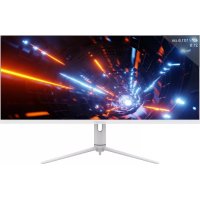
M40UWQHD144 - Monitor LC-Power - Kostenlose Bedienungsanleitung
Finden Sie kostenlos die Bedienungsanleitung des Geräts M40UWQHD144 LC-Power als PDF.



| Produkttyp | Monitor |
| Marke | LC-Power |
| Modell | M40UWQHD144 |
| Bildschirmgröße | 40 Zoll |
| Bildformat | 21:9 |
| Panel-Technologie | ADS (IPS) |
| Native Auflösung (DP) | 3440 x 1440 bei 144 Hz |
| Native Auflösung (HDMI 2.0) | 3440 x 1440 bei 100 Hz |
| Native Auflösung (Type-C) | 3440 x 1440 bei 60 Hz |
| Bildwiederholfrequenz | 144 Hz |
| Reaktionszeit | 4 ms (OD) |
| Helligkeit | 400 cd/m² |
| Kontrastverhältnis | 1200:1 |
| Blickwinkel | 178° horizontal und vertikal |
| Anzahl Farben | 16,7 Millionen |
| Adaptive-Sync | Ja |
| Videoeingänge | 1x DP 1.4, 2x HDMI 2.0, 1x Type-C |
| Audioausgang | Ja (3,5-mm-Klinkenbuchse) |
| VESA-Montage | 75 x 75 mm |
| Stromversorgung | 100-240 V AC, 50/60 Hz, 3,0 A |
| Abmessungen mit Standfuß | 994,1 x 596,4 x 286,8 mm |
| Abmessungen ohne Standfuß | 994,1 x 418,3 x 82,4 mm |
| Nettogewicht | 10,98 kg |
| Bruttogewicht | 14,38 kg |
| Zusatzfunktionen | Blaulichtreduktion, Spielmodi (FPS, RTS, MOBA), PIP/PBP, OSD |
| Mitgeliefertes Zubehör | Netzkabel, HDMI-Kabel, DP-Kabel, Halterung und Standfuß, dekorative Wandabdeckung, Schrauben |
| Pflege und Reinigung | Weiches, leicht feuchtes Tuch, nur Wasser, keine Lösungsmittel |
| Sicherheit | Nicht Feuchtigkeit aussetzen, Gehäuse nicht öffnen, vor Reinigung Netzstecker ziehen |
Häufig gestellte Fragen - M40UWQHD144 LC-Power
Benutzerfragen zu M40UWQHD144 LC-Power
0 Frage zu diesem Gerät. Beantworten Sie die, die Sie kennen, oder stellen Sie Ihre eigene.
Eine neue Frage zu diesem Gerät stellen
Laden Sie die Anleitung für Ihr Monitor kostenlos im PDF-Format! Finden Sie Ihr Handbuch M40UWQHD144 - LC-Power und nehmen Sie Ihr elektronisches Gerät wieder in die Hand. Auf dieser Seite sind alle Dokumente veröffentlicht, die für die Verwendung Ihres Geräts notwendig sind. M40UWQHD144 von der Marke LC-Power.
BEDIENUNGSANLEITUNG M40UWQHD144 LC-Power
- Sicherheitshinweise
- Wartung
- Verpackungsinhalt
- Produktübersicht
- Standfußinstallation
- Wandmontage
- Anschließen der Kabel
- Leuchtanzeige
- OSD-Menü
- Technische Daten
1. Sicherheitshinweise
Setzen Sie den Monitor nicht einer feuchten Umgebung, Regen oder anderen Flüssigkeiten aus.
Öffnen Sie nicht das Monitorgehäuse! Stromschlaggefahr durch Hochspannung innerhalb des Monitors!
Betrieb:
- Halten Sie den Monitor von direkter Sonneneinstrahlung und anderen Wärmequellen (z.B. Heizungen) fern.
- Halten Sie jegliche Flüssigkeiten vom Monitor fern.
- Achten Sie darauf, dass nichts in die Belüftungsöffnungen fallen kann.
- Blockieren Sie nicht die Belüftungsöffnungen, um eine Überhitzung zu vermeiden.
- Schlagen Sie nicht gegen den Monitor und lassen Sie das Gerät nicht fallen.
2. Wartung
ACHTUNG: Ziehen Sie das Netzkabel aus der Steckdose, bevor Sie den Monitor reinigen.
- Zum Reinigen des Bildschirms benutzen Sie ein weiches Tuch, das Sie leicht (!) mit destilliertem Wasser angefeuchtet haben.
- Verwenden Sie am besten spezielle Reinigungstücher für Bildschirme.
- Benutzen Sie keinesfalls Benzin, Verdünnung, sehr saure oder alkalische Mittel, Scheuermittel oder Druckluft!
- Ungeeignete Reinigungsmittel können den Monitor beschädigen und unschöne Schlieren auf dem Bildschirm und dem Gehäuse hinterlassen.
- Ziehen Sie den Netzstecker, wenn Sie den Monitor längere Zeit nicht benutzen.
- Halten Sie den Monitor von sämtlichen Flüssigkeiten, Staub und Feuchtigkeit fern.
- Falls der Monitor mit Flüssigkeiten in Berührung gerät, wischen Sie ihn sofort mit einem Tuch trocken.
- Falls Flüssigkeiten in die Belüftungsöffnungen eindringen, ziehen Sie sofort den Netzstecker und benutzen Sie den Monitor nicht mehr. Bitte wenden Sie sich an einen professionellen Servicetechniker.
Rechtliche Hinweise:
HDMI ^TM
HIGH-DEFINITION MULTIMEDIA INTERFACE
HDMI, das HDMI-Logo und „High-Definition Multimedia Interface“ sind Marken oder eingetragene Marken der HDMI Licensing Administrator LLC in den USA und anderen Ländern.
3. Verpackungsinhalt
natural_image
Empty rectangular frame with no text, symbols, or markings1 x Monitor
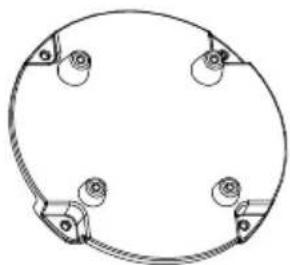
Wandmontierte dekorative Abdeckung
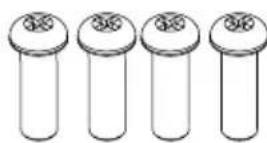
4 x PM5*15mm Schraubenbolzen
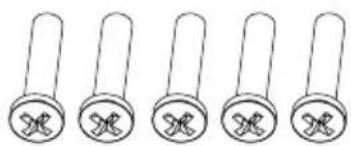
Ständerschaft x 1 (mit angebrachter Halterung)
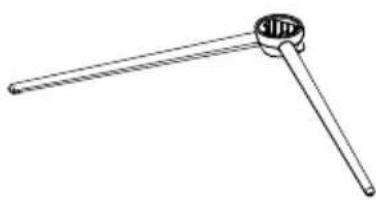
1 x Europäisches Netzkabel 1 x Britisches Netzkabel
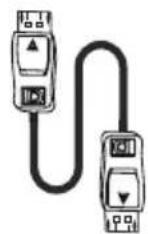
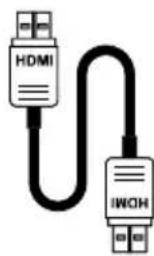
1 x DP-Kabel 1 x HDMI-Kabel
Eventuell sind zusätzliche Schrauben als Ersatz beigelegt.
4. Produktübersicht
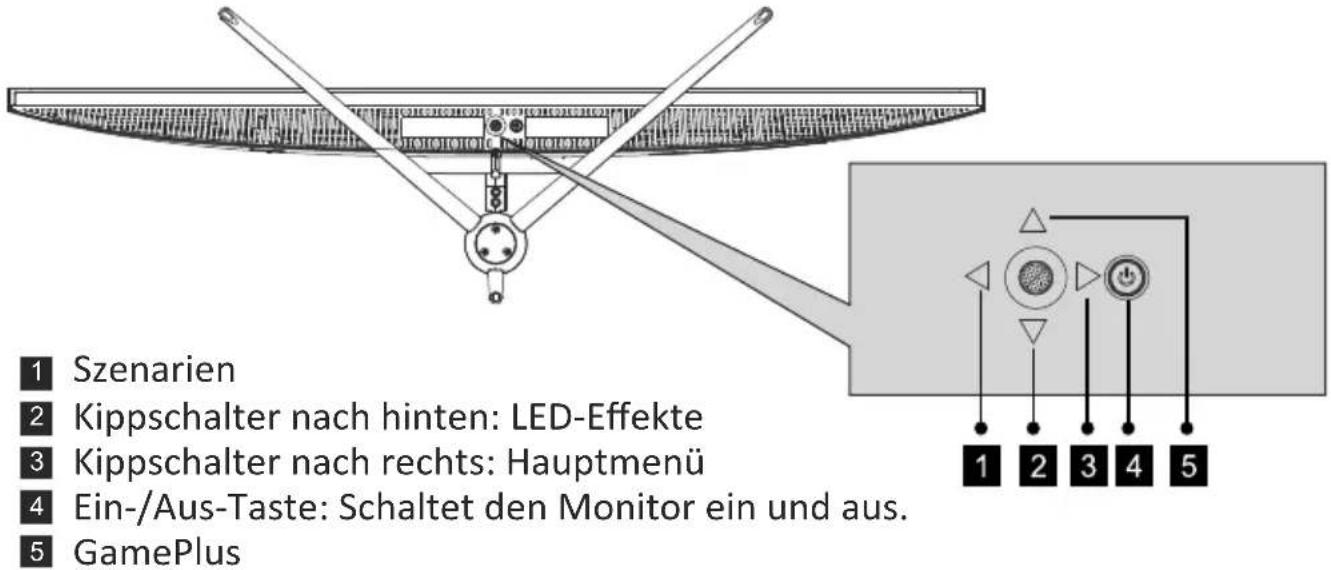
4.1 — Tasten am Monitor
text_image
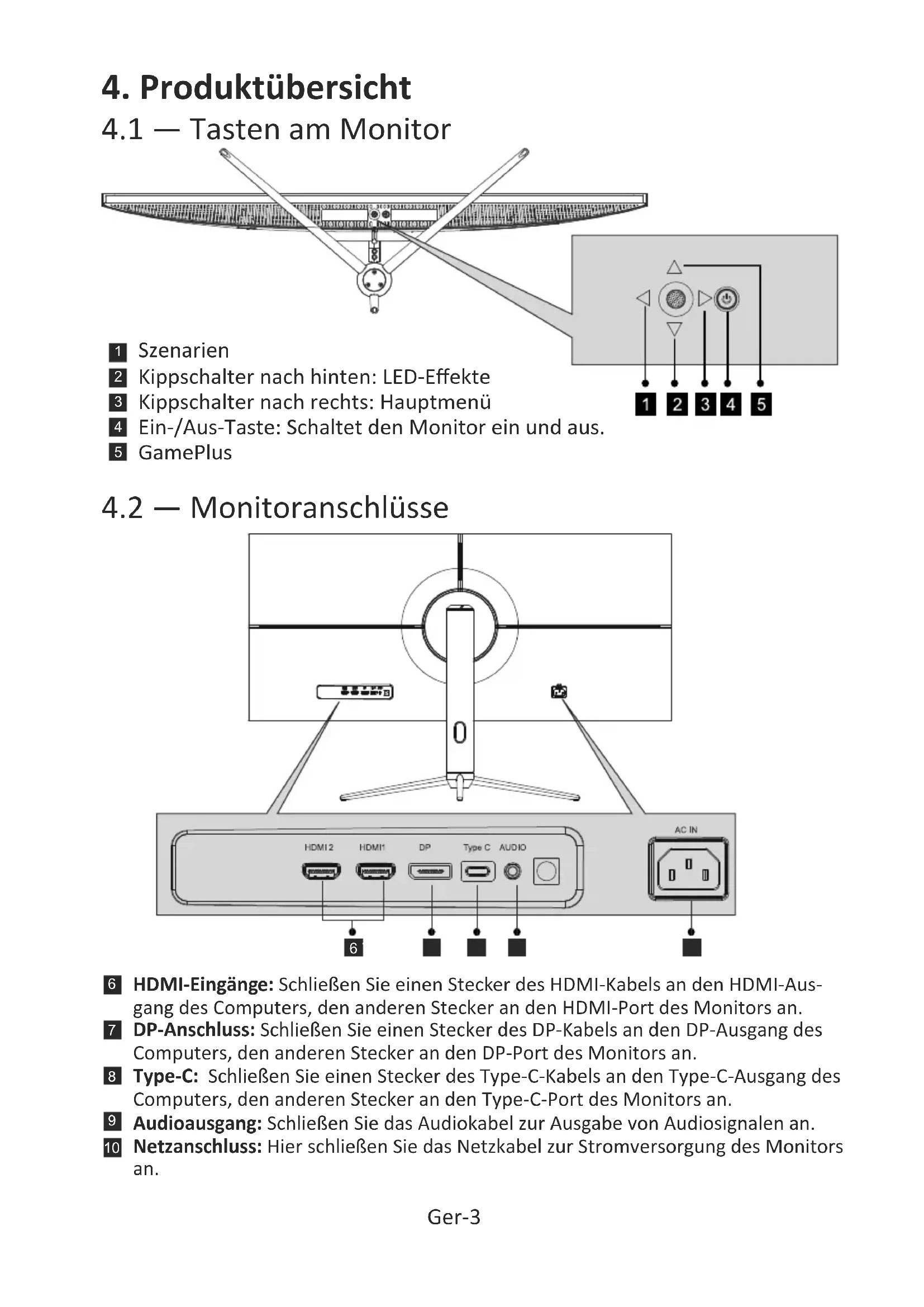
1 Szenarien 2 Kippschalter nach hinten: LED-Effekte 3 Kippschalter nach rechts: Hauptmenü 4 Ein-/Aus-Taste: Schaltet den Monitor ein und aus. 5 GamePlus6 HDMI-Eingänge: Schließen Sie einen Stecker des HDMI-Kabels an den HDMI-Ausgang des Computers, den anderen Stecker an den HDMI-Port des Monitors an.
7 DP-Anschluss: Schließen Sie einen Stecker des DP-Kabels an den DP-Ausgang des Computers, den anderen Stecker an den DP-Port des Monitors an.
8 Type-C: Schließen Sie einen Stecker des Type-C-Kabels an den Type-C-Ausgang des Computers, den anderen Stecker an den Type-C-Port des Monitors an.
9 Audioausgang: Schließen Sie das Audiokabel zur Ausgabe von Audiosignalen an.
10 Netzanschluss: Hier schließen Sie das Netzkabel zur Stromversorgung des Monitors an.
5. Standfußinstallation
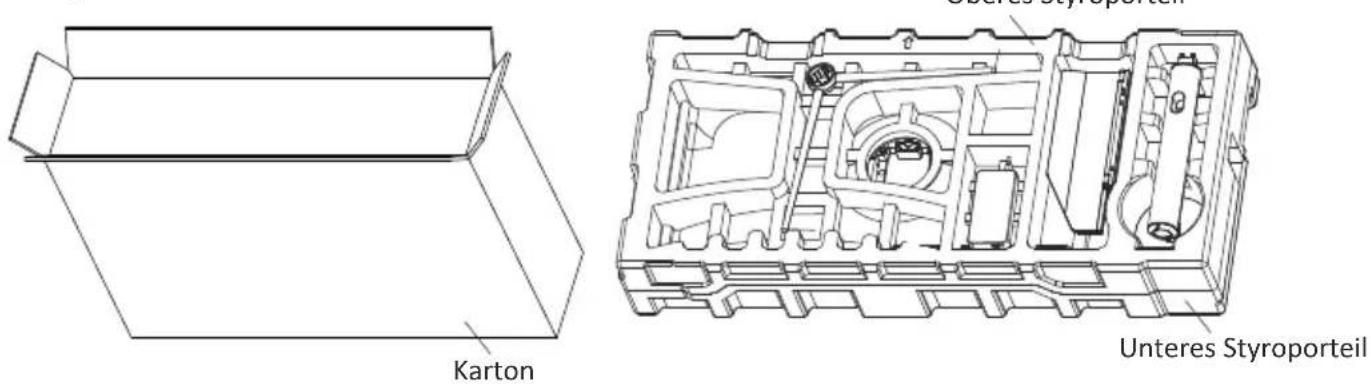
- Öffnen Sie die Verpackung, nehmen Sie den Schaumstoff heraus und platzieren Sie es auf einem Tisch. Oberes Styronorteil
text_image
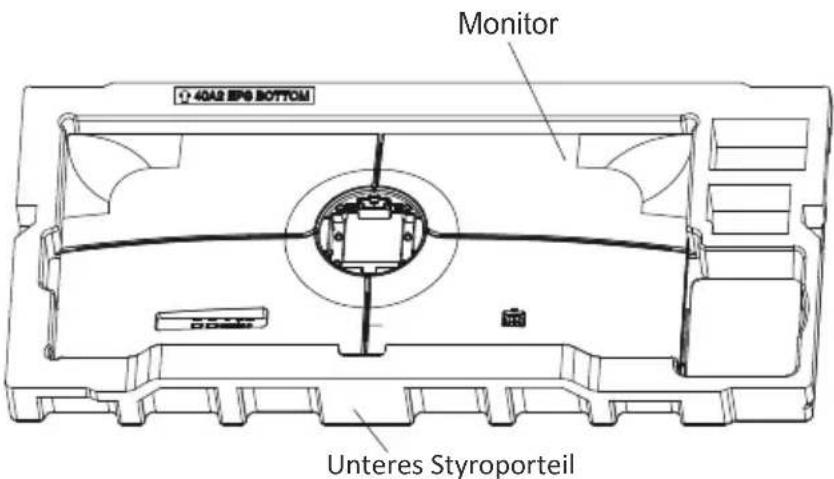
Karton Oberes Styroporteil Unteres Styroporteil- Nehmen Sie die obere Styroporabdeckung ab, entnehmen Sie den Rumpf aus dem Plastikbeutel und legen Sie ihn wieder in die Aussparung des unteren Styroporteils.
text_image
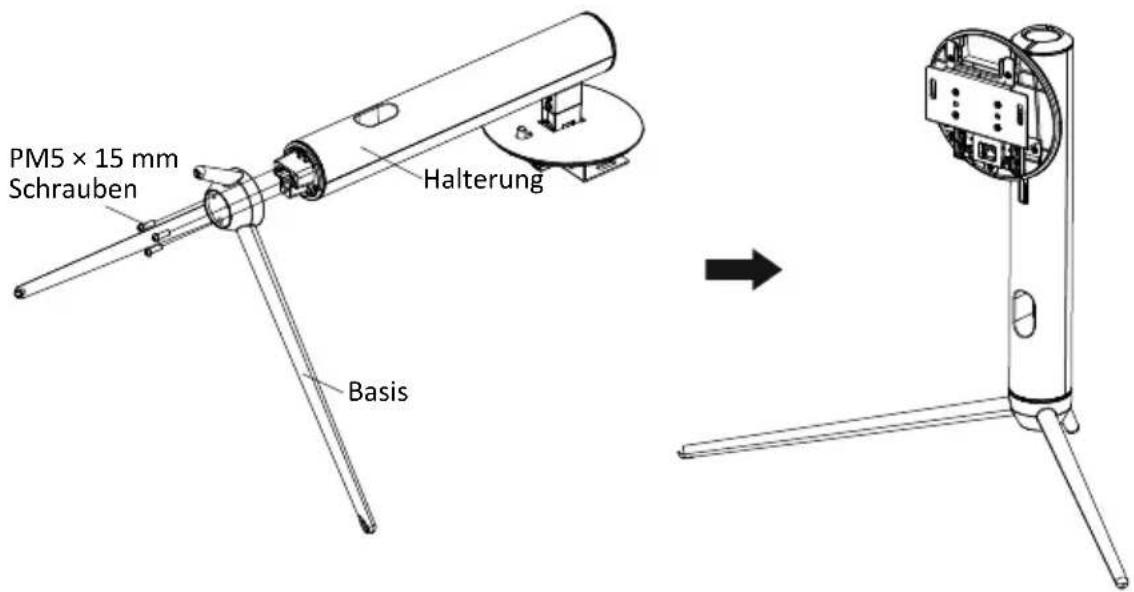
Monitor 40A2 EP6 BOTTOM Unteres Styroporteil- Nehmen Sie die Basis und die Halterung des Monitors heraus und befestigen Sie diese mit den drei PM5 x 15-mm-Schrauben (eine zusätzliche Ersatzschraube ist im Lieferumfang enthalten). Sie Abbildung unten.
text_image
PM5 × 15 mm Schrauben Halterung Basis- Führen Sie die zusammengebaute Halterung schräg mit dem oberen Rand zuerst in die Öffnung der Rückseite des Monitorgehäuses ein. Drücken Sie die Halterung sanft nach unten bis diese einrastet.
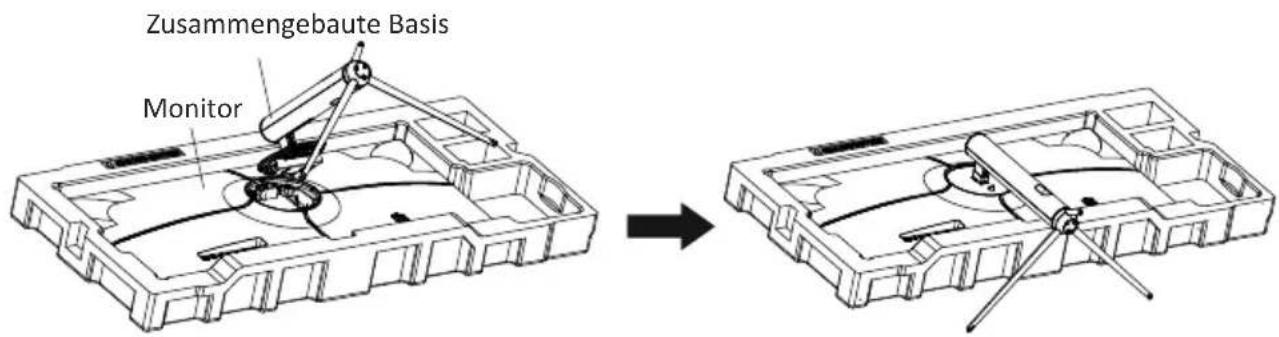
text_image
Zusammengebaute Basis Monitor- Halten Sie den Trägerschaft mit der Hand und stellen Sie das Gerät auf. Hinweis: Wenn Sie das Gerät aufrichten, dürfen Sie es nicht am Bildschirm festhalten und ihn nicht auf den Kopf drehen, um zu verhindern, dass das Gerät den Bildschirm beschädigt.
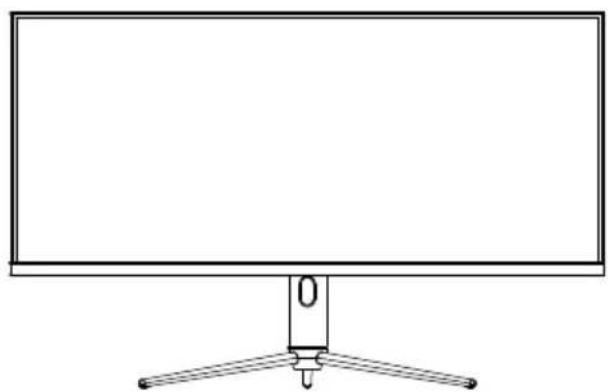
Legen Sie den Monitor auf eine flache Unterlage, bevor Sie den Ständer abnehmen.
6. Wandmontage

Die mitgelieferten Schrauben eignen sich ausschließlich zum Fixieren des Monitors an einer VESA-Halterung mit 75 x 75 mm Schraubenabstand. VESA-Halterungen und Montagezubehör erhalten Sie separat im Fachhandel.
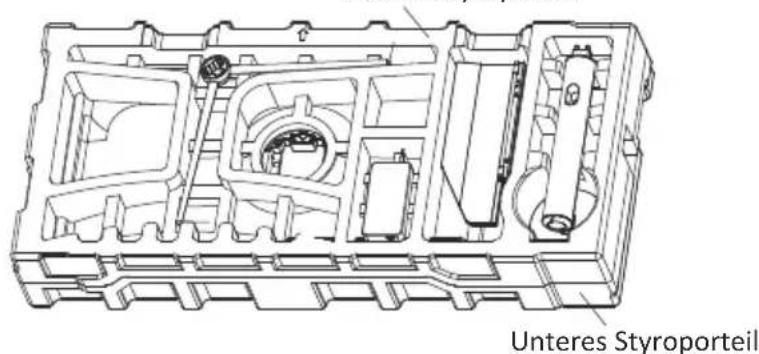
- Öffnen Sie die Verpackung, nehmen Sie den Schaumstoff heraus und platzieren Sie es auf einem Tisch. Oberes Styroporteil
text_image
Unteres StyroporteilGer-5
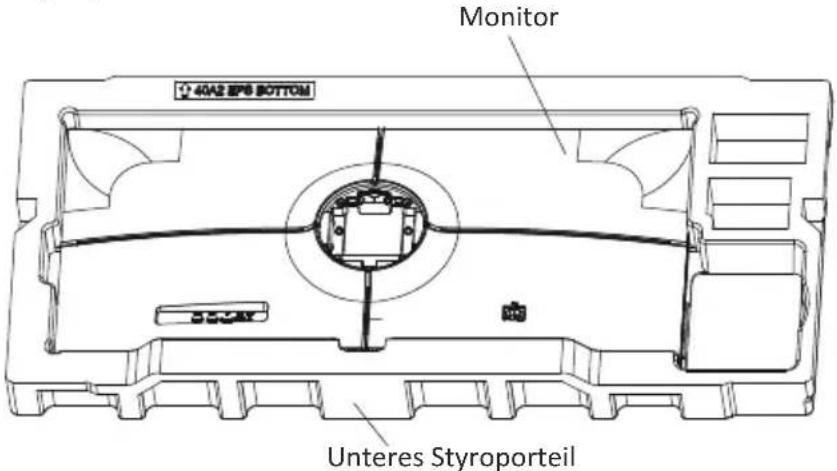
- Nehmen Sie die obere Styroporabdeckung ab, entnehmen Sie den Rumpf aus dem Plastikbeutel und legen Sie ihn wieder in die Aussparung des unteren Styroporteils.
text_image
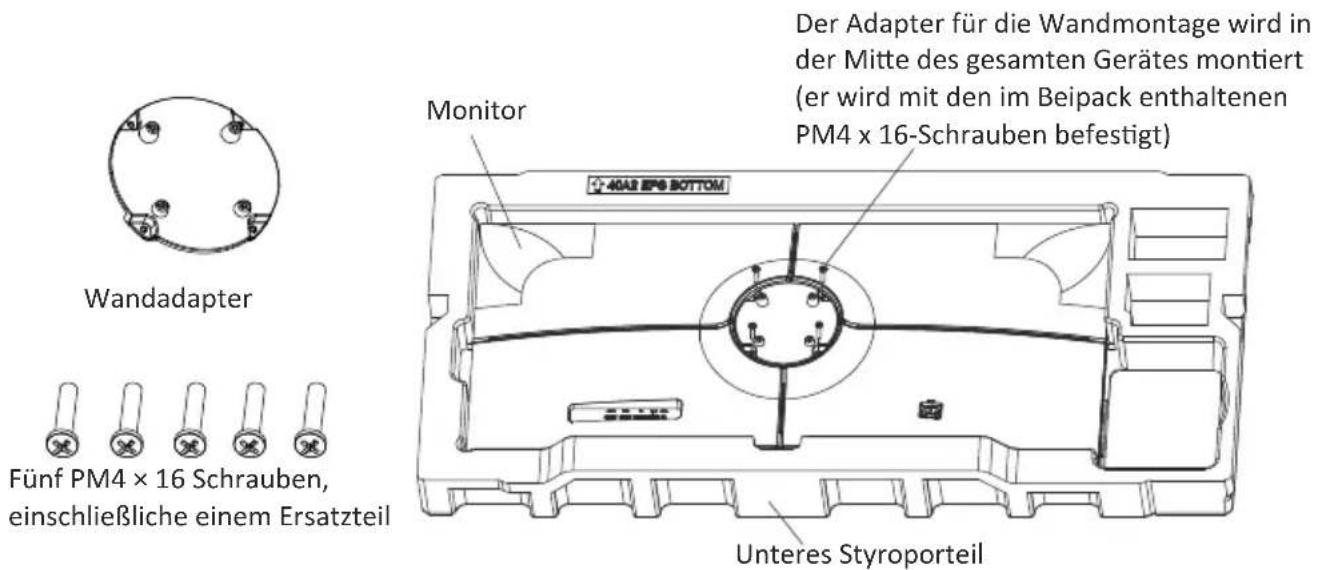
Monitor 40A2 EP6 BOTTOM Unteres Styroporteil- Entfernen Sie die hängende Zierabdeckung von der Innenseite des Aufsatzes. Nehmen Sie den Wandadapter und befestigen Sie diesen mit den vier Schrauben (PM4 x 16 mm) an der Rückseite des Monitorgehäuses.
text_image
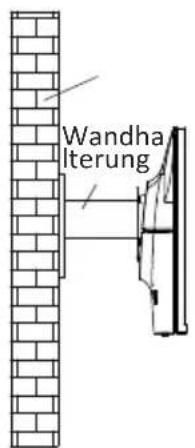
Wandadapter Fünf PM4 x 16 Schrauben, einschließliche einem Ersatzteil Monitor Der Adapter für die Wandmontage wird in der Mitte des gesamten Gerätes montiert (er wird mit den im Beipack enthaltenen PM4 x 16-Schrauben befestigt) 40A2 EPB BOTTOM Unteres Styroporteil- Berühren Sie den Bildschirm während der Bedienung der Wandhalterung nicht direkt mit den Händen.
text_image
Wandha Iterung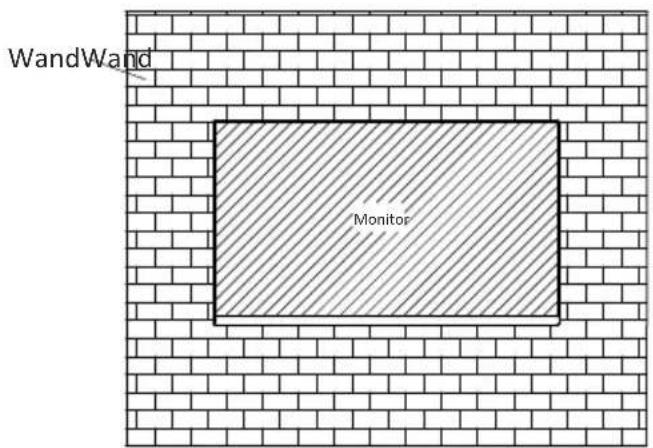
text_image
WandWand MonitorGer-6
7. Anschließen der Kabel
-
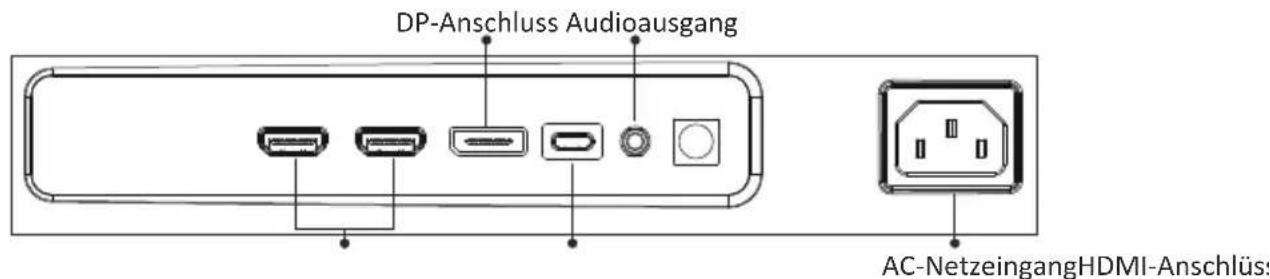
Schließen Sie das DP-Kabel an den DP-Ausgang der PC-Grafikkarte an. Alternativ können Sie auch ein HDMI-Kabel verwenden. Ein HDMI-Kabel ist enthalten.
-
Verbinden Sie das andere Ende des DP-Kabels mit dem entsprechenden Anschluss am Monitor. Siehe Abbildung unten.
text_image
DP-Anschluss Audioausgang AC-NetzeingangHDMI-Anschlüss-
Verbinden Sie das Netzkabel mit Ihrem Monitor und einer Steckdose. Sollten Sie eine Steckdose nicht direkt nutzen können und eine Mehrfachsteckdose verwenden, sollte diese einen Überspannungsschutz mit ausreichender Kapazität bieten.
-
Zum Einschalten drücken Sie die Netztaste am Monitor.
8. Leuchtanzeige
text_image
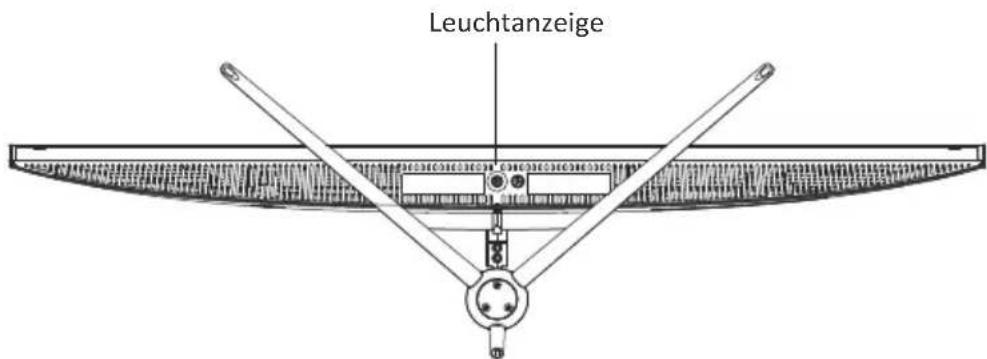
LeuchtanzeigeLeuchtanzeige
Blaues Leuchten bedeutet, dass der Monitor mit Strom versorgt wird und normal arbeitet. Blinkt das Licht rot, bedeutet das, dass keine Videoquelle vorhanden ist, kein horizontales oder vertikales Signal erkannt wurde oder die Stromversorgung schwach ist. Vergewissern Sie sich, dass Ihr Computer eingeschaltet ist und alle Videokabel vollständig eingesteckt und/oder angeschlossen sind.
9. OSD-Menü
Mit dem OSD-Menü (On-Screen Display) können Sie die Monitoreinstellungen anpassen. Das OSD-Menü erscheint, wenn Sie bei eingeschaltetem Monitor die M-Taste drücken.

Wenn Sie den Monitor zum ersten Mal benutzen, passen sich die Einstellungen automatisch der Konfiguration Ihres Computers an.
OSD-Menü
- Drücken Sie eine der Tasten (↔,▼,▲ ○ ⏻), um das Navigationsfenster zu öffnen.
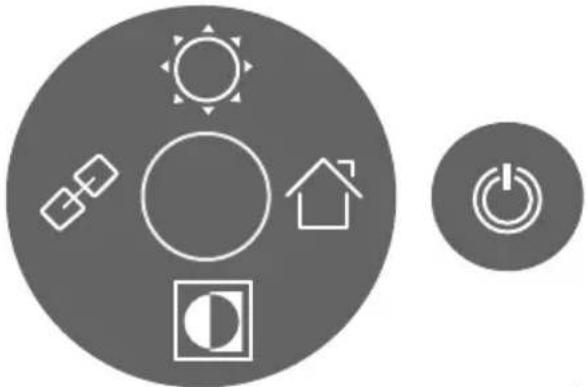
- Drücken Sie zum Aufrufen des OSD-Bildschirms (☐).
text_image
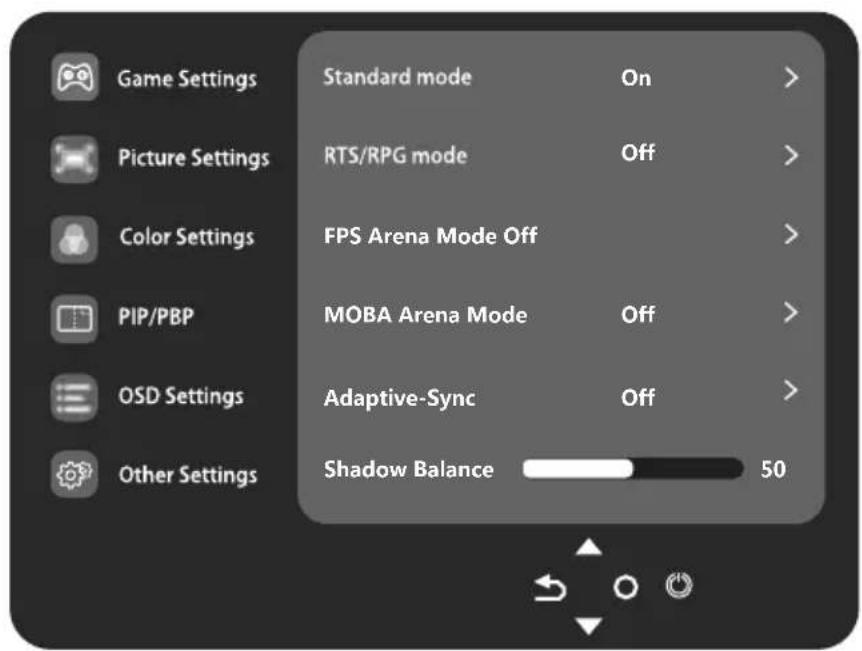
Game Settings Picture Settings Color Settings PIP/PBP OSD Settings Other Settings Standard mode On > RTS/RPG mode Off > FPS Arena Mode Off > MOBA Arena Mode Off > Adaptive-Sync Off > Shadow Balance 50- Drücken Sie ▼ oder ▲, um die Funktionen zu durchsuchen.
- Wählen Sie die gewünschte Funktion und drücken Sie dann ☐ um das Untermenü aufzurufen.
- Drücken Sie ▼ oder ▲ um das Untermenü zu durchsuchen, und drücken Sie dann ○, um die Auswahl der gewünschten Funktion zu bestätigen.
- Drücken Sie ▼ oder ▲um eine Option auszuwählen. Anschließend drücken Sie ○, um die Einstellungen zu bestätigen und das aktuelle Menü zu verlassen.
-
Drücken Sie ↩, um die Menüoberfläche zu verlassen.
-
Technische Daten
| Modell | LC-M40-UWQHD-144 |
| Bildschirmgröße | 40" |
| Bildformat | 21:9 |
| Beleuchtung | E-LED |
| Helligkeit | 400 cd/m2 (typisch) |
| Panel | ADS (IPS) |
| Auflösung | DP1.4: 3440 × 1440 bei 144HzHDMI 2.0: 3440 × 1440 bei 100HzType-C: 3440 × 1440 bei 60 Hz |
| Bildwiederholfrequenz | 144 Hz |
| Reaktionszeit | OD - 4 ms |
| Betrachtungswinkel | ≥178°(H) / ≥178°(V) |
| Kontrastverhältnis | 1200:1 |
| VESA-Montage | 75 x 75mm |
| Farben | |
| Adaptive-Sync | Ja |
| Signaleingang | DP 1.4 x 1, HDMI 2.0 x 2, Typ C x 1 |
| Stromeingang | 100 – 240 Wechselspannung, 50/60 Hz, 3,0 A |
| Audio | |
| Lautsprecher | Nein |
| Audioausgang | Ja |
| Zubehör | |
| Netzkabel | Ja |
| HDMI-Kabel | Ja |
| DP-Kabel | Ja |
| Weitere Funktionen | |
| Niedrig. Blau | Ja |
| Abmessungen | |
| Abmessungen (mit Ständer) | 994,1*596,4*286,8mm |
| Abmessungen (ohne Ständer) | 994,1*418,3*82,4mm |
| Nettogewicht | 10,98kg |
| Bruttogewicht | 14,38kg |