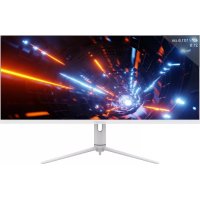
M40UWQHD144 - Moniteur LC-Power - Notice d'utilisation et mode d'emploi gratuit
Retrouvez gratuitement la notice de l'appareil M40UWQHD144 LC-Power au format PDF.


| Type de produit | Moniteur |
| Marque | LC-Power |
| Modèle | M40UWQHD144 |
| Taille d'écran | 40 pouces |
| Format d'image | 21:9 |
| Technologie de panneau | ADS (IPS) |
| Résolution native (DP) | 3440 x 1440 à 144 Hz |
| Résolution native (HDMI 2.0) | 3440 x 1440 à 100 Hz |
| Résolution native (Type-C) | 3440 x 1440 à 60 Hz |
| Taux de rafraîchissement | 144 Hz |
| Temps de réponse | 4 ms (OD) |
| Luminosité | 400 cd/m² |
| Taux de contraste | 1200:1 |
| Angles de vision | 178° horizontaux et verticaux |
| Nombre de couleurs | 16,7 millions |
| Adaptive-Sync | Oui |
| Entrées vidéo | 1x DP 1.4, 2x HDMI 2.0, 1x Type-C |
| Sortie audio | Oui (prise jack 3,5 mm) |
| Montage VESA | 75 x 75 mm |
| Alimentation | 100-240 V CA, 50/60 Hz, 3,0 A |
| Dimensions avec socle | 994,1 x 596,4 x 286,8 mm |
| Dimensions sans socle | 994,1 x 418,3 x 82,4 mm |
| Poids net | 10,98 kg |
| Poids brut | 14,38 kg |
| Fonctions supplémentaires | Faible lumière bleue, modes jeu (FPS, RTS, MOBA), PIP/PBP, OSD |
| Accessoires fournis | Câble d'alimentation, câble HDMI, câble DP, support et socle, couvercle décoratif mural, vis |
| Entretien et nettoyage | Chiffon doux légèrement humide, eau uniquement, éviter solvants |
| Sécurité | Ne pas exposer à l'humidité, ne pas ouvrir le boîtier, débrancher avant nettoyage |
FOIRE AUX QUESTIONS - M40UWQHD144 LC-Power
Questions des utilisateurs sur M40UWQHD144 LC-Power
0 question sur cet appareil. Repondez a celles que vous connaissez ou posez la votre.
Poser une nouvelle question sur cet appareil
Téléchargez la notice de votre Moniteur au format PDF gratuitement ! Retrouvez votre notice M40UWQHD144 - LC-Power et reprennez votre appareil électronique en main. Sur cette page sont publiés tous les documents nécessaires à l'utilisation de votre appareil M40UWQHD144 de la marque LC-Power.
MODE D'EMPLOI M40UWQHD144 LC-Power
- Précautions relatives à la sécurité
- Maintenance
- Contenu de la boîte
- Description du produit
- Installation du socle
- Montage mural
- Les options de connectivité
- Témoin lumineux
- OSD
- Spécifications techniques
1. Précautions relatives à la sécurité
N'exposez pas le moniteur à un environnement humide, à la pluie ou à d'autres liquides.
Afin d'éviter tout choc dû à des risques électriques ou mécaniques, n'ouvrez pas le boîtier du moniteur.
Fonctionnement :
- Maintenez le moniteur à l'abri de la lumière directe du soleil ou d'autres sources de chaleur comme les convecteurs.
- Maintenez le moniteur éloigné de tout liquide.
- Retirez tout objet qui pourrait tomber dans les orifices de ventilation.
- Afin d'éviter toute surchauffe, n'obstruez pas les orifices de ventilation.
- Ne heurtez pas et ne laissez pas tomber le moniteur.
2. Maintenance
ATTENTION : Débranchez le cordon d'alimentation de la prise murale avant de nettoyer le moniteur,
- Pour nettoyer votre écran anti-statique, humidifiez légèrement un chiffon doux et propre avec de l'eau.
- Si possible, veuillez utiliser un chiffon spécial de nettoyage d'écran.
- N'utilisez pas de diluant, de benzène, d'ammoniac, de nettoyant abrasif ni d'air comprimé.
- Les solutions de nettoyage inappropriées peuvent endommager le moniteur ou laisser un film blanchâtre sur l'écran ou sur le boîtier.
- Débranchez le moniteur si vous ne prévoyez pas de l'utiliser pendant une période prolongée.
- N'exposez pas le moniteur à la poussière, aux liquides ou à un environnement humide.
- Si le moniteur entre en contact avec un liquide, essuyez-le immédiatement avec un chiffon sec.
- Si du liquide rejaillit sur les ouvertures de ventilation, cessez d'utiliser le moniteur. Veuillez contacter un technicien professionnel.
Rappel légal :
HDMI TM
HIGH-DEFINITION MULTIMEDIA INTERFACE
Les termes Interface Multimédia Haute Définition HDM1 et HDMI1, et le logo HDM1 sont des marques déposées par l'administrateur de licence d'HMD1, Inc. aux États-Unis et dans d'autres pays.
3. Contenu de la boîte
natural_image
Empty rectangular frame with no text, symbols, or markingsMoniteur x1
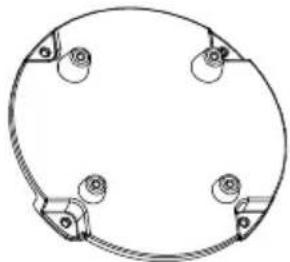
Couvercle décoratif mural
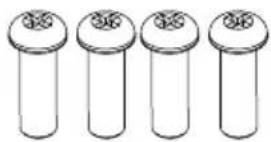
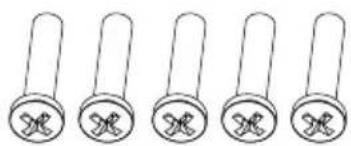
Boulon fileté PM5*15mm x 4
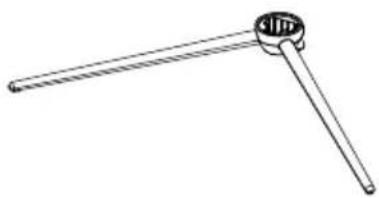
Tige de support x 1 (avec support attaché)
Câble d'alimentation européen x 1 Câble d'alimentation britannique x 1
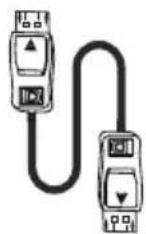
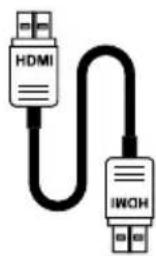
Câble DP x1 Câble HDMI x1
Des vis supplémentaires peuvent être fournies servant de vis de secours.
4. Description du produit
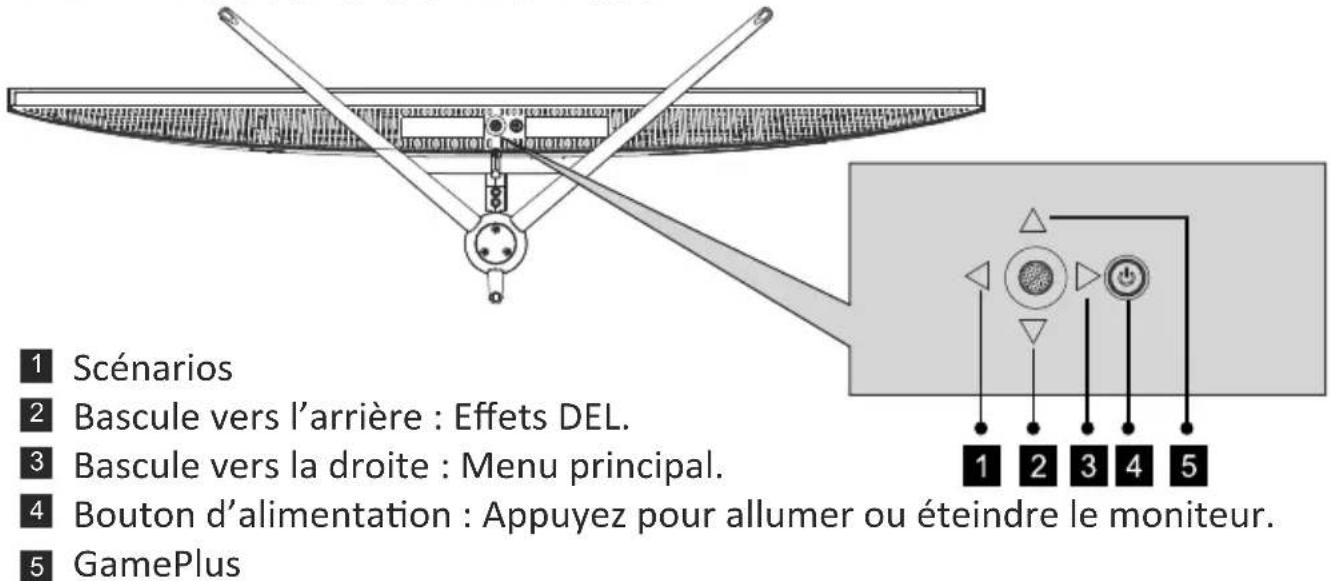
4.1 — Boutons du moniteur
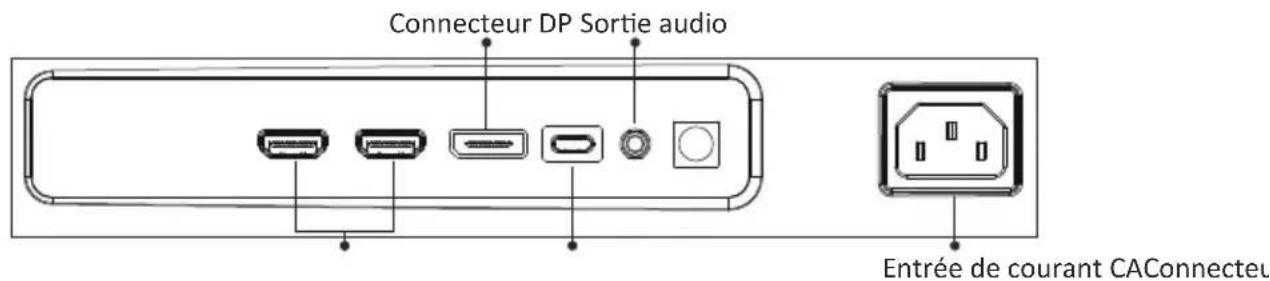
4.2 — Ports du moniteur
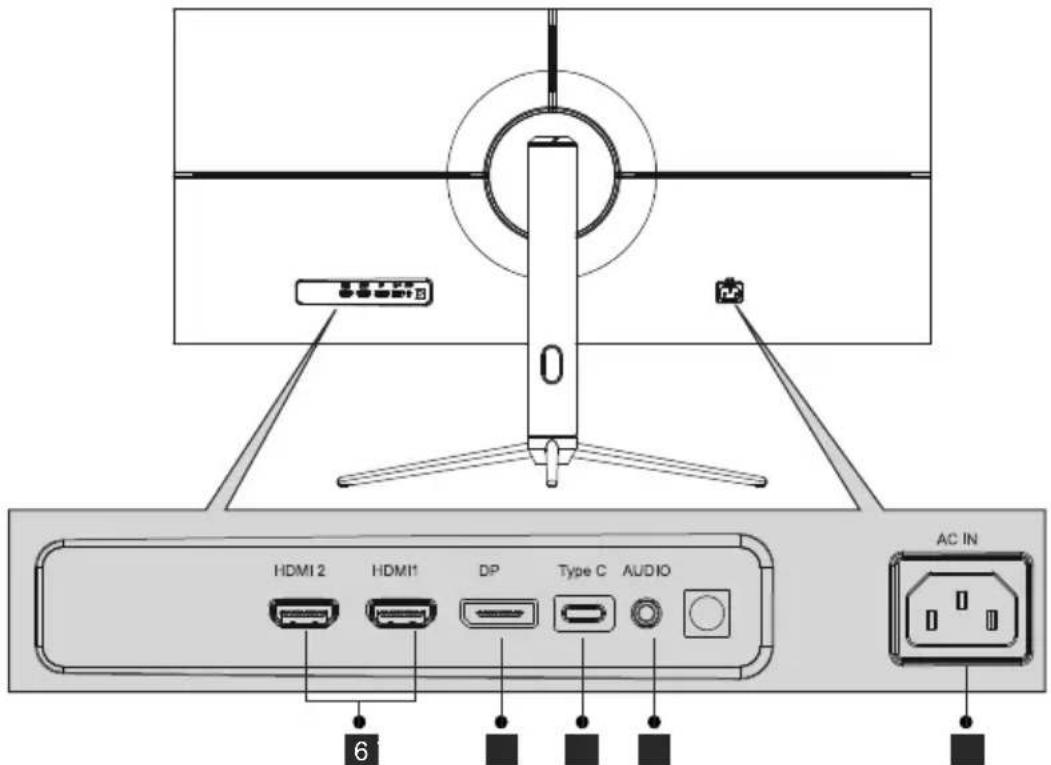
6 Entrée HDMI : Insérez une extrémité du câble HDMI dans la sortie HDMI de l'ordinateur puis branchez l'autre extrémité du câble dans le port HMDI du moniteur.
7 Connecteurs DP : Insérez une extrémité du câble DP dans la sortie DP de l'ordinateur puis branchez l'autre extrémité du câble dans le port DP du moniteur.
8 Type-C : Insérer une extrémité du câble Type-C dans la sortie Type-C de l'ordinateur puis branchez l'autre extrémité du câble dans le port Type-C du moniteur.
9 Sortie audio : Insérez le câble audio pour obtenir des signaux audio de sortie.
10 Connecteur d'alimentation : Insérez le câble d'alimentation pour alimenter le moniteur.
5. Installation du socle
- Défaites l'emballage, sortez la mousse et placez le produit sur une table horizontale.
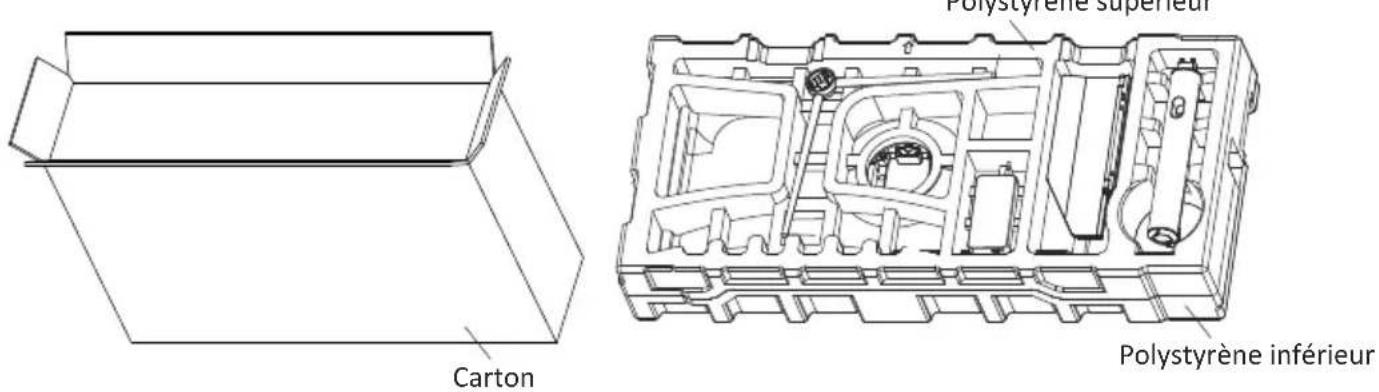
- Retirez le couvercle supérieur de polystyrène, sortez le fuselage du sac plastique et replacez-le dans la cavité du couvercle inférieure du polystyrène.
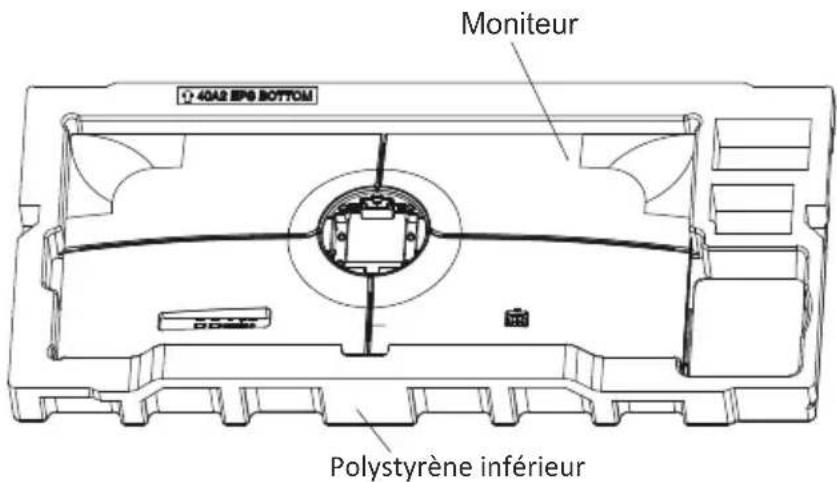
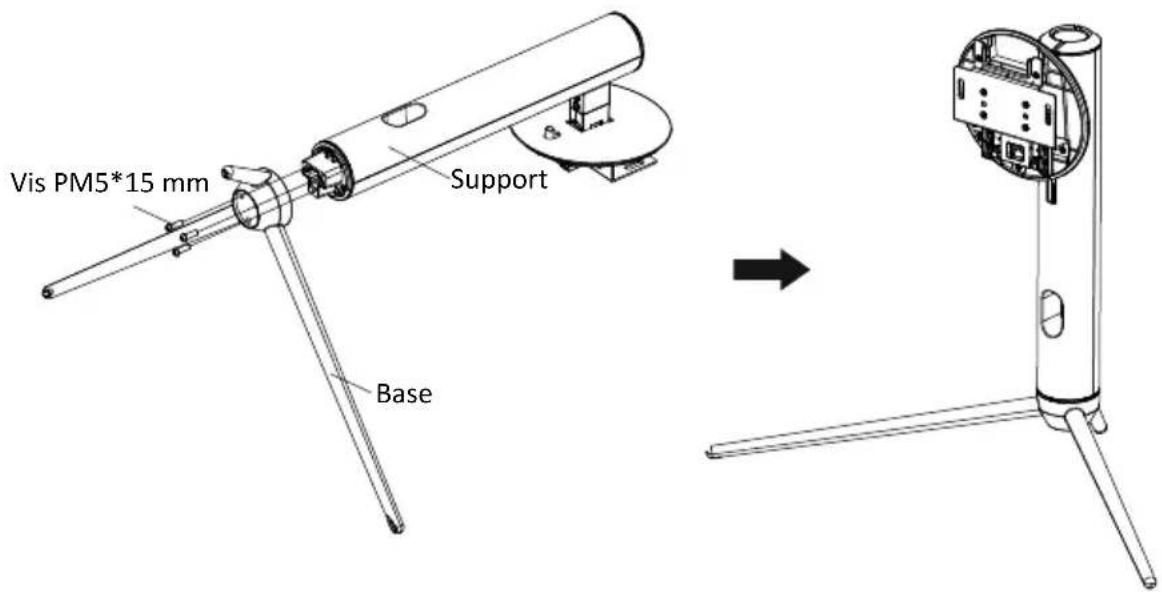
- Sortez le support et le socle et attachez-les ensemble à l'aide de 3 vis à tête fraisée PM5*15mm (y compris une vis de rechange), comme indiqué sur la figure ci-dessus.
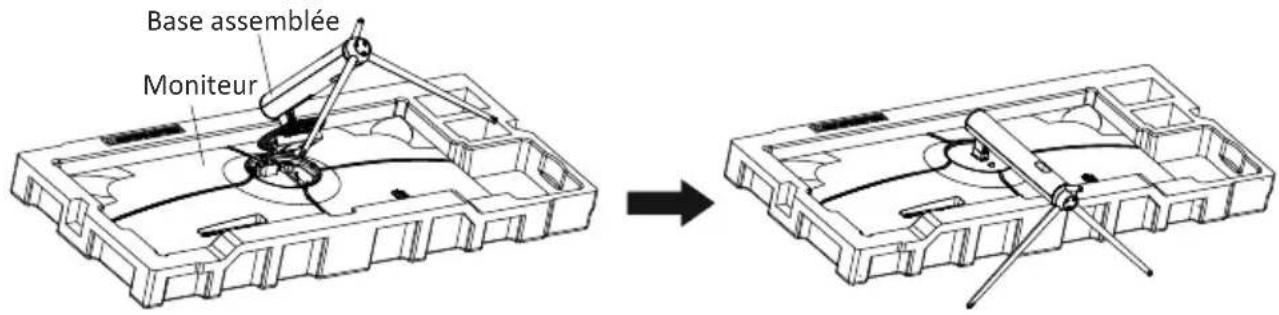
- Comme indiqué sur la figure ci-dessous, mettez l'assemblage du socle monté à l'étape 3 dans la fente correspondante située dans la coque arrière, appuyez doucement sur le support pour que l'assemblage de l'arbre clipse dans le verrou, puis tenez la position intermédiaire du support, soulevez doucement le fuselage à deux reprises sans le faire bouger, de façon à garantir que la boucle puisse se fixer à l'assemblage du socle. Procédez dans l'ordre inverse pour le désassemblage.
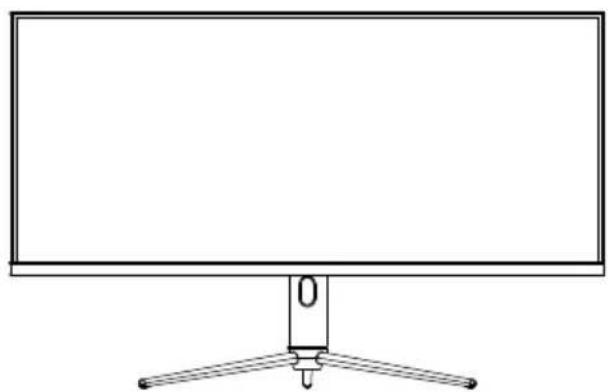
- Dressez la machine en tenant l'arbre du support à la main. Remarque : durant le processus de mise en place de la machine, veuillez ne pas tenir ou retourner l'écran à la main, ceci afin d'éviter de le fendre.
Assurez-vous que le moniteur est posé sur une surface plane avant de retirer le socle.
6. Montage mural

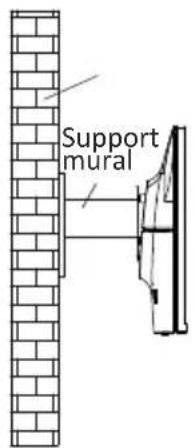
Ce moniteur comprend uniquement les vis qui peuvent être nécessaires lors de la fixation de celui-ci à un support de type VESA 75*75 mm. Aucun support ou accessoire de fixation VESA n'est inclus.
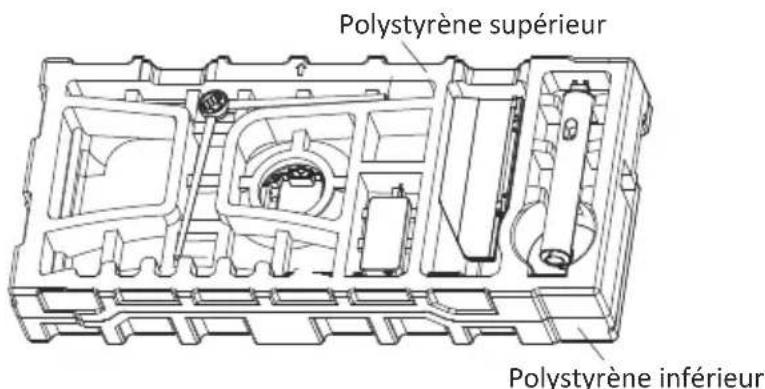
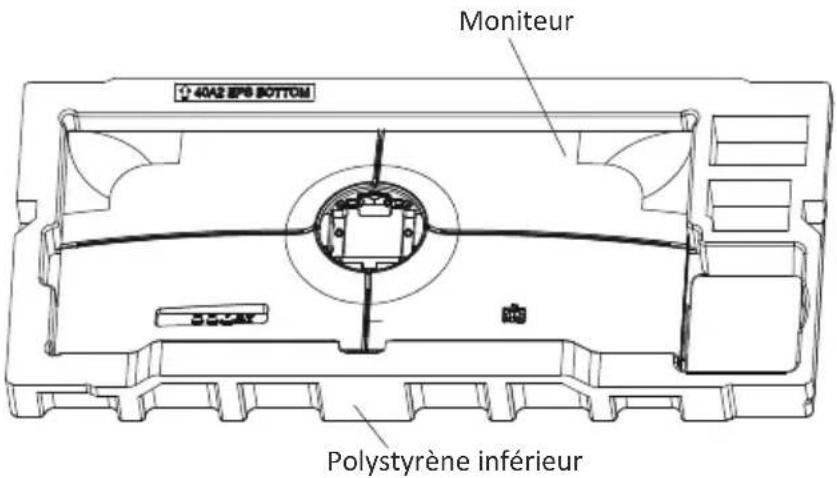
- Défaites l'emballage, sortez la mousse et placez le produit sur une table horizontale. Polystvrène supérieur
Fr-5
- Retirez le couvercle supérieur de polystyrène, sortez le fuselage du sac plastique et placez-le dans la cavité du couvercle inférieure du polystyrène.
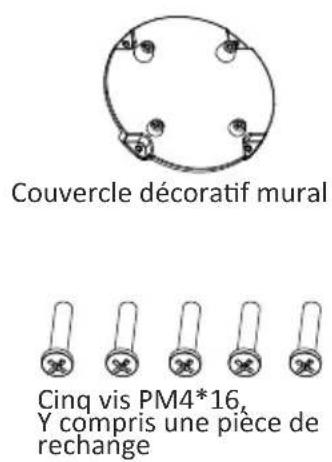
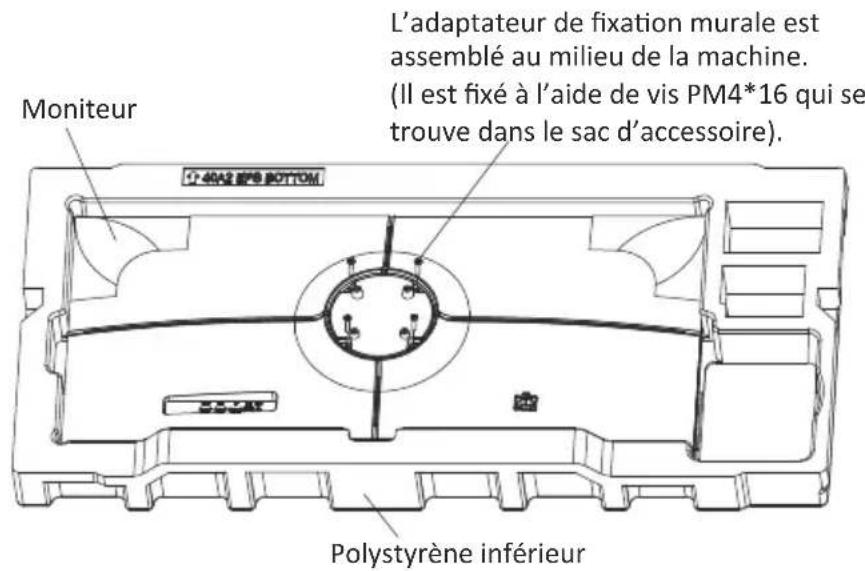
3 Retirez le couvercle décoratif de suspension de l'intérieur de l'accessoire, verrouillez le trou fileté M4 au milieu de la coque à l'aide de 4 vis 4 PM4*16, puis fixez-le à l'aide d'un tournevis (par exemple, le tourillon vert).
- Ne touchez pas l'écran directement avec les mains pendant que vous procédez à l'installation murale.
7. Les options de connectivité
-
Insérez une extrémité du câble DP dans la carte graphique de votre PC. Vous pouvez également utiliser un câble HDMI. Le câble HDMI est inclus.
-
Branchez l'autre extrémité du câble sur le connecteur correspondant de votre moniteur.
-
Connectez le câble d'alimentation à votre moniteur, puis connectez l'autre extrémité à votre source d'alimentation. Il est recommandé d'utiliser un parasurtenseur avec une tension adéquate si une prise murale ne peut pas être atteinte directement.
-
Localisez le bouton d'alimentation sur le moniteur et appuyez dessus pour allumer le moniteur.
8. Témoin lumineux
Témoin lumineux
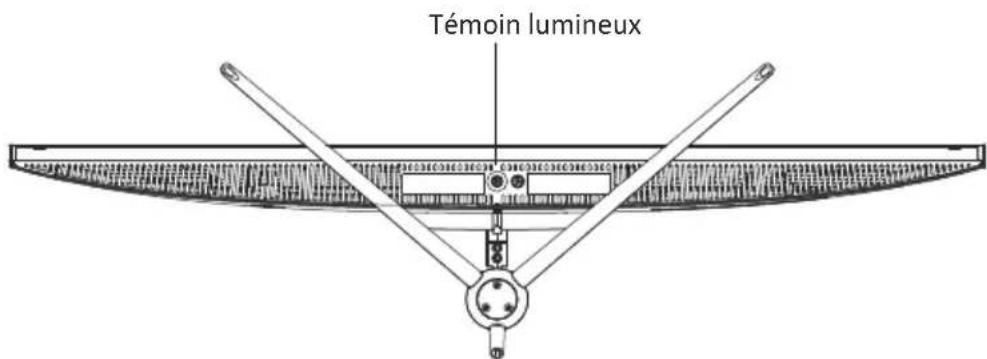
Le voyant bleu fixe indique que l'appareil est sous tension et que le moniteur fonctionne normalement. Une lumière bleue clignotante indique qu'il n'y a pas de source vidéo, et qu'aucun signal horizontal ou vertical n'a été détecté ou bien que le courant est faible. Veuillez vous assurer que votre ordinateur est allumé et que tous les câbles vidéo sont correctement insérés et/ou branchés.
9. OSD
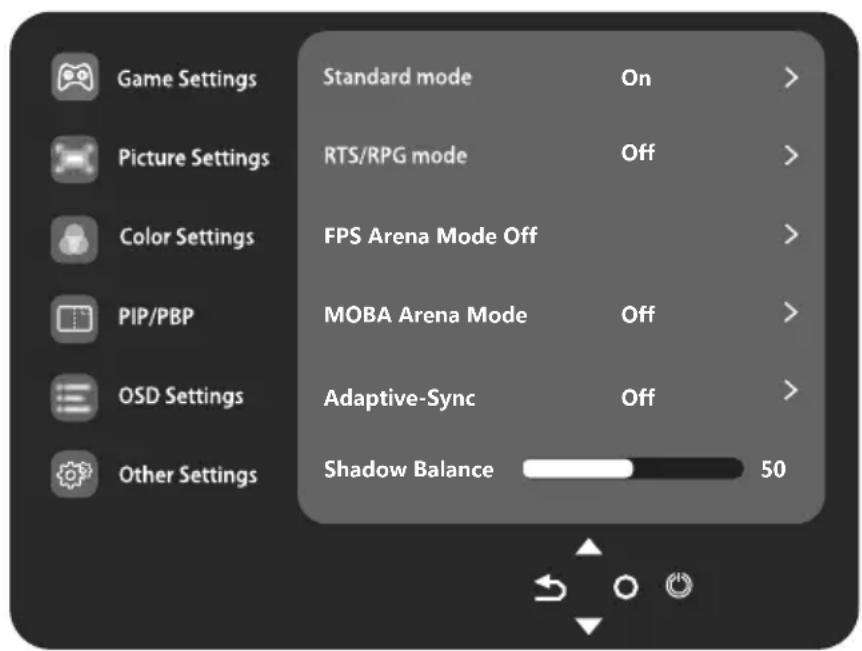
Le menu d'affichage à l'écran (OSD) peut être utilisé pour régler les paramètres de votre moniteur et apparaît à l'écran après avoir allumé le moniteur et appuyé sur le bouton M.

Lorsque vous utilisez le moniteur pour la première fois, les paramètres se règlent automatiquement sur les valeurs optimales en fonction de la configuration et des composants de votre ordinateur, etc.
MENU OSD
- Appuyez sur l'un des boutons (→,▼,▲ ○ ⏻) pour activer la fenêtre de navigation.
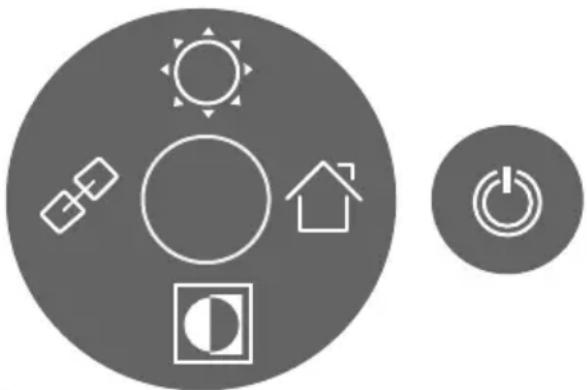
- Appuyez sur (☐) pour entrer dans l'écran OSD.
-
Appuyez sur ▼ou ▲naviguez dans les fonctions.
-
Sélectionner la fonction désirée puis appuyez sur pour entrer dans le sous-menu.
- Appuyez sur ▼ ou ▲ pour naviguer dans le sous-menu, puis appuyez sur ○ pour confirmer la sélection de la fonction souhaitée.
-
Appuyez sur ▼ ou ▲ pour sélectionner une option, puis appuyez sur □ pour confirmer les paramètres et quitter le menu courant.
-
Appuyez sur ↩ pour quitter l'interface de menu.
-
Spécifications Techniques
| Modèle | LC-M40-UWQHD-144 |
| Taille d'écran | 40" |
| Format d'image | 21:9 |
| Rétroéclairage | E-LED |
| Luminosité | 400 cd/m2 (typique) |
| Panneau | ADS(IPS) |
| Résolution | DP1.4 : 3440 * 1440 à 144HzHDMI 2.0 : 3440 * 1440 à 100HzType-C : 3440*1440@60Hz |
| Taux de rafraîchissement | 144Hz |
| Temps de réponse | OD 4ms |
| Angles de vue | 178irc (H) / 178irc (V) |
| Taux de contraste | 1200:1 |
| Montage VESA | 75 x 75mm |
| Couleurs | 16,7 M |
| Adaptive-Sync | Oui |
| Entrée de signal | DP 1.4*1, HDMI 2.0*2, Type C*1 |
| Entrée de courant : | CA 100-240V, 50/60Hz, 3,0A |
| Audio | |
| Haut-parleurs | Aucune |
| Sortie Audio | Oui |
| Accessoires | |
| Câble d'alimentation | Oui |
| Câble HDMI | Oui |
| Câble DP | Oui |
| Fonctions supplémentaires | |
| Faible lumière bleue | Oui |
| Dimensions physiques | |
| Dimensions (avec socle) | 994,1 * 596,4 * 286,8mm |
| Dimensions (sans socle) | 994,1 * 418,3 * 82,4mm |
| Poids net | 10,98kg |
| Poids brut | 14,38kg |
INDICE
Marque : LC-Power
Modèle : M40UWQHD144
Catégorie : Moniteur