SCCC4235P - Soundbar SAMSUNG - Kostenlose Bedienungsanleitung
Finden Sie kostenlos die Bedienungsanleitung des Geräts SCCC4235P SAMSUNG als PDF.



Benutzerfragen zu SCCC4235P SAMSUNG
0 Frage zu diesem Gerät. Beantworten Sie die, die Sie kennen, oder stellen Sie Ihre eigene.
Eine neue Frage zu diesem Gerät stellen
Laden Sie die Anleitung für Ihr Soundbar kostenlos im PDF-Format! Finden Sie Ihr Handbuch SCCC4235P - SAMSUNG und nehmen Sie Ihr elektronisches Gerät wieder in die Hand. Auf dieser Seite sind alle Dokumente veröffentlicht, die für die Verwendung Ihres Geräts notwendig sind. SCCC4235P von der Marke SAMSUNG.
BEDIENUNGSANLEITUNG SCCC4235P SAMSUNG
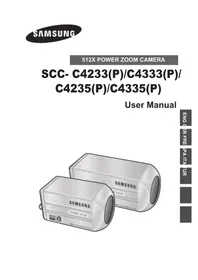
512X POWER ZOOM CAMERA
512X POWER ZOOM KAMERA
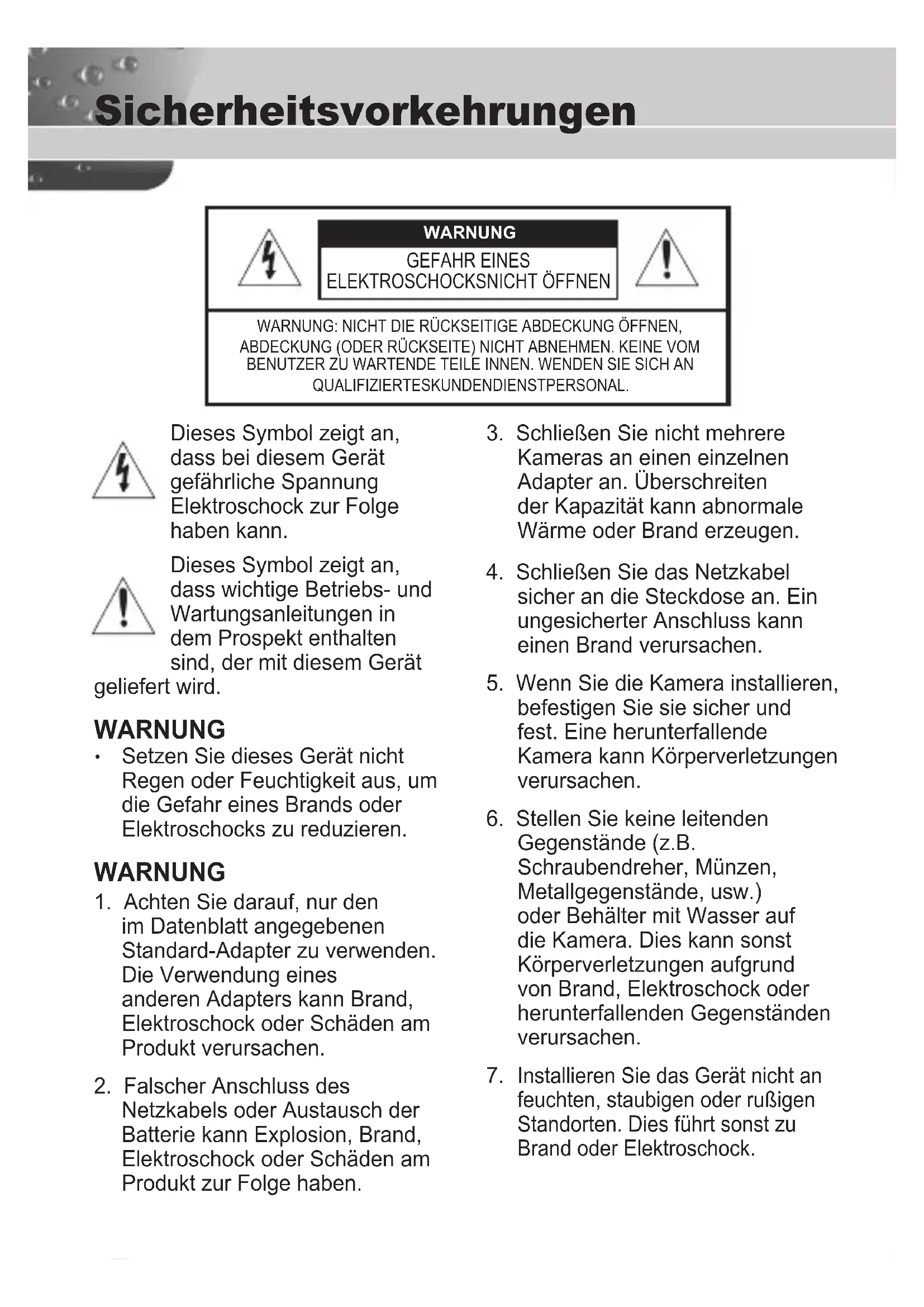
Dieses Symbol zeigt an, dass bei diesen Gerät gefährliche Spannung Elektroschock zur Folge haben kann.

Dieses Symbol zeigt an, dass wichtige Betriebs- und Wartungsanleitungen in dem Prospekt enthalten sind, der mit thisem Gerät
geliefert wird.
WARNING
- Setzen Sie theses Gerät nicht Regen oder Feuchtigkeit aus, um die Gefahr eines Brands oder Elektroschocks zu reduzieren.
WARNING
-
Achten Sie darauf, nur den im Datenblatt angegebenen Standard-Adapter zu verwenden. Die Verwendung eines anderen Adapters kann Brand, Elektroschock oder Schäden am Produkt verursachen.
-
Falscher Anschluss des Netzkabels oder Austausch der Batterie kann Explosion, Brand, Elektroschock oder Schäden am Produkt zur Folge haben.
-
Schlieben Sie nicht mehrere Kameras an einen einzelnen Adapter an. Überschreiben der Kapazität kann abnormale Wärme oder Brand erzeugen.
- Schließen Sie das Netzkabel sicher an die Steckdose an. Ein ungesicherter Anschluss kann einen Brand verursichen.
- Wenn Sie die Kamera installieren, befestigen Sie sie sicher und fest. Eine herunterfallende Kamera kann Körperverletzungen verursachen.
- Stellen Sie keine leitenden Gegenstände (z.B. Schraubendreher, Münzen, Metallgegenstände, usw.) oder Behälter mit Wasser auf die Kamera. Dies kann sonst Körperverletzungen aufgrund von Brand, Elektroschock oder herunterfallenden Gegenständen verursachen.
-
Installieren Sie das Gerät nicht an feuchten, staubigen oder rußigen Standorten. Dies führt sonst zu Brand oder Elektroschock.
-
Verwenden Sie das Produkt nicht weiter, wenn eine ungewöhnliche Geruchs- oder Rauchentwicklung auftritt. Ziehen Sie in thisem Fall sofort den Netzstecker und wenden Sie sich an den Kundendienst. Wenn Sie das Gerät unter diesen Bedingungen weiterhin verwenden, kann Brand oder Elektroschock resultieren.
- Wenn these Produkt nicht einwandfrei Funktioniert, wenden Sie sich an den nachstgelegen den Kundendienst. Zerlegen oder modifizieren Sie these Produkt nie in irgendiner Weise. (SAMSUNG haftet nicht für Schäden, die durch unbefugte Änderungen oder Reparaturversuche verursacht werden.)
- Spritzen Sie während der Reinigung kein Wasser direkt auf die Produktteile. Dies führt sonst zu Brand oder Elektroschock.
VORSICHT
- Lassen Sie keine Gegenstände auf das Produkt fallen oder setzen Sie es keinen starken Stößen aus. Halten Sie sich fern von Standorten die übermaßiger Erschüttung oder magnetischer Beeinflussung ausgesetzt sind.
-
Installieren Sie das Gerät nicht an einem Standort, der hohen Tempe ratu ren (über 50^ ), niedrigen Temperatures (unter 10^ ) oder hoher Feuchtigkeit ausgesetzt ist. Dies führt sonst zu Brand oder Elektroschock.
-
Wenn Sie das bereits installierte Gerät versetzen möchten, achten Sie darauf, die Stromversorgung abzuschalten und es dann erst zu versetzen und erneut zu installmentieren.
- Ziehen Sie den Netzstecker bei Gewitter. Nichtbeachtung kann Brand oder Schaden am Gerät verursachen.
- Halten Sie das Gerät fern von direktem Sonnenlicht und anderen Wärmestrahlungsquellen. Dies kann sonst zu Brand führen.
- Installieren Sie das Gerät an einem Ort mitgreater Belüftung.
- Zielen Sie mit der Kamera nicht direkt in Richtung extrem heller Gegenstände wie zum Beispiel die Sonne, da dies den CCD-Bildsensor beschädigen kann.
- Das Gerätarf nicht mit Wasser oder anderen Flüssigkeiten in Berührung kommt. Außerdem dürfen keine mit Flüssigkeiten gefällten Behälter, wie beispielsweise Vasen, darauf abgestellt werden.
-
Der Netzstecker sollte jederzeit in Reichweite und zugänglich sein, da er aus der Steckdose entfernt werden muss, um das Gerät vollständig abzuschalten.
-
Lesen Sie diese Anweisungen.
- Bewahren Sie sie auf.
- Beachten Sie alle Warnungen.
- Befolgen Sie alle Anweisungen.
- Verwenden Sie theses Gerät nicht in der Nähe von Wasser.
- Reinigen Sie es nur mit einem trockenen Lappen.
- Blockieren Sie keine Belüftungsöffnungen. Installieren Sie es gemäß den Herstelleranweisungen.
- Installieren Sie das Gerät nicht in der Höhe von Wärmequellen wie beispielsweise von Radiatoren, Heizkörpern oder anderen Geräten (einschließlich Verständern), die Wärme erzeugen.
9.itte achten Sie daraufuf, die Schutzvorrichtung des gapolten bzw. geerdeten Steckers nicht zu beschädigen. Ein gapolter Stecker verfügt über zwei Stifte, von denen einer breiter als der andere ist. Ein geerdeter Stecker hat zwei Stifte und einen Erdungsstift. Der breite Stift oder der dritte Stift ist für ihre Sicherheit vorgesehen. Wenn der vorgesehene Stecker nicht in ihre Steckdose passt, wenden Sie sich an einen Elektriker, um die veraltete Steckdose austauschen zu halten. - Schützen Sie das Netzkabel so, dass nicht darauf auf getreten wird, und dass es insbesondere an den Steckern oder passenden Steckdosen bzw. der Stelle, an der das Kabel das Gerät verlässt, nicht abgeklemmt wird.
- Verwenden Sie nur die vom Hersteller angegebenen Zusammengeführte/ Zubehörerteile.
- Verwenden Sie diese nur mit dem vom Hersteller angegebenen Wagen, Ständer, Stativ, Auflage oder Tisch, oder die mit dem Gerät zusammen verkauft wurden.
- Ziehen Sie den Netzstecker deses Geräts. Geben Sie Acht bei der Verwendung eines Wagens, wenn Sie die Wagen-/Gerätekombination verschreiben, um Verletzungen durch Herunterfallen zu vermeiden.
- Überlassen Sie alle Wartungsarbeiten qualifiziertem Kundendienstpersonal. Wartungsarbeiten sind erforderlich, wenn das Gerät in irgendener Weise beschädigt wurde, wie zum Beispiel ein beschädigtes Netzkabel oder Stecker, verschüttete Flüssigkeiten oder Gegenstände, die in das Gerät gefallen sind, das Gerät Regen oder Feuchtigkeit ausgesetzt wurde, nicht normal Funktioniert oder fallen gelassen wurde.
Inhaltsangabe
Sicherheitsvorkehrungen ----2
Wichtige
Sicherheitshinweise 4
Ubersicht -6
Sonderfunktionen 7
Teilenamen und Funktionen --8
Installation 11
Vorder Installation 11
Überprüfen Sie den Inhalt der Verpackung 11
An was Sie denken müssen während der Installation und des Gebrauchs 11
Installieren der Kamera. 12
Netzadapterkabel 12
Videokabel 12
Anschlieben der Kabel. 13
Kamera-Einstellung 16
KAMERA ID 17
BLENDE 17
WDR... 18
ALC... 18
MANU... 19
SHUTTER 19
AGC 20
BEWEGUNG 21
WEISSABGLEICH 21
FOKUS MODUS 23
AKTIVITAET 24
TAG/Nacht 26
TAG... 27
Nacht... 27
AUTO. 28
EXT 29
PRIVAT 29
SPEZIAL 30
SPRACHE 31
VIDEO PROGRAMM 31
RS-485 32
ZOOM GESCHWINDIGKEIT 33
DIGITAL ZOOM 33
ZOOM ANZEIGEN 34
SYSTEM INFO 34
STEUERUNG 35
V-SYNC 35
Preset 36
Produktspezifikationen-37
These verbesserte WDR (Wide Dynamic Range) Tag/Nacht Kamera kann sowohl dunkle wie auch helle Teile am Bildschirm mit dem dualen Shutter deutlich implementieren. Wenn ein helles Objekt wie zum Beispiel ein Fenster einen Teil des Bildschirmes belegt, wird es in herkämmlichen Kameras weiß angezeigt. Aber dank der hypermodernen WDR Funktion, die diese Kamera vorsieht, können Sie das Bild deutlich sehen. These Tag/Nacht Kamera aktiviert den Farbmodus, wenn die Beleuchtung über dem normalen Wert ist. Ansonsten aktiviert esden S/W (Schwarz/Weiß) Modus durch Entfernen der IR-Cutfunktion, welche die Empfindlichkeit für die Ermittlung von Objekten sare in einemdunklen Bereich verbessern kann. Es umfasst etwa die Funktionen Niedergeschwindigkeits-Shutter und Sense Up(setzt die Akkumulierungsfeld-Methode ein), um die niedrigeBeleuchtungseigenschaft zu verbessern. Diese Kamera kann hauptsächlich an dunklen Orten wie zum BeispielTiefgaragen unter vergleichsweise schwacher Beleuchtung verwendet werden. BeiTageslicht zeigt sie den Farbbildschirm mit einer horizontalen Auflösung von540 Linien an, aber bei Nacht verwendet sie die Tag/Nacht Funktion zusammen mit derSense Up Funktion, um Objekte in einem dunklen Bereich zu ermitteln. Sie konnen auchdie Infrarot-Lichtstrahl-Ausrüstung an diese Kamera anschreiben.Darüber hinaus verfügt diese Kamera über mehrere verschiedene Funktionen für die Überwachung. Die Weißabgleich-Funktion liefert akkurate Farbwiedergabe unter allen Lichtbedingungen. Die Funktion Auto Fokus, die automatisch den sichbewegenden Gegenstand verfolgt und fokussiert. Die Funktion Privatzone, umeinen bestimmten Bereich aus Gründen des Privatsphärenschutzes auszublenden. RS485/ Verkabelte Fernbedienungs-Funktion.
Hinweis
SCC-C4233(P)/C4333(P) unterstützt die WDR Funktion nicht.
SCC-C4233(P)/C4235(P) unterstützt die V-SYNC Funktion nicht.
Hohe Empfindlichkeit
Sie implementiert Bilder mit hoher Empfindlichkeit dank der topaktuellen Super-HAD IT CCD(SCC-C4233(P)/C4333(P))/ExView-HAD PS CCD(SCC-C4235(P)/C4335(P)).
WDR
Die WDR Funktion dieser Kamera ist die hypermoderne Technologie, die den Bereich für die Bildschirmveränderung betrachtlich vergroßern kann. Sie wird hauptsächlich für die Aufnahme von Fotos bei Fensterszenen innerhalb eines Gebäudes verwendet. Dankdieser Technologie konnen Sie sowohl Innen- als auch Außenaufnahme durch sie technische Einstellung der WDR-Stufe aktiviert wird.
Hinweis
SCC-C4233(P)/C4235(P) unterstützen die WDR Funktion nicht.
Schwache Beleuchtung
Sie verwendet die digitalen Signalmethoden wie beispelsweise schwache Beleuchtung und Tag/Nacht-Funktionen, die ihre Kameraobjekte selbstin den schlechtesten Umgebungen erkennen{lsst.
Einstellung Superior Hintergrundbeleuchtung
Verfügt ein Objekt über helle Beleuchtung oder dahinterliegendem Sonnenlicht, verbessert diese Kamera automatisch die schattierte Bildobjektqualität.
Digitale Netzsynchronisation
Die volle digitale Linien-Lock-Funktion stellt die vertikale Kamerasynchronisation direkt ein, um die Funktionsfähigkeit und Zuverlösigkeit dieser Kamera zu verbessern.
Hinweis
SCC-C4233(P)/C4235(P) unterstützt die Linien-Lock Funktion nicht.
Hohe Auflösung
These Kamera hat eine hohe Auflösung von 540 Zeilen mithilfe der erstklassigen vollständigen digitalen Bildverarbeitung und speziellen Algorithmstechnologie erfasst.
Ausgangssignal-Einstellung
Sie können folgende Video-Ausgangssignale festlegen: Bildumkehr (horizontal, vertical oder beiden), Privat, horizontale/vertikale Profildarstellung, POSI/NEGA Funktion und Digitaler Zoom.
Weißabgleich
Wird verwendet, um automatisch die Lichtpegel zur Verbesserung des Farbausgleichs je nach Beleuchtung einzustellen.
Auto Fokus
Er ermöglicht die Erfassung deutlicher Bilder durch Einstellung des
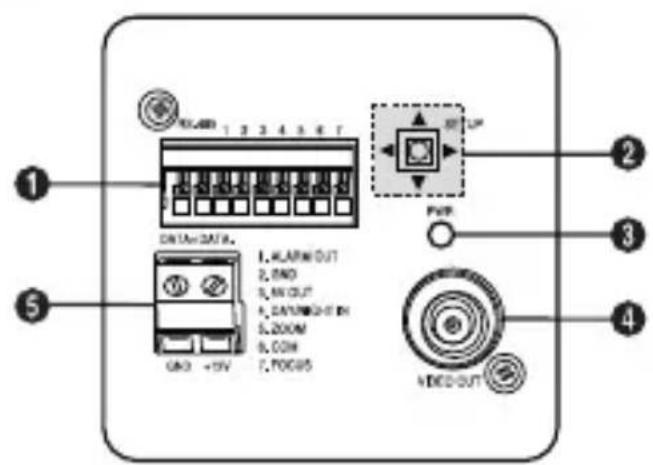
Eingangs-/Ausgangsstecker
Dieser Stecker verfügt über Eingangs- und Ausgangsbuchsen für die RS-485 Steuersignale.
RS-485 DATEN+
SFlbAnschlussbuchse zu der RS-485 DATEN+ Signalleitung.
RS-485 DATEN
Anschlussbuchse zu der RS-485 DATEN- Signalleitung.
1. ALARM AUS
Alarm Aus Buchse für Bewegungserkennung. (potentially freiem Ausgang, On Gnd)
2. GND
Erdungsbuchse.
3.5V AUS
Netzversorgungsbuchse für RS-485 JIG. Verwendung bei DC +5V 100mA
4. TAG/NACHT IN
Das ist eine Funktion für den Empfang des externen TAG/Nacht Signals über den Sensor (Option) und der Konvertierung des Signals in SW.
5-7. ZOOM/ FOKUS FERN-Klemmen
Dieser Anschluss dient für ZOOM/FOKUS, MENÜSTEUERUNG, HOME ZURÜCK und EINAF durch Verwendung eines externen Reglers. Je nach Eingangsbedingung stehen 4 Modi A, B, C und D zur Verfügung. (SPEZIAL - CTRL TYP)(Betriebsspannungsbereich: +3V~+13V, -3V~-13V)
1) Wenn die Spannung entweder an den ZOOM oder FOKUS Anschluss gefelfert wird
| Funktion *1 Code | Tele(Auf) | Weit(Ab) | Nah(Links) | Weit(Rechts) |
| ZOOM Anschluss FOKUS Anschluss | ||||
| A -6V +6V -6V +6V | ||||
| B -6V +6V +6V -6V | ||||
| C +6V -6V -6V +6V | ||||
| D | +6V -6V +6V -6V | |||
*1: Während MENU AUS, Steuerungen ZOOM/FOKUS und während MENU EIN,ändert dieichtigung mit dem SETUP-Schalter Auf/Ab/Links/Rechts.
2) Wenn die Spannung an beiden Anschlüsse geliefert wird
| Funktion Code | ENTER/AF *2 HOME ZURÜCK *3 | |||
| ZOOM Anschluss | FOCUS Anschluss | ZOOM Anschluss | FOCUS Anschluss | |
| A -6V -6V +6V +6V | ||||
| B -6V +6V +6V -6V | ||||
| C +6V -6V -6V +6V | ||||
| D | +6V +6V -6V -6V | |||
-
2: Bei kurzer Spanningsversorgung während MENÜ AUS, wird EINAF länger als 2 Sekunden ausgeführrt
-
3: Bei einer längeren Spannungsversorgung von mehr als 2 Sekunden, wird die PRESET 0(HOME) Position erreicht.
2 SETUP Schalter
Mit diesen Schalter wird die Funktion oder Eigenschaft festgelegt. Wirde dieser Schalter mindestens 2 Sekunden lang gedrückt, wird das Setup Menu eingebrendet.
- [Links/Rechts] Verschiebung oder Änderung des angezeigten Wertes: Durch Drücken these Schalters nach links oder rechts, gelangen Sie am Menu nach links oder rechts oder Sie können auch den angezeigten Wert ändern.
- [Auf/Ab] Verschreibung: Wird dieser Schalter nach oben oder unter den gedrückt, können Sie sich am Menu nach oben oder unter den bewegen.
- Einstellung: Wird dieser Schalter im Menu gedrückt, wird der ausgewählte Wert oder die Funktion bestätigt. Drücken Sie diese Taste, um ein Untermenü einzugeben.
3 Netzanzeige-LED
SF1bBei normalem Netzanschluss leuchtet die rote LED auf.
4 Video AUS Buchse
SFlbDiese ist an die Videeingangsbuchse des Monitors angeschlossen und gibt Videosignale aus.
5 Netzanschlussbuchse
SFlbDiese ist an das Netzkabel angeschlossen.
Vorder Installation
Überprüfen Sie den Inhalt der Verpackung
Vergewissern Sie sich, dass folgende Antikel in der Verpackung enthalten sind.
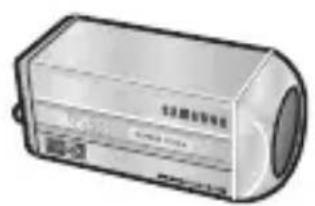
Kamera
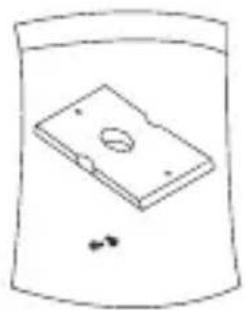
Kamerahalter (ADAPTER MONTIEREN) 2 Schrauben

Bedienungsanleitung
An was Sie denken müssen während der Installation und des Gebrauchs
- Demontieren Sie die Kamera nicht selbst.
- Geben Sie immer Acht, wenn Sie die Kamera handhaben. Die Kameraarfurthermit den Faussten gestoßen noch geschüttelt werden. Geben Sie Acht, wenn Sie die Kamera aufbewahren und bedienen.
- Stellen oder bedieren Sie die Kamera weder in einer nassen Umgebung wie zum Beispiel Regen oder nassen Flächen.
- Reinigen Sie die Kamera nicht mit grobem Sandpapier. Verwenden Sie immer einen trockenen Lappen bei der Reinigung.
- Bewahren Sie die Kamera an einem kühlen Ort fern von direktem Sonnenlicht auf. Sie kann sonst beschädigt werden.
Installieren der Kamera
Legen Sie zuerst folgende Kabel zurecht, um die Kamera zu installieren und verwenden.
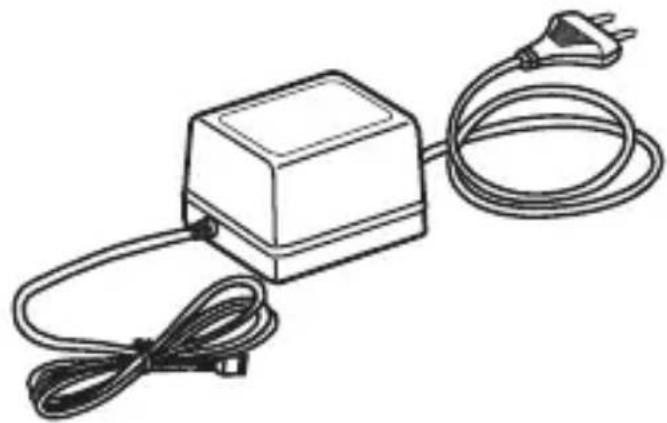
Netzadapterkabel (gesondert zu erwerben)
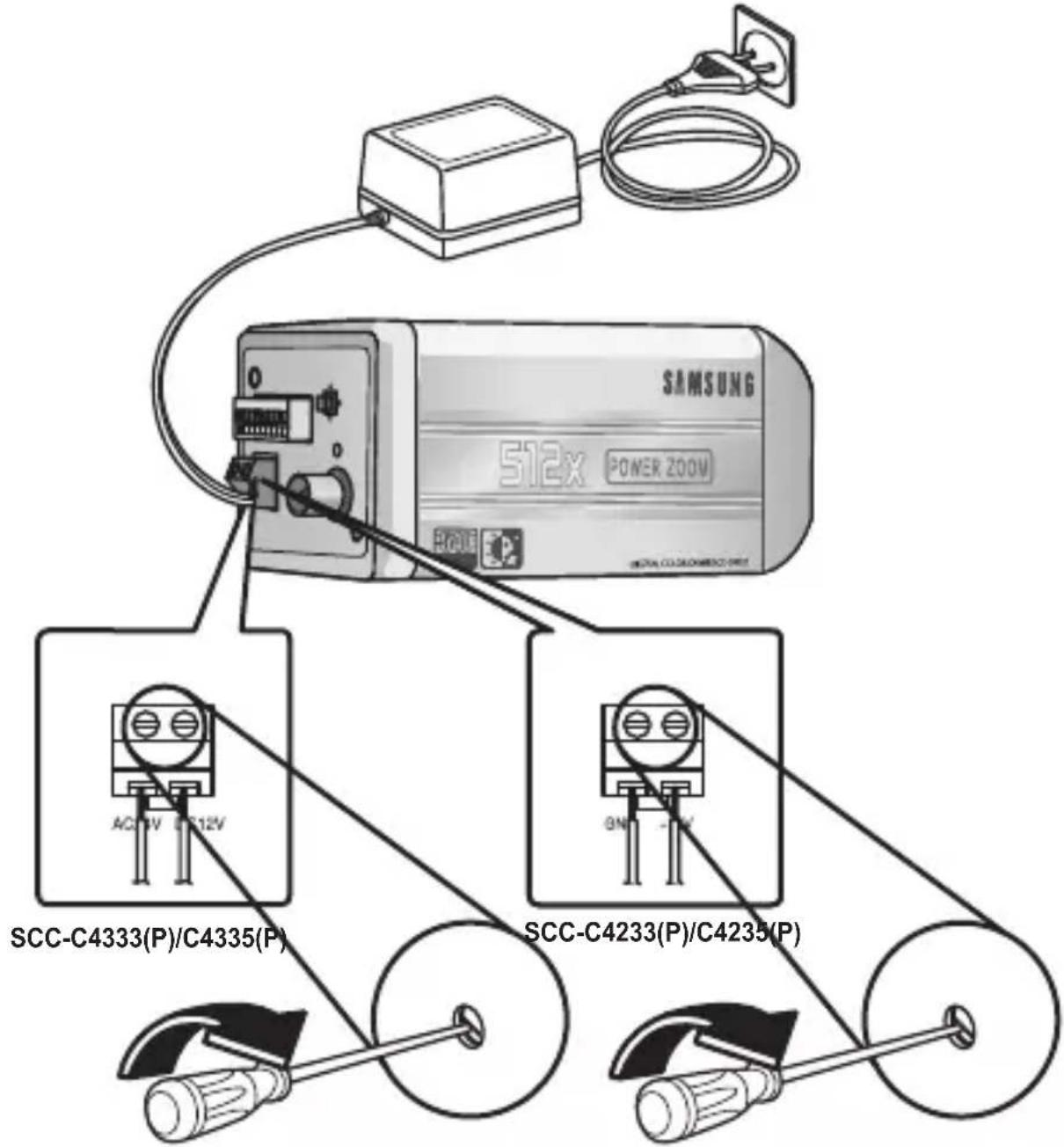
Die Anforderungen für den Netzadapter, der zum Anschluss an die POWER IN Klemme dient, sind wie folgt:
-SCC-C4233(P)/C4235(P): DC 12V 600 mA
-SCC-C4333(P)/C4335(P): AC 24V 300 mA
DC 12V 600 mA
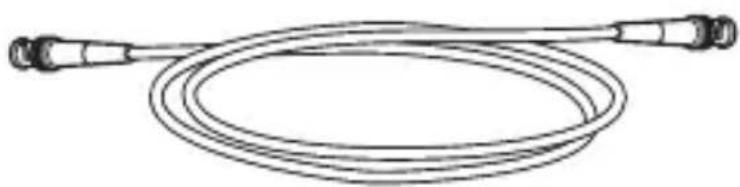
Videokabel
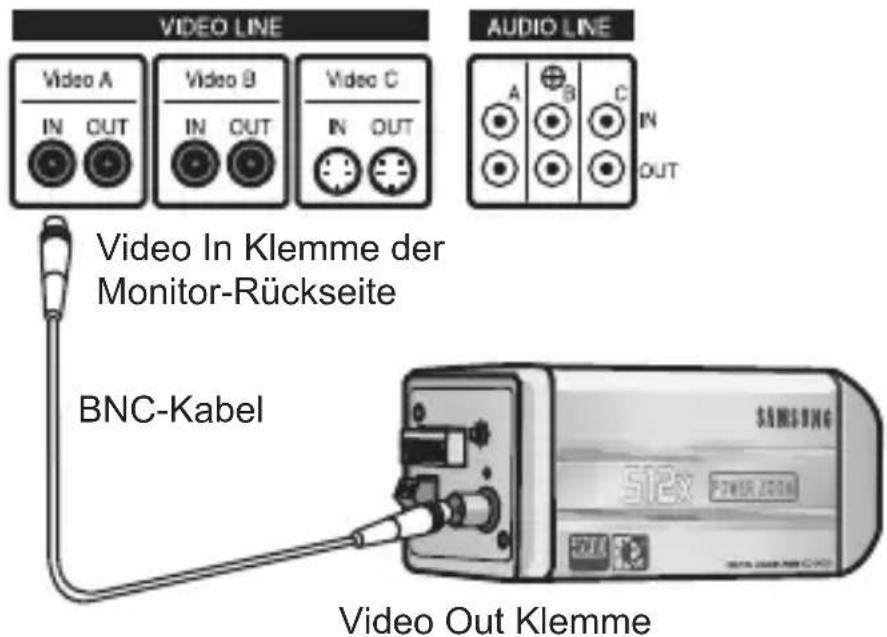
Verwenden Sie ein BNC Kabel, wie zum Beispiel das nachfolgend aufgeführte, um VIDEO AUS der Kamera an den Monitor anzuschreiben.
Anschlieben der Kabel
- Schreiben Sie das eine Ende des BNC Kabels an VIDEO AUS.
- Schließen Sie das andere Ende des BNC Kabels an VIDEO IN des Monitors.
- Stecken Sie den Netzadapter ein. Verwenden Sie einen "Minus" Schraubendreher, um ein Teil des Netzadapters, der aus zwei Leitungen besteht, an die NETZ-Klemme der Kamera wie folgt anzuschreiben:
-
Bestimmen Sie den Netzversorgungstyp und stellen Sie den NETZAUSWAHL-SCHALTER entsprechend ein. Stecken Sie danach den Netzadapter in eine Steckdose.
-
Funktioniert die Kamera normal, wird folgendes Bild 5 Sekunden lang angezeigt und dann wieder ausgebendet.
SAMSUNG PROTOKOLL
ADRESSE 0
TYPE RS-485, HALB
BAUD RATE 9600
ROMVER 1.000
EEPVER 1.0
OBJEKTIV OK
-
ROM VER und EEP VER können ohne vorherige nkündigung geändert werden.
-
Die Anforderungen für die RS485 Steuerung sind wie folgt:
-
Signalgeschwindigkeit: 9.600 bps
- Daten-Bit: 8 Bits
- Stop-Bit : 1 Bit
- Paritäts-Bit: keines
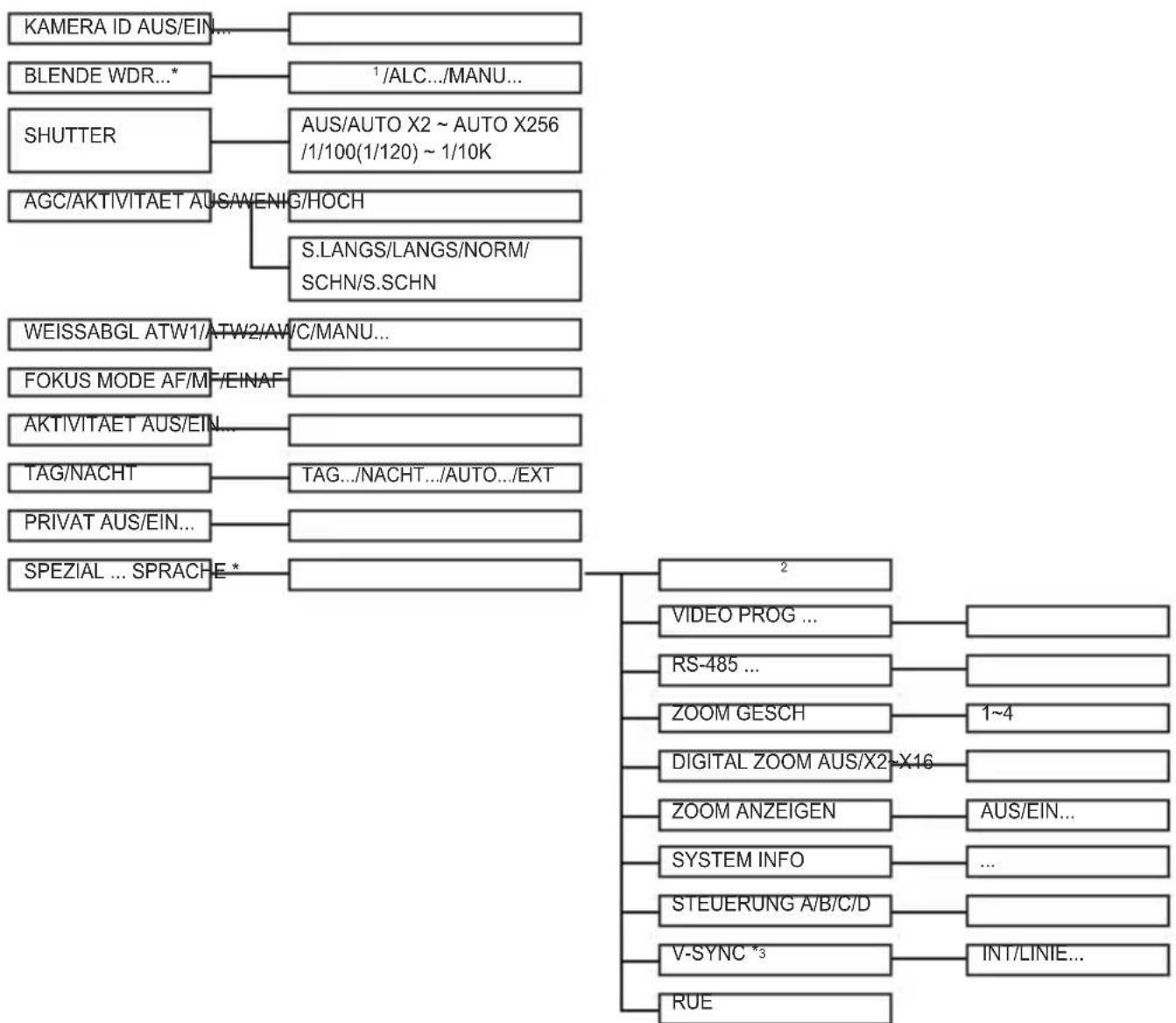
Dieses Kapitel beschriebt die Konfiguration der kamerabezogenen Einstellungen. Wenn Sie den SETUP Schalter mindestens 2 Sekunden lang drücken, wird das Setup Menu eingeblendet. Die Kurzbeschreibung der Einstellung OSD (Bildschirmanzeige) ist wie folgt:
PRESET...
Hinweis
^1 SCC-C4233(P)/C4333(P) unterstützt die WDR Funktion nicht.
2 Die wählbaren Sprachen weichen je nach Verkaufsregion ab.
*3 SCC-C4233(P)/C4235(P) Unterstützung die V-SYNC Funktion nicht.
KAMERA ID
Mit diesen [KAMERA ID]-Menu weisen Sie der Kamera eine Kamera ID zu. Wenn Sie den Schalter SETUP bei Auswahl des KAMERA ID-Menus drücken, wird der entsprechende Einstellungsbildschirm eingebrendet.
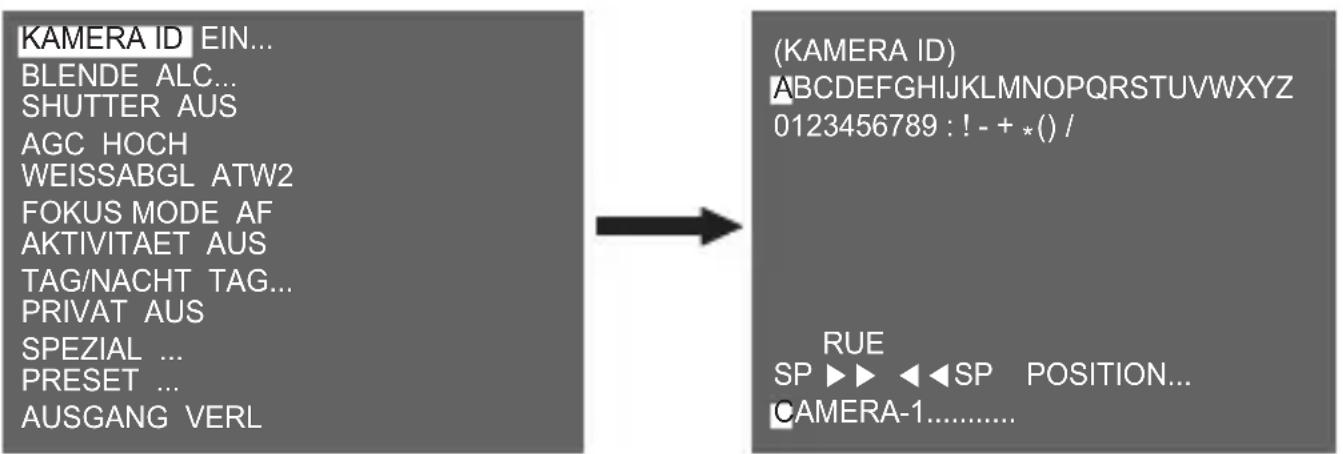
Sie können eine Kamera ID bestehend aus Buchstaben, Zahlen und Sonderzeichen mit bis zu 20 Zeichen eingeben. Die Eingabe der Kamera ID kann an der gewünschten Position angezeigt werden, wenn Sie das Untermenü POSITION... verwenden. Wenn Sie den Schalter SETUP in [RUE] drücken, kehr das Bild zum oberen Menu darüber.
BLENDE
Das Menu [BLENDE] dient zur Einstellung der automatischen Belichtungssteuerung für diese Kamera.
WDR...
Wenn Sie den Schalter SETUP bei Auswahl des Untermenus [WDR...] drücken, wird der entsprechende Bildschirm eingeblendet.
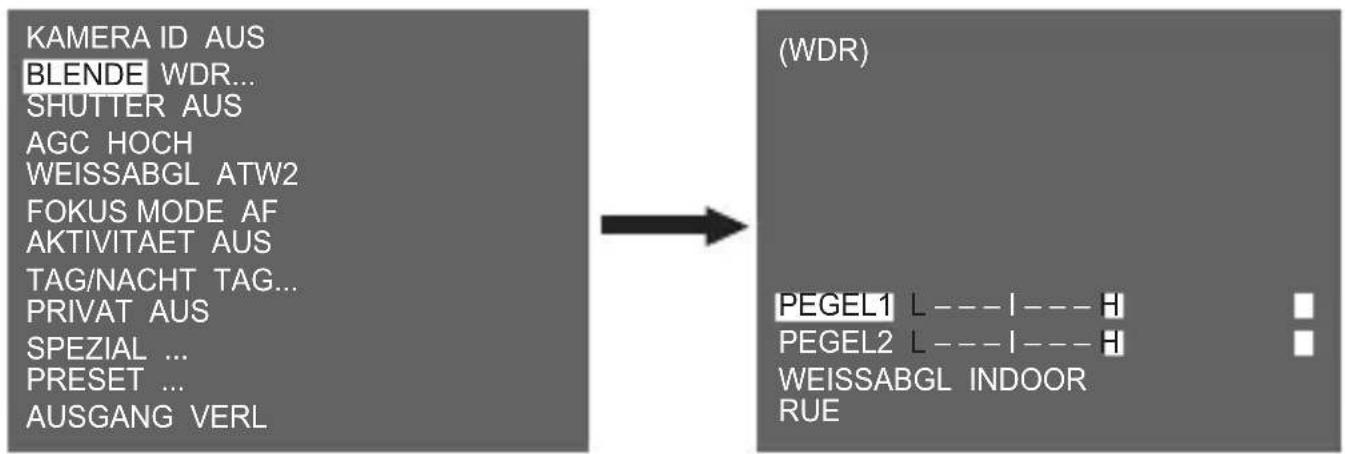
Sie können die Shutter-Geschwindigkeit unter [PEGEL1] und die Helligkeit unter [PEGEL2] einstellen. Sie können ebenfalls zwischen [ALLE], [EXTERN] und [INDOOR] unter [WEISSABGL] auswahlen. Im Falle von [ALLE], steuert diese Kamera sowohl interne als auch externe Bilder.
Hinweis
SCC-C4233(P)/C4333(P) unterstützen die WDR Funktion nicht.
ALC...
Wenn Sie den Schalter SETUP bei Auswahl des Untermenus [ALC...] drücken, wird der entsprechende Bildschirm eingebrendet.
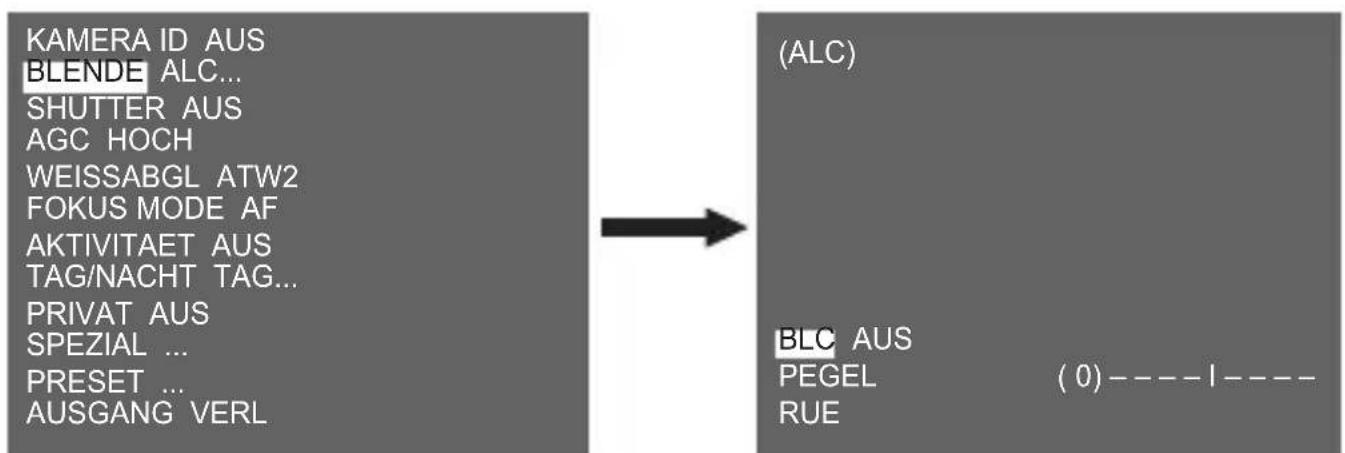
Sie können die BLC (Gegenlichtausgleich) Funktion aktivieren oder nicht. Für die Einstellung der BLC Zone, konnen Sie zwischen [UN- TEN...], [OBEN...], [LINKS...], [RECHTS...] und [MITTE...] wahlen. Die tatsächliche Position wird angezeigt, sobald Sie zum jeweiligen Punkt gelangen.Bei [BENUTZER...], konnen Sie die gewünschte BLC Zone durch Bestimm den Große und der Position festlegen. Sie konnen den Videoausgangspegel unter [PEGEL] festlegen.Sein wahlbarer Bereich erstreckt sich von -9 bis +9.
MANU...
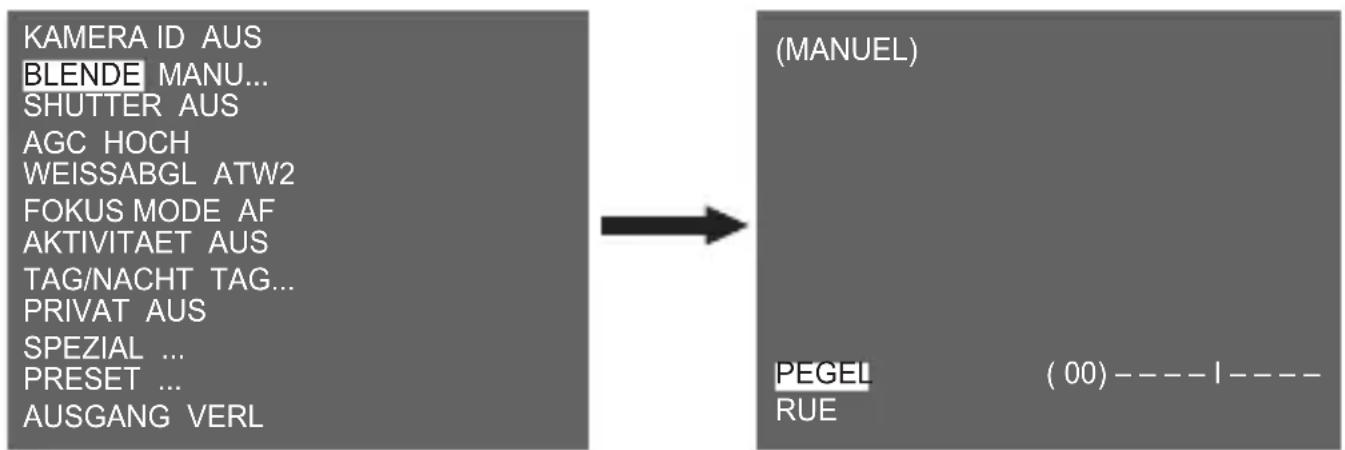
Wenn Sie den Schalter SETUP drücken nach Auswahr von MANU im Menüpunkt BLENDE, wird ein zusätzlicher Bildschirm angezeigt, in dem Sie manuell das Öffnen oder Schließen der BLENDE einstehen.
SHUTTER
Das SHUTTER Menu dient zur Einstellung des Hochgeschwindigkeits-Shutters und des AUTO Niedergeschwindigkeits-Shutters. Der elektronische Hochgeschwindigkeits-Shutter kann in 7 verschiedene Geschwindigkeiten verwendet werden. Gewöhnlich wird er für die Aufnahme schnellbewegender Objekte verwendet. (NTSC: von 1/100 bis 1/10K, PAL: von 1/120 bis 1/10K). Der AUTO Niedergeschwindigkeits-Shutter kann eine von 13 Geschwindigkeiten von X2 bis X256 sein und verlangsamt die Shutter-Geschwindigkeit, um Bilder bei dunkler Beleuchtung deutlicher darzustellen. Wird eine AUTOMATISCHE niedere Geschwindigkeit gewählt, wird die Shutter-Geschwindigkeit automatisch je nach Grad der Dunkelheit gesenkt.

KAMERA ID AUS
BLENDE ALC...
SHUTTER AUTO X2
BEWEGUNG S.SCHN
WEISSABGL ATW2
FOKUS MODE AF
AKTIVITAET AUS
TAG/NACHT TAG...
PRIVAT AUS
SPEZIAL ...
PRESET ...
AUSGANG VERL
Wenn Sie den Schalter SETUP Links/Rechts gedrück halten, schalten die Shutter-Geschwindigkeiten in folgender Reihenfolge um:
AUS AUTO X2 AUTO X4 AUTO X6 AUTO X8 AUTO X12 AUTOX16 AUTO X24 AUTO X32 AUTO X48 AUTO X64 AUTO X96 AUTO X128 AUTO X256 AUS 1/100(1/120) 1/250 1/500 1/1000 1/2000 1/4000 1/10K
AGC
Das Menu AGC (Automatische Verstärkungsregelung) dient zur Einstellung der AGC Höhe der Kamera. Wenn AGC aktiv ist, erhöht die Kamera automatisch die Empfindlichkeit durch Verstärken des Videosignals, sobalddie Stärke des Signals unter den normalen Wert absinkt.
KAMERA ID AUS
BLENDE ALC...
SHUTTER AUS
AGC HOCH
WEISSABGL ATW2
FOKUS MODE AF
AKTIVITAET AUS
TAG/NACHT TAG...
PRIVAT AUS
SPEZIAL ...
PRESET ...
AUSGANG VERL
Nur wenn [AUS] oder ein Hochgeschwindigkeits-Shutter im [SHUTTER] Menu ausgewähl wird, können Sie die AGC Höhe einstellen. Sie können zwischen [AUS], [NIEDRIG] und [HOCH] wahren.
Hinweis
Wenn TAG/Nacht auf AUTO eingestellt ist, wird AGC damit angezeigt [---] deshalb können Sie seine Einstellung nicht ändern.
AKTIVITAET
Das Menu [AKTIVITAET] wird verwendet, um die Intensität der Kamera AGC Höhe zur Überwachung von Bewegungen festzulegen. Diese Funktion steht nur im AUTO Niedergeschwindigkeits-Modus zur Verfügung. Sie können zwischen [S.LANGS], [LANGS], [NORM], [SCHN] und [S.SCHN] gemäß des AGC Intensitätspegels wahren.
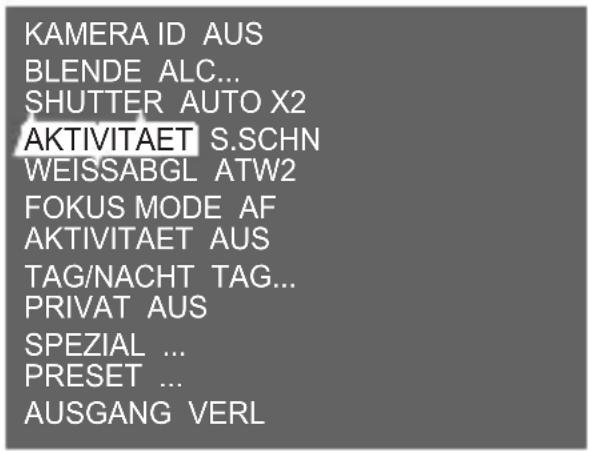
Wahlen Sie [S.SCHN], um Objekte zu überwachen, die sich sehr schnell bei dunkler Beleuchtung bewegen. Wahlen Sie [S.LANGS], um stillstehende Objekte bei dunkler Beleuchtung zu überwachen.
WEISSABGL
Das Menu [WEISSABGL] wird verwendet, um die weißabgleichbezogenen Einstellungen für diese Kamera zu konfigurieren.
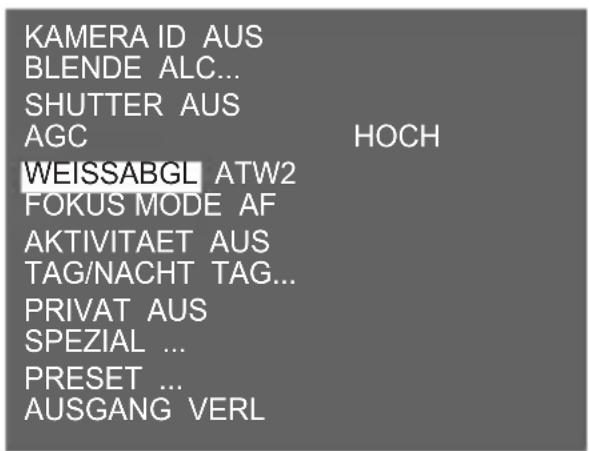
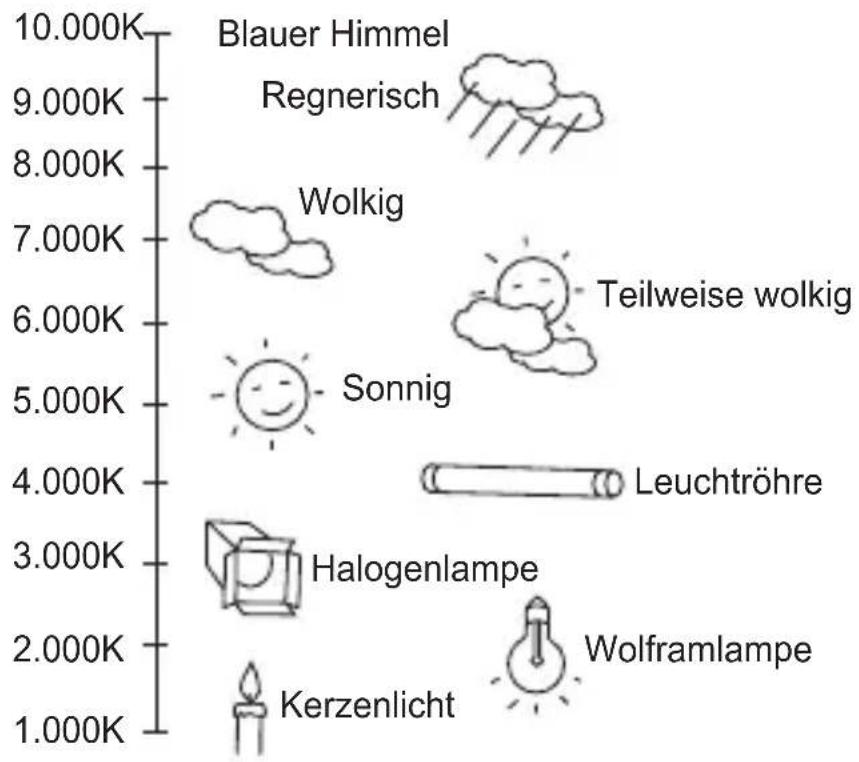
Um den Weißabgleich einzustellen, sind 4 verschiedene Modi wie folgt vorgesehen:
-
[ATW1] (Auto-Verfolgen Weißabgleichmodus 1): Die Kamera kann automatisch die Farbtemperatur in Echtzeit einstellen gemäß den Umgebungstemperaturänderungen. Der Farbtemperatur Abweichungsbereich ist ungebärn von 2500^ bis 9300^ .
-
[ATW2]: Der Farbtemperatur Abweichungsbereich ist ungebär von 2.000^ bis 10.000^ .
-
[AWC←] (Auto Weißabgleichregelung): Die Farbtemperaturinstellung wird einmal durchgeführt. Nach dieser Auswahr, Richten Sie die Kamera auf ein Objekt, um dessen Farbtemperatur einzulesen. Drücken Sie dann den Schalter SETUP. Die festgelegte Farbtemperatur wird angewandt.
-
[MANU...]: Sie können die aktuelle Farbtemperatur manuell einstehen. Sie können ebenfalls die Einstellungen für die roten und blauen Farben selbst festlegen.
Hinweis
Wenn [TAG/Nacht] auf [Nacht] festgelegt ist, wird [WEISSABGL] angezeigt mit "...". Sie können die Einstellungen nicht manuell einstehen.
Bei Einstellung auf [FARBE] im [Nacht]-Modus, wird der Weißabgleich mit demselben Wert eingestellt wie im Modus [FARBE].
FOKUS MODUS
Im Menu [FOKUS MODUS], kann die Fokusmethode auf AF(Auto Fokus), MF(Manueller Fokus) oder EINAF(Ein Auto Fokus) festgelegt werden.
KAMERA ID AUS
BLENDE ALC...
SHUTTER AUS
AGC HOCH
WEISSABGL ATW2
FOKUS MODE AF
AKTIVITAET AUS
TAG/NACHT TAG...
PRIVAT AUS
SPEZIAL ...
PRESET ...
AUSGANG VERL
- [AF]: Mit dem Auto Fokus Modus konnen Sie das Bild fortlaufend überwachen und es fokussiert automatisch. Wenn Sie den Fokus manuell einstellen, Funktioniert erebinso wie im Modus Manueller Fokus. Er stellt automatisch den Fokus nach den Zoom Bewegungen ein.
- [MF]: Im Manuellen Fokus Modus konnen Sie den Fokus manuell einstehen.
- [EINAF]: Unter dem EINAF Modus stellt es den Fokus automatisch ein, nachdem der Zoom sich verstellt, und Funktioniert auf dieselbe Weise im MF Modus, falls der Zoom sich nicht verstellt.
Hinweis
Die AF Funktion ist eventuell nicht möglich bei den unter aufgeführten Objekttypen. Fokussieren Sie bei diesen Objekten manuell - Objekt mit hoher Intensität oder Objekte, die mit schwacher Beleuchting beleucht werden - Objektaufnahmen durch nasses oder verschmutztes Glas - Bilder, die eine Mischung aus halten und nahegelegenen Gegenständen sind - Weitere Wände und andere einfarbige Gegenstände - Jalousien und andere horizontal gestreifte Objekte
AKTIVITAET
Das Menu [AKTIVITAET] wird verwendet, um die Einstellungen bezogen auf die Bewegungserkennung zu konfigurieren. Wird der Schalter SETUP bei Auswahl von [EIN...] im Menu [AKTIVITAET] gedrückt, wird der entsprechende Bildschirm eingebrendet.
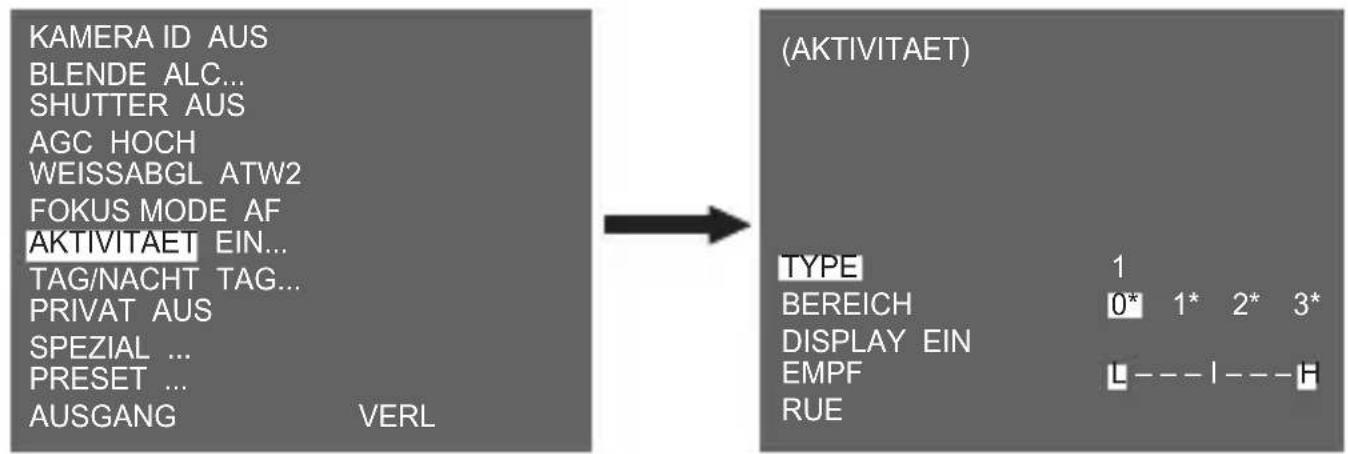
Sie können die Einstellung für Typ 2 nicht ändern, weil er mit dem Vollbild zuvor festgesetzt wird. Bei 1 und 3 konnen Sie den Bewegungserkennungsbereich selbst einstellen.
These 3 Typen sind wie folgt:
1. Bereichstyp
Der ausgewählte Bereich wird mit einem Kästchen angezeigt. Die Bewegung kann nur für den Bereich festgestellt werden. Sie können den Bewegungserkennungsbereich manuell einstellen. Mit dem SETUP-Schalter Auf/Ab/Links/Rechts stellen Sie die Höhe ein. Drücken Sie den SETUP Schalter, um zu [POSITION] zu gelangen. Drücken Sie nach Einstellung der Position mit dem SETUP-Schalter Auf/Ab/Links/Rechts den SETUP Schalter, um zum oberen Menu zu gelangen. Wahlen Sie zwischen 0, 1, 2 und 3, um die Höhe und die Position für [BEREICH] festzulegen.
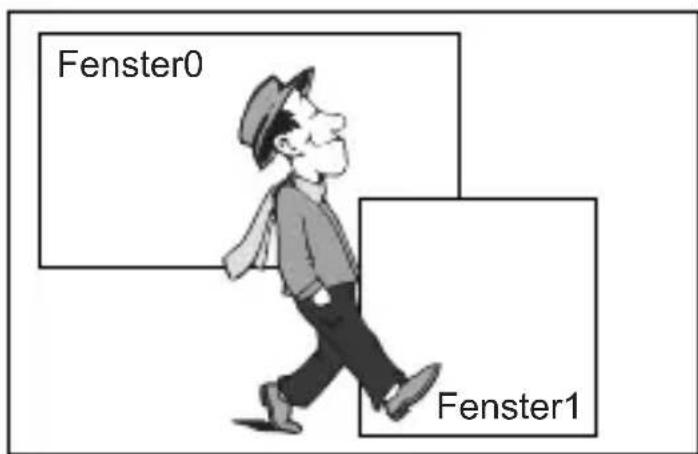
Hinweis
Das ausgewählte Fenster für BEREICH wird weiß angezeigt und das nicht markierte wird schwarz angezeigt.
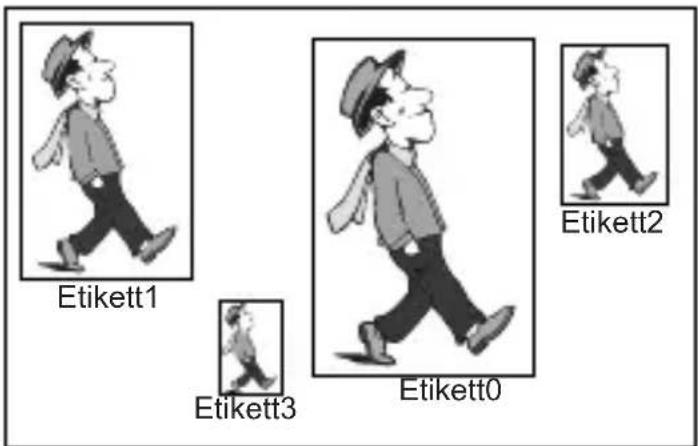
2. Etikettentyp
Der kastenfürmige Bewegungserkennungsbereich ist zuvor festgesetzt. Der erkannte Bereich wird mit Höhe und Positionsänderung angezeigt. Sie konnen den [BEREICH] nicht ändern, weil er mit “---” angezeigt wird.
3. Blocktyp
Bildschirmanzeigen mit kleinen Blocken. Wenn eine Bewegung in den ausgewählten Blocks erkannt wird, werden die kleinen Blocke am Bildschirm angezeigt. SFlb
- [PRESET]: Der gesamte Bildschirm wird der
Bewegungserkennungsbereich.
- [BENUTZER...]: Sie können den Bewegungserkennungsbereich manuell einstellen. Mit dem SETUP-Schalter Auf/Ab/Links/Rechts stellen Sie den Bereich ein. Drücken Sie den SETUP-Schalter, um den ausgewählten Block zu Löschen.

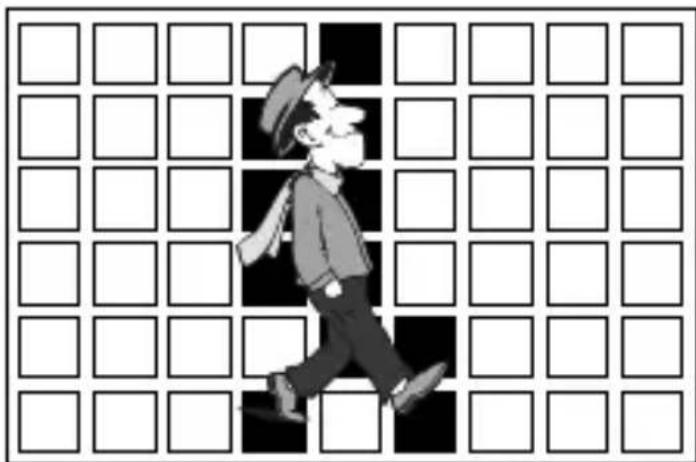
Drücken Sie die Taste AUF am oberen Block oder drücken Sie die Taste AB am unteren Block, um [RUE] auszuwahlen und drücken Sie dann die Taste BESTÄTIGEN, um zum oberen Menu zurückzukehren.
Um den Bewegungserkennungsbereich selbst einzustellen, müssen Sie Große und Position für die Bereichseinstellung festlegen. Wenn [EIN] unter [DISPLAY] ausgewählt wird, wird die erkannte Bewegung am Bildschirm angezeigt und die Kamera sendet das Alarm Aus Signal. Sie konnenEIFs als Empfindlichkeit für die Bewegungserkennung zuweisen.
Hinweis
Das Menu AKTIVITAT ist die ersten 5 Sekunden nach dem Betrieb der Funktionen SCHWENKEN/NEIGEN/ZOOM/FOKUS/BLENDE nicht verfügbar.
※ Da die Funktion Aktivität von der Helligkeit des ausgewählten Bereichs abhängig ist, kann dies zu einer Fehlfunktion aufgrund der unterscheidlichen Helligkeit zwischen Hintergrund und Objekt führen.
TAG/NACHT
Das Menu [TAG/NACHT] wird verwendet, um die Tag- und Nachtbezogenen Einstellungen für diese Kamera zu konfigurieren. Diese Kamera kann den IR (Infrarot) Filter ein- oder ausschalten.
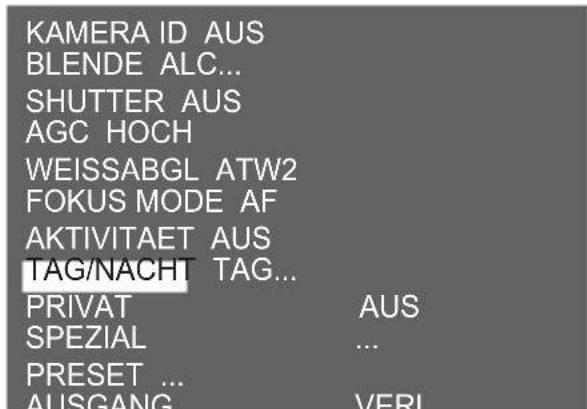
TAG...
Wenn Sie den Schalter SETUP bei Auswahl des Untermenus [TAG...] drücken, wird der entsprechende Bildschirm eingebrendet. Sie können die Werte für [C-FARBVERST] während der Auswahl des Untermenus TAG... festlegen. Sie können die Werte für [AGC COLOR] und [AGC DETAIL] während der Auswahl des AGC Menus festlegen.
(TAG)
FARBVERST. (7)
AGC COLOR (0)
AGCDETAIL (0)I
RUE
Hinweis
Wenn der Wert von [AGC DETAIL] zu groß wird,zeichnet er auch das Rauschen aus.
Nacht...
Wenn Sie den Schalter SETUP bei Auswahl des Untermenüs [Nacht...] drücken, wird der entsprechende Bildschirm eingeblen-det.
(NACHT)
FARBE/S/W S/W...
RUE

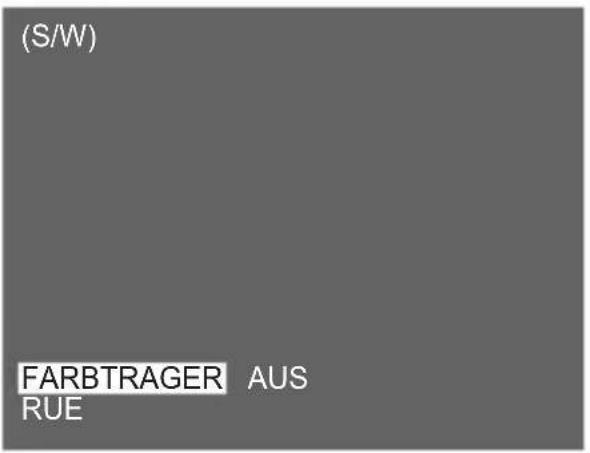
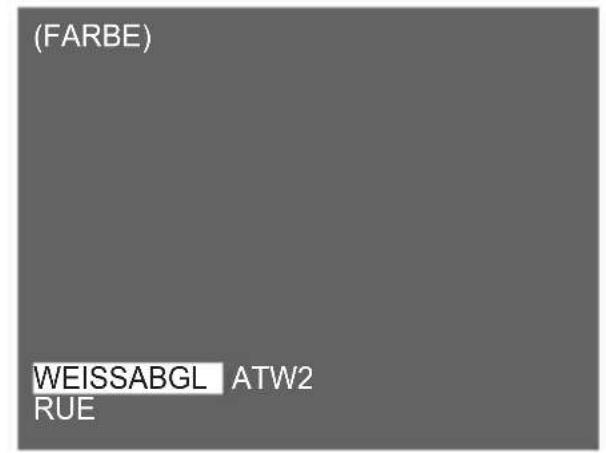
Selbst im Nachtmodus konnen Sie die Farbbildner bei heller Beleuchtung führen. Deshalb konnen Sie zwischen [FARBE...] und [SW...] wahlen. Bei [FARBE...], müssen Sie die Farbtemperatur für den Weißabgleich einstellen. Sie konnen ebenfalls die Einstellungen für die roten und blauen Farben selbst festlegen. Im Falle von [SW...], wenn FARBTRÄGER auf [EIN] eingestellt ist, werden die Farbträger-Signale mit den SW Composite Video Signalen ausgegeben. Und die Farbträger-Signale werden nicht ausgegeben, wenn der FARBTRÄGER auf [AUS] eingestellt ist.
Hinweis
Bei Einstellung auf [Nacht], wird der [WEISSABGL] der Videoeinstellung als "---" angezeigt. Sie können die Einstellungen nicht manuell einstellen.
Bei Einstellung auf [FARBE] im Nacht-Modus, wird der Weißabgleich mit demselben Wert eingestellt wie im Modus [FARBE].
AUTO...
Dies konvertiert automatisch den Modus Tag auf den Modus Nacht und umgekehrt je nach Beleuchtung. Bei geringer Beleuchtung wird die IR-Filterfungtion entfernt, um die Empfindlichkeit zu erhöhen. Andererseits aktiviert es die IR Filter-Funktion, um die Empfindlichkeit zu senken. Wenn Sie den Schalter SETUP drücken, wenn das Untermenü [AUTO...] ausgewählt ist, wird der entsprechende Bildschirm eingebrendet.
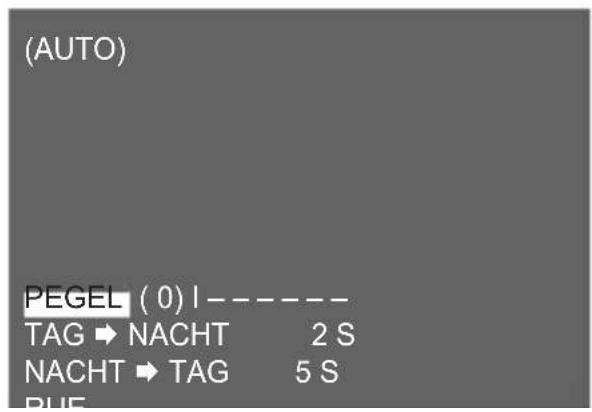
Für diese Funktion konnen Sie den Pegel für die jeweilige Umwandlung zwischen [TAG] und [Nacht] festlegen.
Hinweis
Wenn [TAG/NACHT] auf [AUTO] eingestellt ist, wird AGC damit angezeigt [---] deshalb können Sie die Einstellung nicht ändern.
EXT
Dies wandelt automatisch den Farbmodus auf SW Modus um und umgekehrt durch Kopplung mit einem externen Sensor.
| KAMERA ID AUS |
| BLENDE ALC... |
| SHUTTER AUS |
| AGC HOCH |
| WEISSABGL ATW2 |
| FOKUS MODE AF |
| AKTIVITAET AUS |
| TAG/NACHT EXT |
| PRIVAT AUS |
| SPEZIAL ... |
| PRESET ... |
| AUSGANG VERL |
PRIVAT
Das Menu [PRIVAT] wird verwendet, um die privat-bezogenen Einstellungen für diese Kamera zu konfigurieren. Wird der Schalter SETUP bei Auswahl von [EIN...] im Menu [PRIVAT] gedrückt, wird der entsprechende Bildschirm eingeblendet.
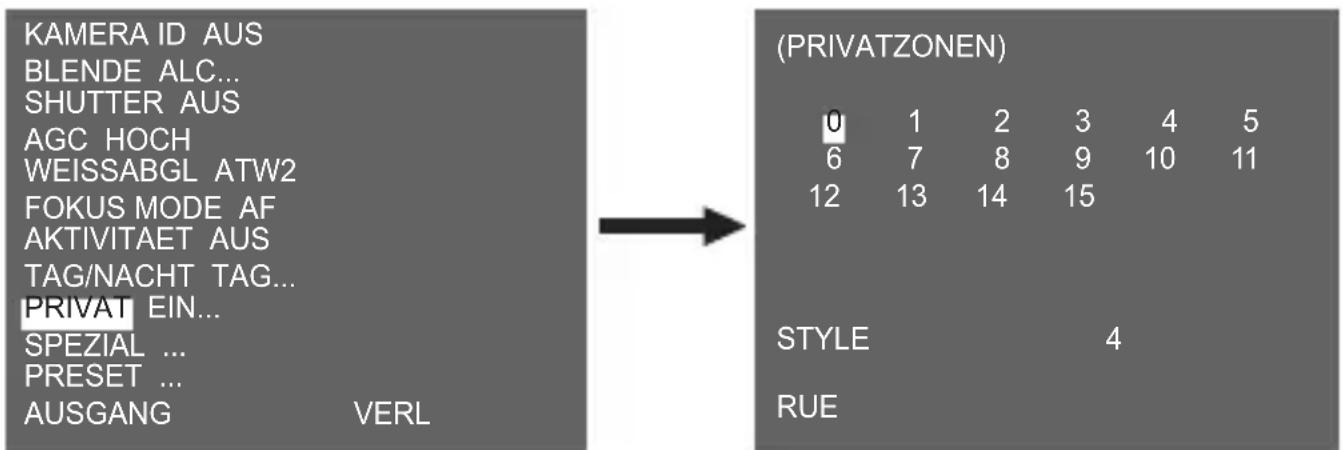
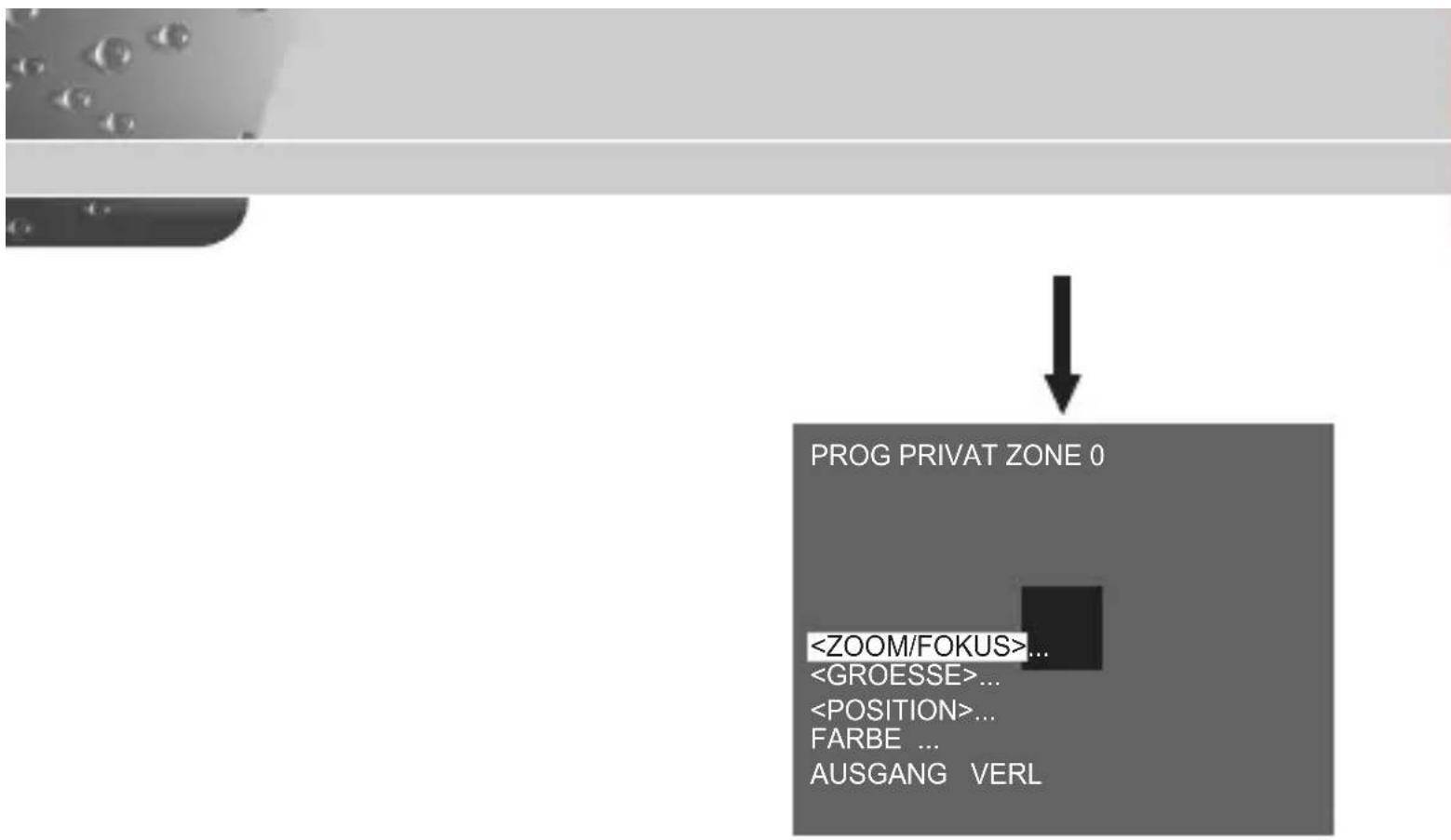
Sie können insgesamt 16 Privatzonen einstellen. Für die Konfiguration für die Zonen 0 bis 15, müssen Sie die Höhe, Position und Farbe einstellen.
Hinweis
Wahlen Sie für den sichereren Privatschutz circa 10% mehr als den tatsächlichen Bereich, um auszublenden, wenn Sie den PRIVATZONEN-Bereich festlegen.
× Das Mosaik der aufgenommenen Bilder ist auf PRIVATZONE festgesetzt. Das Mosaik der aufgenommenen Bilder kann nach der Aufnahme nicht wieder hergestellt werden.
SPEZIAL
Das Menu [SPEZIAL] wird verwendet, um die speziellen Einstellungen für diese Kamera zu konfigurieren. Wird der Schalter SETUP bei Auschwitz von [...] im Menu [SPEZIAL] gedrückt, wird der entsprechende Bildschirm eingebrendet.
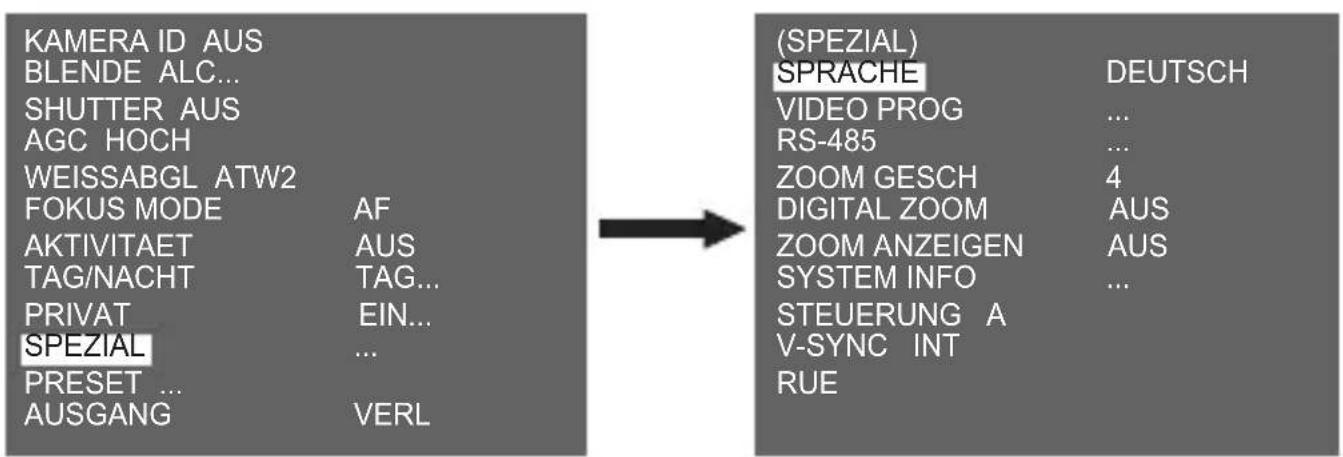
SPRACHE
Sie können die OSD-Sprache mit dem Linken/Rechten Schalter SETUPändern.
Hinweis
Die wählbaren Sprachen weichen je nach Verkaufsregion ab.
VIDEO PROG
Das Menu [VIDEO PROG] wird verwendet, um die privat-bezogenen Einstellungen für diese Kamera zu konfigurieren. Wird der Schalter SETUP bei Auswahl von [EIN...] im Menu [PRIVAT] gedrückt, wird der entsprechende Bildschirm eingebrendet.
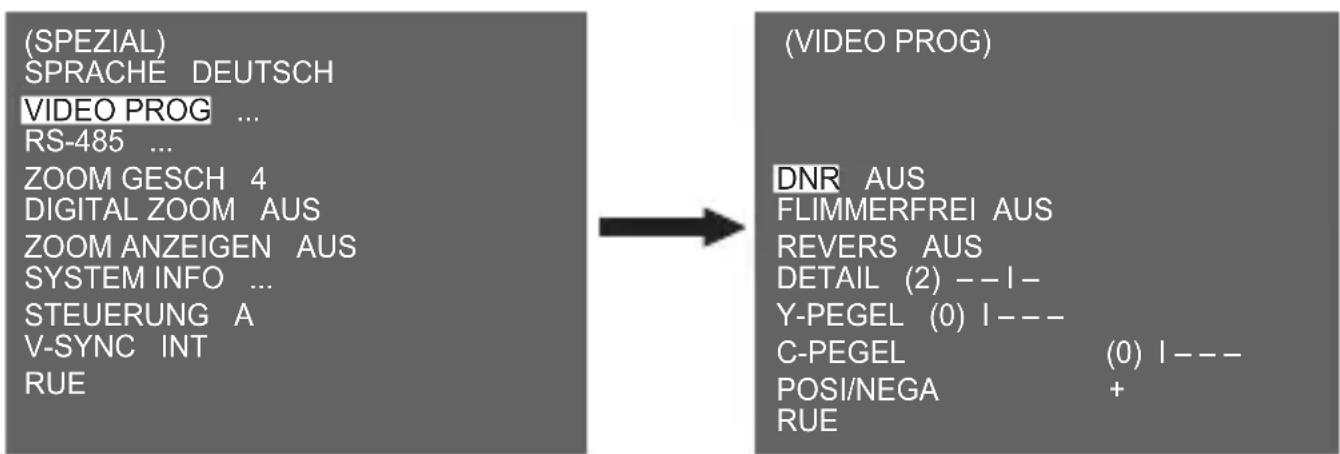
DNR
Die DNR-Funktion (Digitale Rauschunterrückung) ermöglicht eine Rauschunterrückung des Bildes.
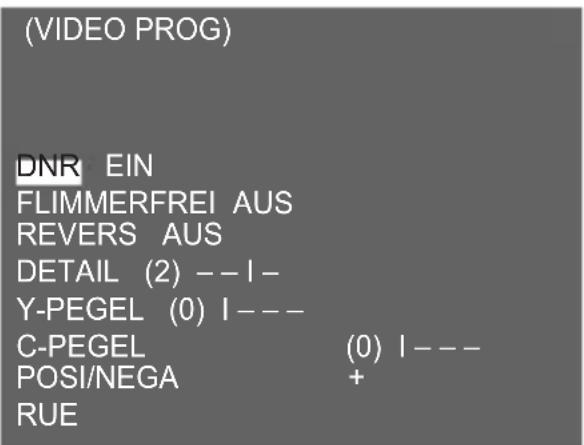
FLIMMERFREI
Wenn dies auf [EIN] gesetzt wird, wird die Shutter-Geschwindigkeit auf 1/100 Sek (für NTSC) oder 1/120 Sek (für PAL) festgelegt, um ein Flimmern aufgrund der Abweichung zwischen der vertikalen Synchronisationsfrequenz und der ein-und-aus Freqenz des Lichtes zu verhindern.
REVERS
Damit können Videosignale horizontal, vertical oder sowohl als auch gespiegelt werden.
DETAIL
Damit kann der horizontale oder vertikale Unterschied gesteuert werden.
Y-PEGEL
Damit können die Pegel für das Sync Signal und das gesamte Helligkeitssignal des Videosignals festgelegt werden.
C-PEGEL
Damit können die Pegel für das Farbträgersignal und das gesamte Farbsignal des Videosignals festgelegt werden.
POSINEGA
Wird verwendet, um wie vorgegeben auszugeben oder das Videohelligkeitssignal zu spiegeln.
RS-485
Wird der Schalter SETUP bei Auswahl von [...] im Menu [RS-485] gedrückt, wird der entsprechende Bildschirm eingebrendet.
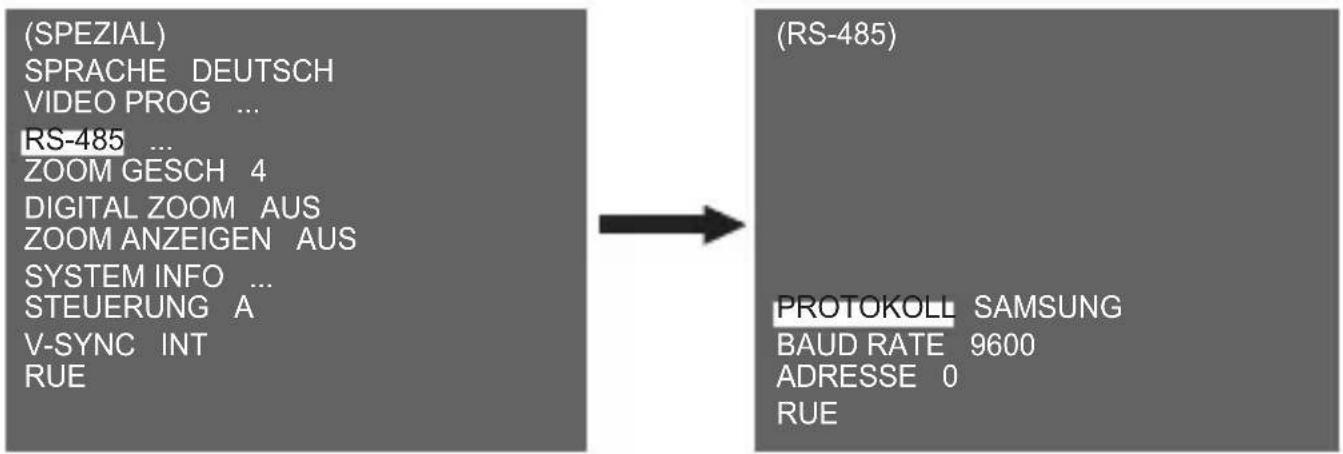
Sie können das PROTOTOKOLL, die BAUDRATE und die ADRESSE (Bereich: 0 bis 255) für diese Kommunikation festsetzen.
ZOOM GESCH
(SPEZIAL)
SPRACHE DEUTSCH
VIDEO PROG ...
RS-485 ...
ZOOM GESCH 4
DIGITAL ZOOM AUS
ZOOM ANZEIGEN AUS
SYSTEM INFO ...
STEUERUNG A
V-SYNC INT
RUE
Mit der Taste Links/Rechts SETUP im Menu [ZOOM GESCH] wahren Sie die Geschwindigkeit aus.
1: Langsamste Geschwindigkeit
2: Niedrige Geschwindigkeit
3: Hohe Geschwindigkeit
4: Schnellste Geschwindigkeit
DIGITAL ZOOM
Sie können das digitale Zoom-Verständungsverhältnis im Menu [DIGITAL ZOOM] einstellen. Das Verständungsverhältnis reicht von [AUS] bis zu 16 Mal. Wenn Sie den Digitalen Zoom der Kamera auf max. 16 Mal festlegen, wird der Modus das 32 Mal optische Zoom werden und Sie können einen Gegenstand bis max. 512 Mal vergrößern. Mit dem SETUP-Schalter Links/Rechts wahren Sie ein Verständungsverhältnis im Menu [DIGITAL ZOOM] aus.
(SPEZIAL)
SPRACHE DEUTSCH
VIDEO PROG ...
RS-485 ...
ZOOM GESCH 4
DIGITAL ZOOM x16
ZOOM ANZEIGEN AUS
SYSTEM INFO ...
STEUERUNG A
V-SYNC INT
RUE
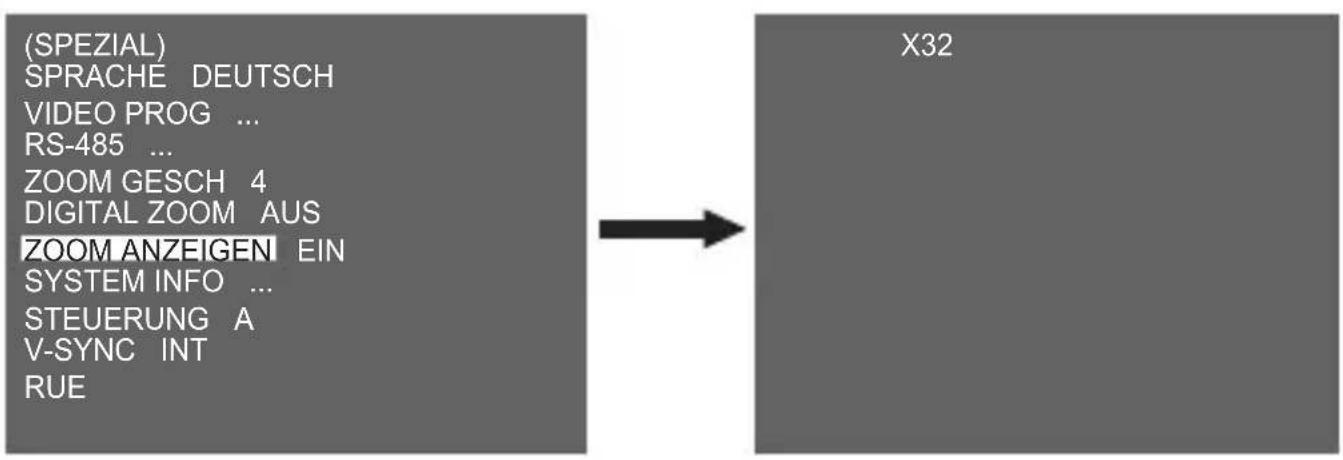
ZOOM ANZEIGEN
Unter [ZOOM ANZEIGEN], können Sie die ZOOM Skala am Bildschirm anziegen.
Hinweis
Wenn [TAG/NACHT] auf [AUTO] festgelegt ist, wird AGC angezeigt mit [--] deshalb konnen Sie seine Einstellung nicht ändern.
SYSTEM INFO
Dieses Menu [SYSTEM INFO] wird verwendet, um die system-bezogenen Informationen zu prufen. Wenn Sie den Schalter SETUP bei Auschwitz von Menu [SYSTEM INFO] drucken, wird der entsprechende Einstellungsbildschirm eingebrendet.
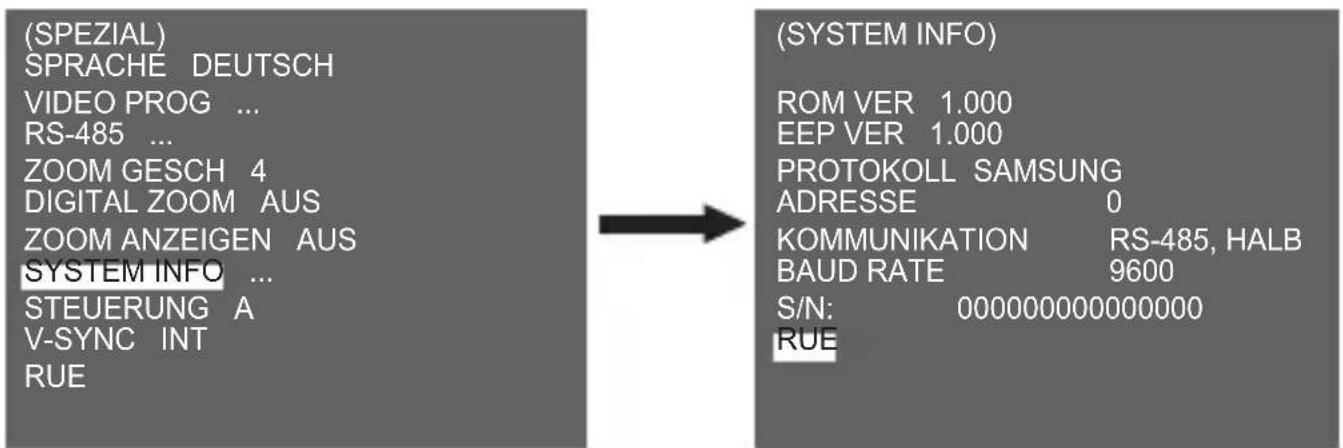
Sie finden hier die Systeminformationen über die ROM Version, EEP Version, Protokoll, Adresse, Typ, Baudrate und Seriennummer.
STEUERUNG
Durch Eingabe des Draht-Fernanschlusses, können Sie den Modus A, B, C oder D festlegen.
| Code | Tele | Weit | Fern | Nah |
| A -6V +6V +6V -6V | ||||
| B -6V +6V -6V +6V | ||||
| C +6V -6V +6V -6V | ||||
| D +6V -6V -6V +6V |
V-SYNC
Sie können zwischen [INT] und [LINIE] einen vertikalen Synchronisierungsmodus wahren. Bei INT, verwendet die Kamera den innenliegenden Quarzoszillator für die Synchronisation. Bei [LINIE], verwendet die Kamera die Frequenz der externen Energie für die Synchronisation.
Hinweis
- Bei [LINIE], SCC-C4333(P)/SCC-4335(P) unterstützen DC 12V nicht, was durch [-] angezeigt wird.
- SCC-C4233(P)/C4235(P) unterstützt die V-SYNC Funktion nicht.
PRESET
Wahlen Sie das Menu [PRESET] und drücken Sie den Schalter SETUP und das Untermenü [PRESET KARTE] wird eingebrendet.
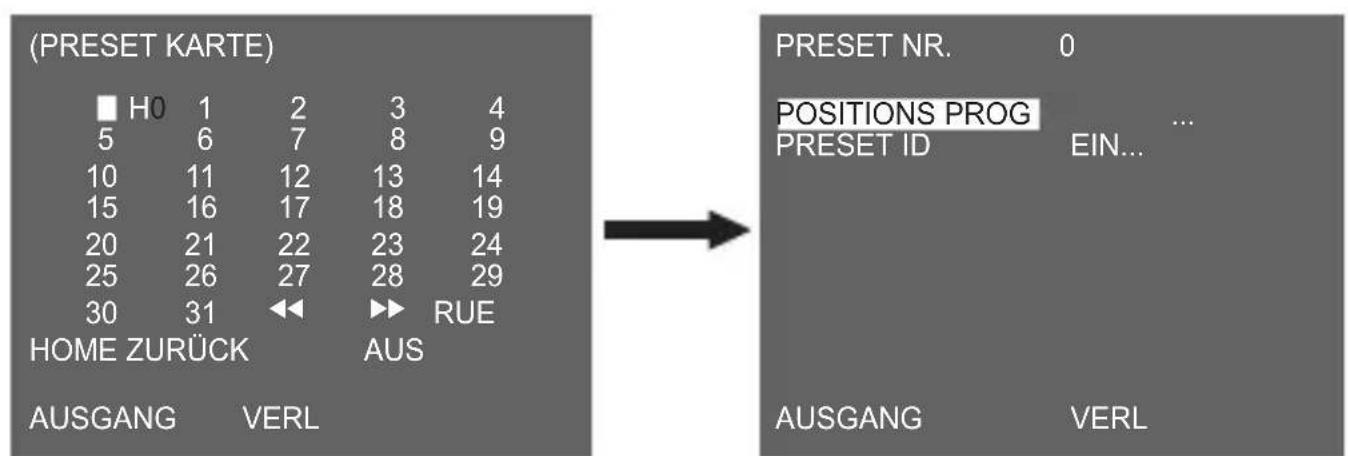
Wahlen Sie die PRESET Nummer und drücken Sie den Schalter SETUP und das oben genannte Bild wird eingebrendet.
POSITIONS PROG
Dient zur Speicherung der ZOOM oder FOKUS Position.
PRESETID
Dient dazu, die ID auf Basis der PRESET Position wie [KAMERA ID] zu bestimmen.
Hinweis
[HOME ZURÜCK] kehrt automatisch zur HOME Position zurück, wenn innerhalb innerhalb einer bestimmten Zeit keine Tasteneingabe erfolgt. Die HOME Position wird auf PRESET 0 festgelegt, sofern sie gespeichert wird, oder [Aus] falls nicht.
HOME ZURÜCK Zeit Setup
AUS 1 MIN 2 MIN 3~60 MIN 2 STUNDEN 3~12 STUNDEN

Produktspezifikationen
| Artikel | Details | ||||
| Produkttyp | CCTV Kamera | ||||
| Energiequelle | SCC-C4233(P)/SCC-C4235(P) : DC 12V±10% SCC-C4333/C4335 : AC 24V ± 10% (60Hz ± 0.3Hz) SCC-C4333P/C4335P : AC 24V ± 10% (50Hz ± 0.3Hz) | ||||
| Übertragungstyp | SCC-C4233(5)/C4333(5) : NTSC Standard Farbsystem SCC-C4233(5)P/C4333(5)P : PAL Standard Farbsystem | ||||
| Stromverbrauch | SCC-C4233(P) : 4 W SCC-C4235(P) : 5 W SCC-C4333(P) : 5 W SCC-C4335(P) : 5,5 W | ||||
| Bildeinheit | SCC-C4233(P)/C4333(P) : 1/4" Super-HAD IT CCD SCC-C4235(P)/C4335(P) : 1/4" ExView-HAD PS CCD | ||||
| Effektive Pixel | SCC-C4233(5)/C4333(5) : 768(H) x 494(V) SCC-C4233(5)P/C4333(5)P : 752(H) x 582(V) | ||||
| Scannen der Linienfrequenz | Horizontal: NTSC -15,734Hz(INT)/15,750Hz(LL) PAL —15,625Hz(INT)/15,625Hz(LL) Vertikal: NTSC-59,94Hz(INT)/60Hz(LL) PAL —50Hz(INT)/50Hz(LL) | ||||
| Synchronisa- tionsmodus | INT/Linie Lock SCC-C4233(P)/C4235(P) unterstützt die Linien-Lock Funktion nicht. | ||||
| Auflösung | 540(FARBE) / 570(SW) TV Linien | ||||
| Signal-Rausch- Verhältnis | Circa 50dB | ||||
| Articlel | Details | ||||
| Min. Szenenbel-euchtung | Bedingung | SCC-C4233(P)/C4333(P) | SCC-C4235(P)/C4335(P) | ||
| Beleuchtung | Sens-upFarbeS/WFarbeS/W | ||||
| 50IRE Aus 2.0 0.20 | 1.2 0.12 | ||||
| 30IRE Aus 1.2 0.12 | 0.7 0.07 | ||||
| 15IRE Aus 0.6 0.06 | 0.3 0.03 | ||||
| 50IRE x256 0.008 | 0.0008 0.005 | 0.005 | |||
| 30IRE x256 0.005 | 0.0005 0.003 | 0.003 | |||
| 15IRE x256 0.002 | 0.0002 0.001 | 0.001 | |||
| Wide Dynamic Bereich | SCC-C4233(P)/C4333(P) : N/ASCC-C4235/C4335 : x128SCC-C4235P/C4335P : x160 | ||||
| Elektronische Shutter-Geschwindigkeit | Hochgeschwindigkeit: AUS~1/10K SekNiedergeschwindigkeit: AUS~X256 | ||||
| DIGITALER ZOOM | 2x ~ 16x | ||||
| Weißabgleich ATW1/ATW2/AWC/MANUELLER Modus(3200°K,5600°K, R/B Verständigungseinstellung) | |||||
| Signalausgabe COMPOSITE VIDEO OUT: 1.0 Vp-p 75 Ohm/BNC | |||||
| Betriebs-temperatur | -10°C~+50°C | ||||
| Betriebs-feuchigkeit | ~90% | ||||
| Größe NETTO (BxHxT) : SCC-C4233(5)(P) : 60,5x59,5x125,2SCC-C4333(5)(P) : 60,5x59,5x159,2 | |||||
| Gewicht NETTO | : SCC-C4233(5)(P) : 444 gSCC-C4333(5)(P) : 595gBRUTTO : SCC-C4233(5)(P) : 552gSCC-C4333(5)(P) : 717g | ||||
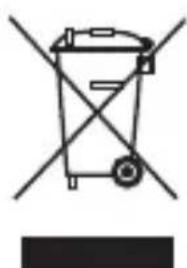
Korrekte Entsorgung von Altgeräten
(Elektroschrott)
(In den Ländern der Europäischen Union und anderen europäischen Ländern mit einem separaten Sammelsystem)
Die Kennzeichnung auf dem Produkt bzw. auf der dazugehörigen Dokumentation gibt an, dass es nach seiner Lebensdauer nicht zusammen mit dem normalen Haushaltsmüll entsorgt werden darf. Entsorgen Sie theses Gerätitte getrennt von anderen Abfallen, um der Umwelt bzw. der menschlichen Gesundheit nicht durch unkontrollierte Müllbeseitigung zu schaden. Helfen Sie mit, das Altgerät fachgerecht zu entsorgen, um die nachhaltige Wiederverwertung von stofflichen Ressourcen zu fördern.
Private Nutzer wenden sich an den Handler, bei dem das Produkt gekauft wurde, oder kontaktieren die zuständigen Behörden, um in Erfahrung zu bringen, wo Sie das Altgerät für eine umweltfreundliche Entsorgung abgeben können.
Gewerbliche Nutzer wenden sich an ihren Lieferanten und gehen nach den Bedingungen des Verkaufsvertrags vor. Diese Produkt darf nicht zusammen mit anderen Gewerbebemüll entsorgt werden.
SAMSUNG
CAMERA ZOOM 512X
512X POWER ZOOM KAMERA