X702DF - Browser ALPINE - Kostenlose Bedienungsanleitung
Finden Sie kostenlos die Bedienungsanleitung des Geräts X702DF ALPINE als PDF.



Benutzerfragen zu X702DF ALPINE
0 Frage zu diesem Gerät. Beantworten Sie die, die Sie kennen, oder stellen Sie Ihre eigene.
Eine neue Frage zu diesem Gerät stellen
Laden Sie die Anleitung für Ihr Browser kostenlos im PDF-Format! Finden Sie Ihr Handbuch X702DF - ALPINE und nehmen Sie Ihr elektronisches Gerät wieder in die Hand. Auf dieser Seite sind alle Dokumente veröffentlicht, die für die Verwendung Ihres Geräts notwendig sind. X702DF von der Marke ALPINE.
BEDIENUNGSANLEITUNG X702DF ALPINE
Registrieren von Funktionen......6
Android Auto (Option) 7
Apple CarPlay (Option) 7
DAB/DAB+/DMB-Betrieb....9
USB-Flash-Laufwerksbetrieb (Option)....10
HDMI-Betrieb (DVD-Player) (Option) 11
iPod/iPhone-Betrieb (Option)....12
Steuerung der Freisprechfunktion....13
Kartenfunktionen (nur X902D/X802D-U/INE-W710D) 14
Navigationsmenü (nur X902D/X802D-U/INE-W710D) 15
Eingeben von Zielorten (nur X902D/X802D-U/INE-W710D) 16
Technische Daten....17
WICHTIG!
Notieren Sie sich die Seriennummer des Geräts bitte an der unten angegebenen Stelle und bewahren Sie die Notiz auf.
SERIENNUMMER:
ISO-SERIENNUMMER: AL
EINBAUDATUM:
EINGEBAUT VON:
GEKAUFT BEI:
Detaillierte Erläuterungen zu allen Funktionen finden Sie in der Bedienungsanleitung auf der mitgelieferten CD-ROM. (Bei dieser CD handelt es sich um eine Daten-CD. Daher kann sie nicht zum Abspielen von Musik oder zum Anzeigen von Bildern auf dem Player verwendet werden.) Bei Bedarf erhalten Sie bei Ihrem ALPINE-Händler einen Ausdruck der Bedienungsanleitung auf der CD-ROM.

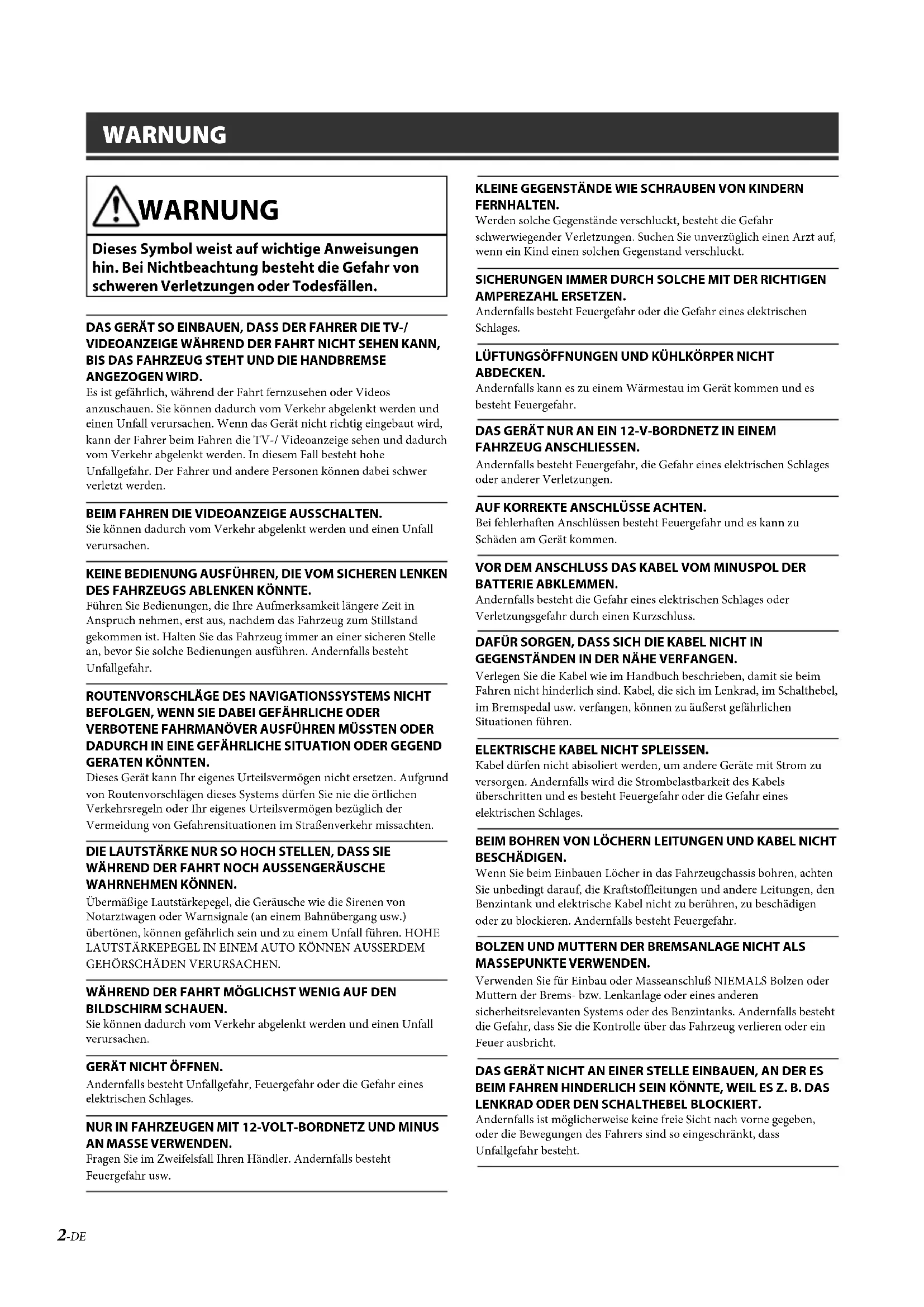
WARNUNG
Dieses Symbol weist auf wichtige Anweisungen hin. Bei Nichtbeachtung besteht die Gefahr von schweren Verletzungen oder Todesfällen.
DAS GERÄT SO EINBAUEN, DASS DER FAHRER DIE TV-/VIDEOANZEIGE WÄHREND DER FAHRT NICHT SEHEN KANN, BIS DAS FAHRZEUG STEHT UND DIE HANDBREMSE ANGEZOGEN WIRD.
Es ist gefährlich, während der Fahrt fernzusehen oder Videos anzuschauen. Sie können dadurch vom Verkehr abgelenkt werden und einen Unfall verursachen. Wenn das Gerät nicht richtig eingebaut wird, kann der Fahrer beim Fahren die TV-/Videoanzeige sehen und dadurch vom Verkehr abgelenkt werden. In diesem Fall besteht hohe Unfallgefahr. Der Fahrer und andere Personen können dabei schwer verletzt werden.
BEIM FAHREN DIE VIDEOANZEIGE AUSSCHALTEN.
Sie können dadurch vom Verkehr abgelenkt werden und einen Unfall verursachen.
KEINE BEDIENUNG AUSFÜHREN, DIE VOM SICHEREN LENKEN DES FAHRZEUGS ABLENKEN KÖNNTE.
Führen Sie Bedienungen, die Ihre Aufmerksamkeit längere Zeit in Anspruch nehmen, erst aus, nachdem das Fahrzeug zum Stillstand gekommen ist. Halten Sie das Fahrzeug immer an einer sicheren Stelle an, bevor Sie solche Bedienungen ausführen. Andernfalls besteht Unfallgefahr.
ROUTENVORSCHLÄGE DES NAVIGATIONSSYSTEMS NICHT BEFOLGEN, WENN SIE DABEI GEFÄHRLICHE ODER VERBOTENE FAHRMANÖVER AUSFÜHREN MÜSSTEN ODER DADURCH IN EINE GEFÄHRLICHE SITUATION ODER GEGEND GERATEN KÖNNTEN.
Dieses Gerät kann Ihr eigenes Urteilsvermögen nicht ersetzen. Aufgrund von Routenvorschlägen dieses Systems dürfen Sie nie die örtlichen Verkehrsregeln oder Ihr eigenes Urteilsvermögen bezüglich der Vermeidung von Gefahrensituationen im Straßenverkehr missachten.
DIE LAUTSTÄRKE NUR SO HOCH STELLEN, DASS SIE WÄHREND DER FAHRT NOCH AUSSENGERÄUSCHE WAHRNEHMEN KÖNNEN.
Übermäßige Lautstärkepegel, die Geräusche wie die Sirenen von Notarztwagen oder Warnsignale (an einem Bahnübergang usw.) übertönen, können gefährlich sein und zu einem Unfall führen. HOHE LAUTSTÄRKEPEGEL IN EINEM AUTO KÖNNEN AUSSERDEM GEHÖRSCHÄDEN VERURSACHEN.
WÄHREND DER FAHRT MÖGLICHST WENIG AUF DEN BILDSCHIRM SCHAUEN.
Sie können dadurch vom Verkehr abgelenkt werden und einen Unfall verursachen.
GERÄT NICHT ÖFFNEN.
Andernfalls besteht Unfallgefahr, Feuergefahr oder die Gefahr eines elektrischen Schlages.
NUR IN FAHRZEUGEN MIT 12-VOLT-BORDNETZ UND MINUS AN MASSE VERWENDEN.
Fragen Sie im Zweifelsfall Ihren Händler. Andernfalls besteht Feuergefahr usw.
KLEINE GEGENSTÄNDE WIE SCHRAUBEN VON KINDERN FERNHALTEN.
Werden solche Gegenstände verschluckt, besteht die Gefahr schwerwiegender Verletzungen. Suchen Sie unverzüglich einen Arzt auf, wenn ein Kind einen solchen Gegenstand verschluckt.
SICHERUNGEN IMMER DURCH SOLCHE MIT DER RICHTIGEN AMPEREZAHL ERSETZEN.
Andernfalls besteht Feuergefahr oder die Gefahr eines elektrischen Schlages.
LÜFTUNGSÖFFNUNGEN UND KÜHLKÖRPER NICHT ABDECKEN.
Andernfalls kann es zu einem Wärmestau im Gerät kommen und es besteht Feuergefahr.
DAS GERÄT NUR AN EIN 12-V-BORDNETZ IN EINEM FAHRZEUG ANSCHLIESSEN.
Andernfalls besteht Feuergefahr, die Gefahr eines elektrischen Schlages oder anderer Verletzungen.
AUF KORREKTE ANSCHLÜSSE ACHTEN.
Bei fehlerhaften Anschlüssen besteht Feuergefahr und es kann zu Schäden am Gerät kommen.
VOR DEM ANSCHLUSS DAS KABEL VOM MINUSPOL DER BATTERIE ABKLEMMEN.
Andernfalls besteht die Gefahr eines elektrischen Schlages oder Verletzungsgefahr durch einen Kurzschluss.
DAFÜR SORGEN, DASS SICH DIE KABEL NICHT IN GEGENSTÄNDEN IN DER NÄHE VERFANGEN.
Verlegen Sie die Kabel wie im Handbuch beschrieben, damit sie beim Fahren nicht hinderlich sind. Kabel, die sich im Lenkrad, im Schalthebel, im Bremspedal usw. verfangen, können zu äußerst gefährlichen Situationen führen.
ELEKTRISCHE KABEL NICHT SPLEISSEN.
Kabel dürfen nicht abisoliert werden, um andere Geräte mit Strom zu versorgen. Andernfalls wird die Strombelastbarkeit des Kabels überschritten und es besteht Feuergefahr oder die Gefahr eines elektrischen Schlages.
BEIM BOHREN VON LÖCHERN LEITUNGEN UND KABEL NICHT BESCHÄDIGEN.
Wenn Sie beim Einbauen Löcher in das Fahrzeugchassis bohren, achten Sie unbedingt darauf, die Kraftstoffleitungen und andere Leitungen, den Benzintank und elektrische Kabel nicht zu berühren, zu beschädigen oder zu blockieren. Andernfalls besteht Feuergefahr.
BOLZEN UND MUTTERN DER BREMSANLAGE NICHT ALS MASSEpunkte VERWENDEN.
Verwenden Sie für Einbau oder Masseanschluß NIEMALS Bolzen oder Muttern der Brems- bzw. Lenkanlage oder eines anderen sicherheitsrelevanten Systems oder des Benzintanks. Andernfalls besteht die Gefahr, dass Sie die Kontrolle über das Fahrzeug verlieren oder ein Feuer ausbricht.
DAS GERÄT NICHT AN EINER STELLE EINBAUEN, AN DER ES BEIM FAHREN HINDERLICH SEIN KÖNNTE, WEIL ES Z. B. DAS LENKRAD ODER DEN SCHALTHEBEL BLOCKIERT.
Andernfalls ist möglicherweise keine freie Sicht nach vorne gegeben, oder die Bewegungen des Fahrers sind so eingeschränkt, dass Unfallgefahr besteht.

VORSICHT
Dieses Symbol weist auf wichtige Anweisungen hin. Bei Nichtbeachtung besteht die Gefahr von Verletzungen bzw. Sachschäden.
DAS GERÄT NICHT WEITERBENUTZEN, WENN EIN PROBLEM AUFTRITT.
Andernfalls kann es zu Verletzungen oder Schäden am Gerät kommen. Geben Sie das Gerät zu Reparaturzwecken an einen autorisierten Alpine-Händler oder den nächsten Alpine-Kundendienst.
VERKABELUNG UND EINBAU VON FACHPERSONAL AUSFÜHREN LASSEN.
Die Verkabelung und der Einbau dieses Geräts erfordern technisches Geschick und Erfahrung. Zu Ihrer eigenen Sicherheit sollten Sie Verkabelung und Einbau dem Händler überlassen, bei dem Sie das Gerät erworben haben.
NUR DAS VORGESCHRIEBENE ZUBEHÖR VERWENDEN UND DIESES SICHER EINBAUEN.
Verwenden Sie ausschließlich das vorgeschriebene Zubehör. Andernfalls wird das Gerät möglicherweise beschädigt oder es lässt sich nicht sicher einbauen. Wenn sich Teile lösen, stellen diese eine Gefahrenquelle dar und es kann zu Betriebsstörungen kommen.
DIE KABEL SO VERLEGEN, DASS SIE NICHT GEKNICKT ODER DURCH SCHARFE KANTEN GEQUETSCHT WERDEN.
Verlegen Sie die Kabel so, dass sie sich nicht in beweglichen Teilen wie den Sitzschienen verfangen oder an scharfen Kanten oder spitzen Ecken beschädigt werden können. So verhindern Sie eine Beschädigung der Kabel. Wenn Sie ein Kabel durch eine Bohrung in einer Metallplatte führen, schützen Sie die Kabelisolierung mit einer Gummitülle vor Beschädigung durch die Metallkanten der Bohrung.
DAS GERÄT NICHT AN STELLEN EINBAUEN, AN DENEN ES HOHER FEUCHTIGKEIT ODER STAUB AUSGESETZT IST.
Bauen Sie das Gerät so ein, dass es vor hoher Feuchtigkeit und Staub geschützt ist. Wenn Feuchtigkeit oder Staub in das Gerät gelangen, kann es zu Betriebsstörungen kommen.
- Die folgenden in diesem Handbuch verwendeten Bildschirmbeispiele für X902D/X802D-U/INE-W710D dienen lediglich der Veranschaulichung. Sie weichen möglicherweise von den tatsächlichen Bildschirmanzeigen ab.
Erste Schritte
Lage und Funktion der Teile und Bedienelemente
Die Bildschirmabbildungen in der Bedienungsanleitung können von den tatsächlichen Bildschirmen abweichen.
Für X902D/i902D
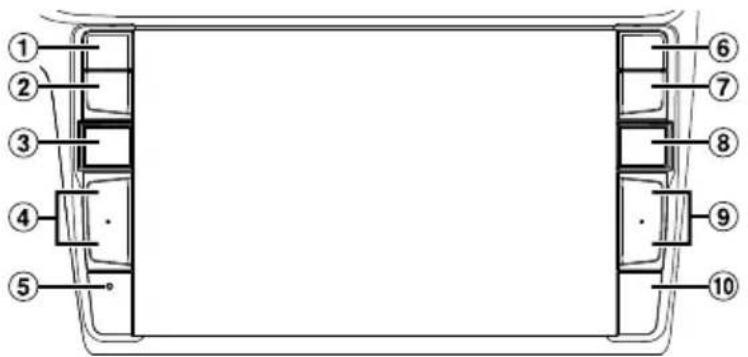
Abhängig vom angeschlossenen Smartphone rufen Sie durch Drücken die Siri-Funktion oder den Spracherkennungsmodus auf.
② Taste (STUMMSCHALTEN)
Zum Aktivieren/Deaktivieren des Stummschaltmodus.
③ Taste ♪ (AUDIO)/(Favoriten)
Ruft den Audio-/Video-Bildschirm auf. Wenn der Audio-/Video-Bildschirm bereits angezeigt wird, wird die Signalquelle gewechselt. Halten Sie die Taste mindestens 2 Sekunden lang gedrückt, um den Favoritenbildschirm aufzurufen.
④ Taste + + oder ∧ (AUF/AB)
Zum Regeln der Lautstärke.
⑤ RESET-Schalter
Das Gerätesystem wird zurückgesetzt.
⑥ Taste (PHONE) (nur X902D/i902D)
Ruft den Telefon-Menübildschirm auf. Drücken Sie diese Taste, um ein Gespräch zu beginnen, wenn ein Anruf eingeht.
⑦ Taste MENU/(Ausschalten)
Ruft den Menübildschirm auf. Halten Sie diese Taste mindestens 5 Sekunden gedrückt, um das Gerät auszuschalten.
⑧ Taste (NAV)
Für X902D/X802D-U/INE-W710D:
Ruft den Navigationskartenbildschirm auf. Drücken Sie die Taste erneut, um zum Navigations-Menübildschirm zu wechseln. Halten Sie diese Taste mindestens 2 Sekunden lang gedrückt, um zum Heimatadressen-Routenbildschirm zu wechseln. (Ist noch keine Heimatadresse eingestellt, erscheint der Bildschirm zum Einstellen der Heimatadresse.) Einzelheiten zu den Navigationsfunktionen finden Sie in der „Anleitung zum Navigationssystem“ auf der CD-ROM.
Für i902D/iLX-702D:
Ruft den Kartenbildschirm des angeschlossenen Smartphones auf. Abhängig vom Smartphone ist diese Funktion möglicherweise nicht verfügbar.
⑨ Taste ▶▶▶| |◀◀
Drücken Sie diese Taste, um im Radiomodus vorwärts/rückwärts nach einem Sender zu suchen bzw. in einer anderen Audio-/Videoquelle ein Stück, ein Kapitel usw. vorwärts/rückwärts zu suchen.
⑩ Fernbedienungssensor
Richten Sie die Fernbedienung in einem Abstand von maximal 2 Metern auf diesen Sensor.
⑪ Mikrofon (nur X802D-U/INE-W710D/iLX-702D)
Wird mit den Freisprech- oder Sprachsteuerungsmodi verwendet.
1 Drehen Sie den Zündschlüssel in die Stellung ACC oder EIN.
Das System schaltet sich ein.
2 Halten Sie die Taste MENU mindestens 5 Sekunden gedrückt, um das Gerät auszuschalten.
Umschalten zwischen Audioquellenbildschirm und Funktionsbildschirmen
Sie können zwischen dem Audioquellenbildschirm und einem der Funktionsbildschirme umschalten, indem Sie das Symbol an einem der vier Bildschirmränder berühren oder vertikal bzw. horizontal wischen.
Bildschirm für Direktzugriffseinstellungen
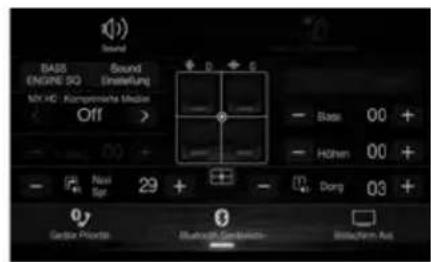
Hier können Sie Klangeinstellungen vornehmen und das Rear Seat Entertainment-System konfigurieren.

Dual-Bildschirm (nur X902D/X802D-U/INE-W710D)
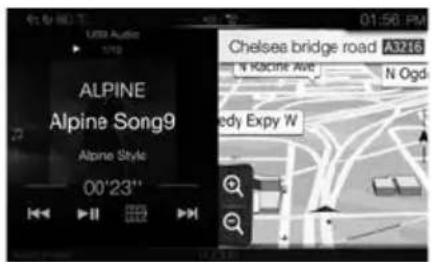
Auf dem Dual-Bildschirm können Sie zwischen den angezeigten Bildschirmen wechseln.
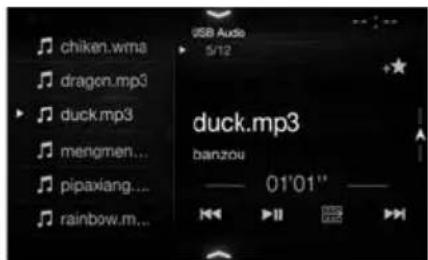
(USB Audio)
Audioquellenbildschirm
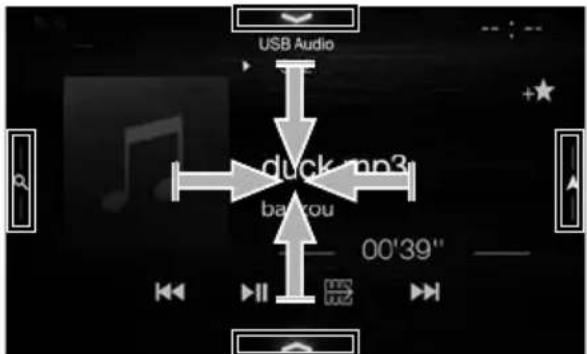
Speichertasten- oder Schnellsuchbildschirm*

Auf dem Menübildschirm können Sie Einstellungen vornehmen.
Favoritenfunktion
An diesem Gerät können Sie häufig benutzte Funktionen wie die Audioquelle, die Navigationssuche usw. mühelos aufrufen, indem Sie sie auf dem Favoritenbildschirm registrieren. Danach können Sie die entsprechenden Funktionen direkt aufrufen.
1 Halten Sie die Taste /(Favoriten) mindestens 2 Sekunden lang gedrückt.
Der Favoritenbildschirm wird angezeigt.
■ Beispiel für den Favoritenbildschirm
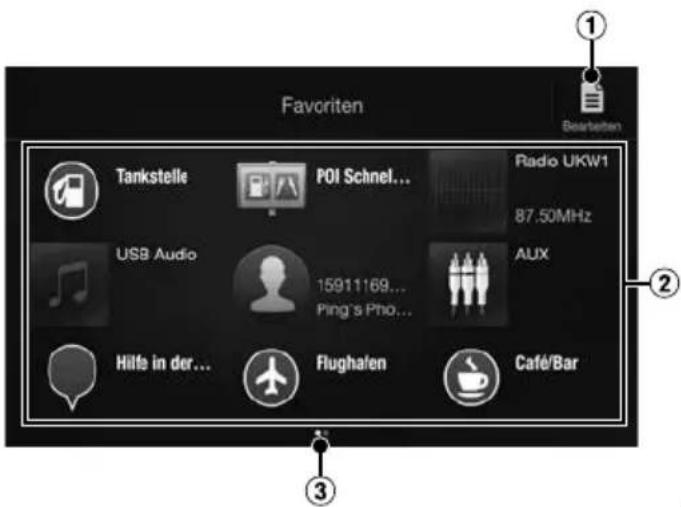
① Wechselt zum Bearbeitungsbildschirm, auf dem Funktionen registriert oder Namen geändert werden können.
② Registrierte Favoriten
③ Gibt die Position des gerade angezeigten Favoritenbildschirms an.
Durch Wischen nach links oder rechts können Sie zwischen den Seiten wechseln. Bis zu 6 Seiten sind möglich.
Bedienungsanleitung Registrieren von Funktionen
Registrieren von Funktionen
1 Berühren Sie [ ] (Bearbeiten).
Ein Kontrollkästchen erscheint oben links neben dem Registrierungssymbol und dieses wechselt in den Bearbeitungsmodus.
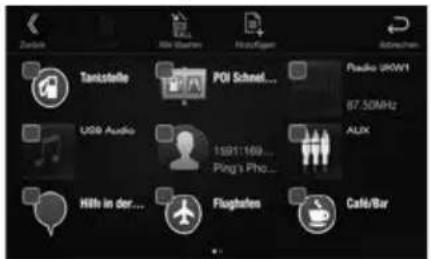
2 Berühren Sie [ ] (Hinzufügen).
Die Funktionen (Kategorien), die hinzugefügt werden können, werden angezeigt.
3 Berühren Sie die Funktion (Kategorie), die hinzugefügt werden soll.
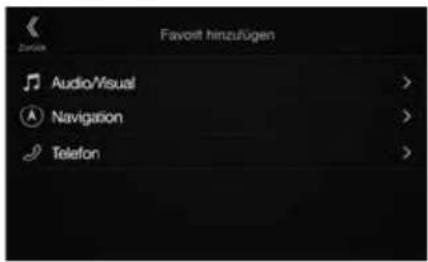
4 Wählen Sie die Funktion, die hinzugefügt werden soll.
Erläuterungen zu den Funktionen, die Sie hinzufügen können, finden Sie unter „Bearbeiten des Favoritenbildschirms“ in der Bedienungsanleitung.
• Bis zu 54 Funktionen sind möglich.
- Sie können ein und dieselbe Funktion nicht mehrfach registrieren.
5 Wenn die Bearbeitung abgeschlossen ist, berühren Sie [ )(Zurück).
6 Wenn die Bestätigungsmeldung angezeigt wird, berühren Sie [OK].
7 Damit ist die Bearbeitung abgeschlossen und der Favoritenbildschirm wird angezeigt.
- Wenn Sie bei der Bearbeitung [ ] (Abbrechen) berühren, wird wieder der vorhergehende Bearbeitungsbildschirm für die Favoriten angezeigt.
Android Auto (Option)
Android Auto wurde entwickelt, um die Verwendung von Apps über Ihr Telefon zu vereinfachen, während Sie unterwegs sind. Navigieren Sie mit Google Maps, geben Sie Wiedergabelisten oder Podcasts über Ihre Lieblings-Apps wieder und vieles mehr.
Laden Sie die Android Auto App über den Google Play-Store herunter, bevor Sie fortfahren.
Verbinden Sie Ihr Android-kompatibles Telefon, um Android Auto zu verwenden.
1 Drücken Sie die Taste MENU.
Der Menübildschirm wird angezeigt.
2 Berühren Sie [Android Auto].
Der Bildschirm Android Auto wird angezeigt.
- Einzelheiten zur Bedienung von Android Auto finden Sie unter „Android Auto“ in der Bedienungsanleitung (CD-ROM).
Bedienungsanleitung Apple CarPlay (Option)
Apple CarPlay (Option)
Apple CarPlay ist eine intelligentere und sicherere Möglichkeit, um Ihr iPhone im Auto zu verwenden. Apple CarPlay überträgt die gewünschten Funktionen auf Ihrem iPhone während der Fahrt direkt auf das Gerät. Sie können das Navigationssystem nutzen, Anrufe tätigen, Nachrichten senden und empfangen und Musik hören, und das auf eine Weise, die Ihre Aufmerksamkeit nicht vom Geschehen auf der Straße ablenkt. Stecken Sie Ihr iPhone einfach in das Gerät ein.
Einzelheiten finden Sie in der Bedienungsanleitung (CD-ROM).
Drücken Sie die Taste oder VOICE, um die Siri-Funktion des iPhones zu aktivieren.
Sie können einen Anruf tätigen, Musik wiedergeben usw., indem Sie die Siri-Funktion des iPhone nutzen. Sie können Apple CarPlay auch über den Touchscreen bedienen.
Bedienungsanleitung Alpine Connect App (Option) (nur X902D/X802D-U/INE-W710D)
Laden Sie eine App auf Ihr Smartphone herunter, die Alpine Connect unterstützt, um die Funktion über das Gerät nutzen zu können.
Die Alpine Connect App kann über den App Store von Apple heruntergeladen werden; Android-Nutzer können sie über Google Play herunterladen.
Einzelheiten können Sie bei Ihrem Alpine-Händler in Erfahrung bringen.
Stellen Sie vor diesen Schritten die Verbindungseinstellung oder Alpine Connect je nach dem verbundenen Smartphone auf „USB (iPhone)“ oder „Bluetooth (Android)“ ein.
1 Starten Sie die Alpine Connect App.
2 Verbinden Sie daraufhin das Smartphone mit diesem Gerät.
3 Drücken Sie die Taste MENU.
Der Menübildschirm wird angezeigt.
4 Berühren Sie [Alpine Connect].
Der Auswahlbildschirm Alpine Connect App wird angezeigt.
5 Wählen Sie die gewünschte App.
Der ausgewählte App-Bildschirm wird angezeigt.
Spotify ist ein Musik-Streaming-Service, der in keinerlei Weise mit Alpine verbunden ist. Weitere Informationen finden Sie unter http://www.spotify.com.
Die Spotify-App kann auf iPhone und Android-Geräten verwendet werden; aktuelle Informationen zur Kompatibilität finden Sie unter https://support.spotify.com/.
Um Spotify auch während der Fahrt nutzen zu können, laden Sie zunächst die Spotify-App auf Ihr iPhone oder Android-Gerät herunter. Sie können die App über den iTunes App Store oder Google Play™ herunterladen. Wählen Sie über die App selbst oder unter spotify.com ein kostenloses Benutzerkonto oder ein kostenpflichtiges Premium-Konto aus. Das Premium-Konto bietet weitaus mehr Funktionen wie beispielsweise die Offline-Wiedergabe.
- Dieses Produkt nutzt die Spotify-Software, die einer Drittanbieter-Lizenz unterliegt, die Sie hier finden: www.spotify.com/connect/third-party-licenses.
- Information über die Länder und Regionen, in denen Spotify genutzt werden kann, finden Sie unter https://www.spotify.com/us/select-your-country/.
Bedienungsanleitung Radio/RDS
Radio/RDS-Betrieb
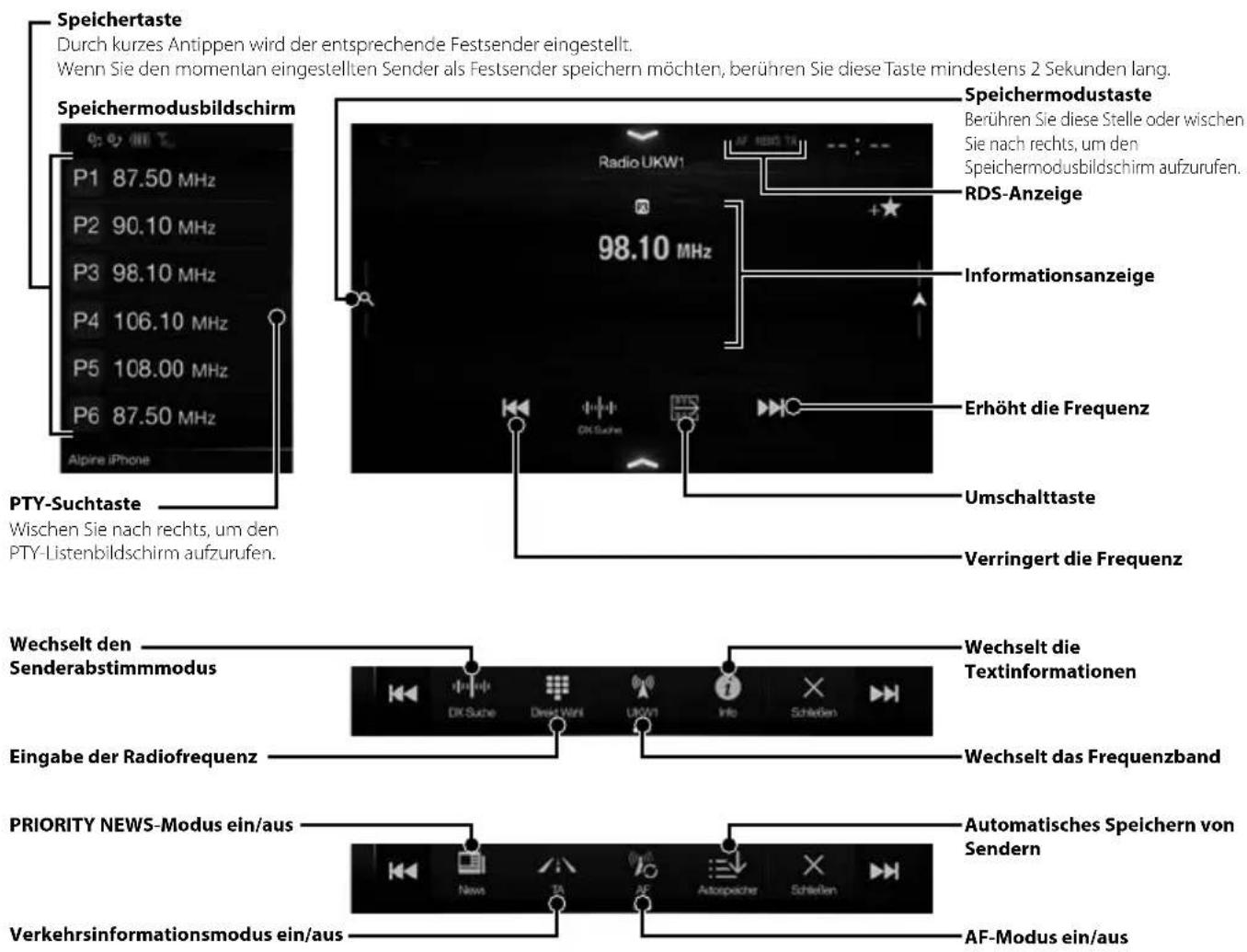
DAB/DAB+/DMB-Betrieb
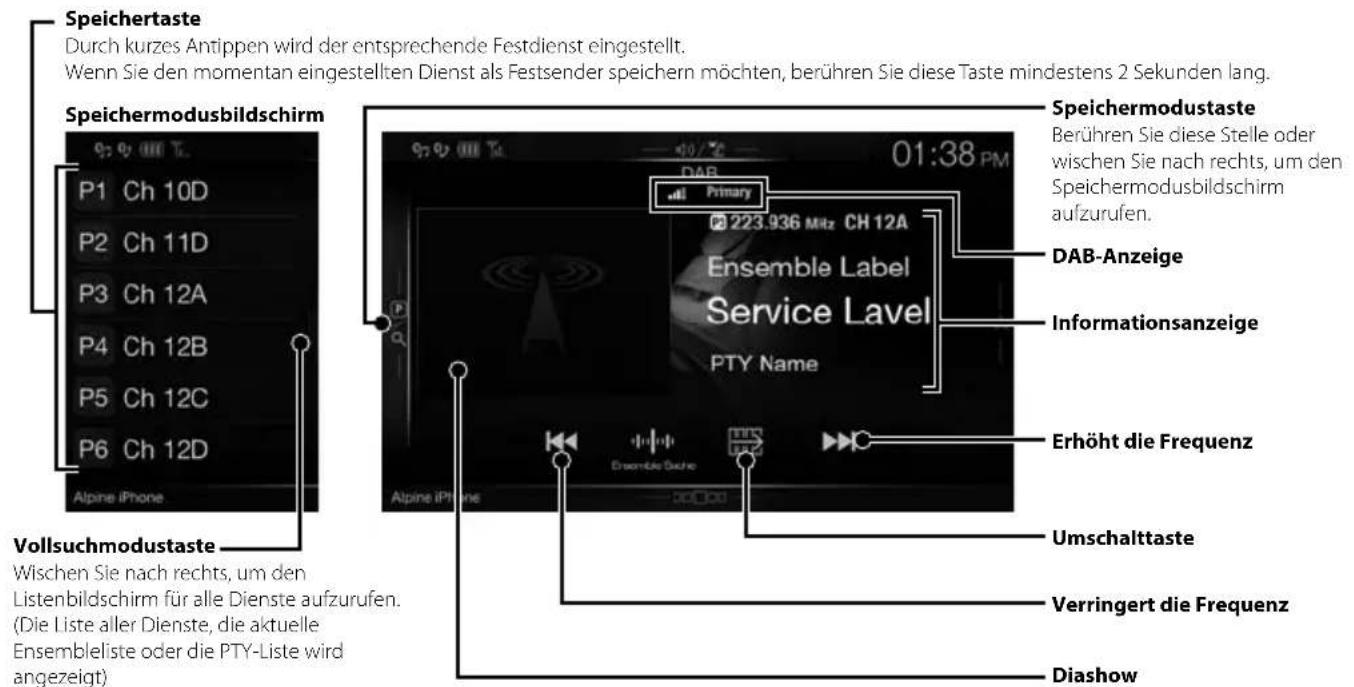
Speichermodustaste
Berühren Sie diese Stelle oder wischen Sie nach rechts, um den Speichermodusbildschirm aufzurufen.
DAB-Anzeige
Informationsanzeige
Erhöht die Frequenz
Umschalttaste
Verringert die Frequenz
Diashow
Hier werden auf die derzeit empfangene Dienstkomponente abgestimmte
Programminformationen, Fotos des Interpreten und
Werbeeinblendungen angezeigt.*
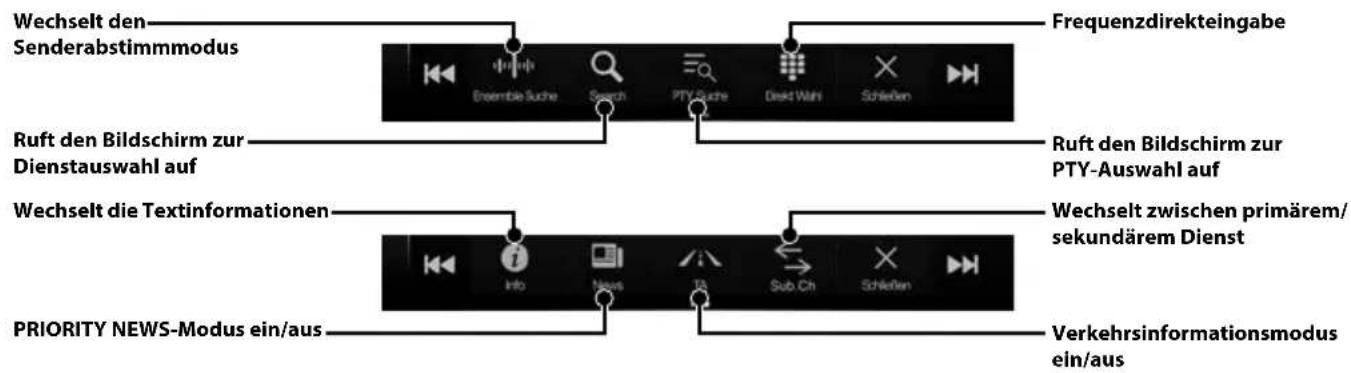
* Je nach der derzeit empfangenen Dienstkomponente werden diese Informationen eventuell nicht angezeigt.
USB-Flash-Laufwerksbetrieb (Option)
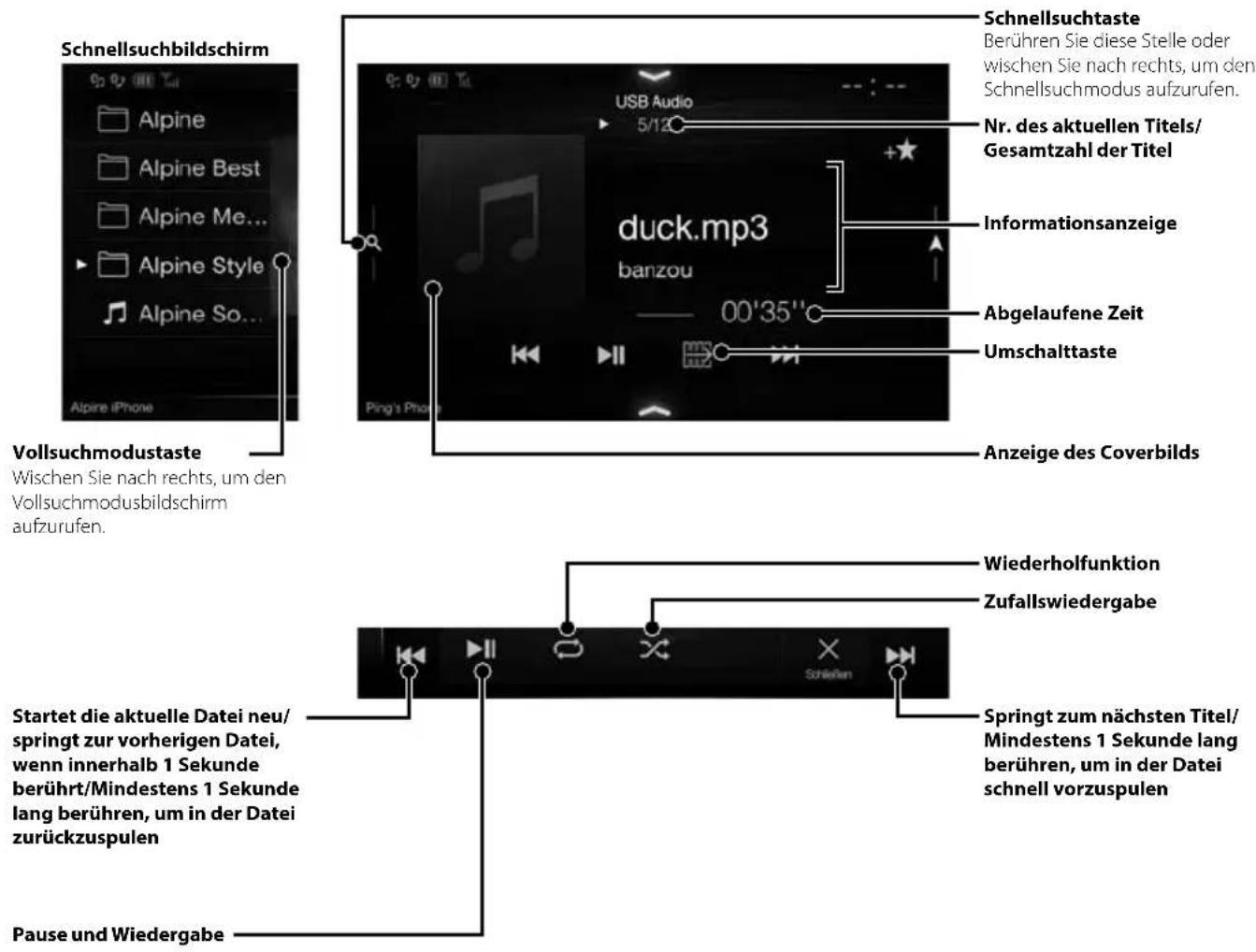
Sie können Musikdateien (MP3/WMA/AAC/FLAC) und Videodateien (AVI/MKV/MP4), die auf einem USB-Flash-Laufwerk gespeichert sind, mit dem internen Player dieses Systems wiedergeben.
Beispiel für den USB Audio-Hauptbildschirm
HDMI-Betrieb (DVD-Player) (Option)
Wenn Sie einen optionalen DVE-5300 (DVD-Player) anschließen, kann dieser über das Gerät bedient werden.
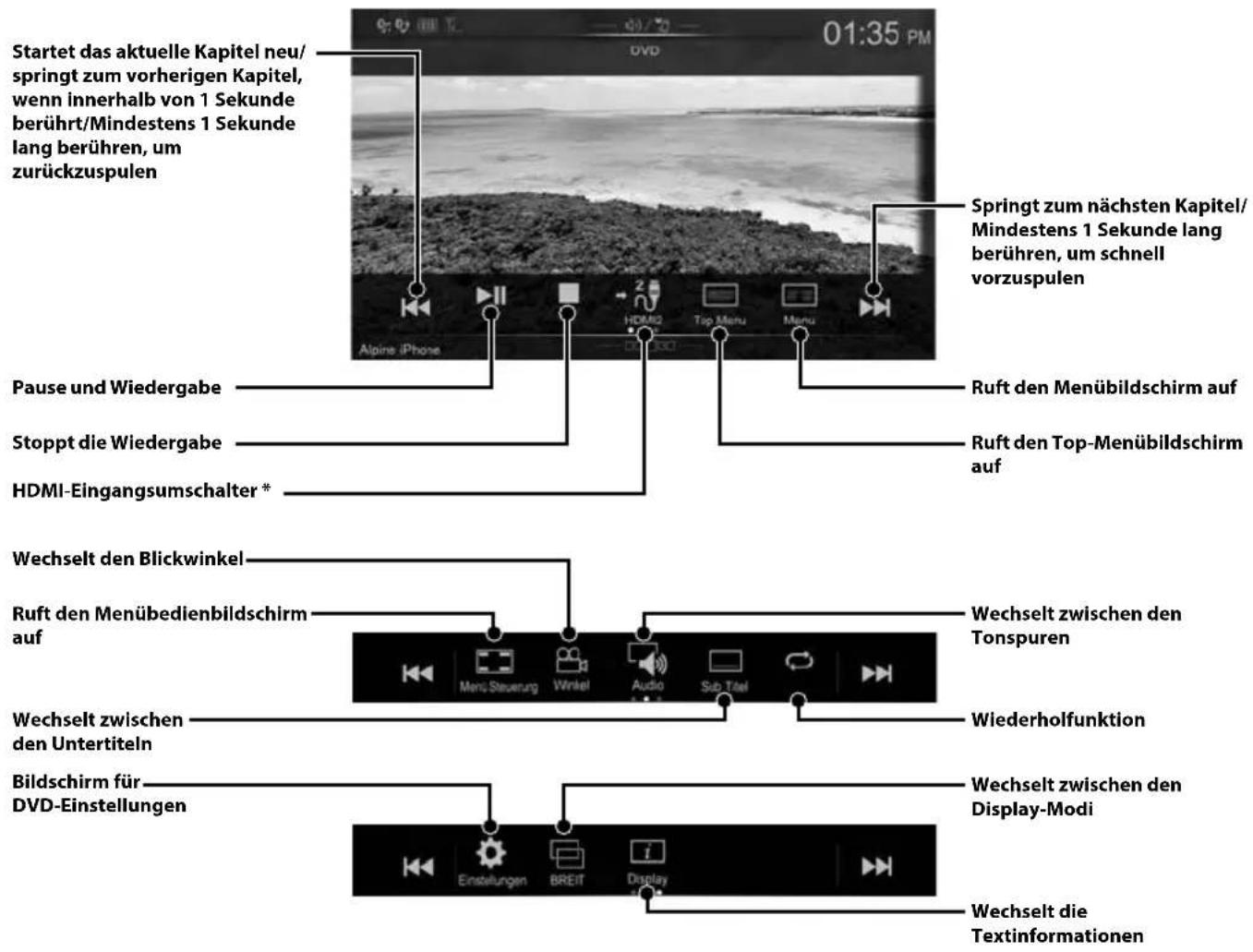
* Bei Anschluss eines optionalen HDMI-Umschalters können Sie zwei HDMI-Geräte anschließen. Wenn der HDMI-Umschalter beim Anschluss von zwei HDMI-Geräten auf „On“ eingestellt ist, wird der HDMI-Eingangsumschalter angezeigt. Die angezeigte Taste variiert je nach Einstellungen und aktuell ausgewähltem HDMI-Eingang. Einzelheiten finden Sie unter „HDMI-Einstellung“ und „Ein- und Ausschalten des HDMI-Umschalters“ in der BEDIENUNGSANLEITUNG (CD-ROM).
iPod/iPhone-Betrieb (Option)
Abhängig vom verwendeten iPod/iPhone-Modell ist ein separat erhältliches Lightning-zu-USB-Kabel (KCU-471i) usw. erforderlich.
Audiomodus
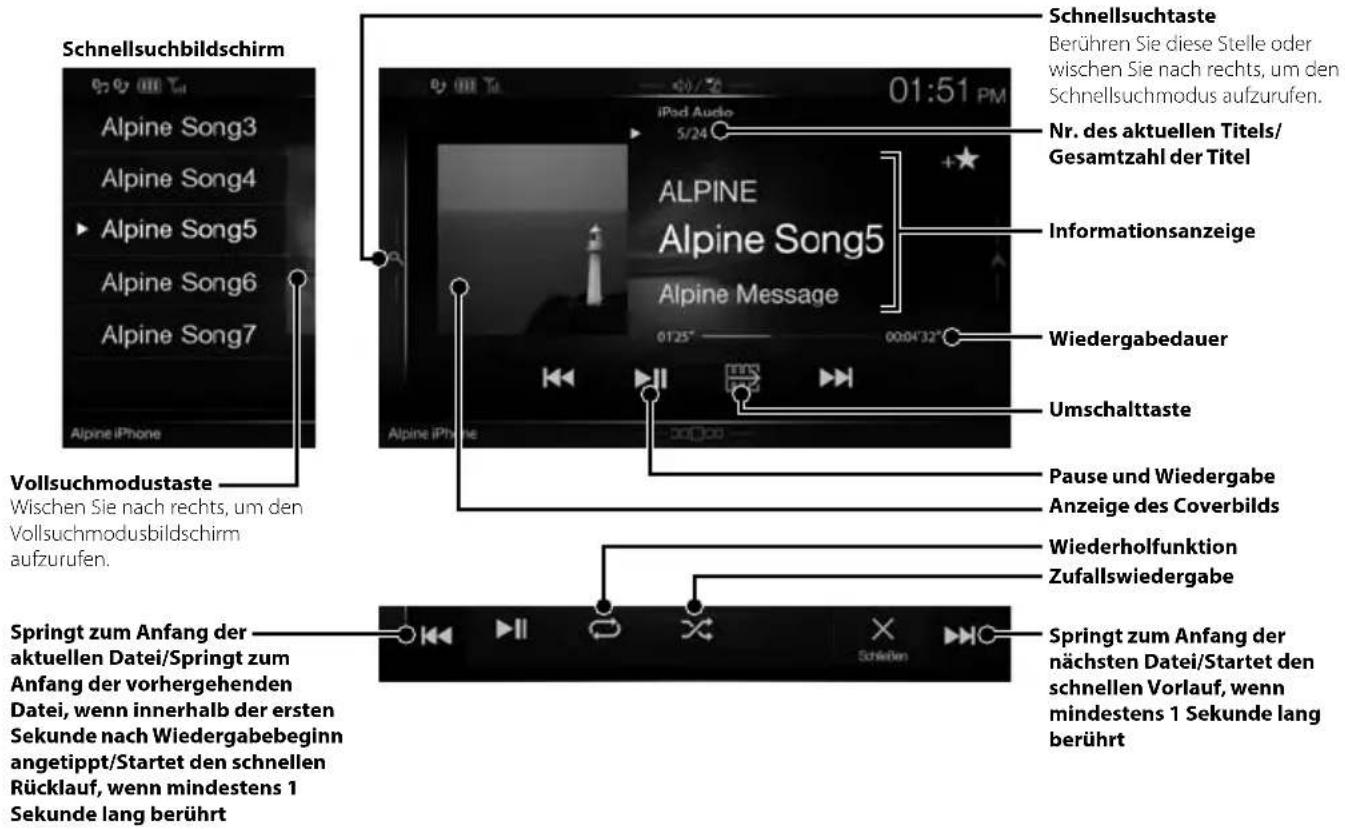
Suchen nach einer Musikdatei (Vollsuchmodus)
Zum Beispiel: Suchen nach Interpretenname
1 Berühren Sie [Interpret] auf dem Vollsuchmodusbildschirm.
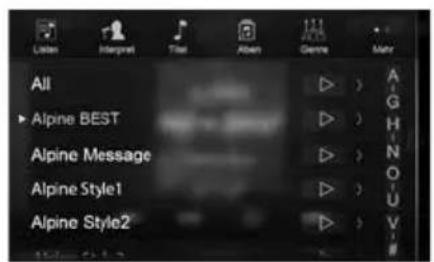
2 Berühren Sie den Namen des gewünschten Interpreten.
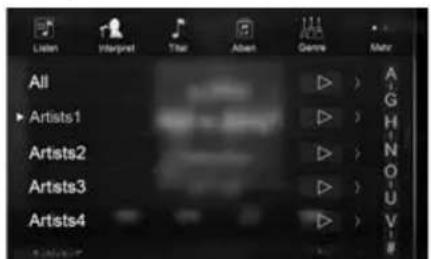
Der Albumsuchbildschirm des gewählten Interpreten erscheint. Wenn Sie [▶] neben dem gewünschten Interpreten berühren, werden alle Titel dieses Interpreten wiedergegeben.
3 Berühren Sie den Namen des gewünschten Albums.
Alle Titel im gewählten Album werden angezeigt. Wenn Sie [▶]neben dem gewünschten Album berühren, werden alle Titel in diesem Album wiedergegeben.
4 Berühren Sie den Namen des gewünschten Titels Der ausgewählte Titel wird wiedergegeben.
Steuerung der Freisprechfunktion
Das Gerät kann mit bis zu zwei Telefonen mit Freisprechfunktion verbunden werden.
Wählen Sie bei Verbindung von zwei Telefonen mit Freisprechfunktion mit dem Gerät „Telefon Priorität“ unter „Bluetooth-Einstellungen“ aus, um die Rangfolge der Geräte festzulegen. Einzelheiten finden Sie im Abschnitt „Audio/Video“ in der Bedienungsanleitung (CD-ROM).
Herstellen der Verbindung zu einem Bluetooth-kompatiblen Gerät (Pairing)
1 Berühren Sie die Taste [Einstellungen] auf dem Menübildschirm.
![DA8 USB Audio 001 ms8 DVD/HOM2 EXT: DVD Bluetooth Audio Taste [Einstellungen]](/content/2026/03/507386/images/f5914ed8967489e7e4d029c57f2ece7c2af95f753a9e456efae6a347bb526019.jpg)
2 Berühren Sie [Bluetooth].
- Vergewissern Sie sich, dass „Bluetooth“ auf „On“ (☑) gesetzt ist.
3 Berühren Sie [Bluetooth Gerät auswählen].
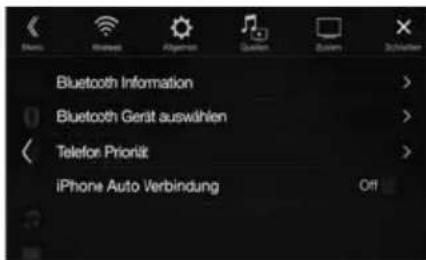
4 Berühren Sie [ ], um nach einem neuen Gerät zu suchen.
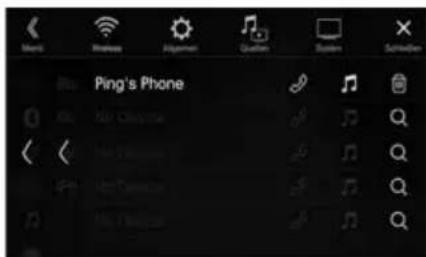
5 Berühren Sie [ ] (Audio), [ ] (Freisprechen) oder [ ] (Beides) für das Gerät in der Liste, zu dem eine Verbindung hergestellt werden soll.
Audio: Einstellung als Audiogerät.
Freisprechen:Einstellung als Freisprecheinrichtung.
Beides: Einstellung als Audiogerät und als Freisprecheinrichtung.
6 Wenn die Geräteregistrierung abgeschlossen ist, erscheint eine Meldung und das Gerät schaltet in den Normalmodus zurück.
- Sie können bis zu 5 Bluetooth-kompatible Mobiltelefone registrieren.
- Der Bluetooth-Registrierungsprozess ist je nach Geräteversion und SSP (Simple Secure Pairing) verschieden. Wenn ein Passcode mit 4 oder 6 Zeichen auf diesem Gerät erscheint, geben Sie den Passcode am Bluetooth-kompatiblen Gerät ein. Wenn ein Passcode aus 6 Zeichen auf diesem Gerät erscheint, überprüfen Sie, ob derselbe Passcode auf dem Bluetooth-kompatiblen Gerät erscheint, und berühren Sie „Yes.“
Annehmen eines Anrufs
1 Ein eingehender Anruf löst den Klingelton aus und wird auf dem Bildschirm angezeigt. Mitteilungsbildschirm für eingehende Anrufe
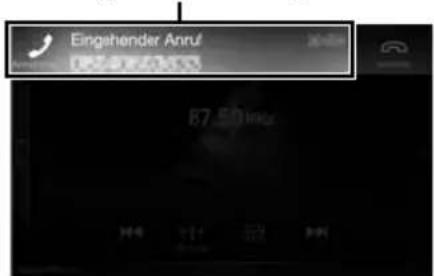
2 Berühren Sie den Mitteilungsbildschirm für eingehende Anrufe.
Das Gespräch beginnt.
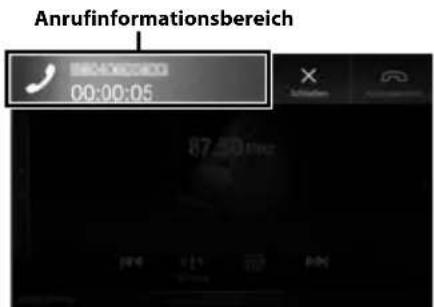
Wenn Sie den Anrufinformationsbereich während eines Anrufs berühren, wechseln Sie zum Telefonbetriebsbildschirm. Über diesen Bildschirm können Sie die Gesprächslautstärke einstellen usw.
Auflegen des Telefons
1 Berühren Sie [ ] (Anruf beenden).
Das Gespräch endet.
Kartenfunktionen (nur X902D/X802D-U/INE-W710D)
Im Folgenden sehen Sie eine Übersicht über die verschiedenen Tasten und Symbole auf der Kartenanzeige. Detaillierte Angaben zu diesem Bildschirm finden Sie in der Bedienungsanleitung.
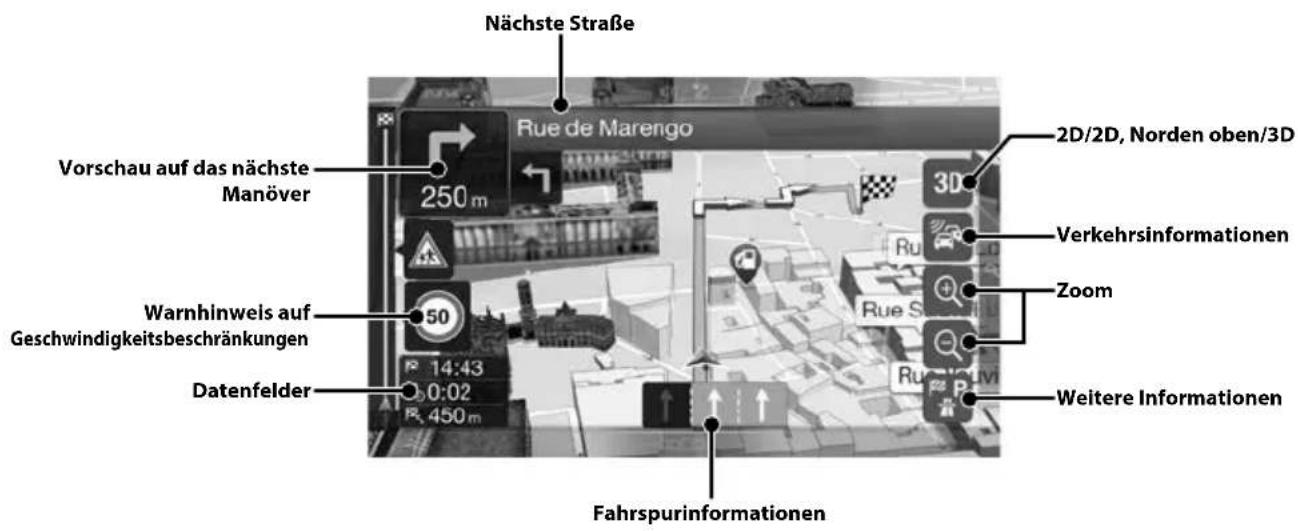
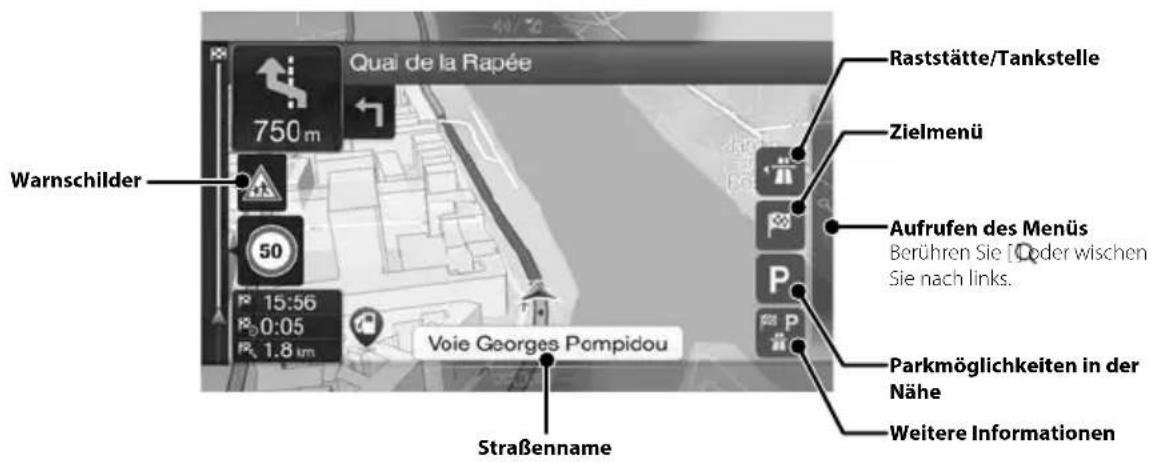
Navigationsmenü (nur X902D/X802D-U/INE-W710D)
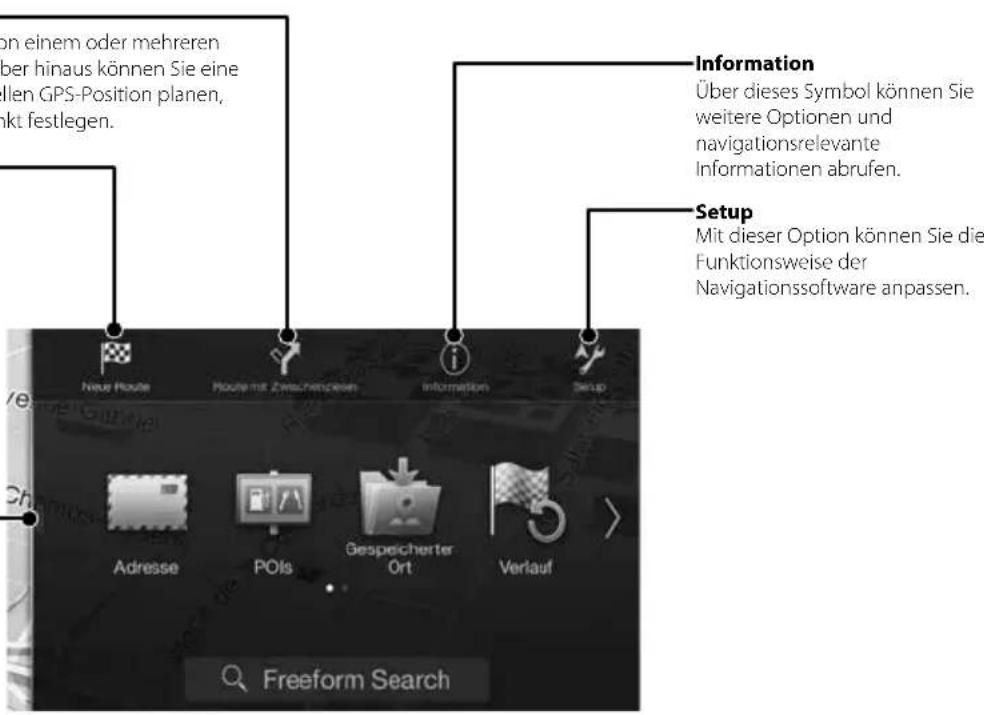
Zum Aufrufen des Navigationsmenüs berühren Sie [Qam rechten Rand des Kartenbildschirms oder wischen Sie nach links. Oder drücken Sie die Taste]
Route mit Zwischenzielen
Sie können eine Route unter Vorgabe von einem oder mehreren Zwischenzielen berechnen lassen. Darüber hinaus können Sie eine Route auch unabhängig von ihrer aktuellen GPS-Position planen, indem Sie einfach einen neuen Startpunkt festlegen.
Neue Route
Sie können einen Zielort auswählen, indem Sie seine Adresse oder seine Koordinaten eingeben oder indem Sie einen Ort, ein gespeichertes Ziel oder eine gespeicherte Route auswählen. Außerdem können Sie in der Liste der letzten Ziele die vorhergehenden Zielorte abrufen. Steht eine Internet-Verbindung zur Verfügung, können Sie für Ihre Zielortsuche auch die Online-Suchfunktion nutzen.
Aufrufen der Karte
Berühren Sie diese Stelle oder wischen Sie nach rechts.
Eingeben von Zielorten (nur X902D/X802D-U/INE-W710D)
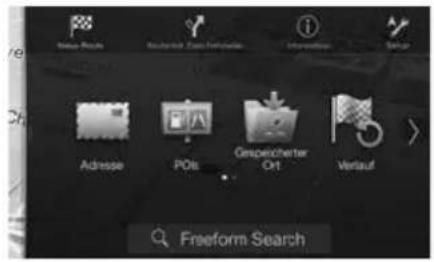
Im folgenden Beispiel wird erläutert, wie Sie einen Zielort eingeben können, indem Sie zunächst [Adresse] aufrufen und ihn dann über [Stadt/PLZ] suchen.
- Sie können die Suche auch auf bestimmte Länder/Bundesstaaten eingrenzen, indem Sie zunächst [Land/Bundesstaat] auswählen.
1 Berühren Sie [Neue Route] im Navigationsmenü.
2 Berühren Sie [Adresse].
3 Berühren Sie [Stadt/PLZ].
4 Geben Sie den Ortsnamen oder die Postleitzahl ein.
- Berühren Sie um die Kandidatenliste aufzurufen.
5 Geben Sie den Namen der gewünschten Straße ein.
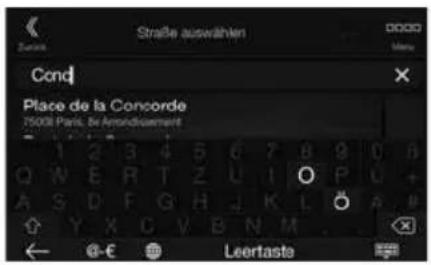
- Berühren Sie 📂 die Kandidatenliste aufzurufen.
6 Geben Sie die Hausnummer oder die nächste Querstraße ein.
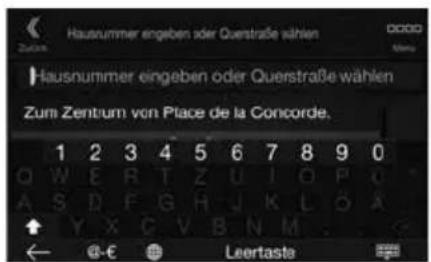
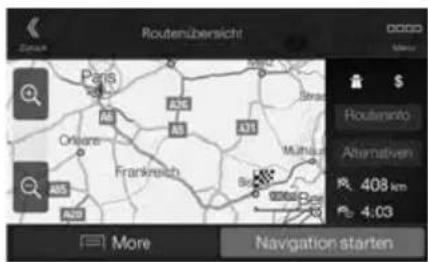
Die Route wird berechnet und eine Karte mit der gesamten Route wird angezeigt. Hier können Sie Routeninformationen und eventuelle Routenalternativen anzeigen lassen.
7 Berühren Sie [More], um Routenparameter zu modifizieren, oder berühren Sie [Navigation starten], um die Fahrt zu beginnen.
Technische Daten
MONITOR
Bildschirmgröße 9 Zoll (X902D/i902D)
8 Zoll (X802D-U)
Funktionsprinzip TFT-Aktivmatrix
Anzahl Bildelemente 1.152.000 Pixel
(800×480×3(RGB))
Effektive Bildelemente Mindestens 99 %
Beleuchtung LED
UKW-TUNER
Empfangsbereich 87,5 - 108,0 MHz
Mono-Empfindlichkeit 8,1 dBf (0,7 μV/75 Ohm)
Geräuschberuhigung, 50 dB 12 dBf (1,1 μV/75 Ohm)
Trennschärfe 80 dB
Störabstand 65 dB
Stereokanaltrennung 35 dB
Gleichwellenselektion 2,0 dB
MW-TUNER
Empfangsbereich 531 – 1.602 kHz
Nutzbare Empfindlichkeit 25,1 μV/28 dBf
LW-TUNER
Empfangsbereich 153 – 281 kHz
Empfindlichkeit (IEC-Standard) 31,6 μV/30 dBf
DAB
Empfangsbereich BAND III 174,93 - 239,2 MHz
Empfangsbereich L-BAND 1.452,96 – 1.490,6 MHz
Nutzbare Empfindlichkeit -103 dBm
Störabstand 95 dB
Stereokanaltrennung 85 dB
USB
USB-Anforderungen USB 2.0
Max. Energieverbrauch 1.500 mA (CDP-Unterstützung)
USB-Klasse USB (Massenspeicher)
Dateisystem FAT16/32
Anzahl der Kanäle 2 Kanäle (Stereo)
Frequenzgang* 5 - 20.000 Hz (±1 dB)
Gesamtkirrfaktor 0,008 % (bei 1 kHz)
Dynamikumfang 95 dB (bei 1 kHz)
Störabstand 100 dB
Kanaltrennung 85 dB (bei 1 kHz)
*1 Frequenzgang kann je nach Codierungssoftware/Bitrate abweichen.
HDMI
Eingangsformat 720p/480p/480i/VGA
Ausgangsformat 480p
GPS
GPS-Empfangsfrequenz 1.575,42 ±1 MHz
GPS-Empfangsempfindlichkeit -130 dB max.
Bluetooth
Bluetooth-Spezifikation Bluetooth v3,0
Frequenzbereich 2.402 – 2.480 MHz
Ausgangsleistung +4 dBm max. (Leistungsklasse 2)
Profile HFP (Hands-Free Profile)
OPP (Object Push Profile)
Spannungsversorgung 14,4 V Gleichspannung
(11-16 Vzulässig)
Betriebstemperatur -20°C bis + 60°C
Max. Ausgangsleistung 50 W × 4
Audioausgangspegel
Vorverstärkerausgang (Front, Heck): 2 V/10k Ohm (max.)
Vorverstärkerausgang (Subwoofer): 2 V/10k Ohm (max.)
Gewicht 1,54 kg (X802D-U)
- X902D/i902D ist in Bezug auf die Größe ausschließlich für ein bestimmtes Automodell ausgelegt.
- Aufgrund ständiger Produktverbesserungen bleiben Änderungen an technischen Daten und Design ohne Vorankündigung vorbehalten.
- Das LCD-Display (Flüssigkristallbildschirm) wird mit hochpräzisen Fertigungsverfahren hergestellt. Der Anteil der effektiven Bildpunkte beträgt mehr als 99,99 %. Dies wiederum bedeutet, dass bis zu 0,01% der Bildpunkte unter Umständen dauerhaft aktiviert oder deaktiviert sind.
- Windows Media und das Windows-Logo sind Marken oder eingetragene Marken der Microsoft Corporation in den USA und/oder anderen Ländern.
- Apple, iPhone, iPod und iPod touch sind Marken von Apple Inc. und in den USA und anderen Ländern eingetragen. Apple CarPlay ist eine Marke von Apple Inc.
- Die Verwendung des Apple CarPlay-Logos verweist darauf, dass die Benutzeroberfläche eines Fahrzeugs die Leistungsstandards von Apple erfüllt. Apple übernimmt keine Garantie für die Funktionsfähigkeit dieses Geräts bzw. die Einhaltung von Sicherheitsstandards und behördlichen Auflagen. Beachten Sie bitte, dass der Gebrauch dieses Produkts mit einem iPhone oder iPod die Funkleistung beeinträchtigen kann.
- „Made for iPod“ und „Made for iPhone“ bedeuten, dass ein elektronisches Zubehör speziell für den Anschluss eines iPod oder iPhone entworfen und vom Entwickler für die Übereinstimmung mit den Leistungsstandards von Apple zertifiziert wurde. Apple übernimmt keine Garantie für die Funktionsfähigkeit dieses Geräts bzw. die Einhaltung von Sicherheitsstandards und behördlichen Auflagen. Beachten Sie bitte, dass der Gebrauch dieses Zubehörs mit einem iPod oder iPhone die Funkleistung beeinträchtigen kann.
• Android ist eine Marke von Google Inc. - Der Android-Roboter wird auf Basis von Werken reproduziert bzw. verändert, die von Google erstellt und freigegeben wurden, und wird laut Bestimmungen der Creative Commons 3.0 Attribution License verwendet.
- SPOTIFY und das Spotify-Logo gehören zu den eingetragenen Marken von Spotify AB.
- Der Bluetooth®-Schriftzug und die Logos sind eingetragene Marken von Bluetooth SIG, Inc., und jede Nutzung solcher Marken durch Alpine Electronics, Inc., erfolgt in Lizenz.
• Die Begriffe HDMI und HDMI High-Definition Multimedia Interface sowie das HDMI-Logo sind Marken oder eingetragene Marken der HDMI Licensing LLC in den Vereinigten Staaten und anderen Ländern. - MPEG Layer-3 Audio-Codiertechnologie ist von Fraunhofer IIS und Thomson lizenziert. Die Lieferung dieses Produkts schließt lediglich eine Lizenz für private, nicht kommerzielle Nutzung ein und beinhaltet weder eine Lizenz noch ein impliziertes Nutzungsrecht für einen kommerziellen (d. h. Gewinn bringenden) Einsatz für Echtzeit-Rundfunk (terrestrisch, über Satellit, Kabel und/oder beliebige andere Medien), Senden/Streaming über das Internet, Intranets und/oder andere Netzwerke sowie andere elektronische Inhalts-Vertriebssysteme wie Pay-Audio- oder Audio-on-Demand-Anwendungen. Für solche Einsatzzwecke ist eine unabhängige Lizenz erforderlich. Einzelheiten dazu finden Sie unter der Adresse http://www.mp3licensing.com
Funktionen Favorit....6
Registrera funktioner 6
Android Auto (tillval)....7
Apple CarPlay (tillval)....7
Alpine Connect-appen (tillval) (endast X902D/X802D-U/INE-W710D) ....7
Registrera funktioner
1 Tryck på [ ] (Andra).
Funktionsprincip TFT aktiv matris
Antal bildelement 1 152 000 st.
(800×480×3(RGB))
Antal effektiva bildelement 99% eller fler
Belysningssystem LED
FM TUNER-AVSNITT
Technische gegevens 17
BELANGRIJK
SPLITS GEEN ELEKTRISCHE KABELS.
USB-vereisten USB 2.0
Totale harmonische vervorming
0,008% (bij 1 kHz)
Stroomvereiste 14,4 V DC
Gewicht 1,54 kg (X802D-U)
Wilhelm-Wagenfeld-Str. 1-3,
80807 München, Germany
Phone 089-32 42 640
ALPINE ELECTRONICS OF U.K. LTD.