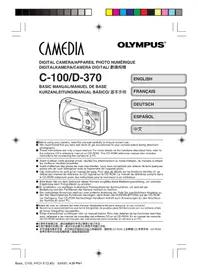
Camedia D370 - Kamera OLYMPUS - Kostenlose Bedienungsanleitung
Finden Sie kostenlos die Bedienungsanleitung des Geräts Camedia D370 OLYMPUS als PDF.



| Produkttyp | Digitalkamera |
| Abmessungen (L × H × T) | 135 mm × 71 mm × 50 mm |
| Gewicht (ohne Akkus/Karte) | 190 g |
| Stromversorgung | 4 AA-Alkalibatterien oder 2 CR-V3-Lithiumbatterien (LB-01) |
| Sensor | CCD 1/3,2 Zoll, 1,31 Millionen Pixel (Brutto) |
| Objektiv | Olympus 4,5 mm F4 (entspricht 35 mm in Kleinbildformat) |
| Digitalzoom | Bis zu 4× (1,6×, 2×, 3,2×, 4×) |
| LCD-Bildschirm | 1,5 Zoll, Aktivmatrix, ca. 114.000 Pixel |
| Sucher | Realer optischer Sucher (mit Zielmarkierung) |
| Blitz | Automatisch, Rote-Augen-Reduzierung, Aufhellblitz, Aus, Nachtaufnahme, Nachtaufnahme/Rote-Augen-Reduzierung |
| Blitzreichweite | Ca. 0,6 bis 2,5 m (ISO 100) |
| Interner Speicher | 1 MB |
| Externer Speicher | SmartMedia-Karte (4-128 MB) |
| Bildqualitäten | SHQ (1280×960), HQ (1280×960), SQ1 (1024×768), SQ2 (640×480) |
| Verschlusszeit | 1 bis 1/2000 s |
| Weißabgleich | Automatisch, Voreinstellungen (Tageslicht, Bewölkt, Kunstlicht, Leuchtstofflampe) |
| Belichtungsmessung | Digital-ESP und Spotmessung |
| Selbstauslöser | Ca. 12 s |
| Serienaufnahme | Ca. 1,3 Bilder/s (bis zu 8 Bilder in HQ) |
| Anschlüsse | USB (Massenspeicherklasse), DC-Eingang |
| Sonderfunktionen | Makromodus, Videomodus (ohne Ton), DPOF-Druck, Panorama (Olympus CAMEDIA-Karte) |
Häufig gestellte Fragen - Camedia D370 OLYMPUS
Benutzerfragen zu Camedia D370 OLYMPUS
0 Frage zu diesem Gerät. Beantworten Sie die, die Sie kennen, oder stellen Sie Ihre eigene.
Eine neue Frage zu diesem Gerät stellen
Laden Sie die Anleitung für Ihr Kamera kostenlos im PDF-Format! Finden Sie Ihr Handbuch Camedia D370 - OLYMPUS und nehmen Sie Ihr elektronisches Gerät wieder in die Hand. Auf dieser Seite sind alle Dokumente veröffentlicht, die für die Verwendung Ihres Geräts notwendig sind. Camedia D370 von der Marke OLYMPUS.
BEDIENUNGSANLEITUNG Camedia D370 OLYMPUS
Zu dieser Bedienungsanleitung
Änderungen der in dieser Anleitung enthaltenen Angaben sind ohne Vorankündigung vorbehalten. Informationen zu aktuellen Produktnamen, Modellnummern etc. erhaiten Sie bei ihrem Olympus Fachhandler.
Die in dieser Anleitung enthaltenen Angaben wurden mit der größtmöglichen Sorgfalt erstellt, um die Richtigkeit dieser Angaben zu gewährleisten. Falls Sie dennoch unzutreffende oder unvollständige Angaben feststellen, wenden Sie sichitte anihren Olympus Fachhandler.
Die in dieser Anleitung enthaltenen Angaben sind urheberrechtlich geschützt und darüber nicht — weder vollständig noch auszugsweise — kopiert werden. Hiervon ausgenommen sind Kopien, die ausschieblich zum persönlichen Gebrauch vorgesehen sind. Die Reproduktion ohne ausdrückliche Genehmigung des Urheberrechtsinhabers ist nicht gestattet.
- Olympus haftet nicht für Schäden, Gewinnausfall oder Forderungen Dritter, die aus dem unsachgemäßen Gebraucht des Produktekennhren.
- Olympus haftet nicht für Schäden oder Gewinnausfall infolge des Verlustes von Bilddaten, der aus der Dienstleistung von nicht durch Olympus autorisierten Dritten oder aus anderen Ursachen herrhut.
Die Qualität von mit thisem Produkt hergestellen Bildern weicht von der Qualität von Bildern ab, die mit einer herkömmlichen Fotofilmkamera angefertigt werden.
Copyright 2001 OLYMPUS CO., LTD.
Störeinstreuungen bei Rundfunk- und Fernsehempfängern
Werden an thisem Gerät Änderungen und Umbauten ohne ausrückliche Genehmigung des Herstellers vorgenommen, erlischt die Betriebsberlaubnis für diese Gerät. Die Typenüberprüfung ergab, dass diese Gerät die Auflagen für Digitalerge der Klassifizierung B, gemäß Abschnitt 15 der FCC-Bestimmungen, erfüllt. Die Einhaltung dieser Bestimmungen gewährleistet ausreichenden Schutz gegen Störeinstreuungen in Wohngebieten. Dieses Gerät erzeugt, arbeitet mit und strahlt Funkfrequenzenergie ab und kann bei nicht sachgemäßter Installation und Nutzung, dies bedeutet bei Nichtbeachtung der vom Hersteller vorgeschriebenen Anweisungen zur Installation und Nutzung, Störeinstreuungen bei Rundfunk- und Fernsehempfänger verursachen.
Es kann nicht ausgeschlossen werden, dass in einzelnen Fällen auch bei sich gemäßem Gebrauch dieser Geräts Störeinstreuungen verursicht werden. Falls diese Gerät bei Rundfunk- und Fernsehempfängen Störeinstreuungen, welche durch das Ein- und Ausschalten des Geräts nachgewiesen werden konnen, verursicht, ist der Benutzer aufgefordert, eine oder mehrere der nachfolgend aufgelisteten Abhilfemaßnahmen durchzuführen:
Die Empfangsantenne neu ausrichten oder an anderer Stelle installieren.
- Den Abstand zwischen Empfänger und Gerät vergroßern.
- Das Gedarf nicht an die gleiche Netzleitung, die den Empfänger versorgt, einschließlich.
2 De


Page 2
01.4.24,7:58PM
Adobe PageMaker 6.5J/PPC

Zum Anschluss der Kamera an einen Personal Computer (PC) ausschließlich das USB-Kabel verwenden.
Betriebserlaubnis
Modellnummer: C-100/D-370
Markname: OLYMPUS
Haftende juristische Person: Olympus America Inc.
Anschrift: 2 Corporate Center Drive, Melville, New York
11747-3157 USA
Telefon: 631-844-5000
Dieses Gerät erfüllt die Auflagen unter Abschnitt 15 der FCC-Bestimmungen. Das Betrieben these Geräts ist zulässig, wenn die nachfolgenden genannten Auflagen erfüllt werden:
(1) Von dieser Gerät dürfen keine schädlichen Störeinstreuungen ausgehen, und
(2) Dies Geer muss die Einwirkung von Störeinstreuungen zulassen. Dies schlieb Störeinstreuungen, ein, welche Beeinträchtigungen der Funktionseide oder Betriebsstörungen verursachen können.
Dieses Gerät wurde als Digitalgerät der Klasse B in Übereinstimmung mit den Bestimmungen der "Canadian Interference-Causing Equipment Regulations" klassifiziert.

Das "CE"-Zeinen bestätigt, dass diese Produkt mit den europaischen Bestimmungen für Sicherheit, Gesundheit, Umweltschutz und Personenschutz übereinstimmt.
Warenzeichen
Produkte der Firma Microsoft, wie Windows und Internet Explorer, sind eingetragene Warenzeichen oder Warenzeichen der Microsoft Corporation in den Vereinigten Staaten von Amerika und in anderen Ländern.
Macintosh und Apple sind eingetragene Warenzeichen der Apple Computers, Inc.
Alle weiteren in dieser Anleitung enthaltenen Hersteller- und Produktnamen sind Warenzeichen oder eingetragene Warenzeichen ihrer jeweiligen Inhaber.
Hinweis zum Kamera-dateisystem
DCF (Design rule for Camera File system) ist eine von der JEITA (Japan Electronics and Information Technology Association) eingeführte Norm.


INHALT
VORBEREITUNGEN 5
Bezeichnung der Teile 5
Anbringender Handschlaufe 6
Einlagen der Batterien 6
Verwendung von SmartMedia-Karten (sonderzubhor) 7
Ein-/Ausschalten der Kamera 8
Einstellen von Datum und Uhrzeit ... 9
FOTOGRAFIEREN 11
Bildaufnahme 11
Blitzbenutzung 12
Makro-Modus 13
Selbstausloser 13
Bilanzder 14
Digital- Tele-Modus 14
Serienaufnahmermodus 14
Belichtungskorrektur 15
Weissabgleich 16
Bildqualitat 17
Spotmessmodus 18
BILDWIEDERGABE 19
Wiedergabe von Bildem 19
Indexanzeige 19
Automatische Bildvorführung 20
Zoomanzeige 20
Löschen einzelner Bilder 21
Löschen aller Bilder 22
Schützen wichtiger Bilder 23
Laufbildaufnahmehodemus 24
Laufbildwiedergabe 24
Aufnahmekontrolle 25
Signalton 25
Helligeits-Einstellung des LCD
Monitors 25
Kartenformatierung
Speichereinrichtung 26
Speichersicherung 27
Anzeigen von Bilddaten 27
FEHLERMELDUNGEN 29
Fehlercodes 29
TECHNISCHE DATEN 30



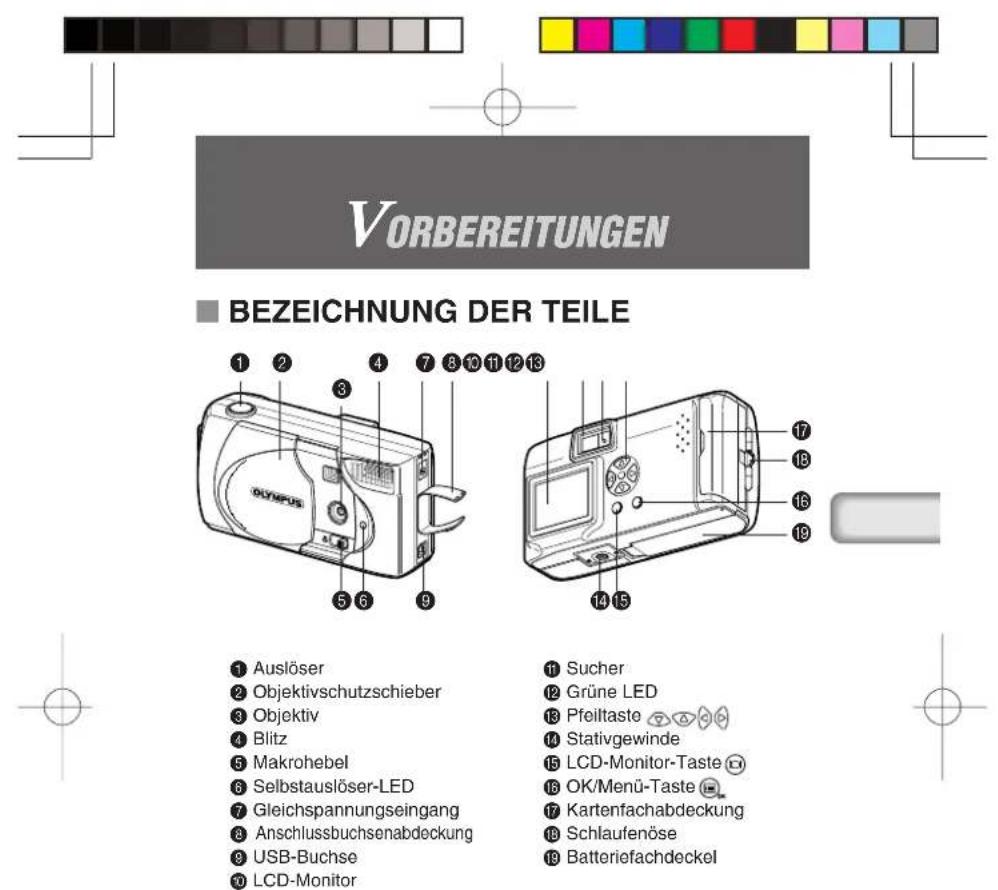


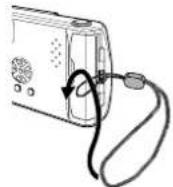
ANBRINGEN DER HANDSCHLAUFE
1 Führn Sie das kurze Ende der Handschlaufedurch die Schlaufenose.
2 Fuhren Sie das lange Ende der Handschlaufe durch die Schleife.
3 Ziehen Sie die Handschlaufe straff, um Sicherzugehen, dass sie einwandfrei angebrachte ist.
EINLEGENDER BATTERIEN
These Kamera can mit jeweils vier AA-Alkalibatterien (mitgeliefert), NiMH-Akkus, Lithium- oder NiCD-Akkus oder mit zwei Lithiumbatterien CR-V3 betriuben werden.
1 Vergewissern Sie sich, dass der Objektivschutzschieber geschlossen ist, und sowohl der LCD-Monitor als auch die grüne LED erloschen ist.
2 Schiebern Sie den Batteriefachdeckel in Richtung A, und ziehen Sie Ihn in Richtung B hoch.
3 Legen Sie die Batterien so ein, dass sie wie in der Abbildung gezeigt korrekt ausgerichtet sind.
4 Drucken Sie den Batteriefachdeckel in Richtung, und schlieben Sie in einwandfrei, indem Sie die Markierung in Richtung schieben.


Vorsicht
- Falls der Batteriorafchdeckel schwer zu schlieben ist, drucken Sie mit beiden Daumen sichte auf das Symbol aus dem Markierung [OPEN] auf dem Deckel, ohne übermöbigen Druck auszuüben.


- Bleibt die Kamera etwa eine Stunde lang ohne Batteriestromversorgung, werden alle Einstellungen auf die Vorgaben zusückgesetzt.
- Falls die Batteriespannung bei Batteriebetrieb der Kamera nachzulassen beginnt, wird das rote Batteriesymbol angezeigt. Wenn die Batterien nahezu erschöpf sind, schaltet sich der LCD-Monitor aus, und die grüne LED beginnt zu blinken.
VERWENDUNG VON SMARTMEDIA-KARTEN (SONDERZUBHÖR)
Verwenden Sie eine SmartMedia-Karte, wenn Sie mehr Bilder speichern müssen, als der interne Speicher fassen kann. (Bitte beachten Sie die Tabelle auf der folgenden Seite.) SmartMedia-Karten sind nicht im Lieferumfang dieser Kamera enthalten und müssen zusätzlich gekauft werden.
These Kamera akzeptiert nur SmartMedia als Wechseldatenträger. Wenn Sie eine SmartMedia-Karte einsetzen, werden die Bilder auf der Karte gespeichert, und Sie konnen die Bilder von der Karte wiedergeben. Wenn Sie die Karte aus der Kamera Herausnahmen, werden die Bilder im internen Speicher gespeichert, und Sie konnen die Bilder von Dort wiedergeben.

1 Vergewissern Sie sich, dass die Kamera ausgeschalte ist.
Schlieben Sie den Objektivschutzschieber, und vergewissem Si schidass der LCD-Monitor ausgeschaltet und die grune LED erloschen ist.
2 Offnen Sie die Kartenfachabdeckung.
3 Schieben Sie die SmartMedia-Karte korrekt ein, wie in der Abbildung gezeigt. Eine Marke auf der Innenseite der Kartenfachabdeckung zeigt die korrekte Einschubrichtung der Karte an.
Um die Karte zu entnahmen, halten Sie sie mit den Fingerspitzen undziehen sie in der gezeugten Richtung hereus.
4 Schlieben Sie die Kartenfachabdeckung, bis sie mit einem Klick einrastet.

Karten anderer Hersteller als Olympus oder Lexar, oder Karten, die mit anderen Geräten, wie z. b., einem PC, formattiert wurden, werden eventuell nicht von der Kamera akzeptiert. Formatieren Sie die Karte vor Gebrauch mit der Kamera. Siehe [Kartenformatierung/Spichereinrichtung] (P 26).

- Karten anderer Marken als Olympus, oder Karten, die mit anderen Geräten, wie z.B. einem PC, formattiert wurden, werden eventuell nicht von der Camera akzeptiert. Die auf der Karte gespeicherten Daten können sonst unwlederbringlich verloren gehen.
7De


Vorsicht
- Die SmartMedia-Karte ist ein Präzisionsteil. Setzen Sie die Karte keinem übermögen Druck oder Stoffelnwirkung aus. Vermelden Sie eine Beruflung mit dem Geschäftsjahr 1985.
- Bestimmte Kamerafunktionen werden ignoriert, wenn ein Schreibschutzaufkleber an der SmartMedia-Karte angebricht ist. Um diese Funktionen zu benuten, muss der Aufkleber von der Karte entfern werden.

Schreibschutzaufkleber
Ungefahre Anzahl von Aufnahmen
| Speicherkapazitätder Karte | Bildqualität | SHQ HQ | SQ1 SQ2 | ||
| Internet Speicher ca. 1 | 347 | ||||
| 4 MB 6 12 | 16 29 | ||||
| 8 MB 12 24 | 33 58 | ||||
| 16 MB 25 49 | 66 110 | ||||
| 32 MB 51 99 | 132 221 | ||||
| 64 MB 102 | 199 265 | 442 | |||
| 128 MB 204 | 399 532 | 887 |
EIN-/AUSSCHALTEN DER KAMERA
ZUR AUFNAHME VON BILDERN
Einschalten der Kamera ... Offnen Sie den Objektivschutzschieber. Die Kamera wird im Aufnahmemodus eingeschaltet.
Ausschalten der Kamera ... Schlieben Sie den Objektivschutzschieber. Die Kamera wird ausgeschaltet.


- Wird der Objektivschutzschieber geöffnet, ohne dass eine Karte eingesetzt ist, wird "NO CARD" auf dem LCD-Monitor angezeigt. Dies Ist keine Funktionstörung. Benutzen Sie den internen Speicher der Kamera zum Aufnahmen von Bildern.
- Wenn 3 Minuten lang kein Bedienungsvorgang erfolgt, schaltet die Kamera auf den Stromsparmodus um. Zur Aufnahme von Bildern muss die Kamera wieder eingeschaltet werden.

ZUR WIEDERGABE VON BILDERN
Einschalten des LCD-Monitors ... Drucken Sie die Taste bei geschlossenom Objektivschutzschieber. Kamera und LCD-Monitor werden im Wiedergabemodus eingeschaltet.
Ausschalten des LCD-Monitors .. Drucken Sie die Taste. Kamera und LCD-Monitor werden ausgeschaltet.


Wenn 3 Minuten lang kein Bedienungsvorgang erfolgt, schaltet die Kamera auf den Stromsparmodus um. Zur Wiedergabe von Bildem muss die Kamera wieder eingeschaltet werden.
EINSTellenVON DATUM UNDUHRZEIT
1 Drucken Sie die Taste
Der LCD-Monitor schaltet sich ein.
2 Drucken Sie die Taste
Das Wiedergabenu wird angezeigt.
3 Wahlen Sie [SETUP] mit den Tasten und drücken Sie die Taste.
4 Wahlen Sie [ ] mit den Tasten / und drücken Sie die Taste.
5 Wahlen Sie das Datumformat [Y-M-D (Jahr-Monat-Tag), M-D-Y (Monat-Tag-Jahr) oder D-M-Y (Tag-Monat-Jahr)] mit den Tasten und drücken Sie die Taste. Die Datumseinstellanzeige erscheidt.


9De
01.4.24,7:59PM
Adobe PageMaker 6.5J/PPC

6 Stellen Sie den ersten Posten mit den Tasten 1/bin, und drucken Sie die Taste. Gehen Sie zum nachsten Posten weiter.

7 Wiederholen Sie den Vorgang, bis alle Datum und Uhrzeiteinstellungen komplett sind.
8 Drucken Sie die Taste, wenn die Uhr 00 Sekunden erreicht. Damit ist die Einstellung von Datum und Uhrzeit beendet.
9 Drucken Sie die Taste Neut. Das Datum- und Uhrzeit-Einstellmenu wird abgeschaltet.
10 Drucken Sie die Taste ©, um den LCD-Monitor auszuschalten.

Wenn die Batterien aus der Kamera Herausgenommen werden oder erschöpf sind, wird die Datum/Uhrzeit-Einstellung gelöscht oder verfalscht. Vergewissem Sie sich vor der Aufnahme von wichtigen Bildern, dass Datum und Uhrzeit korrekt eingestellt sind.

Datum und Uhrzeit können sowohl im Aufnahmemodus als auch im Wiedergabemodus nach dem gleichen Verfahren eingestellt werden.

FOTOGRAFIEREN
BILDAUFNAHME
FOTOGRAFIEREN MIT DEM SUCHER
1 Öffnen Sie den Objektivschutzschieber bis zum Klicken.
2 Richten Sie die AF-Markierung im Sicher auf das Motiv. Um Bilder aus einem Abstand von weniger als 60 cm aufzunehmen, siehe [Makro-Modus] (S. 13).
3 Drücken Sie den Auslöser halb nieder. Die grüne LED befindem Sucher leuchtet auf. Die Belichtung wird gespeichert, während der Auslöser halb niedergedrück wird.
4 Drücken Sie den Auslöser ganz durch. Das Bild wird aufgenommen.


FOTOGRAFIEREN MIT DEM LCD-MONITOR
1 Offnen Sie den Objektivschutzschieber.
2 Drucken Sie die Taste
Der LCD-Monitor schaltet sich ein. Drücken Sie die Taste erneut, um den LCD-Monitor auszuschalten.
3 Bestimmen Sie den Bildausschnitt durch Betrachten des LCD-Monitors.
4 Das übrige Aufnahmeverfahren ist das gleiche wie bei Verwendung des Suchers.

- Falls die grüne LED bei halb niedergedrücktem Auslösner blinking, ist der Blitz nicht voll aufgeladen. Die grüne LED blinking, während die Kamera das aufgenommene Bild speichert. Warten Sie 2 bis 40 Sekunden, bis die grüne LED aufhört zu blinken.
- Wenn die Speicheranzeigo voll ist, können keine weiteren Bilder aufgenommen werden. Warten Sie ein paar Saekunden, bis sich die Speicheranzeige verkleinert, bevor Sie weitere Bilder aufnahmen.
- Wenn ein Bild bei hellem Licht, wie z.B. Sonnenlicht, aufgenommen wird, können vertikale Strelten auf dem LCD-Monitor erschellen. Dies ist keine Funktionstörung.
11De


- Der LCD-Monitor dient ludiglich zur Überprüfung der Bildkomposition.
- Überprüfen Sie Verpackung, Scharf und Belichtungsgenaugigkeit später durch Wiedergabe des Bildes auf einem PC.
- Bei eingeschalteten LCD-Monitor tauert die Aufzeinung eines Bildes länger.

- Drucken Sie sacht auf den Auslöscher. Ruckartiges Drucken des Auslösers führt zu Verwackeln der Kamera, was ein unscharf Bild zur Folge hat.
- Unterlassen Sie das Entfremen der Batterie oder des Netzgerätes, oder das Öffnen der kartenfachabdeckung, während die grüne LED blinkt. Anderenfalls besteht die Gefahr, dass das soeben aufgenommene Bild nicht gespeichert wird, oder die bereits gespeicherten Bilder zerstört werden.

BLITZBENUTZUNG
Bei schwacher Beleuchting oder Gegenlicht wird der Blitz automatisch ausgelost, aber der Blitzmodus kann an verschiedene Bedingungen angepasst werden.
1 Öffnen Sie den Objektivschutzschieber, und drücken Sie die Taste.
2 Wahlen Sie [CAMERA] mit den Tasten und drücken Sie die Taste.
3 Wahlen Sie [ ] mit den Tasten 1, und drucken Sie die Taste.
4 Wahlen Sie den Blitzmodus mit den Tasten / , und drücken Sie die Taste.
BLITZMODUS-EINSTELLUNGEN
Automatk (keine Anzeige) : Der Blitz wird bei schwacher Beleuchtung oder Gegenlicht automatisch ausgelost (Vorgabe)
Role-Augen-Reduzierung (Der Effekt, dass die Augen von Personen im Bild rot erschelnen, wird reduziert
Zwangsblitz ( ) : Der Blitz wird immer ausgelost
Blitzspere ( ) : Der Blitz wird nicht ausgelost, ungeachtet der Lichtverhältnisse
Nachtszene () : Benutzen Sie diesen Modus für Nachtaufnahmen
Nachtszene/Rotaugen: Benutzen Sie diesen Modus zum Fotografieren von Reduzierung ( ④) Personen vor einer Nachtszene

Um die aktuelle Blitzmodus-Einstellung zu überprüfen, drücken Sie die Taste bei offenem Objektivschutzschleiber. Drücken Sie die Taste nach der Überprüfung, um die Blitzmodus-Einstellung zu andern.
- Blitzreichweite: 2.5m
- Durch Schlieben des Objektivschutzschiebers werden alle Blitzmodus-Einstellungen außer Rotaugen-Reduzierung (O) auf den Automatik-Modus (Vorgabe) zurückgestellt.
12 be


Die grüne LED blinkt, während der Blitz geladen wird, so dass sich der Auslöser nicht drücken lassst. Warten Sle, bis die grüne LED erflicht.
- Wenn Sie Nahaufnahmen mit Blitz machen, bestehen die Gefahr, dass keine korrekte Belichtigung erzielt wird und starke Schatten erzeugt werden. Olympus empflichtet die Überprüfung des Bilds auf dem LCD-Monitor der Kamera.
- Der Blitz kann im Serienaufnahmehodus, Panoramaamodus und Laufbildaufnahmehodus nicht benutzt werden.
MAKRO-MODUS
Benutzen Sie diesen Modus, um Nahaufnahmen aus einer Entfernung von weniger als 25 cm - 60 cm zu machen.
1 Offnen Sie den Objektivschutzschieber, und schiben Sie den Macrohebel vor.
Der LCD-Monitor schaltet sich automatisch ein und zeit das Symbol. Um den Makro-Modus aufzufühben, schieben Sie den Makrohebel auf seine Ausgangsstellung zahlung.
2 Fotografieren Sie.
Der Makro-Modus wird automatisch aufgehoben, wenn die Kamera ausgeschaltet wird.

Durch Schlieben des Objektivschutzschiebers wird der Macro-Modus aufgehoben.

- Schlieben Sie den Macrohebel bis zum Anschlag.
- Halten Sie bei Verwendung des Makro-Modus einen Abstand von mehr als 25 cm zwischen Kamera und Motiv ein.
- Falls Sie versuchen, aus einer Entfernung von weniger als 25 cm aufzehnemen, wird der Verschluss ausgegliedst, abwohl das Bild unscharf ist.
- Falls Sie den Blitz im Macro-Modus benutzten, die Belichtigung kann falsch sein, und es konnen deutliche Schatten entstehen. Olympus empfehlhiet die Überprüfung des Bildes auf dem LCD-Monitor der Camera.
SELBSTAUSLOSER
1 Offnen Sie den Objektivschutzschieber, und drücken Sie die Taste.
2 Wahlen Sie [CAMERA] auf dem Kameramen-Bildschirm mit den Tasten /, und drücken Sie die Taste.
3 Wahlen Sie [DRIVE] mit den Tasten f, und drücken Sie die Taste
4 Wahlen Sie [SELF-TIMER] mit den Tasten /, und drücken Sie die Taste. Der Selfstausloser ist nun eingestellt. Drücken Sie die Taste erneut, um das Menu zu verlassen.


5 Bestimmen Sie den Bildausschnitt auf dem LCD-Monitor oder im Sucher, und drücken Sie den Auslöser.
Die SelfbauSör-LED an der Vorderseite der Kamera leuchtet erst 10 Sekunden lang und blinking dann 2 Sekunden lang, behör der Verschluss ausselst wird.
Der Selfstausloser wird nach der Aufnahme automatisch deaktiviert.

- Der Selfbauloser wird nach der Aufnahme automatisch deaktiviert.
Um den Selbstausloserbetrieb nach dem Drücken des Auslösers abzubrechen, schlieben Sie den Objektvorschutschieber.
DIGITAL-TELE-MODUS
Dieser Modus erhögt die digitale Vergroßerung des Bildes um die Faktoren 1,6-fach; 2-fach; 3,2-fach und 4-fach.
1 Öffnen Sie den Objektivschutzschieber, und drücken Sie die Taste oder
2 Mit jedem Drucken der Taste andert sich die Vergroßerung in der Reihenfolge [1,6x→2,0x→3,2x→4,0x].
Mit jedem Drucken der Taste öändert sich die Vergroßerung in der Reihenfolge [3,2× 2,0× 1,6× Keine Anzeige (1.0)].
3 Fotografieren Sie.
- Drucken Sie die Taste, um den LCD-Monitor auszuschalten und den Digital-Tele-Modus aufzuheden.
- Wenn Sie den Vergroßerungsfaktor 3,2-fach oder 4-fach verwenden, ** wahlen Sie den Bildqualitatstmodus SQ2.

- Drücken Sie die Taste um den LCD-Monitor auszuschalten und den Digital-Tele-Modus aufzuheben.
- Bilder, die im Digital-Tele-Modus aufgenommen werden, können großer, einschlagen.
SERIE\*UFNAHMEMODUS
1 Öffnen Sie den Objektivschutzschieber, und drücken Sie die Taste.
2 Wahlen Sie [CAMERA] auf dem Kameramen-Bildschirm mit den Tasten / und drücken Sie die Taste
3 Wahlen Sie [DRIVE] mit den Tasten / , und drucken Sie die Taste .
4 Wahlen Sie [SEQUENCE] mit denTasten /andrducken Sie die Taste. Der Serienaufnahmeusist nun eingestellt.Drucken Si die Taste erneut,um das Menu zu verlassen.
14 pe
2D-370C-C-10003,G.65J
Page 14
01.4.24,8:01 PM
Adobe PageMaker 6.5J/PPC

5 Halten Sie den Ausloser gedrückt.
Die Aufnahme wird fortgesetzt, solange der Auslöser gedrück gehalten wird, und stoppt, sobald der Auslöser losgelassen wird.
Durch SchlieBen und erneutes Öffnen des Objektivschutzschiebers können Sie auf den normalen Aufnahmemodus zurückschalten.

- Durch Schlieben des Objektivschutzschiebers wird der Serienaufnahmemodus aufgehoben.
- Der Blitz kann in thisem Modus nicht benutzt werden.
- Da die Verschlusszeit zur Komponsierung von Handzittern auf den Maximalwert von 1/30 Sekunde eingestellt wird, können die aufgenommenen Bilder dunkler als normal erschieden.
Die Bildaufzeichnung dauert in thisem Modus länger als sonst. - Die Anzahl der spelcherbaren Bilder hangt von dem gewählten Bildqualitätsmodus und davon ab, ob eine SmartMedia-Karte verwendet wird oder nicht. Wenn Sie vorhaben, weitere Bilder aufzunehmen, ist die Verwendung einer SmartMedia-Karte zu empfehlen.

BELICHTUNGSKORREKTUR
These Funktion ermodlich eine Beeinflussung der Bildhelligkeit.
1 Drucken Sie die Taste be offen Objectivschutzschieber.
2 Wahlen Sie [CAMERA] im Aufnahmemonu mit den Tasten und drücken Sie die Taste
3 Wahlen Sie [ ] mit den Tasten / , und drücken Sie die Taste .
4 Drücken Sie zur Einstellung des Belichtungskorrekturwertes die Taste, um das Bild abzudunkeln oder die Taste am das Bild aufzahlen, und drücken Sie die Taste.
Damit ist die Einstellung der Belichtungskorrektur beendet. Drücken sie die Taste erneut, um das Menu zu verlassen.
5 Fotografieren Sie.
Die gewählte Belichtungskorrektur-Einstellung bleibt für die weiteren Aufnahmen erhalten. Schließen Sie den Objektivschutzschieber, um die Belichtungskorrektur-Einstellung aufzuheben.

- Durch Schlieben des Objektivschutzschiebers wird der Belichtungskorrekturwert wieder auf ± 0.0 (Vorgabe) zurrückgestellt.
- Wenn Sie die Belichtungskorrektur einstellen,ändert sich die Helligkeit des auf dem LCD-Monitor angezeigten Bildes entsprechend. Falls der Unterschiedscher westerstbar ist, weil das Motiv dunkel ist, zeigen Sie das aufgenommene Bild auf dem LCD-Monitor an, um die Helligkeit zu überprüfen.
15De


- Bei Blitzbonutzung wird die gewünschte Helligkeit (Bolichtungskorrektur) eventuell nicht erzielt.
- Die Belichtungskorrekturwerte sind eventuell unzulänglich, wenn sich das Motiv in einer sehr hellen oder dunklen Umgebung befindet.
WEISSABGLEICH
These Kamera verwendet einen automatischen Weilabglich, um Aufnahmen mit tatsächlich unwittingen Farbstönen zu erziellen. Bei bestimmen Beleuchtungsverhältnissen oder Wetterbedingungen kann es jedoch schwierig sein, mit der Automatik zufriedenstenden Ergebnisse zu erziellen. Ändern Sie in solchen Fällen die Weilabglich-Einstellung.
1 Drücken Sie die Taste bei offenem Objektivschutzschieber.
2 Wahlen Sie [PICTURE] auf dem Kameramenü-Bildschirm mit den Tasten / und drucken Sie die Taste.
3 Wahlen Sie [WB] mit den Tasten /, und drücken Sie die Taste.
4 Wahlen Sie die WeiBabgleich-Einstellung, und drucken Sie die Taste. Der WeiBabgleich ist nun eingestellt. Drucken Sie die Taste um das Menu zu verlassen.
5 Fotografieren Sie. Die gewähnte WeiAbgleich-Einstellung bleibt fur die weiteren Aufnahmen erhalten. Schlieben Sie den Objektivschutzschieber, um die WeiAbgleich-Einstellung aufzuheben.
WeiBabgleich-Einstellungen
Automatik (AUTO): Es erscheint keine Anzeige auf dem LCD-Monitor.
Liefert automatisch natürliche Farben (Vorgabe).
Tageslicht (Liefert natürliche Farben bei AuBenaufnahmen bei
vollem Tageslicht (klarer Himmel).
Bewölzung ( ) :Liefert natürliche Farben bei Außenaufnahmen bei
gedampftem Tageslicht (bewolkter Himmel).
Gluhlampenlicht :Liefert naturliche Farben unter Gluhlampenlicht.
Leuchtstofflampenlicht ( ) : Liefer natürliche Farben unter Leuchtstofflampenlicht.

- Durch Schlieben des Objektvschutzchiebers wird der Weißabgleichmodus wieder auf [AUTO] (Vorgabo) zurückgestellt.
Beit dem Gemisch aus künftlichem und natürlichem Licht oder unter Leuchtbefolpmelcht sind natürlich wirkende Farben schwer zu erzielen. - Wahlen Sie [ ] um Farben zu erhalten, die davon den Gluhlamponlicht am nachsten kommt.

Bei besonderen Beaufchtungsverhältnissen liefert der WeiBabgleich eventuell nicht das gewünschte Ergebnis.
- Ermitteln sie die optime Einstellung, Indem Sie das aufgenommene Bild auf dem LCD-Monitor anziegen und die Farben überprüften.
Um festzustellen, ob die gewährte Einstellung die Beste Wahl ist, überprüfen Sie das aufgenommene Bild stets durch Anzeigern auf dem LCD-Monitor der Kamera.

■ BILDQUALITÄT
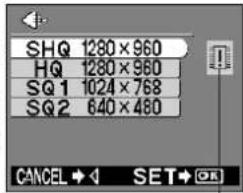
Die Kamera verfugt über 4 verschiedene Bildqualitätsmodi: SHQ, HQ, SQ1 und SQ2.
1 Drucken Sie die Taste bei offenem Objektivschutzchieber.
2 Wahlen Sie [PICTURE] auf dem Kameramen-Bildschirm mit den Tasten /, und drücken Sie die Taste.
3 Wahlen Sie [ ] mit den Tasten / , und drucken Sie die Taste .
4 Wahlen Sie die Bildqualität mit den Tasten / und drücken Sie die Taste.
Die Bildqualität ist nun eingestellt. Drücken Sie die Taste erneut, um das Menu zu verlassen.
5 Fotografieren Sie.
Der gewählte Bildqualitätsmodus bleibt für die weiteren Aufnahmen erhalten.
Bildqualitätsmodi
SHQ 1.280×960 Pixel (Für scharfe Abzüge)
HQ 1.280×960 Pixel (Für Bildwiedergabe auf einem PC)
SQ1 1.024 × 768 Pixel (Für E-Mail-Anhang)
SQ2 640×480 Pixel (Für die Aufnahme einer groBen Bilderzahl)
Die Bildqualitäts-Einstellung bleibt auch nach dem Schlieben des
Objektivschutzschiebers erhalten.

Die Bildqualitäts-Einstellung bleibt auch nach dem Schlieben des Objektivschutzschlebers erhalten.
Die Anzahl der speicherbaren Bilder hangt von dem gewählten Bildqualitätsmodus und der verwendeten Speichermethode ab. (Die Kapazität des internen Speichers der Kamera beträgt 1 MB; SmartMedia-Karten sind gegenüber in Kapazitäten von 8 MB bis 128 MB erhältlich.)
Zwart ist die Anzahl der Pixel für HQ und SHQ möglich, jedoch ist die Komprimierungsrate für SHQ niedriger, was sich bei derVergroßerung in einer höheren Bildschärke außert. SHQ bonitätigt auch mehr Zeit für die Aufzeichnung und Wiedergabe von Bildern als HQ.
- Wenn Sie bei knapper Speicherkapazität auf eine hohe Bildqualität umschaften, kann das Warnsymbol für den Internen Speicher oder die SmartMedia-Karte angezeigt werden. Dies bedeutet, dass nicht genugend Speicherplatz vorhanden ist. Wahlen Sie in thisem Fall eine niedrigere Bildqualität.
Wamsymbol
17De
2D-370C C-100 03G.65J
01.4.24,8:01PM
Adobe PageMaker 6.5J/PPC

SPOTMESSMODUS
Bei Gegenlichtaufnahmen setzen gewöhnliche Lichtmessungs-Einstellungen (digitalte ESP-Messung) das Motiv zu dunkel erschieren. Um diesen Mangel auszugleichen, schalten Sie die Kamera auf den Spotmessmodus um. Diese Funktion wird verwendet, um eine korrekte Belichtung bei Gegenlicht zu erziellen.
1 Offnen Sie den Objektivschutzschieber, und drücken Sie die Taste
2 Wahlen Sie [CAMERA] im Aufnahmemonu mit den Tasten / und drucken Sie die Taste.
3 Wahlen Sie [ ] mit den Tasten / , und drücken Sie die Taste .
4 Wahlen Sie [SPOT] mit den Tasten / und drücken Sie die Taste.
Demit ist die Einstellung der Spotmessung beendet. Drucken Sie die Taste erneut, um das Menu zu verlassen.
5 Drucken Sie den Ausloser. Der gewählte Messmodus bleibt fur die weiteren Aufnahmen erhalten. Durch Schlieben und erneutes Offnen des Objektivschutzschiebers wird der Messmodus auf den ESP-Modus zurückgestellt.

Durch Schlieben des Objektvschutzchiebers wird der Lichtmessmodus wieder auf ESP-Messung (Vorgabe) zurückgestellt.
BILDWIEDERGABE
WIEDERGABEVONBILDERN
Mit dieser Funktion konnen Sie jeweils ein Bild auf dem LCD-Monitor anzeigen.
1 Drücken Sie die Taste bei geschlossenem Objektivschutzschieber.
Die Kamera wird im Wiedergabemodus eingeschaitet. Das zuletzt aufgenommene Bild wird auf dem LCD-Monitor angezeigt.
2 Drucken Sie die Tasten.
Drucken Sie die Tasten und um jeweils das vorherige bzw. das nachste Bild anzuzeigen.
3 Drucken Sie die Taste LCD-Monitor und Kamera werden ausgeschaltet.
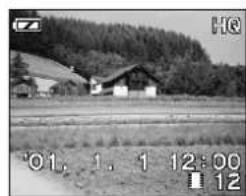

Wird die Taste Aufnahmehodus zweimal in rascher Folge gedrück (Doppelclick), wird die Kamera auf den Wiedergabernodus umgoschaltet. Nach dem Einsatzen der Kamera kann es vorkommen, dass der LCD-Monitor kurzzeitig aufluchtet und nach einer kurzen Weile ein Bild anziegt. Dies ist keine Funktionstörung.
INDEXANZEIGE
Mit dieser Funktion konnen Sie vom Einzelbild-Anzeigemodus auf den Indexmodus umschalten.
1 Drücken Sie die Taste be geschlossenem Objektivschutzchieber.
2 Drucken Sie die Taste Wiedergabemodus.
3 Mit der Taste wird der grüne Rahmen zum nachsten Bild, und mit der Taste zum vorherigen Bild verschoben.
4 Drucken Sie die Taste Das Bild im grünen Rahmen wird angezeigt.

Ändern der Bilderzahl für die Indexanzeige
Die Anzahl der Bilder für die Indexanzeige kann unter 4, 9 und 16 ausgewählten werden.
1 Drücken Sie die Taste bei geschlossenem Objektivschutzschieber.
2 Drucken Sie die Taste, um den Wiedergabenu-Bildschirm aufzurufen.
3 Wahlen Sie [PLAY] mit den Tasten 0 / , und drücken Sie die Taste .
4 Wahlen Sie [ ] mit den Tasten / , und drucken Sie die Taste
5 Wahlen Sie die Anzahl der Bilder [4], [9] und [16] mit den Tasten / und drücken Sie die Taste.
Damit ist die Einstellung der Bilderzahl für die Indexanzeige beendet.
Drucken Sie die Taste erneut, um das Menu zu verlassen.
AUTOMATISCHE BILDVORFUHRUNG
In this modus werden alle Bilder automatisch nacheinander angezeigt.
1 Drucken Sie die Taste bei geschlossenem Objektivschutzschieber.
2 Drucken Sie die Taste, um den Wiedergabenu-Bildschirm aufzurufen.
3 Wahlen Sie [PLAY] mit den Tasten 0 / , und drücken Sie die Taste 0 .
4 Wahlen Sie [ ] mit den Tasten / , und drucken Sie die Taste
5 Wahlen Sie [START] mit den Tasten /△, und drucken Sie die Taste.
Die automatische Bildvorführung beginnt. Die einzeln Bilder werden ab dem gegenüber angezeigten Bild jeweils 3 Sekunden lang angezeigt. Um die automatische Bildvorführung aufzuheben, drücken Sie die Taste

Wenn Sie das Wiedergabemenü anzeigen, während ein mit dem Laufbildsymbol
markiertes Bild wiedergegeben wird, konnen Sie [ ] nicht wahlen.
Zeigen Sie zuerst ein Standbild an.
ZOOMANZEIGE
Sie konnen Bilder mit 4 Vergroßerungsfaktoren anzeigen: 1,5-fach; 2-fach; 2,5-fach und 3-fach.
1 Drucken Sie die Taste be geschlossenem Objektivschutzschieber.
20 pe
2D-370C-C-10004,G.65J
Page 20
01.4.24,8:03PM
Adobe PageMaker 6.5J/PPC

2 Drucken Sie die Taste. Mit jedem Drucken der Taste wird das Bild in der Reihenfolge [1.5× ] [2.0× ] [2.5× ] [3.0× ] vergroßert.
3 Drucken Sie die Taste. Der Scrollmodus wird aktiviert. Mit Hilfe der Tasten / / / * 們 können Sie das Bild nach oben, unter, links oder rechts verschreiben, um den gewühschten Anzuzeigen. Drucken Sie die Taste erneut, um den Scrollmodus aufzuheben.
4 Drucken Sie die Taste nach dem Beenden des Scrollmodus, um auf den Bildschirm für 1-Einzelbild-Wiedergabe zurückzuschalten.

Der obige Vorgang kann nicht durchgufhr werden, während ein mit dem Laufbildsymbol (Sjarkiertes Bild niedergegeben wird. Zeigen Sie zuurst ein Standbild an.

LOSCHEN EINZELNER BILDER
1 Drucken Sie die Taste bei geschlossenem Objektivschutzschieber.
2 Zeigen Sie das zu Löschende Bild an, und drücken Sie die Taste.
3 Wahlen Sie [PLAY] mit den Tasten /und drucken Si die Taste. 4 Wahlen Si [10] mit den Tasten / und drucken Si die Taste.
5 Wahlen Sie [X] mit den Tasten / und drucken Sie die Taste Das Bild wird gelöscht.


Page 21


- Sie können das Löschenmu auch aufruften, indem Sie die Taste mindestens 1 Sekunde lang gedrück gehalten, während das zu Löschende Bild angezeigt wird.
- Falls das zu Lösende Bild geschützt ist, oder ein Schreibschutztaufkleber an der SmartMedia-Karte angebrott ist, kann das Bild nicht gelöscht werden. Heben Sie die Schutzinstallung auf, oder entfern den Sie den Schreibschutztaufkleber von der SmartMedia-Karte, bevor Sie versuchen, das Bild zulöschen.
Gelösche Bilder können nicht wiederhergestellt werden. Vergewissern Sie sich vor dem Löschen von Bildern, dass sie keine wichtigen Datenlöschen.
Löschen ALLER BILDER
Sie können alle Bilder im internen Speicher oder auf einer SmartMedia-Karte LOSchen.

- Um Bilder im internen Speicher zu loschen, darke keine SmartMedia-Karten eingesetzt sein.
- Um auf einer SmartMedia-Karte gespeicherte Bilder zulöschen, müssen Sie zuerst die Karte einseten.
1 Drucken Sie die Taste © bel geschlossenem Objektivschutzschieber.
2 Drücken Sie die Taste, um den Wiedergabenu-Bildschirm aufzurufen.
3 Wahlen Sie [SETUP] mit den Tasten / , und drücken Sie die Taste .
4 Wahlen Sie [ ] oder [ ] mit den Tasten / , und drucken Sie die Taste .
5 Wahlen Sie [ALL ERASE] mit den Tasten / und drücken Sie die Taste.
6 Wahlen Sie [ ] mit den Tasten / , und drucken Sie die Taste .
Alle Bilder werden gelöscht.

- Geschützte Bilder werden nicht gelöscht.
- Falls ein Schrebschutsaufkleben an der SmartMedia-Karte angebrachte ist, können die auf der Karte gespeicherten Bilder nicht goteltscht werden.
Gelösse Bilder können nicht wiederhergestellt werden. Vergewissern Sie sich vor dem Löschen, dass Sie keine wichtigen Datenlöschen.


SCHUTZEN WICHTIGER BILDER
1 Drucken Sie die Taste bei geschlossenem Objektivschutzschleber.
2 Zeigen Sie das zu schützende Bild.
3 Drucken Sie die Taste, um den Wiedergabenu-Bildschirm aufzurufen.
4 Wahlen Sie [PLAY] mit den Tasten / und drücken Sie die Taste.
5 Wahlen Sie [O] mit den Tasten / und drücken Sie die Taste

6 Wahlen Sie [ON] mit den Tasten / und drücken Sie die Taste Das Bild wird geschützt. Um die Schutzeinstellung zu annulieren, wahlen Sie [OFF].


-
Sie können ein Bild auch schützen, indem sie die Taste mindestens 1. Sekunde lang gedrück gehalten, während das zu schutzende Bild angezeigt wird.
-
Geschützte Bilder werden durch das Symbol vennnechnet.
- Die Schutzstellung liegt beim Ausschalten deramera erhalten.

- Geschützte Bilder konnen nicht durch [Löschen einzeiner Bilder] oder [Löschem aller Bilder] goauscht werden, aber durch Formatieren werden alle Bilder auf der Kartel goauscht.
- Bilder auf einer Karte, die mit einem Schreibschutzaufkleber versehen ist, können nicht geschlossen werden.

SONSTIGEFUNKTIONEN
LAUFBILDAUFNAHMEMODUS
Mit dieser Kamera konnen Sie nicht nur Standbilder, sondern auch Laufbilder aufnehmen.
1 Drücken Sie die Taste Offenem Objektivschutzscheber.
2 Wahlen Sie [CAMERA] mit den Tasten und drucken Sie die Taste.
3 Wahlen Sie [DRIVE] mit den Tasten und drücken Sie die Taste.
4 Wahlen Sie [MOVIE] mit den Tasten / und drücken sie die Taste.
Der Laufbildaufnahmehodem ist nun eingestellt. Drücken Sie die Taste erneut, um das Menu zu verlassen.
5 Fotografieren Sie.
Drücken Sie den Auslöser zum Starten der Laufbildaufnahme. Durch erneutes Drucken des Auslösers wird die Aufnahme gestopt.

- Der Laufbildaufnahme demodus wird aufgehoben, wenn der LCD-Monitor durch Drücken der Tasteausgeschättet wird.
- Der Blitz kann im Laufbildaufnahme demodus nicht benutz werden.
- Die Bildaufzeinung dauer in thisem Modus länger als sonst.
Die verfügbare Aufnahmeezeit ist entsprechlich, je nachdem, ob eine SmartMedia-Karte verwendet wird oder nicht. - Tonaufnahme ist nicht möglich.
LAUFBILDWIEDERGABE
1 Drücken Sie die Taste bei geschlossenem Objektivschutzschieber, und zeigen Sie das gewünschte Bild mit dem Symbol an.
2 Drucken Sie die Taste, dem Wiedergabenu-Bildschirm aufzurufen.
3 Wahlen Sie [PLAY] mit den Tasten und drücken Sie die Taste.
4 Wahlen Sie [ ] mit den Tasten / , und drucken Sie die Taste
5 Wahlen Sie [START] mit den Tasten und drucken Sie die Taste.
Die Laufbildwiedergabe wird gestartet.
24 pe
2D-370C_C-100_05,G.65J
Page 24
01.4.24,8:04PM
Adobe PageMaker 6.5J/PPC

AUFNAHMEKONTROLLE
These Funktion ermöglich das Überprüfen eines Bildes durch Anzeigen unmittelbar nach der Aufnahme.
1 Offnen Sie den Objektivschutzschieber, und drücken Sie die Taste
2 Wahlen Sie [SETUP] mit den Tasten und drucken Sie die Taste
3 Wahlen Sie [REC VIEW] mit den Tasten umdrücken sie die Taste
4 Wahlen Sie [ON] mit den Tasten und drücken Sie die Taste ON: Das zuletzt aufgenommene Bild wird nach Abschluss der Aufnahme angezeigt.
OFF: Der Bildschirm zum Aufnahmen des nachsten Bildes wird unmittelbar nach dem Abschluss der Aufnahme angezeigt.
Damit ist die Einstellung von Rec View beendet.
Drücken Sie die Taste erneut, um das Menu zu verlassen.

Der eingeseltte Aufnahmekontrollmodus bleibt beim Ausschalten der Kamera erhalten.
■ SIGNALTON
These Funktion ermoiglich das Ausschalten des Signaltons.
1 Offnen Sie den Objektivschutzschieber, und drucken Sie die Taste.
2 Wahlen Sie [SETUP] mit den Tasten / und drücken Sie die Taste
3 Wahlen Sie [it den Tasten / und dricken Sie die Taste
4 Wahlen Sie [OFF] mit den Tasten und xrücken Sie die Taste. Der Signatlon wird ausgeschaltet.
Drucken Sie die Taste erneut, um das Menu zu verlassen.

Die Signatlon-Einstellung bleibt beim Ausschalten der Kamera erhalten.
Die Signalion-Einstellung kann auch im Wiedergabenu vorgenommen werden.
HELLIGKEITS-EINSTELLUNG DES LCD-MONITOR
1 Offnen Sie den Objektivschutzschieber, und drucken Sie die Taste.
2 Wahlen Sie [SETUP] mit den Tasten / und drücken Sie die Taste
3 Wahlen Sie [1] mit den Tasten / , und drücken Sie die Taste


Page 25
25De
Adobe PageMaker 6.5J/PPC

4 Stellen Sie die Helligkeit des LCD-Monitors mit den Tasten ein, und drücken Sie die Taste Mit der Taste wird der LCD-Monitor heller, und mit der Taste wird er dunkler.
5 Drucken Sie die Taste. Damit ist die Helligkeitseinstellung des LCD-Monitors beendet. Drucken Sie die Taste erneut, um das Menu zu verlassen.

- Die Einstellung wird beim Schlieben des Objektivschutzschiebers gespeichert.
- Die Helligkeitseinstellung des LCD-Monitors kann auch im Wiedergabemenu vorgenommen werden.
KARTENFORMATIERUNG/SPEICHEREINRICHTUNG
These Funktion ermitteligt das Formatieren einer SmartMedia-Karte oder des internen Speichers. Bei这点em Vorgang werden alle Bilder auf der Karte oder im internen Speicher gelöscht.

- Um den internen Speicher zu formatieren, darkeine SmartMedia-Karte eingesetzt sein.
- Um eine SmartMedia-Karte zu formatieren, setzen Sie zuerst die Karte ein.
- Bevor Sie eine markenfremde oder in einem PC formatierte SmartMedia-Karte benutzten, müssen Sie die Karte in der Kamera formatieren. Getrennt erhähtliche SmartMedia-Karten der Marke Olympus CAMEDIA bedürften keinere Formatierung.
1 Drucken Sie die Taste © bei geschlossenem Objektivschutzschieber.
2 Drucken Sie die Taste
3 Wahlen Sie [SETUP] mit den Tasten / , und drücken Sie die Taste .
4 Um die Karte zu formatieren, wahren Sie [ ] mit den Tasten / , und drücken Sie die Taste Um den internen Speicher zu formatieren, wahren Sie [ ] mit den Tasten / , und drücken Sie die Taste.
5 Wahlen Sie [FORMAT] mit den Tasten / und drücken sie die Taste.
6 Wahlen Sie [FORMAT] mit den Tasten / und drücken sie die Taste. Die Karte bzw. der interne Speicher wird formatiert.

Sie konnen eine Karte oder den Internen Speicher auch vom Kameramen aus formatieren.


- Alle geschützten Bilder werden geleöscht. Die Formatierung einer SmartMedia-Karte oder des Internen Speichers kann nicht wieder rückganglig gemacht werden.
- Mit einem Schreibschutzaufkleiber versohne Karten können nicht formatiert werden. Entfern Sie den Aufkleber vor dem Formatieren der Karte. Schreibschutzaufkleiber sollenn nicht wiederverwendet werden.
SPEICHERSICHERUNG
These Funktion ermoiglich es Hnnen, alle im internen Speicher aufgezeichneten Bilddaten auf eine SmartMedia-Karte zu kopieren. Setzen Sie eine Karte ein, bevor Sie die folgenden Schritte ausfuhren.
1 Setzen Sie die SmartMedia-Karte ein.
2 Drucken Sie die Taste bej geschlossen Objektivschutzschieber.
3 Drucken Sie die Taste
4 Wahlen Sie [SETUP] mit den Tasten und drücken Sie die Taste.
5 Wahlen Sie [ ] mit den Tasten / , und drucken Sie die Taste .
6 Wahlen Sie [ BACKUP] mit den Tasten und drucken Sie die Taste. Alle Bilder im internen Speicher werden auf die Karte kopiert.
ANZEIGEN VON BILDDATEN
These Funktion ermittelte sichere Anzeige von Bilddaten auf dem LCD-Monitor während der Bildwiedergabe ein- und auszuschalten. Wirde diese Funktion aktiviert, werden diese Daten 5 Sekunden lang angezeigt.


1 Drucken Sie die Taste bei geschlossenem Objektivschutzschieber.
2 Drucken Sie die Taste
3 Wahlen Sie [PLAY] mit den Tasten / , und drucken Sie die Taste
4 Wahlen Sie [INFO] mit den Tasten / und drücken Sie die Taste.
5 Wahlen Sie [ON] mit den Tasten /△, und drücken Sie die Taste. Die Bilddaten werden auf dem Wiedergabe-Bildschirm angezeigt. Drücken Sie die Taste erneut, um das Menu zu verlassen.


Die Bilddaten-Einstellung wird beim Ausschalten der Kamera auf OFF (Vorgabe) zurückgestellt.


FEHLERMELDUNGEN
FEHLERCODES
| Monitoranzeige | Fehler | Abhilfemaßnahme |
| Es ist keine Karte eingesetzt, oder die Karte wird nicht erkannt. | Schieben Sie eine Karte korrekt ein. | |
| Aufnahme, Wiedergabe oder Lösung nicht möglich. | Wischen Sie die Kartenkontakte mit Reinigungspapier sauber undnehmen Sie eine ernute Formatierung vor.Falls sich die Karte nicht formatieren,Lösst, verwenden Sie eine andere Karte. | |
| Die Karte ist schreibgeschlossen. | Entfern den Schreibschutzaufkreber, um die Karte benutzt zu konnen.Einzelheiten enthalten Sieitte der Gebrauchsanweisung der SmartMediaTM-Karte. | |
| Die SmartMediaTM-Karte ist voll. Keine weitere Aufnahme möglich. | Setzen Sie eine andere Karte ein,oder löschen Sie unerwänschte Bilder. | |
| Der interne Speicher ist voll. Keine weitere Aufnahme möglich. | Verwendten Sie eine SmartMedia-Karte, oder löschen Sie unerwänschte Bilder. | |
| Keine Bildwiedergabe. | Dio Karto enthalt keine Bilddaten.Um Bilder wiedergeben zu konnen, müssen erst welche aufgenommen werden. | |
| Keine Bildwiedergabe. | Es sind keine Bilder im internen Speichervorhandum. Um Bilder wiedergeben zu konnen,.mustern erst welche aufgenommen werden. | |
| Ausgewähltes Bild wird nicht angezeigt. | Bilder auf einer Karte, die mit einer markenfremden Camera aufgenommen oder von einem PC übertragen wurden, kannen nicht angezeigt worden. |
29De
TECHNISCHE DATEN
Produkttyp: Digitalkamera (für Aufnahme und Wiedergabe)
Aufnahmesystem: Digitale Aufnahme, kompatibel mit JPEG (auf
DCF-Basis) und DPOF
Speichermedium: Internet Speicher, 1 MB, SmartMedia-Karte,
Anzahl der speicherbaren SHQ-Modus 1, HQ-Modus 3
Bilder: SQ1-Modus 4, SQ2-Modus 7
(Bei Verwendung des internen Speichers)
Serienaufnahmemodus: 1,3 Bilder/Sekunde, 8 oder mehr (HQ)
Löschen: Einzelbildloschung/Gesamtbildloschung
Bildabtastelement: 1/3,2-Zoll-CCD-Festkorper-Bildabtastelement
Bildauflosung: 1280× 960 Pixel (Modus SHQ/HQ)
1024×768 Pixel (Modus SQ1)
640× 480 Pixel (Modus SQ2)
WeiBabgleich: Vollautomatische TTL-Messung
Vorgabe (Tageslicht, Bewolkung,
Leuchtstofflampenlicht, Gluhlampenlicht)
Objektiv: Olympus-Objektiv 4,5 mm, F4, 5 Elemente in
5 Gruppen
(entspricht 35-mm-Objektiv von
Kleinbildkamera)
Belichtungsmessung: Digitale ESP-Messung mit Bildelement,
Spotmessung
Belichtungsregelung: Programmierte Belichtungsautomatik
f4,f8
1 ~ 1/2000 s (mit mechanischem Verschluss)
*Manuelle Einstellung nicht möglich
Aufnahmebereich: 0.6m (Standardmodus)
Sucher: Optischer Echtbildsucher (AF-Markierung),
LCD-Monitor
LCD-Monitor: 1,5-Zoll-TFT-Flüssigkristall-Farbdisplay
ca. 114.000 Pixel

Bildschirmanzelgen: Datum/Uhrzeit, Bildnummer, Schreibschutz, Bildqualität, Batteriespannung, Dateinummer, Druckservice, Menü usw.
Blitzladezeit: Weniger als etwa 6 Sekunden (bei Normaltemperatur mit neuer Batterie)
Blitzreichweite: -2,5 m (ISO100)
Blitzmodi: Automatik (automatische Blitzauslösung bei schwacher Beleuchtung und Gegenlicht), Rotaugen-Reduzierung, Blitzspierre, Zwangsblitz, Nachtszene, Nachtszene/ Rotaugen-Reduzierung
Fokus: Pan-Fokus
Erkennungssystem: Kontrasterkennungssystem
Selbstausloser: ca. 12 Sekunden Verzogierung
External Anschluss: Gleichstrom-Eingangsbuchse, USB-Schnittstelle (Speicherklasse) Anschlussautomatik
Datum und Uhrzeit: Gleichzeitige Aufzeichnung mit Bilddaten
Automatische Automatische Einstellung im Bereich von
Kalenderfunktion: 1981-2031
Kalender-Stromversorgung: Pufferung durch eingebauten Kondensator
Kartenfunktionen: DPOF-kompatibler Druckservice, Panoramaamontage (Nur Marke Olympus CAMEDIA)
Betriebsumgebung
Temperatur:
0~40°C (Betrieb)
-20 60^ C (Lagerung)
30 - 90% (Betrieb)
10 ~ 90% (Lagerung)
Stromversorgung:
Vier AA-Alkalibatterien, AA-Nickel-Hybrid-Akkus oder AA-NiCd-Batterien. Oder zwei Lithiumbatterien CR-V3 (LB-01 von Olympus), oder ein gesonderten Netzgerät.
AA-Manganbatterien können nicht verwendet werden.
Abmessungen: 123(B) × 65(H) × 44,5(T) mm
(ohne Vorsprünge)
Gewicht: 190 g (ohne Batterien/Karte)
Die äußere Aufmachung und die technischen Daten unterliegen Änderung ohne Vorankündigung oder Verpflichtung seitens des Herstellers.



INTRODUCCION

- Zu dieser Bedienungsanleitung
- Störeinstreuungen bei Rundfunk- und Fernsehempfängern
- Warenzeichen
- Hinweis zum Kamera-dateisystem
- INHALT
- VORBEREITUNGEN 5
- FOTOGRAFIEREN 11
- BILDWIEDERGABE 19
- FEHLERMELDUNGEN 29
- TECHNISCHE DATEN 30
- ANBRINGEN DER HANDSCHLAUFE
- EINLEGENDER BATTERIEN
- VERWENDUNG VON SMARTMEDIA-KARTEN (SONDERZUBHÖR)
- EIN-/AUSSCHALTEN DER KAMERA
- ZUR AUFNAHME VON BILDERN
- ZUR WIEDERGABE VON BILDERN
- EINSTellenVON DATUM UNDUHRZEIT
- FOTOGRAFIEREN
- BILDAUFNAHME
- FOTOGRAFIEREN MIT DEM SUCHER
- FOTOGRAFIEREN MIT DEM LCD-MONITOR
- BLITZBENUTZUNG
- MAKRO-MODUS
- SELBSTAUSLOSER
- Bestimmen Sie den Bildausschnitt auf dem LCD-Monitor oder im Sucher, und drücken Sie den Auslöser.
- DIGITAL-TELE-MODUS
- Fotografieren Sie.
- SERIE\*UFNAHMEMODUS
- Halten Sie den Ausloser gedrückt.
- BELICHTUNGSKORREKTUR
- Fotografieren Sie.
- WEISSABGLEICH
- WeiBabgleich-Einstellungen
- ■ BILDQUALITÄT
- Bildqualitätsmodi
- SPOTMESSMODUS
- BILDWIEDERGABE
- WIEDERGABEVONBILDERN
- INDEXANZEIGE
- Ändern der Bilderzahl für die Indexanzeige
- AUTOMATISCHE BILDVORFUHRUNG
- ZOOMANZEIGE
- LOSCHEN EINZELNER BILDER
- Löschen ALLER BILDER
- SCHUTZEN WICHTIGER BILDER
- SONSTIGEFUNKTIONEN
- LAUFBILDAUFNAHMEMODUS
- LAUFBILDWIEDERGABE
- AUFNAHMEKONTROLLE
- ■ SIGNALTON
- HELLIGKEITS-EINSTELLUNG DES LCD-MONITOR
- KARTENFORMATIERUNG/SPEICHEREINRICHTUNG
- SPEICHERSICHERUNG
- ANZEIGEN VON BILDDATEN
- FEHLERMELDUNGEN
- TECHNISCHE DATEN
- Betriebsumgebung
- INTRODUCCION
Marke : OLYMPUS
Modell : Camedia D370
Kategorie : Kamera