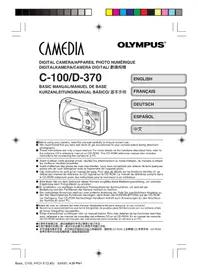
Camedia D370 - Appareil photo OLYMPUS - Notice d'utilisation et mode d'emploi gratuit
Retrouvez gratuitement la notice de l'appareil Camedia D370 OLYMPUS au format PDF.



| Type de produit | Appareil photo numérique |
| Dimensions (L × H × P) | 135 mm × 71 mm × 50 mm |
| Poids (sans piles/carte) | 190 g |
| Alimentation | 4 piles alcalines AA ou 2 piles lithium CR-V3 (LB-01) |
| Capteur | CCD 1/3,2 pouces, 1,31 millions de pixels (brut) |
| Objectif | Olympus 4,5 mm F4 (équivalent 35 mm en 35 mm) |
| Zoom numérique | Jusqu'à 4× (1,6×, 2×, 3,2×, 4×) |
| Écran ACL | 1,5 pouces, matrice active, env. 114 000 pixels |
| Viseur | Viseur optique réel (avec marque de cible) |
| Flash | Automatique, réducteur yeux rouges, forcé, débrayé, scène de nuit, scène de nuit/réducteur yeux rouges |
| Portée du flash | Environ 0,6 à 2,5 m (ISO 100) |
| Mémoire interne | 1 Mo |
| Stockage externe | Carte SmartMedia (4-128 Mo) |
| Qualités d'image | SHQ (1280×960), HQ (1280×960), SQ1 (1024×768), SQ2 (640×480) |
| Vitesse d'obturation | 1 à 1/2000 s |
| Balance des blancs | Automatique, préréglages (lumière du jour, nuageux, tungstène, fluorescent) |
| Mesure d'exposition | ESP numérique et mesure spot |
| Retardateur | Environ 12 s |
| Mode rafale | Environ 1,3 image/s (jusqu'à 8 images en HQ) |
| Connectivité | USB (classe de mémorisation), prise d'alimentation CC |
| Fonctions spéciales | Mode macro, mode vidéo (sans son), impression DPOF, panorama (carte Olympus CAMEDIA) |
FOIRE AUX QUESTIONS - Camedia D370 OLYMPUS
Questions des utilisateurs sur Camedia D370 OLYMPUS
0 question sur cet appareil. Repondez a celles que vous connaissez ou posez la votre.
Poser une nouvelle question sur cet appareil
Téléchargez la notice de votre Appareil photo au format PDF gratuitement ! Retrouvez votre notice Camedia D370 - OLYMPUS et reprennez votre appareil électronique en main. Sur cette page sont publiés tous les documents nécessaires à l'utilisation de votre appareil Camedia D370 de la marque OLYMPUS.
MODE D'EMPLOI Camedia D370 OLYMPUS
- Les informations contenues dans ce manuel peuvent être modifiées sans préavis. Pour les informations les plus récentes sur les noms de produit, les numéros de modèle, etc., veuillez consulter le représentant Olympus local.
- Les informations contenues dans ce manuel ont été élaborées avec le plus grand soin pour assurer leur justesse. Cependant, si vous releviez des erreurs ou des omissions, veuillez contacter le représentant Olympus local. Il est interdit de reproduire en partie ou intégralement les informations contenues dans ce manuel, sauf pour un usage personnel. La reproduction sans autorisation du détenteur des droits d'auteur est interdite.
- Olympus décline toute responsabilité pour les pertes subies et les bénéfices manqués, de même que pour les créances de tiers en découlant, consécutives à une utilisation incorrecte de ce produit.
- consécutifs à l'effacement de données d'image suite à un dépannage par des tiers non agréés par Olympus ou à autres causes.
- La qualité des images prises avec ce produit diffère de celle des images prises avec des appareils photo utilisant un film ordinaire.
Copyright © 2001 OLYMPUS CO., LTD.
Interférences radio et télévision
Toute modification qui ne serait pas expressément autorisée par le fabricant peut annuler la permission accordée à l'utilisateur de se servir de ce matériel. Cet appareil a fait l'objet de divers essais et il a été reconnu qu'il se conforme aux limites concernant un appareillage numérique de la classe B, correspondant à la partie 15 des règles de la FCC. Ces limites sont conçues pour garantir une protection raisonnable contre des interférences nuisibles dans une installation résidentielle. Cet appareil, généralement, utilise et peut émettre de l'énergie des fréquences radio et, s'il n'est pas installé et utilisé selon les instructions, peut causer des interférences nuisibles en communications radio.
Cependant, il ne peut pas être garanti que des interférences ne se produisent sans certaines installations particulières. Si cet appareil provoque des interférences avec la réception radio ou télévision, ce qui peut être vérifié en alimentant l'appareil et en coupant son alimentation, nous conseillons l'utilisateur d'essayer d'éliminer ces interférences par l'une ou plusieurs des mesures suivantes:
- Réorienter ou déplacer l'antenne de réception.
- Augmenter la distance entre l'appareil photo et le récepteur.
- Brancher le matériel sur une prise de courant d'un circuit différent de celui sur lequel le récepteur est branché.
Uniquement le câble USB doit être utilisé pour raccorder l'appareil photo à un ordinateur personnel.



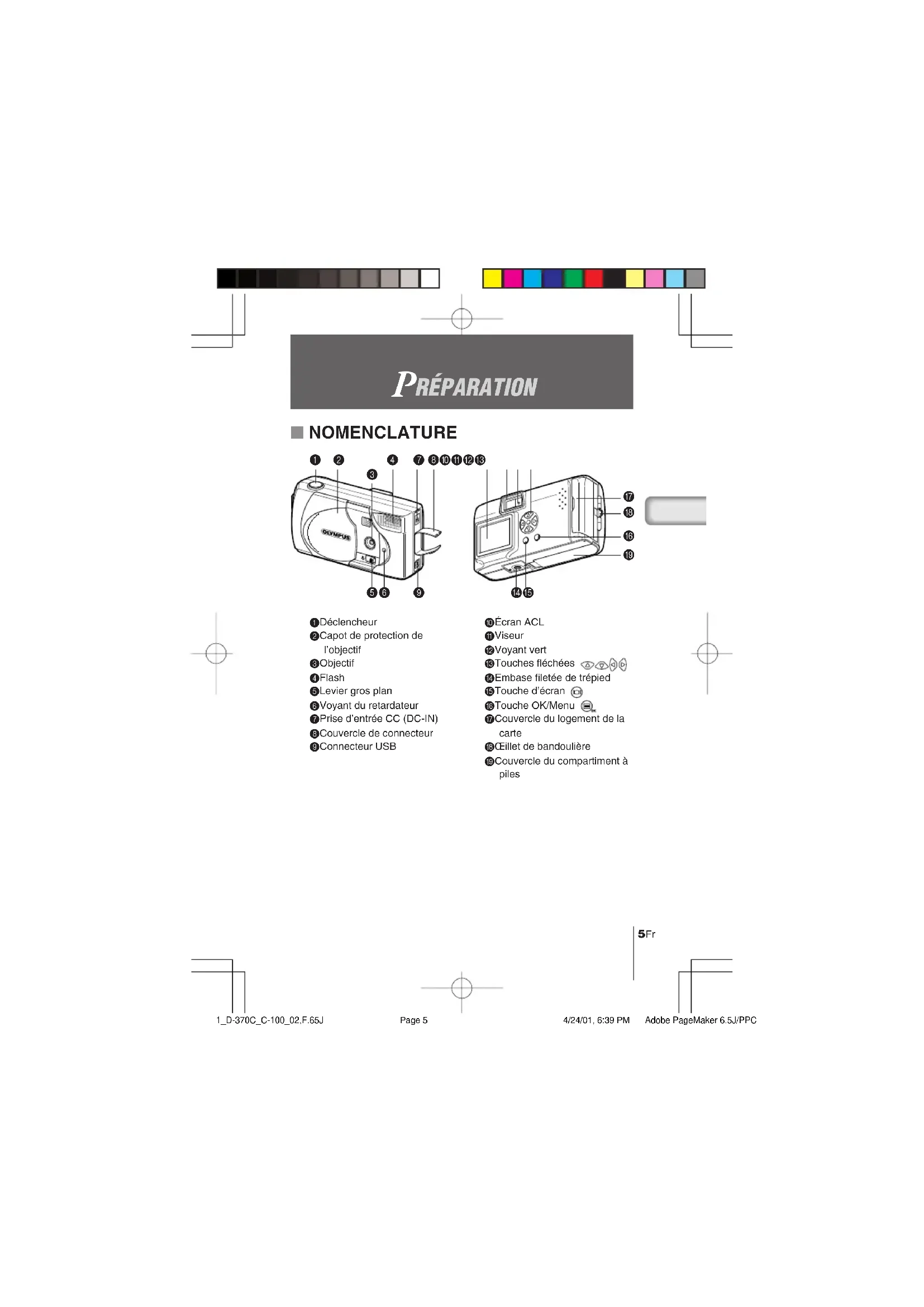
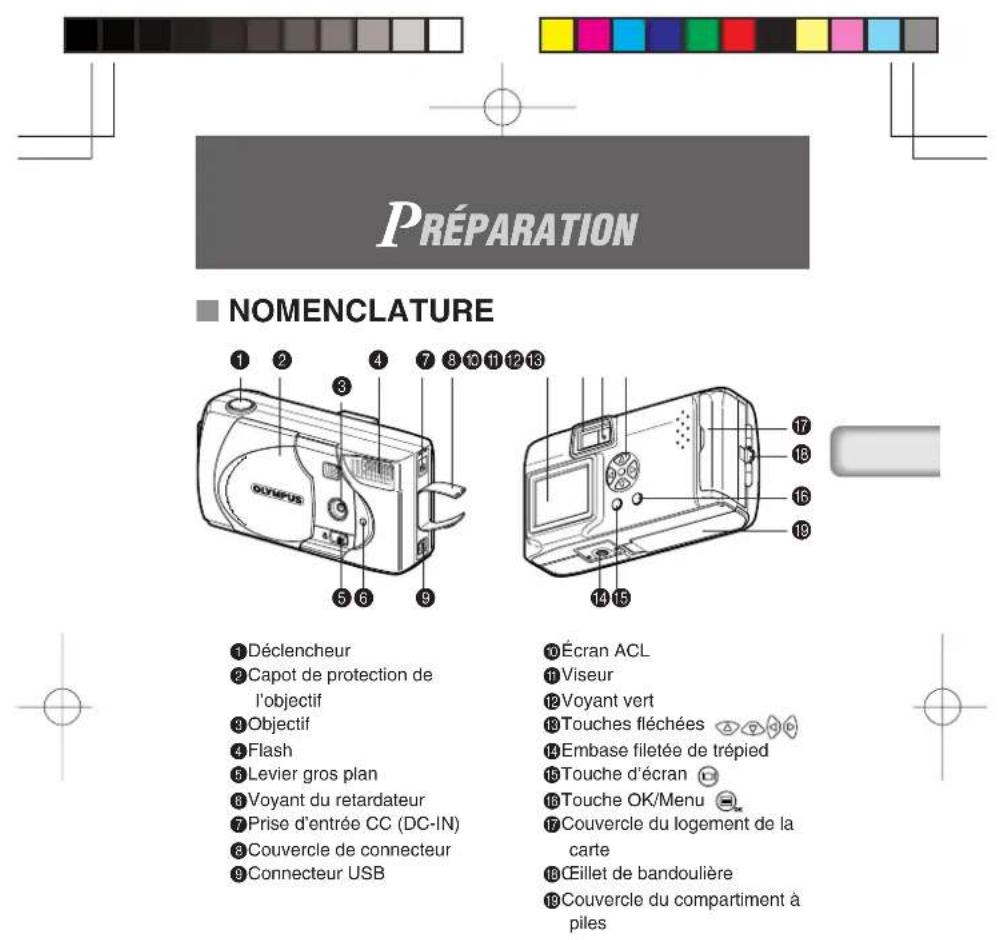
PREPARATION 5
Nomenclature 5 Fixation de la bandoulière 6 Mise en place des piles 6 Utilisation d'une carte smartmedia (Optionnelle) Mise sous/hors tension de l'appareil 8 Réglage de la date et de l'heure 9
Prise de VUE 11
Prise de vue 11 Utilisation du flash 12 Mode macro 13 Retardateur 13 Mode téléobjectif numérique 14 Mode de prise de vue en rafale 14 Compensation de l'exposition 15 Balance des blancs 16 Qualité de l'image 17 Mode de mesure spot 18
Lecture des IMAGES 19
Lecture d'une image 19 Lecture d'index 19 Lecture automatique 20 Lecture avec gros plan 20 Effacement d'une image 21 Effacement de toutes les
images 22
Protection des images
importantes 23
AUTRES fonctions 24
Mode d'images animées 24
Affichage des images animées...24
Ajustement de la luminosité
de l'écran ACL 25
Formatage de la carte ou de
la mémoire 26
Sauvegarde de la mémoire 27
Affichage des informations
des images 27
MESSAGESD'ERREUR29
Codes d'erreur 29
Spécifications 30

PageMaker 6.5J/PPC

1_D-370C_C-100_01, F.65J
4Fr
Page 4

4/24/01, 6:37 PM

PageMaker 6.5J/PPC


Fixation de la bandoülière
1 Passez l'extrémité la plus courte de la bandoulière à travers l'œillet de bandoulière. 2 Passez l'extrémité la plus longue de la bandoulière dans la boucle. 3 Tirez fermement et vérifiez que la bandoulière est fixée correctement.

Mise en PLACE des PILES
Cet appareil utilise 4 piles alcalines AA (fournies), NiMH, lithium ou NiCD ou deux bloc-piles au lithium CR-V3.
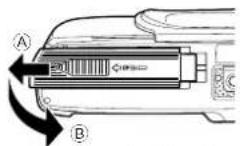
1 Vérifiez que le capot de protection de l'objet est fermé et que l'écran ACL et le voyant vert sont éteints. 2 Faites glisser le couvercle du compartiment des piles dans la direction de la flèche puis ouvrez le couvercle dans la direction de la flèche 8. 3 Insérez les piles de la façon montrée sur l'illustration en vous assurant qu'elles sont orientées correctement. 4 Refermez le couvercle du compartiment des piles dans la direction de la flèche © puis faites-le glisser dans la direction de la flèche © en faisant pression sur la marque
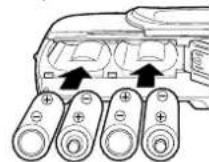
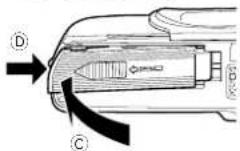

- Si le couvercle du compartiment des piles est difficile à fermer, appuyez sur la marque [ENP] sur le couvercle avec vos deux pouces sans appliquer trop de force.
- Si l'appareil est laissé sans piles pendant environ une heure, tous les réglages sont réinitialisés aux réglages par défaut.


Lors de l'alimentation de I'appareil avec des piles, si les pilles deviennent faibles, le symbole de pile rouge apparait. Quand les pilles sont presque epuises, I'ecran ACL se met hors service et le voyant vert clignote.
Utilisation d'une CARTE smartmedia (optionnelle)
Utilisez une carte SmartMedia si vous avez besoin de mémoriser un nombre d'images plus important que la mémoire interne peut contenir. (Veillez-vous référer au tableau de la page suivante.) Aucune carte SmartMedia n'est fournie avec cet appareil. Elle doit être achetée séparément.
Cet appareil accepte uniquement la mémoire amovible SmartMedia. Si vous insérez une carte SmartMedia, l'image est enregistrée sur la carte et vous pouvez la produire à partir de la carte. Si vous retirez la carte de l'appareil, l'image est enregistrée dans la mémoire interne et vous pouvez la produire à partir de la mémoire interne.

Assurez-vous que l'appareil est hors tension.
Refermez le capot de protection de l'objet et vérifiez que l'écran ACL est hors service et que le voyant vert est éteint.
2 Ouvrez le couvercle du logement de la carte.
3 Insérez la carte SmartMedia correctement comme le montre l'illustration.
Il y a une marque montrant le sens correct d'insertion de la carte à l'intérieur du couvercle du logement de la carte.
Pour retirer la carte, tenez-la par le bout des doigts et tirez-la dans la direction indiquée.
4 Refermez le couvercle du logement de la carte jusqu'à ce que vous entendiez un clic.

Les cartes non-Olympus ou non-Lexar, ou les cartes formatées sur un autre appareil, comme sur un ordinateur peuvent ne pas être reconnues. Formatez les cartes avec cet appareil avant de les utiliser. Reportez-vous à "Formatage de la carte ou de la mémoire" (p. 26).

N'ouvrez jamais le couvercle du logement de la carte ni ne retirez la carte SmartMedia ou les piles quand l'appareil est sous tension. Les données sur la carte risqueraient d'être perdues. Et une fois perdues, elles ne peuvent pas être récupérées.
7Fr


- La carte SmartMedia est un matériel de précision. Ne la soumettez pas à une force non raisonnable ni à des chocs. Ne touchez pas les contacts en métal doré sur la carte.
Certaines des fonctions de l'appareil sont ignorées si l'autocollant de protection en écriture est collé sur la carte SmartMedia. Pour utiliser ces fonctions, retirez l'autocollant de la carte.
Autocollant de protection en écriture

Nombre approximatif d'images enregistrables
| Capacité mémoire de la carte | Qualité de l'odore | SHQ HQ1 | SQ1 SQ2 | ||
| Mémoire interne Env. | 3 4 7 | ||||
| 4 MB | 6 | 12 | 16 | 29 | |
| 8 MB | 12 | 24 | 32 | 58 | |
| 16 MB | 25 | 49 | 66 110 | ||
| 32 MB | 51 | 99 132 | 221 | ||
| 64 MB | 102 | 199 265 | 442 | ||
| 128 MB | 204 | 399 532 | 887 |
LORS de la prise de VUE
Mise sous tension de l'appareil... Ouvrez le capot de protection d'objectif. L'appareil se met sous tension en mode d'enregistrement. Mise hors tension de l'appareil... Refermez le capot de protection d'objectif. L'appareil se met hors tension.
L'appareil se met sous tension. L'appareil se met hors tension.

- Quand le capot de protection de I'objectif est ouvert et qu'aucune carte n'est inseree, "NO CARD" est affiche sur I'ecran ACL. Ce n'est pas un mauvais fonctionnement. Utilisez la memoire interne de I'appareil pour prend des photos.
- Le mode de l'appareil passe en mode d'économie d'énergie si vous ne faites aucune opération pendant plus de 3 minutes. Pour prendre des photos, mettez l'appareil sous tension.


LORS de lecture d'images
Mise en service de l'écran ACL... Appuyez sur la touche quand le capot
de protection d'objet est fermé.
L'appareil se met sous tension en mode de lecture et l'écran ACL se met en service.
Mise hors service de l'écran ACL Appuyez sur la touche
Le moniteur se met hors service et l'appareil se met hors tension.
Appareil avec le L'écran ACL se met en service. L'écran ACL se met hors service.


Le mode de l'appareil passé en mode d'économie d'énergie si vous ne faites
aucune opération pendant plus de 3 minutes. Pour reproduire des images, mettre l'appareil sous tension.

Réglage de la DATE et de l'heure
1 Appuyez sur la touche
2 Appuyez sur la touche
Le menu est affiché.
3 Choisissez [SETUP] en utilisant les touches
Appuyez sur la touche.
4 Choisissez [chutillisant les touches /
et appuyez sur la touche
Choisissez le format de la date AY-M-D (Année
Mois-Jour), M-D-Y (Mois-Jour-Année) ou D-M-Y (Jour-Mois-Année)] en utilisant les touches
appuyez sur la touche
L'écran d'ajustement de la date et de l'heure est affiché.

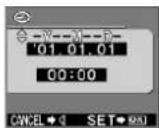

6 Réglez le premier nombre en utilisant les touches / Appuyez sur la touche. Passez au nombre suivant. 7 Répétez la procédure ci-dessus jusqu'à ce que le réglage de la date et de l'heure soit terminé.


Appuyez sur la touche quand l'heure atteint 00 seconde. Le réglage de la date et de l'heure est terminé. Appuyez de nouveau sur la touche. Le menu d'ajustement de la date et de l'heure disparaît.
10 Appuyez sur la touche pour mettre l'écran ACL hors service.

Le réglage de la date est effacé ou devient incorrect si l'appareil est laissé sans pile ou si les piles sont épuisées. Assurez-vous que le réglage de la date et de l'heure est correct avant de prendre des photos importantes.

La date et l'heure peuvent être ajustées aussi bien en mode d'enregistrement qu'en mode de lecture en utilisant la même procédure.
Prise de VUE en utilisant le VISEUR
1 Ouvrez le capot de protection de l'objet jusqu'à ce que vous entendiez unclist. 2 Positionnez le sujet dans le viseur en utilisant la marque de cible. Pour prendre des photos à une distance de moins de 60cm, reportez-vous au "Mode macro" (p.13). 3 Appuyez sur le déclencheur jusqu'à mi-course. Levoyant vert à cote du viseur s'allume. Le réglage de l'exposition est verrouillé quand le déclencheur est mainnenu pressé à mi-course. 4 Appuyez à fond sur le déclencheur. La photo est prise.


Prise de VUE en utilisant l'écran ACL
1 Ouvre le capot de protection de l'objectif. 2 Et appuyez sur la touche
Appuyez de nouveau sur la touche pour mettre l'écran ACL hors service.
3 Composez l'image en regardant le sujet sur l'écran ACL. 4 Prenez la photo de la même façon que vous l'auriez fait en utilisant le viseur.

- Si le voyant vert clignote quand le déclencheur est pressé à mi-cours, c'est que le flash n'est pas complètement chargé. Le voyant vert clignote pendant que l'appareil enregistre l'image qui vient d'être prise. Attendez de 2 à 40 secondes que le voyant vert s'arrête de clignoter.
- Quand le niveau de la mémoire indique que celle-ci est pleine, aucune image ne peut plus être prise. Attendez quelques secondes jusqu'à ce que la jauge se vide avant de prendre de nouvelles photos.
11Fr
1_D-370C_C-100_03, F.65J
Page 11
4/24/01, 6:36 PM
Adobe PageMaker 6.5J/PPC


- Quand une photo est prise sous une lumière importante, telle que la lumière du soleil, des lignes verticales peuvent apparaître sur l'écran ACL. Ce n'est pas un mauvais fonctionnement.
- L'écran ACL sort à vérifier la composition. Vérifiez les flous, la mise au point et l'exposition plus tard en affichant l'image sur un ordinateur.
- Il faut plus de temps pour enregistrer une image quand l'écran ACL est utilisé.

Attention
- Appuyez délicatement sur le déclencheur. Appuyer trop fort sur le déclencheur peut faire bouger l'appareil et rendre la photo floue.
- Ne retirez jamais la pile ni l'adaptateur secteur quand le voyant vert clignote. La photo que vous venez de prendre ne sera pas enregistrée et toutes les photos précédentes risquent d'être détruites.

Utilisation du FLASH
Le flash se déclenche automatiquement parasse lumière et dans des conditions de contre-jour, mais le mode de flash peut être choisi en fonction de diverses situations.
1 Ouvrez le capot de protection de l'objectif et appuyez sur la touche. 2 Choisissez [CAMERA] en utilisant les touches / et appuyez sur la touche.
3 Choisissez [en utilisant les touches / et appuyez sur la touche. 4 Choisissez le mode de flash en utilisant les touches appuyez sur la touche.
Réglages du mode de FLASH
Automatique (pas d'affichage) : Se déclenche automatiquement dans des conditions de
faible éclairage et de contre-jour (réglement par défaut).
Réducteur des yeux rouges (Réduit le phénomène qui fait apparaître en rouge les)
yeux des sujets sur la photo.
Flash forcé (Se déclenche dans n'importe quelle circonstance.)
Flash débrayé ( 9: Ne se déclenche pas quelles que soient les conditions
d'éclairage.
Scène de nuit ( ) : Utilisez ce mode pour prendre des scènes de nuit. Scène de nuit/réducteur. : Utilisez ce mode pour prendre en photo des personnes des yeux rouges(★) devant une scène de nuit.

- Pour vérifier le mode de flash actuel, appuyez sur la touche © quand le capot de protection de l'objet est ouvert.
Appuyez sur la touche © après la vérification pour changer le réglage du mode de flash.
- Plage du flash: ~ 2.5m Tous les réglages de mode de flash à l'exception du réducteur des yeux rouges (O) retournent au mode automatique (réglage par défaut) quand le capot de protection de l'objet est fermé.

- Le voyant vert clignote pendant la charge du flash et aucune photo ne peut être prise. Attendez que le voyant vert soit clignotant.
2/Basic03_C100-F.65J
Page 12
5/22/01,6:18PM
Adobe PageMaker 6.5J/PPC


Lors de prises de vue en gros plan avec le flash, il peut être impossible d'obtenir la luminosité correcte et les ombres peuvent être accentuées. Olympus recommande que vous vérifiiez l'image sur l'écran ACL et l'appelé. - Le flash ne peut pas être utilisé en mode de prise de vue en rafale, en mode panoramique ni en mode d'images animées.
Mode MACRO
Utilise ce mode pour prendre des photos en gros plan à une distance de moins de 25 - 60cm.
Ouvrez le capot de protection de l'objet et faites glisser le levier Gros plan macro sur le côté.
L'écran ACL se met en service automatiquement et le symbole apparait. Pour annuler le mode macro, remettez le levier gros plan macro dans sa position d'origine.
2. Prenez la photo.
Le mode macro est annulé automatiquement quand l'appareil est mis hors tension.

Le mode macro est annulé quand le capot de protection de l'objet est fermé.

Assurez-vous de glisser le levier Gros plan complètement. - Lors de l'utilisation du mode macro, restez à une distance de plus de 25 cm du sujet. - Si vous prenez une photo à une distance de moins de 25 cm, l'autofocus ne fonctionne pas correctement bien que la photo puisse être prise. - Si vous utilisez le flash en mode macro, la luminosité peut ne pas être correcte et des ombres prononcées peuvent apparaître. Olympus recommande que vous vérifiez l'image sur l'écran ACL de l'appareil.
Retardateur
1 Ouvrez le capot de protection de l'objectif et appuyez sur la touche 2 Choisissez [CAMERA] à partir de l'écran de menu de l'appareil en utilisant les touches / appuyez sur la touche. 3 Choisissez [DRIVE] en utilisant les touches / appuyez sur la touche 4 Choisissez [SELF-TIMER] en utilisant les touches / appuyez sur la touche button. Le retardateur est en service. Appuyez de nouveau sur la touche pour quitter le menu. 5 Composez l'image sur l'écran ACL ou dans le viseur et appuyez sur le déclencheur.
Le voyant du retardateur à l'avant de l'appareil s'allume pendant 10 secondes puis clignote pendant 2 secondes avant que la photo ne soit prise. Le déclencheur est mis hors service automatiquement une fois que la photo a été prise.


Le déclencheur est annulé automatiquement une fois que la photo a été prise. - Pour annuler le retardateur après avoir appuyé sur le déclencheur, fermez le capot de protection de l'objet.
Mode téléobjectif numérique
Ce mode vous permet d'agrandir numériquement l'image avec un rapport de 1,6 ×, 2 ×, 3,2 × et 4 ×.
Ouvrez le capot de protection de l'objet et appuyez sur la touche. Le rapport d'agrandissement change dans l'ordre [1.6× → 2.0× → 3.2× → 4.0× ] chaque fois que vous appuyez sur la touche. Le rapport d'agrandissement change dans l'ordre [3.2× → 2.0× → 1.6× → Pas d'affiche (1.0)] chaque fois que vous appuyez sur la touche.
3 Prenez la photo.
- Appuyez sur la touche pour mettre l'écran ACL hors service et annuler le mode de téléobjectif numérique.
- Quand le rapport d'agrandissement est réglé sur 3,2× ou 4× régalez la qualité de l'image sur SQ2.

- Appuyez sur la touche pour mettre l'écran ACL hors service et annuler le mode téléobjectif numérique.
- Les photos prises en mode de téléobjectif numérique peuvent être plus grossières.
Mode de prise de VUE en RAFALE
1 Ouvrez le capot de protection de l'objectif et appuyez sur la touche 2 Choisissez [CAMERA] à partir de l'écran de menu de l'appareil en utilisant les touches / éappuyez sur la touche. 3 Choisissez [DRIVE] en utilisant les touches / et appuyez sur la touche 4 Choisissez [sequence] en utilisant les touches / et appuyez sur la touche. Le mode de prise de vue en rafale est en service. Appuyez de nouveau sur la touche pour quitter le menu. 5 Appuyez sur le déclencheur et maintenez-le pressé. La prise de vue continue tant que le déclencheur est maintenu pressé et s'arrête quand il est relâché. Pour retournez au mode d'enregistrement normal, fermez le capot de protection de l'objectif et ouvrez-le à nouveau.

1_D-370C_C-100_03, F.65J


- Le mode de prise de vue en rafale est annulé quand le capot de protection de l'objet est fermé.
- Le flash ne peut pas être utilisé dans ce mode.
- Comme la vitesse d'obturation est réglée sur un maximum de 1/30 sec. pour éliminer les risques de rouge, l'image obtenue peut apparaître plus souvent qu'habituellement.
- Il faut un certain temps pour enregistrer les images prises dans ce mode.
- Le nombre d'images enregistrables varie en fonction du mode de qualité de l'image et si une carte SmartMedia est utilisée ou non.
Si vous avez l'intention de prendre un grand nombre de photos, nous vous recommandons d'utiliser une carte SmartMedia.
Compensation de l'exposition
Ce mode vous permet de changer la luminosité de l'image.
1 Appuyez sur la touche alors que le capot de protection de l'objectif est ouvert. 2 Choisissez [CAMERA] à partir du menu d'enregistrement en utilisant les touches / et appuyez sur la touche. 3 Choisissez [+] en utilisant les touches / et appuyez sur la touche. 4 Ajustez le réglage de compensation d'exposition en appuyant sur la touche pour prendre l'image plus sombre et sur la touche pour rendre l'image plus claire, et appuyez ensuite sur la touche. La compensation d'exposition est en service. Appuyez de nouveau sur la touche pour quitter le menu. 5 Prenez la photo. Vous pouvez continuer à prendre des photos avec le réglage de compensation d'exposition choisi. Refermez le capot de protection de l'objectif pour annuler le réglage de compensation d'exposition.

Le réglage de compensation d'exposition retourne à ±0,0 (défaut) quand le capot de protection de l'objet est fermé. - Quand vous régalez la compensation d'exposition, l'image affichée sur l'écran ACL change selon le réglage de luminosité associé. S'il est difficile de voir la différence parce que le sujet est sombre, affichez l'image enregistrée sur l'écran ACL de l'appareil pour vérifier la luminosité.

- La luminosité souhaitée (compensation d'exposition) peut ne pas être obtenue si le flash est utilisé.
- La valeur de la compensation d'exposition peut ne pas être correcte si le sujet se trouve dans un environnement extrêmement lumineux ou souvent.


1_D-370C_C-100_03, F.65J
15Fr

Adobe PageMaker 6.5J/PPC

Balance des BLANCS
Cet appareil utilise un réglage automatique de la balance des blancs pour rendre un sujet dans un ton naturel. Cependant, il peut être difficile d'obtenir automatiquement des résultats satisfaisants à cause des conditions d'éclairage ou météo. Dans ces cas, changez le réglage de la balance des blancs.
1. Appuyez sur la touche alors que le capot de protection de l'objectif est ouvert. 2. Choisissez [PICTURE] à partir de l'écran de menu de l'appareil en utilisant les touches / et appuyez sur la touche. 3. Choisissez [W] utilisant les touches / et appuyez sur la touche. 4. Choisissez le réglage de la balance des blancs et appuyez sur la touche. La balance des blancs est réglée. Appuyez sur la touche pour quitter le menu. 5. Prenez la photo. Vous pouvez continuer à prendre des photos avec le réglage de la balance des blancs choisi. Refermez le capot de protection de l'objectif pour annuler le réglage de la balance des blancs.
Réglages de la balance des blancs
Automatique (pas d'affichage) : Le réglage est réalisé automatiquement afin d'obtenir des couleurs naturelles (réglage par défaut).
Lumière du jour (Permet d'obtenir des couleurs naturelles en extérieur, par beau temps.)
Nuageux Permet d'obtenir des couleurs naturelles en extérieur, par
tempo couvert. Éclairage au tungstène (Permet d'obtenir des couleurs naturelles sous un éclairage au tungstène.)
Éclairage fluorescent (Permet d'obtenir des couleurs naturelles sous un éclairage fluorescent.

- Le réglage de la balance des blancs retourne sur [AUTO] (réglage par défaut) quand le capot de protection de l'objet est fermé.
- Les couleurs naturelles sont difficiles à obtenir sous un éclairage mixte de lumière artificielle et naturelle ou sous un éclairage fluorescent, etc.
- Choisissez [Pour obtenir des couleurs proches de celles sous un éclairage tungstène.]
Attention
- La balance des blancs peut ne pas fonctionner sous certains éclairages spéciaux.
- Vérifie que le réglage choisi est le meilleur réglage en affichant l'image sur l'écran ACL et en vérifiant les couleurs.
- Pour déterminer si le réglage soit est le excellent moyen, vérifie toutes l'image enregistrée en la reproduisant sur l'écran ACL de l'appareil photo.

Qualite de l'image
Il y a 4 qualités d'image différentes : SHQ, HQ, SQ1 et SQ2.
1. Appuyez sur la touche lors que le capot de protection de l'objectif est ouvert. 2. Choisissez [PICTURE] à partir de l'écran de menu de l'appareil en utilisant les touches / et appuyez sur la touche. 3. Choisissez [ ] en utilisant les touches / et appuyez sur la touche. 4. Choisissez la qualité de l'image en utilisant les touches et appuyez sur la touche.
La qualité de l'image est réglée. Appuyez de nouveau sur la touche pour quitter le menu.
Prenez la photo.
Vous pouvez continuer à prendre des photos dans le mode de qualité d'image choisi.
Modes de qualité d'image
SHQ 1280 × 960 Pixels (Pour des tirages clairs) HQ 1280 × 960 Pixels (Pour voir les images sur un ordinateur) SQ1 1024 × 768 Pixels (Pour attacher l'image à un message électronique) SQ2 640 × 480 Pixels (Pour prendre beaucoup de photos) Le réglage de qualité d'image reste en service quand le capot de protection de l'objet est fermé.

- Le réglage de la qualité de l'image reste en service même quand le capot de protection de l'objet est fermé.
- Le nombre d'images enregistrables varie en fonction du réglage de la qualité d'image et la méthode de stockage utilisée. (La capacité de la mémoire interne de l'appareil est de 1Mo, les cartes SmartMedia sont normalement disponibles aux capacités de 8Mo à 128Mo.)
- Le nombre de pixels est le même pour HQ et SHQ, mais le taux de compression est plus faible pour SHQ, permettant d'obtenir une image claire lorsqu'elle est agrandie. Le format SHQ demande aussi plus de temps pour être enregistré et reproduit que le format HQ.
- Quand vous passez à une grande qualité d'image alors que le nombre d’images enregistrables restant est faible, la marque d’avertissement pour la mémoire interne ou la carte SmartMedia peut apparaître. Cela indique que l’espace mémoire est insuffisant. Si cela se produit, choisissez une qualité d’image différente.
La marque d'avertissement
17Fr
1_D-370C_C-100_03, F.65J
4/24/01, 6:36 PM
Adobe PageMaker 6.5J/PPC

Mode de MESURE SPOT
Si une vue est en contre-jour, le réglage photométrique ordinaire (mesure numérique ESP) fera apparaître le sujet trop souvent. Pour compenser ce problème, réglez l'appareil en mode de mesure Spot. Cela vous permettra d'obtenir une exposition correcte même en cas de contre-jour.
1 Ouvrez le capot de protection de l'objectif et appuyez sur la touche. 2 Choisissez [CAMERA] à partir du menu d'enregistrement en utilisant les touches / et appuyez sur la touche.
3 Choisissez [en utilisant les touches / et appuyez sur la touche. 4 Choisissez [$R] en utilisant les touches / et appuyez sur la touche.
Le réglage de la mesure "spot" est terminé. Appuyez de nouveau sur la touche pour quitter le menu.
Appuyez sur le déclencheur.
Vous pouvez continuer à enregistrer des images dans le mode de mesure choisi. Le mode de mesure retourne au mode ESP quand le capot de protection de l'objet est fermé puis ouvert à nouveau.

Le mode de mesure revient au mode ESP (réglage par défaut) quand le capot de protection de l'objet est fermé.


Lecture d'une IMAGE
Ce mode permet d'afficher une image à la fois sur l'écran ACL.
Appuyez sur la touche lors que le capot de protection de l'objectif est fermé.
L'appareil se met sous tension en mode de lecture. La derniere image enregistrée est affichee sur I'ecran ACL.
Appuyez sur les touches
Appuyez sur la touche pour afficher l'image précédente et sur la touche pour afficher l'image suivante.
Appuyez sur la touche
L'écran ACL se met hors service et l'appareil se met hors tension.

-Si vous appuyez deux fois rapidement sur la touche double-clip) quand l'appareil est en mode d'enregistrement, l'appareil passe en mode de lecture. - À provoquer mis l'appareil sous tension, l'écran ACL peut se mettre en service momentanément et l'image est affichée seulement un moment plus tard. Ce n'est pas un mauvais fonctionnement.

Lecture d'index
Ce mode permet d'afficher les images en mode d'index à partir du mode d'affichage d'une seule image.
1 Appuyez sur la touche lors que le capot de protection de l'objectif est fermé. 2 Appuyez sur la touche en mode d'affichage. 3 Appuyez sur la touche pour déplacer le cadre vert sur l'image suivante et sur la touche pour déplacer le cadre vert sur l'image précédente. 4 Appuyez sur la touche L'image marquée par le cadre vert est affichée.

Modification du nombre d'images de l'affichage d'index
Choisissez le nombre d'images de l'index parmi 4, 9 ou 16.
1 Appuyez sur la touche © alors que le capot de protection de l'objet est fermé. 2 Appuyez sur la touche, pour afficher l'écran du menu de lecture. 3 Choisissez [PLAY] en utilisant les touches et appuyez sur la touche. 4 Choisissez [1er] en utilisant les touches / et appuyez sur la touche. 5 Choisissez le nombre d'images [4], [9] ou [16] en utilisant les touches / et appuyez sur la touche. Le réglage du nombre d'images de l'affiche de l'index est terminé. Appuyez de nouveau sur la touche pour quitter le menu.
Lecture automatique
Dans ce mode, toutes les images sont affichées automatiquement l'une après l'autre.
1 Appuyez sur la touche © alors que le capot de protection de l'objet est fermé. 2 Appuyez sur la touche pour afficher l'écran du menu de lecture. 3 Choisissez [PLAY] en utilisant les touches et appuyez sur la touche. 4 Choisissez [E] en utilisant les touches / et appuyez sur la touche. 5 Choisissez [START] en utilisant les touches et appuyez sur la touche.
La lecture automatique démarre. Chaque image est reproductive pendant 3 secondes, en commençant par l'image qui suit l'image affichée actuellement. Pour annuler la lecture automatique, appuyez sur la touche

Si vous affichez le menu d'affichage quand une image marquée par le symbole d'image animée ( ) est reproductive, vous ne pouvez pas désir [ ]. Affichez d'abord une image fixe.
Lecture avec GROS PLAN
Les images peuvent être affichées avec 4 rapports d'agrandissement : 1,5 ×, 2,0 ×, 2,5 × et 3,0 ×.
Appuyez sur la touche © alors que le capot de protection de l'objet est fermé. Appuyez sur la touche L'image est agrandie dans l'ordre [1.5× ]→ [2.0× ]→ [2.5× ]→ [3.0× ] chaque fois que vous appuyez sur la touche
1_D-370C_C-100_04, F.65J
Page 20
4/24/01:6:38PM
Adobe PageMaker 6.5J/PPC

3 Appuyez sur la touche Le mode de défilément est en service. Faites défiler la zone agrandie vers le haut ou le bas, vers la gauche ou la droite, en utilisant les touches / / pour afficher la zone que vous souhaitez voir. Appuyez de nouveau sur la touche / pour sortir du mode de défilément. 4 Appuyez sur la touche après avoir quitté le mode de défilément pour returner à l'écran de lecteur d'image unique 1×

Les opérations ci-dessus ne peuvent pas être réalisées quand une image portant le symbole d'image animée (E) est affichée. Affichez d'abord une image fixe.
Effacement d'une IMAGE
1 Appuyez sur la touche alors que le capot de protection de l'objectif est fermé. 2 Affichez l'Image que vous souhaitez effacer et appuyez sur la touche
3 Choisissez [PLAY] en utilisant les touches / appuyez sur la touche. 4 Choisissez [en utilisant les touches / appuyez sur la touche.

5 Choisissez [en utilisant les touches / appuyez sur la touche]. L'images tefface.


- Vous pouvez passer au menu d'effacement en maintenant pressée la touche pendant au moins une seconde quand l'image que vous souhaitez effacer est affichée.
- Si l'image que vous souhaitez effacer est protégée ou si un autocollant de protection en écriture est collé sur la carte SmartMedia, l'image ne peut pas être effacée. Déprotégez l'image ou retirez l'autocollant de protection en écriture avant d'effacer l'image.
- Les images effacées ne peuvent pas être récupérées. Avant d'effacer une image, assurez-vous que vous n'allez pas effacer des données importantes.

Effacement de TOUTES les IMAGES
Vous pouvez effacer toutes les images de la mémoire interne ou de la carte SmartMedia.

Attention
Lors de l'effacement des images de la mémoire interne, n'insérez pas de carte SmartMedia. - Lors de l'effacement des images sur une carte SmartMedia, insérez la carte d'abord.
1 Appuyez sur la touche alors que le capot de protection de l'objet est fermé. 2 Appuyez sur la touche pour afficher l'écran du menu de lecture. 3 Choisissez [SETUP] en utilisant les touches / et appuyez sur la touche. 4 Choisissez [ ]erilisant les touches / et appuyez sur la touche ①. 5 Choisissez [ALL ERASE] en utilisant les touches / et appuyez sur la touche. 6 Choisissez [ ]utilisant les touches / et appuyez sur la touche. Toutes les images sont effacées.

- Les images protégées ne sont pas effacées.
- Si un autocollant de protection en écriture est collé sur la carte SmartMedia, les images de la carte ne pourront pas être effacées.
- Les images effacées ne peuvent pas être récupérées. Avant d'effacer, assurez-vous que vous n'allez pas effacer des données importantes.


Protection des IMAGES importantes
1 Appuyez sur la touche alors que le capot de protection de l'objet est fermé. 2 Affichez l'image que vous souhaitez protéger. 3 Appuyez sur la touche ( pour afficher l'écran du menu de lecture. 4 Choisissez [PLAY] en utilisant les touches / appuyez sur la touche. 5 Choisissez [√n] en utilisant les touches / appuyez sur la touche.

6 choisissez [ON] en utilisant les touches / appuyez sur la touche
L'image est protégée. Pour annuler le réglage de protection, choisissez [OFF].


- Vous pouvez aussi protéger une image en maintenant pressée la touche pendant 1 seconde au moins quand l'image que vous souhaitez protéger est reproduite.
- L'image protégée est indiquée par le symbole.
- Le réglage de protection est enregistré quand l'appareil est hors service.

- Les images protégées ne peuvent pas être effacées à l'aide de la procédure d' [Effacement d'une image] ou d' [Effacement de toutes les images], mais seront effacées si la carte est formatée.
- Les images sur une carte portant un autocollant de protection en écriture ne peuvent pas être protégées.

AUTRES fonctions
En plus des images fixes, cet appareil peut prendre des images animées.
1 Appuyez sur la touche alors que le capot de protection de l'objectif est ouvert. 2 Choisissez [CAMERA] en utilisant les touches / et appuyez sur la touche. 3 Choisissez [DRIVE] en utilisant les touches / et appuyez sur la touche. 4 Choisissez [MOVIE] en utilisant les touches / et appuyez sur la touche. Le mode d'images animées est en service. Appuyez de nouveau sur la touche pour quitter le menu. 5 Prenez la photo. Appuyez sur le déclencheur pour démarrer l'enregistrement d'images animées. L'enregistrement s'arrête quand vous appuyez de nouveau sur le déclencheur.
Remarque
- Le mode d'images animées est annulé quand l'écran ACL est mis en service en appuyant sur la touche (2)
- Le flash ne peut pas être utilisé en mode d'images animées.
- Il faut un certain temps pour enregistrer les images prises dans ce mode.
La durée d'enregistrement varie en fonction de la présence d'une carte SmartMedia. Le son ne peut pas être enregistré.
Affichage des IMAGES animées
1. Appuyer sur la touche quand le capot de protection de l'affichage est fermé et affiche une image portant le symbole. 2. Appuyez sur la touche pour afficher l'écran du menu de lecture. 3. Choisissez [PLAY] en utilisant les touches / et appuyez sur la touche. 4. Choisissez [1] en utilisant les touches / et appuyez sur la touche.
1_D-370C_C-100_05, F.65J

5 Choisissez [START] en utilisant les touches / et appuyez sur la touche. Les images animées sont affichées.
Vérification immédiate
Cette fonction vous permet de vérifier une image en l'affichant immédiatement après qu'elle a été prise.
1 Ouvrez le capot de protection de l'objet et appuyez sur la touche 2 Choisissez [SETUP] en utilisant les touches et appuyez sur la touche. 3 Choisissez [REC VIEW] en utilisant les touches / et appuyez sur la touche 4 Choisissez [ON] en utilisant les touches / et appuyez sur la touche . ON: La première image prise est reproduite une fois que la prise de vue est terminée.
OFF: L'écran persistant la prise de vue suivante est reproduit
immédiatement une fois que la prise de vue est terminée.
Appuyez de nouveau sur la touche pour quitter le menu.

Le réglage du mode de vérification immédiate est enregistré quand l'appareil
est mis hors tension.
BIP SONORE
Cette fonction vous permet de mettre hors service le bip sonore d'advertisement.
1. Ouvrez le capot de protection de l'objet et appuyez sur la touche. 2. Choisissez [SETUP] en utilisant les touches / et appuyez sur la touche. 3. Choisissez [ ] en utilisant les touches / et appuyez sur la touche. 4. Choisissez [OFF] en utilisant les touches / et appuyez sur la touche. Appuyez de nouveau sur la touche pour quitter le menu.

Le réglage du bip sonore n'est pas annulé quand l'appareil est mis hors tension. - Vous pouvez aussi régler le bip sonore à partir du menu de lecture.
Ajustement de la luminosite de l'ecran ACL
1. Ouvrez le capot de protection de l'objectif et appuyez sur la touche. 2. Choisissez [SETUP] en utilisant les touches et appuyez sur la touche.
Page 25
25Fr

5/22/01, 6:27 PM
Adobe PageMaker 6.5J/PPC

3 Choisissez [L] utilisant les touches / et appuyez sur la touche 4 Ajustez la luminosité de l'écran ACL en utilisant les touches / et appuyez sur la touche Appuyez sur la touche pour rendre l'écran ACL plus lumineux et appuyez sur la touche pour le rendre plus sombre 5 Appuyez de nouveau sur la touche Le réglage de la luminosité de l'écran ACL est terminé. Appuyez de nouveau sur la touche pour quitter le menu.

- Le réglage n'est pas annulé quand le capot de protection de l'objet est fermé.
- Vous pouvez aussi régler la luminosité de l'écran ACL à partir du menu de lecture.
Fomratage de la CARTE ou de la mémoire
Cette fonction vous permet de formater la carte SmartMedia ou la mémoire interne. Toutes les images sur la carte ou dans la mémoire sont effacées quand la carte ou la mémoire est initialisée.

- Lors du formatage de la mémoire interne, insérez pas de carte SmartMedia.
- Lors du formatage d'une carte SmartMedia, insérez la carte d'abord.
- Avant d'utiliser une carte SmartMedia non Olympus ou une carte formatée sur un ordinateur, formatez d'abord la carte sur l'appareil. Cartes SmartMedia de marque Olympus CAMEDIA n'ont pas besoin d'être formatées.
1 Appuyez sur la touche alors que le capot de protection de l'objet est fermé. 2 Appuyez sur la touche. 3 Choisissez [SETUP] en utilisant les touches / et appuyez sur la touche. 4 Pour formater la carte, choisissez [T] en utilisant les touches / et appuyez sur la touche. Pour formater la mémoire interne, choisissez [T] en utilisant les touches / et appuyez sur la touche. 5 Choisissez [FRMAT] en utilisant les touches / et appuyez sur la touche. 6 Choisissez [RMRAT] en utilisant les touches / et appuyez sur la touche. La carte ou la mémoire interne est initialisée.



Vous pouvez aussi formater une carte ou la mémoire interne à partir du menu de l'appareil.

Toutes les images protégées sont effacées. Une fois formatée, la carte SmartMedia ou la mémoire interne ne peut plus être récupérée. - Les cartes portant un autocollant de protection en écriture ne peuvent pas être formées. Retirer l'autocollant avant de formater la carte. Ne réutilisez pas l'autocollant.
Sauvegarde de la mémoire
Cette fonction vous permet de copier toutes les données d'images enregistrées dans la mémoire interne sur une carte SmartMedia. Insérez la carte avant de suivre la méthode ci-dessous.
1. Insérez la carte SmartMedia. 2. Appuyez sur la touche après que le capot de protection de l'objectif est fermé. 3. Appuyez sur la touche 4. Choisissez [SETUP] en utilisant les touches / et appuyez sur la touche 5. Choisissez [1] en utilisant les touches / et appuyez sur la touche. 6. Choisissez [KUP] en utilisant les touches / et appuyez sur la touche. Toutes les images de la mémoire interne sont copiées sur la carte.
Affichage des informations des IMAGES
Cette fonction vous permet de choisir d'afficher ou de ne pas afficher les informations des images sur l'écran ACL lors de la lecture des images. Si vous mettez en service cette fonction, ces informations seront affichées pendant 5 secondes.

Affiche des informations des images en service (ON)

Affiche des informations des images hors service (OFF)


1. Appuyez sur la touche alors que le capot de protection de l'objectif est fermé. 2. Appuyez sur la touche 3. Choisissez [PLAY] en utilisant les touches et appuyez sur la touche. 4. Choisissez [INFO] en utilisant les touches et appuyez sur la touche. 5. Choisissez [ON] en utilisant les touches / et appuyez sur la touche.
Les informations des images sont affichées sur l'écran de lecture.
Appuyez de nouveau sur la touche, pour quitter le menu.

Le réglage d'information des images retourne sur OFF (réglage par défaut) quand l'appareil est hors tension.
Messagesd'erreur
CODES D'ERREUR
| Affiche de l'écran ACL | Erreur | Remède |
| Aucune carte n'est insorée ou la carte n'est pas déetectée. | Insérez ou réinsérez la carte. | |
| Échéç de l'enregistrement, de l'affichage ou de l'effacement. | Essuyez les contacts de la carte avec un papier de nettoyage et reformatez-la. Si vous ne pouvez pas la reformater, utilisez une autre carte. | |
| La carte est protégée en éculture. | Pour enregistrer, retirez l'autocollant de protection. Pour plus d'information, reportez-vous au manuel d'Instruction de la carte SmartMedia. | |
| La carte SmartMediaTM est pleine. Plus aucune image ne peut être enregistrée. | Insérez une autre carte ou effacez les images inutiles. | |
| La mémoire intème est pleine. Plus aucune image ne peut être enregistrée. | Utilisez une carte SmartMedia ou effacez les images inutiles. | |
| Aucune image ne peut être affichée. | Il n'y a pas d'images dans la carte. Prénez des photos et reproduisoz-les. | |
| Aucune image ne peut être affichée. | Il n'y a pas d'images dans la mémoire interne. Prénez des photos et reproduisoz-les. | |
| L'image choisie ne peut pas être affichée. | Les images sur une carte, enregistrées avec un apparil photo d'un autre fabricant ou les images transférée à partir d'un ordinateur ne peuvent pas être affchéés. |
29Fr
Type de produit:
Appareil photo numérique (pour l'enregistrement et la lecture)
Système d'enregistrement:
Enregistrement numérique, compatible JPEG (basé sur le système DCF) et DPOF
Support d'enregistrement:
Mémoire interne 1Mo, carte SmartMedia (4Mo, 8Mo, 16Mo, 32Mo, 64Mo, 128Mo)
Nb. d'images enregistrables
SHQ/module 1, HQ/module 3, SQ1/module 4, SQ2/module 7 (lors de l'utilisation de la mémoire interne)
Mode de prise de vue en r
1,3 images/seconde, 8 ou plus (HQ)
Effacement : Effacement d'une seule image / Effacement de toutes les images
Élément capteur d'images: CCD 1/3,2 pouces, capteur d'image CCD à l'état
solide 1310000 pixels (brut)
Enregistrement des images: 1280 × 960 pixels (mode SHQ/HQ)
1024 × 768 pixels (mode SQ1)
640 × 480 pixels (mode SQ2)
Balance des blancs: TTL complètement automatique Préréglage (lumière du jour, nuageux, éclairage tungstène, éclairage fluorescent)
Objectif: Objectif Olympus 4,5mm, F4, 5 éléments,
5 groupes
(équivalent à un objectif 35mm sur un appareil 35mm)
Système photométrique: Système de mesure numérique ESP avec imageur/mesure spot
Système de commande de l'exposition: Exposition automatique programme
Ouverture: f4, f8
Obturateur : 1-1/2000 sec. (utilisé avec un obturateur mécanique) Réglage manuel non disponible
Plage de prise de vue: 0,6m - ∞ (Mode standard)
0,25m - Mode macro)
Viseur: Viseur d'image optique réel (Marque de cible), Écran ACL
Écran ACL: Affichage à cristaux liquides couleur à matrice active de 1,5 pouces
Nb. de pixels : Env. 114000 pixels

Affichage sur l'écran: Date/heure, numéro d'image, protection, qualité de l'image, niveau des piles, numéro de fichier, service d'impression, menu, etc.
Durée de charge du flash: Environ moins de 6 sec. (à température normale avec des piles neuves)
Plage de fonctionnement du flash: -2,5m (ISO100)
Modes de flash: Automatique (déclenchement automatique par faible éclairage et contre-jour), réducteur des yeux rouges, débrayé, forcé, scène de nuit, scène de nuit/réducteur des yeux rouges
Focus: Pan-focus
Retardateur : Délai d'environ 12 sec.
Connecteur externe: Prise d'entrée CC, connexion automatique à l'interface USB (classe de mémorisation)
Date et heures : Enregistrées simultanément avec les données
d'image
Fonction de calendrier automatique : Ajustement automatique dans la plage de 1981
a 2031
Alimentation du calendrier: Capaciteur intégré de sauvegarde
Fonction de carte : Services d'impression compatibles DPOF,
Fusion en images panoramiques (Marque
Olympus CAMEDIA uniquement)
Environnement de fonctionnement
Température: 0 - 40°C (fonctionnement)
Humidité: 30 - 90% (fonctionnement)
10-90% (stockage)
Alimentation: Quatre piles alcalines AA, piles à l'hydrure
métaux de nickel AA ou piles NiCd AA. Ou deux bloc-piles au lithium CR-V3 (LB-01 fabriqué par Olympus), adaptateur secteur optionnel. Les piles manganées AA ne peuvent pas être utilisées.
(non compris les parties en saillie)
Poids: 190 g (sans les piles/carte)
La conception et les spécifications sont sujettes à changement sans notification ou obligation de la part du fabricant.


31Fr
Adobe PageMaker 6.5J/PPC

Numéro de téléphone: 631-844-5000
- Interférences radio et télévision
- PREPARATION 5
- Prise de VUE 11
- Lecture des IMAGES 19
- AUTRES fonctions 24
- MESSAGESD'ERREUR29
- Spécifications 30
- Fixation de la bandoülière
- Mise en PLACE des PILES
- Utilisation d'une CARTE smartmedia (optionnelle)
- LORS de la prise de VUE
- LORS de lecture d'images
- Réglage de la DATE et de l'heure
- Prise de VUE en utilisant le VISEUR
- Prise de VUE en utilisant l'écran ACL
- Utilisation du FLASH
- Réglages du mode de FLASH
- Mode MACRO
- Retardateur
- Mode téléobjectif numérique
- Prenez la photo.
- Mode de prise de VUE en RAFALE
- Compensation de l'exposition
- Balance des BLANCS
- Réglages de la balance des blancs
- Qualite de l'image
- Modes de qualité d'image
- Mode de MESURE SPOT
- Lecture d'une IMAGE
- Lecture d'index
- Modification du nombre d'images de l'affichage d'index
- Lecture automatique
- Lecture avec GROS PLAN
- Effacement d'une IMAGE
- Effacement de TOUTES les IMAGES
- Protection des IMAGES importantes
- AUTRES fonctions
- Remarque
- Affichage des IMAGES animées
- Vérification immédiate
- BIP SONORE
- Ajustement de la luminosite de l'ecran ACL
- Fomratage de la CARTE ou de la mémoire
- Sauvegarde de la mémoire
- Affichage des informations des IMAGES
- Messagesd'erreur
Marque : OLYMPUS
Modèle : Camedia D370
Catégorie : Appareil photo