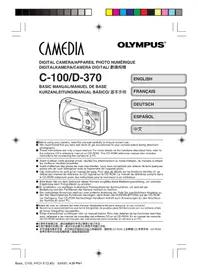
Camedia D370 - Cámara OLYMPUS - Manual de uso y guía de instrucciones gratis
Encuentra gratis el manual del aparato Camedia D370 OLYMPUS en formato PDF.

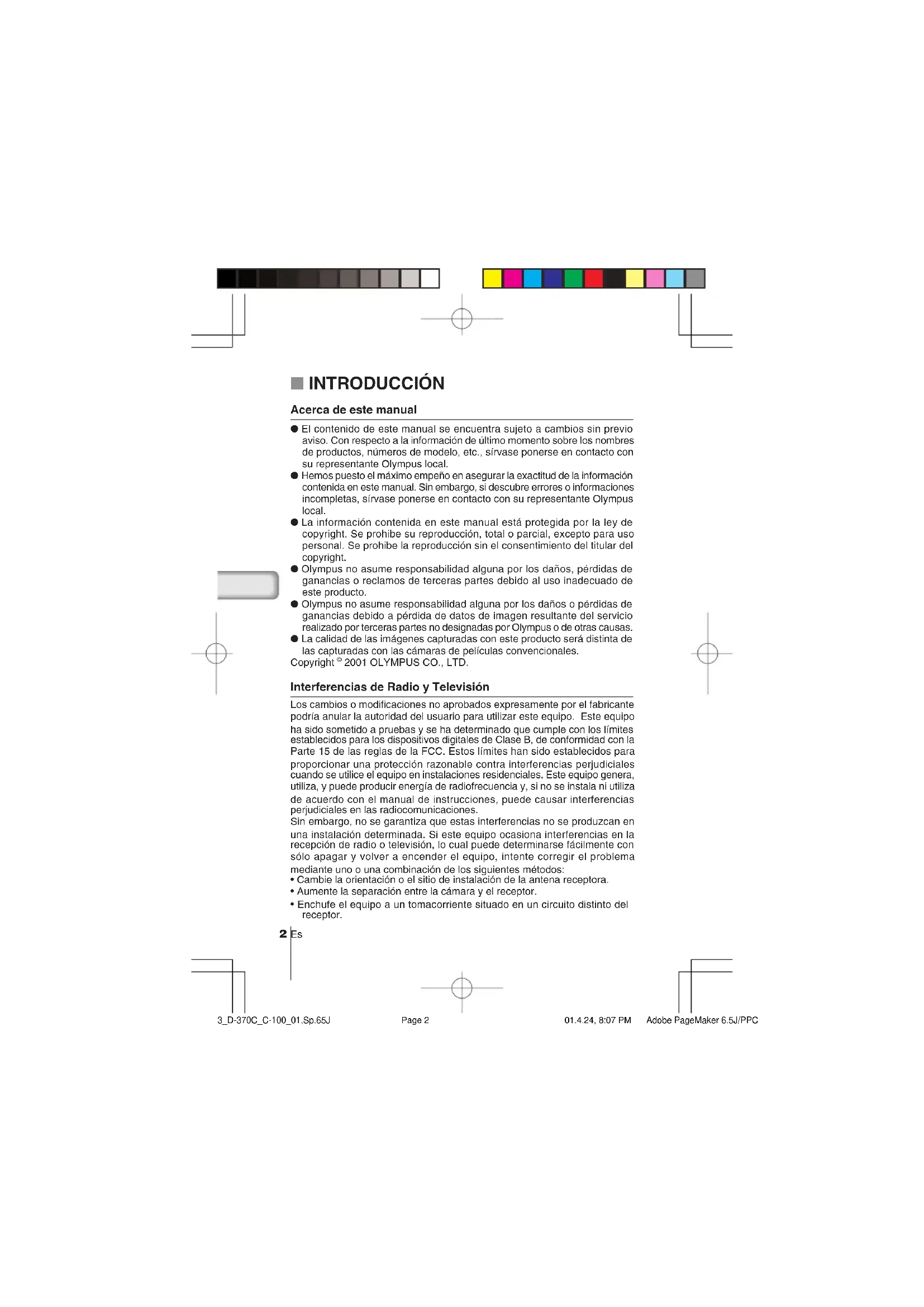


| Tipo de producto | Cámara digital |
| Dimensiones (L × A × P) | 135 mm × 71 mm × 50 mm |
| Peso (sin pilas/tarjeta) | 190 g |
| Alimentación | 4 pilas alcalinas AA o 2 pilas de litio CR-V3 (LB-01) |
| Sensor | CCD 1/3,2 pulgadas, 1,31 millones de píxeles (bruto) |
| Objetivo | Olympus 4,5 mm F4 (equivalente 35 mm en 35 mm) |
| Zoom digital | Hasta 4× (1,6×, 2×, 3,2×, 4×) |
| Pantalla LCD | 1,5 pulgadas, matriz activa, aprox. 114 000 píxeles |
| Visor | Visor óptico real (con marca de enfoque) |
| Flash | Automático, reductor de ojos rojos, forzado, desactivado, escena nocturna, escena nocturna/reductor de ojos rojos |
| Alcance del flash | Aproximadamente 0,6 a 2,5 m (ISO 100) |
| Memoria interna | 1 MB |
| Almacenamiento externo | Tarjeta SmartMedia (4-128 MB) |
| Calidades de imagen | SHQ (1280×960), HQ (1280×960), SQ1 (1024×768), SQ2 (640×480) |
| Velocidad de obturación | 1 a 1/2000 s |
| Balance de blancos | Automático, preajustes (luz de día, nublado, tungsteno, fluorescente) |
| Medición de exposición | ESP digital y medición puntual |
| Temporizador | Aproximadamente 12 s |
| Modo ráfaga | Aproximadamente 1,3 imagen/s (hasta 8 imágenes en HQ) |
| Conectividad | USB (clase de memoria), toma de alimentación CC |
| Funciones especiales | Modo macro, modo video (sin sonido), impresión DPOF, panorama (tarjeta Olympus CAMEDIA) |
Preguntas frecuentes - Camedia D370 OLYMPUS
Preguntas de los usuarios sobre Camedia D370 OLYMPUS
0 pregunta sobre este aparato. Responde a las que conoces o haz la tuya.
Hacer una nueva pregunta sobre este aparato
Descarga las instrucciones para tu Cámara en formato PDF gratis! Encuentra tus instrucciones Camedia D370 - OLYMPUS y toma tu dispositivo electrónico nuevamente en la mano. En esta página están publicados todos los documentos necesarios para el uso de su dispositivo. Camedia D370 de la marca OLYMPUS.
MANUAL DE USUARIO Camedia D370 OLYMPUS
Acerca de este manual
- El contenido de este manual se incluye sujejo a Cambios sin previo aviso. Con respond to a informacion deultimate momento sobre los nombres de produits, numero de modelo, etc., sivase ponsere en contacto con su representante Olympus local.
- Hemos puesto el máximo empeño en asegurar la exactitud de la información contentida en este manual. Sin embargo, si descubre errors o informations incompletas, sirvase ponsere en contacto con surepresentante Olympus local.
- La información contentida en este manual está protegida por la ley de copyright. Se prohibe su reproduccion, total o parcial, excepto para uso personal. Se prohibe la reproduccion sin el consentimiento del titulur del copyright.
- Olympus no asume responsabilitad alla por los daños, perdidas de ganancias o reclamos de terceras partes debido al uso inadequado de este producto.
- Olympus no asume responsabilitad allauna por los daños o perdidas de ganancias debido a perdida de datos de imagen resultante del service realizado por terceras partes no designadas por Olympus o deoras causas.
- La calidad de las imagenes capturadas con este producto sera Distinta de las capturadas con las camaras depelliculas convencionesales.
Copyright © 2001 OLYMPUS CO., LTD.
Interferencias de Radio y Televisión
Loseturns o modificaciones no aprobados expresamente por el fabricante podrara anular la autoridad del usuario para utiliser este equipo. Este equipo ha sido sometido a pruebas y se ha determinado que cumple con los limites establecidos para los dispositivos digitales de Clase B, de conformidad con la Parte 15 de las reglas de la FCC. Estos limites han sido establecidos para proportionsaruna proteccion razonable contra interferencias perjudiciales cuando se utilise el equipo en instalaciones residenciales. Este equipo genera,utiliza,yuede producir energia de radiofrecuencyy,si no se instala niutiliza de acuerdo con el manual de instructiones,puede causar interferencias perjudiciales en las radiocomunicaciones.
Sin embargo, no se garantiza que estas interferencias no se produzan en una instalación determinada. Si este equipo occasiona interferencias en la recepción de radio o television, lo cual可以选择 determinarse fácilmente con sólo apagar y volver a encender el equipo, intente corrigir el problema mediante uno o una combinación de losSIGUIENTES métodos:
- Cambie la orientacion o el situo de instalacion de la antenna receptora.
- Aumente la separacion entre la camaray el receptor.
- Enchufe el equipo a un tomacorriente situado en un circuitodistinctodel receptor.


Sólo se deben usar el cable USB para conectar la CAMERA a una computadora personal (PC).
Declaración de conformidad
Numero de modelo: C-100/D-370
Nombre commercial: OLYMPUS
Dirección: 2 Corporate Center Drive, Melville, Nueva York
11747-3157 EE.UU.
Este equipo cumple con la Parte 15 de las reglas de la FCC. La operacion se encontrartra sujeta a las dos conditiones siguientes:
(1) Este dispositivo no producirá interferencias perjudiciales, y
(2) Este dispositivo debe acpetarrialquierinterferencia recibida, incluyendo las quecouldan produciruna operacion indeseable.
Este aparato digital de classe B cumple con todos los requisidades establescidos por los Reglamentos Canadienses sobre Equipos Causantes de Interferencias.

Lamarca "CE"indica que este producto cumple con los requisitos europeos sobre seguridad, salud, medio ambiente y proteccion del cliente.
Marcas commerciales
- Los productos Microsoft, tales como Windows e Internet Explorer, son MARCAS comeciales registradas o MARCAS comeciales de Microsoft Corporation en los Estados Unidos de America yotiros paises.
Macintosh y Apple son marcas registradas de Apple Computer Inc. - Todas las otheras marcas y nombres de produits son marcas registradas de sus propietarios respectivos.
Acerca del sistemas de ARCHivos de la webcam
El reglamento DCF (Normas de Diseño para Sistema de Archivos de Camara), es una norma establecida por la JEIDA (Japan Electronics and Information Technology Association).


Page 3
01.4.24,8:07PM
3Es
Adobe PageMaker 6.5J/PPC

CONTENIDO
PREPARATIVOS 5
Nomenclatura 5
Fijacion de la correa 6
Colocacion de las pilas 6
Utilizacion de una tarjeta SmartMedia (optional) 7
Encendido/apagado de la camarra ... 8
Ajuste de fecha y hora 9
FUNCIONES DE GRABACION
Toma de fotografias 11
Uso del flash 12
Modo Macro 13
Autodisparador 13
Modo tele digital 14
Modo secuencial 14
Compensacion de la exposacion ... 15
Balance de blancos 16
Calidad de imagen 17
Modo de medicación puntual 18
REPRODUCCION DE IMAGENES 19
Reproduccion de una imagen 19
Reproduccion de indices 19
Reproduccion automatica 20
Reproduccion de primeros planos. 20
Borrado de una imagen 21
Borrado de todas las imagenes .... 22
Protection de imagenes importantes.. 22
OTRAS FUNCIONES 24
Modo video 24
Reproduccion de imagenes en
movimiento 24
Rec View 25
Tono de pitido 25
Ajuste del brillo del monitor 25
Formateo de la tarjeta/Configuración
de la memoria 26
Respaldo de la memoria 27
Visualizacion de informacion sobre la
imagen en el monitor 27
CóDIGOS DE ERROR 29
Códigos de error 29
Especillasiones 30


Page 4
01.4.24,8:07PM
Adobe PageMaker 6.5J/PPC


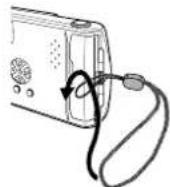
■ FIJACION DE LA CORREA
1 Haga pagar el extremo corto de la correa a工程技术 del enganche para correa.
2 Haga pagar el extremo长大o de la correa a工程技术 del lazo.
3 Tire de la correa con fuerza y compruebe que haya quado firmamente colocada.
COLOCACION DE LAS PILAS
EstacapturautilizaquatrolipasalcalinasAA(suministradas),de NiMH, de litio,o de NiCd.Á�能onfucionacon dos paquetedes pilas del litio CR-V3.
1 Compruebe que el cubreobjectivo este cerrado y que el monitor y la lampara verde se encuentren apagados.
2 Empujé la tapa del compartmento de las pllas hacía y levante la en la direction B.
3 Inserte las pilas tal como se indica en la ilustracion, asegurandose de que esten correctamente orientadas.
4 Levante la tapa del compartimiento de las pilas en la direccion y clerrela firmamente presionando la marca en la direccion.
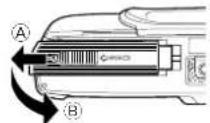

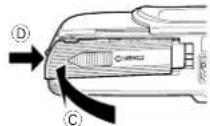

- Si enquirytra dificultades en cerrar la tapa del compartmentimiento de las pilas, presione sobre lamarca marca [OPEN] de la tapa con ambos pulgares,guidedo no aplicar una fuerza indefinida.
- Sidea la camera con las pilas retridas durante aproximamente una semana, todos los ajustesVyolaran a su valeurs de ajuste por omission.
- Si se debilitan las pilas cuando está alimentando laamera mediante las mismas, el simbolo de bateria se illuminaré en rojo. Cuando se estén por descargar, se apagaró el monitor LCD y parpadeará la lampara verde.


UTILIZACION DE UNA TARJETA SMARTMEDIA (OPCIONAL)
Si deseña almacenar más imagenes que las que pueda guardar la memoria interna,debárutilizaruna tarjetaSmartMedia.(Porfavor consulté el cuadro de la paginasumaiente).Como la tarjeta SmartMedia no seenta con estacaptura,debáradquirirla porserado.
Esta CAMERA acceptsolo memorla removable SmartMedia. Si inserta una tarjeta SmartMedia, laImagen sera guardada en la tarjeta youldreroducir laImagen con la tarjeta. Si retina la tarjeta de la CAMERA, laImagen sera almacenada en la memoria interna, youldreroducir laImagen con la memoria interna.

1 Asegurese de que laamera este apagada.
Cierre el cubreobjet y verifie que el monitor y la lampara verde se encuentren apagados.
2 Abra la tapa de la tarjeta.
3 Inserte correctamente la tarjeta SmartMedia™, tal como se observa en la ilustración.
En el interior de la tapa de la tarjeta, se provee una marca indicando la orientacion correcta de la tarjeta.
Para SACAR la tarjeta, sujete la con la punta de los dedos y extragala en la direccion indicada.
4 Cierre la tapa de la tarjeta hasta que encaje con un chasquido.
Nota
Es posible que laamera no pueda reconecer tarjetas que no sean de Olympus ni de Lexar, o tarjetas formateadas con otheros equipos, como un PC.
Formatee la tarjeta con la webcam ante de utiliserla. Vexe (Formateo de la tarjeta/Configuracion de la memoria) (pag. 26).

Precaún
- No abra nunca la tapa de la tarjeta ni retirela tarjeta SmartMedia o las pilas cuando laamera se ocenciere activada. Los datos de la tarjeta se podran perdcer, y no las podra recuperar.
- La tarjeta SmartMedia es un elemento de precision. No la someta a golges ni fuizas indefinidas. No toque el aire de metal de color dorado de la tarjeta.
7Es


Si la tarjeta SmartMedia lva el sello de proteccion contra escritura,alguna
de lasmericanas de la camera seran Ignoradas. Cuando utilise estasmericanas,retire el sello de la tarjela.
Sello de proteccion contra Escritta

Número aprox. de imagenes que se pueda grabar
| Capacidad de la memoria de la tarjeta | Calidad de imagen | SHQ HQ | SQ1 SQ2 | ||
| Memoria interma Aprox. 1 3 4 7 | |||||
| 4 MB 6 12 | 16 29 | ||||
| 8 MB 12 24 | 33 58 | ||||
| 16 MB 25 49 | 66 110 | ||||
| 32 MB 51 99 | 132 | 221 | |||
| 64 MB 102 | 199 | 265 | 442 | ||
| 128 MB 204 | 399 | 532 | 887 | ||

ENCENDIDO/APAGADO DE LA CAMARA
PARARELIZARLASTOMAS
Encender la camarra ... Abra el cubreobjetivo.
La webcam se enciende en el modo de grabacion.
Apagar la-camera .... Cierre el cubreobjetivo.
La camarara se apaga.


- Cuando abra el cubreobjecto sin haber Insertado una tarjeta, se visualizará "NO CARD" en el monitor. Esto no es una anomalía. Para realizar las cosas, utilise la memoria interna de laamera.
- El modo de laamera cambiará al ahorro de energia tras un periodo de inactividad de 3 horas. Para realizar las tomas, enciende laamera.

PARAREPRODUCIRLASIMAGENES
Encender el monitor .. Presione el boton con el cubreobjetivo cerrado.
La webcama se encenderá en el modo de reproducción
y el monitor se enciende.
Apagar el monitor .... Presione el boton (3).
La camarayel monitorseapagan.
Cama con el cubreobjetivo cerrado

El monitor se enciende


El modo de la CAMERA cambiará al de ahorro de energia tras un periodo de
Inactividad de 3关键时刻. Para reproducir las imagenes, enclenda la CAMERA.

AJUSTE DE FECHA Y HORA
1 Presione el boton
El monitor se enciende.
2 Presione el boton
Aparecerá el筷 de reproducción.
3 SeLECTION [SETUP] utilizing los botones
presione el boton
4 SeLECTIONI [ ]anizando los botones /
y presione botc


5 Utilizingos botones / selecione el
铷ato de fecha [Y-M-D (Año-Mes-Día), M-D-
Y (Mes-Día-Ano) o D-M-Y (Día-Mes-Ano)] y
presione el boton
Aparecerá la pantalla de ajuste de la Fecha.


ES
3.D-370C.C-100.02,Sp.65J
Page 9
Adobe PageMaker 6.5J/PPC

6 Ajuste el primer item utilizing los botones / presione el boton Avance al item singular.

7 Repita el proceso hasta que laecha y la hora queden ajustadas.
8 Presione el boton, cuando el reloj marque 00segundo. Elajuste de fechay hora ha finalizado.
9 Presione de nuevo el boton. Con thiso finalizar a el menu de ajuste de fecha y hora.
10 Presione el boton 已 para apagar el monitor.


Si sedea la camera con las pilas retiradas o con las pilas descargadas, la configuracion de la fecha sera borrado o quedarai mal ajustada. Antes de realizar tomas importantes, asegurese de haber realizado correctamente el ajuste de fecha y hora.

Utilizando el"Myismo procedimiento, la Fecha y la hora también se pueda ajustar en el modo de grabación y en el mode de reproducción.


Page 10
01.4.24,8:09PM
Adobe PageMaker 6.5J/PPC
FUNCTIONES DE GRABACION
TOMA DE FOTOGRAFIAS
TOMA DE FOTOSGRAFIAS UTILIZANDO EL VISOR
1 Abra el cubreobjetivo deslizandolo hasta que encaje con unchasquido.
2 Posicionel motivo utilizing lamarca de referencia del visor. Para tornar fotografias a una distancia de menos de 60cm, consulte [Modo macro] (pag.13).
3 Preslone a medias el boton disparador. La lampara verde proxima al visor se enciende. La exposicion se bloquea cuando se mantiene presionado a medias el boton disparador.
4 Presione a fondo el boton disparador. LaImagen sera fotografiala.

TOMA DE FOTOGRAFías UTILIZANDO EL MONITOR
1 Abra el cubreobjetivo.
2 Presione boton
El monitor se encenderá. Para apagar el monitor, presione otra vez el botón.
3 Componga laImagen mirando el motivo en el monitor.
4 Tome la fototal como lo hariautilizando el visor.
Nota
- Si la lampara verde parpadea al presionar a medias el botón disparador, significía que el flash no está Completely cargado. La lampara verde parpadeara,mñana la CAMERA esté grabando la imagen fotografía. Espere de 2 a 40segundos hasta que la lampara deje de parpadear.
- Cuando elindicador de la memoria está lleno, no se podran capturar mas imagenes. Ante descontinuar, espereunossegundos hasta que se a paque elindicador.
- Puedo aparecer线条 verticales en el monitor cuando se toman fotografías bajo una luz brillante, como unaplenuz del sol. Esto no es una anomalía.
- El monitor se utilizes solo para confirmar la composicion de laImagen. Visualice bajo laImagen en un PC para probar que no este movida y que el enfoque y la exposión sean correctos.
Utilizing el monitor se tarda mas tiempo en grabar una imagen.
11Es


MODO MACRO
Utilice este modo para fotografia primeros planos a una distancia de 25-60cm.
1 Abra el cubreobjetivo y deslice la palanca macro.
El monitor seactivara automatistically y apareceré el SYMBOL Para cancelel el modo macro, deslice la palanca macro para colocarla en su posicion original.
2 Tome la fotografia.
El modo macro se Cancela automatistically cuando se apaga la CAMERA.

El modo macro se cancela automatistically al cerrar el cubreobjetivo.

- Asegürese de desllzar complemente la palanca Macro.
- Cuando utilise el modo macro, la distancia entre laamera y el sujeto deben ser de mayor de 25 cm.
- Cuando Intenteayar una Foto a una distancia de menos de 25cm, el enfoque automatico no funciona corRECTamente también se libre el obturador.
- Si utilizes el flash en el modo macro, el brillio podra no ser correcto o podriàn aparecer sombras oscuras. Olympus recomienda verficar laImagen en el monitor de la camera.
AUTODISPARADOR
1 Abra el cubreobjetivo y presione el boton
2 Utilizando los botones / selección [CAMERA] en el menu [Camera] y presión el botón.
3 Selezione [DRIVE] utilizing los botones boton
4 Selezione [SELF-TIMER] utilizing los botones y presione botón El autodispasar ha quedado ajustado. Para salir del menu, presione de nuevo el botón
5 Componga laImagen en el monitor o en el visor y presione el botón disparador.
La lampara del autodisparador se ilumina durante 10 seguidos y bajo parpadaea durante 2segundos antes de tomar la Foto.
La lámpara del autodisparador se apagará automatistically après que se tome la Foto.

- El autodisparador se cancelara automatically après de haber realizado la toma.
- Para cancellar el autodispasarado despues de presionar el boton disparador, ciderre el cubreobjelivo.
13Es


MODO TELE DIGITAL
Este modo le permite ampliar digitalmente las imagenes con aumento de 1,6× ,2× ,3,2× y4×
1 Abra el cubreobjetivo y presione el boton
2 Cada vez que presiona el botón, el ajuste Cambiará en la secuencia de [1.6× → 2.0× → 3.2× → 4.0× ] Cada vez que presiona el botón, el aumento Cambiará en la secuencia de [3.2× → 2.0× → 1.6× → Sin visualizacion (1.0)].
3 Tome la fotografia.
- Presione el botón para apagar el monitor y cancelar el modo tele digital.
- Cuando ajuste el aumento a 3,2 × 64 × , ajuste el modo de calidad a SQ2.

Presione el boton para apagar el monitor y cancelar el modo tele digital.
Las imagenes tomadas en el modo Tele Digital podrian ser menos nitidas.
MODO SECUENCIAL
1 Abra el cubreobjetivo y preslone el boton.
2 Utilizando los botones / selección [CAMERA] en el menu [Camera] y presione el botón
3 Selección [DRIVE] utilizing los botones /presione el botón
4 SeLECTION [SEQUENCE] utilizing los botones y presione el botón. El modo secuencial ha quedado ajustado. Para salir del menu, presione de nuevo el botón.
5 Presione y mantenga presionado el botón disparador. La toma de fotografías continua¿micnas se mantiene presionado el botón disparador, y cesa al soltar el botón. Para volver al modo de grabación normal, cierra el cubreobjetivo y vuévalo a abrir.

Page 14
01.4.24,8:10PM
Adobe PageMaker 6.5J/PPC


- El modo secuencial se Cancela al cerrar el cubreobjetivo.
- No se podrá usar el flash en este modo.
- Debido a que la velocidad del obturador se ajusta al máximo de 1/30 seg. paraatarvla vibracionde la mano,la imagenresultantepuede sermas Oscura que lo normal.
- Se tarda un poco en grabar las imagenes tomadas en este modo.
- El número de imagenes que se pueda grabar variará dependiendo de la calidad deImagen y de que se utilise o no una tarjeta SmartMedia. Si DEAsea得多些otos, recomendamos usar una tarjeta SmartMedia.
COMPENSACION DE LA EXPOSICION
Este mode le permite cancellar el brillo de la imagen.
1 Presione el boton con el cubreobjetivo abierto.
2 Utilizando los botones / , selección [CAMERA] en el menu de grabación y presione el botón .
3 Seleccione [ Izando los botones / y Presiune el boton.
4 Ajuste la compensacion de la exposicion presionando el boton para hacer la imagen mas oscura y el boton para hacerla mas clara, y presione el boton. La compensacion de la exposacion queda ajustada. Para pagar del menu, presione de nuevo el boton.
5 Tome la fotografia. Usted podra continuar con la toma de fotografias con el ajuste de compensacion de exposacion seleccionado. Para cancelar el ajuste de compensacion de la exposacion, cierra el cubreobjetivo.

- Al cerrar el cubreobjetivo, el ajuste de compensacion de la exposicion vigoraba ± 0,0 (por omisión).
- Cuando usted ajusta la compensacion de la exposicion, laImagen visualizada en el monitor cambiará al ajuste de brillo pertinente. Si el motivo estademasiado oscuro y experimenta dificultades paraajsirar las diferencias, reproduzca en el monitor de la camera laImagen que ha grabado para verificarsu brillo.

- Si se utilizes el flash, es possible que no se obtenga el brillo (compensacion de exposicion) deseado.
- Los values de compensación de exposión podrán no ser correctos cuando el motivo se encontrar en ambientes extremadamente brillantes u oscuros.



BALANCE DE BLANCOS
Esta CAMERA usa el balance de blancos automatico para fotografia un motivo en un tono natural. No obstarante, según las conditiones del tiempo o de iluminación, algunos vezes podra experimentar dificultades en Obtener automatistically resultados satisfactorios. En tal caso, cambie los ajustes del balance de blancos.
1 Presione el boton en el cubreobjetivo abierto.
2 Utilizando los botones / selección [PICTURE] en el menu [Camera] y presione el botón.
3 Utilizando los botones /G selecione [ ] y preBwE el boton D.
4 Selección el ajuste del balance de blancos y presión el botón El balance de blancos ha;quedado ajustado. Para salir del menu, presión el botón
5 Tome la fotografia.
Usted podrá continuar con la toma de fotografías con el ajuste del balance de blancos selecciónado. Para cancelar el ajuste del balance de blancos, ciderre el cubreobjetu.
Alustes del balance de blancos
Automábdo (sin visualização): El balance de blancos se ajusta automatístico para
asegurar colocores naturales (ajuste por omisión).
Luz dlurna (Asegura colocores naturales en exterlores en un dia soleado.
Nublado (Asegura colocores naturales bajo cielo cubierto (dia nublado)
Tungsteno (Asegura colores naturales bajo luz de tungsteno.
Fluorescente (Asegura colores naturales bajo luz fluorescente.

- El ajuste de la balance de blancos volver a [AUTO] (ajuste por omisión) al cerrar el cubreobjetivo.
- Los-colored naturales son dificiles de Obtener bajo una combinación de iluminación artificial y luz natural, o bajo luces fluorescentes, etc.
- Seleccione [10] para Obtener colocores proximos a aquellos bajo luz de tungsteno.

- Bajo lluminación especial, puede suceder que el balance de blancos no funciona de la lengura desaeda.
- Compruebe que el ajuste sea el optimo visualizando la imagen en el monitor, y verifie les colocores.
- Para determinar si la configuración seleccióna es la mayor, siempre verifieslaImagen grabada reproducciondola en el monitor de la CAMERA.

Page 16
5/22/01,6:49PM
Adobe PageMaker 6.5J/PPC

■ CALIDAD DE IMAGEN
Se disponen de 4 temas de calidades de imagen: SHQ, HQ, SQ1 y SQ2.
1 Presione el boton con el cubreobjetivo abierto.
2 Utilizando los botones / selección [PICTURE] en el menu [Camera] y presión el botón.
3 Utilizando los botones selección [ ] y prese el botón.
4 SeLECTIONA la calidad de imagen utilizingo los botones y presione el boton. La calidad de la imagen ha quedado ajustada. Para salir del menu, presione el boton.
5 Tome la fotografia. Usted podra continuar con la toma de fotografias con el ajuste de calidad de imagen seleccionado.
Modos de calidad de imagen
SHQ 1280×960 Pixels (Para impsiones nitidas)
1280 × 960 Pixels (Para ver Imagenes en un PC)
SQ1 1024 × 768 Pixels (Para adjunctar un e-mail)
SQ2 640 × 480 Pixels (Para realizar muchas tomas)
Elajuste de calidad de Imagen no se cancela aunque cierre el cubreobjetivo.

- El ajuste de la calidad deImagen no se cancela awhile cierre el cubreobjetivo.
- El número de imagenes que se pueda grabar varía según el ajuste de calidad de Imaging selección y el método de almacenimiento utilizado. (La capacité de la memoria interna de la camera es 1MB, y la capacité de las tarjetas SmartMedia disponibles actualmente es de 8MB a 128MB.
- El número de pixeles es elshadow para HQ y SHQ, pero el indice de compresión es menor para SHQ, resultando en unaqimagen mas clara al ser ampliada. SHQ también requires mas tiempo para grabar y reproducir imagenes que HQ.
- Si usted cambía a una calidad deImagen superior cuando el número de imagenes que se pueda grabar es bajo, se podra visualizar la marca de asido de la memoria interna o de la tarjeta SmartMedia. Este indica que la calidad de la memoria es insufidente. Si asi sucede, selección una calidad deImagen différente.
Lamarca de aviso

17Es


MODO DE MEDICION PUNTUAL
Si fotografia a contraluz, los ajustes fotometricos normales (Medicion ESP Digital) haran que el motivo aparezca demasiado oscuro. En este caso, ajuste laamera al modo de medicacion punctual.Esta direccion le permitirá tener una exposacion correcta bajo fotografia a contraluz.
1 Abra el cubreobjetivo y preslone el boton
2 Utilizando los botones / , selección [CAMERA] en el menu de grabación y presione el botón
3 Selezione [izando los botones / y presione el boton
4 Selección [ $ROT] utilizing los botones / y presiñe el botón. La medicación punctual ha;qedadoajustada Para salir del menu, presione de nuevo el botón
5 Presione el boton disparador. Podra continuar grabando imagenes en el modo de medicacion seleccionado. El modo de medicacion vuelte al modo ESP cuando se cierra y se vuelta a abrir el cubreobjetivo.
El modo de medicaciónvoltara al modo ESP (ajuste por omisión) al cerrar el cubreobjectivo.

REPRODUCCION DE IMAGENES
REPRODUCCION DE UNA IMAGEN
Este mode se utilizes para visualizar imagenes en el monitor, una tras other.
1 Presione el boton en el cubreobjecto cerrado.
La webcam se enciende en el modo de reproduccion. LaImagen grabada enultimate termino sera visualizada enel monitor.
2 Presione los botones / Presione el boton para reproducir la imagen anterior y el boton para reproducir la imagen?sigue.
3 Presione el boton El monitor se apaga y la CAMERA se desactiva.
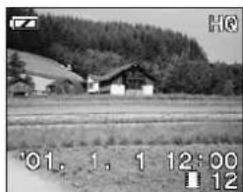

- El modo de reproduccion también se可以选择 activar presionando rápidamente el botón dos veces (doble clic) cuando está en el modo de grabación.
- Después que se acte la CAMERA,oulda suceder que el monitor se illumine momentanamente y que aparezca una imagen despues deunosmomentos. Estno esuna anomalia.
REPRODUCCION DE INDICE
Este modo se utilizes para visualizar imagenes en el modo de indice desde el mode de reproduccion de una solaImagen.
1 Presione el boton on el cubreobjetivo cerrado.
2 Presione el boton
3 Preslone el boton para mover el cuadro verde a la imagen singulare, y el boton para mover el cuadro a la imagen anterior.
4 Preslone el boton Se visualizar la imagen del cuadro verde.
Cambiar el número de imagenes para reproduccion de indice
Selección el número de imágenes en la reproducción de indice entre 4, 9, o 16.
1 Presione el boton on el cubreobjetivo cerrado.

2 Presione el boton para visualizar el menu de la pantalla de reproduccion.
3 Selezione [PLAY]utilizinglos botones y presione el boton
4 Selezione [ ]utilizando los botones y presione el boton
5 SeLECTIONE el numero de imagenes [4], [9] o [16] utilizing los botones y presione el boton. El ajuste del numero de imagenes en la reproduccion de indice finaliza. Para partir del menu, presione de nuevo el boton.
REPRODUCCION AUTOMÁTICA
En este modo, todas las imagenes se reproducean automatically, una tras的那一.
1 Presione el boton con el cubreobjetivo cerrado.
2 Presione el boton para visualizar el menu de la pantalla de reproduccion.
3 Selezione [PLAY] utilizing los botones y presione el botón.
4 Selezione [ ]utilizando los botones / y presione el botón
5 SeLECTIONE [START] utilizing los botones y presione el boton La reproduccion automatica se inicia. CadaImagen sera reproducciona durante 3 segundos, comenzando por laImagen que le sigue a la que se está visualizandoactualmente.
Para cancelar la reproduccion automatica, presione el boton
Nota
Si se visualiza el menu de visualizacion cuando se está reproduclondo una imagen marcada con el-symbolo de imagen en movemento ( , no podra的选择ar [ ] . Primero visualice una imagen hija.
REPRODUCCION DE PRIMEROS PLANOS
Las imagenes se pueda reproducir con 4 aumentos: 1,5× ,2× ,2,5× y3×
1 Presione el boton con el cubreobjetivo cerrado.
2 Presione el boton. La imagen sera ampliada en la secuencia de [1.5× ]→ [2.0× ]→ [2.5× ]→ [3.0× ] por cada presion del boton
3 Presione el boton. El modo de desplazamente se activa. Effectue el desplazamento hacer arriba o abajo, la izquierda o la derecha, utilizingos los botones / para visualizar el area que deseea ver. Presione el boton, other vez para salir del mode de desplazamente.


4 Para volver a la pantalla de reproduccion de una sola imagen 1× presione el boton afterwards del modo de desplazimiento.

La operation de arriba no seouldrakelazirn,minterassesta visualizandouna Imagenmarca mediatelejmido de imagen enmovimiento. Primovisualiceuna imagen fija.
BORRADO DE UNA IMAGEN
1 Presione el boton con el cubreobjetivo cerrado.
2 Visualice la imagen que desea borrar en el modo y presione el boton
3 SeLECTION [PLAY]utilizing los botones /presione el boton
4 Seleccione [itilizando los botones /presione el boton
5 Selezione [utilizing los botones /presione el boton LaImagen sera borada.


- Usted podra moverse al筷 de bornoado manteniendo presionado el boton por lo menos durante 1 segundo cuando se esta visualizing la imagen que DEAea borrar.
- Si laImagen que紊a borrar está protegida o si la tarieta SmartMedia lleeva el sello de proteccion contra suafrica, no se podra borrar la imagen. Antes de borrar la imagen, cancele la proteccion de la imagen o retirel el sello de proteccion contra suafrica de la tarieta SmartMedia.
- Las imagenes no se PUden recuperar, una vez borradas. Antes de borrar, aseguirse de no borrar datos importantes.
21Es


BORRADO DE TODAS LAS IMAGENES
Usted podra borrar todas las imagenes de la memoria interna o de la tarjeta SmartMedia.

Para borrar imagenes de la memoria interna, no inserte una tarjeta SmartMedia.
- Para borrar Imagenes de una tarjeta SmartMedia, Inserte primero la tarjeta.
1 Presione el boton con el cubreobjetivo cerrado.
2 Presione el boton para visualizar la pantalla del menu de reproduccion.
3 Selección [SETUP] utilizes dos botones /presione el botón.
4 Selezione [ ] uzmando los botones / y presione el boton.
5 Selezione [ERASE] utilizing los botones / y presione el boton . Todas las imagenes seran borras.
6 SeLECTIONe[ ]utilizando los botones /presione el boton

Las imagenes protegidas no seran boradas.
- Si la tarjeta SmartMedia lva el selo de proteccion contra écritura, no se podran borrar las imagenes de la tarjeta.
Las imagenos no se pueda recuperar, una vez borradas. Antes de borrar, asagrese do no borrar datos importantes.
PROTECCION DE IMAGENES IMPORTANTES
1 Presione el boton en el cubreobjetivo cerrado.
2 Visualice la imagen que desea proteger.
3 Presione el botón para visualizar la pantalla del menu de reproducción.


Page 22
01.4.24, 8:12 PM
Adobe PageMaker 6.5J/PPC

4 Seleezione [PLAY] utilizing los botones / presione el boton
5 Seleclone [ lillizando los botones / presione el boton
6 Sezione [ON] utilizing los botones / presione el boton LaImagen sera protegida. Para cancelar el ajuste de proteccion selezione [OFF].


- Internacional: A total of 1000 images.
La imagen protegida sera indicada medlante el symbolo
El alusto de protocacion so retione aueque so apaeu la cimara

Las imagenes protegidas no se pueda borrar mediante [Borrado de unaImagen] o [Borrado de todas las imagenes], pero se borrarán al formatear la tarieta.
- No se podran proteger las imagenes de una tarjeta con el sello de proteccion contra escritura.

OTRAS FUNCIONES
MODO VIDEO
Además de imagenes fijas, estaámara pueda capturar imagenes de video.
1 Presione el boton en el cubreobjetivo abierto.
2 Selección [CAMERA] utilizing los botones /presione el botón.
3 Seleccione [DRIVE] utilizing los botones /presione el boton
4 Selección [MOVIE] utilizing los botones / ypresione el botón. El modo de video ha sido ajustado parakatir del menu, presione de nuevo el boton
5 Tome la fotografia.
Para empezar a grabar imagenes en movimiento, presione el botón disparador. La grabación se interrupse al presionar de nuevo el botón disparador.

- El modo de video se cancela cuando se desactiva el monitor presionando el boton
- No se podra usar el flash en el modo de video.
- Se tarda un poco en grabar las imagenes tomadas en este modo.
- El tiempo de grabación variará dependiendo de que se usa o no una tarjeta.
SmartMedia. - No se podra grabar sonido.
REPRODUCCION DE IMAGENES EN MOVIMIENTO
1 Presione el boton con el cubreobjetivo cerrado y visualice laImagen indicada con el symbolo
2 Presione el boton para visualizar la pantalla del menu de reproduccion.
3 SeLECTION [PLAY] utilizing los botones y presione el botón.
4 Seleccione [utilizinglos botones /presteneelboton
5 Selección [START] utilizing los botones presione el botón Se reproducirá laImagen en movimiento.
Es24
3_D-370C_C-100_05,Sp.65J
Page 24
01.4.24,8:13PM
Adobe PageMaker 6.5J/PPC

RECVIEW
Estamericano.
despues de ser capturada.
1 Abra el cubreobjetivo y presione el boton.
2 Selezione [SETUP]utilizando los botones y priesione el boton.
3 Selezione [REC VIEW] utilizes dos botones preseone el boton.
4 Seleccion [ON] utilizing los botones y presione el boton ON: La ultima imagen sera reproducedaupon de ser capturada. OFF: En cuando se termine de capturar la imagen, aparecerá la pantalla para fotografia la?sigue imagen.
El ajuste de Rec View finaliza. Para partir del menu, presione de nuevo el botor

El ajuste del modo Rec View no se Cancela awhile se apague la camarra.
TONO DE PITIDO
Estamericano.
1 Abra el cubreobjetivo y presione el boton.
2 Seleccion [SETUP]utilizing los botones y presione el boton.
3 Selezione [ ]]utilizing los botones y presione el boton
4 Seleccione [OFF]utilizing los botones y presione el boton El tono de pitido sera desactivado. Para salir del menu, presione de nuevo el boton

-
Internacional para ajustar el modo de pitido desde el menu de reproduccion.
-
El ajuste del tono de pItido no se cancela aunque cierre el cubreobjetivo.
AJUSTE DEL BRILLO DEL MONITOR
1 Abra el cubreobjetivo y presione el boton.
2 Selegione [SETUP]utilizing los botones y presione el boton


25Es
Adobe PageMaker 6.5J/PPC

4/Basic05_C100-Sp.65J
Page 25
5/22/01, 6:51 PM
Adobe PageMaker 6.5J/PPC
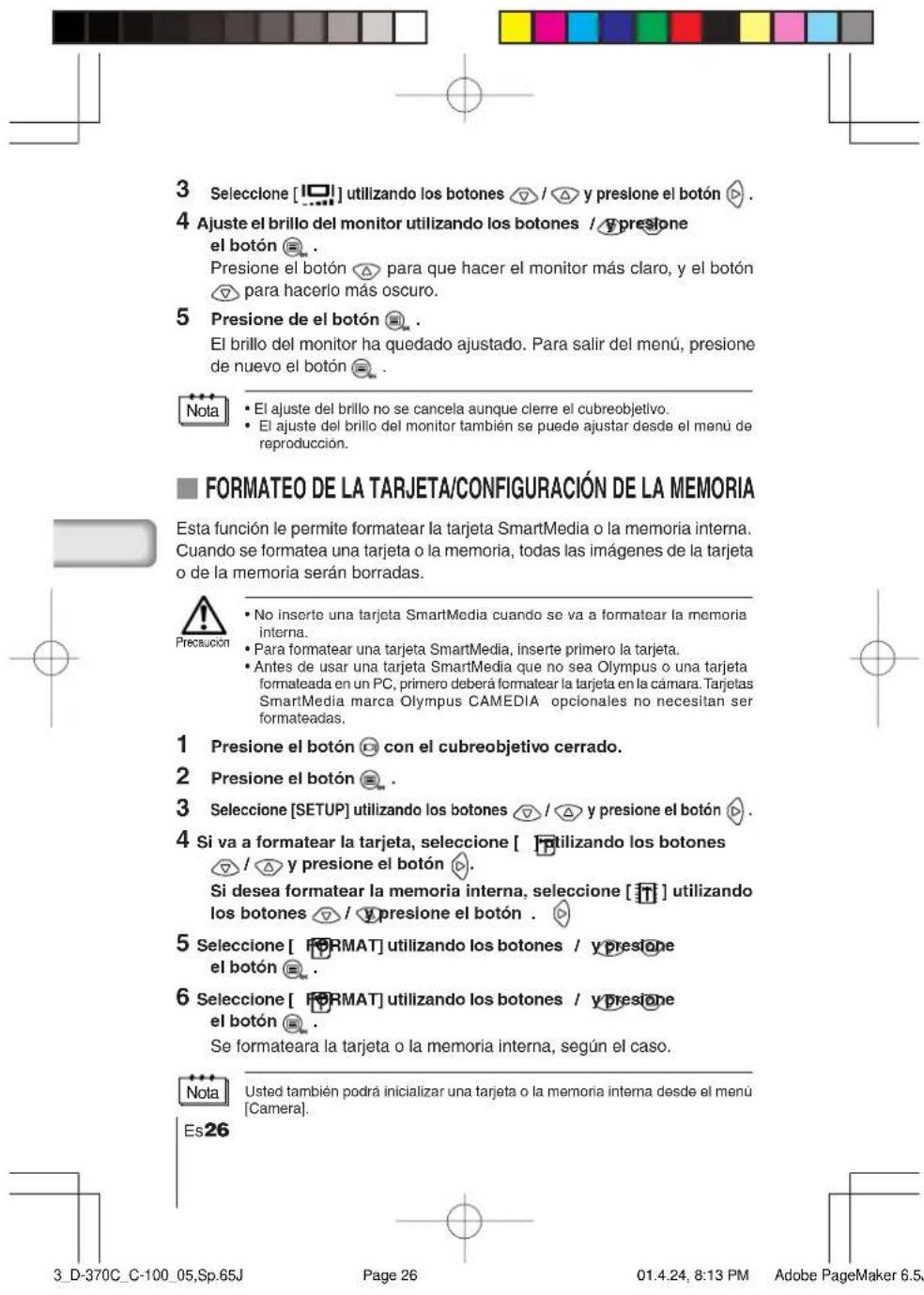


- Todas las imagoles protegidas soran boradas. Una vez inicializada, no se podran restablecer ni la tarjeta SmartMedia ni la memoria interna.
- No se podran formatear tarjetas que lieven el sello de proteccion contra escritura. Antes de formatear la tarjeta, retire el sello. No reutilice sallos despegados.
■ RESPALDO DE LA MEMORIA
Estamericana.
1 Inserte la tarjeta SmartMedia.
2 Preslone el boton on el cubreobjetivo cerrado.
3 Presione el boton
4 SeLECTIONE [SETUP]utilizing los botones y presione el boton
5 Selección [ ]utilizando los botones y presione el botón.
6 SeLECTIONe [ ]utilizando los botones y presione el boton . Todas las imagenes de la memoria interna seran copiadas a la tarjeta.
VISUALIZACION DE INFORMACION SOBRE LA IMAGEN EN EL MONITOR
Estamericano.
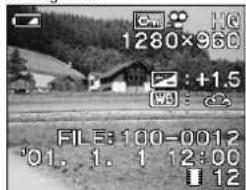
Visualización de Información sobre laImagen ON

Visualización de Información sobre la Imagen OFF
27Es


Page 27
5/22/01,6:51PM
Adobe PageMaker 6.5J/PPC

1 Presione el boton con el cubreobjetico cerrado.
2 Presione el boton
3 SeLECTIONE [PLAY] utilizing los botones presione el boton.
4 SeLECTION [INFO] utilizing los botones /presione el boton
5 Seleccion [ON] utilizing los botones y presione el boton
La información sobre laImagen sera visualizada en la pantalla de reproducción.
Para salir del menu, presione de nuevo el botón.
Al apagar laamera, el ajuste de informacion sobre la imagen volvera a OFF (ajuste por omission).


Códigos DE ERROR
Códigos DE ERROR
| Visualización en el monitor | Error | Solución |
| NO se ha insertado la tarjeta o no ha sido detectada. | Insete o reinserte la tarjeta. | |
| No se pueda grabar, visualizar oborrar. | Limpie el terminal de la tarjeta con papel llmiplador y vuelva a formatear. Si no es possible formatear, utilise other tarjeta. | |
| La tarjeta está protegida contra escritura. | Para grabar, retirel el sello de protección. Para mayor información, consulta el manual de instructaciones de la tarjeta SmartMedia. | |
| La tarjeta SmartMedia está llena. No se pueda grabar más imágenes. | Insete other tarjeta o borre las imágenes que no necesita. | |
| La memoria interna está llena. No se pueda grabar más imágenes. | Utilice una tarjeta SmartMedia o borre las imágenes que no necesita. | |
| No se pueda visualizar imágenes. | No hay imágenes en la tarjeta. Realice la toma y bajo efectue la reproducción. | |
| No se pueda visualizar imágenes. | No hay imágenes en la memoria interna. Realice la toma y bajo efectue la reproducción. | |
| LaImagen selecciónada no se pueda visualizar. | No se pueda visualizar imágenes de una tarjeta grabada con una lácema de other marca ni imágenes transferidas desde un PC. |
29Es
ESPECIFICACIONES
Tipde producto: Camara digital (para grabacion y reproduccion)
Sistema de grabacion: Grabacion digital, compatible con JPEG
(basado en DCF) y DPOF
Medio de grabacion: Memoria interna 1 MB, tarjeta SmartMedia
Numero de cuadros que SHQ/Aprox.1, HQ/Aprox.3
usechtenegarb:SQ1/Aprox.4,SQ2/Aprox.7
(Cuando se utilizes la memoria interna)
Modo secuencial: 1,3 cuadros/segundo, 8 o mas (HQ)
Borrado: Borrado de una imagen / Borrado de todas las
imagenes
Elemento de captacion de la imagen: CCD de estado solido de 1/3,2 pulg. para
captación de imágenes 1.310.000 pixeles (total)
Imagen grabada: 1280 × 960 pixels (Modo SHQ/SQ)
1024 × 768 pixels (Modo SQ1)
640× 480 pixels (Modo SQ2)
Balance de blancos: TTL totalmente automatico
Preajustado (luz diurna, nublado, luz de
tungsteno, luz fluorescente)
Objetivo: Objeto Olympus 4,5mm, F4, 5 elementos en
5 grupos (equivalente a un objetivo de 35 de
una camarada 35 mm)
Sistema fotometrico: Sistema de medicacion ESP digital con Imager/
Medicón puntual
Sistema de control de exposión: Exposión automatica programada
Abertura: f4, f8
Obturator*: 1-1/2000 seg. (uso con el obturador
mecánico)
*Ajuste manual no disponible
Alcance de disparo: 0,6m - (Modo estandar)
0,25m-∞ (modo macro)
Visor: Visor optico de imagen real (marca de
referencia para AF)
Monitor LCD
Monitor LCD: Pantalla de cristal liquido (LCD) TFT a color
de 1,5 pulg
3
4/Basic06 C100-Sp.65J
Page 30
5/22/01,6:53PM
Adobe PageMaker 6.5J/PPC

Número de pixeles: Aprox. 114.000 pixeles
Información en pantalla: Fecha/hora, número de cuadro, protección, calidad deImagen, nivel dearga de la pila, número de archivo,orden de impresión, menu, etc.
Tiempo de energia del flash: Menos de aprox. 6 seg. (a la temperatura normal con pilas nuevas)
Alcance del flash: a 2,5 m (ISO100)
Modos del flash: Automático (activación automática del flash en conditions de iluminación escasa o contraluz), reducción de ojos rojos, flash desactivado, flash activado, escena nocturna, escena nocturna/ojos rojos
Enfoque: Pan-focus
Autodisparador: Retardo de aprox. 12 seg.
Conectores externos: Terminal de entrada de CC, interface USB (clase de almacenamento) Conexión automática
Fecha y hora: Se graban simultaneamente con los datos de imagen
Funci de calendario automatico: Autoajustable en el margen de 1981-2031
Fuente de alimentacion del calendario: Capacitor interno para respaldo
Funci de la tarjeta: Servicios de impresion que sopteren DPOF Composicion panorama (Sólo marca Olympus CAMEDIA)
Entorno de funciona
Temperatura: 0 - 40°C (funcionamento) -20 - 60°C (almacenamento)
Humedad: 30 - 90% (funcionamento)
10-90% (almacenamento)
Fuente de alimentacion: Cuatro pilas alcalinas AA, pilas de hidruro de niqueI-metal AA, o pilas NiCd AA. O dos paquetes de pilas de litio CR-V3 (LB-01 fabricado por Olympus), o un adaptordo de CA optional. No utilise pilas de manganeso AA.
Dimensiones: 123 (An) x 65 (Al) x 44,5 (Pr) mm (no se incluyen las partes salientes)
Peso: 190 gramos (sin pilas ni tarjeta)
El disen y las specifications se encontrar susjetos achangios sin previo.
aviso ni obligation por parte del fabricante.


概述
關於本手冊
- ACERCA DE ESTE MANUAL
- INTERFERENCIAS DE RADIO Y TELEVISIÓN
- MARCAS COMMERCIALES
- ACERCA DEL SISTEMAS DE ARCHIVOS DE LA WEBCAM
- CONTENIDO
- PREPARATIVOS 5
- FUNCIONES DE GRABACION
- REPRODUCCION DE IMAGENES 19
- OTRAS FUNCIONES 24
- CÓDIGOS DE ERROR 29
- ESPECILLASIONES 30
- FIJACION DE LA CORREA
- COLOCACION DE LAS PILAS
- UTILIZACION DE UNA TARJETA SMARTMEDIA (OPCIONAL)
- ENCENDIDO/APAGADO DE LA CAMARA
- PARARELIZARLASTOMAS
- PARAREPRODUCIRLASIMAGENES
- AJUSTE DE FECHA Y HORA
- FUNCTIONES DE GRABACION
- TOMA DE FOTOGRAFIAS
- TOMA DE FOTOSGRAFIAS UTILIZANDO EL VISOR
- TOMA DE FOTOGRAFÍAS UTILIZANDO EL MONITOR
- NOTA
- 11ES
- MODO MACRO
- AUTODISPARADOR
- MODO TELE DIGITAL
- MODO SECUENCIAL
- COMPENSACION DE LA EXPOSICION
- BALANCE DE BLANCOS
- ALUSTES DEL BALANCE DE BLANCOS
- CALIDAD DE IMAGEN
- MODOS DE CALIDAD DE IMAGEN
- MODO DE MEDICION PUNTUAL
- REPRODUCCION DE IMAGENES
- REPRODUCCION DE UNA IMAGEN
- REPRODUCCION DE INDICE
- REPRODUCCION AUTOMÁTICA
- REPRODUCCION DE PRIMEROS PLANOS
- BORRADO DE UNA IMAGEN
- BORRADO DE TODAS LAS IMAGENES
- PROTECCION DE IMAGENES IMPORTANTES
- OTRAS FUNCIONES
- MODO VIDEO
- 5 TOME LA FOTOGRAFIA
- REPRODUCCION DE IMAGENES EN MOVIMIENTO
- RECVIEW
- TONO DE PITIDO
- AJUSTE DEL BRILLO DEL MONITOR
- RESPALDO DE LA MEMORIA
- VISUALIZACION DE INFORMACION SOBRE LA IMAGEN EN EL MONITOR
- CÓDIGOS DE ERROR
- ESPECIFICACIONES
- 概述
- 關於本手冊
Marca : OLYMPUS
Modelo : Camedia D370
Categoría : Cámara