
DSRPD170P - Camcorder SONY - Kostenlose Bedienungsanleitung
Finden Sie kostenlos die Bedienungsanleitung des Geräts DSRPD170P SONY als PDF.
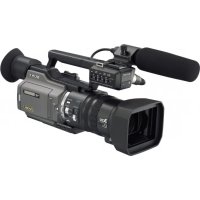



| Produkttyp | Professioneller digitaler Camcorder |
| Marke | Sony |
| Modell | DSR-PD170P |
| Hauptfunktion | Automatische Logo-Überlagerung zum Urheberrechtsschutz |
| Speichermedium für Logo | Memory Stick (JPEG-Format 640 x 480 Pixel) |
| Unterstützte Dateiformate für Logo | JPEG, TIFF, BMP, GIF, PNG, DVF (Konvertierung über PictureGear) |
| Überlagerungsmethoden | Luminanz-Key (weißer Hintergrund) und Chroma-Key (blauer Hintergrund) |
| Passwort | Maximal 8 Zeichen (A-Z, 0-9, leer) |
| Anzeige | LCD-Bildschirm und Sucher |
| Stromversorgung | Akku oder Netzadapter |
| Abmessungen (L x H x T) | Ca. 125 x 180 x 342 mm |
| Gewicht | Ca. 1,6 kg |
| Wartung | Entfernen Sie während der Logo-Aufnahme nicht den Akku oder den Memory Stick |
| Sicherheit | Schreibschutz des Memory Sticks (LOCK-Schieber) |
| Reparierbarkeit | Wenden Sie sich für die Formatierung des Speichers an einen autorisierten Sony-Händler |
| Mitgeliefertes Zubehör | Kabel, Netzadapter (typisch) |
Häufig gestellte Fragen - DSRPD170P SONY
Benutzerfragen zu DSRPD170P SONY
0 Frage zu diesem Gerät. Beantworten Sie die, die Sie kennen, oder stellen Sie Ihre eigene.
Eine neue Frage zu diesem Gerät stellen
Laden Sie die Anleitung für Ihr Camcorder kostenlos im PDF-Format! Finden Sie Ihr Handbuch DSRPD170P - SONY und nehmen Sie Ihr elektronisches Gerät wieder in die Hand. Auf dieser Seite sind alle Dokumente veröffentlicht, die für die Verwendung Ihres Geräts notwendig sind. DSRPD170P von der Marke SONY.
BEDIENUNGSANLEITUNG DSRPD170P SONY
Bedienungsanleitung DE
Einführung – Automatische Logo-Einblendung
Die automatische Logo-Einblendung dient dem Urheberrechtsschutz. Bei dieser Funktion wird ein registriertes Standbild ständig in ein bewegtes Bild eingeblendet, um den Urheberrechtsschutz sicherzustellen.
Sobald die automatische Logo-Einblendung aktiviert wurde:
- Können Sie ein auf einem „Memory Stick“ aufgezeichnetes Standbild in ein bewegtes Bild einblenden.
- Können Sie nicht aufnehmen, wenn Sie den „Memory Stick“, auf dem die registrierte Logo-Datei gespeichert ist, aus dem Camcorder nehmen.
- Müssen Sie ein Kennwort eingeben, um die Funktion zu deaktivieren. Dank der oben erläuterten Merkmale dieser Funktion lässt sich der Urheberrechtsschutz für mit dem Camcorder aufgenommene Bilder gewährleisten.
Wichtige Hinweise zu dieser Funktion
Vergessen Sie das Kennwort nicht!
Wenn Sie das Kennwort vergessen, muss der Speicher des Camcorders formatiert werden. Dafür wird auch innerhalb der gesetzlichen Gewährleistungsfrist eine Gebühr erhoben.
Lösen Sie unter keinen Umständen den Akku oder das Netzteil vom Camcorder bzw. nehmen Sie nicht den „Memory Stick“ heraus, während das Logo registriert wird!
Andernfalls werden möglicherweise der „Memory Stick“, die Bilddaten bzw. die Einstellungen für die Option LOGO INS beschädigt und dies führt zu einer erheblichen Beschädigung des Camcorders.
Die folgenden Funktionen können nicht benutzt werden, solange die automatische Logo-Einblendung aktiviert ist:
Progressivmodus (DSR-PD150P/250P) – Progressiver Aufnahmemodus (DSR-PD170P) – Einblenden von gespeicherten Bildern (MEMORY MIX) – Alle Funktionen im Speichermodus – Auch wenn Sie den Schalter POWER auf MEMORY stellen, arbeitet der Camcorder im Modus CAMERA (DSR-PD150P/PD170P). – Auch wenn Sie den Wahlschalter MEMORY/CAMERA/VTR auf MEMORY stellen, arbeitet der Camcorder im Modus CAMERA (DSR-250P). – Alle Funktionen unter Verwendung des „Memory Sticks“ im Modus VCR (DSR-PD150P/PD170P) bzw. im Modus VTR (DSR-250P)
Für die Abbildungen wurde das Modell DSR-PD170P verwendet. Auf Unterschiede in der Bedienung der anderen Modelle wird im Text deutlich hingewiesen, zum Beispiel mit der Anmerkung „nur DSR-PD170P“.
Inhalt
Einführung - Automatische Logo-Einblendung 26
Vorbereiten einer Logo-Datei 27
Registrieren des Kennworts 28
Registrieren eines Standbildes als Logo 30
Deaktivieren der automatischen Logo-Einblendung 34
Ändern oder Zurücksetzen der Einstellungen 35
Vorsichtsmaßnahmen bei der automatischen Logo-Einblendung 37
Sie haben zwei Möglichkeiten, eine Logo-Datei in ein bewegtes Bild einzublenden: Bei der einen wird mit der Luminancekey-, bei der anderen mit der Chroma-Einstellung gearbeitet.
Vorbereitung 1: Erstellen einer Logo-Datei
Erstellen Sie eine Logo-Datei mit 640 × 480 Punkten (VGA-Größe).
Luminancekey (LUMINANCE)
Hierbei wird ein heller Bereich eines Standbildes transparent gemacht und dann wird innerhalb des transparenten Bereichs das bewegte Bild aufgezeichnet. Wenn Sie über die Luminancekey-Einstellung eine Logo-Datei einblenden wollen, muss der Hintergrund (transparenter Bereich) der Logo-Datei weiß sein und Sie müssen die folgenden Einstellungen für das RGB-Signal verwenden: R = 255, G = 255 und B = 255. Wenn ein Bild außer dem Hintergrund noch einen weiteren hellen Bereich aufweist, wird dieser Bereich möglicherweise bereits transparent.
Chroma (CHROMA)
Hierbei wird ein blauer Bereich eines Standbildes transparent gemacht und dann wird innerhalb des transparenten Bereichs das bewegte Bild aufgezeichnet. Wenn Sie über die Chroma-Einstellung eine Logo-Datei einblenden wollen, muss der Hintergrund (transparenter Bereich) der Logo-Datei blau sein und Sie müssen die folgenden Einstellungen für das RGB-Signal verwenden: R = 0, G = 0 und B = 255. Wenn ein Bild außer dem Hintergrund noch einen weiteren blauen Bereich aufweist, wird dieser Bereich möglicherweise bereits transparent.
Vorbereitung 2: Speichern einer Logo-Datei im „Memory Stick“-Format
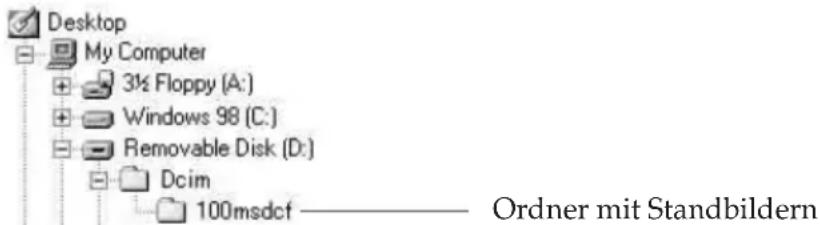
Konvertieren Sie das Logo-Dateiformat in das „Memory Stick“-Format und speichern Sie die Datei mithilfe der mitgelieferten Anwendung PictureGear im Ordner 100msdcf. (Bei den Modellen DSR-PD170P ist PictureGear gesondert erhältlich.)
Hinweise
- Auf dem LCD-Bildschirm bzw. im Sucher werden nur 90 % des Originalstandbildes angezeigt. Die Randbereiche des Bildes sind also möglicherweise nicht zu sehen. Die Auflösung eines mit der Chromakey-Einstellung erstellten Standbildes beträgt etwa 360 × 480 Punkte.
Für Logo-Dateien geeignete Dateiformate
Sie können ausschließlich Dateien im JPEG-Format mit 640 × 480 Punkten (VGA-Größe) verwenden, die dem „Memory Stick“-Format entsprechen. Mithilfe der mitgelieferten Anwendung PictureGear können Sie jedoch Bilder in den folgenden Dateiformaten in das „Memory Stick“-Format konvertieren: TIFF, BITMAP, GIF, PNG und DVF. (Bei den Modellen DSR-PD170P ist PictureGear gesondert erhältlich.)
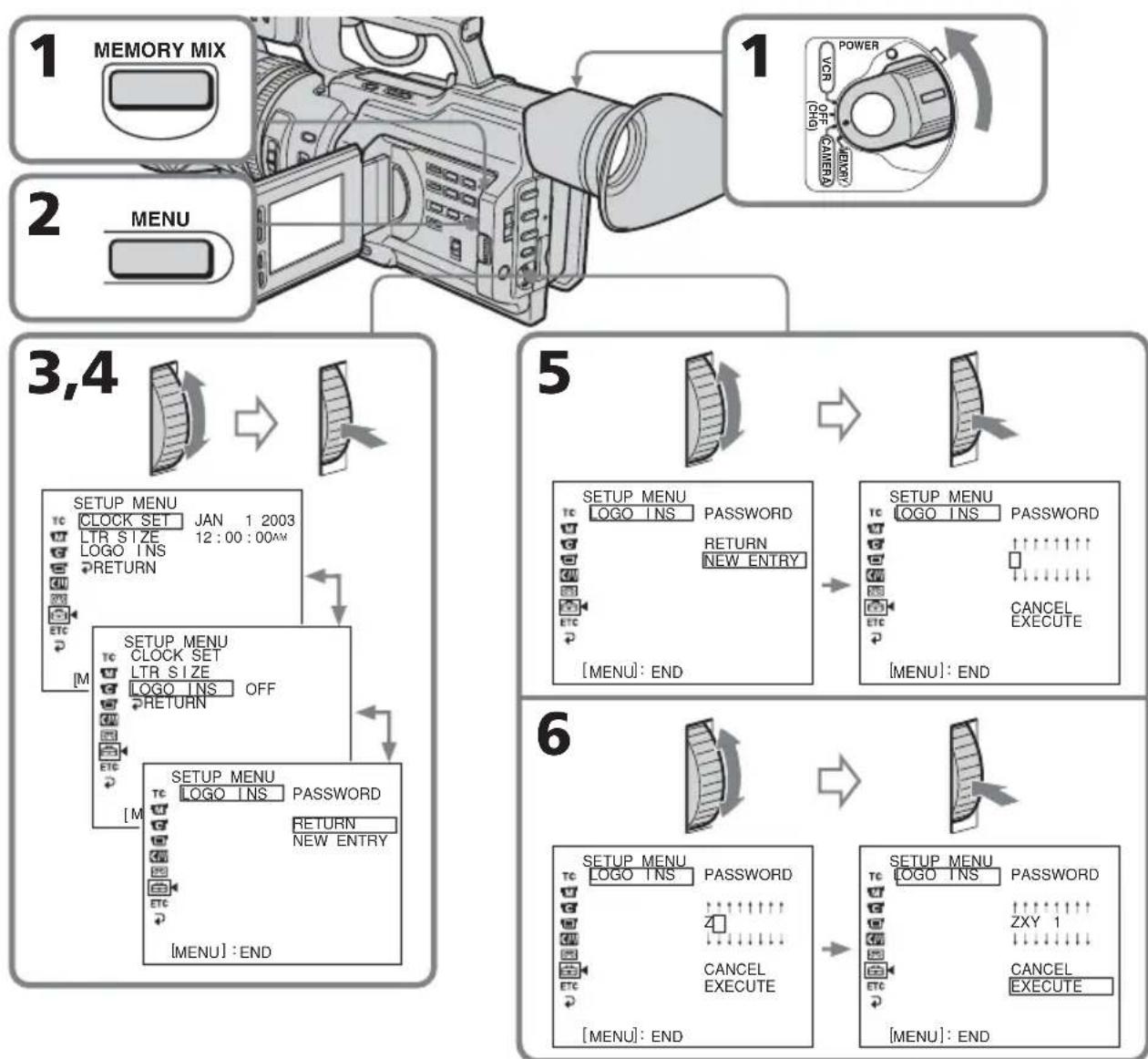
Sie müssen ein Kennwort (max. 8 Zeichen) registrieren, bevor Sie die automatische Logo-Einblendung benutzen können. Sobald Sie ein Kennwort festgelegt haben, müssen Sie es jedes Mal eingeben, wenn Sie auf LOGO INS in den Menüeinstellungen zugreifen und die Einstellung festlegen, ändern oder deaktivieren wollen.
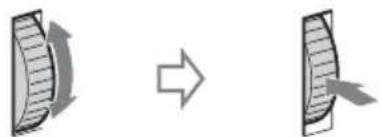
(1) DSR-PD150P/PD170P: Halten Sie MEMORY MIX gedrückt und stellen Sie den Schalter POWER von OFF (CHG) auf CAMERA. Halten Sie MEMORY MIX etwa fünf Sekunden lang gedrückt. DSR-250P: Stellen Sie den Wahlschalter MEMORY/CAMERA/VTR auf MEMORY. Halten Sie MEMORY MIX gedrückt und stellen Sie damit den Schalter POWER auf ON. Halten Sie MEMORY MIX etwa fünf Sekunden lang gedrückt. (2) DSR-PD150P/PD170P: Rufen Sie mit MENU das Menü auf. DSR-250P: Drücken Sie zum Aufrufen des Menüs den Schalter CUSTOM PRESET/MENU in Richtung MENU und lassen Sie ihn los. (3) Wählen Sie durch Drehen des Reglers SEL/PUSH EXEC die Option aus und drücken Sie auf den Regler. (4) Wählen Sie durch Drehen des Reglers SEL/PUSH EXEC die Option LOGO INS aus und drücken Sie auf den Regler. (5) Wählen Sie durch Drehen des Reglers SEL/PUSH EXEC die Option NEW ENTRY aus und drücken Sie auf den Regler. (6) Wählen Sie durch Drehen des Reglers SEL/PUSH EXEC das gewünschte Zeichen aus und drücken Sie auf den Regler. Das ausgewählte Zeichen wird eingegeben und der Cursor wird in die nächste Spalte verschoben. (7) Geben Sie wie in Schritt 6 erläutert Zeichen in die übrigen Spalten ein. (8) Wählen Sie durch Drehen des Reglers SEL/PUSH EXEC die Option EXECUTE aus und drücken Sie auf den Regler.
So brechen Sie die Einstellung des Kennworts ab
Wählen Sie in Schritt 8 CANCEL und drücken Sie auf den Regler SEL/PUSH EXEC.
Vergessen Sie das Kennwort nicht
Wenn Sie das Kennwort vergessen, können Sie die LOGO INS-Einstellungen nicht mehr ändern. In diesem Fall muss der Speicher des Camcorders formatiert werden. Die Formatierung darf nur von qualifiziertem Fachpersonal vorgenommen werden und auch innerhalb der gesetzlichen Gewährleistungsfrist wird darauf eine Gebühr erhoben. Nähere Einzelheiten erfahren Sie bei Ihrem Sony-Händler oder dem autorisierten Sony-Kundendienst vor Ort.
Hinweis zum Kennwort
Verwenden Sie ein möglichst kompliziertes Kennwort. Ein Kennwort ist sinnlos, wenn es zu leicht zu erraten ist.
Wenn Sie auf die Option LOGO INS zugreifen
In diesem Fall ist keine Aufnahme möglich.
Für das Kennwort verfügbare Zeichen
Jedes Mal, wenn Sie den Regler SEL/PUSH EXEC drehen, wechselt das Zeichen folgendermaßen: (Leerzeichen) ↔ A ↔ B ↔ ... ↔ Z ↔ (Leerzeichen) ↔ 0 ↔ 1 ↔ ... ↔ 9 ↔ (Leerzeichen) ↔ ...
- Stellen Sie nicht für alle acht Spalten ein Leerzeichen ein. Andernfalls erscheint „ALL BLANK“ auf dem LCD-Bildschirm oder im Sucher.
Wählen Sie ein Standbild von einem „Memory Stick“ aus.
Auswählen eines Standbildes
Vorbereitungen
Setzen Sie den „Memory Stick“, auf dem das gewünschte Standbild aufgezeichnet ist, in den Camcorder ein.
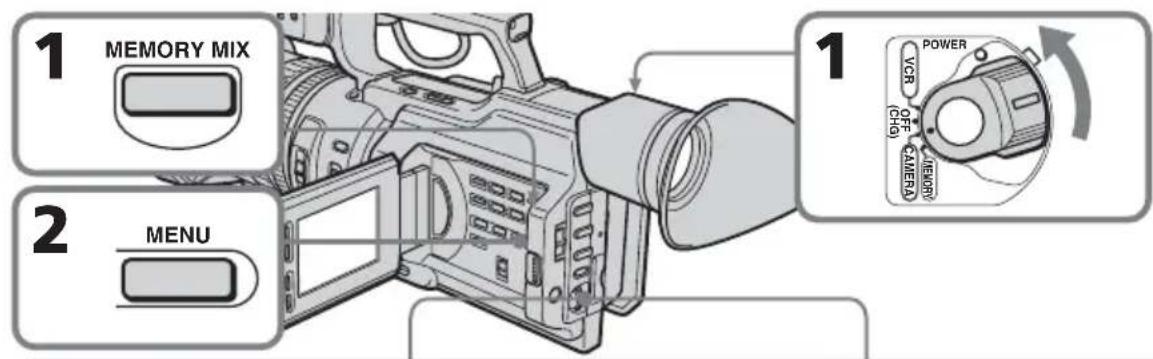
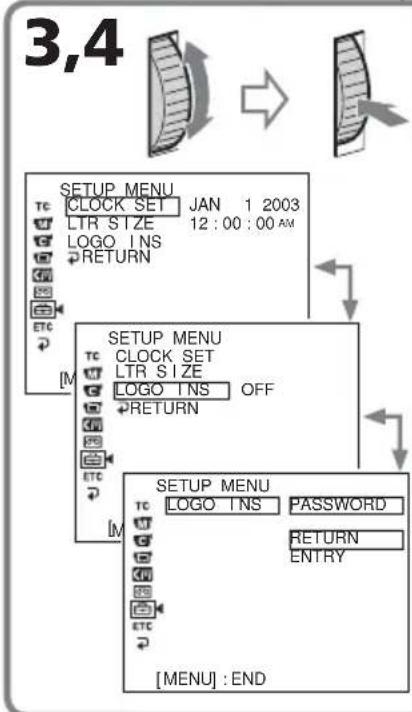
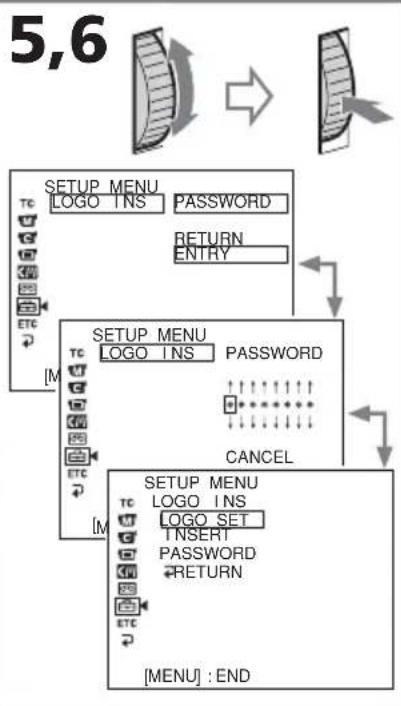
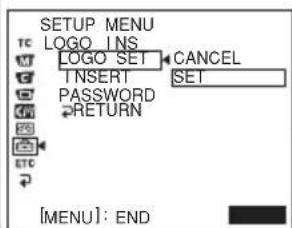
(1) DSR-PD150P/PD170P: Halten Sie MEMORY MIX gedrückt und stellen Sie den Schalter POWER von OFF (CHG) auf CAMERA. Halten Sie MEMORY MIX etwa fünf Sekunden lang gedrückt. DSR-250P: Stellen Sie den Wahlschalter MEMORY/CAMERA/VTR auf MEMORY. Halten Sie MEMORY MIX gedrückt und stellen Sie damit den Schalter POWER auf ON. Halten Sie MEMORY MIX etwa fünf Sekunden lang gedrückt. (2) DSR-PD150P/PD170P: Rufen Sie mit MENU das Menü auf. DSR-250P: Drücken Sie zum Aufrufen des Menüs den Schalter CUSTOM PRESET/MENU in Richtung MENU und halten Sie ihn los. (3) Wählen Sie durch Drehen des Reglers SEL/PUSH EXEC die Option aus und drücken Sie auf den Regler. (4) Wählen Sie durch Drehen des Reglers SEL/PUSH EXEC die Option LOGO INS aus und drücken Sie auf den Regler. (5) Wählen Sie durch Drehen des Reglers SEL/PUSH EXEC die Option ENTRY aus und drücken Sie auf den Regler. (6) Geben Sie das Kennwort ein. Wählen Sie durch Drehen des Reglers SEL/PUSH EXEC die Option EXECUTE aus und drücken Sie auf den Regler. (7) Wählen Sie durch Drehen des Reglers SEL/PUSH EXEC die Option LOGO SET aus und drücken Sie auf den Regler.
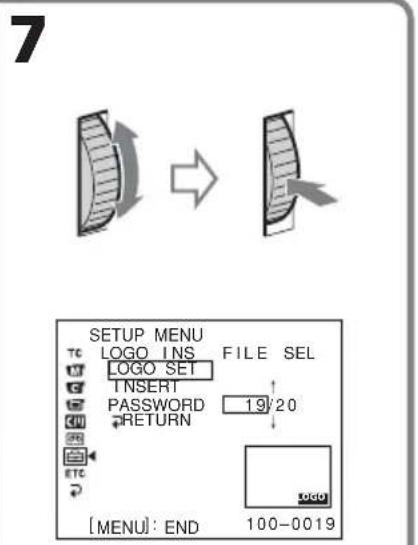
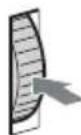
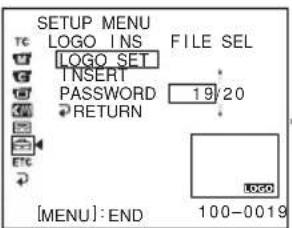
(8) Wählen Sie durch Drehen des Reglers SEL/PUSH EXEC das gewünschte Bild aus und drücken Sie auf den Regler.
Das ausgewählte Bild wird in voller Höhe auf dem LCD-Bildschirm oder im Sucher angezeigt.
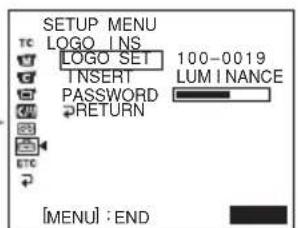
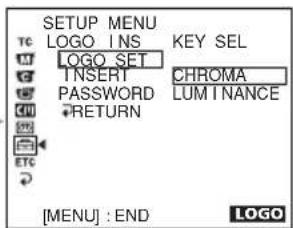
(9) Stellen Sie CHROMA bzw. LUMINANCE ein. Wählen Sie CHROMA, wenn der Bildhintergrund blau ist, und LUMINANCE, wenn der Hintergrund weiß ist.
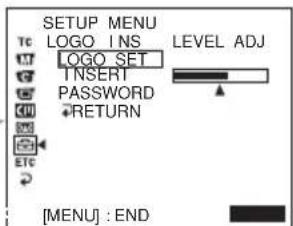
① Wählen Sie durch Drehen des Reglers SEL/PUSH EXEC die Option CHROMA oder LUMINANCE aus und drücken Sie auf den Regler. ② Stellen Sie durch Drehen des Reglers SEL/PUSH EXEC die Option LEVEL ADJ ein und drücken Sie auf den Regler.
(10) Wählen Sie durch Drehen des Reglers SEL/PUSH EXEC die Option SET aus und drücken Sie auf den Regler. Der Datenname des Bildes, der CHROMA-/LUMINANCE-Wert und die Angabe CHROMA bzw.
LUMINANCE werden auf dem LCD-Bildschirm bzw. im Sucher angezeigt.
10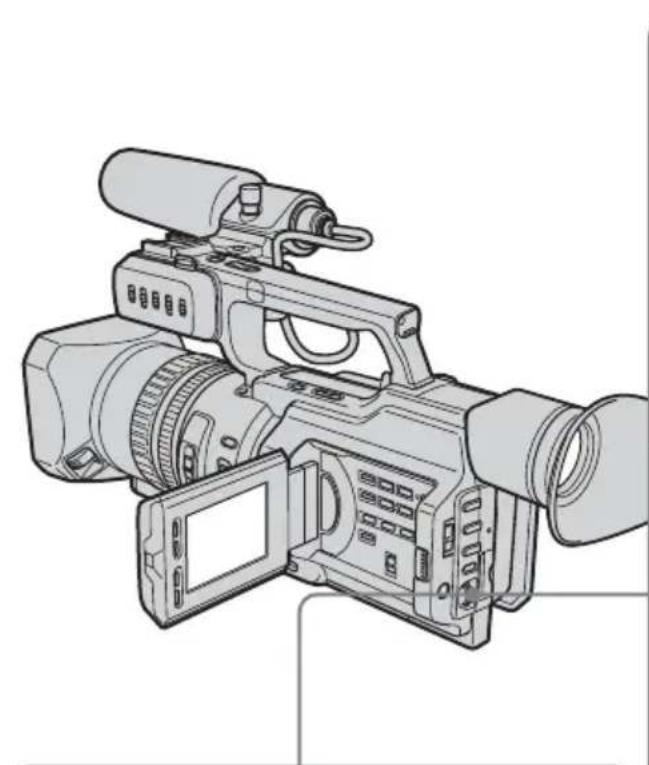
8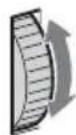

9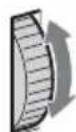

1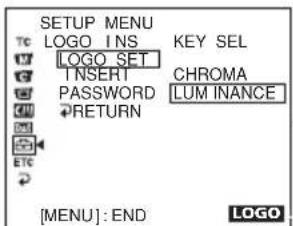
2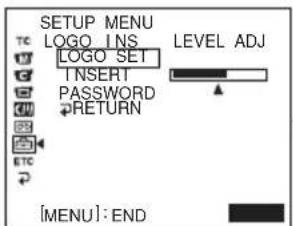
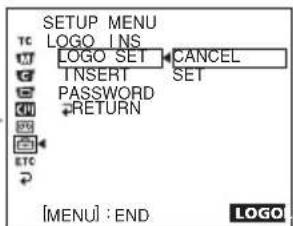
So brechen Sie das Registrieren des Logos ab
Wählen Sie in Schritt 10 CANCEL und drücken Sie auf den Regler SEL/PUSH EXEC.
Nach dem Registrieren des Logos
INSERT wird in den Menüeinstellungen automatisch auf ON gesetzt und das Logo wird eingeblendet.
Hinweise
- Lösen Sie unter keinen Umständen den Akku oder das Netzteil vom Camcorder bzw. nehmen Sie nicht den „Memory Stick“ heraus, während die Logo-Daten registriert werden. Andernfalls werden möglicherweise der „Memory Stick“ oder die Bilddaten darauf beschädigt und dies führt zu einer erheblichen Beschädigung des Camcorders. Die Einstellungen für die automatische Logo-Einblendung werden beibehalten, bis Sie LOGO INS in den Menüeinstellungen auf OFF setzen.
- Wenn INSERT auf ON gesetzt ist, können Sie keine Aufnahmen machen, wenn der „Memory Stick“, auf dem das registrierte Logo aufgezeichnet ist, nicht in den Camcorder eingesetzt ist. Außerdem stehen die folgenden Modi und Funktionen nicht zur Verfügung:
Progressivmodus (DSR-PD150P/250P) - Progressiver Aufnahmemodus (DSR-PD170P) - Einblenden von gespeicherten Bildern (MEMORY MIX) - Alle Funktionen im Speichermodus - Alle Funktionen unter Verwendung des „Memory Sticks“ im Modus VCR (DSR-PD150P/PD170P) bzw. im Modus VTR (DSR-250P)
- Auch wenn Sie den Schalter POWER auf MEMORY stellen, arbeitet der Camcorder im Modus CAMERA (DSR-PD150P/PD170P).
- Auch wenn Sie den Wahlschalter MEMORY/CAMERA/VTR auf MEMORY stellen, arbeitet der Camcorder im Modus CAMERA (DSR-250P).
Wenn Sie ein falsches Kennwort eingeben
"INCORRECT PASSWORD" wird angezeigt.
Wenn das ausgewählte Bild nicht angezeigt werden kann
"FILE OPEN ERROR" wird angezeigt.
Je nach Hintergrundfarbe des Bildes
Wählen Sie „CHROMA“, wenn die Hintergrundfarbe blau ist, und „LUMINANCE“, wenn die Hintergrundfarbe weiß ist.
Deaktivieren der automatischen Logo-Einblendung
Sobald LOGO INS in den Menüeinstellungen auf ON gesetzt wurde, bleiben die LOGO INS-Einstellungen erhalten, bis Sie die Option auf OFF setzen.
(1) Gehen Sie wie in Schritt 1 bis 6 auf Seite 30 erläutert vor. (2) Wählen Sie durch Drehen des Reglers SEL/PUSH EXEC die Option INSERT aus und drücken Sie auf den Regler. (3) Wählen Sie durch Drehen des Reglers SEL/PUSH EXEC die Option OFF aus und drücken Sie auf den Regler.
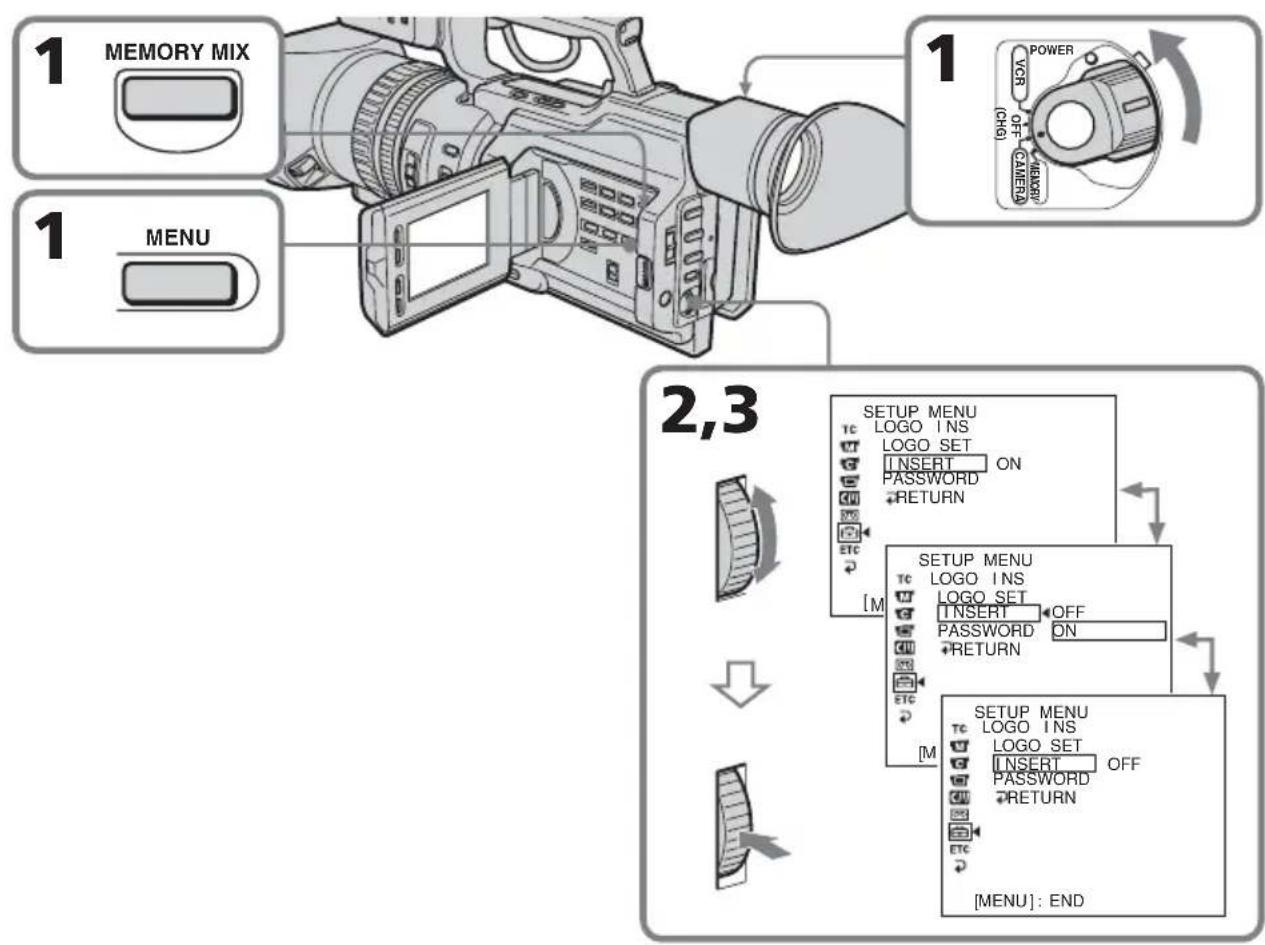
So blenden Sie das Logo ein
Wählen Sie in Schritt 3 ON und drücken Sie auf den Regler SEL/PUSH EXEC.
Ändern oder Zurücksetzen der Einstellungen
Ändern des Kennworts
(1) Gehen Sie wie in Schritt 1 bis 6 auf Seite 30 erläutert vor. (2) Wählen Sie durch Drehen des Reglers SEL/PUSH EXEC die Option PASSWORD aus und drücken Sie auf den Regler. (3) Wählen Sie durch Drehen des Reglers SEL/PUSH EXEC die Option CHANGE aus und drücken Sie auf den Regler. (4) Geben Sie das neue Kennwort ein, wählen Sie durch Drehen des Reglers SEL/PUSH EXEC die Option EXECUTE aus und drücken Sie auf den Regler.
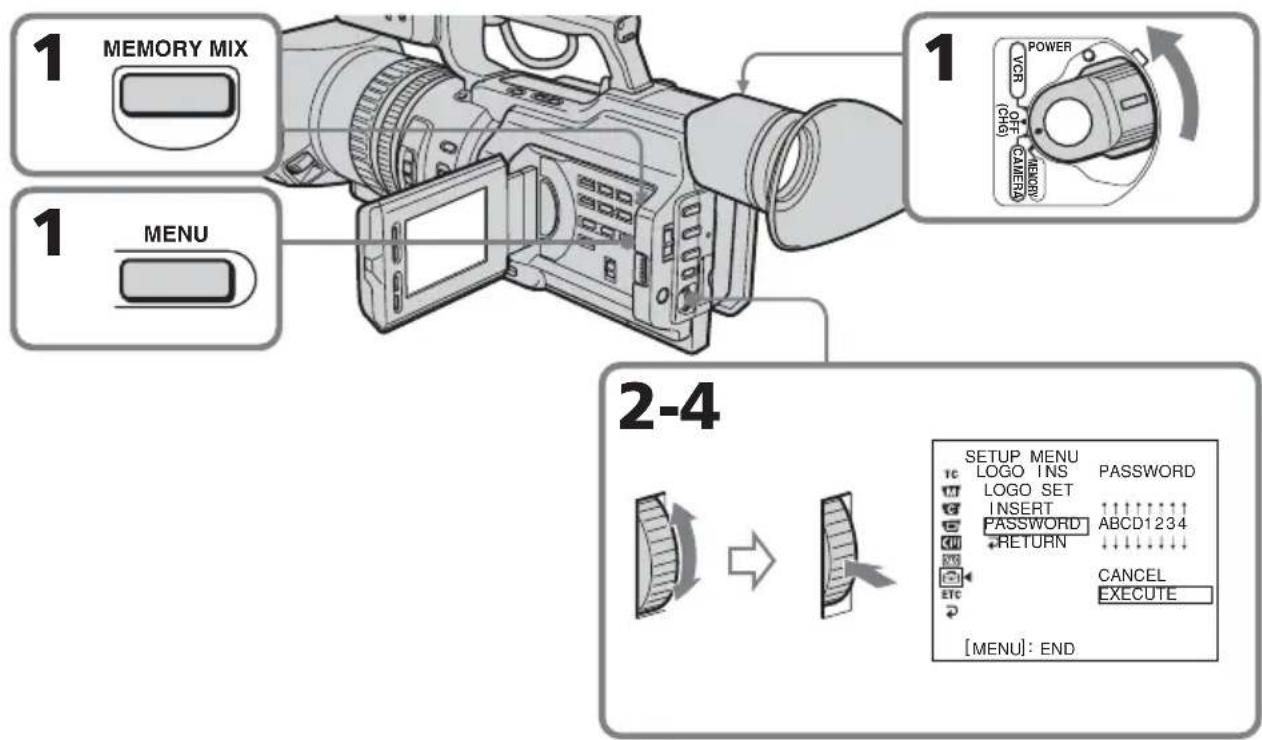
So brechen Sie das Ändern des Kennworts ab
Wählen Sie in Schritt 4 CANCEL und drücken Sie auf den Regler SEL/PUSH EXEC.
Hinweis
Wenn Sie in Schritt 4 „CLEARALL" eingeben, werden alle Einstellungen gelöscht (S. 36).
Zurücksetzen aller Einstellungen für die automatische Logo-Einblendung
Mit dem folgenden Verfahren können Sie alle Einstellungen für LOGO INS zurücksetzen.
(1) Gehen Sie wie in Schritt 1 bis 6 auf Seite 30 erläutert vor. (2) Wählen Sie durch Drehen des Reglers SEL/PUSH EXEC die Option PASSWORD aus und drücken Sie auf den Regler. (3) Wählen Sie durch Drehen des Reglers SEL/PUSH EXEC die Option CHANGE aus und drücken Sie auf den Regler. (4) Geben Sie „CLEARALL" ein, wählen Sie durch Drehen des Reglers SEL/PUSH EXEC die Option EXECUTE aus und drücken Sie auf den Regler. „CLEARED" wird auf dem Bildschirm angezeigt und alle Einstellungen werden zurückgesetzt.
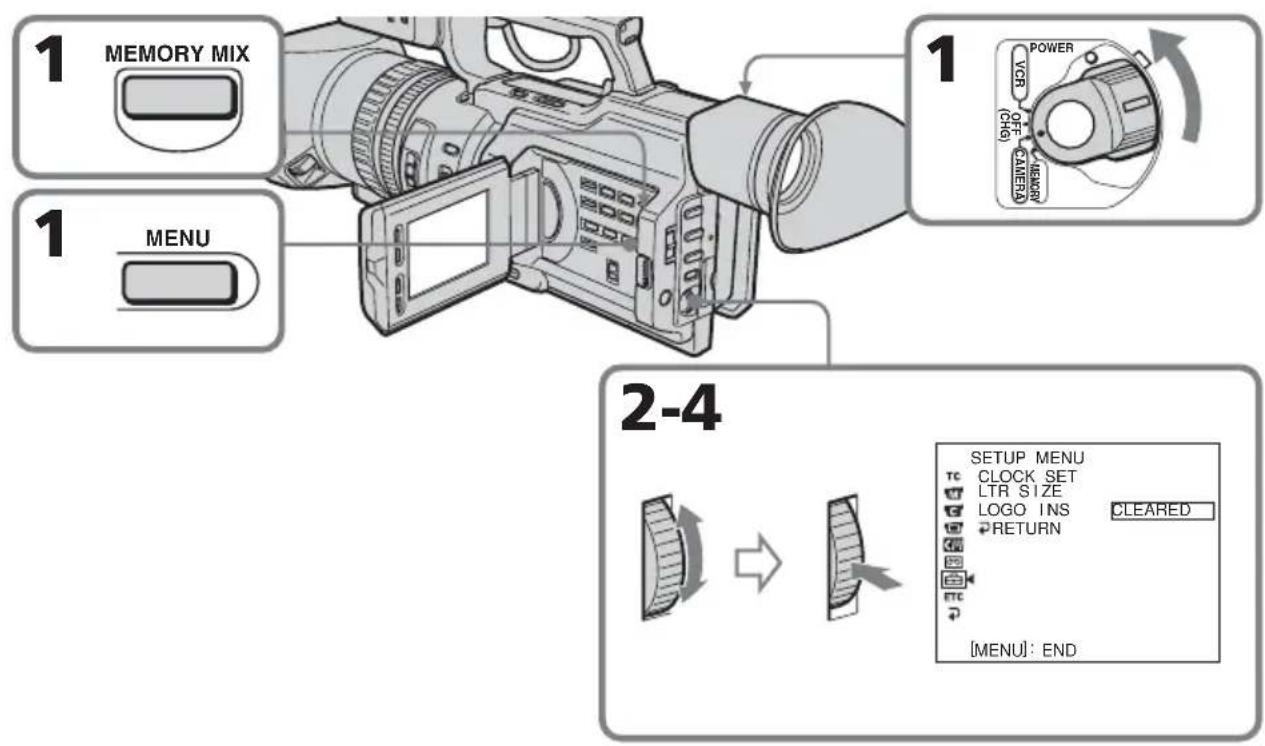
So brechen Sie das Zurücksetzen ab
Wählen Sie in Schritt 3 CANCEL und drücken Sie auf den Regler SEL/PUSH EXEC.
Beachten Sie bitte unbedingt die folgenden Vorsichtsmaßnahmen.
- Vergessen Sie das Kennwort nicht. Wenn Sie das Kennwort vergessen, muss der Speicher des Camcorders formatiert werden. Dafür wird auch innerhalb der gesetzlichen Gewährleistungsfrist eine Gebühr erhoben.
- Lösen Sie unter keinen Umständen den Akku oder das Netzteil vom Camcorder bzw. nehmen Sie nicht den „Memory Stick“ heraus, während das Logo registriert wird. Andernfalls werden möglicherweise der „Memory Stick“, die Bilddaten bzw. die Einstellungen für die Option LOGO INS beschädigt und dies führt zu einer erheblichen Beschädigung des Camcorders.
- Achten Sie darauf, den „Memory Stick“, auf dem das registrierte Logo aufgezeichnet ist, nicht zu beschädigen oder zu verlieren. Es empfiehlt sich, eine Sicherungskopie anzulegen und diese auf einem anderen „Memory Stick“ oder auf einem PC zu speichern.
- Es empfiehlt sich, die Schreibschutzlasche am „Memory Stick“ auf LOCK zu setzen.
Hinweise zu den Warnmeldungen
Auf dem LCD-Bildschirm bzw. im Sucher werden möglicherweise Warnmeldungen angezeigt. Die möglichen Ursachen und Abhilfemaßnahmen sind im Folgenden beschrieben:
LOGO NOT INSERTED
Das Logo wird nicht korrekt eingeblendet oder der „Memory Stick“ mit den Logo-Daten wurde nicht eingesetzt.
Überprüfen Sie, ob der „Memory Stick“ richtig eingesetzt wurde, oder setzen Sie den „Memory Stick“ mit den Logo-Daten ein.
LOGOSYSTEMERROR
Die Dateneinstellungen für das Logo-Einblendsystem sind beschädigt.
Wenden Sie sich an Ihren Sony-Händler oder einen autorisierten Sony-Kundendienst vor Ort.


- EINFÜHRUNG – AUTOMATISCHE LOGO-EINBLENDUNG
- SOBALD DIE AUTOMATISCHE LOGO-EINBLENDUNG AKTIVIERT WURDE
- WICHTIGE HINWEISE ZU DIESER FUNKTION
- VERGESSEN SIE DAS KENNWORT NICHT
- LÖSEN SIE UNTER KEINEN UMSTÄNDEN DEN AKKU ODER DAS NETZTEIL VOM CAMCORDER BZW. NEHMEN SIE NICHT DEN „MEMORY STICK“ HERAUS, WÄHREND DAS LOGO REGISTRIERT WIRD
- DIE FOLGENDEN FUNKTIONEN KÖNNEN NICHT BENUTZT WERDEN, SOLANGE DIE AUTOMATISCHE LOGO-EINBLENDUNG AKTIVIERT IST
- INHALT
- VORBEREITUNG 1: ERSTELLEN EINER LOGO-DATEI
- LUMINANCEKEY (LUMINANCE)
- CHROMA (CHROMA)
- VORBEREITUNG 2: SPEICHERN EINER LOGO-DATEI IM „MEMORY STICK“-FORMAT
- HINWEISE
- FÜR LOGO-DATEIEN GEEIGNETE DATEIFORMATE
- SO BRECHEN SIE DIE EINSTELLUNG DES KENNWORTS AB
- HINWEIS ZUM KENNWORT
- WENN SIE AUF DIE OPTION LOGO INS ZUGREIFEN
- FÜR DAS KENNWORT VERFÜGBARE ZEICHEN
- AUSWÄHLEN EINES STANDBILDES
- VORBEREITUNGEN
- SO BRECHEN SIE DAS REGISTRIEREN DES LOGOS AB
- NACH DEM REGISTRIEREN DES LOGOS
- WENN SIE EIN FALSCHES KENNWORT EINGEBEN
- WENN DAS AUSGEWÄHLTE BILD NICHT ANGEZEIGT WERDEN KANN
- JE NACH HINTERGRUNDFARBE DES BILDES
- DEAKTIVIEREN DER AUTOMATISCHEN LOGO-EINBLENDUNG
- SO BLENDEN SIE DAS LOGO EIN
- ÄNDERN ODER ZURÜCKSETZEN DER EINSTELLUNGEN
- ÄNDERN DES KENNWORTS
- SO BRECHEN SIE DAS ÄNDERN DES KENNWORTS AB
- HINWEIS
- ZURÜCKSETZEN ALLER EINSTELLUNGEN FÜR DIE AUTOMATISCHE LOGO-EINBLENDUNG
- SO BRECHEN SIE DAS ZURÜCKSETZEN AB
- HINWEISE ZU DEN WARNMELDUNGEN
- LOGO NOT INSERTED
- LOGOSYSTEMERROR
Marke : SONY
Modell : DSRPD170P
Kategorie : Camcorder