
DSRPD170P - Caméscope SONY - Notice d'utilisation et mode d'emploi gratuit
Retrouvez gratuitement la notice de l'appareil DSRPD170P SONY au format PDF.
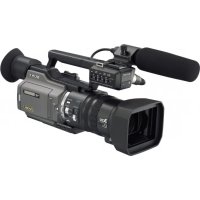



| Type de produit | Caméscope numérique professionnel |
| Marque | Sony |
| Modèle | DSR-PD170P |
| Fonction principale | Incrustation automatique de logo pour protection des droits d'auteur |
| Support de stockage pour logo | Memory Stick (format JPEG 640 x 480 points) |
| Formats de fichier supportés pour logo | JPEG, TIFF, BMP, GIF, PNG, DVF (conversion via PictureGear) |
| Méthodes d'incrustation | Luminance key (fond blanc) et Chroma key (fond bleu) |
| Mot de passe | 8 caractères maximum (A-Z, 0-9, vide) |
| Affichage | Écran LCD et viseur |
| Alimentation | Batterie rechargeable ou adaptateur secteur |
| Dimensions (L x H x P) | Environ 125 x 180 x 342 mm |
| Poids | Environ 1,6 kg |
| Entretien | Ne pas retirer la batterie ou le Memory Stick pendant l'enregistrement du logo |
| Sécurité | Protection en écriture du Memory Stick (onglet LOCK) |
| Réparabilité | Contacter un revendeur Sony agréé pour le formatage mémoire |
| Accessoires fournis | Câbles, adaptateur secteur (typiques) |
FOIRE AUX QUESTIONS - DSRPD170P SONY
Questions des utilisateurs sur DSRPD170P SONY
0 question sur cet appareil. Repondez a celles que vous connaissez ou posez la votre.
Poser une nouvelle question sur cet appareil
Téléchargez la notice de votre Caméscope au format PDF gratuitement ! Retrouvez votre notice DSRPD170P - SONY et reprennez votre appareil électronique en main. Sur cette page sont publiés tous les documents nécessaires à l'utilisation de votre appareil DSRPD170P de la marque SONY.
MODE D'EMPLOI DSRPD170P SONY
Introduction - Incrustation automatique de logo
La fonction d'incrustation automatique de logo est conçue pour assurer la protection des droits d'auteur. Cette fonction permet d'insérer de manière permanente une image fixe dans une image animée afin d'assurer la protection des droits d'auteur.
Une fois que la fonction d'incrustation automatique de logo est activée :
- Vous pouvez insérer une image fixe enregistrée dans un « Memory Stick » dans une image animée.
- Vous ne pouvez pas effectuer de prise de vue si le « Memory Stick » contenant le fichier logo est retiré.
- Un mot de passe est nécessaire pour désactiver cette fonction.
Vous pouvez protéger les droits d'auteur d'une image prise par votre caméscope grâce aux fonctions ci-dessus.
Avant d'utiliser cette fonction
N'oubliez pas votre mot de passe !
Si vous oubliez votre mot de passe, la mémoire de votre caméscope doit être formatée. Cette opération vous sera toujours facturée, même si votre caméscope est sous garantie.
Ne retirez pas la batterie rechargeable, l'adaptateur secteur ou le « Memory Stick » lors de l'enregistrement du logo !
Vous risqueriez d'endommager le « Memory Stick », les données image ou les informations de configuration de l'objet LOGO INS ou d'endommager le caméscope.
Les fonctions suivantes ne fonctionnent pas lorsque la fonction d'incrustation automatique de logo est activée :
- Mode progressif (DSR-PD150/150P/250/250P) - Mode d'enregistrement progressif (DSR-PD170/PD170P) - Incrustation en mémoire - Toutes les fonctions en mode mémoire - Même si vous placez le commutateur POWER sur la position MEMORY, le caméscope fonctionne en mode CAMERA (DSR-PD150/PD150P/PD170/PD170P) - Même si vous placez le sélecteur MEMORY/CAMERA/VTR sur la position MEMORY, le caméscope fonctionne en mode CAMERA (DSR-250/250P) - Toutes les fonctions utilisées avec le « Memory Stick » en mode VCR (DSR-PD150/PD150P/PD170/PD170P) ou en mode VTR (DSR-250/250P)
Le modèle DSR-PD170/PD170P est celui qui est utilisé pour les illustrations. Toutes les différences de fonctionnement sont clairement indiquées dans le texte, par exemple, « DSR-PD170/PD170P uniquement. »
Table des matières
Introduction - Incrustation automatique de logo 14 Préparation d'un fichier logo 15 Enregistrement de votre mot de passe 16 Enregistrement de l'image fixe à utiliser comme logo 18 Désactivation de la fonction d'incrustation automatique de logo 22 Modification ou réinitialisation de la configuration 23 Précautions concernant la fonction d'incrustation automatique de logo 25
Pour insérer un fichier logo dans une image animée, vous pouvez procéder de deux façons : la première utilise le réglage luminance key et la deuxième le réglage d'intensité des couleurs.
Préparation 1 : Création d'un fichier logo
Préparez le fichier logo à 640 × 480 points (taille VGA).
Luminance key (LUMINANCE)
Rend transparente une partie lumineuse d'une image fixe, puis enregistre une image animée sur cette partie. Lorsque vous utilisez luminance key pour insérer un fichier logo, l'arrière-plan (la partie transparente) du fichier logo doit être blanc, et le rapport du signal RVB doit être le suivant : R = 255, V = 255 et B = 255. Si une image a une partie lumineuse autre que l'arrière-plan, cette partie peut être rendue transparente.
Intensité des couleurs (CHROMA)
Rend transparente une partie bleue d'une image fixe, puis enregistre une image animée sur cette partie. Lorsque vous utilisez l'intensité des couleurs pour insérer un fichier logo, l'arrière-plan (la partie transparente) du fichier logo doit être bleu, et le rapport du signal RVB doit être le suivant : R = 0, V = 0 et B = 255. Si une image a une partie bleue autre que l'arrière-plan, cette partie peut être rendue transparente.
Préparation 2 : Enregistrement d'un fichier logo au format « Memory Stick »
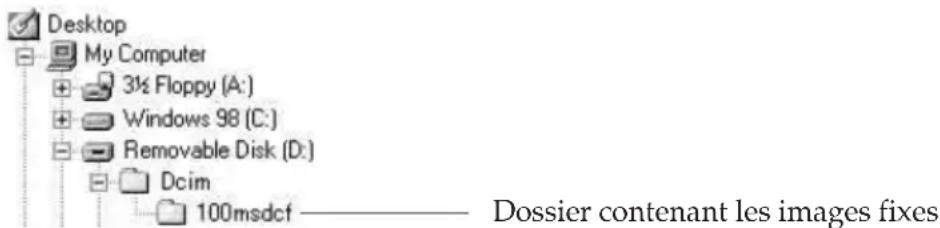
Convertissez un fichier logo au format « Memory Stick » et enregistrez-le dans le dossier 100msdcf en utilisant l'application PictureGear fournie. (PictureGear est en option pour les modèles DSR-PD170/PD170P.)
Remarques
- La partie d'une image fixe affichée sur l'écran LCD ou dans le viseur correspond à 90 % de l'image d'origine. La partie proche des bords risque donc de ne pas être affichée.
- La résolution d'une image fixe créée en utilisant le réglage chromakey est d'environ 360 × 480 points.
Formats de fichier utilisables pour un fichier logo
Vous ne pouvez utiliser que des fichiers au format JPEG d'une résolution de 640 × 480 points (taille VGA) correspondant au format « Memory Stick ». Vous pouvez néanmoins utiliser des fichiers image dans les formats suivants en les convertissant au format « Memory Stick » à l'aide de l'application PictureGear fournie : TIFF, BITMAP, GIF, PNG et DVF. (PictureGear est en option pour les modèles DSR-PD170/PD170P.)
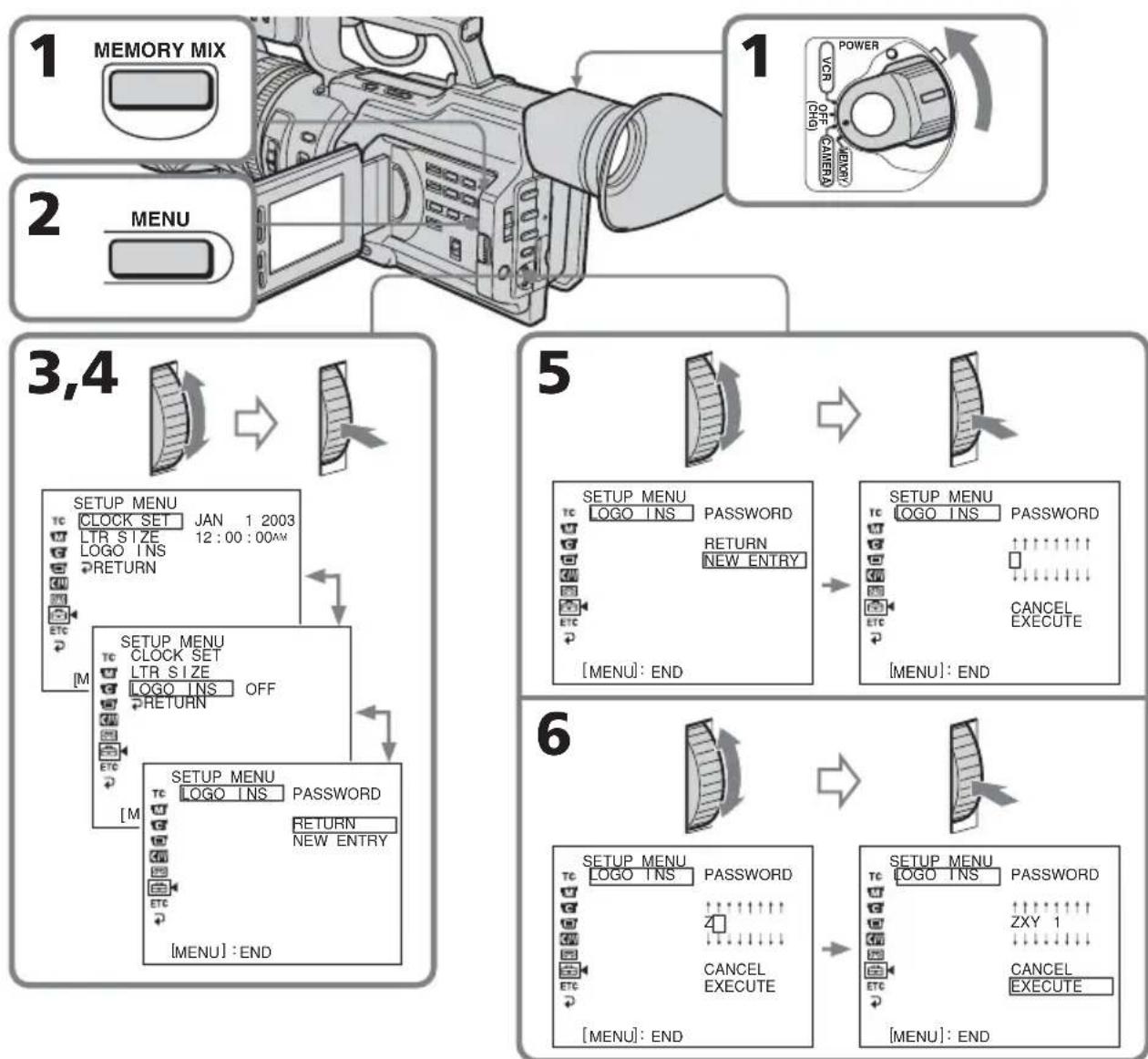
Vous devez enregistrer votre mot de passe (à huit chiffres maximum) avant d'utiliser la fonction d'incrustation automatique de logo. Une fois que votre mot de passe est défini, vous devez l'entrer pour accéder au menu LOGO INS dans le menu de réglage ainsi que pour définir, modifier ou désactiver ce réglage.
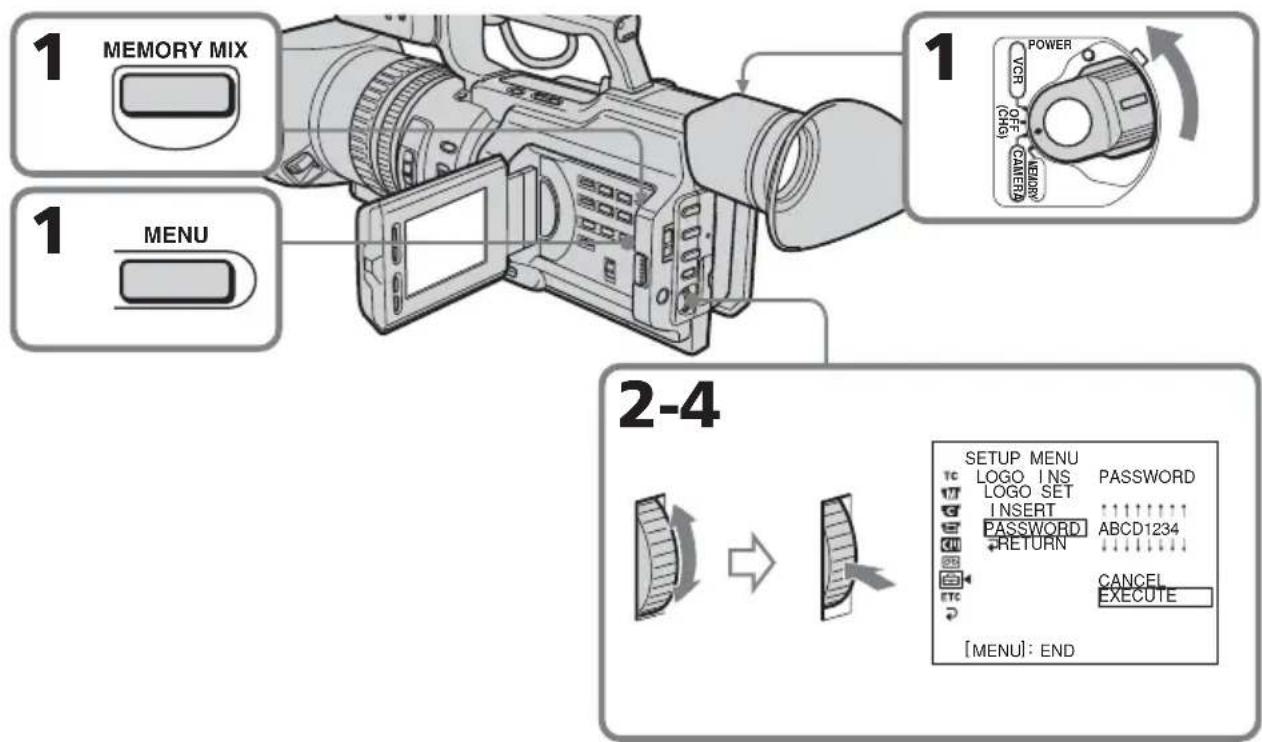
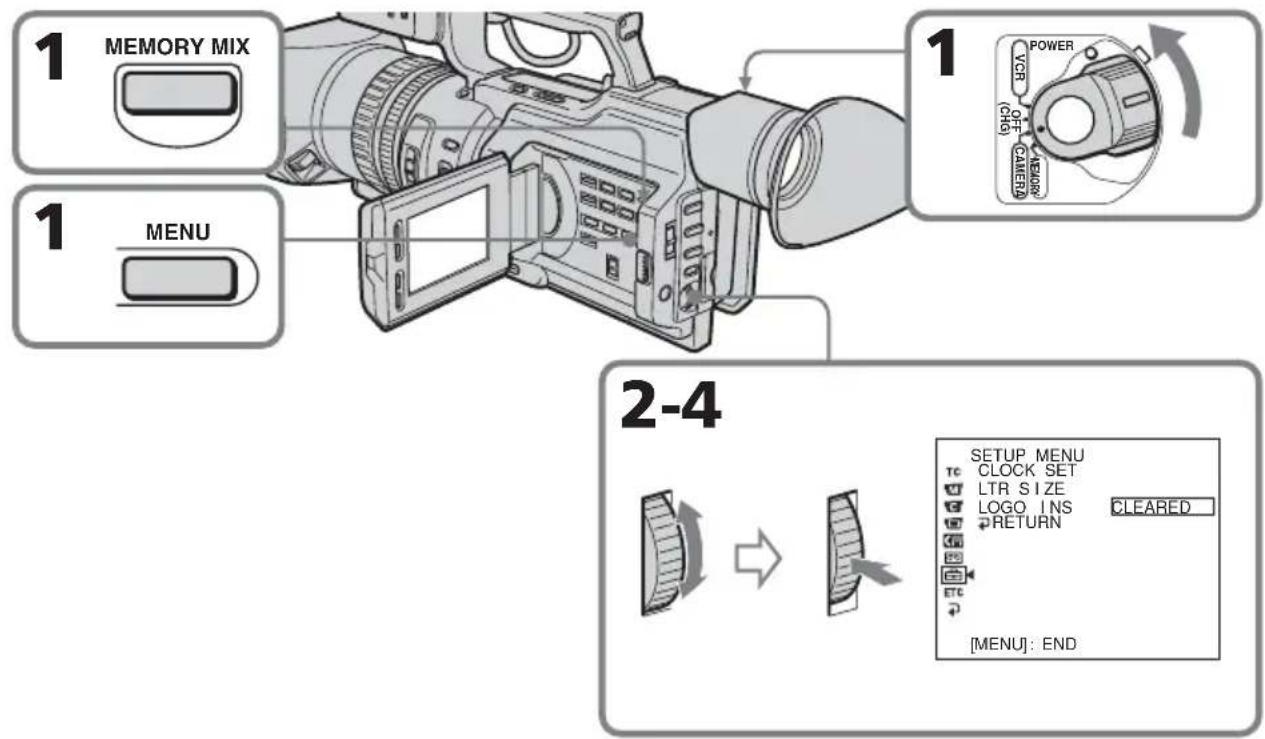
(1) DSR-PD150/PD150P/PD170/PD170P : Tout en maintenant la touche MEMORY MIX enfoncée, changez le commutateur POWER de la position OFF (CHG) sur la position CAMERA. Maintenez la touche MEMORY MIX enfoncée pendant environ cinq secondes. DSR-250/250P : Placez le sélecteur MEMORY/CAMERA/VTR sur la position MEMORY et, tout en maintenant la touche MEMORY MIX enfoncée, placez le commutateur POWER sur la position ON. Maintenez la touche MEMORY MIX enfoncée pendant environ cinq secondes. (2) DSR-PD150/PD150P/PD170/PD170P : Appuyez sur MENU pour afficher le menu. DSR-250/250P : Placez le commutateur CUSTOM PRESET/MENU en position MENU et relâchez-le afin d'afficher le menu. (3) Tournez la molette SEL/PUSH EXEC pour sélectionner , puis appuyez sur la molette. (4) Tournez la molette SEL/PUSH EXEC pour sélectionner LOGO INS, puis appuyez sur la molette. (5) Tournez la molette SEL/PUSH EXEC pour sélectionner NEW ENTRY, puis appuyez sur la molette. (6) Tournez la molette SEL/PUSH EXEC pour sélectionner le caractère souhaité, puis appuyez sur la molette. Le caractère que vous sélectionnez est introduit et le curseur se déplace vers la colonne suivante. (7) Répétez l'étape 6 pour entrer les autres caractères dans les colonnes suivantes. (8) Tournez la molette SEL/PUSH EXEC pour sélectionner EXECUTE, puis appuyez sur la molette.
Pour annuler la configuration du mot de passe
Sélectionnez CANCEL à l'étape 8, puis appuyez sur la molette SEL/PUSH EXEC.
N'oubliez pas votre mot de passe
Si vous oubliez votre mot de passe, vous ne pouvez pas modifier le réglage de LOGO INS. Dans ce cas, la mémoire de votre caméscope doit être formatée. L'opération de formatage doit être effectuée une fois par un technicien qualifié et vous sera facturée, même si votre caméscope est toujours sous garantie. Pour plus de détails, contactez votre revendeur Sony ou un service après-vente agréé.
Caractères du mot de passe
Ne choisissez pas un mot de passe facile. Un mot de passe doit être difficile à trouver.
Lors de l'accès à l'élément LOGO INS
Vous ne pouvez pas effectuer d'enregistrement.
Caractères utilisables pour le mot de passe
- Chaque fois que vous tournez la molette SEL/PUSH EXEC, le caractère change comme suit :
(vide) ↔ A ↔ B ↔ ... ↔ Z ↔ (vide) ↔ 0 ↔ 1 ↔ ... ↔ 9 ↔ (vide) ↔ ...
- Vous ne pouvez pas définir toutes les colonnes sur vide. Si vous essayez, le message « ALL BLANK » apparaît sur l'écran LCD ou dans le viseur.
Enregistrement de l'image fixe à utiliser comme logo
Sélectionnez une image fixe depuis un « Memory Stick »
Sélection d'une image fixe
Avant de commencer
Insérez dans le caméscope le « Memory Stick » dans lequel l'image fixe désirée est stockée.
(1) DSR-PD150/PD150P/PD170/PD170P : Tout en maintenant la touche MEMORY MIX enfoncée, changez le commutateur POWER de la position OFF (CHG) sur la position CAMERA. Maintenez la touche MEMORY MIX enfoncée pendant environ cinq secondes. DSR-250/250P : Placez le sélecteur MEMORY/CAMERA/VTR sur la position MEMORY et, tout en maintenant la touche MEMORY MIX enfoncée, placez le commutateur POWER sur la position ON. Maintenez la touche MEMORY MIX enfoncée pendant environ cinq secondes. (2) DSR-PD150/PD150P/PD170/PD170P : Appuyez sur MENU pour afficher le menu. DSR-250/250P : Placez le commutateur CUSTOM PRESET/MENU en position MENU et relâchez-le afin d'afficher le menu. (3) Tournez la molette SEL/PUSH EXEC pour sélectionner , puis appuyez sur la molette. (4) Tournez la molette SEL/PUSH EXEC pour sélectionner LOGO INS, puis appuyez sur la molette. (5) Tournez la molette SEL/PUSH EXEC pour sélectionner ENTRY, puis appuyez sur la molette. (6) Entrez votre mot de passe. Tournez la molette SEL/PUSH EXEC pour sélectionner EXECUTE, puis appuyez sur la molette. (7) Tournez la molette SEL/PUSH EXEC pour sélectionner LOGO SET, puis appuyez sur la molette.

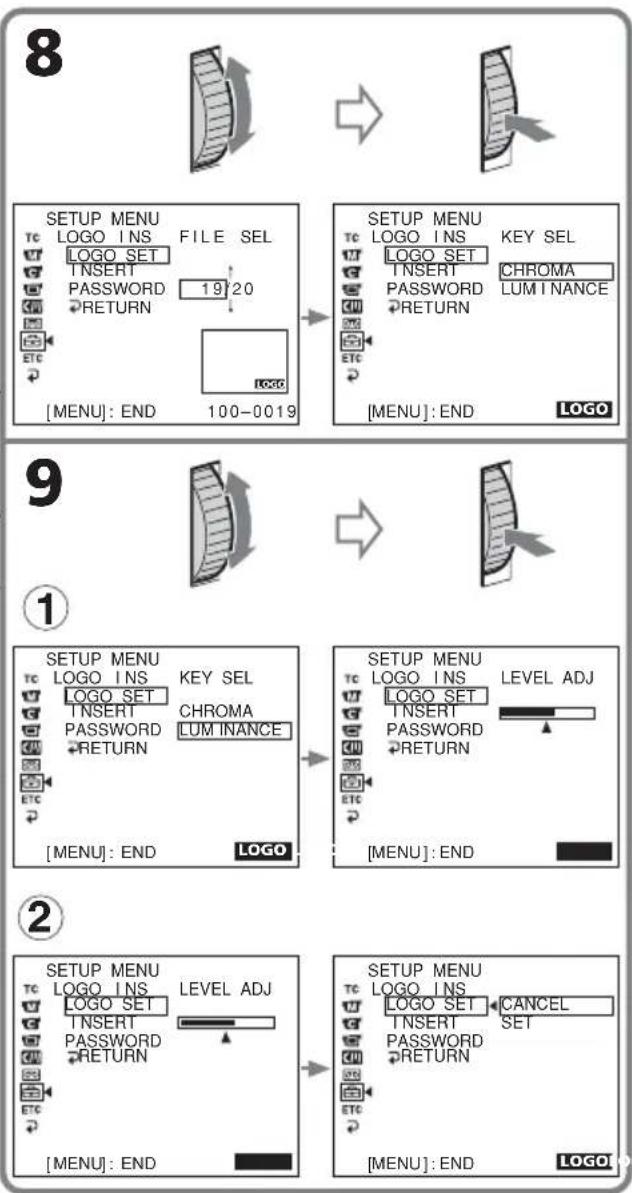
(8) Tournez la molette SEL/PUSH EXEC pour sélectionner l'image souhaitée, puis appuyez sur la molette.
L'image sélectionnée apparaît sur l'écran LCD ou dans le viseur à sa taille réelle.
(9) Réglez CHROMA ou LUMINANCE. Sélectionnez CHROMA lorsque l'arrière-plan de l'image est bleu, et LUMINANCE lorsque l'arrière-plan est blanc.
① Tournez la molette SEL/PUSH EXEC pour sélectionner CHROMA ou LUMINANCE, puis appuyez sur la molette. ② Tournez la molette SEL/PUSH EXEC pour définir LEVEL ADJ, puis appuyez sur la molette.
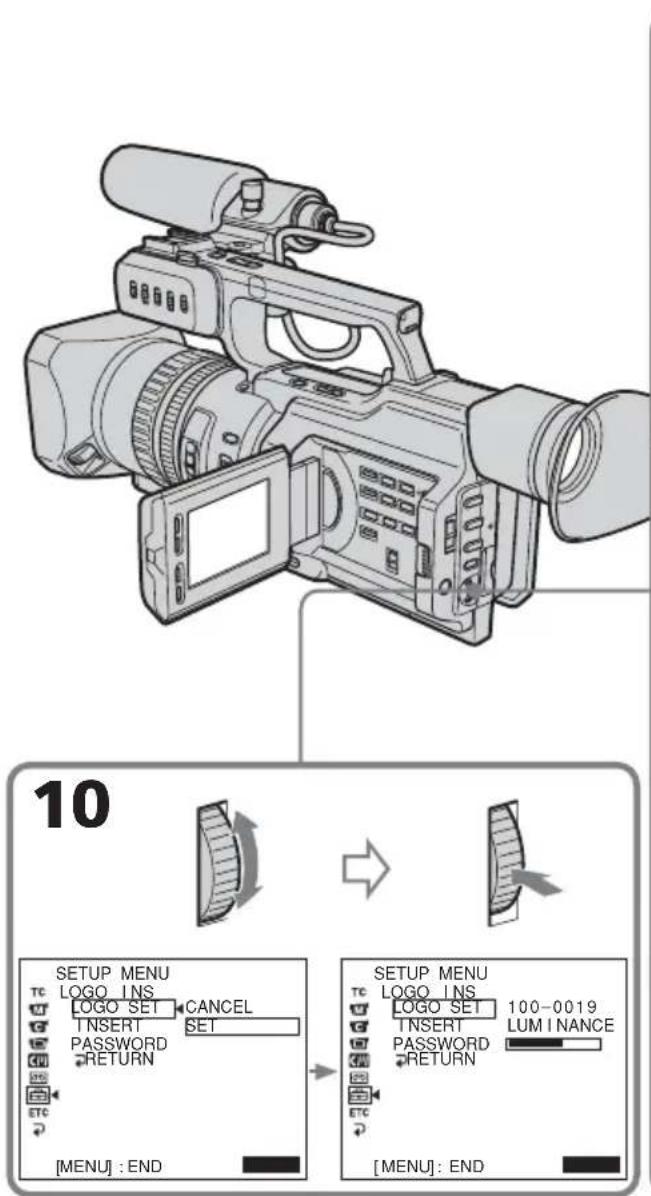
(10) Tournez la molette SEL/PUSH EXEC pour sélectionner SET, puis appuyez sur la molette.
Le nom du fichier de données d'image, le niveau de CHROMA/
LUMINANCE et l'indication de CHROMA ou LUMINANCE sont affichés sur l'écran LCD ou dans le viseur.
Pour annuler l'enregistrement du logo
Sélectionnez CANCEL à l'étape 10, puis appuyez sur la molette SEL/PUSH EXEC.
Une fois l'enregistrement du logo terminé
INSERT est automatiquement défini sur ON dans les réglages de menu et le logo est inséré.
Remarques
- Ne retirez pas la batterie rechargeable, l'adaptateur secteur ou le « Memory Stick » lors de l'enregistrement des données du logo. Vous risqueriez en effet d'endommager le « Memory Stick », les données image ou le caméscope.
- Le réglage de la fonction d'insertion automatique de logo sera conservé jusqu'à ce que vous régliez LOGO INS sur OFF dans les réglages de menu.
- Lorsque INSERT est défini sur ON, vous ne pouvez pas effectuer d'enregistrement si le « Memory Stick » sur lequel le logo choisi est enregistré n'est pas inséré, et les modes et fonctions suivants ne sont pas accessibles :
- Mode progressif (DSR-PD150/PD150P/250/250P) - Mode d'enregistrement progressif (DSR-PD170/PD170P) - Incrustation en mémoire - Toutes les fonctions en mode mémoire - Toutes les fonctions utilisées avec le « Memory Stick » en mode VCR (DSR-PD150/PD150P/PD170/PD170P) ou en mode VTR (DSR-250/250P)
- Même si vous placez le commutateur POWER sur la position MEMORY, le caméscope fonctionne en mode CAMERA (DSR-PD150/PD150P/PD170/PD170P).
- Même si vous placez le sélecteur MEMORY/CAMERA/VTR sur la position MEMORY, le caméscope fonctionne en mode CAMERA (DSR-250/250P).
Si vous saisissez un mot de passe incorrect
Le message « INCORRECT PASSWORD » sera affiché.
Lorsque l'image sélectionnée ne peut pas être affichée
Le message « FILE OPEN ERROR » sera affiché.
En fonction de la couleur de l'arrière-plan de l'image
Sélectionnez « CHROMA » lorsque la couleur de l'arrière-plan de l'image est bleu, et « LUMINANCE » lorsque la couleur de l'arrière-plan est blanc.
Désactivation de la fonction d'incrustation automatique de logo
Une fois que LOGO INS est réglé sur ON dans les réglages de menu, les informations concernant le réglage de LOGO INS seront conservées jusqu'à ce que vous le régliez sur OFF.
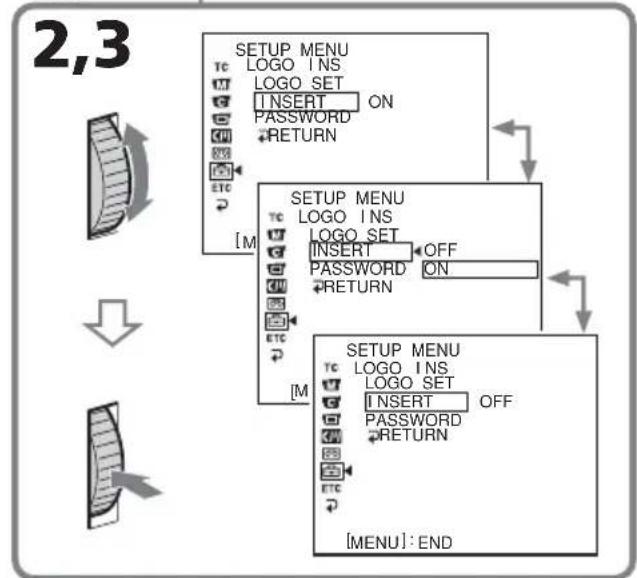
(1) Exécutez les opérations des étapes 1 à 6 de la page 18. (2) Tournez la molette SEL/PUSH EXEC pour sélectionner INSERT, puis appuyez sur la molette. (3) Tournez la molette SEL/PUSH EXEC pour sélectionner OFF, puis appuyez sur la molette.

Pour insérer le logo
Sélectionnez ON à l'étape 3, puis appuyez sur la molette SEL/PUSH EXEC.
Modification ou réinitialisation de la configuration
Modification de votre mot de passe
(1) Exécutez les opérations des étapes 1 à 6 de la page 18. (2) Tournez la molette SEL/PUSH EXEC pour sélectionner PASSWORD, puis appuyez sur la molette. (3) Tournez la molette SEL/PUSH EXEC pour sélectionner CHANGE, puis appuyez sur la molette. (4) Entrez le nouveau mot de passe et tournez la molette SEL/PUSH EXEC pour sélectionner EXECUTE, puis appuyez sur la molette.
Pour annuler la modification de votre mot de passe
Sélectionnez CANCEL à l'étape 4, puis appuyez sur la molette SEL/PUSH EXEC.
Remarque
Si vous entrez « CLEARALL » à l'objet 4, l'ensemble de la configuration sera effacée (p. 24).
Réinitialisation de l'ensemble de la configuration pour la fonction d'incrustation automatique de logo
Cette procédure réinitialise toute la configuration de LOGO INS.
(1) Exécutez les opérations des étapes 1 à 6 de la page 18. (2) Tournez la molette SEL/PUSH EXEC pour sélectionner PASSWORD, puis appuyez sur la molette. (3) Tournez la molette SEL/PUSH EXEC pour sélectionner CHANGE, puis appuyez sur la molette. (4) Entrez « CLEARALL, » et tournez la molette SEL/PUSH EXEC pour sélectionner EXECUTE, puis appuyez sur la molette. Le message « CLEARED » apparaît à l'écran et la configuration est réinitialisée dans son intégralité.
Pour annuler la réinitialisation
Sélectionnez CANCEL à l'étape 3, puis appuyez sur la molette SEL/PUSH EXEC.
Précautions concernant la fonction d'incrustation automatique de logo
Respectez les précautions ci-dessous.
- N'oubliez pas votre mot de passe. Si vous oubliez votre mot de passe, la mémoire du caméscope doit être formatée. Cette opération vous sera toujours facturée, même si votre caméscope est sous garantie.
- Ne retirez pas la batterie rechargeable, l'adaptateur secteur ou le « Memory Stick » lors de l'enregistrement du logo. Vous risqueriez d'endommager le « Memory Stick », les données image ou les informations de configuration de l'élément LOGO INS ou d'endommager le caméscope.
- Veillez à ne pas perdre ou endommager le « Memory Stick » sur lequel le logo est enregistré. Nous vous recommandons de conserver une copie de sauvegarde et de l'enregistrer sur un autre « Memory Stick » ou sur votre PC.
- Nous vous recommandons de régler l'onglet de protection en écriture du « Memory Stick » sur LOCK.
Messages d'avertissement
Lorsque des messages apparaissent sur l'écran LCD ou dans le viseur, les causes et solutions probables sont les suivantes :
LOGO NON INSÉRÉ
Le logo n'est pas incrusté correctement ou le « Memory Stick » contenant les données du logo n'est pas inséré.
→ Vérifiez que le « Memory Stick » est correctement inséré ou insérez le « Memory Stick » contenant les données du logo.
ERREUR SYSTÈME LOGO
Le réglage des données du système d'insertion de logo est corrompu.
→ Contactez votre revendeur Sony ou votre service après-vente Sony agréé.
- INTRODUCTION - INCRUSTATION AUTOMATIQUE DE LOGO
- UNE FOIS QUE LA FONCTION D'INCRUSTATION AUTOMATIQUE DE LOGO EST ACTIVÉE
- AVANT D'UTILISER CETTE FONCTION
- N'OUBLIEZ PAS VOTRE MOT DE PASSE
- NE RETIREZ PAS LA BATTERIE RECHARGEABLE, L'ADAPTATEUR SECTEUR OU LE « MEMORY STICK » LORS DE L'ENREGISTREMENT DU LOGO
- LES FONCTIONS SUIVANTES NE FONCTIONNENT PAS LORSQUE LA FONCTION D'INCRUSTATION AUTOMATIQUE DE LOGO EST ACTIVÉE
- TABLE DES MATIÈRES
- PRÉPARATION 1 : CRÉATION D'UN FICHIER LOGO
- LUMINANCE KEY (LUMINANCE)
- INTENSITÉ DES COULEURS (CHROMA)
- PRÉPARATION 2 : ENREGISTREMENT D'UN FICHIER LOGO AU FORMAT « MEMORY STICK
- REMARQUES
- FORMATS DE FICHIER UTILISABLES POUR UN FICHIER LOGO
- POUR ANNULER LA CONFIGURATION DU MOT DE PASSE
- CARACTÈRES DU MOT DE PASSE
- LORS DE L'ACCÈS À L'ÉLÉMENT LOGO INS
- CARACTÈRES UTILISABLES POUR LE MOT DE PASSE
- ENREGISTREMENT DE L'IMAGE FIXE À UTILISER COMME LOGO
- SÉLECTION D'UNE IMAGE FIXE
- AVANT DE COMMENCER
- POUR ANNULER L'ENREGISTREMENT DU LOGO
- UNE FOIS L'ENREGISTREMENT DU LOGO TERMINÉ
- SI VOUS SAISISSEZ UN MOT DE PASSE INCORRECT
- LORSQUE L'IMAGE SÉLECTIONNÉE NE PEUT PAS ÊTRE AFFICHÉE
- EN FONCTION DE LA COULEUR DE L'ARRIÈRE-PLAN DE L'IMAGE
- DÉSACTIVATION DE LA FONCTION D'INCRUSTATION AUTOMATIQUE DE LOGO
- POUR INSÉRER LE LOGO
- MODIFICATION OU RÉINITIALISATION DE LA CONFIGURATION
- MODIFICATION DE VOTRE MOT DE PASSE
- POUR ANNULER LA MODIFICATION DE VOTRE MOT DE PASSE
- REMARQUE
- RÉINITIALISATION DE L'ENSEMBLE DE LA CONFIGURATION POUR LA FONCTION D'INCRUSTATION AUTOMATIQUE DE LOGO
- POUR ANNULER LA RÉINITIALISATION
- PRÉCAUTIONS CONCERNANT LA FONCTION D'INCRUSTATION AUTOMATIQUE DE LOGO
- MESSAGES D'AVERTISSEMENT
- LOGO NON INSÉRÉ
- ERREUR SYSTÈME LOGO
Marque : SONY
Modèle : DSRPD170P
Catégorie : Caméscope