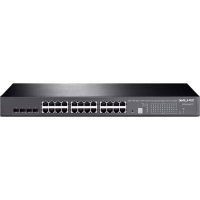
T1700G28TQ - Schalter TP-LINK - Kostenlose Bedienungsanleitung
Finden Sie kostenlos die Bedienungsanleitung des Geräts T1700G28TQ TP-LINK als PDF.



| Produkttyp | Managed Gigabit-Netzwerk-Switch |
| Marke | TP-Link |
| Modell | T1700G28TQ |
| Anzahl der Ports | 28 Gigabit-RJ45-Ports + 4 SFP+-Steckplätze (10 Gigabit) |
| Konsolenport | 1 RJ45-Konsolenport für die Befehlszeilenverwaltung |
| Verwaltungsschnittstelle | Webinterface (HTTP/HTTPS), CLI (Konsole und Telnet/SSH), Windows-Dienstprogramm |
| Switching-Protokolle | IEEE 802.3, 802.3u, 802.3ab, 802.3z, 802.3ae, 802.3x, 802.1Q, 802.1p, 802.1d, 802.1w, 802.1s |
| Switch-Kapazität | 128 Gbit/s |
| Abmessungen (L x B x H) | 440 x 220 x 44 mm (Rack-Format 1U) |
| Gewicht | Ca. 4,5 kg |
| Stromversorgung | 100-240 V AC, 50/60 Hz, maximale Leistungsaufnahme 30 W |
| Lüftung | Integrierte interne Lüfter |
| Betriebstemperatur | 0 °C bis 40 °C |
| Luftfeuchtigkeit im Betrieb | 10 % bis 90 % ohne Kondensation |
| Montage | Auf Schreibtisch (Gummifüße) oder in 19-Zoll-Rack mit mitgelieferten Montagewinkeln |
| Wartung und Reinigung | Gerät vom Stromnetz trennen, mit einem weichen, trockenen Tuch reinigen. Keine chemischen Reinigungsmittel verwenden. |
| Sicherheit | Nicht zerlegen, nicht Wasser aussetzen, vor Reinigung vom Netz trennen. Netzkabel zugänglich. |
| Ersatzteile und Reparaturfähigkeit | Keine Ersatzteile enthalten. Reparaturen müssen von einem autorisierten TP-Link-Service durchgeführt werden. |
| Garantie | Eingeschränkte TP-Link-Garantie (Dauer je nach Land unterschiedlich, siehe Verpackung) |
| Verwaltungssoftware | Easy Smart Configuration-Dienstprogramm (für Easy Smart Switches) |
Häufig gestellte Fragen - T1700G28TQ TP-LINK
Benutzerfragen zu T1700G28TQ TP-LINK
0 Frage zu diesem Gerät. Beantworten Sie die, die Sie kennen, oder stellen Sie Ihre eigene.
Eine neue Frage zu diesem Gerät stellen
Laden Sie die Anleitung für Ihr Schalter kostenlos im PDF-Format! Finden Sie Ihr Handbuch T1700G28TQ - TP-LINK und nehmen Sie Ihr elektronisches Gerät wieder in die Hand. Auf dieser Seite sind alle Dokumente veröffentlicht, die für die Verwendung Ihres Geräts notwendig sind. T1700G28TQ von der Marke TP-LINK.
BEDIENUNGSANLEITUNG T1700G28TQ TP-LINK
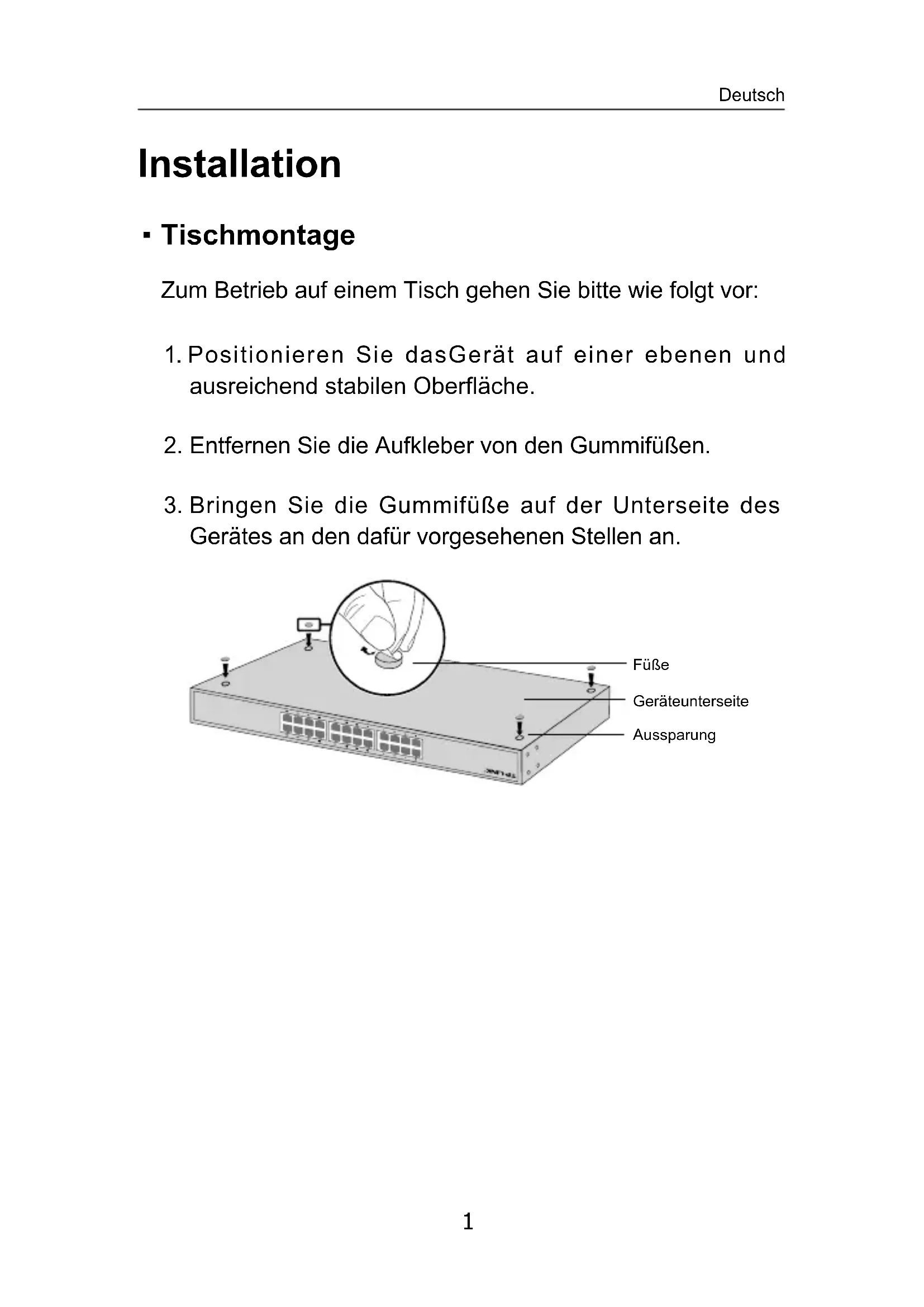
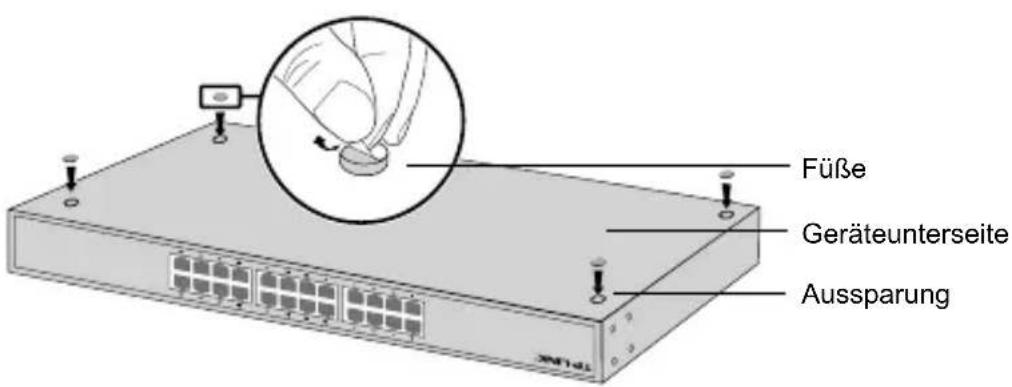
Zum Betrieb auf einem Tisch gehen Sieitte wie folgt vor:
- Positionieren Sie dasGerät auf einer ebenen und ausreichend stabilen Oberfläche.
- Entfernen Sie die Aufkleber von den Gummifüllen.
- Bringen Sie die Gummifüsse auf der Unterseite des Gerätes an den darauf vorgesehenen Stellen an.
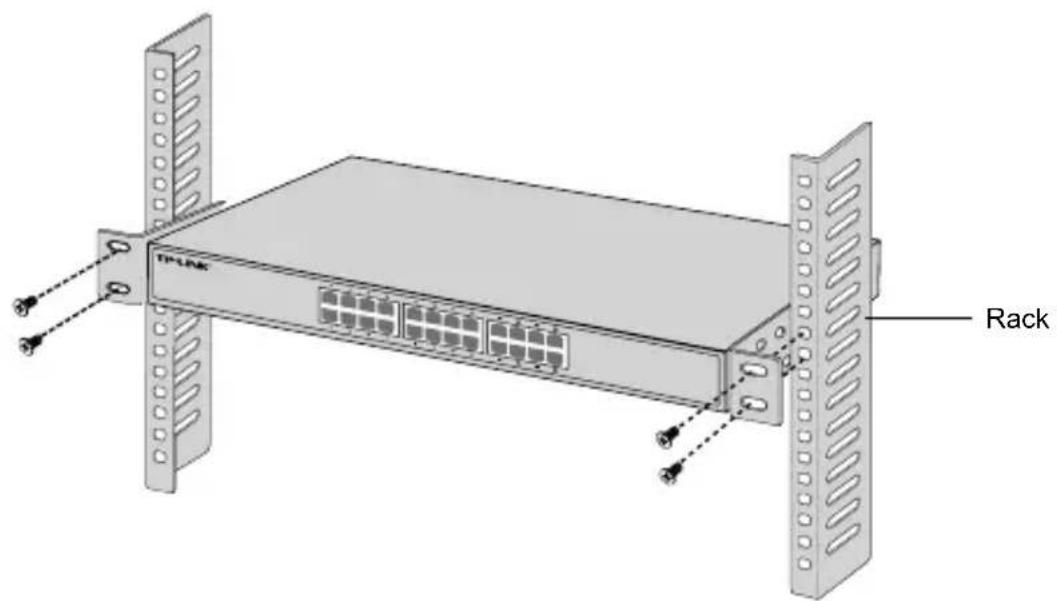
- Rackmontage
Zum Betrieb in einem Rack folgen Sieitte diesen Anweisungen:
-
Stellen Sie sicher, dass Ihr Rack geerdet und ausreichend stabil ist.
-
Bringen Sie das mitgelieferte Rackmontagekit mit den Schrauben an den vorgesehenen Stellen an.
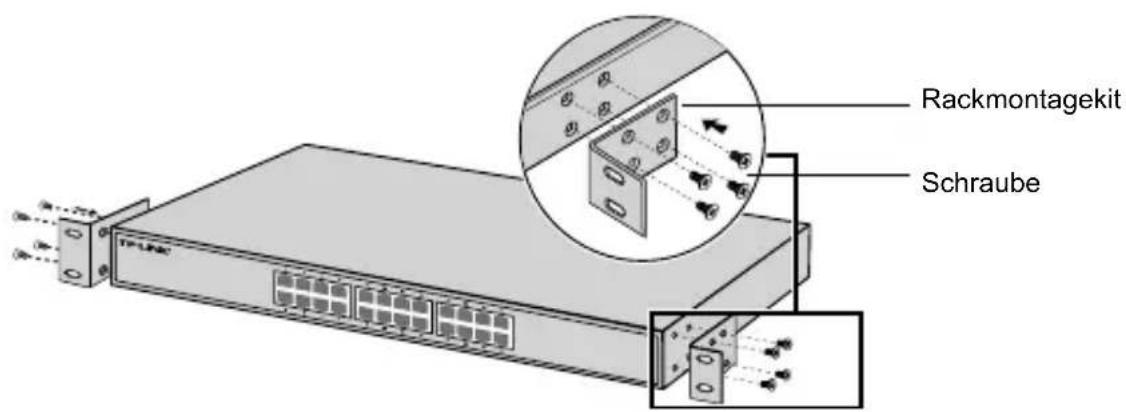
- Nachdem das Rackmontagekit angebracht wurde, fixieren Sie dies in Ihrrem Rack (Schrauben hierfür befinden sich nicht im Lieferumfang).
Verbindung
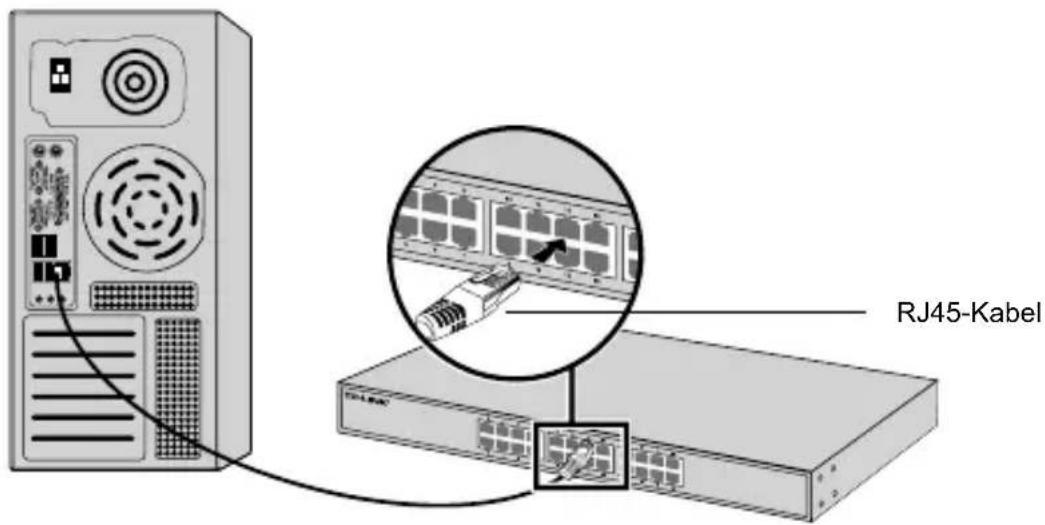
- Ethernet-Port
Verbinden Sie einen Ethernet-Port des Switches mittel eines RJ45-Kabels mit Ihr dem Computer, wie im Bild gezeigt.
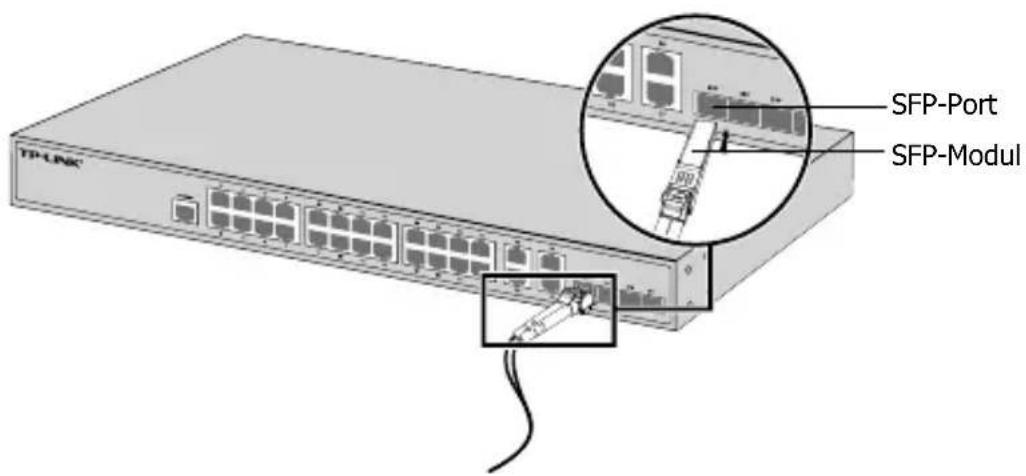
- SFP-Port
Hat Ihr Switch einen SFP-Port, können Sie diesen mit einem SFP-Modul bestücken. Besteht an thisem eine Verbindung, wird der zugehörige Combo-Ethernet-Port deaktiviert.
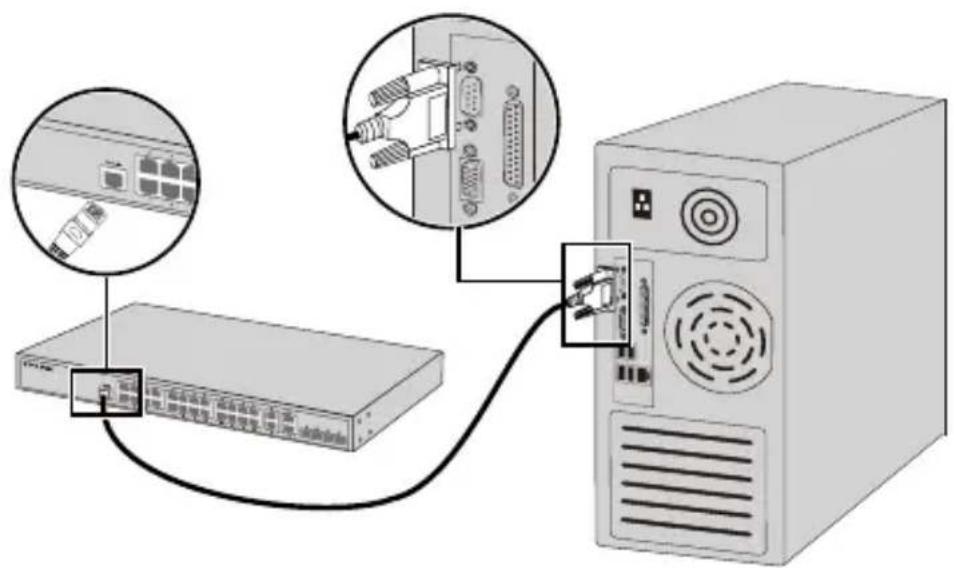
Konsolenanschluss
Switches mit Konsolenanschluss können über diesen mittels eines Konsolenkabels mit ihrem Computer verbunden werden.Damit sind Sie in der Lage, ihren Switch über CLI zu konfigurieren.
- Einsatzlen
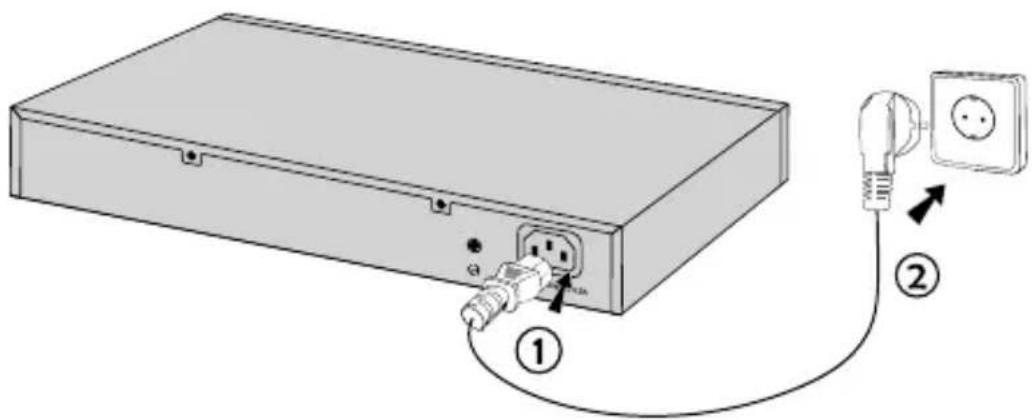
Verbinden Sie das mitgelieferte Netzkabel mit dem Switch und einer spannungsführenden Steckdose.
Konfiguration
- Konfigurieren des Switches mittels Weboberfläche
- Geben Sie Ihr Schutz eine IP-Adresse aus dem Selben Subnetz wie Ihr Switch. Die IP-Adresse sollte also 192.168.0.x lauten (wobei "x" für eine Zahl von 2 bis 254 steht) und die Subnetzmaske 255.255.255.0.
- Öffnen Sie ihren Webbrowser und besuchen Sie die Adresse http://192.168.0.1.
- Geben Sie admin als Benutzername und Password ein.
Klichen Sie dann Login oder drücken Sie Enter. - Nach erfolgtem Login können Sie den Switch konfigurieren.
- Konfiguration mittels CLI (Kommandozeile) (Nur für Smart-Switches und Managed Switches)
Sie können ihren Switch auch über CLI verhalten. Detaillierte Anweisungen hierzu finden Sie im CLI-Handbuch.
- Konfigurieren des Switches mittels des Utilitys (Nur für Easy-Smart-Switches)
Mittels des Easy-Smart-Konfigurationstools können Sie alle Easy-Smart-Switches in Ihr dem Netz zentral verhalten. Detaillierte Anweisungen hierzu finden Sie im Handbuch zum Utility.
Installation
- Hat ein Produkt eine POWER-Taste, kann das Gerät damit komplett abgeschelt werden. Produkte ohne POWER-Taste können einzig und allein durch Trennen des Spanningsadapters komplett ausgeschelt werden. Das von der Spannungsvorsorgung getrennte Gerät besteht jedoch seine Konfiguration.
- Öffnen Sie diesen Produkt nicht und versuchen Sie nicht, es zu warten oder zu reparieren. Sie konnten Spannungsschlägen oder anderen Gefahren ausgesetzt sein. Das Entfernen oder Beschädigten eines Siegels lasst die Garantie erlösen.itte wenden Sie sich an uns, wenn Ihr Gerät defekt ist.
- Betreiben Sie theses Produkt nicht in der Nähe von Wasser.
Eingeschränkte Produktgarantie von TP-LINK
Nur für Original-TP-LINK-Produkte.
DIESSE GARANTIE VERLEIHT IHNEN BESTIMME RECHTE, DIE VON DEM VERKAUFSLAND ABHÄNGIG SEIN KÖNNEN.
BIS ZU DEN GESETZLICHEN GRENZEN ERSETZEN DIESE GARANTIE UND DIESE HILFESTELLUNGEN ANDERSARTIGE GARANTIEN, HIFLESTELLUNGEN UND KONDITIONEN.
TP-LINK garantiert für einen einwandfrei den Zustand von originalverpackten TP-LINK-Geräten hinsichtlich Funktion und Materialverarbeitung, normale Benutzung vorausgesetzt.
English
Safety Information
TP-LINK Deutschland GmbH
TP-LINK UK Limited
TP-LINK Italia S.r.l.
TP-LINK France SARL


- - Rackmontage
- Verbindung
- - Ethernet-Port
- - SFP-Port
- Konsolenanschluss
- - Einsatzlen
- Konfiguration
- - Konfigurieren des Switches mittels Weboberfläche
- - Konfiguration mittels CLI (Kommandozeile) (Nur für Smart-Switches und Managed Switches)
- - Konfigurieren des Switches mittels des Utilitys (Nur für Easy-Smart-Switches)
- Installation
- Eingeschränkte Produktgarantie von TP-LINK
- English
- Safety Information
Marke : TP-LINK
Modell : T1700G28TQ
Kategorie : Schalter