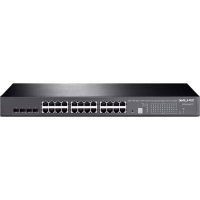
T1700G28TQ - Kontakt TP-LINK - Gratis brugsanvisning og manual
Find enhedens vejledning gratis T1700G28TQ TP-LINK i PDF-format.



| Produkttype | Administrerbar Gigabit netværksswitch |
| Mærke | TP-Link |
| Model | T1700G28TQ |
| Antal porte | 28 Gigabit RJ45-porte + 4 SFP+ slots (10 Gigabit) |
| Console port | 1 RJ45 console port til kommandolinjestyring |
| Administrationsgrænseflade | Webgrænseflade (HTTP/HTTPS), CLI (console og Telnet/SSH), Windows-værktøj |
| Switch protokoller | IEEE 802.3, 802.3u, 802.3ab, 802.3z, 802.3ae, 802.3x, 802.1Q, 802.1p, 802.1d, 802.1w, 802.1s |
| Switch kapacitet | 128 Gbit/s |
| Mål (L x B x H) | 440 x 220 x 44 mm (19" rackformat 1U) |
| Vægt | Cirka 4,5 kg |
| Strømforsyning | 100-240 V AC, 50/60 Hz, maks. strømforbrug 30 W |
| Ventilation | Indbyggede interne ventilatorer |
| Driftstemperatur | 0 °C til 40 °C |
| Driftsfugtighed | 10 % til 90 % uden kondens |
| Montering | På bord (gummifødder) eller i 19" rack med medfølgende monteringsbeslag |
| Vedligeholdelse og rengøring | Afbryd enheden, rengør med en blød, tør klud. Brug ikke kemikalier. |
| Sikkerhed | Må ikke skilles ad, må ikke udsættes for vand, afbryd før rengøring. Strømkablet skal være tilgængeligt. |
| Reservedele og reparerbarhed | Ingen reservedele medfølger. Reparationer skal udføres af et autoriseret TP-Link servicecenter. |
| Garanti | TP-Link begrænset garanti (varighed varierer efter land, se emballagen) |
| Administrationssoftware | Easy Smart Configuration-værktøj (til Easy Smart switches) |
Ofte stillede spørgsmål - T1700G28TQ TP-LINK
Brugerspørgsmål om T1700G28TQ TP-LINK
0 spørgsmål om dette apparat. Besvar dem du kender, eller stil dit eget.
Stil et nyt spørgsmål om dette apparat
Download vejledningen til din Kontakt i PDF-format gratis! Find din vejledning T1700G28TQ - TP-LINK og tag din elektroniske enhed tilbage i hånden. På denne side er alle dokumenter nødvendige for brugen af din enhed offentliggjort. T1700G28TQ af mærket TP-LINK.
BRUGSANVISNING T1700G28TQ TP-LINK
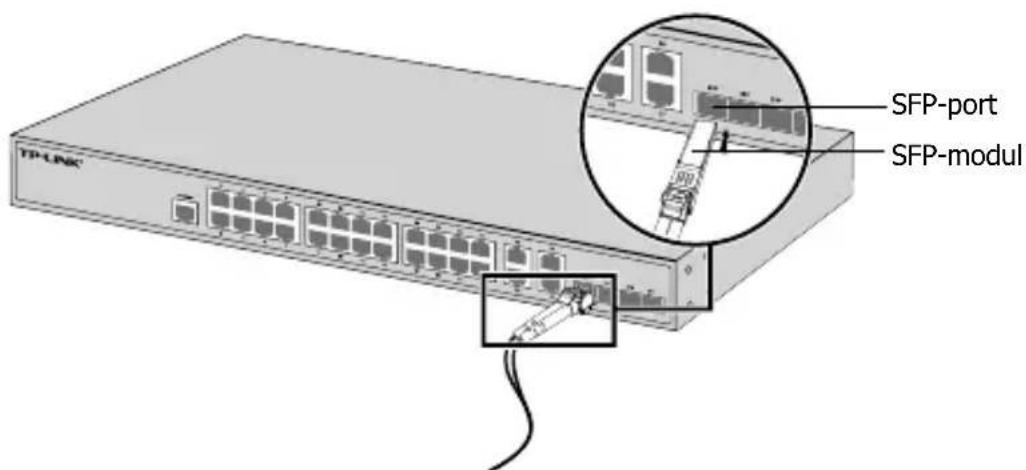
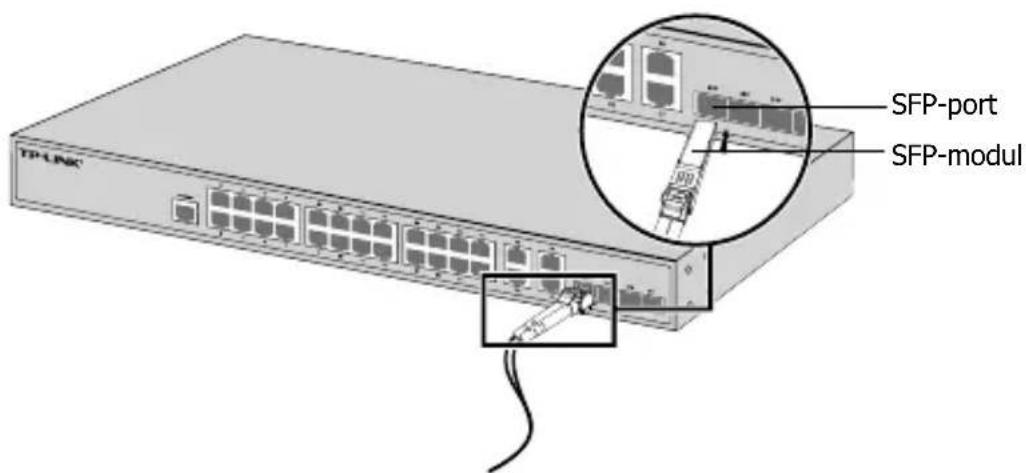
For svitsjer med SFP-porter, kan du koble en SFP-port til en SFP-modul. Hvis en SFP-mottaker er installert i et sport og har en gyldig kobling på porten, vil den tilknyttede RJ45-porten deaktiveres og ikke kinne brukes.
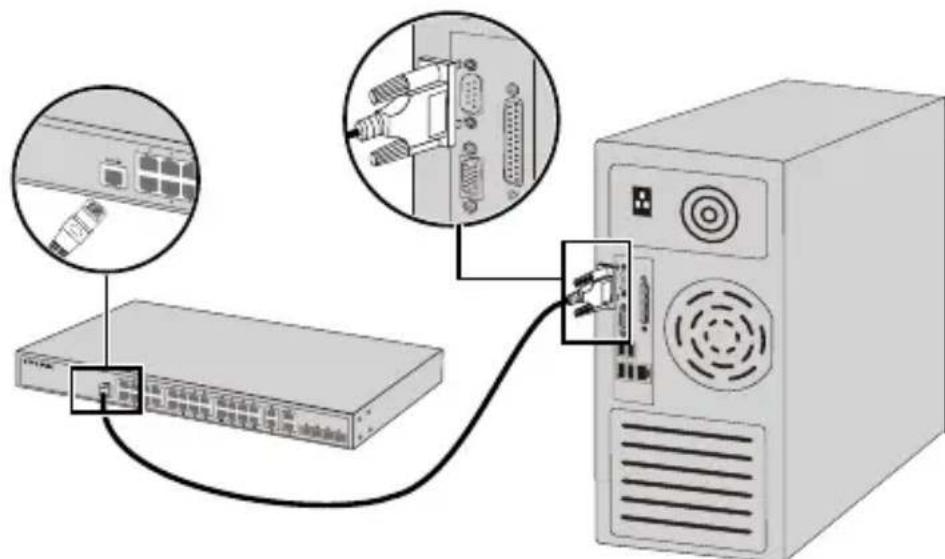
Konsollport
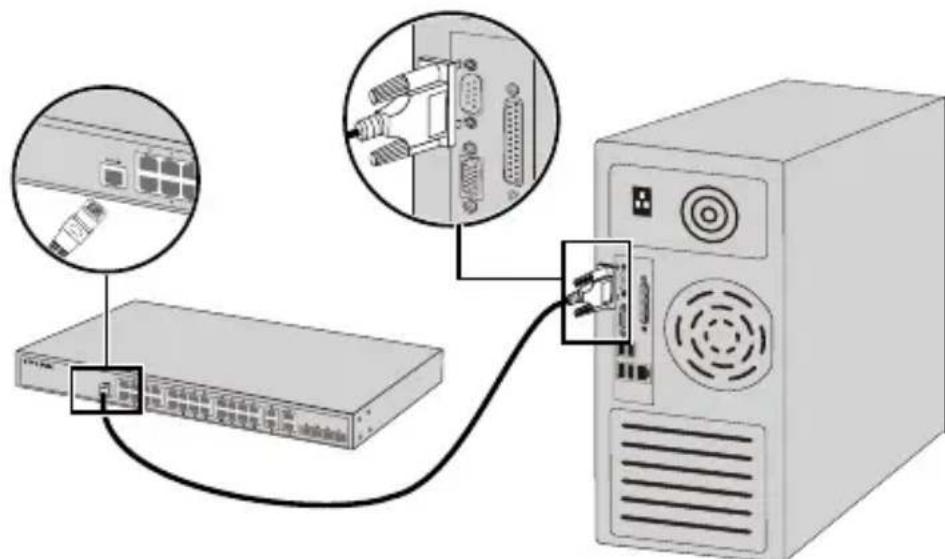
For brytere med konsollport, kan du koble konsollporten til datamaskinen med konsollkabelen. Deretter kan du LAST CLI for Å administrtrere svitsjen.
For a sla paa
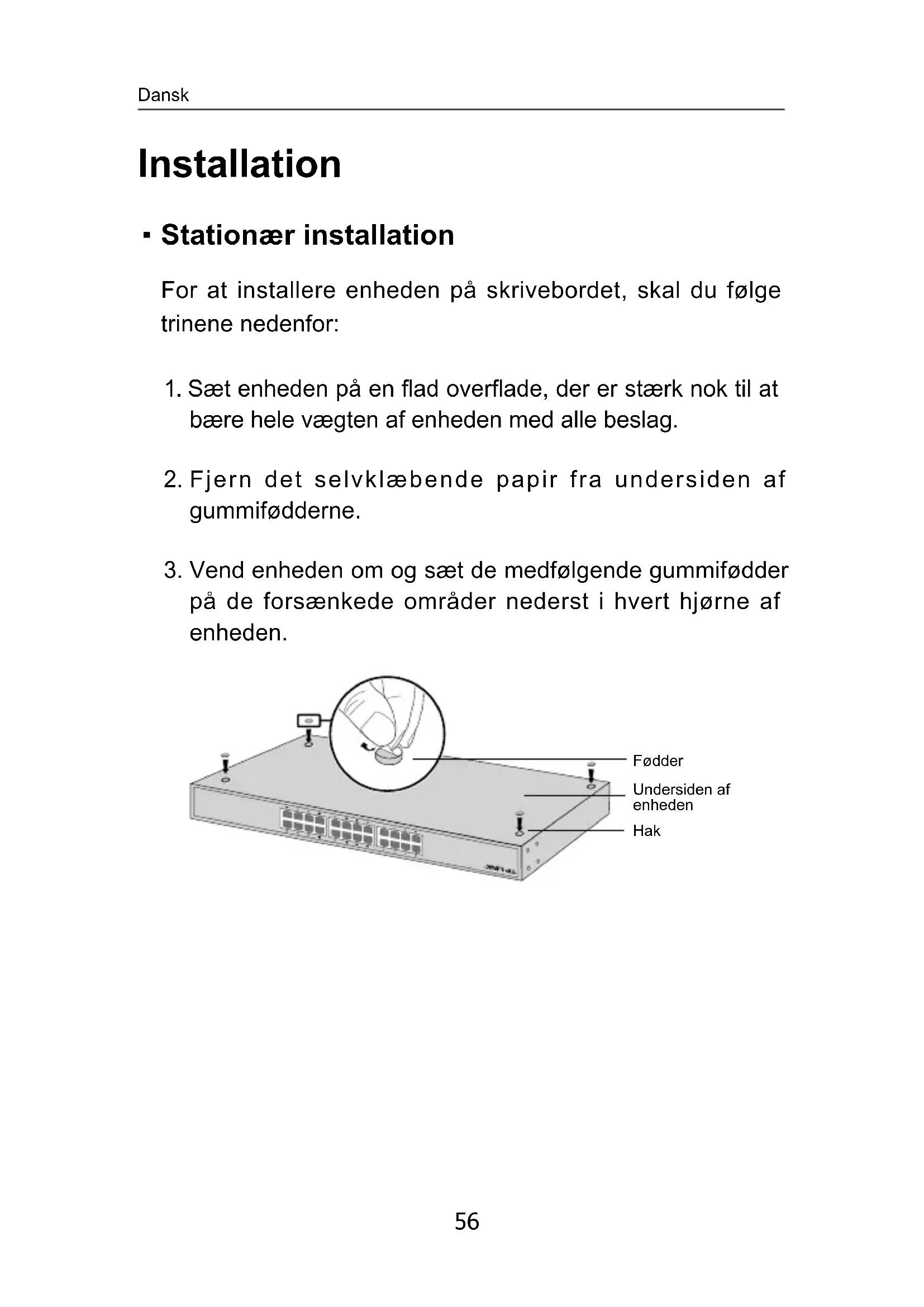
- Sæt enheden på en flad overflade, der er stærk nok til at bare hele vægten af enheden med alle beslag.
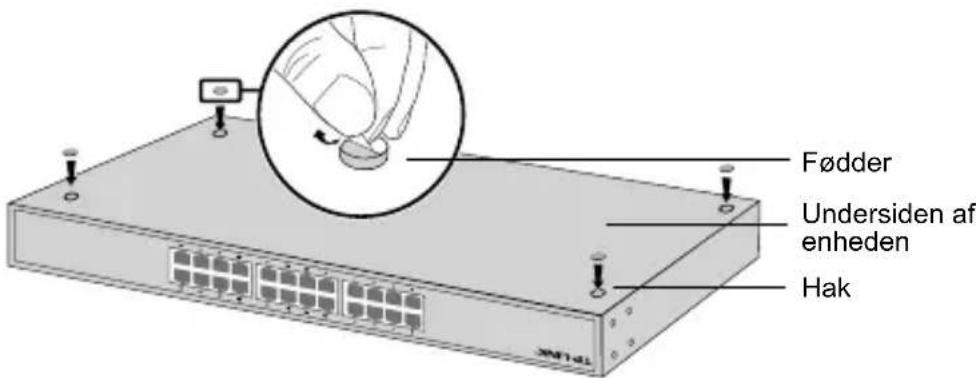
- Fjern det selvklæbende papir fra undersiden af gummifødderne.
- Vend encheden om og sæt de medfolgende gummifdder på de forsænkede områder nederst i hvert hjørne af encheden.
- Skabsmontering
For at montere encheden i et skab, skal du ffolge vegjledningen nedenfor:
- Kontroller jord forbindelsen og stabiliteten af skabet.
- Fastgör de medfølgende skabsbeslag på haver side af enheden med de medfølgende skruer.
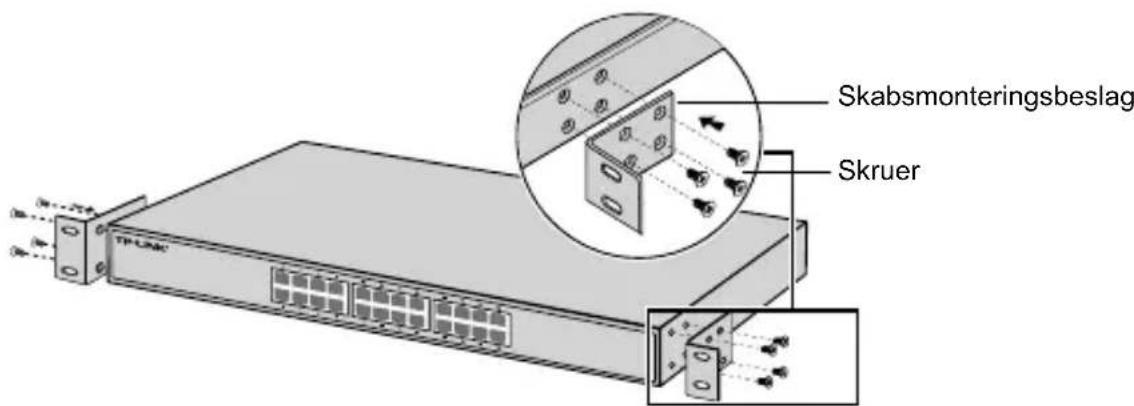
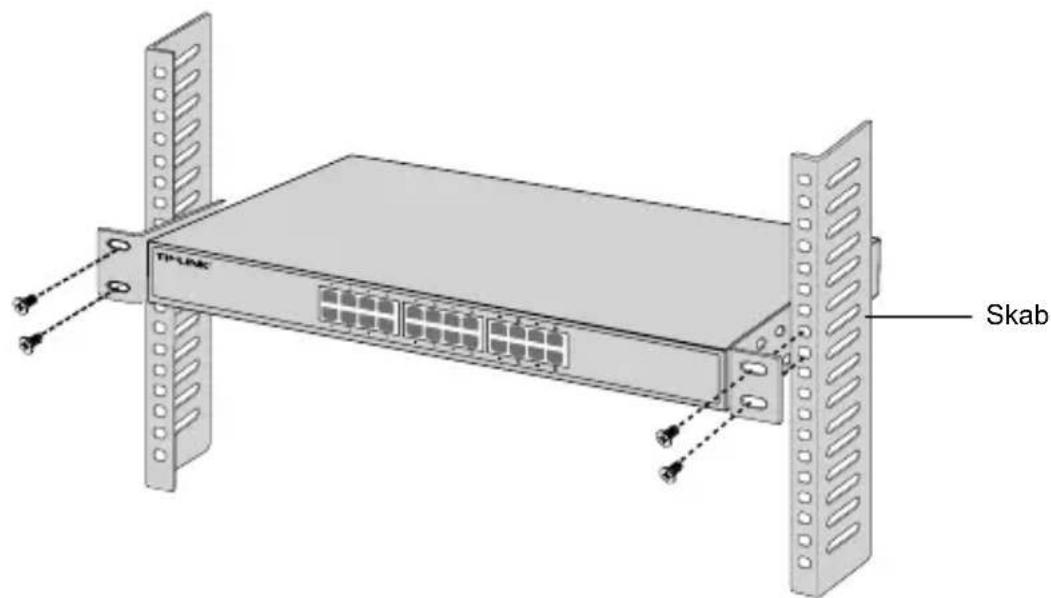
- När beslagene er fastgjort på encheden, skal du bruge passende skruer (medfølger ikke) til at fastgøre beslaget til skabet.
Tilslutining
- Ethernet-port
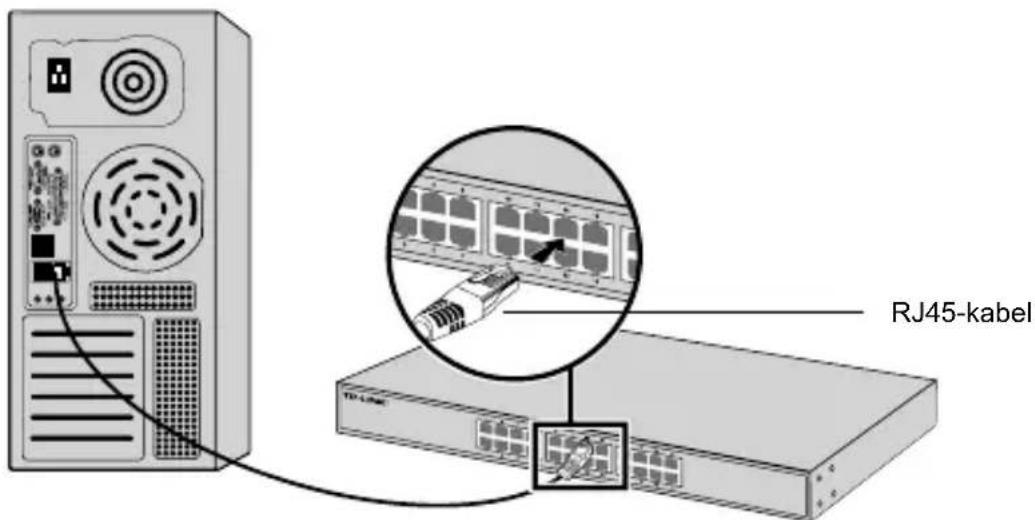
Tilslut et Ethernet-port til computeren med et RJ45-kabel, som vist på følgende figur.
- SFP-port
For kontakter med SFP-porte kan du tilslutte et SFP-port til et SFP-modul. Hvis en SFP-transceiver er installerer i et stik og har et gyldigt link på porten, vil den tilknyttede RJ45-port bliver deaktiveret og kan ikke bruges.
Konsolport
For kontakter med konsolport, kan du tilslutte konsolportent til din computer med konsolkablet. Derefter kan du indlæse CLI til at administrere kontakten.
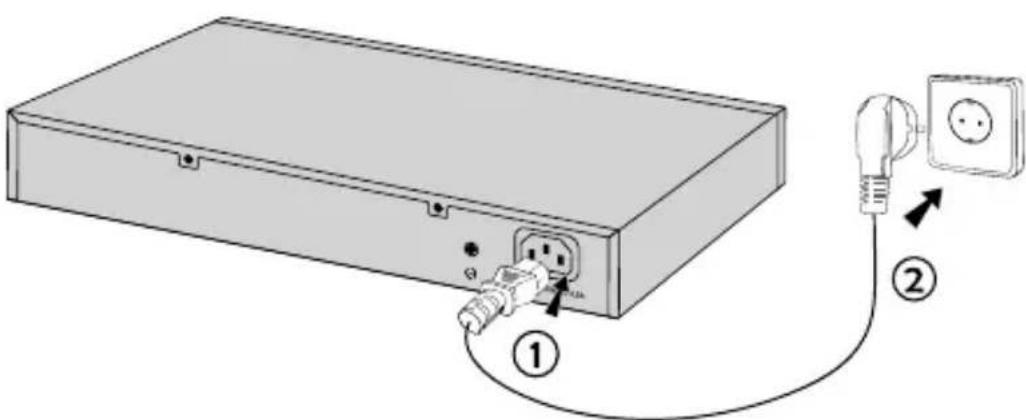
Tendt
Sæt hunstikket af den medfølgende netledning i enhedens strømstk og hanstikket i en stikkontakt.
Konfiguration
- Konfigurer kontakten vha. brugergransefladen
- Angiv IP-adressen på din PC på samme undernet som kontakten. IP-adressen er 192.168.0.x ("x" er et nummer fra 2 til 254); undernetmasken er 255.255.255.0.
- Åbn en browser og indtast standard administrationsadressen http://192.168.0.1 i browserens adresselft, og tryk derefter på tasten Enter.
- Indtast admin for standard brugernavn og adgangskode med små bogstaver. Klik på Logon-knappen eller tryk på Enter.
- Efter en vellykke login, kan du konfigurere kontakten pa administrationssiden.
- Konfigurer kontakten ved hjælp af CLI (kun for Smart-kontakter og styrede kontakter)
Du kan logge på og fö adgang til CLI'en for at styre kontakten. For detailjerede instruktioner om, hvordan du gør dette, henvises til CLI-vejledningen.
- Konfigurer kontakten vha. værktøjet (kun for Easy Smart-kontakter)
Du kan bruge Easy Smart konfigurationsværktøj til centralt at styre—hele netværk af Easy Smart kontakter. For detailjerede instruktioner om, hvordan du gør dette, henvises til brugervejledningen.
Kurulum
- Masaüstü Kurulumu
Sikkerhedsinformation
- Du kan tænde/slukke for encheden ved at benytte Tænd/Sluk knappen. Påprodukter der ikke er udstyret med en Tænd/Sluk knap, er den eneste på at afbryde encheden på, at udtrække ledningen eller adaptereren til strømkilden. Den afbrudte encheden skal forblive klart til brug.
- Undlad at abne eheden aller forsoge at reparere det. Du vil vare udsat for hjoispanding aller andre risici. Hvis du abner en forseglet componentller Produkt(er) bortfalder garantien. Hvis du har brug for vedligeholdelse, bedes du kontakte os.
- Undlad at benyitte encheden i naerheden af vand.
TP-LINK begrænset Produktgaranti
Gælder kun TP-LINK mærkevarer.
DENNE GARANTI GIVER DIG SPECIFIKKE JURIDISKE RETTIGHERD OG DU KAN HAVE ANDRE RETTIGHERD SOM VARIERER FRA STAT TIL STAT (ELLER FRA LAND ELLER PROVINS).
INDENFOR LOVENS RAMMER ER GARANTIEN OG RETSMIDLERNE DER FREMGAR EKSLUSIVE OG I STEDET FOR ALLE ANDRE ROTTIGHER, RETSMIDLER OG BETINGELSER.
TP-LINK garanter at alle TP-LINK hardware produit indeholdt i den originale emballage ikke er behæftede med fejl på materialer og händværk sāfremt de bruges after hensigten og i overensstemmelse med TP-LINK's retningslinjer, indenfor en periode som afhænger af den lokale service, fra købsdatoen af den oprindelige slutbruger/köber.
Türkce
Güvenlik Bilgileri


- KONSOLLPORT
- FOR A SLA PAA
- SKABSMONTERING
- TILSLUTINING
- ETHERNET-PORT
- SFP-PORT
- KONSOLPORT
- TENDT
- KONFIGURATION
- KONFIGURER KONTAKTEN VHA. BRUGERGRANSEFLADEN
- KONFIGURER KONTAKTEN VED HJÆLP AF CLI (KUN FOR SMART-KONTAKTER OG STYREDE KONTAKTER)
- KONFIGURER KONTAKTEN VHA. VÆRKTØJET (KUN FOR EASY SMART-KONTAKTER)
- KURULUM
- MASAÜSTÜ KURULUMU
- SIKKERHEDSINFORMATION
- TP-LINK BEGRÆNSET PRODUKTGARANTI
- TÜRKCE
- GÜVENLIK BILGILERI
Mærke : TP-LINK
Model : T1700G28TQ
Kategori : Kontakt