L1935WA - Monitor DGM - Kostenlose Bedienungsanleitung
Finden Sie kostenlos die Bedienungsanleitung des Geräts L1935WA DGM als PDF.


| Produkttyp | 19-Zoll-LCD-Monitor |
| Bildschirmgröße | 19 Zoll (Diagonale) |
| Maximale Auflösung | 1440 x 900 (WXGA) |
| Kontrastverhältnis | 500:1 (typisch) |
| Helligkeit | 300 cd/m² (typisch) |
| Reaktionszeit | 8 ms (Tr+Tf) |
| Blickwinkel | H: 150°, V: 130° |
| Farbanzahl | 16,2 Millionen (True Color) |
| Pixelabstand | 0,285 mm (H) x 0,285 mm (V) |
| Videoanschlüsse | VGA (D-Sub 15-polig), DVI-D (optional) |
| Audioeingang | Klinkenstecker (Stereo) |
| Integrierte Lautsprecher | Nicht installiert |
| Stromversorgung | 100-240 VAC, 50/60 Hz |
| Leistungsaufnahme (Betrieb) | Weniger als 48 W |
| Leistungsaufnahme (Standby) | Weniger als 3 W |
| Abmessungen (B x H x T) | 440 x 370 x 160 mm |
| Nettogewicht | 4,2 kg |
| Neigung | -5° bis +20° |
| Betriebstemperatur | 5 °C bis 40 °C |
| Luftfeuchtigkeit (Betrieb) | 20 % bis 80 % RH |
| Zertifizierungen | UL/CUL, CE, FCC |
| Sicherheitsschloss | Kensington |
| Energieverwaltung | VESA DPMS |
| Plug & Play | DDC2B |
Häufig gestellte Fragen - L1935WA DGM
Benutzerfragen zu L1935WA DGM
0 Frage zu diesem Gerät. Beantworten Sie die, die Sie kennen, oder stellen Sie Ihre eigene.
Eine neue Frage zu diesem Gerät stellen
Laden Sie die Anleitung für Ihr Monitor kostenlos im PDF-Format! Finden Sie Ihr Handbuch L1935WA - DGM und nehmen Sie Ihr elektronisches Gerät wieder in die Hand. Auf dieser Seite sind alle Dokumente veröffentlicht, die für die Verwendung Ihres Geräts notwendig sind. L1935WA von der Marke DGM.
BEDIENUNGSANLEITUNG L1935WA DGM
EINRICHTEN DES LCD-MONITORS ....5
Installation....5
Bildschirm-Einstellungen....5
OSD-Steuerung....6
Beschreibung 8
FEHLERBEHEBUNG......9
WARTUNG....10
DISPLAYMODI....11
TECHNISCHE ANGABEN....12
PRODUKT
Hinweis: Bewahren Sie den Originalkarton und das Verpackungsmaterial für ein künftiges Versenden auf.
Leistungsmerkmale
Starke Helligkeit
Leichtgewichtig
Schnelle Ansprechzeit
Stereo-Lautsprecher (Falls kein Lautsprecher installiert ist, überspringen Sie diesen Punkt bitte.)
◆ Energieeinsparung
Geringe elektromagnetische Ausstrahlung
Kensington-Sicherheitsverschluss
Sicherheits-Prüfzertifikate
Energieeinsparung
Im LCD-Monitor ist ein Stromsteuersystem, auch (Energieeinsparung) genannt, installiert.
Wurde der Monitor für eine länger Zeit nicht benutzt, dann schaltet das System den Monitor in einen Niederspannungsmodus, um Energie zu sparen. Ein leichtes Bewegen oder Klicken mit der Maus zeigt das Originalbild wieder an.
Die Grafikkarte im Computer ist für die Energieeinsparung zuständig. Mit der Computer-Software stellen Sie ihre Funktionen ein.
Der LCD-Monitor ist mit EPA ENERGY STAR und NÜTEK kompatibel, sofern er an einen VESA DPMS-Computer angeschlossen wird.
Um Energie zu sparen, sollten Sie den LCD-Monitor ausschalten, wenn er nicht gebraucht wird.
Plug&Play
Die neue VESA Plug&Play-Funktion macht eine komplizierte und zeitraubende Installation überflüssig.
Mit dem Plug&Play-System entfallen die üblichen Installationsprobleme. Ihr Computersystem erkennt den Monitor und richtet ihn für Sie ein.
Der LCD-Monitor verwendet Display Data Channel (DDC), um Extended Display Identification Data (EDID) zu dem Computersystem zu senden, damit der Monitor automatisch eingerichtet werden kann.
SICHERHEIT
Hinweis: Beachten Sie die folgenden Sicherheitshinweise, bevor Sie diesen Monitor in Betrieb nehmen.
Elektrisch
Spannung prüfen
Elektrischer Schlag
Ungewöhnliches Betriebsverhaltens
Die Stromversorgung des Gerätes muss mit dem am Typenschild angegebenen Spannungswert übereinstimmen. Wenn Sie sich mit dem Wert Ihrer Netzspannung nicht sicher sind, wenden Sie sich bitte an Ihren Händler oder das Elektrizitätswerk.
Das Gerät ist mit einem 3-poligen Stecker bzw. Schukostecker ausgerüstet. Dieser Stecker passt nur in eine entsprechende und geerdete Steckdose. Es handelt sich um eine Sicherheitsmaßnahme. Falls Sie am Aufstellort über keine derartige Steckdose verfügen, lassen Sie bitte einen Elektriker eine solche installieren. Machen Sie die Sicherheitsabsicht des geerdeten Steckers nicht zunichte.
Stecken Sie keine Metallgegenstände durch die LCD-Monitorgehäuseöffnungen in das Geräteinnere, um einen elektrischen Schlag zu vermeiden.
Versuchen Sie niemals das Gerät in eigener Regie instand zu setzen. Sie setzen sich Hochspannungsgefahr aus, wenn Sie das Gerätegehäuse öffnen oder entfernen. Überlassen Sie alle Instandsetzungsarbeiten qualifiziertem Kundendienstpersonal.
Verwenden Sie den LCD-Monitor nicht, wenn das Netzkabel beschädigt ist. Stellen Sie keine Gegenstände auf das Netzkabel, und verlegen Sie das Netzkabel nicht dort, wo Leute auf das Kabel treten können.
Ziehen Sie beim Herausziehen des LCD-Monitornetzkabels aus der Steckdose am Stecker und nicht am Kabel.
Lassen Sie den LCD-Monitor nicht im Regen und in Wassernähe (z.B. Küche, neben einem Schwimmbecken) stehen.
Wenn der LCD-Monitor nass geworden ist, trennen Sie bitte das Netzkabel von dem Netz und nehmen Kontakt mit einem Kundendienst auf.
Wenn der LCD-Monitor nicht richtig funktioniert, insbesondere, wenn er seltsame Geräusche oder einen merkwürdigen Geruch abgibt, müssen Sie sofort den Stecker herausziehen und den Kundendienst rufen.
Allgemein
Monitor- und Bildschirmpflege
Bildschrimreinigung
Berühren Sie den Bildschirm nicht mit Ihren Fingern oder einem harten Gegenstand. Fett von der Haut lässt sich schwer entfernen und die Gegenstände können den Bildschirm beschädigen. Wir empfehlen den Monitor beim reinigen auszuschalten und ihn mit einem weichen, trockenen Tuch abzuwischen.
Stellen Sie den LCD-Monitor an Orten mit geringer Luftfeuchte und wenig Staub auf.
Halten Sie den LCD-Monitor von Wärmequellen wie z.B. Herden, Oven oder direkter Sonneneinstrahlung fern.
Stellen Sie den Monitor nicht dort auf, wo er direkt von Sonnenlicht bestrahlt wird, um eine Spiegelung zu vermeiden.
Lassen Sie keine kleinen Kinder mit dem Monitor spielen. Häufiges Berühren des Bildschirms hinterlässt Spuren auf dem Bildschirm und beeinträchtigt dadurch die Bildqualität.
Vorsicht ist geboten, wenn Sie den Monitor vom Netz trennen oder ihn bewegen.
Stellen Sie keine Gegenstände auf den LCD-Monitor.
Trennen Sie den Monitor vom Netz und bewahren ihn vorzugsweise im Originalkarton mitsamt Verpackungsmaterial auf, wenn er über eine längere Zeit nicht verwendet wird.
Die Öffnungen am LCD-Monitorgehäuse dienen zur Belüftung. Blockieren oder bedecken Sie diese Öffnungen nicht, um eine Überhitzung zu vermeiden. Stellen Sie den LCD-Monitor nicht auf ein Bett, Sofa, Decke oder auf andere weiche Oberflächen, da weiche Gegenstände die Öffnungen am LCD-Monitorgehäuse blockieren können.
Wenn Sie den LCD-Monitor in ein Bücherregal oder andere umschlossene Räume stellen, muss ein Abstand von (10cm) zwischen dem Monitor und den umschließenden Wänden eingehalten werden.
Achten Sie auf eine saubere und staubfreie Umgebung für den LCD-Monitor. Bitte sehen Sie im Abschnitt "Wartung" für Informationen zur allgemeinen Wartung nach.
EINRICHTEN DES LCD-MONITORS
Installation
Hinweis: Lesen Sie vor dem Installieren des LCD-Monitors den vorherigen Abschnitt "Sicherheit".
Hinweise
Aufstellort
Aufstellhöhe
Blickwinkel
Schnellinstallation
Beachten Sie vor dem Installieren des LCD-Monitors die nachstehenden Anweisungen.
Wählen Sie einen Ort aus, wo sich kein Fenster in unmittelbarer Nähe befindet, um ein Reflektieren des Lichtes auf dem Bildschirm zu minimieren und die Bildqualität zu maximieren.
Halten Sie sich mindestens 30 cm von dem LCD-Monitor fern, um Ihre Augen nicht zu überanstrengen.
Stellen Sie den LCD-Monitor so auf, dass Sie beim Sitzen ein wenig oberhalb der Horizontlinie auf den Bildschirm schauen.
Kippen Sie ihn nach vorne oder hinten, um den für Sie angenehmsten Blickwinkel zu finden.
Dieser LCD-Monitor kann an einen Computer oder an eine Arbeitsstation angeschlossen werden. Diesbezügliche Schritte sind unter "Schnelle Einrichtung" erklärt.
Stellen Sie den Monitor nach dem Aufstellen gemäß den Anweisungen im Abschnitt "Autom. einstellen" ein.
Bildschirm-Einstellungen
Autom. einstellen
STFC (Selbsttestfunktion):
Obwohl Ihr Computersystem das neue LCD-Monitorsystem erkennt, kann die Anzeige mit der Funktion "Autom. einstellen" verbessert werden. Wie es möglich ist in den Einstellungsmodus zu gelangen wird im Abschnitt "OSD-Steuerung" beschrieben.
Schalten Sie den Computer und den LCD-Monitor ein.
Drücken Sie die Taste "Auto", um mit der automatischen Einstellung zu beginnen.
Der LCD-Monitor startet den automatischen Einstellvorgang. Dieser Vorgang dauert ungefähr 10 Sekunden, wobei Sie beobachten können, wie sich das Bild verändert.
Ihr LCD-Monitor besitzt eine STFC-Funktion, mit der Sie prüfen können, ob der LCD-Monitor richtig funktioniert.
Ist der LCD-Monitor richtig angeschlossen und wird dennoch kein Bild angezeigt, wobei die LED orange leuchtet, starten Sie wie folgt STFC.
□ Schalten Sie den Computer und den LCD-Monitor aus.
□ Ziehen Sie den Signalstecker von der Rückseite des Computers ab.
□ Schalten Sie den LCD-Monitor ein.
Ist der Signalanschluss getrennt oder beschädigt, wird eine Meldung wie folgend bei normalem Betrieb angezeigt.
No Signal Input
☐ Schalten Sie den LCD-Monitor aus, verbinden Sie erneut das Signalkabel und schalten den Computer und den LCD-Monitor wieder ein.
Leuchtet die LED des LCD-Monitor nach den obigen Schritten weiterhin orange, prüfen Sie bitte die Grafikkarte, das Kabel und das Computersystem. Es ist unwahrscheinlich, dass das Problem am Monitor liegt.
OSD-Steuerung
Das benutzerfreundliche OSD (Bildschirmmenü)-Design erlaubt Ihnen den Monitor über das Bedienfeld auf der Vorderseite einzustellen.
Funktionen der Tasten auf dem Bedienfeld
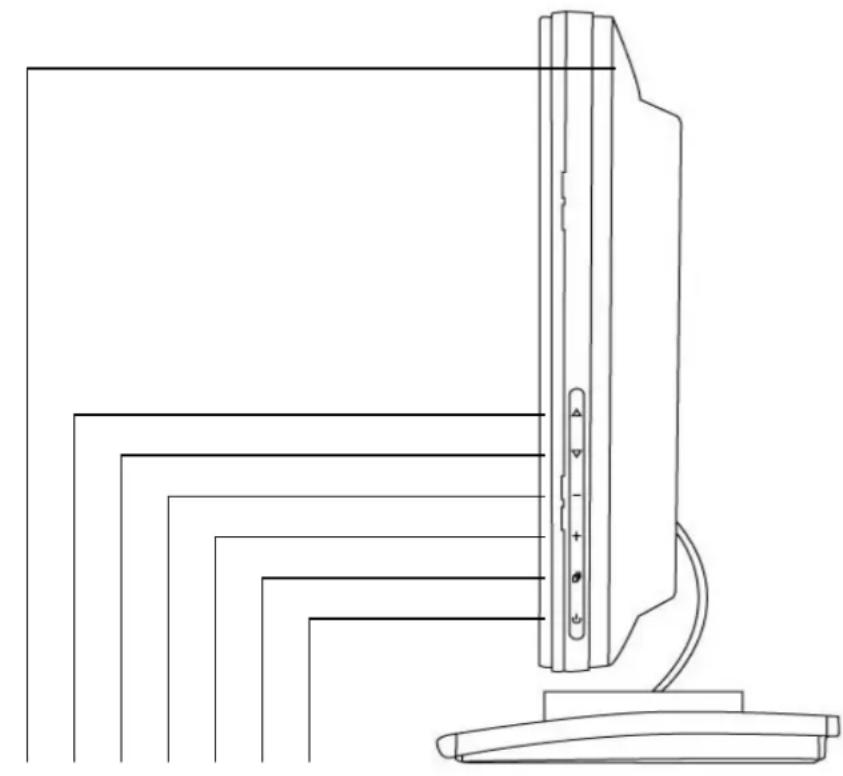
| 1 | Lautsprecher | Audioausgang. (Falls kein Lautsprecher installiert ist, überspringen Sie diesen Punkt bitte.) |
| 2 | ▲ / Turbo | Zwischen den Bild-, Text- und Öko-Modi wechseln.Die Auswahlmarkierung im OSD-Menü nach oben bewegen. |
| 3 | ▼ / Auto | Die Positionen, Phase und den Takt automatisch einstellen, wenn das OSD-Menü nicht aktiv ist.Die Auswahlmarkierung im OSD-Menü nach unten bewegen. |
| 4 | -- | Direkte Kontrasteinstellung. Den Kontrast bzw. die Helligkeit verringern.Die Auswahlmarkierung im OSD-Menü nach links bewegen. |
| 5 | + | Direkte Helligkeitsteinstellung. Den Kontrast bzw. die Helligkeit erhöhen.Die Auswahlmarkierung im OSD-Menü nach rechts bewegen |
| 6 | Das OSD-Menü aufrufen oder beenden. | |
| 7 | Stromschalter und Grün: Normal.Orange: Energiesparmodus.Aus: Ausgeschaltet. |
Bedienung
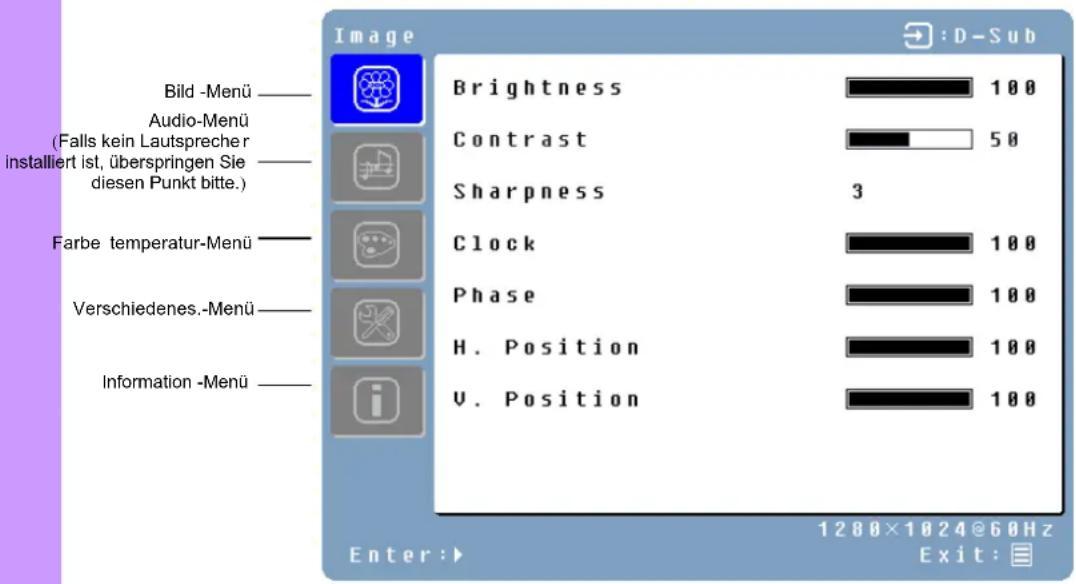
Der LCD-Monitor wurde vor der Lieferung im Werk optimal eingestellt. Sie können auch das Bild gemäß folgenden Abbildungen und Schritten einstellen.
Drücken Sie die Taste "Menu" ☐, um das OSD-Menü aufzurufen.
◆ Verwenden Sie die Taste ▲ oder ▼, um die einzustellende Funktion auszuwählen.
- Drücken Sie die Taste +, um in die einzustellende Funktion zu gelangen.
Verwenden Sie die Taste -- oder +, um die aktuelle Einstellung der Funktion zu ändern.
Drücken Sie die Taste ☐, um zum vorherigen Menü zurückzukehren. Die Änderungen werden automatisch gespeichert.
Drücken Sie noch einmal die Taste "Menu" ☐, um das OSD-Menü zu beenden.
text_image
Image Bild -Menü ———— Audio-Menü (Falls kein Lautsprecher installiert ist, überspringen Sie diesen Punkt bitte.) ———— Farbe temperatur-Menü ———— Verschiedenes.-Menü ———— Information -Menü ———— Brightness 100 Contrast 50 Sharpness 3 Clock 100 Phase 100 H. Position 100 V. Position 100 Enter:► 1288×1024@60Hz Exit: D-SubHinweise
Das OSD-Menü wird nach ein paar Sekunden ausgeblendet, wenn keine Taste betätigt wird.
Alle Änderungen werden automatisch gespeichert, wenn sich das OSD ausblendet. Während der Benutzung des Menüs sollte der Monitor nicht ausgeschaltet werden.
Einstellungen für den Takt, die Phase und Positionen werden für jede Signalfrequenz gespeichert. Abgesehen von diesen Einstellungen haben alle anderen Einstellungen einen Wert, der alle Signalfrequenzen betrifft.
Bringen Sie den blauen Cursor zu der gewünschten Option, um eine Funktion auszuwählen.
Funktionsbeschreibung
| Hauptmenü | Untermenü | Beschreibung |
| Bild | Helligkeit | Hier stellen Sie die Helligkeit des Bildschirms ein. |
| Kontrast | Hier stellen Sie den Kontrast des Bildschirms ein. | |
| Schärfe | Hier stellen Sie die Schärfe der Bilder mit niedrigeren Auflösungen ein. | |
| Takt | Hier stellen Sie den Anzeigetakt ein (optional). | |
| Phase | Hier stellen Sie die Anzeigephase ein (optional). | |
| H-Position | Hier verschieben Sie das Bild auf dem Bildschirm nach links oder rechts (optional). | |
| V-Position | Hier verschieben Sie das Bild auf dem Bildschirm nach oben oder unten (optional). | |
| Audio(Falls kein Lautsprecher installiert ist, überspringen Sie diesen Punkt bitte.) | Lautstärke | Hier stellen Sie die Lautstärke der Audioausgabe ein. |
| Stumm | Hier deaktivieren Sie die Audioausgabe. | |
| Farbe | Farbtemperatur | Benutzer/9300K/7500K/6500K/sRGB (19" optional). |
| Rot | Hier stellen Sie die rote Farbe ein. | |
| Grün | Hier stellen Sie die grüne Farbe ein. | |
| Blau | Hier stellen Sie die blaue Farbe ein. | |
| Verschiedenes | Sprache | English, Français, Deutsch, Español, Italiano,日本語, Русский,繁陽山下,前体山下,한국어 |
| OSD-Abschaltzeit | Hier stellen Sie ein, wann das OSD-Menü automatisch ausgeblendet wird. | |
| OSD-Position | Hier können Sie das OSD-Menü zu einer der folgenden 5 Positionen auf dem Bildschirm verschieben.[IMAGE] | |
| Zurücksetzen | Hier können Sie die Werkseinstellungen des LCD-Monitors wiederherstellen. | |
| Eingangsquelle | Analog / Digital | |
| Autom. | Die Einstunktion stellt den Takt, die Phase und die Positionen automatisch ein. (optional) | |
| CM | Ertragverwaltungs-Engine. (optional) | |
| Information | Auflösung | Hier wird der Auflösungswert angezeigt. |
| Horizontalfrequenz | Hier wird der Wert der horizontalen Frequenz angezeigt. | |
| Vertikalfrequenz | Hier wird der Wert der vertikalen Frequenz angezeigt. | |
| Version | Firmwareversion anzeigen. |
Direkte Einstellung
Sie können die Menüseiten umgehen und eine Einstellskala folgendermaßen direkt aufrufen:
Helligkeit: Drücken Sie die Helligkeitstaste +, wenn das OSD-Menü nicht aktiv ist.
- Kontrast: Drücken Sie die Kontrasttaste -- , wenn das OSD-Menü nicht aktiv ist..
Autom. Einst.: Drücken Sie die Auto-Taste, wenn das OSD-Menü nicht aktiv ist.
Turbo: Drücken Sie die Turbo-Taste, wenn das OSD-Menü nicht aktiv ist. Mit dieser Taste wechseln Sie den Anzeigemodus.
□ Autom. Einst. - Hohe Helligkeit
□ Textmodus - Normal
□ Sparmodus - Die Helligkeit der Hintergrundbeleuchtung wird reduziert.
□ Bei einer niedrigeren Helligkeit ermüden die Augen u.Ü. nicht so schnell.
☐ Wechseln Sie vom Bild-Modus zum Text-Modus, wenn Sie mit Text arbeiten.
☐ Wechseln Sie vom Text-Modus zum Öko-Modus, wenn Sie längere Zeit nur den Bildschirm anschauen.
FEHLERBEHEBUNG
| Prüfen Sie in diesem Abschnitt, ob sich Probleme auch ohne Reparatur beheben lassen.Hinweis: Benutzer dürfen nur versuchen, die nachfolgend beschriebenen Probleme zu beheben. Bei unautorisierter Produktmodifikation oder bei Nichtbefolgen der diesem Produkt beigelegten Anweisungen verlieren Sie sofort Ihren Garantieanspruch. | |
| Kein Bild | ◆ Prüfen Sie, ob der Monitor eingeschaltet ist.◆ Prüfen Sie, ob die Netzkabel des LCD-Monitors und des Computers angeschlossen sind und ob Strom fließt. |
| Kein Signal | ◆ Prüfen Sie die Signalverbindung zwischen dem Computer und dem LCD-Monitor.◆ Prüfen Sie die Ausgabeauflösung und Frequenz des Computerbildes, und vergleichen Sie den Wert mit den voreingestellten Werten. |
| “ Bereichsüberschreitung” | ◆ Führen Sie "Auto-Einstellen" aus, oder passen Sie den Takt und die Phase an.◆ Stellen Sie die Helligkeit und den Kontrast mit dem OSD-Menü ein. |
| Verschwommenes Bild | ◆ Prüfen Sie die Signalverbindung zwischen dem Computer und dem LCD-Monitor.◆ Führen Sie die automatische Einstellungsfunktion aus. |
| Bild zu hell Bild zu dunkel | ◆ Setzen Sie den LCD-Monitor zurück. (Führen Sie die Funktion “Zurücksetzen” im OSD-Menü aus.)◆ Entfernen Sie zusätzliches Zubehör (z.B. Signalverlängerungskabel). |
| Irreguläres Bild | ◆ Stellen Sie die H. Position und die V. Position im OSD-Bildmenü ein◆ Prüfen Sie die eingestellte Bildgröße.◆ Führen Sie die automatische Einstellungsfunktion aus.. |
| Verzerrtes Bild | ◆ Stellen Sie die Farbe im OSD-Farbmenü ein. |
| Bild nicht zentriert Falsche Größe | ◆ Kontaktieren Sie den Händler Ihres Monitors oder den Kundendienst, der auf der Garantiekarte aufgeführt ist. |
| Ungleiche FarbeFarbe zu dunkel | ◆ Bitte laden Sie den Videokartentreiber von den folgenden Websites herunter: Nvidia : http://www.nvidia.com/content/drivers/drivers.aspIntel : http://downloadfinder.intel.com/scripts-df/support_intel.aspATI : https://support.ati.com/ics/support/default.asp◆ Die folgenden Videochips unterstützen die Auflösung von 1440x900: Geforce4 Ti4200 , Geforce FX5200 , Geforce PCX6200 , G5 Geforce FX5200 , ATI Radeon 9600 , ATI RadeonRX300 Matrox P750 , Nvidia Geforce2 , I865G , I915G |
| Dunkelbereich verzerrt Weiße Farbe ist nicht richtig weiß | |
| Der LCD-Monitor kann mit den vorderen Tasten nicht eingestellt werden. | |
| Dieser LCD-Monitor unterstützt die Auflösung von 1440x900 nicht. |
WARTUNG
Dieses Produkt unterlag während der Produktion einer strikten Qualitätskontrolle. Warten Sie den LCD-Monitor gemäß folgenden Anweisungen, wodurch Sie die Anzeigeleistung und die Lebenszeit des Produkts optimieren können.
Warnung: Öffnen Sie das LCD-Montiorgehäuse nicht, um einen elektrischen Schlag zu vermeiden. Sie dürfen nicht versuchen, den LCD-Monitor zu reparieren. Die benutzerbedienbare Wartung beschränkt sich auf Folgendes.
Netzkabel austecken
Abdeckung prüfen
Reinigen
Reinigungsmittel
Bildschirm
Gehäuse
Zubehör
Aufbewahrung
Haftungsausschluss
Trennen Sie den LCD-Monitor vom Netz, bevor Sie die Wartungsarbeit durchführen.
Prüfen Sie, ob der LCD-Monitor und das Zubehör beschädigt oder zerbrochen ist.
Sprühen bzw. gießen Sie Flüssigkeiten nicht direkt auf den Bildschirm oder das Gehäuse.
Achten Sie darauf, dass kein Wasser und keine Flüssigkeit in den LCD-Monitor oder das Zubehör eindringt.
□ Verwenden Sie reines Wasser oder Glasreiniger, der kein Ammoniak oder Alkohol enthält.
□ Verwenden Sie kein Keton (z.B. Azeton), Äthanol, Toluol, Essigsäure, Methan, Chlorid oder Scheuermittel, um den Monitor zu reinigen, denn diese Chemikalien können den LCD-Monitor beschädigen.
□ Verwenden Sie ein mit Wasser oder einem milden Reinigungsmittel (siehe oben) angefeuchtetes, weiches, sauberes Tuch, um den Bildschirm des LCD-Monitors zu reinigen.
□ Verwenden Sie gegebenenfalls ein spezielles Tuch für die Bildschirmreinigung oder eine Lösung, die für statische Elektrizität geeignet ist.
□ Verwenden Sie ein mit Wasser oder einem milden Reinigungsmittel (siehe oben) angefeuchtetes, weiches, sauberes Tuch, um das LCD-Monitorgehäuse zu reinigen.
□ Verwenden Sie ein mit Wasser oder einem milden Reinigungsmittel (siehe oben) angefeuchtetes, weiches, sauberes Tuch, um das Zubehör zu reinigen.
Wird der LCD-Monitor längere Zeit nicht gebraucht, trennen Sie ihn vom Netz und bewahren Sie ihn im Originalkarton auf, um unvorhersehbare Schäden zu vermeiden.
Die Garantie gilt nicht für Schäden, die durch Benutzung eines oben nicht erwähnten Reinigungsmittels entstanden sind.
DISPLAYMOD
Eingehende Displaymodi
| Auflösung | Horizontale Frequenz (KHz) | Vertikale Frequenz (Hz) |
| 640X480 | 31.47 | 59.94 |
| 640X480 | 37.86 | 72.81 |
| 640X480 | 37.50 | 75.00 |
| 800X600 | 35.16 | 56.25 |
| 800X600 | 37.88 | 60.32 |
| 800X600 | 48.08 | 72.19 |
| 800X600 | 46.88 | 75.00 |
| 720X400 | 31.47 | 70.09 |
| 1024X768 | 48.36 | 60.00 |
| 1024X768 | 56.48 | 70.07 |
| 1024X768 | 60.02 | 75.03 |
| 1280X800 | 49.68 | 60.00 |
| 1280X800 | 62.62 | 75.00 |
| 1440X900 | 55.92 | 60.00 |
| LCD Panel Typ | BetrachtungswinkelKontrastverhältnisHelligkeitReaktionszeit (Tr+Tf)Darstellbare FarbenMax. AuflösungPixel Pitch | 19.0” TFT Active Matrix LCD DisplayH:150°, V:130°500 : 1 (Typisch)300 cd/m2 (Typisch)8 ms16.2M Farben(True Color)1440 x 900(WXGA)0.285mm(H) x 0.285mm(V) |
| Eingangssignal | VGADVI* | VGA kompatibles analog RGB Composite Sync unterstütztDDWG konformes Single Link TMDS Digital Visual Interface(DVI) |
| Kompatibilität | PC | Bis zu 1280 x 1024@75Hz(Non-interlaced) |
| Anschlüsse | VGADVI*AudioPowerUSB Nabe * | D-Sub 15-PinDVI-D*StereobuchseA/C EingangB Art USB Port+A Art 2 Portschnell-USB 2.0(Windows ME,2000, XP) |
| Netz | SpannungVerbrauchEnergiesparmodus | Integrierter Universal-Netzversorgung:100-240 VAC, 50/60 HzAktiv < 48 Watt Max.Standby < 3 Watt |
| Interne Lautsprecher | Lautsprecher x2 | |
| Benutzeroberfläche | LED-Anzeige | Aktiv - GrünStandby - Orange |
| Betriebsbedingungen | TemperaturLuftfeuchtigkeit | 5°C~40°C20% ~ 80% R.L. |
| Abmessungen(B x H x T) | Physisch | 440.0mm(W) x 370.0mm(H) x 160.0mm(T) |
| Nettogewicht | 4.2 Kg | |
| Neigungswinkel | -5 | ° Neigung und 20° Anheben |
| Energieverwaltung | VESA DPMS | |
| DDC DDC1/DDC2B kompatibel | ||
| Zertifizierungen | UL/CUL、CE、FCC、BSMI、RoSH | |
* Die DVI-Funktion ist optional.
So mmario
PRODOTTO 2
Caratteristiche 2




