L1935WA - Monitor DGM - Manuale utente e istruzioni gratuiti
Trova gratuitamente il manuale del dispositivo L1935WA DGM in formato PDF.


| Tipo di prodotto | Monitor LCD 19 pollici |
| Dimensioni dello schermo | 19 pollici (diagonale) |
| Risoluzione massima | 1440 x 900 (WXGA) |
| Rapporto di contrasto | 500:1 (tipico) |
| Luminosità | 300 cd/m² (tipico) |
| Tempo di risposta | 8 ms (Tr+Tf) |
| Angolo di visione | H: 150°, V: 130° |
| Numero di colori | 16,2 milioni (True Color) |
| Passo pixel | 0,285 mm (H) x 0,285 mm (V) |
| Connettività video | VGA (D-sub 15 pin), DVI-D (opzionale) |
| Ingresso audio | Jack audio stereo |
| Altoparlanti integrati | Non installati |
| Alimentazione | 100-240 VAC, 50/60 Hz |
| Consumo elettrico (attivo) | Inferiore a 48 W |
| Consumo elettrico (standby) | Inferiore a 3 W |
| Dimensioni (L x A x P) | 440 x 370 x 160 mm |
| Peso netto | 4,2 kg |
| Inclinazione | da -5° a +20° |
| Temperatura di esercizio | da 5 °C a 40 °C |
| Umidità di esercizio | dal 20% all'80% UR |
| Certificazioni | UL/CUL, CE, FCC |
| Blocco di sicurezza | Kensington |
| Gestione energetica | VESA DPMS |
| Plug & Play | DDC2B |
Domande frequenti - L1935WA DGM
Domande degli utenti su L1935WA DGM
0 domanda su questo apparecchio. Rispondi a quelle che conosci o fai la tua.
Fai una nuova domanda su questo apparecchio
Scarica le istruzioni per il tuo Monitor in formato PDF gratuitamente! Trova il tuo manuale L1935WA - DGM e riprendi in mano il tuo dispositivo elettronico. In questa pagina sono pubblicati tutti i documenti necessari per l'utilizzo del tuo dispositivo. L1935WA del marchio DGM.
MANUALE UTENTE L1935WA DGM
Risparmio energetico 2
Plug & play....2
SICUREZ A....3
Parte elettrica ....3
Comuni 4
INSTALLAZ IONE DEL MONITOR LCD....5
Installazione ....5
Regolazione dello schermo....5
Controlli OSD 6
Descrizione....8
Nota : conservare lo scatolone originale e il materiale di imballaggio per invii futuri.
Caratteristiche
Risparmio energetico
Plug & play
Alta luminosità
Di peso leggero
Tempo di risposta rapido
- Casse stereo (Se non c'è alcun altoparlante installato, saltare questa parte)
Risparmio energetico
Onde elettromagnetiche basse e risparmio energetico
Blocco di sicurezza Kensington
◆ Certificazioni di sicurezza
Il sistema di controllo energetico, detto anche Risparmio energetico, è installato all'interno del monitor LCD.
Se il monitor non è tato utilizzato per un dato periodo di tempo, il sistema abbasserà il voltaggio del monitor per risparmiare energia. Un leggero movimento del mouse o un qualsiasi clic lo riporterà allo stato originario.
La scheda VGA al'interno del computer gestisce il Risparmio energetico. Per impostare la funzione si può utilizzare il software del computer.
Il monitor LCD è compatibile EPA ENERGY STAR e NÜTEK se utilizzato con computer VESA DPMS.
Per risparmiare energia, spegnere il monitor LCD quando non è in uso.
La nuova funzione VESA Plug and Play è utilizzata per eliminare procedure d'installazione lunghe e complicate.
Il sistema Plug and Play può esere utilizzato senza imbattersi nei soliti problemi d'installazione. Il sistema PC può identificare con facilità e regolare automaticamente il monitor.
Il monitor LCD utilizza il canale DDC (Display Data Channel) per inviare i dati EDID (Extended Display Identification Data) al computer, in modo che possa regolare automaticamente il monitor.
SICUREZZA
Nota: prima di utilizzare questo monitor leggere le seguenti precauzioni di sicurezza.
Parte elettrica
Controllare il voltaggio
Scosse elettriche
Condizioni anomale
Questo prodotto deve essere fatto funzionare utilizzando I tipo di alimentazioni indicato nell'etichetta. Se non si fosse sicuri del tipo di alimentazione disponibile, rivogersi al rivenditore locale o alla società fornitrice di energia.
Questo prodotto è dotato di una spina tripolare, con uno degli spinotti per la messa a terra. Questa spina può essere inserita solo in prese predisposte per a messa a terra. Si tratta di una misura di sicurezza. Se non si riesca ad inserire la spina nela presa, rivolgersi ad un elettricista per far sostituire la presa perché obsoleta. Non eliminar elo spinotto per la messa a terra.
Per prevenire scosse elettriche non inserire alcun oggetto metallico nelle aperture della struttura del monitor.
Non tentre di riparare il prodotto da soli, l'apertura della parte interna potrebbe esporre a tensioni elevate o presentare altri rischi. Per le operazioni di manutenzione rivolgersi a presonale tecnico qualificato.
Se il cavo di alimentazione è danneggiato, non utilizzare il monitor LCD. Non collocre alcun oggetto sul cavo di alimentazione; sistemare il cavo di alimentazione lontano da aree trafficate.
Quando si scollega il monitor LCD dalla presa di corrente a muro, agire sulla spina e non sul cavo.
Non esporre il monitor LCD a pioggia e non posizionarlo in prossimità di acqua (ad esempio cucine o piscine).
Se il monitor LCD fosse umido, scollegare il cavo di alimentazione e mettersi in contatto con il Centro servizi.
Se il monitor LCD funziona in modo inappropriato, specialment se emette suoni strani o odori e/o fumo insoliti scollegarlo immediatamente e mettersi in contatto con il Centro servizi.
Comuni
Cura del monitor e dello schermo
Pulizia dello schermo
Evitare di toccare lo schermo con le dita o con oggetti duri. Il grasso dela pelle è difficile da rimuovere, e toccare lo schermo con oggetti duri può danneggiare il pannello. Pulire il monitor usando un panno asciutto e morbido dopo averlo spento.
Il monitor LCD non deve essere utilizzato in ambienti polverosi e umidi.
Il monitor LCD deve essere tenuto distante da sorgenti di calore e radiazioni. Per esempio: fornelli, forni, o luce solare diretta.
Per evitare il riflesso, posizionare il monitor in un punto chenonsia esposto alla luce solare diretta.
Non permettere ai bambini di giocare con il monitor. Se lo schermo viene toccato frequentemente, si lasciano impronte e la qualità dell'immagine viene degradata.
Se il monito deve essere spostato, scollegarlo e maneggiarlo con cura.
Non collocare oggetti sopra il monitor.
Se il monitor LCD non viene utilizzato per lunghi periodi di tempo, scollegarlo e riporlo in una confezione idonea, utilizzando di preferenza lo scatolone originale e il materiale di imballaggio originale.
Le aperture del monitor LCD servono alla ventilazione. Per evitare il surriscaldamento, queste aperture non devono essere né bloccate né coperte. Non collocare il monitor LCD su letti, divani, coperte o altre superfici soffici; diversamente gli oggetti bloccheranno le aperture del monitor LCD.
Se si colloca il monitor LCD su uno scaffale o in altri luoghi ristretti, è essenziale lasciare almeno 4 pollici (10 cm) tra il monitor e le superfici circostanti.
Assicurarsi che l'area intorno al monitor LCD sia pulita e priva di condensa. Fare riferimento al capitolo "Manutenzione" per avere informazioni sulle normali procedure di alimentazione.
INSTALLAZIONE DEL MONITOR LCD
Installazione
Nota: leggere la sezione "Sicurezza" prima di installare il monitor.
Note Leggere le seguenti istruzioni prima di installare il monitor LCD.
Luogo di installazione
Altezza dell'area di lavoro
Angolo di visuale
Installazione rapida
Regolazione dello schermo
Scegliere un luogo che sia lontano d finestre per ridurre il riflesso della luce sullo schermo.
È importante mantenere una distanza di 30 cm dal monitor LCD per ridurre l'affaticamento degli occhi.
Collocare il monitor LCD leggermente al di sora della propria visuale mentre si è seduti.
Inclinare il monitor LCD in avanti o indietro per trovare l'angolazione visuale più confortevole.
Questo monitor LCD supporta il collegamento a computer o workstation. Le fasi sono descritte nell'Installazione rapida.
Dopo l'installazione, fare riferimento alla sezione "Regolazione automatica" per procedure di regolazione automatica.
Regolazione automatica
Funzione di diagnostica SFTC (Self Test Function Check):
Sebbene il computer sia in grado di identificare il nuovo monitor LCD, la funzione Regolazione automatica può essere utilizzata per miglioare la visualizzazione. Per accedere alla modalità di regolazione fare riferimento alla sezione "Controlli OSD".
◆ Accendere il computer e il monitor LCD.
Premere il tasto 'Auto' per avviare la Regolazione automatica.
Il monitor Cd avierà automaticamente la procedura di Regolazione automatica, che dura 10 secondi, e durante i quali sullo schermo si noteranno cambiamenti nell'immagine durante il processo di Regolazione automatica.
Il monitor LCD offre la funzione di diagnostica STFC con la quale si può controllare se le funzioni del monitor LCD stanno funzionando in modo appropriato.
Se il monitor LCD è collegato in modo appropriato, ma sullo schermo non è visuaizzata alcuna immagine e il LED è di colore arancione, seguire le istruzioni riportate di seguito per avviare la diagnostica STFC.
□ Spegnere il computer e il monitor LCD.
□ Scollegare il connettore segnale dal retro del computer.
□ Accendere il monitor LCD.
Se il connettore immagine è scollegato o dannegiato, l'immagine mostrata nella seguente figura apparirà anche durante il funzionamento normale.
No Signal Input
□ Spegnere il monitor LCD e ricollegare il cavo segnale e poi accendere il coputer e il monitor LCD.
Se il LED del monitor LCD è di colore arancione dopo aver completato le fasi sopra descritte, controllare la scheda VGA, il cavo, e il computer. Il monitor dovrebbe funzionare normalmente.
Controlli OSD
Grazie al semplice design dell'OSD (On Screen Display), è possibile regolare il monitor con i tasti del pannello frontale del monito.
Definizione dei tasti
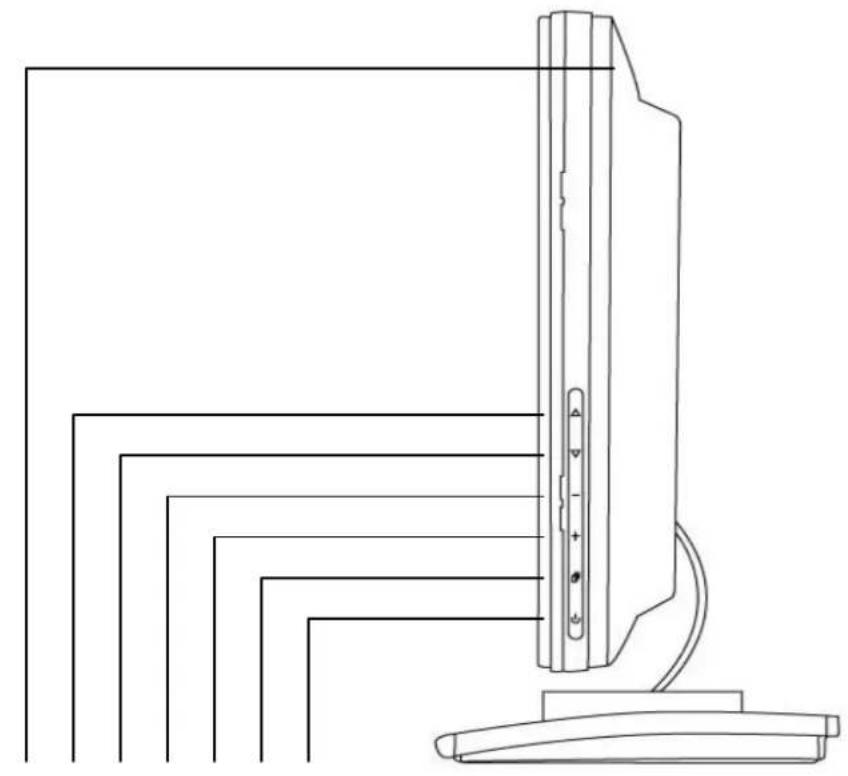
| 1 | Altoparlanti | Uscita audio. (Se non c'è alcun altoparlante installato, saltare questa parte) |
| 2 | ▲/Turbo | Cambia da immagine a testo e modalità economy.Porta la selezione in alto quando viene visualizzato il menu OSD. |
| 3 | ▼/Auto | Ottimizza automaticamente posizioni, fase, e frequenza quando l'OSD non è visualizzato.Porta la selezione in basso quando viene visualizzato il menu OSD. |
| 4 | -- | Regolazione rapida del contrasto e diminuisce contrasto/luminosità.Porta la selezione a sinistra quando viene visualizzato il menu OSD. |
| 5 | + | Regolazione rapida del contrasto e aumenta contrasto/luminosità.Porta la selezione a destra quando viene visualizzato il menu OSD. |
| 6 | Per entrare e uscire dal menu OSD. | |
| 7 | Tasto On/Off e LED. | Verde: Normale.Arancione: Risparmio energetico.Off: Spento. |
Spiegazioni sul funzionamento
Il monitor LCD è stato regolato sulle impostazioni ottimali prima della spedizione. L'immagine può anche essere regolata seguendo le fasi e le ilustrazioni riportate di seguito.
Premere il tasto "Menu" per visualizzare l'OSD.
Premere il tasto ▲ o ▼ per selezionare la funzione da regolare.
Premere il tasto + per accedere alla funzione da regolare.
Premere il tasto --o + per modificare l'impostazione corrente della funzione.
Per tornare al menu precedente, premere il tasto. Le modifiche sono salvate automaticamente.
Per uscire dal menu OSD premere di nuovo "Menu" ☐.
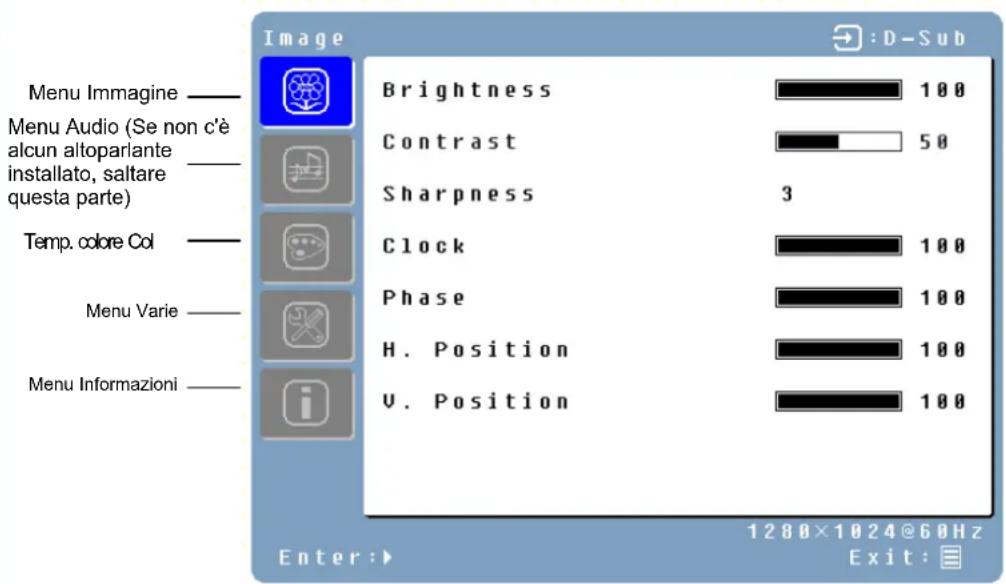
text_image
Menu Immagine ——— Menu Audio (Se non c'è alcun altoparlante installato, saltare questa parte) Temp. colore Col ——— Menu Varie ——— Menu Informazioni ——— Image Brightness 100 Contrast 50 Sharpness 3 Clock 100 Phase 100 H. Position 100 V. Position 100 Enter:► 1280×1024@60Hz Exit: → :D-SubNota
L'OSD sparisce automaticamente quando, durante la regolazione, non viene premuto alcun tasto per un periodo di diversi secondi.
Tutte le modifiche sono salvate automaticamente nella memoria quando l'OSD sparisce. Si deve evitare di scollegare l'alimentazione quando si utilizza il menu.
Le regolazioni di frequenza, fase e posizioni sono salvate per ciascuna temporizzazione del segnale. Fatta eccezione per queste regolazioni, tutte le altre hanno una sola impostazione che si applica a tutte le temporizzazioni del segnale.
Per selezionare la funzione, cliccare il cursore blu sull'opzione desiderata.
Definizione delle funzioni
| Directory principale | Directory secondaria | Descrizione |
| Immagine | Luminosità | Regola la luminosità dello schermo. |
| Contrasto | Regola il contrasto dell'immagine. | |
| Nitidezza | Regola la nitidezza per immagini in bassa risoluzione. | |
| Clock | Regola la frequenza de monitor. (Opzionale) | |
| Fase | Regola la fase del monitor. (Opzionale) | |
| Posizione O. | Sposta l'immagine a sinistra o destra sullo schermo. (Opzionale) | |
| Posizione V. | Sposta l'immagine su e giù sullo schermo. (Opzionale) | |
| Audio (Se non c'è alcun altoparlante installato, saltare questa parte)Mute | Volume | Regola il volume dell'audio. |
| Attiva o disattiva la funzione mute dell'audio. | ||
| Colore Temp.RossoVerdeBlu | colore | Utente/9300K/7500K/6500K/sRGB (19" Opzionale) |
| Regola il guadagno rosso. | ||
| Regola il guadagno verde. | ||
| Regola il guadagno blu. | ||
| Varie | Lingua | English, Français, Deutsch, Español, Italiano, ||本語, Русский, 繁體中文, 簡体中文, 한국어 |
| Timeout OSD | Regola le impostazioni di visualizzazione dell'OSD. | |
| Posizione OSD | Sposta l'OSD in una delle seguenti 5 posizioni all'interno dello schermo. | |
| Ripristina | Ripristina le impostazioni del monitor LCD. | |
| Selezione input | Analogico/Digitale | |
| Impost. aut. | Impostazione automatica di frequenza, fase e posizione. (Opzionale) | |
| CM Engine | Motore gestione colori. (Opzionale) | |
| InformazioniFrequenzaVersione | Risoluzione | Visualizza la risoluzione. |
| Frequenza orizzontale | Visualizza la frequenza orizzontale. | |
| verticale | Visualizza la frequenza verticale | |
| Visualizza la versione del firmware |
Regolazioni rapide
È possibile saltare le pagine del menu e visuaizzare direttamente la scala di regolazione utilizzando i seguenti tasti:
Luminosità: Premere il tasto + Luminosità quando il Menu non è visualizzato.
Contrasto: Premere il tasto -- Contrasto quando il Menu non è visualizzato.
Impost. aut.: Premere il tasto Auto quando il Menu non è visualizzato.
Turbo: premere il tasto Turbo quando il Menu non è visualizzato per cambiare modalità dell'immagine.
□ Modalità immagine – alta luminosità
Modalità testo - normale
□ Economica – la luminosità della retroilluminazione viene ridotta
□ Ridurre la luminosità può diminuire l'affaticamento degli occhi.
□ Cambiare da Modalità immagine a Modalità testo quando si lavora con I testi.
□ Cambiare da Modalità immagine a Modalità economia quando si guarda lo schermo per lunghi periodi.
RISOLUZIONE DEI PROBLEMI
| Controllare le informazioni riportate in questa sezione per verificare se il problema può essere risolto, prima di richiedere un intervento di riparazione.Nota: gli utenti possono risolvere I problemi solamente come descritto sotto.Qualsiasi modifica non autorizzata al prodotto, oppure negligenza nel seguire le istruzioni fornite con il prodotto faranno decadere la garanzia con effetto immediato. | |
| Assenza di immagine | Assicurarsi che il tasto di alimentazione sia in posizione ON.Controllare che i cavi di alimentazione del monitor LCD e del computer siano collegati e che sia erogata corrente dalle prese. |
| Nessun input segnale | Controllare il collegamento segnale tra computer e monitor LCD. |
| “Out Of Range” (Fuori portata) | Controllare la risoluzione d’uscita e la frequenza del computer e confrontare i valori con quelli predefiniti. |
| Immagine instabile | Esesue la regolazione automatica, oppure regola frequenza e fase. |
| Immagine troppo luminosa | Regolare la luminosità e il contrasto con l’OSD. |
| Immagine troppo scura | |
| Immagine irregolare | Controllare il collegamento segnale tra computer e monitor LCD.Eseguire la Regolazione automatica. |
| Immagine distorta | Ripristinare il monitor LCD. (Eseguire la funzione “Richiamo” con l’OSD)Eliminare gli accessori extra (come le prolunghe dei cavi segnale). |
| L’immagine non è centrata | Utilizzare il menu OSD Immagine per regolare la posizione orizzontale e verticale. |
| Le dimensioni non sono appropriate | Controllare le impostazioni delle dimensioni delle immagini.Eseguire la regolazione automatica. |
| Colore non uniformeIl colore è troppo scuro | Utilizzare il menu OSD Colore per regolare le impostazioni del colore. |
| Le aree scure sono distorteIl colore bianco non è bianco | |
| Impossibile regolare il monitor LCD con i tasti del pannello frontale. | Mettersi in contatto con il negozio in cui è stato acquistata l’unità, oppure con uno dei centri servizi elencai nella scheda della garanzia. |
| Impossibile visualizzare il monitor LCD con risoluzione 1440x900 | Scaricare il driver della scheda video dal seguente sito web:Nvidia : http://www.nvidia.com/content/drivers/drivers.aspIntel : http://downloadfinder.intel.com/scripts-df/support_intel.aspATI : https://support.ati.com/ics/support/default.asp |
| I video chip di seguito supportano la risoluzione 1440x900.Geforce4 Ti4200 , Geforce FX5200 , Geforce PCX6200 ,G5 Geforce FX5200 , ATI Radeon 9600 , ATI RadeonRX300Matrox P750 , Nvidia Geforce2 , I865G , I915G |
MANUTENZIONE
Questo prodotto è stato sottoposto ad un severo controllo di qualità durante la procedura di produzione. Per la manutenzione del monitor LCD, fare riferimento alle descrizioni sotto riportate che sono importanti per ottimizzare le prestazioni del monitor e per prolungare a durata del prodotto.
Avvertenza: Per evitare scosse elettriche, non aprire la struttura del monitor LCD. Gli utenti non devono riparare da sé il monito LCD. Le operazioni effettuabili da parte dell'utente sono limitate alla pulizia delle parti sotto elencate.
Scollegare l'alimentazione
Controllare il coperchio
Pulizia
Detergente
Schermo
Struttura
Accessori
Conservazione
Limitazione della responsabilità
Scollegare il monitor LCD dalla presa di corrente CA prima di eseguire le operazioni di manutenzione.
- Controllare se il monitor LCD e gli accessori sono danneggiati, rotti o rovinati..
Non spruzzare o versare liquidi direttamente sullo schermo o sulla struttura.
Evitare che acqua e/o liquidi penetrino nel monitor LCD o negli accessori.
□ Acqua distilata o detergenti per vetri senza ammoniaca o alcool.
□ Non utilizzare chetone (ad esempio acetone), etanolo, toluene, acido acetico, metano, cloro o detersivi abrasivi per pulire il monitor perché questi agenti chimici possono danneggiare il monitor LCD.
☐ Per pulire lo schermo del monitor LCD utilizzare acqua o un detergente neutro, come descritto sopra, per inumidire leggermente un panno pulito e morbido.
Se possibile utilizzare un panno specifico per la pulizia degli schermi oppure una soluzione adatta per applicazioni elettrostatiche.
☐ Per pulire la struttura del monitor LCD, utilizzare acqua o un detergente neutro, come descritto sopra, per inumidire leggermente un panno pulito e morbido.
☐ Per pulire gli accessori utilizzare acqua o un detergente neutro, come descritto sopra, per inumidire leggermente un panno pulito e morbido.
Se il monitor LCD non viene utilizzato per un periodo di tempo prolungato, scollegarlo dalla presa di corrente e riporlo nella confezione originale per evitare danni imprevisti.
Qualisais danno provocato dall'utilizzo di detergenti che non siano stati citati nella sezione precedente non ècoperto da questa garanzia.
MODALITÀ VIDEO
Modalità Video In arrivo
| Risoluzione | Frequenza Orizzontale (KHz) | Frequenza Verticale (Hz) |
| 640X480 | 31.47 | 59.94 |
| 640X480 | 37.86 | 72.81 |
| 640X480 | 37.50 | 75.00 |
| 800X600 | 35.16 | 56.25 |
| 800X600 | 37.88 | 60.32 |
| 800X600 | 48.08 | 72.19 |
| 800X600 | 46.88 | 75.00 |
| 720X400 | 31.47 | 70.09 |
| 1024X768 | 48.36 | 60.00 |
| 1024X768 | 56.48 | 70.07 |
| 1024X768 | 60.02 | 75.03 |
| 1280X800 | 49.68 | 60.00 |
| 1280X800 | 62.62 | 75.00 |
| 1440X900 | 55.92 | 60.00 |
- Offriamo 14 modalità disponibili e compatibile con Windows.
- Interferenze sullo schermo durante l'impostazione del PC od OSD è un fenomeno normale.
- Per ottenere la qualità ottima, tenere presente di aggiornare I driver della scheda video. Si consiglia di sceglier e una delle modalità riportate nella tabella.
- Altre modalità non elencate potrebbero essere non supportate.
- Utilizzare la modalità risparmio energetico del computer aiuta ad estendere la durata del prodotto.
Specifiche Tecniche
| Pannello LCD Tipo | Angolo di VisualizzazioneRapporto di ContrastoLuminositàTempo di Risposta(Tr+Tf)Colori del DisplayRisoluzione mass.Pixel Pitch | Display LCD TFT 19.0” Active MatrixH:150°, V:130°500 : 1 (Tip.)300 cd/m2 (Tip.)8 ms16.2M colori (True color)1440 x 900(WXGA)0.285mm(O) x 0.285mm(V) |
| Segnali di Entrata | VGADVI* | RGB analogico VGA compatibile Composite Sync supportatoSingle Link TMDS Digital Visual Interface (DVI) -DDWG compatibile |
| Compatibilità | PC | Fino a 1440 x 900@60Hz(non-interlacciato) |
| Connettori | VGADVI*AudioAlimentazioneUSB Hub * | D-Sub a 15-PinDVI-D*Presa StereoIngresso CATipo tipo port 2 USB ad alta velocità port 2.0 di B del USB+A(Windows ME, 2000, XP) |
| Alimentazione | TensioneConsumoModo risparmio energetico | Alimentatore universale incorporato: 100-240 VAC,50/60 HzAttivo < 48 Watt Mass.Standby < 3 Watt |
| Altoparlanti Interni | Altoparlante x 2 | |
| Interfaccia Utente | Indicatore LED | Attivo - VerdeStandby - Arancione |
| Condizioni Operative | TemperaturaUmidità | 5°C~40°C20% ~ 80% U.R. |
| Dimensioni(L x A xP) | Specifiche Fisiche | 440.0mm(L) x 370.0mm (A) x 160.0mm (P) |
| Peso Netto | 4.2 Kg | |
| Angolo d’Inclinazione | -5° in avanti e 20° indietro | |
| Risparmio Energetico | VESA DPMS | |
| DDC Conforme DDC2B | ||
| Certificazioni) | UL/CUL , CE、FCC |
* La funzione DVI è opzionale.
Índice
PRODUCTO 2
Características ......2




