Keiler25.1 - Ferngläser LIEMKE - Kostenlose Bedienungsanleitung
Finden Sie kostenlos die Bedienungsanleitung des Geräts Keiler25.1 LIEMKE als PDF.



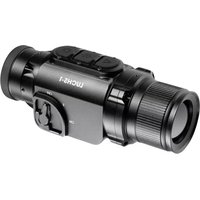
| Produkttyp | Wärmebildfernglas |
| Marke | LIEMKE |
| Modell | Keiler25.1 |
| Referenz | 80114764 |
| Abmessungen (L × B × H) | 148 × 72 × 47 mm |
| Gewicht (mit Akku) | 450 g |
| Detektor | Ungekühltes Mikrobolometer 384×288 Pixel |
| Detektor-Pitch | 12 μm |
| Objektivlinse | 25 mm f/1.0 |
| Sichtfeld | 10,5° × 7,9° (18,5 × 13,9 m auf 100 m) |
| Vergrößerung | 2,4× bis 10× (stufenloser Zoom) |
| Erkennungsreichweite | Bis zu 1250 m |
| Bildschirm | OLED 1024×768 Pixel |
| Dioptrieneinstellung | ±5 dpt |
| Bildwiederholfrequenz | 50 Hz |
| Farbmodi | White Hot, Black Hot, Extra Dark, Red Hot, Rainbow |
| Aufnahmemodi | Standard, Basis, Benutzerdefiniert |
| Stromversorgung | Li-Ionen-Akku BP-K 3,7 V / 4800 mAh, USB-C 5 V / 4 A |
| Akkulaufzeit | Bis zu 10 h |
| Interner Speicher | 32 GB (Fotos JPG, Videos MP4) |
| Konnektivität | Wi-Fi 2,4 GHz, Reichweite 5 m, LIEMKE-App |
| Schutzart | IP67 |
| Betriebstemperatur | -20 °C bis +50 °C |
| Lagertemperatur | -40 °C bis +70 °C |
| Lieferumfang | Wärmebildkamera, Akku BP-K, Handschlaufe, Schultergurt, Neoprenhülle, Stativplatte, USB-Netzteil, USB-C-Kabel, Reinigungstuch, Bedienungsanleitung |
| Garantie | Bis zu 3 Jahre |
| Pflege und Reinigung | Außenflächen mit einem Baumwolltuch reinigen. Die Linsen mit dem mitgelieferten optischen Reinigungstuch reinigen. |
| Sicherheit | Richten Sie das Objektiv nicht auf intensive Quellen (Laser, Sonne). Verwenden Sie nur geeignete Ladegeräte. |
| Ersatzteile und Reparierbarkeit | Austauschbarer Akku BP-K (Ref. 80412223). Für Reparaturen kontaktieren Sie den LIEMKE-Service. |
| Allgemeine Informationen | 204-seitige Bedienungsanleitung in mehreren Sprachen verfügbar. Hersteller: Blaser Group GmbH. |
Häufig gestellte Fragen - Keiler25.1 LIEMKE
Benutzerfragen zu Keiler25.1 LIEMKE
0 Frage zu diesem Gerät. Beantworten Sie die, die Sie kennen, oder stellen Sie Ihre eigene.
Eine neue Frage zu diesem Gerät stellen
Laden Sie die Anleitung für Ihr Ferngläser kostenlos im PDF-Format! Finden Sie Ihr Handbuch Keiler25.1 - LIEMKE und nehmen Sie Ihr elektronisches Gerät wieder in die Hand. Auf dieser Seite sind alle Dokumente veröffentlicht, die für die Verwendung Ihres Geräts notwendig sind. Keiler25.1 von der Marke LIEMKE.
BEDIENUNGSANLEITUNG Keiler25.1 LIEMKE
BEDIENUNGSANLEITUNG • OPERATING MANUAL •
MANUAL DE INSTRUCCIONES • MODE D'EMPLOI •
ISTRUZIONE PER L'USO • INSTRUKCJA OBSŁUGI
FASZINATION WÄRMEBILDTECHNIK

aus unserem Anspruch heraus, Ihnen stets technisch und qualitativ führende optische Wärmebildgeräte anzubieten, finden Sie in unserem neuen Programm Produkte mit modernster Technologie und herausragenden Leistungsparametern.
Mit unserem Leistungsversprechen, Ihnen Ihre optischen Geräte im Falle einer Einsendung innerhalb von zehn Werktagen zurückzusenden, sowie einer Garantie auf unsere Produkte von bis zu drei Jahren bedanken wir uns für Ihr Vertrauen und grüßen Sie mit einem kräftigen Waidmannsheil!
Ihr LIEMKE-Team
INHALT
D
E
- KOMPONENTEN UND BEDIENELEMENTE 4
- LIEFERUMFANG6
- TECHNISCHE DATEN 6
- SICHERHEITSHINWEISE 8
- AUFBAU UND VERWENDUNG 11
- STROMVERSORGUNG 17
- AKKU LADEN 18
- EINGABEMODI 20
- ZOOMFUNKTION 21
- MENÜFUNKTIONEN 22
- FOTO- UND VIDEOAUFNAHME 30
- INTERNER SPEICHER 30
- WIFI-VERBINDUNG 31
- REINIGUNG UND PFLEGE 31
- STÖRUNGSBESEITIGUNG 32
- ENTSORGUNG 34
- KONFORMITÄTSERKLÄRUNG 35
2
-
3
KEILER-1 / KEILER-2 / KEILER-25.1 · Bedienungsanleitung 06/2023
- KOMPONENTEN UND BEDIENELEMENTE
text_image
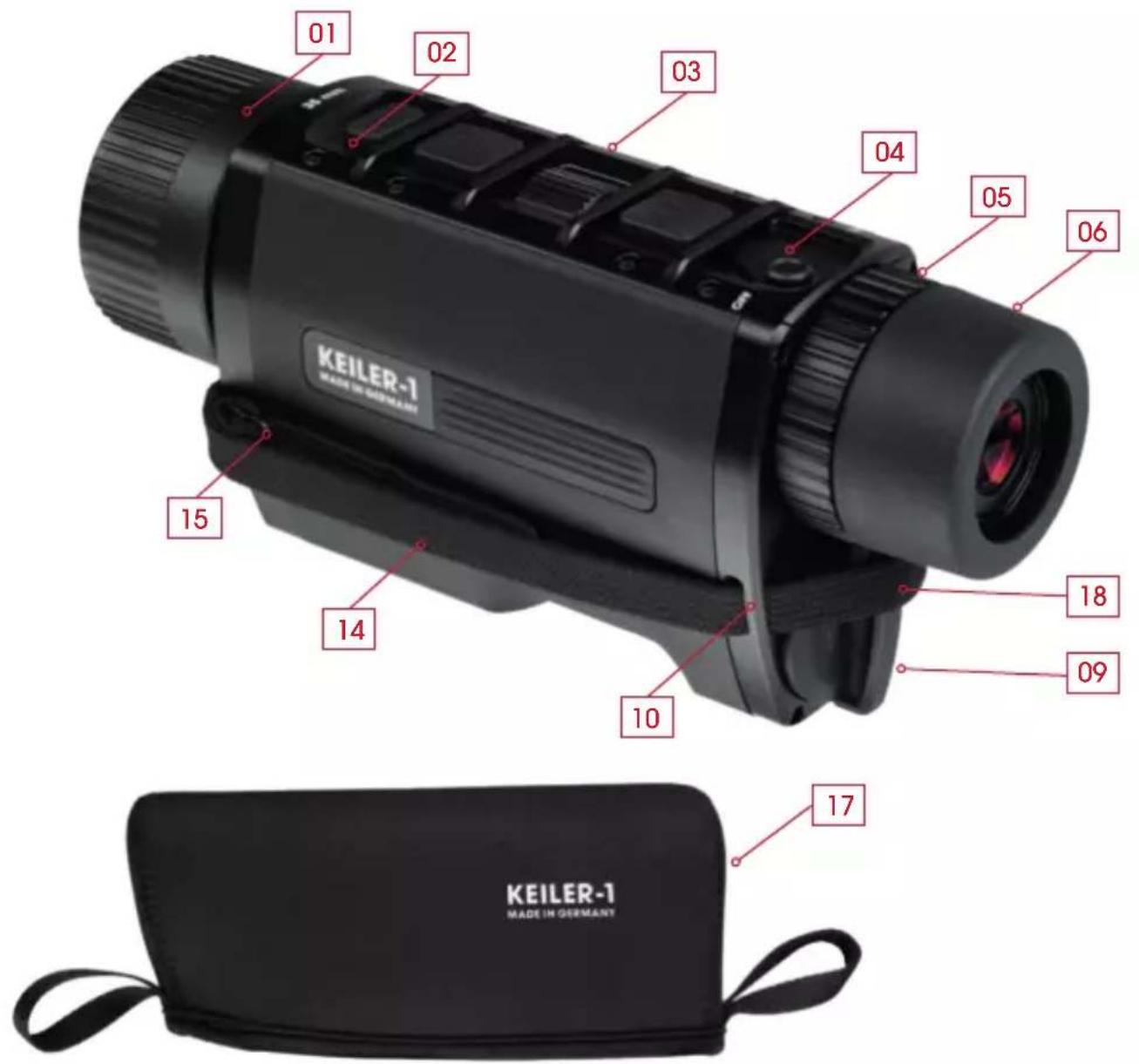
01 02 03 04 05 06 15 14 10 18 09 17 KEILER-1 MADE IN GERMANY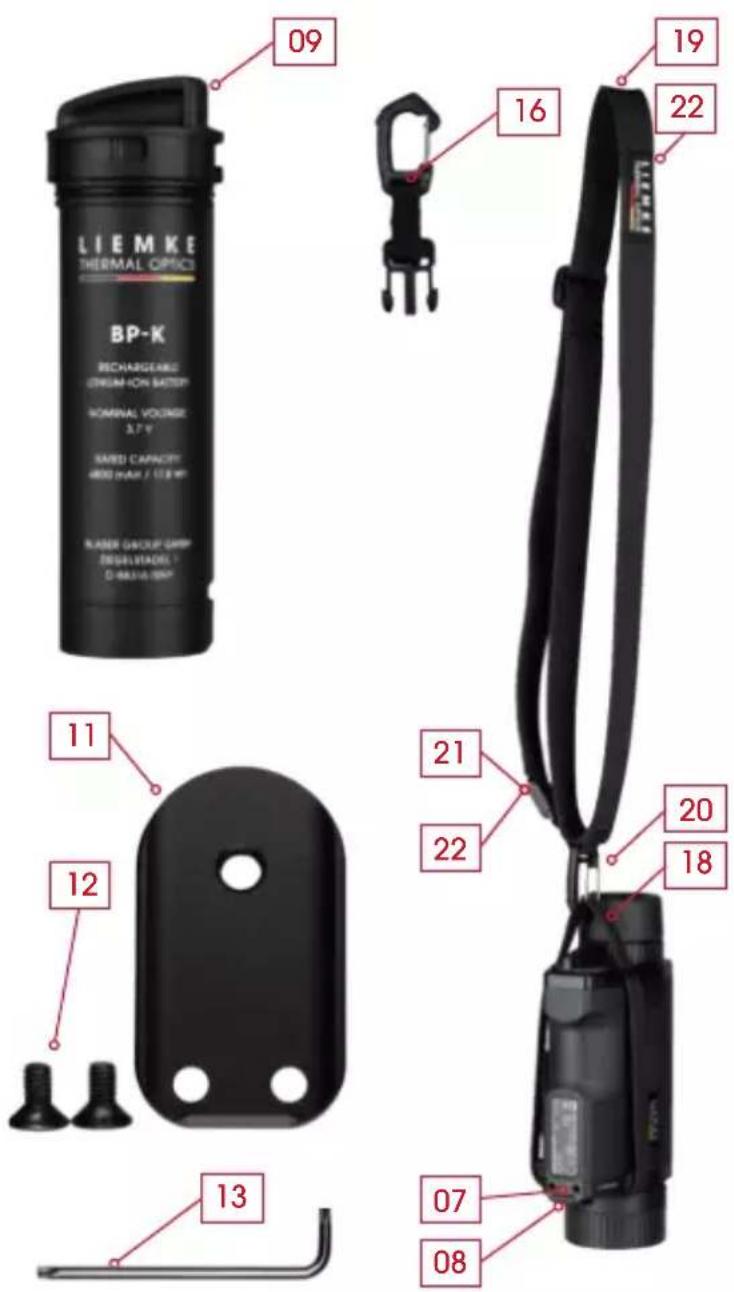
text_image
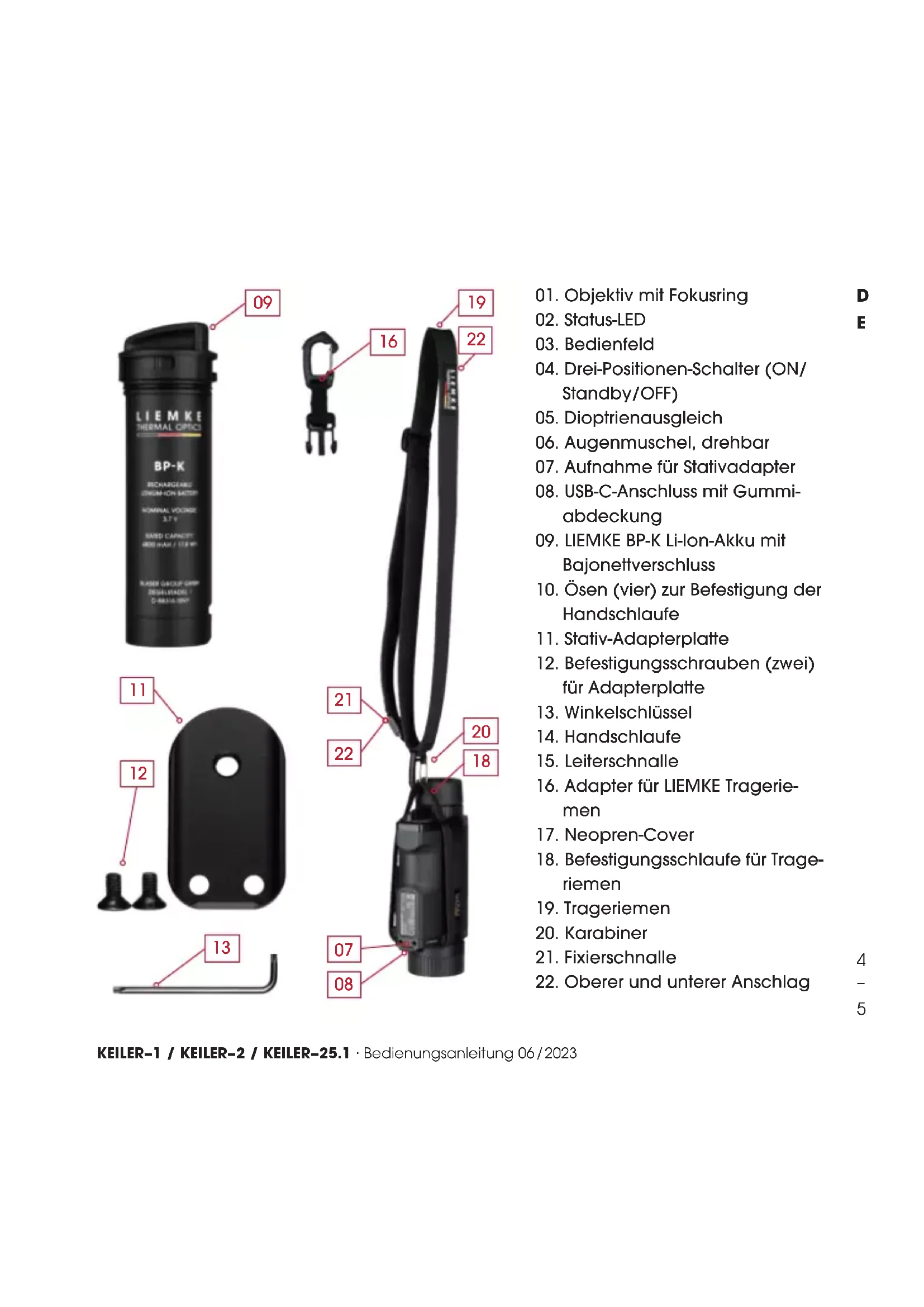
09 16 19 22 LIEMKE THERMAL OPTICS BP-K RECHARGEABLE DRUM-ION BATTERY NOMINAL VOUTURE 3.7 V SARED CANOPY GREEN PHAM / 12.8 MP RASER GROUP GWHM ZIGAL/STADEL D-RAT/RSP 11 12 13 21 22 20 18 07 08- Objektiv mit Fokusring
- Status-LED
- Bedienfeld
- Drei-Positionen-Schalter (ON/Standby/OFF)
- Dioptrienausgleich
- Augenmuschel, drehbar
- Aufnahme für Stativadapter
- USB-C-Anschluss mit Gummi-abdeckung
- LIEMKE BP-K Li-Ion-Akku mit Bajonettverschluss
- Ösen (vier) zur Befestigung der Handschlaufe
- Stativ-Adapterplatte
- Befestigungsschrauben (zwei) für Adapterplatte
- Winkelschlüssel
- Handschlaufe
- Leiterschnalle
- Adapter für LIEMKE Tragerie- men
- Neopren-Cover
- Befestigungsschlaufe für Trageriemen
- Trageriemen
- Karabiner
- Fixierschnalle 4
- Oberer und unterer Anschlag
02. LIEFERUMFANG
• LIEMKE KEILER Wärmebild-kamera, mit:
-
Handschlaufe
• 1 LIEMKE BP-K Li-Ion-Akku -
Trageriemen Slim
- Neopren-Cover
- Stativ-Adapterplatte mit Schrauben und Winkelschlüssel
- Netzteil mit USB-C-Anschluss und 4 Steckeradaptern
• Kabel USB-C auf USB-A - Optik-Reinigungstuch
• Bedienungsanleitung -
Adapter für LIEMKE Trageriemen (Art.Nr. 80409753; nicht im Lieferumfang enthalten)
-
TECHNISCHE DATEN
| Modell | KEILER-1 KEILER-2 KEILER-25.1 | ||
| Artikelnummer | 80111556801 | 3545 80114764 | |
| Detektor und Optik | |||
| Auflösung und Typ | 640×512 VOx 384×288 VOxMikrobolometer, ungekühlt | ||
| Pitch-Detektor | 12 μm | ||
| Pixel-Sichtfeld | 0.34 mrad 0.19 mrad 0.48 mrad | ||
| Detektionsreichweite | 1750 m 2500 m 1250 m | ||
| Spektralbereich | 8-14 μm | ||
| Bildwiederholrate | 50 Hz | ||
| NETD | 50 mK 40 mK | ||
| Objektivlinse | 35 mm f/1.0 50 mm f/1.1 25 mm f/1.0 | ||
| Sehfeld | 22.0×17.6 m /100 m -12.5°×10.0° | 15.4×12.3 m /100 m -8.8°×7.0° | 18.5×13.9 m /100 m -10,5°×7,9° |
| Vergrößerung | 1.9× bis 10× 2.7× bis 14.0× | 2.4× bis 10× | |
| Display | 1024×768 OLED | ||
| Nahbereich | <1 m | ||
| Dioptrienverstellung | ±5 dpt | ||
| Funktionen und Medien | |||
| Entfernungs-bewertung | stadiametrisch, zoombar | ||
| Farbmodi | White Hot, Black Hot, Extra Dunkel, Red Hot,Rainbow | ||
| WiFi-Frequenzbereich | 2400 bis 2483.5 MHz | ||
| Modell | KEILER-1 KEILER-2 KEILER-25.1 |
| WiFi-Übertragungsleistung | ≤20 dBm |
| WiFi-Signalreichweite | 5 m |
| Interner Speicher | 32 GB |
| Medienformat | JPG/MP4 |
Physische Merkmale und Umweltmerkmale
| Gewicht inkl. Akku | 465 g 510 g | 450 g | |
| Größe | 158×72×47 mm | 163×75×47 mm | 148×72×47 mm |
| Wasserdichtigkeit | IP67 | ||
| Betriebs-/Aufbewahrungstemperatur | -20 °C bis +50 °C/-40 °C bis +70 °C | ||
Stromversorgung
| Externe Strom-versorgung | USB-C, 5 V / max. 4 A | |
| Akkulaufzeit | bis 9 h* bis 10 h* | |
* in Abhängigkeit von den Umweltbedingungen, Einstellungen und Medienfunktionen.
Das Design, die Software und die technischen Parameter des Produkts können Änderungen unterliegen, ohne dass im Vorfeld eine entsprechende Benachrichtigung erfolgt.
Akku BP-K
| Modell BP-K | |
| Artikel-Nr. 80412223 | |
| Typ Wechselbarer geschützter Lithium-Ionen-Akku | |
| Leistung 3,7 V; 4800 mAh | |
| Lebensdauer | ca. 800 Ladezyklen* |
| Gewicht 90 g | |
| Größe 30 | ×95 mm |
| Betriebsbedingungen | -5 °C bis +50 °C, Feuchte nicht-kondensierend |
| Ladebedingungen | optimal: 15 °C bis 25 °C; zulässig: 0 °C bis 37 °C |
| Materia-lien | Elektronische Bauteile, Kunststoff, Gummi, Lithium-Ionen-Akku |
* Richtwert. Die tatsächliche Zyklenlebensdauer ist maßgeblich von den Verwendungsbedingungen abhängig. Die verfügbare Leistung hängt von der Umgebungstemperatur ab.
04. SICHERHEITSHINWEISE

Lesen und beachten Sie diese Bedienungsanleitung und insbesondere die Sicherheitshinweise, bevor Sie das Gerät verwenden.
Die empfohlene Betriebstemperatur liegt bei -10 ^ bis +50 ^ . Wenn die Temperatur zu hoch ist, geht die Wärmebildkamera KEILER in den Hochtemperatur-Schutzstatus über und schaltet sich automatisch ab.
Verwenden Sie das Gerät nicht für längere Zeit in einer Umgebung mit hohen Temperaturen.
Schäden am Gerät durch eindringende Feuchtigkeit!
Das Gerät ist nur bei korrekt eingesetztem Akku und fest verschlossener USB-C-Gummi-abdeckung gegen äußere Feuchtigkeit geschützt.
Stellen Sie sicher, dass die Gummiabdeckung des USB-C-Anschlusses am Gerät bei der Verwendung in feuchten Umgebungen, z. B. an Regentagen, fest verschlossen ist.
Stellen Sie sicher, dass der Akku korrekt eingesetzt und der Bajonettverschluss verriegelt ist.
Beschädigung der elektronischen Komponenten des Geräts bei Ausrichtung auf intensive Energiequellen!
Ein Schaden, der infolge einer Nichtbeachtung der Bedienungsanweisungen entsteht, fällt nicht unter die Gewährleistungsansprüche.
Richten Sie das Objektiv des Geräts nicht auf intensive Energiequellen aus (z.B. Lasergeräte, Sonne).
Sichere Handhabung des Akkus
Der Akku ist kein Spielzeug.
Halten Sie den Akku von Kindern fern.
Die nicht sachgemäße Verwendung des Akkus kann zu erheblichen Schäden bis hin zu Explosionen führen.
Prüfen Sie den Akku vor jedem Verwenden und jedem Ladevorgang auf Schäden.
Anzeichen für einen defekten Akku sind Verformungen, Schmelzstellen am Kunststoffgehäuse, Verfärbungen, Geruch, starke Wärmeentwicklung.
Kontaktieren Sie bei Schäden am Akku den LIEMKE Kundenservice. Kontaktdaten: siehe Rückseite.
Verletzungsgefahr durch Explosion!
Verwenden Sie den Akku nicht bei Beschädigung der Hülle oder anderen Komponenten.
Verletzungsgefahr durch ätzende Stoffe!
Aus einem beschädigten Akku können ätzende Stoffe austreten.
Vermeiden Sie Haut- und Augenkontakt mit den austretenden Stoffen.
Atmen Sie Dämpfe nicht ein.
Wenn Sie gesundheitliche Beschwerden erkennen, suchen Sie einen Arzt auf.
Verletzungsgefahr durch Brand und Explosion!
Versenden Sie einen beschädigte Akku nicht.
Entsorgen Sie einen beschädigten Akku über die örtlichen Gefahrgut-Sammelstellen.
Schäden am Akku bei Tiefentladung!
Tiefentladung kann zu irreparablen Schäden am Akku führen.
Laden Sie einen vollständig entladenen („tiefentladenen“) Akku unverzüglich auf.
Schäden am Akku und Gerät durch Überhitzung!
Externe Hitzequellen können den Akku und das Gerät, in dem der Akku eingesetzt ist, schädigen.
Verwenden Sie Akku und Gerät nicht für längere Zeit in einer Umgebung mit hohen Temperaturen.
Schützen Sie den Akku vor direktem Sonnenlicht und anderen Wärmequellen.
Lagern Sie den Akku trocken und kühl.
Werfen Sie den Akku nicht ins Feuer. Verbrennen Sie den Akku nicht.
Schäden am Akku durch unsachgemäße Handhabung!
Öffnen Sie das Gehäuse des Akkus nicht.
Schützen Sie den Akku vor mechanischer Beschädigung.
Schließen Sie die Kontakte des Akkus nicht kurz.
Stellen Sie beim Lagern sicher, dass zwischen den vier Kontakten des Akkus keine direkte Verbindung besteht.
Sicheres Laden des Akku
Die optimale Umgebungstemperatur für den Ladevorgang liegt zwischen 15 °C und 25 °C. Die zulässige Umgebungstemperatur liegt zwischen 0 °C und 37 °C.
Verletzungsgefahr durch Brand und Explosion!
Durch falsches Aufladen können Akku, Ladegeräte und andere Komponenten in Brand geraten oder explodieren.
Verwenden Sie keine Ladegeräte, die für einen anderen Batterietyp vorgesehen sind.
Verwenden Sie ausschließlich für diesen Akku geeignete Ladegeräte, wie den LIEMKE CHARGER-K oder das Wärmebildgerät KEILER.
Verwenden Sie für den Ladevorgang ausschließlich unbeschädigte Kabel und Ladegeräte.
Stellen Sie sicher, dass die zulässige Umgebungstemperatur beim Ladevorgang nicht unter- und nicht überschritten wird.
Stellen Sie sicher, dass die Umgebungsluft während des Ladevorgangs nicht kondensiert.
Stellen Sie sicher, dass sich der Akku beim Ladevorgang nicht ungewöhnlich stark erwärmt. Der Akku sollte beim Laden nicht mehr als handwarm werden.
Lassen Sie den Akku beim Ladevorgang nicht unbeaufsichtigt.
Stellen Sie sicher, dass der Akku beim Ladevorgang nicht abgedeckt ist.
lassen Sie den Akku nicht länger als notwendig in der Ladevorrichtung.
Transport
Für den Versand intakter Lithium-Ionen-Akkus gelten die Transportbestimmungen für Gefahrgut.
Beachten Sie die entsprechenden lokal geltenden Bestimmungen.
05. AUFBAU UND VERWENDUNG
Vor der Verwendung
Vor der Inbetriebnahme des Geräts wird eine technische Überprüfung empfohlen.
Prüfen Sie den äußeren Zustand des Geräts: Das Gehäuse darf keine Risse aufweisen. Prüfen Sie den Zustand des Objektivs und des Okulars: Beide Komponenten sollten sauber und unbeschädigt sein.
Prüfen Sie den Zustand des Akkus: Der Akku sollte, falls nötig, geladen werden. Die Kontakte sollten sauber sein und keine oxidierten Stellen aufweisen. Der Dichtungsring muss sauber und frei von Beschädigungen sein.
Prüfen Sie den USB-C-Anschluss mit Gummiabdeckung (08): Die Kontakte sollten sauber sein und keine oxidierten Stellen aufweisen. Die Gummiabdeckung sollte fest verschlossen sein, um den Schutz vor Feuchtigkeit sicherzustellen.
Handschlaufe befestigen
Im Lieferumfang befindet sich eine Handschlaufe, die Sie nach Ihrer persönlichen Vorliebe am Gerät befestigen können.
- Rechtshänder: Beginnen Sie an der Öse (10) rechts neben dem Objektiv. - Linkshänder: Beginnen Sie auf der linken Seite.
Entfernen Sie die Leiterschnalle (15).
(A) Ziehen Sie das offene Ende der Handschlaufe (14) in Richtung Objektiv durch die Öse, bis das vernähte Ende die Öse blockiert.
(B-C) Fädeln Sie das offene Ende der Reihe nach durch die beiden Ösen am Okular.
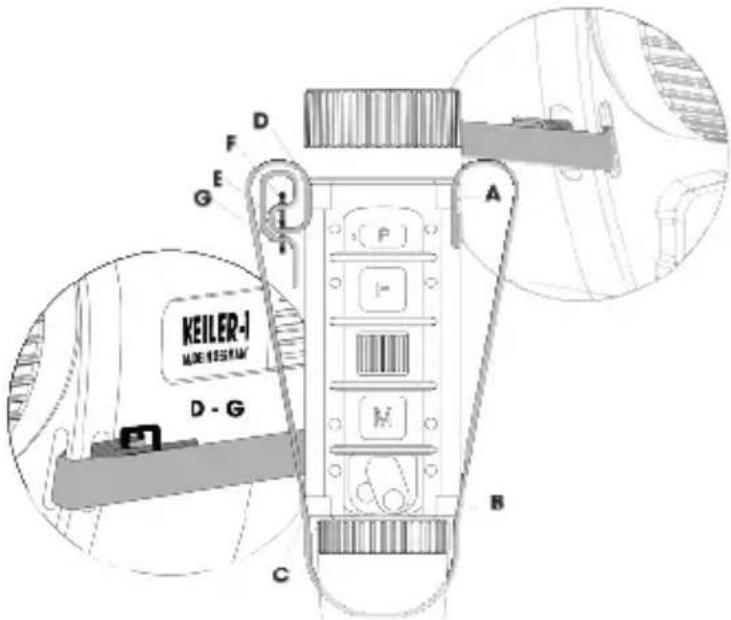
(D) Fädeln Sie die Handschlaufe, wie in der Abbildung dargestellt, von der Objektivseite aus in die letzte Öse (10) ein.
(E-G) Nehmen Sie die Leiterschnalle (15) und fädeln Sie das offene Ende der Handschlaufe, wie in den Schritten E-G dargestellt, 3-mal durch die Leiterschnalle.
Regulieren Sie die Weite der Handschlaufe so, dass Sie das Gerät bequem halten können, ohne sich eingeengt zu fühlen.
Trageriemen befestigen
Mit dem Trageriemen können Sie das Gerät bequem mit sich führen und haben trotzdem die Hände frei.
Haken Sie den Trageriemen (19) mit dem Karabiner (20) in den Teil der Handschlaufe vor dem Akku des Geräts ein.
Beachten Sie die drei einstellbaren Längen des Trageriemenes. Hier können Sie schnell und einfach zwischen verschiedenen Gurflängen wechseln.
- Normales Tragen: gesichert durch die Fixierschnalle (21)
- Nahe Trageposition: zusammengezogen bis zum oberen Anschlag (22). Sehr hilfreich, wenn Sie beim Übersteigen von Hindernissen ein Hin- und Herschaukeln des Geräts verhindern wollen.
- Erweiterter Bewegungsspielraum: entriegelt und bis zum unteren Anschlag (22) aufgezogen.
Neopren-Cover verwenden
Das Neopren-Cover (17) ist so gestaltet, dass es das Gerät optimal vor Unachtsamkeiten schützt und zugleich größtmögliche Einsatzbereitschaft sicherstellt.
Befestigen Sie die okularseitige Befestigungsschlaufe (18) am Karabiner (20) des Trageriemens.
Stativadapter montieren
Die mitgelieferte Adapterplatte (11) ermöglicht die Verwendung eines Stativs zur freihändigen Beobachtung.
Legen Sie die mitgelieferte Adapterplatte so an die Unterseite des Geräts an, dass das Stativgewinde am Produktschild des Geräts aufliegt.
Setzen Sie die mitgelieferten Befestigungsschrauben (12) ein und ziehen Sie sie mit höchstens 0.5 Nm Drehmoment fest.
Akku einlegen
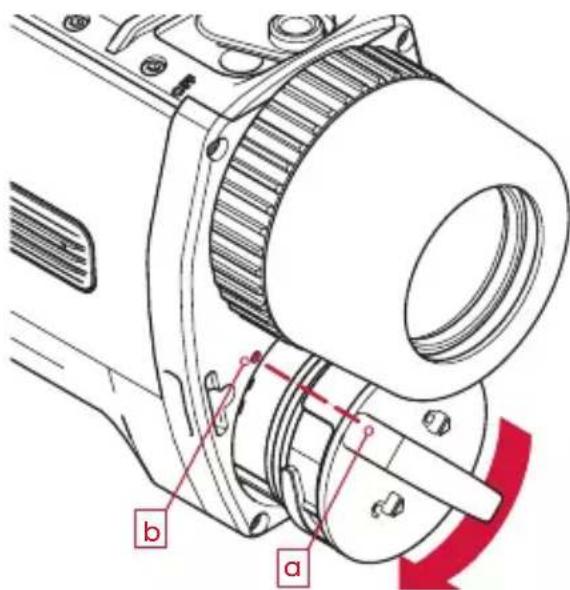
Richten Sie die Führungsleiste des Akku- körpers an der Führungsnut des Geräte- gehäuses aus und schieben Sie den Akku (09) bis zum Anschlag ein.
Der Griff des Akkus (a) zeigt dabei auf den kleinen Indexpunkt (b) am Gehäuse.
Drehen Sie den Bajonettverschluss des Akkus ca. 45° im Uhrzeigersinn, sodass der Deckel einrastet.
Falls der Bajonettverschluss des Akkus nach der letzten Entnahme aus dem Gerät oder aus dem Ladegeräts verdreht wurde:
Drehen Sie den Bajonettverschluss vor dem erneuten Einsetzen wieder in diese Stellung.
Drei-Positionen-Schalthebel verwenden
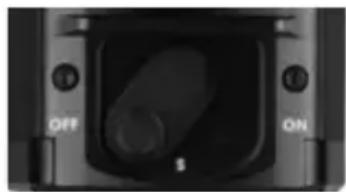
Der weiße Punkt unter dem Hebel ist im Standby-Modus teilweise und im eingeschalteten Zustand (ON) vollständig sichtbar, sodass Sie den aktuellen Zustand des Geräts bei schwachen Lichtverhältnissen leicht erkennen können. Im Standby-Modus wird das Dis-
play ausgeschaltet und die Wi-Fi-Übertragung unterbrochen, um den Akku zu schonen und die Lichtemission des Geräts zu reduzieren.
Das Gerät benötigt zum Hochfahren aus dem ausgeschalteten Zustand (OFF) in den eingeschalteten Zustand (ON) 5 Sekunden, bis das Bild angezeigt wird. Nach dem Hochfahren (Szene ist sichtbar) dauert es 10 Sekunden, bis die Aufnahmefunktion bereitsteht. Beim Einschalten des Geräts aus dem Standby-Modus wird das Bild sofort angezeigt und das Gerät kann direkt verwendet werden.
Bewegen Sie den Hebel in die gewünschte Position:
- OFF: Ausschalten
• mittlere Stellung: Standby-Modus
• ON: Einschalten
Augenmuschel anpassen
Für Brillenträger bietet die eingedrehte Augenmuschel bereits den vollen Beobachtungskomfort.
Für Nicht-Brillenträger: Drehen Sie die Augenmuschel gegen den Uhrzeigersinn um ca. 90° heraus, um Ihren Beobachtungskomfort zu erhöhen.
Dioptrien einstellen
Um ein ermüdungsfreies Beobachten sicherzustellen, muss im ersten Schritt das Display auf Ihre Augen scharfgestellt werden.
Aktivieren Sie das Menü und betrachten Sie die Symbole mit abgedecktem Objektiv. Justieren Sie den Dioptrienausgleich (05), bis Sie die Symbole scharf erkennen können.
Objektiv-Fokusring verwenden
Wichtig: Die Einstellung der Dioptrien (siehe oben) müssen Sie in diesem Schritt nicht mehr anpassen.
Stellen Sie den Fokus der Objektivlinse auf verschiedene Distanzen ein, indem Sie den Fokusring drehen, bis das Bild scharf ist.
Bedienfeld
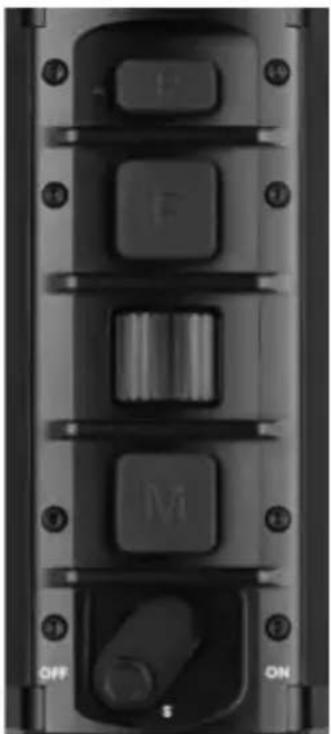
An der Oberseite des Geräts befindet sich ein Bedienfeld mit drei Tasten (P, F und M) und ein Scrollrad.
Tastenfunktionen
• Die P-Taste löst Aufnahmen von Fotos und Videos aus bzw. beendet die Videoaufzeichnung.
- Die F-Taste führt einzelne Bildeinstellungen (Bildmodus und Kalibrierung) aus und kann in Kombination mit dem Scrollrad für erweiterte schnelle Einstellungen verwendet werden. In komplexen Menüpunkten wählen Sie einzelne Einstellungen an und ab.
• Die M-Taste ruft das Menü auf. Innerhalb der Menüstruktur wird ein Punkt wieder verlassen.
- Das Scrollrad dient während der Beobachtung zum schnellen Umschalten favorisierter Darstellungsarten. Innerhalb der Menüstruktur können Sie zwischen den verschiedenen Menüpunkten wechseln.
Es gibt zwei verschiedene Eingabeoptionen für jede Taste:
- Klick (kurzer Druck und sofortiges Loslassen)
• Langer Druck (Gedrückt halten für ca. 2 Sekunden)
Während der normalen Beobachtung erscheinen in der Statuszeile am unteren Bildschirmrand Symbole für den Akku-Ladezustand, den Kalibrierungsmodus (A, M, S), die Uhrzeit und die aktuell gewählte tatsächliche Vergrößerung. Das Wi-Fi-Symbol wird nur angezeigt, wenn die Wi-Fi-Verbindung aktiv ist.

Rufen Sie das Menü mit einem Klick oder langen Druck auf die M-Taste auf.
Das Menü an der oberen Seite des Displays besteht aus den Menü-Symbolen und einem Informationstext zum jeweils ausgewählten Menüpunkt.
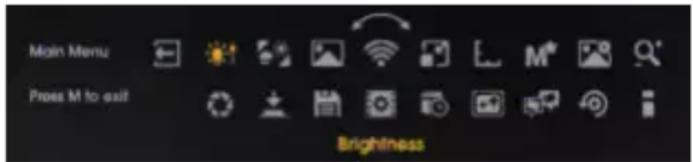
Drehen Sie das Scrollrad, um zu dem gewünschten Menüpunkt zu gelangen.
Bestätigen Sie die Auswahl mit einem Klick auf die M-Taste.
- Falls weitere Untermenüs vorhanden sind, werden sie unterhalb der aktuellen Symbole angezeigt.
- In komplexen Untermenüs verwenden Sie die F-Taste, um Punkte zu aktivieren.
- Mit der M-Taste verlassen Sie die jeweilige Menüebene des Untermenüs.
Speichern Sie die Einstellungen mit einem Klick auf die M-Taste und kehren Sie zum vorherigen Menüpunkt zurück.
Mit einem langen Druck auf die M-Taste verlassen Sie den aktiven Menüpunkt ebenfalls.
Wenn Sie die M-Taste weiterhin gedrückt halten, verlassen Sie das Menü ganz und kehren zur Standardanzeige zurück.
06. STROMVERSORGUNG
Normalerweise betreiben Sie das Gerät mit eingelegtem Akku. Wahlweise ist der Betrieb mit einer externen Stromquelle möglich (siehe Abschnitt "KEILER mit Power Bank betreiben").
Vor jeder Verwendung
Prüfen Sie vor jeder Verwendung den äußeren Zustand des Akkus.
- Am Akku sind keine Risse, Verformungen oder andere Beschädigungen erkennbar.
- Der Dichtungsring ist sauber und weist keine Beschädigungen auf.
• Die elektrischen Kontakte sind sauber und weisen keine oxidierten Stellen auf.
Stellen Sie vor der Verwendung des Geräts sicher, dass der Akku ausreichend geladen ist.
In der Statuszeile sehen Sie den Ladezustand des Akkus als Prozentangabe.
KEILER mit Akku betreiben
Akku einlegen
Legen Sie den Akku das Gerät ein (siehe „Akku einlegen“ auf Seite 13). Jetzt können Sie das Gerät einschalten und verwenden.
Akku entnehmen
Schalten Sie das Gerät aus.
Gehen Sie zum Entnehmen des Akkus aus dem Gerät in umgekehrter Reihenfolge wie beim Einlegen vor.
KEILER mit Power Bank betreiben
Sie können das Gerät auch mit einer externen Stromquelle betreiben (Power Bank). Die Power Bank muss mindestens 10 W (5 V/2 A) bereitstellen. Ansonsten kann es zu Betriebsstörungen kommen. Während dieser Betriebsart wird der Akku im Gerät aufgeladen. Der dabei erreichte Ladezustand wird als Prozentangabe im Display angezeigt. Ein Betrieb ohne eingelegten Akku ist möglich, wird aber ausdrücklich nicht empfohlen.

HINWEIS! Eindringende Feuchtigkeit kann zu Schäden am Gerät führen.
Stellen Sie sicher, dass der Akku korrekt eingelegt und verriegelt ist.
Beachten Sie die Bedienungsanleitung der externen Stromquelle.
Schließen Sie die externe Stromquelle an den USB-C-Anschluss (08) des Geräts an.
07. AKKU LADEN
Sie können den LIEMKE BP-K im Gerät KEILER oder im separat erhältlichen Ladegerät CHARGER-K laden.
Beachten Sie zum Laden des Akkus die Bedienungsanleitung zum CHARGER-K.
Tiefentladung des Akkus
Eine Tiefentladung des Akkus sollten Sie vermeiden, um die Lebensdauer des Akkus nicht unnötig zu verkürzen. Wenn der Akku vollständig entladen ist, müssen Sie für den Ladevorgang erheblich mehr Zeit einplanen, da anfänglich sehr wenig Ladestrom fließt, um den Akku nicht zu beschädigen.
Vor dem Laden des Akkus
Prüfen Sie vor jedem Laden den äußeren Zustand des Akkus.
- Am Akku sind keine Risse, Verformungen oder andere Beschädigungen erkennbar.
- Der Dichtungsring ist sauber und weist keine Beschädigungen auf.
• Die elektrischen Kontakte sind sauber und weisen keine oxidierten Stellen auf.
Akku im KEILER laden
1. Steckernetzteil vorbereiten
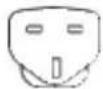
Das Netzteil wird mit 4 Steckeradaptern ausgeliefert, die Sie nach Bedarf auswechseln können.
Drücken Sie auf den Sicherungsknopf ("PUSH") und schieben Sie gleichzeitig den zu entfernenden Steckeradapter vom Netzteil ab.
Setzen Sie den für Ihre Region passenden Steckeradapter ein und schieben Sie ihn so weit ein, bis der Sicherungsknopf gut hörbar einrastet.



2. Akku im Gerät laden
Ein normaler Ladevorgang dauert im ausgeschalteten Zustand ungefähr 4 Stunden. Wenn Sie das Gerät während der Verwendung aufladen wollen, müssen Sie ca. 8 Stunden dafür einplanen.
Während des Ladevorgangs leuchtet die Status-LED (03) rot. Bei abgeschlossenem Ladevorgang leuchtet die Status-LED grün.
Beachten Sie die Bedienungsanleitung des Akkus.
Stellen Sie sicher, dass der Akku korrekt in das Gerät eingelegt ist.
Verbinden Sie das am USB-Netzteil angebrachte USB-C-Kabel mit der USB-Buchse (08) am Gerät. Der Ladevorgang startet automatisch.
Nach Abschluss des Ladevorgangs: Ziehen Sie das UBC-C-Kabel vom Gerät ab und verschließen Sie die USB-Buchse (08) sorgfältig mit der Gummiabdeckung.
Akku extern aufladen
Sie können den Akku auch im separat erhältlichen externen Ladegerät CHARGER-K aufladen.
Beachten Sie dazu die Bedienungsanleitung des externen Ladegeräts.
Um den Akku zu entnehmen, drehen Sie den Bajonettverschluss des Akkus ca. 45° gegen den Uhrzeigersinn und ziehen Sie den Akku heraus.
Verwenden Sie zum Aufladen des Akkus das Netzteil im Lieferumfang.
08. EINGABEMODI
Das Gerät verfügt über 3 verschiedene Eingabemodi mit spezifischen Funktionen, die direkt über einen Klick (Drücken und loslassen) oder einen Langen Druck (Gedrückt halten für ca. 2 Sekunden) der jeweiligen Taste aufgerufen werden können. Die Eingabemodi und Funktionszuordnungen können im Menüpunkt „Eingabemodus“ geändert werden.
Das Scrollrad ist mit einer zweiten Funktion belegbar.
Zweite Funktion aufrufen: Klicken Sie zuerst die F-Taste und bewegen Sie anschließend das Scrollrad.
Bestätigen Sie die gewählte Einstellung mit einem Klick auf die F-Taste oder warten Sie 3 Sekunden und kehren in die erste Funktionsebene des Scrollrades zurück.
Standardmodus
Der Standardmodus ist der voreingestellte Modus, der für die meisten Anwendungsfälle geeignet ist. Funktionen, die nicht direkt über die Tasten geändert werden können, lassen sich über den jeweiligen Menüeintrag anpassen.
Basismodus
Der Basismodus besteht in einer vereinfachten Eingabeschnittstelle für Benutzer, die Ihre Einstellungen nicht häufig ändern möchten.
Funktionen, die nicht direkt über die Tasten geändert werden können, lassen sich über den jeweiligen Menüeintrag anpassen.
Der Basismodus bietet den höchsten Schutz vor versehentlichen Änderungen und schont den Akku durch die Deaktivierung der Medienfunktionen.
Benutzerdefinierter Modus (Custom)
Im benutzerdefinierten Modus können Sie die Tasten in fast beliebiger Zusammenstellung belegen und so auf Ihre persönlichen Bedürfnisse abstimmen.
Hinweis: Informationen zum Einstellen der verschiedenen Tastenbelegungen erhalten Sie im Kapitel „Menüfunktionen“, Abschnitt „Eingabemodus“.
Hinweis: Die Kombination aus Funktionstaste und Scrollrad ist nutzbar, wenn die F-Taste (Klick) auf „Funktionsknopf für Scrollrad“ gestellt ist.
| Taste Standardmodus Basismodus Benutzerdefinierter Modus | |||
 | Klick: Foto aufnehmen | - Klick: Foto aufnehmen / | |
| Langer Druck: Video-aufnahme Start/Stopp | keine | ||
| P-Taste | Langer Druck: Videoaufnahme Start/Stopp / keine | ||
 | Klick: Bildmodus | Langer Druck: Kalibrierung | Klick: Bildmodus / Farbmodus / Funktionsknopf für Scrollrad / keine |
| Langer Druck: Kalibrierung | |||
| F-Taste | Langer Druck: Kalibrierung | ||
 | Drehen: Zoom Drehen: | Helligkeit | Drehen: Zoom / Normal-PiP / Helligkeit / keine |
| Scrollrad | |||
 | -- Drehen: Zoom / Normal-PiP / | Helligkeit | |
| Scrollrad 2. Funktion | |||
 | Klick: Menü | Langer Druck: Menü | Klick: Menü / keine |
| Langer Druck: Menü | Langer Druck: Menü | ||
| M-Taste | |||
09. ZOOMFUNKTION
Um ein Detail besser zu beurteilen, verwenden Sie die abgestufte Zoomfunktion.
Alternativ können Sie auch die Bild-in-Bild-Funktion (PiP) verwenden, bei der ein kleiner zentraler Bereich vergrößert dargestellt wird. Die PiP-Funktion kann im Menü aktiviert oder über das Scrollrad während des normalen Betriebs zugeschaltet werden.
20
21
Volle Kontrolle über die Zoom-Stufen erhalten Sie durch die Vorauswahl verfügbarer Stufen in einem Untermenü der erweiterten Einstellungen. Informationen dazu erhalten Sie im Kapitel „Erweiterte Einstellungen“, Abschnitt „3. Zoom-Schritte“.
10. MENÜFUNKTIONEN
In der normalen Ansicht
| M-Taste Klick | Menü aufrufen |
| Langer Druck | |
| In einem Menü mit einfacher Auswahl | |
| Scrollrad Drehen Durch das Menü bewegen (Bewegen des hervorgehobenen Eintrags) | |
| M-Taste Klick Menüpunkt bearbeiten bzw. Einstellung speichernMenu verlassen und in das darüber liegende Menuzurückspringen | |
| Langer Druck Speichern und Menü komplett beenden | |
| In einem Menü mit Mehrfach-Auswahl | |
| Scrollrad Drehen Durch das Menü bewegen (Bewegen des hervorgehobenen Eintrags) | |
| M-Taste Klick Einstellung speichern, Menü verlassen und in das darüber liegende Menü zurückspringen | |
| F-Taste Klick Hervorgehobenen Eintrags auswählen oder abwählen | |
Zurück

Alternativ zum langen Druck auf die M-Taste können Sie das Menü auch verlassen, indem Sie das stets ganz links platzierte Zurück-Symbol auswählen und mit einem Klick auf die M-Taste bestätigen.
Helligkeit

D
E
Bei der Änderung über den Menüpunkt Helligkeit kann die Helligkeit erhöht oder verringert werden, wobei die Einstellung bei 1 bzw. 10 gestoppt wird. Die Helligkeit ist der erste Menüpunkt, sodass diese Einstellung schnell zugänglich ist.
Bildmodus

Wählen Sie den Modus Sonne oder Regen aus.
Die Auswahl eines Modus erfolgt auf Grundlage der vorliegenden Szene und Ihrer Präferenzen.
- Im Modus Sonne wird ein weich und natürlich wirkendes Bild angezeig. Diese Einstellung eignet sich für Szenen oder Bildbereiche mit starken Kontrasten.
- Im Modus Regen wird eine sehr kontrastarme Szene so aufbereitet, dass die geringen Unterschiede deutlich dargestellt werden.
Farbmodus

Die Farbmodi können selektiv im Untermenü der erweiterten Einstellungen mit der Bezeichnung „Farbmodus aktiv/inaktiv“ deaktiviert werden. Deaktivierte Farbmodi werden in diesem Menü nicht mehr erscheinen, sodass sie ausschließlich durch die Farbmodi scrollen werden, die Sie hilfreich finden.
Die verfügbaren Farbmodi sind:
- WH – White Hot: Zur präzisen Identifizierung, gut für die Nutzung in den Nachtstunden aufgrund des dunkleren Hintergrunds geeignet
- BH – Black Hot: Liefert einen realitätsnäheren visuellen Eindruck mit einem dunklen Ziel vor einem helleren Hintergrund
- ED – Extra Dunkel: Basierend auf dem Modus White Hot, mit geringerer allgemeiner Helligkeit und einem warmen Farbton, ideal für den Schutz der natürlichen Nachtsichtfunktion des Auges geeignet
- RH – Red Hot: Für die schnelle Erkennung von Wärmequellen
- RB – Rainbow: Für die Anzeige geringer Temperaturdifferenzen
22
23
Die Beschreibungen der Anwendungsfälle stellen nur eine Orientierungshilfe dar.
Scrollen Sie durch die aktivierten Farbmodi.
Wählen Sie den Farbmodus aus, der Ihnen am besten gefällt.
Falls Ihnen einzelne Farbdarstellungen unnütz erscheinen, können Sie diese ausblenden.
Informationen dazu erhalten Sie im Kapitel „Erweiterte Einstellungen“, Abschnitt „2.
Farbmodus aktiv/inaktiv".
WiFi

Ein WiFi-Symbol wird in der Statuszeile angezeigt, wenn die WiFi-Funktion aktiviert ist.
Aktivieren/deaktivieren Sie die WiFi-Verbindung und speichern Sie Ihre Auswahl mit einem Klick auf die M-Taste.
Falls Sie weitere Informationen über die App und nähere Erläuterungen benötigen, wie Sie das Gerät mit Ihrem Mobiltelefon oder Tablet-PC verbinden, besuchen Sie bitte die Website: https://liemke.com/medien
Bild-in-Bild (PIP)

Wenn Sie die Beobachtung mit möglichst großem Sehfeld bevorzugen, sich aber trotzdem Details nicht entgehen lassen wollen, können Sie den PiP-Modus verwenden.
Hier können Sie bei 1.9x Vergrößerung (bestes Sehfeld) im Bereich um die Peilmarke in 3x-Vergrößerung alle Details erkennen.
Die PiP-Anzeige ist nicht verwendbar, wenn andere Zoom-Stufen benutzt werden sollen. Die Peilmarke hat eine Ausdehnung von 1 m / 100 m und einen freien inneren Bereich von 50 cm / 100 m.
Aktivieren/deaktivieren Sie die PIP-Funktion und speichern Sie Ihre Auswahl mit einen Klick auf die M-Taste.
Entfernungsschätzung

Aktivieren/deaktivieren Sie die Vergleichsmarken zur Entfernungsschätzung und speichern Sie Ihre Auswahl mit einem Klick auf die M-Taste.
Sie können Markierungen einblenden, die Ihnen bei der Entfernungsschätzung helfen. Diese Marken haben eine Länge von jeweils 1 m / 100 m und sind in 50-cm-Abschnitte unterteilt.
Wenn Sie die abgestufte Zoomfunktion verwenden, werden die Vergleichsmarken skaliert, um Ihnen eine genauere Schätzung zu ermöglichen.
Erweiterte Einstellungen

Hinweis: In Untermenüs mit Mehrfachauswahl können Sie mit einem Klick auf die F-Taste den Eintrag anwählen und abwählen. Die Einstellungen speichern Sie mit einem Klick auf die M-Taste.
1. Konfiguration Schnellmenü

Hier können Sie festlegen, welche Menüpunkte im Schnellmenü erscheinen sollen. Dadurch können Sie die Navigation im Feldeinsatz noch besser an Ihre individuellen Vorlieben anpassen.
Hinweis: Es muss mindestens 1 Eintrag angewählt werden.
Ändern Sie den zu bearbeitenden Punkt mit dem Scrollrad
Wählen Sie den Eintrag mit einem Klick auf die F-Taste an bzw. ab.
Speichern Sie die Einstellungen und kehren Sie in das darüber liegende Menü mit einem Klick auf die M-Taste zurück.
2. Farbmodus aktiv/inaktiv

Hier legen Sie fest, welche Farbmodi Sie in der ersten Menüebene (Menüeintrag „Farbmodus“) grundsätzlich zur Auswahl angeboten bekommen wollen.
Deaktivierte Farbmodi werden nicht im Farbmodus-Menü oder beim Wählen mit einer Taste erscheinen, sodass Sie lediglich durch die Farbmodi wechseln müssen, die Sie nützlich finden.
Hinweis: Es müssen mindestens 2 Einträge angewählt werden. Wenn nur noch 2 Einträge übrig sind, werden die Auswahlkästchen ausgegraut dargestellt.
Ändern Sie den zu bearbeitenden Punkt mit dem Scrollrad.
Wählen Sie den Eintrag mit einem Klick auf die F-Taste an bzw. ab.
Speichern Sie die Einstellungen und kehren Sie mit einem Klick auf die M-Taste in das darüber liegende Menü zurück.
3. Zoom-Schritte

Diejenigen Zoom-Stufen, die Sie im täglichen Gebrauch für sinnvoll halten, können Sie hier aus einem von drei vordefinierten Paketen auswählen.
Wählen Sie die für Sie passende Kombination mit dem Scrollrad aus und speichern Sie die Änderung mit einem Klick auf die M-Taste.
4. Kalibriermodus

In diesem Menüpunkt können Sie den Kalibriermodus auswählen.
• A – Automatische Kalibrierung alle 2 Minuten
- M – Manuelle Kalibrierung, die vom Benutzer durch einen langen Druck auf die F-Taste ausgelöst wird.
- S – Stumme Kalibrierung, die vom Benutzer durch einen langen Druck auf die F-Taste ausgelöst wird.
Während der Nutzung nimmt die Bildqualität schrittweise ab, was auf die sich verändernde Hintergrundtemperatur des Sensors zurückzuführen ist. Dies wird durch die Kalibrierung des Sensors in regelmäßigen Abständen kompensiert. Dafür wird kurzzeitig eine interne Blende geschlossen und das übrig bleibende Signal als Grundrauschen in der Folgezeit vom Bildsignal abgezogen.
Den Kalibriervorgang erkennen Sie an einem leisen Klick-Geräusch und Sie sehen in dieser Zeit das letzte Bildsignal als Standbild. Beim Anschalten des Geräts werden automatisch mehrere Kalibrierungen in den ersten Sekunden ausgeführt, und zwar unabhängig vom gewählten Kalibriermodus.
- Im M-Modus bestimmen Sie selbst den Zeitpunkt der Kalibrierung mit der internen Blende. Führen Sie eine manuelle Kalibrierung durch, wenn Sie eine Verschlechterung der Bildqualität feststellen, die sich in Form einer erhöhten Bildkörnung oder Streifenbildung äußert.
- Den S-Modus lösen Sie ebenso wie der M-Modus aus. Dabei kommt jedoch die interne Blende nicht zum Einsatz, sodass dieser Prozess komplett lautlos abläuft. Hinweis: Decken Sie die Frontlinse am Objektiv während des Kalibriervorgangs ab. Andernfalls sehen Sie ein überlagertes „Geisterbild“.
5. Eingabemodus

Der Eingabemodus ermöglicht Ihnen die Auswahl, welche Funktionen direkt durch einen Klick oder einen Langen Druck auf eine Taste gesteuert werden, sodass Sie nicht erst das Menü aufrufen müssen. Mehr Informationen dazu erhalten Sie im Kapitel „Eingabemodi“ mit Details zu den Einstellmöglichkeiten in jedem Modus.
Navigieren Sie im Hauptmenü zum Menü „Eingabemodus“ und bestätigen Sie die Auswahl mit einem Klick auf die M-Taste.
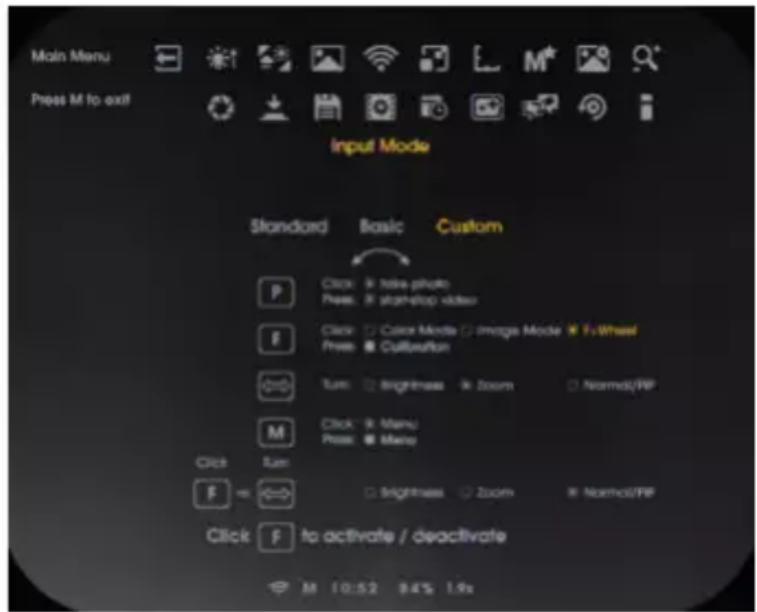
Wählen Sie die für Sie passende Konfiguration der Funktionstasten mit dem Scrollrad an und bestätigen Sie die Auswahl ("Standard", "Basis" oder "Custom") mit einem Klick auf die M-Taste.
Wenn Sie die Einstellungen für "Custom" anpassen möchten, drücken Sie nicht die M-Taste, sondern die F-Taste.
Ändern Sie mit dem Scrollrad den jeweils aktiven Punkt. 27
Wählen Sie den Punkt mit einem Klick auf die F-Taste an oder ab.
Wenn ein Eintrag fest vorgegeben ist, erscheint ein ausgegrautes Auswahlfeld.
Wenn Sie alle gewünschten Einträge angepasst haben, speichern und verlassen Sie diese Ebene mit einem Klick auf die M-Taste.
Hinweis: Die Kombination aus Funktionstaste und Scrollrad können Sie verwenden, wenn die F-Taste (Klick) auf „Funktionsknopf für Scrollrad“ gestellt ist.
6. Interner Speicher

Im Bereich "Anzeige" können Sie sich anzeigen lassen, wie viel Speicherplatz Sie noch für Fotos und Videoaufnahmen zur Verfügung haben.
In der Auswahl „Format“ können Sie den gesamten belegten Speicher vollständig freigeben.
Hinweis: Durch die Formatierung werden alle Fotos und Videos unwiederbringlich gelöscht.
Hinweis: Wenn KEILER gleichzeitig mit per USB-Kabel mit einem Computer verbunden ist, funktioniert die Formatieren-Funktion nicht.
7. Aufnahmeausgabe

Hier können Sie einstellen, ob Sie ausschließlich Bildinformationen in Ihren Dateien speichern wollen oder ob eventuell auftauchende Menüs mit angezeigt werden sollen.
Wählen Sie "Nur Szenenbild" oder "Einschließlich Menüinfo" und bestätigen Sie die Auswahl mit einem Klick auf die M-Taste.
8. Datum und Uhrzeit

Die interne Uhrzeit stellen Sie ein, damit die Dateiangaben Ihrer Bilder und Videos mit passenden Angaben versehen werden können.
Wählen Sie mit dem Scrollrad zwischen Uhrzeit und Datum.
Starten Sie die Einstellung mit einem Klick auf die F-Taste.
Ändern Sie den Wert mit dem Scrollrad.
Speichern Sie den angezeigten Wert mit einem Klick auf die F-Taste und springen Sie zum nächsten Eintrag.
Speichern Sie die Einstellungen und kehren Sie mit einem Klick auf die M-Taste in das darüber liegende Menü zurück.
9. Fehlerpixelkorrektur

Wenn während der Nutzung Pixel erscheinen sollten, die dauerhaft hell bleiben („Hot-Pixels“) und nach dem Kalibrieren nicht verschwinden, können Sie diese Pixel korrigieren, indem Sie die Funktion zur Reparatur von defekten Pixeln ausführen.
Hinweis: Decken Sie die Frontlinse am Objektiv beim Ausführung dieser Funktion ab.
Bestätigen Sie den Vorgang durch einen Klick auf die F-Taste.
Ein Countdown wird angezeigt. Anschließend erscheint ein grünes Häkchen, um die erfolgreiche Pixelreparatur zu bestätigen.
Wiederholen Sie den Vorgang, falls das Ergebnis noch nicht perfekt sein sollte.
10. Sprache

Sie können Englisch oder Deutsch als Menüsprache auswählen.
11. Zurücksetzen auf Werkseinstellungen

Datum, Uhrzeit, Sprachauswahl und alle gespeicherten Dateien bleiben beim Zurücksetzen erhalten.
Wählen Sie (J) aus und bestätigen Sie die Auswahl mit einem Klick auf die F-Taste, um die werksseitigen Voreinstellungen wiederherzustellen.
12. Geräteinformation

Hier werden die Seriennummer und die installierte Firmware-Version angezeigt.
11. FOTO- UND VIDEOAUFNAHME
Foto speichern
Speichern Sie ein Foto mit einem Klick auf die P-Taste im internen Speicher des Geräts.
Ein entsprechendes Symbol erscheint kurzzeitig auf dem Display und zeigt die erfolgreiche Aufnahme an.
Video aufnehmen
Foto- und Videoaufnahmen können 20 Sekunden nach dem Einschalten des Geräts ausgeführt werden.
Während einer Videoaufnahme kann kein Foto aufgenommen werden.
- Im Basismodus ist die Foto- und Videoaufnahme deaktiviert.
- Im benutzerdefinierten Modus können die Foto- und Videofunktionen entsprechend Ihrer Vorlieben aktiviert oder deaktiviert sein.
Starten Sie die Videoaufnahme mit einem langen Druck auf die P-Taste.
Ein Aufnahmesymbol und die verstrichene Aufnahmezeit werden im Display angezeigt.
Beenden Sie die Videoaufnahme mit einem erneuten Langen Druck auf die P-Taste.
12. INTERNER SPEICHER
Das Gerät verfügt über einen internen 32-GB-Speicher und kann an einen Computer angeschlossen werden.
Schließen Sie das Gerät mit dem im Lieferumfang enthaltenen USB-C-Kabel an Ihren Computer an.
Das Gerät wird am Computer als Kamera angezeigt und ermöglicht den Zugang zu den gespeicherten Foto- und Videodateien.
Für die Dateianzeige auf Computern mit dem Betriebs-system "MacOS" benötigen Sie ein zusätzliches Dienstprogramm.
Wir empfehlen „Android File Transfer“ von Google.

text_image
Laden im Mac App Store13. WIFI-VERBINDUNG
Hinweis: Die WiFi-Funktion kann erst ca. 20 Sekunden nach dem Einschalten des Geräts aktiviert werden.
Das WiFi-Symbol wird in der Statuszeile angezeigt, wenn die WiFi-Funktion aktiviert ist.
Um eine WiFi-Verbindung mit Ihrem Mobiltelefon oder Tablet-PC herzustellen, aktivieren Sie die WiFi-Funktion im Menü "WiFi".
Das Gerät wird in der Liste der WiFi-Netzwerke auf Ihrem Mobiltelefon oder Tablet-PC als „KEILER_XXXXXX“ angezeigt. Das voreingestellte Passwort für die Herstellung einer WiFi-Verbindung zum KEILER lautet „12345678“.
Sollten Sie Ihr selbstgewähltes Passwort vergessen haben, können Sie durch „Zurücksetzen auf Werkseinstellungen“ das Standardpasswort wiederherstellen.
Verbinden Sie Ihr Endgerät mit dem KEILER-WiFi-Netzwerk. Danach steht Ihnen die Live-Verbindung in der Liemke App zur Verfügung.
Beachten Sie die Informationen zur Liemke App, die Sie auf der Website finden: www.liemke.com/APP
14. REINIGUNG UND PFLEGE
KEILER
Führen Sie die Reinigung zweimal im Jahr durch.
Wischen Sie die äußeren Oberflächen mit einem Baumwollappen ab, um Metall- und Kunststoffteile staub- und schmutzfrei zu halten.
Prüfen Sie die Glasoberflächen des Okulars und des Objektivs. Falls erforderlich, entfernen Sie Staub und Sand von den Linsen (vorzugsweise ohne die Glasoberflächen zu berühren).
Akku
Führen Sie die Reinigung zweimal im Jahr durch.
Verwenden Sie keine elektrisch leitenden Materialien zur Reinigung. 30
Wischen Sie die äußeren Oberflächen mit einem saubern und trockenen Baumwoll- tuch ab, um Metall- und Kunststoffteile staub- und schmutzfrei zu halten.
KEILER-1 / KEILER-2 / KEILER-25.1 · Bedienungsanleitung 06/2023
Akku lagern
Entnehmen Sie den Akku bei Nichtgebrauch aus dem KEILER bzw. Ladegerät.
Lagern Sie den Akku trocken, lichtgeschützt und frostfrei.
Stellen Sie sicher, dass der Ladezustand des Akkus bei längerem Nichtgebrauch ca.
80% beträgt, um die Akku-Lebensdauer nicht unnötig zu verkürzen.
Kontrollieren Sie den Ladezustand alle 6 Monate.
15. STÖRUNGSBESEITIGUNG
Diese Übersicht enthält eine Auflistung der häufigsten Probleme, die bei der Nutzung des Geräts auftreten können.
Führen Sie alle empfohlenen Prüfungen wie in der Tabelle beschrieben durch.
Falls ein Fehler auftritt, der nicht in der Tabelle aufgeführt ist, oder Sie einen Fehler nicht selbst beheben können, kontaktieren Sie bitte den Liemke Service. Kontakt-daten: siehe Rückseite
KEILER
| Fehlfunktion Möglicher Grund Behebung | ||
| Die Wärmebildkamera lässt sich nicht einschalten. Im Startvorgang schaltet sich das KEILER nach Einblendung des Startlogos wieder aus. | Der Akku ist nicht genügend aufgeladen. | Laden Sie den Akku eine halbe Stunde lang auf, bevor Sie das Gerät erneut einschalten. |
| Das Gerät kann nicht über eine externe Stromquelle betrieben werden. | Die externe Stromquelle ist zu schwach. | Verwenden Sie eine externe Stromquelle mit mind. 5 V / 2 A Ladestrom. |
| Das USB-Kabel ist beschädigt. | Ersetzen Sie das USB-Kabel. | |
| Der Akku lädt sehr langsam auf. | Netzteil mit zu geringer Leistung verwendet. | Verwenden Sie ausschließlich das mitgelieferte Netzteil. |
| Fehlfunktion Möglicher Grund | Behebung | |
| Das Gerät ist nicht ausgeschaltet. | Schalten Sie das Gerät aus (OFF), damit der Ladevorgang zuverlässig funktioniert. | |
| Der Akku ist tiefentladen. | Bei tiefentladenem Akku dauert der Ladevorgang erheblich länger. | |
| Das Bild ist unscharf, mit dünnen senkrechten Linien oder Schatten. | Kalibrierung erforderlich. | Führen Sie eine Bildkalibrierung durch. |
| Nach der Kalibrierung ist ein „Geisterbild“ zu sehen, das die Szene überlagert. | Der Kalibriermodus S wurde ausgewählt, und die Frontlinse wurde während der Kalibrierung nicht abgedeckt. | Führen Sie eine erneute Kalibrierung mit abgedeckter Frontlinse durch. |
| Geringe Bildqualität / verringerte Erkennungsreichweite. | Diese Probleme können unter ungünstigen Wetterbedingungen auftreten (hohe Luftfeuchtigkeit, Schneefall, Regen, Nebel etc.). In langen Phasen mit konstanten Wetterbedingungen ohne Sonne und insbesondere bei regnerischer Wetterlage gleichen sich die beobachteten Objekte in etwa auf die gleiche Temperatur an, sodass die Temperaturdifferenz erheblich reduziert ist, worunter die Bildqualität leidet. Dieser Umstand ist auf physikalische Ursachen zurückzuführen und stellt keinen Mangel des Wärmebildgeräts dar. | |
| Die Foto- oder Videoaufnahme funktioniert nicht. | Es sind noch keine 20 Sekunden vergangen, die das Gerät zum vollständigen Hochfahren benötigt. | Warten Sie 20 Sekunden nach dem Ein-schalten des Geräts ab, bevor Sie mit der Foto- oder Videoaufnahme beginnen. |
| Einige defekte Pixel lassen sich nicht dauerhaft löschen. | Der defekte Pixel wird vom Gerät nicht erkannt. | Schalten Sie die Kalibrierung auf M-Modus und warten Sie, bis der Pixel sehr deutlich zu sehen ist. Führen Sie dann die Fehlerpixel-korrektur (Menü „Erweiterte Einstellungen“) durch. Schalten Sie danach zurück in den A-Modus. |
| Fehlfunktion Möglicher Grund Behebung | ||
| Die LIEMKE App verbindet sich nicht mit dem Gerät. | WiFi ist nicht aktiviert. Aktivieren Sie das WiFi des Geräts im Menü. | |
| Das mobile Endgerät ist nicht mit dem KEILER-WiFi verbunden. | Verbinden Sie Ihr mobiles Endgerät mit dem WiFi von KEILER. | |
Akku
| Fehlfunktion Möglicher Grund Behebung | ||
| Der Akku lädt sehr langsam oder gar nicht auf. | Netzteil mit zu geringer Leistung verwendet. | Verwenden Sie ein geeignetes Netzteil, wie in der Bedienungsanleitung zum KEILER bzw. CHARGER-K angegeben. |
| Akku ist tiefentladen. Bei tiefentladener Batterie dauert der Ladevorgang erheblich länger. | ||
16. ENTSORGUNG
interseroh

Elektro-Altgeräte und Akkus dürfen nicht im Hausmüll entsorgt werden. Elektro-Altgeräte und Akkus bei der lokalen Recycling-Annahmestelle abgeben. Akkus sollten bei der Entsorgung vollständig entladen sein.
Wir nehmen am INTERSEROH+ Verbund teil. Die Gerätekomponenten können zur Entsorgung der Kunststoff- und Metallwiederverwertung zugeführt werden.
Akku entsorgen
Vor der Entsorgung sicherstellen, dass der Akku vollständig entladen ist.
17. KONFORMITÄTSERKLÄRUNG
CE-Kennzeichnung: Die Geräte sind konform mit den EU-Richtlinien:


EMV-Richtlinie 2014/30/EU
Electromagnetic Compatibility SI 2016 No. 1091
RED-Richtlinie 2014/53/EU
RED SI2017 No. 1206
RoHS-Richtlinie 2011/65/EU
RoHs SI 2012 No. 3032
Niederspannungs-Richtlinie 2014/35/EU
Low Voltage SI 2016 No. 1101

FCC-ID: 2A8DL-KEILER
Hiermit erklärt die Blaser Group GmbH, dass der Funkanlagentyp KEILER der Richtlinie 2014/53/EU entspricht. Die Konformitätserklärungen sind unter folgenden Internetadressen verfügbar:
liemke.com/CE_KEILER_1
liemke.com/UKCA_KEILER_1
liemke.com/CE_KEILER_2
liemke.com/UKCA_KEILER_2
liemke.com/CE_KEILER_25-1
liemke.com/UKCA_KEILER_25-1
FASCINATION THERMAL IMAGING TECHNOLOGY

text_image
Laden im Mac App Store13. WIFI CONNECTION
FCC-ID: 2A8DL-KEILER
text_image
Laden im Mac App Store13. CONEXIÓN WIFI
FCC-ID: 2A8DL-KEILER

Compatibilidad electromagnética SI 2016
No. 1091
RED SI2017 No. 1206
RoHs SI 2012 No. 3032
text_image
Laden im Mac App StoreFCC-ID : 2A8DL-KEILER
text_image
Laden im Mac App Store13. CONNESSIONE WIFI
text_image
Laden im Mac App Store13. POŁĄCZENIE WI-FI
LIEMKE · KEILER-1 / KEILER-2 / KEILER-25.1 · Bedienungsanleitung · Stand: 06/2023 Beachten Sie die rechtlichen Erwerbs- und Nutzungs bedingungen für Wärmebildoptiken in Ihrem Land bzw. Bundesland. Änderungen in Design, technischer Ausführung, Lieferumfang und Preise vorbehalten. Für die jeweils neueste Version dieser Bedienungsanleitung besuchen Sie: https://liemke.com/medien
Kontakt technischer Service
Blaser Group Wetzlar GmbH & Co. KG
Liemke Service
Wilhelm-Loh-Straße 1
D-35578 Wetzlar