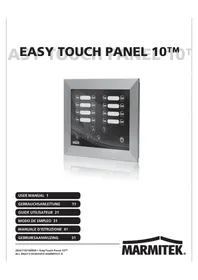
EasyTouch Panel 10 - Universelle Fernbedienung MARMITEK - Kostenlose Bedienungsanleitung
Finden Sie kostenlos die Bedienungsanleitung des Geräts EasyTouch Panel 10 MARMITEK als PDF.



| Produkttyp | Universelle Touch-Fernbedienung |
| Marke | Marmitek |
| Modell | EasyTouch Panel 10 |
| Stromversorgung | 2 AAA-Batterien (nicht im Lieferumfang) |
| Abmessungen | 260 x 205 x 20 mm |
| Gewicht | Ca. 400 g |
| Material | Gebürstetes Aluminium |
| Bildschirm | Touchscreen, Auflösung 255 x 255 Punkte |
| Kommunikationsprotokoll | Marmitek X-10 RF (Trägerfrequenz) |
| Reichweite (HF) | Bis zu 30 m im Freifeld, 20 m durch Wände |
| Anzahl Konfigurationen | 2 (Speicher 1 und Speicher 2) |
| Maximale Anzahl Tasten pro Konfiguration | 30 |
| Tastengrößen | Klein (15x15 mm), Mittel (25x15 mm), Groß (25x25 mm) |
| Programmierbare Funktionen | Ein, Aus, Wechsel, Dimmen, Alles aus, Alles ein, Makros (4 Aktionen) |
| Personalisierung | Austauschbares Hintergrundbild (persönliches Foto) |
| Installation | Wand- oder Tischmontage |
| Betriebstemperatur | -10°C bis +60°C |
| Konformität | CE, WEEE-Richtlinie 2002/96/EG |
| Reinigung | Weiches, leicht angefeuchtetes Tuch (destilliertes Wasser), nicht direkt sprühen |
| Sicherheit | Nur in Innenräumen verwenden, nicht Feuchtigkeit aussetzen, Batterien von Kindern fernhalten, Polarität beachten |
| Wartung | Batterien bei längerem Nichtgebrauch entfernen |
Häufig gestellte Fragen - EasyTouch Panel 10 MARMITEK
Benutzerfragen zu EasyTouch Panel 10 MARMITEK
0 Frage zu diesem Gerät. Beantworten Sie die, die Sie kennen, oder stellen Sie Ihre eigene.
Eine neue Frage zu diesem Gerät stellen
Laden Sie die Anleitung für Ihr Universelle Fernbedienung kostenlos im PDF-Format! Finden Sie Ihr Handbuch EasyTouch Panel 10 - MARMITEK und nehmen Sie Ihr elektronisches Gerät wieder in die Hand. Auf dieser Seite sind alle Dokumente veröffentlicht, die für die Verwendung Ihres Geräts notwendig sind. EasyTouch Panel 10 von der Marke MARMITEK.
BEDIENUNGSANLEITUNG EasyTouch Panel 10 MARMITEK
GEBRAUCHSANLEITUNG 11
GUIDE UTILISATEUR 21
MODO DE EMPLEO 31
MANUALE D'ISTRUZIONE 41
- Um Kurzschluss vorzubeugen,这点 Product bitte ausschlieblich innerhalb des Hauses und nur in trockenen Räumen nutzen. Setzen Sie die Komponenten nicht Regen oder Feuchtigkeit aus. Nicht geben oder nahe eines Bades, SchwimmbaDES usw. verwenden.
- Setzen Sie die Komponente Ihres Systems nicht extrem hohen Temperaturen oder starken Lichtquellen aus.
- Bei einer zweckwidrigen Verwendung, selbst angebrachten Veränderungen oder selbst ausgeführten Reparaturen verfallen alle Garantiebestimmungen. Marmitek übernimmt bei einer falschen Verwendung des Produkts oder bei einer anderen Verwendung des Produktes als für den vorgesehenen Zweck keinerlei Produktthaftung. Marmitek übernimmt für Folgeschäden keine andere Haftung als die gesetzliche Produktthaftung.
- Dieses Produkt ist kein Spielzeug. Außer Reichweite von Kindern halten.
- Überlassen Sie Reparaturen oder Wartung nur Fachleuten.
- Halten Sie die Batterien außerhalb der Reichweite von Kindern. Liefern Sie die Batterien als chemischen Kleinabfall ein. Verwenden Sie niemals alte und neue oder entsprechliche Typen von Batterien durchinander. Wenn Sie das System langere Zeit nicht benutzen, entfern den Sie die Batterien. Achten Sie beim Einlagen der Batterien auf die Polarität (+/ -: Ein falsches Einlagen kann zu Explosionsgefahr führen.
- Automatisches Schalten ist nicht nur bequem, sondern kann auch Gefahr bedeuten. So konnen Personen überscht werden, oder kann Kleidung, die über eine elektrische Wärmequelle hangt in Brand geraten. Passen Sie immer auf und treffen Sie Maßnahmen um dies zu verhindern.
- Verwenden Sie keine scharfen Gegenstände zur Bedienung these Produkt um Beschädigungen (z.B. Kratzern) zu begegen.
INHALTSANGABE
| WIE FUNKTIONIER MARMITEK X-10? | 11 |
| ADRESSIERUNG | |
| REICHWEITE VON SIGNALEN | 12 |
| EINFUHRUNG | 13 |
| WIE FUNKTIONIER DAS EASYTOUCH PANEL 10? | 13 |
| INSTALLATION (Einstellung ab Werk) | 13 |
| IHR EASYTOUCH PANEL 10 INDIVIDUALISIEREN | 14 |
| HINTERGRUND | 14 |
| EASYTOUCHPANEL10 UND SAFEGUARD ODER TOTALGUARD ALARM-SET | 16 |
| PROGRAMMIERÜBERSICHT | 17 |
| HAUFIG GESTELLTE FRAGEN | 19 |
| TECHNISCHE DATEN | 20 |
WIE FUNKTIERT MARMITEK X-10?
Die Komponenten aus dem Marmitek X-10 SortimentCOMMUNIZIEREN mit einander über das bestehende Lichtnetz (mittels Marmitek X-10 Signalen). Das Sortiment besteht aus drei Teilen:
- Module: These empfangen die Marmitek X-10 Signale und schalten oder dimmen die angeschlossene Belastung. Modulbeispiele sind die Lampen- und Gerätemodule. These sind in den Modellen Einbau, Mikro, Din-Rail und Steckanschluss erhältlich.
- Empfänger: These senden die Marmitek X-10 Signale und steuern somit die Module.
- Sender: Dies sind drahtlose Komponenten wie z.B. Fernbedienungen. Die Signale der Sender werden von einem Empfänger mit Transceiver-funktion (IRRF 7243, TM13 oder CM15Pro) empfangen. Die Signale werden von dem Transceiver auf das Lichtnetz gesetzt.
ADRESSIERUNG
Sie konnen maximal bis zu 256 verschiedene Adressen einstellen. Diese sind aufgegliedert in einen so genannten HausCode (A bis einschl. P) und einen UnitCode (1 bis einschl. 16). Der HausCode kann auch an den Reglern eingestellt werden, sodass Regler und Module zum selbst System gehoren werden. Die Adresse kann mithilfe von Kodierscheiben oder durch Tastenbedienung eingestellt werden. Dies hangt vom Modultyp ab.
Das Marmitek X-10 System beinhaltet standardmäßige Befehle, wobei alle Units innerhalb desselben HausCodes zugleich gesteuert werden (z.B. ähnliche Lampen einschalten, alles ausschalten usw.).
REICHWEITE VON SIGNALEN
Reichweite von Marmitek X-10 Signalen über das Lichtnetz und diese Reichweite vergroßern.
Das Marmitek X-10 System basiert auf der Kommunikation über das bestehende Lichtnetz. Die Reichweite von Signalen über das Lichtnetz ist sehr von der örtlichen Situation abhängig. EinGreater Durchschnitt der Reichweite ist jedoch eine Kabellänge von 80 Metern.
Bei Problemen mit der Reichweite von Marmitek X-10 Signalen sind folgende Faktoren wichtig:
- Werden mehrere Phasen im Haus verwendet, kann es notwendig sein, um diese Phasen für Marmitek X-10 Signale zu koppeln. Dieses Koppeln kann geschehen, indem Sie einen FD10 Phasekoppler verwenden und wird benötigt, wenn Steckdosen und Lampenanschlüsse tatsächlich über mehrere Phasen verteil sind (mehrere Gruppen sind kein Problem für die Marmitek X-10 Signale). Für großere Gebäude advisieren wir die Verwendung eines aktiven 3 Phasen Verständerkersstatt eines Koppelfilters.
- Marmitek X-10 Signale können durch Geräte und Lampen vermindert werden, die auf das Lichtnetz angeschlossen sind. In normalen Hausanlagen ist dieser Effekt normalerweise zu verwahrlosen (das Marmitek X-10 System verwendet u.a. eine aktive Veränder um diesen Effekt zu eliminieren). Doch kann es sein, dass ein einzelnes Gerät in ihrer Wohnung stört. Wenn Sie feststellen, dass Signale nicht immer gut durchkommen, dann konnen Sie ein solches Gerät relativ einfach aufspären, indem Sie die Stecker der verdächtigen Geräte aus der Steckdoseziehen und erneut einen Test durchführten. Stellen Sie fest, dass Ihr Problem gelöst ist, durch z.B. den Stecker Ihres PC's aus der Steckdose zuziehen, dann konnen Sie das Problem losen, durch diesen PC-Monitor mit einem FM10 Steckerfilter zu versehen. Diese Steckerfilter sorgt davon, dass die Signale nicht länger durch das betreffende Gerät vermindert werden.
Wir empfehlen um folgende Geräte zu kontrollieren:
PC Monitore
PC's mit relativ hoher Leistung
Alte TV-Geräte
Kopiermaschinen
Ein Raum mit vielen Neonlampen
- Einige (alte) Geräte konnen Störsignale auf das Lichtnetz bringen, wodurch die Marmitek X-10 Kommunikation gestört wird. Es handelt sich damit um Geräte, die auf einer Frequenz von 120 kHz stären. Diese 120 kHz werden vom Marmitek X-10 System als Sendefrequenz verwendet um digitale Information über das Lichtnetz zu schicken. Geräte, die diese Art Signale senden, konnen mit einem FM10 Steckerfilter versehen werden. Hierdurch werden Störsignale das Lichtnetz nicht mehr erreichen.
- Durch den Aufbau der Signale konnen andere (Stör)quellen die Module des Marmitek X-10 Systems niemals aktivieren oder ausschalten. Wohl kann das Signal durch z.B. Babyüberwachungsgerate, die dauernd im 'Sprechmodus' stehen, gestört werden. Durch die Anwesendheit von diesen Signalen ist es möglich, dass das Marmitek X-10 Signal nicht durchkommt.
- Das Lichtnetz Ihrer Wohnung endet nicht bei der Hausture. Alles was außerhalb (in der Nane) Ihrer Wohnung auf dem Lichtnetz angeschlssen ist, kann die Marmitek X-10 Signale beeinflussen. Vor allem wenn ihre Wohnung an eine Fabrikhalle mit schweren MaschinenGRENZt ist es nutzlich, um einkommende Phasen mit einem FD10 Phasenfilter zu versehen. These Filter formen eine Blockade fur alle Signale, die in ihre Wohnung wollen oder diese verlassen sollen, sorgen jedoch auch fur eine perfekte 'Impedanzanpassung' des Lichtnetzes Ihrer Wohnung. Sie bereiten ihre Wohnung auf Marmitek X-10 vor, indemn Sie diese Module plazieren. Hierdurch kuppeln Sie auch gleichzeitig die Phasen (siehe Punkt 1).
1. EINFUHRUNG
Herzlichen Glückwunsch zum Erwerb des Marmitek EasyTouch Panel 10! Diese Touchscreen Bedienungseinheit erhögt es Ihnen, ihre gesamten Marmitek X-10 Module einfach zu bedieren. Mit dem mitgelieferten Hintergrund konnen Sie direkt die regulären Funktionen Ihres EasyTouch Panel 10 ausprobieren. Sie konnen den Hintergrund ganz nach Belieben mit jeder willkürlichen Abbildung auswechseln. Daraufhin konnen Sie die Einheit sowohl in als an der Wand befestigen. Somit wird die Bedienungseinheit Ihres Marmitek Easy Touch Panel 10 gänzlich auf ihre persönlichen Wünsche und Interieur abgestimmt. Sie benötigen keinen Computer, um das EasyTouch Panel 10 zu programmieren.
Die Produkte Marmiteks werden mit großer Sorgfalt hergestellt und sind von hoher Qualität. Lesen Sie diese Anleitungitte sorgfältig durch und befolgen Sie die Anweisungen, um die Mochglichkeiten these Products optimal nutzen zu konnen.
2. WIE FUNKTIERT DAS EASYTOUCH PANEL 10?
Der Betrieb des Easy Touch Panel 10 ist mit einer X-10 Fernbedienung zu vergleichen. Mit thisem Produkt konnen Sie nun jedoch anstelle der regulären Tasten auf der Fernbedienung nun selbst einfach die Position, Große und Funktion der Drucktasten wahlen und definieren. Das EasyTouch Panel 10 sendet die Marmitek X-10 Befehle drahtlos (RF) zu ihrem Marmitek X-10 Transceiver, der diese dann in Ihr Stromnetz stellt. Die installierten Marmitek X-10 Module empfangen diese Befehle und schalten oder dimmen die angeschlossenen Lampen und Geräte.
3. INSTALLATION (EINSTELLUNG AB WERK)
Entferen Sie die Lasche mittig der Rückseite der Einheit durch Ziehen, sodass das EasyTouch Panel 10 mit Strom gespeist wird. Die Einstellungen ab Werk sind nun sofort aktiv und Sie konnen den Betrieb testen.
Achten Sie damit darauf, dass Sie einen Marmitek X-10 Transceiver in Reichweite der Bedienungseinheit aufgestellt haben und dieser auf den/die gewünschten Hauscode(s) eingestellt ist. Diese bewirkt, dass die RF Signale des EasyTouch Panel in X-10 Signale umgewandelt und ins Stromnetz gestellt werden. Wenn Sie ein TM13 als Transceiver verwenden, wird dieser sãmtliche Hauscodes weitersenden, wenn er auf Hauscode P eingestellt ist.
SPEICHERPLATZ (Einstellung ab Werk)
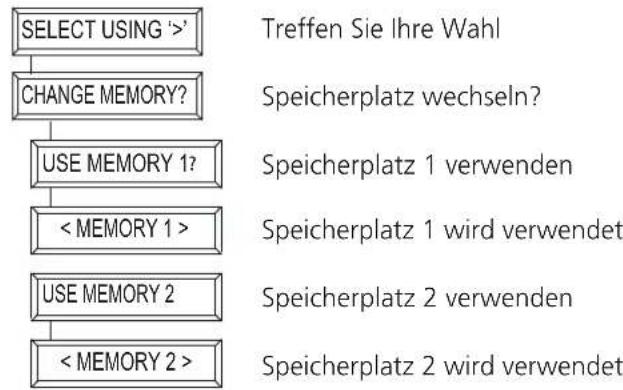
Das EasyTouch Panel 10 besitz einen eingebauten Speicherplatz für 2 Konfigurationen (MEMORY 1 und MEMORY 2). In Konfiguration 1 sind die Einstellungen ab Werk gespeichert. Konfiguration 2 ist leer. Sie konnen gaz nach Wunsch sowohl Konfiguration 1 wie 2 programmieren. (sehen Sie Kapitel 4. IHR EASYTOUCH PANEL 10 INDIVIDUALISIEREN)
Bedienung (Einstellung ab Werk)
In nachstehender Abbildung führen Sie die Befehle, die im MEMORY 1 des EasyTouch Panel 10 ab Werk vorprogrammiert sind:
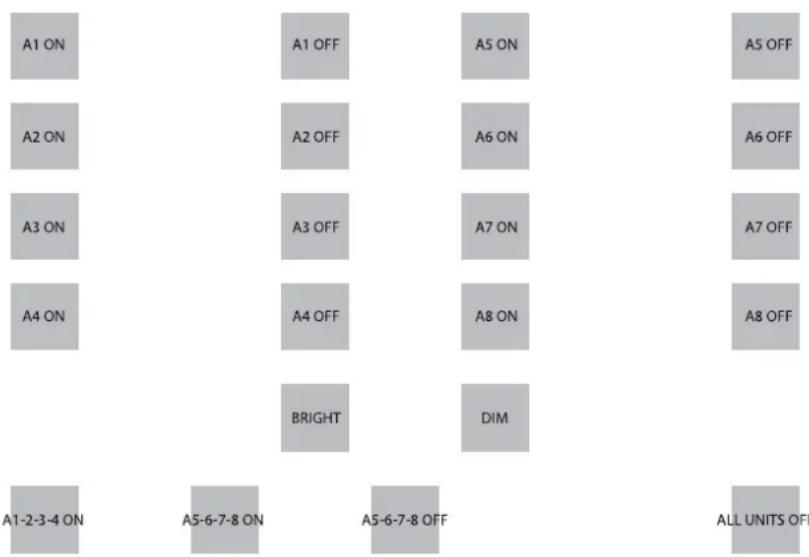
Wenn Sie auf die erstene Taste drucken, so wird also die Adresse A1 EIN, versendet werden. Alle bei dieser Adresse (A1) angemeldeten Geräte und Lampen werden also EINgeschaltet werden. Und so weiter.
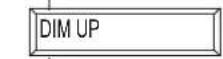
Mit der BRIGHT und DIM- Taste konnen Sie die zuletzt bediente Lampe dimmen oder heller einstellen.
Achtung: Selfstverständlich nur, wenn eine Lampe (Beleuchtungsmodul) auf dieser Adresse installiert ist.
Unten in der Abbildung führt die Funktion von einer bis zu 4 anderen Drucktasten durch. So versenden Sie, wenn Sie auf die Makrodrucktaste links unter drucken, nacheinander A1 EIN, A2 EIN, A3 EIN und A4 EIN.
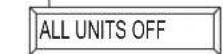
Die zweite Makrodrucktaste wird die Module A5 bis einschl. A8 Stück für Stück einschalten. Die dritte Makrodrucktaste wird die Module A5 bis einschl. A8 Stück für Stück ausschalten. Die gaz rechts befindliche Drucktaste versendet den "ALL UNITS OFF" Befehl, womit alle auf Hauscode A eingestellten Einheiten ausgeschelt werden.
Wenn Sie einen TM13 als Transceiver verwenden und dieser auf HausCode A eingestellt ist, können Sie die Einheit direkt testen, indem Sie mit den ersten zwei Drucktasten A1 ON, A1 OFF) die Lampe oder das an das TM13 angeschlossene Gerä ein- und ausschalten. Der UnitCode des TM13 ist)namlich immer die 1.
4. IHR EASYTOUCH PANEL 10 INDIVIDUALISIEREN
Die Einstellungen ab Werk sind sehr praktisch, da sie sich gut für kurze Demonstrationen oder Tests eigenen. Um jeder alle Mänglichkeiten, die das EasyTouch Panel10 betet zu nutzen, können Sie es vollig auf ihre eigenen Wünsche zugeschnitten einstellen. Dazu bestehtigen Sie keinen Computer, sondern nehmen die Einstellung auf der Rückseite des Panels vor. Es ist Ohnen überlassen, die Position, große und Funktion der Drucktasten zu bestimmen.
Konfigurationen
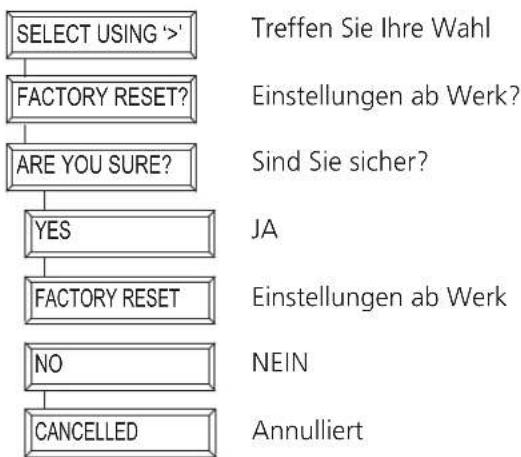
Sie können ganz nach Wunsch sowohl MEMORY 1 wie auch MEMORY 2 konfigurieren und bei Bedarf zwischen den 2 Konfigurationen wechseln. Wenn Sie das Reset ab Werk (FACTORY RESET) durchführten, wird Konfiguration 1 wieder die Einstellung ab Werk beinhalten. Konfiguration 2 ist dann leer.
Drucktasten
Sie können pro Konfiguration maximal 30 Drucktasten programmieren. Dabei können Sie sich für 3 Groß-en entscheiden: Klein (15 x 15mm)
MittelmäBig (25x15mm)
Groβ (25x25mm)
Berücksichtigten Sie, dass sich zwischen den zu bestimmenden Drucktasten ca. ein halber Zentimeter Raum befinden muss.
Funktionen und Adressen
Sie konnen sãmtliche Funktionen, Haus- und UnitCodes durchinander in einer Konfiguration benutzen.
5. HINTERGRUND
Erstellen
Sie können jeder gewünschten Hintergrund in das Panel integrieren. Dazu können Sie ein Foto ihrer Familie, einen Grundriss ihrer Wohnung oder Abbildungen und Zeichnungen jeglicher Art wahlen. Weitere Informationen finden Sie auf www.marmitek.com.
Wechseln
Legen Sie das EasyTouch Panel 10 mit dem Touchscreen nach unter auf den Tisch. Drehen Sie die zwei Verschlussklemmen zur Mitte des Panels. Sie können das Panel nun vorsichtig offen und den Hintergrund durch einen eigenen ersetzen. Schlieben Sie das Panel wieder und drehen Sie die zwei Verschlussklemmen wieder zurück.
PROGRAMMIEREN
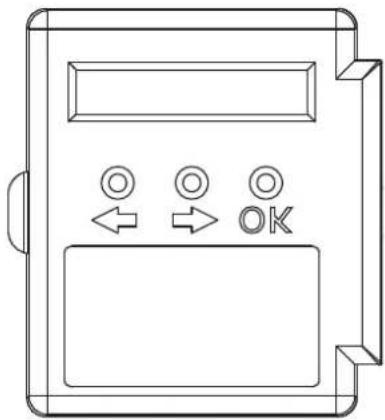
Legen Sie das EasyTouch Panel 10 mit dem Touchscreen nach unten auf den Tisch. Rechts sehen Sie ein LCD Display mit darüber 3 Tasten: ← , → und der OK Taste.
Drücken Sie auf eine willkürliche Taste. Im Display erscheint nun Text und Sie horen einen kurzen Bestätigungston.
Sie können nun mit den ← , → Tasten durch das Menu blättern. Auf der ersten Seite dieser Gebrauchsanleitung finden Sie eine Übersicht der Menüs.
Drucktasten entfernen
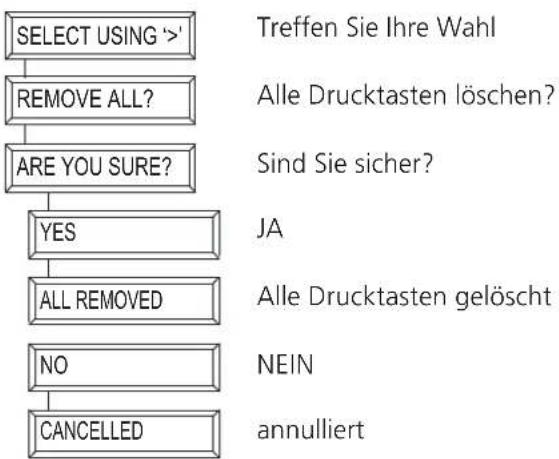
Wenn Sie ihre eigene Konfiguration definieren möchten, so müssen Sie zunachst die bereits vorhandenen Drucktasten entfernen. Sie entfernen alle bereits vorhandenen Drucktasten der aktiven Konfiguration (Konfiguration 1 oder 2) auf nachfolgende Weise :
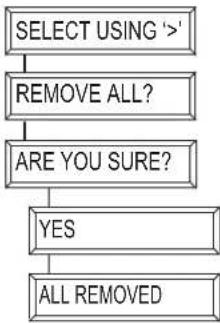
Wahlen Sie, indem Sie auf → ,→ drucken
ALLES ENTFERNEN? 'Drucken Sie auf "OK"
SIND SIE SICHER?, Drucken Sie auf "→"
JA, drücken Sie auf "OK"
ALLE DRUCKTASTEN ENTFERNT
Drucktasten hinzufugen
Sie konnen selbst die Position, Große und Funktion jeder Drucktaste bestimmen. Nachstehend zeigen wir Ihnen ein Beispiel, wie Sie mit Haus/Unit Code "B4" und der Funktion "ON" eine große Drucktaste (25x25mm) hinzufugen
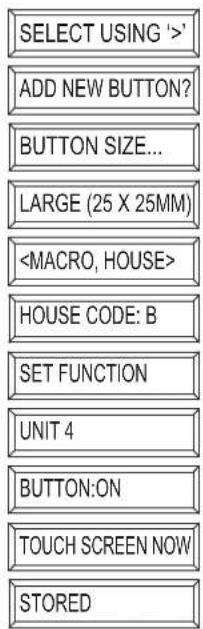
Wahlen Sie, indem Sie auf "→" drucken
NEUE DRUCKTASTE HINZUFUGEN? 'Drucken Sie auf "OK"
DRUCKTASTE GROSSE, drucken Sie auf "→"
GROSS (25x25mm), drucken Sie auf "OK"
←MACRO, HAUSCODE→drücken Sie auf “→”
HAUSCODE B, drucken Sie auf "OK"
FUNKTIONBESTÄTIGEN,druckenSieauf → ,→ ,→
UNIT CODE 4, drucken Sie auf "OK"
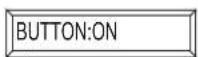
DRUCKTASTE EIN, drücken Sie auf "OK"
TIPPEN SIE DEN TOUCHSCREEN AN. Drucken Sie an der Stelle, an der Sie die Drucktaste programmieren möchten, bis Sie 5 kurze und einen langen Ton horen.*
GESPEICHERT, ihre Drucktaste ist nun programmiert.
*NB. Wenn Sie eine Drucktaste zu nahe einer anderen programmieren wollen, so erscheidt die Meldung "ERROR OVERLAP!" im schirm.. Sie müssen in dem Falle eine andere Position für die Drucktaste suchen.
Makros hinzufugen
Sie können auch eine Drucktaste definieren, die bis zu 4 Funktionen von anderen Drucktasten ausfuhrt. Das nennt man eine Makrofung. Sie programmieren dann zunachst die individuellen Drucktasten. Wenn Sie nach der Programmierung die Makrotaste antippen, werden die Befehle, die Sie unter diesen Drucktasten programmiert haben, Stück für Stück ausgeführct.
Nachstehend sehen Sie ein Beispiel, wie Sie eine Makrodrucktaste (25x25cm) hinzufugen, die zwei Befehle durchfuhrt:
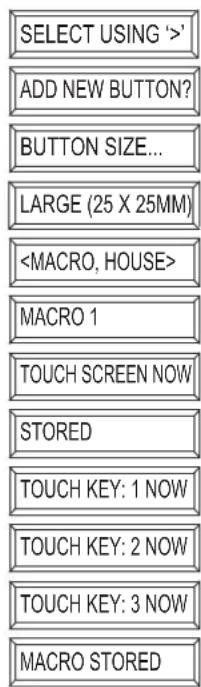
Wahlen Sie, indem Sie auf → drucken
NEUE DRUCKTASTE HINZUFUGEN? 'Drücken Sie auf "OK"
DRUCKTASTE GROSSE, drucken Sie auf "→"
GROSS, drücken Sie auf "OK"
←MACRO, HAUSCODE→drücken Sie auf “”
MACRO 1, drucken Sie auf "OK"
TIPPEN SIE DEN TOUCHSCREEN AN und drücken Sie so lange an der Stelle, an der Sie die Drucktaste programmieren möchten, bis Sie 5 kurze und einen langen Ton horen.
GESPEICHERT, ihre Drucktaste ist nun programmiert.
TIPPEN SIE NUN Auf DRUCKTASTE 1, drucken Sie auf die Drucktaste, welche die Funktion bei der Bedienung der Makrotaste zuerst durchführten soll.
TIPPEN SIE NUN Auf DRUCKTASTE 2, drucken Sie auf die Drucktaste, welche die Funktion bei der Bedienung der Makrotaste an zweiter Stelle durchfuhren soll.
TIPPEN SIE NUN Auf DRUCKTASTE 3. Sie können auch einen dritten und vierten Befehl unter der Makrodrucktaste speichern. Tippen Sie nicht mehr auf den Schirm, wenn Sie keine Makros mehr hinzufugen möhen.
Einige Sekunden später erscheint im Display automatisch die Meldung MACRO STORED. Die neue Makrodrucktaste ist nun programmiert und gespeichert.
6. EASYTOUCHPANEL10 UND SAFEGUARD ODER TOTALGUARD ALARM-SET
Wenn Sie im Besitz eines SafeGuard oder TotalGuard Alarm-Sets sind, dann konnen Sie Ihr Set auch mit dem Easy Touch Panel10 ein- oder ausschalten.
Sie konnen nachfolgende Drucktasten hinzufugen: FULL ARM, HOME ARM, DISARM, PANIC.
Wenn Sie diese Drucktasten hinzufugen, sollen these naturlich nicht fur jedermann sightbar sein und müssen sich also an einer "geheimen" Stelle auf Ihr EasyTouchPanel10 befinden, die nur Ihnen und den von Ihnen dazu berechtigten Menschen besteht ist. Im Falt-Diagramm finden Sie die Struktur, um diese Tasten einzuprogrammieren.
Befolgen Sie, nach dem Sie eine dieser Drucktasten einprogrammiert haben, die Prozedur "Anmelden der Schlüsselhängerfernbedienung" in der Gebrauchsanleitung zu Ihr Hem SafeGuard/TotalGuard.
Wenn Sie gebeten werden, eine Taste des Schlüsselhängers zu drücken, dann drücken Sie auf die programmierte Drucktaste (FULL ARM, HOME ARM, DISARM of PANIC) auf Ihrlem EasyTouchPanel10. Die Zentrale gibt zur Bestätigung einen Pfeifton. Im Display erscheidt "AFST X OK".
Sie mussen diesen Vorgang nur einmal durchführten.
7.PROGRAMMIERÜBERSICHT
Eine Markodrucktaste zufugen
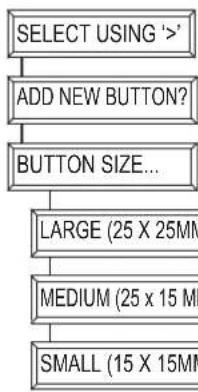
Treffen Sie Ihr Wahl
Neue Drucktaste zufugen
DrucktastengröBe
Groβ (25x25mm)
Mittelgroß (25x15mm)
Klein (15x15mm)
MAKRO auswahlen
Makro 1...4
Tippen Sie auf den Touchscreen
Gespeichert
Tippen Sie auf Drucktaste 1
Makro gespeichert
Tippen Sie auf Drucktaste 2
Warten Sie 5 Sekunden bis Ihr Makrogespeichert ist, oder..
Tippen Sie auf Drucktaste 3
Warten Sie 5 Sekunden bis Ihr Makro gespeichert ist, oder..
Tippen Sie auf Drucktaste 4
Makro gespeichert
Eine Funktionsdrucktaste zufugen
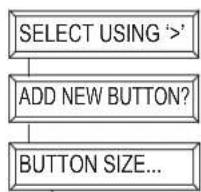
Treffen Sie Ihrw Wahl
Neue Drucktaste zufugen
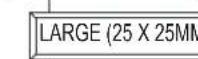
Drucktastengröbe
GroBe (25x25mm)
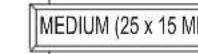
Mittelgroβ(25x15mm)
Klein (15x15mm)
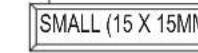
HOUSE auswahlen
Hauscode A...P
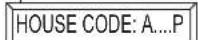
Funktion wahlen
SET FUNCTION
UNIT1....16
Unitcode 1...16
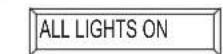
Alle Beleuchtung an
Alle Geräte AUS
Heller
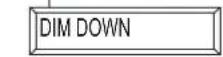
Dimmen
Drucktaste EIN
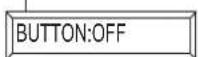
Drucktaste AUS

Tippen Sie auf den Touchscreen
STORED Gespeichert
Eine Drucktaste loschen
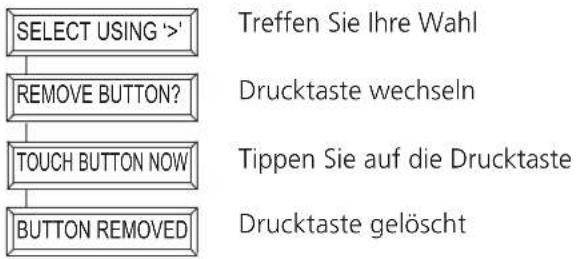
Alle Drucktasten loschen
Einstellungen ab Werk
Speicherplatz wechseln
8. HÄUFIG GESTELLTE FRAGEN
Wie kommt es, dass einzelte Module spontan an- oder ausgehen?
Es kann sein, dass das installierte Marmitek X-10 System durch ein anderes X-10 System in der Nachbarschaft beeinflusst wird. Da die Marmitek X-10 Signale über das Lichtnetz geschickt werden, ist es möglich, dass die Signale ins Gebäude hineinkommen oder es verlassen. Diese Probleme können gelöst werden, indem Sie einen anderen HausCode wahlen (A bis P). Auch konnen FD10 Phasenfilter plaziert werden, um ein- oder ausgehende Signale zu blockieren.
Meine Module reagieren nicht auf unseren Sender.
Sorgen Sie davon, dass alle verwendeten Module auf den gleichen HausCode eingestellt sind (A bis P).
Meine Module reagieren nicht auf Fernbedienung oder Sensor.
Bei Verwendung von Fernbedienungen oder Sensoren müssen Sie ein TM13 Transceivermodul oder die Zentrale eine Marmitek X-10 Alarmanlage benutzten. Diese setzen die Signale der Fernbedienungen oder Sensoren in das Marmitek X-10 Lichtnetzprotokoll um. Auch bei mehreren Fernbedienungen und Sensoren wird nur ein zentraler Transceiver besteht.
Kann ich die Reichweite是我的 Fernbedienung durch den Einsatz von mehreren Transceivern vergroßern?
Ja. Sie können mehrere TM13 Transceiver in Ihrer Wohnung verwenden, wenn die Reichweite ihrer Fernbedienungen nicht ausreichend ist. Die TM13 sind mit sog. Kollisionserkennern ausgestattet, die verhindern, dass die Signale gestört werden, wenn beiden TM13 Module gleichzeitig auf dem Lichtnetz senden. Um Ihr Marmitek X-10 System nicht unnötig zu verzöbern und um Schwankungen beim Dimmen zu verhindern müssen Sie dafür sorgen, dass die TM13 Module soweit als möglich voneinander in der Wohnung plaziert wurden.
Ich habe eine Drucktaste definiert, noch wenn ich darauf drücke, Höhe ich bereits einen kurzen Ton, sonst geschieht jedoch nichts.
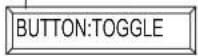
Das EasyTouch Panel 10 bewirkt, dass nach dem auf den Touchscreen getippt wurde, der dazugehörige Marmitek X-10 Code drahtlos verschet wird. Das Signal muss von einem Marmitek X-10 Transceiver aufgegangen werden, der diese Signal daraufufhinn ins Stromnetz besteht und so ein Modul bedieren kann. Überprüfen Sie, ob ihr Transceiver these Siauch empfangt, indem Sie bei Verwendung eines TM13 beispelsweise eine TOGGL Drucktaste definieren, die im TM13 auf den Hauscode und UnitCode eingestellt ist. Wenn Sie diese Drucktaste auf dem Schirm in Zeitabständen von einer Sekunde antippen, müssen Sie das TM13 schalten horen. Wenn Sie mehrere Hauscodes durcheander verwendet haben, bewirken Sie dann, dass Sie auch mehrere TM13 Module verwenden, die alle auf einen verwendenten Haucode eingestellt sind. Oder stellen Sie den Hauscode Ihres TM13 auf Hauscode P ein. Dann wird das TM13 ALLE empfangenen Hauscodes ins Stromnetz stehen.
Ich kann die Funktionen "ALL LIGHTS ON", "ALL LIGHTS OFF", "ALL UNITS OFF", "DIM UP" und "DIM DOWN" nicht finden.
These Funktionen sind nicht an einen UnitCode gebunden. Blättern Sie, wenn Sie diese Funktionen programmieren, durch die UnitCodes (1...16). Nach UnitCode 16 finden Sie dann die hier oben genannten Funktionen.
Wie kann ich eine Taste verlegen?
Sie verlegen eine Drucktaste, indemn Sie die heutige Taste entfernen und diese erneut hinzufugen.
Wie kann ich den Schirm saubern?
Verwenden Sie dazu ein sauberes, weiches und fusselfreies Tuch, das Sie mit demineralisiertem Wasser anfeuchen können. Flüssigkeiten nie direkt auf den Schirm spritzen.
Sie haben noch Fragen, die im Obigen nicht beantwortet wurden? Schauen Sie dann unter www.marmitek.com
9. TECHNISCHE DATEN
Touchscreen und Rahmen
Speisung: 2 × AAA Batterien
Material Rahmen Geburstetes Aluminium
Fotogröbe 218 x 165mm
Sichtbare Fotogröbe 210x154mm
MaBe: 260 × 205 × 20 mm
Sender
Sender Eingebauter Marmitek X-10/HF Sender
Antenne: Integrierte Antenne
Reichweite: Bis zu 30 m freies Feld, bis zu 20m durch Wände und Decken.
Protokoll: Marmitek X-10 HF Protokoll
Controller
Konfigurationsanzahl: Maximal 2
Drucktastenanzahl: Maximal 30 pro Konfiguration
Drucktastengröbe: Klein (15 x 15mm)
Mindestzwischenraum Drucktasten 4mm
Bildschirmaufösung
Mittelgroβ (25x15mm)
Groβ (25x25mm)
4mm
255 x 255 Punkte
X Auflösung 0,9mm
Y Auflösung 0,7mm
Speicher: Einstellungen bleiben nach Stromausfall erhalten
Funktionen: Einstellen Haus/Unit Code, Unit EIN, Unit AUS, WECHSELN (toggle), ALLE UNITS
AUS,ALLE BELEUCHTUNG AN, DIM+,DIM-
3 Makros mit je 4 Funktionen
2 Speicherplätze für Drucktasten und Einstellungen
a. Mem. 1: mit Einstellungen ab Werk
b. Mem. 2: leer
Ab Werk Rückstellung
Umgebungstemperatur 10° +60°C Betriebstemperatur)
Angaben konnen, ohne vorherige Mitteilung, geändert werden.

Umweltinformation für Kunden innerhalb der Europäischen Union
Die Europäische Richtlinie 2002/96/EC verlangt, dass technische Ausrüstung, die direkt am Gerät und/oder an der Verpackung mit thisem Symbol
versehen ist nicht zusammen mit unsortiertem Gemeindeabfall entsorgt werden darf. Das Symbol weist daraufhin, dass das Produkt von regularem
Haushaltmull getrennt entsorgt werden sollte. Es liegt in ihrer Verantwortung, ces Gerat und andere elektrische und elektronische Gerate uber die davon zuständigen und von der Regierung oder ortlichen Behörden dazu bestimmten Sammelstellen zu entsorgen. Ordnungsgemäß Entsorgen und Recyclen tragdt dazu bei, potentielle negative Folgen fur Umwelt und die menschliche Gesundheit zu vermeiden. Wenn Sie weitere Informationen zur Entsorgung ihrer Altgeräte benötigten, wenden Sie sichitte an die ortlichen Behörden oder städtischen Entsorgungs Dienste oder an den Handler, bei dem Sie das Produkt erworben haben.
AVERTISSEMENTS DE SECURITE
8. VEEL GESTELDE VRAGEN
9. TECHNISCHE GEGEVENS



- INHALTSANGABE
- WIE FUNKTIERT MARMITEK X-10
- ADRESSIERUNG
- REICHWEITE VON SIGNALEN
- BEI PROBLEMEN MIT DER REICHWEITE VON MARMITEK X-10 SIGNALEN SIND FOLGENDE FAKTOREN WICHTIG
- WIR EMPFEHLEN UM FOLGENDE GERÄTE ZU KONTROLLIEREN
- EINFUHRUNG
- WIE FUNKTIERT DAS EASYTOUCH PANEL 10
- INSTALLATION (EINSTELLUNG AB WERK)
- SPEICHERPLATZ (EINSTELLUNG AB WERK)
- BEDIENUNG (EINSTELLUNG AB WERK)
- IHR EASYTOUCH PANEL 10 INDIVIDUALISIEREN
- KONFIGURATIONEN
- DRUCKTASTEN
- FUNKTIONEN UND ADRESSEN
- HINTERGRUND
- ERSTELLEN
- WECHSELN
- PROGRAMMIEREN
- DRUCKTASTEN ENTFERNEN
- DRUCKTASTEN HINZUFUGEN
- MAKROS HINZUFUGEN
- NACHSTEHEND SEHEN SIE EIN BEISPIEL, WIE SIE EINE MAKRODRUCKTASTE (25X25CM) HINZUFUGEN, DIE ZWEI BEFEHLE DURCHFUHRT
- EASYTOUCHPANEL10 UND SAFEGUARD ODER TOTALGUARD ALARM-SET
- 7.PROGRAMMIERÜBERSICHT
- EINE MARKODRUCKTASTE ZUFUGEN
- EINE FUNKTIONSDRUCKTASTE ZUFUGEN
- EINE DRUCKTASTE LOSCHEN
- ALLE DRUCKTASTEN LOSCHEN
- EINSTELLUNGEN AB WERK
- SPEICHERPLATZ WECHSELN
- HÄUFIG GESTELLTE FRAGEN
- WIE KOMMT ES, DASS EINZELTE MODULE SPONTAN AN- ODER AUSGEHEN
- MEINE MODULE REAGIEREN NICHT AUF UNSEREN SENDER
- MEINE MODULE REAGIEREN NICHT AUF FERNBEDIENUNG ODER SENSOR
- KANN ICH DIE REICHWEITE是我的 FERNBEDIENUNG DURCH DEN EINSATZ VON MEHREREN TRANSCEIVERN VERGROSSERN
- ICH HABE EINE DRUCKTASTE DEFINIERT, NOCH WENN ICH DARAUF DRÜCKE, HÖHE ICH BEREITS EINEN KURZEN TON, SONST GESCHIEHT JEDOCH NICHTS
- ICH KANN DIE FUNKTIONEN "ALL LIGHTS ON", "ALL LIGHTS OFF", "ALL UNITS OFF", "DIM UP" UND "DIM DOWN" NICHT FINDEN
- WIE KANN ICH EINE TASTE VERLEGEN
- WIE KANN ICH DEN SCHIRM SAUBERN
- TECHNISCHE DATEN
- TOUCHSCREEN UND RAHMEN
- SENDER
- CONTROLLER
- UMWELTINFORMATION FÜR KUNDEN INNERHALB DER EUROPÄISCHEN UNION
- AVERTISSEMENTS DE SECURITE
- VEEL GESTELDE VRAGEN
- TECHNISCHE GEGEVENS
Marke : MARMITEK
Modell : EasyTouch Panel 10
Kategorie : Universelle Fernbedienung