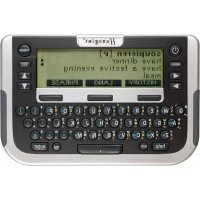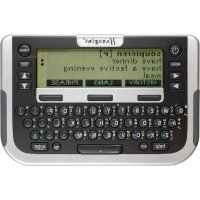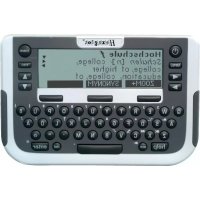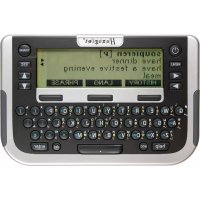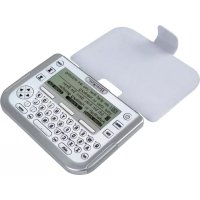
Dialogue - Elektronischer Übersetzer Hexaglot - Kostenlose Bedienungsanleitung
Finden Sie kostenlos die Bedienungsanleitung des Geräts Dialogue Hexaglot als PDF.



| Produkttyp | Elektronischer Übersetzer |
| Marke | Hexaglot |
| Modell | Dialogue |
| Stromversorgung | 2 AAA-Batterien (LR03/Micro) oder wiederaufladbare Akkus |
| Benutzerspeicher | 32 KB zum Speichern von Übersetzungen, Kontakten, Notizen |
| Display | LCD-Bildschirm mit 6 Zeilen und Statusleiste |
| Tastatur | QWERTY mit Modus-, Bildschirm- und Navigationstasten |
| Hauptfunktionen | Satzübersetzung, Wörterbuch, Redewendungen (30+ Themen), elektronischer Terminkalender, Notizblock, Taschenrechner, Einheitenumrechner (Währungen, Zeiten, Größen) |
| Verfügbare Sprachen | Abhängig von der eingelegten Karte; Möglichkeit, weitere Sprachkombinationen zu kaufen |
| Abmessungen (geschätzt) | Ca. 12 x 7 x 1,5 cm |
| Gewicht (geschätzt) | Ca. 120 g (mit Batterien) |
| Pflege und Reinigung | Trockenes Tuch; bei hartnäckigem Schmutz leicht feuchtes Tuch. Keine chemischen Reinigungsmittel verwenden. |
| Sicherheit | Nicht Wasser, Stößen oder extremen Temperaturen aussetzen. Reparatur nur durch den Hersteller. |
| Ersatzteile und Reparierbarkeit | Schutzabdeckung, Batterien, Sprachkarten (DialogueCards). Reparatur durch Kundendienst nach Garantie. |
| Garantie | 2 Jahre (ausgenommen Schäden durch unsachgemäße Handhabung) |
| Mitgeliefertes Zubehör | Bedienungsanleitung, 2 Demo-Batterien, Hexaglot DialogueCard |
Häufig gestellte Fragen - Dialogue Hexaglot
Benutzerfragen zu Dialogue Hexaglot
0 Frage zu diesem Gerät. Beantworten Sie die, die Sie kennen, oder stellen Sie Ihre eigene.
Eine neue Frage zu diesem Gerät stellen
Laden Sie die Anleitung für Ihr Elektronischer Übersetzer kostenlos im PDF-Format! Finden Sie Ihr Handbuch Dialogue - Hexaglot und nehmen Sie Ihr elektronisches Gerät wieder in die Hand. Auf dieser Seite sind alle Dokumente veröffentlicht, die für die Verwendung Ihres Geräts notwendig sind. Dialogue von der Marke Hexaglot.
BEDIENUNGSANLEITUNG Dialogue Hexaglot
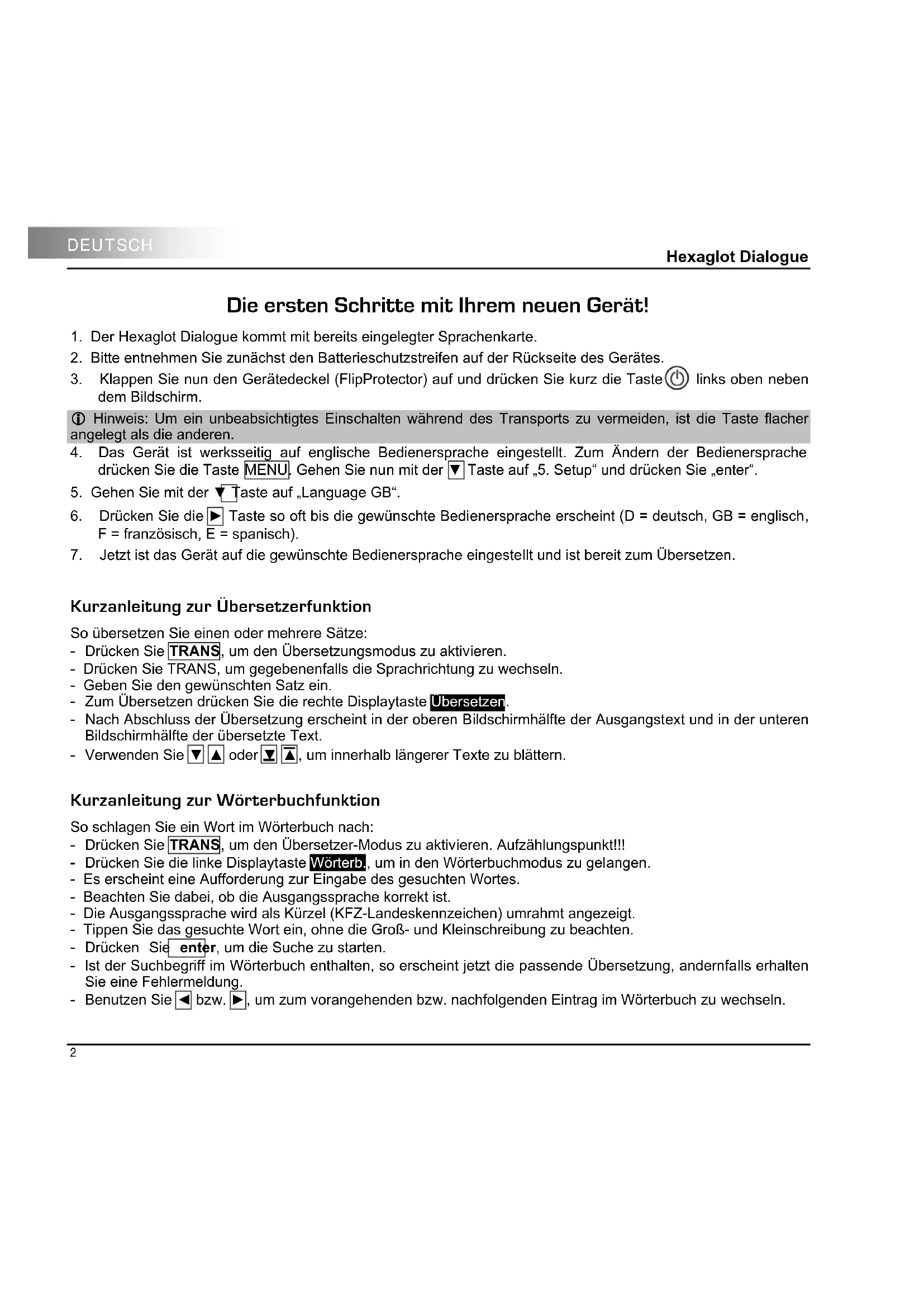
Die ersten Schritte mit Ihr hem neuen Gerä!
- Der Hexaglot Dialogue kommt mit bereits eingelegter Sprachenkarte.
2.itte entnehmen Sie zunachst den Batterieschutzstreifen auf der Rückseite des Gerates. - Klappen Sie nun den Gerätedeckel (FlipProtector) auf und drücken Sie kurz die Taste links oben neben dem Bildschirm.
① Hinweis: Um ein unbeabsichtigtes Einsatz während des Transports zu vermeiden, ist die Taste flacher angelegt als die anderen.
4. Das Gerät ist werkseitig auf Englische Bedienersprüche eingestellt. Zum Ändern der Bedienersprüche drücken Sie die Taste MENU. Gehen Sie nun mit der Taste auf .5. Setup" und drücken Sie „enter".
5. Gehen Sie mit der Taste auf „Language GB".
6. Drücken Sie die Taste so oft bis die gewünschte Bedienersprache erscheint (D = deutsche, GB = english, F = finanzösisch, E = spanisch).
7. Zeit ist das Gerät auf die gewündte Bedienersprache eingestellt und ist bereit zum Übersetzen.
Kurzanleitung zur Übersetzerfungtion
So übersetzen Sie einen oder mehrere Satze:
- Drücken Sie |TRANS, um den Übersetzungsmodus zu aktivieren.
- Drücken Sie TRANs, um gegebenenfalls die Sprachrichtung zu wechseln.
- Geben Sie den gewünschten Satz ein.
- Zum Übersetzen drücken Sie die rechte Displaytaste Übersetzen
- Nach Abschluss der Übersetzung erscheint in der oberen Bildschirm Häufe der Ausgangsst und in der unteren Bildschirm Häufe der übersetzte Text.
- Verwenden Sie oder um innerhalb längerer Texte zu blättern.
Kurzanleitung zur Wörterbuchfunktion
So schlagen Sie ein Wort im Wörterbuch nach:
- Drücken Sie TRANS, um den Übersetzer-Modus zu aktivieren. Aufzahlungspunkt!!!
- Drücken Sie die linke Displaytaste Wörterb., um in den Wörterbuchmodus zu gelangen.
- Es erscheint eine Aufforderung zur Eingabe des gesuchten Wortes.
- Beachten Sie damit, ob die Ausgangssprache korrekt ist.
- Die Ausgangssprache wird als Kürzel (KFZ-Landeskennzeichen) umrahmt angezeigt.
- Tippen Sie das gesuchte Wort ein, ohne die Groß- und Kleinschreibung zu beachten.
- Drücken Sie enter, um dieSuche zu starten.
- Ist der Suchbegriff im Wörterbuch enthalten, so erscheint jetzt die passende Übersetzung, andernfalls erhalten Sie eine Fehlermeldung.
- Benutzen Sie . um zum vorangehenden bzw. nachfolgenden Eintrag im Wörterbuch zu wechseln.
Willkommen! 5
- Vorsichtsmaßnahmen 5 Hinweise zur Speicherung von Daten im Gerät 5 Hinweis zur Nutzung der Bedienungsanleitung 5
- Lieferumfang und Produktbeschreibung 6
- Einlagen der Batterien und Batteriewechsel 6
Hauptbatterien einlagen/wechseln 6
Wichtige Hinweise zu den Batterien 6 - Einlagen der Karte und Kartenwechsel 7
- Wechseln der Geräteabdeckung 7
- Geräteübersicht 7
Ein- und Ausschalten 7
Tastatur 7
Modustaten 7
Displaytasten 8
Eingabe- und Navigationstasten 9
Anzeigesymbole 10 - Kurzanleitung zur Übersetzer- und Wörterbuchfunktion 10
Kurzanleitung zur Übersetzerfunktion 10
Kurzanleitung zur Wörterbuchfunktion 10 - Programm-Ausbahlmenü 11
- Einstellungen 11
- Übersetzungsmodus 12
Übersetzungsmodus starten 13
Sprachrichtung auswahlen 13
Satz/Text eingeben 13
Anzeigeoptionen 14
Texte speichern 14 - Wörterbuch Sprachrichtung auswahlen 14 Einträge richtig lesen 15 Ein Wort suchen 15 Im Wörterbuch blättern 15
- Satzebeispiele 15
Satzebeispiele über Themenauswahluchen 15
Satzebeispiele mit Suchwort finden 16 - Organizer 16
Einträge im Organizer anlegen 16
Einträge im Organizeruchen oderändern 17
Einträge im OrganizerLOSchen 17 - Memo 17
Einträge im Memo anlegen 17
Einträge im Memouchen oder ändern 18
Einträge im Memolöschen 18 - Taschenrechner 19
Rechnen mit dem Hexaglot Dialogue 19
Benutzung des Rechenspeichers 19
- Einheitenrechner 19
Standard-Einheitenumrechnung
Weltzeitrechner 20
Umrechnung von Konfektionsgrößen 21 - Pflegehinweise 21
- Fehlerbehebung 21
- Garantie 21
- Kontaktinformationen 22
- Abkürzungsverzeichnis 22
- Entsorgung von gebrauchten elektrischen und elektronischen Geräten
19
22
Willkommen!
Vielen Dank, dass Sie sich für den Hexaglot Dialogue entschieden haben.itte behmen Sie sich ein paar Minuten Zeit, um diese Bedienungsanleitung vor dem ersten Benutzten sorgfältig und vollständig durchzulesen, damit sie alle Funktionen these Gerates ausschopfen konnen und viele Jahre Freude an Ihr Gemar haben.itte bewahren Sie diee Bedienungsanleitung zum späteren Nachschlagen gut auf. Hexaglot wunscht lhen viel Erfolg beim Einsatz Ihres Hexaglot Dialogue!
1. Vorsichtsmaßnahmen
Damit Sie lange Freude an unserem Produkt haben und ihre Gewährleistungsansprüche gewahrt werden, beachten Sieitte die nachfolgenden Hinweise:
- Niemals Reparaturen selbst durchführren! Im Inneren des Gerätes gibt es keine wartbaren Teile.
- Gerät nicht Wasser, Sand oder Staub aussetzen!
- Niemals Farbverdūnner oder andere chemische Reinigungsmittel verwenden! Beachten Sie die Pflegehinweise.
- Gerät keinen hohen Temperatures, hoher Luftfeuchtigkeit oder direkter Sonnenbestrahlung aussetzen!
- Nicht fallen halten oder starken Stößen aussetzen!
- Die Hexaglot DialogueCard wurde speziell für these gesamt entwickelt.
- Benutzen Sie keine anderen Karten in dem Gerät, Sie konnten das Gerät oder die Karte irreparabel schädigen.
- Setzen Sie die Hexaglot DialogueCard nie in einem anderen Gerät als dem Dialogue ein, das Gerät oder die Karte konneirreparabel beschädigt werden.
Hinweise zur Speicherung von Daten im Gerät
Das Gerat verfugt über insgesamt 32kB vom Anwender frei nutzbaren Speicher, um Übersetzungen, Memos oder Telefondaten zu speichern. Der Speicher besteht seinen Inhalt auch nach einem Batteriewechsel oder bei leeren Batterien. Wir empfehlen Ohnen, eine schriftliche Aufzeichnung wichtiger Daten (z. B. Telefonbuch) anzulegen. Im Prinzip kann jeder System mit elektronischem Speicher unter bestimmten Umständen Daten verlieren. Wir haften davon nicht für Datenverluste, ganz gleich, ob diese auf eine fehlerhafte Benutzung, eine Reparatur, einen technischen Fehler, die Auswechselung der Batterien, die Verwendung der Batterien über deren Haltbarkeitsdatum hinaus oder auf andere Umstände zurückzuführen sind. Wir haften weder direkt noch indirect für finanzielle Einbußen oder Beschwerden Dritter, die auf die Verwendung desses Produktes und dessen Funktionen zurückzuführen sind, beispielsweise Diebstahl von Kreditkartennummern, Verlust oder Änderung von Daten.
Hinweise zur Nutzung der Bedienungsanleitung
In dieser Bedienungsanleitung werden die Tasten Ihres Hexaglot Dialogue als weiß umrandete Box dargestellt: Das Symbol TRANSTshturdte Taste TRANS auf Ihrem Hexaglot Dialogue. Die Funktionen der Displaytasten werden als Schwarze Box mit weiter Beschrifting dargestellt: Das Symbol Sprache steht fur die Displaytaste, uber der invers die Beschchriftung Sprache angezeigt wird. Die in der Bedienungsanleitung beschriebenen Bildschirmabbildungen sind exemplarisch, es sind Abweichungen zur tatsächlichen Darstellung im Gerat möglich. Wichtigige Hinweise sind besonderss gekennzeichnet. Beachten Sie diese Hinweise unbedingt, um Schaden am Gerat oder eine fehlerhafte Funktion zu vermeiden:
① HINWEIS:
Beschreiben Besonderheiten in der Benutzung und warnt vor Fehlbedienung.
ACHTUNG:
Weist auf mögliche Gefährdungen für den Benutzer, das Gerät, andere Sachwerte oder die Umwelt hin.
TIPP:
Hebt Tipps und Informationen für Sie hervor.
2. Lieferumfang und Produktbeschreibung
Zum Lieferumfang gehoren:
- Hexaglot Dialogue
Bedienungsanleitung
-2Vorfuhrbatterien Typ LR03/Micro/AAA - Hexaglot DialogueCard
3. Einlagen der Batterien und Batteriewechsel
Das Gerät erhält seinen Strom durch zwei Standardbatterien Typ AAA (Micro, LR03, AM4).
TIPP:
- Sie können das Gerät auch mit wieder aufladbaren Batterien (Akkus) betreiben und damit die Energiekosten des Gerätes bedeutend verringn.
- Btte beachten Sie jedoch, dass die Betriebsdauer des Gerats bei der Benutzung von Akkus in der Regel etwas kürzer ist.
- Geeignete Akkus und Ladegeräte finden Sie im Fachhandel.
Hauptbatterien einlagen/wechseln
Legen Sie als Erstes die mitgelieferten Batterien ein:
- Das Batteriefach befindet sich auf der Unterseite des Geräts (Abb. I).
- Nehmen Sie den Batteriefachdeckel ab.
- Setzen Sie zwei Batterien mit richtiger Polung (+ / - ) ein.
- Schlieben Sie den Batteriefachdeckel wieder.
- Drucken Sie mit einer aufgebogenen Buroklammer o. Ä. die Reset-Taste auf der Geräterückseite.
Wichtige Hinweise zu den Batterien
ACHTUNG:
Falsche Verwendung der Batterien kann zu einem Auslaufen oder Bersten führen und Ihr Produkt beschädigen.itte beachten Sie die folgenden Vorsichtsmaßnahmen:
- Schalten Sie das Gerät vor jedem Batteriewechsel unbedingt aus.
- Unbedingt auf richtige Polung (+/-) achten.
- Niemals Batterien verschiedenen Typs, alte und neue Batterien mischen.
- Niemals verbrauchte Batterien im Batteriefach belassen, da diese zu Fehlbetrieb führen können.
- Die Batterien entfernen, wenn das Produkt für längerere Zeit nicht verwendet wird.
- Die mitgelieferten Batterien können nicht aufgeladen werden.
- Batterien keiner direkten Wärme aussetzen, nicht kurzschreiben und nicht zu zerlegen versuchen.
- Falls eine Batterie auslauf, das Batteriefach des Produktes(sofort reinigen;there auf achten,dass die Batteriefflüssigkeit nicht mit Ihrer Haut in Kontakt kommt.
Entsorgungshinweis:itte werfen Sie nur entladene Batterien in die Sammelboxen beim Handel oder den Kommunen.
Entladen sind Batterien in der Regel dann, wenn das Gerät abschaltet und signalisiert „Batterie leer“ oder nach längerer Gebrauchsdufer der Batterien „nicht mehr einwandfrei Funktioniert".
Um einen Kurzschluss zu vermeiden, kleben Sie die Batteriepole z. B. mit einem Klebestreifen ab oder geben sie die Batterien einzeln in einen Plastikbeutel.
4. Einlagen der Karte und Kartenwechsel
Bevor Sie eine Karte einlagen, entnehmer oder wechseln, schalten Sie das Gerät unbedingt aus. Öffnen Sie dann die Batteriefach-Abdeckung auf der Geräterückseite (Abb. II). Zum Entnehmer schiben Sie die Karte mit sanftem Druck nach links aus der Kartenhalterung. Danach konnen Sie die Karte aus dem Gerät herausnehmer. Zum Einlagen schiben Sie die Karte mit den Kontakten nach rechts und nach unter zeigend in die leere Kartenhalterung (Abb. II), bis die Karte fixiert ist. Schließen Sie die Abdeckung des Batteriefachs wieder. Die neue Karte ist nun betriebsbereit.
ACKTUNG:
Die Hexaglot DialogueCards Funktionieren ausschließlich mit dem Dialogue. Legen Sie niemals eine handelsübliche SD- oder MMC-Karte in den Hexaglot Dialogue ein. Sie konnten Karte, Karteninhalt und Gerat irreparabel beschädigen. Verwenden Sie Hexaglot DialogueCards niemals in anderen Kartengeräten wie Digitalk cameras, MP3-Playern o.A. oder in Kartenlesern am PC. Sie konnten diese Geräte und die Hexaglot DialogueCard irreparabel beschädigen.
Wird das Gerä ohne Karte oder mit falsch eingesetzter Karte verwendet, so erscheidt bei Aufruf der Übersetzerfungtion die Meldung "No card!" in der Anzeige. Sie konnen auch ohne Karte weiterhin die Memofunktion, das Telefonbuch, den Taschenrechner und Einheitenkonverter benutzen. DialogueCards mit anderen Sprachkombinationsen konnen Sie als Zubehör bei Hexaglot erhalten (siehe Kontaktinformationen).
5. Wechseln der Geräteabdeckung
Bevor Sie die Geräteabdeckung entfern oder wechseln, schalten Sie das Gerätitte aus. Öffnen Sie dann die Abdeckung des Batteriefachs auf der Geräterückseite (Abb. I). Zum Entfern haben Sie die Abdeckung einfach aus den Haltezapfen. Das Gerät kann auch ohne Abdeckung betreiben werden. Zum Einlagen einer neuen Abdeckung fixieren Sie die Haltelöcher der Lasche der Abdeckung an den Haltezapfen des Batteriefachdeckels (Abb. III). Schließen Sie wieder vorsichtig das Batteriefach. Achten Sie darauf auf eine saubere Durchführung der Lasche durch den Spalt zwischen Gehäuse und Batteriefachdeckel. Geräteabdeckungen können Sie als Zubehör bei Hexaglot erhalten (siehe Kontaktinformationen).
① HINWEIS:
Die Geräteabdeckung schützt die Oberseite des Geräts vor Kratzern und Staub. Die Abdeckung schützt nicht vor längerem mechanische Belastungen (z. B. Druck in einem Koffer). Transportieren Sie daher das Gerät auch mit installierter Abdeckung immer mit Vor- und Umsicht.
6. Geräteübersicht
Ein- und Ausschalten
Zum Einsatz des Hexaglot Dialogue drücken Sie so lange, bis sich das Gerät einschaltet. Der Hexaglot Dialogue schal-tet sich automatisch aus, wenn einige Minuten lang keine Taste gedrückt wird. Wenn Sie das Gerät manuell ausschalten möhen, drücken Sie erneut.
Tastatur
Der Hexaglot Dialogue hat Tasten mit folgenden Funktionen:
Modustaten
Mit diesen Tasten aktivieren Sie die Basisfunktionen des Hexaglot Dialogue.

tet dals Gerat an bzw. aus.
Offnet ein Menu mit weiteren Funktionen:
- Memo
- Telefonbuch
- Rechner
- Konverter
- Einstellungen
TRANS
Schaltet in den Wörterbuchmodus.
Displaytasten
Unter dem Bildschirm des Hexaglot Dialogue finden Sie drei große Displaytasten. Die aktuellen Funktionen dieser Tasten werden in der untersten Zeile des Displays auf den schwarzen Feldern als Text angezeigt. Nachfolgend finden Sie eine Übersicht aller möglichen Funktionen der Displaytasten in alphabetischer Reihenfolge:
Abbrechen
Brixht eine Aktion ohne Speicherung der Änderung ab.
Bearbeitern
Memo, Telefonbuch: Gestattet die Bearbeitung des aktuellen Eintrags.
Einh1+
Einheitenrechner: Aktiviert das Eingabefeld der Ausgangseinheit und blätterz zur nachsten Einheit.
Einh2+
Einheitenrechner: Aktiviert das Eingabefeld der Zieleinheit und blättert zur nachsten Einheit.
Einh-
Einheitenrechner: Blättert zur vorangehenden Einheit des aktiven Eingabefelds - Ausgangs- oder Zieleinheit.
Fortsetzen
Übersetzer: Setzt den Übersetzungsvorgang fort, obwohl der Ausgangsstoch unbekannte Wörter enthalt.
Großen
Einheitenrechner: Startet die Kategorie Konfektionsgrößen.
Löschen
Memo, Telefonbuch: Löscht den aktuellen Eintrag.
OK
Übersetzer: Bestätigt Auswahl (Sprachrichtung) der Übersetzungsfunktion/des Wörterbuchs.
Satzbsp.
Wörterbuch: Wechsel in den Redewendungen-Modus und seine Funktionen wie z. B. Schlagwortsuche in den Redewendungen.
Seite
Blattert eine ganze Bildschirmseite nach oben.
Seite
Blätter eine ganze Bildschirmseite nach unten.
Speic
Memo, Telefonbuch: Speichert den aktuellen Eintrag.
Sprache
Übersetzer, Wörterbuch, Satzebeispiele: Gestattet die Auswahl des Wörterbuchs bzw. der zu übersetzenden Sprachen, z. B. Deutsch>Englisch.
Suche
Satzbeispiele, Memo, Organizer: Startet Suchfunktion im jeweiligen Bereich.
Splitten
Übersetzer: Schaltet die LCD-Anzeige so um, dass die obere den Ausgangsst, die untere Bildschirmhäfte den übersetzten Text anziegt.
Ubersetzen
Memomodus: Verwendet den aktuell angezeigten Memotext als Eingabe für den Übersetzer.
Wörterb. Startet das Wörterbuch zum Nachschlagen einzelner Wörter.
Zeit Einheitenrechner: Startet den Weltzeitrechner.
Zoom Ausg. Übersetzer: Schaltet die LCD-Anzeige so um, dass der Ausgangtext bildschirmfllend angezeigt wird.
Zoom Ziel. Übersetzer: Schaltet die LCD-Anzeige so um, dass der übersetzte Text bildschirmfällend angezeigt wird.
Zurück Rucksprung in die zuletzt angezeigte Ebene - gleiche Funktion wie Drucken der Taste ESC.
<-> Übersetzer, Wörterbuch, Satzebeispiele: Gestattet das schnelle Wechseln der Sprachrichtung des aktuellen Sprachenpaares.
Eingabe- und Navigationstasten
Die Tasten zum Eingaben von Text sind nach dem internationalen QWERTY-Muster angeordnet. Bei der Eingabe von zu übersetzenden Sätzen oder Texten acht den Sieitte unbedingt auf korrekte GroB- und Kleinschreibung bzw. korrekte Satzeichen wie z. B. Punkt, Komma, Fragezeichen o.A. Alle Eingaben im Worterbuchmodus konnen in Kleinbuchstaben erfolgen. Nachfolgend werden die wesentlichen Bedienelemente zur Ablaufsteuerung beschreiben.
acc Wenn Sie einen der Buchstaben a, e, i, c oder n mit einem Akzent versehen mochten, geben Sie zunachst den betreffenden Buchstaben ein und drucken dann acc. Drucken Sie die Taste mehrmals, um ein andere Akzentzeichen einzufugen (z.B. é, è, é) bzw. um den Ak-zent wieder zu entfernen. Dies gilt auch fur Umlaute, d.h. zum Schreiben eines "ü" drucken Sie zunachst die Taste u und dann acc.
Erzeugt ein Leerzeichen.
del
shift
num
enter
ESC
Dient zum Löschen von Zeichen.
- Wenn sich die Einfugemarke innerhalb einer Zeichenfolge befindet, Löscht ein Druck auf die Taste das folgende Zeichen (rechts von der Einfugemarke).
- Befindet sich die Einfugemarke am Textende, wird das zuletzt eingegebene Zeichen (links von der Einfugemarke) gelöscht.
Dient zum Löschen von Eintragen in der Memoliste und im Organizer.
Aktiviert die Großschreibung der Buchstabentasten. Drücken Sie shift und anschließend (nicht gleichzeitig) eine Buchstabentaste, so erscheint der Buchstabe in Großschreibung. Danach befindet sich das Gerät wieder automatisch im Kleinschreibungsmodus.
Aktiviert die Ziffern und Symbole der Buchstabentasten (zwitekleiner Bedruckung der Tasten). Drucken Sie num und anschliebend (nicht gleichzeitig) die Taste mit dem gewünschten Zeichen/Symbol, so erscheint das Zeichen/Symbol. Danach befindet sich das Gerät wieder automatisch im normalen Schreibmodus. Hinweis: Im Taschenrechnermodus werden automatisch Ziffern anstelle von Buchstaben verwendet.
Die Taste dient zum Bestätigten einer Eingabe oder Auswahr.
Dient zum Abbrechen eines Vorgangs oder zum Rücksprung in die zuletzt angezeigte Ebene. (Die genaue Funktion der Taste ist vom aktiven Modus abhängig.)
Mit diesen Tasten blättern Sie je nach aktuellem Modus zwischen Wörterbucheinträgen oder Redewendun-gen vor und darüber. Bei der Worteingabe konnen Sie mit diesen Tasten die Position der Schreibmarke beweg- gen. In den Einstellungen schalten Sie mit diesen Tasten bestimmte Optionen aus bzw. ein.

Mit diesen Tasten wahlen Sie Einträge aus Listen aus und blättern (scrollen) zeilenweise durch die Display-anzeige, falls der Displayinhalt länger ist.

Mit diesen Tasten blättern (scrollen) Sie seitenweise durch die Displayanzeige, falls der Displayinhalt länger ist.
Anzeigesymbole
Die Flüssigkristallanzeige verfügt über sechs Zeilen. Die unterste Zeile der Anzeige wird wie bereits beschrieben zumeist für die Beschchriftung der Displaytasten verwendet. Rechts besoin der normalen Anzeige befindet sich die Statusleiste, in der entsprechicedliche Symbole aufleuchten können. Abbildung IV zeigt die verschiedene Anzegebereiche und -elemente:
A: normaler Textanzeigebereich
B: Beschriffung für Displaytasten
C: Statusleiste mit Symbolen
Die Bedeutung der einzelnen Symbole der Statusleiste ist nachstehend erklart:
▼▲: Zeigen an, dass Sie mit diesen Pfeiltasten auswahlen bzw. in senkrechter Richtung durch das Anzeigefenster scrollen können.
: Zeigen an, dass Sie mit diesen Pfeiltasten auswahlen bzw. durch die Einträge des Wörterbuchs blättern können.
7. Kurzanleitung zur Übersetzer- und Wörterbuchfunktion
Kurzanleitung zur Übersetzerfunktion
So übersetzen Sie einen oder mehrere Satze:
- Drücken Sie [TRANS], um den Übersetzungsmodus zu aktivieren.
- Drücken Sie TRANs, um gegebenenfalls die Sprachrichtung zu wechseln.
- Geben Sie den gewünschten Satz ein.
- Zum Übersetzen drucken Sie die rechte Displaytaste Übersetzen.
- Nach Abschluss der Übersetzung erscheid in der oberen Bildschirm Häufe der Ausgangtext und in der unteren Bildschirm Häufe der übersetzte Text.
- Verwenden Sie oder um innerhalb längerer Texte zu blättern.
Kurzanleitung zur Wörterbuchfunktion
So schlagen Sie ein Wort im Wörterbuch nach:
- Drücken Sie TRANS, um den Übersetzer-Modus zu aktivieren. Aufzahlungspunkt!!!
- Drücken Sie die linke Displaytaste Wörterb., um in den Wörterbuchmodus zu gelangen.
- Es erscheint eine Aufforderung zur Eingabe des gesuchten Wortes.
- Beachten Sie dabei, ob die Ausgangssprache korrekt ist.
- Die Ausgangssprache wird als Kürzel (KFZ-Landeskennzeichen) umrahmt angezeigt.
- Tippen Sie das gesuchte Wort ein, ohne die Groß- und Kleinschreibung zu beachten.
- Drucken Sie enter, um die Suche zu starten.
- Ist der Suchbegriff im Wörterbuch enthalten, so erscheint jetzt die passende Übersetzung, andernfalls erhalten Sie eine Fehlermeldung.
- Benutzen Sie bzw. , um zum vorangehenden bzw. nachfolgenden Eintrag im Wörterbuch zu wechseln.
Hinweise zum Einstellen der Bedienersprache des Gerätes, zur Änderung der Sprachrichtung und weitere ausfuhrliche Informationen finden Sie auf den folgenden Seiten.
8. Programm-Auswahlmenu
Die Übersetzer- und Wörterbuchfunktion rufen Sie mit der Taste TRANS auf. Weitere Gerätefunktionen und -einstellungen erreichen Sie über das Programm-Ausbahlmenu. Drücken Sie MENU, um das Auswahlen zu aufzufufen. Es erscheint eine Beste mit weiteren Gerätefunktionen. Um eine Funktion aufzufufen, wahren Sie diese zunachst mithilfe der Taten bzw. aus (die gewährte Funktion entscheidt invers) und drücken dann die Taste enter. Folgende Funktionen stehen zur Auswahl:
- Memo
- Organizer
- Rechner
- Konverter
- Einstellungen
TIPP:
Sie konnen im Auswahlmenü die Zusatzfunktionen auch direkt durch Eingabe der entsprechenden Funktionsummer aufrufen, beispisseweise startet die Eingabe der Zahlentaste 3 (= Taste ) den Taschenrechner, die Taste 5 (= Taste ) führt Sie direkt in das Menu mit den Einstellungen.
9. Einstellungen
Wahlen Sie Einstellungen aus dem Programm-Ausbahlmenu, um die Grundeinstellungen des Gerätes anzupassen. Um eine Option zu ändern, wahren Sie diese zunachst mit den Tasten bzw. aus. Sie konnen folgende Einstellungen vornehmen:
Batterie Zeigt den aktuellen Batteriezustand an. Halten Sie bei schwachen Batterien einen neuen Satz Batterien bereit, damit Sie ohne Unterbrechung weiterarbeiten konnen. Kontrast Regelt die Helligkeit der Displayanzeige. Mit wird die Anzeige heller, mit Dunkler.
Def1-Def3 Hier geben Sie die Umrechnungskurse ein, die im Währungsrechner-Modus zusammen zu den bereits fest gespeicherten verwendet werden konnen. Sie konnen maximal sieben Ziffern inklusive des Dezimalpunkts eingeben. Beispiel: Ein US-Dollar entsprache 0.90231 EURO. Beim Ändern der Einstellung eines Umrechnungskurses mussen Sie erst enter drucken, damit die Änderungen wirksam werden. Geben Sie also 0.90231 ein und bestätigten Sie ihre Eingabe mit der Taste enter. Durch Drucken der Taste ESC verlassen Sie die Eingabe ohne Änderung des alten Werts. Änderungen werden jeweils sofort wirsam.
Stopp Vor der Übersetzung pruft das Gerät zunachst, ob im Text für den Übersetzer unbekannte Wörter enthalten sind. Hier bestimmten Sie, ob das Gerät bei unbekannten Wörtern den Übersetzungsvorgang unterbricht und eine Fehlermeldung ausgegeben soll oder nicht. Taste wählt = Gerät unterbricht Übersetzung bei unbekannten Wörtem. Taste wählt = Gerät übersetzt sofort, auch wenn unbekannte Wörter im Ausgangtext enthalten sind.
Sicherheit Hiermit bestimmen Sie, ob das Gerät eine Sicherheitsfrage stellt, bevor Sie einen selbst getipten Text löschen (z. B. durch Drücken von ESC). Taste wählt = Sicherheitsabfrage eingestellt. Taste wählt = Sicherheitsabfrage abgestellt.
Sprache Legt fest, in welcher Sprache die Bildschirmeldungen angezeigt werden. Mit wahlen Sie die gewünschte Bedienersprüche (Landeskürzel).
Tastenion
Schaltet das akustische Signal beim Drucken einer Taste aus bzw. ein.
Taste wählt = Tastenton eingeschaltet.
Taste wählt = Tastenton ausgeschaltet.
Wenn Sie alle gewünschten Änderungen vorgenommen haben, verlassen Sie die Einstellungen, indem Sie einen anderen Modus aufrufen. Die geänderten Einstellungen werden sofort wirsam.
10. Übersetzungsmodus
Der Hexaglot Dialogue bietet Ihnen die einzigartige Molligkeit, mit einem kompakten mobilen Gerat vollstandige Sätze von einer Sprache in eine andere Sprache zu übersetzen. Im Gegensatz zu den sonst am Markt erhaltlichen Sprachfuhrern (Phrasebooks) mit festen vorformulierten Satzebeispelen, konnen Sie hier einen Satz frei formulieren und diesen übersetzen halten.
Es handelt sich hierbei um eine maschinelle Übersetzung, bei denen Bewertung folgende Aspekte zu beachten sind: Bei der qualitativen Bewertung von maschinell erzeugten Übersetzungen besteht mitunter Verwunderung auf der Anwenderseite. Diese beruht vielfach auf der Erwartungshaltung hinsichtlich der Leistungsfähigkeit einer Übersetzungssoftware einserteits und andererseits auf den entsprechenden Anforderungen an die Art des Textmaterials. Aufgrund der komplexen Strukturern der menschlichen Sprache, der Inhalte und Komplexität der Texte, varieren die Resultate der Übersetzungen je nach Ausgangsund Zielsprache und Ausgangsstext. Kein Computerprogramm kann einen menschlichen Übersetzer ersetzen. Sprache, die von Natur aus lebensig ist, wird von einer Maschine verarbeitet, die lediglich nach logischen Gesichtspunkten vorgehen kann. Einem Computerprogramm fehl das "Weltwissen" über den Gegenstand der Übersetzung und das sprachliche Fingerspitzengefuhl, um auf die jeweils entsprechenden Anforderungen adäquat zu reagieren. Deshalb sind maschinelle Übersetzungen grundsätzlich als Rohübersetzungen zu betrachten, die die alltägliche Kommunikation in Fremdsprachen auf schelle, kosten-günstige und einfache Weise ermögen. Erwarten Sie deshalbitte keine perfekten Übersetzungen, sondern Rohübersetzungen entsprechlicher Qualität, die bei Bedarf zu einer fertigen, publikationsreifen Übersetzung bearerbeitet werden konnen.
Im Folgenden eine generele Empfehlungen, die für Volltextübersetzer nach heutigem Stand der Technik gelten:
- Enthält der Text weitere Homonyme, d. h. Wörter mit mehr als einer Bedeutung? Da ein Programm den Kontext nicht kennt, kann es oft nicht entscheiden, welche Bedeutung Sie meinen, und wählt dazu heräufig diejenige, die im Programmwörterbuch zufällig an oberster Stelle stehen.
- Enthalt der Text Auslassungen? Gerade in Nebensätzen sind Wiederholungen eines Wortes in der Umgangssprache nicht notwendig, während ein Übersetzungprogramm oft den Bezug verliert. Beispiel: Statt „Ich habe gefragt, aber keine Antwort erhalten" lieber „Ich habe gefragt, aber ich habe keine Antwort erhalten".
- Enthalt der Text vile Komposita (zusammengesetzte Wörter)? Im Deutschen sind sie sehr beliebt, in anderen Sprachen allerdings hochst ungewöhnlich. Nach Möglichkeit solle man sie durch eine Wortgruppe ersetzen.
- Enthalt der Text Füllwörter wie „denn“, „also“ usw.? Die meisten kann man weglassen, sie verwirren das Programm nur unnötig.
- Ist der Satzbau korrekt und eindeutig? Lieber mehrere kurze Sätze als ein langer, lieber Aktiv- als Passivsätze (Aktiv: Die Mutter bugelt ein Hemd. Passiv: Das Hemd wird gebugelt), lieber Haupt- als Nebensätze. Oft hilft es schon,statt eines Kommas einen Punkt zu verwenden, um eine bessere Übersetzung zu erhalten.
Die Reihenfolge „Subject - Prädikat - Objekt" sollen nach Möglichkeit eingehalten werden. Einschübe und Satzklammern, bei denen zwischen Hilfsverb und Vollverb sehr viele Satzele stehen, kann man meinest vermeiden.
ACHTUNG:
Aufgrund der grundsätzlichen und technisch bedingten Limitation einer maschinellen Übersetzung konnen wir für die vom Gerät erstellten Übersetzungen bzw. für deren Einsatz keine Haftung übernehmen.
Übersetzungsmodus starten
Der Hexaglot Dialogue kann zwischen verschiedenen Sprachen bzw. Sprachpaare hin- und her übersetzen. Die möglichen Sprachkombinationen werden durch die eingelegte Hexaglot DialogueCard definiert, die Sie in der Regel beim Kauf des Gerätes mitgeliefert besteht. Andere Sprachkombinationen auf Hexaglot DialogueCard können Sie als Zubehör bestellen (siehe Kontaktinformationen).
Um den Übersetzungsmodus zu aktivieren, drücken Sie TRANS. Das Startbild des Übersetzungsmodus erscheidt und die aktuelle Sprachrichtung wird auf dem Bildschirm angezeigt, z. B.: 6B Englisch > D Deutsch. Dies bedeutet, Sie konnen jetzt einen englishen Text eingeben, der ins Deutsche übersetzt werden soll.
Sprachrichtung auswahlen
Um die Sprachrichtung zu wechseln, drucken Sie TRANS und anschliebend Sprache. Auf dem Bildschirm führen Sie nun das Sprachen-Ausbahlmenu. In der zweiten Zeile führen Sie die aktuelle Sprachrichtung für die Übersetzung. Zum Ändern der Sprachrichtung wahlen Sie in Zeile 3 mit bzw. die gewünschte Ausgangssprache. Alternativ konnen Sie auch durch Tippen des entsprechenden Anfangsbuchstaben die Sprache auswahlen, z. B. Taste fur Deutsch. Wechseln Sie mit in die vierte Zeile und wahren Sie dort die Zielsprache. Zum direkten Umkehren der Sprachrichtung des aktuellen Sprachpaares drucken Sie die mittlere Displaytaste Zum Bestätigen Ihrer Auswahl und Verlassen der Sprachauswahl drucken Sie OK oder enter. Zum Verlassen ohne Änderung der aktuellen Sprachrichtung drucken Sie Abbrechen oder ESC. Bei der Sprachauswahl werden die Landeskennzeichen benutzt.
① HINWEIS:
Sie konnen eine Sprache nur auswahlen, wenn diese auch auf der eingelegten DialogueCard enthalten ist. Die gewährte Sprachrichtung betriff die Funktionen Übersetzer, Wörterbuch und Redewendungen. Die Bedienersprache ändert sich durch diese Einstellung nicht.
Satz/Text eingeben
Beginnen Sie bei Erscheinen des Startbildes des Übersetzungsmodus einfach mit der Eingabe des gewünschten Satzes oder Textes.itte achen Sie bei der Eingabe unbedingt auf die korrekte Rechtschreibung, insbesondere auch die Gro- und Kleinschreibung sowie die korrekte Verwendung von Satzeichen wie Komma,Punkt oder Fragezeichen, da dies entscheidenden Einfluss auf die Übersetzung haben kann. Wenn Sie einen der Buchstaben a,e,i,c oder n mit einem Akzent versehen mo-chen,geben Sie zunachst den betreffenden Buchstaben ein und drucken dann acc.Drucken Sie die Taste mehrmals,um ein anderes Akzentzeichen einzufugen (z.B.é, e, e) bzw. um den Akzent wieder zu entfernen. Dies gilt auch fur Umlaute, d.h. zum Schreiben eines "u" drucken Sie zunachst die Taste u und dann acc.Müssen Sie im Text korrigieren, so verwenden Sie die Pfeiltasten zur Navigation zur entsprechenden Textstelle. Mit der Taste del konnen Sie auch einzelne Buchstaben,Worter etc. Iosen. Mochten Sie die gesamte bisherige Texteingabe verwerfen, so drucken Sie die linke Displaytaste Loschen. Nach einer Sicherheitsabfrage wird der bisherige Text geloscht und Sie erhalten ein leeres Eingabefenster, in das Sie jetzt den Text neu eingeben konnen.
Mit der mittleren Displaytaste Memo konnen Sie den augenblicklichen Text als Memotext speichern und später über die Funktion on Memo erneut aufrufen und übersetzen halten.
Mit der rechten Displaytaste Übersetzen starten Sie den Übersetzungsvorgang. Vor der Übersetzung überprüft das Programm den Text auf unbekannte Wörter, da diese unter Umständen fehlerhafte Übersetzungen verursachen. Findet das Programm unbekannte Wörter im Text, stoppt das Programm die Übersetzung und weist den Benutzer daraufhin. Der Benutzer hat dann Gelegenheit, durch Drücken der linken Displaytaste Zurück den Text noch einmal zu überarbeiten und die unbekannten Wörter durch Alternativen zu ersetzen. Manchmal liegt auch nur ein Schreib- oder Tippfehler vor, den Sie vor der Übersetzung korrigieren sollen. Während Eigennamen in der Regel nicht korrigiert werden müssen, sollte man bei unbekannten Wörter versuchen, andere Wörter mit ähnlicher Bedeutung zu finden. Manchmal ist es auch hilfreich, den Satz einfach umzuformulieren. Sie kon
nen unbekannte Wörter aber auch ignorieren und durch Drücken der rechten Displaytaste Fortsetzen den Übersetzungsvorgang - trotz unbekannter Wörter - erzwingen. Die unbekannten Wörter erschinen dann im übersetzten Text in Fettschrift.
① HINWEIS:
Das Stopen des Programmlaufs können Sie auch in den Einstellungen mit der Option Stopp ausschalten, in this Falle übersetzt das Gerät ohne Rückfrage, markiert unbekannte Wörter aber weiterhin im übersetzten Text durch Fettschrift.
Anzeigeoptionen
Nach der Übersetzung führen Sie in der oberen Bildschirmhälte den Ausgangsstext, in der unteren den übersetzten Text.
- Sie können im Text mit den Tasten zeilenweise, mit absatzweise blättern. Ausgangs- und Übersetzungstext werden automatisch synchron geblätter.
- Sie können die Anzeige mit der linken Displaytaste Zoom Ausg. umschalten, so dass der gesamte Bildschirm zur Darstellung des Ausgangtextes genutzt wird.
- Sie können die Anzeige mit der rechten Displaytaste Zoom Ziel. umschalten, so dass der gesamte Bildschirm zur Darstellung des Übersetzungstextes genutzt wird.
- Mit der linken Displaytaste Splitten gelangen Sie dann wieder in den Modus mit geteilter Bildschirmanzeige darüber.
- Mit der mittleren Displaytaste Zurück gelangen Sie wieder in den Eingabemodus des Ausgangtextes zusück, um den Text zu überarbeiteten oder zu speichern.
Texte speichern
Sie konnen ihre eingebeken Texte als Memo speichern, um sie später erneut aufzurufen und übersetzen zu halten. Drücken Sie hierzu im Eingabemodus des Ausgangsstexes die mittlere Displaytaste Memo. Der Text wird nach Rückfrage gespeichert. Sie konnen ihn dann uber die Funktion Memo erneut aufrufen.
11. Wörterbuch
Um das Wörterbuch aufzurufen, drücken Sie zunachst TRANs und starten dann mit der linken Displaytaste Worterb die Wörterbuchfunktion. Sie werden nun aufgefordert, ein Wort einzugeben.Gaben Sie das Wort hinter dem Kürzel fur die Ausgangssprache (umrahmte Box) ein und drucken Sie enter
Sprachrichtung auswahlen
Um die Sprachrichtung zu wechseln, drücken Sie die mittlere Displaytaste Sprache. Auf dem Bildschirm führen Sie nun das Sprachen-Ausbahlmenu. In der zweiten Zeile führen Sie die aktuelle Sprachrichtung für die Übersetzung. Zum Ändern der Sprachrichtung wahlen Sie in Zeile 3 mit bzw. die gewünschte Ausgangssprache. Alternativ konnen Sie auch durch Tippen des entsprechenden Anfangsbuchstaben die Sprache auswahlen, z. B. Taste für Deutsch. Wechseln Sie mit in die vierte Zeile und wahren Sie dort die Zielsprache. Zum direkten Umkehren der Sprachrichtung des aktuellen Sprachpaares drucken Sie die mittlere Displaytaste Zum Bestätigen Ihrer Auswahl und Verlassen der Sprachauswahl drucken Sie OK oder enter. Zum Verlassen ohne Änderung der aktuellen Sprachrichtung drucken Sie Abbrechen oder ESC. Bei der Sprachauswahl werden die Landeskennzeichen benutzt.
① HINWEIS:
Sie konnen eine Sprache nur auswahlen, wenn diese auch auf der eingelegten DialogueCard enthalten ist. Die gewährte Sprachrichtung betriff die Funktionen Übersetzer, Wörterbuch und Redewendungen. Die Bedienersprache ändert sich durch diese Einstellung nicht.
Einträge richtig lesen
Das Wörterbuch kann neben den reinen Übersetzungen auch Informationen zu Grammatik und Gebrauch der Wörter enthalten. Grammatikalische Angaben wie z.B. GESchlecht oder Wortart erschein in Kursivschrift. Semantische Informationen oder Begriffserklarungen sind in spurze Klammern gesetzt.
Ein Wort suchen
Be der Sache im Worterbuch werden die Einträge eines eigenständigen Wörterbuchs durchsucht, d. h. die Sache erfolgt nicht im Systemwörterbuch des Übersetzungssprogramms. Tippen Sie das gesamte Wort oder den Anfang eines Wortes ein und drücken Sie dann enter Mögliche Suchergebnisse:
- Es wird/genau ein Eintrag gefunden.
Der Eintrag entscheid in der Anzeige. - Es wird kein passender Eintrag gefunden. Der dem Suchbegriff alphabetisch{nachste Eintrag erscheid in der Anzeige. Sollen mehrere Übersetzungen zu einem Stichwort existieren, so konnen diese durch Blättern angezeigt werden.
Beachten Sie die folgenden Hinweise bei der Eingabe des Suchbegriffs:
- Diakritische Zeichen (wie z. B. ü, ö, æ usw.) werden bei der Suehe normalisiert: ä = a, ü = u usw.
- Leerzeichen (z. B. in „parking light") sollen mit eingebehen werden.
- Sonderzeichen (z. B. ein Bindestrich wie in „know-how“) sollen mit eingetippt werden (also z.B. „U-Bahn“).
- Wenn Sie sich vertippt haben, können Sie die Einfugemarke mithilfe der Tasten l bzw. an die Fehlerstelle bewegen und dann einzeln Zeichen mit der Taste del wieder loschen und/oder neue Zeichen eingeben.
- Um die gesamte Eingabe zu verwerfen und ein neuen Wort einzutippen, drucken Sie ESC.
- Der Suchbegriff kann rund 20 Zeichen enthalten.
Im Wörterbuch blättern
Sie konnen sowohl innerhalb eines Eintrags blättern, wenn dieser länger ist als eine Displayseite, als auch zum nachsten oder vorherigen Eintrag im Wöterbuch.
Im Eintrag blättern: Wenn ein Eintrag länger ist als die mehrzeitige Anzeige, drücken Sie einmal, um eine Zeile nach unter zu blättern, oder halten Sie sie gedrückt, um den Displayinhalt fortlaufend weiterzubewegen. Zum Zurückblättern dient.
Achten Sie auf die Pfeilsymbole rechts in der Statusleiste: bzw. zeigen an, dass nach oben bzw. unter weiterergeblattert werden kann.
Im Wörterbuch blättern: Verwenden Sie l bzw. um zum alphabetisch vorangehenden bzw. nachfolgenden Wörterbuch-eintrag zu blättern.
12. Satzbeispiele
Zu insgesamt 30 verschadenen Themen finden Sie im Hexaglot Dialogue eine Vielzahl von fertig übersetzten Satzebeispelen, wie sie fur die Kommunikation bei Auslandsaufenthalten typisch sind, etwa im Hotel, am Flughafen oder im Restaurant. Drucken Sie die rechte Displaytaste Satzbsp., um zur Sammlung der Redewendungen zu wechseln. Sollen Sie sich noch nicht im Wörterbuch-Modus befinden, drücken Sie zuerst TRAN und anschließend die rechte Displaytaste Satzbsp.
Sie haben zwei verschiedene Mänglichkeiten, nach passenden Wendungen zuuchen:
- Sie können ein Thema auswahlen und dort durch die vorhandenen Wendungen blättern.
- Sie können ein Suchwort eingeben.
Satzbeispiele über Themenauswahl suchen
Das Startbild des Modus Satzebeispiele präsentiert Ihnen die Übersicht der verfügbaren Themenbereiche.
- Verwenden Sie bzw. , um durch die gesamte Liste zu blättern. Sie konnen ein Thema auch über die Eingabe seines Anfangsbuchstabens erreichen.
- Nachdem Sie das gewünschte Thema markiert haben, drücken Sie enter, um die ersten Redewendung des entspruchenden Themas anzuzeigen.
- Mit den Tasten | bzw. | blättern Sie zum nachsten bzw. vorhergehenden Eintrag.
- Mit ESC verlassen Sie den Eintrag und können ein neuen Thema auswahlen.
Satzbeispiele mit Suchwort finden
Eine sehr effektive Methode zum Auffinden eines Satzebeispieles ist die Schlagwortsuche.
Um die Schlagwortsuche zu starten, drucken Sie im Startbild des Modus Satzebeispiele die rechte Displaytaste Suche. Sie konnen nun das gesuchte Schlagwort eingeben.
- In der Anzeige erscheint eine mitlaufende Liste der zu ihrer Eingabe passenden Schlagwörter.
- Wahlen Sie mit bzw. das gewünschte Schlagwort aus und drücken Sie enter.
- In der Anzeige erscheint das entsprechende Satzebeispel damit Übersetzung.
- Sollten zu dem gewählten Schlagwort mehrere passende Satzebeispiele hinterlegt sein, konnen Sie mit bzw. durch diese Einträge blättern.
- Sollen keine weiteren Satzebeispiele mehr vorhanden sein, erscheidt ein großer nach unten gerichteter Pfeil in der Anzeige.
- Sie haben dann das Ende der Auswahlmente erreicht.
- Mit ESC verlassen Sie einen Eintrag und können ein neuen Suchwort eingeben.
- Falls es keine Satzebeispiele gibt, die das Suchwort enthalten, erhalten Sie die Meldung Nicht gefunden und können ein anderes Suchwort eingeben.
① HINWEIS:
Beachten Sie folgende Hinweise zur Suehe über ein Stickwort:
- Thematisch unspezifische Suchwörter - z. B. Personalpronomen wie „ich“, „Sie“ etc. oder Präpositionen wie „in“, „bei“ etc. - werden ignoriert und führen zu keinem Suchergebnis.
- Groß- und Kleinschreibung wird bei der Suchworteingabe nicht berücksichtigt; Sie müssen also keine Großbuchstaben verwenden.
13. Organizer
Der Organizer dient dem Aufnehmen und Abfragen eigener Daten wie z. B. Telefonnummern oder Adressen. Den Organizer und seine Funktionen finden Sie im Programm-Auswahlmenü. Um im Organizer neue Einträge anzulegen, bestehende Einträge zuuchen oder zu löschen, drücken Sie zunachst MENU
① HINWEIS:
Der Hexaglot Dialogue verfügbar über einen frei nutzbaren Speicher von 32~kB .
Einträge im Organizer anlagen
Um im Organizer einen neuen Eintrag anzulegen, gehen Sie folgendermaßen vor:
- Drucken Sie MENU und wahlen Sie aus dem Menu Organizer
- Drücken Sie [enter].Geben Sie zuerst den Nameh Ihres Kontaktes ein und drucken Sie [weiter]. Danach haben Sie die Mollichkeit, nacheinander die Telefonnummer, die E-Mail-Adresse und die Anschrift Ihres Kontaktes einzugegeben. Zuletzt drucken Sie Speichern, um den neuen Kontakt zu sichern.
① HINWEIS:
Nach dem eingetragenen Kontakt konnen Sie später im Organizeruchen. Hinweise zur Eingabe von Großbuchstaben, Ziffern oder Sonderzeichen finden Sie in Kapitel 6 unter „Tastatur".
Einträge im Organizeruchen oderändern
Um nach Einträgen im Organizer zuuchen, gehen Sie wie folgt vor:
- Drücken Sie MENU und wahren Sie aus dem Menu Organizer.
- Drucken Sie enter.
- Wahlen Sie die linke Displaytaste Suche, um in den Suchmodus zu gelangen. Sie erhalten nun eine Beste aller vorhandenen Einträge.
- Wahlen Sie den gewünschten Eintrag mit aus und drücken Sie enter, um den Eintrag anzeigen zu halten. Alternatively konnen Sie auch durch Tippen des entsprechenden Anfangsbuchstabens die Sprache auswahlen, z. B. Taste für Mayer.
- Der ausgewählte Eintrag wird angezeigt.
- Drücken Sie ESC, um wieder zur Listenansicht zurückzukehren.
Um die Daten zu andern, drucken Sie in der Eintragsansicht enter oder die Displaytaste Andern. - Nehmen Sie dann ihre Änderungen vor.
- Zum Speichern der Änderung drucken Sie erneut Speichern
- Der ausgewählte Eintrag wird angezeigt.
- Drucken Sie [ESC], um wieder zur Listenansicht zurückzukehren.
Einträge im Organizer loschen
Wenn Sie einen Eintrag loschen möchten, wahren Sieihn zunachst in der Listenansicht aus, wie weiteren unter „Einträgesuchen" beschrieben, und drucken Sie dann Löschen. Es erscheint eine Sicherheitsabfrage, ob Sie den Eintrag tatsächlichloschen möchten:
- Drücken Sie die angegebene Taste, um den markierten Eintrag zu Löschen.
- Drucken Sie die angegebene Taste, um den Löschvorgang abzubrechen und den Eintrag weiterhin im Organizer zu belassen.
- Drücken Sie die angegebene Taste, um alle Einträge im Organizer zu loschen.
ACHTUNG:
Das Löschen eines oder aller Einträge kann nicht rückgangig gemacht werden. Nach dem Bestätigen des Löschnorgangs werden der aktuellen bzw. alle Einträge unwiderruflich aus dem Organizer entfernt.
14. Memo
Das Memo dient dem Aufnehmen und Abfragen eigener Notizen. Das Memo und seine Funktionen finden Sie im ProgrammAuswahlmenu. Um im Memo neue Einträge anzulegen, bestehende Eintrage zuuchen oder zu loschen, drucken Sie zunachstimmernENU
① HINWEIS:
Der Hexaglot Dialogue verfügt über einen frei nutzbaren Speicher von 32 kB.
Einträge im Memo anlagen
Um im Memo einen neuen Eintrag aufzunehmen, gehen Sie folgendermaßen vor:
- Drucken Sie MENU und wahlen Sie aus dem Menu Memo
-
Drucken Sie [enter]. Geben Sie den gewünschten Text ein.
-
Geben Sie den gewünschten Text ein.
① HINWEIS:
Nach dem eingetragenen Text konnen Sie später im Memouchen. Sie speichern ihre Notizen durch Drucken der Taste Speichern. Hinweise zur Eingabe von Großbuchstaben, Ziffern oder Sonderzeichen finden Sie in Kapitel 6 unter "Tastatur".
Einträge im Memouchen oderändern
Um nach Einträgen im Memo zuuchen, gehen Sie wie folgt vor:
- Drucken Sie MENU und wahlen Sie aus dem Menu Memo.
- Drucken Sie enter.
- Drücken Sie die rechte Displaytaste Suche, um in den Suchmodus zu gelangen.
- Wenn der gesuchte Begriff als Eintrag im Memo vorhanden ist, erhalten Sie eine Liste der passenden Einträge.
- Wahlen Sie den gewünschten Eintrag mit aus und drücken Sie enter, um den Eintrag anzeigen zu halten.
- Der ausgewählte Eintrag wird angezeigt.
- Drucken Sie ESC, um wieder zur Listenansicht zurückzukehren.
- Um das Stichwort bzw. den Eintragstext zu ändern, drücken Sie in der Eintragsansicht enter.
- Nehmen Sie dann ihre Änderungen vor.
Zum Speichern der Änderung drucken Sie erneut enter.
Um einen Eintrag aus einerliste auszuwahlen, gehen Sie wie folgt vor:
- Drucken Sie MENU und wahlen Sie aus dem Menu Memo.
- Drucken Sie enter.
- Drücken Sie die linke Displaytaste Suche, um in den Suchmodus zu gelangen.
- Sie erhalten nun eine alphabetisch sortierte Beste aller Einträge des Memo..
- Benutzen Sie um den gewürschten Eintrag auszuwahlen.
- Drucken Sie [enter], um den Eintrag anzeigen zu halten.
- Der ausgewählte Eintrag wird angezeigt.
- Drücken Sie ESC, um wieder zur Listenansicht zurückzukehren.
- Um das Stichwort bzw. den Eintragtext zuändern, drücken Sie in der Eintragsansicht ente!
- Nehmen Sie dann ihre Änderungen vor.
- Zum Speichern der Änderung drücken Sie erneut speichern
Einträge im Memo Löschen
Wenn Sie einen Eintrag loschen mochten, wahlen Sieihn zunachst in der Listenansicht aus, wie weiteraben unter „Einträge sichen" beschrieben, und drucken Sie dann Löschen
① HINWEIS:
Sie konnen einen Eintrag nicht in der Eintragsansicht loschen; markieren Sie den Eintrag immer in der Auswahlste und drucken Sie dann Löschen.
Es erscheint eine Sicherheitsabfrage, ob Sie den Eintrag tatsächlich loschen möchten:
- Drücken Sie die angegebene Taste, um den markierten Eintrag zu Löschen.
- Drücken Sie die angegebene Taste, um den Löschvorgang abzubrechen und den Eintrag weiterhin im Memo zu belassen.
- Drücken Sie die angegebene Taste, um alle Einträge im Memo zu Löschen.
ACHTUNG:
Das Löschen eines oder aller Einträge kann nicht ruckgangig gemacht werden. Nach dem Bestätigen des Löschnorgangs werden der aktuellen bzw. alle Einträge unwiderruflich aus dem Memo entfern.
15. Rechner
Der Hexaglot Dialogue kann auch als Taschenrechner benutzt werden. Drucken Sie MENU und wahlen Sie aus dem Programm-Ausb Wahlmenü Rechner. Drucken Sie enter, um in den Rechenmodus zu wechseln. In der Anzeige erscheidt oben links „M" und unter rechts 0^ . Im Rechenmodus gelten automatisch die entsprechenden Zusatzbeschriften der Tasten. In der zweiten Zeile erscheidt der Inhalt des Rechenspeichers (M). In der vierten Zeile werden die Eingaben bzw. das Rechenergebnis angezeigt.
Rechnen mit dem Hexaglot Dialogue
Die Bedienung entspricht der, die Sie von üblichen Taschenrechnern her gewohnt sind. Als Rechenfunktionen stehen Ihnen Addition (+) Subtraction (-) , Multiplication (×) und Division (÷) zur Verfungg. Als fortgeschrittene Funktionen stehen Prozent (%) und Quadratwurzel () zur Verfungg.
Benutzung des Rechenspeichers
Der Wert im Rechenspeicher bleibt von den einzelnen Rechenoperationen in der Eingabezeile unbeinflusst. Sie konnen die aktuelle Zahl aus der Eingabezeile des Rechners in den Speicher addieren (M^+) oder subtrahieren (M-) bzw. den Inhalt des Speichers in die aktuelle Rechnung übernehmen (MR). In der oberen Zeile entscheidt links das Symbol ,M^一 und rechts daneben der aktuelle Speicherinhalt. Um den Speicherinhalt zu löschen, drucken Sie (MC).
16. Konverter
Der Hexaglot Dialogue verfügt über einen komfortablen Konverter, mit dessen Hilfe Sie zwischen zahlreichen physikalische Einheiten umrechnen können. Darüber hinaus können Sie Währungen sowie Konfektionsgrößen um- sowie Zeitverschiebungen berechnen halten.
① HINWEIS:
Die Kalkulationen im Währungsrechner beruhen auf bestimten Umrechnungsfaktoren, die im Menu Einstellungen geändert werden können.
Überprüfen Sie gegebenenfalls vor der Berechnung dieichtigkeit der eingestellten Parameter. Drücken Sie MENU und wahren Sie aus dem Menu Konverter. Drücken Sie enter. Nach dem Start des Einheitenrechners erhalten Sie eine Auflistung der verfügbaren Einheitenkategorien. Wahlen Sie zunachst die Kategorie mit aus und drücken Sie dann enter.
① HINWEIS:
Drucken der linken Displaytaste startet sofort den Wahrungsrechner, die mittlere Displaytaste die Zeitverschiebungsberechnung und die rechte Displaytaste zeigt die Konfektionsgroßentabelle an.
Nach der Wahl der Einheitenkategorie wahlen Sie nun die{nachste Kategorie mit aus und drucken Sie dann enter.
Standard-Einheitenumrechnung
Die meisten Einheiten werden nach der nachfolgend beschriebenen Methode umgerechnet:
- Nach Aufruf der Einheitenkategorie erscheint der Eingabebildschirm des Einheitenrechners.
Die Schreibmarke steht im Feld Eingabe Mit konnen Sie jederzeit die Schreibmarke zwischen den Feldern Von und Nach bewegen.
- Geben Sie zunachst im Feld Eingabe den Ausgangswert ein.
- Nach jeder Zifferneingabe konnen Sie im Feld Ergebnis den jeweils aktuellen Umrechnungswert für die in den Feldern Von und Nach angezeigten Einheiten ablesen.
Wahlen Sie im invers darestellen Feld Von mit l zwischen den verschiedenen Einheiten fur den Ausgangswert.
- Das Feld Ergebnis wird mit jeder Eingabeactualisiert.
- Bewegen Sie die Markierung mit auf das Feld Nach.
Die Einheit in thisem Feld wird nun invers darestellt
- Mit * konnen Sie zwischen verschiedenen Einheiten für den Umrechnungswert wahren.
- Das Feld Ergebnis wird mit jeder Eingabeactualisiert.
Um die Umschaltung zwischen den Einheiten noch Schneller und komfortabler zu gestalten, konnen Sie die Einheiten auch mit den Displaytasten umschalten:
- mittlere Displaytaste Einh1+: Aktiviert das Feld Von und blätter zur nachsten Ausgangseinheit.
- rechte Displaytaste Einh2: Aktiviert das Feld Nach und blättert zur{nachsten Umrechnungseinheit.
- linke Displaytaste Einh: These Taste blätter im augenblicklich aktiven Einheitenfeld (Von oder Nach) zur vorherigen Einheit zurück.
Weltzeitrechner
Mit dem Weltzeitrechner des Hexaglot Dialogue konnen Sie nicht nur die Zeitverschiebungen zwischen zwei Städten bzw. Ländern berechnen, sondern Sie erhalten gleichzeitig die Landervorwahlnummern der meisten Staaten dieser Erde:
- Nach Aufruf erscheint der Eingabebildschirm des Weltzeitrechners.
Die Schreibmarke steht im Feld Land 1. - Mit den Tasten * können Sie jederzeit die Schreibmarke zwischen den Feldern Land 1, Zeit (von Land 1) und Land 2 bewegen.
- Wahlen Sie zunachst den gewünschten Ausgangsort, indem Sie mit den Displaytasten Einh1+ bzw. Einh- durch die Länder-.
liste blättern, die nach den Landeskennzeichen sortiert ist. - Durch Eingabe des Anfangsbuchstabens konnen Sie auch direkt zu Ländern springen - Beispiel: die Eingabe von C springt sofort nach Calgary; Kanada.
- Sollte der Name länger als das Eingabefeld sein, konnen Sie den Feldinhalt mit scrollen.
- Drucken Sie , um die Schreibmarke in das Feld Zeit zu setzen.
- Geben Sie im Feld Zeit die Zeit am Ausgangsort ein.
- Drucken Sie , um das Feld Land 2 zu aktivieren.
Wahlen Sie jetzt den gewünschten Zielort, indem Sie mit den Displaytasten Einh24 bzw. Einh durch die Länderliste blättern. - Durch Eingabe des Anfangsbuchstabens konnen Sie auch hier direkt zu Ländern springen.
- Die Zeitangabe des Zielorts actualisiert sich entsprechend ihrer Eingaben.
Um die Umschaltung zwischen den Ländern Schneller und komfortabler zu gestalten, konnen Sie die Länder mit den Displaytas- ten umschalten:
- mittlere Displaytaste Einh1+: Aktiviert das Feld Land 1 und blätter zum nachsten Land bzw. zur nachsten Stadt.
- rechte Displaytaste Einh24: Aktiviert das Feld Land 2 und blätter zum nachsten Land bzw. zur{nachsten Stadt.
- linke Displaytaste Einh: Diese Taste blätter im augenblicklich aktiven Länderfeld (Land 1 oder Land 2) zum vorherigen Land bzw. zur vorherigen Stadt zurück.
① HINWEIS:
Bite bechten Sie bei der Berechnung der Zeitverschiebung eventuelle Differenzen durch Sommerzeitumstellungen. Sollte eine Zeitverschiebung die Tagesgrenze überschreiben, so wird dies durch ein nachgestelltes + (= nachster Tag) bzw. - (= vorheriger
Tag) bei der berechneten Zeit angegeben. Die Berechnung erfolgt auf 24-Stunden-Basis, Zeitangaben aus dem angelsächsischen Raum mit a.m. bzw. p.m. müssen davon hervorher entsprechend umgesetzt werden: Beisiel 1:45 p.m. = 13:45.
Umrechnung von Konfektionsgrößen
Auf Reisen ist es oftmals praktisch, Vergleichstabelten mit den internationalen Konfektionsgrößen zur Hand zu haben. Im Hexaglot Dialogue finden Sie die wichtigsten internationalen Konfektionsgrößen. Wahlen Sie hierzu im Einheitenrechner die Kategorie Reise und anschließend die benöttigte Unterkategorie. Zur Anzeige weiterer Größen der gewährten Konfektionskategorie, drucken Sie l um die Anzeige horizontal zu scrollen.
① HINWEIS:
Die Angaben in den Konfektionstabellen dnen lediglich der ersten Orientierung. Überprüfen Sie beim Kauf von Bekleidung die tatsächliche Große und Passgenauigkeit immer durch Anprobe.
17. Pflegehinweise
Zur Reinigung des Hexaglot Dialogue verwenden Sieitte nur ein trockenes Tuch und wischen Sie das Gerat damit ab. Bei ubermäßig verschmutzem Gerat benutzen Sie ein mit Wasser angefeuchtetes, nicht nasses Tuch. Tauchen Sie das Gerat niemals in Wasser oder andere Flüssigkeiten. In keinem Falle durren chemische Reinigungsmittel oder Reinigungsmittel mit mechanischen Putzkörpern verwendet werden, da diese das Material angreifen konnen.
18. Fehlerbehebung
Sollte Ihr Hexaglot Dialogue einmal nicht richtig arbeiten oder sich nicht anschalten setzen, obwohl die Batterien noch ausreichend Spannung haben, dann führen Sie ein Rücksetzen des Gerätes durch. Auf der Rückseite des Gerätes finden Sie die Reset-Taste. Drücken Sie die Taste vorsichtig mit einem dünnen aber nicht spitzen Gegenstand (z. B. Buroklammer) nieder. Sollte das Drucken der Reset-Taste keinen Erfolg haben, so entfern den Sieitte die Batterien und legen Sie nach einer kurzen Wartezeit neue Batterien in das Gerät ein. Prufen Sie auch, ob die Karte richtig im Gerät eingesetzt ist.
① HINWEIS:
Beim Zurücksetzen des Gerätes werden die Daten im Memo nicht gelöscht. Um auch diese Daten zu Löschen, benutzen Sieitte die entsprechenden Funktionen im Memo.
19. Garantie
Unsere Hexaglot-Produkte unterliegen einer strengen Qualitäts-Endkontrolle. Hexaglot garantiert, dass Ihr Gerät frei von Material- und Produktionsfehlern ist. Hexaglot bietet nach seiner Wahl kostenlose Reparatur oder Umtausch, wenn innerhalb von zwei Jahren nach Kauf an Ihr Handheld-Gerät oben genannte Defekte auftreten sollenn. Die Garantie gilt nur für Sie als ursprünglicher Endkunde. Sie gilt nicht für Batterien und bei Schäden an zerbrechlichen Teilen, z. B. am Gehäuse oder Display, durch unsachgemäß Behandlung, schuldhafte Beschädigung, bei Schäden durch Bruch, Hitze, Wasser und Naturereignisse, unbefugten Eingriff in das Gerät und chemischen Einwirkungen, z. B. durch auslaufende Batterien. Sie haben daneben gesetzliche Gewährleistungsrechte gegenüber dem Handler, bei dem Sie das Gerät gekauft haben; diese werden durch diese Garantie nicht eingeschränkt.itte das defekte Gerät zusammen mit einer kurzen Fehlerbeschreibung und dem Kaufbeleg bei ihrer Handler zur Weiterleitung an uns einreichen oder ausreichend frankiert an
HEXAGLOT Holding GmbH, Kundenservice,
schicken. Die Rücksendung erfolgt kostenfrei. Für Hin- und Rücksendung übernehmen wir keine Verantwortung. Nach Ablauf der Garantiezeit haben Sie bereits die Möglichkeit, das defekte Gerät, zwecks Reparatur, an die oben angeführte Adresse zu senden. Nach Ablauf der Garantiezeit anfallende Reparaturen sind kostenpflichtig.
20. Kontaktinformationen
Informationen zu unseren Produkten und Zubehör speziell für ihren Hexaglot Dialogue wie z. B. Ersatzabdeckungen oder DialogueCards mit weiteren Sprachkombinationen erhalten Sie direkt bei der Hexaglot Holding GmbH, Sportallee 41, 22335 Hamburg, Telefon: +49-(0)40-51456-200, Fax: +49-(0)40-51456-993, E-Mail: info@hexaglot.de. Oder besuchen Sie uns im Internet unter www.hexaglot.com.
21. Abkürzungsverzeichnis
a:Adjektiv,Eigenschaftswort.
adv:Adverb,Umsstandswort.
Am: American, amerikanisches Spanish.
coll: colloquial, umgangssprachlich
m:Maskulinum, mannlich.
n: Nomen, Hauptwort.
p: Plural, Mehrzahl.
prp: Praposition, Verhältniswort.
v:Verb,Tätigkeitswort.
adj: Adjectiv, Eigenschaftswort.
AE: American English, amerikanisches Englisch.
BE: British English, britisches Englisch.
f:Femininum, weiblich.
n: Neutrum, sichlich.
o: other, andere Wortart.
pl: Pluraletantum, nur in der Mehrzahl vorkommend.
sg: Singularetantum, nur in der Einzahl vorkommend.
22. Entsorgung von gebrauchten elektrischen und elektronischen Geräten
(Anzuwenden in den Ländern der Europäischen Union und anderen europäischen Ländern mit einem separaten Sammelsystem für diese Geräte)
Dieses Symbol auf dem Produkt oder seiner Verpackung weist darauf auf hin, dass these Product nicht als normaler Haushaltsabfall zu behandeln ist, sondern an einer Annahmestelle fur das Recycling von elektrischen und elektronischen Geräten abgegeben werden muss. Durch ihren Beitrag zum korrekten Entsorgen these Products schützen Sie die Umwelt und die Gesundheit ihrer Mitmenschen. Umwelt und Gesundheit werden durch falsches Entsorgens gefährdet. Materialrecycling hilt den Verbrauch von Rohstoffen zu verringern. Weitere Informationen über das Recycling these Products erhalten Sie von ihrer Gemeinde, den communal Entsorgungsbetrieben oder dem Geschäft, in dem sie das Produkt gekauft haben.



www.hexaglot.com
© 2007, Hexaglot Holding GmbH, Hamburg, Deutschland
Standardwörterbuch: © 2007, Hexaglot Holding GmbH, Hamburg, Deutschland
Gastronomisches Wörterbuch: © 2007, Hexaglot Holding GmbH, Hamburg, Deutschland
Teile des gastronomischen Wörterbuchs: © 2000, Joachim W. Glaeser, Hamburg, Deutschland
Stand 04/07