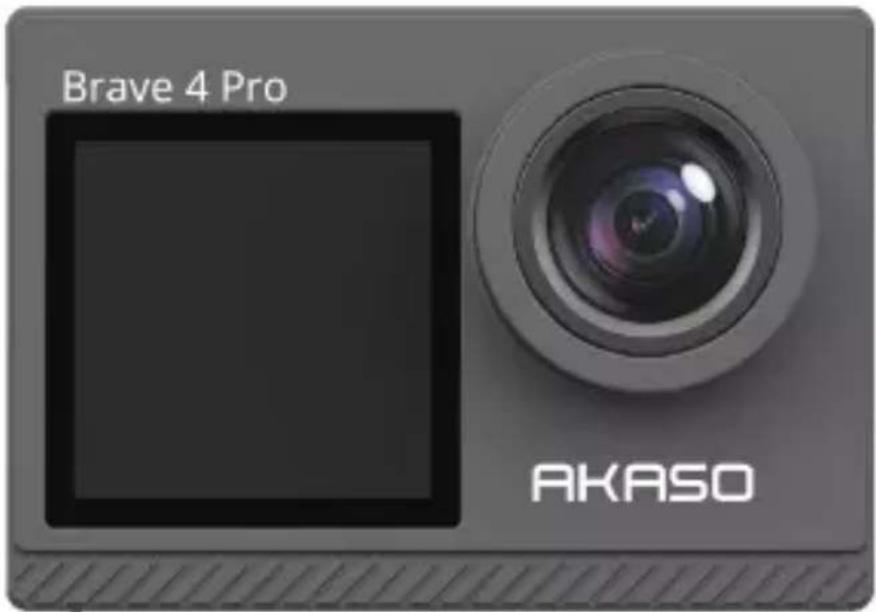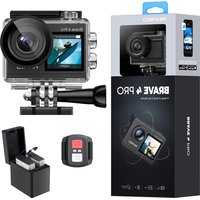
Brave 4 Pro - Videokamera Akaso - Kostenlose Bedienungsanleitung
Finden Sie kostenlos die Bedienungsanleitung des Geräts Brave 4 Pro Akaso als PDF.



| Produkttyp | Actionkamera |
| Marke | AKASO |
| Modell | Brave 4 Pro |
| Maximale Videoauflösung | 4K bei 30 fps |
| Maximale Fotoauflösung | 20 MP |
| Blickwinkel | Superweit, Weit, Mittel, Eng |
| Bildschirme | Touchscreen hinten + Frontbildschirm |
| Bildstabilisierung | Ja (deaktivierbar) |
| Tauchmodus | Ja (Unterwasser-Farbkompensation) |
| Loop-Modus | Ja (2, 3 oder 5 min) |
| Serienbildmodus | Bis zu 10 Bilder/s |
| Zeitraffer-Videomodus | Intervalle von 0,5 s bis 60 s |
| Selbstauslösermodus | Selbstauslöser von 3 s bis 60 s |
| Integriertes Wi-Fi | Ja |
| Stromversorgung | Wiederaufladbarer Akku (2 enthalten) + Ladegerät |
| Speicherkartentyp | microSD U3 bis 64 GB (FAT32) |
| Anschlüsse | Micro-USB, Micro-HDMI |
| Wasserdichtigkeit | Mit wasserdichtem Gehäuse inklusive |
| Fernbedienung | Enthalten (mit CR2032-Batterie) |
| Lieferumfang | Kamera, wasserdichtes Gehäuse, Ladegerät, 2 Akkus, USB-Kabel, Fernbedienung, Handgelenkschlaufe, Halterungen, Tuch, usw. |
| Pflege | Objektiv mit einem weichen Tuch reinigen; extreme Temperaturen vermeiden |
| Sicherheitshinweise | Akku nicht zerlegen; Kontakt mit Metallgegenständen vermeiden; nicht übermäßiger Hitze aussetzen |
| Reparierbarkeit | Einzelteile nicht aufgeführt; Kundendienst kontaktieren |
Häufig gestellte Fragen - Brave 4 Pro Akaso
Benutzerfragen zu Brave 4 Pro Akaso
0 Frage zu diesem Gerät. Beantworten Sie die, die Sie kennen, oder stellen Sie Ihre eigene.
Eine neue Frage zu diesem Gerät stellen
Laden Sie die Anleitung für Ihr Videokamera kostenlos im PDF-Format! Finden Sie Ihr Handbuch Brave 4 Pro - Akaso und nehmen Sie Ihr elektronisches Gerät wieder in die Hand. Auf dieser Seite sind alle Dokumente veröffentlicht, die für die Verwendung Ihres Geräts notwendig sind. Brave 4 Pro von der Marke Akaso.
BEDIENUNGSANLEITUNG Brave 4 Pro Akaso
MODUSÜBERSICHT----06
VIDEO- & FOTOEINSTELLUNGEN 08
KAMERAEINSTELLUNG 12
MIT DER AKASO GO APP VERBINDEN----14
IHRE INHALTE WIEDERGEBEN 14
VIDEOS UND FOTOS AUF IHRER BRAVE 4 LÖSCHEN ----15
IHRE DATEN ÜBERTRAGEN 15
IHRE KAMERA PFLEGEN----16
MAXIMIERUNG DER AKKULAUFZEIT----17
EINSTELLUNG DER ZOOMSTUFE 17
SPEICHERKARTE NEU FORMATIEREN 17
AKKULAGERUNG UND AKKUBETRIEB----17
FERNBEDIENUNG 18
IHRE KAMERA ANBRINGEN 21
KONTAKTIEREN SIE UNS 22
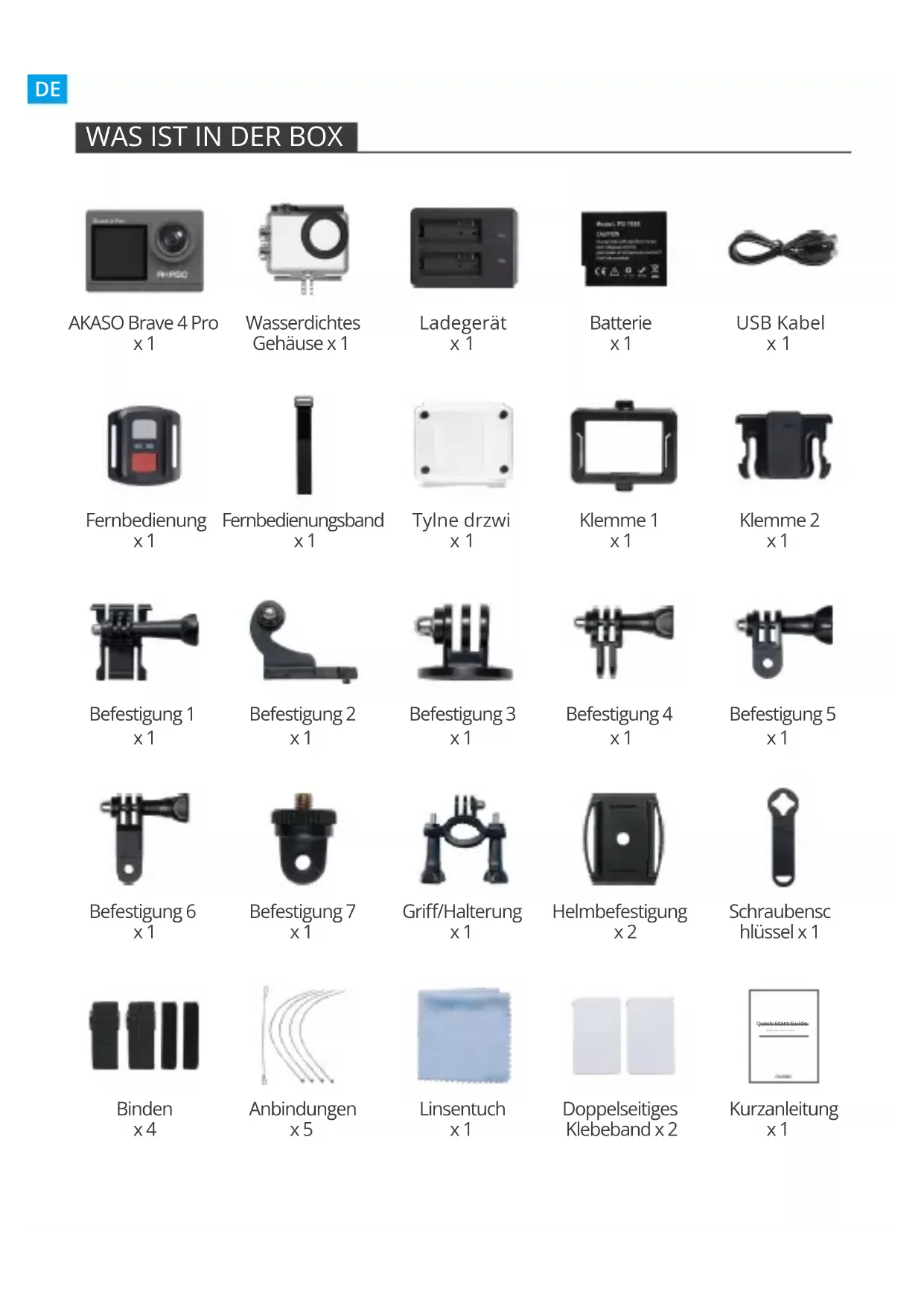
WAS IST IN DER BOX
AKASO Brave 4 Pro
x 1
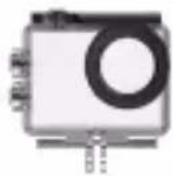
Wasserdichtes Gehäuse x 1
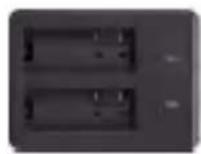
Ladegerät
x 1
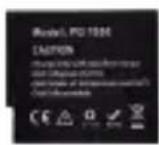
Batterie x 1

USB Kabel
x 1
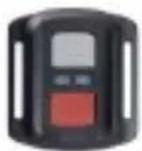
Fernbedienung
x 1
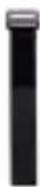
Fernbedienungsband
x 1
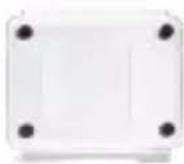
Tylne drzwi
x 1
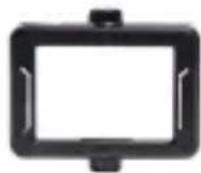
Klemme 1
x 1
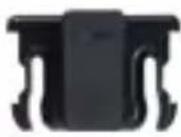
Klemme 2 x 1
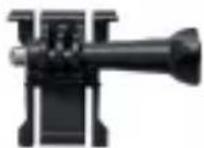
Befestigung 1
x 1
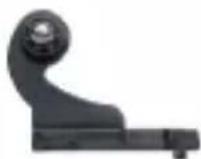
Befestigung 2
x 1
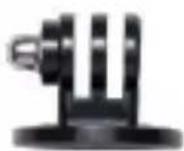
Befestigung 3
x 1
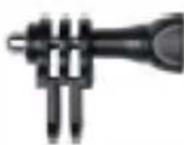
Befestigung 4
x 1
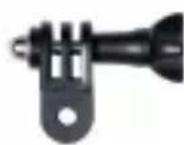
Befestigung 5
x 1
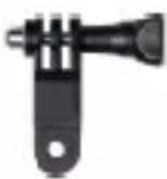
Befestigung 6
x 1
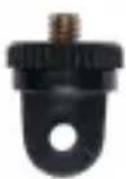
Befestigung 7
x 1
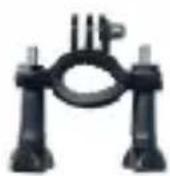
Griff/Halterung
x 1
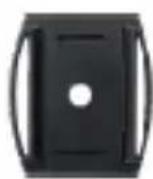
Helmbefestigung
× 2

Doppelseitiges Klebeband x 2

Kurzanleitung
x 1
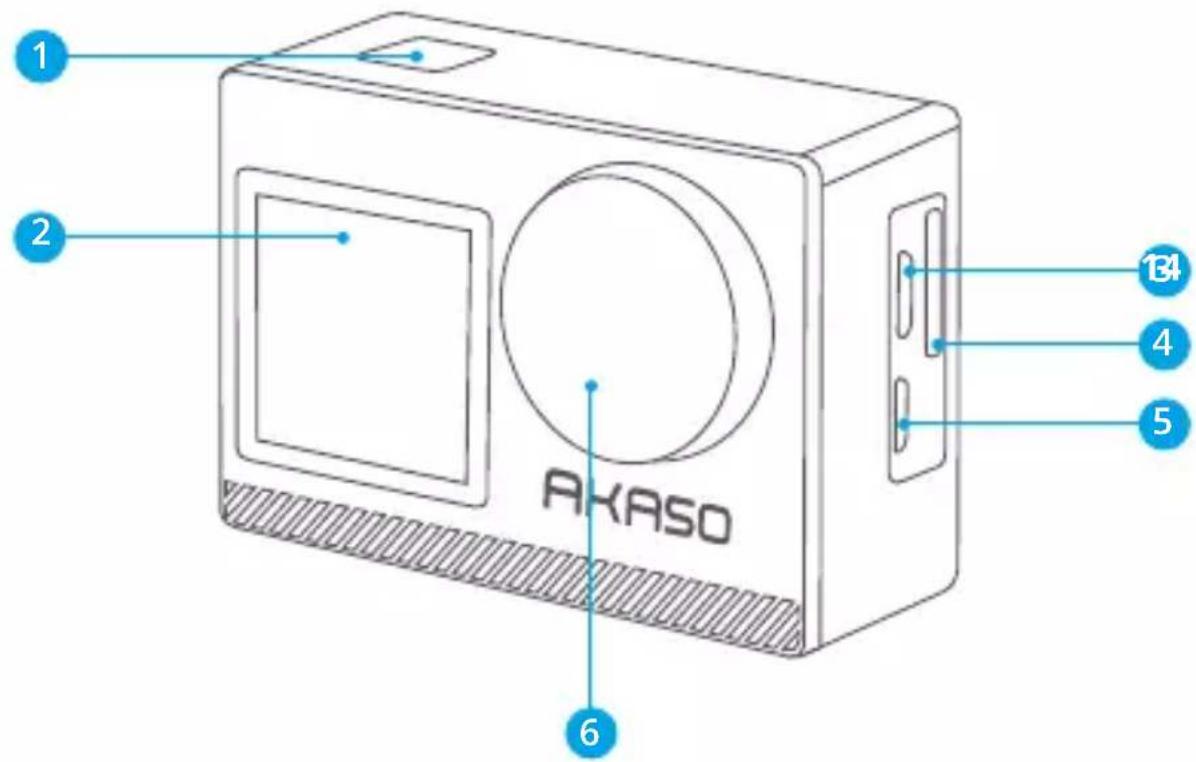
1 OK/Auslöser/Einschalttaste
2 Frontscheibe
3 Speicherkartensteckplatz
4 Micro-USB Anschluss
5 Micro-HDMI Anschluss
6 Linse
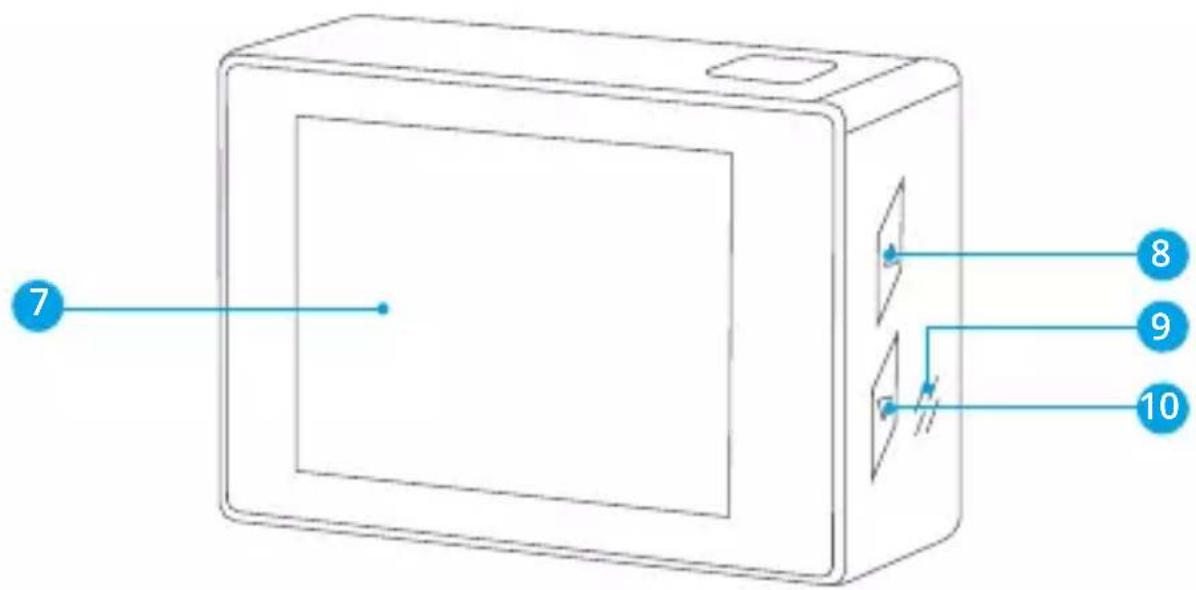
7 Touchscreen
10 Abwärts-Taste
8 Modus/Aufwärtstaste
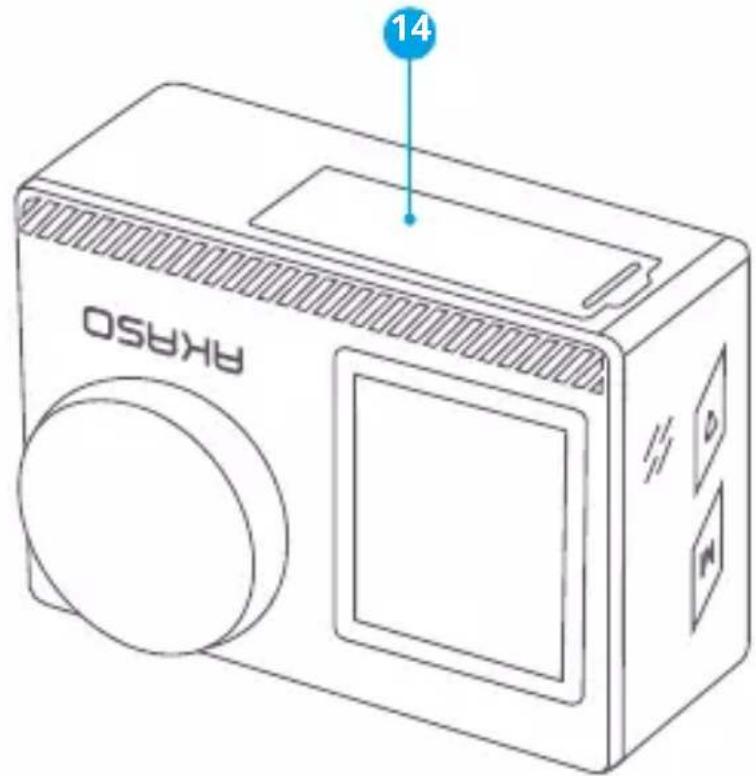
11 Batterieabdeckung
9 Lautsprecher
Hinweis: Die Kamera nimmt im wasserdichten Gehäuse keinen Ton auf.
ERSTE SCHRITTE
Wir begrüßen Sie zu Ihrer AKASO Brave 4 Pro. Um Videos und Fotos aufzunehmen, benötigen Sie eine speicherkarte (nicht im Lieferumfang enthalten).
SPEICHERKARTE
Verwenden Sie Markenspeicherkarten, die diese Anforderungen erfüllen:
• U3
- Kapazität bis zu 64GB (FAT32)
Hinweis:
- Bitte formatieren Sie vor der Verwendung die Einschalttaste in der Kamera. Um Ihre Einschalttaste in gutem Zustand zu halten, formatieren Sie sie regelmäßig neu. Beim Neuformatieren werden alle Ihre Daten gelöscht. Übertragen Sie daher unbedingt zuerst Ihre Fotos und Videos.
- Die Einschalttaste im FAT32-Format stoppt die Aufzeichnung, wenn der Speicherplatz der einzelnen Dateien 4 GB überschreitet, und beginnt die Aufzeichnung in einer neuen Datei.
KURZANLEITUNG
Einschalttaste
Langes Drücken: Ein- / Ausschalten Kurzes Drücken: Bestätigen
Aufwärts-Taste
Langes Drücken: Schalten Sie den vorderen / Hinteren Bildschirm um Kurzes Drücken: Wiedergabe
Abwärts-Taste
Lange Drücken: WLAN einschalten Kurzes Drücken: Einstellung
EIN-/AUSSCHALTEN
Zum Einschalten
Halten Sie die Einschalttaste drei Sekunden lang gedrückt. Die Statusanzeige leuchtet und die Kamera gibt einen Ton ab. Wenn Informationen auf dem Display oder dem Kamerastatusbildschirm erscheinen, ist Ihre Kamera eingeschaltet.
Zum Einschalten
Halten Sie die Einschalttaste drei Sekunden lang gedrückt. Die Kamera gibt einen Signalton aus und die Statusleuchte ist aus.
DEN MODUS WECHSELN
Den Modus wechseln
Schalten Sie die Kamera ein und wischen Sie nach oben, um zwischen den Modi zu wechseln, oder tippen Sie auf "Video" auf dem Bildschirm, um der Modi auszuwählen.
Den Modus verlassen
Drücken Sie die Modus-Taste oder klicken Sie auf das "X", um den Modus zu beenden.
Wifi EIN-/AUSSCHALTEN
Das Wifi einschalten
Schalten Sie die Kamera ein und drücken Sie dann lange die Abwärtstaste, um WLAN einzuschalten. Sie können auch zum Modusmenü nach oben wischen, um WLAN einzuschalten.
Das Wifi ausschalten
Drücken Sie die OK-Taste, um das Wifi auszuschalten.
MODUSUBERSICHT
Es gibt 6 Modi: Video, Foto, Serienfoto, Zeitraffer-Video, Selbstauslöser-Foto und Wifi. Wenn die Kamera eingeschaltet ist, tippen Sie auf den aktuellen Modus unten auf dem Kamerabildschirm oder wischen Sie nach oben, um das Modusmenü aufzurufen.
Videomodus
Der Videomodus ist der Standardmodus, wenn Sie die Kamera einschalten. Wenn Sie im Videomodus den Auslöser drücken, beginnt die Kamera mit der Videoaufnahme. Drücken Sie den Auslöser erneut, um die Aufnahme zu stoppen. Drücken Sie die Modus-Taste, um während der Videoaufzeichnung ein Foto zu machen. Klicken , um die Zoomstufe einzustellen.
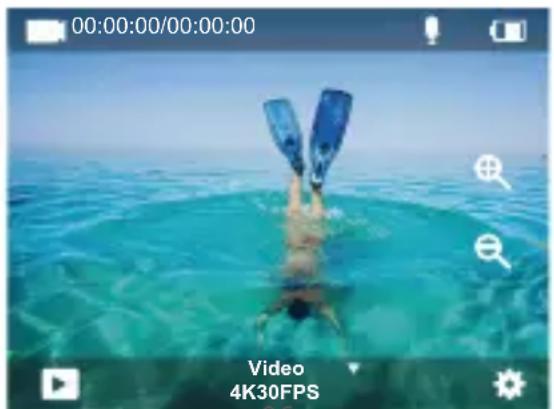
Nach rechts wischen, um in den Fotomodus zu wechseln, nachdem Sie die Kamera eingeschaltet haben.
Drücken Sie im Fotomodus den Auslöser, die Kamera nimmt ein Foto auf. Klicken Ⓧ, um die Zoomstufe einzustellen.
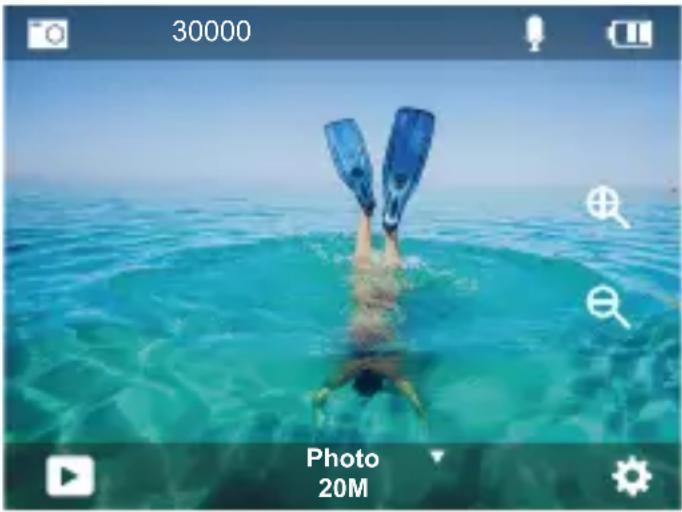
Wischen Sie nach oben zu "Modus auswählen" oder klicken Sie auf "Video", um in den Serienbildmodus zu gelangen. Drücken Sie im Serienbildmodus den Auslöser, die Kamera nimmt 3 Fotos pro Sekunde auf.
Zeitraffer-Videomodus
Wischen Sie nach oben zu "Modus auswählen" oder klicken Sie auf "Video", um den Zeitraffer-Videomodus aufzurufen. Drücken Sie im Zeitraffer-Videomodus den Auslöser, um eine Serie von videos in Abständen von 2s/3s/5s/10s/20s/30s/60s aufzunehmen.
Selbstauslöser-Fotomodus
Wischen Sie nach oben zu "Modus auswählen" oder klicken Sie auf "Video", um den Selbstauslöser-Fotomodus aufzurufen. Drücken Sie im Selbstauslöser-Fotomodus die Auslösertaste, um Fotos selbst in 3s/5s/10s/20s/30s/60s Abstand aufzunehmen.
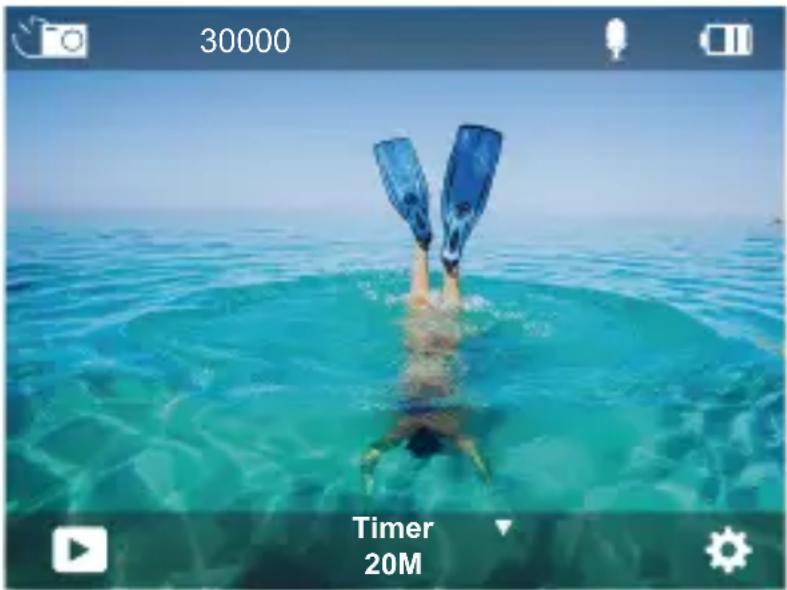
Halten Sie bei eingeschalteter Kamera die Abwärtstaste gedrückt oder rufen Sie das Modusmenü auf, um Wifi einzuschalten.
VIDEO- & FOTOEINSTELLUNGEN
- Videoauflösung: 4K30FPS, 2.7K30FPS, 1080P120FPS, 1080P60FPS, 1080P30FPS, 720P240FPS, 720P120FPS, 720P60FPS, 720P30FPS Standardeinstellung ist 4K 30fps.
Hinweis: Bei der Aufnahme von Videos mit hohen Auflösungen oder hohen Bildraten bei warmen Umgebungstemperaturen kann die Kamera eine hohe Temperatur erreichen und mehr Strom verbrauchen.
- Video-Modus: Video, SlowMotion, Loop Record
Die Standardeinstellung ist Video.
Mit dieser Einstellung können Sie den Video-, Zeitlupen- und Schleifenaufnahmemodus auswählen.
3. Bildstabilisierung: Aus/Ein
Die Standardeinstellung ist Aus.
Mit dieser Einstellung wird das Filmmaterial so angepasst, dass Bewegungen während der Aufnahme kompensiert werden. Das Ergebnis sind flüssigere Aufnahmen, insbesondere bei Aktivitäten mit relativ kleinen, aber schnellen Bewegungen, z. B. beim Radfahren, Motorradfahren und bei handgeführten Anwendungen.
4. Winkel: Super Weit/Weit/Mittel/Kurz
Standardeinstellung ist Super Weit.
Der Winkel gibt an, wie viel von der Szene durch das Kameraobjektiv erfasst werden kann. Der Weitwinkel fängt den größten Teil der Szene ein, während der Kurzwinkel den kleinsten Teil einfängt.
5. Tauch-Modus: Aus/Ein
Standardeinstellung ist Aus.
Der Tauch-Modus kann den Rotlichtmangel in Unterwasserumgebungen kompensieren. Der Tauch-Modus ist für den Einsatz in tropischem und blauem Wasser konzipiert und für den Einsatz zwischen 3 und 25 Metern optimiert.
6. Videolänge: 2 Min/3 Min/5 Min
Die Standardeinstellung ist 2 Min.
Mit der Loop-Aufnahme können Sie kontinuierlich aufnehmen, aber nur die Momente speichern, die Sie behalten möchten. Wenn Sie z. B. ein 5-Minuten-Intervall auswählen, werden nur die letzten 5 Minuten gespeichert, wenn Sie den Auslöser drücken, um die Aufnahme nicht zu funktionieren. Wenn Sie 5 Minuten lang aufnehmen und den Auslöser nicht drücken, um die Aufnahme zu stoppen und zu speichern, zeichnet die Kamera ein neues 5-Minuten-Intervall auf, indem sie über die vorherigen 5 Minuten des Filmmaterials aufzeichnet. Wenn die speicherkarte voll ist, werden die neuen Dateien über die alten Dateien geschrieben, wenn die Loop-Aufnahme eingeschaltet ist.Zeitraffferfoto nimmt eine Serie von Fotos in bestimmten Abständen auf. Verwenden Sie diesen Modus, um Fotos von einer beliebigen Aktivität aufzunehmen, und wählen Sie dann später die besten Fotos aus.
7. Belichtung: -3, -2, -1, 0, 1, 2, 3
Standardeinstellung ist 0.
Standardmäßig verwendet Ihre Kamera das gesamte Bild, um die geeignete Belichtungsstufe zu bestimmen. Mit der Belichtung können Sie jedoch einen Bereich auswählen, den die Kamera bei der Bestimmung der Belichtung vorrangig berücksichtigen soll. Diese Einstellung ist besonders nützlich bei Aufnahmen,
bei denen ein wichtiger Bereich sonst über- oder unterbelichtet sein könnte. Wenn Sie diese Einstellung ändern, zeigt Ihnen das Display sofort die Auswirkung auf Ihr Bild an.
Wenn Sie den Modus ändern, verwendet die Kamera wieder die gesamte Szene, um die richtige Belichtung zu bestimmen.
8. WDR: Aus/Ein
Standardeinstellung ist aus.
Wide Dynamic Range (WDR) hält größere Details in den dunklen und hellen Bereichen eines Bildes fest. Das Ergebnis ist ein Foto, das für diese beiden Extreme richtig belichtet ist. Diese Einstellung ist besonders nützlich für Szenen, die im Hintergrund liegen oder große helle Bereiche und einen dunklen Vordergrund haben. WDR ist nur im Videomodus verfügbar.
9. Belichtungsmessung: Durchschnitt/Zentrum/Spot
Die Standardeinstellung ist Durchschnitt.
Bestimmen Sie die Methode, mit der Ihre Kamera das Licht der Szene misst.
10. Schärfe: Hoch/Mittel/Niedrig
Die Standardeinstellung ist Hoch.
Schärfe steuert die Qualität der Details, die in Ihren Videoaufnahmen oder Fotos erfasst werden. Wenn Sie diese Einstellung ändern, wird Ihnen im Bildschirm unmittelbar die Auswirkung auf Ihr Bild angezeigt.
11. Videoqualität: Hoch/Mittel/Niedrig
Standardeinstellung ist Mittel.
12. ISO: Auto/100/200/400/800/1600/3200/6400
Die Standardeinstellung ist Auto.
ISO bestimmt die Lichtempfindlichkeit der Kamera und stellt einen Abgleich zwischen Helligkeit und Bildrauschen her. Bildrauschen bezieht sich auf den Grad der Körnigkeit im Bild. Bei schlechten Lichtverhältnissen führen höhere ISO-Werte zu helleren Bildern, jedoch mit stärkerem Bildrauschen. Niedrigere Werte führen zu einem geringeren Bildrauschen, aber zu dunkleren Bildern. Wenn Sie diese Einstellung ändern, wird Ihnen im Display sofort die Auswirkung auf Ihr Bild angezeigt.
13. Datumstempel: Aus/Ein
Standardeinstellung ist Ein.
Schalten Sie den Datumsstempel ein, diese Kamera versieht Ihre Videos und Fotos mit einem Datumsstempel.
14. Bewegungserkennung: Ausschalten/Einschalten
Die Standardeinstellung ist Ausschalten.
Bei der Bewegungserkennung wird eine Änderung der Position eines Objekts relativ zu seiner Umgebung oder eine Änderung der Umgebung relativ zu einem Objekt erkannt. Schalten Sie die Bewegungserkennung und die Kamera ein, nimmt die Kamera automatisch ein Video auf, wenn sie eine Änderung der Position eines Objekts relativ zu seiner Umgebung erkennt.
15. Fotoauflösung:20MP, 16MP, 13MP, 8MP
Standardeinstellung ist 20M.
16. Bildstabilisator: Aus/Ein
Standardeinstellung ist aus.
Bei dieser Einstellung wird das Filmmaterial angepasst, um Bewegungen während der Aufnahme auszugleichen. Das Ergebnis sind flüssigere Aufnahmen, insbesondere bei Aktivitäten mit relativ kleinen, aber schnellen Bewegungen, z. B. beim Radfahren, Motorradfahren und bei handgeführten Anwendungen.
17. Serienbilder: 3P/s, 5P/s, 10P/s
Die Standardeinstellung ist 3P/s.
Bei Serienbildern werden bis zu 10 Fotos in 1ner Sekunde aufgenommen, ist also perfekt für die Aufnahme von sich schnell bewegenden Aktivitäten.
18. Zeitraffer-Intervall: 0.5Sek/1Sek/2Sek/5Sek/10Sek/30Sek/60Sek
Standardeinstellung ist 0.5Sek.
Time Lapse Video erstellt Videos aus Frames, die in bestimmten Intervallen aufgenommen wurden. Mit dieser Option können Sie ein Zeitrafferereignis erfassen und sofort als Video anzeigen oder freigeben.
Hinweis: Zeitraffer-Video wird ohne Audio aufgenommen.
19. Kontinuierlicher Zeitraffer: 3Sek/10Sek/20Sek/30Sek/60Sek
Standardeinstellung ist 3Sek.Schalten Sie den Selbstauswäher aus, gehen Sie zurück und Sie können das Zeitraffersymbol sehen. Klicken Sie darauf und geben Sie die Einstellung ein, Sie finden Fotointervall. Diese Kamera nimmt eine kontinuierliche Zeitrafferaufnahme für maximal 60 Sekunden auf.
20. Selbstauslöser: Aus/Ein
Die Standardeinstellung ist Ein.
Ein automatischer Aufnahmemodus, der rückwärts herunterzählt und dann ein Foto aufnimmt.
KAMERAEINSTELLUNG
-
Spezialeffekt: Normal/Schwarz und Weiß/Negativ/Retro/Rot/Grün/Blau Standardeinstellung ist Normal.
-
Leistungsfrequenz: Auto/50 Hz/60 H Standardeinstellung ist Auto.
3.Sprache: English/Français/Deutsch/Espanol/Italiano/日本語/한국어/简体中文 Standardeinstellung ist Englisch.
4. Datum & Uhrzeit:JJ/MM/TT
Das Datum und die Uhrzeit werden automatisch aktualisiert, wenn Sie Ihre Kamera mit der AKASO GO App verbinden. Sie können diese Einstellungen bei Bedarf auch manuell ändern.
Hinweis: Wenn der Akku aus der Kamera entfernt wird, werden Datum und Uhrzeit automatisch zurückgesetzt.
5. Sounds:
Auslöser: Aus/Ein Tasten: Aus/Ein
Lautstärke: 0/30/70/100 Einschalten: Aus/Ein
Standardeinstellung ist Ein.
Sie können die Auslöse-, Start- und Signaltöne ein- oder ausschalten.
Mit dieser Option können Sie die Lautstärke der Alarmsignale des Brave 4 Pro einstellen.
6. Tauchmodus: Aus/Ein
Die Standardeinstellung ist Aus.
7. Bildrotation: Aus/Ein
Die Standardeinstellung ist Aus
Diese Einstellung bestimmt die Ausrichtung Ihrer Videos oder Fotos, sodass Sie auf dem Kopf stehende Aufnahmen vermeiden können.
Hinweis: Die Benutzeroberfläche steht auf dem Kopf, wenn die Option "Bildrotation" aktiviert ist.
8. Mikrofon: Eingebaut / Extern
Die Standardeinstellung ist Integriert.
9. Bildschirmschoner: Unbegrenzt/30 Sekunden/1 Min/2 Min
Standardeinstellung ist 1 Min.
Der Bildschirm wird nach einer bestimmten Zeit der Inaktivität ausgeschaltet, um die Batterie zu schonen. Um den Bildschirm wieder einzuschalten, drücken Sie eine beliebige Taste an der Kamera.
10. Automatisches Ausschalten: Unbegrenzt/3Mins/5Mins/10Mins
Standardeinstellung ist 3 Mins.
Schaltet Ihre Brave 4 Pro nach einer bestimmten Zeit der Inaktivität aus, um die Batterie zu schonen.
11. Formatieren:
Um Ihre speicherkarte in gutem Zustand zu halten, sollten Sie sie regelmäßig neu formatieren. Bei der Neuformatierung werden alle Inhalte gelöscht. Stellen Sie daher sicher, dass Sie Ihre Fotos und Videos zuerst entladen.
Um die Karte neu zu formatieren, drücken Sie die Abwärtstaste, um die Kameraeinstellungen aufzurufen, drücken Sie dann die Modus-Taste und drücken Sie mehrmals die Aufwärtstaste, um Format > speicherkarte > Speicherplatz formatieren /abbrechen aufzurufen.
12. Zurücksetzen: Bestätigen/Abbrechen
Diese Option setzt alle Einstellungen auf ihre Standardwerte zurück.
13. Geräte-Info: Brave 4 Pro
Sie können das Modell, die Version und die Update-Zeit Ihrer Brave 4 Pro überprüfen.
MIT DER AKASO GO APP VERBINDEN
Bitte laden Sie zuerst die AKASO GO App aus dem Apple App Store oder Google Play auf Ihr Mobilgerät herunter. Mit der AKASO GO App können Sie Ihre Kamera über ein Smartphone oder Tablet fernsteuern. Zu den Funktionen gehören die vollständige Kamerasteuerung, Live-Vorschau, Wiedergabe, Download, das Teilen von Inhalten und die Einstellung der Kamera.
- Schalten Sie die Kamera ein und drücken Sie dann lange die Abwärtstaste, um WLAN einzuschalten. Sie können auch zum Modusmenü wischen, um WLAN einzuschalten.
- Schalten Sie das WLAN Ihres Telefons ein, um die WLAN-Einstellung einzugeben, suchen Sie das WLAN der Kamera in der Liste und klicken Sie darauf, und geben Sie dann das Standardkennwort ein: 1234567890 zum Verbinden.
- Öffnen Sie die AKASO GO App, tippen Sie auf "Gerät" → "Gerät hinzufügen" und wählen Sie "Brave 4 Pro".
- Aktivieren Sie "Der obige Vorgang wurde bestätigt" und klicken Sie auf "Live-Vorschau", Ihre Kamera stellt eine Verbindung mit der AKASO GO-App her.
IHRE INHALTE WIEDERGEBEN
Sie können Ihre Inhalte auf dem Display der Kamera, Ihrem Computer, Fernseher, Smartphone oder Tablet wiedergeben.
Sie können Inhalte auch wiedergeben, indem Sie die speicherkarte direkt in ein Gerät, wie z. B. einen Computer oder ein kompatibles Fernsehgerät, einsetzen. Bei dieser Methode hängt die Wiedergabeauflösung von der Auflösung des Geräts und dessen Fähigkeit, diese Auflösung wiederzugeben, ab.
VIDEOS UND FOTOS AUF IHRER BRAVE 4 PRO ANSCHAUEN
- Schalten Sie die Kamera ein.
-
Tippen Sie auf das Videowiedergabesymbol ▶ in der linken Ecke des Bildschirms, um den Wiedergabemodus aufzurufen.
-
Tippen Sie auf das Dateisymbol ☐.
- Tippen Sie auf das Vorwärts- oder Rückwärtssymbol, um Video- oder Fotodateien abzuspielen.
- Tippen Sie auf das Wiedergabesymbol für Videos ▶, um das Video in der Vollansicht abzuspielen.
- Um die Video- oder Fotodateien zu beenden, tippen Sie auf das Zurück-Symbol
Hinweis: Wenn Ihre speicherkarte viele Inhalte enthält, kann der Ladevorgang bis zu einer Minute dauern.
VIDEOS UND FOTOS AUF IHRER BRAVE 4 PRO LÖSCHEN
- Wiedergabemodus aufrufen.
- Tippen Sie auf das Videowiedergabesymbol ▶ oder das Dateisymbol ■.
- Tippen Sie auf das Vorwärts- oder Rückwärtssymbol, um die Video- oder Fotodatei zu suchen, die Sie löschen möchten.
- Tippen Sie auf 📄 . Der Bildschirm zeigt „Diese Datei löschen? Ja/Nein“.
- Tippen Sie auf „Ja“ und die ausgewählte Datei wird gelöscht.
IHRE DATEN ÜBERTRAGEN
IHRE DATEN AUF EINEN COMPUTER ÜBERTRAGEN
Um Ihre Videos und Fotos auf einem Computer wiederzugeben, müssen Sie diese Dateien zunächst auf einen Computer übertragen. Durch die Übertragung wird auch Speicherplatz auf Ihrer speicherkarte ür neue Daten frei. Um Dateien mit einem Kartenlesegerät (separat erhältlich) und dem Datei-Explorer Ihres Computers auf einen Computer zu übertragen, schließen Sie das Kartenlesegerät an den Computer an und legen Sie dann die speicherkarte ein. Sie können dann Dateien auf Ihren Computer übertragen oder ausgewählte Dateien auf der Karte löschen. Beachten Sie, dass Sie zum Übertragen von Fotos oder Audiodateien ein Kartenlesegerät verwenden müssen.
Übertragen Ihrer Daten auf Smartphone oder Tablet
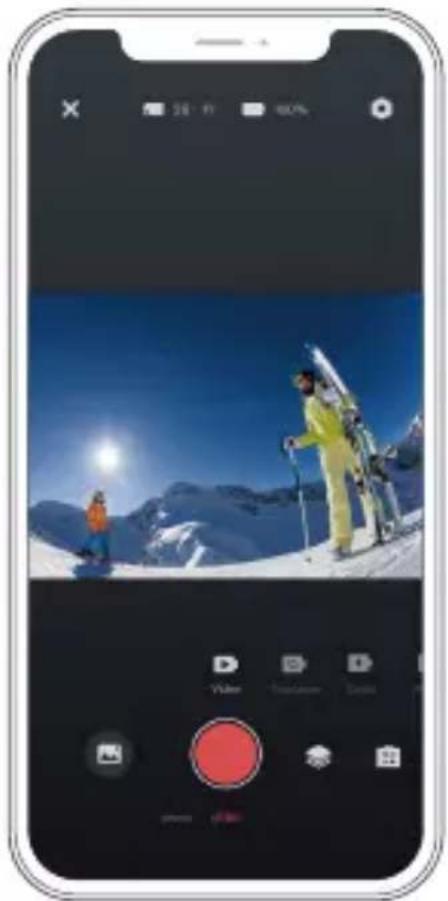
- Öffnen Sie die AKASO GO App. Verbinden Sie die Kamera mit der App.
- Tippen Sie auf das Wiedergabesymbol in der unteren linken Ecke, um alle Videos und Fotos anzuzeigen.
- Tippen Sie auf das Symbol und wählen Sie das Foto oder Video, das Sie herunterladen möchten, und tippen Sie dann auf das Download-Symbol in der unteren rechten Ecke.
-
Wenn Sie Videos oder Fotos nicht auf das iPhone übertragen können, gehen Sie bitte auf Einstellungen → Datenschutz → Fotos, suchen Sie „AKASO GO“ und wählen Sie „Alle Fotos“.
-
Auf dem iPhone können Sie keine 4K- oder 2.7K-Videos über die App herunterladen. Bitte laden Sie 4K- oder 2.7K-Videos über einen Kartenleser aus.
THRE KAMERA PFLEGEN
Befolgen Sie diese Anweisungen, um die beste Leistung Ihrer Kamera zu erzielen:
- Um die beste Audioleistung zu erzielen, sollten Sie die Kamera schütteln oder in das Mikrofon blasen, um Verschmutzungen aus den Mikrofonöffnungen zu entfernen.
- Um das Objektiv zu reinigen, wischen Sie es mit einem weichen, fusselfreien Tuch ab. Führen Sie keine Fremdkörper um das Objektiv herum ein.
- Berühren Sie das Objektiv nicht mit den Fingern.
- Halten Sie die Kamera von Stürzen und Stößen fern, da diese die Teile im Inneren beschädigen können.
- Halten Sie die Kamera von hohen Temperaturen und starker Sonneneinstrahlung fern, damit sie nicht beschädigt wird.
MAXIMIERUNG DER AKKULAUFZEIT
Wenn der Akku während der Aufnahme 0 % erreicht, speichert die Kamera die Datei und schaltet sich aus. Um die Akkulaufzeit zu maximieren, befolgen Sie nach Möglichkeit die folgenden Anweisungen:
- Wireless-Verbindungen ausschalten.
• Video mit niedrigeren Bildraten und Auflösungen aufzeichnen.
• Bildschirmschoner-Einstellung verwenden.
EINSTELLUNG DER ZOOMSTUFE
Mit der Zoomfunktion können Sie bestimmen, wie nah oder weit entfernt das Motiv auf Ihrem Foto erscheint. Die Standardeinstellung ist ohne Zoom. Die Zoomfunktion ist im Video-, Serienbild- und Timer-Fotomodus verfügbar verfügbar. Brave 4 Pro kann bis zu 5x zoomen.
- Schalten Sie die Brave 4 Pro ein.
- Video- oder Serienbild-Modus eingeben, Timer-Foto-Modus.
- Klicken Ⓧ , um die Zoomstufe einzustellen.
SPEICHERKARTE NEU FORMATIEREN
Um Ihre speicherkarte in einem guten Zustand zu halten, sollten Sie sie regelmäßig neu formatieren. Bei der Neuformatierung werden alle Inhalte gelöscht. Stellen Sie daher sicher, dass Sie Ihre Fotos und Videos zuerst entladen.
- Halten Sie die Einschalttaste gedrückt, um das Brave 4 Pro einzuschalten.
- Drücken Sie die Taste Nach unten oder tippen Sie auf das Einstellungssymbol auf dem Bildschirm, um die Kameraeinstellung einzugeben.
- Suchen Sie die Option Format in den Einstellungen und tippen Sie darauf.
- Der Bildschirm zeigt Speicherplatz: xxG / xxG und Format / Abbrechen.
- Drücken Sie die OK-Taste oder tippen Sie auf Formatieren. Auf dem Bildschirm erscheint Formatieren... und Formatieren erfolgreich. Dann haben Sie Ihre Speicherkarte erfolgreich formatiert.
AKKULAGERUNG UND AKKUBETRIEB
Die Kamera enthält empfindliche Komponenten, einschließlich des Akkus. Vermeiden Sie es, die Kamera sehr kalten oder sehr heißen Temperaturen auszusetzen. Niedrige oder hohe Temperaturen können die Lebensdauer des Akkus verkürzen oder dazu führen, dass die Kamera vorübergehend nicht mehr richtig funktioniert. Vermeiden Sie drastische Temperatur- oder Feuchtigkeitsschwankungen, wenn Sie die Kamera
benutzen, da sich sonst Kondensation auf oder in der Kamera bilden kann.
- Trocknen Sie die Kamera oder den Akku nicht mit einer externen Wärmequelle wie z. B. einem Mikrowellenherd oder einem Fön. Schäden an der Kamera oder dem Akku, die durch Flüssigkeit im Inneren des Gehäuses verursacht werden, sind von der Garantie ausgeschlossen.
- Bewahren Sie den Akku nicht zusammen mit Metallgegenständen wie Münzen, Schlüsseln oder Halsketten auf. Wenn die Batteriepole in die Nähe von Metallgegenständen kommen, kann ein Brand verursacht werden.
- Nehmen Sie keine unautorisierten Änderungen an der Kamera vor, da dies die Sicherheit, die Einhaltung von Vorschriften oder die Leistung beeinträchtigen und zum Erlöschen der Garantie führen kann.
WARNING: Lassen Sie die Kamera oder den Akku nicht herunterfallen, öffnen, zerlegen, zerquetschen, verbiegen, verformen, durchstechen, schreddern, in der Mikrowelle erhitzen, verbrennen oder lackieren Sie sie nicht. Stecken Sie keine Fremdkörper in die Akkuöffnung der Kamera. Verwenden Sie die Kamera oder den Akku nicht, wenn sie beschädigt sind, z. B. durch Risse, Löcher oder Wassereinwirkung. Wenn der Akku zerlegt oder durchstochen wird, kann dies eine Explosion oder einen Brand verursachen.
FERNBEDIENUNG
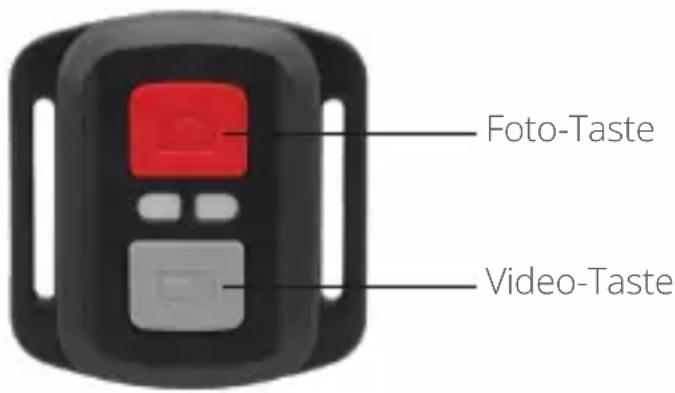
Nur spritzwassergeschützt, nicht wasserdicht
VIDEO
Um ein Video aufzunehmen, schalten Sie die Kamera in den Videomodus.
Eine Aufnahme starten:
Drücken Sie die graue Video-Taste. Die Kamera gibt einen Signalton aus und die Kameraleuchte blinkt während der Aufnahme.
Eine Aufnahme beenden:
Drücken Sie die graue Video-Taste erneut. Die Kamera gibt einen Signalton ab, die Kameraleuchte hört auf zu blinken und die Kamera beendet die Aufnahme.
FOTO
Um ein Foto aufzunehmen, schalten Sie die Kamera in den Fotomodus.
Ein Foto aufnehmen:
Drücken Sie die rote Foto-Taste. Die Kamera gibt einen Auslöseton ab.
CR2032 ERSATZBATTERIE FÜR BRAVE 4 PRO FERNBEDIENUNG
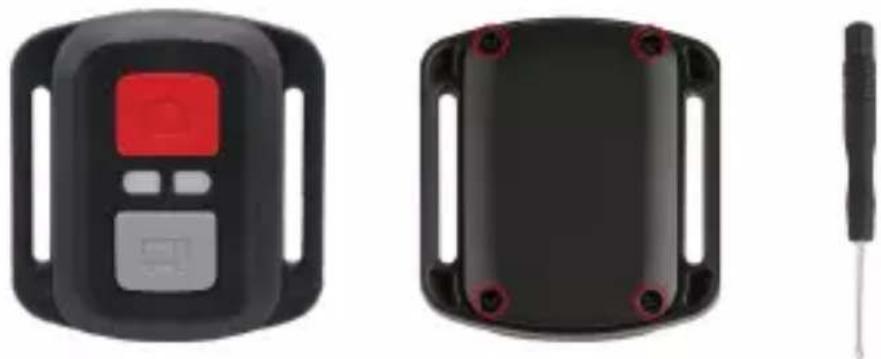
- Verwenden Sie einen 1,8-mm-Kreuzschlitzschraubendreher, um die 4 Schrauben an der hinteren Abdeckung der Fernbedienung zu entfernen, damit Sie diese öffnen können.
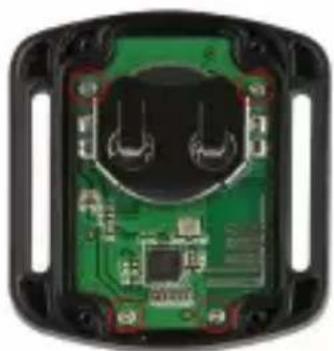
- Entfernen Sie die anderen vier Schrauben auf der Platine.
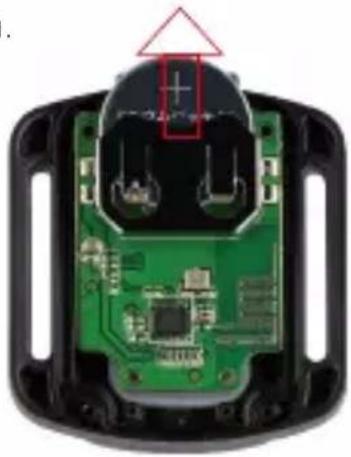
- Heben Sie die Platine an und schieben Sie die Batterie heraus, wie in der Abbildung gezeigt.
Hinweis: Drehen Sie die Platine NICHT, um die Funktionen der Kamera- und
Videotaste nicht zu vertauschen.
-
Setzen Sie die neue Batterie ein, so dass der „+“-Pol nach oben zeigt.
-
Bringen Sie alle 4 Schrauben wieder auf der Platine an.
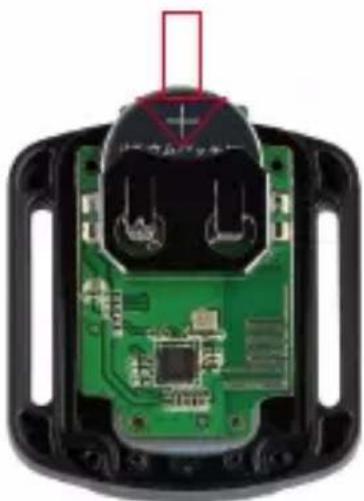
- Bringen Sie alle 4 Schrauben wieder an der Abdeckung an.
IHRE KAMERA ANBRINGEN
Sie können Ihre Kamera an Helmen, Lenkern und Ausrüstungen wie folgt anbringen:
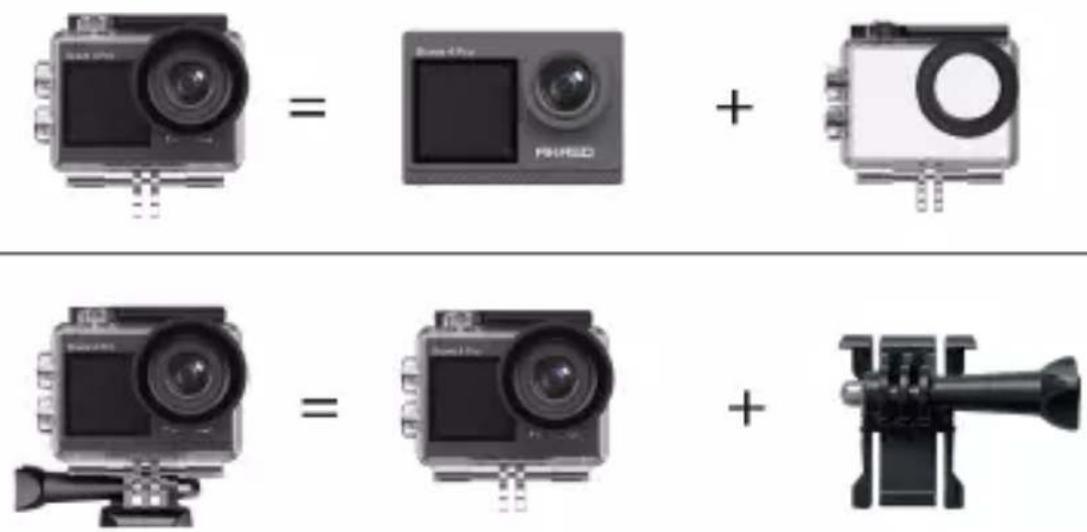
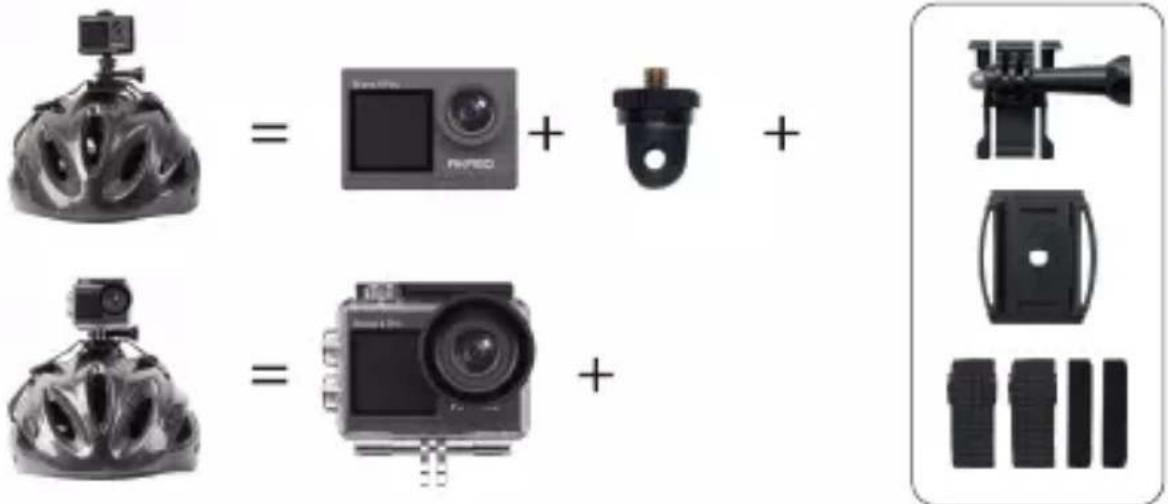
Bei Fragen zu unseren AKASO-Produkten können Sie sich gerne an uns wenden, wir werden innerhalb von 24 Stunden antworten.
E-Mail: cs@akasotech.com
Offizielle Website: www.akasotech.com
BRAVE 4 PRO
CÁMARA DE ACCIÓN