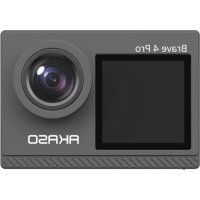
Brave 4 Pro - Cámara de video Akaso - Manual de uso y guía de instrucciones gratis
Encuentra gratis el manual del aparato Brave 4 Pro Akaso en formato PDF.



| Tipo de producto | Cámara de acción |
| Marca | AKASO |
| Modelo | Brave 4 Pro |
| Resolución de video máxima | 4K a 30 fps |
| Resolución de foto máxima | 20 MP |
| Ángulo de visión | Súper gran angular, Gran angular, Medio, Estrecho |
| Pantallas | Pantalla táctil trasera + pantalla frontal |
| Estabilización de imagen | Sí (desactivable) |
| Modo submarino | Sí (compensación de color bajo el agua) |
| Modo bucle | Sí (2, 3 o 5 min) |
| Modo ráfaga | Hasta 10 fotos/s |
| Modo time lapse de video | Intervalos de 0.5 s a 60 s |
| Modo temporizador | Temporizador de 3 s a 60 s |
| Wi-Fi integrado | Sí |
| Alimentación | Batería recargable (2 incluidas) + cargador |
| Tipo de tarjeta de memoria | microSD U3 hasta 64 GB (FAT32) |
| Conectores | Micro USB, Micro HDMI |
| Impermeabilidad | Con carcasa estanca incluida |
| Control remoto | Incluido (con pila CR2032) |
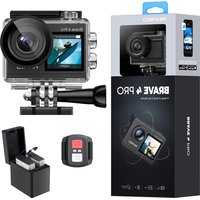
| Contenido de la caja | Cámara, carcasa estanca, cargador, 2 baterías, cable USB, control remoto, muñequera, soportes, paño, etc. |
| Mantenimiento | Limpiar el objetivo con un paño suave; evitar temperaturas extremas |
| Instrucciones de seguridad | No desmontar la batería; evitar el contacto con objetos metálicos; no exponer a calor excesivo |
| Reparabilidad | Piezas de repuesto no listadas; contactar al servicio al cliente |
Preguntas frecuentes - Brave 4 Pro Akaso
Preguntas de los usuarios sobre Brave 4 Pro Akaso
0 pregunta sobre este aparato. Responde a las que conoces o haz la tuya.
Hacer una nueva pregunta sobre este aparato
Descarga las instrucciones para tu Cámara de video en formato PDF gratis! Encuentra tus instrucciones Brave 4 Pro - Akaso y toma tu dispositivo electrónico nuevamente en la mano. En esta página están publicados todos los documentos necesarios para el uso de su dispositivo. Brave 4 Pro de la marca Akaso.
MANUAL DE USUARIO Brave 4 Pro Akaso
DESCRIPCIÓN GENERAL DE LOS MODOS----06
CONFIGURACIÓN DE VIDEOS Y FOTOS----08
CONFIGURACIÓN DE LA CÁMARA---- 12
CONEXIÓN A LA APLICACIÓN AKASO GO---- 14
REPRODUCCIÓN DE CONTENIDOS 14
ELIMINAR VIDEOS Y FOTOS DE SU BRAVE 4 PRO ----15
TRANSFERENCIA DE DATOS 15
MANTENIMIENTO DE LA CÁMARA 16
MAXIMIZAR LA VIDA DE LA BATERÍA 17
AJUSTE DEL NIVEL DE ZOOM----17
FORMATEO DE LA TARJETA DE MEMORIA 17
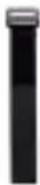
La muñequera de Control Remoto x 1
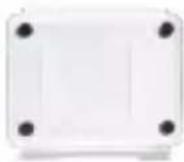
Puerta Trasera
Protectora x 1
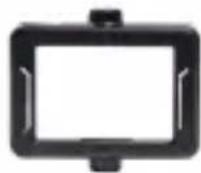
Clip x 1
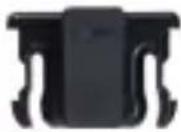
Clip 2
x 1
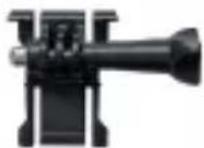
Montaje 1
x 1
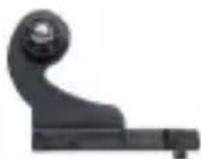
Montaje 2
x 1
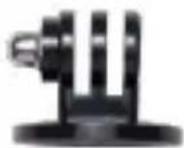
Montaje 3
x 1
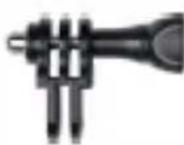
Montaje 4
x 1
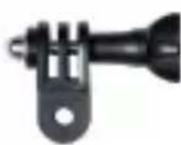
Montaje 5
x 1
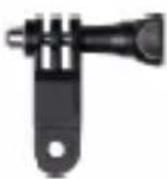
Montaje 6
x 1

Montaje 7
x 1
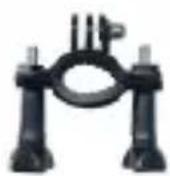
Manillar/
Barra de montaje x 1
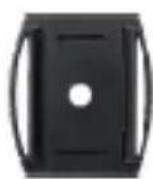
Soporte Para
Casco x 2

Llave Inglesa
x 1
Correas Sujetadoras
x 4

Ataduras x 5

Paño Para Lente
x 1

Doble Cinta
x 2

Guía de Inicio
Rápido x 1
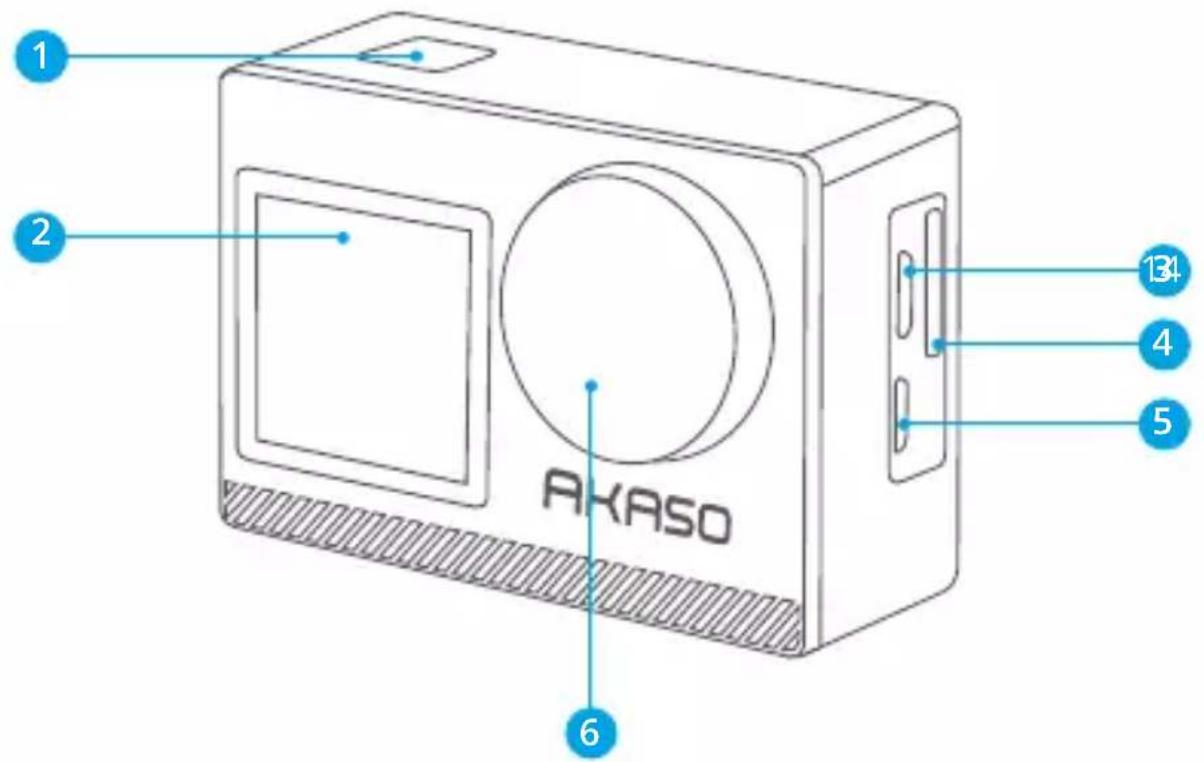
1 Botón OK/Obturador/Encendido
2 Pantalla frontal
3 Puerto Micro USB
4 Ranura para tarjeta de memoria
5 Puerto Micro HDM
6 Lenta
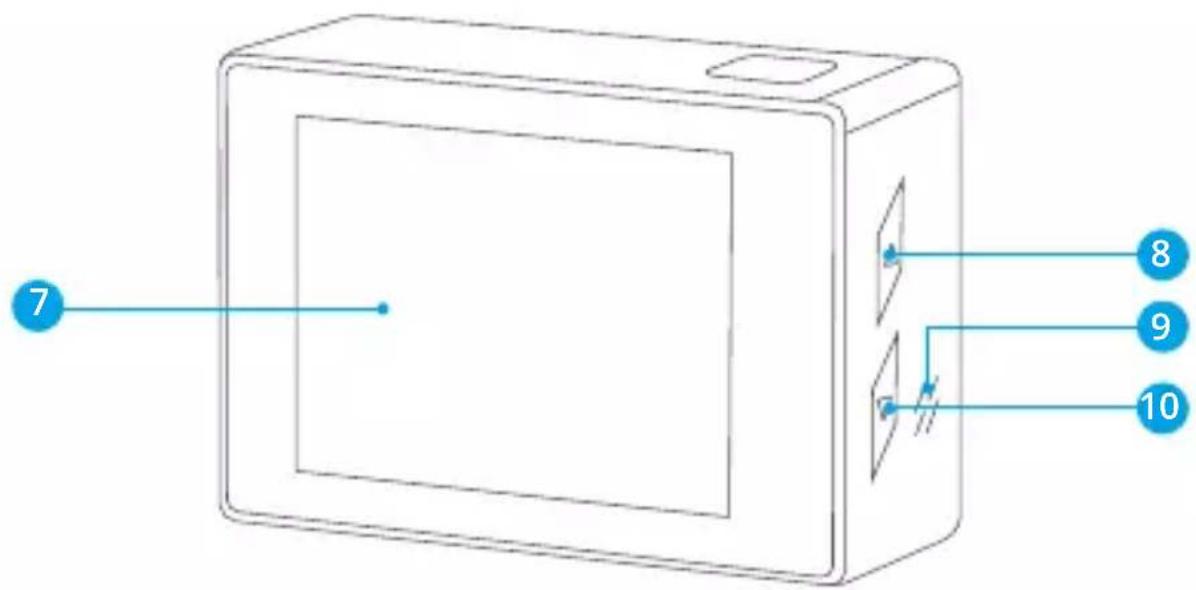
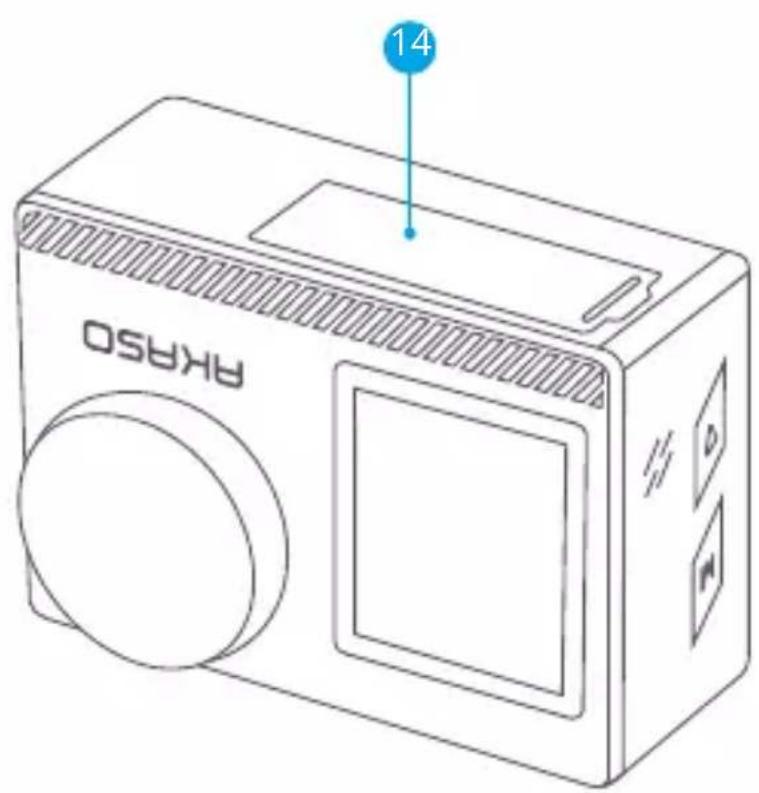
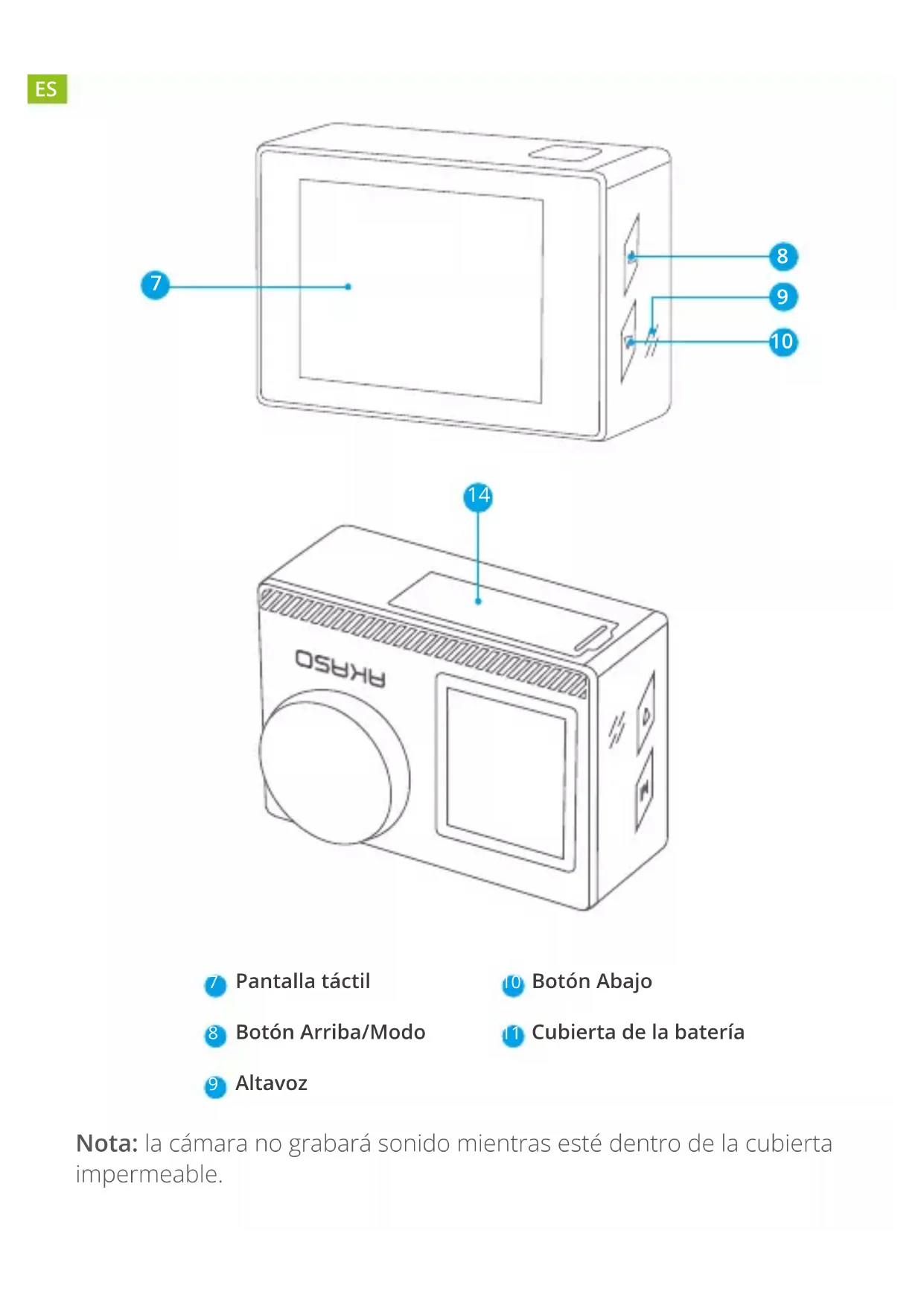
7 Pantalla táctil
10 Botón Abajo
8 Botón Arriba/Modo
11 Cubierta de la batería
9 Altavoz
Nota: la cámara no grabará sonido mientras esté dentro de la cubierta impermeable.
GUÍA DE INICIO
Bienvenido a su AKASO Brave 4 Pro. Para capturar videos y fotos, necesita una tarjeta de memoria (no incluida).
TARJETA DE MEMORIA
Utilice tarjetas de memoria de marcas reconocidas que cumplan con los siguientes requisitos:
• U3
- Capacidad de hasta 64 GB (FAT32)
Nota:
- Antes de utilizar su cámara, formatee la tarjeta de memoria en la cámara. Para mantener su tarjeta de memoria en buenas condiciones, formatéela con regularidad. El formateo de la tarjeta eliminará todos sus datos por lo que, antes de proceder, asegúrese de transferir sus fotos y videos.
- Con el formato FAT32, la tarjeta de memoria dejará de grabar cuando el almacenamiento de un archivo exceda los 4 GB y reiniciará a grabar en un archivo nuevo.
GUÍA DE BOTÓN RÁPIDO
Botón de encendido
Presionar: Encender/apagar
Prensa corta: Confirmar
Botón Arriba
Presionar: Conmutar la pantalla delantera/trasera
Prensa corta: Reproducción
Botón Abajo
Presionar: Enciende Wifi
Prensa corta: Ajuste
ENCENDIENDO/APAGANDO LA CÁMARA
Para encender
Mantenga presionado el Botón de Encendido por tres segundos. La luz de estado estará enceny la cámara emitirá un sonido. Cuando aparezca información en la pantalla o en la pantalla del estado de la cámara, significa que la cámara está encendida.
Para apagar
Mantenga presionado el Botón de Encendido por tres segundos. La cámara emitirá un pitido y la luz indicadora del estado se apagará.
MODO DE CONMUTACIÓN
Para cambiar de Modo
Encienda la cámara y hacia arriba, para cambiar de modo, o click en "Video" en la pantalla para seleccionar los modos.
Para salir de la función de Modo
Pulse el botón Mode o haga clic en la "X" para salir del modo.
ENCENDIENDO/APAGANDO WIFI
Para encender Wifi
Encienda la cámara y, a continuación, mantenga presionado el botón hacia abajo para activar Wifi. También puede deslizar hacia arriba hasta el menú de modo para activar Wifi.
Para apagar Wifi
Pulse el botón OK para desactivar el Wifi.
DESCRIPCION GENERAL DE LOS MODOS
Hay 6 modos: Video, Foto, Fotos en ráfaga, Videos con lapso de tiempo, Fotos con temporizador y Wifi.
Cuando la cámara esté encendida, toca el modo actual en la parte inferior de la pantalla de la cámara o desliza el dedo hacia arriba para entrar en el menú de modos.
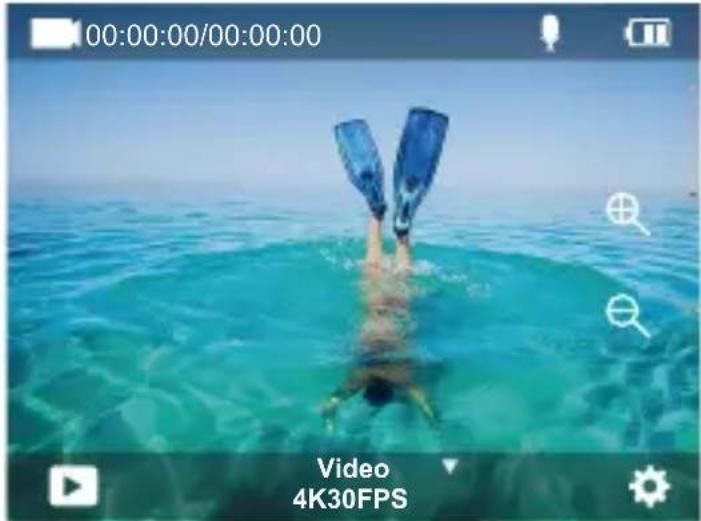
Modo de Video
Cuando enciende la cámara, el modo predeterminado es el modo de Video.En el modo de Video, presione el botón Obturador para que la cámara comience a grabar un video. Para detener la grabación, presione el botón Obturador otra vez.Para ajustar el nivel de zoom, haga clic aquí
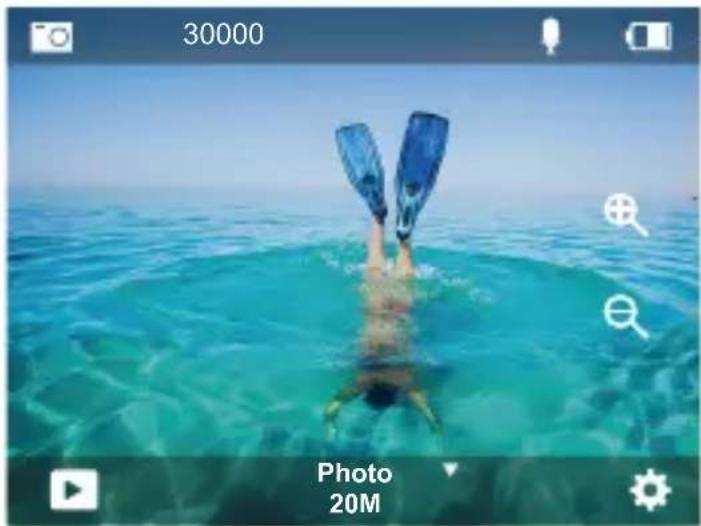
Para cambiar al modo de Foto, encienda la cámara y luego deslice a la derecha.
En el modo de Foto, presione el botón Obturador para tomar fotos. Presione el botón Arriba o Abajo, para ajustar el nivel de zoom.
Modo de Fotos en ráfaga
Para entrar al modo de Fotos en ráfaga, desdeslice hasta "seleccionar modo" o haga clic en "vídeo".
En el modo de Fotos en ráfaga, presione el botón Obturador para tomar 3/5/10 fotos por segundo.
Modo de Videos con lapso de tiempo
Para entrar al modo de videos con lapso de tiempo, desdeslice hasta "seleccionar modo" o haga clic en "vídeo".
En el modo de videos con lapso de tiempo, presione el botón Obturador para tomar una serie de videos a intervalos de 0.5 s/1 s/2 s/5 s/10 s/30 s/60 s.
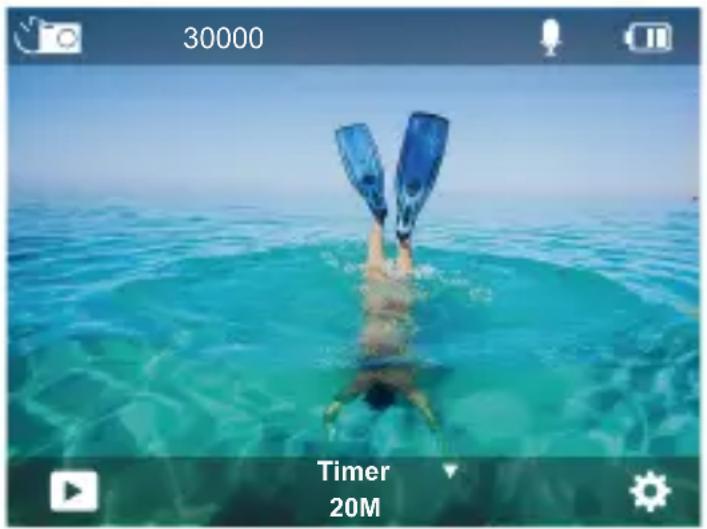
Modo de Fotos con temporizador
Para entrar al modo de Fotos con temporizador, desdeslice hasta "seleccionar modo" o haga clic en "vídeo".
En el modo de Fotos con temporizador, presione el botón Obturador para tomar fotos con temporizador en 3 s/5 s/10 s/20 s/30 s/60 s.
Cuando la cámara esté encendida, mantén pulsado el botón Abajo o entra en el menú de modos para activar el Wifi.
CONFIGURACIÓN DE VIDEOS Y FOTOS
- Resolución de video: 4K30FPS, 2.7K30FPS, 1080P120FPS, 1080P60FPS,
1080P30FPS, 720P240FPS, 720P120FPS, 720P60FPS, 720P30FPS
La configuración predeterminada es de 4K30FPS.
Nota: la captura de video a altas resoluciones o alta velocidad de fotogramas, en ambientes con temperaturas cálidas, puede causar el sobrecalentamiento de la cámara y aumentar el consumo de energía.
- Modo de vídeo: vídeo, cámara lenta, grabación de bucle
La configuración predeterminada es Video.
Esta configuración es para seleccionar vídeo, cámara lenta, modo de grabación de bucle.
3. Estabilización de la imagen: Apagado/Encendido
La configuración predeterminada es Apagado.
Esta configuración permite el ajuste del material de grabación, para compensar el movimiento durante la captura. El resultado es una grabación más pareja, especialmente en actividades en las que se producen movimientos pequeños pero rápidos, incluyendo, ciclismo, motociclismo y el manejo manual de la cámara.
4. Ángulo: Súper ancho, Ancho, Medio, Estrecho
La configuración predeterminada es Súper ancho.
El ángulo se refiere a cuánto del total de la escena se puede capturar con la lente de la cámara (medida en grados). El ángulo Súper Ancho captura la mayor parte de laescena, mientras que el ángulo Estrecho captura la menor cantidad de la escena. La función no estará disponible cuando la estabilización de imagen esté activada.
5. Modo de Buceo: Apagado/Encendido
La configuración predeterminada es Apagado.
El modo de buceo ayuda a compensar la falta de luz amarilla en ambientes acuáticos. El modo de buceo está diseñado para utilizarse en aguas tropicales y azules, y optimizado para utilizarse entre los 10 y 80 pies.
6. Longitud del video: 2 min/3 min/5 min
La configuración predeterminada es 2 min.
Utilizando la Grabación en bucle, puede grabar videos continuamente, pero almacenar solo aquellos que desee conservar. Por ejemplo, si selecciona el intervalo de 5 minutos y presiona el botón Obturador para detener la grabación, solo los últimos 5 minutos serán guardados. Si graba por 5 minutos, pero no presiona el botón Obturador para detener la grabación y guardar, la cámara grabará un nuevo intervalo de 5 minutos, sobrescribiendo los 5 minutos anteriores de metraje. Cuando la tarjeta de memoria esté llena, los nuevos archivos se grabarán sobre los anteriores si la grabación en bucle está encendida.
7. Exposición: -3, -2, -1, 0, 1, 2, 3
La configuración predeterminada es de 0.
De forma predeterminada, la cámara utiliza la imagen completa para determinar el nivel de exposición apropiado. Sin embargo, la función de Exposición le permite seleccionar un área prioritaria con la que la cámara determinará el nivel de exposición. Esta configuración es particularmente útil en tomas en las que un área importante
podría quedar sobre o subexpuesta.
Al seleccionar esta configuración, la pantalla muestra inmediatamente el efecto sobre la imagen. Si cambia de modo, la cámara regresará a utilizar la escena completa para determinar el nivel de exposición correcto.
8. WDR: Encendido/Apagado
La configuración predeterminada es Apagado.
El Rango Dinámico Amplio (WDR) mantiene un mayor nivel de detalles en las áreas oscuras y brillantes de una imagen. El resultado es una foto con la exposición apropiada para estos dos extremos. Esta configuración es especialmente útil para escenarios que están al fondo o que tienen áreas iluminadas muy extensas con un primer plano oscuro. WDR está disponible solo para el modo de Video.
9. Medición: Promedio/Centro/Puntual
La configuración predeterminada es Promedio.
Seleccione la forma en que la cámara mide la luz del escenario.
10. Nitidez: Alta/Media/Baja
La configuración predeterminada es Alta.
La configuración de Nitidez controla la calidad de los detalles captados en las fotos y videos Al seleccionar esta configuración, la pantalla táctil muestra inmediatamente el efecto sobre la imagen.
11. Calidad del video: Alto/Medio/Bajo
La configuración predeterminada es Medio.
12. ISO: Automático/100/200/400/800/1600/3200/6400
La configuración predeterminada es Automático.
La función ISO determina la sensibilidad de la cámara a la luz y compensa el brillo y el ruido resultantes en una imagen. El ruido de una imagen se refiere al grado de granulación de la imagen.
En ambientes con poca luz, un valor de ISO mayor resulta en imágenes más brillantes, pero con mayor ruido. Valores de ISO más bajos resultan en menor ruido en las imágenes, pero más oscuras. Al seleccionar esta configuración, la pantalla muestra inmediatamente el efecto sobre la imagen.
13. Sello de fecha: Encendido/Apagado
La configuración predeterminada es Encendido.
Al encender el Sello de fecha, la cámara agregará a los videos y fotos un sello con la fecha.
14. Detección de movimiento: Apagado/Encendido
La configuración predeterminada es Apagado.
La detección de movimiento es el proceso de detectar un cambio en la posición de un objeto en relación con su entorno, o un cambio en el entorno con relación a un objeto.
Al seleccionar Detección de movimiento, la cámara grabará videos automáticamente al detectar un cambio en la posición de un objeto en relación con su entorno.
15. Resolución de fotos: 20MP, 16MP, 13MP, 8MP
La configuración predeterminada es de 20MP.
16. Antivibración: Apagado/Encendido
La configuración predeterminada es Apagado.
Esta configuración permite ajustar el metraje, para compensar el movimiento durante la captura de la imagen. El resultado es una imagen más pareja, especialmente en actividades en que se producen movimientos pequeños, pero rápidos, incluyendo ciclismo, motociclismo y el manejo manual de la cámara.
17. Fotos en ráfaga: 3P/s, 5P/s, 10P/s
La configuración predeterminada es 3P/s
La configuración de Fotos en ráfaga captura hasta 10 fotos en 1 segundo, siendo perfecta para capturar actividades con movimientos rápidos.
18. Intervalo del lapso de tiempo: 0.5 s/1 s/2 s/5 s/10 s/30 s/60 s
La configuración predeterminada es de 0.5 s.
Time Lapse Video crea videos a partir de fotogramas capturados a intervalos específicos. Esta opción le permite capturar un evento de lapso de tiempo y verlo o compartirlo instantáneamente como un video.
Nota: El vídeo time-lapse se graba sin audio.
19. Intervalo de fotografía: 3 s/10 s/20 s/30 s/60 s
La configuración predeterminada es de 3 s.
Apague el temporizador, vuelva atrás y se puede ver el icono de lapso de tiempo. Haga clic en él y entrar en la configuración, se encuentra intervalo de fotos. Esta cámara toma fotografías continuamente en el intervalo de tiempo establecido, hasta que se detenga manualmente.
20. Temporizador: Apagado/Encendido
La configuración predeterminada es Encendido.
Esta configuración permite la toma de una foto de forma automática con una cuenta regresiva.
CONFIGURACIÓN DE LA CÁMARA
-
Efectos especiales: Normal/Blanco y Negro/Negativo/Retro/Rojo/Verde/Azul La configuración predeterminada es Normal.
-
Frecuencia de energía: Auto/50 Hz/60 Hz La configuración predeterminada es de Auto.
-
Idioma: English/Français/Deutsch/Espanol/Italiano/日本語/한국어/简体中文 La configuración predeterminada es Inglés.
4. Fecha y hora: AA/DD/MM
La fecha y la hora de la cámara se sincronizarán con la de su teléfono después de conectarla a la aplicación AKASO GO.
Nota: Si se retira la batería de la cámara, la fecha y la hora se restablecen automáticamente.
5. Sonidos:
Obturador: Apagado/Encendido Pitido: Apagado/Encendido
Volumen: 0/30/70/100 Encendido: Apagado/Encendido
La configuración predeterminada es Encendido.
Con esta configuración puede encender o apagar los sonidos del obturador, pitido, volumen y encendido.
Permite ajustar el volumen de las alertas de su Brave 4 Pro.
-
Modo de conducción: Apagado/Encendido La configuración predeterminada es Apagado.
-
Boca abajo: Apagado/Encendido
La configuración predeterminada es Apagado.
Esta configuración sirve para determinar la orientación de los videos y fotos, para evitar que una imagen se capture al revés.
Nota: La interfaz de usuario aparecerá al revés cuando esté activada la opción Boca abajo.
- Micrófono: Incorporado/Externo
La configuración por defecto está incorporada.
- Salvapantallas: Ilimitado/30 s/1 min/2 min
La configuración predeterminada es de 1 Min.
Esta configuración apagará la pantalla después de un período de inactividad, para ahorrar energía y aumentar la vida de la batería. Para encender la pantalla nuevamente, presione cualquier botón de la cámara.
- Apagado automático: Ilimitado/3 min/5 min/10 min
La configuración predeterminada es de 3 Min.
Esta configuración apagará la Brave 4 Pro después de un periodo de inactividad, para aumentar la vida de la batería.
11. Formatear
Para mantener su tarjeta de memoria en buenas condiciones, formatéela con regularidad. El formateo de la tarjeta eliminará todos sus contenidos por lo que, asegúrese de transferir sus fotos y videos primero.
Para volver a formatear su tarjeta, presione el botón Abajo para ingresar a la configuración de la cámara, luego busque y toque la opción Formato para completar el formateo.
- Restablecer: Confirmar/Cancelar.
Esta opción regresa todas las configuraciones a sus valores predeterminados.
- Información del dispositivo:
Brave 4 Pro Versión: FX9307I-V1.0 4-20-2021
Puede verificar el modelo, la versión y la hora de actualización de su Brave 4 Pro.
CONEXIÓN A LA APLICACIÓN AKASO GO
Descargue primero la aplicación AKASO GO en su dispositivo móvil desde Apple App Store o Google Play. La aplicación AKASO GO le permite controlar su cámara de forma remota, utilizando un teléfono inteligente o una tableta. Las funciones incluyen el control total de la cámara, vista previa en vivo, reproducción, descarga, compartir contenidos y configuración de la cámara.
- Encienda la cámara y, a continuación, mantenga presionado el botón hacia abajo para activar Wifi. También puede deslizar hacia arriba hasta el menú de modo para activar Wifi.
- Encienda el Wifi de su teléfono para ingresar a la configuración de Wifi, busque el Wifi de la cámara en la lista y haga clic en él, luego ingrese la contraseña 1234567890 para conectarse.
- Abra la aplicación AKASO GO, toque "Dispositivo" → "Agregar dispositivo", elija "Brave 4 Pro".
- Marque "Se ha confirmado la operación anterior" y haga clic en "Vista previa en vivo", su cámara se conectará con la aplicación AKASO GO.
REPRODUCCIÓN DE CONTENIDOS
Puede reproducir sus contenidos en la pantalla de la cámara, en una computadora, TV, o en un teléfono inteligente/tableta.
También puede reproducir sus contenidos insertando la tarjeta de memoria directamente en un dispositivo como una computadora o un TV compatible. Con este método, la resolución de la reproducción depende de la resolución del dispositivo y su capacidad para reproducir dicha resolución.
VER VIDEOS Y FOTOS EN SU BRAVE 4 PRO
- Encienda la cámara.
- Para entrar al modo de Reproducir, toque el símbolo ▶ de reproducción de video, en la esquina izquierda de la pantalla.
- Toque el símbolo de archivos
- Toque el símbolo de Adelante o Atrás para reproducir los archivos de fotos y videos.
- Toque el símbolo de reproducción de video para reproducir videos en vista de pantalla completa.
- Para salir de los archivos de videos y fotos, toque el símbolo de regresar.
Nota: si su tarjeta de memoria tiene mucho contenido, puede tardar unos minutos cargar.
ELIMINAR VIDEOS Y FOTOS DE SU BRAVE 4 PRO
- Ingrese al modo de Reproducir.
- Toque el símbolo ▶ de reproducción de video o el símbolo ▶ de archivos.
- Toque el símbolo de Adelante o Atrás para localizar el archivo de video o foto que desea eliminar.
- Toque el símbolo 📄 . La pantalla mostrará el mensaje "¿Eliminar este archivo? Sí/No".
- Toque "Sí" para que el archivo seleccionado sea eliminado.
TRANSFERENCIA DE DATOS
TRANSFERENCIA DE DATOS A UNA COMPUTADORA
Para reproducir sus videos y fotos en una computadora, primero debe transferir los archivos a la computadora. La transferencia de datos también libera espacio en su tarjeta de memoria para almacenar contenidos nuevos. Para descargar archivos en una computadora, utilizando un lector de tarjetas (no incluido) y el explorador de archivos de la computadora, primero, conecte el lector de tarjetas a la computadora. Luego, inserte la tarjeta de memoria en el lector de tarjetas. Ahora, puede transferir archivos hacia la computadora o eliminar archivos seleccionados en su tarjeta. Tome en consideración que es necesario utilizar un lector de tarjetas para descargar archivos de foto o audio.
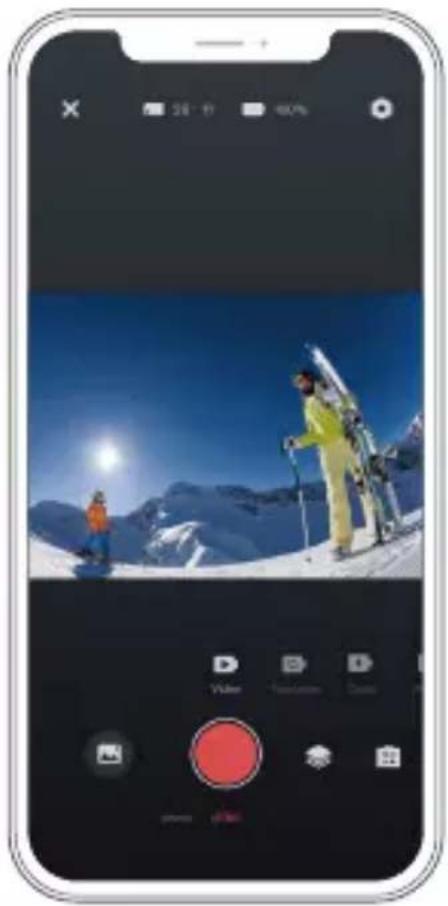
TRANSFERENCIA DE DATOS A UN TELÉFONO INTELIGENTE O TABLETA
- Abra la aplicación AKASO GO y conecte la cámara a la aplicación.
- Toque el icono de reproducción en la esquina inferior izquierda para ver todos los videos y fotos.
- Toque el símbolo y seleccione la foto o video que desea descargar. Luego, toque el símbolo de Descargar en la esquina inferior derecha.
-
Si no logra descargar videos o fotos en su iPhone, ingrese a Configuración → Privacidad → Fotos. Busque "AKASO GO" y seleccione "Todas las fotos.
-
El iPhone no le permite descargar videos 4K o 2.7K a través de la aplicación. Descargue videos 4K o 2.7K a través del lector de tarjetas.
MANTENIMIENTO DE LA CAMARA
Para obtener el mejor rendimiento de su cámara, siga los siguientes lineamientos:
- Para obtener el mejor rendimiento de audio, sacuda la cámara o sople el micrófono, para retirar la suciedad alojada en los orificios del micrófono.
- Para limpiar la lente, utilice un paño suave que no suelte pelusa. No inserte objetos extraños alrededor de la lente.
- No toque la lente con sus dedos.
- Evite botar o golpear la cámara, ya que las partes internas se pueden dañar.
- Mantenga la cámara alejada de temperaturas altas y la luz solar intensa, para evitar daños.
MAXIMIZAR LA VIDA DE LA BATERÍA
Si la batería llega al 0% durante la grabación, la cámara guardará el archivo y se apagará. Para maximizar la vida de la batería, siga los siguientes lineamientos cuando le sea posible:
- Apague las conexiones inalámbricas.
- Tome los videos a resolución y velocidad de fotogramas bajas.
- Utilice la función Salvapantallas.
AJUSTE DEL NIVEL DE ZOOM
La función Zoom le permite ajustar qué tan cerca o lejos aparecerá el sujeto en una foto. La configuración predeterminada es Apagado. La función de zoom está disponible en los modos Video, Foto en ráfaga y Foto con temporizador. Brave 4 Pro puede hacer zoom hasta 5X.
- Encienda su Brave 4 Pro.
- Ingrese al modo de Video, Fotos en ráfaga o Fotos con temporizador.
- Haga clic aquí ⊕, para ajustar el nivel de zoom.
FORMATEO DE LA TARJETA DE MEMORIA
Para mantener su tarjeta de memoria en buenas condiciones, formatéela con regularidad. El formateo de la tarjeta eliminará todos sus contenidos por lo que, asegúrese de transferir sus fotos y videos primero.
- Mantén pulsado el botón de encendido para encender tu Brave 4 Pro.
- Presiona el botón Abajo o da click en el ícono de configuración en la pantalla para entrar a Configuración de Cámara.
- Busque la opción Formato en la configuración, luego tóquela.
- La pantalla muestra Espacio de almacenamiento: xxG / xxG y Formatear / Cancelar.
- Presione el botón OK o toque Formato, la pantalla muestra Formateo ... y Formatear correctamente. A continuación, formatee su tarjeta de memoria con éxito.
La cámara contiene componentes sensibles, incluyendo la batería. Evite exponer la cámara a temperaturas extremadamente frías o calientes. Las condiciones de altas o bajas temperaturas pueden acortar la vida de la batería o causar que la cámara deje de funcionar adecuadamente temporalmente. Durante el uso de la cámara, evite los cambios drásticos de temperatura o humedad, ya que puede formarse condensación
en o dentro de la cámara.
- No seque la cámara o la batería con fuentes de calor externas como un horno microondas o una secadora de pelo. Los daños causados a la cámara o la batería por la presencia de líquidos dentro de la cámara, están excluidos de la garantía.
- No almacene la batería junto con objetos metálicos como monedas, llaves o cadenas. La cercanía de los terminales de la batería a objetos metálicos, puede causar un incendio.
- No realice ninguna alteración no autorizada en la cámara, ya que puede comprometer su seguridad, el cumplimiento de normativas o su rendimiento, pudiendo anular la garantía.
ADVERTENCIA: no deje caer, desarme, abra, aplaste, doble, deforme, perfore, triture, coloque en el microondas, incinere o pinte la cámara o la batería. No inserte objetos extraños en la apertura de la batería de la cámara. No utilice la cámara o la batería si han sido dañadas, por ejemplo, si están agrietadas, perforadas o dañadas por el agua. Desarmar o perforar la batería puede causar una explosión o incendio.
CONTROL REMOTO
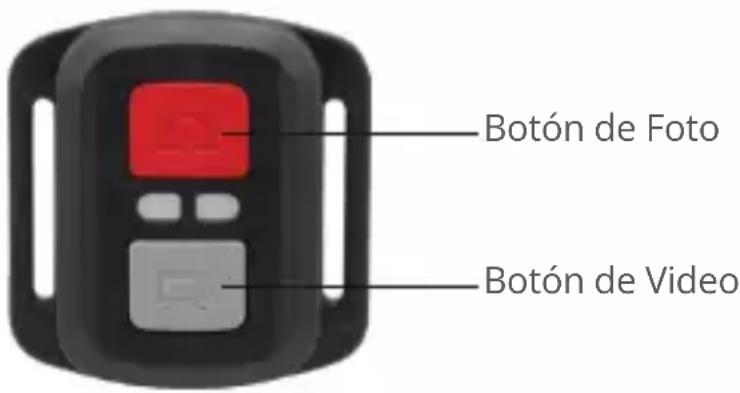
A prueba de salpicaduras, no impermeable
VIDEO
Para grabar videos, ponga la cámara en modo de Video.
Para comenzar la grabación:
Presione el botón gris de Video. La cámara emitirá un pitido y la luz indicadora de la cámara parpadeará mientras esté grabando.
Para detener la grabación:
Presione el botón gris de Video otra vez. Cuando la cámara deje de grabar, emitirá un pitido y la luz indicadora dejará de parpadear.
FOTO
Para tomar una foto, ponga la cámara en el modo de Foto.
Para tomar una foto:
Presione el botón rojo de Foto. La cámara emitirá un sonido de obturación.
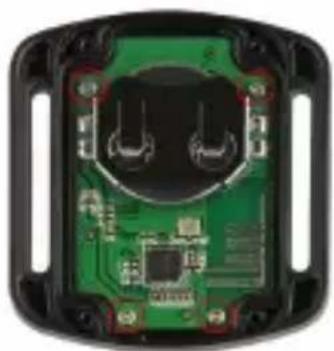
REEMPLAZO DE LA BATERÍA CR2032 DEL CONTROL REMOTO DE LA BRAVE 4 PRO
- Utilice un destornillador Phillips de punta de 1.8mm y retire los 4 tornillos de la tapa posterior del control remoto, para abrirlo.
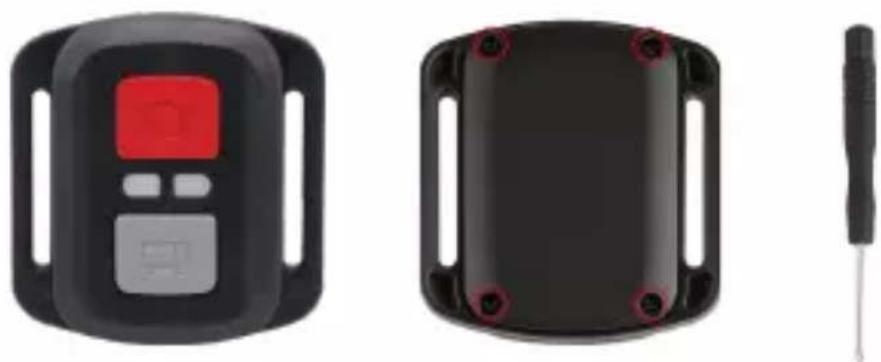
- Retire los otros 4 tornillos de la tarjeta PCB.