43901 - Audio-/Video-Konverter Lindy - Kostenlose Bedienungsanleitung
Finden Sie kostenlos die Bedienungsanleitung des Geräts 43901 Lindy als PDF.



| Marke | Lindy |
| Modell | 43901 |
| Kategorie | Audio-/Video-Konverter |
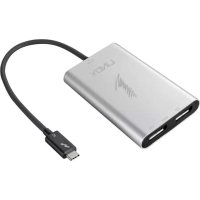
| Produkttyp | Thunderbolt 3 auf Dual DisplayPort Adapter |
| Eingang | Thunderbolt 3 USB Typ-C Stecker |
| Ausgänge | 2x DisplayPort Buchse |
| Maximale Auflösungen | 4K 4096 x 2160 @ 60 Hz (einzelner Monitor); 5K 5120 x 2880 (doppelte Ausgabe auf kompatiblem 5K-Bildschirm) |
| Chipsatz | TPS65983 |
| Stromversorgung | Über Thunderbolt 3 Bus mit Strom versorgt |
| Kompatibilität | Computer mit Thunderbolt 3 Anschluss |
| Lieferumfang | Adapter, Bedienungsanleitung |
| Installation | Plug & Play nach Intel Thunderbolt 3 Authentifizierung und ggf. Firmware-Update |
| Multi-Monitor-Konfiguration | Unterstützt zwei 4K-Bildschirme oder einen 5K-Bildschirm (über beide DisplayPort-Anschlüsse) |
| Empfohlene Kabellänge | Maximal 2 m für 4K-Auflösung bei 60 Hz |
| Pflege und Reinigung | Mit einem weichen, trockenen Tuch reinigen |
| Sicherheit | In trockener und gemäßigter Umgebung verwenden; Stöße vermeiden |
| Allgemeine Informationen | Kompakter und tragbarer Adapter, ideal für mobile Arbeitsstationen |
Häufig gestellte Fragen - 43901 Lindy
Benutzerfragen zu 43901 Lindy
0 Frage zu diesem Gerät. Beantworten Sie die, die Sie kennen, oder stellen Sie Ihre eigene.
Eine neue Frage zu diesem Gerät stellen
Laden Sie die Anleitung für Ihr Audio-/Video-Konverter kostenlos im PDF-Format! Finden Sie Ihr Handbuch 43901 - Lindy und nehmen Sie Ihr elektronisches Gerät wieder in die Hand. Auf dieser Seite sind alle Dokumente veröffentlicht, die für die Verwendung Ihres Geräts notwendig sind. 43901 von der Marke Lindy.
BEDIENUNGSANLEITUNG 43901 Lindy
Wir freuen uns, dass ihre Wahl auf ein LINDY-Produkt gefallen ist und danken Ihnen für Ihr Vertrauen. Sie können sich jederzeit auf unsere Produkte und einen eigenen Service verlassen.
Dieser Thunderbolt 3 an Dual DisplayPort Adapter ermöglicht es Ihnen zwei Monitore mit 4K60Hz über einen Thunderbolt 3 USB Typ C-Port anzuschliessen. Alternativ konnen Sie auch 5K auf einem Monitor ausgegeben. Thunderbolt 3 ermöglicht mit einer Datendurchsatzrate bis zu 40Gbit/s zum ersten Mal derart ressourcenintensive Anwendungen.
Voraussetzung ist ein Computer, der Thunderbolt 3 unterstützt. Möglicherweise sind Firmware- oder Softwareupdates erforderlich, damit der Adapter ordnungsgemäß Funktioniert.
Lieferumfang
Thunderbolt 3 an Dual DisplayPort Adapter
- Dieses Handbuch
Eigenschaften
- Kompatibel mit allen Computern mit Thunderbolt 3-Unterstützung
Eingang: Thunderbolt 3 USB Typ C-Stecker
Ausgange: 2x DisplayPort Buchse
Maximale Auflösung:
4K 4096 x 2160@60Hz
5K 5120x2880 wenn an beiden DP-Ausgabe ein 5K-Monitor angeschlossen wird
- Chipsatz: TPS65983
- Bus powered
Installation & Betrieb
Wenn Sie zum ersten Mal ein Thunderbolt 3-Gerät anschließen, muss es von Intels Thunderbolt 3-Software authentifiziert werden.
Nach Anschluss eines Thunderbolt 3-Geräts erhalten Sie zunachst eine automatische Benachrichtigung (vorausgesetzt dass die System-Firmware, BIOS, Treiber etc. aktuell und kompatibel sind) über der Taskleiste, dass ein neuen Gerät angeschlossen wurde. Bestätigen Sie mit "Ok".
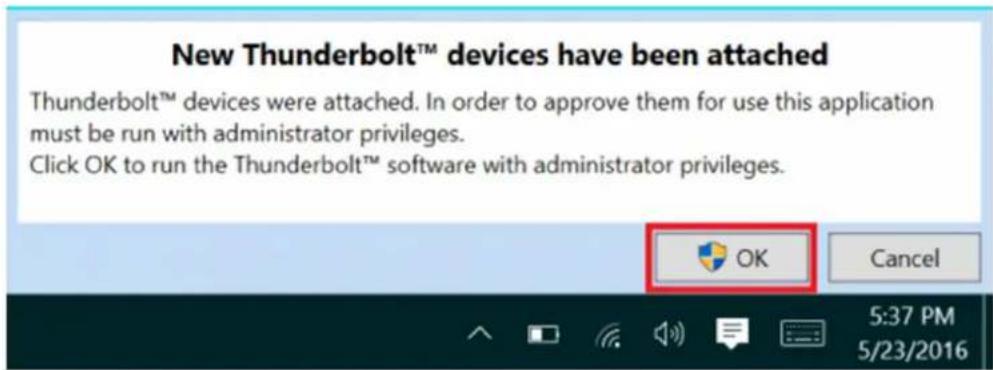
Mölicherweise verlangt dann die Windows Benutzerkontensteuerung eine Bestätigung, dass Eingriffe auf dem PC erlaubt werden. Bestätigen Sie das bereits.
Anschließlich wird sich ein Fenster öffnen, in dem Sie das Thunderbolt 3-Gerät genehmigen können. Klichen Sie dann auf den Pfeil in der ↓Downtown-Liste und wahlen Sie "Always Connect / Immer Verbinden". Bestätigen Sie mit „Ok".
Identifizieren der Firmware
Um die Firmwareversion Ihr Systems herauszufunden, müssen Sie sich zunachst vergewissern, dass Sie die neueste Thunderboltsoftware haben. Diese können Sie in der Regel von der Herstellerwebsite herunterlagen. Nach der Installation öffnen Sie die Software indem Sie im Startmenu nach "Thunderbolt" suchen:
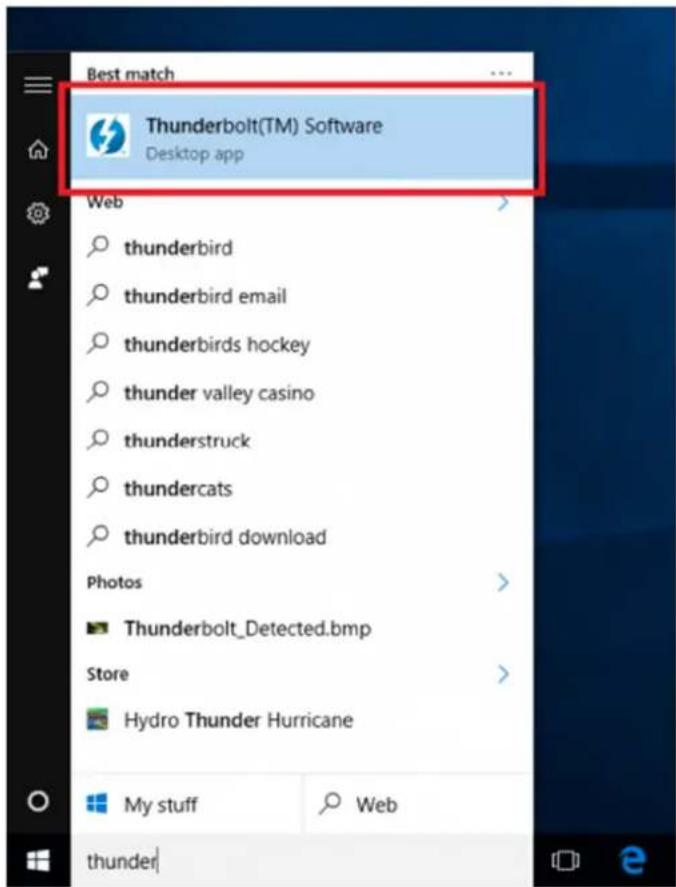
Nach dem Öffnen finden Sie das Programm in der Taskleiste. Klichen Sie auf den Pfeil in der Taskleiste, dann klichen Sie mit der rechten Maustaste auf das Thunderbolt-Icon und wahren „Settings / Einstellungen":
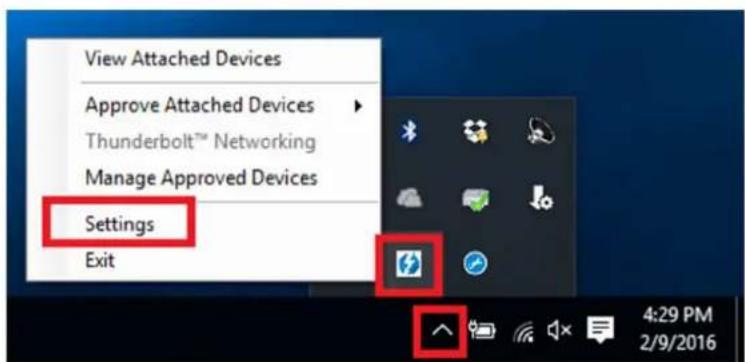
Hier können Sie nun Details über die Thunderboltsoftware und Informationen über den Controller finden. Leider stehen diese Firmwareinformationen nicht zur Verfügung, wenn das Thunderboltgerät nicht angeschlossen wurde.
Dual Display-Installation
- Schalten Sie ihren Computer ein und stecken Sie den Thunderbolt Typ C-Stecker des Adapters in den entsprechenden Thunderbolt 3-Port Ihr Computers.
- Schließen Sie je ein Standard DisplayPort-Kabel (nicht enthalten) an die DisplayPorts des Adapters und an den der Monitore an (das Kabel solle maximal 2m lang sein um eine Auflösung von 4K bei 60Hz zu erreichen).
- Schalten Sie die Monitore ein. Ihr Computer wird diese als 2 separate Monitor erkennen, die individuell eingestellt werden können.
Installation eines einzelnen 5K-Monitors
- Schalten Sie Ihr Computer ein und stecken Sie den Thunderbolt Typ C-Stecker des Adapters in den entsprechenden Thunderbolt 3-Port Ihr Computers.
- Schlieben Sie je ein Standard DisplayPort-Kabel (nicht enthalten) an die DisplayPorts des Adapters und an zwei DisplayPorts des 5K-Monitors an (das Kabel solle maximal 2m lang sein).
- Schalten Sie den Monitor ein. Ihr Computer wird ihn automatisch erkennen und individuelle Einstellungen erlauben.
Introduction
CE Konformitätserklarung
Dieses Produkt entspricht den einschlädigen EMV Richtlinien der EU für IT-Equipment und damit nur zusammen mit abgeschirmten Kabeln verwendet werden.
These Geräte wurden unter Berücksichtigung der RoHS Vorgaben hergestellt.
Die formelle Konformitätserklung können wir Ihnen auf Anforderung zur Verfugung stellen.
FCC Certification
LINDY Herstellergarantie – Hinweis für Kunden in Deutschland
LINDY gewährt für diesen Produkt über die gesetzliche Regelung in Deutschland hinaus eine zwejährige Herstellergarantie ab Kaufdatum. Die detailierten Bedingungen dieser Garantie finden Sie auf der LINDY Website aufgelistet bei den AGBs.
Hersteller / Manufacturer (EU):
LINDY Electronics Ltd.
LINDY-Elektronik GmbH Sadler Forster Way
Markircher Str. 20 Teesside Industrial Estate, Thornaby
68229 Mannheim Stockton-on-Tees, TS17 9JY
GERMANY United Kingdom
Email: info@lindy.com, T: +49 (0)621 470050 postmaster@lindy.co.uk, T: +44 (0)1642 754000

Die Europäische Union hat mit der WEEE Direktive Regelungen für die Verschrottung und das Recycling von Elektro- und Elektronikprodukten geschaffen. Diese wurden im Elektro- und Elektronikgerätegesetz - ElektroG in deutsches Recht umgesetzt. Dieses Gesetz verbietet das Entsorgen von entsprechenden, auch alten, Elektro- und Elektronikgeräten über die Hausmülltonne! Diese Geräte müssen den lokalen Sammelsystemen bzw. örtlichen Sammelstellen zugeführten werden! Dort werden sie kostenlos entgegen genommen. Die Kosten für den weiteren Recyclingprozess übernimmt die Gesamtheit der Gerätehersteller.
France



Marke : Lindy
Modell : 43901
Kategorie : Audio-/Video-Konverter