43901 - Convertisseur audio/vidéo Lindy - Notice d'utilisation et mode d'emploi gratuit
Retrouvez gratuitement la notice de l'appareil 43901 Lindy au format PDF.



| Marque | Lindy |
| Modèle | 43901 |
| Catégorie | Convertisseur audio/vidéo |
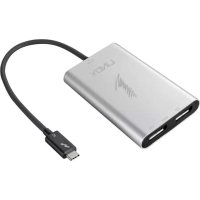
| Type de produit | Adaptateur Thunderbolt 3 vers Dual DisplayPort |
| Entrée | Thunderbolt 3 USB Type-C mâle |
| Sorties | 2x DisplayPort femelle |
| Résolutions maximales | 4K 4096 x 2160 @ 60 Hz (moniteur unique) ; 5K 5120 x 2880 (double sortie sur écran 5K compatible) |
| Chipset | TPS65983 |
| Alimentation | Alimenté par le bus Thunderbolt 3 |
| Compatibilité | Ordinateurs équipés d'un port Thunderbolt 3 |
| Contenu de la livraison | Adaptateur, manuel d'utilisation |
| Installation | Plug & Play après authentification Intel Thunderbolt 3 et mise à jour éventuelle du firmware |
| Configuration multi-écran | Prend en charge deux écrans 4K ou un écran 5K (via les deux ports DisplayPort) |
| Longueur de câble recommandée | 2 m maximum pour la résolution 4K à 60 Hz |
| Entretien et nettoyage | Nettoyer avec un chiffon doux et sec |
| Sécurité | Utiliser dans un environnement sec et tempéré ; éviter les chocs |
| Informations générales | Adaptateur compact et portable, idéal pour stations de travail mobiles |
FOIRE AUX QUESTIONS - 43901 Lindy
Questions des utilisateurs sur 43901 Lindy
0 question sur cet appareil. Repondez a celles que vous connaissez ou posez la votre.
Poser une nouvelle question sur cet appareil
Téléchargez la notice de votre Convertisseur audio/vidéo au format PDF gratuitement ! Retrouvez votre notice 43901 - Lindy et reprennez votre appareil électronique en main. Sur cette page sont publiés tous les documents nécessaires à l'utilisation de votre appareil 43901 de la marque Lindy.
MODE D'EMPLOI 43901 Lindy
Nous you remercions d'avoir choisi ce produit LINDY et pour la confiance que you nos accordez.
Vou puez compter a tout moment sur la qualite de nos produits et de notre service.
Cet adaptateur Thunderbolt 3 vers Dual DisplayPort vous permet de connecter deux écrans 4K60Hz via un port Thunderbolt 3 USB Type C. Il est également possible d'afficher une image 5K sur un seul moniteur, en connectant les deux ports de sortie DisplayPort. Thunderbolt 3 permet pour la première fois un débit de données de jusqu'à 40Gbit/s.
Un ordinateur prénant en charge Thunderbolt 3 est requis. Il peut également être nécessaire demettre à jour le Firmware, pour que l'adaptateur fonctionne comme prévu.
Contenu de la livraison
Adaptateur Thunderbolt 3 vers Dual DisplayPort
- Ce manuel
Charactéristiques
- Compatible avec tout ordinateur prénant en charge l'interface Thunderbolt 3
- Entrée: Thunderbolt 3 USB Type C malé
Sorties: 2x DisplayPort femelle - Résolutions maximales:
4K 4096 x 2160@60Hz
5K 5120x2880 si le moniteur 5K est connecté sur chacun des deux ports DisplayPort
- Chipset: TPS65983
- Alimenté par le bus de l'interface
Installation & Utilisation
Si vous connectez pour la première fois un apparéil Thunderbolt 3, celui devra être authentifié par le logiciel Intel Thunderbolt 3.
Après connexion d'un apparéil Thunderbolt 3 vous obtiendarez une fenêtre de notification automatique (à condition que les Firmware, BIOS, pilotes, etc soient à jour et compatibles) via la barre des tâches, pour vous indiquer qu'un nouvel apparéil est connecté. Validez par "Ok".
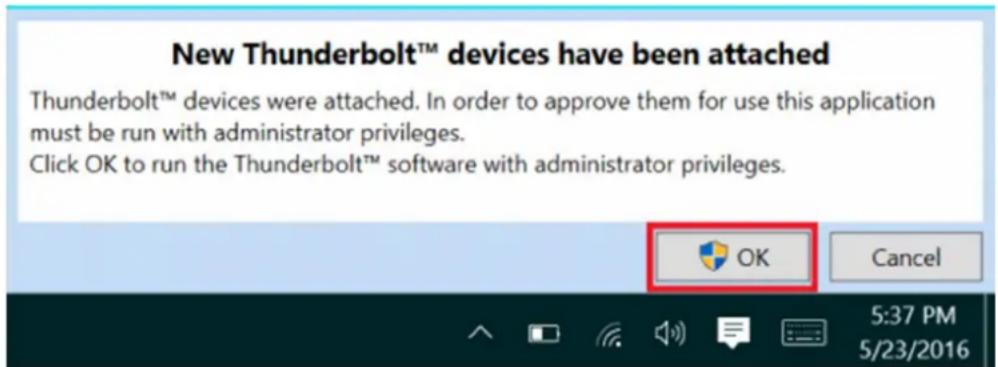
Il est possible que le système Windows vous demande une élevation de privilège, pour que l'intervention sur l'ordinateur soit autorisé. Merci de valider l'opération.
Manuel Utilisateur Francais
Pour finir une nouvelle fenêtre s'ouvrira, vous permettant d'approver le nouvel apparil Thunderbolt 3. Veuillez ensuite cliquer sur le menu déroulant et validez lechiox "Always Connect / Rester connecté". Validez par "Ok".
Identification du Firmware
Pour obtenir la version de Firmware de votre système, veuillez tout d'abord vous assurer de posseder la dernière version du logiciel Thunderbolt. Celui peut etre tlécharger sur le site internet du fabricant.
Aprés installation, ouvre le menu "Demarrer" etcherche le logiciel "Thunderbolt":
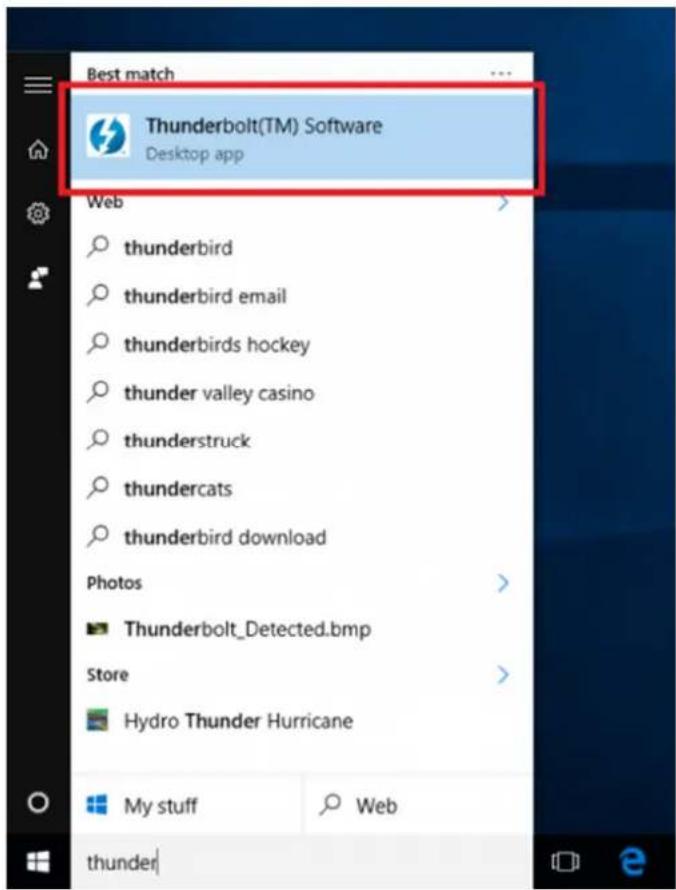
Après lancement le logiciel sera disponible dans la barre des tâches. Cliez sur la flèche de la barre des tâches, cliquez ensuite avec le bouton droit de la souris sur l'icone Thunderbolt et validez "Settings / Paramétres":
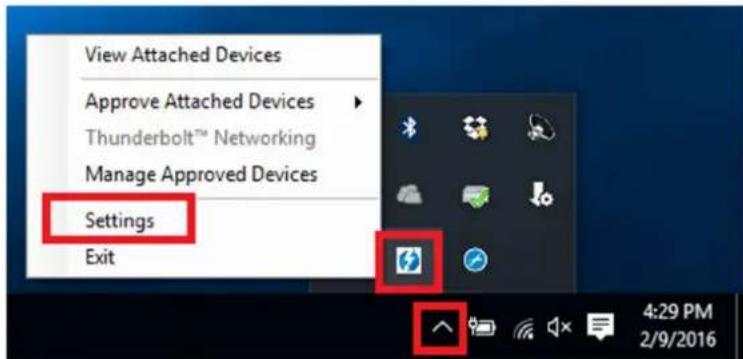
Vous trouvezEZ ici les détails sur logiciel Thunderbolt et les informations sur le contrôleur. Ces informations ne sont disponibles qu'après connexion de l'appareil Thunderbolt.
Installation Dual Display (double écran)
- Demarrez Your ordinateur et connectez la prise maje de l'adaptateur Thunderbolt Type C dans le port Thunderbolt 3 correspondant de�que ordinateur.
- Connectez ensuite un cable DisplayPort standard (non inclus) à chacun des ports DisplayPort de l'adaptateur et aux moniteurs (les cables doivent être d'une longueur maximale de 2m pour obtenir une résolution de 4K en 60Hz).
- Demarrez les écrons. Voitre ordinateur va les identifier comme deux écrons individuels, qui pourront chacun etre parametrés selon besoin.
Installation d'un seul écran 5K
- Demarrez Your ordinateur et connectez la prise maje de l'adaptateur Thunderbolt Type C dans le port Thunderbolt 3 correspondant de votre ordinateur.
- Connectez ensuite un cable DisplayPort standard (non inclus) à chacun des ports DisplayPort de l'adaptateur et à deux portes DisplayPort du moniteur 5K (le cable doit être de 2m au maximum).
- Démarrez l'écran. Voitre ordinaire va reconnaître automatiquement celui-ci comme un monitér unique et permettra son paramétrage.
Introduzione
En 2006, l'union Européenne a introduit la nouvelle réglementation (DEEE) pour le recyclage de tout équipement électrique etlectronique.
Chaque Etat membre de I'Union Européenne a mis en application la nouvelle réglementation DEEE de manières légèrement différentes. Veuillez suivre le décret d'application correspondant à l'élimination des déchets électriques ou electroniques de votre pays.
Italy


Marque : Lindy
Modèle : 43901
Catégorie : Convertisseur audio/vidéo