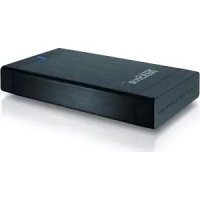
DataStation maxi g.u - Festplatte TrekStor - Kostenlose Bedienungsanleitung
Finden Sie kostenlos die Bedienungsanleitung des Geräts DataStation maxi g.u TrekStor als PDF.


| Produkttyp | Externe Festplatte |
| Marke | TrekStor |
| Modell | DataStation maxi g.u |
| Schnittstelle | USB 2.0 (abwärtskompatibel mit USB 1.1) |
| Stromversorgung | Extern über mitgeliefertes Netzteil |
| Unterstützte Betriebssysteme | Windows Vista/XP/2000 (SP4 für 2000, SP2 für XP), Mac OS X |
| Kapazität | Je nach Modell variabel (in der Anleitung nicht angegeben) |
| Betriebstemperatur | 10 °C bis 40 °C |
| Feuchtigkeit | Feuchtigkeit, Kondensation und Regen vermeiden |
| Reinigung | Weiches, trockenes Tuch oder weicher Pinsel, keine Lösungsmittel |
| Inbetriebnahme | Netzteil anschließen, USB-Kabel verbinden, Gerät einschalten |
| Formatierung | Unter Windows und Mac OS X möglich (über Festplatten-Dienstprogramm) |
| Sicherheit | Nicht öffnen, nicht modifizieren, nur für qualifiziertes Personal |
| Empfohlene USB-Kabellänge | Maximal 3 Meter |
| Sicheres Trennen | Unter Windows das Symbol zum Entfernen von Hardware verwenden, unter Mac in den Papierkorb ziehen |
| Garantie | Funktionsgarantie für den vorgesehenen Gebrauch, keine Haftung für Datenverlust |
| Ersatzteile / Reparierbarkeit | Keine vom Benutzer reparierbaren Teile, Öffnen verboten |
| Allgemeine Informationen | Anleitung in mehreren Sprachen verfügbar, Support über TrekStor-Website |
Häufig gestellte Fragen - DataStation maxi g.u TrekStor
Benutzerfragen zu DataStation maxi g.u TrekStor
0 Frage zu diesem Gerät. Beantworten Sie die, die Sie kennen, oder stellen Sie Ihre eigene.
Eine neue Frage zu diesem Gerät stellen
Laden Sie die Anleitung für Ihr Festplatte kostenlos im PDF-Format! Finden Sie Ihr Handbuch DataStation maxi g.u - TrekStor und nehmen Sie Ihr elektronisches Gerät wieder in die Hand. Auf dieser Seite sind alle Dokumente veröffentlicht, die für die Verwendung Ihres Geräts notwendig sind. DataStation maxi g.u von der Marke TrekStor.
BEDIENUNGSANLEITUNG DataStation maxi g.u TrekStor
Hinweis: Bei Problemen mit thisem Produkt ist kompetente Hilfe schnell zur Hand! Nur in den selensten Fällen ist es notwendig, dass Sie these Produkt zu Ihr hem Handler bringen. Auf unserer Website www.trekstor.de unter "SERVICE" "SUPPORT"finden Sie Antwerten auf die haufigsten Fragen. Sie konnen naturlich auch gone über das Support-Formular auf unserer Website, per E-Mail oder Telefon (siehe Rückseite dieser Anleitung) mit unserem preisgekronten Support Kontakt aufnehmen. Sie werden erfreut sein, wie schnell wir Ihnen weiterhelfen konnen.
BEDIENUNGSPANLEITUNG
Wir gratulieren Ihnen zum Kauf der TrekStor DataStation und sind safer, dass Sie viel Freude mit thisem Produkt haben werden.
Systemanforderungen
Windows Vista/XP/2000, Mac OS X:
Fur diee Betriebssysteme werden keine weiteren Treiber benotigt.itte beachten Sie,dass fur Windows 2000 mindestens Service-Pack 4 und fur Windows XP mindestens Service-Pack 2 installiert sein muss.
1) Inbetriebnahme
SchlieBen Sie das mitgelieferte Netzkabel, sofern vorhanden, am Netzteil an und stecken Sie das Netzteil in eine Steckdose. Verbinden Sie das Netzteil mit dem "POwER"-Anschluss der DataStation.
- Verwenden Sieitte ausschlieBich das mitgelieferte USB-Anschlusskabel, um das Gerat mit einem USB-Anschluss Ihres PCs zu verbinden.
Schalten Sie die DataStation durch kurzes Drucken der Ein-/Ausschalttaste 已 bzw. durch Betätigten des Ein-/Ausschalters 已 ein. Ihr Betriebssystem erkennt automatisch die DataStation und fegt auf dem "ARBEITSPLATZ"/"COMPUTER" (Microsoft Windows) bzw. auf dem "DEsKTOP" (Mac OS X und Linux") die DataStation als "LOkALER DATENTRAGR" (bzw. "LOKALES LAuFwERK") hinzu.
- Halten Sie die Ein-/Ausschalttaste länger gedrückt bzw. betätigten Sie den Ein-/Ausschalter um die DataStation auszuschalten.
2) Datenautausch
Nach erfolglicher Inbetriebnahme des Gerats entscheidint im "ARBEITSPLATZ"/"COMPUTER" (Windows®) bzw. auf Ihr dem "DESKTOP" (Mac® OS X) ein lokaler Datenträger "TnS".
- Markieren Sie die gewünschten Dateien bzw. Ordner mit der Maus.
Positionieren Sie den Mauszeiger über den markierten Dateien bzw. Ordnern und drucken Sie dann die rechte Maustaste. Wahlen Sie aus dem erscheinenden Kontextmenü den Punkt "Kc" aus.
Wahlen Sie im "A RBEITSPATZ"/"COMPUTER"/"DEsKToP" das gewünschte Ziel (z. B. das Laufwerk "TREKSTOR") aus. - Drücken Sie die rechte Maustaste und wahlen Sie die Option "E INFUGEN", um den Kopiervorgang zu starten. Nach Abschluss des Kopiervorgangs sind die Daten auf dem Ziellaufwerk vorhanden.
3) Abmelden und Trennen der TrekStor DataStation vom PC
Windows Vista/XP/2000: Klichen Sie mit der linken Maustaste unter rechts in der Taskleiste auf das Symbol "HARDWARE ENTERDEN ODER AUSWERFEN". Wahlen Sie aus dem erscheinenden Kontextmenü den Punkt "USB-MASSENSPEICHER - LAUFWERK ENTERDEN" durch Klichen mit der linken Maustaste aus. Dadurch wird die DataStation aus dem Betriebssystem Ihres Rechners entfern.Jetzt konnen Sie die DataStation von Ihrem PC trennen.
Mac® OS X: Sie müssen das Laufwerk vom Desktop entfern, bevor Sie es trennen oder abschalten. Dazu klichen Sie auf das betreffende Laufwerk-Symbol undziehen es auf das Papierkorb-Symbol.
Hinweis: Befolgen Sieitte den empfohlenenAbmeldevorgang,um Schaden am Gerat oder Datenverlust zu vermeiden!
4) Formatierend der Festplatte
Wichtig: Sichern Sie alle Daten ihrer Festplatte, bevor Sie ihre Festplatte formatieren.
Achtung: Beim Formatieren werden ALLE Daten auf dem Datenträger gelöscht.
Windows® 2000/XP/Vista
Die DataStation kann wie jeder andere Festplatte in Windows® formatiert werden.
- Klicken Sie im "A RBEITSPLATZ"/"COMPUTER" mit der rechten Maustaste auf den lokalen Datenträger "TREKSTOR".
Wahlen Sie aus dem erscheinenden Kontextmenü den Punkt "F W A B E N..." aus. - Klichen Sie mit der linken Maustaste auf die Schaltfläche "S" und bestätigen Sie das Formatieren durch Drücken der Schaltfläche "OK".
Mac OS X ab 10.3
Um die DataStation unter Mac® OS X zu formatieren, gehen Sieitte wie folgt vor:
- Offnen Sie über "FINDER" → "DIENSTPROGRAMME" das "FESTPLATTEN-DIENSTPROGRAMM".
Klichen Sie auf die DataStation, diese ist mit ihrer Modellnummer aufgeführrt. Wahlen Sie die Festplatte bzw. die Partition aus, die Sie formatieren möchten.
Wahlen Sie aus dem rechten Fenster die Option "L aus.
Bestimmen Sie mithilfe der Drop-Down-Liste das Dateisystem fur die zu formaterende Festplatte/Partition und tragen Sie einen Namen in das dazu vorgesehene Feld ein.
Hinweis fur Mac OS X Leopard: Mit dem Dateisystems "HFS+ ("MAC OS EXTENDED") steht Ihnen die Funktion der "TIME MACHINE" zur Verfugung.
- Klichen Sie nun auf die Schaltfläche "L", um die Formatierung zu starten.
Sicherheits- und Verwendungshinweise:


- Technische Arbeitsen an dem Produkt dürfen nur von entsprechend qualifizierten Personen durchgeführt werden.
- Das Produkt darf weder geöffnet werden noch dürfen Änderungen daran vorgenommen werden. Die Komponenten können nicht vom Nutzer gewartet werden.
- Setzen Sie das Gerät niemals Feuchtigkeit, Kondenswasser und Nasse aus. Schützen Sie das Gerät vor extrem hohen und niedrigen Temperatoren und Temperaturschwankungen. Betreiben Sie nur bei einer Umgebungstemperatur innerhalb des Bereichs von 10^ und 40^ .
- Stellen Sie das Gerät nicht in der Nähe einer Wärmequelle auf und schützen Sie vor direkter Sonneneinstrahlung.
Achten Sie bei der Verwendung und Lagerung des Geräts auf eine möglichst staubfreie Umgebung.
Die Reinigung der Oberfläche des Geröts darf niemals mit Lösungsmitteln, Farbverdunnern, Reinigungsmitteln oder anderen chemischen Produktten erfolgen, nutzen Sie stattdessen ein weiches, trockenes Tuch bzw. einen weichen Pinsel.
Hinweise:
Von der Nutzung von USB-Kabeln mit Leitungslängen von mehr als 3 m solte abgehen werden.
- Sollen Sie das Gerät einer elektrostatischen Entladung aussetzen, kann es u. U. zu einer Unterbrechung des Datentransfers zwischen dem Gerät und dem Computer kommtenzw. Funktionen des Gerätes konnen gestört werden. In thisem Fall solte das Gerät vom USB-Port abgezogen und erneut eingesteckt werden.
Der Hersteller gehalt sich das Recht vor, das Produkt ständig weiter zu entwickeln. Diese Änderungen können ohne direkte Beschreibung in dieser Bedienungsanleitung vorgenommen werden. Informationen in dieser Bedienungsanleitung müssen somit nicht den Stand der technischen Ausführung widerspiegeln.
Der Hersteller garantiert nur die Eignung fur die eigentliche Bestimmung these Produktes. Weiter ist der Hersteller nicht fur Beschadigungen oder Verlust von Daten und deren Folgeschäden verantwortlich.
Copyright © 2008 TrekStor GmbH & Co. KG. Alle Rechte vorbehalten. Bei weiteren erwähnten Produkt- oder Firmenbeziehungen handelt es sich möglichcherweise um Warenzeichen oder Markennamen der jeweiligen Inhaber.
