MP840 - Mp3-player Difrnce - Kostenlose Bedienungsanleitung
Finden Sie kostenlos die Bedienungsanleitung des Geräts MP840 Difrnce als PDF.

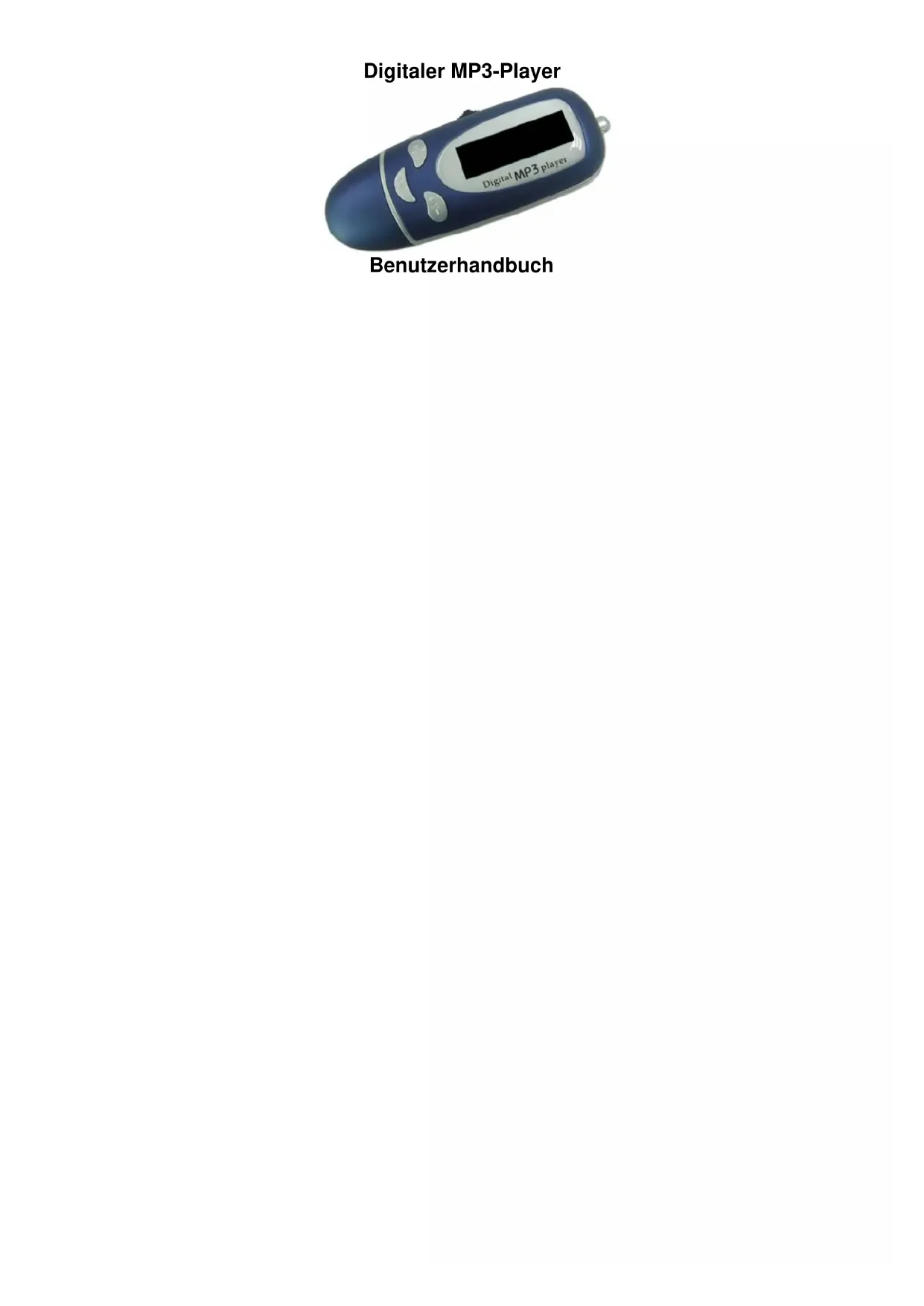


| Produkttyp | Digitaler MP3-Player |
| Marke | Difrnce |
| Modell | MP840 |
| Stromversorgung | Batterien (Typ AAA, nicht enthalten) |
| Display | LCD-Bildschirm mit Hintergrundbeleuchtung (7 einstellbare Farben) |
| Unterstützte Audioformate | MP3, WAV, ACT (Aufnahme) |
| Wiedergabefunktionen | Normale Wiedergabe, Wiederholung (1, Ordner, alle), Zufall, Intro, A-B, Temporegelung |
| Equalizer | Natural, Rock, Pop, Classic, Soft, Jazz, DBB |
| Textanzeige (Liedtexte) | Synchronisation mit .LRC-Dateien |
| Sprachaufnahme | Qualität Fein (WAV) oder Lang (ACT), mit Sprachsteuerung (VOR) |
| Speicherkapazität | Interner Speicher (Kapazität nicht angegeben, bis zu 99 Ordner und 99 Dateien pro Ordner) |
| Konnektivität | USB 2.0 (Unterstützung für Windows 98SE/2000/XP, Mac OS 10.3+, Linux Red Hat 8.0+) |
| Sicherheit und Verschlüsselung | Möglichkeit einer verschlüsselten Partition mit Benutzername und Passwort |
| Systemfunktionen | Datumseinstellung, Hintergrundbeleuchtung, Sprache (12 Sprachen inklusive Französisch), automatische Abschaltung, Schlafmodus, Kontrast |
| Pflege und Reinigung | Mit einem weichen, trockenen Tuch reinigen; nicht Feuchtigkeit aussetzen |
| Recycling | Verpackung recycelbar; Batterien im Wertstoffhof entsorgen |
Häufig gestellte Fragen - MP840 Difrnce
Benutzerfragen zu MP840 Difrnce
0 Frage zu diesem Gerät. Beantworten Sie die, die Sie kennen, oder stellen Sie Ihre eigene.
Eine neue Frage zu diesem Gerät stellen
Laden Sie die Anleitung für Ihr Mp3-player kostenlos im PDF-Format! Finden Sie Ihr Handbuch MP840 - Difrnce und nehmen Sie Ihr elektronisches Gerät wieder in die Hand. Auf dieser Seite sind alle Dokumente veröffentlicht, die für die Verwendung Ihres Geräts notwendig sind. MP840 von der Marke Difrnce.
BEDIENUNGSANLEITUNG MP840 Difrnce
Achtergrondlichtmodus
Digitaler MP3-Player
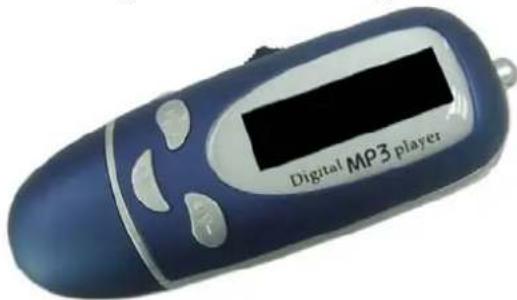
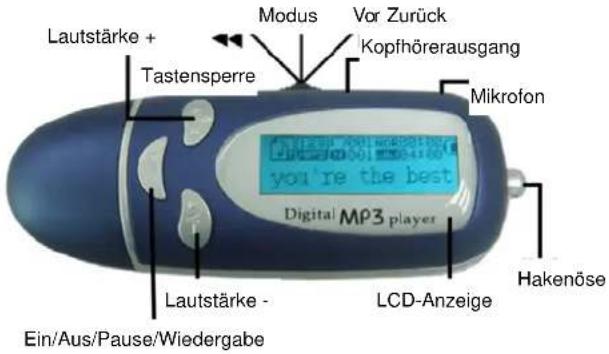
• Erscheinungsbild & Tasten
text_image
Lautstärke + Tastensperre Modus Vor Zurück Kopfhörerausgang Mikrofon you're the best Digital MP3 player Lautstärke - Ein/Aus/Pause/Wiedergabe LCD-Anzeige Hakenöse- LCD-Anzeige
text_image
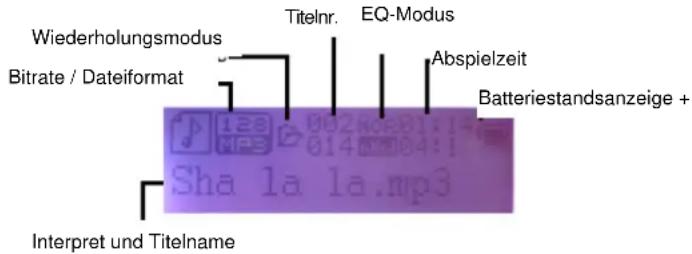
Wiederholungsmodus Bitrate / Dateiformat Titelnr. EQ-Modus Abspielzeit Batteriestandsanzeige + Interpret und TitelnameBedienung
- Benutzung des Menüsystems (Hauptmenü)
Wenn der MP3-Player im gestoppten Zustand ist, betätigen Sie die Mode-Taste für 3 Sekunden, um das Hauptmenü aufzurufen. (Der Player geht dann in den Musikmodus.)
• Aufrufen der Untermenüs
Im Hauptmenü können Sie mithilfe der ◀ und ▶ Tasten ein Untermenü auswählen und es dann mit der Mode-Taste aufrufen. Wenn Sie das Untermenü wieder verlassen wollen, benutzen Sie die
« und » Tasten zur Auswahl von „Verlassen“ oder betätigen Sie die Mode-Taste für 3 Sekunden und Sie kehren direkt in das Hauptmenü zurück.
Ein-/Ausschalten des Players
Betätigen Sie die ▼Aste für 2 Sekunden, um den Player einzuschalten.
Betätigen Sie die ▼Taste für 4 Sekunden, um den Player wieder auszuschalten.
WIEDERGABE / PAUSE / STOPP
Im Musikwiedergabemodus können Sie durch Betätigung von die Musikwiedergabe starten. Während der Wiedergabe können Sie durch Betätigung von die Wiedergabe vorübergehend anhalten. Während der Aufnahme können Sie durch Betätigung von die Aufnahme vorübergehend anhalten.
- Musikwiedergabe
-
Schließen Sie die Kopfhörer am Kopfhörerausgang an.
-
Betätigen Sie auf dem Gerät.
-
Betätigen Sie die Mode-Taste, um im Hauptmenü den Musikmodus aufzurufen.
-
Betätigen Sie für Wiedergabe oder Pause.
-
Benutzen Sie & zur Auswahl der Musiktitel.
Betätigen Sie die Next/Prev-Tasten zur Wiedergabe des jeweils nächsten bzw. vorigen Titels.
- Vor / Zurück
Halten Sie ▶gedrückt, um den Schnellvorlauf zu aktivieren.
Halten Sie ♦ gedrückt, um den Schnellrücklauf zu aktivieren.
- Lautstärketasten (VOL+/VOL-): Zum Erhöhen bzw. Verringern der Lautstärke
Hinweis: Wenn der MP3-Player sich im Wiedergabe- bzw. Aufnahmezustand befindet, schaltet er sich automatisch ab, um Batteriestrom zu sparen. Sie können diese Funktion im Systemmenü unter der Option „Automatische Abschaltung“ einstellen.
- Musikuntermenü:
Betätigen Sie die Mode-Taste während der Wiedergabe zum Aufrufen des Musikuntermenüs:
| Wiederholung Verzeichniswiederholung | |
| Alle | |
| Intro-Wiedergabe | |
| Zufallswiedergabe | |
| Normal | |
wiederholen
| Einzelwiederholung | |
| Verzeichniswiedergabe | |
| Equalizer | Natürlich |
| Rock | |
| Pop | |
| Klassisch | |
| Soft | |
| Jazz | |
| DBB | |
| Wiedergabegeschwindigkeit | |
| Abschnittswiederholung (A-B) | |
| Wiederholungszahl | |
| Wiederholungsintervall | |
| Verlassen |
Wiederholung
| Normal Dateien im aktuellen Verzeichnis werden in Reihenfolge wiedergegeben. | |
| Einzelwiederholung Wiederholung einer einzelnen Musikdatei | |
| Verzeichniswiedergabe | Alle Dateien im aktuellen Verzeichnis werden in Reihenfolge wiedergegeben. |
| Verzeichniswiederholung | Alle Dateien im aktuellen Verzeichnis werden in Reihenfolge wiedergegeben und dann wiederholt. |
| Alle wiederholen | Wiederholung aller Musikdateien |
| Zufallswiedergabe Alle | Dateien im aktuellen Verzeichnis werden in zufälliger Reihenfolge wiedergegeben und dann wiederholt. |
| Intro-Wiedergabe Es werden jeweils die ersten Sekunden jeder Musikdatei wiedergegeben. | |
EQ
Begeben Sie sich ins Equalizer-Menü, um eine von verschiedenen EQ-Arten zu wählen.
Wiedergabegeschwindigkeit
Sie können während der Wiedergabe von MP3-Dateien oder Aufnahmedateien die Wiedergabegeschwindigkeit regulieren.
Betätigen Sie die Mode-Taste, um die Wiedergabegeschwindigkeit einzustellen.
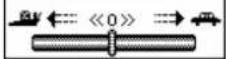
Benutzen Sie die ◀ und ▶ Tasten zum Einstellen der Wiedergabegeschwindigkeit und betätigen
Sie die Mode-Taste zur Bestätigung.
A-B Abschnittswiederholung
Betätigen Sie während der Wiedergabe die Mode-Taste zum Aufrufen des Musikuntermenüs. Wählen Sie dann Abschnittswiederholung und bestätigen Sie Ihre Auswahl mit der Mode-Taste.

1) Im Anzeigesymbol 📋 blinkt „A“ auf. Betätigen Sie ▶, um den Wiederholungspunkt A zu setzen.
2) Im Anzeigesymbol blinkt „B“ auf. Sie können nun Betätigung von ▶ den Endpunkt B setzen.
3) Der Player startet dann die Abschnittswiederholung zwischen den Punkten A und B.
4) Stoppen Sie die Abschnittswiederholung, indem Sie die Mode-Taste betätigen.
Wiederholungszahl:
Stellen Sie hier die Anzahl der Wiederholungen der A-B Abschnittswiederholung ein.
Wiederholungsintervall:
Stellen Sie hier den Abstand zwischen zwei Wiederholungen ein (in Sekunden).
➢ Synchrone Liedtextanzeige
Dieser Player unterstützt Liedtextdateien im LRC-Format. (Sie können sich aus dem Internet einen Liedtextdateieditor herunterladen und dann die Liedtextdateien zusammen mit den MP3-Dateien auf Ihrem Player speichern.)
Beispiel:
Name der Musikdatei: LOVE.MP3
Name der Liedtextdatei: LOVE.LRC
Wenn für die aktuelle Wiedergabedatei Liedtexte vorhanden sind, verändert sich das Symbol zum Symbol
- Liedtextübereinstimmung
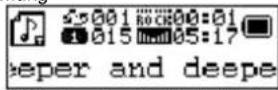
Betätigen Sie während der Wiedergabe die Mode-Taste für 2 Sekunden und die Liedtexte werden synchron angezeigt.
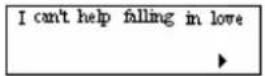
- Betätigen Sie die Mode-Taste erneut, um die Liedtextanzeige wieder abzuschalten.
- Sprachaufnahme
Vergewissern Sie sich, dass Ihr Player über ausreichend Batteriestrom verfügt und nicht „Batteriestrom niedrig“ angezeigt wird. Der Player kann in einem Verzeichnis bis zu 99 Aufnahmedateien fassen.
Starten der Aufnahme im Aufnahmemodus
- Begeben Sie sich ins Hauptmenü und wählen Sie den Aufnahmemodus.
- Betätigen Sie die Mode-Taste, um in das Aufnahmeuntermenü zu gelangen.
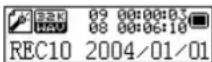
- Betätigen

für Aufnahme und Pause.
- Betätigen

für 3 Sekunden, um die Aufnahme zu stoppen.
HINWEIS:
Die Aufnahmedatei wird im unter „Lokalverzeichnis“ eingestelltem Verzeichnis gespeichert.
Wenn in der Anzeige „Überfüllt“ angezeigt wird, ist der Speicher des Players voll. In diesem Falls löschen Sie bitte einige der Dateien auf dem Player.
Wenn in der LCD-Anzeige „Verzeichnis voll“ erscheint, sind bereits 99 Aufnahmedateien im Verzeichnis vorhanden. Speichern Sie die Dateien dann bitte in einem anderen Verzeichnis ab.
• Auswahl der Aufnahmeart
- Während des Aufnahmazustands:
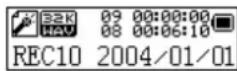
- Betätigen Sie die Mode-Taste, um in das Aufnahmeuntermenü zu gelangen.
- Betätigen Sie▶ zur Auswahl der Aufnahmeart.
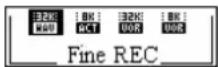
- Betätigen Sie▶ zur Auswahl der Aufnahmeart.
• : Fe 1791ufnahme – WAV-Format mit hoher Tonqualität
• : Laft: Aufnahme – ACT-Format mit normaler Tonqualität
• UOR Feinaufnahme mit VOR – WAV-Formataufnahme und Sprachsteuerung der Aufnahme
• UOR Langaufnahme mit VOR – ACT-Formataufnahme und Sprachsteuerung der Aufnahme
Hinweis: VOR (Sprachsteuerung der Aufnahme) bedeutet, dass die Aufnahme automatisch angehalten wird, wenn kein Ton vorhanden ist.
- Wiedergabe einer Sprachaufnahme
- Begeben Sie sich in das Hauptmenü.
-
Betätigen Sie die Mode-Taste zur Auswahl von „Sprachwiedergabe“.
-
Betätigen Sie ▼ur Wiedergabe der Aufnahmedatei.
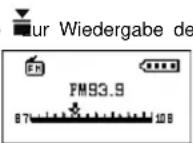
- Wählen Sie eine Aufnahmedatei mithilfe der Tasten ◀ & ▶.
- Stellen Sie die Lautstärke mithilfe der Lautstärketasten VOL+/VOL- ein.
- Dateien vom ACT-Format ins WAV-Format konvertieren
Dateien im ACT-Format, die von diesem Player aufgenommen wurden, können mithilfe des mitgelieferten Konvertierungsprogramms in WAV-Dateien umgewandelt werden.
- Starten Sie das Programm „Sound Converter“ und Klicken Sie auf „Open“.
- Wählen Sie die gewünschten ACT-Dateien.
- Klicken Sie auf „Converter“ und der Konvertierungsvorgang beginnt.
- Systemeinstellungen
Begeben Sie sich ins Hauptmenü und betätigen Sie ➞ zur Auswahl des Systemmenüs. Betätigen Sie dann die Mode-Taste, um das Systemeinstellungsuntermenü aufzurufen.
- Kurzbeschreibung der Optionen
| Aufnahmezeit | Stellen Sie hier die Zeit und das Datum ein, dass bei der Aufnahme von Dateien mit abgespeichert wird. |
| Hintergrundbeleuchtung | Einstellung der Hintergrundbeleuchtungszeit. |
| Hintergrundbeleuchtungsmodus | Einstellung der Hintergrundbeleuchtungsfarbe. |
| Sprache | Einstellen der OSD-Sprache. |
| Automatische Abschaltung | Stellen Sie hier die Zeitdauer ein, nach der sich der Player automatisch abschaltet. |
| Wiederholungsmodus | Einstellen des Wiederholungsmodus. |
| Kontrast | Einstellen des LCD-Kontrasts. |
| Onlinemodus | PC-Verbindungsmodus: Wechsellaufferkoption |
| Speicherinformationen | Anzeige der Speicherkapazität und Prozentanzeige. |
| Firmware-Version | Anzeigen der Firmware-Version |
| Firmware-Upgrade | Option für Firmware-Upgrades. |
| Verlassen | Verlassen des gegenwärtigen Menüs. |
• Anleitung
○ Aufnahmezeit
- Systemeinstellungsinterface
- Betätigen Sie die Mode-Taste, um in das Aufnahmezeituntermenü zu gelangen.
- Benutzen Sie die Lautstärketasten VOL+/VOL- zur Auswahl des Datums im Format JJ-MM-TT.
- Benutzen Sie ◀& ▶ zum Einstellen der Uhrzeit.
- Betätigen Sie die Mode-Taste zur Bestätigung Ihrer Einstellungen und zum Verlassen des Menüs.
- Hintergrundbeleuchtung
- Wählen Sie das Hintergrundbeleuchtungssymbol
- Betätigen Sie die Mode-Taste, um in das Hintergrundbeleuchtungsuntermenü zu gelangen.
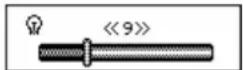
- Benutzen Sie ▶ & ◀ zum Einstellen der Zeit.
- Betätigen Sie die Mode-Taste zur Bestätigung Ihrer Einstellungen und zum Verlassen des Menüs.
Hintergrundbeleuchtungmodus
Sie können die Farbe der Hintergrundbeleuchtung entsprechend Ihrer Vorlieben einstellen. Es stehen sieben Hintergrundfarben zur Verfügung.
Sprache
Gehen Sie im Systemeinstellungsmenü auf die Option „Sprache“ und betätigen Sie die Mode-Taste. Wählen Sie mithilfe der Tasten ◀ und ▶ die gewünschte Sprache.
| Nr. | Sprache | Anmerkung |
| 1 | Englisch | |
| 2 | Chinesisch (Trad.) | |
| 3 | Japanisch | |
| 4 | Koreanisch | |
| 5 | Französisch | |
| 6 | Deutsch | |
| 7 | Italienisch | |
| 8 | Niederländisch | |
| 9 | Portugiesisch | |
| 10 | Spanisch | |
| 11 | Thai | |
| 12 | Chinesisch (vereinfacht) |
○ Automatische Abschaltung
Abschaltungsmodus: Betätigen Sie ◀ & ▶ zum Einstellen der automatischen Abschaltzeit (0-60 Sekunden). Bei der Einstellung 0 wird der Abschaltungsmodus ausgestellt. Betätigen Sie die Mode-Taste zur Bestätigung. Der Player schaltet sich automatisch aus, wenn die Wiedergabe nicht aktiviert ist, um Batteriestrom zu sparen.
Einschlafmodus: Stellen Sie mithilfe der Tasten ◀ oder ▶ die Einschlafzeit ein, nach der sich der Player automatisch abschaltet. Diese Funktion ist dazu gedacht Musik vor dem Einschlafen zu hören. Hinweis: Diese Einstellung ist jeweils nur einmal gültig und wird nach dem Ausschalten des Geräts gelöscht. Beim Nächsten Mal muss die Einstellung erneut vorgenommen werden.
o Wiederholungsmodus
Manuelle Wiederholung bedeutet, dass der Endpunkt B manuell gesetzt werden muss.
Automatische Wiederholung bedeutet, dass die Wiederholungspunkte automatisch gesetzt werden.
○ Kontrast
Betätigen Sie die Tasten ◀ oder ▶ zum Einstellen des Kontrasts auf Hell (0) oder Dunkel (16). Betätigen Sie dann die Mode-Taste zur Bestätigung und zum Verlassen des Menüs.
○ Onlinemodus
Statusauswahl der PC-Verbindung: Multi-Drive, Normal und verschlüsselt
- Speicherinformationen
Zeigt die Gesamtgröße des Speichers und die Prozentzahl des belegten Speichers an.
- Firmware-Version
Zeigt die benutzte Firmwareversion an.
- Firmware-Upgrade
Diese Funktion ist nur für Wartungstechniker Ihres Kundenzentrums gedacht und ist nicht für den Benutzer bestimmt.
Tipp: Betätigen Sie, um das Menü sofort nach Fertigstellung der Einstellungen zu verlassen.
USB-Laufwerk
- Schließen Sie Ihren MP3-Player mithilfe des mitgelieferten USB-Kabels an den USB-Port Ihres PCs. Sobald der Player an den Computer angeschlossen ist, wird er als USB-Laufwerk automatisch erkannt. Der Player unterstützt die Betriebssysteme Windows 98/SE (mit Treiberinstallation), Windows 2000 oder höher (keine Treiberinstallation nötig), MAC OS 10.3 oder
höher und Linux Red Hat 8.0 oder höher.
- Hinweis: Wenn das Betriebssystem Ihres Computers Windows 98SE ist, benötigen Sie einen Hardwaretreiber für das USB-Laufwerk. Zur Installation der Treiber legen Sie bitte die mitgelieferte Treiber-CD in Ihr CD-ROM-Laufwerk und befolgen Sie die Installationsanweisungen auf dem Bildschirm.
- Der Player unterstützt maximal 99 Verzeichnisse. Jedes Verzeichnis kann maximal 99 Dateien (Titel) beinhalten.
■ Firmware-Upgrade
Hinweis: Firmware-Upgrades sind nicht für die Durchführung durch normale Benutzer gedacht und sollten nur von Wartungstechnikern durchgeführt werden.
■ Verzeichnisauswahl
Verzeichnisauswahl (im Stopp-Untermenü)
Der Benutzer kann Dateien in verschiedenen Verzeichnissen ablegen, um die Dateien entsprechend Ihres Typs zu sortieren. Dieser Player unterstützt bis zu 99 Unterverzeichnisse. Musikwiedergabemodus gestoppter Zustand:
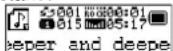
Betätigen Sie die Mode-Taste, um das lokale Verzeichnis zu öffnen und betätigen Sie die Mode-Taste erneut. Benutzen Sie dann die Tasten ◀ und ▶ zur Auswahl eines Verzeichnisses
und betätigen Sie die Mode-Taste zur Bestätigung.
Dateien Löschen (im Stopp-Untermenü)
Im Musikwiedergabemodus können Sie Dateien und Sender löschen. Im gestoppten Zustand.
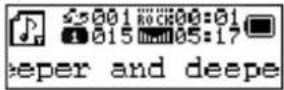
Im gestoppten Zustand.
Betätigen Sie die Mode-Taste, um in das Stoppuntermenü zu gelangen.
Betätigen Sie die Tasten ◀ oder ➞ zur Auswahl von „Datei löschen“ oder „Alle löschen“.
Betätigen Sie die Mode-Taste, um in den Löschmodus zu gelangen.
Benutzen Sie die Tasten ◀ oder ➤ zur Auswahl von „JA“ oder „NEIN“.
Betätigen Sie die Mode-Taste zur Bestätigung und zum Löschen der Dateien.
Mit „Alle Löschen“ werden alle Dateien im aktuellen Verzeichnis/Modus gelöscht. Wenn Sie im Musikmodus Dateien löschen, werden dadurch die Aufnahmedateien nicht gelöscht und umgekehrt.

Betätigen Sie ■m zum Musikmodus zurückzukehren.

Wenn Sie vom PC Dateien löschen, vergewissern Sie sich bitte, dass der Player sicher vom PC trennt werden muss. Andernfalls, kann es sein, dass dabei Datenverlust entsteht.
„MP3 Player Disk Tool“ Hilfsprogramm
Nach der Installation der Hilfsprogramme von der CD können Sie das „MP3 Player Disk Tool“ Hilfsprogramm zum Formatieren des Players und Erstellen eines verschlüsselten Laufwerks benutzen.
-
Formatieren: Sie können den Player entweder mit diesem Programm oder mit Windows formatieren.
-
Partitionieren und Verschlüsseln
Sie können das USB-Laufwerk in zwei Teile unterteilen. Ein verschlüsseltes Laufwerk und ein unverschlüsseltes Laufwerk.
Hinweis: Windows 2000 benötigt das Service Pack 4 zur Benutzung dieser Funktion.
-
Verbinden Sie den Player mit Ihrem Computer
-
Starten Sie das „MP3 Player Disk Tool“ Hilfsprogramm.
-
Wählen Sie „Partition and Encryption“.
- Wählen Sie einen geeigneten Speicherplatz für das verschlüsselte Laufwerk und legen Sie einen Benutzernamen und ein Passwort fest.
- Klicken Sie auf „Start“, um den Partitionierungsprozess zu vervollständigen.
- Danach erscheinen zwei Laufwerke. Klicken Sie im verschlüsselten Laufwerk auf „RdiskDecrypt“ und geben Sie Ihren Benutzernamen und Passwort ein. Wenn die Eingaben korrekt sind, können Sie das Laufwerk öffnen und Datei hineinkopieren.
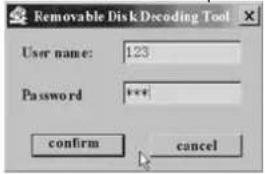
- Jedes Mal wenn Sie die Disc mit dem Computer neu verbinden, müssen Sie Benutzername und Passwort eingeben, um auf das verschlüsselte Laufwerk zugreifen zu können.
Achtung: Wenn Sie das Laufwerk in zwei Laufwerke unterteilen, werden dabei alle Daten gelöscht. Sichern Sie bitte vor dem Partitionieren Ihre Daten. Durch das Zusammenlegen der getrennten Laufwerke werden ebenfalls alle Daten gelöscht.

Alarm: Vergessen Sie bitte nicht Ihren Benutzernamen oder Passwort oder das verschlüsselte Laufwerk kann nicht benutzt werden. Sie können die Kontrolle dann über das Laufwerk nur wiedererlangen, wenn Sie die Laufwerke wieder zusammenlegen. Dadurch werden allerdings sämtliche Daten gelöscht.
Hinweis zur Entsorgung
Die Verpackungsmaterialien dieses Produkts sind wiederverwertbar. Entsorgen Sie sie bitte entsprechend der bei Ihnen herrschenden Entsorgungsverordnungen.
Ihr Gerät besteht aus Materialien die recycelt werden können, wenn das Gerät an speziellen Recyclinghöfen verarbeitet wird.
Die Batterien sollten niemals zusammen mit dem Hausmüll weggeworfen werden. Entsorgen Sie sie bitte entsprechend der bei Ihnen herrschenden Entsorgungsverordnungen zu chemischem Abfall.