MP840 - Lecteur mp3 Difrnce - Notice d'utilisation et mode d'emploi gratuit
Retrouvez gratuitement la notice de l'appareil MP840 Difrnce au format PDF.



| Type de produit | Lecteur MP3 numérique |
| Marque | Difrnce |
| Modèle | MP840 |
| Alimentation | Piles (type AAA non incluses) |
| Affichage | Écran LCD avec rétroéclairage (7 couleurs réglables) |
| Formats audio supportés | MP3, WAV, ACT (enregistrement) |
| Fonctions de lecture | Lecture normale, répétition (1, dossier, tout), aléatoire, intro, A-B, réglage du tempo |
| Égaliseur | Naturel, Rock, Pop, Classique, Soft, Jazz, DBB |
| Affichage des paroles | Synchronisation avec fichiers .LRC |
| Enregistrement vocal | Qualité Fine (WAV) ou Long (ACT), avec contrôle vocal (VOR) |
| Capacité de stockage | Mémoire interne (capacité non spécifiée, jusqu'à 99 dossiers et 99 fichiers par dossier) |
| Connectivité | USB 2.0 (prise en charge Windows 98SE/2000/XP, Mac OS 10.3+, Linux Red Hat 8.0+) |
| Sécurité et chiffrement | Possibilité de partition cryptée avec nom d'utilisateur et mot de passe |
| Fonctions système | Réglage de la date, rétroéclairage, langue (12 langues dont français), arrêt automatique, veille, contraste |
| Entretien et nettoyage | Utiliser un chiffon doux et sec ; ne pas exposer à l'humidité |
| Recyclage | Emballage recyclable ; piles à déposer en déchetterie |
FOIRE AUX QUESTIONS - MP840 Difrnce
Questions des utilisateurs sur MP840 Difrnce
0 question sur cet appareil. Repondez a celles que vous connaissez ou posez la votre.
Poser une nouvelle question sur cet appareil
Téléchargez la notice de votre Lecteur mp3 au format PDF gratuitement ! Retrouvez votre notice MP840 - Difrnce et reprennez votre appareil électronique en main. Sur cette page sont publiés tous les documents nécessaires à l'utilisation de votre appareil MP840 de la marque Difrnce.
MODE D'EMPLOI MP840 Difrnce
Lecteur MP3 numérique
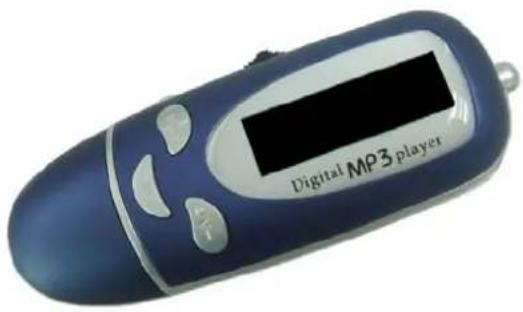
Manuel de l'utilisateur
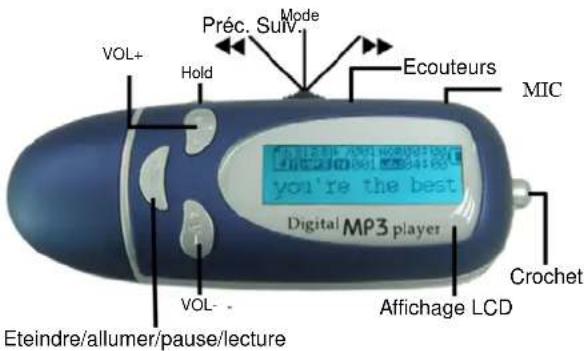
- Vue d'ensemble et touches
text_image
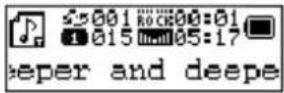
Mode répétition Format Bit/fichier Chanson no Mode EQ Temps de lecture Témoin des piles Nom du chanteur et de la chansonFonctionnement
Entrer dans le système du menu (menu principal)
Lorsque le lecteur MP3 est en mode arrêt/lecture, gardez le bouton Mode appuyé pendant 3 secondes pour entrer dans le menu principal. (Le mode musique sera sélectionné).
Entrer dans le sous-menu
Dans le menu principal, sélectionnez le menu avec les touches & et appuyez une fois sur le bouton Mode pour confirmer et entrer dans les sous-menus. Dans le sous-menu, vous pouvez cliquer sur les boutons & pour sélectionner "Sortie" ou appuyez sur le bouton Mode
pendant 3 secondes pour retourner au menu directement.
Allumer/éteindre le lecteur
Maintenez appuyé le bouton “■” pendant 2 secondes pour allumer le lecteur.
Maintenez appuyé le bouton “■” pendant 4 secondes pour éteindre le lecteur.
Play/Pause/Stop
En mode Musique, appuyez brièvement sur le bouton pour lire la musique. En mode Musique, appuyez brièvement sur le bouton pour interrompre la musique. En mode Enregistrement, appuyez brièvement sur le bouton pour interrompre l'enregistrement.
- Lecture musique
- Branchez les écouteurs dans la prise écouteurs
- Appuyez sur le bouton pour allumer le lecteur.
- Dans le menu principal, entrez dans le Mode Musique en appuyant sur le bouton MODE.
- Appuyez sur le bouton pour lire la piste, l'interrompre ou l'arrêter.
- Vous pouvez sélectionner la musique avec les boutons ▶ & ◀.
Appuyez sur les touches Suiv/Préc. pour lire les morceaux suivant ou précédent.
6. Avance Rapide/Retour rapide
Appuyez sur le bouton ▶pour avancer en continu.
Appuyez sur le bouton ◀ pour reculer en continu.
- VOL+ / VOL- Augmenter/baisser le volume.
Remarque: Lorsque le lecteur Mp3 est en mode Lecture ou Enregistrement, le lecteur peut s'éteindre automatiquement pour économiser de l'énergie. Pour cette fonction, vous pouvez entrer dans le menu "SYS" et sélectionnez le menu "Arrêt" (Power Off).
- Sous-menu Musique
En cours de lecture de musique, appuyez brièvement sur le bouton "Mode" pour entrer dans le sous-menu de musique suivant :
| Répétition | Répétition | dossier |
| Tout | répéter | |
| Intro | ||
| Aléatoire |
| Normal | |
| Répéter ur | |
| Dossier | |
| Egaliseur | Naturel |
| Rock | |
| Pop | |
| Classique | |
| Soft | |
| Jazz | |
| DBB | |
| Tempo rate | |
| Répétition boucle (A-B) | |
| Temps de relecture | |
| Intervalle relecture | |
| Sortie |
Répétition
| Normal Lecture des fichiers du dossier en cours en séquence normale. |
| Répéter une fois Lecture répétée d'un seul fichier musique |
fois
| Dossier Lecture en séquence de tous les fichiers musique du dossier en cours | |
| Répétition dossier | Lecture répétée de tous les fichiers du dossier en cours |
| Tout répéter Lecture répétée de tous les fichiers musique | |
| Aléatoire Lecture aléatoire de tous les fichiers musique du dossier en cours | |
| Intro Lecture des premières secondes de chaque fichier musique du dossier | |
EQ
Entrez dans le menu 'Egaliseur', vous pouvez sélectionner les différents modes EQ que vous désirez.
Tempo Rate
En mode de lecture de musique (uniquement pour les formats MP3) ou de fichiers enregistrés, différents "tempo rate" peuvent être réglés.
Appuyez sur le bouton MODE pour entrer dans le "Tempo Rate".
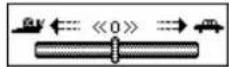
Appuyez sur le bouton ▶ & «, changez le Tempo Rate et appuyez sur le bouton ‘Mode’ pour le confirmer.
Relecture A-B
En mode de lecture de musique, appuyez une fois sur le bouton Mode pour entrer dans le sous-menu musique et sélectionnez Relecture en appuyant encore une fois sur le bouton Mode.

1} "A" clignotera en mode de Relecture, comme point de départ de la boucle.
Appuyez sur le bouton ▶ pour régler le point "A"
2) "B" clignotera, appuyez sur le bouton ➤ pour régler le point "B" comme point de fin de la boucle.
3) Le lecteur démarrera la lecture du segment A-B.
4) Vous pouvez arrêter la relecture en appuyant sur le bouton sur le bouton Mode.
Nombre de répétitions de la lecture
Définir la répétition de lecture A-B.
Intervalle entre la répétition de lecture
L'intervalle entre les différents temps de lecture (unité: seconde).
- Affichage de la synchronisation des paroles
Ce lecteur supporte les “*.LRC” fichiers de paroles (vous pouvez télécharger le logiciel de l'éditeur
des paroles sur le site web et enregistrer les fichiers paroles avec les fichiers MP3 dans le lecteur).
Par exemple:
Nom du morceau: LOVE.MP3
Nom du fichier de parole: LOVE.LRC
S'il existe des paroles disponibles pour le morceau en cours, l'icône 📁 " passera à " " en mode audio.
1. Paroles synchronisées
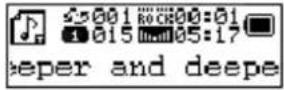
En mode de lecture, appuyez sur le bouton MODE pendant 2 secondes et les paroles s'afficheront
en synchronisé.
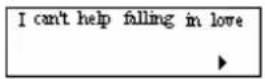
- Appuyez brièvement sur la touche MODE pour sortir de l'affichage des paroles.
- Enregistrement vocal
Assurez-vous que les piles ne sont pas en état "piles faibles".
Le lecteur peut prendre en charge 99 fichiers d'enregistrement dans chaque répertoire.
Démarrer l'enregistrement en mode Enregistrement (Record)
- Entrez dans le menu principal et sélectionnez le mode Enregistrement (Record).
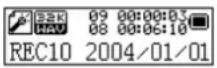
- Appuyez brièvement sur le bouton MODE pour entrer dans mode Enregistrement
-
Appuyez brièvement sur le bouton pour enregistrer et régler sur pause.
-
Appuyez sur le bouton, pour arrêter l'enregistrement.
REMARQUE:
Le fichier enregistré est enregistré dans le dossier actuel défini dans le sous-menu « Dossier Local ».
Si "Sur écriture" (Overflow) s'affiche à l'écran LCD, cela signifie que la mémoire est pleine. Veuillez effacer certains fichiers.
Si "Sur enregistrement" s'affiche sur l'écran LCD, l'annuaire en cours possède déjà 99 fichiers d'enregistrés. Veuillez passer à un autre répertoire.
- Sélectionner le type d'enregistrement
- En mode d'enregistrement

-
AppuyREC10 2004/01/01 our entrer dans le sous-menu de l'enregistrement.
-
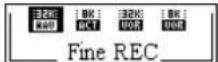
Appuyez sur le bouton ▶ pour sélectionner l'option Type REC.
-
Appuyez sur le bouton ▶ pour sélectionner le type d'enregistrement.
-
Fine-ne--format WAV, qualité de son excellente.
• : Lo nCT record--format Act, qualité de son normale.
• UOR Fine VOR---format WAV et contrôle vocal de l'enregistrement.
• LongVOR---format Act et contrôle vocal de l'enregistrement.
Remarque: Contrôle Vocal de l'enregistrement (Voice record control), signifie que le lecteur peut automatiquement s'interrompre sans effets de son.
- Lecture de fichiers enregistrés
- Entrez dans le menu principal
- Appuyez sur le bouton MODE pour entrer en 'Vocal'
- Appuyez brièvement sur le bouton pour lire le fichier vocal.
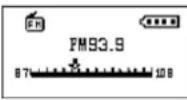
- Sélectionnez le fichier enregistré avec les touches ▶ & ◀.
- Contrôle du volume avec les touches VOL+/VOL-
- Convertir les fichiers ACT en fichiers WAV
Les fichiers de format ACT enregistrés par ce lecteur peuvent être convertis en format WAV avec le programme d'outils fourni avec le CD pilote.
- Exécutez le programme « convertisseur de son » et cliquez sur « Ouvrir ».
- Choisissez les fichiers ACT.
- Cliquez sur le bouton "Convertisseur" et commencez la conversion.
- Réglages du système
Entrez dans le menu principal, cliquez sur le bouton ➤ pour sélectionner SYS et appuyez une fois sur le bouton Mode pour entrer dans l'interface du sous-menu des Réglages.
- Introduction des paramètres
| Durée d'enregistrement | Définir la date et l'heure enregistrée pour l'enregistrement des fichiers |
| Rétro éclairage | Temps de rétro éclairage réglable: |
| Mode de rétro éclairage | Réglez les couleurs du retro éclairage |
| Langue | Affichage des différentes langues réglable |
| Arrêt | Régler la durée avant que le lecteur s'éteigne |
| Mode relecture | Régler le mode de relecture |
| Contraste | Régler le contraste du LCD |
| Mode En ligne | Mode PC en lien Pour l'option “Encodage du disque” |
| Info mémoire | Affichage de la capacité de la mémoire et du pourcentage qui a été utilisé |
| Version de la puce programmée | Affiche la version de la puce programmée |
| Mise à jour de la puce programmée | Mise à jour de la puce programmée |
| Quitter | Sortir de l'interface en cours |
- Instructions
concernant l'heure d'enregistrement
- Interface de paramétrage du système
- Appuyez sur le bouton Mode pour entrer dans l'heure de l'enregistrement.
- Sélectionnez VOL+/VOL- pour sélectionner la séquence "JJ-MM-AA"
- Appuyez sur ▶ & ◀ pour régler l'heure.
- Appuyez sur MODE pour confirmer et sortir.
Réglage du Rétro éclairage
- Sélectionnez l'icône Rétro éclairage
- Appuyez sur le bouton Mode pour entrer dans le réglage du Rétro éclairage.
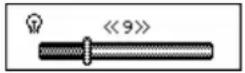
- Appuyez sur ▶ & ◀ pour régler l'heure.
- Appuyez sur MODE pour confirmer et sortir.
Mode de rétro éclairage
Vous pouvez régler les couleurs du rétro éclairage parmi Couleur aléatoire, 1, 2, 3, 4, 5, 6, 7.
Langue
En mode SYS, appuyez sur le bouton Mode pour entrer dans la langue 'Langue'. Sélectionnez la langue avec les touches ▶ & ◀
| NO. | Langue Remarque | |
| 1 | Anglais | |
| 2 | Chinois traditionnel | |
| 3 | Japonais | |
| 4 | Coréen | |
| 5 | Français | |
| 6 | Allemand | |
| 7 | Italien | |
| 8 | Hollandais | |
| 9 | Portugais | |
| 10 | Espagnol | |
| 11 | Thaïlandais | |
| 12 | Chinois simplifié |
Arrêt du lecteur
Mode "Off Time" (Temps d'arrêt): Cliquez sur ▶ & ◀ pour régler l'heure de l'arrêt automatique de 0 à 60 secondes. 0 implique la désactivation de l'arrêt automatique. Appuyez sur "Mode" pour confirmer. Le lecteur s'arrêtera automatiquement en mode d'économiseur d'écran.
Mode Veille (Sleep) : Réglez le temps de veille avec les boutons » & « pour l'éteindre automatiquement. Cette fonction sert à écouter de la musique avant de s'endormir. Remarque: Le réglage du temps de veille n'est valide qu'une fois et le temps de veille s'effacera après l'arrêt automatique. Le temps de veille devra être réglé une prochaine fois.
Mode de relecture
La relecture manuelle signifie que pour lire la boucle A-B, le point B doit être réglé manuellement. La relecture Auto, signifie que le mode de relecture A-B, le point B peut être réglé automatiquement.
Contraste
Cliquez sur les boutons ▶ & ◀ pour régler le contraste, du plus sombre (0) au plus lumineux (16).
Appuyez sur le bouton Mode pour le confirmer et sortir.
Mode En ligne
Sélectionnez l'état de la connexion du PC. Multi Bandes, Normal Seulement, Codé seulement.
Info mémoire
Affiche la capacité de la mémoire totale et le pourcentage de la capacité utilisée.
Version de la puce programmée
Affiche la version de la puce programmée.
Mis à niveau de la puce programmée
Cette fonction est uniquement disponible pour els ingénieurs professionnels au sein des centres de réparation ; non disponible pour les utilisateurs finaux.
Conseil : Vous pouvez appuyer une fois sur la touche pour sortir rapidement après avoir terminé un réglage.
■ Disque USB:
- Branchez le lecteur MP3 sur le port USB du PC avec le câble USB fourni. Une fois le lecteur branché à l'ordinateur, l'USB sera automatiquement détecté par le système de votre ordinateur. Le lecteur supporte Windows 98/SE (nécessité d'installer les programmes pilote), Windows 2000 et système d'exploitation supérieur (pas d'installation de pilote), MAC OS 10.3 et supérieur, Linux Red Hat 8.0 et version supérieure.
- Remarque: Si le système d'exploitation de votre ordinateur est Windows 98SE, un pilote de matériel pour disque USB est nécessaire. Pour installer le pilote, placez le CD fourni dans le lecteur CD puis suivez les instructions pour terminer l'installation.
- Le lecteur peut identifier un maximum de 99 dossiers. Chaque dossier au maximum 99 dossiers (morceaux).
■ Puce programmée mise à jour
Remarque: La mise à jour de la puce programmée est une opération avancée. Cette fonction est uniquement disponible pour les ingénieurs professionnels d'un centre de réparation agréé.
■ Sélectionner différents dossiers
Sélectionner les dossiers (en mode arrêt)
Les utilisateurs peuvent sauvegarder différents dossiers pour gérer et lire les fichiers en fonction
des différents types. Le lecteur supporte l'identification de 99 sous répertoires.
En mode Arrêt Musique :
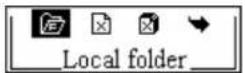
Appuyez sur le bouton Mode pour entrer dans le Dossier Local, appuyez sur le bouton Mode pour vous rendre dans le menu Racine, appuyez sur les boutons ▶ & ◀ pour sélectionner les dossiers et appuyez sur le bouton Mode pour les confirmer.
Effacer des fichiers (en mode arrêt sous-menu)
En mode musique, vous pouvez effacer les fichiers relatifs et enregistrer les emplacements.
Dans l'interface Arrêt
Appuyez sur le bouton Mode pour entrer dans le sous-menu Arrêt.
Appuyez sur » & « pour sélectionner « Supprimer le fichier » ou sur « Supprimer tout » dans le menu.
Appuyez sur Mode pour entrer dans l'interface Suppression.
Appuyez sur les boutons » & « pour passer entre "Non" et "Oui".
Appuyez sur MODE pour confirmer et la suppression commencera.
"Tout supprimer" effacera tous les fichiers correspondants du mode en cours dans le répertoire en cours (par exemple : "tout supprimer" en mode musique effacera tous les fichiers musique et tous les fichiers enregistrés ne seront pas effacés).
i Appuyez sur cette touche pour retourner au mode Musique.
Lorsque vous supprimez un fichier d'un PC, veuillez vous assurer que le lecteur a bien été éjecté de manière correcte. Le cordon USB doit être débranché. Sinon, le fichier supprimé n'apparaîtra pas comme supprimé.
Outil de lecture MP3
Après avoir installé l'utilitaire à partir du CD, l'outil de lecture MP3 peut être lancé pour formater le
lecteur et pour la fonction d'encryptage
-
Format : Vous pouvez formater le lecteur avec ce programme ou avec Windows.
-
Partition et Encryptage
Le disque USB peut être divisé en deux parties grâce à cet outil, l'une cryptée et l'autre non-cryptée
Remarque: Windows 2K SP4 doit être installé pour supporter cette fonction
- Connectez le lecteur au PC
- Exécutez l'outil de lecture MP3
- Sélectionnez "partition et encryptage"
- Sélectionnez un espace convenable pour le disque crypté et réglez le nom de l'utilisateur et le mot de passe
- Cliquez sur "démarrer" et finissez la partition
- Deux disques s'affichent. Cliquez sur le disque crypté "RdiskDecrypt "et entrez le nom d'utilisateur et le mot de passe ; s'ils sont corrects, le disque peut être ouvert et les fichiers copiés.
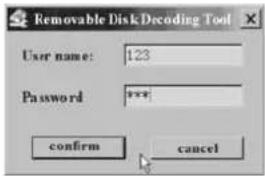
- A chaque connexion avec le PC, il faut entrer le nom d'utilisateur et le mot de passe pour ouvrir le disque crypté.
Attention : Diviser un disque en deux effacera les données, veuillez sauvegarder vos données ayant la partition, combiner deux disques en un effacera également les données.
Alarme : Veuillez ne pas perdre votre nom d'utilisateur ni le mot de passe, s'il le disque encrypté n'est pas utilisé pour vous seulement annuler l'encryptage en combinant les disques, ce qui effacera les fichiers dans le disque encrypté.
Remarque concernant le recyclage :
L'emballage de ce produit est recyclable et peut être réutilisé. Veuillez jeter les emballages en respectant les consignes de la déchetterie de votre commune.
Ce produit est constitué de matériaux qui peuvent être recyclés et réutilisés s'il est démonté par une compagnie spécialisée.
Les piles ne doivent jamais être jetées ou mises au feu, elles doivent être jetées dans le respect des consignes de votre commune concernant les déchets chimiques.