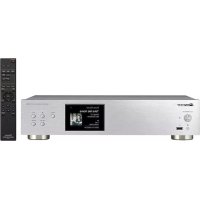
N30AES - Medienplayer PIONEER - Kostenlose Bedienungsanleitung
Finden Sie kostenlos die Bedienungsanleitung des Geräts N30AES PIONEER als PDF.



Benutzerfragen zu N30AES PIONEER
0 Frage zu diesem Gerät. Beantworten Sie die, die Sie kennen, oder stellen Sie Ihre eigene.
Eine neue Frage zu diesem Gerät stellen
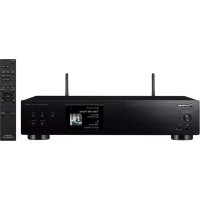
Laden Sie die Anleitung für Ihr Medienplayer kostenlos im PDF-Format! Finden Sie Ihr Handbuch N30AES - PIONEER und nehmen Sie Ihr elektronisches Gerät wieder in die Hand. Auf dieser Seite sind alle Dokumente veröffentlicht, die für die Verwendung Ihres Geräts notwendig sind. N30AES von der Marke PIONEER.
BEDIENUNGSANLEITUNG N30AES PIONEER
- 3.5 mini jack (monaural) × 2
General
Power supply
AC 220-240V,50Hz/60Hz
Power Consumption
19.0W
0.2W (in standby)
Alle anderen Warenzeichen sind das Eigentum ihrer jeweiligen Eigentümer.
Bce ToBapHe 3-8HxR RnKIOCTOB COOTCTCYOUXIX BnaeIeJeHJ.
Pioneer
2-3-12 Yaesu, Chuo-ku, Tokyo 104-0028 JAPAN
18 PARK WAY, UPPER SADDLE RIVER, NEW JERSEY 07458, U.S.A.
Tel: 1-201-785-2600 Tel: 1-844-679-5350
Hanns-Martin-Schleyer-Straße 35, 47877 Willich, Germany
Tel: +49(0)2154 913222
Alle anderen Warenzeichen sind das Eigentum ihrer jeweiligen Eigentimer.
Hanns-Martin-Schleyer-Straße 35, 47877 Willich, Germany
Tel: +49(0)2154 913222
Alle anderen Warenzeichen sind das Eigentum ihrer jeweiligen Eigentümer.
Hanns-Martin-Schleyer-Straße 35, 47877 Willich, Germany
Tel: +49(0)2154 913222
- 3,5 mini jack (mono) × 2
Generale
Alle anderen Warenzeichen sind das Eigentum ihrer jeweiligen Eigentimer.
Hanns-Martin-Schleyer-Straße 35, 47877 Willich, Germany
Tel: +49(0)2154 913222
Vor dem Start
Teilenamen
Installation
Initial Setup
Wiedergabe
Erweiterte Einrichtung | Firmware-Update | Andere
NETWORK AUDIO PLAYER
N-30AE Bedienungsanleitung
Vordem Start
Lieferumfang 2
Teilenamen
Bedienfeld 3
Rückseite 4
Fernbedienung 5
Display 6
Installation
Verbindungen mit einem Veränderer 7
Anschlieben des Netzkabels usw. 9
Initial Setup
Einschalten und erstee Einrichtung 10
Wiedergabe
USB-Speichergerat/HDD 12
Internetradio 14
Spotify 15
AirPlay 16
MusicServer 17
Eingeben von Text 19
Erweiterte Einrichtung
Erweiterte Einstellungen 20
Firmware-Update
Firmware-Update 23
Andere
Fehlerbehebung 25
Allgemeine technische Daten 27
Lizenz- und Warenzeicheninformationen 28
Vor dem Start > Teilenamen > Installation > Initial Setup > Wiedergabe
Erweiterte Einrichtung | Firmware-Update | Andere
Lieferumfang
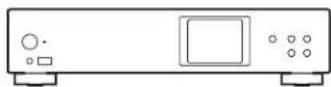
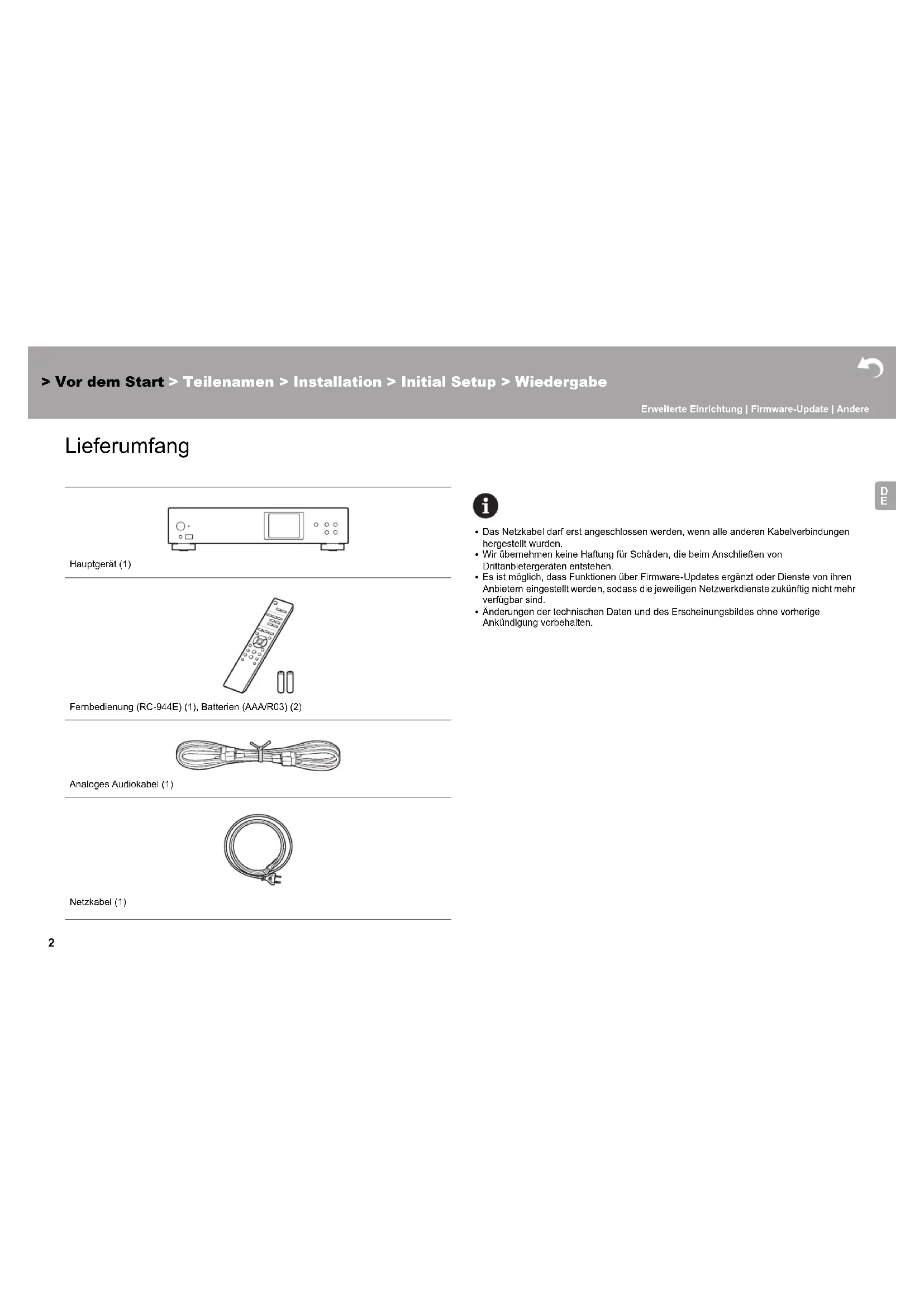
Hauptgerät (1)
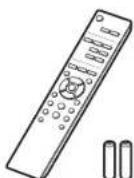
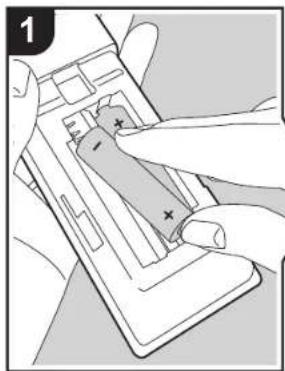
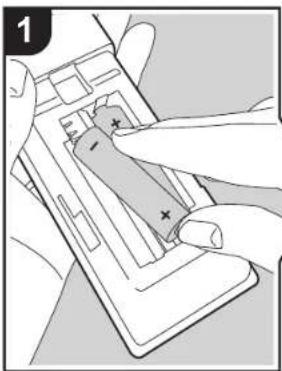
Fermbedienung (RC-944E) (1), Batterien (AAA/R03) (2)
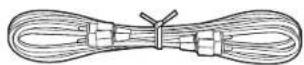
Analoges Audiokabel (1)
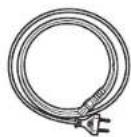
Netzkabel (1)

- Das Netzkabel darf erst angeschlossen werden, wenn alle anderen Kabelverbindungen hergestellt wurden.
Wir übernehmer keine Haftung für Schäden, die beim Anschlieben von Drittantietergeräten entstehen. - Es ist möglich, dass Funktionen über Firmware-Updates ergänzt oder Dienste von ihren Anbietern eingestellt werden, sodass die jeweiligen Netzwerkdienste zukünftig nicht mehr verfügbar sind.
Änderungen der technischen Daten und des Erscheinungsbildes ohne vorherige Ankündigung vorbehalten.


Bedienfeld
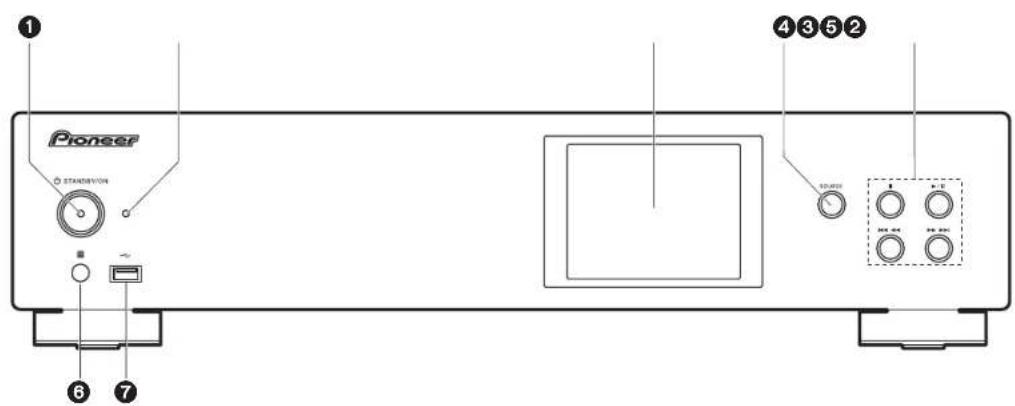

- STANDBY/ON-Taste: Schalten Sie das Gerät ein bzw. in den Standby-Modus.
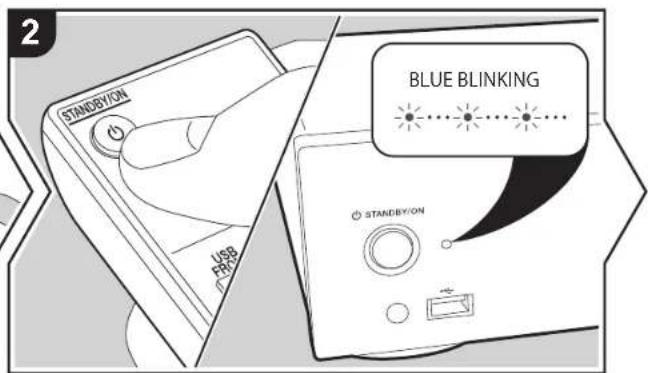
- STANDBY/ON Anzeige: Leuchtet rot, wenn diese Gerät sich im Standby-Modus befindet. Leuchtet blau, wenn diese Gerät eingeschaltet ist.
- Display (→ P6)
- SOURCE-Taste: Wechselt den Eingang, der wiedergegeben werden soll.
- Wiedergabetaste:
: Mit dieser Taste wird die Wiedergabe gestoppt.
/II: Mit dieser Taste wird die Wiedergabe pausiert.
:Zum vorigen Track.
:Weiter zum nachsten Track.
- Je nach Eingang wird der Vorgang möglichcherweise nicht gestartet.
6. Fernbedienungssensor
7. USB-Anschluss: Schlieben Sie ein USB-Speichergerät oder HDD (Hard Disc Drive) an, um Musicdateien wiederzugegeben. Es können auch USB-Geräte über ein USB-Kabel mit Strom entsorgt werden (maximal 5 V/0,5 A).
- Beim Anschlieben von HDDs, die mehr als 5 V/0,5 A benötigen, verwenden Sie den USB-Port (max. 5 V/1 A) auf der Rückseite des Geräts.

Erweiterte Einrichtung | Firmware-Update | Andere
Rückseite
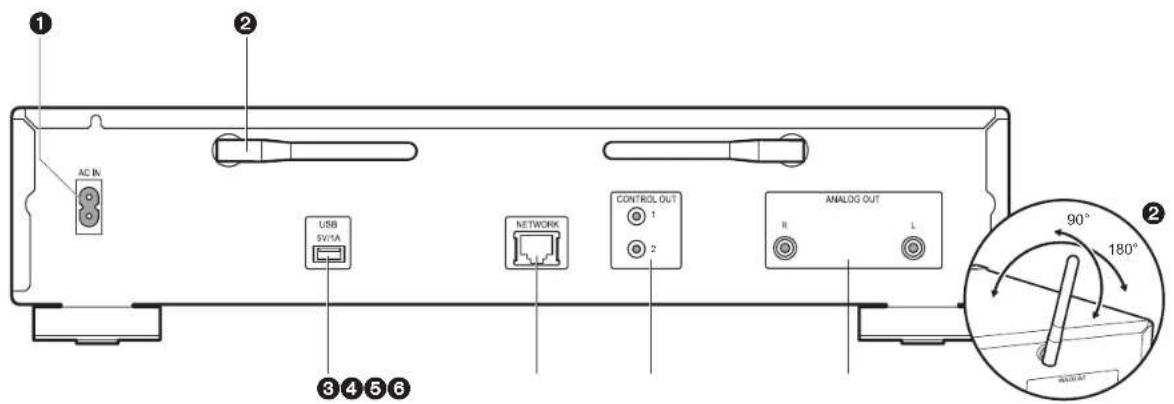
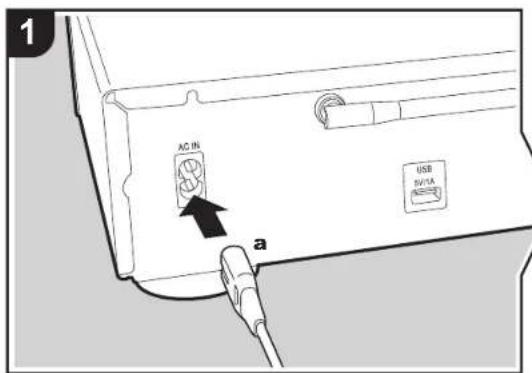
- AC IN: Schlieben Sie das mitgelieferte Netzkabel an.
- Kabellose Antenna: Zur Verwendung von Wi-Fi-Verbindungen. Stellen Sie ihren Winkel entsprechend dem Verbindungsstatus ein.
- USB-Anschluss: Schlieben Sie ein USB-Speichergerät oder HDD (Hard Disc Drive) an, um Musikdateien wiederzugegeben. Es konnen auch USB-Geräte über ein USB-Kabel mit Strom versorgt werden (maximal 5 V/1 A).
- NETWORK-Buchse: Stellen Sie über LAN-Kabel eine Netzwerkverbindung her.
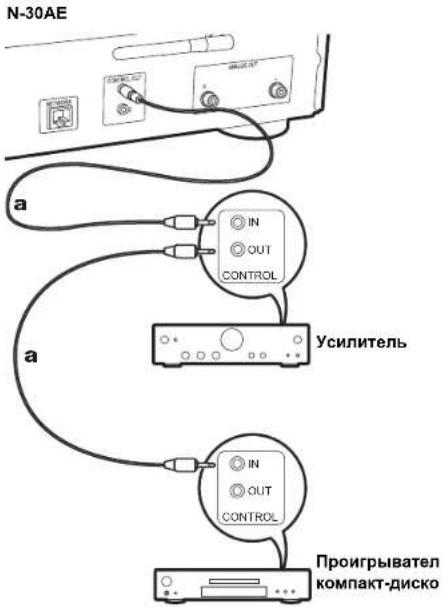
- CONTROL OUT-Buchse: Wenn Verstärker und CD-Player von Pioneer angeschlossen werden, ist eine zentrale Bedienung möglich. Sie können die Verstärker oder CD-Player beispieleweise über die Remote-App von Pioneer bedieten.
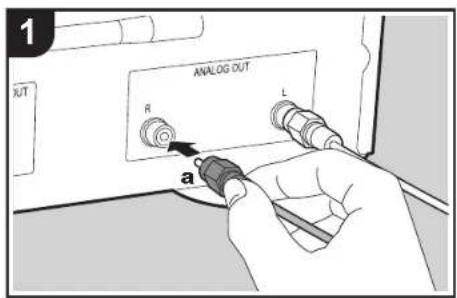
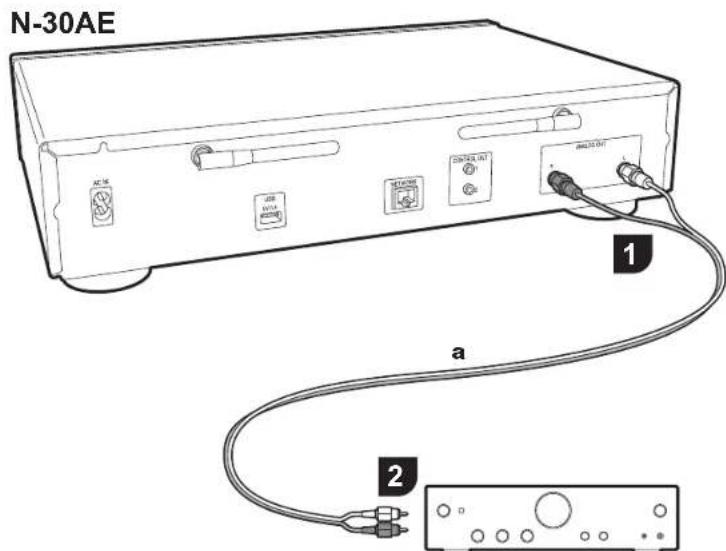
- ANALOG OUT-Buchsen: Verwendten Sie das mitgelieferte analoge Audiokabel, um beispieleweise einen itigenstärker anzuschreiben.
Vor dem Start
Teilenamen
Installation
Initial Setup
Wiedergabe
Erweiterte Einrichtung | Firmware-Update | Andere
Fernbedienung
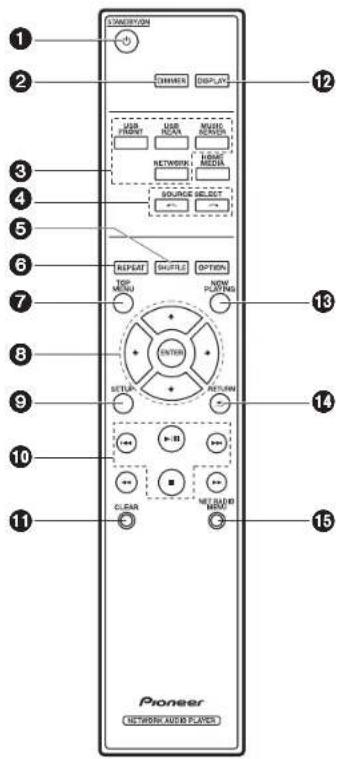
-
STANDBY/ON-Taste: Schalten Sie das Gerät ein bzw. in den Standby-Modus.
-
DIMMER Taste: Schalten Sie das Display aus oder passen Sie die Helligkeit in drei Stufen an.
-
INPUT SELECTOR-Tasten: Wechsel den Eingang, der wiedergegeben werden soll.
-
Taste: Die wiedergegebene Eingangsquelle wechsel mit jedem Druck auf eine dieser Tasten.
-
SHUFFLE Taste: Stellen Sie die zufällige Wiedergabe ein.
-
REPEAT Taste: Stellen Sie die wiederholte Wiedergabe ein.
-
TOP MENU Taste: Springen Sie zum oberen Menu des ausgewählten Eingangs.
-
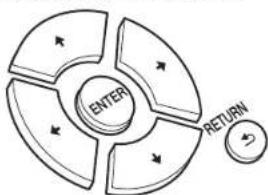
Cursortasten, ENTER-Taste; Wahlen Sie das Element mit den Cursortasten aus und drücken Sie zum Bestätigten ENTER.
-
SETUP-Taste:Zeigt das Setup-Menu an.
10.Wiedergabetasten:
: Zurück zum Track vor dem Track, der gerade wiedergegeben wird.
/ Wiedergabe starten/pausieren.
Weiter zum nachsten Track.
Wiedergabe stoppen.
- Je nach Eingang wird der Vorgang mölicherweise nicht gestartet.
11.CLEAR-Taste: Geben Sie Text usw. ein.
12. DISPLAY Taste: Schalten Sie das Display但这s Gerats aus. Noch einmal drucken, um das Display einzuschalten.
13. NOW PLAYING Taste: Wenn beispisseweise während der Wiedergabe die Anzeige geweischseit wurde, können Sie hiermit zur Anzeige von Informationen zur aktuell wiedergegebenen Daten zu Rückkehren.
14. RETURN Taste: Stell die vorige Anzeige wieder her.
15.NET RADIO MENU-Taste: Zum Wiedergeben von Internetradio.
HOMEMEDIA,OPTION,undwerden nicht verwendet.

Display
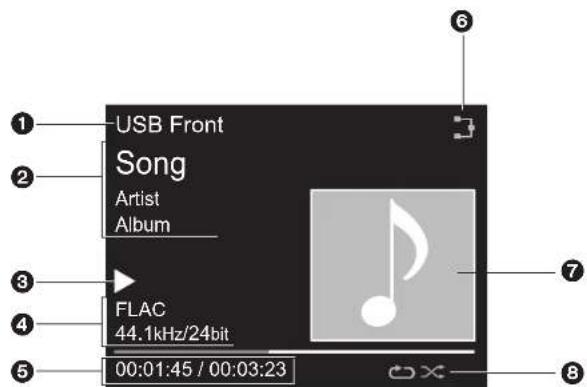

- Der Eingangsmodus wird angezeigt.
(USB Front / USB Rear / Music Server / Network) - Die Namen von Datei, Kündler, Album usw. wird angezeigt.
- Der Wiedergabestatus wird angezeigt.
- Dateifornat, Abtastfrequenz und Quantisierungsbitdaten werden angezeigt.
- Der Dateiweiergabestaus wird angezeigt. Wird je nach Eingang oder Daten möglicherweise nicht angezeigt.
- Leuchtet unter den folgenden Bedingungen.
: Wenn die Verbindungsinstellung am Gerät "Wired" lautet und das Gerät mit dem Netzwerk verbunden ist.
X: Wenn die Verbindungsinstellung am Gerät "Wired" lautet und das Gerät nicht mit dem Netzwerk verbunden ist.
: Wenn die Verbindungseinstellung am Gerät "Wi-Fi" lautet und das Gerät mit dem Netzwerk verbunden ist.
: Wenn die Verbindungseinstellung am Gerat "Wi-Fi" lautet und das Gerät nicht mit
dem Netzwerk verbunden ist.
-
Wenn ein Albumcover für die wiedergegebene Daten aufgenommen ist, wird es hier angezeit.
-
Leuchtet unter den folgenden Bedingungen.
: Wenn die Wiederholung aller Tracks aktiv ist
: Wenn die Wiederholung eines Tracks aktiv ist
: Wenn die Zufallswiedergabe aktiv ist
- Wenn DISPLAY auf der Fernbedienung gedrück wird, um das Display auszuschalten, wirkt das Gerät möglicherweise so, als hatten Sie das Netzkabel entfern. Das Gerät wird jedoch weiterhin mit Strom versorgt. Um das Gerät vollständig vom Stromnetz zu trennen, müssen sie den Netzstecker aus der Netzsteckdose entfern (Geräteabschaltung).

Verbindungen mit einem Veränderer
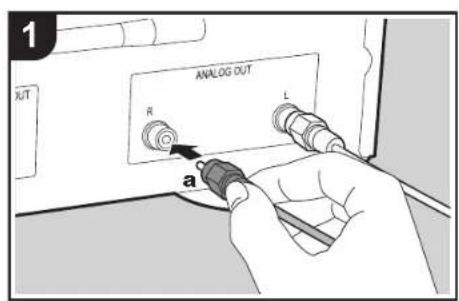
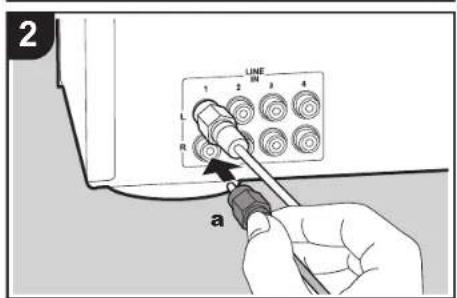
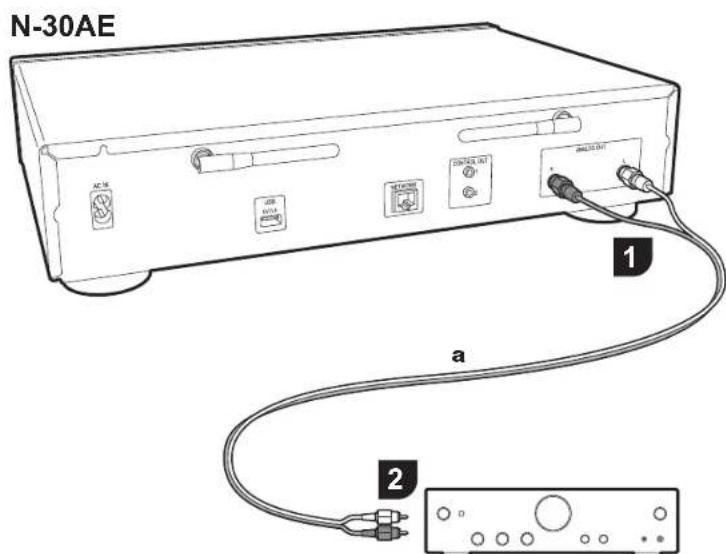
Integrierter Verstärker, AV-Receiver usw.
Verbindung über ein analoges Audiokabel
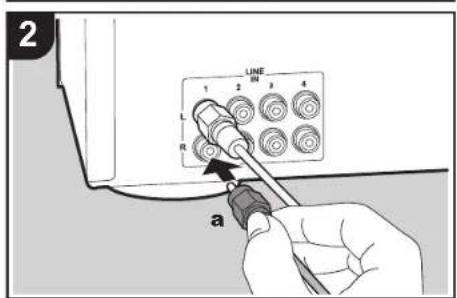
Sie konnen Audio von Netzwerk-Features wie Intermetradio über Lautsprachersysteme wiedergeben, welche an integrierte Verträcker oder AV-Receiver angeschlossen sind. Verwenden Sie zum Anschlieben das mitgelieferte analoge Audiokabel und verbinden Sie die ANALOG OUT-Buchse an thisem Gerät mit dem LINE IN-Eingang des integrierten Verträkers oder AV-Receivers.
Vor dem Start
Teilenamen
Installation
Initial Setup
Wiedergabe
Erweiterte Einrichtung | Firmware-Update | Andere
CONTROL-Buchse
Wenn Verstarker und CD-Player von Pioneer mit ControlBuchsen uber Mono-Ministecherkabel (ohne Widerstand) angeschlossen werden, ist eine zentrale Bedienungmoglich. Sie konnen die Verstarker oder CD-Player beispisseweber die Remote-App von Pioneer bedieren. Außer dem konnen die Geräte uber den Fermbedienungssensor these Geräts auch an Ortenbediert werden, welche vom Fermbedienungssignal nicht erreicht werden konnen.
- Achten Sie darauf, zum Anschlieben das analoge Audiokabel zu verwenden. Über die Control-Buchse alleine ist keine zentrale Bedienung möglich.
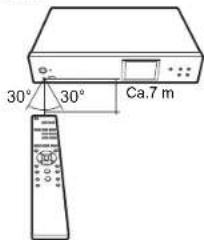
- Bei dieser Verbindung konnen die Fermbedienungssensoren des Verständers und des CD-Players nicht verwendet werden. Richten Sie die Fermbedienung auf den Fermbedienungssensor deses Geräts.
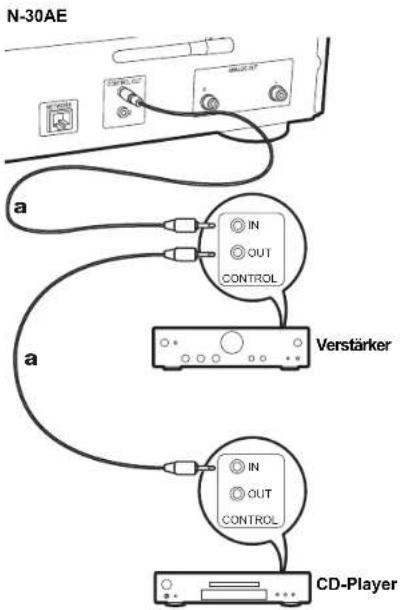
a Mono-Ministeckerkabel (ohne Widerstand)

Vor dem Start
Teilenamen
Installation
Initial Setup
Wiedergabe
Erweiterte Einrichtung | Firmware-Update | Andere
Anschließlich des Netzkabels usw.
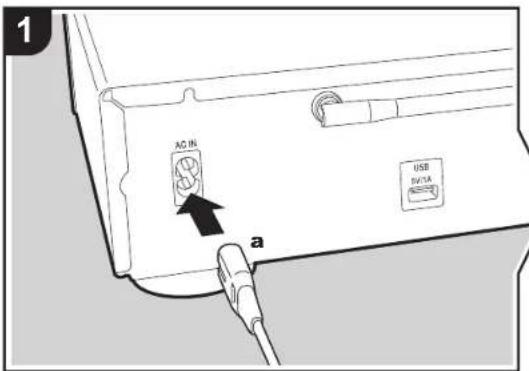
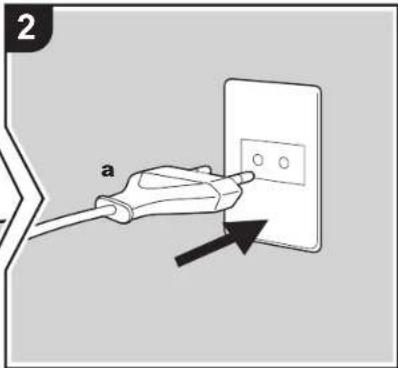
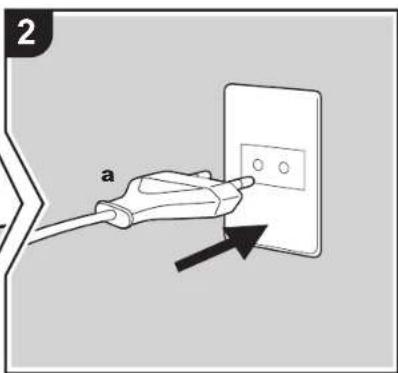
Anschlieben des Netzkabels
Diesem Modell liegt ein abtrennbares Netzkabel bei. Das Netzkabelarf derst angeschlossen werden, wenn alle anderen Anschlussvorgenommen wurden. Achten Sie daraufauf, das Netzkabelzunachst mit dem AC IN-Anschluss am Gerat und anschliebend mit der Steckdose zu verbinden. Trennen Sie immer zuerst die Verbindung zur Steckdose, wenn Sie das Netzkabel abziehen.
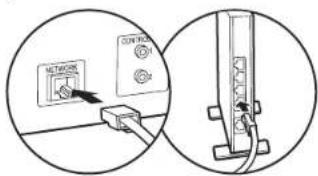
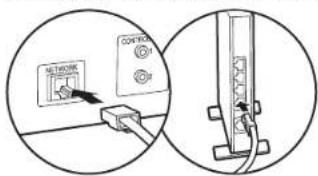
Anschlieben eines Ethernet-Kabels
Um eine Netzwerkverbindung über Ethernet-Kabel
hazustellen, verwenden Sie die NETWORK-Buchse. Wenn
Sie eine Wi-Fi-Verbindung verwenden möhen,nehmen
Sie in den ersten Einstellungen entsprechende
Einstellungen vor (→ P10) .Mit einer Netzwerkverbindung
konnen Sie Features wie Internetradio und AirPlay
genießen.
Vor dem Start
Teilenamen
Installation
Initial Setup
Wiedergabe
Erweiterte Einrichtung | Firmware-Update | Andere
Einschalten und erstige Einrichtung
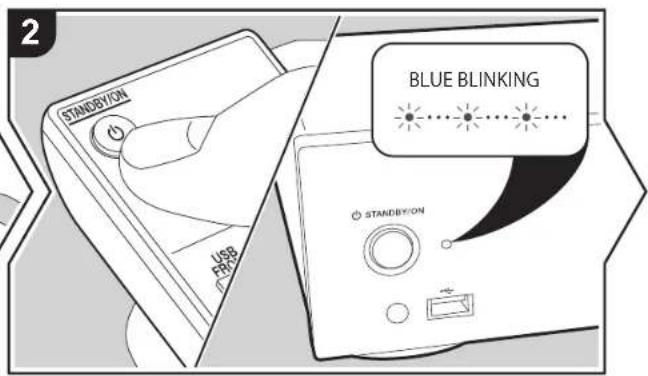
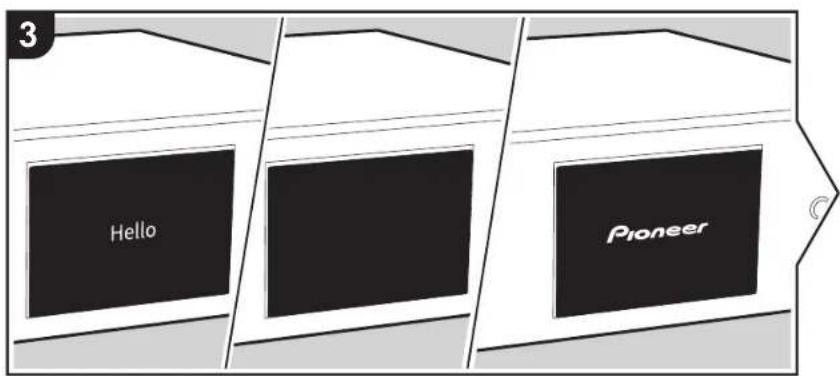
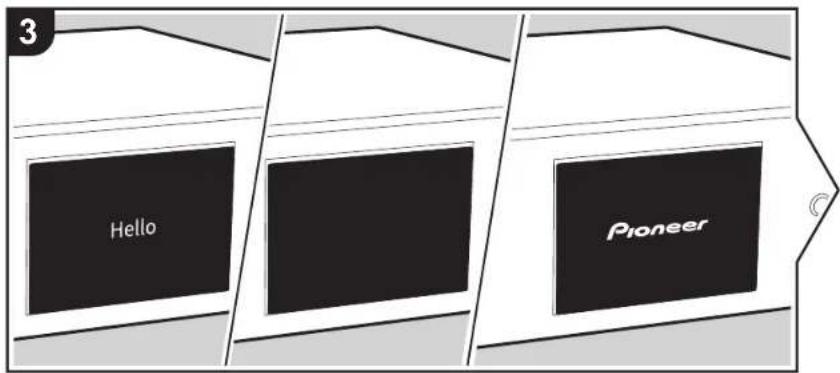
Gerätestart: Wenn Sie Ö STANDBY/ON drücken, blinking die Netzanzeige am Hauptgerät langsam blau. Etwa 20 Sekunden später wird "Hello" auf dem Display angezeigt. Die Anzeige erlischt, dann wird das Pioneer-Logo angezeigt, und Sie konnen das Gerät in Betrieb halten.
Wi-Fi-Verbindungseinstellungen
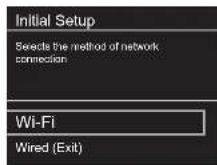
Wenn Sie das Gerä erstmalig einschalten, wird der Bildschirm zur ersten Einrichtung automatisch angezeigt, sodass Sie unkompilziert Wi-Fi Verbindungseinstellungen vorhemeinen konn.
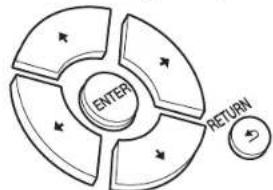
Wahlen Sie zum Einstellen das Element mit den Cursorstasten der Fembeddenierung aus und drücken Sie zum Bestätigten ENTER. Drucken Sie RETURN, um zur vorgen Anzeuge zureichzukehren.
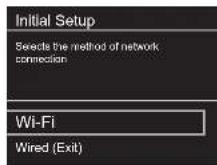
Wahlen Sie "Wi-Fi" aus, um Wi-Fi-Einstellungen vorzunehmen. Wenn Sie zum Anschieben ein LAN-Kabel verwenden, wahren Sie "Wired(Exit)" aus und bestätigten. Wenn Sie "Wi-Fi" auswahlen, wahren Sie die Methode zum Einstellen im nachsten Bildschirm (z. B. "Scan Networks") aus.
Vor dem Start
Teilenamen
Installation
Initial Setup
Wiedergabe
Erweiterte Einrichtung | Firmware-Update | Andere
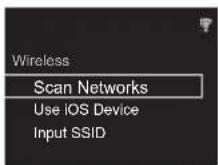
Zum Wiederholen der ersten Einstellungen drucken Sie SETUP auf der Fembedierung, zahlung "Wi-Fi" in Network Setting" "Connection' und dann Wi-Fi Setup" aus.
Netzwerk-Scan
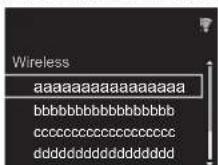
Wahlen Sie aus der SSID-Liste der Zugspunkte wie WLAN-Router die erforderliche SSID aus undnehmenSie die Einstellungen vor.
1. Wahlen Sie die SSID des Zugangspunkts aus, mit dem eine Verbindung hergestellt werden soll, und bestätten Sie die Auswahl.
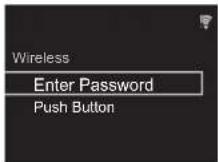
- Wahlen Die Enteenter "Enter Password" oder "Push Button" aus und bestätigten Sie die Auswahl. Wenn der Zugangspunkt über eine Tasse zum automatischen Einrichten verfügt, können Sie die Verbindung mit "Push Button" ohne Passworteingabe herstellen.
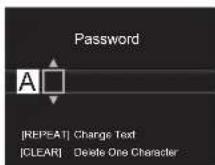
- Wenn Sie "Enter Password" auswahlen, geben Sie das Password für den Zugangspunkt ein und drücken ENTER. Einzelheiten zum Eingeben von Text finden Sie unter "Eingeben von Text" (→P19).
Wenn Sie "Push Button" auswahlen, halten Sie zunachst die Taste zum automatischen Einrichten am Zugangspunkt eine entsprechende Zeitlang gedrück und drucken dann ENTER auf der Fembeddienung.
4.ird angezeigt, wenn die Einstellungen vollständig sind.

Verwendeneines IOS-Geräts
Nehmen Sie die Einstellung vor, indem Sie die WLAN-Einstellungen des iOS-Gerats mit diesen Gerat teilen.
- Schlieben Sie das iOS-Gerät über Wi-Fi an.
- Wahlen Sie这点es Gerat auf dem Bildschirm des iOS- Gerats im Element "SET UP NEW AIRPLAY SPEAKER..." aus und wahlen Sie Next" aus. -Dieses Gerat wird als Pioneer N-30AE XXXXX" angezei
- Wenn die Verbindung hergestellt wurde, wahlen Sie im Bildschirm des iOS-Geräts "Done" aus.
- Wird auf dem Display des Geräts angezeigt, wenn die Einstellungen vollständig sind.
Eingebend der SSID des Zugangspunkts
Nehmen Sie die Einstellung vor, indem Sie die SSID des Zugangspunkts eingeben, mit dem eine Verbindung hergestellt werden sollen.
- Geben Sie die SSID ein. Einzelheiten zum Eingeben von Text führen Sie unter "Eingeben von Text" (→P19).
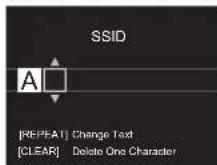
- Wahlen Sie die Authentifizierungsmethode aus und bestätigten Sie die Auswalt.
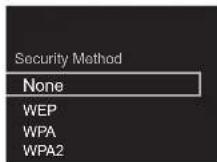
- Wenn Sie "None" auswahlen, fahren Sie mit Schritt 3 fort.
-
Wenn Sie "WEP", "WPA" oder "WPA2" auswahlen, geben Sie das Password ein und bestätigtes die Eingabe.
-
Wird angezeigt, wenn die Einstellungen vollständig sind.
Vor dem Start
Teilenamen
Installation
Initial Setup
Wiedergabe
Erweiterte Einrichtung | Firmware-Update | Andere
USB-Speichergerät/HDD
Grundlegende Funktionen
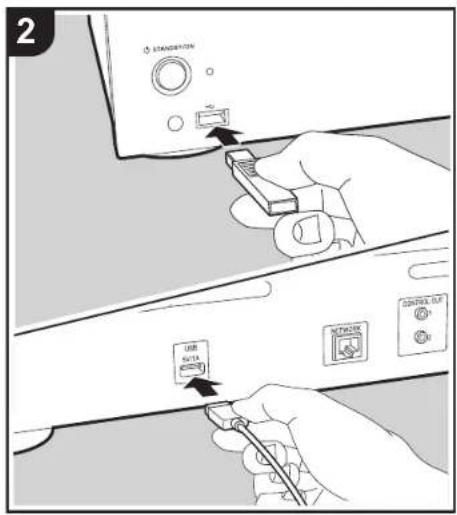
Sie können Musikdaten wiedergeben, indem Sie ein USB-Speichergerät oder HDD (Hard Disk Drive) an den USB-Port an der Vorder- oder Rückseite des Gerats anschließen.
Vom USB-Port auf der Vorderseite wird eine Stromversorgung von max. 5 V/0,5 A unterstützt. Bei HDDs, die mehr bereits, verwenden Sie den USB-Port (max. 5 V/1 A) auf der Rückseite des Gerats.
1. Schalten Sie das Gerät ein.
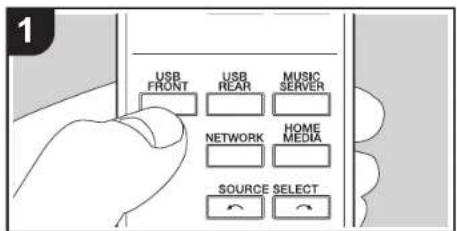
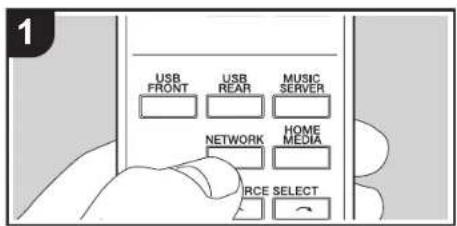
2. Drucken Sie USB FRONT oder USB REAR.
- Schließen Sie USB-Speichergerät bzw. HDD an den USB-Port an der Vorder- oder Rückseite des Geräts an.
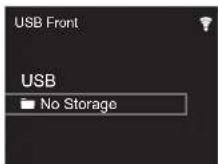
- Ordner und Musikdateien werden auf dem Display angezeigt, wenn der Ladevorgang abgeschlossen ist.
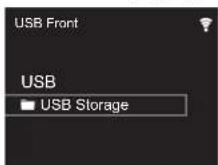
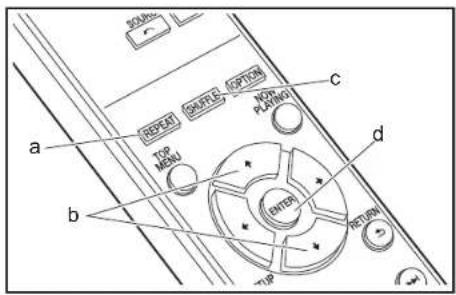
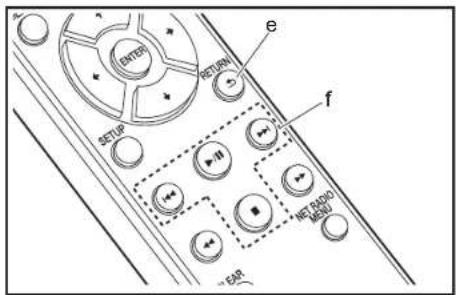
- Wahlen Sie den Ordner oder die Musikdatei mit den Cursorlasten (b) auf der Fernbedienung aus und drucken Sie ENTER (d), um die Auswah zu bestätigten. Drücken Sie RETURN (e), um zur vorgen Anzeige zureückzukehren.
- Verwenden Sie die Wiedergabetasten (f), um die Wiedergabe zu stoppen oder Tracks zur Wiedergabe

auszuwahlen.
- Das Anzeigen von Albumnamen, Künstlernamen und Albumcoven wird bei Musikdaten der Formate MP3/WMA/Apple Lossless/FLAC/AAC/DSD (nur DSF) unterstützen. Die Formate für eingebettete Bilder sind JPEG und PNG.
- Zeichen, die auf this gemer Gerät nicht dargestellt werden können, werden als × angezeit.
- Der USB-Anschluss these Geräts entspricht dem USB 2.0-Standard. Die Übertragungsgeschwindigkeit kann für einige wiederzugebende Inhalte unzureichend sein, wodurch es zu Unterbrechungen der Wiedergabe kommt kann.
Wiederholte Wiedergabe
- Drücken Sie bei der Wiedergabe mehrfach REPEAT (a), bis cod er auf dem Display angezeigt wird.
Wiederholung aller Tracks.
: Wiederholung des ausgewählten einzelnen Tracks. Zum Abrchen der wiederholten Wiedergabe drücken Sie mehrfach REPEAT (a), bis das entsprechende Symbol ausgegebend wird.
Zufällige Wiedergabe
- Dritten Sie bei der Wiedergabe mehrfach SHUFFLE (c), bis auf dem Display angezeigt wird.
: Zufällige Wiedergabe der Tracks in einem Ordner. Zum Abbrechen der zufälligen Wiedergabe drücken Sie mehrfach SHUFFLE (c), bis das entsprchende Symbol ausgeblendent wird.
Anforderungen bei USB-Speichergeräten/HDDs
- Beachten Sie, dass der Betrieb mit USB-Speichergeräten und HDDs nicht garantiert werden kann.
Von dieser Gemer werden USB-Speichergerade unterstutz, die den USB-Massenspeichergeradeklasse-Standard erfüllen. (Es gibt noch Gemere, die von dieser Gemer nicht
wiedergegeben werden konnen, obwohl sie den USB-Massenspeicherergekteklasse-Standard erfüllen.)
- Das Gerät ist außer dem kompatibel mit USB-Speicherträgen der Datenystemformate FAT16 und FAT32. Andere Formate wie exFAT, NTFS und HFS
konnen von thisem Gerat nicht wiedergegeben werden.
- Wenn auf dem USB-Speichergerät Partitionen angelegt wurden, wird jeder Partition als unabhängiges Gerät gehelt.
- Es können bis zu 20.000 Tracks pro Ordner angezeigt, werden, und die Ordner können bis zu 16-stufig verschachtet werden.
USB-Hubs und USB-Speichergeräte mit Hubfunktion werden nicht entwickelten. Schlieben Sie diese Geräte nicht an das Gerät an.
- USB-Speichergeräte mit Sicherheitsfunktion werden auf this dem Gerät nicht entsprechet.
- Bei USB-Speichergeräten bzw. HDDs mit Netzadapter wird empfehlen, dass sie diese Netzadapter verwenden, um die Geräte mit Strom zu versorgen.
- Medien, die in den USB-Kartenleser eingesetzt werden, stehen bei dieser Funktion möglicherweise nicht zur Verfügung. Außendem ist es je nach USB-Speichergerät möglich, dass die Inhalte nicht korrekt gelesen werden können.
- Wir übernehmen keinerlei Verantwortung für Verluste oder Beschadigungen von Daten, die auf einem USB-Speichergerät gespeichert sind, wenn diese Speichergerät mit dem Gerät verwendet wird. Wir empfehlen Ihnen, wichtige Musikdaten im Vorfeld zu sichern.
Unterstützte Audioformate
Für die Wiedergabe vom Server und von einem USB-Speichergerat understands此处的Gerat die folgenden Musikdatelformate.
Beachten Sie, dass Audiodateien, die urheberrechtlich geschützt sind, auf dem Gerat nicht wiedergegeben werden konnen.
MP3 (.mp3/.MP3):
- Unterstützte Formate: MPEG-1/MPEG-2 Audio Layer 3
- Unterstützte Ablastfrequenzen: 44,1 kHz, 48 kHz
- Unterstutzte Bitraten: Zwischen 8 kbps und 320 kbps und VBR.
WMA (wma/.WMA):
- Untersutzte Abtastfrequenzen: 44,1 kHz, 48 kHz
Unterstutzte Bitraten: Zwischen 5 kbps und 320 kbps und
VBR. - Die Formate WMA Pro/Voice/WMA Lossless werden nicht entsprechend.
WAV (.wav/.WAV):
WAV-Dateien enthalten unkomprimiertes digitales PCM-Audio.
- Unterstützte Abstafrequencyen: 44,1 kHz, 48 kHz, 88.2 kHz, 96 kHz, 176.4 kHz, 192 kHz
- Quantisierungsbit: 8 Bit, 16 Bit, 24 Bit
AIFF-Dateien enthalten unkomprimiertes digitales PCM-Audio
- Unterschiede Abastfrequenzen: 44,1 kHz, 48 kHz, 88.2 kHz, 96 kHz, 176.4 kHz, 192 kHz
- Quantisierungsl: 8 Bit, 16 Bit, 24 Bit
AAC (aac/m4a/mp4/3gp/3g2/AAC/M4A/MP4/3GP/3G2)
- Unterstützte Formate: MPEG-2/MPEG-4 Audio
- Unterstutzte Abtastfrequenzen: 44,1 kHz, 48 kHz, 88,2 kHz, 96 kHz
- Unterstützte Bitraten: Zwischen 8 kbps und 320 kbps und VBR.
FLAC(.flac/.FLAC):
- Unterschiede Abstifrequencyen: 44,1 kHz, 48 kHz, 88.2 kHz, 96 kHz, 176.4 kHz, 192 kHz
- Quantisierungsbit: 8 Bit, 16 Bit, 24 Bit
Unterstutzte Formate: DSF/DSDIFF
- Unterstützte Abtastfrequenzen: 2,8 MHz, 5,6 MHz, 11,2 MHz

Internetradio
Grundlegende Funktionen
Wenn these Gerat mit einem Netzwerk verbunden ist, konnen Sie Tuneln und weitere voreingestellte Internetradi-Dienste wiedergeben. Je nach Internetradi-Service muss der Benutzer sich möglichwerweise zunachst vom Computer aus registrieren 1. Schaffen Sie das Gerat ein.
- Drucken Sie NETWORK
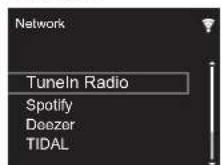
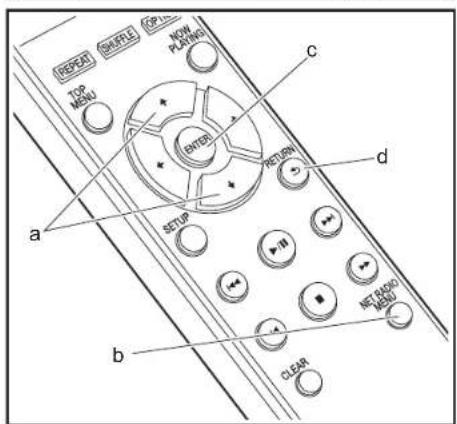
- Wahlen Sie "Tuneln Radio" mit den Cursortasten (a) der Fermbediennung aus und bestätigten Sie ihre Auswahlt mit ENTER (c). Wenn auf dem Display der Internetradio-Service angezeigt wird, konnen Sie Sender mit den Cursortasten (a) auf der Fermbediennung auswahlen und zum Bestätigten ENTER (c) drücken. Drücken Sie RETURN (d), um zur vorgen Anzeige zurückzukehren.
Tuneln
Sie konnen Sender registrieren, die Sie als Favorit wiedergegeben haben.
- Drucken Sie NET RADIO MENU (b) während der Wiedergabe von Tuneln.
- Wahlen Sie "Add to My Presets" auf dem Display aus und bestätigten Sie die Auswalt.
- Zum Wiedergeben von Favoriten wahren Sie im oberen Bildschirm von Tunein den registrierten Sender in "My Presets" aus und bestätigten die Auswahl. Zum Löschen von Favoriten drücken Sie während der Wiedergabe NET RADIO MENU (b), wahren "Remove from My Presets"
aus und bestätigen die Auswahl.

Vor dem Start
Teilenamen
Installation
Initial Setup
Wiedergabe
Erweiterte Einrichtung | Firmware-Update | Andere
Spotify
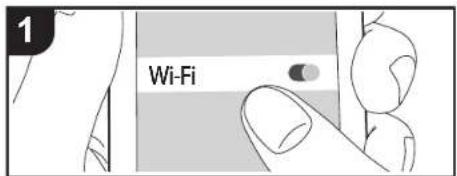
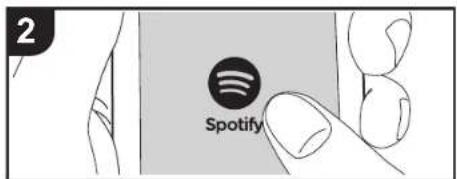
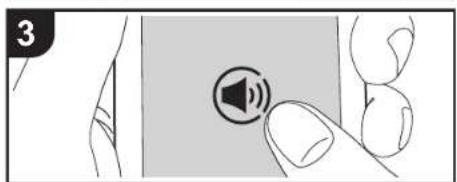
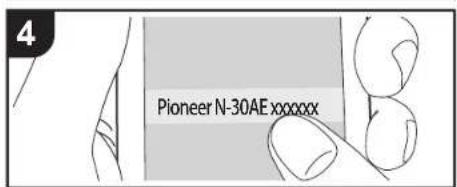
Grundlegend Betrieb
Die Wiedergabe von Spotify Connect ist möglich, wenn Sie desses Gerais mit dem Netzwerk verbinden, mit dem auch Ihr Smartphone oder Tablet verbunden ist. Zum Verwenden von Spotify Connect muss die Spotify-App auf Ihr Smartphone oder Tablet installment sein, und Sie müssen über ein Spotify-Premiumkonto verfügen.
- Verbinden Sie das Smartphone mit dem gemeinschen Netzwerk wie这点 Gerät.
- Klicken Sie im Track-Wiedergabebildschirm der SpotifyApp auf die Connect-Schaltfliche.
- Wahlen Sie dieses Gerat aus. Dieses Gerat wird als "Pioneer N-30AE XXXXX" angezeigt.
-
Dieses Gerat wird automatisch eingeschalten, der Eingangssselektor zu NETWORK gewechselt und das Streaming von Spotify gestartet.
-
Wenn "Option Setting" - "Power Off Setting" - "Network Standby" im Setup-Menu auf "Off" eingestellt ist, schalten Sie das Gerat manuell ein und drücken NETWORK auf der Fembeddierung.
Informationen zu Spotify-Einstellungen finden Sie unter: www.spotify.com/connect/
Die Spotify-Software bestehtig Lizenzen dritter Parteien, die Sie hier finden: www.spotify.com/connect/third-party-licenses
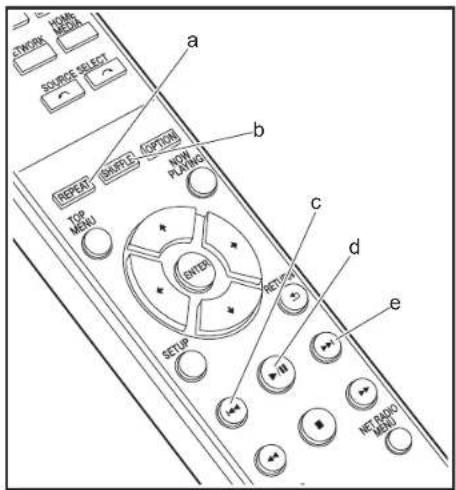
Die folgenden Fernbedienungsvorgänge sind ebenfals moglich.
(a) Mit dieser Taste wird die wiederholte Wiedergabe gestartet.
(b) Mit dieser Taste wird die zufällige Wiedergabe gestartet.
(c) Mit dieser Taste wird der vorige Track wiedergegeben.
(d) Mit dieser Taste wird die Wiedergabe pausiert. Wir die Taste bei pausierter Wiedergabe gedrückt, so wird die Wiedergabe fortgesetzt.
(e) Mit dieser Taste wird der nachste Track wiedergegeben.
Vor dem Start
Teilenamen
Installation
Initial Setup
Wiedergabe
Erweiterte Einrichtung | Firmware-Update | Andere
AirPlay®
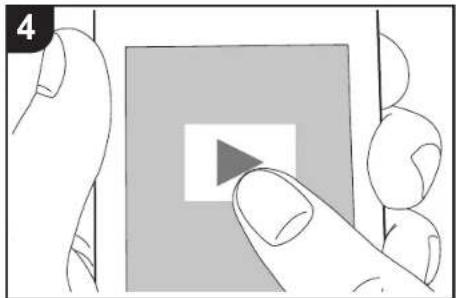
Grundlegender Betrieb
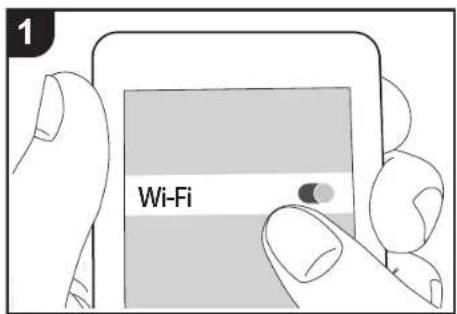
Es ist eine drahtlose Wiedergabe von Musikdateien auf Geräten wie iPhone®, iPod touch® oder iPad® möglich, welche mit dem gleichen Zugangspunkt wie dieSES Gerät verbunden sind. Aktualisieren Sie das Betriebssystem auf Ihrem iOS-Gerät auf die aktuelle Version.
- Schalten Sie das Gerät ein.
- Verbinden Sie das iOS-Gerat mit dem gemeinschen Netzwerk wie diese Geser Gerat.
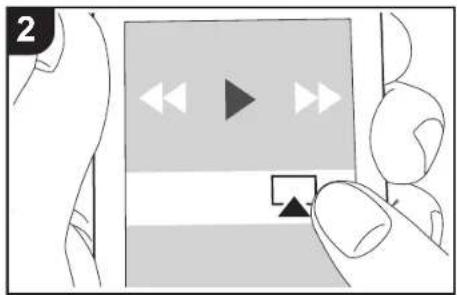
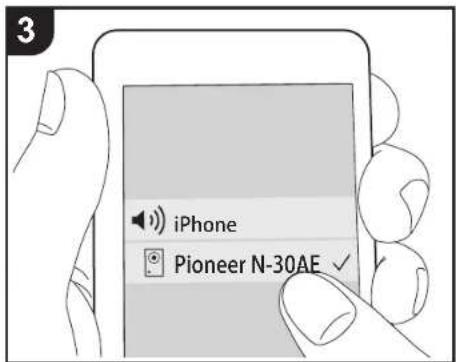
- Tippen Sie auf das AirPlay-Symbol Kontrollzentrum des iOS-Gerats, wahren Sie aus der angezeigten List von Geraten dieser Geset auf und tippen Sie auf "Done".
Dieises Gerat wird als "Pioneer N-30AE XXXXX" inungezeit.
-
Wenn auf thisem Gerät ein "AirPlay Password" festgelegt wurde, geben Sie das festgelegte Password ein.
-
Die Musikdaten auf dem iOS-Gerät werden wiedergegeben.
- Wenn im Setup-Menu, das durch Drucken von SETUP auf der Fernbedienung geöffnet werden kann, "Option Setting" - "Power Off Setting" - "Network Standby" auf "On" eingestellt ist und die Wiedergabe von AirPlay beginnnt, wird these Gerät automatisch eingeschaltet, und die Wiedergabe beginnnt.
- Aufgrund der Eigenschaften der drahtlosen AirPlay-Technologie kann der Ton auf diesen Gerät im Vergleich zum Ton, der auf dem Bluetooth fahigen Gerät wiedergegeben wird, leicht verzögert sein.
- SHUFFLE and REPEAT auf der Fernbediedung sind nicht verfügbar. Führer Sie diese Bedienvorgänge am iOS-Gerät aus.
Sie konnen auch Musikdaten auf einem Computer mit iTunes wiedergeben (Version 10.2.2 oder higher). Vergewissem Sie sich, dass desses Gerat und der Computer mit dem gleichen Netzwerk verbunden sind, klichen Sie in iTunes auf das AirPlay-Symbol wahlen Sie aus der angezeigten Liste dieser Geser aus und starten Sie die Wiedergabe einer Musikdatel.
Vor dem Start
Teilenamen
Installation
Initial Setup
Wiedergabe
Erweiterte Einrichtung | Firmware-Update | Andere
Music Server
Das Streaming von Musicdateien, die auf PCs oder NAS-Geräten gespeichert sind, welche mit demselben Netzwerk wie desses Gerat verbunden sind, ist möglich. Netzwerkserver, mit denen这点es Gerat kompatibel ist, sind PCs, auf denen Player mit Serverfunktionallität von Windows Media Player 11 oder 12 installiert sind, sowie NAS mit Heimnetzwerkfungkunst. Sie müssen möglicherweise vorab einige Einstellungen vornehmen, um Windows Media Player 11 oder 12 zu verwenden. Beachten Sie, dass ausschließlich Musicdaten, die in der Windows Media Player-Bibliothek registriert sind, wiedergegeben werden können.
Konfigurieren von Windows Media® Player
Windows Media Player 11
- Schalten Sie ihren PC ein und starten Sie Windows Media® Player 11.
- Wahlen Sie im Menu "Library" die Option "Media Sharing" aus, um ein Dialogfeld zu öffnen.
- Aktivierten Sie das Kontrollkästchen "Share my media" und klienke Sie auf OK", um die compatiblen Geräte anzuzeigen.
-
Wahlen Sie dieses Gerät und klichen Sie dann auf "Allow".
-
Wenn this angelklickt wird, wird das entsprchende Symbol markiert.
-
Klichen Sie auf "OK", um den Dialog zu schreiben.
- Je nach Version von Windows Media Player können sich die Namen der auswähbaren Elemente unterschieden.
Windows Media Player 12
- Schalten Sie ihren PC ein und starten Sie Windows Media Player 12.
- Wahlen Sie im Menu "Stream" die Option "Turn on media streaming" aus, um ein Dialogfeld zu öffnen.
-
Wenn Medienstreaming bereits eingeschelt ist, wahlen Sie "More streaming options..." im Menu "Stream", um die Player im Netzwerk aufzulisten und gehen Sie dann zu Schritt 4.
-
Klichen Sie auf "Turn on media streaming", um eine List der Player im Netzwerk anzuzeigen.
-
Wahlen Sie cesdes Gerät in "Media streaming options" aus und überprüften Sie, denen es auf "Allow" eingestellt ist.
- Klicken Sie auf "OK", um den Dialog zu schlieben.
- Je nach Version von Windows Media Player können sich die Name der auswahlbaren Elemente untersicken.
Wiedergabe
- Schalten Sie das Gerät ein.
- Starten Sie den Server (Windows Media Player 11, Windows Media Player 12 oder NAS-Gerat), der die wiederzugebenden Musikdateien enthalt.
- Vergewissem Sie sich, dass PCs und/oder NAS korent mit dem gemeinschen Netzwerk wie diese Gerät verbunden sind.
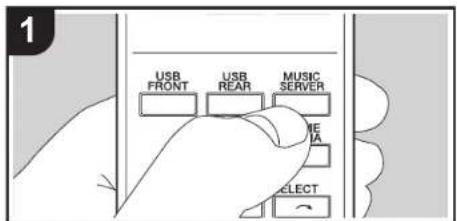
- Drucken Sie MUSIC SERVER.
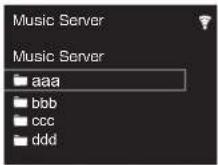
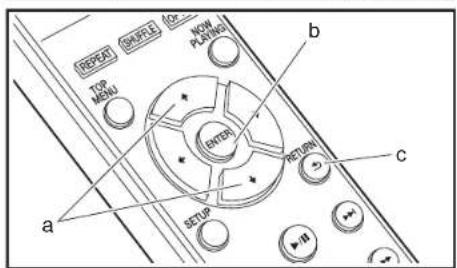
- Wahlen Sie Server und Musikdatei mit lubsuit / lubsuit (a) aus und drücken Sie zum Bestätigten ENTER (b). Drücken Sie RETURN (c), um zur vorgen Anzeuge zusückzukehren.
- Wenn "No Server" angezeigt wird, überprüften Sie die Netzwerkverbindung.
- Je nach verwendetem Server und wiederergegebenen Dateien wird die vergangene und verbleibende Wiedergabedauer möglicherweise nicht angezeigt.
- Bei Musikdaten auf Server konn bis zu 20.000 Tracks pro Ordner angezeit werden, und die Ordner konn bis zu 16-stufig verschachtelt werden.

Ferngesteuerte Wiedergabe von einem PC
Sie konnen these Gerat verwenden, um Musikdateien abzuspielen, die auf ihrem PC gespeichert sind, indem Sie den PC innerhalb Ihres Heimnetzwerks betreiben. Das Gerat unterscht die Remotewiedergabe mit Windows Media Player 12.
- Schalten Sie Ihren PC ein und starten Sie Windows Media Player 12.
- Öffnen Sie das "Stream"-Menu und überprüfen Sie, dass "Allow remote control of my Player..." markiert ist. Klicken Sie auf "Turn on media streaming", um eine Liste der Player im Netzwerk anzuzeigen.
- Wahlen Sie die mit Windows Media Player 12 wiederzugebende Musikdaten aus und klienkten Sie mit der rechten Maustaste an. Zur Remotewiedergabe einer Musikdaten auf einem anderer Server offen Sie in "Other Libraries" den Zielserver und wahren die wiederzugebende Musikdaten aus.
- Wahlen Sie这点 Gerät in "Play to" aus, um das Fenster "Play to" in Windows Media Player 12 zu öffnen, und starten Sie die Wiedergabe am Gerät. Wenn auf ihrem PC Windows 8.1 ausgeführ wird, klicken Sie auf "Play to" und wahren dann这点 Gerät aus. Bei PCs mit Windows 10 klicken Sie auf "Cast to Device" und wahren这点 Gerät aus. Bediervorgänge während der Remotewiedergabe konnen am PC im Fenster "Play to" vorgenommen werden.
- Die Remote-Wiedergabe ist nicht möglich, wenn ein Netzwerkdienst genutz wird oder Musikdaten auf einem USB-Speichererat wiedergegeben werden.
- Je nach Version von Windows Media Player können sich die Namen der ausgeüblichen Elemente untersichen.
Unterstützte Audioformate
Für die Wiedergabe vom Server und von einem USB-Speichererat unterstützt diese Gerät die folgenden
Musikdateiformate.
- Beachten Sie, dass eine WLAN-Wiedergabe von Abtastraten von 88,2 kHz oderHigher sowie DSD nicht Unterstützung wird. Eine Remotewiedergabe von FLAC und DSD wird ebenfalls nicht Unterstützung.
- Dateien mit variabler Bitrate (VBR) werden unterstützen. Die Wiedergabezeit kann jeder möglicherweise nicht korrekt angezeigt werden.
Die ferngesteuteile Wiedergabe)_untstzt nicht die ununterbrochene Wiedergabe.
MP3 (.mp3/.MP3):
- Unterschiede Formale: MPEG-1/MPEG-2 Audio Layer-3
- Unterschiede Abstastfrequenzen: 44.1 kHz, 48 kHz
- Unterschiede Bitraten: Zwischen 8 kbps und 320 kbps und VBR.
WMA (.wma/.WMA):
- Unterstützte Abtastfrequenzen: 44,1 kHz, 48 kHz
- Unterschiede Bitraten: Zwischen 8 kbps und 320 kbps und VBR.
- Die Formate WMA Pro/Voice/WMA Lossless werden nicht Unterstützung.
WAV (.wav/.WAV):
WAV-Dateien enthalten unkomprimiertes digitales PCM-Audio.
- Unterschiede Abstiffrenzen: 44,1 kHz, 48 kHz, 88,2 kHz, 96 kHz, 176,4 kHz, 192 kHz
- Quantisierungsbit: 8 Bit, 16 Bit, 24 Bit
AIFF-Dateien enthalten unkomprimiertes digitales PCM-Audio.
- Unterschiede Abstafrequencyen: 44.1 kHz, 48 kHz, 88.2 kHz, 96 kHz, 176.4 kHz, 192 kHz
Quantisierungsbit: 8 Bit, 16 Bit, 24 Bit
- Unterschiede Formate: MPEG-2/MPEG-4 Audio
- Unterschiede Abastfrequenzen: 44,1 kHz, 48 kHz, 88,2 kHz, 96 kHz
- Unterschiede Bitraten: Zwischen 8 kbps und 320 kbps und VBR.
FLAC(.flac/.FLAC):
- Unterschiede Abstafrequencyzen: 44.1 kHz, 48 kHz, 88.2 kHz, 96 kHz, 176.4 kHz, 192 kHz
Quantisierungsbit: 8 Bit, 16 Bit, 24 Bit
LPCM (Linear PCM):
- Unterstutzte Abstastfrequenzen: 44,1 kHz, 48 kHz
- Quantisierungsbit: 16 Bit
Apple Lossless (.m4a/.mp4/.M4A/.MP4):
- Unterschiede Abstiffrenzen: 44,1 kHz, 48 kHz, 88.2 kHz, 96 kHz, 176.4 kHz, 192 kHz
Quantisierungsbit: 16 Bit, 24 Bit
DSD (dsf./df/.DSF./DFF):
Unterstutzte Formate:DSF/DSDIFF
- Unterschiede Abastfrequenzen: 2,8 MHz, 5,6 MHz, 11,2 MHz
Vor dem Start
Teilenamen
Installation
Initial Setup
Wiedergabe
Erweiterte Einrichtung | Firmware-Update | Andere
Eingeben von Text
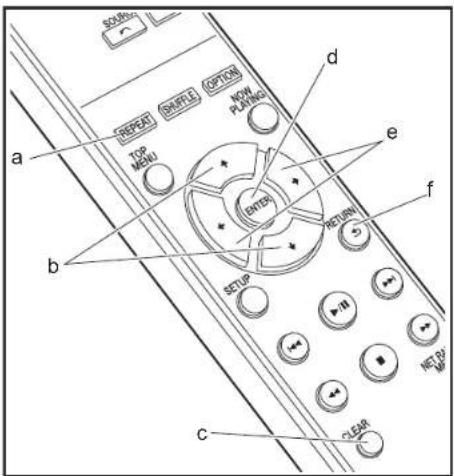
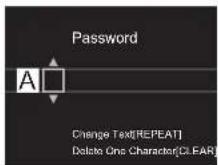
Texteingabe bei Passwörtern usw. erfolgt über die Tasten der Fernbedienung.
REPEAT-Taste (a): Bei jedem Tastendruck wird der Texttyp in dieser Reihenfolge geändert: Großbuchstaben → Kleinbuchstaben → Ziffern → Symbole.
+/-Tasten (b): Bei jedem Tastendruck wird das Zeichen geändert.
← / - → Tasten (e): Bewegen Sie den Cursor an die gewünschte Eingabeposition.
ENTER -Taste (d): Der eingebene Inhalt wird bestätigt.
RETURN-Taste (f): Die Eingabe wird abgebrochen, und der vorige Bildschirm wird geöffnet.
CLEAR-Taste (c): Das Zeichen an der Position des Cursor wird gelöscht.

Vor dem Start
Teilenamen
Installation
Initial Setup
Wiedergabe
Erweiterte Einrichtung | Firmware-Update | Andere
Erweiterte Einstellungen
Mit den erweiterten Einstellungen desges Geräts konnen Sie Leistung und Bedienfreundlichkeit individuell anpassen.
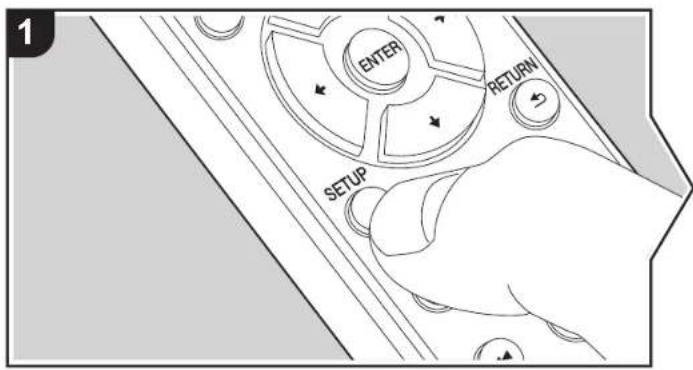
1. Drücken Sie SETUP auf der Fernbedienung.
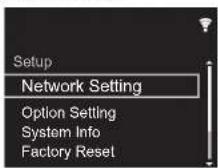
- Wenn der Setup-Bildschirm angezeigt wird, wahren Sie den Inhalt oder die Einstellung mit den Cursortasten auf der Fembiedienung aus und drucken ENTER, um die Auswahl zu bestätigten. Drücken Sie RETURN, um zum vorgen Bildschirm zurückzukehren.
- Drücken Sie SETUP, um die Einstellungen zu verlassen.
Network Setting
Connection
Wahlen Sie den Netzwerkverbindungstyp aus.
"Wi-Fi": Verbinden mit WLAN
"Wired" (Standardwert): Verbinden mit kabelgebundenem LAN
Fuhren Sie "Wi-Fi Setup" aus, wenn Sie "Wi-Fi" auswahlen.
Vor dem Start
Teilenamen
Installation
Initial Setup
Wiedergabe
Erweiterte Einrichtung | Firmware-Update | Andere
■ WI-Fi Setup
Vormehmen von Wi-Fi-Verbindungseinstellungen. ( P10)
Kann nur ausgewählt werden, wenn "Wi-Fi" in "Connection" ausgewählt ist.
- Sie können die Wi-Fi-Verbindungseinstellungen über einen Webbrowser am Computer vornehmen. Einzelheiten finden Sie unter "Web Setup" (→P22).
DHCP
"On" (Standardwert): Auto-Konfiguration durch DHCP
"Off": Manuelle Konfiguration ohne DHCP
Wenn "Off" ausgewähl wird, mussen "IP Address", "Subnet Mask", "Gateway" und "DNS Server" manuell eingestellt werden.
IP Address
Anzeige/Einstellung der IP-Adresse.
Subnet Mask
Anzeige/Einstellung der Untermaske.
Gateway
Anzeige/Einstellung des Gateways.
DNS Server
Anzeige/Einstellung des primären DNS-Servers.
Proxy URL
Anzeige/Einstellung der Proxy-Server-URL.
Proxy Port
Bei Eingabe von "Proxy URL" wird die Proxyserver-Portnummer angezeigt/eingestellt.
■ Friendly Name
Ändern Sie den Gerätenamen这点 Geräts, der auf anderen Geräten im Netzwerk angezeigt wird, in einen einfach wiederzukennenden Namer. Sie küssen bis zu 31 Zeichen eingeben. Einzelheiten zum Eingaben von Text finden Sie unter "Eingaben von Text" (→P19). Wenn die Eingabe beendet ist, drücken Sie ENTER.
AirPlay Password
Sie können ein Passwort mit bis zu 31 Zeichen festlegen, sodass nur registrierte Benutzer AirPlay verwenden können. Einzelheiten zum Eingeben von Text finden Sie unter "Eingeben
von Text" (一 P19) .Wenn die Eingabe beendet ist, drucken Sie ENTER.
Network Check
Sie konnen die Netzwerkverbindung überprüfen.
Option Setting
Power Off Setting
| Auto Standby Diese Einstellung schaltet das Gerät nach 20 Minuten Inaktivität ohne Audioeingang automatisch in den Standby-Modus. "On" (Standardwert): Das Gerät wird automatisch in den Standby-Modus geschält. "Off": Das Gerät schaltet nicht automatisch in den Standby-Modus. | |
| Network Standby Wenn | diese Funktion den Wert "On" aufweist, konnen Sie diese Gerät mit einer Anwendung zum Steuern des Geräts über das Netzwerk einschalten.Die Einstellung auf "On" (Standardwert) erhöht den Stromverbrauch, selbst wenn sich das Gerät im Standby-Modus befindet."Network Standby" zum Verringern des Stromverbrauchs kann deaktiviert werden, wenn die Netzwerkverbindung unterbrochen wird. |


Digital Filter
"Slow": Weicher, flüssiger Klang
"Sharp" (Standardwert): Klang mit mehr Struktur und Kontur
"Short": Zügiger, dynamischer Klang
Language
Wahlen Sie die Sprache aus, die auf dem Display angezeigt wird.
Die MAC-Adresse ces Gerats und die aktuelle Firmware-Version werden angezeigt.
Factory Reset
Setzen Sie die Einstellungen deses Gerats auf den Status bei Auslieferung zurück. Es wird empfehlen, geänderte Einstellungen zu notieren, bevor das Gerät auf den Auslieferungsstatus zurückgesetzt wird. Wahlen Sie "Start" aus und bestätigten Sie die Auswahl, um fortzufahren. Das Gerät wird automatisch in den Standby-Modus geschält, wenn die Initialisierung abgeschlossen ist.
Update
"Update" wird nur angezeigt, wenn Firmware-Updates vorliegen.
via Network
Drücken Sie zur Auswahl ENTER, wenn Sie die Firmware über das Netzwerk aktualisieren möchten.
via USB
Drucken Sie zur Auswahl ENTER, wenn Sie die Firmware über USB aktualisieren möchten.
Web Setup
Sie können die Wi-Fi-Verbindungseinstellungen über einen Webbrowser am Computer vornehmen. Achten Sie darauf, dass der Computer nicht per Funkverbindung mit dem Router verbunden ist. Wenn这点 Gerät über ein Ethernet-Kabel mit demRouter verbunden ist, kann diese Einstellung nicht vorgenommen werden.
- Schalten Sie das Gerät ein.
- Drücken Sie SETUP auf der Fembedienung, wahren Sie "Wi-Fi" in "Network Setting" - "Connection" aus und wahren Sie dann "Wi-Fi Setup" aus.
- Wahlen Sie mit +/- den Wert "Use iOS Device" aus und drücken Sie ENTER.
-
In der Liga der WLAN-Verbindungen auf Ihr Computer wahren Sie die SSID dieser Geräts aus (softop 0009B0xxxxxx).
-
"xxxxxx" in der SSID sind die unteren drei Bytes der MAC-Adresse.
-
Offen Sie den Webbrowser auf Ihr Computer und greifen Sie auf http://192.168.200.1 zu.
-
Das "Web Setup"-Menu wird geöffnet. Nehmen Sie Netzwerkeinstellungen für diesen Gerät vor.
-
Je nach verwendeten Geräten und nach Anschlussumgebung ist diese Funktion
mölicherweise nicht verfügbar - Lesen Sie die entsprechende Bedienungsanleitung, um sich über die Verwendung des Computers zu informieren.
- Da diese Verbindungsart nicht verschlüsselt wird, konen gingefügige Sicherheitsrisiken bestehen.
Vor dem Start
Teilenamen
Installation
Initial Setup
Wiedergabe
Erweiterte Einrichtung
Firmware-Update

Firmware-Update
Update-Funktion dieses Geräts
Bei dieser Gemäl kann die Firmware (Systemsoftware) über ein Netzwerk oder den USB-Port aktualisiert werden. Dadurch konnen Verbesserungen an verschiedenen vorhandenen Funktionen vorgenommen und neue Funktionen hinzugeführten werden.
Details zu denactualisierten Wiedergabefunktionenfinden Sie hier.
So wird das Update ausgeführrt
Es gibt zwei Möglichkeiten zur Aktualisierung der Firmware: über das Netzwerk und über USB. Das Update dauer in jeder Fall etwa 5 Minuten, sowohl über Netzwerk als auch über USB. Darüber hinaus werden die vorhandenen Einstellungen unabhängig von der verwendenten Update-Methode garantiert.
- Aktuelle Informationen zu Updates finden Sie auf unserer Firmenwebsite. Die Firmware these Geräts muss nichtactualisiert werden, wenn kein Update verfügbar ist.
- Updates über das Netzwerk können je nach
Verbindungsstatus auch länger dauem. - Wendr h der Aktualisierung nicht Abtrennen und erneutes Anschlieben von Kabeln oder USB-Speichergeräten oder Ausfuhren von Bedienvorgängen bei der Komponente, z. B. Ausschalten
Zugreifen auf这点es Gerät von einem PC oder einem Smartphone aus mithilfe einer Anwendung
Haftungsausschluss: Das Programm und die begleitende Onlinedokumentation erhalten Sie zur Verwendung auf eigenes Risiko.
Wir übernehmen keinerlei Haftung bei Schadenersatzansprüchen oder anderen Forderungen bezüglich ihrer Verwendung des Programms oder der begleitende Onlinedokumentation, ungeachtet der Rechtstheorie und unabhängig davon, ob die Forderungen aus unerlaubter oder vertragsgemäß Handlung resultieren.
In keinem Fall übermehmen wir irgendene Haftung gegenüber Ihnen oder Dritten bei irgendwelchen besonderen, indirekten, zufälligen oder Folgeschaden einschließlich, jedoch nicht beschrankt auf Schadenersatz, Erstattungen oder Schaden durch Verlust von gegenüber oder zukünftigen Gewinnen, Verlust von Daten oder aus anderen Gründen.
Aktualisierung der Firmware über das Netzwerk
- Überprüfen Sie, ob das Gerät eingeschaltet ist, und die Verbindung zum Internet gesichert ist.
- Schalten Sie die Steuerung aus (PC usw.), die mit dem Netzwerk verbunden ist.
- Beenden Sie die Wiedergabe von Intermetradio, USB-Speichergeferaten oder Servern.
- Der Einrichtungsbildschirm wird auf dem Display angezeigt, wenn SETUP auf der Fernbedienung gedruckt wird.
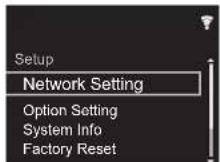
- Drucken Sie lubsuit / lubsuit und ENTER, um "Update" - "via Network" in dieser Reihenfolge auszuwahlen.
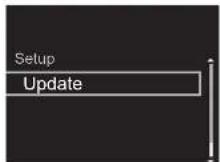
- "Update" wird nur angezeigt, wenn Firmware-Updates vorliegen.
- Drucken Sie ENTER, um das Firmware-Update zu starten.
- "COMPLETE" wird angezeigt, wenn das Update abgeschlossen ist.

- Drücken Sie STANDBY/ON am Hauptgerät, um das Gerät in den Standby-Modus zu schalten. Der Vorgang ist abgeschlossen und ihre Firmware ist auf die neuste Versionactualisiert.
Wenn e Fehermeldung angezeit wird: Wenn ein Fehler auffritt, wird **-* Error! auf dem Display把这些 Gerats angezeigt. ( steht fur ein alphanumerices Zeichen.) Überprüfen Sie das Folgende:
- - 01 , - 10 : Kein Ethernet-Kabel gefunden. Schließen Sie das Ethernetkabel richtig an.
-02, -03, -04, -05, -06, -11, -13, -14, -16, -17, -18, -20, -21
Internetverbindungsfehler. Überprüfen Sie das Folgende: - Der Router ist eingeschaltet. - Dieses Gerät und der Router sind über das Netzwerk verbunden.
Versuchen Sie, die Stromversorgung des Gerats und des Routers aus- und wieder anzuschalten. Dies konnte das Problem offen. Wenn Sie immer noch keine Verbindung zum Internet herstellen konnen, konnten der DNS-Server oder Proxy-Server vorübergehend nicht erreichen sein. Überprüften Sie den Status bei ihrem ISP-Anbieter.
- Sonstiges: Entfernen Sie das Netzkabel, schlieben Sie es wieder an und unsversen Sie es emeut.
Update über USB
- Halten Sie ein USB-Speichergerät mit 128 MB oder größer bereit. FAT16- oder FAT32-Datensystemformat.
- Löschen Sie alle Daten auf dem USB-Speichergerät.
- Schalten Sie die Steuerung aus (PC usw.), die mit dem Netzwerk verbunden ist.
- Beenden Sie die Wiedergabe von Internetradio, USB-Speichergeräten oder Servern.
- Einige USB-Speichergeräte brauchen lange zum Laden, werden möglicherweise nicht korrekt geladen oder nicht ordnungsgemäß eingezogen, abhängig vom Gerät und Ihrem Inhalt.
- Wir übernehmen keinerlei Haftung für Datenverluste,
Schaden an Daten oder fehlerhafte Speichervorgänge, die durch die Verwendung des USB-Speichergeräts mit diesen Gerät entstehen. Wir danken Ihnen für Ihr Verständnis.
- Schlieben Sie das USB-Speichergerat an Ihren PC an.
- Laden Sie die Firmwaredatei von unserer Firmenwebsite auf Ihren PC herunter und entpacken Sie sie. Firmwaredateien werden folgendermaßen benannt: PIONAP ****************************************************************************************************. Entpacken Sie die Datei auf Ihrem PC. Die Anzahl der entpackten Daten und Ordner variiert je nach Modell.
- Kopieren Sie alle entpackten Daten und Ordner ins Stammverzeichnis des USB-Speichergerätes.
- Stellen Sie sicher, dass Sie die entpackten Daten kopierten.
-
Schlieben Sie das USB-Speichergerat an den USB-Port desses Gerats an.
-
Wenn Sie eine USB-Festplatte an den USB-Anschluss des Gerätes anschließen, empfehlen wir Ihnen die Verwendung seines Wechselstromnetzadapters für die Stromversorgung.
Wenn auf dem USB-Speichergerät Partitionen angelegt wurden, wird jeder Partition als unabhängiges Gerät befindelt.
- Der Einrichtungsbildschirm wird auf dem Display angezeigt, wenn SETUP auf der Fernbedienung gedrück wird.
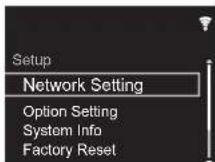
- Drucken Sie / und ENTER, um "Update" - "via USB" in dieser Reihenfolge auszuwahlen.
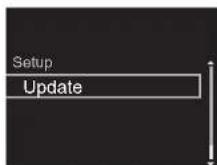
- "Update" wird nur angezeigt, wenn Firmware-Updates vorliegen.
- Drucken Sie ENTER, um das Firmware-Update zu starten.
- "COMPLETE" wird angezeigt, wenn das Update abgeschlossen ist.
- Drucken Sie STANDBY/ON am Hauptgerät, um das Gerät in den Standby-Modus zu schalten. Der Vorgang ist abgeschlossen und ihre Firmware ist auf die neuste Version akitialisiert.
- Entfernen Sie das USB-Speichergerät von diesen Gerät.
Wenne eine Fehlermeldung angezeigt wird: Wenn ein Fehler auftrift, wird * -** Error! auf dem Display这点 Gerats angezeigt. Überprüften Sie das Folge:
- *01, * -10: Kein USB-Speichergerät gefunden. Überprüfen Sie, ob USB-Speichergerät sowie USB-Kabel korrekt mit dem USB-Port desses Geräts verbunden ist. Schlieben Sie das USB-Speichergerät an eine externe Stromquelle an, wenn es über eine eigene Stromversorgung verfügt.
- -05, -13, -20, -21: Die Firmwaredatei befindet sich nicht im Stammordner des USB-Speichergeräts, oder sie wurde für ein anderes Modell erstellt. Versuchen Sie es nochmal ab dem Herunterladen der Firmwaredatei.
- Sonstiges: Entfernen Sie das Netzkabel, schlieben Sie es wieder an und versuchen Sie es erneut.

Fehlerbehebung
Bevor Sie den Vorgang starten
Bei instabilem Betrieb konnen Probleme möglichwerse durch einfaches Aus-/Einschalten, Schalten in den Standby-Modus oder Abtrennen und erneutes Anschlieben des Netzkabels anstatt durch Überprüfen von Einstellungen und Bedienvorgängen behoben werden. Versuchen Sie die einafchen Maßnahmen jeweils am Gerät und der daran angeschlossenen Komponente. Wenn das Problem nach Ausführten der Maßnahmen unter "Fehlerbehebung" weiterhin besteht, kann es möglichwerse behoben werden, indem das Gerät in den Auslieferungszustand zurückgesetzt wird. Beachten Sie, dass ihre Einstellungen verforen gehen, wenn das Gerät zurückgesetzt wird. Notieren Sie sich also ihre Einstellungen, bevor Sie fortfahren.
Zurücksetzen des Geräts (die werksseitigen Standardeinstellungen werden wiederhergestellt)
- Drucken Sie SETUP auf der Fernbediedung, wahren Sie "Factory Reset" - "Start" im Setup-Bildschirm aus und drucken Sie ENTER.
- Drucken Sie ENTER.
- Das Gerais wird in den Standby-Modus geschaatet, und die Einstellungen werden zurückgesetzt.
Stromversorgung
Das Gerätlässst sich nicht einschalten
- Ziehen Sie das Netzkabel aus der Steckdose, warten Sie mindestens 5 Sekunden und stecken Sie es dann wieder ein.
Das Gerät schaltet sich unerwartet ab
- Das Gerais wird automatisch in den Standby-Modus geschält, wenn die Einstellung "Option Setting" - Power Off Setting" - "Auto Standby" im Setup-Menu aktiviert ist.
Das Display leuchtet nicht
- Es ist möglich, dass das Display durch Drücken von DISPLAY ausgeschalten wurde. Drucken Sie DISPLAY, um das Display einzuschalten.
■ Wi-Fi-Verbindung
- Versuchen Sie die Stromversorgung des WLAN-Routers und des Gerats ein-/fauszustecken, testen Sie den Strom-Ein-Status des WLAN-Routers und versuchen Sie, den WLAN-Router neu zu starten.
Es ist keine Verbindung mit dem Zugangspunkt möglich
- Vergewissem Sie sich, dass die Einstellungen für SSID und Verschlussung (WEP usw.) korrekt sind. Stellen Sie safer, dass Sie die Netzwerkeinstellungen des Gerats korrekt eingestellt haben.
- Eine Verbindung mit einer SSID, die Multi-Byte-Zeichen enthalt, wird nicht entwickel. Benennen Sie die SSID des WLAN-Routers nur mit alphanumericen Ein-Byte-Zeichen und versuchen Sie es erneut.
Die SSID wird nicht angezeigt, wenn sich die Einstellung des WLAN-Routers im unsichtbaren Modus befindet (Modus, um den SSID-Schlüssl zu verbergen) oder wenn JEDE Verbindung ausgeschalt ist. Änder Sie die Einstellung und versuchen Sie es erneut.
Es wird eine Verbindung mit einer anderen als der ausgewählten SSDI hergestellt
- Bei einigen Zugangspunkten ist es möglich, mehrere SSDs für ein Gerät einzurichten. Wenn Sie die Taste zur automatischen Einstellung an einem solchen Router verwenden, werden Sie möglicherweise mit einer anderen als der gewündten SSD verbunden. Verwendten Sie in thisem Fall eine Verbindungsmethode mit Passworteingabe.
Die Wiedergabe wird unterbrochen, und es erfolgt keine Kommunikation
Verringem Sie den Abstand zum Zugangspunkt und entfernen Sie ggf. Hindernisse, sodass Sichtverbindung besteht. Versuchen Sie es dann erneut. Stellen Sie das Gerat entfernt von Mikrowellenherden oder anderen Zugangspunkten auf. Es wird empfohlen, den Zugangspunkt und das Gerat im gleichen Raum zu platzierten.
- Wenn sich ein Metalobject in der Höhe des Geräts befindet, kann es sein, dass eine WLAN-Verbindung nicht möglich ist, da das Metall Auswirkungen auf die Funkwellen hat.
- Wenn sich andere Zugangspunkte in der Höhe des Gerats befinden, konnen verschiedene Probleme wie Unterbrechungen bei Wiedergabe und Kommunikation auftreten. Sie konnen diese Probleme vermeiden, indem Sie den Canal des Zugangspunktsändem. Anweisungen zum Ändern der Kanäle finden Sie in der Anleitung des Zugangspunkts.
Eine Wiedergabe von USB- Speichergeräten/HDDs ist nicht möglich
- Überprüfen Sie, ob das USB-Speichergerät bzw. das USB-Kabel korrekt mit dem USB-Anschluss des Geräts verbunden ist.
Trennen Sie das USB-Speichergerat von dieser Gewer ab und schreiben Sie es dann wieder an.
Von thisem Gerat werden USB-Speichergerate und HDDs möglichwerse nicht korrekt erkannt. Versuchen Sie, dieses Gerat in den Standby-Modus zu schalten und dann wieder einzuschalten.
Abhängig von der Art des Formats kann die Wiedergabe u. U. nicht ordnungsgemäß ausgeführrt werden. Überprüfen Sie die untersitufen Datenformate. (→P13) - Hinweise zu USB- und HDD-Geräten (→P13)
Vor dem Start
Teilenamen
Installation
Initial Setup
Wiedergabe
Erweiterte Einrichtung | Firmware-Update | Andere
Netzwerkfungtion
- Wenn Sie keinen Netzwerkdienst auswahlen können, ist die Auswahl nach dem Starten der Netzwerkfunktion verfügbar.
- Entfermen Sie die Netzkabel desses Geräts sowie des Routers und schlieben Sie sie wieder an. Starten Sie den Router neu.
Kann nicht auf das Internetradio zugreifen
- Auf bestimmte Netzwerkdienste oder Inhalte, die durch das Gerät erhältlich sind, kann u. U. nicht zugegriffen werden, wenn der Serviceprovider seinen Service beendet.
- Stellen Sie sichere, dass ihr Modem und Router ordnungsgemäß angeschlossen sind, und stellen Sie sichere, dass bereits eingescheltet sind.
- Je nach ISP ist die Einstellung des Proxyservers notwendig.
- Vergewismem Sie sich, dass der verwendete Router und/oder das Modem von ihrem ISP unterstützt wird.
Kann nicht auf den Netzwerkserver zugreifen
- Dieses Gerat muss mit dem gleichen Router verbunden sein wie der Netzwerkserver.
- Dieses Gerät ist kompatitel mit Netzwerkservern mit Windows Media Player 11 und 12 sowie mit NAS mit Helmnetzwerkfunktion. Wir ein PC verwendet, können außerdem nur Musicdaten währendegeben werden, die in der Bibliothek von Windows Media Player registriert sind.
Die Wiedergabe stoppt beim Horen der Musikdaten auf dem Netzwerkserver
- Wenn der PC als Netzwerkserver verwendet wird, schlieben Sie alle Anwendungen bis auf die Serversoftware (Windows Media® Player 12 usw.).
- Wenn der PC große Dateien herunterländt oder kopiert, kann die Wiedergabe u. U. unterbrochen werden.
Die Album- und Künstlernamen für den Music Server werden nicht angezeigt
- Metadataen wie Album- und Künstlernamen müssen servezeitig erkannt werden, damit sie an diese Gerä verteil werden konnen. Die Funktion hängt davon von ihren NAS-/Serverspezifikationen ab.
- Die entsprechenden Dateiforme hangen von der NAS-/Serversoftware ab. Einzelheiten erfahren Sie beim Hersteller der NAS-/Serversoftware.
Albumcover in Music Server werden manchmal angezeigt, manchmal nicht
- Music Server hangt von den Spezifikationen der Serversoftware ab.
Die entsprechenden Formate hangen von der Serversoftware ab. - Einzelheiten erfahren Sie beim Hersteller der Serversoftware.

Allgemeine technische Daten
Analoger Audioausgang
Ausgangsennleistungspegel und Impedanz
110 dB (A-Gewichtung/RCA OUT)
Dynamikbereich
100 dB (24 Bit, 32 Bit)
THD+N
0.002%
Kanalabstand
100dB(1kHz)
Digital-Audio-Eingang
USB-Port Vorder/Rückseite
Typ A, USB 2.0 High-Speed
DC-Ausgang
- 5V1A (Rückseite)/5V0,5A (Vorderseite)
Netzwerkteil
Kabelgebundenes LAN
- Ethernet-Buchse
10BASE-T/100BASE-TX
WLAN (Wi-Fi)
IEEE 802.11 a/b/g/n-Standard
5 GHz/2,4 GHz-Band
Andere
Control-Ausgang
- 3,5 Minibuchse (Mono) × 2
Allgemeine Daten
Stromversorgung
AC 220-240 V, 50 Hz/60 Hz
Stromverbrauch
19.0W
0.2W (im Standby-Modus)
1,9 W (im Standby-Modus, Network Standby: On/ Network Setting: Wired)
2,5 W (im Standby-Modus, Network Standby: On/
Network Setting:Wi-Fi)
Auto-Standby
Ein (20 Minuten)/Aus
Abmessungen (B× H× T)
- 435 mm × 103 mm × 300 mm
Gewicht (nur Hauptgerät):
3,4kg
Vor dem Start
Teilenamen
Installation
Initial Setup
Wiedergabe
Erweiterte Einrichtung | Firmware-Update

Lizenz- und Warenzeicheninformationen
CERTIFIED
Alle anderen Warenzeichen sind das Eigentum ihrer jeweiligen Eigentimer.
Hanns-Martin-Schleyer-Straße 35, 47877 Willich, Germany
Tel: +49(0)2154 913222
Registrieren Sie hier Ihr Produkt.
http://www.pioneer.eu (Europa)
Alle anderen Warenzeichen sind das Eigentum ihrer jeweiligen Eigentümer.
Hanns-Martin-Schleyer-Straße 35, 47877 Willich, Germany
Tel: +49(0)2154 913222
PoiKJIoueHne ycInnteIa
aAHaNoRoBbI ayDnOkaBb
HTERpnpoBaHHb yCnntenb,AV-pecBep n. n.
IopKIOUeHHe c nOmoBHO aHaNOrOBoro ayDnoka6eJRA
BnaOapar cTeBbmy KnHcMmKoBOCPO3BD0ntBcyk, HApnpMeH nHTepHET-paDno, yepe3 aycTneckneCNCTMb, PNOKnIOeHHBe KHTERPPOBAHbY CYNNTENrnn AV-peCBepam. C nmoUBo aHaNoROrBOAaydKa6en mKOMNKeTA NOCTaBB CoEHNHTre Hte3doANALOG OUT Ha anpate C BXoDHBM He3doL LINE IN HaINTerPBOABHom ycnntene, AV-peCBepe n T.

Переднayaлим
Ha3BaHnHaCTeH
YcTaHOBka
Haayabha HaCTpoKa
BocnpoH3BedeHne
Pacwnepnna Hactpokka O6noBHeHne BCTpoeHHoro nporpaMMHO 0becneHn
Dpynne dyhknnn
Tne3doynpaBnHeHna
Пи радкнчehун ycnHITeEN nH npOryPbBateEN KOMNAKT-DnCKOB Pioneer, OCHaSEHNbXr THe3dAMn ynpABEHEHNOpeCTBOM MOHOPOHmNEcKHX Ka6eENC mMHIN-HTKePApMn (Be3 pe3NCTopoB),MOxHO ueHTpaJIbOBAHNO ytpaIbTbY cTpOyCBAMn C nOMOsbH pnpIOKHeH NpIeER Remote.
KpOmeTORo,daKeBcnyaepa3MeueHnApyrHx yctpoCTBMBecTAX,HEoCTyHbIXdNraCnHana
mCTaHnHOHoryoynpaBnEHHa,paBOTy3NXyCTpoCTB
MOxHOo6eNeHTCBnOMoUbHOatNuKaDyDaHOro
annapata.
Bbnonnne noKIOHHeNTo bnKc nOmoIb0 aHaanorOBOa yHnokae. IpaBnHoe ueTpapan3oBaHHe OypanBe HeJIe oEbcneYt NbNo nnKIOHHeM K ThedAm npPabHeN.
PnIbOMIOKINHOCHENHdTuHcN DYHaYcYNHTeNE npOpybTaBeTe KOMNAKTDCKOBpaOtaTbpeKpaAoiT. HanpAbTe nyntbYHa dATNHcN DYaHAnor Annapata.

a MoHooHueckne Ka6eJin C MmHn-TeKepeamn (6e3 pe3nctopob)
Pēpei NaγaHOM
HaBaHnHaCTeN
yCTaHOBka
HauaJIbHaN HaCTpoIka
Bocnpon3BedeHne
PacwnpeHHnHaNCTponKa|06HOJIeHHe BCTpoEHoro nporpaMMHO 06ecneHH

Kak nodknouhtb shyp nntaHna T. n.
PoiKIOUoyHHe UHypa nHTaHnA
B KOMNNE TSTO MODEN BXOITC BEMHNI HUP NUTAHNA. LHP NTANHA HEOBXODMO NOKNOATb TOnbKO Nocne BbONNTAHEXCEXPYTHX COEHNHEH CHaAHA NOKHOHTe SHYP NITAHNA K pAsbemy AC IN Ha annapate, a 3aTEM NOKIOHOTe K POstETe. PnI OTKIOHcEH NHypa NHTAHNA CHaHa NEo6OxIMIO kTOKNOTb Eero OT pOstETK.
PoiKluoyene Ka6eY Ethernet
Дяпдкноченксчуpeezkaebb Ethernet nCnON3yIte H3DIO NETWORK.Пи nCnON3b0aHmN coeINHHeM Wi-Fi bblonHnIte HaalNbHbe HAcTpoHN (→P10).ДяпknOuHnB anaparat k CTeN,MOKHO nON3b0aTbCS TAKIMHФИHKUAMM,КAKИHTepHt-paMoN uAirPlay.
Npeed NaaJIOm
Ha3BaHnHaCTeN
YcTaHOBka
HaayabhaHactpoKa
BocnpoN3BedeHne
Pacwnepnna Hactpokka | 06noBHeHne BCTpoEHHO nporpamMHO oBecehen

BknIoueHne nntaHnHa HauaJIbHa HaCTpoiKa
3anyck: nocne hakatna KHONK Φ STANDBY/ON INMdkaTOp
nntahnn HA annapate HauHnaet MeDneHNO MMRtB CNHM LBETOM,
3aTe mnpmepho cepes 20 cekHy HA nCnIe NnoBnE TcR
"Hello".Nocne toro zKnA rachet, a KOrda NoBNBnTc ROROTIN
Pioneer, moKHO HauHnBa onepaun HA annapate.
HactpoKn coeHHeHn Wi-Fi
Nocne npBBO BKNUHENI NITAHIN ABOTMAYeCKNI NOBnTc3KpAHaJIbHOH NaCTPOKn, No3BNOJIOuIe IeKO BbONHnHt BaCTPOKn CoEOHNHEHn Wi-Fi.
Alle anderen Warenzeichen sind das Eigentum ihrer jeweiligen Eigentümer.
Hanns-Martin-Schleyer-Straße 35, 47877 Willich, Germany
Tel: +49(0)2154 913222

- General
- Pioneer
- Generale
- NETWORK AUDIO PLAYER
- N-30AE Bedienungsanleitung
- Vordem Start
- Teilenamen
- Installation
- Initial Setup
- Wiedergabe
- Erweiterte Einrichtung
- Firmware-Update
- Andere
- Lieferumfang
- Bedienfeld
- Rückseite
- Fernbedienung
- Display
- Verbindungen mit einem Veränderer
- Verbindung über ein analoges Audiokabel
- CONTROL-Buchse
- Anschließlich des Netzkabels usw.
- Anschlieben des Netzkabels
- Anschlieben eines Ethernet-Kabels
- Einschalten und erstige Einrichtung
- Wi-Fi-Verbindungseinstellungen
- Netzwerk-Scan
- Verwendeneines IOS-Geräts
- Eingebend der SSID des Zugangspunkts
- USB-Speichergerät/HDD
- Grundlegende Funktionen
- auszuwahlen.
- Wiederholte Wiedergabe
- Zufällige Wiedergabe
- Anforderungen bei USB-Speichergeräten/HDDs
- Unterstützte Audioformate
- WMA (wma/.WMA):
- WAV (.wav/.WAV):
- FLAC(.flac/.FLAC):
- Internetradio
- Tuneln
- Spotify
- Grundlegend Betrieb
- AirPlay®
- Grundlegender Betrieb
- Music Server
- Konfigurieren von Windows Media® Player
- Windows Media Player 11
- Windows Media Player 12
- Ferngesteuerte Wiedergabe von einem PC
- Musikdateiformate.
- MP3 (.mp3/.MP3):
- WMA (.wma/.WMA):
- LPCM (Linear PCM):
- Apple Lossless (.m4a/.mp4/.M4A/.MP4):
- DSD (dsf./df/.DSF./DFF):
- Eingeben von Text
- Erweiterte Einstellungen
- Network Setting
- Connection
- ■ WI-Fi Setup
- DHCP
- IP Address
- Subnet Mask
- Gateway
- DNS Server
- Proxy URL
- Proxy Port
- ■ Friendly Name
- AirPlay Password
- Network Check
- Option Setting
- Power Off Setting
- Digital Filter
- Language
- Factory Reset
- Update
- via Network
- via USB
- Web Setup
- Update-Funktion dieses Geräts
- So wird das Update ausgeführrt
- Aktualisierung der Firmware über das Netzwerk
- Update über USB
- Fehlerbehebung
- Bevor Sie den Vorgang starten
- Zurücksetzen des Geräts (die werksseitigen Standardeinstellungen werden wiederhergestellt)
- Stromversorgung
- Das Gerätlässst sich nicht einschalten
- Das Gerät schaltet sich unerwartet ab
- Das Display leuchtet nicht
- ■ Wi-Fi-Verbindung
- Es ist keine Verbindung mit dem Zugangspunkt möglich
- Es wird eine Verbindung mit einer anderen als der ausgewählten SSDI hergestellt
- Die Wiedergabe wird unterbrochen, und es erfolgt keine Kommunikation
- Eine Wiedergabe von USB- Speichergeräten/HDDs ist nicht möglich
- Netzwerkfungtion
- Kann nicht auf das Internetradio zugreifen
- Kann nicht auf den Netzwerkserver zugreifen
- Die Wiedergabe stoppt beim Horen der Musikdaten auf dem Netzwerkserver
- Die Album- und Künstlernamen für den Music Server werden nicht angezeigt
- Albumcover in Music Server werden manchmal angezeigt, manchmal nicht
- Allgemeine technische Daten
- Analoger Audioausgang
- Dynamikbereich
- THD+N
- Kanalabstand
- Digital-Audio-Eingang
- DC-Ausgang
- Netzwerkteil
- Kabelgebundenes LAN
- WLAN (Wi-Fi)
- Allgemeine Daten
- Stromverbrauch
- Auto-Standby
- Gewicht (nur Hauptgerät):
- Lizenz- und Warenzeicheninformationen
- CERTIFIED
- PoiKJIoueHne ycInnteIa
- IopKIOUeHHe c nOmoBHO aHaNOrOBoro ayDnoka6eJRA
- Tne3doynpaBnHeHna
- PoiKIOUoyHHe UHypa nHTaHnA
- PoiKluoyene Ka6eY Ethernet
- BknIoueHne nntaHnHa HauaJIbHa HaCTpoiKa
- HactpoKn coeHHeHn Wi-Fi
Marke : PIONEER
Modell : N30AES
Kategorie : Medienplayer