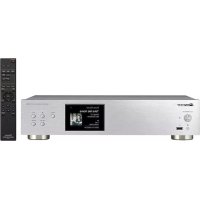
N30AES - Mediaplayer PIONEER - Gratis gebruiksaanwijzing en handleiding
Vind de handleiding van het apparaat gratis N30AES PIONEER in PDF-formaat.



| Producttype | Netwerkmediaspeler |
| Merk | Pioneer |
| Model | N-30AE |
| Afmetingen (B × H × D) | 435 mm × 103 mm × 300 mm |
| Gewicht | 3,4 kg (hoofdunit) |
| Voeding | Netspanning 220-240 V, 50/60 Hz |
| Stroomverbruik | 19 W (ingeschakeld), 0,2 W (stand-by), 1,9 W (stand-by bekabeld netwerk), 2,5 W (stand-by Wi-Fi-netwerk) |
| Ondersteunde audioformaten | MP3, WMA, AAC, WAV, AIFF, FLAC, Apple Lossless, DSD (DSF/DSDIFF) |
| Bekabeld netwerk | Ethernet 10BASE-T/100BASE-TX |
| Draadloos netwerk | Wi-Fi IEEE 802.11 a/b/g/n, 2,4 GHz en 5 GHz banden |
| USB-poorten | 1 x USB voor (5 V/0,5 A), 1 x USB achter (5 V/1 A) |
| Audio-uitgangen | Analoge RCA-aansluiting (2 Vrms / 500 Ω) |
| Besturingsuitgang | 3,5 mm mono-mini-jack × 2 (voor gecentraliseerde bediening) |
| Netwerkafspeelfuncties | Internetradio (TuneIn), Spotify Connect, AirPlay, Muziekserver (DLNA) |
| Display | Display met albumhoes, afspeelinformatie en netwerkstatus |
| Afstandsbediening | Meegeleverd (met afspeel-, navigatie- en instelknoppen) |
| Firmware-update | Via netwerk of USB (uitgepakt bestand op FAT16/FAT32-stick) |
| Auto-standby | Na 20 minuten inactiviteit (instelbaar) |
| Netwerk-standby | Configureerbaar (Aan/Uit) voor ontwaken via netwerk |
| Bedieningsapp | Compatibel met Pioneer Remote App (iOS/Android) |
| Onderhoud | Reinigen met een zachte, droge doek. Geen oplosmiddelen gebruiken. |
| Repareerbaarheid | Reserveonderdelen verkrijgbaar bij Pioneer-klantenservice. Reset mogelijk via Setup-menu. |
Veelgestelde vragen - N30AES PIONEER
Gebruikersvragen over N30AES PIONEER
0 vraag over dit apparaat. Beantwoord die u kent of stel uw eigen vraag.
Stel een nieuwe vraag over dit apparaat
Download de handleiding voor uw Mediaplayer in PDF-formaat gratis! Vind uw handleiding N30AES - PIONEER en neem uw elektronisch apparaat weer in handen. Op deze pagina staan alle documenten die nodig zijn voor het gebruik van uw apparaat. N30AES van het merk PIONEER.
GEBRUIKSAANWIJZING N30AES PIONEER
"Ale andere handelsmerken zijn eigendom van de desbeteffende rechtsbunden."
"CeTobaphe 3HANXI ANKOTG CO6CTBENHOCTBO COOTBTCTBYOKUXIN
Pioneer
2-3-12 Yaesu, Chuo-ku, Tokyo 104-0028 JAPAN
18 PARK WAY, UPPER SADDLE RIVER, NEW JERSEY 07458, U.S.A.
Tel: 1-201-785-2600 Tel: 1-844-679-5350
"Ale andere handelsmerken zijn eigendom van de desbeteffende rechtsbunden."
"Ale andere handelsmerken zijn eigendom van de desbeteffende rechtsbunden."
"CeTobarbIe 3HANKAIAKOTG COOCTEHHOCBTOOOBTCTBYOKUHXI BINDAEJIaJI.
Pioneer
2-3-12 Yaesu, Chuo-ku, Tokyo 104-0028 JAPAN
18 PARK WAY, UPPER SADDLE RIVER, NEW JERSEY 07458, U.S.A.
Tel: 1-201-785-2600 Tel: 1-844-679-5350
"Ale andere handelsmerken zijn eigendom van de desbeteffende rechtsbunden."
"CeTobaphe 3HANXI ANKOTG CO6CTBENHOCTBO COOTBTCTBYOKUXIN
Pioneer
2-3-12 Yaesu, Chuo-ku, Tokyo 104-0028 JAPAN
18 PARK WAY, UPPER SADDLE RIVER, NEW JERSEY 07458, U.S.A.
Tel: 1-201-785-2600 Tel: 1-844-679-5350
Vórár het Starten
Namen van de onderdelen
Installeren
Initial Setup
Afspelen
Geavanceerde Setup | Firmware-update | Overige
NETWORK AUDIO PLAYER
N-30AE Gebruikers handleiding
Voor het Starten
Wat ziterinde doos 2
Namen van de onderden
Voorpaneel 3
Achterpaneel
Afstandsbediening 5
Display 6
Installeren
Verbindingen met een versterker 7
Het netsnoer verbinden, enz. 9
Initial Setup
Inschakeling & Begininstelling 10
Afspelen
USB-opslagapparaat/HDD 12
Internetradio 14
Spotify 15
AirPlay 16
MusicServer 17
Invoeren tekst 19
Geavanceerde Setup
Geavanceerde instellenen 20
Firmware-update
Firmware-update 23
Overige
Problemen oplossen 25
Algemene specificaties 27
Licentie en handelsm 28


Wat ziterinde doos
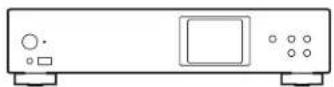
Hoofdtoestel (1)
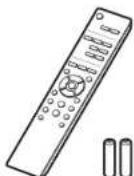
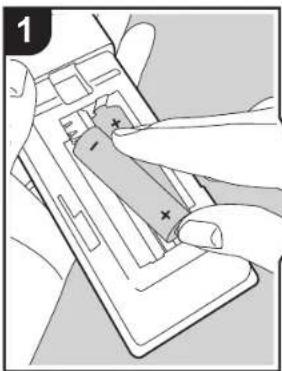
Afstandsbediening (RC-944E) (1), Batterijen (AAA/R03) (2)
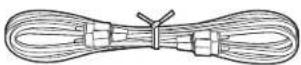
Analoge audiokabel (1)
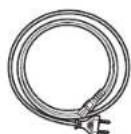
Netsnoer (1)

- Het netsnoer moet pas worden verbonden nadat alle andere kabels verbonden zijn.
- Wij zich Niet aansprakelijk vooronga schade als gewolg van de verbinding van apparatuur die door andere bedrijven geproduced is.
- De functionaliteit kan geintroduuceerd worden door firmware-updates en service providers können Diensten beeindigen, wa betekent dat sommige netwerkdensten en inhoud in de toekomst möglichnesteer beschikkaar zich.
- Specifications en uiterlijk zijnzondervoorafgaande kennisgeving onderhevg aan veranderingen.
> Voor het Starten
> Namen van de onderdelen
> Installeren
>Initial Setup
> Afspelen
Geavanceerde Setup | Firmware-update | Overige
Voorpaneel
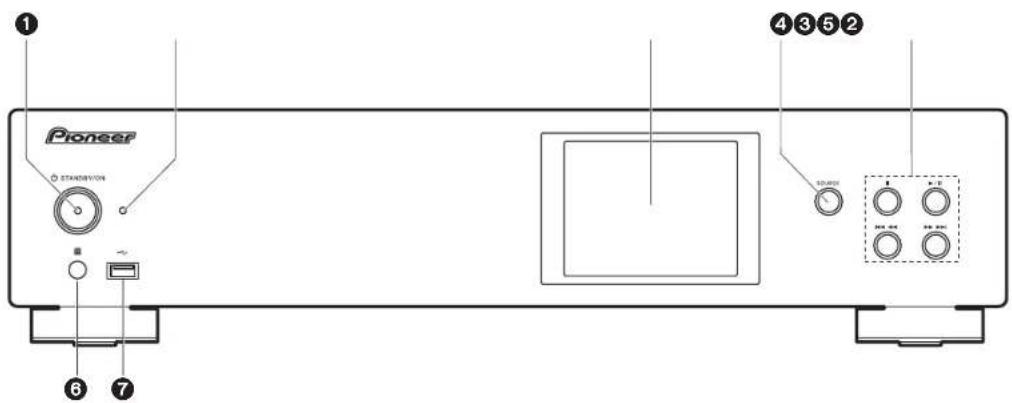

- STANDBY/ON-knop: Schakelt het toestel in of schakelt het maar de stand-by-modus.
- STANDBY/ON-indicator: Deze brandt rood als dit toestel op stand-by staat en blauw als het ingeschakeld is.
- Display ( P6)
- SOURCE-knop: Schakelt de af te spelen invoer.
- Afspeelknop:
:Deze toets stopf afspelen.
Deze knop pauzeert het afspelen.
: Gaaar het vorige nummer.
: Gaaar het volgende nummer.
- Afhankelijk van de invoer, zou de operatie Niet kunne starten.
6. Afstandsbedieningssensor
7. USB-poort: Sluit een USB-opslagapparaat of HDD (hard disk drive) an om muziekbestanden af te spelen. U kunt ook stroom (maximaal 5 V/0,5 A) maar USB-apparaten toevoeren met een USB-kabel.
- Wanneer er een HDD die meer dan 5 V/0,5 A vereist verbonden wordt, aansluiting makeen met de USB-poort (maximaal 5 V/1 A) op de achterkant van het toestel.
Voor het Starten
Namen van de onderdelen
Installeren
Initial Setup
Afspelen
Geavanceerde Setup | Firmware-update | Overige
Achterpaneel
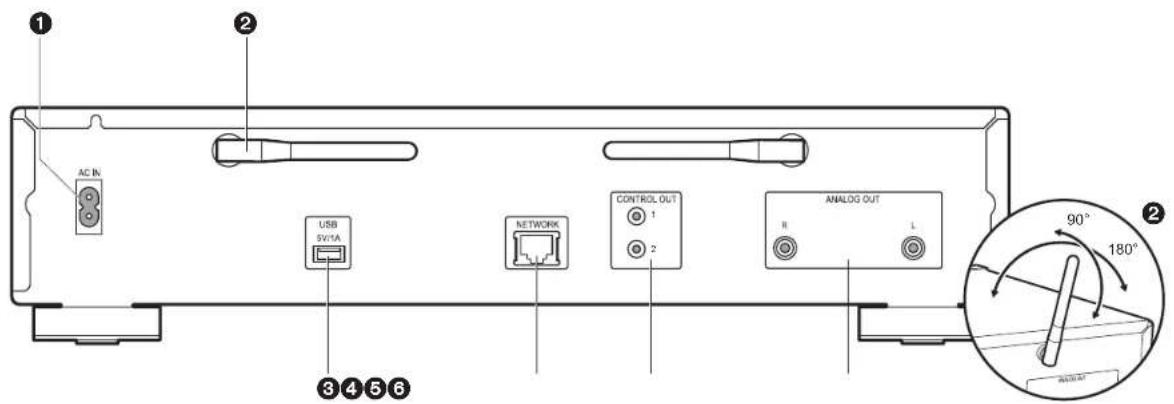
- AC IN: Verbind het bijgeleverde netsnoor.
- Draadloze anteenne: Gebrukt voor Wi-Fi-verbinding. Past hun hoeken aan in overeenstemming met de verbindingsstatus.
- USB-poort: Sluit een USB-opslagapparaat of HDD (hard disk drive) an om muziekbestanden af te spelien. U kunt ook stroom (maximaal 5 V/1 A) maar USB-apparaten toevoeren met een USB-kabel.
- NETWORK-aansluiting: Maak verbinding met een netwerk via een ethernet-kabel.
- CONTROL OUT-aansluiting: Door verstrekers van het merk Pioneer en CD-spelers te verbinden, is een gecentraliseerde bedienning möglich. U kunt de verstrekers en de CD-spelers bijvoorbeeld bedieren met de Pioneer Remote App.
- ANALOG OUT-aansluitingen: Gebruik de bijgeleverde analoge audiokabel om bijvoorbeeld een geintegreerde versterker te verbinden.
Voor het Starten
Namen van de onderdelen
Installeren
Initial Setup
Afspelen
Geavanceerde Setup | Firmware-update | Overige
Afstandsbediening
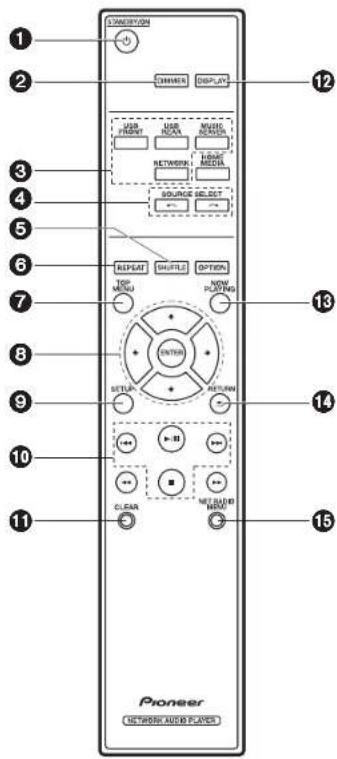
-
STANDBY/ON-knop: Schakelt het toestel in of schakelt het waar de stand-by-modus.
-
DIMMER-knop: Schakel het display uit of regel de holderheid van het display in drie
stappen.
-
INPUT SELECTOR-knuppen: Schakelt de af te spelen invoer.
-
-knop: De afgeseelde ingangsbron schakelt iedere keer om wanner u op een
van deze knoppen drukt.
-
SHUFFLE-knop: Stelt willekeurig afspelen in.
-
REPEAT-knop: Stelt herhaald afspelen in.
-
TOP MENU-knop: Gaat maar het topmenu van de geselecteerde ingang.
-
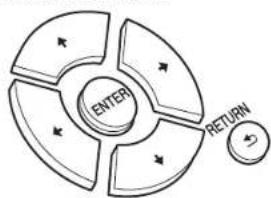
Curses, ENTER-knop: Selecteer het item met de cursorknappen en druk op ENTER om te bevestigen.
-
SETUP-knop: Geeft het Setup-menu weeR.
10.Afspeelknoppen:
: Gaaar het nummer voor het afgespeelde nummer.
Afspelen of afspelen pauzeren.
▶▶: Ga waar het volgende nummer.
: Stop afspelen.
-
Afhankelijk van de invoer, zou de operatie Niet kunne starten.
-
CLEAR-knop: Gebruikt wanneer tekst, enz. ingevoerd worden.
12.DISPLAY-knop: Druk erop om het display van dit toestel uit te schakenen. Druk er opnieuw op om het display in te schakenen.
-
NOW PLAYING-knop: Als u bijoorbeel hiet display tijdens het afspelen veranderd heeft, zorgt deze koop ervoor dat hijdisplay informatie loont over het afgespeelde bestand.
-
RETURN-knop: Zet het displayervoog maar de vorige toestand.
15.NET RADIO MENU-knop: Gebruik deze knop voor het afspelen van de internetradio.
HOMEMEDIA,OPTION,en (204 wordenietgebruikt.

Vór het Starten
Namen van de onderdelen
Installeren
Initial Setup
Afspelen
Geavanceerde Setup | Firmware-update | Overige
Display
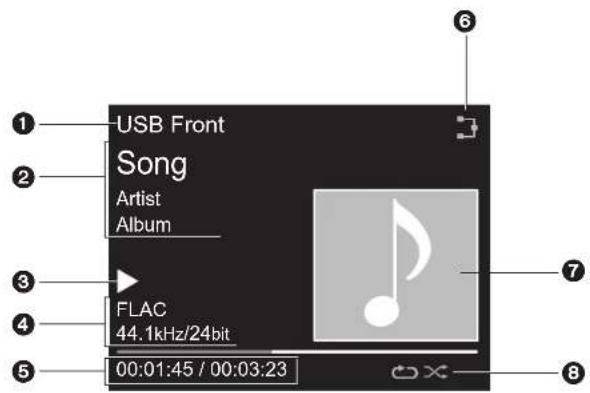

- De ingangsmodus wordt weergegeven.
(USB Front / USB Rear / Music Server / Network) - De naam van het bestand, de artiest, het album, enz., worden afgebeeld.
- Toont de afspeelstatus.
- Toont het bestandsformataat, de demonsteringsfrequentie en de kwantisering bitinformatie.
- De bestandsafspeelstatus worden weerdegeven. Dit worden möglichnest aufgebeeld, ahfankelijk van de ingang of het bestand.
- Gaat branden onder de volgende omstandigheden.
: Wanner de verbindingsinstellung op het toestel"Wired" is en het toestel verbonden is aan het netwerk.
X: Wanner de verbindingsinstellung op het toestel"Wired" is en het toestel nicht verbonden is aan het netwerk.
: Wanner de verbindingsinstelling op het toestel "Wi-Fi"is en het toestel verbonden is aan het network.
: Wanner de verbindingsinstelling op het toestel "Wi-Fi"is en het toestel Niet verbonden is aan
het network.
-
Als een albumaansluiting opgenomen worden voor het bestand dat afgebeeld worden, is dit hier afgebeend.
-
Gaat branden onder de volgende omstandigheden.
: Wanneer alle nummers herhalen afspelen aan is
: Wanner een nummer herhalen afspelen aan is
× : Wanner shuffle afsplen aan is
- Als op de afstandsbediening op DISPLAY gedrukt is om het display uit te zetten, kan het toestel eruit zich also uf het van het stopcontact afgesloten hebigt maar er worden nog steeds elektriteit aan het toestel geleverd. Om het toestel heelaal af te sluiten van de stroomtoevoer, moet u de stekker (apparaat uitzellen) uit het stopcontact halen.

Verbindingen met een versterker
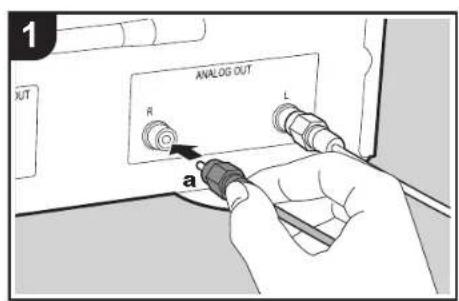
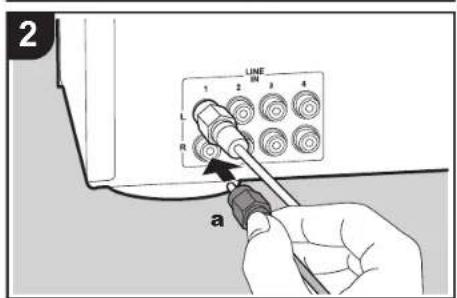
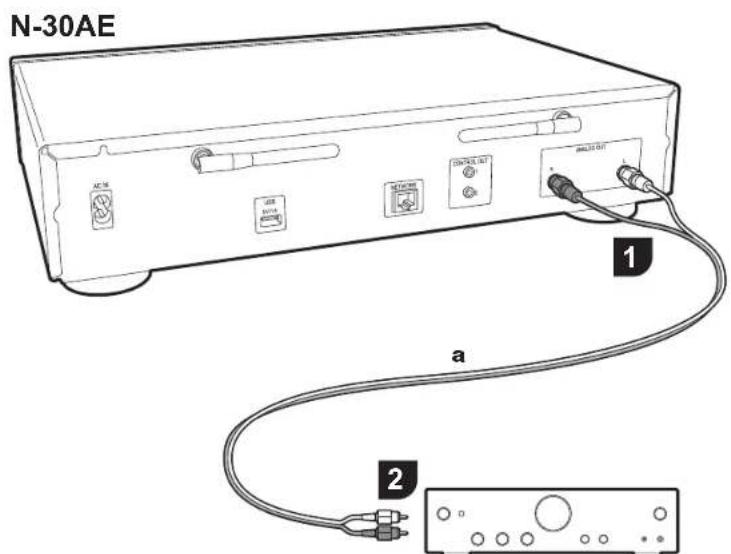
Geintegreerde versterker, AV-ontvanger, enz.
Verbinding met een analoge audiokabel
U kunt audio afspelen die aftomstig is van netwerkkenmerken zoals internetradio, via luidsprekersystemen die verbonden zijn met geintegreerde versterkers of AV-ontvangers. Gebruik voor het makesen van de verbinding de bijgeleverde analoge audiokabel om de verbinding tot stand te brengenussen de ANALOG OUT-aansluiting op dit toestel en de LINE IN-ingap on een geintegreerde versterker, een AV-ontvanger, enz.
> Vóár het Starten
> Namen van de onderdelen
> Installeren
>Initial Setup
> Afspelen
Geavanceerde Setup | Firmware-update | Overige
De bedleniningsaansluiting
Door versterkers van het merk Pioneer of CD-spelers te verbinden, die bijvoorbeeld bedieningsaansluiingen voor mono ministekkerkabels (zonder waerstanden) hebben, kutn u de bediening van de apparaten centraliseren met gebruik van de Pioneer Remote App.
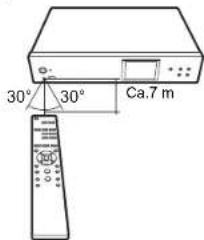
Zelfs als de andere apparaten zich opplaatsen bevinden waar ze Niet bereikt kuren worden door het afstandsbedieningssgnaiala, kut u de bediening van de andere componenten bovendien regelen via de afstandsbedieningssensor van dit toestel.
Wees er tevens zeker van dat de verbinding met de analoge audiokabel gemaakt worden. De gecentraliseerde bediening werkdt möglichnest correct met alleen de verbinding van de bedieningsaansluiting.
- Met deze verbinding stoppen de afondsbedieningsssensoren op de versterker en de CD-speler met werkken. Richt de afondsbediening op de afondsbedieningsssensor van dit toestel.
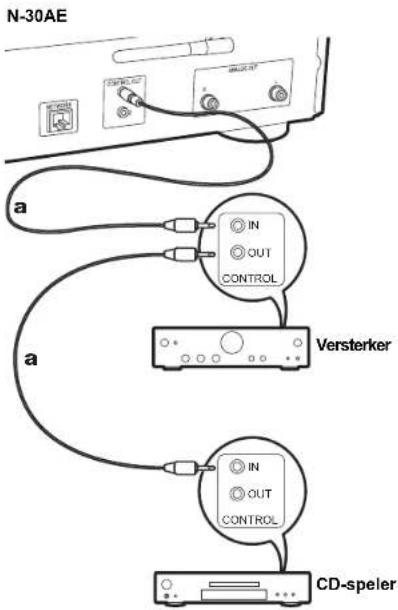
a Mono ministekkerkabels (zonder weerstanden)


Voor het Starten
Namen van de onderdelen
Installeren
Initial Setup
Afspelen
Geavanceerde Setup | Firmware-update | Overige
Het netsnoer verbinden, enz.
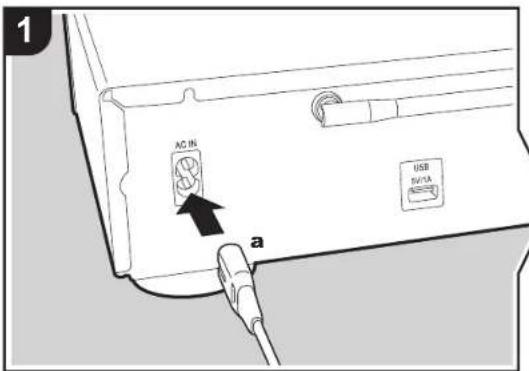
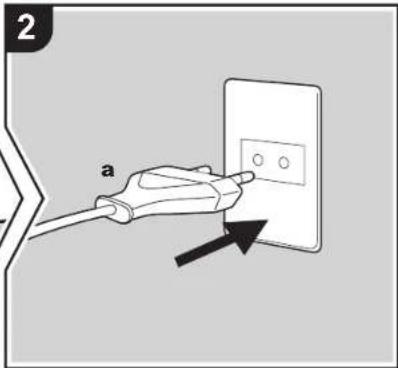
Verbinding netsnoer
Dit model bevat een verwijdberaar netsnoer. Het netsnoor要去 worden aangesloten nadat alle andere aansluitingen zich voortlood. Zorg ervoor het netsnoor eerst te verbinden met de AC IN-aansluitvan het toestel en daarna met het stopcontact. Koppel algtd ererd de kant van het stopcontact los wanneer u het netsnoor ontkoppelt.
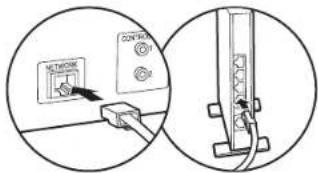
Ethernet-kabelverbinding
Om verbinding te malen met een netwerk via een ethernet-kabel, de NETWORK aansluiting gebruiken. Wanner u een Wi-Fi-verbinding gebruik, kaan da INSTALLEN in beginstellungen ( 10) U kunst van kenmerken genieten zoals internetradio en AirPlay door verbinding met het network te makeN
Voor het Starten
Namen van de onderdelen
Installeren
Initial Setup
Afspelen
Geavanceerde Setup | Firmware-update | Overige
Inschakeling & Begininstelling
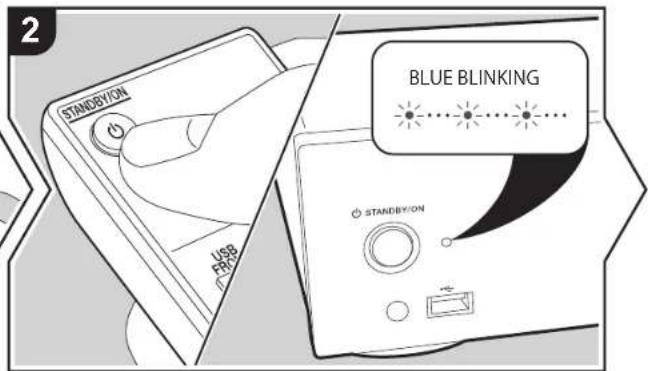
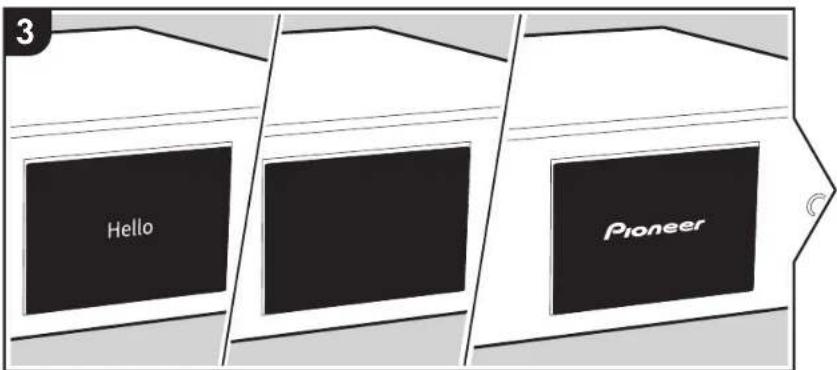
Opstarten: Wanneru op ① STANDBY/ON drukt, knippert de power-controlelampje op het hoofdtosteel langzaam in het blauw, vervoigens worden geveeer 20短时间内 "Hello" afgebeeld op de display. Hierna worden de display leeg, vervoigens kutn u nadat het Pioneer logo afgebeeld worden starten met het bedieren van het toestel.

Wi-Fi-verbindinginstallingen
Wanner u voor het eerst de stroom aanzet, worden automatisch het begininstellungsschem afgebeed wat u toelaat gemakkelijk Wi-Fi-verbindingsinstellungen te make.
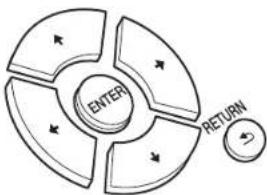
Om in te stellen, selecteer het item met de pijltestoetsen op de afstandsbediening en druk op ENTER om te bevestigen. Druk op RETURN om terug te keren maar het vorige display.
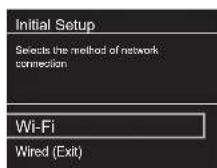
Om Wi-Fi-installungen te makes, selecteer "Wi-Fi". Als er een ethernet-kabel verbonden is, selecteer "Wired(Exit)" en bevestig. Als u "Wi-Fi" selecteert, kies dan de methode voor instelling in het volgende scherm (bijvoorbeeld "Scan

Networks").
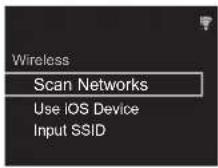
- Om de begininstellungen uitem voren, druk op SETUP op de afstandsbediening, selectee "Wi-Fi" in "Network Setting". "Connection" en dara maarna "Wi-Fi Setup".
Scan Netwerken
Vanuit de lijst van SSID voor toegangspunten zoals draadloze LAN routers, de vereiste SSID selecteren en de instelleningen make.
- Selecteer de SSID van het toegangspunt waarmee u verbinding wilt maken en bevestig verrolgens.
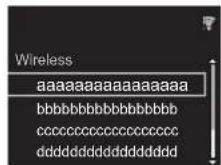
- Selecteer of "Enter Password" of "Push Button" en bevestig. Als het toegangspunt een automatische instellungenknop heeft,kest u door "Push Button" te selecteren verbinding maken zonder een wachtwoord in te voeren.
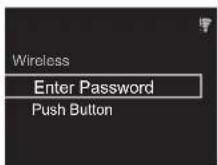
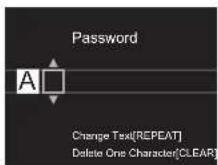
- Als u "Enter Password" selecteert, voer dan het wachtwoord van het toegangspunt in een druk op ENTER. Voor details over hoe tekst in te voeren, raadpleeg "Invoeren tekst" ( P19).
Als u "Push Button" selekteert, druk dan na het lang genoeg ingedrukt honden van de automatische instellingskop op het toegangspont op ENTER (op de afstandsbediening).
- Wording weergegeven wanner de instellenen voltooid zijn.
Gebruik iOS Apparaat
Stel in door de Wi-Fi-insteling van het iOS-apparaat met dit toestel te delen.
-
Verbind het iOS-apparaat via Wi-Fi.
-
Selecteer dit apparaat in het "SET UP NEW AIRPLAY SPEAKER..." item op het scherm van het iOS-apparaat en selecteer "Next".
-
Dit toestel worden afgebeeld als "Pioneer N-30AE XXXXXX".
-
Na het vaststellen van de verbinding, selecteer "Done" op het scherm van het scherm van het iOS-apparaat.
- Wordt afgebeeld op de display van het toestel wanneer de instellenen voltoooid zich.
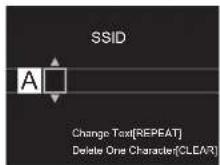
Voer SSID van het toegangspunt van te voren in
Instellen d.m.v. de SSID van het toegangspunt waarme u verbinding wilt worden.
- Voer de SSD in, Voor detailles over hoe tekst in te voeren, raadpleeg "Invoeren tekst" (→P19).
- Selecteer en bevestig de verificatie-methode.
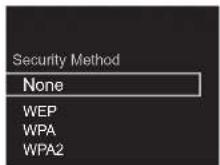
- Als u "None" selectee, doorgaan那次 stap 3. Als u "WEP", "WPA", of "WPA2" selectee, het wachtvoord vooroen en bevestigten.
3.ordt weergegeven wanner de instellingen voltooid zijn

Voor het Starten
Namen van de onderdelen
Installeren
Initial Setup
Afspelen
Geavanceerde Setup | Firmware-update | Overige
USB-opslagapparaat/HDD
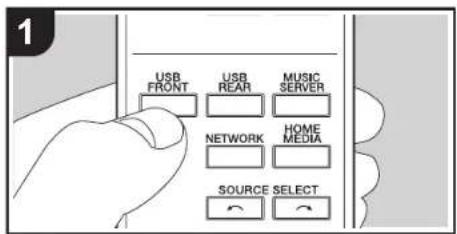
Basisbedlingen
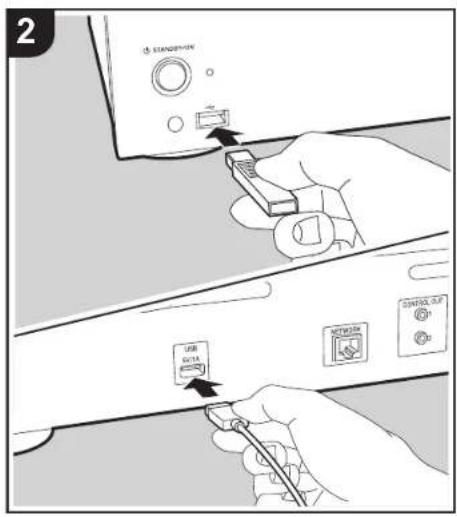
U kunt muziekbestanden afspelen door een USB-opslagapparaat te of HDD (hard disk drive) aan de USB-poort te verbinden op de voor- ofijkenkant van het toestel.
- De USB-poort op de voorkant ondersteunt een maximum stroomtoevoer van 5 V/0,5 A. Als de HDD meer dan dit vereist verbonden worden, aansluiting maken met de USB-poort (maximum 5 V/1 A) op de zichterkant van het toestel.
- Schakel het toestel in.
2.Druk op USB FRONT of USB REAR.
- Steek uw USB-osplashapparaat of HDD de USB-poort op de voor- ofchterkant.
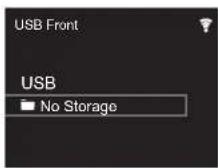
- Mappen en muziekbestanden worden weergegeven runaway het laden voltooid is.
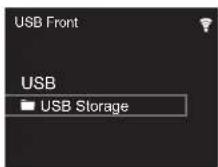
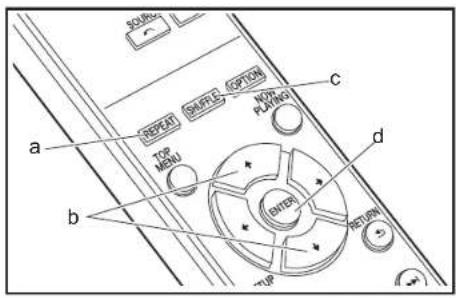
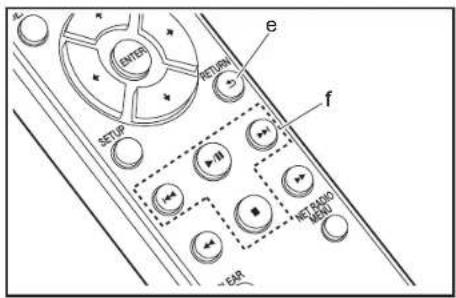
- Selecteer de mape de het muziekbestand met de cursors (b) van de afstandsbediening en druk op ENTER (d) om te bevestigten. Druk op RETURN (e) om terug te keren maar het vorige display
- Gebruik afspeelknöppen (f) om afspelen to stoppen of nummers om af te spelten te kiezen.

- Het display van albumnaam, artiestnaam en album art wordt ondersteund met MP3/WMA/Apple Lossless/FLAC/AAC/DSD (alleen DSF) formaat muziekbestanden. De formaten voor ingebedde beelden zijn JPEG en PNG.
- De tekens die nicht op dit toestel weergegeven kannen worden, worden weergegeven als asterisken () .
- De USB-poort van dit toestel is conform de USB 2.0-standardaard. De overzetsnelheid kan onvoldoende zijn voor bepaalde inhoud die u wilt afspelen, wat enige onderbrekingen in het geluid kan verroorzaken.
Herhaald afspelen
1.Druk herhaaldelijk op REPEAT (a) tijdens afspelen om of cat te spelien op het display.
Herhaal afspelen van alle nummers.
Herhaal aftspelen van het geselecteerde nummer. Druk om herhaald aftspelen to annuleren verschillende keren op REPEAT (a) tot de icoon verdwijnt.
Willekeurlg afsplen
- Druh herhaaldelijk op SHUFFLE (c)ijdens afspelen om × op het display wee ter geven.
: Speel nummers in een map willekeurig af. Druk om willekeurig afspelen te annuleren verschillende keren op SHUFFLE (c) tot de icono verdwijnt.
Vereisten USB-opslagapparaat / HDD
Houd er rekening mee dat de werkking Niet met alle USB-opslagapparaten of HDD gegardeerd worden.
- Dit toestel ondersteun USB-opslagapparaten die de standard van de USB-massaopsglakte ondersteuren. (Echter zich er nog apparaten die nicht afgespeeld können worden door dit toestel zelfs als deze overeenkomen met de standard van de USB-massaopsglakte.)
- Het toestel is ook compatibel met USB-opslagapparaten met gebruik van de formaten FAT16 of FAT32 van het bestandssystem. Andere formaten zoals exFAT, NTFS en HFS kunnen nicht afgespeeld worden door dit toestel.
- Als het USB-genheugen is gepartitioneerd za elke sectie worden beschouwd als een onafnahenkijl apparaat.
In een map kunnen tot 20.000 nummers weegegeven worden en mappings kunnen tot 16 niveaux diep leiden. - USB-hubs en USB-apparaten met hub-functies worden Niet ondersteund. Sluit nooitzsche apparaten aan op het toestel.
- USB-osplashagapparaten met een beveiligingsfunctie worden Niet ondersteund op dit toestel.
- Als het USB-opslagapparaat of HDD geleverd worden met een AC-adapter, raden we aan deze AC-adapter te gebruiken om deze aan te sturen.
Media geplaatst in de USB kaartlezer is möglichnest Beschikbaar voor deze functie. Bovendien is afhankelijk van het USB-opslagapparaat goed lezen van de inhoud wellicht Niet mogelijk.
Wij aanvaarden geen enkele aansprakelijkheid voor verlieves of beschadiging van gevevens op een USB-opslagapparaat wanneer dat apparaat in combinatie met dit toestel is gelebruikt. Wij raden aan dat u op voorhand een back-up maakt van belangrijke muzzlebestanden.
Ondersteunde audioformaten
Voor serverweergave en weergave via een USB-opslagapparaat ondersteunt dit toestel de volgende muziekbestandsformaten. Houd er rekening mee dat geluidsbestanden die worden beschermd door het auteursrecht Niet op dit toestel afgespeeld konnen worden.
MP3 (.mp3/.MP3):
- Ondersteunde formaten: MPEG-1/MPEG-2 Audio Layer 3
- Ondersteunde bemonsteringsfrequencies: 44,1 kHz, 48 kHz
- Ondersteunde bitsnelheden: Tussen 8 kbps en 320 kbps en VBR
WMA(.wma/.WMA);
- Ondersteunde demonsteringsfrequencies: 44.1 kHz, 48 kHz
- Ondersteunde bitsnelheden: Tussen 5 kbps en 320 kbps en VBR
WMA Pro/Voice/WMA Lossless formaten worden nicht ondersteund
WAV (.wav/.WAV):
WAV-bestanden bevatten ongecomprimeerde PCM digitale audio.
AIFF-bestanden bevatten ongecomprimeerde PCM digitale audio.
- Ondersteunde bemonsteringsfrequencies: 44,1 kHz,
48kHz,88.2kHz,96kHz,176.4kHz,192
Kwantiseringsbit: 8 bit, 16 bit, 24 bit
Voor het Starten
Namen van de onderdelen
Installeren
Initial Setup
Afspelen
Geavanceerde Setup | Firmware-update | Overige
Internetradio
Basisbedleningen
Als dit toestel met een netwerk verbonden is, kunt u waar Tuneln of andere vooraf gereistreeerde
internetradiodiensten luisteren.
Afhankelijk van de internet-radioservice, zou de gebruiker ersteken registereren vanaf hun computer.
- Schakel het toestel in.
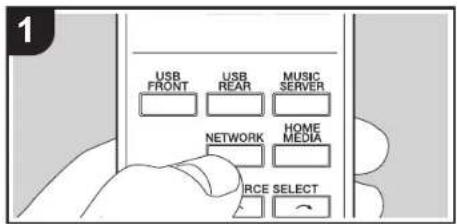
2.Druk op NETWORK.
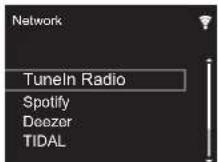
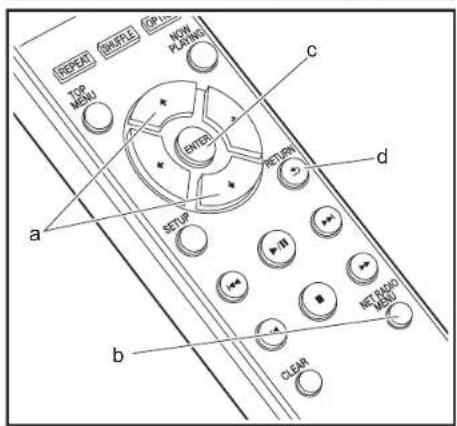
- Selecteer "Tuneln Radio" met de cursorknuppen (a) op de afstandsbediening en druk op ENTER (c) om te bevestigten. Na het schakelen van het displayaar de internet-radioservice, kunt u stations selecteren met de cursors (a) op de afstandsbediening en op ENTER (c) drukken om te bevestigten. Druk op RETURN (d) om terug te keren aan het vorige display.
Tuneln
U kunt een station dat u afgespeid heb als een favoriet registreren.
- Druk op NET RADIO MENU (b) tijdens het afspelen Tuneln.
- Selecteer "Add to My Presets" on het display en bevestig.
- Om een favoriet af te spelen, in het bovenste scherm van Tuneln, het geregistreeerde station selecteren in "My Presets" en bevestigen. Om favorieten te wissen, druk op NET RADIO MENU (b)ijdens afspelen, selecteer "Remove from My Presets" en bevestig.

Vóár het Starten
Namen van de onderdelen
Installeren
Initial Setup
Afspelen
Geavanceerde Setup | Firmware-update | Overige
Spotify
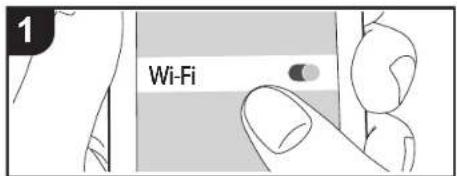
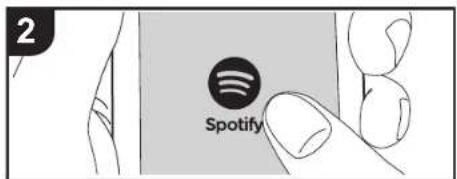
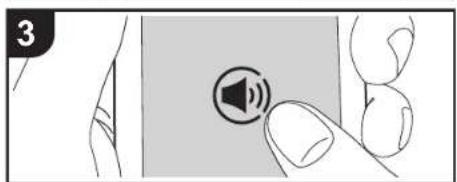
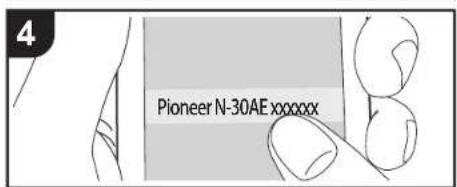
Basisbedleningen
Het afspelen van Spotify Connect is möglichd door dit toestel met hetzeilde network als een smartphone of tablet te verbinden. Om Spotify Connect te gebruiken,要去 de Spotifyapplication op uw smartphone of tablet geinstalleerd worden en要去 een Spotify-premium account gegereed worden.
- Verbind de smartphone met het network waar dit toestel mee verbonden is.
- Klik op de icoon Verbinding in het afspeelschem van de nummers van de Spotify-app.
-
Selecteer dit toestel.
-
Ditt toestel worden afgebeeld als "Pioneer N-30AE XXXXXX".
-
Dit toestel worden automatisch ingeschakeld en de ingangskeuzeschakelaar verandert in NETWORK en het streamen van Spotify start.
-
Als "Option Setting" - "Power Off Setting" - "Network Standby" op "Off" in het Setup-menu ingesteld is, schakel het toestel dan met de hand in en druk op de afstandsbediening op NETWORK.
-
Raadpleeg de volgende site voor de Spotify-instellingen van:
- De Spotify software is onderworpen aan licences van derde partijen die hier gezonden worden: www.spotify.com/connect/third-party-licenses
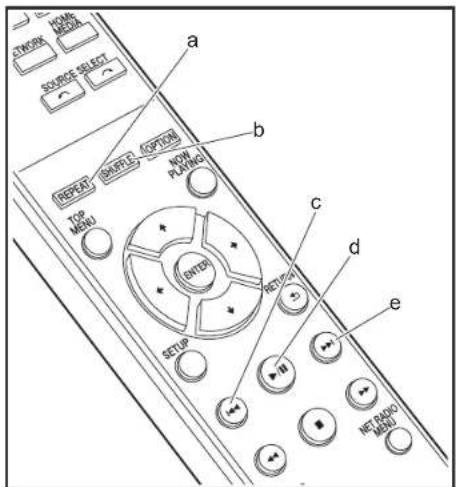
De volgende handelingen van de afstandsbediening zich ook möglichk.
(a) Deze knop start herhaald afspelen.
(b) Deze knop start willekeurig aftspelen
(c) Deze knop speelt het vorige nummer af.
(d) Als tijdens het afspelen op deze knop gedrukt worden, wordt het afspelen gespaazeerd. Als erop gedrukt worden tijdens het pauzeren, gaat het afspelen opnieuw van start.
(e) Deze knop speelt het volgende nummer af.
Vórár het Starten
Namen van de onderdelen
Installeren
Initial Setup
Afspelen
Geavanceerde Setup | Firmware-update | Overige
AirPlay®
Basisbedlening
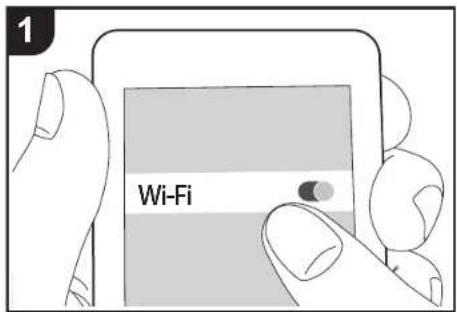
U kunt draadloos van de muziekbestanden op een iPhone®, iPod touch®, of iPad® genieten die met hetzelfde toegangspunt verbonden is als dit toestel. Update de OS-verse op uw iOS-apparaat aan de laatste verse.
- Schakel het toestel in.
- Verbind het iOS-apparaat met aan hetzelfde network van dit toestel.
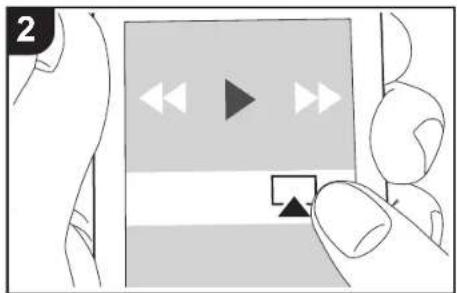
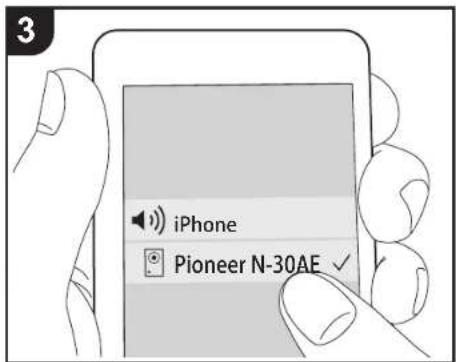
- Tik de AirPlay-icoon □an in het bedieningscentrum van het iOS-apparaat, selecteer dit toestel in de weergegeveen lijst met apparaten en tik "Done" aan.
Dit toestel wordt algebeid als "Pioneer N-30AE XXXXX"
- Als een "AirPlay Password" Niet ingesteld is op dit toestel, het wachtwoord dat u instelde invoeren.
- Speel de muziekbestanden op het iOS-apparaat af.
- In het Setup-menu weergegeven door te drukken op SETUP op die afstandsbediening, wanner "Option Setting" - "Power Off Setting" - "Network Standby" ingesteld is op "On", wanner afspeelen van AirPlay start,
Vanwege de kenmerken van draadloze technologie van AirPlay kan het geluid dat op dit toestel geproducederd wordenigszins achechterlopen op het geluid dat worden afgespeeld op het AirPlay-apparaat.
- SHUFFLE en REPEAT op de afondsbediying werkelijk Niet. Bedieningen vanaf het iOS-appraat.
U kunt de muziekbestanden ook op een computer spelen met iTunes (versie 10.2.2 of nieuwer). Zorg ervoor dat dit toestel en de computer aangsloeten zich op hetzfeld network, klik op de AirPlay-icooniTunes, selecteer dit toestel in de weergegeven lijst met apparaten en start het aspfelen van een muziekbestand.

Music Server
Het is möglichm muziekbestanden te streamen die opgeslagen zich op PC's of NAS-apparaten die met hetzeilde network verbonden zich als dit toestel. De netwerkservers die compatabel met dit toestel zich, zich PC's waarop speliers geinstalleerd zich die de serverfunctie van Windows Media Player 11 of 12 hebben, dan wel NAS-apparaten die compatabel zich met de thuisnetworkfunctie. Misschien is het nodig van tevenoren enkele instellen gen te moeten makeon Windows Media Player 11 of 12 te gelebruiken. Houd er rekening mee dat alleen muziekbestanden die in de bibliothek van Windows Media Player geregisteerd zich afgespeeld können worden.
ConfiguReren Windows Media Player
Windows Media Player 11
- Schakel uw PC in en start Windows Media® Player 11.
- Selectee in het "Library"-menu "Media Sharing" om een dialoogyenster to openen.
- Selecteer het "Share my media"-selectievakje en klik vervolgens op "OK" om de compatibile apparaten weer te geven.
-
Selecteer deze unit en klik cervolgens op "Allow".
-
Wanner erop worden geklikt, worden de
correspondende icoon aangevink.
- Klik op "OK" om het dialoogvenden te sluiten.
- Afhankelijk van de versie van Windows Media Player kunten verschillen zijn in de namev van de items die u kunt selectorieren.
Windows Media Player 12
- Schakel uw PC in en start Windows Media® Player 12.
- Selecteer in het "Stream"-menu "Turn on media
streaming" om een dialoogyenster te openen. - Als mediastreamen al isingeschakeld, selectable "More streaming options..." in het "Stream"-menu on spelmers in het networkeer weer te geven en ga dan maar stap 4.
-
Klik op "Turn on media streaming" om een lijst met speliers in het networkeer te geven.
-
Selecteercke unit in "Media streaming options" en controller of het is ingesteld op "Allow".
- Klik op "OK" om het dialoogvenster te sluiten.
- Athankelijk van de veriesie van Windows MedPlayer kuren er verschillen zijn in de namev van de items die u kunt selecteren.
Afspelen
- Schakel het toestel in.
- Start de server (Windows Media Player 11, Windows Media Player 12 of het NAS-apparaat) die de at te spelien muziekbestanden bevat.
- Controller de de PC's en/of NAS-apparaten correct verbonden他们在 methzelfde netwerk als dit toestel.
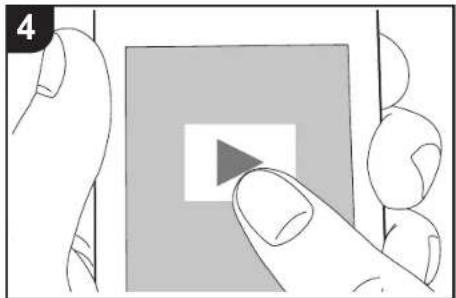
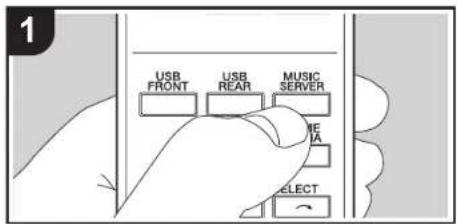
4.Druk op MUSIC SERVER.
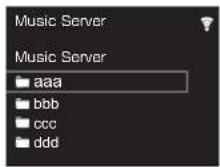
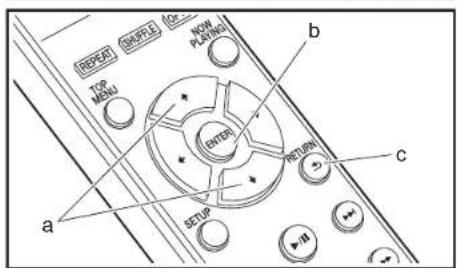
- Selecteer de server en het muziekbestand met / (a) en druk op ENTER (b) om te bevestigen. Druk op RETURN (c) om terug te keren maar het vorige display.
- Als "No Server" worden weergegeven, controlleren dan het netwerk correct is verbonden.
- Afhankelijk van de server die gebruikt worden en de bestanden die afgespeeld worden, hunnen de voorbijwegane lijn en resterende alspeeltijd nie weergeven worden.
Voor muziekbestanden op een server kanijdere map tot 20.000 nummers bevatten en mappings können leiden tot 16 niveaus diep.

Afspelen op afstand bedlenen vanaf een PC
U kunt deze unit gebruiken om muziekbestanden opgeslagen op uw PC af te spelen door de PC in uw thusnetwork te bedieren. Het toestel ondersteun aftspelen op afstand met Windows Media® Player 12.
1. Schakel uw PC in en start Windows Media® Player 12.
2. Open het "Stream"-menu en controllerer of "Allow remote control of my Player...” is aangevinkt. Klik op "Turn on media streaming" om een lijst met spelers in het netwerk weer te geven.
3. Selecteer het muziekbestand dat met Windows Media Player 12 afgespeed moist worden en klik erop met de rechter muistoets. Om op afstand een muziekbestand op een andere server af te spelen, opent u de doelserver in "Other Libraries" en selecteert u het af te spelien muziekbestand.
4. Selecteer dit toestel in "Play to" om het "Play to"-venster van Windows Media Player 12 te openen en om het afspelen op het toestel te starten. Als uw PC met Windows® 8.1 werk, kilk dan op "Play to" en selecteer verrolgens dit toestel. Als uw PC met Windows® 10 werk, kilk dan op "Cast to Device" en selecteer verrolgens dit toestel. Bedieningshandelingenijdens afspelen op afstand zichen möglichk vanaf het "Play to"-venster op de PC.
- Het afspelen op afstand is nicht mogelijk als een netwerkdienst gebrukt worden of als muziekbestanden op een USB-opslagapparaat afgespeeld worden.
- Aftankelijk van de verse van Windows MedPlayer kuren verschillen zijn in de namev an de items die u kunt selecteren.
Ondersteunde audioformaten
Voor serverweergave en weergave via een USB-lopslagapparaat ondersteunt dit toestel de volgende muziekbestandsformaten.
Houd er rekening mee dat bij het afspelen, via draadloze LAN, van bemonsteringsfrequencies van 88,2 kHz of hoger, en DSD nicht ondersteund worden.
- Het remote afspelen van FLAC en DSD wordt ook nicht ondersteud.
- Variabile bitsnelheid (VBR)-bestanden worden ondersteund. Echter, afspeeltijden worden möglichn nicht correct weergegeven.
- Extreme weergave碍t geen ondersteuning voor afspelen zonder onderbreking.
MP3 (.mp3/.MP3):
- Ondersteunde formaten: MPEG-1/MPEG-2 Audio Layer
3 - Ondersteunde demonsteringsfrequencies: 44,1 kHz, 48 kHz
- Ondersteunde bitsnelheden: Tussen 8 kbps en 320 kbps en VBR
WMA (.wma/.WMA):
- Ondersteunde bemonsteringsfrequencies: 44,1 kHz,
48 kHz - Ondersteunde bitsnelheden: Tussen 8 kbps en 320 kbps en VBR
WMA Pro/Voice/WMA Lossless formaten worden nicht ondersteund.
WAV (.wav/.WAV):
WAV-bestanden bevatten ongecomprimeerde PCM digitala. audio.
- Ondersteunde bemonsteringsfrequencies: 44,1 kHz.
48kHz,88,2kHz,96kHz,176,4kHz,192kHz
Kwantiseringsbit: 8 bit, 16 bit, 24 bit
AIFF-bestanden bevatten ongecomprimeerde PCM digitale audio.
Voor het Starten
Namen van de onderdelen
Installeren
Initial Setup
Afspelen
Geavanceerde Setup | Firmware-update | Overige
Invoeren tekst
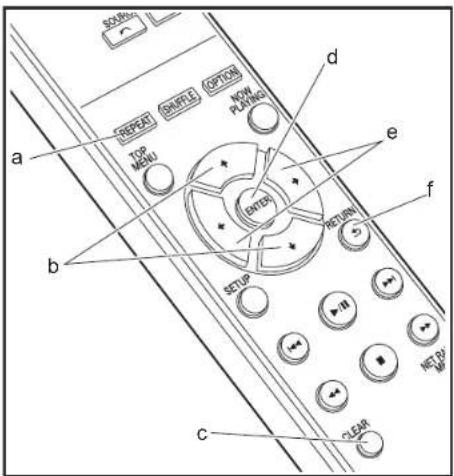
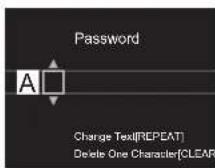
Tekstinvoer, voor wachtwoorden, enz., de volgende afstandsbedieningsknoppen gebruiken.
REPEAT-knop (a): Elke keer dat u hierop drukt verandert het tekstype in de volgorde hoofdletters kleine letters numbers symbolen.
+/-knuppen (b): Elke keer dat u hierop drukt verandert het teken.
/ - knoppen (e): Verplaats waar de positie (cursorknop-positie) waar het teken ingevoerd moet worden.
ENTER-knop (d): Bevestigt de ingevoerde inhoud.
RETURN-knop (f): Annuleert ingang en keertteringaar het vorige display.
CLEAR-knp (c): Wist het teken in de cursorknop-positie.
Voor het Starten
Namen van de onderdelen
Installeren
Initial Setup
Afspelen
Geavanceerde Setup | Firmware-update | Overige
Geavanceerde instellingen
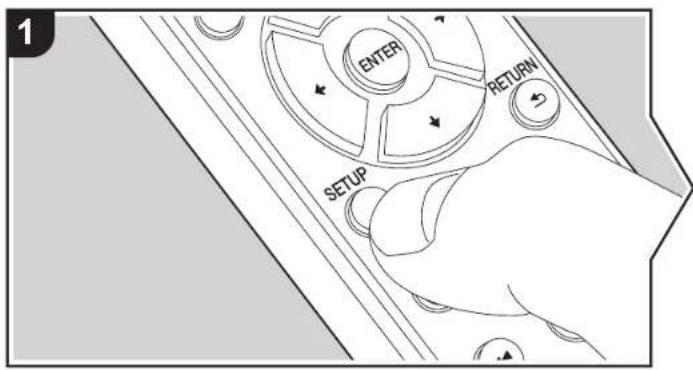
Het toestel stelt u in staat geavanceerde instelleningen te configuieren om u een nog betere ervaring te latent beleven.
- Druk op de afstandsbediening op SETUP.
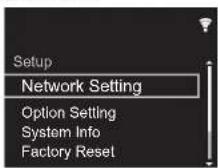
- Nadat het Setup-schem weerdegeven is, seleert u de inhoud of de instelling met de cursors op die afstandsbediening en druk op ENTER om uw selectie te bevestigen. Druk op RETURN om terug te keren maar het vorige schern.
- Druk op SETUP om de instellingen te verlaten.
Network Setting
Connection
Selecteer het type aansluiting met het netwerk.
"Wi-Fi": Verbinden met draadloze LAN
Maak Wi-Fi-verbindinginstellungen. ( P10)
Dit kan alleen ingesteld worden wanner "Wi-Fi" geseleeteerd is in "Connection".
- U kurz Wi-Fi-connectie-installingen make m.b.v. een web browser op een computer. Voor details, raadpleeg "Web Setup" (→P22).
DHCP
"On (Fabrieksinstellung)": Automatische configuratie met DHCP
"Off": Handmatige configuratie zonder DHCP
Als "Off" geselecteerd worden, dient u "IP Address", "Subnet Mask", "Gateway" en "DNS Server" met de hand in te stellen.
IP Address
Toont/Stelt het IP-adres in.
Subnet Mask
Toont/Stell het subnetmasker in.
Gateway
Toont/Stelt de poort in.
DNS Server
Toont/stelt de primaire DNS-server in.
Proxy URL
Toont/stelt de proxy-URL in.
Proxy Port
Toont/Stelt het poortnummer van de proxyserver in als u "Proxy URL" invoert.
■ Friendly Name
Verander de apparaatnaam van dit toestel, die op andere apparaten getoond worden die met het netwerk verbonden着眼, in een gemakkelijk herkenbare naam. U kunt tot 31 tekens invoeren. Voor details over hoe tekst in te voeren, raadpleeg "Invoeren tekst" ( P19) . Na het beeindigen van de invoor, druk op ENTER.
AirPlay Password
U kunt een wachtwoord invoeren van maximaal 31 tekens zodat alleen de gereigsteerde gebruikers AirPlay kannen gebruizen. Voor details over hoe de tekst in te voeren, raadpleeg "Invoeren tekst" ( P19). Na het beindigen van de invoor, druk op ENTER.
Network Check
U kunt de netwerkverbinding controleren.
Option Setting
Power Off Setting
| Auto Standby Deze instellung zet de unit automatisch op stand-by na 20 minutes inaktiviteit zonder audio-invoer. "On (Fabrieksinstellung): Het toestel zal automatisch maar de stand-by-modus gaan. "Off: De unit gaat nicht automatisch maar de stand-by-modus. |
| Network Standby Als deze functie op "On" staat,kest u de stroom van het toestel inschakenen via het netwerk met gebruik van een applicatie die dit toestel kan bedieren. ·Door "On (Fabrieksinstellung)" in te stellen,neemt het stroomverbruik zichs toe als het toestel op stand-by staat. ·"Network Standby", dat het stroomverbruik verlaagd, kanuitgeschakeld worden als de netwerkverbinding verloren而去. |
Digital Filter
"Slow": Zacht en vloeijaar geluid
"Sharp" (Fabrieksinstelling): Geluid meteer strctuur en stevigheid
"Short": Geluid dat snel begint en vooruit lijkt te bewegen
Language
Selecteer de taal die weergegeven wordt op het display.
Het MAC-adres van dit toestel en de huidige firmwareversie zullen afgebeeld worden.
Factory Reset
Stel de instelleningen van dit toestel opnieuw waar de status van de fabrieksinstelleningen. Wij raden aan dat u de instelleningen die u veranderd hebst optekent voordat u verdergaat met een fabrieksinstelling. Selecteer "Start" en bevestig om verder te gaan. Het toestel za automatisch in stand-by gezet worden wonneer het initiaiteren beeindig is.
Update
"Update" wordt nicht weergegeven als er geen firmware-updates zich.
via Network
Druk op ENTER om te selecteren of u de firmware via het netwerk wilt updatern.
via USB
Druk op ENTER om te selecteren of u de firmware via USB wilt updater.
Web Setup
U kunt Wi-Fi-connectieinstellungen make m.b.v. een web browser op een computer. Zorg ervoor dat uw computer draadloos aangesloten is op de router.
Als dit toestel verbonden is aan de router m.b.v. de ethemet-kabel, kut u deze instilling niet make.
1. Schakel het toestel in.
2. Druk op SETUP op de afstandsbediening, selecteer "Wi-Fi" in "Network Setting" -
"Connection" en selecteer daarna "Wi-Fi Setup".
3.Druk op / om "Use iOS Device" te selecteren en druk op ENTER.
4. In de lijst van draadloze LAN-verbindingen op uw computer, selectorer SSID van dit toestel (softap_0009B0xxxxxx).
- "xxxxxx" in SSD is de laagste drie bytes van het MAC-adres.
5. Open de web browser op uw computer en betreedt http://192.168.200.1.
6. Het "Web Setup"-menu worden afgebeeld. Regelt netwerkinstelingen voor dit toestel
- Afhankelik van de ultrusting die gebrukt worden of verbindingsomgeving, zou deze functie Niet können werkken.
- Raadpleeg juiste gegruksaanwijzing voor informatie betreffende werkung van de computer.
Aangezien dit soort verbinding nicht geocodeerd is, zou er een Klein verilgheidsrisico bij betrokken können zich.
Vórár het Starten
Namen van de onderdelen
Installeren
Initial Setup
Afspelen
Geavanceerde Setup | Firmware-update | Overige
Firmware-update
De bijwerkfunctie op dit toestel
Dit toestel heeft een functie voor het updaten van de firmware (de systeemsoftware) via het netwerk of de USBpoort. Dit stelt ons in staat verbeteringen aan te brengen op eenverschadenheid aan handelingen en om kenmerken toe te voegen.
Voor details over de geugudete aftspeilenmerken, zie hier.
Hoe te updatern
Er zich twee methoden voor het updaten van de firmware: via het netwerk en via USB. Het voltooien van de update kan ca. 5 minuten duren voor beiden methoden: via network of via USB. Bouvendien zich bestaande instellenen gegardeerd, ongeacht de gebruekte updatemethode.
-
Bezoek voor de meest recente informatie over updates de website van ons bedrijf. Het is Niet nodig de firmware van dit toestel te updaten als er geen update beschikkaar is.
-
Wonneer uitgevoerd over het netwerk, kan het zichs nog
langer duren aufhankelijk van de verbindungsstatus. Tidens een update, niet
- Sluit ongeacht welke kabel of USB-opslagapparaat af en waar een aan of voer ongeacht welke handling op de component uit, zoals het uitschakelen van de stroom.
Verschaf u toegang tot dit toestel vanuit een PC of smartphone met gebruik van een applicatie
Disclaimer: Het programme en de bijbehorende online documentation worden bezorgd voor gebruik op eigenc risico.
Wij zullen Niet aansprakelijk worden gesteld en u hebelt geen remedie voor schade voor aanspraken van welke aard ook met betrekking tot het gebruik van het programme of de bijbehorende online documentationatie, oncegetucht de rechtstheorie en of die uit een onrechtmatige daad of contractbreuk voortvloeien.
In geen geval zullen wit aansprakelijk worden gesteld jegens u of een derde partij voor speciale, indirecte, incidentele schade of gevolgschade van welke aard ook, met inbegrip van, maar nicht beperkt tot, compensatie, terugbetaling of schade met betrekking tot het huidige en toekomstige verlies van winsten, verlies van gevevens, of om ongeacht welke andere reden.
De firmware bijwerken via netwerk
- Controller of het apparaat is ingeschakeld en de verbinding met het internet is bevestigd.
- Zet de controllercomponent (PC enz.) die is aangesloten op het networkeuit.
- Stop het aseplen van internet radio, USB-opslagapparaat of serverinhoud.
- Het instelschemm worden weergegeven op de display wanneer SETUP op de afstandsbediening ingedrukt worden.
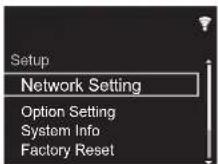
2.Druk op / en ENTER om "Update" - "via Network" in volgorde te selecteren.
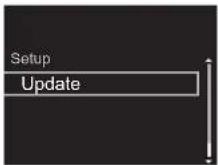
"Update" wordt nicht weergegeven als er geen firmware-updates zich.
3. Druk op ENTER om de firmware te updater.
- "COMPLETE" wordt weergegeven wanneer de update is voltood.
4. Druk op STANDBY/ON op het hoofdstoest om het toe.nl en uw firmware is geugdpatert aan het proces versie.

Als een foutbericht worden weergegeven: Wanner zich een fout Vooroot, wordt * -** Error! op het display van het toestel去买ond. (^ symboliseert een alfanumeriek teken.) Controller neh het volgende:
- -01, -10: Ethernet-kabel nicht gezwendten. Sluit de Ethernet-kabel aan op de juiste wize.
-02 -03 -04 -05 -06 -11 -13 -14 -16 -17 -18 -20 -21 : Internetverbindingsfout. Controller het volgende: - Of de router ingeschakeld is
- Of dit toestel en de router verbonden zijn via het networke
Probeer de voedingaar de unit en router af te sluiten en nervolgens opniewa aan te sluitten.Dit kan het probleem oplossen. Als u nog steeds nicht kunt verbinden met het internet kan de DNS-server of proxy-server möglichtijdelijk Niet beschikbaar. Controller der service-status met uw ISP-provider.
Overige: Maak het netsnoer los en weer vasten en herhaal de handelingen vanaf het begin.
Update via USB
- Bereid een 128 MB of groter USB-osplagaparaat voor.
Bestandsystemmaat FAT16 of FAT32. - Wis alle geveens die zich opgeslagen op het USB-opslagapparaat.
- Zet de controllercomponent (PC enz.) die is aangesloten op het netwerk uit.
- Stop het speloen van internet radio, USB-opslagapparaat of serverinhoud.
- Sommige USB-opslagapparaten können lang duren om te laden, worden möglichnest correct geladen, of denen möglichnest发展格局.
Wij zullen Niet aansprakeilijk zijn voor verleys of beschadiging van geveenvs van welke aard ook,oor fountenijdens het opslaan die voortvloeien uit het gebruik
van het USB-opslagapparaat met dit toestel. Dank u voor uw begrip.
- Sluit het USB-opslagapparaat aan op uw PC.
- Download the firmware-bestand van de website van ons bedriff op uw PC en decomprimeer.
Firmware-bestanden worden benoemd op de volgende manier:
PIONAP *****************************************************************************************************
- Kopieer alle uitgepakste bestanden en mappen waar de hoofmap van het USB-geheugen.
Zorg ervoor dat u de uilgpakte bestanden kopieert. 4.Verbind het USB-opslagapparaat met de USB-poort van dit toestel.
- Als u een USB-harde schijf aansluit op de USB-aansluiting van het toestel, raden we u het gebruik van de lichtmetadapter aan op dit apparaat.
-
Als het USB-gheugen is gepartitioneerd zal elkse sectie worden beschouwd als een onafhankelijk apparaaat.
-
Het instelschemm worden weergegeven op de display wanner Setup op de afstandsbediening ingedrukt worden.
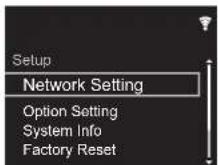
6.Druk op 一 /一 en ENTER om "Update" - "via USB" in volgorde te selecteren.
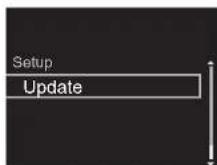
- "Update" wird nicht weergegeven als er kein firmware-updates zich.
- Druk op ENTER om de firmware te updater.
- "COMPLETE" wordt weergegeven wanneer de update is volttoed.
- Druk op STANDBY/ON op het hoofdtosteel om het toestel op stand-by te schakenen. Het proces is voltooid en uw firmware is geupdateat toen de-Laiste versie.
- Verwijder het USB-opslagapparaat van dit toestel.
Als een foutbericht weergeveen worden: Wanner zich een fout voordoet, worden **-** Error' op het display van het toestel getgond. Controleer het volgpende:
-
- -01, * -10: USB-opslagapparaat Niet gezonden. Controller of het USB-opslagapparaat of de USB-kabel goed maar binnen gestoken zich in de USB-poort van dit toestel.
Sluit het USB-geheugen aan op een extervevoedingsbron als het zien eigen voeding heef
- -01, * -10: USB-opslagapparaat Niet gezonden. Controller of het USB-opslagapparaat of de USB-kabel goed maar binnen gestoken zich in de USB-poort van dit toestel.
-
- -05, * -13, * -20, * -21: Het firmware-bestand is nicht aanwezig in de hoofdmap van het USB-opslagapparaat of het firmware-bestand is voor een ander model. Probeer opnieuw vanaf de download van het firmware-bestand.
Overige: Maak het netsnoer los en weer vast en herhaal de handelingen vanaf het begin.
- -05, * -13, * -20, * -21: Het firmware-bestand is nicht aanwezig in de hoofdmap van het USB-opslagapparaat of het firmware-bestand is voor een ander model. Probeer opnieuw vanaf de download van het firmware-bestand.

Problemen oplossen
Alvorens de procedure te starten
Wanneer bediening onstabel is, kunnen problemen opgelost worden door simpelweg de stroom aan te zetten of op stand-by te zetten of het netsnoor eruit/erin te doen, i.p.v. instelleningen en bedieningen na te kijken.Probeer de eenvoudige maatregelen op zowel de unit als het aangesloten aparaat. Als het probleem Niet opgelost worden na raadpleging van "Problemen oplossen", kan het probleem verholpen worden door het toestel te resetten maar de status die het had op het moment van verzending. Let op dat uw instelleningen ook geinitialiseerd zullen worden als u een reset verricht dus raden we aan dut u uw instelleningen noteert voordat u het volgende doet.
Het resetten van het toestel (hierdoor worden de instelleningen van het toestel op de standardwaarden geset)
- Druk op de afstandsbedieten op SETUP, selecteer "Factory Reset" - "Start" op het Setup-beeldschem en druk op ENTER.
2.Druk op ENTER. - Het toestel schakelt maar stand-by en de instelleningen worden geseset.
Voeding
Kan het toestel Niet inschakelen
- Trek de stekker van het netsnoer uit het stopcontact, wacht 5 seconden of langer en steek de stekker weer in het stopcontact.
Het apparatus schakelt onverwachsntsuit
- Het toestel schakelt automatisch maar stand-by als deinstalling "Option Setting"-Power Off Setting"-Auto Standby" in het Setup-menu werkdt.
Het display wordt nicht verlicht
- Het is möglichk dat het display uilgeschakelld werk toen op DISPLAY gedrukt werk. Druk op DISPLAY om het display in te schaken.
Wi-Fi-verbinding
- Probeer de stroomvoorziening van de draadloze LAN-router en het toestel te koppelelen/los te koppelelen, controllerer de draadloze LAN-router power-on-status en probeer het opnieuw opstarten van de draadloze LAN-router.
Kan geen verbinding makes het toegangspunt
- Controller of de instilling van SSID en de versleuteling (WEP, enz.) correct is. Zorg ervoor dat de netwerkinstelingen van de machine goed zich ingesteld.
- Aansluiting op een SSID die multi-byte-tekens bevatten worden nicht ondersteund. Geef een naam op voor de SSID van de draadloze LAN-rotuer met behulp van single-byte alfanumerieke tekens en probeer het opnieuw.
- Wanner de draadloze LAN-routerinstelling in stille modus is (modus om de SSID te verbergen) of wanner er een verbinding is uitgeschakeld, worden de SSID Niet weergegeven. Verander de instelling en probeer nogmaals.
Verbonden met een andere SSID dan de geselecteerde SSID
- Sommige toegangspunten stellen u in staat Meerdere SSD's voor een toestel in te stellen. Als u de automatisch insteelkop op zo'n router gebrukt, kan het zich dat u daarna verbinding maakt met een andere SSD dan de SSD waarme u verbinding wenst te makeen. Gebruik de verbindingsmethode die u vraagt een password in te voeren als dit geleurt.
Het afspelen worden onderbroken en de communicatie werkkt Niet
- Verklein de afstand vanaf het toegangspunt of verwijder obstakels voor een betere zichthaarheid en probeer het opnieuw. Plaats het toestel Niet in de buurt van magnetrons of andere toegangspunten. Het worden aanbevolen om het toegangspunt en het toestel indezelfde kamer teplaaten.
- Als er zich een metalen voorwerp in de buurt van het toestel bevindt, kan draadloze LAN-verbinding möglichnest wetwerken, maar de metalen invloed konnen hebben op de radiogolen.
- Als andere toegangspunten vlak bij het toestel gebruikt worden, hunnen verschillende problemenzoals de onderbreking van het afsplen en de communicatie optreden. U kunt deze problemen voorkomen door het veranderen van het kanaal van het toegangspunt. Zie voor instructies over het wijzigelen van de kanalen de handleiding die bij het toegangspunt verstrekt is.
■ Kan geen USB-opslagapparaat/HDD afspelen
- Controller of het USB-opslagapparaat of de USB-kabel goed maar binnen gestoken�in in de USB-poort van het toestel.
Sluit het USB-opslagapparaaf van het toestel en probeel het vervolgens opnieuw te verbinden.
Dit toestel zou USB-opslagapparaten en HDD's soms nicht kunden herkennen als goede apparaten. Probeer dan dit toestel te schakelen maar stand-by en het dan weean te zieten. - Afhankelijk van het type formaat kan de weergave möglichnestaar behoren werken. Controllererdypes van de bestandsindelingen die worden ondersteund. ( P13)
- Let op bij USB-en HDD-apparaten ( P13)

Netwerkfunctie
- Als u geen netwerkdiest sunt selecteren, za die selecteebaar worden als de netwerkfunctie gestart is.
- Probeer de stroomtoevoer van dit toestel en de router uit te schakenen en weer in te schakenen en probeer de router weeer opnieuw op te starten.
Kan geen toegang krijgen tot de internetradio
- Bepaalde networkdiensten of inhoud beschikbaar via het toestel bijen möglichnest Beschikbaar in geval dat de serviceprovider de service befindigt.
Zorg ervoor dat uw router en modem juist zich aangesloten, en zorg ervoor dat ze bereits+zijn ingeschakend. - Afhankelijk van de ISP is instellen van de proxyserver noodzakelijk.
Zorg ervoor dat gebruilekte router en/of modem worden ondersteund door uw ISP.
Kan geen toegang krijgen tot de netwerkserver
- Dit toestel moet要去 bezelfde router verbonden worden als de netwerkserver.
- Dit toestel is compatabel met Windows Media Player 11 of 12 networkservers of NAS die compatabel়n met de thusinetetworkfunctie. Verder als een PC gekrukt worden, können alleen muziekbestanden afgespeeld worden die geregisteerd়n in de biblitheek van Windows Media Player.
Afspelen stoptijdens het lulsteren maar
muziekbestanden op de netwerkserver
- Wanner de PC als netwerkserver fungeert, probeer dan alle aplicacionessoftware anders dan de serversoftware (Windows Media Player 12, enz.) af te sluiten.
- Als de PC aan het downloaden is of grote bestanden kopieert, kan het aftspelen worden onderbroken.
De albumnamen en artiestnamen voor de Music Server worden Niet afgebeeld
- Metagegevens, zoals albumnamen en artiestnamen要去en herkend worden op de server voor distributie aan dit toestel, dus dit hangt af van de specificaties van de NAS of server die u gebruikt.
- De bestandformaten die ondersteund worden zijn afhankelijk van de NAS of serversoftware. Voor details, contact opnemen met de fabrikant van NAS of de serversoftware.
Album art in Music Server wordst soms wel soms nicht weergegeven
- Music Server hangt af van de specificaties van de serversoftware.
- De formaten die understood worden zijn affankelijk van de serversoftware.
- Voor details, contact opnemen met de fabrikant van de serversoftware.

Geavanceerde Setup | Firmware-update
Overige
Algemene specificities
Analogoe audio-uitgang
Nominaaluitgangsiveau en impedantie
Signaal/ruis-verhouding
Voorkant/Achterkant USB
Type A, USB2.0 Hoge Snelheid
DC-uitgang
5V1A(Achterkant)/5V0,5A(Voarkant)
Netwerksectie
Bedrade LAN
- Ethernet-aansluiting
10BASE-T/100BASE-TX
Draadloze LAN (Wi-Fi)
IEEE 802.11 a/b/g/n standard
5 GHz/2,4 GHz band
Overige
Uitgaande bediening
- 3,5 mini-aansluiting (mono) × 2
Algemeen
Voedingsspanning
AC220-240V,50Hz/60Hz
Stroomverbruik
Gewicht (alleen hoofdtoestel)
3.4kg

Licentie en handelsm
CERTIFIED
"Ale andere handelsmerken zijn eigendom van de desbeteffende rechtsbunden."
"Ale andere handelsmerken zijn eigendom van de desbeteffende rechtsbunden."
"CeTobarbIe 3HANKAIAKOTG COOCTEHHOCCTBO OOOBTCTBYOKUHX HINBAIDAEBIL
Pioneer
2-3-12 Yaesu, Chuo-ku, Tokyo 104-0028 JAPAN
18 PARK WAY, UPPER SADDLE RIVER, NEW JERSEY 07458, U.S.A.
Tel: 1-201-785-2600 Tel: 1-844-679-5350

- Pioneer
- NETWORK AUDIO PLAYER
- N-30AE Gebruikers handleiding
- Voor het Starten
- Namen van de onderden
- Installeren
- Initial Setup
- Afspelen
- Geavanceerde Setup
- Firmware-update
- Overige
- Wat ziterinde doos
- > Voor het Starten
- > Namen van de onderdelen
- > Installeren
- >Initial Setup
- > Afspelen
- Voorpaneel
- Achterpaneel
- Afstandsbediening
- Display
- Verbindingen met een versterker
- Verbinding met een analoge audiokabel
- > Vóár het Starten
- De bedleniningsaansluiting
- Het netsnoer verbinden, enz.
- Verbinding netsnoer
- Ethernet-kabelverbinding
- Inschakeling & Begininstelling
- Wi-Fi-verbindinginstallingen
- Scan Netwerken
- Gebruik iOS Apparaat
- Voer SSID van het toegangspunt van te voren in
- USB-opslagapparaat/HDD
- Basisbedlingen
- Herhaald afspelen
- Willekeurlg afsplen
- Vereisten USB-opslagapparaat / HDD
- Ondersteunde audioformaten
- MP3 (.mp3/.MP3):
- WMA(.wma/.WMA);
- WAV (.wav/.WAV):
- Internetradio
- Basisbedleningen
- Tuneln
- Spotify
- AirPlay®
- Basisbedlening
- Music Server
- ConfiguReren Windows Media Player
- Windows Media Player 11
- Windows Media Player 12
- Afspelen op afstand bedlenen vanaf een PC
- WMA (.wma/.WMA):
- Invoeren tekst
- Geavanceerde instellingen
- Network Setting
- DHCP
- IP Address
- Subnet Mask
- Gateway
- DNS Server
- Proxy URL
- Proxy Port
- ■ Friendly Name
- AirPlay Password
- Network Check
- Option Setting
- Power Off Setting
- Digital Filter
- Language
- Factory Reset
- Update
- via Network
- via USB
- Web Setup
- De bijwerkfunctie op dit toestel
- Hoe te updatern
- Update via USB
- Problemen oplossen
- Alvorens de procedure te starten
- Het resetten van het toestel (hierdoor worden de instelleningen van het toestel op de standardwaarden geset)
- Voeding
- Kan het toestel Niet inschakelen
- Het apparatus schakelt onverwachsntsuit
- Het display wordt nicht verlicht
- Wi-Fi-verbinding
- Kan geen verbinding makes het toegangspunt
- Verbonden met een andere SSID dan de geselecteerde SSID
- Het afspelen worden onderbroken en de communicatie werkkt Niet
- ■ Kan geen USB-opslagapparaat/HDD afspelen
- Netwerkfunctie
- Kan geen toegang krijgen tot de internetradio
- Kan geen toegang krijgen tot de netwerkserver
- Afspelen stoptijdens het lulsteren maar
- Album art in Music Server wordst soms wel soms nicht weergegeven
- Algemene specificities
- Analogoe audio-uitgang
- Signaal/ruis-verhouding
- Voorkant/Achterkant USB
- DC-uitgang
- Netwerksectie
- Bedrade LAN
- Draadloze LAN (Wi-Fi)
- Uitgaande bediening
- Algemeen
- Voedingsspanning
- Stroomverbruik
- Gewicht (alleen hoofdtoestel)
- Licentie en handelsm
- CERTIFIED
Merk : PIONEER
Model : N30AES
Categorie : Mediaplayer