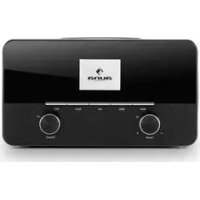
Connect 150 - Radio Auna - Kostenlose Bedienungsanleitung
Finden Sie kostenlos die Bedienungsanleitung des Geräts Connect 150 Auna als PDF.



| Produkttyp | Internetradio / Netzwerk-Audioplayer mit integriertem 2.1-System |
| Abmessungen (B x T x H) | 55 x 155 x 161 mm |
| Gewicht | 2,2 kg |
| Stromversorgung | Netzteil 12 V / 1500 mA, 220 V 50 Hz, Standby-Verbrauch < 1 W |
| Display | 2,4 Zoll TFT, 320 x 240 Pixel |
| Unterstützte Netzwerke | WiFi 802.11 b/g/n, Ethernet 10/100, Verschlüsselung WEP/WPA/WPA2 (PSK), WPS |
| Empfangsmodi | Internetradio, DAB/DAB+, FM (RDS), Netzwerkstreaming (UPnP/DLNA), USB, AUX, Bluetooth |
| Unterstützte Audioformate | MP3, WMA, WAV, AAC, FLAC |
| Anschlüsse | Kopfhöreranschluss 3,5 mm, AUX-Eingang 3,5 mm, Line-Out 3,5 mm, USB 2.0, LAN RJ45, DC IN |
| Fernbedienung | Infrarot, Reichweite 5 m, Batterie CR2025 (3 V) |
| Sonderfunktionen | 2 unabhängige Wecker mit Schlummerfunktion (Snooze), Einschlaf-Timer (15/30/45/60 Min.), Equalizer (Normal, Flat, Jazz, Rock, Movie, Classic, Pop, News, Benutzerdefiniert) |
| Audioleistung | 2.1-System mit integriertem Subwoofer |
| Reinigung | Nur trockenes Tuch, keine flüchtigen Flüssigkeiten verwenden |
| Sicherheitshinweise | Nicht Wasser aussetzen, Lüftungsschlitze nicht blockieren, keine Selbstreparatur, nur empfohlenes Zubehör verwenden |
| Lieferumfang | Radio, Netzteil, Fernbedienung, 3,5 mm Audiokabel, Bedienungsanleitung |
| Artikelnummern | 10028153, 10028154 |
Häufig gestellte Fragen - Connect 150 Auna
Benutzerfragen zu Connect 150 Auna
0 Frage zu diesem Gerät. Beantworten Sie die, die Sie kennen, oder stellen Sie Ihre eigene.
Eine neue Frage zu diesem Gerät stellen
Laden Sie die Anleitung für Ihr Radio kostenlos im PDF-Format! Finden Sie Ihr Handbuch Connect 150 - Auna und nehmen Sie Ihr elektronisches Gerät wieder in die Hand. Auf dieser Seite sind alle Dokumente veröffentlicht, die für die Verwendung Ihres Geräts notwendig sind. Connect 150 von der Marke Auna.
BEDIENUNGSANLEITUNG Connect 150 Auna
Warnung / Sicherheitshinweise 3
Aufstellung / Transport / Reinigung
Bedienelemente 4
Front / Rückseite / Fernbedienung
Inbetriebnahme 7
Einstellungen 8
Setup Wizard - Netzwerk / Zeit/Datum/Zeitzone / Auto Update
Manuelle Einstellungen - Netzwerk / EQ / Zeit/Datum / Sprache /
Werkseinstellungen zurücksetzen / Software Update / Info / Displaybeleuchtung
Internetradio 12
Netzwerk Medienplayer 13
Hinweise zur Entsorgung / Konformitätserklärung 19

User Manual 20

Mode d'emploi 37

Sehr geehrter Kunde,
zunächst möchten wir Ihnen zum Erwerb Ihres Gerätes gratulieren.
Bitte lesen Sie die folgenden Anschluss- und Anwendungshinweise sorgfältig durch und befolgen Sie diese um möglichen technischen Schäden vorzubeugen.
Technische Daten
| Artikelnummer | 0028153, 10028154 |
| Beschreibung | Internet Radio / Netzwerk Audio Playermit integriertem 2.1-System |
| Display | 2,4", 320 x 240, TFT |
| Unterstützte Netzwerke | EEE 802.11b/g/n; 10/100 Ethernet (LAN) |
| Unterstützte Verschlüsselung | WEP, WPA, WPA2 (PSK), WPS |
| Streaming | JPnP, DLNA |
| Untertützte Dateiformate | MP3, WMA, WAV, AAC, FLAC |
| DAB / DAB+ | Band III (170 – 240 MHz) |
| FM | 37.0 – 108.0 MHz + RDS |
| USB | 2.0 |
| Netz-Adapter / Akku | 2V / 2500mA; 220V ~50Hz |
| Leistungsaufnahme im Standby-Betrieb | <1W |
| Anschlüsse | 3,5mm-KopfhörerUSB3.5mm AUX-EingangStereo 3,5mm Line-OutLAN (RJ45)DC IN (Netzteilanschluss) |
| Maße | 55 x 155 x 161mm |
| Gewicht | 2,2 kg |
Warnung
Zur Reduzierung der Gefahr von Brand, elektrischem Schlag und Beschädigung:
- Setzen Sie dieses Gerät nicht dem Regen aus.
- Stellen Sie keine mit Flüssigkeiten gefüllten Gefäße, wie Vasen, auf dieses Gerät.
- Ausschließlich das empfohlene Zubehör verwenden.
• Reparieren Sie dieses Gerät nicht selbst. - Wenden Sie sich zur Wartung an qualifiziertes Kundendienstpersonal.
- Lassen Sie keine Gegenstände aus Metall in dieses Gerät fallen.
- Stellen Sie keine schweren Gegenstände auf dieses Gerät.
- Reinigen Sie das Gerät nur mit einem trockenen Tuch.
- Blockieren Sie nicht die Belüftungsöffnungen.
- Installieren Sie die Geräte nicht in unmittelbarer Nähe von Hitzequellen wie Heizungen, Herden, Öfen oder anderen heiß werdenden Geräten (wie z.B. Verstärkern o.a.)
- Entfernen Sie die Batterien, wenn Sie das Gerät längere Zeit nicht benutzen.
Aufstellung
- Achtung - Stellen Sie keine Quellen offener Flammen, z.B. brennende Kerzen, auf das Gerät.
- Stellen Sie das Gerät auf eine trockene, ebene, wasserfeste und hitzebeständige Oberfläche.
- Suchen Sie einen Aufstellort, an dem Kinder nicht an das Gerät gelangen können.
• Die Steckdose muss leicht zugänglich sein, um im Notfall das Gerät schnell vom Stromkreis trennen zu können.
- Installieren oder positionieren Sie dieses Gerät nicht in einem Bücherregal, Einbauschrank oder einem sonstigen engen Raum. Stellen Sie eine gute Belüftung des Gerätes sicher.
- Stellen Sie das Gerät nicht auf Verstärker oder andere Geräte, die heiß werden können. Diese Hitze könnte das Gerät beschädigen.
- Setzen Sie dieses Gerät keinen übermäßigen Erschütterungen aus.
Transport
Bitte bewahren Sie die Originalverpackung auf. Um einen ausreichenden Schutz beim Transport des Gerätes zu erreichen, verpacken Sie das Gerät in der Originalverpackung.
Reinigung
Verwenden Sie keine flüchtigen Flüssigkeiten, wie Insektensprays. Durch zu starken Druck beim Abwischen können die Oberflächen beschädigt werden. Gummi- oder Plastikteile sollten nicht über einen längeren Zeitraum mit dem Gerät in Kontakt sein. Nutzen Sie ein trockenes Tuch.
Bedienelemente
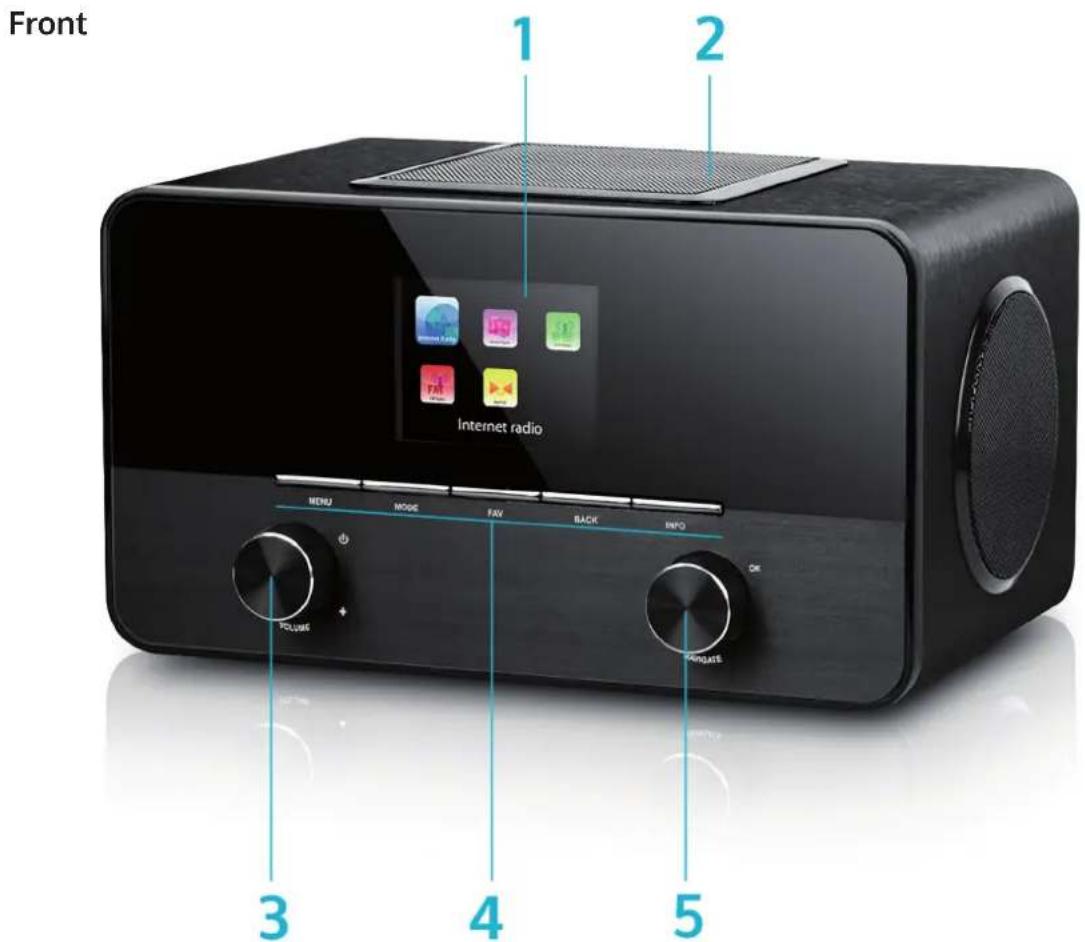
text_image
Front 1 2 Internet radio MENU MODE FAV BACK INFO OK PULSE + - PAGATE 3 4 5Rückseite
text_image
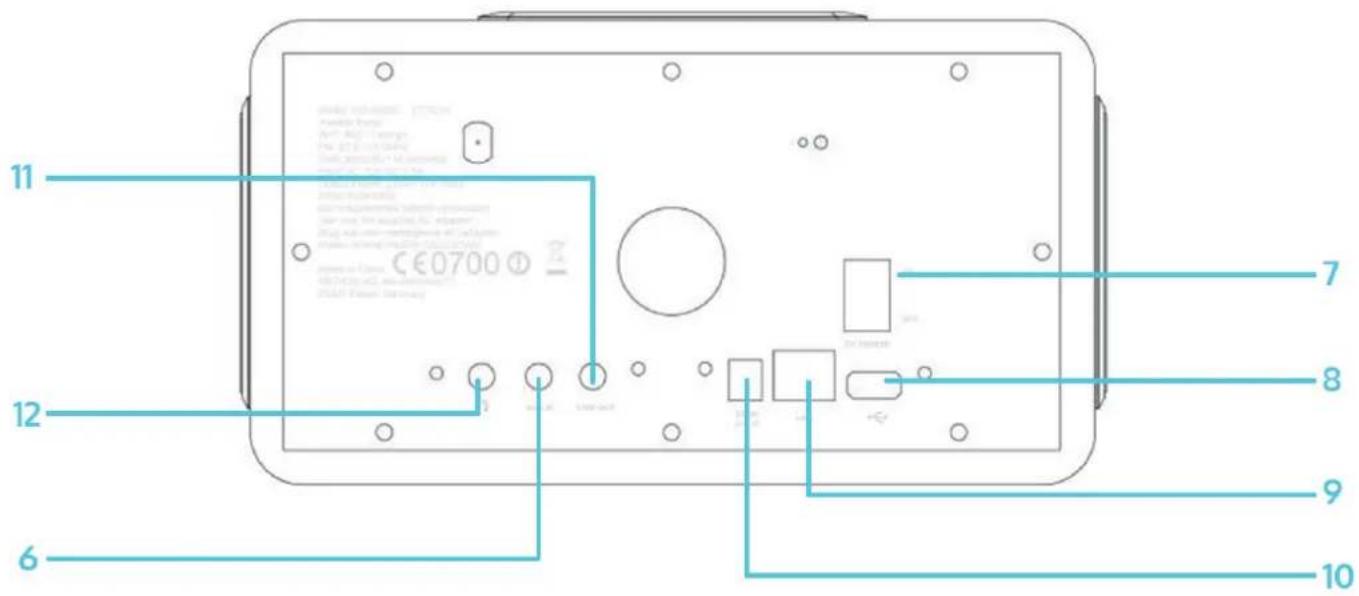
11 12 6 7 8 9 10| Display 1 7 Ein-/Ausschalter | |||
| Subwoofer (oben) 2 8 USB-Anschluss | |||
| Volume-Regler / On/off 3 9 LAN (Rj45) Anschluss | |||
| Bedienfeld 4 10 DC IN (Netzteil-Anschluss) | |||
| NAVIGATE (Blättern) / OK 5 11 | Line-Out: Schließen Sie hier einen externen Verstärker o.ä. an. | ||
| Audio-Eingang (AUX-IN): Schließen Sie externe Geräte wie MP3-Playe, Smartphones o.ä. hier mit einem 3,5mm-Audiokabel an. | 6 | 12 | Kopfhörer-Anschluss: Schließen Sie hier einen Kopfhörer mit einem 3,5mm-Klinke-Stecker an. Die integrierten Lautsprecher werden automatisch abgeschaltet. |
Fernbedienung
Hinweise zur Fernbedienung:
Um das Gerät mit der Fernbedienung zu bedienen, richten Sie diese in einem Winkel von maximal 30° auf den Infrarot-Sensor an der Gerätefront (6). Die Reichweite beträgt etwa 5 Meter. Hindernisse können die Funktion stören.
ACHTUNG:
- Tauschen Sie die Batterie ausschließlich gegen Modelle des gleichen Typs aus.
- Stellen Sie unbedingt sicher, dass die Polarität der in der Skizze angegebenden entspricht.
- Entnehmen Sie die Batterie, wenn Sie die Fernbedienung über einen längeren Zeitraum hinweg nicht gebrauchen und bewahren Sie sie an einem geeigneten Ort (ohne weitere Metallteile und bestenfalls in einem kleinen Plastikbeutel oder ähnlichem) auf.
- Laden Sie Batterien niemals auf. Überhitzung und Zerplatzen können die Folge sein, verbunden mit dem Austritt ungesunder Substanzen.
- Halten Sie Batterien unbedingt von Quellen großer Hitze, Feuer und direktem Sonnenlicht fern.
text_image
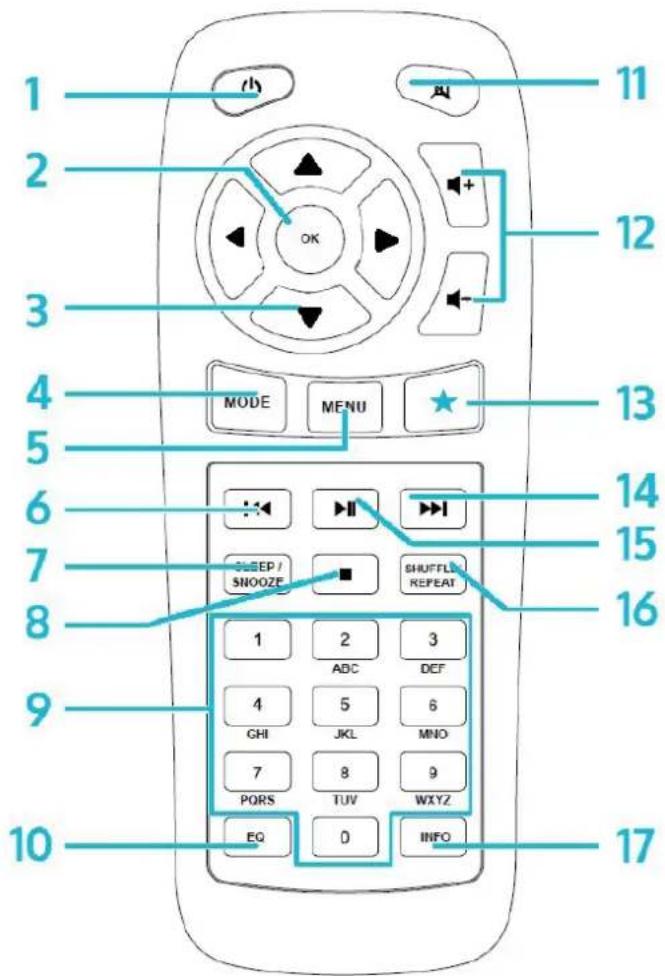
1 2 3 4 5 6 7 8 9 10 11 12 MODE MENU 13 14 15 16 SLEEP / SNOOZE SHUFFL/ REPEAT 1 2 3 ABC DEF 4 5 6 GHI JKL MNO 7 8 9 PQRS TUV WXYZ EQ 0 INFO| Ein/Ausschalten(Standby) | 1 | 10 | EQ(Klangeinstellungen) |
| OKBestätigen der Auswahl | 2 11 | Stummschalten | |
| Pfeiltasten zum Navigieren durch Listen / Menüs | 3 12 VOL | L+/VOL- (Lautstärke ändern) | |
| MODEMehrfach drücken, um zwischen FM, DAB, Inter-netradio, AUX, BT, Netzwerkplayer zu wählen | 4 | 13 | FAVAufrufen des Favoriten-/Preset-Menüs |
| MENUIns Menü wechseln | 5 | 14 | |
| 6 | 15 | ||
| SLEEP/SNOOZESleep-Timer oder Weckwiederholung einstellen | 7 | 16 | SHUFFLE/REPEATZufallsmodus/Wiederholmodus |
| 8 | 17 | INFOZeigt Infos zum aktuellen Programm (Internetra-dio/FM) oder zur gespielten MP3-Datei an, fallsInfos als ID3-Tag hinterlegt sind. | |
| Ziffernfeld | 9 | ||
Hinweise zur Fernbedienung
Drücken Sie mit ihrem Daumen die Lasche am Batteriefach herunter und drehen Sie dieses heraus. Setzen Sie eine Batterie des Typs CR2025 (3V) ein und achten Sie darauf, dass Sie die Batterie mit der Plus-Seite nach oben einlegen.
Achtung: Falsche Batterie-Typen könnten bei Verwendung u.U. platzen, was zum Austritt schädlicher Substanzen führen kann.
Inbetriebnahme
Folgende Produkte sind Teil des Lieferumfangs:
- Hauptgerät
- Netzadapter
- Fernbedienung
• Audio-Kabel mit 2 x 3,5mm-Klinke-Stecker
• Bedienungsanleitung
Verbinden Sie mit dem Netzadapter den Netzanschluss auf der Rückseite des Geräts mit einer Steckdose. Schalten Sie das Gerät auf der Rückseite ein.
Das Netzwerk vorbereiten
LAN/Ethernet: Verwenden Sie ein Ethernet-Kabel (Anschluss-Typ RJ45), um den LAN-Anschluss des Internet-Radios mit dem Netzwerk-Gerät (z.B. Router) zu verbinden. Überprüfen Sie, ob die Status-Leuchte des Anschlusses am Netzwerk-Gerät eine bestehende Verbindung anzeigt.
W-LAN: Stellen Sie sicher, dass das Kabellose Netzwerk eingerichtet ist und Sie über das WEP-,WPA- oder WPA2-Passwort verfügen, um darauf zugreifen zu können. Sie können auch das WPS (WiFi Protection Setup) verwenden, um die Verbindung herzustellen. Achten Sie darauf, dass die Status-Leuchte des Netzwerk-Geräts eine bestehende Verbindung anzeigt.
Einrichtungs-Assistent
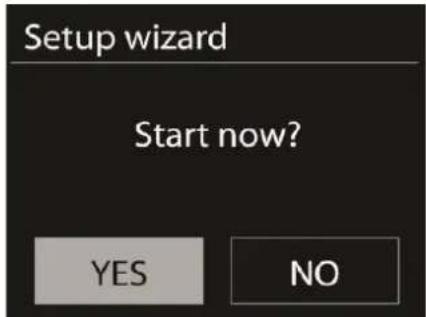
Beim ersten Betrieb fragt Sie das System, ob Sie den Einrichtungs-Assistenten verwenden möchten. Wählen Sie YES/JA, um das Einrichten zu beginnen. Details zum Assistenten können Sie im Abschnitt „Einrichtungs-Assistent (Setup Wizard)“ nachlesen. Wählen Sie NO/NEIN, wenn das System Sie fragt, ob Sie den Assistenten beim nächsten Einschalten des Geräts starten möchten.
text_image
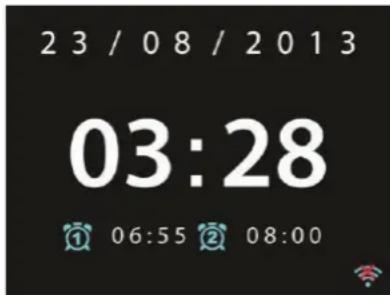
23 / 08 / 2013 03:28 ① 06:55 ② 08:00Das Internet-Radio wird sich nach dem Einschalten automatisch mit dem eingestellten Netzwerk verbinden. Falls Sie das Netzwerk wechseln möchten, wählen Sie die System-Einstellungen (System-Setting), um das neue Netzwerk einzustellen.
Drücken Sie Standby oder ⏻ auf der Fernbedienung, um in den Standby-Modus zu wechseln. Uhrzeit, Datum und jede aktive Weckzeit, werden auf dem Display angezeigt.
Drehen Sie am Lautstärke-Rad oder drücken Sie 7 auf der Fernbedienung, um die Lautstärke anzupassen. Mit der Taste ✕ schalten Sie den Sound stumm.
Musik vom PC abspielen
- Verbinden Sie den PC mit dem Netzwerk.
- Stellen Sie sicher, dass das Internetradio eingeschaltet und mit dem gleichen Netzwerk verbunden ist.
- Öffnen Sie die UPnP-Plattform Windows Media Player (11 oder neu). Alternativ können auch andere Programme wie Windows Media Connection verwendet werden.
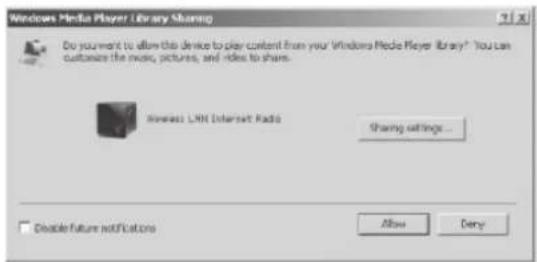
- Gestatten Sie es, Medien auf das „Wireless LAN Internet Radio“ zu übertragen.
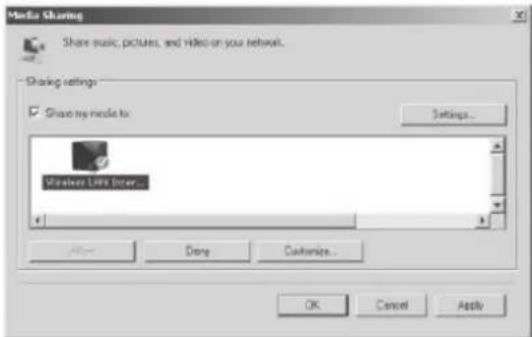
- Fügen Sie die gewünschten Audio-Dateien und Ordner zur Medien-Bibliothek hinzu.
Einstellungen
Im Haupt-Menü haben Sie Zugang zu folgenden Modi: Internet, Radio, Medien-Player, DAB, UKW, AUX, Sleep-Funktion, Wecker und Einstellungen. Rufen Sie zunächst diese auf, um das Gerät nach Ihren Wünschen einzurichten.
System Einstellungen
Einrichtungs-Assistent (Setup Wizard)
Wählen Sie zwischen einer 12-Stunden- und einer 24-Stunden-Anzeige.
Auto-Update: Die Zeit kann manuell eingestellt oder automatisch via DAB, UKW oder dem Netzwerk bezogen werden. Das Auto-Update funktioniert mit Daten, die über DAB, UKW oder das Internet übertragen werden. Die Uhr wird nur beim Verwenden des entsprechenden Modus aktualisiert. Es empfiehlt sich daher einen Modus zu wählen, den Sie regelmäßig verwenden.
Zeitzone, Sommerzeit: Stellen Sie Ihre Zeitzone ein. Falls Ihre Region Zeitumstellungen verwendet und diese aktiv ist, können Sie auch dies hier einstellen.
Manuelle Einstellung: Wenn Sie sich gegen das automatische Einstellen entscheiden, können Sie hier Zeit und Datum manuell eingeben. Angezeigt wir dies in folgendem Format: tt-mm-jjjj und hh:mm. Der angewählte Wert wird blinkend angezeigt. Passen Sie jeden Wert mit dem Navigations-Rad oder den Tasten </> auf der Fernbedienung an. Sobald ein Wert eingegeben ist, drücken Sie Select, um mit dem nächsten Wert fortzufahren.
Netzwerk
W-LAN-Region: Wählen Sie die entsprechende Region, um die bestmögliche Verbindung zu erhalten.
Nach Netzwerk scannen: Das W-LAN-Internet-Radio ist mit allen gängigen Netzwerkprotokollen und –verschlüsselungen kompatibel. Es sucht nach verfügbaren Netzwerken und listet sie für Sie auf. Der Netzwerk-Typ wird Ihnen ebenfalls angezeigt. Bei kabelgebundenen Netzwerken steht [wired] und bei kabellosen [WPS] vor dem Netzwerknamen. Wählen Sie das gewünschte Netzwerk aus. Bei kabellosen Netzwerken werden Sie gebeten das Netzwerkkennwort einzugeben.
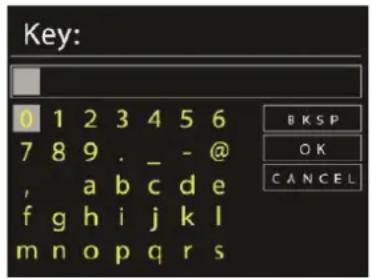
Standard-Verschlüsseltes Netzwerk: Verwenden Sie das Navigations-Rad oder die Richtungstasten auf der Fernbedienung, um den Cursor zu bewegen und das Kennwort einzugeben. Drücken Sie Select, um zu bestätigen. Das Kennwort wird bei der Eingabe oben angezeigt.
Rechts stehen Ihnen die 3 Funktionen Löschen, OK, und Abbrechen zur Verfügung (BKSP, OK, CANCEL).
text_image
Key: 0 1 2 3 4 5 6 7 8 9 . _ - @ , a b c d e f g h i j k l m n o p q r s B K S P O K C A N C E LPer WPS verschlüsselte Netzwerke: WPS verschlüsselte Netzwerke werden als solche in der Liste gekennzeichnet. Verwenden Sie zum Verbinden eine der folgenden Methoden.
• WPS-Schlüssel eingeben.
Geben Sie den WPS-Schlüssel wie im vorherigen Abschnitt erläutert ein.
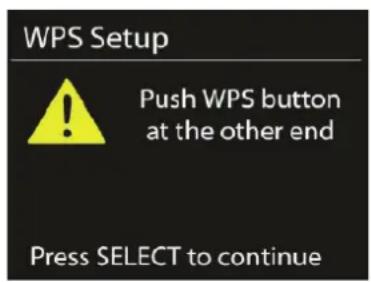
• (Push-Option) WPS-Taste drücken
Sie werden aufgefordert die Verbinden-Taste am Router zu drücken. Es wird nach einem zur Verbindung bereiten Netzwerk gesucht und die Verbindung aufgebaut.
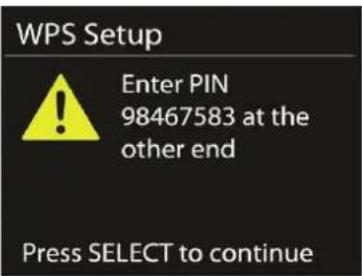
- PIN eingeben
Das Gerät generiert einen 8-stelligen Code, der in den Router oder Access Point eingegeben werden muss.
Einstellung abschließen
Das Gerät versucht sich mit dem Netzwerk zu verbinden.
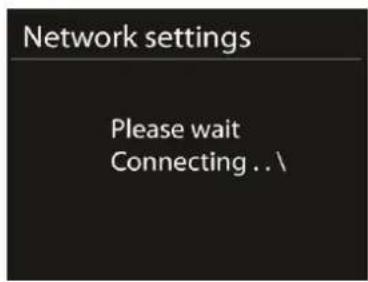
Falls der Verbindungsaufbau scheitert, kehren Sie zum vorherigen Bild zurück. Versuchen Sie es dann erneut. Drücken Sie Select, um den Assistenten zu verlassen.
Equalizer
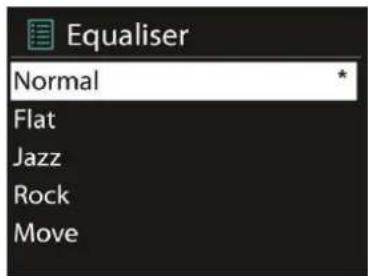
Verschiedene Equalizer-Modi sind verfügbar: Normal, Flat, Jazz, Rock, Movie, Classic, Pop und News. Auch ein benutzerdefinierter EQ ist verfügbar, bei dem Sie selbst Bässe und Höhen einstellen können.
Drücken Sie EQ auf der Fernbedienung, um in das Menü zu gelangen oder wählen Sie die Einstellungen über Menü -> Systemeinstellungen.
text_image
Equaliser Normal Flat Jazz Rock MoveNetzwerk
Netzwerk-Assistent: Betreten, um Netzwerke zu suchen und sich mit diesen zu verbinden.
PBC-W-LAN Einstellungen: Einstellungen der PBC-Verbindung (Push Button Connection)
Einstellungen betrachten: Sehen Sie sich Informationen zum aktuell verbundenen Netzwerk an: Aktive Verbindung, MAC-Adresse, W-Lan Region, DHCP, SSID, IP Adresse, Subnet-Maske, Gateway Adresse, Primäre und Sekundäre DNS.
W-LAN-Region: Wählen Sie die entsprechende Region, um die bestmögliche Verbindung zu erhalten.
Manuelle Einstellung: Wählen Sie zwischen kabellosen und –gebundenem Netwerk und aktivieren/deaktivieren Sie das DHCP (Dynamic Host Configuration Protocol)
Netzwerk-Profil: Das Gerät merkt sich die letzten 4 kabellosen Netzwerke mit denen es verbunden war und versucht automatisch sich mit einem davon zu verbinden, sofern eines davon gefunden wurde. Hier können Sie die Liste der gespeicherten Netzwerke einsehen. Sie können ungewollte Netzwerke entfernen, indem Sie sie auswählen, Select drücken und das Löschen bestätigen.
Netzwerk Verbindung aufrecht erhalten: Wenn Sie sich dafür entscheiden, die Verbindung aufrecht zu halten, wird das Gerät die Verbindung zum Netzwerk selbst im Standby-Modus nicht trennen. Dies erlaubt dem Gerät, in jedem Modus zum Streamen von DLNA-Übertragungen bereit zu sein.
Zeit/Datum: Zeit manuell oder automatisch eingeben, Zeitformat, Zeitzone und Sommerzeit einstellen.
Sprache: Standard-Sprache ist Englisch.
Werkseinstellungen
Hier können Sie sämtliche Einstellungen auf die Standard-Werte zurücksetzen. Bedenken Sie, dass dadurch alle Eingaben verloren gehen. Die Software-Version bleibt aber erhalten, ebenso wie die Registrierung auf dem Internet Radio Portal. Sofern Sie sich nicht mit einem anderen Benutzer-Konto anmelden, bleiben Ihre Radio-Favoriten ebenfalls erhalten.
Software-Update
Ab und zu können Software-Updates erhältlich sein, die Fehler ausbessern oder neue Funktionen bringen. Ob Updates zur Verfügung stehen können sie manuell überprüfen oder automatisch überprüfen lassen (Standard). Falls neue Software gefunden wird, werden Sie gefragt, ob Sie mit dem Update fortfahren möchten. Wenn Sie zustimmen, wird das Update geladen und installiert. Nach einem Update bleiben alle individuellen Einstellungen erhalten.
Hinweis: Stellen Sie vor dem Starten eines Updates sicher, dass das Gerät mit einer stabilen Stromversorgung verbunden ist. Eine Trennung der Stromverbindung bei einem Update könnte das Gerät dauerhaft beschädigen.
Info: Sehen Sie sich die Firmware-Version und die Radio-ID an.
Hintergrundbeleuchtung
Sie können die Hintergrundbeleuchtung der Umgebung anpassen und einstellen, nach welcher Dauer ohne eine Eingabe die Beleuchtung gedimmt wird.
Internet-Radio
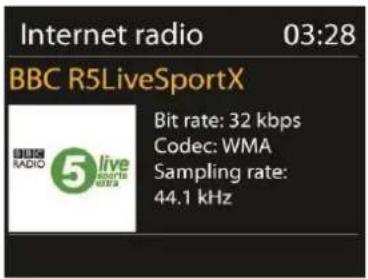
Das Internet-Radio kann über eine Breitband-Internetverbindung tausende Radio-Sender und Podcasts empfangen. Wenn Sie „Internet-Radio“ wählen, kontaktiert das Gerät das Frontier Silicon Internet-Portal, um eine Liste der verfügbaren Sender zu erhalten.
Das Portal bietet zudem mehrere Listen der Lieblingssender, die Sie personalisieren können.
text_image
Internet radio 03:28 BBC R5LiveSportX BIT rate: 32 kbps Codec: WMA Sampling rate: 44.1 kHzWenn Sie bereits einem Sender zuhören, können Sie Return oder < auf der Fernbedienung drücken, um zum vorherigen Abschnitt des Menü-Baums zu kommen. Drücken Sie Menü, um zum obersten Menü des Internet-Radios zu wechseln.
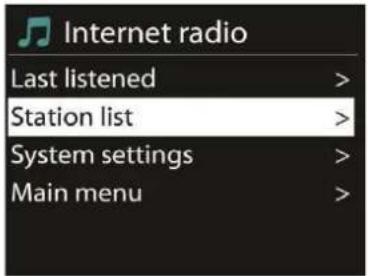
Wenn der Internet-Radio Modus gestartet wird, ist der letzte Sender ausgewählt. Um eine andere letztens gehörte Station auszuwählen, gehen Sie in diesen Menü-Punkt und wählen Sie den Sender aus.
Sender-Liste
Durchsuchen Sie die Senderliste nach verschiedenen Kategorien wie Genre, Ort, beliebt und neu. Sie können einen Sender auch anhand eines Schlüsselwortes suchen.

Favoriten sind im Radio-Portal gespeichert und sind auf allen Internet-Radios verfügbar, die mit dem gleichen Benutzerkonto angemeldet sind. Bevor Favoriten genutzt werden können, müssen Sie sich mit dem Gerät auf dem Internet Portal anmelden.
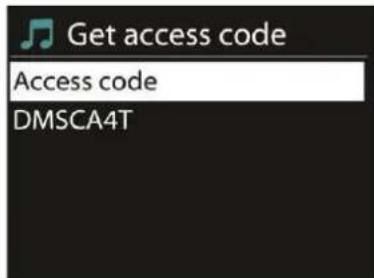
Um Ihr Gerät anzumelden, gehen Sie auf die Senderliste > Hilfe > Zugangscode erhalten. Diesen Code benötigen Sie bei der Anmeldung.
text_image
Get access code Access code DMSCA4TGehen Sie auf die Webseite www.wifiradio-frontier.com. Registrieren Sie sich für ein neues Benutzerkonto sofern dies Ihr erster Besuch auf der Seite ist mit folgenden Informationen:
- Zugangscode
- Ihre E-Mail-Adresse
- Password
- Radio-Modell
Falls Sie bereits ein Benutzerkonto haben und das Radio hinzufügen möchten, melden Sie sich mit Ihrem Konto an und klicken Sie auf Einstellungen (My Preferences) und auf Radio hinzufügen (Add another Wi-Fi radio).
Sobald Ihr Radio registriert ist, können Sie umgehend die Favoriten-Funktion verwenden.
Drücken und halten Sie Select, um einen Sender zu den Favoriten hinzuzufügen. Das Display bestätigt Ihnen die Auswahl. Der Sender erscheint nun in der standardmäßigen Favoritenliste.
Meine Sender
Sie können über die bereits gelisteten Sender hinaus noch eigene Sender hinzufügen. Dies können Sie über das Internet-Portal tun.
Senderspeicher (Presets)
Diese Senderspeicher sind im Radio abgelegt und sind auf anderen Radios nicht verfügbar.
Drücken und halten Sie Preset, um einen Sender zu dem Speicher hinzuzufügen. Das Display zeigt Ihnen nach kurzer Zeit den Speicherbildschirm an. Wählen Sie einen der 10 verfügbaren Speicherplätze.
Drücken Sie Preset, um auf die gespeicherten Sender zuzugreifen. Wenn ein gespeicherter Sender wiedergegeben wird, wird auf dem Display P1 – P10 angezeigt.
Die Tasten P1 – P10 auf der Fernbedienung dienen dem Zugriff auf die gespeicherten Sender.
Wiedergabe-Informationen
Während ein Sender wiedergegeben wird, wird dessen Name und Beschreibung angezeigt. Drücken Sie Info wiederholt, um weitere Informationen wie z.B. Genre, Ort, Abspiel-Puffer anzuzeigen.
Medienplayer
Von einem Computer im Netzwerk oder einem USB-Speicher können Sie Dateien in den Formaten MP3, WAV, WMA, AAC und FLAC wiedergeben
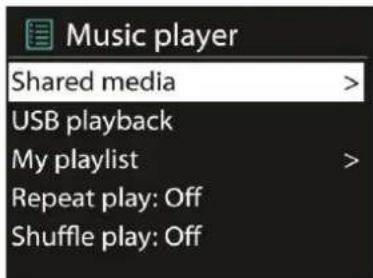
Wenn Sie gerade eine Datei wiedergeben, können Sie Return oder < auf der Fernbedienung drücken, um zum vorherigen Abschnitt des Menü-Baums zu kommen. Drücken Sie << oder >>, um den vorherigen oder nächsten Titel wiederzugeben. Drücken Sie Play/Pause, um abzuspielen oder zu pausieren.
Geteilte Medien
Wenn Sie das Teilen von Medien eingerichtet haben, sollten Sie einen Eintrag sehen bestehend aus dem Computernamen und dem Namen des Mediums. Wenn Sie mehr als einen Computer haben, der Medien teilt, werden die Alternativen aufgeführt. Wählen Sie das Medium aus, das Sie abspielen möchten.
Von diesem Punkt an, werden die Listen vom Server des geteilten Mediums erstellt. Das erste Menü zeigt eine Liste an Medien-Typen an. Beispielsweise Musik, Video, Bilder und Wiedergabelisten. Das Internet-Radio kann nur Musik und Wiedergabelisten abspielen.
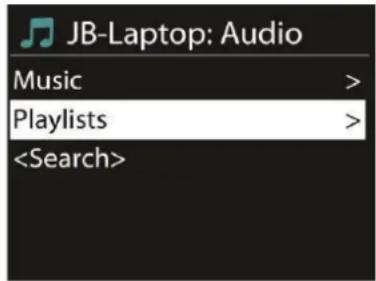
Es gibt auch eine Suchfunktion, die Titel auf ähnliche Weise wie beim Internet-Radio findet, über Kategorien wie z.B. Genre, Künstler oder Album.
text_image
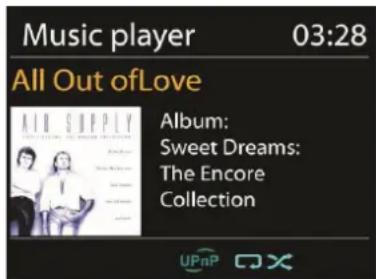
Music player 03:28 All Out of Love Album: Sweet Dreams: The Encore Collection UPnP CXXDrücken Sie Select sobald Sie einen Track gefunden haben, um diesen Abzuspielen.
Abspielen von USB
Von diesem Punkt an, werden die Menüs von den Ordnern auf dem USB-Speicher erstellt. Durchsuchen Sie die Ordner mit dem Navigations-Rad und der Return-Taste, oder den Richtungstasten auf der Fernbedienung. Das Display zeigt die Order- und Datei-Namen, aber nicht notwendigerweise die Titel-Namen.
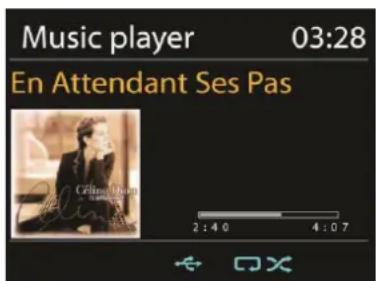
Drücken Sie Select sobald Sie einen Track gefunden haben, um diesen Abzuspielen.
Wiederholen / Zufallswiedergabe
Sie können das Gerät so einstellen, dass Titel wiederholt oder in zufälliger Reihenfolge wiedergegeben werden. Drücken Sie dazu 📋 oder ✗ auf der Fernbedienung.
Wiedergabe-Informationen
Während der Wiedergabe zeigt das Display Titel und Künstler (UPnP) oder den Datei-Namen (USB) an. Es gibt außerdem eine Zeitleiste, die gespielte und gesamte Abspieldauer anzeigt. Am unteren Bildschirmrand zeigt ein Symbol an, ob per USB oder UPnP abgespielt wird. Drücken Sie wiederholt Info für weitere Informationen.
DAB
Über den DAB-Modus können Sie digitales DAB/DAB+ Radio empfangen. Informationen über den Sender und die Musik werden angezeigt.
Nach Sendern suchen
Wenn Sie das erste Mal den DAB-Modus auswählen, ist die Senderliste leer. Das Internet-Radio vollzieht eine vollständige Suche nach verfügbaren Sendern. Aufgrund eines der folgenden Gründe müssen Sie jedoch selbst eine manuelle Suche starten.
• Die verfügbaren Sender wechseln von Zeit zu Zeit.
- Wenn beim ersten Suchen der Empfang nicht gut genug war, kann die Liste der verfügbaren Sender u.U. unvollständig sein.
- Wenn Sie Sender mit schlechtem Empfang in der Liste haben und Sie nur Sender mit gutem Empfang in der Listen haben wollen.
Um die Suche manuell zu starten, wählen Sie den vollen Scan (Full Scan). Um nur Sender mit gutem Empfang hinzuzufügen, wählen Sie den lokalen Scan (local scan).
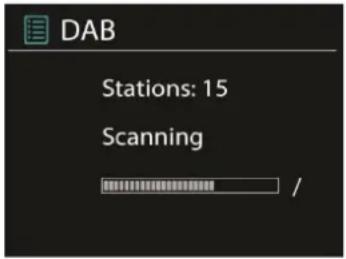
Sobald die Suche abgeschlossen ist, wird eine Liste der verfügbaren Sender angezeigt.
Drehen Sie das Navigations-Rad und drücken Sie es, um einen Sender auszuwählen. Sobald der Sender ausgewählt ist zeigt das Display Informationen über Sender, Titel oder Sendung.
Senderspeicher (Presets)
Drücken und halten Sie Preset, um einen Sender zu dem Speicher hinzuzufügen. Das Display zeigt Ihnen nach kurzer Zeit den Speicherbildschirm an. Wählen Sie einen der 10 verfügbaren Speicherplätze.
Drücken Sie Preset, um auf die gespeicherten Sender zuzugreifen. Wenn ein gespeicherter Sender wiedergegeben wird, wird auf dem Display P1 – P10 angezeigt.
Die Tasten P1 – P10 auf der Fernbedienung dienen dem Zugriff auf die gespeicherten Sender.
Wiedergabe-Informationen
Während ein Sender wiedergegeben wird, zeigt das Display dessen Namen und DLS-Informationen (Dynamic Label Segment). So erhalten Sie Echtzeit-Informationen wie z.B. den Namen der Sendung oder den Namen des Titels. Stereo-Übertragungen werden oben auf dem Bildschirm gekennzeichnet. Drücken Sie für weitere Informationen wiederholt Info.
Einstellungen
Dynamik-Bereich-Kompression: Wenn Sie in einer Umgebung mit Lärmbelastung Musik mit einem großen Dynamik-Bereich hören, kann es sinnvoll sein, diesen Bereich zu komprimieren. Das macht leise Klänge lauter und laute Klänge leiser. Die Optionen bei der Kompression sind Aus, Niedrig oder Hoch.
Sender-Reihenfolge: Hier können Sie die Reihenfolge der DAB-Sender einstellen.
FM-Radio
Der UKW-Radio-Modus empfängt analoge Radio-Signale und das Display zeigt die RDS-Informationen (Radio Data System) über den Sender an.
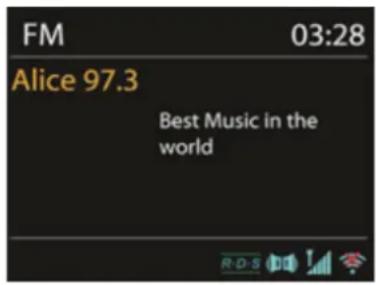
Drücken Sie Select, um einen Sender zu finden. Die Frequenz-Anzeige erscheint, sobald das Gerät das UKW-Frequenzband durchsucht. Alternativ können sie die Frequenzen durchsuchen, indem Sie < oder > gedrückt halten oder sie wechseln schnell von Sender zu Sender, indem Sie die Tasten kurz drücken oder das Navigations-Rad drehen.
Senderspeicher (Presets)
Drücken und halten Sie Preset, um einen Sender zu dem Speicher hinzuzufügen. Das Display zeigt Ihnen nach kurzer Zeit den Speicherbildschirm an. Wählen Sie einen der 10 verfügbaren Speicherplätze.
Drücken Sie Preset, um auf die gespeicherten Sender zuzugreifen. Wenn ein gespeicherter Sender wiedergegeben wird, wird auf dem Display P1 – P10 angezeigt.
Die Tasten P1 – P10 auf der Fernbedienung dienen dem Zugriff auf die gespeicherten Sender.
Wiedergabe-Informationen
Während ein Sender wiedergegeben wird, zeigt das Display dessen Frequenz und – sofern verfügbar - RDS-Informationen, wie z.B. den Namen der Sendung oder den Namen des Titels. Falls keine RDS-Informationen verfügbar sind zeigt das Display nur die Frequenz an. Stereo-Übertragungen werden oben auf dem Bildschirm gekennzeichnet. Drücken Sie für weitere Informationen wiederholt Info.
Einstellungen
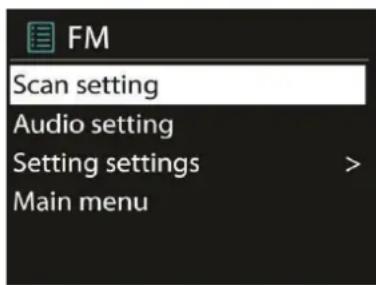
Such-Einstellungen: Standardmäßig registriert die Suche jeden gefundenen Sender. Das kann dazu führen, dass viele Sender eingespeichert werden, die kein gutes Signal haben. Sie können die Option, nur starke Sender zu registrieren (strong stations only), hier aktivieren.
Audio-Einstellungen: Alle Sender werden in Stereo übertragen. Dies kann bei schwachen Signalen zu einem schlechten Sound führen. Hier können Sie die Option, schwache Sender in Mono wiederzugeben, aktivieren (weak reception/listen to mono).
AUX-Eingang
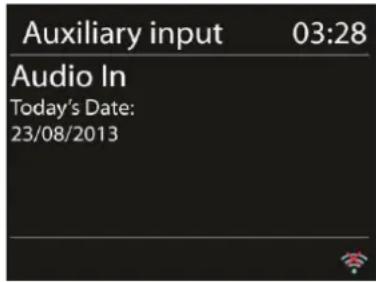
Im AUX-Modus können Sie Musik von einer externen Quelle wie beispielsweise einem MP3-Player über das Internet-Radio wiedergeben. Um diese zu tun, vollziehen Sie die folgenden Schritte.
- Drehen Sie die Lautstärke auf dem Internet-Radio und dem externen Gerät herunter.
-
Verbinden Sie die externe Audio-Quelle mit dem AUX-Eingang.
-
Drücken Sie entweder Mode, bis das Display AUX IN anzeigt oder wählen Sie AUX im Haupt-Menü.
- Regulieren Sie die Lautstärke des Internet-Radios und falls notwendig des externen Geräts.
Wecker und Sleep-Funktion
Um den Sleep-Timer zu aktivieren, können Sie im Haupt-Menü Sleep auswählen oder auf der Fernbedienung Sleep drücken. Folgende Optionen stehen zu Verfügung: Aus, 15, 30, 45 und 60 Minuten.
Sobald Sie eine Zeit für den Timer aktiviert haben, kehrt das System zum Haupt-Menü zurück. Drücken Sie Menü, um zu Wiedergabe-Bildschirm zurückzukehren.
Wecker
Es gibt 2 vielseitige Weckrufe mit Schlummer-Funktion. Jeder Wecker kann auf verschiedene Art eingestellt werden. Wählen Sie im Haupt-Menü Wecker (Alarm) um einen Wecker einzustellen.
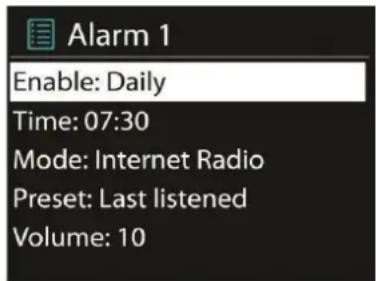
Wählen Sie Wecker 1 oder 2 und konfigurieren Sie Ihn nach folgenden Eigenschaften:
- Aktiv: Ein/Aus
- Haufigkeit: täglich, einmalig, an Wochentagen, an Wochenenden
- Zeit
• Modus: Buzzer, Internet-Radio, DAB, UKW - Preset: zuletzt gehörte 1 – 10
- Lautstärke: 0 -20
Scrollen Sie herab und wählen Sie Speichern (save), um die neuen Einstellungen zu aktivieren. Der Bildschirm kennzeichnet aktive Wecker mit einem Symbol links unten.
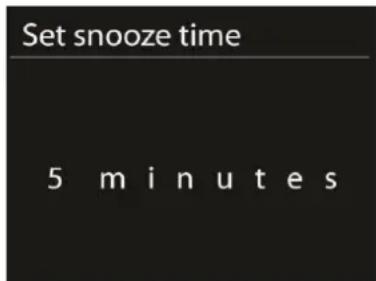
Um den Weckruf kurzzeitig zu unterbrechen, können Sie Snooze drücken. Sie können die Schlummer-Dauer ändern, indem Sie Select drücken. Das Gerät kehrt solange in den Standby-Modus zurück und zeigt das Symbol der Schlummer-Funktion auf dem Bildschirm an.
| Problem Lösung | |
| Das Gerät schaltet sich nicht ein. Überprüfen Sie, ob der Netzstecker richtig verbunden ist. | |
| Kein Sound. | - Evtl. ist das Gerät stumm geschaltet.- Drehen Sie die Lautstärke auf.- Entfernen Sie sämtlichen eingesteckten Audio-Kabel. |
| Es kann keine Netzwerk-Verbindung hergestellt werden. | - Überprüfen Sie das LAN-Kabel oder die W-LAN-Funktion.- Versuchen Sie, dem Gerät eine IP-Adresse zuzuweisen.- Aktivieren Sie die DHCP-Funktion am Browser.- Evtl. ist eine Firewall im Netzwerk aktiviert. Stellen Sie diese so ein, dass der Zugriff möglich ist.- Starten Sie den Router neu. |
| W-LAN-Verbindung kann nicht her-gestellt werden. | - Überprüfen Sie die Verfügbarkeit des Netzwerks am Router.- Verkleinern Sie die Distanz zum Router.- Stellen Sie sicher, dass das Passwort korrekt ist. |
| Kabelgebunden Verbindung kann nicht hergestellt werden. | - Überprüfen Sie die Verfügbarkeit des Netzwerks am Router.- Verbinden Sie das LAN-Kabel neu. |
| Es wird kein Sender gefunden. | - Überprüfen Sie das Netzwerk.- Versuchen Sie es später. Evtl. sind die Sender momentan nicht verfügbar.- Der Link eines manuell hinzugefügten Senders ist nicht mehr aktuell. |
| Rauschen bei UKW-Empfang | - Überprüfen/bewegen Sie die Antenne.- Bewegen Sie das Radio. |
| Keine Sender verfügbar/ plätschernder Sound / Unregelmäßiger DAB-Empfang | - Bewegen Sie das Radio.- Suchen Sie nur nach lokalen Sendern (starkes Signal).- Überprüfen Sie die lokale DAB-Abdeckung. |
| Wecker funktioniert nicht | - Schalten Sie den Wecker an.- Überprüfen Sie die Lautstärke.- Die Wecker-Quelle war ein Sender, es gibt jedoch keine Netzwerkverbindung. Ändern Sie die Wecker-Quelle oder stellen Sie die Verbindung wieder her. |
| Angeschlossene USB-Speicher oder MP3-Player werden nicht erkannt. | - Überprüfen Sie, ob das Gerät korrekt verbunden ist.- Einige USB-Festplatten benötigen eine externe Stromzufuhr. Stellen Sie diese her.- Nicht alle MP3-Player können vom Internet-Radio erkannt werden. Verwenden Sie stattdessen einen USB-Speicher. |
| Andere unterschiedliche Situationen | - Das Internet-Radio muss bei einem langen Gebrauch sehr hohe Mengen an Daten verarbeiten. Das kann dazu führen, dass das System abstürzt oder einfriert. Starten Sie das Internet-Radio in diesem Fall neu.- Der reguläre Betrieb des Gerätes kann durch elektro-magnetische Interferenzen gestört werden. Setzen Sie in diesem Fall das Gerät einfach zurück. Sollte dies nicht helfen, verwenden Sie das Gerät an einem anderen Ort.- Bei starken Funk-Interferenzen kann das Gerät gestört werden. Es funktioniert wieder ordnungsgemäß sobald die Interferenzen verschwunden sind. |
Hinweise zur Entsorgung
Elektroaltgeräte
Befindet sich die diese Abbildung (durchgestrichene Mülltonne auf Rädern) auf dem Produkt, gilt die Europäische Richtlinie 2002/96/EG. Diese Produkte dürfen nicht mit dem normalen Hausmüll entsorgt werden. Informieren Sie sich über die örtlichen Regelungen zur getrennten Sammlung elektrischer und elektronischer Gerätschaften. Richten Sie sich nach den örtlichen Regelungen und entsorgen Sie Altgeräte nicht über den Hausmüll. Durch die regelkonforme Entsorgung der Altgeräte werden Umwelt und die Gesundheit ihrer Mitmenschen vor möglichen negativen Konsequenzen geschützt. Materialrecycling hilft, den Verbrauch von Rohstoffen zu verringern.
Konformitätserklärung
Der Hersteller dieses Produktes ist die CHAL-TEC Vertriebs- + Handels GmbH, Wallstraße 16, 10179 Berlin.
Dieses Produkt entspricht den folgenden Europäischen Richtlinien:
1999/05/EG (R&TTE)
2011/65/EG (RoHS)

Dear Customer,
Producer: CHAL-TEC Vertriebs- + Handels GmbH, Wallstraße 16, 10179 Berlin.