
StudioDock 4i - Hifi-system SAMSON - Kostenlose Bedienungsanleitung
Finden Sie kostenlos die Bedienungsanleitung des Geräts StudioDock 4i SAMSON als PDF.



| Produkttyp | HiFi-System - Aktive USB-Studiomonitore mit iPod-Dock |
| Marke | Samson |
| Modell | StudioDock 4i |
| Abmessungen des aktiven Monitors | 168 mm (B) x 229 mm (T) x 232 mm (H) |
| Abmessungen des passiven Monitors | 168 mm (B) x 194 mm (T) x 232 mm (H) |
| Gewicht des aktiven Monitors | 4,3 kg |
| Gewicht des passiven Monitors | 3,0 kg |
| Stromversorgung | Netzbetrieb mit Spannungswahlschalter (IEC-Stecker) |
| Verstärkerleistung | 20 W pro Kanal (Stereo, Klasse A/B) |
| Frequenzgang | 65 Hz - 23 kHz |
| Lautsprecher | 4-Zoll-Woofer (10,2 cm) aus Polypropylen mit Santopren-Sicke, 1-Zoll-Seidengewebe-Hochtöner (2,5 cm) mit Ferrofluid-Schwingspule und Neodym-Magnet |
| Audioanschlüsse | Stereo-RCA-Eingänge (Rückseite), 3,5-mm-Miniklinken-Hilfseingang (Vorderseite), 3,5-mm-Miniklinken-Kopfhörerausgang (Vorderseite) |
| USB-Schnittstelle | USB-Typ-B-Anschluss für digitale Audioverbindung und iPod/iTunes-Synchronisation |
| Integrierte Funktionen | iPod-Dock mit Laden und Synchronisation, 16-Bit/44,1-48 kHz A/D-Wandler, verriegelbarer Lautstärkeregler vorne, magnetische Abschirmung |
| Gehäusekonstruktion | MDF-Platten mit texturierter schwarzer Vinyloberfläche, rückseitig abgestimmte Bassreflexöffnung |
| Pflege und Reinigung | Mit einem feuchten Tuch reinigen. Keine Scheuermittel oder Lösungsmittel verwenden. |
| Sicherheit | Vor der Reinigung vom Netz trennen. Nicht Feuchtigkeit aussetzen. Lüftungsöffnungen nicht blockieren. Nur an kompatiblen Netzstrom betreiben. |
| Ersatzteile und Reparatur | Keine vom Benutzer austauschbaren Teile. Wenden Sie sich für Reparaturen an einen autorisierten Service. Drei Jahre Garantie. |
| Allgemeine Informationen | Entworfen und hergestellt in den USA. Website: www.samsontech.com |
Häufig gestellte Fragen - StudioDock 4i SAMSON
Benutzerfragen zu StudioDock 4i SAMSON
0 Frage zu diesem Gerät. Beantworten Sie die, die Sie kennen, oder stellen Sie Ihre eigene.
Eine neue Frage zu diesem Gerät stellen
Laden Sie die Anleitung für Ihr Hifi-system kostenlos im PDF-Format! Finden Sie Ihr Handbuch StudioDock 4i - SAMSON und nehmen Sie Ihr elektronisches Gerät wieder in die Hand. Auf dieser Seite sind alle Dokumente veröffentlicht, die für die Verwendung Ihres Geräts notwendig sind. StudioDock 4i von der Marke SAMSON.
BEDIENUNGSANLEITUNG StudioDock 4i SAMSON
ACHTUNG: Um die Gefahr eines Brandes oder Stromschlags zu verringern, sollten Sie dieses Gerät weder Regen noch Feuchtigkeit aussetzen. Um die Gefahr eines Stromschlags zu verringern, sollten Sie weder Deckel noch Rückwand des Geräts entfernen. Im Innern befinden sich keine Teile, die vom Anwender gewartet werden können. Überlassen Sie die Wartung qualifiziertem Fachpersonal. Der Blitz mit Pfeilspitze im gleichseitigen Dreieck soll den Anwender vor nichtisolierter "gefährlicher Spannung" im Geräteinnern warnen. Diese Spannung kann so hoch sein, dass die Gefahr eines Stromschlags besteht. Das Ausrufezeichen im gleichseitigen Dreieck soll den Anwender auf wichtige Bedienungs- und Wartungsanleitungen aufmerksam machen, die im mitgelieferten Informationsmaterial näher beschrieben werden.
Wichtige Sicherheitsvorkehrungen
- Lesen Sie alle Anleitungen, bevor Sie das Gerät in Betrieb nehmen.
- Bewahren Sie diese Anleitungen für den späteren Gebrauch gut auf.
- Bitte treffen Sie alle beschriebenen Sicherheitsvorkehrungen.
- Befolgen Sie die Anleitungen des Herstellers.
- Benutzen Sie das Gerät nicht in der Nähe von Wasser oder Feuchtigkeit.
-
Verwenden Sie zur Reinigung des Geräts nur ein feuchtes Tuch.
-
Blockieren Sie keine Belüftungsöffnungen. Nehmen Sie den Einbau des Geräts nur entsprechend den Anweisungen des Herstellers vor.
-
Bauen Sie das Gerät nicht in der Nähe von Wärmequellen wie Heizkörpern, Wärmeklappen, Öfen oder anderen Geräten (inklusive Verstärkern) ein, die Hitze erzeugen.
-
Setzen Sie die Sicherheitsfunktion des polarisierten oder geerdeten Steckers nicht außer Kraft. Ein polarisierter Stecker hat zwei flache, unterschiedlich breite Pole. Ein geerdeter Stecker hat zwei flache Pole und einen dritten Erdungsstift. Der breitere Pol oder der dritte Stift dient Ihrer Sicherheit. Wenn der vorhandene Stecker nicht in Ihre Steckdose passt, lassen Sie die veraltete Steckdose von einem Elektriker ersetzen.
-
Schützen Sie das Netzkabel dahingehend, dass niemand darüber laufen und es nicht geknickt werden kann. Achten Sie hierbei besonders auf Netzstecker, Mehrfachsteckdosen und den Kabelanschluss am Gerät.
-
Ziehen Sie den Netzstecker des Geräts bei Gewittern oder längeren Betriebspausen aus der Steckdose.
-
Überlassen Sie die Wartung qualifiziertem Fachpersonal. Eine Wartung ist notwendig, wenn das Gerät auf irgendeine Weise, beispielsweise am Kabel oder Netzstecker beschädigt wurde, oder wenn Flüssigkeiten oder Objekte in das Gerät gelangt sind, es Regen oder Feuchtigkeit ausgesetzt war, nicht mehr wie gewohnt betrieben werden kann oder fallen gelassen wurde.
Vorderseite . . . . . . . . . . . . . . . . . . . . . . . . . . . . . . . . . . . . . . . . . . . . . . 33
Aufbau der StudioDock 3i und 4i .....33
Rückseitiger Aufbau der StudioDock 3i und 4i . . . .34
StudioDock 3i und 4i Schnellstart .....35
StudioDock 3i und 4i einrichten .....36
StudioDock 3i und 4i anschließen . . . . . . . . . . . . . . . . . . . . . . . . . . . . . . . . . . . . . . . . . . . . . . . . . . . . . . . . . . . . . .
Erste Schritte mit MAC OS X. . . . . . . . . . . . . . . . . . . . . . . . . . . . . . . . . . 39
StudioDock mit Windows Vista installieren .....40
StudioDock mit Windows XP installieren. .....41
StudioDock 3i und 4i bedienen .....42
Rückseitiges Bedienfeld des StudioDock 3i und 4i. .42
Resolv120a Subwoofer anschließen. . . . . . . . . . . . 44
StudioDock 3i und 4i Verdrahtungsanleitung. . . . .45
Technische Daten . . . . . . . . . . . . . . . . . . . . . . . . . . . . . . . . . . . . . . . . . . . . . . . . . 78
ESPAÑOL
Herzlichen Dank für den Kauf der StudioDock 3i oder 4i USB-Aktivmonitore von Samson Technologies! Ganz egal ob Sie ein Monitorsystem für Ihr digitales Aufnahmestudio, Ihre Video Production Suite oder einfach bessere Boxen zum Spielen und Musikhören mit Ihrem iPod benötigen, die StudioDocks sind die perfekte Lösung. Dank eines hochwertigen internen Verstärkers, der auf ein komplexes Lautsprechersystem mit besonders breit ansprechenden Copolymer Woofern und Silk-Dome Tweetern abgestimmt ist, erzeugen die StudioDock-Systeme einen kraftvollen, breitbandigen Sound. Die Musikwiedergabe erfolgt problemlos über das integrierte iPod Dock und über den USB-Anschluss kann man seinen iPod auch aufladen und mit iTunes synchronisieren. Die StudioDock 3i und 4i Monitore enthalten auch einen integrierten, hochwertigen D/A-Wandler, der via USB eine digitale Audioverbindung zu Ihrem Computer herstellt und eine exzellente Audioperformance ermöglicht. Die Monitorsysteme liefern unglaublich tiefe Bässe und erweiterte Höhen in einem erstaunlich kompakten Format. Beide StudioDock-Systeme bestehen aus einem aktiven Monitor für die rechte Seite und einem passiven Monitor für die linke Seite. Die rechte Box ist mit der internen Stereo-Endstufe bestückt, die beide Monitore betreibt. Auf der Vorderseite befindet sich ein praktisches Bedienfeld mit Volume-Regler, Kopfhörerausgang und einem Aux-Eingang zum Anschließen einer dritten Signalquelle. Die Rückseite ist bestückt mit Cinch-Eingängen, einer USB-Buchse, dem Terminal zum Anschließen des linken Passivmonitors sowie einem Power-Schalter und Netzanschluss. Die präzise abgestimmten Gehäuse verfügen über einen rückseitigen Druckausgleich zur Erweiterung des Bassfrequenzgangs und zeichnen sich aus durch eine ansprechende schwarze Vinyloberfläche. Die StudioDock 3i oder 4i sind die idealen Monitorsysteme für Studios, Video Post Production Suites, Festinstallationen sowie für zu Hause und alle Orte, an denen guter Sound unverzichtbar ist.
Auf diesen Seiten finden Sie eine detaillierte Erläuterung der Funktionen der StudioDock 3i und 4i Monitore sowie eine Führung durch das Bedienfeld, schrittweise Anleitungen für die Einrichtung und Anwendung plus umfassende Spezifikationen. Bitte vergessen Sie nicht, die beiliegende Garantiekarte ausgefüllt an uns zurückzusenden, damit Sie online technischen Support erhalten und wir Ihnen zukünftig aktuelle Informationen über dieses und andere Samson-Produkte zukommen lassen können. Besuchen Sie auch unsere Website (www.samson-tech.com), auf der Sie umfassende Informationen über unsere komplette Produktlinie erhalten. Bei sorgsamer Behandlung und angemessener Belüftung werden Ihre StudioDock 3i und 4i viele Jahre störungsfrei arbeiten. Die Seriennummer Ihres Geräts sollten Sie sicherheitshalber in der Zeile unten eintragen.
Seriennummer: ____
Kaufdatum: ____
Sollte Ihr Gerät einmal gewartet werden müssen, besorgen Sie sich vor der Rücksendung an Samson bitte eine Return Authorization Number (RA) (Rückgabeberechtigungssnummer). Ohne diese Nummer wird das Gerät nicht angenommen. Bitte rufen Sie Samson unter der Nummer 1-800-3SAMSON (1-800-372-6766) an, um eine RA-Nummer vor der Rücksendung zu erhalten. Heben Sie das Originalverpackungsmaterial auf und schicken Sie das Gerät möglichst orginal verpackt im Originalkarton zurück. Wenn Sie Ihr Samson-Produkt außerhalb der USA erworben haben, setzen Sie sich bezüglich Garantie-Infos und Service bitte mit Ihrem lokalen Vertrieb in Verbindung.
Features der StudioDock 3i und 4i
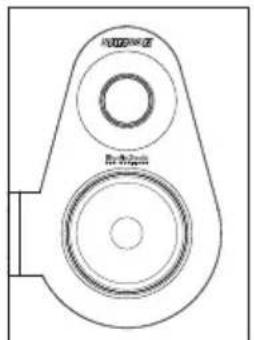
Die Samson StudioDock 3i und 4i Studiomonitorsysteme mit integriertem iPod Dock bieten einen ausgewogenen Frequenzgang, der durch Präzision und angenehmen Klang überzeugt.
Die wichtigsten Features sind:
- Aktiver 2-Weg Studioreferenzmonitor mit abgestimmten Gehäuse und Port ermöglicht extrem präzises Abhören für Aufnahmestudios, Post Production, Videospiele und Multimedia-Anwendungen.
- Integriertes iPod Dock zum direkten Abspielen von Musik, Aufladen und Synchronisieren zu iTunes.
- Integrierte, hochwertige D/A (digital-zu-analog) Wandler und USB-Interface für die Wiedergabe von Digitalaudio.
- Für einen kompakten und kontrollierten Bassfrequenzgang verwendet die StudioDock-Serie speziell entwickelte Copolymer-Woofer mit invertiertem Konus und Santopren-Rahmen. Der StudioDock 3i ist mit einem 3" Woofer und der StudioDock 4i mit einem 4" Woofer ausgerüstet.
- Der 25 mm Silk-Dome Hochfrequenztreiber ist in einem speziell entwickelten Waveguide untergebracht und erzeugt einen präzisen und natürlichen Höhenfrequenzgang.
- Mit dem praktischen vorderseitigen "pop-out" Volume-Regler kann man den Pegel einfach einstellen und arretieren.
- An die 3.5 mm Stereo Aux Input-Buchse der StudioDock 3i und 4i kann man ein zweites Stereosignal von MP3 Playern, Keyboards, Soundkarten oder anderen Line-Pegel Stereo-quellen anschließen.
- Um Ihre Mischung über Kopfhörer zu begutachten, schließen Sie diese einfach an den vorderseitigen 3.5 mm Kopfhörerausgang an. Bei Belegung dieses Ausgangs werden die Boxen automatisch ausgeschaltet.
• Interne Stereo Class A/B Endstufe.
• Passive Crossover mit Multipoltechnik für linearen Frequenzgang über den gesamten Hörbereich.
- Praktische Cinch-Eingänge für standard -10 dBV Line-Pegel Eingangssignale.
- A/V-abgeschirmt für Multimedia-Anwendungen und störungsfreien Betrieb neben Computermonitoren.
- Inklusive 2 m langem, 0.81 mm dickem Boxenkabel für den linken Monitor.
- Solide MDF (Medium Density Fiberboard) Konstruktion für maximalen Schalldruck.
- Präzise abgestimmtes, rückseitig belüftetes Gehäuse mit ansprechender schwarz satinierter Vinyloberfläche.
• 3 Jahre erweiterte Garantie.
Aufbau der StudioDock 3i und 4i
Vorderseite
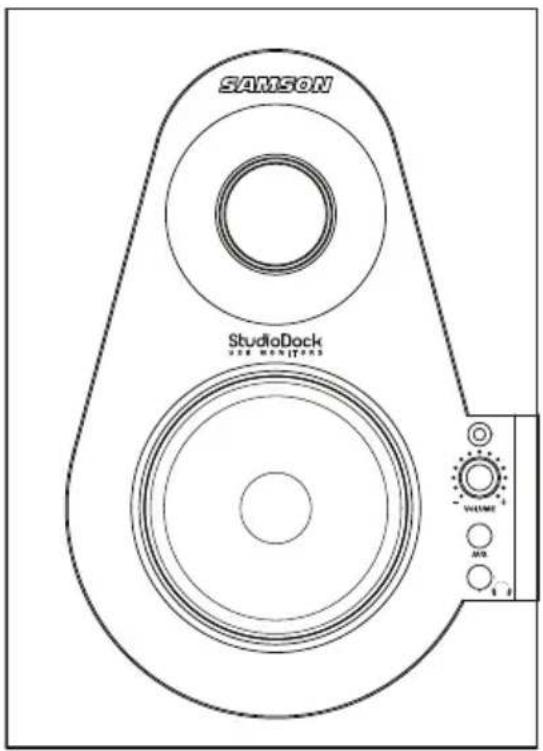
- Silk Dome Tweeter - Ausgewogener Höhenfrequenzgang durch 1" Silk-Dome Tweeter.
- ABGESTIMMTER PORT (Rückseite) Leise Porttechnik für erweiterten Bass- frequenzgang.
- Basstreiber - Hoch belastbarer Basswandler mit erweitertem Frequenzbereich – 3" Durchmesser beim 3i und 4" Durchmesser beim 4i.
-
POWER LED (aktiv) - Die blaue LED leuchtet, wenn das Gerät eingeschaltet und betriebsbereit ist.
-
VOLUME (nur rechte Seite) - Regelt den Gesamtausgangspegel.
- Aux-Eingang – 3.5 mm Stereo-Eingangsbuchse zum Anschluss einer zweiten Signalquelle mit Line-Pegel.
- Kopfhörer – 3.5 mm Stereo-Ausgangsbuchse zum Anschluss von Kopfhörern. Bei Belegung der Buchse werden die Monitore automatisch stummgeschaltet.
- GEHÄUSE – Steife, kompakte MDF-Konstruktion für maximale Ausgangsleistung mit geschmackvollen Zierringen und schicker, schwarz texturierter Vinyl-oberfläche.
Rückseitiger Aufbau der StudioDock 3i und 4i
Aufbau der StudioDock 3i und 4i
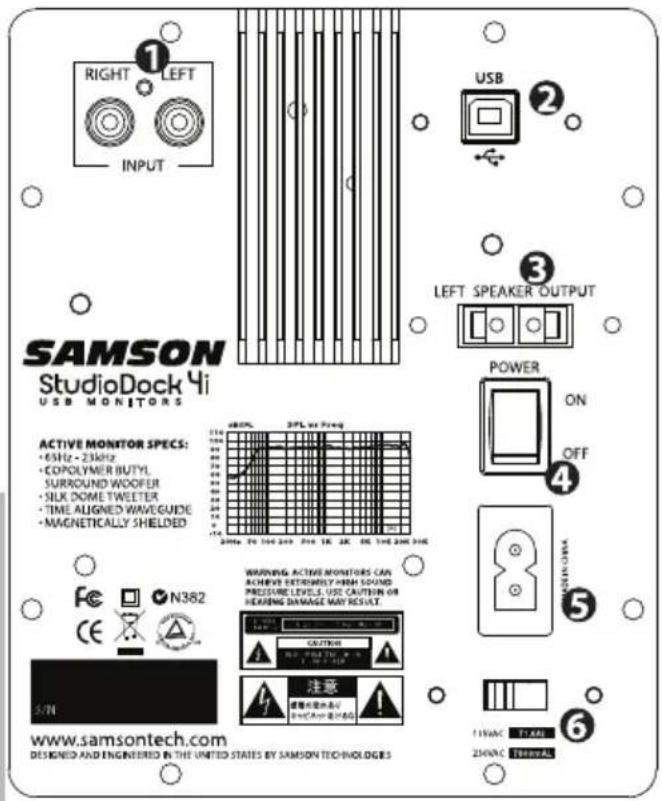
Rückseitiger Aufbau der 3i und 4i (linke Box)
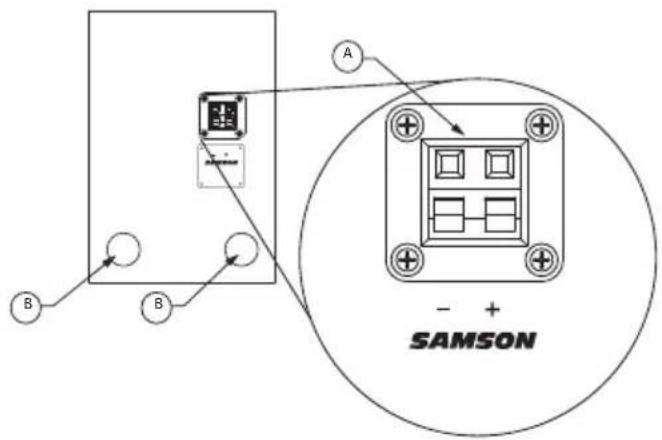
- CINCH-EINGANG – Für Signale von asymmetrischen – 10dBV Geräten. Die rote Buchse ist für das rechte und die weiße Buchse für das linke Eingangssignal vorgesehen.
- USB-Anschluss– An diese rückseitige USB "B" Buchse schließen Sie das mitgelieferte USB-Kabel an.
- LEFT SPEAKER OUTPUT – Drücken Sie auf die Terminals, um die linke Box anzuschließen.
- POWER-SCHALTER- Wenn dieser Hauptnetzschalter auf ON steht, leuchtet die vorderseitige blaue LED und die StudioDock 3i/4i sind eingeschaltet und betriebsbereit.
- NETZANSCHLUSS- Schließen Sie hier das mitgelieferte IEC-Netzkabel an.
- SPANNUNGSWAHLSCHALTER -Damit wählen Sie die Betriebsspannung des Verstärkers.
HINWEIS: Stellen Sie durch Verschieben dieses Schalters unbedingt die in Ihrem Land übliche Spannung ein.
A. TERMINAL-FELD – Drücken Sie auf die Terminals, um die linke Box anzuschließen.
B. ABGESTIMMTER PORT - Leise Porttechnik für linearen, erweiterten Bassfrequenzgang.
StudioDock 3i und 4i Schnellstart
StudioDock 3i und 4i Schnellstart - iPod-Wiedergabe
Ihr StudioDock-System verfügt über viele komplexe Funktionen, aber wenn Sie zunächst nur Musik mit Ihrem iPod abspielen möchten, gehen Sie einfach schrittweise wie folgt vor.
- Packen Sie die StudioDock-Systemkomponenten und mitgelieferten Kabel aus. Heben Sie das Verpackungsmaterial für den Fall auf, dass Sie umziehen oder die Monitore zur Wartung einschicken müssen.
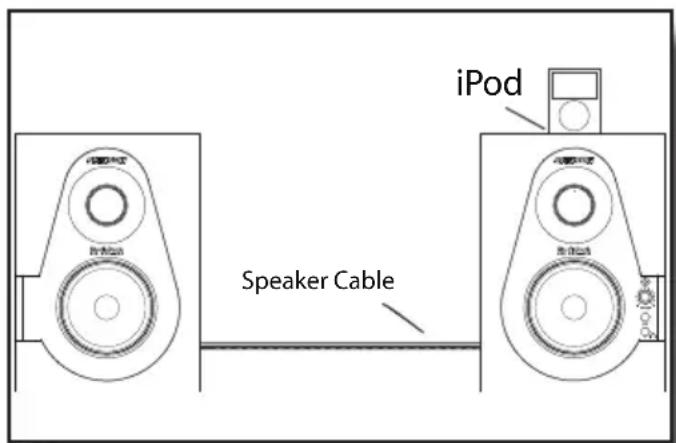
- Stellen Sie die StudioDock-Monitore neben Ihrem Computer oder Multimedia-Center auf. Die aktive Box (mit dem vorderseitigen Volume-Regler und den Buchsen) sollte rechts und die passive Box (keine Regler und Buchsen) links stehen.
- Verbinden Sie die Aktivbox über das mitgelieferte Boxenkabel mit der Passivbox. Beachten Sie die Farbkodierung des Boxenkabels, um eine Phasendrehung zu vermeiden. Weitere Infos erhalten Sie in den Abschnitten "Anschlüsse der StudioDock 3i und 4i" auf Seite 8 und "Verdrahtung der StudioDock 3i und 4i" auf Seite 15.
- Der rückseitige POWER-Schalter muss auf OFF stehen. Stecken Sie dann das mitgelieferte Netzkabel in den rückseitigen Netzanschluss, aber schalten Sie das Gerät noch nicht ein.
- Installieren Sie den mit Ihrem iPod gelieferten Dock-Adapter (falls vorhanden) in das iPod-Dock auf der Oberseite der Aktivbox.
- Installieren Sie dann Ihren iPod in den StudioDock. Der iPod muss ganz im Dock sitzen und eine gute Verbindung zum StudioDock herstellen.
- Schalten Sie jetzt Ihr StudioDock-System mit dem rückseitigen POWER-Schalter ein, aber stellen Sie einen niedrigen Pegel ein.
- Wählen Sie Ihren iPod Lieblingssong, drücken Sie auf Play und stellen Sie den vorderseitigen Pegelregler des StudioDocks auf eine angenehme Abhörlautstärke ein.
Weitere Infos erhalten Sie im Abschnitt "StudioDock 3i und 4i bedienen" auf Seite 42.
StudioDock 3i und 4i einrichten
Hintergrundinfos zu den aktiven StudioDock 3i und 4i USB-Monitoren
Die Nahfeld-Referenzmonitore StudioDock 3i und 4i verfügen über speziell entwickelte 3" oder 4" Copolymer-Basstreiber und 25 mm Silk-Dome Tweeter, die Schwingspulen mit Ferro-Flüssigkeitskühlung und Neodym-Magneten verwenden. Auf der Oberseite des rechten StudioDock 3i und 4i Monitors ist ein mit den meisten iPod-Modellen kompatibles iPod-Dock zum Aufladen und Synchronisieren der Wiedergabe integriert. Die Crossover der Monitore wurden mit hochwertigen Bauteilen sorgfältig konstruiert und garantieren einen linearen Frequenz- und Phasengang. Die Gehäuse der StudioDock 3i und 4i bestehen aus Faserplatten mittlerer Dichte (MDF) und sind mit einer kratzfesten, texturierten Vinylschutzschicht überzogen. Die Monitorgehäuse besitzen auch einen abgestimmten Belüftungsport, der einen erweiterten Tiefbass-Frequenzgang liefert, wobei der Basstreiber – dank Niedrigturbulenztechnik – sich bei minimaler Wirkung auf die Gesamt-impedanz frei bewegen kann. Auf der Rückseite der rechten Gehäuse befinden sich die Anschlussfelder der StudioDock 3i und 4i mit asymmetrischem Cinch-Eingang, USB "B" Buchse und Netzanschluss. Die Vorderseite ist mit einem Volume-Regler, einem 3.5 mm Kopfhörerausgang und einem 3.5 mm Aux-Eingang ausgestattet. Beide Eingänge sind mit dem internen Stereo-Verstärkermodul der StudioDock 3i und 4i verbunden, das 15 Watt pro Kanal beim 3i und 20 Watt pro Kanal beim 4i über passive Crossover liefert.
StudioDock 3i und 4i positionieren
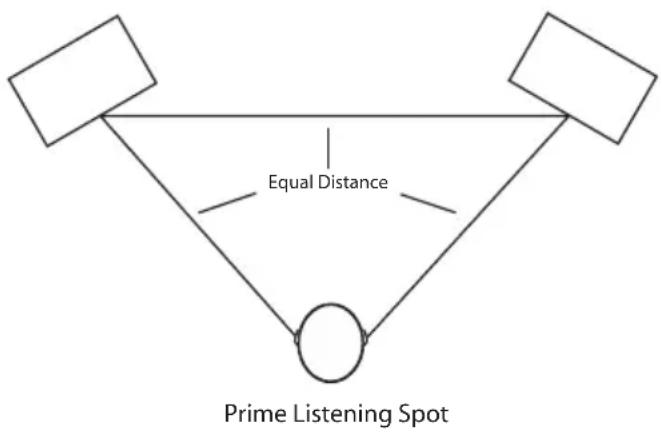
Viele Tontechniker in großen und kleinen Studios bevorzugen Nahfeld-Monitoring, da es den Einfluss der Raumakustik verringert. Dies ist bei den heutigen Projektstudios besonders wichtig, da das Budjet für Raumakustik häufig gar nicht existiert. Indem Sie die Referenzmonitore im Nahfeld (dicht am Zuhörer) aufstellen, können Sie den Einfluss der Raumakustik stark verringern. Die wichtigsten Erwägungen beim Abschätzen des Einflusses der Raumakustik betreffen reflektierende Oberflächen in der Umgebung des Abhörbereichs. Dazu zählen flache Tischflächen, Glasspiegel oder gerahmte Bilder, große offene Wände und sogar die Oberfläche des Mischpults. Fast alle reflektierten Klänge treffen früher oder später an der Abhörposition ein, aber da die Reflexionen im Bezug zum Direktschall verzögert ankommen, werden manche Frequenzen wahllos ausgelöscht – der Kammfilter-Effekt. Falls möglich, sollten Sie alle reflektierenden Oberflächen entfernen. Sie können auch Akustikschaum an Wänden im nahen Umfeld der Monitore aufhängen. Beim Positionieren der Monitore sollten Sie ein sogenanntes "Mix-Dreieck" aufbauen. In dieser Idealkonfiguration entspricht der Abstand zwischen linkem und rechtem Monitor der Entfernung vom Zuhörer zu jedem Monitor, woraus sich ein gleichschenkeliges Dreieck ergibt (Abb. 1).
StudioDock 3i und 4i einrichten
StudioDock 3i und 4i positionieren - Fortsetzung
Boxenausrichtung
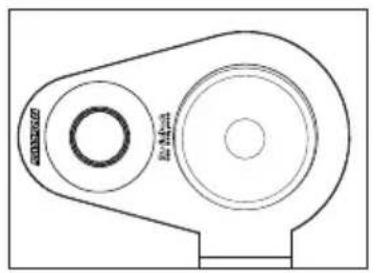
Sie können die StudioDock 3i und 4i entweder in vertikaler oder horizontaler Stellung einsetzen. In der horizontalen Stellung sollten Sie die linken und rechten Tweeter außen positionieren (Abb. 2). Dadurch verbessern Sie die Stereoabbildung und den Bassfrequenzgang, da die Tiefbasstreiber in ihrer Wirkung gekoppelt sind.
Ein Moment der Reflexion
Wenn Sie Ihr Monitorsystem in der Höhe ausrichten, sollten Sie unbedingt Reflexionen durch die Oberfläche des Mischpults vermeiden (Abb. 3). Diese Reflexionen kommen beim Hörer minimal später als der Originalklang an, was zu seltsamen Auslöschungen und einem insgesamt unvorhersehbaren Frequenzgang führt. Stellen Sie sich die vom Monitor ausgehenden Schallwellen als gerade Linien vor und wählen Sie die Monitorhöhe so, dass möglichst wenig Reflexionen an der Hauptabhörposition auftreten (Abb. 4). In den meisten Fällen liegt die ideale Position etwas hinter und über den Pegelanzeigen des Mischers. Sie sollten auch hinter den Boxen mindestens 8 cm Abstand zu den Wänden halten. Dies gewährleistet den korrekten Betrieb der abgestimmten Bassports.

Abb. 4
StudioDock 3i und 4i anschließen
StudioDock 3i und 4i anschließen
Hinweis: Vor dem Anschließen und Einschalten sollten Sie die "Zuletzt Ein/Zuerst Aus" Regel für Endstufen (und Aktivmonitore) beherzigen. Beim Einschalten des Systems stellen Sie zunächst sicher, dass alle Kabel angeschlossen sind, und schalten dann zuerst Ihren Mischer und alle anderen Peripheriegeräte und zuletzt die StudioDock 3i und 4i ein. Beim Auschalten des Systems beginnen Sie mit den StudioDock 3i und 4i und fahren mit dem Mischer und den Peripheriegeräten fort.
Die Verbindungen zu den StudioDock 3i und 4i werden über die rückseitigen Cinch-Eingänge und den USB-Anschluss hergestellt. Anhand der folgenden einfachen Schritte und des Diagramms können Sie schnell eine Verbindung zu den Kontrollraumausgängen eines Mischers herstellen.
- Verbinden Sie die negative (geriffelte) Seite des mitgelieferten Zusatzboxenkabels (0,81 mm/20 Gauge) mit dem schwarzen Terminal und die positive Seite mit dem roten
Terminal des rechten Monitors.
- Verbinden Sie dann die negative (geriffelte) Seite des Kabels mit dem schwarzen Terminal und die positive Seite mit dem roten Terminal des linken Monitors.
Hinweis: Bei fast allen unabgeschirmten Boxenkabeln ist die negative Seite markiert. Um Probleme mit Phasenauslöschungen zu vermeiden, sollten Sie die korrekten Verbindungen der positiven und negativen Seiten innerhalb des gesamten Systems beibehalten.
- Setzen Sie die Master-Ausgänge Ihres Mischers ganz zurück.
- Verbinden Sie den linken Kontrollraumausgang des Mischers mit dem Stereo-Eingang des rechten StudioDock 3i und 4i.
- Stellen Sie den Volume-Regler des StudioDock 3i und 4i Eingangs auf 2:00 Uhr ein. HINWEIS: Wenn Sie auf den Volume-Regler drücken, fährt er ein Stück heraus und lässt sich leichter eins
- Schicken Sie ein Audiosignal (z. B. eine Musik-CD) durch Ihren Mischer und stellen Sie den Kontrollraumpegel auf eine angenehme Abhörlautstärke ein.
Die folgenden Abschnitte beschreiben, wie Sie das USB Interface für die Digitalaudio-Wiedergabe mit Ihrem Mac oder Windows Computer verwenden können.
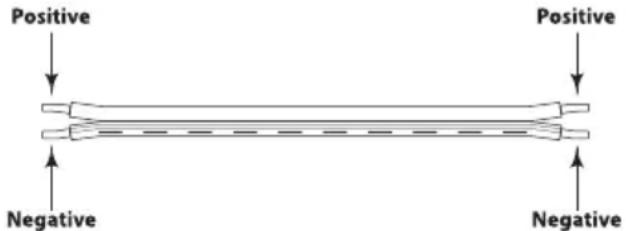
Boxenkabel (unabgeschirmt)
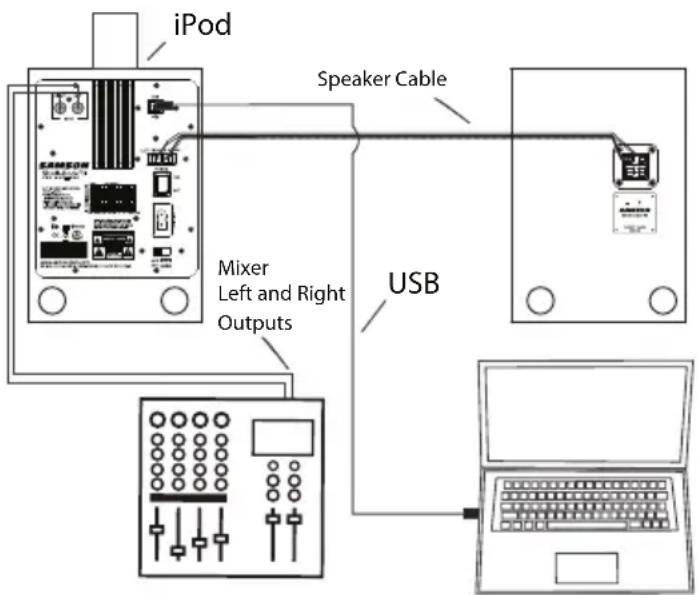
Erste Schritte mit MAC OS X
Das folgende Beispiel beschreibt das Einrichten der StudioDocks für MAC OS X. Die StudioDocks benötigen weder spezielle Treiber noch Software. Schließen Sie sie einfach an einen USB-Port Ihres Computers an und alles wird automatisch installiert.
- Stellen Sie über das mitgelieferte USB-Kabel eine Verbindung zwischen der rückseitigen USB-Buchse der StudioDocks und einem verfügbaren USB-Port Ihres MACs her. Der MAC erkennt das USB-Audiogerät und installiert automatisch einen Universaltreiber.
- Um den StudioDock als Audioausgang des Computers zu wählen, öffnen Sie die Systemeinstellungen über das Dock oder Apple-Hauptmenü (Abb. 1).
- Öffnen Sie dann die Sound-Einstellungen (Abb. 2).
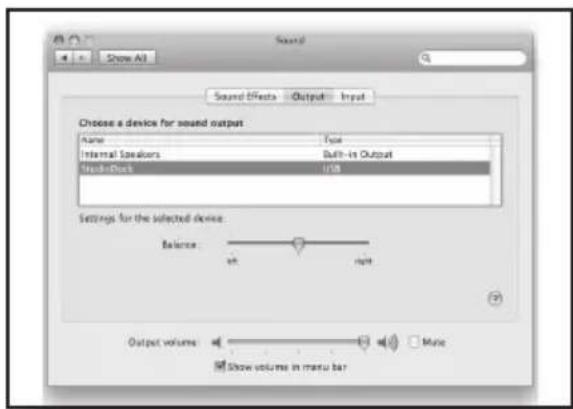
- Klicken Sie dann auf das Output-Register und wählen Sie StudioDock. Der Volume-Slider stellt sich auf vollen Pegel ein. Dadurch können Sie mit dem Hardware Volume-Regler des StudioDocks den vollen Aussteuerungsbereich nutzen (Abb. 3).
Jetzt können Sie Ihren StudioDock mit fast jeder Audiorecording- und Playback-Software einsetzen, Sie müssen ihn nur als Ausgabegerät in der DAW wählen. Suchen bei der Wahl des Ausgangs einfach nach dem StudioDock und wählen Sie diese Option.
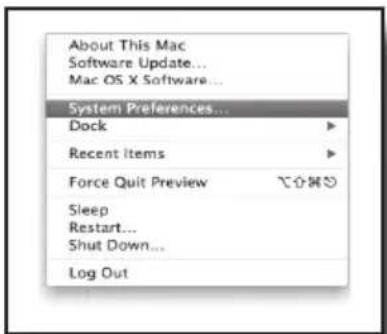
Abb. 1
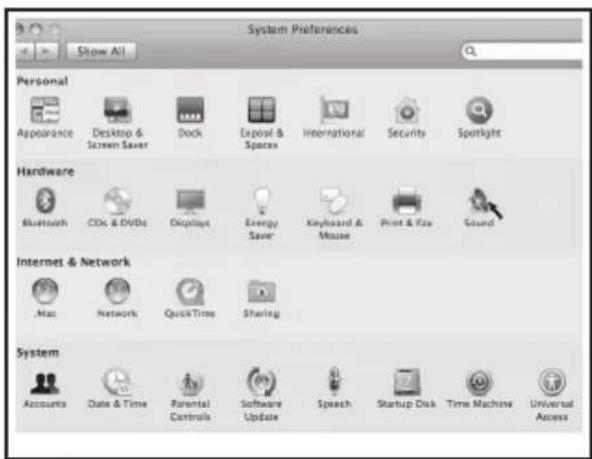
Abb. 2
StudioDock mit Windows Vista installieren
Der StudioDock lässt sich in wenigen Minuten problemlos installieren. Da der StudioDock USB-konform ist, kann man ihn über das mitgelieferte USB-Kabel an einen MAC oder PC anschließen und mit Plug&Play-Komfort einfach loslegen. Sie können Ihren StudioDock mit den standard Audio Interface-Reglern des MAC- oder Windows-Betriebssystems steuern. Detaillierte Anleitungen zum Einrichten des Monitors mit MAC OS und Windows finden Sie in den folgenden Abschnitten dieses Handbuchs.
Erste Schritte mit Windows Vista
Der StudioDock benötigt weder spezielle Treiber noch Software. Schließen Sie ihn einfach an einen USB-Port Ihres Computers an und alles wird automatisch installiert.
- Wenn Sie den StudioDock das erste Mal an einen USB-Port anschließen, installiert Windows Vista die Universaltreiber für diesen Port. Es erscheint eine Sprechblase mit der Nachricht, dass der USB Audio Codec gefunden wurde (Abb. 4).
-
Nach Abschluss der Treiberinstallation erscheint die Meldung "Ihre neue Hardware ist installiert und betriebsbereit" (Abb. 5). Hinweis: Diese Sprechblase erscheint nicht nochmals für den gleichen USB-Port.
-
Der StudioDock wird nach dem Anschluss zum Standardgerät und wird auf maximalen Pegel eingestellt. Überprüfen Sie dies, indem Sie mit der Maus über das Lautsprecher-Icon in der unteren rechten Bildschirmecke fahren. Es sollte Volume:100 und "StudioDock" angezeigt werden (Abb. 6).
-
Sollte der StudioDock nicht als Standardgerät gewählt sein, können Sie ihn in der Rubrik Sound der Systemsteuerung wählen (Abb. 7).
-
Um den Pegel einzustellen, klicken Sie auf das Lautsprechersymbol und ziehen den Volume Slider (Abb. 8).

StudioDock mit Windows XP installieren
Erste Schritte mit Windows XP
Der StudioDock benötigt weder spezielle Treiber noch Software. Schließen Sie ihn einfach an einen USB-Port Ihres Computers an und alles wird automatisch installiert.
- Wenn Sie den StudioDock das erste Mal an einen USB-Port anschließen, installiert Windows XP die Universal-treiber für diesen Port. Es erscheint eine Sprechblase mit der Nachricht, dass der USB Audio Codec gefunden wurde (Abb. 9).
- Nach Abschluss der Treiberinstallation erscheint die Meldung "Ihre neue Hardware ist installiert und betriebsbereit" (Abb. 10).
Hinweis: Diese Sprechblase erscheint nicht nochmals für den gleichen USB-Port.
- Normalerweise sollte man den StudioDock als Standardgerät mit maximalem Pegel wählen. Stellen Sie den StudioDock unter "Sounds und Audiogeräte" der Systemsteuerung als Standardwiedergabegerät ein (Abb. 11).
- Stellen Sie den Pegel ein, indem Sie auf das Lautsprecher-Icon in der unteren rechten Bildschirmecke klicken (Abb. 12).
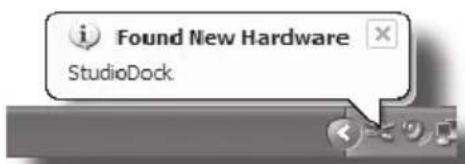
Abb. 9

StudioDock 3i und 4i bedienen
Rückseitiges Bedienfeld des StudioDock 3i und 4i
Auf dem rückseitigen Bedienfeld der StudioDock 3i und 4i nehmen Sie die Anschlüsse für den linken Passivmonitor, die Eingangssignale und die Stromversorgung vor. Der folgende Abschnitt beschreibt die rückseitigen Anschlüsse im Detail.
StudioDock 3i und 4i einschalten
Da es sich bei den StudioDock 3i und 4i um Aktivmonitore mit integrierten Endstufen handelt, muss der rechte Monitor an das Stromnetz angeschlossen werden. Setzen Sie den Power-Schalter auf OFF und schließen Sie das mitgelieferte IEC-Netzkabel an eine Netzsteckdose an.
Brumm, Brumm, Brumm!
Verlegen Sie Netzkabel oder Mehrfachsteckdosen nicht parallel zu Eingangssignalkabeln. Dadurch können Sie eingestreutes Netzbrummen verringern. Wenn Stromkabel und Audio-kabel sich kreuzen müssen, sollte dies in einem Winkel von 90 Grad geschehen, um die Brummeinstreuungen möglichst gering zu halten.
-
Power-Schalter Mit dem POWER-Schalter schalten Sie die aktive Elektronik der StudioDock 3i und 4i Monitore ein. In der ON-Position leuchtet die vorderseitige blaue LED und die StudioDock 3i und 4i sind eingeschaltet und betriebsbereit.
-
Netzeingang Schließen Sie hier das mitgelieferte IEC-Netzkabel an.
-
Spannungswahlschalter- Mit diesem Schiebeschalter wählen Sie die Betriebsspannung. HINWEIS: Der Schalter muss auf die in Ihrem Land übliche Spannung eingestellt sein.
Ein- und Ausgänge
Die StudioDock 3i und 4i verfügen über ein Stereopaar von Eingängen, die einen problemlosen Anschluss der verschiedensten Audiogeräte, z. B. Aufnahmepulte, Harddisk-Recorder, CD-Player, Computer-Soundkarten, ermöglichen.

StudioDock 3i und 4i bedienen
Rückseitiges Bedienfeld des StudioDock 3i und 4i - Fortsetzung
Der folgende Abschnitt beschreibt die Input und die ausgaben der StudioDock 3i und 4i Monitore im Detail. Zusätzlich finden Sie auf Seite 15 ein detailliertes Kabelverdrahtungsdiagramm.
- Cinch-Eingang – Der Cinch-Eingang akzeptiert Signale von asymmetrischen –10dBV Geräten.
- USB-Anschluss – Stellen Sie mit dem mitgelieferten USB-Kabel eine Verbindung zwischen dem USB-Anschluss des StudioDock und einem USB-Port Ihres Computers her. Danach können Sie Ihren iPod synchronisieren und aufladen und/oder digitales Audio mit dem Computer wiedergeben. Siehe vorherige Abschnitte "Erste Schritte mit Mac OS X" und "Erste Schritte mit Windows Vista und Windows XP", um Ihren Computer zu konfigurieren.
- LEFT SPEAKER OUTPUT – Drücken Sie auf die Terminals, um den linken Erweiterungsmonitor anzuschließen.
Vorderseitiges Bedienfeld des StudioDock 3i und 4i
- Power LED - Steht der Power-Schalter auf ON, leuchtet die LED und das System ist eingeschaltet und betriebsbereit.
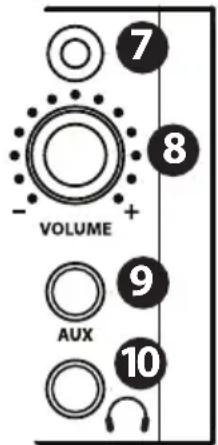
- Volume-Regler - (Vorderseite) Damit stellen Sie den Gesamtausgangspegel der StudioDock 3i und 4i ein. Vor dem ersten Betrieb des Geräts sollten Sie den Volume-Regler ganz zurückdrehen. Drehen Sie den Regler dann langsam auf einen angenehmen Abhörpegel auf.
HINWEIS: Nach einem Druck auf den Volume-Regler fährt dieser ein Stück heraus und lässt sich leichter einstellen.
- AUX-Eingang - An die vorderseitige 3.5 mm Aux Input-Buchse der StudioDock 3i and 4i kann man ein zweites Stereo-Eingangssignal von MP3 Playern, Keyboards, Soundkarten oder anderen Stereosignalen mit Line-Pegel anschließen.
- Kopfhörerausgang - Um Ihre Mischung über Kopfhörer zu begutachten, schließen Sie diese einfach an den vorderseitigen 3.5 mm Kopfhörerausgang an. Bei Belegung der Buchse werden die Boxen automatisch ausgeschaltet.

StudioDock 3i und 4i mit Mono Sub
Resolv120a Subwoofer anschließen
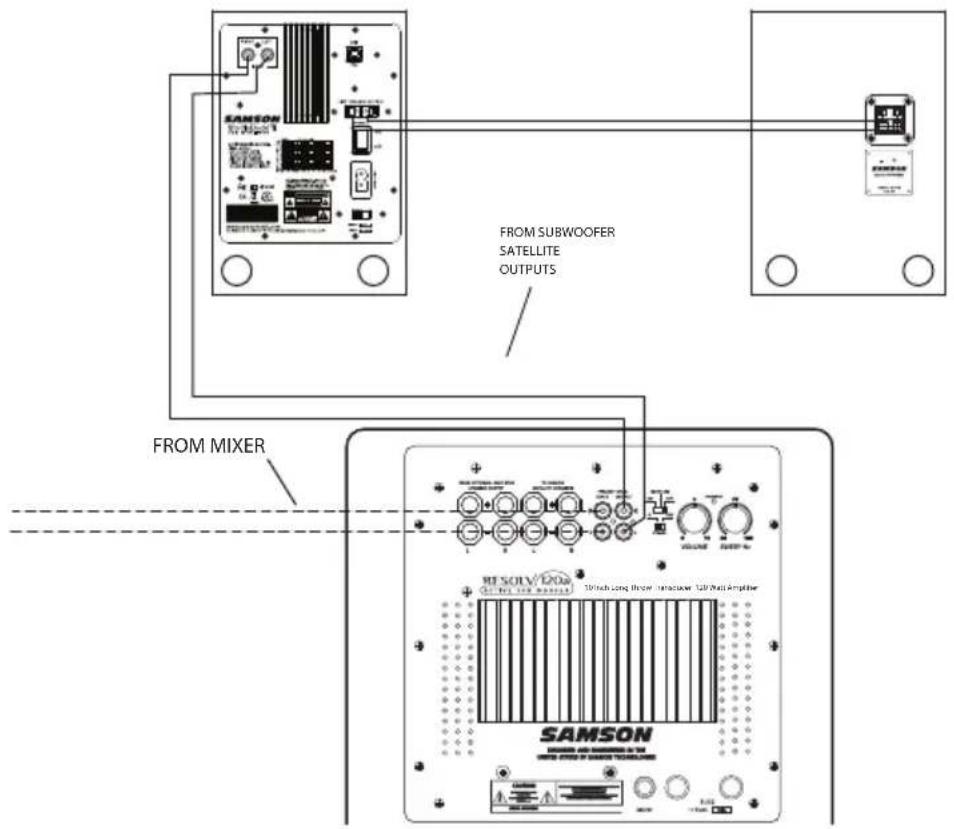
Über die LINE LEVEL-Eingänge der Monitore lässt sich das StudioDock 3i oder 4i-System einfach mit einem Subwoofer und einem erweiterten Bassfrequenzgang versehen. Unten sehen Sie ein typisches System-Setup mit dem RESOLV 120a, einem Mischer und einem Paar StudioDock 3i oder 4i Satelliten-Boxen. Bei den StudioDock 3i oder 4i werden standard Cinch-Eingänge verwendet. Ein detailliertes Verdrahtungsdiagramm finden Sie im Abschnitt "StudioDock 3i und 4i Verdrahtungsanleitung" auf Seite 45. Richten Sie Ihr System schrittweise entsprechend dem folgenden Diagramm ein.
- Regeln Sie die Master-Ausgänge Ihres Mischers ganz zurück.
- Schließen Sie den linken Ausgang des Mischers an den LEFT LINE INPUT des RESOLV 120 und den rechten Ausgang des Mischers an den RIGHT LINE INPUT des RESOLV 120 an. Verbinden Sie dann den LEFT LINE OUTPUT des RESOLV 120 mit dem Eingang des linken StudioDock 3i oder 4i und den RIGHT LINE OUTPUT des RESOLV 120 mit dem Eingang des rechten StudioDock 3i oder 4i.
• Leiten Sie ein Audiosignal(z. B. Musik von CD) durch Ihren Mischer und erhöhen Sie den Pegel auf eine angenehme Abhörlautstärke. - Stellen Sie dann den SWEEP-Regler auf die gewünschte Frequenz ein. Ein guter Ausgangspunkt bei den StudioDock 3i und 4i ist 70 Hz. Sie können den SWEEP-Regler auch nach Gehör auf die Frequenz einstellen, die Ihrer Meinung nach gut klingt.
StudioDock 3i und 4i Verdrahtungsanleitung
StudioDock 3i und 4i Verdrahtungsanleitung
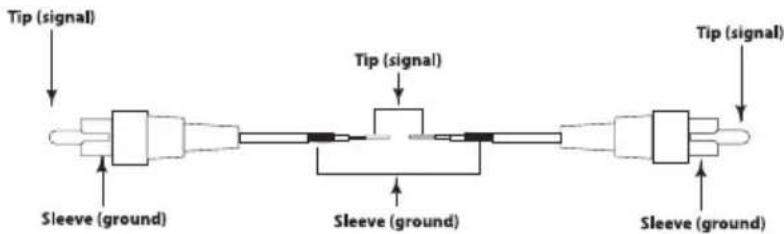
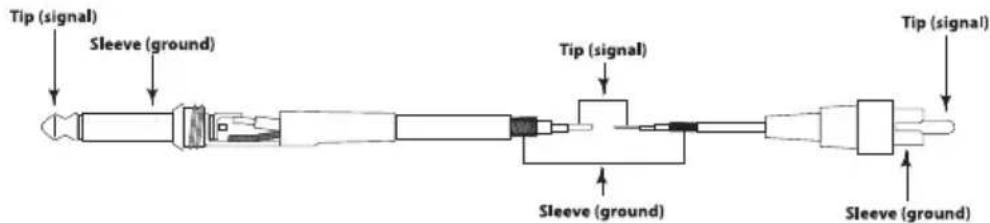
Abhängig von Ihrem exakten Monitoring-Setup können Sie die StudioDock 3i und 4i auf mehrere Arten ins System integrieren. Gehen Sie nach den folgenden Verkabelungsdiagrammen vor, um Ihr Monitorsystem anzuschließen.
Cinch auf Cinch-Kabel
Asymmetrisch 1/4" auf Cinch-Kabel
Asymmetrisch XLR auf Cinch-Kabel

StudioDock 3i ..... 3" Polypropylen mit Santopren-Rahmen
StudioDock 4i ..... 4" Polypropylen mit Santopren-Rahmen
Tweeter 1" Silk-Dome Ferro Fluid Neodym Tweeter
Frequenzgang:
Verstärker-Ausgangsleistung:
StudioDock 3i ..... 2 x 15 Watt RMS
StudioDock 4i:....2 x 20 Watt RMS
Crossover-Frequenz:
StudioDock 3i . . . . . . . . . . . . . . . . . . . . . . . . . . . . . . . . . . . . . . . . . . . . . . . . . . . . . . . . . . . . . . . . . . . . . . . . . . . . . . . . . . . . . . . HPF: 8kHz, 6 dB/Okt. Butterworth, PTC Geschützt; LPF: 2kHz, 12 dB/Okt. Bessel
StudioDock 4i . . . . . . . . . . . . . . . . . . . . . . . . . . . HPF: 4kHz, 6 dB/Okt. Butterworth, PTC Geschützt; LPF: 1400Hz, 12 dB/Okt. Linkwitz-Riley
Eingänge:
Asymmetrisch....-10dBV Line-Pegel
Anschlüsse: . . . . . . . . . . . . . . . . Cinch (Rückseite) 3.5mm (Vorderseite)
Oberfläche: .... . schwarze texturierte Vinyl-Oberfläche
Abmessungen:
StudioDock 3i
Aktiv . . . . . . . . . . . . . . . . . . . . . . . . 130 mm B x 172 mm T x 172 mm H / 5.125" B x 6.75" T x 6.75" H
Passiv 130 mm B x 165 mm T x 172 mm H / 5.125" B x 6.5" T x 6.75" H
StudioDock 4i
Aktiv . . . . . . . . . . . . . . . . . . . . . . . . 168 mm B x 229 mm T x 232 mm H / 6.625" B x 9" T x 9.125" H
Passiv . . . . . . . . . . . . . . . . . . . . . . . 168 mm B x 194 mm T x 232 mm H / 6.625" B x 7.625" T x 9.125" H
Gewicht:
StudioDock 3i
Aktiv 2.3 kg / 5 lbs.
Passiv 1.4 kg / 3 lbs.
StudioDock 4i
Aktiv 4.3 kg / 9.5 lbs.
Passiv 3.0 kg / 6.5 lbs.



- Wichtige Sicherheitsvorkehrungen
- ESPAÑOL
- Features der StudioDock 3i und 4i
- Aufbau der StudioDock 3i und 4i
- Vorderseite
- Rückseitiger Aufbau der StudioDock 3i und 4i
- Rückseitiger Aufbau der 3i und 4i (linke Box)
- StudioDock 3i und 4i Schnellstart
- StudioDock 3i und 4i Schnellstart - iPod-Wiedergabe
- StudioDock 3i und 4i einrichten
- Hintergrundinfos zu den aktiven StudioDock 3i und 4i USB-Monitoren
- StudioDock 3i und 4i positionieren
- StudioDock 3i und 4i positionieren - Fortsetzung
- Boxenausrichtung
- Ein Moment der Reflexion
- StudioDock 3i und 4i anschließen
- Erste Schritte mit MAC OS X
- StudioDock mit Windows Vista installieren
- Erste Schritte mit Windows Vista
- StudioDock mit Windows XP installieren
- Erste Schritte mit Windows XP
- StudioDock 3i und 4i bedienen
- Rückseitiges Bedienfeld des StudioDock 3i und 4i
- StudioDock 3i und 4i einschalten
- Brumm, Brumm, Brumm!
- Ein- und Ausgänge
- Rückseitiges Bedienfeld des StudioDock 3i und 4i - Fortsetzung
- Vorderseitiges Bedienfeld des StudioDock 3i und 4i
- StudioDock 3i und 4i mit Mono Sub
- Resolv120a Subwoofer anschließen
- StudioDock 3i und 4i Verdrahtungsanleitung
- Cinch auf Cinch-Kabel
- Asymmetrisch 1/4" auf Cinch-Kabel
- Asymmetrisch XLR auf Cinch-Kabel
Marke : SAMSON
Modell : StudioDock 4i
Kategorie : Hifi-system