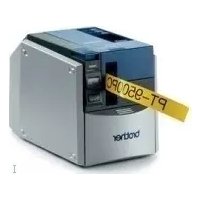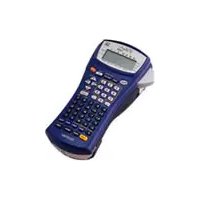
PTouch PT2480 - Etikettendrucker BROTHER - Kostenlose Bedienungsanleitung
Finden Sie kostenlos die Bedienungsanleitung des Geräts PTouch PT2480 BROTHER als PDF.



Benutzerfragen zu PTouch PT2480 BROTHER
0 Frage zu diesem Gerät. Beantworten Sie die, die Sie kennen, oder stellen Sie Ihre eigene.
Eine neue Frage zu diesem Gerät stellen
Laden Sie die Anleitung für Ihr Etikettendrucker kostenlos im PDF-Format! Finden Sie Ihr Handbuch PTouch PT2480 - BROTHER und nehmen Sie Ihr elektronisches Gerät wieder in die Hand. Auf dieser Seite sind alle Dokumente veröffentlicht, die für die Verwendung Ihres Geräts notwendig sind. PTouch PT2480 von der Marke BROTHER.
BEDIENUNGSANLEITUNG PTouch PT2480 BROTHER
Mit dem Brother P-touch 2480 setzen sich Etiketten für die verschiedenesten Zwecke erstellen. Durch die Vielseitigkeit des Gerätes konnen Sie zwischen unterschiedlichen Schriftgroßen und Druckstilen wahren und verschiedene Rahmenarten für ihre Etiketten verwenden. Ausserdem sind viele farbige Schriftbänder in unterscheidlichen Breiten (6 mm, 9 mm, 12 mm, 18 mm und 24 mm) sowie in markanten Farben erhältlich, so dass Sie ihre Etiketten zweckmäßig und abwechselungsreich gestalten konnen.
Neben den vielen verschiedene laminierten und nicht laminierten Schriftbändern stehen auch laminierte Flexi-Tapes zur Verfügung, die sich besonders zum Befestigen der Etiketten an dūnnen Leitungen und kantigen Gegenständen eignen.
Die umfangreiche Software auf der mitgelieferten CD-ROM betiet Ihnen wie interessante Grafiken, Symbole, Sonderzeichen und Layoutvorlagen, mit denen Sie Etiketten und Beschriften für die unterscheidlichsten Anwendungen erstellen können. Diese am Computer erstellte Vorlagen konnen von der Software zum P-touch übertragen werden, so dass Sie auch unterwegs am Computer erstillten Layouts, Sonderzeichen, Logos usw. verwenden konnen.
Obwohl these vielseitige Gerät leicht zu bedienen ist, sollen den Sie das Benutzerhandbuch aufmerksam lesen, um alle Funktionen optimal nutzen zu konnen. Bewahren Sie essorgfältig auf, damit Sie auch später darin nachschlagen konnen.
Bescheinigung des Herstellers/Importeurs
Die Firma BROOTHER INDUSTRIES, LTD.
bestätigt, dass das Beschriftungssystem PT-2480 den folgenden Bestimmungen entspricht:
EMC: EN 55022:1998 Klasse B
EN 55024:1998
EN 61000-3-2:1995
EN 61000-3-3:1995
und mit den Richtlinien ECD 89/336/EEC (gemäß der Änderungen 91/263/EEC und 92/31/EEC) übereinstimmt. Der optionale Netzadapter stimmt mit den Bestimmungen EN 60950 überein und entspricht den Schwachstrom-Richtlinien 73/23/EEC.
Herausgegeben von: BROTHER INDUSTRIES, LTD.
P & H company
Development DIV.
INHALTSVERZEICHNIS
Einführung
INHALTSVERZEICHNIS
1. Einführung 1
Allgemeine Beschreibung 1
Bedienungselemente 1
Tastatur und LC-Display 2
Allgemeine Hinweise 3
Batterien und Schriftbandkassetten 4
Batterien und Schriftbandkassetten in den P-touch einsetzen 4
Optionaler Netzadapter 8
Optionalen Netzadapter anschliessen 8
P-touch ein-/ausschalten 8
Reinigen 9
Druckkopf, Transportrollen und Klinge reinigen 9
2.Label-Typ-Modi 11
Label-Typ wahlen 11
Normal- und Vertikaldruck 12
Umlaufdruck und Mehrfachdruck 12
Fahnchen 13
Port und Panel 14
3. Grundfunktionen 16
Grundfunktionen verwenden 16
Funktionen, Parameter, Einstellungen und Optionen auswahlen 16
Stardeinstellung 16
Auswahl bestätigen 16
Auswahl abbrechen 16
Etikett erstellen 17
Texteingabe 17
Akzentbuchstaben eingeben 20
Barcode eingeben 21
Symbole einfligen 24
Etiketten formatieren 27
Etikettenlange 27
Randbreite 27
Textrahmen 28
Zeichengrosse 29
Zeichenbreite 30
Druckstil 31
Autoformat-Vorlagen 32
Etiketten drucken 34
Layoutvorschau 34
Bandvorlauf 34
Drucken 34
Besondere Druckfunktionen 35
Phrasen speichern und aufrufen 40
Phrasen speichern 40
Gespeicherte Phrasen aufrufen 41
Gespeicherte Phrasen loschen 41
4.Geräeinstellungen 43
Automatischer Bandvorlauf und Bandabschneide-Pause 43
Displaykontrast 44
Automatische Verkleinerung einstellen 44
Bandlange justieren 45
Symbolkationale PERSONLICHE DATEN fortlaufend aktualisieren ....46
Versionsinformationen anzeigen 46
5. Datenautausch mit einem PC 47
Software und Treiber installmenten 49
Vor der Installation 49
P-touch Editor 3.2 installieren 50
USB-Druckertreiber installieren 51
Benutzerhandbuch lessen 54
P-touch Editor 3.2 verwenden 55
P-touch Editor 3.2 starten 56
Eigenschaften anzeigen 57
Text eingeben 57
Hinweis zu den Barcode- und Datenbankfunktionen 58
Datum vom / zum Computer übertragen 59
Transfer-Modus einschalten 59
Datenübertragung zum P -touch 59
Benutzerdefiniertes Bildzeichen in den Text einfligen 61
Layoutvorlagen verwenden 62
Geladene Datenbanken verwenden 64
Backup Manager verwenden 67
6. Anhang 69
Was tun bei Störungen? 69
Fehlermeldungen im Display 71
Technische Daten 76
Hardware 76
Software 76
Zubehor 77
Laminierte Bander 77
Laminierte extrastark klebende Bander 80
Laminierte Flexi-Tapes 81
Nicht laminierte Bander 82
Spezialbander 82
Sonstiges Zubehor 83
Stichwortverzeichnis 84
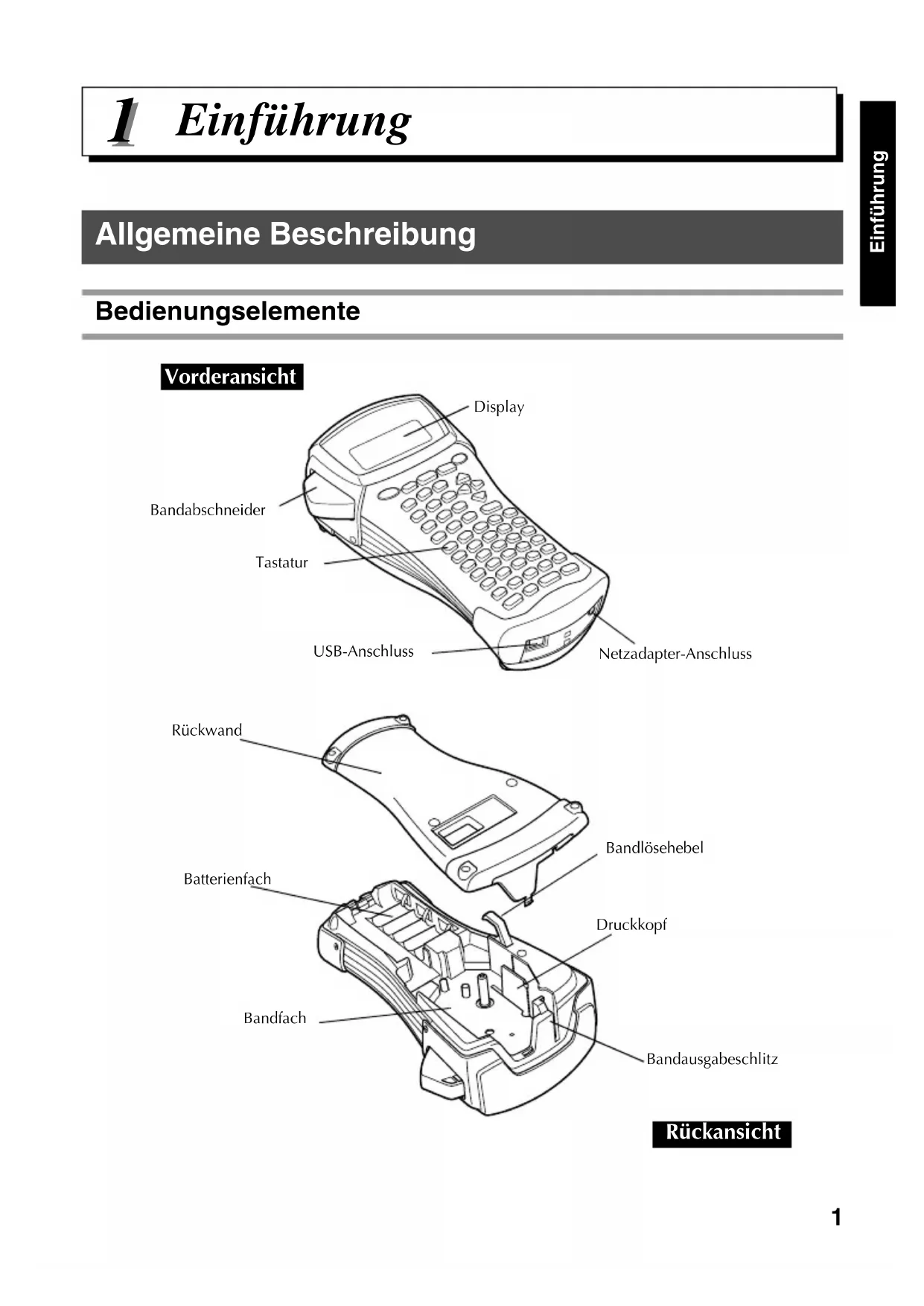
1 Einführung
Allgemeine Beschreibung
Bedienungselemente
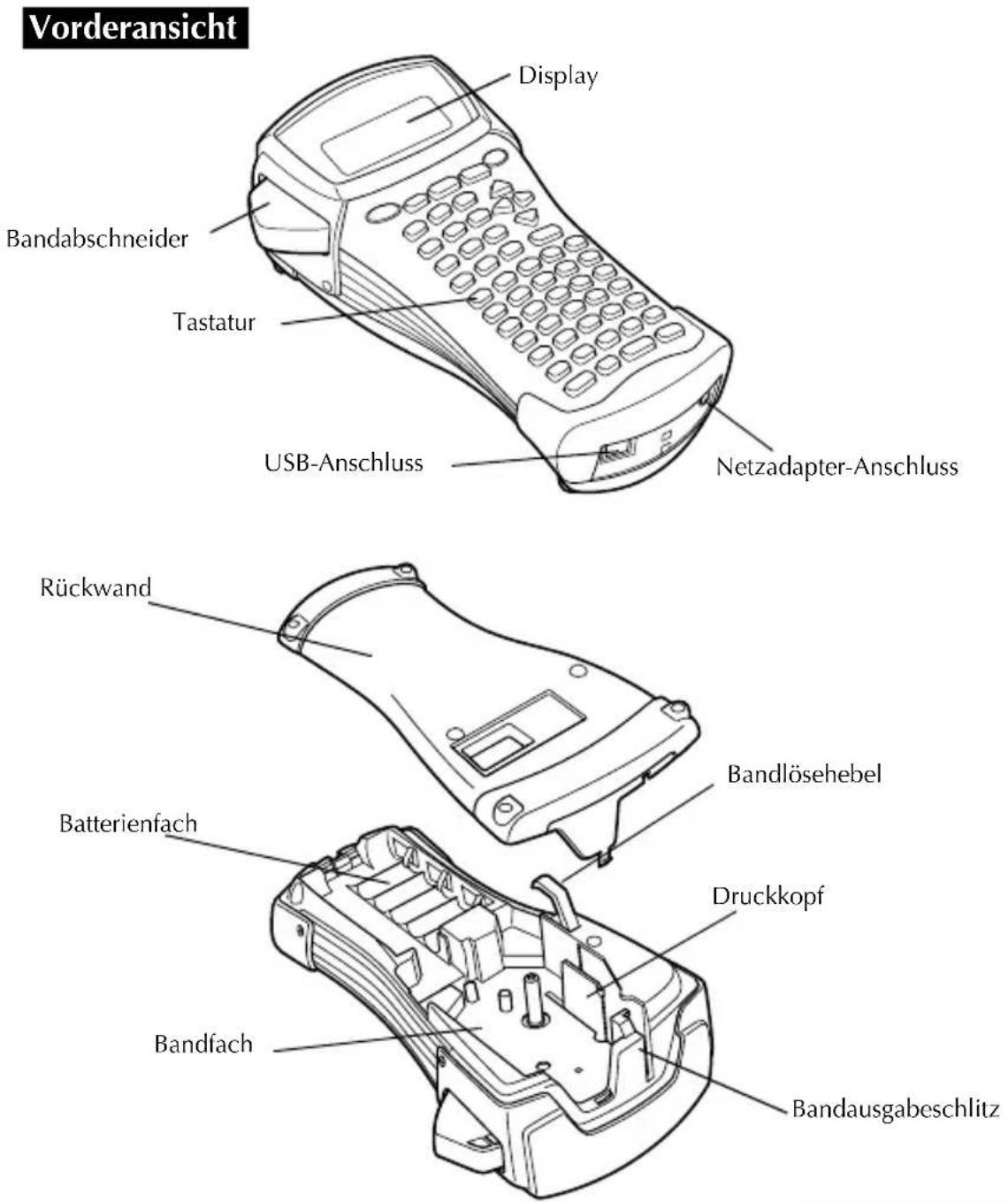
Rückansicht
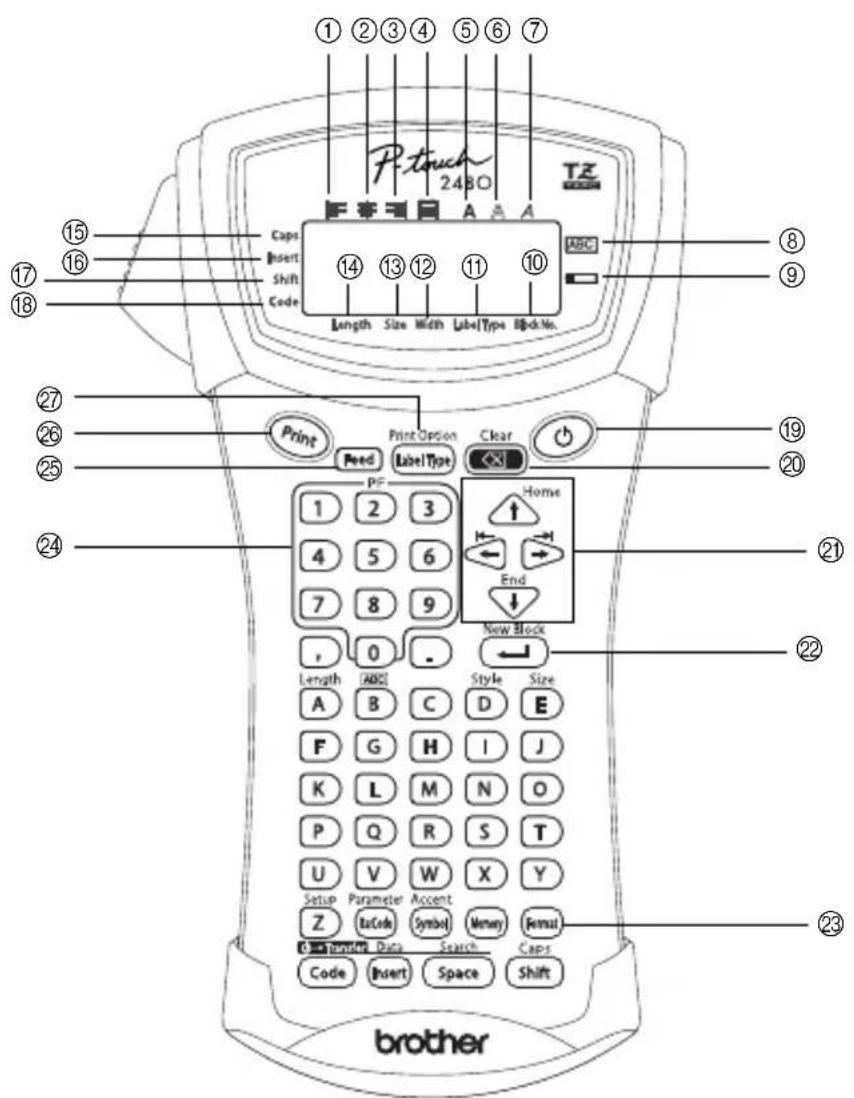
① Linksbündig (Seite 32)
② Zentriert (Seite 32)
③Rechtsbündig (Seite 32)
④Blocksatz (Seite 32)
⑤Fettdruck (Seite 31)
⑥ Umrissdruck (Seite 31)
⑦ Kursivschrift (Seite 31)
⑧ Rahmen (Seite 28)
Batterie schwach (Seite 4)
⑩Blocknummer (Seite 19)
⑪Label-Typ-Anzeige (Seite 11)
② Textbreite (Seite 30)
⑬Zeichengrösse (Seite 29)
④ Bandlänge (Seite 27)
⑤ Caps-Modus (Seite 17)
Einfugemodus (Seite 19)
⑦Shift-Modus (Seite 17)
⑧Code-Modus (Seite 17)
Ein/Aus-Taste (Seite 8)
② Korrekturtaste (Seiten 16 und 20)
② Cursortasten (Seite 16)
② Eingabetaste (Seiten 16 und 18)
② Globalformat (Seite 29)
24 PF-Tasten (Seite 32)
25Bandvorlauf (Seite 34)
26Drucken (Seite 34)
②Label Typ (Seite 11)
- Verwenden Sie mit diesen Gerät nur die originalen Brother TZ-Schriftbänder. Benutzen Sie keine Bänder, die nicht mit dem
Zeichen Tz gekennzeichnet sind.
- Ziehen Sie niemals am Schriftband, weil dadurch die Bandkassette beschädigt werden kann.
- Benutzen Sie das Gerät nicht an extrem staubigen Plätzen. Schützen Sie das Gerät vor direktem Sonnenlicht und vor Nasse.
- Setzen Sie das Gerät keinen extrem hohen Temperaturen und keiner extrem hohen Luftfeuchtigkeit aus. Lassen Sie das Gerät nicht bei hohen Temperaturen im Atuol liegen.
- Lagern Sie die Bandkassetten nicht an Orten, an denen sie direkter Sonneneinstrahlung, hoher Luftfeuchtigkeit oder Staub ausgesetzt werden.
- Lassen Sie keine Gegenstände aus Gummi oder Kunststoff langere Zeit auf dem Gerät liegen, weil dadurch Flecken entstehen können.
- Reinigen Sie das Gerät nicht mit Alkohol oder anderen organischen Lösungsmitteln. Verwenden Sie zur Reinigung nur ein weiches, trockenes Tuch.
- Legen Sie keine schweren Gegenstände auf das Gerät und achten Sie darauf, dass keine Fremdkörper in das Gerät gelangen.
- Um Verletzungen zu vermeiden, sollen den Klinge der Schneidevorrichtung nicht berühren.
- Verwenden Sie nur den speziell für diesen Gerät entwickelten optionalen Netzadapter (Modell H oder H1). Die Verwendung anderer Adapter führt zum Verlust des Garantieanspruches.
- Versuchen Sie nicht den Netzadapter auseinanderzubauen.
- Wenn Sie das Gerät längerere Zeit nicht nutzen wollen, sollen den Sie es vom Stromnetz trennen und die Batterien herausnehmen, um Schäden durch Auslaufen der Batterien zu vermeiden.
- Verwenden Sie 6 Alkaline-Batterien (AA) oder wiederaufladbare Batterien (Ni-Cd oder Ni-MH).
- Versuchen Sie nicht, den P-touch auseinanderzubauen.
- Da sich die mitgelieferten Batterien vom Zeitpunkt des Versands vom Werk bis zum Verkauf teilweise entladen konnen, kann sich ihre Lebensdauer je nach Zeitpunkt der Inbetriebnahme verkurzen.
-
Verwenden Sie nur das mitgelieferte USB-Datenkabel. Falls ein anderes Kabel benutzt werden muss, achten Sie darauf, dass es sich um ein hochwertiges USB-Kabel handelt.
-
IBM® und PC-DOS® sind Warenzeichen der International Business Machines, Inc.
- Microsoft® und Windows® sind eingetragene Warenzeichen der Microsoft Corp. in den USA und anderen Ländern.
- Alle anderen in thism Handbuch erwahnten Software- und Produktnamen sind Warenzeichen oder eingetragene Warenzeichen der entsprechenden Firmen.
- Teile der Grafikfilter-Software basieren zum Teil auf Entwicklungen der Independent JPEG-Gruppe.
Batterien und Schriftbandkassetten
Mit sechs Alkaline-Batterien (Grosse AA) konnen Sie den P-touch überall und jederzeit benutzen. Tauschen Sie beim Batterienwechsel immer alle Batterien aus.
TZ-Schriftbänder sind in vielen verschiedene Farben und Bandbreiten erhältlich. Dadurch stehen Ohnen vielfältige Möglichkeit zur Gestaltung von Etiketten zur Verfügung.
Batterien und Schriftbandkassetten können am P-touch schnell und einfach gewechselt werden.
Batterien und Schriftbandkassetten in den P-touch einsetzen
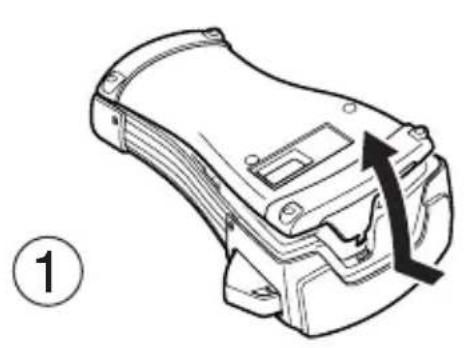
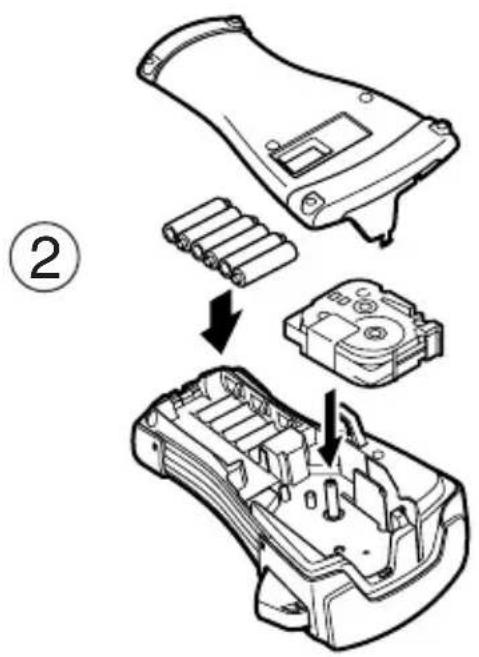
Verwenden Sie Alkaline-Batterien der Grösse AA. Sie können anstelle von Alkaline-Batterien auch wiederaufladbare Batterien (Ni-Cd oder Ni-MH) verwenden.
Wiederaufladbare Batterien konnen nicht im P-touch aufgeladen werden. Laden Sie die Batterien mit einem handelsüblichen Ladegerät für die entsprechenden Batterien auf. Beachten Sie dazu die Hinweise, die mit den Batterien geliefert werden.
Die folgenden Batterien bzw. Batteriekombinationen sollen den NICT verwendet werden, um das Auslaufen der Batterien und Schaden zu vermeiden:
- Magnesium-Batterien
- Eine Kombination aus neuen und bereits verwendeten Batterien
- Eine Kombination aus verschiedene Batterietypen (Alkaline, Ni-Cd, Ni-MH)
- Eine Kombination aus aufgeladenen und nicht aufgeladenen Batterien
Wenn wiederaufladbare Ni-Cd- oder Ni-MH-Batterien ofters aufgeladen werden, bevorsie gaz leer sind, kann dies dazu führen, dass sie nach immer kürzeren Zeiträumen neuaufgeladen werden müssen. Lassen Sie solche BatterienDMAher erst leer werden, bevorsie sie wieder aufladen.
Achten Sie daraufuf, dass die Batterien richtig herum in das Batteriefach eingelegt werden. Wenn Batterien eingelegt sind, ermittelt der P-touch beim Drucken und Vorwartschieben des Bandes den Ladezustand der Batterien. Wenn die Batterien schwach sind, erscheint das Batteriesymbol im Display (+) . Wechseln Sie dann die eingelegten Batterien aus. Unter bestimmten Betriebsbedingungen erscheidt die Batterieanzeige eventuell nicht.
Schalten Sie den P-touch aus, bevor Sie die Batterien wechseln. Legen Sie dann die neuen Batterien innerhalb von 5 Minuten nach Herausnehmen des alten Batteriensatzes ein, weil andernfalls der Text im Display und alle gespeicherten Phrasen gelöscht werden.
Nehmen Sie die Batterien aus dem P-touch hereaus, wenn Sieihn langere Zeit nicht benutzen möchten. Beachten Sie, dass dadurch alle gespeicherten Daten gelöscht werden.
Leisten Sie einen Beitrag zum Umweltschutz. Verbrauchte Batterien und Akkus gehören nicht in den Hausmüll. Geben Sie diese bei einer Sammelstelle für Altbatterien ab.
Hinweise zu den Schriftbandkassetten
TZ-Schriftbänder sind in vielen verschiedenen Farben und Bandbreiten erhältlich. Dadurch stehen Ohnen vielfältige Möglichkeit zur Gestaltung von Etiketten und zur farblich sortierten Systematisierung von Beschriften zur Verfugung (siehe Zubehör auf Seite 77).
Die Schriftbandkassetten können leicht und schnell gewechselt werden, so dass Sie jederzeit in einer anderen Band- oder Schriftfarbe drucken können.
Vergewissern Sie sich, bevor Sie die Schriftbandkassette einlagen, dass das Bandende unter den Bandfuhrungen liegt.
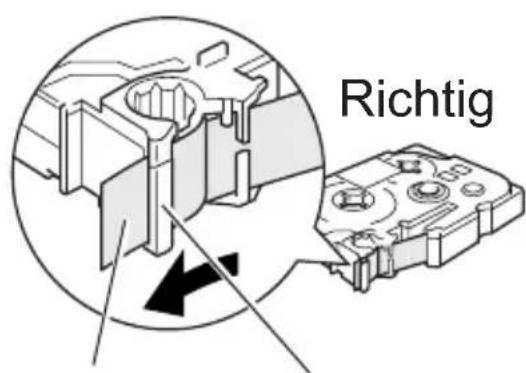
Bandende Bandfuhrungen
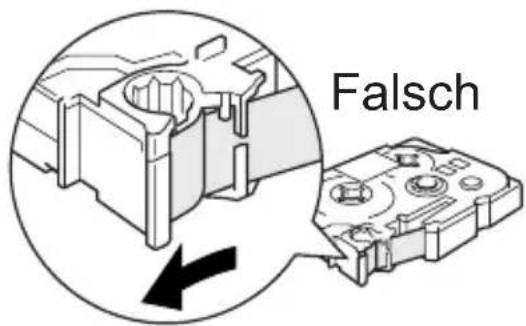
Falls bei laminierten bzw. nicht laminierten Bändern das Schriftband in der neuen Kassette nicht richtig gespannt ist, drehen Sie den Transportknopf der Kassette mit dem Finger in Pfeilrichtung, bis das Band straff ist.
Achten Sie darauf, dass sich das Band beim Einlagen nicht an den Metallführungen der Kassette verfügt.
Drücken Sie nach dem Einlagen der Bandkassette die Taste Feed einmal, um das Schriftband zu spannen. Drücken Sie dann auf den Bandabschneider, um das überflüssige Band abzuschneiden.
Schneiden Sie das Band stets ab, bevor Sie die Bandkassette aus dem Geräthereausnehmer. Wenn am Band gezogen wird, kann die Bandkassette beschädigt werden.
Laminierte extrastark klebende Bander
Zum Befestigen des Etiketts auf strukturierten, rauhen oder besonderss glatten Oberflächen sollen den Sie die extra stark klebenden Bänder verwenden (siehe Laminierte extrastark klebende Bänder auf Seite 80).
These Bander konnen mit dem Bandabschneider des P-touch problemlos abgeschritten werden.
Laminierte Flexi-Tapes
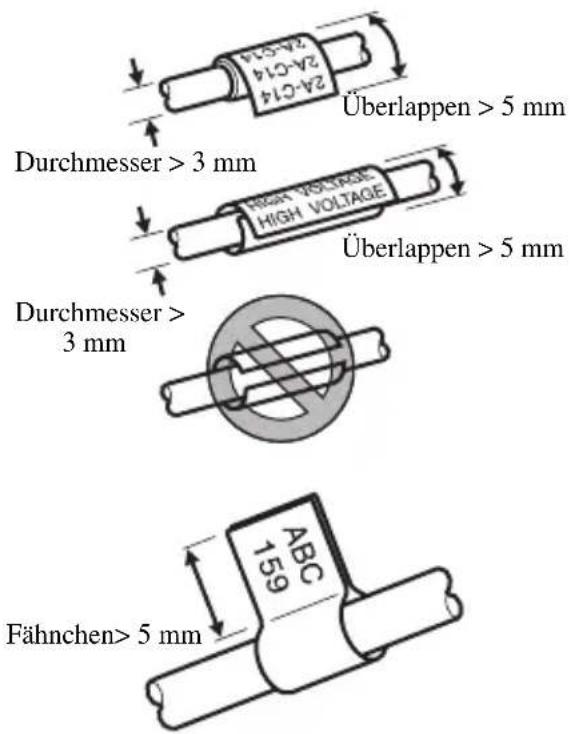
These flexiblen Bänder eignen sich besonders zum Umkleben und Umwickeln von Gegenständen mit geringem Durchmesser wie, Rohre, Leitungen, Kabel usw., und auch besonders zum Befestigen von Preisschildern an feinen Materialien (wie z. B. Brillengestellen), für das Erstellen von Fahrenchen oder für ähnliche Anwendungen, bei denen die Bandenden zusammengelebt werden sollen. Die Flexi-Tapes konnen auch hervorragend zur Befestigung an Gegenständen mit Kanten und Ecken verwendet werden.
Die Flexi-Tapes konnen nicht zur elektrischen Isolierung verwendet werden.
Wenn das Band um einen zylindrischen Gegenstand gewickelt werden soll, sollte dieser mindestens einen Durchmesser von 3mm haben. Ist der Durchmesser geringer, sollte das Band als Fahnchen gedruckt und befestigt werden. Ausserdem sollen den Enden des umwickelten Bandes bzw. des Fahnchens mindestens 5mm überlappen.
Das Band kann sich von zylindrischen Gegenständen ablösen, wenn die Gegenständen nach dem Befestigen des Bandes gebogen werden.
Optionaler Netzadapter
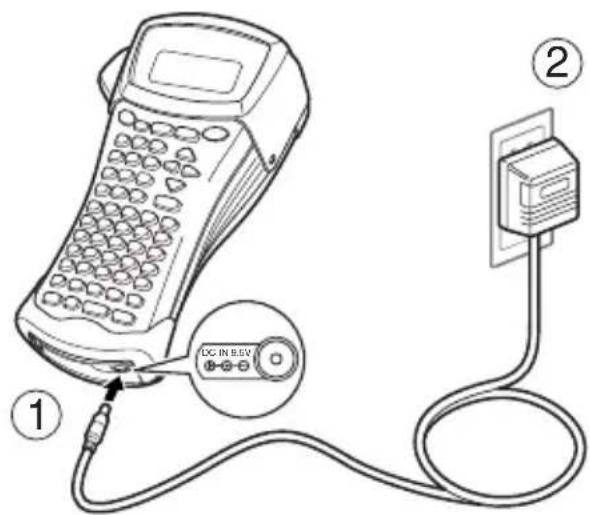
Als Sonderzubehr ist ein Netzadapter (Modell H oder H1) erhältlich. Mit diesen konnen Sie das Gerät an eine Netzsteckdose anschliessen.
Wenn Sie weitere Etiketten oder Etiketten mit umfangreichen Texten, Grafiken oder Symbolen drucken möchten, sollen den optionalen Netzadapter verwenden.
Optionalen Netzadapter anschliessen
Hinweise zum optionalen Netzadapter
Verwenden Sie nur den speziell für diese Gerät entwickelten Netzadapter (Modell Hoder H1).
Ziehen Sie den optionalen Netzadapter aus der Steckdose, wenn Sie den P-touch längerere Zeit nicht verwenden möchten. Der im Display angezeigte Text sowie die gespeicherten Daten werden dadurch gelöscht.
P-touch ein-/ausschalten
Drücken Sie um den P-touch einzuschalten.
Wenn Batterien einlegecht sind oder das Gerät mit dem optionalen Netzadapter (Modell H oder H1) an die Netzsteckdose angeschlossen ist, zeigt das Display kurz nach dem Einsatz den zuletzt eingebeken Text an. Dadurch konnen Sie die Eingabe eines Textes unterbrechen und das Gerät ausschalten. Später konnen Sie dann die Arbeit fortsetzen, ohne dass der Text neu eingebehen werden muss.
Das Gerät schaltet sich automatisch aus, wenn 5 Minuten lang keine Taste betätig.
wurde.
Reinigen
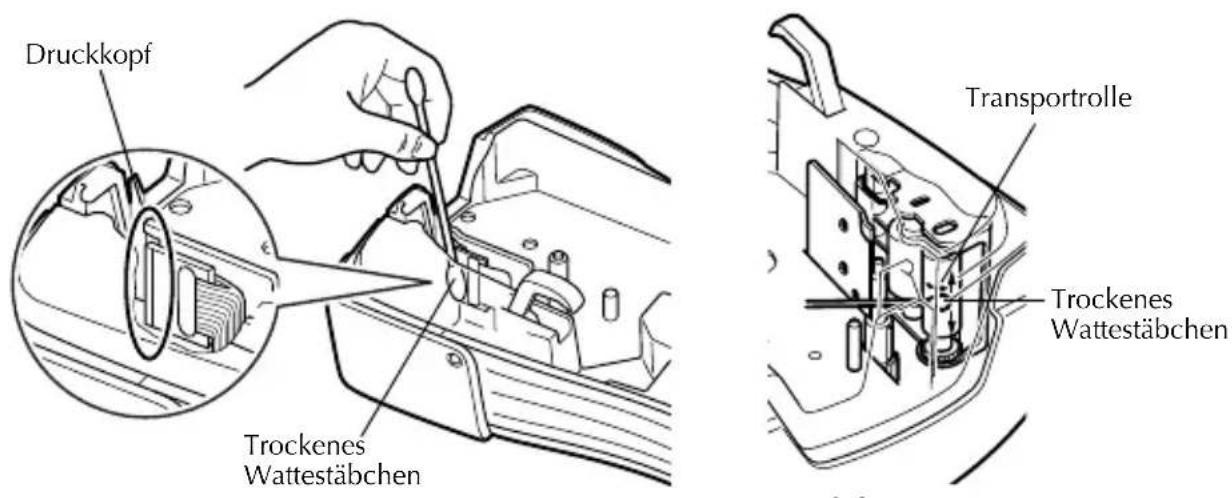
Es kann gelegentlich vorkommen, dass sich auf dem Druckkopf und den Transportrollen Kleinere Staub- oder Schmutzablagerungen bilden. Dies passiert vor allem, wenn das Gerät im Freien oder in besonderss staubigen Räumen benutzt wird. Schmutz kann dazu führen, dass ein horizontaler Streifen auf dem ausgedruckten Etikett erscheint. Durch Abschreiben der Bänder kann sich Klebstoff auf der Klinge ablagern. Deswegen sollenn Sie von Zeit zu Zeit diese Teile reinigen.
Druckkopf, Transportrollen und Klinge reinigen
Vor der Reinigung sollen den P-touch ausschalten, indem Sie auf drücken. Nehmen Sie dann die Batterien hereaus. Falls der optionale Netzadapter angeschlossen ist,ziehen Sieihn vom P-touch ab.
Achten Sie beim Reinigen darauf, dass Sie sich nicht an der Klinge schneiden.

Hinweise zum Reinigen des Druckkopfes und der Transportrollen
Reinigen Sie den Druckkopf, falls horizontale Streifen in den gedruckten Etiketten zu führen sind.
Der Druckkopf kann leichter gereinigt werden, wenn die als Zubehör erhältliche Reinigungskassette (TZ-CL4) benutzt wird.
Reinigen Sie die Transportrollen mit einem trockenen Wattestächen. Drehen Sie damit die Rollen mit dem Wattestächen. Drehen Sie die Rollen nicht mit den Fingern, um Verletzungen zu vermeiden.
Hinweise zum Reinigen der Klinge
Wenn das Band nicht mehr richtig abgeschritten werden kann, sollen den Sie die Klinge reinigen.
2 Label-Typ-Modi
Label-Typ wahlen
Drücken Sie Print Option Label Type), um den gewünschten Label-Typ für die jeweilige Anwendung auszuwahlen. Es stehen insgesamt 8 Label-Typen zur Auswahl, 2 Modi zum Erstellen ihrer eigenen Etiketten und 6 Modi mit vordefinierten Einstellungen für spezielle Anwendungen, wie zum Beispiel für das Beschriften von Kabeln, Anschlüssen, Patch Panels, usw.
1 Drucken Sie Print Option LabelType
2 Drücken Sie oder (oder drücken Sie Print Option LabelType wiederholt), bis der gewünschte Label-Typ-Modus angezeigt wird. (Genauere Informationen zu den einzelnen Label-Type finden Sie in den folgenden Abschnitten.)
3 Drucken Sie New Block, um die gewählte Einstellung zu bestätigten.
- Wenn NORMAL oder VERTICAL gewählt wurde, können Sie nun mit der Texteingabe beginnen (siehe Kapitel 3, Grundfunktionen).
- Wenn ROTATE (Umlaufdruck), R&REP (Mehrfachdruck), PORT, PANEL oder FLAG (Fahnchen) gewählt wurde, fahren Sie wie folgt fort.
4 Drücken Sie oder, bis der gewünschte Parameter angezeigt wird.
5 Drucken Sie oder , bis die gewünschte Einstellung angezeigt wird (oder geben Sie mit den Zifferntasten den gewünschten Wert ein).
Drucken Sie New Block, um die gewählten Einstellungen zu übernehmen.
Geben Sie den Text für die einzelnen Etiketten jeweils als separate Textblock ein.
8 Drucken Sie die Etiketten.
- Um das Etikett einmal auszudrucken, drücken Sie Print.
- Um mehrere Kopien zu drucken, die Nummerierungsfungtion oder andere besondere Druckfunktionen zu verwenden, drucken Sie Code, dann Label Type (weitere Informationen finden Sie unter Besondere Druckfungtionen auf Seite 35.)
Normal- und Vertikaldruck
Wenn Sie den Label-Typ NORMAL oder
VERTICAL verwenden, konnen Sie die
Etiketten selbst nach Ihren jeweiligen
Anforderungen gestalten.
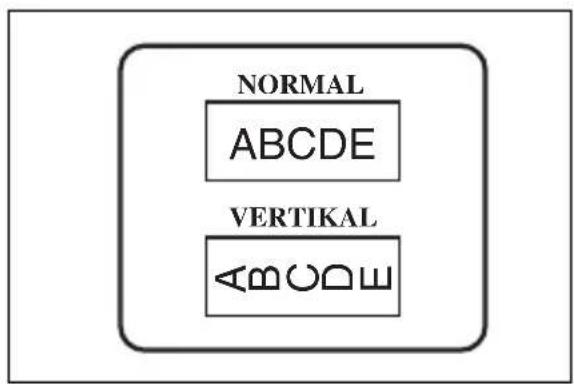
Nach Auswahldes Label-Typsonormal oder VERTICAL konnen die Texte fur das Etikett eingegeben, Formateinstellungen geändert und anschliessend das Etikett wie gewohnt gedruckt und abgeschritten werden. Mit der
Label-Typ-Einstellung NORMAL wird der Text horizontal auf das Schriftband gedruckt, mit der Einstellung VERTICAL vertikal.
Umlaufdruck und Mehrfachdruck
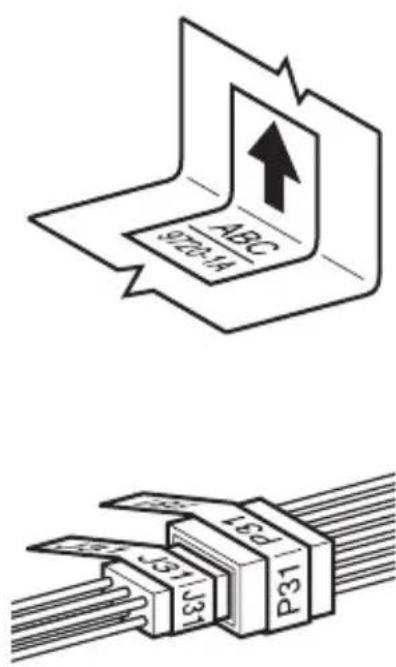
Verwenden Sie diese Modi, wenn Sie die gedruckten Etiketten an Kabeln oder Leitungen befestigen möchten, um zum Beispiel in einem Netzwerk die einzelnen Kabel zu kennzeichnen. Der Text wird dazu automatisch um 90^ gegen den Uhrzeigersinn gedreht und jeder Textblock wird wie unter gezeigt als separates Etikett gedruckt. Die Mehrfachdruck-Funktion (R & REP) druckt den Text automatisch wiederholt über die gesamte Länge des Etiketts, so dass er auf dem befestigten Band von jedem Blickwinkel aus leicht gelesen werden kann.
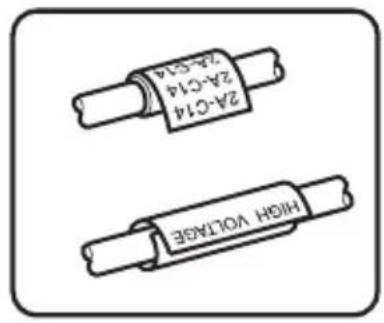
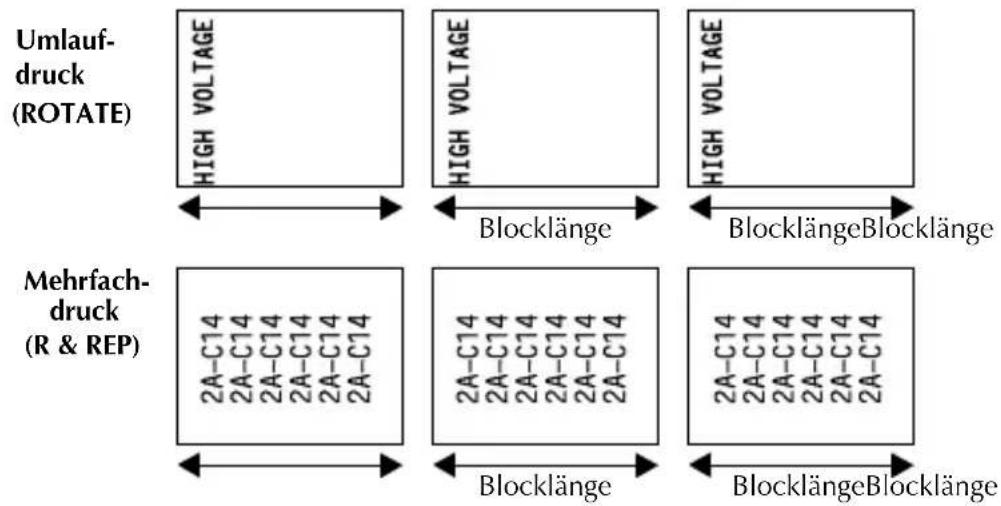
Nach Auswahr der Label-Typ-Modi ROTATE oder R&REP können Sie die Blocklänge für jeder Etikett festlegen und falls gewünscht auch einen Rahmen auswahlen.
BL. LEN (Blocklange): 20 bis 200mm
Standardinstellung: 30mm
- FRAME (Rahmen):
OFF(Aus), 1, 2, 3, 4
Standardinstellung: OFF (Aus)
Ein Textblock kann maximal 7 Textzeilen lang sein. Bei Verwendung der Mehrfachdruck-Funktion (R & REP) werden jeweils nur die Textzeilen ausgedrucht, die auf das Etikett passen.
Wir empfehlen, Etiketten, die an Kabeln und Leitungen befestigt werden sollen, auf Flexi-Tapes zu drucken (siehe Laminierte Flexi-Tapes auf Seite 81). Gegenstände, die mit einem Etikett umwickelt werden sollen, müssen einen Durchmesser von mindestens 3mm haben. Für Kabel, Leitungen u. ä. mit geringerem Durchmesser sollen den Label-Typ FLAG (Fahnchen) verwenden. Die Enden des umwickelten Bandes bzw. der Fahnchen sollen mindestens 5mm überlappen.
Fahnchen
Verwenden Sie diesen Label-Typ, wenn Sie das Etikett später als Fahnchen an weitere dürnen Gegenständen wie Brillengestellen usw. befestigen möchten. Der Text{jedes Textblockes wird dann automatisch sowohl am Anfang als auch am Ende des Etiketts gedruckt. Die Länge des unbedruckten Bandes in der Mitte entspricht dem Umfang des Kabels bzw. der Leitung. Sie können den Text auch horizontal um 90^ gedreht ausdrucken halten.
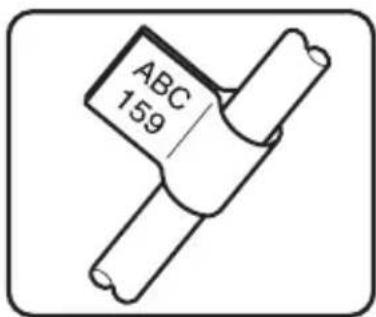
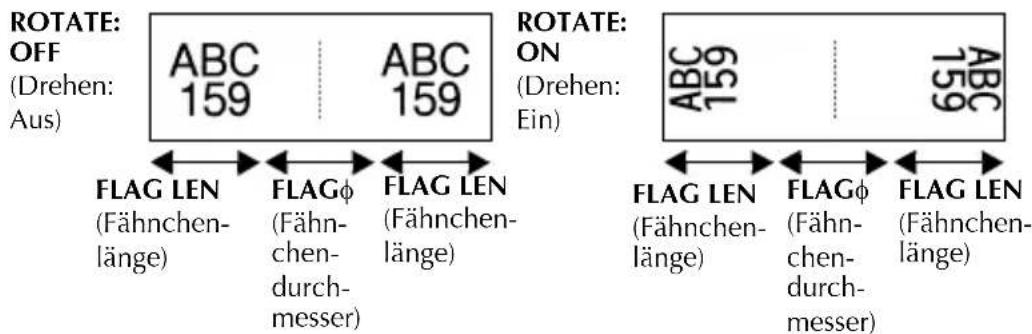
Nach Auswahl des Label-Types FLAG kann der Fahnchendurchmesser und die Fahnchenlänge festgelegt und der Text umrahmt oder gedreht werden.
- FLAG (Fahnchendurchmesser): 0 bis 100 ~mm
Standardinstellung: 7mm
- FLAG LEN (Fahnchenlänge): 10 bis 200mm
Standardinstellung: 30~mm
- FRAME (Rahmen):
Standardinstellung: OFF (Aus)
- ROTATE (Drehen):
OFF (Aus), ON (Ein)
Standardinstellung: OFF (Aus)
Ein Textblock kann bis zu 7 Zeilen umfassen.
Wir empfehlen, Fahnchen auf Flexi-Tapes zu drucken (siehe Laminierte Flexi-Tapes auf Seite 81). Die Enden des Fahnchens sollenn mindestens 5mm überlappen.
Port und Panel
These Label-Typ-Modi sind speziell zum Beschriften von Ports und Panels vorgesehen.
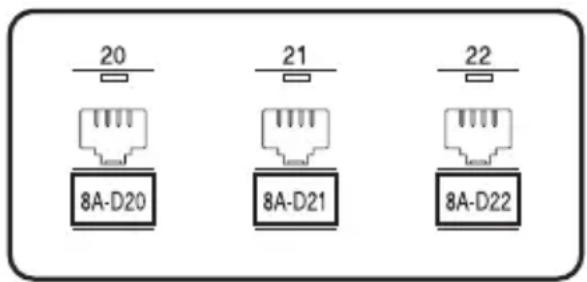
Im PORT-Modus wird jeder Textblock auf ein separates Etikett gedruckt, so dass die Etiketten gut zur Beschriftung von Komponenten und Anschlüssen geeignet sind, die nicht exakt den gleichen Abstand voneinander haben.
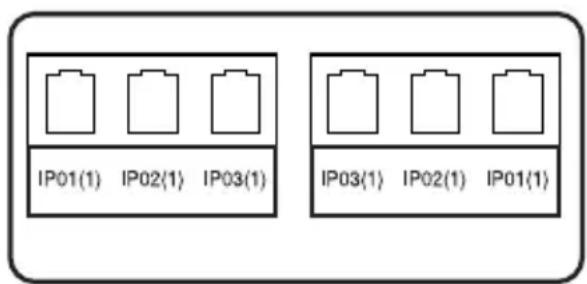
Wenn Sie den Label-Typ PANEL verwenden, werden alle Textblöcke mit gleichem Abstand auf dem Etikett angeordnet. Diese Einstellung eignet sichDMA beher besonderss zur Beschriftung von Patch Panels, Sicherungskosten usw. deren Anschlüsse in gleichem Abstand angeordnet sind.
Sie können wahlen, ob die Textblöcke in der Reihenfolge, in der sie eingegeben wurden, gedruckt werden (NORMAL) oder in umgekehrter Reihenfolge.
IN ORDER
(Normal)
REVERSE
(Rückwärts)
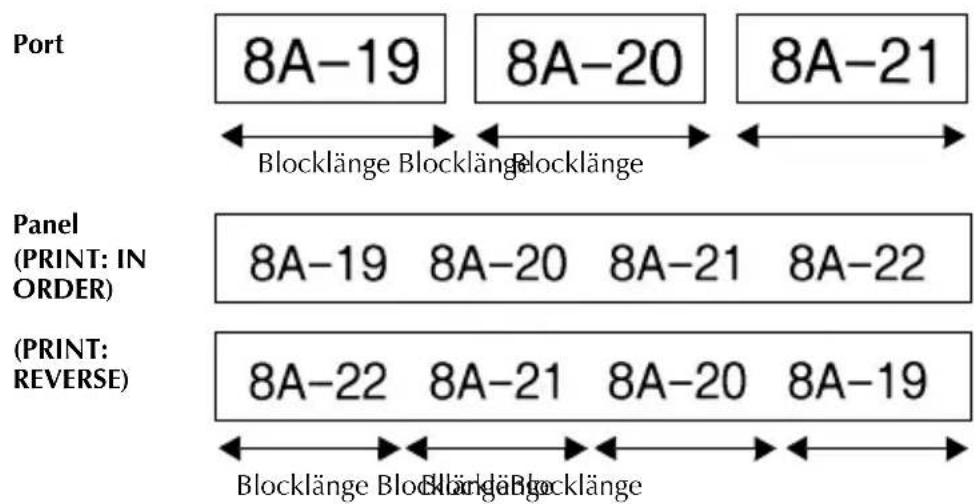
Nach Auswahr des Label-Types PORT oder PANEL konnen Sie die Länge der einzelnen Textblöcke bzw. Etiketten angegeben und eine Rahmenart auswahlen.
- B.LENGTH (Blocklänge): * Label-Typ PORT: 20 bis 200 mm
- Stardeinstellung: 30 mm
-
- Label-Typ PANEL: 6 bis 200 mm
- Stardeinstellung: 30 mm
FRAME (Rahmen): * Label-Typ PORT: OFF (Aus), 1 ,2 ,3 ,4 Stardeinstellung: OFF (Aus) * Label-Typ PANEL: OFF (Aus), 1 ,2 ,3 ,4 ,5 ,6 ,7 ,8 ,9 Standardinstellung: OFF (Aus)
- PRINT (Druckreihenfolge): IN ORDER, REVERSE (Rückwärts)
Standardstellung: IN ORDER (Normal)
Mit diesen Label-Typ-Modi gedruckte Etiketten sollen auf extrastark klebende laminierte Bänder gedruckt werden.
Die PRINT-Einstellungen stehen nur für den Label-Typ PANEL zur Verfügung.
3 Grundfunktionen
Grundfunktionen verwenden
Funktionen, Parameter, Einstellungen und Optionen auswahlen
- Wenn “ ” erscheint, drücken Sie , um die vorausgehende Option, oder , um die{nachste Option auszuwahlen.
- Wenn “ ” erscheint, drücken Sie , um die vorausgehende Option, oder , um die{nachste Option auszuwahlen.
Standardstellung
- Um die Standardeinstellung einer Funktion oder eines Parameters auszuwahlen, drücken Sie Space.
Auswahl bestätigen
- Um eine Auswahl in einer Liste zu treffen, eine Einstellung zu übernehmen oder mit „Ja“ zu halten, drücken Sie .
Auswahl abbrechen
- Um eine Funktion abzubrechen und zum Ausgangspunkt zurückzugelangen, ohne eine Änderung am Text vorzunehmen, oder um mit „Nein“ zu halten, drücken Sie Clear.
Texteingabe
Buchstaben eingeben
- Um Kleinbuchstaben, Ziffern, Punkt oder Komma einzugeben, drücken Sie einfach die entsprechende Taste.
- Um einen einzelnen Grossbuchstaben einzugeben, drücken Sie Caps Shift, um den SHIFT-Modus einzuschalten. Am linken Displayrand erscheidt die SHIFT-Anzeige. Drücken Sie nun die Taste für den gewünschten Buchstaben. Die SHIFT-Anzeige erlischt wieder.
- Um nacheinander mehrere Grossbuchstaben einzugeben, drücken Sie Code, dann Caps, um den CAPS-Modus einzuschalten. Am linken Displayrand erscheidt die CAPS-Anzeige. Geben Sie nun den gewünschten Text ein.
Um den SHIFT-Modus auszuschalten, ohne einen Buchstaben einzugeben, drücken Sie noch einmal Shift.
Um den CAPS-Modus wieder auszuschalten, drucken Sie Code, dann shift.
Um im CAPS-Modus einen Kleinbuchstaben zu schreiben, drücken Sie und dann die Taste für den gewünschten Buchstaben.
Leerzeichen eingeben
Um ein Leerzeichen in den Text einzugeben, drücken Sie Space.
Cursor im Text bewegen
Sie können den Cursor mit den Tasten, Home oder End zu jeder beliebigen Stelle im Text bewegen, um den Text zu überprüfen und Korrekturen vorzunehmen.
Um den Cursor nach links, rechts, offen oder unter zu bewegen, drücken Sie , , oder .
- Um den Cursor an den Anfang der aktuellen Zeile zu bewegen, drücken Sie Code, dann.
- Um den Cursor an das Ende der aktuellen Zeile zu bewegen, drücken Sie Code, dann.
- Um den Cursor an den Anfang des gesamten Textes zu bewegen, drücken Sie Code, dann
- Um den Cursor an das Ende des gesamten Textes zu bewegen, drücken Sie Code, dann.
Um den Cursor mehrere Zeichen oder Zeilen nach links, rechts, oben oder unter zu bewegen, halten Sie die entsprechende Taste (Home oder End) gedrückt.
Neue Zeile hinzufugen
- Um die aktuelle Textzeile zu beenden und eine neue Zeile zu beginnen, drücken Sie New Block. Das Zeichen “”Zeigt das Zeilenende an.
Die Tabelle zeigt, wie viele Zeilen in Abhängigkeit von der Schriftbandbreite auf ein Etikett gedruckt werden konnen:
| Bandbreite Maximale Zeilenanzahl | |
| 6 mm 2 | |
| 9 mm 2 | |
| 12 mm 3 | |
| 18 mm 5 | |
| 24 mm 7 | |
Die Nummer am Zeilenanfang im Display zeigt jeweils die Zeilennummer im jeweiligen Textblock an.
Neuen Textblock hinzufugen
Es können Textblöcke mit entsprechlicher Zeilenanzahl eingegeben werden. Immer wenn die Zeilenanzahl innerhalb eines Etiketts wechseln soll, muss ein neuer Block begonnen werden.
- Um einen neuen Textblock zu erstellen, drücken Sie Code, dann New Block. Das Zeichen “ Jeigt das Ende des Blockes an.
So wird beispiselsweise der unten links gezeigte Text wie rechts gezeigt ausgedrucht.

Ein Etikett kann bis zu 50 Stücke enthalten. Wenn Sie Code und New Block am Ende des fünfiqgensten Blockes drücken, erhalten Sie die Fehlermeldung „ZU VIELE ZEILEN!“
Die Nummer des Blockes, in dem sich der Cursor befindet, wird am unteren Displayrand angezeigt.
Fur alle Textblcke gelten dieselben Formateinstellungen.
Beim Ausdrucken grosser Datenmengen in einem Druckvorgang kann es vorkommen, das einige Eit Ketten nicht bedrucht sind. Drucken Sie in dieser Fall die Daten in mehreren Arbeitsgängen aus. Beim Ausdruck von z.B. 50 Datensätze, ist die Anzahl der Zeichen, die in einem Arbeitsgang gedrucht werden kann, auf ca. 200 beschränkt.
Text einfügen
- Um neuen Text einzufugen, vergewissern Sie sich, dass der Einfugemodus eingeschaltet ist. Sollte er nicht eingeschaltet sein, drücken Sie . Die INSERT-Anzeige erscheint am linken Displayrand.
-
Um vorhandenen Text zu überschreiben, drücken Sie , um den Einfugemodus auszuschalten.
-
Um Zeichen links der aktuellen Cursorposition zu Löschen, halten Sie gedrückt, bis alle gewünschten Zeichen gelöscht sind.
-
Um den ganzen Text zu Löschen:
1 Drucken Sie Code, dann Clear
2 Drücken Sie oder und wahlen Sie entweder TEXT ONLY (um nur den Text zulös) oder TEXT&FORMAT (um den Text zulös und alle Formateinstellungen auf die Standardeinstellungen zurückzusetzen).
3 Drucken Sie New Block
Akzentbuchstaben eingeben
Auch Buchstaben mit Akzent können in den Text eingefügt werden.
Die Tabelle zeigt die verfügbaren Akzentbuchstaben.
| Buchstaben | Akzentbuchstabens | Buchstaben | Akzentbuchstaben | ||||||||||||
| 01 | 234 | 5601 | 234 | 56 | |||||||||||
| A | Ä | Ä | Ä | Ä | Ä | Ä | Ä | E | a | ä | á | à | ã | ||
| C | Ç | c | ç | ||||||||||||
| E | È | È | È | È | è | è | é | è | ê | ||||||
| I | Î | Î | Î | Î | i | • | í | ì | î | ||||||
| N | „ | n | ñ | ||||||||||||
| O | Ö | Ó | Ö | Ö | Ö | Ø | OE | o | ö | ó | ò | ô | ō | ø | ∞ |
| U | Ü | Ü | Ü | Ü | u | ü | ú | ù | û | ||||||
| y | ý | ||||||||||||||
1 Drucken Sie Code, dann . Die Meldung "ACCENT a-y/A-U?" erscheint.
2 Drücken Sie die Taste für den Buchstaben, der mit Akzent geschrieben werden soll so oft, bis der gewünschte Akzentbuchstabe erscheint.
3 Drucken Sie New Block. Der Akzentbuchstabe wird in den Text eingefegt.
Um mehrere Buchstaben mit Akzent einzugeben, drücken Sie nach Auswahl des Buchstabens in Schritt 3 Code, dann New Block. Wahlen Sie dann den nachsten Buchstaben mit Akzent auf die gleiche Weise. Drücken Sie nach Auswahl des letzten Buchstaben nur New Block (ohne Code).
Zur Eingabe eines Grossbuchstabens halten Sie Caps Shift) gedrückt (oder schalten Sie mit Code), dann Caps den CAPS-Modus ein) und drucken Sie dann die Buchstabantaste.
Si konnen den gewünschten Buchstaben auch auswahlen, indem Sie in Schritt 2 den Buchstaben und dann die in der Tabelle angegebene Spaltennummer eingeben, z.B. "A0" fur "A".
Barcode eingeben
Mit der Barcode-Funktion konnen Sie einen Barcode in das Etikett eingufen. Verschiedene Barcode-Parameter ermögliches es, den jeweils passenden Code zu verwenden.
In this sem Abschnitt wird erklär, wie Sie einen Barcode in den Text eingufen. Es kann in thisem Handbuch jedoch nicht das Konzept der Barcode-Verschlussung erklär werden. Lesen Sie dazuitte die entsprechende Fachliteratur.
Da diesen Gerät nicht speziell für die Herstellung von Barcodes entwickelt wurde, kann es möglich sein, dass eineige Barcode-Lesegeräte die mit dem P-touch gedruckten Barcodes nichtlesen konnen.
Nicht alle Barcode-Lesegeräte konnen auf farbige Bänder oder in bunter Schriftfarbe gedruckte Barcodeslesen. Barcodes sollen den shalb auf weisses Band mit schwarzer Schrift gedruckt werden.
Die folgenden Einstellungen konnen gewählt werden:
| Parameter Einstellungen | |
| PROTOCOL (Protokoll) | CODE 39, I-2/5, EAN13, EAN8, UPC-A, UPC-E, CODABAR, EAN128, CODE128 |
| WIDTH (Barcode-Breite) | MEDIUM (Mittel), SMALL (Schmal), LARGE (Breit) |
| UNDER# (Ziffern unter dem Barcode drucken) | ON (Ein), OFF (Aus) |
| CHECK DIGIT (Prüfziffer) | ON (Ein), OFF (Aus) |
雪
Der Parameter CHECK DIGIT (Prüfziffer) steht nur für die Barcode-Protokolle CODE 39, I-2/5 und CODABAR zur Verfügung.
Barcode-Parameterändern
1 Drucken Sie Code, dann Parameter BarCode
2 Drucken Sie oder, bis der gewünschte Parameter angezeigt wird.
3 Drucken Sie oder End, bis die gewünschte Einstellung angezeigt wird.
Wiederholen Sie Schritt 2 und 3, bis alle Parameter wie gewünscht geändert sind.
5 Drucken Sie New Block
1 Drucken Sie Parameter BarCode
2 Geben Sie die neuen Barcode-Daten ein oder bearbeiten Sie die zuvor eingegebenen Daten.
3 Drücken Sie New Block, um den Barcode in den Text einzufugen.
Zum Ändern der Daten oder der Parameter WIDTH oder UNDER eines bereits in das Etikett eingefugten Barcodes bewegen Sie den Cursor unter das Barcode-Symbol im Display und drücken Sie Code, dann BarCode.
Um Sonderzeichen in den Barcode einzugeben (nur möglich mit den Protokollen CODE39, CODABAR, EAN128 oder CODE128), bewegen Sie den Cursor in den Barcode-Daten unter das Zeichen, vor dem das Sonderzeichen eingefügt werden soll. Drücken Sie dann Altent. Drücken Sie Home oder End, bis das gewünschte Sonderzeichen angezeigt wird, und drücken Sie dann New Block Sonderzeichen in die Barcode-Daten einzufugen. (In der nachfolgenden Tabelle sind alle verfügbaren Sonderzeichen aufgelistet.)
Die folgenden Sonderzeichen können nur in Barcodes eingefügt werden, die mit den Protokollen CODE39 oder CODABAR erstellt wurden:
CODE39 CODABAR
| Wert | Zeichen | Wert | Zeichen | |
| 0 | - | 4 | / | |
| 1 | . | 5 | + | |
| 2 | (Leer-zeichen) | 6 | % | |
| 3 | $ | |||
| Wert | Zeichen | Wert | Zeichen | |
| 0 | - | 3 | / | |
| 1 | $ | 4 | ||
| 2 | : |
Die folgenden Sonderzeichen können nur in Barcodes eingefügt werden, die mit den Protokollen EAN128 oder CODE128 erstellt wurden.
| Wert | Zeichen | Wert | Zeichen | Wert | Zeichen | Wert | Zeichen |
| 0 | (Leerzeichen) | 18 < 36 BEL 54 EM | |||||
| 1 | ! | 1 | 9 | = | 3 | 7 | B |
| 2 | ” | 2 | 0 | > | 3 | 8 | H |
| 3 | # | 2 | 1 | ? | 3 | 9 | L |
| 4 | $ | 22 | @ | 40 | VT | 58 | FS |
| 5 | % | 23 | [ | 41 | FF | 59 | | |
| 6 | & | 24 | \ | 42 | CR | 60 | GS |
| 7 | , | 2 | 5 | ] | 4 | 3 | S |
| 8 | ( | 26 | ^ | 44 | SI | 62 | RS |
| 9 | ) | 2 | 7 | - | 4 | 5 | -D |
| 10 | * | 28 | NUL | 46 | DC1 | 64 | US |
| 11 | + 29 | 、47 DC265 | DEL | ||||
| 12 | , | 30 | SOH | 48 | DC3 | 66 | FNC3 |
| 13 | - | 31 STX 49 DC4 67 | FNC2 | ||||
| 14 | . | 32 | ETX | 50 | NAK | 68 | FNC4 |
| 15 | / | 33 | EOT | 51 | SYN | 69 | FNC1 |
| 16 | : | 34 | ENQ | 52 | ETB | ||
| 17 | ; | 35 | ACK | 53 | CAN | ||
Symbole einfugen
Es stehen 147 verschiedene Symbole zur Auswahl.
1 Drucken Sie . Die zuletzt benutzte Symbolgruppe wird angezeigt.
2 Drucken Sie oder End, um die gewünschte Symbolgruppe auszuwahlen.
3 Wahlen Sie mit oder das gewünschte Symbol.
4 Drucken Sie New Block, um das Symbol in den Text einzufugen.
Um mehrere Symbole einzugeben, drücken Sie jeweils nach Auswahl des Symbols in Schritt 3 Code, bevor Sie New Block drucken. Wahlen Sie dann das nachste Symbol auf die gleiche Weise. Drucken Sie nach Auswahl des letzten Symbols nur New Block (ohne Code).
Sie können ein Symbol auch einfach mit der in der Symboltabelle angegebenen Buchstaben/Zahlenkombination auswahlen. Wenn Sie beispiselsweise “A02” eingeben und dann drücken, wird “?” in den Text eingefegt.
Folgende Symbole stehen zur Verfügung:
| Kategorie | Symbole | ||||||||||
| A Satzeichen | . | , | ? | ! | " | , | : | ; | - | - | |
| 00 | 01 | 02 | 03 | 04 | 05 | 06 | 07 | 08 | 09 | ||
| \ | / | & | i | i | ~ | § | - | ||||
| 10 | 11 | 12 | 13 | 14 | 15 | 16 | 17 | ||||
| B Firma | @ | # | % | ® | ® | TM | |||||
| 00 | 01 | 02 | 03 | 04 | 05 | ||||||
| C Mathematische Zeichen | + | - | × | * | ± | = | ÷ | ||||
| 00 | 01 | 02 | 03 | 04 | 05 | 06 | |||||
| D Klammern | () | [ ] | < | > | 《》 | ||||||
| 00 | 01 | 02 | 03 | 04 | 05 | 06 | 07 | ||||
| E Pfeile | → | ← | ↑ | ↓ | → | ← | ↑ | ↓ | - | - | |
| 00 | 01 | 02 | 03 | 04 | 05 | 06 | 07 | 08 | 09 | ||
| F Währungen/Einheiten | ° | $ | ¥ | £ | € | Φ | Fr | f | φ | ||
| 00 | 01 | 02 | 03 | 04 | 05 | 06 | 07 | 08 | |||
| G Sonderzeichen | a | b | B | SS | a | β | γ | δ | μ | Ω | |
| 00 | 01 | 02 | 03 | 04 | 05 | 06 | 07 | 08 | 09 | ||
| D | δ | P | b | ij | |||||||
| 10 | 11 | 12 | 13 | 14 | |||||||
| Gruppe | Symbole | |||||||||
| H | Zahlen | 1/2 | 1/3 | 1/4 | 0 | 1 | 2 | 1 | 2 | |
| 00 | 01 | 02 | 03 | 04 | 05 | 06 | 07 | |||
| I | Piktogramme | ★ | ○ | ● | □ | △ | ◆ | |||
| 00 | 01 | 02 | 03 | 04 | 05 | |||||
| J | Elektrische/elektronische Zeichen | ± | ± | ± | ~ | = | - | □ | = | ○ |
| 00 | 01 | 02 | 03 | 04 | 05 | 06 | 07 | 08 | ||
| ○ | ○ | ○ | ○ | ○ | ○ | ○ | ○ | ○ | ||
| 10 | 11 | 12 | 13 | 14 | 15 | 16 | 17 | 18 | ||
| ○○○ | ○○○ | ○○○ | ○○○ | ○○○ | ○○○ | ○○○ | ○○○ | ○○○ | ||
| 20 | 21 | 22 | 23 | 24 | 25 | 26 | 27 | 28 | ||
| - | - | - | - | - | - | - | - | - | ||
| 30 | 31 | 32 | 33 | 34 | 35 | 36 | 37 | 38 | ||
| - | - | - | - | - | - | - | - | - | ||
| 40 | 41 | 42 | - | |||||||
| K | Verbote | × | × | × | - | |||||
| 00 | 01 | 02 | - | |||||||
| L | Warnungen | |||||||||
| 00 | 01 | 02 | 03 | 04 | 05 | 06 | ||||
| M | Kommunikation | 温 | 温 | 温 | - | |||||
| 00 | 01 | 02 | - | |||||||
| N | Andere | ♀ | ||||||||
| 00 | 01 | 02 | 03 | |||||||
| Z | Persönliche Daten | *Die 16 zuletzt benutzten Symbole werden automatisch in dieser Gruppe gespeichert. | ||||||||

Wenn die Symbolgruppe PERSONLICHE DATEN voll wird, überschreiben neu gewählte Symbole jeweils die älteren Symbole in dieser Gruppe. Um die Symbole dieser Gruppe unverändert zu halten, können Sie die Aktualisierungsfunktion ausschalten (siehe Symbolkategorie PERSONLICHE DATEN fortlaufend aktualisieren auf Seite 46.).
1 Drucken Sie Code, dann A
2 Drücken Sie oder , bis LENGTH (Länge) angezeigt wird.
3 Drücken Sie oder End, bis die gewünschte Etikettenlänge angezeigt wird (oder geben Sie die gewünschte Einstellung mit den Zifferntasten ein).
4 Drucken Sie New Block
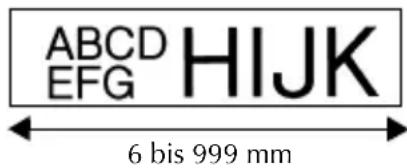
Randbreite
1 Drucken Sie Code, dann A
2 Drucken Sie oder , bis MARGIN (Rand) angezeigt wird.
3 Drücken Sie oder End, bis die gewünschte Randbreite angezeigt wird (oder geben Sie die gewünschte Einstellung mit den Zifferntasten ein).
4 Drucken Sie New Block
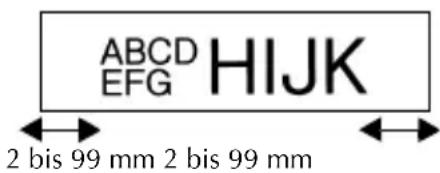
Textrahmen
1 Drucken Sie Code, dann B
2 Drucken Sie oder End, bis der gewünschte Textrahmen angezeigt wird.
3 Drücken Sie New Block. Es wird der gesamte Text umrahmt.
Folgende Textrahmen stehen zur Verfügung:
| Ein-stellung | Beispiel | Ein-stellung | Beispiel | ||||
| 1 | ABC DEFG HIJK | LM | NOP QR | 8 | ABC DEFG HIJK | LM | NOP QR |
| 2 | ABC DEFG HIJK | LM | NOP QR | 9 | ABC DEFG HIJK | LM | NOP QR |
| 3 | ABC DEFG HIJK | LM | NOP QR | 10 | ABC DEFG HIJK | LM | NOP QR |
| 4 | ABC DEFG HIJK | LM | NOP QR | 11 | ABC DEFG HIJK | LM | NOP QR |
| 5 | ABC DEFG HIJK | LM | NOP QR | 12 | ABC DEFG HIJK | LM | NOP QR |
| 6 | ABC DEFG HIJK | LM | NOP QR | 13 | ABC DEFG HIJK | LM | NOP QR |
| 7 | ABC DEFG HIJK | LM | NOP QR | 14 | ABC DEFG HIJK | LM | NOP QR |
Zeichengrosse
Die Zeichengrosse kann entweder für den gesamten Text des Etiketts oder für den Text einer Zeile eingestellt werden.
Wenn die Grosse AUTO gewählt ist, ermittelt das Gerät automatisch die Breite des eingelegten Schriftbandes und stellt die grosstmögliche Schrift ein. Die an der Cursorposition eingestellte Zeichengrösse wird jeweils am unteren Displayrand angezeigt.
Zeichengrösse für den gesamten Text einstellen
1 Drucken Sie Format.
2 Drucken Sie oder, bis G. SIZE (Grosse gesamt) angezeigt wird.
3 Drucken Sie oder End, bis die gewünschte Zeichengrösse angezeigt wird.
4 Drucken Sie New Block. Die gewählte Einstellung gilt für den gesamten Text.
Zeichengrosse für eine Textzeile einstellen
1 Bewegen Sie den Cursor in die Textzeile, deren Zeichengrösse Sie ändern möchten.
2 Drucken Sie Code, dann Size E
3 Drücken Sie oder End, bis die gewünschte Zeichengrösche angezeigt wird.
4 Drücken Sie New Block. Die gewählte Einstellung gilt nur für die Textzeile, in der sich der Cursor befindet.
Die maximal mögliche Zeichengrösste ist von der Breite des Schriftbandes abhängig. Die folgende Tabelle zeigt die maximal mögliche Zeichengrösste für die verschiedene Bandbreiten.
| Schriftbandbreite | Maximale Zeichen-grosse |
| 6 mm 12 Punkt (3 mm) | |
| 9 mm 18 Punkt (4 mm) | |
| 12 mm 24 Punkt (6 mm) | |
| 18 mm 36 Punkt (9 mm) | |
| 24 mm 48 Punkt (12 mm) |
Eine etwas grössere Schrift erhalten Sie, wenn Sie ihren Text einzeilig in Grossbuchstaben (ohne Umlaute oder Akzente) schreiben und die Grösseneinstellung AUTO wahren.
Zeichenbreite
Zeichenbreite für den gesamten Text einstellen
1 Drucken Sie Format.
2 Drucken Sie oder, bis G. WIDTH (Breite gesamt) angezeigt wird.
3 Drucken Sie oder End, bis die gewünschte Zeichenbreite angezeigt wird.
4 Drucken Sie New Block. Die gewählte Einstellung gilt für den gesamten Text.
Zeichenbreite für eine Textzeile einstellen
Bewegen Sie den Cursor in die Textzeile, deren Zeichenbreite Sie ändern möchten.
2 Drucken Sie Code, dann Size E
3 Drucken Sie oder, bis WIDTH (Breite) angezeigt wird.
4 Drücken Sie oder End, bis die gewünschte Zeichenbreite angezeigt wird.
5 Drücken Sie New Block. Die gewählte Einstellung gilt nur für die Textzeile, in der sich der Cursor befindet.
Die folgende Tabelle zeigt die verfügbaren Zeichengrössen und Zeichenbreiten:
| Breite Grösse | NORMAL MITTEL SCHMAL BREIT | ||
| 12 mm(48 Punkt) | ABC | ABC | ABC |
| 9 mm(36 Punkt) | ABC | ABC | ABC |
| 6 mm(24 Punkt) | ABC | ABC | ABC |
| 4 mm(18 Punkt) | ABC | ABC | ABC |
| 3 mm(12 Punkt) | ABC | ABC | ABC |
| 2 mm(9 Punkt) | ABC | ABC | ABC |
| 1 mm(6 Punkt) | ABC | ABC | ABC |
Druckstil
Druckstil für den gesamten Text einstellen
1 Drucken Sie Format.
2 Drucken Sie oder, bis G. STYLE (Stil gesamt) angezeigt wird.
3 Drucken Sie oder , bis der gewüinschte Druckstil angezeigt wird.
4 Drucken Sie New Block. Die gewählte Einstellung gilt für den gesamten Text.
Druckstil für eine Textzeile einstellen
1 Bewegen Sie den Cursor in die Textzeile, deren Druckstil Sie ändern möchten.
2 Drucken Sie Code, dann Style D
3 Drucken Sie Home oder End, bis der gewünschte Druckstil angezeigt wird.
4 Drücken Sie New Block. Die gewählte Einstellung gilt nur für die Textzeile, in der sich der Cursor befindet.
Die folgenden Druckstile stehen zur Verfügung:
| Druck-stil | Beispiel | Druck-stil | Beispiel |
| NORMAL | ITALIC ABC | ABC | |
| BOLD(Fett) | ABC | I+BOLD(Kursiv und fett) | ABC |
| OUTLINE(Umriss) | ABC | I+OUTL(Kursiv und Umriss) | ABC |
Horizontale Ausrichtung
1 Drucken Sie Format.
2 Drücken Sie oder, bis H. ALIGN (horizontal Ausrichtung) angezeigt wird.
3 Drücken Sie oder End, bis die gewünschte Einstellung angezeigt wird.
4 Drucken Sie New Block. Die gewählte Einstellung gilt für den gesamten Text.
Text kann auf die folgenden vier verschiedene Arten ausgerichtet werden:
| ABC DEFGH IJKLM | ABC DEFGH IJKLM | ABC DEFGH IJKLM | A B C DEFGH IJKLM |
| LEFT (links) | CENTRE (zentriert) | RIGHT (rechts) | JUSTIFY (Blocksatz) |
Autoformat-Vorlagen
Mit den Autoformat-Vorlagen konnen Sie Schnell und bequem Etiketten für die verschiedenesten Zwecke erstellen. Sie wahlen einfach eine passende
Autoformat-Vorlage aus, geben den gewünschten Text in die einzelnen Felder ein und schon ist das Etikett fertig. Es stehen viele Autoformate für*häufig verwendete Etiketten zur Verfugung: Autoformat-Vorlagen für Namensschilder, zur Produktkennzeichnung, zur Erstellung von Verbotsschildern oder Warnhinweisen. Die Schriftbandlänge und -breite ist jeweils festgelegt.
Die folgenden Autoformat-Vorlagen stehen zur Verfügung:
| Ziffern-taste | Vorlagen-name | Bandbreite×Etikettenlänge | Vorlagenfelder Beispel | |
| 1 | BIN BOX 18 mm × 69 mm | ① SYMBOL? ② TEXT1?③ TEXT2?④ BAR CODE? | Lock Washer1/4-20 NF Thread Size012502#5400 | |
| 2 | ASSET1 24 mm × 83 mm | ① TEXT1? ② TEXT2?③ BAR CODE? | PROPERTY OFSALES & MARKETING DIV.0312* | |
| 3 | ASSET2 24 mm × 79 mm | ① TEXT?② BAR CODE? | Fixed Asset | |
| 4 | ASSET3 24 mm × 41 mm | ① TEXT?② BAR CODE? | City Public Library0123456789 | |
| 5 | ASSET4 24 mm × 55 mm | ① TEXT1? ② TEXT2?③ TEXT3? ④ TEXT4?⑤ TEXT5? | Brother Industries, Ltd.ControlSalesEquipment # 123456789 | |
| 6 | ID 24 mm × 69 mm | ① TEXT1? ② TEXT2?③ TEXT3? | DAILY FAXES(5)9/99 PresentJ.Smith | |
| 7 | SIGN 24 mm × 101 mm | ① SYMBOL? ② TEXT1?③ TEXT2? | NO SMOKINGSMOKING | |
| 8 | N.BADGE | 18 mm × 101 mm | ① NAME?② COMPANY? | Robert BeckerABC Transport |
| 9 | FILING 12 mm × 88 mm | ① TITLE?② SUB-TITLE? | August Sales ReportOverseas Sales On. | |
| 0 | IC CHIP 9 mm × 25 mm | ① TEXT1? ② TEXT2? | 01234567wet1.01 | |
1 Drücken Sie Code und dann die der gewünschten Vorlage entsprechende Zifferntaste.
2 Drucken Sie New Block. Das erste Feld der gewährten Vorlage wird angezeigt.
3 Drücken Sie Oder , um zwischen den Vorlagenfeldern zu wechseln, und geben Sie jeweils den gewünschten Text ein.
4 Um eine einzelné Kopie zu drucken, drücken Sie Print.
- Um mehrere Kopien zu drucken, die Nummerierungsfungtion oder andere besondere Druckfunktionen zu verwenden, drücken Sie Code, dann Label Type. (weitere Informationen finden Sie unter Besondere Druckfunktionen auf Seite 35.)
Auch Akzentbuchstaben (Seite 20), Symbole (Seite 24) und Barcodes (Seite 21) können in die Vorlagenfelder eingegeben werden.
Um die Funktion zu beenden, bewegen Sie den Cursor in das letzte Feld der Vorlage und drücken dann New Block. Es erscheint dann das Autoformat-Vorlagen-MENU. Drucken Sie Home oder End bis FINISH (Beenden) erscheint, und drücken Sie dann New Block
Etiketten drucken
Layoutvorschau
Die Layoutvorschau zeigt Ohnen, wie der Text im Verhältnis zur Breite des eingelegten Bandes aussieht.
- Um die Layoutvorschau aufzurufen, drücken Sie Code, dann Print. Die aktuell eingestellte Bandlänge wird unter links im Display angezeigt.
Um in der Layoutvorschau den Anfang bzw. das Ende von langen Etiketten anzusehen, drücken Sie oder.
Um in den Text zurückzugelangen, drucken Sie New Block oder Clear
Bandvorlauf
- Um das Band um 23mm vorlaufen zu setzen, drücken Sie . Die Meldung "FEED" wird angezeigt.
Nachdem Sie den Text eingegeben und formatiert haben, ist die Beschriftung fertig und kann gedruckt werden.
- Um ein Etikett auszudrucken, drücken Sie Print. Zunachst erscheint die Meldung "WORKING", dann "COPIES", gefolgt von der Nummer des Etiketts, das gerade gedruckt wird.
Sie können den Ausdruck durch Ausschalten des P-touch mit der Taste abbrechen. Drücken Sie danach , um das bedruckte Band aus dem Gerät zu transportieren.
Besondere Druckfunktionen
Es stehen verschiedene besondere Druckfunktionen zur Verfügung, die Ihnen den Druck mehrerer Kopien eines Etiketts, verschiedener Kopien mit aufsteigender Nummerierung, bestimmter Etikettenausschnitte oder den Ausdruck als Spiegelbild ermögenlich.
Mehrere Kopien eines Etiketts drucken
Mit dieser Funktion konnen bis zu 99 Kopien eines Ettiketts gedruckt werden.
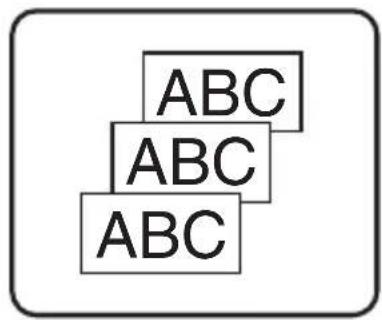
1 Drucken Sie Code, dann Print Option Label Type.
2 Drücken Sie oder, bis COPIES (Kopien) angezeigt wird.
3 Drucken Sie oder , bis die gewünschte Kopienanzahl angezeigt wird (oder geben Sie die gewünschte Anzahl mit den Zifferntasten ein).
4 Drücken Sie New Block (oder Print). Im Druckoptionen-Menu entscheidt CONFIRM (Bestätigten).
5 Drucken Sie New Block (oder Print), um den Ausdruck zu starten. Wahrend des Druckvorgangs wird die Nummer der gerade gedruckten Kopie angezeigt.
Wenn die Schnittfungtion auf 1 oder 3 eingestellt ist, erscheint nach dem Ausdruck jeges einzelnen Etiketts die Meldung "CUT TAPE TO CONTINUE" (Band abschneiden, um fortzufahren). Drücken Sie dann den Bandabschneider, um das Band abzuschneiden und den Ausdruck fortzusetzen.
Schneiden Sie das Band innerhalb von 5 Minuten nach Erscheinen dieser Meldung ab.
Eine Beschreibung der verschiedenen Schnittfunktionen finden Sie unter Automatischer Bandvorlauf und Bandabschneide-Pause auf Seite 43.
Um weitere Druckeinstellungen vorzunehmen, drücken Sie vor Starten des Ausdruckes in Schritt die Tasten oder , bis CONTINUE (Weiter) angezeigt wird, und drücken dann .
Mit dieser Funktion konnen Sie mehrere Kopien eines Etiketts drucken und ein im Text markiertes Nummerierungsfeld (eine Zahl, Buchstaben oder ein Barcode) automatisch nach jedem Ausdruck erhöhen halten. So konnen Sie einfach und bequem durchnummerierte Etiketten, Seriennummern oder andere Beschriften mit fortlaufenden Nummern oder Buchstaben drucken.
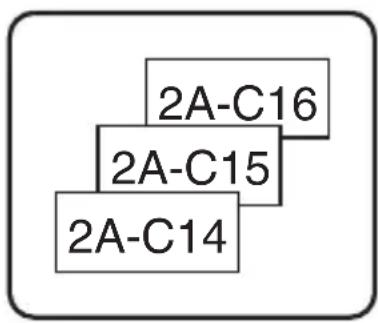
Zahlen und Buchstaben werden beim wiederholten Ausdruck wie folgt erhöht:
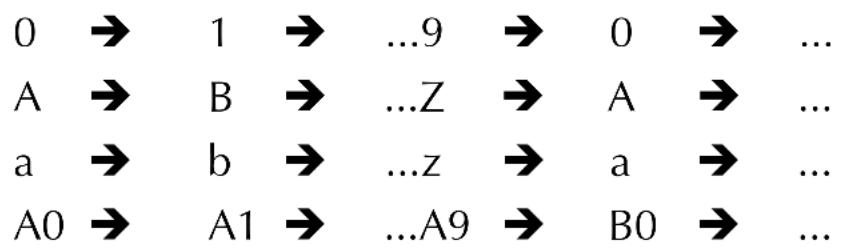
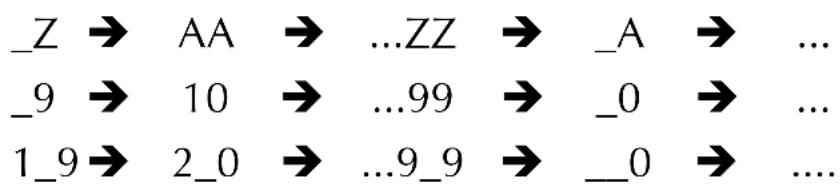
Leerzeichen (in den Beispelen unter mit “_” gekennzeichnet) konnen zur Vergrosserung des Abstandes zwischen den Ziffern oder zum Festlegen der Anzahl der zu druckenden Ziffern verwendet werden:
1 Drucken Sie Code, dann Print Option Label Type.
2 Drucken Sie oder, bis NUMBER (Anzahl) angezeigt wird.
3 Drücken Sie oder , bis die gewünschte Kopienanzahl angezeigt wird (oder geben Sie die gewünschte Anzahl mit den Zifferntasten ein).
4 Drücken Sie New Block. Im Display erscheint die Meldung, START?". (Um nur das Zeichen an der aktuellen Cursorposition in das Nummerierungsfeld aufzunehmen, drücken Sie Print, und fahren Sie dann mit Schritt fort.)
5 Drücken Sie , End, oder , bis das erstige Zeichen, das in das Nummerierungsfeld aufgenommen werden soll, markiert ist.
6 Drucken Sie New Block. Die Meldung "END:" erscheint.
Drücken Sie , End oder , bis das letzte Zeichen, das in das Nummerierungsfeld aufgenommen werden soll, markiert ist.
8 Drücken Sie New Block. Im Druckoptionen-Menu erscheint CONFIRM (Bestätigten).
9 Drucken Sie New Block (oder Print), um den Ausdruck zu starten. Wahrend des Druckvorgangs wird die Nummer der fremde gedruckten Kopie angezeigt.
Wenn die Schnittfungtion auf 1 oder 3 eingestellt ist, erscheint nach dem Ausdruck jeges einzelnen Etiketts die Meldung "CUT TAPE TO CONTINUE" (Band abschneiden, um fortzufahren). Drücken Sie dann den Bandabschneider, um das Band abzuschneiden und den Ausdruck fortzusetzen..
Schneiden Sie das Band innerhalb von 5 Minuten nach Erscheinen dieser Meldung ab.
Eine Beschreibung der verschiedenen Schnittfunktionen finden Sie unter Automatischer Bandvorlauf und Bandabschneide-Pause auf Seite 43.
Es kann nur ein Nummerierungsfeld festgelegt werden.
Alle Zeichen zwischen Anfangs- und Endpunkt des Nummerierungsfeldes müssen sich innerhalb einer Zeile und im selbst Block befinden.
Es konnen maximal fünf Zeichen als Nummerierungsfeld festgelegt werden.
Wenn Sie ein nicht-alphanumericisches Zeichen, wie z.B. ein Symbol, in ein Nummerierungsfeld aufnehmen, werden nur die darüber thisem Symbol enthaltenen Zahlen bzw. Buchstaben erhöht. Falls das Nummerierungsfeld nur aus einem nicht-alphanumericischen Zeichen besteht, wird das Etikett nur einmal ausgedruckt.
Falls ein Barcode als ein Nummerierungsfeld ausgewählt wurde, werden die Schritte und übersprungen. Es kann nur entweder Text oder ein Barcode als Nummerierungsfeld markiert werden, eine Kombination von Text und Barcode ist nicht möglich.
Um weitere Druckeinstellungen vorzunehmen, drücken Sie vor Starten des Ausdruckes in Schritt die Tasten Home oder End, bis CONTINUE (Weiter) angezeigt wird, und drücken dann New Block
Mit dieser Funktion konnen Sie nur einen bestimmten Bereich von Blöcken ausdrucken setzen.
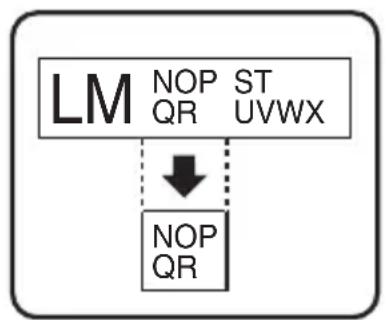
1 Drucken Sie Code, dann Print Option Label Type.
2 Drucken Sie oder , bis BLOCK-NO. angezeigt wird. Die erstige Blocknummer blinkt.
3 Drucken Sie oder , bis die
Blocknummer, mit der der Druck beginnen soll, angezeigt wird (oder geben Sie die gewünschte Nummer mit den Zifferntasten ein).
4 Drucken Sie , so dass die zweite Blocknummer blinkt.
5 Drücken Sie oder , bis die letzte Blocknummer, die gedruckt werden soll, angezeigt wird (oder geben Sie die gewünschte Nummer mit den Zifferntasten ein).
6 Drücken Sie New Block (oder Print). Im Druckoptionen-MENU erscheint CONFIRM (Bestätigkeiten).
7 Drucken Sie New Block (oder Print), um den Ausdruck zu starten. Während des Druckvorgangs wird die Nummer der gerade gedruckten Kopie angezeigt.
Um weitere Druckeinstellungen vorzunehmen, drücken Sie vor Starten des Ausdruckes in Schritt die Tasten oder bis CONTINUE (Weiter)angezeigt wird, und drücken dann .
Spiegeldruck
Wenn Sie eine Beschriftung gespiegelt auf ein durchsichtiges Band drucken, kann das Schriftband z.B.innen an eine Fensterscheibe geklebt und von aussen gelesen werden.
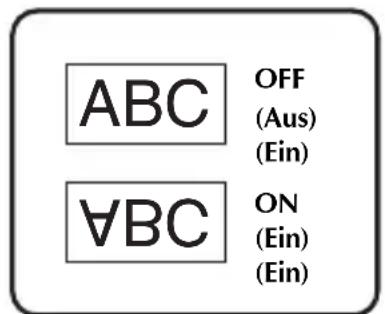
1 Drucken Sie Code, dann Print Option Label Type.
2 Drücken Sie oder, bis MIRROR (Spiegel) angezeigt wird.
3 Drucken Sie oder , bis ON (Ein) angezeigt wird.
4 Drücken Sie New Block (oder Print). Im Druckoptionen-Menu entscheidt CONFIRM (Bestätigkeiten).
5 Drucken Sie New Block (oder Print), um den Ausdruck zu starten. Wahrend des Druckvorgangs wird die Nummer der gerade gedruckten Kopie angezeigt.
Um weitere Druckeinstellungen vorzunehmen, drücken Sie vor Starten des Ausdruckes in Schritt die Tasten End Oder bis CONTINUE (Weiter) angezeigt wird, und drücken dann
Besondere Druckfunktionen kombinierten
Sie können verschiedene Druckfunktionen kombinieren. So können Sie zum Beispiel die Nummerierungsfunktion mit dem Ausdruck mehrerer Etiketten kombinieren. Im Beispiel wurde die Ziffer „1" im Text „A-1" als Nummerierungsfeld festgelegt, die Anzahl der Ausdrucke auf 3 und die Kopienanzahl auf 2 eingestellt.
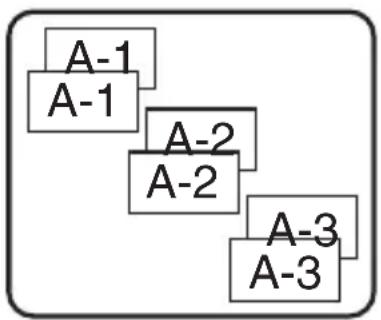
Genauere Informationen zu den hier genannten besonderen Druckfunktionen finden Sie in den entsprechenden Abschnitten weiter oben.
Phrasen speichern und aufrufen
Im Phrasenspeicher konnen Sie früig benutzte Texte dauerhaft speichern. Die gespeicherten Phrasen bleiben auch dann erhalten, wenn Sie den Arbeitsspeicher mit der Funktion CLEARlöschen.
Den gespeicherten Texten werden Nummern zugewiesen, um das Aufrufen zu vereinfachen. Es konnen bis zu 10 Phrasen mit insgesamt 2.000 Zeichen gespeichert werden.
Bei jedem Aufruf einer gespeicherten Phrase erscheint nur eine Kopie im Display. Dadurch konnen Sie einen gespeicherten Text bearbeiten und unter einer anderen Nummer speichern, ohne das Original zu verändern. Sie konnen das Original jedoch auch mit dem überarbeiteten Text überschreiben. Falls eine Phrase nicht länger benötigt wird oder der von ihr belegte Speicherplatz für einen anderen Text gebraucht wird, konnen Sie die Phrase einfach mit der Funktion DELETE entfernen.
Phrasen speichern
1 Drucken Sie (Memory).
2 Drucken Sie oder End, bis STORE (Speichern) angezeigt wird.
3 Drucken Sie New Block
4 Drücken Sie oder , bis die gewünschte Speicherplatz-Nummer (0-9), unter der Sie den Text speichern möchten, angezeigt wird.
5 Drucken Sie New Block
Wenn bereits die maximale Zeichenanzahl gespeichert wurde, erscheint die Fehlermeldung "MEMORY FULL!" (Speicher voll) im Display. In thisem Fall muss eine bereits gespeicherte Phrase gelöscht werden, um Platz für die neue Phrase zu schaffen.
Wenn im gewählten Speicherplatz bereits ein Text gespeichert ist, erscheint die Anzeige “OVERWRITE?”(Überschreiben?) im Display. Sie können dann wahlen, ob der neue Text den bereits gespeicherten ersetzen (überschreiben) soll oder ob Sieihn unter einer anderen Nummer speichern möchten. Um die bisher gespeicherte Phrase mit der neuen Phrase zu überschreiben, drücken Sie New Block. Um einen Schritt zurückzugehen und eine andere Speicherplatz-Nummer zu wahren, drücken Sie Clear, wahren Sie dann eine andere Speicherplatz-Nummer.
Gespeicherte Phrasen aufrufen
1 Drucken Sie (Memory).
2 Drucken Sie oder , bis RECALL (Aufrufen) angezeigt wird.
3 Drucken Sie New Block
4 Drücken Sie Home oder End, bis die Nummer, unter der die Phrase gespeichert wurde, angezeigt wird. Unter der Nummer des gespeicherten Textes wird der Textanfang angezeigt.
5 Drücken Sie New Block, um den gewählten Text aufzurufen. Zuvor eventuell im Display angezeigter Text wird dadurch gelöscht.
Um in Schritt 4 andere Abschnitt des gewählten Textes zu sehen, drücken Sie oder
Gespeicherte Phrasen Löschen
1 Drucken Sie (Memory).
2 Drücken Sie oder , bis CLEAR (Löschen) angezeigt wird.
3 Drucken Sie New Block
4 Drücken Sie Home oder End, bis die Nummer, unter der die Phrase gespeichert wurde, angezeigt wird. Unter der Nummer des gespeicherten Textes wird der Textanfang angezeigt.
Wahlen Sie den zu LOSchenden Text.
- Um eine einzelnphrase zu löschen, fahren Sie mit Schritt 6 fort.
- Um mehrere Phrasen zu löschen, drücken Sie Space. Die aktuelle Speicherplatz-Nummer blinkt. Wahlen Sie weitere Phrasen, indem Sie Schritt wiederholen und dann Space drucken, bis alle zu löschenden Phrasen ausgewählten wurden.
Um alle gespeicherten Phrasen zu loschen, drucken Sie Code, dann Space
6 Drücken Sie New Block. Die Meldung "OK TO CLEAR?" (Löschen) (oder "CLEAR ALL?") (Alles Löschen), wenn alle Phrasen ausgewählt wurden) erscheidt.
7 Drücken Sie New Block, um die ausgewählten Phrasen zu Löschen, oder Clear, um den Löschvorgang abzubrechen.
Um in Schritt 4 andere Abschnitt des gewählten Textes zu sehen, drücken Sie oder
Um einen zum Löschen markierten Text noch nicht zulöschen, wahlen Sieihn noch einmal aus und drücken Sie Space, so dass die Speicherplatz-Nummer nicht länger blinkt.
Automatischer Bandvorlauf und Bandabschneide-Pause
Mit der Bandschnitt-Funktion (CUT) kann eingestellt werden, wie das Band nach dem Ausdruck zum Abschneiden vorgeschoben werden soll. Dazu konnen die folgenden Bandschnitt-Funktionen gewählt werden:
Pause zum Abschreiben (der P-touch unterbricht den Ausdruck nach jedem Etikett, damit das Band abgeschritten werden kann) und fortlaufender Ausdruck (nach dem Ausdruck der letzten Kopie wird das Band nicht vorgeschoben, um den Bandverbrauch zu verringern).
Durch den fortlaufenden Ausdruck vermeiden Sie überflüssigen Bandabfall am Anfang jeder gesdruckten Etiketts. Wenn der fortlaufende Ausdruck nicht eingeschaltet ist, wird das Band nach dem Ausdruck des letzten Etiketts eines Druckvorgangs ein Stück vorgeschoben, um das letzte Etikett aus dem Gerätherauszuschreiben. Dadurch fällt ein Stück überschüssiges Band an, das abgeschritten werden muss, bevor mit dem nachsten Ausdruck begonnen wird. Ist der kontinuierliche Ausdruck eingeschaltet, erfolgt nach dem letzten Ausdruck kein Bandvorlauf, so dass ein Stück des zuletzt gedruckten Etiketts im Gerätbleibt. Es kann dann anschliessend ohne Bandabfall direkt das{nachste Etikett ausgedruckt werden. Verwenden Sie diese Einstellung, wenn Sie hintereinander mehrere Druckvorgänge ausführren und den Bandverbrauch gering halten möchten. Nach Ausdruck des letzten Etiketts drücken Sie dann (Feed),um das Etikett aus dem Gerät herauszutransportieren.
Die folgenden Einstellungen können gewählt werden (die Standardeinstellung ist 1):
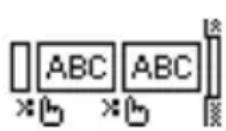
1 (Pause zum Abschneiden; mein kontinuierliches Drucken)
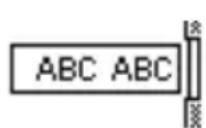
2 (keine Pause zum Abschneiden;kein kontinuierliches Drucken)
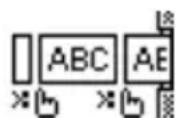
3 (Pause zum Abschneiden; kontinuierliches Drucken)
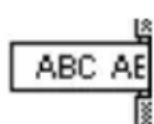
4 (keine Pause zum Abschneiden; kontinuierliches Drucken)
1 Drucken Sie Code, dann Z.
2 Drucken Sie oder , bis CUT (Schnitt) angezeigt wird.
3 Drücken Sie Home oder End, bis die gewünschte Einstellung angezeigt wird, und dann New Block.
Nach dem letzten Ausdruck mit der CUT-Einstellung 3 oder 4 drücken Sie Feed, um das Band vorlaufen zu halten, und schneiden es dann durch Drücken des Bandabschneiders ab.
Displaykontrast
Durch Veränderung des Displaykontrastes werden die Zeichen im Display heller bzw. dunkler dargestellt. Es kann eine Einstellung im Bereich von -2 und +2 gewählt werden. (Die Standardeinstellung ist 0.)
Wahlen Sie einen hohenen Wert, um einen hohenen Kontrast und damit ein dunkleres Display zu erhalten. Wahlen Sie einen niedrigeren Wert, um einen geringeren Kontrast und damit ein helleres Display zu erhalten.
1 Drucken Sie Code, dann Setup Z
2 Drucken Sie oder, bis CONTRAST angezeigt wird.
3 Drücken Sie Home oder End, bis die gewünschte Einstellung angezeigt wird, und drücken Sie dann New Block.
Automatische Verkleinerung einstellen
Mit der Automatischen Verkleinerung konnen Sie wahlen, ob bei einem Text, der für die gewählte Etikettenlänge eigentlich zu lang ist, mit der AUTO-Einstellung die Textbreite (TEXT WIDTH) oder die Textgroße (TEXT SIZE) reduziert werden soll. (Die Standardeinstellung ist TEXT SIZE.)
1 Drucken Sie Code, dann Setup Z
2 Drücken Sie oder, bis AUTO REDUCTION (Automatisch Verkleinerung) angezeigt wird.
3 Drücken Sie Home oder End, bis die gewünschte Einstellung angezeigt wird, und drücken Sie dann New Block.
Wenn TEXT SIZE gewählt ist, wird beim Hinzufügen von neuem Text automatisch die Textgroße verringgert, so dass der gesamte Text die eingestellte Etikettenlänge nicht überschreitet.

Wenn TEXT WIDTH gewählt ist, wird beim Hinzufügen von neuen Text automatisch die Zeichenbreite verringgert, so dass der gesamte Text die eingestellte Etikettenlänge nicht überschreitet. Wenn bereits bis zur Zeichenbreite SMALL (schmal) verringgert wurde, wird auch die Zeichengrosse verkleinert, damit der Text auf das Etikett passst.

Bandlänge justieren
Beim Drucken eines Etiketts mit festgelegter Bandlänge kann die Länge des gedruckten Etiketts ein weniger vom eingestallen den Wert abweichen. In thisem Fall konnen Sie die Länge justieren. Es kann eine Einstellung zwischen -1 und +3 gewählt werden. (Die Standardeinstellung ist 0.) Wahlen Sie einen higheren Wert, um das Etikett zu verlangern. Wahlen Sie einen niedrigeren Wert, um das Etikett zu verkürzen.
1 Drucken Sie Code, dann Setup Z
2 Drücken Sie oder, bis LENGTH ADJUST (Länge justieren) angezeigt wird.
3 Drücken Sie oder , bis die gewünschte Einstellung angezeigt wird, und drücken Sie dann Block .
Symbolkategorie PERSONLICHE DATEN fortlaufend aktualisieren
Sie können einstellen, ob alte Daten nach Vollwerden der Symbolkategorie PERSONLICHE DATEN automatisch durch neue Daten ersetzt werden sollen (ON Ein), oder obstatt dessen keine weiteren Symbole mehr in dieser Kategorie gespeichert werden sollen (OFF Aus). (Die Standardeinstellung ist ON (Ein).) Lesen Sie dazu auch Symbole eingefgen auf Seite 24
1 Drucken Sie Code, dann Setup Z
2 Drücken Sie oder , bis SYMBOL UPDATE angezeigt wird.
3 Drücken Sie Home oder End, bis die gewünschte Einstellung angezeigt wird, und drücken Sie dann New Block
Versionsinformationen anzeigen
Mit dieser Funktion konnen Sie die Versionsinformation der P-touch Software und den integrierten Zeichensatz anzeigen halten.
1 Drucken Sie Code, dann Setup Z
2 Drücken Sie oder , bis VERSION INFO angezeigt wird.
3 Drucken Sie oder , bis die gewünschte Versionsinformation angezeigt wird.
4 Drücken Sie New Block, um den Setup-Modus zu verlassen.
5 Datenautausch mit einem PC
Der P-touch ist mit einem USB-Anschluss ausgestattet über den er an einen Windows®-Computer angeschlossen werden kann. Die mitgelieferte CD-ROM enthalt das Programm P-touch Editor 3.2, das zusammen mit dem Druckertreiber, dem Transfer Manager und dem Backup Manager installiert wird.
- P-touch Editor 3.2 ist ein Anwendungsprogramm zum schellen und komfortablen Erstellen von Beschriften. Er stellt wie zusätzliche Zeichen, Grafiken und Symbole zur Verfügung sowie zahlreiche Autoformat-Vorlagen, mit denen Sie Beschriften für die verschiedene Anwendungen erstellen können. Ausserdem können Sie Datenbanken erstellen und mit ihren Etiketten layouts verknüpfen. Nach dem Sie ein Layout mit dem P-touch Editor erstellt haben, kann es zum P-touch 2480 übertragen und dann ausgedruckt werden.
-
Der Transfer Manager ermittelicht es, Daten vom P-touch Editor zu Ihr P-touch zu übertragen, um überall Etiketten mit speziellen Grafiken, Layouts oder Daten aus einer Datenbank mit Ihr P-touch drucken zu konnen.
-
Im P-touch Editor stehen Ohnen zusätzliche Autoformat-Vorlagen für gängige Anwendungen zur Verfügung, mit denen Sie schnell Etiketten erstellen und dann zum P-touch übertragen können.
- Mit dem P-touch Editor im *.csv-Format erstellte und zum P-touch übertragene DatenbankenEROmoglichen Ihnen auch unterwegs die Verwendung versuschiedenster Daten (wie zum Beispiel Preislisten, Kundendaten usw.) zum Erstellen von Etiketten.
-
Durch die Übertragung benutzerdefinierter Bildzeichen im *.bmp-Format * don Sie den Zeichensatz des P-touch erweitern, um auch spezielle, für ihre Anforderungen benöttige Zeichen, Grafiken oder Logos jederzeit mit ihrem P-touch ausdrucken zu * 可 keiten.
-
Mit dem Backup Manager konnen die folgenden im P-touch gespeicherten Datenarten auf dem Computer geschichert werden. Falls Sie versehentlich Daten im P-touch gelöscht haben, konnen Sie die auf dem Computer gesicherten Daten wieder zum P-touch übertragen.
-
Layoutvorlagen
- Datenbank
- Benutzerdefinierte Bildzeichen
- Im P-touch gespeicherte Etikettendaten
Die P-touch Editor-Anwendung und der Druckertreiber müssen installiert werden, bevor der P-touch an den Computer angeschlossen und eingeschaltet wird.
^维 Verwenden Sie nur das mitgelieferte USB-Datenkabel, um den P-touch an den Computer anzuschliessen.
An einen einzelnen Computer konnen nicht gleichzeitig mehrere P-touch-Geräte angeschlossen werden.
Die am Editor erstellten Layouts können erst nach der Übertragung zum P-touch mit der Druckfunktion des Gerätes ausgedrucht werden. Es ist nicht möglich, die Daten mit der Druckfunktion des P-touch Editors zu drucken.
Software und Treiber installmenten
Der umfangreiche P-touch Editor 3.2 automatisiert und vereinfacht nicht nur komplexe Layoutfunktionen, sondern enthalt auch eine Vielzahl von vorformatierten Autoformat-Vorlagen, mit denen Sie schnell anspruchsvolle Etiketten für die verschiedene Anwendungen erstellen können. Sie müssen mit dieser Anwendung auch den Druckertreiber für das Gerät installmenten, um mit dem P-touch Daten austauschen zu können.
Die am Editor erstellten Layouts können erst nach der Übertragung zum P-touch mit der Druckfungtion des Gerätes ausgedrucht werden. Es ist nicht möglich, die Daten mit der Druckfungtion des P-touch Editors zu drucken.
Vor der Installation
Vergewissern Sie sich, dass ihre Systemkonfiguration die folgenden Anforderungen erfüllt:
| Computer IBM PC/AT oder kompatibel | |
| Betriebssystem | Microsoft®Windows®98, 98 SE, Me, 2000 Professional, XP Professional oder XP Home Edition |
| Prozessor | Pentium 166 MHz oderHigher (XP Professional und XP Home Edition: Pentium 300 MHz oderhigher) |
| Hauptspeicher | Mindestens 64 MB (XP Professional und XP Home Edition: 128 MB oderhigher) |
| Freier Festplatten-Speicherplatz | Mindestens 20 MB (100 MB für eine Komplettinstallation) |
| Monitor | 800 x 600 dpi (SVGA)/High Color oderhigher |
| USB-Anschluss Vorhanden | |
| CD-ROM-Laufwerke Vorhanden | |
Zur Installation unter Windows 2000 bestehtigten Sie Administratrorrechte. Zur Datenübertragung sind Hauptbenutzer- oder Administratrorrechte erforderlich. Diese Anwendung kann nicht in Benutzergruppen verwendet werden. Sie ist nicht mit dem Windows 2000 Server-Betriebssystem kompatibel.
Zur Installation mit Datenübertragung unter Windows XP benötigen Sie Administratorrechte.
P-touch Editor 3.2 installieren
Schliessen Sie den P-touch nicht an den Computer an, bevor Sie dazu aufgeforderdert werden.
Sie sollen alle Windows-Anwendungen schliessen, bevor Sie die Software installieren.
Legen Sie die mitgelieferte CD-ROM in das CD-ROM-Laufwerk Ihr's Computers. Es erscheint ein Dialogfeld, in dem Sie die Sprache für das Programm auswahlen können.
Falls sich das Sprachauswahlfenster nicht automatisch öffnet, doppelklichen Sie auf das "Arbeitsplatz"-Symbol auf dem Desktop und dann auf das Symbol für das CD-ROM-Laufwerk, in das die CD-ROM eingelegt ist. (Unter Windows® XP klichen Sie im Start-MENU auf Arbeitsplatz und doppelklichen Sie dann auf das Symbol des CD-ROM-Laufwerks, indem sich die CD-ROM befindet.) Doppelklichen Sie nun auf "Setup.exe", um das Dialogfeld zu öffnen.
Wahlen Sie die Sprache entsprechend Ihrer Windows®-Version aus und klichen Sie auf "OK". Der InstallShield®-Assistant für die Installation des P-touch Editor startet und das „Willkommen“-Fenster erscheint.
3 Lesen Sie den Text im Willkommen-Dialogfeld sorgfältig durch und klichen Sie dann auf "Weiter", um fortzufahren. Das "Benutzerinformationen"-Dialogfeld erscheint.
4 Geben Sie ihre Benutzerinformationen ein (falls die gesuchten Informationen schon in Windows® vorhanden sind, werden die Eingabefelder automatisch entsprechend ausgefüllt). Klichen Sie auf "Weiter". Das Dialogfeld „Registrierungsbestätigung“ erscheint.
5 Überprüfen Sie die angezeigten Informationen und klichen Sie auf "Ja", um sie zu bestätigen. Das „Setup-Typ“-Dialogfeld erscheint.
Wahlen Sie die gewünschte Installationsart aus und klichen Sie auf „Weiter“. Wenn Sie „Benutzer“ wahren und auf „Weiter“ klichen, erscheint ein Dialogfeld, in dem Sie frei auswahlen können, welche Optionen Sie installieren möchten. Sobald die Installation des P-touch Editor abgeschlossen ist, erscheint eine Abfrage, ob Sie nun den Druckertreiber installieren möchten.
Klichen Sie auf „Ja“. Das erste Dialogfeld der Druckertreiberinstallation erscheint.
8 Fahren Sie mit USB-Druckertreiber installmenten auf Seite 51 fort.
Nach der Installation des P-touch Editor erscheint ein Dialogfeld, in dem Sie gefragt werden, ob der P-touch Editor 3.2actualisiert werden soll, damit er mit Access 2000 kompatibel ist. Wenn der P-touch Editor 3.2 für Access 2000actualisiert werden soll, klichen Sie auf "Ja" und folgen dann den Anweisungen auf dem Bildschirm.
Wenn das Dialogfeld „Setup abgeschlossen“ erscheint, wahren Sie “Ja, den Computer jetzt neu starten“ aus und klichen Sie auf „Beenden“, um den Computer neu zu starten. Nehmen Sie dann die mitgelieferte CD-ROM aus dem CD-ROM-Laufwerk des Computers herself.
Zur Deinstallation des P-touch Editor 3.2 klichen Sie auf „Start“, „Einstellungen“ „Systemsteuerung“ (unter Windows® XP auf „Start“, „Systemsteuerung“) und dann auf Software. Wahlen Sie dann den P-touch Editor 3.2 aus und klichen Sie auf „Hinzufügen/Entfernen“ (bzw. „Ändern/Entfernen“).
USB-Druckertreiber installmenten
Verbinden Sie den P-touch erst mit dem Computer, wenn Sie vom Installationsprogramm dazu aufgefordert werden. Der Druckertreiber kann sonst nicht richtig installiert werden.
Windows® 98, 98 SE, Meoder 2000:
Wenn das Dialogfeld zur Installation des Druckertreibers erscheint, klichen Sie auf „Weiter". Es erscheint ein Dialogfeld, in dem Sie aufgefordert werden, den P-touch an den Computer anzuschliessen.
2 Verbinden Sie P-touch und Computer mit dem mitgelieferten USB-Datenkabel. Halten Sie dann Code gedrückt während Sie den P-touch mit der Taste einschalten, um in den Transfer-Modus zu gelangen. Ein Dialogfeld erscheint, in dem angezeigt wird, dass der Treiber installmentiert wurde.
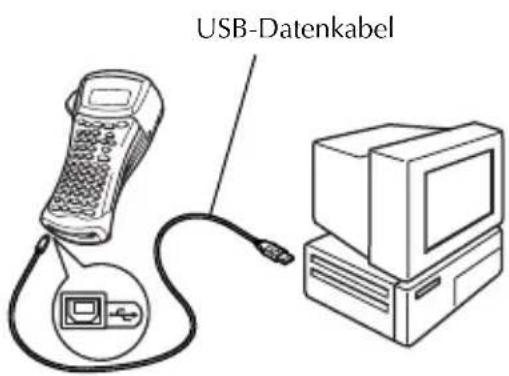
Klichen Sie auf „Fertigstellen".
Wenn das Dialogfeld „Setup abgeschlossen“ erscheint, wahren Sie “Ja, den Computer jetzt neu starten“ aus und klichen Sie auf „Beenden“, um den Computer neu zu starten. Nehmen Sie dann die mitgelieferte CD-ROM aus dem CD-ROM-Laufwerk des Computers herself. .
Windows® XP:
Es erscheint eine Meldung, dass der Treiber von Brother sorgfältig getestet wurde und darauf auf “Installation fortsetzen” geklickt werden kann, wenn ein entsprechender Warnhinweis erscheint. Klichen Sie auf “OK”.
1 Wenn das Dialogfeld zur Installation des Druckertreibers erscheint, klichen Sie auf „Weiter“. Es erscheint ein Dialogfeld, in dem Sie aufgefordert werden, den P-touch an den Computer anzuschliessen.
2 Verbinden Sie P-touch und Computer mit dem mitgelieferten USB-Datenkabel. Halten Sie dann Code gedrückt während Sie den P-touch mit der Taste einschalten, um in den Transfer-Modus zu gelangen. Ein Dialogfeld erscheint, in dem angezeigt wird, dass der Treiber installmentiert wurde.
3 Wahlen Sie "Software automatisch installieren (empfohlen)" aus und klichen Sie auf „Weiter". Ein Dialogfeld erscheint, in dem angezeigt wird, dass der Treiber den Windows-Logo-Test nicht bestanden hat.
Klichen Sie auf „Installation fortsetzen" und fahren Sie mit der Installation fort.
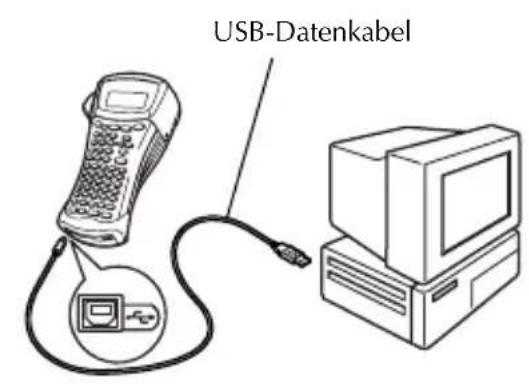
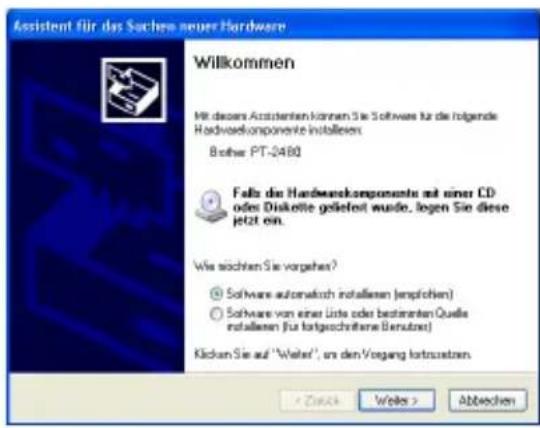
Dieser Treiber wurde von Brother sorgfältig getestet und kann problemlos verwendet werden. Es erscheint nun ein Dialogfeld, in dem angezeigt wird, dass der Druckertreiber für den P-touch erfolgreich installiert wurde.
Falls ein Dialogfeld angezeigt, dass der Druckertreiber erfolgreich installiert wurde, klichen Sie auf „Fertigstellen".
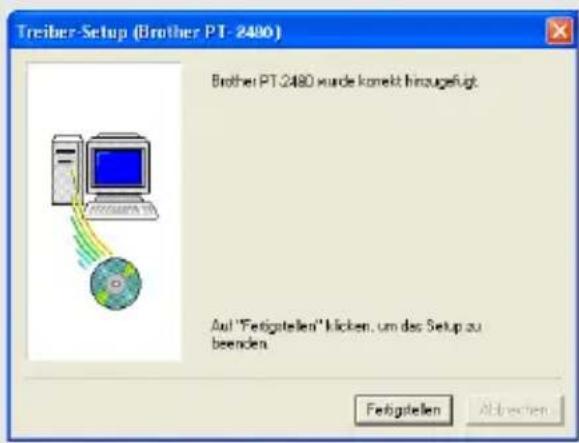
Klichen Sie auf „Fertigstellen". Ein Dialogfeld erscheint, in dem angezeigt wird, dass die Installation abgeschlossen ist.
Wahlen Sie "Ja, Computer jetzt neu starten." (oder "Ja,sofar neu starten",falls der Druckertreiber separat installiert wurde) und klichen Sie auf „Fertigstellen“, um den Computer neu zu starten. Nehmen Sie die CD-ROM aus dem CD-ROM-Laufwerk des Computers hereaus.
Zur Deinstallation des Druckertreibers starten Sie das Installationsprogramm auf der CD-ROM. Klichen Sie dann auf die Schaltfläche zur Installation des Druckertreibers und wahlen Sie dann die gewünschte Option aus. Folgen Sie dann den Anweisungen auf dem Bildschirm.
Benutzerhandbuchesen
Das Benutzerhandbuch des P-touch Editor kann sowohl von der CD-ROM gestartet als auch auf dem Computer installiert werden. Da das Benutzerhandbuch im HTML-Format vorliegt, bestehtigen Sie einen Browser, um es zulesen.
Benutzerhandbuch von CD-ROM öffnen:
1 Starten Sie den Windows Explorer.
Wahlen Sie das CD-ROM-Laufwerk aus.
Doppelklichen Sie auf den „P-touch“-Ordner.
Doppelklichen Sie auf den „Manual“-Ordner.
Doppelklichen Sie auf "Main.htm".
Benutzerhandbuch von der Festplatte öffnen:
Klichen Sie auf die „Start“-Schaltfläche in der Taskleiste, um das Start-MENU zu öffnen.
Wahlen Sie "Programme".
3 Wahlen Sie "P-touch Editor 3.2".
Klicken Sie auf "Benutzerhandbuch P-touch Editor 3.2".
P-touch Editor 3.2 verwenden
Der P-touch Editor 3.2 staat multiple Funktionen zum Erstellen anspruchsvollter Beschriften für die entsprechlichsten Anwendungsbereiche zur Verfügung.
Hinweise zum Erstellen von Vorlagen
Da nicht alle im P-touch Editor 3.2 verfügbar Funktionen vom P-touch unterstützt werden, sollen den Sie beim Erstellen von Layoutdateien, die zum P-touch übertragen werden sollen, die folgenden Punkte beachten. Nach dem Erstellen und Übertragen der Vorlagen sollen den Sie einen Probedruck anfertigen und prüfen, ob die Vorlage wie gewünscht gedrucht wird.
Weil der P-touch im Unterschied zum P-touch Editor nur über die Schrift „Helsinki“ verfügt, kann die Vorlage nur in dieser Schrift ausgedruckt werden. Da am P-touch für alle Texte die Zeichengrosse AUTO verwendet wird, wird die Zeichengrosse beim Ausdruck gegebenenfalls automatisch verringgert.
Obwohl mit dem P-touch Editor einzelnen Zeichen verschiedene Druckstile zugeordnet werden können, ist dies am P-touch nicht möglich. Diekleinste Einheit, der am P-touch ein Druckstil zugeordnet werden kann, ist hier eine Zeile. Ausserdem stehen am P-touch nicht alle Druckstile des P-touch Editor zur Verfügung.
Im Unterschied zum P-touch Editor kann der P-touch nicht unter- bzw. ausstreichen.
Es werden nur die ersten 999 Zeilen einer mit der Vorlage verknüpften Datenbank vom P-touch gelesen.
Es wird nur die ersten Zeile, der in die Datenbankfelder eingetragenen Texte vom P-touch gelesen. Wenn Sie mehrzeilige Etiketten erstellen sollen, sollen Sie daher in der Layout- und Datenbank-Datei für jeder Zeile ein separates Feld erstellen.
Einige im P-touch Editor vorhandene Zeichen stehen am P-touch nicht zur Verfügung.
Barcodes, die mit vom P-touch nicht Unterstützungen Einstellungen erstellt wurden, werden nicht richtig ausgedruckt.
Eine mit dem P-touch Editor erstellte und übertragene Vorlage sollen eine feste Länge von max.1 m haben.
Vorlagen und Datenbanken sollenn so angelegt werden, dass damit erstellte Etiketten nicht mehr als 500 Zeichen enthalten.
Felder, die ausserhalb des Druckbereichs liegen, werden weder gaz noch teilweise ausgedrucht.
Die im P-touch Editor erstellten Nummerierungsfelder sind nicht mit den Nummerierungsfeldern des P-touch kompatibel und werden dazu nicht übertragen werden.
Mit dem P-touch Editor festgelegte Hintergrundfarben sind nicht mit dem P-touch kompatibel.
Wennein Text oder ein Barcode so positioniert ist,dass er andere Objekte uberlappt, wird der Text bzw. der Barcode in der Regel uber das andere Objekt gedruckt.
Datum's- und Uhrzeitobjekte, für die im P-touch Editor die Einstellung „Beim Druck gewählt ist, werden nicht gedrucht.
Das gedruckte Etikett kann anders aussehen als das in der Vorschau des Transfer Manager gezeigte Etikett.
Wenn die Reihenfolge und Anordnung der Felder in der Datenbank geändert und nur die Datenbank (*.csv-Datei) zur Aktualisierung übertragen wurde, wird die Datenbank eventuell nicht richtig mit der Vorlage verknüpf. Ausserdem muss die erstige Zeile der Daten in der Datei vom P-touch als Feldnamen erkannt werden konnen, andernfalls kann die Datenbank nicht zum Drucken von Etiketten verwendet werden.
Ein mit dem P-touch Editor erstelltes Layout, welches mit der Funktion „Teilen“ (Vergrösserter Ausdruck des Etiketts in zwei Teilen) erstellt wurde, kann nicht übertragen werden.
Die im P-touch Editor eingestellte Etikettenlänge kann ein weniger von der Etikettenlänge am P-touch abweichen.
P-touch Editor 3.2 starten
Klichen Sie auf „Start" in der Taskleiste, um das Startmenü anzuzeigen.
Wahlen Sie "Programme".
3 Wahlen Sie "P-touch Editor 3.2".
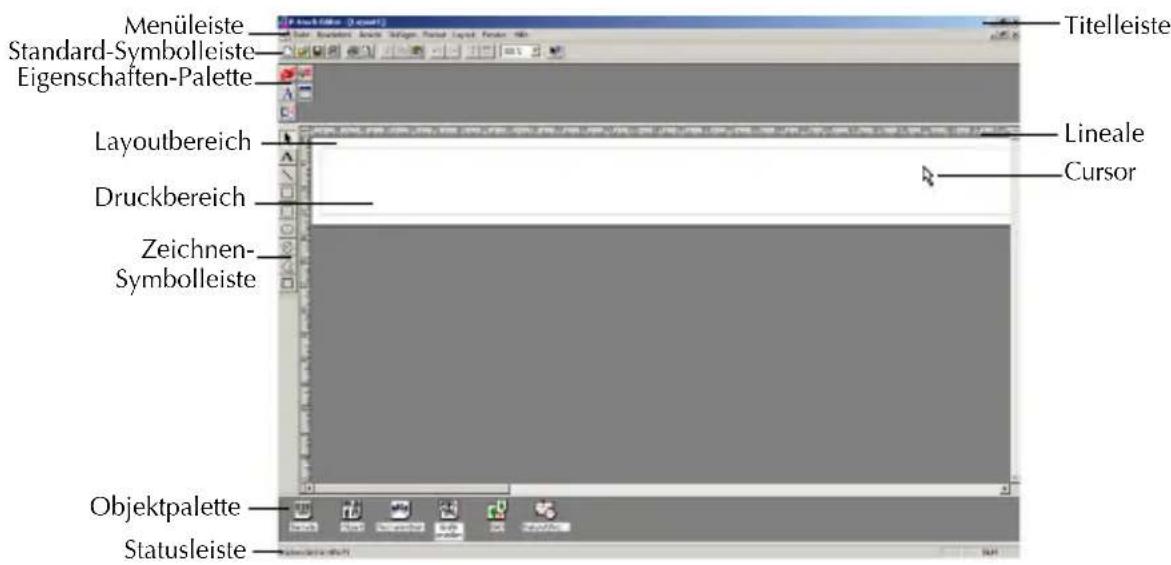
Klichen Sie auf "P-touch Editor 3.2". Der P-touch Editor wird gestartet und es erscheint das folgende Fenster:
Eigenschaften anzeigen
In den folgenden Anleitungen werden Bildschirmabbildungen aus Windows 98, 98 SE und Me verwendet. Wo nicht anders angegeben, sind die Arbeitssschritte für Windows 2000 und XP identisch.
Klicken Sie auf das jeweilige Symbol, um das entsprechende Eigenschaften-MENU zu öffnen.
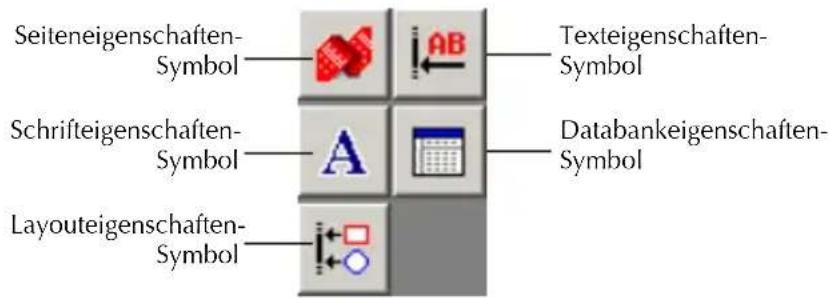
Eigenschafteinblenden:
Klichen Sie auf das entsprechende Symbol, zum Beispiel das „Seiteneigenschaften“-Symbol ( )
Wenn der P-touch als Drucker gewählt ist:
Zum Ausblenden der Eigenschaften auf这点es Symbol klichen
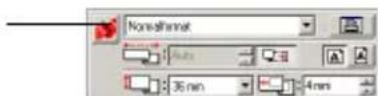
Text eingeben
In den folgenden Anleitungen werden Bildschirmabbildungen aus Windows 98, 98 SE und Me verwendet. Wo nicht anders angegeben, sind die Arbeitsschritte für Windows 2000 und XP identisch.
1 Klichen Sie auf (Text-Schaltfläche) in der Zeichnen-Symboleiste. Es kann nun Text eingegeben werden und die Form des Cursor wechselt von (Auswahlcursor) zu Texteingabe-Cursor).
2 Bewegen Sie den Texteingabe-Cursor im Layoutbereich zu der Stelle, an der Sie Text eingeben möchten, und klichen Sie dann mit der linken Maustaste. Der Cursor beginnnt nun zu blinken, um anzuzeigen, dass Text eingegeben werden kann.
3 Geben Sie den Text am Computer ein.
4 Drucken Sie die Eingabetaste, um eine neue Zeile zu beginnen.
Die Texteingabe im P-touch Editor 3.2 erfolgt stets im Einfugemodus. Der Überschreibmodus kann hier nicht verwendet werden.
Um Schriftart und Schriftgrosse zuändern, klichen Sie auf das entsprechende Eigenschaften-Symbol in der Eigenschaftenpalette und wahren Sie dann die gewünschte Eigenschaft aus.
Weitere Informationen hierzu finden Sie unter Benutzerhandbuch setzen auf Seite 54.
Hinweise zu den Barcode- und Datenbankfunktionen
Barcodes
Beachten Sie die folgenden Hinweise zum Drucken von Barcodes mit dem P-touch Editor 3.2:
- Barcodes sollen in schwarzer Schrift auf weisses Band gedruckt werden. Die Verwendung anderer Farben kann dazu führen, dass der Barcode-Scanner den Barcode nicht korrekt erkennt.
- Testen Sie, ob der Barcode-Scanner die gedruckten Barcodes überall Dortrichtig erkennen kann, wo Sie die Beschriftenungen verwenden möchten.
- Es können nur die am P-touch vorhandenen Barcode-Protokolle verwendet werden.
Datumbanken
Beachten Sie die folgenden Hinweise, wenn Sie die Datenbankfunktionen des P-touch Editor 3.2 verwenden.
Weitere Informationen hierzu finden Sie im Benutzerhandbuch des P-touch Editor 3.2 auf der mitgelieferten CD-ROM.
-
Die Datenbankfunktion des P-touch Editor 3.2 (Window-Version) benutzt Datenbankdateien die mit Microsoft Access 97 kompatibel sind. Sie konnen den P-touch Editor 3.2 mit einem Programm auf der CD-ROMactualisieren, damit er mit Access 2000 kompatibel ist. Lesen Sie hierzu auch die Readme-Datei auf der mitgelieferten CD-ROM. Sie finden sie unter Ptouch\Editor\Ac2k. Starten Sie dann das Update-Programm.
-
Der P-touch Editor 3.2 kann nicht nur mdb-Dateien, sondern auch andere Dateien, wie z.B. csv-Dateien, importieren. Mit zum Beispiel Microsoft Excel als csv-Datei gespeicherte Daten können ebenfalls mit dem P-touch Editor verwendet werden. Weitere Informationen hierzu finden Sie im Benutzerhandbuch des P-touch Editor 3.2 auf der mitgelieferten CD-ROM.
- Mit einer in Microsoft Access 97 verfügbar Funktion konnen Excel-Dateien mit mdb-Dateien verknüpft werden. Daten, die in Excel geändert werden, werden so automatisch mit dem P-touch Editoractualisiert.
Datum vom / zum Computer übertragen
Mit dem Transfer-Modus konnen Vorlagen oder ein benutzerdefiniertes Bildzeichen, das standardmäßig nicht im P-touch vorhanden ist, einer der PF-Tasten des P-touch zugeordnet werden. Sie konnen auch im P-touch gespeicherte Etiketten auf dem Computer sichern. Eine mit dem P-touch Editor am Computer erstellte Vorlage kann zum P-touch übertragen und dort - wenn gewünscht - weiterbearbeitet und gedruckt werden. Falls Sie Texte vom P-touch auf dem Computer gesichert haben, konnen Sie diese zurückübertragen, falls Daten im Speicher des P-touch gelöscht wurden.
Transfer-Modus einschalten
- Drücken Sie Code und dann , um den Transfer-Modus einzuschalten.
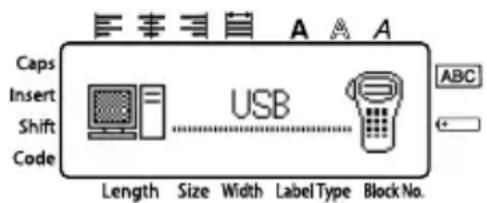
Um den Transfer-Modus zu verlassen, drucken Sie
Schalten Sie den P-touch während der Datenübertragung nicht aus, daß ansonsten die Daten verloren gehen.
Unabhängig davon, ob der P-touch durch Batterien oder den optionalen Netzadpater (Modell H oder H1) mit Strom versorgt wird, schaltet er sich automatisch aus, wenn länger als 5 Minuten keine Funktion ausgeführrt und keine Taste gedrückt wird.
Datumübertragung zum P-touch
Die am Editor erstellten Layouts können erst nach der Übertragung zum P-touch mit der Druckfunktion des Gerätes ausgedruckt werden. Es ist nicht möglich, die Daten mit der Druckfunktion des P-touch Editors zu drucken.
Vergewissern Sie sich vor dem Übertragen von Daten, dass am P-touch der Transfer-Modus eingeschaltet ist (siehe Transfer-Modus einschalten auf Seite 59).

- Um eine Layoutvorlage oder eine Datenbank zum P-touch zu übertragen, starten Sie den Editor und öffnen Sie die entsprechende Layout-Datei bzw. Datenbank-Datei. Klichen Sie im Menu „Datei“ der Layoutdatei auf „Vorlage übertragen“, um die Layoutdatei in das Format einer P-touch Layoutvorlage zu konvertieren und den Transfer Manager zu starten. - oder -
Um ein benutzerdefiniertes Bildzeichen zu übertragen, wahlen Sie im Start-Menu „Programme“, „P-touch Editor 3.2“ und klichen Sie dann auf „P-touch Transfer Manager“, um den Transfer-Manager zu starten.

Wahlen Sie in der Dateiliste die Daten aus, die übertragen werden sollen.
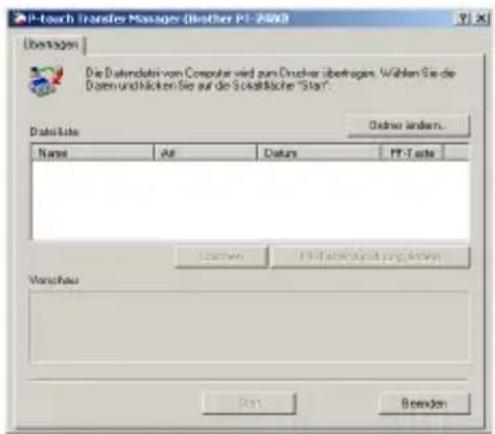

Falls die gewünschten Daten nicht in der Dateiliste angezeigt wird, klichen Sie auf die Schaltfläche „Ordnerändern". Wahlen Sie im nun erscheinenden Dialogfeld den Ordner aus, in dem die Daten gespeichert sind, und klichen Sie dann auf OK.

Klichen Sie für jeder Vorlage bzw. jedem benutzerdefiniertes Bildzeichen auf „PF-Tastenzuordnung ändern“ und wahren Sie dann die PF-Taste aus, der Sie das Bildzeichen zuordnen möchten.

Klichen Sie auf „Start“, um die Übertragung zu starten. Ein Dialogfeld zeigt an, dass die Daten übertragen werden.

Wenn nach der Übertragung die Meldung „Die Übertragung wurde erfolgreich abgeschlossen.“ erscheint, klichen Sie auf „OK“.

Um den Transfer-Modus zu verlassen und den P-touch ausschalten, drücken Sie am P-touch die Taste
Im P-touch kann nur eine Datenbank gespeichert werden. Sie können die Datenbank jedoch ersetzen oderactualisieren.
Wenn Daten zu einer PF-Taste übertragen werden, wird die unter diese Taste gespeicherte Autoformat-Vorlage des P-touch gelöscht. Um unter den PF-Tasten wieder die ursprünglichen werkseitig gespeicherten Autoformat-Vorlagen des P-touch herzustellen, übertragen Sie die Dateien *. pd3. aus dem Ordner \etc\Transfer im P-touch Editor-Ordner.
Einer PF-Taste kann jeweils nur ein Bildzeichen oder eine Vorlage zugeordnet werden. Wenn einer PF-Taste zuvor bereits ein Bildzeichen oder eine Vorlage zugeordnet wurde, werden diese Daten durch die Übertragung eines neuen Bildzeichens oder einer neuen Vorlage gelöscht.
Es werden nur die in der Dateiliste ausgewählten Dateien übertragen. Um mehrere Dateien auf einmal zu übertragen, halten Sie die Strg-Taste des Computers gedrückt, während Sie nacheinander auf alle zu übertragenden Dateien klichen.
Um die Übertragung der Bildzeichen abzubrechen, klichen Sie im Dialogfeld, das während längerer Übertragungen angezeigt wird, auf „Abbrechen".
Benutzerdefiniertes Bildzeichen in den Text eingufen
Nachdem ein benutzerdefiniertes Bildzeichen (eine Bitmap-Grafik, die nicht standardmäßig im P-touch gespeichert ist) einer PF-Taste zugeordnet wurde, kann diese Zeichen in jeder mit dem P-touch erstellte Etikett eingefügt werden. Das benutzerdefinierte Sonderzeichen kann dann wie jeder andere Zeichen bearbeitet und mit fast allen Textformatfunktionen formatiert werden.
- Drücken Sie Code, dann die PF-Taste, unter der das gewünschte Bildzeichen gespeichert ist. Das Zeichen wird an der Cursorposition in den Text eingefegt.
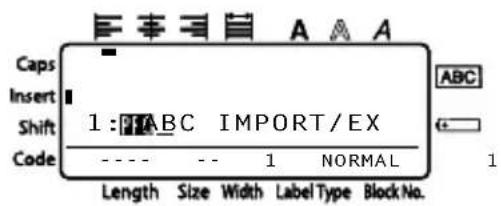
Es kann nur eine monochrome Bitmap-Datei zum P-touch übertragen werden.
Das zu übertragende benutzerdefinierte Bildzeichen darf maximal 640 × 128 Druckpunkte gross sein. Die Teile des Bildes, die die maximal möglich Grösse überschreiben, werden abgeschritten.
Die Grösse des übertragenen Bildzeichens wird automatisch an die Breite des verwendeten Schriftbandes angepasst.
Layoutvorlagen verwenden
Mit dem P-touch Editor erstellte Layoutdateien (*.lbl) können zum P-touch übertragen werden und Dort als Vorlage zum Drucken von Etiketten verwendet werden. Die Vorlagen können mit Texten aus einer Datenbank oder mit direkt eingebehen Text ausgedruckt werden.
Wenne eine Datenbank (d.h. eine mit dem P-touch Editor erstellte .mdb-Datei oder eine .csv-Datei) zum P-touch übertragen wurde, konnen Daten ausgewählter Datensätze entweder in eine mit dieser Datenbank verknüpfte Vorlage oder in eine neue Vorlage eingefegt werden. Ausserdem kann in der Datenbank nach bestimmten Datensätzen gesucht werden.
Im P-touch kann nur eine Datenbank gespeichert werden. Alle Vorlagen können nur mit dieser Datenbank verbunden werden. Sie können die Datenbank jedoch jederzeit ersetzen oderactualisieren.
Vorlage ohne verknüpfte Datenbank verwenden
Vorlagen, die keine Verknüpfung zu einer Datenbank enthalten, können genauso wie die Autoformat-Vorlagen des Gerätes verwendet werden. Weitere Informationen dazu finden Sie unter Autoformat-Vorlagen auf Seite 32.
Vorlage mit verknüpfter Datenbank verwenden
Wenne eine Vorlage mit einer Datenbank verknüpf ist, konnen Etiketten mit Daten eines oder mehrerer Datenstätze aus der Datenbank gedruckt werden.
1 Drücken Sie Code, dann die PF-Taste, der die gewünschte Vorlage zugewiesen wurde.
2 Drücken Sie New Block. Die in der Datenbank enthaltenen Daten werden angezeigt. Um einen einzelnen Datensatz zu wahlen:
3 Wahlen Sie mit Home oder End den gewünschten Datenatz und drucken Sie dann New Block
4 Um den Text in der Vorlage zuändern,
geben Sie mit Home oder End zu der gewündsten Textpassage und geben Sie den neuen Text ein.
5 Drucken Sie Print.
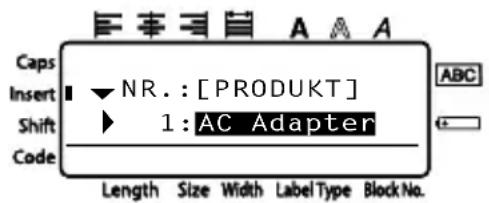
Um einen Datenatzbereich auszuwahlen:
3 Wahlen Sie mit Home oder End den gewünschten Datensatz und drücken Sie dann New Block
4 Drucken Sie Code, dann Print Option Label Type. Die Meldung "CLEAR TEXT & PRINT DATENBASE?" (Text Löschen, Datenbank drucken?) erscheint.
5 Drucken Sie New Block
6 Drücken Sie oder so oft, bis RECORD NO. (Datensatz-Nr.) angezeigt wird, und geben Sie dann den gewünschten Datenatzbereich ein.
7 Drücken Sie New Block (oder Print). Im Druckoptionen-Menu entscheidt CONFIRM (Bestätigkeiten).
8 Drucken Sie New Block (oder Print), um den Druck des Etiketts mit dem ausgewählten Datenatzbereich zu starten.
Wenn die Schnittfungtion auf 1 oder 3 eingestellt ist, erscheint nach dem Ausdruck gedes einzelnen Etiketts die Meldung "CUT TAPE TO CONTINUE" (Band abschneiden, um fortzufahren). Drucken Sie dann den Bandabschneider, um das Band abzuschneiden und den Ausdruck fortzusetzen.
Schneiden Sie das Band innerhalb von 5 Minuten nach Erscheinen dieser Meldung ab.
Eine Beschreibung der verschiedenen Schnittfunktionen finden Sie unter Automatischer Bandvorlauf und Bandabschneide-Pause auf Seite 43.
Um in Schritt 2 einen bestimmten Datensatz zuuchen, lessen Sie Datenbank durchsuchen auf Seite 66.
Um andere Felder des in Schritt ausgewählten Datensatzes anzuzeigen, drücken Sie oder.
Wenn ein einzeln der Datenatz wie in Schritt 4 beschreiben bearbeitet wird, andert sich der Text in der Datenbank nicht. Wenn ein Datenatzbereich gedruckt werden soll, kann der Text nicht bearbeitet werden.
Um Einstellungen für weitere Druckoptionen vorzunehmen, fahren sie nicht mit Schrit fort, sondern drücken Sie Home oder End so oft, bis im Druckoptionen-MENU CONTINUE (Weiter) angezeigt wird, und drücken Sie dann New Block. (Lesen Sie dazu Mehrere Kopien eines Etiketts drucken auf Seite 35 und Spiegeldruck auf Seite 38.)
Um die Verwendung der Vorlage zu beenden, bewegen Sie den Cursor in das letzte Feld der Vorlage und drücken dann New Block. Es erscheint dann das Autoformat-Vorlagen-MENU. Drücken Sie Home oder End, bis FINISH (Beenden) erscheint, und drücken Sie dann New Block
Beim Ausdrucken grosser Datenmen in einem Druckvorgang kann es vorkommen, dass einige Eitketten nicht bedrucht sind. Drucken Sie in dieser Fall die Daten in mehreren Arbeitsgängen aus. Beim Ausdruck von z.B. 50 Datensätzen, ist die Anzahl der Zeichen, die in einem Arbeitsgang gedrucht werden kann, auf ca. 200 beschränkt.
Geladene Datenbanken verwenden
Es kann entweder eine mit dem P-touch Editor 3.2 erstellte .mdb-Datenbank oder eine in das .csv-Dateifornat konvertierte Datenbank zum P-touch übertragen werden. Anschliessend kann die Datenbank mit einer Vorlage verknüpft werden oder es konnen Daten aus der Datenbank zu einem normalen, ohne Vorlage erstellten Etikett hinzugefügt werden.
Datum aus der Datenbank in ein Etikett eingefügen
1 Bewegen sie den Cursor an die Stelle im Text, an der der Datenbankeintrageingeinfugt werden soll.
2 Drucken Sie Code , dann Insert.
3 Drücken Sie Home oder End so oft, bis der Eintrag mit den gewünschten Daten blinkt.
4 Drucken Sie oder so oft, bis die gewünschten Daten blinken.
5 Drücken Sie New Block. Die ausgewählten Daten werden zum Etikettentext hinzugefügt.
Um einen bestimmten Datenatz zuuchen,lesen Sie Datenbank durchsuchen auf Seite 66.
These Funktion ermöglich es Ihnen, einen Bereich von Datenbankfeldern für den Druck auszuwahlen.
1 Drücken Sie Print Option Label Type und wahlen Sie dann, wie im Kapitel Label-Typ-Modi auf Seite 11 beschreiben, den gewünschten Label-Typ-Modus.
2 Drucken Sie Code, dann Print Option Label Type. Die Meldung "CLEAR TEXT & PRINT DATENBASE?" (Text Löschen, Datenbank drucken?) erscheint.
3 Drucken Sie New Block
4 Drücken Sie oder so oft, bis RECORD NO. (Datensatz-Nr.) angezeigt wird, und geben Sie dann den gewündten Datenatzbereich ein.
5 Drücken Sie oder so oft, bis FIELD-NO. (Feld-Nr.) angezeigt wird, und geben Sie nun den gewünschten Bereich von Datenbankfeldern ein.
6 Drücken Sie New Block (oder Print). Im Druckoptionen-MENU erscheint CONFIRM (Bestätigkeiten).
7 Drücken Sie New Block (oder Print), um den Druck des Etiketts mit den Daten aus dem ausgewählten Datenatzbereich zu starten.
Wenn Text in das Etikett eingegeben wurde, kann nach Drucken von Code, dann Print Option in den Druckoptionen zwischen TEXT oder DATA PRINT (Datum drucken) gewählt werden. Wahlen Sie DATA PRINT, um die Daten aus der Datenbank zu verwenden. Wenn TEXT gewählt wird, können die besonderen Druckfunktionen wie das Drucken mehrerer Kopien (siehe Seite 35), die Nummerierungsfunktion (siehe Seite 36), das Drucken von bestimmten Textblockbereichen (siehe Seite 38) und Spiegeldruck (siehe Seite 38) verwendet werden.
Um Einstellungen für weitere Druckoptionen vorzunehmen, drücken Sie nach Schritt 6 Home oder End so oft, bis im Druckoptionen-MENU CONTINUE (Weiter) angezeigt wird. Drücken Sie dann New Block (Lesen Sie dazu Mehrere Kopien eines Etiketts drucken auf Seite 35 und Spiegeldruck auf Seite 38.)
Beim Ausdrucken grosser Datenmengen in einem Druckvorgang kann es vorkommen, dass einige Eit Ketten nicht bedrucht sind. Drucken Sie in dieser Fall die Daten in mehreren Arbeitsgängen aus. Beim Ausdruck von z.B. 50 Datensätzen, ist die Anzahl der Zeichen, die in einem Arbeitsgang gedrucht werden kann, auf ca. 200 beschränkt.
Bei der Auswahl von Datensätzen zur Verwendung der Daten in einer Vorlage oder in einem normalen Layout kann in der Datenbank nach Datensätzen gesucht werden, die bestimmte Zeichen enthalten, oder zu einer bestimmten Datensatznummer gesprungen werden.
Datumbank nach einem Eintrag mit bestimmten Zeichen durchsuchen:
1 Drucken Sie Code und dann Space, bis SEARCH CHARA. (Zeichenuchen) angezeigt wird.
Geben Sie die Zeichen ein, nach denen Sieuchen möchten.
Drücken Sie Block . Der erstige Datenatz, in dem die gesuchten Zeichen gefunden wurden, wird angezeigt.
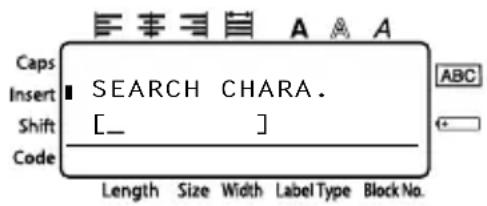
Datumbank nach einer speziellen Datensatznummer durchsuchen:
1 Drucken Sie Code und dann Space, bis JUMP RECORD NO. (Springe zu Datensatz-Nr.) angezeigt wird.
Drucken Sie Oder oder so oft, bis die gewünschte Datensatznummer angezeigt wird, oder geben Sie die gewünschte Nummer mit den Zifferntasten ein.
3 Drücken Sie New Block. Der Datenatz mit der entsprechenden Nummer wird angezeigt.
Backup Manager verwenden
Mit dem Backup Manager, der zusammen mit dem P-touch Editor 3.2 installiert wird, können im P-touch gespeicherte Daten auf dem Computer geschichert werden. Falls Sie versehentlich Daten im P-touch gelöscht haben, können Sie die auf dem Computer geschlossen Daten wieder zum P-touch übertragen.
- Layoutvorlagen
- Datenbank
- Benutzerdefinierte Bildzeichen
- Im P-touch gespeicherte Etikettendaten
Vergewissern Sie sich, dass am P-touch der Transfer-Modus eingeschaltet ist. (Weitere Informationen finden Sie unter Transfer-Modus einschalten auf Seite 59.)
Wahlen Sie im Startmenu "Programme", dann "P-touch Editor 3.2", und klichen Sie auf "P-touch Backup Manager", um den Backup Manager zu starten.
3 Um P-touch-Daten auf dem Computer zu sichern, klichen Sie in der Registerkarte „Drucker PC auf die Schaltfläche „-,listeactualisieren". Um auf dem Computer geschichte P-touch-Daten im Gerät zu speichern, klichen Sie auf die Registerkarte PC Drucker.
Wahlen Sie in der Datenliste die Daten aus, die Sie auf dem Computer sichern oder im Gerät speichern möchten.
Klichen Sie auf „Start“, um die Datenbank zu übertragen. Ein Dialogfeld zeigt an, dass die Daten übertragen werden.
6 Wenn nach der Übertragung die Meldung „Die Übertragung wurde erfolgreich abgeschlossen.“ erscheint, klichen Sie auf „OK“.
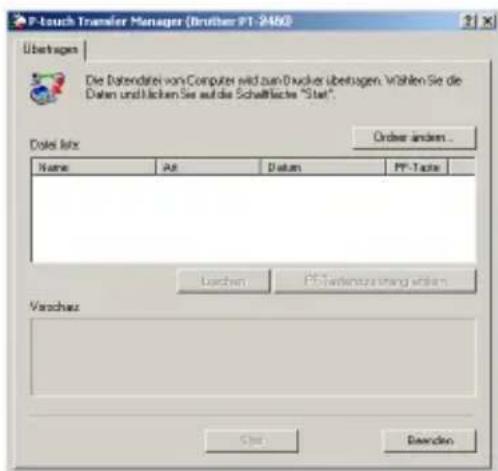
Es werden nur die in der Liste ausgewählten Daten zum P-touch übertragen. Um mehrere Daten auszuwahlen, halten Sie die Strg-Taste des Computers gedrückt, während Sie nacheinander auf alle zu übertragenden Dateien klichen.
Um alle Daten auszuwahlen, klichen Sie auf „Alles Auswahlen".
Um die Übertragung der Daten abzubrechen, klichen Sie im Dialogfeld, das während der Übertragung angezeigt wird, auf „Abbrechen".
Um Daten einer anderen PF-Taste zuzuordnen, klichen Sie auf „PF-Tastenzuordnungändern" und wahren Sie dann die PF-Taste aus, der Sie die Daten zuordnen möchten.
Einer PF-Taste kann jeweils nur ein Bildzeichen oder eine Vorlage zugeordnet werden. Wenn einer PF-Taste zuvor bereits ein Bildzeichen oder eine Vorlage zugeordnet wurde, werden diese Daten durch die Übertragung neuer Daten gelöscht.
Was tun bei Störungen?
| Problem Abhilfe | |
| 1 Nach Einschalten des Gerätes erscheint keine Anzeige im Display. | ·Vergewissern Sie sich, dass der Netzadapter (Modell H oder H1) richtig angeschlossen ist. ·Wenn Sie Batterien verwenden, prüfen Sie, ob diese richtig eingelegt sind. ·Sind die Batterien leer, ersetzen Sie den gesamten Batteriensatz. |
| 2 Das Gerät druckt nicht oder die gedruckten Zeichen sind verschwommen. | ·Vergewissern Sie sich, dass die Bandkassette richtig eingelegt ist. ·Prüfen Sie, ob die Bandkassette leer ist und legen Sie gegebenenfalls eine neue Bandkassette ein. ·Vergewissern Sie sich, dass der Bandfachdeckel richtig geschlossen ist. |
| 3 Die gespeicherten Texte und Phrasen halten sich nicht mehr aufrufen. | ·Die Stromversorgung wurde zu lange unterbrochen. Sind die Batterien leer, ersetzen Sie den gesamten Batteriensatz. |
| 4 Die gedruckten Zeichen sind verschwommen. | ·Wenn Sie Batterien verwenden, konnentheseleer sein. Ersetzen Sie getubenfalls den Batteriensatz oder schliessen Sie das Gerät mit dem Netzadapter (Modell H oder H1) an das Stromnetz an. |
| Auf dem gedruckten Etikett erschinen horizontaline Linien. | Reinigen Sie die Druckköffe (siehe Druckkopf, Transportrollen und Klinge reinigen auf Seite 9) |
| Das Schriftband ist gestreift. | Die Bandkassette ist leer. Legen Sie eine neue Bandkassette ein. |
| Das Gerät arbeitet nicht mehr (es geschieht nichts, wenn eine Taste gedrückt wird). | Schalten sie den P-touch aus, halten Sie Code undGEDrückt und schalten Sieihn dann wieder an. Dadurch wird das Gerät neu initialisiert. Alle Texte, gespeicherten Phrasen und Formateinstellungen werden dadurch gelöscht. |
Fehlermeldungen im Display
| FEHLERMELDUNG | MÖGLICHE URSACHE | ABHILFE |
| 1 BLOCK LIMIT! | ·These Meldung erscheint, wenn Sie versuchen, die Nummerierungsfungtion in einem Etikett zu verwenden, das mit der Label-Typ-Einstellung Panel erstellt wurde und mehrere Textblöcke enthalt. | ·Bremen Sie die Nummerierungsfunktion ab. ·Geben Sie nicht mehr als einen Textblock ein. |
| 4 DIGITS MINIMUM! | ·These Meldung erscheint, wenn weniger als 4 Ziffern als Barcode-Daten eingegeben werden. | ·Geben Sie mindestens 4 Ziffern als Barcode-Daten ein, bevor Sie ←drücken. |
| 50 LINE LIMIT REACHED! | ·These Meldung erscheint, wenn die Gesamtzahl der Zeilen in allen Textblöcken 50 überschreiben und Sie versuchen, eine neue Zeile zu beginnen. | ·Begrenzen Sie die Anzahl der Zeilen auf insgesamt 50. |
| 7 LINE LIMIT! | ·These Meldung erscheint, wenn Sie bereits 7 Zeilen eingegeben haben und New Block drücken. | ·Begrenzen Sie die Zeilenanzahl auf 7. |
| 7 LINE LIMIT! | ·These Meldung erscheint auch, wenn Sie versuchen, zwei Blöcke durch Löschen des Symbols verbinden, und ein Block mit mehr als 7 Zeilen entstehen wurde. | ·Stellen Sie die Anzahl der Blöcke so ein, dass der Block nicht mehr als 7 Zeile enthalt. |
| BUFFER EMPTY! | ·These Meldung erscheint, wenn noch kein Text eingegeben wurde und Sie versuchen zu drucken oder die Layoutvorschau zu verwenden. | ·Geben Sie Text ein, bevor Sie eine dieser Funktionen verwenden. |
| BUFFER FULL! | ·These Meldung erscheint, wenn der Arbeitsspeicher voll ist und Sie versuchen, weitere Zeichen, Symbole, etc. einzugeben. | ·Kürzen Sie den bereits eingegebenen Text, bevor Sie neuen Text eingiben. |
| CASSETTE CHANGED! | ·These Meldung erscheint, wenn die Bandkassette gewechselt wurde, nachdem der P-touch den Druckvorgang unterbrochen hat, um das Band abschneiden zu halten. | ·Lagen Sie wieder die ursprüngliche Bandkassette ein. |
| CHECK BATTERIES! | ·These Meldung erscheint, wenn eine Kombination von neuen und gebrauchten Batterien oder eine Kombination verschiedener Batterie-typen (Alkaline, Ni-Cd und Ni-MH) eingelegt wurde. | ·Lagen Sie sechs neue AA Batterien gleichen Typ ein. |
| CHECK SETTING IN LABEL TYPE MODE! | ·These Meldung erscheint, wenn Sie versuchen, die Längen- oder Rahmeneinstellungen zu ändern, nachdem bereits ein Label-Typ mit festgelegtem Format ausgewählt wurde. | ·Wahlen Sie einen anderen Label-Typ-Modus. |
| CUTTER ERROR! | ·These Meldung erscheint, wenn während des Druckens oder des Bandvorlaufes der Bandabschneider gedrück wurde. | ·Lassen Sie den Bandabschneider los. Wenn der Fehler während des Druckens auftrat, drücken Sie feed, um das bedruckte Band aus dem Gerät zu transportieren. ·Falls das Problem nicht behoben werden kann, wenden Sie sichitte an ihren Brother Vertriebspartner. |
| EXCEEDS PRINT COPY LIMIT! | ·These Meldung erscheint, wenn aufgrund von Einstellungskombinationen im Druckoptionen-Menu ein Druckauftrag mehr als 1000 Kopien umfasst. ·Beachten Sie, dass nicht mehr als 1000 Kopien und aufeinanderfolgende Etiketten gedruckt werden konnen. | ·Ändern Sie die Einstellungen in den Druckoptionen. |
| IMAGE CHARACTER SIZE ERROR! | ·These Meldung erscheint, wenn ein zu breites benutzerdefiniertes Zeichen im Label-Typ-Modus Vertical eingefügt wird. | ·Verwenden Sie einen anderen Label-Typ-Modus oder ein kleineres Zeichen. |
| INPUT ABCD AT BEGIN & END! | ·These Meldung erscheint, wenn Sie bei Verwendung des CODABAR-Protekolls am Anfang und Ende der Barcode-Daten keinen Buchstaben zwischen A und D eingebehen haben. | ·Geben Sie am Anfang und Ende der Barcode-Daten einen Buchstaben zwischen A und D ein. |
| INPUT WHOLE CODE! | ·These Meldung erscheint, wenn als Barcode-Daten weniger als die eingestellte Anzahl von Ziffern eingegeben wurde. | ·Geben Sie die richtige Anzahl von Ziffern ein oder stellen Sie eine andere Anzahl von Ziffern ein. |
| LENGTH LIMIT! | ·These Meldung erscheint, falls Sie versuchen zu drucken oder die Layoutvorschau zu benutzten, wenn der Text die maximale Länge von 1 m überschreitet. | ·Kürzen Sie den Text. |
| Auf 18-mm-Band: LINE LIMIT! 5 LINES MAXIMUM Auf 12-mm-Band: LINE LIMIT! 3 LINES MAXIMUM Auf 9-mm- und 6-mm-Band: LINE LIMIT! 2 LINES MAXIMUM | ·These Meldung erscheint beim Versuch zu drucken oder die Layoutvorschau zu benutzten, wenn mehr Zeilen eingegeben wurden, als auf das eingelegte Schriftband passen. (Die mögliche Anzahl Textzeilen hangt von der Breite des Bandes ab.) | ·Verringern Sie die Zeilenanzahl oder legen Sie ein breiteres Band ein. |
| MEMORY FULL! | ·These Meldung erscheint, wenn Sie versuchen eine Phrase zu speichern und dadurch die Speicherkapazität von ca. 2000 Zeichen übersritten wurde. | ·Löschen Sie eine alte Phrase, um Speicherplatz für die neue Phrase zu schaffen. |
| NO DATABASE OR INCORRECT FORMAT | ·These Meldung erscheint, wenn keine Datenbank zum P-touch übertragen wurde und Sie Code, dann insert drücken. | ·Übertragen Sie eine Datenbank. |
| FEHLERMELDUNG | MÖGLICHE ursache | ABHILFE |
| NO FILES! | ·These Meldung erscheint, wenn Sie versuchen, eine Phrase aufzurufen oder zu löschen, und keine Phrase gespeichert ist. | ·Speichern Sie zuerst ein Phrase. |
| RECORD NOT FOUND! | ·These Meldung erscheint bei Verwendung der Suchfunktion, wenn kein Datensatz mit den angegebenen Zeichen oder der angegebenen Nummer gefunden wurde. | ·Überprüfen Sie, ob Sie den richtig Text bzw. die richtige Datenatznummer eingebehen haben. |
| SET 24mm! | ·These Meldung erscheint, wenn Sie ein Etikett mit einer Layoutvorlage für ein 24 mm breites Band erstellt haben und zum Drucken kein 24 mm breites Band eingelegt ist. | ·Legen Sie eine Schriftbandkassette mit 24 mm breitem Band ein. |
| SET 18mm! | ·These Meldung erscheint, wenn Sie ein Etikett mit einer Layoutvorlage für ein 18 mm breites Band erstellt haben und zum Drucken kein 18 mm breites Band eingelegt ist. | ·Legen Sie eine Schriftbandkassette mit 18 mm breitem Band ein. |
| SET 12mm! | ·These Meldung erscheint, wenn Sie ein Etikett mit einer Layoutvorlage für ein 12 mm breites Band erstellt haben und zum Drucken kein 12 mm breites Band eingelegt ist. | ·Legen Sie eine Schriftbandkassette mit 12 mm breitem Band ein. |
| SET 6mm! | ·These Meldung erscheint, wenn Sie ein Etikett mit einer Layoutvorlage für ein 6 mm breites Band erstellt haben und zum Drucken kein 6 mm breites Band eingelegt ist. | ·Legen Sie eine Schriftbandkassette mit 6 mm breitem Band ein. |
| SET 9mm! | ·These Meldung erscheint, wenn Sie ein Etikett mit einer Layoutvorlage für ein 9 mm breites Band erstellt haben und zum Drucken kein 9 mm breites Band eingelegt ist. | ·Legen Sie eine Schriftbandkassette mit 9 mm breitem Band ein. |
| FEHLERMELDUNG | MÖGLICHE URSACHE | ABHILFE |
| TAPE EMPTY! | ·These Meldung erscheint, wenn keine Schriftbandkassette eingelegt ist und versucht wird zu drucken, das Band vorlaufen zu halten oder die Layoutvorschau zu verwenden. | ·Lagen Sie eine Schriftbandkassette ein und losen Sie die Funktion erneut aus. |
| TEXT TOO HIGH! XX BLOCK | ·These Meldung erscheint, wenn die gewährte Zeichengrösge für das eingelegte Band zu hoch ist. | ·Stellen Sie eine keinere Zeichengrösce ein oder legenden Sie ein breiteres Schriftband ein oder wahren Sie die Zeichengrösce AUTO. |
| TEXT TOO LONG! | ·These Meldung erscheint, wenn der Text die eingestellte Etikettenlänge überschreitet. | ·Drücken Sie Length A und stellen Sie eine grössere Etikettenlänge ein. |
| TEXT TOO LONG! XX BLOCK | ·These Meldung erscheint, wenn Sie versuchen, ein Etikett auszudrucken, das die eingestellte Blocklänge überschreitet. | ·Wahlen Sie eine grössere Blocklänge. |
| VALUE OUT OF RANGE! | ·These Meldung erscheint, wenn die Einstellung für die Funktionen Rand, Bandlänge oder Blocklänge nicht innerhalb des gültigen Bereichs liegt.·These Meldung erscheint, wenn die angegebenen Zeichen in der Datenbank nicht gefunden werden konnen sind.·These Meldung erscheint, wenn die Werte für die zu druckenden Daten@sätze nicht innerhalb des gültigen Bereichs liegen. | ·Geben Sie einen gültigen Wert ein. |
Hardware
Stromversorgung: 6 Alkaline-Batterien (Grösse AA) oder 6 wiederaufladbare Batterien (Grösse AA) oder Netzadapter (Modell H/H1)
Tastatur: 56 Tasten
LC-Display: 48 × 132 Punkte + Caps-, Shift- und weitere Anzeigen
Schriftbänder: In 5 verschieden Breiten:
6 mm
9 mm
12 mm
18 mm
24 mm
Druckkopf: 18,1 mm (Höhe)/180 dpi (Auflösung)
Schnittfunktionen: Manueller Bandabschneider
Inkclusive Bandabschneider: 133 mm (B) × 239 mm (T) × 87 mm (H) Abmessungen: Ohne Bandabschneider: 116 mm (B) × 239 mm (T) × 87 mm (H)
Gewicht: 615g
Software
Schriftarten (Fonts): 1 eingebaute Schrift (Helsinki)
Zeichen- AUTO plus 7 Punktgrößen (1, 2, 3, 4, 6, 9 und 12mm / 6,9, 12, 18, 24, 36 und 48 Punkt)
Druckstile: Normal, Fett, Umriss, Kursiv, Kursiv + Fett und Kursiv + Umriss
Arbeitsspeicher- Maximal 512 Zeichen
grösse: Maximal 7 Zeilen pro Block (abhängig von der Bandbreite)
Maximal 50 Stücke
Speichergrösse: ca. 2000 Zeichen
Zubehör
- Verwenden Sie nur Bänder mit dem -Zischen.
- Verwenden Sie mit diesen Gerätitte nur original Brother Zubehör und Verbrauchsmaterialien. Die Verwendung von Zubehör oder Verbrauchsmaterial, das nicht den Spezifikationen von Brother entspricht und/oder von gleicher Qualität und Eignung wie das von Brother gefelte oder freiigegebene ist, kann zu Schäden am Gerät und zum Verlust von Gewährleistungsansprüchen führen.
Laminierte Bänder
| Bezeichnung Beschreibung | |
| 24 mm breite laminierte Bänder | |
| TZ-151 Schwarze Schrift auf klarem Band | |
| TZ-M51 Schwarze Schrift auf klarem mattem Band | |
| TZ-251 Schwarze Schrift auf weissem Band | |
| TZ-451 Schwarze Schrift auf rotem Band | |
| TZ-551 Schwarze Schrift auf blauem Band | |
| TZ-651 Schwarze Schrift auf gelbem Band | |
| TZ-751 Schwarze Schrift auf grünem Band | |
| TZ-A51 Schwarze Schrift auf grauem Band | |
| TZ-B51 Schwarze Schrift auf floureszierendem orangenem Band | |
| TZ-C51 Schwarze Schrift auf floureszierendem gelbem Band | |
| TZ-D51 Schwarze Schrift auf floureszierendem grünem Band | |
| TZ-951 Schwarze Schrift auf silbernem Metallic-Band | |
| TZ-M951 Schwarze Schrift auf mattem silbernem Metallic-Band | |
| TZ-152 Rote Schrift auf klarem Band | |
| TZ-252 Rote Schrift auf weissem Band | |
| TZ-153 Blaue Schrift auf klarem Band | |
| TZ-253 Blaue Schrift auf weissem Band | |
| TZ-354 Goldene Schrift auf schwarzem Band | |
| TZ-155 Weisse Schrift auf klarem Band | |
| TZ-355 Weisse Schrift auf schwarzem Band | |
| TZ-455 Weisse | Schrift auf rotem Band |
| TZ-555 Weisse | Schrift auf blauem Band |
| TZ-655 Weisse | Schrift auf orangenem Band |
| TZ-755 Weisse | Schrift auf grünem Band |
| 18 mm breite laminierte Bänder | |
| TZ-141 Schwarze | Schrift auf klarem Band |
| TZ-241 Schwarze | Schrift auf weissem Band |
| TZ-242 Rote | Schrift auf weissem Band |
| TZ-243 Blaue | Schrift auf weissem Band |
| TZ-344 Goldene | Schrift auf schwarzem Band |
| TZ-145 Weisse | Schrift auf klarem Band |
| TZ-345 Weisse | Schrift auf schwarzem Band |
| TZ-441 Schwarze | Schrift auf rotem Band |
| TZ-541 Schwarze | Schrift auf blauem Band |
| TZ-641 Schwarze | Schrift auf gelbem Band |
| TZ-741 Schwarze | Schrift auf grünem Band |
| 12 mm breite laminierte Bänder | |
| TZ-131 Schwarze | Schrift auf klarem Band |
| TZ-132 Rote | Schrift auf klarem Band |
| TZ-133 Blaue | Schrift auf klarem Band |
| TZ-135 Weisse | Schrift auf klarem Band |
| TZ-231 Schwarze | Schrift auf weissem Band |
| TZ-232 Rote | Schrift auf weissem Band |
| TZ-233 Blaue | Schrift auf weissem Band |
| TZ-334 Goldene | Schrift auf schwarzem Band |
| TZ-335 Weisse | Schrift auf schwarzem Band |
| TZ-431 Schwarze | Schrift auf rotem Band |
| TZ-435 Weisse | Schrift auf rotem Band |
| TZ-531 Schwarze | Schrift auf blauem Band |
| TZ-535 Weisse | Schrift auf blauem Band |
| TZ-631 Schwarze | Schrift auf gelbem Band |
| TZ-635 Weisse | Schrift auf orangem Band |
| TZ-731 Schwarze Schrift auf grünem Band | |
| TZ-735 Weisse Schrift auf grünem Band | |
| TZ-931 Schwarze Schrift auf silbernem Band | |
| TZ-M931 Schwarze Schrift auf mattem silbernem Band | |
| TZ-A31 Schwarze Schrift auf grauem Band | |
| TZ-B31 Schwarze Schrift auf floureszierendem orangem Band | |
| TZ-C31 Schwarze Schrift auf floureszierendem gelbem Band | |
| TZ-D31 Schwarze Schrift auf floureszierendem grünem Band | |
| TZ-M31 Schwarze Schrift auf klarem mattem Band | |
| 9 mm breite laminierte Bänder | |
| TZ-121 Schwarze Schrift auf klarem Band | |
| TZ-122 Rote Schrift auf klarem Band | |
| TZ-123 Blaue Schrift auf klarem Band | |
| TZ-221 Schwarze Schrift auf weissem Band | |
| TZ-222 Rote Schrift auf weissem Band | |
| TZ-223 Blaue Schrift auf weissem Band | |
| TZ-324 Goldene Schrift auf schwarzem Band | |
| TZ-325 Weisse Schrift auf schwarzem Band | |
| TZ-421 Schwarze Schrift auf rotem Band | |
| TZ-521 Schwarze Schrift auf blauem Band | |
| TZ-621 Schwarze Schrift auf gelbem Band | |
| TZ-721 Schwarze Schrift auf grünem Band | |
| TZ-A25 Weisse Schrift auf grauem Band | |
| TZ-M21 Schwarze Schrift auf klarem mattem Band | |
| 6 mm breite laminierte Bänder | |
| TZ-111 Schwarze Schrift auf klarem Band | |
| TZ-211 Schwarze Schrift auf weissem Band | |
| TZ-315 Weisse Schrift auf schwarzem Band | |
| TZ-611 Schwarze Schrift auf gelbem Band | |
Laminierte extrastark klebende Bander
| Bezeichnung Beschreibung | |
| TZ-S251 24 mm breites Band (schwarze Schrift auf weissem Band) | |
| TZ-S241 18 mm breites Band (schwarze Schrift auf weissem Band) | |
| TZ-S231 12 mm breites Band (schwarze Schrift auf weissem Band) | |
| TZ-S221 9 mm breites Band (schwarze Schrift auf weissem Band) | |
| TZ-S211 6 mm breites Band (schwarze Schrift auf weissem Band) | |
| TZ-S151 24 mm breites Band (schwarze Schrift auf klarem Band) | |
| TZ-S141 18 mm breites Band (schwarze Schrift auf klarem Band) | |
| TZ-S131 12 mm breites Band (schwarze Schrift auf klarem Band) | |
| TZ-S121 9 mm breites Band (schwarze Schrift auf klarem Band) | |
| TZ-S111 6 mm breites Band (schwarze Schrift auf klarem Band) | |
| TZ-S651 24 mm breites Band (schwarze Schrift auf gelbem Band) | |
| TZ-S641 18 mm breites Band (schwarze Schrift auf gelbem Band) | |
| TZ-S631 12 mm breites Band (schwarze Schrift auf gelbem Band) | |
| TZ-S621 9 mm breites Band (schwarze Schrift auf gelbem Band) | |
| TZ-S611 6 mm breites Band (schwarze Schrift auf gelbem Band) |
Laminierte Flexi-Tapes
Laminierte Beschriften mit Brother P-touch sehen nicht nur gut aus, sondern sind auch geschützt für lange Haltbarkeit. Für die Flexi-Tape-Schriftbänder kommt speziell entwickeltes Material zum Einsatz, das sich unter anderem zum Umkleben/Umwickeln von dünnen Radien, aber auch selbst harten Kanten eignet. Flexi-Tape-Beschriftenngen halten sich aufgrund ihrer Bandeigenschaften vielfeitig nutzen.
| Bezeichnung Beschreibung | |
| 24 mm Flexi-Tapes | |
| TZ-FX251 Schw | arze Schrift auf weissem Band |
| TZ-FX151 Schw | arze Schrift auf klarem Band |
| TZ-FX651 Schw | arze Schrift auf gelbem Band |
| 18 mm Flexi-Tapes | |
| TZ-FX241 Schw | arze Schrift auf weissem Band |
| TZ-FX141 Schw | arze Schrift auf klarem Band |
| TZ-FX641 Schw | arze Schrift auf gelbem Band |
| 12 mm Flexi-Tapes | |
| TZ-FX231 Schw | arze Schrift auf weissem Band |
| TZ-FX131 Schw | arze Schrift auf klarem Band |
| TZ-FX631 Schw | arze Schrift auf gelbem Band |
| 9 mm Flexi-Tapes | |
| TZ-FX221 Schw | arze Schrift auf weissem Band |
| TZ-FX121 Schw | arze Schrift auf klarem Band |
| TZ-FX621 Schw | arze Schrift auf gelbem Band |
| 6 mm Flexi-Tapes | |
| TZ-FX211 Schw | arze Schrift auf weissem Band |
| TZ-FX111 Schw | arze Schrift auf klarem Band |
| TZ-FX611 Schw | arze Schrift auf gelbem Band |
Nicht laminierte Bänder
| Bezeichnung Beschreibung | |
| 24 mm breite nicht laminierte Bänder | |
| TZ-N251 Schwarze Schrift auf weissem Band | |
| 18 mm breite nicht laminierte Bänder | |
| TZ-N241 Schwarze Schrift auf weissem Band | |
| TZ-N242 Rote Schrift auf weissem Band | |
| TZ-N243 Blaue Schrift auf weissem Band | |
| TZ-N541 Schwarze Schrift auf blauem Band | |
| TZ-N641 Schwarze Schrift auf gelbem Band | |
| TZ-N741 Schwarze Schrift auf grünem Band | |
| TZ-NF41 Schwarze Schrift auf violettem Band | |
| TZ-PH41 Sujetband (schwarze Schrift auf Hearts-Band) | |
| TZ-PF41 Sujetband (schwarze Schrift auf Fruit-Band) | |
| TZ-PM41 Sujetband (schwarze Schrift auf Marine-Band) | |
| TZ-N841 Sujetband (schwarze Schrift auf goldenem Band) | |
| 12 mm breite nicht laminierte Bänder | |
| TZ-N231 Schwarze Schrift auf weissem Band | |
| TZ-N233 Blaue Schrift auf weissem Band | |
| TZ-N531 Schwarze Schrift auf blauem Band | |
| TZ-N631 Schwarze Schrift auf gelbem Band | |
| TZ-NF31 Schwarze Schrift auf violettem Band | |
| 9 mm breite nicht laminierte Bänder | |
| TZ-N221 Schwarze Schrift auf weissem Band | |
| 6 mm breite nicht laminierte Bänder | |
| TZ-N211 Schwarze Schrift auf weissem Band |
Spezialbänder
| Bezeichnung Beschreibung | |
| TZ-SE4 | Schwarze Schrift auf 18 mm breitem weissem Sicherheits-und Siegelband |
| TZ-IY41 Schwarze Aufübelschrift auf 18 mm breitem Band | |
| TZ-FA3 | Blaue Schrift auf 12 mm breitem weissem Textilband zum Aufübeln |
Sonstiges Zubehör
| Bezeichnun.0g Beschreibung | |
| TZ-CL4 | Druckkopf-Reinigungskassette (für bis zu 100 Reinigungsvorgänge) |
| ADH12PIN Netzadapter (Modell H) | |
Stichwortverzeichnis
A
Abbrechen
Ausdruck. 35
Auswahl/Funktion. 16
ACCENT a-y/A-u? 20
Akzentbuchstaben 20
Allgemeine Beschreibung. 1
Anschlusse beschriften 14
Ausdruck abbrechen 35
Auswahl abbrechen. 16
Auswahlbestätgen 16
Auswahlen 16
Autoformat-Vorlagen. 32
Automatische Verkleinerung 44
B
B.LENGTH 15
Backup Manager 67
Bander
abschneiden 43
erhaltliche 77
extrastark klebend 6,80
Flexi-Tapes 7,81
Kassette einlagen. 4
laminierte 77
Bandlange justieren. 45
Bandschnitt-Funktion 43
Bandvorlauf 34
Barcode
Breite. 22
Daten eingeben 23
Funktion 21
Parameter andern 22
Protokoll. 22
Sonderzeichen 23
Barcode-Taste 23
Barcode-Ziffern 22
Batterien 4
Bedienungselemente 1
Benutzerdefinierte Bildzeichen..... 61
Besondere Druckfunktionen..... 35
Bestätigen 16
BL. LEN 13
Blockbereich drucken 38
Blocksatz. 32
Breite 30
Breite der Rander 27
Buchstaben eingeben 17
C
Caps-Modus. 17
Clear-Taste. 20
Cursor 18
Cursor im Text bewegen. 18
Cursortaste 18
CUT-Funktion 43
D
Datumbanken
durchsuchen 66
Label-Typ-Modus 65
verwenden 62, 64
Datensätze drucken 63
Datenübertragung 67
DELETE 41
Display
Anzeigen 2
Krontrast andern 44
Druckbereich 38
Drucken. 34
abbrechen 35
Datensatzbereich 63
kontinuierlich. 43
Textblock-Bereich 38
unterbrechen zum Bandabschneiden. 43
Druckertreiber installieren. 51
Druckfunktionen 35
Druckfunktionen kombinieren.... 39
Druckstil 31, 32
E
Ein-/Aus-Taste 8
Einfügetaste. 19
Eingabetaste 18
Etikett erstellen 17
Etiketten drucken 34
Etiketten formatieren 27
Etikettenlange. 27
Etikettenrander 27
Extrastark klebende Bander 6
F
Fahnchen 13
Feed-Taste. 34
Fettdruck. 32
FLAGLEN 14
FLAGf. 14
Flexi-Tapes. 7, 81
Formatieren. 27
Format-Taste 29,30,31
Fortlaufender Ausdruck 43
FRAME. 14
G
G.SIZE 29
Globalformat
Druckstil. 31
Zeichenbreite 30
Zeichengrosse 29
Grossbuchstaben 17
Grosse. 29
Grundfunktionen. 16
H
Horizontale Textausrichtung 32
1
IN ORDER. 15
Insert-Taste. 19
Installation
Druckertreiber. 51
P-touch Editor. 49
K
Kleinbuchstaben. 17
Kontrast(Display) 44
Kopien 35
Kursivschrift 32
L
Label. 11
Label-Typ wahlen. 11
Label-Typ-Modi. 11
Lange des Etiketts 27
Längeneinstellung, Etikettenlange.. 45
Längeneinstellungen 27
Layoutvorlagen (P-touch Editor).... 62
Layoutvorschau 34
LC-Display 2
Leerzeichen eingeben 17
Length-Taste. 27
Linksbündig. 32
Löschen. 20
gespeicherte Phrase. 41
Text. 20
M
MARGIN 27
Max. Zeilenanzahl 18
Mehrfachdruck 12
Mehrfachkopien. 35
Memory-Taste 40, 41
N
Netzadapter 8
Neue Zeile hinzufugen. 18
Neuen Textblock hinzufugen 19
Neuer Block 19
New-Block-Taste. 19
Normaldruck. 12
NUMBER 36
Numerierungsfunktion. 36
0
Optionaler Netzadapter. 8
P
PANEL. 14
Parameter-Taste. 22
Patch Panel beschriften 14
Pause zum Abschneiden 43
PC-Anschluss 47
PERSONLICHE DATEN 26
PERSONLICHE DATEN
aktualisieren. 46
Pfeiltasten 18
Phrase Aufrufen 41
loschen. 41
Speichern 40
Phrasenspeicher 40
PORT-Modus 14
Print-Option-Taste. 35
Print-Taste. 34
problems 69, 71
PROTOCOLL 22
Prüfziffer 22
P-touch Editor Benutzerhandbuch 54
installieren 49
Vorlagen. 62
R
R & REP. 12
Rahmen. 28
Rander 27
RECALL. 41
Rechtsbündig 32
REVERSE 15
ROTATE. 14
Rücktaste. 20
S
Seriennummern. 36
Setup key 43
SETUP-Taste. 43
Shift-Modus. 17
Size-Taste. 29, 30
Space-Taste. 17
Spezialbander 82
Spiegeldruck 38
Standardinstellungen 16
Stil. 31
STORE 40
Style-Taste. 31
Suchen. 66
Symbole einfugen 24
Symbolgruppe PERSONLICHE DATEN. 26
Symbol-Taste. 24
T
Tastatur 2
Text
Ausrichtung. 32
automatische Verkleinerung ...... 44
Breite. 30
drucken 34
einfugen. 19
Grosse. 29
loschen. 20
umrahmen 28
Zeichenbreite 30
Texteinfugen 19
TEXT SIZE 44
TEXTWIDTH 44
Textblock hinzufugen. 19
Texteingabe. 17
Textformatierung. 27
Textrahmen 28
Transfer Manager 59
troubleshooting 69, 71
U
Umlaufdruck 12
Umrissdruck. 32
USB-Anschluss 47,51,52
V
Versionsinformationen 46
VERTICAL 12
Vertikaldruck. 12
Vorlagen 32
Vorschau. 34
W
Wiederholter Ausdruck 35
Z
Zahlen. 17
Zeichen
Breite. 30
Grosse 29
Stil. 31
Zeichengrosse, maximale 30
Zeile hinzufugen 18
Zeilenanzahl, maximale 18
Zeilenformat
Druckstil 31
Zeichenbreite 30
Zeichengrosse 29
Zentriert 32
Zubehör 77
MODE D'EMPLOI
Introduction
Saisied'unsymbole 20
Technische gegevens 62
Apparatuur 62
Programmatuar 62
Accessoires 63
Index 68
1 Voordatu begint
Gewicht: 615g