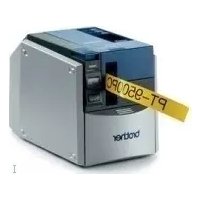
PTouch 9500PC - Etikettendrucker BROTHER - Kostenlose Bedienungsanleitung
Finden Sie kostenlos die Bedienungsanleitung des Geräts PTouch 9500PC BROTHER als PDF.




| Produkttyp | Etikettendrucker |
| Marke | Brother |
| Modell | PT-9500PC |
| Abmessungen (L × T × H) | 116 × 189,6 × 127 mm |
| Gewicht | Ca. 1,3 kg |
| Stromversorgung | Netzadapter AD-9000, 100-240 V AC, 50/60 Hz |
| Stromverbrauch | Ca. 30 W (beim Drucken) |
| Druckauflösung | 360 dpi (TZ-Bänder), 360 × 720 dpi (HG-Bänder) |
| Maximale Druckgeschwindigkeit | 20 mm/s (TZ), 40 mm/s (HG) |
| Maximale Druckbreite | 27,1 mm |
| Schnittstellen | USB 1.1, RS-232C seriell |
| Druckverfahren | Thermotransfer / Thermodirekt |
| Kompatible Bandtypen | Brother TZ-Bänder (Standard, laminiert, nicht laminiert, Sicherheit, flexibel, etc.) und HG-Bänder (hohe Geschwindigkeit/Auflösung) |
| Verfügbare Bandbreiten | 6, 9, 12, 18, 24, 36 mm |
| Druckfunktionen | Automatischer Schnitt, Halbschnitt, Spiegel, Nummerierung, Seriendruck |
| Mitgelieferte Software | P-touch Editor 4.0 (Windows), P-touch Editor 3.2 (Mac), P-touch Quick Editor, Druckertreiber |
| Im Lieferumfang enthaltenes Zubehör | Netzadapter, Netzkabel, USB- und serielle Kabel, Testbandkassette, Auffangbehälter, Beschriftungsstift, CD-ROM, Kurzreferenz |
| Unterstützte Betriebssysteme | Windows 95/98/Me/NT 4.0/2000/XP, Mac OS 8.6-9.x, Mac OS X 10.1-10.2.6 |
| Wartung und Reinigung | Reinigung des Druckkopfs und der Andruckrolle mit Reinigungsband; Reinigung der Schneidevorrichtung mit Wattestäbchen |
| Sicherheit | Heißen Druckkopf nicht berühren; nur den mitgelieferten Adapter verwenden; Stöße und Staub vermeiden |
| Optionales Zubehör | Druckserver PS-9000 (für Netzwerkbetrieb) |
Häufig gestellte Fragen - PTouch 9500PC BROTHER
Benutzerfragen zu PTouch 9500PC BROTHER
0 Frage zu diesem Gerät. Beantworten Sie die, die Sie kennen, oder stellen Sie Ihre eigene.
Eine neue Frage zu diesem Gerät stellen
Laden Sie die Anleitung für Ihr Etikettendrucker kostenlos im PDF-Format! Finden Sie Ihr Handbuch PTouch 9500PC - BROTHER und nehmen Sie Ihr elektronisches Gerät wieder in die Hand. Auf dieser Seite sind alle Dokumente veröffentlicht, die für die Verwendung Ihres Geräts notwendig sind. PTouch 9500PC von der Marke BROTHER.
BEDIENUNGSANLEITUNG PTouch 9500PC BROTHER
Benutzerhandbuch (Deutsch)
Guide de référence rapide (Français)
Beknopte bedieningsgids (Nederlands)
Benutzerhandbuch (Deutsch)
Einführung
Mit dem Brother P-touch 9500pc und dem mitgelieferten P-touch Editor bzw. P-touch Quick Editor können Sie professionelle Beschriften sowie einfache Etiketten am Computer erstellen und mit dem P-touch 9500pc ausdrucken halten.
Die umfangreiche Software auf der mitgelieferten CD-ROM betiet Ihnen viere interessante Grafiken, Symbole, Sonderzeichen und Layoutvorlagen, mit denen Sie Etiketten und Beschriftenen für die unterscheidlichsten Anwendungen erstellen können. Im Buro, in der Fabrik, im Labor und zu Hause können Sie so mit dem Brother P-touch 9500pc überall professionell Übersicht und Ordnung schaffen. Obwohl das Gerät und der P-touch Editor bzw. der P-touch Quick Editor leicht zu bedienen sind, sollen den Sie这点es Benutzerhandbuch aufmerksamlesen, um die Software richtig zu installmenten und alle Funktionen optimal nutzen zu können.
Bewahren Sie diesen Benutzerhandbuch sorgfältig auf, damit Sie auch später darin nachschlagen können.
Bescheinigung des Herstellers/Importeurs
Die Firma BROTHER INDUSTRIES, LTD.
bestätig, dass das Beschrifungssystem P-touch 9500pc den folgenden
Normen entspricht:
EMC: EN 55022:1998 Klasse B
EN 55024:1998
EN 61000-3-2:1995
EN 61000-3-3:1995
und mit den Richtlinien ECD 89/336/EEC (gemäß der Änderungen 91/263/EEC und 92/31/EEC übereinstimmt). Der mitgelieferte Netzadapter stimmt mit den Bestimmungen EN 60950 überein und entspricht den Schwachstrom-Richtlinien 73/23/EEC.
Herausgegeben von:
BROTHER INDUSTRIES, LTD.
P & H company
Development DIV.
Zur Verwendung dess Benutzerhandbuches
Die folgenden Dokumentationen werden mit dem P-touch 9500pc gefelt:
| Mitgliefferte Dokumentationen Darin enthaltene Beschreibungen | Benutzerhandbuch (dieses Handbuch) | Online-Hilfe | Benutzerhandbuch auf der CD-ROM |
| Vorbereitung des P-touch 9500pc und Installation der dazuge-hörgen Software | ✓ Nicht vorhanden Nicht vorhanden | ||
| Verwendung des P-touch Editor Version 4.0 für Windows | ✓ | ✓ | Nicht vorhanden |
| Verwendung des P-touch Editor Version 3.2 für Macintosh* | ✓ | ✓ | ✓ |
| Verwendten des P-touch Quick Editor | ✓ | ✓ | Nicht vorhanden |
- Für Macintosh liegt die Software nur in Englischer Sprache vor.
Allgemeine Hinweise
■P-touch 9500pc
-
Der P-touch 9500pc ist ein Prázisionsgerät. Lassen Sieihn nicht fallen und setzen Sieihn keinen starken Erschüttterungen aus.
-
Halten Sie den P-touch 9500pc zum Tragen nicht an der Bandfachabdeckung. Die Abdeckung konnte dadurch abbrechen und der P-touch 9500pc könnte herunterfallen.
-
Der P-touch 9500pc(PC) erarbeitet eventuell nicht richtig, wenn er in der Höhe von Störungsquellen, wie Radios, Fernsehapparaten usw. aufgestellt wird. Installieren Sie den P-touch 9500pc nicht in der Höhe von Geräten die elektromagnetische Störfelder erzeugen.
Schützen Sie den P-touch 9500pc vor direkter Sonneneinstrahlung.
-
Verwenden Sie den P-touch 9500pc nicht in extrem staubiger Umgebung, in Bereichen mit hoher Luftfeuchtigkeit oder in Bereichen, in denen das Gerät hohen Temperaturen oder Frost ausgesetzt ist. Der P-touch konnte dadurch nicht mehr oder nicht mehr richtig arbeiten.
-
Verwenden Sie zum Reinigen des P-touch 9500pc keinen Verdünner, Alkohol oder andere organische Lösungsmittel. Der P-touch konnte dadurch beschädigt werden. Reinigen Sie den P-touch 9500pc nur mit einem weichen, trockenen Tuch.
-
Lassen Sie keine Gummi- oder Kunststoff- und Vinylteile längerere Zeit auf dem P-touch 9500pc liegen. Dadurch konnten Flecken auf dem P-touch 9500pc entstehen.
-
Legen Sie keine schweren Objekte oder Gegenstände, die Flüssigkeiten enthalten, auf den P-touch 9500pc. Wenn Wasser oder Gegenstände in den P-touch 9500pc gelangt sind, wenden Sie sichitte an den Brother Vertriebspartner, bei dem Sie das Gerät gkauft haben. Wenn Sie den P-touch weiter verwenden, nachdem Flüssigkeit oder ein Gegenstand ins Innere gelangt ist, kann dies zu Verletzungen führen oder das Gerät kann beschädigt werden.
-
Berühren Sie nicht die Schneideeinheit, um Verletzungen zu vermeiden. Achten Sie besonderss darauf, wenn Sie das Band wechseln oder die Bandfachabdeckung geöffnet ist.
-
Schieben Sie keine Gegenstände in den Ausgabeschlitz. Achten Sie darauf, dass der Ausgabeschlitz und die Anschlüsse nicht durch Gegenstände blockiert werden. Schließen Sie an den Netzadapter-, den USB- und den seriellen Anschluss nur die speziell dazu entwickelten Anschlussstecker an.
-
Berühren Sie keine Metallteile, die sich in der Höhe des Druckkopfes befinden. Beim Drucken erhitzt sich der Druckkopf stark. Fassen Sieihn dazu nach dem Drucken nicht an.
-
Verwenden Sie nur die mit dem P-touch 9500pc gefelieferten Datenkabel (USB und seriell).
-
Verwenden Sie mit dem P-touch 9500pc nur original Brother Zubehör und Verbrauchsmaterialien. Die Verwendung von Zubehör oder Verbrauchsmaterial, das nicht den Spezifikationen von Brother entspricht und/oder von gleicher Qualität und Eignung wie das von Brother gelieferte oder freiigegebene ist, kann zu Schäden am Gerät und zum Verlust von Gewährleistungsansprüchen führen.
■Netzadapter
-Verwenden Sie nur den mit dem P-touch 9500pc geleiferten Netzadapter (AD-9000).
- Ziehen Sie den Netzstecker aus der Steckdose, wenn Sie den P-touch 9500pc länger nicht benutzen möchten.
■Schriftbänder
-
Verwenden Sie nur die originalen Brother Schriftbänder mit dem Tz, A-L oder HG-Zeichen. Verwenden Sie keine Bänder, die nicht entsprechend gekennzeichnet sind.
-
Ziehen Sie nicht am Schriftband, weil dadurch die Bandkassette beschädigt werden kann.
-
Wenn das gedruckte Etikett an einer nassen, schmutzigen oder fettigen Oberfläche befestigt wird, kann es sich wieder ablösen. Reinigen und trocknen Sie daher die Oberfläche des Gegenstandes, an dem Sie das Etikett befestigen möchten.
-
In Abhängigkeit von den Umgebungsbedingungen, dem Material, der Oberflächenstruktur und der Form des Gegenstandes haften die Bänder eventuell nicht richtig oder losen sich ab. Brother stellt wie verschiedene Bandarten, wie extra stark klebende Bänder, Flexi-Tapes usw. zum Befestigen der Etiketten an besonderen Gegenständen zur Verfugung (siehe “Zubehör” auf Seite 112).
Testen Sie gegebenenfalls an einer Stelle des Gegenstandes, ob das Band auf thisem sicher haftet.
- Die laminierten Bänder sind besonders wetterbeständig. Dennoch konnen die Bänder bei extremer Sonneneinstrahlung mit der Zeit verblassen und die Ecken konnen sich eventuell ein weniger vom Gegenstand ablösen.
- Mit Öl- oder Wasserfarben erstellte Beschriften konnen durch die Etiketten hindurch scheinen. Um solche Beschriften auf einem Gegenstand zu überdecken, sollen den Sie entweder zwei Etiketten übereinanderkleben oder ein Schriftband mit dunkler Farbe verwenden.
- Versuchen Sie nicht, mit leeren Bandkassetten zu drucken.
- Setzen Sie die Schriftbandkassetten nicht direktem Sonnenlicht, hohen Temperaturen, extremer Feuchtigkeit oder extremem Staub aus. Lagern Sie die Kassetten an einem kühlen, dunklen Ort.
- Brother Co., Ltd. übernimmt keine Verantwortung für Beschädigungen, die durch Nichtbeachtung dieser Hinweise entstehen.
CD-ROM
- Achten Sie darauf, dass die CD-ROM nicht zerkratzt wird.
- Setzen Sie die CD-ROM nicht extrem hohen oder niedrigen Temperatures aus.
- Legen Sie keine schweren Gegenstände auf die CD-ROM und behandeln Sie die CD-ROM sorgfältig.
■Zur Verwendung der Software
Die auf der CD-ROM enthaltene Software ist nur für die Verwendung mit dem P-touch 9500pc vorgesehen. Sie kann z. B. zu Verwendung in einem Buro auf mehreren PCs installiert werden.
Inhaltsverzeichnis
1. Inbetriebnahme 9
Lieferumfang auf Vollständigkeit prufen 10
Allgemeine Beschreibung des P-touch 9500pc 12
Vorderseite des Gerätes 12
Rückseite des Gerätes 12
Statusanzeigen des P-touch 9500pc 13
Vorbereitungen vor dem Drucken von Etiketten 14
P-touch 9500pc anschließen 15
Netzadapter anschließen 15
P-touch 9500pc an den Computer anschließen 16
Bandkassette einlagen 20
Verwendbare Bander 20
Bandkassette einlagen 20
Sammelbehalterbefestigen 22
2. Software-Installation 23
Verfugbare Software 24
Installation unter Windows 25
Hinweise zur Installation 26
Standardinstallation 26
Nur den P-touch Editor installieren 32
Nur den P-touch Quick Editor installieren 33
Nur den Druckertreiber installmenten 36
Übertragungsgeschwindigkeit (Baudrate) des Computers und des P-touch 9500pc einstellen .....42
Software deinstallieren 44
Wenn der Drucker nicht mehr benötigt wird 45
Installation unter Mac OS 8.6-9.x 48
P-touch Editor und Druckertreiber installieren 48
P-touch Quick Editor und Druckertreiber installmenten 50
Nur den Druckertreiber installmenten 51
Drucker auswahlen 53
Software deinstallieren 53
Installation unter Mac OS X 10.1 oder higher 55
P-touch Editor installieren 55
P-touch Quick Editor installieren 58
Druckertreiber installieren 60
Drucker auswahlen 63
Software deinstallieren 64
3. Etiketten erstellen (Windows®) 69
Etiketten erstellen 70
Etiketten mit dem P-touch Editor erstellen 71
P-touch Editor starten 71
Das Layoutfenster 72
Namensschild erstellen 74
Etikett drucken 75
Hilfe verwenden 76
Andere Etikettenarten erstellen 78
Etiketten mit dem P-touch Quick Editor erstellen 79
P-touch Quick Editor starten 79
Etikett erstellen und
drucken 80
Weitere Funktionen 80
Nach dem Ausdruck des Etiketts 85
Schutzpapier abziehen 85
4. Etiketten erstellen (Macintosh) 87
Etiketten erstellen 88
Etiketten mit dem P-touch Editor erstellen 89
P-touch Editor starten 89
Das Layoutfenster 90
Namensschild erstellen 91
Etikett drucken 92
Benutzerhandbuch auf der CD-ROM verwenden 95
Etiketten mit dem P-touch Quick Editor erstellen 97
P-touch Quick Editor starten 97
P-touch Quick Editor verwenden 97
Nach dem Ausdruck des Etiketts 98
5.Anhang 99
Barcode-Etiketten erstellen 100
Verfugbare Protokolle 100
Wichtige Hinweise 101
Geräteinstellungenändern 102
USB-ID-Modus andersen 102
Verwenden mehrerer Computer 103
Übertragungsgeschwindigkeit (Baudrate)ändern 103
Wartung und Pflege 104
Etiketten werden nicht sauber bedruckt 104
Schneideinheit reinigen 106
Fehlerbehebung 108
Probleme und Lösungen 108
Technische Daten 110
P-touch 9500pc 110
Systemvoraussetzungen 111
Zubehor 112
Laminierte HG-Bander 112
Laminierte Standard-Bander 113
Laminierte extrastark klebende Bander 115
Laminierte Flexi-Tapes 116
Nicht laminierte Bander 117
Spezialbander 117
Thermopapierband 117
Sonstiges Zubehor 118
Stichwortverzeichnis 119
1 Inbetriebnahme
Dieses Kapitel enthalt wichtige Informationen, die Sie vor der Inbetriebnahme des P-touch 9500pc beachten sollenn.
Lieferumfang auf Vollständigkeit prufen 10
Allgemeine Beschreibung des P-touch 9500pc. 12
Vorbereitungen vor dem Drucken von Etiketten 14
P-touch 9500pc anschließen 15
Bandkassette einlagen 20
Sammelbehalterbefestigen 22
Lieferumfang auf Vollständigkeit prüfen
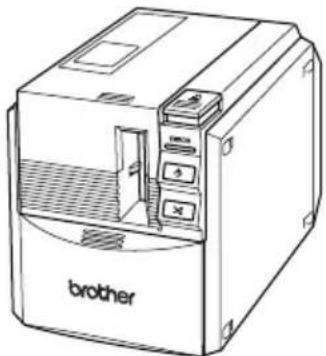
Öffnen Sie die Verpackung und überprüfen Sie, ob das im Folgenden aufgeführte Zubehör mitgeliefert wurde. Falls einer dieser Gegenstände feht oder beschädigt ist, wenden Sie sichitte an den Brother Vertriebspartner, bei dem Sie den P-touch 9500pc gekauft haben.
■P-touch 9500pc
Brother Etikettendrucker P-touch 9500pc
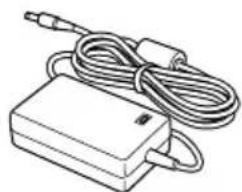
■Netzadapter (Modell AD-9000)
Schlieben Sie den Netzadapter an den P-touch 9500pc und an das mitgelieferte Netz-kabel an.
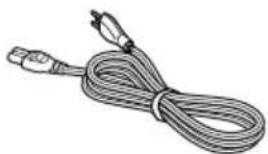
Netzkabel
Zum Anschluss des Netzadapters an die Netzsteckdose.
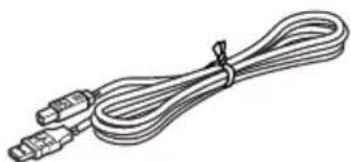
USB-Datenkabel
Zum Anschluss des P-touch 9500pc an die USB-Schnittstelle des Computers.
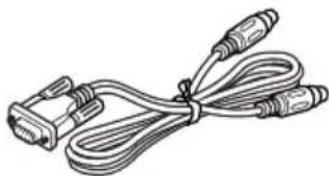
■Serielles Datenkabel
Zum Anschluss des P-touch 9500pc an die serielle Schnittstelle des Computers.
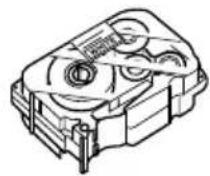
■Schriftbandkassette
Die Kassette enthalt das Schriftband, auf das die Etiketten gedruckt werden.
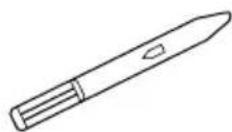
■Trenn- und Anreibestift
Zum leichten Abziehen des Schutzpapiers von bedruckten Etiketten. Der Stift ist an der Innenseite der Bandfachabdeckung befestigt.
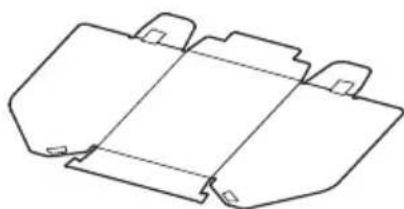
■Sammelbehälter
Dieser Behalter nimmt die vom P-touch 9500pc gedruckten Etiketten auf.
■Benutzerhandbuch (dieses Handbuch)
Bewahren Sie das Benutzerhandbuch gut auf, um später bei Fragen darauf auf zurückgreifen zu konnen.
CD-ROM
Die CD-ROM enthalt unter anderem die für den P-touch 9500pc bestehtigten Installations- und Anwendungsprogramme.
■Schriftband-Katalog
Der Katalog enthalt eine Listeder speziell fur P-touch-Geräte entwickelten Bänder.
Allgemeine Beschreibung des P-touch 9500pc
In thisem Kapitel finden Sie eine allgemeine Beschreibung des P-touch 9500pc.
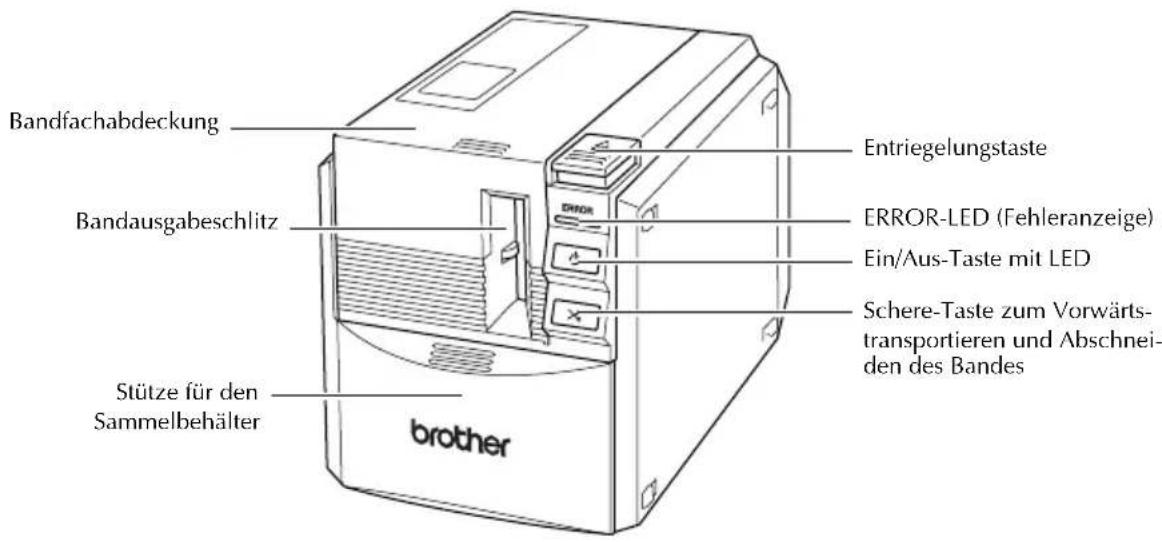
Vorderseite des Gerätes
Hinweis
- Halten Sie die Bandfachabdeckung stets geschlossen. Wenn die Bandfachabdeckung geöffnet bleibt, kann sich Staub auf dem Druckkopf ablagern.
Rückseite des Gerätes
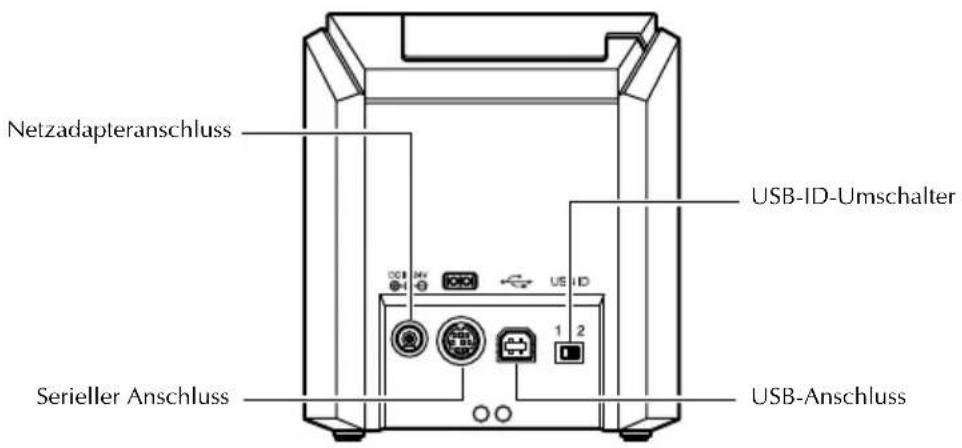
Hinweis
- Der USB-ID-Umschalter ist normalerweise auf _n2 "eingestellt. Weitere Informationen hierzu finden Sie im Kapitel "USB-ID-Modusändern" (→ S. 102).
Statusanzeigen des P-touch 9500pc
Anhand der grünen LED in der Ein/Aus-Taste und der roten ERROR-LED (Fehleranzeige) konnen Sieden Betriebszustand des P-touch 9500pc feststellen.
| Statusanzeigen | Status Hinweis | ||
| Ein/Aus-Taste(grüne LED) | ERROR-LED (rot) | ||
| Leuchtet | Leuchtet nicht | Der P-touch 9500pc ist betriebsbereit. | — |
| Blinkt | Leuchtet nicht | Der P-touch 9500pc empfängtdaten vom Computer. | — |
| Blinkt Leuchtet | Beim Datenempfang:Die Bandkassette feht. | Lagen Sie eine Bandkassette ein und schließen Sie die Bandfachabdeckung. | |
| Beim Datenempfang:Die Bandfachabdeckung ist offen. | Schließen Sie die Bandfachabdeckung. | ||
| Leuchtet Leuchtet | Im Bereitschaftszustand:Die Bandkassette feht. | Lagen Sie eine Bandkassette ein und schließen Sie die Bandfachabdeckung. | |
| Im Bereitschaftszustand:Die Bandfachabdeckung ist offen. | Schließen Sie die Bandfachabdeckung. | ||
| Leuchtet Blinkt | Beim Drucken:Die Bandkassette feht oder es ist nicht die richtige Bandkasseteingelegt. | Lagen Sie die richtige Bandkassette ein und schließen Sie die Bandfachabdeckung. | |
| Beim Drucken:Die Bandfachabdeckung ist offen. | Schließen Sie die Bandfachabdeckung. | ||
| Die Bandkassette ist leer. | Lagen Sie eine volle Bandkassette ein und schließen Sie die Bandfachabdeckung. | ||
| Übertragungsfehler | Der P-touch 9500pc schaltet nach 5 Sekunden wieder in den Bereitschaftsstand. | ||
| Leuchtet | Blinktchnell | Fehler in der Schneideinheit Vergewissern Sie sich, dass sich das Band im P-touch 9500pc nicht gestaut hat. Schalten Sie den P-touch 9500pc gegeben falls aus und wieder ein.Falls die ERROR-LED weiterhin blinkt, wenden Sie sich an den Brother Vertriebspartner, bei dem Sie das Geräte gkauft haben. | Schalten Sie den P-touch 9500pc aus und dann wieder ein. Falls die ERROR-LED weiterhin blinkt, wenden Sie sich an Brother Vertriebspartner, bei dem Sie das Geräte gkauft haben. |
| Andruckrollen-Fehler | |||
| Leuchtet | Blinkt sehrchnell | EEPROM- oder Gerätefehler | |
Vorbereitungen vor dem Drucken von Etiketten
Bevor Sie mit dem P-touch 9500pc Etiketten drucken konnen, müssen Sie die folgenden Vorbereitungen treffen.
Hinweis
- Je nach dem, welches Betriebssystem auf Ihr Computer lauft und ob Sie den seriellen oder USB-Anschluss verwenden möhen, sind entsprechliche Schritte zum Anschlieben des P-touch 9500pc an den Computer erforderlich. Nahere Informationen hierzu finden Sie im Kapitel "Software-Installation" ( S.23) .
Software installieren
Installieren Sie zunachst den Druckertreiber und die P-touch Editor bzw. Quick Editor-Anwendung zum Erstellen von Beschriften.
Nahere Informationen hierzu finden Sie im Kapitel "Software-Installation" ( S.23) .
P-touch 9500pc anschlieben
SchlieBen Sie den P-touch 9500pc an die Stromversorgung und an den Computer an.
Nahere Informationen hierzu finden Sie im Kapitel "P-touch 9500pc anschließen" ( S.15) .
Etiketten erstellen
Nachdem Sie den P-touch 9500pc entsprechendVBorbereitet haben, konnen Sie mit der Gestaltung und dem Drucken von Etiketten beginnen.
Nahere Informationen hierzu finden Sie im Kapitel "Etiketten erstellen (Windows) ( S .69) beziehungsweise "Etiketten erstellen (Macintosh)" ( S .87).
P-touch 9500pc anschlieBen
Gehen Sie wie im Folgenden beschreiben vor, um den P-touch 9500pc an die Stromversorgung und an den Computer anzuschreiben.
Netzadapter anschließen
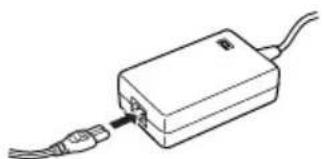
Schlieben Sie das mitgelieferte Netzkabel an der entsprechenden Buchse am Netz-adapter an.
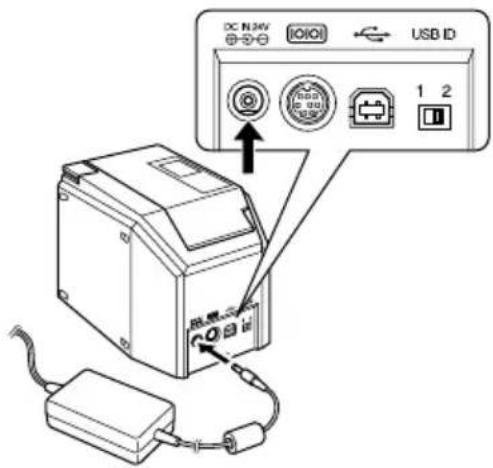
2 Stecken Sie den kleinen Stecker des Netz-adapterkabels in den mit DC IN 24V gekennzeichneten Anschluss an der Rückseite des P-touch 9500pc.
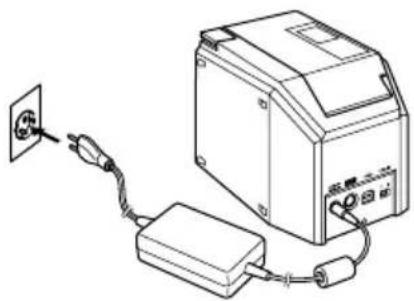
3 Stecken Sie dann den Netzstecker in die Netzsteckdose.
Hinweis
Ziehen Sie den Netzstecker aus der Netzsteckdose, nachdem Sie die Arbeit mit dem P-touch 9500pc beendet haben. Ziehen Sie auch den kleinen Stecker des Netzadapterkabels vom P-touch 9500pc ab.
Ziehen Sie niemals am Netzkabel oder am Netzadapterkabel, um den Netzanschluss zu lose. Die Kabel konnten dadurch beschädigt werden.
- Verwenden Sie nur den mit dem P-touch 9500pc gelieferten Netzadapter (AD-9000). Die Verwendung von Zubehör oder Verbrauchsmaterial, das nicht den Spezifikationen von Brother entspricht und/oder von gleicher Qualität und Eignung wie das von Brother gelieferte oder freiigegebene ist, kann zu Schäden am Gerät und zum Verlust von Gewährleistungsansprüchen führen
P-touch 9500pc an den Computer anschlieben
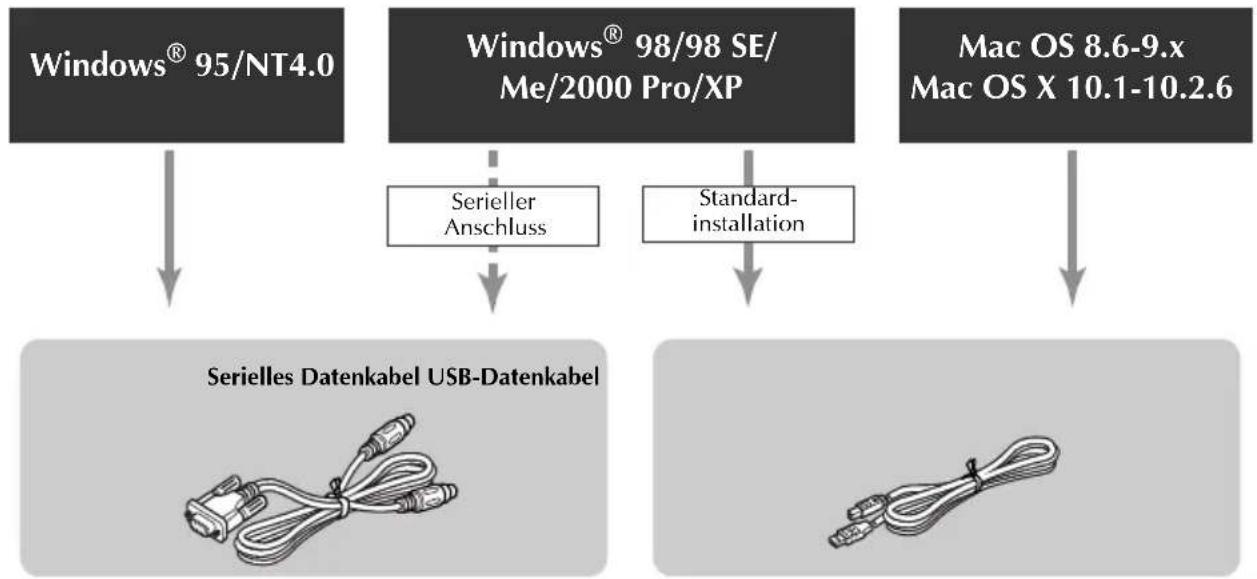
Verwenden Sie nur die mitgelieferten Datenkabel, um den P-touch 9500pc an einen Computer anzuschreiben. Für den seriellen bzw. USB-Anschluss werden unterscheidliche Kabel gefelert.
Hinweis
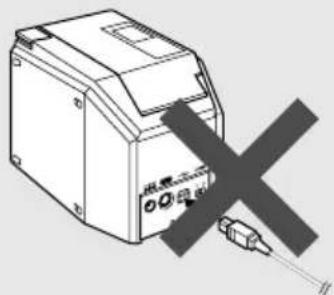
- Schreiben Sie das serieselle Datenkabel und das USB-Datenkabel nicht gleichzeitig an den P-touch 9500pc an. Dies konnte zu Fehlfunktionen des P-touch 9500pc führen.
Hinweis
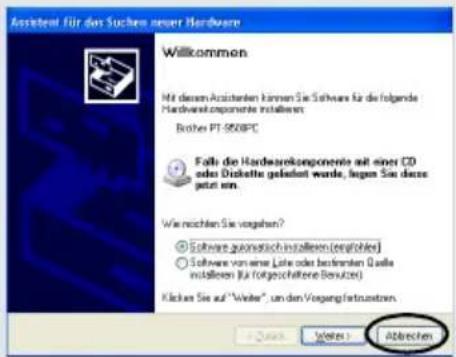
- Schließen Sie das USB-Datenkabel nicht an den Computer an, solange die Software für den P-touch 9500pc nicht installiert ist.
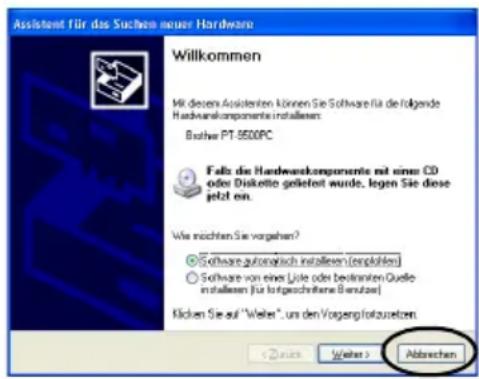
- Falls das USB-Datenkabel vor der Software-Installation an den Computer angeschlossen wurde, wird das folgende Dialogfeld angezeigt. Klichen Sie dann auf die Schaltfläche [Abbrechen] undziehen Sie das USB-Datenkabel aus dem USB-Anschluss.
P-touch 9500pc and den USB-Anschluss anschließen
Gehen Sie wie im Folgenden beschreiben vor, um den P-touch 9500pc an den USB-Anschluss eines Computers mit Windows 98 / 98 SE/Me/2000 Pro/XP oder an einen Macintosh anzuschreiben (siehe "Standardinstallation" ( S.26) ).
Hinweise
Falls Ihr Computer mit Windows lauft, wird das USB-Datenkabel erst während der Software-Installation angeschlossen. Schließen Sie den P-touch 9500pc nicht an den Computer an, bevor das Installationsprogramm eine entsprechende Meldung anzeigt.
Falls Sie einen Macintosh verwenden, wird das USB-Datenkabel erst nach der Software-Installation angeschlossen.
- Falls Sie den P-touch 9500pc über einen Hub mit dem Computer verbinden, kann je nach Art des verwendeten Hubs eventuell keine Funktionierende Verbindung hergestellt werden. Schließen Sie in dieser Fall den P-touch 9500pc mit Hilfe des mitgelieferten USB-Datenkabels direkt an den USB-Anschluss des Computers an.
- Unter Windows® 95/NT 4.0 kann kein USB-Anschluss verwendet werden. Verwenden Sie in thisum Fall den seriellen Anschluss.
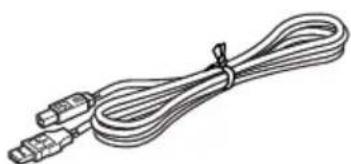
Entfernen Sie den Kabelbinder vom mitgelieferten USB-Datenkabel.
中
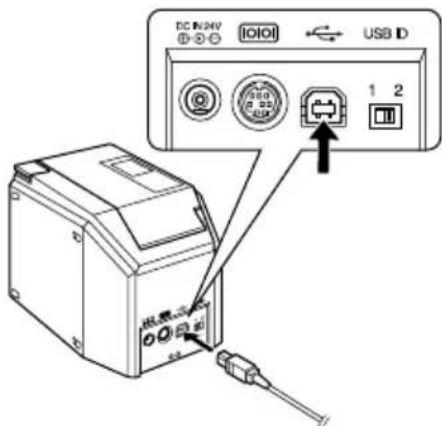
USB-Anschluss am P-touch 9500pc
图
中
USB-Anschluss am Computer

Steen Sie den entsprechenden Stecker des USB-Datenkabels in den USB-Anschluss an der Rückseite des P-touch 9500pc.

Stecken Sie den entsprechenden Stecker des USB-Datenkabels in den USB-Anschluss des Computers.
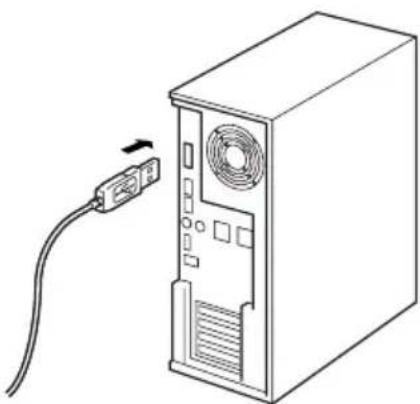
- Der USB-Anschluss kann je nach Computer an entsprechenden Stellen angebracht sein. Informationen hierzu finden Sie im Handbuch Ihres Computers.
Hinweis
Um mit dem P-touch 9500pc zu arbeiten, muss die Software auf dem Computer installiert werden.fahren Sie deshalb fort, wie im Kapitel "Software-Installation" ( S.23) beschreiben.
P-touch 9500pc and den seriellen Anschluss anschließen
Falls Sie einen Computer mit Windows® 95/ NT 4.0 verwenden, können Sie den P-touch 9500pc nur an den seriellen Anschluss anschließen.
Falls Sie einen Computer mit Windows 98/ 98 SE/Me/2000 Pro/XP verwenden und den P-touch 9500pc an den seriellen Anschluss anschließen möchten, wahren Sie "P-touch-9500PC an seriellen Anschluss anschließen" ( S.26)
Hinweis
- Wenn das USB-Datenkabel am P-touch 9500pc angeschlossen ist, kann der serielle Anschluss des Gerätes nicht verwendet werden. Ziehen Sie gegebenenfalls das USB-Datenkabel vom USB-Anschluss des P-touch 9500pc ab.
Schlieben Sie den P-touch 9500pc mit dem mitgelieferten seriellen Datenkabel an den Computer an, bevor Sie mit der Software-Installation beginnen. - Falls der Stecker des mitgelieferten seriellen Datenkabels nicht auf den seriellen Anschluss (RS-232C) Ihres Computers passst, verwenden Sie einen im Fachhandel erhältlichen Adapter.
- Sie können den P-touch 9500pc nicht über den seriellen Anschluss an einen Macintosh-Computer anschließen.
Entfernen Sie den Kabelbinder vom mitgelieferte seriellen Datenkabel.


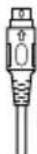
Serieller Anschluss am P-touch 9500pc

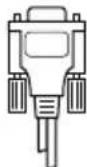
Serieller Anschluss am Computer

Vergewissern Sie sich, dass der P-touch 9500pc sowie der Computer ausgeschal-tet sind.
Schalten Sie die Geräte aus, falls sie eingeschaltet sind.

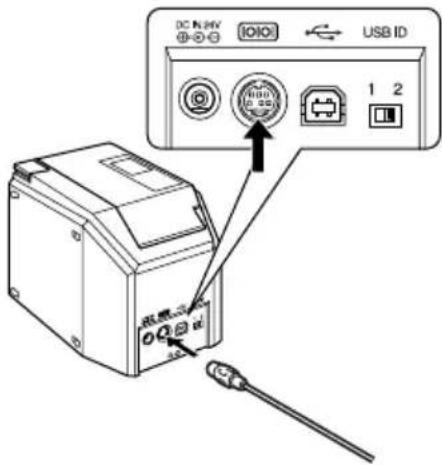
Steen Sie den kleinen Stecker des mitgelieferten seriellen Datenkabels in den seriellen Anschluss an Rückseite des P-touch 9500pc.

Steen Sie den Stecker des seriellen Datenkabels in den seriellen Anschluss des Computers.
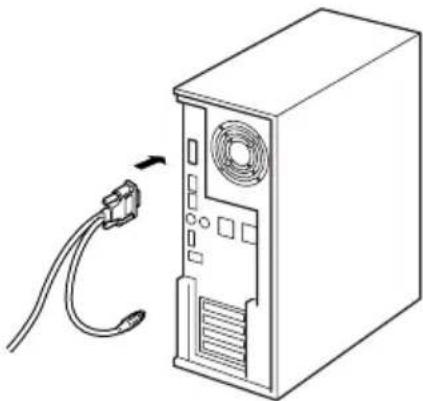
- Form und Lage des seriellen Anschlusses können je nach Computer unterschiedlich sein. Informationen hierzu finden Sie im Handbuch Ihres Computers.

Drucken Sie die Ein/Aus-Taste des P-touch 9500pc.
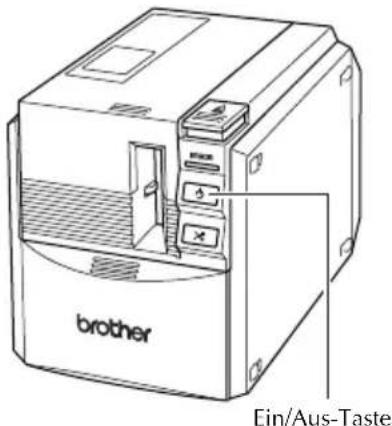
Die Ein/Aus-Taste leuchtet nun grün.

Schalten Sie dann den Computer ein.
Hinweis
Um mit dem P-touch 9500pc zu arbeiten, muss die Software auf dem Computer installiert werden.fahren Sie nun fort, wie im Kapitel "Software-Installation" ( S.23) beschreiben.
Bandkassette einlagen
In diesen Kapitel finden Sie Informationen über die Schriftbänder, die Sie mit dem P-touch 9500pc verwenden können. Zudem wird hier erklär, wie Sie Bandkassetten in den P-touch 9500pc einlagen.
Verwendbare Bänder
Sie können die folgenden Schriftbänder im P-touch 9500pc verwenden:
■TZ-Bander
Laminierte Standard-Bänder
Laminierte extrastark klebende Bander
Laminierte Flexi-Tapes
Nicht laminierte Standard-Schriftbänder
Spezialbänder
Laminiertes Sicherheits- und Siegelband
Aufbügelschriftband
Textilband zum Aufbögeln
Schablonenband
■Selbstklebendes Thermopapierband
■Laminierte HG-Schriftbänder
These speziell für den P-touch 9500pc entwickelten Schriftbänder ermöglich das Drucken mit hoher Geschwindigkeit oder hoher Auflösung.
Hinweis
- Nähere Informationen zu den Schriftbändern finden Sie im Kapitel "Zubehör" (→ S. 112).
Bandkassette einlagen
Legen Sie die Bandkassette wie im Folgenden beschreiben in den P-touch 9500pc ein.
Entfernen Sie gegebenenfalls den Transportschutz aus Pappe.
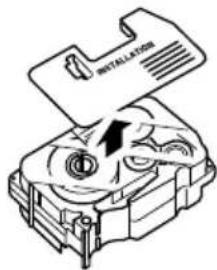
- Bei manchen Bandkassetten ist kein Transportschutz aus Pappe vorhanden.
2 Drücken Sie die Entriegelungstaste, um die Bandfachabdeckung zu öffnen.
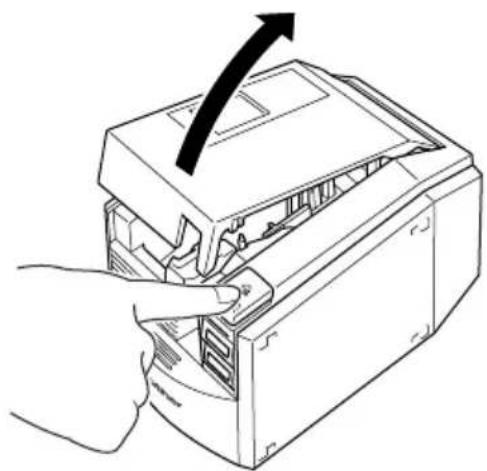
Dadurch wird das Band gespannt und abgeschritten.

Überprüfen Sie die Bandkassette.
Vergewissem Sie sich, dass das Ende des Schriftbandes richtig unter der Bandführung liegt und nicht geknickt ist.
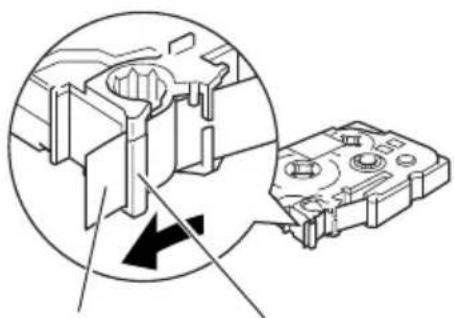
Endeschriftbandes
Bandführung

Legen Sie die Bandkassette in das Bandfach ein.
Achten Sie darauf, dass die Bandkassette richtig herum eingelegt ist.
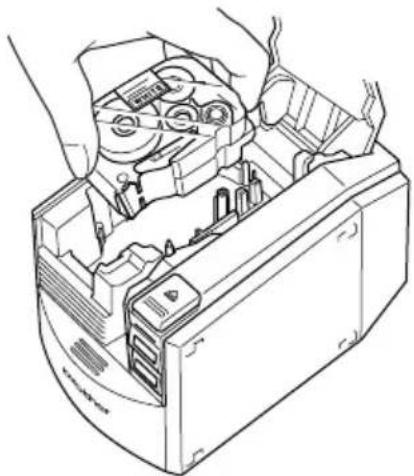

Schlieben Sie dann die Bandfachabdeckung.
Das Schriftband wird dadurch gespannt.
Hinweis
Um die Bandkassette aus dem P-touch 9500pc Herauszunehmen, mussen die Andruckrollen gelost sein. Diese werden bei eingeschaltetem Gerät automatisch gelost, wenn die Bandfachabdeckung geöffnet, das Gerät nach dem Drucken länger als 10 Minuten nicht benutzt oder das Gerät abgeschaltet wird.
Schalten Sie das Gerät deshalb stets durch Drücken der Ein/Aus-Taste aus, bevor Sie den Netzadapter-Anschluss losen. Wenn Sie die Stromversorgung des P-touch 9500pc unterbrechen, ohne das Gerät vorher auszuschalten, konnen Sie eventuell die Bandkassette nicht aus dem Gerät entnehmer.

Drücken Sie nun die Ein/Aus-Taste des P-touch 9500pc.
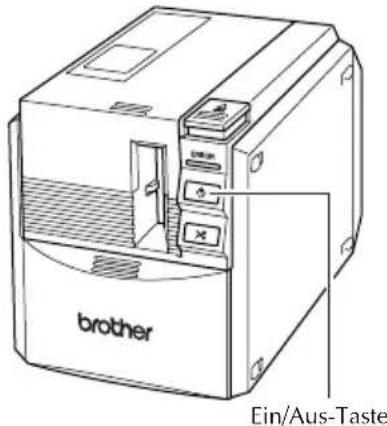
Die Ein/Aus-Taste leuchtet jetzt grün.
- Wenn die Bandfachabdeckung nicht richtig geschlossen ist oder wenn die Bandkassette nicht richtig eingelegt ist, leuchtet die ERROR-LED. Legen Sie in thisem Fall die Bandkassette wie beschreiben ein und schlieben Sie die Bandfachabdeckung.

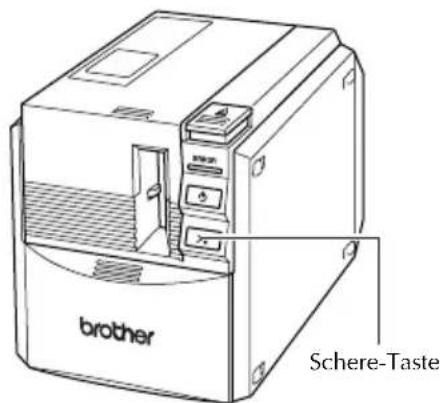
Drucken Sie anschließend die Schere-Taste.
Sammelbehälter befestigen
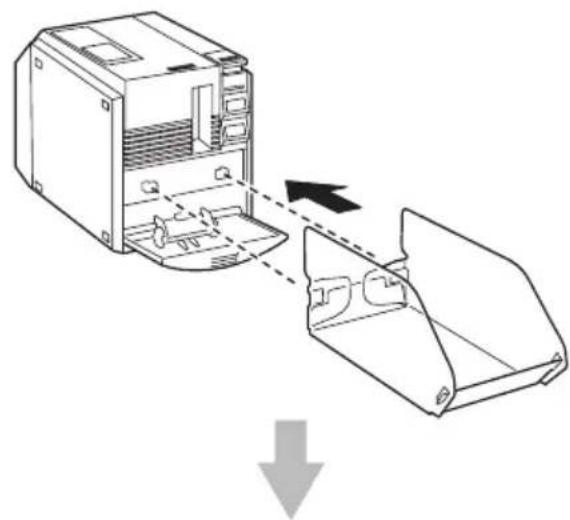
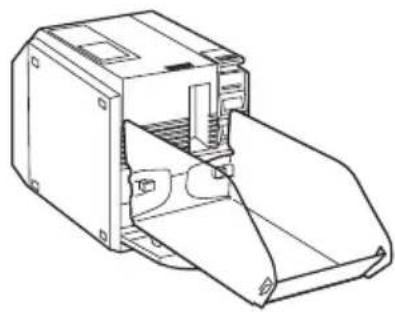
Der Sammelbehälter nimmt die vom P-touch 9500pc ausgeworfenen Etiketten auf. Dies ist insbesondere dann nutzlich, wenn Sie eine größere Anzahl von Etikten drucken möchten. Befestigen Sie den Sammelbehälter wie im Folgenden beschreiben.

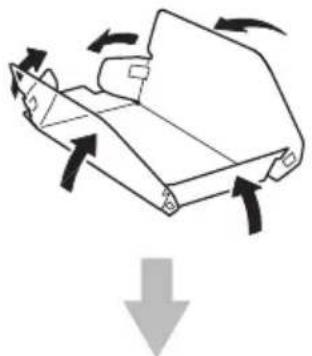
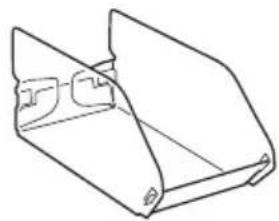
Falten Sie den Sammelbehälter.
Falten Sie den Sammelbehälter,
den folgenden Abbildungen gez

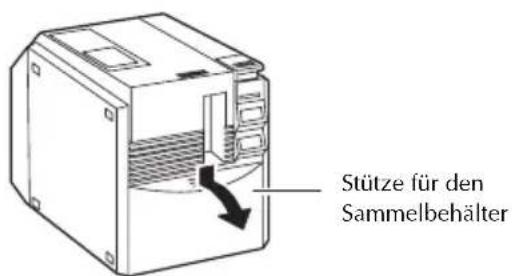
Klappen Sie die Stütze für den Sammelbehälter herunter.

Befestigen Sie nun den Sammelbehälter. Hängen Sie den Sammelbehälter dazu wie in der Abbildung gezeigt in die Haken an der Vorderseite des P-touch 9500pc ein.
2 Software-Installation
Lesen Sie in diesen Kapiteln, wie Sie die zum Betrieb des P-touch-9500pc erforderliche Software installieren können.
Verfügbare Software 24
Installation unter Windows 25
Installation unter Mac OS 8.6-9.x 48
Installation unter Mac OS X 10.1 oder hoher. 55
Verfügbare Software
Um mit dem P-touch 9500pc Etiketten zu drucken, muss die folgende Software auf dem Computer installiert werden. Die folgende Tabelle zeigt, welche Software und welche Anschlussmöglichkeiten für die verschiedene Betriebssysteme zur Verfugung stehen.
| Software Betriebs-system | P-touch Quick Editor | P-touch Editor Druckertreiber | |
| Anwendung zum Erstellen einfacher Ettiketten | Anwendung zum Erstellen anspruchsvoller Ettiketten | Software zum Drucken mit dem P-touch 9500pc | |
| Microsoft®Windows®98 Microsoft®Windows®98 SE Microsoft®Windows®Me Microsoft®Windows®2000 Pro Microsoft®Windows®XP | ✓ | ✓(Ver. 4.0) | USB-Anschluss Serieller Anschluss*1 |
| Microsoft®Windows®95 Microsoft®Windows NT®4.0 | Nicht verfügbar | ✓*2 (Ver. 4.0) | Serieller Anschluss*3 |
| Mac OS 8.6 to 9.x *5 | ✓ | ✓ (Ver. 3.2) | USB-Anschluss*4 |
| Mac OS 10.1 to 10.2.6 *5 | ✓ | ✓ (Ver. 3.2) | USB-Anschluss*4 |
1 Wahlen Sie „Standardinstallation", wenn Sie den USB-Anschluss verwenden möhen. Wahlen Sie „Benutzerdefinierte Installation", wenn Sie den seriellen Anschluss verwenden möhen.
2 Unter Windows NT 4.0 können die P-touch Editor ClipArt-Grafiken nicht verwendet werden, falls Internet Explorer 5.5 oder höher nicht installiert ist.
3 Der USB-Anschluss kann nicht verwendet werden.
4 Der serielle Anschluss kann nicht verwendet werden.
*5 Die P-touch Editor und Quick Editor Software für Macintosh ist nur in englisher Sprache erhältlich.
Installation unter Windows®
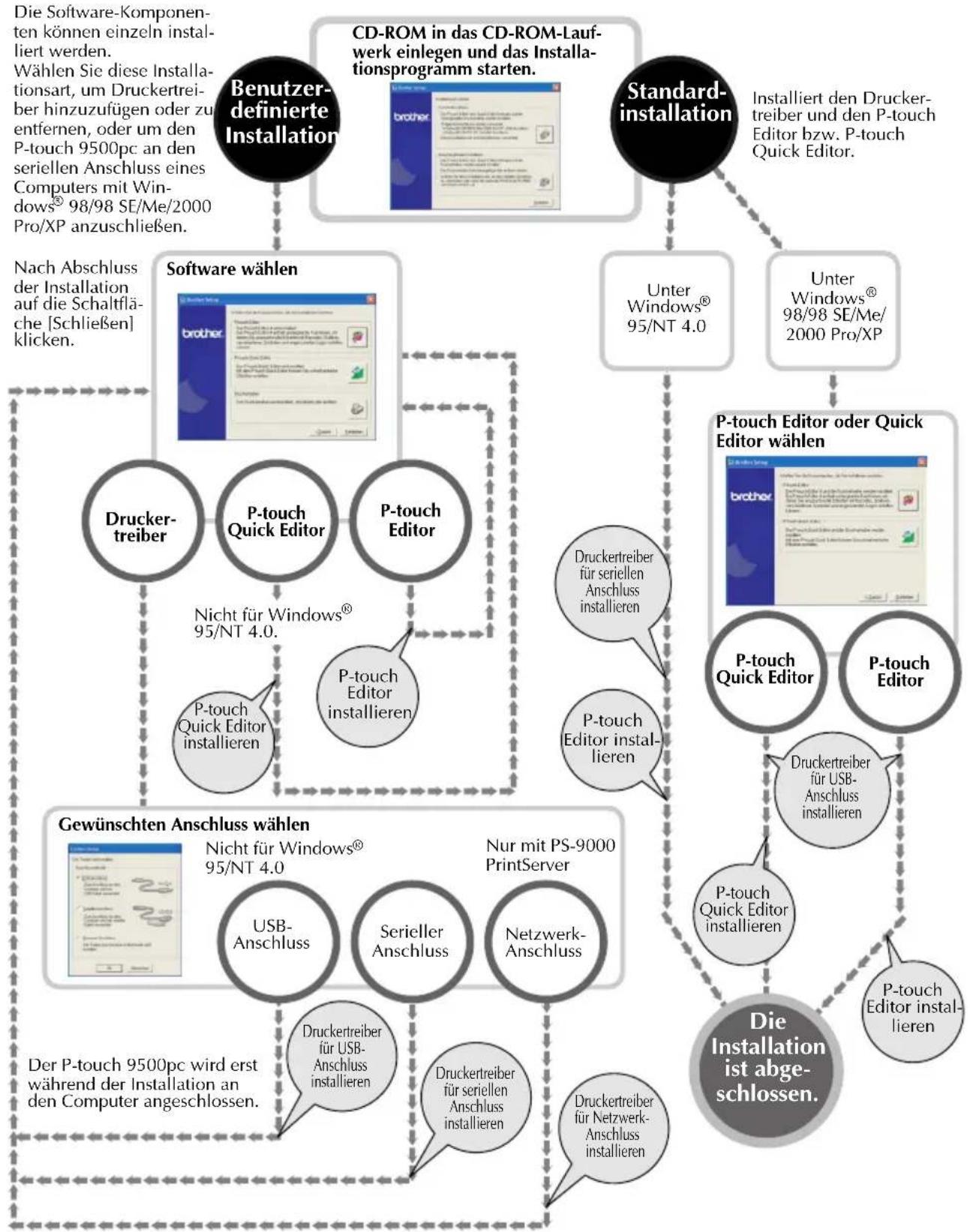
Die folgende Grafik zeigt den Ablauf der Software-Installation auf einem Computer mit Windows® 95/98/98 SE/Me/NT 4.0/2000 Pro/XP.
Hinweise zur Installation
Beachten Sie vor der Installation der Software die folgenden Hinweise.
■P-touch-9500PC an USB-Anschluss anschließen
Schlieben Sie den P-touch-9500PC nicht an den USB-Anschluss des Computers an, bevordie Software installiert ist.
Falls der P-touch 9500pc bereits vor der Installation der Software mit dem USB-
Anschluss des Computers verbunden wurde, wird gegebenenfalls das folgende Dialogfeld angezeigt. Klichen Sie dann auf die Schaltflache [Abbrechen] undziehen Sie das USB-Kabel ab.
■P-touch-9500PC an seriellen Anschluss anschließen
Wenn Sie den P-touch-9500PC an den seriellen Anschluss des Computers anschließen möchten, verbinden Sie den P-touch-9500PC und den Computer vor Beginn der Software-Installation mit Hilfe des mitgelieferten seriellen Datenkabels.
Nahere Informationen hierzu finden Sie im Kapitel "P-touch 9500pc an den Computer anschließen" ( S.16)
Windows NT 4.0/2000 Pro:
Melden Sie sich zur Installation der Software als Benutzer mit Administratrorrechten an.
Windows XP:
Melden Sie sich zur Installation der Software als Benutzer mit Administratrorrechten an.
Standardinstallation
Auf der mitgelieferten CD-ROM sind die Software zum Erstellen und Bearbeiten von Etiketten sowie die zum Drucken mit dem P-touch-9500pc besteht Druckertreiber enthalten.
Um Etiketten mit dem P-touch-9500pc zu drucken, muss die Software auf dem Computer installiert werden.
Installieren Sie zunachst die P-touch Editor-Software und anschließend den Druckertreiber.
Hinweis
- Im Verlauf der Installation kann es erforderlich sein, den Computer neu zu starten. Melden Sie sich nach dem Neustart mit dem gleichen Namen an, wie vor Beginn der Installation.
Wahlen Sie "Benutzerdefinierte Installation", wenn Sie den P-touch 9500pc als Netzwerkdrucker installieren möchten. - Wenn Sie nur den Druckertreiber installieren möhen, gehen Sie wie im Kapitel "Nur den Druckertreiber installieren" ( S. 36) beschreiben vor.
In den Beispelen in thisem Benutzerhandbuch werden Dialogfelder von Windows XP gezeigt. Wenn Sie eine andere Windows-Version verwenden, können die Dialogfelder etwas anders aussehen.
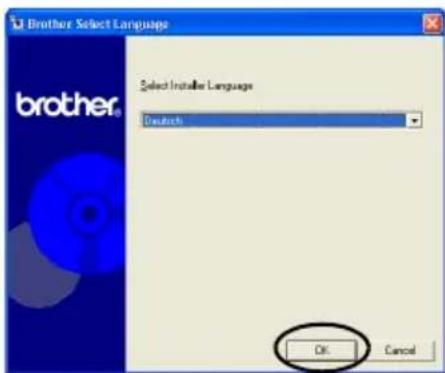
Schalten Sie den Computer ein und legen Sie die mitgelieferte CD-ROM in das CD-ROM-Laufwerk ein.
Nun wird ein Dialogfeld angezeigt, in dem Sie die gewünschte Sprache auswahlen können.
- Das Dialogfeld wird möglicherweise erst nach einigen Sekunden angezeigt.
- Falls das Dialogfeld für die Sprachauswahl nicht automatisch angezeigt wird, doppelklicken Sie auf das Symbol „Arbeitsplatz" und doppelklicken Sie dann auf das Symbol „P-touch".

Wahlen Sie die gewünschte Sprache und klichen Sie dann auf die Schaltfläche [OK].

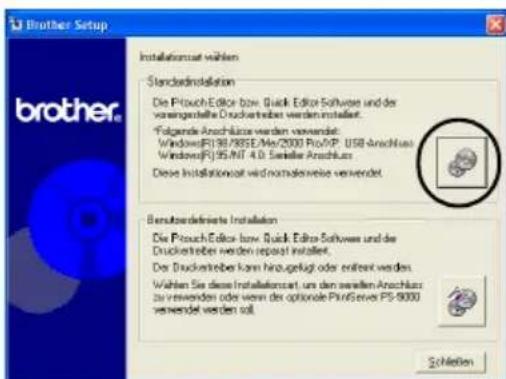
Klichen Sie auf die Schaltfläche für die Standardinstallation.
Das Dialogfeld zur Auswahl der Software wird angezeigt.

Klichen Sie auf die Schaltfläche für den P-touch Editor oder auf die Schaltfläche für den P-touch Quick Editor.
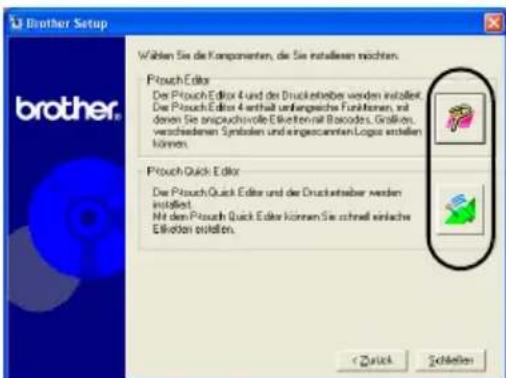
- Der P-touch Quick Editor kann nicht mit Windows® 95/NT 4.0 verwendet werden.
Die Installation wird nunVBorbereitet.
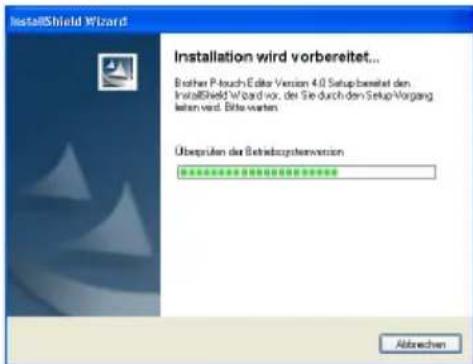
Wenn der P-touch Quick Editor gewählt wurde, fahren Sie fort, wie in den Schritten
4-9 im Kapitel "Nur den P-touch Quick Editor installieren" ( S.33) beschreiben. Fahren Sie dann mit Schritt 12 ( S.29) fort.
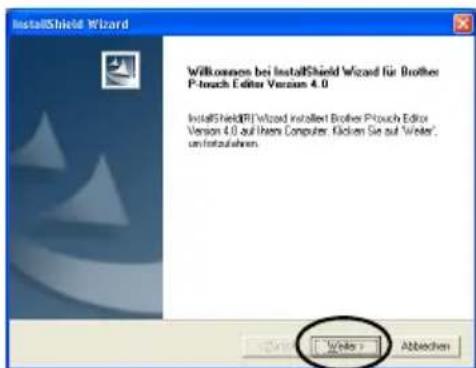
Wenn die Vorbereitung der Installation abgeschlossen ist, wird ein Willkommen-Bildschirm angezeigt.

Lesen Sie die Meldung und klichen Sie dann auf die Schaltfläche [Weiter].
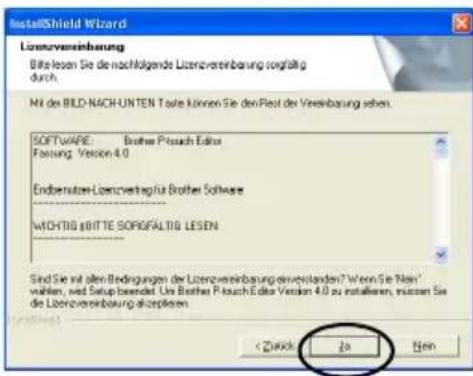
Die Lizenzvereinbarungen werden nun angezeigt.

Lesen Sie die Lizenzvereinbarungen sorgfältig durch. Klichen Sie auf die Schaltflache [Ja], wenn Sie einverstanden sind.
Das Dialogfeld zur Eingabe der Benutzerinformationen wird nun angezeigt.
Geben Sie ihren Benutzer- und Firmen-namen ein und klichen Sie dann auf die Schaltfläche [Weiter].
Aktivieren Sie die Option „Nur für mich (xxxx)“, wenn nur der gerade am Computer angemeldete Anwender die Software verwenden soll.
![BROTHER PTouch 9500PC - Geben Sie ihren Benutzer- und Firmen-namen ein und klichen Sie dann auf die Schaltfläche [Weiter]. - 1](/content/2026/02/379851/images/c93df9580648f802475a7a3d77566726ab434b38c5eaca5941b6322ba861a5fd.jpg)
→Das Dialogfeld „Zielpfad wahlen" wird nun angezeigt.
Wahlen Sie den Ordner, in dem die Software installiert werden soll, und klichen Sie dann auf die Schaltfläche [Weiter].
![BROTHER PTouch 9500PC - Wahlen Sie den Ordner, in dem die Software installiert werden soll, und klichen Sie dann auf die Schaltfläche [Weiter]. - 1](/content/2026/02/379851/images/fa3053265a5c0d095814e86d74c52809eda1d73defe03d27a8c572303f96e43d.jpg)
Um einen anderen Ordner zu wahlen, klichen Sie auf die Schaltfläche [Durchsuchen...].
Das Dialogfeld zur Auswahl des Setuptyps wird nun angezeigt.
Wahlen Sie den gewünschten Setuptyp und klichen Sie dann auf die Schaltfläche [Weiter].
![BROTHER PTouch 9500PC - Wahlen Sie den gewünschten Setuptyp und klichen Sie dann auf die Schaltfläche [Weiter]. - 1](/content/2026/02/379851/images/703c4bf7fff46bf80632318d3c9ccb15c0adcaad774d65c0e1dbcef6d6fbd32c.jpg)
Die folgenden Komponenten werden installiert:
Standard
P-touch Editor, P-touch Library, Schriftarten für westliche Sprachen, Schriftarten für Symbole, ClipArt-Grafiken, AutoFormat-Vorlagen, Layouttile und die Online-Hilfe werden installiert.
Minimal
Nur P-touch Editor und ClipArt-Grafiken werden installiert.
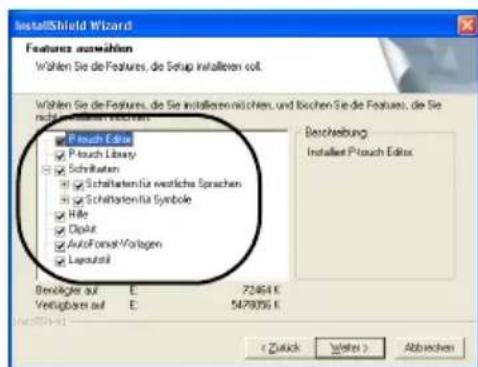
Benutzerdefiniert
Wenn Sie diesen Setupty wahlen und dann auf die Schaltfläche [Weiter] klichen, wird das folgende Dialogfeld zur Auswahl der gewünschten Optionen angezeigt. Wahlen Sie die Optionen, die installiert werden sollen, und klichen Sie dann auf die Schaltfläche [Weiter].
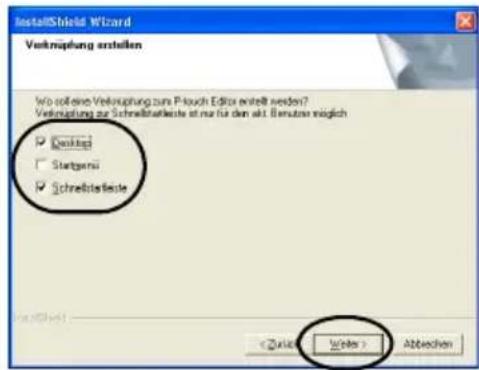
Das Dialogfeld, "Verknüpfung erstellen" wird nun angezeigt.

Aktivieren Sie die Kontrollkastchen für die gewünschten Verknüpfungen zum Starten des P-touch Editors. Klichen Sie dann auf die Schaltfläche [Weiter].
Deaktivieren Sie alle Kontrollkastchen, wenn keine Verknüpfungen erstellt werden sollen.
Das Dialogfeld zum Überprüfen der Einstellungen wird nun angezeigt.

Überprüfen Sie die angezeigten Einstellungen und klichen Sie dann auf die Schaltfläche [Weiter].
Um Einstellungen zuändern, klichen Sie auf die Schaltfläche [Zurück].
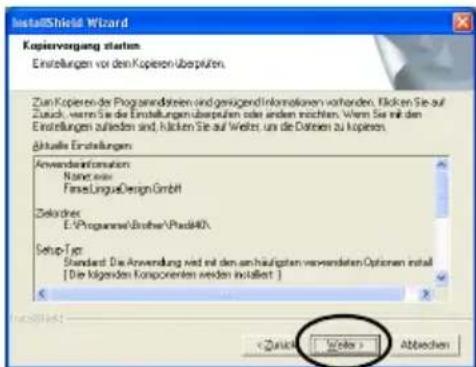
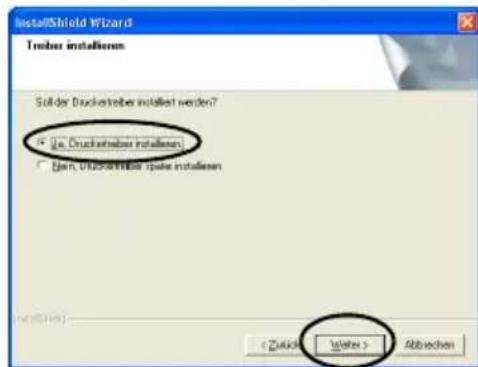
Das Dialogfeld, Treiber installmenten wird nun angezeigt.

Wahlen Sie „Ja, Druckertreiber installieren" und klichen Sie dann auf die Schaltfläche [Weiter].
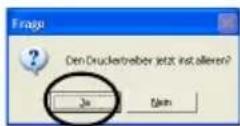
Wenn in Schritt 4 der P-touch Quick Editor gewählt wurde, erscheint das fol-gende Dialogfeld. Klichen Sie Dort auf die Schaltfläche [Ja].
Wenn der P-touch an einen Computer mit Windows 95/NT 4.0 angeschlossen werden soll, wahren Sie in Schritt ⑤ des Kapitels "Nur den Druckertreiber installieren" ( S.37) die Einstellung "Serieller Anschluss".
Das Dialogfeld zum Bestätigen des Vorgangs wird nun angezeigt.

Lesen Sie die Meldung und klichen Sie dann auf die Schaltfläche [OK].
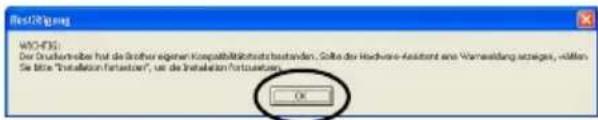
- Dieses Dialogfeld wird unter manchen Windows-Versionen nicht angezeigt.
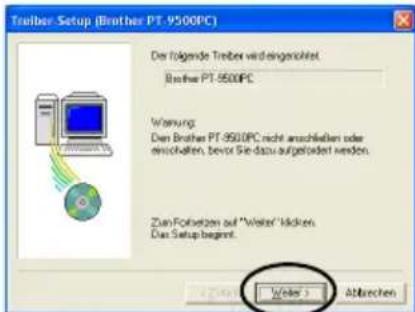
→Das Dialogfeld „Treiber-Setup (Brother PT-9500PC)“ wird nun angezeigt.

Klichen Sie auf die Schaltfläche [Weiter].
Die Installation wird nunVBorbereitet.
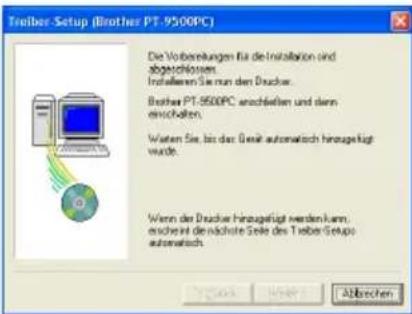
Wenn die Vorbereitung der Installation abgeschlossen ist, werden Sie aufgeforderdert, den P-touch 9500pc an den Computer anzuschreiben.

Schlieben Sie nun den P-touch 9500pc mit dem mitgelieferten USB-Datenkabel an den Computer an und schalten Sie den P-touch 9500pc ein.
Nahere Informationen hierzu finden Sie im Kapitel "P-touch 9500pc an den Computer anschließen" ( S.16)
Wenn der P-touch an einen Computer mit Windows 98/98 SE/Me/2000 Pro ange-schlossen wird, fahren Sie mit Schritt ( S.31) fort.
Wenn der Computer erkennt, dass der P-touch 9500pc angeschlossen ist, wird automatisch das Dialogfeld zum Suchen neuer Hardware angezeigt.

Wahlen Sie die Option „Software automatisch installieren (empfohlen)“ und klichen Sie dann auf [Weiter].
![BROTHER PTouch 9500PC - Wahlen Sie die Option „Software automatisch installieren (empfohlen)“ und klichen Sie dann auf [Weiter]. - 1](/content/2026/02/379851/images/3b1fef27c555b28b0dafdd7f9ce54c71b3f12c0b6c97fcbba050dbfb9414640f.jpg)
Die benötigte Software wird automatisch gefunden.
![BROTHER PTouch 9500PC - Wahlen Sie die Option „Software automatisch installieren (empfohlen)“ und klichen Sie dann auf [Weiter]. - 2](/content/2026/02/379851/images/785987b8c1f8616090e1568e76867310bf42f3173686a65d805cc7b2166b5051.jpg)
Das Dialogfeld „Hardwareinstallation" wird nun angezeigt.
![BROTHER PTouch 9500PC - Wahlen Sie die Option „Software automatisch installieren (empfohlen)“ und klichen Sie dann auf [Weiter]. - 3](/content/2026/02/379851/images/b2aad9718e204b98525c06426beabfb005488874831d523e2db7ce3b4a705773.jpg)
Klicken Sie auf die Schaltfläche [Installation fortsetzen].
![BROTHER PTouch 9500PC - Klicken Sie auf die Schaltfläche [Installation fortsetzen]. - 1](/content/2026/02/379851/images/68b82cff3a989484eff230dcbe80cf59132321780f32489e0ec06fb8a2870c7a.jpg)
- Dieser Treiber wurde von Brother sorgfältig getestet und kann mit Windows XP problemlos verwendet werden.
Die Installation des Druckertreibers wird nun gestartet.
![BROTHER PTouch 9500PC - Klicken Sie auf die Schaltfläche [Installation fortsetzen]. - 2](/content/2026/02/379851/images/50bd242fe39dc1b7584559c90eb5ec0f844f4d662190995033552d5666741713.jpg)
Wenn die Installation abgeschlossen ist, erscheint das folgende Dialogfeld.
![BROTHER PTouch 9500PC - Klicken Sie auf die Schaltfläche [Installation fortsetzen]. - 3](/content/2026/02/379851/images/4d2d942570af538f67ab95e7ea7c1bc61b2ab4dd2f553b4e025d5f83ec88e838.jpg)
Klichen Sie auf die Schaltfläche [Fertig stellen].
![BROTHER PTouch 9500PC - Klichen Sie auf die Schaltfläche [Fertig stellen]. - 1](/content/2026/02/379851/images/ec078267751bdb08aa832406616a5115e98c05a7178a05d62a8306dc17459f28.jpg)
→Das Dialogfeld „Treiber-Setup (Brother PT-9500PC)“ wird nun wieder angezeigt.
![BROTHER PTouch 9500PC - Klichen Sie auf die Schaltfläche [Fertig stellen]. - 2](/content/2026/02/379851/images/6e1845e43f2f5c71fee91d98c3e6d31733beaaf240620a75d7ff3117b1883023.jpg)
Klichen Sie auf die Schaltfläche [Fertig stellen].
![BROTHER PTouch 9500PC - Klichen Sie auf die Schaltfläche [Fertig stellen]. - 1](/content/2026/02/379851/images/6d37ef95f94737d1f95f5fccb1c8a9e49e1f6aba4c1bb979bd7e2d17238e8cb8.jpg)
Die Installation des P-touch Editors wird nun gestartet. Das folgende Dialogfeld informiert Sie über den Fortschritt der Installation.
![BROTHER PTouch 9500PC - Klichen Sie auf die Schaltfläche [Fertig stellen]. - 2](/content/2026/02/379851/images/df0c32203d193e75e85f451ecfe7b1ae30116e0492103ae992beb8b5654915e4.jpg)
Wenn in Schritt 4 der P-touch Quick Editor gewählt wurde, fahren Sie nun fort, wie in Schritt 10-11 ( S.35) im Kapitel "Nur den P-touch Quick Editor installieren" beschreiben.
Das Dialogfeld „Anwender-Registri-rung" wird nun angezeigt.
![BROTHER PTouch 9500PC - Klichen Sie auf die Schaltfläche [Fertig stellen]. - 3](/content/2026/02/379851/images/635a37d1215bb93f14f9f9a4ccbca5f38872f5bc95176daaeb87945b3cecb7d0.jpg)
Wahlen Sie "Ja, die Seite anzeigen" und klichen Sie dann auf die Schaltfläche [Weiter].
![BROTHER PTouch 9500PC - Wahlen Sie "Ja, die Seite anzeigen" und klichen Sie dann auf die Schaltfläche [Weiter]. - 1](/content/2026/02/379851/images/1335dbcc045a13ca8ed835aa3930bce4a6c441e3b29c1d4fe496b2f3cdf8ca27.jpg)
Wenn die Installation des P-touch Editor abgeschlossen ist, wird das folgende Dialogfeld angezeigt.
![BROTHER PTouch 9500PC - Wahlen Sie "Ja, die Seite anzeigen" und klichen Sie dann auf die Schaltfläche [Weiter]. - 2](/content/2026/02/379851/images/21b8f4946a64cf22732f6a736b1f8a0cd545ef2add5b79d41d41b8e6f114dfad.jpg)
Klichen Sie auf die Schaltfläche [Fertigstellen].
![BROTHER PTouch 9500PC - Klichen Sie auf die Schaltfläche [Fertigstellen]. - 1](/content/2026/02/379851/images/c8c8da497d096465ffdc879adf6dedcae720963ed1eab60c616e6aae961eee40.jpg)
Die Installation der Software ist nun abgeschlossen.
Wenn Sie nun den P-touch Quick Editor installieren möchten, fahren Sie fort, wie im Kapitel "Nur den P-touch Quick Editor installieren" ( S.33) beschreiben. Wenn Sie nun Etiketten erstellen möchten, fahren Sie fort, wie im Kapitel "Etiketten erstellen (Windows) ( S.69) beschreiben.
Nur den P-touch Editor installieren
Mit der P-touch Editor 4.0-Software konnen Sie anspruchsvolle Etiketten und professionelle Beschriftenen erstellen. Installieren Sie die Software auf dem Computer, wie im Folgenden beschrieben.

Schalten Sie den Computer ein und legen Sie die mitgelieferte CD-ROM in das CD-ROM-Laufwerk ein.
Nun wird ein Dialogfeld angezeigt, in dem Sie die gewünschte Sprache auswahlen können.
- Das Dialogfeld wird möglicherweise erst nach einigen Sekunden angezeigt.
- Falls das Dialogfeld für die Sprachauswahl nicht automatisch angezeigt wird, doppelklicken Sie auf das Symbol „Arbeitsplatz" und doppelklicken Sie dann auf das Symbol „P-touch".

Wahlen Sie die gewünschte Sprache und klichen Sie dann auf [OK].
![BROTHER PTouch 9500PC - Wahlen Sie die gewünschte Sprache und klichen Sie dann auf [OK]. - 1](/content/2026/02/379851/images/bac759de3804032b9d6ac427317a7afeb3f46d1ba64d692ab48705a1244bd664.jpg)
Klichen Sie auf die Schaltfläche für die benutzerdefinierte Installation.
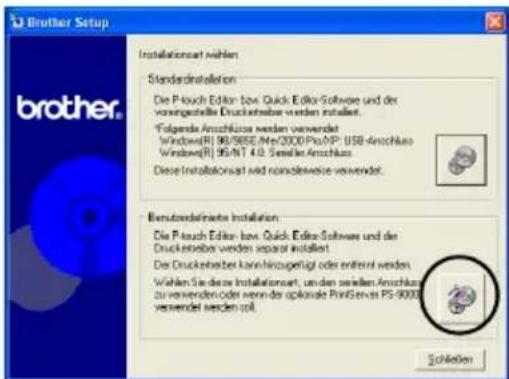
Das Dialogfeld zur Auswahr der gewünschten Software wird nun angezeigt.

Klicken Sie auf die Schaltfläche für den P-touch Editor.
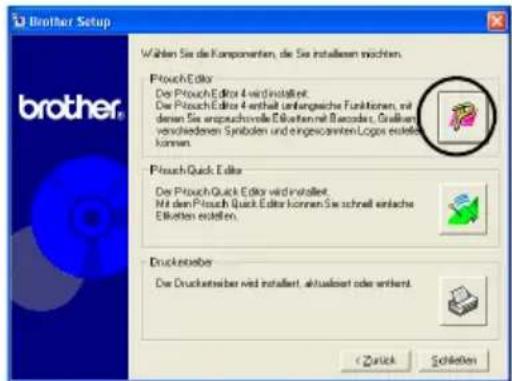

Befolgen Sie die Anweisungen der nun am Bildschirm angezeigten Dialogfelder und starten Sie die Installation.
Informationen hierzu finden Sie in Schritt
5-11 im Kapitel "Standardinstallation" ( S.27)
Das Dialogfeld „Anwender-Registri-rung" wird nun angezeigt.

Wahlen Sie „Ja, die Seite anzeigen" und klichen Sie dann auf [Weiter].
![BROTHER PTouch 9500PC - Wahlen Sie „Ja, die Seite anzeigen" und klichen Sie dann auf [Weiter]. - 1](/content/2026/02/379851/images/f38d10ca76f304559f3ea1a046e7b9eaf150a0b3495d3c9ffdab564a4caae3cc.jpg)
AnschlieSeND wird das folgende Dialogfeld angezeigt.
![BROTHER PTouch 9500PC - Wahlen Sie „Ja, die Seite anzeigen" und klichen Sie dann auf [Weiter]. - 2](/content/2026/02/379851/images/165e08761da58e8715a5235de42dc2101efa51d0de91fd460e22c6f721b7142e.jpg)
Klichen Sie auf die Schaltfläche [Fertigstellen].
![BROTHER PTouch 9500PC - Wahlen Sie „Ja, die Seite anzeigen" und klichen Sie dann auf [Weiter]. - 3](/content/2026/02/379851/images/af9ef2b58a1790466e73748e4891f6502245bc7421d64ac1d1e01f784ff8e4a1.jpg)
Der P-touch Editor wird nun auf dem Computer installiert. AnschlieBend wird wieder das Dialogfeld zur Auswahl der Installationsart (Schritt 3) angezeigt.
Wenn Sie nun auch den Druckertreiber installieren möchten, fahren Sie mit Schritt 4 im Kapitel "Nur den Druckertreiber installieren" ( S.36) fort.
Nur den P-touch Quick Editor installieren
Mit dem P-touch Quick Editor können}schnell einfache Etiketten erstellt werden. Gehen Sie wie im Folgenden beschreiben vor, um die Software auf dem Computer zu installmenten.
Hinweis
Der P-touch Quick Editor kann nicht mit Windows 95/NT 4.0 verwendet werden.
#
Schalten Sie den Computer ein und legen Sie die mitgelieferte CD-ROM in das CD-ROM-Laufwerk ein.
Nun wird ein Dialogfeld angezeigt, in dem Sie die gewünschte Sprache ausgehalten können.
- Das Dialogfeld wird möglicherweise erst nach einigen Sekunden angezeigt.
- Falls das Dialogfeld für die Sprachauswahl nicht automatisch angezeigt wird, doppelklicken Sie auf das Symbol „Arbeitsplatz" und doppelklicken Sie dann auf das Symbol „P-touch".
2
Wahlen Sie die gewünschte Sprache und klichen Sie dann auf die Schaltfläche [OK].
3
Klichen Sie auf die Schaltfläche für die benutzerdefinierte Installation.
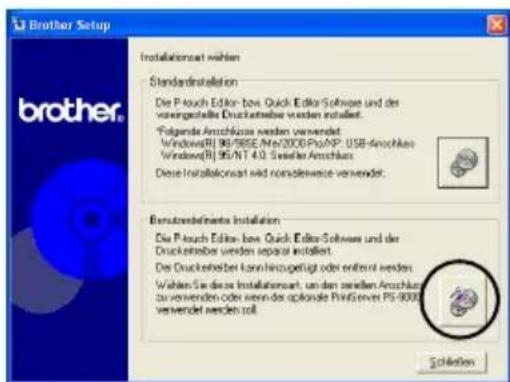
Das Dialogfeld zur Auswahl der Software wird nun angezeigt.

Klicken Sie auf die Schaltfläche für den P-touch Quick Editor.
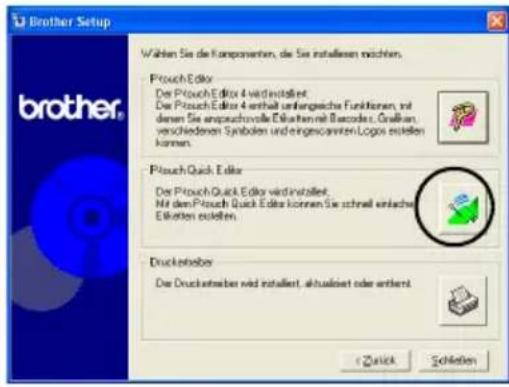
Die Installation wird nunVBorbereitet.
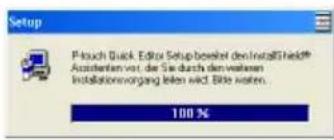
Wenn die Vorbereitung der Installation abgeschlossen ist, wird der Willkommen's-Bildschirm angezeigt.

Lesen Sie die Meldungen und klichen Sie dann auf die Schaltfläche [Weiter].
![BROTHER PTouch 9500PC - Lesen Sie die Meldungen und klichen Sie dann auf die Schaltfläche [Weiter]. - 1](/content/2026/02/379851/images/cd0bdfc1da25f4f7d717f5a14b63d45c060cb309f9d720f22e2429b130691e1c.jpg)
Nun wird das Dialogfeld zur Eingabe der Benutzerinformationen angezeigt.
![BROTHER PTouch 9500PC - Lesen Sie die Meldungen und klichen Sie dann auf die Schaltfläche [Weiter]. - 2](/content/2026/02/379851/images/3c236c3fe3f620fe5f87e80ac40bbfac11ded700b9af017785d58dd7e3495205.jpg)
Geben Sie ihren Benutzer- und Firmen-namen ein und klichen Sie dann auf die Schaltfläche [Weiter].
![BROTHER PTouch 9500PC - Geben Sie ihren Benutzer- und Firmen-namen ein und klichen Sie dann auf die Schaltfläche [Weiter]. - 1](/content/2026/02/379851/images/81e943e51b4e573f91738fe1477ba890f1dcf05c9c6f28496c7ebfba4215f81c.jpg)
Das Dialogfeld zur Bestätigung der Benutzerinformationen wird angezeigt.
![BROTHER PTouch 9500PC - Geben Sie ihren Benutzer- und Firmen-namen ein und klichen Sie dann auf die Schaltfläche [Weiter]. - 2](/content/2026/02/379851/images/bfe331dfce9e5249bbdc61fa6923ac28047993d91a903979d31da67269ccd50e.jpg)
Prufen Sie die angezeigten Informationen und klichen Sie auf die Schaltfläche [Ja].
Wenn Sie die Benutzerinformationenändern möchten, klichen Sie auf dieSchaltfläche [Nein].
![BROTHER PTouch 9500PC - Prufen Sie die angezeigten Informationen und klichen Sie auf die Schaltfläche [Ja]. - 1](/content/2026/02/379851/images/ef724435773f479c4e8c1e8a50cd8b0556bcd470d54da21540336bbfa5d4fdca.jpg)
Das Dialogfeld zur Auswahl des Ordners, in dem die Software installiert werden soll, wird nun angezeigt.
![BROTHER PTouch 9500PC - Prufen Sie die angezeigten Informationen und klichen Sie auf die Schaltfläche [Ja]. - 2](/content/2026/02/379851/images/66315ba7e9a66113ed43f41424a00a57baf1d22813ec379cc005e39af762d42b.jpg)
Wahlen Sie den Ordner, in dem die Software installiert werden soll, und klichen Sie dann auf die Schaltfläche [Weiter].
Um einen anderen Ordner zu wahlen, klichen Sie auf die Schaltfläche [Durchsuchen...].
![BROTHER PTouch 9500PC - Wahlen Sie den Ordner, in dem die Software installiert werden soll, und klichen Sie dann auf die Schaltfläche [Weiter]. - 1](/content/2026/02/379851/images/e3ba2bdc346c80a1a6d63d366f076aa968dacf89c0c06bc4e9a73f433975af03.jpg)
Die Installation wird nun gestartet. Das folgende Dialogfeld informiert Sie über den Fortschnitt der Installation.
![BROTHER PTouch 9500PC - Wahlen Sie den Ordner, in dem die Software installiert werden soll, und klichen Sie dann auf die Schaltfläche [Weiter]. - 2](/content/2026/02/379851/images/4fc3d15b436e0a9e1637905b20430fc93b7234064f2a88ab840757257f044975.jpg)
Nach der Installation wird das Dialogfeld zum Erstellen von Verknüpfungen zum Starten des P-touch Quick Editor angezeigt.
![BROTHER PTouch 9500PC - Wahlen Sie den Ordner, in dem die Software installiert werden soll, und klichen Sie dann auf die Schaltfläche [Weiter]. - 3](/content/2026/02/379851/images/684abf0583373000616e85f0647a2db974672635288d1de3387d0b3ce7464acd.jpg)
Wahlen Sie, welche Verknüpfungen zum Starten des P-touch Quick Editor erstellt werden sollen. Klichen Sie dann auf die Schaltfläche [Weiter].
Wenn Sie alle Kontrollkastchen deaktivieren, wird keine Verknüpfung zum Starten des P-touch Quick Editor erstellt.
![BROTHER PTouch 9500PC - Wahlen Sie den Ordner, in dem die Software installiert werden soll, und klichen Sie dann auf die Schaltfläche [Weiter]. - 4](/content/2026/02/379851/images/ab6bef0671d9701bd7729f1751a60f5662cb6540c8a549bfedfcfd5946dfa051.jpg)
Das folgende Dialogfeld wird angezeigt, wenn die Installation abgeschlossen ist.
![BROTHER PTouch 9500PC - Wahlen Sie den Ordner, in dem die Software installiert werden soll, und klichen Sie dann auf die Schaltfläche [Weiter]. - 5](/content/2026/02/379851/images/59f0f286c29c1f006568ce7d6ffd9c8276c420cfadf61a2f9a003766f4a7e68e.jpg)
Nehmen Sie die mitgelieferte CD-ROM aus dem CD-ROM-Laufwerk Heraus.
![BROTHER PTouch 9500PC - Wahlen Sie den Ordner, in dem die Software installiert werden soll, und klichen Sie dann auf die Schaltfläche [Weiter]. - 6](/content/2026/02/379851/images/861ce95d1bfabb9defac1551cfe83f2fcf67eaae1b17221bdce5fae8c4b3f3bc.jpg)
Wahlen Sie "Ja, Computer jetzt neu starten." und klichen Sie dann auf die Schaltfläche [Beenden].
![BROTHER PTouch 9500PC - Wahlen Sie den Ordner, in dem die Software installiert werden soll, und klichen Sie dann auf die Schaltfläche [Weiter]. - 7](/content/2026/02/379851/images/db07e9cc87fc00b53f927d1f2f1e611b564c94f3400f1ed3a34a01eb5a1c64f4.jpg)
Die Installation des P-touch Quick Editor ist nun abgeschlossen und der Computer wird neu gestartet.
![BROTHER PTouch 9500PC - Wahlen Sie den Ordner, in dem die Software installiert werden soll, und klichen Sie dann auf die Schaltfläche [Weiter]. - 8](/content/2026/02/379851/images/b663a804f24d8c7b0f6c870e0b1f7e411f5c71a75f44874dfea55971dd7815f4.jpg)
Nur den Druckertreiber installieren
Gehen Sie wie im Folgenden beschreiben vor, um nur den Druckertreiber auf dem Computer zu installieren.
■USB-Anschluss
Schalten Sie den Computer ein und legen Sie die mitgelieferte CD-ROM in das CD-ROM-Laufwerk ein.
Nun wird ein Dialogfeld angezeigt, in dem Sie die gewünschte Sprache auswahlen konnen.
Das Dialogfeld wird möglicherweise erst nach einigen Sekunden angezeigt.
- Falls das Dialogfeld für die Sprachauswahl nicht automatisch angezeigt wird, doppelklicken Sie auf das Symbol „Arbeitsplatz" und doppelklicken Sie dann auf das Symbol „P-touch".
Wahlen Sie die gewünschte Sprache und klichen Sie dann auf die Schaltfläche [OK].
Klichen Sie auf die Schaltfläche für die benutzerdefinierte Installation.
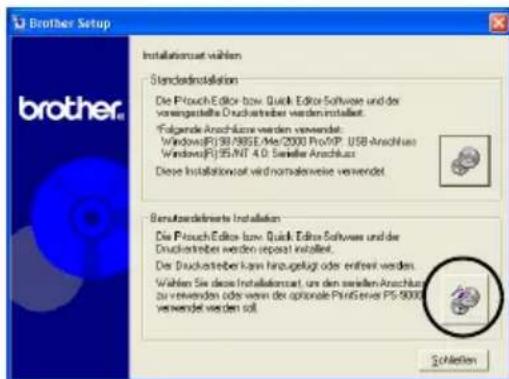
Das Dialogfeld zur Auswahl der Software wird nun angezeigt.
Klichen Sie auf die Schaltfläche für den Druckertreiber.
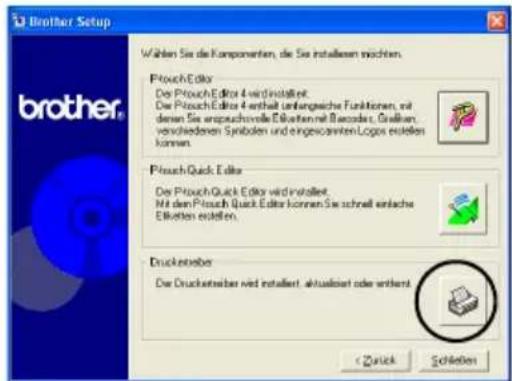
Das Dialogfeld zum Einrichten des Druckertreibers wird nun angezeigt.
Wahlen Sie "USB-Anschluss" und klichen Sie dann auf die Schaltfläche [OK].
![BROTHER PTouch 9500PC - Wahlen Sie "USB-Anschluss" und klichen Sie dann auf die Schaltfläche [OK]. - 1](/content/2026/02/379851/images/74b65c31f73d8f23bb0d672397332bfde9fcbb5601cb6d1d59b81b9e5ccf73e5.jpg)
Nun wird ein Dialogfeld zum Bestätigten des Vorgangs angezeigt.
6 Befolgen Sie die Anweisungen in den nun am Bildschirm angezeigten Dialogfeldern und starten Sie die Installation.
Informationen hierzu finden Sie in Schritt 13-13 im Kapitel "Standardinstallation" ( S.29)
Das folgende Dialogfeld wird angezeigt, wenn die Installation abgeschlossen ist.

Wahlen Sie "Ja,sofar neu starten."und klichen Sie dann auf die Schaltflache [Fertigstellen].
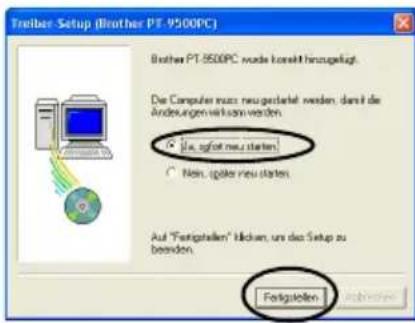
Die Installation des Druckertreibers ist nun abgeschlossen und der Computer wird neu gestartet.
■ Seriellen Anschluss
Hinweis
Installieren Sie den Druckertreiber wie im Folgenden beschreiben, wenn Sie den P-touch 9500pc an den seriellen Anschluss eines Computers mit Windows 98 / 98 SE/Me/2000 Pro/XP anschließen möchten.

Schalten Sie den Computer ein und legen Sie die mitgelieferte CD-ROM in das CD-ROM-Laufwerk ein.
Nun wird ein Dialogfeld angezeigt, in dem Sie die gewünschte Sprache auswahlen können.
Das Dialogfeld wird möglicherweise erst nach einigen Sekunden angezeigt.
- Falls das Dialogfeld für die Sprachauswahl nicht automatisch angezeigt wird, doppelklicken Sie auf das Symbol „Arbeitsplatz" und doppelklicken Sie dann auf das Symbol „P-touch".

Wahlen Sie die gewünschte Sprache und klichen Sie dann auf die Schaltfläche [OK].

Klichen Sie auf die Schaltfläche für die benutzerdefinierte Installation.
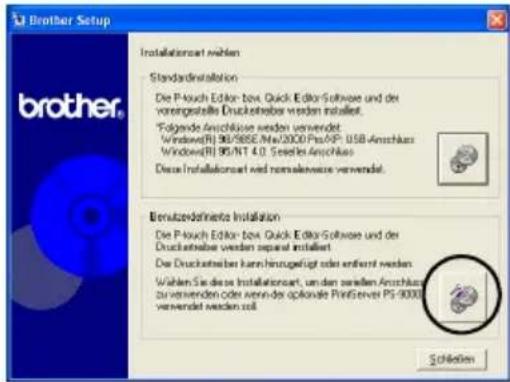
Das Dialogfeld zur Auswahl der Software wird nun angezeigt.

Klichen Sie auf die Schaltfläche für den Druckertreiber.

Das Dialogfeld zum Einrichten des Druckertreibers wird angezeigt.

Wahlen Sie "Serieller Anschluss" und klichen Sie dann auf die Schaltfläche [OK].
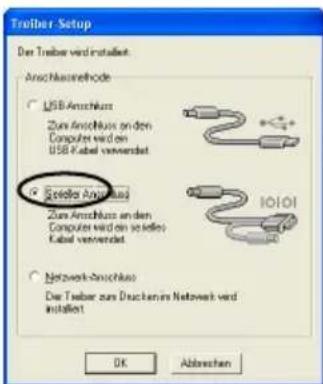
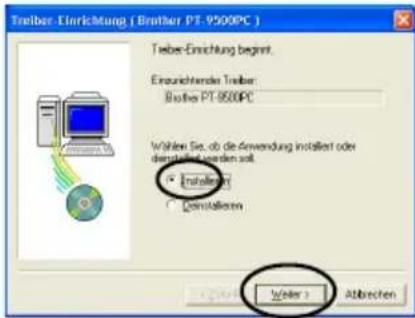
Das Dialogfeld zum Starten der Druckertreiberinstallation wird nun angezeigt.

Wahlen Sie „Installieren" und klichen Sie dann auf die Schaltfläche [Weiter].
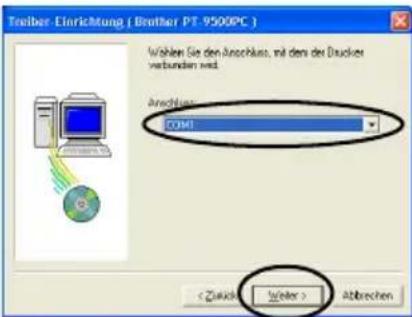
Nun wird ein Dialogfeld angezeigt, in dem Sie den Anschluss wahlen können, an den der P-touch 9500pc angeschlossen wird.

Wahlen Sie den gewünschten Anschluss und klichen Sie dann auf die Schaltfläche [Weiter].
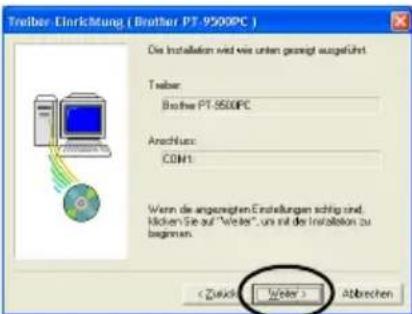
Das Dialogfeld zur Bestätigung der vorgenommenen Einstellungen wird nun angezeigt.

Wenn die angezeigten Einstellungen richtig sind, klichen Sie auf die Schaltfläche [Weiter].
Um die angezeigten Einstellungen zuändern, klichen Sie auf die Schaltfläche [Zurück].
Die Installation wird nun gestartet und das folgende Dialogfeld wird angezeigt.
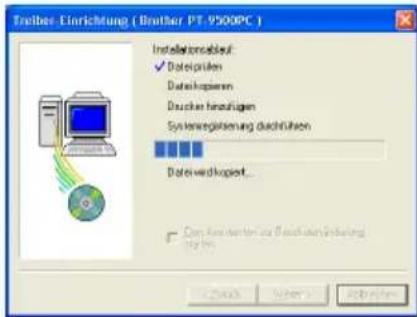

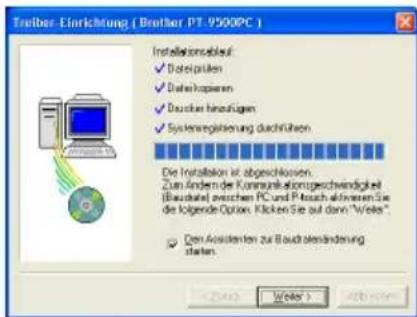
Aktivieren Sie das Kontrollkastchen "Den Assistenten zur Baudratenänderung starten" und klichen Sie dann auf die Schaltfläche [Weiter].
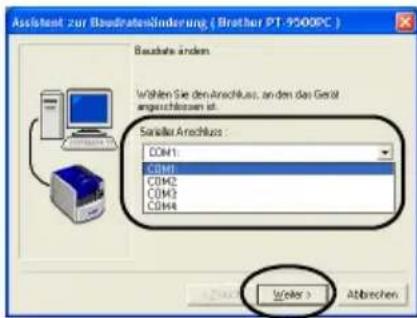
Der Assistant zur Baudratenänderung wird nun angezeigt.

Wahlen Sie den Anschluss, den Sie in Schritt 7 eingestellt haben, und klichen Sie auf die Schaltfläche [Weiter].
Das Dialogfeld zur Wahl der gewünschten Baudrate wird nun angezeigt.

Wahlen Sie die gewünschte Baudrate und klichen Sie dann auf die Schaltfläche [Weiter].
Wahlen Sie die Einstellung 115.200 bps, wenn der serielle Anschluss Ihres Computers diese Übertragungsgeschwindigkeit unterstützt.
Wahlen Sie andernfalls eine niedrigere Baudrate.
![BROTHER PTouch 9500PC - Wahlen Sie die gewünschte Baudrate und klichen Sie dann auf die Schaltfläche [Weiter]. - 1](/content/2026/02/379851/images/72704eacd22d26e1ca77e6c302fb3d439ad5ee3d8b664bea7a72e794359017dd.jpg)
Nun wird ein Dialogfeld zur Bestätigung der vorgenommenen Einstellungen angezeigt.
![BROTHER PTouch 9500PC - Wahlen Sie die gewünschte Baudrate und klichen Sie dann auf die Schaltfläche [Weiter]. - 2](/content/2026/02/379851/images/fe3b1d7a3faa0ceb489976e8fed55e15f9804621e831b46cdc682093d8182eee.jpg)
Wenn die angezeigten Einstellungen rich-tig sind, klichen Sie auf die Schaltflache [Weiter].
![BROTHER PTouch 9500PC - Wenn die angezeigten Einstellungen rich-tig sind, klichen Sie auf die Schaltflache [Weiter]. - 1](/content/2026/02/379851/images/591b730d161812d48090159eed94050f4f786ec2dac1a54b7158e39351592468.jpg)
Um die angezeigten Einstellungen zuändern, klichen Sie auf die Schaltfläche [Zurück].
Die Baudrate des gewählten Anschlusses wird nun auf den gewählten Wert eingestellt.
![BROTHER PTouch 9500PC - Wenn die angezeigten Einstellungen rich-tig sind, klichen Sie auf die Schaltflache [Weiter]. - 2](/content/2026/02/379851/images/f745179273188064d8d96944f00d08037005c70e44058ced0069cdb33df0d83c.jpg)
- Wenn die Einstellung der Baudrate abgeschlossen ist, kann der P-touch 9500PC über den seriellen Anschluss Daten mit dem Computer austauschen.
Ein Dialogfeld zeigt an, dass die Installation abgeschlossen ist.
![BROTHER PTouch 9500PC - Wenn die angezeigten Einstellungen rich-tig sind, klichen Sie auf die Schaltflache [Weiter]. - 3](/content/2026/02/379851/images/28d19aca664708e49e22d85f9a9be7fdf4fa74e7e92f614985600fcbf80d4bbc.jpg)
Nehmen Sie die mitgelieferte CD-ROM aus dem CD-ROM-Laufwerk hersus.

Wahlen Sie "Ja, Computer jetzt neu starten." und klichen Sie auf die Schaltfläche [Fertigstellen].
![BROTHER PTouch 9500PC - Wahlen Sie "Ja, Computer jetzt neu starten." und klichen Sie auf die Schaltfläche [Fertigstellen]. - 1](/content/2026/02/379851/images/712d6d98db858225af57007a841830a9c2c9808a6592a29df4572ed8bad4576b.jpg)
Die Installation des Druckertreibers ist nun abgeschlossen und der Computer wird neu gestartet.
Hinweise
Wenn das USB-Datenkabel am P-touch 9500PC eingeosteckt ist, kann der serielle Anschluss des P-touch 9500PC nicht verwendet werden. Ziehen Sie deshalb das USB-Datenkabel vom P-touch 9500pc ab.
Wenn der serielle Anschluss des Computers eine Baudrate von 115.200 bps nicht entwickelten, stellen Sie die Übertragungsgeschwindigkeit des P-touch 9500PC auf 9.600 bps ein. Informationen hierzu finden Sie im Kapitel "Übertragungsgeschwindigkeit (Baudrate)ändern" ( S. 103).
■P-touch 9500PC als Netzwerkdrucker verwenden
Gehen Sie wie im Folgenden beschreiben vor, um den P-touch 9500PC als Netzwerkdrucker einzurichten. Hierzu ist der optionale PrintServer PS-9000 erforderlich, der speziell für die Verwendung mit dem P-touch 9500pc entwickelt wurde. Der P-touch 9500pc kann nur unter Windows® als Netzwerkdrucker eingesetzt werden.
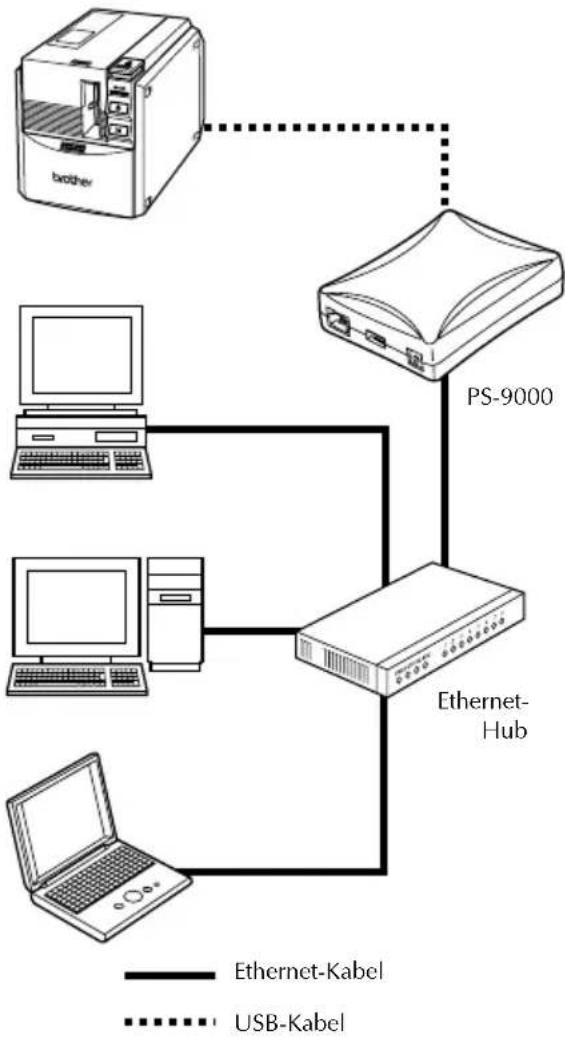
Hinweis
Informationen zur Einrichtung des PS-9000 finden Sie im Benutzerhandbuch des PS-9000 PrintServers.
Schalten Sie den Computer ein und legen Sie die mitgelieferte CD-ROM in das CD-ROM-Laufwerk ein.
Nun wird ein Dialogfeld angezeigt, in dem Sie die gewünschte Sprache ausgehalten können.
Das Dialogfeld wird möglicherweise erst nach einigen Sekunden angezeigt.
- Falls das Dialogfeld für die Sprachauswahl nicht automatisch angezeigt wird, doppelklicken Sie auf das Symbol „Arbeitsplatz" auf dem Desktop und doppelklicken Sie dann auf das Symbol „P-touch".
Wahlen Sie die gewünschte Sprache und klichen Sie dann auf die Schaltfläche [OK].
Klichen Sie auf die Schaltfläche für die benutzerdefinierte Installation.
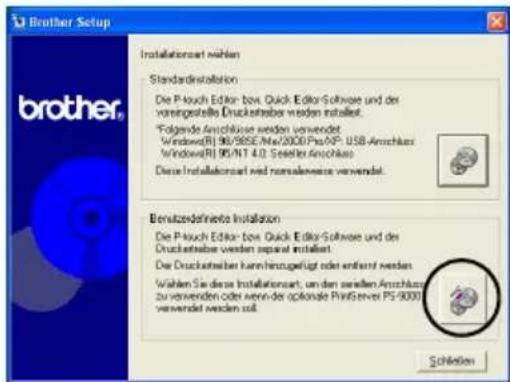
Das Dialogfeld zur Auswahl der Software wird nun angezeigt.
Klichen Sie auf die Schaltfläche für den Druckertreiber.
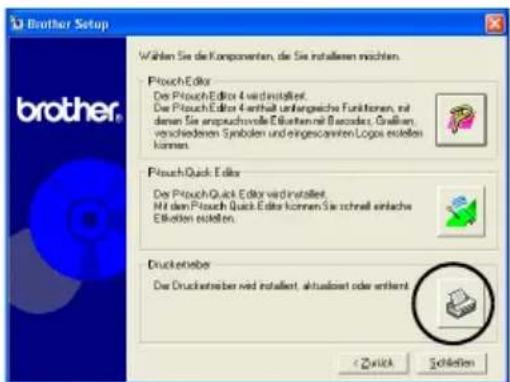
Das Dialogfeld zum Einrichten des Druckertreibers wird nun angezeigt.

Wahlen Sie "Netzwerk-Anschluss" und klichen Sie dann auf die Schaltfläche [OK].
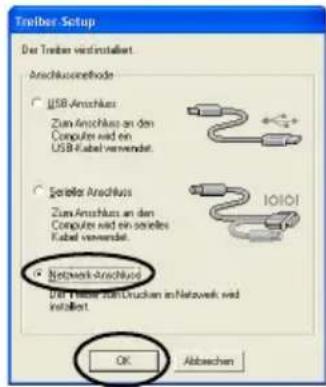
Das Dialogfeld zum Starten der Druckertreiberinstallation wird nun angezeigt.

Wahlen Sie "Installieren" und klichen Sie dann auf die Schaltfläche [Weiter].
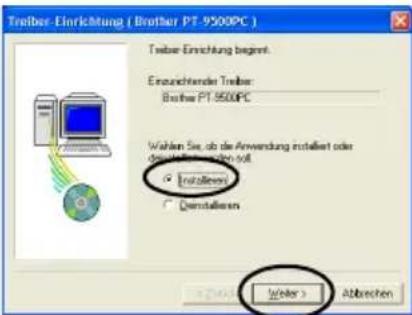

Klicken Sie auf die Schaltfläche [Weiter].
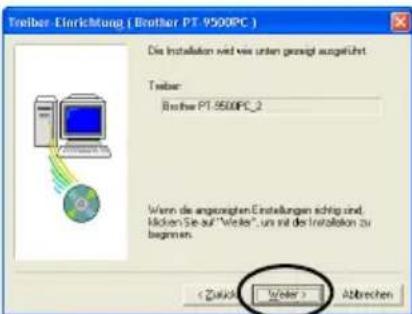
Die Installation des Druckertreibers wird nun gestartet.
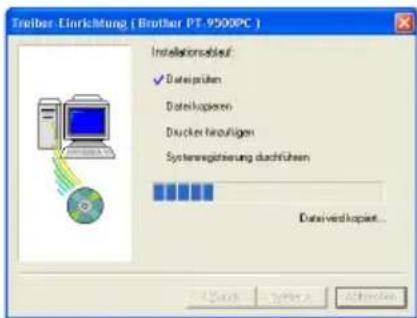

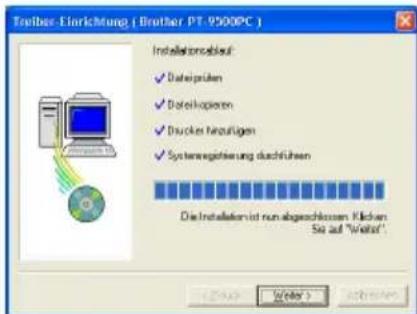
Klichen Sie auf die Schaltfläche [Weiter]. Das folgende Dialogfeld wird angezeigt, wenn die Installation abgeschlossen ist.

Nehmen Sie die mitgelieferte CD-ROM aus dem CD-ROM-Laufwerk Heraus.

Wahlen Sie "Ja, den Computer jetzt neu starten." und klichen Sie auf die Schaltfläche [Fertigstellen].
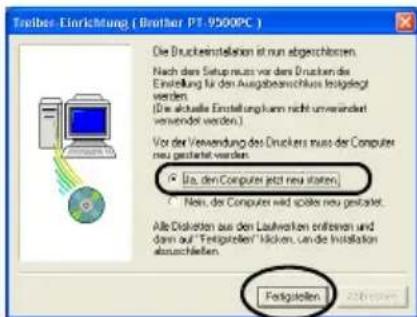
Die Installation des Druckertreibers ist nun abgeschlossen und der Computer wird neu gestartet.

Richten Sie nun den PrintServer PS-9000 ein.
Informationen hierzu finden Sie im Handbuch des PS-9000.
Übertragungsgeschwindigkeit (Baudrate) des Computers und des P-touch 9500pc einstellen
Gehen Sie wie im Folgenden beschreiben vor, um die Übertragungsgeschwindigkeit am seriellen Anschluss des Computers und des P-touch 9500pc zu überprüfen oder zuändern. Das Vorgehen wird anhand von Windows XP beschreiben.

Klichen Sie in der Taskleiste auf die Schaltfläche „Start" und dann auf „Systemsteuerung".
Der Ordner „Systemsteuerung" wird angezeigt.

Unter Windows 95/98/98SE/Me/NT 4.0/2000 Pro
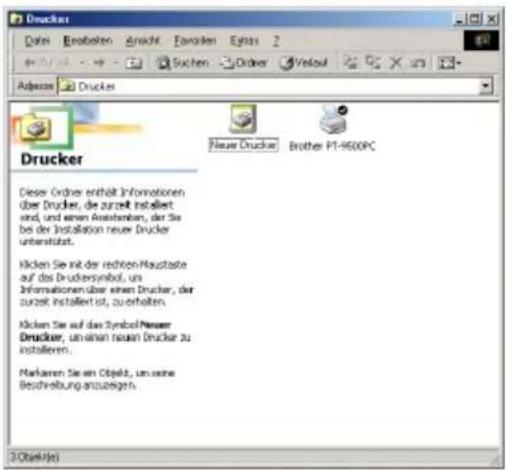
Klicken Sie in der Taskleiste auf die Schaltfläche „Start“, wahlen Sie „Einstellungen" und klichen Sie dann auf „Systemsteuerung". Der Ordner „Systemsteuerung" wird nun angezeigt. Doppelklicken Sie dann auf „Drucker", um den Druckerordner zu öffnen. Fahren Sie fort, wie ab Schritt 4 beschrieben.

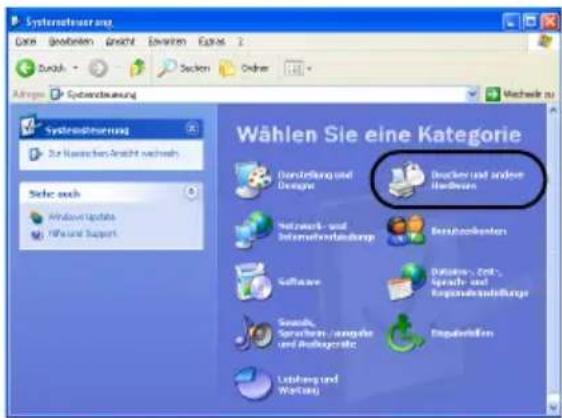
Klichen Sie auf „Drucker und andere Hardware".
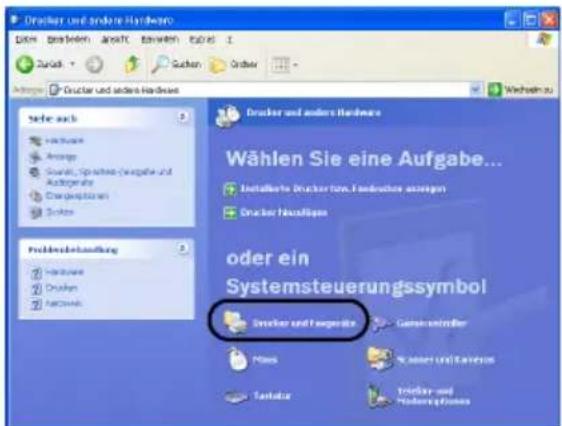
Der Ordner „Drucker und andere Hardware" wird nun angezeigt.

Klichen Sie auf „Drucker und Faxgeräte".
Der Ordner „Drucker und Faxgeräte" wird nun angezeigt.
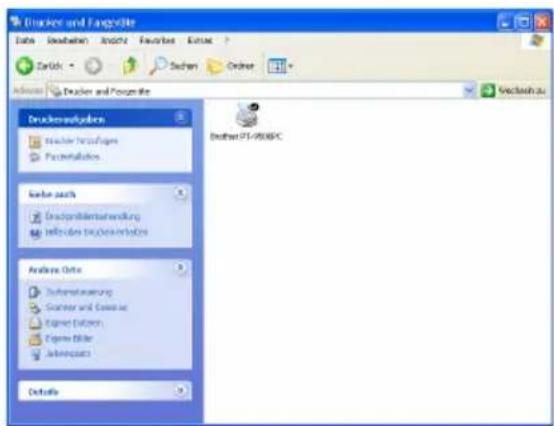

Klicken Sie mit der rechten Maustaste auf das Symbol „Brother PT-9500PC" und klicken Sie im nun angezeigten Menu auf „Eigenschaften".
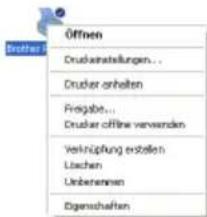
Das Eigenschaften-Dialogfeld des Brother P-touch 9500pc wird nun angezeigt.

Klichen Sie auf die Registerkarte „Geräteinstellungen".
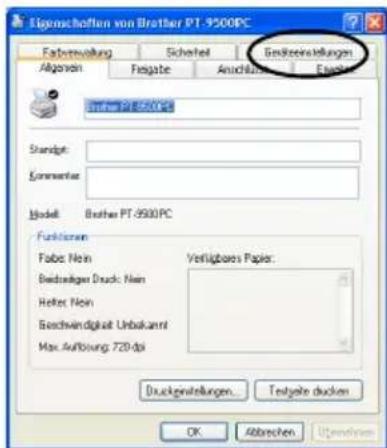
Windows 95/98/98 SE/Me: Klicken Sie auf die Registerkarte „Erweitert".
Die Registerkarte, Geräteinstellungen „ wird nun angezeigt.

Wahlen „Dienstprogramm...“ und klichen Sie dann auf „Eigenschaften...“ rechts darüber dem Eintrag.
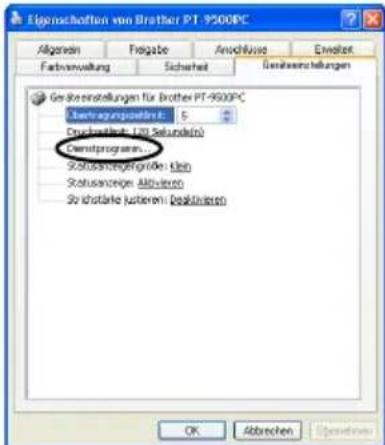
Windows 95/98/98 SE/Me: Klicken Sie auf den Eintrag „Dienstprogramm".
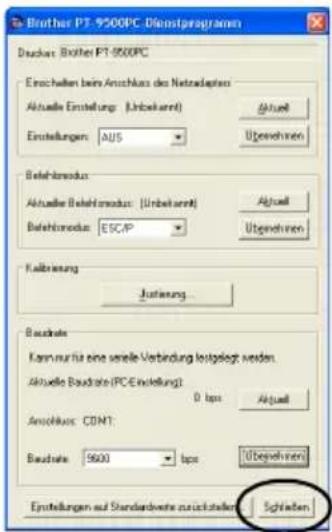
Das Dialogfeld des Brother P-touch 9500pc-Dienstprogramms wird nun angezeigt.

Wahlen Sie die gewünschte Baudrate.
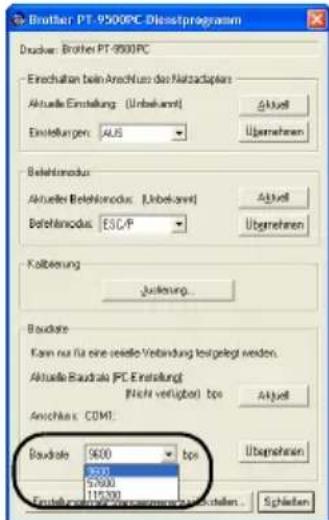

Klichen Sie dann auf die Schaltfläche [Übernehmen].
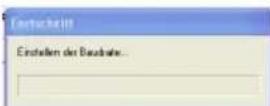
Die Baudrate wird nun neu eingestellt.

Klichen Sie anschließend auf die Schaltfläche [Schlieben].
Das Eigenschaften-Dialogfeld des Brother P-touch 9500pc wird wieder angezeigt.

Klichen Sie auf die Schaltfläche [OK].
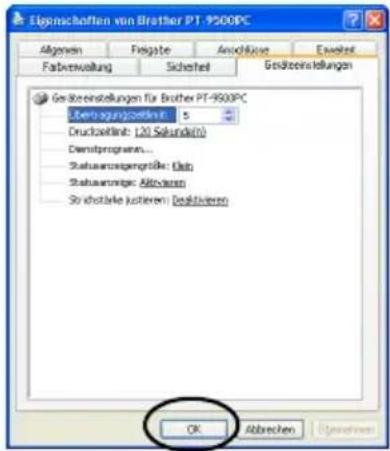
Die Einstellung der Übertragungsgeschwindigkeit ist nun abgeschlossen und das Dialogfeld wird geschlossen.
Hinweis
Wenn der serielle Anschluss des Computers eine Baudrate von 115.200 bps nicht unterstützt, stellen Sie die Übertragungsgeschwindigkeit des P-touch 9500pc auf 9.600 bps ein. Informationen hierzu finden Sie im Kapitel "Übertragungsgeschwindigkeit (Baudrate)ändern" ( S. 103).
Software deinstallieren
Falls der P-touch 9500pc nicht mehr mit dem Computer benutzt werden soll, können Sie die Software wie folgt deinstallieren.

Doppelklicken Sie auf das Symbol „Arbeitsplatz" und klichen Sie dann auf „Software".
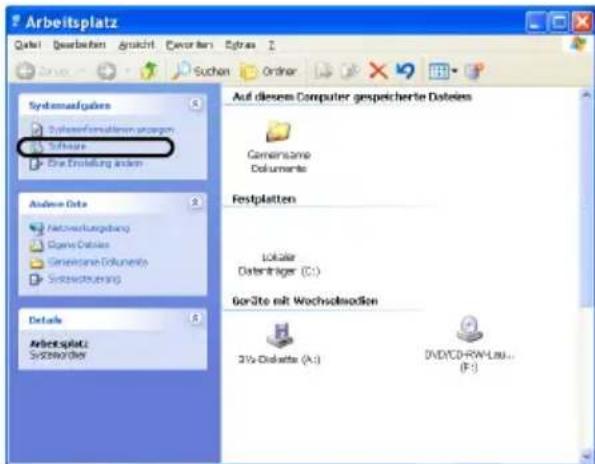
Das Fenster „Software" wird nun angezeigt.

Windows95/98/98SE/Me/NT 4.0/2000
Pro:
Klicken Sie in der Taskleiste auf die Schaltfläche „Start“, wahren Sie „Einstellungen" und klichen Sie dann auf „Systemsteuerung". Der Ordner „Systemsteuerung" wird nun angezeigt. Doppelklicken Sie auf das Symbol „Software".

Software

Wahlen Sie „Brother P-touch Editor Version 4.0" bzw. „P-touch Quick Editor".
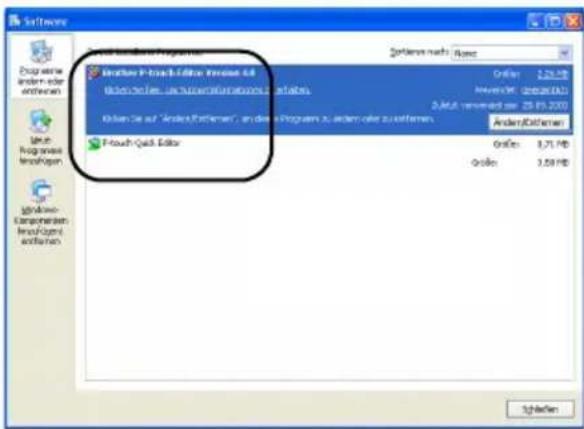
Windows 95/98/98SE/Me/NT 4.0:
Wahlen Sie den Eintrag „Brother P-touch Editor Version 4.0" oder „P-touch Quick Editor" in der Liste auf der Registerkarte „Installieren/Deinstallieren".
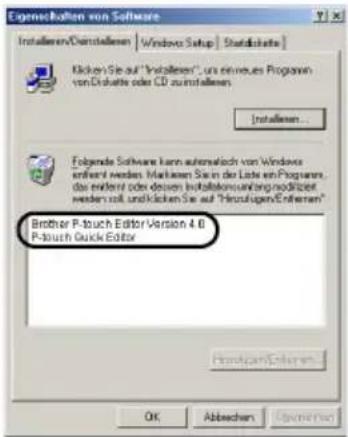

Klichen Sie auf [Ändern/Entfernen].
Windows 95/98/98SE/Me/NT 4.0:
Klichen Sie auf die Schaltfläche [Hinzufügen/Entfernen...]
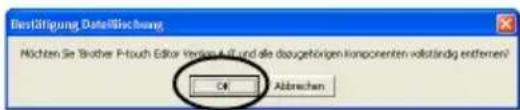
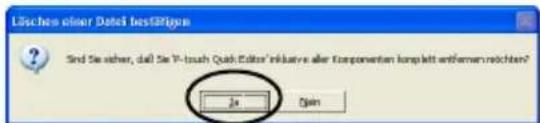
Nun wird ein Dialogfeld zum Bestätigten des Vorgangs angezeigt.

Klichen Sie auf die [OK] bzw. [Ja].
□ Dialogfeld für den P-touch Editor 4.0
□ Dialogfeld für den P-touch Quick Editor
Die Software wird nun gelöscht.
Wenn der Drucker nicht mehr benötigt wird
Löschen Sie den Druckertreiber für den P-touch 9500pc, wenn der Drucker nicht mehr mit dem Computer benutzt werden soll. Öffnen Sie dazu den Ordner „Systemsteuerung" und dann den „Drucker-Ordner" („Drucker und Faxgeräte" unter Windows XP). Löschen Sie den Eintrag „Brother PT-9500PC".
Um den Druckertreiber vollständig vom Computer zu entfern, gehen Sie anschließend wie folgt vor.
Schalten Sie den P-touch 9500pc aus undziehen Sie das Datenkabel vom P-touch 9500pc ab.
2 Legen Sie die mitgelieferte CD-ROM in das CD-ROM-Laufwerk ein.
Nun wird ein Dialogfeld zur Sprachauswahl angezeigt.
Das Dialogfeld wird möglicherweise erst nach einigen Sekunden angezeigt.
- Falls das Dialogfeld für die Sprachauswahl nicht automatisch angezeigt wird, doppelklichen Sie auf das Symbol „Arbeitsplatz" und doppelklichen Sie dann auf das Symbol „P-touch".
Wahlen Sie die gewünschte Sprache und klichen Sie dann auf die Schaltfläche [OK].
Klichen Sie auf die Schaltfläche für die benutzerdefinierte Installation.
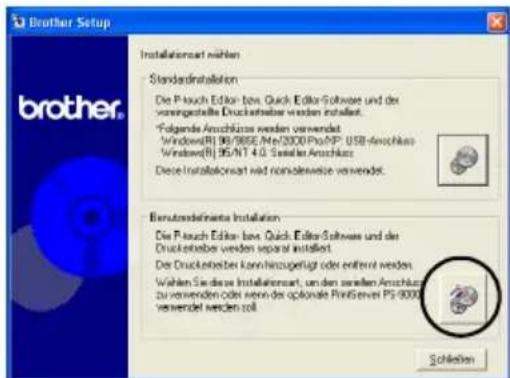
Das Dialogfeld zur Auswahl der Software wird nun angezeigt.

Klichen Sie auf die Schaltfläche für den Druckertreiber.
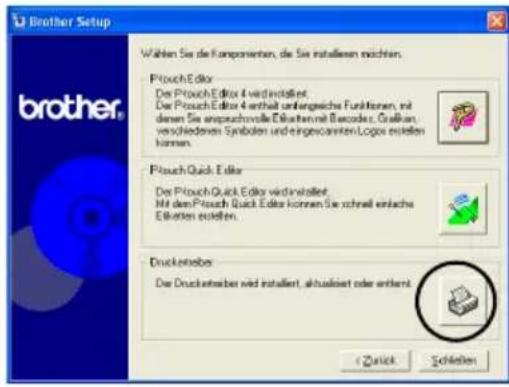
Das Dialogfeld, Treiber-Setup' wird nun angezeigt.

Klichen Sie auf die Schaltfläche [OK].
![BROTHER PTouch 9500PC - Klichen Sie auf die Schaltfläche [OK]. - 1](/content/2026/02/379851/images/26c4b7d457458c24af12c6822d0a2891d03cc13cae109588f4fc970ff4b3782d.jpg)
Das Dialogfeld zum Bestätigen des Vorgangs wird angezeigt.
![BROTHER PTouch 9500PC - Klichen Sie auf die Schaltfläche [OK]. - 2](/content/2026/02/379851/images/832309378fd01e24c4746e3393d3d28ad9177655e2df2b5f2370a546f14de0e8.jpg)
Lesen Sie die Meldung und klichen Sie dann auf die Schaltfläche [OK].
![BROTHER PTouch 9500PC - Lesen Sie die Meldung und klichen Sie dann auf die Schaltfläche [OK]. - 1](/content/2026/02/379851/images/78a5a5affe96ad465761d4344b5e07b0d465d1a90e5397e51f697556b890f3ee.jpg)
- Dieses Dialogfeld wird unter manchen Windows-Versionen nicht angezeigt.
Das folgende Dialogfeld wird nun angezeigt.
![BROTHER PTouch 9500PC - Lesen Sie die Meldung und klichen Sie dann auf die Schaltfläche [OK]. - 2](/content/2026/02/379851/images/a7f0c365095e2886d45d6bd562a03831df65e96ee2569ff3afabadba429eb20b.jpg)
Wahlen Sie "Brother PT-9500PC löschen." und klichen Sie auf die Schaltfläche [Weiter].
![BROTHER PTouch 9500PC - Wahlen Sie "Brother PT-9500PC löschen." und klichen Sie auf die Schaltfläche [Weiter]. - 1](/content/2026/02/379851/images/36332d516b22d3f1f7e3044cfb7c8fe3de20e4decc95a29dc3819043d83c65f4.jpg)
Das Dialogfeld zum Bestätigten des Vorgangs wird nun angezeigt.
Wenn "Durch neuen Brother PT-9500PC ersetzen." gewählt wird, wird der bereits installierte Druckertreiber des P-touch 9500pc durch einen neuen Druckertreiber ersetzt. Wahlen Sie diese Option, wenn Sie den Druckertreiberactualisieren mochten.
Windows® 2000 Pro/XP: Wahlen Sie diese Option auch dann, wenn Sie einen P-touch 9500pc mit einer anderen Serien-nummer verwenden möchten.
Wenn "Brother PT-9500PC neu hinzufugen." gewählt wird, wird der Druckertreiber neu hinzugefügt.
Wahlen Sie diese Option, wenn Sie mehrere P-touch 9500pc mit dem selbst Computer verwenden möchten.
Windows 98/98 SE/Me: Wenn Sie diese Option wahlen, wird lediglich ein neuer Anschluss, aber kein neuer Drucker hinzugefügt.
![BROTHER PTouch 9500PC - Wahlen Sie "Brother PT-9500PC löschen." und klichen Sie auf die Schaltfläche [Weiter]. - 2](/content/2026/02/379851/images/88dcff38ada32f3ba64d8ed337dc76487a6147bc5f99c8becbe36874685f1917.jpg)
Klichen Sie auf die Schaltfläche [Ja].
![BROTHER PTouch 9500PC - Klichen Sie auf die Schaltfläche [Ja]. - 1](/content/2026/02/379851/images/16357a06e39a31813d9a08b62f5b7893eb6c8f5400392256cf801f9b2ea6a53d.jpg)
Der Druckertreiber wird nun geföscht.
![BROTHER PTouch 9500PC - Klichen Sie auf die Schaltfläche [Ja]. - 2](/content/2026/02/379851/images/8ba9134fbf92c1fccf200811eff7e02787042525ca2be045355a30b9ec31fb09.jpg)
Wenn der Druckertreiber gelöscht wurde, wird das folgende Dialogfeld angezeigt.
![BROTHER PTouch 9500PC - Klichen Sie auf die Schaltfläche [Ja]. - 3](/content/2026/02/379851/images/5969e64dcbba5de2261f5f5eff8640301c9c919e562f5f30d9fff4a2cc70d090.jpg)
Klichen Sie auf auf die Schaltfläche [Fertigstellen].
![BROTHER PTouch 9500PC - Klichen Sie auf die Schaltfläche [Ja]. - 4](/content/2026/02/379851/images/c9e07d32e78fea36b09b469891498fc821d6e4aa84dd0d833913881f69bb25f3.jpg)
Der Druckertreiber ist nun gelöscht.
Installation unter Mac OS 8.6-9.x
Gehen Sie wie im Folgenden beschreiben vor, um die Software auf einem Macintosh-Computer unter Mac OS 8.6-9.x zu installieren.
P-touch Editor und Quick Editor für Macintosh sind nur in englisher Sprache erhältlich.
■ Wenn Sie anspruchsvoll gestaltete, professionelle Beschriften erstellen möchten... ...lesen Sie den folgenden Abschnitt "P-touch Editor und Druckertreiber installieren".
■Wenn Sie einfache Etiketten drucken möchten...
...lesen Sie das Kapitel "P-touch Quick Editor und Druckertreiber installieren" ( S.50) .
P-touch Editor und Druckertreiber installmenten
Mit der P-touch Editor 4.0-Software konnen Sie anspruchsvolle Etiketten und professionelle Beschriften erstellen und mit dem P-touch 9500pc drucken. Installieren Sie dazu die Software und den Druckertreiber auf dem Macintosh wie im Folgenden beschrieben.
Hinweis
Schlieben Sie das USB-Datenkabel erst dann an ihren Macintosh an, nach dem die Software installiert und der Computer neu gestartet wurde. Falls der P-touch 9500pc bereits über das USB-Kabel mit dem Computer verbunden wurde, ziehen Sie das USB-Kabel vor der Installation der Software vom Computer ab.
Schalten Sie den Macintosh ein und legen Sie die mitgelieferte CD-ROM in das CD-ROM-Laufwerk ein.
Das Fenster "P-touch" wird nun angezeigt.
Doppelklicken Sie auf den Ordner „Mac OS 9", umihn zu öffnen.
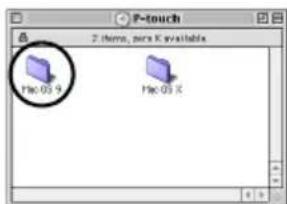
Das Fenster "Mac OS" wird nun angezeigt.
Doppelklicken Sie auf den Ordner „P-touch Editor 3.2", umihn zu öffnen.
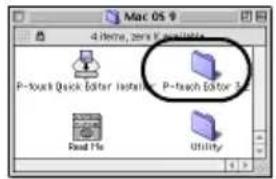
Das Fenster „P-touch Editor 3.2" wird nun angezeigt.
Doppelklichen Sie auf das Symbol „P-touch Editor 3.2 Installer" im nun angezeigten Ordner.
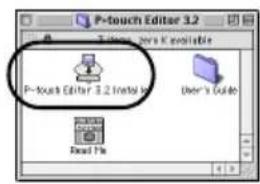
Das Installationsprogramm wird dadurch gestartet.
Klichen Sie auf die Schaltfläche [Install], um die Installation zu starten.
Klicken Sie gegebenenfalls zuvor auf [Drive], falls Sie ein anderes Laufwerk wahlen möchten.
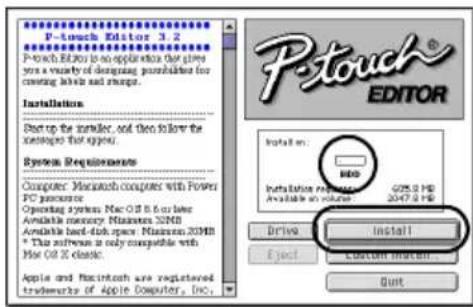
Um die Optionen, die installiert werden sollen, selbst auszuwahlen, klichen Sie auf die Schaltfläche „Custom Install...”. Das folgende Dialogfeld wird nun angezeigt:
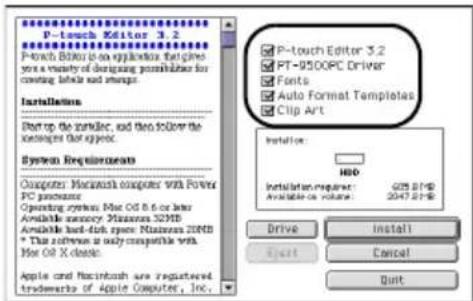
Nur die mit einem Häkchen markierten Optionen werden installiert. Klichen Sie auf eine Option, um sie zu markieren bzw. um die Markierung zu entfernen.
Die Software kann mit folgenden Optionen installiert werden:
| Option Beschreibung | |
| P-touch Editor 3.2 | P-touch Editor-Software |
| PT-9500PC Driver | Druckertreiber für den P-touch 9500pc |
| Fonts (13 Schrifarten) | Schriftarten für Englisch, beispelsweise Atlanta |
| Auto Format Templates | Vorformatierter Vorlagen zum Erstellen von Etiketten |
| Clip Art | Grafiken, die Sie für ihre Etiketten verwenden konnen |
- Falls Sie die Standardinstallation ausfuhren, werden alle Optionen installiert. Hierfür benötigen Sie etwa 100 MB freien Festplattenspeicherplatz.
Die Installation wird nun gestartet.
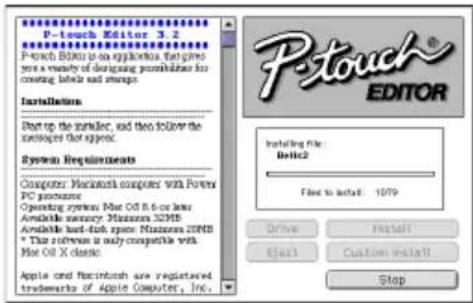
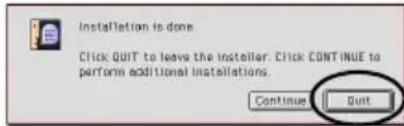
Wenn die Installation abgeschlossen ist, wird ein Dialogfeld mit der entsprechenden Meldung angezeigt.

Klichen Sie auf die Schaltfläche [Quit].

Klichen Sie anschließend auf die Schaltfläche [Restart].
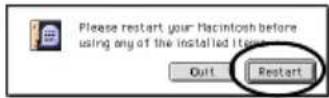
Die Installation der P-touch Editor-Software ist abgeschlossen, und der Computer wird nun neu gestartet.

Verbinden Sie nach dem Neustart des Macintosh den Computer und den P-touch 9500pc mit dem mitgelieferten USB-Datenkabel. Schalten Sie dann den P-touch 9500pc ein.
Weitere Informationen hierzu finden Sie im Kapitel "P-touch 9500pc an den Computer anschließen" ( S.16)
Fahren Sie nun fort, wie im Kapitel "Dru-cker ausgehalten" ( S.53) beschreiben.
P-touch Quick Editor und Druckertreiber installmenten
Mit dem P-touch Quick Editor können schnell einfache Etiketten erstellt werden. Gehen Sie wie im Folgenden beschreiben vor, um die Software auf dem Macintosh zu installieren.
Hinweis
Schlieben Sie das USB-Datenkabel erst an ihren Macintosh an, nachdem die Software installiert und der Computer neu gestartet wurde.
Falls der P-touch 9500pc bereits über das USB-Kabel mit dem Computer verbunden wurde, ziehen Sie das USB-Kabel vor der Installation der Software vom Computer ab.
Schalten Sie den Macintosh ein und legen Sie die mitgelieferte CD-ROM in das CD-ROM-Laufwerk ein.
Das Fenster "P-touch" wird nun angezeigt.
Doppelklicken Sie auf den Ordner „Mac OS 9", umihn zu öffnen.
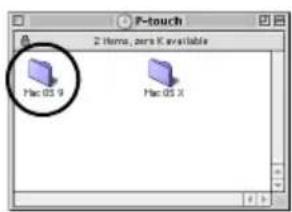
Das Fenster „Mac OS 9" wird nun angezeigt.
Doppelklichen Sie auf das Symbol „P-touch Quick Editor Installer" im nun angezeigten Ordner.
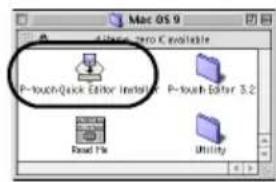
Das Installationsprogramm wird dadurch gestartet.
Klichen Sie auf die Schaltfläche [Install], um die Installation zu starten.
Klicken Sie gegebenensfalls zuvor auf [Drive], falls Sie ein anderes Laufwerk wahlen möchten.
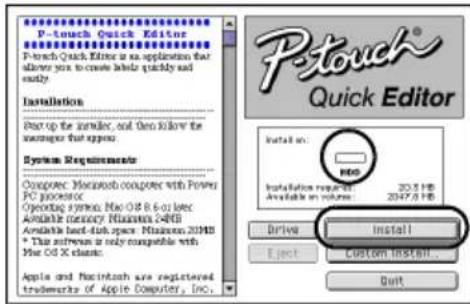
Um die Optionen, die installiert werden sollen, selbst auszuwahlen, klichen Sie auf die Schaltfläche „Custom Install...”. Das folgende Dialogfeld wird nun angezeigt:
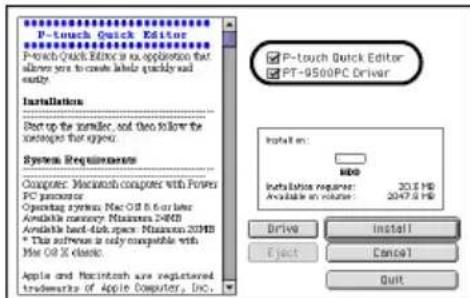
Nur die mit einem Häkchen markierten Optionen werden installiert. Klichen Sie auf eine Option, um sie zu markieren bzw. um die Markierung zu entfernen.
Die Software kann mit folgenden Optionen installiert werden:
| Option Beschreibung | |
| P-touch Quick Editor | P-touch Quick Editor-Software |
| PT-9500PC Driver | Druckertreiber für den P-touch 9500pc |
- Falls Sie die Standardinstallation ausfuhren, werden alle Optionen installiert. Hierfür benötigen Sie etwa 20 MB freien Festplattenspeicherplatz.
Die Installation wird nun gestartet.
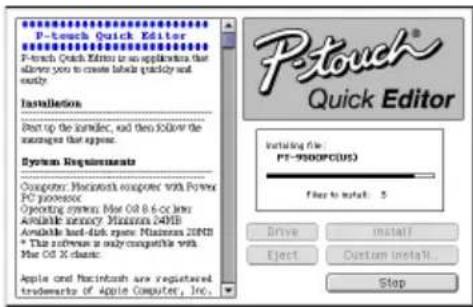
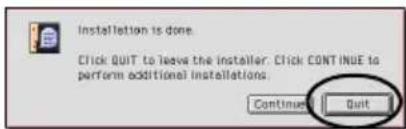
Wenn die Installation abgeschlossen ist, wird ein Dialogfeld mit der entsprechenden Meldung angezeigt.
5
Klichen Sie auf die Schaltfläche [Quit].
6
Klichen Sie anschließend auf die Schaltfläche [Restart].
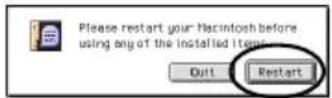
Die Installation der P-touch Quick Editor-Software ist abgeschlossen, und der Computer wird nun neu gestartet.
7
Verbinden Sie nach dem Neustart des Macintosh den Computer und den P-touch 9500pc mit dem mitgelieferten USB-Datenkabel. Schalten sie dann den P-touch 9500pc ein.
Weitere Informationen hierzu finden Sie im Kapitel "P-touch 9500pc an den Computer anschließen" ( S.16)
Fahren Sie nun fort, wie im Kapitel "Dru-cker ausgehalten" ( S.53) beschreiben.
Nur den Druckertreiber installieren
Sie können wie folgt auch nur den Druckertreiber für den P-touch 9500pc installmenten.
Hinweis
Schlieben Sie das USB-Datenkabel erst dann an ihren Macintosh an, nach dem der Druckertreiber installiert und der Computer neu gestartet wurde. Falls der P-touch 9500pc bereits über das USB-Kabel mit dem Computer verbunden wurde,ziehen Sie das USB-Kabel vor der Installation der Software vom Computer ab.
1
Schalten Sie den Macintosh ein und legen Sie die mitgelieferte CD-ROM in das CD-ROM-Laufwerk ein.
Das Fenster "P-touch" wird nun angezeigt.
2
Doppelklichen Sie auf den Ordner „Mac OS 9", um ihn zu öffnen.
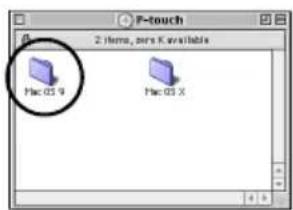
Das Fenster, Mac OS 9" wird nun angezeigt.
3
Doppelklichen Sie auf den Ordner „P-touch Editor 3.2", um ihn zu öffnen.

Das Fenster „P-touch Editor 3.2" wird nun angezeigt.

Doppelklichen Sie auf das Symbol „P-touch Editor 3.2 Installer" im nun angezeigten Ordner.
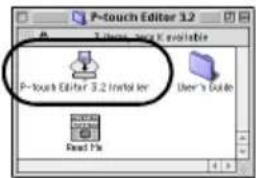
Das Installationsprogramm wird dadurch gestartet.

Klichen Sie auf die Schaltfläche [Install], um die Installation zu starten.
Klicken Sie gegebenenfalls zuvor auf [Drive], falls Sie ein anderes Laufwerk wahlen möchten.
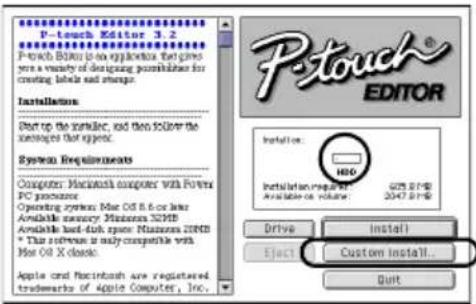
Das Dialogfeld zur Optionsauswahl wird nun angezeigt.

Entfernen Sie die Häkchen vor allen Optionen außer dem vor der Option „PT-9500PC Driver".
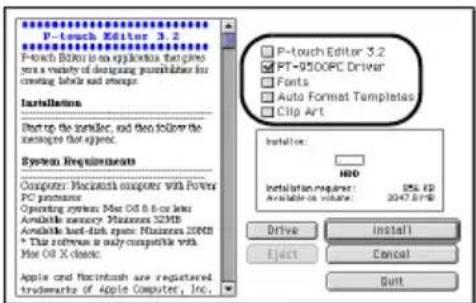

Klichen Sie auf die Schaltfläche [Install], um die Installation zu starten.
Die Installation des Druckertreibers wird nun gestartet.
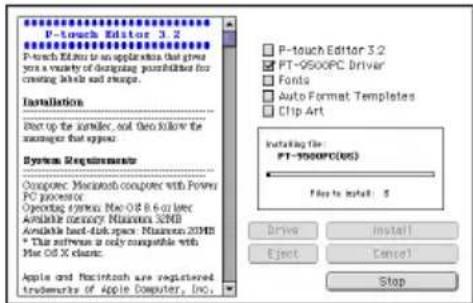
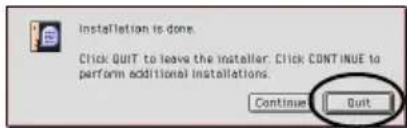
Wenn die Installation abgeschlossen ist, wird ein Dialogfeld mit der entsprechenden Meldung angezeigt.

Klichen Sie auf die Schaltfläche [Quit].

Klichen Sie anschließend auf die Schaltfläche Restart].
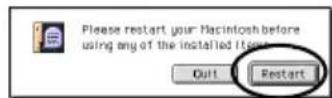
Die Installation des Druckertreibers ist abgeschlossen, und der Computer wird nun neu gestartet.

Verbinden Sie nach dem Neustart des Macintosh den Computer und den P-touch 9500pc mit dem mitgelieferten USB-Datenkabel. Schalten Sie dann den P-touch 9500pc ein.
Weitere Informationen hierzu finden Sie im Kapitel "P-touch 9500pc an den Computer anschließen" ( S.16)
Drucker auswahlen
Wahlen Sie den P-touch 9500pc wie folgt als Drucker aus.

Öffnen Sie das Apple-Menu wahlen Sie „Chooser".

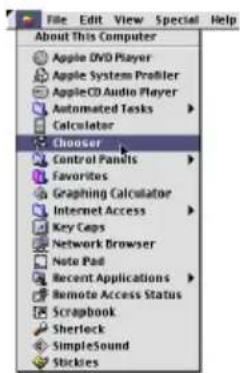
Das Dialogfeld, "Choose" wird nun angezeigt.

Markieren Sie das Symbol ,PT-9500PC (EU)".
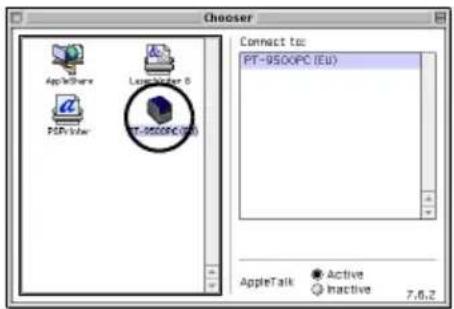

Schlieben Sie den Chooser.
Nun wird eine Meldung zur Bestätigung der Änderung angezeigt.

Klichen Sie auf die Schaltfläche [OK].
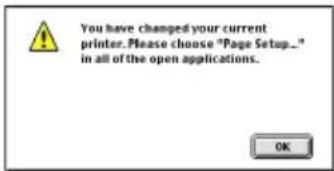
Sie konnen den P-touch 9500pc nun zum Drucken verwenden.
Fahren Sie fort, wie im Kapitel "Etiketten erstellen (Macintosh)" ( S.87) beschreiben.
Software deinstallieren
Falls der P-touch 9500pc nicht mehr mit dem Macintosh benutzt werden soll, konnen Sie die Software deinstallieren. Gehen Sie dazu wie folgt vor.
■P-touch Editor deinstallieren

Doppelklicken Sie auf das Symbol des Laufwerks, auf dem der P-touch Editor 3.2 installiert wurde.

Löschen Sie den Ordner „P-touch Editor 3.2".

Doppelklichen Sie auf das Symbol des Laufwerks, auf dem das Macintosh-Betriebssystem installiert ist.

Öffnen Sie den Ordner „Preferences" im Ordner „System" und Löschen Sie den Eintrag „P-touch Editor 3.2Prefs".
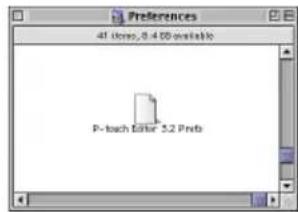
■P-touch Quick Editor deinstallieren

Doppelklicken Sie auf das Symbol des Laufwerks, auf dem der P-touch Quick Editor installiert wurde.

Löschen Sie den Ordner „P-touch Quick Editor".

Doppelklichen Sie auf das Symbol des Laufwerks, auf dem das Macintosh-Betriebssystem installiert ist.

Öffnen Sie den Ordner „Preferences" im Ordner „System" und Löschen Sie den Eintrag „P-touch Quick Editor Props"
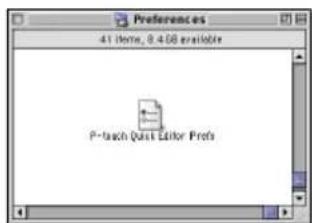
■Druckertreiber deinstallieren
Ziehen Sie das USB-Datenkabel, über das der P-touch 9500pc an den Macintosh angeschlossen ist, vom USB-Port des Macintosh ab.
Doppelklicken Sie auf das Symbol des Laufwerks, auf dem das Macintosh-Betriebssystem installiert ist.
3 Öffnen Sie den Ordner „Extensions" im Ordner „System" und Löschen Sie die Einträge „PT-9500PC (EU)" sowie „USB PT-9500PC Extension".
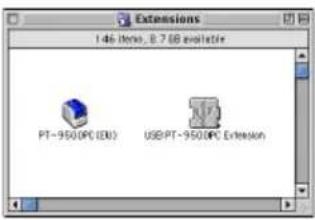
4 Offnen Sie den Ordner,Preferences" im Ordner,System" und loschen Sie den Eintrag ,PT-9500PC (EU) Prefs".
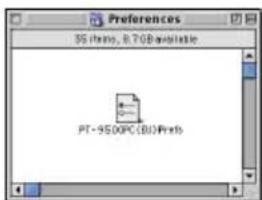
Installation unter Mac OS X 10.1 oder higher
Gehen Sie wie folgt vor, um die Software auf einem Macintosh-Computer unter Mac OS X 10.1-10.2.6 zu installieren. Installieren Sie zunachst den P-touch Editor oder den P-touch Quick Editor, und installieren Sie anschließend den Druckertreiber.
P-touch Editor und Quick Editor für Macintosh sind nur in englisher Sprache erhältlich.
■ Wenn Sie anspruchsvoll gestaltete, professionelle Beschriften erstellen möchten... ...lesen Sie den folgenden Abschnitt "P-touch Editor installieren".
■Wenn Sie einfache Etiketten drucken möchten...
...lesen Sie das Kapitel "P-touch Quick Editor installieren" ( S. 58).
P-touch Editor installieren
Mit der P-touch Editor 4.0-Software konnen Sie anspruchsvolle Etiketten und professionelle Beschriften erstellen. Installieren Sie die Software auf dem Macintosh wie im Folgenden beschrieben.
Hinweis
Um die Software zu installieren, melden Sie sich als Benutzer mit Administrator-Rechten an.

Schalten Sie den Macintosh ein und legen Sie die mitgelieferte CD-ROM in das CD-ROM-Laufwerk ein.
Das CD-ROM-Symbol "P-touch" wird nun angezeigt.

Doppelklicken Sie auf das Symbol „P-touch".
P-touch
Das Fenster "P-touch" wird nun angezeigt.

Doppelklichen Sie auf den Ordner „Mac OS X", um ihn zu öffnen.
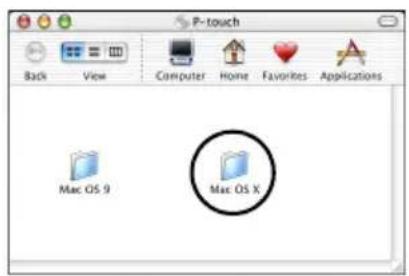
Das Fenster Mac OS X" wird nun angezeigt.

Doppelklicken Sie auf den Ordner „P-touch Editor 3.2", umihn zu öffnen.

Das Fenster „P-touch Editor 3.2" wird nun angezeigt.

Doppelklichen Sie auf das Symbol „P-touch Editor 3.2 Installer" im nun angezeigten Ordner.
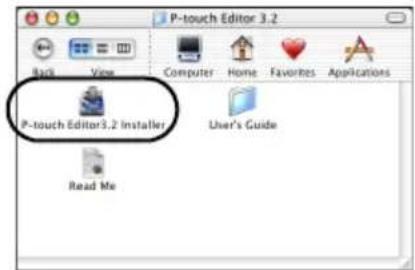
Das Installationsprogramm wird nun gestartet.

Klichen Sie auf die Schaltfläche [Next].
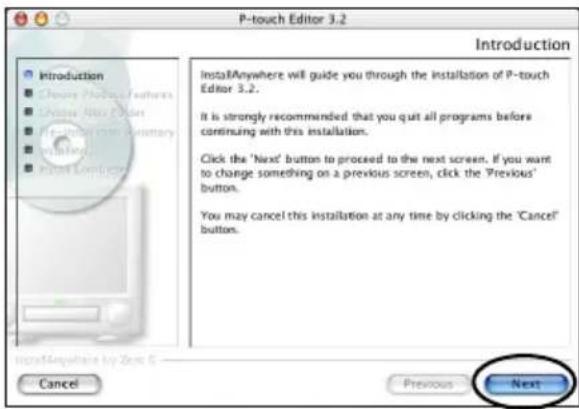
Nun wird das Dialogfeld „Important Information" angezeigt.

Lesen Sie die Informationen und klichen Sie dann auf die Schaltfläche [Next].
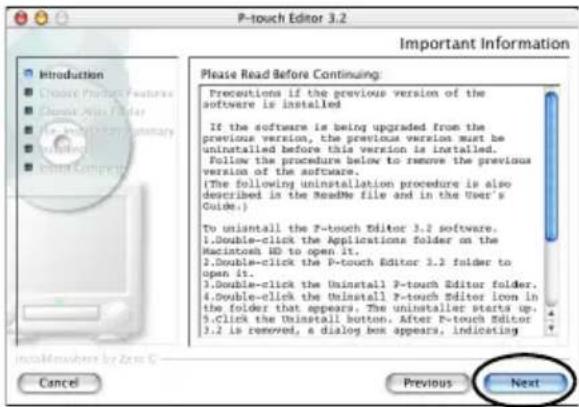
Das Dialogfeld "Choose Product Components" wird nun angezeigt.

Wahlen Sie in der Liste „Feature Set" die gewünschte Installationsart sowie gegeben falls die Optionen, die Sie installieren möchten, und klichen Sie dann auf die Schaltfläche [Next].
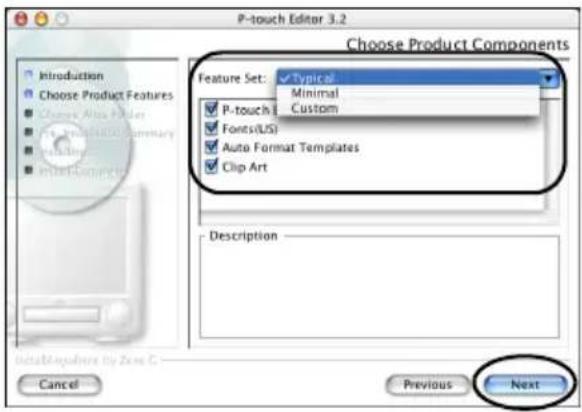
Die Software kann mit folgenden Optionen installiert werden:
| Option Beschreibung | |
| P-touch Editor 3.2 P-touch Editor-Software | |
| Fonts (13 Schrifarten) | Schriftarten für Englisch, beispelsweise Atlanta |
| Auto Format Templates | Vorformatierte Vorlagen zum Erstellen von Etiketten |
| Clip Art | Grafiken, die Sie für ihre Etiketten verwenden konnen |
Folgende Installationsarten stehen zur Wahl:
Typical
Installiert alle verfügbaren Optionen. Hierfür benötigen Sie etwa 100 MB freien Festplatzenspeicherplatz.
Minimal
Installiert nur den P-touch Editor. Hierfür benötigten Sie etwa 20 MB freien Festplattenspeicherplatz.
Custom
Bei dieser Installationsart können Sie wahlen, welche Optionen installiert werden.
Das Dialogfeld, Choose Alias Folder" wird nun angezeigt.

Wahlen Sie den Speicherort, in dem der Alias erstellt werden soll, und klichen Sie dann auf die Schaltfläche [Next].
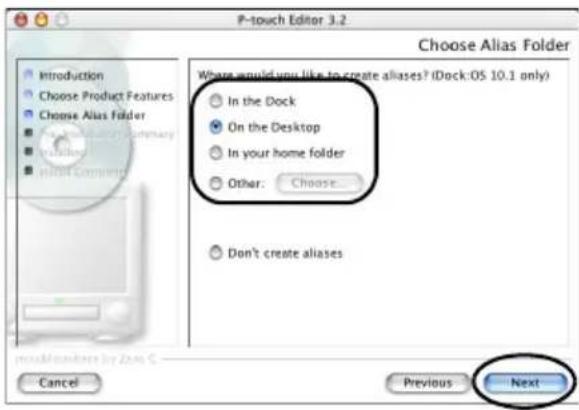
- Unter Mac OS X 10.2 sollenn Sie einen anderen Speicherort als „Dock" wahlen. Falls „Dock" markiert ist, wird der Alias im weiteren Verlauf der Installation nicht im Dock erstellt, und das Dock-Symbol wird auf die Standardeinstellungen zurückgesetzt.
Das Dialogfeld, "Pre-Installation Summary" wird nun angezeigt.

Klichen Sie auf die Schaltfläche [Install], um die Installation zu starten.
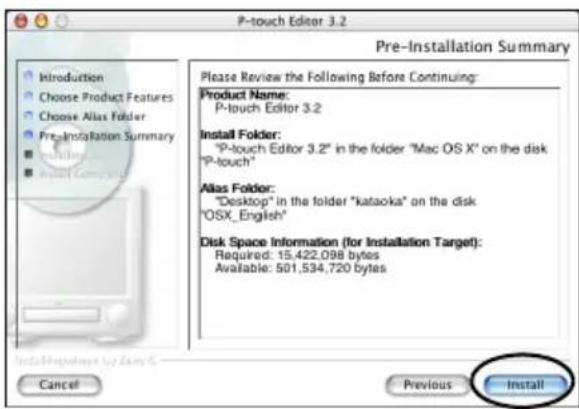
Die Software wird nun mit den gewählten Optionen installiert.
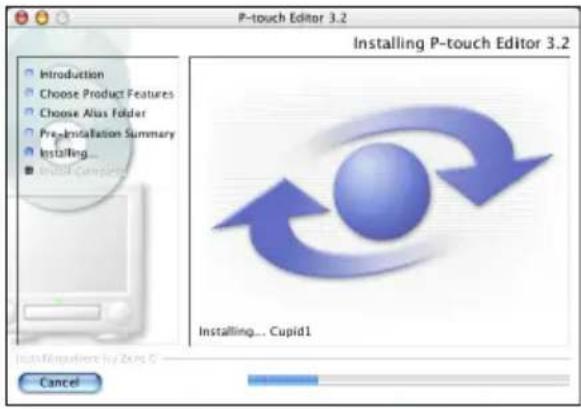
Sobald die Installation abgeschlossen ist, wird das Dialogfeld „Install Complete" angezeigt.

Klichen Sie auf die Schaltfläche [Done].
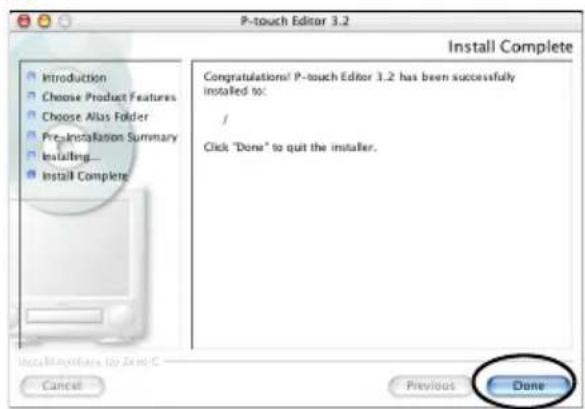
Die P-touch Editor-Software ist nun auf dem Macintosh installment.
Installieren Sie nun den Druckertreiber wie im Kapitel "Druckertreiber installieren" ( S.60) beschreiben.
P-touch Quick Editor installieren
Mit dem P-touch Quick Editor konnen Schnell einfache Etiketten erstellt und ausgedruckt werden. Installieren Sie den P-touch Quick Editor wie im Folgenden beschreiben.
Hinweis
Um die Software zu installieren, melden Sie sich als Benutzer mit Administrator-Rechten an.

Schalten Sie den Macintosh ein und legen Sie die mitgelieferte CD-ROM in das CD-ROM-Laufwerk ein.
Das CD-ROM-Symbol „P-touch" wird nun angezeigt.

Doppelklicken Sie auf das Symbol „P-touch".
P-touch
Das Fenster "P-touch" wird nun angezeigt.

Doppelklichen Sie auf den Ordner „Mac OS X", umihn zu öffnen.
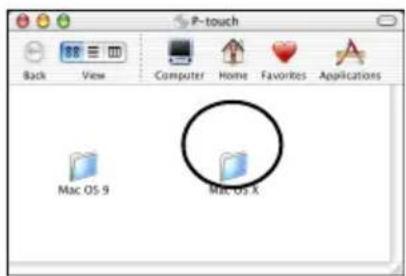
Das Fenster, Mac OS X" wird nun angezeigt.

Doppelklichen Sie auf den Ordner „P-touch Quick Editor", umihn zu öffnen.
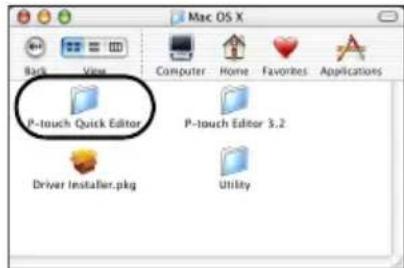
Das Fenster „P-touch Quick Editor" wird nun angezeigt.

Doppelklicken Sie auf das Symbol,Quick Editor Installer im nun angezeigten Ordn er.
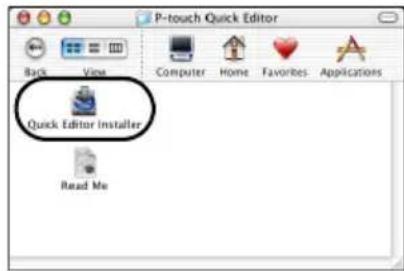
Das Installationsprogramm wird nun gestartet.

Klichen Sie auf die Schaltfläche [Next].
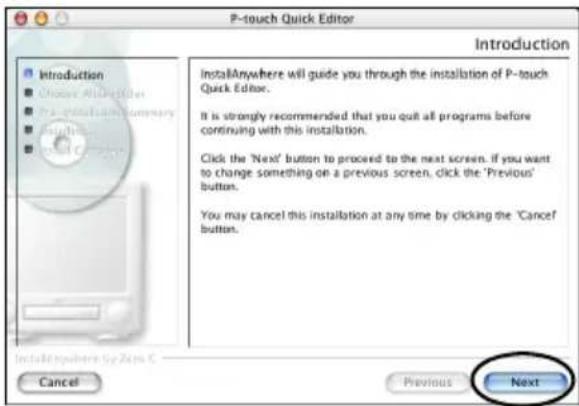
Nun wird das Dialogfeld „Important Information" angezeigt.

Lesen Sie die Informationen und klichen Sie dann auf die Schaltfläche [Next].
![BROTHER PTouch 9500PC - Lesen Sie die Informationen und klichen Sie dann auf die Schaltfläche [Next]. - 1](/content/2026/02/379851/images/c03ace7a2bae6a92300e0d7584c4a5392d8093a2f715723ba5ce6e569d9d10b8.jpg)
Das Dialogfeld, Choose Alias Forder" wird nun angezeigt.
![BROTHER PTouch 9500PC - Lesen Sie die Informationen und klichen Sie dann auf die Schaltfläche [Next]. - 2](/content/2026/02/379851/images/d745a710a4cd96638a9b2133ff3fd844a00a0d656430a9b6bf07337b9effa0a5.jpg)
Wahlen Sie den Speicherort, in dem der Alias erstellt werden soll, und klichen Sie dann auf die Schaltfläche [Next].
![BROTHER PTouch 9500PC - Wahlen Sie den Speicherort, in dem der Alias erstellt werden soll, und klichen Sie dann auf die Schaltfläche [Next]. - 1](/content/2026/02/379851/images/e6e828426d850308a08d82d41442187acf537ee33898167caca43b43bd8170a9.jpg)
- Unter Mac OS X 10.2 sollenn Sie einen anderen Speicherort als „Dock" wahlen. Falls „Dock" markiert ist, wird der Alias im weiteren Verlauf der Installation nicht im Dock erstellt, und das Dock-Symbol wird auf die Standardeinstellungen zurückgesetzt.
Das Dialogfeld, "Pre-Installation Summary" wird nun angezeigt.
![BROTHER PTouch 9500PC - Wahlen Sie den Speicherort, in dem der Alias erstellt werden soll, und klichen Sie dann auf die Schaltfläche [Next]. - 2](/content/2026/02/379851/images/916de0c85a6f82382078b7775daf599cf3fff3493ae3e420fd59c02d290cf68a.jpg)
Klichen Sie auf die Schaltfläche [Install], um die Installation zu starten.
![BROTHER PTouch 9500PC - Klichen Sie auf die Schaltfläche [Install], um die Installation zu starten. - 1](/content/2026/02/379851/images/d5295e85f46f8f486f7185091c196821b3e4c95bd6bd6bbb2ddf1b620465bebf.jpg)
Die Software wird nun installiert.
![BROTHER PTouch 9500PC - Klichen Sie auf die Schaltfläche [Install], um die Installation zu starten. - 2](/content/2026/02/379851/images/8ac4e7ebb385d40f4918c9e648fb0dcb30096d50479b2e176e39cd3b00b5ef88.jpg)
Sobald die Installation abgeschlossen ist, wird das Dialogfeld „Install Complete" angezeigt.
![BROTHER PTouch 9500PC - Klichen Sie auf die Schaltfläche [Install], um die Installation zu starten. - 3](/content/2026/02/379851/images/f8aca5308306cb95281292252889e135a1ecb9704d0d5d25b836ab0cc3884df9.jpg)
Klichen Sie auf die Schaltfläche [Done].
![BROTHER PTouch 9500PC - Klichen Sie auf die Schaltfläche [Done]. - 1](/content/2026/02/379851/images/fea4fd96e540402bed92ebf649576b1ba2c6eea5cded9006159bad863887149f.jpg)
Die P-touch Quick Editor-Software ist nun auf dem Macintosh installment.
Installieren Sie nun den Druckertreiber wie im Kapitel "Druckertreiber installieren" ( S.60) beschreiben.
Druckertreiber installieren
Installieren Sie nun den zum Drucken mit dem P-touch 9500pc erforderlichen Druckertreiber.
Hinweis
Schlieben Sie das USB-Datenkabel erst an ihren Macintosh an, nachdem der Druckertreiber installiert und der Computer neu gestartet wurde. Falls der P-touch 9500pc bereits über das USB-Kabel mit dem Computer verbunden wurde,ziehen Sie das USB-Kabel vor der Installation der Software vom Computer ab.

Doppelklicken Sie auf das Symbol „Driver Installer. pkg" im Fenster „Mac OS X".
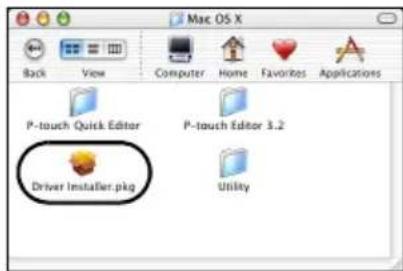
Das Installationsprogramm wird nun gestartet.

Klichen Sie auf das Symbol

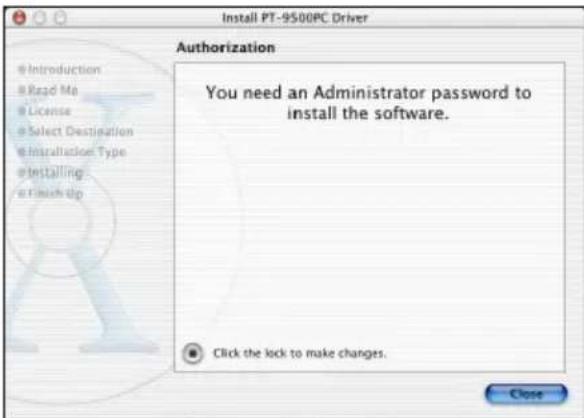
Das Dialogfeld zum Anmelden als Administrator wird nun angezeigt.

Geben Sie Name und Password des Administrators ein und klichen Sie dann auf [OK].
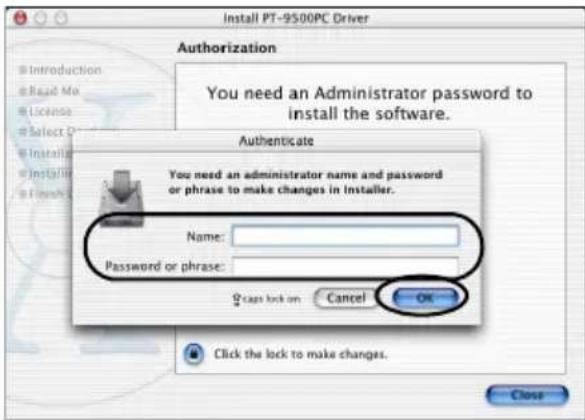
Das Fenster, "Welcome to the PT-9500PC Driver Installer" wird nun angezeigt.

Klichen Sie auf die Schaltfläche [Continue].
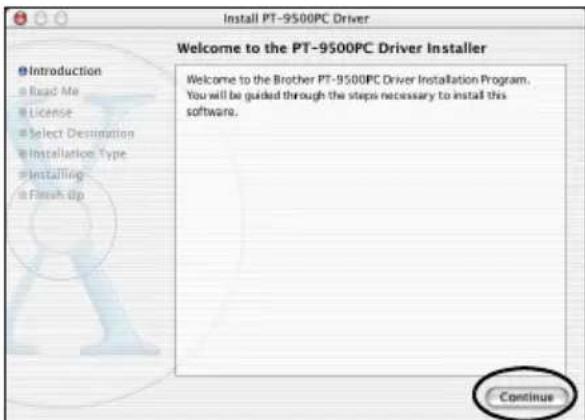
Nun werden Informationen über die zur Installation erforderlichen Systemvoraussetzungen angezeigt.

Klichen Sie auf die Schaltfläche [Continue], um fortzufahren.
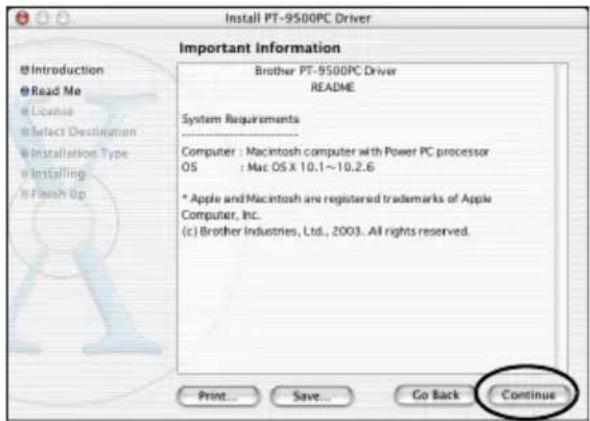
Nun wird das Dialogfeld „Software License Agreement" angezeigt.

Lesen Sie die Informationen und klichen Sie dann auf die Schaltfläche [Continue].
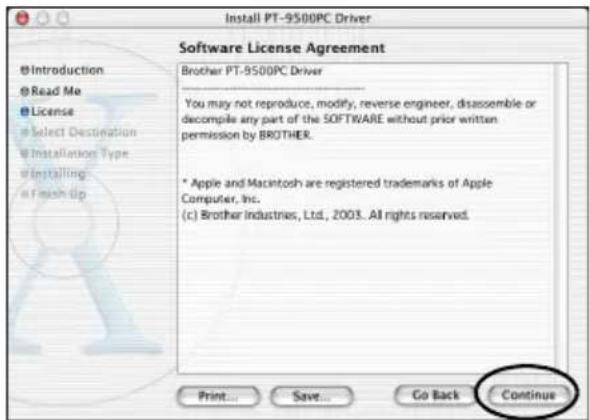
Das Dialogfeld zur Annahme der Lizenzbedingungen wird nun angezeigt.

Wenn Sie mit den Bedingungen einverstanden sind, klichen Sie auf die Schaltfläche [Agree], um mit der Installation fortzufahren.
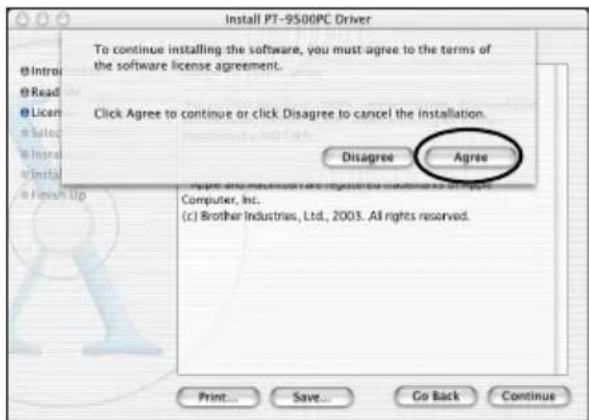
Das Dialogfeld, "Select a Destination" wird nun angezeigt.

Wahlen Sie das Laufwerk, auf dem der Druckertreiber installiert werden soll, und klichen Sie dann auf die Schaltfläche [Continue].
Sie sollen das Laufwerk wahlen, auf dem Mac OS X installiert ist.
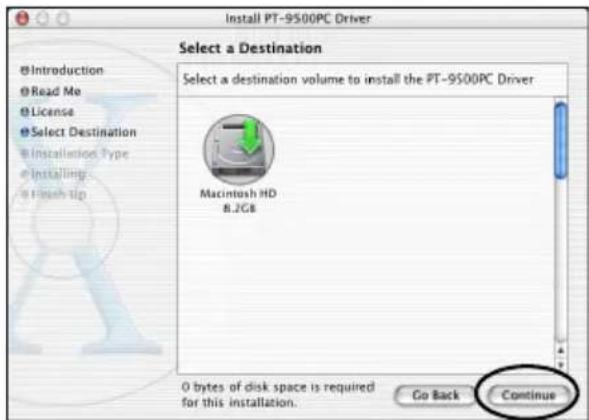
Das Dialogfeld „Easy Install" wird nun angezeigt.

Klichen Sie auf die Schaltfläche [Install].
![BROTHER PTouch 9500PC - Klichen Sie auf die Schaltfläche [Install]. - 1](/content/2026/02/379851/images/5f768ebdb9c0d43d099e4a9225fea1ddf46074d8f7f22d29147dc28933ee9d6c.jpg)
Nun wird ein Dialogfeld zur Bestätigung der Installation angezeigt.
![BROTHER PTouch 9500PC - Klichen Sie auf die Schaltfläche [Install]. - 2](/content/2026/02/379851/images/68e081990a0ac9c2e3f9097adec28e631625dc380d5983b6ca526faf87bf18b7.jpg)
Klicken Sie auf [Continue Installation], um mit der Installation fortzufahren.
![BROTHER PTouch 9500PC - Klicken Sie auf [Continue Installation], um mit der Installation fortzufahren. - 1](/content/2026/02/379851/images/74601bc9a1ec8458475e1b485f748d5298bb118afc5f8bf8dccfbee4eb4ad18c.jpg)
Der Druckertreiber für den P-touch 9500pc wird nun auf dem Macintosh installment.
Sobald die Installation abgeschlossen ist, wird eine entsprechende Mel-dung angezeigt.
![BROTHER PTouch 9500PC - Klicken Sie auf [Continue Installation], um mit der Installation fortzufahren. - 2](/content/2026/02/379851/images/aed461f5611376649322e5572a33900a6876668ffca6f5d8853247dbf583ce7f.jpg)
Klichen Sie nun auf die Schaltfläche [Restart].
![BROTHER PTouch 9500PC - Klichen Sie nun auf die Schaltfläche [Restart]. - 1](/content/2026/02/379851/images/7d5de8cc5e3cde6d048192d4b31a13514e9555445016a13ddccc983541da70c9.jpg)
Die Installation des Druckertreibers ist abgeschlossen, und der Computer wird nun neu gestartet.
![BROTHER PTouch 9500PC - Klichen Sie nun auf die Schaltfläche [Restart]. - 2](/content/2026/02/379851/images/0b3c532882972da4f9caf718519d390b8cc7e7cd48fb1248d67c5379e191d3a1.jpg)
Verbinden Sie nach dem Neustart des Macintosh den Computer und den P-touch 9500pc mit dem mitgelieferten USB-Datenkabel. Schalten Sie dann den P-touch 9500pc ein.
Weitere Informationen hierzu finden Sie im Kapitel "P-touch 9500pc an den Computer anschließen" ( S.16)
Drucker auswahlen
Wahlen Sie nun den P-touch 9500pc als Dru- ccker aus.

Doppelklicken Sie auf das Symbol des Laufwerks, auf dem Mac OS X installiert ist.

Doppelklicken Sie auf den Ordner Applications".
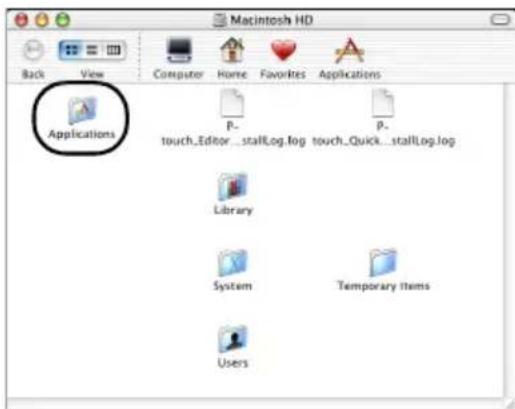
Das Fenster "Applications" wird nun angezeigt.

Doppelklicken Sie auf den Ordner „Utilities".
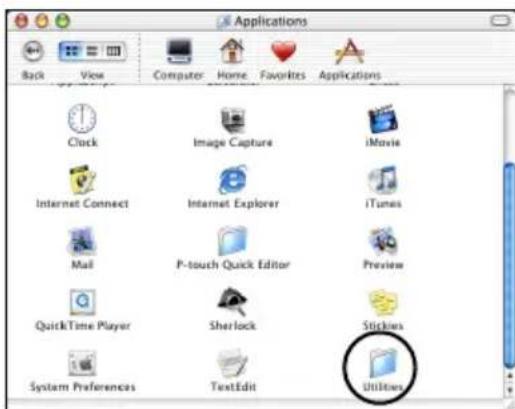
Das Fenster „Utilities" wird nun angezeigt.

Doppelklicken Sie auf das Symbol „Print Center".
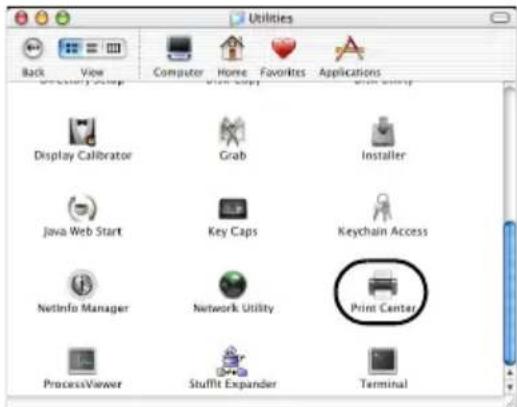
Folgende Fälle konnen nun eintreten:
Es sind keine Drucker zur Auswahl vorhanden:
Es wird eine entsprechende Meldung angezeigt.fahren Sie mit Schritt 5 fort.
Es sind Drucker zur Auswahl vorhanden: Die Name der verfügbaren Drucker werden im Dialogfeld „Printer List" angezeigt.fahren Sie mit Schritt 6 fort.
Der P-touch 9500pc ist bereits registriert. Der P-touch 9500pc wird im Dialogfeld „Printer List" angezeigt.fahren Sie mit Schritt fort.

Klichen Sie auf die Schaltfläche [Add].
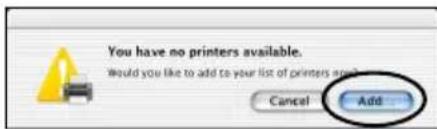
Das Dialogfeld „Printer List" wird nun angezeigt.

Klichen Sie auf die Schaltfläche [Add Printer].
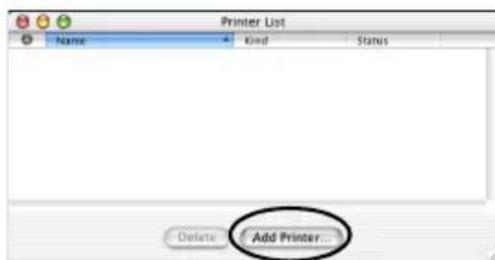

Wahlen Sie den Eintrag "PT-9500PC" und klichen Sie dann auf die Schaltfläche [Add].
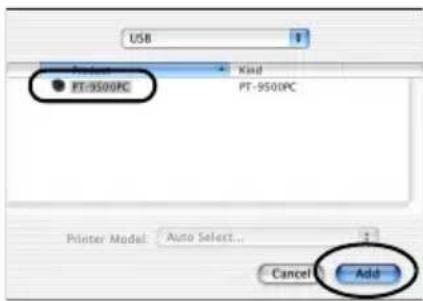
→Das Dialogfeld „Printer List" wird nun erneut angezeigt.

Bestätigkeiten Sie das Hinzufugen des P-touch 9500pc und schreiben Sie das Dialogfeld „Printer List".
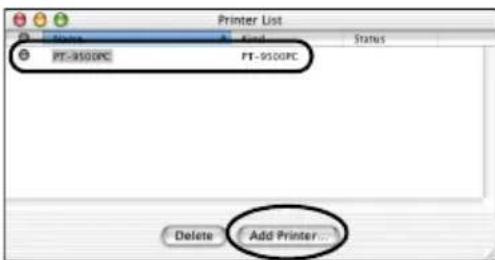
Der P-touch 9500pc kann nun zum Drucken verwendet werden.
Fahren Sie fort, wie im Kapitel "Etiketten erstellen (Macintosh)" ( S.87) beschrieben.
Software deinstallieren
Falls der P-touch 9500pc nicht mehr mit dem Macintosh benutzt werden soll, können Sie die Software wie folgt deinstallieren.
■P-touch Editor deinstallieren

Doppelklichen Sie auf das Symbol des Laufwerks, auf dem Mac OS X installiert ist.
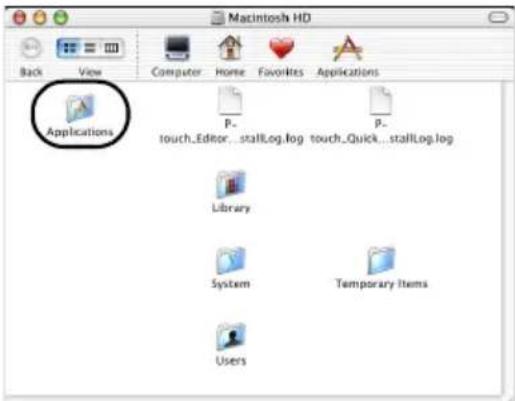
Das Fenster, "Applications" wird nun angezeigt.

Doppelklichen Sie auf den Ordner „P-touch Editor 3.2", umihn zu öffnen.
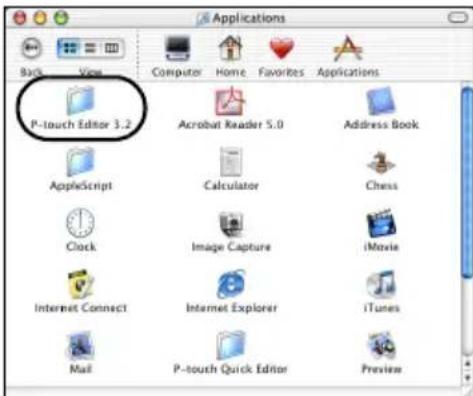
Das Fenster P-touch Editor 3.2^ wird nun angezeigt.

Doppelklichen Sie auf den Ordner „Uninstall P-touch Editor".
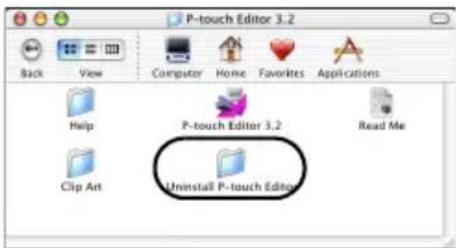
Das Fenster „Uninstall P-touch Editor" wird nun angezeigt.

Doppelklicken Sie auf das Symbol „Uninstall P-touch Editor".
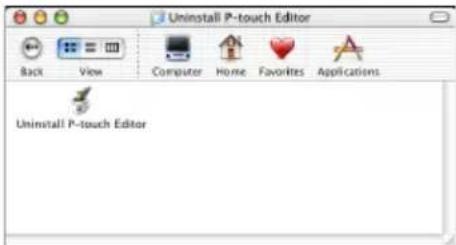
Das „InstallAnywhere“-Deinstallationsprogramm wird nun gestartet.

Klicken Sie auf die Schaltfläche [Uninstall].
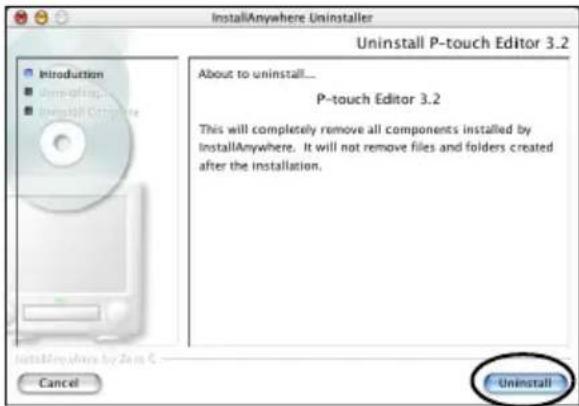
Die P-touch Editor-Software wird nun gelöscht.
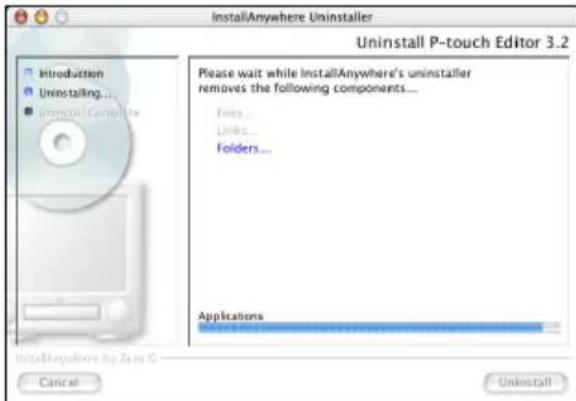
Sobald die Deinstallation abgeschlossen ist, wird eine entsprechende Meldung angezeigt.

Klichen Sie auf die Schaltfläche [Quit].
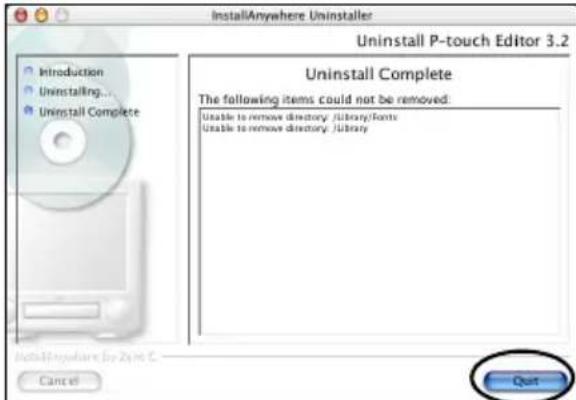

Doppelklichen Sie auf den Ordner, "Preferences" unter Macintosh HD/Users/ User Name/Library/Preferences.

Löschen Sie die Einträge „P-touch Editor 3.2Prefs" sowie „P-touch Editor 3.2.plist".
Die P-touch Editor-Software ist nun von Ihr dem Computer gelöscht.
■P-touch Quick Editor deinstallieren
Doppelklicken Sie auf das Symbol des Laufwerks, auf dem Mac OS X installiert ist.
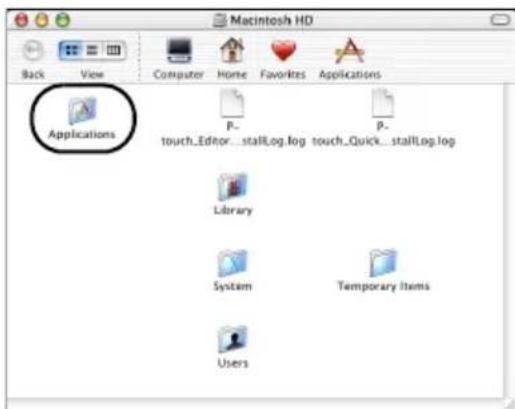
Das Fenster, "Applications" wird nun angezeigt.
Doppelklichen Sie auf den Ordner „,P-touch Quick Editor", um ihn zu offen.
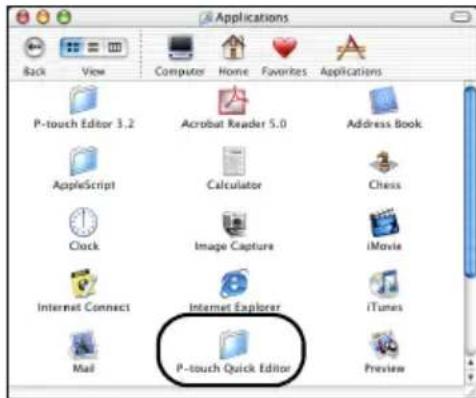
→Das Fenster „P-touch Quick Editor" wird nun angezeigt.
Doppelklicken Sie auf den Ordner „Uninstall Quick Editor".
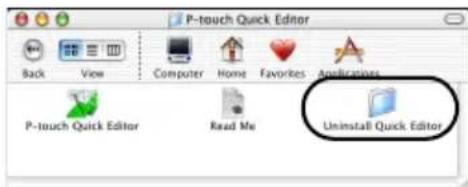
Das Fenster „Uninstall Quick Editor" wird nun angezeigt.
Doppelklichen Sie auf das Symbol „Uninstall Quick Editor".
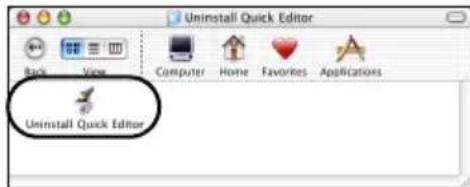
Das „InstallAnywhere“-Deinstallationsprogramm wird nun gestartet.
Klichen Sie auf die Schaltfläche [Uninstall].
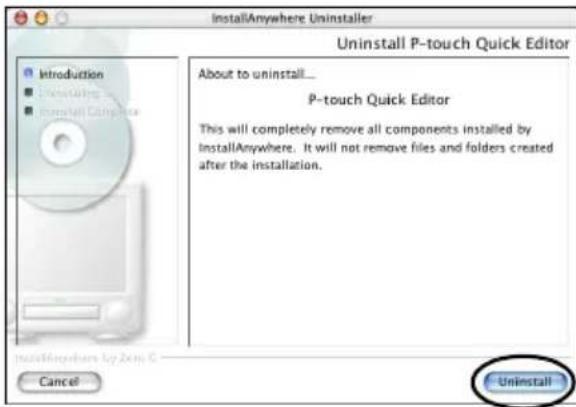
Die P-touch Quick Editor-Software wird nun gelöscht.
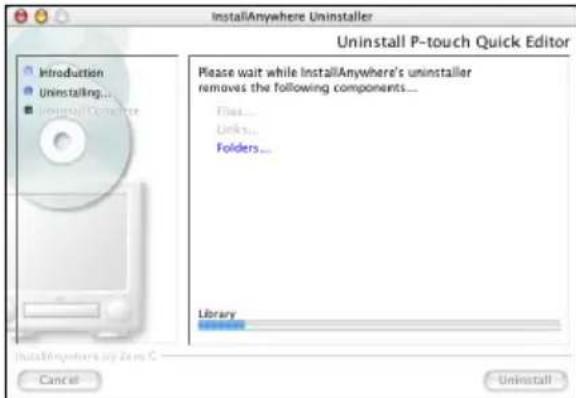
Sobald die Deinstallation abgeschlossen ist, wird eine entsprechende Meldung angezeigt.

Klichen Sie auf die Schaltfläche [Quit].
![BROTHER PTouch 9500PC - Klichen Sie auf die Schaltfläche [Quit]. - 1](/content/2026/02/379851/images/8a186bf56135a68f2805cacd5ffe869f9fb8262068a4952a777c842ad3ecf316.jpg)
![BROTHER PTouch 9500PC - Klichen Sie auf die Schaltfläche [Quit]. - 2](/content/2026/02/379851/images/bed16303cfa07a7ace4a1b7d2ac1fdd546f55748667842699a6b6e4a364482d9.jpg)
Doppelklichen Sie auf den Ordner, "Preferences" unter Macintosh HD/Users/ User Name/Library/Preferences.
![BROTHER PTouch 9500PC - Klichen Sie auf die Schaltfläche [Quit]. - 3](/content/2026/02/379851/images/612cac8b417e75f2715fdf7d44bf64e863eaf3d5710d7f6c259df4bc12bfa7c3.jpg)
Löschen Sie den Eintrag „P-touch Quick Editor Props".
Die P-touch Quick Editor-Software ist nun gelöscht.
■Druckertreiber deinstallieren

Ziehen Sie das USB-Datenkabel zum P-touch 9500pc vom USB-Port des Macintosh ab.

Doppelklichen Sie auf den Ordner "Applications" auf dem Laufwerk, auf dem Mac OS X installiert ist.
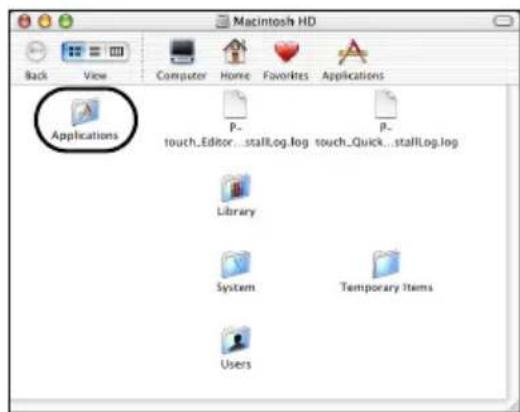
Das Fenster, "Applications" wird nun angezeigt.

Doppelklicken Sie auf den Ordner „Utilities", umihn zu öffnen.
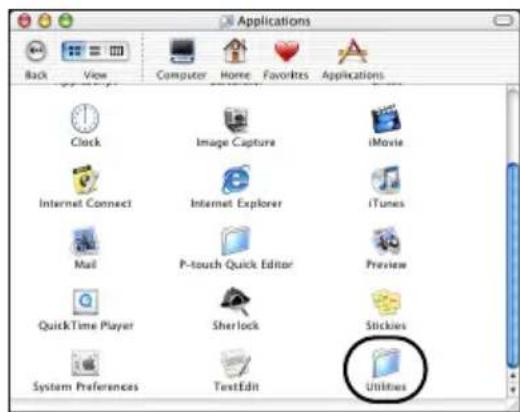
Das Fenster "Utilities" wird nun angezeigt.

Doppelklicken Sie auf das Symbol „Print Center".
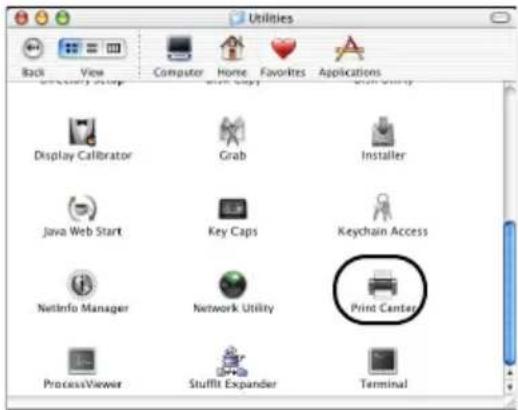
Das Dialogfenster „Printer List" wird nun angezeigt.

Wahlen Sie den Eintrag "PT-9500PC" und klichen Sie dann auf die Schaltfläche [Delete].
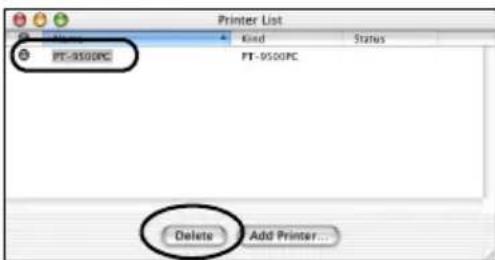
Der Druckertreiber ist nun gelöscht.

Schlieben Sie abschlussend das Fenster „Printer List".
3 Etiketten erstellen (Windows®)
In diesen Kapitel wird beschreiben, wie Sie Etiketten mit dem P-touch Editor und dem P-touch Quick Editor erstellen können.
Etiketten erstellen 70
Etiketten mit dem P-touch Editor erstellen. 71
Etiketten mit dem P-touch Quick Editor erstellen 79
Nach dem Ausdruck des Etiketts 85
Etiketten erstellen
Nach der Installation des P-touch Editors bzw. des P-touch Quick Editors konnen Sie Etiketten am Computer erstellen und mit dem P-touch 9500pc ausdrucken.
Entwerfen und Drucken von professionellen Beschriften
Lesen Sie dazu das Kapitel "Etiketten mit dem P-touch Editor erstellen" ( S.71) .
■Einfache Etiketten erstellen und drucken
Lesen Sie dazu das Kapitel "Etiketten mit dem P-touch Quick Editor erstellen" ( S.79)
Etiketten mit dem P-touch Editor erstellen
Der P-touch Editor staat zahlreiche Funktionen zum Erstellen anspruchsvoller und professioneller Etticken zur Verfügung.
Hinweise
- Dieses Kapitel beschreiben nur die Grundfunktionen des P-touch Editor. Eine ausfuhrliche Erklärung der vielfältigen P-touch Editor-Funktionen finden Sie in der Online-Hilfe der Anwendung. Lesen Sie dazu das Kapitel "Hilfe verwenden" ( S.76) .
Die Abbildungen in thism Kapitel zeigen die Dialogfelder unter Windows XP. Der P-touch kann)&&uch auch unter Windows 95/98/98SE/Me/NT 4.0/2000 Pro verwendet werden.
P-touch Editor starten
Starten Sie den P-touch Editor.
■Unter Windows® XP
Klicken Sie in der Taskleiste auf die Start-Schaltfläche, wahren Sie „Alle Programme“, „P-touch Editor 4.0“ und klichen Sie dann auf „P-touch Editor".
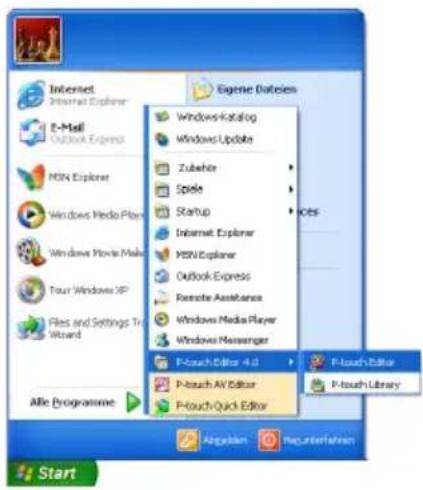
Es erscheint nun das Start-Dialogfeld zur Auswahl eines Layouts.
■Unter Windows 95/98/98 SE/Me/NT 4.0/2000 Pro
Klicken Sie in der Taskleiste auf die Start-Schaltfläche, wahlen Sie „Programme", „P-touch Editor 4.0" und klichen Sie dann auf „P-touch Editor".
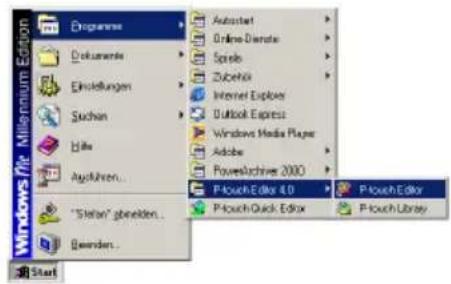
Es erscheint nun das Start-Dialogfeld zur Auswahl eines Layouts.
Das Layoutfenster
Nach dem Starten des P-touch Editor wird das Start-Dialogfeld angezeigt.

Wahlen Sie das gewünschte Layout.
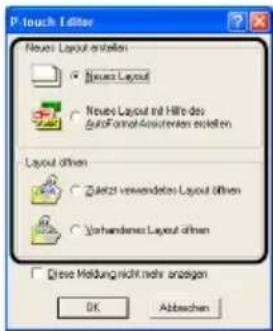

Klicken Sie auf die Schaltfläche [OK].
Das Layoutfenster wird nun angezeigt.
![BROTHER PTouch 9500PC - Klicken Sie auf die Schaltfläche [OK]. - 1](/content/2026/02/379851/images/94e8257bc8c02dfbf4e263fe73b0b35d1b0a975829490fcc09a4f65cd4ed6db9.jpg)
■Eigenschaftenpalette
Klicken Sie auf die einzelnen Symbole in der Eigenschaftenpalette, um die Schaltflächen zum Ändern von verschiedenen Einstellungen wie Schriftmerkmalen oder Layoutfunktionen ein- oder auszublenden.
Druckeigenschaften
Zum Einstellen des Druckers, der Ausgabemethode und der Anzahl der Kopien.
Seiteeigenschaften
Zum Einstellen des Etikettenformats, der Etikettenlänge, der Ränder und der Druckausrichtung.
Texteigenschaften
Zum Einstellen der Schriftart, der Schriftgroße, der Textausrichtung und des Zeichen- und Zeilenabstands.
- Layouteigenschaften
Zum Anordnen und Ausrichten der Bilder und Texte im Layout.
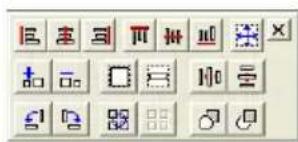
■Zeichnen-Symbololleiste
Enthalt Werkzeuge zum Zeichnen von Linien, Vierecken, Kreisen usw.

■Objektpalette
Die Objektpalette enthalt Symbole zum Einfugen von verschiedenen Objekten in das Layout.
Text
Zur Eingabe von Texten.

Text
Text anordnen
Zum Anordnen von Texten in einer bestimmten Form.

Text anordnen
□ Barcode
Zur Eingabe von Barcodes.

Barcode
□Rahmen
Zum Einfugen von einfahren Rahmen und Schmuckrahmen.

Rahmen
Tabelle
Zum Erstellen einer Tabelle.

Tabelle
Bild
Zum Einfugen eines Bildes.

Bild
Bildschirmausschnitt
Zum Aufzeichnen und Einfugen eines Bildschirmaausschnittes in ein Etikett.

Bildschirmausschnitt
□ClipArt
Zum Einfugen einer ClipArt-Grafik.

ClipArt
Symbol
Zum Einfugen verschiedener Symbole.

Symbol
Grafik erstellen
Zum Erstellen von Bildern durch die Kombination vorgegebener Bildteile.

Grafik erstellen
Datum und Uhrzeit
Zum Einfugen von Datum und Uhrzeit.

Datum und Uhrzeit
Kalender
Zum Einfugen eines Kalenders.

Kalender
Namensschild erstellen
In thisem Abschnitt wird beschrieben, wie ein Namensschild erstellt werden kann.

Starten Sie den P-touch Editor.

Klicken Sie auf die Schaltfläche
Die Seiteineigenschaften-Schaltflächen werden nun angezeigt.

Stellen Sie die Etikettenlänge auf 76 mm ein.


Stellen Sie die Bandbreite auf 12mm ein.
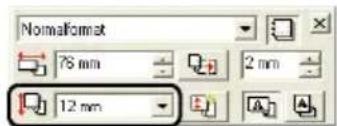

Schreiben Sie den Namen.
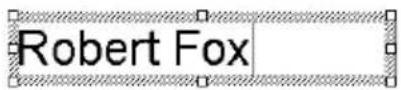

Klichen Sie auf die Schaltfläche den Texteigenschaften.
Der Text ist nun zentriert.
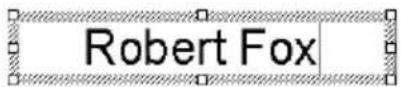

Klichen Sie auf das Symbol in der Objektpalette.
Das Dialogfeld „Eigenschaften von Rahmen" wird nun angezeigt.

Wahlen Sie im Listenfeld „Kategorie" zunachst die gewünschte Kategorie und dann unter „Stil" den gewünschten Rahmen aus.
In diesen Beispiel wird die Kategorie „Einfach" und ein Rahmen mit abgerunden den Ecken und dnen Linien gewählt.
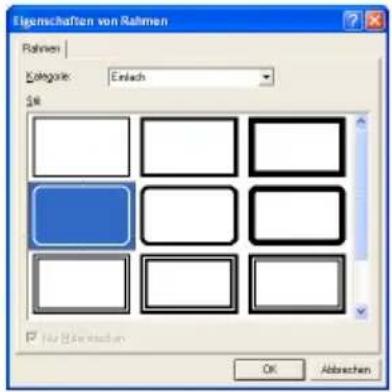

Klichen Sie auf die Schaltfläche [OK].
Das Etikett sieht nun wie folgt aus:


Falls die Druckeigenschaften-Schaltflächen nicht angezeigt werden, klichen Sie nun auf die Schaltfläche in der Eigenschaftenpalette.
Die Druckeigenschaften-Schaltflächen werden nun angezeigt.

Klicken Sie auf in den Druckeigenschaften-Schaltflächen. (Wie Sie die Druckoptionen ändern können, ist im Abschnitt "Etikett drucken" erklär.)
Das Etikett wird nun gedruckt.
Etikett drucken
■Drucken ohne Ändern der Druckoptionen

Klichen Sie auf die Schaltfläche in der Eigenschaftenpalette.
Die Druckeigenschaften-Schaltflächen werden nun angezeigt.

Klichen Sie auf in den Druckengen Schaltflächen.
Das Etikett wird gedruckt.
■Druckoptionen ändern und dann drucken

Klichen Sie auf die Schaltfläche in der Eigenschaftenpalette.
Die Druckeigenschaften-Schaltflächen werden nun angezeigt.

Klichen Sie auf die Schaltfläche in den Druckeigenschaften-Schaltflächen.
→Das Dialogfeld „Drucken" wird nun angezeigt.

Wahlen Sie die gewünschten Druckoptionen aus.
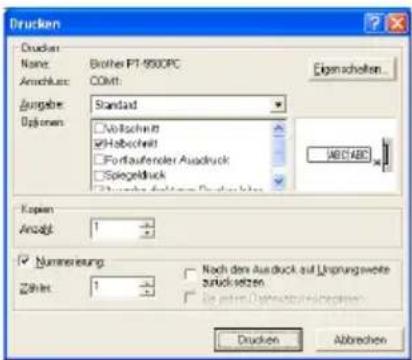
Ausgabe
Standard: Wahlen Sie diese Einstellung, um Etiketten möglichst schnell auszudrucken.
Hohe Auflösung (nur HG-Bänder): Wahlen Sie diese Einstellung, um Etiketten mit hoher Auflösung auf HG-Bänder zu drucken.
Optionen
Vollschnitt: Die gedruckten Etiketten werden automatisch abgeschritten und ausgeworfen.
Halbschnitt: Es wird nur das Schriftband, aber nicht das Schutzpapier der Etiketten durchtrennt, so dass die Etiketten leichter abgezogen werden können.
Fortlaufender Druck: Das zuletzt gedruckte Etikett wird nicht aus dem P-touch 9500pc Heraus transportiert, so dass das nachste Etikett ohne Bandabfall am Anfang gedruckt werden kann. Falls keine weiteren Etiketten gedruckt werden sollen, drucken Sie die Schere-Taste, um das zuletzt gedruckte Etikett aus dem Gerät herauszutransportieren und abzuschneiden.
Spiegeldruck: Die Daten werden spiegelbildlich ausgedrucht. Wenn Text im Spiegeldruck auf ein farblosses Band gedrucht wird, kann es voninnen an eine Scheibe geklebt und von außen gelesen werden.
Ausgabe direkt zum Drucker leiten: Mit dieser Einstellung wird die Übertragungszeit der Daten zum Drucker verringgert. Verwenden Sie diese Einstellung für einfache Etiketten, zum Beispiel für Texte. Etiketten mit umfangreichen Grafiken und komplexem Layout werden mit dieser Einstellung eventuell nicht richtig gedruckt.
Numberierung (fortlaufend)
Wenn im Etikett ein Nummerierungsfeld enthalten ist, werden die darin enthaltenen Buchstaben oder Zahlen durch Aktivieren dieser Funktion beim Ausdruck automatisch um Eins erhöht.
Die Nummerierungsoptionen werden nur angezeigt, wenn sich im Layout ein Nummerierungsfeld befindet.
Klichen Sie auf die Schaltfläche [Dru-cken].
Das Etikett wird nun gedruckt.
Hilfe verwenden
Der P-touch Editor enthalt eine umfangreiche Online-Hilfe. Im folgenden Kapitel erfahren Sie, wie diese Hilfe aufgerufen und verwendet werden kann.

Windows® XP:
Klicken Sie in der Taskleiste auf die Start-Schaltfläche, wahren Sie „Alle Programme“, „P-touch Editor 4.0“ und klichen Sie dann auf „P-touch Editor".
Andere Windows®-Betriebssysteme: Klicken Sie in der Taskleiste auf die Start-Schaltfläche, wahlen Sie „Programme", „P-touch Editor 4.0" und klicken Sie dann auf „P-touch Editor".
Der P-touch Editor 4.0 wird dadurch gestartet und das Start-Dialogfeld zur Auswahl eines Layouts wird angezeigt.

Wahlen Sie im Start-Dialogfeld eine beliebige Einstellung aus und klichen Sie auf die Schaltfläche [OK].
- Sie können die Hilfe unabhängig von der hier gewählten Einstellung verwenden.

Klicken Sie im Hilfe-MENU auf „P-touch Editor Hilfe".
Das Hilfe-Fenster des P-touch Editor 4.0 wird nun angezeigt.
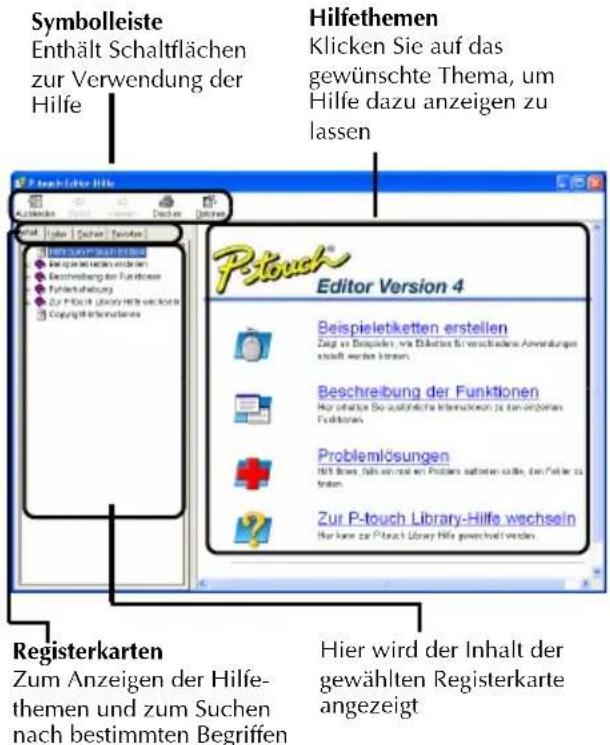
■Hilfe ausdrucken
Sie konnen die Hilfe auch ausdrucken. Verwenden Sie dazu einen normalen Drucker (nicht den P-touch 9500pc).

Klicken Sie auf die Registerkarte „Inhalt".

Wahlen Sie das Hilfethema, das gedrucht werden soll, aus.
Ein bestimmtes Thema drucken
Klichen Sie in der Inhaltsliste auf das gewünschte Thema. Die Unterthemen werden nun angezeigt.
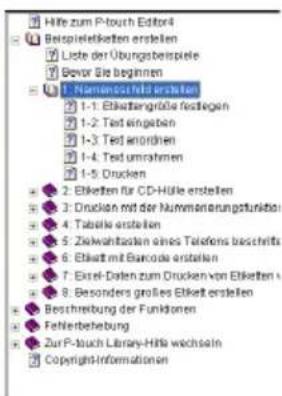
Alle Hilfethemen drucken
Klichen Sie in der Inhaltsliste auf „Beispieletiketten erstellen".
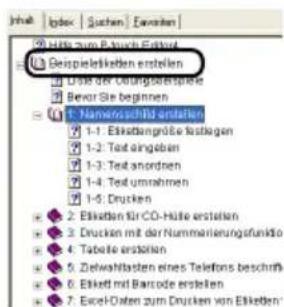

Klichen Sie auf das Symbol der Symboleiste des Hilfefensters.
→Das Dialogfeld „Thema drucken" wird nun angezeigt.

Wahlen Sie, welche Themen gedruckt werden sollen.
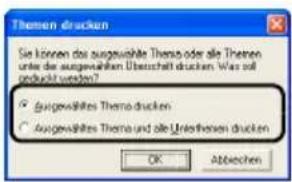
Um nur das ausgewählte Thema zu drucken:
Wahlen Sie „Ausgewähltes Thema drucken".
Um das ausgewählte Thema und alle Unterthemen oder die gesamte Hilfe zu drucken:
Wahlen Sie "Ausgewähltes Thema und alle Unterthemen drucken".

Klichen Sie auf die Schaltfläche [OK]. Das Dialogfeld „Drucken" wird nun angezeigt.

Wahlen Sie nun den gewünschten Dru-cker aus.
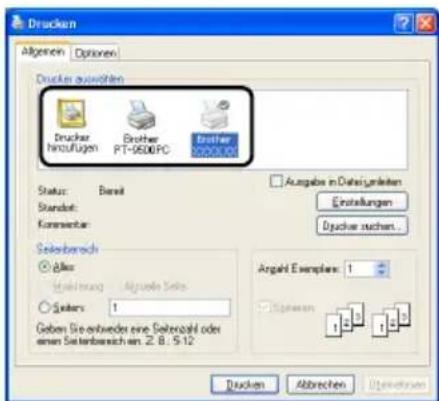
Die Hilfethemen konnen nicht mit dem P-touch 9500pc gedruckt werden. Verwenden Sie zum Ausdruck der Hilfe einen Drucker mit A4- oder größem Papier.
- Je nach verwendetem Betriebssystem kann das Dialogfeld „Drucken" ein weniger anders aussehen.

Klichen Sie auf die Schaltfläche [Dru-cken].
Die gewählten Hilfethemen werden nun gedrucht.
Andere Etikettenarten erstellen
In der Online-Hilfe finden Sie eine ausfuhrliche Beschreibung zum Erstellen der in der Tabelle gezeugten Beispieletiketten und der darauf verwendeten Funktionen.
| Beispiel Verwendete Funktionen | |||
| Namensschilderstellen | Fr. Schmitt | Etikettengröse festlegendText zentriertenText umrahen | |
| Etiketten für CD-Hüllen erstellen | Best Hit SongsJan. - Aug. | Hintergrund-Design verwendenClipArt-Grafik einfugennehrere Layoutblätter verwenden | |
| Drucken mit derNummerierungs-funktion | IP-Adresse192.168. 1. 1 | IP-Adresse192.168. 1. 2 | Numerierungsfeld fest-legendund beim Ausdru-cken automatisch erhöhen |
| Tabelle erstellen | BIBJAbteilungSerienr.Geräte typ | Tabelle einzufenZellen verbindenText eingeben | |
| Fr. SchmittSteffi | Büro. | H. Schuh | |
| Ziehlwahltasteneines Telefonsbeschriften | Fr. SchmittSteffi | Büro. | H. Schuh |
| Etikett mitBarcode erstellen | C00E3# | Barcode-Protekoll wählendGrößéändern | |
| Excel-Daten zumDrucken vonEtikettenverwenden | USB CableCB-001WIFI-CBR | AC AdapterAC-123WIFI-CBR | Layout mit einer Excel-Datei verknüpfendFelder in das Layout ein-fügen |
| Besonderss großes Etikett erstellen | AGEFAHR! | Etikett teilenText invertieren | |
Etiketten mit dem P-touch Quick Editor erstellen
Mit dem P-touch Quick Editor konnen Sie einfache Etiketten leicht und schnell erstellen.
Hinweis
- Die meisten der unten gezeigten Abbildungen wurden unter Windows XP erstellt. Die Darstellung kann unter anderen Windows -Versionen leicht abweichen.
P-touch Quick Editor starten
Starten Sie den P-touch Quick Editor.
WindowsXP:
Klicken Sie in der Taskleiste auf die Start-Schaltfläche, wahlen Sie „Alle Programme" und klichen Sie dann auf „P-touch Quick Editor".
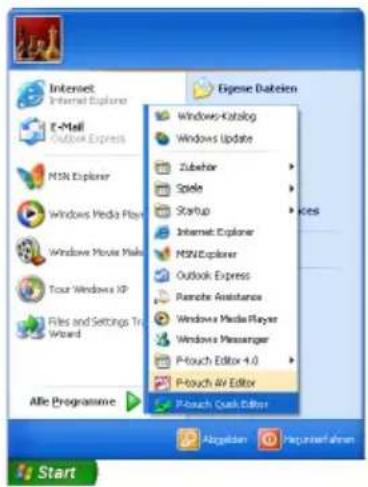
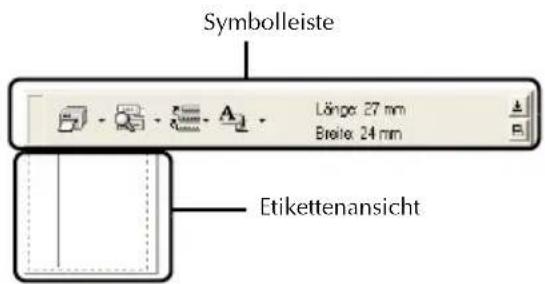
■Windows 98/98 SE/Me/2000 Pro:
Klichen Sie in der Taskleiste auf die Start-Schaltfläche, wahren Sie „Programme" und klichen Sie dann auf „P-touch Quick Editor".
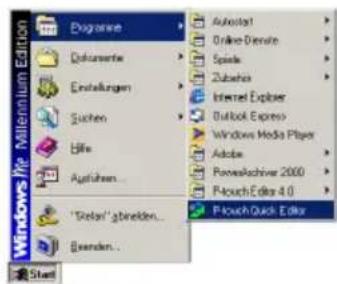
Der P-touch Quick Editor wird nun gestartet.
Etikett erstellen und drucken
In diesen Kapitel erfahren Sie, wie Sie schnell ein einfaches Etikett erstehen und drucken konnen.
1 Starten Sie den P-touch Quick Editor.
Klichen Sie in die Etikettenansicht und geben Sie dann ihren Text ein.
Klichen Sie auf die Schaltfläche in der Symbolleiste.
Das Etikett wird nun gedruckt.
Hinweis
Die Breite des in den P-touch 9500pcingelegten Bandes wird automatisch ermittelt.
Weitere Funktionen
Im Folgenden werden weitere Funktionen des P-touch Quick Editor beschrieben.
Hinweis
- Wenn Sie mit der rechten Maustaste in die Etikettenansicht oder auf den Pfeil darüber dem Eigenschafts symbol in der Symbolleiste klichen, wird ein Menu angezeigt, in dem Sie verschiedene Einstellungen wahlen können.
■Etikettengröbe festlegen
Wenn das Etikett eine bestimmte Groß haben soll, können Sie diese wie folgt festle-gen.
Klichen Sie auf den Pfeil geben dem Eigenschaftensymbol.
Das Menu wird nun angezeigt.
Klichen Sie auf "Etiketteneinstellungen".
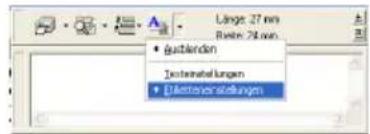
Es erscheint nun das unter gezeigte Dialogfeld.
Wahlen Sie das Etikettenformat, die gewünschte Länge, Breite usw. aus.
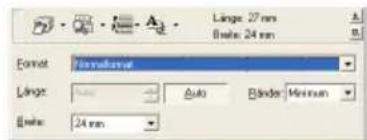
Texteinstellungen auswahlen
Sie konnen das Format und die Anordnung des Textes festlegen.

Klichen Sie auf den Pfeil befindem Eigenschaftensymbol.
Nun wird das Menu angezeigt.

Klichen Sie auf „Texteinstellungen".
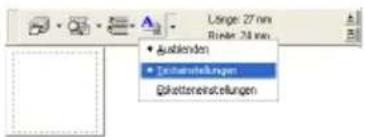
Es wird nun das Dialogfeld zum Andern der Texteigenschaften angezeigt.

Wahlen Sie die gewünschte Schriftart, Schriftgroße, den gewünschten Stil und die Ausrichtung usw. aus.
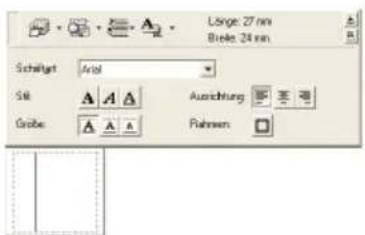

Klichen Sie in die Etikettenansicht und schreiben Sie ihren Text.
Brother
Hinweis
Durch Klichen auf kann das Textfeld angezeigt werden, in dem Texte, die in der Etikettenansicht zu Klein dargestellt werden, better gelesen, überprüft und korrigiert werden konnen.
■LiTe der zuletzt gedruckten Texte verwenden
Die 10 zuletzt gedruckten Texte werden gespeichert und konnen Schnell und bequem in einer Liste angezeigt und aufgerufen werden.

Klichen Sie auf die Schaltfläche

Es wird nun die Liste der zuletzt gedruckten Texte angezeigt.

Wahlen Sie den gewünschten Text aus.
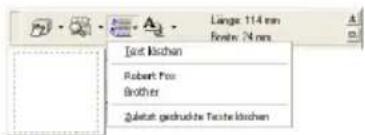
Der gewählte Text wird nun in der Eitkettenansicht angezeigt.
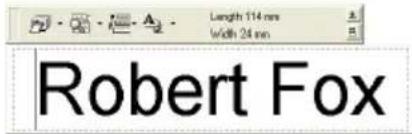
■Symbol einfugen
Es kann auch ein im P-touch Quick Editor enthaltenes Symbol in ein Etikett eingefegt werden.
Klichen Sie mit der rechten Maustaste in die Etikettenansicht und klichen Sie im nun angezeigten Menu auf „Einfugen/Ändern".
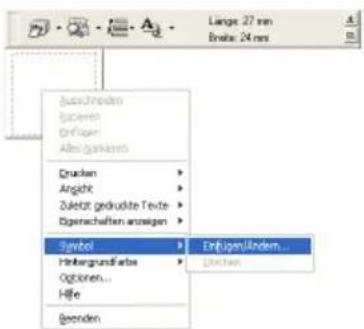
Das Dialogfeld „Symbol einzügen" wird nun angezeigt.
Wahlen Sie das gewünschte Symbol aus. Wahlen Sie dazu im Listenfeld „Symbol-schriftart" die gewünschte Schrift und klichen Sie dann in der Symbolliste auf das einzufugende Symbol.
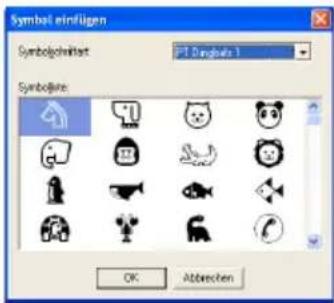
Klichen Sie auf die Schaltfläche [OK]. Das ausgewählte Symbol wird dadurch in das Etikett eingefegt.
- Es kann jeweils nur ein Symbol in ein Etikett eingefegt werden. Wenn in das Etikett bereits ein Symbol eingefegt wurde, wird diese durch das neu ausgewählte Symbol ersetzt.
■Hintergrundfarbeändern
Sie konnen eine andere Hintergrundfarbe für die Etikettenansicht auswahlen.
Klichen Sie mit der rechten Maustaste in die Etikettenansicht und klichen Sie im nun angezeigten Menu auf „Hintergrundfarbe".
Wahlen Sie die gewünschte Farbe aus. Um eine andere als eine der angezeigten Farben zu verwenden, klichen Sie auf "Benutzereinstellungen...". Wahlen Sie dann eine der Grundfarben aus oder klichen Sie auf „Farben definieren“, um die gewünschte Farbe zu erstellen. Klichen Sie dann auf die Schaltfläche [OK].
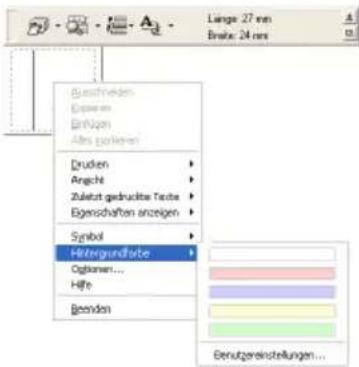
Lange Texte ansehen
Mit dieser Funktion konnen Sie besonderss Lange Texte, die nicht vollständig in der Ettickenansicht gezeigt werden konnen, ansehen.
Klichen Sie auf die Schaltfläche. Bei jedem Klichen auf die Schaltflach
wirdeinweiteresStuckdesTextes angezeigt(Anfang,Mitte,Ende).
Hinweis
Wurde das Etikett zuvor von der Symbolleiste wegbezogen, wird es durch Klicken auf wieder an der Symbolleiste verankert.
■Etikett drucken
Sie können die Druckeinstellungen wie folgt andern und den Ausdruck starten.

Klichen Sie auf den Pfeil rechts befind der Schaltfläche in der Symbolleiste.
Das Menu wird nun angezeigt.

Wahlen Sie "Druckoptionen".
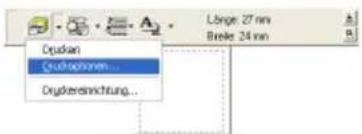
→Das Dialogfeld „Drucken" wird angezeigt.

Wahlen Sie die gewünschten Druckoptionen aus.
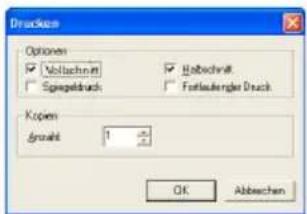
Vollschnitt
Die gedruckten Etiketten werden automatisch abgeschritten und ausgeworfen.
Halbschnitt
Es wird nur das Schriftband, aber nicht das Schutzpapier der Etiketten durchtrennt, so dass die Etiketten leichter abgezogen werden können.
Spiegeldruck
Die Daten werden spiegelbildlich ausgedruckt. Wenn Text im Spiegeldruck auf ein farbloses Band gedruckt wird, kann es voninnen an eine Scheibe geklebt und von außen gelesen werden.
Fortlaufender Druck
Das zuletzt gedruckte Etikett wird nicht aus dem P-touch 9500pc Heraus transportiert, so dass das nachste Etikett ohne Bandabfall am Anfang gedruckt werden kann. Falls keine weiteren Etiketten gedruckt werden sollen, drucken Sie die Schere-Taste, um das Etikett aus dem Gerät herauszutransportieren.

Klicken Sie auf die Schaltfläche [OK].
Das Etikett wird nun gedruckt.
■P-touch Quick Editor ein-/ausblenden

Klichen Sie auf die Schaltfläche

Der P-touch Quick Editor wird nun nur noch als Schaltfläche in der Taskleiste angezeigt.
Um den P-touch Quick Editor wieder einzublenden, klichen Sie auf das Symbol

in der Taskleiste.
Klicken Sie mit der rechten Maustaste in die Symbolleiste oder in die Etikettenansicht und klichen Sie im nun angezeiteten Menu auf „Beenden".
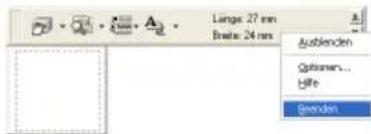
Dadurch wird das P-touch Quick Editor-Fenster geschlossen und das Programm wird beendet.
Text importieren (nur unter Windows)
Sie können Texte aus anderen Anwendungen in ein Etikett importieren.
Import-Tastenkombination festlegen

Klichen Sie mit der rechten Maustaste in die Symbolleiste oder in die Etikettenansicht und klichen Sie im nun angezeiteten Menu auf „Optionen".
Das Dialogfeld „Optionen" wird nun angezeigt.
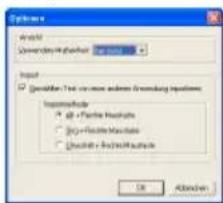

Wahlen Sie unter "Importmethode" die gewünschte Tastenkombination aus und klichen Sie dann auf die Schaltfläche [OK].
Text aus einer anderen Anwendung importieren
Markieren Sie den zu importierenden Text in der anderen Anwendung.
Ziehen Sie den Text in das Etikett oder verwenden Sie die festgelegte Tastenkombination.
Nach dem Ausdruck des Etiketts
In this Abschnitt wird beschrieben, wie das Etikett vom Schutzpapier abgezogen werden kann.
Schutzpapier abziehen
Mit der Halbschnitt-Funktion gedruckte Etiketten konnen einfach vom Schutzpapier abgezogen werden. Falls die Halbschnitt-Funktion nicht verwendet wurde, kann das Etikett auch leicht mit dem Trenn- und Anreibestift vom Schutzpapier getrennt werden.

Drücken Sie die Entriegelungstaste, um die Bandfachabdeckung zu öffnen.
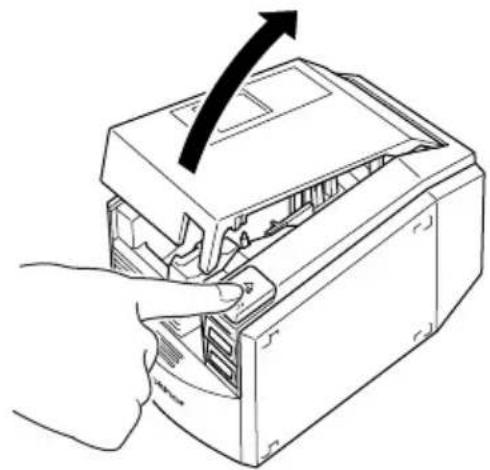

Nehmen Sie den Trenn- und Anreibestift aus der Bandfachabdeckung hersus.
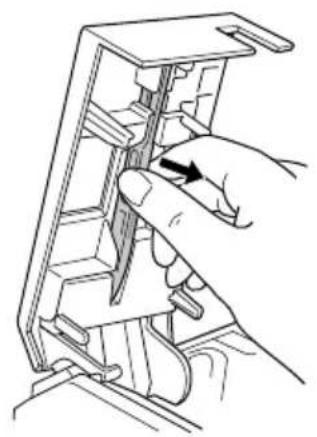

Halten Sie das eine Ende des gedruckten Etiketts mit einer Hand und den Trennund Anreibestift mit der anderen Hand.

Schieben Sie das Etikett mit der bedruckten Seite nach oben in den Schlitz des Stiftes.
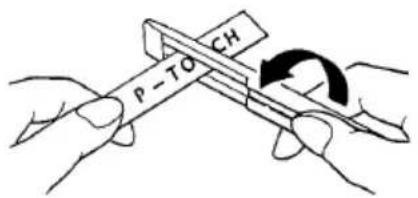

Drehen Sie den Stift undziehen Sie ihn dann Schnell wie unten gezeigt vom Ettkett weg.
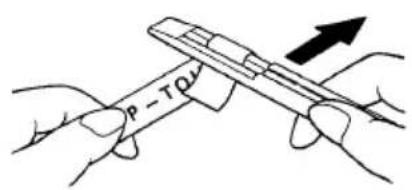
Das Ende des Bandes lost sich dadurch ein weniger vom Schutzpapier ab.

Sie können nun das Etikett ganz vom Schutzpapier abziehen und anschließend aufkleben.

Steen Sie den Trenn- und Anreibestift anschließend wieder in die Halterung in der Bandfachabdeckung.
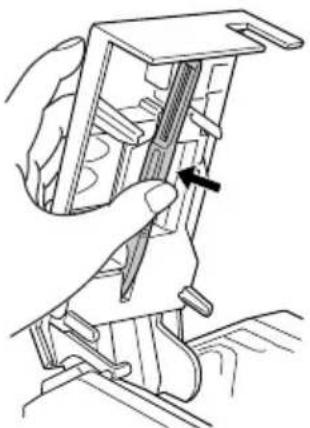

Schlieben Sie die Abdeckung.
Hinweise
In einigen Fällen kann sich die Schrift durch die Verwendung des Trenn- und Anreibestiftes ablösen.
Das Schutzpapier einiger Schriftbander ist horizontal geteilt, so dass es leicht entlang der Schnittlinie vom Etikett abgezogen werden kann.

4 Etiketten erstellen (Macintosh)
In diesen Kapitel wird beschreiben, wie Sie Etiketten mit dem P-touch Editor und dem P-touch Quick Editor auf einem Macintosh erstellen können.
P-touch Editor und Quick Editor für Macintosh sind nur in englisher Sprache erhältlich.
Etiketten erstellen 88
Etiketten mit dem P-touch Editor erstellen. 89
Etiketten mit dem P-touch Quick Editor erstellen 97
Nach dem Ausdruck des Etiketts 98
Etiketten erstellen
Nach der Installation des P-touch Editors bzw. des P-touch Quick Editors können Sie Etiketten mit dem Macintosh erstellen und mit dem P-touch 9500pc ausdrucken.
P-touch Editor und Quick Editor für Macintosh sind nur in Englischer Sprache erhältlich.
Entwerfen und Drucken von professionellen Beschriften
Lesen Sie dazu das Kapitel "Etiketten mit dem P-touch Editor erstellen" ( S.89)
■Einfache Etiketten erstellen und drucken
Lesen Sie dazu das Kapitel "Etiketten mit dem P-touch Quick Editor erstellen" ( S.97)
Etiketten mit dem P-touch Editor erstellen
Der P-touch Editor stellt zahlreiche Funktionen zum Erstellen anspruchsvoller und professioneller Etticken zur Verfugung.
Hinweis
- Dieses Kapitel beschreibt nur die Grundfunktionen des P-touch Editor. Eine ausfuhrliche Erklärung der vielfältigen P-touch Editor-Funktionen finds Sie im auf der mitgelieferten CD-ROM vorliegenden Benutzerhandbuch. Informationen hierzu finden Sie im Kapitel "Benutzerhandbuch auf der CD-ROM verwenden" ( S.95) .
P-touch Editor starten
Starten Sie den P-touch Editor.
Mac OS 8.6-9.x:
Doppelklichen Sie auf den Ordner „P-touch Editor 3.2" auf dem Laufwerk, auf dem die P-touch Editor-Software installiert wurde.
Doppelklicken Sie auf. F-touch Editor 3.2 Falls ein Alias erstellt wurde, doppelklicken Sie auf das Symbol für den Alias. Das Layoutfenster wird nun angezeigt.
Mac OS X 10.1 oderHigher:
Doppelklichen Sie auf den Ordner Applications" auf dem Laufwerk, auf dem Mac OS X installiert wurde. Das FensterApplications" wird nun angezeigt.
Doppelklichen Sie auf den Ordner „P-touch Editor 3.2". →Das Fenster „P-touch Editor 3.2" wird nun angezeigt.
Doppelklicken Sie auf P-touch Editor 3.2 Falls ein Alias erstellt wurde, doppelklicken Sie auf das Symbol für den Alias. →Das Layoutfenster wird nun angezeigt.
Das Layoutfenster
Nach dem Starten des P-touch Editor wird das Layoutfenster angezeigt.
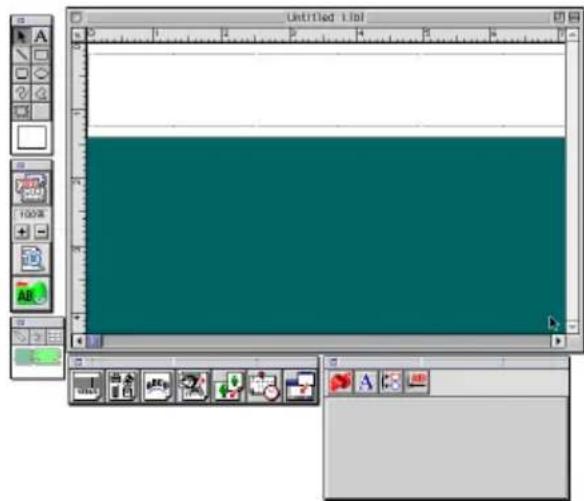
■Property dock (Eigenschaftenpalette)
Klicken Sie auf die einzelnen Symbole in der Eigenschaftenpalette, um die Schaltflächen zum Ändern von verschiedenen Einstellungen wie Schriftmerkmalen oder Layoutfunktionen ein- oder auszublenden.
Page properties (Seiteneigenschaften)
Zum Einstellen des Etikettenformats, der Etikettenlänge, der Ränder und der Druckausrichtung.
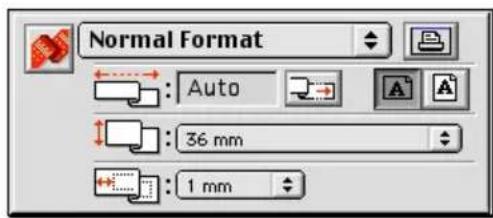
Font properties (Schrifteigenschaften)
Zum Einstellen der Schriftart, Schriftgroße usw.
Layout properties (Layouteigenschaften)
Zum Anordnen und Ausrichten der Bilder und Texte im Layout.
Text properties (Texteigenschaften)
Zum Einstellen der Textausrichtung, des Zeichen- und Zeilenabstandes usw.
Draw Toolbar (Zeichnen-Symbolleiste)
Enthalt Werkzeuge zum Zeichnen von Linien, Vierecken, Kurven usw.
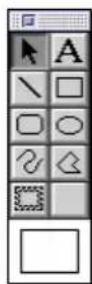
■Object dock (Objektpalette)
Die Objektpalette enthalt Symbole zum Einfugen von verschiedenen Objekten in das Etikettenlayout.
Bar Code
Zur Eingabe von Barcodes.

Clip Art
Zum Einfugen einer ClipArt-Grafik.

Arrange Text
Zum Anordnen von Texten in einer bestimmten Form.

Make Picture
Zum Erstellen von Bildern durch die Kombination vorgegebener Bildteile.

□ Image
Zum Einfugen eines Bildes.

Date and Time
Zum Einfugen des aktuellen Daten und der aktuellen Zeit.

Merge Database Field
Zum Einfugen eines Datenfeldes aus einer Datenbank.

Namensschild erstellen
In thisem Abschnitt wird beschrieben, wie ein Namensschild unter Mac OS 8.6-9.x erstellt werden kann.

Starten Sie den P-touch Editor.

Klicken Sie auf die Schaltfläche

Die Schaltflächen für die Seiteneigenschaften werden nun angezeigt.

Stellen Sie die Etikettenlänge auf 100 mm ein.
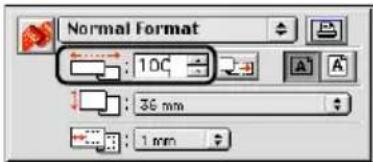

Stellen Sie die Bandbreite auf 24 mm ein.
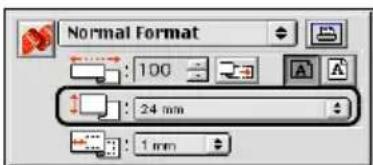

Klichen Sie auf die Schaltfläche A

Die Ausrichtung für das Drucken wird auf Querformat eingestellt.

Klichen Sie auf die Schaltfläche A

Die Schaltflächen für die Schrifteigenschaften werden nun angezeigt.

Wahlen Sie im Listenfeld für die Schrift-arten die Schriftart „Atlanta".
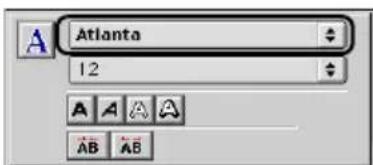
Wahlen Sie im Listenfeld für die Schriftgroße die Schriftgroße 36.
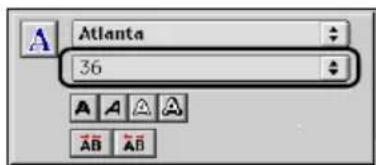
Klichen Sie auf die Schaltfläche der Symbolleiste.
Das Textwerkzeug ist nun aktiviert.
10 Klichen Sie in das Layoutfenster und geben Sie einen Namein.
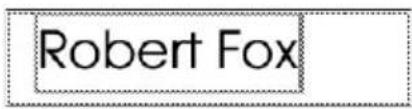
Ziehen Sie den eingegebenen Text in die Mitte des Layoutfensters.

12 Klichen Sie auf die Schaltflache AB
Das Dialogfeld zum Drucken wird nun angezeigt.
Klichen Sie auf die Schaltfläche [Print]
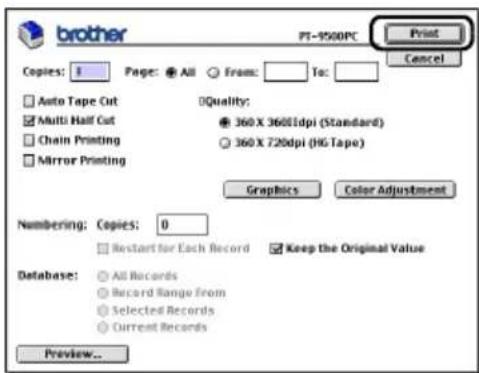
Das Etikett wird nun gedruckt.
Etikett drucken
Gehen Sie wie folgt vor, um ein Etikett zu drucken.
■Drucken ohne Ändern der Druckoptionen
Klicken Sie auf die Schaltfläche AB Das Dialogfeld zum Drucken wird nun angezeigt.
Klichen Sie auf die Schaltfläche [Print].
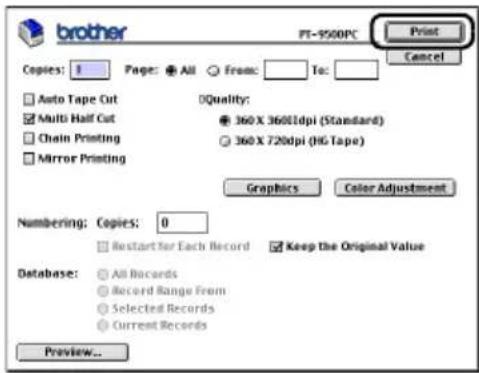
Mac OS X 10.1 oder hoher Klicken Sie auf die Schaltfläche [Print].
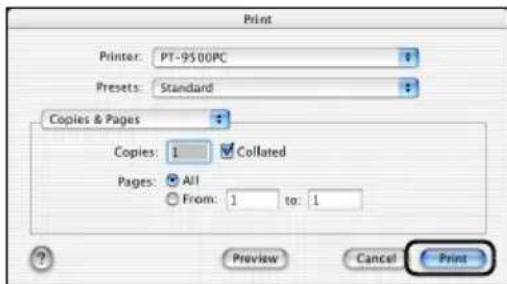
Das Etikett wird nun gedruckt.
■Druckoptionen ändern und dann drucken (Mac OS 8.6-9.x)
Klichen Sie auf die Schaltfläche AB Das Dialogfeld zum Drucken wird nun angezeigt.

Wahlen Sie die gewünschten Druckoptionen aus.
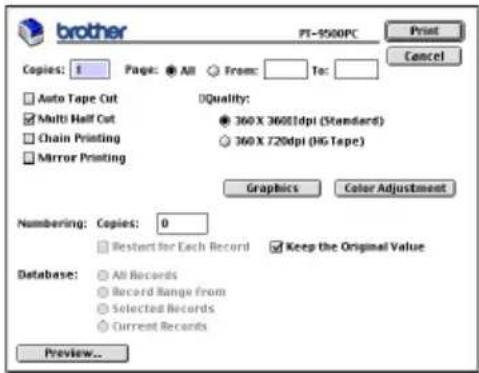
Page
Hier konnen Sie angegeben, welche Seiten gedruckt werden sollen.
Auto Tape Cut (Vollschnitt)
Die Etiketten werden nach dem Drucken automatisch abgeschritten und ausgeworfen.
Multi Half Cut (Halbschnitt)
Es wird nur das Schriftband, aber nicht das Schutzpapier der Etiketten durchtrennt, so dass die Etiketten leichter abgezogen werden können.
Chain Printing (Fortlaufender Druck)
Das zuletzt gedruckte Etikett wird nicht aus dem P-touch 9500pc HerausSPORTiert, so dass das nachste Etikett ohne Bandabfall am Anfang gedruckt werden kann. Falls keine weiteren Etiketten gedruckt werden sollen, drucken Sie die Schere-Taste, um das zuletzt gedruckte Etikett aus dem Gerät herauszutransportieren und abzuschneiden.
Mirror printing (Spiegeldruck)
Die Daten werden spiegelbildlich ausgedruckt. Wenn Text spiegelbildlich auf farb-loses Band gedruckt wird, kann es voninnen an eine Scheibe geklebt und von außen gelesen werden.
360× 360dpi (Standard)
Zum Schnellen Ausdrucken von Etiketten.
360× 720dpi (HG tape)
Zum Drucken von Etiketten mit hoher Auflosung auf HG-Bander.
Numbering (Fortlaufende Nummerierung)
Wenn im Etikett ein Nummerierungsfeld enthalten ist, wird die darin enthaltene Zahl für jeder aufeinanderfolgende Etikett um einen bestimmten Betrag erhöht.

Klicken Sie auf die Schaltfläche [Print]. Das Etikett wird nun gedruckt.
■Druckoptionen ändern und dann drucken (Mac OS X 10.1 oder higher)

Klichen Sie auf die Schaltfläche AB Das Dialogfeld „Print" wird nun angezeigt.

Klichen Sie auf "Copies & Pages" und wahlen Sie die Optionen, die Sie ändern möchten.
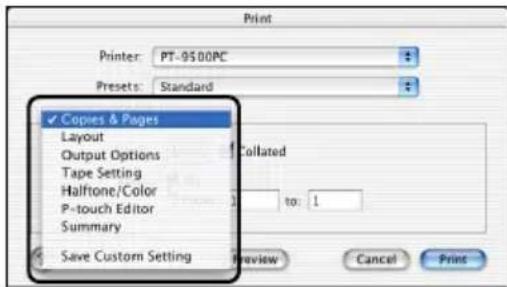

Wahlen Sie nun die gewünschten Druckoptionen.
Copies & Pages
Copies: Wahlen Sie, wieviele Kopien Ihres Etiketts gedruckt werden sollen.
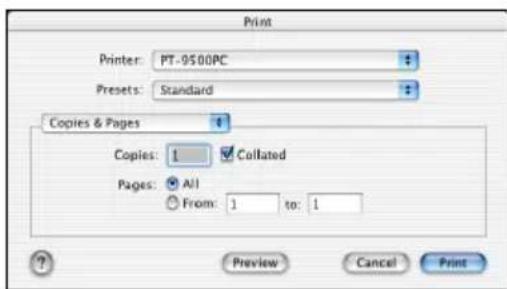
Layout
Geben Sie das gewünschte Drucklayout für das Etikett an.
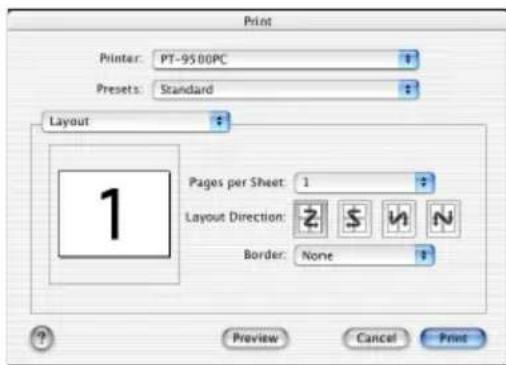
Output Options (Druckoptionen)
Hier konnen Sie angegeben, ob das Etikett in eine Datei gedruckt werden soll. Wahlen Sie gegebenenfalls das gewünschte Datei-format.
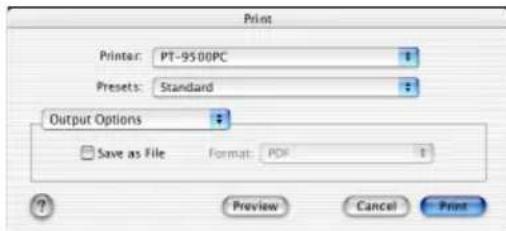
Tape Setting (Bandeinstellungen)
Length: Geben Sie die Etikettenlange an.
Margin: Geben Sie die Breite des rechten und linken Randes an.
Auto Tape Cut (Vollschnitt): Die Etiketten werden nach dem Drucken automatisch abgeschritten und ausgeworfen.
Multi Half Cut (Halbschnitt): Es wird nur das Schriftband, aber nicht das Schutzpapier durchtrennt, so dass die Etiketten leichter abgezogen werden können.
Chain Printing (Fortlaufender Druck): Das zuletzt gedruckte Etikett wird nicht aus dem P-touch 9500pc heraus transportiert, so dass das nachste Etikett ohne Bandabfall am Anfang gedruckt werden kann. Falls keine weiteren Etiketten gedruckt werden sollen, drücken Sie die Schere-Taste, um das zuletzt gedruckte Etikett aus dem Gerät herauszutransportieren und abzuschneiden.
Mirror printing (Spiegeldruck): Die Daten werden spiegelbildlich ausgedrucht. Wenn Text spiegelbildlich auf farblosses Band gedrucht wird, kann es voninnen an eine Scheibe geklebt und von außen gelesen werden.
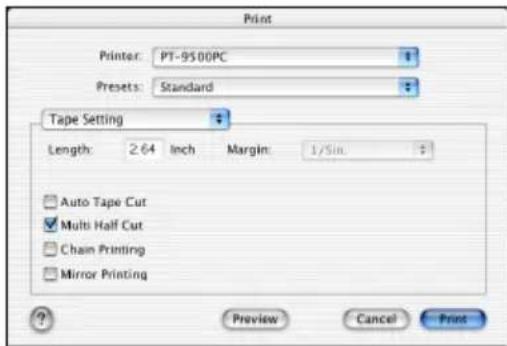
Halftone/Color (Farbmischmuster/Farbe)
Einstellungen für Graustufen/Farbe, Helligkeit und Kontrast.
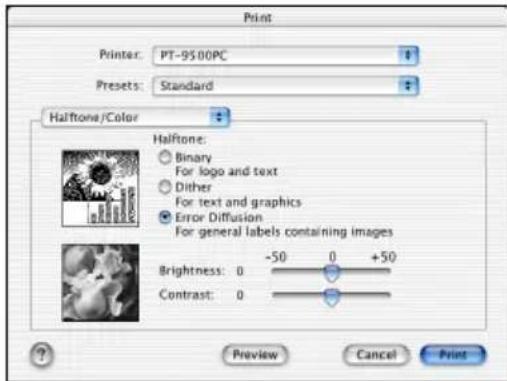
P-touch Editor
Numbering (Fortlaufende Nummerierung):
Wenn im Etikett ein Nummerierungsfeld enthalten ist, werden die darin enthaltenen Buchstaben oder Zahlen durch Aktivieren dieser Funktion beim Ausdruck automatisch um Eins erhoht.
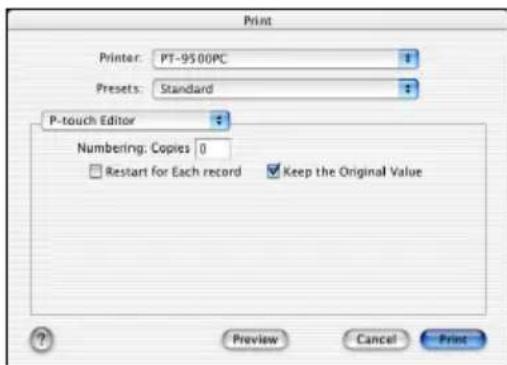
Summary
Die Einstellungen werden zur Kontrolle in einem Dialogfeld angezeigt.
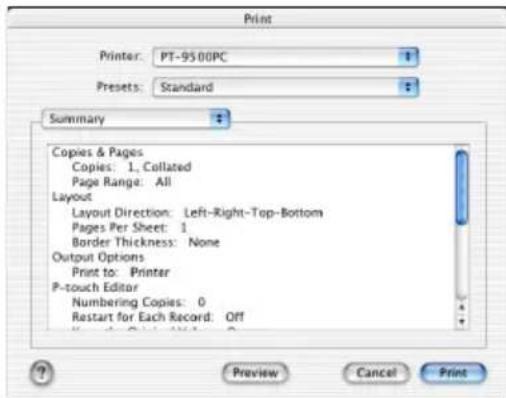

Klicken Sie auf die Schaltfläche [Print].
Das Etikett wird nun gedruckt.
Benutzerhandbuch auf der CD-ROM verwenden
Der P-touch Editor enthalt eine umfangreiche Online-Hilfe. Im folgenden Kapitelethoden Sie, wie diese Hilfe aufgerufen und verwendet werden kann. Das Benutzerhandbuch liegt im HTML-Format vor.
Sie können das Benutzerhandbuch von der CD-ROM öffnen oder es auf dem Macintosh installmenten.
Hinweis
- Unter den verschiedenen Mac OS-Verionen kann das Aussehen der Dialogfelder von den folgenden Darstellungen abweichen.

Doppelklicken Sie auf den Ordner „Mac OS 9" beziehungsweise „Mac OS X" auf der mitgelieferten CD-ROM.
Wahlen Sie den Ordner entsprechend dem auf Ihr dem Macintosh verwendenten Betriebssystem.

Doppelklicken Sie auf den Ordner "P-touch Editor 3.2".

Doppelklicken Sie auf den Ordner „User's Guide".
Das Fenster „User's Guide" wird nun angezeigt.

Doppelklicken Sie nun auf das Symbol „User's Guide Installer".
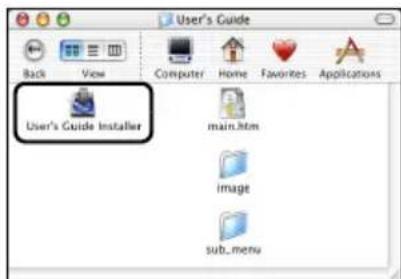
- Wenn Sie stattdessen auf das Symbol „main.htm" doppelklicken, wird das Benutzerhandbuch zum Lesen mit dem Browser geöffnet.

Befolgen Sie die Anweisungen in den dann angezeigten Dialogfeldern, um das Benutzerhandbuch auf dem Macintosh zu installieren.
Das Benutzerhandbuch wird nun auf dem Macintosh installment.

Doppelklicken Sie auf das Symbol „main.htm" im Ordner „P-touch Editor 3.2/User's Guide" auf dem Laufwerk, auf dem das Benutzerhandbuch installiert wurde.
Der Browser wird nun gestartet und die Startseite des Benutzerhandbuchswird angezeigt.
These Symbole bilden das Hauptmenu auf der Startseite des Benutzerhandbuchs. Klicken Sie auf eines der Symbole, um eine Liste der dazugehörigen Themen einzublenden. Klicken Sie auf „Index“, um ein Stichwortverzeichnis einzublenden.
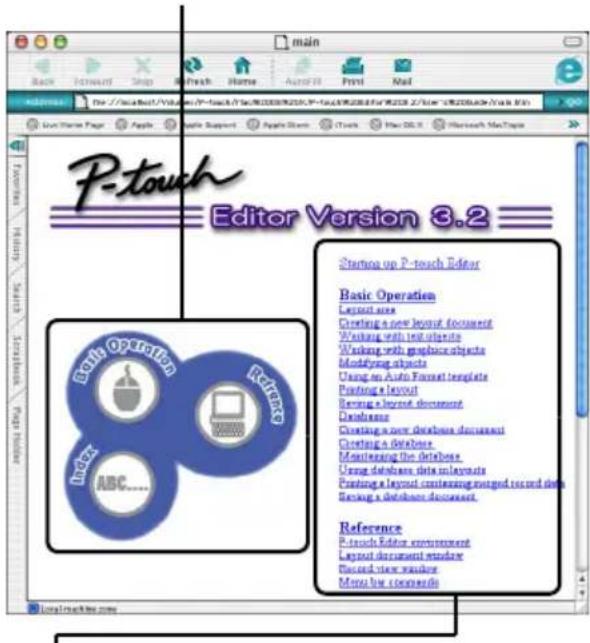
In thisem Bereich werden die zu jedem Hauptmenüeintrag gehorenden Themen eingeblendet. Klichen Sie auf das gewünschte Thema, um die zugehörigen Informationen anzuzeigen.
Die Seiten des Benutzerhandbuchs sind - wie in der folgenden Darstellung gezeigt - in verschiedene Funktionsbereiche gegliedert.
Dies ist die Hauptmenüleiste. Klichen Sie auf den gewündsten Eintrag, um das entsprchende Kapitel anzuzeigen. Klichen Sie auf „Home“, um zur Startseite zurückzukehren.
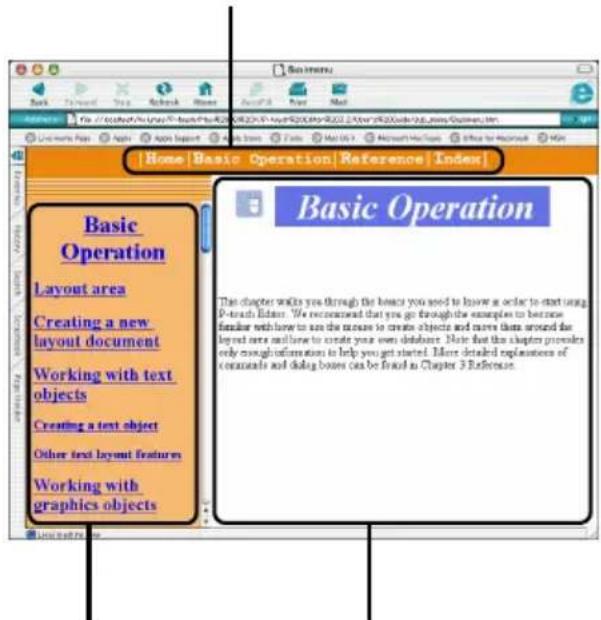
Hier wird die Themenliste des gewährten Kapitals eingeblendet.
In thisem Bereich werden die Informationen zum gewählten Thema angezeigt.
Hinweis
- Das Benutzerhandbuch auf der mitgelieferten CD-ROM wurde für den Internet Explorer 4.01 oder höher gestaltet. Wenn Sie einen anderen Browser verwenden, wird es eventuell nicht richtig angezeigt.
Etiketten mit dem P-touch Quick Editor erstellen
Mit dem P-touch Quick Editor konnen Sie einfache Etiketten leicht und rasch erstellen.
P-touch Quick Editor starten
Starten Sie den P-touch Quick Editor.
Mac OS 8.6-9.x
Doppelklichen Sie auf den Ordner „P-touch Quick Editor" auf dem Laufwerk, auf dem die P-touch Quick Editor-Software installiert wurde.
Doppelklicken Sie auf -touch Dusk Editor
Falls ein Alias erstellt wurde, doppelklichen Sie auf das Symbol für den Alias.
Der P-touch Quick Editor wird nun gestartet.
Mac OS X 10.1 oder higher
Doppelklichen Sie auf den Ordner „Applications" auf dem Laufwerk, auf dem Mac OS X installment wurde.
Das Fenster "Applications" wird nun angezeigt.
Doppelklichen Sie auf den Ordner „P-touch Quick Editor".
Das Fenster „P-touch Quick Editor" wird nun angezeigt.
Doppelklicken Sie auf P-touch Quick Editor Falls ein Alias erstellt wurde, doppelklicken Sie das Symbol für den Alias.
Der P-touch Quick Editor wird nun gestartet
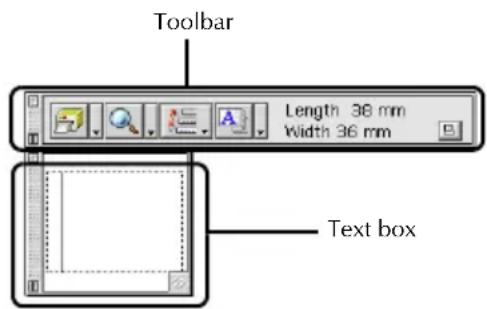
P-touch Quick Editor verwenden
Die Vorgehensweise zum Erstellen und Dru-cken von Etiketten mit dem P-touch Quick Editor fur Macintosh-Computer ist prinzipiell die gleiche wie bei der Windows®-Version des Pro-gramms.
Um Aktionen, die unter Windows® einen Klick mit der rechten Maustaste erfordern, auszufahren, klichen Sie am Macintosh während Sie die „Strg“-Taste gedrückt halten.
Nahere Informationen zum Arbeitsen mit dem P-touch Quick Editor finden Sie in den
Abschnitten "Etikett erstellen und drucken" ( S. 80) sowie "Weitere Funktionen" ( S. 80) im Kapitel „Etiketten erstellen (Windows)".
Nach dem Ausdruck des Etiketts
Wie Sie das gedruckte Etikett leicht vom Schutzpapier abziehen konnen, erfahren Sie im Abschnitt "Nach dem Ausdruck des Etiketts" ( S.85) im Kapitel "Etiketten erstellen (Windows®)" ( S.69) .
5 Anhang
Dieses Kapitel enthalt Hinweise zum Erstellen von Barcodes, Informationen zur Fehlerbehebung sowie eine Aufstellung des lieferbaren Zubehörs und der Verbrauchsmaterialien.
Barcode-Etiketten erstellen 100
Geräteinstellungen ändern 102
Wartung und Pflege 104
Fehlerbehebung 108
Technische Daten. 110
Zubehör 112
Stichwortverzeichnis 119
Barcode-Etiketten erstellen
Mit dem P-touch 9500pc konnen Sie auf einfache Weise Barcode-Etiketten, beispisseweise für die Warenein- und -ausgangskontrolle, erstellen und drucken. Aufgrund der Vielfalt gängiger Barcode-Protekolle sollen den Sie Barcode-Etiketten erst erstellen, nachdem Sie überprüft haben, welche Protokolle Ihr Barcode-Lesegerät verarbeiten kann.
Verfügbare Protokolle
Mit dem P-touch 9500pc konnen Barcodes gemäß der folgenden Tabelle erstellt werden:
| Protokoll Format | Darstellbare Zeichen | Zeichenanzahl | Windows Macintosh | ||
| CODE39 | Eindimensionaler Code | 0-9, A-Z, /, %, +, -, , Leerzei-chen | 1-250 ✓ | ✓ | |
| I-2/5 (ITF) | Eindimensionaler Code | 0-9 1-250 ✓ | ✓ | ||
| UPC-A | Eindimensionaler Code | 0-9 | 11+1 (Prüfziffer) | ✓ | ✓ |
| UPC-E | Eindimensionaler Code | 0-9 | 6+1 (Prüfziffer) | ✓ | ✓ |
| EAN13 | Eindimensionaler Code | 0-9 | 12+1 (Prüfziffer) | ✓ | ✓ |
| EAN8 | Eindimensionaler Code | 0-9 | 7+1 (Prüfziffer) | ✓ | ✓ |
| CODABAR (NW-7) | Eindimensionaler Code | 0-9, A-D,/, :, +, -, , | 3-250 ✓ | ✓ (bis zu 30 Zeichen) | |
| CODE128 | Eindimensionaler Code | Alle ASCII-Ze-chen (128 Zeichen) Steuercodes (37) | 1-250 ✓ | ✓ (bis zu 30 Zeichen) | |
| EAN128 | Eindimensionaler Code | Alle ASCII-Ze-chen (128 Zeichen) Steuercodes (37) | 1-250 ✓ | ✓ (bis zu 30 Zeichen) | |
| POSTNET | Eindimensionaler Code | 0-9 5, 9, 11* ✓ | ✓ | ||
| Laser Bar Code | Eindimensionaler Code | 0-9 | 3, 5, 7, 9, 11, 13, 15** | ✓ | ✓ |
| ISBN-2 | Eindimensionaler Code | 0-9 | 14+1 (Prüfziffer) | ✓ | ✓ |
| Protokoll Format | Darstellbare Zeichen | Zeichenanzahl Windows Macintosh | |||
| ISBN-5 | Eindimensionaler Code | 0-9 | 17+1 (Prüfziffer) | ✓ | ✓ |
| PDF417 | Zweidimensiona-ler Code | Alle Zeichen | 1-1850 (nur Ziffern: bis zu 2710) | ✓ | Nicht ver-fugbar |
| QRCODE | Zweidimensiona-ler Code (Matrix-typ) | Alle Zeichen | 1-1817 (nur Ziffern: bis zu 7089) | ✓ | Nicht ver-fugbar |
| Datumatrix | Zweidimensiona-ler Code (Matrix-typ) | Alle Zeichen | 1-777 (nur Ziffern: bis zu 3116) | ✓ | Nicht ver-fugbar |
- Bei POSTNET wird die erstige Ziffer aller Daten als 0 berechnet.
** Bei Laser-Barcodes wird die erstige Ziffer der eingebeken Daten zur Prüfziffer.
Wichtige Hinweise
Da Brother P-touch Etikettendrucker nicht speziell für die Herstellung von Barcodes entwickelt wurden, kann es möglich sein, dass einige Barcode-Lesegeräte die mit dem P-touch 9500pc gedruckten Barcodes nichtlesen können. Beachten Sie deshalb die folgenden Empfehlungen, wenn Sie Barcode-Etiketten erstellen und drucken möchten:
-itte stellen Sie Sicher, dass die Barcodes mit ihrer Barcode-Lesegerat richtig gelesen werden können.
- Nicht alle Barcode-Lesegeräte konnen auf farbige Bänder oder in bunter Schriftfarbe gedruckte Barcodeslesen. Barcodes sollen den deshalb auf weiß Band mit schwarzer Schrift gedruckt werden.
- Barcodes sollen auf die großmögliche Breite eingestellt werden. Andernfalls kann das Barcode-Lesegerät die Barcodes vielleicht nicht richtiglesen.
- Der gesamte Barcode sowie der rechte und linke Rand müssen innerhalb des Layoutbereiches liegen.
Beachten Sieitte, dass die oben angeführten Empfehlungen nur zu ihrer Information gedacht sind. Sie stellen kein Garantieversprechen dar und bieten keine Gewähr hinsichtlich der Fähigkeit des P-touch, Barcodes zu drucken, oder der Qualität oder Lesbarkeit der mit dem P-touch gedruckten Barcode-Etiketten. Brother und die angegliederten Firmen übernehmen keinerlei Haftung fur Schaden oder Verluste, die durch die Verwendung von mit dem P-touch-Etikettendrucker gedruckten Barcode-Etiketten entstehen konnten.
Geräteinstellungenändern
In this Kapitel wird beschreiben, wie Sie den den USB-ID-Modus zur gleichzeitigen Verwendung mehrerer P-touch 9500pc einstellen und die Übertragungsgeschwindigkeit (Baudrate) des P-touch 9500pc ändern konnen. Lesen Sie auch, was hierbei beim Einsatz des P-touch 9500pc in einem lokalen Netzwerk (LAN) zu beachten ist.
USB-ID-Modusändern
Falls mehrere P-touch 9500pc verwendet werden sollen, konnen Sie durch ändern des USB-ID-Modus einstellen, ob jeder einzeln P-touch 9500pc gesondert erkannt oder ob alle Geräte als ein Drucker betrachtet werden sollen.
Jeden P-touch 9500pc gesondert ansprechen
Wenn der USB-ID-Schalter an der Rückseite des Gerätes auf "1" eingestellt ist, muss für jeder einzelnen P-touch 9500pc ein separater Druckertreiber installiert werden.
Anschließlich erkennt der Computer jeder angeschlossenen P-touch 9500pc als gesonderten Drucker.
Alle P-touch 9500pc als einen Drucker anspruchen
Wenn der USB-ID-Schalter an der Rück-nde des Gerätes auf 2^ eingestellt ist, muss der Druckertreiber nur einmal installiert werden. Anschließend erkennt der Computer verschiedene P-touch 9500pc als denselben Drucker.
Auch wenn Sie nun einen anderen P-touch 9500pc an ihren Computer anschließen, kann dieser ohne zusätzliche Einstellungen vorwendet werden.
Hinweis
- Der USB ID-Schalter ist normalerweise auf 2^ eingestellt.
Gehen Sie wie folgt vor, um den USB ID-Modus zuändern:
Schalten Sie den P-touch 9500pc sowie den Computer aus.
Ziehen Sie das USB-Datenkabel vom dem Computer und vom P-touch 9500pc ab.
3 Stellen Sie den USB-ID-Schalter an der Rückseite des Gerätes auf den gewündten Wert ein.
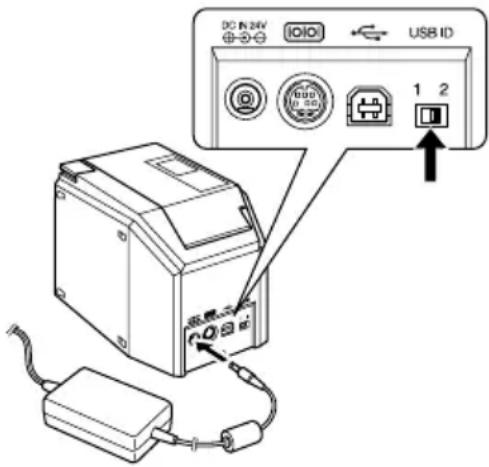
Schlieben Sie das USB-Datenkabel wieder am USB-Anschluss des Computers sowie des P-touch 9500pc an.
Schalten Sie dann zunachst den P-touch 9500pc und danach den Computer ein.
Verwenden mehrerer Computer
Bei Verwendung des P-touch 9500pc mit mehreren Computern wird empfohlen, den P-touch 9500pc über den optional erhaltenen Ethernet-PrintServer PS 9000 zu betreiben.
Falls dieser nicht verfügbar ist, können Sie das im Folgenden beschriebene Verfahren anwenden, um den P-touch 9500pc als gemeinsam genutzten Drucker mit mehreren Computern zu bneutzen.
Schlieben Sie den P-touch 9500pc an einem der Computer im Netzwerk an und richten Sieihn als Gerät zur gemeinsamen Benutzung ein. Der P-touch 9500pc kann dann von den Computern des betreffenden Netzwerkes als Netzwerkdrücker verwendet werden.
These Funktion steht nur unter dem Betriebssystem Microsoft Windows® zur Verfügung.
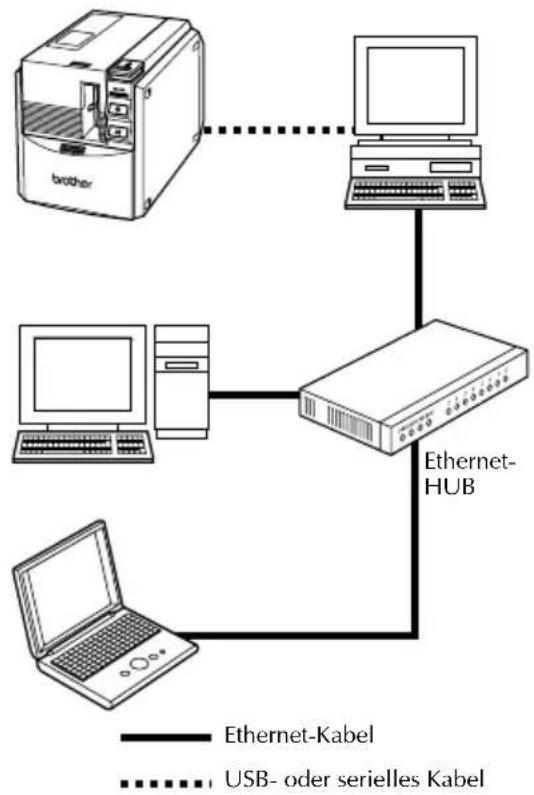
Hinweis
Die Einstellungen fur die gemeinsame Benutzung des Druckers werden vom Betriebssystem des Computers und von der Netzwerkumgebung bestimmt. Informationen hierzu finden Sie im Handbuch Ihres Computers.
Übertragungsgeschwindigkeit (Baudrate)ändern
Die Übertragungsgeschwindigkeit (Baudrate) der seriellen Schnittstelle des P-touch 9500pc ist werkseitig auf 115.200 bps voreingestellt. Wenn der P-touch 9500pc mit einem Computer verwendet werden soll, der diese Übertragungsgeschwindigkeit an der seriellen Schnittstelle nicht untersutzt, kann die Baudrate des P-touch 9500pc auf 9.600 bps eingestellt werden.
Hinweis
Nachdem Sie die Baudrate des P-touch 9500pc auf 9.600 bps eingestellt haben, sollen den Sie die Baudrate der entsprechenden Schnittstelle Ihres Computers eben-falls andern. Nahere Informationen hierzu finden Sie im Kapitel "Übertragungsgeschwindigkeit (Baudrate) des Computers und des P-touch 9500pc einstellen" ( S.42) .
Schalten Sie zunachst den P-touch 9500pc aus.
Nachdem der P-touch 9500pc ausgeschaltet wurde, drücken Sie die Ein/Aus-Taste 5 Sekunden oder länger.
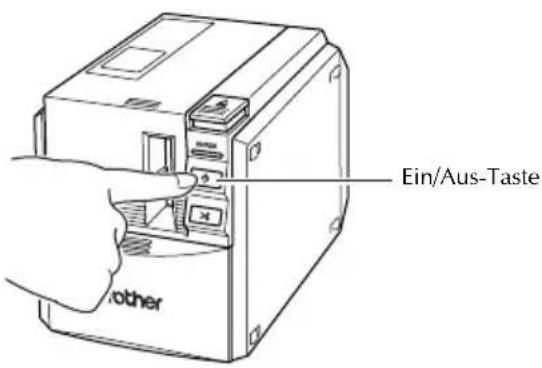
Die rote ERROR-LED und die grüne LED der Ein/Aus-Taste blinken nun abwechselnd.
3 Lassen Sie die Ein/Aus-Taste los, sobald die LEDs abwechselnd blinken.
Die Übertragungsgeschwindigkeit ist nun auf 9.600 bps eingestellt.
Wartung und Pflege
Führer Sie die folgenden Wartungs- und Pflegearbeiten durch, um den optimalen Betriebszustand des P-touch 9500pc zu erhalten.
Etiketten werden nicht sauber bedruckt
Falls auf dem ausgedruckten Etikett eine leere horizontale Linie zu sehen ist oder falls die Buchstaben nicht sauber gedruckt werden, sind wahrscheinlich der Druckkopf und die Transportrolle verschmutzt.
Selbstreinigung
Verwenden Sie die Selfstreinigungsfunktion des P-touch 9500pc, um Verschmutzungen am Druckkopf zu entfernen. Gehen Sie dazu wie folgt vor:
1 Drücken Sie Entriegelungstaste, um die Bandfachabdeckung zu öffnen.
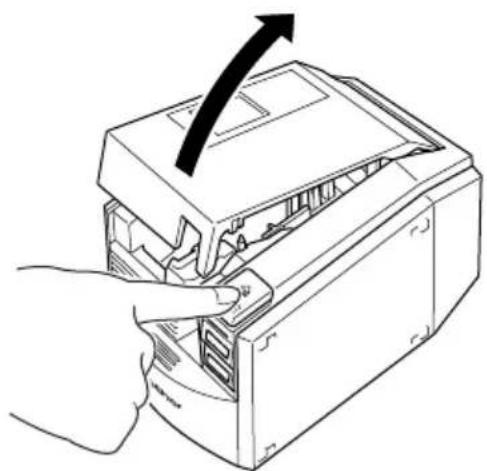
2 Nehmen Sie die Bandkassette Heraus.
Schlieben Sie die Bandfachabdeckung.
Drücken Sie nun die Bandvorlauf/Schere-Taste.
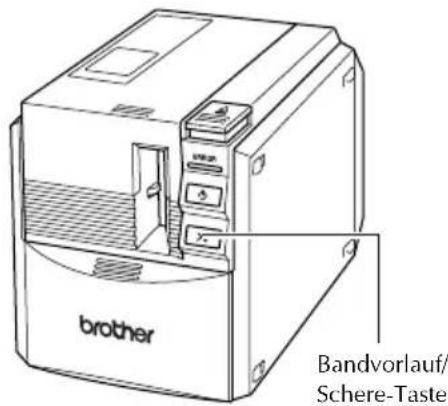
Die Selfstreinigung wird dadurch gestartet.
Warten Sie, bis die Reinigung abgeschlossen ist (es ist kein Gerausch mehr zu horen), und drücken Sie dann die Entregelungstaste, um die Bandfachabdeckung zu öffnen.
6 Legen Sie dann die Bandkassette wieder ein und schlieben Sie die Bandfachabdeckung.
■Druckkopf und Transportrolle reinigen
Falls die Selfstreinigungsfunktion des P-touch 9500pc nicht ausreicht, um den Druckkopf zu reinigen, gehen Sie wie folgt vor:
Schalten Sie den P-touch 9500pc aus.
2 Drücken Sie die Entriegelungstaste, um die Bandfachabdeckung zu öffnen.
③ Nehmen Sie die Bandkassette Heraus.
Reinigen Sie den Druckkopf und die Transportrolle mit einem Wattestabchen. Drehen Sie darauf die Rolle mit dem Wat-testabchen.

Druckkopf
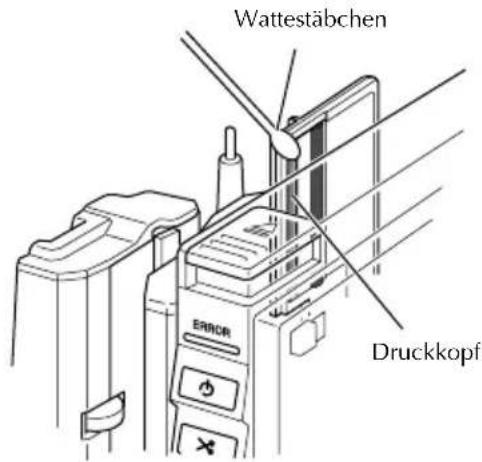
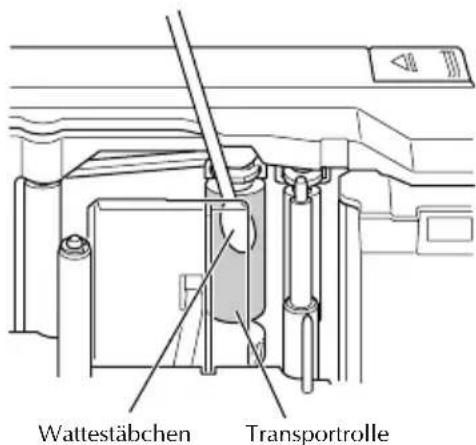
Transportrolle
5 Legen Sie dann die Bandkassette wieder ein und schlieben Sie die Bandfachabdeckung.
Hinweis
Der P-touch 9500pc besitzt eine Schneideinheit zum Abschneiden der bedruckten Etiketten. Achten Sie beim Reinigen daraufuf, die Schneideeinheit nicht zu berühren.
- Beim Drucken und kurz danach ist der Druckkopf sehr heißt. Versuchen Sie deshalb nicht, den P-touch 9500pc sofort nach dem Drucken zu reinigen.
■Reinigungskassette
Mit der optional erhältlichen Reinigungskassette TZ-CL6 mit einer Breite von 36 Millimeter konnen Sie den P-touch 9500pc auf einfache Weise reinigen. Gehen Sie dazu wie folgt vor:

Drücken Sie die Entriegelungstaste, um die Bandfachabdeckung zu öffnen.

Nehmen Sie die Schriftbandkassette heraus und legen Sie die Reinigungskassette in das Gerät ein.

Schlieben Sie die Bandfachabdeckung wieder.

Drucken Sie die Bandvorlauf/Schere-Taste. Der Reinigungsvorgang startet nun.

Warten Sie, bis die Reinigung abgeschlossen ist (es ist kein Gerausch mehr zu horen), und drücken Sie dann die Entriegelungstaste, um die Bandfachabdeckung zu öffnen

Nehmen Sie die Reinigungskassette heraus und legen Sie die Schriftbandkassette wieder in das Gerät ein. Schlieben Sie dann die Bandfachabdeckung.
Hinweis
- Nähere Informationen über die Verwendung der Reinigungskassette finden Sie in der mit der Kassette gefelften Gebrauchsanweisung.
Schneideinheit reinigen
Falls die gedruckten Etiketten nicht richtig aus dem Drucker ausgeworfen werden, sollenn Sie die Schneideeinheit des P-touch 9500pc reinigen. Gehen Sie dazu wie folgt vor:

Schalten Sie den P-touch 9500pc aus.

Drücken Sie die Entriegelungstaste, um die Bandfachabdeckung zu öffnen.

Nehmen Sie die Bandkassette Heraus.

Reinigen Sie die Schneideeinheit mit einem Wattestächen.
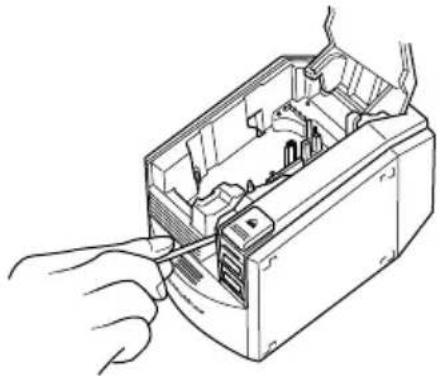
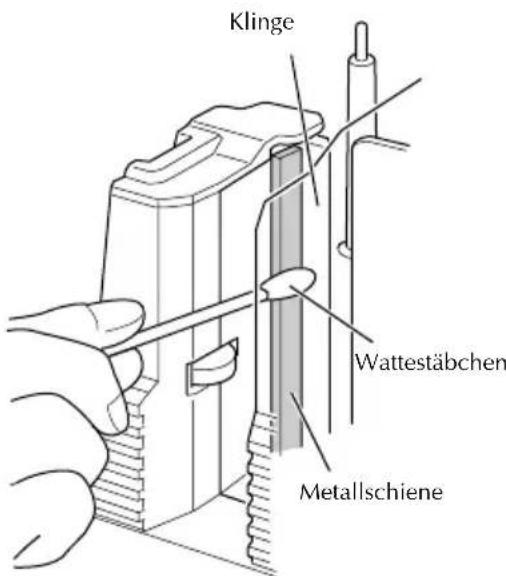

Legen Sie anschließend die Bandkassette wieder in das Gerät ein und schlieben Sie die Bandfachabdeckung.
Hinweis
- Achten Sie beim Reinigen daraufuf, die Schneideeinheit nicht zu berühren.
- Beim Drucken und kurz danach ist der Druckkopf sehr heißt. Versuchen Sie deshalb nicht, den P-touch 9500pc sofort nach dem Drucken zu reinigen.
Fehlerbehebung
Die folgende Tabelle enthalt eine Listemoglicher Probleme und Fehler, die bei der Arbeit mit dem P-. touch 9500pc auftreten konnen. Schlagen Sie in der Tabelle nach, um eine Lösung fur Ihr Problem zu finden und einen Fehler gegebenenfalls zu beheben.
Probleme und Lösungen
| Problem Ursache Mögliche Abhilie | ||
| Der P-touch 9500pc druckt nicht, oder es wird ein Fehler angezeigt. | Das Datenkabel ist nicht richtig angeschlossen. | Vergewisern Sie sich, dass das Datenkabel richtig eingeckt ist. Vergewisern Sie sich, dass die Band-kassette richtig eingelegt und die Bandfachabdeckung geschlossen ist.Ziehen Sie das USB-Datenkabel ab, bevor Sie versuchen, über den seriellen Anschluss zu drucken. |
| Die Bandkassette ist nicht richtig eingelegt. | ||
| Das Bandfach ist offen. | ||
| Das USB-Datenkabel ist eingecket, während eine serielle Verbindung zum Drucken genutzt wird. | ||
| Das bedruckte Schriftband ist gestreift. | Das Band ist zu Ende. | Legen Sie eine neue Bandkassette in den P-touch 9500pc ein. Drücken Sie anschließlich die Bandvor-lauf/Schere-Taste, oder schalten Sie den P-touch 9500pc aus und dann wieder ein. |
| Die Ein/Aus-Taste leuchtet bzw. blinkt nicht. | Der Netzadapter ist nicht richtig angeschlossen. | Vergewisern Sie sich, dass der Netzadapter richtig angeschlossen ist. Prüfen Sie dazu, ob das Netzadap-terkabel richtig am P-touch 9500pc eingecket ist, und ob das Netzkabel richtig angeschlossen ist.Wenn die Ein/Aus-Taste anschließlich nicht leuchtet oder blinkt, wenden Sie sichitte an den Brother Ver-triebspartner, bei dem Sie das Gerät gekauft haben. |
| Im ausgedruckten Eti-kett ist eine leere horizontale Linie zu sehen. | Der Druckkopf und die Transportrolle sind wahr-scheinlich verschmutzt. | Reinigen Sie den Druckkopf und die Transportrolle wie im Kapitel "Etiteken werden nicht sauber bedruckt" (→ S. 104) beschreiben. |
| Der Computer gezigt einen Datenübertra-gungsfehler an. | Es ist der falsche Anschluss gewählt. | Wenn Sie mit Windows® arbeiten, wahren Sie den richtigen Anschluss in der Registerkarte „Anschlüsse“ im Dialogfeld „Eigenschaften“ des Druckers aus. USB-Anschluss:Unter Windows® 98/98 SE/ME: Wahlen Sie „PTUSB:". Unter Windows® 2000 Pro/XP: Wahlen Sie "USB00n:". Serieller Anschluss: Wahlen Sie „COM1:“, falls der P-touch 9500pc an COM1 angeschlossen ist.Wahlen Sie „COM2:“, falls der P-touch 9500pc an COM2 angeschlossen ist. |
| Der P-touch 9500pc und der Computer sind auf entsprechendliche Baudra-ten eingestellt. | Stellen Sie die Baudrate ein, wie im Kapitel "Übertra-gungsgeschwindigkeit (Baudrate) des Computers und des P-touch 9500pc einstellen" (→ S. 42) beschreiben. | |
| Problem Ursache Mögliche Abhilfe | ||
| Die Baudrate kann nicht mit dem Assisten zur Baudratenänderung oder dem Brother P-touch 9500pc Dienstprogramm geändert werden. | Fehlercode 99: Der Computer kann den P-touch 9500pc nicht fin-den. | Vergewisern Sie sich, dass der P-touch 9500pc eingeschaltet ist. |
| Vergewisern Sie sich, dass das Datenkabel an Dru-cker und Computer richtig eingeschlossen ist. | ||
| Vergewisern Sie sich, dass im Assistanten zur Baudratenänderung die serielle Schnittstelle gewählt ist, an die der P-touch 9500pc angeschlossen ist. | ||
| Vergewisern Sie sich, dass das USB-Datenkabel nicht am P-touch 9500pc eingesteckt ist, solange eine seri-elle Verbindung benutzt wird. | ||
| Fehlercode 1 oder Fehlercode 5: Der serielle Anschluss des Compu-ters kann nicht verwend- det werden. | Unter Windows® NT 4.0/2000 Pro/XP konnen Etiket-ten nicht gedruckt werden, wenn andere Geräte denselben seriellen Anschluss (COM) verwenden.Ändern Sie gegebenenfalls die Anschlusseinstellung für das andere Gerät oder schließen Sie den P-touch 9500pc an einen noch nicht verwendenten seriellen Anschluss an. | |
| Bei manchen Computern kann der serielle Anschluss in der Voreinstellung deaktiviert sein. Schlagen Sie im Handbuch Ihres Computers nach oder Fragen Sie ihren Computerhändler, ob dies bei Ihrem Computer der Fall ist und wie Sie den seriellen Anschluss (COM) aktivieren konnen.Überprüfen Sie andernfalls den seriellen Anschluss, wie im Folgenden beschreiben.Unter Windows® 95/98:Doppelklassen Sie im Ordner „Systemsteuerung" auf das Symbol „System". Wahlen Sie die Registerkarte „Geräte-Manager" und klien Sie dann auf das Plus-Zeichen geben dem Eintrag "Anschlüsse (COM und LPT)" .Vergewisern Sie sich, dass COM1 und COM2 angezeigt werden.·Vergewisern Sie sich, dass keine Fehlersymbole angezeigt werden. | ||
| Der Computer unter-stützt die werkseitig am P-touch 9500pc einge-stelte Baudrate von 115.200 bps nicht. | Dies kann bei einigen äteren Computern der Fall sein.Ändern Sie dann die Baudrate des P-touch 9500pc, wie im Kapitel “Übertragungsgeschwindigkeit (Bau-drate)ändern” (→ S. 103) beschreiben. Ändern Sie anschließlich die Baudrate auf 57.600 bps oder 9.600 bps, wie im Kapitel “Übertragungsgeschwindigkeit (Baudrate) des Computers und des P-touch 9500pc einstellen” (→ S. 42) beschreiben. | |
| Etiketten werden nach dem Abschneiden nicht richtig ausgeworfen. | Das Messer der Schneideinheit ist ver-schmutzt. | Reinigen Sie die Schneideinheit, wie im Kapitel "Schneideinheit reinigen" (→ S. 106) beschreiben. |
P-touch 9500pc
| Funktion Beschreibung | ||
| Anzeigen LEDs (grün/rot) | ||
| Druckverfahren Thermotransfer | ||
| Druckkopf 360 dpi/384 dot | ||
| Druckauflösung | Mit TZ-Bandkassetten: 360 dpi Mit HG-Bandkassetten: 360 dpi × 720 dpi | |
| Druckgeschwindigkeit | Mit TZ-Bandkassetten: bis zu 20 mm/s Mit HG-Bandkassetten: bis zu 40 mm/s | |
| Maximale Druckhöhe 27,1 mm | ||
| Tasten | Ein/Aus-Taste Bandvorlauf/Schere-Taste | |
| Anschlüsse | Serieller Anschluss(RS-232C) USB-Anschluss (USB 1.1 kompatibel) | |
| Stromversorgung 100 | 240 V, 50-60 Hz (Netzadapter: Modell AD-9000) | |
| Energieverbrauch Ca. | 30 W (beim Drucken) | |
| Abmessungen 116 (B) × 127 (H) × 189,6 (T) × mm | ||
| Gewicht Ca. 1,3 kg | ||
| Schneideinheit Automatischer Vollschnitt/Halbschnitt | ||
Systemvorraussetzungen
| Betriebssystem/Hardware Voraussetzungen | ||
| Betriebssystem | IBM PC oder kompatibler PC | Für seriellen Anschluss: Windows® 95*2/98/98 SE/Me/NT 4.0*2/2000 Pro*1/XP (vorinstalliertes Gerät) Serieller Anschluss (RS-232C) |
| Für USB-Anschluss: Windows® 98/98 SE/Me/2000 Pro/XP (vorinstalliertes Gerät) USB-Anschluss (vorinstalliertes Gerät) | ||
| Macintosh | Mac OS 8.6-9.x, Mac OS X 10.1-10.2.6 USB-Anschluss (vorinstalliertes Gerät) | |
| Anschlüsse Seriell, USB (USB | 1.1 kompatibel) | |
| Festplatte | IBM PC oder kompatibler PC | Mindestens 70 MB verfügbarer Speicherplatz*3 |
| Macintosh Mindestens 100 MB verfügbarer Speicherplatz*3 | ||
| Arbeitsspeicher | IBM PC oder kompatibler PC | Mindestens 64 MB |
| Macintosh Mindestens 24 MB freier Speicher | ||
| Monitor | IBM PC oder kompatibler PC | SVGA, High-Color-Grafikkarte oder better |
| Macintosh 256 Farben oder mehr | ||
| Andere CD-ROM -Laufwerk | ||
1 Nur Windows® 2000 Professional (außer Windows® 2000 Server)
2 Für das Installationsprogramm ist Microsoft Internet Explorer Version. 3.02 oder higher erforderlich. Für Windows NT 4.0 sind das Service Pack 6 oder higher sowie Internet Explorer Version 5.5 oder higher erforderlich.
*3 Zur Installation aller Optionen der Software (außer dem auf der mitgelieferten CD-ROM enthaltenen Benutzerhandbuch für den Macintosh) erforderlicher Speicherplatz.
Zubehör
Die folgende Tabelle führt alle für ihren P-touch erhältlichen Verbrauchsmaterialien und Zubehörteile auf. Sie konnen diese direkt von Brother beziehen, falls Ihr Brother Partner das Gewünschte nicht auf Lager hat.
-Verwenden Sie nur Bänder mit dem -, derZeichen.HG
- Verwenden Sie mit diesen Gerätitte nur original Brother Zubehör und Verbrauchsmaterialien. Die Verwendung von Zubehör oder Verbrauchsmaterial, das nicht den Spezifikationen von Brother entspricht und/oder von gleicher Qualität und Eignung wie das von Brother gelieferte oder freiigegebene ist, kann zu Schäden am Gerät und zum Verlust von Gewährleistungsansprüchen führen.
Laminierte HG-Bänder
Die HG-Bänder wurden speziell für den P -touch 9500pc entwickelt. Sie ermögen den das Drucken mit hoher Geschwindigkeit (40 mm/Sekunde) oder mit einer hohen Auflösung von 360 x 720 dpi.
| Bezeichnung Beschreibung | |
| HG-261 36 mm | breites Band (schwarze Schrift auf weißem Band) |
| HG-251 24 mm | breites Band (schwarze Schrift auf weißem Band) |
| HG-241 18 mm | breites Band (schwarze Schrift auf weißem Band) |
| HG-231 12 mm | breites Band (schwarze Schrift auf weißem Band) |
| HG-221 9 mm | breites Band (schwarze Schrift auf weißem Band) |
| HG-211 6 mm | breites Band (schwarze Schrift auf weißem Band) |
Laminierte Standard-Bänder
| Bezeichnung Beschreibung | |
| 36 mm breite laminierte Bänder | |
| TZ-161 Schwarze Schrift auf farblossem Band | |
| TZ-261 Schwarze Schrift auf weißem Band | |
| TZ-461 Schwarze Schrift auf rotem Band | |
| TZ-561 Schwarze Schrift auf blauem Band | |
| TZ-661 Schwarze Schrift auf gelbem Band | |
| TZ-262 Rote Schrift auf weißem Band | |
| TZ-263 Blaue Schrift auf weißem Band | |
| TZ-364 Goldene Schrift auf schwarzem Band | |
| TZ-164 Goldene Schrift auf farblossem Band | |
| TZ-365 Weiße Schrift auf schwarzem Band | |
| TZ-165 Weiße Schrift auf farblossem Band | |
| 24 mm breite laminierte Bänder | |
| TZ-151 Schwarze Schrift auf farblossem Band | |
| TZ-M51 Schwarze Schrift auf farblossem mattem Band | |
| TZ-251 Schwarze Schrift auf weißem Band | |
| TZ-451 Schwarze Schrift auf rotem Band | |
| TZ-551 Schwarze Schrift auf blauem Band | |
| TZ-651 Schwarze Schrift auf gelbem Band | |
| TZ-751 Schwarze Schrift auf grünem Band | |
| TZ-B51 Schwarze Schrift auf signalorangenem Band | |
| TZ-C51 Schwarze Schrift auf signalgelbem Band | |
| TZ-D51 Schwarze Schrift auf signalgrünem Band | |
| TZ-152 Rote Schrift auf farblossem Band | |
| TZ-252 Rote Schrift auf weißem Band | |
| TZ-153 Blaue Schrift auf farblossem Band | |
| TZ-253 Blaue Schrift auf weißem Band | |
| TZ-354 Goldene Schrift auf schwarzem Band | |
| TZ-155 Weiße Schrift auf farblossem Band | |
| TZ-355 Weiße Schrift auf schwarzem Band | |
| TZ-455 Weiße Schrift auf rotem Band | |
| TZ-555 Weiße Schrift auf blauem Band | |
| TZ-655 Weiße Schrift auf signalorangenem Band | |
| TZ-755 Weiße Schrift auf grünem Band | |
| Bezeichnung Beschreibung | |
| 18 mm breite laminierte Bänder | |
| TZ-141 Schwarze Schrift auf farblossem Band | |
| TZ-241 Schwarze Schrift auf weißem Band | |
| TZ-242 Rote Schrift auf weißem Band | |
| TZ-243 Blaue Schrift auf weißem Band | |
| TZ-344 Goldene Schrift auf schwarzem Band | |
| TZ-145 Weiße Schrift auf farblossem Band | |
| TZ-345 Weiße Schrift auf schwarzem Band | |
| TZ-441 Schwarze Schrift auf rotem Band | |
| TZ-541 Schwarze Schrift auf blauem Band | |
| TZ-641 Schwarze Schrift auf gelbem Band | |
| TZ-741 Schwarze Schrift auf grünem Band | |
| 12 mm breite laminierte Bänder | |
| TZ-131 Schwarze Schrift auf farblossem Band | |
| TZ-132 Rote Schrift auf farblossem Band | |
| TZ-133 Blaue Schrift auf farblossem Band | |
| TZ-135 Weiße Schrift auf farblossem Band | |
| TZ-231 Schwarze Schrift auf weißem Band | |
| TZ-232 Rote Schrift auf weißem Band | |
| TZ-233 Blaue Schrift auf weißem Band | |
| TZ-334 Goldene Schrift auf schwarzem Band | |
| TZ-335 Weiße Schrift auf schwarzem Band | |
| TZ-431 Schwarze Schrift auf rotem Band | |
| TZ-435 Weiße Schrift auf rotem Band | |
| TZ-531 Schwarze Schrift auf blauem Band | |
| TZ-535 Weiße Schrift auf blauem Band | |
| TZ-631 Schwarze Schrift auf gelbem Band | |
| TZ-635 Weiße Schrift auf orangem Band | |
| TZ-731 Schwarze Schrift auf grünem Band | |
| TZ-735 Weiße Schrift auf grünem Band | |
| TZ-B31 Schwarze Schrift auf signalorangenem Band | |
| TZ-C31 Schwarze Schrift auf signalgelbem Band | |
| TZ-D31 Schwarze Schrift auf signalgrünem Band | |
| TZ-M31 Schwarze Schrift auf farblossem mattem Band | |
| Bezeichnung Beschreibung | |
| 9 mm breite laminierte Bänder | |
| TZ-121 Schwarze | Schrift auf farblossem Band |
| TZ-122 Rote Schrift auf farblossem Band | |
| TZ-123 Blaue Schrift auf farblossem Band | |
| TZ-221 Schwarze | Schrift auf weißem Band |
| TZ-222 Rote Schrift auf weißem Band | |
| TZ-223 Blaue Schrift auf weißem Band | |
| TZ-324 Goldene | Schrift auf schwarzem Band |
| TZ-325 Weiße Schrift auf schwarzem Band | |
| TZ-421 Schwarze | Schrift auf rotem Band |
| TZ-521 Schwarze | Schrift auf blauem Band |
| TZ-621 Schwarze | Schrift auf gelbem Band |
| TZ-721 Schwarze | Schrift auf grünem Band |
| TZ-A25 Weiße Schrift auf grauem Band | |
| TZ-M21 Schwarze | Schrift auf farblossem mattem Band |
| 6 mm breite laminierte Bänder | |
| TZ-111 Schwarze | Schrift auf farblossem Band |
| TZ-211 Schwarze | Schrift auf weißem Band |
| TZ-315 Weiße Schrift auf schwarzem Band | |
| TZ-611 Schwarze | Schrift auf gelbem Band |
Laminierte extrastark klebende Bander
| Bezeichnung Beschreibung |
| TZ-S251 24 mm breites Band (schwarze Schrift auf weißem Band) |
| TZ-S241 18 mm breites Band (schwarze Schrift auf weißem Band) |
| TZ-S231 12 mm breites Band (schwarze Schrift auf weißem Band) |
| TZ-S221 9 mm breites Band (schwarze Schrift auf weißem Band) |
| TZ-S211 6 mm breites Band (schwarze Schrift auf weißem Band) |
Laminierte Flexi-Tapes
Laminierte Beschriften mit Brother P-touch sehen nicht nur gut aus, sondern sind auch geschützt für lange Haltbarkeit. Für die Flexi-Tape-Schriftbänder kommt speziell entwickeltes Material zum Einsatz, das sich unter anderem zum Umkleben/Umwickeln von dünnen Radien, aber auch selbst harten Kanten eignet. Flexi-Tape-Beschriften都会 aufgrund ihrer Bandeigenschaften vielfeilig nutzen.
| Bezeichnung Beschreibung | |
| 36 mm Flexi-Tapes | |
| TZ-FX261 Schwarze Schrift auf weißem Band | |
| TZ-FX161 Schwarze Schrift auf farblossem Band | |
| TZ-FX661 Schwarze Schrift auf gelbem Band | |
| 24 mm Flexi-Tapes | |
| TZ-FX251 Schwarze Schrift auf weißem Band | |
| TZ-FX151 Schwarze Schrift auf farblossem Band | |
| TZ-FX651 Schwarze Schrift auf gelbem Band | |
| 18 mm Flexi-Tapes | |
| TZ-FX241 Schwarze Schrift auf weißem Band | |
| TZ-FX141 Schwarze Schrift auf farblossem Band | |
| TZ-FX641 Schwarze Schrift auf gelbem Band | |
| 12 mm Flexi-Tapes | |
| TZ-FX231 Schwarze Schrift auf weißem Band | |
| TZ-FX131 Schwarze Schrift auf farblossem Band | |
| TZ-FX631 Schwarze Schrift auf gelbem Band | |
| 9 mm Flexi-Tapes | |
| TZ-FX221 Schwarze Schrift auf weißem Band | |
| TZ-FX121 Schwarze Schrift auf farblossem Band | |
| TZ-FX621 Schwarze Schrift auf gelbem Band | |
| 6 mm Flexi-Tapes | |
| TZ-FX211 Schwarze Schrift auf weißem Band | |
| TZ-FX111 Schwarze Schrift auf farblossem Band | |
| TZ-FX611 Schwarze Schrift auf gelbem Band |
Nicht laminierte Bänder
| Bezeichnung Beschreibung |
| 24 mm breite nicht laminierte Bänder |
| TZ-N251 Schwarze Schrift auf weißem Band |
| 18 mm breite nicht laminierte Bänder |
| TZ-N241 Schwarze Schrift auf weißem Band |
| TZ-N242 Rote Schrift auf weißem Band |
| TZ-N243 Blaue Schrift auf weißem Band |
| TZ-N541 Schwarze Schrift auf blauem Band |
| TZ-N641 Schwarze Schrift auf gelbem Band |
| TZ-N741 Schwarze Schrift auf grünem Band |
| TZ-NF41 Schwarze Schrift auf purpurfarbenem Band |
| 12 mm breite nicht laminierte Bänder |
| TZ-N231 Schwarze Schrift auf weißem Band |
| TZ-N232 Rote Schrift auf weißem Band |
| TZ-N233 Blaue Schrift auf weißem Band |
| TZ-N531 Schwarze Schrift auf blauem Band |
| TZ-N631 Schwarze Schrift auf gelbem Band |
| TZ-N731 Schwarze Schrift auf grünem Band |
| TZ-NF31 Schwarze Schrift auf purpurfarbenem Band |
| 9 mm breite nicht laminierte Bänder |
| TZ-N221 Schwarze Schrift auf weißem Band |
| 6 mm breite nicht laminierte Bänder |
| TZ-N211 Schwarze Schrift auf weißem Band |
Spezialbänder
| Bezeichnung Beschreibung | |
| TZ-SE4 Schwarze | Schrift auf 18 mm breitem weißem Sicherheits- und Siegelband |
| TZ-IY41 Schwarze | Aufbügelschrift auf 18 mm breitem Band |
| TZ-FA3 Blaue | Schrift auf 12 mm breitem weißem Textilband zum Aufbügeln |
| SK-151 Schablonenband für große Stempel (24 mm) | |
| SK-141 Schablonenband für mittelgroße Stempel (18 mm) | |
Thermopapierband
| Bezeichnung Beschreibenbung | |
| AL-K251 | 24 mm, schwarze Schrift auf weißem selbstklebenden Thermopapierband |
Sonstiges Zubehör
Bezeichnung Beschreibung
TZ-CL6 Druckkopf-Reinigungskassette (fur bis zu 100 Reinigungsvorgänge)
PS-9000 PrintServer (fur den Einsatz des P-touch 9500pc im Netzwerk)
Stichwortverzeichnis
A
Abliesen des Schriftbandes. 85
Abschneiden des Bandes. 12, 21
Allgemeine Hinweise 4
Anschlusse
anden Computer. 16
im Netzwerk. 40
Netzadapter. 15
Netzwerk. 103
serieller Anschluss 12, 18
USB 12, 17
Aufbügelschrift 117
B
Bandausgabeschlitz. 12
Bander
Aufbulgelschrift. 117
einlagen 20
erhälliche 113
extrastark klebend. 113
Flexi-Tapes 116
HG-Bander 112
laminierte 113, 117
nicht laminierte. 117
Schablonenband. 117
Sicherheits- und Siegelband. 117
Textilband. 117
Bandfachabdeckung 12
Bandkassette einlagen 20
Bandvorlauf-Taste 12, 21
Barcode-Etiketten erstellen 100
Barcode-Protokolle 100
Baudrate 42, 103
Benutzerhandbuch. 11
Benutzerhandbuch auf CD-ROM 95
C
CD-ROM 11
CD-ROM verwenden 95
ClipArt-Grafiken. 73
Computer-Anschluss 16
D
Deinstallieren der Software
Mac OS 8.6-9.x 53
Mac OS X 10.1 oder hoher 64
Windows® 44
Dokumentationen 3
Drucken (Windows) 75,83
Drucker auswahlen
Mac OS 8.6-9.x 53
Mac OS X10.1 oder hoher 63
Druckertreiber
deinstallieren (Mac OS 8.6-9.x) 54
deinstallieren (Mac OS X10.1 oder hoher) 67
deinstallieren (Windows®) 45
installieren (Mac OS 8.6-9.x) 48
installieren (Mac OS X10.1 oder higher) ... 60
installieren (Windows®) 36
Druckkopf reinigen 105
Druckkopf-Reinigungskassette 118
Druckkopf-Reinigungskassette verwenden. 106
Druckoptionen (Mac) 94
Druckoptionen (Windows) 83
E
Ein/Aus-Taste 12
Entriegelungstaste 12
ERROR-LED 12
Etikett
ablosen 85
drucken (Mac) 92
drucken (Windows) 75,83
erstellen (Mac). 89, 97
erstellen (Windows®) 71, 79
Etikettengröfe festlegen (Windows) 80
Extrastark klebende Bander 115
F
Fehleranzeigen 13
Flexi-Tapes 116
G
Geräteinstellungen 102
H
HG-Bander 112
Hintergrundfarbe andern. 82
1
Inbetriebnahme 111
Installation der Software
unter Mac OS 8.6-9.x 48
unter Mac OS X 10.1 oder higher 55
unter Windows® 25
L
Laminierte extrastark klebende Bander..... 115
Laminierte HG-Bander. 112
Laminierte Standard-Bander 113
Layoutfenster 72
Layoutfenster (P-touch Editor, Mac) 90
Layoutfenster (P-touch Editor, Windows).... 90
LEDs 13
Lieferumfang. 10
M
Mac OS 8.6-9.x. 48
Mac OS X 10.1-10.2.6 55
N
Namensschild erstellen 91
Namensschild erstellen (Windows) 74
Netzadapter (Modell AD-9000) 10
Netzadapter anschließen 15
Netzadapteranschluss 12
Netzwerkanschluss 103
Netzwerkdrucker 40
P
Pflege. 104
Print Center. 63, 68
PrintServer PS-9000 40
Problemlösungen 108
P-touch Editor
Etiketten erstellen (Mac). 89
Etiketten erstellen (Windows®) 71
installieren (Mac OS 8.6-9.x) 48
installieren (Mac OS X10.1 oder higher) ... 55
installieren (Windows®) 32
starten (Mac) 89
starten (Windows) 71
ein-/ausblenden (Windows®) 83
Etiketten erstellen (Mac). 97
Etiketten erstellen (Windows®) 79
installieren (Mac OS 8.6-9.x) 50
installieren (Mac OS X10.1 oder higher) ... 58
installieren (Windows®) 33
starten (Mac) 97
starten (Windows) 79
verwenden (Mac OS 8.6-9.x) 97
verwenden (Mac) 97
verwenden (Windows®) 79
R
Reinigen 105
Reinigungskassette. 106, 118
S
Sammelbehalter 10
Schablonenband 117
Schere-Taste 12, 21
Schneideinheit reinigen 106
Schriftbänder, erhältliche 112
Schriftband-Katalog. 11
Schutzpapier abziehen 85
Seiteneigenschaften 72
Selbstreinigung 104
Serieller Anschluss 12, 18
Serielles Datenkabel 10
Sicherheits- und Siegelband 117
Software (Ubersicht) 24
Software deinstallieren
Mac OS 8.6-9.x 53
Mac OS X 10.1 oder hoher 64
Windows 44
Spezialbander 117
Standardinstallation (Windows®) 26
Statusanzeigen 13
Symboleinfugen 82
Systemvorraussetzungen 111
T
Technische Daten 110
Text aus anderer Anwendung importieren.... 84
Texteinstellungen auswahlen 81
Textilband. 117
Thermopapierband 117
Transportrolleinigen 105
Trenn- und Anreibestift 85
U
Übertragungsgeschwindigkeit 42, 103
USB-Anschluss. 12, 17
USB-Datenkabel 10
USB-ID-Modus andern. 102
USB-ID-Umschalter 12
W
Wartung. 104
Z
Zubehor. 112
Rubandepapierthermique
EMC: EN 55022:1998 klasse B
EN 55024:1998
EN 61000-3-2:1995
EN 61000-3-3:1995
Automatischen knippen
P-touch Quick Editor aufsluiten
Sluit P-touch Quick Editor af.

Thermisch papiertape

- Benutzerhandbuch (Deutsch)
- Einführung
- Bescheinigung des Herstellers/Importeurs
- Zur Verwendung dess Benutzerhandbuches
- Allgemeine Hinweise
- ■P-touch 9500pc
- ■Netzadapter
- ■Schriftbänder
- CD-ROM
- ■Zur Verwendung der Software
- Inhaltsverzeichnis
- Inbetriebnahme 9
- Allgemeine Beschreibung des P-touch 9500pc 12
- Vorbereitungen vor dem Drucken von Etiketten 14
- P-touch 9500pc anschließen 15
- Bandkassette einlagen 20
- Sammelbehalterbefestigen 22
- Software-Installation 23
- Verfugbare Software 24
- Installation unter Windows 25
- Installation unter Mac OS 8.6-9.x 48
- Installation unter Mac OS X 10.1 oder higher 55
- Etiketten erstellen (Windows®) 69
- Etiketten erstellen 70
- Etiketten mit dem P-touch Editor erstellen 71
- Etiketten mit dem P-touch Quick Editor erstellen 79
- Nach dem Ausdruck des Etiketts 85
- Etiketten erstellen (Macintosh) 87
- Etiketten erstellen 88
- Etiketten mit dem P-touch Editor erstellen 89
- Etiketten mit dem P-touch Quick Editor erstellen 97
- Nach dem Ausdruck des Etiketts 98
- 5.Anhang 99
- Barcode-Etiketten erstellen 100
- Geräteinstellungenändern 102
- Wartung und Pflege 104
- Fehlerbehebung 108
- Technische Daten 110
- Zubehor 112
- Stichwortverzeichnis 119
- Inbetriebnahme
- Lieferumfang auf Vollständigkeit prüfen
- ■Netzadapter (Modell AD-9000)
- Netzkabel
- USB-Datenkabel
- ■Serielles Datenkabel
- ■Schriftbandkassette
- ■Trenn- und Anreibestift
- ■Sammelbehälter
- ■Benutzerhandbuch (dieses Handbuch)
- ■Schriftband-Katalog
- Allgemeine Beschreibung des P-touch 9500pc
- Vorderseite des Gerätes
- Hinweis
- Rückseite des Gerätes
- Statusanzeigen des P-touch 9500pc
- Vorbereitungen vor dem Drucken von Etiketten
- Software installieren
- P-touch 9500pc anschlieben
- Etiketten erstellen
- Netzadapter anschließen
- P-touch 9500pc an den Computer anschlieben
- P-touch 9500pc and den USB-Anschluss anschließen
- Hinweise
- Entfernen Sie den Kabelbinder vom mitgelieferten USB-Datenkabel.
- P-touch 9500pc and den seriellen Anschluss anschließen
- Entfernen Sie den Kabelbinder vom mitgelieferte seriellen Datenkabel.
- Bandkassette einlagen
- Verwendbare Bänder
- ■TZ-Bander
- Spezialbänder
- ■Selbstklebendes Thermopapierband
- ■Laminierte HG-Schriftbänder
- Entfernen Sie gegebenenfalls den Transportschutz aus Pappe.
- Drücken Sie die Entriegelungstaste, um die Bandfachabdeckung zu öffnen.
- Überprüfen Sie die Bandkassette.
- Legen Sie die Bandkassette in das Bandfach ein.
- Schlieben Sie dann die Bandfachabdeckung.
- Drücken Sie nun die Ein/Aus-Taste des P-touch 9500pc.
- Drucken Sie anschließend die Schere-Taste.
- Sammelbehälter befestigen
- Software-Installation
- Verfügbare Software
- Installation unter Windows®
- Hinweise zur Installation
- ■P-touch-9500PC an USB-Anschluss anschließen
- ■P-touch-9500PC an seriellen Anschluss anschließen
- Windows NT 4.0/2000 Pro:
- Windows XP:
- Standardinstallation
- Schalten Sie den Computer ein und legen Sie die mitgelieferte CD-ROM in das CD-ROM-Laufwerk ein.
- Geben Sie ihren Benutzer- und Firmen-namen ein und klichen Sie dann auf die Schaltfläche [Weiter].
- Wahlen Sie den Ordner, in dem die Software installiert werden soll, und klichen Sie dann auf die Schaltfläche [Weiter].
- Wahlen Sie den gewünschten Setuptyp und klichen Sie dann auf die Schaltfläche [Weiter].
- Standard
- Minimal
- Benutzerdefiniert
- Schlieben Sie nun den P-touch 9500pc mit dem mitgelieferten USB-Datenkabel an den Computer an und schalten Sie den P-touch 9500pc ein.
- Wahlen Sie die Option „Software automatisch installieren (empfohlen)“ und klichen Sie dann auf [Weiter].
- Klicken Sie auf die Schaltfläche [Installation fortsetzen].
- Klichen Sie auf die Schaltfläche [Fertig stellen].
- Wahlen Sie "Ja, die Seite anzeigen" und klichen Sie dann auf die Schaltfläche [Weiter].
- Klichen Sie auf die Schaltfläche [Fertigstellen].
- Nur den P-touch Editor installieren
- Wahlen Sie die gewünschte Sprache und klichen Sie dann auf [OK].
- Klichen Sie auf die Schaltfläche für die benutzerdefinierte Installation.
- Klicken Sie auf die Schaltfläche für den P-touch Editor.
- Befolgen Sie die Anweisungen der nun am Bildschirm angezeigten Dialogfelder und starten Sie die Installation.
- Wahlen Sie „Ja, die Seite anzeigen" und klichen Sie dann auf [Weiter].
- Nur den P-touch Quick Editor installieren
- #
- 2
- 3
- Klicken Sie auf die Schaltfläche für den P-touch Quick Editor.
- Lesen Sie die Meldungen und klichen Sie dann auf die Schaltfläche [Weiter].
- Prufen Sie die angezeigten Informationen und klichen Sie auf die Schaltfläche [Ja].
- Nur den Druckertreiber installieren
- ■USB-Anschluss
- Wahlen Sie die gewünschte Sprache und klichen Sie dann auf die Schaltfläche [OK].
- Klichen Sie auf die Schaltfläche für den Druckertreiber.
- Wahlen Sie "USB-Anschluss" und klichen Sie dann auf die Schaltfläche [OK].
- Befolgen Sie die Anweisungen in den nun am Bildschirm angezeigten Dialogfeldern und starten Sie die Installation.
- ■ Seriellen Anschluss
- Wahlen Sie die gewünschte Baudrate und klichen Sie dann auf die Schaltfläche [Weiter].
- Wenn die angezeigten Einstellungen rich-tig sind, klichen Sie auf die Schaltflache [Weiter].
- Nehmen Sie die mitgelieferte CD-ROM aus dem CD-ROM-Laufwerk hersus.
- Wahlen Sie "Ja, Computer jetzt neu starten." und klichen Sie auf die Schaltfläche [Fertigstellen].
- ■P-touch 9500PC als Netzwerkdrucker verwenden
- Übertragungsgeschwindigkeit (Baudrate) des Computers und des P-touch 9500pc einstellen
- Software deinstallieren
- Pro:
- Windows 95/98/98SE/Me/NT 4.0:
- Klichen Sie auf [Ändern/Entfernen].
- Klichen Sie auf die [OK] bzw. [Ja].
- □ Dialogfeld für den P-touch Editor 4.0
- □ Dialogfeld für den P-touch Quick Editor
- Wenn der Drucker nicht mehr benötigt wird
- Schalten Sie den P-touch 9500pc aus undziehen Sie das Datenkabel vom P-touch 9500pc ab.
- Legen Sie die mitgelieferte CD-ROM in das CD-ROM-Laufwerk ein.
- Klichen Sie auf die Schaltfläche [OK].
- Lesen Sie die Meldung und klichen Sie dann auf die Schaltfläche [OK].
- Wahlen Sie "Brother PT-9500PC löschen." und klichen Sie auf die Schaltfläche [Weiter].
- Klichen Sie auf die Schaltfläche [Ja].
- Installation unter Mac OS 8.6-9.x
- P-touch Editor und Druckertreiber installmenten
- P-touch Quick Editor und Druckertreiber installmenten
- 5
- 6
- 7
- 1
- Drucker auswahlen
- ■Druckertreiber deinstallieren
- Installation unter Mac OS X 10.1 oder higher
- P-touch Editor installieren
- P-touch
- Typical
- Custom
- P-touch Quick Editor installieren
- Lesen Sie die Informationen und klichen Sie dann auf die Schaltfläche [Next].
- Wahlen Sie den Speicherort, in dem der Alias erstellt werden soll, und klichen Sie dann auf die Schaltfläche [Next].
- Klichen Sie auf die Schaltfläche [Install], um die Installation zu starten.
- Klichen Sie auf die Schaltfläche [Done].
- Druckertreiber installieren
- Klichen Sie auf das Symbol
- Klichen Sie auf die Schaltfläche [Install].
- Klicken Sie auf [Continue Installation], um mit der Installation fortzufahren.
- Klichen Sie nun auf die Schaltfläche [Restart].
- Verbinden Sie nach dem Neustart des Macintosh den Computer und den P-touch 9500pc mit dem mitgelieferten USB-Datenkabel. Schalten Sie dann den P-touch 9500pc ein.
- Klichen Sie auf die Schaltfläche [Quit].
- Etiketten erstellen (Windows®)
- Etiketten mit dem P-touch Editor erstellen
- P-touch Editor starten
- ■Unter Windows® XP
- ■Unter Windows 95/98/98 SE/Me/NT 4.0/2000 Pro
- Das Layoutfenster
- Wahlen Sie das gewünschte Layout.
- Klicken Sie auf die Schaltfläche [OK].
- ■Eigenschaftenpalette
- Druckeigenschaften
- Seiteeigenschaften
- Texteigenschaften
- - Layouteigenschaften
- ■Zeichnen-Symbololleiste
- ■Objektpalette
- Text anordnen
- □ Barcode
- □Rahmen
- Tabelle
- Bild
- Bildschirmausschnitt
- □ClipArt
- Symbol
- Grafik erstellen
- Datum und Uhrzeit
- Kalender
- Namensschild erstellen
- Etikett drucken
- ■Drucken ohne Ändern der Druckoptionen
- Klichen Sie auf die Schaltfläche in der Eigenschaftenpalette.
- Klichen Sie auf in den Druckengen Schaltflächen.
- ■Druckoptionen ändern und dann drucken
- Klichen Sie auf die Schaltfläche in den Druckeigenschaften-Schaltflächen.
- Wahlen Sie die gewünschten Druckoptionen aus.
- Ausgabe
- Optionen
- Numberierung (fortlaufend)
- Klichen Sie auf die Schaltfläche [Dru-cken].
- Hilfe verwenden
- Windows® XP:
- ■Hilfe ausdrucken
- Ein bestimmtes Thema drucken
- Alle Hilfethemen drucken
- Klichen Sie auf das Symbol der Symboleiste des Hilfefensters.
- Um nur das ausgewählte Thema zu drucken:
- Um das ausgewählte Thema und alle Unterthemen oder die gesamte Hilfe zu drucken:
- Andere Etikettenarten erstellen
- Etiketten mit dem P-touch Quick Editor erstellen
- P-touch Quick Editor starten
- WindowsXP:
- ■Windows 98/98 SE/Me/2000 Pro:
- Etikett erstellen und drucken
- Weitere Funktionen
- ■Etikettengröbe festlegen
- Texteinstellungen auswahlen
- Klichen Sie auf den Pfeil befindem Eigenschaftensymbol.
- Klichen Sie auf „Texteinstellungen".
- Wahlen Sie die gewünschte Schriftart, Schriftgroße, den gewünschten Stil und die Ausrichtung usw. aus.
- Klichen Sie in die Etikettenansicht und schreiben Sie ihren Text.
- Brother
- ■LiTe der zuletzt gedruckten Texte verwenden
- Klichen Sie auf die Schaltfläche
- Wahlen Sie den gewünschten Text aus.
- ■Symbol einfugen
- ■Hintergrundfarbeändern
- Lange Texte ansehen
- ■Etikett drucken
- Klichen Sie auf den Pfeil rechts befind der Schaltfläche in der Symbolleiste.
- Wahlen Sie "Druckoptionen".
- Vollschnitt
- Halbschnitt
- Spiegeldruck
- Fortlaufender Druck
- ■P-touch Quick Editor ein-/ausblenden
- Text importieren (nur unter Windows)
- Nach dem Ausdruck des Etiketts
- Schutzpapier abziehen
- Etiketten erstellen (Macintosh)
- Entwerfen und Drucken von professionellen Beschriften
- ■Einfache Etiketten erstellen und drucken
- ■Property dock (Eigenschaftenpalette)
- Page properties (Seiteneigenschaften)
- Font properties (Schrifteigenschaften)
- Layout properties (Layouteigenschaften)
- Text properties (Texteigenschaften)
- Draw Toolbar (Zeichnen-Symbolleiste)
- ■Object dock (Objektpalette)
- Bar Code
- Clip Art
- Arrange Text
- Make Picture
- □ Image
- Date and Time
- Merge Database Field
- Page
- Auto Tape Cut (Vollschnitt)
- Multi Half Cut (Halbschnitt)
- Chain Printing (Fortlaufender Druck)
- Mirror printing (Spiegeldruck)
- 360× 360dpi (Standard)
- 360× 720dpi (HG tape)
- ■Druckoptionen ändern und dann drucken (Mac OS X 10.1 oder higher)
- Copies & Pages
- Layout
- Output Options (Druckoptionen)
- Tape Setting (Bandeinstellungen)
- Halftone/Color (Farbmischmuster/Farbe)
- P-touch Editor
- Numbering (Fortlaufende Nummerierung):
- Summary
- Benutzerhandbuch auf der CD-ROM verwenden
- P-touch Quick Editor verwenden
- Anhang
- Barcode-Etiketten erstellen
- Verfügbare Protokolle
- Wichtige Hinweise
- Geräteinstellungenändern
- USB-ID-Modusändern
- Jeden P-touch 9500pc gesondert ansprechen
- Alle P-touch 9500pc als einen Drucker anspruchen
- Schalten Sie den P-touch 9500pc sowie den Computer aus.
- Ziehen Sie das USB-Datenkabel vom dem Computer und vom P-touch 9500pc ab.
- Verwenden mehrerer Computer
- Übertragungsgeschwindigkeit (Baudrate)ändern
- Wartung und Pflege
- Etiketten werden nicht sauber bedruckt
- Selbstreinigung
- ■Druckkopf und Transportrolle reinigen
- ■Reinigungskassette
- Schneideinheit reinigen
- Fehlerbehebung
- Probleme und Lösungen
- P-touch 9500pc
- Systemvorraussetzungen
- Zubehör
- Laminierte HG-Bänder
- Laminierte Standard-Bänder
- Laminierte extrastark klebende Bander
- Laminierte Flexi-Tapes
- Nicht laminierte Bänder
- Thermopapierband
- Sonstiges Zubehör
- Bezeichnung Beschreibung
- Stichwortverzeichnis
- A
- B
- C
- D
- E
- F
- G
- H
- L
- M
- N
- P
- R
- S
- T
- U
- W
- Z
- Automatischen knippen
- P-touch Quick Editor aufsluiten
Marke : BROTHER
Modell : PTouch 9500PC
Kategorie : Etikettendrucker