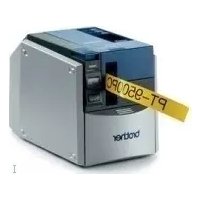
PTouch 9500PC - Labelprinter BROTHER - Gratis gebruiksaanwijzing en handleiding
Vind de handleiding van het apparaat gratis PTouch 9500PC BROTHER in PDF-formaat.



| Producttype | Etiketprinter |
| Merk | Brother |
| Model | PT-9500PC |
| Afmetingen (L × B × H) | 116 × 189,6 × 127 mm |
| Gewicht | Ongeveer 1,3 kg |
| Voeding | Netadapter AD-9000, 100-240 V AC, 50/60 Hz |
| Stroomverbruik | Ongeveer 30 W (bij het afdrukken) |
| Afdrukresolutie | 360 dpi (TZ-linten), 360 × 720 dpi (HG-linten) |
| Max. afdruksnelheid | 20 mm/s (TZ), 40 mm/s (HG) |
| Max. afdrukbreedte | 27,1 mm |
| Interfaces | USB 1.1, Serieel RS-232C |
| Afdrukmethode | Thermische overdracht / direct thermisch |
| Compatibele linttypes | Brother TZ-linten (standaard, gelamineerd, niet-gelamineerd, veiligheid, flexibel, enz.) en HG-linten (hoge snelheid/resolutie) |
| Beschikbare lintbreedtes | 6, 9, 12, 18, 24, 36 mm |
| Afdrukfuncties | Automatisch snijden, half snijden, spiegel, nummering, serieafdruk |
| Meegeleverde software | P-touch Editor 4.0 (Windows), P-touch Editor 3.2 (Mac), P-touch Quick Editor, afdrukstuurprogramma's |
| Inbegrepen accessoires | Netadapter, netsnoer, USB- en seriële kabels, testlintcassette, opvangbak, letterstokje, cd-rom, snelle referentiegids |
| Ondersteunde besturingssystemen | Windows 95/98/Me/NT 4.0/2000/XP, Mac OS 8.6-9.x, Mac OS X 10.1-10.2.6 |
| Onderhoud en reiniging | Reiniging van de printkop en de aandrukrol met reinigingslint; reiniging van de snijder met wattenstaafje |
| Veiligheid | Raak de hete printkop niet aan; gebruik alleen de meegeleverde adapter; vermijd schokken en stof |
| Optioneel apparaat | Printserver PS-9000 (voor netwerkgebruik) |
Veelgestelde vragen - PTouch 9500PC BROTHER
Gebruikersvragen over PTouch 9500PC BROTHER
0 vraag over dit apparaat. Beantwoord die u kent of stel uw eigen vraag.
Stel een nieuwe vraag over dit apparaat
Download de handleiding voor uw Labelprinter in PDF-formaat gratis! Vind uw handleiding PTouch 9500PC - BROTHER en neem uw elektronisch apparaat weer in handen. Op deze pagina staan alle documenten die nodig zijn voor het gebruik van uw apparaat. PTouch 9500PC van het merk BROTHER.
GEBRUIKSAANWIJZING PTouch 9500PC BROTHER
Beknopte bedieningsgids (Nederlands)
Inleiding
Hartelijk dank voor de aanschaf van de PT-9500PC.
De PT-9500PC is een labelprinter waarmee u eenvoudig eigen labels kurz afdrukken nadat u het apparaat hebts aangesloten op een computer.
In deze handleiding worden diverse voorzorgsmaatregelen en basisprocedures beschreiben voor het gebruik van de PT-9500PC. Lees deze handleiding zorgvuldig voordat u de PT-9500PC要去 gebruiken.
Bewaar de handleiding verrolgens op een veilige plek ter referentie.
IConformiteitsverklaring
Wij, BROOTHER INDUSTRIES, LTD.
verklaren hierbij dat het labelsystem PT-9500PC voldoet aan de normen vastgelegd in de volgende documenten:
en aan de voorschriften van Richtlijn 89/336/EEG inzake elektromagnetische compatibiliteit (gewijzigd bij 91/263/EEG en 92/31/EEG). De netspanningsadapter voldoet aan de eisen van EN 60950 en is in overeenstemming met de voorschriften van Richtlijn 73/23/EEG inzake elektrisch materiaal bestemd voor gebruik binnen bepaalde spanningsgrenzen.
Verspread door: BROTHER INDUSTRIES, LTD.
P & H company
Development DIV.
Gebruik van deze handleiding
De volgende beknopte bedieningsgids worden meegeleverd met de PT-9500PC. Raadpleeg deze beknopte bedieningshandleiding voor informatatie over het gebruik van de PT-9500PC.
| Handleiding | Beknopte bedieningsgids (deze handleding) | Help-bestanden in software | Cd-rom-gebruikershandleiding |
| Voor voorbereiding en bediening van de PT-9500PC en de installmentie van de software | ✓ Niet beschikkaar Niet beschikkaar | ||
| Gebruik van P-touch Editor, versie 4.0 voor Windows | ✓ | ✓ | Niet beschikkaar |
| Gebruik van P-touch Editor, versie 3.2 voor Macintosh | ✓ | ✓ | ✓ |
| Gebruik van P-touch Quick Editor | ✓ | ✓ | Niet beschikkaar |
ALGEMENE VOORZORGSAATREGELEN
■P-touch 9500PC
- De PT-9500PC is een precisieapparaat. Laat de PT-9500PC nicht vallen en stel het apparaat Niet bloot aan hevige schokken.
- Pak de PT-9500PC Niet vast bij het deksel van de lintcassethouser en til het apparaat Niet hieraan op. Het deksel zou hun losechieten waardoor de PT-9500PC kan vallen en beschadigd raken.
- De PT-9500PC werkkt möglichst nicht maar behoren wannes deze in de buurt van een televisietoestel, radio, enzovoort staat. Plaats de PT-9500PC nicht in de buurt van apparaten die elektromagnetische storingen veroorzaken.
Stel de PT-9500PC Niet bloot aan direct zonlicht. - Gebruik de PT-9500PC Niet in zeer stoffige omgevingen, in omgevingen met zeer hove temperaturen of een hoge luchtvochtigheid of omgevingen waar de PT-9500PC zou+kennen bevriezen. Dit kan ertoe leiden dat de PT-9500PC Niet maar behoren of geheel Niet werkt.
- Reinig de PT-9500PC Niet met verdunner, benzeen, alcohol of andere organische oplosmiddelen. Hierdoor kan de afwerking van de PT-9500PC loslaten en kan de behuizing beschadigd raken. Reinig de PT-9500PC met een zachte, droge doeck.
- Laat geen rubber of vinyl langdurig op de PT-9500PC liggen. Dit kan vlekken veroorzaken.
- Plaats geen zware voorwerpen of voorwerpen die water bevatten op de PT-9500PC. Als er water of een voorwerpterechtkomt in de PT-9500PC, neemt u contact op met het verkooppunt waar u de PT-9500PC hebt gekocht of met het lokale geauthoriseerde servicecenter. Als u de PT-9500PC gezruikt verwijl deze water of een voorwerp bevat, kan de PT-9500PC beschadigd raken of kunt u persoonlijk letsel oplopen.
- Raak de afsnijder Niet aan om persoonlijk letsel te voorkomen. Ga voorzichtig te werk wanner het deksel van de lintcasseteholder is geopend of wanner u het lint verrangt.
- Plaats geen voorwerpen in de labelui tung, aansluiting van de netspanningsadapter, de USB-poort of de seriie poort en blokkeer deze Niet.
- Raak geen metalen onderdelen aan in de buurt van de afdrukkop. De afdrukkop is zeer heetijdens en direct na gebruik. Raak deze Niet met uw handen aan.
- Gebruik alleen de interfacekabels (USB, série) die met de PT-9500PC maar meegeleverd.
- Gebruik alleen accessoires en toebehoren van Brother. Gebruik geen accessoires of toebehoren die nicht zichn goedkeurd.
■Netspanningsadapter
- Gebruik alleen de netspanningsadapter die met de PT-9500PC is meegeleverd.
- Als u de PT-9500PC gedurende langere:tijd nicht gebruikt, haalt u het netsnoer uit het stopcontact.
■Lint (lintcassette)
- Gebruik in dit apparaat uitsluitend TZ-lintcassettes van Brother. Gebruik geen lintcassettes die nicht zich voorzien van het merkteken T5f 4L HG
Trek Niet aan het lint, aangezien dit de lintcassette kan beschadigen. - Als het label worden aangebrachte op een nat, vuil of vetig oppervlak, kan dit snel loslaten. Voordat u het label aanbrengt, moet u het betreffende oppervlak reinigen.
- Afhankelijk van de omgevingsomstandigheden en het materiaal, de conditie, de ruwheid en de vorm van het oppervlak waarop het label要去 worden aangebracht, blijft een deel van het lint möglichniet goed zitten of kan het label loslaten.
- Om de kleefkracht van het label te testen, met name voordat u het label gebruikt opplaatsen waar bij deeiligheid in het geding is, door een Klein deel van het label op een onopvallende plek van het gewenste oppervlak aan te brengen.
- Als u het label buitenshuis gezruikt, kan de kleur van het label verragen en+kennen de randen van het label loslaten als gevolg van ultraviolette stralen, wind en regen.
- Markeringen dieijken gemaaakt met inkt op olie- of waterbasis können door een label dat eroverheen worden aangebracht zichtaar blijven. U kunt de markeringen verbergen door twee labels over elkaar te gebruiken, of door een donkergekleurd label te gebruiken.
-
Gebruik geen lege lintcassettes.
-
Stel de lintcassettes nicht bloot aan direct zonlicht, hoge temperaturen, hoge luchtvochtigheid of stof. Bewaar de lintcassettes op een koele, donkere plek. Gebruik de lintcassettes snel na het openen van de lintcassetteverpakking.
-
Brother Co., Ltd. is nicht aansprakelijk voor enige schade, enzovoort als gevolg van het Niet nakomen van de genoemde voorzorgsmaatregelen.
■Cd-rom
Zorg dat er geen krassen komen op de cd-rom.
Stel de cd-rom nicht bloot aan zeer hoge of zeer lage temperaturen.
- Plaats geen zware voorwerpen op de cd-rom en oefen er geen kracht op UIT.
■Softwaregebruik
- De software op de cd-ROM is uitsluitend bedoeld voor gebruik met de PT-9500PC. De software kan worden geinstalleerd op meerere computers voor gebruik op kantoor, enzovoort.
Inhoudsopgave
1 Voor gebruik 9
De meegeleverde accessoires controleren 10
PT-9500PC-onderdelen 12
Vooranzicht 12
Achteraanzicht 12
Betekenis van de lampjes 13
Voorbereidingen voor het make van labels 14
De PT-9500PC aansluiten 15
Aansluiten op het stopcontact 15
Aansluiten op een computer 16
De lintcassette plaatsen 20
Goedgekeurdlint 20
De lintcassette plaatsen 20
De verzamelladeplaatsen 22
2 De software installeren 23
Typen software 24
Windows gebruiken 25
Voorzorgsmaatregelen bij installmente 26
Installeren via de basisinstellungen 26
Alleen P-touch Quick Editor installeren. 32
Alleen P-touch Quick Editor installeren 33
Alleen het printerstuurprogramma installereren 35
De baudrate instellen van de computer en de PT-9500PC 41
De software verwijderen 44
Printer wordt nicht mehr gebruikt 45
Mac OS 8.6-9.x gebruiken 47
P-touch Editor en het printerstuurprogramma installereren 47
P-touch Quick Editor en het printerstuurprogramma installereren 49
Alleen het printerstuurprogramma installereren 50
De printer selecteren 52
De software verwijderen 52
Mac OS X 10.1 of hoger gebruiken 54
P-touch Editor installeren 54
P-touch Quick Editor installeren 57
Het printerstuurprogramma installeren 59
De printer selecteren 62
De software verwijderen 63
3 Labels make: Windows-versie 67
Labels make 68
Labelsmake met P-touchEditor 69
P-touch Editor starten 69
Lay-outvenster 70
Een badge make 72
Het gemaaakte label afdrukken 73
Helpgebruiken 74
Andere labeltypen make 76
Labels make met P-touch Quick Editor 77
P-touch Quick Editor starten 77
Eenvoudig gebruik 78
Overige functies 78
Na het afdrukken 82
Achterkant van label verwijderen 82
4 Labels make: Macintosh-versie 85
Labels make 86
Labels make met P-touch Editor 87
P-touch Editor starten 87
Lay-outvenster 88
Een badge make 89
Labels aifrukken 90
Cd-romgebruikershandleiding gebruiken 93
Labels make met P-touch Quick Editor 95
P-touch Quick Editor starten 95
P-touch Quick Editor gebruiken 95
Na het afdrukken 96
5Bijlage 97
Streepjescodelabelsmake n 98
Overzicht streepjescodes 98
Voorzorgsmaatregelen voor het afdrukken van streepjescodelabels 99
P-touch-installingen wijzigen 100
USB ID-modus wijzigen 100
Meerdere computers gebruiken 101
Baudrate wijzigen 101
Onderhoud 102
Label wordt nicht duidelijk afgedrukt 102
Afsnijder reinigen 104
Storingen verhelpen 106
Vragen en antwoorden 106
Productgeevens 108
PT-9500PC 108
Besturingsomgeving 109
Accessoires 110
Index 116
1 Vóör gebruik
Dit hoofdstuk bevat informatatie die u moet controlleren voordat u gebruik gaat make n van de PT-9500PC.
De meegeleverde accessoires controleren 10
PT-9500PC-onderdelen 12
Voorbereidingen voor het make van labels. 14
De PT-9500PC aansluiten. 15
De lintcassette plaatsen. 20
De verzamelladeplaatsen 22
De meegeleverde accessoires controleren
Open de doos en controller en de volgende onderdelen zichmeegeleverd. Als een van de onderdelen ontbreekt of is beschadigd, neemt u contact op met het verkooppunt waar u de PT-9500PC hebt gekocht.
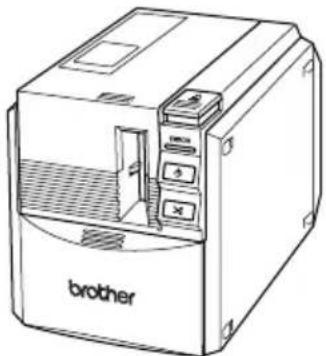
■PT-9500PC
Labelprinter
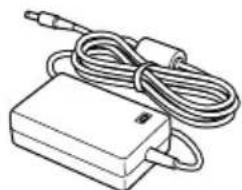
■Netspanningsadapter (model AD-9000)
Voor aansluiting op het netsnoer.
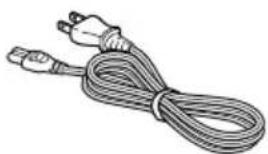
Netsnoer
Voor aansluiting op een stopcontact.
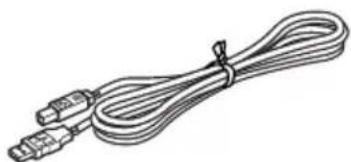
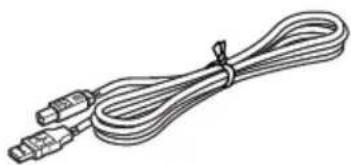
USB-interfacekabel
Gebruik deze kabel om de PT-9500PC aan te sluiten op de USB-poort van een computer.
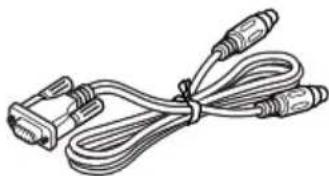
■Seriele interfacekabel
Gebruik deze kabel om de PT-9500PC aan te sluiten op de série poort van een computer.
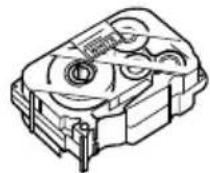
■Lintcassette
Deze cassette bevat het lint voor de labels.
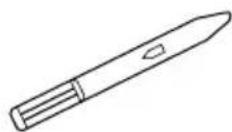
■Labelstift
Gebruik deze stift wanner de achterkant van een gedrukt label moeilijk te verwijderen is. De labelstift bevindt zich in het deksel van de lintcassetehouder.
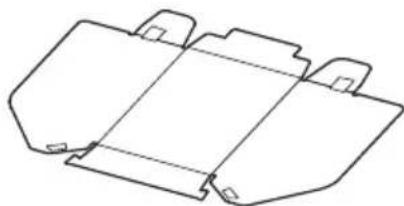
■Verzamellade
In度过 lade worden de gedrukte labels verzameld die uit de PT-9500PCkommen.
■Beknopte bedieningsgids (deze handleiding)
Houd deze bij de hand ter referentie.
■Cd-rom
De cd-rom bevat software, enzovoort voor installmentie op een computer.
■Lintcatalogus
Deze catalogus bevat een lijst metlintcassettes die exclusief zich ontworpen voorgebruik met printers uit de série P-touch.
PT-9500PC-onderdelen
In dit gedeelte worden de belangrijkke onderdelen van de PT-9500PC genoemd.
Vooraanzicht
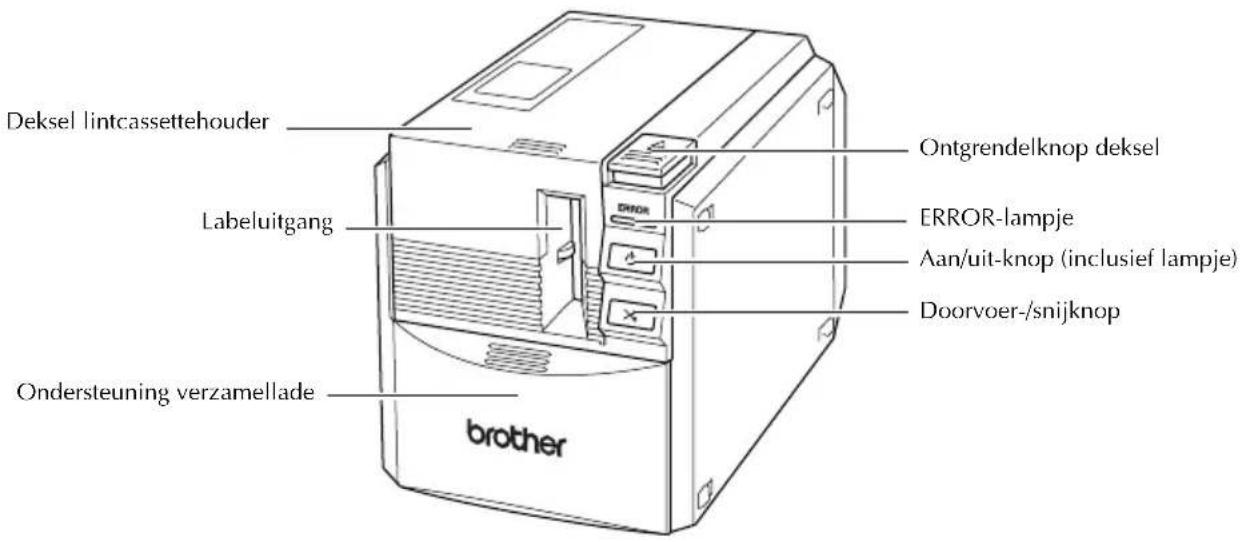
Opmerking
- Als het deksel van de lintcassetehouder open blijft, zal zich onder de afdrukkop stof verzamelen. U要去 het deksel waarom.altijd sluiten.
Achteraanzicht
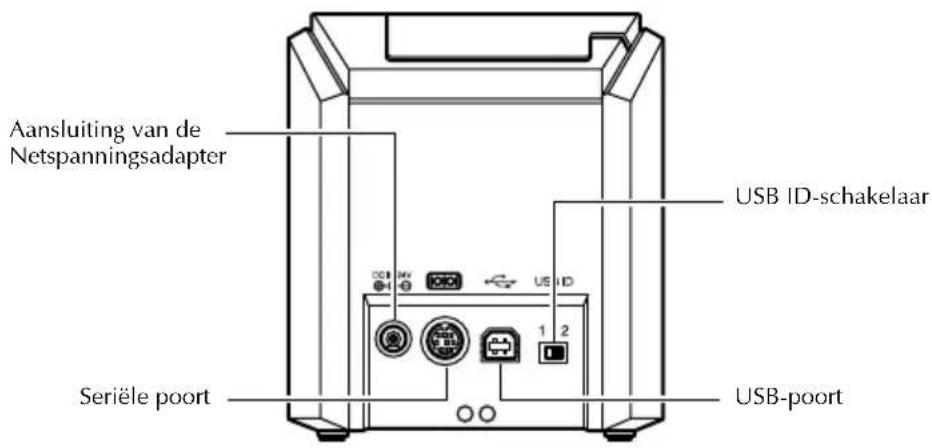
Opmerking
- De USB ID-schakelaar worden normal gesproken op "2" gezet. Zie "USB ID-modus wijzigen" ( p.100) voor meer informatie.
Betekenis van de lampjes
U kunt de status van de PT-9500PC bepalen aan de hand van het lampje van de aan/uit-knop (groen) en het ERROR-lampje (rood).
| Status lampje | Status Handling | ||
| Aan/uit-knop (groen) | ERROR-lampje (rood) | ||
| Brandt Brandt nicht PT-9500PC | staat stand-by — | ||
| Knippert Brandt nicht | Gegevens worden ontvangen | — | |
| Knippert Brandt | Gegevens worden ontvangen Geen lintcassette | Plaats de lintcassette en sluit het deksel van de lintcassettehouser. | |
| Gegevens worden ontvangen Deksel lintcassettehouser staat open. | Sluit het deksel. | ||
| Brandt Brandt | PT-9500PC staat stand-by Geen lintcassette | Plaats de lintcassette en sluit het deksel van de lintcassettehouser. | |
| PT-9500PC staat stand-by Deksel lintcassettehouser staat open. | Sluit het deksel. | ||
| Brandt Knippert | Tijdens afdrukken Geen lintcassette Onjuiste lintcassette | Plaats de juiste lintcassette en sluit het deksel van de lintcassettehouser. | |
| Tijdens afdrukken Deksel lintcassettehouser staat open. | Sluit het deksel. | ||
| Lege lintcassette | Plaats een volle lintcassette en sluit het deksel van de lintcassettehouser. | ||
| Overdrachtsfout | De PT-9500PC keert na 5 seconden terug maar stand-by. | ||
| Brandt Knippert snel | Afsnijfout Controller of het lixt vastzit in de PT-9500PC. Schakel de PT-9500PC zo nodig uit en weein. Als het ERROR-lampje blijft knipperen, neemt u contact op met het verkooppunt waar u de PT-9500PC heb gekocht, of met het lokale geauthoriserde servicecenter. | ||
| Fout rolhouser | |||
| Brandt | Knippert verz-snel | EEPROM-fout Fout printplaat | Schakel de PT-9500PC uit en weein. Als het ERROR-lampje blijft knipperen, neemt u contact op met het verkooppunt waar u de PT-9500PC heb gekocht, of met het lokale geauthoriserde servicecenter. |
Voorbereidingen voor het make van labels
Voordat u met de PT-9500PC labels gaat make, moet u de volgende Voorbereidingen treffen.
Opmerking
- De aansluitingsprocedures verschellen, afhankelijk van het besturingsystem op de computer en of een série aansluiting of een USB-aansluiting worden gebruikt. Zie "De software installeren" ( p.23) voormeer informatie.
De software installeren
Installer het printerstuurprogramma om de PT-9500PC met de computer te gebruiken als printer en installerer de labelontwerpsoftware. Zie "De software installeren" ( p.23) voor meer informatie.
De PT-9500PC aansluten
Sluit de PT-9500PC aan op het stopcontact en op een computer. Zie "De PT-9500PC aansluiten" ( p.15) voor meer informatie.
Labels make
Nadat u de PT-9500PC hebts voorbereid, kutu u labels gaan
maken. Zie "Labels make: Windows-versie" ( p.67) of "Labels
maken: Macintosh-versie"( p.85) voor meer informatie.
De PT-9500PC aansluiten
Sluit de PT-9500PC aan op het stopcontact en op een computer.
Aansluiten op het stopcontact
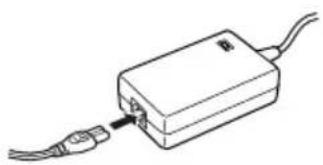
Sluit het meegeleverde netsnoer aan op de netspanningsadapter.
Sluit de connector van de netspanningsadapter aan op het aansluitpunt voor de netspanningsadapter aan de achterkant van de PT-9500PC.
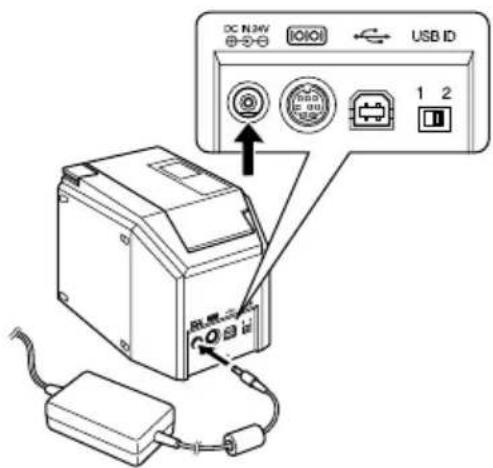
Sluit het netsnoer aan op een stopcontact.
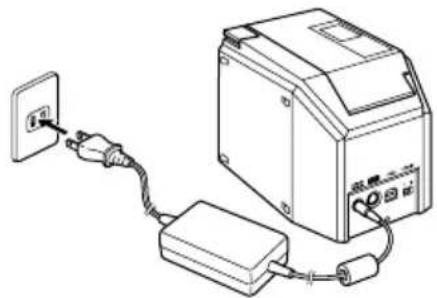
Opmerking
Wanner u klaar bent met het gebruik van de PT-9500PC, verwijdert u het netsnoer uit het stopcontact, verwijdert u de netspanningsadapter uit de PT-9500PC en bergt u deze op.
Trek bij het verwijderen van de netspanningsadapter Niet aan het snoer. De bedrading in het snoer kan anders breken.
- Gebruik uitsluitend de netspanningsadapter die met de PT-9500PC is meegeleverd. Als u een andere gebruikt, kan dit ertoe leiden dat de PT-9500PC Niet maar behoren werkt.
Aansluiten op een computer
Sluit de PT-9500PC aan op een computer met de meegeleverde interfacekabels. De interfacekabels voor aansluiting op een USB-poort en een série poort zich verzschillend.
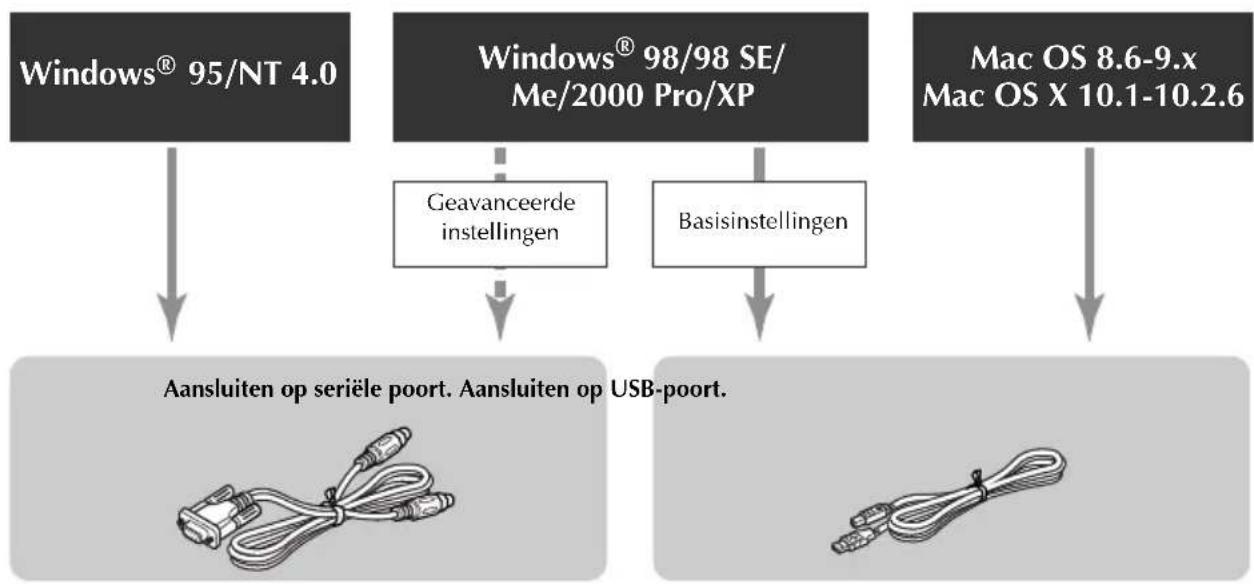
Opmerking
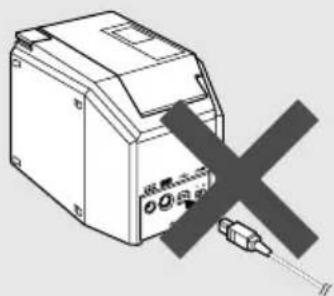
- Sluit zich tegelijk zowel de sériele interfacekabel als de USB-interfacekabel aan op de PT-9500PC. Dit kan ertoe leiden dat de PT-9500PC zich maar behoren werkt.
Opmerking
- Sluit de USB-interfacekabel pas aan op de computer nadat de software is geinstalleerd.
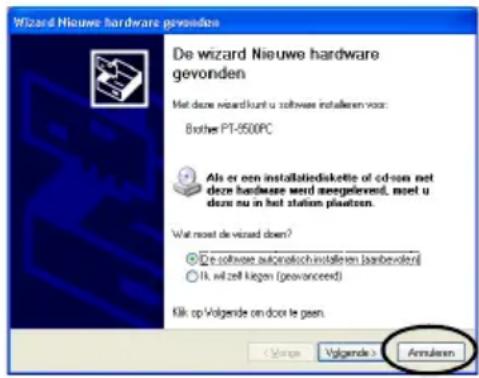
- Als u de USB-interfacekabel aansluit op de computer voordat de software is geinstalleerd, worden het volgende dialoogvenster weergegeven. Klik op [Annuleren] en verwijder verrolgens de USB-interfacekabel.
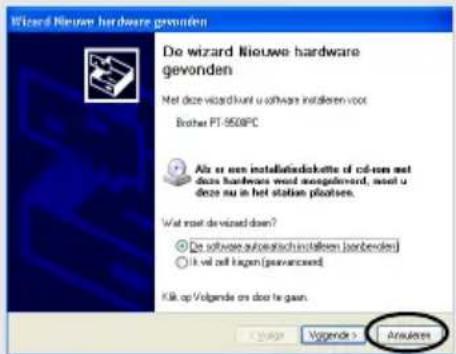
Aansluiten op een USB-poort
Voer de volgende proceduresuit om de PT-9500PC aan te sluiten op de USB-poort van een computer met Windows 98 / 98 SE/ Me/2000 Pro/XP aan de hand van de "Basisinstelleningen" ( p.26) of op de USBpoort van een Macintosh-computer.
Opmerking
Op een Windows-computer要去 de USB-interfacekabel worden aangesloten verwijl de software worden geinstalleerd. Op een Macintosh-computer要去 de USB-interfacekabel worden aangesloten nadat de software is geinstalleerd. Sluit de PT-9500PC pas aan op de computer als u hiertoe worden geinstrueerd.
Opmerking
Wanner u een USB-aansluiting maakt via een hub, is wellicht geen goede aansluiting möglich als gevolg van het type hub dat u gebruikt. In dat geval moet u de PT-9500PCrechtstreeks op een computer aansluten met de USB-interfacekabel.
- De PT-9500PC kan nicht worden aangesloten op de USB-poort van een computer met Windows® 95/NT 4.0. Bij dergelijke computers要去 de PT-9500PC worden aangesloten op de série poort.

Bereid de meegeleverde USB-interfacekabel voor.

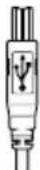
Aansluiten op USB- poort van PT-9500PC.

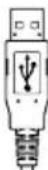
Aansluiten op USB- poort van computer.

Plaats de stekker aan het uiteinde van de USB-interfacekabel in de USB-poort aan dechterkant van de PT-9500PC.
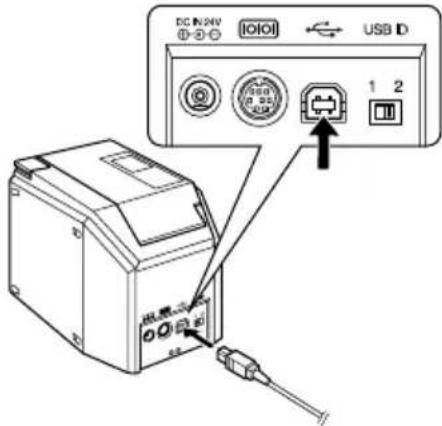

Plaats de stekker aan het andere uiteinde van de USB-interfacekabel in de USB-poort van de computer.
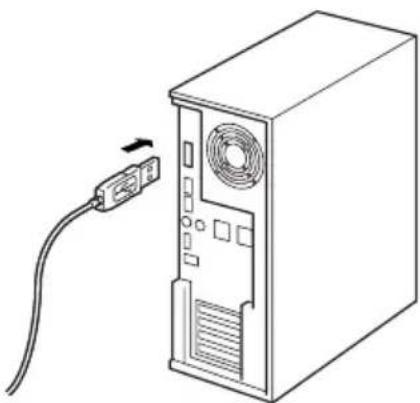
- Deplaats van de USB-poort verschl per computer. Raadpleeg de handleiding van de betreffende computer voor meer informatie.
Opmerking
Ukunt de PT-9500PC alleen gebruiken wanner de software is geinstalleerd op de computer. Ga verder met "De software installeren" ( p.23)
Aansluten op een seriële poort
Een computer met Windows® 95/NT 4.0要去 worden aangesloten op de sériepoort.
Zie "Aansluiten op een série poort" ( p.36) voor het aansluiten van computers met Windows 98 / 98 SE/Me/2000 Pro/XP op de série poort.
Opmerking
Wonneer de USB-interfacekabel is aangesloten op de PT-9500PC, kunt u de série poort nicht gebruiken voor communicatie. Verwijder de USB-interfacekabeluit de PT-9500PC.
Wanner u de PT-9500PC aansluit op een computer via een série aansluiting,要去 de PT-9500PC aansluten op de computer met de série interfacekabel voordat u de software installeet.
- De sérieie poorten (RS-232C) op sommige computers haben een zodanige vorm dat de sérieie interfacekabel nicht past. In dat geval要去 u een in de handel verkrijgbare adapter gebruiken.
Macintosh-computers können nicht worden aangesloten op de série poort van de PT-9500PC.
Bereid de meegeleverde seriële interfacekabel voor.
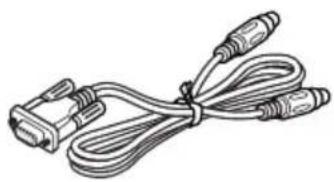


Aansluiten op sérieepoort van PT-9500PC.

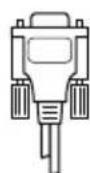
Aansluiten op sérieé poort van computer.

Controller of zowel de PT-9500PC als de computer zich uitgeschakeld.
Als dit nicht het geval is, schakelt u deze nu uit.

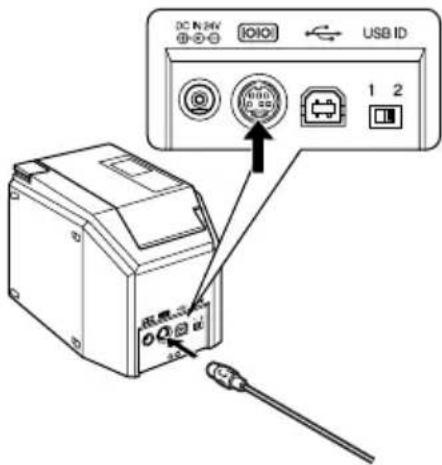
Plaats de stekker aan het uiteinde van de série interfacekabel in de série poort aan dechterkant van de PT-9500PC.

Plaats de stekker aan het andere uiteinde van de série interfacekabel in de série poort van de computer.
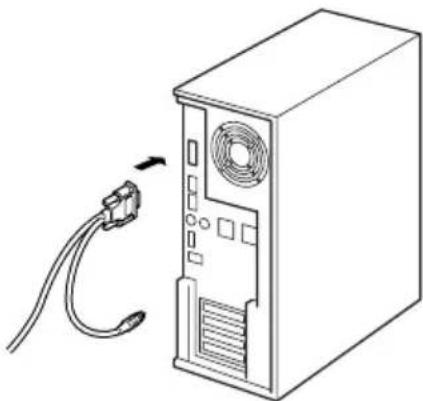
- Deplaats en vorm van de série poort verschillen per computer. Raadpleeg de handleiding van de betreffende computer voor meer informatie.

Druk op de aan/uit-knop op de PT-9500PC.
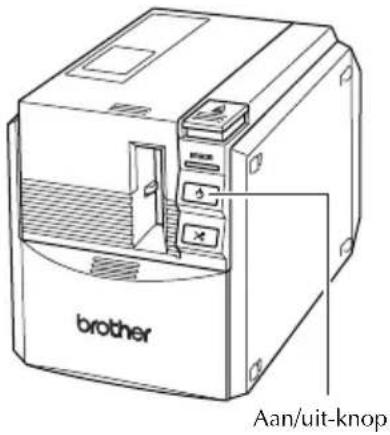
De aan/uit-knop gaat branden (groen).

Ukunt de PT-9500PC alleen gebruiken wanner de software is geinstalleerd op de computer. Ga verderr met "De software installeren" ( p.23)
De lintcassette plaatsen
In dit gedeelte worden de typen lint opgesomd die kuren worden gebruikt met de PT-9500PC. Daarnaast worden beschreiben hoe u de lintcassettes plaatst.
Goedgekeurd lint
Hieronder worden de typen lint opgesomd die u kunt gebruiken met de PT-9500PC.
■TZ-lint
Standaardlint, gelamineerd
Standaardlint, Niet-gelamineerd
Veiligheidslint, gelamineerd
Stencillint, Niet-gelamineerd
Opstrijklint, Niet-gelamineerd
□ Flexibel ID-lint, gelamineerd
Lint met extra stevige plankstrook, gelamineerd
Textiellint, Niet-gelamineerd
■HG-lint
Deze lintcassettes zijn special ontworpen voor de PT-9500PC en make nsl afdrukken met hoge resolutie möglichk.
Gelamineerd lint
Opmerking
- Zie Accessoires ( p.110) voor meer informatie over lint.
De lintcassette plaatsen
In dit gedeelte worden de procedures beschreiben voor hetplaatsen van de lintcassette.
Verwijder het stopstukuit de lintcassette.
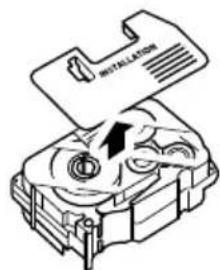
- Sommige lintcassettes hebben geen stopstuk.
Druk op de ontgrendelknop van het deksel en open het deksel van de lintcassettehouser.
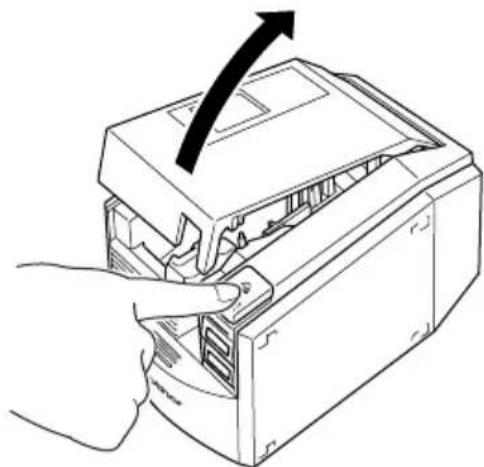

Controleer de lintcassette.
Zorg dat het uiteinde van het lint Niet is geknikt en dat het lint correct door de lintgeleiders worden geleid.
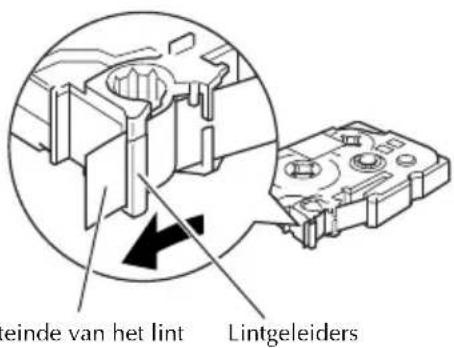

Plaats de lintcassette.
Zorg dat u de lintcassette in de juiste richting plaatst.
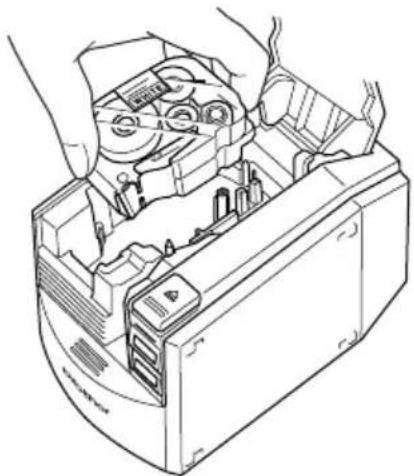

Sluit het deksel van de lintcassettehouder.

Druk op de aan/uit-knop van de PT-9500PC.
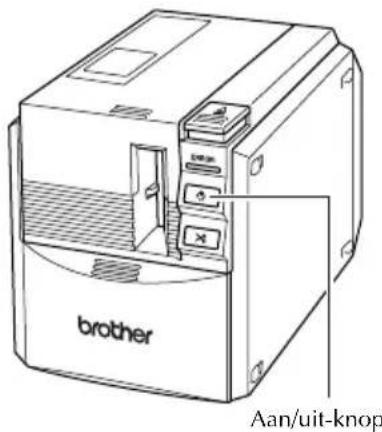
De aan/uit-knop gaat branden (groen).
- Als het deksel van de lintcassettehouser Niet volledig is gesloten of als het lint Niet correct is geplaatst, gaat het ERROR-lampje branden. Herhaal in dat geval de procedure vanaf stap 2.

Druk op de doorvoer-/snijknop.
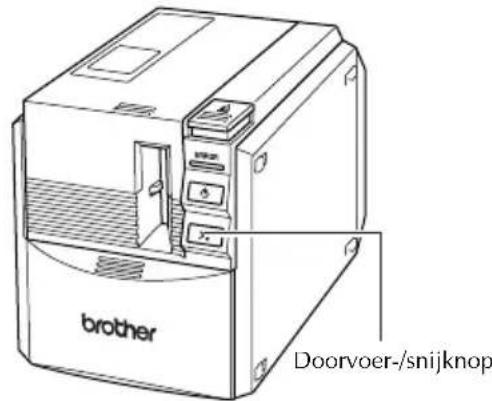
Verhelp spel ing in het lint.
Opmerking
- Als binnen 10 minuten nadat een label is afgedrukt geen handelingen worden verricht, worden de rolhouser automatisch ontgrendeld en kan een geluid hoorbaar zich. Als gevolg van deze functie kan het lint Niet worden verwijderd als de netspanningsadapter worden verwijderd uit de PT-9500PC verwijl deze is ingeschakeld, aangezien de rolhouser zich zal worden vrijgegeven. Schakel de PT-9500PC algijduit voordat u de netspanningsadapter verwijdert uit de PT-9500PC.
De verzamelladeplaatsen
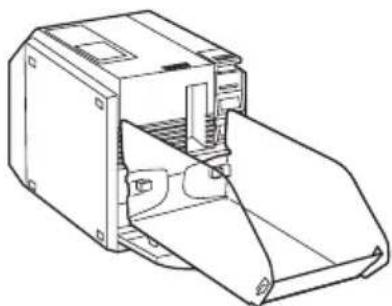
Plaats de verzamellade. Deze lade worden gebruikt voor het verzamelen van labels die uit de PT-9500PC komen. Gebruik de verzamellade wanner u erg veel labels afdrukt, enzovoort.

Monteer de verzamellade.
Zie de onderstaande afbeeldingen om de verzamellade te monteren.
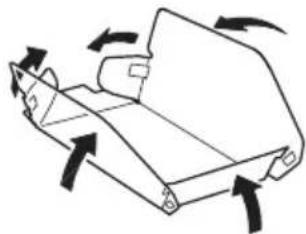

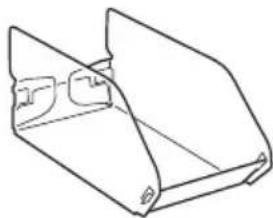

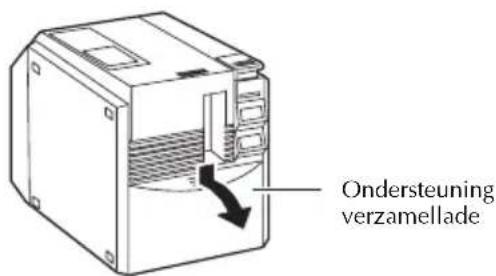
Open de ondersteuning van de verzamellade.

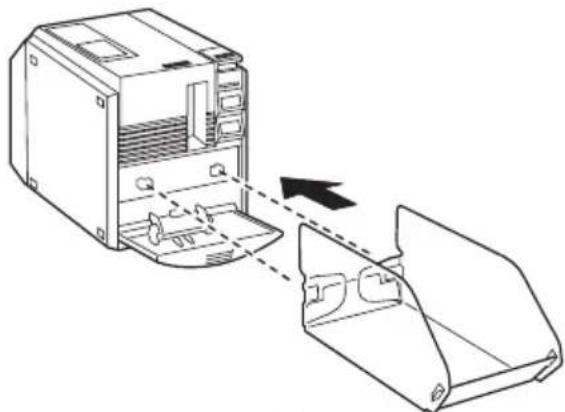
Plaats de verzamellade op de PT-9500PC. Zie de onderstaande afbeeldingen om de verzamellade teplaatsen.

2 De software installeren
In dit hoofdstuk worden de procedures beschreiben voor het installereren van de benodigde software om de PT-9500PC te konnen gebruiken.
Typen software. 24
Windows gebruiken 25
Mac OS 8.6-9.x gebruiken.. 47
Mac OS X 10.1 of hoger gebruiken 54
Typen software
U kurz de PT-9500PC alleen gebruiken wanner de volgende software is geinstalleerd op de computer. Zie de pagina's waarnaar worden verwezen voor het type besturingsystem dat op de computer worden gezruikt.
| Software Besturings- systeme | P-touch Quick Editor | P-touch Editor Printerstuurprogramma | |
| Software voor het eenvoudig afdrukken van labels. | Software voor het makeen van labels met diverse ontwerpen. | Software waarmee de computer de PT-9500PC kan gebruiken als printer. | |
| Microsoft® Windows® 98 | ✓ | ✓ (versie 4.0) | USB-aansluiting |
| Microsoft® Windows® 98 SE | Seriele aansluiting*1 | ||
| Microsoft® Windows® 98 Me | |||
| Microsoft® Windows® 2000 Pro | |||
| Microsoft® Windows® XP | |||
| Microsoft® Windows® 95 | Niet beschikbaar | ✓*2 (versie 4.0) | Seriele aansluiting*3 |
| Microsoft® Windows NT® 4.0 | |||
| Mac OS 8.6 t/m | ✓ | ✓ (versie 3.2) | USB-aansluiting*4 |
| 9.x | |||
| Mac OS 10.1 t/m 10.2.6 | ✓ | ✓ (versie 3.2) | USB-aansluiting*4 |
1 Selecteer Basisinstellungen voor een USB-aansluiting; selecteer Geavanceerde instellenen voor eenserie aansluiting.
2 Wanner u Windows NT® 4.0 gebruikt, kurz u clipart van P-touch Editor alleen gebruiken als Internet Explorer 5.5 of hoger is geinstalleerd.
3 USB-aansluiting kan nicht worden gebruikt.
4 Seriele aansluiting kan nicht worden gebruikt.
Windows gebruiken
In dit gedeelte worden de procedures beschreiben voor het installereren van de software op computers met Windows® 95/98/98 SE/Me/NT 4.0/2000 Pro/XP.
Voorzorgsmaatregelen bij installatie
Wanner u de software installeert op een computer, moet u de volgende voorzorgsmaatregelen in acht nemen met betrekking tot de besturingsomgeving.
■Aansluiten op een USB-poort
Sluit de USB-interfacekabel pas aan op de computer nadat de software is geinstalleerd. Als u de USB-interfacekabel aansluit op de computer voordat de software is geinstalleerd, worden het volgende dialogoogvenster weergegeven. Klik op [Annuleren] en verwijder verrolgens de USB-interfacekabel.
■Aansluiten op een seriële poort
Wanner u de PT-9500PC aansluit op een computer via een série aansluiting,要去 de PT-9500PC aansluiten op de computer met de série interfacekabel voordat u de software installeert.
Zie "Aansluiten op een computer" ( p.16) voor meer informatie.
■Onder Windows NT 4.0/2000 Pro
Wanner u de software installeert, meldt u zich aan met een gebruikersnaam met beheerdersrechten.
Onder Windows® XP
Wanner u de software installeert, meldt u zich aan met een gebruikersnaam met computerbeheerdersrechten.
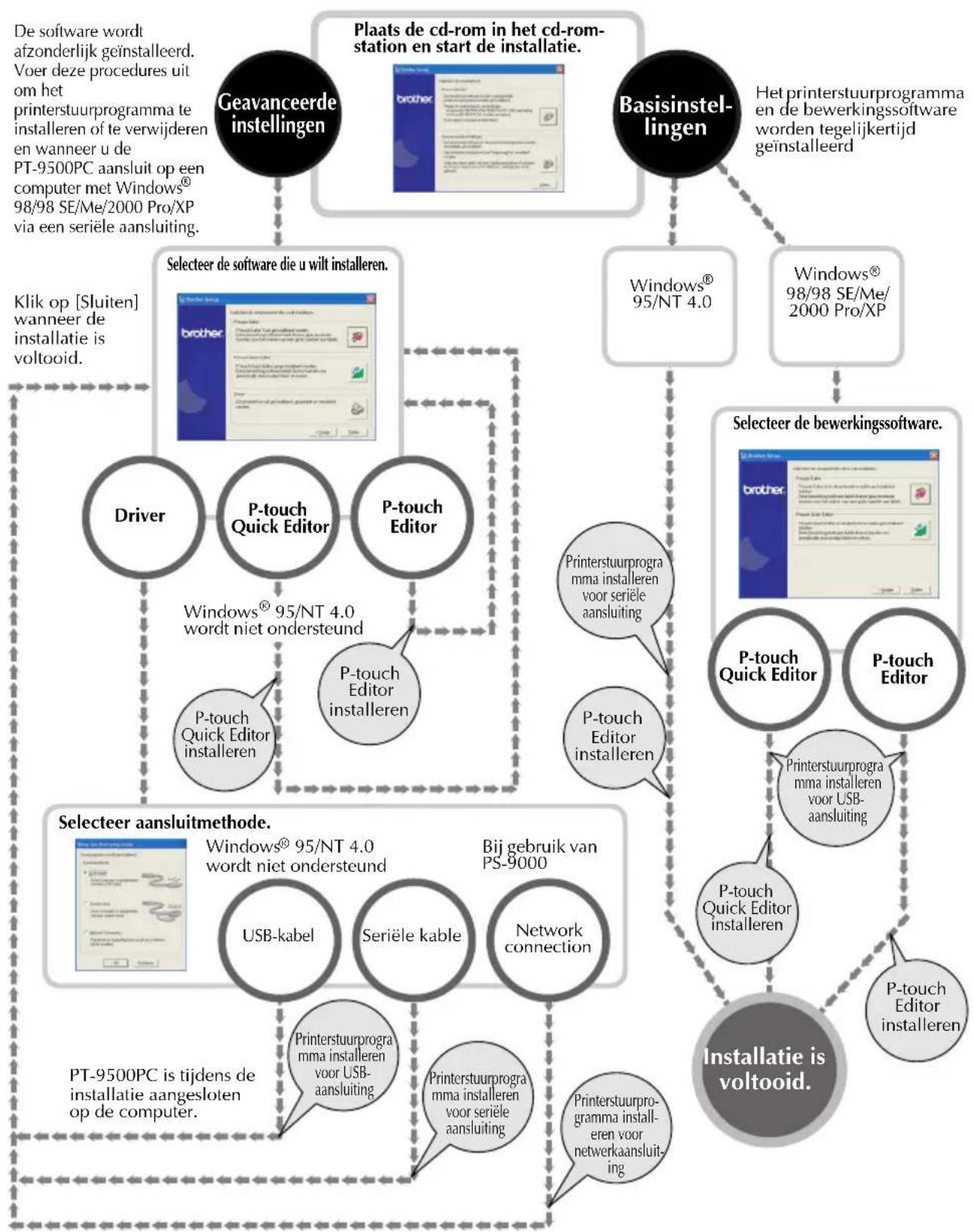
Installeren via debasisinstellungen
U kunt op de computer gebruikmaken van PT-9500PC door P-touch Editor 4.0 te installeren (om labels te ontwerpen) en de software van het printerstuurprogramma. Installer P-touch Editor en verrolgens het printerstuurprogramma.
Opmerking
- Afhankelijk van het besturingsysteme moet u de computerijdens de installationellolicht opnieuw opstarten. Nadat u de computer opnieuw hebt opgestart, meldt u zich aan metdezelfde gebruikersnaam en zet u de installmentie voort.
- Als u een netwerk printer wilt installereren,要去 de Geavanceerde instelleningenuitvoeren.
Zie "Alleen het printerstuurprogramma installereren" ( p.35) voor informatie wanner u alleen het printerstuurprogramma installeert.
In deze handleiding zijn dialoogvensters opgenomen van Windows XP. De installmenteprocedures voor computers met andere besturingsystemen zijn in principe gelijk.
Start de computer op en plaats verwolgens de cd-rom in het cd-romstation.
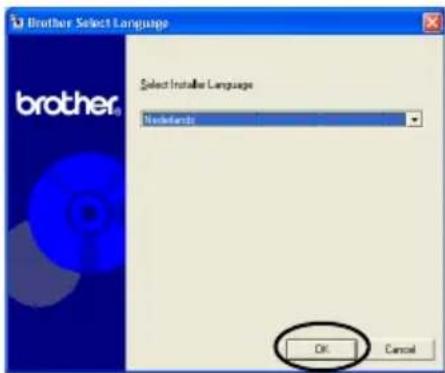
Het dialoogvenster Brother-taal selecteren worden weergegeven.
- Het kan een ogenblick duren voordat dit dialoogvenster worden weergegeven.
- Als het dialoogvenster nicht worden weergegeven, dubbelklicht u op het pictogram Deze computer en cervolgens op het pictogram P-touch.

Selecteer de gewenste taal en klik op [OK].

Klik op de knop voor de Basisinstelleningen.
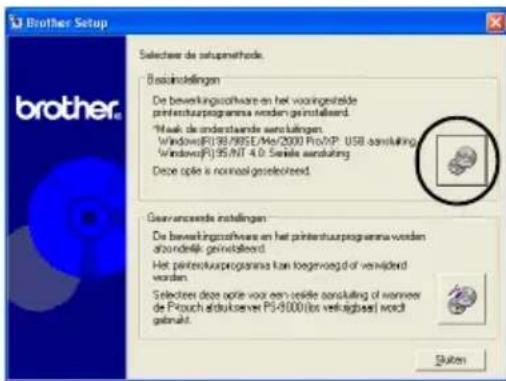
Er worden een dialoogvenster weergegeven waar u de te installeren software kunt selecteren.

Klik op de knop voor P-touch Editor of P-touch Quick Editor.
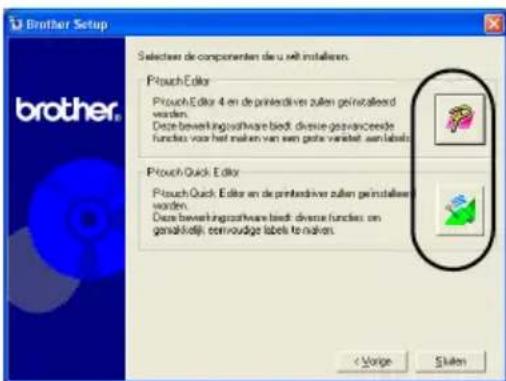
- U kurz P-touch Quick Editor nicht gebruiken op computers met Windows® 95/NT 4.0.
De voorbereiding van de installmentie wordt gestart.
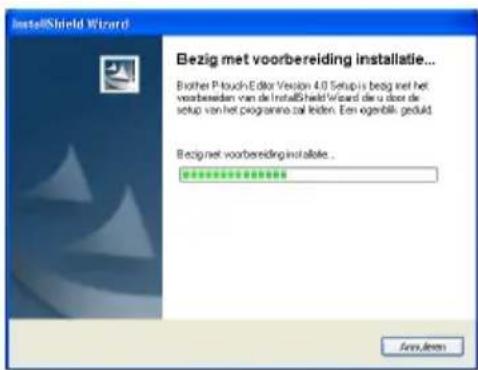
Zie de stappen 4-9 in "Alleen P-touch Quick Editor installeren" ( p.33) als u P-touch Quick Editor hebt geselecteerd. Ga verwolgens verder met stap 12 ( p.29).
Wanneer de voorbereiding is voltooid,WORD het dialoogvenster van de InstallShield Wizard weergegeven met de melding Welkom bij de InstallShield Wizard voor Brother P-touch Editor Version 4.0^

Lees de inhoud en klik op [Volgende].
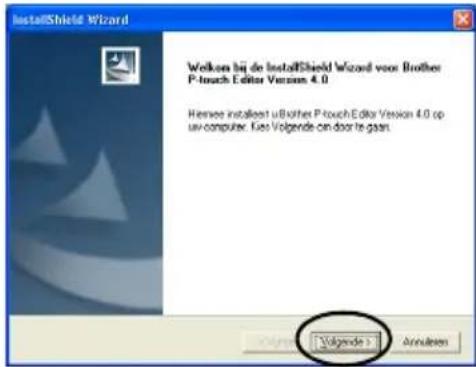
Het dialogoventer Licentieovereenkomst worden weergegeben.

Lees de informatatie zorgvuldig en klik op [Ja].
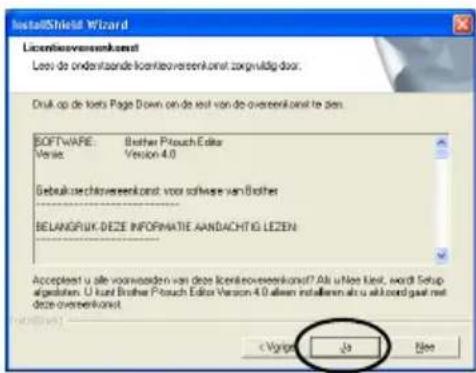
Het dialoogvenster Klantgegevens wordt weergegeven.

Voer de gebruikersnaam en de bedrijfsnaam in en klik op [Volgende].
Klik op "Alleen voor@mijzelf system9) als de enige persoon die is gerechtigde ze software te gebruiken de persoon is wiens gebruikersnaam en wachtwoord zich gebruikt bij het aanmelden toen de computer werden opgestart.
![BROTHER PTouch 9500PC - Voer de gebruikersnaam en de bedrijfsnaam in en klik op [Volgende]. - 1](/content/2026/02/379851/images/472b71431eec2ace6341c278659b48caedf2703adce72f61b3fa029f0e37b41a.jpg)
Het dialoogvenster Doellocatie selectoren worden weergegeven.
![BROTHER PTouch 9500PC - Voer de gebruikersnaam en de bedrijfsnaam in en klik op [Volgende]. - 2](/content/2026/02/379851/images/bf32d71e881660dd452026837b193fe05700f24241b7d22b3bc9013a50817a98.jpg)
Selecteer de bestemmingsmap waar de bestanden zullen worden geinstalleerd en klik op [Volgende].
Als u een andere bestemmingsmap wilt selecteren, klicht u op [Bladeren].
![BROTHER PTouch 9500PC - Selecteer de bestemmingsmap waar de bestanden zullen worden geinstalleerd en klik op [Volgende]. - 1](/content/2026/02/379851/images/66ae558249b725300e0459380c0b7d4f1a780dff5381d26d1f4d6f54a27defdf.jpg)
Het dialoogvenster Type installation wordt weergegeven.
![BROTHER PTouch 9500PC - Selecteer de bestemmingsmap waar de bestanden zullen worden geinstalleerd en klik op [Volgende]. - 2](/content/2026/02/379851/images/7cf37ec3289d442aabf22fd020405951650f1d5896418bbc6dfa8a24ff7148d0.jpg)
Selecteer het gewenste type en klik op [Volgende].
![BROTHER PTouch 9500PC - Selecteer het gewenste type en klik op [Volgende]. - 1](/content/2026/02/379851/images/82fb71a3ac5abd2d34e35b768d7c5df10e93c3fb6edf0d6898ee57c3d33b320e.jpg)
De volgende items worden geinstalleerd.
![BROTHER PTouch 9500PC - Selecteer het gewenste type en klik op [Volgende]. - 2](/content/2026/02/379851/images/2d2b44698d71c94f2ec6b4614f65a674032c2c3666772f34b35185925c2f7029.jpg)
Standard
P-touch Editor, P-touch Library, lettertypen van westerse talen, symboollettertypen, Help, clipart, sjablonen voor automatische opmaak en lay-outstijl worden geinstalleerd.

Minimum
Alleen P-touch Editor en clipart worden geinstalleerd.

Aangepast
Klik op [Volgende] en selecteer in het dialoogvenster Onderdelen selecteren de items die u wilt installeren.
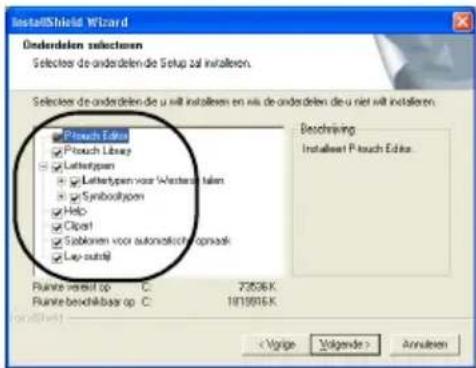
Het dialoogvenster Voeg snelkoppeling toe worden weergegeben.

Geef aan waar u snelkoppelingen voor P-touch Editor wilt toevoegen en klik op [Volgende].
Als u geen selnkoppelingen wilt toevoegen, LASTU alle selectievakjes leeg.
![BROTHER PTouch 9500PC - Geef aan waar u snelkoppelingen voor P-touch Editor wilt toevoegen en klik op [Volgende]. - 1](/content/2026/02/379851/images/4430459172a54e3382a226fe7ad47b1ffe8d0fb176773831de88209ee9e250b5.jpg)
Het dialoogvenster Kopieren van bestanden starten worden weergegeven.
![BROTHER PTouch 9500PC - Geef aan waar u snelkoppelingen voor P-touch Editor wilt toevoegen en klik op [Volgende]. - 2](/content/2026/02/379851/images/c011f219bd472cc1ecdd3ebbf5ad8c755ca5fca110f874faec39d68f2e887134.jpg)
Controleer deinstallingen en klik op [Volgende].
Als u een van de instellingen wilt bekijken of wijzigen, klikt u op [Vorige].
![BROTHER PTouch 9500PC - Controleer deinstallingen en klik op [Volgende]. - 1](/content/2026/02/379851/images/6a0b4b4a7bb42244bcd16cbeeafc961da9350c0ed1a68c14bfc6bd86c0f20067.jpg)
→Het dialoogvenster Installee printerdriver wordt weergegeven.
![BROTHER PTouch 9500PC - Controleer deinstallingen en klik op [Volgende]. - 2](/content/2026/02/379851/images/bad92c2535f782161cb10645345d3ae0fbe4ae27a3af70afd76394b2ffb235af.jpg)
Selecteer "Ja, installeer de printerdriver" en klik op [Volgende].
![BROTHER PTouch 9500PC - Selecteer "Ja, installeer de printerdriver" en klik op [Volgende]. - 1](/content/2026/02/379851/images/6e514670c893ac26469e744c3d569f875cc65509b7f873aebd45117ca8bd793f.jpg)
Als u in stap P-touch Quick Editor hebt geselecteerd, worden het volgende dialoogvenster weergegeven. Klik op [Ja].
![BROTHER PTouch 9500PC - Selecteer "Ja, installeer de printerdriver" en klik op [Volgende]. - 2](/content/2026/02/379851/images/575c374f4cbf4f1d6c7fd8784c197fe0c9db823cfd32b914767803c0438583e9.jpg)
Wanner u een aansluiting maakt op een computer met Windows® 95/NT 4.0, gaat u verder met stap ⑤ in het gedeelte "Aansluten op een serie poort" van "Alleen het printerstuurprogramma installeren" ( p.37).
Het dialoogvenster Bevestiging wordt weergegeven.
![BROTHER PTouch 9500PC - Selecteer "Ja, installeer de printerdriver" en klik op [Volgende]. - 3](/content/2026/02/379851/images/e687c7bed77f8c0d8157fed806814cab6b9457532e9afe74b7aa21d3caf385ec.jpg)
Bevestig de inhoud en klik op [OK].
![BROTHER PTouch 9500PC - Bevestig de inhoud en klik op [OK]. - 1](/content/2026/02/379851/images/31d4c425e0e1b03819f627778c30206f96c30ef08ee6f196be0567b975f7c8d4.jpg)
- Dit dialoogvenster worden möglich nicht weergegeven, afhankelijk van het besturingsystem op de computer.
Het dialoogvenster Setup van stuurprogramma (Brother PT-9500PC) worden weergegeven.
![BROTHER PTouch 9500PC - Bevestig de inhoud en klik op [OK]. - 2](/content/2026/02/379851/images/3a579d4c6b63875052361d8209e2d67b15242003e4b982734fc9fb7a8ce47afe.jpg)
Klik op [Volgende].
![BROTHER PTouch 9500PC - Klik op [Volgende]. - 1](/content/2026/02/379851/images/9af8b55c26e082314e5fe6f3de4c795b0df8d649474fdf46d786681a7cb201a8.jpg)
De voorbereiding van de installmenten wordt gestart.
![BROTHER PTouch 9500PC - Klik op [Volgende]. - 2](/content/2026/02/379851/images/275af0dea77d5f7478f16b90666bcb9adeddf22435589e2b5c43461a9fa3fec4.jpg)
Wanner de voorbereiding is voltooid, krijgt u de instructie de PT-9500PC aan te sluiten op de computer.
![BROTHER PTouch 9500PC - Klik op [Volgende]. - 3](/content/2026/02/379851/images/5972d01ae60e62c6ef1ce5cc803a8fc6ebe0fd315a0600109f2e9e774cc2cf3d.jpg)
Sluit de PT-9500PC aan op de computer met de USB-interfacekabel en schakel de PT-9500PC in.
Zie "Aansluiten op een computer" ( p.16) voor meer informatie.
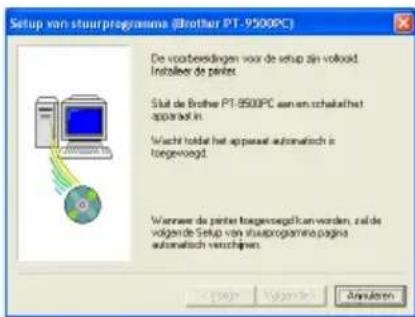
Wanner u een aansluiting maakt op een computer met Windows 98/98 SE/Me/ 2000 Pro, gaat u verder met stap ( p.31)
Als de computer de aansluiting van de PT-9500PC detecteert, worden het dialoogvenster Wizard Nieuwe hardware gezonden weergegeven.

Selecteer "De software automatisch installeren (aanbevolen)" en klik op [Volgende].
![BROTHER PTouch 9500PC - Selecteer "De software automatisch installeren (aanbevolen)" en klik op [Volgende]. - 1](/content/2026/02/379851/images/63f3104125637c9a75987417ace825810d1bb6456d616a16919a82a78a4c8330.jpg)
De benodigde programma's worden gezocht.
![BROTHER PTouch 9500PC - Selecteer "De software automatisch installeren (aanbevolen)" en klik op [Volgende]. - 2](/content/2026/02/379851/images/910e525fdbce5ed55ec77821539b6a0605e34c92770e55134e41c4f6c5bb6529.jpg)
Het dialoogvenster Hardwareinstallatie wordt weergegeven.
![BROTHER PTouch 9500PC - Selecteer "De software automatisch installeren (aanbevolen)" en klik op [Volgende]. - 3](/content/2026/02/379851/images/48e5edde94d61fc6424bf42cdce719278e2b1d33e2f6fcb378a72cef14aeb44b.jpg)
Klik op [Toch doorgaan].
![BROTHER PTouch 9500PC - Klik op [Toch doorgaan]. - 1](/content/2026/02/379851/images/a024a42ddccf42bbeb6e3f98525c15954d7773365668861d90206fb033a244f0.jpg)
- Deze software kent geen compatibilititsproblemen met Windows® XP en kan worden gezruikt.
Het stuurprogramma worden geinstalleerd.
![BROTHER PTouch 9500PC - Klik op [Toch doorgaan]. - 2](/content/2026/02/379851/images/a7db811d7c5dba21b837b536a0869b2fb0a317d97d8b63e03a2861593c599d45.jpg)
Wanner de installment is voltooid, wordt het dialoogvenster Wizard Nieuwe hardware gezonden weergegeven.
![BROTHER PTouch 9500PC - Klik op [Toch doorgaan]. - 3](/content/2026/02/379851/images/68ffe78644d4ca92ebb0acb3c85d9f5932f257052b71c29d518ab485d021cfec.jpg)
Klik op [Voltooien].
![BROTHER PTouch 9500PC - Klik op [Voltooien]. - 1](/content/2026/02/379851/images/42d28619bb8ea5a9bb202fbad2238500a1d9a3947d1fb9e86055e206159d0545.jpg)
Het dialoogvenster Setup van stuurprogramma (Brother PT-9500PC) worden opnieuw weergegeven.
![BROTHER PTouch 9500PC - Klik op [Voltooien]. - 2](/content/2026/02/379851/images/e74f3be583283e6561574f745093118c119659e4d971ccb0373a6d6e7a4d8474.jpg)
Klik op [Voltooien].
![BROTHER PTouch 9500PC - Klik op [Voltooien]. - 1](/content/2026/02/379851/images/9215d2472e18ac7ce30be016905d8535acfbe051acd37b9f63d2f2929e358a90.jpg)
Het dialoogvenster Status van Setup wordt weergegeven en P-touch Editor wordt geinstalleerd.
![BROTHER PTouch 9500PC - Klik op [Voltooien]. - 2](/content/2026/02/379851/images/dd87956ca0c1c7acc56bc45fe4f61a78c349d2c04fea509ad9a1b11fa659b73a.jpg)
Als u P-touch Quick Editor hebtsgeselecteerd in stap 4, gaat u maar de stappen 10-11 in "Alleen P-touch Quick Editor installeren" ( p.34)
Het dialoogvenster Gebruikersregistratie worden weergegeven.
![BROTHER PTouch 9500PC - Klik op [Voltooien]. - 3](/content/2026/02/379851/images/137e9ef7445b37c3de8ae2322cb1892d356bfe2ec5f9e5666796ddd4218ea060.jpg)
Selecteer "Ja, geef de pagina wee" en klik op [Volgende].
![BROTHER PTouch 9500PC - Selecteer "Ja, geef de pagina wee" en klik op [Volgende]. - 1](/content/2026/02/379851/images/9acdd373c48a2f267dc594c8fef4f9d432bb6b5e8dbe9f6f125ecfb855609adf.jpg)
Wanner de installment van P-touch Editor is voltooid, wordt het dialoogvenster InstallShield Wizard voltooid weergegeven.
![BROTHER PTouch 9500PC - Selecteer "Ja, geef de pagina wee" en klik op [Volgende]. - 2](/content/2026/02/379851/images/7562b15cfbd21898b097490afd75c288ab1407a332ee8d2c7418a9983b6dc59a.jpg)
Klik op [Voltooien].
![BROTHER PTouch 9500PC - Klik op [Voltooien]. - 1](/content/2026/02/379851/images/1d1a6644b2f2239075a5af361508f1e6c7e2b5c7e532077a0713a58dde82552a.jpg)
Installatie is voltooid.
Wanner u P-touch Quick Editor installeert, gaat u verder met "Alleen P-touch Quick Editor installeren" ( p.33).
Wanner u een label maakt, gaat u verder met "Labels make: Windows-versie" ( p.67).
Alleen P-touch Quick Editor installeren.
Installer P-touch Editor 4.0 om labels te ontwerpen.
Start de computer op en plaats verwolgens de cd-rom in het cd-romstation.
Het dialoogvenster Brother-taal selectoren worden weergegeven.
- Het kan een ogenblick duren voordat dit dialoogvenster worden weergegeven.
- Als het dialoogvenster Niet worden weergegeven, dubbelklikt u op het pictogram Deze computer en cervolgens op het pictogram P-touch.
2 Selecteer de gewenste taal en klik op [OK].
Klik op de knop voor de Geavanceerde instelleningen.
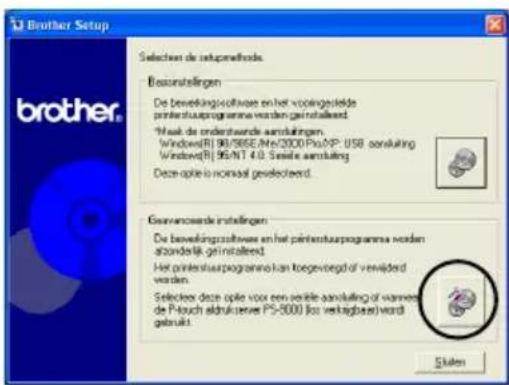
Er worden een dialoogvenster weergegeven waarin u de te installeren software kunt selecteren.
Klik op de knop voor P-touch Editor
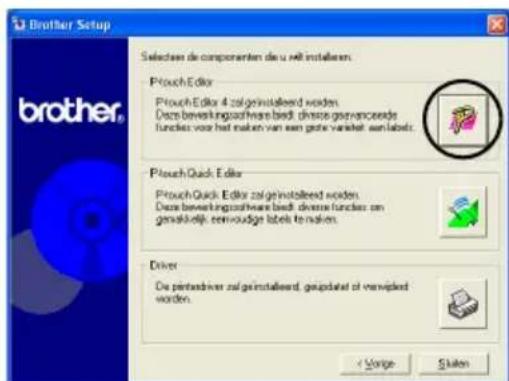
Volg de instructies in de diverse dialoogvensters en start de installation. Zie de stappen 5-11 in "Installeren via de basisinstellungen" ( p.27).
Het dialoogvenster Gebruikersregistratie worden weergegeven.
6 Selecteer "Ja, geef de pagina wee" en klik op [Volgende].
![BROTHER PTouch 9500PC - Selecteer "Ja, geef de pagina wee" en klik op [Volgende]. - 1](/content/2026/02/379851/images/292bc611b34b4cb8f0e219b3af1db000f5aa799da3b450d9b5264e976baa4255.jpg)
Het dialoogvenster Wizard InstallShield voltooid wordt weergegeven.
Klik op [Voltooien].
![BROTHER PTouch 9500PC - Klik op [Voltooien]. - 1](/content/2026/02/379851/images/8660e8e66c10f15740a9295ce21a202dfd1bf656c0d267fa8983781fabe6ebcf.jpg)
P -touch Editor wordt geinstalleerd en het dialogogvenster in stap 3 wordt opnieuw weergegeven.
Wanner u tevens het printerstuurprogramma installeert, gaat u verder met stap 4 in "Alleen het printerstuurprogramma installeren" ( p.36).
Alleen P-touch Quick Editor installeren
Installer P-touch Quick Editor om heel eenvoudig labels te make.
Opmerking
Ukunt P-touch Quick Editor nicht gebruiken op computers met Windows 95/NT 4.0.
Start de computer op en plaats verwolgens de cd-rom in het cdromstation.
Het dialoogvenster Brother-taal selecteren worden weergegeven.
- Het kan een ogenblick duren voordat dit dialoogvenster worden weergegeven.
- Als het dialoogvenster Niet worden weergegeven, dubbelklikt u op het pictogram Deze computer enervoigens op het pictogram P-touch.
2 Selecteer de gewenste taal en klik op [OK].
Klik op de knop voor de Geavanceerde instelleningen.
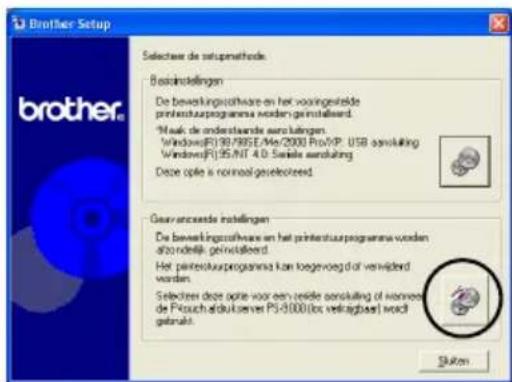
Er worden een dialoogvenster weergegeven waarin u de te installeren software kunt selecteren.
Klik op de knop voor P-touch Quick Editor.
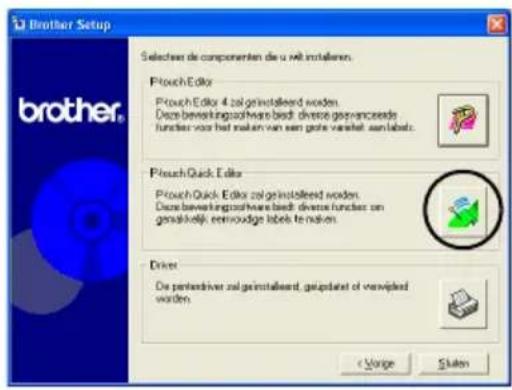
De Voorbereiding van de installmenten wordt gestart.
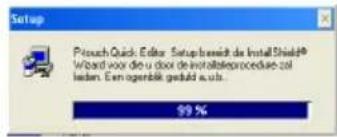
Wanneer de Voorbereiding is voltooid,WORDt het welkomstvenster weergegeven.
Lees de inhoud en klik op [Volgende].
![BROTHER PTouch 9500PC - Lees de inhoud en klik op [Volgende]. - 1](/content/2026/02/379851/images/7864e32a047d3d81ef2f18225e9a43da855f8367011152bcea3176c66d24b987.jpg)
Het dialoogvenster Gebruikersgegevens worden weergegeven.
![BROTHER PTouch 9500PC - Lees de inhoud en klik op [Volgende]. - 2](/content/2026/02/379851/images/ba885221667ae2caac59c5ed42aaf02497d2049e9e3f8284ace85246dc14979e.jpg)
Typ uw naam en de bedrijfsnaam in de velden en klik op [Volgende].
![BROTHER PTouch 9500PC - Lees de inhoud en klik op [Volgende]. - 3](/content/2026/02/379851/images/bb5e50a3b33e4ea77f82a128c3192ab27897958520ca3024e439f44ccfd9f4d4.jpg)
Het dialoogvenster
Registratiebevestiging worden
weergegeven.
![BROTHER PTouch 9500PC - Lees de inhoud en klik op [Volgende]. - 4](/content/2026/02/379851/images/47156562c3e8dbead7de8eaa19e9e07026e3c4f3cae81a69b4e4593541ac2bad.jpg)
Bevestig dat de naam en de bedrijfsnaam juist+zijn en klik op [Ja].
Als u de registriategegevens wilt wijzigen, klikt u op [Nee].
![BROTHER PTouch 9500PC - Lees de inhoud en klik op [Volgende]. - 5](/content/2026/02/379851/images/87e295ae87bcaa8a002fee3c93b1dee48d5f7b231f1b60180cdbebe84273d750.jpg)
Het dialoogvenster Kies bestemming wordt weergegeven.
![BROTHER PTouch 9500PC - Lees de inhoud en klik op [Volgende]. - 6](/content/2026/02/379851/images/cf4620434ba1f9a6b99d6b882f5a4ca98ce4d5c1c15d6052630bfd252224818a.jpg)
Selecteer de bestemmingsmap waar de bestanden zullen worden geinstalleerd en klik op [Volgende].
Als u een andere bestemmingsmap wilt selecteren, klicht u op [Bladeren].
![BROTHER PTouch 9500PC - Lees de inhoud en klik op [Volgende]. - 7](/content/2026/02/379851/images/033cb23709562c385dca23e8eed167fcab5149f6854bebace1fc5d2d593749dd.jpg)
Het dialoogvenster Setup wordt weergegeven en de installmentie begint.
![BROTHER PTouch 9500PC - Lees de inhoud en klik op [Volgende]. - 8](/content/2026/02/379851/images/668fd697a1d73de0ceefb0ac0b01b0e4c76b89f23c82f68d947c0d08b4a5786a.jpg)
Tijdens de installmentie wordt het dialoogvenster Snelkoppeling toevoegen weergegeven.
![BROTHER PTouch 9500PC - Lees de inhoud en klik op [Volgende]. - 9](/content/2026/02/379851/images/fc92543cc97aa5d66ab4b7afa92d5d432a37171144b207c7b8b1d42a7e24ed23.jpg)
Geef aan waar u snelkoppelingen voor Ptouch Quick Editor wilt toevoegen en klik op [Volgende].
Als u geen selnkoppelingen wilt toevoegen,That u alle selectievakjes leeg.
![BROTHER PTouch 9500PC - Lees de inhoud en klik op [Volgende]. - 10](/content/2026/02/379851/images/4b22c689f945d4cfd1003688372f16720a9ee3e1aad1ff3f5328a4ba7f49d9a2.jpg)
Het dialoogvenster Setup is voltooid wordt weergegeven.
![BROTHER PTouch 9500PC - Lees de inhoud en klik op [Volgende]. - 11](/content/2026/02/379851/images/af33cdc7088ab2b085bcdd25982710617273d17fa283a11aef11e6bf52150d93.jpg)
Verwijder de cd-rom uit het cd-romstation.
![BROTHER PTouch 9500PC - Lees de inhoud en klik op [Volgende]. - 12](/content/2026/02/379851/images/eb5ce5fa709bb8ba5046394edec03bdfcd89c7e3fd63c4abac19e7c42a4be743.jpg)
Selecteer "Ja, ik wil mijn computer nu opnieuw opstarten" en klik op [Voltooien].
![BROTHER PTouch 9500PC - Lees de inhoud en klik op [Volgende]. - 13](/content/2026/02/379851/images/7bd5a88b54ad50f208572ff57cd74e410e497471745fd6fd68465577a9e05f2c.jpg)
De installment van P-touch Quick Editor is voltooid en de computer worden opnieuw opgestart.
Alleen het printerstuurprogramma installeren
Wanner u alleen het printerstuurprogramma installeert, voert u de volgende stappenuit.
■Aansluiten op een USB-poort

Start de computer op en plaats verrolgens de cd-rom in het cd-romstation.
Het dialoogvenster Brother-taal selectoren wordenweergegeben.
- Het kan een ogenblick duren voordat dit dialoogvenster worden weergegeven.
- Als het dialoogvenster Niet worden weergegeven, dubbelklikt u op het pictogram Deze computer en cervolgens op het pictogram P-touch.

Selecteer de gewenste taal en klik op [OK].
![BROTHER PTouch 9500PC - Selecteer de gewenste taal en klik op [OK]. - 1](/content/2026/02/379851/images/09cb263568a4866f786f27484fd7dd4b978b6240b7f2d6e64f1c347902a027f8.jpg)
Klik op de knop voor de Geavanceerde instellingen.
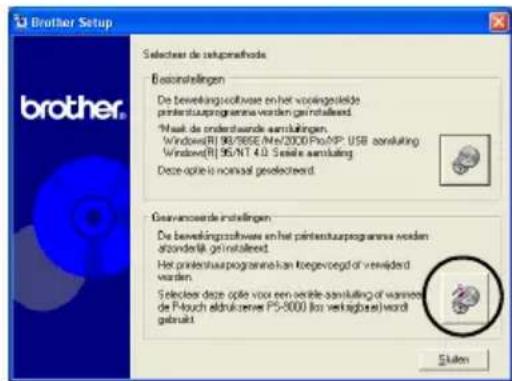
Er worden een dialoogvenster weergegeven waarin u de te installereren software kunt selecteren.

Klik op de knop voor het stuurprogramma.
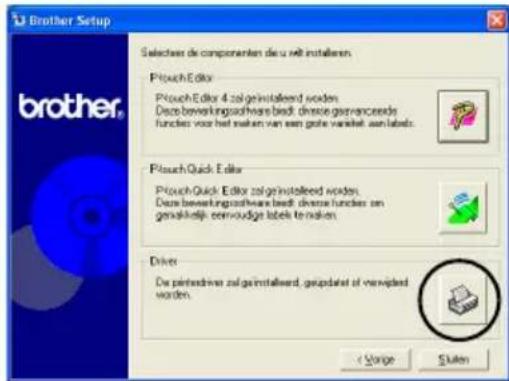
Het dialoogvenster Setup van stuurprogramma worden weergegeven.

Selecteer "USB-kabel" en klik op [OK].
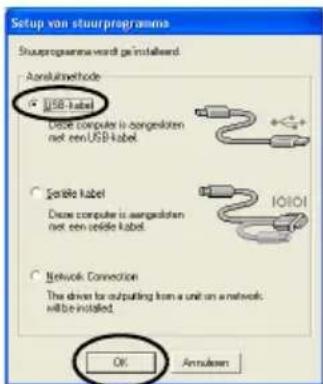
Het dialoogvenster Bevestigen worden weergegeben.

Volg de instructies in de diverse dialoogvensters en start de installation.
Zie de stappen 13-18 in "Installeren via de basisinstallingen" ( p.29)
Het dialoogvenster Setup van stuurprogramma (Brother PT-9500PC) worden weergegeven.

Selecteer "Ja, meteen opstarten" en klik op [Voltooien].
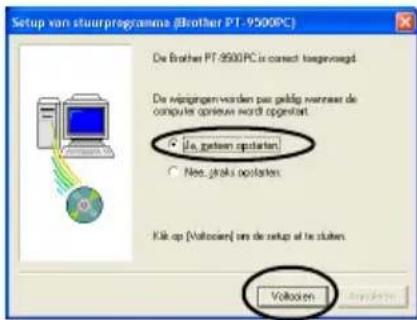
De installatione van het printerstuurprogramma is voltooid en de computer worden opnieuw opgestart.
Aansluten op een seriële poort
Opmerking
Wanner u de PT-9500PC aansluit op de série poort van een computer met Windows 98/98 SE/Me/2000 Pro/XP,要去 u voor het installereren van het printerstuurprogramma de volgende stappen uitvoeren.

Start de computer op en plaats verwolgens de cd-rom in het cd-romstation.
Het dialogoogvenster Brother-taal selectoren wordenweergegeven.
- Het kan een ogenblick duren voordat dit dialoogyenster worden weergegeven.
- Als het dialoogvenster Niet worden weergegeven, dubbelklikt u op het pictogram Deze computer enervoigens op het pictogram P-touch.

Selecteer de gewenste taal en klik op [OK].

Klik op de knop voor de Geavanceerde instelleningen.
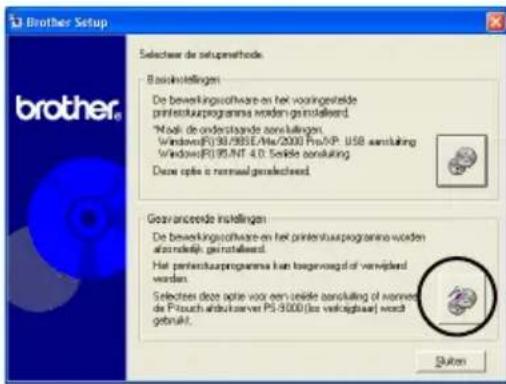
Er worden een dialoogvenster weergegeven waar u de te installereren software kunt selecteren.

Klik op de knop voor het stuurprogramma.
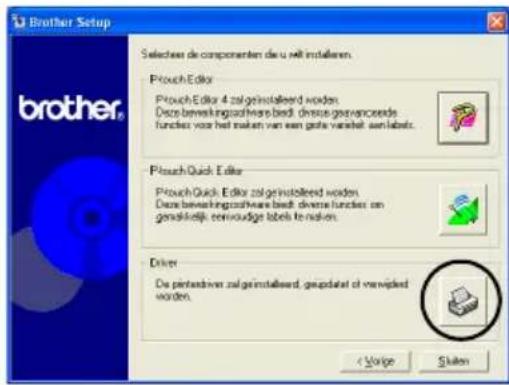
Het dialoogvenster Setup van stuurprogramma worden weergegeven.

Selecteer "Seriele kabel" en klik op [OK].
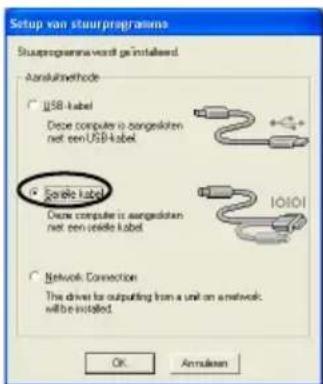
Het dialogoogvenster Driver-setup (Brother PT-9500PC) wordt weergegeven.

Selecteer "Installeer" en klik op [Volgende].
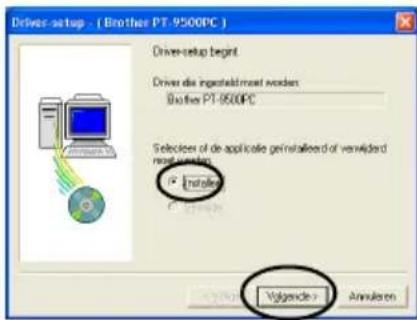
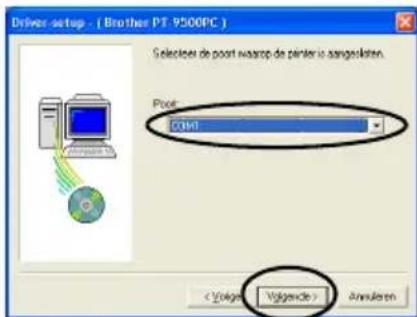
→Er worden een dialoogvenster weergegeven waar in u de poort kunt selecteren waarop de PT-9500PC za worden aangesloten.

Selecteer de poort en klik op [Volgende].
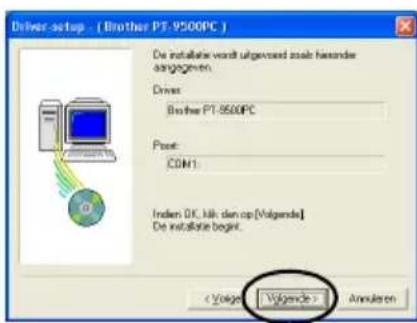
Er worden een dialoogvenster weergegeven waar u de installmentiegegevens kunt controeren.

Controller of het stuurprogramma en de poort juist zijn en klik op [Volgende].
Als u de installmentegeevens wilt wijzigen, klikt u op [Vorige].
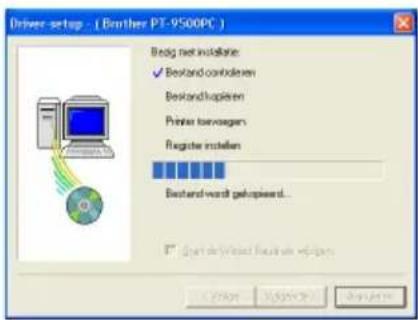
Deinstallatiebegint.
Schakel het selectievakje "Start de wizard Baudrate wijzigen" in en klik op [Volgende].
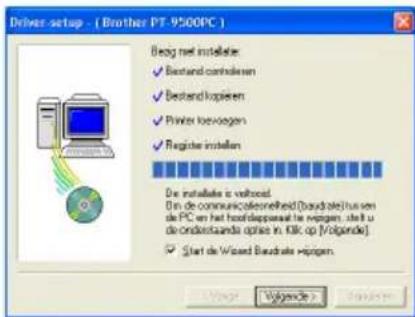
Het dialoogvenster Wizard Baudrate wijzigen (Brother PT-9500PC) worden weergegeven.
10 Selecteer de gewenste seriële poort en klik op [Volgende].
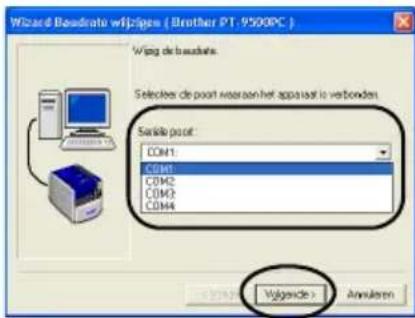
Er worden een dialoogvenster weergegeven waar in u de gewenste baudrate kunt selecteren.
11 Selecteer de gewenste baudrate en klik op [Volgende].
Selecteer 115.200 bps als baudrate voor de série poort op een computer die een dergelijk baudrate ondersteunt. Selecteer anders de baudrate die door de betreffende computer worden ondersteund.
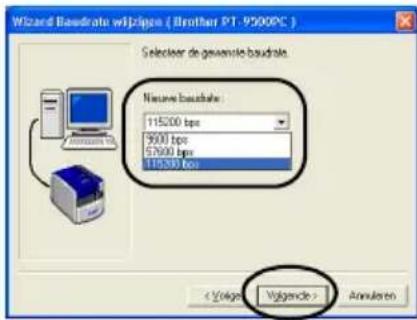
Er worden een dialoogvenster weergegeven waar in u de baudrateinstellungen kunt controeren.
De baudrate wordt ingesteld.
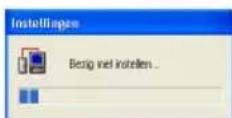
- Wanner de baudrate-installingen zijn voltooid, können de PT-9500PC en de computer communiceren via de série poort.
Er worden een dialoogvenster weergegeven waarin worden aangegeven dat de installmentie is voltooid.
13 Verwijder de cd-rom uit het cd-romstation.

Selecteer "Ja, ik wil mijn computer nu opstarten" en klik op [Voltooien].
![BROTHER PTouch 9500PC - Selecteer "Ja, ik wil mijn computer nu opstarten" en klik op [Voltooien]. - 1](/content/2026/02/379851/images/3a257187e0f7e077fc9857f85c02591ae9cb8e299d500d46a7e3ea13dcf10bf7.jpg)
De installmentie van het printerstuurprogramma is voltooid en de computer worden opnieuw opgestart.
Opmerking
Wanner de USB-interfacekabel is aangesloten op de PT-9500PC, kunt u de serièle poort nicht gebruiken voor communicatie. Verwijder de USB-interfacekabeluit de PT-9500PC.
Wanner u een computer gebruikt die geen baudrate van 115.200 bps op de sériele poort ondersteunt, wijzigt u de baudrate van de PT-9500PC in 9600 bps. Zie "Baudrate wijzigen" ( p.101) voormeer informatie.
■Als netwerk printer gebruiken
In dit gedeelte worden de procedures besproken voor het installereren van het printerstuurprogramma wanner u de afdrukserver PS-9000 gezruikt (afzonderlijk verkrijgbaar) die special is ontworpen voor de printersuit de serie P-touch.
Wanner u de afdrukserver PS-9000 gebruikt, kunt u de PT-9500PC gebruiken als netwerkprinter.
Deze functie is alleen beschikbaar in een Windows-omgeving.
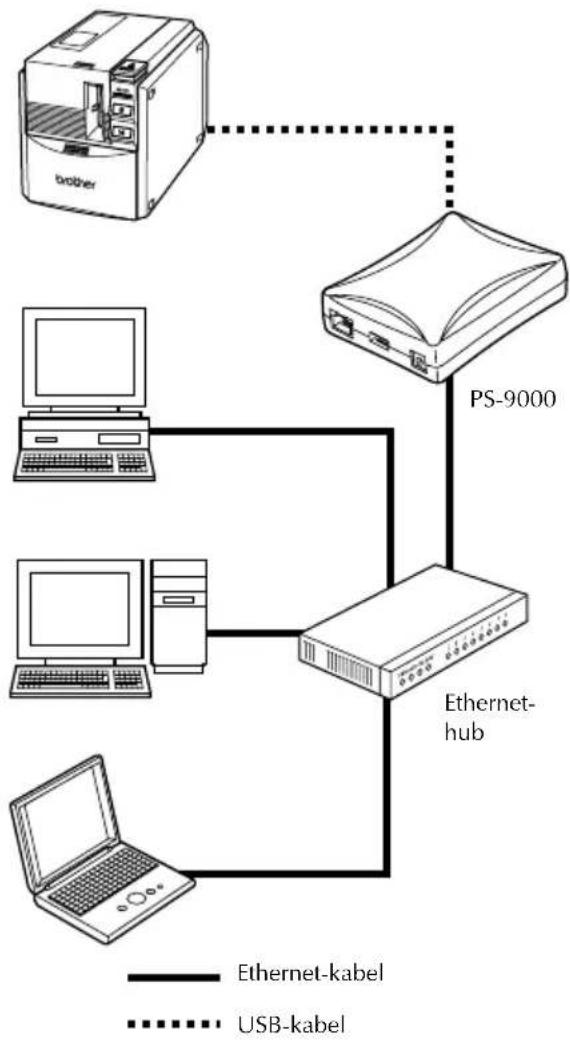
Opmerking
Raadpleeg de handleiding van de afdukrserver PS-9000 voor informatie over de installment ervan.
Start de computer op en plaats verrolgens de cd-rom in het cd-romstation.
Het dialogovenster Brother-taal selecteren wordt weergegeven.
- Het kan een ogenblick duren voordat dit dialoogvenster worden weergegeven.
- Als het dialoogvenster nicht worden weergegeven, dubbelklikt u op het pictogram Deze computer en cervolgens op het pictogram P-touch.
2 Selecteer de gewenste taal en klik op [OK].
Klik op de knop voor de Geavanceerde instelleningen.
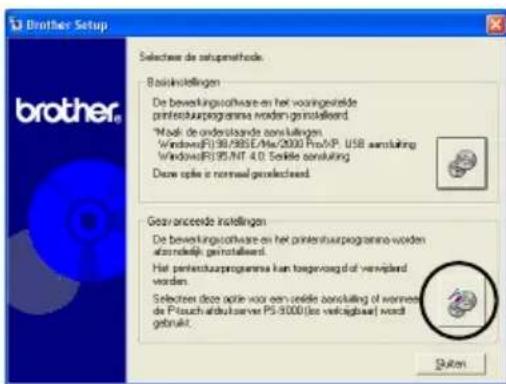
Er worden een dialoogvenster weergegeven waar u de te installereren software kunt selecteren.
Klik op de knop voor het stuurprogramma.
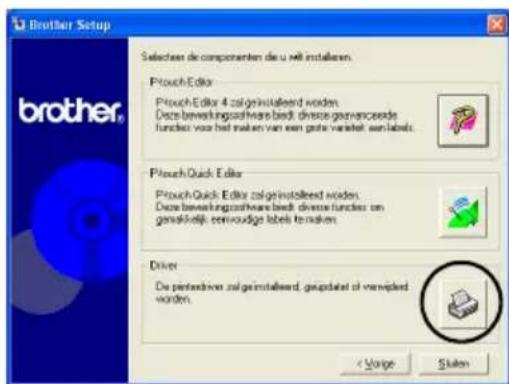
Het dialoogvenster Setup van stuurprogramma worden weergegeven.
5 Selecteer Netwerkverbinding en klik op [OK].
![BROTHER PTouch 9500PC - Selecteer Netwerkverbinding en klik op [OK]. - 1](/content/2026/02/379851/images/9ac1dd5012aa1db6e27e9f241ceda6c533735d6f37fe737f8d1db3a97a1b8a8d.jpg)
Het dialogoogvenster Driver-setup (Brother PT-9500PC) wordt weergegeven.
6 Selecteer "Installeer" en klik op [Volgende].
![BROTHER PTouch 9500PC - Selecteer "Installeer" en klik op [Volgende]. - 1](/content/2026/02/379851/images/6a41a215cf5986a192b898bf63b2e65cce9532609d8a793dcbbb448f93ecf844.jpg)
Klik op [Volgende].
![BROTHER PTouch 9500PC - Klik op [Volgende]. - 1](/content/2026/02/379851/images/3bb3fb7c14b30f216314b59df751b476739148616124b5b319fc8e78d384b832.jpg)
Het stuurprogramma worden geinstalleerd.
![BROTHER PTouch 9500PC - Klik op [Volgende]. - 2](/content/2026/02/379851/images/272da2df4508ac89f86a50a952c0d22cef9d55ede145554627f890ec46c47499.jpg)
![BROTHER PTouch 9500PC - Klik op [Volgende]. - 3](/content/2026/02/379851/images/c98e9279afcaf916f41eb9161a8f100bbb1fad620485809b386e1239ddf4593f.jpg)
Klik op [Volgende].
Er worden een dialoogvenster weergegeven waarin worden aangegeven dat de installmentie is voltooid.
![BROTHER PTouch 9500PC - Klik op [Volgende]. - 1](/content/2026/02/379851/images/92e45ec3d4eefbaf1d420226c557b27541d1b126125fd764d60b4aa39a6cba29.jpg)
![BROTHER PTouch 9500PC - Klik op [Volgende]. - 2](/content/2026/02/379851/images/e5a66f08b77e3e5b4a793dc9fbb2e3684bb9ada498ebe96156a72ef2e0d186fb.jpg)
Verwijder de cd-rom uit het cd-romstation.
![BROTHER PTouch 9500PC - Klik op [Volgende]. - 3](/content/2026/02/379851/images/94c18d98049521c379a66ca87fceb5c285118928b0c6926676545169b2f7bbdc.jpg)
Selecteer "Ja, ik wil mijn computer nu opstarten" en klik op [Voltooien].
![BROTHER PTouch 9500PC - Klik op [Volgende]. - 4](/content/2026/02/379851/images/b7b6b7c2278337564383a5a52de64374dec135d3899a03c7798982756e01d3b0.jpg)
De installmentie van het printerstuurprogramma is voltooid en de computer worden opnieuw opgestart.
![BROTHER PTouch 9500PC - Klik op [Volgende]. - 5](/content/2026/02/379851/images/802d3866c68d924a33ac34083c526ac16126f94a01e7fd4a485a927b135f4af5.jpg)
Stel de afdrukserver PS-9000 in.
Raadpleeg de handleiding van de afdukrserver PS-9000 voor informatie over de installment ervan.
De baudrate instellen van de computer en de PT-9500PC
Voer de volgende stappen uit om de baudrate van de computer en de PT-9500PC te wijzigen of te bevestigen. De volgende procedure is gebaseerd op Windows XP.

Klik op Start in de taakbalk en klik verzolgens op Configurateschem.
Het Configuratieschem wordt weergegeven.

Windows95/98/98 SE/Me/NT 4.0/2000 Pro
Klik op Start in de taakbalk,plaats de cursor op Instellingen, klik op Configuratieschem en dubbelklik op het pictogram Printers. Ga verder met stap 4.
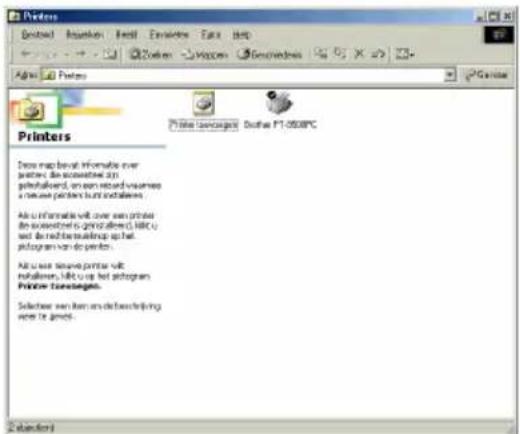

Selecteer "Printers en andere hardware".
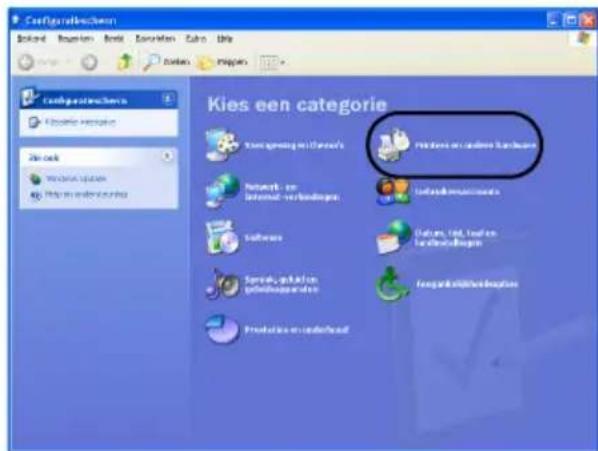
Het venster Printers en andere hardware worden weergegeven.

Klik op "Printers en faxapparaten".
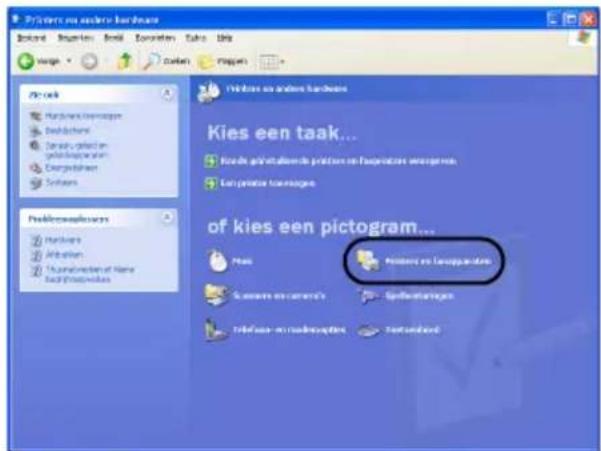
Het venster Printers en faxapparaten wordl weergegeven.
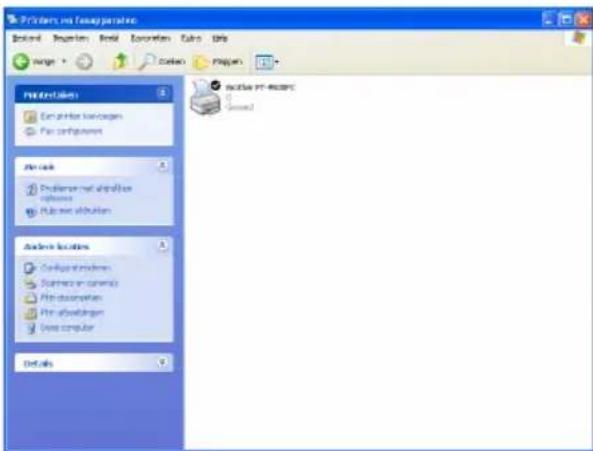

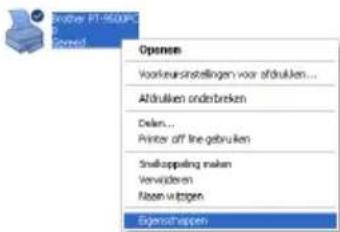
Klik met de rechtermuisknop op het pictogram Brother PT-9500PC en selecteer verwolgens "Eigenschappen".
Het venster Brother PT-9500PC Eigenschappen wordt weergegeven.

Klik op de tab Apparaatinstellen.
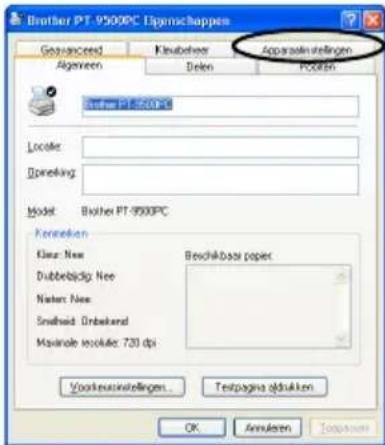
Klik onder Windows 95/98/98 SE/Me op de tab Geavanceerd.
Het venster Apparaatinstelleningen wordt weergegeven.

Klik op [Hulpprogramma's] en klik verzolgens op [Eigenschappen] ernaat.
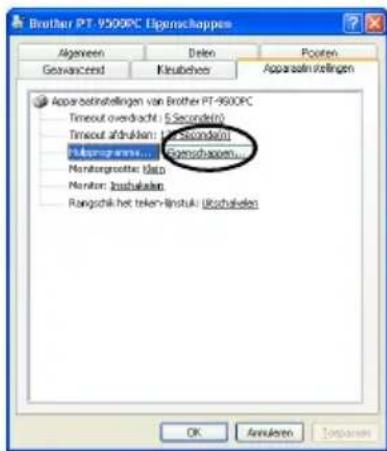
Klik onder Windows 95/98/98 SE/Me op de [Hulpprogramma's].
Het dialoogvenster Brother PT-9500PC Hulpprogramma wordt weergegeven.

Selecteer de gewenste baudrate.
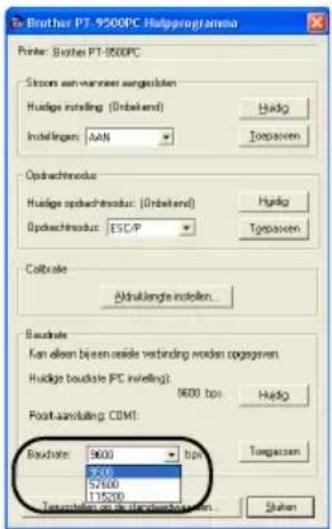

Klik op [Toepassen].
De baudrate wordt ingesteld.
![BROTHER PTouch 9500PC - Klik op [Toepassen]. - 1](/content/2026/02/379851/images/99e31e8132f52f49690c1286a1f4b5b8e369a826d6e4c093ae2f280462ca4b0b.jpg)
![BROTHER PTouch 9500PC - Klik op [Toepassen]. - 2](/content/2026/02/379851/images/30fbabf9f5a5c3497515a803b4b973c3fd2cf027a7141c8ee38bd626c50db5c1.jpg)
Klik op [Sluiten].
![BROTHER PTouch 9500PC - Klik op [Sluiten]. - 1](/content/2026/02/379851/images/1e8e40bd88d276dcac3a578bc989c3f003eb678b742f8378dee5aaf768c5b658.jpg)
Het venster Brother PT-9500PC Eigenschappen wordt opniew weergegeben.
![BROTHER PTouch 9500PC - Klik op [Sluiten]. - 2](/content/2026/02/379851/images/f9a27a2f84af788030782628301472ee59dda0af29779dee8f711128c0db8ed9.jpg)
Klik op [OK].
![BROTHER PTouch 9500PC - Klik op [OK]. - 1](/content/2026/02/379851/images/d6c76887cfeeac2978494609dc644cd90586eabb10714a9a0c673791c8b2270a.jpg)
De installmentie is voltooid en het venster worden gesloten.
Opmerking
Wanner u een computer gekrukt die geen baudrate van 115.200 bps op de serièle poort ondersteunt, wijzigt u de baudrate van de PT-9500PC in 9600 bps. Zie "Baudrate wijzigen" ( p.101) voormeer informatie.
De software verwijderen
Als u de PT-9500PC Niet更是 gebrukt met de computer, voert u de volgende stappen uit om de software te verwijderen.

Dubbeldklik op het pictogram Deze computer en klik verrolgens op Programma's installeren of verwijdersen.
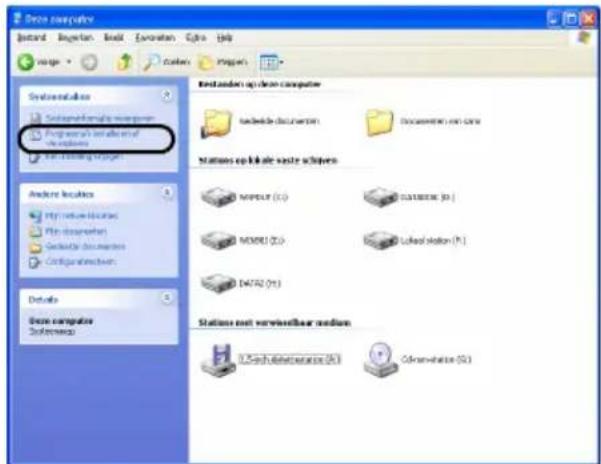
Het venster Programma's installeren of verwijderen worden weergegeven.
□Windows95/98/98SE/Me/NT4.0/2000Pro
Klik op Start in de taakbalk,plaats de cursor op Instellenen, klik op Configuratieschem en dubbelklik op het pictogram Software.


Selecteer Brother P-touch Editor versie 4.0 of P-touch Quick Editor uit de lijst in het venster Software.
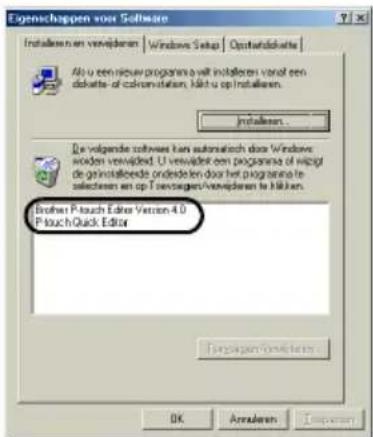

Klik op [Wijzigen/Verwijderen].
Het dialoogvenster ter bevestiging van het verwijderen worden weergegeven.
![BROTHER PTouch 9500PC - Klik op [Wijzigen/Verwijderen]. - 1](/content/2026/02/379851/images/46abe2f14d66cb295c8cabe65c7ff7945e8e1f7b080b2bf5879f8faae4a9c252.jpg)
Klik op [OK] of [Ja].
![BROTHER PTouch 9500PC - Klik op [OK] of [Ja]. - 1](/content/2026/02/379851/images/035dfe45d9dde3c0eb4a00dfa4a6d8e153241f486a901f2abaa00a66150a7ad9.jpg)
P-touch Editor
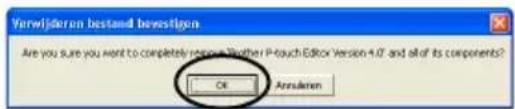

De software worden verwijderd.
Printer wordt nicht meer gebrukt
Verwijder het stuurprogramma van de PT-9500PC. Selecteer P-touch 9500PC in het venster Printers in het Configuratieschem (Printers en faxapparaten onder Windows XP) en verwijder.Deze.
Als u het stuurprogramma volledig wilt verwijderen, voert u de volgende stappenuit.

Schakel de PT-9500PC uit en verwijder de interfacekabel uit de computer.

Plaats de cd-rom in het cd-romstation.
Het dialogoventer Brother-taal selectoren worden weergegeven.
- Het kan een ogenblick duren voordat dit dialoogvenster worden weergegeven.
- Als het dialoogvenster Niet worden weergegeven, dubbelklikt u op het pictogram Deze computer en cervolgens op het pictogram P-touch.

Selecteer de gewenste taal en klik op [OK].

Klik op de knop voor de Geavanceerde instelleningen.
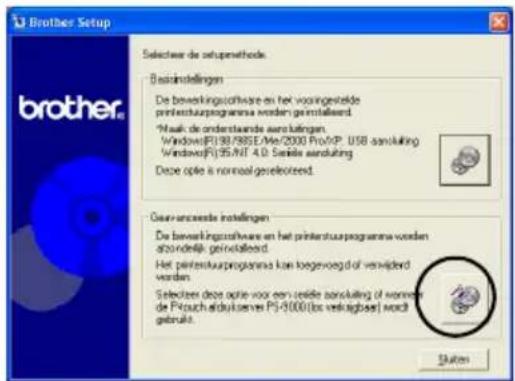
Er worden een dialoogvenster weergegeven waar u de te installereren software kunt selecteren.

Klik op de knop voor het stuurprogramma.
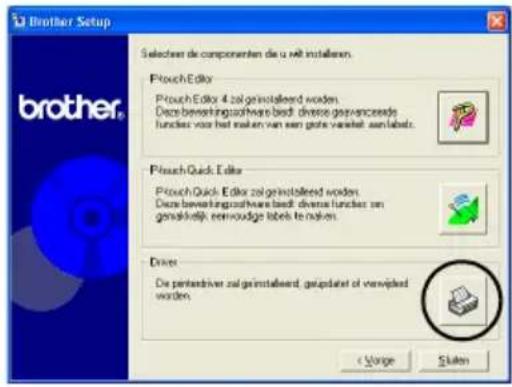
Het dialoogvenster Setup van stuurprogramma worden weergegeven.

Klik op [OK].
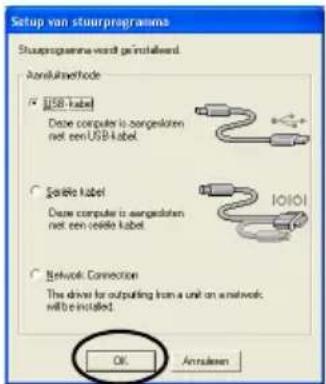
Het dialoogvenster Bevestiging wordt weergegeven.

Lees de inhoud en klik op [OK].
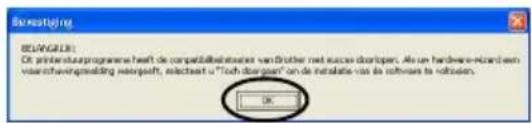
- Dit dialoogvenster worden möglichn nicht weergegeven, afhankelijk van het besturingsystem op de computer.
Het dialoogvenster Setup van stuurprogramma (Brother PT-9500PC) worden weergegeven.

Selecteer "Brother PT-9500PC verwijderen" en klik op [Volgende].
![BROTHER PTouch 9500PC - Selecteer "Brother PT-9500PC verwijderen" en klik op [Volgende]. - 1](/content/2026/02/379851/images/03c4975d0fa50cc2878e1fa005bf4f179cdac00f392ebdeef7ba4047cd9c667c.jpg)
Het dialoogvenster Bevestiging wordt weergegeven.
Alu u "Vervangen door de neuew Brother PT-9500PC"selecteert,wordt het erder geinstalleerde printerstuurprogramma verwijderd en vervangen door een nieuw printerstuurprogramma. Selecteer deze optie wanner u een upgrade uitvoert van het printerstuurprogramma of wanner u een computer gekruikt met Windows 2000 Pro/XP en overgaat op een PT-9500PC met een ander serienummer.
□ Als u "Brother PT-9500PC toevoegen" selecteert, worden een nieuw printerstuurprogramma toeveoged. Selecteer deze optie wanner u meertere PT-9500PC's aansluit op en gebruikt metdezelfde computer.Onder Windows 98/ 98 SE/Me wordt alleen een{nieuwe poort toeveoged zonder dat deze als een innocent printer wordt toeveoged.
![BROTHER PTouch 9500PC - Selecteer "Brother PT-9500PC verwijderen" en klik op [Volgende]. - 2](/content/2026/02/379851/images/61b2d0515abe816b787028d9fae2ed04e2982872b135af7199d99b889964ae0a.jpg)
Klik op [Ja].
![BROTHER PTouch 9500PC - Klik op [Ja]. - 1](/content/2026/02/379851/images/66d78c62691d99771e0b877db436ffb5c6d605265178eef731499a9681cfe3a0.jpg)
→Het printerstuurprogramma worden verwijderd.
![BROTHER PTouch 9500PC - Klik op [Ja]. - 2](/content/2026/02/379851/images/7c368ebe6623efbd3f170869c5490d51a231181cac0a5f30a420fcde5b84852e.jpg)
→Er worden een dialoogvenster weergegeven waarin worden aangegeven dat de Brother PT-9500PC is verwijderd.
![BROTHER PTouch 9500PC - Klik op [Ja]. - 3](/content/2026/02/379851/images/09087e68a3344e9a683f0f39779b47a2534d06efa4536cb196417ec34650746f.jpg)
Klik op [Voltooien].
![BROTHER PTouch 9500PC - Klik op [Voltooien]. - 1](/content/2026/02/379851/images/4cb1bcd621e7f5a15937c1e10ca4efb394a21b3baae5ee3b5e87e5dae1ef7941.jpg)
Het printerstuurprogramma is verwijderd.
Mac OS 8.6-9.x gebruiken
Voer de volgende procedure uit om de software te installeren op een Macintosh-computer met Mac OS 8.6-9.x.
■Labels make met diverse onwerpen
Zie "P-touch Editor en het printerstuurprogramma installereren" ( p.47).
■Labels eenvoudig afdukken
Zie "P-touch Quick Editor en het printerstuurprogramma installereren" ( p.49).
P-touch Editor en het printerstuurprogramma installeren
Installer P-touch Editor 3.2 (om labels te ontwerpen) en de software van het printerstuurprogramma.
Opmerking
- Sluit de USB-interfacekabel alleen aan op de Macintosh-computer wonneer de software is geinstalleerd en de Macintosh-computer opnieuw is opgestart. Als de USB-interfacekabel al is aangesloten op de Macintosh-computer, verwijdert u deze.
Start de Macintosh-computer op en plaats verrolgens de cd-rom in het cd-romstation.
Het venster P-touch wordt weergegeven.
Dumbelklik op de map Mac OS 9.
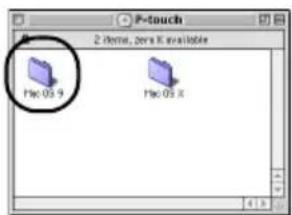
Het venster Mac OS 9 wordt weergegeven.
Dubblelklik op de map P-touch Editor 3.2.
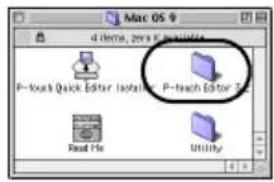
Het venster P-touch Editor 3.2 wordt weergegeven.
Dubbleklik op het pictogram P-touch Editor 3.2 Installer.
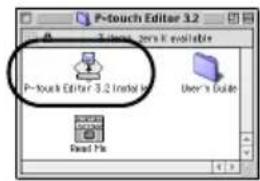
Het installmentprogramma wordt gestart.
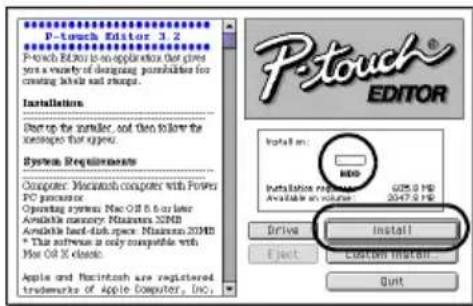
5 Bevestig het station waar de software要去 worden geinstalleerd en klik op [Install].
Als u het station wilt wijzigen, klikt u op [Drive].
Wanner u klikt op Custom Install, worden er een dialoogvenster weergegeben waarin u kunt aangeven welke opties u wilt installereren. Alleen de opties die+zijn aangevinkt worden geinstalleerd.
Verwijder het vinkje bij de programme's die u Niet wilt installereren.
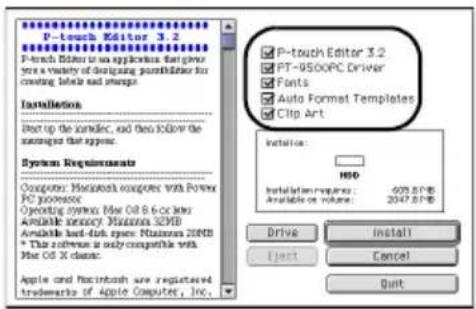
Deprogramma'sdiekunnenwordengeinstalleerd,worden hieronderaangegeven.
| Programma Beschrijving | |
| P-touch Editor 3.2 | Software van P-touch Editor |
| PT-9500PC Driver | Printerstuurprogramma voor de PT-9500PC |
| Fonts (13 letterbeelden) | Lettertypen voor het Engels, zoals Atlanta, enzovoort. |
| Auto Format Templates | Een verzameling voorgedefinieerde sjablonen voor labels |
| Clip Art | Een verzamelingillustraties om toe te voegen aan de labels. |
- Als u Niet hebt gekozen voor Custom Install, worden alle programma's geinstalleerd. Hiervoor is onceveer 100 MB aan vrij ruime op de harde schijf nodig.
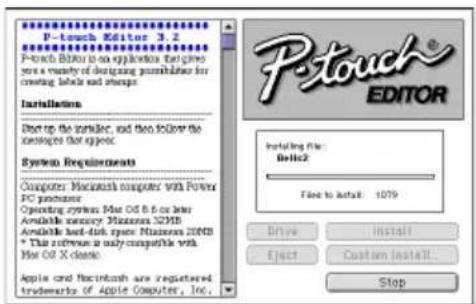
Deinstallatiebegint.
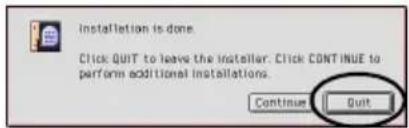
Wanner de installment is voltooid, wordt de melding "Installation is done" weergegeven.

Klik op [Quit].

Klik op [Restart].
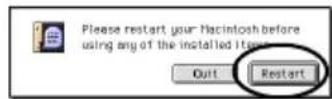
De installment van P-touch Editor is voltooid en de Macintosh-computer wordt opnieuw opgestart.

Sluit verrolgens de PT-9500PC aan op de Macintosh-computer met de USB-interfacekabel en schakel de PT-9500PC in.
Zie "Aansluiten op een computer" ( p.16) voor meer informatie.
Ga verderrmet "De printer selecteren" ( p.52)
P-touch Quick Editor en het printerstuurprogramma installeren
Installer P-touch Quick Editor om heel eenvoudig labels te make en het printerstuurprogramma.
Opmerking
- Sluit de USB-interfacekabel alleen aan op de Macintosh-computer wonneer de software is geinstalleerd en de Macintosh-computer opnieuw is opgestart. Als de USB-interfacekabel al is aangesloten op de Macintosh-computer, verwijdert u deze.
Start de Macintosh-computer op en plaats verrolgens de cd-rom in het cd-romstation.
Het venster P-touch wordt weergegeven.
Dumbelklik op de map Mac OS 9.
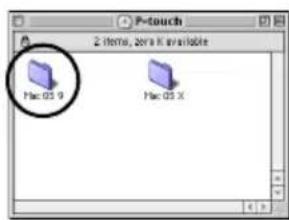
Het venster Mac OS 9 wordt weergegeven.
Dumbbelklik op het pictogram P-touch Quick Editor Installer.
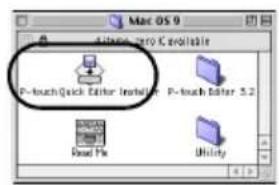
Het installmentprogramma wordt gestart.
4 Bevestig het station waar de software要去 worden geinstalleerd en klik op [Install].
Als u het station wilt wijzigen, klikt u op [Drive].
![BROTHER PTouch 9500PC - Bevestig het station waar de software要去 worden geinstalleerd en klik op [Install]. - 1](/content/2026/02/379851/images/0bed12931b3c08dd33e165bb44df98ef359c7571c5744b3b4f8d22b8f1f5b0be.jpg)
Wanner u klikt op Custom Install, worden er een dialoogvenster weergegeven waarin u kurz aangeven welke opties u wilt installereren. Alleen de opties die zijn aangevinkt worden geinstalleerd. Verwijder het vinkje bij de programma's die u Niet wilt installereren.
![BROTHER PTouch 9500PC - Bevestig het station waar de software要去 worden geinstalleerd en klik op [Install]. - 2](/content/2026/02/379851/images/8287e02f08232bbf8254753126dc25b3ebea5bad0bb8ea8c93f2b49bd01a9f1e.jpg)
Deprogramma'sdiekunnenworden geinstalleerd,worden hieronder aangegeven.
| Programma Beschrijving | |
| P-touch Quick Editor | Software van P-touch Quick Editor |
| PT-9500PC Driver | Printerstuurprogramma voor de PT-9500PC |
- Als u Niet hebt gekozen voor Custom Install, worden alle programma's geinstalleerd. Hiervoor is ongeveer 20 MB aan vrij ruime op de harde schijf nodig.
Deinstallatiebegint.
![BROTHER PTouch 9500PC - Bevestig het station waar de software要去 worden geinstalleerd en klik op [Install]. - 3](/content/2026/02/379851/images/18652cc2bbc3ff17f921302ef2194eb0cf226889daad52b3f7e0af4772ff4c3f.jpg)
Wanner de installment is voltooid, wordt de melding "Installation is done" weergegeven.
![BROTHER PTouch 9500PC - Bevestig het station waar de software要去 worden geinstalleerd en klik op [Install]. - 4](/content/2026/02/379851/images/d67d94b48bf0bec6bc2b8f04ba6699f2f02452134c750cf19a3667476d00dd03.jpg)
Klik op [Quit].
![BROTHER PTouch 9500PC - Bevestig het station waar de software要去 worden geinstalleerd en klik op [Install]. - 5](/content/2026/02/379851/images/c77bd04fb3f2aa130fc203d3a754eb9feec6fc73fe0881608a11c9f8e8575dcb.jpg)
![BROTHER PTouch 9500PC - Bevestig het station waar de software要去 worden geinstalleerd en klik op [Install]. - 6](/content/2026/02/379851/images/3fba29d11055d994637c175e38d63222c5443ce8a14f0d618087053d35aa77dd.jpg)
Klik op [Restart].
![BROTHER PTouch 9500PC - Bevestig het station waar de software要去 worden geinstalleerd en klik op [Install]. - 7](/content/2026/02/379851/images/93138970830fd0dc66f4c7ec4435acfbe7b09b262b68ee9c25dd85c0d8a54f8e.jpg)
De installment van P-touch Quick Editor is voltooid en de Macintoshcomputer worden opnieuw opgestart.
![BROTHER PTouch 9500PC - Bevestig het station waar de software要去 worden geinstalleerd en klik op [Install]. - 8](/content/2026/02/379851/images/a567fa26ba5a850f60a39a53d5b6b9cc59365fa8ca06ed54e53bc4916c5d6a4b.jpg)
Sluit verwolgens de PT-9500PC aan op de Macintosh-computer met de USB-interfacekabel en schakel de PT-9500PC in.
Zie "Aansluiten op een computer" ( p.16) voor meer informatie.
Ga verdermet"De printerselecteren ( p.52)
Alleen het printerstuurprogramma installeren
Installee alleen het benodigde printerstuurprogramma om de PT-9500PC te konnen gebruiken als printer.
Opmerking
- Sluit de USB-interfacekabel alleen aan op de Macintosh-computer wonneer het printerstuurprogramma is geinstalleerd en de Macintosh-computer opnieuw is opgestart. Als de USB-interfacekabel al is aangesloten op de Macintosh-computer, verwijdert u deze.

Start de Macintosh-computer op en plaats verrolgens de cd-rom in het cd-romstation.
Het venster P-touch wordt weergegeven.

Dubbeldklik op de map Mac OS 9.
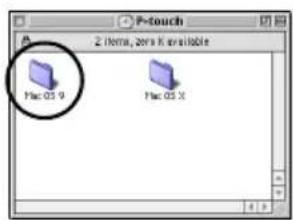
Het venster Mac OS 9 wordt weergegeven.

Dubbeldklik op de map P-touch Editor 3.2.
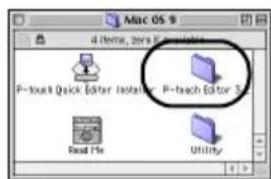
Het venster P-touch Editor 3.2 wordt weergegeven.

Dubbeldklik op het pictogram P-touch Editor 3.2 Installer.
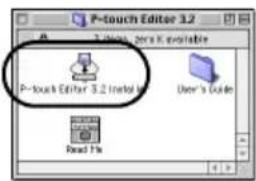
Hetinstallatieprogramma wordt gestart.

Bevestig het station waar de software moet worden geinstalleerd en klik op [Custom Install].
Als u het station wilt wijzigen, klikt u op [Drive].
![BROTHER PTouch 9500PC - Bevestig het station waar de software moet worden geinstalleerd en klik op [Custom Install]. - 1](/content/2026/02/379851/images/ad4754597f790aa0b3403df71a52a64b6b02965f174fc37562ff409f915a812b.jpg)
Er worden een dialoogvenster weergegeven waar u de te installereren programma's kunt selecteren.
![BROTHER PTouch 9500PC - Bevestig het station waar de software moet worden geinstalleerd en klik op [Custom Install]. - 2](/content/2026/02/379851/images/e5ac8623c07d614065d8326f5b660cf4900d9a8380fbf8ea6526ada43dd26208.jpg)
Maak alle selectievakjes leeg met uitzondering van het selectievakje PT-9500PC Driver.
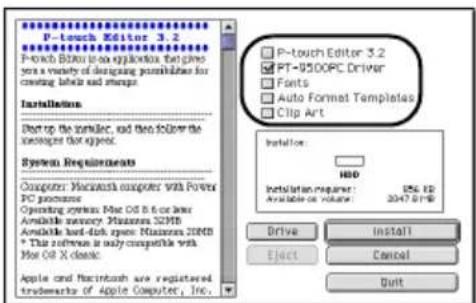

Klik op [Install].
De installment begint.
![BROTHER PTouch 9500PC - Klik op [Install]. - 1](/content/2026/02/379851/images/8406a9651b1a8aa3ffe38a8e923599c8e42a38dfe7e40aa7742d002a9c59e022.jpg)
Wanner de installment is voltooid, wordt de melding "Installation is done" weergegeven.
![BROTHER PTouch 9500PC - Klik op [Install]. - 2](/content/2026/02/379851/images/114ed026da907f304a0e33846138ec89a44f42a4e86e0fcb16d34c54d2e6f628.jpg)
Klik op [Quit].
![BROTHER PTouch 9500PC - Klik op [Quit]. - 1](/content/2026/02/379851/images/0d246459e10b7252902cd21c9f0a2616873d8af72dc5f7991c8f4dcaa292388a.jpg)
![BROTHER PTouch 9500PC - Klik op [Quit]. - 2](/content/2026/02/379851/images/25f2bd76d3b7950ecf7cdd6643197343cf6772f13f7a9bed48a9e32f7c6be4bf.jpg)
Klik op [Restart].
![BROTHER PTouch 9500PC - Klik op [Restart]. - 1](/content/2026/02/379851/images/f7e1864e03ca189f8db846a05a177bca483efbf8b61e84a95e071017c34acf18.jpg)
De installmentie van het printerstuurprogramma is voltooid en de Macintosh-computer worden opnieuw opgestart.
![BROTHER PTouch 9500PC - Klik op [Restart]. - 2](/content/2026/02/379851/images/94b4777f6d5b5e6c1b1d175af4d4e4558daef260f169cd24b31e321d89691f3b.jpg)
Sluit verrolgens de PT-9500PC aan op de Macintosh-computer met de USB-interfacekabel en schakel de PT-9500PC in.
Zie "Aansluiten op een computer" ( p.16) voor meer informatie.
De printer selecteren
Selecteer de PT-9500PC als de printer.

Open het Apple-menu enselecteer Chooser (Kiezer).
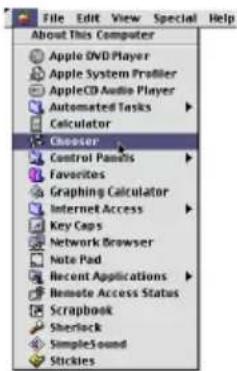
Het venster Chooser (Kiezer) wordt weergegeven.

Selecteer PT-9500PC (EU).
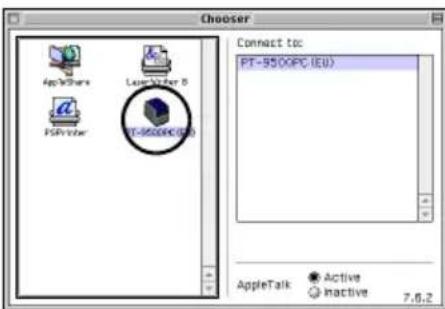

Sluit het venster Chooser (Kiezer).
Er worden een bevestigingsmelding weergegeben.

Klik op [OK].
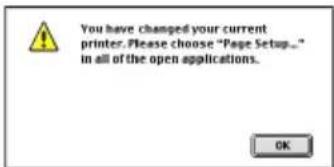
kunt nu de PT-9500PC gebruiken als de printer.
Ga verder met "Labels make: Macintosh- versie" ( .85)
De software verwijderen
Als u de PT-9500PC Niet更是 gebrukt met de Macintosh-computer, voert u de volgende stappen uit om de software te verwijderen.
P-touch Editor verwijderen

Dubbeldlik op het station waar P-touch Editor is geinstalleerd.

Verwijder de map P-touch Editor 3.2.

Dubbeldklik op het station waar het besturingsssystem van de Macintoshcomputer is geinstalleerd.

Open de map Voorkeuren in de Systeemmap en verwijder P-touch Editor 3.2Prefs.
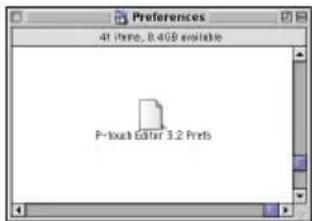
■P-touch Quick Editor verwijderen

Dubbleklik op het station waar P-touch Quick Editor is geinstalleerd.

Verwijder de map P-touch Quick Editor.

Dubbeldklik op het station waar het besturingsysteme van de Macintoshcomputer is geinstalleerd.

Opende map Voorkeuren in de Systeemmap en verwijder P-touch Quick EditorPrefs.
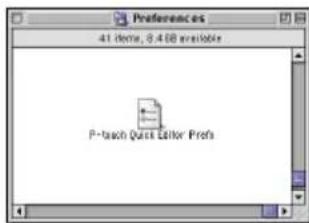
Het printerstuurprogramma verwijderen
1 Verwijder de USB-kabel die is aangesloten op de PT-9500PC via de USB-poort van de Macintosh-computer.
Dumbelklik op het station waar het besturingsystem van de Macintoshcomputer is geinstalleerd.
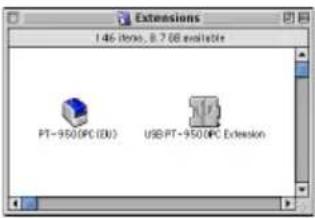
3 Open de map Extensies in de Systeemmap en verwijder PT-9500PC (EU) en USB PT-9500PC Extension.
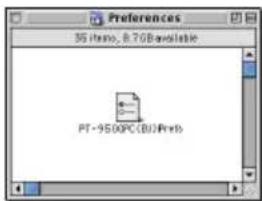
Open de map Voorkeuren in de Systeemmap en verwijder PT-9500PC (EU) Prefs.
Mac OS X 10.1 of hoger gebruiken
Voer de volgende procedure uit om de software te installereren op een Macintosh-computer met Mac OS X 10.1-10.2.6. Installer het printerstuurprogramma nadat u P-touch Editor of P-touch Quick Editor hebt geinstalleerd.
■Labels make met diverse ontwerpen
Zie "P-touch Editor installeren" ( p.54).
■Labels eenvoudig afdrukken
Zie "P-touch Quick Editor installeren" ( p.57).
P-touch Editor installeren
Installer P-touch Editor 3.2 (om labels te ontwerpen) en de software van het printerstuurprogramma.
Opmerking
Wonneer u de software installeert, meldt u zich aan met een gebruikersnaam met beheerdersrechten.
Onder Mac OS X 10.1 kan het uitvoeren van de P-touch Editor Installer langzaam verlopen. Wanner u de software installeert of verwijdert, selecteert u een andere invoermethode dan Japans in het menu Toetsenbord, bijvoorbeeld U.S. Houd de toets Command ingedrukt en druk op de spatiebalk om de invoermethode te wijzigen.

Start de Macintosh-computer op en plaats verrolgens de cd-rom in het cd-romstation.
Het pictogram van de cd-rom van P-touch wordt weergegeven.

Dubbeldlik op het pictogram P-touch.
P-touch
Het venster P-touch wordt weergegeven.

Dubbeldklik op de map Mac OS X.
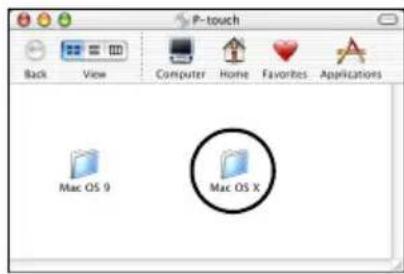
Het venster Mac OS X wordt weergegeven.

Dubbeldlik op de map P-touch Editor 3.2.
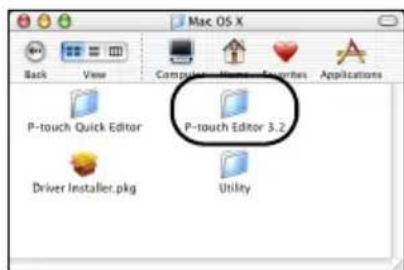
Het venster P-touch Editor 3.2 wordt weergegeven.

Dubbeldklik op het pictogram "P-touch Editor 3.2 Installer".
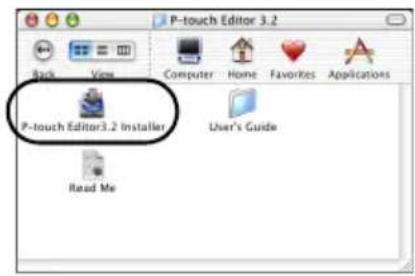
Hetinstallatieprogramma wordt gestart.

Klik op [Next].
![BROTHER PTouch 9500PC - Klik op [Next]. - 1](/content/2026/02/379851/images/08b3630ad7971071f5c6bfdcbc3ba8506c8d6213f0f767d8c32568c60d079f70.jpg)
→Het dialoogvenster Important Information wordt weergegeven.
![BROTHER PTouch 9500PC - Klik op [Next]. - 2](/content/2026/02/379851/images/eec45e5f186a818f664182868e5df592b9587be81c67be0c8b10ea02da49c4f7.jpg)
Klik op [Next].
![BROTHER PTouch 9500PC - Klik op [Next]. - 1](/content/2026/02/379851/images/74bd85bd8078f1c8ff2f78e32132da71b6ba88e69de3b7d6c051b8fdf4f412c2.jpg)
Het dialogoventer Choose Product Components wordt weergegeven.
![BROTHER PTouch 9500PC - Klik op [Next]. - 2](/content/2026/02/379851/images/e542e679afd40d42240706ef84adadc72986c98756449513fddd6550ecc6acda.jpg)
Selecteer de te installeren Feature Set en de programma's en klik op [Next].
![BROTHER PTouch 9500PC - Selecteer de te installeren Feature Set en de programma's en klik op [Next]. - 1](/content/2026/02/379851/images/1143a8632cbc1b6eeddb6b666af3b729da5d25f7f28dc37ca40756604a26d871.jpg)
Deprogramma'sdiekunnenwordengeinstalleerd,worden hieronderaangegeven.
| Programma Beschrijving | |
| P-touch Editor 3.2 | Software van P-touch Editor |
| Fonts (13 letterbeelden) | Lettertypen voor het Engels, zoals Atlanta, enzovoort. |
| Auto Format Templates | Een verzameling voorgedefinieerde sjablonen voor labels |
| Clip Art | Een verzamelingillustraties om op de labels op te nemen |
Typical
Alle programma's worden geinstalleerd. Hiervoor is ongeveer 100 MB aan vrij ruime op de harde schijf nodig.
Minimal
Alleen P-touch Editor wordt geinstalleerd. Hiervoor is ongeveer 20 MB aan vrij ruime op de harde schijf nodig.
Custom
U kunt de te installeren programma's selectoren.
Het dialogoventer Choose Alias Folder wordt weergegeven.

Selecteer de locatie waar u een alias wilt make n en klik op [Next].
![BROTHER PTouch 9500PC - Selecteer de locatie waar u een alias wilt make n en klik op [Next]. - 1](/content/2026/02/379851/images/092a72b45795a53a778c7fecf87e0297e70fa00f52d0723ea79c81f006c361af.jpg)
- Selecteer voor Mac OS X 10.2 een andere locatie dan Dock. Als u op Dock klikt en de installmentie wordenuitgevoerd, worden in het Dock geen alias gemaakt en kan het pictogram voor het Dock terugkeren maar Voorkeuren.
Het dialogoxygenster Pre-Installation Summary wordt weergegeven.
![BROTHER PTouch 9500PC - Selecteer de locatie waar u een alias wilt make n en klik op [Next]. - 2](/content/2026/02/379851/images/bb6d9b9cbab6f785b3f87c7f18b1544733e4b18963ded79092f18530b60a071a.jpg)
Klik op [Install].
![BROTHER PTouch 9500PC - Klik op [Install]. - 1](/content/2026/02/379851/images/97dac46f6c3ff4b1ef27dcb53d5e4ba5b3f224a24551977a69e155d7f3f8eb88.jpg)
De installmentie begint.
![BROTHER PTouch 9500PC - Klik op [Install]. - 2](/content/2026/02/379851/images/ca955c7e87b0fb0531a279f41c9f77684ce3d9aecf0d074dc4f55364ace9202a.jpg)
Wanner de installment is voltooid, wordt het dialoogvenster Install Complete weergegeven.
![BROTHER PTouch 9500PC - Klik op [Install]. - 3](/content/2026/02/379851/images/3f7766a743e0fbb30560758a03597c4cf8000f5d45a338a903571624259bda92.jpg)
Klik op [Done].
![BROTHER PTouch 9500PC - Klik op [Done]. - 1](/content/2026/02/379851/images/c5e1947bc1dfeb12e3b92f92de7d861c219148f84775783e64978ab08cd6d38a.jpg)
De installmentie van P-touch Editor is voltooid.
Ga verder met "Het printerstuurprogramma installeren" ( p.59)
P-touch Quick Editor installeren
Installer P-touch Quick Editor om heel eenvoudig labels af te drukken.
Opmerking
Wanneer u de software installeert, meldt u zich aan met een gebruikersnaam met beheerdersrechten.
Onder Mac OS X 10.1 kan het uitvoeren van de P-touch Editor Installer langzaam verlopen. Wanner u de software installeert of verwijdert, selecteert u een andere invoermethode dan Japans in het menu Toetsenbord, bijvoorbeeld U.S. Houd de toets Command ingedrukt en druk op de spatiebalk om de invoermethode te wijzigen.

Start de Macintosh-computer op en plaats verrolgens de cd-rom in het cd-romstation.
Het pictogram van de cd-rom van P-touch wordt weergegeven.

Dubbeldklik op het pictogram P-touch.
P-touch
Het venster P-touch wordt weergegeven.

Dubbeldklik op de map Mac OS X.
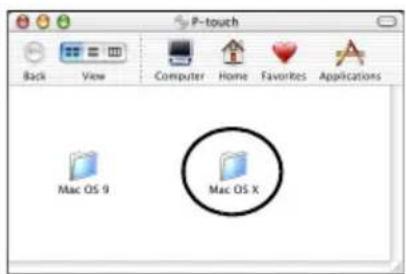
Het venster Mac OS X wordt weergegeven.

Dubbleklik op de map P-touch Quick Editor.
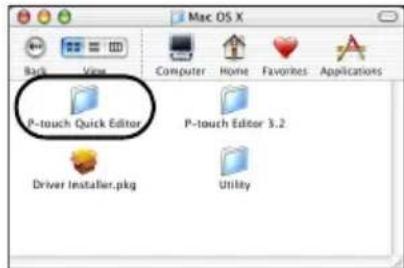
Het venster P-touch Quick Editor wordt weergegeven.

Dubbleklik op het pictogram "P-touch Quick Editor Installer".
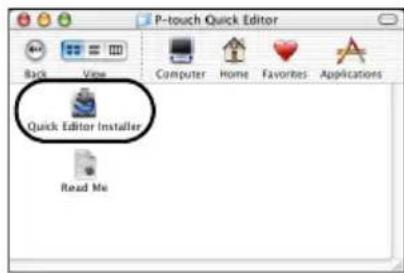
Het installmentprogramma wordt gestart.

Klik op [Next].
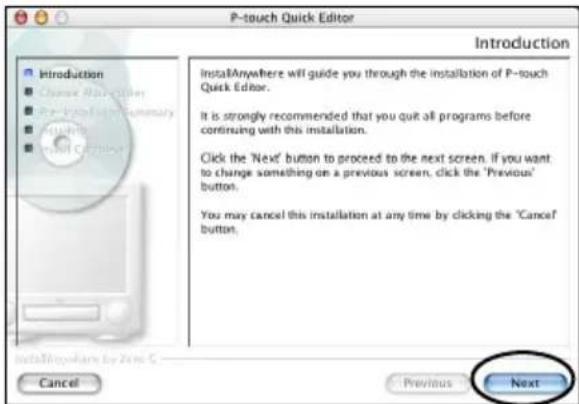
Het dialoogvenster Important Information wordt weergegeven.

Klik op [Next].
![BROTHER PTouch 9500PC - Klik op [Next]. - 1](/content/2026/02/379851/images/032a455f7ab2dae8ad9939d29e1934cc3f273ae320d35df55c850a597a4f46a7.jpg)
Het dialoogvenster Choose Alias Folder wordt weergegeven.
![BROTHER PTouch 9500PC - Klik op [Next]. - 2](/content/2026/02/379851/images/fa687caf89caae108ee1b65f22bc98aaea88fcb3de9c20783e2c9d711f207a0e.jpg)
Selecteer de locatie waar u een alias wilt make n en klik op [Next].
![BROTHER PTouch 9500PC - Klik op [Next]. - 3](/content/2026/02/379851/images/aad7f0a23042f3cca44e7483112d743baa929bb3aad3cb529f0e147157e1b0c6.jpg)
- Selecteer voor Mac OS X 10.2 een andere locatie dan Dock. Als u op Dock klikt en de installmentie wordenuitgevoerd, worden in het Dock geen alias gemaakt en keert het pictogram voor het Dock terug maar de oorspronkelijke instelling.
Het dialoogyenster Pre-Installation Summary wordt weergegeven.
![BROTHER PTouch 9500PC - Klik op [Next]. - 4](/content/2026/02/379851/images/2ce03b42d30cc5d25d43c02ac21d47fd7dd874018ecd93580ddba04e5bd31fc4.jpg)
Klik op [Install].
![BROTHER PTouch 9500PC - Klik op [Install]. - 1](/content/2026/02/379851/images/7e57b2852d58ba72f650eeb7dfcffb9f4525f9c21b3573380acd4b47b4c20822.jpg)
Deinstallatiebegint.
![BROTHER PTouch 9500PC - Klik op [Install]. - 2](/content/2026/02/379851/images/5489de4f258142b5f14454d1daaa4afe669f5a6d087dfc0143a03b3e8265b84e.jpg)
Wanner de installment is voltooid, wordt het dialoogvenster Install Complete weergegeven.
![BROTHER PTouch 9500PC - Klik op [Install]. - 3](/content/2026/02/379851/images/8e27bf79db61a8f7a1c55cac5ef638773d0b34e33c3db016cc5fc9910792b598.jpg)
Klik op [Done].
![BROTHER PTouch 9500PC - Klik op [Done]. - 1](/content/2026/02/379851/images/5f3e308f964e1bf789ea0d1062152ccde5d1268bf926df3ca2b63931c8d45510.jpg)
De installment van P-touch Quick Editor is voltooid.
Ga verder met "Het printerstuurprogramma installereren" ( p.59)
Het printerstuurprogramma installeren
Installer het benodigde printerstuurprogramma om de PT-9500PC te gebruiken als een printer.
Opmerking
- Sluit de USB-interfacekabel alleen aan op de Macintosh-computer wonneer het printerstuurprogramma is geinstalleerd en de Macintosh-computer opnieuw is opgestart. Als de USB-interfacekabel al is aangesloten op de Macintosh-computer, verwijdert u deze.
Dubbleklik op het pictogram Driver Installer pkg in het venster Mac OS X.
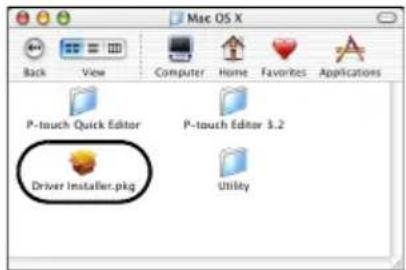
Het installmentprogramma wordt gestart.

Klik op

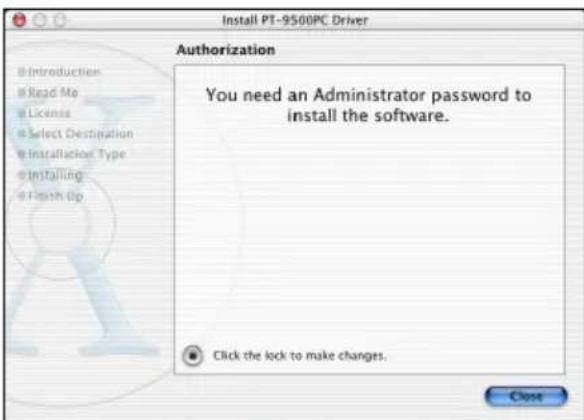
→Er worden een dialoogvenster weergegeven waar u een aantal gegevens kunt invoeren.
3 Voer de naam en het wachtwoord van de beheerder in en klik op [OK].
![BROTHER PTouch 9500PC - Voer de naam en het wachtwoord van de beheerder in en klik op [OK]. - 1](/content/2026/02/379851/images/f5e311dd433248b665e73756fbbb48307e5e626f7bd38d86ac3e7d64a9c130b5.jpg)
Het dialoogvenster Welcome to the PT-9500PC Driver Installer wordt weergegeven.
Klik op [Continue].
![BROTHER PTouch 9500PC - Klik op [Continue]. - 1](/content/2026/02/379851/images/e32a9c630903711d116fbc3456a52f3b2c4a2bc2d939c769a2299df72ce70f39.jpg)
De benodigde besturingsomgeving voor installmentie worden weergegeven.
![BROTHER PTouch 9500PC - Klik op [Continue]. - 2](/content/2026/02/379851/images/d1365f786f40511862d1e8686e3242ecba4f17fd2eff8525eb3c01223e1aabc0.jpg)
Bevestig de inhoud en klik op [Continue].
![BROTHER PTouch 9500PC - Klik op [Continue]. - 3](/content/2026/02/379851/images/2249ec7dbd1d4fbd9dba6d0ce8b712dc4c822212d55f00eba98b7644fa1dacd0.jpg)
Het dialoogvenster Software License Agreement wordt weergegeven.
![BROTHER PTouch 9500PC - Klik op [Continue]. - 4](/content/2026/02/379851/images/7443c1767fe266daf2062a278930dd5101646158c2f496f9a2f3fc342b96b928.jpg)
Er worden een dialoogvenster weergegeven waar in u de gebruiksrechtovereenkomst kunt bevestigen.
![BROTHER PTouch 9500PC - Klik op [Continue]. - 5](/content/2026/02/379851/images/5586a482acead00e6576b4985ed8114061bd802f395de0dd4590683723dc39a4.jpg)
Klik op [Agree] als u verder wilt gaan met de installment.
![BROTHER PTouch 9500PC - Klik op [Continue]. - 6](/content/2026/02/379851/images/eca76f8f6da1be5b0a5705e7b6483b8f26de660f9fcaae9cd71f86fbb0a5d88f.jpg)
Het dialoogvenster Select a Destination wordt weergegeven.
![BROTHER PTouch 9500PC - Klik op [Continue]. - 7](/content/2026/02/379851/images/c55aac5044733344e9d8608941b54f7aa80a60b918ef84be80b09f7a54605217.jpg)
Selecteer het station waar u het printerstuurprogramma wilt installereren en klik op [Continue].
Selecteer het station waar Mac OS X is geinstalleerd.
![BROTHER PTouch 9500PC - Klik op [Continue]. - 8](/content/2026/02/379851/images/e902f03d43e129d40c38a251c6d9cc87d645079ed08e4797eea00a9de7a73179.jpg)
Het dialoogvenster Easy Install worden weergegeben.
![BROTHER PTouch 9500PC - Klik op [Continue]. - 9](/content/2026/02/379851/images/e2ba3c830d74192d8979ba3cca23374ccea8d02bcafc170dea8eaee67b819d1c.jpg)
Klik op [Install].
![BROTHER PTouch 9500PC - Klik op [Install]. - 1](/content/2026/02/379851/images/f278fd2fb148a413037525e9ab6fa1d6e05d5719518eeb0ab437ebe3eb0f5fde.jpg)
Er worden een dialoogvenster weergegeven waar u de installmentiekunt controeren.
![BROTHER PTouch 9500PC - Klik op [Install]. - 2](/content/2026/02/379851/images/0b279ac115fecdd897f25274920975c7492b2bf1f3752fc38111a1eb8b779375.jpg)
Klik op [Continue Installation] als u. verder wilt gaan met de installment.
![BROTHER PTouch 9500PC - Klik op [Continue Installation] als u. verder wilt gaan met de installment. - 1](/content/2026/02/379851/images/92e4f3ec4f60926d182b646fb5e17e8463e5275a5669dadf4903e160146c8062.jpg)
Deinstallatiebegint.
Wanner de installment is voltooid, wordt de melding "Software was installed correctly" weergegeven.
![BROTHER PTouch 9500PC - Klik op [Continue Installation] als u. verder wilt gaan met de installment. - 2](/content/2026/02/379851/images/29f6b8de79160d87496d193110ab77beca1d61b2a279b49f35046250f041b782.jpg)
Klik op [Restart].
![BROTHER PTouch 9500PC - Klik op [Restart]. - 1](/content/2026/02/379851/images/3cc20845f5c0dd5337325e3dcf78c091ddd4ec2aa5e9aedd59e0b465fb591ebb.jpg)
De installmentie van het printerstuurprogramma is voltooid en de Macintosh-computer worden opnieuw opgestart.
![BROTHER PTouch 9500PC - Klik op [Restart]. - 2](/content/2026/02/379851/images/026a1085553529a2e353f8ac371fa6edc7c9834e331dcdf74c98b460d99730f8.jpg)
Sluit verrolgens de PT-9500PC aan op de Macintosh-computer met de USB-interfacekabel en schakel de PT-9500PC in.
Zie "Aansluiten op een computer" ( p.16) voor meer informatie.
De printer selecteren
Selecteer de PT-9500PC als de printer.

Dubbelklik op het station waar Mac OS X is geinstalleerd.

Dubbeldlik op de map Applications.
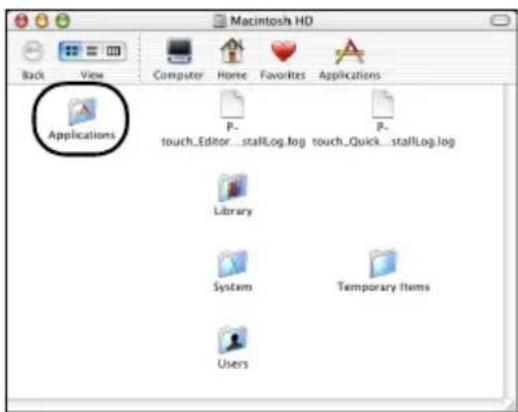
Het venster Applications wordt weergegeven.

Dubbeldlik op de map Utilities.
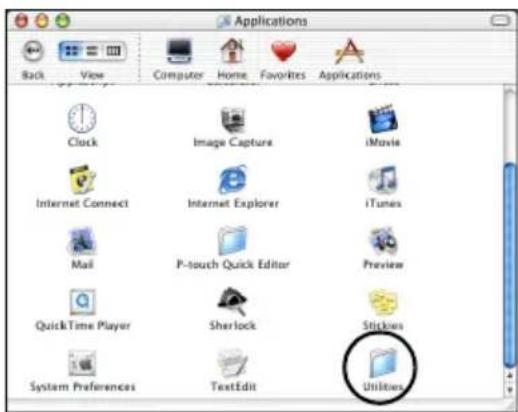
Het venster Utilities wordt weergegeven.

Dubbeldlik op het pictogram Print Center.
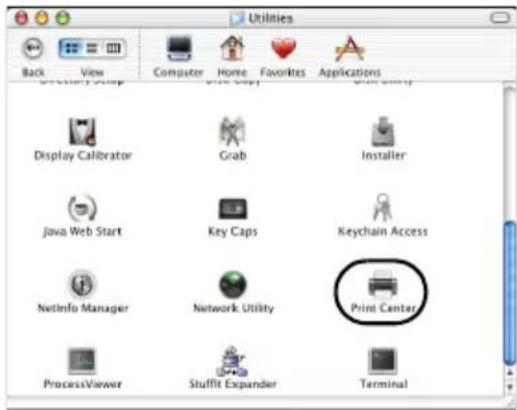
No printers available to select Geen printers beschikbaar ter selectie
De melding "You have no printers available" wordt weergegeven. Ga verderr met stap 5.
Printers beschikbaar ter selectie
De namen van beschikbare printers worden weergegeven in het dialoogvenster Printers. Ga verderr met stap 6
PT-9500PC is al geregistreerd
PT-9500PC wordt weergegeven in de lijst met printers. Ga verder met stap 8.

Klik op [Add].
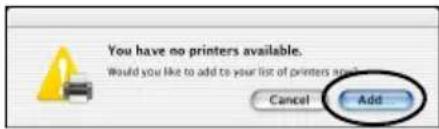
Het dialoogvenster Printers worden weergegeben.

Klik op [Add Printer].
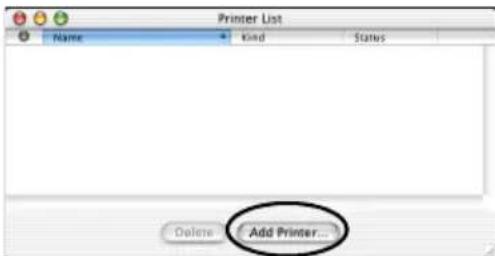

Selecteer "PT-9500PC" en klik op [Add].
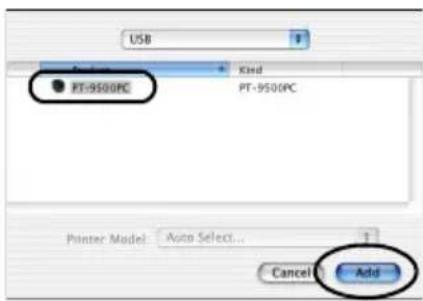
Het dialogovenster Printers (Printer List) wordt opnieuw weergegeven.

Controller of PT-9500PC is toegevoegd en sluit cervolgens het dialoogvenster Printer List.
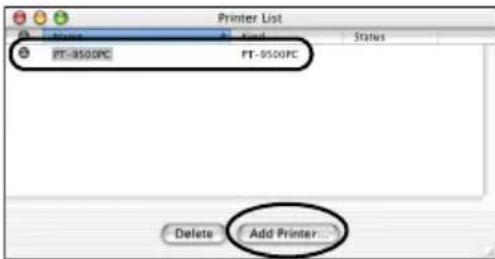
kunt nu de PT-9500PC gebruiken als printer.
Ga averder met "Labels make: Macintosh- versie" ( p.85)
De software verwijderen
Als u de PT-9500PC Niet更是 gebrukt met de Macintosh-computer, voert u de volgende stappen uit om de software te verwijderen.
P-touch Editor verwijderen

Dubbeldklik op de map Applications op het station waar Mac OS X is geinstalleerd.
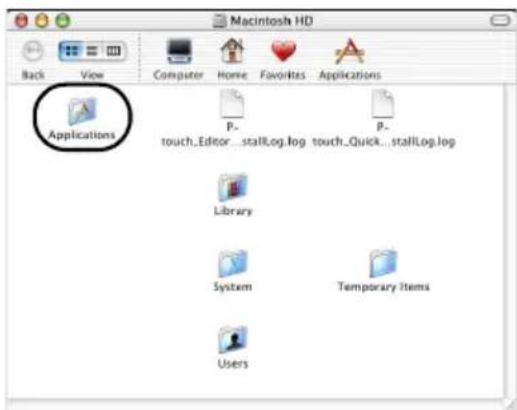
Het venster Applications wordt weergegeven.

Dubbeldklik op de map P-touch Editor 3.2.
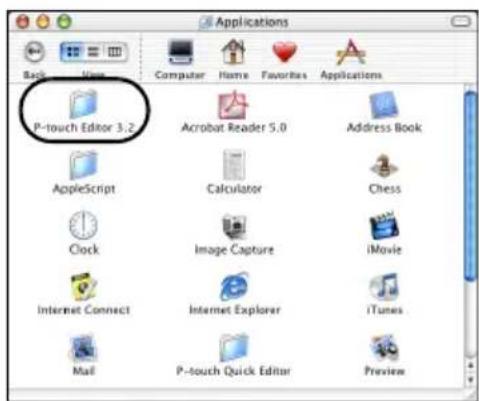
Het venster P-touch Editor 3.2 wordt weergegeven.

Dubbeldklik op de map Uninstall P-touch Editor.
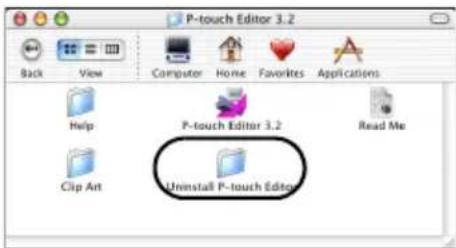
Het venster Uninstall P-touch Editor wordt weergegeven.

Dubbeldklik op Uninstall P-touch Editor.
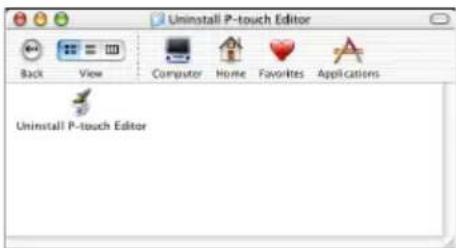
De InstallAnywhere Uninstaller wordt gestart.

Klik op [Uninstall].
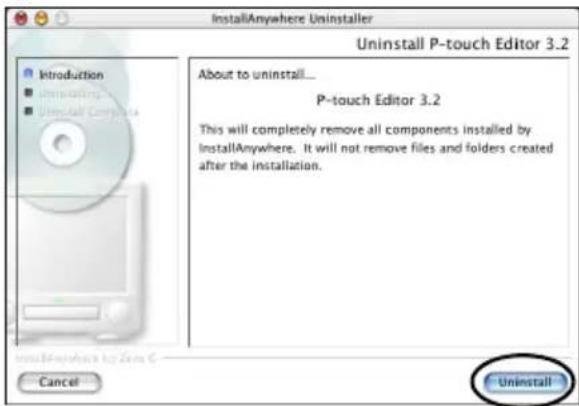
De software worden verwijderd.
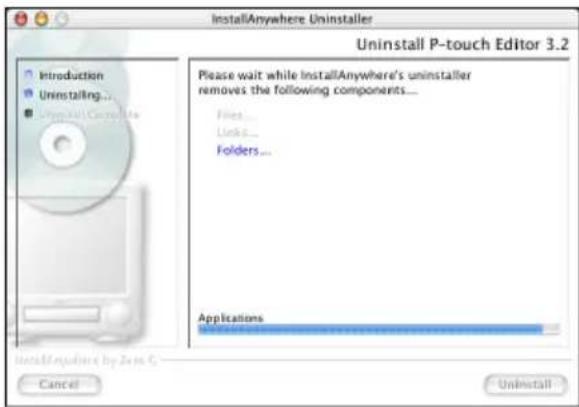
Wanner het verwijderen is voltooid, wordt het dialoogvenster Uninstall Complete weergegeven.

Klik op [Quit].
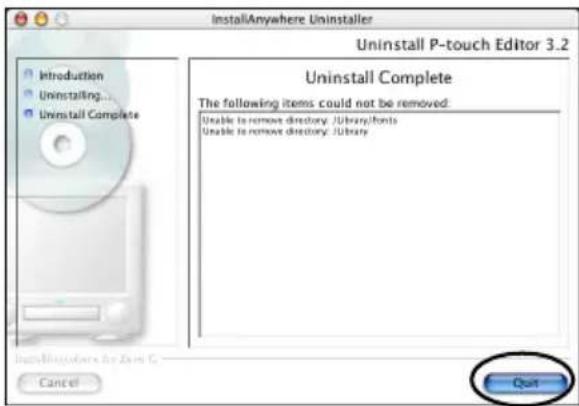

Dubbelklik op de map Voorkeuren in Macintosh HD/Gebruikers/ Gebruikersnaam/Bibliotheek/ Voorkeuren.

Verwijder P-touch Editor 3.2 Prefs en P-touch Editor 3.2 plist. -touch Editor wordt verwijderd.
P-touch Quick Editor verwijderen
Dumbbelklik op de map Applications op het station waar Mac OS X is geinstalleerd.
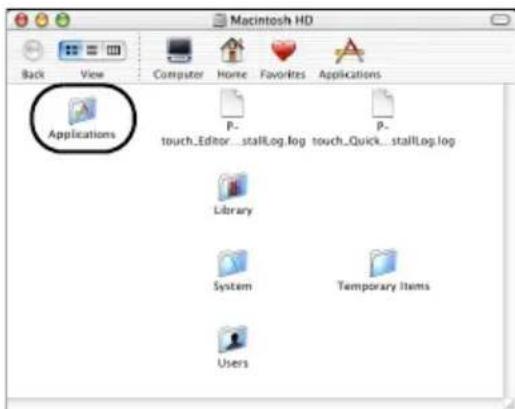
Het venster Applications wordt weergegeven.
Dumbbelklik op de map P-touch Quick Editor.
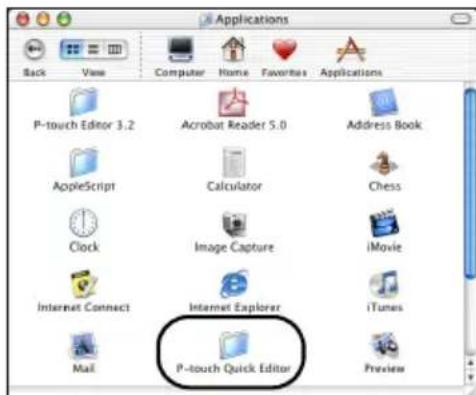
Het venster P-touch Quick Editor wordt weergegeven.
Dumbbelklik op de map Uninstall Quick Editor.
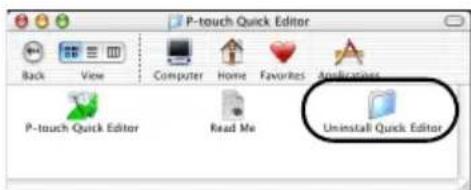
Het venster Uninstall Quick Editor wordt weergegeven.
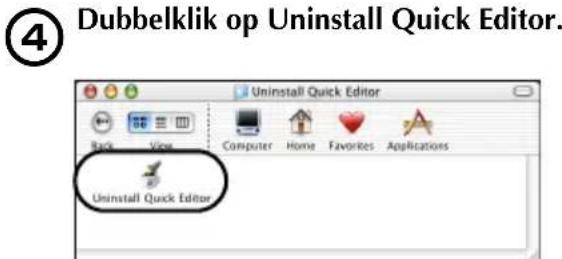
De InstallAnywhere Uninstaller wordt gestart.
Klik op [Uninstall].
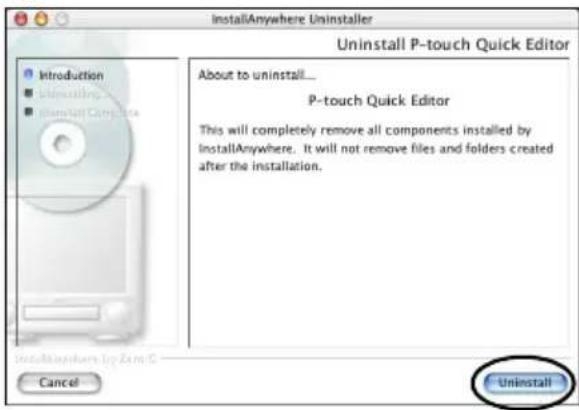
De software worden verwijderd.
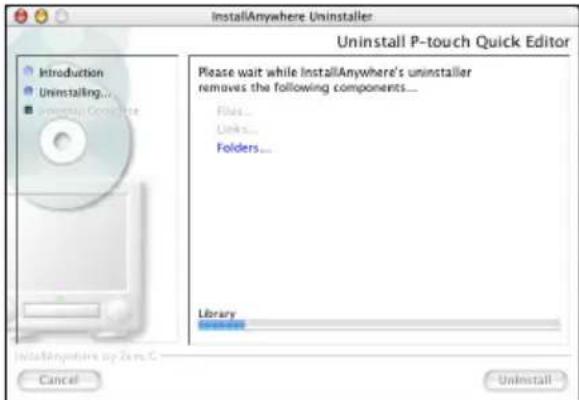
Wanner het verwijderen is voltooid, wordt het dialoogvenster Uninstall Complete weergegeven.

Klik op [Quit].
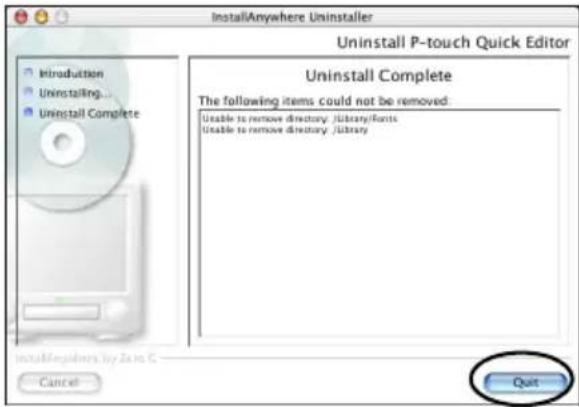
Dumbelklik op de map Voorkeuren in Macintosh HD/Gebruikers/ Gebruikersnaam/Bibliothek/ Voorkeuren.
Verwijder P-touch Quick Editor Prefix. -touch Quick Editor wordt verwijderd.
■Het printerstuurprogramma verwijderen
1 Verwijder de USB-kabel die is aangesloten op de PT-9500PC via de USB-poort van de Macintosh-computer.
Dumbbelklik op de map Applications op het station waar Mac OS X is geinstalleerd.
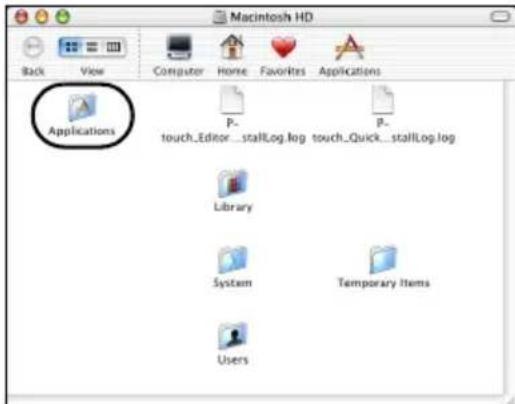
Het venster Applications wordt weergegeven.

Dubbeldklik op de map Utilities.
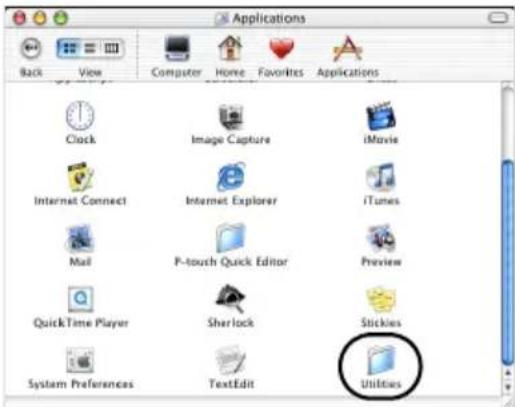
Het venster Utilities wordt weergegeven.
Dumbelklik op het pictogram Print Center.
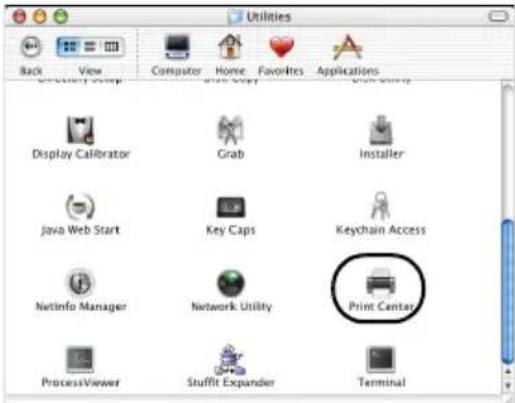
Het dialoogvenster Printers wordt weergegeven.
5 Selecteer "PT-9500PC" en klik op [Delete].
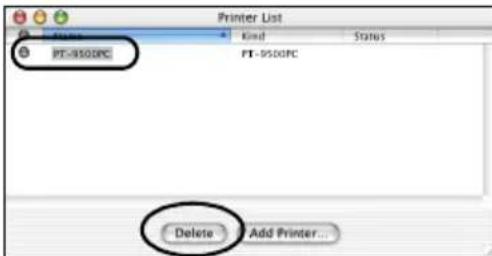
De printer worden verwijderd.
Sluit het dialoogvenster Printer List.
3 Labels make: Windows- versie
In dit hoofdstuk worden de procedures beschreiben voor het ontwerpen en afdrukken van labels onder Windows.
Labelsmake. 68
Labels make met P-touch Editor 69
Labels make met P-touch Quick Editor 77
Na het afdrukken 82
Labels make
Nadat u de software op de computer hebt geladen, kurz u beginnen met het make n van labels.
■Labels ontwerpen en afdrukken
Ga verderrmet"LabelsmakeemetP-touchEditor ^ (→p.69)
■Labels eenvoudig afdrukken
Ga verderrmet"Labelsmake metP-touchQuickEditor ^ (→p.77)
Labels make met P-touch Editor
Met P-touch Editor kunt u labels make met diverse ontwerpen.
Opmerking
- Dit hoofdstuk bevat een overzicht van P-touch Editor. Het online Help-menu bevat gedetailleerde informatatie over het gebruik van P-touch Editor. Zie "Help gebruiken" ( p.74).
- In de voorbeelden zijn dialoogvensters opgenomen van Windows® XP. P-touch Editor kan ook worden gezrukt onder Windows® 95/98/98 SE/Me/NT 4.0/2000 Pro.
P-touch Editor starten
Klik op Start in de taakbalk,plaats de cursor op Alle programma's en daarna op P-touch Editor 4.0. Klik verzolgens op P-touch Editor.
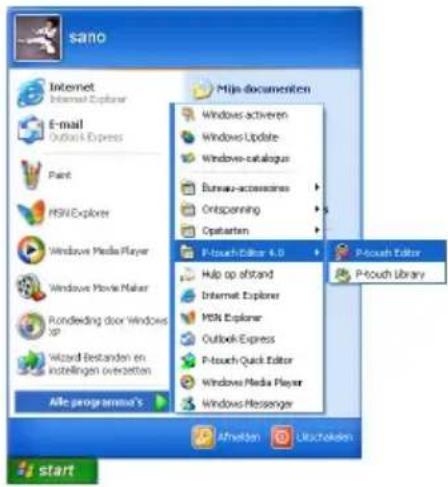
Er worden een dialoogvenster weergegeven waar u de lay-out kunt selecteren.
■Windows 95/98/98 SE/Me/NT 4.0/2000 Pro
Klik op Start in de taakbalk,plaats de cursor op Programma's en daarna op P-touch Editor 4.0. Klik verzolgens op P-touch Editor.
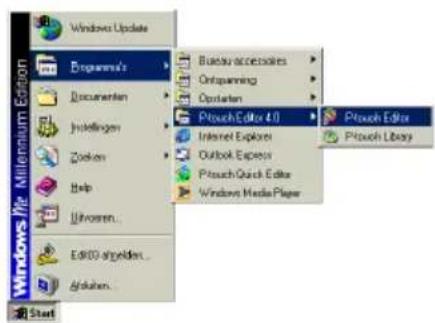
Er worden een dialoogvenster weergegeven waar in u de lay-out kunt selecteren.
Lay-outvenster
Wanner P-touch Editor wordt geopend, wordt een dialoogvenster weergegeven waarin u de lay-outmethode kunt selecteren waarmee u wilt starten.

Selecteer de lay-out.
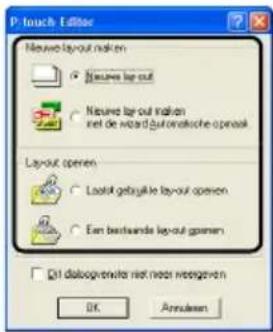

Klik op [OK].
Het lay-outvenster wordt weergegeven.
![BROTHER PTouch 9500PC - Klik op [OK]. - 1](/content/2026/02/379851/images/a166f2074447d74ba5e99ef4c2ccae6deb80f0f327db9acb1fff5f5bd99a1483.jpg)
■Werkbalk Eigenschappen
Klik op een knop in de werkbalk Eigenschappen om het bijbehorende eigenschappenvak wee ter geven voor het instellen van lettertype, lay-out, enzovoort. Klik nogmaals op de knop om het eigenschappenvak te sluiten.
□ Afdrukeigenschappen
Labelafdrukmethode, printer en aantal exemplaren instellen.
- Pagina-eigenschappen
Labelformulaat, marges en afdrukstand instellen.
Teksteigenschappen
Letterotype, tekengrootte, tekstuitlijning, tekenafstand en regelafstand instellen.
Lay-outeigenschappen
Uitlijing en rotatie van figuur of tekst instellen.
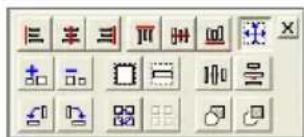
■Werkbalk Tekenen
Hulpmiddelen voor het tekenen van vormen.

■Werkbalk Objecten
De werkbalk Objecten bevat pictogrammen om afbeeldingen en dergelijke toe te voegen aan een label.
Tekst
Tekstregels invoeren.

Tekst schikken
Vorm van tekstlay-out wijzigen.

Streepjescode
Streepjescape opstellen.
□ Decoratif kader
Decoratief kader toevoegen.
Tabel
Tabelmake.
□ Afbeelding
Opgeslagen afbeelding ophalen.
Schemopname
Afbeelding van het bureaublad vastleggen en toevoegen aan het label.
Clipart
Verschillende afbeeldingen ophalen.
□ Symbool
Verschillende symbolen ophalen.
Nieuwe afbeelding
Verschillende elementen samenvoegen om een afbeelding te make.

Datum enrijk
Datum/tijd weergeven op het label.
Kalender
Een (deel van een) kalender weergeven op het label.
Een badge make
In dit gedeelte worden de procedures beschreiben voor het makeen van een badge.

Hetvak voor pagina-eigenschappen wordtweergegeven.

Stel de lenghte van het lint in op 76~mm
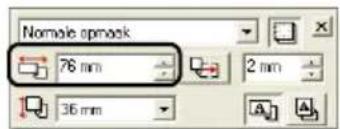

Stel de breedte van het lint in op 12mm
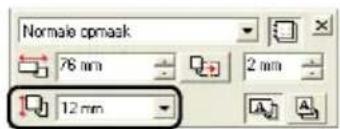

Voer de naam in.

Klik op in het vak voor teksteigenschappen.
De tekst worden gecentreerd.

Klik op in de werkbalk Objecten.
Het dialoogvenster Eigenschappen voor Kader worden weergegeven.

In dit voorbeeld worden de categorie Eenvoudig geselecteerd en als stijl een rechthoekig kader met Ronde hoeken (dunne lijn)
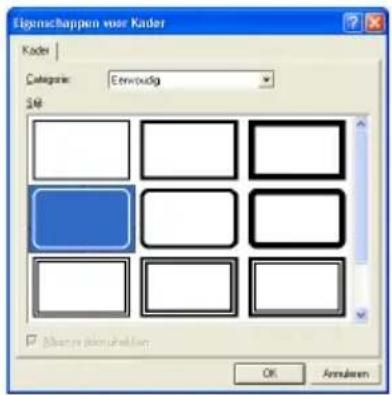

Klik op [OK].
De labellay-out wordt als volgt:


Als het vak voor afdrukeigenschappen Niet worden weergegeven, klicht u op in de werkbalk Eigenschappen.
Hetvak voorafdrukeigenschappen wordtweergegeven.

Klik op in hetvak voor afdrukeigenschappen. Zie "Labels afdrukken" voor andere opties.
Het label wordt afgedrukt.
Het gemaakte label afdukken
■Afdrukken

Klik op

Hetvakoorafdrukeigenschappen wordtweergegeben.

Klik op in hetvak voor afdrukeigenschappen.
Het label wordt afgedrukt.
■Afdrukopties instellen en label afdrukken

Klik op
Hetvakoorafdrukeigenschappen wordtweergegeben.

Klik op in het vak voor afdrukeigenschappen.
Het dialoogvenster Afdrukken worden weergegeven.

Geef de afdrukopties op.
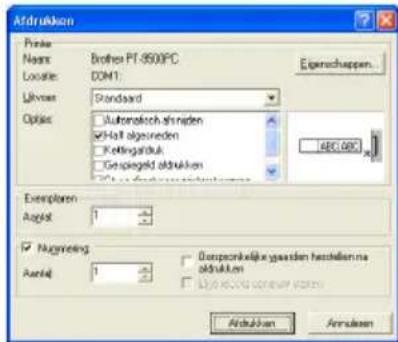
Uitvoer
Standaard: selecteer deze optie om snel af te drukken.
Hoge resolutie (alleen HG-lint): selecteer\ deze optie om met hoge resolutie af te\ drukken op HG-lint.
Opties
Automatisch afsnijden: de afgedrukte labels worden afgesneden en verrolgensuitgeworpen.
Half afgesneden: alleen het labellint worden afgesneden zonder de achechterkant af te snijden, waardoor de achechterkant van het label gemakkelijker kan worden verwijderd.
Kettingafdruk: het afgedrukte label worden nicht uitgeworpen en blijft in de printer totdat het volgende label worden afgedrukt. Er worden geen extra ruimte ingevoegtussen de labels. Druk op de doorvoer-/snijknop om het label uit te werpen.
Gespiegeld afdrukken: een spiegelbeeld van de gegevens worden afgedrukt. Dit is met name handig wanner u doorzichtig lint aan de binnenkant van glas wilt bevestigen.
Stuur directaar printerstuurprog: de tijdsduur voor het verzenden van uitvoer aanr het printerstuurprogramma wordt verdort. Labels met intensieve afbeeldingen en complexe ontwerpen worden möglichniet juist afgedrukt.
□ Nummering (opeenvolgende nummers)
Wanner Nummering is ingeschakeld,\ kunt u meertere labels metdezelfde tekst\ afdrukken, waar bij de geselecteerde tekens\ bij elk achtereenvolgend label worden\ opgehoogd.

Klik op [Afdrukken].
Het label wordt afgedrukt.
Help gebruiken
In P-touch Editor is gedetailleerde Help opgenomen.
In dit gedeelte worden de procedures beschreiben voor het gebruiken van Help.

Windows XP: klik op Start in taakkalk,plaats de cursor op Alle programma's en daarna op P-touch Editor 4.0.Klik verwolgens op P-touch Editor.
Overige Windows-besturingsystemen: klik op Start in de taakbalk,plaats de cursor op Programma's en daarna op P-touch Editor 4.0. Klik verwolgens op P-touch Editor.
-touch Editor 4.0 wordt gestart en er wordt een dialoogvenster weergegeven waar in u de lay-out kunt selecteren.

Selecteer een van de lay-outs en klik verzolgens op [OK].
Voor het weergeven van Help kan elke lay-outmethode worden geselecteerd.

Klik op Help in de menubalk en klik verzolgens op P-touch Editor Help.
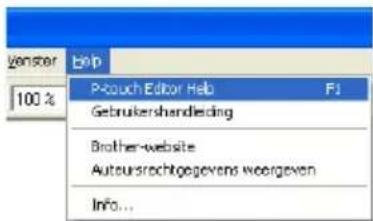
Het venster P-touch Editor4 Help wordt weergegeven.
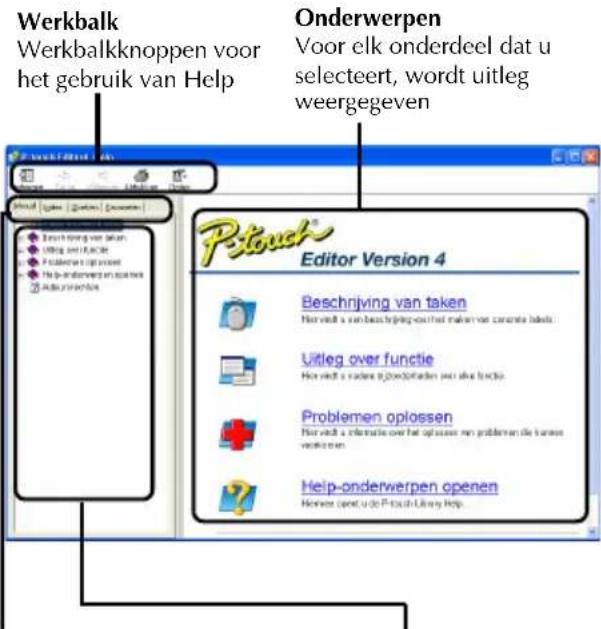
Tabblad
De koptekt voor elk tablad
wordt weergegeven en u
kunt zoeken op trefwoorden
De inhoud voor het geselecteerde tabblad worden weergegeven
Help afdrukken
U kunt de inhoud van de Help-bestanden afdrukken. De Help-bestanden worden afgedrukt op een standard printer, dus nicht op de PT-9500PC.
①
Selecteer het tabblad Inhoud.
(2)
Selecteer het onderwerp dat u wilt afdrukken in de lijst die worden weergegeven.
Een specifiek onderwerp afdrukken
Klik in de lijst die worden weergegeven op het tabblad Inhoud op de koptekt om de informatatie te selecteren die u wilt afdrukken. Als de koptekt is geselecteerd, wordt de bijbehorende inhoud ook weergegeven.
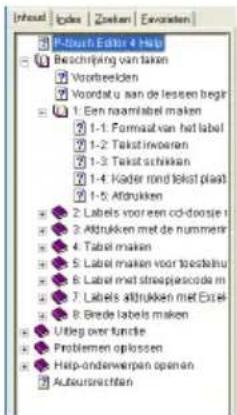
Alle informatatie uit de Help-bestanden afdrukken
Klik in de lijst die worden weergegeven op het tabblad Inhoud op Beschrijving van taken.
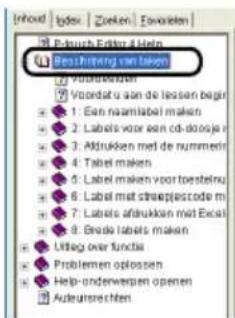
(3)
Klik op in de werkbalk.
→Het dialoogvenster Onderwerpen afdrukken worden weergegeven.

Selecteer de inhoud die u wilt afdukken.
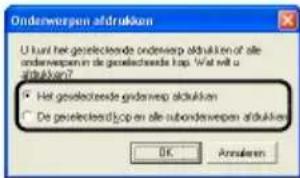
- Het geselecteerde onderwerp afdrukken
Selecteer "Het geselecteerde onderwerp afdrukken".
Geseleterde kop en alle subonderwerpen afdrukken of het volledige Help-bestand afdrukken
Selecteer "De geselecteerd kop en alle subonderwerpen afdrukken".
(5)
Klik op [OK].
Het dialoogyenster Afdukken worden weergegeven.
(6)
Selecteer in het gebied onder Printer selecteren de printer waarnaar u wilt afdrukken.
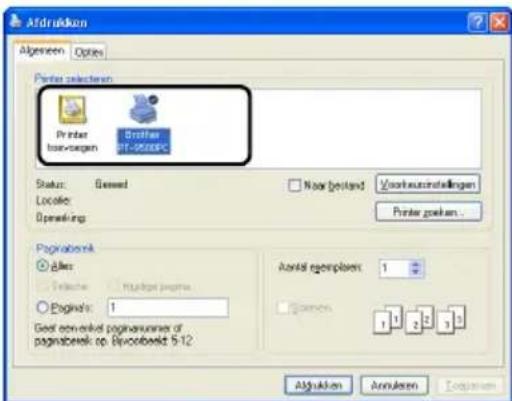
U kunt de inhoud van de Helpbestanden Niet afdukken op de PT-9500PC. Selecteer een printer die papierformaat A4 of groter gebruikt.
- De weergegeven dialoogvensters können verschillen, afhankelijk van het besturingsystem op de computer.
⑦
Klik op [Afdrukken].
De informatatie uit het Help-bestand wordt afgedrukt.
Andere labeltypen make
Voorbeelden van het makeen van de verschillende labels hieronderkest u vinden in het gedeelte "Beschrijving van handelingen" in de Help van P-touch Editor.
| Voorbeeld Beschrijving | |||
| Badges make | J. Smit | Labelgrootte opgeven Labeltekst centreren Kader rond de tekst toevoegen | |
| Labels voor cd-hoesjes make | Beste hits Jan. - Aug. Dutiful Song Jan-Aug | Achtergrondthema opgeven Clipart invoegen Meerdere labels combineren met de functie Blad | |
| Afdrukken met de nummeringsfunctie (opeenvolgende nummers) | IFadros 192.168.1.1 | IFadros 192.168.1.2 | Nummeringsveld opgeven en afdrukken |
| Tabellen make | [EB] | Tabel invoegen Cellen combineren Tekst invoeren in een tabel | |
| Afdeling | ABCE Atting Planning | ||
| Serienr. | 01234567890 | ||
| Apparaatnr. | ABCDEFGHJKLM | ||
| Labels make voor toestelnummers | J. Smit Patrick Chris J. Rainolars | Tabellen make+zonder contour Celbrede instellen voor tabel | |
| Streepjescodelabe ls make | [CIDE9*] | Protocol selecteren Grootte wijzigelen | |
| Excel-gegevens gebruiken om labels af te drukken | USB-kabel CB-001 | Netadapler AC-123 | Koppelenaar een Excel-bestand Samenvoegen in een lay-out |
| Brede labels make | [GEVAAR] | Brede labels instellen Tekstkleur negatif maken | |
Labels make met P-touch Quick Editor
Met P-touch Quick Editor aunt u eenvoudig labels make.
Opmerking
- In dit hoofdstuk় hoofdzakelijk dialoogvensters opgenomen van Windows® XP.
P-touch Quick Editor starten
Klik op Start in de taakbalk,plaats de cursor op Alle programma's en klik cervolgens op P-touch Quick Editor.
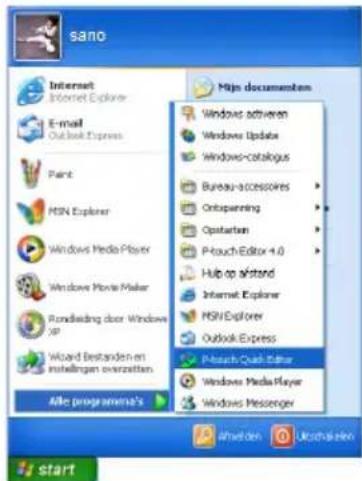
■Windows 98/98 SE/Me/2000 Pro
Klik op Start in de taakbalk, plaats de cursor op Programma's en klik verwolgens op P-touch Quick Editor.
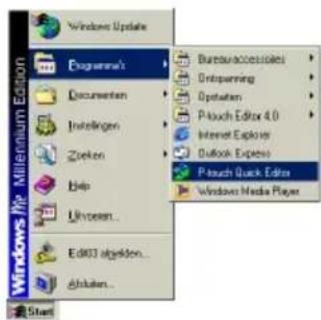
-touch Quick Editor wordt gestart.
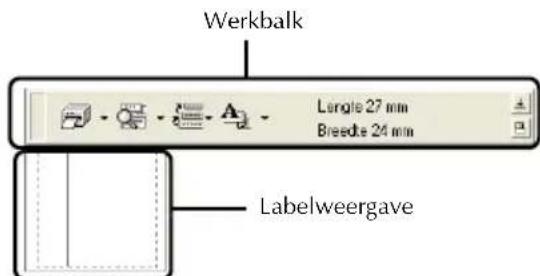
Eenvoudig gebruik
In dit gedeelte worden de procedures beschreiben voor het eenvoudig makeen van labels.
Start P-touch Quick Editor.
Klik in de labelweergave en voer verzolgens de tekst in.
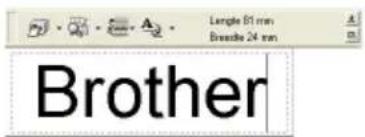

Klik op

Het label wordt afgedrukt.
Opmerking
- De breedte van het lint in de lintcassette die is geplaatst in de PT-9500PC worden automatisch vastgesteld.
Overige functies
In dit gedeelte worden de overige functies van P-touch Quick Editor beschreiben.
Opmerking
- Als u met de rechtstermuisknop klikt in de labelweergave of in de werkbalk, worden een snelmenu weergegeven met verschillende functies.
■Labelgroote opgeven
Geef de grootte van het label op.

Klik op


Deervolgkeuzelijst wordt weergegeben.

Hetvakvoortape-eigenschappen wordtweergegeven.

Selecteer de opmaak, lengte, bredte, enzovoort, voor het label.
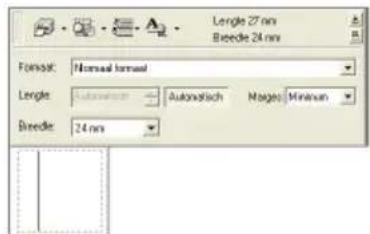
Tekstopmaak opgeven
Geef de opmaak op en voer de tekst in.
(1)
Klik op


Deervolgkeuzelijst wordt weergegeben.
(2)
Selecteer "Tekstinstellungen".
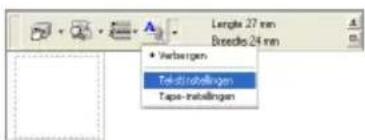
Hetvakvoorteksteigenschappen wordtweergegeben.
(3)
Geef het lettertype, de stijl, de grootte, enzovoort, op.
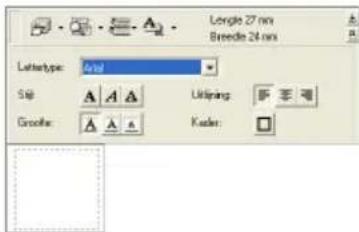
(4)
Klik in de labelweergave en voer verzolgens de tekst in.
Brother
Opmerking
Klik op om het tekstvak weer te geven zodate tekst kan worden gecontroleerd wonneer deze te Klein is voor de labelweergave.
■Historische tekstgegevens gebruiken
Er worden maximaal 10 eerder afgedrukte teksten opgeslagen. Deze teksten können eenvoudig worden ingevoerd.
①
Klik op

De lijst met historische tekstgegevens wordenweergegeben.
②
Selecteer de tekst die u wilt gebruiken.
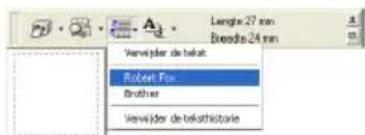
De geselecteerde tekst worden weergegeben in de labelweergave.
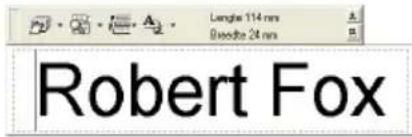
■Symbolen invoegen
Symbolen die+zijn opgenomen in P-touch Quick Editor kuren worden ingevoegd in labels.
Klik met de rechtemuisknop in de labelweergave,plaats de cursor op Symbolen en klik verwolgens op "Invoegen/wijzigen".
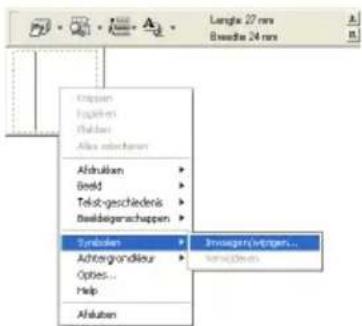
Het venster "Invoersymbol" worden weergegeben.
Selecteer een symbol.
Selecteer de naam van het letemtype in de verwolgkeuzelijst Lettermtype en selecteer verwolgens het symbol onder Symbolen.
Klik op [OK].
Het geselecteerde symbol worden weergegeven in de labelweergave.
![BROTHER PTouch 9500PC - Klik op [OK]. - 1](/content/2026/02/379851/images/f85e76e20a093651c739b9d8fa3f9a6167f311c7199410b4ee083931947f3ccf.jpg)
- Er kan slechts een symbool worden ingevoegd in het label. Als al een symbool is ingevoegd in het label, worden dit verrangen door het neuen geselecteerde symbool.
Achtergrondkleur wijzigen
U kunt de ache tergrondkleur in de labelweergave wijzigen.
Klik met de rechtermuisknop in de labelweergave en plaats de cursor op Achtergrondkleur.
2 Selecteer verwolgens uit de beschikbare kleuren de gewenste kleur.
Als u een kleur wilt gebruiken die nicht wordt weergegeven in de lijst met beschikbare kleuren, klicht u op Gebruikersinstallingen. Selecteer de gewenste kleur uit de basiskleuren of maak zich een kleur en klik verwolgens op [OK].
■Ordering in de labelweergave wijzigen
U kunt de ordening in de labelweergave wijzigen.
1 Klik op.
Telkens wonneer u klikt op wordt de ordening gewijzigd in de volgorde midden, rechts en links.
Opmerking
- Als u klikt op wonneer de werkbalk en de labelweergave zichn gescheiden, worden deze samengevoegd.
Labels afdrukken
Geef de afdrukopties op en druk het label af.

Klik op

Deervolgkeuzelijst wordt weergegeben.

Selecteer "Afdrukopties".
Het dialoogvenster Afdrukken worden weergegeben.

Geef de afdrukopties op.
De afgedrukte labels worden afgesneden en verrolgens uittgeworpen.
Halfgekn
Alleen het labellint worden afgesneden zonder dechterkant af te snijden, waardoor dechterkant van het label gemakkelijk kan worden verwijderd.
□ Afdrukken in spiegelbeeld
Een spiegelbeeld van de gevevens worden afgedrukt. Dit is met name handig bij bevestiging aan de binnenkant van glas. Gebruik hiervoordzichtig lint.
Ketting printen
Het afgedrukte label worden nicht uitgeworpen en blijft in de printer totdat het volgende label worden afgedrukt. Er worden geen extra ruimte ingevoegd:tussen de labels.Druk op de doorvoer-/snijknop om het label uit te werpen.

Klik op [OK].
Het label wordt afgedrukt.
■P-touch Quick Editor minimaliseren

Klik op.
-touch Quick Editor wordt verwijderd van het bureaublad en verkleind tot een knop in de taakbalk.
Klik opinde taakkalk om P-touch Quick Editor weer te given op het bureaublad.
Klik met de rechttermuisknop in de werkbalk of in de labelweergave en klik op "Afsluiten".
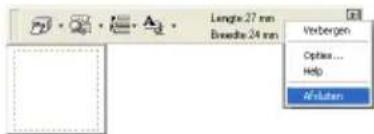
Het venster van P-touch Quick Editor wordt gesloten.
Tekst importeren (alleen voor Windows)
U kunt P-touch Quick Editor zo instellen dat tekst vanuit andere toepassenen eenvoudig kan worden geimporteerd maar het label.
Sneltoets opgeven voor importeren

Klik met de rechttermuisknop in het venster van P-touch Quick Editor en klik op Opties in het snelmenu.
Het dialoogvenster Opties wordt weergegeven.
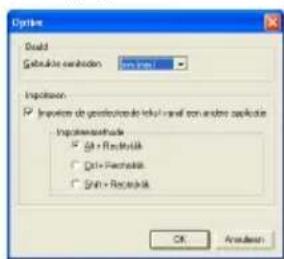

Selecteer de gewenste sneltoets en klik verzolgens op [OK].

Tekst importereren vanuit een andere toepassing

Selecteer de gewenste tekst in de andere toepassing.

Druk op de opgegeven sneltoets of sleep de tekst uit de andere toepassing maar het label.
Na het afdrukken
In dit gedeelte worden de procedures beschreiben voor het verwijderen van deijkenkant van het afgedrukte label.
Achterkant van label verwijderen
Wanner de achterkant van een afgedrukt label Niet wordt afgesneden, gebruikt u de meegeleverde labelstift. Bij labels die zich aufgedrukt met de optie Half afgesneden trekt u de achterkant los bij de snijljin.
Druk op de ontgrendelknop van het deksel en open het deksel van de lintcassettehouser.
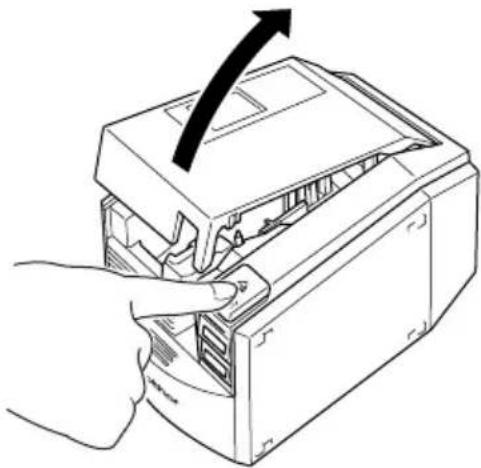
Neem de labelstift uit het deksel van de lintcassettehouser.
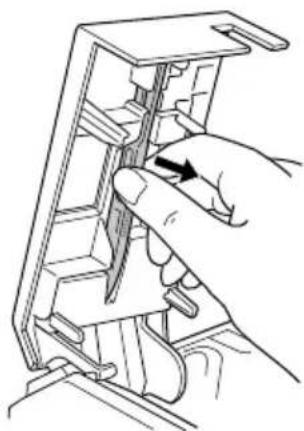
Houd een uiteinde van het afgedrukte label vast met de ene hand en de labelstift met de andere.
Steen het gedrukte label met de bedrukte kant maar boven voor de helft in de opening in de labelstift.
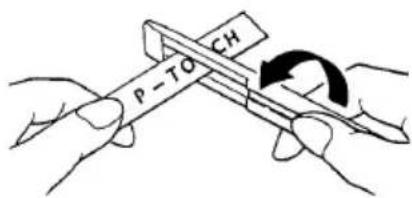
Draai de labelstift en trek het label snel weg (zie afbeelding).
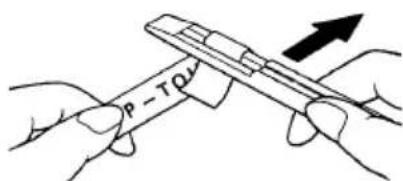
Het uiteinde van het label komt iets los van deijkenkant.
6 Verwijder de onderkant van het label volledig en bevestig het label.

Plaats de labelstift na gebruik'erug in het deksel van deLintcassettehouder.
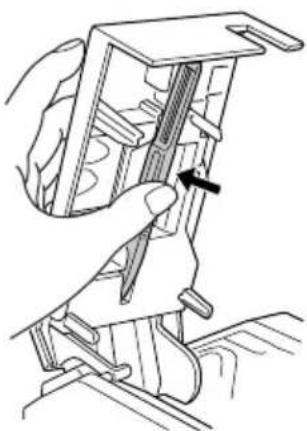

Sluit het deksel.
Opmerking
In sommige geallen kan het gebruik van de labelstift ertoe leiden dat een deel van de gedrukte tekst aflijt.
- Sommige linten hebben snijljinen aan dechterkant. Trek de achechterkant van het label los met behulp van de snijljinen.
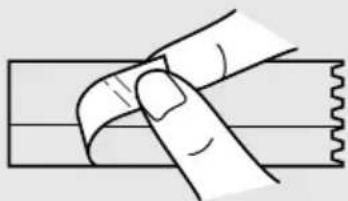
4 Labels make: Macintosh-versie
In dit hoofdstuk worden de procedures beschreiben voor het ontwerpen en afdrukken van labels op Macintosh-computers.
Labelsmake. 86
Labels make met P-touch Editor 87
Labels make met P-touch Quick Editor 95
Na het afdrukken 96
Labels make
Nadat u de Macintosh-computer hebt voorbereid,kest u labels gaan make.
■Labels ontwerpen en afdrukken
Ga averder met "Labels make met P-touch Editor" ( p.87)
■Labels eenvoudig afdrukken
Ga verder met "Labels make met P-touch Quick Editor" ( p.95)
Labels make met P-touch Editor
Met P-touch Editor kunt u labels make met diverse ontwerpen.
Opmerking
- Dit hoofdstuk bevat een overzicht van P-touch Editor. De cd-romgebruikershandleiding bevat gedetailleerde informatatie over het gebruik van P-touch Editor. Zie "Cd-romgebruikershandleiding gebruiken" ( p.93).
P-touch Editor starten
Dubbelklik op de map P-touch Editor 3.2 op het station waar P-touch Editor is geinstalleerd.

Dubbeldlik op

Als een alias is gemaat, dubbelklikt u op het aliaspictogram. Het lay-outvenster worden weergegeven.
Mac OS X 10.1 of hoger

Dubbeldklik op de map Applications op het station waar Mac OS X is geinstalleerd.
Het venster Applications wordt weergegeven.

Dubbeldklik op de map P-touch Editor 3.2.
Het venster P-touch Editor 3.2 wordt weergegeven.

Dubbeldlik op
P-touch Editor 3.2
Als een alias is gemaatkt, dubbelklikt u op het aliaspictogram.
Het lay-outvenster wordt weergegeven.
Lay-outvenster
Wanner P-touch Editor start, wordt het lay-outvenster weergegeven.
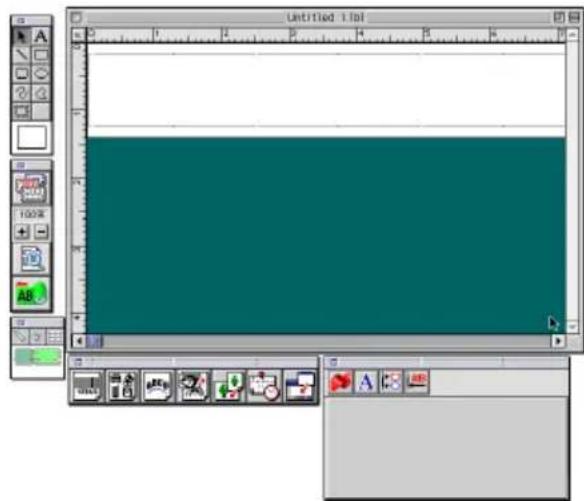
■Werkbalk Eigenschappen
Klik op een knop in de werkbalk Eigenschappen om het bijbehorende eigenschappenvak wee ter geven voor het instellen van lettertype, lay-out, enzovoort. Klik nogmaals op de knop om het eigenschappenvak te sluiten.
Pagina-eigenschappen
Labelformulaat en afdrukstand instellen.
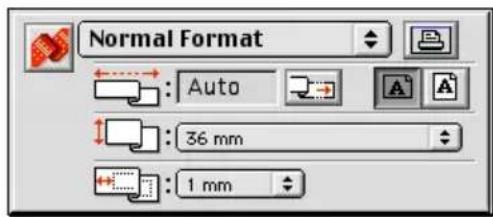
- Lettermype-eigenschappen
Letterotype, grotte, stijl, enzovoort instellen.
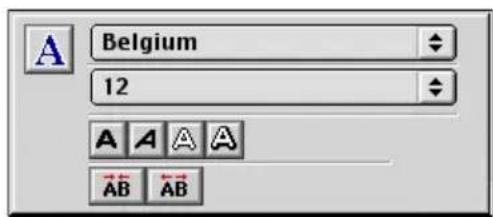
Lay-outeigenschappen
Uitlijning van figuur of tekst instellen.
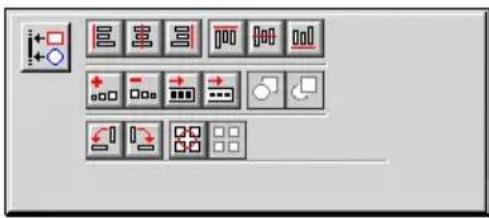
Teksteigenschappen
Tekstuijtlijning, regelafstand, enzovoort instellen.
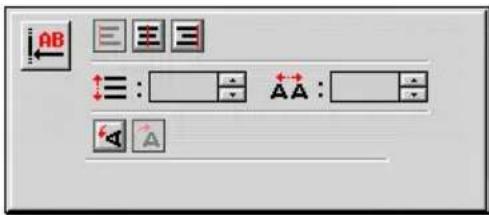
■Werkbalk Tekenen
De werkbalk Objecten bevat pictogrammen om afbeeldingen en dergelijke toe te voegen aan een label.
Streepjescode
Streepjescode opstellen.

□Clipart
Verschillende afbeeldingen ophalen.

Tekst schikken
Vorm van tekstregels wijzigen.

Nieuwe afbeelding
Verschillende elementen samenvoegen om een afbeelding te make.

□ Afbeelding
Opgeslagen afbeelding of Foto ophalen.

Datum enrijk
U kunt de huidige datum en tijd weergeven als tekstregel.

Databaseveld samenvoegen
Databaseveldmake.

Een badge make
Dit hoofdstuk bevat een voorbeeld van het make n van een badge onder Mac OS 8.6-9.x.
Hetvak voor pagina-eigenschappen wordtweergegeven.
Stel de lenghte van het label in op 100 mm.
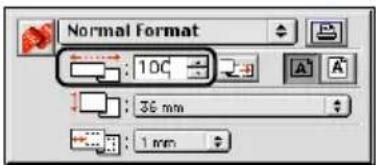
Stel de breedte van het label in op 24 mm.
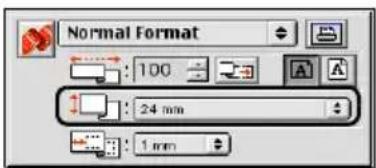
Klik op hetvak voor paginaeigenschappen.
De afdrukstand wordt ingesteld op liggend.
6 Klik op A
Hetvak voorlettertype eigenschappen wordtweergegeven.
Selecteer Atlanta in het vak voor lettertype.
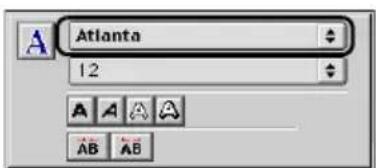

Selecteer 36 in hetvak voor tekengrootte.
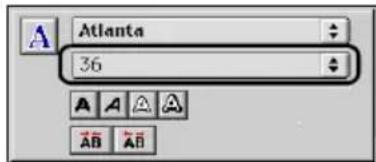

Klik op de werkbalk.
Het tekstshulpmiddel worden geselecteerd.

Klik in het lay-outvenster en voer verzolgens de naam in.

Sleep de ingevoerde tekst maar het midden van het lay-outvenster.

Klik op

Het dialoogvenster voor afdrukken wordt weergegeven.

Klik op [Print].
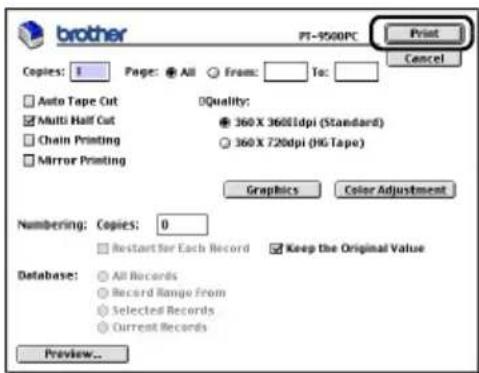
Het label wordt afgedrukt.
Labels afdrukken
Druk het gemaaakte label af.
■Afdrukken

Klik op

Het dialoogvenster voor afdrukken wordt weergegeven.

Klik op [Print].
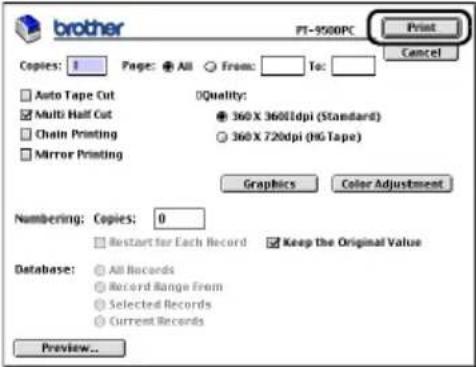

Mac OS X 10.1 of hoger
Klik op [Print].
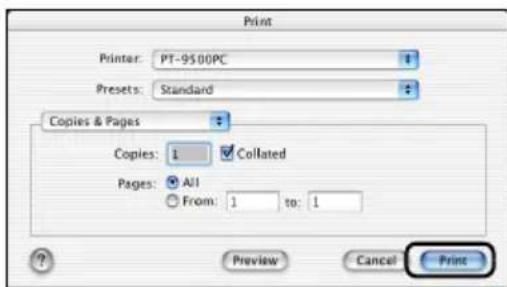
Het label wordt afgedrukt.
■ Afdrukopties instellen en label afdrukken (Mac OS 8.6-9.x)

Klik op

Het dialoogvenster voor afdrukken wordt weergegeven.

Geef de afdrukopties op.
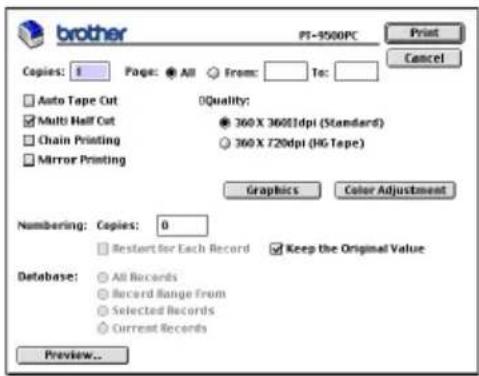
Page
Het afdrukbereik worden opgegeven per pagina.
Auto Tape Cut
De afgedrukte labels worden afgesneden en cervolgens uitgeworpen.
Multi Half Cut
Alleen het labellint worden afgesneden zonder dechterkant af te snijden, waardoor dechterkant van het label gemakkelijk kan worden verwijderd.
Chain Printing
Het afgedrukte label worden nicht uitgeworpen en blijft in de printer totdat het volgende label worden afgedrukt. Er worden geen extra ruimte ingevoegd:tussen de labels.Druk op de doorvoer-/snijknop om het label uit te werpen.
Mirror printing
Een spiegelbeeld van de gegevens worden afgedrukt. Dit is met name handig bij bevestiging aan de binnenkant van glas. Gebruik hiervoordzichtig lint.
360× 360 dpi (Standard)
Het label worden snel afgedrukt.
360× 720 dpi (HG Tape)
Labels op HG-lint worden afgedrukt met hoge resolutie.
Numbering
Wanner nummering (opeenvolgende nummers) is ingesteld voor labels, kan het nummer dat wordt weergegeven in het label zo worden ingesteld dat dit bij elk achtereenvolgend label met een bepaalde hoeveelheid worden opgehoogd.

Klik op [Print].
→Het label wordt afgedrukt.
■Afdrukopties instellen en label afdukken (Mac OS X 10.1 of hoger)

Klik op

Het dialoogvenster voor afdrukken wordt weergegeven.

Klik op "Copies & Pages" en selecteer verwolgens de onderdelen die u wilt wijzigen.
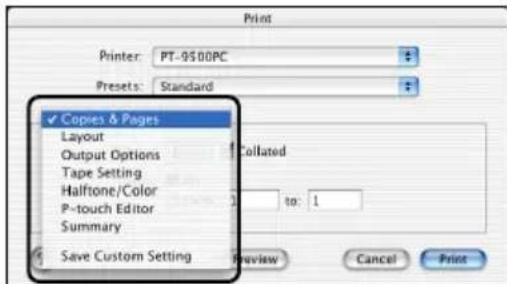

Geef de afdrukopties op.
Copies & Pages
Copies: geef het aantal exemplaren op dat u van het label wilt afdrukken.
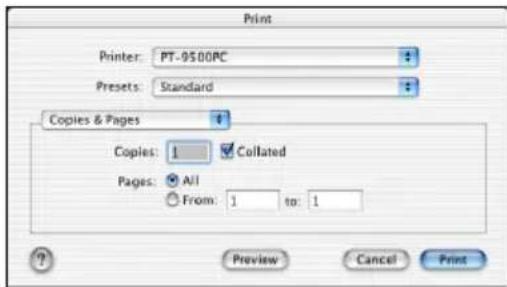
Layout
Labellay-out instellen.
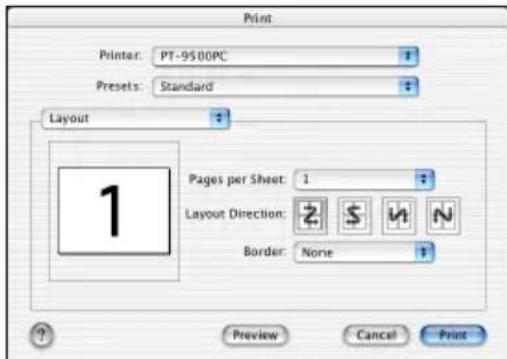
Output Options
Opgeven wanner u gegevens afdrukt in een bepaalde bestandsindeling.
Tape Setting
Length: geef de lenghte op van het lint dat u gebruikt.
Margin: geef de ruimte op die moet worden ingevoegd aan de linker-enrechterkant van elk label.
Auto Tape Cut: de afgedrukte labels worden afgesneden en cervolgensuitgeworpen.
Multi Half Cut: alleen het labellint worden afgesneden zonder dechterkant af te snijden, waardoor dechterkant van het label gemakkelijk er kan worden verwijderd.
Chain Printing: het afgedrukte label worden Niet uitgeworpen en blijft in de printer totdat het volgende label worden afgedrukt. Er worden geen extra ruimte ingevoegtussen de labels. Druk op de doorvoer-/ snijknop om het label uit te werpen.
Mirror printing: een spiegelbeeld van de gegevens worden afgedrukt. Dit is met name handig bij bevestiging aan de binnenkant van glas. Gebruik hiervoordzichtig lint.
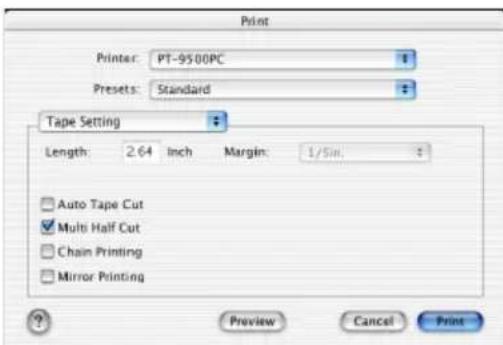
Halftone/Color
Halftoon, helderheid en contrast instellen.
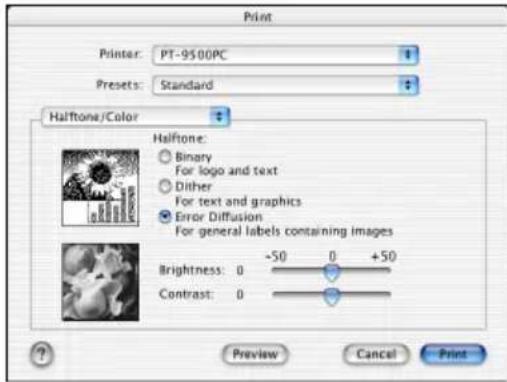
P-touch Editor
Numbering: wonneer nummering (opeenvolgende nummers) is ingesteld voor labels, kan het nummer dat wordt weergegeven in het label zo worden ingesteld dat dit bij elk achtereenvolgend label met een bepaalde hoeveelheid worden opgehoogd.
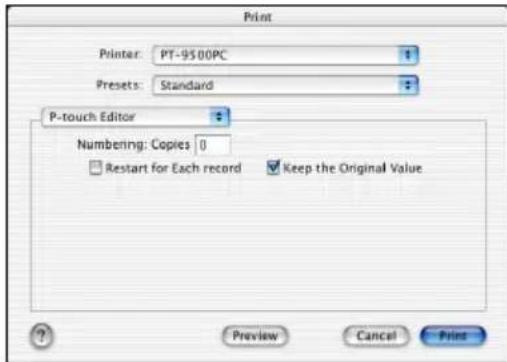
Summary
Een overzicht van de afdrukinstelleningen wordt weergegeven.
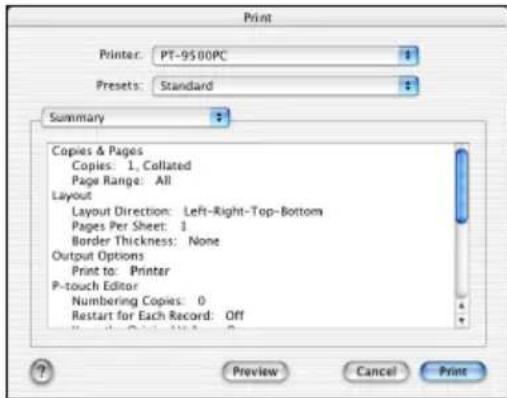
Klik op [Print].
Het label wordt afgedrukt.
Cd-romgebruikershandleiding gebruiken
De cd-romgebruikershandleiding met een gedetailleerde uitleg van het gebruik van de software staat in HTML-indeling op de cd-rom. U kunt het bestand van de cd-romgebruikershandleiding openen vanaf de cd-rom of installeren op de Macintosh-computer.
Opmerking
- De weergegeven dialoogvensters können verschillen, afhankelijk van het type besturingsystem dat actief is op de Macintosh-computer.
Dubbleklik op de map Mac OS 9 of Mac OS X in de map P-touch op de cd-rom.
Selecteer de map die overeenkomt met het besturingsystem dat actief is op de Macintosh-computer.
Dubbleklik op de map P-touch Editor 3.2.
Dumbelklik op de map User's Guide.
Dubbleklik op het pictogram User's Guide Installer.
- Als u dubbelklikt op het pictogram main.htm, worden de cdromgebruikershandleiding geopend.
Volg de instructies in de dialoogvensters en installeur het bestand van de cd-romgebruikershandleiding.
De cd-romgebruikershandleiding wordt geinstalleerd.
6 Dubbelklik op het pictogram main.htm in de map P-touch Editor 3.2/User's Guide op het station waar de cd-romgebruikershandleiding is geinstallerd.
De browser worden gestart en het hoofdmenu van de cd-romgebruikershandleiding worden weergegeven.
De bedieningsmethoden zijn ingedeeld per functie. Klik op de bedieningsmethoden om het uitlegvenster waar te gezven. Klik op Index om een overzichteer te geziven van trefwoorden om onderdelen te zoeken op trefwoord.
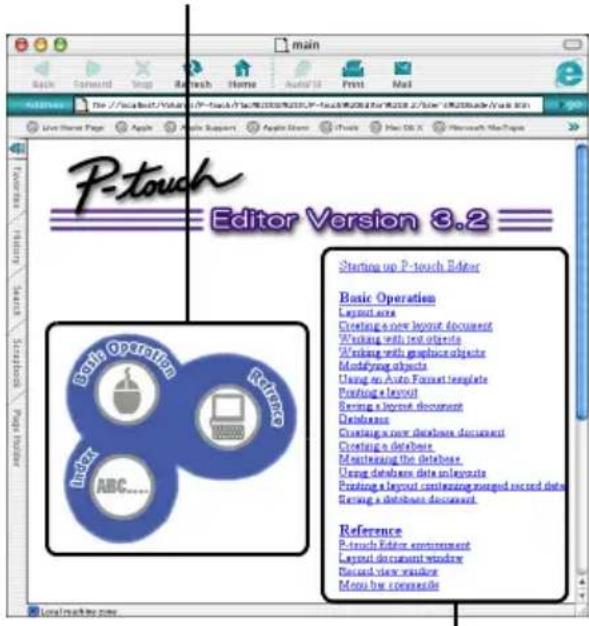
De inhoud van elk menu is ingedeeld op onderdeel.
Klik op de menu's om het uitlegvenster wee te geven.
In het uitlegvenster wordt de werkking van de onderdelen in elk menu uitgelegd.
De bedieningsmethoden zijn ingedeeld per functie. Klik op de bedieningsmethoden om het uitlegvenster waar te gehen. Klik op Home om terug te keren maar het hoofdmenu.
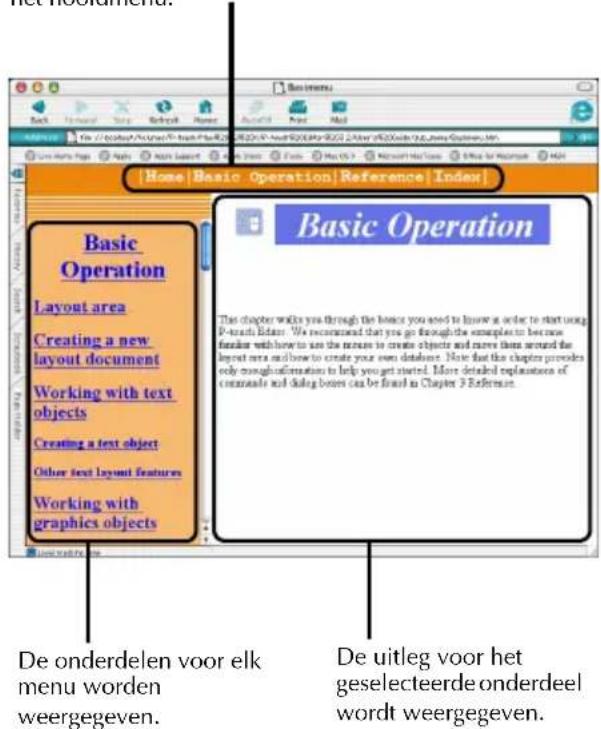
Opmerking
- De cd-romgebruikershandleiding is ontworpen voor Internet Explorer 4.01 of hoger. Met andere browsers worden de cd-romgebruikershandleiding möglichn Niet goed weergegeven.
Labels make met P-touch Quick Editor
Met P-touch Quick Editor aunt u eenvoudig labels make.
P-touch Quick Editor starten
Dumbbelklik op de map P-touch Quick Editor op het station waar P-touch Quick Editor is geinstalleerd.
Dubbleklik op P-touch Quick Editor Als een alias is gemaakt, het aliaspictogram.
P -touch Quick Editor wordt gestart.
Mac OS X 10.1 of hoger
Dumbbelklik op de map Applications op het station waar Mac OS X is geinstalleerd.
Het venster Applications wordt weergegeven.
Dumbelklik op de map P-touch Quick Editor.
Het venster P-touch Quick Editor wordt weergegeven.
Dubbleklik op.
Als een alias is gemaatk, dubbelklikt u op het aliaspictogram.
P -touch Quick Editor wordt gestart.
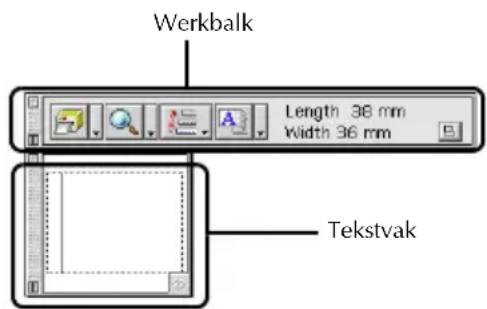
P-touch Quick Editor gebruiken
De basishandelingen voor de Macintosh-versie van P-touch Quick Editor zijn gelijk aan die voor de Windows-versie.
Handelingen in de Windows-versie waar bij u要去 klikken met de rechtermuisknop, voert u in de Macintosh-versieuit door te klikken terwijl u de Control-toets ingedrukt houdt.
Zie "Eenvoudig gelebruik" ( p.78) en "Overige functies" ( p.78) in "Labels make: Windows-versie" voor gedetailleerde informatie over het gelebruik van P-touch Quick Editor.
Na het afdrukken
Zie "Na het afdrukken" ( p.82) in "Labels make: Windows-versie" voor meer informatie.
5 Bijlage
Dit hoofdstuk bevat informatatie voor het verhelen van storingen en een lijst van verkrijgbare accessoires en toebehoren.
P-touch-installingen wijzigen 100
Onderhoud. 102
Storingen verhelpen 106
Productgegevens 108
Accessoires. 110
Index. 116
Streepjescodelabelsmake
Met de PT-9500PCkest u eenvoudig streepjescodelabels maken voor productcontrole en verkooptransacties. Aangezien er verschillende standaarden voor streepjescodes zich, moet u controlleren welke standaarden voor de streepjescodelezer van toepassing zich op het maken en scannen voordat u streepjescodelabels maakt.
Overzicht streepjescodes
De onderstaande lijst bevat de streepjescodes die u kunt maken met de PT-9500PC.
| Standaard | Indeling | Tekens | Aantal tekens | Windows | Macintosh |
| CODE39 | Eendimensionale code | 0-9, A-Z, /, %, +, -, , spatie | 1-250 √ | √ | |
| I-2/5 (ITF) | Eendimensionale code | 0-9 1-250 √ | √ | ||
| UPC-A | Eendimensionale code | 0-9 | 11+1 (controlecijfer) | √ | √ |
| UPC-E | Eendimensionale code | 0-9 | 6+1 (controlecijfer) | √ | √ |
| EAN13 | Eendimensionale code | 0-9 | 12+1 (controlecijfer) | √ | √ |
| EAN8 | Eendimensionale code | 0-9 | 7+1 (controlecijfer) | √ | √ |
| CODABAR (NW-7) | Eendimensionale code | 0-9, A-D,/, :, +, -, . | 3-250 √ | √ (maximaal 30 tekens) | |
| CODE128 | Eendimensionale code | Volledige ASCII (128 tekens) Controlecode (37 typen) | 1-250 √ | √ (maximaal 30 tekens) | |
| EAN128 | Eendimensionale code | Volledige ASCII (128 tekens) Controlecode (37 typen) | 1-250 √ | √ (maximaal 30 tekens) | |
| POSTNET | Eendimensionale code | 0-9 5, 9, 11* √ | √ | ||
| Laserstreepjsocode | Eendimensionale code | 0-9 | 3, 5, 7, 9, 11, 13, 15** | √ | √ |
| ISBN-2 | Eendimensionale code | 0-9 | 14+1 (controlecijfer) | √ | √ |
| ISBN-5 | Eendimensionale code | 0-9 | 17+1 (controlecijfer) | √ | √ |
| PDF417 | Tweedimensionale code (opgestapeld type) | Alle tekens | 1-1850 (bijuitsluitend cijfers: max. 2710) | ✓ | Niet beschikbaar |
| QR CODE | Tweedimensionale code (matrixtype) | Alle tekens | 1-1817 (bijuitsluitend cijfers: max. 7089) | ✓ | Niet beschikbaar |
| DataMatrix | Tweedimensionale code (matrixtype) | Alle tekens | 1-777 (bijuitsluitend cijfers: max. 3116) | ✓ | Niet beschikbaar |
- Voor POSTNET worden het eerste cijfer van de volledige gegevens berekend als 0.
** Voor laserstreepjescodes worden het eerste cijfer van de invoergegevens het controlecijfer.
Voorzorgsmaatregelen voor het afdrukken van streepjescodelabels
Brother P-touch-labelprinters zichn nicht specifiek ontworpen als streepjescodeprinters. Neem de volgende aanbevelingen in ache wonneer u streepjescodelabels maakt/afdrukt:
- Controller of de specifieke streepjescodescanner de streepjescode kan lezen.
- Streepjescodes worden in het zwart afgedrukt op witte labels. Labels met andere darübergrondkleuren können möglichnest worden gelezen door de streepjescodelezer.
- De breedte van de streepjscode moet worden ingesteld op de grootst möglichke afmetingen. Als de streepjscode te smal is, kan deze möglichk Niet worden gelezen door de streepjscodelezer.
- Het volledige streepjescodebeeld, inclusief linker- en rechtermarges,要去 binnen de afmetingen van het labelbeeldgebied liggen.
Het voorgaande is uitsluitend ter informatatie. Dit is geen garantie of verklaring over de geschiktheid van P-touch-labelprinters voor het afdrukken van streepjescodelabels of over de kwaliteit of leesbaarheid van streepjescodelabels die zichen afgedrukt met de P-touch-labelprinter. Brother en haar dochtermaatschappijen doeen uitdrukkelijk afstand van alle schade, verlies en aansprakelijkheid, van welke aard ook, voortkomend uit het gebruik van streepjescodelabels afgedrukt via een P-touch-labelprinter.
P-touch-installingen wijzigen
In dit gedeelte worden de procedures beschreiben voor het wijzigen van de baudrate van de PT-9500PC en het uitvoeren van deze procedure in een LAN-omgeving.
USB ID-modus wijzigen
Wanner Meerdere PT-9500PC's worden gebrukt, kurz u de USB ID-modus wijzigen zodat elke PT-9500PC afzonderlijk worden herkend en kan worden gebrukt of alle PT-9500PC's worden herkend als een enkele printer.
De PT-9500PC's afzonderlijk herkennen
Als de ID-modus (zie achechterkant van het apparaat) is ingesteld op "1", installeert u een afzonderlijk printerstuurprogramma voor elke PT-9500PC.
Elke PT-9500PC wordt dan door de computer herkend als een andere printer.
De PT-9500PC's herkennen als een enkele printer.
Als de ID-modus is ingesteld op "2", installeert u het printerstuurprogramma slechts eenmaal, waarna meertere PT-9500PC's können worden gebruikt alsdezelfde printer.Zelfs als u een andere PT-9500PC aansluit op de computer, kunt u de PT-9500PC gebruiken zonder extra instellengen.
Opmerking
- De USB ID-schakelaar worden normal gesproken op "2" gezet.
Schakel de PT-9500PC en de computeruit.
2 Verwijder de USB-interfacekabel zoweluit de PT-9500PC alsuit de computer.
Wijzig de instellingen van de USB IDschakelaar aan de achterkant van de PT-9500PC.
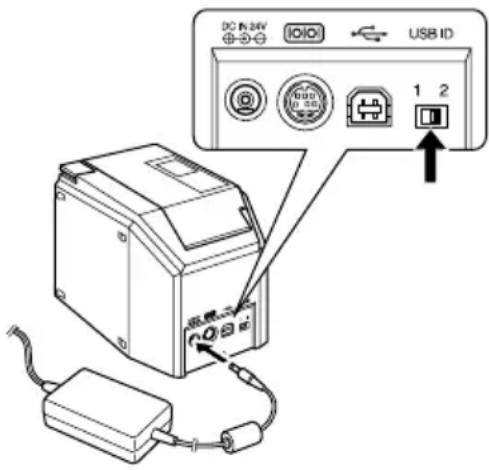
Sluit de USB-interfacekabel aan op de PT-9500PC en op de computer.
Schakel de PT-9500PC in en verrolgens de computer.
Meerdere computers gebruiken
Hoewel wij u aanraden om bij het afdrukken op de PT-9500PC vanaf meerere computers gebruik te makeen van de optionele Ethernet-afdrukserver PS-9000, wordt hierna een andere methode beschreiben. Sluit de PT-9500PC aan op een computer en stel deze in voor gemeinschappelijk gebruik. De PT-9500PC kan verwolgens worden gebruikt als een netwerkprinter door meerere computers in hetzelfde netwerk.
Deze functie kan alleen worden gebrukt in een Windows-omgeving.
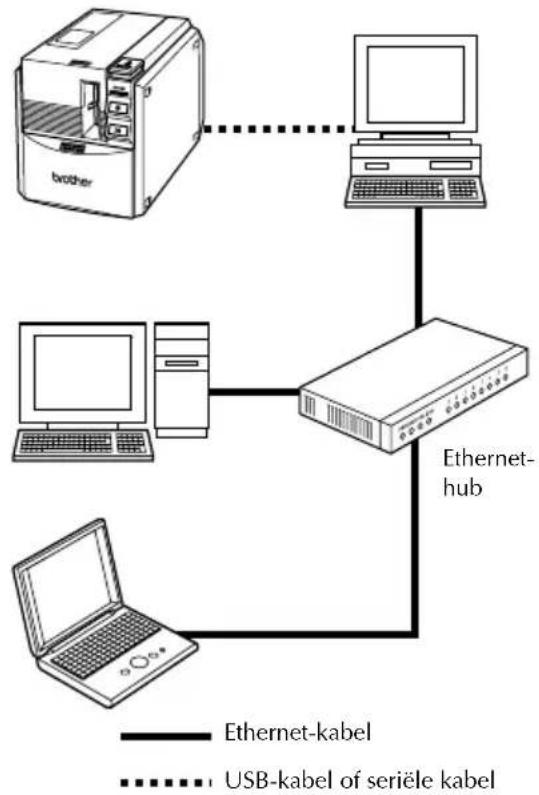
Opmerking
- De gemeinschappelijk instellingen voor de printer variieren, afhankelijk van het besturingsystem dat actief is op de computer en op de LAN-omgeving. Raadpleeg de handleiding van de betreffende computer voor meer informatie.
Baudrate wijdzigen
De fabrieksinstelling voor de baudrate van de série interface is 115.200 bps.
Wanneer u een computer gebruikt die een seriële baudrate van 115.200 bps nicht ondersteunt, wijzigt u de baudrate van de PT-9500PC in 9.600 bps.
Opmerking
Nadat u de baudrate van de PT-9500PC hebt gewijzigd in 9.600 bps,要去 tevens de baudrate van de computer wijzigen.Zie "De baudrate instellen van de computer en de PT-9500PC ( p.41) voormeer informatie.
Schakel de PT-9500PCuit.
Houd de aan/uit-knop vijf seconden of langer ingedrukt verwijl de PT-9500PC isuitgeschakeld.
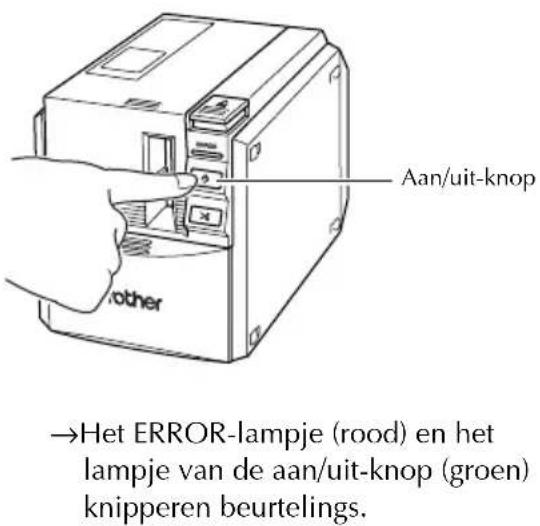
Als beiden lampjes beurtelings knipperen, laut u de aan/uit-knop los.
De baudrate is nu ingesteld op 9.600 bps.
Onderhoud
De interne onderdelen van de PT-9500PC rakenijdens gebruik geleidelijk verwuild. In dit gedeelte worden de procedures beschreiben voor het onderhoud van de PT-9500PC.
Label worden nicht duidelijk afgedrukt
Als het afgedrukte label een blanco horizontally streep bevat of als de tekens onduidelijk zijn,ং waar de afdrukkop en de rol möglichk vuil.
■Zelfreiniging
Gebruik de zelfreinigingsfunctie van de PT-9500PC om vuil van de afdrukkop te verwijderen.
Druk op de ontgrendelknop van het deksel en open het deksel van de lintcassettehouser.
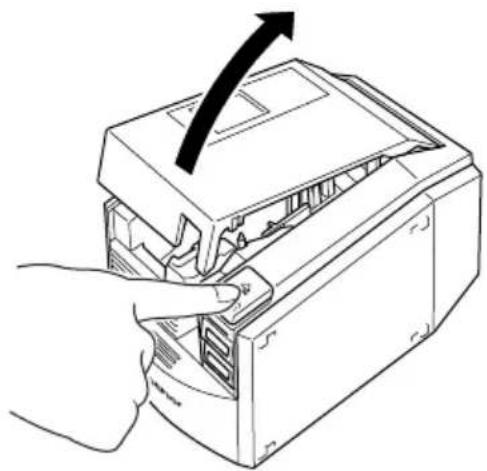
2 Verwijder de lintcassette.
Sluit het deksel van de lintcassettehouder.
Druk op de doorvoer-/snijknop.
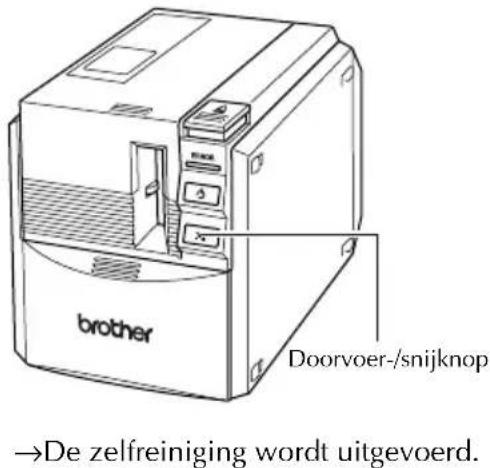
Druk op de ontgrendelknop van het deksel en open het deksel van de lintcassettehouder. Druk op de ontgrendelknop van het deksel wanneer de rollen zich gestopt.
6 Plaats de verwijdderde lintcassette en sluit het deksel van de lintcassettehouder.
■Afdrukkop en rol reinigen
Als de afdrukkop Niet worden gereinigd via de zelfreinigingsfunctie, voert u de volgende proceduresuitomdePT-9500PCte reinigen.

Schakel de PT-9500PCuit.

Druk op de ontgrendelknop van het deksel en open het deksel van de lintcassettehouser.

Verwijder de lintcassette.

Gebruik een wattenstaafje om de afdrukkop en rol te reinigen.
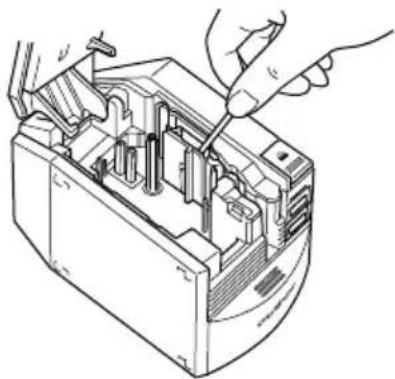

Afdrukkkop
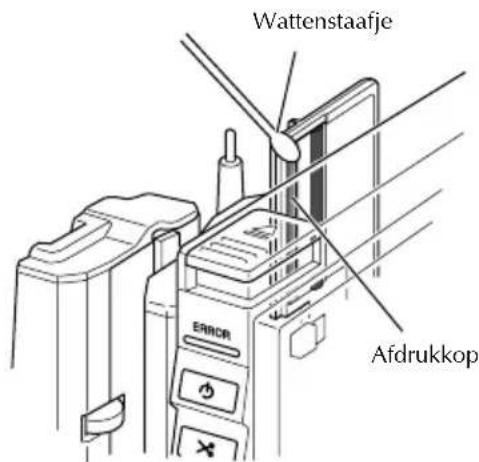

Roi
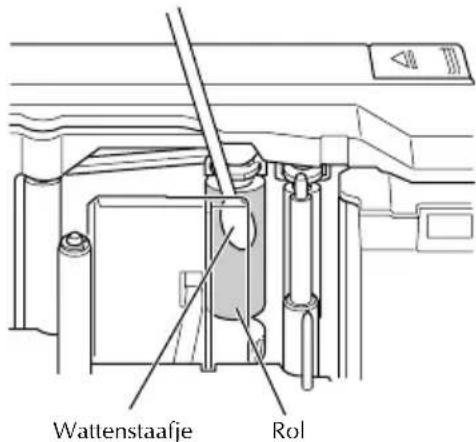

Plaats de verwijderde lintcassette en sluit het deksel van de lintcassettehouder.
Opmerking
- De PT-9500PC bevat een afsnijder om afgedrukte labels af te snijden. Zorg dat u de afsnijder Niet aanraakt wanner u de PT-9500PC reinigt.
- De afdrukkop is zeer heet tijdens en direct na gebruik. Reinig de PT-9500PC Niet direct na het afdrukken van labels.
■Reinigingslint
Voor een eenvoudige reiniging van de PT-9500PC gezrukt u TZ-CL6-reinigingslint met een lintbreedte van 36mm (afzonderlijk verkrijgbaar).
Druk op de ontgrendelknop van het deksel en open het deksel van de lintcassettehouser.
2 Verwijder de lintcassette en plaats het reinigingslint.
Sluit het deksel van de lintcassettehouser.
Druk op de doorvoer-/snijknop. De reiniging worden uitgevoerd.
Druk op de ontgrendelknop van het deksel en open het deksel van de lintcassettehouder. Druk op de ontgrendelknop van het deksel wanneer de rollen zich gestopt.
6 Verwijder het reinigingslint,plaats de lintcassette terug en sluit het deksel van de lintcassettehouser.
Opmerking
Raadpleeg de handleiding die worden meegeleverd met het reinigingslint vooreer informatie over het gebruik ervan.
Afsnijder reinigen
Als de afgedrukte labels nicht correct uit de PT-9500PC komen, moet u de afsnijder voor het afsnijden van de labels reinigen.
Schakel de PT-9500PCuit.
Druk op de ontgrendelknop van het deksel en open het deksel van de lintcassettehouser.
3 Verwijder de lintcassette.
4 Gebruik een wattenstaafje om de afsnijder te reinigen.
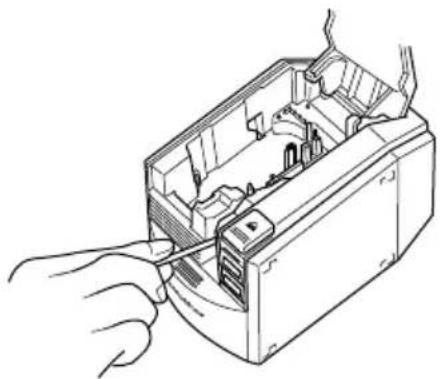
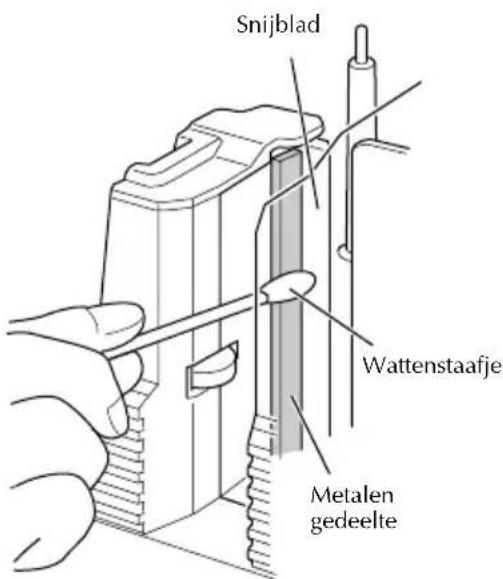

Plaats de lintcassette terug en sluit het deksel van de lintcassettehouser.
Opmerking
Zorg dat u de afsnijder nicht aanraakt wanner u de PT-9500PC reinigt.
- De afdrukkop is zeer heetijdens en direct na gebruik. Reinig de PT-9500PC Niet direct na het afdrukken van labels.
Storingen verhelpen
De volgende lijst met möglichke problemen dient ter referentie bij het verhelpen van storingen van de PT-9500PC.
Vragen en antwoorden
| Storing Oorzaak Oplossing | ||
| De PT-9500PC drukt nicht af. Er worden een afdrukfout ontvangen. | De interfacekabel zit los. | Controler of de interfacekabel juist is aangesloten, de lintcassette juist is geplaatst en het deksel van de lintcassettehouser goed gesloten is. |
| De lintcassette is nicht juist geplaatst. | ||
| Het deksel van de lintcassettehouser is geopend. | ||
| De USB-interfacekabel is aangesloten tijdens een seriële verbinding. | ||
| Tijdens het afdrukken verschijnt een gestreept stuk tape. | De lintcassette is leeg. | Plaats een neue lintcassette en druk verwolgens op de doorvoer-/snijknop of schakel de PT-9500PC uit en weein in. |
| De aan/uit-knop brandt Niet of knippert Niet. | Het netsnoer is nicht aangesloten. | Controler of het netsnoer op de juiste wijze is aangesloten. Als de aan/uit-knop nog steeds Niet brandt of knippert, neemt u contact op met het verkooppunt waar u de PT-9500PC hebt gekocht of met het lokale geauthoriseerde servicecenter. |
| Het afgedrukte label bevat een blanco horizontale streep. | De afdrukkop of rol is vuil. | Zie "Label worden nicht duidelijk afgedrukt" (→ p.102) en reinig de afdrukkop en rol. |
| Er worden een gevevensoverdrachtfout aangegeven op de computer. | De verkeerde poort is geselecteerd. | In Windows selecteert u de juiste poort in de lijst "Afdrukken maar de volgende poort" in een van de tabbladen van het dialoogvenster Eigenschappen van de printer. Voor een USB-aansluiting selecteert u "PTUSB:" voor Windows® 98/98 SE/Me of "USB00n:" voor Windows® 2000 Pro/XP. Voor een seriese aansluiting selecteert u "COM1:" als de the PT-9500PC is aangesloten op COM1 of "COM2:" als de PT-9500PC is aangesloten op COM2. |
| De baudrates voor de computer en de PT-9500PC zijn nicht gelijk. | Zie "De baudrate instellen van de computer en de PT-9500PC" (→ p.41) en wijzig de baudrate. | |
| De baudrate kan nicht worden ingesteld met de wizard Baudrate wijdigen of de hulpprogramma's van Brother PT-9500PC. | Fout 99: de computer kan de PT-9500PC Niet detecteren. | Controler of de PT-9500PC is ingeschakeld. |
| Controler of de interfacekabel juist is aangesloten. | ||
| Controler of de COM-poort waarop de PT-9500PC is aangesloten bezelfde COM-poort is die u hebt geselecteerd in de wizard Baudrate wijdigen. (Veel computers—hebben meertere COM-poorten en möglichk is per ongeluk COM2 geselecteerd in de wizard Baudrate wijdigen.) | ||
| Zorg dat de USB-interfacekabel nit is aangesloten op de PT-9500PC tijdens een seriële verbinding. | ||
| Fout 1 of foult 5: de seriële poort van de computer kan nicht worden gebruikt. | Wanner een ander série verwinderingsapparaat bezelfde COM-poort gebruikt voor Windows NT 4.0/2000 Pro/XP,:kunnen geen labels worden afgedrukt. Wijzig de COM-poort voor het seriële verbindingsapparaat of sluit de PT-9500PC aan op een COM-poort die Niet worden gelebruikt. | |
| Afblankelijk van de computer is de COM-poort möglichk staandaarduitgeschakeld als fabrieksinstelling.Raadpleeg de handleiding van de betreffende computer of neem contact op met de computerfabrikant om de COM-poort in te schakelen.<Controleer de COM-poort>(Windows 95/98)Dubbéklik op het pictogram System in het Configurationschem.Klik op het tabblad Apparaatbeeer en klikervoigens op het plusteken naast Poorten (COM LPT).• Controleer of COM1 en COM2 in de lijst staan.• Controleer of foutsymbolen worden weergegeven. | ||
| De computer ondersteunt net de initiièle baudrate-installling (115.200 bps) van de PT-9500PC. | Sommige oude computers ondersteunen möglichk Niet de initiièle baudrate-installling (115.200 bps) van de PT-9500PC.Zie "Baudrate wijdigen" (→p.101). Nadat u de baudrate hebt gewijzigd, raadpleegt u "De baudrate instellen van de computer en de PT-9500PC" (→p.41) en wijzigt u de baudrate in 57.600 bps of 9.600 bps. | |
| Nadat de labels zich afgesneden,komen deze nielt juist uit de PT-9500PC. | Het snijblad is vuil. | Zie "Afsnijder reinigen" (→p.104) en reinig de afsnijder. |
PT-9500PC
| Onderdeel Beschrijving | ||
| Scherm LED-lampjes (groen/rood) | ||
| Afdrukken | Afdrukmethode | Gelamineerd afdrukken via warmteoverdracht/thermisch afdrukken |
| Afdrukkop 360 dpi/384 punten | ||
| Afdrukresolutie | Voor TZ-lintcassettes: 360 dpiVoor HG-lintcassettes: 360 dpi × 720 dpi | |
| Afduksnelheid | Voor TZ-lintcassettes: tot 20 mm/sVoor HG-lintcassettes: tot 40 mm/s | |
| Maximaleafdrukbreedte | 27,1 mm | |
| Knuppen | Aan/uit-knopDoorvoer-/snijknop | |
| Interface | Serieel (RS-232C)USB (USB 1.1-compatible) | |
| Netvoeding 100-24 | 40 V wisselstroom, 50-60 Hz (netspanningsadapter (model AD-9000)) | |
| Stroomverbruik Ongeveer 30 W (tijdens afdrukken) | ||
| Afmetingen 116 × | 189,6 × 127 mm (B × D × H) | |
| Gewicht Ongeveer 1,3 kg | ||
| Afsnijder Automatisch volledig afsnijden/automatisch half afsnijden | ||
Besturingsomgeving
| Onderdeel Beschrijving | ||
| Besturingsystem | IBM-pc of compatibile computer | Voor seriële aansluiting: Windows® 95*2/98/98 SE/Me/NT 4.0*2/2000 Pro*1/XP (Vooraf geinstalleerd apparaat): Serieel poortapparaat (RS-232C) |
| Voor USB-aansluiting: Windows® 98/98 SE/Me/2000 Pro/XP (Vooraf geinstalleerd apparaat): Apparaat dat voorbereidt op USB-poort | ||
| Macintosh | Mac OS 8.6-9.x, Mac OS X 10.1-10.2.6 Apparaat dat voorbereidt op USB-poort | |
| Interface Seriële poort, USB | poort (USB 1.1-compatibel) | |
| Vaste schijf | IBM-pc of compatibile computer | Meer dan 70 MB beschikbare ruimte*3 |
| Macintosh Meer dan 100 MB beschikbare ruimte* 3 | ||
| Geheugen | IBM-pc of compatibile computer | 64 MB ofeer |
| Macintosh 24 MB ofeer beschikbare ruimte | ||
| Beeldschem | IBM-pc of compatibile computer | SVGA, hoge kleuren of hogere grafische kaart |
| Macintosh 256 kleuren ofeer | ||
| Overig Cd-romstation | ||
1 Alleen compatibel met Windows® 2000 Professional (uitbezonderd Windows® 2000 Server)
2 Microsoft Internet Explorer versie 3.02 of hoger is vereist om het installmentieprogramma te gebruiken. Voor Windows NT 4.0�<|im_start|>Service Pack 6 of hoger en Internet Explorer versie 5.5 of hoger vereist.
*3 Vereiste beschikbare ruimte bij het installereren van de software met alle opties (uit gezonderd de cd-romgebruikershandleiding voor Macintosh)
Accessoires
De volgende accessoires en toebehoren zijn verkrijgbaar voor de P-touch en+kunnenrechtstreeks bij Brother worden besteld indien ze Niet in voorraad�ijn bij het verkooppunt.
■ HG-lint: special ontworpen voor de PT-9500PC; maakt snel afdrukken möglichk met maximaal 40~mm / s en afdrukken met een hoge resolutie van 360× 720 dpi.
Gelamineerdint
| Artikelnummer Beschrijving |
| HG-211 HG-lint, 6 mm (zwarte tekens op witte tape) |
| HG-221 HG-lint, 9 mm (zwarte tekens op witte tape) |
| HG-231 HG-lint, 12 mm (zwarte tekens op witte tape) |
| HG-241 HG-lint, 18 mm (zwarte tekens op witte tape) |
| HG-251 HG-lint, 24 mm (zwarte tekens op witte tape) |
| HG-261 HG-lint, 36 mm (zwarte tekens op witte tape) |
| Artikelnummer Beschrijving | |
| Gelamineerd lint, 36 mm | |
| TZ-161 Zwarte tekens op doorzlichtige tape | |
| TZ-261 Zwarte tekens op witte tape | |
| TZ-461 Zwarte tekens op rode tape | |
| TZ-561 Zwarte tekens op blauwe tape | |
| TZ-661 Zwarte tekens op gele tape | |
| TZ-M961 Zwarte tekens op zilverkleurige (matte) tape | |
| TZ-262 Rode tekens op witte tape | |
| TZ-263 Blauwe tekens op witte tape | |
| TZ-364 Goudkleurige tekens op zwarte tape | |
| TZ-365 Witte tekens op zwarte tape | |
| TZ-165 Witte tekens op doorzlichtige tape | |
| Gelamineerd lint, 24 mm | |
| TZ-151 Zwarte tekens op doorzlichtige tape | |
| TZ-M51 Zwarte tekens op doorzlichtige (matte) tape | |
| TZ-M951 Zwarte tekens op zilverkleurige (matte) tape | |
| TZ-251 Zwarte tekens op witte tape | |
| TZ-451 Zwarte tekens op rode tape | |
| TZ-551 Zwarte tekens op blauwe tape | |
| TZ-651 Zwarte tekens op gele tape | |
| TZ-751 Zwarte tekens op groene tape | |
| TZ-951 Zwarte tekens op zilverkleurige tape | |
| TZ-A51 Zwarte tekens op grijze tape | |
| TZ-C51 Zwarte tekens op fluorescerende gele tape | |
| TZ-B51 Zwarte tekens op fluorescerende orangje tape | |
| TZ-D51 Zwarte tekens op fluorescerende groene tape | |
| TZ-152 Rode tekens op doorzlichtige tape | |
| TZ-252 Rode tekens op witte tape | |
| TZ-153 Blauwe tekens op doorzlichtige tape | |
| TZ-253 Blauwe tekens op witte tape | |
| TZ-354 Goudkleurige tekens op zwarte tape | |
| TZ-155 Witte tekens op doorzlichtige tape | |
| TZ-355 Witte tekens op zwarte tape | |
| TZ-455 Witte tekens op rode tape | |
| TZ-555 Witte tekens op blauwe tape | |
| TZ-655 Witte tekens op fluorescerende orangje tape | |
| TZ-755 Witte tekens op groene tape | |
| Gelamineerd lint, 18 mm | |
| TZ-141 Zwarte tekens op doorzlichtige tape | |
| TZ-241 Zwarte tekens op witte tape | |
| TZ-242 Rode tekens op witte tape | |
| TZ-243 Blauwe tekens op witte tape | |
| TZ-344 Goudkleurige tekens op zwarte tape | |
| TZ-145 Witte tekens op doorzlichtige tape | |
| TZ-345 Witte tekens op zwarte tape | |
| TZ-441 Zwarte tekens op rode tape | |
| TZ-541 Zwarte tekens op blauwe tape | |
| TZ-641 Zwarte tekens op gele tape | |
| TZ-741 Zwarte tekens op groene tape | |
| Gelamineerd lint, 12 mm | |
| TZ-131 Zwarte tekens op doorzlichtige tape | |
| TZ-132 Rode tekens op doorzlichtige tape | |
| TZ-133 Blauwe tekens op doorzlichtige tape | |
| TZ-135 Witte tekens op doorzlichtige tape | |
| TZ-231 Zwarte tekens op witte tape | |
| TZ-232 Rode tekens op witte tape | |
| TZ-233 Blauwe tekens op witte tape | |
| TZ-334 Goudkleurige tekens op zwarte tape | |
| TZ-335 Witte tekens op zwarte tape | |
| TZ-431 Zwarte tekens op rode tape | |
| Artikelnummer Beschrijving | |
| TZ-435 Witte tekens op rode tape | |
| TZ-531 Zwarte tekens op blauwe tape | |
| TZ-535 Witte tekens op blauwe tape | |
| TZ-631 Zwarte tekens op gele tape | |
| TZ-635 Witte tekens op orangje tape | |
| TZ-731 Zwarte tekens op groene tape | |
| TZ-735 Witte tekens op groene tape | |
| TZ-931 Zwarte tekens op zilverkleurige tape | |
| TZ-A31 Zwarte tekens op grijze tape | |
| TZ-B31 Zwarte tekens op fluorescerende orangje tape | |
| TZ-C31 Zwarte tekens op fluorescerende gele tape | |
| TZ-D31 Zwarte tekens op fluorescerende groene tape | |
| TZ-M31 Zwarte tekens op doorzlichtige (matte) tape | |
| TZ-M931 Zwarte tekens op zilverkleurige (matte) tape | |
| Gelamineerd lint, 9 mm | |
| TZ-121 Zwarte tekens op doorzlichtige tape | |
| TZ-122 Rode tekens op doorzlichtige tape | |
| TZ-123 Blauwe tekens op doorzlichtige tape | |
| TZ-221 Zwarte tekens op witte tape | |
| TZ-222 Rode tekens op witte tape | |
| TZ-223 Blauwe tekens op witte tape | |
| TZ-324 Goudkleurige tekens op zwarte tape | |
| TZ-325 Witte tekens op zwarte tape | |
| TZ-421 Zwarte tekens op rode tape | |
| TZ-521 Zwarte tekens op blauwe tape | |
| TZ-621 Zwarte tekens op gele tape | |
| TZ-721 Zwarte tekens op groene tape | |
| TZ-A25 Witte tekens op grijze tape | |
| TZ-M21 Zwarte tekens op doorzlichtige (matte) tape | |
| Gelamineerd lint, 6 mm | |
| TZ-111 Zwarte tekens op doorzlichtige tape | |
| TZ-211 Zwarte tekens op witte tape | |
| TZ-315 Witte tekens op zwarte tape | |
| TZ-611 Zwarte tekens op gele tape | |
| Niet-gelamineerd lint, 24 mm | |
| TZ-N251 Zwarte tekens op witte tape | |
| Artikelnummer Beschrijving | |
| Niet-gelamineerd lint, 18 mm | |
| TZ-N241 Zwarte tekens op witte tape | |
| TZ-N242 Rode tekens op witte tape | |
| TZ-N243 Blauwe tekens op witte tape | |
| TZ-N541 Zwarte tekens op blauwe tape | |
| TZ-N641 Zwarte tekens op gele tape | |
| TZ-N741 Zwarte tekens op groene tape | |
| TZ-NF41 Zwarte tekens op paarse tape | |
| TZ-PH41 Zwarte tekens op tape met een hartmotief | |
| TZ-PF41 Zwarte tekens op tape met een fruitmotief | |
| TZ-PM41 Zwarte tekens op tape met een zeemotief | |
| Niet-gelamineerd lint, 12 mm | |
| TZ-N231 Zwarte tekens op witte tape | |
| TZ-N232 Rode tekens op witte tape | |
| TZ-N233 Blauwe tekens op witte tape | |
| TZ-N531 Zwarte tekens op blauwe tape | |
| TZ-N631 Zwarte tekens op gele tape | |
| TZ-N731 Zwarte tekens op groene tape | |
| TZ-NF31 Zwarte tekens op paarse tape | |
| Niet-gelamineerd lint, 9 mm | |
| TZ-N221 Zwarte tekens op witte tape | |
| Gelamineerd lint, 6 mm | |
| TZ-N211 Zwarte tekens op witte tape |
Veiligheidslint
| Artikelnummer Beschrijving | |
| TZ-S161 Veiligheidslint, 36 mm (zwarte tekens op doorzlichtige tape) | |
| TZ-S261 Veiligheidslint, 36 mm (zwarte tekens op witte tape) | |
| TZ-S661 Veiligheidslint, 36 mm (zwarte tekens op gele tape) | |
| TZ-S151 Veiligheidslint, 24 mm (zwarte tekens op doorzlichtige tape) | |
| TZ-S251 Veiligheidslint, 24 mm (zwarte tekens op witte tape) | |
| TZ-S651 Veiligheidslint, 24 mm (zwarte tekens op gele tape) | |
| TZ-S141 Veiligheidslint, 18 mm (zwarte tekens op doorzlichtige tape) | |
| TZ-S241 Veiligheidslint, 18 mm (zwarte tekens op witte tape) | |
| TZ-S641 Veiligheidslint, 18 mm (zwarte tekens op gele tape) | |
| TZ-S131 | Veiligheidslint, 12 mm (zwarte tekens op doorzlichtige tape) |
| TZ-S231 | Veiligheidslint, 12 mm (zwarte tekens op witte tape) |
| TZ-S631 | Veiligheidslint, 12 mm (zwarte tekens op gele tape) |
| TZ-S121 | Veiligheidslint, 9 mm (zwarte tekens op doorzlichtige tape) |
| TZ-S221 | Veiligheidslint, 9 mm (zwarte tekens op witte tape) |
| TZ-S621 | Veiligheidslint, 9 mm (zwarte tekens op gele tape) |
| TZ-S111 | Veiligheidslint, 6 mm (zwarte tekens op doorzlichtige tape) |
| TZ-S211 | Veiligheidslint, 6 mm (zwarte tekens op witte tape) |
| TZ-S611 | Veiligheidslint, 6 mm (zwarte tekens op gele tape) |
Flexible ID-lint
| Artikelnummer Beschrijving |
| TZ-FX161 Flexibel ID-lint, 36 mm (zwarte tekens op doorzlichtige tape) |
| TZ-FX261 Flexibel ID-lint, 36 mm (zwarte tekens op witte tape) |
| TZ-FX661 Flexibel ID-lint, 36 mm (zwarte tekens op gele tape) |
| TZ-FX151 Flexibel ID-lint, 24 mm (zwarte tekens op doorzlichtige tape) |
| TZ-FX251 Flexibel ID-lint, 24 mm (zwarte tekens op witte tape) |
| TZ-FX651 Flexibel ID-lint, 24 mm (zwarte tekens op gele tape) |
| TZ-FX141 Flexibel ID-lint, 18 mm (zwarte tekens op doorzlichtige tape) |
| TZ-FX241 Flexibel ID-lint, 18 mm (zwarte tekens op witte tape) |
| TZ-FX641 Flexibel ID-lint, 18 mm (zwarte tekens op gele tape) |
| TZ-FX131 Flexibel ID-lint, 12 mm (zwarte tekens op doorzlichtige tape) |
| TZ-FX231 Flexibel ID-lint, 12 mm (zwarte tekens op witte tape) |
| TZ-FX631 Flexibel ID-lint, 12 mm (zwarte tekens op gele tape) |
| TZ-FX121 Flexibel ID-lint, 9 mm (zwarte tekens op doorzlichtige tape) |
| TZ-FX221 Flexibel ID-lint, 9 mm (zwarte tekens op witte tape) |
| TZ-FX621 Flexibel ID-lint, 9 mm (zwarte tekens op gele tape) |
| TZ-FX111 Flexibel ID-lint, 6 mm (zwarte tekens op doorzichtigte tape) |
| TZ-FX211 Flexibel ID-lint, 6 mm (zwarte tekens op witte tape) |
| TZ-FX611 Flexibel ID-lint, 6 mm (zwarte tekens op gele tape) |
Special lint
| Artikelnummer Beschrijving |
| SK-151 Stencilint, groot stempel |
| SK-141 Stencilint, middelgroot stempel |
| TZ-IY41 Opstrijklint, 18 mm (zwarte tekens) |
| TZ-SE4 Veiligheidsint, 18 mm (zwarte tekens op witte tape) |
| TZ-FA4 Textiellint, 18 mm (blauwe tekens op wit textiel) |
| TZ-FA3 Textiellint, 12 mm (blauwe tekens op wit textiel) |
| Artikelnummer Beschrijving |
| AL-K251 24 mm etiketten tape, zwarte letters op witte thermische ondergrond (7 meter) |
Opties
| Artikelnummer Beschrijving |
| TZ-CL6 Reinigungsscasse voor afdrukkop |
| PS9000 Afdrukserver (voor gebruik met de PT-9500PC) |
Index
A
Aan/uit-knop 12, 19
Aansluiten op een computer 16
Aansluiten op een série poort. 18, 36
Aansluiten op een USB-poort. 17, 35
Aansluiten op het stopcontact 15
Accessoires 10, 110
Achteraanzicht. 12
Achtergrondkleur wijzigen 80
Achterkant van label verwijdersen. 82
Afbeeling 71,89
Afdrukeigenschappen 70
Afdrukken 73,81,90
Afdrukkop. 103
Afdrukopties. 73, 81, 90
Afdrukserver 39
Afsnjder 104
Algemene voorzorgsmaatregelen 4
B
Badge. 72,89
Basisinstellungen 26
Baudrate 41, 101
Baudrate van computer en PT-9500PC. 41
Beheerder 26
Beknopte bedieningsgids. 11
Besturingsomgeving 109
Besturingsystem 24
C
Cd-rom 11,93
Cd-romgebruikershandleiding 93
Clipart. 71, 89
Computerbeheerdersrechten 26
D
Databaseveld samenvoegen 89
Datum en tijd. 71,89
Decoratief kader 71
Deksel lintcassetteholder. 12
Doorvoer-/snijknop 12, 21
E
ERROR-lampje 12
G
Geavanceerde instellingen 33
Gebruik van deze handleiding 3
Gegevens. 108
H
Help 74
Historische tekstgeevens gebruiken 79
1
Labelgroote opgeven 78
Labels 68, 86
Labelstift 10,82
Labeluitgang 12
Lampje. 13
Lay-outeigenschappen 70,88
Lay-outvenster 70,88
Lettertype-eigenschappen 88
Lintcassette 10,20
Lintcassetteplaatsen 20
Lintcatalogus. 11
M
Mac OS 8.6-9.x 47
Mac OS X 10.1- 54
Nieuwe afbeelding. 71, 89
0
Onderhoud 102
Ondersteuning verzamellade 12
Ontgrendelkop deksel. 12, 20
P
Pagina-eigenschappen 70,88
Print Center. 62, 66
Printer selectoren 52,62
Printerstuurprogramma. 24, 35, 47, 50
Printerstuurprogramma installeren. 59
Printerstuurprogramma verwijdenen 53,66
Programma's installeren of verwijderen. 44
PS-9000 39
PT-9500PC. 10
PT-9500PC aansluiten. 15
P-touch Editor 24,32,47,54,69,87
P-touch Editor starten. 69, 87
P-touch Editor verwijderen 52,63
P-touch Quick Editor..... 24,33,49,57,77,95
P-touch Quick Editor minimaliseren. 81
P-touch Quick Editor starten 77,95
P-touch Quick Editor verwijderen 52,65
P-touch-installingen 100
R
Rechten. 54, 57
Reinigingslint 104
Roi. 103
S
Schemopname. 71
Seriele interfacekabel. 10, 18
Seriele poort. 12, 18
Software. 24, 44
Software verwijderen 44, 52, 63
Storingenverhelpen 106
Streepjescape. 71,89,98
Stuurprogramma van PT-9500PC verwijderen 45
Symbolen invoegen 80
Symbool. 71
T
Tabel. 71
Tekst 71
Tekst importereren 81
Tekst schikken 71,89
Teksteigenschappen 70,88
Tekstopmaak opgeven. 79
TZ-lint. 20
U
USB ID-modus 100
USB ID-schakelaar 12, 100
USB-interfacekabel 10,17
USB-poort. 12, 17
V
Verwijdersen 44,52,63
Verzamellade. 10, 22
Verzamelladeplaatsen 22
Vooraanzicht 12
Voorbereidingen 14
Vragen en antwoorden. 106
W
Werkbalk Eigenschappen. 70, 88
Werkbalk Objecten. 71, 89
Werkbalk Tekenen. 70, 88
Windows 25,67
Z
Zelfreiniging 102
brother®

- Beknopte bedieningsgids (Nederlands)
- Inleiding
- IConformiteitsverklaring
- Gebruik van deze handleiding
- ALGEMENE VOORZORGSAATREGELEN
- ■P-touch 9500PC
- ■Netspanningsadapter
- ■Lint (lintcassette)
- ■Cd-rom
- ■Softwaregebruik
- Inhoudsopgave
- Voor gebruik 9
- PT-9500PC-onderdelen 12
- Voorbereidingen voor het make van labels 14
- De PT-9500PC aansluiten 15
- De lintcassette plaatsen 20
- De verzamelladeplaatsen 22
- De software installeren 23
- Typen software 24
- Windows gebruiken 25
- Mac OS 8.6-9.x gebruiken 47
- Mac OS X 10.1 of hoger gebruiken 54
- Labels make: Windows-versie 67
- Labels make 68
- Labelsmake met P-touchEditor 69
- Labels make met P-touch Quick Editor 77
- Na het afdrukken 82
- Labels make: Macintosh-versie 85
- Labels make met P-touch Editor 87
- Labels make met P-touch Quick Editor 95
- Na het afdrukken 96
- 5Bijlage 97
- Streepjescodelabelsmake n 98
- P-touch-installingen wijzigen 100
- Onderhoud 102
- Storingen verhelpen 106
- Productgeevens 108
- Accessoires 110
- Index 116
- Vóör gebruik
- De meegeleverde accessoires controleren
- ■PT-9500PC
- ■Netspanningsadapter (model AD-9000)
- Netsnoer
- USB-interfacekabel
- ■Seriele interfacekabel
- ■Lintcassette
- ■Labelstift
- ■Verzamellade
- ■Beknopte bedieningsgids (deze handleiding)
- ■Lintcatalogus
- PT-9500PC-onderdelen
- Vooraanzicht
- Opmerking
- Achteraanzicht
- Betekenis van de lampjes
- Voorbereidingen voor het make van labels
- De software installeren
- De PT-9500PC aansluten
- Labels make
- De PT-9500PC aansluiten
- Aansluiten op het stopcontact
- Aansluiten op een computer
- Aansluiten op een USB-poort
- Aansluten op een seriële poort
- Bereid de meegeleverde seriële interfacekabel voor.
- Controller of zowel de PT-9500PC als de computer zich uitgeschakeld.
- Plaats de stekker aan het uiteinde van de série interfacekabel in de série poort aan dechterkant van de PT-9500PC.
- Plaats de stekker aan het andere uiteinde van de série interfacekabel in de série poort van de computer.
- De lintcassette plaatsen
- Goedgekeurd lint
- ■TZ-lint
- ■HG-lint
- Verwijder het stopstukuit de lintcassette.
- Druk op de ontgrendelknop van het deksel en open het deksel van de lintcassettehouser.
- Controleer de lintcassette.
- Plaats de lintcassette.
- De verzamelladeplaatsen
- Monteer de verzamellade.
- De software installeren
- Typen software
- Windows gebruiken
- Voorzorgsmaatregelen bij installatie
- ■Aansluiten op een USB-poort
- ■Aansluiten op een seriële poort
- ■Onder Windows NT 4.0/2000 Pro
- Onder Windows® XP
- Installeren via debasisinstellungen
- Start de computer op en plaats verwolgens de cd-rom in het cd-romstation.
- Voer de gebruikersnaam en de bedrijfsnaam in en klik op [Volgende].
- Selecteer de bestemmingsmap waar de bestanden zullen worden geinstalleerd en klik op [Volgende].
- Selecteer het gewenste type en klik op [Volgende].
- Standard
- Minimum
- Aangepast
- Geef aan waar u snelkoppelingen voor P-touch Editor wilt toevoegen en klik op [Volgende].
- Controleer deinstallingen en klik op [Volgende].
- Selecteer "Ja, installeer de printerdriver" en klik op [Volgende].
- Bevestig de inhoud en klik op [OK].
- Klik op [Volgende].
- Sluit de PT-9500PC aan op de computer met de USB-interfacekabel en schakel de PT-9500PC in.
- Selecteer "De software automatisch installeren (aanbevolen)" en klik op [Volgende].
- Klik op [Toch doorgaan].
- Klik op [Voltooien].
- Selecteer "Ja, geef de pagina wee" en klik op [Volgende].
- Alleen P-touch Quick Editor installeren.
- Selecteer de gewenste taal en klik op [OK].
- Klik op de knop voor de Geavanceerde instelleningen.
- Klik op de knop voor P-touch Editor
- Selecteer "Ja, geef de pagina wee" en klik op [Volgende].
- Alleen P-touch Quick Editor installeren
- Start de computer op en plaats verwolgens de cd-rom in het cdromstation.
- Klik op de knop voor P-touch Quick Editor.
- Lees de inhoud en klik op [Volgende].
- Alleen het printerstuurprogramma installeren
- Start de computer op en plaats verrolgens de cd-rom in het cd-romstation.
- Selecteer de gewenste taal en klik op [OK].
- Klik op de knop voor de Geavanceerde instellingen.
- Selecteer "Ja, ik wil mijn computer nu opstarten" en klik op [Voltooien].
- ■Als netwerk printer gebruiken
- Klik op de knop voor het stuurprogramma.
- Selecteer Netwerkverbinding en klik op [OK].
- Selecteer "Installeer" en klik op [Volgende].
- Stel de afdrukserver PS-9000 in.
- De baudrate instellen van de computer en de PT-9500PC
- Klik op Start in de taakbalk en klik verzolgens op Configurateschem.
- Windows95/98/98 SE/Me/NT 4.0/2000 Pro
- Selecteer "Printers en andere hardware".
- Selecteer de gewenste baudrate.
- Klik op [Toepassen].
- Klik op [Sluiten].
- Klik op [OK].
- De software verwijderen
- □Windows95/98/98SE/Me/NT4.0/2000Pro
- Klik op [Wijzigen/Verwijderen].
- Klik op [OK] of [Ja].
- P-touch Editor
- Printer wordt nicht meer gebrukt
- Selecteer "Brother PT-9500PC verwijderen" en klik op [Volgende].
- Klik op [Ja].
- Mac OS 8.6-9.x gebruiken
- P-touch Editor en het printerstuurprogramma installeren
- P-touch Quick Editor en het printerstuurprogramma installeren
- Start de Macintosh-computer op en plaats verrolgens de cd-rom in het cd-romstation.
- Dumbelklik op de map Mac OS 9.
- Dumbbelklik op het pictogram P-touch Quick Editor Installer.
- Bevestig het station waar de software要去 worden geinstalleerd en klik op [Install].
- Dubbeldklik op het pictogram P-touch Editor 3.2 Installer.
- Bevestig het station waar de software moet worden geinstalleerd en klik op [Custom Install].
- Maak alle selectievakjes leeg met uitzondering van het selectievakje PT-9500PC Driver.
- Klik op [Install].
- Klik op [Quit].
- Klik op [Restart].
- Sluit verrolgens de PT-9500PC aan op de Macintosh-computer met de USB-interfacekabel en schakel de PT-9500PC in.
- De printer selecteren
- Mac OS X 10.1 of hoger gebruiken
- P-touch Editor installeren
- Dubbeldklik op het pictogram "P-touch Editor 3.2 Installer".
- Klik op [Next].
- Selecteer de te installeren Feature Set en de programma's en klik op [Next].
- Typical
- Minimal
- Custom
- Selecteer de locatie waar u een alias wilt make n en klik op [Next].
- Klik op [Done].
- P-touch Quick Editor installeren
- Het printerstuurprogramma installeren
- Dubbleklik op het pictogram Driver Installer pkg in het venster Mac OS X.
- Voer de naam en het wachtwoord van de beheerder in en klik op [OK].
- Klik op [Continue].
- Klik op [Continue Installation] als u. verder wilt gaan met de installment.
- No printers available to select Geen printers beschikbaar ter selectie
- Printers beschikbaar ter selectie
- PT-9500PC is al geregistreerd
- P-touch Quick Editor verwijderen
- Labels make: Windows- versie
- Labels make met P-touch Editor
- P-touch Editor starten
- ■Windows 95/98/98 SE/Me/NT 4.0/2000 Pro
- Lay-outvenster
- Selecteer de lay-out.
- ■Werkbalk Eigenschappen
- □ Afdrukeigenschappen
- - Pagina-eigenschappen
- Teksteigenschappen
- Lay-outeigenschappen
- ■Werkbalk Tekenen
- ■Werkbalk Objecten
- Een badge make
- Het gemaakte label afdukken
- ■Afdrukken
- ■Afdrukopties instellen en label afdrukken
- Geef de afdrukopties op.
- Uitvoer
- Opties
- □ Nummering (opeenvolgende nummers)
- Help gebruiken
- Help afdrukken
- Een specifiek onderwerp afdrukken
- Alle informatatie uit de Help-bestanden afdrukken
- Andere labeltypen make
- Labels make met P-touch Quick Editor
- P-touch Quick Editor starten
- ■Windows 98/98 SE/Me/2000 Pro
- Eenvoudig gebruik
- Overige functies
- ■Labelgroote opgeven
- Tekstopmaak opgeven
- Selecteer "Tekstinstellungen".
- Geef het lettertype, de stijl, de grootte, enzovoort, op.
- Klik in de labelweergave en voer verzolgens de tekst in.
- Brother
- ■Historische tekstgegevens gebruiken
- Selecteer de tekst die u wilt gebruiken.
- ■Symbolen invoegen
- Selecteer een symbol.
- Achtergrondkleur wijzigen
- Selecteer verwolgens uit de beschikbare kleuren de gewenste kleur.
- ■Ordering in de labelweergave wijzigen
- Klik op.
- Labels afdrukken
- Halfgekn
- □ Afdrukken in spiegelbeeld
- Ketting printen
- ■P-touch Quick Editor minimaliseren
- Tekst importeren (alleen voor Windows)
- Na het afdrukken
- Achterkant van label verwijderen
- Labels make: Macintosh-versie
- Pagina-eigenschappen
- - Lettermype-eigenschappen
- Streepjescode
- □Clipart
- Tekst schikken
- Nieuwe afbeelding
- □ Afbeelding
- Datum enrijk
- Databaseveld samenvoegen
- Stel de lenghte van het label in op 100 mm.
- Stel de breedte van het label in op 24 mm.
- Klik op hetvak voor paginaeigenschappen.
- Klik op A
- Selecteer Atlanta in het vak voor lettertype.
- ■ Afdrukopties instellen en label afdrukken (Mac OS 8.6-9.x)
- Page
- Auto Tape Cut
- Multi Half Cut
- Chain Printing
- Mirror printing
- 360× 360 dpi (Standard)
- 360× 720 dpi (HG Tape)
- Numbering
- Klik op [Print].
- ■Afdrukopties instellen en label afdukken (Mac OS X 10.1 of hoger)
- Klik op
- Copies & Pages
- Layout
- Output Options
- Tape Setting
- Halftone/Color
- Summary
- Cd-romgebruikershandleiding gebruiken
- Dubbleklik op de map Mac OS 9 of Mac OS X in de map P-touch op de cd-rom.
- Dubbleklik op de map P-touch Editor 3.2.
- Dumbelklik op de map User's Guide.
- Dubbleklik op het pictogram User's Guide Installer.
- Volg de instructies in de dialoogvensters en installeur het bestand van de cd-romgebruikershandleiding.
- P-touch Quick Editor gebruiken
- Bijlage
- Streepjescodelabelsmake
- Overzicht streepjescodes
- Voorzorgsmaatregelen voor het afdrukken van streepjescodelabels
- P-touch-installingen wijzigen
- USB ID-modus wijzigen
- Meerdere computers gebruiken
- Baudrate wijdzigen
- Onderhoud
- Label worden nicht duidelijk afgedrukt
- ■Zelfreiniging
- ■Afdrukkop en rol reinigen
- ■Reinigingslint
- Afsnijder reinigen
- Plaats de lintcassette terug en sluit het deksel van de lintcassettehouser.
- Storingen verhelpen
- Vragen en antwoorden
- PT-9500PC
- Besturingsomgeving
- Accessoires
- Index
- A
- B
- C
- D
- E
- G
- H
- 1
- M
- 0
- P
- R
- S
- T
- U
- V
- W
- Z
- brother®
Merk : BROTHER
Model : PTouch 9500PC
Categorie : Labelprinter