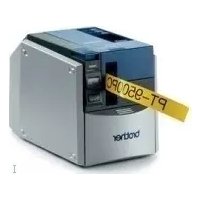
PTouch 9500PC - Imprimante d'étiquettes BROTHER - Notice d'utilisation et mode d'emploi gratuit
Retrouvez gratuitement la notice de l'appareil PTouch 9500PC BROTHER au format PDF.




| Type de produit | Imprimante d'étiquettes |
| Marque | Brother |
| Modèle | PT-9500PC |
| Dimensions (L × P × H) | 116 × 189,6 × 127 mm |
| Poids | Environ 1,3 kg |
| Alimentation | Adaptateur secteur AD-9000, 100-240 V CA, 50/60 Hz |
| Consommation électrique | Environ 30 W (en impression) |
| Résolution d'impression | 360 ppp (rubans TZ), 360 × 720 ppp (rubans HG) |
| Vitesse d'impression max. | 20 mm/s (TZ), 40 mm/s (HG) |
| Largeur d'impression max. | 27,1 mm |
| Interfaces | USB 1.1, Série RS-232C |
| Méthode d'impression | Transfert thermique / thermique direct |
| Types de rubans compatibles | Rubans Brother TZ (standard, laminé, non laminé, sécurité, flexible, etc.) et rubans HG (haute vitesse/résolution) |
| Largeurs de ruban disponibles | 6, 9, 12, 18, 24, 36 mm |
| Fonctions d'impression | Coupe automatique, demi-coupe, miroir, numérotation, impression en série |
| Logiciels fournis | P-touch Editor 4.0 (Windows), P-touch Editor 3.2 (Mac), P-touch Quick Editor, pilotes d'impression |
| Accessoires inclus | Adaptateur secteur, cordon d'alimentation, câbles USB et série, cassette ruban d'essai, bac de récupération, bâtonnet de lettrage, CD-ROM, guide de référence rapide |
| Systèmes d'exploitation supportés | Windows 95/98/Me/NT 4.0/2000/XP, Mac OS 8.6-9.x, Mac OS X 10.1-10.2.6 |
| Entretien et nettoyage | Nettoyage de la tête d'impression et du cabestan avec ruban de nettoyage ; nettoyage de la coupeuse avec coton-tige |
| Sécurité | Ne pas toucher la tête d'impression chaude ; utiliser uniquement l'adaptateur fourni ; éviter chocs et poussière |
| Périphérique optionnel | Serveur d'impression PS-9000 (pour utilisation réseau) |
FOIRE AUX QUESTIONS - PTouch 9500PC BROTHER
Questions des utilisateurs sur PTouch 9500PC BROTHER
0 question sur cet appareil. Repondez a celles que vous connaissez ou posez la votre.
Poser une nouvelle question sur cet appareil
Téléchargez la notice de votre Imprimante d'étiquettes au format PDF gratuitement ! Retrouvez votre notice PTouch 9500PC - BROTHER et reprennez votre appareil électronique en main. Sur cette page sont publiés tous les documents nécessaires à l'utilisation de votre appareil PTouch 9500PC de la marque BROTHER.
MODE D'EMPLOI PTouch 9500PC BROTHER
Merci d'avoir besoin la PT-9500PC.
Raccordée à un ordinateur, la PT-9500PC (ci-après dénommée "cette imprimante") est une imprimante d'étiquettes qui permet d'imprimer aisément des étiquettes personalisées.
Ce manuel décrit diverses précautions et procédures de base relatives à l'utilisation de cette P-touch.
Lisez-le attentivement avant d'utiliser la P-touch.
Conservez-le ensuite dans un endroit sur pour pouvoir vous y reférer ultérieurement.
Déclaration de conformité
Nous, BROTHEr INDUSTRIES, LTD.
déclarons par la présente que le système d'impression d'étiquettes PT-9500PC
est conforme aux normes :
EMC: EN 55022:1998 Classe B
EN 55024:1998
EN 61000-3-2:1995
EN 61000-3-3:1995
à la directive de compatibilité electromagnétique 89/336/EEC (amendée dans les directives 91/263/EEC et 92/31/EEC). L'adaptateur secteur disponible respecte
également la norme EN 60950 et suit les prescriptions de la Directive 73/23/EEC sur les basses tensions.
Publié par: BROTHER INDUSTRIES, LTD.
P & H company
Division Développement.
Utilisation de ce manuel
Le guide de referencia rapide est fourni avec la PT-9500PC. Consultez-le pour utiliser la PT-9500PC selon vos besoin.
| Manuel | Guide de référence rapide (leprésent manuel) | Fichiers d'aide du logiciel | Guide d'utilisation sur CD-ROM |
| Pour la préparation et l'utilisation de la PT-9500PC et l'installation du logiciel | ✓ Non disponible | Non disponible | |
| Utilisation du logiciel P-touch Editor version 4.0 sous Windows | ✓ | ✓ | Non disponible |
| Utilisation du logiciel P-touch Editor version 3.2 sous Macintosh | ✓ | ✓ | ✓ |
| Utilisation du logiciel P-touch Quick Editor | ✓ | ✓ | Non disponible |
PRECAUTIONS IMPORTANTES
■P-touch 9500PC
- La PT-9500PC est une machine de précision. Évitez de la laisser tomber ou de la soumettre à des chocs violents.
- Évitez de saisir ou de soulever la PT-9500PC par le couvercle du logement de la cassette. Le couvercle risque de se détacher et la PT-9500PC de tomber et d'être endommagée.
- La PT-9500PC peut ne pas fonctionner correctement si elle est place à proximé d'un téléviseur, d'une radio, etc. N'installez pas la PT-9500PC à proximé d'appareils provoquant des interférences electromagnétiques.
N'exposez pas la PT-9500PC aux rayons directs du soleil. - N'utilisez pas la PT-9500PC dans des endroits extrémement poussièux, sujets à de haute températures, à une humidité élevée ou au gel. La PT-9500PC risque de ne plus fonctionner correctement ou de ne plus fonctionner du tout.
- N'utilisez ni solvant, ni benzène, ni alcool, ni solvants organiques pour nettoyer la PT-9500PC. Vous risqueriez d'endommager la finition et le boitier de la PT-9500PC. Si un nettoyage s'impose, utilisez un chiffon doux et sec.
- Ne posez pas de caoutchouc ni de vinyle sur la PT-9500PC pendant une période prolongée. Elle pourrait être tachée.
- Ne placez pas d'objets lourds ou contenant de l'eau sur la PT-9500PC. Si de l'eau ou des objets étrangers pénétrent dans la PT-9500PC, contactez le point de vente où vous ave acheté la PT-9500PC ou votre service technique agrée local. N'utilisez plus la PT-9500PC, sinon vous pourriez l'endommager ou vous blesser.
- Ne touchez pas la coupeuse. Vous risqueriez de vous blesser. Veillez-y tout particulièrement lorsque le couvercle du logement de la cassette est ouvert au moment du changement de ruban.
- N'insérez aucun objet dans la sortie d'étiquette, la prise de l'adaptateur secteur, le port USB ou le port série et n'obstruez pas ces éléments.
Veiliez à ne pas toucher les parties métalliques à proximé de la tete d'impression. La tete d'impression est brulante pendant et immédiatement après l'utilisation de l'imprimante. Ne la touche pas à mains nues. - Utilisez uniquement les cables d'interface (cable d'interface USB, cable d'interface série) fournis avec la PT-9500PC.
- Utilisez uniquement les accessoires et fournitures Brother d'origine. N'utilisez pas de fournitures ni d'accessoires non autorisés.
Adaptateur secteur
- Utilisez uniquement l'adaptateur secteur fourni avec la PT-9500PC.
- Si vous n'utilise pas la PT-9500PC pendant une période prolongée, débranche le cordon d'alimentation de la prise secteur.
Ruban (cassette de ruban)
N'tilisez que des rubans Brother TZ avec cette imprimante. N'tilisez pas de rubans ne portant pas la marque Tz AL HG ou
- Ne tirez pas sur le ruban, sinon vous risquez d'endommager la cassette de ruban.
- Si l'étiquette est appliquée sur une surface humide, sale ou grasse, elle risque de se decoller facilement. Avant d'appliquer l'étiquette, nettoyez la surface sur laquelle vous souhaitez la coller.
- Selon les conditions d'environnement et le matériel, l'état, la rugosite et la forme de la surface de collage, l'étiquette risque de se décoller partiellement ou totalement.
- Pour vérifier la force d'adherence de l'étiquette ou avant d'apposer l'étiquette sur un endroit particulièrement sensible, collez, en guise d'essay, un petit morceau d'étiquette sur une section dissimulée de la surface de collage prévue.
- Si l'étiquette est utilisé à l'extérieur, les rayons ultraviolets, le vent et la pluie risquent de décolorer l'étiquette ou de favoriser le decollement de ses extrémites.
- Les inscriptions effectuees avec une encre a base d'huile ou d'eau risquent d'être visibles meme si l'etiquette est collée dessus. Pour les dissimuler, collez deux etiquettes superposées ou utilisez une etiquette de couleur nombre.
N'utilisez pas de cassettes de ruban vides. - N'exposez pas les cassettes de ruban aux rayons directs du soleil, à des températures ou une humidité élevée ou à la poussière. Rangez les cassettes dans un endroit frais et nombre. Utilisez les cassettes de ruban peu de temps après les avoir déballées.
- Il convient de noter que la société Brother Co., Ltd. ne peut etre tenue responsable de tout dommage, etc. resultant du non-respect des precautions susmentionnées.
CD-ROM
-Ne rayez pas le CD-ROM.
-Ne soumettez pas le CD-ROM à des températures extrémement élevées ou basses.
- Ne placez pas d'objets lourds et n'exercez pas de force excessive sur le CD-ROM.
■Concernant l'utilisation du logiciel
- Le logiciel figurant sur le CD-ROM est concu pour une utilisation avec la PT-9500PC uniquement. Il peut etre instalé sur plusieurs PC pour une utilisation professionnelle, etc.
Table des matieres
1 Avant l'utilisation de l'imprimante 9
Vérification des accessoires fournis 10
Termes relatifs à la PT-9500PC 12
Vue avant 12
Vue arriere 12
Affichage des voyants 13
Preparatifs avant la creation d'étiquettes 14
Raccordement de la PT-9500PC 15
Raccordement à la source d'alimentation 15
Raccordement a un PC 16
Insertion de la cassette de ruban 20
Rubans autorisés 20
Insertion de la cassette de ruban 20
Mise en place du bac de récapération 22
2 Installation du logiciel 23
Types de logiciels utilisés 24
Sous Windows 25
Précautions relatives à l'installation 26
Installation de base 26
Installation du logiciel P-touch Editor uniquement 32
Installation du logiciel P-touch Quick Editor uniquement 33
Installation du pilote d'imprimante uniquement 35
Réglage de la vitesse de transmission du PC et de la PT-9500PC 41
Désinstallation du logiciel 44
L'imprimante n'est plus utilisée 45
Sous Mac OS 8.6-9.x 47
Installation du logiciel P-touch Editor et du pilote d'imprimante 47
Installation du logiciel P-touch Quick Editor et du pilote d'imprimante 49
Installation du pilote d'imprimante uniquement 50
Sélection de l'imprimante 52
Désinstallation du logiciel 52
Sous Mac OS X 10.1 ou version ultérieure 54
Installation du logiciel P-touch Editor 54
Installation du logiciel P-touch Quick Editor 57
Installation du pilote d'imprimante. 59
Selection de l'imprimante 62
Désinstallation du logiciel 63
3 Creation d'étiquettes : version Windows 67
Creation d'étiquettes 68
Creation d'étiquettes à l'aide du logiciel P-touch Editor 69
Lancement du logiciel P-touch Editor 69
Fenetre de mise en page 70
Creation d'un badge d'identité 72
Impression de I'etiquette creeee 73
Utilisation de l'aide 74
Creation d'autres types d'étiquettes 76
Creation d'étiquettes à l'aide du logiciel P-touch Quick Editor 77
Lancement du logiciel P-touch Quick Editor 77
Utilisation simple 78
Autres fonctions 78
Après l'impression 82
Retrait de I'endos de I'etiquette 82
4 Creation d'étiquettes : version Macintosh 85
Creation d'étiquettes 86
Creation d'étiquettes à l'aide du logiciel P-touch Editor 87
Lancement du logiciel P-touch Editor 87
Fenetre de mise en page 88
Creation d'un badge d'identité 89
Impression de I'etiquette 90
Guide d'utilisation sur CD-ROM 93
Creation d'étiquettes à l'aide du logiciel P-touch Quick Editor 95
Lancement du logiciel P-touch Quick Editor 95
Utilisation du logiciel P-touch Quick Editor 95
Aprés l'impression 96
5 Annexes 97
Creation d'étiquettes de code à barres 98
Synthese des codes à barres 98
Precautions relatives à l'impression d'étiquettes de code à barres 99
Changement des parametes P-touch 100
Changement de mode USB ID 100
Utilisation de plusieurs ordinateurs 101
Changement de la vitesse de transmission 101
Entretien 102
L'impression de l'etiquette n'est pas nette 102
Nettoyage de la foupeuse 104
Detection de pannes 106
Questions et réponses 106
Specifications 108
PT-9500PC 108
Environnement d'exploitation 109
Accessoires 110
Index 116
1 Avant l'utilisation de l'imprimante
Ce chapitre contient des informations à vérifier avant l'utilisation de la PT-9500PC.
Verification des accessoires fournis 10
Termes relatifs à la PT-9500PC 12
Preparats avant la creation d'étiquettes 14
Raccordement de la PT-9500PC. 15
Insertion de la cassette de ruban. 20
Mise en place du bac de récapération 22
Vérification des accessoires fournis
Ouvrez l'emballage et vérifie que les éléments suivants sont fournis. Si I'un des éléments est manquant ou endommagé, veuilles contacter le point de vente où vous avez acheté la PT-9500PC.
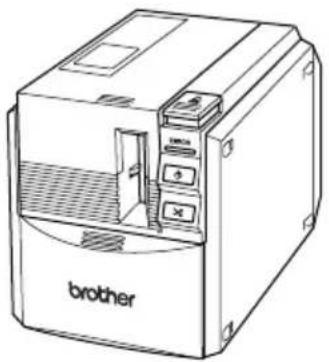
PT-9500PC
Imprimante d'étiquettes
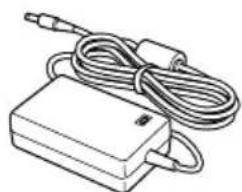
Adaptateur secteur (modèle AD-9000)
Permet de raccorder l'imprimante au cordon d'alimentation.
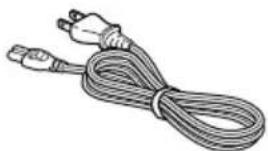
■Cordon d'alimentation
Permet de raccorder l'imprimante à une prise secteur.
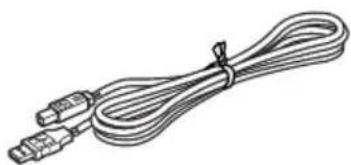
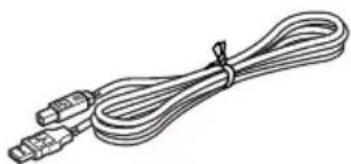
Cable d'interface USB
Ce cable permit de raccorder la PT-9500PC au port USB d'un PC.
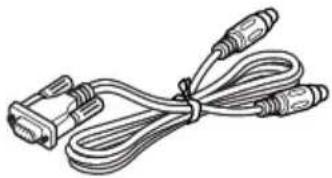
Cable d'interface série
Ce cable permit de raccorder la PT-9500PC au port série d'un PC.
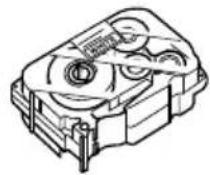
Cassette de ruban
Cette cassette contient le ruban utilisé pour creer les étiquettes.
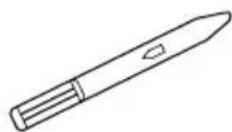
Bâtonet de lettrage
Àutiliser lorsque vous ne parvenez pas àretirer l'endos d'une etiquette imprimée.Lebatonnet se trouve a l'intérieur du couvercledu logement de la cassette de la PT-9500PC.
■Bac de récepération
Ce bac recupere les étiquettes imprimées éjectées par la PT-9500PC.
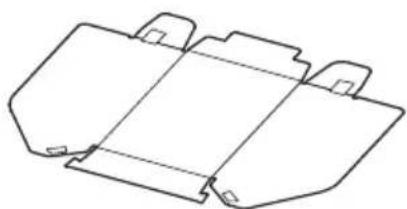
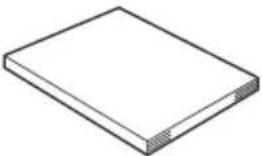
■Guide de referencia rapide (le present manuel)
A conserver pour reference ultérieure.
CD-ROM
Le CD-ROM contient le logiciel, etc., à installer sur un PC.

Catalogue de cassettes de ruban
Ce catalogue contient une liste des cassettes de ruban conçues exclusivement pour les imprimantes de la gamme P-touch.
Termes relatifs à la PT-9500PC
Cette section identifie les principaux termes relatifs à la PT-9500PC.
Vue avant
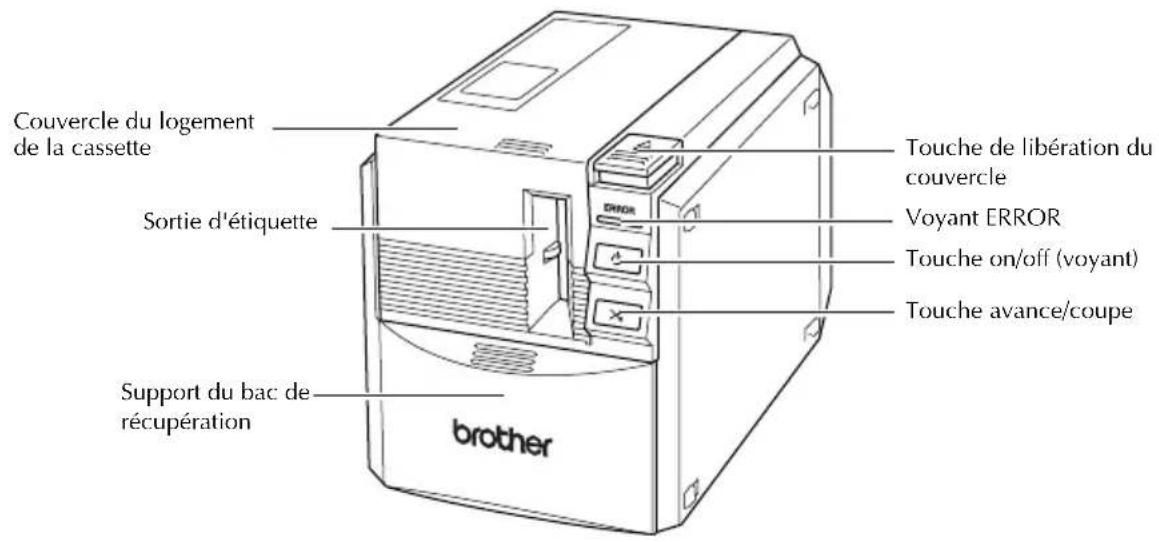
Remarque
- Si le couvercle du logement de la cassette reste ouvert, de la poussière va s'accumuler sur la tete d'impression. Par conséquent, n'oubliez pas de le fermer.
Vue arrière
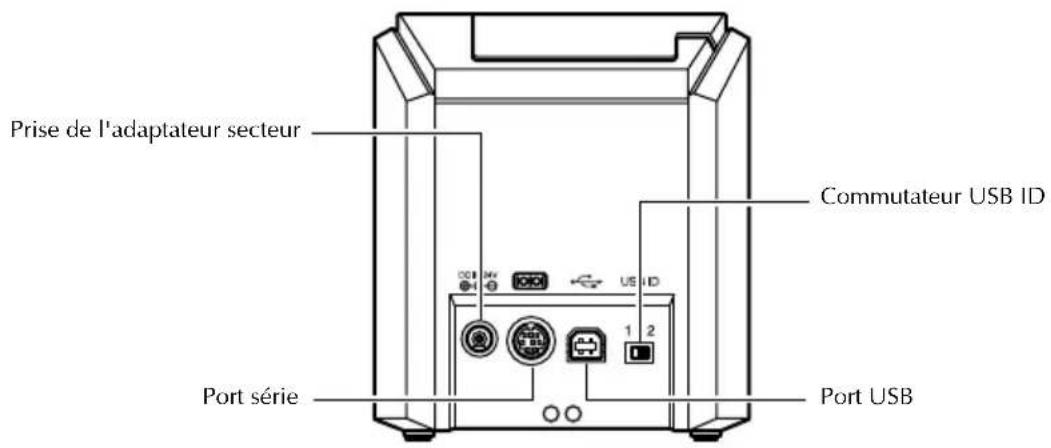
Remarque
- En général, le commutateur USB ID est reglé sur "2". Pour plus d'informations, reportez-vous à la section "Changement de mode USB ID" (→ P. 100).
Affichage des voyants
Le voyant de la touche on/off (vert) et le voyant ERROR (rouge) déterminent l'etat de la PT-9500PC.
| État duvoyant | État Solution | ||
| Touche on/off(voyant vert) | VoyantERROR(rouge) | ||
| Allumé Éteint PT-9500PC en veille — | |||
| Clignote Éteint Réception de données — | |||
| Clignote Allumé | Réception de donnéesAbsence de cassette de ruban | Insérez la cassette de ruban et reférerlez couvercle du logement de la cassette. | |
| Réception de donnéesLe couvercle du logementde la cassette est ouvert. | Fermez le couvercle. | ||
| Allumé Allumé | Lors de la mise en veille de laPT-9500PCAbsence de cassette de ruban | Insérez la cassette de ruban et reférerlez couvercle du logement de la cassette. | |
| Lors de la mise en veille dela PT-9500PCLe couvercle du logementde la cassette est ouvert. | Fermez le couvercle. | ||
| Allumé Clignote | Lors de l'impressionAbsence de cassette de rubancassette de rubaninappropriée | Insérez la cassette de ruban appropriéeet reférerlez couvercle du logement de la cassette. | |
| Lors de l'impressionLe couvercle du logementde la cassette est ouvert. | Fermez le couvercle. | ||
| Cassette de ruban vide | Insérez une cassette de ruban pleine etreférerlez couvercle du logement de la cassette. | ||
| Erreur de transmission | La PT-9500PC se remet en veille après 5seconds. | ||
| Allumé | Clignoterpapidement | Erreur de coupeuse | Vérifiez que le ruban n'est pas coincide dans la PT-9500PC. Mettez la PT-9500PC hors, puis sous tension, au besoin.Si levoyant ERROR continue à clignoter,contactez le point de vente où vous avezacheté la PT-9500PC ou votre service technique agréé local. |
| Erreur de support de rouleau | |||
| Allumé | Clignote trèsrapidement | Erreur EEPROMErreur de carte de circuitismimprémés | Mettez la PT-9500PC hors, puis sous tension.Si levoyant ERROR continue à clignoter,contactez le point de vente où vous avezacheté la PT-9500PC ou votre service technique agréé local. |
Préparatifs avant la création d'étiquettes
Avant de creer des etiquettes avec la PT-9500PC, youe nece effectue les preparatifs suivants.
Remarque
- Les procédures de raccordement variant en fonction du système d'exploitation du PC et selon la connexion utilisée (série ou USB). Pour plus d'informations, reportez-vous à la section "Installation du logiciel" ( P. 23).
Installation du logiciel
Installez le pilote d'imprimante permettant d'utiliser la PT-9500PC comme imprimante avec le PC, ainsi que le calcul de creation d'étiquettes. Pour plus d'informations, reportez-vous à la section "Installation du calcul" ( P.23) .
Raccordement de la PT-9500PC
Raccordez la PT-9500PC à la source d'alimentation et à un PC. Pour plus d'informations, reportez-vous à la section "Raccordement de la PT-9500PC" ( P. 15).
Création d'étiquettes
Une fois les préparatifs de la PT-9500PC effectués, vous pouvez creer les étiquettes. Pour plus d'informations, reportez-vous à la section "Creation d'étiquettes : version Windows" ( P. 67) ou "Creation d'étiquettes : version Macintosh" ( P. 85).
Raccordement de la PT-9500PC
Raccordez la PT-9500PC à la source d'alimentation et à un PC.
Raccordement à la source d'alimentation
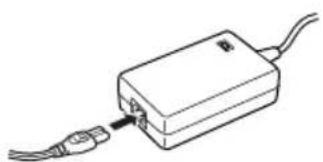
1 Branchez le cordon d'alimentation fourni à l'adaptateur secteur.
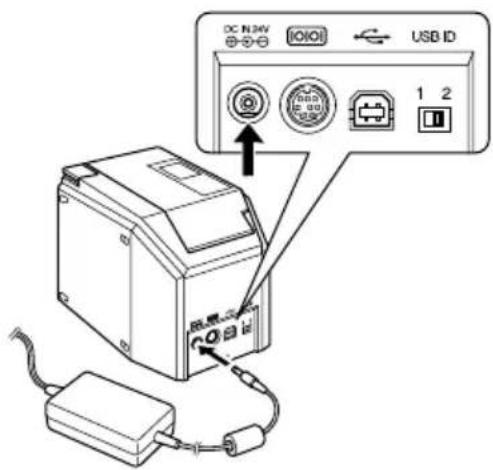
2 Insérez le connecteur de l'adaptateur secteur dans la prise de l'adaptateur secteur à l'arrête de la PT-9500PC.
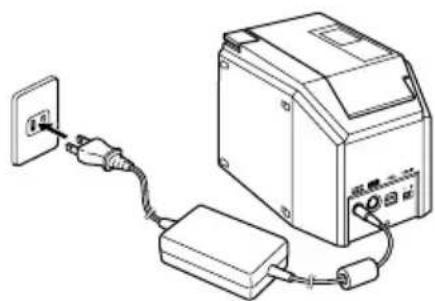
3 Branchez le cordon d'alimentation à une prise secteur.
Remarque
- Avec avoir utilisé la PT-9500PC, débranche le cordon d'alimentation de la prise secteur et l'adaptateur secteur de la PT-9500PC et rangez-les pour utilisation ultérieure.
Lorsque you debranchez I'adaptateur secteur, ne tirez pas sur son cordon. Sinon, le fil du cordon d'alimentation de I'adaptateur secteur risque de casser.
N'tutilisez pas d'adaptateur secteur autre que celui fourni avec la PT-9500PC. Sinon, l'imprimante risque de ne pas fonctionner correctement.
Raccordement à un PC
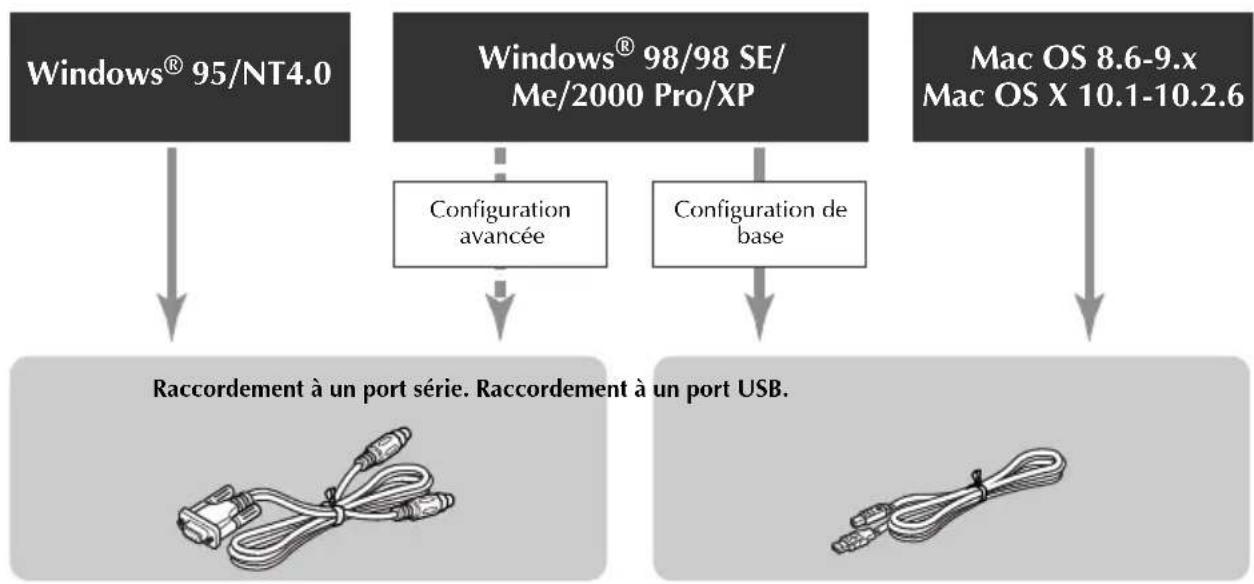
Raccordez la PT-9500PC à un PC à l'aide des cables d'interface fournis. Les cables d'interface perceptant de raccarder l'imprimante à un port USB ou à un port série sont différents.
Remarque
- Ne raccordez pas simultanément le cable d'interface série et le cable d'interface USB à la PT-9500PC. Sinon, l'imprimante risque de ne pas fonctionner correctement.
Remarque
- Ne raccordez pas le cable d'interface USB à un PC tant que le logiciel n'a pas eté Installedé.
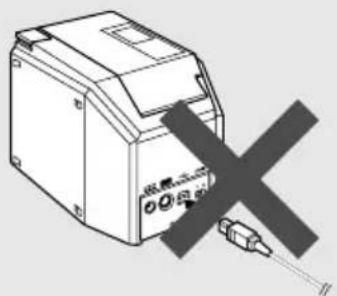
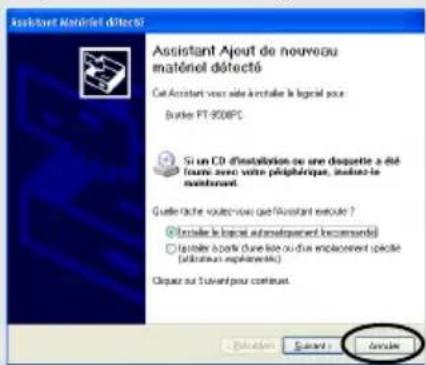
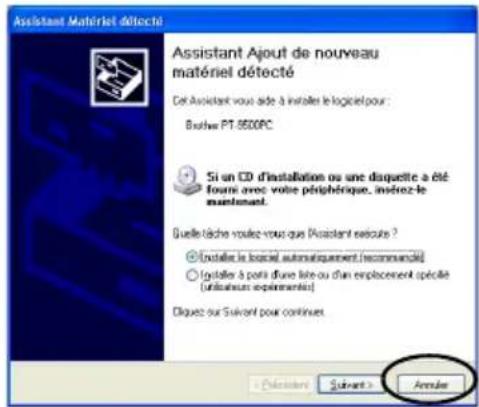
- Si le cable d'interface USB est raccordé à un PC avant l'installation du logiciel, la boîte de dialogue suivante s'affiche. Cliquez sur [Annuler], puis débranchez le cable d'interface USB.
Raccordement à un port USB
Respectez les procédures suivantes pour raccorder la PT-9500PC au port USB d'un PC fonctionnant sous Windows 98/98 SE/Me/2000 Pro/XP en "Configuration de base" ( P.26) ou au port USB d'un Macintosh.
Remarque
Le cable d'interface USB est raccordé à un PC fonctionnant sous Windows alors que le logiciel a été installé et raccordé à un Macintosh après son installation. Neraccordez pas la PT-9500PC à un PC avant d'y avoir été invite.
Remarque
Lors de I'etabillisement d'une connexion USB via un concentrateur, il se peut qu'il soit impossible d'effectuer une connexion correcte en raison du type de concentrateur utilisé. Si c'est le cas, raccordez directement la PT-9500PC à un PC avec le cable d'interface USB.
La PT-9500PC ne peut pas etre raccordee au port USB d'un PC fonctionnant sous Windows 95 / NT4.0 . Dans ce cas, elle doit etre raccordee au port series.
7 Préparez le cable d'interface USB fourni.

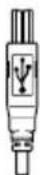
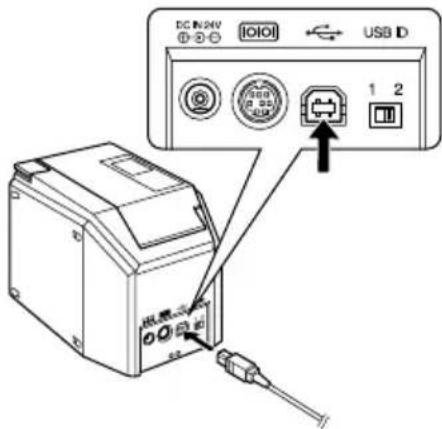
Raccordement au port USB de la PT-9500PC.

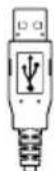
Raccordement au port USB du PC.

Insérez la fiche de l'extrémité du cable d'interface USB dans le port USB à l'arrière de la PT-9500PC.

Insérez la fiche de l'extrémité du cable d'interface USB dans le port USB du PC.
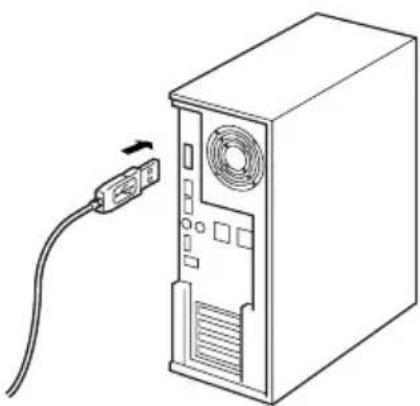
- L'emplacement du port USB varie en fonction du PC. Pour plus d'informations, consultez le mode d'emploi du PC.
Remarque
Pour utiliser la PT-9500PC, le logiciel doit être installé sur le PC. Reportez-vous à la section "Installation du logiciel" (→ P. 23).
Raccordement à un port série
Un PC fonctionnant sous Windows® 95/NT 4.0 doit être raccordé au port série. Pour un raccordement à des PC fonctionnant sous Windows® 98/98 SE/Me/2000 Pro/XP via le port série, reportez-vous à la section "Raccordement à un port série" ( P.36).
Remarque
Si le cable d'interface USB est raccordé à la PT-9500PC, le port série ne peut pas etre utilise pour les communications. Debranchez le cable d'interface USB de la PT-9500PC.
Lors du raccordement de la PT-9500PC a un PC via une connexion série, raccordez la PT-9500PC au PC à l'aide du cable d'interface série avant d'instructor le logiciel.
La forme des ports série (RS-232C) de certains ordinateurs ne permet pas de raccorder le cable d'interface série. Dans ce cas, utilisez un adaptateur disponible dans le commerce.
- Les ordinateurs Macintosh ne peuvent pas etre raccordes au port series de la PT-9500PC.
1 Préparez le cable d'interface série fourni.
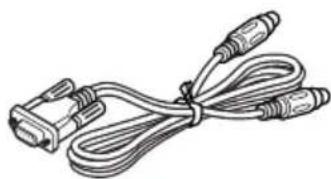

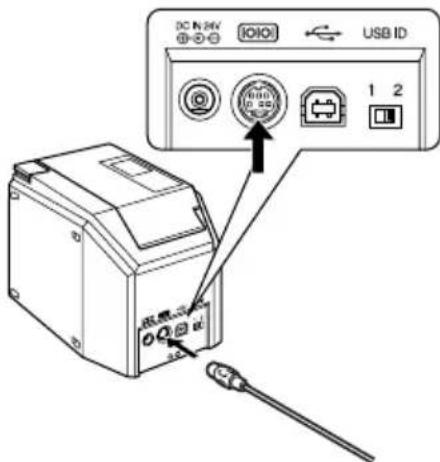
Raccordement au port série de la PT-9500PC.
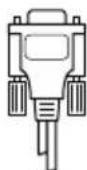
Raccordement au port série du PC.

Veillez à ce que la PT-9500PC et le PC soient hors tension.
S'ils ne le sont pas, mettez-les hors tension.

Insérez la fiche de l'extrémité du cable d'interface série dans le port série à l'arrière de la PT-9500PC.

Insérez la fiche de l'extrémité du cable d'interface série dans le port série du PC.
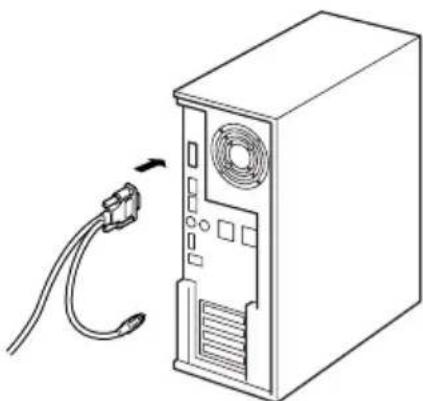
- L'emplacement et la forme du port série varient en fonction du PC. Pour plus d'informations, consultez le mode d'emploi du PC.
5 Appuyez sur la touche on/off de la PT-9500PC.
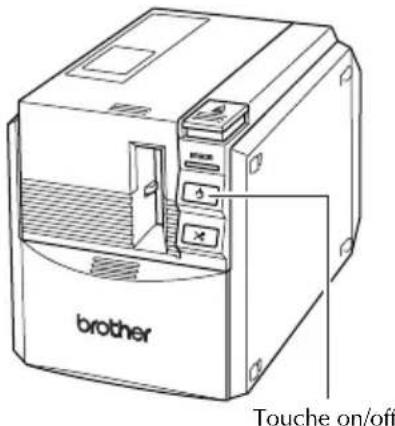
La touche on/off s'allume (voyant vert).
6 Mettez I'ordinateur sous tension.
Remarque
Pour utiliser la PT-9500PC, le logiciel doit être installé sur le PC. Reportez-vous à la section "Installation du logiciel" (→ P. 23).
Insertion de la cassette de ruban
Cette section presente les types de rubans susceptibles d'être utilisés avec la PT-9500PC et déscrit les procédures d'insertion des cassettes de ruban.
Rubans autorisés
Les types de rubans pouvant etre utilisés avec la PT-9500PC sont les suivants.
Rubans TZ
Ruban laminate standard
Ruban non laminé standard
Bande de sécurité - Laminé
Ruban pour pochoir - Non laminé
Ruban transfert - Non laminé
Ruban flexible d'identification - Laminé
Ruban de forte adherence - Laminé
Ruban textile thermocollant - Non laminé
■Ruban HG
Spécialement conçues pour la PT-9500PC, ces cassettes de ruban permettent une impression haute vitesse et haute résolution.
Ruban laminate
Remarque
- Pour plus d'informations sur les rubans, reportez-vous à la section "Accessoires" ( P. 110).
Insertion de la cassette de ruban
Cette section décrit les procédures d'insertion de la cassette de ruban.
Retirez le dispositif de blocage de la cassette de ruban.
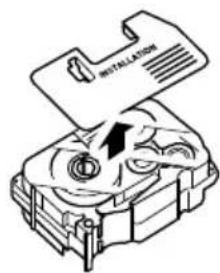
- Certaines cassettes peuvent ne pas etre equipees de ce dispositif.
2 Appuyez sur la touche de libération du couvercle et ouvre le couvercle du logement de la cassette.
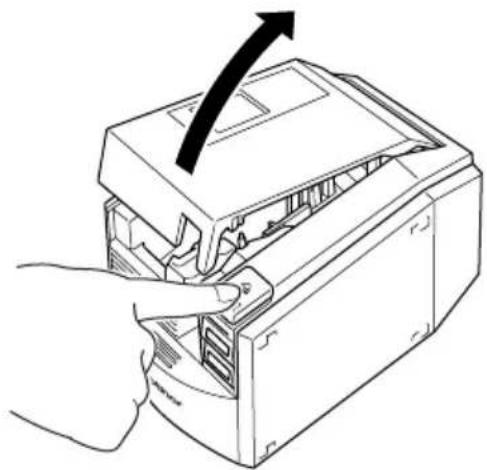

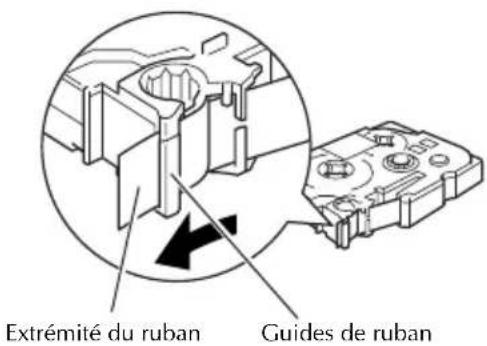
Vérifiez la cassette de ruban.
Veillez à ce que l'extrémité du ruban ne soit pas piée et qu'elle passé bien sous les guides de ruban.

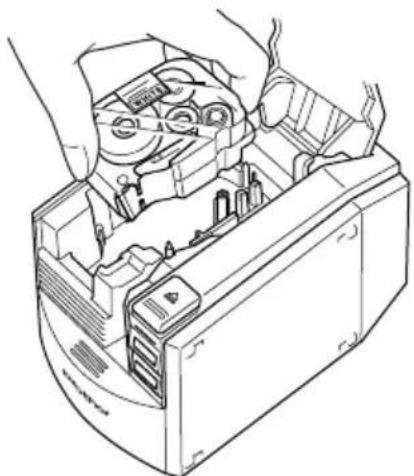
Insérez la cassette de ruban.
Veilles à l'insérer correctement.

Refermez le couvercle du logement de la cassette.

Appuyez sur la touche on/off de la PT-9500PC.
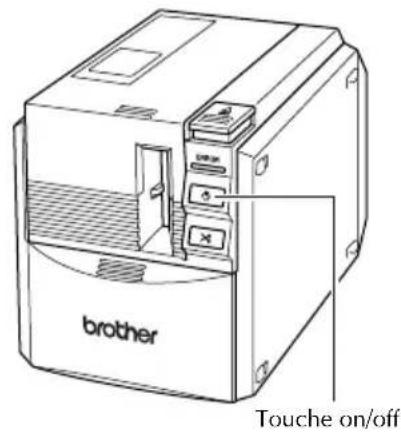
La touche on/off s'allume (voyant vert).
- Si le couvercle du logement de la cassette n'est pas complètement fermé ou si la cassette n'est pas correctement insérée, levoyant ERROR s'allume. Dans ce cas, repêze la procédure à partir de l'étape ②.

Appuyez sur la touche avance/coupe.
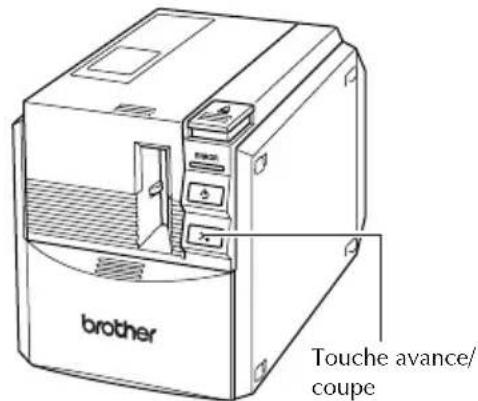
Tendez le ruban.
Remarque
Si vous n'effectuez aucune opération dans les 10 minutes qui seront l'impression d'une étiquette, le support de rouleau se relâche automatiquement et un signal sonore peut être émis. Cette fonction empêche le retrait du ruban si l'adaptateur secteur est débranché de la PT-9500PC sous tension, le support de rouleau ne pouvant pas être relâché. Mettez toujours la PT-9500PC hors tension avant de débrancher l'adaptateur secteur de l'imprimante.
Mise en place du bac de récapération
Fixez le bac de recupération. Celui-ci permet de recuperer les étiquettes ejectées par la PT-9500PC. Utilisez-le lorsque vous imprimez une importante quantité d'étiquettes, etc.
Assembléz le bac de récepération.
Procedez comme illustré ci-dessous pour assembler le bac de récepération.
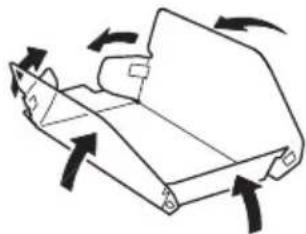
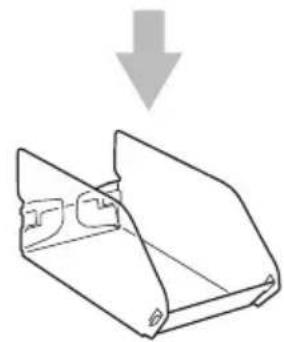
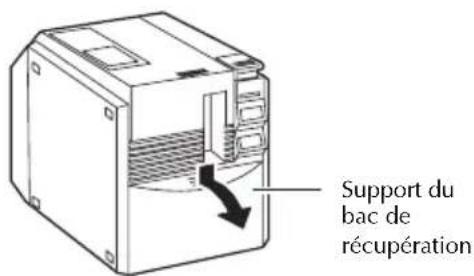
Ouvrez le support du bac de récapuration.
Fixez le bac de récepération sur la PT-9500PC.
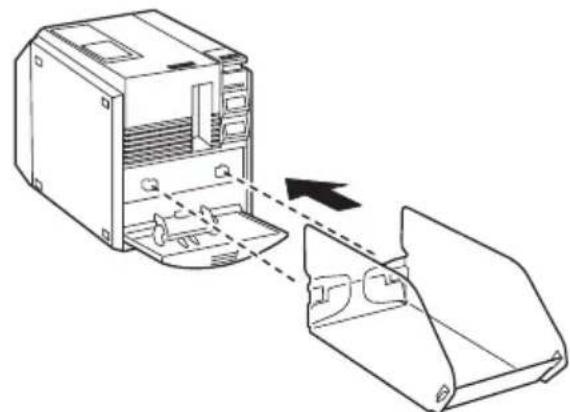
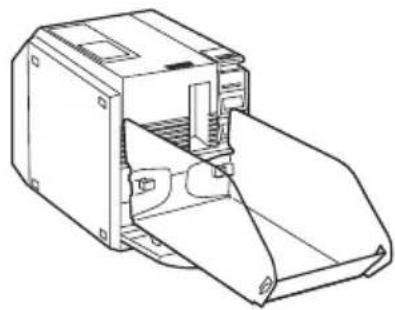
Procedez comme illustré ci-dessous pour fixer le bac de récapération.

2 Installation du logiciel
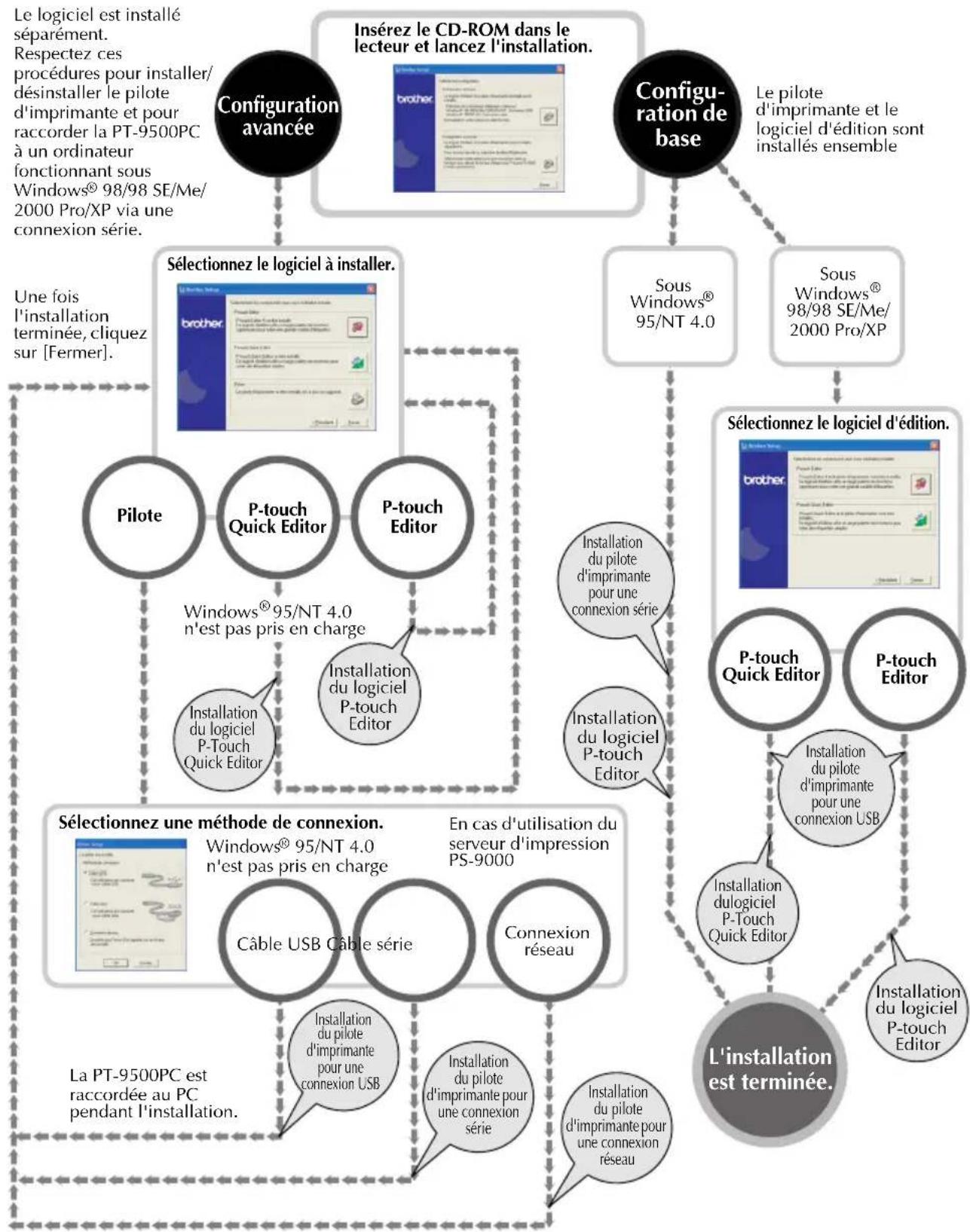
Ce chapitre déscrit les procédures d'installation du logiciel nécessaire à l'utilisation de la PT-9500PC.
Types de logiciels utilisés 24
Sous Windows 25
Sous Mac OS 8.6-9.x 47
Sous Mac OS X 10.1 ou version ultérieure 54
Types de logiciels utilisés
Pour utiliser la PT-9500PC, le logiciel suivant doit être installé sur le PC. Reportez-vous aux pages correspondant au type de système d'exploitation installé sur le PC.
| Logiciel Système d'exploitation | P-touch Quick Editor | P-touch Editor Pilote d'imprimante | |
| Logiciel d'impression d'étiquettes à l'aide d'opérations simples. | Logiciel de création d'étiquettes avec déférents motifs. | Logiciel permettant au PC d'utiliser la PT-9500PC comme imprimante. | |
| Microsoft® Windows® 98 Microsoft® Windows® 98 SE Microsoft® Windows® Me Microsoft® Windows® 2000 Pro Microsoft® Windows® XP | ✓ | ✓ (Ver. 4.0) | Connexion USB Connexion série*1 |
| Microsoft® Windows® 95 Microsoft® Windows NT® 4.0 | Non disponible | ✓*2 (Ver. 4.0) | Connexion série*3 |
| Mac OS 8.6 à 9.x | ✓ | ✓ (Ver. 3.2) | Connexion USB*4 |
| Mac OS 10.1 à 10.2.6 | ✓ | ✓ (Ver. 3.2) | Connexion USB*4 |
1 Sélectionnéz l'Configuration de base pour une connexion USB et l'installation avancée pour une connexion série.
2 Sous Windows NT 4.0, l'option Clip Art du logiciel P-touch Editor ne peut pas être utilisée si Internet Explorer 5.5 ou version ultérieure n'est pas installé.
3 La connexion USB ne peut pas être utilisée.
4 La connexion série ne peut pas être utilisée.
Sous Windows
Cette section décrit les procédures d'installation du logiciel sur les PC fonctionnant sous Windows® 95/98/98 SE/Me/NT 4.0/2000 Pro/XP.
Précautions relatives à l'installation
Lors de l'installation du logiciel sur un PC, respectez les précautions suivantes en fonction de l'environnement d'exploitation utilisé.
■Raccordement à un port USB
Ne raccordez pas le cable d'interface USB au PC tant que le logiciel n'a pas ete instalé. Si le cable d'interface USB est raccorde a un PC avant I'installation du logiciel, la boite de dialogue suivante s'affiche. Cliquez sur [Annuler], puis debranchez le cable d'interface USB.
■Raccordement à un port série
Lors du raccordement de la PT-9500PC à un PC via une connexion série, raccordez l'imprimante au PC à l'aide du cable d'interface série avant d'installer le logiciel. Pour plus d'informations, reportez-vous à la section "Raccordement à un PC" ( P. 16).
■Sous Windows NT 4.0/2000 Pro
Lors de l'installation du logiciel, connectez-vous en utilisant un nom d'utilisateur avec droits d'administrateur.
Sous Windows XP
Lors de l'installation du logiciel, connectez-vous en utilisant un nom d'utilisateur avec droits d'administrateur.
Installation de base
Pour permettre au PC d'utiliser la PT-9500PC, installez le logiciel P-touch Editor 4.0 pour la conception d'étiquettes et le logiciel du pilote d'imprimante.
Installez le logiciel P-touch Editor, puis le pilote d'imprimante.
Remarque
- En fonction du système d'exploitation installé sur le PC, il peut s'avérer nécessaire de redémarrer le PC pendant l'installation. Une fois le PC redémarré, connectez-vous en utilisant le même nom d'utilisateur et poursuivez l'installation.
Si vous doivent installer une imprimante réseau, veuilleser la fonction d'installation avancée.
Si vous ne souhaitez installer que le pilote d'imprimante, reportez-vous à la section "Installation du pilote d'imprimante uniquement" ( P. 35). - Les exemples de boîtes de dialogue utilisées dans ce guide concernant Windows® XP. À la base, les procédures d'installation pour les PC fonctionnant sous d'autres systèmes d'exploitation sontidentiques.
Démarrez le PC, puis insérez le CD-ROM dans le lecteur.
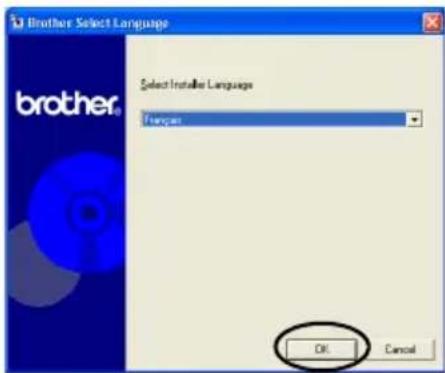
La boîte de dialogue Brother Sélection de la langue s'affiche.
L'affichage de cette boite de dialogue peut prendre un certain temps.
- Si celle-ci ne s'affiche pas, double-cliquez sur l'icone Poste de travail, puis sur l'icone P-touch.

Selectionnez la langue souhaitee, puis cliquez sur [OK].

Cliquez sur le bouton du Configuration de base.
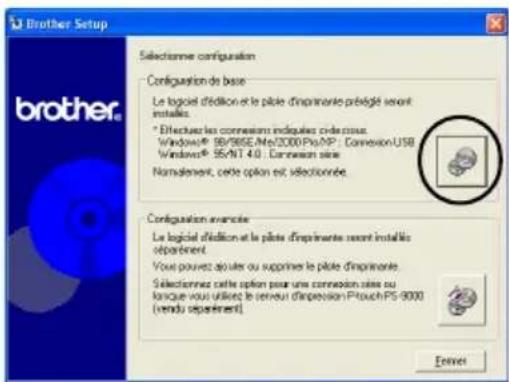
La boîte de dialogue de seLECTION du logiciel à installer s'affiche.

Cliquez sur le bouton du logiciel P-touch Editor ou du logiciel P-touch Quick Editor.
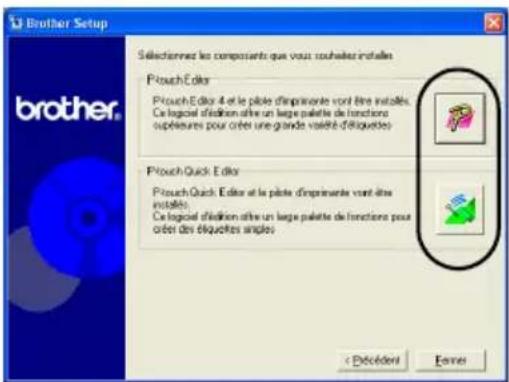
Le logiciel P-touch Quick Editor ne peut pas etre utilise sur des ordinateurs fonctionnant sous Windows 95 / NT 4.0.
Les préparatifs de l'installation commence.
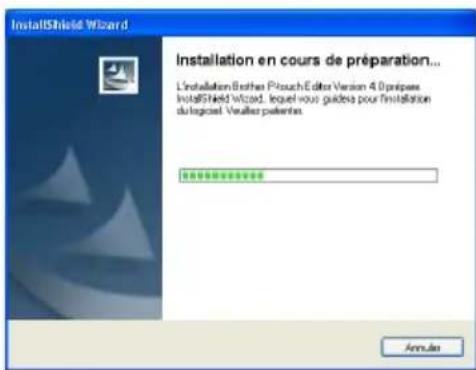
Si vous avez selectionné le logiciel P-touch Quick Editor, reportez-vous aux étapes à de la section "Installation du logiciel P-touch Quick Editor uniquement" ( P. 33). Puis, passez à l'objet (12) ( P. 29).
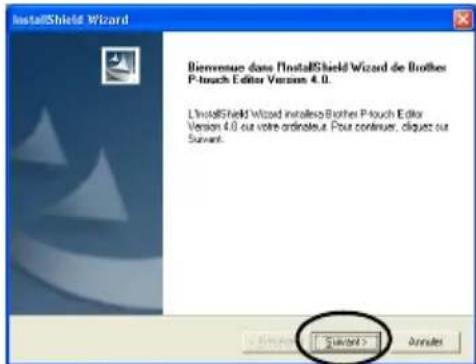
Une fois les préparatifs terminés, la boîte de dialogue InstallShield Wizard affiche le message "Bienvenue dans l'InstallShield Wizard de Brother P-touch Editor version 4.0."

Lisez le contenu de la boite de dialogue, puis cliquez sur [Suvant].
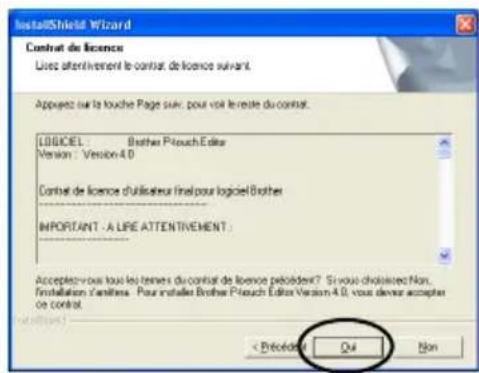
La boîte de dialogue Contrat de licence s'affiche.
Lisez attentivement le contrat de licence, puis cliquez sur [Oui].
La boite de dialogue Informations client s'affiche.
Saisissez le nom d'utilisateur et celui de la société, puis cliquez sur [Suivant].
Cliquez sur "L'utilisateur en cours uniquely (system9)" si la seule personne autorisée à utiliser ce logiciel est cette dont le nom d'utilisateur et le mot de passer ont été utilisés pour la connexion lors du démarrage de l'ordinateur.
![BROTHER PTouch 9500PC - Saisissez le nom d'utilisateur et celui de la société, puis cliquez sur [Suivant]. - 1](/content/2026/02/379851/images/1352bdda800b34cad3be44a23d9d551c53f13067ac05098b29cb76c82b8729ec.jpg)
La boîte de dialogue Choisissez l'emplacement cible s'affiche.
Selectionnez le dossier de destination dans lequel vous souhaitez installer les fichiers, puis cliquez sur [Suvant]. Pour selectionner un autre dossier de destination, cliquez sur [Parcourir].
![BROTHER PTouch 9500PC - Saisissez le nom d'utilisateur et celui de la société, puis cliquez sur [Suivant]. - 2](/content/2026/02/379851/images/5690160463e7be2cfcdd0bc4f7e08e6604ad29b1a88a27715a789d7f5de64c39.jpg)
La boite de dialogue Type d'installation s'affiche.
9 Sélectionnez le type d'installation que vous préférez, puis cliquez sur [Suvient].
![BROTHER PTouch 9500PC - Sélectionnez le type d'installation que vous préférez, puis cliquez sur [Suvient]. - 1](/content/2026/02/379851/images/51c3ab49c32b469db9edda76f9a6fcce1ddb06bac53e011b1cdfb485a5f106f9.jpg)
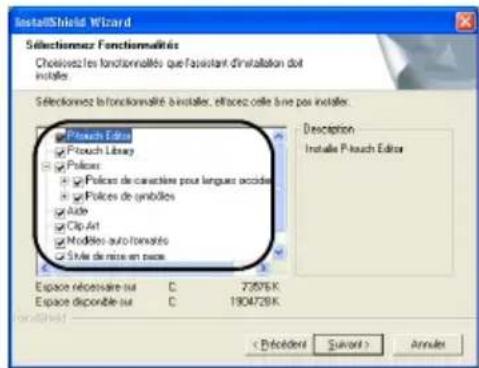
Les éléments suivants sont installés.
Par défaut
P-touch Editor, P-touch Library, les polices de langue occidentale, les polices de symbole, l'aide, Clip Art, les modèles auto formâtés et la fonction Style de mise en page sont installés.
Compacte
Seuls P-touch Editor et Clip Art sont installés.
Personnalisée
Cliquez sur [Suivant] et selectionnez les éléments que vous souhaitez installer dans la boite de dialogue Sélectionnez Fonctionnalités.
La boite de dialogue Ajouter raccourci s'affiche.

Spécifiez l'emplacement des raccourcis pour le logiciel P-touch Editor, puis cliquez sur [Suivant].
Pour n'ajouter aucun raccourci, déslectionnéz toutes les cases.
![BROTHER PTouch 9500PC - Spécifiez l'emplacement des raccourcis pour le logiciel P-touch Editor, puis cliquez sur [Suivant]. - 1](/content/2026/02/379851/images/6ee43f54df69337fed1137ca7b4c02da8b451b2047cc22b2282d29b61153d070.jpg)
La boite de dialogue Demarrez la copie des fichiers s'affiche.
![BROTHER PTouch 9500PC - Spécifiez l'emplacement des raccourcis pour le logiciel P-touch Editor, puis cliquez sur [Suivant]. - 2](/content/2026/02/379851/images/00afd2baa18d02a234ae31f6a8462ae41546caafd557c22d756874a4bca91f77.jpg)
Vérifiez les paramètres, puis cliquez sur [Suivant].
Pour vérifier ou modifier un paramètre, cliquez sur [Précédent].
![BROTHER PTouch 9500PC - Vérifiez les paramètres, puis cliquez sur [Suivant]. - 1](/content/2026/02/379851/images/9440ef4719c36e8ee7eb7a87fdfc5ccc832bb4d8373ac899dc56a5287997e4cc.jpg)
La boîte de dialogue Installer le pilote d'imprimante s'affiche.
![BROTHER PTouch 9500PC - Vérifiez les paramètres, puis cliquez sur [Suivant]. - 2](/content/2026/02/379851/images/13c42f875e2a616e3de42bd6eed4f377e1453a4af22fbd3a45d57adf46d98fe8.jpg)
Selectionnez "Oui, installer le pilote d'imprimante," puis cliquez sur [Suvant].
![BROTHER PTouch 9500PC - Selectionnez "Oui, installer le pilote d'imprimante," puis cliquez sur [Suvant]. - 1](/content/2026/02/379851/images/ad224324d75b9dc869ab06b803c53769a0f4440183add7276b3ed7f7386b2b4e.jpg)
Si vous avez selectionné le logiciel P-touch Quick Editor à l'objet 4, la boîte de dialogue Question s'affiche. Cliquez sur [Oui].
![BROTHER PTouch 9500PC - Selectionnez "Oui, installer le pilote d'imprimante," puis cliquez sur [Suvant]. - 2](/content/2026/02/379851/images/40145da091ac31c40d57e1ad536a2db5b3bb55ff778b1802c2387037646ae243.jpg)
Lors du raccordement à un PC fonctionnant sous Windows 95/NT 4.0, passes à l'etape de la section "Raccordement à un port série" de "Installation du pilote d'imprimante uniquement" ( P.37).
La boite de dialogue Confirmation s'affiche.
![BROTHER PTouch 9500PC - Selectionnez "Oui, installer le pilote d'imprimante," puis cliquez sur [Suvant]. - 3](/content/2026/02/379851/images/43aa8d33e1fa9e1007b491386af968ea96344d6d6d002213b73d5a541811d312.jpg)
Confirmez le contenu, puis cliquez sur [OK].
![BROTHER PTouch 9500PC - Confirmez le contenu, puis cliquez sur [OK]. - 1](/content/2026/02/379851/images/f4f552d2acc75d0d533c032ed31a25ca84141743fbac6d9f8cfa2f4e2651b481.jpg)
- En fonction du système d'exploitation installé sur le PC, il se peut que la boîte de dialogue ne s'affiche pas.
La boîte de dialogue Configuration du pilote (Brother PT-9500PC) s'affiche.
![BROTHER PTouch 9500PC - Confirmez le contenu, puis cliquez sur [OK]. - 2](/content/2026/02/379851/images/ab515d58c81591a1f59534f258da77251b426a7c38722e74f4080638bbbfc9bc.jpg)
Cliquez sur [Suvient].
![BROTHER PTouch 9500PC - Cliquez sur [Suvient]. - 1](/content/2026/02/379851/images/f81463b9379654bd4b0ae6f1bcda08213dbe5c05f89a06ddb11d9187f82b81de.jpg)
Les préparatifs de l'installation commence.
![BROTHER PTouch 9500PC - Cliquez sur [Suvient]. - 2](/content/2026/02/379851/images/a1a6db607b29ffb24877ce8f4292547b98b58b2f9462589c6fd0f5a4049eff6f.jpg)
Une fois les préparatifs de l'installation terminés, vous étés invite à raccorder la PT-9500PC au PC.
![BROTHER PTouch 9500PC - Cliquez sur [Suvient]. - 3](/content/2026/02/379851/images/50291c233b9392c1d3ab9508f2cbabb93347cfde29bc7f1905fc0d533f16d8d0.jpg)
Raccordez la PT-9500PC au PC à l'aide du cable d'interface USB, puis mettez-la sous tension.
Pour plus d'informations, reportez-vous à la section "Raccordement à un PC" ( P.16).
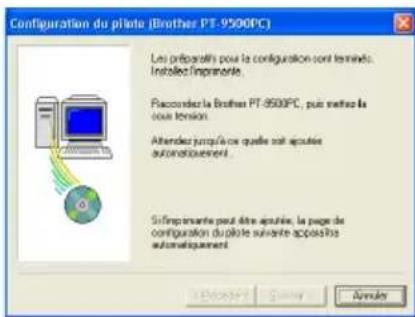
Lors du raccordement à un PC fonctionnant sous Windows® 98/98 SE/Me/2000 Pro, passez à l'objet (→ P. 31).
Si le PC détecte le raccordement de la PT-9500PC, la boîte de dialogue Assistant Matériel détecté s'affiche.

Selectionnez "Installer le logiciel automatiquement (recommande) ", puis cliquez sur [Suvant].
![BROTHER PTouch 9500PC - Selectionnez "Installer le logiciel automatiquement (recommande) ", puis cliquez sur [Suvant]. - 1](/content/2026/02/379851/images/132511ebce9c723789e90c06221d7fc8eee81d866ec7e64a61ae958693fdaa64.jpg)
Les programmes nécessaires sont détectés.
![BROTHER PTouch 9500PC - Selectionnez "Installer le logiciel automatiquement (recommande) ", puis cliquez sur [Suvant]. - 2](/content/2026/02/379851/images/33cb007febfdf340d490f9913adfb63fc148cdf97fc0fd008a5de2471ee50ce4.jpg)
La boite de dialogue Installation matérielle s'affiche.
![BROTHER PTouch 9500PC - Selectionnez "Installer le logiciel automatiquement (recommande) ", puis cliquez sur [Suvant]. - 3](/content/2026/02/379851/images/1385052d20a78e4e81e1e88081a853fcb553b99d392ab67b97560a13f3c6c739.jpg)
Cliquez sur [Continuer].
![BROTHER PTouch 9500PC - Cliquez sur [Continuer]. - 1](/content/2026/02/379851/images/a723792fc039b13d9fb37eff8925b4acd364b19ea651d23ea6e808b2ceae9597.jpg)
- Ce logiciel ne présente aucune problème de compatibilité avec Windows® XP et peut être utilisé.
L^ installation du pilote commence.
![BROTHER PTouch 9500PC - Cliquez sur [Continuer]. - 2](/content/2026/02/379851/images/c69cca56e7d788f7fd21b8bb4cca0ef6dd19784b8346cfe3f782b75968b17f61.jpg)
Une fois l'installation terminée, la boîte de dialogue Fin de l'Assistant Ajout de nouveau matériel détecté s'affiche.
![BROTHER PTouch 9500PC - Cliquez sur [Continuer]. - 3](/content/2026/02/379851/images/f6f87695775fd3bc1ac9eb13497c111b5b07ea861fda780366bc89066fe53214.jpg)
Cliquez sur [Terminer].
![BROTHER PTouch 9500PC - Cliquez sur [Terminer]. - 1](/content/2026/02/379851/images/304b3f458de0e627b796e93f4dd698c0b386a5c305a29321c88cf389a349c8c7.jpg)
La boîte de dialogue Configuration du pilote (Brother PT-9500PC) s'affiche de nouveau.
![BROTHER PTouch 9500PC - Cliquez sur [Terminer]. - 2](/content/2026/02/379851/images/4a8de98c9cd5419e0553941dd48420d2dd29ab72bf40a5bd6b4e77f6f7f62eb6.jpg)
Cliquez sur [Terminer].
![BROTHER PTouch 9500PC - Cliquez sur [Terminer]. - 1](/content/2026/02/379851/images/9b6a088f63f0875bc8f9b6b2b1a98f302b2d84cc3f8f416e672db3e499b42606.jpg)
La boîte de dialogue Etat de l'installation s'affiche et l'installation du logiciel P-touch Editor commence.
![BROTHER PTouch 9500PC - Cliquez sur [Terminer]. - 2](/content/2026/02/379851/images/947c3876a40af5c321ba9b4cd099b381c378d66753111206cda29b41bd99afac.jpg)
Si vous avez selectionné le logiciel P-touch Quick Editor à l'objet 4, reportez-vous aux étapes 10 à 11 de la section "Installation du logiciel P-touch Quick Editor uniquement" ( P.34).
La boîte de dialogue Enregistrement utilisateur s'affiche.
![BROTHER PTouch 9500PC - Cliquez sur [Terminer]. - 3](/content/2026/02/379851/images/8aa554d950b00281c3ee274a59fa2601b41f9d5e13a2e7707aa44916e464d5e8.jpg)
Selectionnez "Oui, afficher la page.", puis cliquez sur [Suivant].
![BROTHER PTouch 9500PC - Selectionnez "Oui, afficher la page.", puis cliquez sur [Suivant]. - 1](/content/2026/02/379851/images/fdd8557f2fe536849a7286f7f031af2f405ea26da2f0d0b77374e36f0d71313b.jpg)
Une fois I'installation du logiciel P-touch Editor terminée, la boite de dialogue InstallShield Wizard terminé s'affiche.
![BROTHER PTouch 9500PC - Selectionnez "Oui, afficher la page.", puis cliquez sur [Suivant]. - 2](/content/2026/02/379851/images/bd279cc744f1d4e333d19922ff6e750b2624c2e8de46313b748960e6c664e3df.jpg)
Cliquez sur [Terminer].
![BROTHER PTouch 9500PC - Cliquez sur [Terminer]. - 1](/content/2026/02/379851/images/977d1b844b1f42fb4ff7045c11ab1c6e8322f2062b267a5163066c9991c2b62a.jpg)
L' installation est terminée.
Lors de l'installation du logiciel P-touch Quick Editor, reportez-vous à la section "Installation du logiciel P-touch Quick Editor uniquement" ( P. 33). Lors de la création d'une étiquette, reportez-vous à la section "Creation d'étiquettes : version Windows" ( P. 67).
Installation du logiciel P-touch Editor uniquement
Installez le logiciel P-touch Editor 4.0 pour creer desétiquettes.
Démarrez le PC, puis insérez le CD-ROM dans le lecteur.
La boite de dialogue Brother Setup s'affiche.
L'affichage de cette boite de dialogue peut prendre un certain temps.
- Si celle-ci ne s'affiche pas, double-cliquez sur l'icone Poste de travail, puis sur l'icone P-touch.
Sélectionnez la langue souhaïée, puis cliquez sur [OK].
Cliquez sur le bouton du Configuration avancée.
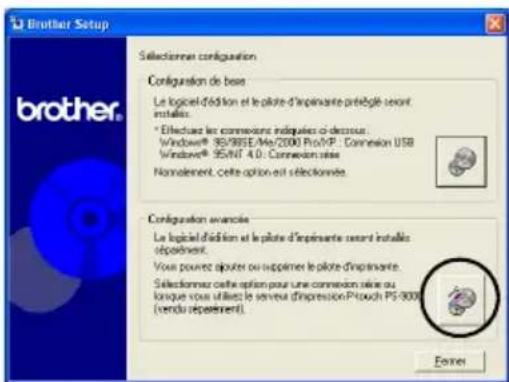
La boîte de dialogue de seLECTION du logiciel à installer s'affiche.
Cliquez sur le bouton du logiciel P-touch Editor.
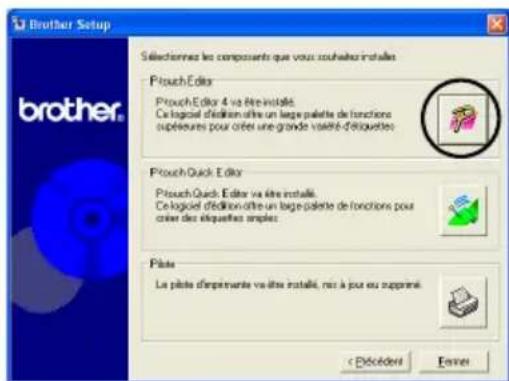
5 Respectez les instructions de chaque boite de dialogue et lancez l'installation. Reportez-vous aux étapes à la section "Installation de base" ( P, 27) .
La boîte de dialogue Enregistrement utilisateur s'affiche.
Sélectionnez "Oui, afficher la page.", puis cliquez sur [Suvant].
![BROTHER PTouch 9500PC - Sélectionnez "Oui, afficher la page.", puis cliquez sur [Suvant]. - 1](/content/2026/02/379851/images/d24e8d5d850d8b762b13301d03bf356e0853ee50b0faa1603ab6267aa27d6182.jpg)
La boite de dialogue Maintenance terminée s'affiche.
Cliquez sur [Terminer].
![BROTHER PTouch 9500PC - Cliquez sur [Terminer]. - 1](/content/2026/02/379851/images/abe9da32a5b6343eece66b2145b1efa5f70f828caa83dab710ad2a3241db5a50.jpg)
Le logiciel P-touch Editor est installé et la boîte de dialogue de l'été s'affiche de nouveau.
Lors de l'installation du pilote d'imprimante, passes à l'étape ④ de la section "Installation du pilote d'imprimante uniquement" ( P.36).
Installation du logiciel P-touch Quick Editor uniquement
Installez le logiciel P-touch Quick Editor pour creer des étiquettes à l'aide d'opérations simples.
Remarque
Le logiciel P-touch Quick Editor ne peut pas etre utilise sur des ordinateurs fonctionnant sous Windows 95/NT 4.0.
Démarrez le PC, puis insérez le CD-ROM dans le lecteur.
La boite de dialogue Brother Setup s'affiche.
- L'affichage de cette boîte de dialogue peut prendre un certain temps.
- Si celle-ci ne s'affiche pas, double-cliquez sur l'icone Poste de travail, puis sur l'icone P-touch.
Sélectionnez la langue souhaïée, puis cliquez sur [OK].
3 Cliques sur le bouton du Configuration avancée.
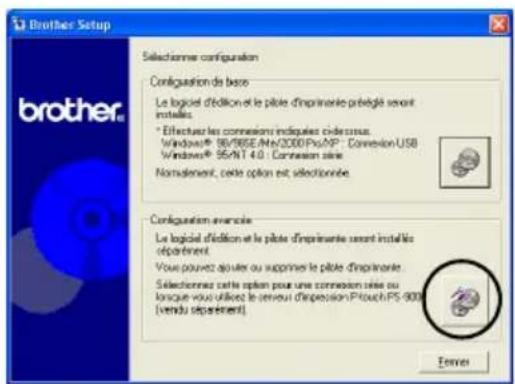
La boîte de dialogue de sélection du logiciel à installer s'affiche.
4 Cliquez sur le bouton du logiciel P-touch Quick Editor.
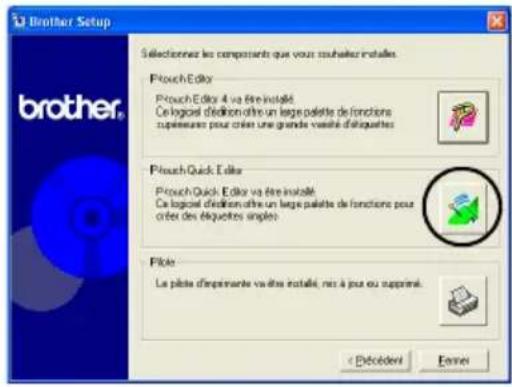
Les préparats de l'installation commence.
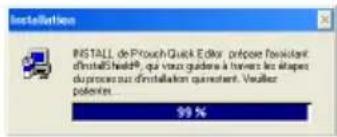
Une fois les préparatifs terminés, la boîte de dialogue Bienvenue s'affiche.
Lisez son contenu, puis cliquez sur [Suvant].
![BROTHER PTouch 9500PC - Lisez son contenu, puis cliquez sur [Suvant]. - 1](/content/2026/02/379851/images/e89802acb2750c4e5145139545742cecb8f66805c7d9ef31d56237978a3c44e3.jpg)
La boite de dialogue Informations utiliseur s'affiche.
![BROTHER PTouch 9500PC - Lisez son contenu, puis cliquez sur [Suvant]. - 2](/content/2026/02/379851/images/1d3b27012881435d939cdc5dfe85b00a79c767f39d9992cb2cf3b330f7d045e8.jpg)
Saisissez your nom et celui de la société dans les champs correspondants, puis cliquez sur [Suivant].
![BROTHER PTouch 9500PC - Lisez son contenu, puis cliquez sur [Suvant]. - 3](/content/2026/02/379851/images/f93fb9c9c7021e3b50dd23de394611beb8a1c2888475ea751645943ae71459ea.jpg)
La boîte de dialogue Confirmation d'enregistrement s'affiche.
![BROTHER PTouch 9500PC - Lisez son contenu, puis cliquez sur [Suvant]. - 4](/content/2026/02/379851/images/cbfc8888ae579ef07bd968937e07bad6b67847aa370f14c8d414683b96bbfa07.jpg)
Confirmez le nom d'utilisateur et celui de la société, puis cliquez sur [Oui].
Pour corriger les informations d'enregistrement, cliquez sur [Non].
![BROTHER PTouch 9500PC - Confirmez le nom d'utilisateur et celui de la société, puis cliquez sur [Oui]. - 1](/content/2026/02/379851/images/e1adfce97d8b1b95b41557687deaa7d30a3a9264e27d24aa5ae5036cc58a3e25.jpg)
La boite de dialogue Sélection du dossier d'installation s'affiche.
![BROTHER PTouch 9500PC - Confirmez le nom d'utilisateur et celui de la société, puis cliquez sur [Oui]. - 2](/content/2026/02/379851/images/feb80bcc999f38baf2ce94cda93bcf620a1ce41e66268a858bdc40927cdcd00c.jpg)
Selectionnez le dossier de destination dans lequel vous souhaitez installer les fichiers, puis cliquez sur [Suvant].
Pour selectionner un autre dossier de destination, cliquez sur [Parcourir].
![BROTHER PTouch 9500PC - Selectionnez le dossier de destination dans lequel vous souhaitez installer les fichiers, puis cliquez sur [Suvant]. - 1](/content/2026/02/379851/images/3c976ce7a9e86bccb0e980a0712e26d0622769f664012fd9c6ba8511cdfb2a44.jpg)
La boite de dialogue Installation s'affiche et l'installation commence.
![BROTHER PTouch 9500PC - Selectionnez le dossier de destination dans lequel vous souhaitez installer les fichiers, puis cliquez sur [Suvant]. - 2](/content/2026/02/379851/images/5e6932edb77677d607eebb53032832923960b642d6f9106a13bf19cb6a34b63e.jpg)
Pendant l'installation, la boite de dialogue Ajout d'un raccourci s'affiche.
![BROTHER PTouch 9500PC - Selectionnez le dossier de destination dans lequel vous souhaitez installer les fichiers, puis cliquez sur [Suvant]. - 3](/content/2026/02/379851/images/8f480188e17e861686d3f6e6a9d71010a2bfe5162ae26788230a09cd0b3cd5cb.jpg)
Spécifiez l'emplacement des raccourcis pour le logiciel P-touch Quick Editor, puis cliquez sur [Suivant].
Pour n'ajouter aucun raccourci, déslectionné toutes les cases.
![BROTHER PTouch 9500PC - Spécifiez l'emplacement des raccourcis pour le logiciel P-touch Quick Editor, puis cliquez sur [Suivant]. - 1](/content/2026/02/379851/images/264a60ca63207e893f37a35d3ffabfa90369bf592a22a388d788aada604b6791.jpg)
La boite de dialogue Installation terminée s'affiche.
![BROTHER PTouch 9500PC - Spécifiez l'emplacement des raccourcis pour le logiciel P-touch Quick Editor, puis cliquez sur [Suivant]. - 2](/content/2026/02/379851/images/9c21067e4303ae8d9a56a291cce00a06e504db7e24b087c9e5ce2e6711abdb37.jpg)
Retirez le CD-ROM du lecteur.

Cliquez sur "Oui, je veux redémarrer mon ordinateur maintainant.", puis sur [Terminer].
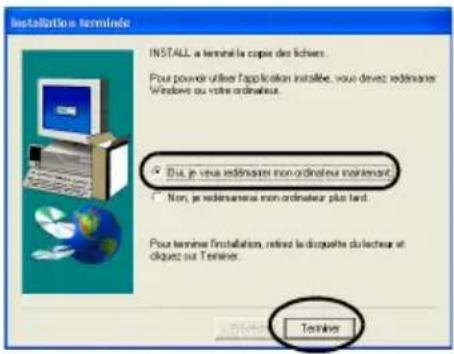
L'installation du logiciel P-touch Quick Editor est terminée et le PC redémarre.
Installation du pilote d'imprimante uniquement
Lors de l'installation du pilote d'imprimante uniquement, respectez les étapes suivantes.
Raccordement à un port USB

Démarrez le PC, puis insérez le CD-ROM dans le lecteur.
La boite de dialogue Brother Setup s'affiche.
L'affichage de cette boite de dialogue peut prendre un certain temps.
- Si celle-ci ne s'affiche pas, double-cliquez sur l'icone Poste de travail, puis sur l'icone P-touch.

Selectionnez la langue souhaitatione, puis cliquez sur [OK].
![BROTHER PTouch 9500PC - Selectionnez la langue souhaitatione, puis cliquez sur [OK]. - 1](/content/2026/02/379851/images/e83dc33cda115f049e205868e6e8c654e3d5c726e3b0c3048637cbf720755e82.jpg)
Cliquez sur le bouton du Configuration avancée.
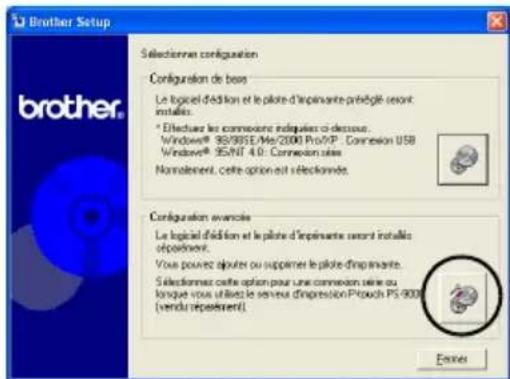
La boîte de dialogue de sélection du logiciel à installer s'affiche.

Cliquez sur le bouton du Pilote.
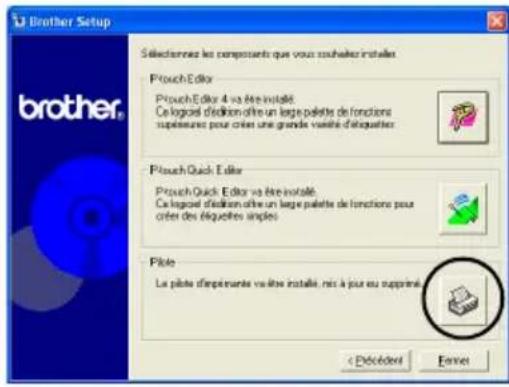
La boîte de dialogue Driver Setup s'affiche.

Sélectionnez "Câble USB", puis cliquez sur [OK].
![BROTHER PTouch 9500PC - Sélectionnez "Câble USB", puis cliquez sur [OK]. - 1](/content/2026/02/379851/images/9a62460d4a313bb67b7694ee12b9e27ccc6ac9650a37a61530f889fbf4e7891e.jpg)
La boite de dialogue Confirmation s'affiche.
![BROTHER PTouch 9500PC - Sélectionnez "Câble USB", puis cliquez sur [OK]. - 2](/content/2026/02/379851/images/e04e2a7b6774ac3e97f470678f18fe9d3dc4c8773a2cc290c93ff386c299dff5.jpg)
Respectez les instructions de chaque boîte de dialogue et lancez l'installation.
Reportez-vous aux étapes 13 à 18 de la section "Installation de base" (→ P. 29).
La boite de dialogue Configuration du pilote (Brother PT-9500PC) s'affiche.

Selectionnez "Oui, redémarrer immédiatement", puis cliquez sur [Terminer].
![BROTHER PTouch 9500PC - Selectionnez "Oui, redémarrer immédiatement", puis cliquez sur [Terminer]. - 1](/content/2026/02/379851/images/a45c6e27dad9f08c7684f0198e034538b1fe26782bda72c8f44766f1d316b85e.jpg)
L'installation du pilote d'imprimante est terminée et le PC redémarre.
Raccordement à un port série
Remarque
Lors du raccordement de la PT-9500PC au port série d'un PC fonctionnant sous Windows 98/98 SE/Me/2000 Pro/XP, installez le pilote d'imprimante en respectant les étapes suivantes.

Démarrez le PC, puis insérez le CD-ROM dans le lecteur.
La boite de dialogue Brother Setup s'affiche.
- L'affichage de cette boîte de dialogue peut prendre un certain temps.
- Si celle-ci ne s'affiche pas, double-cliquez sur l'icone Poste de travail, puis sur l'icone P-touch.

Selectionnez la langue souhaitatione, puis cliquez sur [OK].
![BROTHER PTouch 9500PC - Selectionnez la langue souhaitatione, puis cliquez sur [OK]. - 1](/content/2026/02/379851/images/ee87df565e19941dcd0d2a2a88c6acc5f0abf16e4c4fd1633505907a522e491d.jpg)
Cliquez sur le bouton du Configuration avancée.
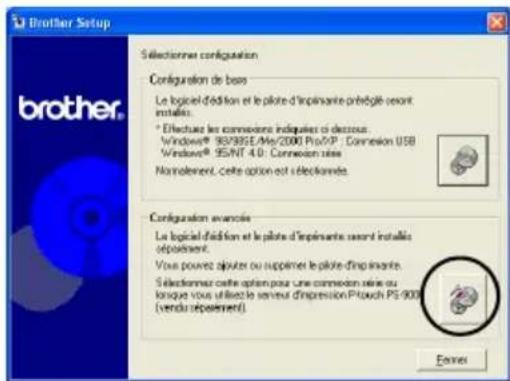
La boîte de dialogue de sélection du logiciel à installer s'affiche.

Cliquez sur le bouton du Pilote.
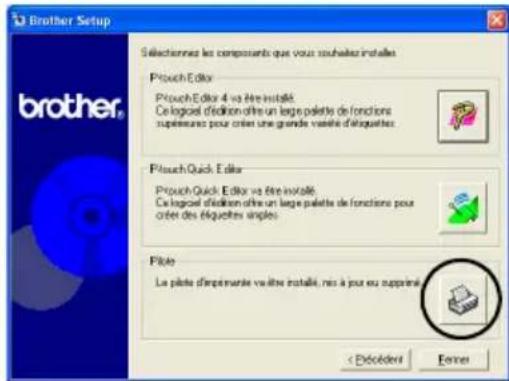
La boite de dialogue Drive Setup s'affiche.

Selectionnez "Cable série", puis cliquez sur [OK].
![BROTHER PTouch 9500PC - Selectionnez "Cable série", puis cliquez sur [OK]. - 1](/content/2026/02/379851/images/b48fc122743857adb36446df26bd677c4ba08068c4a0309de411ca64b52703ec.jpg)
La boîte de dialogue Réglage du pilote - (Brother PT-9500PC) qui indique le début de l'installation s'affiche.
![BROTHER PTouch 9500PC - Selectionnez "Cable série", puis cliquez sur [OK]. - 2](/content/2026/02/379851/images/7b2064561df312d8390a56d7751ee57ada7ff92664076c4bb1985a2f367b0de2.jpg)
Selectionnez "Installez", puis cliquez sur [Suvant].
![BROTHER PTouch 9500PC - Selectionnez "Installez", puis cliquez sur [Suvant]. - 1](/content/2026/02/379851/images/b5b2ba1be89c5ac6aae1ebb56e4524277a61de56d4e16a68e7ca965e2a5ef03e.jpg)
La boîte de dialogue de sélection du port de raccordement de la PT-9500PC s'affiche.
![BROTHER PTouch 9500PC - Selectionnez "Installez", puis cliquez sur [Suvant]. - 2](/content/2026/02/379851/images/a84ae332882449f4b7fbc454577d12599e20e97ef718804c1ec6a6f2c9d37569.jpg)
Selectionnez le port de raccordement de la PT-9500PC, puis cliquez sur [Suivant].
![BROTHER PTouch 9500PC - Selectionnez le port de raccordement de la PT-9500PC, puis cliquez sur [Suivant]. - 1](/content/2026/02/379851/images/1497490712c6134d3cb49bdb80afc15ef69fdbf336941465b947272538155257.jpg)
La boîte de dialogue de confirmation des informations d'installation s'affiche.
![BROTHER PTouch 9500PC - Selectionnez le port de raccordement de la PT-9500PC, puis cliquez sur [Suivant]. - 2](/content/2026/02/379851/images/93f30a6b05ed770ded2fa3e7dfd88ddd8f6cc01616c872c110143d143e2a5472.jpg)
Confirmez que le pilote et le port sont corrects, puis cliquez sur [Suivant].
Pour corriger les informations d'installation, cliquez sur [Précédent].
![BROTHER PTouch 9500PC - Confirmez que le pilote et le port sont corrects, puis cliquez sur [Suivant]. - 1](/content/2026/02/379851/images/85b7ab12b221aaa5cba9b5c9854ebef96d76ff7db7ad3844ec57edfde034adbc.jpg)
L installation commence.
![BROTHER PTouch 9500PC - Confirmez que le pilote et le port sont corrects, puis cliquez sur [Suivant]. - 2](/content/2026/02/379851/images/e52daf4146152a5efb39048a362928abcba86c2360b7a32d5e179065b1d6f335.jpg)
![BROTHER PTouch 9500PC - Confirmez que le pilote et le port sont corrects, puis cliquez sur [Suivant]. - 3](/content/2026/02/379851/images/c096af1af718ab1ce604617b7c729c39616c4fea27381ff23991c2ed8c34a5bd.jpg)
Cochez la case "Lancez l'assistant pour le changement de la vitesse de transmission", puis cliquez sur [Suvant].
![BROTHER PTouch 9500PC - Confirmez que le pilote et le port sont corrects, puis cliquez sur [Suivant]. - 4](/content/2026/02/379851/images/f33d49259746083edfbeda8e3f475f7e9e782ab697165872d8d27b0287ae008b.jpg)
La boîte de dialogue Changement de vitesse de transmission automatique (Brother PT-9500PC) s'affiche.
![BROTHER PTouch 9500PC - Confirmez que le pilote et le port sont corrects, puis cliquez sur [Suivant]. - 5](/content/2026/02/379851/images/232601540990e4019759afa5c051253fbd3a18ede4b7a210106e0d2a7e601734.jpg)
Selectionnez le port série approprié, puis cliquez sur [Suvant].
![BROTHER PTouch 9500PC - Confirmez que le pilote et le port sont corrects, puis cliquez sur [Suivant]. - 6](/content/2026/02/379851/images/93e6f96265897a5c94acbe94703bb2664e0fc67576568132c30661b2c20bed88.jpg)
Une boîte de dialogue de seLECTION de la vitesse de transmission souhaïée s'affiche.
![BROTHER PTouch 9500PC - Confirmez que le pilote et le port sont corrects, puis cliquez sur [Suivant]. - 7](/content/2026/02/379851/images/d9f7e94c73357ddbde12c112e514b22db0ac621b872822028023f96fc05a2c44.jpg)
Selectionnez la vitesse de transmission souhaitée, puis cliquez sur [Suvant]. Selectionnez 115 200 bps pour la vitesse de transmission du port série sur un PC connant en charge une vitesse de transmission de 115 200 bps. Si le PC ne prend pas en charge une vitesse de transmission du port série de 115 200 bps, selectionnez la vitesse de transmission appropriée.
![BROTHER PTouch 9500PC - Confirmez que le pilote et le port sont corrects, puis cliquez sur [Suivant]. - 8](/content/2026/02/379851/images/e249d4c5605bae9fcc37c125f502780725dcf63485382ff3d77ff76a8ff10190.jpg)
Une boite de dialogue de confirmation des parametes de vitesse de transmission s'affiche.
![BROTHER PTouch 9500PC - Confirmez que le pilote et le port sont corrects, puis cliquez sur [Suivant]. - 9](/content/2026/02/379851/images/a389f03ab2de479844bb789efda1a765c3b726d633abfbd004f67441fd93ba3d.jpg)
Cliquez sur [Suvant].
![BROTHER PTouch 9500PC - Confirmez que le pilote et le port sont corrects, puis cliquez sur [Suivant]. - 10](/content/2026/02/379851/images/690ea9fcc49b20b5c63b681df7e6d5f67cb9500d0ec54996ab8db8613692a3b8.jpg)
La vitesse de transmission est reglee.
![BROTHER PTouch 9500PC - Confirmez que le pilote et le port sont corrects, puis cliquez sur [Suivant]. - 11](/content/2026/02/379851/images/c1a6435d12f20805e06794b252640c5897e15001def1dbf1566d34a18aebcc79.jpg)
- Une fois les paramètres de vitesse de transmission définis, la PT-9500PC et le PC peuvent communiquer via le port série.
La boite de dialogue indiquant la fin de l'installation s'affiche.
![BROTHER PTouch 9500PC - Confirmez que le pilote et le port sont corrects, puis cliquez sur [Suivant]. - 12](/content/2026/02/379851/images/d1e2e9b16543d7a6526cf94fd5d89461e53cca1c1ce7e5a470182b044e8026ba.jpg)
Retirez le CD-ROM du lecteur.
![BROTHER PTouch 9500PC - Confirmez que le pilote et le port sont corrects, puis cliquez sur [Suivant]. - 13](/content/2026/02/379851/images/6342862b29ca491ca4e7adb46a29f6175c1aff01ac539cce541e01025bbe7975.jpg)
Selectionnez "Oui, je veux redémarrer mon ordinateur maintainant", puis cliquez sur [Terminer].
![BROTHER PTouch 9500PC - Selectionnez "Oui, je veux redémarrer mon ordinateur maintainant", puis cliquez sur [Terminer]. - 1](/content/2026/02/379851/images/88a4a1fa4303dda064c23f969652ed6c05e06a190284bfe852f8f49b0febeec9.jpg)
L^ installation du pilote d'imprimante est terminée et le PC redemarre.
Remarque
Si le cable d'interface USB est raccordé à la PT-9500PC, le port série ne peut pas etre utiliser pour les communications. Debranchez le cable d'interface USB de la PT-9500PC.
- En cas d'utilisation d'un PC nePNant pas en charge une vitesse de transmission du port série de 115 200 bps,reglez la vitesse de transmission de la PT-9500PC sur 9600 bps. Pour plus d'informations, reportez-vous a la section "Changement de la vitesse de transmission" ( P 101).
■Utilisation en tant qu'imprimante réseau
Cette section déscrit les procédures d'installation du pilote d'imprimante en cas d'utilisation du serveur d'impression PS-9000 (vendu séparément) concu exclusivement pour les imprimantes de la gamme P-touch. En cas d'utilisation du serveur d'impression PS-9000, la PT-9500PC peut être utilisée en tant qu'imprimante réseau.
Cette fonction n'est possible que dans un environnement Windows.
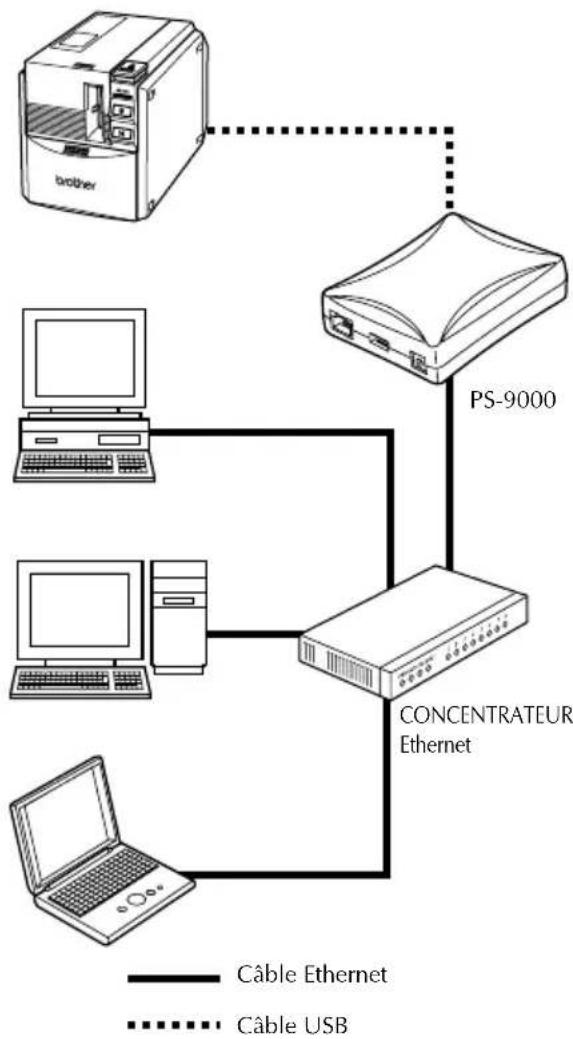
Remarque
- Pour l'installation du serveur d'impression PS-9000, consultez son mode d'emploi.

Démarrez le PC, puis insérez le CD-ROM dans le lecteur.
La boite de dialogue Brother Setup s'affiche.
- L'affichage de cette boîte de dialogue peut prendre un certain temps.
- Si celle-ci ne s'affiche pas, double-cliquez sur l'icone Poste de travail, puis sur l'icone P-touch.

Selectionnez la langue souhaitee, puis cliquez sur [OK].
![BROTHER PTouch 9500PC - Selectionnez la langue souhaitee, puis cliquez sur [OK]. - 1](/content/2026/02/379851/images/69c8667af2f98fa5226581d4b2059d46a27d86b5e7cbb4315427994509b5a293.jpg)
Cliquez sur le bouton du Configuration avancée.
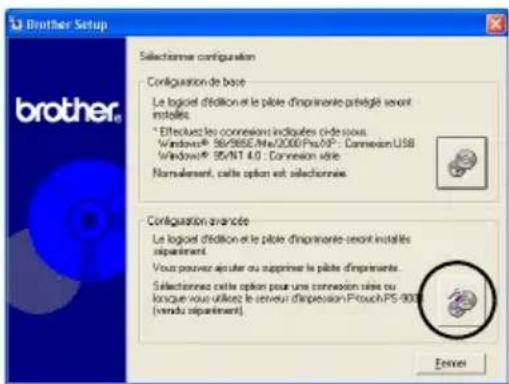
La boite de dialogue de selection du logiciel à installer s'affiche.

Cliquez sur le bouton du Pilote.
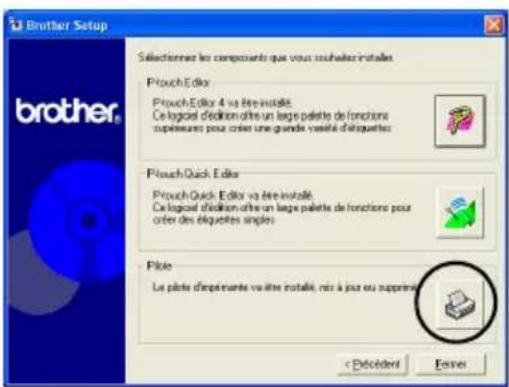
La boite de dialogue Driver Setup s'affiche.

Selectionnez "Connexion réseau", puis cliquez sur [OK].
![BROTHER PTouch 9500PC - Selectionnez "Connexion réseau", puis cliquez sur [OK]. - 1](/content/2026/02/379851/images/ba1d23c4ca79665bdda692890a53ad6b981f4d6e3b9822528d30118938ec889d.jpg)
La boite de dialogue Reglage du pilote-(Brother PT-9500PC) qui indique le début de I'installation s'affiche.
![BROTHER PTouch 9500PC - Selectionnez "Connexion réseau", puis cliquez sur [OK]. - 2](/content/2026/02/379851/images/7ba130939d46e2d63e572a6e90869bfb8e049770f4b93473c9d7f5266ab75310.jpg)
Sélectionnez "Installez", puis cliquez sur [Suivant].
![BROTHER PTouch 9500PC - Sélectionnez "Installez", puis cliquez sur [Suivant]. - 1](/content/2026/02/379851/images/d3cc97ffbbf5424e6f2a399ef90df1252a79974059c6130204fcd99277c2a0d5.jpg)
![BROTHER PTouch 9500PC - Sélectionnez "Installez", puis cliquez sur [Suivant]. - 2](/content/2026/02/379851/images/02234759994aad5b246a5cc25be4fa4d5c09d7eb60377ab5e85fa56d6932e124.jpg)
Cliquez sur [Suvant].
![BROTHER PTouch 9500PC - Cliquez sur [Suvant]. - 1](/content/2026/02/379851/images/84b17d007fb059b05344839ac681c2258ea87117ea6a892f00e91c8c475ae6f9.jpg)
L^ installation du pilote commence.
![BROTHER PTouch 9500PC - Cliquez sur [Suvant]. - 2](/content/2026/02/379851/images/16b8cf0979ed420bec9d905f3d7b1b13d8106ba83e9824afcea639d584a88dc7.jpg)
![BROTHER PTouch 9500PC - Cliquez sur [Suvant]. - 3](/content/2026/02/379851/images/9e50361b42ec609963fa21514ff209fe032a2c5f7a57b6c61481ee37913f3c43.jpg)
Cliquez sur [Suvant].
La boite de dialogue indiquant la fin de l'installation s'affiche.
![BROTHER PTouch 9500PC - Cliquez sur [Suvant]. - 1](/content/2026/02/379851/images/34292f1c1fb02f848b7743423ef31e7c2d8740b8b809f8212dc056d161f8aa7f.jpg)
![BROTHER PTouch 9500PC - Cliquez sur [Suvant]. - 2](/content/2026/02/379851/images/f32311a25f4a0c77b48ab4ac668b748b1d506098a802830ac408c03f6c0646f7.jpg)
Retirez le CD-ROM du lecteur.

Selectionnez "Oui, je veux redémarrer mon ordinateur maintainant", puis cliquez sur [Terminer].
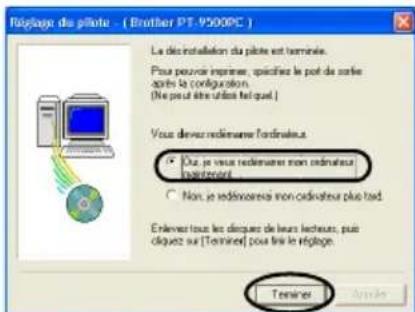
L'installation du pilote d'imprimante est terminée et le PC redémarre.

Installez le serveur d'impression PS-9000. Pour l'installation du serveur d'impression PS-9000, consultez son mode d'emploi.
Réglage de la vitesse de transmission du PC et de la PT-9500PC
Respectez les étapes suivantes pour changer ou confirmer la vitesse de transmission du PC et de la PT-9500PC. La procédure suivante concerne Windows XP.

Dans la barre des tâches, cliquez sur le bouton Demarrer, puis sur Panneau de configuration
Le panneau de configuration s'affiche.
Sous Windows95/98/98SE/Me/NT 4.0/2000 Pro
Dans la barre des tâches, cliquez sur le bouton Demarrer, pointez sur Paramètres, puis double-cliquez sur l'icone d'imprimante. Passez à l'étape 4.
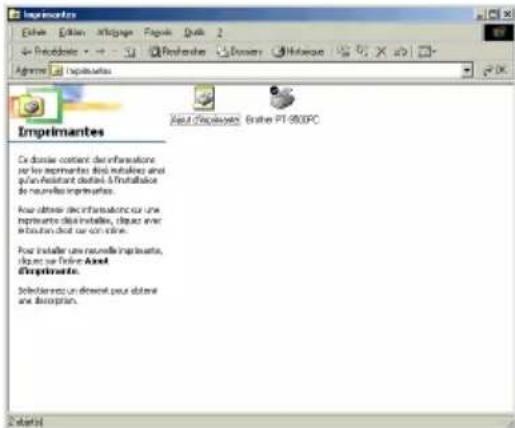

Selectionnez "Imprimantes et autres péripériques".
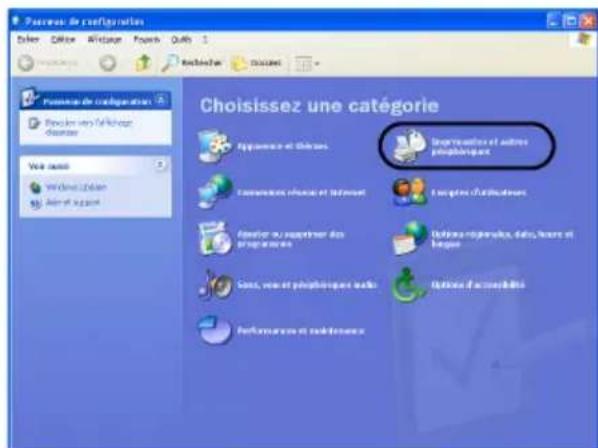
La fenetre Imprimantes et autres périphériques s'affiche.

Cliquez sur Imprimantes et télécopieurs.
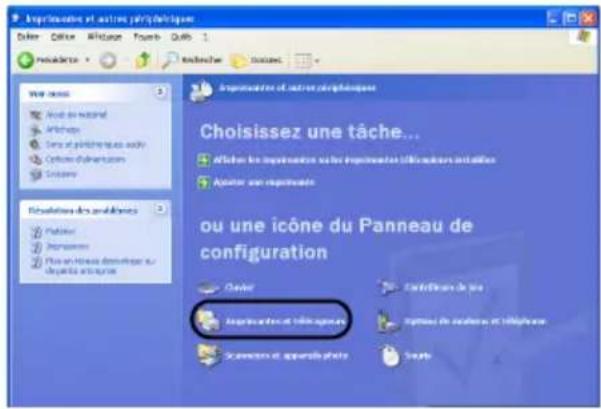
La fenêtre Imprimantes et télécopieurs s'affiche.


Cliquez avec le bouton droit de la souris sur l'icone Brother PT-9500PC, puis selectionnez "Propriétés".
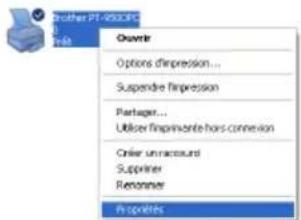
La fenetre de la Brother PT-9500PC Proprietés s'affiche.

Cliquez sur I'onglet Paramètres du périphérique.
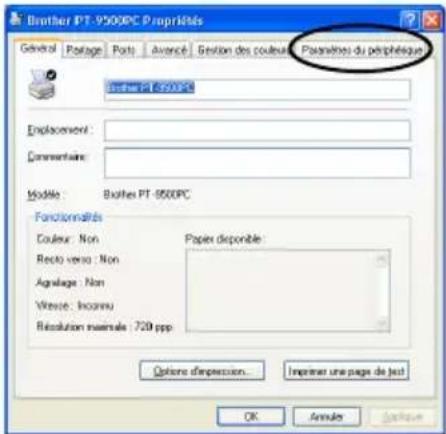
Sous Windows 95/98/98 SE/Me, cliquez sur l'onglet Avancé.
La fenetre Parametes du périphérique s'affiche.

Cliquez sur [Utilitaires], puis sur [Propriétés] en regard de Utilitaires.
![BROTHER PTouch 9500PC - Cliquez sur [Utilitaires], puis sur [Propriétés] en regard de Utilitaires. - 1](/content/2026/02/379851/images/0df616f65dc1ff3008396e9a36fc8cd948569b798926321540711add81fc92d4.jpg)
Sous Windows 95/98/98 SE/Me, cliquez sur [Utilaires].
La boite de dialogue Brother PT-9500PC Utilitaire s'affiche.
![BROTHER PTouch 9500PC - Cliquez sur [Utilitaires], puis sur [Propriétés] en regard de Utilitaires. - 2](/content/2026/02/379851/images/6bb711f6d684528aa04cb34d35d4eebe938b0f55824ec4bb9bc55e5337a9342a.jpg)
Selectionnez la vitesse de transmission souhaitation.


Cliquez sur [Appliquer].
La vitesse de transmission est modifiée.
![BROTHER PTouch 9500PC - Cliquez sur [Appliquer]. - 1](/content/2026/02/379851/images/090b29cb055ef41b2ea1b80d77558411a097c3747214a053ac88bc9035cbde20.jpg)
![BROTHER PTouch 9500PC - Cliquez sur [Appliquer]. - 2](/content/2026/02/379851/images/7da6c2f3fd03ee89b3a686408f2403e4723438e000ca6bc213bf88a65f21ee6a.jpg)
Cliquez sur [Quitter].
![BROTHER PTouch 9500PC - Cliquez sur [Quitter]. - 1](/content/2026/02/379851/images/159df16167ed72dd2c53aa08ca024b1e1454a6ee1761f2ba9ad18b751efbc898.jpg)
La fenêtre de la Brother PT-9500PC Propriétés s'affiche de nouveau.
![BROTHER PTouch 9500PC - Cliquez sur [Quitter]. - 2](/content/2026/02/379851/images/0e9a82c487544a240b1c789acd39cf33852674314383b63ae8c30b8fce3958fd.jpg)
Cliquez sur [OK].
![BROTHER PTouch 9500PC - Cliquez sur [OK]. - 1](/content/2026/02/379851/images/b8f700aed5142d2d61f35bd7603221b66fd26c29be41e610ab03041e175c6dd8.jpg)
L'installation est terminée et la fenetre de la Brother PT-9500PC Propriétés se ferme.
Remarque
- En cas d'utilisation d'un PC nePNant pas en charge une vitesse de transmission du port série de 115 200 bps,reglez la vitesse de transmission de la PT-9500PC sur 9600 bps. Pour plus d'informations, reportez-vous a la section "Changement de la vitesse de transmission" ( P 101).
Déinstallation du logiciel
Si vous n'utilisez plus la PT-9500PC avec le PC, respectez les étapes suivantes pour désinstaller le logiciel.
Double-cliquez sur l'icone Poste de travail, puis cliquez sur Ajouter ou supprimer des programmes.
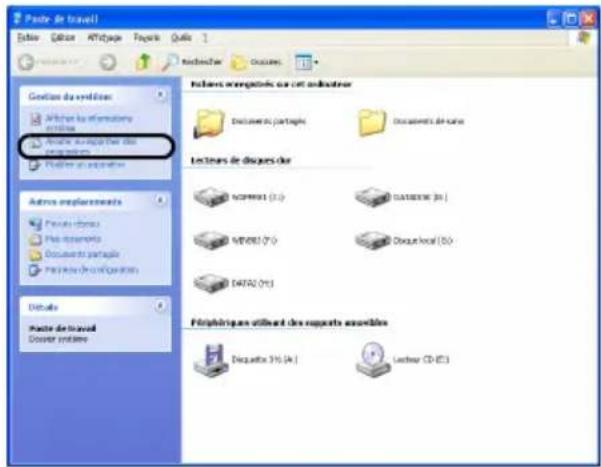
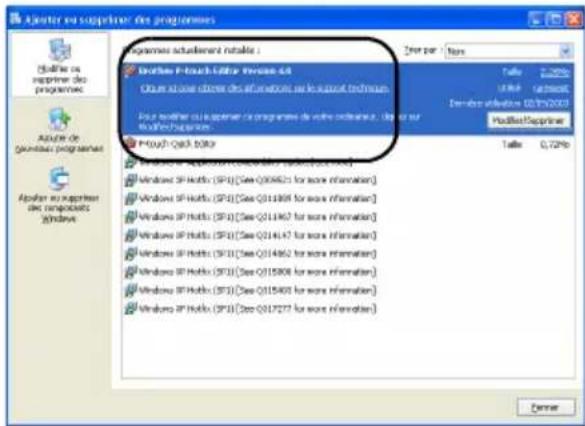
La fenetre Ajouter ou supprimer des programmes s'affiche.
Sous Windows 95/98/98SE/Me/NT 4.0/2000 Pro
Dans la barre des tâches, cliquez sur le bouton Demarrer, pointez sur Paramètres, cliquez sur Panneau de configuration, puis double-cliquez sur l'icone Ajout/ suppression de programmes.
Selectionnez le logiciel Brother P-touch Editor Version 4.0 ou le logiciel P-touch Quick Editor.
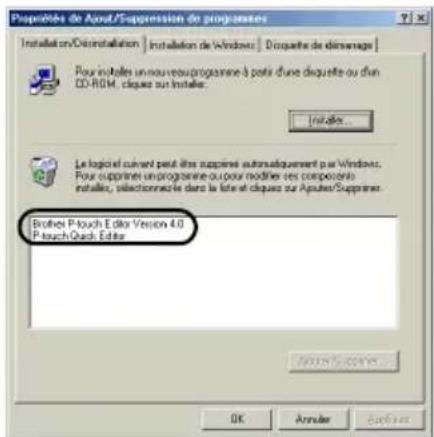
Sous Windows95/98/98SE/Me/NT 4.0 Sélectionnez le logiciel Brother P-touch Editor version 4.0 ou le logiciel P-touch Quick Editor dans la liste de la fenêtre Ajout/suppression de programmes - Propriétés.
Cliquez sur [Modifier/Supprimer].
La boite de dialogue Confirmation de suppression des fichiers s'affiche.
Cliquez sur [OK] ou sur [Oui].
P-touch Editor 4.0

Lelogicielestsupprimé.
L'imprimante n'est plus utilisée
Supprimez le pilote d'imprimante PT-9500PC. Pour supprimer la PT-9500PC, selectionnez P-touch 9500PC dans la fenetre Imprimantes du Panneau de configuration (Imprimantes et télécopieurs sous Windows XP) et effectuez l'opération de suppression. Pour supprimer complètement le pilote d'imprimante, respectez les étapes suivantes.

Mettez la PT-9500PC hors tension et débranchez le cable d'interface du PC.

Insérez le CD-ROM dans le lecteur.
La boite de dialogue Brother Setup s'affiche.
- L'affichage de cette boîte de dialogue peut prendre un certain temps.
- Si celle-ci ne s'affiche pas, double-cliquez sur l'icone Poste de travail, puis sur l'icone P-touch.

Selectionnez la langue souhaitee, puis cliquez sur [OK].

Cliquez sur le bouton du Configuration avancée.
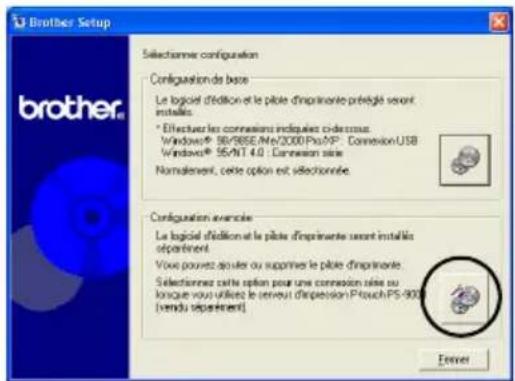
La boîte de dialogue de seLECTION du logiciel à installer s'affiche.

Cliquez sur le bouton du Pilote.
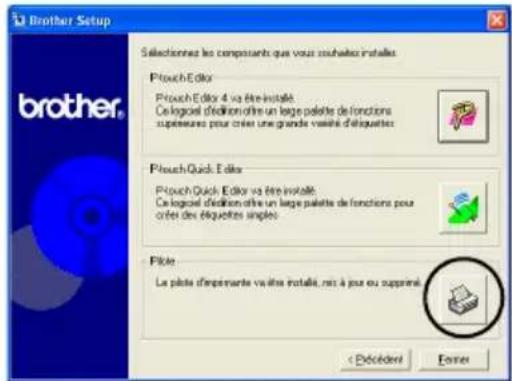
La boite de dialogue Driver Setup s'affiche.

Cliquez sur [OK].
![BROTHER PTouch 9500PC - Cliquez sur [OK]. - 1](/content/2026/02/379851/images/a14285156275046e33378cdf3c5f5d77c0dab4f218fa5928f73695d6850b81c4.jpg)
La boite de dialogue Confirmation s'affiche.
![BROTHER PTouch 9500PC - Cliquez sur [OK]. - 2](/content/2026/02/379851/images/2d1229464983ab813233e98715fa3c99d70e229b9213cc0106fdc7466e45a7a6.jpg)
Lisez son contenu, puis cliquez sur [OK].
![BROTHER PTouch 9500PC - Lisez son contenu, puis cliquez sur [OK]. - 1](/content/2026/02/379851/images/a8881d3e600e1b9c0f35a3195fc529cb89fee9ad924a72ba7f484aad34a21715.jpg)
- En fonction du système d'exploitation installé sur le PC, il se peut que la boîte de dialogue ne s'affiche pas.
La boite de dialogue Configuration du pilote (Brother PT-9500PC) s'affiche.
![BROTHER PTouch 9500PC - Lisez son contenu, puis cliquez sur [OK]. - 2](/content/2026/02/379851/images/5e471708d0d7c3e483325cb8da3b9bbcac7d905379b7b4628b89b719fb03f74f.jpg)
Sélectionnez "Supprimer une Brother PT-9500", puis cliquez sur [Suvant].
![BROTHER PTouch 9500PC - Sélectionnez "Supprimer une Brother PT-9500", puis cliquez sur [Suvant]. - 1](/content/2026/02/379851/images/e898e7ac7ff61f6c303e07357da01f74ad2222f7caad0c27a7eb67a213ed1f39.jpg)
La boite de dialogue Confirmation s'affiche.
Si vous avez selectionné "Remplacer par une nouvelle Brother PT-9500PC", le pilote d'imprimante préalablement installé est suprimé et remplace. Sélectionnez cette option pour effectuer une mise à niveau du pilote d'imprimante ou, lorsque sous Windows® 2000 Pro/XP, vous remplacez l'imprimante par une PT-9500PC avec un autre numéro de série.
Si vous avez selectionné "Ajouter une Brother PT-9500PC", un nouveau pilote d'imprimante est ajoute. Sélectionnez cette option pour raccorder et utiliser plusieurs PT-9500PC avec le même PC. Sous Windows® 98/98 SE/Me, seul un nouveau port est ajoute, pas une nouvelle imprimante.
![BROTHER PTouch 9500PC - Sélectionnez "Supprimer une Brother PT-9500", puis cliquez sur [Suvant]. - 2](/content/2026/02/379851/images/b44ba4b3ac20e6932f5a9a935c7d221da3c70fc2b22aa56b0d114026afb2bc34.jpg)
Cliquez sur [Oui].
![BROTHER PTouch 9500PC - Cliquez sur [Oui]. - 1](/content/2026/02/379851/images/8626f7137bc0c7fd9d6ef0b0899a76a9df2be3b591769e328b48c06eb4e33a18.jpg)
La suppression du pilote d'imprimante commence.
![BROTHER PTouch 9500PC - Cliquez sur [Oui]. - 2](/content/2026/02/379851/images/7d4be81fd9f56ab2307daa5ac6802f0f7bc1d649988976556f1f69193db9584f.jpg)
La boîte de dialogue la Brother PT-9500PC a été supprimée correctement s'affiche.
![BROTHER PTouch 9500PC - Cliquez sur [Oui]. - 3](/content/2026/02/379851/images/3ac35fa2bea3eefb72d8ea95dcb69ddb86a35e28a8d169d69513bf6613bdc873.jpg)
Cliquez sur [Terminer].
![BROTHER PTouch 9500PC - Cliquez sur [Terminer]. - 1](/content/2026/02/379851/images/a974c254868f068877ef77c79138a588a937af099fc007614247fde74e1c2aad.jpg)
La suppression du pilote d'imprimante est terminée.
Sous Mac OS 8.6-9.x
Respectez la procédure suivante pour installer le logiciel sur un Macintosh fonctionnant sous Mac OS 8.6-9.x.
■Création d'étiquettes avec différents motifs
Reportez-vous à la section "Installation du logiciel P-touch Editor et du pilote d'imprimante" (→ P. 47)
Impression d'étiquettes simple
Reportez-vous à la section "Installation du logiciel P-touch Quick Editor et du pilote d'imprimante" ( P. 49)
Installation du logiciel P-touch Editor et du pilote d'imprimante
Installez le logiciel P-touch Editor 3.2 pour la creation d'étiquettes ainsi que le logiciel du pilote d'imprimante.
Remarque
- Ne raccordez pas le cable d'interface USB au Macintosh tant que le calculi n'a pas eté installé et le Macintosh redémarré. Si le cable d'interface USB est déjà raccordé au Macintosh, débranchez-le.

Démarrez le Macintosh, puis insérez le CD-ROM dans le lecteur.
La fenetre P-touch s'affiche.

Double-cliquez sur le dossier Mac OS 9.
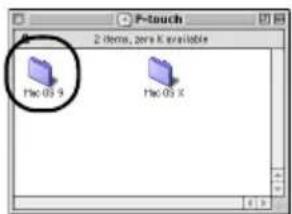
La fenêtre Mac OS 9 s' affiche.

Double-cliquez sur le dossier P-touch Editor 3.2.
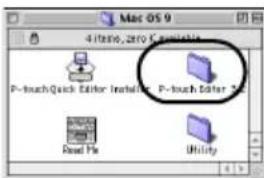
La fenêtre P-touch Editor 3.2 s'affiche.

Double-cliquez sur I'icone P-touch Editor 3.2 Installer.
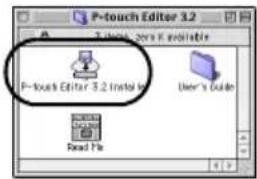
Le programme d'installation démarre.

Confirmez le lecteur sur lequel vous souhaitez installer le logiciel, puis cliquez sur [Install].
Pour modifier le lecteur, cliquez sur [Drive].
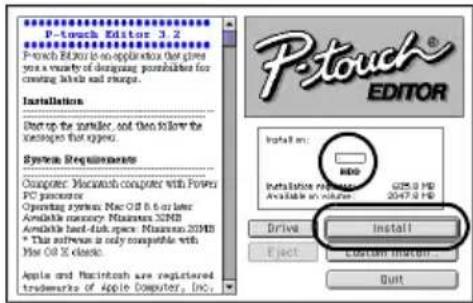
Si vous cliquez sur Custom Install, une boite de dialogue de selection des options à installer s'affiche. Seules les options cochées sont installées. Désélectionnez les programmes que vous ne souhaitez pas installer.
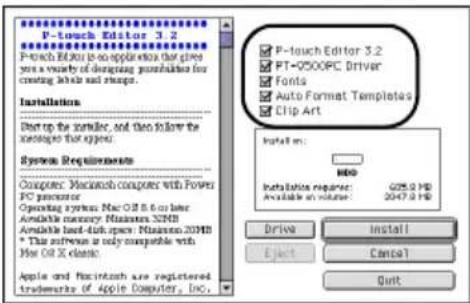
Les programmes pouvant etre installés sont presentes ci-dessous.
| Programme Description | |
| P-touch Editor 3.2 | Logiciel P-touch Editor |
| PT-9500PC Driver | Pilote d'imprimante de la PT-9500PC |
| Fonts (13 styles de caractères) | Permet d'installer des polices pour l'anglais comme Atlanta, etc. |
| Auto Format Templates | Série de modèles pré-formatés pour étiquettes |
| Clip Art | Série d'illustrations, etc. à placer sur les étiquettes |
- Si vous n'avez pas sélectionné l'installation personnelisée, tous les programmes sont installés. Environ 100 Mo d'espace disque disponible sont nécessaires.
L' installation commence.
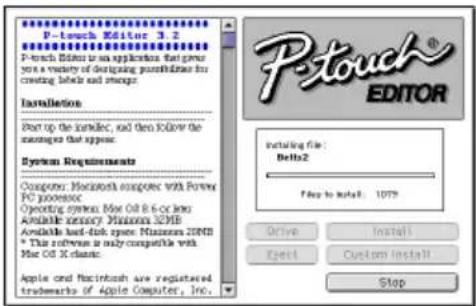
Une fois I'installation terminée, le message "Installation is done" s'affiche.

Cliquez sur [Quit].
![BROTHER PTouch 9500PC - Cliquez sur [Quit]. - 1](/content/2026/02/379851/images/582189481029053728102f48a716bbb3988f3545858672e65b4863eeab263942.jpg)
![BROTHER PTouch 9500PC - Cliquez sur [Quit]. - 2](/content/2026/02/379851/images/c32432aa5561225e5a3c0a8ebe114ffafdce1fe0bf55ba135fa037b6375bfd02.jpg)
Cliquez sur [Restart].
![BROTHER PTouch 9500PC - Cliquez sur [Restart]. - 1](/content/2026/02/379851/images/91f484c9e2b551bf5052f161246f48c749a49f5ab53f448bf24f78f70b47d394.jpg)
L'installation du logiciel P-touch Editor est terminée et le Macintosh redémarre.
![BROTHER PTouch 9500PC - Cliquez sur [Restart]. - 2](/content/2026/02/379851/images/2709d420aa3281411f172eb105c9c90d8db97fab96edb968f711b75899fc4673.jpg)
Une fois le Macintosh redemarré, raccordez la PT-9500PC au Macintosh à l'aide du cable d'interface USB, puis mettez la PT-9500PC sous tension.
Pour plus d'informations, reportez-vous à la section "Raccordement à un PC" ( P.16)
Reportez-vous à la section "Sélection de l'imprimante" ( P. 52).
Installation du logiciel P-touch Quick Editor et du pilote d'imprimante
Installez le logiciel P-touch Quick Editor pour l'impression d'étiquettes à l'aide d'opérations simples ainsi que le pilote d'imprimante.
Remarque
- Ne raccordez pas le cable d'interface USB au Macintosh tant que le logiciel n'a pas eté installé et le Macintosh redémarré. Si le cable d'interface USB est déjà raccordé au Macintosh, débranchez-le.

Démarrez le Macintosh, puis insérez le CD-ROM dans le lecteur.
La fenêtre P-touch s'affiche.

Double-cliquez sur le dossier Mac OS 9.
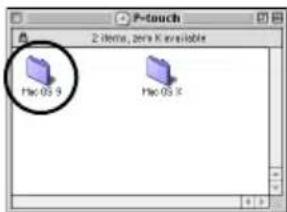
La fenêtre Mac OS 9 s'affiche.

Double-cliquez sur I'icone P-touch Quick Editor Installer.
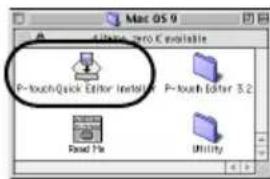
Le programme d'installation démarre.

Confirmez le lecteur sur lequel vous souhaitez installer le logiciel, puis cliquez sur [Install].
Pour modifier le lecteur, cliquez sur [Drive].
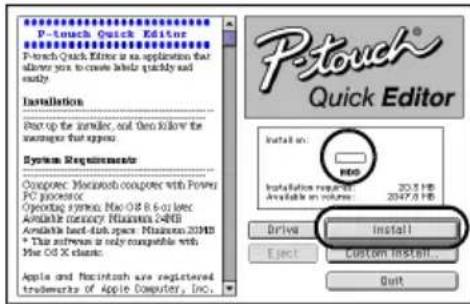
Si vous cliquez sur Custom Install, une boite de dialogue de selection des options à installer s'affiche. Seules les options cochées sont installées. Désélectionnez les programmes que vous ne souhaitez pas installer.
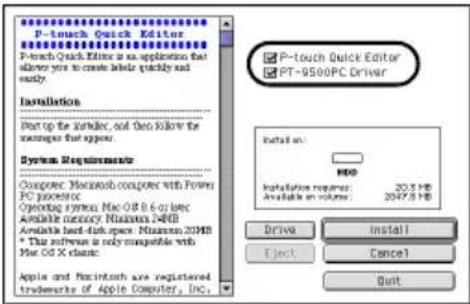
Les programmes pouvant etre installés sont presentes ci-dessous.
| Programme Description | |
| P-touch Quick Editor | Logiciel P-touch Quick Editor |
| PT-9500PC Driver | Pilote d'imprimante de la PT-9500PC |
- Si vous n'avez pas sélectionné l'installation personnalisée, tous les programmes sont installés. Environ 20 Mo d'espace disque disponible sont nécessaires.
L^ installation commence.
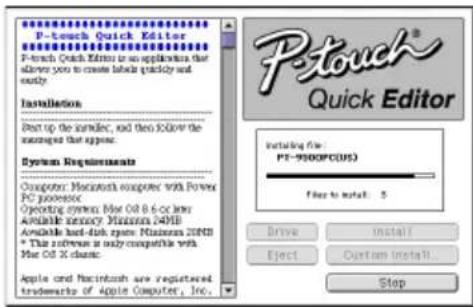
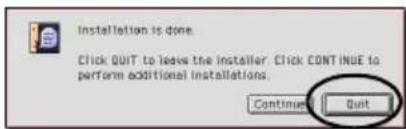
Une foisI'installation terminée,le message "Installation is done" s'affiche.

Cliquez sur [Quit].

Cliquez sur [Restart].
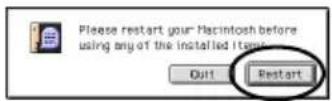
L'installation du logiciel P-touch Quick Editor est terminée et le Macintosh redémarre.

Une fois le Macintosh redémarré, raccordez la PT-9500PC au Macintosh à l'aide du cable d'interface USB, puis mettez la PT-9500PC sous tension.
Pour plus d'informations, reportez-vous à la section "Raccordement à un PC" ( P. 16).
Reportez-vous à la section "Sélection de l'imprimante" ( P. 52).
Installation du pilote d'imprimante uniquement
Installez uniquement le pilote d'imprimante nécessaire pour utiliser la PT-9500PC en tant qu'imprimante.
Remarque
- Ne raccordez pas le cable d'interface USB au Macintosh tant que le pilote d'imprimante n'a pas ete instalé et le Macintosh redemarré. Si le cable d'interface USB est déjà raccorde au Macintosh, debranchez-le.

Démarrez le Macintosh, puis insérez le CD-ROM dans le lecteur.
La fenetre P-touch s' affiche.

Double-cliquez sur le dossier Mac OS 9.
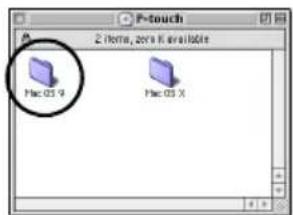
La fenetre Mac OS 9 s'affiche.

Double-cliquez sur le dossier P-touch Editor 3.2.
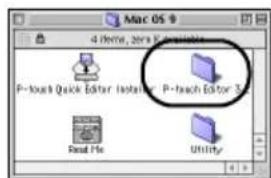
La fenêtre P-touch Editor 3.2 s'affiche.

Double-cliquez sur I'icone P-touch Editor 3.2 Installer.
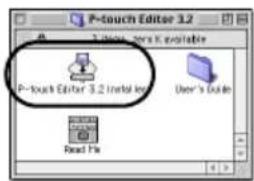
Le programme d'installation démarre.

Confirmez le lecteur sur lequel vous souhaitez installer le logiciel, puis cliquez sur [Custom Install].
Pour modifier le lecteur, cliquez sur [Drive].
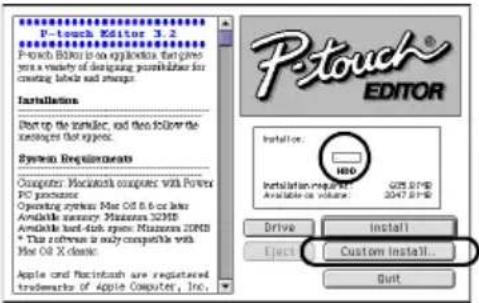
La boîte de dialogue de seLECTION des programmes à installer s'affiche.

Deselectionnez les cases en regard de toutes les options sauf celle du pilote PT-9500PC.
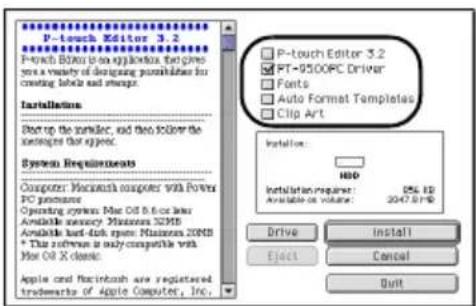

Cliquez sur [Install].
L' installation commence.
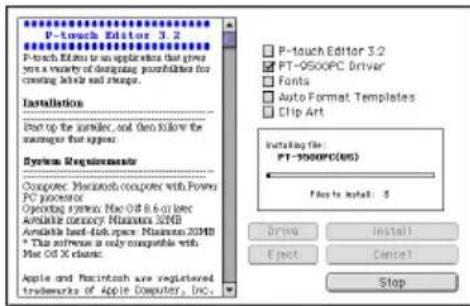
Une fois I'installation terminée, le message "Installation is done" s'affiche.

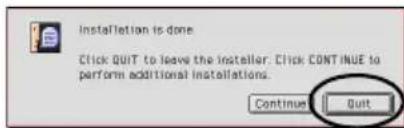
Cliquez sur [Quit].

Cliquez sur [Restart].
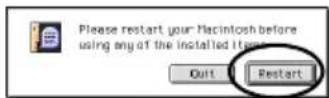
L'installation du pilote d'imprimante est terminée et le Macintosh redémarre.

Une fois le Macintosh redemarré, raccordez la PT-9500PC au Macintosh à l'aide du cable d'interface USB, puis mettez la PT-9500PC sous tension.
Pour plus d'informations, reportez-vous à la section "Raccordement à un PC" (→P. 16).
Sélection de l'imprimante
Selectionnez la PT-9500PC en tant qu'imprimante.

Dans le menu Pomme Selecteur.

ectionez
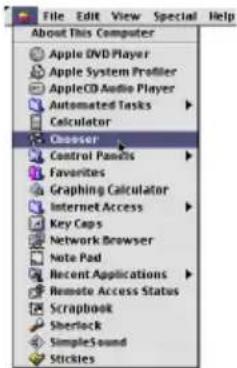
La fenêtre Sélecteur s'affiche.

Selectionnez PT-9500PC (EU).
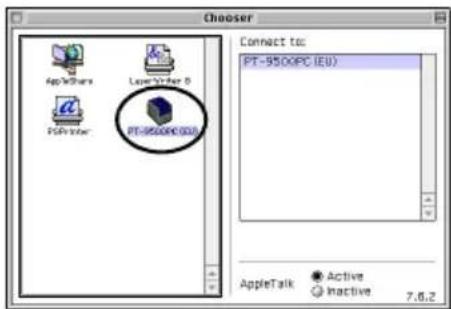

Fermez la fenetre Selecteur.
n message de confirmation s'affiche.

Cliquez sur [OK].
![BROTHER PTouch 9500PC - Cliquez sur [OK]. - 1](/content/2026/02/379851/images/c8a9a68b9440d47d8db1422c703f73c0d655ddb66228d717bc9856102eda4c56.jpg)
La PT-9500PC peut maintainer etre utilise en tant qu'imprimante.
Reportez-vous à la section "Creation d'étiquettes : version Macintosh" (→ P. 85).
Déinstallation du logiciel
Si vous n'utilisez plus la PT-9500PC avec le Macintosh, respectez les étapes suivantes pour désinstaller le logiciel.
Désinstallation du logiciel P-touch Editor

Double-cliquez sur le lecteur d'installation du logiciel P-touch Editor.

Supprimez le dossier P-touch Editor 3.2.

Double-cliquez sur le lecteur d'installation du système d'exploitation Macintosh.

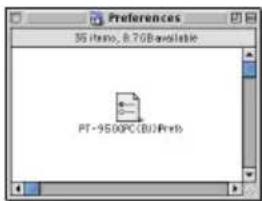
Dans le dossier Systeme, ouvre le dossier Preférences et supprimez P-touch Editor 3.2Prefs.
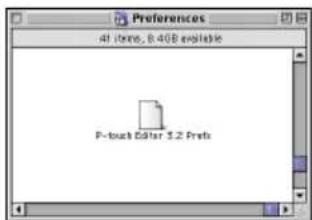
■Désinstallation du logiciel P-touch Quick Editor

Double-cliquez sur le lecteur d'installation du logiciel P-touch Quick Editor.

Supprimez le dossier P-touch Quick Editor.

Double-cliquez sur le lecteur d'installation du système d'exploitation Macintosh.

Dans le dossier Systeme, ouvre le dossier Preférences et supprimez P-touch Quick EditorPrefs.
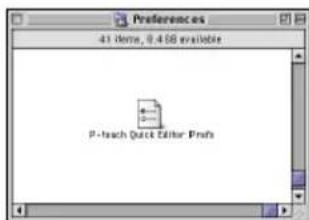
Suppression du pilote d'imprimante
1 Debranchez le cable d'interface USB raccordé à la PT-9500PC du port USB du Macintosh.
Double-cliquez sur le lecteur d'installation du système d'exploitation Macintosh.
3 Dans le dossier Systeme, ouvre le dossier Extensions et supprimez PT-9500PC (EU) et USB PT-9500PC Extension.
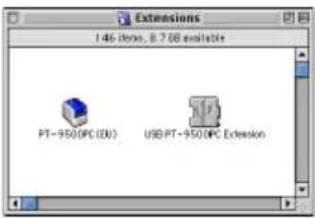
4 Dans le dossier Systeme, ouvre le dossier Préférences et supprimez PT-9500PC (EU) Prefs.
Sous Mac OS X 10.1 ou version ultérieure
Respectez la procEDURE suivante pour installer le logiciel sur unMacintosh fonctionnant sous Mac OS X 10.1-10.2.6. Installez le pilote d'imprimante après le logiciel P-touch Editor ou le logiciel P-touch Quick Editor.
■Création d'étiquettes avec différents motifs
Reportez-vous à la section "Installation du logiciel P-touch Editor" (→ P. 54)
Impression d'étiquettes simple
Reportez-vous à la section "Installation du logiciel P-touch Quick Editor" (→ P. 57)
Installation du logiciel P-touch Editor
Installez le logiciel P-touch Editor 3.2 pour la creation d'étiquettes ainsi que le logiciel du pilote d'imprimante.
Remarque
Lors de l'installation du logiciel, connectez-vous en utilisant un nom d'utilisateur avec droits d'administrateur.
Sous Mac OS X 10.1, il se peut que le programme d'installation P-touch Editor Installer fonctionne lentement. Lors de l'installation ou de la désinstallation du logiciel, selectionnez une méthode de saisie autre que japonaise, telle qu'américaine, dans le menu Clavier. Appuyez sur la barre d'espacement et maintenez la touche Commande enforcée pour changer de méthode de saisie.
Démarrez le Macintosh, puis insérez le CD-ROM dans le lecteur.
L'icone du CD-ROM P-touch s'affiche.
Double-cliquez sur I'icone P-touch.
P-touch
La fenêtre P-touch s'affiche.
Double-cliquez sur le dossier Mac OS X.
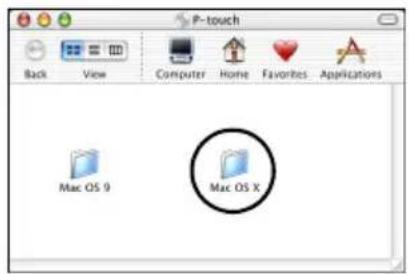
La fenetre Mac OS X s' affiche.
Double-cliquez sur le dossier P-touch Editor 3.2.
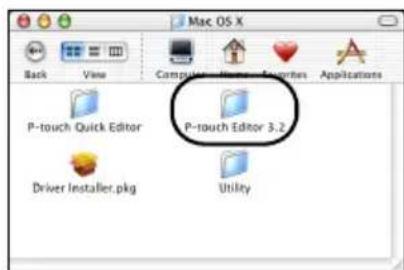
La fenetre P-touch Editor 3.2 s'affiche.

Double-cliquez sur I'icone P-touch Editor 3.2 Installer.
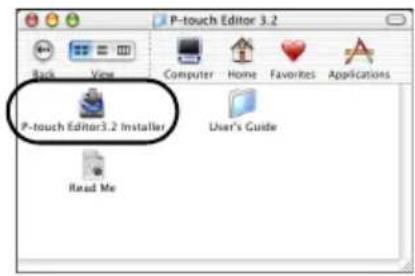
Le programme d'installation démarre.

Cliquez sur [Next].
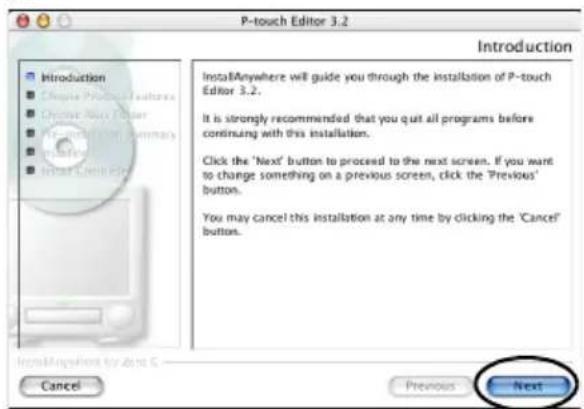
La boite de dialogue Important Information s'affiche.

Cliquez sur [Next].
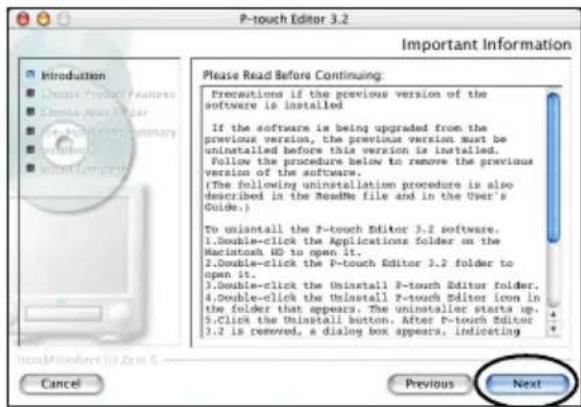
La boite de dialogue Choose Product Components s'affiche.

Selectionnez l'objet approprié dans la liste Feature Set et les programmes à installer, puis cliquez sur [Next].
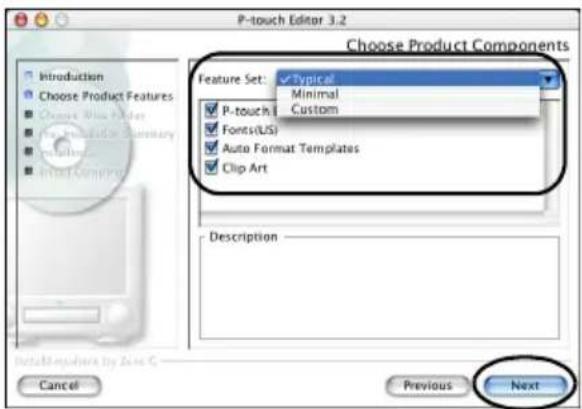
Les programmes pouvant etre installes sont presentes ci-dessous.
| Programme Description | |
| P-touch Editor 3.2 | Logiciel P-touch Editor |
| Fonts (13 styles de caractères) | Permet d'installer des polices pour l'anglais comme Atlanta, etc. |
| Auto Format Templates | Série de modèles pré-formats pour étiquettes |
| Clip Art | Série d'illustrations, etc. à placer sur les étiquettes |
Typical
Tous les programmes sont installés. Environ 100 Mo d'espace disque disponible sont nécessaires.
Minimal
Seul le logiciel P-touch Editor est installé. Environ 20 Mo d'espace disque disponible sont nécessaires.
Custom
Vous pouvez selectionner les programmes à installer.
La boite de dialogue Choose Alias Folder s'affiche.

Selectionnez l'emplacement de creation de l'alias, puis cliquez sur [Next].
![BROTHER PTouch 9500PC - Selectionnez l'emplacement de creation de l'alias, puis cliquez sur [Next]. - 1](/content/2026/02/379851/images/1412e8a8f3b77b1e486ec8d4185973ef35e65edaaae305a79e19fa255675ebbf.jpg)
- Sous Mac OS X 10.2, Sélectionnez un autre emplacement que Dock. Si vous avez cliqué sur Dock et si vous poursuivez l'installation, l'alias n'est pas créé dans Dock et les préférences risquènt d'être rétablies.
La boite de dialogue Pre-Installation Summary s'affiche.
![BROTHER PTouch 9500PC - Selectionnez l'emplacement de creation de l'alias, puis cliquez sur [Next]. - 2](/content/2026/02/379851/images/38da41fcf1285027421678257530e9e7367520f78431d4b883f6a04071d24fae.jpg)
Cliquez sur [Install].
![BROTHER PTouch 9500PC - Cliquez sur [Install]. - 1](/content/2026/02/379851/images/6f78d68c7aef2809b4db1bb6092354cb31a5fc1e27ee83c8704cec70bbeed313.jpg)
L^ installation commence.
![BROTHER PTouch 9500PC - Cliquez sur [Install]. - 2](/content/2026/02/379851/images/cabb3af60e30f4cc1dd8b0707fe8c27620bc2fdf43931088f92be6469294e7f5.jpg)
Une fois l'installation terminée, la boîte de dialogue Install Complete s'affiche.
![BROTHER PTouch 9500PC - Cliquez sur [Install]. - 3](/content/2026/02/379851/images/142d5d1a1ef6ced2d6951aae7fdf89ea3f5487fd84cfe1d7aeeff48f94883558.jpg)
Cliquez sur [Done].
![BROTHER PTouch 9500PC - Cliquez sur [Done]. - 1](/content/2026/02/379851/images/f86e9f2a49e36d58b8b13b136e569b1b98cbd9d5a91fa921ad1896915ffae104.jpg)
L'installation du logiciel P-touch Editor est terminée.
Reportez-vous à la section "Installation du pilote d'imprimante." ( P.59)
Installation du logiciel P-touch Quick Editor
Installes le logiciel P-touch Quick Editor pour imprimer des étiquettes à l'aide d'opérations simples.
Remarque
Lors de l'installation du logiciel, connectez-vous en utilisant un nom d'utilisateur avec droits d'administrateur.
Sous Mac OS X 10.1, il se peut que le programme d'installation P-touch Editor Installer fonctionne lentement. Lors de l'installation ou de la désinstallation du logiciel, selectionnez une méthode de saisie autre que japonaise, telle qu'américaine, dans le menu Clavier. Appuyez sur la barre d'espacement et maintenez la touche Commande enforcée pour changer de méthode de saisie.
Démarrez le Macintosh, puis insérez le CD-ROM dans le lecteur.
L'icone du CD-ROM P-touch s'affiche.
Double-cliquez sur I'icone P-touch.
P-touch
La fenetre P-touch s'affiche.
Double-cliquez sur le dossier Mac OS X.
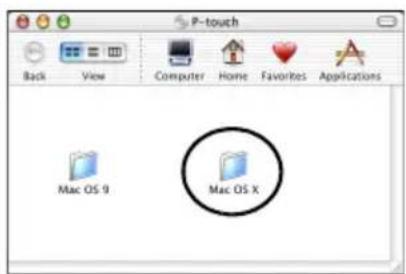
La fenetre Mac OS X s'affiche.
Double-cliquez sur le dossier P-touch Quick Editor.
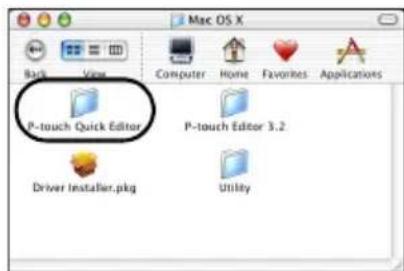
La fenetre P-touch Quick Editors s'affiche.
Double-cliquez sur I'icone Quick Editor Installer.
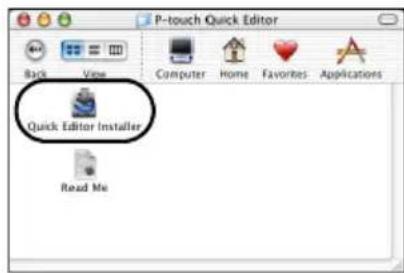
Le programme d'installation démarre.
Cliquez sur [Next].
![BROTHER PTouch 9500PC - Cliquez sur [Next]. - 1](/content/2026/02/379851/images/3707bb4ea52e15330fb13e719ebc689cc498b0699ec2dece1f9a46acbd977ddb.jpg)
La boite de dialogue Important Information s'affiche.
![BROTHER PTouch 9500PC - Cliquez sur [Next]. - 2](/content/2026/02/379851/images/9a0d712a0061a68a7771bc436364001f364b81092bd71737f05353808fdf1fbe.jpg)
Cliquez sur [Next].
![BROTHER PTouch 9500PC - Cliquez sur [Next]. - 1](/content/2026/02/379851/images/6c9fd59b054507bc25698f98ec5d4805fac777d5603b662dbcd4b34818e71a20.jpg)
La boite de dialogue Choose Alias Folder s'affiche.
![BROTHER PTouch 9500PC - Cliquez sur [Next]. - 2](/content/2026/02/379851/images/513233769fa955b6129a131bbb12bcac2b0f1f52e38c60b30ae9f4ae8f47eafb.jpg)
Selectionnez l'emplacement de creation de l'alias, puis cliquez sur [Next].
![BROTHER PTouch 9500PC - Selectionnez l'emplacement de creation de l'alias, puis cliquez sur [Next]. - 1](/content/2026/02/379851/images/5d5bb0b6d784453a09cd981ebd3c7ea54daa7d50a74661bad248510615f37eb0.jpg)
- Sous Mac OS X 10.2, Sélectionnez un autre emplacement que Dock. Si vous avez cliqué sur Dock et si vous poursuivez l'installation, l'alias n'est pas créé dans Dock et les paramètres initiaux risquent d'être rétablis.
La boîte de dialogue Pre-Installation Summary s'affiche.
![BROTHER PTouch 9500PC - Selectionnez l'emplacement de creation de l'alias, puis cliquez sur [Next]. - 2](/content/2026/02/379851/images/798001dee712a0fd9b314592b6fc024a79f03a4667d182523c0ebbc90f7e29c1.jpg)
Cliquez sur [Install].
![BROTHER PTouch 9500PC - Cliquez sur [Install]. - 1](/content/2026/02/379851/images/e8147d3a0653d0c0db44d5cbe8b0420e4d4f31bc465233723f1d1876e0b684f2.jpg)
L installation commence.
![BROTHER PTouch 9500PC - Cliquez sur [Install]. - 2](/content/2026/02/379851/images/b7dc3086c7b8e0e53f9bcab449029abdcfd810d84c0ea6efeed6100ac4041ba7.jpg)
Une fois l'installation terminée, la boite de dialogue Install Complete s'affiche.
![BROTHER PTouch 9500PC - Cliquez sur [Install]. - 3](/content/2026/02/379851/images/a10b1ff7d0edab600ab5c9466dc9e9c73bf3b7b7eee9495b2c7d00eeecae8aa2.jpg)
Cliquez sur [Done].
![BROTHER PTouch 9500PC - Cliquez sur [Done]. - 1](/content/2026/02/379851/images/cdce4a42861df76e07108a96ea4ff333638e01d080a5019d02b71e93e6172835.jpg)
L'installation du logiciel P-touch Quick Editor est terminée.
Reportez-vous à la section "Installation du pilote d'imprimante." ( P,59)
Installation du pilote d'imprimante.
Installez le pilote d'imprimante nécessaire pour utiliser la PT-9500PC en tant qu'imprimante.
Remarque
-Ne raccordez pas le cable d'interface USB au Macintosh tant que le pilote d'imprimante n'a pas ete instalé et le Macintosh redemarré. Si le cable d'interface USB est déjà raccorde au Macintosh, debranchez-le.
Double-cliquez sur I'icone Driver Installer.pkg dans la fenetre Mac OS X.
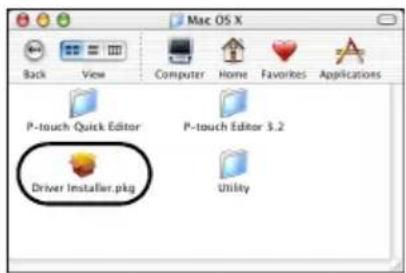
Le programme d'installation démarre.

Cliquez sur

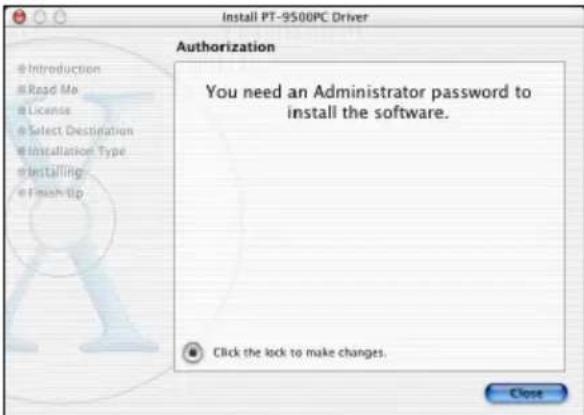
La boîte de dialogue de saisie du nom et du mot de passage de l'administrateur s'affiche.
Saisissez le nom et le mot de passer de l'administrateur, puis cliquez sur [OK].
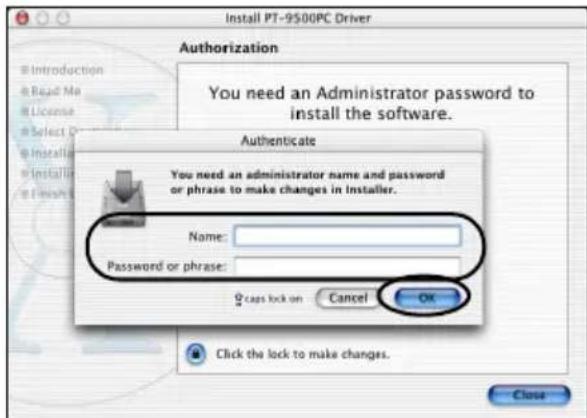
La boîte de dialogue Welcome to the PT-9500PC Driver Installer s'affiche.
Cliquez sur [Continue].
![BROTHER PTouch 9500PC - Cliquez sur [Continue]. - 1](/content/2026/02/379851/images/03e94994e0d2d0bf624c0aa5d4eceb36932672d86845a7e631d99460c1f81fc2.jpg)
L'environnement d'exploitation nécessaire à l'installation s'affiche.
![BROTHER PTouch 9500PC - Cliquez sur [Continue]. - 2](/content/2026/02/379851/images/7d4aa4e9606c166b7b88527083a213a12a7fac984ac47bf5348d1eeb89edd333.jpg)
Confirmez le contenu, puis cliquez sur [Continue].
![BROTHER PTouch 9500PC - Cliquez sur [Continue]. - 3](/content/2026/02/379851/images/400a75e930370ea3be057a3b25e5e3192258351ad14f704480d69cee356ef879.jpg)
La boîte de dialogue Software License Agreement s'affiche.
![BROTHER PTouch 9500PC - Cliquez sur [Continue]. - 4](/content/2026/02/379851/images/5a1985269e79faf811e11f2a143ea88bc4172bd7e32f99ca87e9dabee1454c61.jpg)
Lisez son contenu, puis cliquez sur [Continue].
![BROTHER PTouch 9500PC - Cliquez sur [Continue]. - 5](/content/2026/02/379851/images/e438f1af55ebd90ceb8be7c0458137e16f86a4f1b7119f8e919bf0c3f03f9f2d.jpg)
La boîte de dialogue de confirmation du contrat de licence s'affiche.
![BROTHER PTouch 9500PC - Cliquez sur [Continue]. - 6](/content/2026/02/379851/images/5053584943f23dc40f1b5909305ee2a56b02817a3fb19e275c33dc23f89b1958.jpg)
Pour poursuivre l'installation, cliquez sur [Agree].
![BROTHER PTouch 9500PC - Cliquez sur [Continue]. - 7](/content/2026/02/379851/images/872b7df1b90abb12e0ee6d779f7cc09df87abc29ef8b1fdb31ce26c05dfe4a0b.jpg)
La boite de dialogue Select a Destination s'affiche.
![BROTHER PTouch 9500PC - Cliquez sur [Continue]. - 8](/content/2026/02/379851/images/a44fdd943dba92dd6ec51babbb8307950741755017bd4966f383efe809d5ddce.jpg)
Selectionnez le lecteur sur lequel vous souhaitez installer le pilote d'imprimante, puis cliquez sur [Continue].
Selectionnez le lecteur d'installation de Mac OS X.
![BROTHER PTouch 9500PC - Cliquez sur [Continue]. - 9](/content/2026/02/379851/images/25f3daaba936cdb87fc302feea1430ce60debf1e4cdb3c67854d850ac9e35ce8.jpg)
La boite de dialogue Easy Install s'affiche.
![BROTHER PTouch 9500PC - Cliquez sur [Continue]. - 10](/content/2026/02/379851/images/c8f4d148eeeaf5beb2d595313594dbf8ec4a29f377f43ee497c536ae5a4743b6.jpg)
Cliquez sur [Install].
![BROTHER PTouch 9500PC - Cliquez sur [Install]. - 1](/content/2026/02/379851/images/f3ef039bb840afcac5a29d5a72dd1a191e5a48f7489aa77b3b7c33a68d4aa58a.jpg)
La boite de dialogue de confirmation de l'installation s'affiche.
![BROTHER PTouch 9500PC - Cliquez sur [Install]. - 2](/content/2026/02/379851/images/f18da5c45b9d57730af01ac079d1e875cf0f058e289ecbe4dd098003f1e4a99b.jpg)
Pour poursuivre l'installation, cliquez sur [Continue Installation].
![BROTHER PTouch 9500PC - Pour poursuivre l'installation, cliquez sur [Continue Installation]. - 1](/content/2026/02/379851/images/aa21dce070bcc66fcfeb08b8a79c7c145701faf4cbdbd0fd557ee62a52e143b9.jpg)
L^ installation commence.
Une fois l'installation terminée, le message "Software was installed correctly." s'affiche.
![BROTHER PTouch 9500PC - Pour poursuivre l'installation, cliquez sur [Continue Installation]. - 2](/content/2026/02/379851/images/47b3866af3c75a0be6cfb5fd1fe0f91580ef552d3e32a21390eb0996f067c00b.jpg)
Cliquez sur [Restart].
![BROTHER PTouch 9500PC - Cliquez sur [Restart]. - 1](/content/2026/02/379851/images/d3cabe54b2cca8dd22dea8020fb6afbae428fe95f3a7e55f0055f7d7957de29d.jpg)
L'installation du pilote d'imprimante est terminée et le Macintosh redémarre.
![BROTHER PTouch 9500PC - Cliquez sur [Restart]. - 2](/content/2026/02/379851/images/fc4e1135941ee5dcdb66d304188536f4de5d308a1c0402ea7bcb39ff19eec161.jpg)
Une fois le Macintosh redemarré, raccordez la PT-9500PC au Macintosh à l'aide du cable d'interface USB, puis mettez la PT-9500PC sous tension.
Pour plus d'informations, reportez-vous à la section "Raccordement à un PC" ( P.16)
Sélection de l'imprimante
Selectionnez la PT-9500PC en tant qu'imprimante.

Double-cliquez sur le lecteur d'installation de Mac OS X.

Double-cliquez sur le dossier Applications.
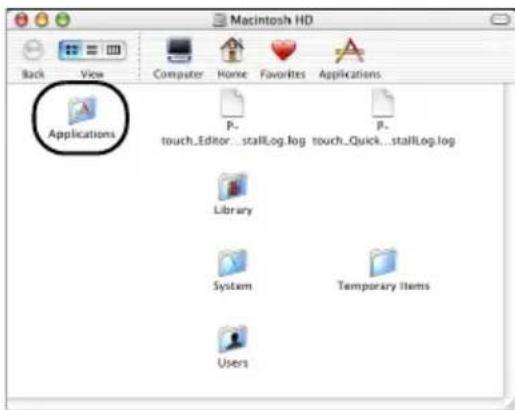
La fenêtre Applications s'affiche.

Double-cliquez sur le dossier Utilities.
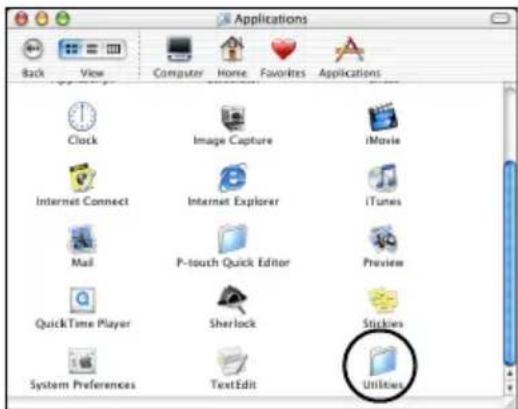
La fenêtre Utilities s'affiche.

Double-cliquez sur I'icone Print Center.
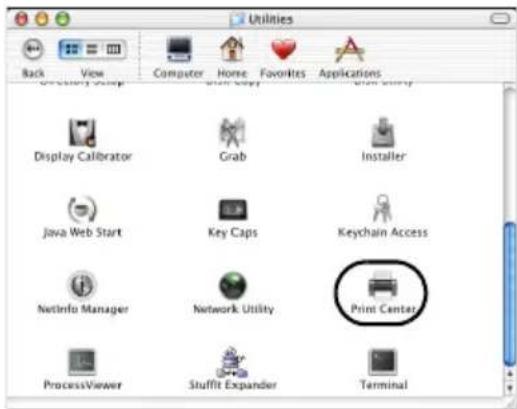
Aucune imprimante disponible pour la selection
Le message "Vous ne disposez d'aucune imprimante" s'affiche. Passez à l'etape 5.
□ Imprimantes disponibles pour la selection Les noms des imprimantes disponibles s'affichent dans la boite de dialogue Listedes imprimantes. Passez à l'etape 6
La PT-9500PC est déjà enregistrée. La PT-9500PC s'affiche dans la liste des imprimantes. Passez à l'etape 8.

Cliquez sur [Add].
La boite de dialogue Printer List s'affiche.

Cliquez sur [Add Printer].
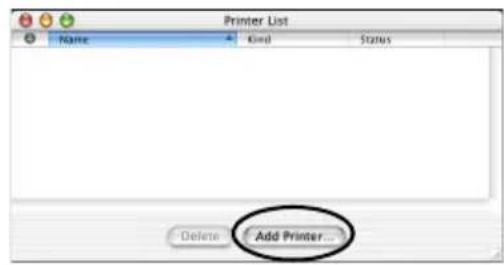

Selectionnez "PT-9500PC", puis cliquez sur [Add].
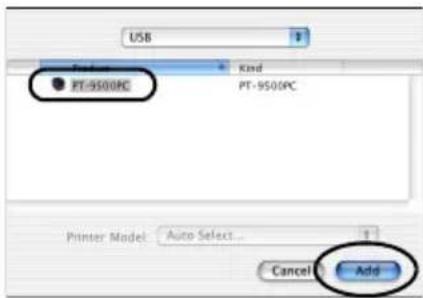
La boîte de dialogue Printer List s'affiche de nouveau.

Confirmez l'ajout de la PT-9500PC, puis fermez la boîte de dialogue Printer List.
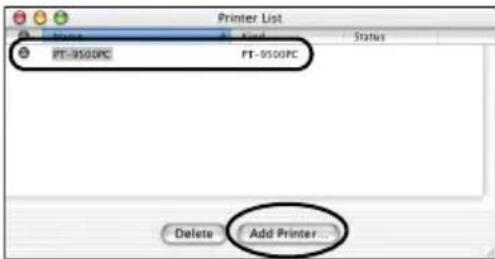
La PT-9500PC peut maintainer etre utilise en tant qu'imprimante.
Reportez-vous à la section "Creation d'étiquettes : version Macintosh" (→ P. 85).
Déinstallation du logiciel
Si vous n'utilisez plus la PT-9500PC avec le Macintosh, respectez les étapes suivantes pour désinstaller le logiciel.
■Désinstallation du logiciel P-touch Editor

Double-cliquez sur le dossier Applications du lecteur d'installation de Mac OS X.
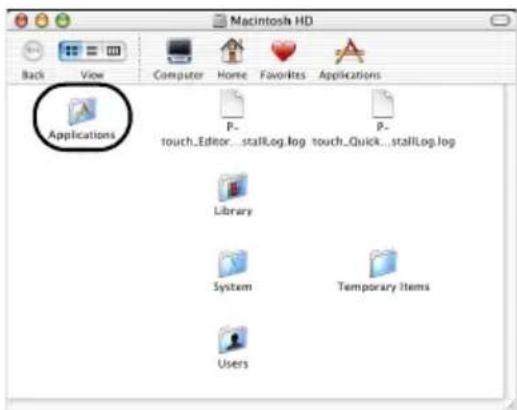
La fenêtre Applications s'affiche.

Double-cliquez sur le dossier P-touch Editor 3.2.
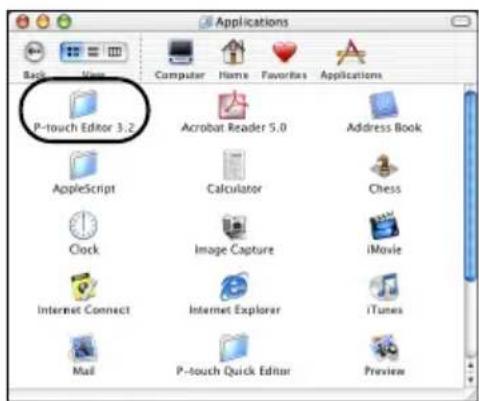
La fenetre P-touch Editor 3.2 s'affiche.

Double-cliquez sur le dossier Uninstall P-touch Editor.
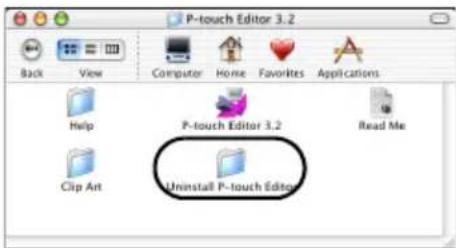
La fenetre Uninstall P-touch Editors s'affiche.

Double-cliquez sur Uninstall P-touch Editor.
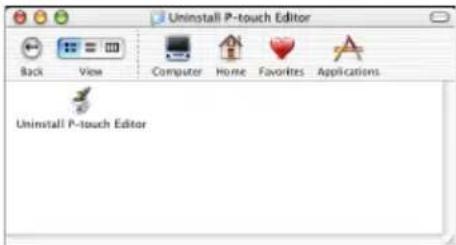
Le programme InstallAnywhere Uninstaller démarre.

Clique sur [Uninstall].
![BROTHER PTouch 9500PC - Clique sur [Uninstall]. - 1](/content/2026/02/379851/images/77d7bb2917c5de7a2c2bac6e55c3ba9f7f99f5034c31f97f1189271ceeb824a4.jpg)
Lelogicielestsupprimé.
![BROTHER PTouch 9500PC - Clique sur [Uninstall]. - 2](/content/2026/02/379851/images/5620d92e914bcca9b166005229633b984040050064718b7982277e74f811f0b1.jpg)
Une fois la déinstallation terminée, la boite de dialogue Uninstall Complete s'affiche.
![BROTHER PTouch 9500PC - Clique sur [Uninstall]. - 3](/content/2026/02/379851/images/22852484cbe9474a63b2032e31ca5e167bf03862f3aa49f82b5160060883796a.jpg)
Cliquez sur [Quit].
![BROTHER PTouch 9500PC - Cliquez sur [Quit]. - 1](/content/2026/02/379851/images/3e91e3cf70dad3f282623c52c4bb6edb93654432e5ea030abf244d1630fc6497.jpg)
![BROTHER PTouch 9500PC - Cliquez sur [Quit]. - 2](/content/2026/02/379851/images/47751d6d6b19d56f86d34752def45ece3a7e303eac528d676adfd3d01af6ca0c.jpg)
Double-cliquez sur le dossier Préférences dans Macintosh HD/Utilisateurs/Nom de l'utilisateur/Bibliothèque/Préférences.
![BROTHER PTouch 9500PC - Cliquez sur [Quit]. - 3](/content/2026/02/379851/images/7a5ae6f7ae3d7a4e70d03a96d2dbd64782f5b6c333560db7702946151dc61073.jpg)
Supprimez P-touch Editor 3.2 Prefs et P-touch Editor 3.2. plist.
Le logiciel P-touch Editor est supprimé.
■Désinstallation du logiciel P-touch Quick Editor
Double-cliquez sur le dossier Applications du lecteur d'installation de Mac OS X.
![BROTHER PTouch 9500PC - Cliquez sur [Quit]. - 4](/content/2026/02/379851/images/013b25569e9ae15ed2dc78fad995b6e10ddd3762847b78cff976a1f82489b4ca.jpg)
La fenêtre Applications s'affiche.
Double-cliquez sur le dossier P-touch Quick Editor.
![BROTHER PTouch 9500PC - Cliquez sur [Quit]. - 5](/content/2026/02/379851/images/d6e0ca8d46a1b93459c1f1565943b4d6b8a7e9af76b2d98bfd593e0f4ad16587.jpg)
La fenetre P-touch Quick Editor s'affiche.
Double-cliquez sur le dossier Uninstall Quick Editor.
![BROTHER PTouch 9500PC - Cliquez sur [Quit]. - 6](/content/2026/02/379851/images/6428acaf0716811ba521f4a8f4eec897316141dba800201865eb2901f07b35c5.jpg)
La fenetre Uninstall Quick Editors s'affiche.
Double-cliquez sur Uninstall Quick Editor.
![BROTHER PTouch 9500PC - Cliquez sur [Quit]. - 7](/content/2026/02/379851/images/d48b23d80c776d7517d3f463a7ad4f475443c7ca032a7d5be0dac78d4e10549c.jpg)
Le programme InstallAnywhere Uninstaller démarre.
Cliquez sur [Uninstall].
![BROTHER PTouch 9500PC - Cliquez sur [Quit]. - 8](/content/2026/02/379851/images/063e9abe8d323be3b50082d0a94be01eb0f018a69a98360c66463335950ac75a.jpg)
Lelogicielestsupprimé.
![BROTHER PTouch 9500PC - Cliquez sur [Quit]. - 9](/content/2026/02/379851/images/89588225838834c86c9ae85ede182fa264e95f2c716b7219ac02855c88f0e7bf.jpg)
Une fois la déinstallation terminée, la boite de dialogue Uninstall Complete s'affiche.
![BROTHER PTouch 9500PC - Cliquez sur [Quit]. - 10](/content/2026/02/379851/images/b24269468d12dbfb6de93598b0faf9e84c0955f38e1def81ed3ed8122d8644f1.jpg)
Cliquez sur [Quit].
![BROTHER PTouch 9500PC - Cliquez sur [Quit]. - 1](/content/2026/02/379851/images/5275ea8fa6ecc283d2f478208e185daeaf751a021e86b6eadab345d86b685335.jpg)
![BROTHER PTouch 9500PC - Cliquez sur [Quit]. - 2](/content/2026/02/379851/images/0c07fd174ff83039c7dbe902c3b852b25c8e8154aff7d1f6846cc85291ba43fa.jpg)
Double-cliquez sur le dossier Preférences dans Macintosh HD/Utilisateurs/Nom de l'utilisateur/Bibliothèque/Preférences.
![BROTHER PTouch 9500PC - Cliquez sur [Quit]. - 3](/content/2026/02/379851/images/b33ca2895076cbf6ec412fef492739848b082811735e4161293769f0d65eab69.jpg)
Supprimez P-touch Quick EditorPrefs. Le logiciel P-touch Quick Editor est supprimé.
Suppression du pilote d'imprimante
![BROTHER PTouch 9500PC - Cliquez sur [Quit]. - 4](/content/2026/02/379851/images/c304e862655a42ec44b19ac8e1e23f3a8c85cfd5f17479f6bbdb3e5b208b7532.jpg)
Débranche le cable d'interface USB raccordé à la PT-9500PC du port USB du Macintosh.
![BROTHER PTouch 9500PC - Cliquez sur [Quit]. - 5](/content/2026/02/379851/images/8d28cf95dd841e070a261f92ef4074d04717131e97cd81ad5a4965cd6ba700aa.jpg)
Double-cliquez sur le dossier Applications du lecteur d'installation de Mac OS X.
![BROTHER PTouch 9500PC - Cliquez sur [Quit]. - 6](/content/2026/02/379851/images/692698618c95a68e71edbc15fe85f222245c8ddcb297365c4de68611fe35522a.jpg)
La fenêtre Applications s'affiche.
![BROTHER PTouch 9500PC - Cliquez sur [Quit]. - 7](/content/2026/02/379851/images/77c2732e7fc9afb0ce4d1a3b04bb180f1977cf10a79bc8b172864a329a75d313.jpg)
Double-cliquez sur le dossier Utilities.
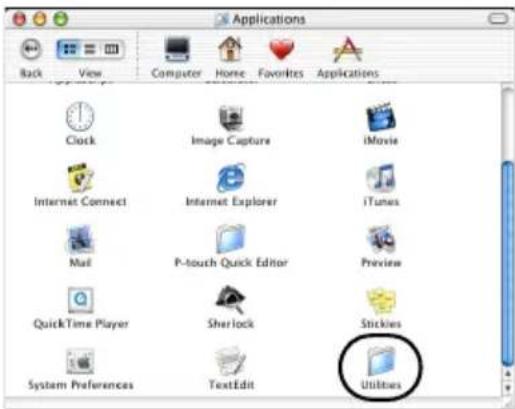
La fenêtre Utilities s' affiche.

Double-cliquez sur I'icone Print Center.
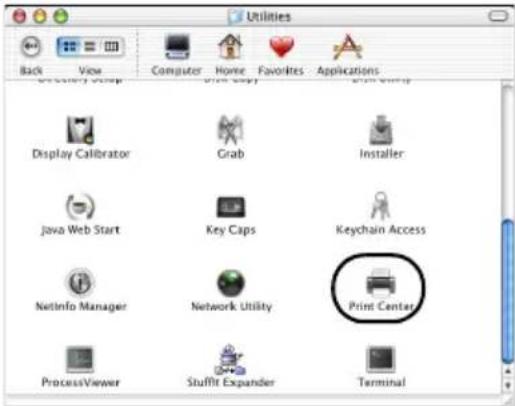
La boite de dialogue Printer List s'affiche.

Selectionnez "PT-9500PC", puis cliquez sur [Delete].
![BROTHER PTouch 9500PC - Selectionnez "PT-9500PC", puis cliquez sur [Delete]. - 1](/content/2026/02/379851/images/b74913703b468d7a4ee639e60f0915dba76487639d6b47b73ea5700378638fcf.jpg)
L' imprimante est supprimée.
![BROTHER PTouch 9500PC - Selectionnez "PT-9500PC", puis cliquez sur [Delete]. - 2](/content/2026/02/379851/images/e5186059d026068a0075cca19c67375b2d880d2c2ce5130eb7b74fbebc1957df.jpg)
Fermez la boite de dialogue Printer List.
3 Création d'étiquettes : version Windows
Ce chapitre déscrit les procédures de conception et d'impression d'étiquettes sous Windows.
Creation d'étiquettes 68
Creation d'étiquettes à l'aide du logiciel P-touch Editor 69
Creation d'étiquettes à l'aide du logiciel P-touch Quick Editor. 77
Après l'impression. 82
Creation d'étiquettes
Une fois le logiciel charge sur l'ordinateur, vous pouvez creer les étiquettes.
■Conception et impression d'étiquettes
Reportez-vous à la section "Création d'étiquettes à l'aide du logiciel P-touch Editor" ( P. 69).
Impression d'étiquettes simple
Reportez-vous à la section "Création d'étiquettes à l'aide du logiciel P-touch Quick Editor" (→ P. 77).
Creation d'étiquettes à l'aide du logiciel P-touch Editor
Youou pcvz creer des etiquettes de differents motifs a l'aide du logiciel P-touch Editor.
Remarque
- Ce chapitre décrit brievement le logiciel P-touch Editor. Vous pouvez acceder aux informations relatives à l'utilisation du logiciel P-touch Editor depuis le menu d'aide en ligne. Reportez-vous à la section "Utilisation de l'aide" (→ P. 74).
- Les exemples de boîtes de dialogue qui s'affichent concernant Windows® XP. Le logiciel P-touch Editor peut également être utilisé sous Windows® 95/98/98SE/Me/NT 4.0/2000 Pro.
Lancement du logiciel P-touch Editor
Lancez le logiciel P-touch Editor.
Sous Windows XP
Dans la barre des tâches, cliquez sur le bouton Demarrer, pointez sur Tous les programmes, puis sur P-touch Editor 4.0 et cliquez sur P-touch Editor.
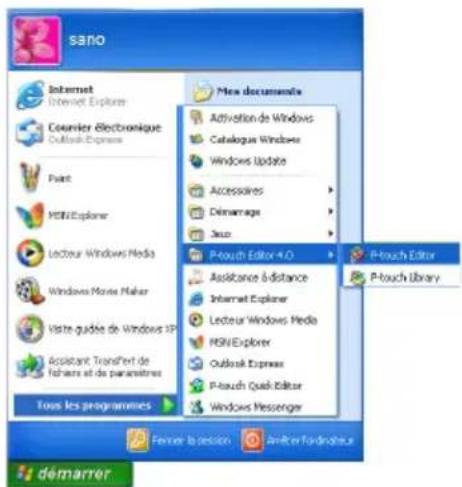
La boîte de dialogue de seLECTION de la mise en page s'affiche.
Sous Windows 95/98/98 SE/Me/NT 4.0/2000 Pro
Dans la barre des tâches, cliquez sur le bouton Demarrer, pointez sur Programmes, puis sur P-touch Editor 4.0 et cliquez sur P-touch Editor.
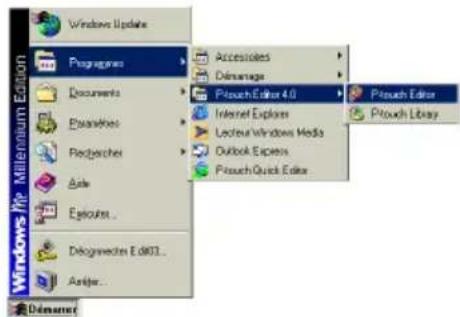
La boîte de dialogue de seLECTION de la mise en page s'affiche.
Fenêtre de mise en page
Une fois le logiciel P-touch Editor lance, une boîte de dialogue permettant de selectionner la méthode de mise en page initiale s'affiche.

Selectionnez la mise en page.
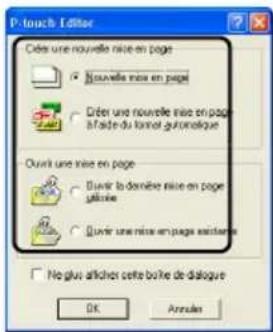

Cliquez sur [OK].
La fenêtre Mise en page s'affiche.
![BROTHER PTouch 9500PC - Cliquez sur [OK]. - 1](/content/2026/02/379851/images/ef7bc124345f1833eea171fb230c8a4b67757060a57caa61cfd1b330150b6194.jpg)
■Barre des propriétés
Cliquez sur chaque bouton de la barre des propriétés pour afficher la zone de propriétés et ainsi définir la police, la mise en page, etc.
Cliquez de nouveau sur le bouton pour fermer la zone de propriétés.
Proprietés d'impression
Permet de définir la méthode d'impression des étiquettes, l'imprimante et le nombre de copies.
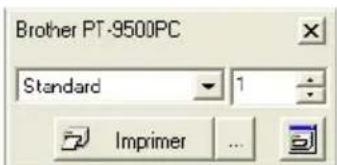
Propriétés de la page
Permet de définir les dimensions, les marges et l'orientation des étiquettes.
Propriétés de texte
Permet de définir la police, la taille de la police, l'alignement du texte et l'espacement, ainsi que l'interligne.
Propriétés de mise en page
Permet de définir l'alignment graphique ou l'alignment du texte et la rotation.
■Barredoutilsde dessin
Outils permettant de dessiner des formes.

■Barre des objets
La barre des objets contient des icones qui permettent d'ajouter des illustrations et similitudes à une étiquette.
Texte
Permet de saisir des lignes de texte.

□ Arranger texte
Permet de modifier la forme de mise en page du texte.
Code à barres
Permet de configurer un code à barres.
Cadre decoratif
Permet d'ajouter un cadre décoratif.
Table
Permet de creer une table.
□ Image
Permet d'insérer une image enregistrée.

Capture d'écran
Permet de capturer une image à partir du bureau et de l'ajouter à l'étiquette.
Clip Art
Permet d'insérer différents graphiques.
□ Symbole
Permet d'insérer différents symboles.

Photo
Permet d'assembler différents éléments pour creer une illustration.
Date et heures
Permet d'afficher la date/heure sur l'étiquette.
Calendrier
Permet d'afficher un calendrier (ou une partie) sur l'étiquette.

Création d'un badge d'identité
Cette section décrit les procédures de création d'un badge d'identité.
Lancez le logiciel P-touch Editor.
Cliquez sur
La zone des propriétés de la page s'affiche.
3 Définisse la longueur du ruban sur 76 mm.

Définissez la largeur du ruban sur 12mm
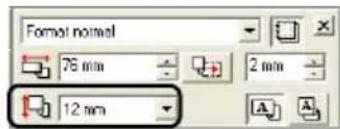
Saisissez le nom.
Cliquez sur dans la zone des propriétés de texte.
Le texte est centré.
7 Cliquez sur dans la barre des objets.
La boîte de dialogue Propriétés de Cadre s'affiche.
Selectionnez la Catégorie et le Style. Dans cet exemple, Simple est selectionné pour la catégorie et un cadre rectangulaire aux bords arrondis (bordure fine) est selectionné pour le style.
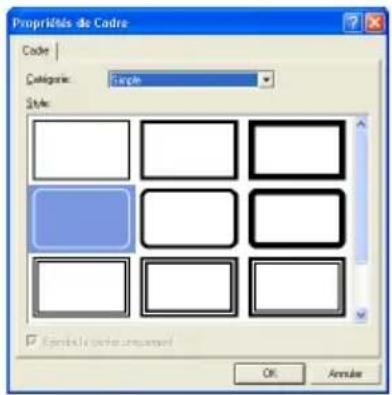
Cliquez sur [OK].
La mise en page de I'etiquette est la suivante:

Si la zone des propriétés d'impression ne s'affiche pas, cliquez sur dans la barre des propriétés.
La zone des propriétés d'impression s'affiche.
11 Cliquez sur dans la mer zone des propriétés d'impression. Reportez-vous à la section relative à l'impression d'étiquettes pour d'autres options.
L^ etiquette s'imprime.
Impression de l'étiquette créée
■Impression

Cliquez sur

La zone des propriétés d'impression s'affiche.

Cliquez sur

zone des propriétés d'impression.
L^ etiquette s'imprime.
■Configuration des options d'impression et de l'impression d'étiquettes

Cliquez sur

La zone des propriétés d'impression s'affiche.

Cliquez sur dans la zone des propriétés d'impression.
La boite de dialogue Imprimer s'affiche.

Spcificiez les options d'impression.
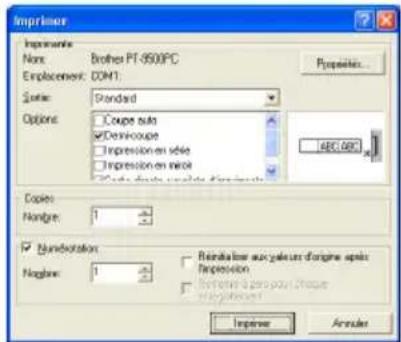
Sortie
Standard: à scélectionner pour l'impression haute vitesse.
Haute résolution (HG uniquement) : a selectionner pour l'impression haute résolution sur des rubans HG.
□ Options
Coupe auto : les étiquettes imprimées sont coupées, puis éjectées.
Demi-coupe:seul teruban d'etiquettes est coupé (sans couper l'endos),ce qui facilitete le retrait de I'endos de I'etiquette.
Impression en série : l'étiquette imprimée reste dans l'imprimante sans etre ejectee jusqu'à ce que l'etiquette suivante soit imprimée. Un espacement supplémentaire n'est pas insere entre les etiquettes. Pour rejoeter l'etiquette, appuyez sur la touche Avance/curpe.
Impression en miroir : une image miroir des données est imprimée. En cas d'utilisation de ruban transparent, cette méthode est très pratique pour apposer l'étiquette sur les surfaces interieures d'une vitre.
Sortie directe sur pilote d'impr.: la durée d'envoi de la sortie vers le pilote d'imprimante est réduite. Toutefois, les étiquettes contenant des graphiques volumineux et des motifs complexes peuvent ne pas s'imprimer correctement.
□ Numérotation (nombres consécutifs)
Si vous sélectionnez "Numérorotation", vous pouvez imprimer plusieurs copies du même texte tout en augmentant les caractères sélectionnés pour chaque étiquette successive.

Cliquez sur [Imprimer].
L^ etiquette s'imprime.
Utilisation de l'aide
Une aide détaillée est fournie avec le logiciel P-touch Editor.
Cette section décrit les procédures d'utilisation de l'aide.

Sous Windows XP, clique sur le bouton Demarrer de la barre des tâches, pointez sur Tous les programmes, puis sur P-touch Editor 4.0 et clique sur P-touch Editor.
Sous d'autres systèmes d'exploitation Windows, cliquez sur le bouton Demarrer de la barre des taches, pointez sur Programmes, puis sur P-touch Editor 4.0 et cliquez sur P-touch Editor.
→Le logiciel P-touch Editor 4.0 démarre et la boite de dialogue de sélection de la mise en page s'affiche.

Selectionnez l'une des mises en page, puis cliquez sur [OK].
- Pour afficher l'aide, vous pouvez selectionner n'importe qu'elle mise en page.

Dans le fichier Aide de la barre de menus, selectionnez "P-touch Editor Aide".
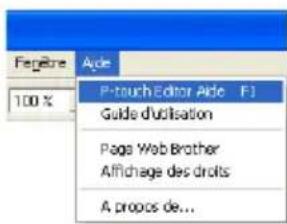
La fenetre d'aide de P-touch Editor 4 s'affiche.
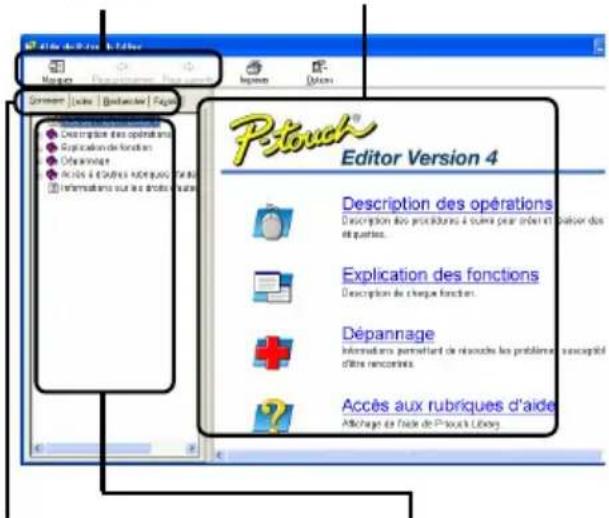
Barde d'outils Boutons de la barre d'outils permettant d'utiliser I'aide
Rubriques Des informations s'affichent pour chaque element selectionné
Onglet Le titre de chaque onglet s'affiche et les recherches par mot-clé sont possibles
Le contenu de l'onglet selectionné s'affiche
Impression de l'aide
Le contenu des fichiers d'aide peut être imprimé. Les fichiers d'aide s'impriment sur une imprimante standard et pas sur la P-touch.
1 Sélectionnez l'onglet Sommaire.
Sélectionnez la rubrique à imprimer dans la liste affichée.
Impression d'une rubrique spécifique
Dans la liste affichée dans l'onglet Sommaire, cliquez sur le titre pour selectionner les informations a imprimer. Une fois le titre selectionné, son contenu s'affiche.
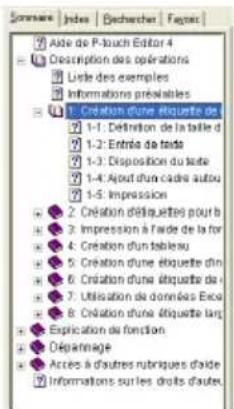
Impression de toutes les informations d'un fichier d'aide
Dans la liste affichée dans l'onglet Somnaire, cliquez sur Description des opérations.
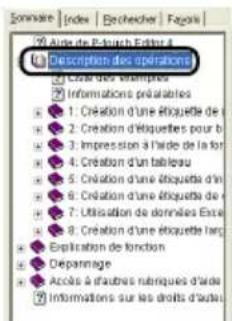
Cliquez sur dans la barre d'outils. →La boite de dialogue Impression des rubriques s'affiche.
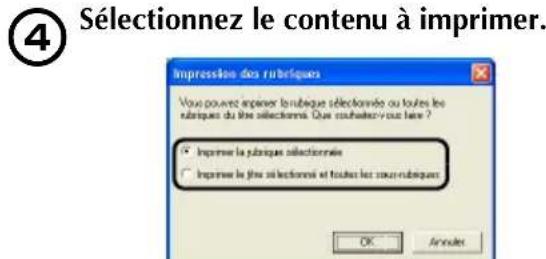
Impression de la rubrique selectionnee Selectionnez "Imprimer la rubrique selectionnee".
Impression du titre sélection et de toutes les sous-rubriques ou de la totalité du fichier d'aide
Sélectionnez "Imprimer le titre sélectionné et toutes les sous-rubriques".
Cliquez sur [OK]. La boite de dialogue Impression s' affiche.
6 Sélectionnez l'imprimante dans la zone Sélection de l'imprimante.
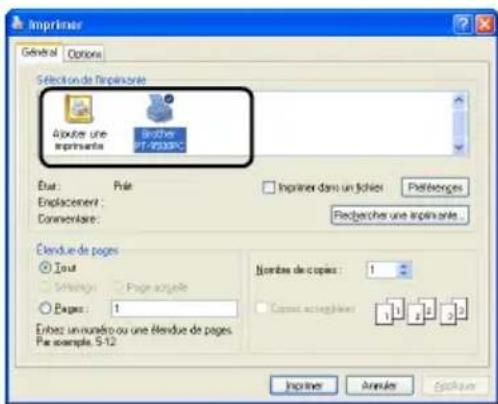
- Le contenu des fichiers d'aide ne peut pas s'imprimer sur la PT-9500PC.
Sélectionnez une imprimante qui utilise des formats de papier A4 ou supérieurs. - Les boîtes de dialogue affichées peuvent différer selon le type de système d'exploitation installé sur le PC.
Cliquez sur [Imprimer]. Les informations du fichier d'aide s'implement.
Creation d'autres types d'étiquettes
Des exemples de creation des différentes étiquettes figurant ci-dessous sont presentés dans la section Description des opérations de l'aide de P-touch Editor.
| Exemple Fonction décrite | ||
| Création de badges d'identité | M. Moulin | |
| Création d'étiquettes pour boîtier de CD | Le meilleur de jan. - août | |
| Boulli Sénéan Jan - août | ||
| Impression à l'aide de la fonction de numérorotation(nombres consécutifs) | Adressa IP 192.168.1.1 | Adressa IP 192.168.1.2 |
| Création de tables | [EB]Service N° de série N° d'appareil | [ACCEBureau du plan 01234567890 ABCDEFGHIJK |
| Création d'étiquettes pour salariés de poste téléphonique | M. Moulin Lôs Paul M. Servais | |
| Création d'étiquettes de code à barres | [EXOEB] | |
| Utilisation de données Excel pour imprimer des étiquettes | Cable USB CB-001 [BUB-001] [BUB-001] [BUB-001] [BUB-001] [BUB-001] [BUB-001] [BUB-001] [BUB-001] [BUB-001] [BUB-001] [BUB-001] [BUB-001] [BUB-001] [BUB 001] [BUB-001] [BUB-001] [BUB-001] [BUB-001] [BUB-001] [BUB-001] [BUB-001] [BUB-001] [BUB-001] [BUB-001] [BUB-001] [BUB-001][BUB-001] [BUB-001] [BUB-001] [BUB-001] [BUB-001] [BUB-001] [BUB-001] [BUB-001] [BUB-001] [BUB-001] [BUB-001] [BUB-001] [BUB-201] [BUB-201] [BUB-201] [BUB-201] [BUB-201] [BUB-201] [BUB-201] [BUB-201] [BUB-201] [BUB-201] [BUB-201] [BUB-201] [BUB-201] | Définition des dimensions de l'étiquette Centrage du texte de l'étiquette Ajout d'un cadre autour du texteDéfinition d'un thème d'arrête-plan Insertion d'illustrations Clip Art Combinaison de plusieurs étiquettes à l'aide de la fonction de gestion des feuillesDéfinition d'un champ de numérorotation et impression |
| Création détiquettes pour salariés des étiquettes | [ADG]Service N° de série N° d'appareil | Insertion d'une table Combinaison de cellules Saisie de texte dans une tableCréation de tables sans pourtour Définition de la largeur des cellules des tablesSélection d'un protocole Modification des dimensions |
| Utilisation de données Excel pour imprimer des étiquettes | Cable USB CB-001 [ADG-001] [ADG-001] [ADG-001] [ADG-001] [ADG-001] [ADG-001] [ADG-001] [ADG-001] [ADG-001] [ADG-001] [ADG-001] [ADG-001] [ADG-001] [ADG 001] [ADG-001] [ADG-001] [ADG-001] [ADG-001] [ADG-001] [ADG-001] [ADG-001] [ADG-001] [ADG-001] [ADG-001] [ADG-001] [ADG-001][ADG-001] [ADG-001] [ADG-001] [ADG-001] [ADG-001] [ADG-001] [ADG-001] [ADG-001] [ADG-001] [ADG-001] [ADG-001] [ADG-001] [ADG-201] [ADG-201] [ADG-201] [ADG-201] [ADG-201] [ADG-201] [ADG-201] [ADG-201] [ADG-201] [ADG-201] [ADG-201] [ADG-201] [ADG-201] | |
| Création détiquettes larges | DANGER! | Définition d'étiquettes larges Inversion des couleurs du texte |
Creation d'étiquettes à l'aide du logiciel P-touch Quick Editor
Vousspuvez creer simplement des etiquettes à l'aide du logiciel P-touch Quick Editor.
Remarque
- Les exemples de boîtes de dialogue principalement utilisés dans ce chapitre concernant Windows® XP.
Lancement du logiciel P-touch Quick Editor
Lancez le logiciel P-touch Quick Editor.
Sous Windows XP
Dans la barre des tâches, cliquez sur le bouton Demarrer, pointez sur Tous les programmes, puis cliquez sur P-touch Quick Editor.
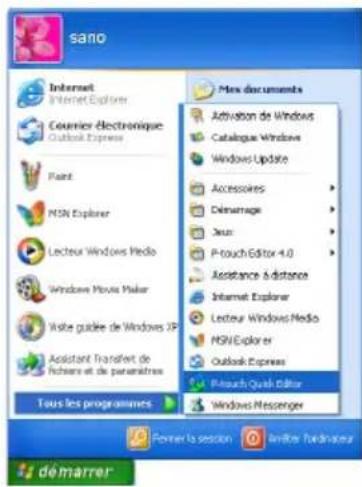
■Sous Windows 98/98 SE/Me/2000 Pro
Dans la barre des tâches, cliquez sur le bouton Demarrer, pointez sur Programmes, puis cliquez sur P-touch Quick Editor.
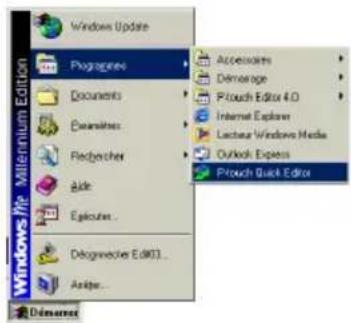
Le logiciel P-touch Quick Editor démarre.
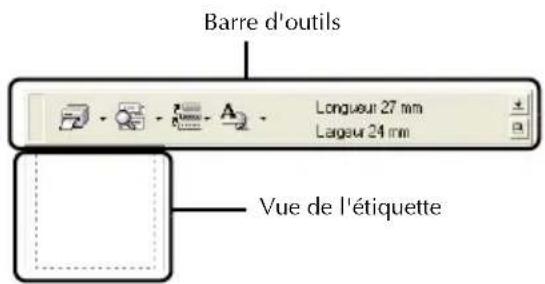
Utilisation simple
Cette section décrit les procédures de création simple d'étiquettes.

Lancez le logiciel P-touch Quick Editor.

Cliquez sur la vue de I'etiquette, puis saississez du texte.
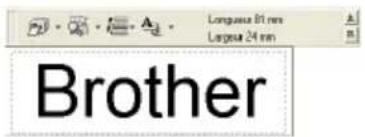

Cliquez sur

L^ etiquette s'imprime.
Remarque
La largeur du ruban de la cassette insereedans la PT-9500PC est automatiqueledetectee.
Autres fonctions
Cette section déscrit les autres fonctions du logiciel P-touch Quick Editor.
Remarque
Si vous cliquez avec le bouton droit de la souris sur la vue de l'étiquette ou sur la barre d'outils, la barre de menus s'affiche et vous pouvez selectionner différentes fonctions.
■Définition des dimensions de l'étiquette Indiquez les dimensions de I'etiquette.

Cliquez sur la flèche de . →La zone de liste déroulante s'affiche.

Selectionnez "Réglages du ruban".
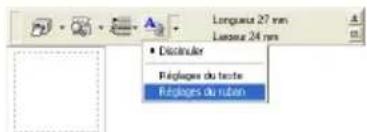
La zone des propriétés de configuration du ruban s'affiche.

Selectionnez le format, la longueur, la largeur, etc. de I'etiquette.
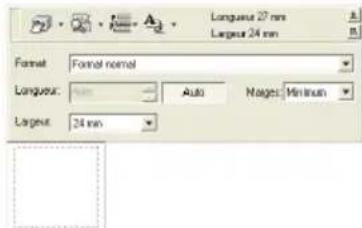
■Définition de la forme du texte
Indique la forme et saisissez du texte.

Cliquez sur la flèche de . →La zone de liste déroulante s'affiche.

Selectionnez "Réglages du texte".
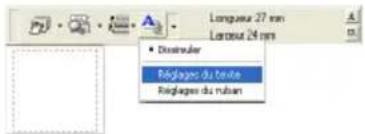
La zone des propriétés de configuration du texte s'affiche.

Indique la police, le style, laaille, etc.


Cliquez sur la vue de l'étiquette, puis saississez du texte.
Brother
Remarque
- Cliquez sur pour afficher la zone de texte et ainsi pouvoir vérifier le texte au cas où il soit trop petit pour s'afficher dans la vue de l'étiquette.
■Utilisation de l'historique de texte
Vous pouvez enregistrer jusqu'à 10 textes precedemment imprimés. Vous pouvez les saisir facilement.

Cliquez sur La liste de l'historique de textes s'affiche.

Selectionnez le texte que vous souhaitez utiliser.
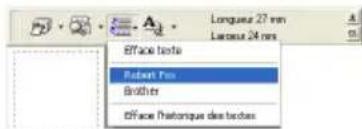
Le texte sélectionné apparait dans la vue de l'étiquette.
Insertion de symboles
Les symboles contenus dans le logiciel P-touch Quick Editor peuvent etre inseres dans des etiquettes.
Cliquez avec le bouton droit de la souris sur la vue de l'étiquette, pointez sur Symboles, puis selectionnez "Insérer/Changer".
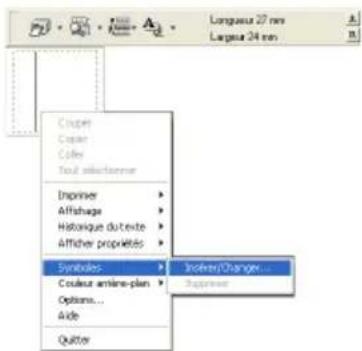
La fenêtre Entrer symbole s'affiche.
Sélectionnez un symbole.
Selectionnez le nom de la police dans la liste déroulante Symbole, puis le symbole dans la Liste des Symboles.
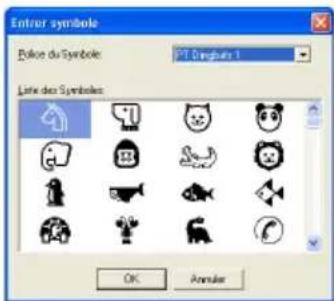
Cliquez sur [OK].
Le symbole selectionné apparait dans la vue de l'étiquette.
![BROTHER PTouch 9500PC - Cliquez sur [OK]. - 1](/content/2026/02/379851/images/b2876866dc81ed5449eb140ce2f181162d53400054809817d01512e06d4a7f5e.jpg)
- Un seul symbole peut être inséré dans l'étiquette. Si vous avez déjà inséré un symbole dans l'étiquette, celui-ci sera remplace par le nouveau symbole sélectionné.
■Changement de la couleur de fond
Vous pouvez changer la couleur de fond de la vue de I'etiquette.
Cliquez avec le bouton croit de la souris sur la vue de l'étiquette, puis pointez sur Couleur arrêté-plan.
Sélectionnez la couleur que vous souhaitez utiliser parmi les couleurs disponibles.
Pour utiliser une couleur ne figurant pas dans la liste des couleurs disponibles, cliquez sur Reglages personnalisés Choisissez la couleur parmi les couleurs de base ou creez une couleur personnalisée, puis cliquez sur [OK].
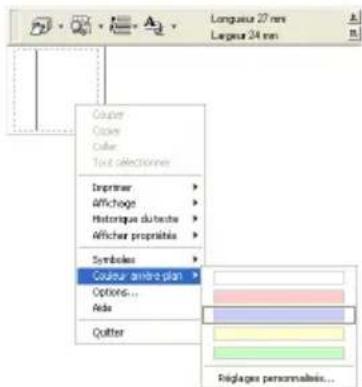
■Changement de la disposition de la vue de l'étiquette
Yououpouzechangeraldispositiondela vue deI'etiquette.
Cliquez sur.
chaque fois que vous cliquez sur disposition change dans l'ordre suivant : centre, droite et gauche.
Remarque
Si vous cliquez sur lorsque la barred outils et la vue de I'etiquette sont séparées, elles fusionneront.
Impression de I'etiquette
Spcificiez les options d'impression et imprimez l'étiquette.

Cliquez sur la flèche de . →La zone de liste déroulante s'affiche.

Selectionnez "Options d'impression".
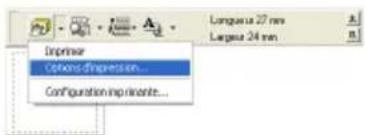
La boite de dialogue Imprimer s'affiche.

Spcificiez les options d'impression.
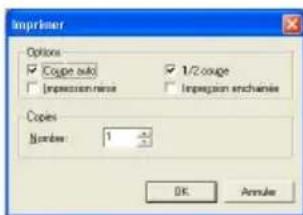
□ Coupe auto
Les étiquettes imprimées sont coupées, puis éjectées.
1/2 coupe
Seul le ruban d'étiquettes est coupé (sans couper l'endos), ce qui facilitite le retrait de l'endos de l'étiquette.
□ Impression miroir
Une image miroir des données est imprimée. Cette option est très pratique pour apposer l'étiquette sur la surface interieure d'une vitre. Utilisez un ruban transparent.
□ Impression enchaine
L'étiquette imprimée reste dans l'imprimante sans etre ejectee jusqu'à ce que I'etiquette suivante soit imprimee.Un espacement supplémentaire n'est pas insere entre les etiquettes. Pour rejoeter I'etiquette, appuyez sur la touche Avance/coupe.

Cliquez sur [OK]. L'etiquette s'imprime.
■Réduction en icône du logiciel P-touch Quick Editor

Cliquez sur .
Le logiciel P-touch Quick Editor est supprimé du bureau et réduit sous forme de bouton sur la barre des tâches.
Cliquez sur dans la barre des tâches pour afficher le logiciel P-touch Quick Editor sur le bureau.
Sortie du logiciel P-touch Quick Editor Quittez le logiciel P-touch Quick Editor.

Cliquez avec le bouton droit de la souris sur la barre d'outils ou sur la vue de l'étiquette, puis selectionnez "Quitter".
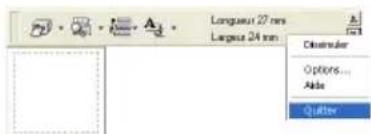
La fenetre P-touch Quick Editor se ferme.
■Importation de texte (Windows uniquement)
Vous pouvez installer le logiciel P-touch Quick Editor de façon a importer facilement le texte de différentes applications dans l'étiquette.
Définition de la touche de raccourci d'importation

Cliquez avec le bouton droit de la souris sur la fenetre P-touch Quick Editor, puis cliquez sur Options dans le menu affché. La boite de dialogue Options s'affiche.
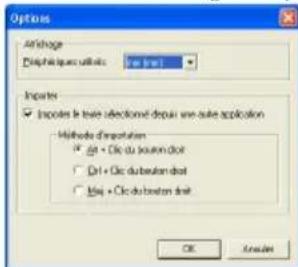

Sélectionnez les touches d'importation souhaitées, puis cliquez sur [OK].

Importation de texte depuis une autre application

Selectionnez le texte souhaité dans une autre application.

Appuyez sur les touches de raccourci spécifiées ou faites glisser le texte depuis l'autre application vers l'étiquette.
Après l'impression
Cette section déscrit les procédures de retrait de l'endos de l'étiquette imprimée.
Retrait de l'endos de l'étiquette
Si I'endos d'une etiquette imprimée n'est pas coupé, utilisez le batonnet de lettrage fourni. Pour les etiquettes imprimées à l'aide de l'option Demi-coape, décollez I'endos à partir de la ligne de coupe.

Appuyez sur la touche de libération du couvercle et ouvre le couvercle du logement de la cassette.
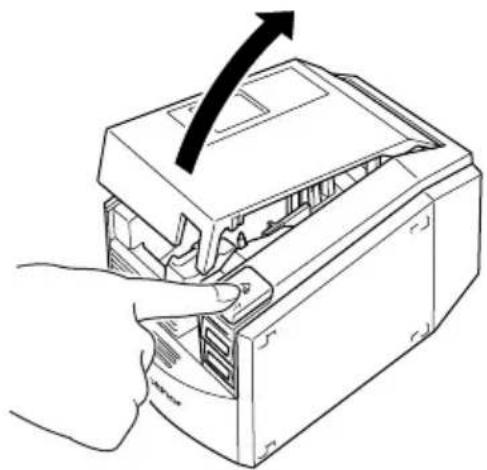

Retirez le batonnet de lettrage se trouvant à l'intérieur du couvercle du logement de la cassette de la PT-9500PC.
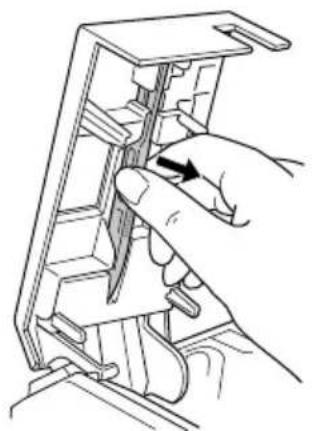

Tenez l'extrémité de l'étiquette imprimée d'une main et le batonnet de lettrage de l'autre.

Insérez la moitié de l'étiquette imprimée dans le trou du batonnet de lettrage, face imprimée vers le haut.
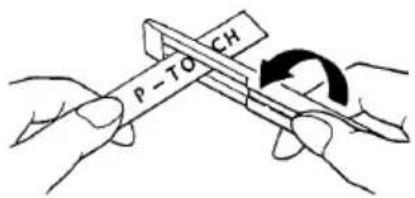

Tournez le batonnet et tirez rapidement, comme illustré ci-dessous.
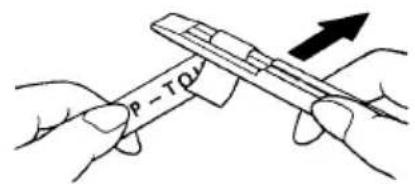
L'extrémité de l'étiquette se décolle légèrement de l'endet.

Retirez complètement l'endos de l'étiquette et apposez l'étiquette.

Après avoir utilisé le batonnet de lettrage, replacez-le à l'intérieur du couvercle du logement de la cassette de la PT-9500PC.
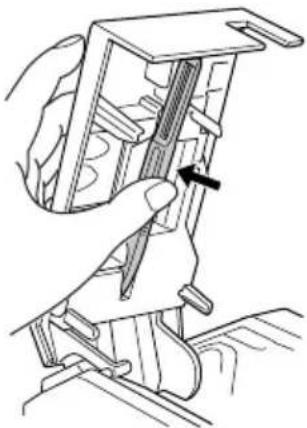

Fermez le couvercle.
Remarque
- Dans certains cas, l'utilisation du batonnet de letrage peut déchirer une partie du texte imprimé.
- Les lignes de coupe de certains rubans peuvent se trouver sur l'endos. Décollez l'endos de l'étiquette en utilisant les lignes de coupe.
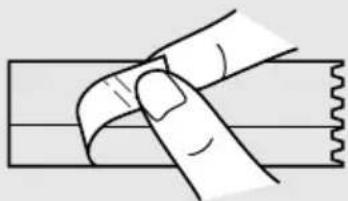
4 Creation d'étiquettes : version Macintosh
Ce chapitre déscrit les procédures de conception et d'impression d'étiquettes sous Macintosh.
Creation d'étiquettes 86
Creation d'étiquettes à l'aide du logiciel P-touch Editor 87
Creation d'étiquettes à l'aide du logiciel P-touch Quick Editor. 95
Après l'impression. 96
Creation d'étiquettes
Une fois les préparatifs de Macintosh effectués, vous pouvez créé les étiquettes.
■Conception et impression d'étiquettes
Reportez-vous à la section "Création d'étiquettes à l'aide du logiciel P-touch Editor" (→ P. 87).
Impression d'étiquettes simple
Reportez-vous à la section "Création d'étiquettes à l'aide du logiciel P-touch Quick Editor" (→ P. 95).
Creation d'étiquettes à l'aide du logiciel P-touch Editor
Youou pcvez creer des etiquettes de differents motifs a l'aide du logiciel P-touch Editor.
Remarque
- Ce chapitre décrit brievement le logiciel P-touch Editor. Vous pouvez acceder aux informations relatives à l'utilisation du logiciel P-touch Editor depuis le guide d'utilisation sur CD-ROM. Reportez-vous à la section "Guide d'utilisation sur CD-ROM" ( P. 93).
Lancement du logiciel P-touch Editor
Lancez le logiciel P-touch Editor.
Sous Mac OS 8.6-9.x

Double-cliquez sur le dossier P-touch Editor 3.2 du lecteur d'installation du calculi P-touch Editor.

Double-cliquez sur P-touch Editor 3.2 Si un alias a ete creedouble-cliquez sur I'icone d'alias. La fenetre de mise en page s'affiche.
Sous Mac OS X 10.1 ou version ultérieure
Double-cliquez sur le dossier Applications du lecteur d'installation de Mac OS X. La fenetre Applications s'affiche.
Double-cliquez sur le dossier P-touch Editor 3.2. La fenetre P-touch Editor 3.2 s'affiche.
Double-cliquez sur
Si un alias a ete cree, double-cliquez sur I'icone d'alias. La fenetre de mise en page s'affiche.
Fenêtre de mise en page
La fenêtre de mise en page s'affiche au démarrage du logiciel P-touch Editor.
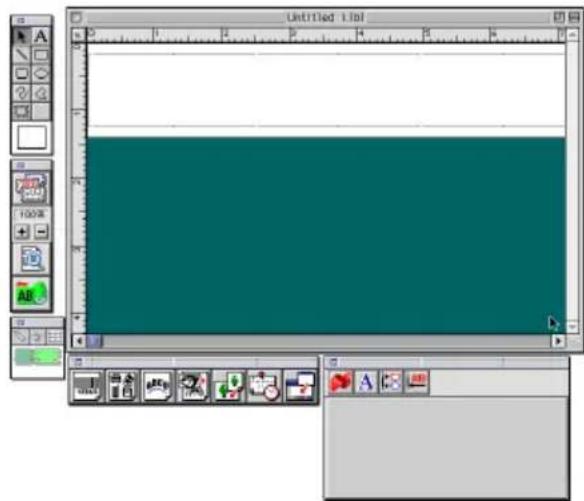
■Barredespropietés
Cliquez sur chaque bouton de la barre des propriétés pour afficher la zone de propriétés et ainsi définir la police, la mise en page, etc.
Cliquez de nouveau sur le bouton pour fermer la zone de propriétés.
Propriétés de la page
Permet de définir les dimensions et l'orientation des étiquettes.
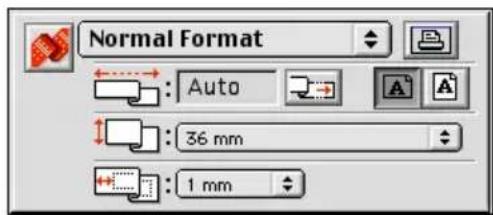
Propriétés de police
Permet de définir la police, la taille, la mise en italique, etc.
Propriétés de mise en page
Permet de définir l'alignment des figures ou du texte.
Propriétés de texte
Permet de définir l'alignment du texte, l'inter ligne, etc.
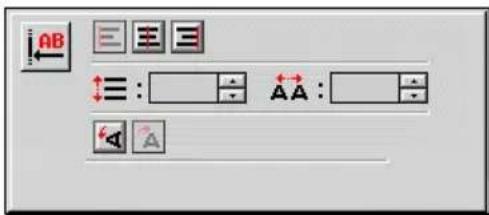
■Barredoutilsde dessin
Permet de dessiner des caractères ou des figures.
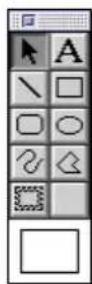
■Barre des objets
La barre des objets contient des icones qui permettent d'ajouter des illustrations et similitudes à une étiquette.
Code a barres
Permet de configurer un code à barres.

Clip Art
Permet d'insérer différentes illustrations.

□ Arranger texte
Permet de changer la forme des lignes de texte.

Photo
Permet d'assembler différents éléments pour creer une illustration.

□ Image
Permet d'insérer une illustration ou une photographie enregistrée.

Date et heures
La date et l'heure en cours peuvent etre affichees comme une ligne de texte.

Fusionner champ de base de données Permet de creer un champ de base de donnees.

Creation d'un badge d'identité
Ce chapitre déscrit un exemple de création d'un badge d'identité à l'aide de Mac OS 8.6-9.x.
1
Lancez le logiciel P-touch Editor.
2
Cliquez sur

La zone des propriétés de la page s'affiche.
3
Définisse la longueur de l'étiquette sur 100mm
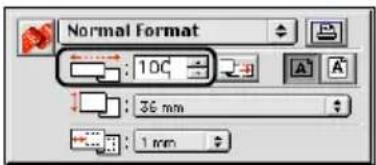
4
Définissez la largeur de l'étiquette sur 24 mm.
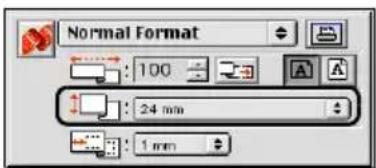
5
Cliquez sur dans la zone des propriétés de la page.
L'orientation d'impression est définie sur le mode paysage.
6
Cliquez sur

La zone des propriétés de police s'affiche.
7
Dans la zone de police, Sélectionnez Atlanta.
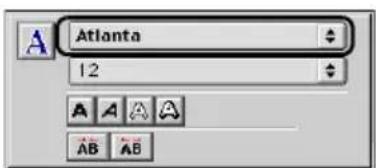
8 Dans la zone de taille de police, selectionnez 36.
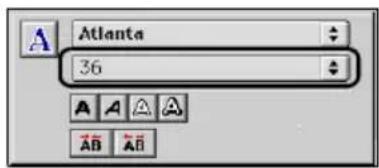
9 Cliquez sur dans la barre d'outils. L'outil de texte est selectionné.
10 Cliquez sur la fenetre de mise en page, puis saisissez le nom.
Faites glisser le texte saisi vers le centre de la fenêtre de mise en page.
Robert Fox
12 Cliquez sur AB
La boite de dialogue d'impression s'affiche.
13 Cliquez sur [Print]
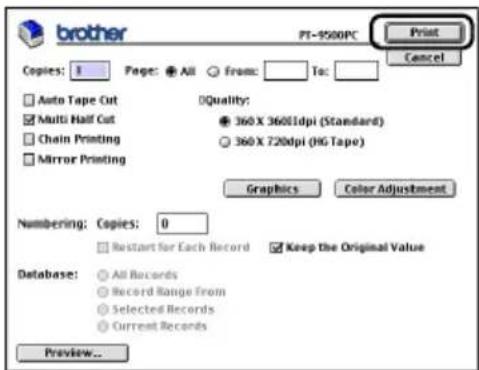
L^ etiquette s'imprime.
Impression de l'étiquette
Imprimez I'etiquette que vous avez créé.
Impression

Cliquez sur AB La boite de dialogue d'impression s'affiche.
Cliquez sur [Print].
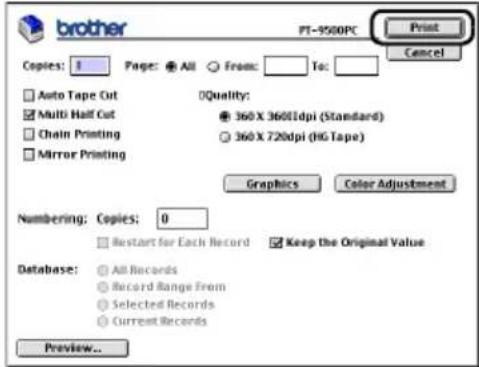
Sous Mac OS X 10.1 ou version ultérieure Cliquez sur [Print].
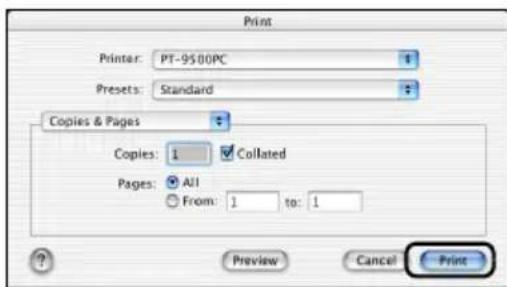
L^ etiquette s'imprime.
■Définition des options d'impression et impression d'étiquettes (Mac OS 8.6-9.x)

Cliquez sur AB La boite de dialogue d'impression s'affiche.

Sécífiez les options d'impression.
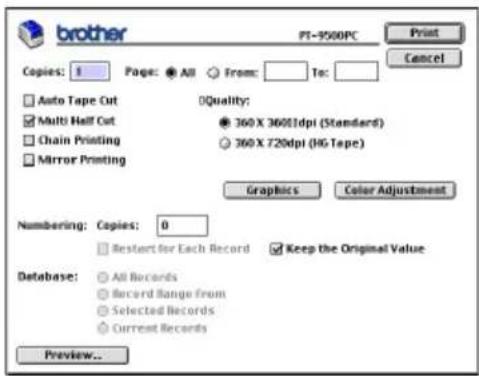
Pages La plaque d'impression est spécifiée par page.
□ Auto Tape Cut Les étiquettes imprimées sont coupées, puis éjectées.
Multi Half Cut Seul le ruban d'étiquettes est coupé (sans couper l'endos), ce qui facilitite le retrait de I'endos de I'etiquette.
Chain Printing L'etiquette imprimée reste dans l'imprimante sans etre ejectee jusqu'a ce que I'etiquette suivante soit imprimee.Un espacement supplémentaire n'est pas insere entre les etiquettes. Pour rejeter I'etiquette, appuyez sur la touche Avance/ Coupe.
Mirror printing Une image miroir des données est imprimée. Cette option est très pratique pour apposer l'étiquette sur la surface interieure d'une vitre. Utilisez un ruban transparent.
360× 360 dpi (Standard) Impression haute vitesse de I'etiquette.
360× 720 dpi (HG tape) Impression haute résolution des étiquettes imprimées sur des rubans HG.
Numbering Si la numérotation (nombres consécutifs) est activée pour les étiquettes, le numéro qui apparait sur l'étiquette peut être réglé pour augmenter de la valeur spécifique sur chaque étiquette successive.

Clique sur [Print]. L'etiquette s'imprime.
■Définition des options d'impression et impression d'étiquettes (Mac OS X 10.1 ou version ultérieure)
![BROTHER PTouch 9500PC - Clique sur [Print]. L'etiquette s'imprime. - 1](/content/2026/02/379851/images/eb4f82bef2d70eb6742c3f620cbcea72621202f5e62d6119083e7c49df981ec9.jpg)
Cliquez sur
![BROTHER PTouch 9500PC - Clique sur [Print]. L'etiquette s'imprime. - 2](/content/2026/02/379851/images/851badb88b05bd54478cd292b1e85e8bf19353ce2383265f2c921502da30a5c8.jpg)
La boite de dialogue d'impression s'affiche.
![BROTHER PTouch 9500PC - Clique sur [Print]. L'etiquette s'imprime. - 3](/content/2026/02/379851/images/3e32507413db7d478dd603a33b3d77b737621c1ffeafc925050306b04fa6aa67.jpg)
Cliquez sur "Copies & Pages", puis selectionnez les éléments à modifier.
![BROTHER PTouch 9500PC - Clique sur [Print]. L'etiquette s'imprime. - 4](/content/2026/02/379851/images/16b7c22ed6121a697a3fd25aa3cf723988544e47fea7c56035a56fd2771128b5.jpg)
![BROTHER PTouch 9500PC - Clique sur [Print]. L'etiquette s'imprime. - 5](/content/2026/02/379851/images/70c81350274e62b22328ff3805c4f78e8e431c2b0f4a36ed2578e6e83a84c6d0.jpg)
Spcificiez les options d'impression.
Copies & Pages
Copies: Permet d'indiquer le nombre de copies de l'étiquette à imprimer.
![BROTHER PTouch 9500PC - Clique sur [Print]. L'etiquette s'imprime. - 6](/content/2026/02/379851/images/238cfcfb8adafbcd903b7b395da81bbf32d208e1d93249464cdaaafc2258f6db.jpg)
Layout
Permet d'indiquer la mise en page de l'étiquette.
![BROTHER PTouch 9500PC - Clique sur [Print]. L'etiquette s'imprime. - 7](/content/2026/02/379851/images/ab92d07dbb2e30b59ef8da0cebd07af564caa707109dc385dd966a227f06198e.jpg)
Output Options
À définiir si vous souhaitez imprimer des données dans un fjichier.
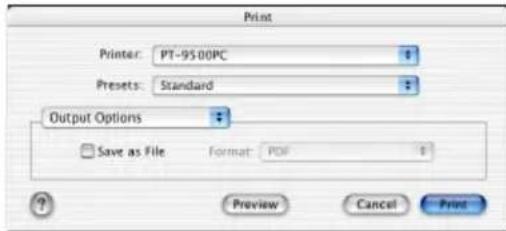
Tape Setting
Length: Permit d'indiquer la longueur du ruban utilisé.
Margin: Permet d'indiquer l'espace à insérer à droite et à gauche de chaque étiquette.
Auto Tape Cut: Les étiquettes imprimées sont coupées, puis éjectées.
Multi Half Cut: Seul le ruban d'étiquettes est coupé (sans couper l'endos), ce qui facilité le retrait de l'endos de l'étiquette.
Chain Printing: l'étiquette imprimée reste dans l'imprimante sans être ejectée jusqu'à ce que l'étiquette suivante soit imprimée. Un espacement supplémentaire n'est pas inséré entre les étiquettes. Pour rejoeter l'étiquette, appuyez sur la touche Avance/ coupe.
Mirror printing: Une image miroir des données est imprimée. Cette option est très pratique pour apposer l'étiquette sur la surface interieure d'une vitre. Utilisez un ruban transparent.
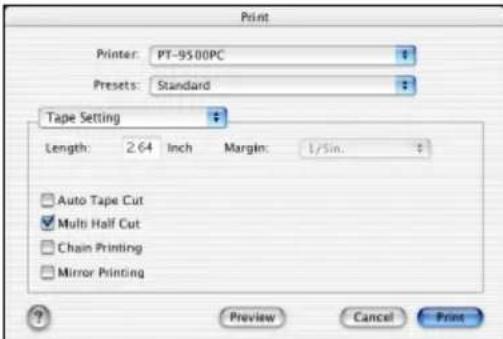
Halftone/Color
Permet d'indiquer les demi-tons, la luminosité et le contraste.
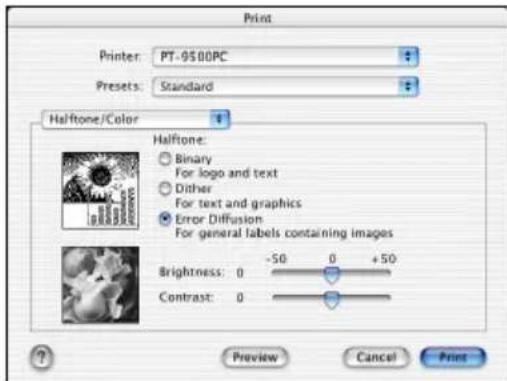
P-touch Editor
Numbering: Si la numérotation (nombres consécutifs) est activée pour les étiquettes, le numéro qui apparait sur l'étiquette peut être régèle pour augmenter de la valeur spécifique sur chaque étiquette successive.
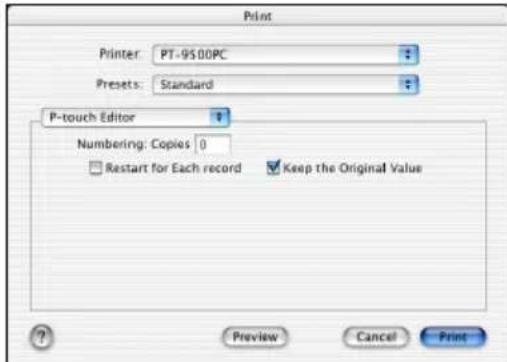
Summary
La synthese des conditions d'impression s'affiche.
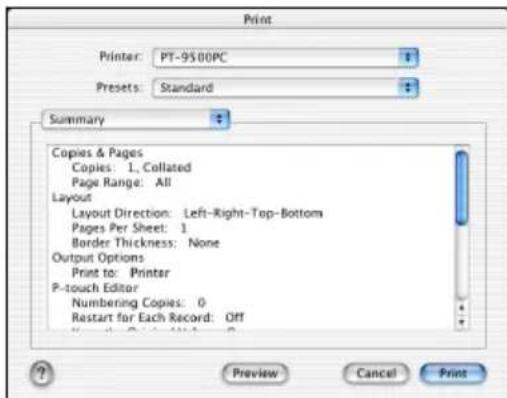
Cliquez sur [Print]. L'etiquette s'imprime.
Guide d'utilisation sur CD-ROM
Le guide d'utilisation sur CD-ROM contenant des informations détaillées sur l'utilisation du calculé est au format HTML.
Vous pouvez ouvrir le fichier du guide d'utilisation à partir du CD-ROM ou l'inclalter sous Macintosh.
Remarque
- Les boîtes de dialogue peuvent différer selon le système d'exploitation utilisé sous Macintosh.

Double-cliquez sur le dossier Mac OS 9 ou Mac OS X dans le dossier P-touch figurant sur le CD-ROM.
Selectionnez le dossier correspondant au système d'exploitation utilisé sous Macintosh.

Double-cliquez sur le dossier P-touch Editor 3.2.

Double-cliquez sur le dossier du guide d'utilisation.

- Si vous double-cliquez sur l'icone main.htm, le fichier du guide d'utilisation sur CD-ROM s'ouvre.

Suivez les informations des boites de dialogue et installez le fichier du guide d'utilisation sur CD-ROM.
Le guide d'utilisation sur CD-ROM s'installe.

Double-cliquez sur l'icone main.htm dans P-touch Editor 3.2/User's Guide du lecteur d'installation du guide d'utilisation sur CD-ROM.
Le navigateur démarre et le menu principal du guide d'utilisation sur CD-ROM s'affiche.
Les méthodes d'utilisation sont classées par fonction.
Cliquez sur les méthodes pour afficher la fenetre
d'informations. Cliquez sur Index pour afficher une
synthese des mots-clés permettant la recherche d'éléments.
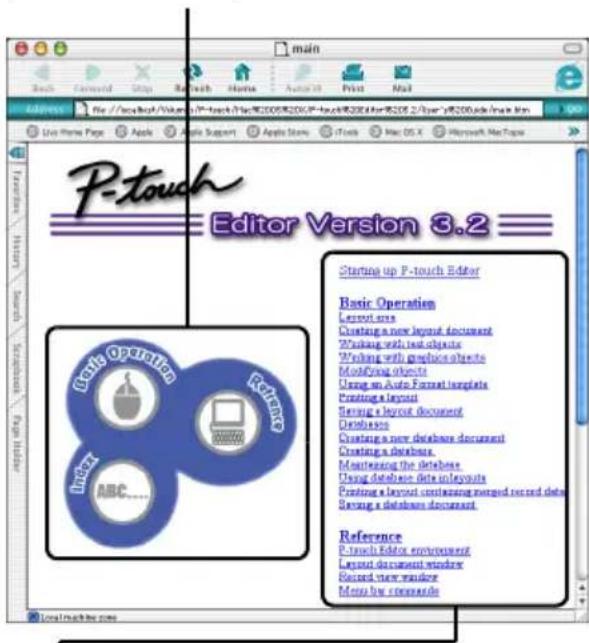
Le contenu de chaque menu est classé par élément.
Cliquez sur les menus pour afficher la fenêtre d'informations.
La fenêtre d'informations presente l'utilisation des éléments de chaque menu.
Les méthodes d'utilisation sont classées par fonction. Cliquez sur les méthodes pour afficher la fenetre d'informations. Cliquez sur Home pour revenir au menu principal.
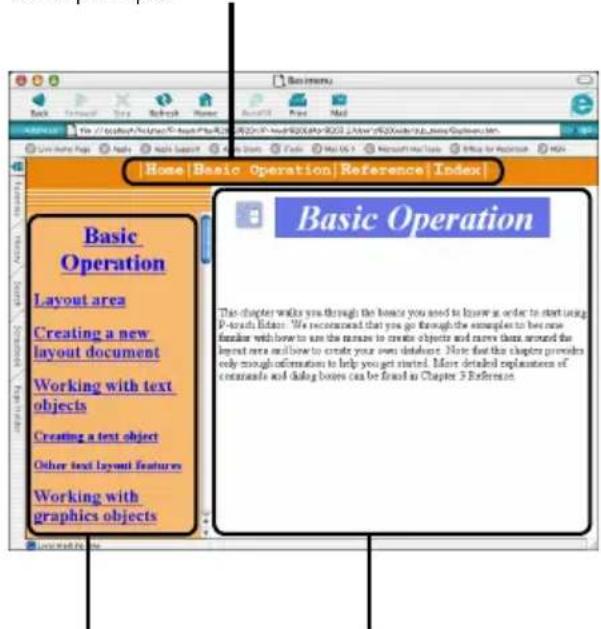
Les éléments de chaque menu s'afficht.
Les informations relatives à l'élément selectionné s'affichent.
Remarque
Le guide d'utilisation sur CD-ROM a eté réalisé pour une utilisation optimale avec Internet Explorer 4.01 ou version ultérieure. Le guide d'utilisation sur CD-ROM peut ne pas s'afficher correctement avec d'autres navigateurs.
Creation d'étiquettes à l'aide du logiciel P-touch Quick Editor
Yououpouezcrier simplementdesétiquettesàlaide dulogicielP-touchQuickEditor.
Lancement du logiciel P-touch Quick Editor
Lancez le logiciel P-touch Quick Editor.
Sous Mac OS 8.6-9.x
Double-cliquez sur le dossier P-touch Quick Editor du lecteur d'installation du calculéiel P-touch Quick Editor.
Double-cliquez sur F-touch Editor 3.2 Si un alias a ete creedouble-c I'icone d'alias.
Le logiciel P-touch Quick Editor démarre.
Sous Mac OS X 10.1 ou version ultérieure
Double-cliquez sur le dossier Applications du lecteur d'installation de Mac OS X.
La fenêtre Applications s'affiche.
Double-cliquez sur le dossier P-touch Quick Editor.
La fenetre P-touch Quick Editor s'affiche.
Double-cliquez sur touch Editor 3.2
Si un alias a ete creedouble-cliquez sur Iiconedalias.
Le logiciel P-touch Quick Editor démarre
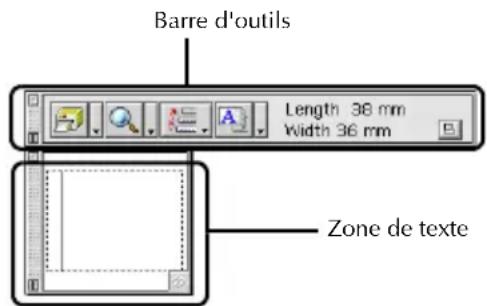
Utilisation du logiciel P-touch Quick Editor
Les opérations de base du logiciel P-touch Quick Editor sous Macintosh sont identiques a celles du logiciel sous Windows.
Lorsque you'veez cliquer avec le bouton droit de la souris sous Windows pour effectuer des opérations, you'veez cliquer et maintainir la touche de commande sous Macintosh.
Pour plus d'informations sur l'utilisation du logiciel P-touch Quick Editor, reportez-vous aux sections "Utilisation simple" ( P. 78) et
"Autres fonctions" ( P,78) du chapitre
Création d'étiquettes : version Windows.
Après l'impression
Pour plus d'informations, reportez-vous à la section "Après l'impression" ( P. 82) du chapitre Création d'étiquettes : version Windows.
5 Annexes
Ce chapitre contient des informations relatives à la détction des pannes et présente une liste des accessoires et fournitures disponibles.
Creation d'étiquettes de code à barres. 98
Changement des paramètres P-touch 100
Entretien 102
Detection de pannes 106
Specifications. 108
Accessoires. 110
Index 116
Creation d'étiquettes de code à barres
Les étiquettes de code à barres servant au contrôle des produits et aux ventes peuvent être créées simplement avec la PT-9500PC. Les normes relatives aux codes à barres étant très divers, vousdezvezisser les étiquettes de code à barres après confirmation des normes de creation et de numérisation pour le lecteur de code à barres.
Synthese des codes à barres
Les codes à barres pouvant être créés à l'aide de la PT-9500PC sont presentés ci-dessous.
| Norme Format | Caractères | Nombre de caractères | Windows Macintosh | ||
| CODE39 | Code unidimensionnel | 0-9, A-Z, /, %, +, -, , espace | 1-250 √ | √ | |
| I-2/5 (ITF) | Code unidimensionnel | 0-9 1-250 √ | √ | ||
| UPC-A | Code unidimensionnel | 0-9 | 11+1 (chiffre de contrôle) | √ | √ |
| UPC-E | Code unidimensionnel | 0-9 | 6+1 (chiffre de contrôle) | √ | √ |
| EAN13 | Code unidimensionnel | 0-9 | 12+1 (chiffre de contrôle) | √ | √ |
| EAN8 | Code unidimensionnel | 0-9 | 7+1 (chiffre de contrôle) | √ | √ |
| CODABAR (NW-7) | Code unidimensionnel | 0-9, A-D,/, :, +, -, , | 3-250 √ | √ (30 caractères maximum) | |
| CODE128 | Code unidimensionnel | Tous les caractères ASCII (128 caractères) Code de contrôle (37 types) | 1-250 √ | √ (30 caractères maximum) | |
| EAN128 | Code unidimensionnel | Tous les caractères ASCII (128 caractères) Code de contrôle (37 types) | 1-250 √ | √ (30 caractères maximum) | |
| POSTNET | Code unidimensionnel | 0-9 5, 9, 11* √ | √ | ||
| Laser Bar Code | Code unidimensionnel | 0-9 | 3, 5, 7, 9, 11, 13, 15** | √ | √ |
| Norme Format | Caractères | Nombre de caractères | Windows Macintosh | |
| ISBN-2 | Code unidimensionnel | 0-9 | 14+1 (chiffre de contrôle) | ✓ |
| ISBN-5 | Code unidimensionnel | 0-9 | 17+1 (chiffre de contrôle) | ✓ |
| PDF417 | Code bidimensionnel (type emplé) | Tous les caractères | 1-1 850 (si chiffres uniquement, 2 710 maximum) | ✓ |
| QRCODE | Code bidimensionnel (type matriciel) | Tous les caractères | 1-1 817 (si chiffres uniquement, 7 089 maximum) | ✓ |
| Data matrix | Code bidimensionnel (type matriciel) | Tous les caractères | 1-777 (si chiffres uniquement, 3 116 maximum) | ✓ |
- Pour POSTNET, le premier chiffre des données totales correspond à 0.
** Pour les codes à barres laser, le premier chiffre des données saisies correspond au chiffre de contrôle.
Précautions relatives à l'impression d'étiquettes de code à barres
Les imprimantes d'étiquettes Brother P-touch ne sont pas spécialement conçues pour les codes à barres. Respectez les recommendations suivantes lorsque vous creez/imprimez des étiquettes de code à barres :
- Veuillez vérifier la lisibilité des codes à barres à l'aide du scanner prévu à cet effet.
- Les codes à barres doivent être imprimés en noir sur fond blanc. Il se peut que le lecteur de code à barres ne puisse pas numériser les étiquettes créées avec d'autres couleurs de support.
- La largeur maximalo doit etre definié pour les codes à barres. Si ce n'est pas le cas, le lecteur de code à barres risque de ne pas pouvoir numériser le code.
- La zone d'image de l'étiquette doit containir l'image de code à barres toute entière, y compris les marges gauche et droite.
Veuillez notes que ces recommendations sont à titre informatif uniquement. Il ne s'agit pas d'une garantie ou représentation de l'aptitude des imprimantes d'étiquettes P-touch à imprimer des étiquettes de code à barres ni de la qualité ou de la lisibilité des étiquettes de code à barres imprimées à l'aide de l'imprimante d'étiquettes P-touch. Brother et ses sociétés associées déclinent toute responsabilité relative aux dommages et pertes resultant de l'utilisation des étiquettes de code à barres imprimées par une imprimante d'étiquettes P-touch.
Changement des parametes P-touch
Cette section déscrit les procédures de changement de vitesse de transmission de la PT-9500PC et fournit les informations pour les executer dans un environnement LAN.
Changement de mode USB ID
Si vous utilisez plusieurs PT-9500PC, vous pouvez changer le mode USB ID pour reconnaître et utiliser chaque PT-9500PC individuellement ou pour reconnaître toutes les PT-9500PC comme imprimante unique.
Reconnaisance individuelle des PT-9500PC
Si le mode USB ID (à l'arrière de l'imprimante) est régé sur "1", installez un pilote d'imprimante sépare pour chaque PT-9500PC.
Chaque PT-9500PC est alors reconnaue comme imprimante différente par le PC.
Reconnaisance des PT-9500PC comme imprimante unique.
Si le mode USB ID est reglé sur "2", n'installez le pilote d'imprimante qu'une seule fois et vous pourrez alors utiliser plusieurs PT-9500PC comme imprimante unique. Meme si vous raccordez une autre PT-9500PC au PC, vous pouvez utiliser la PT-9500PC sans configuration supplémentaire.
Remarque
En général, le commutateur USB ID est regle sur "2".
1 Mettez la PT-9500PC et le PC hors tension.
Debranche le cable d'interface USB de la PT-9500PC et du PC.
Changez le commutateur USB ID situé à l'arrière de la PT-9500PC.
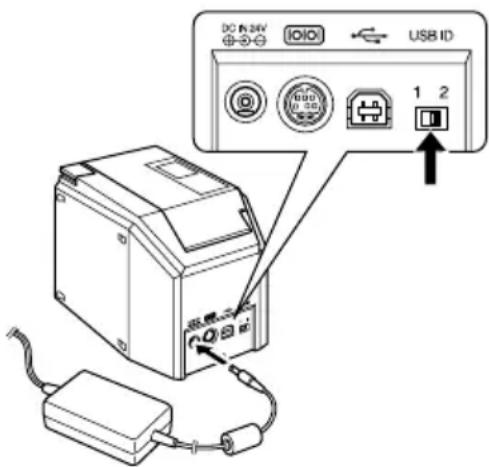
Rebranche le cable d'interface USB sur la PT-9500PC et le PC.
5 Mettez la PT-9500PC sous tension, puis faites de même pour le PC.
Utilisation de plusieurs ordinateurs
Bien que la méthode recommende d'impression depuis plusieurs ordinateurs vers la PT-9500PC préconise l'utilisation du serveur d'impression Ethernet PS-9000 en option, vous trouvrez ci-dessus une autre méthode. La PT-9500PC peut être utilisé par plusieurs PC comme imprimante partagée. Raccordez la PT-9500PC à un seul PC et configurez-la pour une'utilisation courante. La PT-9500PC peut alors être utilisé comme imprimante réseau par les PC sur le même réseau. Cette fonction n'est possible que dans un environnement Windows.
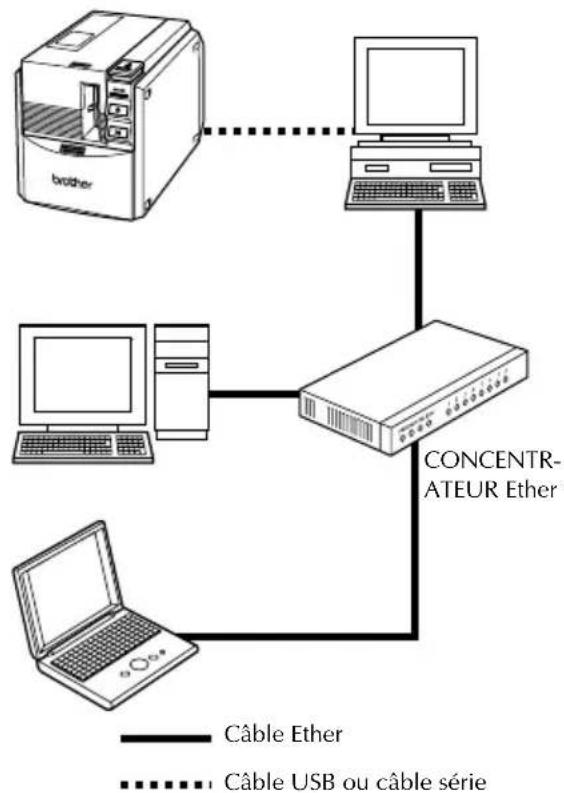
Remarque
- Les paramétres d'utilisation courante de l'imprimante varient en fonction du système d'exploitation utilisé sur le PC et de l'environnement LAN. Pour plus d'informations, consultez le mode d'emploi du PC.
Changement de la vitesse de transmission
La vitesse de transmission de l'interface série est reglee a l'usine sur 115 200 bps. En cas d'utilisation d'un PC ne prenant pas en charge une vitesse de transmission du port série de 115 200 bps, reglez la vitesse de transmission de la PT-9500PC sur 9 600 bps.
Remarque
- Une fois la vitesse de transmission de la PT-9500PC Changee, vous devez également regler celle du PC sur 9 600 bps. Pour plus d'informations, reportez-vous à la section "Réglage de la vitesse de transmission du PC et de la PT-9500PC" ( P.41).
1 Mettez la PT-9500PC hors tension.
La PT-9500PC hors tension, appuyez sur la touche on/off pendant 5 secondes minimum.
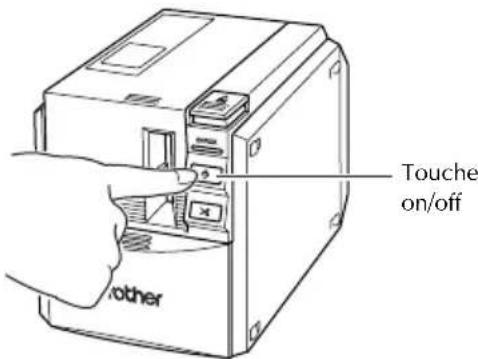
LevoyantERROR(rouge) et le voyant de la touche on/off (vert) clignotent de maniere alternative.
3 Aprese le clignotement alternatif des voyants, relachez la touche on/off.
La vitesse de transmission est+.
desormais reglee sur 9 600 bps.
Entretien
Les pieces internes de la PT-9500PC s'encrassent au fur et a mesure de l'utilisation de l'imprimante.
Cette section décrit les procédures d'entretien de la PT-9500PC.
L'impression de l'étiquette n'est pas nette
Si une ligne blanche horizontale apparait sur l'etiquette imprimée ou si les caractères ne sont pas nets, il se peut que la tete d'impression et le cabestan soient sales.
Auto-nettoyage
Éliminez toute saleté de la tête d'impression à l'aide de la fonction d'auto-nettoyage de la PT-9500PC.
① Appuyez sur la touche de libération du couvercle et ouvre le couvercle du logement de la cassette.
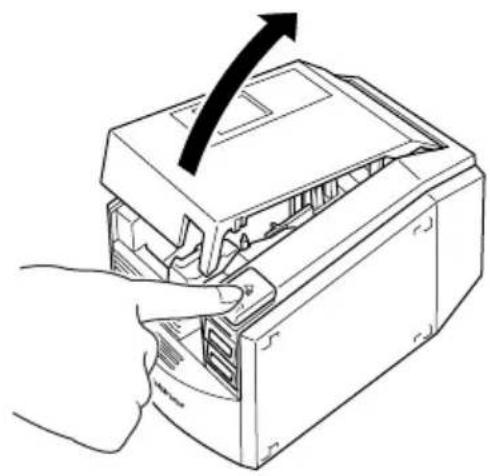
Retirez la cassette de ruban.
Refermez le couvercle du logement de la cassette.
4 Appuyez sur la touche avance/coque.
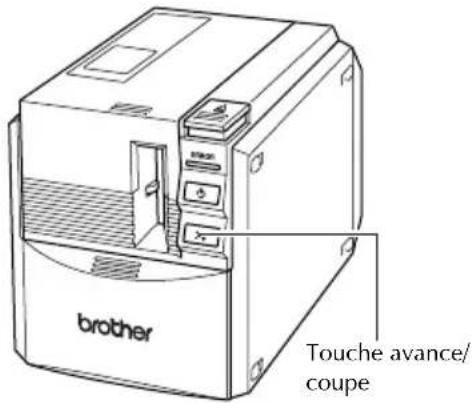
L^ auto-nettoyage commence.
5 Appuyez sur la touche de libération du couvercle et ouvre le couvercle du logement de la cassette. Une fois le cabestan arrêté, appuyez sur la touche de libération du couvercle.
Reinserez la cassette de ruban, puis refermez le couvercle du logement de la cassette.
Nettoyage de la tete d'impression et du cabestan
Si vous n'utilise pas la fonction d'auto-nettoyage pour nettoyer la tete d'impression, respectez les procedures suivantes pour nettoyer la PT-9500PC.
1 Mettez la PT-9500PC hors tension.
2 Appuyez sur la touche de libération du couvercle et ouvre le couvercle du logement de la cassette.
3 Retirez la cassette de ruban.
Utilisez un coton-tige pour nettoyer la tete d'impression et le cabestan.
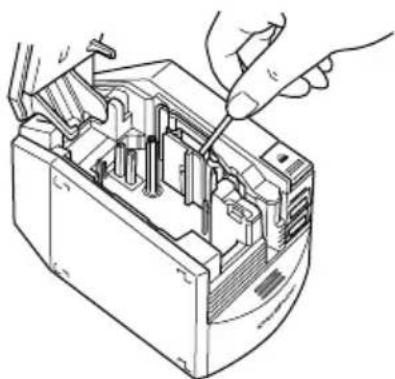
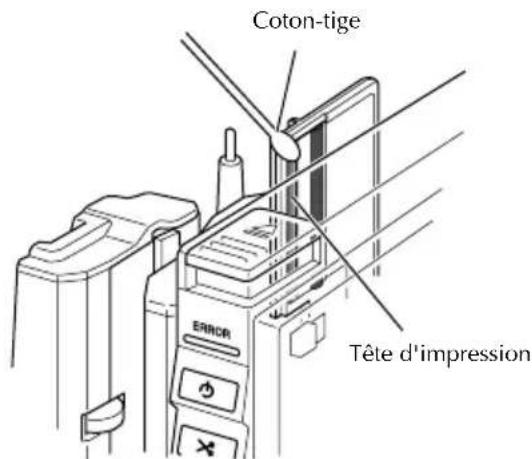
Tete d'impression
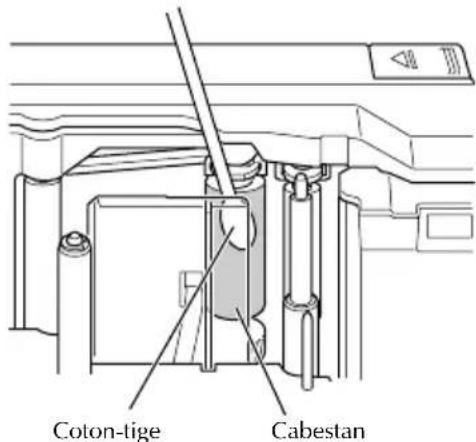
Cabestan
Réinsérez la cassette de ruban, puis reférer que le couvercle du logement de la cassette.
Remarque
La PT-9500PC est equipede d'une coupeuse pour couper les etiquettes imprimees. Veillez a ne pas toucher la coupeuse lorsque vous nettoyez la PT-9500PC.
La tete d'impression est brulante pendant et immédiatement après l'utilisation de l'imprimante. Ne nettoyez pas la PT-9500PC immédiatement après l'impression d'étiquettes.
Rubandetnettoyage
Utilisez le ruban de nettoyage TZ-CL6 de 36 mm de largeur (vendu séparément) pour nettoyer facilement la PT-9500PC.

Appuyez sur la touche de libération du couvercle et ouvre le couvercle du logement de la cassette.

Retirez la cassette de ruban et inserez le ruban de nettoyage.

Refermez le couvercle du logement de la cassette.

Appuyez sur la touche Avance/coupe. Le nettoyage commence.

Appuyez sur la touche de libération du couvercle et ouvre le couvercle du logement de la cassette.
Lorsque le cabestan s'arrête, appuyez sur la touche de libération du couvercle.

Retirez le ruban de nettoyage, réinsérez la cassette de ruban, puis reférer que le couvercle du logement de la cassette.
Remarque
Pour plus d'informations sur l'utilisation du ruban de nettoyage, consultez le mode d'emploi fourni avec ce dernier.
Nettoyage de la coupe
Si les étiquettes imprimées ne sont pas ejectées correctement de la PT-9500PC, nettoyez la coupeuse pour couper les étiquettes.

Mettez la PT-9500PC hors tension.

Appuyez sur la touche de libération du couvercle et ouvre le couvercle du logement de la cassette.

Retirez la cassette de ruban.

Utilisez un coton-tige pour nettoyer la coupeuse.
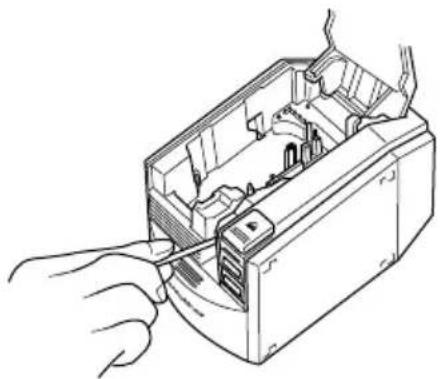
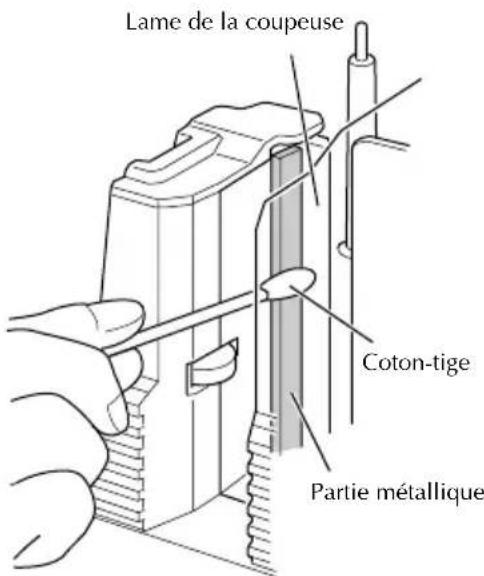

Réinsérez la cassette de ruban, puis reference le couvercle du logement de la cassette.
Remarque
Veillez a ne pas toucher la coupe lorsque vous nettoyez la PT-9500PC.
La tete d'impression est brulante pendant et immédiatement après l'utilisation de l'imprimante. Ne nettoyez pas la PT-9500PC immédiatement après l'impression d'étiquettes.
Détction de pannes
Pour la détction des pannes de la PT-9500PC, reportez-vous à la liste suivante des problèmes possibles.
Questions et réponses
| Problème Cause Measure | ||
| La PT-9500PC n'imprime pas. Une erreur d'impression est indiquée. | Le cable d'interface n'est pas branché correctement. | Vérifiez que le cable d'interface est correctement raccordé, que la cassette de ruban est correctement insérée et que le couvercle du logement de la cassette est ouvert. |
| La cassette de ruban n'est pas correctement insérée. | ||
| Le couvercle du logement de la cassette est ouvert. | ||
| Le cable d'interface USB est raccordé pendant une connexion série. | ||
| Une bande rayée apparait pendant l'impression. | La cassette de ruban est vide. | Insérez une cassette de ruban neuve, puis appuyez sur la touche Avance/ coupe ou mettez la PT-9500PC hors, puis sous tension. |
| La touche on/off ne s'allume pas ou ne clignote pas. | Le cordon d'alimentation n'est pas branché correctement. | Vérifiez que le cordon d'alimentation est correctement raccordé. Si le problème persististe, contactez le point de vente où vous avez acheté la PT-9500PC ou votre service technique agréé local. |
| Une ligne blanche horizontalité apparait sur l'étiquette imprimée. | La tête d'impression ou le cabestan est sale. | Reportez-vous à la section "L'impression de l'étiquette n'est pas nette" (→ P. 102) et nettoyez la tête d'impression et le cabestan. |
| Une erreur de transmission de données apparait sur le PC. | Le mauvais port est sélectionné. | Sous Windows, Sélectionnez le port approprié dans la liste "Imprimer vers le port suivant" dans la boîte de dialogue des propriétés de l'imprimante. Pour une connexion USB, Sélectionnez PTUSB: sous Windows® 98/98 SE/Me ou USB00n: sous Windows® 2000 Pro/XP. Pour une connexion série, Sélectionnez COM1: si la PT-9500PC est raccordée au port COM1 ou COM2: si la PT-9500PC est raccordée au port COM2. |
| Les vitesses de transmission du PC et de la PT-9500PC sont différentes. | Reportez-vous à la section "Réglage de la vitesse de transmission du PC et de la PT-9500PC" (→ P. 41) et changez la vitesse de transmission. | |
| Problème Cause Mesure | ||
| La vitesse de transmission ne peut pas être définie à l'aide de l'assistant pour le changement de la vitesse de transmission ou à l'aide des utilisaires de la Brother PT-9500PC. | Erreur 99 : le PC ne peut pas détacter la PT-9500PC. | Vérifiez que la PT-9500PC est sous tension. |
| Vérifiez que le cable d'interface est correctement raccordé. | ||
| Vérifiez que le port COM auquel la PT-9500PC est raccordé est identique à celui qui est sélectionné dans l'assistant pour le changement de la vitesse de transmission. (De nombreux PC disposent de plusieurs ports COM et le port COM2 peut avoir été sélectionné par erreur dans l'assistant pour le changement de la vitesse de transmission.) | ||
| Vérifiez que le cable d'interface USB n'est pas raccordé à la PT-9500PC pendant une connexion série. | ||
| Erreur 1 ou Erreur 5 : le port série du PC ne peut pas être utilisé. | Si un autre péripérisque de connexion série utilise le même port COM sous Windows® NT 4.0/2000 Pro/XP, les étiquettes ne peuvent pas être imprimées. Changez le port COM du péripérisque de connexion série ou raccordez la PT-9500PC à un port COM non utilisé. | |
| Selon le PC, le port COM peut être désactifé par défaut. Consultez le mode d'emploi du PC ou contactez son fabricant pour activer le port COM. <Vérifiez le port COM> (Sous Windows® 95/98) Double-cliquez sur l'icone Système du Panneau de configuration. Cliquez sur l'onglet Gestionnaire de péripériques, puis sur le signe + en regard de Ports (COM et LPT) • Vérifiez que les ports COM1 et COM2 sont répertoriés. • Vérifiez qu'aucen symbole d'erreur ne s'affiche. | ||
| Le PC ne prend pas en charge le réglage initial de la vitesse de transmission (115 200 bps) de la PT-9500PC. | Certain ancients PC peuvent ne pas prendre en charge le réglage initial de la vitesse de transmission (115 200 bps) de la PT-9500PC. Reportez-vous à la section "Changement de la vitesse de transmission" (→ P. 101). Une fois la vitesse de transmission changée, reportez-vous à la section "Réglage de la vitesse de transmission du PC et de la PT-9500PC" (→ P. 41) et réglez la vitesse sur 57 600 bps ou sur 9 600 bps. | |
| Une fois coupées, les étiquettes ne sont pas éjectées correctement de la PT-9500PC. | La lame de la coupeuse est sale. | Reportez-vous à la section "Nettoyage de la coupeuse" (→ P. 104) et nettoyez la coupeuse. |
PT-9500PC
| Élement Spécification | ||
| Écran Voyants LED (vert/rouge) | ||
| Impression | Méthode d'impression | Impression sur ruban laminé pour transfert thermique/impression thermique |
| Tête d'impression 360 ppp | Pour les cassettes de ruban TZ : 360 pppPour les cassettes de ruban HG : 360 ppp x 720 ppp | |
| Résolutiond'impression | ||
| Vitesse d'impression | Pour les cassettes de ruban TZ : 20 mm/s maximumPour les cassettes de ruban HG : 40 mm/s maximum | |
| Largeur d'impressionmaximale | 27,1 mm | |
| Touches | Touche on/offTouche Avance/coape | |
| Interface | Série (RS-232C)USB (compatible USB 1.1) | |
| Source d'alimentation | 100-240 V c.a. 50-60 Hz (adaptateur secteur (modèle AD-9000)) | |
| Consommation Environ 30 W (pendant l'impression) | ||
| Dimensions 116 (L) × 189,6 (P) × 127 (H) mm | ||
| Poids Environ 1,3 kg | ||
| Coupeuse Coupeuse entièrement automatique/coupeuse semi-automatique | ||
Environnement d'exploitation
| Élement Spécification | ||
| Système d'exploitation | IBM PC ou compatible PC | Pour une connexion série Windows® 95*2/98/98 SE/Me/NT 4.0*2/2000 Pro*1/XP (péripérisque pré-installé) Péripérisque de port série (RS-232C) |
| Pour une connexion USB Windows® 98/98 SE/Me/2000 Pro/XP (péripérisque pré-installé) Péripérisque de préparation de port USB | ||
| Macintosh | Mac OS 8.6-9.x, Mac OS X 10.1-10.2.6 Péripérisque de préparation de port USB | |
| Interface Port série, port USB | compatible USB 1.1) | |
| Disque dur | IBM PC ou compatible PC | Plus de 70 Mo d'espace*3 disponible |
| Macintosh Plus de | 100 Mo d'espace* 3 disponible | |
| Mémoire | IBM PC ou compatible PC | 64 Mo minimum |
| Macintosh 24 Mo | minimum d'espace disponible | |
| Écran | IBM PC ou compatible PC | SVGA, couleurs haute définition ou cartes graphiques supérieures |
| Macintosh 256 couleurs minimum | ||
| Autre Lecteur de CD-ROM | ||
1 Uniquement compatible avec Windows® 2000 Professionnel (sauf Windows® 2000 Server)
2 Microsoft Internet Explorer version 3.02 ou supérieure est requis pour executer le programme d'installation.
Sous Windows® NT 4.0, Service Pack 6 ou version ultérieure et Internet Explorer version 5.5 ou supérieure sont requis.
*3 Espace disponible requis lors de l'installation du logiciel avec toutes les options (sauf le guide d'utilisation sur CD-ROM sous Macintosh)
Accessoires
Les fournitures et accessoires suivants sont disponibles pour votre imprimante P-touch et peuvent être commandés directement auprès de Brother si vous revendeur ne les a pas en stock.
Rubans HG : Spécialement concus pour la PT-9500PC, ces rubans permettent une impression haute vitesse à 40 mm/s maximum et une impression haute résolution à 360 × 720 ppp Rubans laminés
| No de stock Description |
| HG-211 Ruban HG de 6 mm (caractères noirs sur fond blanc) |
| HG-221 Ruban HG de 9 mm (caractères noirs sur fond blanc) |
| HG-231 Ruban HG de 12 mm (caractères noirs sur fond blanc) |
| HG-241 Ruban HG de 18 mm (caractères noirs sur fond blanc) |
| HG-251 Ruban HG de 24 mm (caractères noirs sur fond blanc) |
| HG-261 Ruban HG de 36 mm (caractères noirs sur fond blanc) |
| No de stock Description |
| Rubans laminés de 36 mm |
| TZ-161 Caractères noirs sur fond transparent |
| TZ-261 Caractères noirs sur fond blanc |
| TZ-461 Caractères noirs sur fond rouge |
| TZ-561 Caractères noirs sur fond bleu |
| TZ-661 Caractères noirs sur fond jaune |
| TZ-M961 Caractères noirs sur fond argent (mat) |
| TZ-262 Caractères rouges sur fond blanc |
| TZ-263 Caractères bleus sur fond blanc |
| TZ-364 Caractères or sur fond noir |
| TZ-365 Caractères blancs sur fond noir |
| TZ-165 Caractères blancs sur fond transparent |
| Rubans laminés de 24 mm |
| TZ-151 Caractères noirs sur fond transparent |
| TZ-M51 Caractères noirs sur fond transparent (mat) |
| TZ-M951 Caractères noirs sur fond argent (mat) |
| TZ-251 Caractères noirs sur fond blanc |
| TZ-451 Caractères noirs sur fond rouge |
| TZ-551 Caractères noirs sur fond bleu |
| TZ-651 Caractères noirs sur fond jaune |
| TZ-751 Caractères noirs sur fond vert |
| TZ-951 Caractères noirs sur fond argent |
| TZ-A51 Caractères noirs sur fond gris |
| TZ-C51 Caractères noirs sur fond jaune fluorescent |
| TZ-B51 Caractères noirs sur fond orange fluorescent |
| TZ-D51 Caractères noirs sur fond vert fluorescent |
| TZ-152 Caractères rouges sur fond transparent |
| TZ-252 Caractères rouges sur fond blanc |
| TZ-153 Caractères bleus sur fond transparent |
| TZ-253 Caractères bleus sur fond blanc |
| TZ-354 Caractères or sur fond noir |
| TZ-155 Caractères blancs sur fond transparent |
| TZ-355 Caractères blancs sur fond noir |
| TZ-455 Caractères blancs sur fond rouge |
| TZ-555 Caractères blancs sur fond bleu |
| TZ-655 Caractères blancs sur fond orange fluorescent |
| TZ-755 Caractères blancs sur fond vert |
| Rubans laminés de 18 mm |
| TZ-141 Caractères noirs sur fond transparent |
| TZ-241 Caractères noirs sur fond blanc |
| TZ-242 Caractères rouges sur fond blanc |
| TZ-243 Caractères bleus sur fond blanc |
| TZ-344 Caractères or sur fond noir |
| TZ-145 Caractères blancs sur fond transparent |
| TZ-345 Caractères blancs sur fond noir |
| TZ-441 Caractères noirs sur fond rouge |
| TZ-541 Caractères noirs sur fond bleu |
| TZ-641 Caractères noirs sur fond jaune |
| TZ-741 Caractères noirs sur fond vert |
| Rubans laminés de 12 mm |
| TZ-131 Caractères noirs sur fond transparent |
| TZ-132 Caractères rouges sur fond transparent |
| TZ-133 Caractères bleus sur fond transparent |
| TZ-135 Caractères blancs sur fond transparent |
| TZ-231 Caractères noirs sur fond blanc |
| TZ-232 Caractères rouges sur fond blanc |
| TZ-233 Caractères bleus sur fond blanc |
| TZ-334 Caractères or sur fond noir |
| TZ-335 Caractères blancs sur fond noir |
| TZ-431 Caractères noirs sur fond rouge |
| TZ-435 Caractères blancs sur fond rouge |
| TZ-531 Caractères noirs sur fond bleu |
| TZ-535 Caractères blancs sur fond bleu |
| TZ-631 Caractères noirs sur fond jaune |
| TZ-635 Caractères blancs sur fond orange |
| TZ-731 Caractères noirs sur fond vert |
| TZ-735 Caractères blancs sur fond vert |
| TZ-931 Caractères noirs sur fond argent |
| TZ-A31 Caractères noirs sur fond gris |
| TZ-B31 Caractères noirs sur fond orange fluorescent |
| TZ-C31 Caractères noirs sur fond jaune fluorescent |
| TZ-D31 Caractères noirs sur fond vert fluorescent |
| TZ-M31 Caractères noirs sur fond transparent (mat) |
| TZ-M931 Caractères noirs sur fond argent (mat) |
| Rubans laminés de 9 mm |
| TZ-121 Caractères noirs sur fond transparent |
| TZ-122 Caractères rouges sur fond transparent |
| TZ-123 Caractères bleus sur fond transparent |
| TZ-221 Caractères noirs sur fond blanc |
| TZ-222 Caractères rouges sur fond blanc |
| TZ-223 Caractères bleus sur fond blanc |
| TZ-324 Caractères or sur fond noir |
| TZ-325 Caractères blancs sur fond noir |
| TZ-421 Caractères noirs sur fond rouge |
| TZ-521 Caractères noirs sur fond bleu |
| TZ-621 Caractères noirs sur fond jaune |
| TZ-721 Caractères noirs sur fond vert |
| TZ-A25 Caractères blancs sur fond gris |
| TZ-M21 Caractères noirs sur fond transparent (mat) |
| Rubans laminés de 6 mm |
| TZ-111 Caractères noirs sur fond transparent |
| TZ-211 Caractères noirs sur fond blanc |
| TZ-315 Caractères blancs sur fond noir |
| TZ-611 Caractères noirs sur fond jaune |
| Rubans non laminés de 24 mm |
| TZ-N251 Caractères noirs sur fond blanc |
| Rubans non laminés de 18 mm |
| TZ-N241 Caractères noirs sur fond blanc |
| TZ-N242 Caractères rouges sur fond blanc |
| TZ-N243 Caractères bleus sur fond blanc |
| TZ-N541 Caractères noirs sur fond bleu |
| TZ-N641 Caractères noirs sur fond jaune |
| TZ-N741 Caractères noirs sur fond vert |
| TZ-NF41 Caractères noirs sur fond violet |
| TZ-PH41 Caractères noirs sur fond à motifs en forme de cœurs |
| TZ-PF41 Caractères noirs sur fond à motifs en forme de fruits |
| TZ-PM41 Caractères noirs sur fond à motifs marins |
| Rubans non laminés de 12 mm |
| TZ-N231 Caractères noirs sur fond blanc |
| TZ-N232 Caractères rouges sur fond blanc |
| TZ-N233 Caractères bleus sur fond blanc |
| TZ-N531 Caractères noirs sur fond bleu |
| TZ-N631 Caractères noirs sur fond jaune |
| TZ-N731 Caractères noirs sur fond vert |
| TZ-NF31 Caractères noirs sur fond violet |
| Rubans non laminés de 9 mm |
| TZ-N221 Caractères noirs sur fond blanc |
| Rubans laminés de 6 mm |
| TZ-N211 Caractères noirs sur fond blanc |
Bande de Sécurité
| No de stock Description | |
| TZ-S161 | Bande de Sécurité de 36 mm (caractères noirs sur fond transparent) |
| TZ-S261 | Bande de Sécurité de 36 mm (caractères noirs sur fond blanc) |
| TZ-S661 | Bande de Sécurité de 36 mm (caractères noirs sur fond jaune) |
| TZ-S151 | Bande de Sécurité de 24 mm (caractères noirs sur fond transparent) |
| TZ-S251 | Bande de Sécurité de 24 mm (caractères noirs sur fond blanc) |
| TZ-S651 | Bande de Sécurité de 24 mm (caractères noirs sur fond jaune) |
| TZ-S141 | Bande de Sécurité de 18 mm (caractères noirs sur fond transparent) |
| TZ-S241 | Bande de Sécurité de 18 mm (caractères noirs sur fond blanc) |
| TZ-S641 | Bande de Sécurité de 18 mm (caractères noirs sur fond jaune) |
| TZ-S131 | Bande de Sécurité de 12 mm (caractères noirs sur fond transparent) |
| TZ-S231 | Bande de Sécurité de 12 mm (caractères noirs sur fond blanc) |
| TZ-S631 | Bande de Sécurité de 12 mm (caractères noirs sur fond jaune) |
| TZ-S121 | Bande de Sécurité de 9 mm (caractères noirs sur fond transparent) |
| TZ-S221 | Bande de Sécurité de 9 mm (caractères noirs sur fond blanc) |
| TZ-S621 | Bande de Sécurité de 9 mm (caractères noirs sur fond jaune) |
| TZ-S111 | Bande de Sécurité de 6 mm (caractères noirs sur fond transparent) |
| TZ-S211 | Bande de Sécurité de 6 mm (caractères noirs sur fond blanc) |
| TZ-S611 | Bande de Sécurité de 6 mm (caractères noirs sur fond jaune) |
Ruban flexible d'identification
| No de stock Description | |
| TZ-FX161 | Ruban flexible d'identification de 36 mm (caractères noirs sur fond transparent) |
| TZ-FX261 Ruban | Ruban flexible d'identification de 36 mm (caractères noirs sur fond blanc) |
| TZ-FX661 Ruban | Ruban flexible d'identification de 36 mm (caractères noirs sur fond jaune) |
| TZ-FX151 | Ruban flexible d'identification de 24 mm (caractères noirs sur fond transparent) |
| TZ-FX251 Ruban | Ruban flexible d'identification de 24 mm (caractères noirs sur fond blanc) |
| TZ-FX651 Ruban | Ruban flexible d'identification de 24 mm (caractères noirs sur fond jaune) |
| TZ-FX141 | Ruban flexible d'identification de 18 mm (caractères noirs sur fond transparent) |
| TZ-FX241 Ruban | Ruban flexible d'identification de 18 mm (caractères noirs sur fond blanc) |
| TZ-FX641 Ruban | Ruban flexible d'identification de 18 mm (caractères noirs sur fond jaune) |
| TZ-FX131 | Ruban flexible d'identification de 12 mm (caractères noirs sur fond transparent) |
| TZ-FX231 Ruban | Ruban flexible d'identification de 12 mm (caractères noirs sur fond blanc) |
| TZ-FX631 Ruban | Ruban flexible d'identification de 12 mm (caractères noirs sur fond jaune) |
| TZ-FX121 | Ruban flexible d'identification de 9 mm (caractères noirs sur fond transparent) |
| TZ-FX221 Ruban | Ruban flexible d'identification de 9 mm (caractères noirs sur fond blanc) |
| TZ-FX621 Ruban | Ruban flexible d'identification de 9 mm (caractères noirs sur fond jaune) |
| TZ-FX111 | Ruban flexible d'identification de 6 mm (caractères noirs sur fond transparent) |
| TZ-FX211 Ruban | flexible d'identification de 6 mm (caractères noirs sur fond blanc) |
| TZ-FX611 Ruban | flexible d'identification de 6 mm (caractères noirs sur fond jaune) |
Rubans spéciaux
| No de stock Description | |
| SK-151 Ruban | pour pochoir de cachets de grande taille |
| SK-141 Ruban | pour pochoir de cachets de taille moyenne |
| TZ-IY41 Ruban | transfert de 18 mm (caractères noirs) |
| TZ-SE4 Ruban | sécuritaire de 18 mm (caractères noirs sur fond blanc) |
| TZ-FA4 Ruban | textile de 18 mm (caractères bleus sur fond blanc) |
| TZ-FA3 Ruban | textile de 12 mm (caractères bleus sur fond blanc) |
| No de stock Description | |
| AL-K251 | Ruban de papier thermique de 24 mm (caractères noirs sur fond blanc) |
Options
| No de stock Description |
| TZ-CL6 Cassette de nettoyage de la tête d'impression |
| PS9000 Serveur d'impression (à utiliser avec la PT9500PC) |
Index
A
Accessoires 10, 110
Adaptatour secteur 10, 15
Administrateur 26
Aide. 74
Ajout/suppression de programmes. 44
Ajouter ou supprimer des programmes. 44
Arrangertexte 71,89
Auto-nettoyage. 102
B
Bac de récapération 10, 22
Badge d'identité 72,89
Barredoutilsde dessin 70,88
Barredesobjects. 71,89
Barredespropietés 70,88
Batonnet de lettrage 10
batonnet de lettrage 82
C
Cabestan. 103
Cable d'interface série. 10, 18
Cable d'interface USB. 10, 17
Cadredecoratif 71
Calendrier. 71
Capture d'écran 71
Cassette de ruban. 10, 20
Catalogue de cassettes de ruban. 11
CD-ROM 11,93
Changement de la couleur de fond 80
Clip Art 71,89
Code à barres. 71, 89, 98
Commutateur USB ID 12, 100
Cordon d'alimentation 10, 15
Coupeuse. 104
Couvercle du logement de la cassette 12
D
Date et heures 71,89
Définition de la forme du texte. 79
Définition des dimensions de l'étiquette...... 78
Désinstallation du logiciel. 44, 52, 63
Désinstallation du logiciel P-touch Editor 52,63
Désinstallation du logiciel P-touch Quick Editor. 52,65
Detection de pannes 106
Droits. 54, 57
Droits d'administrateur 26
E
Entretien 102
Environnement d'exploitation 109
Étiquettes 68, 86
F
Fenetre de mise en page 70,88
Fusionner champ de base de données. 89
G
Guide d'utilisation sur CD-ROM. 93
Guide de reference rapide 11
1
Image. 71, 89
Importation de texte 81
Impression 73,81,90
Imprimante reseau 39,101
Insertion de la cassette de ruban 20
Insertion de symboles 80
Installation du pilote d'imprimante. 59
L
Lancement du logiciel P-touch Editor.... 69, 87
Lancement du logiciel P-touch Quick Editor. 77, 95
Logiciel 24
M
Mac OS 8.6-9.x 47
Mac OS X 10.1- 54
Mise en place du bac de récapération 22
Mode USB ID 100
0
Options d'impression 73,81,90
P
Paramètres P-touch 100
Photo 71,89
Pilote d'imprimante. 24, 35, 47, 50
Port série. 12, 18
Port USB 12, 17
Précautions importantes 4
Preparatifs. 14
Print Center. 62
Printer Center 66
Prise de I'adaptateur secteur. 12
Propriétés d'impression 70
Propriétés de la page 70, 88
Propriétés de mise en page 70, 88
Propriétés de police 88
Propriétés de texte 70, 88
PS-9000 39
PT-9500PC. 10
Questions et réponses 106
R
Raccordement à la source d'alimentation.... 15
Raccordement a un PC. 16
Raccordement a un port série. 18, 36
Raccordement a un port USB 17,35
Raccordement de la PT-9500PC. 15
Réduction en icône du logiciel P-touch Quick Editor. 81
Retrait de I'endos de I'etiquette 82
Rubandenettoyage 104
Rubans TZ. 20
S
Selecteur. 52
Selection de l'imprimante 52, 62
Serveur d'impression 39
Sortiedétiquette 12
Specifications. 108
Support du bac de récapuration 12
Suppression du pilote d'imprimante 53, 66
Suppression du pilote d'imprimante PT-9500PC. 45
Symbole. 71
Système d'exploitation 24
T
Table 71
Tete d'impression. 103
Texte. 71
Touche avance/coupe. 12, 21
Touche de libération du couvercle. 12, 20
Utilisation de ce manuel 3
Utilisation de l'historique de texte. 79
V
Vitesse de transmission 41, 101
Vitesse de transmission du PC et de la PT-9500PC. 41
Voyant 13
Voyant ERROR. 12
Vue arrriere 12
Vue avant 12
W
Windows 25,67
Lees de inhoud en klik op [Continue].
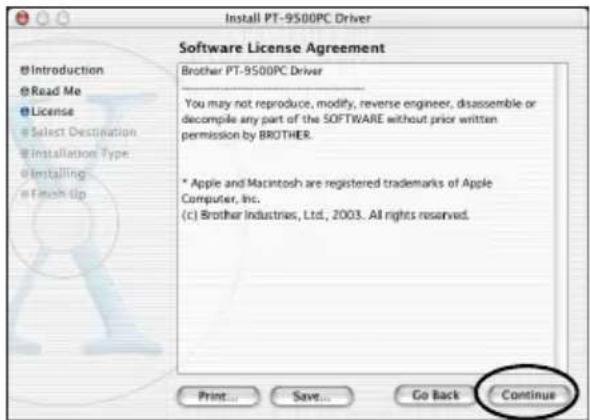
Selecteer de catégorie en stijl.
- Déclaration de conformité
- Utilisation de ce manuel
- PRECAUTIONS IMPORTANTES
- ■P-touch 9500PC
- Adaptateur secteur
- Ruban (cassette de ruban)
- CD-ROM
- ■Concernant l'utilisation du logiciel
- Table des matieres
- Avant l'utilisation de l'imprimante 9
- Termes relatifs à la PT-9500PC 12
- Preparatifs avant la creation d'étiquettes 14
- Raccordement de la PT-9500PC 15
- Insertion de la cassette de ruban 20
- Mise en place du bac de récapération 22
- Installation du logiciel 23
- Types de logiciels utilisés 24
- Sous Windows 25
- Sous Mac OS 8.6-9.x 47
- Sous Mac OS X 10.1 ou version ultérieure 54
- Creation d'étiquettes : version Windows 67
- Creation d'étiquettes 68
- Creation d'étiquettes à l'aide du logiciel P-touch Editor 69
- Creation d'étiquettes à l'aide du logiciel P-touch Quick Editor 77
- Après l'impression 82
- Creation d'étiquettes : version Macintosh 85
- Creation d'étiquettes à l'aide du logiciel P-touch Editor 87
- Creation d'étiquettes à l'aide du logiciel P-touch Quick Editor 95
- Aprés l'impression 96
- Annexes 97
- Creation d'étiquettes de code à barres 98
- Changement des parametes P-touch 100
- Entretien 102
- Detection de pannes 106
- Specifications 108
- Accessoires 110
- Index 116
- Avant l'utilisation de l'imprimante
- Vérification des accessoires fournis
- PT-9500PC
- Adaptateur secteur (modèle AD-9000)
- ■Cordon d'alimentation
- Cable d'interface USB
- Cable d'interface série
- Cassette de ruban
- Bâtonet de lettrage
- ■Bac de récepération
- ■Guide de referencia rapide (le present manuel)
- Catalogue de cassettes de ruban
- Termes relatifs à la PT-9500PC
- Vue avant
- Remarque
- Vue arrière
- Affichage des voyants
- Préparatifs avant la création d'étiquettes
- Installation du logiciel
- Raccordement de la PT-9500PC
- Création d'étiquettes
- Raccordement à la source d'alimentation
- Raccordement à un PC
- Raccordement à un port USB
- Préparez le cable d'interface USB fourni.
- Raccordement à un port série
- Préparez le cable d'interface série fourni.
- Veillez à ce que la PT-9500PC et le PC soient hors tension.
- Insérez la fiche de l'extrémité du cable d'interface série dans le port série à l'arrière de la PT-9500PC.
- Insérez la fiche de l'extrémité du cable d'interface série dans le port série du PC.
- Mettez I'ordinateur sous tension.
- Insertion de la cassette de ruban
- Rubans autorisés
- Rubans TZ
- ■Ruban HG
- Vérifiez la cassette de ruban.
- Insérez la cassette de ruban.
- Appuyez sur la touche on/off de la PT-9500PC.
- Appuyez sur la touche avance/coupe.
- Mise en place du bac de récapération
- Installation du logiciel
- Types de logiciels utilisés
- Sous Windows
- Précautions relatives à l'installation
- ■Raccordement à un port USB
- ■Raccordement à un port série
- ■Sous Windows NT 4.0/2000 Pro
- Sous Windows XP
- Installation de base
- Démarrez le PC, puis insérez le CD-ROM dans le lecteur.
- Saisissez le nom d'utilisateur et celui de la société, puis cliquez sur [Suivant].
- Sélectionnez le type d'installation que vous préférez, puis cliquez sur [Suvient].
- Par défaut
- Compacte
- Personnalisée
- Spécifiez l'emplacement des raccourcis pour le logiciel P-touch Editor, puis cliquez sur [Suivant].
- Vérifiez les paramètres, puis cliquez sur [Suivant].
- Selectionnez "Oui, installer le pilote d'imprimante," puis cliquez sur [Suvant].
- Confirmez le contenu, puis cliquez sur [OK].
- Cliquez sur [Suvient].
- Raccordez la PT-9500PC au PC à l'aide du cable d'interface USB, puis mettez-la sous tension.
- Selectionnez "Installer le logiciel automatiquement (recommande) ", puis cliquez sur [Suvant].
- Cliquez sur [Continuer].
- Cliquez sur [Terminer].
- Selectionnez "Oui, afficher la page.", puis cliquez sur [Suivant].
- Installation du logiciel P-touch Editor uniquement
- Sélectionnez la langue souhaïée, puis cliquez sur [OK].
- Cliquez sur le bouton du Configuration avancée.
- Cliquez sur le bouton du logiciel P-touch Editor.
- Sélectionnez "Oui, afficher la page.", puis cliquez sur [Suvant].
- Installation du logiciel P-touch Quick Editor uniquement
- Sélectionnez la langue souhaïée, puis cliquez sur [OK].
- Cliques sur le bouton du Configuration avancée.
- Cliquez sur le bouton du logiciel P-touch Quick Editor.
- Lisez son contenu, puis cliquez sur [Suvant].
- Confirmez le nom d'utilisateur et celui de la société, puis cliquez sur [Oui].
- Selectionnez le dossier de destination dans lequel vous souhaitez installer les fichiers, puis cliquez sur [Suvant].
- Spécifiez l'emplacement des raccourcis pour le logiciel P-touch Quick Editor, puis cliquez sur [Suivant].
- Retirez le CD-ROM du lecteur.
- Installation du pilote d'imprimante uniquement
- Selectionnez la langue souhaitatione, puis cliquez sur [OK].
- Cliquez sur le bouton du Pilote.
- Sélectionnez "Câble USB", puis cliquez sur [OK].
- Respectez les instructions de chaque boîte de dialogue et lancez l'installation.
- Selectionnez "Oui, redémarrer immédiatement", puis cliquez sur [Terminer].
- Selectionnez "Cable série", puis cliquez sur [OK].
- Selectionnez "Installez", puis cliquez sur [Suvant].
- Selectionnez le port de raccordement de la PT-9500PC, puis cliquez sur [Suivant].
- Confirmez que le pilote et le port sont corrects, puis cliquez sur [Suivant].
- Selectionnez "Oui, je veux redémarrer mon ordinateur maintainant", puis cliquez sur [Terminer].
- ■Utilisation en tant qu'imprimante réseau
- Selectionnez la langue souhaitee, puis cliquez sur [OK].
- Selectionnez "Connexion réseau", puis cliquez sur [OK].
- Sélectionnez "Installez", puis cliquez sur [Suivant].
- Cliquez sur [Suvant].
- Réglage de la vitesse de transmission du PC et de la PT-9500PC
- Dans la barre des tâches, cliquez sur le bouton Demarrer, puis sur Panneau de configuration
- Sous Windows95/98/98SE/Me/NT 4.0/2000 Pro
- Cliquez sur Imprimantes et télécopieurs.
- Cliquez avec le bouton droit de la souris sur l'icone Brother PT-9500PC, puis selectionnez "Propriétés".
- Cliquez sur I'onglet Paramètres du périphérique.
- Cliquez sur [Utilitaires], puis sur [Propriétés] en regard de Utilitaires.
- Selectionnez la vitesse de transmission souhaitation.
- Cliquez sur [Appliquer].
- Cliquez sur [Quitter].
- Cliquez sur [OK].
- Déinstallation du logiciel
- Double-cliquez sur l'icone Poste de travail, puis cliquez sur Ajouter ou supprimer des programmes.
- Sous Windows 95/98/98SE/Me/NT 4.0/2000 Pro
- Cliquez sur [Modifier/Supprimer].
- Cliquez sur [OK] ou sur [Oui].
- P-touch Editor 4.0
- L'imprimante n'est plus utilisée
- Lisez son contenu, puis cliquez sur [OK].
- Sélectionnez "Supprimer une Brother PT-9500", puis cliquez sur [Suvant].
- Cliquez sur [Oui].
- Sous Mac OS 8.6-9.x
- ■Création d'étiquettes avec différents motifs
- Impression d'étiquettes simple
- Installation du logiciel P-touch Editor et du pilote d'imprimante
- Cliquez sur [Quit].
- Cliquez sur [Restart].
- Une fois le Macintosh redemarré, raccordez la PT-9500PC au Macintosh à l'aide du cable d'interface USB, puis mettez la PT-9500PC sous tension.
- Installation du logiciel P-touch Quick Editor et du pilote d'imprimante
- Sélection de l'imprimante
- Dans le menu Pomme Selecteur.
- ectionez
- Selectionnez PT-9500PC (EU).
- Fermez la fenetre Selecteur.
- Sous Mac OS X 10.1 ou version ultérieure
- Installation du logiciel P-touch Editor
- Démarrez le Macintosh, puis insérez le CD-ROM dans le lecteur.
- Double-cliquez sur I'icone P-touch.
- Double-cliquez sur le dossier Mac OS X.
- Double-cliquez sur le dossier P-touch Editor 3.2.
- Typical
- Minimal
- Custom
- Selectionnez l'emplacement de creation de l'alias, puis cliquez sur [Next].
- Cliquez sur [Install].
- Cliquez sur [Done].
- Installation du logiciel P-touch Quick Editor
- Double-cliquez sur le dossier P-touch Quick Editor.
- Double-cliquez sur I'icone Quick Editor Installer.
- Cliquez sur [Next].
- Installation du pilote d'imprimante.
- Double-cliquez sur I'icone Driver Installer.pkg dans la fenetre Mac OS X.
- Cliquez sur
- Cliquez sur [Continue].
- Pour poursuivre l'installation, cliquez sur [Continue Installation].
- Une fois le Macintosh redemarré, raccordez la PT-9500PC au Macintosh à l'aide du cable d'interface USB, puis mettez la PT-9500PC sous tension.
- Double-cliquez sur le dossier Uninstall P-touch Editor.
- Double-cliquez sur Uninstall P-touch Editor.
- Clique sur [Uninstall].
- Double-cliquez sur le dossier Utilities.
- Double-cliquez sur I'icone Print Center.
- Selectionnez "PT-9500PC", puis cliquez sur [Delete].
- Fermez la boite de dialogue Printer List.
- Création d'étiquettes : version Windows
- Creation d'étiquettes
- ■Conception et impression d'étiquettes
- Creation d'étiquettes à l'aide du logiciel P-touch Editor
- Lancement du logiciel P-touch Editor
- Sous Windows 95/98/98 SE/Me/NT 4.0/2000 Pro
- Fenêtre de mise en page
- Selectionnez la mise en page.
- ■Barre des propriétés
- Proprietés d'impression
- Propriétés de la page
- Propriétés de texte
- Propriétés de mise en page
- ■Barredoutilsde dessin
- ■Barre des objets
- Création d'un badge d'identité
- Impression de l'étiquette créée
- ■Impression
- zone des propriétés d'impression.
- ■Configuration des options d'impression et de l'impression d'étiquettes
- Cliquez sur dans la zone des propriétés d'impression.
- Spcificiez les options d'impression.
- Sortie
- □ Options
- □ Numérotation (nombres consécutifs)
- Cliquez sur [Imprimer].
- Utilisation de l'aide
- Impression de l'aide
- Creation d'autres types d'étiquettes
- Creation d'étiquettes à l'aide du logiciel P-touch Quick Editor
- Lancement du logiciel P-touch Quick Editor
- ■Sous Windows 98/98 SE/Me/2000 Pro
- Utilisation simple
- Autres fonctions
- ■Définition de la forme du texte
- Selectionnez "Réglages du texte".
- Indique la police, le style, laaille, etc.
- Cliquez sur la vue de l'étiquette, puis saississez du texte.
- Brother
- ■Utilisation de l'historique de texte
- Selectionnez le texte que vous souhaitez utiliser.
- Insertion de symboles
- Sélectionnez un symbole.
- ■Changement de la couleur de fond
- ■Changement de la disposition de la vue de l'étiquette
- Cliquez sur.
- Impression de I'etiquette
- □ Coupe auto
- 1/2 coupe
- □ Impression miroir
- □ Impression enchaine
- ■Réduction en icône du logiciel P-touch Quick Editor
- Sortie du logiciel P-touch Quick Editor Quittez le logiciel P-touch Quick Editor.
- ■Importation de texte (Windows uniquement)
- Après l'impression
- Retrait de l'endos de l'étiquette
- Creation d'étiquettes : version Macintosh
- ■Barredespropietés
- Propriétés de police
- Code a barres
- Clip Art
- □ Arranger texte
- Photo
- □ Image
- Date et heures
- Creation d'un badge d'identité
- 1
- 2
- 3
- 4
- 5
- 6
- 7
- Impression de l'étiquette
- Sécífiez les options d'impression.
- Clique sur [Print]. → L'etiquette s'imprime.
- Output Options
- Tape Setting
- Halftone/Color
- P-touch Editor
- Summary
- Guide d'utilisation sur CD-ROM
- Utilisation du logiciel P-touch Quick Editor
- Annexes
- Creation d'étiquettes de code à barres
- Synthese des codes à barres
- Précautions relatives à l'impression d'étiquettes de code à barres
- Changement des parametes P-touch
- Changement de mode USB ID
- Reconnaisance individuelle des PT-9500PC
- Reconnaisance des PT-9500PC comme imprimante unique.
- Mettez la PT-9500PC et le PC hors tension.
- Debranche le cable d'interface USB de la PT-9500PC et du PC.
- Utilisation de plusieurs ordinateurs
- Changement de la vitesse de transmission
- Entretien
- L'impression de l'étiquette n'est pas nette
- Auto-nettoyage
- Nettoyage de la tete d'impression et du cabestan
- Rubandetnettoyage
- Nettoyage de la coupe
- Détction de pannes
- Questions et réponses
- Environnement d'exploitation
- Accessoires
- Index
- A
- B
- C
- D
- E
- F
- G
- L
- M
- 0
- P
- R
- S
- T
- V
- W
Marque : BROTHER
Modèle : PTouch 9500PC
Catégorie : Imprimante d'étiquettes