 Notice-Facile
MD 21336 LIFE P12236 - Fernseher MEDION - Kostenlose Bedienungsanleitung
Finden Sie kostenlos die Bedienungsanleitung des Geräts MD 21336 LIFE P12236 MEDION als PDF.



Laden Sie die Anleitung für Ihr Fernseher kostenlos im PDF-Format! Finden Sie Ihr Handbuch MD 21336 LIFE P12236 - MEDION und nehmen Sie Ihr elektronisches Gerät wieder in die Hand. Auf dieser Seite sind alle Dokumente veröffentlicht, die für die Verwendung Ihres Geräts notwendig sind. MD 21336 LIFE P12236 von der Marke MEDION.
BEDIENUNGSANLEITUNG MD 21336 LIFE P12236 MEDION
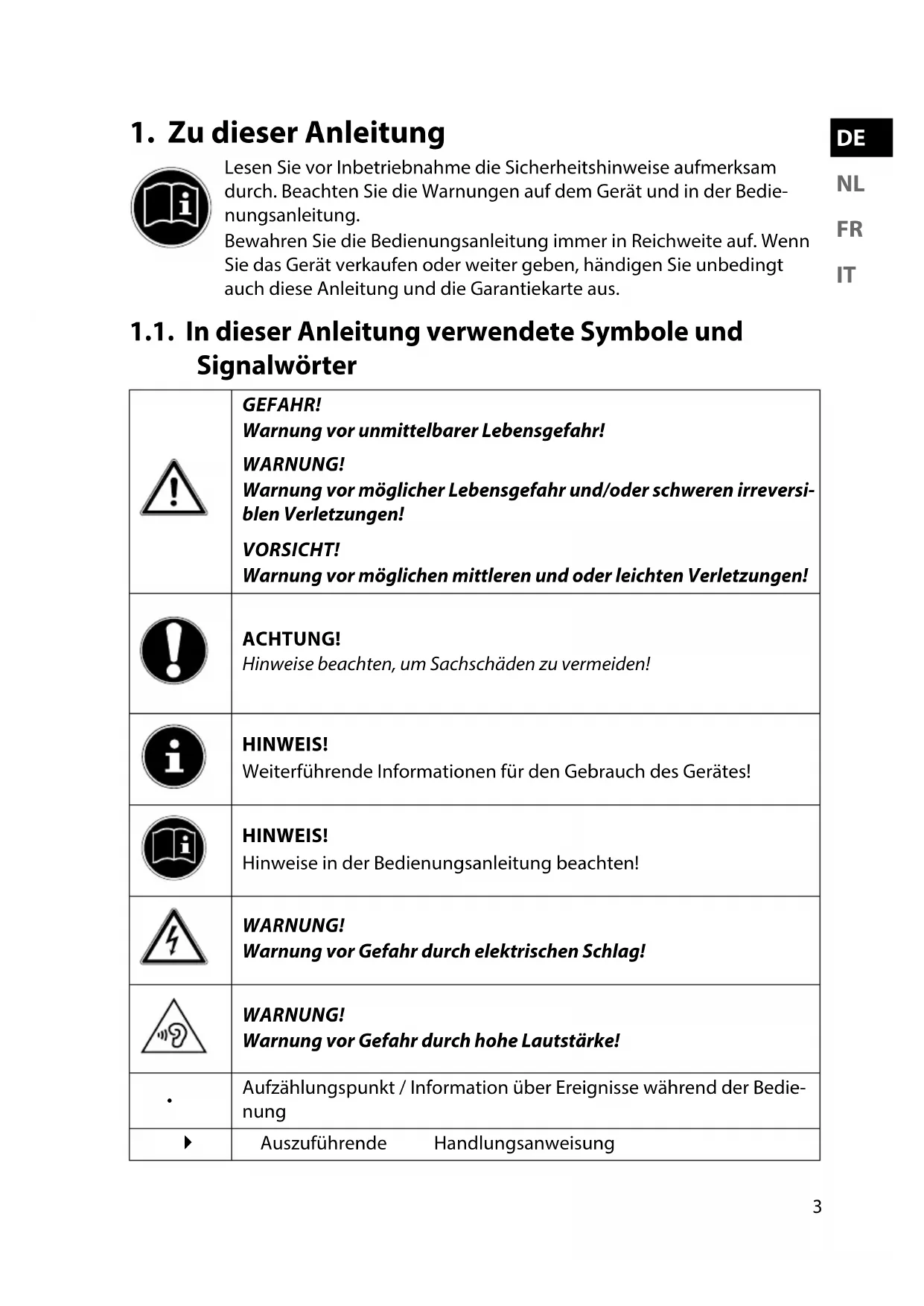
1. Zu dieser Anleitung
Lesen Sie vor Inbetriebnahme die Sicherheitshinweise aufmerksam durch. Beachten Sie die Warnungen auf dem Gerät und in der Bedie- nungsanleitung. Bewahren Sie die Bedienungsanleitung immer in Reichweite auf. Wenn Sie das Gerät verkaufen oder weiter geben, händigen Sie unbedingt auch diese Anleitung und die Garantiekarte aus. 1.1. In dieser Anleitung verwendete Symbole und Signalwörter GEFAHR! Warnung vor unmittelbarer Lebensgefahr! WARNUNG! Warnung vor möglicher Lebensgefahr und/oder schweren irreversi- blen Verletzungen! VORSICHT! Warnung vor möglichen mittleren und oder leichten Verletzungen! ACHTUNG! Hinweise beachten, um Sachschäden zu vermeiden! HINWEIS! Weiterführende Informationen für den Gebrauch des Gerätes! HINWEIS! Hinweise in der Bedienungsanleitung beachten! WARNUNG! Warnung vor Gefahr durch elektrischen Schlag! WARNUNG! Warnung vor Gefahr durch hohe Lautstärke!
Aufzählungspunkt / Information über Ereignisse während der Bedie- nung Auszuführende Handlungsanweisung4 1.2. Bestimmungsgemäßer Gebrauch
- Dieses Gerät dient zum Empfang und zur Wiedergabe von Fernsehprogrammen. Die unterschiedlichen Anschlussmöglichkeiten ermöglichen eine zusätzliche Er- weiterung der Emp fangs- und Wiedergabequellen (Receiver, DVD-Player, DVD- Recorder, Videorecorder, PC etc.). Ihr Gerät bietet Ihnen vielfältige Möglichkeiten der Nutzung :
- Das Gerät ist nur für den privaten und nicht für den industriellen/kommerziellen Gebrauch bestimmt.
- Bitte beachten Sie, dass im Falle des nicht bestimmungsgemäßen Gebrauchs die Haftung erlischt:
- Bauen Sie das Gerät nicht ohne unsere Zustimmung um und verwenden Sie kei- ne nicht von uns genehmigten oder gelieferten Zusatzgeräte.
- Verwenden Sie nur von uns gelieferte oder genehmigte Ersatz- und Zubehörtei- le.
- Beachten Sie alle Informationen in dieser Bedienungsanleitung, insbesondere die Sicherheitshinweise. Jede andere Bedienung gilt als nicht bestimmungsge- mäß und kann zu Personen- oder Sachschäden führen.
- Nutzen Sie das Gerät nicht unter extremen Umgebungsbedingungen.
- Dieses Gerät ist nur für den Gebrauch in trockenen Innenräumen geeignet.
- Dieses Gerät ist nicht als Datenmonitor für Büroarbeitsplätze geeignet. 1.3. Full HD Ihr LCD-TV ist mit dem Merkmal „Full HD“ ausgestattet. Das bedeutet, dass er grundsätzlich hochauflösende Fernsehprogramme (HDTV) wie- dergeben kann. Voraussetzung ist, dass ein HDTV-Signal vorliegt.DE
1.4. Lieferumfang Bitte überprüfen Sie die Vollständigkeit der Lieferung und benachrichtigen Sie uns innerhalb von 14 Tagen nach dem Kauf, falls die Lieferung nicht komplett ist. GEFAHR! Lassen Sie kleine Kinder nicht mit Folie spielen. Es besteht Erstickungs- gefahr! Mit dem von Ihnen erworbenen Produkt haben Sie erhalten:
- Netzadapter mit Zuleitung, Modell DC12030011A
- Fernbedienung (E-14D) inkl. 2 x Batterien 1,5V LR03/AAA
- Standfuß inkl. Schrauben
2. Sicherheitshinweise
2.1. Betriebssicherheit
- Das Gerät ist nicht dafür bestimmt, durch Personen (ein- schließlich Kinder) mit eingeschränkten physischen, sensori- schen oder geistigen Fähigkeiten oder mangels Erfahrung und/oder mangels Wissen benutzt zu werden, es sei denn, sie werden durch eine für ihre Sicherheit zuständige Person be- aufsichtigt oder erhielten von ihr Anweisungen, wie das Gerät zu benutzen ist. Kinder sollten beaufsichtigt werden, um si- cherzustellen, dass sie nicht mit dem Gerät spielen. WARNUNG! Halten Sie das Verpackungsmaterial, wie z. B. Fo- lien von Kindern fern. Bei Missbrauch könnte Er- stickungsgefahr bestehen. WARNUNG! Öffnen Sie niemals das Gehäuse des LCD-TVs (elektrischer Schlag, Kurzschluss- und Brandge- fahr)! WARNUNG! Führen Sie keine Gegenstände durch die Schlitze und Öffnungen ins Innere des LCD-TVs ein (elekt- rischer Schlag, Kurzschluss und Brandgefahr)!
- Schlitze und Öffnungen des LCD-TVs dienen der Belüftung. Decken Sie diese Öffnungen nicht ab (Überhitzung, Brandge- fahr)!
- Üben Sie keinen Druck auf das Display aus. Es besteht die Ge- fahr, dass der Bildschirm bricht.
- Die Fernbedienung besitzt eine Infrarot-Diode der Klasse 1. Betrachten Sie die LED nicht mit optischen Geräten.DE
VORSICHT! Bei gebrochenem Display besteht Verletzungsge- fahr. Packen Sie mit Schutzhandschuhen die ge- borstenen Teile ein. Waschen Sie anschließend Ihre Hände mit Seife, da nicht auszuschließen ist, dass Chemikalien austreten können. Senden Sie die Bruchteile zur fachgerechten Entsorgung an Ihr Service Center.
- Berühren Sie nicht das Display mit den Fingern oder mit kan- tigen Gegenständen, um Beschädigungen zu vermeiden.
- Wenden Sie sich an den Kundendienst, wenn: − das Netzkabel angeschmort oder beschädigt ist − Flüssigkeit in das Gerät eingedrungen ist − das Gerät nicht ordnungsgemäß funktioniert − das Gerät gestürzt, oder das Gehäuse beschädigt ist − Rauch aus dem Gerät aufsteigt 2.2. Aufstellungsort
- Neue Geräte können in den ersten Betriebsstunden einen ty- pischen, unvermeidlichen aber völlig ungefährlichen Geruch abgeben, der im Laufe der Zeit immer mehr abnimmt. Um der Geruchsbildung entgegenzuwirken, empfehlen wir Ihnen, den Raum regelmäßig zu lüften. Wir haben bei der Entwick- lung dieses Produktes Sorge dafür getragen, dass geltende Grenzwerte deutlich unterschritten werden.
- Halten Sie Ihren LCD-TV und alle angeschlossenen Geräte von Feuchtigkeit fern und vermeiden Sie Staub, Hitze und direk- te Sonneneinstrahlung. Das Nichtbeachten dieser Hinweise kann zu Störungen oder zur Beschädigung des LCD-TVs füh- ren.8
- Betreiben Sie Ihr Gerät nicht im Freien, da äußere Einflüsse wie Regen, Schnee etc. das Gerät beschädigen könnten.
- Das Gerät darf nicht Tropf- oder Spritzwasser ausgesetzt wer- den. Stellen Sie keine mit Flüssigkeit gefüllten Gefäße (Vasen oder ähnliches) auf das Gerät. Das Gefäß kann umkippen und die Flüssigkeit kann die elektrische Sicherheit beeinträchti- gen. VORSICHT! Kerzen und andere offenen Flammen müssen zu jeder Zeit von diesem Produkt fern gehalten wer- den, um das Ausbreiten von Feuer zu verhindern.
- Achten Sie auf genügend große Abstände in der Schrank- wand. Halten Sie einen Mindestabstand von 10 cm rund um das Gerät zur ausreichenden Belüftung ein.
- Betreiben Sie alle Komponenten auf einer stabilen, ebenen und vibrationsfreien Unterlage, um Stürze des LCD-TVs zu ver- meiden.
- Vermeiden Sie Blendwirkungen, Spiegelungen und zu starke Hell-Dunkel-Kontraste, um Ihre Augen zu schonen.
- Der optimale Betrachtungsabstand beträgt 3 mal die Bild- schirmdiagonale. 2.3. Reparatur
- Überlassen Sie die Reparatur Ihres LCD-TVs ausschließlich qualifiziertem Fachpersonal.
- Im Falle einer notwendigen Reparatur wenden Sie sich aus- schließlich an unsere autorisierten Servicepartner.
- Stellen Sie sicher, dass bei Ersatzteilen nur die vom Hersteller angegebenen benutzt werden. Die Benutzung von unpassen- den Ersatzteilen kann zur Beschädigung des Gerätes führen.DE
2.4. Umgebungstemperatur
- Das Gerät kann bei einer Umgebungstemperatur von +5 °C bis +35 °C und bei einer relativen Luftfeuchtigkeit von 20 % - 85 % (nicht kondensierend) betrieben werden.
- Im ausgeschalteten Zustand kann der LCD-TV bei -20 °C bis +60 °C gelagert werden.
- Wahren Sie mindestens einen Meter Abstand von hochfre- quenten und magnetischen Störquellen (Fernsehgerät, Laut- sprecherboxen, Mobiltelefon usw.), um Funktionsstörungen zu vermeiden. WARNUNG! Warten Sie nach einem Transport des LCD-TVs solange mit der Inbetriebnahme, bis das Gerät die Umgebungstemperatur angenommen hat. Bei großen Temperatur- oder Feuchtigkeits- schwankungen kann es durch Kondensation zur Feuchtigkeitsbildung innerhalb des LCD-TVs kommen, die einen elektrischen Kurzschluss ver- ursachen kann.
- Ziehen Sie während eines Unwetters oder wenn das Gerät für längere Zeit nicht benutzt wird den Stecker aus der Steckdose und das Antennenkabel aus der Antennenbuchse. 2.5. Sicherheit beim Anschließen
2.5.1. Stromversorgung
- Auch im deaktivierten Zustand sind Teile des Gerätes unter Spannung. Um die Stromversorgung zu Ihrem LCD-TV zu un- terbrechen oder das Gerät gänzlich von Spannung frei zu schalten, trennen Sie das Gerät vollständig vom Netz.10 GEFAHR! Öffnen Sie nicht das Gehäuse des Geräts. Bei ge- öffnetem Gehäuse besteht Lebensgefahr durch elek trischen Schlag. Es enthält keine zu warten- den Teile.
- Betreiben Sie das LCD-TV nur an geerdeten Steckdosen mit
100 - 240 V ~ 50 Hz. Wenn Sie sich der Stromversorgung am
Aufstellort nicht sicher sind, fragen Sie bei Ihrem Energie- versorger nach.
- Die Steckdose muss sich in der Nähe des LCD-TVs befinden und leicht erreichbar sein.
- Um die Stromversorgung zu Ihrem Bildschirm zu unterbre- chen, ziehen Sie den Netzstecker aus der Steckdose.
- Wir empfehlen zur zusätzlichen Sicherheit die Verwendung eines Überspannungsschutzes, um Ihren LCD-TV vor Beschä- digung durch Spannungsspitzen oder Blitzschlag aus dem Stromnetz zu schützen.
- Verlegen Sie die Kabel so, dass niemand darauf treten oder darüber stolpern kann.
- Stellen Sie keine Gegenstände auf die Kabel, da diese sonst beschädigt werden könnten. 2.6. Umgang mit Batterien WARNUNG! Batterien können brennbare Stoffe enthalten. Bei unsachgemäßer Behandlung können Batteri- en auslaufen, sich stark erhitzen, entzünden oder gar explodieren, was Schäden für Ihr Gerät und Ihre Gesundheit zur Folge haben könnte.DE
Befolgen Sie unbedingt folgende Hinweise:
- Halten Sie Kinder von Batterien fern. Sollten Batterien verschluckt worden sein, suchen Sie sofort einen Arzt auf.
- Laden Sie Batterien niemals auf (es sei denn, dies ist ausdrück- lich angegeben).
- Entladen Sie die Batterien niemals durch hohe Leistungsabga- be.
- Schließen Sie die Batterien niemals kurz.
- Setzen Sie Batterien niemals übermäßiger Wärme wie durch Sonnenschein, Feuer oder dergleichen aus!
- Zerlegen oder verformen Sie die Batterien nicht. Ihre Hände oder Finger könnten verletzt werden oder Bat- terieflüssigkeit könnte in Ihre Augen oder auf Ihre Haut ge- langen. Sollte dies passieren, spülen Sie die entsprechenden Stellen mit einer großen Menge klaren Wassers und suchen Sie sofort einen Arzt auf.
- Vermeiden Sie starke Stöße und Erschütterungen.
- Vertauschen Sie niemals die Polarität.
- Achten Sie darauf, dass die Pole Plus (+) und Minus (-) korrekt eingesetzt sind, um Kurzschlüsse zu vermeiden.
- Vermischen Sie keine neuen und alten Batterien oder Batteri- en unterschiedlichen Typs. Dies könnte bei Ihrem Gerät zu Fehlfunktionen führen. Darü- ber hinaus würde sich die schwächere Batterie zu stark entla- den.
- Entfernen Sie verbrauchte Batterien sofort aus dem Gerät.
- Entfernen Sie die Batterien aus Ihrem Gerät, wenn dieses über einen längeren Zeitraum nicht benutzt wird.
- Ersetzen Sie alle verbrauchten Batterien in einem Gerät gleichzeitig mit neuen Batterien des gleichen Typs.
- Isolieren Sie die Kontakte der Batterien mit einem Klebestrei- fen, wenn Sie Batterien lagern oder entsorgen wollen.12
- Bei Bedarf reinigen Sie die Batterie- und Gerätekontakte vor dem Einlegen. 2.7. DVD-Spieler Der DVD-Spieler ist ein Laserprodukt der Klasse 1. Das Gerät ist mit einem Sicherheitssystem ausge- rüstet, das das Austreten von gefährlichen Laser- strahlen während des normalen Gebrauchs ver- hindert. Um Augenverletzungen zu vermeiden, manipulieren oder beschädigen Sie niemals das Sicherheitssystem des Geräts. 2.8. Hinweise zur Konformität Das LCD-TV erfüllt die Anforderungen der elektromagnetischen Kompatibilität und elektrischen Sicherheit. Ihr Gerät entspricht den grundlegenden Anforderungen und den relevanten Vorschriften der EMV-Richtlinien 2004/108/EG, der Richtlinie für Niederspannungsgeräte 2006/95/EG und der Richtlinie 2011/65/EU (Rohs 2). Dieses Gerät erfüllt die grundlegenden Anforderungen und rele- vanten Vorschriften der Öko-Design Richtlinie 2009/125/EG (Ver- ordnung 642/2009).DE
3.1. Vorderseite INPUT
1) INPUT: Eingabequelle wechseln
2) MENU: das Bildschirm-Menü aufrufen, um Einstellungen an Ihrem Gerät
3) CH + /CH -: ein Programm auswählen oder im Menü navigieren
4) VOL +/VOL -: die Lautstärke einstellen oder im Menü navigieren
5) PLAY: zur Wiedergabe von DVDs
6) EJECT: Auswurftaste (DVD)
7) POWER: Standby Taste: das Gerät einschalten oder in den Bereitschaftsmo-
8) Betriebsanzeige: leuchtet rot auf, wenn sich das Gerät im Standby-Modus be-
findet. Leuchtet grün, wenn das Gerät eingeschaltet ist. Infrarot-Sensor: Empfangsfeld für die Infrarot-Signale der Fernbedienung.
1) MINI AV: Audio-/Video-Eingang (mittels des mitgelieferten
2) COMMON INTERFACE (CI+): Einschubfach zur Nutzung von Pay-TV-Karten
3) MINI YPBPR: YPBPR-Komponenten-Eingang (mittels des mitgelieferten
4) HEADPHONE OUT: Zum Anschluss eines Kopfhörers mit 3,5-mm-Klin-
USB-Anschluss zum Anschluss eines exter- nen Speichermediums für die Wiedergabe von Musik, Bildern und Videos
6) HDMI: HDMI-Anschluss für Geräte mit HDMI-Ausgang
9) LNB IN 13V/18VDC 400MA MAX: Zum Anschluss der Antenne (Sa-
11) VGA AUDIO IN: Audio-Anschluss zur Tonwiedergabe vom PC
12) VGA: Anschluss zum Anschluss eines PCs
13) POWER 12V 3A: Anschluss für den Netzadapter
15) Befestigungslöcher für eine Wandhalterung (Lochabstand 100 x 100 mm)
HINWEIS! Achten Sie bei der Montage darauf, dass Schrauben der Größe M4 verwen- det werden. Die Länge der Schraube ergibt sich aus der Stärke der Wand- halterung zuzüglich max. 8 mm.DE
1) Auswurftaste für den DVD-Player
2) /MUTE: Stummschalten
3) ASPECT: Bildformat auswählen
6) EPG: Digital-TV: elektronisches TV-Programm aufrufen
7) INPUT: Eingangssignal angeschlossener Geräte anwählen
8) Richtungstaste : Im Menü nach oben
Digital-TV: Infoleiste des aktuellen Programms auswählen, Videotext: die nächste Seite auswählen; Richtungstaste : Im Menü nach unten, Digital-TV: Infoleiste des aktuellen Programms auswählen, Videotext: die vor- herige Seite auswählen; Richtungstaste : Im Menü nach links Videotext: Unterseite aufrufen; Richtungstaste : Im Menü nach rechts Videotext: Unterseite aufrufen OK: In bestimmten Menüs Auswahl bestätigen
TV: Programmwahl, Videotext: Seitenwahl 11) : Vorheriges Fernsehprogramm einstellen
12) DISPLAY: Digital-TV: Anzeigen von Informationen (z. B. aktuelle Pro-
grammnummer); Anzeige der Zeit des abgelaufenen Titels, Titel Restzeit, abgelaufenes Kapitel, Kapitel Restzeit; gewählte Tonspur, gewählter Untertitel (alle Punkte je nach Medium)
13) REC LIST: keine Funktion
14) CH / : Programmwahltasten
TV: nächste (+) / vorherige (-) Programm auswählen; Videotext: nächste (+) / vorherige (-) Seite auswählen
15) Farbtasten: Markierte Seiten im Teletext aufrufen
16) REVEAL/D.SUB: Teletext: versteckten Text einblenden; DVD: Untertitel
che auswählen (sofern verfügbar); DVD: Disk Sprache wählen
18) SUBPAGE/: Teletext: Unterseite aufrufen; DVD: nächster Titel/nächstes
19) SIZE/: Teletext: Bild vergrößern; DVD: an den Anfang des Titels/Kapitels;
vorheriger Titel/vorheriges Kapitel
20) HOLD/: Videotext: anhalten; DVD: Schneller Vorlauf
21) INDEX/ : Teletext: Hauptseite aufrufen; DVD: Schneller RücklaufDE
22) TV/TXT/D.SET: Teletext öffnen/schließen; DVD: Einstellungsmenü des
23) CANCEL/D.MENU: Teletext: vorübergehend ausblenden; DVD: Titelme-
nü aufrufen und schließen (sofern verfügbar)
24) VOL -/+: Lautstärke verringern/erhöhen
25) REC: keine Funktion
26) MENU: Menü öffnen und schließen
27) TV/RADIO: Wechsel zwischen TV- und Radiosendern (sofern verfügbar)
28) CH.LIST: Senderliste öffnen/schließen
29) SUBTITLE: Untertitelauswahl anzeigen (sofern verfügbar)
30) PICTURE: Bildmodus auswählen
31) SOUND: Tonmodus auswählen
32) POWER: LCD-TV ein-/ausschalten (Standby-Modus ein-/ausschalten)18
4.1. Auspacken Wählen Sie vor dem Auspacken einen geeigneten Platz zum Aufstellen. Öffnen Sie den Karton sehr vorsichtig, um eine mögliche Beschädigung des Ge- rätes zu verhindern. Dies kann passieren, wenn zum Öffnen ein Messer mit einer langen Klinge verwendet wird. In der Verpackung befinden sich verschiedene Kleinteile (Batterien, u. a.). Halten Sie diese von Kindern fern, es besteht Verschluckgefahr. Bewahren Sie das Verpackungsmaterial gut auf und benutzen Sie ausschließlich die- ses, um den Fernseher zu transportieren. 4.2. Montage Befestigen Sie den Fuß wie in der Zeichnung abgebildet. Führen Sie diesen Schritt vor dem Anschluss des LCD-TVs durch.
4.3. Batterien in die Fernbedienung einlegen Entfernen Sie die Batteriefachabdeckung auf der Rückseite der Fernbedienung. Legen Sie zwei Batterien vom Typ LR03/AAA / 1,5V in das Batteriefach der Fern- bedienung ein. Beachten Sie dabei die Polung der Batterien (im Batteriefachbo- den markiert). Schließen Sie das Batteriefach. ACHTUNG! Nehmen Sie die Batterien aus der Fernbedienung heraus, wenn das Gerät län- gere Zeit nicht benutzt wird. Die Fernbedienung könnte durch auslaufende Batterien beschädigt werden.DE
4.4. Antenne anschließen Ihr LCD-TV unterstützt unterschiedliche Antennensignale. An den Anschluss mit der Bezeichnung RF können Sie folgende Bildsignale einspeisen:
- über Analog Kabel / eine Analoge Hausantenne,
Anschluss Stecken Sie ein Antennenkabel entweder von der Hausantenne / vom analogen Kabelanschluss, von der DVB-T Antenne oder vom DVB-C Anschluss in den An- tennenanschluss am LCD-TV. An den Anschluss mit der Bezeichnung LNB IN haben Sie zusätzlich noch die Möglichkeit eine digitale Satellitenanlage anzuschließen. Schrauben Sie den F-Stecker eines Koaxialantennenkabels an den Anschluss am LCD-TV fest. HINWEIS! Um verschlüsselte/kostenpflichtige Programme empfangen zu können, ist der Einsatz einer entsprechenden Karte erforderlich. Setzen Sie dazu ein CAM-Modul (im Fachhandel erhältlich) in den dafür vorgesehenen Schacht an der linken Geräteseite ein (COMMON INTERFACE). In das CAM-Modul stecken Sie anschließend die Karte Ihres Anbieters. 4.5. Common Interface Wenn Sie kostenpflichtige Kanäle anschauen möchten, müssen Sie sich zuvor bei ei- nem entsprechenden Anbieter anmelden. Nach der Anmeldung erhalten Sie von Ih- rem Anbieter ein Conditional Access Module (CAM-Modul) und eine spezielle Karte. Hinweise zu den Einstellungen finden Sie in der mit dem Modul gelieferten Doku- mentation. Installieren Sie die CI-Komponenten auf folgende Weise in Ihrem Fernsehgerät: Setzen Sie zunächst das CAM-Modul in den Steckplatz an der Seite des LCD-TVs ein. Anschließend stecken Sie die Karte ein. Verbinden Sie das Fernsehgerät mit der Stromversorgung, schalten Sie es ein und warten Sie einen Moment, bis die Karte erkannt wird. HINWEIS! Beachten Sie, dass Sie das CI Modul nur einsetzen oder herausnehmen dürfen, wenn sich das Gerät im STANDBY-Modus befindet oder vom Stromnetz getrennt ist. Das CAM-Modul muss richtig herum eingesetzt werden; falsch herum lässt es sich nicht einschieben. CAM-Modul oder Fernsehgerät können beschä- digt werden, falls Sie versuchen, das CAM-Modul mit Gewalt einzuschie- ben.
Dieser Service muss in Ihrer Region verfügbar sein20 4.6. Netzadapter anschließen Stecken sie den Klinkenstecker des mitgelieferten Netzadapters Modell DC12030011A in den Anschluss POWER DC IN des Gerätes. Verbinden Sie den Netzstecker am Gerät mit einer gut erreichbaren Netzsteck- dose 100 - 240 V ~ 50 Hz. ACHTUNG! Verwenden Sie nur das mitgelieferte Netzteil Modell DC12030011A. Die Ver- wendung eines anderen Netzteils kann zur Beschädigung des Gerätes führen. 4.7. LCD-TV ein- und ausschalten Um das Gerät einzuschalten, drücken Sie - an der Fernbedienung: die Standby/Ein-Taste ; - am Gerät: die Taste POWER. Mit der Standby/Ein-Taste der Fernbedienung schalten Sie das Gerät wieder in den Standby-Modus. Das Gerät wird zwar ausgeschaltet, aber es wird weiterhin Strom verbraucht. HINWEIS! Bei fehlendem Eingangssignal schaltet das Gerät nach fünf Minuten au- tomatisch in den Standby-Modus. Auf dem Bildschirm wird bis dahin ein Countdown-Timer eingeblendet. Diese Funktion steht nicht bei allen Quellen zur Verfügung.DE
4.8. Sendersuche nach dem ersten Einschalten Wenn Sie Ihr Gerät zum ersten Mal einschalten, werden Sie durch die AUTOM. EINRICHTUNG geführt. 2N ([LW ExitOKMove Auto Installation Language : French Italian Dutch - Setup 1 - Next Page English German Wählen Sie mit den Richtungstasten die OSD Sprache aus und drücken Sie OK. 2N ([LW EndeAuswahlBewegen Autom. Einrichtung Land : England Frankreich Italien Polen - Schritt 2 - Nächste Seite Deutschland Vorherige Seite Wählen Sie mit den Richtungstasten das Land aus und drücken Sie OK. 2N ([LW EndeAuswahlBewegen Autom. Einrichtung Antenneneingang : Kabel - Schritt 3 - Nächste Seite Antenne Vorherige Seite Bitte wählen Sie dieAnschlussart ihrer Antenne. Satellit Wählen Sie mit den Richtungstasten die Anschlussart (ANTENNE, KABEL oder SATELLIT) und drücken Sie OK.22
4.8.1. Kabel und Antenne
2N ([LW EndeAuswahlBewegen Autom. Einrichtung Autom. Suche AT V - Schritt 4 - Alle Vorherige Seite DTV Wählen Sie mit den Richtungstasten die Empfangsart:
- ALLE (Suche nach digitalen und analogen TV Kanälen);
- ATV (Suche nach analogen TV Kanälen);
- DTV (Suche nach digitalen TV Kanälen) Nachdem Sie alle Einstellungen vorgenommen haben, drücken Sie OK. Der Suchlaut startet. ([LW Ende Autom. Einrichtung Analoge Sender:
0HQX Springen Es wird der Reihe nach, nach den unterschiedlichen Sendungstypen gesucht. War- ten Sie das Ende ab. Mit der Taste EXIT können Sie die Suche vorzeitig abbrechen. Mit MENU können sie die Suche von analogen Sendern überspringen.DE
2N ([LW EndeAuswahlBewegen Autom. Einrichtung Satellite Setup Satellitensystem - Schritt 4 - SAT Preset Liste laden Vorherige Seite Nächste Seite Menü- punkt Einstellung SAT PRE- SET LISTE LADEN Die vorinstallierte Senderliste für den Satelliten Astra 19.2E wird gela- den. Dieser Suchmodus benötigt die geringste Zeit. HINWEIS! Das Laden der Preset-Liste bei der Erstinstallation funkti- oniert nur bei Verwendung einer Einzelteilnehmeranlage. Sollten Sie eine Mehrteilnehmeranlage angeschlossen ha- ben, müssen Sie zunächst unter SATELLITENSYSTEM alle notwendigen Einstellungen hierfür vornehmen. Anschlie- ßend können Sie im Menü EINSTELLUNGEN > SAT PRESET LISTE LADEN die vorinstallierte Senderliste la- den. SATELLI- TENSYS- TEM SATELLIT Wählen Sie den Satelliten aus, für den Sie die Einstellun- gen ändern oder den Suchlauf durchführen möchten. BEARBEITEN Drücken Sie die grüne Taste, um den angewählten Satelli- ten zu bearbeiten. SATELLIT NAME Mit Hilfe der eingeblendeten Tastatur kön- nen Sie den Namen des Satelliten ändern. Wählen Sie mit den Pfeiltasten die ge- wünschten Zeichen und bestätigen Sie diese mit der Taste OK. Speichern Sie den neuen Namen mit der blauen Taste. LON- GITUDE RICH- TUNG Mit den Richtungstasten wählen Sie die Orbit Position WEST oder OST.24 Menü- punkt Einstellung LON- GITUDE WINKEL Mit den Zahlentasten geben Sie die Grad- zahl ein. BAND Wählen Sie das gewünschte Frequenzband KU oder C. SCAN Drücken Sie die blaue Taste, um Einstellungen für den Suchlauf vorzunehmen. SUCH- MODUS Suchmodus einstellen. STANDARD: Ein Suchlauf für den gewähl- ten Satelliten wird anhand der für diesen Satelliten gespeicherten Transponderliste durchgeführt. Dies benötigt etwas Zeit. NETZWERKSUCHE: Netzwerksuche akti- vieren/deaktivieren. VOLLSUCHE: Eine vollständige Suche des gewählten Satelliten wird durchgeführt. Hierbei werden auch neue Transponder be- rücksichtigt, die nicht in der Transponderlis- te enthalten sind. Die Vollsuche benötigt die meiste Zeit. KANAL TYPE Kanal Type wählen. NUR TV: Suche nach digitalen TV-Sendern. ALLE: Suche nach digitalen TV- und Radio- sendern. SERVICE TYPE Service Type auswählen. FREI: Suche nach frei verfügbaren Sendern. ALLE: Suche nach frei verfügbaren und ver- schlüsselten Sendern. Drücken Sie die Taste OK, nachdem Sie alle Einstellungen vorgenommen haben. Der Suchlauf über den gewählten Satelliten wird nun gestartet. POLARI- TÄT Wählen Sie mit die Polarisationsebene. HINWEIS! Diese Einstellung lässt sich nur im Suchmodus VOLLSUCHE verän- dern.DE
Menü- punkt Einstellung TRANS- PON- DER Wechseln Sie mit der Pfeiltaste in die Spalte TRANS- PONDER und wählen Sie mit den Pfeiltasten den Transponder aus, über den der Suchlauf gestartet werden soll. Drücken Sie nun die Taste OK, um den betreffenden Transponder mit einem grünen Haken zu markieren. HINZUFÜGEN Drücken Sie die rote Taste, um einen neuen Transponder hinzuzufügen. Geben Sie die geforderten Werte ein und bestätigen mit OK bzw. drücken E X I T, um abzubre- chen. FRE- QUENZ Geben Sie über die Zahlentasten die Fre- quenz ein. SYMBOL Geben Sie über die Zahlentasten die Sym- bolrate ein. POLARI- TÄT Wählen Sie mit die Polarisationsebene. LÖSCHEN Wählen Sie den zu löschenden Transponder wie oben be- schrieben aus der Liste aus und drücken Sie die gelbe Taste. Bestätigen Sie die Abfrage mit JA. BEARBEITEN Die Einstellmöglichkeiten entsprechen denen von HIN- ZUFÜGEN. SCAN Die Einstellmöglichkeiten entsprechen denen von SCAN unter Satellit. Unter Suchmodus lässt sich allerdings die VOLLSUCHE nicht anwählen. Zusätzlich lässt sich die die Einstellung zur POLARITÄT nicht verändern LNB TYP Geben Sie hier die Oszilatorfrequenz zu Ihrem LNB-Typ aus. Als Standard ist 9750/10600 ausgewählt. LNB SPAN- NUNG Stellen Sie hier die LNB-Spannung ein. 22KHZ Stellen Sie hier ggf. den Tone ein, Standard ist AUTO. TONE- BURST Wenn Ihre Satelliten-Anlage ein Tonburst benötigt, kön- nen Sie hier BURST A oder B einstellen. DISEQC 1.0/1.1 Wenn Sie eine Satelliten-Antenne mit mehreren LNBs bzw. einem Di-SEqC-Schalter angeschlossen haben, stel- len Sie das gewünschte LNB hier ein.26 Menü- punkt Einstellung MOTOR Wenn Ihre Satelliten- Antenne eine Motorsteuerung hat, wählen Sie mit die gewünschte DiSEqC-Version aus. Drücken Sie OK, um die Antennenposition zu definieren. UNI- CABLE Wählen Sie EIN, wenn Sie mehrere Receiver und ein Uni- kabelsystem haben. Im Anschluss können weitere Einstel- lungen vorgenommen werden. IF FREQ Wenn UNICABLE aktiviert ist, können Sie hier die IF Fre- quenz einstellen. SAT. POSITI-
Wenn UNICABLE aktiviert ist, können Sie hier die SAT Position einstellen. Um die Suche zu starten drücken Sie die blaue Taste (SCAN) und bestätigen Sie mit OK. ([LW Ende Kanalsuchlauf Ton Kanal Eigenschaften Einstellungen Bild Analoge Sender:
Der Reihe nach wird nun nach den unterschiedlichen Sendungstypen gesucht. War- ten Sie das Ende ab. Mit der Taste EXIT können Sie die Suche vorzeitig abbrechen. HINWEIS! Die hier beschriebene Erstinstallation entspricht der Option AUTOM. EINRICHTUNG im Menü EINSTELLUNG.DE
5.1. Programmauswahl
- Über die Fernbedienung wählen Sie ein Programm mit der Tasten CH/ oder über eine Zifferntaste. Für eine zwei- oder dreistellige Nummer drücken Sie die Zifferntasten in entspre- chender Reihenfolge.
- Mit der Taste wählen Sie das zuletzt wiedergegebene Programm. 5.2. Toneinstellungen Mit den Lautstärketasten VOL -/+ an der Fernbedienung erhöhen oder verrin- gern Sie die Lautstärke. Um den Ton ganz aus- und wieder einzustellen, drücken Sie die Taste Stumm- schaltung. Die Klangfarbe stellen Sie mit der Taste SOUND ein. Wählen Sie zwischen den Tonmodi: STANDARD, FILM, MUSIK, SPRACHE, BENUTZER. Mit der Taste D.LAN stellen Sie die Audio Sprache ein, sofern die aktuelle Sen- dung den DUAL-Modus unterstützt (z. B. bei zweisprachigen Sendungen). 5.3. Bildeinstellungen Mit der Taste PICTURE wählen Sie zwischen den Bildmodi: STANDARD, MILD, BENUTZER, DYNAMIK. Abhängig von der Sendung werden Bilder im Format 4:3 oder 16:9 übertragen. Mit der Taste ASPECT können Sie das Bildformat anpassen:28 AUTO: Das wiedergegebene Format wird automatisch auf das Eingangssignal eingestellt. 4:3: Wird dazu verwendet, ein normales Bild (Bildseitenver- hältnis von 4:3) zu betrachten, da dies sein ursprüngliches For- mat ist. 16:9: Hier kann man die linke und die rechte Seite eines nor- malen Bildes (Bildseitenformat 4:3) gleichmäßig ausdehnen, um die Breite des TV-Bildschirms aus- zufüllen. VOLL: Pixelgenaue Darstellung des Bildes (1:1). ZOOM 1: Das Bild wird zum oberen und unteren Rand des Bildschirms ausgedehnt. ZOOM 2: Erweiterte Zoom- stufe von Zoom1. Das Bild wird zusätzlich noch nach links und rechts ausgedehnt. PANORAMA (bei DTV KINO): Mit dieser Funktion wird ein brei- tes Bild (Bildseitenformat von 16:9) auf volle Bildschirmgröße gezoomt. JUST SCAN (bei ATV nicht ver- fügbar): Verkleinerte Darstellung des Bildes. 5.4. Programminformationen anzeigen lassen Drücken Sie die Taste DISPLAY, um sich Informationen zum aktuellen Pro- gramm anzuzeigen. Dieselben Informationen erhalten Sie beim Umschalten auf ein anderes Pro- grammDE
5.5. Favoritenliste ö nen Im Menü KANAL > FAVORITENLISTE können Sie einzelne Programme in der Fa- voritenliste aufnehmen. Sie müssen Programme in der Favoritenliste gespeichert haben, bevor Sie diese wie nachstehend beschrieben öffnen können. Wenn Sie Programme in die Favoritenliste aufgenommen haben, können Sie diese wie folgt öffnen: Öffnen Sie das Menü mit der Taste FAV. Wählen Sie mit den Richtungstasten ein Programm aus und öffnen Sie es mit OK. 5.6. Quelle wählen Mit der Taste INPUT rufen Sie die Liste der Quellen auf. − DTV: Digitaler TV-Betrieb (Digitaler Kabelanschluss, DVB-T, DVB-S) − ATV: Analoger TV-Betrieb (analoger Kabelanschluss) − AV: Audio-/Video-Eingang an der Seite des Gerätes mittels Adapter (AV) − SCART: Gerät an der SCART-Buchse − YPBPR: Gerät am YPBPR-Eingang mittels Adapter (YUV) − HDMI: HDMI-Eingang − PC: Gerät am PC-Eingang − MEDIEN: Mediaplayer − DVD: integrierter DVD-Player Über die Richtungstasten gehen Sie zur gewünschten Quelle. Bestätigen Sie Ihre Wahl mit der Taste OK. 5.7. Videotext Zur Bedienung des Videotexts besitzt Ihre Fernbedienung spezielle Videotext-Tas- ten. Wählen Sie ein Fernsehprogramm, das Videotext ausstrahlt. Drücken Sie die Taste TV/TXT einmal, um die Basis-/Indexseite des Videotexts anzuzeigen. Beim zweiten Drücken von TV/TXT wird der Text transparent vor das Fernseh- bild gestellt. Beim dritten Drücken der Taste TV/TXT wechselt das Gerät wieder in den TV- Modus.
5.7.1. Zifferntasten
Geben Sie die gewünschte Videotextseite als dreistellige Nummer direkt mit den Zifferntasten ein.30 Die gewählte Seitenzahl wird in der linken oberen Ecke des Bildschirms ange- zeigt. Der Videotextzähler sucht solange, bis die gewählte Seitennummer gefun- den ist.
5.7.2. Seiten durchblättern
Mit den Programmwahltasten oder den Richtungstasten und blättern Sie vor und zurück durch die Videotextseiten.
Wenn am unteren Bildrand farbige Texteinträge eingeblendet sind, können Sie die- se Inhalte durch Drücken der entsprechenden Farbtasten rot, grün, gelb und blau direkt anwählen.
Manche Videotextseiten beinhalten Unterseiten. Am oberen Bildrand wird z. B. 1/3 angezeigt. Die Unterseiten werden im Abstand von ca. einer halben Minute nachei- nander eingeblendet. Sie blättern mit den Richtungstasten durch die Untersei- ten.
Mit der Taste INDEX wählen Sie die Indexseite aus, die eine Liste des Video- textinhalts enthält.
5.7.6. Seiten anhalten
Die Videotextseite, die Sie gewählt haben, enthält möglicherweise mehr Informati- onen, als auf einen Bildschirm passen. In diesem Fall wird die Information auf meh- rere Unterseiten aufgeteilt. Die Unterseiten werden in regelmäßigen Zeitabständen weitergeblättert. Drücken Sie die Taste HOLD, um einen automatischen Seitenwechsel zu ver- hindern. Drücken Sie erneut die Taste HOLD, um den automatischen Seitenwechsel wieder zuzulassen.
5.7.7. Verborgene Informationen
Um verborgene Information, wie z. B. die Lösungen von Rätseln, Puzzle oder Quiz anzuzeigen, drücken Sie einmal auf die Taste REVEAL. Nochmaliges Drücken der Taste REVEAL verbirgt die Antworten wieder.
Diese Funktion zeigt die Videotextinformation in doppelter Größe an. Drücken Sie die Taste SIZE, um die obere Hälfte der Seite zu vergrößern. Drücken Sie erneut die Taste SIZE, um die untere Hälfte der Seite vergrößert anzuzeigen. Nochmaliges Drücken der Taste SIZE zeigt den Videotext wieder in normaler Größe.DE
6. Geräte anschließen
6.1. Kopfhörer anschließen Den Kopfhörer schließen Sie an die Kopfhörerbuchse an. Die Lautstärketasten und die Taste regeln die Hauptlautsprecher. Der Ton an den Hauptlautsprechern des Fernsehers wird bei angeschlossenem Kopfhörer abgeschaltet. WARNUNG! Das Benutzen eines Kopfhörers mit zu großer Lautstärke erzeugt über- mäßigen Schalldruck und kann zu bleibenden Hörschäden führen. Stel- len Sie die Lautstärke vor der Wiedergabe auf den niedrigsten Wert ein. Starten Sie die Wiedergabe und erhöhen Sie die Lautstärke auf den Pe- gel, der für Sie angenehm ist. Durch Verändern der Grundeinstellung des Equalizers kann sich die Lautstärke erhöhen und damit zu bleibenden Hörschäden führen. WARNUNG! Wenn ein Gerät längere Zeit mit erhöhter Lautstärke über einen Kopf- hörer betrieben wird, kann das Schäden am Hörvermögen des Zuhörers verursachen. 6.2. Digitaler Verstärker über koaxialen Anschluss Über den SPDIF COAX OUT Anschluss haben Sie die Möglichkeit das Audiosi- gnal Ihres LCD-TVs über einen digitalen Verstärker wiederzugeben Verbinden Sie dazu ein Koaxialkabel mit dem SPDIF COAX OUT-Anschluss am LCD-TV und dem entsprechenden Eingang am Verstärker. 6.3. Blu-Ray Player anschließen Zum Anschluss eines Blu-Ray Players haben Sie diverse Möglichkeiten: Mit einem HDMI-Kabel Sofern der Blu-Ray Player über einen HDMI-Ausgang verfügt, schließen Sie ein HDMI-Kabel an. Ein zusätzliches Kabel für die Tonübertragung ist nicht erforder- lich. Mit einem Komponenten-Videokabel (3 x Cinch auf 3,5 mm Klinke) Sofern der Blu-Ray Player über YUV-Ausgänge verfügt (Y Pb Pr), ist es empfeh- lenswert, ihn mit Cinch Kabeln und dem mitgelieferten YUV-Adapterkabel (3 x Cinch (grün/blau/rot) auf 3,5 mm Klinke) an den YPbPr Anschluss des LCD-TVs anzuschließen. HINWEIS! Verwenden Sie ausschließlich den mitgelieferten YUV-Adapter.32 Für die Tonübertragung schließen Sie den mitgelieferten AV-Adapter am AV-An- schluss an und verbinden Sie ein Stereo-Cinch-Kabel (roter und weißer Stecker) mit den entsprechenden Anschlüssen des Adapters und den Audioausgängen des Geräts.. HINWEIS! Verwenden Sie ausschließlich den mitgelieferten AV-Adapter. Mit einem SCART-Kabel Schließen Sie einen Blu-Ray Player mit SCART-Kabel an die Buchsen SCART an. Mit einem AV-Adapter Verbinden Sie den AV-Adapter mit dem AV Anschluss an dem LCD-TV. Verbinden Sie ein Stereo-Cinch-Kabel (roter und weißer Stecker) mit dem AV-Ad- apter und den Audio-Ausgängen des externen Geräts. Verbinden Sie ein Video-Cinch-Kabel (gelber Stecker) mit dem AV-Adapter und dem Video-Ausgang des externen Geräts. HINWEIS! Verwenden Sie ausschließlich den mitgelieferten AV-Adapter. 6.4. Videorekorder anschließen Verbinden Sie ein Antennenkabel mit der Antennenbuchse des LCD-TVs und dem Antennen-Ausgang des Videorekorders. Verbinden Sie ein weiteres Antennenkabel mit dem Antennen-Eingang des Vi- deorekorders und der Antennenbuchse in der Wand. Zusätzlich können Sie LCD-TV und Videorekorder mit einem SCART-Kabel verbin- den. Dies ist für eine hohe Bild- und Tonqualität empfehlenswert. Wenn Sie Stereo- ton übertragen möchten, ist ein SCART-Anschluss notwendig. Schließen Sie das SCART-Kabel an die SCART-Buchse des LCD-TVs an. Schließen Sie das andere Ende des SCART-Kabels an die SCART OUT-Buchse des Videorekorders an. 6.5. DVD-Rekorder anschließen Schließen Sie das eine Ende des SCART-Kabels an die SCART OUT-Buchse des DVD-Rekorders an. Schließen Sie das andere Ende des SCART-Kabels an die SCART-Buchse des LCD- TVs an. Verbinden Sie ein Antennenkabel mit der Antennenbuchse des LCD-TVs und dem Antennen-Ausgang des DVD-Rekorders. Verbinden Sie ein weiteres Antennenkabel mit dem Antennen-Eingang des DVD-Rekorders und der Antennenbuchse in der Wand.DE
6.6. Receiver (SAT, DVB-T, Decoder etc.) anschließen Sie haben verschiedene Möglichkeiten ein Gerät, das als Empfänger für das LCD-TV eingesetzt werden soll (z. B. SAT-Receiver, DVB-T-Receiver, Decoder, Set-Top-Box) an Ihr LCD-TV anzuschließen. Mit einem HDMI-Kabel Sofern der Receiver über einen HDMI-Ausgang verfügt, schließen Sie ein HDMI- Kabel an. Ein zusätzliches Kabel für die Tonübertragung ist nicht erforderlich. Mit einem Komponenten-Videokabel (3 x Cinch auf 3,5 mm Klinke) Sofern der Receiver über YUV-Ausgänge verfügt (Y Pb Pr), ist es empfehlenswert, ihn mit Cinch Kabeln und dem mitgelieferten YUV-Adapterkabel (3 x Cinch (grün/blau/rot) auf 3,5 mm Klinke) an den YPbPr Anschluss des LCD-TVs anzu- schließen. HINWEIS! Verwenden Sie ausschließlich den mitgelieferten YUV-Adapter. Für die Tonübertragung schließen Sie den mitgelieferten AV-Adapter am AV-An- schluss an und verbinden Sie ein Stereo-Cinch-Kabel (roter und weißer Stecker) mit den entsprechenden Anschlüssen des Adapters und den Audioausgängen des Geräts.. HINWEIS! Verwenden Sie ausschließlich den mitgelieferten AV-Adapter. Mit einem SCART-Kabel Schließen Sie einen Receiver mit SCART-Kabel an die Buchse SCART an. Mit einem AV-Adapter Verbinden Sie den AV-Adapter mit dem AV Anschluss an dem LCD-TV. Verbinden Sie ein Stereo-Cinch-Kabel (roter und weißer Stecker) mit dem AV-Ad- apter und den Audio-Ausgängen des externen Geräts. Verbinden Sie ein Video-Cinch-Kabel (gelber Stecker) mit dem AV-Adapter und dem Video-Ausgang des externen Geräts. HINWEIS! Verwenden Sie ausschließlich den mitgelieferten AV-Adapter.34 6.7. DVD-/Videorekorder und SAT-Receiver anschließen Wenn Sie gleichzeitig einen DVD- oder Videorekorder und einen SAT-Receiver an- schließen möchten, können Sie folgende Anschlussart verwenden: Schließen Sie den Receiver wie oben beschrieben an. Verbinden Sie nun den Receiver mit einem SCART-Kabel am SCART-Ausgang des DVD-Rekorders und den entsprechenden SCART-Eingang des Receivers. Verbinden Sie ein Antennenkabel mit der Antennenbuchse des LCD-TVs und dem Antennen-Ausgang des Rekorders. Verbinden Sie ein weiteres Antennenkabel mit dem Antennen-Eingang des DVD-Rekorders und dem Antennenausgang des Decoders. Schließen Sie den SAT-Receiver an den LNB der Parabolantenne an. 6.8. Camcorder anschließen Verbinden Sie das AV-Adapterkabel mit dem AV Anschluss an dem LCD-TV. Verbinden Sie ein Stereo-Cinch-Kabel (roter und weißer Stecker) mit dem AV-Ad- apter und den Audio-Ausgängen des externen Geräts. Verbinden Sie ein Video-Cinch-Kabel (gelber Stecker) mit dem AV-Adapter und dem Video-Ausgang des externen Geräts. HINWEIS! Verwenden Sie ausschließlich den mitgelieferten AV-Adapter. 6.9. Gerät mit HDMI - oder DVI-Ausgang HDMI („High Definition Multimedia Interface“) ist im Bereich der Unterhaltungs- elektronik die einzige Schnittstelle, die gleichzeitig Audio- und Videodaten digital überträgt. Sie verarbeitet alle heute bekannten Bild- und Tonformate, einschließlich HDTV (High Definition Television), und kann somit auch die Auflösung von 1080p ohne Qualitätsverlust darstellen. Viele Geräte der Unterhaltungselektronik, z. B. DVD-Player, sind heute mit HDMI- oder DVI-Ausgängen ausgestattet.
6.9.1. Externes Gerät mit HDMI-Ausgang anschließen
Schließen Sie ein HDMI Kabel (nicht im Lieferumfang) an den HDMI Eingang des LCD TVs und den HDMI Ausgang des externen Geräts an. Wenn Sie das HDMI Gerät angeschlossen haben, schalten Sie das LCD TV ein. Schalten Sie das externe HDMI Wiedergabegerät ein.DE
6.9.2. Externes Gerät mit DVI-Ausgang anschließen
Sollte das externe Gerät einen DVI-Ausgang haben, können Sie es ebenfalls an den HDMI-Eingang anschließen (HDMI ist abwärtskompatibel zu DVI - „Digital Visual In- terface“). Sie benötigen dazu einen Adapter HDMI-DVI (nicht im Lieferumfang). Da der DVI-Ausgang keinen Ton überträgt, schließen Sie zur Übertragung des Tons zusätzlich ein Audio-Kabel (3,5 mm Klinke) an den VGA Audio-Eingang des Geräts an. 6.10. PC anschließen Das LCD-TV wird wie ein Monitor oder ein zusätzlicher Monitor an Ihren PC oder Ihr Notebook angeschlossen. Das Bild Ihres PCs/Notebooks wird dann auf das LCD-TV übertragen. So schließen Sie das LCD-TV am PC an: Schalten Sie beide Geräte aus. Schließen Sie ein VGA-Kabel (nicht im Lieferumfang) an den VGA-Eingang des LCD-TVs und an den Grafikkarten-Ausgang des PCs oder Notebooks an. Ziehen Sie die Schrauben des Monitorkabels mit den Fingern fest, so dass die Stecker richtig in den Buchsen sitzen. Falls Sie auch den Ton übertragen möchten, verbinden Sie ein Audio-Kabel mit Hilfe des AV-Adapters mit der MINI AV-Buchse. Schalten Sie zuerst das LCD-TV ein. Schalten Sie erst danach den PC/das Notebook ein. Wählen Sie mit INPUT den PC-Modus aus. Das PC-Bild erscheint auf dem LCD-TV. Mit der Taste INPUT kommen Sie in den TV-Modus zurück. Wenn Sie das LCD-TV als zweiten Monitor an Ihrem PC einsetzen, kann es unter Um- ständen notwendig sein, dass Sie in den Anzeigeeinstellungen Ihres Betriebssys- tems Einstellungen ändern müssen. Lesen Sie dazu in der Bedienungsanleitung des PCs/Notebooks nach, was beim Betrieb vom mehreren Monitoren zu beachten ist.36
Drücken Sie die Taste MENU, um das OSD zu aktivieren. Am unteren Rand wer- den die jeweils möglichen Einstellungen angezeigt. Mit den Richtungstasten wählen Sie die Optionen aus dem Hauptmenü. Mit den Richtungstasten wählen Sie die Optionen aus einem Menü. Mit der Richtungstaste öffnen Sie ein Untermenü (nicht in jedem Menü vor- handen). Mit den Richtungstasten stellen Sie einen gewünschten Wert ein oder treffen eine andere Auswahl. Mit der Taste MENU kommen Sie ins vorige Menü zurück. Mit der Taste EXIT schließen Sie das Menü. Bitte beachten Sie, dass sich das Menü automatisch schließt, wenn keine Taste ge- drückt wird. Folgende Hauptmenüs können Sie wählen
- Menü EINSTELLUNG HINWEIS! Aufgrund möglicher technischer Änderungen können die hier beschriebe- nen Menüs von denen auf Ihrem Bildschirm abweichen. Je nach gewählter Quelle, stehen nicht alle Menüs zur Verfügung.DE
Ende ZurückAuswahlBewegen Bild Standard
Standard Bild Bildmodus Helligkeit Kontrast Schärfe Farbe Farbton Farbtemperatur Bildformat
Ton Kanal Eigenschaften Einstellungen
Auto Menüpunkt Einstellung BILDMODUS Bildmodus wählen: DYNAMIK, STANDARD, MILD, BENUTZER. Diese Funktion entspricht der Taste PIC- TURE. HELLIGKEIT Helligkeit verringern bzw. erhöhen (Skala 0 - 100). KONTRAST Kontrast verringern bzw. erhöhen (Skala 0 - 100). SCHÄRFE Schärfe verringern bzw. erhöhen (Skala 0 - 10). FARBE Farbe verringern bzw. erhöhen (Skala 0 - 100). FARBTON Farbton Einstellungen nur bei NTSC-Empfang verfügbar FARBTEMPERATUR Farbtemperatur wählen: STANDARD, KALT und WARM. BILDFORMAT Stellen Sie hier das Bildformat ein. Diese Funktion entspricht der Taste ASPECT. DNR Digitale Rauschunterdrückung des Bildes einstellen: GE-
Ende ZurückAuswahlBewegen Ton Standard
PCM Ton Audiomodus Tiefen Höhen Balance Surround AVL SPDIF Bild Kanal Eigenschaften Einstellungen Aus Audio Beschreibung
ENTER Menüpunkt Einstellung AUDIOMODUS Audiomodus wählen: STANDARD, FILM, MUSIK, SPRA- CHE, BENUTZER. Diese Funktion entspricht der Taste SOUND. TIEFEN Tiefe Frequenzen verringern bzw. erhöhen (Skala 0 - 100). HÖHEN Hohe Frequenzen verringern bzw. erhöhen (Skala 0 - 100). BALANCE Stellen Sie die Balance zwischen dem linken und rechten Lautsprecher ein. SURROUND Aktivieren/deaktivieren Sie den Surround-Effekt. AVL Die Funktion AVL (Automatic Volume Limiting) gleicht die unterschiedlichen Lautstärken der verschiedenen Sendun- gen aus. Stellen Sie auf AUS, so hören Sie die Originallaut- stärken. Stellen Sie auf EIN, so hören Sie eine gleichmäßige Lautstärke. SPDIF SPDIF Modus einstellen. AUDIO BESCHREIBUNG Erzählermodus aktiveren/deaktivieren, sowie Lautstärke ein- stellen. Verfügbar nur im DTV-Modus. Unterstützung abhän- gig von der Sendung.DE
Ende ZurückAuswahlBewegen Kanal
Satellit Kanal Kanal Manager Favoritenliste Land Antenneneingang Automatische Suche Man. Suche digital Man. Suche analog Bild Ton Eigenschaften Einstellungen
Satellitensystem Menüpunkt Einstellung KANAL MANAGER Hier sehen Sie die aktuell gespeicherten Sender. Für jeden Sen- der können Sie die nachfolgenden Einstellungen vornehmen. LÖSCHEN Wählen Sie den Sender an, den Sie löschen möchten, und drü- cken Sie die rote Taste. Drücken Sie die Taste EXIT und bestätigen Sie anschließend mit OK, wenn Sie sich sicher sind, dass Sie den Sender löschen möchten. Wählen Sie ABBRUCH, wenn Sie den Vorgang ab- brechen möchten. SPERREN Wählen Sie den Sender an, den Sie sperren möchten, und drü- cken Sie die grüne Taste. Die Sendersperre ist erst aktiv wenn im Menü EIGENSCHAFT > SPERREN > SYSTEM SPER- REN auf EIN gestellt wurde. SPRINGEN Wählen Sie den Sender an, den Sie beim Durchblättern der Sender über die Tasten P+/- überspringen möchten, und drü- cken Sie die gelbe Taste. Der Sender kann weiterhin über die Zifferntasten angewählt werden.40 Menüpunkt Einstellung BEWEGEN Wählen Sie den Sender an und drücken Sie die blaue Taste (die farbliche Unterlegung des gewählten Senders blinkt). Verschie- ben Sie den Sender mit auf den gewünschten Platz und drücken Sie die blaue Taste ein weiteres Mal. Die anderen Sen- der werden entsprechend mit verschoben. FAVORITEN- LISTE Im Favoritenmanager können Sie eine Favoritenliste erstellen. Wählen Sie mit den gewünschten Sender aus. Mit CH+- gelangen Sie direkt auf die nächste bzw. vorherige Seite der Kanalliste. Drücken Sie nun die rote Farbtaste, um den gewählten Sender in die Favoritenliste aufzunehmen. Schliessen Sie die Favoritenverwaltung mit EXIT. Die Ein- stellungen werden nun gespeichert. Mit der Taste FAV können Sie anschließend die Favoriten- listen aufrufen. LAND Wählen Sie das gewünschte Land für den Sendersuchlauf. ANTENNEN- EINGANG Wählen Sie die gewünschte Anschlussart für den Sendersuch- lauf. AUTOMATI- SCHE SUCHE Wählen Sie die Empfangsart:
- ALLE (Suche nach digitalen und analogen TV Kanälen);
- ATV (Suche nach analogen TV Kanälen);
- DTV (Suche nach digitalen TV Kanälen) Nachdem Sie alle Einstellungen vorgenommen haben, drücken Sie OK. Bestätigen Sie die folgende Abfrage mit OK, wenn Sie den Suchlauf starten wollen. Wählen Sie ABBRUCH, wenn sie den Vorgang abbrechen möchten. MAN. SUCHE DIGITAL (nur im Modus DTV) Hier können Sie eine manuelle Programmierung für einzelne Sender im DTV Modus durchführen, wenn das eingespeiste Si- gnal über Antenne eingespeist wird. Sollten Sie unter ANTENNENEINGANG die Einstellung ANTENNE gewählt haben, stehen folgende Einstellmöglich- keiten zur Verfügung: KANAL Wählen Sie hierüber den Sender, den Sie bearbeiten möchten. FREQUENZ Frequenzanzeige des aktuellen Senders BANDBREITE Stellen Sie die Bandbreite ein (7 oder 8).DE
Menüpunkt Einstellung Sollten Sie unter ANTENNENEINGANG die Einstellung KABEL gewählt haben, stehen folgende Einstellmöglichkeiten zur Verfügung: FREQUENZ Suchfrequenz einstellen mit oder den Zifferntasten der Fernbedienung SYMBOLRATE Symbolrate einstellen. MODULATION Modulation einstellen. Wählen Sie START und drücken Sie die Taste OK, um den Suchlauf zu starten. MAN. SUCHE ANALOG (nur im Modus AT V ) Hier können Sie eine manuelle Programmierung für einzelne Sender im ATV-Modus durchführen. AKTUELLER KANAL Wählen Sie hierüber den Sender, den Sie bearbeiten möchten. FREQUENZ Frequenzanzeige des aktuellen Sen- ders SUCHEN Starten Sie mit den Sendersuch- lauf FEINABSTIMMUNG Führen Sie mit die Feinabstim- mung durch FARBSYSTEM PAL, SECAM, AUTO. Für Deutsch- land ist das Farb-System PAL einge- stellt. TONSYSTEM BG, DK, I, L, L‘. Für Deutschland ist das Ton-System BG eingestellt. SPEICHERN Drücken Sie die rote Taste auf der Fernbedienung, um den gefundenen Sender zu speichern. SATELLITEN- SYSTEM Die Einstellungen entsprechen denen, die Sie in Kapi- tel „Sendersuche nach dem ersten Einschalten“ unter „Satellit“vornehmen können.42 7.4. Menü Eigenschaften
Ende ZurückAuswahlBewegen (LJHQVFKDIWHQ
4 Hours Aus Eigenschaften Sperren Sprache Zeit Abschalt-Timer Autom. Abschaltung Hörgeschädigt Timer CI Information %LOG 7RQ .DQDO (LQVWHOOXQJHQ Aus
Menüpunkt Einstellung SPERREN Hierüber schalten Sie die Einstellungen SYSTEM SPERREN, JUGENDSCHUTZ, PASSWORT ÄNDERN und HOTEL- MODUS frei. Geben Sie dafür das Passwort ein. Im Ausliefe- rungszustand: 0000. HINWEIS! Notieren Sie sich das neue Passwort. Es wird beim Wiederherstellen der Werkseinstellungen nicht zu- rückgesetzt. Sollten Sie das Passwort vergessen haben, benutzen Sie das Master-Passwort „8899“. SYSTEM SPERREN Aktivieren/Deaktivieren der Sperrfunk- tion. JUGEND- SCHUTZ Hier können Sie das Alter wählen. Diese Option steht nur im DTV Modus zur Verfügung. Nur Verfügbar bei akti- vierter SYSTEM SPERREN Funktion.DE
Menüpunkt Einstellung PASSWORT ÄNDERN Es öffnet sich ein Feld zur Eingabe der Passwörter. ALTES PASSWORT Geben Sie mit den Zif- ferntasten das beste- hende Passwort ein. Im Auslieferungszustand:
NEUES PASSWORT Geben Sie ein neues vierstelliges Passwort ein. NEUES PASSWORT WIEDER- HOLEN Geben Sie das neue Passwort noch mal ein. Das neue Passwort wird gespeichert HOTELMODUS Im Hotelmodus können sie verschiede- ne Einstellungen vornehmen, um die Nutzung und Bedienung des Gerätes zu begrenzen. SPRACHE OSD SPRACHE Wählen Sie die Sprache des OSD-Menüs oder die Teletext-Sprache. Sie stellt sich unmittelbar um. UNTERTITEL Enthält die Sendung Untertitel für Hör- geschädigte, kann hier die bevorzugte Sprache eingestellt werden. BEVORZ. AUDIO Wird die Sendung, z. B. ein Film, in meh- reren Sprachen ausgestrahlt, können Sie hier die gesprochene Sprache wäh- len (z. B. die Originalsprache). DIGITAL TELETEXT SPRACHE Wählen Sie die Sprache, in der das DTV Programm in der Untertitelung wieder- gegeben werden soll. Unterstützung abhängig von der Sendung. SPRACHE ANALOG TELETEXT Wählen Sie die Sprache, in der das ATV Programm in der Untertitelung wieder- gegeben werden soll. Unterstützung abhängig von der Sendung.44 Menüpunkt Einstellung ZEIT (nicht im Modus AT V ) DATUM/ZEIT Anzeige des eingestellten Datums und der eingestellten Zeit. Diese Einträge können nicht geändert werden. ZEITZONE Wählen Sie mit den Wert. Die aktu- elle Zeit wird entsprechend geändert. SOMMERZEIT Aktivieren/Deaktivieren der Sommerzeit ABSCHALT- TIMER Hier können Sie das Zeitintervall für die Autoabschaltung ein- stellen. Ist das Intervall erreicht, schaltet sich das TV-Gerät ab. AUTOM. ABSCHAL- TUNG Stellen Sie hier die Zeit ein, wonach sich der LCD-TV automa- tisch ausschaltet, wenn keine Bedienung über das Bedienfeld oder der Fernbedienung innerhalb der vorgegeben Zeit statt- gefunden hat. Dies ist eine Funktion die dem Umweltschutz dient. HÖRGE- SCHÄDIGT (nicht im Modus AT V ) Wenn der Sender spezielle Audiosignale für Hörgeschädigte überträgt, können Sie die Einstellung auf EIN stellen, um die- se Signale zu empfangen. Diese Option steht nur im DTV Modus zur Verfügung.DE
Menüpunkt Einstellung CI INFORMA- TIONEN (nicht im Modus AT V ) Wenn Sie kostenpflichtige Kanäle anschauen möchten, müssen Sie sich zuvor bei einem entsprechenden Anbieter anmelden. Nach der Anmeldung erhalten Sie von Ihrem Anbieter ein Con- ditional Access Module (CAM-Modul) und eine spezielle Karte. Hinweise zu den Einstellungen finden Sie in der mit dem Mo- dul gelieferten Dokumentation. Installieren Sie die CI-Komponenten auf folgende Weise in Ih- rem Fernsehgerät: Schalten Sie das Fernsehgerät aus und ziehen Sie den Netz- stecker. Setzen Sie zunächst das CAM-Modul in den Steckplatz an der Seite des LCD-TVs ein. Anschließend stecken Sie die Karte ein. HINWEIS! Beachten Sie, dass Sie das CI+ Modul nur einset- zen oder herausnehmen dürfen, wenn sich das Gerät im STANDBY-Modus befindet oder vom Stromnetz getrennt ist. Das CAM-Modul muss richtig herum eingesetzt werden; falsch herum lässt es sich nicht einschie- ben. CAM-Modul oder Fernsehgerät können be- schädigt werden, falls Sie versuchen, das CAM- Modul mit Gewalt einzuschieben. Verbinden Sie das Fernsehgerät mit der Stromversorgung, schalten Sie es ein und warten Sie einen Moment, bis die Karte erkannt wird. Bei manchen CAM-Modulen sind zusätzlich einige Einrich- tungsschritte erforderlich, die Sie im Menü CI-INFORMATIONEN ausführen können.46 Menüpunkt Einstellung TIMER (nicht im Modus AT V ) In diesem Menü sehen Sie eine Übersicht aller Timer-Erinne- rungen, die Sie programmiert haben. LÖSCHEN Wählen Sie die programmierte Timer-Erinnerung, die Sie lö- schen möchten. ALLE LÖSCH. Mit dieser Funktion können Sie alle programmierten Timer-Er- innerungen löschen. HINZUFÜGEN Speichern Sie eine neue Ti- mer-Erinnerung. TYP Wählen Sie aus den Empfangs- arten DTV oder RADIO aus. KANAL Wählen Sie den gewünschten Sender aus. STARTZEIT Wählen Sie die Startzeit. DATUM Wählen Sie das Datum. MODUS Stellen Sie ein, ob Sie einmalig, täglich, wöchentlich oder mo- natlich an die Sendung erinnert werden wollen. BEARBEITEN Änderungen an bestehenden Timer-Erinnerungen können hier vorgenommen werden.DE
7.5. Menü Einstellungen
Ende ZurückAuswahlBewegen Einstellungen Aus
Einstellungen OSD Zeit PC-Einstel. Blauer Bildschirm Werkseinstellung Autom. Einrichtung Software Upgrade Bild Ton Kanal Eigenschaften
Menüpunkt Einstellung OSD ZEIT Hier können Sie die Zeit einstellen, nach der das OSD-Menü sich automatisch schließt. PC-EINSTEL. Ändern der PC-Einstellungen im PC-Modus AUTO ABGLEICH Wenn das Bild verschoben sein soll- te, können Sie den Eintrag AUTO AB- GLEICH anwählen und OK drücken, um es wieder in die Mitte zu rücken. Die- se Funktion sollte mit einem Vollbild vor- genommen werden, damit die Einstellun- gen stimmen. H. POSITION Hier können Sie die horizontale Lage des Bildes mit verändern.
Hier können Sie die vertikale Lage des Bil- des mit verändern. PHASE Wenn das Bild des PCs nicht klar er- scheint, können Sie das Bildsignal hier mit mit den Pixeln des LCD-TVs in De- ckung bringen. Dadurch ergibt sich ein sauberes Bild mit gleichmäßig scharfer Darstellung.48 Menüpunkt Einstellung ZEIT Mit dieser Einstellung wird das Bildsig- nal mit dem Pixeltakt des Bildschirms syn- chronisiert. Dieses korrigiert Störungen, die als vertikale Streifen bei pixelintensi- ven Darstellungen (wie Tabellen oder Text in kleiner Schrift) auftreten können. Stel- len Sie die Pixelfrequenz mit ein. BLAUER BILDSCHIRM (nicht im Modus DTV) Wenn das LCD-TV kein Signal empfängt, erscheint statt des „Schnee“ oder des schwarzen Bildes ein blauer Hintergrund. WERKSEINSTEL- LUNG Mit dieser Funktion können Sie das Gerät auf die Werksein- stellung zurücksetzen. AUTOM. EINRICHTUNG Hier können Sie das Menü zur Erstinstallation aufrufen. SOFTWARE UPGRADE Hier können Sie ein Softwareupdate des Gerätes mithilfe ei- nes USB-Datenträgers vornehmen. SAT PRESET LISTE LADEN Die vorinstallierte Senderliste für den Satelliten Astra 19.2E wird geladen. Dieser Suchmodus benötigt die geringste Zeit.DE
Drücken Sie während des TV-Betriebs die Taste CH.LIST, um die SENDERLISTE aufzurufen. Folgende Optionen stehen Ihnen hier zur Verfügung: Taste Eintrag Funktion
Mit diesen Tasten können Sie sich abwärts/aufwärts in der Sender- liste bewegen. Drücken Sie die Taste OK, um auf den aktuell ge- wählten Sender umzuschalten. Mit den Tasten CH kann die Senderliste in 10er Schritten bewegt werden. Rote Taste [P R O - GRAM] SUCHE NACH NAME Diese Option ermöglicht eine Sendersuche über ein Tastenfeld. Geben Sie den Namen des gesuch- ten Senders ein, indem Sie mit den Pfeiltasten die gewünschten Zeichen anwählen und jeweils mit der Taste OK bestätigen. Sobald Sie ein Zeichen eingeben, werden automatisch alle Sender ange- zeigt, die mit diesem Zeichen beginnen. Bestäti- gen Sie anschließend mit RETURN. Das Tas- tenfeld schließt sich daraufhin. Wählen Sie nun mit den gewünschten Sender und bestätigen Sie mit OK. Mit den Tasten können Sie wählen, welche Sender angezeigt werden soll (DVB- T und DVB-C): − ALLE: alle Sender werden aufgeführt; − DTV: nur die digitalen TV-Sender werden aufgeführt; − RADIO: nur die Radiosender werden aufgeführt. Im DVB-S Betrieb können Sie hier zusätzlich die einzelnen Satelliten anwählen und freie bzw. verschlüsselte Sender anzeigen lassen. − ALLE: alle Sender werden aufgeführt; − DTV: nur die digitalen TV-Sender werden aufgeführt; − RADIO: nur die Radiosender werden aufgeführt. − FREI: nur die frei verfügbaren Sender werden aufgeführt; − VERSCHLÜSSELT: nur die verschlüsselten Sender werden aufgeführt; − Satellitenanwahl: Es werden alle Sender aufgeführt, die vom gewählten Sa- telliten gesendet werden.50
Wenn Sie einen USB-Datenträger an den LCD-TV anschließen, können Sie Fotos, Mu- sik, Videos oder Text wiedergeben. Welche Formate unterstützt werden, erfahren Sie in den Technischen Daten am Ende dieser Anleitung. HINWEIS! Unter Umständen sind bestimmte Arten von USB-Geräten mit diesem LCD-TV nicht kompatibel. Schließen Sie das USB-Gerät direkt an. Benutzen Sie kein separates Ka- bel, da Kompatibilitätsprobleme entstehen können. Ziehen Sie das USB-Gerät nicht ab, während eine Datei wiedergegeben wird. Sie sollten insbesondere nicht mehrmals schnell hintereinander das USB-Gerät ein- und wieder abstecken. 8.1. Zugri auf den Media Player Schließen Sie den USB-Datenträger am seitlichen USB-Anschluss des Gerätes an. Drücken Sie die Taste KPRWV und wählen Sie mit die Quelle OGFKGP. Bestätigen Sie mit QM. 8.2. Hauptmenü des Media Players Nachdem Sie wie oben beschrieben über USB auf den Media Player zugegriffen ha- ben, gelangen Sie in das Hauptmenü. Die nachstehenden Auswahlmöglichkeiten stehen Ihnen zur Verfügung: − FOTO - zur Wiedergabe von Fotodateien − MUSIK - zur Wiedergaben vom Musikdateien − FILM - zur Wiedergabe vom Videodateien − TEXT - zur Wiedergabe von Textdateien Wählen Sie mit das entsprechende Menü und bestätigen mit OK. Wählen Sie nun die Quelle, von dem Sie die Dateien abspielen möchten (z. B. USB-Stick oder eine Festplatte). Im Menü der jeweiligen Medien FOTO, MUSIK, FILM, TEXT können Sie mit der roten Taste ein Objekt löschen. Um den Media Player zu verlassen drücken Sie die Taste KPRWV und wählen ggf. eine andere Quelle.DE
8.3. Fotos anzeigen Wenn Sie FOTO aus dem Hauptmenü wählen, wird der angeschlossene USB-Da- tenträger als „/udska1“ Laufwerk angezeigt . Drückt man nun OK werden die ver- fügbaren Bilddateien gefiltert als Liste dargestellt. &+ 2N ([LW Auswahl EndeSeite +/-Bewegen Foto Zurück 00001_Bild_1.jpeg
Alle Hinz./Lösch. Playli...Löschen 00002_Bild_2.jpeg 00003_Bild_3.jpeg 00004_Bild_4.jpeg 00005_Bild_5.jpeg 00006_Bild_6.jpeg /udska1
726KB 2012/02/06 1920x1200 Drückt man nun EXIT, so kann man in der obersten Menüleiste die Ordneransicht ändern. Ordner werden dann als große Symbole dargestellt und von enthaltenen Bildern wird eine Vorschau erstellt. &+ 2N ([LW Auswahl EndeSeite +/-Bewegen Foto
/udska1 Befinden sich mehrere Ordner auf dem Datenträger, wählen Sie mit zunächst den Ordner und bestätigen mit QM. Wählen Sie mit das gewünschte Foto aus und drücken Sie QM, um das Foto zu markieren. Durch Druck auf die Taste wird das Foto angezeigt. Drücken Sie während der Wiedergabe OK, um die Wiedergabeoptionen aufzu- rufen.52 Wählen Sie mit den Tasten eine Option und bestätigen Sie eine Option mit QM. − WIEDERGABE/PAUSE /: Starten/Unterbrechen Sie die Diashow − STOP : Wiedergabe der Diashop stoppen
/ : Voriges/nächstes Bild anzeigen. − ROTIEREN -/+ : Dreht das gewählte Bild um 90 Grad gegen/im Uhrzei- gersinn − ZOOM : Vergrößert/verkleinert das angezeigte Bild − INFO : Zeigt Informationen zum angezeigten Bild an − FOTO EINSTELLUNGEN : Bearbeitung folgender Optionen:
- WIEDERHOLEN: Stellen Sie eine Wiederholung der Diashow ein
- HINTERGRUNDMUSIK: Hintergrundmusik ein-/ausschalten
- MUSIKQUELLE: Wählen Sie die Quelle für die Hintergrundmusik
- DIAZEIT: Darstellungsdauer der Bilder einstellen
- EFFEKT: Effekt ein-/ausschalten. − PLAYLIST : Zeigt die Wiedergabeliste der Bilder an Zur Wiedergabe der Dateien können außerdem die Medientasten auf der Fern- bedienung verwendet werden. Drücken Sie die Taste GZKV, um zum vorhergehenden Menü zurückzukehren. 8.4. Musik wiedergeben Wenn Sie MUSIK aus dem Hauptmenü wählen, wird der angeschlossene USB-Da- tenträger als „/udska1“ Laufwerk angezeigt. Drückt man nun OK werden die ver- fügbaren Musikdateien gefiltert als Liste dargestellt. &+ 2N ([LW Auswahl EndeSeite +/-Bewegen Musik Zurück 00001_Titel_1.mp3
Alle Hinz./Lösch. Playli...Löschen 00002_Titel_2.mp3 00003_Titel_3.mp3 00004_Titel_4.mp3 00005_Titel_5.mp3 00006_Titel_6.mp3 /udska1
3.92MB Interpret Album Befinden sich mehrere Ordner auf dem Datenträger, wählen Sie mit zunächst den Ordner und bestätigen mit QM.DE
Wählen Sie mit das gewünschte Musikstück aus, um es wiederzuge- ben. Drücken Sie QM, um das Stück zu markieren. Durch Druck auf die Taste wird das Musikstück abgespielt. Unter dem Wie- dergabefenster finden Sie die Wiedergabeoptionen. Wählen Sie mit den Tasten eine Option und bestätigen Sie eine Option mit QM. − WIEDERGABE/PAUSE /: Starten/Unterbrechen Sie die Wiedergabe des Musikstücks − STOP : Wiedergabe des Musikstücks stoppen − FB/FF /: Schneller Rücklauf/Vorlauf
/ : Voriges/nächstes Musikstück wiedergeben − GOTO ZEIT : Sprung zu einer bestimmten Zeit innerhalb eines Titels − WIEDERHOLEN : Stellen Sie eine Wiederholung der Titel ein − INFO : Zeigt Informationen zum angezeigten Titel an − DISPLAY EIN/AUS : Ein-/Ausschalten der Media Player-Anzeige (die blaue Taste besitzt die gleiche Funktion). Zur Wiedergabe der Dateien können außerdem die Medientasten auf der Fern- bedienung verwendet werden. Drücken Sie die Taste GZKV, um zum vorhergehenden Menü zurückzukehren. 8.5. Filme wiedergeben Wenn Sie FILM aus dem Hauptmenü wählen, wird der angeschlossene USB-Daten- träger als „/udska1“ Laufwerk angezeigt. Drückt man nun OK werden die verfügba- ren Videodateien gefiltert als Liste dargestellt. &+ 2N ([LW Auswahl EndeSeite +/-Bewegen Film Zurück 00001_Video_1.wmv
Alle Hinz./Lösch. Playli...Löschen 00002_Video_2.wmv 00003_Video_3.wmv 00004_Video_4.wmv 00005_Video_5.wmv 00006_Video_6.wmv /udska1
3.92MB54 Befinden sich mehrere Ordner auf dem Datenträger, wählen Sie mit zunächst den Ordner und bestätigen mit QM. Wählen Sie mit das gewünschte Video aus, um es wiederzugeben. Drü- cken Sie QM, um das Video zu markieren. Durch Druck auf die Taste wird das Video abgespielt. Drücken Sie während der Wiedergabe OK, um die Wiedergabeoptionen aufzu- rufen. Wählen Sie mit den Tasten eine Option und bestätigen Sie eine Option mit QM. − WIEDERGABE/PAUSE /: Starten/Unterbrechen Sie die Wiedergabe des Videos − STOP : Wiedergabe des Videos stoppen − FB/FF /: Schneller Rücklauf/Vorlauf − ZEITLUPE : Zeitlupendarstellung − SCHRITT : Schrittweise Wiedergabe − SET A-B : Wiederholt ein Video innerhalb eines bestimmten Abschnittes.
/ : Voriges/nächstes Video anzeigen − PLAYLIST : Zeigt die Wiedergabeliste der Videos an − INFO : Zeigt Informationen zur angezeigten Videodatei an − FILM EINSTELLUNGEN : Bearbeitung folgender Optionen:
- PROGRAM: Programmeinstellungen vornehmen
- UNTERTITEL: Untertitel ein-/ausschalten
- AUDIO: Audioeinstellungen vornehmen
- WIEDERHOLEN: Stellen Sie eine Wiederholung der Videos ein − GOTO ZEIT : Video zu einem bestimmten Zeitpunkt starten Zur Wiedergabe der Dateien können außerdem die Medientasten auf der Fern- bedienung verwendet werden. Drücken Sie die Taste GZKV, um zum vorhergehenden Menü zurückzukehren.DE
8.6. Texte wiedergeben Wenn Sie TEXT aus dem Hauptmenü wählen, wwird das angeschlossene USB Devi- se als „/udska1“ Laufwerk angezeigt . Drückt man nun OK werden die verfügbaren Dateien gefiltert als Liste dargestellt. &+ 2N ([LW Auswahl EndeSeite +/-Bewegen Tex t Zurück 00001_Text_1.txt
Alle Hinz./Lösch. Playli...Löschen 00002_Text_2.txt 00003_Text_3.txt 00004_Text_4.txt 00005_Text_5.txt 00006_Text_6.txt /udska1
66KB Befinden sich mehrere Ordner auf dem Datenträger, öffnen Sie mit zu- nächst den Ordner und bestätigen mit QM. Wählen Sie mit den gewünschten Text aus, um ihn darzustellen. Drü- cken Sie QM, um den Text zu markieren. Drücken Sie die Taste , um den gewünschten Text darzustellen. Folgende Optionen stehen zur Verfügung: − ROTE TASTE: Bookmarks hinzufügen/löschen − GRÜNE TASTE: Sprung zu einer bestimmten Stelle innerhalb eines Doku- ments − GELBE TASTE: Übersicht aller Bookmarks öffnen/schließen − BLAUE TASTE: Zeigt die Wiedergabeliste der Textdokumente an − SEITE +/-: Seiten vor-/zurückblättern Zur Wiedergabe der Dateien können außerdem die Medientasten auf der Fern- bedienung verwendet werden. Drücken Sie die Taste GZKV, um zum vorhergehenden Menü zurückzukehren.56
9. E PG - Programmführer
Mit der Taste EPG öffnen Sie das „elektronische TV-Programm“. In der Tabelle sehen Sie die aktuelle sowie die nächste Sendung für die verfügbaren Sender. Wählen Sie mit ein Programm aus. Gehen Sie mit in den Programmführer des ausgewählten Programms. Blättern Sie mit durch die Sendungen. Mit der Taste EXIT verlassen Sie den Programmführer. HINWEIS! Die angezeigten Programminformationen werden von den Sendeanstal- ten erstellt. Falls keine Programminformation dargestellt wird, ist dies kein Fehler Ihres LCD-TVs. Die folgende Tabelle zeigt die Optionen für den PROGRAMMFÜHRER Taste Eintrag Funktion Rote Taste TÄGLICH/ WÖCHENT- LICH Ändern der Programmführer-Darstellung (Ta- gesansicht/Wochenansicht). Grüne Taste ERINNE- RUNG Nimmt die ausgewählte Sendung zur Erinne- rung in die Timerliste auf. Sobald der program- mierte Zeitpunkt erreicht wird, schaltet das Gerät automatisch auf die programmierte Sen- dung um. Gelbe Taste VORTAG Blättert zur Ansicht des vorigen Tages. Sie kön- nen durch mehrmaliges Drücken mehrere Tage zurück blättern, jedoch nicht vor den aktuellen Tag. Blaue Taste NÄCHSTER TAG Blättert zur Ansicht des nächsten Tages. Sie kön- nen durch mehrmaliges Drücken mehrere Tage im Voraus anzeigen lassen. DISPLAY DETAILS Zeigt eine detaillierte Beschreibung der mar- kierten Sendung (falls verfügbar). Drücken Sie die Taste noch einmal, um die Be- schreibung auszublenden.DE
Über den DVD-Modus wird der integrierte DVD-Player angesteuert. 10.1. Vom TV- zum DVD-Modus wechseln Mit der Taste INPUT rufen Sie die Auswahlliste der Quellen auf. Über die Richtungstasten gehen Sie zu DVD. Bestätigen Sie Ihre Wahl mit der Taste OK. Wenn Sie zum TV-Modus zurückkehren wollen, wiederholen Sie diesen Vorgang und wählen statt DVD die Option ATV oder DTV, je nach eingespeistem An- tennensignal. 10.2. DVD einlegen HINWEIS! Der integrierte DVD-Player unterstützt nur Medien mit einem Durch- messer von 12 cm. Stecken Sie keine Medien mit einem kleineren oder größeren Durchmesser in den DVD-Schacht, um eine Beschädigung zu vermeiden. HINWEIS! Die DVD muss mit der bedruckten Seite nach hinten (Rückseite des LCD- TVs) gerichtet sein. Damit Sie eine DVD in den DVD-Schacht einlegen können, muss das LCD-TV in den DVD-Modus eingestellt werden. Legen Sie die DVD mit der bedruckten Seite nach hinten in den DVD-Schacht. Ist das LCD-TV auf den DVD-Modus eingestellt, wird die DVD automatisch erkannt und eingezogen. Auf dem Bildschirm erscheint die Anzeige LADEN gefolgt von LESEN. Im Normalfall wird die Wiedergabe automatisch gestartet. HINWEIS! In einigen Fällen kann es erforderlich sein, die Wiedergabe manuell zu starten. 10.3. Tastenfunktion
10.3.1. Spezielle Bildschirmmeldung
Wenn Sie eine Funktion wählen, die auf dem eingelegten Medium nicht realisiert oder die im aktuellen Modus nicht aufrufbar ist, erscheint das nebenstehend abgebildete Nicht-gültig-Zeichen auf dem Bildschirm. Das Zeichen verschwindet nach wenigen Sekunden.58
Drücken Sie die Taste (PLAY), um die Wiedergabe zu starten bzw. zu unterbre- chen. Um die Wiedergabe fortzusetzen, drücken Sie die Taste (PLAY) erneut.
Drücken Sie (STOP) einmal, um die Wiedergabe zu stoppen. In diesem Modus können Sie die Wiedergabe an derselben Stelle mit (PLAY) fortsetzen. Drücken Sie (STOP) ein weiteres Mal, um die DVD endgültig zu stoppen. Das Gerät befindet sich jetzt im Stopp-Modus.
Drücken Sie während der Wiedergabe die Taste SKIP oder , um zurück- oder vorzuspringen (bei DVDs: von Kapitel zu Kapitel; ansonsten: von Titel zu Titel). HINWEIS! Bitte beachten Sie, dass bei vielen DVDs die Titel/Kapitel vor Start des ei- gentlichen Films (Lizenzhinweise) nicht übersprungen werden können.
Drücken Sie während der Wiedergabe die Taste oder , um den Schnelllauf vorwärts oder rückwärts zu starten. Bei wiederholtem Drücken steigern Sie die Geschwindigkeit: 2X > 4X > 8X > 16X > 32X. Bei nochmaligem Tasten- druck oder mit (PLAY) kehren Sie zur normalen Abspielgeschwindigkeit zu- rück.
10.3.6. Audio-Einstellung (Sprache)
Drücken Sie D.LAN wiederholt, um eine andere auf der DVD vorhandene Au- dioeinstellung (z. B. 2-Kanal-Ton oder 5.1-Kanal-Ton) oder die gesprochene Spra- che auszuwählen. Die Umstellung erfolgt unmittelbar und braucht nicht bestä- tigt zu werden. HINWEIS! Beachten Sie, dass diese Funktion auf einigen DVDs nicht realisiert ist.
10.3.7. Untertitelsprache
Drücken Sie D.SUB wiederholt, um eine andere Untertitelsprache auszuwäh- len, sofern Untertitel auf der DVD vorhanden sind. Die Umstellung erfolgt unmit- telbar und braucht nicht bestätigt zu werden.DE
10.3.8. DVD-Menüs aufrufen
Mit der roten Taste und D.MENU rufen Sie die auf der DVD abgelegten Menüs auf. In der Regel ruft die Taste D.MENU das Hauptmenü auf und die rote Taste das Ti- telmenü. Mit den Pfeiltasten steuern Sie die Punkte in den DVD-Menüs an. Bestäti- gen Sie jede Auswahl mit OK. HINWEIS! Bitte beachten Sie, dass es von der DVD abhängt, welche Menüs bei wel- chem Aufruf erscheinen. 10.4. Navigieren auf MP3- und JPEG-Datenträgern Auf MP3- und JPEG-Datenträgern können die Musik-Titel bzw. Bilder wie auf einem Datenmedium in Ordnern zusammengefasst sein. Legen Sie ein Wiedergabemedium mit MP3- oder JPEG-Daten ein. Auf dem Bild- schirm erscheint ein Menü mit der obersten Ordnerstruktur. Sofern der Datenträger Ordner enthält, werden sie untereinander aufgeführt. Ein MP3-Titel wird mit einem MP3-Symbol angezeigt. Die Fläche des aktiven Ordners oder der aktiven Datei erscheint orange unter- legt. In der obersten Zeile steht die Gesamtzahl der Titel in dem Ordner. Gehen Sie mit den Pfeiltasten in einen der Ordner und bestätigen Sie mit OK. Ggf. öffnen sich weitere Unterordner. In diesem Fall können Sie mit der linken Pfeiltaste oder über den obersten Menüpunkt zum übergeordneten Menü zu- rückgehen. Um einen Titel zu hören bzw. ein Bild zu sehen, wählen Sie ihn/es aus und bestä- tigen Sie mit (PLAY) oder OK. JPEG-Bilder Bei JPEG-Bildern erhalten Sie auf der rechten Seite des Menüs eine Bildvorschau. Wählen Sie ein Bild aus und bestätigen Sie mit OK, um es sich groß anzeigen zu lassen. Alle Bilder des aktiven Ordners werden ab dem ausgewählten Bild nach- einander angezeigt („Dia-Show“). Wenn Sie während der Wiedergabe die Pfeiltasten drücken, drehen Sie das Bild. Bitte beachten Sie, dass sehr große Bilder u. U. nicht dargestellt werden können.60 10.5. SETUP-Menü im DVD-Betrieb Drücken Sie während des DVD-Betriebs die Taste D.SET. Auf dem Bildschirm erscheint die Hauptseite des SETUP-Menüs. Folgende Menüs sind im DVD-Be- trieb aktiv: ALLGEMEINE EINSTELLUNGEN AUDIO EINSTELLUNGEN DOLBY DIGITAL-EINSTELLUNGEN ERWEITERTE EINSTELLUNGEN
10.5.1. Navigieren in den Menüs
Wählen Sie mit zwischen den Menüs. Das aktive Menü ist orange unter- legt. Mit wählen Sie die Menüpunkte an und erhalten die Auswahlpunkte auf der rechten Seite. Die aktive Einstellung ist braun unterlegt. Um eine Einstellung zu ändern, gehen Sie mit auf die rechte Seite und wählen mit einen anderen Punkt. Bestätigen Sie mit OK. Mit kommen Sie zur übergeordneten Menü-Auswahl. Mit SETUP können Sie das Setup-Menü an jeder Stelle verlassen.
10.5.2. Menü: Allgemeine Einstellungen
TV-Format Stellen Sie hier das Gerät auf das Anzeige-Format des Fernsehge- räts ein. 4:3 PAN SCAN: Auswahl für Fernsehgeräte mit 4:3-Format. Das Pan ScanFormat stellt 16:9-Film- formate in voller Höhe dar, seit- liche Bildanteile werden abge- schnitten. 4:3 LETTER BOX: Auswahl für Fernsehgeräte mit 4:3-Format. Das Letterbox-For- mat verkleinert das 16:9-Filmformat auf Bildschirmbreite. 16:9: Auswahl für Fernsehgeräte im 16:9-Format. OSD-Sprache Hier stellen Sie die Sprache des OSD („On-Screen-Display“) ein, das heißt die Spra- che für die Menüs des Geräts. Bei der Auswahl einer Sprache stellt sich das Menü unmittelbar um. Bildschirmschoner Wenn der Bildschirmschoner aktiviert ist, erscheint ein Bildschirmschoner, wenn 3 Minuten lang keine Taste gedrückt wird (nicht während der Wiedergabe). -- Allgemeine Einstellungen -- TV - Format OSD-Sprache Bildschirmschoner Fortsetzen 16:9 DEU Ein Ein DOLBYDE
Letzter Speicher Mit dieser Funktion merkt sich der DVD-Player die Stelle der zuletzt eingelegten DVD, an der sie gestoppt wurde. Wenn Sie die gleiche DVD erneut in das Gerät ein- legen, wird die Wiedergabe von der letzten Position fortgesetzt. Die letzte Position auf der DVD bleibt auch erhalten, wenn Sie das Gerät ausschalten.
10.5.3. Menü: Audioeinstellungen
Wählen Sie den Menüpunkt AU- DIOEINSTELLUNG um den Ton- modus einzustellen. Downmix Falls Sie den analogen Ausgang benutzen, können Sie in diesem Menü hierfür Einstellungen vor- nehmen. SURROUND: Wählen Sie diese Einstellung, wenn Sie einen Sur- round-Ton ausgeben wollen. STEREO: Es wird ein Stereoton ausgegeben. Wählen Sie diese Einstellung, wenn der Klang nur über zwei Lautsprecher ausgegeben wird.
10.5.4. Menü: Dolby Digital-Einstellung
Dynamikumfang Das Dolby-Digital-Tonformat un- terstützt eine Dynamik-Einstel- lung, mit der Sie den Lautstärke- Unterschied zwischen leisen und lauten Passagen in einer Skala von AUS bis VOLL in neun Schritten einstellen können. AUS: Der Ton bleibt unverän- dert, d. h. laute Passagen und Bäs- se werden laut, leise Passagen lei- se wiedergegeben („Kino-Sound“). Die Einstellung ist nur geeignet, wenn niemand gestört werden kann. VOLL: Der Lautstärkeunterschied wird minimiert, d. h. laute Passagen werden re- duziert, leise Passagen angehoben. Diese Einstellung ist z. B. nachts angebracht. Um die Einstellung zu ändern, gehen Sie mit in die Skala auf der rechten Seite und wählen mit oder den gewünschten Wert aus. Bestätigen Sie mit OK. Tonmodus DOLBY
Audioeinstellung -- -- Dolby-Digital-Einstellung -- Dynamikumfang DOLBY62
10.5.5. Menü: Erweiterte Einstellungen
TV-System Wählen Sie hier den Farbstandard Ihres Fernsehgeräts: PAL: in vielen europäischen Län- dern übliches Farbformat. MULTI: automatische Einstellung des Formates. NTSC: in Nordamerika übliches Farbformat. Audiosprache Hier wird die Standardsprachspur der DVD voreingestellt, sofern die DVD über meh- rere Sprachspuren verfügt. Untertitel Hier können Sie die Standardsprache für die auf der DVD abgelegten Untertitel vor- einstellen, sofern die DVD über Untertitel verfügt. Disc Menü Hier wählen Sie die Sprache der auf der DVD abgelegten Menüs aus, sofern auf der Disc vorhanden. Altersvorgabe Hier stellen Sie die Freigabeklasse für DVDs ein (Elternkontrolle). Einige DVDs und CDs sind mit Verschlüsselungssignalen der von der Motion Picture Association etablierten Freigabeklassen kodiert. Die acht Freigabeklassen lauten: 1 KIND: auch für kleine Kinder geeignet; 2 G: für alle Altersgruppen; 3 PG: empfohlen ab 6 mit elterlicher Aufsicht; 4 PG13: empfohlen ab 12; 5 PGR: empfohlen ab 16 mit elterlicher Aufsicht; 6 R: nicht frei unter 16; 7 NC17: nicht frei unter 18; 8 ERWACHSENER: nur für Erwachsene. Wurde eine DVD z. B. mit der Freigabeklasse 7 (ab 18) oder 8 (ERWACHSENER) kodiert und Sie haben eine der Freigabeklassen 1 bis 6 eingestellt, so erfolgt eine Meldung und es muss das Passwort eingegeben werden. Es können auch nur Teile der DVD, das heißt bestimmte Filmszenen, mit einer Freigabeklasse oder verschie- denen Freigabeklassen kodiert sein. -- Erweiterte Einstellungen -- TV-System Audiosprache Untertitel Disc Menü Altersvorgabe PAL DEU DEU DEU Passwort Werkseinstellung DOLBYDE
Passwort Hier können Sie das Passwort für die Freischaltung und Änderung der Freigabeklas- se ändern bzw. einrichten. Bestätigen Sie den Eintrag ÄNDERN mit OK. ALTES PASSWORT: Geben Sie hier mit den Zifferntasten der Fernbedienung das bestehende Passwort ein. Es besteht aus genau vier Ziffern. Wurde noch kein Pass- wort eingerichtet, gilt das werkseitige Passwort 123456. Wenn Sie das richtige Passwort eingegeben haben, wird das nächste Feld für die Eingabe aktiviert. NEUES PASSWORT: Geben Sie hier mit den Zifferntasten der Fernbedienung eine vierstellige Zahl ein. Die Markierung springt auf das nächste Feld. PASSWORT BEST.: Geben Sie die vierstellige Zahl noch einmal ein. Drücken Sie OK, um das neue Passwort zu bestätigen. Sollten Sie das neue Passwort vergessen haben, geben Sie das Master-Passwort 4711 ein. Werkseinstellung Bestätigen Sie ZURÜCKSETZEN zweimal mit OK, um das Gerät auf die Werkseinstellungen zurückzusetzen. HINWEIS! Bitte beachten Sie, dass ein geändertes Passwort nicht zurückgesetzt wird!64
Fehler Maßnahme Es erscheint kein Bild und es ist kein Ton zu hören.
- Überprüfen Sie, ob das Netzkabel richtig an der Steckdo- se angeschlossen ist.
- Überprüfen Sie, ob der Signalempfang auf TV eingestellt ist. Es erscheint kein Bild von AV.
- Überprüfen Sie, ob Kontrast und Helligkeit korrekt einge- stellt sind.
- Überprüfen Sie, ob alle externen Geräte korrekt ange- schlossen sind.
- Überprüfen Sie, ob die richtige AV-Quelle angewählt ist. Es ist kein Ton zu hören.
- Vergewissern Sie sich, dass die Lautstärke nicht auf Mini- mum steht.
- Vergewissern Sie sich, dass die Stummschaltung nicht ak- tiviert ist. Drücken Sie dazu die Taste oben links auf der Fernbedienung mit dem durchgestrichenen Lautspre- chersymbol.
- Prüfen Sie, ob ein Kopfhörer angeschlossen ist.
- Haben Sie einen Sat-Receiver oder DVD-Player über einen Scartkabel am Fernseher angeschlossen, prüfen Sie, ob das Kabel fest in der Scartbuchse sitzt. Es gibt kein Bild oder keinen Ton. Es sind aber Geräu- sche zu hören.
- Der Empfang ist möglicherweise schlecht. Kontrollieren Sie, ob die Antenne angeschlossen ist. Das Bild ist nicht deutlich.
- Der Empfang ist möglicherweise schlecht.
- Kontrollieren Sie, ob die Antenne angeschlossen ist. Das Bild ist zu hell oder zu dunkel.
- Überprüfen Sie die Einstellungen von Kontrast und Hel- ligkeit. Das Bild ist nicht scharf.
- Der Empfang ist möglicherweise schlecht.
- Kontrollieren Sie, ob die Antenne angeschlossen ist.
- Überprüfen Sie die Einstellungen der Schärfe und Rauschreduktion im Menü BILD. Es erscheint ein Doppel- oder Drei- fachbild.
- Kontrollieren Sie, ob die Antenne richtig ausgerichtet ist.
- Es gibt möglicherweise von Bergen oder Gebäuden re- flektierte Wellen. Das Bild ist gepunk- tet.
- Es liegen möglicherweise Interferenzen von Autos, Zü- gen, Leitungen, Neonleuchten, etc. vor.
- Es besteht möglicherweise eine Interferenz zwischen dem Antennen- und Stromkabel. Legen Sie die Kabel wei- ter auseinander.DE
Fehler Maßnahme Es erscheinen Strei- fen am Bildschirm oder die Farben verblassen.
- Liegt eine Interferenz von einem anderen Gerät vor?
- Übertragungsantennen von Radiostationen oder Anten- nen von Funkamateuren und tragbare Telefone können auch Interferenzen verursachen.
- Betreiben Sie das Gerät so weit weg wie möglich von dem Gerät, das die Interferenz möglicherweise verur- sacht. Die Bedienknöpfe am Gerät funktio- nieren nicht
- Eventuell ist die Kindersicherung aktiviert. Die Fernbedienung funktioniert nicht.
- Überprüfen Sie, ob die Batterien in der Fernbedienung geladen und richtig eingelegt sind.
- Vergewissern Sie sich, dass das Sensorfenster nicht star- ker Lichteinstrahlung ausgesetzt ist. Die Disk läuft nicht an, obwohl (PLAY) gedrückt ist, oder stoppt sofort wieder.
- Ist die Disk mit der beschrifteten Seite nach vorne einge- legt?
- Prüfen Sie, ob die Disk beschädigt ist, indem Sie eine an- dere Disk einlegen. Falls die Disk verschmutzt ist, wischen Sie sie mit einem weichen, trockenen Tuch von der Mitte zum Rand vorsichtig ab.
- DVD: Hat die DVD den richtigen Regionalcode (2)?
- Es hat sich Kondenswasser gebildet; geben Sie dem Gerät ein bis zwei Stunden Zeit zum Trocknen. 11.1. Benötigen Sie weitere Unterstützung? Wenn die Vorschläge in den vorangegangenen Abschnitten Ihr Problem nicht beho- ben haben, nehmen Sie bitte Kontakt mit uns auf. Sie würden uns sehr helfen, wenn Sie uns folgende Informationen zur Verfügung stellen:
- Welche externen Geräte sind angeschlossen?
- Welche Meldungen erscheinen auf dem Bildschirm?
- Bei welchem Bedienungsschritt ist das Problem aufgetreten?
- Welche Schritte haben Sie zur Lösung des Problems bereits unternommen? Wenn Sie bereits eine Kundennummer erhalten haben, teilen Sie uns diese mit.66 11.2. Pixelfehler bei LCD-TVs Trotz modernster Fertigung kann es auf Grund der hochkomplexen Technik in seltenen Fällen zu Aus- fällen von einzelnen oder mehreren Leuchtpunkten kommen. Bei Aktiv Matrix TFTs mit einer Auflösung von 1920 x 1080 Pixel, welche sich aus je drei Sub-Pixel (Rot, Grün, Blau) zusammensetzen, kommen insge- samt ca. 6,2 Mio. Ansteuerelemente zum Einsatz. Aufgrund dieser sehr hohen Anzahl von Transisto- ren und des damit verbundenen äußerst komple- xen Fertigungsprozesses kann es vereinzelt zu einem Ausfall oder zur fälschlichen Ansteuerung von Pixel bzw. einzelnen Sub-Pixel kommen. Pixelfehler- klasse Fehlertyp 1 ständig leuchtender Pixel Fehlertyp 2 ständig schwarzer Pixel Fehlertyp 3 defekter Subpixel leuchtend schwarz
n*=1,5 Die erlaubte Anzahl von Fehlern der o. g. Typen in jeder Fehlerklasse bezieht sich auf eine Million Pixel und muss entsprechend der physikalischen Auflösung der Dis- plays umgerechnet werden. Ihr Gerät entspricht der europäischen Norm ISO 9241-307 Klasse II (Pixelfehlerklas- se). 5 Pixel Zeilen Sub-Pixel Pixel blau grün rot 5 PixelDE
11.3. Reinigung Die Lebensdauer des LCD-TVs können Sie durch folgende Maßnahmen verlängern: WARNUNG! Ziehen Sie vor dem Reinigen immer den Netzstecker und alle Verbin- dungskabel.
- Auf der Hochglanzpolierung befinden sich Schutzfolien, um das Fernsehgerät vor Kratzern zu schützen. Ziehen Sie die Folien ab, nachdem Sie das TV- Gerät korrekt aufgestellt haben.
- Falls die Hochglanzpolierung schmutzig wird, wischen Sie zunächst den Staub ab. Wischen Sie dann sanft mit einem Reinigungstuch nach. Wenn Sie nicht erst den Staub abwischen, oder Sie die Hochglanzpolierung zu stark abwischen, könnte die Hochglanzpolierung zerkratzt werden
- Verwenden Sie keine Lösungsmittel, ätzende oder gasförmige Reinigungsmittel.
- Reinigen Sie den Bildschirm mit einem weichen, fusselfreien Tuch.
- Achten Sie darauf, dass keine Wassertröpfchen auf dem LCD-TV zurückbleiben. Wasser kann dauerhafte Verfärbungen verursachen.
- Um Schäden am Gerät zu vermeiden, darf keinesfalls Wasser ins Geräteinnere gelangen.
- Setzen Sie den Bildschirm weder grellem Sonnenlicht noch ultravioletter Strah- lung aus.
- Bitte bewahren Sie das Verpackungsmaterial gut auf und benutzen Sie aus- schließlich dieses, um das LCD-TV zu transportieren. ACHTUNG! Es befinden sich keine zu wartenden oder zu reinigenden Teile innerhalb des Bildschirmgehäuses.68
Verpackung Ihr Gerät befindet sich zum Schutz vor Transportschäden in einer Verpa- ckung. Verpackungen sind aus Materialien hergestellt, die umweltschonend entsorgt und einem fachgerechten Recycling zugeführt werden können. Gerät Altgeräte dürfen nicht im normalen Hausmüll entsorgt werden. Entspre- chend Richtlinie 2012/19/EU ist das Gerät am Ende seiner Lebensdauer ei- ner geordneten Entsorgung zuzuführen. Dabei werden im Gerät enthaltene Wertstoffe der Wiederverwertung zugeführt und die Belastung der Umwelt vermieden. Geben Sie das Altgerät an einer Sammelstelle für Elektroschrott oder einem Wertstoffhof ab. Wenden Sie sich für nähere Auskünfte an Ihr örtliches Entsorgungsunternehmen oder Ihre kommunale Verwaltung. Batterien Verbrauchte Batterien gehören nicht in den Hausmüll! Sie müssen bei einer Sammelstelle für Altbatterien abgegeben werden.DE
13. Technische Daten / Produktdatenblatt
LCD-TV Gerätebezeichnung P12236 (MD21336) Bildschirmgröße 59,9 cm (23,6“) LCD; 16:9-Display Leistungsaufnahme max. 36 Watt Leistungsaufnahme Standby < 0,5 W Ausgangsleistung Lautsprecher 2 x 3 W RMS Physikalische Auflösung 1920 x 1080 TV-System Pal B/G, D/K, I; Secam L,L´ Programmplätze 199 (ATV), 6.000 (DTV) Netzadapter Modellnummer DC12030011A Eingang AC 100-240V ~ 50/60Hz; 1,5A Ausgang DC 12V 3A; , 36 W Kanäle VHF (Band I/III) UHF (BAND U) HYPERBAND KABEL-TV (S1-S20) / (S21-S41) DVB-T HD DVB-C DVB-S2 Anschlüsse Antennenanschluss (analog TV, DVB-T oder DVB-C) Satellitenanschluss 1 x USB Anschluss Common Interface (CI+) Slot Video 1 x HDMI In mit HDCP-Entschlüsselung 1 x SCART 1 x VGA (15 Pin D-Sub) AV In (Adapter 3,5 mm Klinke auf Cinch) Component In (YUV) (Adapter 3,5 mm Klinke auf Cinch)70 Audio Stereo Audio In für AV, YUV (Adapter 3,5 mm Klinke auf Cinch) PC Audio In (3,5 mm Klinke) Kopfhörerausgang (3,5 mm Klinke) Digital Audio Out (SPDIF) (koaxial) Laufwerke / Speichermedien Laufwerke Disk, USB, Common Interface Unterstützte Formate über USB
Foto: BMP, JPG, JPEG, PNG Musik: MP3, OGG, WMA Film: AVI, MKV, MP4, MPEG 1/2/4, MOV, TS, VOB, Xvid Text: TXT Kapazitätsgrößen USB max. 1 TB Unterstützte Formate über DVD
Foto: JPG Musik: MP3 Film: MPEG 1/2/4, Xvid Kompatible Diskformate DVD+R/RW, DVD-R/RW, CD-R, CD-RW Laserleistung DVD-Spieler Laser Klasse 1 HINWEIS! Es gibt heute viele, zum Teil nicht standardisierte CD-Aufnahmever- fahren und Kopierschutz-verfahren, sowie unterschiedliche CD-R- und CD-RW-Rohlinge. Darum kann es in Einzelfällen zu Einlesefehlern oder -verzögerungen kommen. Dies ist kein Defekt des Geräts. Wenn Sie Audio-CDs verwenden, achten Sie auf den Aufdruck COMPACT DIGITAL AUDIO Fernbedienung Übertragungsart Infrarot LED-Klasse 1 Batterientyp 2 x 1,5V AAA
Aufgrund der Vielzahl unterschiedlicher Codecs, kann die Wiedergabe aller For- mate nicht gewährleistet werden.DE
Abmessungen / Umgebungstemperaturen Zulässige Umgebungstempe- ratur +5 °C - +35 °C Zulässige relative Luftfeuchtig- keit 20 % - 85 % Abmessungen ohne Fuß (B x H x T) ca. 558 x 338 x 46 mm Abmessungen mit Fuß (B x H x T) ca. 558 x 374 x 160 mm Gewicht ohne Fuß ca. 3,1 kg Gewicht mit Fuß ca. 3,7 kg Wandmontage Vesa Standard, Lochabstand 100 x 100 mm
Wandhalterung nicht im Lieferumfang enthalten. Achten Sie bei der Montage darauf, dass Schrauben der Größe M4 verwendet werden. Die Länge der Schrau- be ergibt sich aus der Dicke der Wandhalterung zuzüglich 8 mm.72DE
Copyright © 2015 Alle Rechte vorbehalten. Diese Bedienungsanleitung ist urheberrechtlich geschützt. Vervielfältigung in mechanischer, elektronischer und jeder an- deren Form ohne die schriftliche Genehmigung des Herstellers ist verboten Das Copyright liegt bei der Firma: Medion AG Am Zehnthof 77 45307 Essen Deutschland Die Anleitung kann über die Service Hotline nachbestellt werden und steht über das Serviceportal www.medionservice.de zum Download zur Verfügung. Sie können auch den oben stehenden QR Code scannen und die Anleitung über das Serviceportal auf Ihr mobiles Endgerät laden.74
Hinweise zur Konformität .........................12