EinfachAnleitung
 Dublin - Fernseher SEG - Kostenlose Bedienungsanleitung
Finden Sie kostenlos die Bedienungsanleitung des Geräts Dublin SEG als PDF.



Questions des utilisateurs sur Dublin SEG
0 question sur cet appareil. Repondez a celles que vous connaissez ou posez la votre.
Poser une nouvelle question sur cet appareil
Laden Sie die Anleitung für Ihr Fernseher kostenlos im PDF-Format! Finden Sie Ihr Handbuch Dublin - SEG und nehmen Sie Ihr elektronisches Gerät wieder in die Hand. Auf dieser Seite sind alle Dokumente veröffentlicht, die für die Verwendung Ihres Geräts notwendig sind. Dublin von der Marke SEG.
BEDIENUNGSANLEITUNG Dublin SEG
Wichtige Sicherheitshinweise 4
ERSTE SCHRITTE 6
6
Bedienelemente 7
Vorderseite 7
BEDIENELEMENTE 8
Fernbedienung 8
Antenne anschlieben 11
Gerä einschalten und erstige Einrichtung 11
Erste Inbetriebnahme und Grundeinstellungen 11
Batterien 11
Menus 12
Menu Bild 12
TONMENU 13
MENU KANAL (SENDER) 14
Favorite Management (Lieblingssender verwalten) 15
Auto Suche (Automatische Sendersuche) 15
Analog Manuelle Suche (Manuelle Sendersuche Analogfernsehen) 16
Menu Eigenschaften 17
System Lock (Systemsperre) 17
Sprache 18
Einrichtungsmenu 18
DigitalerFernsehempfang 20
MENU "KANAL" (SENDER) 20
Menu Eigenschaften 21
Kanal Lieste (Senderlste) 22
ELEKTRONISCHER PROGRAMM FuHRER (EPG) 23
PC 23
Einrichtungsmenu 23
YPBPR 24
Einrichtungsmenu 24
YPBPR-Einstellungen 24
HDMI 25
Einrichtungsmenu 25
HDMI-Einstellungen 25
MEDIEN 26
Menu „Film" 26
Disk Management 26
Musikmenü 27
Foto Manager 27
Abschnitt 2: DVD-BETRIEB 28
Bedienung - Grundlagen 28
- DVD-Player einschalten 28
- Disk einlagen 28
3.Wiedergabe 28
Bedienung der Funktionen 30
1.Wiedergabe 30
2.Voriges/Nachstes 30
3. Schneller Vor-/Rücklauf 30
4. Zeitlupenwiedergabe 30
5.Pause 30
6.Wiederholen 30
7.D.DISP. 31
8. Gehe zu 31
9. Anspielfungknt 31
10. Tonübertragung 31
11. Sprache 31
12.Untertitel 32
13. Kameraperspektive 32
14. Stummschaltung 32
15. Zoom 32
16.A-Bwiederholen 32
17.Lautstärke 32
MP3/JPEG-Wiedergabe 33
Funktionseinstellungen 34
- Grundeinstellungen der DVD-Funktion 34
- Funktionen im Einrichtungsmenu 34
Language Setup (Sprache einstellen) 36
Audio Setup (Toneinstellungen) 37
Dolby Digital Setup (Dolby Digital-Einrichtung) 37
Fehlerbehebung 38
Technische Eigenschaften 38
Wandmontage 39
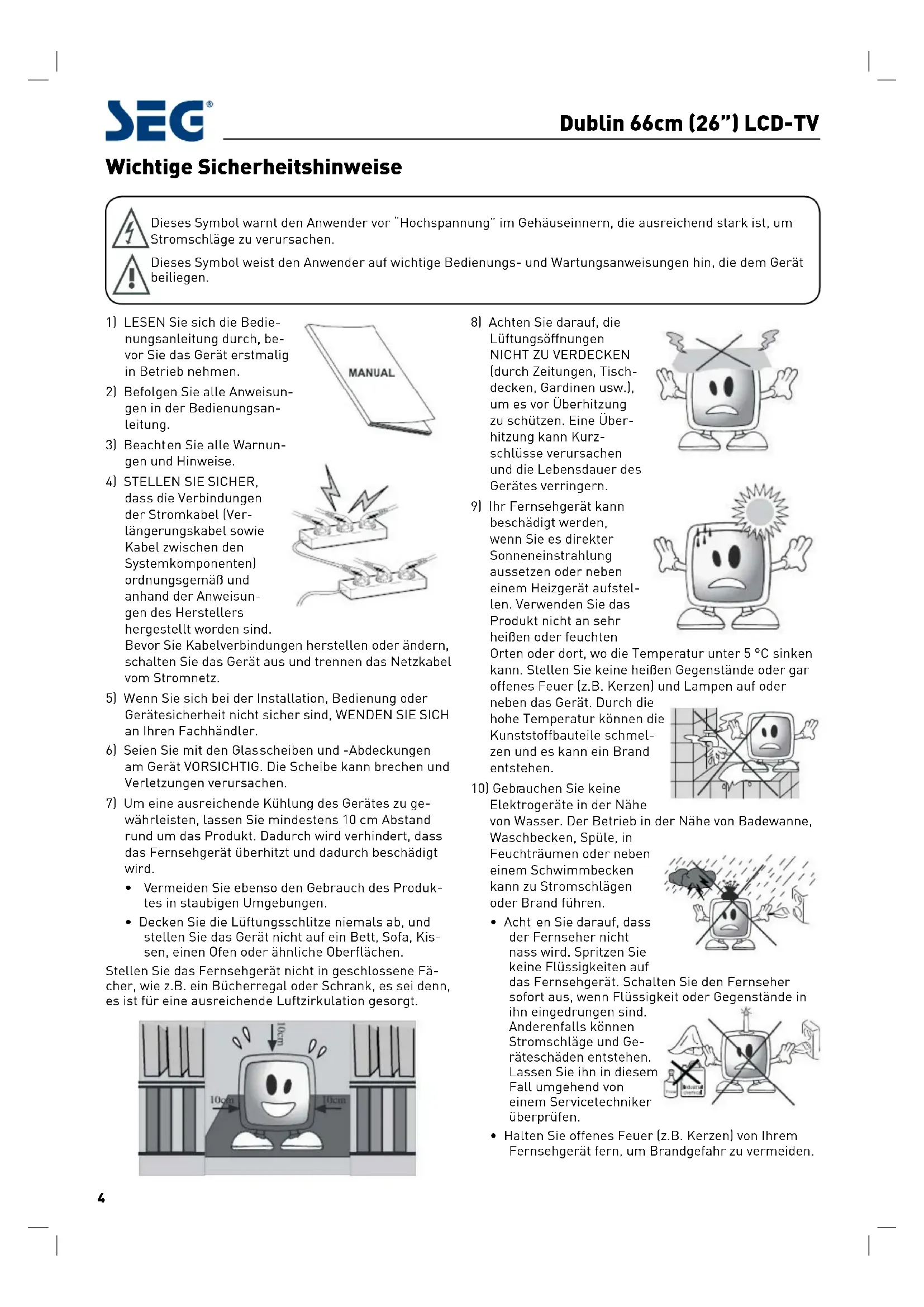
Wichtige Sicherheitshinweise

Dieses Symbol warnt den Anwender vor "Hochspannung" im Gehäuseinnern, die ausreichend stark ist, um Stromschläge zu verursichen.

Dieses Symbol weist den Anwender auf wichtige Bedienungs- und Wartungsanweisungen hin, die dem Gerät beiliegen.
1)LESEN Sie sich die Bedienungsanleitung durch, bevor Sie das Gerät erstmalig in Betrieb besteht.
2) Befolgen Sie alle Anweisungen in der Bedienungsanleitung.
3) Beachten Sie alle Warnungen und Hinweise.
4) STEllen SIE SICHER, dass die Verbindungen der Stromkabel (Verlängerungskabel sowie Kabel zwischen den Systemkomponenten) ordnungsgemäß und anhand der Anweisungen des Herstellers hergestellt worden sind
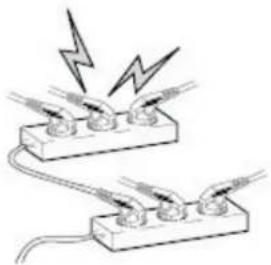
Bevor Sie Kabelverbindungen herstellen oderändern, schalten Sie das Gerät aus und trennen das Netzkabel vom Stromnetz.
5) Wenn Sie sich bei der Installation, Bedienung oder Gerätesicherheit nicht sicher sind, WENDEN SIE SICH an ihren Fachhändler.
6) Seien Sie mit den Glasscheiben und -Abdeckungen am Gerät VORSICHTIG. Die Scheibe kann brechen und Verletzungen verursachen.
7) Um eine ausreichende Kühlung des Gerätes zu gewährleisten, lassen Sie mindestens 10 cm Abstand rund um das Produkt. Dadurch wird verhindert, dass das Fernsehgerät überhützt und dadurch beschädigt wird.
- Vermeiden Sie etwa den Gebrauch des Produk- tes in staubigen Umgebungen.
- Decken Sie die Lüftungsschlitze niemals ab, und stellen Sie das Gerät nicht auf ein Bett, Sofa, Kissen, einen Ofen oder ähnliche Oberflächen.
Stellen Sie das Fernsehgerät nicht in geschlossene Fächcher, wie z.B. ein Bucherregal oder Schrank, es sei dann, es ist für eine ausreichende Luftzirkulation gesorgt.
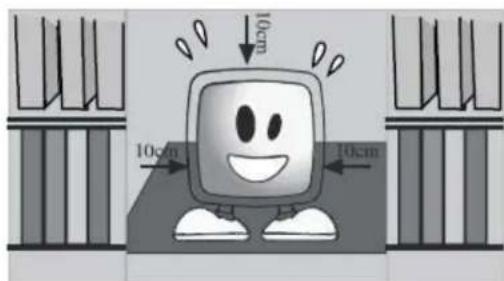
8) Achten Sie darauf, die Luftungsöffnungen NICHT ZU VERDECKEN (durch Zeitungen, Tischdecken, Gardinen usw.), um es vor Überhitzung zu schützen. Eine Überhitzung kann Kurzschlüsse verursachen und die Lebensdauer des Gerätes verringgen.
9) Ihr Fernsehgerät kann beschädigt werden, wenn Sie es direkter Sonneneinstrahlung aussetzen oder neben einem Heizgerät aufstellen. Verwenden Sie das Produkt nicht an sehrheiten oder feuchten


Orten oder dort, wo die Temperatur unter 5^ sinken kann. Stellen Sie keine—heien Gegenstände oder gar offenes Feuer (z.B. Kerzen) und Lampen auf oder
naben das Gerät. Durch die hohe Temperatur können die Kunststoffbauteile schmelzen und es kann ein Brand entstehen.
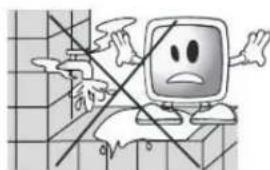
10) Gebrauchen Sie keine Elektrogeräte in der Nähe von Wasser. Der Betrieb in der Nähe von Badewanne,
Waschbecken, Spüle, in Feuchträumen oder neben einem Schwimmbecken kann zu Stromschlagen oder Brand führen.
- Acht en Sie daraufuf, dass der Fernseher nicht nass wird. Spritzen Sie keine Flüssigkeiten auf das Fernsehgerät. Schalsofar aus, wenn Flüssig

ihn eingedrungen sind.
Anderenfalls können
Stromschlagen und Geräteschäden entstehen.
Lassen Sieihn in thisem Fall umgehend von einem Servicetechniker überprüfen.
- Halten Sie offenes Feuer (z.B. Kerzen) von ihrer Fernsehgerät fern, um Brandgefahr zu vermeiden.
11) VERWENDEN SIE KEINE Kopfhörer bei extrem hoher Lautstärke, da es dadurch zu Gehörschädenkommen kann.
12] Betreiben Sie das Fernsehgerät nur an einem Stromnetz mit 230V, 50 Hz. Verwenden Sie nur das mit dem Produkt mitgelieferte Netzkabel. Falls das Fernsehgerät einen dreipoligen (.Schuko-) Netzstecker besitzt, muss er an eine Steckdose mit Erdleiter angeschlossen werden.

Die Steckdose, an die Sie das Netzkabel oder das Netzeil anschließen, muss gut erreichen.
Schalten Sie Ihr Gerät mit dem Netzschalter ON/OFF aus, undziehen Sie den Netzstecker aus der Steckdose, um es vollständig von Stromnetz zu trennen.
Hinweis: Falls zu Ihr dem Produkt ein Netzteil gehört, verwenden Sie nur diese Netzteil und das dazu gehörende Netzkabel. Schlieben Sie das Produkt nicht an eine beschädigte Steckdose an. Stellen Sie sicher, dass das Netzkabel fest mit der Steckdose verbunden ist. Lose Stecker können Brände verursachen. Lassen Sie die Steckdose durch einen Elektriker austauschen.
13] Verlegen Sie das Netzkabel so, dass niemand darüber stolpern kann und dass es nicht geknicht wird, insbesondere an den Stek-kern und Dort, wo es aus dem Gerätegehause austritt.
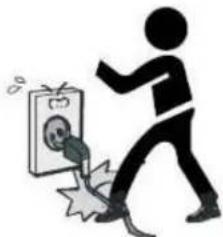
14] Benutzen Sie nur das vom Hersteller angegebene Zubehor.
15] Benutzen Sie für das Gerät nur den vom Hersteller angegebenen oder mit dem Gerät mitgelieferten Wag- gen, Ständer, Halter oder Tisch. Bei Gebrauch eines Wagens, achen Sie daraufuf,
dassr nicht umkippt und Verletzungen verursacht, wenn Sieihn mit dem Produkt zusammen schiben. Um Schaden und Verletzungen zu vermeiden, muss das Gerät fest auf dem Boden stehen bzw. an der Wand befestigt werden, wie in der Bedienungsanleitung beschrieben. Wahlen Sie eine gleichmäßige, ebene Oberfläche als Aufstellungsort für das Produkt.

16] Bei Gewitter oder wenn Sie das Gerät über einen längeren Zeitraum nicht benutzen werden, ziehen Sie das Netzkabel aus der Steckdose.
17] Für Reparaturen wenden Sie sich an einen autorisierten Service-techniker. Versuchen Sie niemals,

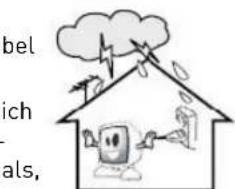
das Gerät eigenhändig zu reparieren. Beim Öffnen des Gehäuses setzen Sie sich Hochspannung und anderen Gefahren aus. Reparaturen sind erforderlich, wenn Sie sightbare Schäden am Netz-kabel oder -Stecker beob-achten, Flüssigkeiten oder G-ingedrungen sind, das Produkt ausgesetzt war, sich nicht oder heruntergefallen ist.

18) Reinigen Sie das Gerätegehause mit einem trockenen, weichen Tuch. Staubpartikel auf der Bildschirmoberfläche entfernen Sie mit einem weichen Tuch. Hartnäckige Schmutzpartikel konnen Sie mit einem Tuch wegreiben, das leicht mit einer lauwarmen Seifenlauge angefeucht wurde.

Verwenden Sie zur Reinigung keinerlei Lösungsmittel wie Verdünner oder Benzin. Trennen Sie das Fernsehgerat vom Stromnetz, bevor Sie es reinigen. Anderenfalls besteht die Gefahr von Stromschlagen.
19 Werfen Sie Akkus bzw. Batterien niemals ins offene Feuer.
- Offnen und bauen Sie die Batterien nicht auseinander, schlieben Sie sie nicht kurz, und überhitzen Sie sie nicht. Wenn Sie Batterien durch einen ungeeigneten Typersetzen, besteht Explosionsgefahr. Ersetzen Sie sie nur durch eine baugleiche-equivalenten Typ.

Hinweis 1: Dieses Gerät ist als Produkt der Klasse A eingestuft. Es kann während des Betriebs Störungen in Funksignalen verursachen. In dieser Fall müssen Sie ggf. davon sorgen, dass diese Störungen beseitigt werden. Wenden Sie sich dazu an ihren Handler.
Hinweis 2: Durch elektromagnetische Einstrahlung konnen zeitweise Leistungseinbußen des Produktes entstehen. Diese außern sich typischerweise als Schnee im Bild.
Hinweis 3: Bei Wandmontageziehen Sie die Befestigungsschrauben auf maximal 1 Nm (10 kg/cm) an.
Hinweis 4: Das Verpackungsmaterial ist kein Kinder-spielzeug! Halten Sie es außerhalb der Reichweite vor
Kindern. Kunststofffolien und -tuten können zu Erstickung führen!
20) Rückgabe von Altbatterien: verbrauchte Batterien müssen gemäß der geltenden Vorschriften entsorgt werden, um die Umwelt zu schützen.
21) Entsorgen Sie Ihr Fernsehgerät nicht über den Hausmüll. Beachten Sie die Gesetzgebung, und nutzen Sie die eingerichteten Sammelstellen für Altgeräte.

ERSTE SCHRITTE
Gehen Sie wie nachfolgend beschrieben vor, um das Fernsehgerät und die Fernbedienung ordnungsgemäß aufzahlen und in Betrieb zunehmen, Auf den folgenden Seiten finding Sie eine detailierte Beschreibung, wie Sie die Fernbedienung gebrauchen und Sendungen empfangen können.
- Stellen Sie den Fernseher auf einer ebenen und stabilen Oberfläche auf.
- Verbinden Sie die Antenna mit der Buchse „RF" auf der Rückseite des Fernsehgerätes.
- Fernbedienung:
Öffnen Sie das Batteriefach. Legen Sie die zwei mitgelieferten Batterien der Höhe AAA mit 1,5 V ein.
- Stromversorgung:
Verbinden Sie den Kaltgerästeker des Netzkabels mit der mit .AC IN" beschriften Stromein - gangsbuchse auf der Rückseite des Fernsehgerätes. Verbinden Sie anschließend das andere Ende des Netzkabels mit einer Steckdose.
- Schalten Sie den Fernseher ein.
Drücken Sie die Taste Ein/Standby ( ) auf der Fernbedienung oder an der Vorderseite des Fernsehers, umihn einzuschalten. Die Betriebsanzeige auf der Vorderseite leuchtet daraufhin grün. Ist das Fernsehgerät standby, leuchtet die Betriebsanzeige rot.
- Wahlen Sie die Bildsignalquelle aus:
TV/DTV/Media/AV/S-VIDEO/PC/YPBPR/SCART1/SCART2/HDMI1/HDMI2/DVD
Drücken Sie die Taste Input, um das Menu zur Auswahr der Signalquelle einzublenden, und druk -ken Sie die Tasten / , um die gewünschte Signalquelle auszuwahlen. Bestätigen Sie diese mit der Taste Enter.
| Source |
| TV |
| DTV |
| Media |
| AV |
| SVIDEO |
| PC |
| YPBPR |
| SCART1 |
Externe Geräte anschlieben
Ihr Fernsehgerat unterstützen eine Vielzahl Audio- und Videogeräte.
HINWEIS: Weitere Hinweise zum Anschlieben finden Sie auch in der Bedienungsanleitung der jeweiligen Geräte.
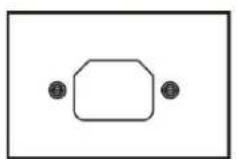



In der folgenden Tabelle finden Sie eine Beschreibung der verfügbaren Anschlussbuchsen Ihres Fernsehgerätes.
| Anschluss Einsatzgebiet | |
| USB1 | Zum Abspielen von Multimedia dateien. |
| USB2 | USB2 (DVD-Betrieb) |
| HDMI IN Zum Anschlieben hochwertiger Bildsignalquellen mit HDMI-Anschluss | |
| VGA IN | Zum Anschlieben an einen PC (so können Sie ihren Fernseher als Computermonitor einsetzen) |
| PC ADUIO IN | Empfängt das Tonsignal des PCs bei Anschluss an einen Personal Computer |
| S-VIDEO Eingangsbuchse für Signale mit Helligeits- und Chroma-Übertragung | |
| YPbPr COMPONENT IN Zum | Anschlieben an Geräte mit Komponentenausgang (YPBPR ) |
| AV IN Zum Anschlieben an Geräte mit AV-Ausgang (Composite) | |
| SCART Zum Anschlieben an Geräte, die ein einziges AV-Signal liefern | |
| RF IN Empfängt das Fernsehnsignal von einer Außenantenne. | |
| SD SD-Kartenleser | |
Bedienelemente
Vorderseite
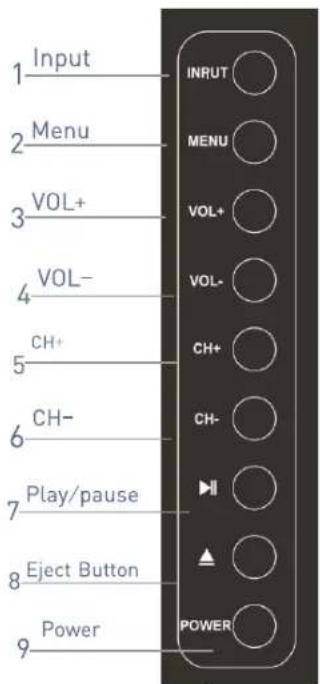
I. Funktionen des Bedienfeldes:
1-INPUT - Zur Auswahl der Signalquelle: TV/DTV/Media/AV/S-VIDEO/PC/YPBPR/SCART1/SCART2/HDMI1/HDMI2/DVD
2-MENU - Öffnet das Menu.
3-VOL+ - Lauter / Nach rechts
4-VOL- - Leiser/Nach links
5-CH+ - Nächster Sender
6-CH-Voriger Sender
7-WIEDERGABE/PAUSE - Drücken Sie diese Taste, um die Wiedergabe vorübergehend anzuhalten bzw. zu starten.
8-AUSWURF - DVD-Auswurfstate
9-POWER - Schaltet das Fernsehgeber ein oder aus.
10-Fernbedienungssensor und Standby-Anzeige
11-StandfuB
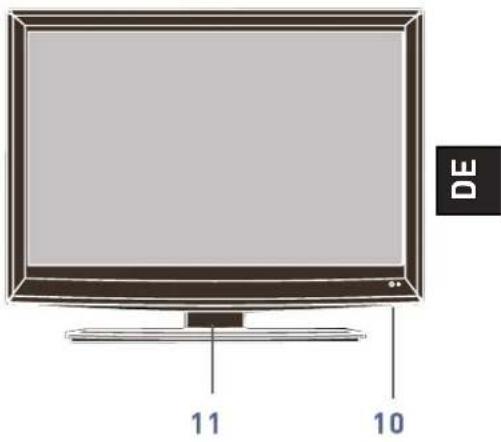
BEDIENELEMENTE
Fernbedienung
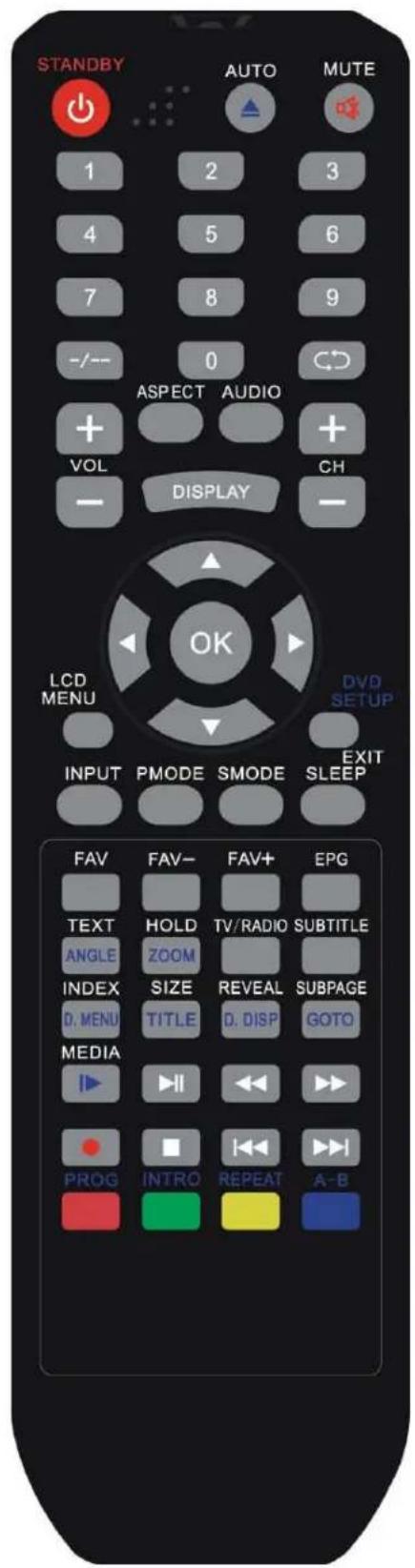
1. STANDBY
Hiermit schalten Sie den Fernseher ein bzw. standby.
2.AUTO
Drücken Sie die Taste AUTO, um bei angeschlossenem PC die Bildparameter automatisch einzustellen.
3. MUTE (Stumm)
Drücken Sie diese Taste, um die Tonwiedergabe aus- oder wieder einzuschalten.
- <0> - <9> Zifferntasten

Drücken Sie diese Taste, um zum vorgen Sender zurückzuschalten, sofern kein Menu angezeigt wird.
6.-1--
Ein-/zweistellige Sendernummer auswahlen
7. VOL+/VOL-
Zum Einstellen der Lautstärke.
8. ASPECT
Über die Bildschirmeinstellung stehen mehrere Vergroßerungsfaktoren zur Verfügung.
9. AUDIO
Zur Auswahldes Tonkanals.
10.DISPLAY
Zeigt Informationen zum aktuellen Sender an.
11. CH + / CH-
Drücken Sie diese Tasten, um zum vorgen oder)nachsten Sender umzuschalten.
12. RICHTUNGSTASTEN ▲/▼/ ▲
Mithilfe der vier Richtungstasten navigieren Sie in den Menus.
Erweiterte Funktionalität bei Fernsehempfang:
/ : Nächster/voriger Sender
/ : Leiser / lauter
13. ENTER
Drücken Sie diese Taste, um eine Option auszuwahlen oder die Senderliste zu öffnen. Eingabe- und Bestätigungsfungtion (OK).
14.LCD MENU
Drücken Sie diese Taste, um die Bildschirmmenz zum Einstellen der verschiedene Parameter zu öffnen.
15.DVD SETUP/EXIT
Zeigt bei Wiedergabe von DVD das DVD-Einrichtungsmenu an bzw. beendet die aktuelle Einstellung bei allen anderen Menus.
16. INPUT
Hierüber konnen Sie die Signalquelle umschalten.
17.PMODE
Drücken Sie diese Taste, um den gewünschten Bildanzeigemodus auszuwahlen.
18. SMODE
Drucken Sie diese Taste, um die gewünschte Tonausgabe auszuwahlen.
19. SLEEP
Zum Programmierenden Einsatzf-Timers.
20.FAV
Lieblingssender
21.FAV-
Vorige Seite der Lieblingssenderliste anzeigen
22.FAV+
Nächste Seite der Lieblingssenderliste anzeigen
23. EPG
Elektronische Programmführung
24. TEXT/ANGLE
Zum Ein- bzw. Ausblenden des Videotexts.
Zum Umschalten zwischen verschiedenen Kameraperspektiven auf einer DVD.
25. HOLD/ZOOM
Drücken Sie diese Taste, um die aktuelle Videotextseite einzufrieren, damit sie nicht weiterläuft. Bild vergroßern bzw. verkleinern bei DVD-Wiedergabe.
26. TV/RADIO
Drücken Sie diese Taste, um zwischen Digitalfernseh- und Radioempfang umzuschalten.
27. SUBTITLE
Untertitel bei Digitalfernsehen einblenden
28. INDEX/D.MENU
Zurück zur Videotext-Hauptseite
DVD-Disk-Menu
29. SIZE/TITLE
Zum Ändern der VideotextgroBe.
Zeigt bei DVD-Wiedergabe das Titelmenu an.
30. REVEAL/D.DISP
Zum Anzeigen verborgener Informationen von Videotextseiten. Drücken Sie die Taste erneut, um die Informationen wieder auszublenden.
Zeigt Informationen zur Disk an.
31. SUBPAGES/GOTO
Zeigt untergeordnete Seiten bei Videotextwiedergabe an.
Gehe zu bei DVD-Wiedergabe.
32.
Stoppt die Wiedergabe von Multimediainhalten oder DVD.
33.
Drücken Sie diese Taste, um die Aufnahme einer Sendung zu starten und ein zweites Mal, um sie zu stoppen.
34.MEDIA/
Pause bzw. Einzelbildwiedergabe bei Multimediainhalten und DVD-Wiedergabe.
35.
Zum Starten bzw. Fortsetzen der Wiedergabe von Multimedia- oder DVD-Inhalten.
Schnelles Vorspulen von Multimediahalten oder DVD.
Schnelles Zurückspulen von Multimediainhalten oder DVD.
Voriges Stück bzw. Titel oder Kapitel bei Wiedergabe von Multimedia-oder DVD-Inhalten
Nächstes Stück bzw. Titel oder Kapitel bei Wiedergabe von Multimedia-oder DVD-Inhalten
36.PROGRAM/ROT
Drucken Sie die Taste PROGRAM, um die gewünschte Wiedergabereihenfolge der DVD-Inhalte einzuprogrammieren. Die ROTE Taste bietet individuelle Funktionen bei Videotextanzeige oder Digitalfernsehempfang.
37. A-B/BLAU
Die Taste A-B dient zum Festlegen eines zu wiederholenden Abschnitts bei DVD-Wiedergabe. Die blaue Taste bietet individuelle Funktionen bei Videotextanzeige oder Digitalfernsehempfang.
38. INTRO/GRUN
Drücken Sie die Taste INTRO, um eine Miniaturbildanzeige von neun Sendern gleichzeitig zu erhalten, sofern die eingelegte Disk diese Funktion unterstützt.
Die GRÜNE Taste bietet individuelle Funktionen bei Videotextanzeige oder Digitalfernsehemempfang.
39. REPEAT/GELB
Die Taste Repeat dient zum Wiederholen ausgewählter Abschnittte einer DVD. Die gelbe Taste bietet individuelle Funktionen bei Videotextanzeige oder Digitalfernsehempfang.
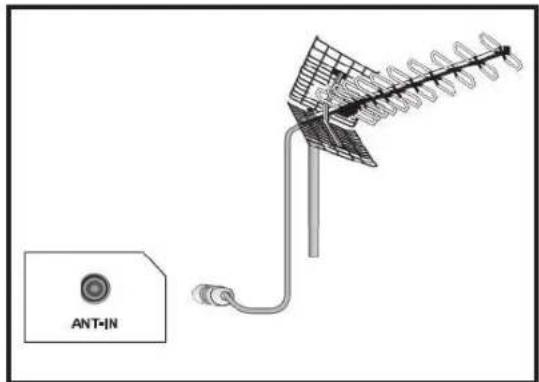
Antenne anschließen
Wenn ihre Antenne ein 75-Ohm-Koaxialkabel besitzt, konnen Sie den Stecker direkt an die Antennenanschlussbuchse am Fernseher anschließen. Motorisierte Fahrzeuge, Hochspannungsleitungen und Telekommunikationseinrichtungen konnen die Empfangsqualität ihrer Antenne beeinträchtigen. Daher sollen den Sie die Antenneweit entfern't von den genannten Einrichtungen und Metalloberflächen aufstellen. Sie sollen das Antennenkabel nicht länger als notwendig halten und möglichst nicht aufliren. Achten Sie daraufuf, dass es beim Durchführung durch Fenster oder Turen nicht gequetscht wird. Die Antenne und das Kabel konnen durch Regen, Wind, Rauch und Feuchtigkeit mit der Zeit korrodieren. Überprüfen SieDMAHaher Ihre Antenne und das gesamte System von Zeit zu Zeit.
Gerä einschalten und erstige Einrichtung
- Verbinden Sie das Netzkabel mit der Stromeingangsbuchse auf der Rückseite des LCD-TV.
- Verbinden Sie das mitgelieferte Netzkabel mit einer stromfuhrrenden Steckdose. Hinweis 1: Falls innerhalb von 5 Minuten kein Eingangssignal empfangen wird, schaltet sich der Fernseher automatisch standby.
- Um Ihr Fernsehgerät einszuschalten, drücken Sie eine der Zifferntasten oder die Tasten CH+ oder CH- auf der Fernbedienung.
Hinweis: Wenn Sie das Fernsehgerät über einen längeren Zeitraum nicht verwenden, siehen Sie den Netzstecker aus der Steckdose.
Erste Inbetriebnahme und Grundeinstellungen
Um ihren Fernseher erstmalig einzustellen,lesen Sie die entsprchenden Abschnittte zum Fernsehempfang, um Herauszufunden, wie Sie die Sender programmieren.
Batterien
Öffnen Sie das Batteriefach, und legen Sie die Batterien polrlichtig ein. Für ihre Fernbedienung sind Batterien des Typs UM-4, IEC R03 bzw. AAA mit 1,5 V geeignet.
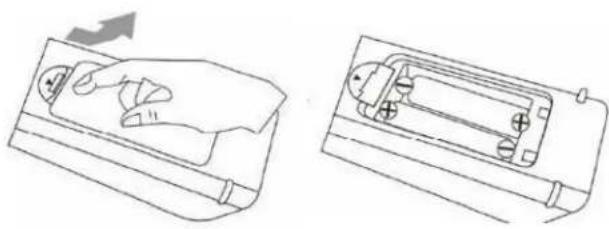
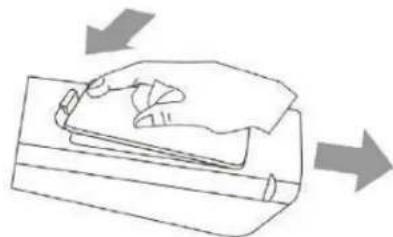
Altbatterien gehören nicht ins Feuer. Entsorgen Sie sie über die davon eingerichteten Sammelstellen.
Verwenden Sie keine alten und neuen Batterien gleichzeitig. Selbiges gilt für Batterien unterschiedlicher Marken oder Typen. Sie sollen den die Fernbedienung nicht mehr als 8 m vom Gerät entfernt und in einem Winkel nicht länger als 30^ betreiben.
Menüs
Drücken Sie die Taste INPUT, um das Menu zur Auswahl der Signalquelle zu öffnen.
Drücken Sie die Tasten / , um die gewünschte Eingangssignalquelle zu wahlen.
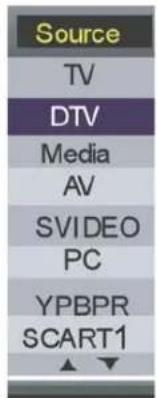
Drucken Sie die Taste ENTER oder ,um die Signalquelle zu wahlen.Drucken Sie die Taste MENU,um das OSDHauptmenu aufzurufen.Drucken Sie die Tasten / ,um das gewünschte Menu zu wahlen.Drucken Sie die Taste ENTER oder ,um das zugehörige Untermenu zu offen. Drucken Sie die Tasten / ,um die gewünschte Option auszuwahlen,und drucken Sie die Taste ENTER oder um das zugehörige Untermenu zu offen.Drucken Sie die Tasten / ,um den gewünschten Wert einzustellen, oder drucken Sie / ,um eine Auswahl im Untermenu zu treffen.
Drücken Sie die Taste MENU, um die Einstellungen zu speichern und zum vorgen Menu zurückzukehren. Oder drücken Sie EXIT, um das gesamte Menu zu beenden.
Drücken Sie die Display-Taste auf der Fernbedienung, um Informationen zum aktuellen Sender einzublenden.

- Aktuelle Sendernummer
- Farbnorm des aktuellen Senders [kann im Menu "Manuelle Sueche" eingestellt werden].
- Aktueller Sendername
- Tonübertragungsnorm des aktuellen Senders [kann im Menu "Manuelle Suche" eingestellt werden].
- NIC AM-Einstellung der aktuellen Sendung

Das NICAM-Symbol leuchtet rot, wenn die aktuelle Sendung mit mehreren NICAM-Signalen ausgestrahl wird. Drücken Sie mehrmals hintereinander die Taste AUDIO, um die gewünschte Einstellung auszuwahlen. Es gibt vier NICAM-Opund -Symbole.

Mono

Stereo

Dual1

Dual
Menu Bild
Drücken Sie die Taste MENU, um das Hauptmenü einzublenden.
Drücken Sie die Tasten / , um im Hauptmenu die Option „Bild" auszuwahlen, und drücken Sie die Taste ENTER oder , um sie zu öffnen.
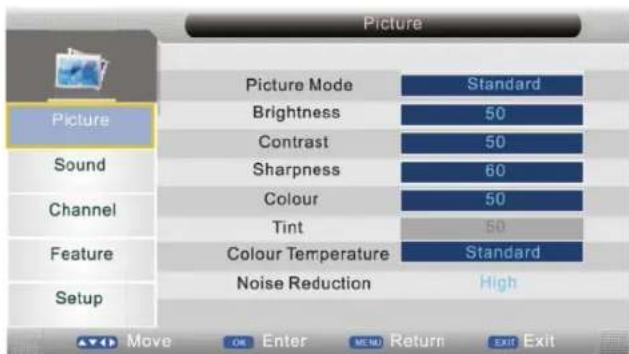
- Drücken Sie die Tasten / , um die Option auszuwahlen, die Sie einstellen möchten, und drücken Sie die Taste ENTER oder , um sie zu öffnen.
- Drücken Sie die Tasten / , um den gewünschten Wert einzustellen, oder drücken Sie / , um eine Auswahl zu treffen.
- Wenn Sie fertig sind, drücken Sie die Taste MENU, um die Einstellungen zu speichern und zum vorgen Menü zurückzukehren. Oder drücken Sie EXIT, um das gesamte Menü zu beenden.
Bildmodus
Drücken Sie die Tasten / , um die Option „Bild-Modus" auszuwahlen, und drücken Sie die Taste ENTER oder , um das zugehörige Untermenü zu öffnen. Drücken Sie anschließend / , um die gewünschte Option auszuwahlen. (Verfügbare Bildmodi: Persönlich [Benutzerdefiniert], Standard, Sport, Film, Weich und Spiel).
Wenn Sie die benutzerdefinierte Option gewählt haben, können Sie Helligkeit, Kontrast, Scharfe und Farbe individuell einstellen. Falls Sie einen dieser Parameter bearbeiten, wird der Bildmodus automatisch auf "Persönlich" (Benutzerdefiniert) eingestellt.
TIPPS: Sie können den Bildmodus auch durch mehrfaches Drücken der Taste PMODE auf der Fernbedienung einstehen.
Helligkeit
Drücken Sie die Tasten / , um die Option „Helligkeit" auszuwahlen, und drücken Sie die Taste ENTER oder , um das zugehörige Untermenü zu öffnen. Drücken Sie anschließend / , um den gewünschten Wert einzustellen.
Kontrast
Drücken Sie die Tasten / , um die Option „Kontrast" auszuwahlen, und drücken Sie die Taste ENTER oder , um das zugehörige Untermenü zu öffnen. Drücken Sie anschließend / , um den gewünschten Wert einzustellen.

Scharfe
Drucken Sie die Tasten / , um die Option „Scharfe" auszuwahlen, und drucken Sie die Taste ENTER oder , um das zugehörige Untermenü zu öffnen. Drucken Sie anschließend / , um den gewündsten Wert einzustellen.
Farbe
Drucken Sie die Tasten / , um die Option „Farbe" auszuwahlen, und drucken Sie die Taste ENTER oder , um das zugehörige Untermenü zu öffnen. Drucken Sie anschließend / , um den gewündsten Wert einzustellen.
Farbtemperatur
Drucken Sie die Tasten / , um die Option .Farbtemperatur" auszuwahlen, und drucken Sie die Taste ENTER oder , um eine der Optionen Standard, Warm oder Kuhl auszuwahlen. [nur bei VGA-Bildwiedergabe uber ange-schlossenen PC]
Rauschunterrückung
Drucken Sie die Tasten / , und wahlen Sie „Rauschunterrückung". Drucken Sie anschliebend die Tasten / , um einen der Werte Tief, Mitte oder Hoch einzustellen.
TONMENU
Drucken Sie die Taste MENU, um das Hauptmenu einzublenden. Drucken Sie die Tasten / , um im Hauptmenü die Option „Ton" auszuwahlen, und drucken Sie die Taste ENTER oder , um sie zu öffnen.
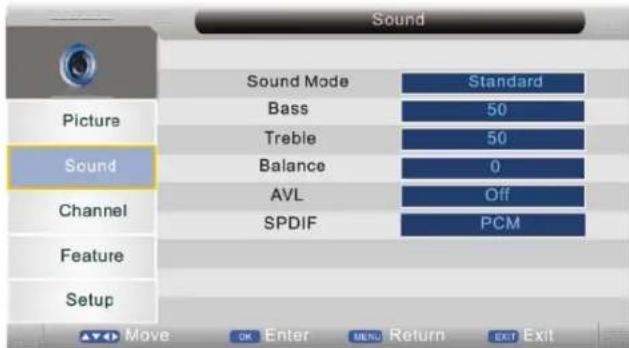

- Drücken Sie die Tasten / , um die Option auszuwahlen, die Sie einstellen möchten, und drücken Sie die Taste ENTER oder , um sie zu öffnen.
- Drücken Sie die Tasten / , um den gewünschten Wert einzustellen, oder drücken Sie / , um eine Auschwitz zu treffen.
- Wenn Sie fertig sind, drücken Sie die Taste MENU, um die Einstellungen zu speichern und zum vorgen Menu zurückzukehren. Oder drücken Sie EXIT, um das gesamte Menu zu beenden.
Ton-Modus
Drucken Sie die Tasten / , um die Option „Ton-Modus" auszuwahlen und anschließend / , um eine Auswahr zu treffen.
(Verfügbare Profile: Personenlich (Benutzerdefiniert), Stimmme (Sprache), Musik und Theater).
Wenn Sie die benutzerdefinierte Option gewählt haben, konnen Sie die Höhen und Basse individuell einstellen.
TIPPS: Sie können den Ton auch durch mehrfaches Drukken der Taste SMODE auf der Fernbedienung einstellen.
Tiefton (Basse)
Drucken Sie die Tasten / , um die Option „Tiefton" auszuwahlen, und drucken Sie die Taste ENTER oder , um das zugehörige Untermenü zu öffnen. Drucken Sie anschließend / , um den gewündsten Wert einzustellen.
Hochton (Hohen)
Drucken Sie die Tasten / , um die Option ..Hochton" (Hohen) auszuwahlen, und drucken Sie die Taste ENTER oder , um das zugehörige Untermenü zu öffnen. Drucken Sie anschließend / , um den gewünschten Wert einzustellen.
Balance
Drücken Sie die Tasten / , um die Option „Balance" auszuwahlen, und drücken Sie die Taste ENTER oder , um das zugehörige Untermenü zu öffnen. Drücken Sie anschließend / , um den gewünschten Wert einzustellen.
AVL
Drücken Sie die Tasten / , um die Option „AVL“ auszuwahlen und anschließend / , um sie ein- oder auszuschalten.
MENKANAL(SENDER)
Drucken Sie die Taste MENU, um das Hauptmenu einzublenden. Drucken Sie die Tastes / , um im Hauptmenü die Option „Bild" auszuwahlen, und drucken Sie die Taste ENTER oder , um sie zu öffnen.
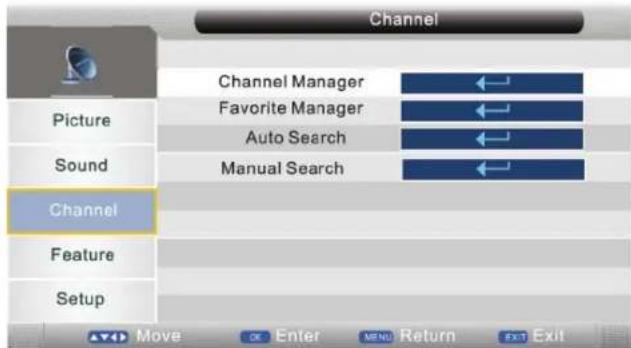
- Drücken Sie die Tasten / , um die Option auszuwahlen, die Sie einstellen möchten, und drücken Sie die Taste ENTER oder , um sie zu öffnen.
- Drücken Sie die Tasten / , um den gewünschten Wert einzustellen, oder drücken Sie / , um eine Auschwitz zu treffen.
- Wenn Sie fertig sind, drücken Sie die Taste MENU, um die Einstellungen zu speichern und zum vorgen Menü zurückzukehren. Oder drücken Sie EXIT, um das gesamte Menu zu beenden.
Kanal Management (Sender verwalten)
Drücken Sie die Tasten um die Option „Kanal Management" (Sender verwalten) auszuwahlen, und drucken Sie die Taste ENTER oder , um sie zu öffnen.
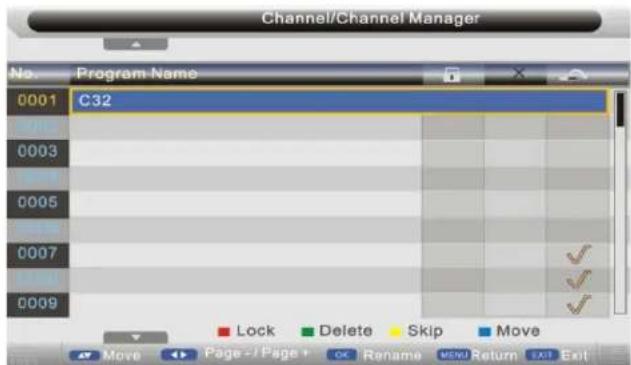
- Drücken Sie die rote Taste, um den aktuellen Sender zu sperren. Falls er bereits gespert war, wird er dadurch wieder freiogegeben.
- Drucken Sie die grüne Taste, um den aktuellen Sender zu loschen. Um die Löschfunktion abzubrechen, drucken Sie die grüne Taste erneut.
-
Drucken Sie die gelbe Taste, um den aktuellen Sender zu überspringen. Drucken Sie die Richtungstasten, um einen Sender zu wahlen, den Sie beim Umschalten von Sendern überspringen möchten. Drucken Sie die gelbe Taste, um den Sender zu markieren. Um den Sender beim Umschalten von Sendern wieder verfügbar zu haben, drucken Sie die gelbe Taste noch einmal.
-
Falls ein Sender an einer unerwünschten Position in der Senderliste erscheint, können Sieihn verschiben. Drücken Sie dazu die Richtungstasten, wahlen Sie den zu verschiebenden Sender aus, drucken Sie die blaue Taste, und verschiben Sie den Sender an die neue Position. Drucken Sie Dort die Taste ENTER, umihn an die neue Position zu verschiben.
Wenn die Sicherheitsabfrage erscheidt, ob Sie den Sender wirklich loschen wollen, drücken Sie MENU oder ENTER. Daraufhin erscheidt folgenden Menu:
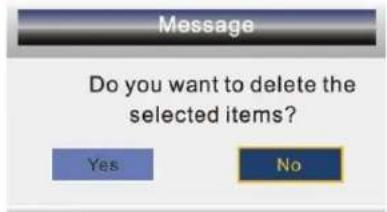
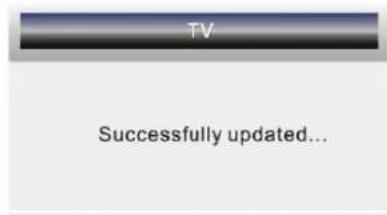
Wahlen Sie "Ja", und drücken Sie ENTER, um den Sender zu loschen. Anderenfalls brechen Sie den Löschvorgang ab. Nach einigen Sekunden erscheidt das folgende Menu:
- Drücken Sie die Taste , um die vorige bzw. die Taste , um die folgende Seite anzuzeigen.
- Drücken Sie die Tasten / , um den gewünschten Sender auszuwahlen, und drücken Sie die Taste EN-TER, um das Menu zum Umbenennen des Senders zu öffnen.
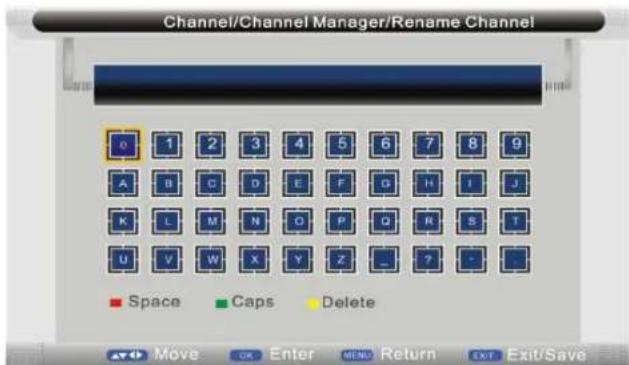
Hinweis: Der Sendernamearf 8 Zeichen nicht uber-schreiben. Drucken Sie die grune Taste, um eine vergro-berte Ansicht der Zeichen zu erhalten. Drucken Sie die Taten / bzw. / ,um das gewünschte Zeichen auszuwahlen.Drucken Sie die Taste EXIT.Daraufhin erscheint folgenden Menu:
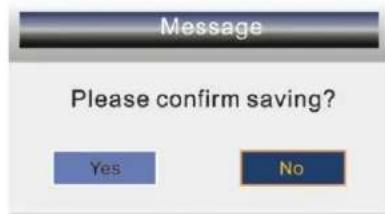
Wahlen Sie "Nein", und drücken Sie ENTER, um das Menu zu beenden
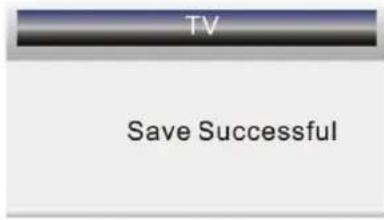
Wahlen Sie "Ja", und drücken Sie ENTER, um die Änderungen zu speichern. Daraufhin entscheidt folgenden Menu:
Favorite Management (Lieblingssender verwalten)
Drücken Sie die Tasten / , um die Option „Favoriten Management" (Lieblingssender verwalten) auszuwahlen, und drücken Sie die Taste ENTER oder , um sie zu öffnen.
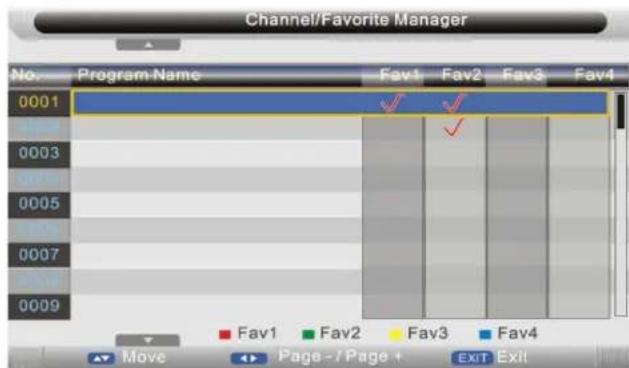
Drücken Sie die Tasten / , um den gewünschten Sender auszuwahlen, und drücken Sie die rote Taste, um ihnder Gruppe Fav1 zuzuordnen.
Drücken Sie die Tasten / , um den gewünschten Sender auszuwahlen, und drücken Sie die grüne Taste, um ihn der Gruppe Fav2 zuzuordnen.
Drücken Sie die Tasten / , um den gewünschten Sender auszuwahlen, und drücken Sie die gelbe Taste, um ihn der Gruppe Fav3 zuzuordnen.
Drücken Sie die Tasten / , um den gewünschten Sender auszuwahlen, und drücken Sie die blaue Taste, um ihn der Gruppe Fav4 zuzuordnen.
Ist dieser Sender bereits als Favorit abgelegt, wird dieser durch Betätigten der roten/grünen/gelben/blauen Ta-
ste wieder nur als gewöhnlicher Sender gespeichert.
Drücken Sie die Taste MENU oder EXIT, um das Menu zu
aktualisieren.
Auto Suche (Automatische Sendersuche)
Drücken Sie die Tasten / , um die Option „Auto Suche" (Autom. Sendersuche) auszuwahlen, und drücken Sie die Taste ENTER oder , um das zugehörige Untermenü zu öffnen. Falls die Systemsperre eingeschaltet wurde, müssen Sie das Standardkennwort „0000“ eingeben.
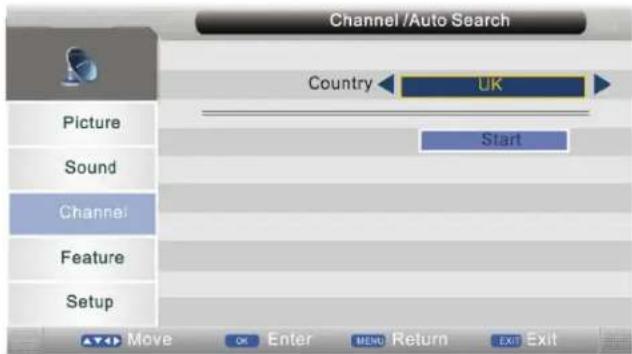
Land
Drücken Sie die Taste ENTER oder , um die Option zu öffnen und drücken Sie / , um das gewünschte Land auszuwahlen. Bewegen Sie den Cursor auf „Start", und drücken Sie ENTER, um das folgende Menu einzublen-den:
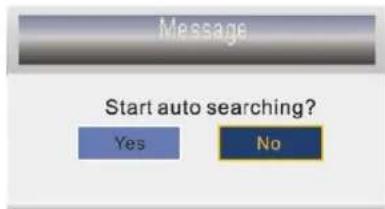
Wahlen Sie "Nein", und drücken Sie ENTER, um das Menu zu beenden. Wahlen Sie "Ja", und drücken Sie ENTER. Daraufhin erscheint folgenden Menu:
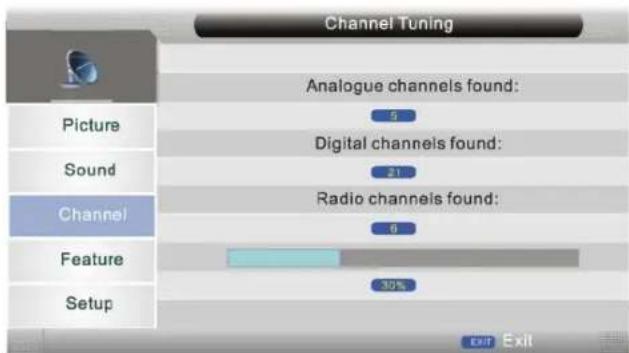
Nachdem die automatische Sendersuche abgeschlossen ist, erscheint eine Sekunden lang eine Bestätigung.
Analog Manuelle Suche (Manuelle Sendersuche Analogfernsehen)
Drücken Sie die Tasten / , um die Option „Analog Manuelle Suche" [Manuelle Sendersuche Analogfernsehen] auszuwahlen, und drücken Sie die Taste ENTER oder um sie zu öffnen. (Falls die Systemsperre eingeschaltet ist, geben Sie das Standardkennwort "0000" ein.)
Aktueller Kanal
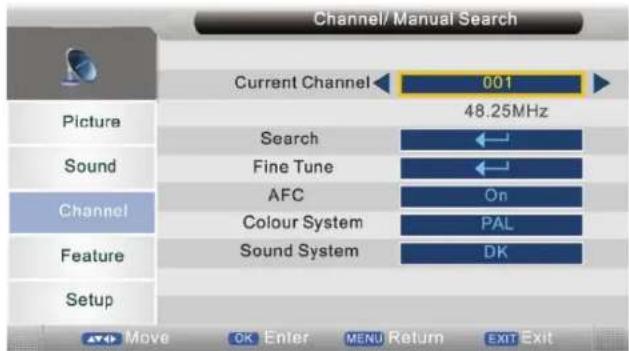
Drücken Sie die Tasten / , um die Option „Aktueller Kanal" auszuwahlen und anschließend / , um die Option „Suche" zu wahren.
Suche
Drücken Sie die Tasten / , um die Option „Suche" auszuwahlen, und drücken Sie die Taste ENTER oder , um sie zu öffnen. Daraufhin erscheint folgenden Menu:
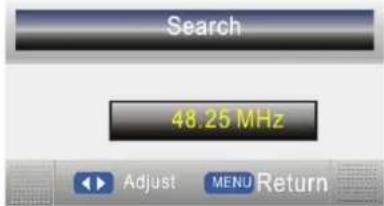
Drücken Sie die Tasten / , um die Empfangsfrequency einzustellen. Oder halten Sie sie gedrückt, um den Suchlauf zu starten.
Drücken Sie die Taste MENU, um ins vorige Menu zurückzukehren.
Feinabstimmung
Drücken Sie die Tasten /▼, um die Option „Feinabstimmung" auszuwahlen, und drücken Sie die Taste ENTER oder , um sie zu öffnen. Daraufhin entscheidt folgenden Menu:
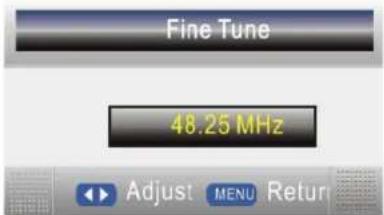
Drücken Sie / , um die Empfangsfrequency einzustellen. Drücken Sie MENU, um in das vorgen Menü darüberzukehren.
Hinweis: Speichern Sie die eingestellten Werte.
AFC
Drücken Sie die Tasten / , um die Option „AFC" auszuwahlen und anschließend / , um sie ein- oder auszuschalten.
Farb System (Fernsehnorm)
Drücken Sie die Tasten / , um die Option „Farb System" (Fernsehnorm) auszuwahlen, und drücken Sie / , um eine der Optionen Auto, PAL oder SECAM auszuwahlen.
Ton System (Tonübertragungsnorm)
Drucken Sie die Tasten / , um die Option Sound System (Tonübertragungsnorm) auszuwahlen, und drucken Sie / , um eine der Optionen BG, DK, I, L/L zu wahren.
Menu Eigenschaften
Drücken Sie die Taste MENU, um das Hauptmenu einzublenden.
Drucken Sie die Tasten / , um im Hauptmenu die Option „Eigenschaften" auszuwahlen, und drucken Sie die Taste ENTER oder , um sie zu öffnen.
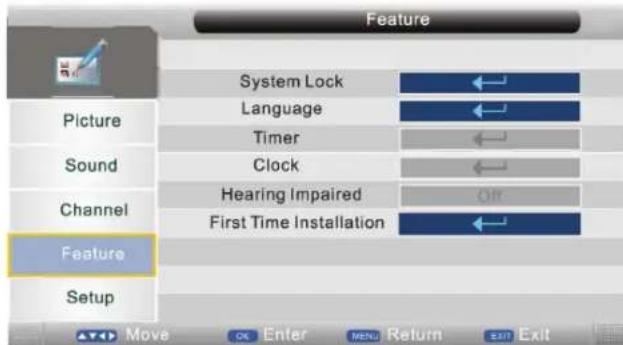
- Drücken Sie die Tasten / , um die Option auszuwahlen, die Sie einstellen möchten, und drücken Sie die Taste ENTER oder , um sie zu öffnen.
- Drücken Sie die Tasten / , um den gewünschten Wert einzustellen, oder drücken Sie / , um eine Auswahl zu treffen.
- Wenn Sie fertig sind, drücken Sie die Taste MENU, um die Einstellungen zu speichern und zum vorgen Menu zurückzukehren. Oder drücken Sie EXIT, um das gesamte Menu zu beenden.
System Lock (Systemsperre)
Drucken Sie die Tasten / , um die Option „System Lock" (Systemsperre) auszuwahlen, und drucken Sie die Taste ENTER oder , um sie zu öffnen.
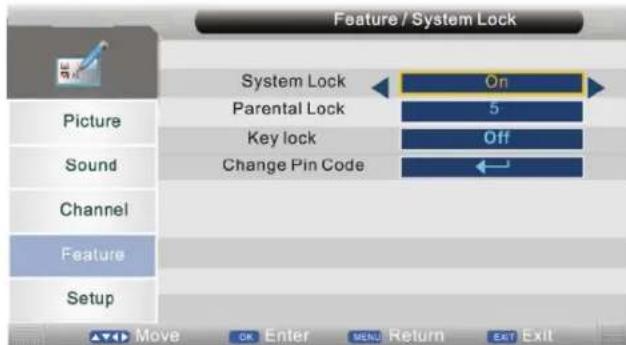
System Lock (Systemsperre)
Drucken Sie die Tasten / , um die Option „System Lock" (Systemsperre) auszuwahlen, und drucken Sie die Tasten / , um sie ein- oder auszuschalten. Falls die Systemsperre bereits eingeschaltet war, müssen Sie das Standardkennwort „0000" eingeben.
Kinderschutz [Kindersicherung]
Drucken Sie die Tasten /▼, um die Option „Kinder-schutz" [Kindersicherung]auszuwahlen und anschlieBend /▶, um eine Auswahl zu treffen.
Key Lock (Tastensperre)
Drucken Sie die Tasten / , um die Option „Key Lock" (Tastensperre) auszuwahlen und anschließend / , um sie ein- oder auszuschalten.
PIN-Codeändern
Drücken Sie die Tasten / , um die Option „PIN-Codeändern" auszuwahlen, und drücken Sie die Taste ENTER oder . Daraufhin erscheint folgenden Menu:
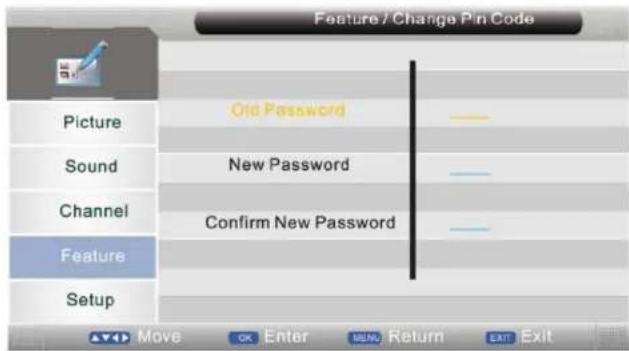

Geben Sie unter „Altes Password“ das alte Kennwort ein. Falls es falsch ist, können Sie das Kennwort nicht ändern. Geben Sie Ihr Kennwort unter „Neues Password“ ein (das voreingestellte Kennwort lautet „0000").
Geben Sie das neue Kennwort erneut unter „Bestätigen Neues Password" ein. Falls es mit dem zuvor eingebenen neuen Kennwort übereinstimmt, erscheint eine Bestätigung. Anderenfalls wird eine Fehlermeldung angezeigt.
Sprache
Drücken Sie die Tasten / , um die Option „Sprache" auszuwahlen, und drücken Sie die Taste ENTER oder , um sie zu öffnen.
OSD-Sprache
Drücken Sie die Tasten / , um die Option „OSD-Sprüche" auszuwahlen und anschließend / , um eine Auswahl zu treffen.
Bevorzugte Untertitel
Drücken Sie die Tasten / , um die Option „Bevorzugte Untertitel" auszuwahlen und anschließend / , um eine Auswahl zu treffen.
Bevorzugter Ton (Bevorzugte Synchronsprache)
Drücken Sie die Tasten / , um die Option „Bevorzugter Ton" (Bevorzugte Synchronsprache) auszuwahlen und anschließend / , um eine Auswahl zu treffen.
TT Sprache (Videotextsprache)
Drücken Sie die Tasten / , um die Option „TT-Sprache" auszuwahlen und anschließend / , um eine Auswahl zu treffen.
Erstinstallation
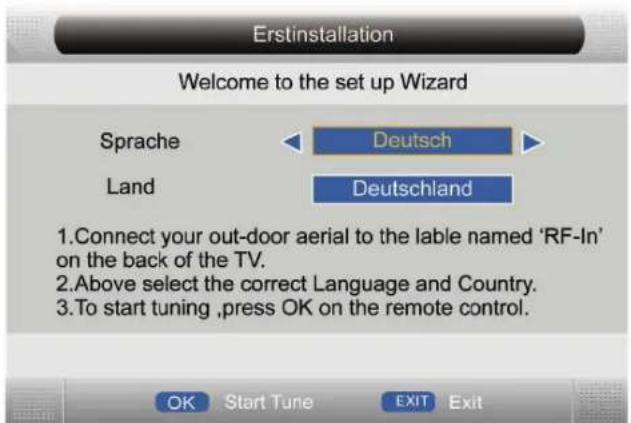
Drücken Sie die Tasten / , um die Option „Erstinstallation" auszuwahlen, und drücken Sie die Taste ENTER oder , um sie zu öffnen.
Drücken Sie ENTER, um die automatische Sendersuche zu starten. Daraufhin erscheint folgender Bildschirm:
Einrichtungsmenu
Drucken Sie die Taste MENU, um das Hauptmenu einzublenden. Drucken Sie die Tasten / , um im Hauptmenü die Option „Einstellungen" auszuwahlen, und drucken Sie die Taste ENTER oder , um sie zu öffnen.
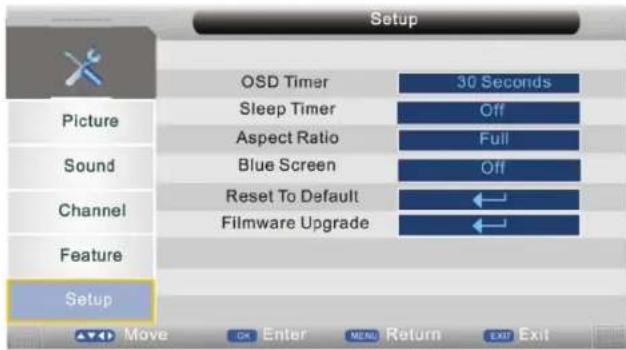
- Drücken Sie die Tasten / , um die Option auszuwahlen, die Sie einstellen möchten, und drücken Sie die Taste ENTER oder , um sie zu öffnen.
- Drücken Sie die Tasten / , um den gewünschten Wert einzustellen, oder drücken Sie / , um eine Auswahl zu treffen.
- Wenn Sie fertig sind, drücken Sie die Taste MENU, um die Einstellungen zu speichern und zum vorgen Menu zurückzukehren. Oder drücken Sie EXIT, um das gesamte Menu zu beenden.
OSD Timer (OSD-Anzeigedauer)
Drücken Sie die Tasten / , um die Option „OSD-Timer" (OSD-Anzeigedauer) auszuwahlen und anschließend / , um eine Auswahl zu treffen.
(Verfügbare OSD-Anzeigedauern: 5 Sekunden,10 Sekunden,15 Sekunden,20 Sekunden,25 Sekunden,30 Sekunden).
Sleep Timer (Einschlaf-Timer)
Drücken Sie die Tasten / , um die Option „Sleep Timer" (Einschlaf-Timer) auszuwahlen und anschließend / , um eine Auswahl zu treffen. (Verfügbare Timer: Aus, 15 Min, 30 Min, 45 Min, 60 Min, 75 Min, 90 Min, 105 Min, 120 Min).
Aspect Ratio [Bildseitenverhältnis]
Drücken Sie die Tasten / , um die Option „Aspect Ratio" (Bildseitenverhältnis) auszuwahlen und anschließend / , um eine Auswahl zu treffen.
[Verfügbare Seitenverhältnisse: Auto, Voll, 4:3, 16:9, 14:9, Zoom1, Zoom2].
TIPPS: Sie können das Bildseitenverhältnis auch durch mehrfaches Drücken der Taste Aspect auf der Fernbedienung einstellen.
Blauer Bildschirm
Drücken Sie die Tasten / , um die Option „Blauer Bildschirm" auszuwahlen und anschließend / , um sie ein- oder auszuschalten.
Werkseinstellung
Drücken Sie die Tastes / , um die Option „Werkseinstellung" auszuwahlen, und drücken Sie die Taste ENTER oder , um sie zu öffnen. Daraufhin entscheidt das Kennwortmenu [sofern die Systemsperre aktiviert ist].
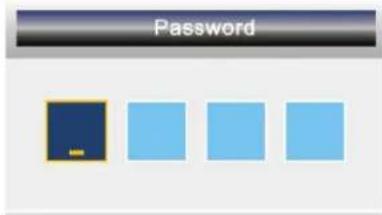
Geben Sie Ihr Kennwort ein (das voreingestellte Kennwort lautet 0000).
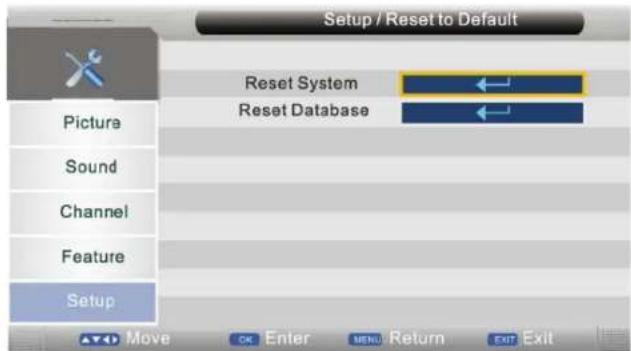
Reset System (System zurücksetzen)
Drücken Sie die Tasten / , um die Option „Reset System" (System zürücksetzen) auszuwahlen, und drücken Sie die Taste ENTER oder , um sie zu öffnen. Daraufhin entscheidet folgenden Menu:
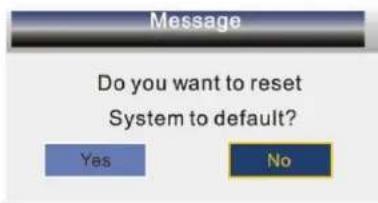
Wahlen Sie "Nein", und drücken Sie ENTER, um in das vorgeige Menu zurückzukehren.
Wahlen Sie "Ja", und drücken Sie ENTER, um das Menu zum Zurücksetzen der Werte anzuzeigen.
Reset Datenbank
Drucken Sie die Tasten / , um die Option „Reset Datenbank" (Senderdatenbank zusücksetzen) auszuwahlen, und drucken Sie die Taste ENTER oder , um sie zu öffnen. Daraufhin erscheidt folgenden Menu:
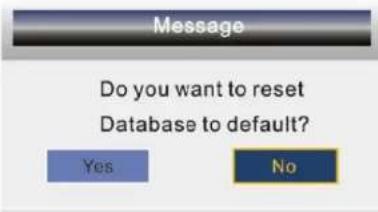
Wahlen Sie "Nein", und drücken Sie ENTER, um in das vorige Menu zurückzukehren.
Wahlen Sie "Ja", und drücken Sie ENTER, um das Menu zum Zurücksetzen der Werte anzuzeigen. Anschließend entscheidet das Menu „Erstinstallation".
Firmware Upgrade (Firmware aktualisieren)
Drücken Sie die Tasten / , um im Hauptmenu die Option .Firm Software Upgrade" (Firmware aktualisieren) auszuwahlen, und drucken Sie die Taste ENTER oder um das Menu für die Softwareaktualisierung zu öffnen. Per DVD.

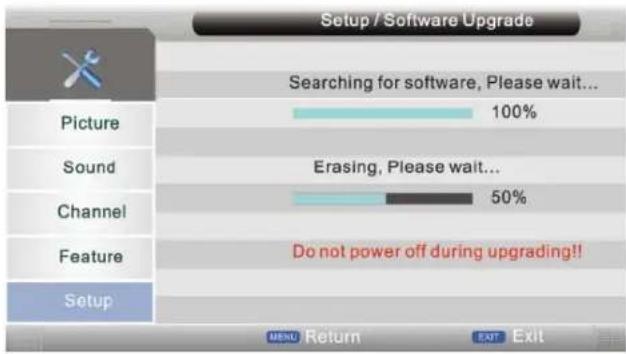
Die Systemsoftware wird gelöscht. Nach einigen Sekunden erscheint das folgende Menu:
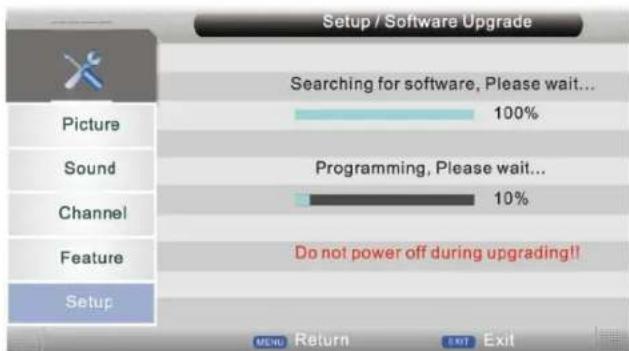
Hinweis: Schalten Sie das Gerät während der Aktualisierung niemals aus. Anderenfalls wird die Aktualisierung nicht durchgefuhrt.
Hinweise:
- Die Menü für die Signalquellen Media/AV/S-Video/PC/YPRPB/SCART 1/SCART2/HDMI 1/HDMI 2/DVD sind nicht anwahlbar und erschienen grau.
- Das Bildmenu ist mit dem für die Signalquelle TV identisch. Für weitere Beschreibungen, siehe Seite 12.
- Das Tonmenu ist mit dem für die Signalquelle TV identisch. Für weitere Beschreibungen, siehe Seite 13.
- Das Menu „Eigenschaften" ist mit dem für die Signalquelle TV identisch. Für weitere Beschreibungen, siehe Seite 17.
- Das Einrichtungsmenu ist mit dem für die Signalquelte TV identisch. Für weitere Beschreibungen, siehe Seite 18.
Digitaler Fernsehempfang
Drücken Sie die DISPLAY-Taste auf der Fernbedienung, um Informationen zum aktuellen Sender einzublenden.

- Name und Nummer des aktuellen Senders
- Name der aktuellen Sendung.
- Aktuelle Uhrzeit
- Anfangs- und Endzeit der aktuellen Sendung
Hinweise:
- Die Funktionen der Optionen im Menu „Bild" entsprechen denen für die Signalquelle TV. Für weitere Details, siehe Seite 12.
- Die Funktionen der Optionen im Menu „Ton" entsprechen denen für Fernsehempfang. Für weitere Details, siehe Seite 13.
- Die Funktionen der Optionen im Einrichtungsmenu entsprechen denen für Fernsehempfang. Für weitere Details, siehe Seite 18.
MENU "KANAL" (SENDER)
Drucken Sie die Taste MENU, um das Hauptmenu einzublenden. Drucken Sie die Tastes / , um im Hauptmenü die Option „Kanal" (Sender) auszuwahlen, und drucken Sie die Taste ENTER oder , um sie zu öffnen.
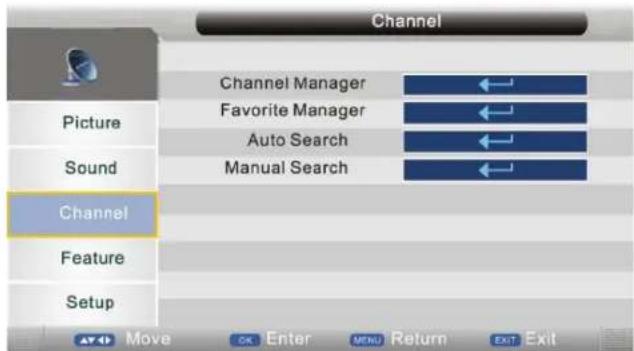
- Drücken Sie die Tasten / , um die Option auszuwahlen, die Sie einstellen möchten, und drücken Sie die Taste ENTER oder , um sie zu öffnen.
- Drücken Sie die Tasten / , um den gewünschten Wert einzustellen, oder drücken Sie / , um eine Auswahl zu treffen.
- Wenn Sie fertig sind, drücken Sie die Taste MENU, um die Einstellungen zu speichern und zum vorgen Menü zurückzukehren. Oder drücken Sie EXIT, um das gesamte Menu zu beenden.
Kanal Management (Sender verwalten)
Drucken Sie die Tasten / , um die Option „Kanal Management" [Sender verwalten] auszuwahlen, und drucken Sie die Taste ENTER oder , um sie zu öffnen.
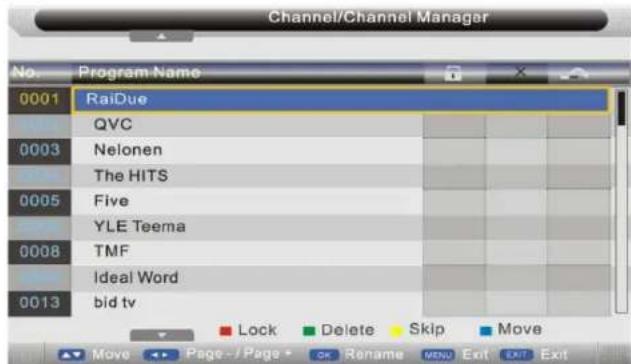
Digital Manuelle Suche (Manuelle Sendersuche Digitalfernsehen)
Drücken Sie die Tasten / , um die Option „Digital Manuelle Suche" (Manuelle Sendersuche Digitalfernsehen) auszuwahlen, und drücken Sie die Taste ENTER oder , um das zugehörige Untermenü zu öffnen. Falls die Systemspierre eingeschaltet wurde, müssen Sie das Standardkennwort „0000" eingeben.
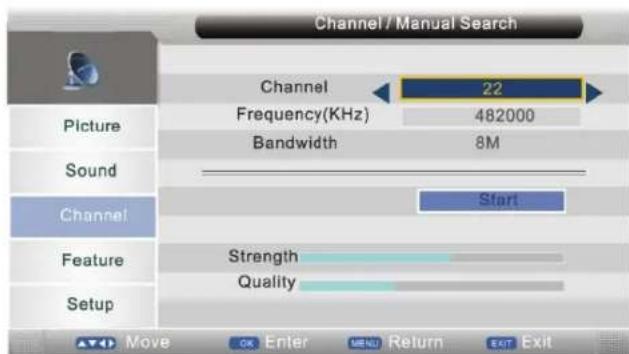
Kanal (Sender)
Drücken Sie die Tasten / , um den gewünschten Sender auszuwahlen.
Bewegen Sie den Cursor auf „Start“, und drücken Sie ENTER.
HINWEIS: die weiteren Menus sind mit denen für die Signalquelle TV identisch. Für weitere Beschreibungen, siehe Seite 12-18.
Menu Eigenschaften
Drucken Sie die Taste MENU, um das Hauptmenu einzublenden. Drucken Sie die Tastes 1/2, um im Hauptmenü die Option „Eigenschaften" auszuwahlen, und drucken Sie die Taste ENTER oder , um sie zu öffnen.
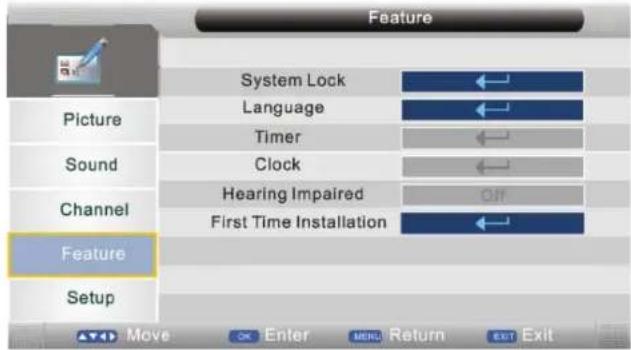
- Drücken Sie die Tasten / , um die Option auszuwahlen, die Sie einstellen möchten, und drücken Sie die Taste ENTER oder , um sie zu öffnen.
- Drücken Sie die Tasten / , um den gewünschten Wert einzustellen, oder drücken Sie / , um eine Auswahl zu treffen.
- Wenn Sie fertig sind, drücken Sie die Taste MENU, um die Einstellungen zu speichern und zum vorgen Menü zurückzukehren. Oder drücken Sie EXIT, um das gesamte Menu zu beenden.
Timer
Drucken Sie die Tasten / , um die Option „Timer" auszuwahlen, und drucken Sie die Taste ENTER oder , um sie zu öffnen.
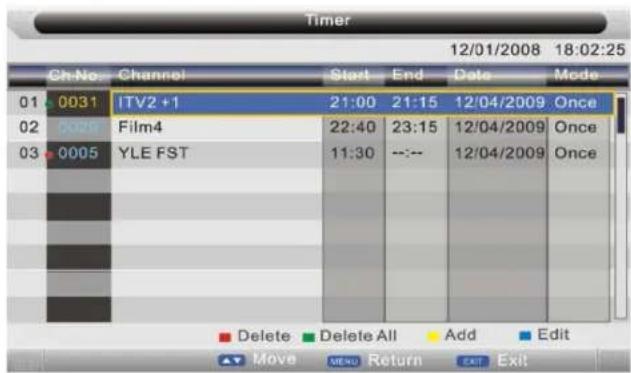
Drucken Sie die Tasten / , um die Option „KL Nr" (Sendernr.) auszuwahlen, und drucken Sie die rote Taste, um den aktuellen Sender zu loschen. Daraufhin entscheidt folgenden Menu:
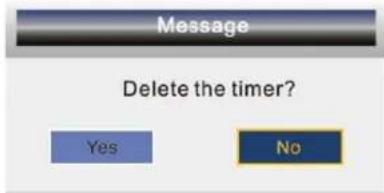
Wahlen Sie "Nein", und drücken Sie ENTER, um in das vorige Menu zurückzukehren.
Wahlen Sie „Ja“, und drücken Sie ENTER, um den ausgewählten Sender aus der Timer-Liste zu entfernen.
Drücken Sie die grüne Taste, um alle Timer zu Löschen.
Daraufhin erscheint folgenden Menu:
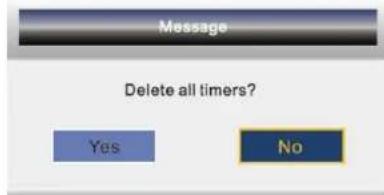
Wahlen Sie "Nein", und drücken Sie ENTER, um in das vorige Menu zurückzukehren. Wahlen Sie "Ja", und drucken Sie ENTER, um alle Timer zu loschen.
- Drücken Sie die gelbe Taste, um den Sender in die Timmer-Liste aufzunehmen. Daraufhin entscheidt folgenden Menu:
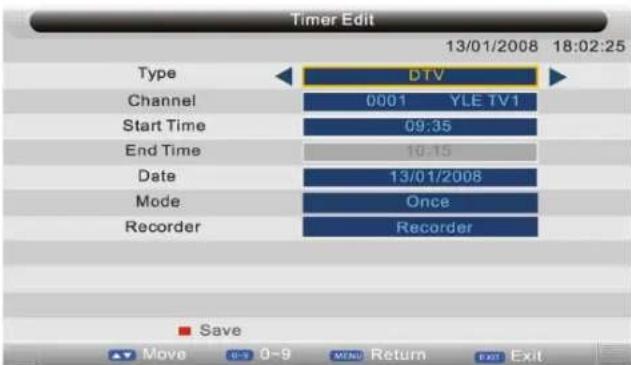
Typ
Drücken Sie die Tasten / , um die Option „Typ“ auszuwahlen, und drücken Sie die Taste ENTER oder , um das zugehörige Untermenü zu öffnen. Drücken Sie anschließend / , um die Option DTV oder Radio auszuwahlen.
Kanal (Sender)
Drücken Sie die Tasten / , um die Option „Kanal" auszuwahlen, und drücken Sie die Taste ENTER oder um das zugehörige Untermenü zu öffnen. Drücken Sie anschließend / , um den gewünschten Sender auszuwahlen, den Sie in die Timer-Liste aufnehmen möchten.
Startzeit
Drücken Sie die Tasten um die Option „Startzeit" auszuwahlen, und drücken Sie die Taste ENTER, um die Option zu öffnen. Geben Sie anschließend die Zeit über die Zifferntasten ein.
Datum
Drücken Sie die Tasten / , um die Option „Datum" auszuwahlen, und drücken Sie die Taste ENTER oder , um das zugehörige Untermenü zu öffnen. Geben Sie anschließend das Datum über die Zifferntasten ein.
Mode (Wiederholung)
Drücken Sie die Tasten / , um die Option „Modus" auszuwahlen, und drücken Sie die Taste ENTER oder um das zugehörige Untermenü zu öffnen. Drücken Sie anschließend / , um eine der Option Einmal, Täglich, Wöchentlich oder Monatlich auszuwahlen.

Recorder (sofern diese Funktion untersutzt wird)
Drücken Sie die Tasten / , um die Option „Recorder" auszuwahlen, und drücken Sie die Taste , um sie zu öffnen. Drücken Sie anschließend / , um die Option ein- oder auszuschalten.
Drücken Sie die Tasten / , um den zubearbeitenden Sender auszuwahlen. Drücken Sie die blaue Taste, um den Sender zu bearbeiten. Daraufhin erscheidt das Timer-Bearbeitungsmenu.
Takt (Uhrzeit)
Drücken Sie die Tasten / , um die Option „Takt" auszuwahlen, und drücken Sie die Taste OK oder , um das zugehörige Untermenu offen.
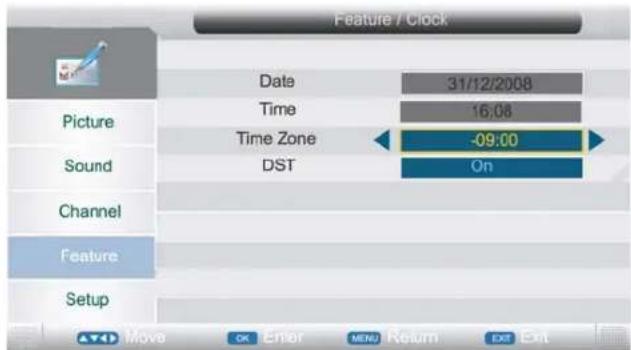
Zeitzzone
Drücken Sie die Tasten / , um die Option „Zeitzone" auszuwahlen und anschließend / , um eine Auswahl zu treffen.
DST (Sommerzeit)
Drücken Sie die Tasten / , um die Option auszuwahlen und anschließend / , um sie ein- oder auszuschalten.
Hörgeschädigte
Drücken Sie die Tasten / , um die Option „Hörgeschädigte" auszuwahlen und anschließend / , um sie ein- oder auszuschalten.
Kanal Ende (Senderliste)
Drücken Sie die Taste ENTER auf der Fernbedienung, um das Menu mit der Senderliste zu öffnen.
Drücken Sie die Tasten / , um den Sender, den Sie führen möchten, auszuwahlen, und drücken Sie die Taste ENTER, umihn zu empfangen.
Lieblingssenderliste
Drücken Sie die Taste FAV auf der Fernbedienung, um das Menu ihrer Lieblingssender zu öffnen.
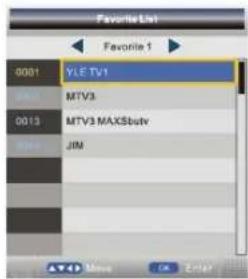
Drucken Sie die Tasten / , um den Sender, den Sie führen möchten, auszuwahlen, und drucken Sie die Taste ENTER, umihn zu empfangen. Drucken Sie die Taste / , um zwischen den Gruppen favorite 1, favorite 2, favorite 3 und favorite 4 umzuschalten.
Untertitel
Drücken Sie die Taste Subtitle auf der Fernbedienung. Daraufhin erscheint das Untertitelmenu (siehe folgende Abbildung):
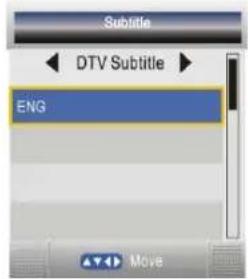
Drucken Sie die Tasten / , um die Option auszuschalten, und drucken Sie die Taste ENTER. Daraufhin werden keine Untertitel angezeigt. Drucken Sie die Tasten / , um die Option ENG auswahlen, und drucken Sie die Taste ENTER. Daraufhin werden die Untertitel auf Englisch angezeigt. Drucken Sie die Taste EXIT zum Beenden.
Multi-Audio
Drücken Sie die Taste AUDIO auf der Fernbedienung, um das Menu der Synchronsprachen zu öffnen.
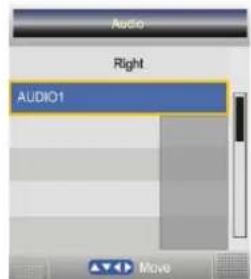
Drücken Sie die Tasten / , um die gewünschte Synchronsprache auszuwahlen [verfügbare Sprachkanäe: rechts, stereo, links].
Drücken Sie die Tasten / , um eine andere Sprache auszuwahlen.
ELEKTRONISCHER PROGRAMMFürHRER (EPG)
Drücken Sie die Taste EPG auf der Fernbedienung, um das Menu der elektronischen Programmführung zu offen.
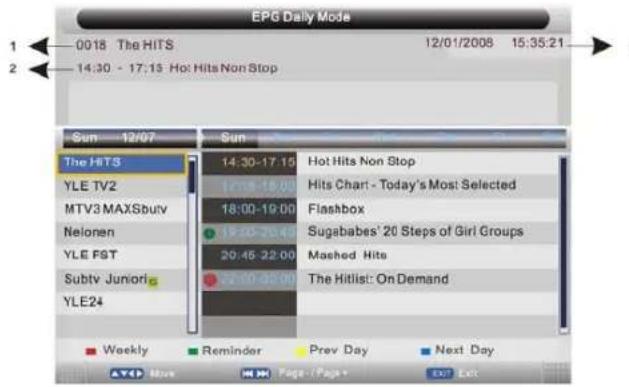
1: Name und Nummer des aktuellen Senders
2: Anfangs- und Endzeit sowie Name der aktuellen Sendung
3: Das aktuelle Datum und die Uhrzeit
Drücken Sie die Tasten / , um den Sender bzw. die Sendung auszuwahlen.
Drücken Sie die Tasten / , um zwischen den Sendern bzw. Sendungen umzuschalten.
Drücken Sie die ROTE Taste, um zwischen der wöchentlichen und tätiglichen Programmvorschau umzuschalten.
Um Sendungen von gestern oder früher zu sehen, drükken Sie die GELBE Taste und verringn das Datum.
Um Sendungen von morgen oder später zu sehen, drukken Sie die BLAUE Taste und erhöhen das Datum.
Um weitere Informationen zu einer Sendung angezeigt zu entwickeln, drücken Sie die Taste INFO. Drücken Sie die GRÜNE Taste, um den Sender in die Erinnerungsliste aufzunehmen.
PC
Einrichtungsmenu
Drucken Sie die Taste MENU, um das Hauptmenu einzublenden. Drucken Sie die Tasten / , um im Hauptmenü die Option „Einstellungen" auszuwahlen, und drucken Sie die Taste ENTER oder , um sie zu öffnen.
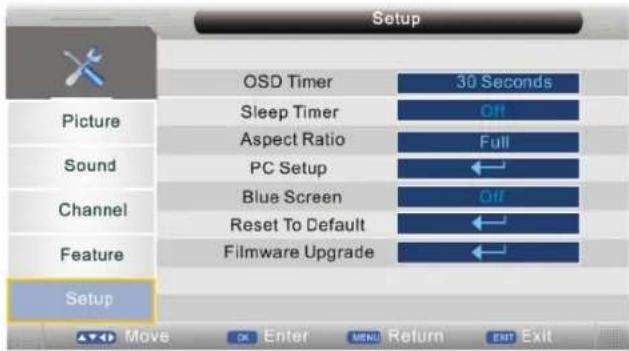
- Drücken Sie die Tasten / , um die Option auszuwahlen, die Sie einstellen möchten, und drücken Sie die Taste ENTER oder , um sie zu öffnen.
- Drücken Sie die Tasten / , um den gewünschten Wert einzustellen, oder drücken Sie / , um eine Auswahl zu treffen.
- Wenn Sie fertig sind, drücken Sie die Taste MENU, um die Einstellungen zu speichern und zum vorgen Menü zurückzukehren. Oder drücken Sie EXIT, um das gesamte Menu zu beenden.
PC-Einstellungen
Drücken Sie die Tasten / , um die Option „PC-Einstellungen" auszuwahlen, und drücken Sie die Taste ENTER oder , um sie zu öffnen.
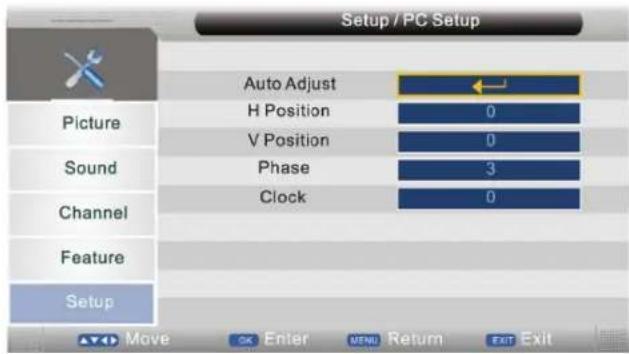
Auto Einstellung
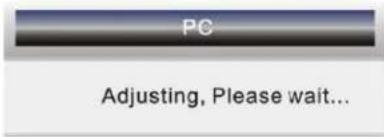
Drücken Sie die Tasten / , um die Option „Auto Einstellung" auszuwahlen, und drücken Sie die Taste , um sie zu öffnen. Daraufhin erscheint das Menu.
H Position
Drücken Sie die Tasten / , um die Option „H Position" auszuwahlen, und drücken Sie die Taste , um sie zu öffnen. Drücken Sie anschließend / , um den gewünschten Wert einzustellen. Hierüber stellen Sie die horizontale Bildposition ein.
V Position
Drücken Sie die Tasten / , um die Option ..V Position auszuwahlen, und drücken Sie die Taste , um sie zu öffnen. Drücken Sie anschließend / , um den gewünschten Wert einzustellen. Hierüber stellen Sie die vertikale Bildposition ein.
Phase
Drücken Sie die Tasten / , um die Option „Phase“ auszuwahlen, und drücken Sie die Taste , um sie zu öffnen. Drücken Sie anschließend / , um den gewünschten Wert einzustellen. Hierüber stellen Sie den Pixeltakt so ein, dass die Bildqualität am besten erscheint.
Hinweise:
- Die Optionen zum Einstellen des Bildseitenverhältnisses und der blau Bildschirm sind für die Signalquelle PC nicht verfügbar: sie erscheinen grau. Die weiteren Menus sind mit denen für die Signalquelle TV identisch. Für weitere Beschreibungen, siehe Seite 18.
- Das Menu „Kanal" (Sender) steht bei Verwendung als PC-Monitor nicht zur Verfügung und ist nicht anwahlbar.
- Das Bildmenu ist mit dem für die Signalquelle TV identisch. Für weitere Beschreibungen, siehe Seite 12.
- Das Tonmenu ist mit dem für die Signalquelle TV identisch. Für weitere Beschreibungen, siehe Seite 13.
- Das Menu „Eigenschaften" ist mit dem für die Signalquelle TV identisch. Für weitere Beschreibungen, siehe Seite 17.
YPBPR
Einrichtungsmenu
Drucken Sie die Taste MENU, um das Hauptmenu einzublenden. Drucken Sie die Tasten / , um im Hauptmenu die Option „Einstellungen" auszuwahlen, und drucken Sie die Taste ENTER oder , um sie zu öffnen.
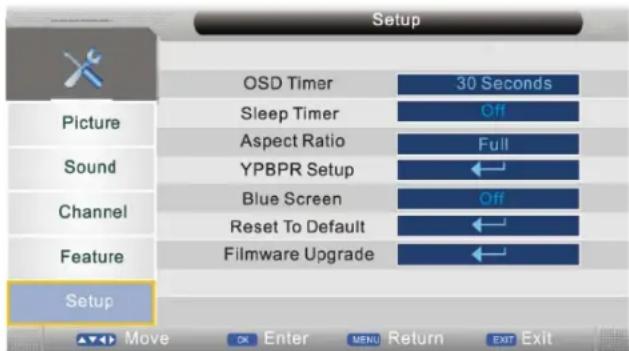
- Drücken Sie die Tasten / , um die Option auszuwahlen, die Sie einstellen möchten, und drücken Sie die Taste ENTER oder , um sie zu öffnen.
- Drücken Sie die Tasten / , um den gewünschten Wert einzustellen, oder drücken Sie / , um eine Auswahl zu treffen.
- Wenn Sie fertig sind, drücken Sie die Taste MENU, um die Einstellungen zu speichern und zum vorgen Menu zurückzukehren. Oder drücken Sie EXIT, um das gesamte Menu zu beenden.
YPBPR-Einstellungen
Drücken Sie die Tasten / , um die Option „YPBPR-Einstellungen" auszuwahlen, und drücken Sie die Taste ENTER oder , um sie zu öffnen.
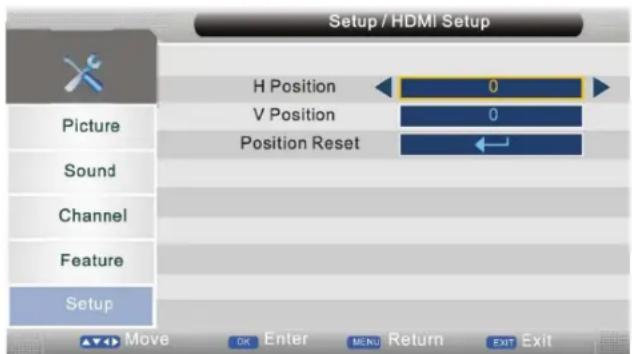
H Position
Drücken Sie die Tasten / , um die Option „H Position" auszuwahlen, und drücken Sie die Taste ENTER oder , um sie zu öffnen. Drücken Sie anschließend / , um den gewünschten Wert einzustellen. Hierüber stellen Sie die horizontale Bildposition ein.
V Position
Drücken Sie die Tasten / , um die Option „V Position" auszuwahlen, und drücken Sie die Taste ENTER oder , um sie zu öffnen. Drücken Sie anschließend / , um den gewünschten Wert einzustellen. Hierüber stellen Sie die vertikale Bildposition ein.
Position Reset [Bildposition zurücksetzen]
Drücken Sie die Tasten / , um die Option „Position Reset" [Bildposition zurücksetzen] auszuwahlen, und drücken Sie die Taste ENTER oder , um die horizontale und vertikale Bildposition zurückzusetzen.
Hinweise:
- Das Menu „Kanal" (Sender) steht bei Verwendung der Signalquelle YPBPR nicht zur Verfügung und ist nicht anwähbar.
- Das Bildmenu ist mit dem für die Signalquelle TV identisch. Für weitere Beschreibungen, siehe Seite 12.
- Das Tonmenu ist mit dem für die Signalquelle TV identisch. Für weitere Beschreibungen, siehe Seite 13.
- Das Menu „Eigenschaften" ist mit dem für die Signalquelle TV identisch. Für weitere Beschreibungen, siehe Seite 17.
SCART
Hinweise:
- Das Menu „Kanal" (Sender) steht bei Verwendung der Signalquelle SCART nicht zur Verfügung und ist nicht anwähbar.
- Das Bildmenu ist mit dem für die Signalquelle TV identisch. Für weitere Beschreibungen, siehe Seite 12.
- Das Tonmenu ist mit dem für die Signalquelle TV identisch. Für weitere Beschreibungen, siehe Seite 13.
- Das Menu „Eigenschaften" ist mit dem für die Signalquelle TV identisch. Für weitere Beschreibungen, siehe Seite 17.
HDMI
Einrichtungsmenu
Drücken Sie die Taste MENU, um das Hauptmenu einzublenden. Drücken Sie die Tasten / , um im Hauptmenü die Option „Einstellungen" auszuwahlen, und drücken Sie die Taste ENTER oder , um sie zu öffnen.
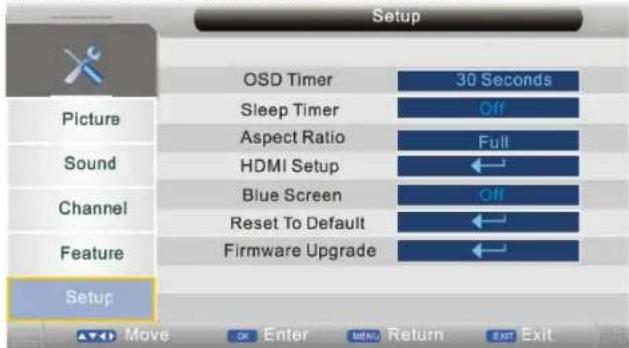
- Drücken Sie die Tasten / , um die Option auszuwahlen, die Sie einstellen möchten, und drücken Sie die Taste ENTER oder , um sie zu öffnen.
- Drücken Sie die Tasten / , um den gewünschten Wert einzustellen, oder drücken Sie / , um eine Auswahl zu treffen.
- Wenn Sie fertig sind, drücken Sie die Taste MENU, um die Einstellungen zu speichern und zum vorgen Menu zurückzukehren. Oder drücken Sie EXIT, um das gesamte Menu zu beenden.
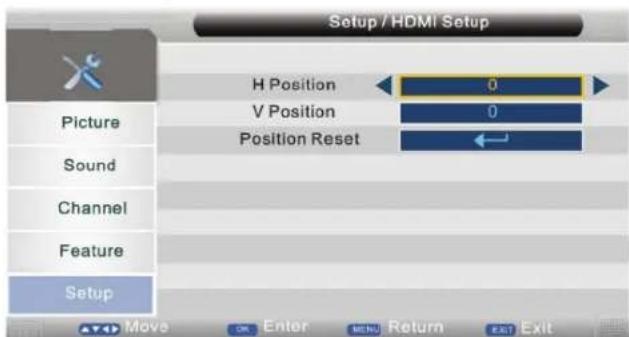
HDMI-Einstellungen
Drücken Sie die Tasten um die Option „HDMI-Einstellungen" auszuwahlen, und drücken Sie die Taste ENTER oder , um sie zu öffnen.
H Position
Drücken Sie die Tasten / , um die Option „H Position" auszuwahlen, und drücken Sie die Taste ENTER oder , um sie zu öffnen. Drücken Sie anschließend / , um den gewünschten Wert einzustellen. Hierüber stellen Sie die horizontale Bildposition ein.
V Position
Drücken Sie die Tasten / , um die Option „V Position" auszuwahlen, und drücken Sie die Taste ENTER oder , um sie zu öffnen. Drücken Sie anschließend / , um den gewünschten Wert einzustellen. Hierüber stellen Sie die vertikale Bildposition ein.
Position Reset (Bildposition zurücksetzen)
Drücken Sie die Tasten / , um die Option „Position Reset" [Bildposition zurücksetzen] auszuwahlen, und drücken Sie die Taste ENTER oder , um die horizontale und vertikale Bildposition zurückzusetzen.
HDMI-Einstellungen
Drücken Sie die Tasten / , um die Option „Helligkeit" auszuwahlen, und drücken Sie die Taste ENTER oder , um sie zu öffnen. Drücken Sie anschließend / , um eine der Optionen Overscan oder Underscan auszuwahlen.
Hinweise:
- Die weiteren Menus sind mit denen für die Signalquelte TV identisch. Für weitere Beschreibungen, siehe Seite 18.
- Das Menu „Kanal" (Sender) steht bei Verwendung der Signalquelle HDMI nicht zur Verfügung und ist nicht anwähbar.
- Das Bildmenu ist mit dem für die Signalquelle TV identisch. Für weitere Beschreibungen, siehe Seite 12.
- Das Tonmenu ist mit dem für die Signalquelle TV identisch. Für weitere Beschreibungen, siehe Seite 13.
- Das Menu „Eigenschaften“ ist mit dem für die Signalquelle TV identisch. Für weitere Beschreibungen, siehe Seite 17.
MEDIEN
Hinweis: Bevor Sie das Menu MEDIEN aufrufen können, müssen Sie ein USB-Speichergerät anschlieben oder eine Speicherkarte einlagen und die Taste INPUT betätig, um auf die Signalquelle MEDIEN umzuschalten. Drücken Sie die Tasten / , um im Hauptmenu die Option „MEDIEN" auszuwahlen, und drucken Sie die Taste ENTER oder , um sie zu öffnen.
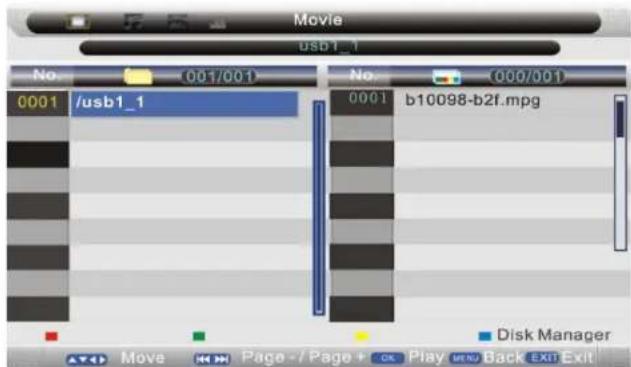
Sie konnen die Signalquelle „Medien“ auch öffnen, indem Sie die Taste MEDIA auf der Fernbedienung betätigten.
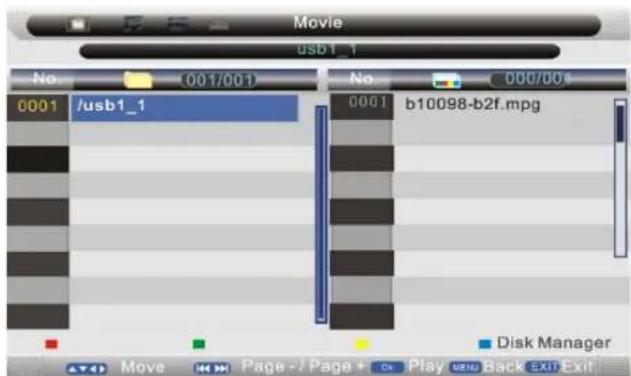
- Drücken Sie die Tasten / , um die Option auszuwahlen, die Sie einstellen möchten, und drücken Sie die Taste ENTER oder , um sie zu öffnen.
- Drücken Sie die Tasten / , um den gewünschten Wert einzustellen, oder drücken Sie / , um eine Auswahl zu treffen.
- Wenn Sie fertig sind, drücken Sie die Taste MENU, um die Einstellungen zu speichern und zum vorgen Menü zurückzukehren. Oder drücken Sie EXIT, um das gesamte Menu zu beenden.
Menu „Film“
Drücken Sie die Tasten / , um im Hauptmenu die Option „Film" auszuwahlen, und drücken Sie die Taste ENTER oder , um sie zu öffnen.
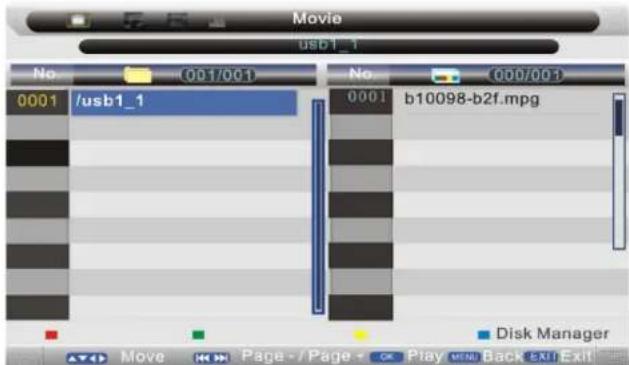
Drücken Sie die Taste MENU, um ins vorige Menu zurückzukehren.
Drücken Sie die Tasten / , um den gewünschten Ordner auszuwahlen, drücken Sie ENTER oder , um den Unterordner auszuwahlen, und drücken Sie ENTER, um die Inhalte abzuspielen. Drücken Sie EXIT, um zurückzukehren. Drücken Sie die blau Taste und anschließend die Tasten / , um eine der Optionen „Slide Zeit" (Interval bei Diashow), „Wiederholen", „BG Musik" (Hintergrund-musik) oder „Disk Management" auszuwahlen.
Slide Zeit [Diashow-Intervall]
Drücken Sie die Tasten / , um eine der Optionen 2 Sek., 5 Sek., 10 Sek. oder 15 Sek. zu wahlen..
Wiederholen
Drücken Sie die Tasten / , um eine der Optionen Repeat one (Ein Stück wiederholen), Repeat folder (Ordner wiederholen), Random (Zufallswiedergabe), Single (Einfach) oder Folder (Ordner) auszuwahlen.
BG Musik [Hintergrundmusik]
Drücken Sie die Tasten / , um eine der Optionen „Aus" oder „Ein" auszuwahlen.
HINWEIS: Nach der Markierung über die Tasten / können Sie die Option mithilfe der Taste ENTER auswahlen.
Disk Management
Drücken Sie die Taste ENTER oder , um die Funktion zu öffnen und den gewünschten Ordner auszuwahlen.
- Drücken Sie die grüne Taste, um den ausgewählten Ordner zu Löschen.
- Drücken Sie die gelbe Taste, um den ausgewählten Ordner umzubenennen.
- Drücken Sie die blaue Taste, um zum Menu zurückzukehren.
Zurück
Drucken Sie ENTER, um zurückzukehren.
Musikmenu
Drucken Sie die Tasten / , um im Hauptmenu die Option „Musik" auszwahlen, und drucken Sie die Taste ENTER oder , um sie zu öffnen. Drucken Sie die Taste MENU, um ins vorige Menu zurückzukehren.
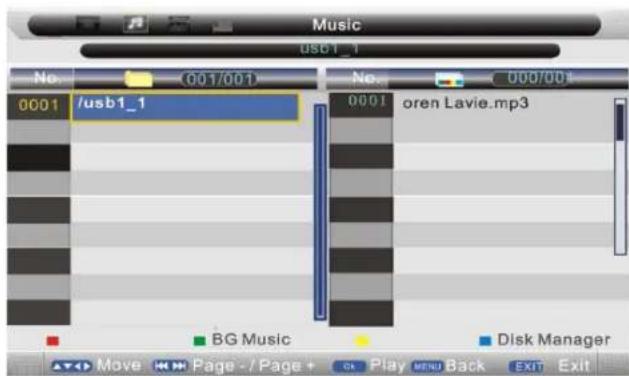
Drücken Sie die grüne Taste. Daraufhin erscheidt der fol-gende Bildschirm: Der Ordner BG Music ist ausgewählt.
Hinweise:
- Die weiteren Menüs sind mit denen für das Menu „Film" identisch. Für weitere Beschreibungen, siehe Seite 26.
Foto Manager
Drucken Sie die Tasten / ,um im Hauptmenu die Option „Foto-Manager" auszuwahlen, und drucken Sie die Taste ENTER oder ,um sie zu öffnen.Drucken Sie die Taste MENU, um ins vorige Menu zurückzukehren.
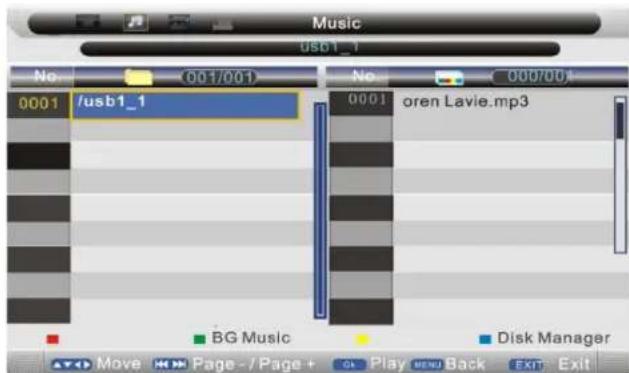
Drucken Sie die grüne Taste und anschließend / oder / , um die Fotos zu durchblättern, und drucken Sie ENTER, um das ausgewählte Foto anzuzeigen.
Hinweise: Die weiteren Menus sind mit denen für das Menu „Film" identisch. Für weitere Beschreibungen, siehe Seite 26.
Abschnitt 2: DVD-BETRIEB
Dieses Produkt understands die Wiedergabe folgender DVD-Disks:
| Disk-Typ Disk-Größe Aufnahme | zeit Inhalt Anmerkungen | |||
| DVD 12cm | Einseitig:ca. 120 Min. | DVD-Format: Komprimierte digitale Klang- und Videowiedergabe | ||
| Doppelseitig:ca. 240 Min. | ||||
| Super VCD 12cm ca. 45 Min. | MPEG 2 Komprimierte digitale Klang- und Videowiedergabe | Einschließlich: SVCD, VCD | ||
| VCD 12cm ca. 74 Min. | MPEG 1 Komprimierte digitale Klang- und Videowiedergabe | Einschließlich: VCD 2.0, VCD 1.1, | ||
| CD 12cm ca. 74 | Min. CD-DA: Audio digital | |||
| HD-CD 12cm ca. 74 | Min. HD-CD: Audio digital | |||
| MP3/JPEG 12cm ca. 600 Min. | Komprimierte digitale Klangwiedergabe | |||
Hinweis: Ferner wird die Wiedergabe von DVD-R, CD-R und CD-RW Unterstützung.
Bedienung - Grundlagen
1. DVD-Player einschalten
Schalten Sie ihren LCD-TV ein, und schalten Sie auf DVD-Betrieb um.
2. Disk einlagen
Schieben Sie die Disk mit der bedruckten Seite Richtung Geräterückseite in den Disk-Leser. Daraufhin wird die Disk automatisch eingezogen. Am Bildschirm erscheidt die Nachricht „NO DISC" gefolggt von „READ". Nachdem der Inhalt der Disk eingelesen wurde, wird er automatisch abgeschlielt. Falls bereits eine Disk im Gerät eingelegt ist, wird diese automatisch gelesen.
Hinweis 1: Bei einigen Disks müssen Sie nach dem Einlagen die Wiedergabetaste drücken oder den Wiedergabebefehl im Disk-Menu auswahlen, damit sie abgeschweit werden.
Hinweis 2: Achten Sie beim Einlagen der Disks darauf, dass das Etikett zur Geräterückseite gerichtet ist. Wenn Sie die Disk falsch herum einlagen, kann die DVD-Mechanik beschädigt werden.
3. Wiedergabe
Abhängig vom Disk-Inhalt erscheint ein Auswahlenmu. Drücken Sie während der Disk-Wiedergabe die Taste PAUSE, um die Wiedergabe vorübergehend anzuhalten oder fortzusetzen. Außer dem Unterstützung dieseris Gerat die Menu-, Titel-, sequenzielle und programmierte Wiedergabe.
3.1 Menügesteuerte Wiedergabe
[für DVD-, Super VCD- und VCD2.0-Disks]
< 1> Drucken Sie die Taste MENU.
- Wenn Sie eine DVD eingelegt haben, entscheidt das DVD-Disk-MENU.
- Bei Super VCD- und V CD2.0-Disks erscheint das entsprechende Super VCD- bzw. VCD2.0-Disk-MENU (PBC: [AUS]) [Drucken Sie die Taste MENU, um den Status der PBC-Funktion einzublenden].
- Standardmäßig ist die PBC-Funktion für die Wiedergabe von Super VCD- und VCD2.0-Disks eingescheltet.
<2> Wenn Sie eine DVD eingelegt haben, wahlen Sie mithilfe der Richtungstasten den gewünschten Inhalt, den Sie abspielen möchten. Bei Super VCD- und VCD2.0-Disks drücken Sie die Zifferntasten, um den Inhalt direkt anzuwahlen. [Hinweis: Die PBC-Funktion solte deaktiviert sein.]
<3> Drücken Sie die Taste ENTER oder PLAY, um die Wiedergabe der Auswahl zu starten.
<4> Während der Wiedergabe ins Disk-MENU zurückkehren: - Wenn Sie eine DVD eingelegt haben, drücken Sie die Taste MENU. Daraufhin entscheidt das Disk-MENU.
- Bei Super VCD- und V CD2.0-Disks und aktivierter PBC-Funktion, drücken Sie die Taste MENU. Daraufhinn erscheint das Disk-MENU.
<5> STOPP
- Drücken Sie die Taste STOP einmal, um den Vorgang anzuhalten. Drücken Sie die Taste PLAY, um die Wiedergabe an derselben Stelle wieder fortzusetzen.
- Drucken Sie die Taste STOP zweimal, um die Wiedergabe anzuhalten. Drucken Sie diese Taste PLAY, um die Wiedergabe von Anfang an zu starten. Zur Sicherheit sollenn Sie zum Herausnahmen der Disk zuerst die Taste STOP und anschließend EJECT drucken. Nachdem die Disk ausgeworfen wurde, halten Sie sie vorsichtig am Rand und nehmen sie so hersa, dass sie nicht verkratzt.
Wenn Sie die DVD-Funktion langere Zeit nicht verwenden möchten (bei Standby oder anderen Betriebsarten), erhnen Sie die Disk Heraus, sodass Player und Disk geschont werden.
3.2 Titel abspielen
[nur für DVD-Disks]
- Drücken Sie die Taste TITLE. Am Bildschirm erscheidt die Nachricht „TITLE".
- Drücken Sie die Richtungs- oder Ziffernasten, und wahlen Sie den gewünschten Titel aus.
- Daraufhin wird das ersten Kapitel des gewählten Titels abgespielt.
3.3 Sequenzielle Wiedergabe
[für DVD-, Super VCD-, VCD-, CD-, CD-G-, HD-CD-, MP3-/JPEG-Disks].
Bei Super VCD- und VCD-Disks und aktivierter PBC-Funktion, drücken Sie die Taste PLAY. Daraufhin erscheint das Disk-Menu. Drücken Sie die Taste MENU, um die PBC-Funktion auszuschalten. Drücken Sie die Taste PLAY, um die Wiedergabe in sequenzieller Reihenfolge zu starten. Drücken Sie bei anderen Disks bei angehaltener Wiedergabe die Taste PLAY, um die Wiedergabe in sequenzieller Reihenfolge zu starten.
3.4 Programmierte Wiedergabe
[für DVD-, Super VCD-, VCD-, CD-, CD-G-, HD-CD-, MP3-/JPEG-Disks].
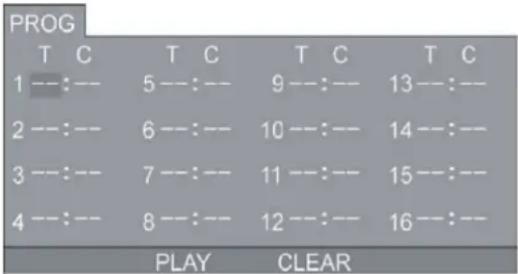
Sie können bis zu 16 Stücke in beliebiger Reihenfolge einprogrammieren, um sie zu einem späteren Zeitpunkt abzuspielen.
OSD-MENU bei programmierter Wiedergabe
DVD-, MP3-/JPEG-Disks
SuperVCD-, VCD-, CD-, CD-G-, D-CD-Disks
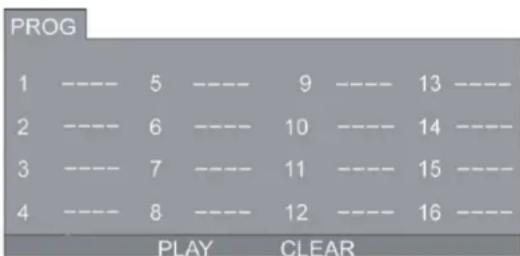
Wenn Sie die programmierte Wiedergabe bei aktivierter PBC-Funktion verwenden, wird die PBC-Funktion automatisch ausgeschelt. Geben Sie den gewünschten Titel mithilfe der Zifferntasten in die hervorgehobenen Felder ein. Drücken Sie PLAY, oder bewegen Sie den Cursor mithilfe der Richtungstaston auf das Feld
Drücken Sie während der programmierten Wiedergabe die Taste PROGRAM, um das Programmiermenu zur Bearbeitung einzublenden. Um die einprogrammierten Stücke zu loschen, bewegen Sie den Cursor auf
Bedienung der Funktionen
1. Wiedergabe
[für DVD-, Super VCD-, VCD-, CD-, CD-G-, HD-CD-, MP3-/JPEG-Disks].
- Wenn Sie eine DVD eingelegt haben, drücken Sie im Disk- oder Titelmenu die Taste PLAY. Während der Wiedergabe können Sie einen gewünschten Titel direkt anwahlen, indem Sie die Taste TITLE drucken.
- Bei Super VCD- und V CD-Disks wahlen Sie die gewünschten Stücke während der Wiedergabe mithilfe der Zifferntasten aus. [Hinweis: Wahlrend der programmierten Wiedergabe oder bei eingeschalteter PBC-Funktion konnen Sie zwischen den Stücken nur über die Tasten VORIGES und NACHSTES umschalten]
- Bei CD-, CD-G- und HD-CD-Disks wahren Sie die gewünschten Stücke während der Wiedergabe mithilfen der Zifferntasten aus.
- Bei MP3-/ JPEG-Disks wahlen Sie die ge wünschten Stücke mithilfe der Zifferntasten im Inhaltsmenu aus.
Hinweis: Für die Stücknummern 1-10 verwenden Sie die Zifferntasten direkt. Für Stücknummern ab 10 drücken Sie zuerst die Taste - / --. (z.B.drücken Sie für Stück 15 die Taste -/ -- gefolggt von 5). Wenn Sie eine ungültige Stücknummer eingeben, erfolgt keine Wiedergabe.
2. Voriges/Nachstes
[für DVD-, Super VCD-, VCD-, CD-, CD-G-, HD-CD-, MP3-/JPEG-Disks]. Wahrend der Disk-Wiedergabe:
- Drücken Sie VORIGES, um das vorige Stück / Kapitel bzw. den vorigen Titel abzuspielen.
- Drücken Sie NACHSTES, um das folgende Stück / Kapitel bzw. den folgenden Titel abzuspielen. Bei Super VCD- und VCD-Disks und deaktivierter PBC-Funktion:
- Wenn das aktuelle Stück das erste ist, wird die Wiedergabe beim Drücken der Taste VORIGES angehalten.
- Wenn das aktuelle Stück das letzte ist, wird die Wiedergabe beim Drücken der Taste NACHSTES angehalten. Bei DVD-Disks können sich die o.g. Funktionen je nach Disk-Funktionalität anders verhalten.
3. Schneller Vor-/Rücklauf
[fur DVD-, Super VCD-, VCD-, CD-, CD-G-, HD-CD-, MP3-/JPEG-Disks]
Sie konnen die Wiedergabe bei Bedarf vor- oder zurückspulen.
Das Gerat unter stutz 4 Vorspulgeschwindigkeiten. Drucken Sie mehrmals die Taste VORLAUF, um der Reihe nach zwischen den verschiedenen Geschwindigkeiten umzuschalten. (VORx2 - VORx4 - VORx8 - VORx20 - Wiedergabe)
- Wahrend des Vorspulens können Sie die Taste PLAY drucken, um die normale Wiedergabe fortzusetzen.
- Bei CD-, HD-CD-, MP3-Disks wird beim V orspulen weiterhin der Ton ausgegeben. Wird beim Vorspulen einer DVD das Ende des letzten Titels bzw. Kapitels erreicht, beginn't die Wiedergabe vom Anfang an. Wird beim Vorspulen einer Super VCD- bzw. VCD-Disk mit aktivierter PBC-Funktion das Ende des letzten Stück
erreicht, beginnt die Wiedergabe vom Anfang an.
- Das Gerät unter stützt 4 Zurückspulgenschwindigkeiten. Drücken Sie mehrmals die Taste RÜCKLAUF, um der Reihe nach zwischen den verschiedenen Geschwindigkeiten umzuschalten. (ZURÜCKx2 - ZURÜCKx4 - ZURÜCKx8 - ZURÜCKx20 - Wiedergabe
- Wahlend des Zurückpulens konnen Sie die Taste PLAY drücken, um die normale Wiedergabe fortzusetzen.
- Bei CD-, HD-CD-, MP3-Disks wird beim Zurückspulen en weiterhin der Ton ausgegeben. Wird beim Zurückspullen einer DVD der Anfang des ersten Titels bzw. Kapitels erreicht, beginnt die Wiedergabe vom Anfang an. Wird beim Zurückspullen einer Super VCD- bzw. VCD-Disk mit aktivierter PBC-Funktion der Anfang des ersten Stucks erreicht, beginnt die Wiedergabe vom Anfang an.
Hinweis: Während des Vor- oder Zurückspulens wird die Tonausgabe unterbrochen.
4. Zeitlupenwiedergabe
(für DVD-, Super VCD- und VCD-Disks)
Sie konnen die Wiedergabe bei Bedarf in Zeitlupe vornehmen.
- Das Gerät unter stützt 6 Zeitlupengeschwindigkeiten. Drücken Sie mehrmals die Taste SLOW, um der Reihe nach zwischen den verschiedenen Geschwindigkeiten umzuschalten. [ZL1/2 - ZL1/3 - ZL1/4 - ZL1/5 - ZL1/6 - ZL1/7 - Wiedergabe]
- Wahrend der Zeitlupenwiedergabe konnen Sie die Taste PLAY drucken, um die normale Wiedergabe fortzusetzen. Hinweis: Wahrend der Zeitlupenwiedergabe wird die Tonausgabe unterbrochen.
5. Pause
{fur DVD-, Super VCD-, VCD-, CD-, CD-G-, HD-CD-, MP3-/JPEG-Disks}
Drucken Sie während der Wiedergabe einer CD-, CD-G-, HD-CD- oder MP3/JPEG-Disk die Taste PAUSE, um sie vorübergehend anzuhalten (Pause). Drucken Sie PLAY, um die Wiedergabe fortzusetzen.
Drucken Sie während der Wiedergabe einer DVD, Super VCD, VCD die Taste PAUSE, um sie vorübergehend anzuhalten (Pause). Drucken Sie STEP, um eine Einzelbildwiedergabe zu erhalten. Drucken Sie PLAY, um die Wiedergabe fortzusetzen.
6. Wiederholen
[fur DVD-, Super VCD-, VCD-, CD-, CD-G-, HD-CD-, MP3-/JPEG-Disks]
Drücken Sie die Taste REPEAT, um die aktuelle Wieder-holart einzublenden.
- Bei Super VCD-, V CD-, CD-, CD-G-, HD-CD-Disks können Sie während der sequenziellen Wiedergabe verschiedene Wiederholfkunften aktivieren.
Drücken Sie mehrmals die Taste REPEAT, um der Reihe nach zwischen den beiden Wiederholfkunften umzuschalten. (WDH: [AUS] - WDH: [1 WDH] - WDH: [ALLES WDH]). - Bei DVD-Disks stehen verschiedene Wiederholfkautionien zur Verfügung.
Drücken Sie mehrmals die Taste REPEAT, um der Reihe nach zwischen den beiden Wiederholfkunften umzuschalten. (WDH : [AUS] - WDH : [KAP WDH] - WDH : [TITEL] - WDH : [ALLES WDH]).
- Bei der Wiedergabe v on MP3-/JPEG-Disks besteht ebenfalls die Möglichkeit, Inhalte zu wiederholen. Drücken Sie mehrmals die Taste REPEAT, um der Reihe nach zwischen den 3 Wiederholfunktionen umzuschalten. (WDH: [AUS]-WDH: [1 WDH] - WDH: [ORDNER WDH] - WDH: [ALLES WDH]).
7. D.DIS
{fur DVD-, Super VCD-, VCD-, CD-, CD-G-, HD-CD-, MP3-/JPEG-Disks)
Drücken Sie die Taste D.DISp, um Informationen zum Teil, Kapitel, der Spielzeit und andere Daten einzublenden.
- Drücken Sie bei eingelegter DVD-Disk (2 Seiten) die Taste D.DISp, um die ersten Seite einzublenden:
Disk-Typ, Titel - / - (aktueller/gesamt), Kapitel - / - (aktu-elles/gesamt), Gesamtspielzeit disk. Drucken Sie die Taste D.DISP nochomal, um die zweite Seite anzuzeigen: Audio-/-{aktuell/gesamt} oder OFF [Aus], Sprache, AudioTyp, Untertitel - / - {aktuell/gesamt} oder AUS. Drucken Sie die Taste D. DISP erneut, um die Anzeige auszublen-den.
Audio-/-{aktuell/gesamt} oder OFF (Aus), Audio-Typ, Sprache, Untertitel -/-(aktuell/gesamt) oder OFF (Aus). Drücken Sie die Taste D.DISP erneut, um die Anzeige auszublenden.
- Drücken Sie bei eingelegter Super VCD-Disk (2 Seiten) die Taste D. DISP, um die ersten Seite einzublenden: Disk-Typ, Stück -/-(aktuelles / gesamt), Stummschaltung, PBC-Status, Wiederholart, Spielzeit aktuelles Stück.
Drücken Sie die Taste D.DISP noch einmal, um die zweite Seite anzuzeigen:
Audio-/-{aktuell/gesamt} oder OFF (Aus), Audio-Typ, Sprache, Untertitel -/-(aktuell/gesamt) oder OFF (Aus). Drücken Sie die Taste D.DISP erneut, um die Anzeige auszublenden.
- Drücken Sie während der Wiedergabe einer CD-, CD-G-, HD-CD- oder MP3/JPEG-Disk die Taste D. DISP, um die ersten Seite einzublenden.
Disk-Typ, Stück -/-(aktuelles / gesamt), Stummschaltung, Wiederholart, Spielzeit aktuelles Stück. Drücken sie die Taste D.DISP erneut, um die Anzeige auszublenden.
8. Gehe zu
[fur DVD-, Super VCD-, VCD-, CD-, CD-G-, HD-CD-, MP3-/JPEG-Disks]
Ermöglicht die Wiedergabe eines bestimmten Titels, Kapitels oder Stücks. Drücken Sie GOTO, um das zugehörige Menu einzublenden. Geben Sie den gewündsten Titel, das Kapitel, die Stücknummer oder die Spielzeit mithilfe der Zifferntasten in das hervorgehobene Feld ein.
Drücken Sie nach der Bearbeitung die Taste ENTER, um den Vorgang zu starten. Wenn Sie eine ungültige Eingabe vornehmen, erfolgt keine Wiedergabe.
Hinweis: Wahrend der Bearbeitung ist die GOTO-Funktion nicht verfügbar.
Bei aktivierter PBC-Funktion, wird diese Funktion automatisch ausgeschaltet.
9. Anspielfungtion
[ für Super VCD-, VCD-, CD-, CD-G-, HD-CD-, MP3-/ JPEG-Disks]
- Für SuperVCD- und V CD-Disks drucken Sie bei angehaltener Wiedergabe die Taste INTRO.
- Daraufhin wird der Bildschirm in 9 Miniaturbilder geteilt, die der Reihe nach 3 Sekunden lang angespielt werden.
- Bei aktiviert er PBC-Funktion, wird diese Funktion automatisch ausgeschaltet. [Hinweis: Bei eingeblendetem Disk-MENU ist diese Funktion nicht verfügbar]
- Drucken Sie die Tasten VORIGES/NACHSTES, um den Cursor zwischen den Miniaturbildern zu bewegen.
- Drücken Sie diese Taste PLAY, um die Wiedergabe des ausgewählten Elements zu starten.
- Drücken Sie die Tasten 1 - 9, um das betreffende Element direkt zu aktivieren.
- Für CD, CD-G, DTC-CD, HD-CD-Disks drucken Sie bei angehaltener Wiedergabe die Taste INTRO. Daraufhinn werden alle Stücke der Reihe nach 15 Sekunden lang angespielt.
- Druck en Sie die Zifferntasten, um die Stücke direkt anzuspielen.
- Drucken Sie diese Taste PLAY, um die Wiedergabe des ausgewählten Stücks zu starten.
- Sie können diese Funktion auch während der Wiederhabe einer Disk aktivieren. Drücken Sie dazu die Taste INTRO. [Hinweis: Ist die Wiedergabe des aktuellen Stücks bereits um mehr als 15 Sekunden fortgeschritten, beginnt diese Funktion ab dem folgenden Stück.]
10. Tonübertragung
(für Super VCD-, VCD-, CD-, CD-G-, HD-CD-, MP3-/JPEG-Disks)
- Drücken Sie die Taste AUDIO, um die aktuelle Tonübertragung einzublenden.
- Drücken Sie die Taste mehrmals, um der Reihe nach zwischen den verschiedenen Tonübertragungsarten umzuschalten.
- Für Super VCD- und VCD-Disks: [Stereo - L - R - Auto L - Auto R]
- Für CD-, CD-G-, HD-CD-, MP3-Disks: [Stereo-L-R]
Hinweis: Bei Auswahl der Option Auto L/R kann die Tonausgabe aufgrund der entsprechlichen Disk-Inhalte variieren. Bei mehrsprachigen VCD-Disks konnen Sie die Taste AUDIO drucken, um zwischen den verfügbaren Synchronsprachen umzuschalten.
11. Sprache
(für DVD-, Super VCD-Disks)
- Drücken Sie die Taste AUDIO, um die aktuelle Sprache einzublenden.
- Drücken Sie die Taste mehrmals, um der Reihe nach zwischen den verschiedenen Sprachen umzuschalten.
Hinweis: Bei mehrsprachigen DVD- und Super VCD-Disks können Sie mithilfe der Taste AUDIO die gewünschte Synchronsprache einstellen.
12. Untertitel
{für DVD-,Super VCD-Disks)
- Drücken Sie die Taste SUBTITLE, um die aktuell an Untertitel einzublenden.
- Drücken Sie die Taste mehrmals, um der Reihe nach zwischen den verschiedenen Untertitelsprachen umzuschalten.
Hinweis: Bei DVD- und Super VCD-Disks mit mehrsprachigen Untertiteln können Sie mithilfe der Taste SUBTIT-LE die gewünschte Untertitelssprache einstellen.
13. Kameraperspektive
{für DVD-Disks}
- Drücken Sie die Taste ANGLE, um die aktuell Kamer-raperspektive einzublenden.
- Drücken Sie die Taste mehrmals, um der Reihe nach zwischen den verschiedenen Kameraperspektiven (z.B. Kameraperspektive -/-(aktuelle/alle) oder AUS) umzuschalten.
Hinweis: Bei DVD-Disks, auf denen Szenen aus mehreren Kameraperspektiven gefilmt wurden, konnen Sie mithilfe der Taste ANGLE die gewünschte Kameraperspektive einstellen. Die Verfügbarkeit dieser Funktion hangt von der DVD-Disk ab. Bei DVD-Disks, auf denen Szenen aus mehreren Kameraperspektiven gefilmt wurden, konnen Sie mithilfe der Taste ANGLE die gewünschte Kameraperspektive einstellen. Die Verfügbarkeit dieser Funktion hangt von der DVD-Disk ab.
14. Stummschaltung
{fur DVD-, Super VCD-, VCD-, CD-, CD-G-, HD-CD-, MP3-/JPEG6-Disks)
- Drücken Sie die Taste MUTE, um die Tonwiedergabe auszuschalten. Am Bildschirm entscheidt die Nachricht ..MUTE".
- Drücken Sie diese Taste noch einmal oder die Tastes VOL +/VOL-, um den Ton wieder zuzuschalten.
- Falls Sie nach dem Starten der Wiedergabe keinen Ton horen, drücken Sie die Taste MUTE, um den Ton zu aktivieren.
15. Zoom
[für DVD-, SuperVCD-, VCD-, MP3/JPEG-Disks]
- Drücken Sie die Taste ZOOM, um das Bild zu vergrößern.
- Drücken Sie mehrmals die Taste ZOOM, um der Reihe nach zwischen den 6 Vergroßerungsfaktoren umzuschalten. [Zoom2 - Zoom3 - Zoom4 - Zoom1/2 - Zoom1/3 - Zoom1/4 - Zoom AUS]
- Drücken Sie während der vergroßerten Ansicht die Richtungstasten, um den vergroßerten Bildausschnitt zu verschiedenen.
16. A-B wiederholen
(für DVD-, Super VCD-, VCD-, CD-, CD-G-, HD-CD-, MP3-/JPEG6-Disks)
- Drucken Sie während der normalen Wiedergabe, beim Vor- oder Zurückspluten die Taste A-B, um die Startposition des zu wiederholenden Abschnitts festzulegen. Am Bildschirm erscheidt die Nachricht „REPEAT A".
- Drücken Sie während der normalen Wiedergabe, beim Vor- oder Zurückspluten erneut die Taste A-B, um die Endposition des zu wiederholenden Abschnitts festzulegen. Am Bildschirm erscheidt die Nachricht "REPEAT A-B".
- Daraufhin wird der Abschnitt zwischen den Positionen A und B wiederholt.
- Drucken Sie die Taste A-B erneut, um abzubrechen. Am Bildschirm erscheint die Nachricht "A-B CANCEL".
- Bei SuperVCD-, V CD- und CD-Disks steht die A-B-Wiederholfunktion nur innerhalb desselben Stücks zur Verfugung. Sobald Sie ein anderes Stück anwahlen, wird die A-B-Wiederholfunktion abgebrochen.
- Für Super DVD-Disks s teht die A-B-Wiederholfunktion nur innerhalb desselben Titels bzw. Kapitals zur Verfugung. Sobald Sie ein anderes Stück anwahlen, wird die A-B-Wiederholfunktion abgebrochen.
17. Lautstärke
[für DVD-, Super VCD-, VCD-, CD-, CD-G-, HD-CD-, MP3-/JPEG-Disks]
Drücken Sie die Tasten VOL-/VOL+, um die Lautstärke einzustellen.
Hinweis: Bei Wiedergabe von DVD-Disks mit Originalcode ist diese Funktion nicht einstellbar.
MP3/JPEG-Wiedergabe
Nachdem Sie eine MP3- bzw. JPEG-Disk eingelegt haben, werden die verfügbaren Ordner mit MP3- bzw. JPEG-Dateien durchsucht. Daraufhin wird der MP3-Inhalt angezeigt und die ersten Datie (hervorgoben) abgespielt. Es erscheidt der folgende Bildschirm:
Zeigt an, dass gegenwärtig MP3-Dateien abgeschpielt werden. Zeigt das aktuelle Stück an.
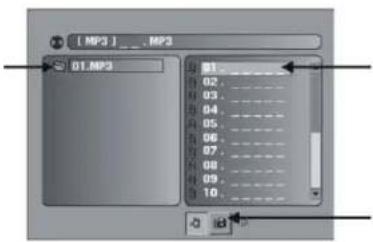
Schaltflächen zum Umschalten zwischen MP3- und JPEG-Wiedergabe
Zeigt an, dass gegenüber JPEG-Dateien abgeschpielt werden.
Drücken Sie die Richtungstasten, um ihren Lieblingsordner zu markieren und die ersten enthaltenen Datei abzuspielen oder sich auf die gewünschte Datei zu bewegen.
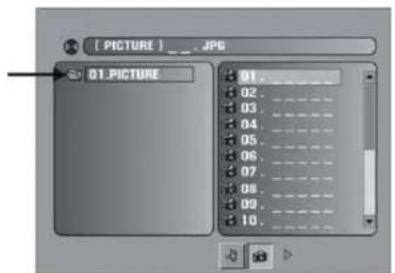
Hinweis:
- Drücken Sie die Tasten , um die gewünschten Ordner, Dokumente oder Funktionen zu markieren.
- Drucken Sie die Zifferntasten, um die Inhalte direkt anzuwahlen. Für Nummern über 10, drucken Sie zuerst die Taste -/--, (z.B. für Datenummer 15, drucken Sie -/-- und dann 5.)
- Bei der Wiedergabe v on MP3-Dateien wird kein Bild sondern nur der Ton ausgegeben.
- Drücken Sie während der Wiedergabe einer JPEG-Disk die Taste PROGRAM, um Einstellungen zur Diashow vorzunehmen. Drücken Sie mehrmals die Taste PROGRAM, um der Reihe nach zwischen den 17 Diashowfunktionen umzuschalten. [Start von oben - Start von unter - Start von links - Start von rechts - Start aus Ecke oben links - Start aus Ecke oben rechts - Von links/rechts zusammenbchen - Horizontale Balken - Vertikale Balken - Aus 4 Ecken zusammenfugen - Zufallswiedergabe -Diashow AUS]
- Drücken Sie während oder bei vorübergehend angehaltener Wiedergabe (Pause) die Richtungstasten, um das Foto zu kippen bzw. zu drehen.
- horizontal kippen
- vertical kippen
Hinweis: Die maximalunterstutzefuAflösung fur JPEG-Dateien sind 1280 x 1024 Bildpunkte.
Funktionseinstellungen
1. Grundeinstellungen der DVD-Funktion
- Drücken Sie die Taste DVD - SETUP, um das Einrichtungsmenu des DVD-Players aufzurufen.
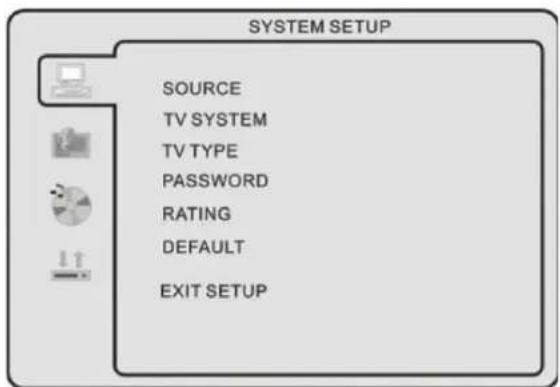
- Drücken Sie die Tasten / , um die verfügbaren Unternehmen zu markieren. Drücken Sie die Tasten / gefolggt von ENTER, um ein markiertes Untermenü zu öffnen.
- Drücken Sie die Taste DVD-SETUP, um das Menu zu beenden. Oder markieren Sie die Option EXIT SETUP (Einrichtung beenden), und drücken Sie ENTER, um das Menu zu verlassen.
Hinweis: Wenn Sie das Einrichtungsmenu öffnen, werden die folgenden Funktionen abgebrochen bzw. vorübergehend angehalten: TITLE, SUB-TITLE, DISPLAY, PLAY, SETUP, STOP, SLOW/STEP, NICAM / AUDIO, FF, FR, PREV, NEXT, GOTO, ZOOM, ANGLE, PROGRAM,Preview, REPEAT, REPEAT A-B.
2. Funktionen im Einrichtungsmenu Source (Signalquelle)
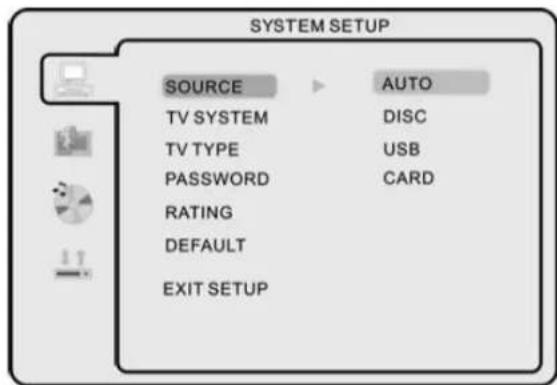
Wahlen Sie den gewünschten Datenträger aus, den Sie abspielen möchten (Disk USB Speicherkarte). Die Voreinstellung lautet DISK.
TV color system (Fernsehnorm)
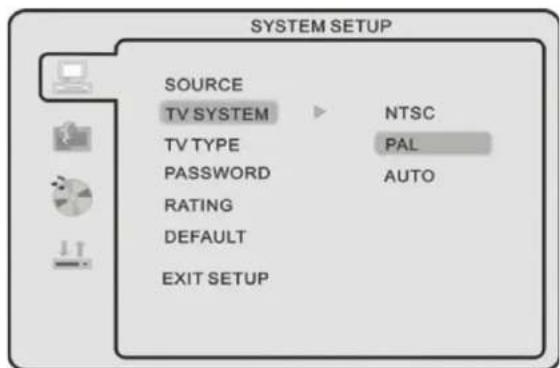
Wahlen Sie die geeignete Farbnorm für Ihr Fernsehgerät (NTSC, PAL, Auto für Multinorm-Geräte). Die Voreinstellung lautet PAL.
TV Type (Bildschirmgroße)
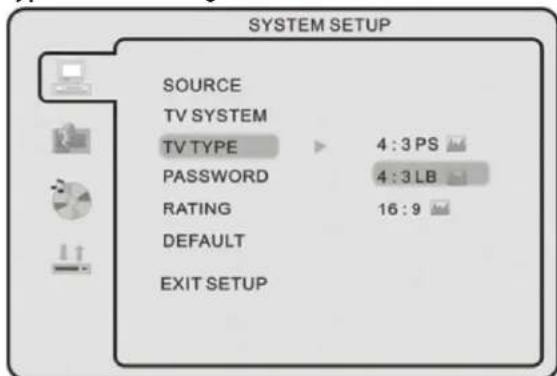
4:3PS: geeignet fur herkommliche Fernsehgeräte. Bei der Wiedergabe von Spielfilmen im Breitbildformat werden der linke und rechte Bildrand abgeschritten.
4:3LB: geeignet fur herkommliche Fernsehgerate. Bei der Wiedergabe von Spielfilmen im Breitbildformat erschreiben am oberen und unteren Bildrand schwarze Balken.
16:9: geeignet fur Fernsehgeräte mit Breitbartbildsbildschirm.
Hinweis:
- Das Bildseitenverhältnis ist abhängig vom Disk-Inhalt.
- Disks, die mit einem Bildseitenv erhältnis von 4:3 aufgenommen wurden, setzen sich nur in dieser Bildseitenverhältnis absichern.
Die Auschwitz des Bildseitenv erhältnis solte in Funktion des verwendeten Fernsehgerätes(Bildschirms) geschehen.
Password (Kennwort)
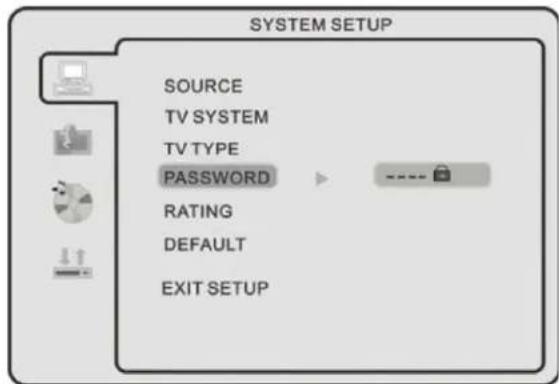
- Standardmäßig ist das Gerät gespert.
Die Einstufung für die Kindersicherung oder das Kennwort können nicht geändert werden.
Um die Einstufung zu bearbeiten, geben Sie das Standardkennwort "0000" über die Zifferntasten ein und drücken ENTER zur Bestätigung.
Um das Kennwort zu ändern, geben Sie nach dem Aufheben der Sperre eine neue 4-stellige Zahl ein. Diese 4-stellige Zahl ist Ihr neuen Kennwort.
Rating (Einstufung für Kindersicherung)
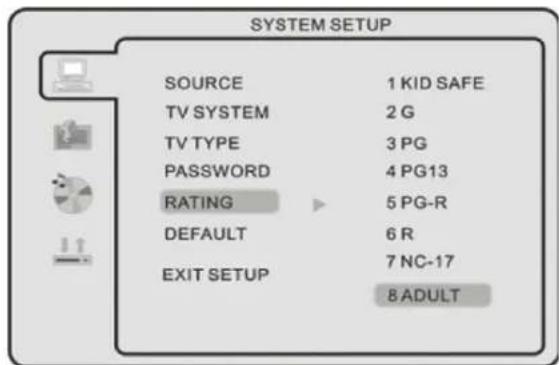
Bei Bedarf können keine Disks ab einer bestimmten Einstufung abgespielt werden.
Die Einstufung beinhaltet acht Ebenen von KID SAFE (keine Einschränkung) bis ADULT (Volljahrig).
Hinweis: Sie können die Bearbeitung nur durchführten, nachdem Sie das Kennwort eingegeben haben.
Default setting (Zurücksetzen)
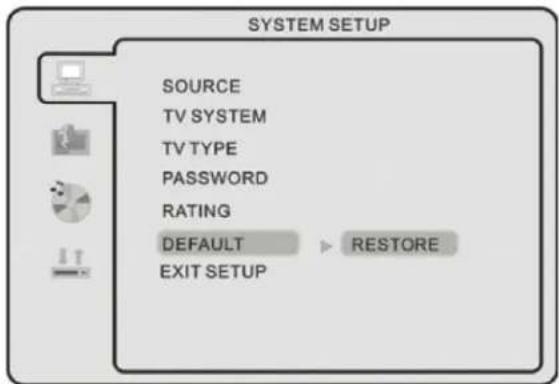
Drücken Sie die Taste ENTER, um die werksseitig voreingestelltten Standardwerte wiederherzustellen.

Language Setup (Sprache einstellen)
Drucken Sie die Taste DVD-SETUP, um das Bildschirm-menü des DVD-Players aufzurufen.
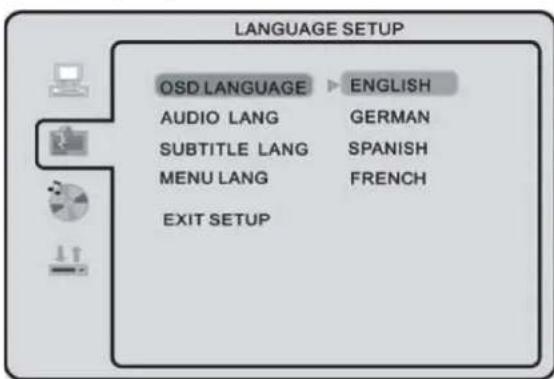
OSD Language (Sprache für Bildschirmmenü)
Wahlen Sie mithilfe der Richtungstosten das Symbol OSD LANGUAGE (Sprache für Bildschirmmenü) aus, und drücken Sie ENTER zur Bestätigung.
Es stehen 6 Sprachen zur Verfugung. Drücken Sie die Tasten / , um zwischen den Sprachen umzuschalten. Drücken Sie die Taste ENTER zur Bestätigung.
Hinweis: Falls die gewählte Sprache nicht auf der Disk verfügbar ist, wird automatisch die Standardsprache der Disk verwendet.
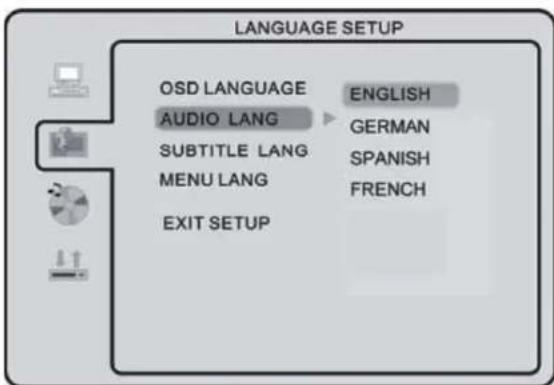
Audio Language (Synchronsprache)
Wahlen Sie mithilfe der Richtungstasten das Symbol AUDIO LANG (Synchronsprache) aus, und drucken Sie ENTER zur Bestätigung. Es stehen 6 Sprachen zur Verfugung. Drucken Sie die Tasten / , um zwischen den Sprachen umzuschalten.
Drucken Sie die Taste ENTER zur Bestätigung.
Hinweis: Falls die gewählte Sprache nicht auf der Disk verfügbar ist, wird automatisch die Standardsprache der Disk verwendet.
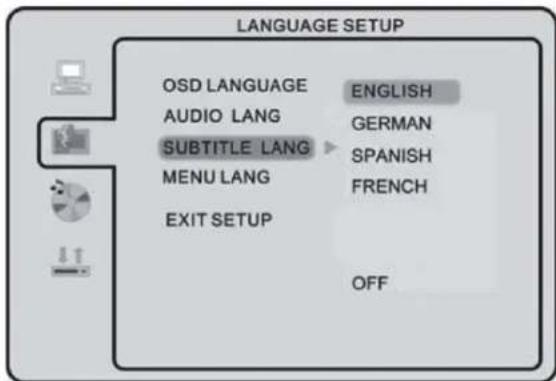
Subtitle Language (Untertitelsprache)
Wahlen Sie mithilfe der Richtungstasten das Symbol SUBTITLE LANG (Untertitelsprache) aus, und drücken Sie ENTER zur Bestätigung. Es stehen 6 Sprachen zur Verfugung. Drücken Sie die Tasten / , um zwischen den Sprachen umzuschalten. Drücken Sie die Taste ENTER zur Bestätigung.
Hinweis: Falls die gewählte Sprache nicht auf der Disk verfügbar ist, wird automatisch die Standardsprache der Disk verwendet.
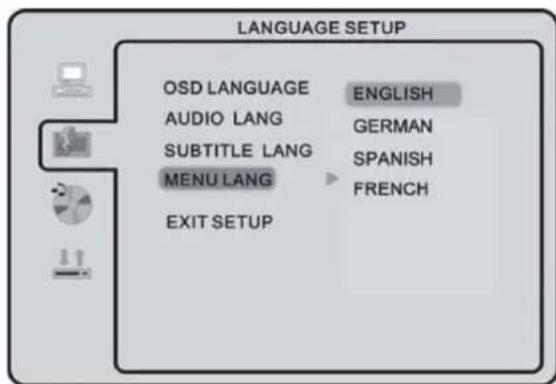
Menu Language (Disk-Menüsprache)
Wahlen Sie mithilfe der Richtungstasten das Symbol MENU LANG (Sprache für Disk-Menu) aus, und drücken Sie ENTER zur Bestätigung. Es stehen 6 Sprachen zur Verfügung. Drücken Sie die Tasten / , um zwischen den Sprachen umzuschalten. Drücken Sie die Taste EN-TER zur Bestätigung.
Hinweis: Falls die gewählte Sprache nicht auf der Disk verfügbar ist, wird automatisch die Standardsprache der Disk verwendet.
Audio Setup (Toneinstellungen) Tone (Ton)
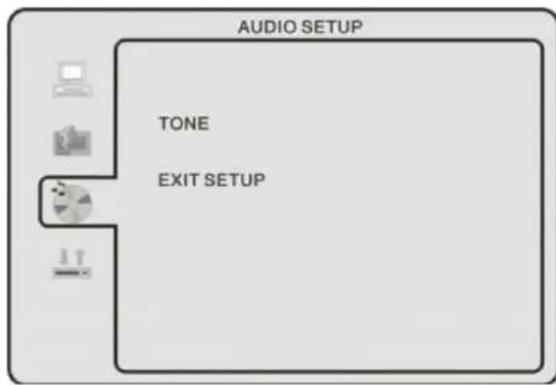
Drucken Sie die Tasten um den Ton einzustellen.
Dolby Digital Setup (Dolby Digital-Einrichtung) Dynamic Range (Dynamikbereich)
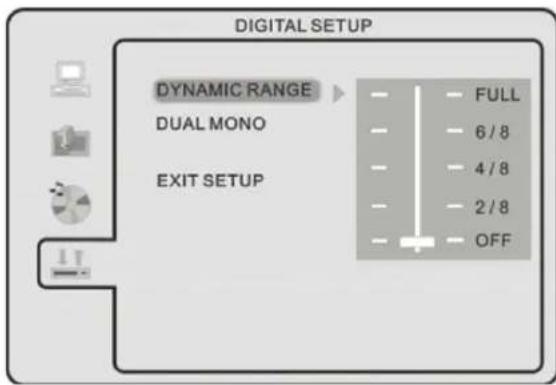
D
Wenn Sie die Kompression auf "Audio output" (Tonausgabe) einstellen, können Sie die Kompression einstellen, um entsprechliche Toneeffekte zu erzielen. Wahlen Sie FULL (Voll), um den kleinsten Wert für den Maximalpegel zu erhalten. Wahlen Sie OFF (Aus), um den größten Wert für den Maximalpegel zu erhalten.
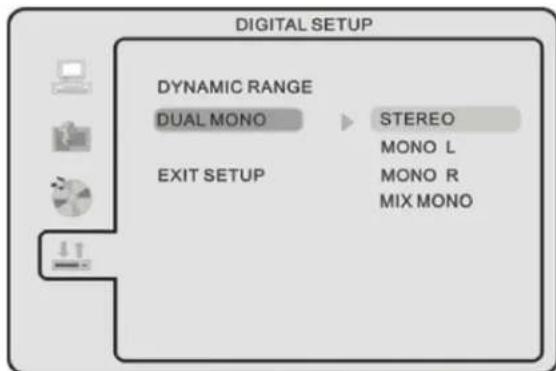
Es stehen vier verschiedene Tonausgaben zur Verfugung: STEREO, MONO L, MONO R, MIX MONO.
Fehlerbehebung
| Problem Mögliche Ursache | |
| Der Fernseher faktio-niert nicht | Stellen Sie sicher, dass das Gerät mit dem Stromnetz verbunden und der Hauptschalter eingeschaltet ist. |
| Schlechetes Bild | Ist die Antenne angeschlossen? Richten Sie die Antenne aus.Hohe Gebäude und geografische Hinderisse können den Empfang stören und Geisterbil-der verursachen.Stellen Sie sicher, dass der Sender richtig abgestimmt ist.Regeln Sie die Bildparameter wie Helligkeit, Kontrast und Schärfe nach.Halten Sie andere Elektrogeräte vom Fernseher fern. |
| Kein Bild | Ist die Antenne richtig angeschlossen? Ist das Antennenkabel möglicherweise beschädigt?Sind alle Stecker des Antennenkabels fest angeschlossen? Haben Sie die richtige Signal-QUELE am Fernsehgerät ausgewählt? |
| Kein Ton | Ist die Stummschaltung eventuell aktiviert? Drücken Sie die Taste Mute. Ist die Lautstärke eventuell heruntergereilt? |
| Keine Farbe | Stellen Sie die Farbe ein.Stellen Sie sicher, dass die Sendung in Farbe ausgestrahl wird.Stellen Sie sicher, dass der Sender richtig abgestimmt ist. |
| Fernbedienung faktio-niert nicht | Gibt es,evtl. Hinderisse zwischen der Fernbedienung und dem Sensor am Fernsehgerät?Tauschen Sie die Batterien aus. Achten Sie daraufuf, dass keine direkte Sonneneinstrahlung auf den Fernbedienungssensor trifft. |

ACHTUNG: Falls dies auch nicht hilft, wenden Sie sich an ihren Fachhändler. Versuchen Sie niemals, das Gerät eigähnändig zu reparieren.
Technische Eigenschaften
| Elemente Technische Daten | |
| Bildschirmgroße 26" Breitbild-TFT-LCD | |
| Anzahl Pixel 1366 x 768 Pixel | |
| Sichtwinkel 160°[H]/150°[V] | |
| Fernsehnorm PAL, SECAM | |
| DVB-T | |
| OSD-Sprache Englisch, Italienisch, Spanish, Portugiesisch, Französisch, Deutsch | |
| Audio-Ausgang NICAM / A2 | |
| Wandmontage VESA-Standard (200 x 200 mm) | |
| Stromversorgung Wechselspannung 100-240 V, 50/60 Hz | |
| Leistungsaufnahme Betrieb 150 W (max.) | |
| Abmessungen 895 x 662 x 250 mm (Karton) | |
| Gewicht 9,0 Kg (netto)/11.6 Kg (brutto) | |
| Zubehror | 1 Benutzerhandbuch mit Garantiekarte1 Fernbedienung und 2 Batterien (AAA)(Paar) 1 Netzkabel |
Wandmontage
4 Aussparungen zur Wandmontage
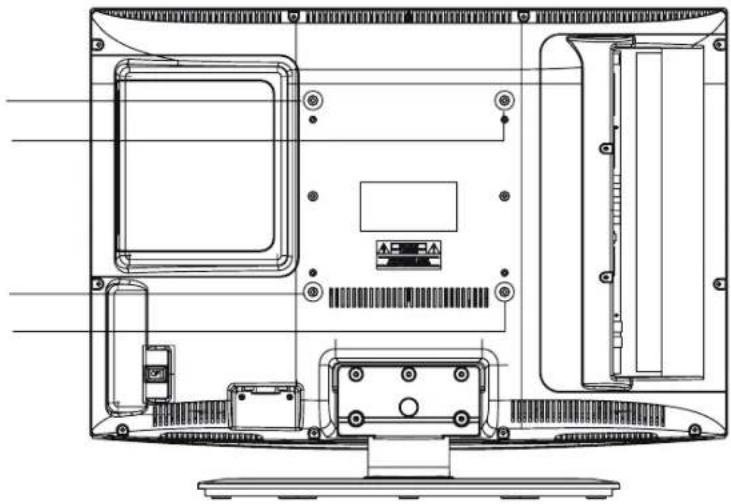
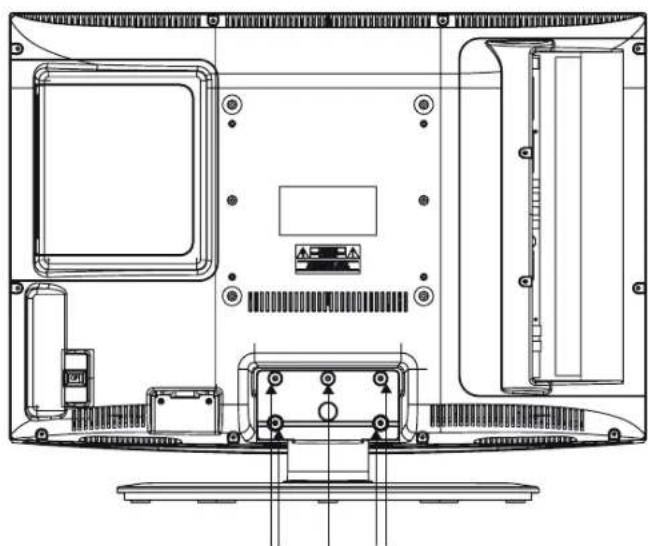
Um den Fuß zu entfernen, losen und entfernen Sie die 5 Schrauben.
Werfen Sie这点es Gerat nicht in den Hausmull. Entsorgen Sie es uber eine Recycling-Sammelstelle fur elektrische und elektronische Gerate. Beachten Sie zur korrekten Entsorgung die Ettiketten auf dem Produkt, die Bedienungshinweise und die Informationen auf der Verpackung.
Die Materialien sind wie angegeben recyclebar. Durch die ordnungsgemäß Entsorgung von Altgeräten leisten Sie einen erheblichen Beitrag zum Umweltschutz.
Fragen Sie ihre Gemeindeverwaltung nach der richtigen Entsorgungsstelle.
Hinweis:
Rückgabe von Altbatterien:
verbrauchte Batterien müssen gemäß der geltenden Vorschriften entsorgt werden, um die Umwelt zu schützen.
Hinweis:
Das Verpackungsmaterial ist kein Kinderspielzeug! Halten Sie es außerhalb der Reichweite von Kindern. Kunststofffolien und -tuten können zu Erstickung führen!
Dieses Produkt erfüllt die folgenden EU-Richtlinien:
EN55013:2001+A1:2003+A2:2006
EN55020: 2007
EN61000-3-2:2006
EN61000-3-3:1995+A1:2001+A2:2005
EN55022:2006[CLASS-A]
EN55024:1998+A1:2001+A2:2003
EN60065:2002+A1:2006

Contents
Menu Movie (Film) 25
Disk Manager (Gestore disco) 25
Menu musica 26
Photo Manager (Gestore Foto) 26
Wir freuen uns, dass Sie sich für den Kauf eines modernen Gerätes unseres Houses entschieden haben und wünschen Ihnen viel Spaß mit dieser Produkt. Die Fertigung von solchen Geräten ist ein komplexer Vorgang, den wir durch ständige Qualitätskontrollen begleiten. Dadurch konnen wir die hohe Qualität unserer Produkte gewährleisten. Für den Fall, dass Sie dennoch eine berechtigte Beanstandung haben, gewährren wir eine Garantie für die Dauer von 2 Jahren ab Kaufdatum nach den nachfolgenden Bedingungen:
- These Garantie berührt nicht ihre gesetzlichen Gewährleistungsansprüche als Verbraucher gegenüber dem Verkauf der Gewährte Herstellergarantie nicht eingeschrankt.
- Die v on uns gewährte Herstellergarantie hat nur Gültigkeit für den privaten Gebrauch des Gerätes und innerhalb der Bundesrepublik Deutschland.
- Die Gar antiedauer beträgt 2 Jahre ab Kaufdatum.
- Wahr end der Garantiedauer umfasst die kostenlose Leistung nach unserer Wahl die Instandsetzung Ihres Gerätes oder den Austausch gegen ein gleichwertiges Gerät, die bei uns anfallenden Arbeitslöne, sowie Materialkosten und Transportkosten des Gerätes innerhalb der Bundesrepublik Deutschland.
- Mocht en Sie eine Beanstandung geltend machen, so empfehlen wir Ihnen grundsatzlich, sich zunachst mit unserer Hotline in Verbindung zu setzen. Zur Instandsetzung des Gerätes senden Sie diese bis mit beiliegender Retourenkarte an unser Servicecenter. Eine kurze Beschreibung ihrer Beanstandung wurde sehr hilfreich und unterstützt die rasche Serviceabwicklung (Reparatur und Rücklieferung) des Gerätes.
- Die Ret ourenkarte fullen Sieitte wie folgt aus:
Im Feld „Absender“ tragen Sieitte Ihren kompletten Namen mit Anschrift und Postleitzahl ein. Die Empfängeranschrift ist schon auf dem Retourenaufkreber vorgedruckt. Kleben Sie den Retourenaufkreber gut sightbar auf dem Paket auf. Das verpackte Gerat übergeben Sieitte einem Paketzusteller „Deutsche Post" bzw. einer Abgabestelle „Deutsche Post". Um das Produkt auf dem Transport optimal zu schützen, sollenn Sie möglichst die Originalverpackung nutzen. Erkennbar nicht transportlicher verpackte Gerate konnen wir leider nicht annehmen. Mit dem Retourenaufkreber ist die Einsendung fur Sie kostenlos. Die Kosten fur die Rücklieferung des Gerates übernehmer wir fur Sie.
- Bitt erbringen Sie den Kaufnachweis. Hierzu genugt das Original des Kassenzettels, welches Sie dem Gerat bei der Einsendung beifugen. Ohne Kaufnachweis konnen wir leider keine kostenlosen Garantieleistungen erbringen. Geht uns ein Gerat ohne Kaufnachweis zu, erhalten Sie von uns einen Kostenvoranschlag fur die Reparatur. Entscheiden Sie sich gegen eine Reparatur, so liefern wir das Gerat an Sie zurück. Fur den Transport und die Ausarbeitung des Kostenvoranschlags müssen wir Ihnen in thisem Falle eine Pauschale in Rechnung stellen.
- Ausget auschte Teile verbleiben in unserem Servicezentrum und werden nach unserem Ermessen vernichtet.
- Die Garantie erlisch, wenn das Gerät von Ihnen oder einem nicht von uns autorisierten Dritten geöffnet und/oder Veränderungen an dem Gerät vorgenommen worden sind.
- Kein Garantieanspruch besteht:
bei unsachgemäßer Behandlung
bei mechanischer Beschädigung des Gerätes von außen
bei Transportschaden
bei Bedienungsfehlern
bei Aufstellung des Gerätes in Feuchträumen oder im Freien
bei Verschleif [z. B. Batterien, Akku, u. ä.]
bei Schaden, die auf höhere Gewalt, Wasser, Blitzschlag, Überspannung zurückzuführen sind
- bei übermäßiger Nutzung, insbesondere bei anderer als privater Nutzung
- bei Missachtung der Bedienungsanleitung
- wenn das Gerät keinen technischen Defekt aufweist
- bei Pixelfehlern die innerhalb der in der ISO Norm 13406-2 (Pixelfehlerklasse II) festgelegten Toleranzen liegen.
- wenn Typenschild und / oder Seriennnummer entfernt wurden.
- Zur Ihres Anspruches und, um eine zeitnahe Bearbeitung zu gewährleisten, senden Sie unsitte in dem Fall den gesamten Verpackungsinhalt inklusive aller Zubehornteile zu. (z. B. Fernbedienung, Stander, Wandhalterungen, A/V-Kabel usw.)
- Die Garantie umfasst keine weitergehende Haftung unserersects, insbesondere keine Haftung fur Schaden, die nicht am Gerät selbst entstan den sind oder die durch den Ausfall des Gerätes bis zur Instandsetzung entstehen (z. B. Wegekosten, Handlingkosten, etc.). Unsere gesetzliche Haftung, insbesondere nach dem Produktthaftungsgesetz, wird hierdurch nicht eingeschränkt oder ausgeschlossen.
- Von uns erbrachte Garantieleistungen verlangern die Garantiefrist von 2 Jahren ab Kaufdatum nicht, auch nicht hinsichtlich eventuell ausge-tauschter Komponenten.
Unsere Hotline erreichen Sie unter der folgenden Servicenummer
0180 / 3 73 40 00
(Festnetzpreis: 0,09 Euro / Min., Mobilfunkpreis max. 0,42 Euro, as-id.de)
oder per E-mail:
service@schmid-electronics.de oder schreiben Sie uns:
Sertronics GmbH
Ostring 60
D-66740 Saarlouis-Fraulautern
Herstellergarantie
Wir freuun uns, dass Sie sich fur den Kauf eines modernen Gerätes unseres Hauses entschieden haben und wünschen Ihnen viel Spaß mit thisem Produkt. Die Fertigung von solchen Geräten ist ein komplexer Vorgang, den wir durch ständige Qualitätskontrollen begleiten. Dadurch konnen wir die hohe Qualität unserer Produkte gewährleisten. Für den Fall, dass Sie dennoch eine berechtigte Beanstandung haben, gewährren wir eine Garantie für die Dauer von 2 Jahren ab Kaufdatum nach den nachfolgenden Bedingungen:
- These Garantie berührt nicht ihre gesetzlichen Gewährleistungsansprüche als Verbraucher gegenüber dem Verkauf der Gewährte Herstellergarantie nicht eingeschlossen.
- Die v on uns gewährte Herstellergarantie hat nur Gültigkeit für den privaten Gebrauch des Gerätes und innerhalb der Bundesrepublik Österreich.
- Die Gar antiedauer beträgt 2 Jahre ab Kaufdatum.
- Wahr end der Garantiedauer umfasst die kostenlose Leistung nach unserer Wahl die Instandsetzung Ihres Gerätes oder den Austausch gegen ein gleichwertiges Gerät, die bei uns anfallenden Arbeitslöne, sowie Materialkosten und Transportkosten des Gerätes innerhalb der Bundesrepublik Österreich.
- Mocht en Sie eine Beanstandung geltend machen, so bitten wir Sie, sich zunachst mit unserer Hotline in Verbindung zu setzen. Dort wird man dann gemeinsam mit Jahren abstimmen, welche Schritte zur Instandsetzung des Gerätes eingeleitet werden..
- Bitt erbringen Sie den Kaufnachweis. Hierzu genugt das Original des Kassenzettels, welches Sie dem Gerat bei der Einsendung beifugen. Ohne Kaufnachweis konnen wir leider keine kostenlosten Garantieleistungen erbringen. Geht uns ein Gerat ohne Kaufnachweis zu, erhalten sie von uns einen Kostenvoranschlag fur die Reparatur. Entscheiden Sie sich gegen eine Reparatur, so liefern wir das Gerat an Sie zurück. Für den Transport und die Ausarbeitung des Kostenvoranschlags müssen wir Ihnen in thisem Falle eine Pauschale in Rechnung stellen.
- Ausget auschte Teile verbleiben in unserem Servicezentrum und werden nach unserem Ermessen vernichtet.
- Die Garantie erlischt, wenn das Gerät von Ihnen oder einem nicht von uns autorisierten Dritten geöffnet und/oder Veränderungen an dem Gerät vorgenommen worden sind.
- Kein Gar antieanspruch besteht:
bei unsachgemäßer Behandlung
- bei mechanischer Beschädigung des Gerätes von außen
bei Transportschaden
- bei Bedienungsfehlern
bei Aufstellung des Gerätes in Feuchträumen oder im Freien
bei Verschleifz (z. B. Batterien, Akku, u. a.)
bei Schaden, die auf höhere Gewalt, Wasser, Blitzschlag, Überspannung zurückzuführen sind
bei übermäßiger Nutzung, insbesondere bei anderer als privater Nutzung
- bei Missachtung der Bedienungsanleitung
- wenn das Gerät keinen technischen Defekt aufweist
- bei Pixelfehlern die innerhalb der in der ISO Norm 13406-2 (Pixelfehlerklasse II) festgelegten Toleranzen liegen.
- wenn Typenschild und / oder Seriennummer entfernt wurden.
- Zur Ihres Anspruches und, um eine zeitnahe Bearbeitung zu gewährleisten, senden Sie unsitte in dem Fall den gesamten Verpackungsinhalt inklusive aller Zubehorteile zu. (z. B. Fernbedienung, Ständer, Wandhalterungen, A/V-Kabel usw.)
- Die Garantie umfasst keine weitergehende Haftung unserersects, insbesondere keine Haftung fur Schaden, die nicht am Gerät selbst entstan den sind oder die durch den Ausfall des Gerätes bis zur Instandsetzung entstehen (z. B. Wegekosten, Handlingkosten, etc.). Unsere gesetzliche Haftung, insbesondere nach dem Produktthaftungsgesetz, wird hierdurch nicht eingeschränkt oder ausgeschlossen.
- Von uns erbrachte Garantieleistungen verlangern die Garantiefrist von 2 Jahren ab Kaufdatum nicht, auch nicht hinsichtlich eventuell ausge-tauschter Komponenten.
AT
Unsere Hotline erreichen Sie unter der folgenden Servicenummer
0720 / 880258
oder per E-mail:
oder schreiben Sie uns:
Sertronics GmbH
Ostring 60
D-66740 Saarlouis-Fraulautern
Herstellergarantie
Wir freuen uns, dass Sie sich für den Kauf eines modernen Gerätes unseres Houses entschieden haben und wünschen Ihnen viel Spaß mit dieser Produkt. Die Fertigung von solchen Geräten ist ein komplexer Vorgang, den wir durch ständige Qualitätskontrollen begleiten. Dadurch konnen wir die hohe Qualität unserer Produkte gewährleisten. Für den Fall, dass Sie dennoch eine berechtigte Beanstandung haben, gewährren wir eine Garantie für die Dauer von 2 Jahren ab Kaufdatum nach den nachfolgenden Bedingungen:
- These Garantie berührt nicht ihre gesetzlichen Gewährleistungsansprüche als Verbraucher gegenüber dem Verkauf der Gewährte Herstellergarantie nicht eingeschlossen.
- Die v on uns gewährthe Herstellergarantie hat nur Gültigkeit fur den privaten Gebrauch des Gerätes und innerhalb der Schweiz.
- Die Gar antiedauer beträgt 2 Jahre ab Kaufdatum.
- Wahr end der Garantiedauer umfasst die kostenlose Leistung nach unserer Wahl die Instandsetzung Ihres Gerates oder den Austausch gegen ein gleichwertiges Gerät, die bei uns anfallenden Arbeitslöne, sowie Materialkosten und Transportkosten des Gerates innerhalb der Schweiz.
- Mocht en Sie eine Beanstandung geltend machen, so bitten wir Sie, sich zunachst mit unserer Hotline in Verbindung zu setzen. Dort wird man dann gemeinsam mit Ihnen abstimmen, welche Schritte zur Instandsetzung des Gerätes eingeleitet werden..
- Bitt erbringen Sie den Kaufnachweis. Hierzu genugt das Original des Kassenzettel, welches Sie dem Gerat bei der Einsendung beifugen. Ohne Kaufnachweis konnen wir leider keine kostenlosten Garantieleistungen erbringen. Geht uns ein Gerat ohne Kaufnachweis zu, erhalten Sie von uns einen Kostenvoranschlag fur die Reparatur. Entscheiden Sie sich gegen eine Reparatur, so liefern wir das Gerat an Sie zurück. Für den Transport und die Ausarbeitung des Kostenvoranschlags müssen wir Ihnen in thisem Falle eine Pauschale in Rechnung stellen.
- Ausget auschte Teile verbleiben in unserem Servicezentrum und werden nach unserem Ermessen vernichtet.
- Die Garantie erlisch, wenn das Gerät von Ihnen oder einem nicht von uns autorisierten Dritten geöffnet und/oder Veränderungen an dem Gerät vorgenommen worden sind.
- Kein Gar antieanspruch besteht:
bei unsachgemäßer Behandlung
bei mechanischer Beschädigung des Gerätes von außen
bei Transportschaden
- bei Bedienungsfehlern
bei Aufstellung des Gerätes in Feuchträumen oder im Freien
bei Verschleifz. B. Batterien, Akku, u.a.)
bei Schaden, die auf höhere Gewalt, Wasser, Blitzschlag, Überspannung zurückzuführen sind
bei übermäßigerutzung,insbesondere beiandereralsprivaterutzung
- bei Missachtung der Bedienungsanleitung
- wenn das Gerät keinen technischen Defekt aufweist
- bei Pixelfehlern die innerhalb der in der ISO Norm 13406-2 (Pixelfehlerklasse II) festgelegten Toleranzen liegen.
- wenn Typenschild und / oder Seriennummer entfernt wurden.
- Zur Ihres Anspruches und, um eine zeitnahe Bearbeitung zu gewährleisten, senden Sie unsitte in dem Fall den gesamten Verpackungsinhalt inklusive aller Zubehörteile zu. (z. B. Fernbedienung, Ständer, Wandhalterungen, A/V-Kabel usw.)
- Die Garantie umfasst keine weitergehende Haftung unserersects, insbesondere keine Haftung fur Schaden, die nicht am Gerat selbst entstan den sind oder die durch den Ausfall des Gerätes bis zur Instandsetzung entstehen (z. B. Wegekosten, Handlingkosten, etc.). Unsere gesetzliche Haftung, insbesondere nach dem Produktthaftungsgesetz, wird hierdurch nicht eingeschränkt oder ausgeschlossen.
- Von uns erbrachte Garantieleistungen verlangern die Garantiefrist von 2 Jahren ab Kaufdatum nicht, auch nicht hinsichtlich eventuell ausge-tauscher Komponenten.
Unsere Hotline erreichen Sie unter der folgenden Servicenummer
043 508 01 07
oder schreiben Sie uns:
Sertronics GmbH
Ostring 60
D-66740 Saarlouis-Fraulautern
Garantie du fabricant
Sertronics AG
Fegistrasse 5
CH - 8957 Spreitenbach
CH - 8957 Spreitenbach