CRH700B - Empfänger TEAC - Kostenlose Bedienungsanleitung
Finden Sie kostenlos die Bedienungsanleitung des Geräts CRH700B TEAC als PDF.



| Produkttyp | Audio-Receiver mit CD-Player, FM/AM-Tuner, Internetradio, AirPlay, Mediaplayer |
| Abmessungen (B × H × T) | 290 × 113 × 340 mm |
| Gewicht | Ca. 5 kg |
| Stromversorgung | AC 230 V, 50 Hz (Europa) / AC 120 V, 60 Hz (Nordamerika) |
| Stromverbrauch | 120 W im Betrieb, 0,5 W im Standby |
| Ausgangsleistung | 40 W pro Kanal (6 Ω, 0,5 %, 1 kHz) |
| Lesbare Audioformate | CD-DA, MP3, WMA, AAC, FLAC, WAV (über USB) |
| iPod/iPhone/iPad-Kompatibilität | iPod classic (6. Gen.), iPod nano (2. Gen.), iPod touch (1. Gen.), iPhone 3G+, iPad (AirPlay) |
| FM-Tuner | 87,50 – 108,00 MHz, 30 Senderspeicher, RDS (Europa) |
| AM-Tuner | 522 – 1629 kHz (Europa) / 530 – 1710 kHz (Nordamerika), 30 Senderspeicher |
| Internetradio | MP3, WMA, RealAudio über VTuner-Portal |
| Netzwerkkonnektivität | Ethernet 10/100 BASE-T, Wi-Fi IEEE 802.11b/g (WEP, WPA, WPA2) |
| Audioeingänge | PHONO (MM), AUX1 (Cinch), AUX2 (3,5-mm-Klinke), USB (iPod/USB-Gerät) |
| Audioausgänge | Lautsprecher (A/B), Subwoofer (Cinch), Kopfhörer (PHONES) |
| Sonderfunktionen | Tägliche/einmalige Timer, Abschalttimer, Klangregler (Bass/Höhen/Balance), Display-Dimmer |
| Mitgeliefertes Zubehör | Fernbedienung (RC-1286), AAA-Batterien x2, AM-Rahmenantenne, FM-Drahtantenne, Bedienungsanleitung, Garantiekarte |
| Pflege und Reinigung | Mit einem weichen, trockenen Tuch reinigen. Keine chemischen Lösungsmittel verwenden. |
| Sicherheit | Gehäuse nicht öffnen. Vor dem Transport Netzstecker ziehen. Ausreichende Belüftung gewährleisten. |
| Reparierbarkeit | Werkseinstellungen: Im Standby SOURCE + Wiedergabe/Pause 4 Sekunden gedrückt halten. |
Häufig gestellte Fragen - CRH700B TEAC
Benutzerfragen zu CRH700B TEAC
0 Frage zu diesem Gerät. Beantworten Sie die, die Sie kennen, oder stellen Sie Ihre eigene.
Eine neue Frage zu diesem Gerät stellen
Laden Sie die Anleitung für Ihr Empfänger kostenlos im PDF-Format! Finden Sie Ihr Handbuch CRH700B - TEAC und nehmen Sie Ihr elektronisches Gerät wieder in die Hand. Auf dieser Seite sind alle Dokumente veröffentlicht, die für die Verwendung Ihres Geräts notwendig sind. CRH700B von der Marke TEAC.
BEDIENUNGSANLEITUNG CRH700B TEAC
Vielen Dank dafür, dass Sie sich für TEAC entschieden haben. Lesen Sie diese Bedienungsanleitung sorgfältig durch, um den gesamten Leistungsumfang des Geräts genießen zu können.
Vor dem Betrieb.... 154
Abspielbare Discs/Dateien und iPod/iPhone/
iPad-Kompatibilität 155
Anschließen von Antennen (MW/UKW) 157
Lautsprecheranschluss 158
Verbindungen 160
Bezeichnungen der Teile (Hauptgerät) 162
Bezeichnungen der Teile (Fernbedienung) 164
Fernbedienung 166
Einfache Bedienung (1) 167
Disc-Wiedergabe 168
USB-Wiedergabe 170
Allgemeine Wiedergabe (Disc/USB) 170
Ordnersuche 171
Programmwiedergabe 172
Zufallswiedergabe 174
Wiederholwiedergabe 174
Display 175
Hören von iPod (1) 175
Hören von UKW/MW 178
Preset-Senderabstimmung (1) 179
RDS 181
PTY-Suche 182
Erste Einrichtung des Netzwerks 184
Hören von Internetradio (1).... 185
Radio-Portal 188
Verwendung von AirPlay 188
Verwendung von Musik-Streaming 189
Einrichten des Media-Players (1) 190
Anhören des Media-Players.... 194
Netzwerk-Konfiguration 195
Einstellen der Uhr 196
Einstellen des Timers 197
Timerbetrieb 198
Einschlaf-Timer 199
Hören von einer externen Quelle 199
Störungsbeseitigung 200
Technische Daten 202
Vor dem Betrieb
Merkmale des CR-H700
- USB-Port für iPod/iPhone/USB-Geräte
- Internetradio (Seite 185)
● Airplay (Seite 188)
● Musik-Streaming (Seite 189)
Musik-Streaming ist eine Funktion für Audio/Video-Geräte, Computer oder andere Haushaltsgeräte der Informationselektronik in einem Netzwerk verbindet.
● Media-Player (Seite 194)
CR-H700 bietet Ihnen „Multi-Raum und Multi-Steuerung-Lösungen“ durch AirPlay, Musik-Streaming, und Media-Player.
Bitte vor der Inbetriebnahme lesen.
- Wenn das Gerät eingeschaltet wird, können beim Einschalten des Fernsehers Linien auf dem Fernsehbildschirm erscheinen, je nach der Situation der elektromagnetischen Wellen der Fernsehausstrahlung. Dies ist keine Fehlfunktion am Gerät oder am Fernseher. In diesem Fall schalten Sie das Gerät aus.
- Lassen Sie, da das Gerät während des Betriebs warm werden kann, stets ausreichend Raum um das Gerät herum zur Belüftung frei.
- Die Spannung, mit der das Gerät gespeist wird, muss mit der Spannung übereinstimmen, wie sie auf der Rückseite aufgedruckt ist. Wenden Sie sich an einen Elektriker, falls Sie sich diesbezüglich nicht sicher sind.
- Wählen Sie den Aufstellungsort für Ihr Gerät sorgfältig. Stellen Sie es nicht in direktem Sonnenlicht oder in der Nähe einer Wärmequelle auf. Vermeiden Sie auch Orte mit Vibrationen und viel Staub, sehr hohen oder niedrigen Temperaturen oder Feuchtigkeit.
- Stellen Sie dieses Gerät nicht auf einem Verstärker/Receiver auf.
- Öffnen Sie nicht das Gehäuse, da dies zu Schäden an den Schaltkreisen oder elektrischen Schlägen führen könnte. Wenn ein Fremdkörper in das Gerät geraten sollte, wenden Sie sich an Ihren Fachhändler oder an Ihre Serviceagentur.
- Ziehen Sie bei Abnahme des Netzsteckers von der Wandsteckdose immer direkt am Stecker; zerren Sie niemals am Kabel.
- Versuchen Sie nicht, das Gerät mit chemischen Lösungsmitteln zu reinigen, da dies zu einer Beschädigung der Oberfläche führen könnte. Verwenden Sie einen sauberen, trockenen Lappen.
- Bewahren Sie diese Anleitung an sicherer Stelle zum späteren Nachschlagen auf.
- In den Abbildungen in dieser Anleitung wird das europäische Modell als Beispiel verwendet.
DAS GERÄT DARF WÄHREND DER WIEDERGABE NICHT ANGEHOBEN ODER TRANSPORTIERT WERDEN
Während der Wiedergabe dreht die Disc mit hoher Geschwindigkeit. Das Gerät darf während der Wiedergabe NICHT angehoben oder transportiert werden. Dadurch kann die Disc beschädigt werden.
BEIM TRANSPORT DIESES GERÄT
Beim Ändern des Aufstellungsorts oder Verpacken des Geräts zum Umzug immer daran denken, die Disc zu entnehmen und die Disc-Schublade in ihre Ausgangsposition im Player zurückzusetzen.
Danach den Netzschalter zum Ausschalten drücken und das Netzkabel abziehen. Der Transport des Geräts mit eingelegter Disc kann zur Beschädigung des Geräts führen.
Abspielbare Discs/Dateien und iPod/iPhone/iPad-Kompatibilität (1)
Abspielbare Discs:
- Herkömmliche Audio-CDs mit dem Logo COMPACT DISC DIGITAL AUDIO auf der Beschriftungsseite:

- Korrekt finalisierte CD-R- und CD-RW-Discs
- MP3/WMA-CDs
Hinweis:
- Je nach der Qualität der Disc und/oder dem Zustand der Aufnahme können manche CD-R/CD-RW-Discs nicht abspielbar sein.
- Kopiergeschützte Discs und andere Discs, die nicht dem CD-Standard entsprechen, werden möglicherweise in diesem Player nicht richtig abgespielt. Wenn Sie solche Discs in diesem Gerät verwenden, haften die TEAC Corporation und ihre Tochtergesellschaften nicht für jegliche Folgen und übernehmen keine Garantie für die Qualität der Reproduktion. Wenn Sie Probleme mit derartigen vom Standard abweichenden Discs haben, wenden Sie sich bitte an den Hersteller der betreffenden Disc.
- Setzen Sie die Disc immer mit der bedruckten Seite nach oben weisend auf die Disc-Schublade. (Compact Discs können nur auf einer Seite aufgenommen oder abgespielt werden.)
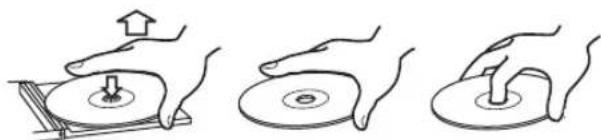
- Zum Entfernen der Disc aus ihrer Hülle drücken Sie auf die Mitte der Hülle und heben die Disc heraus, indem Sie sie am Rand greifen.
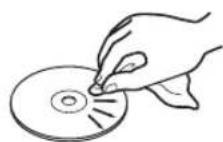
- Wenn eine Disc schmutzig wird, wischen Sie deren Oberfläche mit einem trockenen und weichen Lappen in radialer Richtung (vom Mittenloch nach außen) ab.
- Ver wenden Sie ni e ma ls Chemikalien wie Schallplattensprays, Antistatiksprays oder -flüssigkeiten, oder Terpentin zum Reinigen von Discs. Derartige Chemikalien verursachen irreparable Schäden auf der Plastikoberfläche von Discs.
- Discs müssen nach der Verwendung wieder in ihre Hüllen gesetzt werden, um Staub und Kratzer zu vermeiden, die „Aussetzer“ des Laserabtasters verursachen könnten.
- Setzen Sie Discs nicht über längere Zeit direktem Sonnenlicht oder hoher Luftfeuchtigkeit und hohen Temperaturen aus. Wenn sie längere Zeit hohen Temperaturen ausgesetzt werden, können Discs verwellen.
- Spielen Sie keine Disc ab, die verwellt, verformt oder beschädigt ist. Durch Abspielen solcher Disc kann der Abspielmechanismus irreparabel beschädigt werden.
- CD -R- und CD-RW-Discs sind empfindlicher gegenüber Auswirkungen von Hitze und UV-Strahlung als herkömmliche CDs. Es ist wichtig, dass sie an Orten gelagert werden, wo sie nicht direktem Sonnenlicht ausgesetzt sind, und wo sie von Hitzequellen wie Heizkörpern oder elektrischen Geräten mit hoher Wärmeabstrahlung geschützt sind.
- Während bedruckbare CD-R- und CD-RW-Discs, die moderne Drucktechnologien nutzen, im Allgemeinen akzeptabel sind, werden ältere Systeme, die auf die Discoerfläche aufklebbare Papieretiketten verwenden, nicht empfohlen.
- Kleben Sie nicht Papier oder Schutzfolien auf Discs, und verwenden Sie keine Schutzbeschichtungssprays.
- Verwenden Sie einen weichen Filzstift mit ölbasierter Farbe, um Informationen auf die Beschriftungsseite zu schreiben. Verwenden Sie niemals einen Kugelschreiber oder harten Filzstift, da dadurch die Aufnahmeseite beschädigt werden kann.
- Verwenden Sie niemals einen Stabilisator. Bei Verwendung handelsüblicher CD-Stabilisatoren mit diesem Gerät werden Mechanismen beschädigt, und es können Fehlfunktionen hervorgerufen werden.
- Verwenden Sie keine Discs mit besonderer Form (achteckig, herzförmig, Visitenkartengröße, usw.). Derartige CDs können das Gerät beschädigen.
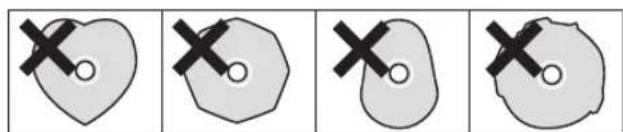
- Wenn Sie sich bezüglich der Pflege und Handhabung von CD-R/CD-RW-Discs nicht sicher sind, lesen Sie die mit der Disc mitgelieferten Vorsichtsmaßregeln durch oder wenden Sie sich an den Hersteller.
Abspielbare Discs/Dateien und iPod/iPhone/iPad-Kompatibilität (2)
Abspielbare Dateien:
- Dieses Gerät kann verschiedene Dateien abspielen, die in verschiedenen externen USB-Speichergeräten wie USB-Flash-Speicher, MP3-Player oder Festplatte aufgezeichnet wurden.
Die Festplatte muss mit FAT 16 oder FAT 32 formatiert sein, aber nicht NTFS.
- Wenn mehr als 2000 Dateien mithilfe des USB-Speicher aufgezeichnet werden, ist deren richtige Wiedergabe mit dem Gerät u.U. nicht möglich.
- Dateinamen müssen in alphanumerischen Zeichen sein. Dieses Gerät kann nicht Symbole und Full-Size- oder Doppelbyte-Zeichen (wie japanische oder chinesische Schriftzeichen usw.) richtig anzeigen. Außerdem muss immer die richtige Dateierweiterung verwendet werden.
- Mit 128 kbps codiertes Audio sollte Klang liefern, der fast normaler Audio-CD-Qualität entspricht. Obwohl diese Player MP3-Dateien mit niedriger Bitrate abspielt, nimmt die Klangqualität bei niedrigeren Bitraten merkbar ab.
Details zu den einzelnen abspielbaren Dateien finden Sie unten.
MP3
Dateierweiterung: .mp3
Sampling-Frequenz: 8 bis 48 kHz
Audio-Wortgröße: 16 Bit
Kanalzahl: 2 ch
Bitrate: 8 bis 320 kb/s
VBR/ CBR: Unterstützt
LPCM
Stream: LPCM
Sampling-Frequenz: 8 bis 48 kHz
Audio-Wortgröße: 16/20/24 Bit
Kanalzahl: 2 ch
WAV
Dateierweiterung: .wav
Stream: LPCM
Sampling-Frequenz: 8 bis 48 kHz
Audio-Wortgröße: 16/20/24 Bit
Kanalzahl: 2 ch
WMA
Dateierweiterung: .asf/.wma
Stream: WMA2/7/8/9/10, WMA Pro, WMA Lossless
Sampling-Frequenz: 8 bis 48 kHz
Audio-Wortgröße: 16 Bit
Kanalzahl: 2 ch
Bitrate: 5 bis 320 kb/s
VBR/ CBR: Unterstützt
AAC
Dateierweiterung: .m4a/.aac/.3gp/.3g2
Stream: MPEG-4 AAC/MPEG-4 HE AAC (AAC Plus v1/2)
Sampling-Frequenz: 32 bis 96 kHz
Audio-Wortgröße: 16 Bit
Kanalzahl: 2 ch
Bitrate: 16 bis 320 kb/s
VBR/ CBR: Unterstützt
FLAC
Sampling-Frequenz: 48 kHz
Audio-Wortgröße: 16 Bit
Kanalzahl: 2 ch
iPod/iPhone/iPad-Kompatibilität:
Das Gerät kann an die folgenden iPod-Modelle angeschlossen und damit verwendet werden.
iPod classic (6. Generation oder später)
iPod nano (2. Generation oder später)
iPod touch (1. Generation oder später)
iPhone (3G oder später)
iPad (1. Generation oder später)*
* Nur mit AirPlay kompatibel
- Dieses Gerät kann das Videosignal eines daran angeschlossenen iPod nicht ausgeben.
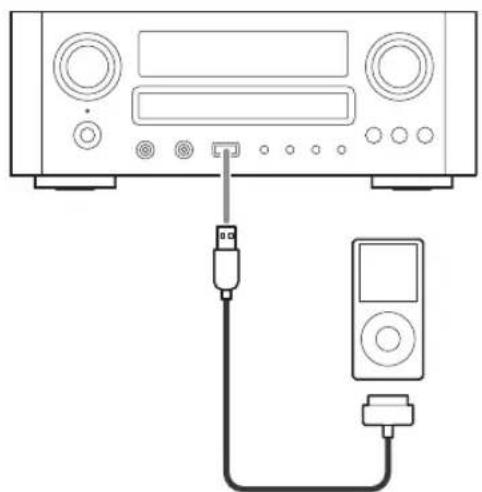
- Verwenden Sie zum Anschließen an ein(en) iPod/iPhone/iPad das mit dem iPod/iPhone/iPad mitgelieferte USB-Kabel.
- Ein iPod shuffle ist mit diesem Port nicht kompatibel.
Kompatible iPod-Software
Falls Ihr iPod nicht mit dem CR-H700 oder der Fernbedienung funktioniert, kann ein Software-Update möglicherweise Abhilfe schaffen.
Gehen Sie zur Apple-Website und laden Sie die neueste iPod-Software herunter.
MW-Innen-Rahmenantenne
Die mit diesem Gerät mitgelieferte hochleistende MW-Rahmenantenne reicht in den meisten Gebieten für guten Empfang aus.
Zum Aufstellen der Antenne auf einer Oberfläche bringen Sie die Klaue im Schlitz im Antennenfuß an.
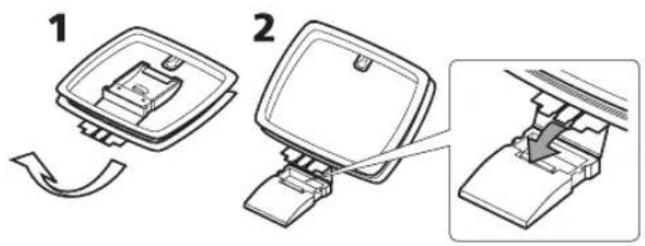
Schließen Sie die Drähte der Rahmenantenne an die MW-Antennenklemmen an.
Stellen Sie die Antenne auf einem Regal auf oder hängen Sie sie in einem Fensterrahmen o.ä. auf und richten Sie sie so aus, dass der beste Empfang erzielt wird. Verlegen Sie andere Leitungen wie Netzkabel, Lautsprecherkabel oder Verbindungskabel so weit wie möglich von der Antenne entfernt.
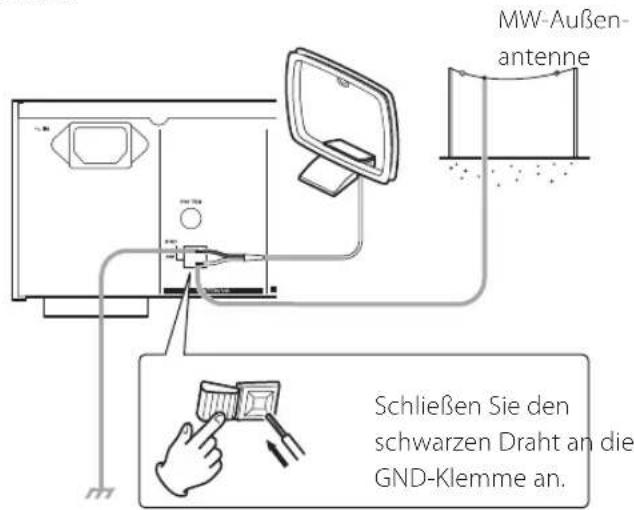
- Wenn die mitgelieferte MW-Rahmenantenne keinen ausreichenden Empfang bietet (häufig wegen zu großer Entfernung zum Sender oder Anbringung in einem Stahlbetongebäude usw.) kann es erforderlich sein, eine MW-Außenantenne zu verwenden. Verwenden Sie entweder eine hochwertige handelsübliche MW-Antenne, oder falls diese nicht verfügbar ist einen isolierten Draht von mehr als 5 m Länge. Isolieren Sie ein Ende ab und schließen dies an die Klemme an, wie in der Abbildung gezeigt.
Der Antennendraht muss außen oder innen in der Nähe eines Fensters angebracht werden. Für besseren Empfang verbinden Sie die GND-Klemme mit einer zuverlässigen Erdung.
Hinweis:
Auch bei Verwendung einer MW-Außenantenne brauchen Sie die MW-Rahmenantenne nicht abzutrennen.
UKW-Zimmerantenne
Schließen Sie die UKW-Drahtantenne an die Klemme FM 75Ω an, strecken den Antennendraht aus und stimmen auf Ihren bevorzugten Sender ab (siehe Seite 178). Richten Sie die Antenne an einer geeigneten Stelle wie einem Fensterrahmen oder einer Wand aus, bis der Empfang optimal ist und befestigen Sie die Anenne in dieser Position mit Reißzwecken, Druckstiften oder ähnlichen Befestigungsteilen.
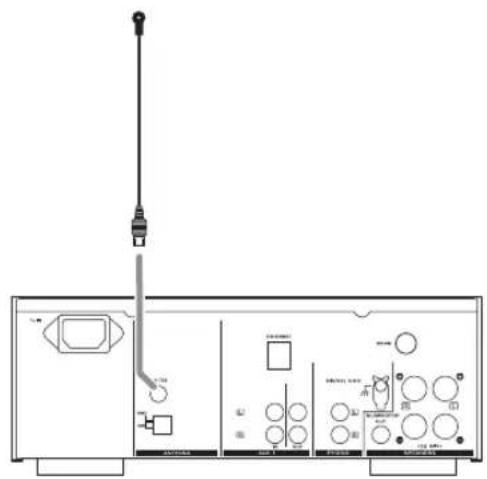
In Gebieten mit schwachen UKW-Signalen kann es erforderlich sein, eine UKW-Außenannten zu verwenden. Generell reicht eine 3-Element-Antenne aus; wenn Sie in einem Gebiet wohnen, wo UKW-Signale besonders schwach sind, kann es erforderlich sein, eine Antenne mit 5 oder mehr Elementen zu verwenden.
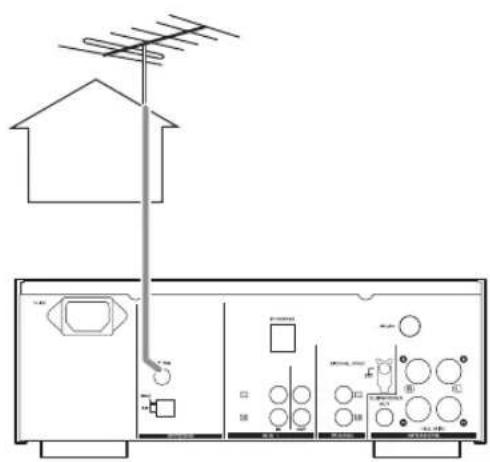
- Trennen Sie die UKW-Zimmerantenne ab, wenn eine Außenantenne verwendet wird.
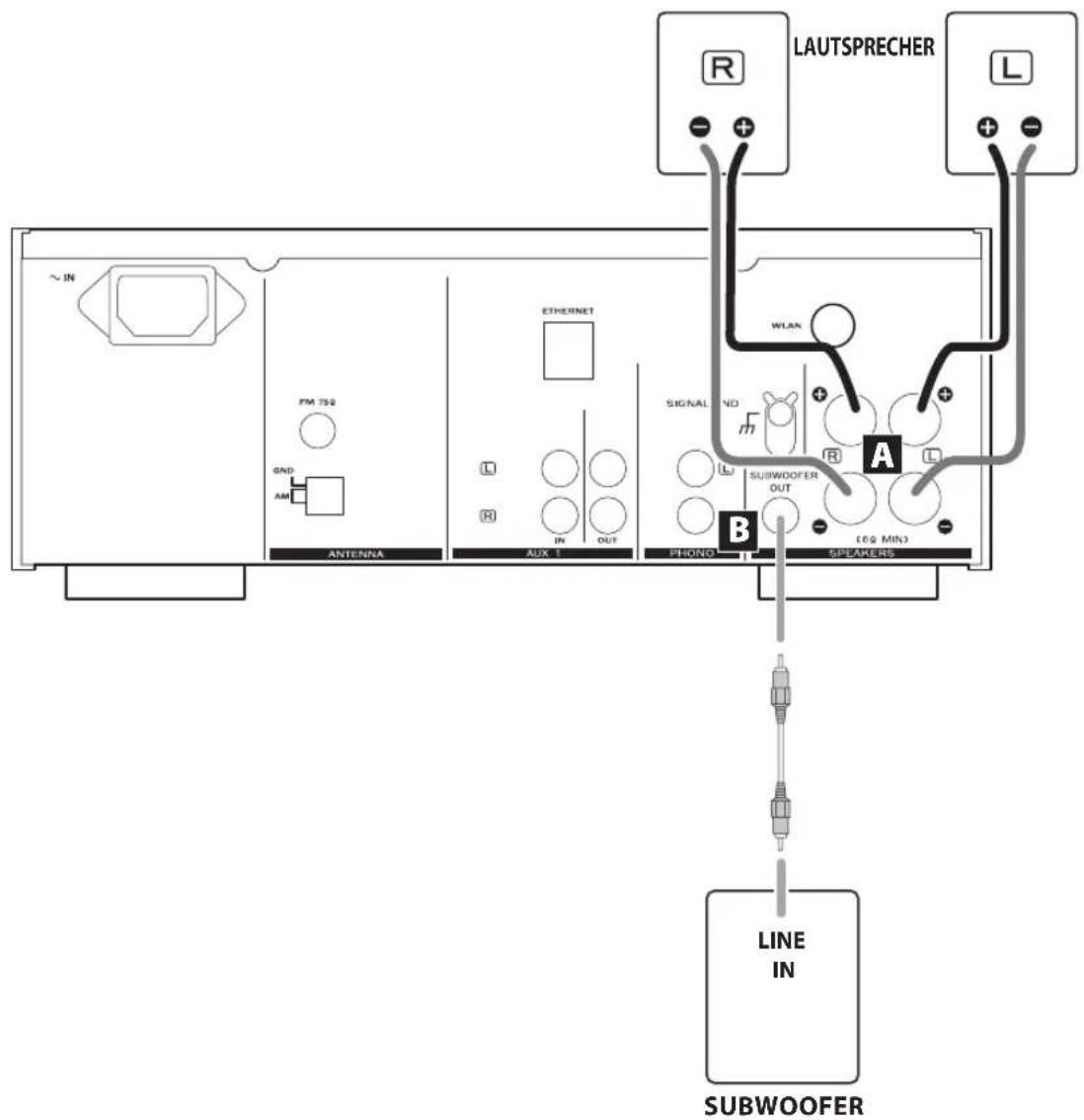
A Lautsprecheranschluss
⊕ (positive) Klemmen des CR-H700 sind rot (für den rechten Lautsprecher) und weiß (für den linken Lautsprecher.) Die ⊖ (negativen) Klemmen sind schwarz.
Die ⊕-Seite des Lautsprecherkabels ist markiert, um sie von der negativen Seite zu unterscheiden. Verbinden Sie diese markierte Seite mit den roten und weißen ⊕-Klemmen und die unmarkierte Seite mit den schwarzen ⊖-Klemmen des CR-H700 und der Lautsprecher.
VORSICHT
- Um Beschädigung der Lautsprecher durch plötzliche Lautstärkespitzen zu vermeiden, schalten Sie immer vor dem Anschließen der Lautsprecher die Stromversorgung aus.
- Prüfen Sie die Impedanz Ihrer Lautsprecher. Schließen Sie Lautsprecher mit einer Impedanz von mehr als 6 Ohm an.
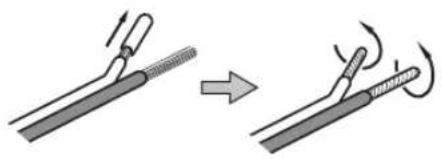
- Bereiten Sie die Lautsprecherkabel zum Anschließen vor, indem Sie ungefähr 10 mm oder weniger (nicht mehr, da dies zu Kurzschluss führen kann) der Ummantelung an den Kabelenden abisolieren. Verdrillen Sie die blanken Drähte sorgfältig:
Vornehmen des Anschlusses
- Drehen Sie die Klemmenkappe gegen den Uhrzeigersinn, um sie lösen. Die Lautsprecherklemmenkappen können nicht vollständig von der Basis entfernt werden.
- Stecken Sie den Draht in die Klemme und drehen Sie die Klemmenkappe im Uhrzeigersinn zum Anschließen:
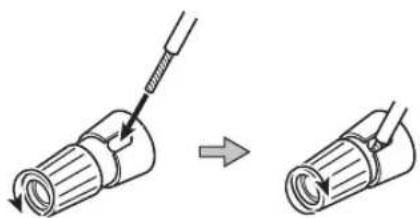
- Prüfen Sie den festen Sitz, indem Sie leicht am Kabel ziehen.
Für europäische Kunden
Den EU-Sicherheitsvorschriften entsprechend ist ein Anschluss von Bananensteckern an den Lautsprecherausgangsklemmen bei europäischen Modellen nicht möglich. Die Löcher, in welche die Bananenstecker eingeführt werden, sind hier mit schwarzen Kappen abgedeckt. Schließen Sie die Lautsprecher mittels Gabelschuhen oder blankem Draht an. Bringen Sie die schwarzen Kappen wieder in ihre ursprüngliche Position, falls Sie sich von den Klemmen gelöst haben sollten.
B SUBWOOFER OUT-Buchse
Schließen Sie einen handelsüblichen aktiven Subwoofer an.
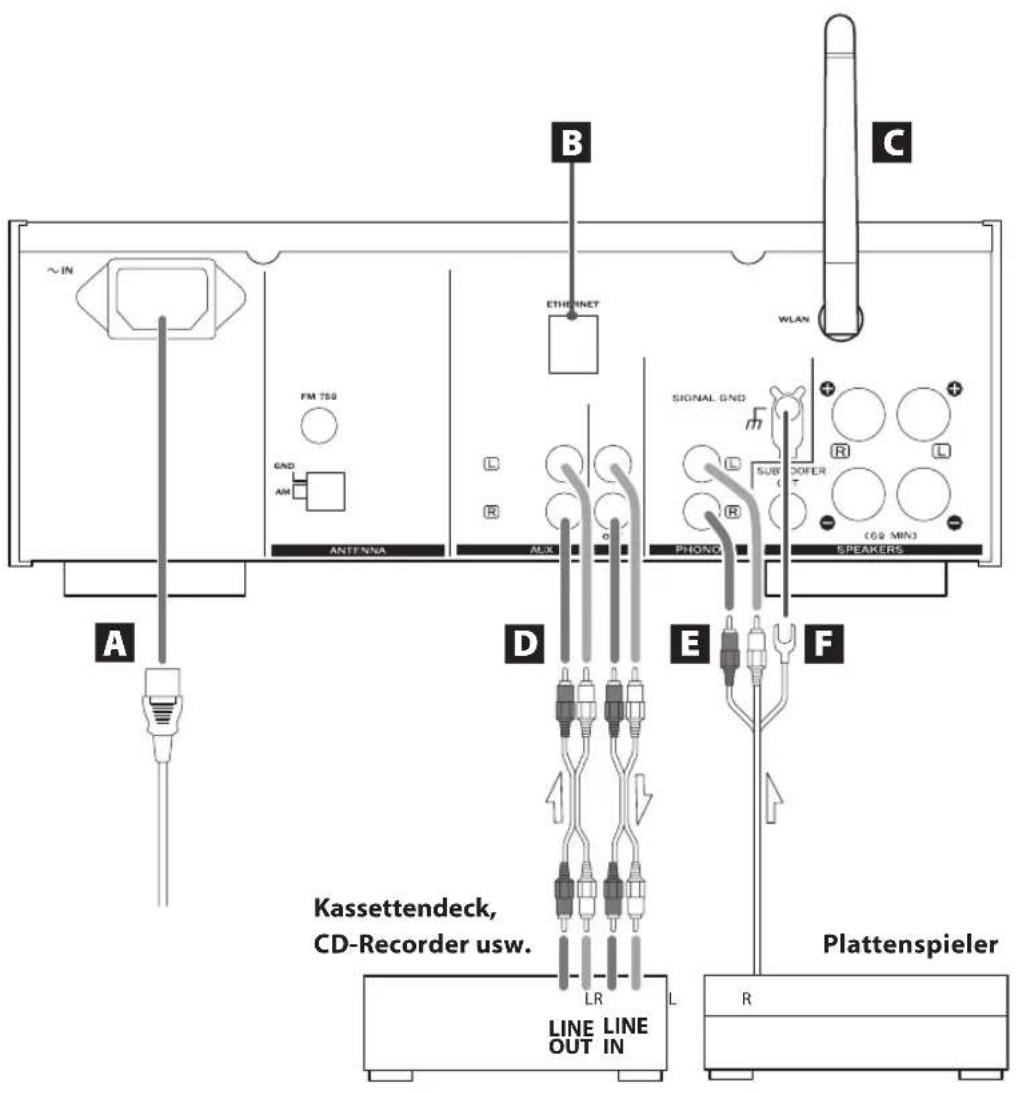
VORSICHT
- Schalten Sie vor dem Herstellen von Verbindungen alle Geräte aus.
- Lesen Sie die Anleitungen aller Komponenten, die Sie in Verbindung mit diesem Gerät verwenden möchten.
- Achten Sie darauf, jeden Stecker sicher einzustecken. Um Brummen und Rauschen vorzubeugen, bündeln Sie nicht die Verbindungskabel mit dem Netzstromkabel oder dem Lautsprecherkabel zusammen.
A AC-Netzkabel
Verbinden Sie das Netzkabel mit einer Wandsteckdose.
- Trennen Sie den Netzstecker vom Stromnetz, wenn das Gerät über einen längeren Zeitraum nicht in Verwendung ist.
B ETHERNET-Port
Wenn Sie eine Kabel-Internetverbindung verwenden, verbinden Sie den ETHERNET-Port dieses Geräts mit dem Ethernet-Netzwerk über ein handelsübliches Ethernet-Kabel.
- Wenn Sie das Ethernet-Kabel bei eingeschaltetem Gerät anschließen oder abtrennen wollen, schalten Sie das Gerät aus und dann wieder ein. Siehe Seite 167, um das Gerät ein- oder auszuschalten.
C Drahtlos-LAN-Antenne
Wenn Sie an Ihrem Aufstellungsort Zugang zu einem Drahtlos-LAN haben, verbindet sich das Gerät über die Drahtlos-LAN-Antenne mit dem LAN. Stellen Sie die Antenne aufrecht, um sie zu verwenden.
D AUX 1-Buchsen
Diese Buchsen geben ein analoges 2-Kanal-Audiosignal aus. Schließen Sie die Komponenten mit handelsüblichen RCA-Cinchkabeln an.
Stellen Sie sicher, dass die Kabel wie folgt angeschlossen sind:
Weißer Stecker → Weiße Buchse (L: linker Kanal)
Roter Stecker → Rote Buchse (R: rechter Kanal)

Wenn Sie einen Recorder (z.B. ein Kassettengerät oder einen CD-Recorder usw.) mit dem CR-H700 verwenden möchten, schließen Sie die Ausgangsbuchsen des Recorders an die AUX 1 IN-Buchsen des CR-H700 und die Eingangsbuchsen des Recorders an die AUX 1 OUT-Buchsen des CR-H700 an.
- Achten Sie darauf, jeden Stecker sicher einzustecken. Vermeiden Sie, um Brummen und Rauschen vor zubeugen, die Bündelung der Signalverbindungskabel zusammen mit dem Netzstromkabel oder den Lautsprecherkabeln.
E PHONO-Buchsen
Schließen Sie das RCA-Klinkenkabel an die PHONO-Buchsen an.
Stellen Sie sicher, dass die Kabel wie folgt angeschlossen sind:
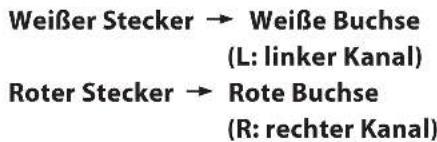
- Achten Sie darauf, jeden Stecker sicher einzustecken. Vermeiden Sie, um Brummen und Rauschen vor zubeugen, die Bündelung der Signalverbindungskabel zusammen mit dem Netzstromkabel oder den Lautsprecherkabeln.
- Mit diesem Gerät können Moving Magnet (MM)-Tonabnehmer verwendet werden.
F SIGNAL GND
Schließen Sie die Masseleitung des Plattenspielers an diese Klemme an.
• Dies ist keine Schutzerdung.
- Wenn die Masseleitung des Plattenspielers nicht an diese Klemme angeschlossen ist, kann Brummen auftreten.
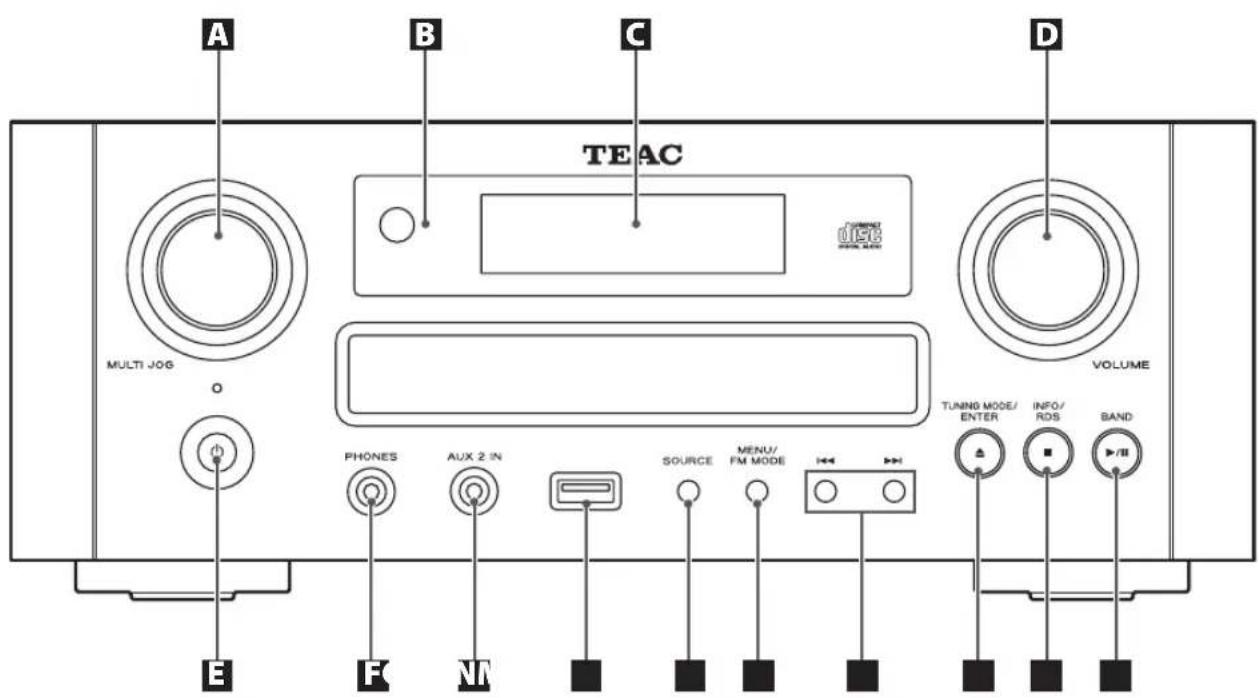
A MULTI JOG
Verwenden Sie im TUNER-Modus diesen Regler zum Abstimmen auf Sender oder zum Wählen von Festsendern.
Verwenden Sie im iPod-Modus diesen Regler, um im Menü höher und niedriger zu scrollen.
Verwenden Sie im CD/USB/-Modus diesen Regler zum Überspringen von Tracks/Dateien während der Wiedergabe.
B Fernbedienungssensor
Beim Betrieb mit Fernbedienung richten Sie diese auf den Fernbedienungssensor.
C Display
D VOLUME
Drehen Sie diesen Regler, um die Lautstärke zu regeln.
- Die eingestellte Wiedergabelautstärke bleibt auch bei ausgeschaltetem CR-H700 gespeichert.
E Standby/On (💡)
Drücken Sie diesen Schalter, um das Gerät ein- oder auszuschalten.
Die Bereitschaftskontrollleuchte schaltet auf rot, wenn das Gerät im Bereitschaftsmodus ist. Wenn das Gerät eingeschaltet ist, schaltet die Kontrollleuchte auf blau.
F PHONES
Zum un gestörten Hören stecken Sie den Kopfhörerstecker in diese Buchse ein und stellen die Lautstärke mit dem VOLUME-Regler ein.
G AUX 2 IN
Schließen Sie Geräte wie einen tragbaren Audio-Player mit einem 3,5-mm-Stereominikabel an.
USB-Port
Schließen Sie einen iPod oder ein externes USB-Speichergerät an.
SOURCE
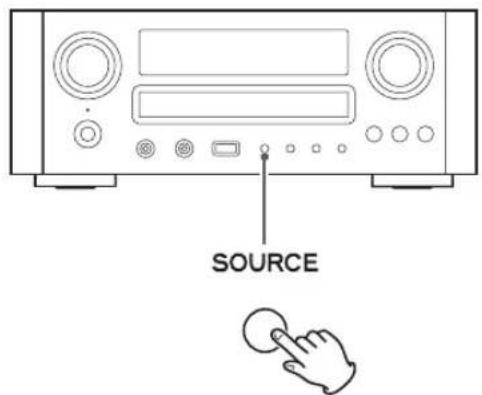
Verwenden Sie diese Taste zur Auswahl einer Quelle zum Anhören.
MENU/FM MODE
Verwenden Sie diese Taste zum Zurückgehen zu einem vorherigen Menü Ihres iPod. Diese Taste entspricht der MENU-Taste an Ihrem iPod.
Verwenden Sie im FM-Modus diese Taste zum Wählen von Stereo oder Mono.
K Überspringen (|◀◀/▶▶|)
Verwenden Sie im CD/USB/-Modus diese Tasten zum Überspringen von Tracks/Dateien während der Wiedergabe oder im Stoppbetrieb von CD oder USB. Verwenden Sie im iPod-Modus diese Tasten zum Überspringen von Titeln während der Wiedergabe oder im Pausebetrieb des iPod.
Während der Wiedergabe wird die Suche nach einem Track/einer Datei/einem Titel gestartet, wenn diese Tasten gedrückt gehalten werden.
Beim Vornehmen von Einstellungen verwenden Sie die Taste ◀◀◀ zum Zurückgehen zum vorherigen Menü.
L TUNING MODE, ENTER, Öffnen/Schließen (▲)
Verwenden Sie im Modus FM (UKW) oder AM (MW) diese Taste zum Wählen des Senderabstimmmodus. Verwenden Sie diese Taste zum Einstellen der Zeit beim Einstellen des Timers oder der Uhr.
Verwenden Sie im iPod-Modus diese Taste zum Bestätigen der Auswahl in Menüs.
Verwenden Sie im CD-Modus diese Taste zum Öffnen und Schließen der Disc-Schublade.
M INFO/RDS, Stopp (■) (für Europa)
INFO, Stopp (■) (für Nordamerika und Japan)
Beim Hören von Internetradio oder Media Player verwenden Sie diese Taste, um die Information in der zweiten Zeile des Displays zu ändern.
Nur für Europa: Verwenden Sie diese Taste zum Wählen eines RDS-Modus im FM-Modus (UKW).
Verwenden Sie im USB/CD-Modus diese Taste zum Stoppen der Wiedergabe.
W BAND, Wiedergabe/Pause (▶ /II)
Verwenden Sie diese Taste zur Auswahl von UKW, MW. Verwenden Sie im USB/iPod-Modus diese Taste zum Starten oder Pausieren der Wiedergabe vom iPod oder USB.
Verwenden Sie im CD-Modus diese Taste zum Starten oder Pausieren der Wiedergabe von CD.
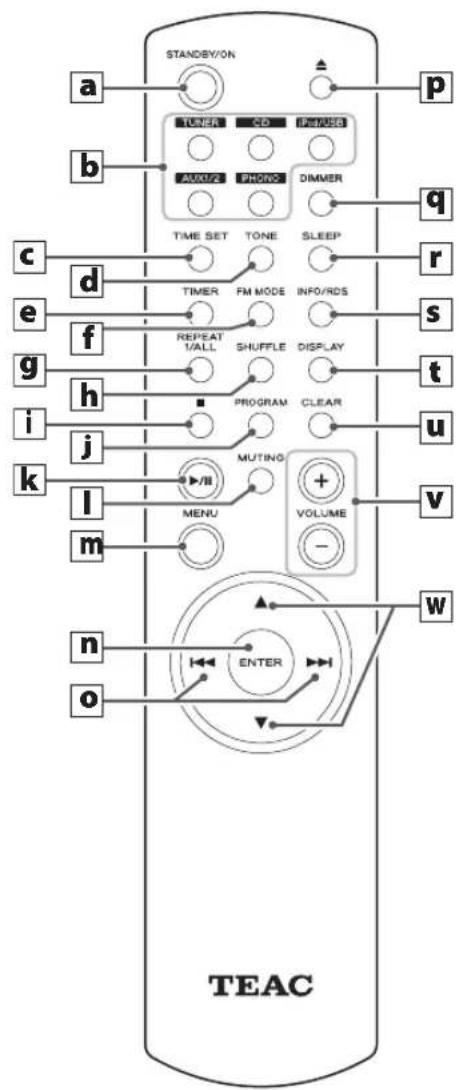
a STANDBY/ON
Drücken Sie diese Taste, um das Gerät auf ein- oder auf Bereitschaftsbetrieb zu schalten.
b TUNER, CD, iPod/USB, AUX 1/2, PHONO
Verwenden Sie diese Tasten zur Auswahl einer Quelle.
TIME SET
Diese Taste dient zum Einstellen der Uhrzeit und des Timers.
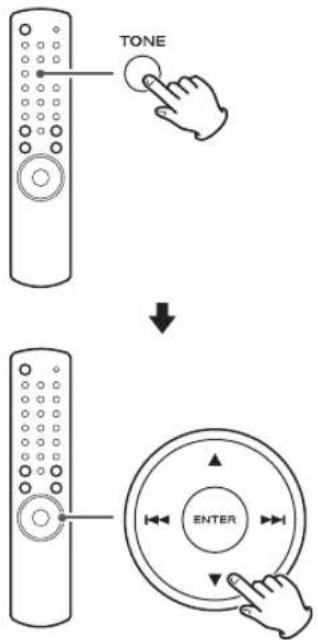
d TONE
Verwenden Sie diese Taste zum Abstimmen von Tiefen, Höhen oder Balance zusammen mit der Scroll-Taste (▲ oder ▼).
e TIMER
Verwenden Sie diese Taste, um die Timer-Funktion ein oder auszuschalten.
f FM MODE
Verwenden Sie im FM-Modus diese Taste zum Wählen von Stereo oder Mono.
9 REPEAT 1/ALL
Verwenden Sie im USB/iPod-Modus diese Taste zum Einstellen der Wiederholungswiedergabe für iPod oder USB.
Verwenden Sie im CD-Modus diese Taste zum Einstellen der Wiederholungswiedergabe für CD.
h SHUFFLE
Verwenden Sie im USB/iPod-Modus diese Taste zum Starten der Zufallswiedergabe vom iPod oder USB. Verwenden Sie im CD-Modus diese Taste zum Starten der Zufallswiedergabe von CD.
i Stopp (■)
Verwenden Sie im USB-Modus diese Taste zum Stoppen der Wiedergabe von USB.
Verwenden Sie im CD-Modus diese Taste zum Stoppen der Wiedergabe von CD.
J PROGRAM
Verwenden Sie im CD-Modus diese Taste zum Einstellen des Programmmodus von CD.
Verwenden Sie im Programmmodus diese Taste zum Aufrufen der Auswahl.
Verwenden Sie im TUNER-Modus diese Taste zum Programmieren von Festsendern.
k Wiedergabe/Pause (▶/II)
Verwenden Sie im USB/iPod-Modus diese Taste zum Starten oder Pausieren der Wiedergabe vom iPod oder USB. Verwenden Sie im CD-Modus diese Taste zum Starten oder Pausieren der Wiedergabe von CD.
T MUTING
Mit dieser Taste können Sie den Ton stummschalten.
m MENU
Verwenden Sie diese Tasten zum Zurückgehen zum vorherigen Menü im iPod. Diese Taste entspricht der MENU-Taste an Ihrem iPod.
n ENTER
Verwenden Sie diese Taste zum Einstellen der Zeit beim Einstellen des Timers oder der Uhr.
☐ Überspringen (|◀◀/▶▶|)
Verwenden Sie im CD/USB/-Modus diese Tasten zum Überspringen von Tracks/Dateien während der Wiedergabe oder im Stoppbetrieb von CD oder USB. Verwenden Sie im iPod-Modus diese Tasten zum Überspringen von Titeln während der Wiedergabe oder im Pausebetrieb des iPod. Track/einer Datei/einem Titel gestartet, wenn diese Tasten gedrückt gehalten werden.
Eject (▲)
Betätigen Sie diese Taste zum Öffnen/Schließen der Disc-Schublade.
9 DIMMER
Verwenden Sie diese Taste, um das Display abzublenden.
r SLEEP
Verwenden Sie diese Taste, um den Einschlaf-Timer einzustellen.
s INFO/RDS, (Für Europa)
INFO (für Nordamerika und Japan)
Beim Hören von Internetradio oder Media Player verwenden Sie diese Taste, um die Information in der zweiten Zeile des Displays zu ändern. Nur für Europa: Verwenden Sie diese Taste zum Wählen eines RDS-Modus im FM-Modus (UKW).
t DISPLAY
Verwenden Sie diese Taste, um zu ändern, welche Informationen während der CD/USB/iPod-Wiedergabe angezeigt werden.
u CLEAR
Verwenden Sie diese Tasten zum Löschen von Tracks/Dateien im Programmmodus.
v VOLUME
Verwenden Sie diese Tasten zum Einstellen der Lautstärke.
w Scroll (▲/▼)
Bei USB/iPod-Betrieb dienen diese Tasten zum Auswählen von Ordnern oder Dateien eines USB-Geräts. Oder verwenden Sie diese Tasten zum Scrollen des Menüs des iPod. Nach Drücken der TONE-Taste werden diese Tasten für die Einstellung von Höhen, Bass und Balance verwendet.
Die mitgelieferte Fernbedienung erlaubt es, das Gerät aus einem Abstand zu bedienen.
Beim Betrieb mit Fernbedienung richten Sie diese auf den Fernbedienungssensor an der Frontblende des Geräts.
- Auch wenn die Fernbedienung innerhalb des Wirkungsbereichs be dient wird, kann Fernbedienungsbetrieb unmöglich sein, wenn sich Hindernisse zwischen dem Gerät und der Fernbedienung befinden.
- Wenn die Fernbedienung in der Nähe anderer Infrarotstrahlen abgebende Geräte bedient wird, oder wenn andere Infrarot-Fernbedienungen in der Nähe des Geräts verwendet werden, können Betriebsstörungen auftreten.
Entsprechend können in diesem Fall auch andere Geräte falsch arbeiten.
Batterie-Einsetzen
- Nehmen Sie den Batteriefachdeckel ab.
- Setzen Sie zwei Trockenbatterien des Typs „AAA“ ein. Stellen Sie sicher, dass die Batterien mit richtiger Polung, also richtiger Ausrichtung von Pluspol „⊕“ und Minuspol „⊖“ eingesetzt werden.
- Schließen Sie die Abdeckung.
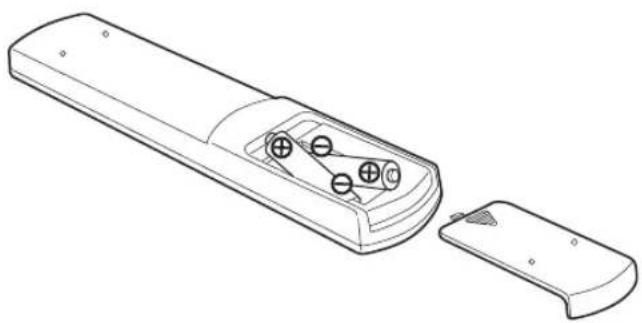
Wenn der zwischen Fernbedienung und Hauptgerät erforderliche Abstand abnimmt, sind die Batterien schwach geworden. In diesem Fall ersetzen Sie die Batterien durch neue.
- Für weitere Informationen zum Sammeln von Batterien kontaktieren Sie bitte Ihre örtliche Stadt- oder Gemeindeverwaltung, Ihren Abfallentsorgungsdienst oder die Verkaufsstelle der Artikel.
Vorsichtsmaßregeln zur Handhabung der Batterien
- Stellen Sie sicher, dass die Batterien mit richtiger Polung, also richtiger Ausrichtung von Pluspol „⊕“ und Minuspol „⊖“ eingesetzt werden.
- Verwenden Sie Batterien des gleichen Typs. Legen Sie niemals Batterien unterschiedlicher Typen zusammen ein.
- Sowohl wiederaufladbare Batterien als nicht wiederaufladbare Batterien können verwendet werden. Siehe Vorsichtshinweise auf den Beschriftungen.
- Wenn die Fernbedienung lange Zeit (länger als einen Monat) nicht verwendet wird, nehmen Sie die Batterien aus der Fernbedienung, um Austreten von Batteriesäure zu vermeiden.
- Wenn die Batterien leck werden, wischen Sie die in das Batteriefach ausgelaufene Flüssigkeit ab und ersetzen die Batterien durch neue.
- Verwenden Sie keine anderen Batterien als die vorgeschriebenen. Legen Sie nicht alte und neue Batterien oder Batterien verschiedener Sorten gemischt ein.
- Erhitzen Sie Batterien nicht und werfen Sie sie niemals in ein Feuer oder Wasser.
- Tragen oder lagern Sie Batterien nicht zusammen mit anderen Metallgegenständen. Die Batterie kann kurzschließen, leck werden oder explodieren.
- Laden Sie eine Batterie niemals auf, wenn es sich nicht um einen aufladbaren Typ (Akku) handelt.
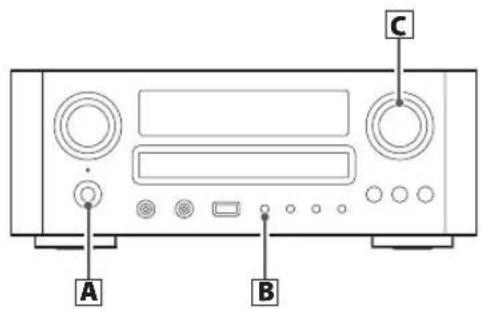
A Ein-/Ausschalten des Geräts
Drücken Sie den Schalter, am das Gerät ein- oder auszuschalten.

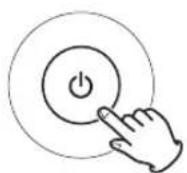
Die Standby/On-Anzeige (Bereitschaftskontrollleuchte) leuchtet nach Einschalten des Receivers blau.
- Wenn Sie die Anlage einschalten, startet die Wiedergabe automatisch mit der zuletzt gewählten Quelle.
B Wählen Sie eine Signalquelle aus
Bei jedem Drücken der SOURCE-Taste schaltet der Modus wie folgt um:
SOURCE

Alternativ hierzu können Sie die gewünschte
Signalquelle auch direkt wählen, indem Sie die TUNER-, iPod/USB-, PHONO-, AUX 1/2- oder CD-Taste auf der Fernbedienung betätigen.
Wenn TUNER als Quelle ausgewählt ist, wird bei Drücken der TUNER-Taste auf der Fernbedienung oder der BAND-Taste am Gerät der Modus wie folgt gewechselt:

C Stellen Sie die Lautstärke ein
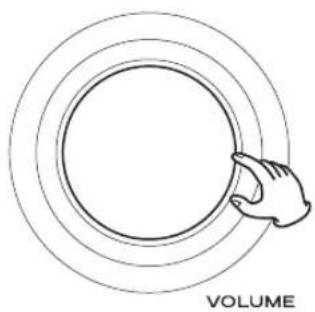
Zum Schützen der Lautsprecher vor einer plötzlichen Lautstärkespitze drehen Sie die Lautstärke allmählich mit dem VOLUME-Regler auf den gewünschten Pegel hoch.
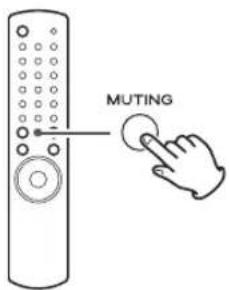
Zum kurzzeitigen Stummschalten des Tons drücken Sie die MUTING-Taste. Zum Aufheben der Stummschaltung drücken Sie die MUTING-Taste erneut oder ändern Sie die Lautstärkeeinstellung.
E Abblenden
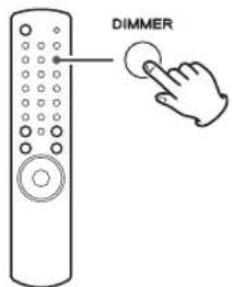
Drücken Sie die DIMMER-Taste, um das Display abzublenden.
Nach erneutem Betätigen der DIMMER-Taste leuchtet das Display wieder mit normaler Helligkeit.
- Diese Funktion wird aufgehoben, wenn das Gerät ausgeschaltet wird.
Einfache Bedienung (2)
F Wiedergabe über Kopfhörer
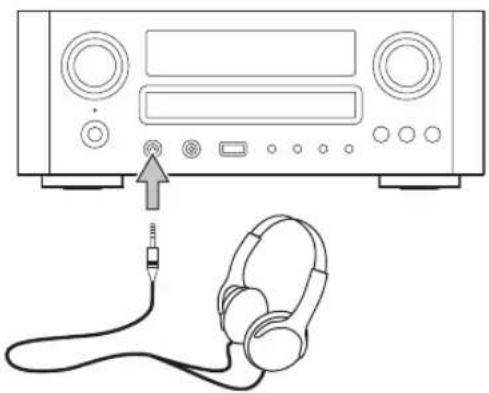
Schließen Sie den Kopfhörer an der PHONES-Buchse an, und stellen Sie die gewünschte Wiedergabelautstärke ein. Bei Anschluss eines Kopfhörers erfolgt über die angeschlossenen Lautsprechersysteme und den Subwoofer keine Wiedergabe.
G Einstellen von Bass/Höhen und Balance
Die Bass- und Höhenwiedergabe kann jeweils im Bereich von „-10“ bis „+10“ eingestellt werden. Sie können die Balance zwischen den linken/rechten Lautsprechern ändern (der eingestellte Wert liegt zwischen L (Links) +6 und R (Rechts) +6). Drücken Sie die TONE-Taste wiederholt, um BASS, TREBLE oder BALANCE CENTER auszuwählen. Drücken Sie dann die Scroll-Tasten (▲/▼), um den Klangpegel oder die Balance innerhalb von 3 Sekunden anzupassen.
Disc-Wiedergabe
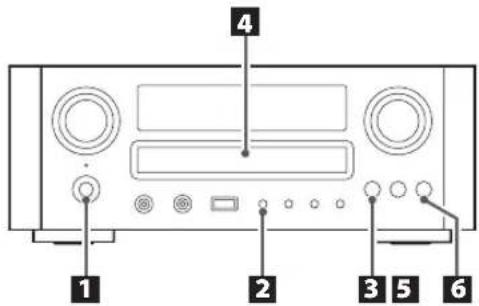
Auf diesem Gerät können folgende Discs/Dateien abgespielt werden:
Discs: CD-DA/CD-R/CD-RW
Dateien: MP3/WMA
1 Drücken Sie die Taste ⏻, um das Gerät einzuschalten.
Standby/On-Anzeige
Die Standby/On-Anzeige schaltet von orangefarben auf blau um.
„No Disc“ wird angezeigt, wenn keine Disc eingesetzt ist.
2 Drücken Sie die SOURCE-Taste, um „CD“ zu wählen.
SOURCE
Drücken Sie die Öffnen/Schließen-Taste (▲).
4 Setzen Sie eine Disc mit der bedruckten Seite nach oben weisend auf die Disc-Schublade.
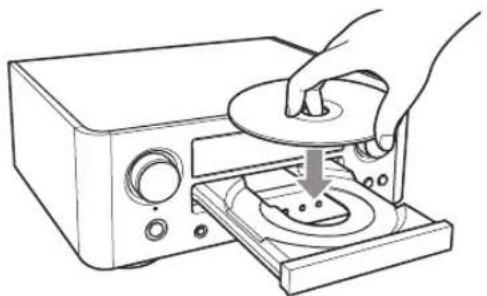
- Die Disc muss mittig in die Disc-Schublade eingesetzt werden. Wenn die Disc nicht richtig eingesetzt ist, kann es möglicherweise nicht möglich sein, die Disc-Schublade nach dem Schließen wieder zu öffnen.
- Setzen Sie nicht mehr als eine Disc in die Disc-Schublade.
- Kleben Sie keine Etiketten oder Klebebänder auf die Disc.
- Verwenden Sie keine ungewöhnlich geformten Discs.
5 Drücken Sie die Öffnen/Schließen-Taste (▲) zum Schließen der Schublade.
- Halten Sie die Finger vom der beweglichen Schublade fern, um Einklemmen zu vermeiden.
- Es dauert einige Sekunden, bis das Gerät eine Disc eingezogen hat. Während des Einziehvorgangs arbeiten keine Tasten. Warten Sie, bis die Gesamtzahl der Tracks/Dateien und die gesamte Spielzeit der Disc angezeigt werden.
Audio-CD
Die Gesamtzahl der Tracks und die gesamte Spielzeit der Disc werden angezeigt.
CD/Stop
T016 72:00
MP3/WMA-Disc
Die Gesamtzahl der Dateien auf der Disc wird angezeigt.
CD/Stop
Total File 010
6 Drücken Sie die Wiedergabe/Pause-Taste (▶/II) zum Starten der Wiedergabe.
Die Disc-Wiedergabe beginnt mit dem ersten Track/der ersten Datei.
Audio-CD
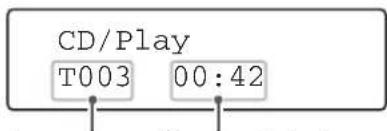
aktuelle Tracknummer verflossene Zeit des aktuellen Tracks
MP3/WMA-Disc
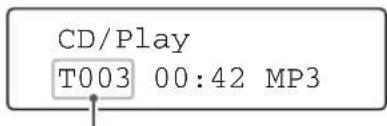
Aktuelle Dateinummer
- Aufgenommene MP3/WMA-Tracks, die sich nicht in Ordnern befinden, werden automatisch im Ordner „ROOT“ abgelegt, und die Wiedergabe beginnt mit dem ersten Track im Ordner ROOT.
- Wenn Ordner vorhanden sind, die keine MP3/WMA-Datei enthalten, werden sie vom Gerät übersprungen.
- Während der Wiedergabe einer MP3/WMA-Datei läuft die Anzeige „title_artist_album“ über das Display.
- Das Gerät stoppt automatisch, wenn die Wiedergabe aller Tracks/Dateien beendet ist.
- Wenn Sie eine Disc einlegen und dann die Wiedergabe/Pause-Taste (▶/■) betätigen (oder die SHUFFLE-Taste an der Fernbedienung) ohne die Disc-Schublade geschlossen zu haben, wird die Disc-Schublade geschlossen und die Wiedergabe beginnt.
USB-Wiedergabe
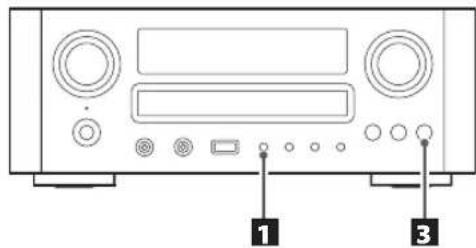
Sie können MP3/WMA-Dateien abspielen, indem Sie verschiedene USB-Speichergeräte wie USB-Flash-Memory anschließen.
Nähere Informationen zu abspielbaren Dateien siehe „Abspielbare Dateien“ auf Seite 156.
1 Drücken Sie die SOURCE-Taste wiederholt, um „USB/iPod“ zu wählen.
„Not Connected“ wird angezeigt, wenn kein USB-Gerät angeschlossen ist.
SOURCE
2 Schließen Sie ein externes USB-Speichergerät mit dem Gerät an.
Wenn ein HDD-Gerät an dieses Gerät angeschlossen ist, kann es mehrere Minuten dauern, bis die Dateianzahl angezeigt wird.
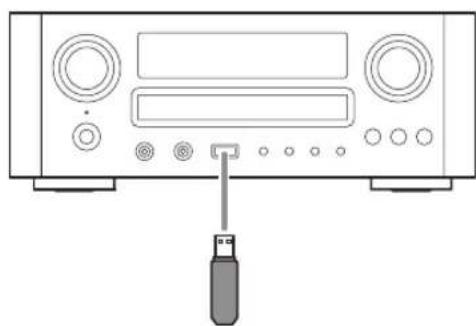
3 Drücken Sie die Wiedergabe/Pause-Taste (▶/II).
Allgemeine Wiedergabe (Disc/USB)
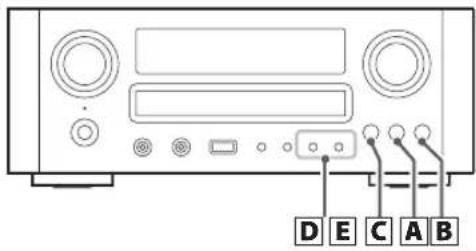
A Stoppen der Wiedergabe
Drücken Sie die Stopp-Taste (■) zum Stoppen der Wiedergabe.
Zum erneuten Starten der Wiedergabe drücken Sie die Wiedergabe/Pause-Taste (▶/■).
Die Wiedergabe beginnt mit dem ersten Track/der ersten Datei.
B Zum kurzzeitigen Aufheben der Wiedergabe (Pause-Modus)
Drücken Sie die Wiedergabe/Pause-Taste (▶/II) während der Wiedergabe. Die Wiedergabe stoppt in der aktuellen Position.
Zum Fortsetzen der Wiedergabe drücken Sie die Wiedergabe/Pause-Taste (▶/■).
C Ausschieben der Disc
Wenn die Öffnen/Schließen-Taste (▲) gedrückt wird, stoppt die Wiedergabe, und die Schublade öffnet sich. Wenn die Disc ausgeworfen wird, schließen Sie die Schublade durch Drücken der Öffnen/Schließen-Taste (▲).
- Wenn CD als Quelle gewählt ist, können Sie die Disc ausschieben.
D Zum Weiterspringen zum nächsten oder vorherigen Track/Datei

Während der Wiedergabe drücken Sie die Überspringen/Suchlauf-Tasten (I◄◄/►►I) wiederholt, bis der gewünschte Track/Datei gefunden wird. Der/die gewünschte Track/Datei wird von Anfang an abgespielt.
An der Fernbedienung verwenden Sie die Überspringen-Taste (I◀◀/▶▶▶).
Im Stopp- oder Pausebetrieb drücken Sie die Überspringen/Suchlauf-Tasten (◀◀/▶▶) wiederholt, bis der/die zu hören gewünschte Track/Datei gefunden wird. Drücken Sie die Wiedergabe/Pause-Taste (▶/■) zum Starten der Wiedergabe des/der gewählten Tracks/Datei.
- Wenn die ◀◀◀ Taste während der Wiedergabe gedrückt wird, wird der/die laufende Track/Datei von Anfang an wiedergegeben. Zum Zurückgehen zum Anfang des/der vorherigen Tracks/Datei drücken Sie die ◀◀◀ -Taste zweimal.
- Während der Programmwiedergabe wird der/die nächste oder vorherige Track/Datei im Programm abgespielt.
- Das Gerät stoppt, wenn das Ende des/der letzten Tracks/Datei erreicht ist.
Ordnersuche
Sie können einen Ordner und eine Datei bei Wiedergabe oder im Stoppbetrieb wählen.
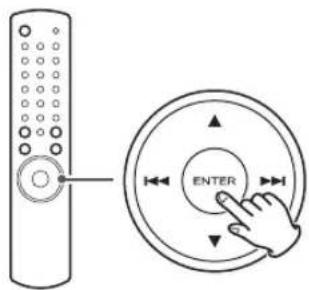
1 Drücken Sie die Scroll-Tasten (▲/▼), um einen Ordner auszuwählen.
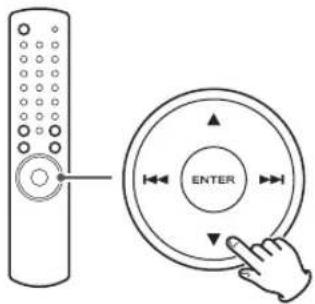
2 Drücken Sie die ENTER-Taste.
3 Wenn Sie eine Datei auswählen wollen, drücken Sie die Scroll-Tasten (▲/▼).
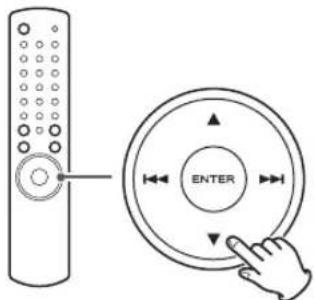
• Die Auswahl bewegt sich innerhalb des Ordners.
4 Drücken Sie die ENTER-Taste.
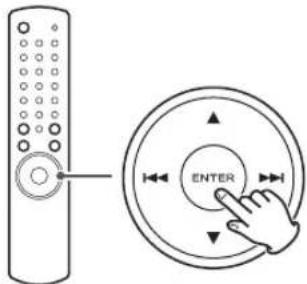
Die Wiedergabe beginnt mit der gewählten Datei.
Wenn CD als Quelle ausgewählt ist, können bis zu 32 Tracks/Dateien im gewünschten Ordner programmiert werden.
1 Drücken Sie im Stoppmodus die PROGRAM-Taste.
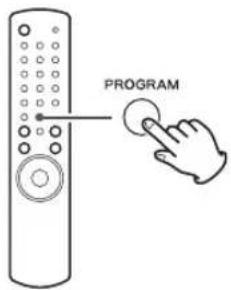
P-00 T000
T016 72:00
2 Drücken Sie zum Auswählen eines Tracks/einer Datei die Scroll-Tasten (▲/▼).
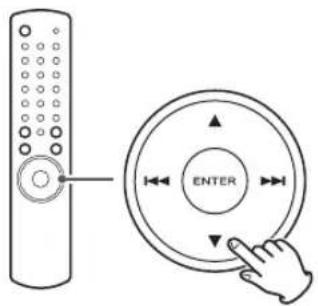
P-01 T002
T016 72:00
3 Betätigen Sie innerhalb von fünf Sekunden die PROGRAM-Taste.
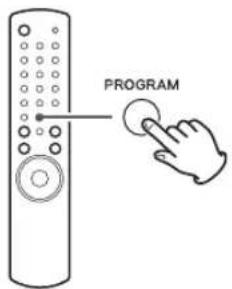
P-01 T012
T016 72:00
- Wiederholen Sie die Schritte 2 und 3 zum Programmieren weiterer Tracks/Dateien.
- Wenn Sie einen Fehler machen, drücken Sie die CLEAR-Taste. Die zuletzt programmierte Nummer wird dann gelöscht.
- Bis zu 32 Tracks/Dateien können programmiert werden. Wenn Sie ein Programm mit mehr als 32 Tracks/Dateien programmieren, wird „P-FULL“ (Program ist voll) angezeigt, und weitere Tracks/Dateien können nicht programmiert werden.
4 Wenn die Programmierung beendet ist, drücken Sie die Wiedergabe/Pause-Taste (▶/II) zum Starten der programmierten Wiedergabe.
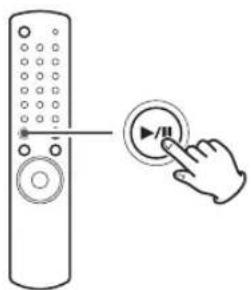
Wenn die Wiedergabe aller programmierten Tracks/Dateien beendet ist oder wenn die Stopptaste (■) oder die STANDBY/ON-Taste gedrückt wird, wird der Programmmodus aufgehoben.
- Wenn das Gerät von der Stromversorgung getrennt wird, werden auch die programmierten Inhalte gelöscht.
Zum Prüfen der programmierten Reihenfolge
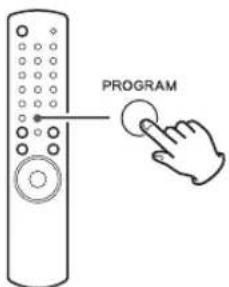
Drücken Sie im Stoppmodus die PROGRAM-Taste wiederholt. Die Track-/Dateinummer und die Programmnummer werden im Display angezeigt.
Zum Ändern oder Hinzufügen eines Tracks/einer Datei zu dem Programm
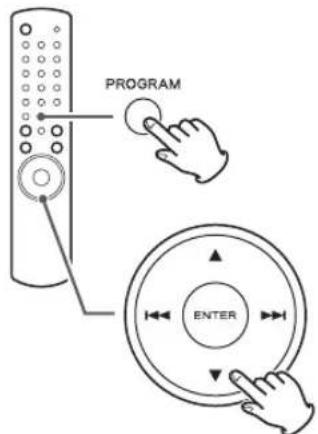
Drücken Sie im Stoppmodus die PROGRAM-Taste wiederholt, bis die Programmnummer, die den Track/die Datei enthält, den/die Sie ändern möchten, auf dem Display erscheint. Wählen Sie dann einen Track/eine Datei mit den Scroll-Tasten (▲/▼). Die vorherige Datei/der vorherige Track wird durch die neu gewählte ersetzt.
Wenn Sie einen Track/eine Datei am Ende des Programms anfügen wollen, drücken Sie die PROGRAM-Taste wiederholt, bis „P-END“ kurz auf dem Display erscheint. Wählen Sie dann einen Track/eine Datei mit den Scroll-Tasten (▲/▼). Der/die Track/Datei wird zum Programm hinzugefügt.
Zum Löschen eines Tracks/einer Datei aus dem Programm
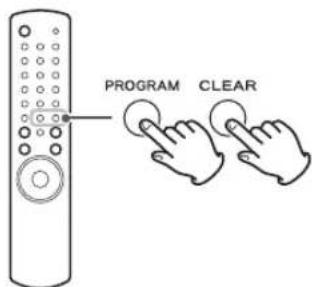
Drücken Sie im Stoppmodus die PROGRAM-Taste wiederholt, bis die Programmnummer der Datei, die gelöscht werden soll, auf dem Display erscheint, und drücken Sie dann die CLEAR-Taste. Der/die gewählte Track/Datei werden aus dem Programm gelöscht.
Zum Löschen des Programms
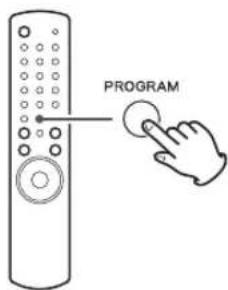
- Drücken Sie im Stoppmodus die PROGRAM-Taste.
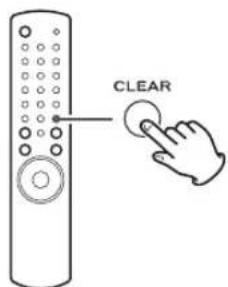
- Halten Sie die CLEAR-Taste länger als 4 Sekunden gedrückt.
- In den folgenden Fällen werden die programmierten Inhalte ebenfalls gelöscht:
Drücken der STANDBY/ON-Taste
Öffnen der Disc-Schublade
Abziehen des Netzkabels
Zufallswiedergabe
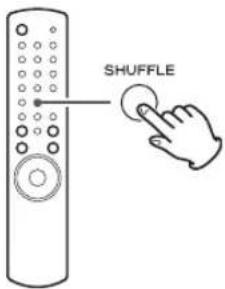
Wenn die SHUFFLE-Taste gedrückt wird, werden die Tracks/Dateien auf der Disc oder im USB-Gerät in zufälliger Reihenfolge abgespielt.
Wenn CD gewählt ist
CD/Random
T003 00:07
Wenn USB gewählt ist
USB/Random
00:07 WMA
- Wenn Sie die ▶▶▶ -Taste während der Zufallswiedergabe drücken, wird der/die nächste Track/Datei zufällig gewählt und abgespielt. Wenn Sie die ◀◀◀ -Taste drücken, wird der/die aktuell spielende Track/Datei von Anfang an abgespielt. Ein/eine Track/Datei kann nicht während der Zufallswiedergabe erneut abgespielt werden.
- Zum Aufheben der Zufallswiedergabe drücken Sie die SHUFFLE-Taste.
- Zum Stoppen der Zufallswiedergabe drücken Sie die Stopp-Taste (■).
Wiederholwiedergabe
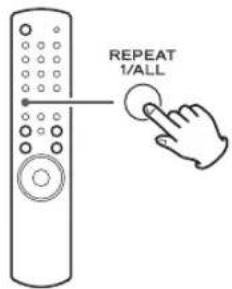
Bei jedem Drücken der REPEAT 1/ALL-Taste wechselt der Modus folgendermaßen:
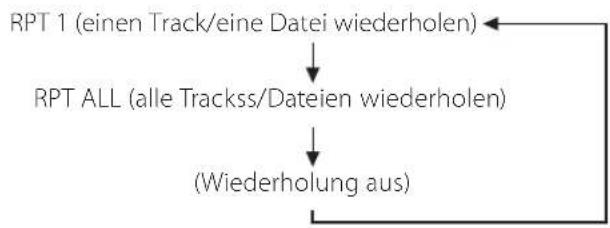
flowchart
graph TD
    A["RPT 1 (einen Track/eine Datei wiederholen)"] --> B["RPT ALL (alle Trackss/Dateien wiederholen)"]
    B --> C["(Wiederholung aus)"]
    C --> A
- Wenn die Stopp-Taste (■) gedrückt wird, wird der Wiederholmodus aufgehoben.
Einen Track/eine Datei wiederholen (RPT 1)
Der/die abgespielte Track/Datei werden wiederholt abgespielt. Wenn Sie einen anderen Track/eine andere Datei im Modus „RPT 1" auswählen, wird der gewählte Track/die gewählte Datei wiederholt abgespielt.
Wenn Sie „RPT 1" im Stoppmodus wählen und einen Track/eine Datei wählen, wird der/die gewählte Track/Datei wiederholt abgespielt.
Alle wiederholen (RPT ALL)
Alle Tracks/Dateien werden wiederholt abgespielt.
- Im Programm-Modus werden die programmierten Inhalte wiederholt abgespielt.
Display
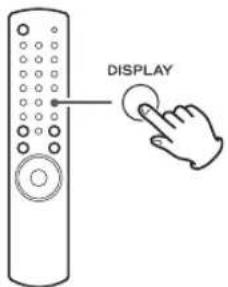
Während der Wiedergabe drücken Sie die DISPLAY-Taste wiederholt, um die Information im Display zu ändern.
Audio-CD:
Die Anzeige schaltet wie folgt um:
aktuelle Tracknummer und verflossene Spielzeit des aktuellen Tracks
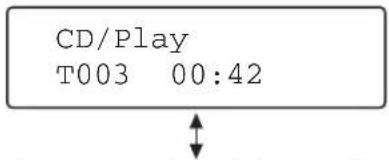
aktuelle Tracknummer und restliche Zeit der gesamten Discs
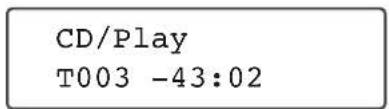
MP3/WMA-Dateien:
Die Anzeige
• Standardanzeige (Scrollen)
- Aktuelles Dateiformat und verstrichene Zeit
- Interpretenname
- Dateiname
- Albumname
Hören von iPod (1)
1 Drücken Sie die SOURCE-Taste wiederholt, um „USB/iPod“ zu wählen.
2 Schließen Sie Ihren iPod mittels USB-Kabel an, das Sie zusammen mit Ihrem iPod erhalten haben.
Der iPod schaltet automatisch ein und startet die Wiedergabe von der Musikliste des iPod.
Wenn der iPod verbunden ist, während der CR-H700 auf eine andere Quelle zum Anhören eingestellt ist, schaltet sich der iPod ein und geht in den Pause-Modus.
- Die iPod-Batterie wird vollständig aufgeladen, wenn der iPod in das Dock gesetzt wird und der CR-H700 eingeschaltet ist.
- Wenn der iPod an den CR-H700angeschlossen ist, können die Kopfhörerbuchsen des iPod keinen Ton ausgeben.
Wenn Sie Kopfhörer verwenden möchten, schließen Sie die Kopfhörer an die PHONES-Buchse des CR-H700 an.
Pausieren der Wiedergabe
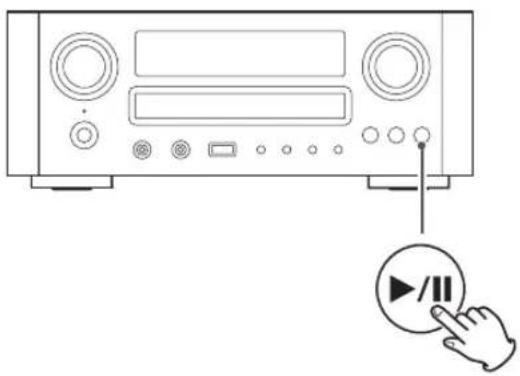
Während der Wiedergabe drücken Sie die Wiedergabe/Pause-Taste (▶/■) zum Pausieren der Wiedergabe. Die Wiedergabe stoppt in der aktuellen Position. Zum Fortsetzen der Wiedergabe drücken Sie die Wiedergabe/Pause-Taste (▶/■) erneut.
Zum Weiterspringen zum nächsten oder vorherigen Titel
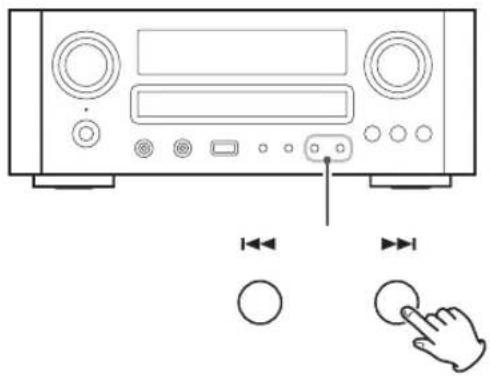
Während der Wiedergabe oder im Pausebetrieb drücken Sie die Überspringen-Tasten (I◄◄/►►I) wiederholt, bis der gewünschte Titel gefunden wird.
- Wenn die ◀◀◀ Taste während der Wiedergabe gedrückt wird, wird der laufende Titel von Anfang an wiedergegeben. Wenn Sie die vorherigen Titels abspielen wollen, drücken Sie die ◀◀◀ -Taste zweimal oder mehr.
Suche nach einem Teil eines Titels
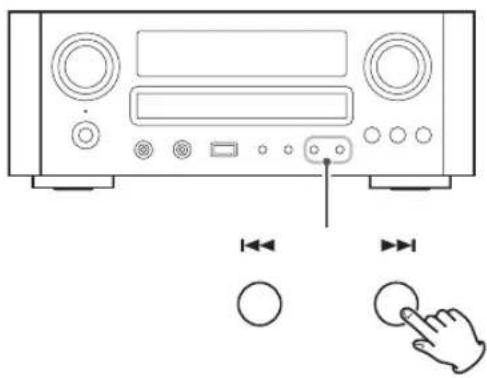
Während der Wiedergabe halten Sie die Überspringen-Tasten (I◄◄/►►I) gedrückt und lassen sie los, wenn der zu Hören gewünschte Part gefunden wurde.
Zurückgehen zum vorherigen Menü
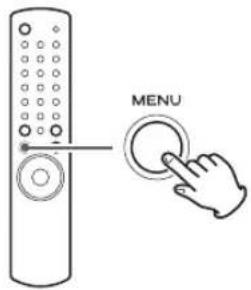
Drücken Sie die MENU-Taste zum Zurückgehen zum vorherigen Menü.
Diese Taste entspricht der MENU-Taste an Ihrem iPod.
Wählen Sie das Menüelement
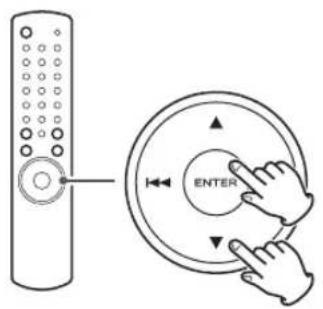
Drücken Sie die Scroll-Tasten (▲/▼) an der Fernbedienung zum Scrollen zu dem gewünschten Menüpunkt, und drücken Sie dann die ENTER-Taste.
Wiederholwiedergabe
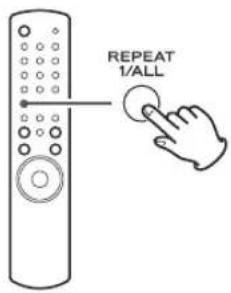
Bei jedem Drücken der REPEAT 1/ALL-Taste wechselt der Modus folgendermaßen:
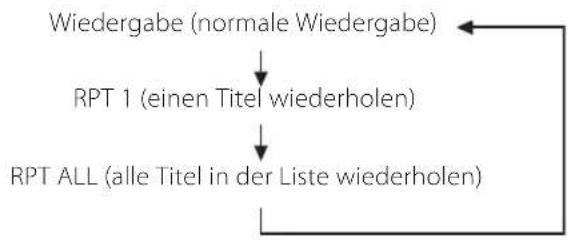
flowchart
graph TD
    A["Wiedergabe (normale Wiedergabe)"] --> B["RPT 1 (einen Titel wiederholen)"]
    B --> C["RPT ALL (alle Titel in der Liste wiederholen)"]
    C --> A
Zufallswiedergabe
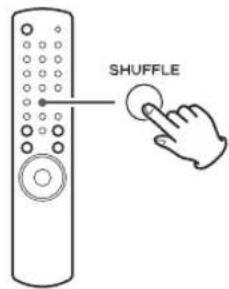
Während der Wiedergabe drücken Sie die SHUFFLE-Taste, um den Zufallsmodus zu ändern.
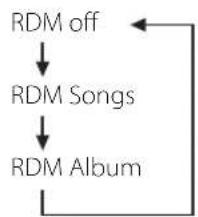
Wenn Sie „RDM Songs“ wählen, mischt der iPod die Songs in der abzuspielen gewünschten Liste.
Wenn Sie „RDM Album“ wählen, spielt der iPod alle Songs in dem Album der Reihe nach ab, und wählt dann zufällig ein weiteres Album aus der Liste und spielt dessen Songs der Reihe nach ab.

1 Drücken Sie die SOURCE-Taste wiederholt, um den TUNER-Modus zu wählen.
SOURCE
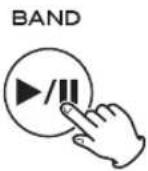
2 Wählen Sie FM (UKW) oder AM (MW), indem Sie die Taste BAND wiederholt drücken.
3 Wählen Sie den gewünschten Senderabstimmmodus.
TUNING MODE/ENTER
Bei jedem Drücken der TUNING MODE-Taste wechselt der Abstimmmodus folgendermaßen:
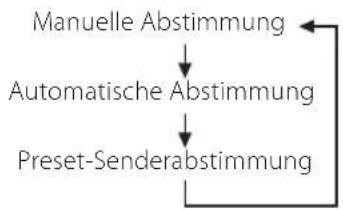
flowchart
graph TD
    A["Manuelle Abstimmung"] --> B["Automatische Abstimmung"]
    B --> C["Preset-Senderabstimmung"]
    C --> A
4 Wählen Sie den zu hören gewünschten Sender.
Manueller Abstimmmodus
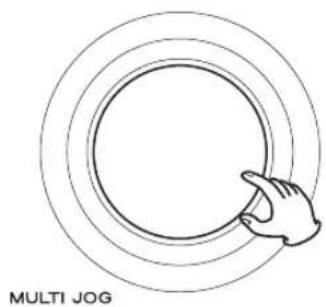
Drehen Sie den MULTI JOG-Regler, bis der Sender, den Sie hören möchten, gefunden wurde.
Drücken Sie die Scroll-Tasten (▲/▼) auf der Fernbedienung wiederholt.
Die Frequenz schaltet in festen Schritten um (UKW: 50-kHz-Schritte, MW: 9-kHz-Schritte).
Automatischer Abstimmmodus
Drehen Sie den MULTI JOG -Regler, um die automatische Abstimmung zu starten.
Wenn ein Sender gefunden wird, stimmt das Gerät automatisch auf den Sender ab. Wiederholen Sie diesen Vorgang, bis Sie den gewünschten Sender gefunden haben.
- Drücken Sie die ENTER-Taste, um die automatische Abstimmung zu stoppen.
Preset-Abstimmmodus
Drehen Sie den MULTI JOG-Regler, um einen Preset-Kanal zu wählen.
Drücken Sie die Überspringen-Tasten (I◄◄/►►) auf der Fernbedienung wiederholt.
Der gewählte Preset-Kanal wird abgestimmt.
Preset-Senderabstimmung (1)
FM-Modus (UKW)
Sie können zwischen Stereo und Mono umschalten, indem Sie die Taste FM MODE drücken, während ein UKW-Programm abgestimmt ist.
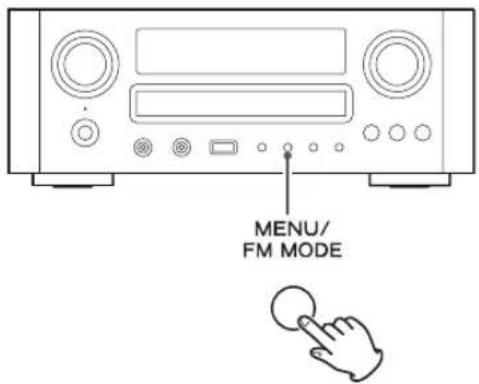
Stereo:
UKW-Stereosendungen werden in Stereo empfangen, und die Anzeige „ST“ erscheint.
Wenn kein Sender abgestimmt werden kann, wird der Ton stummgeschaltet.
FM/ST
10:00
108.00MHz
Mono:
Wählen Sie diesen Modus, wenn das Signal schwach ist. Der Empfang ist jetzt auf Mono gestellt, wobei unerwünschtes Rauschen verringert wird.
Wenn Sie versuchen, auf einen anderen Sender abzustimmen, aber dessen Signal nicht abgestimmt werden kann, schaltet der UKW-Modus auf Stereo um, und der Ton wird stummgeschaltet.
Automatischer Preset (UKW/MW)
Sie können bis zu 30 UKW-, und 30 MW-Sender speichern.
Wählen Sie FM (UKW) oder AM (MW), indem Sie wiederholt die TUNER-Taste betätigen.
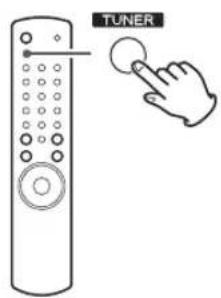
2 Halten Sie die PROGRAM-Taste länger als drei Sekunden gedrückt.
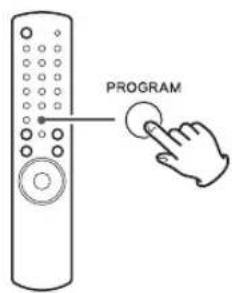
Bis zu 30 der am besten empfangenen Sender in Ihrem Gebiet werden automatisch gespeichert.
Preset-Senderabstimmung (2)
Manueller Preset (MW/UKW)
Wählen Sie AM (MW) oder FM (UKW), indem Sie wiederholt die TUNER-Taste betätigen.
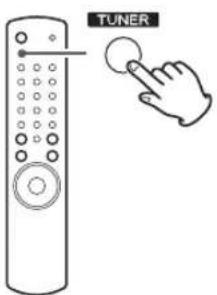
2 Stimmen Sie auf den Sender ab, den Sie speichern möchten.
Siehe Seite 178 zum Abstimmvorgang.
3 Drücken Sie die PROGRAM-Taste.
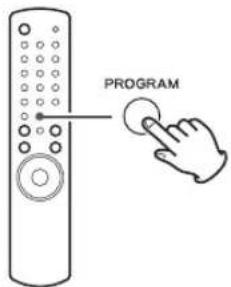
FM 10:00 CH_ 108.00MHz
4 Wählen Sie innerhalb von 4 Sekunden die Preset-Nummer für diesen Sender.
Drücken Sie die Scroll-Taste (▲/▼).

FM 10:00 CH12 108.00MHz
5 Betätigen Sie innerhalb von vier Sekunden die PROGRAM-Taste.
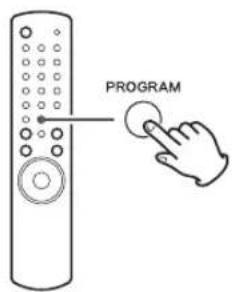
Der Sender ist gespeichert.
- Zum Speichern weiterer Sender wiederholen Sie die Bedienschritte 2 bis 5.
- Falls Sie die PROGRAM-Taste nicht innerhalb von vier Sekunden nach Wählen der Preset-Nummer betätigen, wird die Preset-Speicherung abgebrochen.
Das Radio Data System (RDS) ist ein Sendedienst, der es Sendern erlaubt, zusammen mit dem ausgestrahlten Sendesignal weitere Informationen auszusenden. RDS arbeitet nur auf UKW in Europa.
1 Abstimmen eines UKW-Senders (siehe Seite 178).
2 Drücken Sie die RDS-Taste.
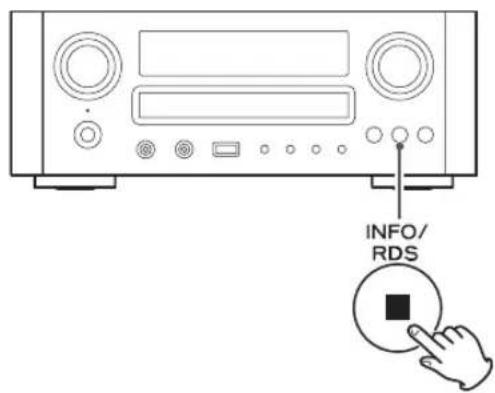
Bei jedem Drücken der RDS-Taste schaltet der RDS-Modus wie folgt um:
PROGRAM SERVICE (Programmdienst)
Sofern Sie „PROGRAM SERVICE“ wählen, blinkt die Meldung „PROGRAM SERVICE“ etwa drei Sekunden lang im Display. Danach wird der Programmdienstname oder ein Sendername angezeigt. Wenn keine Programmdienstdaten vorhanden sind, wird die Frequenz angezeigt.
PROGRAM TYPE
Nach Auswählen von „PROGRAM TYPE“, blinkt die Meldung „PROGRAM TYPE“ etwa drei Sekunden lang im Display. Danach wird der jeweilige Programmtyp angezeigt.
CLOCK TIME
Zeigt vom Sender ausgestrahlte Zeitinformation an. Wenn Sie „CLOCK TIME“ wählen, blinkt die Meldung „RDS CLOCK TIME“ etwa drei Sekunden lang im Display. Danach erscheint die übermittelte Uhrzeit.
RADIO TEXT
Sofern Sie „RADIO TEXT“ wählen, blinkt die Meldung „RDS RADIO TEXT“ etwa drei Sekunden lang im Display. Danach werden die neuesten Nachrichtenmeldungen des Senders, die bis zu 64 Zeichen umfassen können, angezeigt. Wenn keine Radiotextdaten vorhanden sind, wird der RDS-Modus automatisch auf PROGRAM SERVICE-Modus umgeschaltet.
TRAFFIC ANNOUNCE (Verkehrsansagen)
Wenn Sie „TRAFFIC ANNOUNCE“ wählen, blinkt die Meldung „TRAFFIC ANNOUNCE“ drei Sekunden lang im Display. Danach durchsucht der Receiver die gefundenen Sender, die Verkehrsfunkmeldungen ausstrahlen, nach aktuellen Durchsagen.
- Wenn ein Verkehrsprogramm gefunden wird, wird der TRAFFIC ANNOUNCE-Modus auf PROGRAM SERVICE-Modus umgeschaltet.
Falls der der zeit eingestellt S en der ein Verkehr funk signal auss trahlt, wechselt die RDS-Betriebsart zu PROGRAM SERVICE, ohne nach einem anderen Verkehrsfunksender zu suchen.
Die Uhr-Einstellung dieses Geräts wird automatisch entsprechend der CLOCK-TIME-(CT-)Daten eingestellt. Falls Sie auf einen RDS-Sender abstimmen, der falsche CT-Daten sendet, kann es sein, dass die Uhr falsch eingestellt wird, und dies kann schließlich den Timerbetrieb beeinträchtigen. Schalten Sie die automatische Uhrzeiteinstellung aus, wenn Sie nicht möchten, dass die Uhr dieses Geräts den CT-Daten entsprechend eingestellt wird.
- Egal, welcher RDS-Modus gewählt ist, das Gerät empfängt CT-Daten (Uhrzeitdaten) und stellt die Uhrzeit ein.
Halten Sie zum Deaktivieren des automatischen Uhrzeit-abgleichs die RDS-Taste länger als acht Sekunden gedrückt.
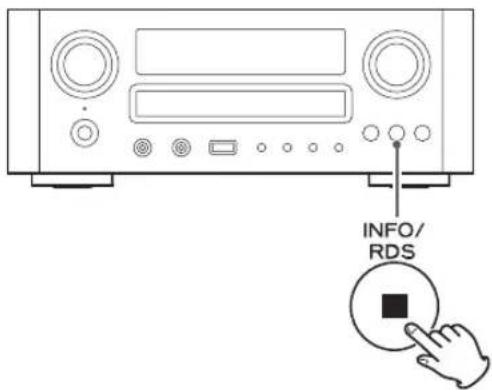
- Betätigen Sie zum Wiedereinschalten des Uhrzeitabgleichs die RDS-Taste länger als acht Sekunden.
- Wenn die automatische Uhrzeiteinstellung ausgeschaltet ist, wird CLOCK TIME nicht angezeigt.
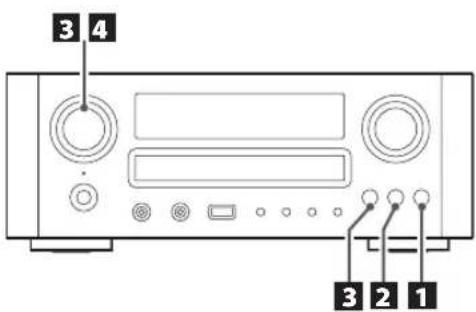
Sie können Sender nach Programmtyp suchen.
Diese Funktion steht nur bei RDS-Diensten im UKW-Wellenbereich in Europa zur Verfügung.
1 Wählen Sie FM (UKW), indem Sie wiederholt die BAND-Taste betätigen.
BAND
2 Halten Sie die RDS-Taste länger als drei Sekunden gedrückt.
3 Wählen Sie den gewünschten Programmtyp (PTY).
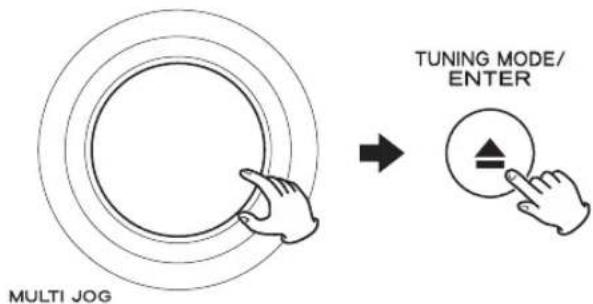
Drehen Sie den MULTI JOG-Regler, um ein Element auszuwählen, und drücken Sie dann die ENTER-Taste.
Wählen Sie eines unter den 31 Arten von PTY Programmen.
Der Programmtyp blinkt.
4 Drehen Sie den MULTI JOG-Regler innerhalb von 3 Sekunden, um die Suche zu starten.
- Wenn der Sender, dessen Programmtyp Sie gewählt haben, gefunden wird stoppt der Suchlauf und der Programmtyp wird angezeigt.
- Wenn keine Ausstrahlung des gewählten Programms bei der PTY-Suche gefunden wird, stoppt der Suchlauf bei der ersten Frequenz.
- Zum Stoppen des Suchlaufs drücken Sie die RDS-Taste.
News:
Kurze Ansagen, Veranstaltungen, öffentliche Meinung, Berichte, aktuelle Situationen.
Current Affairs:
Ein Vorschlag einschließlich praktischer Ankündigungen außer Nachrichten, Dokumentationen, Diskussionen, Analyse usw.
Information:
Tägliche Informationen oder Referenzen wie Wettervorhersagen, Konsumerberatung, medizinische Ratschläge usw.
Sport:
Sport-bezogene Programme.
Education:
Bildungs- und Kulturinformation.
Drama:
Alle Arten von Hörspielen und Serien.
Cultures:
Alle Aspekte nationaler oder lokaler Kultur, einschließlich religiöser Veranstaltungen, Philosophie, Sozialwissenschaft, Sprache, Theater usw.
Science:
Programme über Wissenschaft und Technik.
Varied Speech:
Populäre Programme wie Quizshows, Unterhaltung, Interviews, Humor, Satire usw.
Pop Music:
Programme über kommerzielle, praktische und populäre Songs, Verkaufsvolumen von Discs usw.
Rock Music:
Praktische moderne Musik, generell von jungen Musikern komponiert und gespielt.
Easy Listening:
Populäre Musikstücke, die generell kürzer als 5 Minuten sind.
Light Classics M:
klassische Musik, Instrumentalmusik, Chor sowie leichte Unterhaltungsmusik.
Serious Classics:
Orchestermusik einschließlich große Opern, Symphonien, Kammermusik usw.
Other Music:
Andere Musikstile (Rhythm & Blues, Reggae usw.).
Weather & Meter:
Wetterberichte, -vorhersagen.
Finance:
Börsen-, Handels-, Wirtschaftsberichte.
Children's Progs:
Kinderprogramme.
Social Affairs:
Soziale Angelegenheiten.
Religion:
Religionsprogramme.
Phone In:
Programme, an denen das Publikum über Telefon teilnehmen kann.
Travel & Touring:
Reiseberichte.
Leisure & Hobby:
Programme über Freizeitaktivitäten.
Jazz Music:
Jazz-Musik.
Country Music:
Country-Musik.
National Music:
Nationale Musik.
Oldies Music:
Musik aus dem sogenannten goldenen Alter der populären Musik.
Folk Music:
Volksmusik.
Documentary:
Dokumentarberichte.
Alarm Test
Alarm-Alarm!:
Ein Programm, das vor einer Notsituation oder Naturkatastrophe warnt.
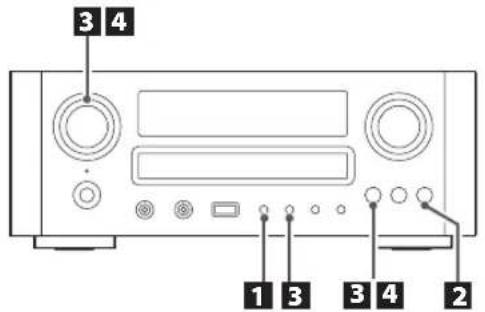
Beim ersten Verwenden der Netzwerkfunktion startet das Gerät die erstmalige Einrichtung der Internetverbindung.
1 Drücken Sie die SOURCE-Taste wiederholt, um den TUNER-Modus zu wählen.
SOURCE
2 Wählen Sie „Internet Radio“, indem Sie die BAND-Taste wiederholt drücken.
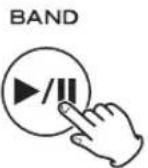
Der Assistent für erste Einrichtung startet.
3 Zeigen Sie das Menü für das Einrichten des Netzwerks an.
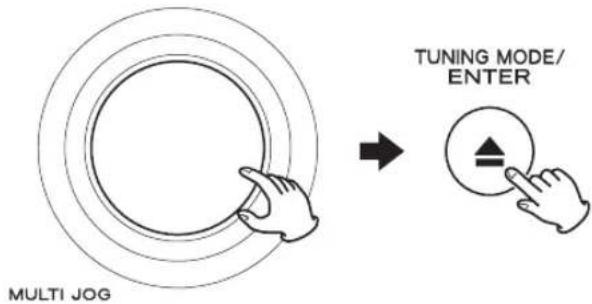
Drücken Sie die MENU/FM MODE-Taste, um das „Setup Menu“ anzuzeigen, drehen Sie den MULTI JOG-Regler, um „Network“ auszuwählen, und drücken Sie dann die ENTER-Taste.
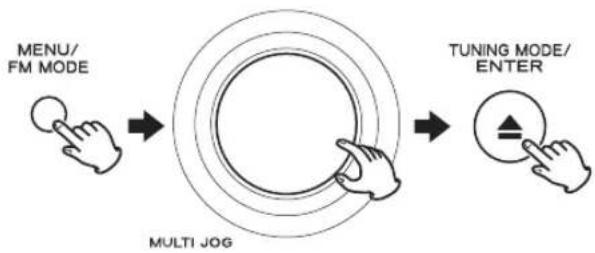
flowchart
graph LR
    A["MENU/FM MODE"] --> B["MULTI JOG"]
    B --> C["TUNING MODE/ENTER"]
- Drücken Sie die Taste ◀◀, um zum vorherigen Bildschirm zurückzugehen.
4 Wählen Sie die Netzwerkmethode, die Sie verwenden möchten.
Drehen Sie den MULTI JOG-Regler, um „Wired“ oder „Wireless“ auszuwählen, und drücken Sie dann die ENTER-Taste.
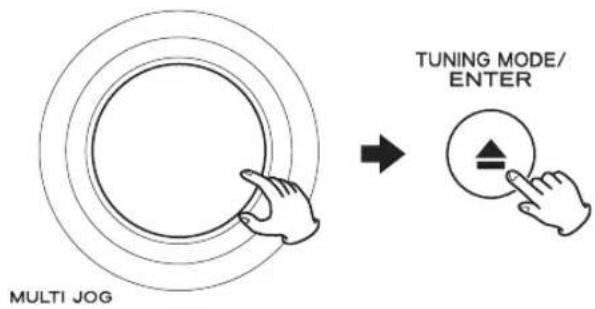
- Wenn Sie „Wired“ auswählen:
Verwenden Sie den MULTI JOG-Regler und die ENTER-Taste, um „DHCP“ und „Proxy Setting“ einzustellen.
Vergewissern Sie sich, dass das Gerät über ein LAN-Kabel mit dem Netzwerk verbunden ist.
- Wenn Sie „Wireless“ auswählen:
- Drehen Sie den MULTI JOG-Regler, um „Search AP“ auszuwählen, und drücken Sie dann die ENTER-Taste.
- Drehen Sie den MULTI JOG-Regler, um den Access Point für die Verbindung auszuwählen, und drücken Sie dann die ENTER-Taste.
- Drehen Sie den MULTI JOG-Regler, um die einzugebenden Zeichen auszuwählen.
Siehe „Eingeben von Zeichen“ auf der nächsten Seite.
- Ver wen den Sie die Über spr in g en -Taste (1◄◄/►►1) um den Cursor zu bewegen.
- Drücken Sie die ENTER-Taste, wenn Sie mit der Eingabe der Zeichen fertig sind.
Wenn das Gerät mit dem Access Point verbunden ist, drücken Sie die MENU/FM MODE-Taste, um „Save“ anzuzeigen, drehen Sie den MULTI JOG-Regler, um „Yes“ auszuwählen, und drücken Sie dann die ENTER-Taste.
Vergewissern Sie sich, dass das Gerät nicht über ein LAN-Kabel mit dem Netzwerk verbunden ist.
Jetzt stellt das Gerät die Verbindung zum Internet her. Wenn die Verbindung erfolgreich hergestellt wird, erscheint das Internetradio-Menü. Siehe nächste Seite zum Wählen eines Senders.
- Wenn ein Problem bei der Herstellung der Verbindung zum Internet auftritt, siehe Seite 200.
Eingeben von Zeichen
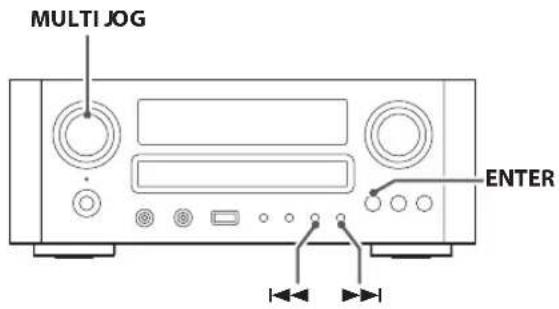
- Drehen Sie den MULTI JOG-Regler, um einen Zeichensatz zu wählen.
- Wenn Sie das einzugebende Zeichen gewählt haben, bewegen Sie den Cursor, indem Sie die Taste ▶▶|zur Eingabe des nächsten Zeichens drücken.
Drücken Sie die Taste ◀◀◀, um den Cursor zum vorherigen Zeichen zu bewegen.
- Wenn Sie mit der Eingabe der Zeichen fertig sind, vergewissern Sie sich, dass sich der Cursor auf dem letzten Zeichen befindet, und drücken Sie dann die ENTER-Taste.
Wiederholen Sie die Schritte 1 bis 3 zum Eingeben weiterer Zeichen.
Zur Eingabe geeignete Zeichen
0123456789
ABCDEFGHIJKLMNOPQRSTUVWXYZ
abcdefghijklmnopqrstuvwxyz
(Leerstelle)!"#%&()#+,-/::<=>?@[-]|{}|
Hören von Internetradio (1)
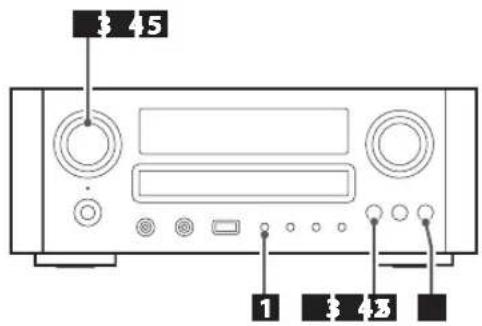
Hören eines Internetradio-Senders/ eines Podcast
1 Drücken Sie die SOURCE-Taste wiederholt, um den TUNER-Modus zu wählen.
SOURCE
2 Wählen Sie „Internet Radio“, indem Sie die BAND-Taste wiederholt drücken.
BAND
3 Wählen Sie eine Suchmethode.
Drehen Sie den MULTI JOG-Regler, um das Element auszuwählen, und drücken Sie dann die ENTER-Taste.
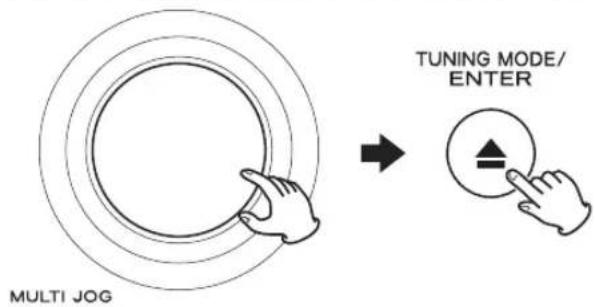
Die folgenden Suchmethoden sind verfügbar.
Favorites:
Liste von Sendern/Podcasts, die Sie als Favorit gespeichert haben, wird angezeigt. Wählen Sie einen zu hören gewünschten Sender/Podcast. Favoriten werden im Internetradio-Portal gespeichert. Siehe Seite 188.
Added Stations:
Obwohl die Senderliste tausende von Sendern enthält, möchten Sie vielleicht nicht aufgelistete Sender hören. Sie können ihre eigenen Sender über das Internetradio-Portal hinzufügen. Siehe Seite 188.
Location:
Suche nach dem Ort der Sendeanstalt.
Genre:
Suche nach dem Genre der vom Sender/Podcast gespielten Musik.
Suche nach Ort des Podcasts.
Podcasts By Genre:
Suche nach Genre des Podcasts.
New Stations:
Auswahl aus einer Liste kürzlich hinzugefügter Sender.
Auswahl aus einer Liste beliebter Sender.
Recently Played:
Sie können den Sender/Podcast unter den kürzlich gehörten auswählen.
4 Wenn Sie in Schritt 3 „Location“, „Genre“, „Podcasts by Location“ oder „Podcasts by Genre“ gewählt haben, suchen Sie den gewünschten Kanal.
Drehen Sie den MULTI JOG-Regler, um das Element auszuwählen, und drücken Sie dann die ENTER-Taste.
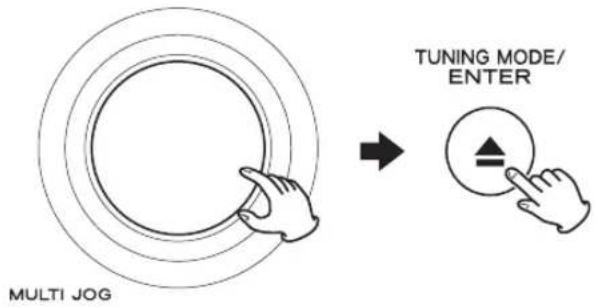
Wählen Sie einen zu hören gewünschten Sender oder Podcast.
Drehen Sie den MULTI JOG-Regler, um das Element auszuwählen, und drücken Sie dann die ENTER-Taste.

Internet Radio 00:00 0%

Internet Radio 00:00 10%

Internet Radio 00:02 MP3
Ändern der angezeigten Information
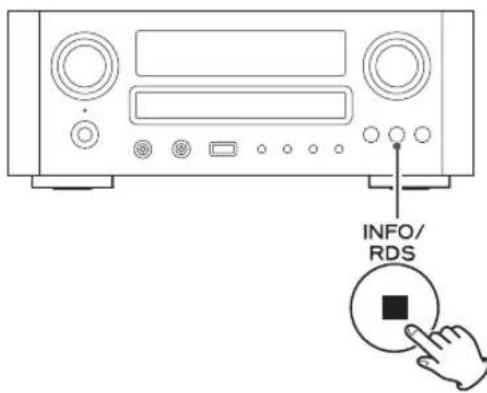
Bei jedem Drücken der INFO-Taste wechselt die Information in der zweiten Zeile des Displays.
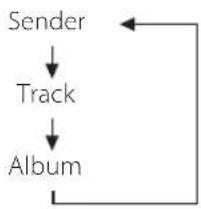
flowchart
graph TD
    A["Sender"] --> B["Track"]
    B --> C["Album"]
    C --> A
- Die Typen der angezeigten Information können je nach Sendern/Podcasts unterschiedlich sein.
Radio-Portal
Internetradio-Portal
Greifen Sie auf das Radio-Portal im Internet mit Ihrem Computer zu, um die Internetradio-Funktion dieses Geräts voll auszunutzen.
- Sie können eine Liste Ihrer bevorzugten Sender/Podcasts im Portal zu erstellen. Diese Liste kann von Ihrem Gerät aus betrachtet werden, wodurch es leichter für Sie wird, Ihre gewöhnlichen Programme zu finden.
Sie können die Liste Ihrer bevorzugten Sender im Internetradio-Menü unter „Favorites“ anzeigen. - Wenn der zu hören gewünschte Sender/Podcast nicht in der Kanal-Liste ist, können Sie Ihre eigene Liste erstellen.
Sie können die Liste Ihrer hinzugefügten Sender im Internetradio-Menü unter „Added Stations“ anzeigen.
Zugriff auf das Radio-Portal
1 Öffnen Sie Ihren Internetbrowser und gehen Sie zu http://teac.vtuner.com/.
Sie können die Sprache durch Klicken auf das jeweilige Flaggensymbol oben auswählen.
2 Geben Sie Ihre E-Mail-Adresse und Ihr Passwort zum Registrieren ein.
3 Geben Sie die MAC-Adresse des Geräts ein.
Sie können die MAC-Adresse unter „Setup Menu“ → „Information“ → „MAC Address“ bestätigen. Hinweise zum Öffnen des „Setup Menu“ siehe Seite 195.
Geben Sie bei der Eingabe der MAC-Adresse nicht „“ zwischen den alphanumerischen Zeichen ein.
4 Wählen Sie ein Genre aus der Liste.
5 Wählen Sie einen Sender zum Hinzufügen zu Ihrer Favoritenliste.
Klicken Sie auf 📋n den Sender hinzuzufügen. Ein Dialogfeld wird angezeigt.
6 Geben Sie einen Gruppe nn am en in das Dialogfeld ein, um eine Gruppe zu erstellen, und klicken Sie dann auf ücste.
Der Gruppenname wird zur „Meine Favoriten-Gruppen“ hinzugefügt.
Sie können die Gruppe im Internetradio-Menü unter „Favorites“ aufrufen.
Verwendung von AirPlay
Das Gerät ist mit AirPlay kompatibel. Sie können Audiodateien auf Ihrem Computer mit iTunes 10 oder höher oder Ihrem iPhone/iPod Touch/iPad mit iOS 4.2.1 oder höher über AirPlay abspielen.
Auf Ihrem iPhone/iPod touch/iPad:
- Richten Sie vor Verwendung von AirPlay die Internetverbindung ein. Nähere Informationen siehe „Erste Einrichtung des Netzwerks“ auf Seite 184.
1 Drücken Sie die Taste ⏻, um das Gerät einzuschalten.
Standby/On-Anzeige
② Schalten Sie Ihr(en) iPhone/iPod touch/iPad ein.
E Verbinden Sie Ihr(en) iPhone/iPod touch/iPad mit dem Netzwerk.
4 Starten Sie iPod auf Ihrem iPhone/iPod touch/iPad.
Tippen Sie auf das Symbol (AirPlay). Die Liste der verfügbaren Geräte wird angezeigt.
6 Wählen Sie „CR-H700“ aus der Liste.
7 Starten Sie die Wiedergabe einer Datei auf Ihrem iPhone/iPod touch/iPad.
Auf Ihrem Computer:
- Richten Sie vor Verwendung von AirPlay die Internetverbindung ein. Nähere Informationen siehe „Erste Einrichtung des Netzwerks“ auf Seite 184.
1 Drücken Sie die Taste ⏻, um das Gerät einzuschalten.
Standby/On-Anzeige
2 Schalten Sie Ihren Computer ein.
3 Verbinden Sie Ihren Computer mit dem Netzwerk.
4 Starten Sie iTunes auf Ihrem Computer.
Klicken Sie auf das Symbol (AirPlay). Die Liste der verfügbaren Geräte wird angezeigt.
6 Wählen Sie „CR-H700“ aus der Liste.
7 Starten Sie die Wiedergabe einer Datei von iTunes.
Verwendung von Musik-Streaming
Sie können Audiodateien vom Server, der mit dem Netzwerk verbunden ist, auf Ihrem Computer oder mobilen Gerät abspielen.
- Richten Sie vor Verwendung von Musik-Streaming die Internetverbindung ein. Nähere Informationen siehe „Erste Einrichtung des Netzwerks“ auf Seite 184.
- Bei Verwendung von Musik-Streaming sollten Sie sicherstellen, dass die DLNA-Anwendung auf Ihrem Computer oder mobilen Gerät installiert ist.
- Bereiten Sie einen NAS (Network Attached Storage)-Server vor, der mit DLNA kompatibel ist.
1 Drücken Sie die Taste ⏻, um das Gerät einzuschalten.
Standby/On-Anzeige
2 Schalten Sie Ihren Computer oder Ihr mobiles Gerät ein.
3 Verbinden Sie einen NAS (Network Attached Storage)-Server mit dem Netzwerk.
Nähere Informationen über das Verbinden finden Sie in der Anleitung des Servers.
4 Verbinden Sie Ihren Computer oder Ihr mobiles Gerät mithilfe der DLNA-Anwendung mit dem Gerät und dem Server.
Starten Sie die Wiedergabe einer Datei auf Ihrem Computer oder mobilen Gerät.
Über die Media-Player-Funktion
Mithilfe der Media-Player-Funktion können Sie die Musikdateien auf Ihren Computern über das LAN wiedergeben.
Es gibt zwei Möglichkeiten der Verbindung zum Computer: mittels Media Sharing oder mittels Ordnerfreigabe.
Media Sharing
Dank Media Sharing ist es möglich, mit diesem Gerät eine gemeinsame Medienbibliothek auf dem Computer wiederzugeben, und ebenso, Tracks nach Kennzeichnungselementen (tags) wie Künstlernamen, Genres und Album-Namen zu durchsuchen. Sie benötigen einen PC mit Windows XP, Windows Vista oder Windows 7 und Windows Media Player 10 oder höher.
Ordnerfreigabe
Zur Nutzung der File-Sharing-Methode müssen Sie Ihre Musikdateien für offenen Zugriff konfigurieren, sodass andere Computer oder der CR-H700 diese Dateien lesen können.
Vorbereitungen für den Zugriff auf Shared Media (Windows 7)
1 Integrieren Sie Ihren Computer in Ihrem lokalen Netzwerk (LAN).
2 Verbinden Sie den CR-H700 mit dem LAN. (Seite 160)
- Nähere Einzelheiten zur Verbindungsherstellung mit dem LAN finden Sie auf Seite 200.
3 Falls sich die Dateien, die Sie gemeinsam nutzen möchten, noch nicht im Medienverzeichnis des Windows Media Players befinden, fügen Sie die zum Medienverzeichnis hinzu. - Einzelheiten hierzu entnehmen Sie bitte der Anleitung zum Windows Media Player.
4 Öffnen Sie im Windows Media Player „Stream“ und dann „Turn on media streaming“.
5 Klicken Sie auf „Turn on media streaming“.
6 Öffnen Sie im Windows Media Player „Stream“ und dann „More streaming options...“.
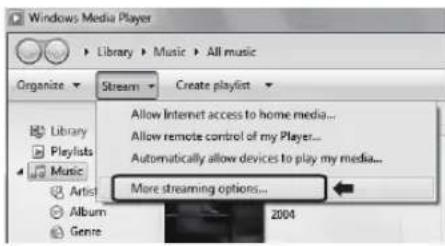
7 Wählen Sie „CR-H700“ aus der Liste, und klicken Sie dann auf „Customize...“.
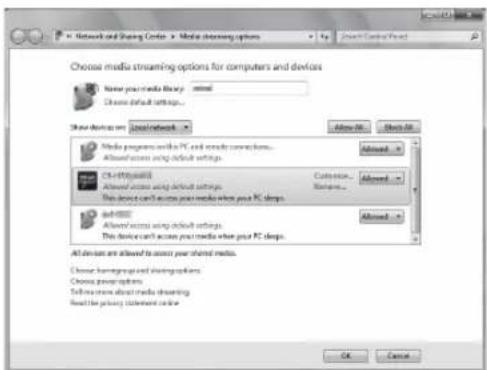
8 Konfigurieren Sie detaillierte freigegebene Einstellungen, und klicken Sie dann auf „OK“.
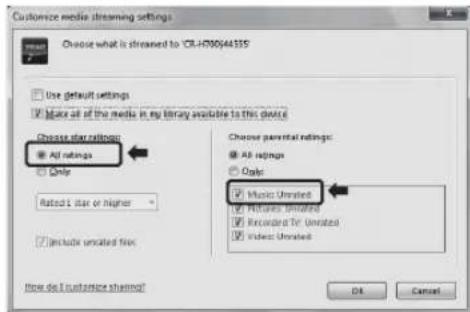
- Um alle Audiodateien, unabhängig von ihrer Bewertung, wiedergeben zu können, wählen Sie unter „Choose star ratings“ den Eintrag: „All ratings“.
- Vergewissern Sie sich bitte, dass „Music“ angekreuzt ist.
9 Klicken Sie auf „OK“.
Zum Wiedergabeverfahren siehe „Anhören des Media-Players“. (Seite 194)
Vorbereitungen für den Zugriff auf Shared Media (Windows Vista)
1 Integrieren Sie Ihren Computer in Ihrem lokalen Netzwerk (LAN).
2 Verbinden Sie den CR-H700 mit dem LAN. (Seite 160)
- Nähere Einzelheiten zur Verbindungsherstellung mit dem LAN finden Sie auf Seite 200.
3 Falls sich die Dateien, die Sie gemeinsam nutzen möchten, noch nicht im Medienverzeichnis des Windows Media Players befinden, fügen Sie die zum Medienverzeichnis hinzu.
- Einzelheiten hierzu entnehmen Sie bitte der Anleitung zum Windows Media Player.
4 Öffnen Sie im Windows Media Player „Library“ und dann „Media Sharing...“.
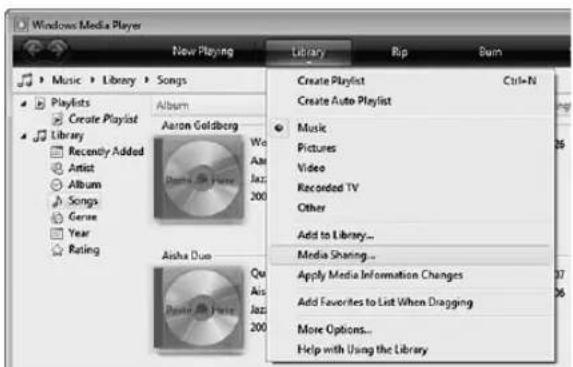
Das Media Sharing Fenster öffnet sich.
5 Aktivieren Sie die Option „Share my media to:“. „CR-H700“ wird in der Geräteliste als angezeigt.
6 Wählen Sie „CR-H700“ und klicken Sie auf „Allow“. Der CR-H700 kann nun auf die freigegebene Bibliothek zugreifen.
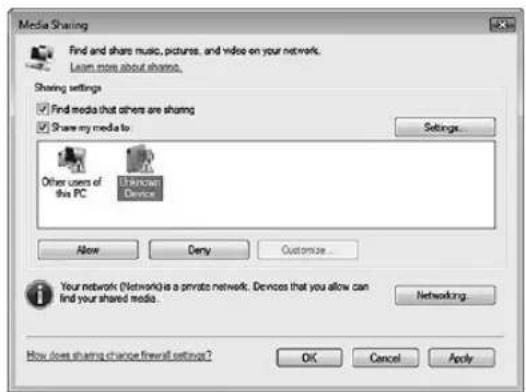
7 Klicken Sie auf „Settings...“ und konfigurieren Sie die einzelnen Unterpunkte der Freigabe-Einstellungen.
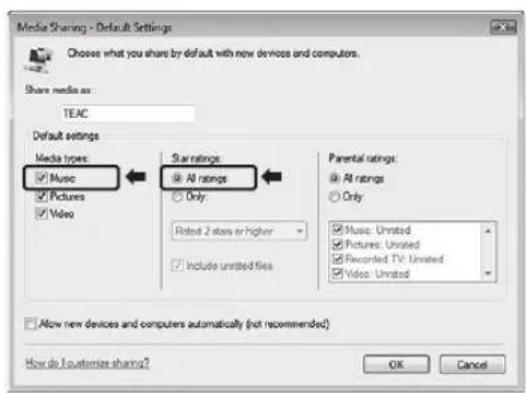
- Um alle Audiodateien, unabhängig von ihrer Bewertung, wiedergeben zu können, wählen Sie unter „Star ratings“ den Eintrag: „All ratings“.
- Vergewissern Sie sich bitte, dass als „Media types“ die Einstellung „Music“ angekreuzt ist.
Zum Wiedergabeverfahren siehe „Anhören des Media-Players“. (Seite 194)
Vorbereitungen für den Zugriff auf Shared Folders (Windows XP)
Überprüfen Sie Ihren Computer auf Zugehörigkeit zu einer Domain oder „Workgroup“.
Um gemeinsam genutz te Verzeichnisse (Shared Folders) verwenden zu können, muss Ihr Computer bei einer Domain oder „Workgroup“ angemeldet sein. Üblicherweise wird die Zugehörigkeit zu einer „Workgroup“ werkseitig vorkonfiguriert. Sie können den Namen der Domain oder der „Workgroup“, zu der Ihr Computer gehört, herausfinden, indem Sie den Namen Ihres Computers anzeigen. Control Panel → System → Computer Name
2 Überprüfen Sie den Benutzerkontonamen und dessen Passwort.
Um vom CR-H700 aus Zugang zu Ihrem Computer zu erhalten, benötigen Sie dessen Benutzernamen und Kennwort.
3 Rechtsklicken Sie auf den Ordner, der die freizugeben gewünschten Musikdateien enthält, und wählen Sie „Sharing and Security“.
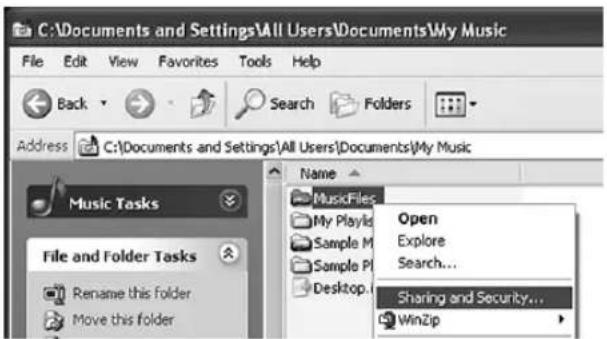
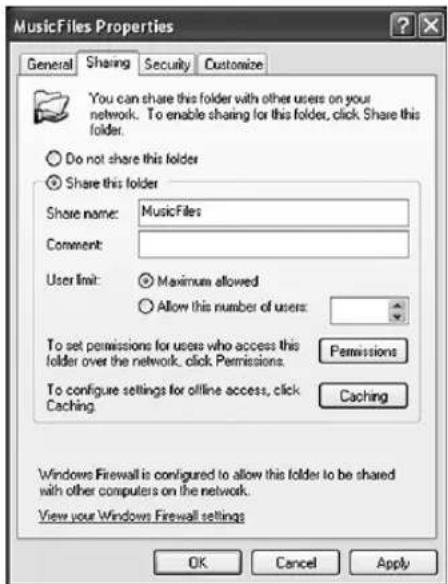
4 Markieren Sie auf der Registerkarte „Sharing“ „Share this folder“.
Vorbereitungen für den Zugriff auf Shared Folders (Windows Vista)
1 Überprüfen Sie Ihren Computer auf Zugehörigkeit zu einer Domain oder „Workgroup“.
Um gemeinsam genutz te Verzeichnisse (Shared Folders) verwenden zu können, muss Ihr Computer bei einer Domain oder „Workgroup“ angemeldet sein. Üblicherweise wird die Zugehörigkeit zu einer „Workgroup“ werkseitig vorkonfiguriert. Sie können den Namen der Domain oder der „Workgroup“, zu der Ihr Computer gehört, herausfinden, indem Sie den Namen Ihres Computers anzeigen.
2 Überprüfen Sie den Benutzerkontonamen und dessen Passwort.
Um vom CR-H700 aus Zugang zu Ihrem Computer zu erhalten, benötigen Sie dessen Benutzernamen und Kennwort.
3 Rufen Sie nacheinander „Control Panel“, „Network and Internet“ und danach „Network and Sharing Center“ auf.
4 Stellen Sie „Public folder sharing“ auf „On (read only)“.
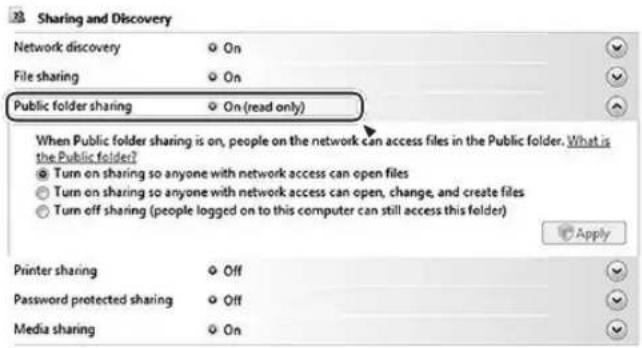
5 Stellen Sie „Password protected sharing“ auf „On“.

6 Kopieren Sie die Musikdateien, die Sie über den CR-H700 wiedergeben möchten, in das Verzeichnis „Public Music“, das sich in Ihrem „Public“ befindet.
Vorbereitungen für den Zugriff auf Shared Folders (Windows 7)
1 Überprüfen Sie Ihren Computer auf Zugehörigkeit zu einer Domain oder „Workgroup“.
Um gemeinsam genutz te Verzeichnisse (Shared Folders) verwenden zu können, muss Ihr Computer bei einer Domain oder „Workgroup“ angemeldet sein. Üblicherweise wird die Zugehörigkeit zu einer „Workgroup“ werkseitig vorkonfiguriert. Sie können den Namen der Domain oder der „Workgroup“, zu der Ihr Computer gehört, herausfinden, indem Sie den Namen Ihres Computers anzeigen. Control Panel → System and Security → System
2 Überprüfen Sie den Benutzerkontonamen und dessen Passwort.
Um vom CR-H700 aus Zugang zu Ihrem Computer zu erhalten, benötigen Sie dessen Benutzernamen und Kennwort.
E Rufen Sie nacheinander „Control Panel“, „Network and Security“ und danach „Network and Sharing Center“ auf.
4 Klicken Sie auf „Change advanced sharing setting“.
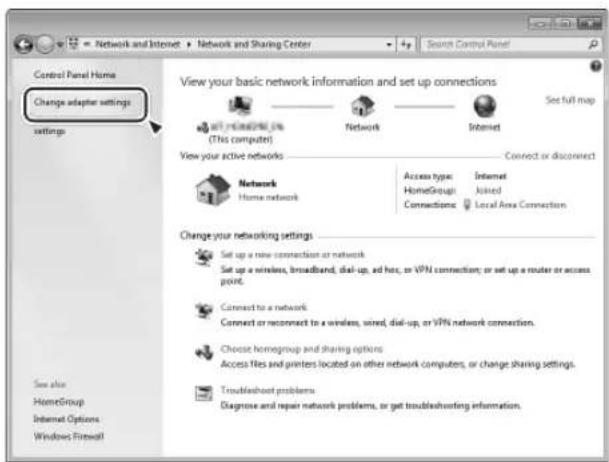
6 Klicken Sie auf „Save changes“.
7 Kopieren Sie die Musikdateien, die Sie über den CR-H700 wiedergeben möchten, in das Verzeichnis „Public Music“, das sich in Ihrem „Public“ befindet.
Anhören des Media-Players
- Richten Sie vor Anhören des Media-Players die Internetverbindung ein. Nähere Informationen siehe „Erste Einrichtung des Netzwerks“ auf Seite 184.
1 Drücken Sie die Taste ⏻, um das Gerät einzuschalten.
2 Verbinden Sie das Gerät und den Computer oder NAS (Network Attached Storage)-Server mit dem Netzwerk.
Drücken Sie die SOURCE-Taste wiederholt, um den TUNER-Modus zu wählen.
4 Wählen Sie „Media Player“, indem Sie die Taste BAND wiederholt drücken.
5 Wählen Sie den Computer oder Server, den Sie verwenden möchten.
Drehen Sie den MULTI JOG-Regler, um das Element auszuwählen, und drücken Sie dann die ENTER-Taste.

6 Wählen Sie eine Datei für die Wiedergabe aus.
Drehen Sie den MULTI JOG-Regler, um das Element auszuwählen, und drücken Sie dann die ENTER-Taste.
Das Gerät kann nur alphanumerische Singlebyte-Zeichen anzeigen. Wenn eine Datei Doublebyte-Zeichen (zum Beispiel Japanisch, Chinesisch usw.) enthält, können diese nicht richtig angezeigt werden. Dies beeinflusst jedoch die Wiedergabe nicht.
Netzwerk-Konfiguration
Software-Update
Die Software des Geräts kann über die Internetverbindung aktualisiert werden, so dass Sie die neuesten Merkmale im Gerät verwenden können. Prüfen Sie regelmäßig, ob Updates vorhanden sind.
1 Drücken Sie die SOURCE-Taste wiederholt, um den TUNER-Modus zu wählen.
SOURCE
2 Wählen Sie „Internet Radio“, indem Sie die BAND-Taste wiederholt drücken.
BAND
3 Öffnen Sie das „Setup Menu“
Drücken Sie die MENU/FM MODE-Taste.
MENU/FM MODE
, Setup Menu Device Name
4 Wählen Sie im „Software Update“ aus „Setup Menu“.
Drehen Sie den MULTI JOG-Regler, um das Element auszuwählen, und drücken Sie dann die ENTER-Taste.
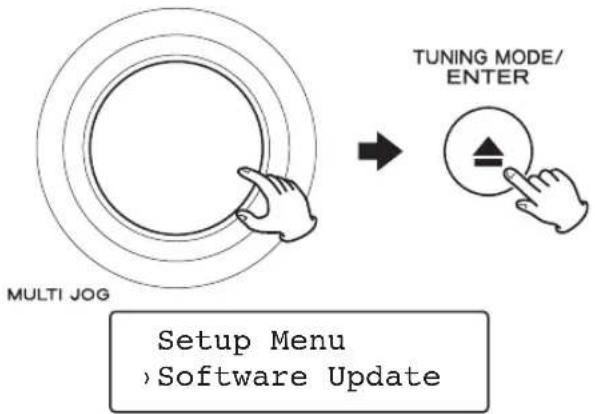
flowchart
graph TD
    A["MULTI JOG"] --> B["TUNING MODE/ENTER"]
    B --> C["Setup Menu\nSoftware Update"]
Wenn ein Update verfügbar ist, startet das Gerät automatisch den Download und die Installation der neuen Software.
- Sie können die aktuelle Software-Version Ihres Geräts mithilfe des „Setup Menu“ überprüfen. Folgen Sie den Menüelementen wie folgt:
„Setup Menu“ → „Information“ → „Firmware Version“
Netzwerk-Bereitschaftseinstellung
Wenn Sie "On" für diese Einstellung wählen, schaltet das Gerät ein und startet die Wiedergabe automatisch, wenn es ein AirPlay- oder DLNA-Signal erkennt.
Folgen Sie den Menüelementen wie folgt:
"Setup Menu" → "Network" → "Wireless" → "Wired" → "Standby (Off)" und wählen Sie dann "On".
Suche nach einem Access Point
Wenn Sie umgezogen sind oder Ihre Netzwerkumgebung verändert haben, oder wenn ein Problem mit der Internetverbindung vorliegt, führen Sie die erste Einrichtung des Netzwerks aus, um die Internetverbindung wiederherzustellen.
Folgen Sie den Menüelementen wie folgt:
„Setup Menu“ → „Network“ → „Wireless“ → „Search AP“
Manuelle Internet-Einrichtung
Sie können die Detaileinstellungen der Internetverbindung prüfen und modifizieren.
Folgen Sie den Menüelementen wie folgt:
Prüfen der aktuellen Netzwerkeinstellungen
„Setup Menu“ → „Information“
Konfiguration der verkabelten LAN-Einstellungen
Wählen Sie „Setup Menu“ → „Network“ → „Wired“ und passen Sie dann „DHCP“ und „Proxy Setting“ an.
Konfiguration der kabellosen LAN-Einstellungen
Wählen Sie „Setup Menu“ → „Network“ → „Wireless“ und passen Sie dann „DHCP“, „SSID“, „Security“, „Key“ und „Proxy Setting“ an.
Zum Überprüfen der Radio-ID Ihres Geräts
Die Radio-ID kann erforderlich sein, wenn Sie sich an unseren Kundensupport wenden.
Folgen Sie den Menüelementen wie folgt:
„Setup Menu“ → „Information“ → „MAC Adress“
Dieses Gerät synchronisiert die interne Uhr anhand empfangener RDS CLOCK TIME-Daten automatisch. Gehen Sie zum manuellen Einstellen der Uhrzeit bitte folgendermaßen vor.
1 Betätigen Sie die TIME SET-Taste.
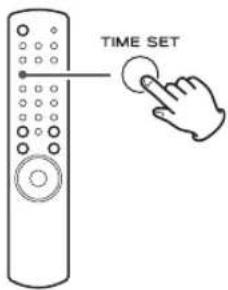
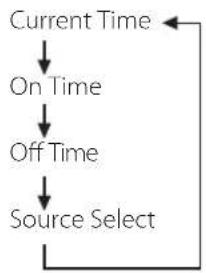
Bei jedem Betätigen der TIME SET-Taste ändert sich der Modus wie folgt.
- Für Europa verwendet dieses Gerät das 24-Stunden-Zeitanzeigeformat. Für Nordamerika verwendet dieses Gerät das 12-Stunden-Zeitanzeigeformat.
- Wenn 10 Sekunden lang kein e Bedienung vorgenommen wird, wird der Einstellmodus aufgehoben.
- Betätigen Sie die Stopptaste (■), um die Zeiteinstellung zu beenden.
2 Drücken Sie die Scroll-Tasten (▲/▼) zum Einstellen der aktuellen Stunde.
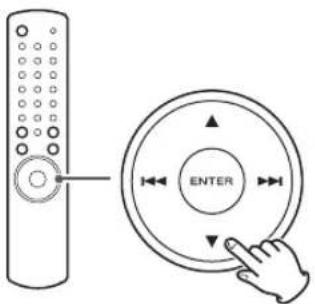
3 Drücken Sie die ENTER-Taste.
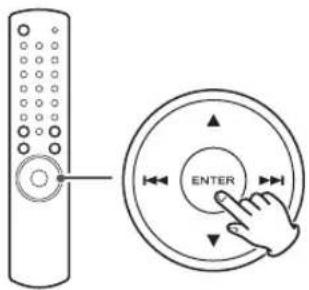
Der „Minutenwert“ blinkt.
4 Drücken Sie die Scroll-Tasten (▲/▼) zum Einstellen der aktuellen Minute.
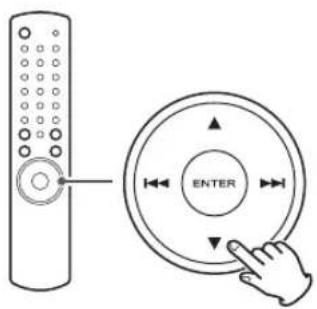
5 Drücken Sie die ENTER-Taste.
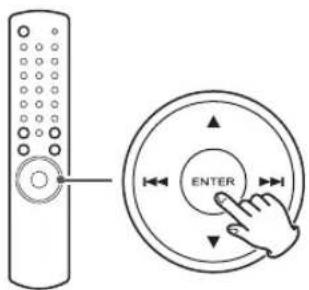
Die Uhr beginnt mit 00 Sekunden.
- Die Uhrzeiteinstellung bleibt nicht gespeichert, wenn das Netzkabel abgezogen wird.
Einstellen des Timers
- Stellen Sie die Uhr ein, bevor Sie den Timer einstellen.
- Falls Sie innerhalb von einer Minute keine weitere Aktion ausführen, wird der Timereinstellmodus verlassen.
1 Betätigen Sie wiederholt die TIME SET-Taste, bis die Meldung „On Time“ (Einschaltzeit) angezeigt wird.
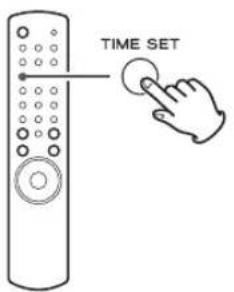
„On Time“ erscheint im Display und der „Stundenwert“ blinkt.
2 Drücken Sie die Scroll-Tasten (▲/▼) zum Einstellen des Stundenwerts, und drücken Sie die ENTER-Taste.
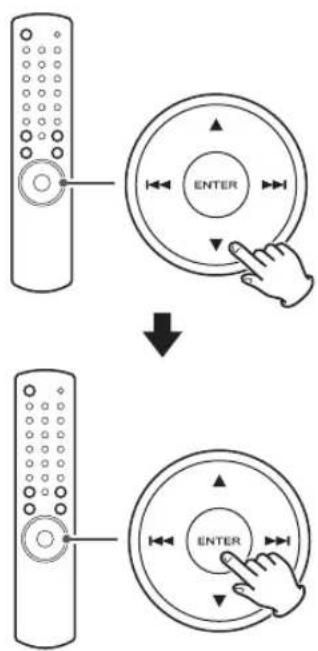
Der „Minutenwert“ blinkt.
3 Drücken Sie die Scroll-Tasten (▲/▼) zum Einstellen des Minutenwerts, und drücken Sie die TIME SET-Taste.
„Off Time“ (Ausschaltzeit) erscheint im Display und der „Stundenwert“ blinkt.
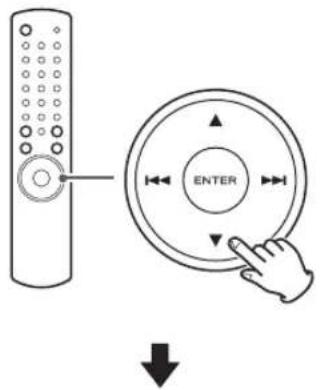
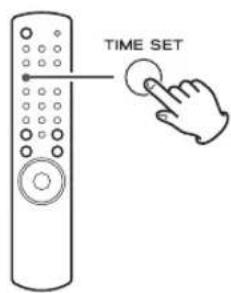
4 Wiederholen Sie zum Einstellen der Ausschaltzeit die Bedienschritte 2 und 3.
Die Meldung „Source Select“ (Signalquelle wählen) wird im Display angezeigt.
- Wenn Sie „TUNER“ als Quelle wählen, wird der Wellenbereich als FM (UKW) festgelegt. Der zuletzt gewählte Sender wird beim Aktivieren des Timers abgestimmt.
- Sie können nicht „USB/iPod“ als Quelle wählen.
5 Drücken Sie die Scroll-Tasten (▲/▼) zum Auswählen der Quelle, und drücken Sie die ENTER-Taste.
Jetzt ist die Timer-Einstellung im Speicher abgelegt.
Bei jedem Betätigen der TIMER-Taste auf der Fernbedienung ändert sich der Timermodus wie folgt.
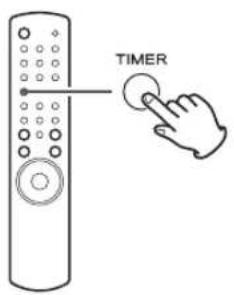
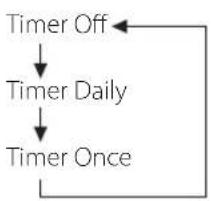
Timer-Wiedergabe (für die tägliche Wiedergabe)
Wählen Sie „Timer Daily“ (täglich) aus, indem Sie die TIMER-Taste auf der Fernbedienung betätigen.
Die Timer-Anzeige „leuchtet auf dem Display.
2 Bereiten Sie die Timer-gesteuerte Wiedergabe vor.
Stellen Sie die gewünschte Wiedergabelautstärke ein, wählen Sie einen Sender aus, usw.
3 Drücken Sie die STANDBY/ON-Taste an der Fernbedienung, um das Gerät auf Bereitschaft zu schalten.
Jeden Tag, wenn der Einschaltzeitpunkt erreicht ist, schaltet sich der Receiver automatisch ein und beginnt die gewählte Signalquelle wiederzugeben.
Timer-Wiedergabe (für die einmalige Wiedergabe)
1 Wählen Sie „Timer Once“ aus, indem Sie die TIMER-Taste auf der Fernbedienung drücken.
Die Timer-Anzeige „kleuchtet auf dem Display.
2 Bereiten Sie die Timer-gesteuerte Wiedergabe vor.
Stellen Sie die gewünschte Wiedergabelautstärke ein, wählen Sie einen Sender aus, usw.
3 Drücken Sie die STANDBY/ON-Taste an der Fernbedienung, um das Gerät auf Bereitschaft zu schalten.
Wenn der Einschaltzeitpunkt erreicht ist, schaltet sich der Receiver automatisch ein und beginnt mit der Wiedergabe der gewählten Signalquelle.
Deaktivieren der Timerfunktion
Sofern Sie die Timersteuerung nicht verwenden, wählen Sie, durch Betätigen der TIMER-Taste auf der Fernbedienung, die Einstellung „Timer Off“ (Timer aus).
Die Timeranzeige „im Display erlischt.
Einschlaf-Timer
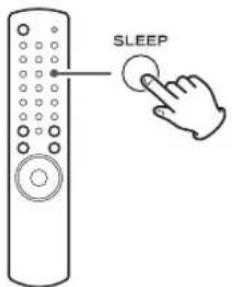
Die Stromversorgung kann nach einer festgelegten Zeit ausgeschaltet werden.
Drücken Sie die SLEEP-Taste wiederholt, bis die gewünschte Zeit auf dem Display angezeigt wird.
SLEEP-90 (80, 70 ... 10)
Der Standby-Modus wird nach 90 (80, 70 ... 10) Minuten aktiviert.
SLEEP OFF
Der Einschlaf-Timer ist ausgeschaltet.
- Das Display wird abgeblendet, wenn Sie den Einschlaf-Timer einstellen.
- Wenn Sie die Restzeit prüfen wollen, drücken Sie die SLEEP-Taste einmal. Die bis zur Abschaltung verbleibende Zeitspanne wird drei Sekunden lang im Display angezeigt. Danach kehrt das Display zur Normaldarstellung zurück.
Hören von einer externen Quelle
Sie können den Ton von einer externen Komponente hören, die an die Buchsen PHONO, AUX 1 IN oder AUX 2 IN angeschlossen ist.
1 Drücken Sie die SOURCE-Taste, um „PHONO“, „AUX 1“ oder „AUX 2“ zu wählen.
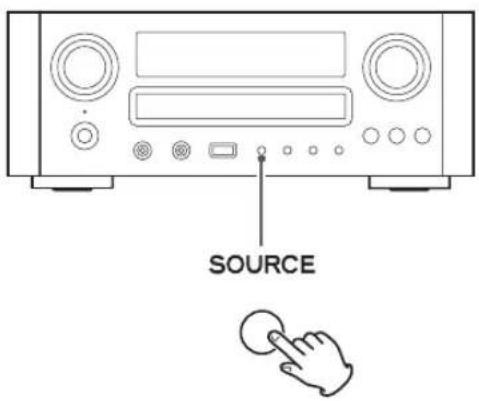
2 Starten Sie die Wiedergabe auf der externen Komponente.
3 Stellen Sie die Lautstärke ein.
Drehen Sie den VOLUME-Regler, um die Lautstärke zu regeln.
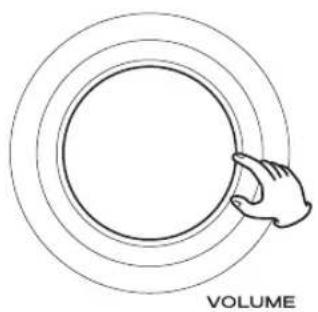
Falls während des Betreibens des CR-H700 etwaige Fehlfunktio-nen auftreten sollten, versuchen Sie bitte, ob Sie anhand der folgenden Hinweise selbst Abhilfe schaffen können, bevor Sie sich an Ihren Fachhändler oder ein autorisiertes TEAC-Servicecenter wenden.
Verstärker
Kein Strom.
→ Überprüfen Sie die Verbindung mit der Wandsteckdose.
Kein Ton von den Lautsprechern.
→ Überprüfen Sie die Verbindung zu den Lautsprechersystemen.
→ Erhöhen Sie die Wiedergabelautstärke ein wenig.
→ Wählen Sie die richtige Signalquelle.
→ Ziehen Sie den Kopfhörerstecker aus der PHONES-Buchse.
→ Falls die Stummschaltung aktiv ist, betätigen Sie die MUTING-Taste.
Der Ton ist verrauscht.
Der Receiver befindet sich zu nah an einem Fernsehempfänger oder einem ähnlichen Gerät. Stellen Sie das Gerät weiter entfernt auf oder schalten Sie die Geräte aus.
Fernbedienung
Die Fernbedienung funktioniert nicht.
→ Falls die Batterien verbraucht sind, ersetzen Sie sie durch frische.
→ Verwenden Sie die Fernbedienung innerhalb ihres Wirkungs-radius (5 m), und richten Sie sie auf die Frontblende des Receivers aus.
→ Entfernen Sie Hindernisse, die sich zwischen der Fernbedienung und dem CR-H700 befinden.
→ Wenn sich eine Leuchtstofflampe in der Nähe des Receivers befindet, schalten Sie diese aus.
Tuner
Hören von Sendern ist nicht möglich, oder das Signal ist zu schwach.
→ Nehmen Sie eine korrekte Senderabstimmung vor.
→ Falls sich ein Fernsehgerät in der Nähe des Receivers befindet, schalten Sie es aus.
→ Ins talliere n Sie die Antenne ern eut, und achten Sie dabei darauf, dass Sie sie auf beste Empfangsergebnisse ausrichten.
→ Möglicherweise ist die Verwendung einer externen Antenne empfehlenswert.
Obwohl die Sendung in Stereo ist, ist der Ton Mono.
→ Betätigen Sie die FM MODE-Taste.
Netzwerk
Verbindung zum Internet nicht möglich.
→ Prüfen Sie, ob Ihr Computer über das gleiche Netzwerk Zugang zum Internet hat.
→ Geben Sie einen richtigen Passkey für das Netzwerk ein.
→ Prüfen Sie die Einstellungen der Firewall Ihres Netzwerks. Das Gerät benötigt als Minimum die folgenden UDP- und TCP-Ports: 80, 554, 1755, 5000 und 7070.
Hören eines Senders/Podcast ist unmöglich.
→ Die Sendeanstalt hat kurzzeitige Probleme mit der Internetverbindung.
→ Prüfen Sie, ob Ihre Internetverbindung möglicherweise kurzzeitig unterbrochen oder gestört ist.
Ein Sender/Podcast in der Senderliste kann nicht gefunden werden.
→ Der Sender/Podcast sendet möglicher weise momentan nicht.
→ Der Link für den Sender/Podcast kann veraltet sein.
→ Die zulässige Anzahl gleichzeitiger Hörer eines Senders/Podcast kann das Maximum erreicht haben.
→ Die Geschwindigkeit der Internetverbindung ist zu niedrig.
→ Fügen Sie den Sender/Podcast zu Ihrem eigenen Sender hinzu, indem Sie auf das Internetradio-Portal zugreifen.
Airplay kann nicht verwendet werden.
→ Prüfen Sie, ob das ausgewählte Gerät über Airplay-Funktion verfügt.
Verwendung von Musik-Streaming unmöglich
→ Prüfen Sie, ob das ausgewählte Gerät über Musik-Streaming verfügt.
Media-Player
Keine Verbindung mit dem lokalen Netzwerk (LAN).
→ Prüfen Sie die Einstellungen der Firewall Ihres Netzwerks. Das Gerät benötigt als Minimum die folgenden UDP- und TCP-Ports: 80, 554, 1755, 5000 und 7070
→ Überprüfen Sie, ob Ihr Computer im selben Netzwerk eingeloggt ist und, ob Sie mittels Computer Zugang zum Internet haben.
→ Geben Sie die korrekten Zugangsdaten für das Netzwerk ein.
Überprüfen Sie, ob der Computer eingeschaltet ist oder sich möglicherweise im Ruhezustand befindet. Stellen Sie in den Systemeinstellungen/Systemsteuerung die Energiesparoptionen so ein, dass der Computer nicht automatisch ausgeschaltet oder in den Ruhezustand versetzt wird.
→ Möglicherweise ist während der Netzwerk-Authentifizierung ein Problem aufgetreten. Drücken Sie zum erneuten Auswählen des Media-Players die SOURCE- oder die BAND-Taste.
Ein Titel wird nicht angezeigt. (Shared Media)
→ Fügen Sie den Titel/die Datei zur Medienbibliothek des Windows Media Player hinzu.
Wählen Sie „CR-H700“ aus der Liste (Windows 7) oder wählen Sie „Erlauben“ für „CR-H700“ (Windows Vista) Seite 190 bis 191).
→ Prüfen Sie das Dateiformat. Audiodateien im MP3- sowie WMA-Format können wiedergegeben werden.
→ Falls Sie auf Ihrem Computer eine Antivirus-Software aktiviert haben, kann dies die Ursache dafür sein, dass eine Verbindungsherstellung zwischen dem Gerät und PC nicht möglich ist.
Ein Ordner/Datei wird nicht angezeigt. (Shared Folders)
→ Konfigurieren Sie die Sharing-Einstellungen/Ordner-/Dateifreigabe (Seite 192 bis 193)
→ Fügen Sie die Datei zum freigegebenen Ordner hinzu.
→ Geben Sie das korrekte Kennwort für Ihr Benutzerkonto an.
→ Prüfen Sie das Dateiformat. Audiodateien im MP3- sowie WMA-Format können wiedergegeben werden.
→ Falls Sie auf Ihrem Computer eine Antivirus-Software aktiviert haben, kann dies die Ursache dafür sein, dass eine Verbindungsherstellung zwischen dem Gerät und PC nicht möglich ist.
CD-Player
Wiedergabe ist nicht möglich.
→ Laden Sie eine Disc mit der Labelseite nach oben weisend.
→ Falls die Disc verschmutzt sein sollte, reinigen Sie sie.
→ Im Laufwerk befindet sich eine leere Disc. Legen Sie eine bespielte Disc ein.
In seltenen Fällen können mit CD-R/RW-Discs Probleme auftreten. Mit einer anderen Disc erneut versuchen.
→ Nicht finalisierte CD-R/RW-Discs können nicht wiedergegeben werden. Finalisieren Sie solch eine Disc in einem CD-Recorder und versuchen Sie erneut.
Aussetzer im Ton.
Stellen Sie das Gerät auf einer stabilen, ebenen Fläche auf und sorgen Sie dafür, dass es keinen Vibrationen oder Erschütterungen ausgesetzt wird.
→ Falls die Disc verschmutzt sein sollte, reinigen Sie sie.
→ Verwenden Sie keine zerkratzten, beschädigten oder verformten Discs.
iPod-Player
Wiedergabe ist nicht möglich.
→ Trennen Sie den iPod vom USB-Anschluss, warten Sie einige Sekunden, und schließen Sie ihn wieder an.
→ Durch einen Software-Update kann das Problem möglicherweise behoben werden. Gehen Sie zur Apple-Website und laden Sie die neueste iPod-Software herunter.
Der iPod kann nicht bedient werden.
→ Vergewissern Sie sich, dass der HOLD-Schalter am iPod nicht auf HOLD gestellt ist.
Audiodateien
Es erfolgt keine Wiedergabe, obwohl Sie die Wiedergabe/Pause-Taste (▶/Ⅲ) betätigen.
→ Prüfen Sie, ob auf dem angeschlossenen USB-Gerät Dateien vorhanden sind, die wiedergegeben werden können.
→ Nicht unterstützte Formate (zum Beispiel: MPEG 1 LAYER 2) können nicht wiedergegeben werden.
„Artist:[ ]“, „Title:[ ]“, und „Album:[ ]“ erscheinen auf dem Display.
Es gibt keine ID3-Tag-Information für die Musikdatei. Bearbeiten Sie die Informationen über Titel, Interpret und Album des Songs auf einem PC unter Verwendung der Bearbeitungsanwendung für MP3- oder WMA-Dateien.
Es erscheinen unbekannte Zeichen auf dem Display.
→ Dieses Gerät kann nicht Symbole und Full-Size- oder Doppelbyte-Zeichen (wie japanische oder chinesische Schriftzeichen usw.) richtig anzeigen. Achten Sie daher darauf, dass in Dateinamen und ID3-Tag-Informationen von MP3- oder WMA-Dateien ausschließlich alphanumerische Zeichen verwendet werden.
Falls normaler Betrieb nicht wiederhergestellt wird, ziehen Sie den Netzstecker ab und stecken ihn erneut ein.
Wartung
Wischen Sie, falls die Geräteoberfläche verschmutzt ist, mit einem weichen Lappen ab oder verwenden Sie verdünnte neutrale Reinigungsflüssigkeit. Achten Sie darauf, jede Flüssigkeit vollständig zu entfernen. Verwenden Sie keine flüchtigen organischen Flüssigkeiten wie Terpentin oder Alkohol, da diese die Oberfläche des Geräts beschädigen können.
Zurücksetzen auf die Werkseinstellungen
Wenn die Stromversorgung 14 Tage oder länger unterbrochen wird, werden die im Speicher bewahrten Einstellungen (wie Sender-Presets und Timer-Einstellungen) gelöscht.
Es dauert länger als 3 Tage nach dem Einstecken des Netzsteckers in die Steckdose, bis genug Akkuleistung für die Speichersicherungsfunktion vorhanden ist.
Wenn Sie die Einstellungen manuell initialisieren wollen, halten Sie die Taste SOURCE und die Wiedergabe/Pause-Taste (▶/Ⅲ) länger als 4 Sekunden im Bereitschaftsmodus gedrückt.

Das Gerät schaltet ein, und alle Einstellungen werden auf die Standardeinstellungen zurückgesetzt.
VERSTÄRKER-Teil
Ausgangsleistung ..... 40 W/ch (6 Ω, 0,5 %, 1 kHz)
Eingangsempfindlichkeit ..... PHONO: 2,5 mV 47 kΩ
AUX1, AUX2: 200 mV 47 kΩ
Frequenzgang ..... 20 Hz bis 60,000 Hz (+1/-3 dB)
TUNER-Teil
UKW-Teil
Abstimmbereich 87,50 MHz bis 108,00 MHz
Signal-Rauschabstand 65 dB (Mono)
60 dB (Stereo)
MW-Teil
Abstimmbereich
522 kHz bis 1,629 kHz
530 kHz bis 1,710 kHz (Nordamerikanisches Modell)
Signal-Rauschabstand 35 dB
USB-Teil
Wiedergabe
Frequenzgang 20 Hz bis 20,000 Hz (±2 dB)
Signal-Rauschabstand .... mehr als 85 dB
Internetradio
Format MP3, WMA, RealAudio
Internetverbindung
LAN-Klemme 10/100 BASE-T
Drahtloses LAN IEEE 802,11b/g
Sicherheit WEP, WPA, WPA2
ALLGEMEIN
Erforderlicher Betriebsstrom
AC 230 V, 50 Hz
120 V AC, 60 Hz (Nordamerikanisches Modell)
Leistungsaufnahme 120 W
0,5 W (Bereitschaft)
Abmessungen (B x H x T) ..... 290 x 113 x 340 mm
MW-Rahmenantenne x 1
UKW-Drahtantenne x 1
Bedienungsanleitung x 1
Garantiekarte x 1
- Änderungen in Design und technischer Ausstattung vorbehalten.
- Bei Gewichtsangaben und Abmessungen handelt es sich um Näherungswerte.
- Abbildungen können geringfügig von den Produktionsmodellen.
Verbraucherinformation zur Sammlung und Entsorgung alter Elektrogeräte und benutzter Batterien
Befinden sich diese Symbole auf den Produkten, der Verpackung und/oder beiliegenden Unterlagen, so sollten benutzte elektrische Geräte und Batterien nicht mit dem normalen Haushaltsabfall entsorgt werden. In Übereinstimmung mit Ihren nationalen Bestimmungen und den Richtlinien 2002/96/EC und 2006/66/EC, bringen Sie alte Geräte und benutzte Batterien bitte zur fachgerechten Entsorgung, Wiederaufbereitung und Wiederverwendung zu den entsprechenden Sammelstellen.
Durch die fachgerechte Entsorgung der Elektrogeräte und Batterien helfen Sie, wertvolle Ressourcen zu schützen und verhindern mögliche negative Auswirkungen auf die menschliche Gesundheit und die Umwelt, die andernfalls durch unsachgerechte Müllentsorgung auftreten könnten.
Für weitere Informationen zum Sammeln und Wiederaufbereiten alter Elektrogeräte und Batterien, kontaktieren Sie bitte Ihre örtliche Stadtoder Gemeindeverwaltung, Ihren Abfallentsorgungsdienst oder die Verkaufsstelle der Artikel.
Entsorgungsinformation für Länder außerhalb der Europäischen Union
Diese Symbole gelten nur innerhalb der Europäischen Union. Wenn Sie solche Artikel ausrangieren möchten, kontaktieren Sie bitte Ihre örtlichen Behörden oder Ihren Händler und fragen Sie nach der sachgerechten Entsorgungsmethode.
Anmerkung zum Batteriesymbol (untere rechte zwei Symbolbeispiele):
Dieses Symbol kann auch in Kombination mit einem chemischen Symbol verwendet werden. In diesem Fall entspricht dies den Anforderungen der Direktive zur Verwendung chemischer Stoffe.


Pb
Indice

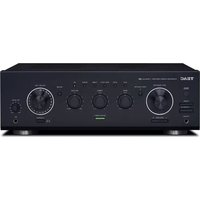
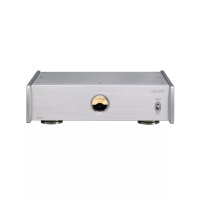
- Vielen Dank dafür, dass Sie sich für TEAC entschieden haben. Lesen Sie diese Bedienungsanleitung sorgfältig durch, um den gesamten Leistungsumfang des Geräts genießen zu können.
- Vor dem Betrieb
- Merkmale des CR-H700
- Bitte vor der Inbetriebnahme lesen.
- DAS GERÄT DARF WÄHREND DER WIEDERGABE NICHT ANGEHOBEN ODER TRANSPORTIERT WERDEN
- BEIM TRANSPORT DIESES GERÄT
- Abspielbare Discs/Dateien und iPod/iPhone/iPad-Kompatibilität (1)
- Abspielbare Discs:
- Hinweis:
- Abspielbare Discs/Dateien und iPod/iPhone/iPad-Kompatibilität (2)
- Abspielbare Dateien:
- MP3
- LPCM
- WAV
- WMA
- AAC
- FLAC
- iPod/iPhone/iPad-Kompatibilität:
- Kompatible iPod-Software
- MW-Innen-Rahmenantenne
- UKW-Zimmerantenne
- A Lautsprecheranschluss
- VORSICHT
- Vornehmen des Anschlusses
- Für europäische Kunden
- B SUBWOOFER OUT-Buchse
- A AC-Netzkabel
- B ETHERNET-Port
- C Drahtlos-LAN-Antenne
- D AUX 1-Buchsen
- E PHONO-Buchsen
- F SIGNAL GND
- A MULTI JOG
- B Fernbedienungssensor
- C Display
- D VOLUME
- E Standby/On (💡)
- F PHONES
- G AUX 2 IN
- USB-Port
- SOURCE
- MENU/FM MODE
- K Überspringen (|◀◀/▶▶|)
- L TUNING MODE, ENTER, Öffnen/Schließen (▲)
- M INFO/RDS, Stopp (■) (für Europa)
- INFO, Stopp (■) (für Nordamerika und Japan)
- W BAND, Wiedergabe/Pause (▶ /II)
- a STANDBY/ON
- b TUNER, CD, iPod/USB, AUX 1/2, PHONO
- TIME SET
- d TONE
- e TIMER
- f FM MODE
- REPEAT 1/ALL
- h SHUFFLE
- i Stopp (■)
- J PROGRAM
- k Wiedergabe/Pause (▶/II)
- T MUTING
- m MENU
- n ENTER
- ☐ Überspringen (|◀◀/▶▶|)
- Eject (▲)
- DIMMER
- r SLEEP
- s INFO/RDS, (Für Europa)
- INFO (für Nordamerika und Japan)
- t DISPLAY
- u CLEAR
- v VOLUME
- w Scroll (▲/▼)
- Batterie-Einsetzen
- Vorsichtsmaßregeln zur Handhabung der Batterien
- A Ein-/Ausschalten des Geräts
- B Wählen Sie eine Signalquelle aus
- C Stellen Sie die Lautstärke ein
- E Abblenden
- Einfache Bedienung (2)
- F Wiedergabe über Kopfhörer
- G Einstellen von Bass/Höhen und Balance
- Disc-Wiedergabe
- Drücken Sie die Taste ⏻, um das Gerät einzuschalten.
- Drücken Sie die SOURCE-Taste, um „CD“ zu wählen.
- Drücken Sie die Öffnen/Schließen-Taste (▲).
- Setzen Sie eine Disc mit der bedruckten Seite nach oben weisend auf die Disc-Schublade.
- Drücken Sie die Öffnen/Schließen-Taste (▲) zum Schließen der Schublade.
- Audio-CD
- MP3/WMA-Disc
- Drücken Sie die Wiedergabe/Pause-Taste (▶/II) zum Starten der Wiedergabe.
- USB-Wiedergabe
- Drücken Sie die SOURCE-Taste wiederholt, um „USB/iPod“ zu wählen.
- Schließen Sie ein externes USB-Speichergerät mit dem Gerät an.
- Drücken Sie die Wiedergabe/Pause-Taste (▶/II).
- Allgemeine Wiedergabe (Disc/USB)
- A Stoppen der Wiedergabe
- B Zum kurzzeitigen Aufheben der Wiedergabe (Pause-Modus)
- C Ausschieben der Disc
- D Zum Weiterspringen zum nächsten oder vorherigen Track/Datei
- Ordnersuche
- Drücken Sie die Scroll-Tasten (▲/▼), um einen Ordner auszuwählen.
- Drücken Sie die ENTER-Taste.
- Wenn Sie eine Datei auswählen wollen, drücken Sie die Scroll-Tasten (▲/▼).
- Drücken Sie die ENTER-Taste.
- Zum Prüfen der programmierten Reihenfolge
- Zum Ändern oder Hinzufügen eines Tracks/einer Datei zu dem Programm
- Zum Löschen eines Tracks/einer Datei aus dem Programm
- Zum Löschen des Programms
- Zufallswiedergabe
- Wiederholwiedergabe
- Einen Track/eine Datei wiederholen (RPT 1)
- Alle wiederholen (RPT ALL)
- Display
- Audio-CD:
- MP3/WMA-Dateien:
- Hören von iPod (1)
- Pausieren der Wiedergabe
- Zum Weiterspringen zum nächsten oder vorherigen Titel
- Suche nach einem Teil eines Titels
- Zurückgehen zum vorherigen Menü
- Wählen Sie das Menüelement
- Manueller Abstimmmodus
- Automatischer Abstimmmodus
- Preset-Abstimmmodus
- Preset-Senderabstimmung (1)
- FM-Modus (UKW)
- Stereo:
- Mono:
- Automatischer Preset (UKW/MW)
- Preset-Senderabstimmung (2)
- Manueller Preset (MW/UKW)
- PROGRAM SERVICE (Programmdienst)
- PROGRAM TYPE
- CLOCK TIME
- RADIO TEXT
- TRAFFIC ANNOUNCE (Verkehrsansagen)
- Halten Sie zum Deaktivieren des automatischen Uhrzeit-abgleichs die RDS-Taste länger als acht Sekunden gedrückt.
- News:
- Current Affairs:
- Information:
- Sport:
- Education:
- Drama:
- Cultures:
- Science:
- Varied Speech:
- Pop Music:
- Rock Music:
- Easy Listening:
- Light Classics M:
- Serious Classics:
- Other Music:
- Weather & Meter:
- Finance:
- Children's Progs:
- Social Affairs:
- Religion:
- Phone In:
- Travel & Touring:
- Leisure & Hobby:
- Jazz Music:
- Country Music:
- National Music:
- Oldies Music:
- Folk Music:
- Documentary:
- Alarm Test
- Alarm-Alarm!:
- Zur Eingabe geeignete Zeichen
- Hören von Internetradio (1)
- Hören eines Internetradio-Senders/ eines Podcast
- Favorites:
- Added Stations:
- Location:
- Genre:
- Podcasts By Genre:
- New Stations:
- Recently Played:
- Wenn Sie in Schritt 3 „Location“, „Genre“, „Podcasts by Location“ oder „Podcasts by Genre“ gewählt haben, suchen Sie den gewünschten Kanal.
- Wählen Sie einen zu hören gewünschten Sender oder Podcast.
- Ändern der angezeigten Information
- Radio-Portal
- Internetradio-Portal
- Zugriff auf das Radio-Portal
- Verwendung von AirPlay
- Auf Ihrem iPhone/iPod touch/iPad:
- Auf Ihrem Computer:
- Verwendung von Musik-Streaming
- Über die Media-Player-Funktion
- Media Sharing
- Ordnerfreigabe
- Vorbereitungen für den Zugriff auf Shared Media (Windows 7)
- Vorbereitungen für den Zugriff auf Shared Media (Windows Vista)
- Vorbereitungen für den Zugriff auf Shared Folders (Windows XP)
- Überprüfen Sie Ihren Computer auf Zugehörigkeit zu einer Domain oder „Workgroup“.
- Überprüfen Sie den Benutzerkontonamen und dessen Passwort.
- Rechtsklicken Sie auf den Ordner, der die freizugeben gewünschten Musikdateien enthält, und wählen Sie „Sharing and Security“.
- Markieren Sie auf der Registerkarte „Sharing“ „Share this folder“.
- Vorbereitungen für den Zugriff auf Shared Folders (Windows Vista)
- Überprüfen Sie Ihren Computer auf Zugehörigkeit zu einer Domain oder „Workgroup“.
- Rufen Sie nacheinander „Control Panel“, „Network and Internet“ und danach „Network and Sharing Center“ auf.
- Stellen Sie „Public folder sharing“ auf „On (read only)“.
- Stellen Sie „Password protected sharing“ auf „On“.
- Vorbereitungen für den Zugriff auf Shared Folders (Windows 7)
- Anhören des Media-Players
- Netzwerk-Konfiguration
- Software-Update
- Netzwerk-Bereitschaftseinstellung
- Suche nach einem Access Point
- Manuelle Internet-Einrichtung
- Prüfen der aktuellen Netzwerkeinstellungen
- Konfiguration der verkabelten LAN-Einstellungen
- Konfiguration der kabellosen LAN-Einstellungen
- Zum Überprüfen der Radio-ID Ihres Geräts
- Betätigen Sie die TIME SET-Taste.
- Drücken Sie die Scroll-Tasten (▲/▼) zum Einstellen der aktuellen Stunde.
- Drücken Sie die ENTER-Taste.
- Drücken Sie die Scroll-Tasten (▲/▼) zum Einstellen der aktuellen Minute.
- Drücken Sie die ENTER-Taste.
- Einstellen des Timers
- Timer-Wiedergabe (für die tägliche Wiedergabe)
- Timer-Wiedergabe (für die einmalige Wiedergabe)
- Deaktivieren der Timerfunktion
- Einschlaf-Timer
- SLEEP-90 (80, 70 ... 10)
- SLEEP OFF
- Hören von einer externen Quelle
- Verstärker
- Kein Strom.
- Kein Ton von den Lautsprechern.
- Der Ton ist verrauscht.
- Fernbedienung
- Die Fernbedienung funktioniert nicht.
- Tuner
- Hören von Sendern ist nicht möglich, oder das Signal ist zu schwach.
- Obwohl die Sendung in Stereo ist, ist der Ton Mono.
- Netzwerk
- Verbindung zum Internet nicht möglich.
- Hören eines Senders/Podcast ist unmöglich.
- Ein Sender/Podcast in der Senderliste kann nicht gefunden werden.
- Airplay kann nicht verwendet werden.
- Verwendung von Musik-Streaming unmöglich
- Media-Player
- Keine Verbindung mit dem lokalen Netzwerk (LAN).
- Ein Titel wird nicht angezeigt. (Shared Media)
- Ein Ordner/Datei wird nicht angezeigt. (Shared Folders)
- CD-Player
- Wiedergabe ist nicht möglich.
- Aussetzer im Ton.
- iPod-Player
- Der iPod kann nicht bedient werden.
- Audiodateien
- Es erfolgt keine Wiedergabe, obwohl Sie die Wiedergabe/Pause-Taste (▶/Ⅲ) betätigen.
- Es erscheinen unbekannte Zeichen auf dem Display.
- Falls normaler Betrieb nicht wiederhergestellt wird, ziehen Sie den Netzstecker ab und stecken ihn erneut ein.
- Wartung
- Zurücksetzen auf die Werkseinstellungen
- Wenn Sie die Einstellungen manuell initialisieren wollen, halten Sie die Taste SOURCE und die Wiedergabe/Pause-Taste (▶/Ⅲ) länger als 4 Sekunden im Bereitschaftsmodus gedrückt.
- VERSTÄRKER-Teil
- TUNER-Teil
- UKW-Teil
- MW-Teil
- USB-Teil
- Wiedergabe
- Internetradio
- Internetverbindung
- ALLGEMEIN
- Verbraucherinformation zur Sammlung und Entsorgung alter Elektrogeräte und benutzter Batterien
- Entsorgungsinformation für Länder außerhalb der Europäischen Union
- Anmerkung zum Batteriesymbol (untere rechte zwei Symbolbeispiele):
- Indice
Marke : TEAC
Modell : CRH700B
Kategorie : Empfänger