RMB795 - Thermostat SIEMENS - Kostenlose Bedienungsanleitung
Finden Sie kostenlos die Bedienungsanleitung des Geräts RMB795 SIEMENS als PDF.



| Produkttyp | Steuerzentrale für HLK-System |
| Marke | Siemens |
| Modell | RMB795 |
| Stromversorgung | 24 V AC (typisch für Siemens-Geräte) |
| Anzeige | LCD-Bildschirm mit Symbolen und Text |
| Bedienelemente | OK-Navigationstaste, ESC-Taste, INFO-Taste, Störtaste |
| Hauptfunktionen | Zeitprogrammierung, Betriebsarten Komfort/Vorkomfort/Economie/Schutz, Verwaltung von Ausnahmetagen und Ferien, Trendaufzeichnung, Störungsanzeige |
| Anzahl Raumgruppen | Bis zu 10 Gruppen |
| Anzahl Raumklima-Betriebsarten | 4 (Komfort, Vorkomfort, Economie, Schutzfunktion) |
| Anzahl Ferienzeiträume | Bis zu 16 pro Gruppe |
| Anzahl Ausnahmetage | Bis zu 16 pro Gruppe |
| Anzahl täglicher Schaltungen | Bis zu 6 pro Tag |
| ProgrammSpeicherung | Bei Stromausfall erhalten |
| Wartung und Reinigung | Mit einem trockenen, weichen Tuch reinigen. Keine Flüssigkeiten verwenden. |
| Sicherheit | Installation und Inbetriebnahme nur durch qualifiziertes Fachpersonal. Integrierter Frostschutz. |
| Allgemeine Informationen | Anleitung verfügbar auf Französisch, Deutsch, Englisch, Niederländisch und weiteren Sprachen. |
Häufig gestellte Fragen - RMB795 SIEMENS
Benutzerfragen zu RMB795 SIEMENS
0 Frage zu diesem Gerät. Beantworten Sie die, die Sie kennen, oder stellen Sie Ihre eigene.
Eine neue Frage zu diesem Gerät stellen
Laden Sie die Anleitung für Ihr Thermostat kostenlos im PDF-Format! Finden Sie Ihr Handbuch RMB795 - SIEMENS und nehmen Sie Ihr elektronisches Gerät wieder in die Hand. Auf dieser Seite sind alle Dokumente veröffentlicht, die für die Verwendung Ihres Geräts notwendig sind. RMB795 von der Marke SIEMENS.
BEDIENUNGSANLEITUNG RMB795 SIEMENS
de Bedienungsanleitung Steuerzentrale RMB795
en Operating Instructions Central Control Unit RMB795
Nicht benötigte Sprachen können abgetrennt werden
de Bedienungsanleitung
Synco™ 700
Steuerzentrale RMB795
Die Bedienelemente 3
Das Anzeigefeld....4
Die Symbole und Zeichen in der Anzeige 5
Die Navigation im Menü 6
Einstellen der Betriebsarten der Raumgruppen 8
Wollen Sie die Anlage nach dem Uhrenprogramm betreiben? 9
Wollen Sie die Anlage nicht nach dem Uhrenprogramm betreiben? 10
Welche Raumtemperatur können Sie einstellen?......11
Wollen Sie den Anlagenzustand in einer Raumgruppe abfragen?......12
Wollen Sie den Ist-Zustand in den Referenzräumen ansehen? 13
Wollen Sie die aktuellen Anlagedaten abfragen? ..... 14
Müssen Sie die Zeit oder das Datum neu einstellen?.... 15
Wollen Sie die täglichen Heiz-/Kühlphasen ändern?..... 16
Wollen Sie Ferienperioden eingeben?...... 18
Wollen Sie Sondertage eingeben?...... 19
Wollen Sie eine Messwertaufzeichnung abfragen? ..... 20
Wollen Sie den Zugang auf einen bestimmten Raum-Controller RXB?...... 21
Steht eine Störung an? 23
Welche Angaben benötigt Ihr Lüftungstechniker? ..... 24
Wie spart man Energie ohne Komforteinbusse?...... 25
Beachten Sie bitte, dass diese Anleitung alle dem Benutzer zugänglichen Einstellungen und Ablesungen der Steuerzentrale beschreibt. Je nach Auslegung Ihrer Anlage sind jedoch nicht alle Funktionen aktiv. Fragen Sie im Zweifelsfalle Ihren Lüftungstechniker.
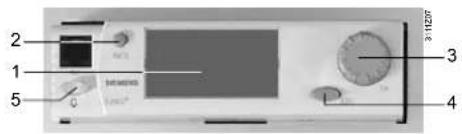
Die Bedienelemente
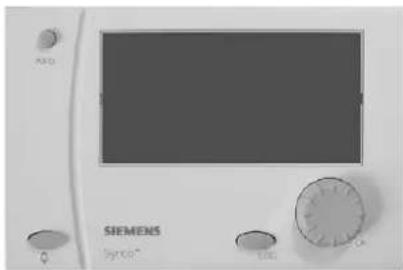
Aufgesetzte Ausführung
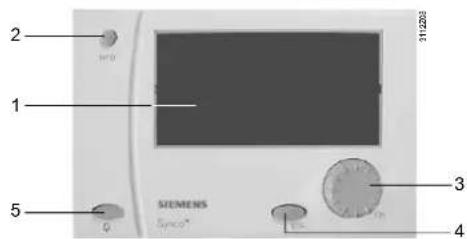
Abgesetzte Ausführung
1 Anzeigefeld
2 Infotaste «INFO»
Funktion 1: Wichtige Anlagedaten abrufen Funktion 2: Erläuterungen zu den einzelnen Datenpunkten im aktuellen Menü abrufen
3 Drehdruckknopf «OK»
Drehen: Bedienzeile anwählen bzw. Wert verstellen Drücken: Bedienzeile bzw. Wert bestätigen
4 Rücktaste «ESC»
Ins vorherige Menü zurückspringen
5 Störungstaste 🔔 mit Leuchtdiode (LED)
LED leuchtet/blinkt: Störung anzeigen Drücken: Störung quittieren bzw. entriegeln
Das Anzeigefeld
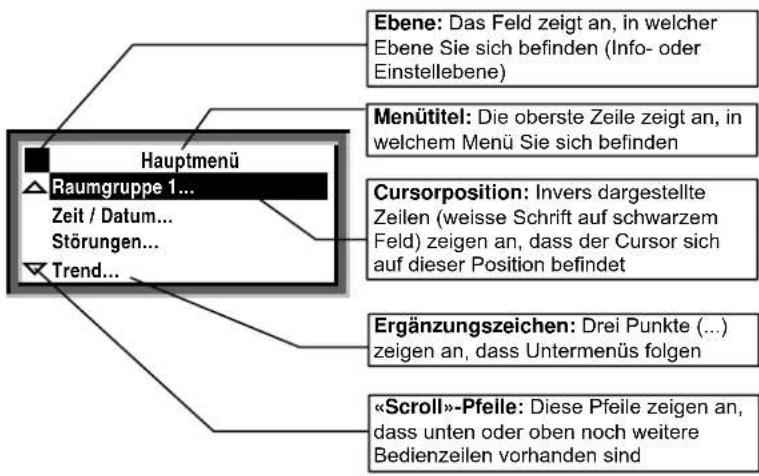
Das Anzeigefeld bietet verschieden Darstellungsmöglichkeiten.
Das Beispiel auf dieser Seite zeigt, wie ein Menübild dargestellt ist. Weitere Bildinformationen sind:
• Startseite (Willkommensbild)
- Hilfsbilder
- Pop-up («Bild im Bild» für Einstellwerte)
Die Symbole und Zeichen in der Anzeige
| Symbol | Bedeutung Symbol Bedeutung | ||
| 1 | Raumgruppe mit Raumgruppennummer Beispiel hier Raumgruppe 1 | Trendaufzeichnung einer Messgrösse mit Trendkanalnummer. Beispiel hier Trendkanal 1 | |
| Auto | Automatischer Betrieb nach Zeitschaltprogramm | Ferien | |
| Raumbetriebsart Komfort | Sondertag | ||
| p | Raumbetriebsart Prekomfort | Hilfe-Bild – Erläuterungen zum angewählten Datenpunkt abrufen | |
| Raumbetriebsart Economy | |||
| @ | Schutzbetrieb | Infoebene – Wichtige Anlagedaten abrufen | |
| BW-Betriebsart Normal | Einstellebene – Ablesen und Verstellen | ||
| BW-Betriebsart Reduziert | Bitte warten – Suchvorgang läuft | ||
| BW-Schutzbetrieb | Störung |
Die in dieser Anleitung benutzten Untermenü-Namen "Ruumgruppe 1...10" und "Trendkanal 1...4" können vom Service-Techniker bei der Inbetriebnahme mit Klartext-Namen überschrieben worden sein!
Die Navigation im Menü
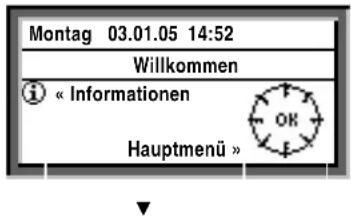
Startseite:
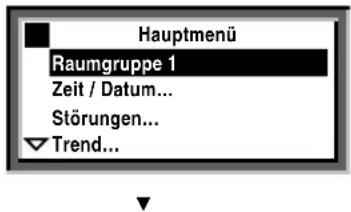
Hauptmenü:
Einleitung
Diese Bedienungsanleitung hilft Ihnen in allen Standardsituationen mit Frage-Kapiteln (Wollen Sie ... usw., ab Seite 9), die Steuerzentrale zu bedienen. Aufgeführt ist unter anderem immer der Pfad, den Sie im Menü durchlaufen müssen, um zur jeweiligen Funktion zu gelangen – von der Startseite bis zum verstellbaren Wert.
Startseite
Im «unbedienten Zustand» erscheint im Anzeigefeld immer die Startseite – ausser bei einer Störung.
- Drücken Sie den Drehdruckknopf «OK»: Die Menüliste erscheint.
Hauptmenü
- Drehen Sie den Drehdruckknopf «OK»: Der Cursor springt von einer Zeile zur andern.
- Die angewählte Zeile erscheint mit schwarzem Hintergrund und einem invers dargestellten Text.
- Wählen Sie die gewünschte Zeile an.
- Bestätigen Sie diese Zeile durch Drücken des Drehdruckknopfes «OK».
Untermenü:

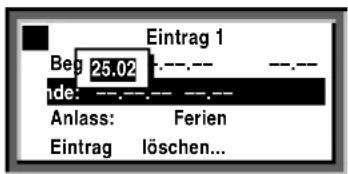
Zahlenwert einstellen:
Untermenü
- Sie befinden sich jetzt in den Untermenüs.
- Die drei Punkte (...) nach dem Text bedeuten, dass weitere Untermenüs folgen.
- Folgen Sie dem angegebenen Pfad, indem Sie den Drehdruckknopf «OK» drehen, um die Zeile zu finden bzw. drücken, um die Zeile zu bestätigen.
- Am Ende des Pfades gelangen Sie zum einstellbaren Wert.
Zahlenwert einstellen
- Der Zahlenwert erscheint als «Pop-up» (als «Bild im Bild»)
- Verstellen Sie den Wert durch Drehen des Drehdruckknopfs «OK».
- Bestätigen Sie anschliessend den Wert durch Drücken des Drehdruckknopfs «OK».
- Der Cursor geht jetzt vorwärts zum nächsten einzustellenden Wert oder zurück zum Datenpunkt, wenn kein weiterer einzustellender Wert vorhanden ist.
- Mit der Taste «ESC» gelangen Sie jeweils zurück zum vorherigen Eingabefeld oder Menü.
- Wenn Sie die Taste «ESC» mehrere Male drücken, gelangen Sie zurück auf die Startseite.
In den meisten Menüs können Sie Erläuterungen zur aktuell angewählten Zeile anzeigen.
Drücken Sie dazu die Taste «INFO».
Einstellen der Betriebsarten der Raumgruppen
Das Einschalten der Lüftungs- / Klimaanlage erfolgt
durch den Fachmann.
Von ihm ist in den Untermenüs Raumgruppe 1...10 > Raum-
betriebsart... die Vorgabe 🕒Auto gewählt, welche in der
betreffenden Raumgruppe wirkt.
Ist das der Fall, läuft die Anlage in der betreffenden
Raumgruppe automatisch.
Die Regelung wird selbständig ein- und ausgeschaltet,
Gründe dazu können unter anderen sein:
- Jahres-oder Wochenschaltuhrprogramm
- Eingriffe durch ein Raumgerät
- Nachtkühlung
- Brandabschaltung
- Entrauchung
- Externe Befehle über die Signaleingänge
Pfad: Willkommen > Hauptmenü > Raumgruppe 1... > Raumbetriebsart... > Vorgabe: > ...
Wollen Sie die Anlage nach dem Uhrenprogramm betreiben?
Mit der Raumbetriebsart Ciehlet sich die Steuerzentrale nach dem Uhrenprogramm.
Uhrenprogramm
Im Schaltuhrprogramm sind für alle Phasen des täglichen Heiz-/Kühlbetriebs die Anfangszeit sowie die zugeordnete Raumbetriebsart (Raum-Sollwerte) eingegeben. Das Schaltuhrprogramm ist Ihrer Steuerzentrale eingegeben; Sie können diese Eingaben ändern (Seite 16) und dadurch Ihren persönlichen Bedürfnissen anpassen.
Beispiel eines Schaltuhrprogramms:
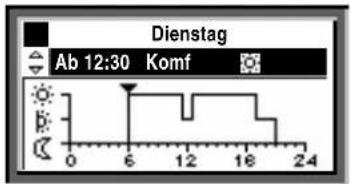
Ab 06:00: Komfortbetrieb
Ab 11:30: Prekomfortbetrieb
Ab 12:30: Komfortbetrieb
Ab 17:00: Prekomfortbetrieb
Ab 19:00: Economybetrieb
Wollen Sie die Anlage nicht nach dem Uhrenprogramm betreiben?
Andere Raumbetriebsarten
Wenn Sie nicht nach dem Schaltuhrprogramm (also nicht automatisch) die Anlage steuern möchten, so wählen Sie auf der Bedienzeile Vorgabe eine der folgenden Raumbetriebsarten:
Sollwerte
Die den Raumbetriebsarten zugeordneten Sollwerte haben dieselben Symbole und Bezeichnungen.
Einstellen: 📞 Seite 11.
| Komfort | Anlage EIN, Heizen / Kühlen auf den Komfort-Sollwert | |
| Prekomfort | Anlage EIN, Heizen / Kühlen auf den Prekomfort-Sollwert | |
| Economy | Anlage AUS, Stützbetrieb Heizen / Kühlen auf den Economy-Sollwert; Nachtkühlung und Frostschutzfunktion aktiviert | |
| Schutzbetrieb | Anlage aus; Frostschutzfunktion aktiviert |
Pfad: Willkommen > Hauptmenü > Raumgruppe 1... > Raumbetriebsart... > Vorgabe: > ...
Wenn Sie nur temporär mit einer «Dauernd-Betriebsart» heizen / kühlen wollen, so dürfen Sie nicht vergessen, rechtzeitig wieder auf die Betriebsart Auto zurück zu gehen!
Welche Raumtemperatur können Sie einstellen?
Ihre Steuerzentrale bietet vier Raumbetriebsarten. Jeder Raumbetriebsart sind zwei Temperatursollwerte zugeordnet (Heizen und Kühlen).
Je nach gewählter Raumbetriebsart schaltet Ihre Steuerzentrale die Sollwerte nach einem Zeitprogramm (Seite 9) um.
Die nachfolgenden Sollwerte stehen zur Verfügung. Die Einstellung ab Werk ist gleichzeitig Einstellrichtwert.
Sie können die Sollwerte nach Ihren Bedürfnissen ändern.
| Symbol | Betriebsart | Was passiert im Raum? Einstellrichtwert*Heizen Kühlen | ||
| Komfort Das ist die Betriebsart für den belegten Raum. Er sorgt für ein behagliches Raumklima | 21 °C | 24 °C | ||
| Prekomfort Das ist eine energiesparende Betriebsart für den Raum, um beim Wechseln auf die Komfort-Betriebsart den behaglichen Bereich schnell zu erreichen | 19 °C | 28 °C | ||
| Economy Anlage AUS. Im Raum wird eine minimale / maximale Temperatur gewährleistet (Stützbetrieb) | 15 °C | 30 °C | ||
| Schutzbetrieb Anlage AUS. Frostschutz aktiv | ---- | ---- | ||
* = Einstellungen ab Werk
Pfad: Willkommen > Hauptmenü > Raumgruppe 1... > Raumtemp.-Sollwert...
Wollen Sie den Anlagenzustand in einer Raumgruppe abfragen?
Wenn Sie während des automatischen Heiz-/Kühlbetriebs den momentanen Zustand der Anlage (also die Raumbetriebsart) wissen wollen, so gehen Sie auf die Infoebene:
- Zurück zur Startseite mit der Taste «ESC»
- Taste «INFO» drücken oder den Drehdruckknopf drehen.
Der Raumbetriebszustand wird so dargestellt:
| i Raumgruppe 1 | |
| Betriebsart: | Komf |
| Kühl-Sollwert: | 24.0 °C |
| Heiz-Sollwert: | 21.0 °C |
| Grund: | Schaltuhr |
Darin bedeuten:
Betriebsart:
Hier wird die momentan aktive Raumbetriebsart angezeigt. Im Beispiel ist dies für die Raumgruppe 1 die Raumbetriebsart ☎ Komf (Komfort).
Kühl-Sollwert:
Hier wird der Komfort-Sollwert angezeigt auf den gekühlt wird.
Heiz-Sollwert:
Hier wird der Komfort-Sollwert angezeigt auf den geheizt wird.
Grund
Hier wird der aktuelle Zustand begründet. Gründe können sein:
• Raumbetriebsartkontakt (manuelle Umschaltung)
• Raumbetriebswahlschalter (manuelle Umschaltung)
- Präsenztaste am Raumgerät
• Timertaste am QAW-Raumgerät
- Sondertag
- Ferien
- Schaltuhr des Zeitschaltprogramms (im Beispiel genannt)
Wollen Sie den Ist-Zustand in den Referenzräumen ansehen?
Wählen Sie das Menü Raumtemp.-Istwert... an.
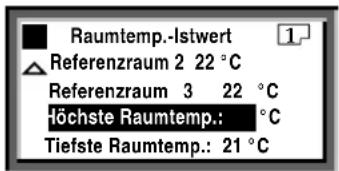
Im Beispiel bedeutet dies für die Raumgruppe 1:
Referenzraum 2 und 3:
Hier kann die aktuelle Temperatur abgelesen werden. In diesem Beispiel beträgt die aktuelle Temperatur 22 °C im Referenzraum 2 und 3.
Höchste Raumtemp.:
Hier kann die höchste Temperatur innerhalb der angewählten Raumgruppe abgelesen werden. In diesem Beispiel beträgt die höchste Temperatur 23 °C.
Tiefste Raumtemp.:
Hier kann die tiefste Temperatur innerhalb der angewählten Raumgruppe abgelesen werden. In diesem Beispiel beträgt die tiefste Temperatur 21 °C.
Pfad: Willkommen > Hauptmenü > Raumgruppe 1... > Raumtemp.-Istwert...
Wollen Sie die aktuellen Anlagedaten abfragen?
Wenn Sie sich auf der Startseite (Willkommensbild) befinden, genügt ein Druck auf die Taste «INFO», oder ein Dreh an dem Drehdruckknopf und Sie sind auf der Informationsebene 1. Hier sind die wichtigsten Anlage-daten aufgelistet.
Bitte beachten Sie: Die Anzeige hängt von der Ausrüstung und Auslegung Ihrer Anlage ab.
Sie können hier keine Werte verändern!
Drücken Sie jetzt die Taste «INFO», oder drehen Sie den Drehdruckknopf. Damit gelangen Sie schrittweise von einer Infoseite zur nächsten.
Mit der Taste «ESC» kommen Sie direkt zur Startseite zurück.
Sie können z. B. folgende Daten abfragen:
• Raumbetriebsart (Zustand, Grund) pro Raumgruppe
• Schaltuhr pro Raumgruppe
• Diverse Daten (Aussentemperatur)
Zur Infoseite gelangen Sie nur von der Startseite aus! Wenn Sie aber in einem Menü dieTaste «INFO» drücken, dann erscheinen nicht die aktuellen Anlagendaten, sondern ein Hilfe-Bild zu jenem Datenpunkt, auf dem der Cursor momentan steht. Das Hilfe-Bild zeigt den Pfad, den Sie bisher im Menü durchlaufen haben sowie den genauen Datenpunktnamen.
Müssen Sie die Zeit oder das Datum neu einstellen?
Zeit / Datum
Alle Daten der Jahresuhr in Ihrer Steuerzentrale sind bei der Inbetriebnahme Ihrer Anlage eingegeben worden. Sollte trotzdem eine Neueingabe nötig sein, nehmen Sie diese im Menü Zeit / Datum vor.
Sommer- und Winterzeit
Dasselbe gilt für den Fall, dass Sie die Daten für den Sommerzeit- und den Winterzeitbeginn neu eingeben müssen.
Achtung:
Eingeben müssen Sie dabei nicht die effektiven Umschaltage, sondern – gemäss internationaler Norm – das frühestmögliche Datum für den Sommerzeitbeginn und jenes für den Winterzeitbeginn!
Das Menü Zeit / Datum umfasst:
- Zeit (z. B. 09:53)
- Datum (z. B. 25.07)
• Jahr (z. B. 2005) - Sommerzeitbeginn (z. B. 25.03.)
• Winterzeitbeginn (z. B. 25.10.)
Pfad: Willkommen > Hauptmenü > Zeit / Datum...
Die Umstellung von Winterzeit auf Sommerzeit und umgekehrt erfolgt automatisch!
Wollen Sie die täglichen Heiz-/Kühlphasen ändern?
Allgemeines
Im Schaltuhrprogramm können Sie die täglichen Heiz-/ - Kühlphasen nach Ihren Bedürfnissen einstellen. Pro Tag sind maximal sechs Schaltpunkte möglich; jeder Phase ist ein Raum-Sollwert zugeordnet.
Zusätzlich zu den Wochentagen (Montag bis Sonntag) können Sie einen Sondertag programmieren, also ein spezielles Tagesheiz-/kühlprogramm.
Der Sondertag wird dann aktiviert, wenn Sie im Menü Ferien / Sondertag (Seite 18) einen Eintrag machen. Änderungen an der Steuerzentrale sind nur möglich, wenn die Schaltuhr in Ihrer Steuerzentrale das Programm vorgibt. Wird das Programm von einer externen Leitstelle bestimmt, dann können Änderungen nur von dort vorgenommen werden.
Vor dem Eingeben beachten
- Sie geben immer zuerst die Anfangszeit der Heiz-/Kühlphase und dann die Raumbetriebsart dieser Phase ein
- Sie haben die Raumbetriebsarten 📄, und zur Verfügung. Die zugeordneten Sollwerte stellen Sie im Menü Raumtemp.-Sollwert... ein (Seite 11)
- Sie können jedes Tagesheiz-/kühlprogramm auf andere Tage kopieren (Seite 17)
Ändern und Löschen von Zeiten und Sollwerten
- Gewünschten Tag anwählen
- Im Diagramm die Marke ▼ zum zu ändernden Zeitpunkt bringen
- Gewünschte Zeit verstellen. Löschen des Zeitpunktes: Zeit über 00:00 zurückstellen, bis —:— erscheint
- Gewünschte Betriebsart wählen
- Bei Bedarf weitere Zeiten und Betriebsarten verstellen
Pfad: Willkommen > Hauptmenü > Raumgruppe 1... > Schaltuhr...
Eingeben von zusätzlichen Schaltpunkten
- Gewünschten Tag anwählen
- Im Diagramm die Marke ▼ zum letzten Zeitpunkt des aktuellen Programms bringen
- Drehdruckknopf «OK» um einen Rastpunkt weiter drehen; es erscheint ---:--- ____
- Gewünschte Anfangszeit einstellen
- Gewünschte Raumbetriebsart einstellen
Kopieren eines Zeitschaltprogramms innerhalb einer Woche
- Den zu kopierenden Tag anwählen
- Drehdruckknopf «OK» im Uhrzeigersinn drehen, bis Kopieren auf: erscheint
- Drehdruckknopf «OK» drücken
- Menü mit Auswahl an Tagen (Wochenabschnitte, einzelne Wochentage, Sondertag) erscheint
- Gewünschten Tag oder Wochenabschnitt anwählen
- Kopieren (Drehdruckknopf «OK» drücken)
Kopieren eines Zeitschaltprogramms auf andere Raumgruppen
- Das zu kopierende Zeitschaltprogramm anwählen
- Drehdruckknopf «OK» im Uhrzeigersinn drehen, bis Kopieren auf: erscheint
- Drehdruckknopf «OK» drücken
- Menü mit Auswahl an Raumgruppen (Alle Raumgruppen, Raumgruppe 1...10) erscheint
- Gewünschte Raumgruppe anwählen
- Kopieren (Drehdruckknopf «OK» drücken)
Neues Tagesprogramm erstellen
In der Steuerzentrale ist bereits ab Werk für jeden Tag (inkl. Sondertag) ein Tagesprogramm eingegeben. Sie müssen also nie ein neues Tagesprogramm erstellen, sondern immer ein bereits vorhandenes ändern.
Betriebsspannung weg – Heiz-/Kühlprogramm weg?
Fällt die Betriebsspannung weg, so bleiben die eingegebenen Tagesprogramme unabhängig von der Dauer des Spannungsunterbruchs gespeichert.
Erstellen Sie zuerst schriftlich einen Wochenplan für die täglichen Zeitpunkte und Betriebsarten – das Eingeben in die Steuerzentrale geht so viel besser!
Wollen Sie Ferienperioden eingeben?
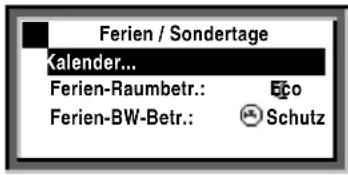
Sie können Ihrer Steuerzentrale pro Raumgruppe 16 Ferienperioden eingeben. Während einer Ferienperiode ist kein Heiz-/Kühlprogramm aktiv; sondern dauernd die gleiche Raum- bzw. BW-Betriebsart.
Datum
Eingeben in den Untermenüs Eintrag 1, Eintrag 2, Eintrag 3 usw. müssen Sie pro Ferienperiode:
- Bedienzeile Beginn: Datum, Jahr und Uhrzeit des Ferienbeginns
- Bedienzeile Ende: Datum, Jahr und Uhrzeit des Ferienendes
• Bedienzeile Anlass: Ferien
Jeder Eintrag kann gelöscht werden: Bedienzeile Eintrag löschen... wählen und bestätigen.
Raumbetriebsart
Die gewünschte Raumbetriebsart geben Sie auf der Bedienzeile Ferien-Raumbetr ein. Möglich sind Economy oder Schutzbetrieb. Die Eingabe gilt für alle Ferienperioden.
BW-Betriebsart
Die gewünschte BW-Betriebsart geben Sie auf der Bedienzeile Ferien-BW-Betr ein. Möglich sind 📍 Auto, Normal 🔒, Reduziert 📍 oder Schutzbetrieb 📍 Die Eingabe gilt für alle Ferienperioden.
Pfad: Willkommen > Hauptmenü > Raumgruppe 1... > Ferien / Sondertage... > Kalender... > Eintrag 1...
Pfad: Willkommen > Hauptmenü > Raumgruppe 1... > Ferien / Sondertage... > Ferien-Raumbetr.:
Pfad: Willkommen > Hauptmenü > Raumgruppe 1... > Ferien / Sondertage... > Ferien-BW-Betr.:
Erstellen Sie vor dem Eingeben schriftlich einen Jahresplan für alle Ferienperioden!
Wollen Sie Sondertage eingeben?
Sie können Ihrer Steuerzentrale pro Raumgruppe 16 Sondertage eingeben. Während der Sondertage ist nicht das normale Heiz-/Kühlprogramm für den Heiz-/ - Kühlbetrieb aktiv, sondern ein separates Programm.
Datum
Eingeben in den Untermenüs Eintrag 1, Eintrag 2, Eintrag 3 usw. müssen Sie pro Sondertag:
- Bedienzeile Beginn: Datum, Jahr und Uhrzeit des Sondertags
• Bedienzeile Ende:
Für 1 Sondertag: die im Pop-up erscheinenden Daten bestätigen. Für 2 und mehr aufeinander folgende Sondertage: Datum, Jahr und Uhrzeit des letzten Sondertages
• Bedienzeile Anlass: Sondertag
Jeder Eintrag kann gelöscht werden: Bedienzeile Eintrag löschen... wählen und bestätigen.
Heiz- / Kühlprogramm
Das Heiz-/Kühlprogramm für Sondertage geben Sie im Menü Schaltuhr ein (Seite 16). Es gilt für alle Sondertage.
Pfad: Willkommen > Hauptmenü > Raumgruppe 1... > Ferien / Sondertage... > Kalender... > Eintrag 1...
Erstellen Sie vor dem Eingeben schriftlich einen Jahresplan für alle Sondertage!
Wollen Sie eine Messwertaufzeichnung abfragen?
Unter dem Menü Trend..., kann der Verlauf von bis maximal 4 Messgrössen (Trendkanal 1...4) einzeln abgerufen werden. Die Trendfunktion zeigt eine Messwertaufzeichnung in folgende Ansichten an:
Aufzeichnung der letzten 8 Minuten, 8 Stunden, 24 Stunden und der letzten 6 Tage.
Messwertaufzeichnung abfragen:
- Menü Trend... anwählen
- Gewünschten Trendkanal 1...4 oder Messgrösse in Klartext anwählen; es erscheint die 24-Stunden-Ansicht des aktuellen Tages.
Navigation der Ansichten:
- Mit einem Dreh nach links am Drehdruckknopf, springt die Anzeige jeweils um einen Tag zurück und umgekehrt.
- Ausgehend von der aktuellen 24-Stunden-Ansicht, erreichen Sie die Ansicht der letzten 8 Stunden mit einem Dreh nach rechts. Mit einem weiteren Dreh nach rechts gelangen Sie in die Ansicht der letzten 8 Minuten, mit einem Dreh nach links wieder zurück.
- Mit der «ESC» Taste gelangen Sie wieder zurück ins vorherige Menü.
Die Messwertaufzeichnung wird wie folgt dargestellt:
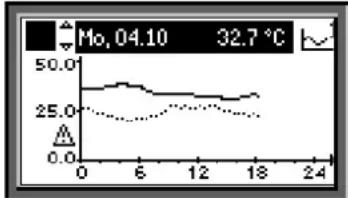
line
| Time (h) | Value | | -------- | ----- | | 0 | 50.0 | | 6 | 45.0 | | 12 | 40.0 | | 18 | 35.0 |Pfad: Willkommen > Hauptmenü > Trend... > Trendkanal 1...
Diese Funktion ist nur verfügbar, wenn die Anlage dafür konzipiert wurde und die notwendigen Einstellungen an der Steuerzentrale bei der Inbetriebnahme vom Service-Techniker vorgenommen worden sind.
20
Siemens Building Technologies / HVAC Products CE1B3121x2-de 74 319 0462 0 a 15.04.2005
Wollen Sie den Zugang auf einen bestimmten Raum-Controller RXB?
Raum-Controller RXB wählen:
- Wählen Sie das Menü Bedienung RXB... an
- Geben Sie die Nummer der geografischen Zone pro Geogr.Zone(Apart.), Geogr.Zone(Raum) des RXB ein, auf welchen Sie zugreifen wollen
- Wählen Sie dann das Menü RXB-Gerätedaten an
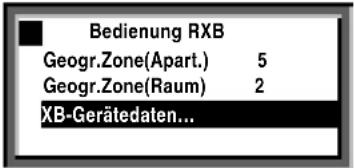
Pfad: Willkommen > Hauptmenü > Bedienung RXB... > RXB-Gerätedaten...
Folgende Informationen zum Raum-Controller RXB werden angezeigt:
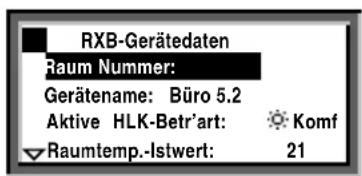
°C
Es bedeuten:
Raum Nummer:
Hier steht die Nummer in welchem sich der Raum-
Controller RXB befindet.
Im Beispiel: Raumnummer 110.
Gerätename:
Mit dem Gerätenamen hat jeder Raum-Controller RXB seine eigene Bezeichnung.
Im Beispiel: Büro 5.2.
Aktive HLK-Betr'art:
Hier wird die momentan aktive Raumbetriebsart angezeigt.
Im Beispiel regelt der Raum-Controller RXB in der Raumbetriebsart ☎ Komf (Komfort).
Raumtemp-Istwert:
Hier steht die momentan vorherrschende Raumtemperatur des gewählten Raumes.
Im Beispiel: 21 °C.
Raumtemp-Soll akt:
Hier steht der aktuelle Raumtemperatur-Sollwert des gewählten Raumes.
Steht eine Störung an?
Eine Störung in Ihrer Anlage wird im Anzeigefeld angezeigt; zudem blinkt oder leuchtet die Leuchtdiode (LED) in der Taste ♩. Gehen Sie wie folgt vor:
LED blinkt:
- Drücken Sie die Taste 🔔, um die Störung zu quittieren.
- Leuchtet die LED nach wie vor, ist die Störung nicht behoben oder sie muss durch nochmaliges Drücken der Taste entriegelt werden.
LED leuchtet:
- Beheben Sie die Störung.
- Leuchtet die LED nach wie vor, kann die Störung durch Drücken der Taste ☐ entriegelt werden. Das Entriegeln einer Störung ist nur möglich, wenn deren Ursache behoben worden ist.
Wenn Sie mit diesen Massnahmen die Störung nicht beheben können, dann verständigen Sie Ihren Lüftungsstechniker.
Erläuterungen zur Störungsanzeige:
Menü Störungen aktuell...
Hier sehen Sie, welche Störungen zur Zeit anstehen.
Gezeigt wird von jeder Störung:
- der Verursacher (z. B. Aussentemperaturfühler)
- die Störungsnummer (wichtig für den Lüftungstechniker)
• das Datum und die Uhrzeit des Auftretens
Menü Störungshistorie...
Hier werden die letzten 10 Störungen einzeln aufgeführt. Die Angaben sind wie bei der aktuellen Störung.
Menü Störungsmeldungen Bus...
Umfasst Ihre Anlage mehrere vernetzte Geräte, so werden Störungen anderer Geräte an Ihrer Steuerzentrale angezeigt.
Störungsanzeige auf der Einstellebene
Wenn Sie die Taste «ESC» 2 Sekunden lang gedrückt halten, wird die aktuelle Störung angezeigt.
Pfad: Willkommen > Hauptmenü > Störungen...
Welche Angaben benötigt Ihr Lüftungstechniker?
Ihre Steuerzentrale hat Kenndaten, die Ihr Lüftungstechniker benötigt, um Hilfe zu leisten, Auskünfte über Ihre Lüftungsanlage zu erteilen usw.. Sie finden diese Angaben in den Untermenüs Geräte-Informationen....
Regler
Bedienzeile Erläuterung, Beispiel
| Datei | B | |
| Software-Version | der | Steuerzentrale |
| Hardware-Version | der | Steuerzentrale |
Pfad: Willkommen > Hauptmenü > Geräte-Informationen... > Regler...
Wie spart man Energie ohne Komforteinbusse?
- Heizen Sie tagsüber höchstens auf 21 °C. Jedes Grad darüber erhöht die Heizkosten um 6 bis 7 %
- Kühlen Sie tagsüber höchstens bis 24 °C. Jedes Grad darunter erhöht die Kühlkosten
- Richtwerte für die Raumtemperatur in Wohn- und in Arbeitsräumen in der Heiz- bzw. Kühlperiode sind:
- Tagsüber in der Heizperiode: Prekomfort = 19 °C, Komfort = 20...22 °C
- Tagsüber in der Kühlperiode: Prekomfort = 28 °C, Komfort = 22...24 °C
- Nachts in der Heizperiode: Economy = 14...18 °C. Beachten Sie kälteempfindliche Gegenstände wie Zimmerpflanzen!
- Nachts in der Kühlperiode: Economy = 29...31 °C
-
Direkt vor Lüftungsein- und Auslasselementen sollten keine Vorhänge, Möbel und andere Gegenstände sein. Sie behindern die Luftzirkulation und können zu Zugescheinungen führen
-
Geschlossene Fensterläden und Storen verringern Wärmeverlust nach aussen.
- Rechtzeitiges Betätigen der Aussenstoren und Markisen während der Kühlperiode, verhindert den Einfall von Sonnenlicht und spart Kühlenergie
- Lassen Sie regelmässig die Luftfilter überprüfen und ggf. auswechseln
Hat Ihre Anlage ein Raumgerät mit Temperatur- und ggf. Feuchtefühler, darf es keinen störenden Temperatur- und Feuchteeinflüssen ausgesetzt sein, da sonst die Regelfunktion beeinträchtigt werden kann. Deshalb gilt für den «Fühlerraum»:
• Vermeiden Sie Zugluft durch offene Türen
- Vermeiden Sie aber auch Fremdwärme durch Menschen, Maschinen und Beleuchtung
- Direkt vor Temperatur- und Feuchtefühler sollten keine Vorhänge, Möbel und andere Gegenstände sein
Gezieltes Energiesparen bedeutet nicht nur Schonung der natürlichen Ressourcen, sondern auch aktiven Umweltschutz!
©2005 Siemens Schweiz AG
Siemens Building Technologies / HVAC Products CE1B3121x2-de 74 319 0462 0 a 15.04.2005
Synco™ 700
en Operating Instructions Central Control Unit RMB795

- de Bedienungsanleitung
- Die Bedienelemente
- Die Navigation im Menü
- Einleitung
- Startseite
- Hauptmenü
- Untermenü
- Zahlenwert einstellen
- Einstellen der Betriebsarten der Raumgruppen
- Wollen Sie die Anlage nach dem Uhrenprogramm betreiben?
- Uhrenprogramm
- Wollen Sie die Anlage nicht nach dem Uhrenprogramm betreiben?
- Andere Raumbetriebsarten
- Sollwerte
- Welche Raumtemperatur können Sie einstellen?
- Wollen Sie den Anlagenzustand in einer Raumgruppe abfragen?
- Betriebsart:
- Kühl-Sollwert:
- Heiz-Sollwert:
- Grund
- Wollen Sie den Ist-Zustand in den Referenzräumen ansehen?
- Wollen Sie die aktuellen Anlagedaten abfragen?
- Müssen Sie die Zeit oder das Datum neu einstellen?
- Zeit / Datum
- Sommer- und Winterzeit
- Wollen Sie die täglichen Heiz-/Kühlphasen ändern?
- Allgemeines
- Vor dem Eingeben beachten
- Ändern und Löschen von Zeiten und Sollwerten
- Eingeben von zusätzlichen Schaltpunkten
- Kopieren eines Zeitschaltprogramms innerhalb einer Woche
- Kopieren eines Zeitschaltprogramms auf andere Raumgruppen
- Neues Tagesprogramm erstellen
- Betriebsspannung weg – Heiz-/Kühlprogramm weg?
- Wollen Sie Ferienperioden eingeben?
- Datum
- Raumbetriebsart
- BW-Betriebsart
- Wollen Sie Sondertage eingeben?
- Heiz- / Kühlprogramm
- Wollen Sie eine Messwertaufzeichnung abfragen?
- Messwertaufzeichnung abfragen:
- Navigation der Ansichten:
- Wollen Sie den Zugang auf einen bestimmten Raum-Controller RXB?
- Raum Nummer:
- Gerätename:
- Aktive HLK-Betr'art:
- Raumtemp-Istwert:
- Raumtemp-Soll akt:
- Steht eine Störung an?
- LED blinkt:
- LED leuchtet:
- Menü Störungen aktuell...
- Menü Störungshistorie...
- Menü Störungsmeldungen Bus...
- Störungsanzeige auf der Einstellebene
- Welche Angaben benötigt Ihr Lüftungstechniker?
- Wie spart man Energie ohne Komforteinbusse?
- en Operating Instructions Central Control Unit RMB795
Marke : SIEMENS
Modell : RMB795
Kategorie : Thermostat