RMB795 - Thermostat SIEMENS - Notice d'utilisation et mode d'emploi gratuit
Retrouvez gratuitement la notice de l'appareil RMB795 SIEMENS au format PDF.


| Type de produit | Centrale de commande pour système CVC |
| Marque | Siemens |
| Modèle | RMB795 |
| Alimentation | 24 V CA (typique pour les appareils Siemens) |
| Affichage | Écran LCD avec symboles et texte |
| Éléments de commande | Bouton navigateur OK, touche ESC, touche INFO, touche de dérangement |
| Fonctions principales | Programmation horaire, régimes Confort/Préconfort/Économie/Protection, gestion des jours d'exception et vacances, enregistrement des tendances, affichage des défauts |
| Nombre de groupes de pièces | Jusqu'à 10 groupes |
| Nombre de régimes d'ambiance | 4 (Confort, Préconfort, Économie, Fonction de protection) |
| Nombre de périodes de vacances | Jusqu'à 16 par groupe |
| Nombre de jours d'exception | Jusqu'à 16 par groupe |
| Nombre de commutations journalières | Jusqu'à 6 par jour |
| Mémorisation des programmes | Conservés en cas de coupure de courant |
| Entretien et nettoyage | Nettoyer avec un chiffon sec et doux. Ne pas utiliser de liquides. |
| Sécurité | Installation et mise en service par un technicien qualifié uniquement. Protection antigel intégrée. |
| Informations générales | Notice disponible en français, allemand, anglais, néerlandais et autres langues. |
FOIRE AUX QUESTIONS - RMB795 SIEMENS
Questions des utilisateurs sur RMB795 SIEMENS
0 question sur cet appareil. Repondez a celles que vous connaissez ou posez la votre.
Poser une nouvelle question sur cet appareil
Téléchargez la notice de votre Thermostat au format PDF gratuitement ! Retrouvez votre notice RMB795 - SIEMENS et reprennez votre appareil électronique en main. Sur cette page sont publiés tous les documents nécessaires à l'utilisation de votre appareil RMB795 de la marque SIEMENS.
MODE D'EMPLOI RMB795 SIEMENS
fr Manuel d'utilisation Centrale de commande RMB795
Langues non-utilisée peuvent être détachées
fr Manuel d'utilisation
Synco™ 700
Centrale de commande RMB795
Éléments de commande.... 3
Ecran d'affichage .... 4
Symboles utilisés dans l'affichage 5
Navigation dans le menu....6
Réglage des régimes des groupes de pièces.... 8
Souhaitez-vous exploiter l'installation selon le programme horaire ?....9
Souhaitez-vous exploiter l'installation sans le programme horaire ?......10
Quelle température ambiante souhaitez-vous régler ? ...11
Souhaitez-vous connaître l'état de l'installation dans un groupe ?......12
Souhaitez-vous connaître l'état actuel des pièces de référence ? 13
Souhaitez-vous connaître les données actuelles de l'installation ?......14
Souhaitez-vous changer l'heure ou la date ?..... 15
Souhaitez-vous modifier les programmes de chauffage/refroidissement journaliers ? ...... 16
Souhaitez-vous programmer les périodes de vacances ?......18
Souhaitez-vous programmer des jours d'exception ? .... 19
Souhaitez-vous consulter un enregistrement de valeur de mesure ? 20
Souhaitez-vous accéder à un régulateur d'ambiance RXB particulier ? 21
Un dérangement s'est produit ? 23
Informations dont le technicien CVC a besoin.... 24
Economies d'énergie et confort.... 25
Remarque : cette notice décrit tous les réglages et affichages de la centrale qui sont accessibles à l'utilisateur. Selon la configuration de votre installation, certaines fonctions peuvent toutefois ne pas être activées. En cas de doute, veuillez contacter votre technicien en ventilation.
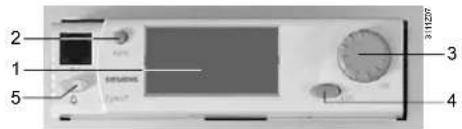
Eléments de commande
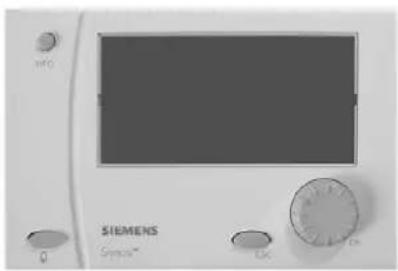
Appareil de service et d'exploitation sur le régulateur
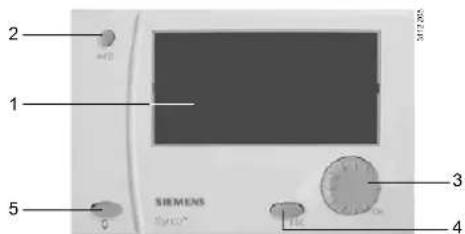
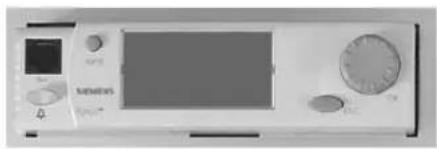
Appareil de service et d'exploitation à distance
1 Afficheur
2 Touche "INFO"
Fonction 1: affichage des informations principales sur l'installation
Fonction 2: affichage des informations relatives aux points de données dans le menu actif
3 Bouton navigateur "OK"
Tourner: sélection de la ligne de commande ou réglage de la valeur
Appuyer. confirmer la ligne de menu ou la valeur
4 Touche de retour "ESC"
Retour au menu précédent
5 Touche de dérangement ⏻ avec diode luminescente (LED) intégrée
Allumée/clignote : signalisation d'un défaut
Appuyer : acquitter ou déverrouiller le défaut
Ecran d'affichage
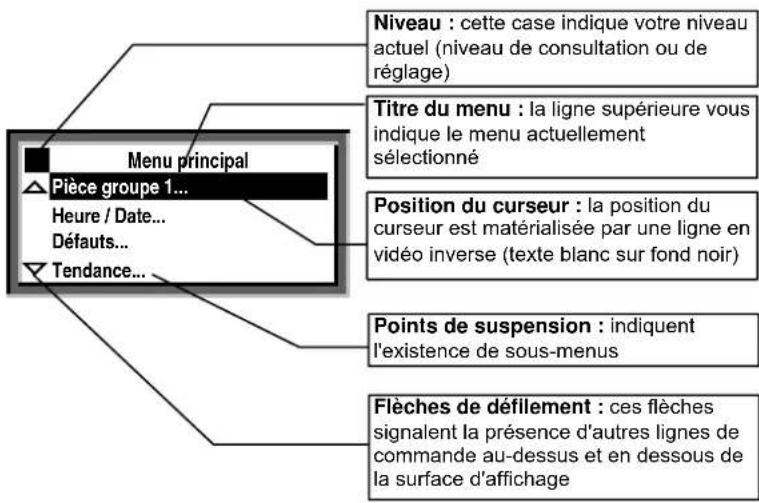
L'écran offre plusieurs possibilités d'affichage.
Le graphique ci-contre montre un exemple de menu affiché à l'écran. Autres affichages possibles :
• Page de démarrage (écran d'accueil)
- Textes d'aide
- Fenêtre superposée (pour les valeurs de réglage)
Symboles utilisés dans l'affichage
| Symbole | Signification Symbole Signification | ||
| Groupe de pièce avec numéro du groupe. Dans l'exemple : groupe de pièce 1 | Suivi de tendance d'une grandeur de mesure avec numéro du canal de tendance. Dans l'exemple : canal 1 | ||
| Auto | Fonctionnement automatique selon programme horaire | Vacances | |
| Régime d'ambiance Confort | Jour d'exception | ||
| Régime d'ambiance Préconfort | Ecran d'aide : affichage d'explications relatives au point de donnée sélectionné | ||
| Régime d'ambiance Economie | |||
| Fonction de protection | Niveau INFO : affichage des informations principales sur l'installation | ||
| Régime d' ECS normal | Niveau réglage - lecture et réglage | ||
| Régime d' ECS réduit | Veuillez patienter - traitement en cours | ||
| Protection antigel | Défaut |
Le technicien de service peut remplacer les noms de sous-menu "Pièce groupe 1...10" et "Tendance canal 1...4" par des textes clairs lors de la mise en service.
Navigation dans le menu
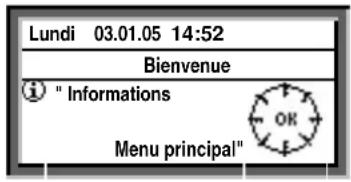
Page d'accueil :

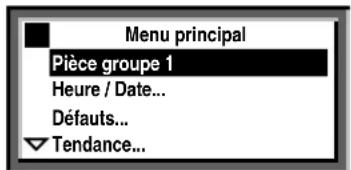
Menu principal:

Introduction
Ce manuel d'utilisation veut répondre aux questions les plus fréquentes que vous pourriez vous poser en situation (Souhaitez-vous... etc., à partir de la côté 9) sur l'exploitation de la centrale.
Vous y trouverez toujours le chemin à parcourir dans un menu pour arriver à la fonction souhaitée, de la page d'accueil à la valeur à modifier.
Page d'accueil
L'exploitation débute toujours par l'affichage de la page de garde (ou d'accueil), sauf en présence d'un dérangement.
- Appuyez sur le bouton navigateur "OK" :
La liste des menus s'affiche.
Menu principal
- Tournez le bouton "OK" : le curseur passe d'une ligne à l'autre.
- La ligne sélectionnée est affichée sur fond noir en vidéo inversée.
- Sélectionnez la ligne souhaitée.
- Confirmez votre sélection en appuyant sur le bouton "OK".
Sous-menu :
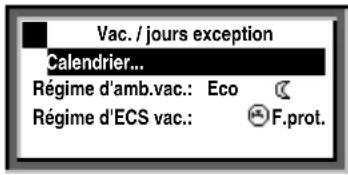

Régler la valeur :
Sous-menu
- Vous accédez à présent aux sous-menus.
- Les trois points (...) après le texte signifient que d'autres sous-menus suivent.
- Suivez le parcours indiqué en tournant le bouton "OK" jusqu'à afficher la ligne souhaitée. Confirmez ce choix par une pression sur la touche "OK".
- A la fin du parcours, la valeur réglable est affichée.
Régler la valeur
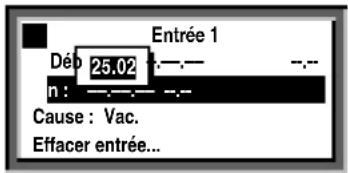
- La valeur est affichée dans une fenêtre superposée
- Réglez la valeur en tournant le bouton "OK".
- Confirmez la valeur réglée en appuyant sur le bouton "OK".
- Le curseur avance maintenant à la valeur suivante ou retourne au point de donnée précédent si aucune autre valeur à régler n'est présente.
- Avec la touche "ESC", vous retournez au champ d'entrée ou au menu précédent.
- En pressant à plusieurs reprises la touche "ESC", vous retournez à la page d'accueil.
Dans la plupart des menus, vous avez la possibilité d'afficher des explications relatives à la ligne affichée.
Appuyez sur la touche "INFO".
Réglage des régimes des groupes de pièces
L'enclenchement de l'installation de ventilation / climatisation ne peut être effectué que par le technicien spécialisé.
Si, dans le sous-menu Pièce groupe 1...10 > Régime d'ambiance..., il a choisi au préalable ⓍAuto.
l'installation fonctionne de manière automatique dans le groupe concerné.
Les enclenchements et déclenchements de la régulation se font automatiquement et peuvent être provoqués entre autres par :
• Le programme annuel ou hebdomadaire
- Les interventions par un appareil d'ambiance
• Le rafraîchissement nocturne
- Une coupure en cas d'incendie
• Le désenfumage
- Une commande externe via les entrées de signal
Chemin : Bienvenue > Menu principal > Pièce groupe 1... > Régime d'ambiance... > Présélection: > ...
Souhaitez-vous exploiter l'installation selon le programme horaire ?
En régime d'ambiance Ⓐla centrale fonctionne selon le programme horaire.
Programme horaire
Dans le programme d'horloge sont définis les phases de commutation ainsi que le régime d'ambiance correspondant (consignes d'ambiance) de toutes les phases de chauffage/refroidissement journaliers. Un programme horaire est programmé par défaut dans votre centrale ; vous pouvez cependant modifier ces données (♂ côté 16) et les adapter à vos besoins personnels.
Exemple d'un programme d'horloge de commutation
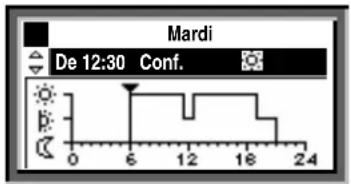
A partir de 06:00 : Régime confort
A partir de 11:30 : Régime préconfort
A partir de 12:30 : Régime confort
A partir de 17:00 : Régime préconfort
A partir de 19:00 : Régime économie
Souhaitez-vous exploiter l'installation sans le programme horaire ?
Autres régimes d'ambiance
Si vous ne souhaitez pas que l'installation soit commandée automatiquement (c'est à dire selon le programme horaire), sélectionnez à la ligne de commande Présélection un des régimes d'ambiance suivants :
Consignes
Les consignes des différents régimes d'ambiance possèdent les mêmes symboles et désignations.
Réglage : côté 11.
| Confort | Installation MARCHE, Chauff./Refroid. à la consigne de Confort | |
| Préconfort | Installation MARCHE, Chauff./Refroid. à la consigne de Préconfort | |
| Economie | Installation ARRETEE, Chauff./Refroid. à la consigne Eco Rafraîchiss. nocturne et fonction antigel activées | |
| Fonction de protection | Installation arrêtée ; protection antigel active |
Chemin : Bienvenue > Menu principal > Pièce groupe 1... > Régime d'ambiance... > Présélection: > ...
Si vous ne souhaitez que momentanément chauffer / refroidir dans un des "régimes permanents", n'oubliez pas de revenir au moment voulu au régime Auto !
10
Siemens Building Technologies / HVAC Products CE1B3121x2-fr 74 319 0462 0 a 15.04.2005
Quelle température ambiante souhaitez-vous régler ?
Votre centrale de commande peut réaliser quatre régimes d'ambiance différents. Deux consignes de température (chauffer et refroidissement) sont affectées à chaque régime d'ambiance.
Selon le régime d'ambiance choisi, votre centrale commute les consignes selon un programme horaire (côté 9).
Les consignes suivantes peuvent être réglées : le réglage d'usine est en même temps la valeur indicative pour le réglage.
Vous pouvez modifier les consignes selon vos besoins.
| Symbole | Régime Que se | passe-t-il dans la pièce ? Valeur indicative*Chaud Froid | ||
| Confort | Régime pour la pièce occupée. Il assure un climat d'ambiance agréable. | 21 °C | 24 °C | |
| P | Préconfort | Il s'agit d'un régime d'économie d'énergie pour la pièce qui permet d'atteindre rapidement la consigne de confort après un changement de régime sur Confort. | 19 °C 28 °C | |
| Economie | Installation arrêtée. Une température minimale /maximale est assurée dans la pièce (Fonction. en période d'inoccupation). | 15 °C 30 °C | ||
| Fonction de protection | Installation arrêtée. Protection antigel activée. ---- ---- | |||
* = réglages d'usine
Chemin : Bienvenue > Menu principal > Pièce groupe 1... > Consigne temp. amb...
Souhaitez-vous connaître l'état de l'installation dans un groupe ?
Si pendant le régime automatique vous souhaitez connaître l'état actuel de l'installation (le régime d'ambiance), allez au niveau INFO :
-
Retournez à la page d'accueil avec la touche "ESC"
-
Appuyez sur la touche "INFO" ou tournez le bouton.
Le régulateur affiche le régime d'ambiance comme ceci :
| i | Pièce groupe 1 | 1 |
| Régime: | Conf. | |
| Consigne froid: | 24.0 °C | |
| Consigne chauffage: | 21.0 °C | |
| Cause: | Horloge |
Légende :
Régime:
Le régime actuellement en vigueur s'affiche ici. Dans cet exemple, le groupe 1 dépend du régime ☀ Conf. (Confort).
Consigne froid:
La consigne de confort pour le refroidissement s'affiche ici.
Consigne chauffage:
La consigne de confort pour le chauffage s'affiche ici.
Cause
Vous voyez ici pourquoi l'installation est dans l'état indiqué plus haut. Les causes peuvent être par ex.:
- Contact de régime d'ambiance (commutation manuelle)
- Sélect. de fonction. d'ambiance (commutation manuelle)
- Touche de présence sur l'appareil d'ambiance
- Contact prolongation sur l'unité d'ambiance QAW...
- Jour d'exception
- Vacances
- Horloge du programme horaire (c'est le cas de notre exemple)
Souhaitez-vous connaître l'état actuel des pièces de référence ?
Sélectionnez le menu Valeur actuelle temp. amb....
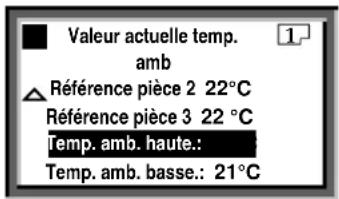
Dans cet exemple, on a donc pour le groupe 1 :
Référence pièces 2 et 3:
Vous pouvez lire ici la température actuelle. Dans cet exemple, la température est de 22 °C dans les 2 pièces.
Temp. amb. haute.:
La température la plus élevée au sein du groupe sélectionné s'affiche ici. Dans notre exemple, il s'agit de 23 °C.
Temp. amb. basse.:
La température la plus basse au sein du groupe sélectionné s'affiche ici. Dans notre exemple, il s'agit de 21 °C.
Chemin : Bienvenue > Menu principal > Pièce groupe 1... > Valeur actuelle temp. amb...
Souhaitez-vous connaître les données actuelles de l'installation ?
Si vous êtes sur la page d'accueil (Bienvenue), il suffit d'appuyer sur la touche "INFO" ou de tourner le bouton pour vous rendre au niveau d'information 1. Vous trouvez ici la liste des principales données de l'installation.
Attention : l'affichage dépend de l'équipement et du dimensionnement de l'installation.
A ce niveau, la modification de valeurs n'est pas possible !
Appuyez sur la touche "INFO" ou tournez le bouton. Vous avancez ainsi d'une page d'information à l'autre
Avec la touche "ESC", vous retournez directement à la page d'accueil.
Vous pouvez interroger les données suivantes :
- Régime d'ambiance (Etat, Cause) par groupe de pièces
- Horloge par groupe
- Données diverses (température extérieure)
Vous n'accédez aux pages d'information qu'à partir de la page d'accueil ! Si vous appuyez dans un menu sur la touche "INFO", vous n'affichez pas les données actuelles de l'installation, mais une fenêtre d'aide relative au point de donnée sur lequel se trouve le curseur à ce moment. La fenêtre d'aide affiche le chemin que vous avez parcouru jusque là, ainsi que la désignation précise du point de donnée.
Souhaitez-vous changer l'heure ou la date ?
Heure / Date
Toutes les données de l'horloge annuelle de votre centrale ont été programmées lors de la mise en service de l'installation. Si vous souhaitez toutefois changer ces données, allez dans le menu Heure / Date.
Heure d'été et heure d'hiver
Il en va de même si vous devez rentrer les dates de début de l'heure d'été et de l'heure d'hiver.
Attention :
Vous n'avez pas besoin d'entrer la date effective du changement d'horaire. Selon les normes internationales, il suffit de rentrer la date la plus avancée du début de l'heure d'été et celle du début de l'heure d'hiver.
Le menu Heure / Date comprend:
• Heure (par exemple. 09:53)
• Date (par exemple. 25.07)
• Année (par exemple. 2005)
- Début de l'heure d'été (par exemple. 25.03.)
- Début de l'heure d'hiver (par exemple. 25.10.)
Chemin : Bienvenue > Menu principal > Heure / Date...
Le changement heure d'hiver / heure d'été et vice-versa est automatique !
Souhaitez-vous modifier les programmes de chauffage/refroidissement journaliers ?
Généralités
Vous pouvez régler les phases de
chauffage/refroidissement journalier selon vos besoins. Six commutations max. sont possibles par jour ; à chaque phase est affectée une consigne d'ambiance.
En plus des jours de semaine (lundi à dimanche), vous pouvez programmer un jour d'exception, c'est-à-dire un programme de chauffage/refroidissement particulier.
Le jour d'exception est activé si vous faites une entrée dans le menu Vac/jours exception (côté 19).
Les modifications sur la centrale ne sont possibles que si c'est l'horloge de votre centrale qui détermine le programme de commutation. Si le programme est fourni par un poste de gestion central externe, les modifications ne peuvent être effectuées qu'à partir de ce poste.
Avant d'entrer des données rappelez-vous
- qu'il faut entrer d'abord le début de la phase de chauffage/refroidissement et ensuite son régime
- que vous pouvez choisir entre les régimes d'ambiance ⚡, ⚠ et ⚣. Les consignes correspondantes doivent être réglées dans le menu Consigne temp. amb... (♂ côté 11)
- que vous pouvez copier chaque programme journalier sur d'autres jours (♂ côté 17)
Modification et effacement d'heures et de consignes
- Sélectionnez le jour souhaité
- Placez le curseur ▼ dans le diagramme sur l'heure à modifier
- Modifiez l'heure. Effacez l'heure : réinitialisez l'heure en passant par 00:00 jusqu'à ce que -- s'affiche
- Sélectionnez le régime souhaité
- Au besoin, modifiez d'autres heures et régimes
Chemin: Bienvenue > Menu principal > Pièce groupe 1... > Horloge...
Entrée de points de commutation supplémentaires
- Sélectionnez le jour souhaité
- Placez le curseur ▼ sur le dernier point du programme actuel
- Tournez le bouton "OK" d'un cran ; l'écran affiche --: -
- Entrer l'heure de début souhaité
- Réglez le régime d'ambiance souhaité
Copie d'un programme journalier
- Sélectionnez le jour à copier
- Tournez le bouton "OK" dans le sens de l'aiguille d'une montre jusqu'à ce que Copier vers: s'affiche
- Appuyez sur le bouton "OK"
- L'écran affiche le menu avec une sélection de jours (blocs de jours, jours de semaine individuels, jour d'exception)
- Sélectionnez le jour /les jours souhaités
- Copiez (en pressant le bouton "OK")
Copie d'un programme journalier dans d'autres groupes
- Sélectionnez le programme à copier
- Toumez le bouton "OK" dans le sens des aiguilles d'une montre jusqu'à ce que Copier vers: s'affiche
- Appuyez sur le bouton "OK"
- L'écran affiche le menu avec une sélection de groupes (Tous les groupes, Pièce groupe 1...10)
- Sélectionnez le groupe souhaité
- Copiez (en pressant le bouton "OK")
Créer un nouveau programme journalier
A la livraison, la centrale possède déjà un programme pour chaque jour de la semaine (y compris un jour d'exception). Ainsi vous n'avez jamais à créer un nouveau programme, mais uniquement à modifier un programme journalier existant.
Plus de tension ? Plus de programme de chauffage/refroidissement ?
En cas de coupure de tension, les programmes journaliers entrés restent en mémoire, indépendamment de la durée de la coupure.
Notez dans un premier temps votre programme hebdomadaire avec les différents jours et régimes : l'entrée sur la centrale s'en trouvera largement facilitée !
Souhaitez-vous programmer les périodes de vacances ?
Vous pouvez entrer dans votre centrale au total 16 périodes de vacances par groupe. Pendant une période de vacances, aucun programme de chauffage/refroidissement n'est actif ; c'est toujours le même régime d'ambiance ou d' ECS qui s'applique.
Date
Dans les sous-menus Entrée 1, Entrée 2, Entrée 3, etc. vous devez entrer pour chaque période de vacances :
• Ligne Début: Date, Année et Heure du début de vacances
• Ligne Fin: Date, Année et Heure de fin des vacances
• Ligne Cause: Vacances
Chaque entrée peut être effacée : sélectionnez la ligne Effacer entrée... et confirmez.
Régime d'ambiance
Le régime d'ambiance souhaité doit être entré à la ligne Régime d'amb. vac.. Régimes disponibles : Economie ou Fonctionnement de protection Ⓔ. L'entrée est valable pour toutes les périodes de vacances.
Entrée du régime ECS
Le régime d'ECS souhaité doit être entrée à la ligne Régime d'ECS vac.. Possibilités : Auto, Normal Réduit ou Fonctionnement de protection. L'entrée est valable pour toutes les périodes de vacances
Chemin : Bienvenue > Menu principal > Pièce groupe 1... > Vac. / jours exception... > Calendrier... > Entrée 1...
Chemin : Bienvenue > Menu principal > Pièce groupe 1... > Vac. / jours exception... > Régime d'amb. vac.:
Chemin : Bienvenue > Menu principal > Pièce groupe 1... > Vac. / jours exception... > Régime d'ECS vac.:
Notez dans un premier temps vos programmes de vacances : l'entrée sur le régulateur s'en trouvera facilitée.
Souhaitez-vous programmer des jours d'exception ?
Vous pouvez entrer dans votre centrale au total 16 jours d'exception par groupe. Pendant un jour d'exception, un programme particulier est actif à la place du programme normal de chauffage/refroidissement.
Date
Dans les sous-menus Entrée 1, Entrée 2, Entrée 3, etc. vous devez entrer pour chaque jour d'exception :
• Ligne Début: Date, Année et Heure du jour d'exception
- Ligne Fin:
pour 1 jour d'exception: validez les données affichées dans la fenêtre superposée.
pour 2 jours d'exceptions consécutifs et plus : Date, Année et Heure du dernier jour d'exception
• Ligne Cause: Jour d'exception
Chaque entrée peut être effacée: sélectionnez la ligne Effacer entrée... et confirmez.
Programme de chauffage / de refroidissement
Le programme de chauffage / de refroidissement pour les jours d'exception doit être entré dans le menu Horloge (Côté 16). Il est valable pour tous les jours d'exception.
Chemin: Bienvenue > Menu principal > Pièce groupe 1... > Vac. / jours exception... > Calendrier... > Entrée 1...
Conseil : notez dans un premier temps les jours d'exception à prévoir dans l'année !
Souhaitez-vous consulter un enregistrement de valeur de mesure ?
Le menu Tendance..., permet de suivre l'évolution de jusqu'à 4 grandeurs de mesure (Tendance canal 1...4). Le suivi s'affiche comme suit :
enregistrement des dernières 8 minutes, 8 heures, 24 heures et des 6 derniers jours.
Pour consulter un enregistrement de valeur de mesure : • Sélectionnez le menu Tendance...
- Sélectionnez le Tendance canal 1...4 souhaité ou la grandeur de mesure en texte clair ; le jour actuel s'affiche sur 24 heures.
Navigation entre les vues :
- Tournez le bouton vers la gauche pour afficher le jour précédent.
- A partir de l'affichage actuel, tournez le bouton vers la droit pour afficher les 8 dernières heures. Un autre tour à droite affiche les 8 dernières minutes ; un tour vers la gauche retoume à l'affichage précédent.
- Avec la touche "ESC", vous retournez au menu précédent. L'enregistrement de valeur de mesure s'affiche comme suit :
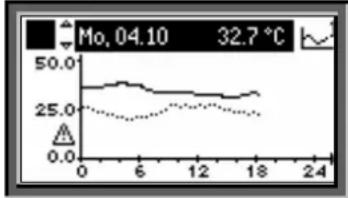
line
| Time | Value | |------|-------| | 0 | 25.0 | | 6 | 25.0 | | 12 | 25.0 | | 18 | 25.0 | | 24 | 25.0 |Chemin: Bienvenue > Menu principal > Tendance... > Tendance canal 1...
Cette fonction n'est disponible que si l'installation la prévoit et que les réglages nécessaires ont été effectués avant la mise en service par le technicien de service.
Souhaitez-vous accéder à un régulateur d'ambiance RXB particulier ?
Sélectionnez le régulateur d'ambiance :
- Sélectionnez le menu Mode RXB..
- Spécifiez le numéro de la zone géographique par Zone géo.(appart.), Zone géo. (Pièce) du RXB concerné
- Sélectionnez ensuite le menu Données RXB
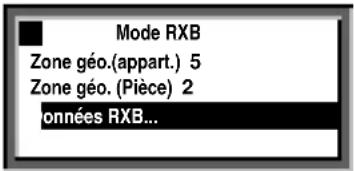
Chemin : Bienvenue > Menu principal > Mode RXB... > Données RXB...
Les informations suivantes s'affichent :
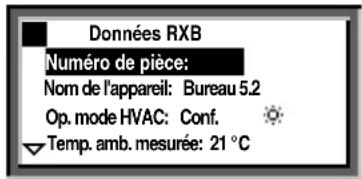
Signification :
Numéro de pièce:
Numéro de la pièce dans laquelle se trouve le régulateur d'ambiance RXB.
Dans cet exemple : numéro 110.
Nom de l'appareil:
Le nom d'appareil confère à chaque régulateur d'ambiance RXB une désignation qui lui est propre.
Dans cet exemple : Bureau 5.2.
Op. mode HVAC:
Le régime actuellement en vigueur s'affiche ici.
Dans notre exemple, le RXB fonctionne en régime Conf. (Confort).
Temp. amb. mesurée:
La température ambiante actuellement en vigueur dans la pièce sélectionnée s'affiche ici.
Dans cet exemple : 21 °C.
Consigne d'ambiance:
La consigne d'ambiance en vigueur dans la pièce sélectionnée s'affiche ici.
Un dérangement s'est produit ?
Un dérangement qui s'est produit dans votre installation est signalé à l'écran ; de plus, une diode clignote ou s'allume sur la touche ♩. Procédez comme suit:
La diode clignote :
- Appuyez sur la touche ⏻, pour acquitter le dérangement.
- Si la diode continue à clignoter, le dérangement n'est pas éliminé ou il doit être déverrouillé en pressant à nouveau la touche.
La diode est allumée :
- Eliminez le dérangement.
- Si la diode reste allumée, le dérangement peut être déverrouillé en actionnant la touche ♀. Le déverrouillage d'un dérangement n'est possible que si sa cause a été éliminée.
Si par ces mesures vous n'arrivez pas à réparer le dérangement, veuillez contacter votre technicien en climatisation.
Explications relatives à l'affichage de dérangement:
Menu Défauts actuels...
Affichage des dérangements non acquittés. Pour chaque dérangement, vous obtenez les informations suivantes :
- la cause (par exemple sonde extérieure)
- le numéro de défaut (important pour le technicien)
- la date et l'heure d'apparition du défaut
Menu Historique des défauts..
Ce menu donne la liste des dix derniers dérangements. Ils s'affichent comme le dérangement actuel.
Menu Signalis. de défaut bus...
Si votre installation comprend plusieurs appareils en réseau, les dérangements d'autres appareils sont affichés sur votre centrale.
Affichage de dérangement au niveau de réglage
En maintenant la touche "ESC" pressée durant 2 secondes, vous affichez le dérangement actuel.
Chemin: Bienvenue > Menu principal > Défauts...
Informations dont le technicien CVC a besoin
Votre centrale possède des données nominales indispensables au technicien pour lui apporter de l'aide ou donner des renseignements sur l'installation de ventilation, etc.. Vous trouvez ces indications dans les sous-menus Informations appareil....
Régulateur
Ligne de commande Explications, exemple
| Nom fich B | |
| Version du logiciel de la centrale | |
| Version du matériel de la centrale | |
Chemin : Bienvenue > Menu principal > Informations appareil... > Régulateur...
Economies d'énergie et confort
- Dans la journée, chauffez au maximum à 21 °C. Chaque degré de température au-delà de 21°C accroît les coûts de chauffage de 6 à 7 %
- Dans la journée, refroidissez au maximum jusqu'à 24 °C. Chaque degré en dessous de cette valeur augmente les coûts de refroidissement.
- Valeurs indicatives pour la température ambiante dans les pièces d'habitation et les bureaux, dans les périodes de chauffage ou de refroidissement :
- Dans la journée, en période de chauffage :
Préconfort = 19 °C, Confort = 20...22 °C
- Dans la journée, en période de refroidissement : Préconfort = 28 °C, Confort = 22...24 °C
- Dans la nuit, en période de chauffage : Economie = 14...18 °C.
Attention aux plantes craignant le froid !
- Dans la nuit, en période de refroidissement : Economie = 29...31 °C
- Les sorties et entrées d'air ne doivent pas être encombrées de meubles, rideaux, etc. qui pourraient empêcher la libre circulation d'air ou créer des courants d'air.
- Volets et stores fermés diminuent les pertes thermiques vers l'extérieur.
- La fermeture anticipée de stores extérieurs et intérieurs en période de refroidissement évite l'échauffement par le rayonnement solaire et épargne de l'énergie
- Les filtres d'air doivent être vérifiés régulièrement et au besoin être changés
Si votre installation est dotée d'un appareil d'ambiance avec une sonde de température et, éventuellement, une sonde d'hygrométrie, il ne doit pas être exposé à des influences de température et d'humidité perturbatrices, car les fonctions de régulation peuvent être affectées. Pour le local où se trouve la sonde, il convient d'observer les points suivants :
- Evitez les courants d'air causés par des portes ouvertes
- Evitez également des apports de chaleur indésirables par des personnes, des machines et l'éclairage
- Les sondes de température et d'humidité ne doivent pas être cachées par des meubles, rideaux et autres objets
Une économie d'énergie méthodique ne permet pas seulement une meilleure gestion des ressources naturelles, mais également une protection active de l'environnement !