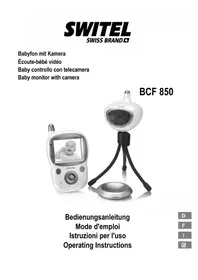
BCF 850 - Babyphone SWITEL - Kostenlose Bedienungsanleitung
Finden Sie kostenlos die Bedienungsanleitung des Geräts BCF 850 SWITEL als PDF.



| Produkttyp | Video-Babyphone |
| Marke | Switel |
| Modell | BCF 850 |
| Kameramaße (L x H x T) | 7,0 x 7,6 x 7,0 cm |
| Kameragewicht | 90 g (ohne Stativ und Gehäuse) |
| Monitormaße (L x H x T) | 7,7 x 12,5 x 2,9 cm |
| Monitorgewicht | 120 g (mit Akku, ohne microSD-Karte) |
| Monitorbildschirm | 2,4 Zoll (6,1 cm), Farbe, Auflösung 320x240 |
| Stromversorgung | 5V / 1A über USB-Kabel (Netzteile inklusive) |
| Akkulaufzeit | Bis zu 8 Stunden |
| Außenreichweite | Bis zu 200 m |
| Innenreichweite | 10 bis 30 m (je nach Hindernissen) |
| Nachtsicht | Ja, 8 Infrarot-LEDs (Reichweite nicht angegeben) |
| Geräusch- und Bewegungserkennung | Ja, mit Vibrationsalarm |
| Walkie-Talkie-Funktion | Ja, vom Monitor zur Kamera |
| Schlaflieder | 5 integrierte Melodien, über die Kamera abspielbar |
| Videoaufnahme | Ja, lokal (64 MB) oder auf microSD-Karte (max. 2 GB) |
| Digitalzoom | Ja, 1 Stufe |
| Reinigung und Pflege | Weiches, fusselfreies Tuch, ohne Lösungsmittel |
| Garantie | 2 Jahre |
Häufig gestellte Fragen - BCF 850 SWITEL
Benutzerfragen zu BCF 850 SWITEL
0 Frage zu diesem Gerät. Beantworten Sie die, die Sie kennen, oder stellen Sie Ihre eigene.
Eine neue Frage zu diesem Gerät stellen
Laden Sie die Anleitung für Ihr Babyphone kostenlos im PDF-Format! Finden Sie Ihr Handbuch BCF 850 - SWITEL und nehmen Sie Ihr elektronisches Gerät wieder in die Hand. Auf dieser Seite sind alle Dokumente veröffentlicht, die für die Verwendung Ihres Geräts notwendig sind. BCF 850 von der Marke SWITEL.
BEDIENUNGSANLEITUNG BCF 850 SWITEL
Bedienungsanleitung 3.
Mode d'emploi 22.
1 Sicherheitshinweise 4.
2 Bedienelemente und Anzeigen 5.
3 Menüstruktur 8.
4 Geräte in Betriebnehmen 10.
5 Kamera bedienen 13.
6 Monitor bedienen 14.
7 Falls es Probleme gibt 18.
8 Technische Eigenschaften 19.
9 Pflegehinweise / Garantie 20.
10 Stichwortverzeichnis 21
1 Sicherheitshinweise
- Lesen Sie diese Bedienungsanleitung sorgfältig durch.
- Verwahren Sie die Bedienungsanleitung immer bei dem Gerät und geben Sie sie an jeder Benutzer oder nachfolgenden Besitzer weiter.
Das Gerat ist nicht wasserdicht. Halten Sie es trocken.
Bestimmungsgemäß Verwendung
Das Babyfon dient zur Raumüberwachung. Die Kamera übermittelt von ihrem Standort aus Stimmlaute und Bilder an den Monitor. Der Monitorarftherein nur in Innenraumen aufgestellt werden. Jede andere Verwendung gilt als nicht bestimmungsgemäß.
| Die Verwendung der Geräte ersetzt nicht die persönliche Beaufsichtigung, z. B. eines Babys/ Kindes. Der Anwender wird nicht aus seiner persönlichen Haftung entlassen. |
| Die Geräte sind nicht für den medizinischen Einsatz geeignet. Warn- oder Signtöne von At-mungs- oder Herztonüberwachungsgeräten können nicht übertragen werden. |
| Eigenmächtige Veränderungen oder Umbauten sind nicht zulässig. Öffnen Sie die Geräte in kei-nem Fall selbst und führen Sie keine eigenen Reparaturversuche durch. Schadensersatzansprüche, die über die gesetzlichen Bestimmungen hinausgehen, sind ausgeschlossen. |
| Die Geräte dienen ausschließlich der Unterstützungenden Beaufsichtigung von Babys/Kindern. Ver-wenden Sie die Geräte nicht für die illegale Beobachtung anderer Personen. |
Medizinische Geräte
Achtung: Benutzen Sie die Geräte nicht in der Nähe von medizinischen Geräten. Eine Beeinflussung kann nicht vollig ausgeschlossen werden.
Aufladbarer Akku
Achtung: Verwenden Sie nur einen Akku des richtigen Typs. Explosionsgefahr!
Achtung: Achten Sie auf die richtige Polung! Werfen Sie den Akku nicht ins Feuer.
Stromversorgung
Achtung: Verwenden Sie nur das mitgelieferte Ladekabel und versperren Sie den Zugang zum Ladekabel nicht durch Möbel oder andere Gegenstände!
Achtung: Achten Sie beim Betrieb mit dem Ladekabel auf den einwandfrei zustand von Kabel und Stecker. Abgeknickte oder durchgeschueerte Kabel sind lebensgefährlich!
Stromausfall
Achten Sie darauf, dass Kamera und Monitor immer ausreichend geladen sind, nur so Funktionieren die Geräte auch bei Stromausfall.
Aufstellungssort
- Stellen Sie sicher, dass sich die Kamera im Betrieb mindestens 20 cm von Personen entfernt befindet.
- Legen Sie die Kamera niemals in das Bett oder in den Laufstall eines Babys/Kindes.
- Stellen Sie sicher, dass sich das Kabel und die Geräte immer außerhalb der Reichweite von Babys/Kindern befinden.
- Babys/Kinder)durfen nicht mit dem Kabel und den Geräten speilen. Erstickungsgefahr!
- Achten Sie darauf, das Kabel so zu verlegen, dass niemand darüber stolpert und die Geräte zu Boden reiBt.
Sorgen Sie während des Betriebs für ausreichende Belüfung aller Komponenten. Legen Sie keine Kissen, Handtücher oder Ähnliches auf die Geräte.

- Der Aufstellungssort hat entscheidenden Einfluss auf den einwandfrei Betrieb. Halten Sie einen Abstand von mindestens einem Meter zu elektronischen Geräten, wie z. B. Mikrowellen oder HiFi-Geräten ein, da es sonst zu gegenseitiger Beeinflussung/Störung kommt kann.
- Vermeiden Sie Belastungen durch Rauch, Staub, Erschütterungen, Chemikalien, Feuchtigkeit, Hitze oder direkte Sonneneinstrahlung.
- Verwenden Sie die Geräte nicht im Flugzeug, in der Nähe medizinischer Geräte und in explosionsgeführdaten Bereichen.
Entsorgung
Wollen Sie Ihr Gerät entsorgen, bringen Sie es zur Sammelstelle Ihres communalen Entsorgungssträgers (z. B. Wertstoffhof). Nach dem Elektro- und Elektronikgerätegesetz sind Besitzer von Altgeräten gesetzlich verpflichtet, alte Elektro- und Elektronikgeräte einer getrennten Abfallerfas-sung zuzuführen. Das nebenstehende Symbol bedeutet, dass Sie das Gerät auf keinen Fall in den Hausmull werfen dürfen!
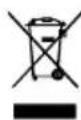
Gefährung von Gesundheit und Umwelt durch Akkus und Batterien!
Akkus und Batterien nie öffnen, beschädigen, verschlucken oder in die Umwelt gelangen halten. Sie konnen giffige und umweltschädliche Schwermetalle enthalten. Sie sind gesetzlich verpflichtet, Akkus und Batterien beim batterievertreibenden Handel sowie bei zuständigen Sammelstellen, die entsprechende Behälter bereitstellen, sicher zu entsorgen. Die Entsorgung ist unentgeltlich. Die Symbole bedeuten, dass Sie Akkus und Batterien auf keinen Fall in den Hausmüll werfen)dürfen und sie über Sammelstellen der Entsorgung zugeführrt werden müssen.


Verpackungsmaterialien entsorgen Sie entsprechend den lokalen Vorschriften.
2 Bedienelemente und Anzeigen
Kamera
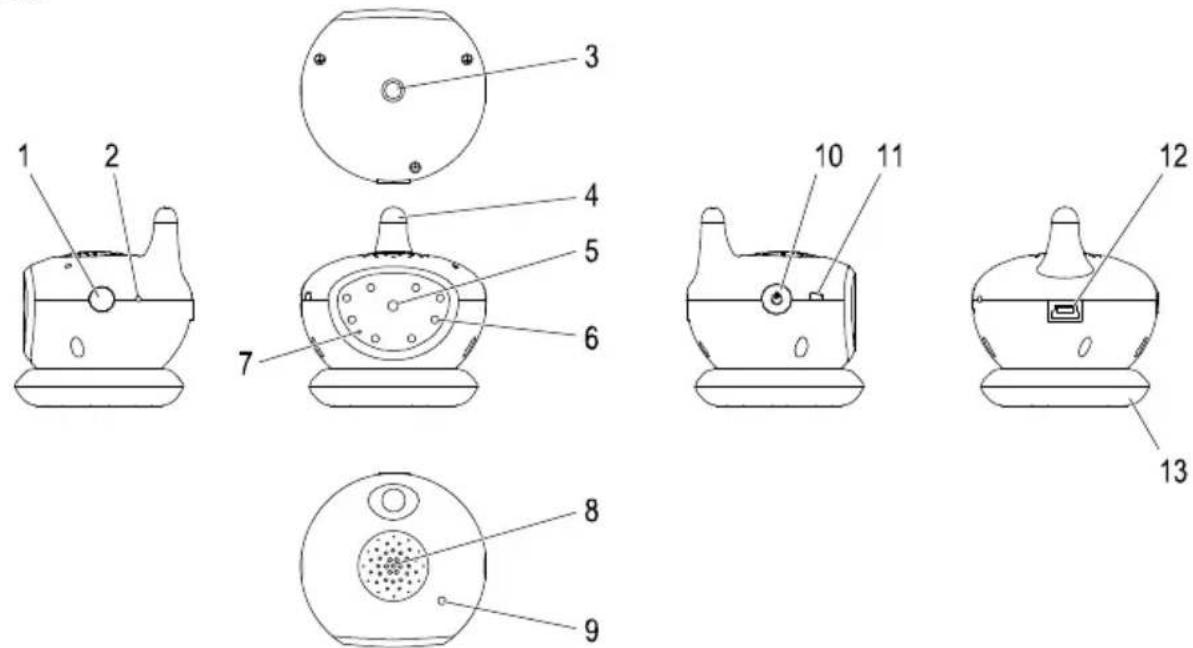
1 Registrieren-Taste 8 Lautsprecher
2 Reset-Taste 9 Mikrofon
3 Innengewinde zum Einschrauben des Stativs
4 Antenne 11 LED
5 Kameralinse 12 Mini-USB-Anschluss
6 Infrarot-LED (8 Stuck) 13 Kameraschale
7 Sensor für Licht, Gerausche und Bewegungen
10
Ein-/Aus-Taste 1
1 grün blinkend: Kommunikation mit Monitor OK. rot leuchten: Keine Kommunikation mit Monitor. rot/grün blinkend: Ladevorgang und Kommunikation mit Monitor.
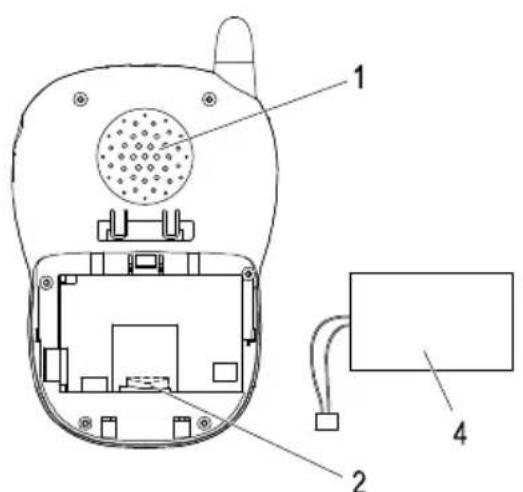
Monitor
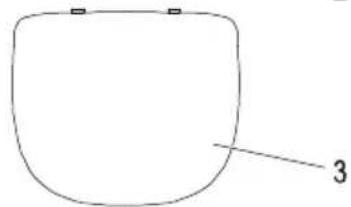
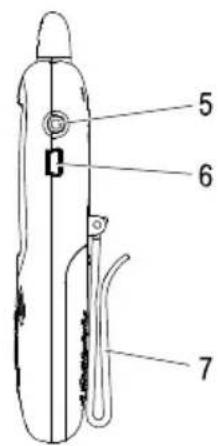
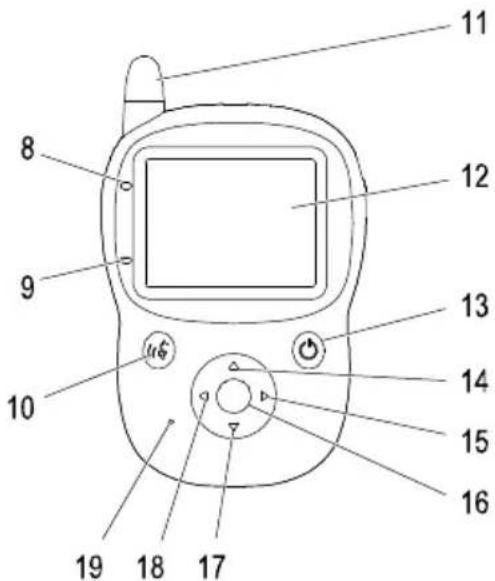
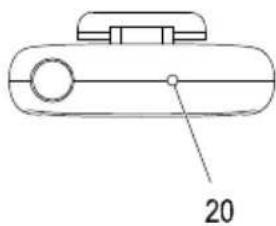
1 Lautsprecher 11 Antenne
2 microSD-Karten-Slot 12 Display
3 Akkufachabdeckung 13 Ein-/Aus-/Zurück-Taste
4 Akku 14 Aufwärts-Taste
5 Kopfhörer-Anschluss 15 Rechts-Taste
6 Mini-USB-Anschluss 16 Menu-/OK-Taste
7 Aufsteller mit Clip 17 Abwärts-Taste
8 LED Ladevorgang 18 Links-Taste
9 LED Geräteingeschaltet 19 Mikrofon
10 Sprech-/Lösch-Taste 20 Reset-Taste
Symbolleiste des Displays
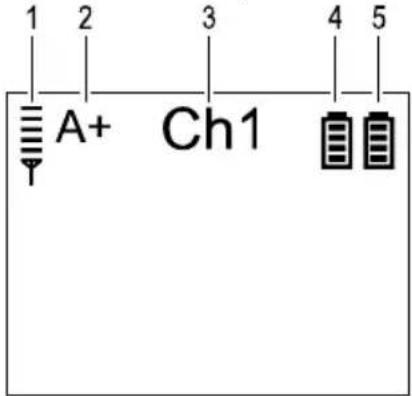
Symbol Bedeutung
1 Reichweiten-Symbol Zeigt an, wie die Verbindung zur Kamera ist:
Reichweiten-Symbol mit 4 grünen Balken: Verbindung ist sehr gut.
Reichweiten-Symbol ohne Balken: Verbindung ist nicht vorhanden. Im Display
blinkt zusätzlich der Hinweis, dass keine Verbindung zur Kamera vorhanden ist.
2 A+(-)-Symbol Zeigt die Übertragungsrichtung für Gerausche an.
A+ zeigt an, dass Gerausche von der Kamera zum Monitor übertragen werden.
A- zeigt an, dass Geräusche vom Monitor zur Kamera übertragen werden.
3 Kanal-Symbol Zeigt an, welche Kamera gerade mit dem Monitor verbunden ist bzw. welcher
Kanal gerade am Monitor eingestellt ist.
4 Akku-Symbol (blau) Zeigt die Akkukapazität der Kamera an:
- Akku-Symbol zum Teil blau gefüllt: Der Akku ist nicht mehr voll geladen. Die blauen Segmente zeigen groben den Akkuladezustand an (insgesamt 4 blaue Segmente).
- Akku-Symbol mit 4 durchlaufenden blauen Segmenten: Der Akku wird geladen.
- Akku-Symbol komplett blau gefüllt: Der Akku ist vollständig geladen.
5 Akku-Symbol (grün) Zeigt die Akkukapazität des Monitors an:
- Akku-Symbol zum Teil grün gefüllt: Der Akku ist nicht mehr voll geladen. Die grünen Segmente zeigen groben den Akkuladezustand an (insgesamt 4 grüne Segmente).
- Akku-Symbol mit 4 durchlaufenden grünen Segmenten: Der Akku wird geladen.
- Akku-Symbol komplett grün gefüllt: Der Akku ist vollständig geladen.
Menüstruktur
3 Menüstruktur
Zum Navigieren öffnen Sie mit der Menu-/OK-Taste das Hauptmenu (1. Ebene), wahren mit der Rechts-oder Links-Taste einen Menupunkt aus und bestätigenihn mit der Menu-/OK-Taste. Dieses Prinzip gilt auch für die anderen Menügeben.
Im Menüpunkt "Einstellung" drücken Sie zusätzlich die Rechts-oder Links-Taste, um zwischen den Mänglichkeiten auszuwahlen. Das ist immer dann der Fall, wenn hinter den Menüpunkten zwei Pfeilsymbole angezeigt werden.
Zum Verlassen des Menüs haben Sie mehrere Möglichkeiten:
- Drücken Sie die Ein-/Aus-/Zurück-Taste, um jeweils eine Menüebene zurückzugehen.
Warten Sie 5 Sekunden, ohne dass Sie sich im Menu bewegen, und das Menu schlieft von alleine. Ausnahme: Sie befinden sich im Menupunkt "Einstellung".
| Zoom | ||
| Bild Bewegung | ||
| Rekord | ||
| Wiedergabe Lokale | ||
| Micro SD | ||
| Schlaflied Schlaflied 1 bis 5 | ||
| Einstellung | Registieren | Kamera 1 bis 4 |
| Lagerung1 | Lokale | |
| Micro SD | ||
| Computer zu verbinden | ||
| Stromsparen AUS | ||
| 10 Sekunden | ||
| 30 Sekunden | ||
| Sprache Deutsch | ||
| English | ||
| Französisch | ||
| Italienisch | ||
| Hintergrundbeleuchtung | 1 (dunkel) bis 7 (hell) | |
| Sprachsteuerung AUS | ||
| AUF2 | ||
| Bewegung steuern AUS | ||
| AUF2 | ||
1 = Speicherort für Videoaufzeichnungen
2 = EIN
| Kamera Einstellung Kanal 1 bis 4 | |
| Helligkeit 0/1/2/3/4/5 | |
| Kontrast 0/1/2/3/4/5 | |
| Sättigung 0/1/2/3/4/5 | |
| Bildrate 5/10/15/20 FPS | |
| Infrarot AUS/AUF 3/Automatische | |
| Kapazität4 Gesamt5 | |
| Verbleibende6 | |
| Micro SD7 | |
| Gebraucht8 | |
| Verbleibende9 | |
| Lokal10 | |
| Gebraucht11 | |
| Verbleibende12 | |
| Version13 Empfänger | |
| Kamera | |
| Hersteller | |
| Default | |
3 = EIN
4 Speicherkapazität für Videoaufzeichnungen
5 insgesamt im Gerät vorhandene Speicherkapazität (lokale und auf microSD-Karte) (in MB)
6 insgesamt noch frei Speicherkapazität (in MB)
7 auf microSD-Karte vorhandene Speicherkapazität insgesamt (in MB)
8 auf microSD-Karte belegte Speicherkapazität (in MB)
9 auf microSD-Karte freiie Speicherkapazitat (in MB)
10 lokal vorhandene Speicherkapazität insgesamt (64 MB)
11 lokal belegte Speicherkapazitat (in MB)
12 lokal freie Speicherkapazitat (in MB)
13 Dieser Menüpunkt enthalt Informationen zum Gerät, u. a. die genaue Typenbezeichnung.
4 Geräte in Betriebnehmen
Sicherheitshinweise

Achtung: Lesen Sie vor der Inbetriebnahme unbedingt die Sicherheitshinweise in Kapitel 1.

Die übertragenen Daten (Bild und/oder TONE) sind im Empfangsbereich öffentlich zu empfangen!
Verpackungsinhalt prufen
Zum Lieferumfang gehoren:
1 Kamera 1 Kameraschale
1 Monitor 1 Stativ
1 Lithium-Ionen-Akku für den Monitor 1 Bedienungsanleitung
1 Ladekabel
(zum Laden von Kamera und Monitor)
Kamera in Betriebnehmen
Kamera laden
Schließen Sie die Kamera wie in der nebenstehenden Skizze abgebildet an. Der integrierte Akku (kann nicht entnommen werden) wird geladen.

ng: Verwenden Sie für die Kamera nur das mitgelieferte Ladekabel.

Einschalten der Kamera drucken und halten Sie die Ein-/Aus-Taste.
Netzsteckdose
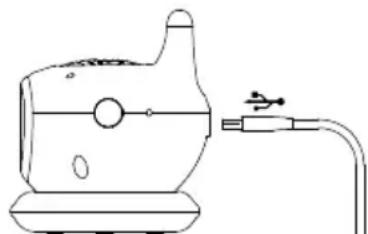

Lassen Sie den Akku bei der Erstinbetriebnahme für mindestens 4 Stunden ohne Unterbrechung laden. Das verlangert die Lebenszeit des Akkus!
Kamera platzieren und ausrichten
Sie konnen die Kamera auf verschiedene Art und Weise platzieren:
- Legen Sie die Kamera (ohne montiertes Stativ) in der Kameraschale ab und richten Sie die Kamera darin wie gewünscht aus.
- Schrauben Sie das Stativ in die Kamera. Die 3 Stativbeine sind flexibel. Biegen Sie die Stativbeine nach ihren Bedürfnissen undrichten Sie die Kamera wie gewünscht aus.
- Schrauben Sie das Stativ in die Kamera und verwenden Sie den Clip des Stativs, um die Kamera an anderen Objekten zu befestigen.

Achtung: Die Kameraarf nicht naher als 1 m zum Baby/Kind stehen bzw. angebracht werden!

Achtung: Stellen Sie die Kamera mit einem Mindestabstand von 1 m zu anderen elektronischen Geräten auf, da es sonst zu gegenseitigen Störungen kommt kann.
Monitor in Betriebnehmen

Achtung: Stellen Sie den Monitor mit einem Mindestabstand von 1 m zu anderen elektronischen Geräten auf, da es sonst zu gegenseitigen Störungen kommt kann.
Akku einsetzen und entfernen
Wenn Sie das Gerät zur Speicherung von Videoaufzeichnungen mit microSD-Karte betreibenben wollen, setzen Sie zuerst die microSD-Karte ein, siehe Abschnitt "microSD-Karte eingetzen oder entnehmen".
- Klappen Sie den Aufsteller vom Gerät weg.
- Öffnen Sie das Akkufach auf der Rückseite des Monitors: Schieben Sie die Akkufachabdeckung ab.
- Stecken Sie den Stecker des Akkus polungsrichtig in den Anschluss im Gehäuse ein: Das rote Kabel gehört in den Plus-Pol, das schwarze Kabel in den Minus-Pol.
- Legen Sie den Akku ein. Achten Sie darauf, dass die Kabel nicht geknicht werden und nicht auf Spannung sind.
- Schieben Sie die Akkufachabdeckung in umgekehrter Richtung auf, bis sie einrastet.
Zum Entfermen des Akkus verfahren Sie in umgekehrter Reihenfolge.
Schalten Sie den Monitor aus, bevor Sie den Akku entfern.
microSD-Karte einsetzen oder entnehmen
Zur Speicherung von Videoaufzeichnungen konnen Sie in den Monitor eine microSD-Karte von max. 2 GB einsetzen.

Schalten Sie den Monitor aus, bevor Sie die microSD-Karte einsetzen oder entnahmen.
- Schalten Sie den Monitor aus.
- Entfernen Sie einen gegebenenfalls vorhandenen Akku.
- Zum Einsetzen der microSD-Karte schieben Sie diese mit den blanken Kontakten in Richtung Gerät zeigend in den microSD-Karten-Slot, bis sie hörbar einrastet.
Die korrekte finale Lage der microSD-Karte ist in Weiß auf der grünen Platine aufgezeichnet.
- Zum Entnehmen der microSD-Karte drücken Sie diese vorsichtig in die Richtung, in der Sie die microSD-Karte eingeschoben haben, und setzen Sie dann los. Die microSD-Karte kommt etwas aus dem microSD-Karten-Slot hereaus und kann dann entnommen werden.
- Legen Sie den Akku wieder ein und schlieben Sie die Akkufachabdeckung, siehe Abschnitt "Akku einsetzen und entfernen".
Monitor laden
Schlieben Sie den Monitor wie auf der Skizze abgebildet an.
Achtung: Verwenden Sie für den Monitor nur das mitgelieferte Ladekabel.
Sobald das Ladekabel mit dem Gerät und dem Stromnetz verbunden ist, wird der Akku geladen. Sobald der Akku vollständig geladen ist, leuchtet die LED „Ladevorgang“ grün.
Zum Einsatz des Monitors drücken und halten Sie die Ein-/Aus-/Zurück-Taste.
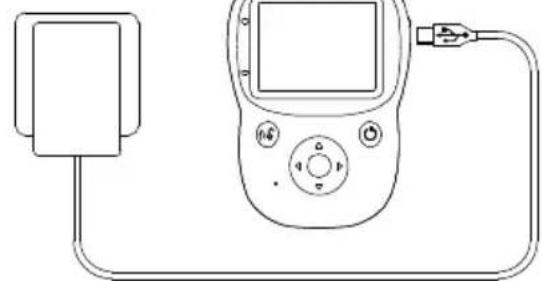
Netzsteckdose
In der Symbolleiste des eingeschalteten Monitors wird der Akkuladezustand von Kamera (blau) und Monitor (grün) angezeigt.
Die Segmente des Akku-Symbols in der Symbolleiste des Displays laufen durch. Ist der Akku vollständig geladen, ist das Akku-Symbol komplett gefüllt.

Lassen Sie den Akku bei der Erstinbetriebnahme für mindestens 4 Stunden ohne Unterbrechung laden. Das verlangert die Lebenszeit des Akkus!
Aufsteller mit Clip
- Fassen Sie den Aufsteller an der Rückseite des Monitors unter an undziehen Sieihn ein Stück vom Gerät weg, um den Monitor aufzustellen.
- Verwenden Sie den Clip des Aufstellers, um den Monitor an anderen Objekten zu befestigen.
Sprache festlegen
Das Festlegen der Sprache erfolgt über das Menu, siehe Menüstruktur (Sprache) Seite 8. Es stehen 4 Sprachen zur Auswahl.
Kamera mit Monitor verbinden (Anmeldevorgang)
Monitor und Kamera sind werkseitig bereits miteinander verbunden.
Es können insgesamt bis zu 4 Kameras am Monitor angemeldet werden. Weitere Kameras melden Sie folgendermaßen am Monitor an:
- Schalten Sie den Monitor ein.
- Schalten Sie die (neue) Kamera ein.
- Drucken Sie am Monitor die Menu-/OK-Taste, um das Menu zu öffnen.
- Wahlen Sie mit der Rechts- oder Links-Taste den Menüpunkt Einstellung aus.
- Wahlen Sie mit der Aufwärts-oder Abwärts-Taste den Menüpunkt Registrieren aus.
- Drucken Sie die Menu/OK-Taste, um ihre Auswahl zu bestätigten.
- Wahlen Sie durch Drücken der Aufwärts- oder Abwärts-Taste aus, auf welchem Kanal die neue Kamera liegen soll.
- Drücken Sie die Menu/OK-Taste, um ihre Auswahl zu bestätigten. Das Display sagt Ohnen, wie Sie weiter verfahren konnen:
- Drücken Sie die Menu-/OK-Taste, um mit dem Anmeldevorgang fortzufahren. Oder: Drücken Sie die Ein-/Aus-/Zurück-Taste, um den Anmeldevorgang abzubrechen.
- Drücken und halten Sie die Registrieren-Taste an der Kamera, bis im Display eine Meldung über den erfolgenden Anmeldevorgang angezeigt wird.

Ist eine Kamera mit dem Monitor verbunden, wird im Menüpunkt Registrieren hinter dem betreffenden Kamera-Namen ein "Y" angezeigt. Ist eine Kamera nicht mit dem Monitor verbunden, wird ein "N" angezeigt.
- Verlassen Sie das Menu durch gegebenenfalls mehrfaches Drucken der Ein-/Aus-/Zurück-Taste.

Schlägt der Anmeldevorgang fehl, prüfen Sie den Akkuladezustand. Laden Sie den Akku gegebenfalls auf.
Kamera vom Monitor abmelden (Abmeldevorgang)
- Schalten Sie den Monitor ein.
- Drucken Sie am Monitor die Menu-/OK-Taste, um das Menu zu öffnen.
- Wahlen Sie mit der Rechts- oder Links-Taste den Menüpunkt Einstellung aus.
- Wahlen Sie mit der Aufwärts-oder Abwärts-Taste den Menüpunkt Registrieren aus.
- Drucken Sie die Menu/OK-Taste, um ihre Auswahl zu bestätigten.
- Wahlen Sie durch Drücken der Aufwärts- oder Abwärts-Taste aus, auf welchem Kanal die Kamera liegt, die abgemeldet werden soll.
-
Drücken Sie die Menu-/OK-Taste, um ihre Auswahl zu bestätigen. Das Display sagt Ohnen, wie Sie weiter verfahren konnen:
-
Drücken Sie die Menu-/OK-Taste, um mit dem Abmeldevorgang fortzufahren. Oder: Drücken Sie die Ein-/Aus-/Zurück-Taste, um den Anmeldevorgang abzubrechen.

Ist eine Kamera mit dem Monitor verbunden, wird im Menüpunkt Registrieren hinter dem be-treffenden Kamera-Namen ein "Y" angezeigt. Ist eine Kamera nicht mit dem Monitor verbunden, wird ein "N" angezeigt.
- Verlassen Sie das Menu durch gegebenenfalls mehrfaches Drucken der Ein-/Aus-/Zurück-Taste.

Schlägt der Abmeldevorgang fehl, prüfen Sie den Akkuladezustand von Monitor und Kamera. Laden Sie beide Geräte gegebenenfalls auf.
5 Kamera bedienen

Überprüfen Sie vor jedem Einsatz die einwandfrei Funktion von Kamera und Monitor.
Kamera einschalten
- Drücken und halten Sie an der Kamera die Ein-/Aus-Taste. Die LED leuchtet/blinkt entsprechend der Konfiguration (siehe Seite 5).
- Richten Sie die Kamera gegebenenfalls noch mal aus.
Kamera ausschalten
Drucken und halten Sie an der Kamera die Ein-/Aus-Taste, bis die LED erlischt.
Nachtsicht-Funktion
Die Kamera ist mit 8 Infrarot-LEDs ausgestattet. Dadurch ist die Bildübertragung aus unbeleuchteten Bereichen möglich.
Sie können über das Menu einstellen, ob die Nachtsicht-Funktion dauerhaft ein- oder ausgeschelt sein soll oder ob das Gerät die Nachtsicht-Funktion automatisch einschalten soll, sobald der Sensor zu geringe Lichtverhältnisse feststellt. Siehe Menüstruktur (Infrarot) Seite 9.

Bei aktivierter Nachtsicht-Funktion ist die Bildschirmdarstellung am Monitor schwarz-weiß.
Kamera-Neustart
Wenn die Kamera nicht mehr wie beschrieben reagiert, führen Sie einen Kamera-Neustart durch: Drücken Sie die Reset-Taste mit einem schmalen festen Gegenstand, z. B. einer aufgebogenen Böriklammer, um die Kamera neu zu starten.
6 Monitor bedienen

Überprüfen Sie vor jedem Einsatz die einwandfrei Funktion von Kamera und Monitor.
Monitor einschalten
Drücken und halten Sie die Ein-/Aus-/Zurück-Taste. Die LED „Gerät eingeschaltet" leuchtet.
Im Display wird die Symbolleiste angezeigt. Der Monitor befindet sich jetzt im Monitoring-Modus und ist betriebsbereit.
Monitor ausschalten
Drücken und halten Sie die Ein-/Aus-/Zurück-Taste, bis die LED „Gerät eingeschaltet" erlischt.
Kamera auswahlen
Es konnen insgesamt bis zu 4 Kameras am Monitor angemeldet werden.
Drücken Sie gegebenenfalls mehrfach die Aufwärts- oder Abwärts-Taste, um zwischen den Übertragungen der angemeldeten Kameras zu wechseln.
Nachdem die Übertragungen aller am Monitor angemeldeten Kamas nacheinander im Display gezeigt wurden, wird das Display viergeteilt und es konnen die Übertragungen aller angemeldeten Kamas in verkleinerter Form in einem Display betrachtet werden.

Zeigt das Display alle Kameraübertragungen in verkleinerter Form, wird kein Ton zum Monitor übertragen.
Lautstärke am Monitor einstellen
Mit der Links- oder Rechts-Taste verändern Sie die Lautstärke, mit der Sie Gerausche aus dem Raum horen, in dem die Kamera steht. Es stehen 5 Lautstärkestufen zur Verfügung. Außen dem konnen Sie die Lautstärke ausschalten.
- Drücken Sie die Rechts-Taste, um die Lautstärke zu erhöhen.
- Drücken Sie die Links-Taste, um die Lautstärke zu verringn bzw. auszuschalten.
Im Display wird Ihnen während des Veränderns der Lautstärke angezeigt, welche Lautstärkestufe Sie ausgewählten haben. Wenn Sie die Lautstärke ausgeschaltet haben, wird kein Balken angezeigt.
Walkie-Talkie-Funktion
Sie können vom Monitor zur Kamera sprechen, z. B. um ein Baby/Kind zu berühigen oder mit einer Person im überwachten Raum Kontakt aufzunehmen.
- Drucken Sie am Monitor die Sprech-/Lösch-Taste.
- Sprechen Sie in das Mikrofon des Monitors.
- Drücken Sie am Monitor erneut die Sprech-/Lösch-Taste, um die Walkie-Talkie-Funktion zu beenden und wieder die Gerausche im überwachten Raum zu horen.
Bildausschnitt vergroßern (Zoom) und verkleinern
Um Details better zu sehen, können Sie einen Teil des Bilds vom Display vergroßern (Zoom). Es steht eine Vergütungsstufe zur Verfügung.
- Drucken Sie am Monitor die Menu-/OK-Taste, um das Menu zu öffnen.
- Wahlen Sie mit der Rechts- oder Links-Taste den Menüpunkt Zoom aus. Das Symbol zeigt eine Lupe mit Plus-Zeichen.
- Drucken Sie die Menu/OK-Taste, um ihre Auswahl zu bestätigten.
- Wahlen Sie mit der Rechts- oder Links-Taste den Bildausschnitt aus, den Sie vergroßern sollen.
- Drucken Sie die Menu/OK-Taste, um ihre Auswahl zu bestätigten.
- Zum Herauszoomen drücken Sie am Monitor die Menu-/OK-Taste, um das Menu zu öffnen.
- Wahlen Sie mit der Rechts-oder Links-Taste den Menüpunkt Zoom aus. Ist ein Bildausschnitt vergroßert, zeit das Symbol eine Lupe mit Minus-Zeichen.
- Drücken Sie die Menu-/OK-Taste, um ihre Auswahl zu bestätigten.
Schlaflieder abspielen
Das Babyfon stellt 5 verschiedene Schlaflieder zur Verfugung, die an der Kamera einmal abgespielt werden. Das Ein- und Ausschalten von Schlafliedern erfolgt über das Menu, siehe Menüstruktur Seite 8.

Das Untermenü Schlaflied wird im Hauptmenü mit einem Noten-Symbol gekennzeichnet. Wird ein Schlaflied abgespielt, ist der Notenkopf rot gefällt.

d des Abspielens eines Schlaflieds werden von der Kamera zum Monitor keine TONE übertragen. Sie können am Monitor nur das Schlaflied mithören. Schalten Sie die Lautstärke aus, wenn Sie das Schlaflied nicht mithören wollen. Vergessen Sie gegebenenfalls aber nicht, die Lautstärke anschließend wieder einzuschalten.
Videos aufzeichnen
Zeichnen Sie Videos auf, um besondere Momente in Bild und Ton festzuhalten.
Speicherort für Videos festlegen
Aufgezeichnete Videos können lokal im Monitor oder auf microSD-Karte abgespeichert werden. Stellen Sie über das Menu ein, wo Videos gespeichert werden sollen, siehe Menüstruktur Seite 8.
Werden Aufzeichnungen unter Lokale abgespeichert, konnen maximal 64 MB gespeichert werden.
Aufzeichnungen vom lokalen Speicherordner können nur über ein USB-Datenkabel (nicht im Lieferumfang enthalten) auf einen Computer übertragen werden, siehe Abschnitt "Monitor mit dem Computer verbinden".
Aufzeichnungen, die unter Micro SD abgespeichert werden, können nicht mittels USB-Datenkabel auf einen Computer übertragen werden. Entnehmer Sie die microSD-Karte und übertragen Sie die Aufzeichungen mithilfe eines Speicherkartenlesegeräts auf ihren Computer.
Je nach Groß der microSD-Karte (max. 2 GB) können größere Datenmengen gespeichert werden als auf dem lokalen Speicher.

Wenn Sie als Speicherort Micro SD auswahlen, stellen Sie safer, dass im Monitor eine microSD-Karte (nicht im Lieferumfang enthalten) eingelegt ist, siehe Abschnitt "microSD-Karte eingesetzt oder entnahmeen".
Video aufzeichnen
- Drucken Sie am Monitor die Menu-/OK-Taste, um das Menu zu öffnen.
- Wahlen Sie mit der Rechts- oder Links-Taste den Menüpunkt Rekord aus. Das Symbol zeigt eine Videokamera.
- Drücken Sie die Menu-/OK-Taste, um die Videoaufzeinung zu beginnen. Das Symbol zeigt eine Videokamera mit einem roten Punkt.
- Drücken Sie die Menu-/OK-Taste, um die Videoaufzeichnung zu beenden. Der rote Punkt im Symbol erlischt.

Videoaufzeichnungen müssen mindestens 4 Sekunden lang sein und)dürfen maximal 40 Minu- ten lang sein (bei Speicherung auf microSD-Karte).
Si Die Geräte während einer Videoaufzeinung nicht aus und behmen Sie keine Neustarts von Kamera oder Monitor vor. Die Videoaufzeinung ist dann defekt und kann nicht abgespielt werden.
Videos am Monitor wiedergeben
- Drucken Sie am Monitor die Menu-/OK-Taste, um das Menu zu öffnen.
- Wahlen Sie mit der Rechts-oder Links-Taste den Menüpunkt Wiedergabe aus.
- Wahlen Sie mit der Aufwärts-oder Abwärts-Taste den Speicherort aus.
- Drücken Sie die Menu-/OK-Taste, um ihre Auswahl zu bestätigen. Die vorhandenen Aufzeichnungen werden gelistet.
- Wahlen Sie mit der Aufwärts- oder Abwärts-Taste die wiederzugebende Aufzeichnung aus.
- Drücken Sie die Menu-/OK-Taste, um die Wiedergabe zu starten. Die Aufzeichnungen werden nacheinander wiedergegeben.
Monitor bedienen
- Drücken Sie die Menu-/OK-Taste, um die Wiedergabe zu pausieren. Drücken Sie wieder die Menu-/OK-Taste, um die Wiedergabe fortzufahren.
Videos Löschen
- Drücken Sie am Monitor die Menu-/OK-Taste, um das Menu zu öffnen.
- Wahlen Sie mit der Rechts-oder Links-Taste den Menüpunkt Wiedergabe aus.
- Wahlen Sie mit der Aufwärts- oder Abwärts-Taste den Speicherordner aus.
- Drücken Sie die Menu-/OK-Taste, um ihre Auswahl zu bestätigen. Die vorhandenen Aufzeichnungen werden gelistet.
- Wenn Sie nur eine Aufzeichnung loschen sollen: Wahlen Sie mit der Aufwärts- oder Abwärts-Taste die zu löschende Aufzeichnung aus.
- Drücken Sie die Sprech-/Lösch-Taste. Das Display sagt Ihnen, wie Sie weiter verfahren konnen:
- Wahlen Sie mit der Aufwärts- oder Abwärts-Taste aus, ob Sie nur die markierte Aufzeichnung oder alle Aufzeichnungen loschen wollen.
- Drücken Sie die Menu/OK-Taste, um ihre Auswahl zu bestätigten.
- Drücken Sie die Menu-/OK-Taste, um den Löschvorgang durchzufahren. Oder: Drücken Sie die Ein-/Aus-/Zurück-Taste, um den Löschvorgang abzubrechen.
Monitor mit dem Computer verbinden
Schließen Sie den Monitor mit einem geeigneten USB-Datenkabel (nicht im Lieferumfang enthalten) an einen Computer an, um gespeicherte Dateien vom Monitor (Speicherort Lokale) auf den Computer zu übertragen.

Wenn Sie die Aufzeichnung z. B. auch auf einem Computer betrachten, weiterbearbeiten oder speichern wollen, empfehlts es sich, die Aufzeichnungen im Monitor auf einer microSD-Karte (nicht im Lieferumfang enthalten) abzuspeichern, siehe Abschnitt "microSD-Karteenetzen oder entnahmen".
Persönliche Einstellungen am Monitor vornehmen
Über das Menu können Sie verschiedene individuelle Einstellungen vornehmen:
Sprache
Es stehen für die Menüführung 4 verschiedene Sprachen zur Verfügung, siehe Menüstruktur (Sprache) Seite 8.
Displayhelligkeit
Sie können die Helligkeit des Displays in 7 Stufen einstellen, siehe Menüstruktur (Hintergrundbeuch-tung) Seite 8.
Kameraeinstellungen
Sie können für die Übertragung jeder am Monitor angemeldeten Kamera separates nachfolgende Merkmale einstellen. Die Einstellung erfolgt über das Menu, siehe Menüstruktur (Kamera Einstellung) Seite 9.
Helligkeit (Helligkeit)
- Kontrast (Kontrast)
- Farbsattigung (Sattigung)
- Bildrate (Anzahl übertragener Bilder pro Sekunde) (Bildrate)
- Einsatz der Infrarotstrahlung für die Nachsicht-Funktion (Infrarot), siehe Abschnitt "Nachtsicht-Funktion" Seite 13
Energiespar-Modus
Im Energiespar-Modus schaltet sich nach einer festzulegenden Zeit das Display des Monitors aus und die Video- und Audiübertragung von der Kamera zum Monitor wird beendet. Dies hilft die Akkulaufzeit von Kamera und Monitor zu verlangern.
Sie können über den Menüpunkt "Stromsparen" festlegen, nach wie vielen Sekunden das Gerät in den Energiespar-Modus schalten soll, siehe Menüstruktur Seite 8.

Drücken Sie eine beliebige Taste am Monitor, um den Energiespar-Modus zu beenden.

Wenn Sie die Gerauscherkennung (VOX) und/oder die Bewegungserkennung aktiviert haben, beendet das System den Energiespar-Modus automatisch, sobald eine Stimme, ein Gerausch und/oder eine Bewegung erkannt wird, siehe nachfolgende Abschnittte.
Gerauscherkennung (VOX) und Vibrationsalarm
Wenn Sie das Gerät im Energiespar-Modus betreiben, beginnt das System durch die Gerauscherkennung (VOX1) automatisch mit der Übertragung von der Kamera zum Monitor, wenn eine Stimme oder ein Gerausch erkannt wird. Gleichzeitig vibriert der Monitor (Vibrationsalarm).
Wenn eine gewisse Zeit keine Stimme oder kein Gerausch mehr erkannt wurde, wird die Übertragung automatisch beendet.

Bei der Übertragung tritt eine kurze Verzögerung auf, bevor der Monitor die Gerausche und das Bild von der Kamera wiedergibt.
Die geräuschaktive Übertragung aktivieren Sie über das Menu, siehe Menüstruktur (Sprachsteuerung) Seite 8.
Bewegungserkennung und Vibrationsalarm
Wenn Sie das Gerät im Energiespar-Modus betreiben, beginnt das System durch die Bewegungserkennung automatisch mit der Übertragung von der Kamera zum Monitor, sobald die Kamera im überwachten Bereich eine Bewegung feststellt. Gleichzeitig vibriert der Monitor (Vibrationsalarm).
Wenn eine gewisse Zeit keine Bewegung mehr erkannt wurde, wird die Übertragung automatisch beendet.

Bei der Übertragung tritt eine kurze Verzögerung auf, bevor der Monitor die Gerausche und das Bild von der Kamera wiedergibt.
Die Bewegungserkennung aktivieren Sie über das Menu, siehe Menüstruktur (Bewegung steuern) Seite 8.
Monitor-Neustart
Wenn der Monitor nicht mehr wie beschrieben reagiert, führen Sie einen Monitor-Neustart durch: Drücken Sie die Reset-Taste mit einem schmalen festen Gegenstand, z. B. einer aufgebogenen Böruskrammer, um den Monitor neu zu starten.
Monitor in Werkseinstellung zurücksetzen
Über das Menu können Sie sãmtliche Einstellungen wieder in Werkseinstellung zurücksetzen, siehe Menüstruktur (Default) Seite 9.
Speicherkapazitäten anzeigen
Über das Menu können Sie sich anzeigen setzen, wie viel Speicherplatz verfügbar ist:
- insgesamt
- auf der microSD-Karte und
-lokai im Gerät
Siehe Menüstruktur (Kapazität) Seite 9.
Falls es Probleme gibt
7 Falls es Probleme gibt
Service-Hotline
Haben Sie Probleme mit dem Gerät, kontrollierten Sie zuerst die folgenden Hinweise. Bei technischen Problèmes können Sie sich an unsere Service-Hotline unter Tel. 0900 00 1675 innerhalb der Schweiz (Kosten Swisscom bei Drucklegung: CHF 2.60/min) wenden. Bei Garantieansprüchen wenden Sie sich an ihren Fachhändler. Die Garantiezeit beträgt 2 Jahre.
Probleme und mögliche Ursachen
| Problem Mögliche Ursachen und/oder Abhilfe | |
| Gerät kann nicht eingeschaltet werden - Die Akkus sind leer oder defekt. - Ein-/Aus-Taste bzw. Ein-/Aus-/Zurück-Tastewurden nicht lange genug gedrückt. | |
| Die Akkus werden nicht geladen - Ladekabel ist nicht korrekt eingescheckt. | |
| Gerät ist ohne Funktion - Kamera und/oder Monitor sind nicht eingeschaltet. - Die Akkus sind leer oder defekt. - Bei anhaltenden Problemen führen Sie einen Kamera-und/oder Monitor-Neustart durch. | |
| Gerät "fried ein" - Führten Sie einen Kamera- und/oder Monitor-Neustart durch. | |
| Empfangsstörungen und Rauschen - Andereele elektronische Geräte stören das Übertragungs-feld. - Der Abstand zwischen Monitor und Kamera ist zu groß. - Die Akkuleistung ist zu gering. | |
| Pfeifton (Rückkopplung) - Monitor und Kamera stehen zu dicht beieinander. - Vergroßern Sie die Entfernung zwischen Monitor und Kamera. Verringem Sie die Lautstärke am Monitor. | |
| Keine Bildübertragung - Stellen Sie sicher, dass die Akkus ausreichend geladen sind und dass die Kamera am Monitor angemeldet ist. Wechseln Sie gegebenenfalls zu einer angemeldeten Kamera auf einem anderen Kanal, siehe Seite 14. | |
| Keine Bildübertragung, Display ist schwarz - Energiespar-Modus ist aktiv, siehe Seite 16. | |
| Keine Bildübertragung,zentral im Display blinkt ein Antennen-Symbol - Kamera ist nicht eingeschaltet. | |
| Keine Bildübertragung,zentral im Display wird ein Hinweis angezeigt, dass keine Kamera angemeldet ist - Melden Sie die Kamera an. | |
| Bildübertragung, aber keine Tonübertra-gung - Die Lautstärke ist ausgeschaltet oder zu gering einge-stellt. - Es wird ein Schlaflied abgespielt. - Im Monitor werden alle Kameraübertragungen in einem Display angezeigt, siehe Seite 14. |
Bild wird schwarz-weiß dargestellt - Die Nachtsicht-Funktion ist aktiv.

Problem Mögliche Ursachen und/oder Abhilfe
| Eine eingelegte microSD-Karte wird nicht erkannt. | - Die eingelegte microSD-Karte hat mehr als 2 GB. Die microSD-Karte damit maximal 2 GB haben. |
| Eine Videoaufzeichnung kann nicht am Monitor abgespielt werden. | - Die Videoaufzeichnung war kürzer als 4 Sekunden. - Die Videoaufzeichnung war zu lang. - Monitor und/oder Kamera wurden während einer Video-aufzeichnung ausgeschaltet. - An Monitor und/oder Kamera wurde während einer Videoaufzeichnung ein Neustart durchgeführt. |
8 Technische Eigenschaften
Technische Daten
| Merkmal Wert | |
| Kamera BxHxT: 7,0 x 7,6 x 7,0 cm | Gewicht: 90 g (plus Stativ (26 g) oder Kameraschale (18 g)) Schalter: I/O Buchse: Mini-USB Sensoren: für Licht, Geräuschne und Bewegungen IR-LEDs: 8 |
| Monitor BxHxT: 7,7 x 12,5 x 2,9 cm | Gewicht: 120 g (ohne microSD-Karte, mit Akku) Bildschirm: 6,1 cm (2.4") Farbdisplay, Auflösung 320x240 Speicher: 64 MB (lokal) Schalter: I/O Buchse: Mini-USB |
| Stromversorgung Kamera Ladekabel 5 V / 1 A | |
| Stromversorgung Monitor | Ladekabel 5 V / 1 A |
| Ladedauer | 2 Stunden |
| Betriebsdauer | max. 8 Stunden |
| Reichweite | Bis zu 200 m im Außenbereich, unter optimalen Bedingun-gen. In Gebäuden wird die Reichweite durch Wände, Tü-ren usw. verringert; 10-30 m. |
| Frequenzbereich | 2,4 GHz |
| Zulässige Umgebungstemperatur | 0° C bis 40° C |
| Zulässige relative Luftfeuchtigkeit | 20 % bis 75 % |
Die Kamera ist mit einem energieffizienten Netzteil (Input 230VAC Output 5VDC 1 A) ausgestattet. Die Nulllast betragt ca. 0,14 W. Die durchschnittliche Effizienz betragt ca. 70% .
Die Leistungsaufnahme im Betrieb beträgt maximal ca. 2,8 W.
Der Monitor ist mit einem energieffizienten Netzteil (Input 230VAC , Output 5VDC , 1 A) ausgestattet. Die Nulllast beträgt ca. 0,14 W. Die durchschnittliche Effizienz beträgt ca. 70%.
Die Leistungsaufnahme im Betrieb beträgt maximal ca. 2,55 W.

Im Zuge von Projektverbesserungen gehalten wir uns technische und optische Veränderungen am Antikel vor.
Pflegehinweise / Garantie
Konformitätserklarung
Dieses Gerät erfüllt die Anforderungen der EU-Richtlinie:
1999/5/EG Richtlinie über Funkanlagen und Telekommunikationsendeinrichtungen und die gegenseitige Anerkennung ihrer Konformität. Die Konformität mit der o. a. Richtlinie wird durch das CE-Zeichen auf dem Gerät bestätig.
Für die komplette Konformitätserklung nutzen Sieitte den kostenloen Download von unserer Website www.switel.com.

9 Pflegehinweise / Garantie
Pflegehinweise
- Reinigen Sie die Gehäuseoberflächen mit einem weichen und fusselfreien Tuch.
-Verwenden Sie keine Reinigungsmittel oder Lösungsmittel.
Garantie
SWITEL - Geräte werden nach den modernsten Produktionsverfahren hergestellt und geprüft. Ausgesuchte Materialien und hoch entwickelte Technologien sorgen für einwandfrei Funktion und lange Lebensdauer. Die Garantie gilt nicht für die in den Produkten verwendeten Batterien, Akkus oder Akkupacks. Die Garantiezeit beträgt 24 Monate, gerechnet vom Tage des Kaufs.
Innerhalb der Garantiezeit werden alle Mängel, die auf Material- oder Herstellungsfehler zurückzuführen sind, kostenlos beseitigt. Der Garantieanspruch erlischt bei Eingriffen durch den Käfer oder durch Dritte. Schäden, die durch unsachgemäß Behandlung oder Bedienung, natürliche Abnutzung, durch falsches Aufstellen oder Aufbewahren, durch unsachgemäß Anschluss oder Installation sowie durch höhere Gewalt oder sonstige äußere Einflüsse entstehen, fallen nicht unter die Garantieleistung. Wir behalten uns vor, bei Reklamationen die defekten Teile auszubessern, zu ersetzen oder das Gerät auszutauschen. Ausgetauschte Teile oder ausgetauschte Geräte gehen in unser Eigentum über. Schadenersatzansprüche sind ausgeschlossen, soweit sie nicht auf Vorsatz oder grober Fahrlösigkeit des Herstellers berufen.
Sollte Ihr Gerät Dennoch einen Defekt innerhalb der Garantiezeit aufweisen, wenden Sie sichitte unter Vorlage ihrer Kaufquittung ausschließlich an das Geschäft, in dem Sie Ihr SWITEL - Gerät gekauft haben. Alle Gewährleistungsansprüche nach diesen Bestimmungen sind ausschließlich gegenüber ihrem Fachhändler geltend zu machen. Nach Ablauf von zwei Jahren nach Kauf und Übergabe unserer Produkte konnen Gewährleistungsrechte nicht mehr geltend gemacht werden.
10 Stichwortverzeichnis
A
Abmeldevorgang, 12
Akku, 4
Akku einsetzen, 11
Akku entfernen, 11
Akku-Symbol, 7
Anmeldevorgang, 12
Ansicht aller Kameraübertragungen in einem Display, 14
Aufsteller, 12
Aufstellungssort, 4
B
Bedienelemente, 5
Bestimmungsgemäß Verwendung, 4
Bewegungserkennung, 17
Bildausschnittvergroßern,14
Bildausschnitt verkleinern, 14
Bildrate, 16
D
Displayhelligkeit, 16
E
Energiespar-Modus, 16
Entsorgung, 5
F
Farbsattigung, 16
Fehlerbehebung, 18
G
Garantie, 20
Gerauschaktive Übertragung, 17
Gerauscherkennung (VOX), 17
H
Helligkeit, 16
1
Inbetriebnahme, 10
Infrarot-LEDs, 13
Infrarotstrahlung, 16
K
Kamera, 5
Kamera ausschalten, 13
Kamera auswahlen, 14
Kamera bedienen, 13
Kamera einschalten, 13
Kamera in Betriebnehmen, 10
Kamera laden, 10
Kamera mit Monitor verbinden, 12
Kamera platzieren und ausrichten, 10
Kamera vom Monitor abmelden, 12
Kamera-Neustart, 13
Kameraeinstellungen, 16
Kanal-Symbol, 7
Konformitätserklarung, 20
Kontrast, 16
L
Lautstärke am Monitor einstehen, 14
M
Medizinische Geräte, 4
Menüstruktur, 8
microSD-Karte einsetzen, 11
microSD-Karte entnehmen, 11
Monitor, 6
Monitor ausschalten, 14
Monitor bedienen, 14
Monitor einschalten, 14
Monitor in Betriebnehmen, 11
Monitor Iaden, 11
Monitor-Neustart, 17
N
Nachtsicht-Funktion, 13, 16
P
Pairing, 12
Persönliche Einstellungen am Monitor vornehmen, 16
Pflegehinweise, 20
Probleme, 18
Probleme und mögliche Ursachen, 18
R
Reichweiten-Symbol, 7
s
Schlaflieder abspiel, 15
Service-Hotline, 18
Sicherheitschinweise, 4
Speicherkapazitäten anzeigen, 17
Speicherort fur Videos festlegen, 15
Speicherplatz, 17
Sprache, 16
Sprache festlegen, 12
Stromausfall, 4
Stromversorgung, 4
Symbole im Display, 7
Symbolleiste des Displays, 7
T
Technische Daten, 19
V
Verpackungsinhalt, 10
Vibrationsalarm,17
Videos am Monitor wiedergeben, 15
Videos aufzeichnen, 15
Videos loschen, 16
W
Walkie-Talkie-Funktion,14
Werkseinstellung, 17
Z
Zoom, 14
Table des matières
These Anlage entspricht der europäischen R&TTE Richtlinie.
Fur die komplette Konformitätserklarung nutzen Sieitte den kostenloen Download von unserer Website
www.switel.com.
Bei technischen Problemen konnen Sie sich an unsere Service-Hotline unter Tel. 0900 00 1675 innerhalb der Schweiz (Kosten Swisscom bei Drucklegung: CHF 2.60/min) wenden.