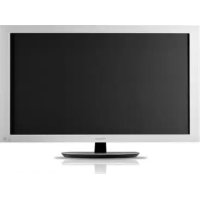
KRP500AW - Fernseher PIONEER - Kostenlose Bedienungsanleitung
Finden Sie kostenlos die Bedienungsanleitung des Geräts KRP500AW PIONEER als PDF.



| Produkttyp | Plasma-Fernseher 50 Zoll (127 cm) |
| Modell | KRP-500A (KRP500AW) |
| Marke | Pioneer |
| Bildschirmauflösung | 1920 x 1080 Pixel (Full HD) |
| Abmessungen (Anzeige) B x H x T | Ca. 1180 x 774 x 90 mm (ohne Standfuß) |
| Gewicht (Anzeige) | 31,4 kg |
| Stromversorgung | 220-240 V AC, 50/60 Hz |
| Stromverbrauch (max) | 388 W (Standby 0,3 W) |
| Audioverstärker | 18 W + 18 W (1 kHz, 10%, 6 Ω) |
| Tuner | Analog (PAL/SECAM/NTSC), DVB-T, DVB-S/S2 |
| Anschlüsse | 3 x HDMI, 3 x Scart, 1 x Komponente, 1 x PC (D-sub 15), 2 x CI, 1 x USB, 1 x LAN, optischer Ausgang, Subwoofer-Ausgang |
| Hauptfunktionen | Home Media Gallery, elektronischer Programmführer (EPG), Videotext, HDMI-Steuerung, Kindersicherung, Bildschirmschoner, Orbiter, Umgebungslichtsensor |
| Pflege und Reinigung | Mitgeliefertes weiches trockenes Tuch verwenden; bei hartnäckigen Flecken leicht angefeuchtetes Tuch mit destilliertem Wasser; keine chemischen Reinigungsmittel verwenden |
| Sicherheit | Geerdeter Stecker; Lüftungsöffnungen nicht blockieren; längeres Anzeigen von Standbildern vermeiden; Netzkabel bei längerer Nichtbenutzung abziehen |
| Ersatzteile und Reparierbarkeit | Optionale Pioneer-Standfuß und Lautsprecher; keine vom Benutzer reparierbaren Teile im Inneren; Wartung durch qualifiziertes Personal durchführen lassen |
| Allgemeine Informationen | Bedienungsanleitung als PDF verfügbar (321 Seiten); mehrsprachige Unterstützung; Benutzerfragen möglich |
Häufig gestellte Fragen - KRP500AW PIONEER
Benutzerfragen zu KRP500AW PIONEER
0 Frage zu diesem Gerät. Beantworten Sie die, die Sie kennen, oder stellen Sie Ihre eigene.
Eine neue Frage zu diesem Gerät stellen
Laden Sie die Anleitung für Ihr Fernseher kostenlos im PDF-Format! Finden Sie Ihr Handbuch KRP500AW - PIONEER und nehmen Sie Ihr elektronisches Gerät wieder in die Hand. Auf dieser Seite sind alle Dokumente veröffentlicht, die für die Verwendung Ihres Geräts notwendig sind. KRP500AW von der Marke PIONEER.
BEDIENUNGSANLEITUNG KRP500AW PIONEER
BEDIENUNGSCANLEITUNG
KRP-600A
KRP-500A
KURO
FLAT SCREEN TV
TELEVISEUR A ÉCRAN PLAT
FLAT SCREEN TV
TELEVISEUR A ÉCRAN PLAT
FLACHBILDFERNSEHER
Sebastian Krahmer krahmer@cs.uni-potsdam.de
License: BSD
Das Blitzsymbol in einem Dreieck weist den Benutzer darauf auf hin, dass eine Berührungsgefahr mit nicht isolierten Teilen im Geräteinneren, die eine gefährliche Spannung führen, besteht. Die Spannung kann so hoch sein, dass sie die Gefahr eines elektrischen Schlages birgt.
CAUTION
RISK OF ELECTRIC SHOCK DO NOT OPEN
ACHTUNG:
UM SICH NICT DER GEAHR EINES
ELEKTRISCHEN SCHLAGES AuszusetZEN,
DURFEN SIE NICT DEN DECKEL (ODER DIE RUCKSEITE) ENTFERNEN. IM
GERATEINNEREN BEFINDEN SICH KEINE
VOM BENUTZER REPARIERBAREN TEILE.
ÜBERLASSEN SIE REPARATUREN DEM

Ein Ausrufezeichen in einem Dreieck weist den Benutzer auf wichtige Bedienungs- und Wartungsanweisungen in den Dokumenten hin, die dem Gerät beilügen.
D3-4-2-1-1_Ge
ACHTUNG
Der Schalter these Gerätes trennt das Gerät nicht vollständig vom Stromnetz. Um das Gerät vollständig vom Netz zu trennen, muss der Netzstecker aus der Netzsteckdose gezogen werden. Daher sollte das Gerät so aufgestellt werden, dass stets ein unbehinderter Zugang zur Netzsteckdose gewährleistet ist, damit der Netzstecker in einer Notsituation sofort abgezogen werden kann. Um Brandgefahr ausschreiben, sollte der Netzstecker vor einem längeren Nichtgebrauch des Gerätes, beispielsweise während des Urlaubs, grundsätzlich von der Netzsteckdose getrennt werden.
D3-4-2-2-2a_A_Ge
Betriebsumgebung
Betriebstemperatur und Betriebsluftfeuchtigkeit: 0^ bis 40^ , 85% rel. Feuchte max. (Ventilationsschitze nicht blockiert)
Eine Aufstellung these Gerät an einem unzureichend belufteten, sehr feuchten oder freißen Ort ist zu vermeiden, und das Gerätarf weder direkter Sonneneinstrahlung noch starken Kunstlichtquellen ausgesetzt werden.
D3-4-2-1-7c_A_Ge
WARNING
Bewahren Sie Batterien nicht in direktem Sonnenlicht oder an anderen, extrem bereits Orten auf wie z. B. im Innenraum eines Fahrzeugs oder in der Nähe einer Heizung. Dadurch konnen die Batterien auslaufen, sich überhitzen, explodieren oder in Brand geraten. Auch kann dies die Lebensdauer der Batterien verringn. D3-4-2-3-3_Ge
Informationen für Anwender zur Sammlung und Entsorgung von Altgeräten und gebrauchten Batterien
Symbol fur Gerate

Symbolbeispiele fur Batterien
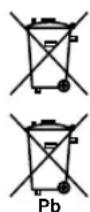
These Symbole auf den Produkten, der Verpackung und/oder Begleitdokumenten bedeuten, dass gebrauchte elektrische und elektronische Produkte und Batterien nicht über den Haushaltsmull entsorgt werden dürfen.
Zur richtigen Handhabung, Rückgewinnung und Wiederverwertung von Altprodukten und gebrauchten Batterien bringen Sie dieseitte zu den gema der nationalen Gesetzgebung dofur zustendigen Sammelstellen.
Mit der korrekten Entsorgung dieser Produkte und Batterien themselves, wertvolle Ressourcen zu schonen und vermeiden möglichene negative Auswirkungen auf die Gesundheit und die Umwelt, die durch eine unsachgemäß Behandlung des Abfalls entstehen können.
Weitere Informationen zur Sammlung und Wiederverwertung von Alprodukten und Batterien erhalten Sie von ihrer ortlichen Gemeindeverwaltung, Ihr mumlentsorger oder dem Verkaufsord, an dem Sie die Waren erworben haben.
These Symbole gelten ausschließlich in der Europäischen Union.
Für Länder außerhalb der Europäischen Union:
Wenn Sie diese Gegenstände entsorgen wollen, wenden Sie sichitte an ihre lokalen Behörden oder Handler und Fragen Sie dont nach der korrekten
Entsorungsweise.
K058_B_Ge
WARNING
Dieses Gerät ist nicht wasserdicht. Zur Vermeidung der Gefahr von Brand und Stromschlag keine Behälter mit Flüssigkeiten (z.B. Blumenvasen und
-töppe) in die Nähe des Gerätes bringen und diesen vor Tropfwasser, Spritzwasser, Regen und Nässe schützen.
D3-4-2-1-3_A_Ge
Dieses Produkt erfüllt die Niederspannungsrichtilie 2006/95/EC und die EMV-Richtinie 2004/108/EC.
D3-4-2-1-9a_A_Ge
WARNING
Das Netzkabel these Gerätes ist mit einem dreipoligen (einschließlich Erdungsstift) Netzstecker ausgestattet, der ausschließlich für den Anschluss an eine (geerdete) Schuko-Steckdose vorgesehen ist. Falls der Netzstecker aufgrund einer abweichenden Ausführung nicht an die Netzsteckdose angeschlossen werden kann, muss ein Elektriker mit der Installation einer vorschrifsmäßigen Netzsteckdose beaufragt werden. Beim Erdungsstift handelt es sich um eine Sicherheitsvorrichtung, die auf keinen Fall umgangen oder außer Kraft gesetzt werden darf.
D3-4-2-1-6_A_Ge
Die nachstehenden Symbole befinden sich auf am Gerät angebrachten Aufklebern. Sie machen den Benutzer und das Wartungspersonal auf mögliche Gefahren aufmerksam.

WARNING
Dieses Symbol weist auf eine gefährliche oder unsichere Vorgehensweise hin, die zu Personenverletzungen oder Sachschäden führen kann.

VORSICHT
Dieses Symbol weist auf eine gefährliche oder unsichere Vorgehensweise hin, die schwere Personenverletzungen verursachen oder Leben kosten kann.
WARNING
Keine Quellen offener Flammen (z.B. eine brennende Kerze) auf这点 Gerät stellen.
D3-4-2-1-7a A Ge
VORSICHTSHINWEIS ZUR BELÜFTUNG
Bei der Aufstellung these Gerätes muss für einen ausreichenden Freiraum gesorgt werden, um eine einwandfreie Wärmeabfuhr zu gewährleisten. Bezüglich minimalet platzanforderungen siehe seine 15.
WARNING
Im Gerätegehäuse sind Ventilationsschlitze und andere Öffnungen vorgesehen, die dazu dienen, eine Überhitzung des Gerätes zu verhindern und einen zuverländigen Betrieb zu gewährleisten. Um Brandgefahr auszuschreiben,)dürfen diese Öffnungen auf keinen Fall blockiert oder mit Gegenständen (z.B. Zeitungen, Tischdecken und Gardinen) abgedeckt werden, und das Gerät darf beim Betrieb nicht auf einem dichen Teppich oder Bett aufgestellt sein.
Inhalt
Vielen Dank, dass Sie sich für diesen Pioneer-Produkt entschieden haben.
Lesen Sie diese Bedienungsanleitungitte aufmerksam durch, sodassie mit der richtigen Bedienungsweise Ihres Modells vertraut werden. Nachdem Sie die Bedienungsanleitung gelesen haben, sollenn Si e an einer sicheren Stelle griffbereit aufbewahren.
In manchen Ländern oder Verkaufsgebieten weichen die Ausführungen von Netzstecker oder Netzsteckdose unter Umstanden von den in den Abbildungen gezeugten ab. Die Anschluss- und Bedienungsverfahren des Gerätes sind jedoch gleich.
Die Abbildungen in dieser Anleitung beziehen sich auf das Modell KRP-500A, sofern nicht anderweitig angegeben.
Inhalt
01 Wichtige Informationen für den
Anwender 6
02 Wichtige Sicherheitshinweise 9
Beim Installieren zu beachten 10
03 Mitgeliefertes Zubehör 11
Bildschirm 11
Media-Receiver 11
04 Teilebezeichnungen 12
Bildschirm 12
Media-Receiver 13
Fernbedienung. 14
05 Vorbereitungen 15
Installieren des Bildschirms 15
Installieren des Media-Receivers 15
Bewegen des Bildschirms 16
Vermeiden eines Umkippens des Bildschirms. .16
Anbringendes Farbsensors. 17
Grundlegende Anschluss 19
Vorbereiten der Fernbedienung 22
Wirkungsbereich der Fernbedienung 23
06Fernsehempfang. 24
Ein-/Ausschalten 24
Kanale andern. 25
Anzeigen einer Kanalliste 26
Ändern der Lautstärke- und Toneinstellungen 28
Umschalten des Programm-Audiokanals 28
Verwendung der Multiscreen-Funktionen 29
Standbild 30
07 Das Home-Menu 31
Uberblick über das Home-MENU (HOME MENU) . . .31
Verwendung des Home-Menus 32
08 Vorbereitung 33
Programmieren von Fernsehkanalen 33
Manuelles Einrichten der Satellitenfernsehkanäe. 33
Manuelles Programmieren von
Analog-Fernsehkanalen 35
Reduzieren von Bildrauschen. 35
Einstellen der Kanalsperre 35
Wahlen eines Decodereingangs 36
Eingeben von Fernsehkanalnamen 36
Sortieren von voreingestellen Fernsehkanalen .37
Einstellen der Sprache 37
Überprüfen der Software-/Hardware-Version . . . . . .37
AV-Wahl 38
Grundlegende Bildeinstellungen 39
Erweiterte Bildeinstellungen. 40
Vergleich der Bildeinstellungen
auf dem Bildschirm. 43
Toneinstellungen 44
Verwendung von AVC (Auto Volume Control). . . . . .45
Verwendung der Tonregelung 45
OPTIMAL-Leistung. 45
Energiesparmodi 45
09 Wiedergabe von DTV/SAT-Programmen 47
DTV/SAT-Programme betrachten. 47
Verwendung der Kanallisten-Suche 47
Neukonfigurierung der
DTV/SAT-Kanaleinstellungen 48
Individuelle Gestaltung kanalbezogener
Einstellungen 49
Wahlen der Sprache fur Ton,
Untertitel und Videotext. 51
Verwendung von Software-Aktualisierung 51
Verwendung der Kanalliste. .51
Einstellung der Uhr. 51
Bildschirmschoner 52
Allgemeine Schnittstelle 52
Inhalt
10 Verwendung der elektronischen Programmführung (EPG) (nur DTV/SAT) 53
EPG-Anzeigeformat 53
Verwendung der elektronischen Programmführung (EPG). 54
TV-Programme mit EPG vorprogrammieren 55
Andere praktische EPG-Funktionen 57
11 Praktische Einstellmöglichkeiten 58
Umschalten des vertikalen Aktivierungsmodus (nur AV-Programmquelle) 58
Bildposition anpassen (nur AV-Programmquelle) 58
Automatisches Einstellen der Bildposition und -breite (nur PC-Programmquelle) 59
Manuelles Einstellen der Bildposition und -breite (nur PC-Programmquelle) 59
Wahlen eines Eingangssignaltyps 59
TV-System-Einstellung 60
Wahl eines Spiel-Modus 60
Manuelles Wahlen einer Bildschirmgroße 60
Automatisches Wahlen einer Bildschirmgroße 61
Erfassung von Seitenmasken 61
Ändern der Helligkeit an beiden Bildschirmseiten (Seitenmaske) 62
Zimmerlichtsensor 62
LED-Dimmer 62
Orbiter 62
Videomuster 63
Bildschirmschutz 63
Eingang benennen 63
Einschlaf-Timer. 63
Verwendung eines Passwords 64
12 Verwendung mit anderen Geräten. 65
Anschlieben eines DVD-Spielers 65
Anschlieben eines Decoders 65
Anschlieben eines Videorecorders 66
Verwendung der SCART-Ausgabefunktion 66
Schalten der SCART-Ausgabe. 67
Anschlieben einer Spielekonsole oder eines Camcorders 67
Anschlieben eines Personalcomputers 68
Anschlieben eines Verstärkers/AV-Receivers 68
Verwendung des HDMI-Eingangs. 69
Anschlieben der Steuerkabel 71
Verwendung von i/o link.A. 72
Bedienung der Home Media Gallery 73
Betrieb der Home Media Gallery. 76
Verwendung des TOOLS-Menus 82
HMG-Einrichtung 87
Weitere praktische Funktionen 88
Glossar. 89
Steuerung anderer Ausrüstung mithilfe der mitgelieferten Fernbedienung. 90
13 Verwendung der HDMI-Steuerung... 95
Verwendung der HDMI-Steuerfunktionen 95
Durchführung der HDMI-Anschlüsse 96
Einstellung der HDMI-Steuerung 98
Verwendung der HDMI-Steuermenus 99
14 Verwendung von Videotext 100
Verwendung der Videotext-Funktionen. 100
Grundlegender Videotext-Betrieb 100
15 Zusätzliche Informationen 102
Fehlerdiagnose 102
Signalbelegung der 15-poligen Mini-D-Sub-Steckbuchse 106
SCART-Anschlussbelegung 107
Technische Daten. 108
Kapitel 1
Wichtige Informationen für den Anwender
Damit Sie diesen Flachbildfernseher Pioneer KRP-600A/KRP-500A auch vollGENieBen konnen, sollenn Sie zunachst diese Informationen aufmerksam lessen.
Der Pioneer KRP-600A/KRP-500A ist ein hochwertiger Flachbildfernseher, der sich durch eine lange Lebensdauer und hohe Qualität auszeichnet. Die außergewöhnlich hohe Bildqualität theses Pioneer Flachbildfernsehers beruht auf Design und Konstruktion nach neuesten Erkenntnissen sowie fortschnittlicher Präzisionstechnik.
Der Flachbildfernseher Pioneer KRP-600A/KRP-500A ist mit der neuesten Farbfiltertechnologie: Direktfarfilter ausgestattet. Durch diese Technologie konnte die Farb-/Bildwiedergabequalität bei diesen Modellen im Vergleich zu früheren Modellen verbessert werden. Dank der neuen Technologie ist keine Glasabdeckung mehr vor dem Plasma-Display erforderlich. Dies ist ganz im Sinne des immerwahrenden Bestrebens von Pioneer, Umweltbelastung bei der Verbraucherelektronik zu reduzieren, zuerst während des Herstellungssprozesses und später beim Recycling.
Über die Lebensspanne des Pioneer Flachbildfernsehers KRP-600A/ KRP-500A nimmt seine Leuchtdichte allmählich ab, wie dies auch bei allen Bildschirmen auf Phosphorbasis (z. B. bei herkommlichen Fernsehern mit Bildrohr) der Fall ist. Damit Sie möglichst lange eine anspruchende helle Bildwiedergabe auf Ihrem Pioneer Flachbildfernseher genießen konnen, sollen den Sie die nachstehenden Grundregeln aufmerksam lesen und einhalten:
Grundregeln zur Benutzung
Alle Bildschirme auf Phosphorbasis (einschließlich Fernseher mit herkommlicher Bildrohre) können durch langere Wiedergabe eines unbewegten Bilds negativ beeinflusst werden. Flachbildfernseher sind keine Ausnahme. Durch eine Reihe grundlegender Vorsichtsmaßnahmen können Nachbilder und bleibende Auswirkungen auf den Bildschirm vermieden werden. Bei Einhaltung der nachstehenden Empfehlungen liefert der Flachbildfernseher zufriedenstellende Ergebnisse auf lange Sichte:
- Vermeiden Sie haufige Wiedergabe des gleichen Bildes oder von bewegten Bildern mit staatlichen Bereichen (z. B. feste Einblendungen im Bild oder Videospiele mit unbewegten Zonen).
- Geben Sie Videotext nicht über lange Zeit wieder.
- Vermeiden Sie die lange Wiedergabe der On-Screen-Einblendungen von einem Decoder, DVD-Spieler, Videorecorder oder anderen Geräten.
- Lassen Sie das Bild nicht langere Zeit ununterbrochen auf Standbild oder Pause geschählt, wenn Sie die Standbildfunktion eines Fernsehers, Videorecorders, DVD-Spielers oder anderen Gerätes verwenden.
- Bilder mit Nebeneinander liegenden sehr hellen und sehr dunklen Zonen sollenn nicht über langere Zeit wiedergegeben werden.
- Bei Wiedergabe von einer Spielekonsole wird dringend empfohlen, unter "AV-Wahl" die Einstellung "SPIELE" zu verwenden. Verwenden Sie diesen Modus jedoch nicht über länger Zeit.
- Nach der Wiedergabe von einer Spielekonsole bzw. der Anzeige eines Standbildes empfeihlt es sich, in der Bildschirmeinstellung "BREITBILD" oder "VOLL" ein bewegtes Bild über mindenstens die dreifache Dauer der vorherigen Anzeige des bewegten Bildes oder Standbildes wiederzugegeben.
- Schalten Sie das Display nach Benutzung des Flachbildfernseher stets auf den "Bereitschaftsmodus" (STANDBY).
Grundregeln zur Aufstellung
Der Pioneer Flachbildfernseher KRP-600A/KRP-500A ist besonderss schlank. Aus Sicherheitsgrunden sollen den bei der Montage oder Aufstellung des Flachbildfernsehers geeignete Maßnahmen getroffen werden, um ein Umkippen bei Vibrationen oder unbeabsichtigter Berührung zu verhindern.
Zum Aufstellen des Produkts sollenn ausschließlich die von Pioneer hierfür konstruierten Teile und Zubehörteile verwendet werden. Wenn andere Teile als der Fuß oder die Halterung von Pioneer verwendet werden, kann dies Instabilität und eventuell auch Verletzungen zur Folge haben. Wenn Sie eine individuelle Installation wünschen, wenden Sie sichitte an ihren Handler. Im Interesse einer sachgemäßen Aufstellung sind die entsprechenden Arbeiten von qualifiziertem Fachpersonal auszuführen.
Pioneer übernimmt keine Gewähr für etwaige Unfälle oder Schäden, die auf die Verwendung von Teilen oder Zubehörteilen zurückzuführen sind, die von anderen Herstellern stammen, auf die unvorschriftsmäßige Installation oder Stabilisierung, den fehlherhalten Betrieb bzw. die Umgestaltung des Geräts oder Naturkatastrophen.
Zur Vermeidung von Störungen und Überhitzung dürfen die Belüftungsöffnungen an der Hauptinheit bei der Aufstellung nicht blockiert werden, damit einwandfrei Wärmeabfuhr gewährleistet ist:
- Entfermen Sie das Gerät leicht von anderen Geräten, Wänden usw. Für den erforderlichen Mindestabstand um das Gerät herum siehe. Seite 15.
- Stellen Sie das Gerät nicht an beengten Plätzen mit schlechter Belüfung auf.
- Decken Sie es nicht mit einem Tuch oder Ähnlichem ab.
- Befreiend Sie die beiden und rückseitigen Belüftungsöffnungen mit einem Staubsauger, der auf die niedrigste Saugstärke einzustellen ist, von Staubansammlungen.
- Stellen Sie das Produkt nicht auf einen Teppich oder eine Decke.
- Belassen Sie das Produkt nicht in umgekipptem Zustand.
Drehen Sie das Produkt nicht um.
Wenn das Gerät bei nicht ausreichender Belüftung betrieben wird, kann seine Innentemperatur übermäßig ansteigen, was zu Störungen führen kann. Wenn die Umgebungs- oder Innentemperatur eine bestimmte Schwelle überschreitet, schaltet sich das Display automatisch aus, damit die elektronischen Bauteile abkühlen und gefährliche Situationen vermieden werden.
Nicht vorhersehbare Störungen können verursacht werden durch: Aufstellung an einem ungeeigneten Ort, unsachgemäß Montage, Installierung, Befestigung oder Bedienung des Produkts bzw. am Produkt vorgenommene Modifikationen. Pioneer kann jedoch für derartige Störungen oder darauf entstandene Unfälle nicht zur Verantwortung gezogen werden.

Hinweis
Im Folgenden werden typische Effekte und Eigenschaften von Matrix-Displays auf Phosphorbasis, die als solche nicht durch beschränkte Garantien des Herstellers abgedeckt sind, aufgeführt:
- Permanente Restbilder auf dem Phosphor des Panels.
- Vorhandensein einer gingen Anzahl inaktiver Lichtzellen.
Vom Panel erzeugte Geräusahe, beispielsweise: Ventilatormotorgeräusahe und Stromkreisbrummen/Summen der Glasabdeckung
Wichtige Informationen für den Anwender

Vorsicht
- Pioneer übernimmt keine Verantwortung für jegliche Schäden aufgrund falschen Gebrauchs des Produkts durch den Eigentümer oder andere Personen, Funktionstörungen bei Gebrauch, andere Produktbezogene Probleme und Gebrauch des Produkts außer in Fällen, in denen die Firma haftungspflichtig ist.
Bildschirm-Schutzfunktion
Wenn Standbildner (wie z. B. Fotos oder Computer-Bildner) langere Zeit am Bildschirm angezeigt bleiben, wird dieser etwas abgedunkelt. Hierfür ist die Bildschirm-Schutzfunktion verantwortlich, die die Helligkeit automatisch regelt, um den Bildschirm bei Standbildanzeige zu halten. Diese Erscheinung stellt also keine Funktionstörung dar. Der Bildschirm wird abgedunkelt, wenn eine etwa drei Minuten lang einefortwahrende Standbildanzeige erkannt wird.
Informationen zu Pixeldefekten
Plasma-Femseher zeigen Informationen mithilfe von Pixel an. Pioneer Flachbildfernsoher-panels enthalten eine sehr hohe Anzahl an Pixel. (Über 6,2 Millionen Pixel bei einem 50-Zoll/60-Zoll-Display.) Hinter allen Bildschirm-panels von Pioneer steht eine ultrapräzise Fertigungstechnologie, und jeder einzeln Gerät wird einer strikten Qualitätskontrolle unterzogen.
Es kann jederoch vorkommen, dass einige Pixel immer deaktiviert oder aktiviert sind, sodass auf dem Bildschirm dauerhaft entweder ein Schwarzes oder farbiges Bildelement erscheint.
Dieser Effekt ist durch die allen Plasma-Femsehern zu Grunde liegende Technologie bedingt.
Wenn bei normalem Betrachtungsabstand zwischen 2,5 Metern und 3,5 Metern und Wiedergabe eines normalen Programms (d. h. nicht einer Testkarte, eines Standbilds oder einer einfarbigen Anzeige) defekte Pixel zu sehen sind, wenden Sie sichitte an ihren Handler.
Wenn derartige Pixel jedoch nur aus nachster Näre oder bei einfarbigen Anzeigen festgestellt werden können, so ist dies für diese Technologie als normal anzusehen.
Infrarotstrahlen
Aufgrund seiner Bauweise gibt der Bildschirm Infrarotstrahlen ab. Je nach Gebrauch des Bildschirms konnen Fernbedienungen von in der Nähe befindlichen Geräten und drahtlose Kopfhörer, die mit Infrarotstrahlen arbeiten, gestört werden. In einem solchen Falländern Sie den Aufstellort, sodass entsprechende Sensoren nicht beeinträchtigt werden.
Funkstörungen
Obwohl these Produkt alle zutreffenden Normen erfüllt, kann es in begrenztem Maße Funkstörungen verursachen. MW-Radios, PCs und Videorecorder, die sich in unmittelbarer Höhe these Produkte befinden, konnten gestört werden. In dieser Fall vergroßern Sie den Abstand zwischen diesen Produkt und betroffenen Geräten entsprechend.
Antriebsgeräusch des Bildschirms
Der Bildschirm besteht aus extrem feinen Pixel, die den empfangenen Videosignalen entsprechend Licht ausstrahlen. Hierbei konnen Summgeräusche oder Stromkreisbrummen vom Bildschirm wahrgenommen werden.
Befestigen Sie keine Gegenstände wie z. B. Etiketten oder Klebeband am Produkt
Hierdurch konnte das Gehäuse verfürtbt oder verkratzt werden.
Bei längerem Nichtgebrauch des Produkts
Durch längerzeitigen Nichtgebrauch konnen Funktionen des Produkts beeinträchtigt werden. Schalten Sie das Produkt gelegentlich ein, und betreiben Sie es.
Kondenswasserbildung
Feuchtigkeit kann sich an der Oberfläche oder im Inneren des Produkts niederschlagen, wenn es schnell von einer kalten an eine warme Stelle gebracht wird, oder zum Beispiel an einem.
Wintermorgen unmittelbar nach Einschalten einer Heizung. Wenn eine derartige Kondenswasserbildungstattgefunden hat, schalten Sie das Produkt nicht ein, sondern warten Sie, bis die Feuchtigkeit verdunst ist. Der Gebrauch des Produkts unter Feuchtigkeitsniederschlag kann zu Funktionstörungen führen.
Reinigen der Bildschirmoberfläche
Um die Bildschirmoberfläche zu reinigen, wischen Sie sie sanft mit dem mitgelieferten Trockenreinigungstuch ab.

Vorsicht
Durch hartes Reiben kann die spezielle Oberflächenbeschichtung des Bildschirms zerkratzt werden. Falls durch das sanfte Abwischen mit dem Trockenreinigungstuch nicht der gesamte Schmutz beseitigt werden kann,ziehen Sie das Netzkabel ab,und führen Sie das folgende Verfahren durch.
- Tauchen Sie ein weiches, unbehandeltes Tuch in destilliertes Wasser.
Ein "chemisch behandeltes" Tuch enthalt Politurmittel und andere chemische Stoffe, wie sie beispelseweise in einem im Handel erhaltenen Reinigungstuch für Brillen anzutreffen sind.
- Wringen Sie das Tuch aus, so dass es leicht feucht, aber nicht nass ist.
Achten Sie daraufuf, das Tuch vollständig auszuwirgen. Wenn Sie die Bildschirmoberfläche mit einem nassen Tuch reinigen, kann Wasser in das Gerät eindringen und diese beschädigten.
- Wischen Sie die Bildschirmoberfläche sanft mit dem angefeuchteten Tuch ab.
- Wischen Sie die Bildschirmoberfläche dann erneut mit dem Trockenreinigungstuch ab, das mit ihrem Bildschirm mitgeliefert wird, um die verbleibende Feuchtze zu beseitigen und Streifenbildung zu vermeiden.
Reinigen der glänzenden Fläche des vordere Gehäuses
Wischen Sie die glänzende Fläche des vorderen Gehäuses zur Reinigung vorsichtig mit einem trockenen, weichen Tuch ab. Sie können hierzu das mitgelieferte Reinigungstuch oder ein ähnliches Tuch (z. B. ein Baumwoll- oder Flanelltuch) verwenden. Wenn Sie ein verstaubtes bzw. hartes Tuch verwenden oder Sie das Gehäuse stark abreiben, können Kralzer verursacht werden.
Das Gehäuse these Products besteht hauptsächlich aus Kunststoff. Verwenden Sie zur Reinigung des Gehäuses keine Chemikalien wie Alkohol, Benzin, Verdünner oder Insektenvertilgungsmittel. Derartige Chemikalien können das Finish beeinträchtigen, Verfährung verursachen und zu einer Ablösung der Beschichtung führen.
Setzen Sie das Produkt keinen flüchtigen Mitteln, wie z. B. Pestiziden, aus. Lassen Sie das Produkt nicht länger Zeit mit Gummi- oder Kunststoffobjekten in Berührung. Der im Kunststoff enthaltene Weichmacher kann das Finish angreifen und zu einer Ablösung der Beschichtung führen.
Wenn Sie das Gehäuse mit einem nassen Tuch reinigen, können Wassertropfen an der Oberfläche in das Produkt gelangen, wodurch Funktionstörungen verursacht werden.
Wichtige Informationen für den Anwender
Griffe an der Rückseite des Bildschirms
Tragen Sie den Bildschirm an den rückseitigen Griffen und halten Sie sich hierbei von einem Helfer unterstützen. Halten Sie den Bildschirm beim Bewegen unbedingt an beiden Griffen.
Weder zur Installation, noch beim Tragen, noch zu einem anderen Anlassarf das Gerät an den Griffen aufgehängt werden. Setzen Sie die Griffe nicht als Kippschutzvorrichtungen ein.
Ventilatormotorgeräusche
Beachten Sieitte auch, dass die Drehzahl des Kuhlventilatormotors bei zunehmender Umgebungstemperatur des Media-Receivers steigt. In thisem Fall kann der Ventilatormotor hörbar werden.
Bei längerem Gebrauch des Produkts
Die Energiesparfunktion kann den Wirkungsgrad des Bildschirms über lange Zeit erhalten. Wir empfehlen die Einstellung der Energiesparfunktion auf "Modus 1", um den Wirkungsgrad des Bildschirms über lange Zeit zu erhalten.

Vorsicht
Einbrenner und Nachbilder
Wenn desselbe Bild, zum Beispiel ein Standbild, über langere Zeit angezeigt wird, können Nachbilder entstehen. Dies kann in den folgenden beiden Fällen auftreten.
Nachbild wegen elektrischer Restladung
Wenn Bildmuster mit sehr hoher Spitzenluminanz länger als eine Minute angezeigt werden, konnen Nachbilder wegen elektrischer Restladung verursacht werden. Die Nachbilder losen sich auf, wenn bewegte Bilder wiedergegeben werden. Die Zeitdauer bis zur Auflösung der Nachbilder hangt von der Luminanz der ehemaligen Standbildner und deren Anzeigedauer ab.
Nachbild durch Einbrennen
Meiden Sie Wiedergabe desselben Bilds über eine langere Zeit.
Wenn dasselbe Bild fortwahrend fur eine lange Zeit, oder auch fur eine kürzere Zeit, yetoch uber mehrere Tage hinweg, angezeigt wird, kann es am Bildschirm einbrennen und ein permanentes Nachbild hinterlassen. Derartige Nachbilder fallen zar nicht so stark auf, wenn bewegte Bilder wiedergegeben werden, sie losen sich noch nicht mehr vollständig auf.

Hinweis
- Um ein Einbrennen zu verhindern, schaltet dieser Bildschirm - nach einer Anzeigezeit von 5 bis 10 Minuten - automatisch alle Standbilder aus, die vom System selbst erzeugt werden: die Home Gallery-Funktion und solche Elemente der grafischen Benutzeroberfläche wie das HOME MENU und den elektronischen Programmführer.
- Zur Vorbeugung gegen Einbrennen wird die Anzeigeposition automatisch etwas verändert, wenn Sie sich Bilder ansehen (siehe Orbiter auf Seite 62).
Vermeiden einer Beschädigung des Bildschirms durch Einbrennen
- Wir empfehlen die Wiedergabe der Bilder im Breitbildmodus, außer wenn eine derartige Wiedergabe gegen die Urheberrechte verstoßen wurde (siehe Seite 60).
- Stellen Sie die Seitenmasken-Erfassungsfunktion auf "Modus 1" oder "Modus 2". Die Bilder mit hoher Auflösung im Bildseitenverhältnis 16:9, die Seitenmasken enthalten, werden erfasst, und die Seitenmasken werden automatisch hinzugeführct, oder das Bild wird im Vollbildmodus wiedergegeben, wodurch effizientere Gegenmaßnahmen gegen Einbrennen getroffen werden (siehe Erfassung von Seitenmasken auf Seite 61).
Kapitel 2
Wichtige Sicherheitschinweise
Elektrizität erfüllt weitere nützliche Aufgaben, kann aber auch Personenverletzungen und Sachschäden verursachen, wenn sie unsachgemäß gehandelt wird. Bei der technischen Entwicklung und Herstellung these Produkte stand die Sicherheit an erster Stelle. Dennoch besteht bei unsachgemäßer Handhabung u. U. Stromschlag- und Brandgefahr. Um möglich Gefahren abzuwenden, befolgen Sie beim Aufstellen, Betrieben und Reinigen des Produktsitte die nachstehenden Anleitungen. Lesen Sie im Interesse sicheren Betriebs und einer langen Produktlebensdauer zunachst die nachstehenden Hinweise sorgfältig durch.
-
Anweisungen lessen - Bedieren Sie das Produkt erst, nach dem Sie alle diesbezüglichen Hinweise gelesen und verstanden haben.
-
Handbuch gut aufbewahren - Sie sollen在这种 Anleitung mit den Sicherheits- und Bedienungshinweisen so aufbewahren, dass sie im Bedarfsfall jederzeit darauf zurückgereifen können.
-
Warnungen beachten -Alle Warnungen auf dem Gerat und in der Anleitung sind streng zu beachten.
-
Anweisungen befolgen - Alle Anweisungen zur Bedienung müssen eingehalten werden.
-
Reinigung - Ziehen Sie vor dem Reinigen den Netzstecker. Zum Reinigen des Produkts verwenden Sie das mitgelieferte Reinigungstuch oder ein anderes weiches Tuch (z. B. ein Baumwoll-oder Flanneltuch). Verwenden Sie keine flüssigen Reiniger oder Aerosol-Sprays.
-
Zusatzgeräte - Verwenden Sie ausschließlich die vom Hersteller employhalten Zusatzgeräte. Bei Verwendung anderer Zusatzgeräte besteht eventuell Unfallagefahr.
-
Wasser und Feuchtigkeit - Benutzten Sie das Gerät nicht in der Naze von Wasser, wie z. B. geben einer Badewanne, einem Waschbecken, einer Spüle oder Waschwanne, an einem Swimmingpool oder in einem feuchten Keller.
-
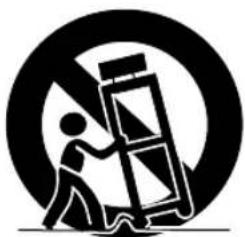
Sicherer Stand - Stellen Sie das Produkt nicht auf instabilen Wagen, Gestellen, Stativen oder Tischen auf. Bei instabiler Aufstellung kann das Gerät umkippen, wodurch ernsthafte Personenverletzungen sowie Geräteschädenzur unsacht werden können. Verwenden Sie nur vom Hersteller empfohlene oder mitgelieferte Wagen, Gestelle, Stative, Halterungen oder Tische. Bei Wandmontage sind die Anleitungen des Herstellers unbedingt zu befolgen. Verwenden Sie ausschließlich vom Hersteller empfohlene Befestigungsteile.
-
Beim Transportieren des Produkts auf einem Wagen ist außerste Vorsicht angebracht. Bei platzlichem Halten, übermöiger Kraftanwendung und auf unebenem Boden kann das Gerät vom Wagen kippen.
-
Belüftung - Das Gehäuse weist Belüftungsöffnungen wie Schlitze usw. auf. Diese Öffnungen dürfen nicht abgedeckt oder blockiert werden, da ungenügende Belüftung einen Wärnestau und/oder eine Verkürzung der Produktlebensdauer verursachen kann. Stellen Sie das Gerät nicht auf Betten, Sofas, Teppichen oder anderen Unterlagen auf, die die Belüftungsöffnungen blockieren können. Das Gerät ist nicht für den Einbau bestimmt. Es dar Baher nicht an beengten Plätzen wie in Bücherschränken oder Regalen aufgestellt werden, solange keine ausreicherde Belüftung gewährleistet oder den Anweisungen des Herstellers nicht entsprochen ist.
-
Spannungsversorgung - Die verwendete Spanningsversorgung muss den Angaben auf dem Typenschild entsprechen.itte erfkundigen Sie sich bei ihrem Handler oder beim E-Werk, wenn sie nicht sichere sind, ob ihr Haushaltsnetz fur das Produkt geeignet ist.
-
Netzkabel-Schutz - Die Netzkabel sind so zu verlagen, dass sie vor Tritten geschlossen und keine schweren Gegenstände darauf abgestellt werden. Kontrollierten Sie die Kabel insbesondere an den Steckern und am Produkt.
-
Der Plasmabildschirm enthalt Glasteile. Er kann brochen, wenn er fallen gelassen oder Druck darauf ausgeübt wird. Falls der Plasmabildschirm fallen gehalten wird, ist Vorsicht geboten, um sich nicht an Scherben oder Splittern zu verletzen.
-
Überlastung - Netzsteckdosen und Verlängerungskabel dürfen nicht überlastet werden. Bei Überlastung besteht Brand- und Stromschlaggefahr.
-
Eindringen von Objekten und Flüssigkeiten - Es dürfen auf keinen Fall ergendwelche Objekte durch die Gehauseffnungen in das Produkt geschoben werden, Im Produkt liegen hohe Spannungen vor. Durch Einschieben von Objekten besteht Stromschlaggefahr und/oder die Gefahr von Kurzschlüssen zwischen den Bauteilen. Aus demselben Grunde durren auch keine Flüssigkeiten auf dem Produkt verschüttet werden.
-
Wartung - Versuchen Sie nicht, das Produkt selbst zu warten. Durch Entfernern von Abdeckungen setzen Sie sich honen Spannungen und anderen Gefährdungen aus. Lassen Sie jegliche Wartung von qualifizierten Service-Personal aufhufen.
-
Reparaturen - In den folgenden Situationen ziehen Sie sofort den Netzstecker, und setzen Sie das Produkt von qualifiziertem Service- Personal reparieren. a. Wenn das Netzkabel oder der Netzstecker beschadigt ist. b. Wenn Flüssigkeit auf dem Produkt verschüttet wurde oder Fremdkörper eingedrungen sind.
c. Wenn das Produkt Regen oder Wasser ausgesetzt war.
d. Wenn das Produkt nicht wie in der Bedienungsanleitung beschrieben funktioniert.
Nehmen Sie nur die in der Bedienungsanleitung beschrieben Einstellungen vor. Unsachgemäß, nicht dokumentierte Einstellungen können Schaden verursachen und machen möglich umfanggreiche Einstellarheiten durch einen qualifizierten Service Techniker erforderlich.
e. Wenn das Produkt fallen gelassen oder beschädigt wurde.
f. Wenn das Produkt einen annormalen Zustand anziegt. Jede anomale Erscheinung bedeutet, dass Kundendienst erforderlich ist.
-
Ersatzteile - Wenn Ersatzteile bereits werden, stellen Sieitte sicher, dass der Service-Techniker nur die vom Hersteller bezeichneten Teile oder Teile mit gleichen Eigenschaften und gleichem Leistungsvermögen wie die Originalteile verwendet. Bei Verwendung unzulässiger Teile bestehen Brand-, Stromschlag- und/oder andere Gefahren.
-
Sicherheitsprüfung - Lassen Sie vom Service-Techniker nach Service-oder Reparaturarbeiten eine Sicherheitsüberprüfung vormenmen, um sicherzustellen, dass das Produkt in einem einwandfrei Betriebszustand ist.
-
Wand- und Deckemontage - Bei Wand- oder Deckemontage ist sicherzustellen, dass diese nach der vom Hersteller empfohlenen Methode durchgeführ wird.
-
Warmequellen -Stellen Sie das Produkt nicht in der Nane von Heizkorpm, Heizgeräten, Öfen oder anderen Geräten (einschließlich Verstärkem) auf, die Hitze abstrahlen.
-
Ziehen Sie vor der Installation der Laufsprecher den Netzstecker.
-
Der Bildschirm dar keinen starken Erschütterungen oder Stößen ausgesetzt werden. Der Bildschirm kann sonst brechen, wodurch ein Brand oder Personenverletzungen verursacht werden können.
-
Setzen Sie den Bildschirm nicht langere Zeit direkter Sonnenbestrahlung aus. Die optischen Eigenschaften der vorderen Schutzabdeckung,andern sich sonst, wodurch Verfarbungen und Verzerrungen verursacht werden.
-
Der Bildschirm wegt beim KRP-600P etwa 49,9 kg und beim KRP-500P etwa 31,4 kg. Da das Produkt nur eine geringe Tiefe aufweist und instabil ist, sollenen Sie zum Tragen mindestens einen Helfer bemühren und es an den Griffen halten.
Wichtige Sicherheitshinweise
Beim Installieren zu beachten
Beachten Sie beim Installieren{jedes Artikels,wie z.B.des optionalen FuBes,itte die folgenden Punkte.
Bei Gebrauch des optionalen Fußes, von Halterungen oder ähnlichen Gegenständen
- Lassen Sie die Installation von Ihr hem Handler durchfuhren.
- Achten Sie darauf, dass zur Installation die mitgelieferten Schrauben verwendet werden.
- Einzelheiten entnehmer Sieitte der dem optionalen FuB (oder ahnlichem Artikel) beiliegenden Gebrauchsanweisung.
Bei Gebrauch anderer Vorrichtungen
- Setzen Sie sich mit Ihr hem Handl er in Verbindung.
Die folgenden Befestigungsoffnungen konnen zur Installation verwendet werden:
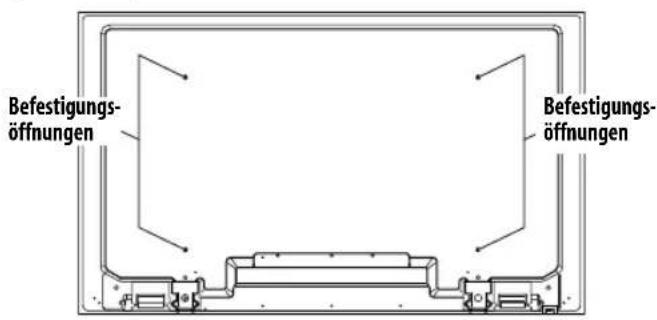
Rückansicht (KRP-600P)
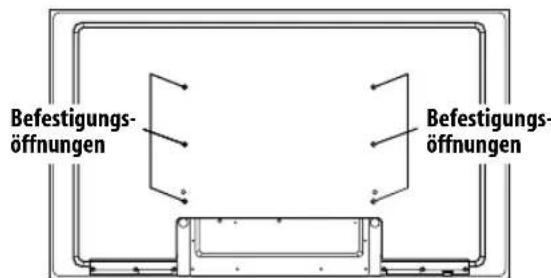
(KRP-500P)
Vorsicht
- Verwenden Sie M8-Schrauben, die in einer Tiefe von 12 mm bis 18 mm in der Montagefläche des Bildschirms befestigt werden können. Siehe die rechtsstehende Seitenansicht.
- Achten Sie darauf, die Belüftungsöffnung an der Rückseite des Bildschirms nicht zu blockieren.
Installieren Sie den Bildschirm unbedingt auf einer ebenen Unterlage, da er Glasteile enthalt. - Andere als die oben angegebenen Schraubenöffnungen sind nur für bestimmte Produkte zu verwenden. Benutzen Sie diese keinesfalls zur Montage nicht spezifizierter Produkte.
Von einer Montage/Demontage des Bildschirms am/vom Fuß, sofern Lautsprecher angebracht sind, ist abzusehen.

Hinweis
- Es wird mit Nachdruck empfohlen, Original-Pioneer-Montagezubehör zu verwenden.
Pioneer übernimmt keine Verantwortung fur Personenverletzungen und Produktschaden, die sich auf den Gebrauch von anderen Befestigungsteilen als den optionalen Pioneer-Produkten zurückführten halten.
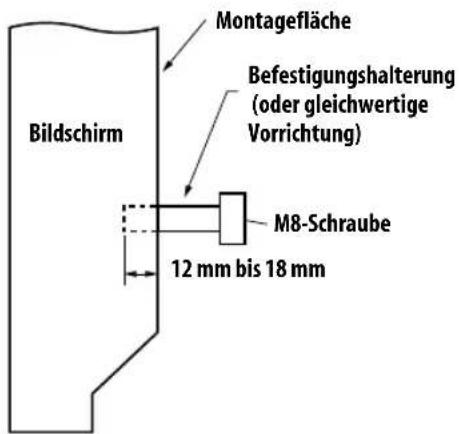
Seitenansicht
Kapitel 3
Mitgeliefertes Zubehör
Stellen Sie sicher, dass das folgende Zubehor in der Verpackung enthalten ist.
Bildschirm
Nur das für Ihr Land bzw. Gebiet geeignete Netzkabel ist mitgeliefert.
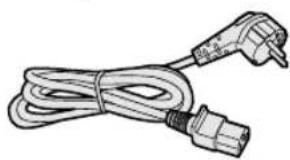
Netzkabel
Für Europa, außer
Großbritannien und Irland
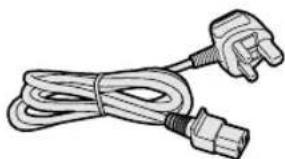
FürGroßbritannienundIrland

Reinigungstuch
Garantiekarte

Kabelbinder (für den Ferritkern)
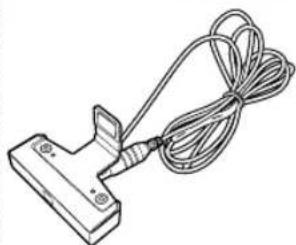
Farbsensor
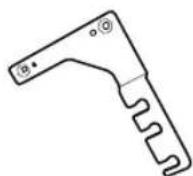
Farbsensorhalterung
(beBefestigungdes Farbsensors.
oberrechtsan derRückseite)

Schaube x 2 (M5 x 8 mm)

Kabelführung
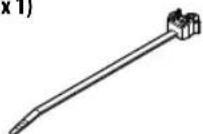
Kabelhalterung x 4
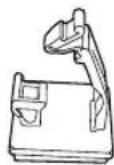
Kabelführung x 2 (nur KRP-500P)
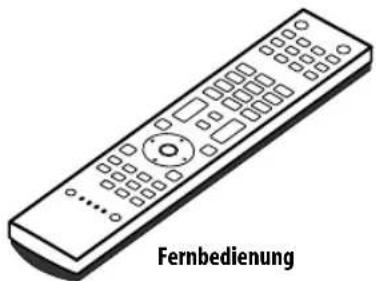

Bedienungsanleitungen x 2
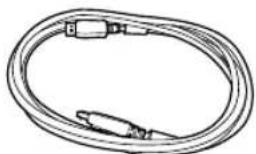
SYSTEM-Kabel

Mignonzellen (AA) x 2 (fur die Fernbedienung)
Media-Receiver
Netzkabel
Nur das für Ihr Land bzw. Gebiet geeignete Netzkabel ist mitgeliefert.
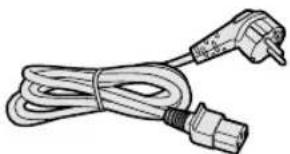
Für Europa, außer Großbritannien und Irland
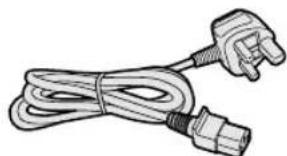
FürGroßbritannienundIrland
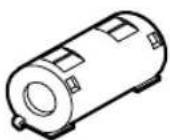
Ferritkern

Kabelbinder (für den Ferritkern)

Hinweis
- Verwenden Sie für den Bildschirm und den Media-Receiver stets das jeweils mitgelieferte Netzkabel.
Kapitel 4
Teilebezeichnungen
Bildschirm
(Vorderseite)
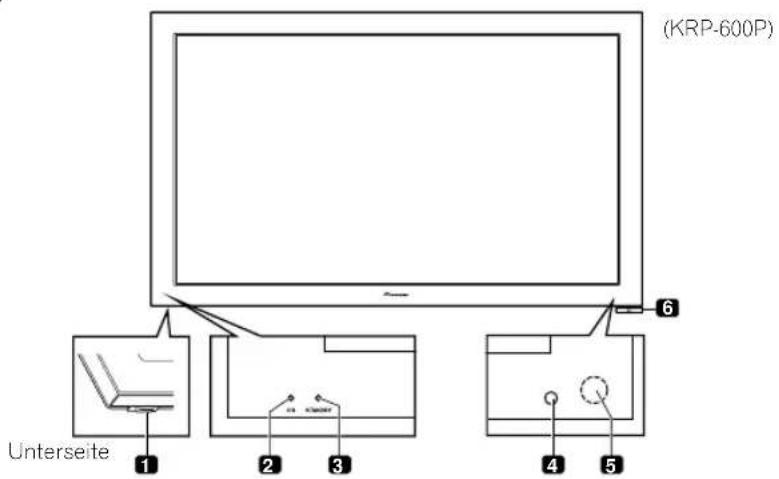
1 Netzschalter (b)
2 Einschaltanzeige
3 Anzeige STANDBY
4 Zimmerlichtsensor
5 Fernbedienungssensor
6 Farbsensor
(Rückseite)
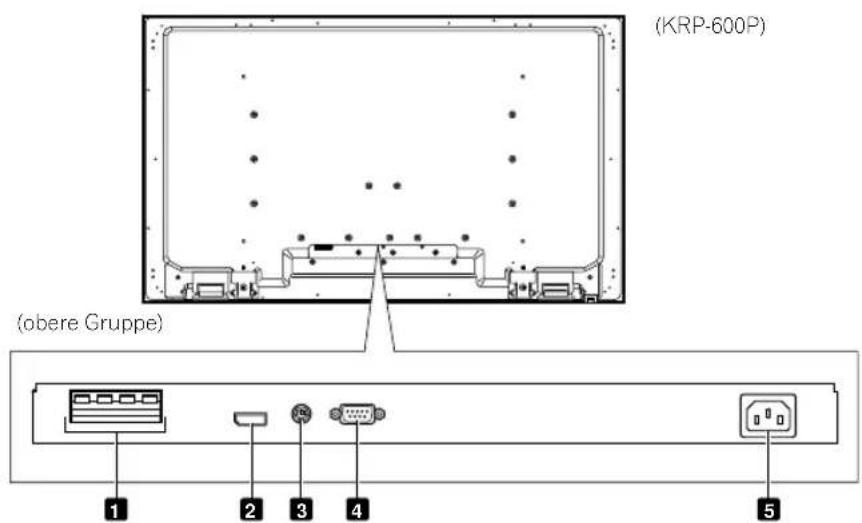
Von der Unterseite des Bildschirms gesehen
1 Anschlüsse SPEAKERS (rechts/links)
- SchlieBen Sie keine anderen Geräte als die angegebenen Lautsprecher an die Lautsprecheranschluss an.
- Lassen Sie die Laufsprecherkabeldrechte an den Klemmen nicht blank und freilegegt. Freigelegte Drehte konnen zu einem Kurzschluss und somit zu einer Funktionstörung oder Beschädigung des Systems führen.
2 Anschluss SYSTEM CABLE
3 Farbsensoranschluss
4 RS-232C-Anschluss (SERVICE ONLY (NUR FÜR WARTUNG)) (bei Werksvoreinstellung verwendet)
5 Anschluss ACIN (Netzeingang)
Media-Receiver
(Vorderseite)
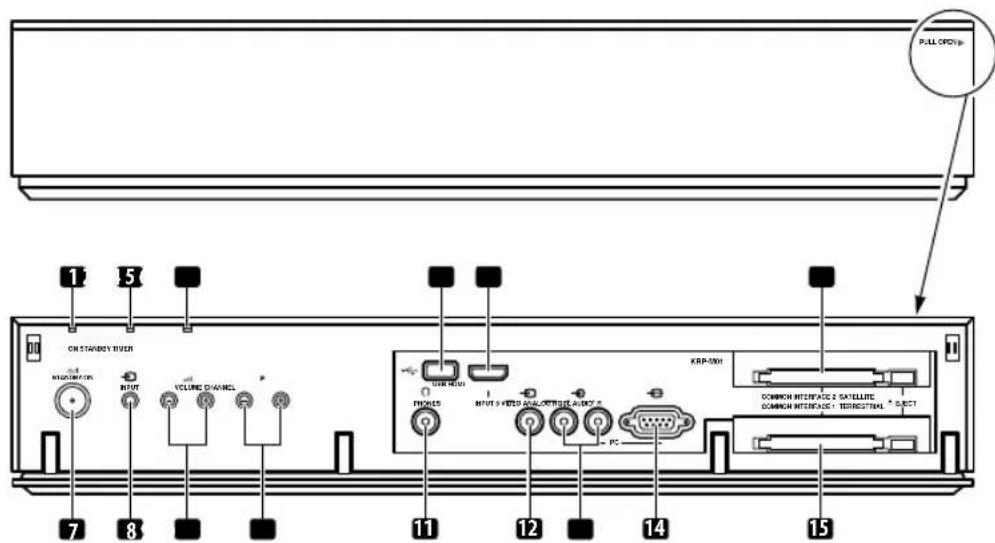
1Einschaltanzeige
2 Anzeige STANDBY
3 Anzeige TIMER
4 USB-Port
5 Anschluss INPUT 5 (HDMI)
6 COMMON INTERFACE 2 SATELLITE-Schacht
7 Taste STANDBY/ON
8 Taste INPUT
9 Tasten VOLUME Erhohen/Verringern
10 Tasten CHANNEL Erhöhen/Verringern
11 Ausgang PHONES
12 Anschluss INPUT 5 (Video)
13 Anschluss INPUT 5/PC INPUT (Audio)
14 Anschluss PC INPUT (Analog RGB)
15 COMMON INTERFACE 1 TERRESTRIAL-Schacht
(Rückseite)
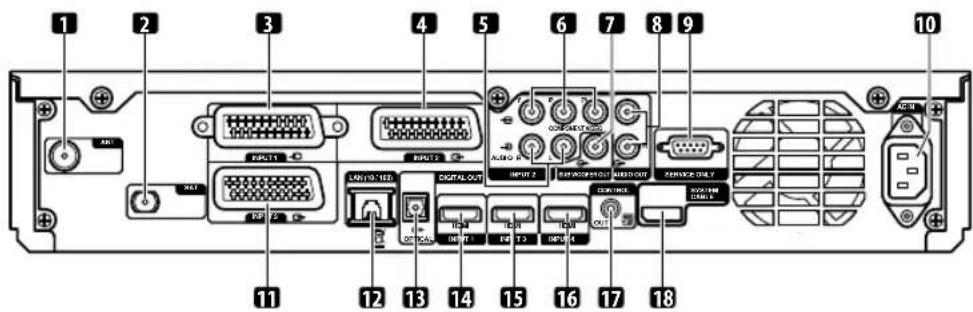
1 Antenneneingang ANT
2 Satelliteneingang SAT
3 Anschluss INPUT 1 (SCART)
4 Anschluss INPUT 2 (SCART)
5 Anschlusse INPUT 2 (AUDIO)
6 Anschluss INPUT 2 (COMPONENTVIDEO:Y,P P)
7 Anschluss SUB WOOFER OUT
8 Anschlasse AUDIO OUT
9 RS-232C-Anschluss (SERVICE ONLY (NUR FÜR WARTUNG)) (bei Werksvoreinstellung verwendet)
10 Anschluss AC IN (Netzeingang)
11Anschluss INPUT 3 (SCART)
12 LAN-Anschluss (10/100)
13 Anschluss DIGITAL OUT (OPTICAL)
14 Anschluss INPUT 1 (HDMI)
15 Anschluss INPUT 3 (HDMI)
16 Anschluss INPUT 4 (HDMI)
17 Anschluss CONTROL OUT
18 Anschluss SYSTEM CABLE
Teilebezeichnungen
Fernbedienung
In this Abschnitt werden die Funktionen der Tasten beschreiben, die zur Verpfugung stehen, nach dem der TV-Modus mit der Taste SELECT gewählt worden ist. Hinweise zu den Tasten für die Steuerung von anderen Geräten finden Sie unter Steuerung anderer Ausrüstung mithilfe der mitgelieferten Fembedienung beginnend auf Seite 90.
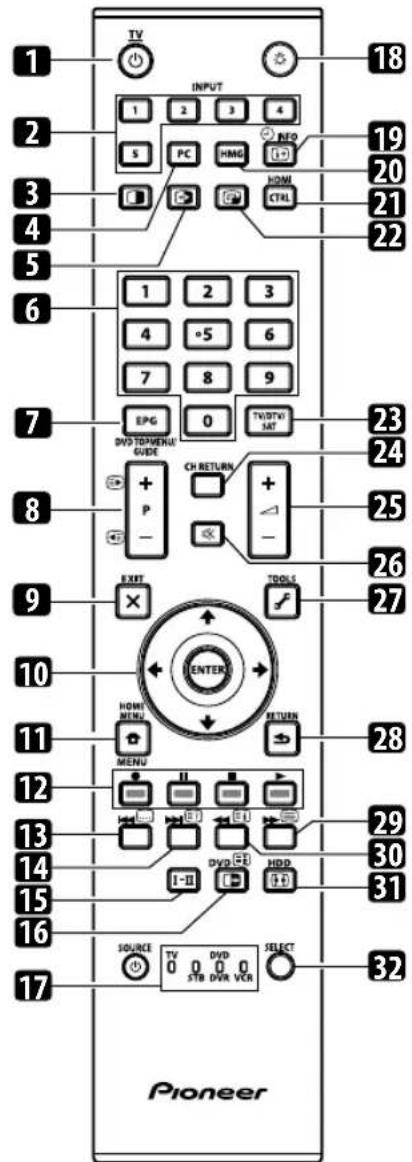
1 OTV: Schaltet den Flachbildfernseher ein oder in den Standby-Modus.
2 INPUT: Wählte eine Eingangsguille für den Flachbildfernseher. ("EINGANG 1", "EINGANG 2", "EINGANG 3", "EINGANG 4", "EINGANG 5")
3 : Schaltet den Bildschirmmodus zwischen Doppelbildschirm, Bild-in-Bild und Einzelbildschirm um.
4 P C : Wähl den PC-Anschluss als Eingangsquelle.
5 Zum Umschalten zwischen den Bildschirmen im Doppelbildschirm- oder Bild-in-Bild-Modus.
6 0 b i s 9: TV/Extern-Eingangsmodus Wähl einen Ka. Videotext-Modus: Wahlte eine Seite. Schaltet das Gerä ein, wenn die Anzeige STANDBY rot aufleucht.
7 EPG: Zeigt den elektronischen Programmführer (EPG) im DTV/SAT (Satellit)-Eingangsmodus an.
8 P + / P - : TV/Extern-Eingangsmodus: Wahl't einen K. Videotext-Modus: Wahl't eine Seite.
9 EXIT: Schaltet direkt auf den normalen Bildschirm zurück.
10 ↑/↓/←/→: Zum Wahlen des gewünschten Punktes im Einstellungsbildschirm.
ENTER: Führ eine Instruktion aus.
11 HOME MENU: Zeigt den HOME MENU-Bildschirm an.
12 Farbentasten (ROT/GRUN/GELB/BLAU): Steuert einen BD-Player nur für die HDMI-Steuerrufktionen.
13: Zum Springen zur Videotext-Untertitelseite, Schaltet die Untertitel im DTV-Eingabemodus in Abhängigkeit von der ausgestrahnten Sendung ein und aus.
14 ①: Zeigt verdeckte Zeichen an.
15 I-III: Zum Einstellen des Ton-Multiplexmodus.
16: TV/Extern-Eingangsmodus: Zum Einfrierten eines Vollbildaus aus einem bewegten Bild. Erneut drucken, um die Funktion wieder aufzuheiten.
[3]: Videotext-Modus: Stoppt die Aktualisierung von Videotext-Seiten. Erneut drücken, um den Haltemodus aufzuheiten.
17 TV, STB, DVD/DVR, VCR: These Anzeigen geben die momentane Wahl und den Status bei der Steuerung anderer angeschlossener Komponenten mit der mitgelieferten Fernbedienung an.
18: Aktiviert die Tastenbeleuchting. Die Beleuchting schaltet sich aus, falls fuff Sekunden lang keine Bedienungsvorgänge durchgefuhrt werden. Diese Funktion erleicht den Gebrauch der Fernbedienung an schwach beleuchten Orten.
19 i+ INFO:Zeigt die Kanaldaten an. Zeigt die Bannerdaten an.
20 HMG (Home Media Gallery): Zeigt den Home Media Gallery-Bildschirm an.
21HDMI CTRL:Zeigt das HDMI-Steuermenu an.
22:Un Umplatzieren des Minibilds im Bild-in-Bild-Modus.
23 TV/DTV/SAT: Schaltet zwischen TV, DTV und SAT um.
24 CH RETURN: Kehrt auf den vorherigen Kanal zurück.
25 +/StelltdieLautstärkeein.
26 : Schaltet den Ton stumm.
27 TOOLS:Zeigt das TOOLS-Menu an.
28 RETURN: Zum Zurückkehren auf das vorherige Menu.
29 Wahl den Videotext-Modus (ganz TV-Bild, ganz TEXT-Bild, TV/TEXT-Bild).
30 ①: Zeigt für das CEEFAX/FLOF-Format eine Indexseite an. Für das TOP-Format wird die TOP-Ubersicht angezeigt.
31 Wahlt die BildschirmgroBe.
32 SELECT: Schaltet die Moduswahl zwischen TV, STB, DVD/DVR und VCR um, sodass andere angeschlossene Komponenten mithilfe der mitgelieferten Fembedienung gesteuet werden konnen.
Hinweis
im. Für Benutzung der Fermbedienung ist diese auf den Bildschirm zu halten.
Kapitel 5
Vorbereitungen
Installieren des Bildschirms
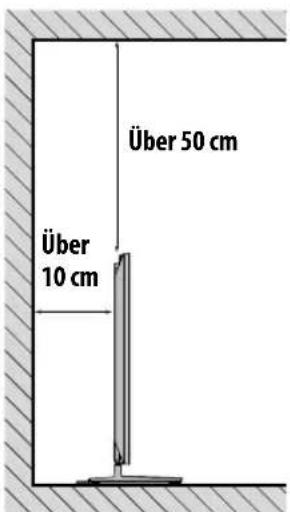
Positionierung
- Vermeiden Sie direkte Sonnenbestrahlung. Achten Sie auf ausreichende Belüftung.
Die Langle des SYSTEM-Kabels zur Verbindung von Bildschirm und Media-Receiver betragt ca. 3 m.

Vorsicht
- Wenn über dem Bildschirm kein ausreichender Freiraum besteht, erhält dieser zu weniger Belüfung und Funktioniert nicht richtig.
Pioneer ubernimmt keine Gewahr fur etwige Unfalle oder Schaden, die auf die unvorschriftsmaBige Installation oder Stabilisierung, den fehlerhaften Betrieb bzw. den Umgestaltung des Gerats oder Naturkatastrophen zuruckzufahren sind.

Hinweis
- Beim Installieren oben und hinter genügend freiem Raum lassen, damit ausreichende Belüftung der Geräterückseite gewährleistet ist.
- Installieren Sie Bildschirm und Media-Receiver unbedingt auf einer ebenen, stabilen Unterlage.
Gebrauch des optionalen Pioneer-FuBes
Naheres zur Montage finden Sie in der dem Fuß beiliegenden Anleitung.
Gebrauch der optionalen Pioneer-Lautsprecher
Naheres zur Montage finden Sie in der den Laufsprechen beiliegenden Anleitung.
Installieren des Media-Receivers
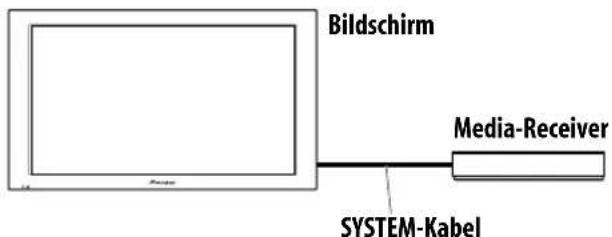

Vorsicht
- Verwenden Sie das SYSTEM-Kabel nicht für den Anschluss anderer Geräte an den Flachbildfernseher.
- Stellen Sie kein Gerät, wie z.B. einen Videorecorder, auf den Media-Receiver.
- Achten Sie bei der Installation auf genügend Freiraum seitlich und oberhalb des Media-Receivers.
- Blockieren Sie die Seitenventilationsöffnungen und die hinteren Auslassöffnungen des Media-Receivers nicht.
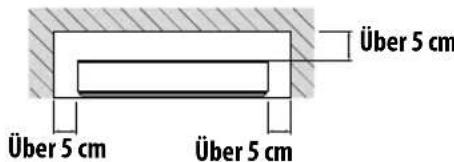
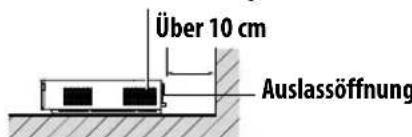
Ventilationsöffnung

Vorsicht
- Wenn der Media-Receiver einfach vertikal aufgestellt wird, kann er beschädigt werden und unter Umständen nicht richtig Funktionieren.
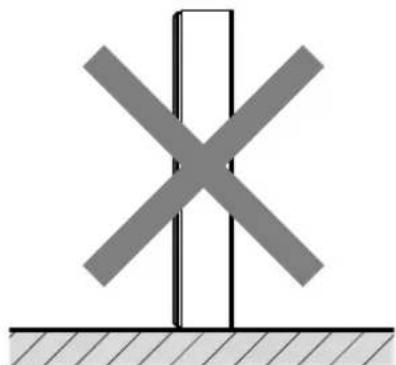
Vorbereitungen
Bewegen des Bildschirms
Zur Installation auf einem Regal o. A. halten Sie den Bildschirm wie unter gezeigt. Der Bildschirm ist schwer. Tragen Sieihn dazu niemals alleine.
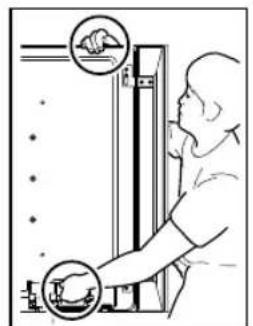
(KRP-600P)
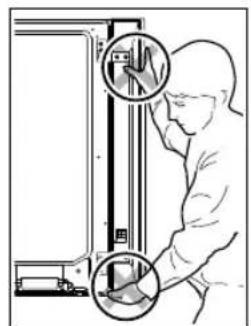
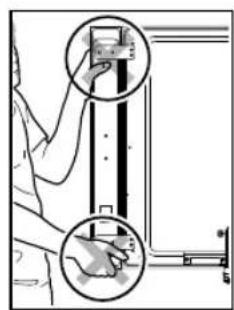

(KRP-500P)
Hinweis
- Stützen Sie das Gewicht des Bildschirms nicht am Laufsprecher ab.
- Halten Sie den Bildschirm nicht an den Laufsprecher-Montageanschluss fest.
Vermeiden eines Umkippens des Bildschirms
Vergewissem Sie sich nach Montage des Fußes, dass der Bildschirm nicht umkippen kann und sowohl an der Wand als auch auf dem Regal stabilisiert ist.
Stabilisieren auf einem Tisch oder Regal
Stabiliesen Sie den Bildschirm, wie in der Abbildung gezeigt, mit Hilfe der Metallhalterungen und Schrauben, die mit dem optionalen Fuß mitgeliefert werden.

Hinweis
- Bevor Sie den Bildschirm auf dem Fuß oder Regal stabilisieren, vergewissem Sie sich, dass die Metallhalterungen zum Verhinder eines Falls am Fuß angebracht sind.
- Zur Stabilisierung des Bildschirms auf einem Tisch oder Regal sind im Fachhandel erhältliche Schrauben mit einem Nenndurchmesser von 4 mm und einer Länge von mindestens 20 mm zu verwenden.
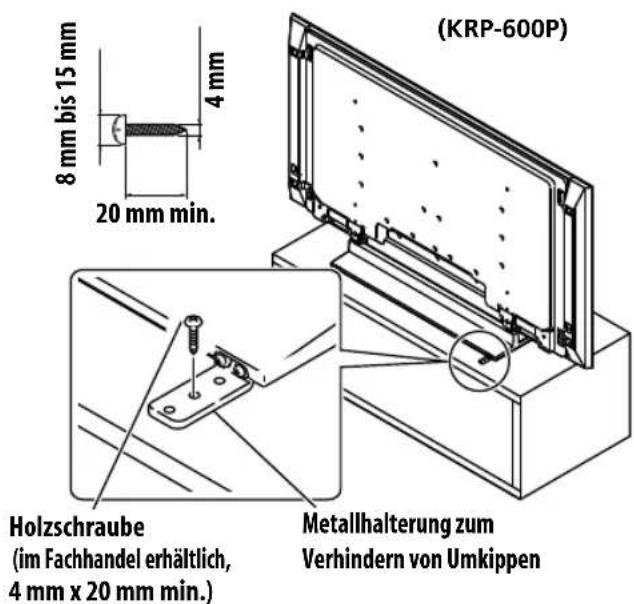
Bohren Sie ein Loch in der Mitte der Tischplatten-Rückseite, bevor Sie eine Holzschaube verwenden. Führren Sie diese Arbeit an beiden Seiten auf die gleiche Weise durch.
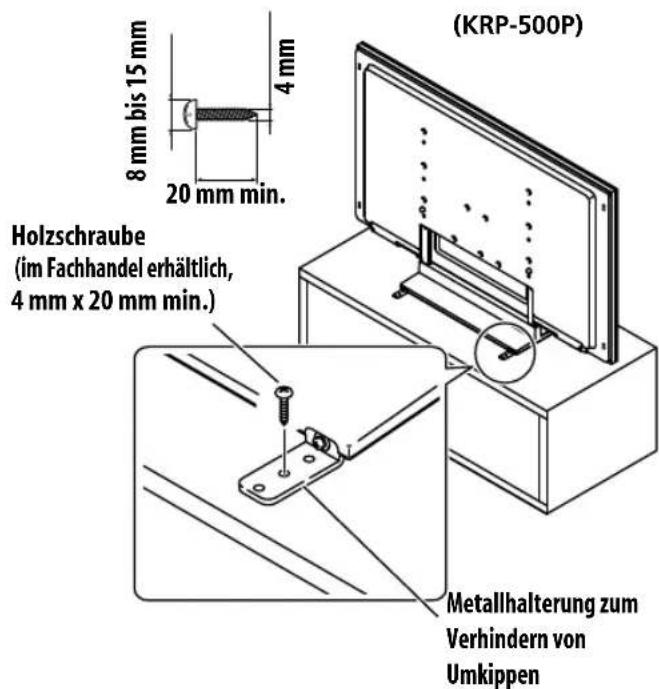
Bohren Sie ein Loch in der Mitte der Tischplatten-Rückseite, bevor Sie eine Holzschaube verwenden. Führren Sie diese Arbeit an beiden Seiten auf die gleiche Weise durch.
Vorbereitungen
Gebrauch einer Wand zur Stabilisierung
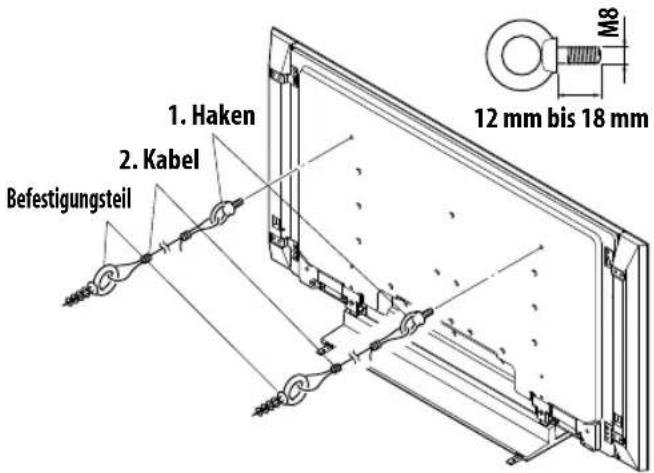
1 Bringen Sie die Bolzen (Haken) zur Verhinderung des Herunterfallens am Bildschirm an.
2 Verwenden Sie starke Schnüre, um das Gerät auf geeignete Weise sichere an einer Wand, Säule oder einem anderen festen Bauelement zu stabilisieren.
Führer Sie diese Arbeit an beiden Seiten auf die gleiche Weise durch. Verwenden Sie handelsübliche Haken, Schnüre und Befestigungsteile. Empfohlener Haken: Nenndurchmesser 8 mm, Lange 12 mm bis 18 mm

Vorsicht
- Der zu verwendende Tisch oder das zu verwendende Regal muss ausreichende Festigkeit zum Tragen des Bildschirms haben. Wenn dies nicht der Fall ist, konnen Personenverletzungen oder Geräteschäden verursacht werden.
- Bei der Installation des Bildschirms sind entsprechende Vorkehrungen zu treffen, sodass er in Extremfällen, wie z. B. Erdbeben oder Unfälle, nicht herunterfallen oder umkippen kann.
- Wenn derartige Vorkehrungen unterlassen werden, konnte der Bildschirm herunterfallen und Verletzungen verursachen.
Die Wahl der Sicherungsmittel gegen Umkippen des Bildschirms, wie z. B. Schrauben. Haken, Ketten usw., hangt von der Beschaffenheit und Dicke der Montagefläche ab. - Bevor Sie sich für eine Sicherungsmethode und die entsprachenden Befestigungsteile entscheiden, sollen den Sie zunachst die Dicke und Beschaffenheit der Montagefläche untersuchen. Wenn Sie Zweifel haben, sollen den Rat eines Fachmanns einholen.
- Verwenden Sie keine blanken Drahte für das Kabel. Wenn ein Drahtteil in die Ventilationsöffnung an der Rückseite des Geräts gelangt, kann es zu einem Brand oder Stromschlag kommt.
Anbringen des Farbsensors
Der am Bildschirm angebrachte Farbsensor analysiert die Helligkeit der Umgebung, um eine automatische Optimierung der Bildqualität in Übereinstimmung mit den Wiedergabebedingungen zu erhögbaren. Zur Aktivierung dieser Funktion wahren Sie OPTIMAL im Menu AV-Wahl und dann Modus 1 oder Modus 2 im Menu Zimmerlichtsensor (Seite 62).
Wir empfehlen Ohnen, den Farbsensor unter rechts an der Vorderseite anzubringen. Der Sensor kann auch an der Rückseite des Bildschirms angebracht werden, in welchem Fall er jedoch unter bestimmten Umständen nicht einwandfrei arbeitet (siehe Hinweise unter Wichtig auf Seite 19). Folgen Sie bei der Anbringung den nachstehenden Anweisungen.

Hinweis
- Schließen Sie an den Farbsensoranschluss kein anderes externes Gerät an.
- Schließen Sie das Farbsensorkabel nicht an andere als die angegebenen Geräte an.
- Um das Sensorfenster zu reinigen, wischen Sie es sanft mit dem mit dem Bildschirm mitgelieferten Reinigungstuch ab.
- Verwenden Sie keine Veränderungskabel für den Farbsensor.
- Der Farbsensorarf weder zerlegt noch modifiziert werden.
Anbringung des Farbsensor an der Vorderseite (empfohlen)
Die Befestigung mit Magnetkraft bietet sich als einfache und bequeme Lösung an.
1 Befestigen Sie den Farbsensor mit Hilfe seines Magneten unter rechts an der Vorderseite.
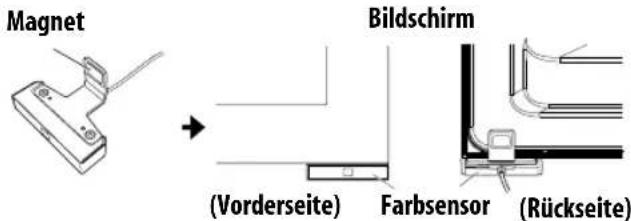
2 Bringen Sie den Farbsensor rechtsbündig an der unteren Kante der Vorderseite an.
Bei vorschfristsmäßig angebrachte Farbesensor ist die Vorderfläche des Sensors ein weniger von der des Bildschirms nach hinten versetzt.
3 Schlieben Sie das Kabel an den Farbsensoranschluss der hinteren oberen Gruppe an, aber NICHT an die Steckdose.
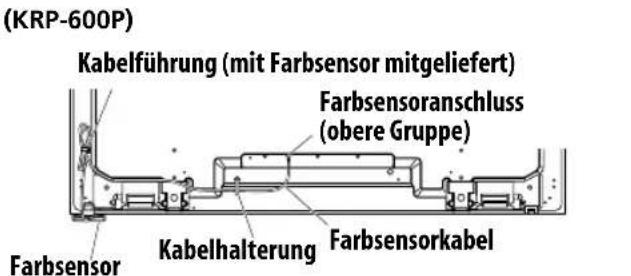
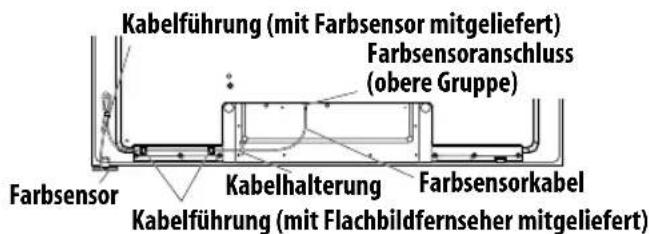
(KRP-500P)
Die Kabelführungen zur Sicherung des Farbsensorkabels hier anbringen.

Hinweis
- Verwenden Sie die Kabelhalterungen nach Bedarf.
Ziehen Sie zum Anbringen der Kabelführung am Bildschirmrahen das Schutzblatt vom doppelseitigen Klebeband ab.
Anbringung des Farbsensors an der Rückseite
Die Vorgehensweise zur Anbringung des Farbsensors an der Rückseite hangt davon ab, ob der Bildschirm mit Seitenlautsprechem ausgestellt ist.
(Bei Ausstattung mit Seitenlautsprechem)
1 Drehen Sie die Befestigungsschrauben des Farbsensors hersaus und befestigen Sie den Sensor dann an der Halterung.
Verwenden Sie hierzu die zuvor herausgedrehten Schrauben.
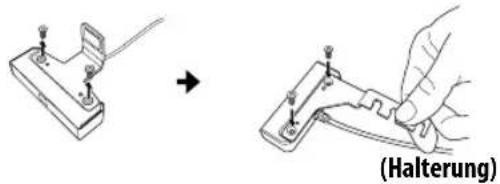
2 Losen Sie die oberen zwei (2) Befestigungsschrauben der Laufsprecherhalterung.
3 Hangen Sie die Farbsensorhalterung an den unteren Schlitten in die Schrauben ein.
Richten Sie die Farbsensor- und die Lautsprecherhalterung so aus, dass sie sicher gehalten werden.
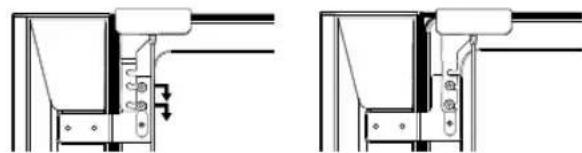
4 Ziehen Sie die Schrauben an.
5 SchlieBen Sie das Kabel an den Farbsensoranschluss der hinteren oberen Gruppe an, aber NICHT an die Steckdose.
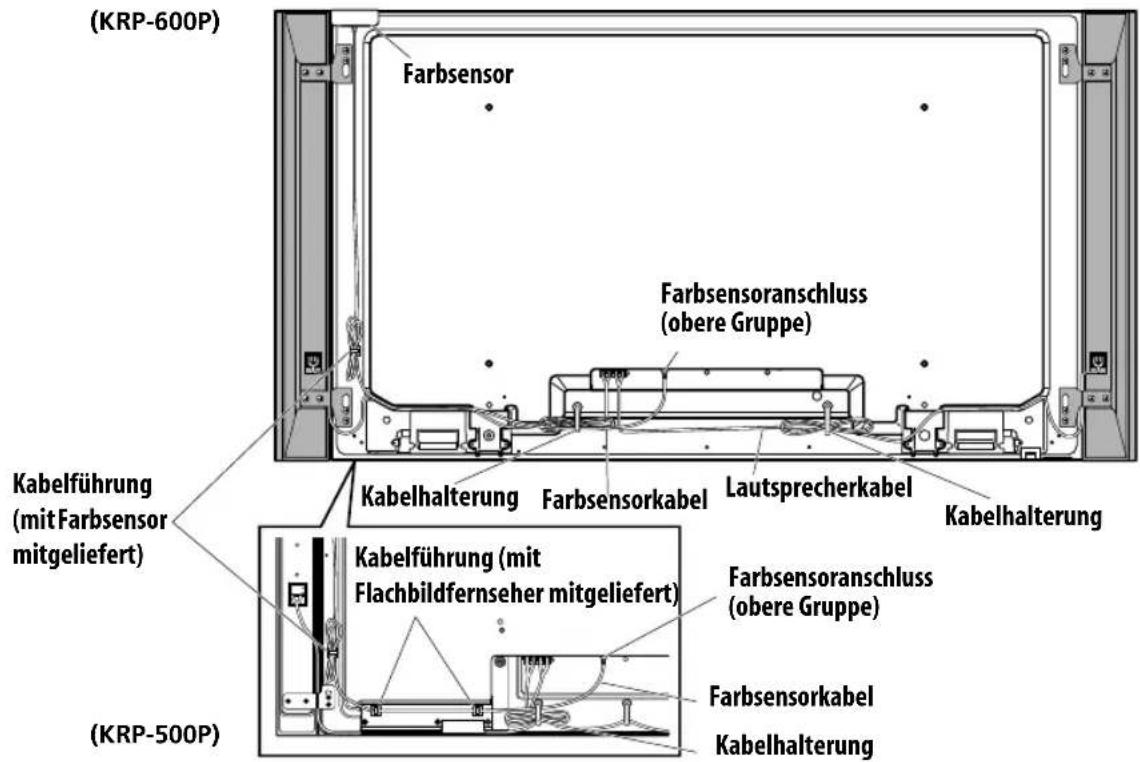

Hinweis
- Losen Sie nicht die Schrauben unter am Bildschirm. Bei Anbringung an der Rückseite weist das Sensorfenster nach oben.
- Sollte der an der Rückseite angebrachte Farbsensor nicht einwandfrei arbeiten, bringen Sieihn an der Vorderseite an.
- Verwenden Sie bei Anbringung des Farbsensor zusammen mit der Laufsprecherhalterung nicht die mitgelieferten Schrauben.
- Der Farbsensor kann sich wegen der vom Bildschirm abgestrahlten Wärme erhitzen. Bei Einsatz in warmer Umgebung bringen Sie den Farbsensor unter rechts an der Vorderseite an.
(Bei Ausstattung ohne Seitenlautsprecher)
1 Drehen Sie die Befestigungsschrauben des Farbsensors hersaus und befestigen Sie den Sensor dann an der Halterung.
Verwenden Sie hierzu die zuvor Herausgedrehten Schrauben.
2 Drehen Sie die zur Befestigung des Farbsensors mitgelieferten Schrauben von Hand in die Bohrungen.
3 Hangen Sie die Farbsensorhalterung an den unteren Schlitzen in die Schrauben ein.
Richten Sie die Halterung so aus, dass sie gut sitzt.
4 Ziehen Sie die Schrauben an.
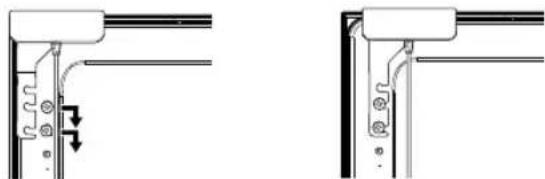
5 Schlieben Sie das Kabel an den Farbsensoranschluss der hinteren oberen Gruppe an, aber NICHT an die Steckdose.
Vorbereitungen

Wichtig
Der Farbsensor arbeitet unter Umständen nicht einwandfrei, wenn:
- er auf eine andere Weise als die vorangehend beschriebenen befestigt wird
- der Lichteinfall auf das Sensorfenster blockiert wird
- Licht nur auf einem Teil des Sensorfensters einfaltt
- Licht mit einer anderen Stärke in das Sensorfenster eingefällt als auf die Bildschirmfläche

Hinweis
- Sollte der an der Rückseite angebrachte Farbsensor nicht einwandfrei arbeiten, bringen Sieihn an der Vorderseite an.
- Der Farbsensor kann sich wegen der vom Bildschirm abgegesthalten Wärme erhitzen. Bei Einsatz in warmer Umgebung bringen Sie den Farbsensor unter rechts an der Vorderseite an.
- Verwenden Sie die mitgelieferten Schrauben nicht für die Laufsprecher.
Grundlegende Anschlüsse
Antennenanschluss
Für die Anzeige eines klaren Bilds empfeihlt sich der Anschluss einer Außenantenne. Nachstehend finden Sie eine kurze Beschreibung der bei Verwendung eines Koaxialkabels vorzunehmenden Anschlüsse.

Vorsicht
- Wenn die Einstellung "Antennenspannung" eingestellt ist, schlieBen Sie die Anteine direkt an die Eingangsbuchse ANT auf der Rückseite des Media-Receivers an. Beim AnschieBen von anderen Geräten zwischen der Anteine und dem MediaReceiver kann es zu einer Beschädigung des Gerätskommen.
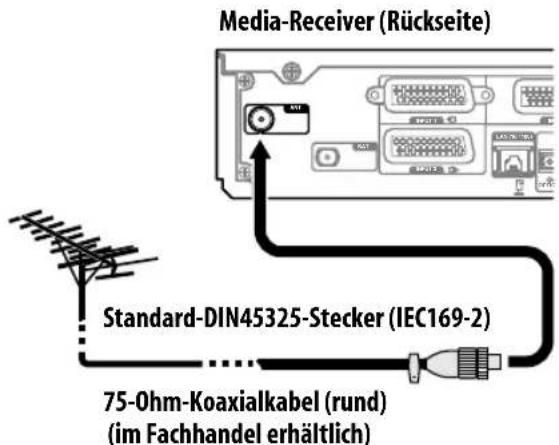
- SchlieBen Sie ein 75-Ohm-Koaxialkabel (im Fachhandel erhältlich) an die ANT-Buchse an.
- Wenn die Einstellung "Antennenpannung" aktiviert ist, verwenden Sie eine Zimmerantenne mit Signalversteller (5 V, 30 mA).
Antennenkabel (im Fachhandel erhältlich)

Falls ihre Außenantenne mit einem 75-Ohm-Koaxialkabel mit standardmaßigem DIN45325-Stecker (IEC169-2) ausgestattet ist, schlieben Sie diesen an die Antenneneingangsbuchse an der Rückseite des Media-Receivers an.

Hinweis
- Bei inkorrektem Antennenanschluss kann es zu einer Beeinträchtigung der Empfangsqualität kommt. Wenn Bildstörungen auftreten, prufen Sie zunachst, ob die Antenna richtig angeschlossen ist.
Anschlieben der Satellitenantenne
Es gibt drei verschiedene Anschlussmethoden, wie unter angeführht. Wahlen Sie das geeignete Menu in Abhängigkeit vom verwendeten Schalter. Siehe Manuelles Einrichten der Satellitenfremsekanäe auf Seite 33. Für Einzelheiten zum Anschlieben den Antenne (z. B. in einem Gebäude) wahren Sie "SMATV" unter "Ablasttyp" im Menu "SAT-Tuner einstellen".
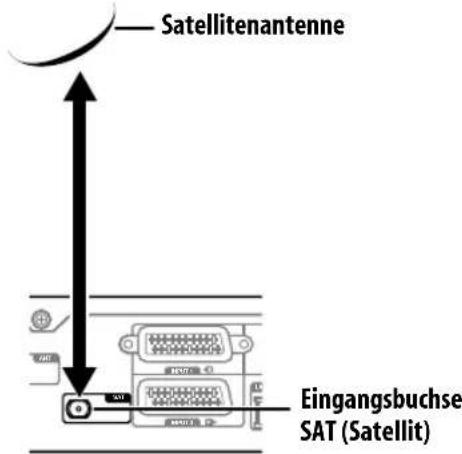
Direktanschluss and den Media-Receiver
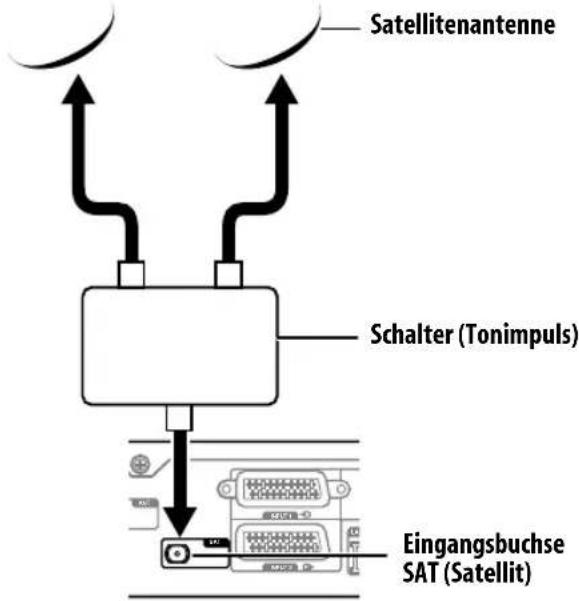
Verwendung des Tonimpulses
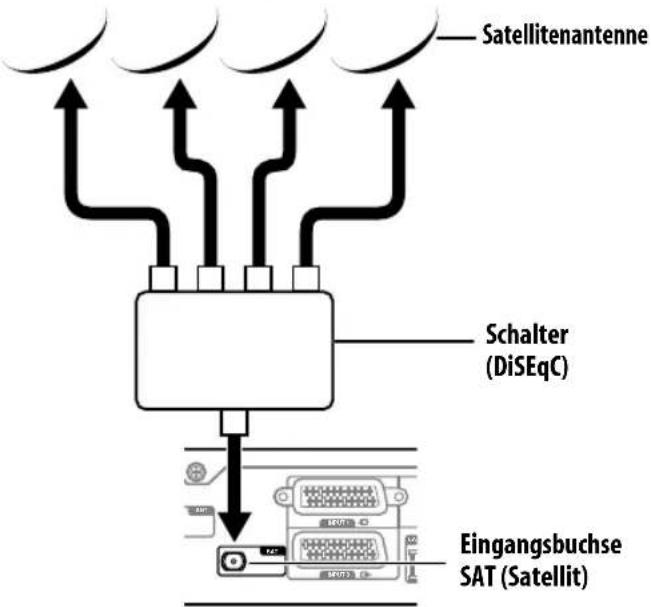
Verwendung des DiSEqC-Schalters

Hinweis
Fuhren Sie nicht die folgenden Anschlusses durch:
-Verwendung von zwei oder mehr Schaltern
-Anschlieben des Media-Receivers und der Antenne über eine Set-Top-Box
- Verwendung einer motorisierten Antenne
Verlegen von Kabeln
Wenn der Laatsprecher am Bildschirm montiert ist:
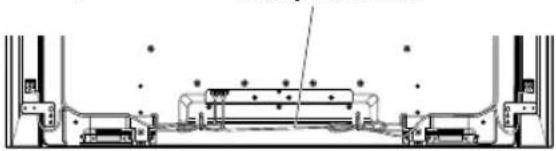
(KRP-600P)
Laufsprecherkabel
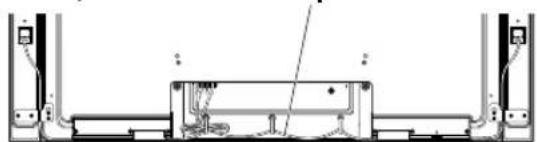
(KRP-500P)
Lautsprecherkabel
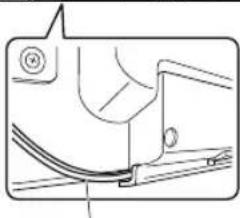
Lautsprecherkabel
Die Nut an der Unterseite ist für Lautsprecherkabel vorgesehen. Verlegen Sie nicht das Farbsensorkabel in dieser Nut.

Hinweis
- Verwenden Sie die mitgelieferten Kabelhalterungen nach Bedarf.
- Zur ordentlichen Verlegung bündeln Sie die Lautsprecherkabel so, dass sie keinem Druck oder Zug ausgesetzt sind.
Anbringen der Kabelhalterungen an der Haupteinheit
Zum Verlegen der Verbindungskabel können Sie die Kabelhalterungen bedarfsgemäß verwenden. Die Abbildungen unter zeigen die Lage der Öffnungen an der Rückseite des Bildschirms.
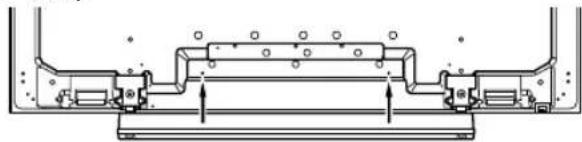
(KRP-600P)
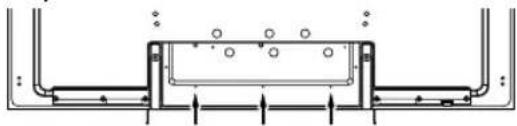
(KRP-500P)
Anbringen und Entfernen einer Kabelhalterung
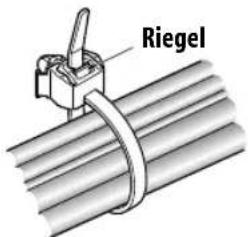
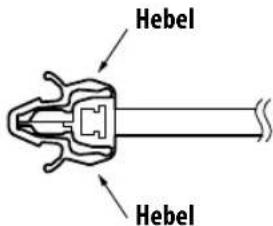
Führer Sie das Halterungsband durch den Haller [1], und bündeln Sie die Kabel in der Kabelhalterung. Drücken und halten Sie die Hebel, und führen Sie dann den Haken in das geeignete Loch [2] auf der Rückseite des Bildschirms ein. Ziehen Sie das Halterungsband nach oben, um es zu sperren.
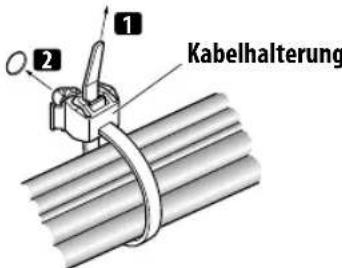
- Vergewissern Sie sich, dass die Kabelhalterung sicherauf dem Panel sitzt.
Um das Halterungsband zu entfernen,ziehen und halten Sie den Freigabieriegel.
Um die Kabelhalterung zu entfernen, drücken unh halten Sie die Hebel, undziehen Sie die Halterung aus dem Loch.
Vorbereitungen

Hinweis
- Vermeiden Sie ein Einklemmen der Kabel bzw. Druckpunkte an den Kabeln, wenn Sie diese verlegen oder bündeln.
- Je länger eine Halterung verwendet wird, umso größter ist die Wahrscheinlichkeit ihrer Beschädigung. Eine ältere Halterung wird beim Entfernen weniger beschädigt und kann dann nicht wieder verwendet werden.
- Verwenden Sie die Kabelhalterungen nach Bedarf.
- Achten Sie darauf, dass Verbindungskabel keinerlei Belastung ausgesetzt werden.
Anbringenden Ferritkerns
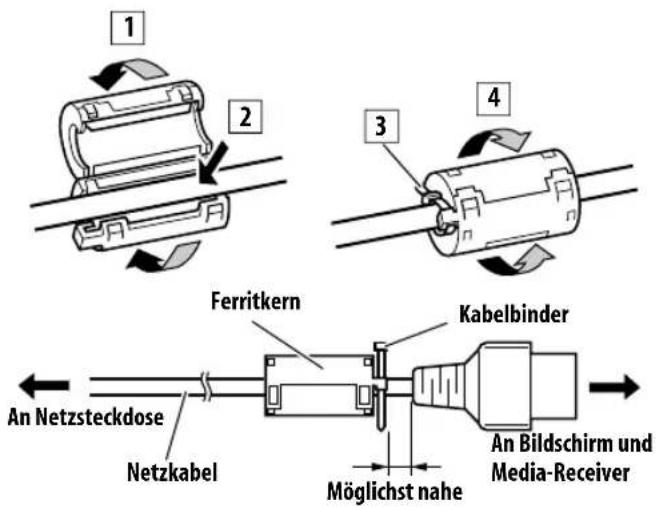
Bringen Sie den zusätzlichen Ferritkern am Netzkabelende des Bildschirms und des Media-Receivers an, wie in der Begleitabbildung gezeigt. Verwenden Sie den mitgelieferten Kabelbinder, um den Ferritkern gegen Verrutschen am Tisch zu sichern.
Falls Sie dies nicht tun, entspricht der Flachbildfernseher nicht den erforderlichen CE-Normen.
Anschluss des SYSTEM-Kabels

Vorsicht
- Verwenden Sie das SYSTEM-Kabel nicht für den Anschluss anderer Geräte an den Flachbildfernseher.

Hinweis
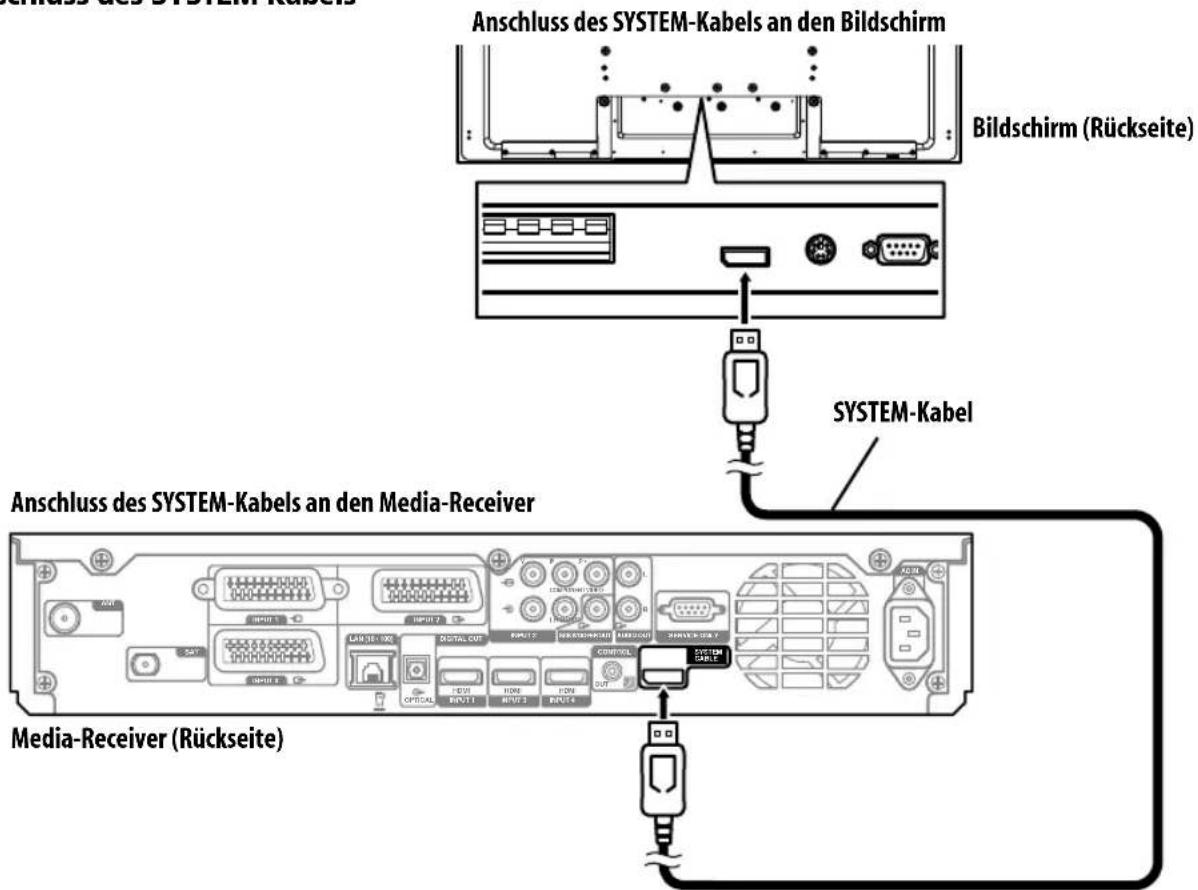
- Das SYSTEM-Kabel weist an beiden Enden identische Stecker auf.
- SchlieBen Sie kein HDMI-Kabel an den Anschluss SYSTEM CABLE an.
Zum Abziehen des SYSTEM-Kabels drucken und halten Sie den Freigabieriegel am Stecker.
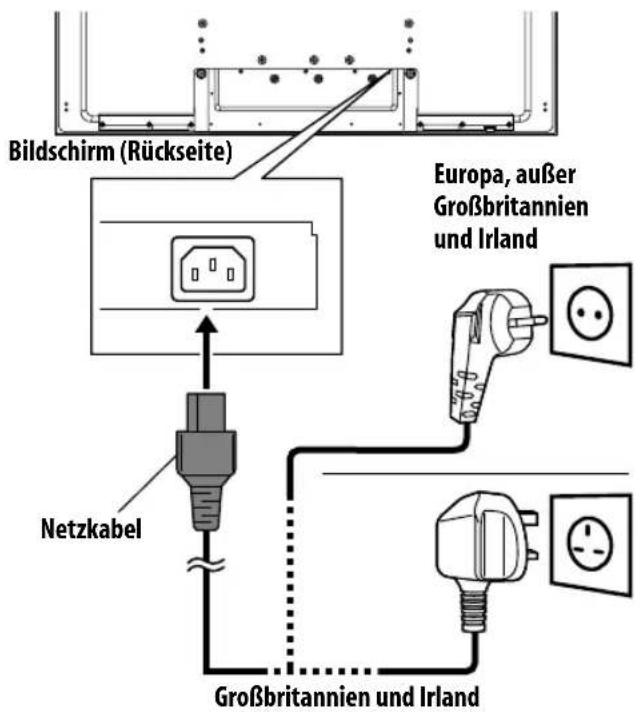
Anschlieben des Netzkabels
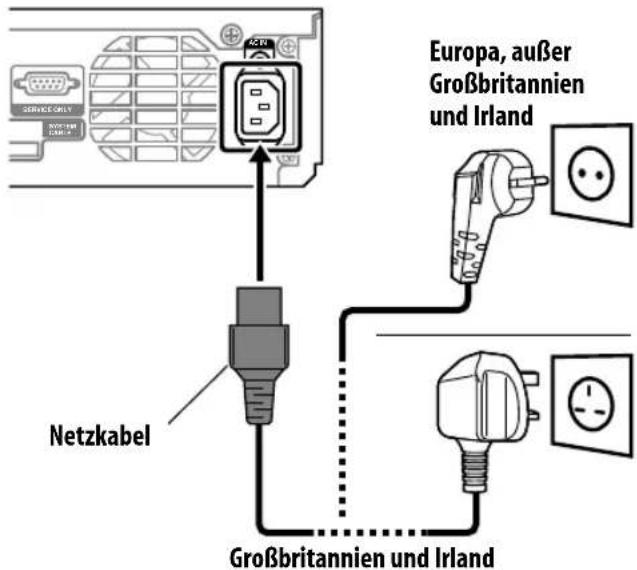
Media-Receiver (Rückseite)

Hinweis
Ziehen Sie das Netzkabel aus der Steckdose, wenn der Flachbildfernseher voraussichtlich längerere Zeit nicht benutzt wird.
- Stecken Sie den Netzstecker erst in die Steckdose ein, nach dem alle Komponenten angeschlossen wurden.
Vorbereiten der Fernbedienung
Einlegend der Batterien
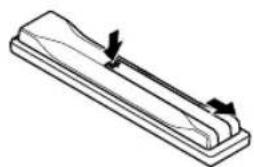
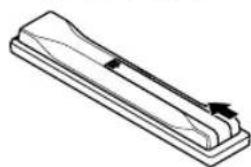
1 Um den Batteriefachdeckel zu öffnen, drücken und schiben Sieihn in Richtung der Pfeile.
2 Legen Sie die beiden mitgelieferten Mignonzellen (AA) ein. Setzen Sie hierzu jeweils das negative (-) Polende zuerst ein.
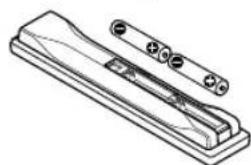
Legen Sie die Batterien polaritätsrichtig gemäß den Markierungen (+) und (-) in das Batteriefach ein.
3 Schlieben Sie den Batteriefachdeckel.

Vorsicht
Bei unsachgemäser Benutzung von Batterien besteht die Gefahr, dass Batteriesäure austritt oder die Batterien platzen. Befolgen Sie unbedingt die nachstehenden Anweisungen.
- Als Ersatzbatterien sind Mangan- oder Alkalizellen zu verwenden.
- Legen Sie die Batterien polaritätsrichtig gemäß den Markierungen (+) und (-) in das Batteriefach ein.
- Verwenden Sie Batterien understandslichen Typs nicht zusammen. Unterschiedliche Typen weisen understandsiche Eigenschaften auf.
- Verwenden Sie alte und neue Batterien nicht gemeinsam. Der imeinsame Einsatz alter und neuer Batterien kann die Lebensdauer der neuen Batterien verkurzen und eventuell ein Auslaufen der alten Batterien zur Folge haben.
- Entnahmen Sie die Batterien, sobald sie verbraucht sind. Austretende Batteriesäure kann Hautreizungen verursachen. Etwaige ausgetretene Batteriesäure wischen Sie sorgsam mit einem Tuch ab.
- Bei den Batterien, die dem Produkt beiliegen, kann die Lebensdaueragerungsbedingtverkurzt sein.
- Wenn die Fernbedienung voraussichtlich längerere Zeit nicht benutzt wird, sollen den Sie die Batterien entnehmen.
BEIM ENTSORGEN VERBRAUCHTER BATTERIEN SIND DIE IM JEWEILIGEN LAND/GEBIET GELTenden GESETZLICHEN VORSCHRIFTEN UND UMWELTBESTIMMUNGEN ETC. ZU BEACHTEM.
Wirkungsbereich der Fernbedienung
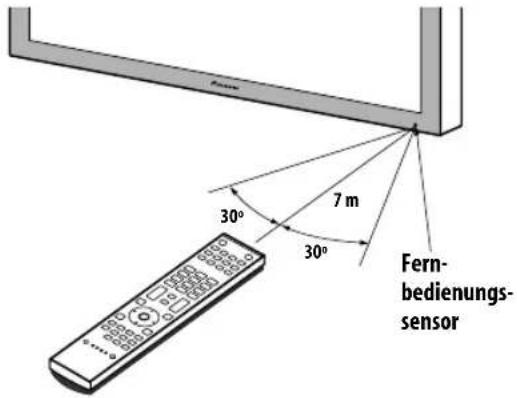
Zur Benutzung der Fernbedienung ist diese auf den Fernbedienungssensor unter rechts an der Vorderseite des Bildschirms zu richten. Der Abstand der Fernbedienungseinheit vom Fernbedienungssensor sollte 7 m nicht überschreiben, und ihr Winkel zum Sensor sollte nach rechts, links, oben und unter innerhalb von 30 Grad liegen.

Hinweis
- Hinweise zum Fernbedienungssensor finden Sie unter Teilebezeichnungen auf Seite 12.

Vorsicht
- Setzen Sie die Fernbedienung keinen Stößen aus. Setzen Sie die Fernbedienung auch keinen Flüssigkeiten aus, und bewahren Sie sie nicht an feuchten Stellen auf.
- Setzen Sie die Fermbedienung nicht direkter Sonnenbestrahlung aus. Die Einheit kann durch Wärmeinwirkung verfortn werden.
- Wenn der Fernbedienungssensor des Bildschirms direkter Sonnenbestrahlung oder starker Beleuchting ausgesetzt ist, Funktioniert die Fernbedienung unter Umständen nicht richtig. In einem solchen Falländern Sie den Lichteinfallwinkel bzw. die Ausrichtung des Bildschirms, oder betätigten Sie die Fernbedienung in kürzerem Abstand zum Fernbedienungssensor.
- Bei Hindernissen im Signalweg zwischen Fernbedienung und Sensor ist einwandfrei Ansprechen unter Umständen nicht gewährleistet.
- Mit schwächer werden den Batterien kann der Wirkungsgrad der Fernbedienung abnehmen, d. h. sie Funktioniert in dieser Fall nur noch in einer kürzeren Entfernung zum Fernbedienungssensor. Ersetzen Sie die Batterien rechtzeitig durch neue.
- Der Bildschirm emittiert schwache Infrarotstrahlen. Wenn Sie in der;naher Umgebung Geräte betreiben, die über Infrarot-Fernbedienungen gesteuert werden, wie z. B. Videorecorder, können Instruktionen von den entsprechenden Fernbedienungen unter Umständen nicht richtig oder nicht vollständig empfangen werden. Stellen Sie in thisem Fall die betroffenen Geräte in großerer Entführung zum Flachbildfernseher auf.
- Je nach Aufstellplatz konnen vom Bildschirm emittierte Infrarotstrahlen den richtigen Empfang von Fernbedienungssignalen und den Wirkungsgrad der Fernbedienung beinträchtigen. Die Stärke der vom Bildschirm abgegebenen Infrarotstrahlen hangt von den jeweils angezeigten Bildern ab.
Kapitel 6
Fernsehempfang

Wichtig
- Um Fernsehkanäe empfangen zu können, muss zunachst der eingebaute TV-Tuner konfiguriert werden. Siehe Programmieren von Femsehkanäen auf Seite 33 für Hinweise zu dieser Betriebvorgang.
Ein-/Ausschalten

Hinweis
- Wenn der Media-Receiver an das Netz angeschlossen wird, schaltet er in den Standby-Modus; die Anzeige STANDBY an der Frontplatte soll rot blinken. Der Media-Receiver bleibt im Standby-Modus, bis er wieder vom Netz getrennt wird.
Zum Einsatz den Systems drücken Sie am Bildschirm den Netzschalter (b).
Die Einschaltanzeigen am Bildschirm und Media-Receiver leuchten blau auf.
Zum Ausschalten des Systems drucken Sie an der Fernbedienung oder STANDBY/ON am Media-Receiver.
- Bildschirm und Media-Receiver werden in den Standby-Modus geschalte; die jeweilige STANDBY-Anzeige leuchtet rot auf.
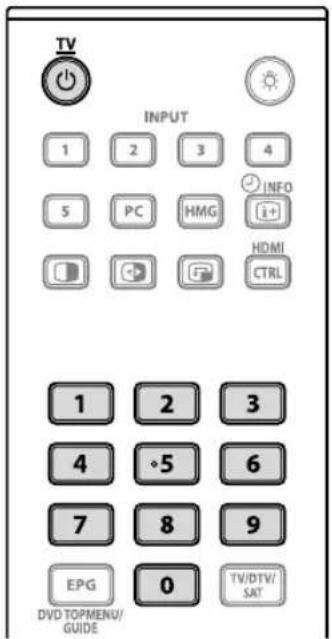
- Durch Drucken von 0 oder 9 an der Fernbedienung bzw. STANDBY/ON am Media-Receiver kann das System dann wieder eingeschaltet werden.
- Wenn Sie auf der Fernbedienung drücken, werden Bilder von der Quelle "EINGANG 1" geleifert.
- Wenn Sie 1 bis 9 drücken, werden Fernsehbildner angezeigt.
Sie konnen das System auch durch Drucken des Netzschalters (b) am Bildschirm ausschalten. Sie konnen dann das System jedoch nicht wieder mit den Tasten an der Fernbedienung oder über den Media-Receiver einschalten.
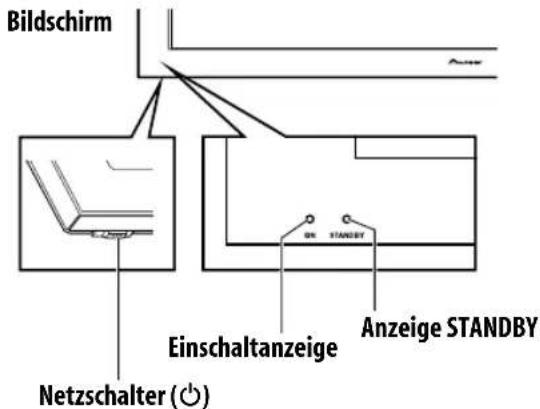
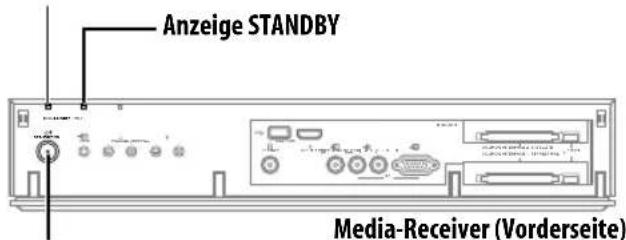
Einschaltanzeige
Taste STANDBY/ON

Hinweis
- Wenn der Netzschalter (O) am Bildschirm ausgeschaltet ist, können Sie das System nicht mit O oder 0 bis 9 an der Fernbedienung bzw. STANDBY/ON am Media-Receiver einschalten.
- Wenn die Anlage auf den Bereitschaftsmodus geschalte ist, schalte sich der Flachbildfernseher ein, wenn das der Fernbedienung gedrück wird.
- Im Bereitschaftsmodus ist die Hauptstromversorgung zum System getrennt, so dass es nicht mehr voll Funktionsfähig ist. Es fließt jedoch noch ein weniger Strom zum System, um die Betriebsbereitschaft aufrechtzuerhalten.
- Falls Sie den Flachbildfemseher für längerere Zeit nicht zu verwenden beabsichtigten, ziehen Sie das Netzkabel von der Wandsteckdose ab.
Fernsehempfang
- Falls Sie das Netzkabel des Media-Receivers aus der Steckdoseziehen, wird die Uhr im System zürückgesetzt, und bestimmte Funktionen, beispisseweise die Timer-Aufnahme, sind deaktiviert. Nach dem sie den Media-Receiver erneut an die Steckdose einschließlich, wird die Uhrzeitinformation automatisch empfangen, wenn Sie ein DTV-Programm wahren.
Falls Sie das Netzkabel des Media-Receivers aus der Wandsteckdoseziehen, während eine Timer Aufnahme programmiert ist, schaltet der Flachbildfernseher möglichwerweise automatisch auf das DTV-Programm um, um die Uhrzeitinformationen zu empfangen, wenn Sie das System das{nachste Mal einschalten. Es kann eine Weile dauern, bis die Uhrzeitinformation empfangen wird. Eine Warnmeldung wird angezeigt, wenn Sie versuchen auf ein analoges Programm umzuschalten, nachdem Sie die Uhrzeitinformation empfangen haben.
Status-Anzeigen des Flachbildfernsehers
Die unterstehende Tabelle zeigt den Betriebsstatus des Flachbildfernsehers an. Sie konnen den momentanen Status des Systems an den Anzeigen an Bildschirm und Media-Receiver erkennen.
| Anzeigestatus Systemstatus | ||||
| Bildschirm Media- | Receiver | |||
| Stromversorgung | STANDBY | Stromversorgung | STANDBY | |
| ● | ● | ● | ● | Die Netzkabel von Bildschirm und Media-Receiver sind angeschlossen, aber der Netzschalter (●) am Bildschirm ist ausgeschaltet. |
| ● | ● | ● | ● | Die Stromversorgung zum System ist hergestellt |
| ● | ● | ● | ● | Das System befindet sich im Bereitschaftsmodus |
Bezüglich anderer als der oben aufgeführten Punkte siehe Fehlerdiagnose auf Seite 102.

Hinweis
- Für die Helligkeit der Einschaltanzeige konnen Sie die eine der folgenden Einstellungen wahren: "Auto", "Hoch", "Mittel" oder "Niedrig". Wenn Sie "Auto" gewählt haben, wird die Helligkeit der Anzeige automatisch in Abhängigkeit von der Helligkeitsstufe des Wiedergabebereichs auf "Hoch", "Mittel" oder "Niedrig" eingestellt. Einzelheiten hierzu finden Sie unter LED-Dimmer auf Seite 62.
Kanäleändern
Kanäle konnen Sie mithilfe der Fernbedienung oder über das Bedienfeld des Media-Receiversändern.
- Bevor Sie weitere Bedienungsschritte mit der Fernbedienung ausführten, vergewissemern Sie sich, dass Sie den TV-Modus mit der Taste SELECT gewählt haben. Siehe Steuerung anderer Ausrüstung mithilfe der mitgelieferten Fernbedienung auf Seite 90.
Umschalten des TV-Eingangsmodus
- Wahlen Sie den Eingangsmodus TV, DTV oder SAT (Satellit) durch Drucken von INPUT am Media-Receiver bzw. von TV/DTV/SAT an der Fernbedienung.
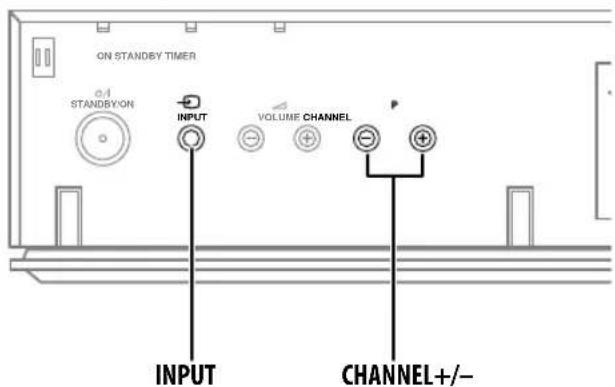
Media-Receiver (Vorderseite)
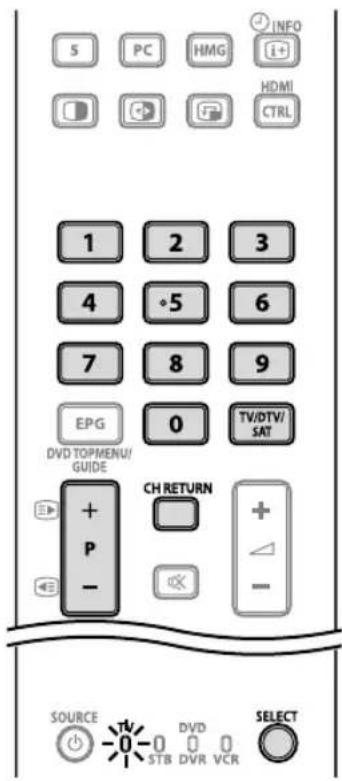
Mit Hilfe von P + / P- auf der Fernbedienung
- Drucken Sie P+ zum Erhöhen der Kanalnummer.
- Drucken Sie P- zum Verringern der Kanalnummer.

Hinweis
- Drücken Sie CH RETURN, um vom gegenüberigen Kanal auf den vorherigen Kanal zurückzuschalten. Drücken Sie CH RETURN erneut, um auf den ursprünglichen Kanal zurückzuschalten.
- CHANNEL +/- am Media-Receiver Funktioniert wie P + / P
- P+/P- kann auf Überspringen eingestellte Analogkanäne nicht abrufen. Bezüglich Kanalübersprung siehe Schritte 14 und 15 unter Manuelles Programmieren von Analog-Fernsehkanänen auf Seite 35.
- Im DTV- oder SAT-Modus kann P + / P - keine Digitalkanäle abrufen, die auf Überspringen eingestellt sind, wenn für "Favoriten" die Einstellung "Aus" gewählt ist, bzw. die nicht in der Favoritenliste registriert sind, wenn für "Favoriten" die Einstellung "Ein" gewählt ist. Siehe Individuelle Gestaltung kanalbezogener Einstellungen auf Seiten 49 und 50.
Mit Hilfe von 0 bis 9 auf der Fernbedienung
Wahlen Sie die Kanäle direkt durch Drucken der Tasten 0 bis 9.
Zum Beispiel:
Drucken Sie 2, um Kanal 2 (ein einstelliger Kanal) zu wahlen.
Drucken Sie 1 dann 2, um Kanal 12 (ein zweistelliger Kanal) zu wahlen.
Drucken Sie im DTV-Modus 1, 2 und 3, um Kanal 123 (ein dreistelliger Kanal) zu wahren.

Hinweis
- Wenn Sie im Bereitschaftsmodus 0 drucken, wird die Stromversorgung eingeschaltet, und das Bild wird von der Programmquelle "EINGANG 1" gefeliefert. Wenn Sie hingegen eine beliebige Taste von 1 bis 9 drucken, wird ein Fernsehbild angezeigt.
Anzeigen einer Kanalliste
Drei Kanallisten stehen für den schellen Zugriff auf den gewünschten Kanal zur Verfugung: Favoriten-Liste, Kanalliste und Eingangsliste. Um jeder Seite anzuzeigen, gehen Sie wie folgt vor:
Favoriten-Liste: Drucken Sie ENTER während der Wiedergabe eines Programms, wahren Sie "Favoriten" im HOME MENU, oder verwenden Sie / , um "Favoriten" in der Kanal- oder der Eingangsliste zu halten.
Kanalliste: Wahlen Sie "Kanäle" im HOME MENU, oder verwenden Sie / , um "Kanalliste" in der Favoriten- oder der Eingangsliste zu wahlen. Siehe Seite 47.
Eingangsliste: Wahlen Sie "Eingänge" im HOME MENU, oder verwenden Sie / , um "Eingangsliste" in der Favoriten-oder der Kanalliste zu wahren.
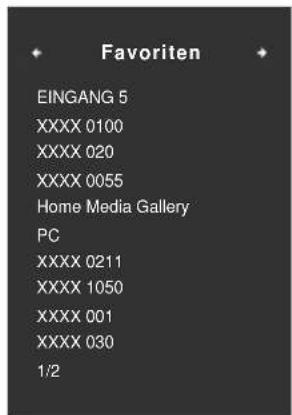
| Liste | Max. Anzahl der Kanäle | Angezeigte Posten |
| Favoriten- | 20 analyge Kanäle | Analoge/digitale/ |
| Liste | 20 Digitalkanäle | Satellitenkanäle, |
| 40 Satellitenkanäle | externe Eingänge und | |
| 1 Home Media Gallery | Top Screen für Home | |
| Media Callery | ||
| Eingangsliste | EINGANG 1 bis | Externe Eingänge |
| EINGANG 5, PC | ||
| Kanalliste Alle analogen, digitalenund Satellitenkanäle | Analoge/digitale/ | |
| Satellitenkanäle | ||

Hinweis
- Der gewünschte Kanal wird durch Drücken von ENTER gewählt.
- Durch Drücken von EXIT oder RETURN wird die List ausgebendet.
- Durch Drücken von TOOLS, während eine Kanalliste (DTV oder SAT) angezeigt wird, wird der Kanallisten-Suchbildschirm angezeigt. Siehe Seite 47.
Fernsehempfang
Einstellen Ihrer Favoriten-Kanäle
Wahlen Sie bis zu 10 Kanale (bis zu neun Bildschirme). Dann konnen Sie schnell einen Favoriten-Kanal aufrufen.
1 Drucken Sie HOME MENU.
2 Wahlen Sie "Einstellungen" (↑/↓, dann ENTER).
3 Wahlen Sie "Favoriten einstellen" (↑/↓, dann ENTER).
4 Wahlen Sie "Kanalmodus" (↑/↓).
5 Wahlen Sie "Favoriten" ( / ).
Wahlen Sie "Alles", um alle Kanäle auf "Favoriten" einzustellen.
6 Drücken Sie HOME MENU, um das Menu zu verlassen.

Hinweis
- Falls ein weiterer Bildschimvorhanden ist, erscheidine Bildlaufleiste.
- Durch Drücken von ENTER während der Wiedergabe eines Fernsehprogramms wird die Favoriten-Liste angezeigt.
- Falls keine Kanäle registriert sind, wird "Keine Favoriten-Liste." angezeigt.
Sortierend der Favoriten-Kanäle
Sie konnen die Favoriten-Kanäe sortieren. Um die registrierten Kanäe zu sortieren, gehen Sie wie folgt vor.
1 Drucken Sie HOME MENU.
2 Wahlen Sie "Einstellungen" (↑/↓, dann ENTER).
3 Wahlen Sie "Favoriten einstellen" (↑/↓, dann ENTER).
4 Wahlen Sie "Favoriten sortieren" (↑/↓, dann ENTER).
5 Wahlen Sie einen zu verschiebenden Kanal ( ↑/↓←/→, dann ENTER).
6 Wahlen Sie die gewünschte neue Position (↑/↓←/→, dann ENTER).
Der Sortiervorgang wird ausgeführrt.
Um weitere Kanäe zu sortieren, wiederholen Sie die Schritte 5 und 6.
7 Drücken Sie HOME MENU, um das Menu zu verlassen.

Hinweis
- Falls ein weiterer Bildschirm vorhanden ist, entscheid eine Bildlaufleiste.
Registrieren der Favoriten-Kanäle
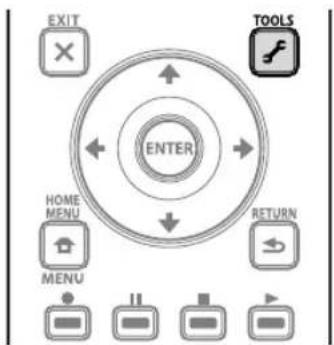
Verwenden Sie das TOOLS-Menu, um Fermsehkanäe, externe Eingangssquelle einschließlich PC und Home Media Gallery (Top Menu) zu registrieren. Gehen Sie zum Registrieren wie folgt vor.
1 Drucken Sie TOOLS.
Das TOOLS-Menu erscheint auf dem Bildschirm.
2 Wahlen Sie "Favoriten-Eingabe" (↑/↓).
3 Wahlen Sie "Ein" ( /
Der Kanal, den Sie sich ansehen, wird in der Favoriten-Liste registriert.
Zum Abbrechen der Registriierung verwenden Sie / , um "Aus" zu wahlen.

Hinweis
- Durch Drücken von EXIT. RETURN oder TOOLS versus windet das TOOLS-Menü.
- Falls die Anzahl der registrierten Kanäle den Höchstkwert erreicht hat, erscheint eine Warnanzeige.
- Um das obige Verfahren abzubrechen, bevors abgeschlossen ist, drucken Sie EXIT oder RETURN.
Editieren der Eingangsliste
Sie konnen den Name des Eingangskanals darbeiten. Um den Name zu ändern, gehen Sie wie folgt vor.
1 Drucken Sie HOME MENU.
2 Wahlen Sie "Einstellungen" (↑/↓, dann ENTER).
3 Wahlen Sie "Weitere Optionen" (↑/↓, dann ENTER).
4 Wahlen Sie "Eingang benennen" (↑/↓, dann ENTER).
5 Wahlen Sie einen Eingang (↑/↓, dann ENTER). Die Software-Tastatur entscheid.
6 Bearbeiten Sie den Name.
7 Drucken Sie HOME MENU, um das Menu zu verlassen.
Ändern der Lautstärke- und Toneinstellungen
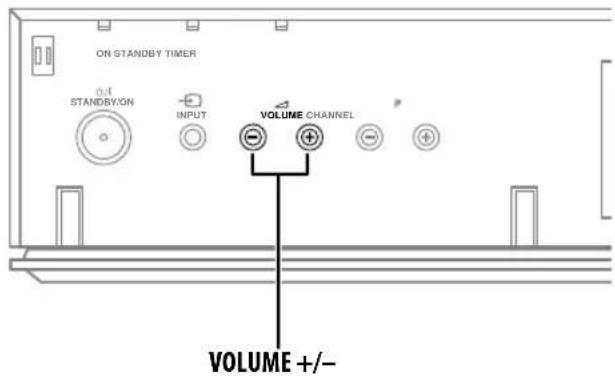
Die Lautstärke können Sie mithilfe der Fernbedienung oder über das Bedienfeld des Media-Receivers einstellen.
Media-Receiver (Vorderseite)
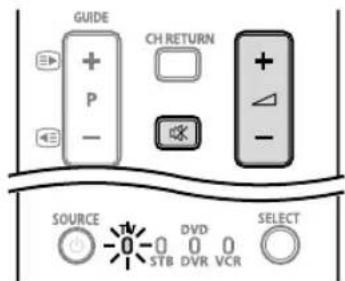
Mit +/ - auf der Fernbedienung
Zum Erhohen der Lautstarke drucken Sie
Zum Vermindern der Lautstärke drucken Sie

VOLUME + / - am Media-Receiver Funktioniert wie

Mit auf der Fernbedienung
1 Zur Stummschaltung drucken Sie
erscheint auf dem Bildschirm. Falls ein Kopfhorer verwendet
wird, erscheint


2 Drucken Sie erneut oder +, um den Ton wieder herzustellen.
Umschalten des Programm-Audiokanals
Ja nach Programminhalt kann der Audiokanal umgeschaltet werden.
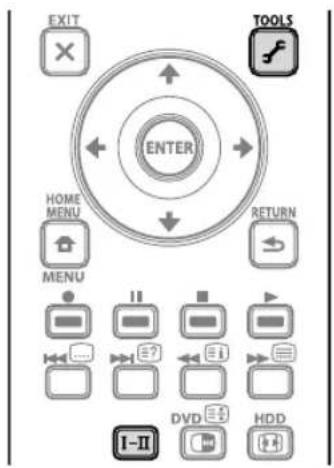
- Drücken Sie I-II, um den Audiokanal zu wechseln.

I Modus II Modus MONO-Modus

Hinweis
- Durch Drücken von TOOLS wird das Menu für den Audiokanalmodus bereits angezeigt.
In der Tabelle unter sind die verfügbaren Audiokanäle nach Programm-Audiotyp gezeigt.
| NICKM-Sendungen2. Sonderungen3. Partikel | Einstellung | |||
| I | II | MONO | ||
| NICKM-Sendungen2. Sonderungen3. Partikel | Stereo | A 1AAA NICAM STEREO10:00 | A 1AAA NICAM STEREO10:00 | A 1AAA MONO10:00 |
| Zwelsprachlag | A 2BBB NICAM I10:00 | A 2BBB NICAM II10:00 | A 2BBB MONO10:00 | |
| Monaural | A 2CCC NICAM MONO10:00 | A 3CCC NICAM MONO10:00 | A 3CCC MONO10:00 | |
| Stereo | A 4DDDSTEREO10:00 | A 4DDDSTEREO10:00 | A 4DDD MONO10:00 | |
| Zwelsprachlag | A 5EEE DUAL I10:00 | A 5EEE DUAL II10:00 | A 5EEE MONO10:00 | |
| Monaural | A 6FFF MONO10:00 | A 6FFF MONO10:00 | A 6FFF MONO10:00 | |
| Doppel Monol | D 001GGGL10:00 | D 001GGGL10:00 | D 001GGGL10:00 | |
| Stereo | D 002HHI1STEREO10:00 | D 002HHI1STEREO10:00 | D 002HHI1STEREO10:00 | |
| Monaural | D 003III MONO10:00 | D 003III MONO10:00 | D 003III MONO10:00 | |
| Digital Satellensendenlagen | Doppel Monol | S 0001JJL10:00 | S 0001JJL10:00 | S 0001JJL10:00 |
| Stereo | S 0002KKKSTEREO10:00 | S 0002KKKSTEREO10:00 | S 0002KKKMONO10:00 | |
| Monaural | S 0003LLL MONO10:00 | S 0003LLL MONO10:00 | S 0003LLL MONO10:00 | |

Hinweis
- Bei jedem mit der Taste I-II gewährten Tonmultiplexmodusändert sich das Display in Abhängigkeit von den empfangenen Sendesignalen.
- Nach dem der Modus MONO gewählt worden ist, bleibt der Ton auf Mono geschalte, auch wenn das System ein Programm in Stereo empfängt. Wenn Sie wieder Stereo horen möchten, müssen Sie auf den Modus auf I or II zurückschalten.
- Wenn Sie einen Tonmultiplexmodus wahren, während die Eingangsgrogrammquelle auf "EINGANG 1" bis "EINGANG 5" geschalte ist,ändert sich der Tontyp nicht. In dieser Fall wird der Ton durch die Video-Programmquelle bestimmt.
Die Sprache, die Sie bei DTV-Programmen unmittelbar nach der Kanalwahr horen, hangt von der Spracheinstellung ("Primarton" oder "Sekundärton") gemäß Wahlen der Sprache für Ton, Untertitel und Videotext auf Seite 51 ab. Es kann vorkommen, dass die gewählte Sprache nicht mit der auf dem Bildschirm angezeigten Sprache übereinstimmt.
Umschalten einer Audiokomponente
Im TOOLS-Menü konnen Sie auch bis zu 32 Audiokomponente wahren.
1 Drucken Sie TOOLS.
Das TOOLS-Menu erscheint auf dem Bildschirm.
2 Wahlen Sie "Ton" (↑/↓).
3 Wahlen Sie die gewünschte Audiokomponente ( / ).
Sie konnen wie folgt umschalten:
-eine Audiokomponente zwischen verschiedenen Sprachen (nur Digitalsendungen)
-eine Audiokomponente fur die Home Media1 Gallery (Seite 73)
Verwendung der Multiscreen-Funktionen
- Bevor Sie weitere Bedienungsschritte mit der Fembedienung ausführten, vergewissem Sie sich, dass Sie den TV-Modus mit der Taste SELECT gewählt haben. Siehe Steuerung anderer Ausrüstung mithilfe der mitgelieferten Fembedienung auf Seite 90.
Bildschirmteilung
Sie konnen Doppelbildschirm oder Bild-in-Bild wahlen. Gehen Sie hierzu wie nachfolgend beschrieben vor.

Hinweis
- Bildschirmteilung über langere Zeit, bzw. für kürzere Zeit auf tätiglicher Basis, kann zu Nachbildern führen.
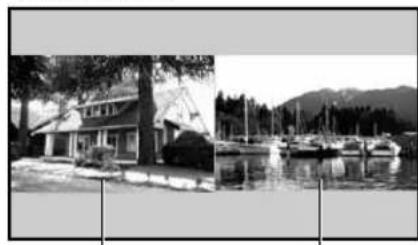
Doppelbildschirm
Hauptbildschirm Nebenbildschirm
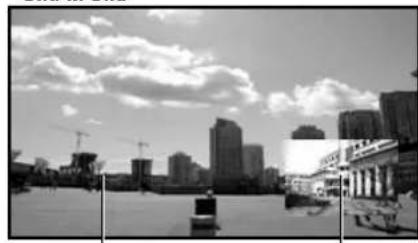
Bild-in-Bild
Hauptbildschirm Nebenbildschirm
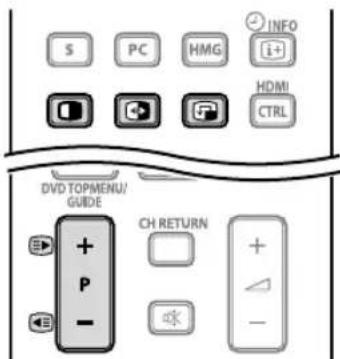
Fernsehempfang
1 Drucken Sie, um den Anzeigemodus zu wahlen.
Mit jedem Druck auf wird der Anzeigemodus zwischen Doppelbildschirm, Bild-in-Bild und Einzelbildschirm umgeschaltet.
Im Doppelbildschirm- oder im Bild-in-Bild-Modus drücken Sie um die Position der beiden angezeigten Bildschirme umzuschalten. Der linke Bildschirm (im Doppelbildschirmmodus) bzw. der größere Bildschirm (im Bild-in-Bild-Modus) ist der aktive Bildschirm, der durch “ ” gekennzeichnet wird. Bild und Ton können gesteuert werden.
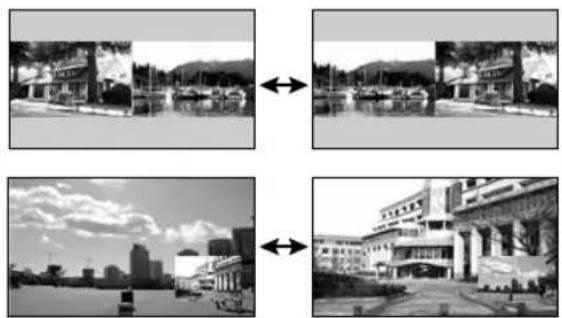
Im Bild-in-Bild-Modus kann die Position des Minibilds mit gegenuhrzeigersinn weitergeschaltet werden.
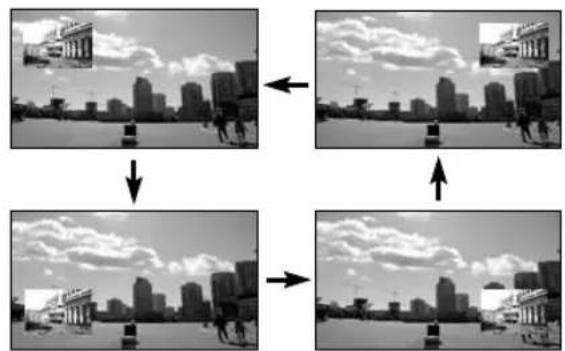
2 Zur Wahl der Eingangsquelle drucken Sie die entsprechende Eingangssquellentaste.
Bei Fernsehempfang drücken Sie P + / P- um den Kanal zu wechseln.
Verwendung des TOOLS-Menus
Sie konnen den Multiscreen-Modus auch im TOOLS-Menu wahlen.
1 Drucken Sie TOOLS.
Das TOOLS-Menu erscheint auf dem Bildschirm.
2 Wahlen Sie "Teilung", "Umschalten" oder "Verschieben" (↑/↓).
3 Wahlen Sie ( / ) einen Modus.
Für den Modus "Teilung" wahren Sie "Aus" (Einzelbildschirm), "2 Bilder" oder "Bild-in-Bild".
Der gewählte Modus wird in der Mitte des TOOLS-Menüs angezeigt.

Hinweis
- Beziehen Sie sich auf des TOOLS-Menu auf Seite 77.
-
Mit der Multiscreen-Funktion konnen Bilder von derselben Eingangsquelle nicht gleichzeitig angezeigt werden. Wenn Sie einen derartigen Versuch Unternehmen, erscheidt eine Warnmeldung.
-
Mit der Multiscreen-Funktion konnen Bilder aus Kombinationen von zwei externen Eingangsquellen ("EINGANG 1" bis "EINGANG 5", "PC") nicht angezeigt werden. Bilder aus den folgenden Eingangsquellenkombinationsen konnen angezeigt werden.
- Analog TV (Digitalfernsehen oder Home Media Gallery) und externe Signalquellen ("EINGANG 1" bis."EINGANG 5", "PC")
- Wenn Sie EXIT drücken, wird auf den Einzelbildschirmmodus zureckgeschaltet und das entsprechende Menu erscheint.
- Bei Doppelbildschirm erscheinen Bilder auf dem rechten Bildschirm je nach Bildmaterial unter Umständen etwas grob.
- Im Doppelbildschirm- und im Bild-in-Bild-Modus steht die Analogkanal-Favoritenliste und die Digitalkanal-Liste nicht zur Verfugung.
Standbild
Sie konnen ein Vollbild der momentanen, laufenden Szene einfangen und als Standbild wiedergeben. Gehen Sie hierzu wie nachfolgend beschrieben vor.
- Bevor Sie weitere Bedienungsschritte mit der Fernbedienung ausführten, vergewissem Sie sich, dass Sie den TV-Modus mit der Taste SELECT gewählt haben. Siehe Steuerung anderer Ausrüstung mithilfe der mitgelieferten Fernbedienung auf Seite 90.

Wichtig
Die Anzeige eines unbewegten Bilds über langere Zeit, bzw. für kürzere Zeit auf tätiglicher Basis, kann zu Nachbildern führen.
1 Drucken Sie
Auf dem rechten Bildschirm erscheint ein Standbild, während der linke Bildschirm ein bewegtes Bild zeigt.
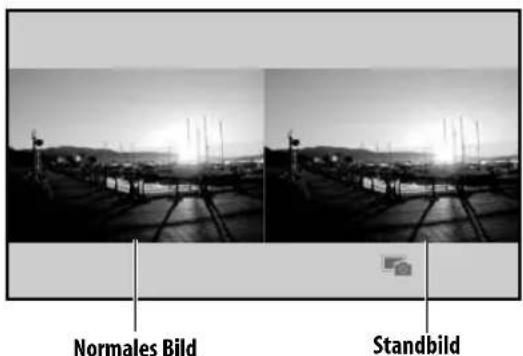
2 Drücken Sie erneut, um die Funktion wieder aufzuheben.

Hinweis
- Das Festhalten eines Bildes ist im Doppelbildschirm- und im Bild-in-Bild-Modus nicht möglich.
- Wenn diese Funktion nicht verfügbar ist, erscheint eine Warnmeldung.
Kapitel 7
Das Home-MENU
Überblick über das Home-MENU (HOME MENU)
Für AV-Programmquelle
| HOMEMENU | Punkt Seite | |
| Kanäle - 26 | ||
| Favoriten - 26 | ||
| Eingänge - 26 | ||
| EPG - 53 | ||
| Home Media Gallery | - 73 | |
| HDMI Steuerung - 95 | ||
| Einstellungen Bild AV-Wahl 38 | ||
| Kontrast* | 39 | |
| Helligkeit* | 39 | |
| Farbsätigung* | 39 | |
| Tint* | 39 | |
| Scharfe* | 39 | |
| Profi-Einstellungen* | 40 | |
| PureCinema** | 40 | |
| Tonregelung*** | 45 | |
| OPTIMAL-Leistung*** | 45 | |
| Zurücksetzen 39 | ||
| Ton Höhen 44 | ||
| Bass | 44 | |
| Balance 44 | ||
| Klangeffekt | 44 | |
| Zurücksetzen 44 | ||
| AVC | 45 | |
| Energiesparmodi | Energiesparmodus | 45 |
| Kein Signal: aus | 46 | |
| Keine Bedie.: aus | 46 | |
| Timer | - 63 | |
| Weitere Optionen | Position | 58 |
| Auto-GröBe | 61 | |
| Seitenmaske | 61 | |
| HDMI Einstellungen | 69 | |
| HDMI-Steuierung | 98 | |
| LED-Dimmer | 62 | |
| Orbiter 62 | ||
| Videomuster | 63 | |
| Drive Mode | 58 | |
| TV-System | 60 | |
| Eingangswahl | 59 | |
| Spielsteuerprior. | 60 | |
| Zimmerlichtsensor | 62 | |
| Bildschirmschutz | 63 | |
| Eingang benennen | 63 | |
| System einstellen | Autoinstallation | 33 |
| Analogtuner einstellen | 35 | |
| Digitaltuner einstellen | 48 | |
| Digitalton | 68 | |
| SCART-Ausgabe | 66 | |
| i/o link.A | 72 | |
| Password | 64 | |
| Sprache | 37 | |
| Technische Informationen | 37 | |
| Favoriten einstellen | Kanalmodus | 27 |
| Favoriten sortieren | 27 |
- Steht zur Veräuigung, wenn eine andere Option als "OPTIMAL" in "AV-Wahl" gewählt wurde.
Rufen Sie diese Option im Menu "Profi-Einstellungen" auf, wenn eine andere Option als "OPTIMAL" gewählt ist.
* Steht nur zur Verfugung, wenn "OPTIMAL" in "AV-Wahl" gewählt wurde.
Für PC-Programmquelle
| HOMEMENU | Punkt Seite | |
| Kanäle - | 26 | |
| Favoriten - 26 | ||
| Eingänge | - 26 | |
| EPG - | 53 | |
| Home Media Gallery | - 73 | |
| HDMI Steuerung - 95 | ||
| Einstellungen Bild AV-Wahl 38 | ||
| Kontrast | 39 | |
| Helligkeit | 39 | |
| Rot | 39 | |
| Grün | 39 | |
| Blau | 39 | |
| Zurücksetzen 39 | ||
| Ton Höhen 44 | ||
| Bass | 44 | |
| Balance 44 | ||
| Klangeffekt | 44 | |
| Zurücksetzen 44 | ||
| AVC | 45 | |
| Energiesparmodi | Energiesparmodus | 45 |
| Energiemanagement | 46 | |
| Timer | - 63 | |
| Weitere Optionen | Automatische Einstellung | 59 |
| Manuelle Einstellung | 59 | |
| HDMI Einstellungen | 69 | |
| HDMI-Steuierung | 98 | |
| Orbiter 62 | ||
| Eingang benennen | 63 | |
| Favoriten einstellen | Kanalmodus | 27 |
| Favoriten sortieren | 27 | |
Verwendung des Home-Menus
Im Nachstehenden ist das typische Vorgehen zur Vornahme der Einstellungen in den Menüsbeschreiben. Konkrete Anleitungen finden Sie auf den entsprechenden Seiten mit den Beschreibungen der jeweiligen Funktionen.
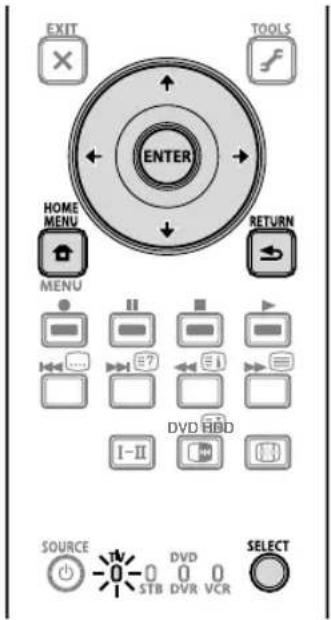
1 Drucken Sie HOME MENU.
2 Wahlen Sie mit ↑/↓ den Menüpunkt, und drücken Sie ENTER.
3 Wiederholen Sie Schritt 2, bis der gewünschte Untermenüpunkt erreicht ist.
Die Anzahl der Menübenen kann je nach Menüpunkt unterschiedlich sein.
4 Wahlen Sie mit / die gewünschte Option (bzw. einen Parameter), und drücken Sie ENTER.
Bei manchen Menüpunkten müssen ↑/↓ anstelle von ←/→ drücken.
5 Drucken Sie HOME MENU, um das Menu zu verlassen.

Hinweis
- Mit RETURN können Sie zur nachsthöheren Menüebene zureckehen.
- Bevor Sie weitere Bedienungsschritte mit der Fernbedienung ausführten, vergewissemern Sie sich, dass Sie den TV-Modus mit der Taste SELECT gewählt haben. Siehe Steuerung anderer Ausrüstung mithilfe der mitgelieferten Fernbedienung auf Seite 90.
Kapitel 8
Vorbereitung
Programmieren von Fernsehkanänen
In thisem Abschnitt wird beschrieben, wie Fernsehkanäe automatisch gesucht und programmiert werden können.
Verwendung der Funktion Autoinstallation
Wenn der Flachbildfernseher nach dem Kauf zum ersten Mal eingeschaltet wird, erscheidt das Menu Autoinstallation auf dem Bildschirm. Um Sprache und Kanal zu wahlen, gehen Sie wie folgt vor.
1 Wahlen Sie "Sprache" (↑/↓).
2 Wahlen Sie eine Sprache ( / ) .
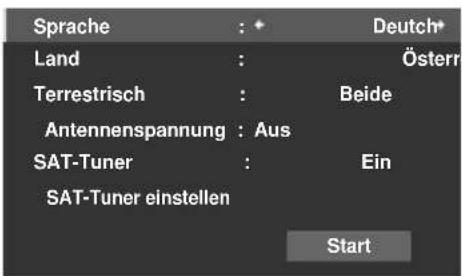
Wahlen Sie unter 18 Sprachen: Englisch, Deutsch, Französisch, Italienisch, Spanisch, Niederlandisch, Schwedisch, Portugiesisch, Griechisch, Finnisch, Russisch, Türkisch, Norwegisch, Dänisch, Tschechisch, Ukrainisch, Ungarisch und Kroatsich.
3 Wahlen Sie "Land" (↑/↓).
4 Wahlen Sie das Land ( / ).
5 Wahlen Sie "Terrestrisch" (↑/↓).
6 Wahlen Sie eine Empfangsart ( / ) .
Verwenden Sie / um "Digital", "Analog", "Beide" (Werksvorgabe) oder "Aus" zu wahren.
7 Wahlen Sie "Antennenspannung" (↑/↓).
These Option steht nur zur Verfugung, wenn Sie in Schritt 6 "Digital" oder "Beide" gewählt haben. Überspringen Sie die Schritte 7 und 8, wenn Sie eine andere Option gewählt haben.

Vorsicht
- Wenn die Einstellung "Antennenspannung" eingestellt ist, schlieben Sie die Anteine direkt an die Eingangsbuchse ANT auf der Rückseite des Flachbildfernsehers an. Beim Anschlieben von anderen Geräten zwischen der Anteine und dem Flachbildfernseher kann es zu einer Beschädigung des Gerätskommen.
8 Wahlen Sie "Ein" oder "Aus" (Werksvorgabe) ( / ) .
9 Wahlen Sie "SAT-Tuner" (↑/↓).
Wahlen Sie "Ein" (Werksvorgabe) oder "Aus" mit
Falls Sie "Ein" gewählt haben, wahren Sie "SAT-Tuner einstehen", und drücken Sie dann ENTER, um auf den Bildschirm "SAT-Tuner einstehen" zu gehen.
Falls Sie "Aus" gewählt haben, ist das Menu "SAT-Tuner einstellen" ausgeGRAUT.
10 Wahlen Sie "Start" (↑/↓, dann ENTER).
Die automatische Installation startet automatisch. Wenn Sie die laufende automatische Installation abbrechen möchten, drücken Sie RETURN.

Hinweis
- Über das Home-Menu können Sie die automatische Installation jederzeit starten, z. B. nach Umzug in ein anderes Land. Führten Sie vor dem Start der automatischen Installation bereits die folgenden Schritte aus:
1 Drucken Sie HOME MENU (↑/↓, dann ENTER).
2 Wahlen Sie "Einstellungen" (↑/↓, dann ENTER).
3 Wahlen Sie "System einstellen" (↑/↓, dann ENTER).
4 Wahlen Sie "Autoinstallation" (↑/↓, dann ENTER).
Die Password-Eingabeanzeige erscheint. Geben Sie Ihr vierstelliges Password mit den Tanten 0 bis 9 ein. Siehe Verwendung eines Passwords auf Seite 64.
Wenn kein Kanal gefunden werden konnte, prüfen Sie die Antennenanschlüsse, und starten Sie die automatische Installation dann erneut.

Hinweis
- Welche Kanäle empfangen werden können, hängt von der Installationsumgebung und den Wetterbedingungen ab.
Manuelles Einrichten der Satellitenfernsehkanäle
Sie konnen Satellitenfernsehkanale auch ohne die automatische Installation einstellen. Gehen Sie dazu wie folgt vor.

Hinweis
Die Option "Digitaltuner einstellen" steht nur im DTV/SAT-Modus zur Verfugung. Drücken Sie TV/DTV/SAT auf der Fernbedienung, um den DTV- oder den SAT-Modus zu wahlen.
1 Drucken Sie HOME MENU.
2 Wahlen Sie "Einstellungen" (↑/↓, dann ENTER).
3 Wahlen Sie "System einstellen" (↑/↓, dann ENTER).
4 Wahlen Sie "Digitaltuner einstellen" (↑/↓, dann ENTER).
5 Wahlen Sie "Installation" (↑/↓, dann ENTER).
Die Password-Eingabeanzeige erscheint. Geben Sie Ihr vierstelliges Password mit den Tasten 0 bis 9 ein. Bezüglich des Passworts siehe Verwendung eines Passworts auf Seite 64.
6 Wahlen Sie "SAT-Tuner einstellen" (↑/↓, dann ENTER).
7 Wahlen Sie "Absttyp" (↑/↓, dann ENTER).
Verwenden Sie / , um "Nach Satellit", "Alle Frenzen" oder "SMATV" zu wahren.
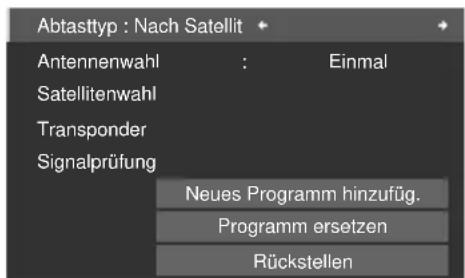

Hinweis
- Bei Verwendung der Option "Nach Satellit" für die Kanalabtastungfindet die Abtastung in gewissen Fälle nicht staat. Falls dies derFall ist, wahren Sie "Alle Frenzen" oder "SMATV".
- Falls Sie die "SAT-Tuner einstellen" über die "Autoinstallation" aufrufen, stehen drei Taste, damit "Neues Programm hinzufug.", "Programm ersetzen" und "Rückstellen", nicht zur Verfügung.
- Wenn Sie "SMATV" (Satellite Master Antenna Television system, d. h. Fernsehen mit Satellitten-Hauptantenne) wahren, versucht Ihr Flachbildfernseher, alle verfügbaren Kanäle, unabhängig von der Antenneneinstellung, zu erhalten.
- Bei einer nach Ändern der für "Abtasttyp" eingestellten Option durchgehufen Kanalabstastung besteht die mit der zuvor gewählten Option erhaltene Kanalinformation verloren.
8 Wahlen Sie "Antennenwahl" (↑/↓).
Wahlen Sie "Einmal", "DiSEqC1", "DiSEqC2", "DiSEqC3", "DiSEqC4", "Tonimpuls 1" oder "Tonimpuls 2" mit / .
9 Wahlen Sie "Satellitenwahl" (↑/↓, dann ENTER).
10 Wahlen Sie "Satellit" (↑/↓, dann ENTER).
Informationen zum gewählten Satelliten werden auf dem Bildschirm angezeigt. Wahlen Sie einen verfügbaren Satelliten aus der Liste.
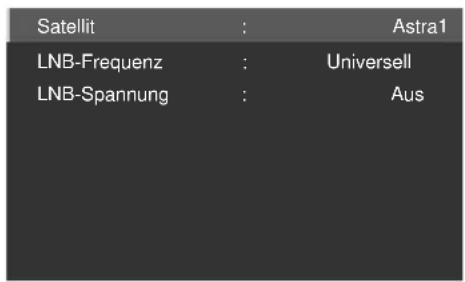
Pegel : 60%
Qualitat: 80%

Die Einheit für die LNB-Frequency ist MHz.
These Option steht nur zur Verfugung, wenn Sie in Schritt 7 "Nach Satellit" gewählt haben.
Wahlen Sie "Neu 1" und "Neu 5" dann halten Sie ENTER um die Software-Tastatur zu anzuzeigen.
11 Wahlen Sie "LNB-Frequency" (/) .
Wahlen Sie "Universell" (mit zwei LNB-Frequenzen - 9750/10600, Werksvorgabe) mit / , oder verwenden Sie die Tasten 0 bis 9 (drücken Sie dann ENTER), um eine Frequenz einzugegeben, wenn Sie "... gewählt haben.
These Option steht nur zur Verfügung, wenn Sie in Schritt 7 "Alle Frenzen" oder "Nach Satellit" gewählt haben.
12 Wahlen Sie "LNB-Spannung" (/) .
Wahlen Sie "Ein" oder "Aus"(Werksvorgabe) mit /
Wahlen Sie in den meisten Fällen "Ein".
13 Drücken Sie RETURN, und wahlen Sie dann "Transponder" (/) .
14 Wahlen Sie "Transponder-Typ" ( / ) .
Wahlen Sie mit / "Alles" für alle Transponder der gewählten Satelliten (Werksvorgabe), "Eins" für nur einen Transponder oder "Manuell" für die festgelegten Transponder.
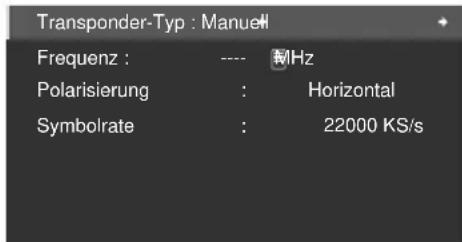
15 Wahlen Sie "Frequenz" (↑/↓).
Die in Schritt 14 gewähzte Option wird mit den verfügbaren Transpondern für den Satelitten, der in Schritt 10 in der Satellitenliste gewählt wurde, angezeigt.
Geben Sie eine Frequenz mit den Tasten 0 bis 9 ein (und drücken Sie dann ENTER), wenn Sie in Schritt 14 "Manuell" gewählt haben.
16 Wahlen Sie "Polarisierung" (↑/↓).
Wahlen Sie "Horizontal" (Werksvorgabe) oder "Vertical" mit / .
17 Wahlen Sie "Symbolrate" (↑/↓).
Wahlen Sie "22000" (Werksvorgabe) oder "27500" mit / bzw. verwenden Sie die Tasten 0 bis 9 (drücken Sie dann ENTER), um eine Symborlate einzugeben.

Hinweis
Die Optionen "Polarisierung" und "Symbolrate" stehen nur zur Verfügung, wenn Sie in Schritt 14 "Manuell" für den "Transponder-Typ" gewählt haben.
18 Drucken Sie RETURN, und wahlen Sie "Signalprüfung" (↑/↓, dann ENTER).
Wahlen Sie mit / die gewünschten Satelliten aus der Satelliten-Liste oder die Transponder für die gewählten Satelliten.

Hinweis
- Falls Sie "Signalprüfung" während der "Autoinstallation" wahren, steht die Taste "Hinzufugen" nicht zur Verfügung (siehe Seite 49).
Die Einheit fur den Transponder ist MHz.
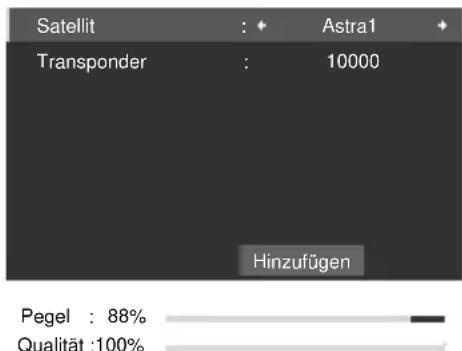
Um neue Kanäle zuuchen und zu registrieren, wahren Sie "Neues Programm hinzufug." (siehe Seite 49).
Vorbereitung
Um registrierte Kanäle durch neue Kanäle zu ersetzen, wahlen Sie "Programm ersetzen" (siehe Seite 49).
Bei Wahl von "Rückstellen" werden alle Satelliten-Einstellungen auf die Werksvorgaben darübergestellt.
19 Drucken Sie HOME MENU, um das Menu zu verlassen.
Manuelles Programmieren von Analog-Fernsehkanalen
Verwenden Sie die manuelle Einstellfunktiuon, um Analog-Fernsehkanale manuell zu programmieren.
1 Drucken Sie HOME MENU.
2 Wahlen Sie "Einstellungen" (↑/↓, dann ENTER).
3 Wahlen Sie "System einstellen" (↑/↓, dann ENTER).
4 Wahlen Sie "Analogtuner einstellen" (↑/↓, dann ENTER). Die Password-Eingabeanzeige erscheint. Geben Sie Ihr vierstelliges Password mit den Tasten 0 bis 9 ein. Bezüglich des Passwords siehe Verwendung eines Passwords auf Seite 64.
5 Wahlen Sie "Manuelle Einstellung" ↑/↓, dann ENTER).
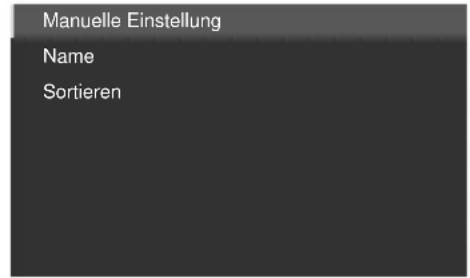
6 Wahlen Sie "Progr.platz-Eing." (↑/↓).
7 Wahlen Sie eine Programmnummer ( / ) .
Sie konnen eine Nummer zwischen 1 und 99 wahren.
8 Wahlen Sie "Suche" (↑/↓).
9 Geben Sie eine Freqenz mithilfe der Tasten 0 bis 9 ein, und drücken Sie dann ENTER.
Frequenzen können Sie auch mithilfe von / eingeben.
10 Wahlen Sie "System" (↑/↓).
11 Wahlen Sie ein Tonsystem ( / ) .
Wahlen Sie zwischen “B/G”, “D/K”, “I”, “L” und “L”.
12 Wahlen Sie "TV-System" (↑/↓).
13 Wahlen Sie ein TV-System ( / ) .
Wahlen Sie unter "Auto", "PAL", "SECAM" und "4.43NTSC".
14 Wahlen Sie "Speichern" (↑/↓).
15 Wahlen Sie "Ja" oder "Nein" (←/→).
Punkt Beschreibung
| Ja | Sie können den Canal mit P+/P- wahren |
| Nein | Sie können den Canal nicht mit P+/P- wahren |
16 Drucken Sie HOME MENU, um das Menu zu verlassen.
Für die Programmierung eines anderen Kanals wiederholen Sie die Schritte 7 bis 15.

- Durch das obige Verfahren werden die gewählten Kanaldaten an die angeschlossenen Aufnahmegeräte, wie z. B. Videorecorder oder DVD-/HDD-Recorder (DVR), übertragen und festgelegt.
- Uber Manuelle Einstellung können auch Einstellungen für "Tuner-Rauschmind," "Kanalsperre" und "Decoder" vorgenommen werden. Siehe unter Reduzieren von Bildrauschen, Einstellen der Kanalsperre und Wahlen eines Decodereingangs.
Reduzieren von Bildrauschen
Sie konnen für die einzelnen Kanäle vorgegeben, ob der Flachbildfernseher das Bildauschen in Abhängigkeit von den Sendesignalpegeln reduzieren soll.
1 Wiederholen Sie die Schritte 1 bis 5 von Manuelles Programmieren von Analog-Fernsehkanalen.
2 Wahlen Sie "Tuner-Rauschmind." (↑/↓).
3 Wahlen Sie "Ein" ( / ) .
4 Drücken Sie HOME MENU, um das Menu zu verlassen.

- Der Erfolg dieser Funktion hangt von der Sendesignalqualität ab, zufrieden stellende Ergebnisse sind nicht in jedem Fall gewährleistet.
- Bei Gebrauch eines Decoders und Wahl eines Decoderanschlusses liefert diese Funktion unter Umständen kein gute Resultat.
Die Werksvorgabe ist "Ein".
Einstellen der Kanalsperre
Fernsehkanäle, die durch die Kanalsperre geschützt sind, können weder abgestimmt noch betrachtet werden.
1 Wiederholen Sie die Schritte 1 bis 7 von Manuelles Programmieren von Analog-Fernsehkanalen.
Nach Wahl eines Kanals (mit Progr.platz-Eing.) führen Sie die folgenden Schritte durch:
2 Wahlen Sie "Kanalsperre" (↑/↓).
3 Wahlen Sie "Sperren" ( / ) .
Sie konnen zwischen "Ansicht" (Werksvorgabe) und "Sperren" umschalten.
4 Drucken Sie HOME MENU, um das Menu zu verlassen.
Vorbereitung
Wahlen eines Decodereingangs
Wenn Sie einen Decoder angeschlossen haben, wahlen Sie den Decodereingang (EINGANG 1).
1 Drucken Sie HOME MENU.
2 Wahlen Sie "Einstellungen" (↑/↓, dann ENTER).
3 Wahlen Sie "System einstellen" (↑/↓, dann ENTER).
4 Wahlen Sie "Analogtuner einstellen" (↑/↓, dann ENTER).
Die Password-Eingabeanzeige erscheint. Geben Sie Ihr vierstelliges Password mit den Tasten 0 bis 9 ein. Bezüglich des Passworts siehe Verwendung eines Passworts auf Seite 64.
5 Wahlen Sie "Manuelle Einstellung" ↑/↓, dann ENTER).
6 Wahlen Sie "Progr.platz-Eing." (↑/↓).
7 Wahlen Sie eine Programmnummer (←/→).
Sie konnen eine Nummer zwischen 1 und 99 wahlen.
Nach Wahl eines Kanals (mit Progr.platz-Eing.) führen Sie die folgenden Schritte durch:
8 Wahlen Sie "Decoder" (↑/↓).
9 Wahlen Sie "EINGANG 1" (←/→).
10 Drucken Sie HOME MENU, um das Menu zu verlassen.

Hinweis
- Bei Wahl von "Aus" (Werksvorgabe) ist eine Bildwiedergabe vom Decoder nicht möglich.
- Bei der DTV-Wiedergabe wird kein Bild zum Decoder ausgegeben.
Eingeben von Fernsehkanalnamen
Sie konnen gespeicherten Fernsehkanalen einen aus bis zu acht Zeichen bestehenden Namen zuweisen. Dies kann später die Programmwahl erleichtern.
1 Wiederholen Sie die Schritte 1 bis 4 von Wahlen eines Decodereingangs.
2 Wahlen Sie "Name" (↑/↓, dann ENTER).
3 Wahlen Sie "Progr.platz-Eing." (/) .
4 Wahlen Sie eine Programmnummer ( / ) .
Sie konnen eine Nummer zwischen 1 und 99 wahren.
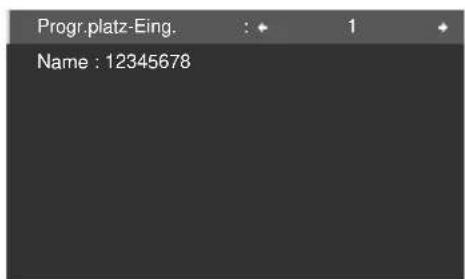
5 Wahlen Sie "Name" (↑/↓, dann ENTER).
Die Name-Eingabeanzeige erscheint.
6 Wahlen Sie das erstige Zeichen (↑/↓←/→, dann ENTER).
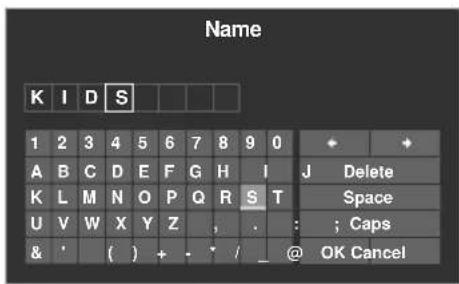
Der Cursor rückt zum zweiten Zeichen.
7 Wiederholen Sie Schritt 6, um bis zu acht Zeichen einzugeben. Um eingebene Schriftzeichen zu korrigieren, wahren Sie [←] oder [→] am Bildschirm, und drücken Sie dann ENTER. Dies bewegt den Cursor zur vorhergehenden bzw. nachfolgenden Stelle. Um das gegenüber Schriftzeichen zu Löschen, wahren Sie [Delete] am Bildschirm, und drücken Sie dann ENTER.
Um für das gegenüber Schnittzeichen eine Leerstelle einzufugen, wahren Sie [Space] am Bildschirm, und drücken Sie dann ENTER. Um zwischen Groß-und Kleinbuchstaben umzuschalten, wahren Sie [Caps] auf dem Bildschirm, und drücken Sie dann ENTER.
8 Zum Abschluss der Namenseingabe wahlen Sie mit ↑/↓ oder ←/→ [OK] am Bildschirm, und drücken Sie dann ENTER.
9 Drucken Sie HOME MENU, um das Menu zu verlassen.

Hinweis
- Durch das obige Verfahren werden die gewählten Kanaldaten an die angeschlossenen Aufnahmegeräte, wie z. B. Videorecorder oder DVD-/HDD-Recorder (DVR), übertragen und festgelegt.
Sortieren von voreingestellen Fernsehkanälen
Gehen Sie wie nachfolgend beschrieben vor, um die Reihenfolge programmierter Fernsehkanäe zuändern.
1 Wiederholen Sie die Schritte 1 bis 4 von Wahlen eines Decodereingangs.
2 Wahlen Sie "Sortieren" (↑/↓, dann ENTER). Die Sortieranzeige entscheid.
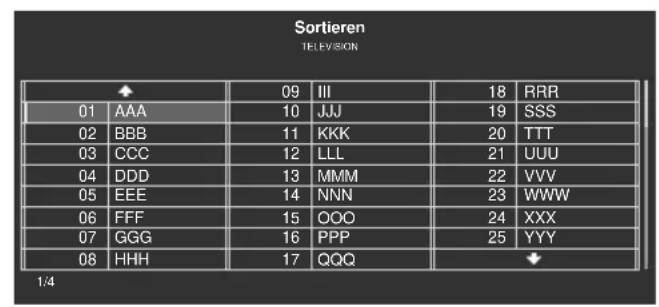
3 Wahlen Sie den zu verlegenden Kanal ( / / / , dann ENTER).
4 Wahlen Sie die gewünschte neue Position (↑/↓/←/→, dann ENTER).
Der Sortiervorgang wird ausgeführnt.
5 Drucken Sie HOME MENU, um das Menu zu verlassen.

Hinweis
- Um die Seite bei Sortieranzeige in Schritt 2 zuändern, wahren Sie das Pfeilsymbol auf dem Bildschirm mit ↑/↓, und drücken Sie dann ENTER.
- Durch das obige Verfahren werden nur die verschobenen Kanaldaten zu Aufnahmegeräten, wie z. B. Videorecorder oder DVD-/HDD-Recorder (DVR), übertragen und festgelegt.
Einstellen der Sprache
Wahlen Sie unter 18 Sprachen fur On-Screen-Anzeigen, wie z. B. Menus und Anweisungen: Englisch, Deutsch, Franzosisch, Italienisch, Spanish, Niederlandisch, Schwedisch, Portugiesisch, Griechisch, Finnisch, Russisch, Turkisch, Norwegisch, Danisch, Tschechisch, Ukrainisch, Ungarisch und Kroatisch. Für die im Videotext-Modus zu verwendende Sprache konnen Sie unter Westeuropa, Osteuropa, Griechenld./Turkei, Kyrillisch und Arabien wahlen.
1 Wiederholen Sie die Schritte 1 bis 3 von Wahlen eines Decodereingangs.
2 Wahlen Sie "Sprache" (↑/↓, dann ENTER).
3 Wahlen Sie "Menu" (↑/↓).
4 Wahlen Sie eine Sprache ( / ) .
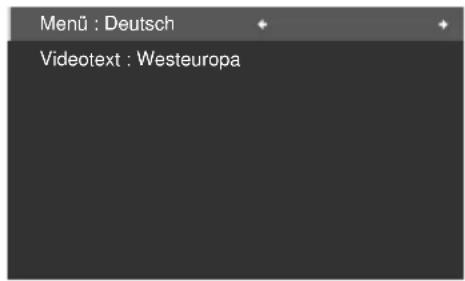
5 Wahlen Sie "Videotext" (↑/↓).
6 Wahlen Sie eine Sprache ( / ) .
7 Drucken Sie HOME MENU, um das Menu zu verlassen.
Überprüfen der Software-/Hardware-Version
Um die Versionsinformationen aufzurufen, gehen Sie wie folgt vor.
1 Wiederholen Sie die Schritte 1 bis 3 von Wahlen eines Decodereingangs.
2 Wahlen Sie "Technische Informationen" auf Seite 2 des Menus (↑/↓, dann ENTER).
3 Drucken Sie HOME MENU, um das Menu zu verlassen.
Vorbereitung
AV-Wahl
Wahlen Sie die Einstellung, die für die jeweiligen
Betrachtungsbedingungen (z. B. Raumhelligkeit) und die Art des Fernsehprogramms bzw. extern zugespielen Bildsignals am geeignetesten ist (sieben Wahlmöglichkeiten).
Ihr Flachbildfernseher wurde im Werk so eingestellt, dass er für jeder AV-Wahloption die optimale Tonqualität liefert. Jedoch konnen Sie die Tonqualität auch nach Wunsch einstellen.
1 Drucken Sie HOME MENU.
2 Wahlen Sie "Einstellungen" (↑/↓, dann ENTER).
3 Wahlen Sie "Bild" (↑/↓, dann ENTER).
4 Wahlen Sie "AV-Wahl" (↑/↓, dann ENTER).
5 Wahlen Sie die gewünschte Option ( ↑/↓, dann ENTER).
Für AV-Programmquelle
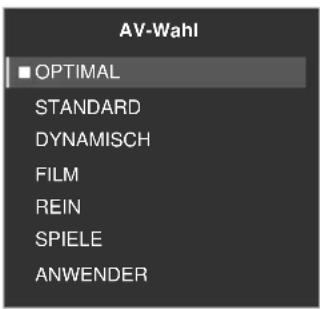
Für AV-Programmquelle
| Punkt Beschreibung | |
| OPTIMAL Die Helligkeit der Anzeige wird automatisch in Abhängigkeit von der Helligeitsstufe des Wiedergabebereichs eingestellt. Diese Einstellung wird von den externen Eingängen und den Fernseh-Eingangsquellen geteilt. | |
| STANDARD Für ein Bild mit hoher Auflösung bei normaler Raumbeleuchting. Diese Einstellung wird von den externen Eingängen und den Fernseh-Eingangsquellen geteilt. | |
| DYNAMISCHFür ein scharfes Bild mit maximalem Kontrast. In thisem Modus kann die Bildqualität nicht manuell angepasst werden. Diese Einstellung wird von den externen Eingängen und den Fernseh-Eingangsquellen geteilt. | |
| FILM Optimiert für Filme. Diese Einstellung wird von den externen Eingängen und den Fernseh-Eingangsquellen geteilt. | |
| REIN Gibt die Eingangssignale so getreu wie möglich wieder, beispelsewise zur Überprüfung von Bildmaterialien. Diese Einstellung wird von den externen Eingängen und den Fernseh-Eingangsquellen geteilt. | |
| SPIELE Senkt die Bildhelligkeit, um das Betrachten angenehmert zu machen. Diese Einstellung wird von den externen Eingängen und den Fernseh-Eingangsquellen geteilt. | |
| ANWENDER Ermöglicht es dem Anwender, die Einstellungen wunschgemäß vorzunehmen. Sie können den Modus für jeder Eingangsquelle einstellen. |
Für PC-Programmquelle
| Punkt Beschreibung | |
| STANDARD | Für ein Bild mit hoher Auflösung bei normaler Raumbeleuchting |
| ANWENDER | Ermöglicht es dem Anwender, die Einstellungen wunschgemäß vorzunehen. Sie können den Modus für jeder Eingangssquelle einstellen. |
6 Drucken Sie HOME MENU, um das Menu zu verlassen.
Hinweis
- Da die Einstellung "OPTIMAL" die Bildqualität automatisch optimiert, wird auf dem Bild ggf. ein Vorgang angezeigt, während dessen sich die Bildeinstellungen, wie Helligkeit und Tint, langsam verändern. Hierbei handelt es sich nicht um eine Funktionstörung.
Grundlegende Bildeinstellungen
Stellen Sie das Bild wunschgemäß für die gewählte AV-Wahloption (außer DYNAMISCH) ein.
1 Wiederholen Sie die Schritte 1 bis 3 in AV-Wahl.
2 Wahlen Sie einen Einstellpunkt ( ↑/↓, dann ENTER).
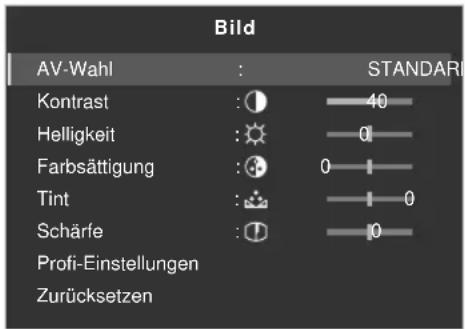
Wahlen Sie "OPTIMAL" für "AV-Wahl", dann wird das folgende Untermenü angezeigt.
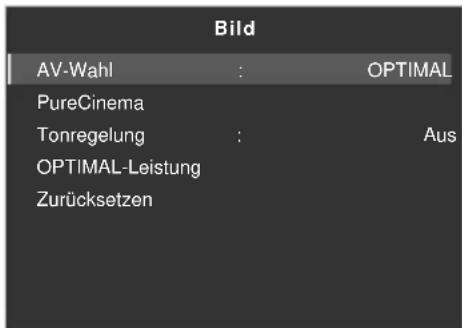
Für die PC-Programmquelle erscheint die folgende Anzeige.
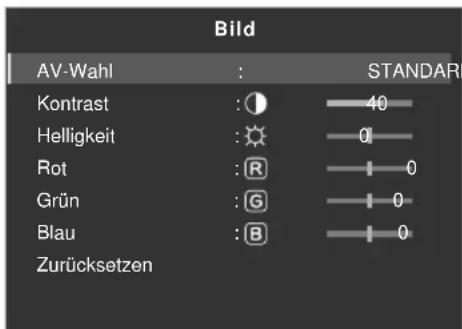
3 Wahlen Sie die gewünschte Stufe für die AV-Wahloptionen außer "OPTIMAL" ( / ) .

Wenn der Balken in der Anzeige erscheint, konnen Sie den einzustellenden Posten auch durch Drucken von ↑/↓ändern.
4 Drucken Sie HOME MENU, um das Menu zu verlassen.
Für AV-Programmquelle
| Punkt | Taste ← | Taste → |
| Kontrast | Zum Verminder des Kontrasts | Zum Erhöhen des Kontrasts |
| Helligkeit | Zum Verminder der Helligkeit | Zum Erhöhen der Helligkeit |
| Farbsättigung | Zum Verminder der Farbintensität | Zum Erhöhen der Farbintensität |
| Tint | Hauttöne werden blaublichig | Hauttöne werden grünstichig |
| Scharfe | Zum Verminder der Scharfe | Zum Erhöhen der Scharfe |
Für PC-Programmquelle
| Punkt | Taste ← | Taste → |
| Krontrast | Zum Vermindern des Kontrasts | Zum Erhöhen des Kontrasts |
| Helligkeit | Zum Vermindern der Helligkeit | Zum Erhöhen der Helligkeit |
| Rot | Zum Abschwächen von Rot | Zum Betonen von Rot |
| Grün | Zum Abschwächen von Grün | Zum Betonen von Grün |
| Blau | Zum Abschwächen von Blau | Zum Betonen von Blau |

Hinweis
- Für erweiterte Bildeinstellungen wahren Sie in Schritt 2 "Profi-Einstellungen", und drücken Sie dann ENTER. Bezuglich der nachfolgenden Bedienungsschritte siehe Erweiterte Bildeinstellungen auf Seite 40.
Zum Zurückstellen aller Einstellungen auf die Werksvorgaben wahlen Sie "Zurücksetzen" in Schritt 2 mit / , und drucken Sie dann ENTER. Es erscheint ein Bestätigungsfenster. Wahlen Sie "Ja" mit / , und drucken Sie dann ENTER. - Wenn Sie das "Bild"-Menu öffnen, kann eine plottliche Veränderung in der Bildposition und der Bildschirmhelligkeit auftreten.
- Durch Drucken von TOOLS kann das Menu "AV-Wahl" ebenfalls angezeigt werden.
- Wenn Sie "DYNAMISCH", gewählt haben, konnen Sie "Kontrast", "Helligkeit", "Farbsattigung", "Tint", "Scharfe", "Profi-Einstellungen" und "Zurücksetzen" nicht wahlen; diese Menüpunkte sind ausgegraut.
- Durch die Wahl von "OPTIMAL" werden die optionalen Menü angezeigt: "Tonregelung" und "OPTIMAL-Leistung" (Seite 45).
- Wenn "OPTIMAL" gewählt ist, werden die Bilder entsprechend den Informationen reproduziert, die vom Zimmerlichtsensor sowie vom Farbsensor (sofern verwendet) gesammelt wurden.
Erweiterte Bildeinstellungen
Der Flachbildfernsoher bietet Ihnen verschiedene fortschrittliche Funktionen zur Optimierung der Bildqualität. Einzelheiten zu diesen Funktionen entnehmer Sieitte den Tabellen.
Verwendung von PureCinema
1 Drucken Sie HOME MENU.
2 Wahlen Sie "Einstellungen" (↑/↓, dann ENTER).
3 Wahlen Sie "Bild" (↑/↓, dann ENTER).
4 Wahlen Sie "Profi-Einstellungen" (↑/↓, dann ENTER).
5 Wahlen Sie "PureCinema" (↑/↓, dann ENTER).
6 Wahlen Sie "Film-Modus" oder "Textoptimier." (↑/↓, dann ENTER).
7 Wahlen Sie den gewünschten Parameter ( ↑/↓, dann ENTER). Die wählbaren Parameter finden Sie in der Tabelle.
PureCinema
Erkennt automatisch Quellen, die auf Kinofilmen basieren (ursprünglich 24 Bilder/Sekunde), analysiert die Signale und bereitet die einzelnen Bilder für eine Bildqualität mit hoher Auflosung auf
Film-Modus Aus Deaktiviert die PureCinema-Funktion
Standard Liefert ein lebhaftes bewegtes Bild (filmspezifisch) mit glatten Übergängen, indem aufgezeichnete Bildinformation bei der Wiedergabe von Filmen, die beispelseweise im TV (Zeilensprungverfahren) gezeigt werden, automatisch erkannt werden
Glatt Lassst die Darstellung von Filmbildern glatter erscheinen. Dieser Modus für Benutzer gedacht, die Bilder mit glatteren Übergangen anstatt von filmartigen Bildern bevorzugen.
Vorrücken Liefert ein hochwertiges bewegtes Bild (wie im Kino) mit glatten Übergängen, indem bei DVD- oder BD-Wiedergabe (z. B. von Filmen) eine Umwandlung auf die passende Panel-Ansteuerungsfrequency durchgeführt wird
Textoptimier. Aus Deaktiviert die Text-Optimierung
Ein Verbessert die Qualität der angezeigten Untertitel
8 Drucken Sie HOME MENU, um das Menu zu verlassen.

Hinweis
- Je nach Art des Eingangssignals kann es vorkommen, dass diese Funktion nicht ordnungsgemäß faktioniert.
- Wenn Sie im Menu "Weitere Optionen" für "Spielsteuerprior," die Einstellung "Ein" gewählt haben, wird die Funktion "PureCinema" deaktiviert.
Verwendung des Intelligent-Modus
1 Wiederholen Sie die Schritte 1 bis 4 von Verwendung von PureCinema.
2 Wahlen Sie "Intellig-Modus" (↑/↓, dann ENTER).
3 Wahlen Sie den gewünschten Parameter ( / , dann ENTER).
Intellig.-Modus
Fuhrt die Kompensation so durch, dass optimale Farbtoneigenschaften und die Helligkeit fur die Bilder erhalten werden
Einstellungen Aus Deaktiviert den Intelligent-Modus
Modus 1 Kompensiert, um eine wirkungsvollere Bildeinstellung für die allgemeine Bildwiedergabe zu erhalten
Modus 2 Kompensiert, um eine passende Bildeinstellung, vor allem für personliche Inhalte, wie Heimvideos zu erhalten
4 Drucken Sie HOME MENU, um das Menu zu verlassen.

Hinweis
- Da diese Funktion die Bildqualität automatisch optimiert, wird auf dem Bild ggf. ein Vorgang angezeigt, während dessen sich die Bildeinstellungen, wie Helligkeit und Tint, langsam verändern. Hierbei handelt es sich nicht um eine Funktionstörung.
Verwendung des Bilddetails
1 Wiederholen Sie die Schritte 1 bis 4 von Verwendung von PureCinema.
2 Wahlen Sie "Bilddetail" (↑/↓, dann ENTER).
3 Wahlen Sie einen Einstellpunkt ( ↑/↓, dann ENTER).
Sie können zwischen "DRE-Bild", "Schwarzwert", "ACL", "Enhancer-Mod." und "Gamma" wahren.
4 Wahlen Sie den gewünschten Parameter ( / , dann ENTER).
DRE-Bild (Dynamic Range Expander, Dynamikdehner)
Betont den Bildkontrast, sodass der Unterschied zwischen Helligkeit und Dunkelheit deutlicher wird
Einstellungen Aus Deaktiviert das DRE-Bild
Hoch Verbessertes DRE-Bild
Mittel Normales DRE-Bild
Tief Gemäßiges DRE-Bild
Schwarzwert
Betont dunkle Bildteile, sodass der Unterschied zwischen Helligkeit und Dunkelheit deutlicher wird
Einstellungen Aus Deaktiviert den Schwarzwert
Ein Aktiviert den Schwarzwert
ACL (Automatic Contrast Limiter, automatischer Kontrastlimiter)
Fuhl die Kompensation so durch, dass optimale Bildkontrasteigenschaften erhalten werden
Einstellungen Aus Deaktiviert ACL
Ein Aktiviert ACL
Enhancer-Mod.
Wählt die Verarbeitung der Hochfrequenzbereiche (detailed Bereiche) des Bildes, um die richtige Balance zwischen Bilddetail und Rauschunterrückung zu finden
Einstellungen 1 Wahlit ein hartes Bild (SCHÄRFE)
2 Wahl ein natürliches Bild (SCHÄRFE)
3 Wahlit ein weiches Bild (SCHÄRFE)
Gamma
Stellt die Gamaeigenschaften (Bildgradationseigenschaften) ein, um die richtige Balance zwischen Kontrast und dem Beibehalten dunkler Details zu finden
Einstellungen 1 Lieferiert einheitlich kontrastreiche Bilder
2 Liefert ein gut balanciertes Bild und wendet im Bild eine feine Kontrastverständung an
3 Liefert ein insgesamt leicht helleres Bild und lasst mehr Gradationdetails erkennen
5 Drucken Sie HOME MENU, um das Menu zu verlassen.
Verwendung der Farbtemperatur
1 Drucken Sie HOME MENU.
2 Wahlen Sie "Einstellungen" (↑/↓, dann ENTER).
3 Wahlen Sie "Bild" (↑/↓, dann ENTER).
4 Wahlen Sie "Profi-Einstellungen" (↑/↓, dann ENTER).
5 Wahlen Sie "Farbeinstellungen" (↑/↓, dann ENTER).
6 Wahlen Sie "Farbtemper." ( ↑/↓, dann ENTER).
7 Wahlen Sie den gewünschten Parameter ( ↑/↓, dann ENTER).
Farbtemperatur
Ermoglicht das Anpassen der Farbtemperatur für einen günstigeren Weßabgleich
Einstellungen Hoch Kalter WeiBton
Mittelhoch Mittlerer Tonwert zwischen Hoch und Mittel
Mittel Natürlicher Ton
Mitteltief Ton zwischen Mittel und Tief
TiefWarmerWeibton
Manuell Wunschgemäße Einstellung der Farbtemperatur
Sie werden eher eine Feineinstellung vormehmen wollen. Hierzu wahlen Sie zuerst "Manuell", dann halten Sie ENTER länger als drei Sekunden gedrückt. Die Anzeige für manuelle Einstellung erscheint. Fahren Sie dann mit Schritt 8 fort.
8 Wahlen Sie einen Einstellpunkt ( ↑/↓, dann ENTER).
9 Stellen Sie die gewünschte Stufe ein (←/→).
| Punkt | Taste ← | Taste → | |
| R hoch | Feineinstellung für helle Bereiche | Zum Abschwächen von Rot | Zum Betonen von Rot |
| G hoch | Zum Abschwächen von Grün | Zum Betonen von Grün | |
| B hoch | Zum Abschwächen von Blau | Zum Betonen von Blau | |
| R niedrig | Feineinstellung für dunkle Bereiche | Zum Abschwächen von Rot | Zum Betonen von Rot |
| G niedrig | Zum Abschwächen von Grün | Zum Betonen von Grün | |
| B niedrig | Zum Abschwächen von Blau | Zum Betonen von Blau |
Um einen anderen Posten einzustellen, drücken Sie RETURN, und wiederholen Sie dann die Schritte 8 und 9.
Durch Drücken von ↑/↓ wird der Einstellpunkt direkt weitergeschalte.
10 Drucken Sie HOME MENU, um das Menu zu verlassen.
Verwendung von CTI und Farbraum
1 Wiederholen Sie die Schritte 1 bis 5 von Verwendung der Farbtemperatur.
2 Wahlen Sie "CTI" oder "Farbraum" (↑/↓, dann ENTER).
3 Wahlen Sie den gewünschten Parameter ( ↑/↓, dann ENTER).
CTI
Sorgt für Bilder mit klareren Farbkonturen. CTI steht für Colour Transient Improvement (verbesserte Farbkantenscharfe).
| Einstellungen | Aus | Deaktiviert CTI |
| Ein | Aktiviert CTI |
Farbraum
Ändert den Farbwiedergaberaum
| Einstellungen | 1 | Optimiert für besonders lebhaft Farbowiedergabe |
| 2 | Standard-Farbowiedergabe |
4 Drücken Sie HOME MENU, um das Menu zu verlassen.
Vorbereitung
Verwendung von Farbmanagement
1 Wiederholen Sie die Schritte 1 bis 5 von Verwendung der Farbtemperatur.
2 Wahlen Sie "Farbmanagement" ( ↑/↓, dann ENTER).
3 Wahlen Sie einen Einstellpunkt (↑/↓, dann ENTER).
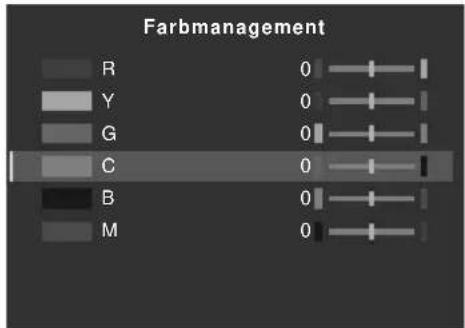
4 Stellen Sie die gewünschte Stufe ein ( /
Punkt Taste Taste
R Näher an Magenta Näher an Gelb
Y Naher an Rot Naher an Grun
G Naher an Gelb Naher an Cyan
C Näher an Grün Näher an Blau
B Naher an Cyan Naher an Magenta
M Nāher an Blau Nāher an Rot
Um einen anderen Posten einzustellen, drücken Sie RETURN und wiederholen Sie dann die Schritte 3 und 4.
Durch Drücken von ↑/↓ wird der Einstellpunkt direkt weitergeschalteit.
5 Drücken Sie HOME MENU, um das Menu zu verlassen.
Beseitigen von Bildrauschen
1 Wiederholen Sie die Schritte 1 bis 4 von Verwendung der Farbtemperatur.
2 Wahlen Sie "Rauschunterrück." (↑/↓, dann ENTER).
3 Wahlen Sie einen Einstellpunkt (↑/↓, dann ENTER).
Sie konnen zwischen "3DNR", "Feld-NR", "Block-NR" und "Moskito-NR" wahren.
4 Wahlen Sie den gewünschten Parameter ( ↑/↓, dann ENTER).
3DNR
Zum Eliminieren von Videorauschen für ein klareres, konturierteres Bild. 3DNR bezeichnet die dreidimensionale Rauschunterrückung.
| Einstellungen Aus | Deaktiviert 3DNR |
| Hoch | 3DNR betont |
| Mittel | 3DNR normal |
| Tief | 3DNR gemäßigt |
Feld-NR
Entfernt Flimmern, fur natürlichere Bilder
| Einstellungen Aus | Deaktiviert Feld-NR |
| Hoch | Feld-NR verfürt |
| Mittel | Feld-NR normal |
| Tief | Feld-NR gemäßigt |
Block-NR
Reduziert Störungen, wie Blocke in digital komprimierten Quellen auf DVD und in Digitalsendungen
| Einstellungen Aus | Deaktiviert Block-NR |
| Ein | Aktiviert Block-NR |
Moskito-NR
Reduziert Störungen in umrissenen Bildteilen in digital komprimierten Quellen auf DVD und in Digitalsendungen
| Einstellungen Aus | Deaktiviert Moskito-NR |
| Ein | Aktiviert Moskito-NR |
5 Drucken Sie HOME MENU, um das Menu zu verlassen.
Vorbereitung
Verwendung des 3DYC- und des I-P-Modus
1 Wiederholen Sie die Schritte 1 bis 4 von Verwendung der Farbtemperatur.
2 Wahlen Sie "Andere" (↑/↓, dann ENTER).
3 Wahlen Sie "3DYC" oder "I-P-Modus" (↑/↓, dann ENTER).
4 Wahlen Sie den gewünschten Parameter ( ↑/↓, dann ENTER).
3DYC
Optimiert die Eigenschaften zum Trennen von Helligkeits- und Farbsignalen. Dies Funktioniert sowohl für Video- als auch Standbilder.
Einstellungen Aus Deaktiviert 3DYC
Hoch 3DYC betont
Mittel 3DYC normal
Tief 3DYC gemäßigt

Hinweis
- Für 3DYC können einzeln Parameter nur dann gewählt werden, wenn:
-EINGANG 1, "EINGANG 2" oder "EINGANG 3" als Eingangsquelle und Video" als EingangssignaItyp gewählt wurden (siehe Wahlen eines EingangssignaItypaS auf Seite 59); oder
- Sie "EINGANG 5" als Eingangsquelle gewählt oder Sie den Analog-Tuner gewählt haben.
Die 3DYC-Einstellung ist unwirksam, wenn Signale vom Typ SECAM, PAL60 oder 4.43NTSC eingegeben werden.
I-P-Modus
Führ die optimale Umwandlung vom Zeilensprung- zu fortschrittlicheren Signalverfahren durch. Dies Funktioniert sowohl für Video- als auch Standbilder.
Einstellungen 1 Vorwiegend für Bilder, die schnelle Bewegungen zeigen
2 Gut ausgeglichene Einstellung für bewegte Bilder und Standbilder
3 Vorwiegend für Bilder mit weniger oder gar keiner Bewegung

Hinweis
Die I-P-Modus-Einstellung wird deaktiviert, wenn Sie eine externe Eingangsgquelle verwenden und für "Spielsteuerprior." im Menu "Weitere Optionen" die Einstellung "Ein" wahren.
- Im I-P-Modus können einzelne Parameter für die folgenden Eingangssignale nicht gewählt werden: 480p, 576p, 720p, 1080p.
5 Drucken Sie HOME MENU, um das Menu zu verlassen.
Vergleich der Bildeinstellungen auf dem Bildschirm
Während der Durchführung der Bildeinstellungen konnen Sie sich Schnell das in demselben Parameter eingestellte vorherige Bild ansehen, so dass Sie die Bilder leicht vergleichen und die bevorzugte Bildqualität wahlen können.
1 Wiederholen Sie die Schritte 1 bis 3 von Verwendung der Farbtemperatur.
2 Wahlen Sie einen Einstellpunkt ( / ) , dann ENTER.
3 Drücken Sie während der Durchführung der Einstellung TOOLS auf der Fembedienung.
Die Anzeige "Vorher" erscheint, und das zuletzt eingestellte Bild wird zu Vergleichszwecken angezeigt.
Vorher
4 Drücken Sie die Taste erneut, um auf das neu eingestellte Bild zurückzukehren.
Mit jedem Drücken der Taste wird zwischen "Vorher" und "Nachher" hin und her geschalte.
5 Wiederholen Sie die Schritte 2 und 4 für die anderen Parameter.
6 Drücken Sie HOME MENU, um das Menu zu verlassen.

Vorsicht
- Falls Sie das Menu durch Drücken von HOME MENU verlassen oder 60 Sekunden lang kein Bedienungsvorgang durchgeführt wird, werden alle zuletzt angezeigten Parameteinstellungen gespeichert.
- Falls Sie das Menu verlassen möhen, ohne die Einstellungen im Bildschirm "Nachher" durchzufahren (oder die Einstellungen deaktiviert setzen), schalten Sie auf den Bildschirm "Vorher" darüber, und verlassen Sie das Menu erst dann.

Hinweis
- Sie können im Bildschirm "Vorher" keinen Posten einstellen. Eine Warnmeldung erscheint.
- Falls Sie auf einen anderen Parameter umschalten, achten Sie darauf, zuerst von der Anzeige "Vorher" auf die Anzeige "Nachher" umzuschalten, da Sie anderenfalls "Vorher" nicht wahlen können. Falls Sie dies nicht tun, erscheint eine Wammeldung.
- Falls Sie den gewählten Posten im Bildschirm "Vorher" verlassen, wird der vorherige Eintrag gespeichert, und die TOOLS-Taste Funktioniert nicht mehr.
- Falls Sie den gewählten Posten im Bildschirm "Nachher" verlassen, wird der neue Eintrag gespeichert, und die Taste Funktioniert nicht mehr.
- Falls Sie den Parameter "AV-Wahl" bewegen und ändern, wird der neue Eintrag im gegenüber Parameter gespeichert, und die Taste Funktioniert weiterhin.
- Sie können die Bilder verschiedener Parameter im Menu "AV-Wahl" (beispelsweise "STANDARD" und "FILM") nicht vergleichen.
- Wenn Sie diese Funktion wahlen, werden "Intellig.-Modus" für "Profi-Einstellungen" im "Bild"-Menu sowie "Zimmerlichtsensor" im Menu "Weitere Optionen" auf aus gestellt, und die Bildqualität kehrt auf die Vorgabeeingstellungen zusammen.
- These Funktion kann nicht gewählt werden, wenn:
"OPTIMAL" für "AV-Wahl" gewählt ist.
-Sie "AV-Wahl" wahlen.
- wenn Sie im Bestätigungsfenster für "Zurücksetzen" im "Bild"-Menu "Ja" oder "Nein" wahren, oder
- Sie ein Menu von der PC-Signalquelle wahren.
Vorbereitung
Toneinstellungen
Mit den folgenden Einstellungen konnen Sie die Klangualität ihren Wünschen anpassen.
Stellen Sie den Ton wunschgemäß für die gewährte AV-Wahloption ein. Siehe AV-Wahl auf Seite 38.
1 Drucken Sie HOME MENU.
2 Wahlen Sie "Einstellungen" (↑/↓, dann ENTER).
3 Wahlen Sie "Ton" (↑/↓, dann ENTER).
4 Wahlen Sie einen Einstellpunkt (↑/↓).
5 Stellen Sie die gewünschte Stufe ein ( / ).
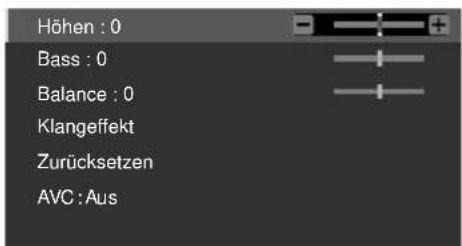
Punkt Taste Taste
| Höhen Zum Abschwächen der Höhen | Zum Betonen der Höhen |
| Bass Zum Abschwächen der Basse | Zum Betonen der Basse |
| Balance Verlagert den Lautstärkeschwerpunkt nach links | Verlagert den Lautstärkeschwerpunkt nach rechts |
6 Drucken Sie HOME MENU, um das Menu zu verlassen.

Hinweis
Die Klangqualität kann für die Kopfhörerwiedergabe eingestellt werden.
Zum Zurückstellen aller Einstellungen auf die Werksvorgaben für die Optionen "Hohen", "Bass", "Balance" und "Klangeffekt" wahren Sie "Zurücksetzen" in Schritt 4 mit ↑/↓, und drücken Sie dann ENTER. Es erscheint ein Bestätigungsfenster. Wahren Sie "Ja" mit ←/→, und drucken Sie dann ENTER.
- Für "AVC" kann die Rückstellung auf die Werksvorgaben nicht durchgeführt werden.
- Durch Drucken von TOOLS, während Sie die Home Media Gallery-Funktionen verwenden, wind das "Ton"-Menü angezeigt.
Klangeffekt
Sie konnen einen der folgenden Effekte wahlen: SRS FOCUS, SRS, SRS TruBass und SRS Definition.
1 Wiederholen Sie die Schritte 1 bis 3 in Toneinstellungen.
2 Wahlen Sie "Klangeffekt" (↑/↓, dann ENTER).
3 Wahlen Sie "SRS FOCUS", "SRS", "SRS TruBass" oder "SRS Definition" (/) .
4 Wahlen Sie den gewünschten Parameter ( / ) .
SRS FOCUS™
Verschiebt die Tonquelle in vertikaler Richtung und macht Ton und Stimmen deutlich.
SRS
| Einstellungen | Aus | Deaktiviert SRS FOCUS |
| Niedrig | SRS FOCUS gemäßigt | |
| Mittel | Standard SRS FOCUS | |
| Hoch | SRS FOCUS verfürt |
Erzeugt mühelos ein dreidimensionales Klangfeld
| Einstellungen | Aus | Deaktiviert SRS |
| Niedrig | SRS gemäßigt | |
| Mittel | Standard SRS | |
| Hoch | SRS verfürt |
SRS TruBass
| Erzeugt einen klaren, reichen Basston | ||
| Einstellungen | Aus | Deaktiviert SRS TruBass |
| Niedrig | SRS TruBass gemäßigt | |
| Mittel | Standard SRS TruBass | |
| Hoch | SRS TruBass verfürt | |
SRS Definition
| Verbessert die Qualität des mittleren Bereichs und verdeutlicht die Stimmen und den Instrumentenklang | ||
| Einstellungen | Aus | Deaktiviert SRS Definition |
| Niedrig | SRS Definition gemäßigt | |
| Mittel | Standard SRS Definition | |
| Hoch | SRS Definition verstärkt | |
5 Drucken Sie HOME MENU, um das Menu zu verlassen.

Hinweis
SRS (S) SW WD HD
TM) bezeichnet einen Zustand, in
dem SRS FOCUS, SRS, SRS TrubBass und SRS Definition eingeschaltet sind.
Die Klangeffekte konnen für die Kopfhörerwiedergabe eingestellt werden.
Die Auswirkung dieser Funktion ist signalabhängig.
Verwendung von AVC (Auto Volume Control)
Reduziert plottliche Änderungen des Lautstärkepegels undGLEICH den Lautstärkepegel von der Signalquelle aus. Um diese Option zu wahlen, gehen Sie wie folgt vor.
1 Wiederholen Sie die Schritte 1 bis 3 in Toneinstellungen.
2 Wahlen Sie "AVC" (↑/↓).
3 Wahlen Sie "Ein" ( / ) .
4 Drucken Sie HOME MENU, um das Menu zu verlassen.

Hinweis
- Um diese Option abzubrechen, wahren Sie "Aus" in Schritt 3.
Verwendung der Tonregelung
Wahlen Sie diese Option, wenn "OPTIMAL" im Menu "AV-Wahl" gewählt ist, um die optimalen Tonpegel für das Bild zu erzielen.
1 Drucken Sie HOME MENU.
2 Wahlen Sie "Einstellungen" (↑/↓, dann ENTER).
3 Wahlen Sie "Bild" (↑/↓, dann ENTER).
4 Wahlen Sie "AV-Wahl" (↑/↓, dann ENTER).
5 Wahlen Sie "OPTIMAL" (↑/↓, dann ENTER).
6 Drücken Sie RETURN, um auf das vorherige Menu zureckzukehren.
7 Wahlen Sie "Tonregelung" (↑/↓, dann ENTER).
8 Wahlen Sie "Ein" (↑/↓, dann ENTER).
9 Drücken Sie HOME MENU, um das Menu zu verlassen.

Hinweis
- Falls "Tonregelung" im "Bild"-Menu auf "Ein" gestellt ist, stehen die "Ton"-Menüoptionen nur für "AVC" zur Verfügung.
- These Funktion steht nicht zur Verfügung, falls eine andere Option als "OPTIMAL" gewählt ist.
OPTIMAL-Leistung
Wahlen Sie diese Option, wenn "OPTIMAL" im Menu "AV-Wahl" gewählt ist, um die optimalen Bildqualität zu erzielen. Sie können den Status der Einstellungen leicht mithilfe einer Balkenanzeige auf dem Bildschirm erkennen. Führten Sie die Wahl wie folgt durch.
1 Wiederholen Sie die Schritte 1 bis 6 in Verwendung der Tonregelung.
2 Wahlen Sie "OPTIMAL-Leistung" (↑/↓, dann ENTER). Auf dem Bildschirm wird die Balkenanzeige angezeigt.

Hinweis
Die OPTIMAL-Leistung vergleicht die Bild- und Tonguality von "Aus" (nicht eingestellt) und "Ein" (einggestellt) mithilfe der Taste TOOLS.
- These Funktion steht nicht zur Verfügung, falls eine andere Option als "OPTIMAL" gewählt ist.
- Wenn "OPTIMAL" gewählt wurde, drücken und halten Sie 1+ , damit die OPTIMAL-Leistung angezeigt wird. Wenn Sie 1+ drucken, während die Videotext-Seiten oder Untertitel angezeigt werden, wird die OPTIMAL-Leistung nicht angezeigt.
- Um die OPTIMAL-Leistung abzubrecher, drücken Sie EXIT.
Die OPTIMAL-Leistung steht fur ein PC-Bild nicht zur Verfugung.
Energiesparmodi
Die Energiesparfungtion macht Ichnen das Stromsparen einfach.
Energiesparmodus
Zur Senkung des Stromverbrauchs stehen Ohnen drei Energiesparmodi zur Verfugung.
1 Drucken Sie HOME MENU.
2 Wahlen Sie "Einstellungen" (↑/↓, dann ENTER).
3 Wahlen Sie "Energiesparmodi" (↑/↓, dann ENTER).
4 Wahlen Sie "Energiesparmodus" (↑/↓, dann ENTER).
5 Wahlen Sie "Modus 1", "Modus 2" oder "Aus" (↑/↓, dann ENTER).
Energiesparmodus
Einstellungen Aus Sorgt für Bilder von normaler Helligkeit
Modus 1 Verbraucht weniger Strom als der "Aus"-Modus
Modus 2 Verbraucht weniger Storm als "Modus 1"
6 Drucken Sie HOME MENU, um das Menu zu verlassen.

Hinweis
- Wenn Sie den Energiesparmodusändern, können Sie eine Änderung in der Tonwiedergabe wahrnehmen. Dies ist normal.
Die Energiesparfungkann den Wirkungsgrad des Bildschirms uber lange Zeit erhalten. Wir empfehlen die Einstellung der Energiesparfungkion auf Modus 1, um den Wirkungsgrad des Bildschirms uber langle Zeit zu erhalten.
Kein Signal: aus (nur AV-Signalquelle)
Schaltet das System automatisch in den Bereitschaftsmodus, wenn 15 Minuten lang kein Signal erhalten wird.
1 Wiederholen Sie die Schritte 1 bis 3 in Energiesparmodus.
2 Wahlen Sie "Kein Signal: aus" (↑/↓, dann ENTER).
3 Wahlen Sie "Aktiviert" (↑/↓, dann ENTER).
Kein Signal: aus
Einstellungen Deaktiviert Schaltet das System nicht in den (Werksvorgabe) Bereitschaftsmodus
Aktiviert Schaltet das System in den Bereitschaftsmodus, wenn 15 Minuten lang kein Signal erhalten wird
4 Drücken Sie HOME MENU, um das Menu zu verlassen.

Hinweis
- Fünf Minuten vor Umschaltung auf den Bereitschaftsmodus wird jeder Minute eine Meldung angezeigt.
- Wenn nach Beendigung eines Fernsehprogramms noch Störsignale am Media-Receiver anliegen, wird das System unter Umstanden nicht auf den Bereitschaftsmodus geschalte.
Kein Bedien.: aus (nur AV-Signalquelle)
Schaltet das System automatisch in den Standby-Modus, wenn innerhalb drei Stunden kein Vorgang ausgeführrt wird.
1 Wiederholen Sie die Schritte 1 bis 3 in Energiesparmodus.
2 Wahlen Sie "Keine Bedien.: aus" ↑/↓, dann ENTER).
3 Wahlen Sie "Aktiviert" (↑/↓, dann ENTER).
Keine Bedien.: aus
Einstellungen Deaktiviert Schaltet das System nicht in den (Werksvorgabe) Bereitschaftsmodus
Aktiviert Schaltet das System in den Bereitschaftsmodus, wenn innerhalb von drei Stunden kein Vorgang ausgeführrt wird
4 Drucken Sie HOME MENU, um das Menu zu verlassen.

Hinweis
- Fünf Minuten vor Umschaltung auf den Bereitschaftsmodus wird jeder Minute eine Meldung angezeigt.
Energiemanagement (nur PC-Signalquelle)
Schaltet das System automatisch in den Bereitschaftsmodus, wenn vom PC kein Signal empfangen wird.
1 Wiederholen Sie die Schritte 1 bis 3 in Energiesparmodus.
2 Wahlen Sie "Farbmanagement" ( / , dann ENTER)
3 Wahlen Sie "Modus 1" oder "Modus 2" (↑/↓, dann ENTER).
Punkt Beschreibung
Aus Kein Energiemanagement (Werksvorgabe)
Modus 1 - Schaltet das System auf den Bereitschaftsmodus, wenn vom PC acht Minuten lang kein Signal erhalten wird.
- Auch wenn Sie den Computer wieder in Betrieb zunehmen beginnen, und der Signalempfang wieder hergestellt ist, bleibt das System ausgeschaltet.
- Sie können das System wieder eingehalten, indem Sie STANDBY/ON am Media-Receiver oder auf der Fernbedienung drücken.
Modus 2 - Schaltet das System auf den Bereitschaftsmodus, wenn vom PC acht Sekunden lang kein Signal erhalten wird.
- Wenn Sie den Computer wieder in Betrieb zunehenmen beginnen und der Signalempfang wieder hergestellt ist, wird das System eingeschaltet.
- Sie können das System wieder eingehalten, indem Sie STANDBY/ON am Media-Receiver oder auf der Fernbedienung drücken.
4 Drucken Sie HOME MENU, um das Menu zu verlassen.

Hinweis
- These Funktion kann nicht gewählt werden, wenn der PC an die HDMI-Buchse angeschlossen ist.
Bild aus
Um Energie zu sparen und die Lebensdauer des Bildschirms zu erhöhen, schalten Sie die Bildwiedergabe aus. Um den Bildschirm zu deaktivieren, gehen Sie wie folgt vor.
1 Drucken Sie TOOLS.
Das TOOLS-Menu erscheint auf dem Bildschirm.
2 Wahlen Sie "Bild aus" im TOOLS-Menu.
3 Drucken Sie ENTER.
Die Bildwiedergabe wird ausgeschaltet.
Zum Reaktivieren der Bildwiedergabe drucken Sie eine beliebige Taste außer und.

Hinweis
Die Einstellung "Bild aus" wird vom System nicht gespeichert.
Kapitel 9
Wiedergabe von DTV/SAT-Programmen
DTV/SAT-Programme betrachten
Digital-TV/Satelliten-TV (DTV/SAT) ersetzt nicht nur die herkommlichen analogen Fernsehprogramme, sondern bietet darüber hinaus ein breiteres Programmangebot, eine bessere Bildqualität und verschiedene zusätzliche Informationen. Weiterhin ermöglich es eine Reihe weiterer Funktionen wie Untertitel und multiple Tonkanäle.

Vorsicht
- Die Kompatibilität these Products mit digitalen terrestrischen Diensten und Satellitendiensten - Einzelheiten sind in den technischen Daten angegeben - ist zum Zeitpunkt der Produkteinführung festgelegt.

Hinweis
- Achten Sie bei der Durchführung der Auto-Installation (Seite 33) darauf, dass für "SAT-Tuner" die Einstellung "Ein" und für "Terrestrisch" die Einstellung "Digital" oder "Beide" gewählt wird.
- Wenn Sie den DTV- oder SAT-Modus wahlen, bevor die Kanalsuche durchgefuhrt wurde, ist im folgenden Fenster "Digitaltuner einstellen" nur der Punkt "Installation" währbar. Um sich ein digitales Satllitenprogramm anzusehen, wahren Sie "Ein" für "SAT-Tuner" im Menu Auto-Installation.
- Im DTV- oder SAT-Modus drucken Sie, um den Videotext-Bildschirm aufzurufen (außer in Großbritannien).
Kanäleändern
1 Drucken Sie HOME MENU.
2 Wahlen Sie "Kanäle" (↑/↓, dann ENTER).
Die Digitalkanalliste wird angezeigt, wenn Sie sich einen digitalen terrestrischen Kanal ansehen, während die Satellitenkanalliste angezeigt wird, wenn Sie sich einen digitalen Satellitenkanal ansehen. Durch Drucken von or werden die Kanäle in der Satellitenkanalliste, Favoriten-Liste, Eingangsliste, Analog-TV-Liste und Digitalkanalliste der Reihe nach gewählt.
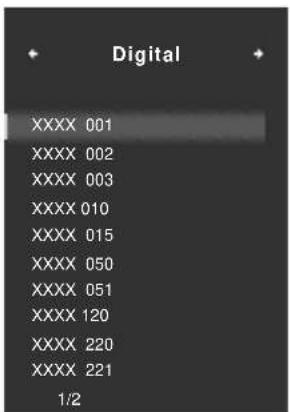
(DTV-Menüanzeige)
Verwendung der Kanallisten-Suche
Sie konnen die Kanallisten-Suchfunktion verwenden, während die Digital-TV-oder Satellitenkanalliste angezeigt wird. Um diese Option zu verwenden, gehen Sie wie folgt vor.
1 Drucken Sie TOOLS.
Der Suchbildschirm erscheint.
2 Wahlen Sie "Service-Typ", "HD/SD" oder "Listename" für die Digitalkanalliste (↑/↓).
Für die Satellitenkanalliste wahren Sie "Service-Typ", "Satellit", "HD/SD", "Verschlusselt", "Anfangs" oder "Listername".
3 Wahlen Sie den gewünschten Parameter (↑/↓/←/→).
- "Alles", "TV", "Radio" oder "Datum" für "Service-Typ"
"Alles" oder die für "Satellit" abgesuchten Satellitennamen
"Alle", "HD" oder "SD" für "HD/SD"
"Alles", "Verschlüsselt" oder "Unerschlüsselt" für "Verschlüsselt"
"Alles", ein Anfangsbuchstabe (A bis Z) oder "Andere" für "Anfangs" (Anfangsbuchstabe oder Kanalname)
"Alles", ein vom Sender übernommener Kanalname oder "Andere" für "Listenname"
4 Wahlen Sie "Start" (↑/↓, dann ENTER).
Die Suche beginnt, und die Suchergebnissen werden angezeigt.
"Keine Kanäle gefunden" wird angezeigt, wenn in Schritt 3 keine Kanäle festgelegt wurden.
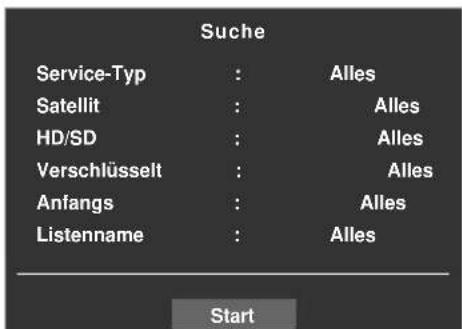
, dann ENTER).
Sie können Kanäle auch durch Drücken der Tasten 0 bis 9 oder P+/P- auf der Fermbedienung wahren.

Hinweis
- Für schnellen Zugriff auf Kanal 1 (einstelliger Kanal) im DTV-Modus drücken Sie 001. Sie können Kanal 1 auch durch Drücken von 01 oder 1 wahren, dann müssen Sie aber nach Eingabe der letzten Stelle zwei Sekunden lang warten. Im SAT-Modus können Sie vierstellige Kanäe eingeben. Dasselse Verfahren gilt für zwei und für vierstellige Kanäe.
- Mit P + / P - konnen auf Überspringen eingestellte oder nicht als Favoriten gespeicherte Kanale nicht abgerufen werden (bezüglich Favoritenkanale siehe Seite 26).
- Nachdem Sie Ihr Passwort eingegeben haben, brauchen Sie es nicht jeges Mal, wenn ein Kanal gesamt ist, erneut eingzugeben. Falls Sie "Frankreich" für "Land" wahren, werden Sie aufgefordert, das korrekte Passwort jeges Mal eingzugeben (siehe Seite 64).
- Bei Empfang von DTV-Rundfunkprogrammen startet automatisch der Bildschirmschoner, wenn länger als drei Minuten keine Bedienung erfolgt.
"InfoBanner"-Anzeige
Wenn Sie einen Fernsehkanal abstimmen oder sich das Eingangssignal ändert, wird automatisch ein Informationsbanner ("InfoBanner") am oberen Rand des Bildschirms angezeigt. Drücken Sie i + während der Programmwoiedergabe, damit das InfoBanner (zusätzlich) angezeigt wird. Drucken Sie EXIT oder i + erneut, damit das Banner verschwindet.
"InfoBanner"

"InfoBanner" (zusätzlich)
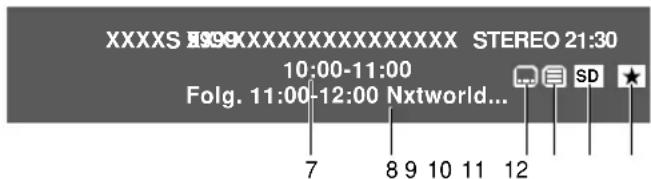
1 Sendersignal - S (Satellit)/D (Digital)/A (Analog)
2 Kanalnummer
3 Stationsname
4 Programmtitel
5 Tonmultiplexinformationen
6 Aktuelle Uhrzeit
7Programmzeitplan
8 Nachster Programmzeitplan/Titel
9 Untertitel-Symbol
10 Videotext-Symbol
11 Signalinformation (HD/SD)
12 Favoriten-Symbol
Ein getrennetes Banner wird auch am unteren Rand des Bildschirm angezeigt, das den AV-Wahlmodus (unter links) und die Bildschirmgroße (unter rechts) anziegt.

Hinweis
- Das "InfoBanner" (zusätzlich) erscheint, wenn:
- Sie drücken, während Sie fernsehen oder sich ein Videoprogramm ansehen
- Sie drücken, während "InfoBanner" angezeigt wird
Die obige Information wird nicht angezeigt, wenn sie nicht im Sendersignal enthalten ist. - Im Multiscreen-Modus wird das Banner sowohl im Haupt-als auch im Nebenbildschirm angezeigt.
Betrachten von Untertiteln
Im DTV- oder SAT-Modus können Sie Untertitel durch Drucken von ein- und ausschalten.
Untertilel ein

Hinweis
- Wenn ein Programm bei Aktivierung dieser Funktion aufgenommen wird, werden Untertitel ebenfalls aufgezeichnet.
Sie können die Untertitel auch im TOOLS-Menu wahren. Gehen Sie dazu wie folgt vor.
1 Drucken Sie TOOLS.
Das TOOLS-Menu erscheint auf dem Bildschirm.
2 Wahlen Sie "Untertitel" (↑/↓).
3 Wahlen Sie den gewünschten Untertitel ( / ).
Wenn Sie "Aus" wahlen, werden die Untertitel ausgeblendent.
Mit dieser Option konnen Sie bei analogen Sendungen zwischen "Ein" und "Aus" umschalten.
Neukonfigurierung der DTV/SAT-Kanaleinstellungen
In this dem Abschnitt wird beschrieben, wie Sie die DTV/SAT-Kanaleinstellungen nach Einrichtung der DTV/SAT-Kanäe mit Autoinstallation (Seite 33) neu konfigurieren können. "Digitalturien einstellen" kann nur bei DTV/SAT-Empfang gewählt werden. Um Satellitenfernsehkanäe manuell einzustellen, siehe Seite 33.
Neuwahl eines Lands
1 Drucken Sie HOME MENU.
2 Wahlen Sie "Einstellungen" (↑/↓, dann ENTER).
3 Wahlen Sie "System einstellen" (↑/↓ dann ENTER).
4 Wahlen Sie "Digitaltuner einstellen" (↑/↓ dann ENTER).
5 Wahlen Sie "Installation" ( ↑/↓ dann ENTER).
Die Password-Eingabeanzeige erscheint. Geben Sie Ihr vierstelliges Password mit den Tasten 0 bis 9 ein.
6 Wahlen Sie "Digitale Einrichtung" (↑/↓, dann ENTER).
7 Wahlen Sie "Land" (↑/↓).
8 Wahlen Sie das Land ( / ).
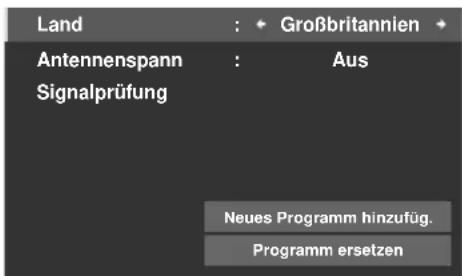

Hinweis
Die Anzeige zur Eingabe eines Passwords erscheint nicht, wenn die Password-Funktion deaktiviert ist. Einzelheiten hierzu finden Sie unter Verwendung eines Passwords auf Seite 64.
Die "Digitaltuner einstellen" kann nur bei DTV/SAT-Empfang gewählt werden.
Wiedergabe von DTV/SAT-Programmen
Ersetzen bestehender Kanäle
Durch das folgende Verfahren werden die momentanen DTV-Kanaleinstellungen zunachst verworfen, dann wird nach empfangbaren Kanalen gesucht, und die Kanalkonfigurierung wird von Neuem durchgefuhrt.
1 Wiederholen Sie die Schritte 1 bis 6 in Neuwahl eines Landes. Für SAT-Kanäle wahren Sie "SAT-Tuner einstellen", nach dem Sie dies Schritte 1 bis 5 für Neuwahl eines Landes wiederholt haben.
2 Wahlen Sie "Programme ersetzen" ( ↑/↓ dann ENTER).
Das System löscht zuerst alle Kanalinformationen und startet dann eine Kanalsuche.
Zum Abbrechen der laufenden Programmsuche drucken Sie RETURN.

Hinweis
Die Durchführung von "Programm ersetzen" erfordert einen zeitlichen Spielraum von mindestens 1 Stunde bis zur nachsten programmierten Aufnahme.
Die Anzeige zur Eingabe eines Passwords erscheint nicht, wenn die Password-Funktion deaktiviert ist. Einzelheiten hierzu finden Sie unter Verwendung eines Passwords auf Seite 64.
Die "Digitaltuner einstellen" kann nur bei DTV/SAT-Empfang gewählt werden.
- In den meisten Fällen sollenn Sie "Ein" für "LNB-Spannung" wahlen.
Hinzufugen neuer Kanäle
Mithilfe des folgenden Verfahrens können Sie nach neuen Kanalenuchen und diese speichern, wobei die momentanen DTV/SAT-Kanaleinstellungen erhalten bleiben.
1 Wiederholen Sie die Schritte 1 bis 6 in Neuwahl eines Landes. Für SAT-Kanale wahlen Sie "SAT-Tuner einstellen", nachdem Sie dies Schritte 1 bis 5 für Neuwahl eines Landes wiederholt haben.
2 Wahlen Sie "Neues Programm hinzufug." (↑/↓ dann ENTER). Die Kanalsuche lauft automatisch an. Neu gefundene Kanäle werden vom Flachbildfernseher automatisch gespeichert.
Zum Abbrechen der laufenden Programmsuche drucken Sie RETURN.

Hinweis
Die Anzeige zur Eingabe eines Passworts erscheint nicht, wenn die Password-Funktion deaktiviert ist. Einzelheiten hierzu finden Sie unter Verwendung eines Passworts auf Seite 64.
Die "Digitaltuner einstellen" kann nur bei DTV/SAT-Empfang gewählt werden.
- In den meisten Fällen sollen Sie "Ein" für "LNB-Spannung" wahlen.
Überprüfen der Signalstarke
Sie konnen bei jedem einzeln TV-Programm die Signalstarke und Signalqualität kontrollieren.
1 Wiederholen Sie die Schritte 1 bis 6 in Neuwahl eines Landes. Für SAT-Kanäle wahren Sie "SAT-Tuner einstellen", nach dem Sie dies Schritte 1 bis 5 für Neuwahl eines Landes wiederholt haben.
2 Wahlen Sie "Signalprüfung" (↑/↓ dann ENTER).
3 Wahlen Sie "RF-Kanal" (↑/↓, dann ENTER).
Für SAT-Kanäle wahren Sie "Satellit" oder "Transponder".
4 Wahlen Sie das zu prüfende Programm (←/→).
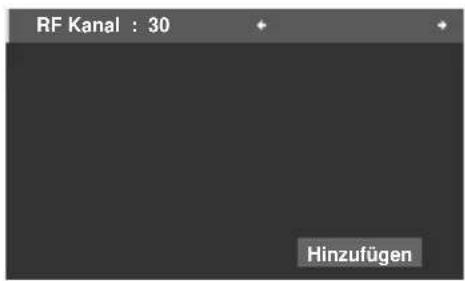
Pegel : 12%
Qualität : 32%
(DTV-Menüanzeige)
Wahlen Sie "Hinzufugen", um dem gewähten RF-Kanal (Empfangsfrequency) Kanäle bzw. Transponder im gewähten Satelliten hinzuzufugen.

Hinweis
"Digitaltuner einstellen" kann nur bei DTV/SAT-Empfang gewählt werden.
Ein-/Ausschalten der Stromversorgung zur Antenne
Zum Ein- und Ausschalten der Stromversorgung der mit dem DTV-Antennenanschluss verbundenen Antenne gehen Sie wie nachfolgend beschrieben vor.
1 Wiederholen Sie die Schritte 1 bis 6 in Neuwahl eines Landes.
2 Wahlen Sie "Antennenspannung" (↑/↓).
3 Wahlen Sie "Ein" oder "Aus" (Werksvorgabe) ( / ) .

Vorsicht
- Wenn die Einstellung "Antennenspannung" eingestellt ist, schreiben Sie die Antenne direkt an die Eingangsbuchse ANT auf der Rückseite des Media-Receivers an. Beim Anschieben von anderen Geräten zwischen der Antenne und dem Media-Receiver kann es zu einer Beschädigung des Gerätskommen.

Hinweis
Die "Digitaltuner einstellen" kann nur bei DTV/SAT-Empfang gewählt werden.
Individuelle Gestaltung kanalbezogener Einstellungen
In this Abschnitt wird beschrieben, wie verschiedene kanalbezogene Einstellungen individuell gestaltet werden konnen. Diese Einstellungen umfassen das Überspringen von Kanalen, die Kanalsperre und die Kanalloschung.
Einstellen von Programmoptionen
Zum Auswahlen einzeln der Kanäle und zum Aktivieren der Funktionen Überspringen der Kanäle, Kanalsperre oder Kanalloschung gehen Sie wie nachfolgend beschrieben vor.
1 Drucken Sie HOME MENU.
2 Wahlen Sie "Einstellungen" (↑/↓ dann ENTER).
3 Wahlen Sie "System einstellen" (↑/↓ dann ENTER).
4 Wahlen Sie "Digitaltuner einstellen" (↑/↓ dann ENTER).
5 Wahlen Sie "Programmverwaltung" (↑/↓, dannENTER).
Die Password-Eingabeanzeige erscheint. Geben Sie Ihr vierstelliges Password mit den Tasten 0 bis 9 ein.
6 Wahlen Sie "Programmoptionen" (↑/↓, dann ENTER).
Das Programmoptionsfenster mit einer List der registrierten Kanale erscheint.
7 Wahlen Sie "Digital" oder "Satellite" (↑/↓, dann ENTER).
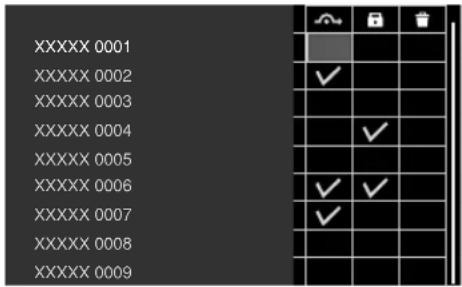
(Satelliten-Menuanzeige)
8 Wahlen Sie einen bestimmten Kanal ( / / / , dann ENTER zur Aktivierung/Deaktivierung).
Wahlen Sie [n]Ein ) fur (Kanal uberspringen), wenn Sie mochten, dass der Kanal bei Betatigung von P + / P- auf der Fermbedienung oder von CHANNEL + / - am Media-Receiver ubersprungen werden soll (wenn "Favoriten" auf "Aus"eingestellt ist).
Wahlen Sie "Ein" für Kanalsperre), wenn Sie ein Abstimmend des Kanals ohne Password-Eingabe verhindern möchten.
Wahlen Sie "Ein" für (Kanal Löschen), wenn Sie den Kanal Löschen möchten.
9 Wenn Sie mit allen Einstellungen fertig sind, ist noch an Folgenden zu denken.
Wenn Sie einen Kanal für die Kanalsperre gewählt haben,lesen Sie unter Verwendung eines Passwords auf Seite 64 nach. und bestimmten Sie ein geeignetes vierstelliges Password.

Hinweis
Die Anzeige zur Eingabe eines Passworts erscheint nicht, wenn die Password-Funktion deaktiviert ist. Einzelheiten hierzu finden Sie unter Verwendung eines Passworts auf Seite 64.
Die "Digitaltuner einstellen" kann nur bei DTV/SAT-Empfang gewählt werden.
- Falls in "Kanal loschen" ein Kontrollkastchen gewählt ist, drücken Sie RETURN, damit ein Bestätigungsfenster angezeigt wird. Wahlen Sie "Ja", und drücken Sie dann RETURN, um die Einstellung "Kanal loschen" abzuschlieben.
Aktivieren von automatischem Überspringen
- Mit dieser Funktion konnen Sie "Gruppen" von Diensten wie Radio- und Videotextdienste überspringen.
1 Wiederholen Sie die Schritte 1 bis 5 unter Einstellen von Programmoptionen.
2 Wahlen Sie "Auto Hoppe 1" oder "Auto Hoppe 2" (↑/↓).
3 Wahlen Sie einen zu überspringenden Kanal ( / ).
Sie können zwischen "Aus", "Radio", "Daten" oder "Beide" für "Auto Hoppe 1" und "Aus", "FTA" oder "CAS" für "Auto Hoppe 2" wahren.

Hinweis
- Mit "Auto Hoppe" konnen Sie "Gruppen" von Diensten wie Radio und Textdaten überspringen. Die einzelnen
Programmeinstellungen für Uberspringen in den "Programmoptionen" werden nicht beeinflusst, auch wenn diese Funktion aktiviert ist.
Die "Digitaltuner einstellen" kann nur bei DTV/SAT-Empfang gewählt werden.
Einstellen der Kindersicherung
Mithilfe dieser Funktion konnen Sie verhindern, dass sich Kinder Fernsehprogramme ansehen konnen, für die ein Mindestalter vorgegeben ist. Diese Funktion hangt vom bei der Kanalkconfiguration gewährten Land ab. Sie konnen eine Altersgrenze zwischen 4 und 18 vorgegeben, sodass das Password eingegeben werden muss, um entsprechend geschützte Fernsehprogramme betrachten zu konnen.
1 Wiederholen Sie die Schritte 1 bis 5 unter Einstellen von Programmoptionen.
2 Wahlen Sie "Kindersicherung" (↑/↓).
3 Wahlen Sie eine Altersgrenze ( / ).
Sie konnen zwischen 4 und 18 und "Aus" wahren (4 bis 17, wenn "Frankreich" für "Land" gewählt wurde).
Wenn Sie "Aus" gewählt haben, ist keine Passworteingabe erforderlich, welches Fernschprogramm mit vorgegebenem Mindestalter auch gewählt wird.
Sortieren der gespeicherten DTV/SAT-Kanäle
Anhand der folgenden Anleitung kann die Reihenfolge der gespeicherten DTV/SAT-Kanä geändert werden.
1 Wiederholen Sie die Schritte 1 bis 5 unter Einstellen von Programmoptionen.
2 Wahlen Sie "Programmsortierung" (↑/↓, dann ENTER).
3 Wahlen Sie "Digital" oder "Satellite" (↑/↓, dann ENTER). Der Sortier-Bildschirm erscheint.
4 Wahlen Sie einen zu verlegenden Kanal ( / / / , dann ENTER).
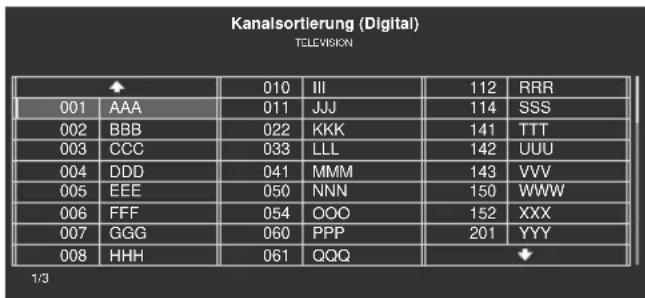
(DTV-Menüanzeige)
5 Wahlen Sie die gewünschte neue Position (↑/↓/←/→, dann ENTER).
Der Sortiervorgang wird ausgeführrt.
6 Drucken Sie HOME MENU, um das Menu zu verlassen.

Hinweis
- Um eine Seite bei Sortieranzeige in Schritt 4 zuändern, wahren Sie das Pfeilsymbol auf dem Bildschirm mit ↑/↓/←/→, und drücken Sie dann ENTER
Die Digitaltuner einstellen" kann nur bei DTV/SAT-Empfang gewählt werden.
Wiedergabe von DTV/SAT-Programmen
Wahlen der Sprache für Ton, Untertitel und Videotext
Die Spracheinstellungen für Ton, Untertitel und Videotext können manuell konfiguriert werden.
1 Wiederholen Sie die Schritte 1 bis 4 unter Einstellen von Programmoptionen.
2 Wahlen Sie "Persönliche Einstellungen" (↑/↓, dann ENTER).
3 Wahlen Sie "Sprache" (↑/↓ dann ENTER).
4 Wahlen Sie "Primärton", "Sekundärton", "P.-Untertitel", "S.- Untertitel", "Untertitel-Modus" oder "Videotext" (↑/↓). Wahlen Sie "Übersetzung (Werksvorgabe) oder "Behindert" für "Untertitel-Modus".
5 Wahlen Sie eine Sprache ( / ) .

Hinweis
- Wenn die Einstellung für "Land" (Seite 33) geändert wird, wählter Flachbildfernseher automatisch die Werksvorgabe-Sprache, unabhängig von der Einstellung für Primär/Sekundärsprache".
"Digitaltuner einstellen" kann nur bei DTV/SAT-Empfang gewählt werden.
Verwendung von Software-Aktualisierung
These Funktion steht nur zur Verfugung, wenn "Norwegen" für "Land" gewählt wurde. Wenn Sie die Software-Aktualisierungsfunktion einschalten,aland Hr Flachbildfernseher ein eventuell vorhandenes Aktualisierungssprogramm automatisch herunter und führt die Aktualierung anschließlich durch,Um diese Funktion optimal zu nutzen,müssen Sie die automatische Aktualisierungsfunktion im Software-Aktualisierungsmenu auf "Ein" gestellt lessen und den Fernseher dann mit der Fernbedienung ausschalten.Damit Ihr Flachbildfernseher, die eine eventuellvorhandene Aktualisierung immer sofort durchzuführen,gehen Sie wie folgt vor.
1 Wiederholen Sie die Schritte 1 bis 4 unter Einstellen von Programmoptionen.
2 Wahlen Sie "Persönliche Einstellungen" (↑/↓j, dann ENTER).
3 Wahlen Sie "Software Aktualisierung" (↑/↓, dann ENTER).
4 Wahlen Sie "Auto Aktualisierung" (↑/↓, dann ENTER).
5 Wahlen Sie "Ein" (Werksvorgabe) (←/→).
Um die Software-Aktualisierungsfunktion automatisch zu aktivieren, lessen Sie diese Einstellung immer auf "Ein".
Falls Sie "Aus" wahren, erscheint ein Bestätigungsfenster.
6 Wahlen Sie "Aktualisierengen" (↑/↓).
Die Aktualisierungs-Zeitplananzeige erschreitet.
Wenn Download-Informationen für die Software-Aktualisierung vorhanden sind, zeit die Anzeige Folgenden:
- Verfügbarer Aktualisierungs-Zeitplan
- Richtlinien für den Aktualisierungsvorgang
- Zeitpunkt der letzten Aktualisierung (wir nach Abschluss{jedes Downloadsactualisiert)
Wenn keine Download-Informationen vorhanden sich oder nach dem ein Download abgeschlossen wurde, wird nur die letzte Aktualisierungszeit mit der Meldung "Keine Informationen zur Software-Aktualisierung." angezeigt.
7 Wenn Download-Informationen vorhanden Sie und Sie die Aktualisierungssprogramm später herunterlagen möchten, schalten Sie die Stromversorgung mit der Fernbedienung aus.
Wenn Sie die Stromversorgung das nachste Mal einschalten, wird eine Meldung angezeigt, die darauf hinweist, dass neue Software-Daten für die Aktualisierung vorhanden sind. Ihr Flachbildfernseher beginnnt den Download automatisch und führt die Aktualisierung der Software der Anlage erstprechend dem Zeitplan durch. Nach Abschluss des Downloads wird der Zeitpunkt der letzten Aktualisierung angezeigt.
8 Drücken Sie HOME MENU erneut, um das Menu zu verlassen.

Hinweis
- Wir empfehlen, dass Sie in Schritt 5 normalerweise "Ein" für "Auto Aktualisierung" wahren.
- Das Pop-up-Fenster in Schritt 7 erscheint einige Sekunden lang für jeder Eingangsgquelle.
- Falls die voreingestellte Aufnahmeezeit und die Download-Zeit sich überlappen, hat die Aufnahme Vorrang vor dem Download. In thisem Fall wird der Download nicht durchgeführt.
Verwendung der Kanalliste
TV-Signale enthalten manchmal Kanalinformationen, die nur in Ihr Land angeboten werden. Die Kanalinformationen können nur dann als Kanalliste empfangen und angezeigt werden, wenn Ihr Flachbildfernseher auf den Empfang der Kanalinformationen eingestellt ist.
1 Wiederholen Sie die Schritte 1 bis 5 unter Einstellen von Programmoptionen.
2 Wahlen Sie "Kanalliste" (↑/↓).
3 Wahlen Sie "Alles" oder "Mein Land" ( /
Einstellung der Uhr
Die Zeitdaten werden vom Sendesignal übernommen. Je nach Gebiet kann dies zu einer Abweichung von der tatsächlichen Uhrzeit führen, vor allem wenn die Daten von einem Satelliten empfangen werden. Um dies zu verhindern, gehen Sie wie folgt vor.
1 Wiederholen Sie die Schritte 1 bis 4 unter Einstellen von Programmoptionen.
2 Wahlen Sie "Vertikale Korrektur" (↑/↓, dann ENTER).
3 Wahlen Sie "Man. Versatz" oder "Versatzwert" (↑/↓, dann ENTER).
Wahlen Sie "Ein" oder "Aus" (Werksvorgabe) für "Man. Versatz". "Versatzwert" steht zur Verfugung, wenn Sie für "Ein" für "Man. Versatz" gewählt haben. Wahlen Sie einen Wert von -12 bis +11.

Hinweis
"Digitaltuner einstellen" kann nur bei DTV/SAT-Empfang gewählt werden.
MHEG-Anwendungen verwenden (nur Großbritannien)
Einige Stationen strahlen Programme mit MHEG-codierten Multimedia-Elementen (MHEG = Multimedia and Hypermedia Expert Group) für interaktives DTV aus.
Falls vorhanden, startet die MHEG-Anwendung nach dem Drucken von.

Hinweis
- Bei aktivierten Untertiteln arbeitet diese Funktion ggf. nicht einwandfrei (siehe Seite 48).
Wiedergabe von DTV/SAT-Programmen
Bildschirmschoner
Bei Empfang von DTV-Rundfunkprogrammen startet automatisch der Bildschirmschoner, wenn länger als drei Minutes keine Bedienung erfolgt.

Hinweis
-
Bei aktiviertem Bildschimschoner sind die folgenden Operationen möglich:
-
Drücken Sie TV/DTV/SAT zum Umschalten auf Analog-TV.
- Drücken Sie eine beliebige andere Taste, um auf den normalen Radioprogramm-Bildschirm zu schalten.
- Der Programm-Timer ist bei angezeigtem Bildschirmschoner aktiviert.
Allgemeine Schnittstelle
Für den Empfang verschlüsselter DTV-Signale benötigen Sie ein CA-Modul und eine Smart-Card vom Dienstanbieter.
Der CA-Modultyp kann je nach Hersteller entsprechich sein, wobei≦des CA-Modul ein bestimmtes Verschlussungssystem understands. Ihr Flachbildfernseher understands CA-Module fur den DVB-Standard.itte erkundigen Si sich beim Dienstanbieter nach dem geeigneten CA-Modul.
Bitte beachten Sie, dass eine Smart-Card eventuell nur für einen bestimmten Anbieter und damit eine begrenzte Spanne an Kanalen geeignet ist.

Hinweis
- CA-Module und Smart-Cards sind bei Pioneer nicht inbegriffen und auch nicht als Sonderzubehoer erhältlich.
Belassen Sie die Karte nach dem Einsetzen permanent im Schacht. Entnehmer Sie sie nicht, sofern dies nicht eigens verlangt wird. Die Karte muss z. B. im Gerät sein, wenn der Dienstanbieter neue Daten auf die Smart-Card herunterlagen will.
Installieren von CA-Modul und Smart-Card
Der Schacht für die Allgemeine Schnittstelle (Common Interface) befindet sich an der Vorderseite des Media-Receivers. Zur Verwendung eines CA-Modus muss diesen in den korrekten COMMON INTERFACE-Schacht eingeschoben werden.
COMMON INTERFACE 1 TERRESTRIAL: Nur für digitale terrestrische Sendungen
COMMON INTERFACE 2 SATELLITE: Nur für digitale Satelittensendungen
Schieber Sie das einzusetzende CA-Modul mit Smart-Card bis zum Anschlag in den Common Interface-Schacht ein.
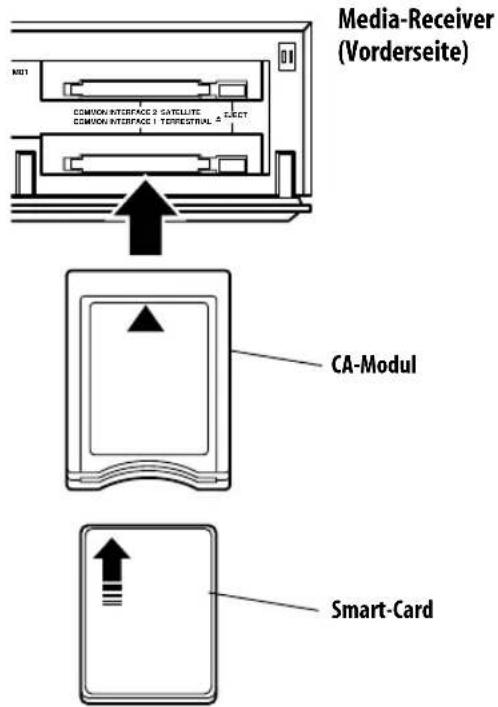

Vorsicht
- Schalten Sie den Flachbildfernseher aus, bevor Sie ein CA-Modul einsetzen oder entnahmen. Einsetzen oder Entnehmen des CA-Moduls bei eingeschalteter Stromversorgung kann zu einer Beschädigung von Modul oder Smart-Card führen.
- Einschieben des CA-Moduls in den falschen Schacht führt zu einer Funktionstörung.
Anzeigen von Informationen zum eingesetzten CA-Modul
Informationen zum CA-Modul können angezeigt werden, wenn ein solches in einem der Common Interface-Schächte eingesetzt ist.
1 Wiederholen Sie die Schritte 1 bis 4 unter Einstellen von Programmoptionen.
2 Wahlen Sie "DVB-Cl-Information" (↑/↓, dann ENTER). Wahlen Sie "Common Interface 1" oder "Common Interface 2". (Wenn kein CA-Modul eingesetzt ist. ist die Option "DVB-Cl-Information" ausgeGRAUT.)
Kapitel 10
Verwendung der elektronischen Programmführung (EPG) (nur DTV/SAT)
EPG-Anzeigeformat
Die elektronische Programmführung (EPG) zeigt die Tabelle der geplanten digitalen und terrestrischen TV-Programme und Detailinformationen über einzelne Programme an. Sie ermöglich darüber hinaus einfaches Wahlen und Aufrufen des gewünschten Programms.
Der EPG-Bildschirm umfasst Programm-Informationen, Kanalliste und Allgemeine Programmliste. In diesen Abschnitt sind in den Sendeplan- und Informationsfenstem angezeigte Informationen beschreiben.

Hinweis
-
Für digitale TV-Programme, die keine EPG-Daten beinhalten sind die entsprechenden EPG-Informationen nicht verfügbar.
-
Wenn die aktuelle Zeit nicht korrekt eingestellt ist, kann es vorkommen, dass die EPG-Informationen mancher TV-Programme nicht angezeigt werden.
Allgemeine Programmliste
Sie konnen für die Programmliste die Einstellung "Alle Kanäle" oder "Favoriten" wahren. Drücken Sie TOOLS auf der Fernbedienung, um den "Kanalmodus" zu wahren.
Alle Kanäle: Listel alle Kanäle auf, die in der Kanalliste für das Sendernetz, das Sie sich ansehen, registriert sind
Favoriten: Listet alle Kanäle auf, die in der Favoriten-Liste für das Sendermetz, das Sie sich ansehen, registriert sind. Falls der Kanal, den Sie sich ansehen, nicht in der Favorite-Liste registriert ist, wird er ebenfalls in der Liste angezeigt.
Programmlisten-Anzeige
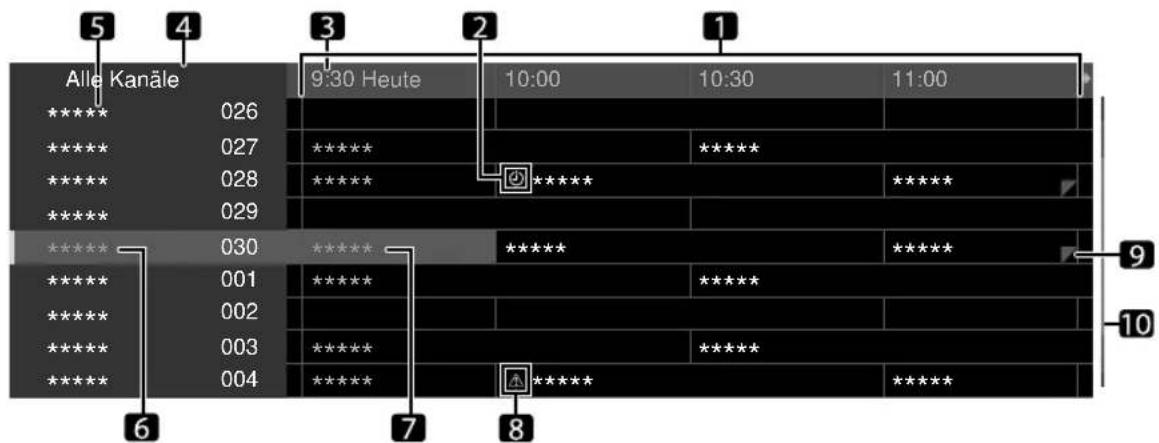
1 Zeitplan
Zeigt das für Aufnahme/Betrachtung eingestellte Programm.
3 Aktuelles Datum und Uhrzeit
4 Kanalmodus
5 Kanalliste
6 Hebt den aktuell gewährten Kanal hervor.
7 Programmtitel
8 Erscheint, wenn im gleichen Zeitraum noch andere Programme (häufig kurze) geplant sind.
9 Zeigt weitere Programm-Informationen an, falls diese vorhanden sind.
10 Bildlaufleiste: Erscheint, wenn die Sendeplantabelle vorwärts oder rückwärts geschrolt werden kann.
Programmtimer-Anzeige
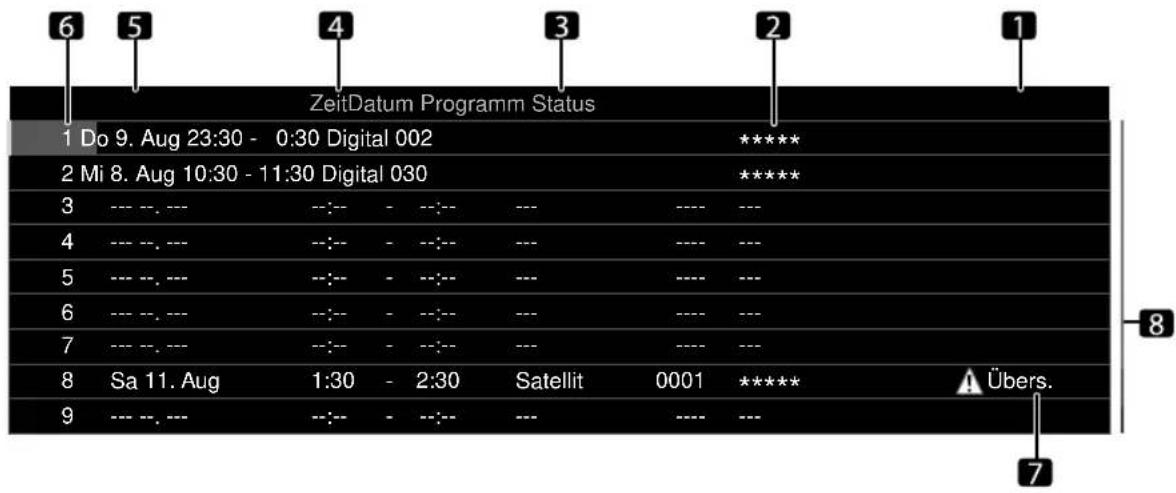
1 Statusinformation
2 Stationsname
3 Sendernetz
4 Sendeplan
Programm-Informationen
Wahlen Sie das gewünschte Programm, während Sie sich die Programm-Informationen auf der EPG-Anzeige ansehen, und drücken Sie TOOLS, damit die Programm-Informationen-Anzeige erscheint.
1 Drucken Sie TOOLS.
Das TOOLS-Menu erscheint auf dem Bildschirm.
2 Wahlen Sie "Programm-Informationen" (↑/↓, dann ENTER).

Hinweis
- Wenn Sie drücken, während das laufende oder ein noch nicht begonnene Programm hervorgehoben wird, wird die Programm-Informationen-Anzeige bereits aufgerufen.
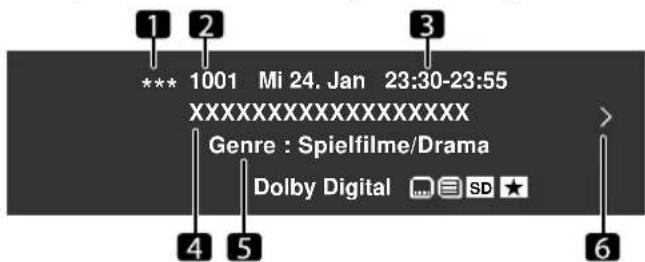
1 Stationsname
2 Kanalnummer
3 Sendeplan
4 Programmtitel
5Programm-Spare
6 Wird angezeigt, wenn vor und nach dem gewählten Programm noch weitere Programm-Informationen vorhanden sind.
5 Datum
6VoreingestelleProgrammnummer
7 Symbol für sich überschneidende Programme
8 Bildlaufleiste
Verwendung der elektronischen Programmführung (EPG)
Nach dem folgenden Vorgehen konnen Sie den Sendeplan von digitalen terrestrischen oder Satelliten-TV-Programmen einsehen, sich Informationen zu den gewünschten Programmen anseen und/oder Programme wahlen.
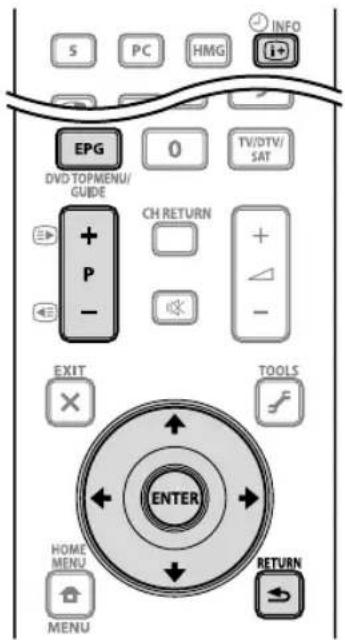
Verwendung der elektronischen Programmführung (EPG) (nur DTV/SAT)
0
1 Drucken Sie EPG, oder wahren Sie "EPG" im HOME MENU.
Der EPG-Bildschirm erscheint.
Der EPG-Bildschirm wird automatisch aktualisiert, wenn EPG-Daten erfolgreich empfangen wurden. Anderenfalls wird "Keine Kanäle" im Programm-Informationen-Bereich angezeigt.
2 Wahlen Sie das gewünschte TV-Programm (↑/↓, ←/→).
Drucken Sie + / zum Springen zur nachsten bzw. vorhergehenden Seite der Kanalliste.
Sie konnen auch ↑/↓ drücken, um zur nachsten bzw. vorhergehenden Seite der Kanalliste zu springen.
Im Info-Fenster erscheinen Informationen zum gewählten Programm.
Zum Betrachten eines laufenden Programms wahlen Sie das Programm (dann ENTER).
Sie können je nach Bedingungen die Informationen zu bis einer Woche vorausliegenden Programmen prufen.
Je nach Bedingungen kann die Übernahme der EPG-Daten einige Zeit in Anspruchnehmen.
3 Zum Einsehen weiterer Informationen (momentan nicht angezeigt) drucken Sie.
Die Programm-Informationen erschehen im Sendeplanfenster. Wenn noch weitere Informationen verfügbar sind, wird "<" oder "> angezeigt. Drücken Sie die Taste oder , um alle Informationen anzuzeigen.
Zum Verlassen der Detail-Informationsanzeige drucken Sie erneut (oder RETURN).
4 Zum Beendener Programmführung drucken Sie EPG erneut.

Hinweis
Die allgemeine Programmliste zeigt keine beendeten Programme.
- Bevor Sie weitere Bedienungsschritte mit der Fernbedienung ausführten, vergewissemern Sie sich, dass Sie den TV-Modus mit der Taste SELECT gewählt haben. Siehe Steuerung anderer Ausrüstung mithilfe der mitgelieferten Fembedienung auf Seite 90.
TV-Programme mit EPG vorprogrammieren
EPG erfolgtlich das einfache Vorprogrammieren von digitalen TV-Programmen für spätere Betrachtung (automatische Kanalwahl) und Aufnahme.
Zum Aufnahmen des Programms mussen Sie auch Ihr Aufnahmegerat entsprechendVBoreiten. Naheres hierzu finden Si in der dazugehorgen Bedienungsanleitung.
Automatische Kanalwahl und Standby-Aufnahme verwenden
Bei eingeschalteter System-Stromversorgung wählt diese Funktion automatisch das vorprogrammierte Programm, wenn dessen Sendezeit beginnnt. Dies stellt sicher, dass Sie die gewünschte Sendung auch dann nicht verpassen, wenn Sie gerade ein anderes TV-Programm sehen.
Auch wenn sich das System im Standby-Modus befindet, wird der Media-Receiver automatisch aktiv und gibt das AV-Signal zur Aufnahme aus, sobald die Sendezeit des vorprogrammierten TV-Programms beginnnt.
1 Drucken Sie EPG, oder wahlen Sie "EPG" im HOME MENU.
Der EPG-Bildschirm erscheint.
2 Wahlen Sie das vorzuprogrammierende Programm ( ↑/↓, ←/ → dann ENTER).
Wahlen Sie ein Programm, das noch nicht begonnen hat.
Ein Einstellmenu erscheint.
Wahlen Sie ein laufendes Programm (dann ENTER): Der EPG-Bildschirm wird geschlossen und ein Kanal aufgerufen.

Hinweis
- Falls "Aktiviert" im Menu "Passwort" gewählt ist oder "Kanalsperre" oder "Kindersicherung" für das gewählte Programm eingestellt ist, entscheidet der Passwort-Eingabebildschirm. Geben Sie Ihr vierstelliges Passwort mit den Tasten 0 bis 9 ein.
- Wahlen Sie ein Programm, das noch nicht begonnen hat (dann ENTER): Das Programm kann für die Aufnahme/Betrachtung eingestellt werden.
3 Wahlen Sie "Ja" im Bestätigungsdialogfeld ( / dann ENTER).
Die Programmtimer-Anzeige mit einer Liste von Informationen über andere vorprogrammierte Programme erscheidt (siehe Seite 54).
Sie konnen die Voreinstellungen hierändern (↑/↓, ←/→ dann ENTER).
Sie konnen die Voreinstellungen hier speichern (← oder ENTER).
4 Drucken Sie RETURN zum Zurückkehren zum EPG-Bildschirm. Der EPG-Bildschirm wird mit den neuen Voreinstellungenactualisiert.
Für das vorprogrammierte Programm entscheidt ein rotes Uhrsymbol.
Für sich überlappende Voreinstellungen erscheint ein gelbes Dreieckssymbol.
5 Drucken Sie EPG, um den EPG-Bildschirm zu schreiben.
Bei eingeschaltetem System erscheint ca. 60 Sekunden vor der Ausführung eine Warnmeldung, und kurz vor dem Programmstart wird der Kanal umgeschaltet.

Hinweis
- Das Aufnehmen vorprogrammierter Programme ist auch im Standby-Modus möglich, da zur vorprogrammierten Zeit ledigious der Media-Receiver aktiv wird und die AV-Signale ausgibt.
- Beenden Sie das Vorprogrammieren bis drei Minuten vor dem Start des Programms.
- Für die Priorität bei sich überlappenden Voreinstellungen siehe Prioritätsregeln für sich überlappende Voreinstellungen auf Seite 56.
Die TIMER-Anzeige auf der Vorderseite des Media-Receivers leuchtet orange, wenn ein Programm für Aufnahme/Betrachtung vorprogrammiert ist. - Bei durch das CA-Modul eingeschränkter Betrachtung ist Aufnahme eventuell nicht möglich.
Verwendung der elektronischen Programmführung (EPG) (nur DTV/SAT)
Timer manuell programmieren
Über das Menu können Sie digitale Fernsehprogramme auch durch Eingeben von Sendedatum und Uhrzeit vorprogrammieren.
1 Drucken Sie HOME MENU.
2 Wahlen Sie "Einstellungen" (↑/↓ dann ENTER).
3 Wahlen Sie "System einstellen" (↑/↓, dann ENTER).
4 Wahlen Sie "Digitaltuner einstellen" (↑/↓, dann ENTER).
5 Wahlen Sie "Programm Timer" ( ↑/↓ dann ENTER). Die Plantabelle wird angezeigt.
Sie konnen den Timer auf die Programmnummern stellen, unter denen noch keine voreingestelltten Programme eingegeben wurden (siehe Seite 54 für die Timer-Anzeige).
6 Wahlen Sie eine Programmnummer (↑/↓, dann →).
Sie konnen eine beliebige Programmnummer wahren.
7 Geben Sie ein Datum ein (↑/↓ oder 0 bis 9, dann →).
8 Geben Sie Stunde/Minute von Start und Ende ein (↑/↓ oder 0 bis 9, dann →).
9 Wahlen Sie "Digital" oder "Satellite" (↑/↓, dann =>).
10 Geben Sie eine Kanalnummer ein (↑/↓ oder 0 bis 9, dann →).
11 Registrieren Sie die Voreinstellungen, wenn alle Punkte eingestellt sind (ENTER).
Falls die eingestellte Zeit bereits vergangen oder der Kanal gespent ist, erscheint eine Warnmeldung.
Ein gelbes Dreiecksymbol zeigt an, dass die Aufnahme/Betrachtung wegen überlappender Voreinstellungen eventuell nicht normal Funktioniert.
Zum Vorprogrammieren weiterer Programme wiederholen Sie die Schritte 6 bis 11.
Sie konnen bis zu 18 Programme vorprogrammieren.
12 Drucken Sie HOME MENU, um das Menu zu verlassen.

Hinweis
- Sie können die Programmtimer-Anzeige auch im TOOLS-Menu aufrufen. Drücken Sie TOOLS und wahlen Sie "Programm Timer".
Die vorprogrammierte Aufnahme/Betrachtung startet sofort, wenn das Vorprogrammieren weniger als drei Minuten vor Programmstart erfolgt. - Mit EPG vorgenommene Voreinstellungen werden automatisch in die Auflistung aufgenommen.
- Bei durch das CA-Modul eingeschränkter Betrachtung ist Aufnahme eventuell nicht möglich.
Prioritätsregeln für sich überlappende Voreinstellungen
Wenn sich vorprogrammierte TV-Programme überschneiden, richtet sich deren Vorrang nach den folgenden beiden Regel. Wenn die Bedingungen beider Regel erfüllt sind, kommt Regel 1 vor Regel 2 zur Anwendung.
Regel 1: Wenn sich zwei Voreinstellungen überschreiben, hat die Voreinstellung mit der früheren Startzeit Vorrang. Bei zwei sequentlichen Voreinstellungen wird gegebenenfalls der letzte Teil des ersten Programms oder der erste Teil des zweiten nicht aufgenommen.
Regel 2: Wenn sich zwei Voreinstellungen mit identischer Startzeit überschneiden, erhält die Voreinstellung mit der higheren Listennummer Vorrang.
Löschen von voreingestellen TV-Programmen
Verwenden Sie das TOOLS-Menu, um die im Programmmtimer voreingestellen Programme zu loschen. Gehen Sie wie folgt vor, um die Programme zu bearbeiten.
1 Wahlen Sie ein zu loschendes Programm.
2 Drucken Sie TOOLS.
Das TOOLS-Menu erscheint auf dem Bildschirm.
3 Wahlen Sie "Loschen" (↑/↓, dann ENTER).
Es erscheint ein Bestätigungsfenster.
4 Wahlen Sie "OK" ( / , dann ENTER).
5 Drücken Sie TOOLS erneut, um das TOOLS-Menü zu schreiben.

Hinweis
- Um diese Option zwischen durch abzubrechen, wahren Sie "Abbrechen" in Schritt 3.
Verschieben von voreingestellten TV-Programmen
Verwenden Sie das TOOLS-Menu, um die im Programmtimer voreingestellen Programme zu verschieben. Gehen Sie wie folgt vor, um die Programme zu bearbeiten.
1 Wahlen Sie ein zu verschriebendes Programm.
2 Drucken Sie TOOLS.
Das TOOLS-Menu erscheint auf dem Bildschirm.
3 Wahlen Sie "Position" (↑/↓, dann ENTER).
4 Wahlen Sie die Position, an die das Programm bewegt werden soll ( / ) .
5 Verschieben Sie das Programm auf die gewählte Position (ENTER).
6 Drücken Sie TOOLS erneut, um das TOOLS-Menü zu schlieben.
Andere praktische EPG-Funktionen
Nachstehend finden Sie eine Reihe praktischer Funktionen zum effektiveren und schnellen Navigieren im EPG-Bildschirm.
EPG-Springen
1 Drücken Sie TOOLS bei angezeigtem EPG-Bildschirm (Programmliste, Programm-Informationen und Suchergebnisse). Das TOOLS-Menu erscheint auf dem Bildschirm.
2 Wahlen Sie "Uberspringen(6 Stunden)," "Uberspringen(2 Stunden)" oder "Uberspringen(Tag)" (/) .
3 Wahlen Sie die gewünschte Option ( / ). Falls Sie "Uberspringen(6 Stunden)" oder "Uberspringen(2 Stunden)" gewählt haben, wahren Sie "+"6 Stunden" oder "-6 Stunden" bzw. "+2 Stunden" oder "-2 Stunden".

Hinweis
- Beziehen Sie sich auf des TOOLS-Menu auf Seite 77.
EPG-Suche
1 Drücken Sie TOOLS bei angezeigtem EPG-Bildschirm (Programmliste, Programm-Informationen und Suchergebnisse). Das TOOLS-Menu erscheidt auf dem Bildschirm.
2 Wahlen Sie "Suche" (↑/↓, dann ENTER).
3 Wahlen Sie "Datum" (↑/↓).
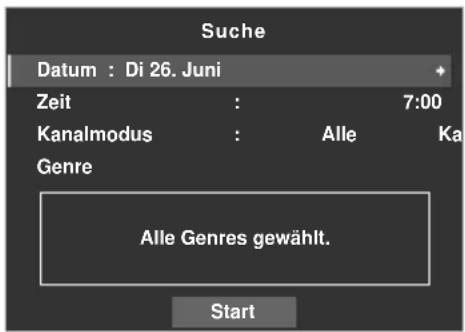
4 Wahlen Sie den Suchtag (innerhalb einerWoche) ( / )
5 Wahlen Sie "Zeit" (↑/↓).
6 Wahlen Sie die Such-Uhrzeit (0:00 bis 23:00) ( / ) .
7 Wahlen Sie "Kanalmodus" (↑/↓).
8 Wahlen Sie zwischen "Alle Kanäle" oder "Favoriten" (←/→).
9 Wahlen Sie "Genre" (↑/↓ dann ENTER).
10 Wahlen Sie das Genre (bzw. die Genres) für die Suehe (↑/↓, ←/→ dann ENTER).
Erneutes Drucken von ENTER löscht das gewählte Genre aus der Suchliste.
11 Wahlen Sie "OK" (↑/↓, ←/→ dann ENTER).
Die von Ihnen angewiesene EPG-Suche startet.
Durh Drucken von ENTER, während "Start" im Such-Bildschirm gewählt ist, werden die Suchergebnisse angezeigt.
"Kein Programm gefunden." wird angezeigt, wenn keine Programmevorhanden sind.
Kapitel 11
Praktische Einstellmöglichkeiten
Über die Menü “Weitere Optionen”
Das Menu "Weitere Optionen" besteht aus zwei Bildschirmen. Um das gewünschte Menu zu wahren, drücken Sie die Taste ↑/↓ wiederholt, um zwischen Bildschirm 1 und Bildschirm 2 umzuschalten. Die Nummer des gegenüber Bildschirms wird links oben im Bildschirm eingebrendet.
| Position |
| Auto-Größe : Aus |
| Seitenmaske |
| HDMI Einstellungen |
| HDMI-Steuerung |
| LED-Dimmer : Auto |
| Orbiter : Modus 1 |
| Videomuster |
| 1/2 |
| Drive Mode : 1 |
| TV-System : Auto |
| Eingangswahl |
| Spielsteuerprior. : Aus |
| Zimmerlichtsensor : Aus |
| Bildschirmschutz |
| Eingang benennen |
| 2/2 |
(Für AV-Programmquelle)
| Automatische Einstellung |
| Manuelle Einstellung |
| HDMI Einstellungen |
| HDMI-Steuerung |
| Orbiter : Aus |
| Eingang benennen |
(Fur PC-Programmquelle)
Umschalten des vertikalen Aktivierungsmodus (nur AV-Programmquelle)
Sie können den gewünschten Aktivierungsmodus entsprichend dem wiedergegebenen Programm wahren.
1 Drucken Sie HOME MENU.
2 Wahlen Sie "Einstellungen" (↑/↓, dann ENTER).
3 Wahlen Sie "Weitere Optionen" (↑/↓, dann ENTER).
4 Wahlen Sie "Drive Mode" (↑/↓, dann ENTER).
5 Wahlen Sie den gewünschten Parameter ( ↑/↓, dann ENTER).
Steuert die Aktivierungsfrequency fur Ausgangssignale
Drive Mode
| Einstellungen | 1 | Standardmodus und ausgeglichene Einstellung für allgemeine Quellen |
| 2 | Geeignet für Bilder mit laufenden Text | |
| 3 | Einstellung für Wiedergabe von Filmen mit glatteren Übergängen, usw. |
6 Drucken Sie HOME MENU, um das Menu zu verlassen.

Hinweis
- These Einstellung kann für jeder Eingangsquelle separat vorgenommen werden.
- Bei Zuführung von Signalen vom Typ 480i, 480p, 1080i@60 Hz, 720p@60 Hz, 1080p@24 Hz oder 1080p@60 Hz kann diese Einstellung nicht durchgefuhrt werden.
- Der Drive Mode Funktioniert nicht, wenn Sie in "Spielsteuerprior." die Einstellung "Ein" gewählt haben.
Bildposition anpassen (nur AV-Programmquelle)
These Einstellung dient zum Verschieben der horizontalen und vertikalien Position des Bildes auf dem Bildschirm.
1 Wiederholen Sie die Schritte 1 bis 3 von Umschalten des vertikalen Aktivierungsmodus (nur AV-Programmquelle).
2 Wahlen Sie "Position" (↑/↓, dann ENTER).
3 Wahlen Sie "H/V-Positionseinstellung" (↑/↓, dann ENTER).
4 Stellen Sie die senkrechte Position (/) oder die waagerechte Position ( / ) ein.
5 Drucken Sie HOME MENU, um das Menu zu verlassen.
Praktische Einstellmöglichkeiten

Hinweis
Zum Zurückstellen aller Einstellungen auf die Werksvorgaben wahlen Sie in Schritt 3 mit ↑/↓ "Zurücksetzen", und drucken Sie dann ENTER. Es erscheint ein Bestätigungsfenster. Wahlen Sie "Ja" mit ←/→, und drucken Sie dann ENTER.
Die Einstellungen werden getrennt für jeder Eingangsquelle gespeichert.
- Je nach dem angezeigten Bildändert sich die Bildposition nach der Einstellung ggf. nicht.
- Wenn "Punkt für Punkt" für den Bildschirmmodus gewählt ist, ist das Menu "Position" ausgegraut.
Automatisches Einstellen der Bildposition und -breite (nur PC-Programmquelle)
Verwenden Sie die automatische Einstellung zur Bestimmung der Position und Bildbreite (Clock) von Bildern von einem Personalcomputer.
1 Wiederholen Sie die Schritte 1 bis 3 von Umschalten des vertikalen Aktivierungsmodus (nur AV-Programmquelle).
2 Wahlen Sie "Automatische Einstellung" (↑/↓, dann ENTER).
Eine Nachrichtenmeldung wird angezeigt, und die automatische Einstellung beginnnt.
3 Drucken Sie HOME MENU, um das Menu zu verlassen.

Hinweis
- Wenn die automatische Einstellung beendet ist, wird "Auto-Setup abgeschlossen," angezeigt.
- Selfest wenn "Auto-Setup abgeschlossen." angezeigt wird, kann es je nach den Betriebsbedingungen vorkommen, dass die automatische Einstellung misslungen ist.
Die automatische Einstellung kann bei einem PC-Bild, das sich aus verschiedenen ähnlichen Mustern zusammensetzt, bzw. bei einem monochromen PC-Bild fehlschlagen. Wenn die Einstellung nicht erfolgreich war, versuchen Sie es mit einem anderen PC-Bild. - Bevor Sie Automatische Einstellung starten, vergewissern Sie sich, dass der Computer an den Media-Receiver angeschlossen und eingeschaltet ist.
- Diese Funktion kann nicht gewählt werden, wenn der PC an die HDMI-Buchse angeschlossen ist.
- Je nach dem angezeigten Bildändert sich die Bildposition nach der Einstellung ggf. nicht.
Manuelles Einstellen der Bildposition und -breite (nur PC-Programmquelle)
Normalerweise können Sie die Bildposition und -breite der Bilder einfach mit der automatischen Einstellung einstellen. Verwenden Sie die manuelle Einstellung, um die Bildposition und -breite zu optimieren, falls dies erforderlich sein sollte.
1 Wiederholen Sie die Schritte 1 bis 3 von Umschalten des vertikalen Aktivierungsmodus (nur AV-Programmquelle).
2 Wahlen Sie "Manuelle Einstellung" (↑/↓, dann ENTER).
3 Wahlen Sie den Einstellpunkt (↑/↓, dann ENTER).
4 Führn Sie die Einstellung mit ( / und / ) durch.
Bei Wahl von "Vertikale Korrektur" oder "Horizontal Korrektur" können Sie den Parameter mit / einstellen.
5 Drucken Sie HOME MENU, um das Menu zu verlassen.

Hinweis
Zum Zurückstellten aller Einstellungen auf die Werksvorgaben wahlen Sie in Schritt 3 mit ↑/↓ "Zurücksetzen", und drücken Sie dann ENTER. Es entscheidt ein Bestätigungsfenster. Wahlen Sie "Ja" mit ←/→, und drücken Sie dann ENTER.
- These Funktion kann nicht gewählt werden, wenn der PC an die HDMI-Buchse angeschlossen ist.
- Je nach dem angezeigten Bildändert sich die Bildposition nach der Einstellung ggf. nicht.
Wahlen eines Eingangssignaltypes
Nach dem EINGANG 1, EINGANG 2 oder EINGANG 3 Anschluss vorgenommen worden sind, geben Sie den Typ der Videosignale an. die von den angeschlossenen Geräten zu erwarten sind. Bezüglich der Signatypen siehe die Bedienungsanleitung für das entsprechende angeschlossene Gerät.
Bevor Sie das Menu abrufen, drücken Sie INPUT 1. INPUT 2 oder INPUT 3 an der Fernbedienung oder INPUT am Media-Receiver, um eine Eingangsprogrammquelle zu wahlen.
1 Wiederholen Sie die Schritte 1 bis 3 von Umschalten des vertikalen Aktivierungsmodus (nur AV-Programmquelle)
2 Wahlen Sie "Eingangswahl" (↑/↓, dann ENTER).
3 Wahlen Sie "Eing." oder "Audio-Wahl" (↑/↓, dann ENTER).
4 Wahlen Sie einen Signatyp ( / ) .
Sie konnen den Videoeingangsanschluss für "Eing." wahren:
- Für "EINGANG 1" können Sie Video" oder RGB" wahren.
- Für "EINGANG 2" können Sie "Video", "S-Video" oder "KOMPONENTEN" wahren.
- Für "EINGANG 3" konnen Sie "Video", "S-Video" oder "RGB" wahren.
Sie konnen den Videoeingangsanschluss für "Audio-Wahl" wahren:
Wahlen Sie "SCART" oder "RCA".
5 Drucken Sie HOME MENU, um das Menu zu verlassen.

Hinweis
"EINGANG 1" oder "EINGANG 3" kann nur gewählt werden, wenn "Deaktiviert" in der "Einstellung" für "HDMI Einstellungen" gewählt ist.
- Sie können das Signal für jeder Eingangsanschluss wahren.
Die "Audio-Wahl" steht nur zur Verfugung, wenn KOMPONENTEN in "Eing." fur "Eingangswahl" gewählt wurde.
- Wenn kein Bild entscheidt oder die Bildfarben nicht stimmen, geben Sie einen anderen Videosignaltyp vor.
- Bezüglich der anzugebenden Signatypen siehe die Bedienungsanleitung für das entsprechende angeschlossene Gerät.
TV-System-Einstellung
Falls ein Bild nicht deutlich angezeigt wird, wahren Sie ein anderes TV-System (z. B. PAL, NTSC).
1 Wiederholen Sie die Schritte 1 bis 3 von Umschalten des vertikalen Aktivierungsmodus (nur AV-Programmquelle)
2 Wahlen Sie "TV-System" (↑/↓, dann ENTER).
3 Wahlen Sie ein Videosignalsystem ( ↑/↓, dann ENTER).
Wahlen Sie unter "Auto", "PAL", "SECAM", "NTSC" und "4.43NTSC". Bei Wahl von "Auto" werden Eingangssignale automatisch erkannt.
4 Drucken Sie HOME MENU, um das Menu zu verlassen.

Hinweis
Die Werksvorgabe ist "Auto".
- Sie brauchen keine Einstellung einzugeben, wenn "HDMI Einstellungen" gewählt wurde.
- Das TV-System muss für "EINGANG 1", "EINGANG 2", "EINGANG 3" und "EINGANG 5" einzeln eingestellt werden.
- Bez'Uglich der Einstellung des TV-Systems siehe die Schritte 12 und 13 unter Manuelles Programmieren von Analog-Fernsehkanalen auf Seite 35.
Wahl eines Spiel-Modus
Wenn Sie ein Spiel spielten, können Sie diese Funktion verwenden, um für Bildqualität oder Bedienbarkeit eine bevorzugte Einstellung festzulegen.
1 Wiederholen Sie die Schritte 1 bis 3 von Umschalten des vertikalen Aktivierungsmodus (nur AV-Programmquelle)
2 Wahlen Sie "Spielsteuerprior." (↑/↓, dann ENTER).
3 Wahlen Sie "Ein" oder "Aus" (↑/↓, dann ENTER).
Punkt Beschreibung
Ein Legt eine bevorzugte Einstellung für die Bedienbarkeit fest
Aus Legt eine bevorzugte Einstellung fur die Bildqualitat fest
4 Drücken Sie HOME MENU, um das Menu zu verlassen.

Hinweis
Die Einstellung "Spielsteuerprior." steht nur zur Verfügung, wenn ein externer Eingang (außer einer PC-Signalquelle) und "SPIELE" in "AV-Wahl" gewählt ist.
Die Optionen "Spielsteuerprior." sind nicht wirksam, wenn PC-Signale empfangen werden (wenn ein PC-Signalquellen-Menü auf dem Bildschirm angezeigt wird).
Die Einstellung "Ein" ist beim Festfrieren von Bildern oder im Multiscreen-Modus nicht wirksam.
Manuelles Wahlen einer Bildschirmgroße
Drucken Sie um zwischen den Bildschirmgroßenoptionen für den Typ der momentan empfangenen Videosignale umzuschalten.
Mit jedem Druck auf wird die Einstellung umgeschaltet.
Die verfügbaren Bildschirmgroßen hangen vom Eingangssignaltyp ab.

Wichtig
- Falls über lange Zeit, oder auch für kürzere Zeit über mehrere Tage, Bilder mit schwarzen Balken an beiden bzw. oben und unter am Bildschirm angezeigt werden – beispelsweise bei Verwendung der Modi "4:3", "VOLL 14:9" oder "KINO 14:9" – kann es zu Nachbildern auf dem Bildschirm kommt. Wir empfehlen die Wiedergabe der Bilder im Breitbildmodus, außer wenn eine derartige Wiedergabe gegen die Urheberrechte verstehen wurde.
AV-Programmquelle
Punkt Beschreibung
Auto An den Seiten werden Masken hinzugefügt bzw. das Bild wird auf dem gesamten Bildschirm angezeigt, wenn HD-Bilder, die Seitenmasken enthalten, erfasst werden. Siehe Erfassung von Seitenmasken auf Seite 61.
4:3 Für Bilder im normalen 4:3-Format. An jeder Seite entscheidiert eine Maske.
VOLL 14:9 Für 14:9 komprimierte Bilder. An jeder Seite entscheidigt eine)dunne Maske.
KINO 14:9 Für 14:9 Letter Box-Bild. Eine)dünne Maske erscheint an jeder Seite, und bei gewissen Programmen konnen auch Balken am oberen und unteren Rand auftreten.
BREITBILD Die Bilder werden progressiv auf beiden Seiten gestrekt
BREITBILD1 Die Bilder werden progressiv auf beiden Seiten gestrekt
BREITBILD2 Die Bilder werden auf beiden Seiten gleichmäßig gestreckt
VOLL Für 16:9 komprimierte Bilder
Punkt für Gleich die Bildschirm-Pixelzahl dem Eingangssignal
Punkt an. (nur wahlbar für Signale vom Typ 1080i oder 1080p)
ZOOM Für 16:9 Letter Box-Bild. Bei gewissen Programmen können Balken am oberen und unteren Rand auftreten.
KINO Für 14:9 Letter Box-Bild. Bei gewissen Programmen können Balken am oberen und unteren Rand auftreten.
PC-Programmquelle
Punkt Beschreibung
4:3 Füllt den Bildschirm ohne Änderung des Bildseitenverhältnisses aus
VOLL Volle 16:9-Bildschirmanzeige

Hinweis
- Durch Drücken von TOOLS kann das Menu "Bildformat" bereits angezeigt werden.
- Wenn Sie bei Empfang von HD-Video signalen die Taste drücken, können Sie zwischen "Auto", "VOLL", "Punkt für Punkt", "ZOOM", "4:3", "BREITBILD1" und "BREITBILD2" umschalten.
- Wenn Sie bei Empfang von standardmäßigen Videosignalen die Taste drücken, können Sie zwischen "VOLL", "ZOOM", "KINO", "4:3", "VOLL 14:9" "KINO 14:9" und "BREITBILD" umschalten.
- Bei einigen Sendungen mit hoher Auflösung kann die Wiedergabe des 4:3-Inhalts mit Seitenmasken erfolgen, was zu ungleichmäßig dem Verschleib führen kann. Nach der Wiedergabe solcher Programm ist die Vollbild-Wiedergabe angeraten (siehe Erfassung von Seitenmasken).
Automatisches Wahlen einer Bildschirmgroße
Der Flachbildfernseher wählt automatisch eine geeignete Bildschirmgroße, wenn in den empfangenen Videosignalen WSS-Informationen enthalten sind, die das Seitenverhältnis des Bildes angegeben (Wide Screen Signalling), oder wenn die Videosignale von der angeschlossenen HDMI-Ausrüstung empfangen werden (siehe Seite 69). Um diese Funktion zu aktivieren, gehen Sie wie folgt vor.
1 Wiederholen Sie die Schritte 1 bis 3 von Umschalten des vertikalen Aktivierungsmodus (nur AV-Programmquelle)
2 Wahlen Sie "Auto-Gröbe" (↑/↓, dann ENTER).
3 Wahlen Sie "Natuurlich" oder "Breit-Zoom" (↑/↓, dann ENTER).
Punkt Beschreibung
Aus Deaktiviert die Funktion Auto-GröBe
NatuürlichstelltdasBildnaturlichaufdenBildschirmein
Breit-Zoom Vergroßert nur das Bild im Bildseitenverhältnis 4:3, und zeit es als Voll- und Breitbart auf dem Bildschirm an
4 Drücken Sie HOME MENU, um das Menu zu verlassen.

Hinweis
- Wenn das Bildschirmformat automatisch nicht korrekt gewählt wird, stellen Sie es manuell auf ein geeignetes Format um.
- Wenn das Videosignal keine Informationen zum Seitenverhältnis enthalt, kann diese Funktion nicht verwendet werden, selbst wenn Sie "Natuürlich" und "Breit-Zoom" gewählt haben.
Erfassung von Seitenmasken
Bei einigen Sendungen mit hoher Auflösung kann die Wiedergabe des 4:3-Inhalts mit Seitenmasken erfolgen. Der Flachbildfernseher erfasst diese Seitenmasken automatisch, um graue Seitenmasken bereizustellen, wenn "Natuürlich" für "Auto-Gröbe" gewählt wurde, oder um ein Vollbild ohne Seitenmasken anzuzeigen, wenn "Breit-Zoom" gewählt wurde. Diese Funktion kann nicht verwendert werden, wenn "Aus" für "Auto-Gröbe" gewählt wurde.
1 Wiederholen Sie die Schritte 1 bis 3 von Umschalten des vertikalen Aktivierungsmodus (nur AV-Programmquelle).
2 Wahlen Sie "Seitenmaske" (↑/↓, dann ENTER).
3 Wahlen Sie "Erfassung" (↑/↓).
4 Wahlen Sie "Modus 1" oder "Modus 2" ( /
Punkt Beschreibung
Aus Deaktiviert die Seitenmaskenerfassung
Modus 1 Aktiviert die Seitenmaskenerfassung, um nur schwarze Seitenmasken zu erfassen
Modus 2 Aktiviert die Seitenmaskenerfassung, um sowohl schwarze als auch andere beleuchtete Seitenmasken zu erfassen
5 Drucken Sie HOME MENU, um das Menu zu verlassen.

Wichtig
Die Einstellung "Modus 1" oder "Modus 2" verhindert ungleichmäßigen Verschleib bei der Wiedergabe von Signalen im Bildseitenverhältnis 4:3 mit Seitenmasken und kann die Wahrscheinlichkeit der Bildung von Nachbildem reduzieren.

Hinweis
-
Sie können die Seitenmaskenerfassung nicht auf "Modus 1", "Modus 2" oder "Aus" einstellen, wenn "Aus" in "Auto-GröBe" gewählt ist.
Die Seitenmaskenerfassung Funktioniert nicht, wenn SD-Signale im Bildseitenverhältnis 4:3 angezeigt werden. -
"Auto" wird auf dem InfoBanner angezeigt, wenn diese Funktion eingeschaltet ist.
-
Stellen Sie die Seitenmasken-Erfassungsfunktion auf "Modus 1" oder "Modus 2". Die Bilder mit hoher Auflösung im Bildseitenverhältnis 16:9, die Seitenmasken enthalten, werden erfasst, und die Seitenmasken werden automatisch hinzugeführ, oder das Bild wird im Vollbildmodus wiedergegeben, wodurch effizientere Gegenmaßnahmen gegen Einbrennen getroffen werden.
- Je nach den hochauflosungenden Signale konnen Erfassungsfehler auftreten. Falls ein Erfassungsfehler auftritt, stellen Sie die Bildschirmgroße manuell auf die gewünschte Große um.
Praktische Einstellmöglichkeiten
Wahl eines Breitbart-Modus
Der HD-Breitbildmodus stellt die Seitenmasken ein, die bei einem Bild mit dem Bildseitenverhälts von 4:3 angezeigt werden. Wahlen Sie "Modus 1" oder "Modus 2", wenn "Breit-Zoom" in "Auto-Gröbe" gewählt ist.
1 Wiederholen Sie die Schritte 1 bis 3 von Umschalten des vertikalen Aktivierungsmodus (nur AV-Programmquelle)
2 Wahlen Sie "Seitenmaske" (↑/↓, dann ENTER).
3 Wahlen Sie "HD-Breitbild" (↑/↓).
4 Wahlen Sie "Modus 1" oder "Modus 2" (←/→).
Falls Sie "Modus 1" wahren, wird die Seitenmasken-Erfassung automatisch auf "BREITBILD1" eingestellt, wenn Seitenmasken mit "Breit-Zoom" für die Einstellung "Auto-Gröbe" erfasst werden. Falls Sie "Modus 2" wahren, wird die Seitenmasken-Erfassung automatisch auf "BREITBILD2" eingestellt, wenn Seitenmasken mit "Breit-Zoom" für die Einstellung "Auto-Gröbe" erfasst werden.
5 Drucken Sie HOME MENU, um das Menu zu verlassen.
Ändern der Helligkeit an beiden Bildschirmseiten (Seitenmaske)
Bei Wahl des Bildschirm formats 4:3, VOLL 14:9 oder KINO 14:9 kann die Helligkeit der grauen Seitenmasken an den beiden Bildschirmseiten geändert werden.
1 Wiederholen Sie die Schritte 1 bis 3 von Umschalten des vertikalen Aktivierungsmodus (nur AV-Programmquelle)
2 Wahlen Sie "Seitenmaske" (↑/↓, dann ENTER).
3 Wahlen Sie, "Helligeits-Sync" (↑/↓).
4 Wahlen Sie den gewünschten Parameter ( / ) .
Punkt Beschreibung
Fest Stellt stets dieselbe Helligkeit fur die grauen (Werksvorgabe) Seitenmasken ein
Auto Stellt die Helligkeit der grauen Seitenmasken gemäß der Helligkeit des Bilds ein

Wichtig
Die Einstellung "Auto" stellt die Helligkeit der Seitenmasken gemäß der Helligkeit des Bilds ein und kann die Wahrscheinlichkeit des Aufretens von Nachbildern reduzieren.
5 Drücken Sie HOME MENU, um das Menu zu verlassen.
Zimmerlichtsensor
These Funktion stell the Helligkeit der Anzeige automatisch in Abhängigkeit von der Helligkeitsstufe des Wiedergabebereichs ein. Für Einzelheiten verwenden Sie das folgende Verfahren.
1 Wiederholen Sie die Schritte 1 bis 3 von Umschalten des vertikalen Aktivierungsmodus (nur AV-Programmquelle).
2 Wahlen Sie "Zimmerlichtsensor" (↑/↓, dann ENTER).
3 Wahlen Sie "Modus 1", "Modus 2" oder "Aus" (↑/↓, dann ENTER).
Punkt Beschreibung
Modus 1 Stellt anhand der Informationen vom Zimmerlichtsensor und Farbsensor die Bildhelligkeit automatisch für die bestmögliche Bildqualität ein.
Modus 2 Stellt anhand der Informationen vom Zimmerlichtsensor und Farbsensor die Bildhelligkeit und Farbwiedergabe automatisch auf die für die Wiedergabeumgebung bestmögliche Bildqualität ein.
Aus Deaktiviert den Zimmerlichtsensor
4 Drucken Sie HOME MENU, um das Menu zu verlassen.

Hinweis
- Da diese Funktion die Bildqualität automatisch optimiert, wird auf dem Bild ggf. ein Vorgang angezeigt, während dessen sich die Bildeinstellungen, wie Helligkeit und Tint, langsam verändern. Hierbei handelt es sich nicht um eine Funktionstörung.
- Wenn der Farbsensor nicht verwendet wird, basieren die Einstellungen bei "Modus 1" und "Modus 2" auf den vom Zimmerlichtsensor gesammelten Informationen.
LED-Dimmer
Sie konnen die Helligkeit der Einschaltanzeige in Abhängigkeit von der Helligeitsstufe des Wiedergabebereichs einstellen. Wenn Sie "Auto" gewählt haben, wird die Helligkeit der Anzeige automatisch in Abhängigkeit von der Helligeitsstufe des Wiedergabebereichs auf "Hoch", "Mittel" oder "Niedrig" eingestellt.
1 Wiederholen Sie die Schritte 1 bis 3 von Umschalten des vertikalen Aktivierungsmodus (nur AV-Programmquelle).
2 Wahlen Sie "LED-Dimmer" (/ , dann ENTER).
3 Wahlen Sie "Auto", "Hoch", "Mittel" oder "Niedrig" (↑/↓, dann ENTER).
4 Drucken Sie HOME MENU, um das Menu zu verlassen.
Orbiter
These Funktion verschieb das Bild jeweils ein bisschen, um die Wahrscheinlichkeit von Einbrennen zu reduzieren.
1 Wiederholen Sie die Schritte 1 bis 3 von Umschalten des vertikalen Aktivierungsmodus (nur AV-Programmquelle)
2 Wahlen Sie "Orbiter" ( / , dann ENTER)
3 Wahlen Sie "Modus 1" oder "Modus 2" (↑/↓, dann ENTER).
Praktische Einstellmöglichkeiten
(AV-Programmquelle)
Punkt Beschreibung
Aus Deaktiviert den Orbiter
| Modus 1 (Werksvorgabe) | Aktiviert die Bildschirm-Schutzfunktion für alle Bildschirmmodi außer “Punkt für Punkt” |
Modus 2 Aktiviert die Bildschirm-Schutzfunktion für alle verfügbarbaren Bildschirmmodi
(PC-Programmquelle)
Punkt Beschreibung
| Aus (Werksvorgabe) | Deaktiviert den Orbiter |
Modus 1 Aktiviert den Orbiter
Modus 2 Glattet die angezeigten Texte/Schriftzeichen
4 Drücken Sie HOME MENU, um das Menu zu verlassen.
Um diese Funktion auszuschalten, wahren Sie "Aus" in Schritt 3.

Hinweis
- Für den Modus "Punkt für Punkt" siehe Manuelles Wahlen einer Bildschirmgroße auf Seite 60.
Videomuster
Sie konnen den Videomuster-Bildschirm anzeigen, mit dessen Hilfe Sie auch eventuell auftretende Nachbilder beseitigen konnen.
1 Wiederholen Sie die Schritte 1 bis 3 von Umschalten des vertikalen Aktivierungsmodus (nur AV-Programmquelle).
2 Wahlen Sie "Videomuster" ( / , dann ENTER)
EserscheinteinBestatigungsfenster.
3 Wahlen Sie "Start" (ENTER).
Der Videomuster-Bildschirm wird angezeigt.

Hinweis
- Das System wird eine Stunde nach dem Einschalten des Videomuster-Bildschirms automatisch in den Bereitschaftsmodus geschalte.
- Wahlend der Videomuster-Bildschirm eingeschaltet ist, sind alle Tasten betriebsunfähig, mit Ausnahme von auf der Fernbedienung und STANDBY/ON am Media-Receiver. Falls Sie eine der oben angeführten Tasten drücken, erscheint eine Meldung auf dem Bildschirm (die Videomuster-Funktion ist eingeschaltet).
- Um den Videomuster-Bildschirm auszuschalten, drücken Sie auf der Fernbedienung, STANDBY/ON am Media-Receiver oder den Netzschalter (b) Bildschirm.
- Der Videomuster-Timer hat Vorrang vor dem Einsatzf-Timer. Wenn der Videomuster-Timer eingeschaltet ist, wird der Einsatzf-Timer außer Kraft gesetzt.
Bildschirmschutz
These Funktion ermitteligt multiple Einstellungen, um die Lebensdauer des Geräts zu verlangem. Um diese Option zu wahlen, gehen Sie wie folgt vor.
1 Wiederholen Sie die Schritte 1 bis 3 von Umschalten des vertikalen Aktivierungsmodus (nur AV-Programmquelle)
2 Wahlen Sie "Bildschirmschutz" (↑/↓ dann ENTER). Die folgenden Einstellungen werden automatisch eingegeben:
- Auto-Größe: Breit-Zoom
- Seitenmaske - Erfassung: Modus 1
Orbiter: Modus 1
Energiesparmodus:Modus 1 - AV-Wahl: OPTIMAL (wenn "DYNAMISCH" für "AV-Wahl" gewählt ist)
3 Wahlen Sie "Ja" oder "Nein" (←/→, dann ENTER).
4 Drucken Sie HOME MENU, um das Menu zu verlassen.
Eingang benennen
Sie konnen den Sendernamen für jeder Kanal mit der auf dem Bildschirm angezeigten Software-Tastatur eingeben. Gehen Sie wie folgt vor, um die Eingabe durchzuführen.
1 Wiederholen Sie die Schritte 1 bis 3 von Umschalten des vertikalen Aktivierungsmodus (nur AV-Programmquelle)
2 Wahlen Sie "Eingang benennen" (↑/↓, dann ENTER).
3 Wahlen Sie einen Eingang ( ↑/↓, dann ENTER).
Die Software-Tastatur entscheid.
Um ein Schriftzeichen einzugeben, haben Sie die gewünschte Taste hervor, und drücken Sie dann ENTER. Für jeder Bezeichnung konnen bis zu acht Schriftzeichen eingeben werden.
Siehe Schritt 7 fur Eingeben von Femsehkanalnamen auf Seite 36.
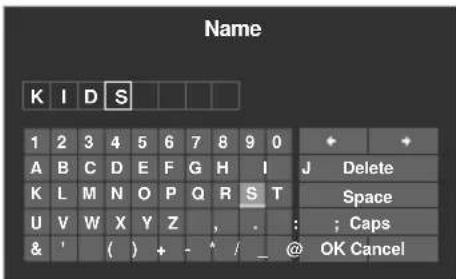
Einschlaf-Timer
Bei Ablauf der vorgewählten Zeit schaltet der Timer das System automatisch in den Bereitschaftsmodus.
1 Drucken Sie HOME MENU.
2 Wahlen Sie "Einstellungen" (↑/↓, dann ENTER).
3 Wahlen Sie "Timer" (↑/↓, dann ENTER).
4 Wahlen Sie die gewünschte Zeit ( ↑/↓, dann ENTER).
Wahlen Sie "Aus (abbrechen)," "30 Min", "60 Min", "90 Min" oder "120 Min".
5 Drucken Sie HOME MENU, um das Menu zu verlassen.
Praktische Einstellmöglichkeiten

Hinweis
- Durch Drücken von TOOLS kann das Menu "Ausschalten" ebenfalls angezeigt werden.
- Fünf Minuten vor Ablauf der gewährten Zeit wird die Restzeit jeder Minute angezeigt.
- Wenn der Einschlaf-Timer eingestellt ist, wird "Restzeit --Min" am oberen Rand des Menüs angezeigt.
Verwendung eines Passwords
Der Flachbildfernseher ist mit einer Kindersicherungsfunktion ausgestattet, um zu verhindern, dass sich Kinder für sie ungeeignete Programme ansehen konnen. Um Programme anzusehen, die durch die Funktion "Sperren" blockiert sind, muss ein Password eingegeben werden. Beim Versand des Geräts ist das Password "1234" als Vorgabe-Password eingestellt. Das Password kann jedoch wunschgemäß geändert werden.
Um die Funktionen "Autoinstallation", "Analogtuner einstellen", "Installation", "Programmverwaltung" oder "Password" über das HOME MENU verwenden zu konnen, muss das Password eingegeben werden. Dies geschieht, um unerlaubte Änderungen der Einstellungen zu vermeiden.
Eingeben eines Passwords
Sie,müssen ein Passwort eingeben, wenn Sie einen Kanal wahlen, der mit der Kanalsperffunktion gescert wurde, und bevor Sie eineige der Menu-Funktionen verwenden konnen.
- Geben Sie Ihr vierstelliges Password mit den Tasten 0 bis 9 ein.
Ihr Password eingeben.

Hinweis
- Wenn dreimal ein falsches Password eingegeben wird, erscheint "Ungültiges Password" und das Menu wird geschlossen. Um die Password-Eingabeanzeige erneut aufzurufen, wahren Sie den gespernten Kanal oder öffnen Sie das Menu erneut.
Ändern des Passwords
Um das Passwort zuändern, gehen Sie wie nachfolgend beschrieben vor.
1 Drucken Sie HOME MENU.
2 Wahlen Sie "Einstellungen" (↑/↓, dann ENTER).
3 Wahlen Sie "System einstellen" (↑/↓, dann ENTER).
4 Wahlen Sie "Password" (↑/↓, dann ENTER).
Die Password-Eingabeanzeige erscheint. Geben Sie Ihr gegenwartiges vierstelliges Password mit den Tasten 0 bis 9 ein.
5 Wahlen Sie "Passwordändern" (↑/↓, dann ENTER).
Password-Einstellung: Aktiviert
Passwordändern
6 Geben Sie ein neues vierstelliges Password mit den Tasten 0 bis 9 ein.
7 Geben Sie dasselbe Password, das Sie in Schritt 6 eingebehen haben, noch einmal ein.
Falls Sie ein anderes Password eingeben, kehrt der Betriebsvorgang auf Schritt 6 zurück, um die Eingabe erneut von Anfang an durchzuführen.
Sie können das neue Password bis zu dreimal bestätigten, bevor die Passwordänderungsanzeige automatisch geschlossen wird.
8 Drucken Sie HOME MENU, um das Menu zu verlassen.

Hinweis
- Notieren Sie das neu eingestellte Password, und bewahren Sie die Notiz griffbereit auf.
Deaktivieren der Passwortfungtion
Um die Schutzfunktion, die eine Passworteingabe verlangt, zu deaktivieren, gehen Sie wie folgt vor. Die Werksvorgabe ist "Aktiviert".
1 Wiederholen Sie die Schritte 1 bis 4 von Andern des Passworts.
2 Wahlen Sie "Password-Einstellung" (↑/↓, dann ENTER).
3 Wahlen Sie "Deaktiviert" (↑/↓, dann ENTER).
4 Drücken Sie HOME MENU, um das Menu zu verlassen.

Hinweis
- Durch das obige Verfahren wird das Passwort auf die Werksvorgabe (1 2 3 4) ruckgestellt.
- Nach dem die Passwordfungtion deaktiviert worden ist, können die Kanalsperr-Einstellungen nicht geändert werden. Siehe Einstellen der Kanalsperre auf Seite 35.
- Nach dem die Passwortfunktion deaktiviert worden ist, kann das Passwort nicht geändert oder rückgesetzt werden.
- Wenn Sie die Passwortfunktion nach Deaktivierung wieder aktivieren, wird die Werksvorgabe für das Password (1234) wieder hergestellt.
Wir empfehlen, dass Sie Ihr Password eintragen, sodass es stets in Erinnerung bleibt.
KRP-600A/KRP-500A Password-Nr.:


Wenn das Password nicht mehr verfügbar ist
Wenn die Meldung "Ihr Password eingeben" erscheint, drücken Sie die Taste ENTER an der Fernbedienung und halten Sie diese mindestens 3 Sekunden lang gedrückt.
Das Password wird auf "1234" zurückgestellt.
Kapitel 12
Verwendung mit anderen Geräten
Der Flachbildfernseher ist geeignet für den Anschluss einer breiten Palette an externen Geräten wie Decoder, Videorecorder, DVD-Spieler, Spielekonsole, Personalcomputer und Camcorder.
Zum Betrachten des Bilds einer externen Signalquelle wahlen Sie mit INPUT 1 bis INPUT 5 oder PC an der Fernbedienung (Seite 14) oder INPUT am Media-Receiver den entspruchenden Eingang.

Vorsicht
Zum Schutz der gesamten Anlage ist der Flachbildfernseher stets vom Netz zu trennen, bevor Sie einen Decoder, Videorecorder, DVD-Spieler, Computer, Camcorder, eine Spielekonsole oder ein anderes externes Gerät anschließen.

Hinweis
- Machen Sie sich vor Ausführung der Anschlüsseitte mit der Bedienungsanleitung der entsprechenden Geräte (DVD-Spieler usw.) vertraut.
- Falls nicht anders angegeben sind die in den Abbildungen gezeigten Anschlusskabel ohne weiteres im Fachhandel erhältlich, werden aber nicht mit diesen Produkt mitgeliefert.
Anschlieben eines DVD-Spielers
Zum Anschlieben eines DVD-Spielers oder anderen Audio/Video-Gerats verwenden Sie die Anschlusse INPUT 2. Bei Gebrauch eines Komponenten-Videokabels wahlen Sie "KOMPONENTEN" im Menu "Eing." und "SCART" im Menu "Audio-Wahl" (siehe Wahlen eines EingangssignaIypes auf Seite 59). In thisem Fall wird das Tonsignal über das SCART-Kabel übertragen. Falls Sie das Tonsignal über das Audiokabel übertragen möchten, schlieben Sie das Audiokabel an die Anschlusse INPUT 2 (Audio) an, und wahlen Sie "RCA" im Menu "Audio-Wahl".
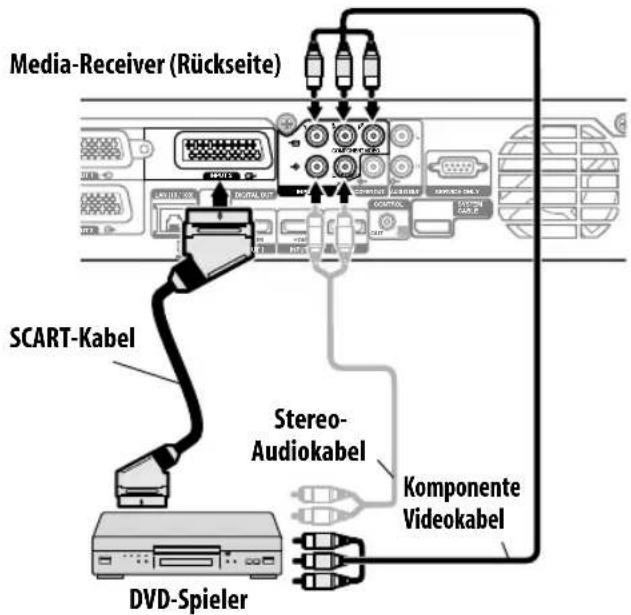
DVD-Wiedergabe
Für die Wiedergabe einer DVD drücken Sie INPUT 2 an der Fernbedienung oder INPUT am Media-Receiver, um "EINGANG 2" zu wahlen.

Hinweis
- Wenn das DVD-Bild nicht klar wiedergegeben wird, müssen Sie unter Umständen die Einstellung des Eingangssignaltypus über das Menu ändern. Siehe Seite 59.
- Naheres zum Signaltyp des DVD-Spielers finden Sie in der dazugehörigen Bedienungsanleitung.
Anschließlich eines Decoders
Zum Anschlieben eines Decoders oder anderen Audio/Video-Geräts verwenden Sie den Anschluss INPUT 1.
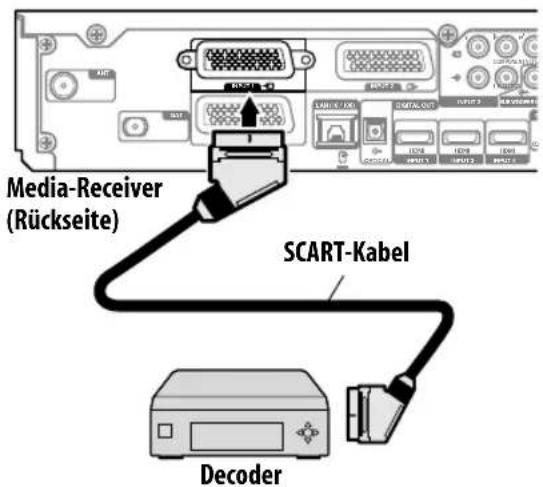
Wiedergabe eines Bildes von einem Decoder
Drucken Sie die Tasten 0 bis 9 oder + / , um ein für die Decoder-Einstellung bestimmtes Programm zu wahlen (Seite 36).
Drucken Sie INPUT 1 an der Fernbedienung oder INPUT am Media-Receiver, um "EINGANG 1" zu wahlen.

Hinweis
- Wenn das Decoder-Bild nicht klar wiedergegeben wird, **uitten Umstenden die Einstellung des Engangssigna!types uber das Menu aendern. Siehe Seite 59.
- Naheres zum Signatyp des Decoders finden Sie in der dazugehörigen Bedienungsanleitung.
Verwendung mit anderen Geräten
Anschlieben eines Videorecorders
Zum Anschlieben eines Videorecorders oder anderen Audio/Video-Geräts verwenden Sie den Anschluss INPUT 2.
Wenn Ihr Videorecorder fortgeschrittene "AV-Link"-Systeme für TV-VCR-Verbundbetrieb unterstützt, können Sie den Videorecorder über ein voll verdrahtetes 21-poliges SCART-Kabel an INPUT 2 oder INPUT 3; am Flachbildfernseher anschließen.
Fortgeschrittenes AV-Link-System
Die Tunerdaten konnen vom Fernseher direkt in den Videorecorder gespeist werden (Download von Voreinstellungen).
- Wahlrend der Betrachtung von Fernsehprogrammen kann das Programm mit einem einzigen Druck auf die Recorder-Aufnahmetaste aufgezeichnet werden. (WYSIWYR)
Beziehen Sie sich bereits auf die Bedienungsanleitung Ihr's Videorecorders, da eine Videorecorder einen ausschließlich Schlussel für WYSIWYR enthalten.
- Wenn Sie die Wiedergabetaste am Videorecorder drucken, schaltet sich die Anlage automatisch aus dem Bereitschaftsmodus heraus ein und zeigt ein Videorecorder-Bild an.

Hinweis
Fortgeschrittene "AV-Link"-Systeme für TV-VCR-Verbundbetrieb sind mit manchen externen Quellen unter Umständen nicht kompatibel.
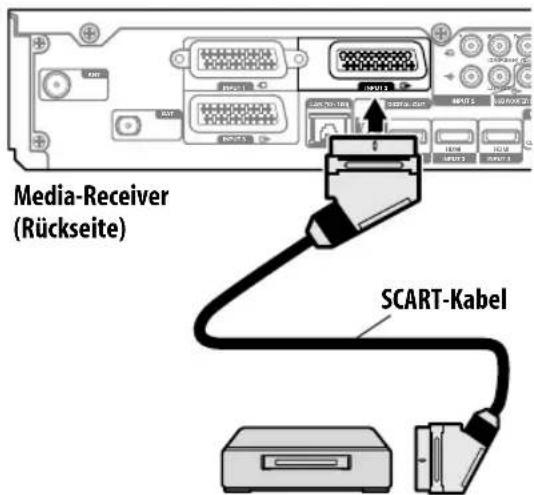
Videorecorder

Vorsicht
- Falls Sie ein Gerät, beispisseweine einen Videorercorder, zwischen Anteenne und Media-Receiver anschlieben, kann die Signaempfangsqualität beeinträchtigt werden. In dieser Fall empfehlen wir die Verwendung eines Verteilers; schalten Sie außer dem auch die "Antennenspannung" aus, um eine Beschädigung des Geräts zu verhindern.
Videorecorder-Wiedergabe
Für die Wiedergabe des Videorecorder-Bilas drucken Sie INPUT 2 an der Fernbedienung oder INPUT am Media-Receiver, um "EINGANG2" zu wahren.

Hinweis
-
Wenn das Videorecorder-Bild nicht klar wiedergegeben wird, müssen Sie unter Umständen die Einstellung des Eingangssignaltypes über das Menu ändern. Siehe Seite 59.
-
SchlieBen Sie externe Geräte nur an die Buchsen an, die auch tatsächlich verwendet werden sollen.
- Naheres zum Signatyp des Videorecorders finden Sie in der dazugehörigen Bedienungsanleitung.
Verwendung der SCART-Ausgabefunktion
These Funktion ermöglich es Ihnen, DTV-Programme mit einem angeschlossenen Videorecorder oder einer anderen Aufnahmeausstung aufzueichnen, während Sie den Flachbildfernseher wie gewohnt einsetzen konnen. Wenn Sie einen DVD/HDD-Recorder (DVR) angeschlossen haben, konnen Sie dank dieser Funktion auch problemlos zeitverschobene Wiedergabe genieben.
Die folgende Abbildung Goes davon aus, dass ein Pioneer DVR-940HX-S am Media-Receiver angeschlossen ist, sodass eine zeitverschobene Wiedergabe mit dem Recorder möglich ist.
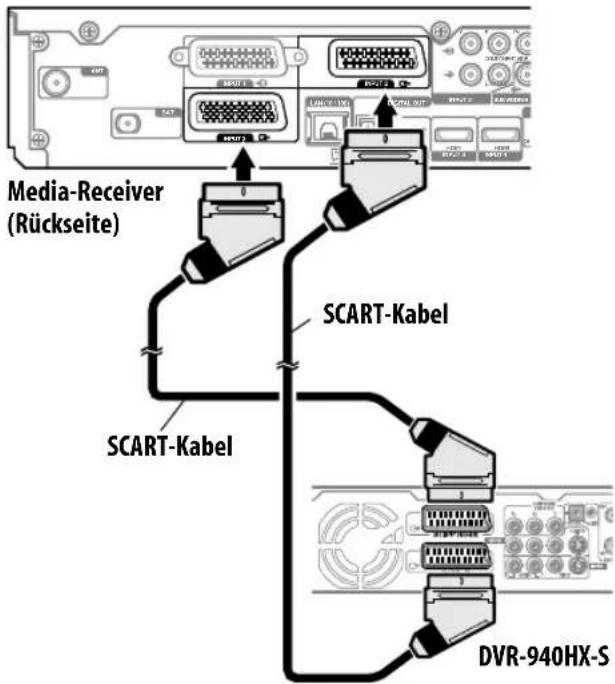
Außer den obigen Anschlüssen müssen die folgenden Schritte durchgeführt werden:
- Siehe Schalten der SCART-Ausgabe (Seite 67), und wahlen Sie dann "Fest auf DTV/SAT" für "SCART-Ausgabe" im Einstellungenmenü.
- Am DVD/HDD-Recorder (DVR) wahren Sie die Video/Audio-Eingangsquelle, die dem externen Eingangsanschluss entspricht, mit dem der Media-Receiver verbunden ist. Genaueres hierzu lesen Sieitte in der Bedienungsanleitung des Recorders nach.
- Wahlen Sie die Eingangsquelle am Media-Receiver nach dem Anschluss, der mit dem Ausgang des DVD/HDD-Recorders (DVR) verbunden ist; im obigen Anschlussbeispiel wird "EINGANG 2" gewählt.
- Wenn Sie mit den Anschlüssen und Einstellungen fertig sind, können Sie die zeitverschobene Wiedergabe mit dem DVD/HDD-Recorder (DVR) durchführten. Sie konnen auch den Doppelbildschirm- oder den Bild-in-Bild-Modus wahlen, um
Verwendung mit anderen Geräten
Bilder von der DTV-Eingangsquelle und einer externen Eingangsquelle ("EINGANG 2" im obigen Anschlussbeispiel), mit der der Ausgang des Recorders verbunden ist, wiederzugegeben.

Hinweis
- Zeitverschobene Wiedergabe ist nicht mit allen DVD/HDD-Recordern (DVR) möglich. Lesen Sieitte hierzu in der Bedienungsanleitung des Recorders nach.
Genaueres zum Anschluss und zu den Einstellverfahren lessen Sieitte in der Bedienungsanleitung Ihres DVD/HDD- Recorders (DVR) nach.
Schalten der SCART-Ausgabe
Die von INPUT 2 und INPUT 3 ausgegebenen Video- und Audiosignale sind mit den für die momentane Bildanzeige verwendeten identisch. Sie können die Einstellung jedoch soändern, dass stets DTV/Satelliten-Fernsehsignale ungeachtet der momentanen Bildanzeige ausgegeben werden.
1 Drucken Sie HOME MENU.
2 Wahlen Sie "Einstellungen" (↑/↓, dann ENTER).
3 Wahlen Sie "System einstellen" (↑/↓, dann ENTER).
4 Wahlen Sie "SCART-Ausgabe" (↑/↓, dann ENTER).
5 Wahlen Sie den gewünschten Parameter ( ↑/↓, dann ENTER).
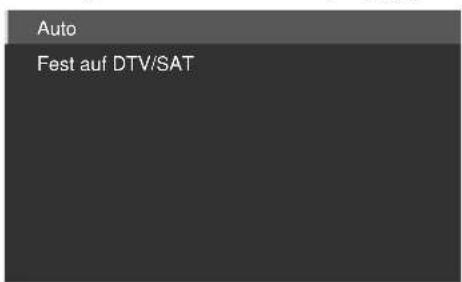
Punkt Beschreibung
Auto Gibt Video- und Audiosignale von der gewählten (Werksvorgabe) Eingangsquelle aus
Fest auf Gibt immer DTV-/Satelliten-Fernsehsignale aus DTV/SAT
6 Drucken Sie HOME MENU, um das Menu zu verlassen.

Hinweis
Die folgenden Ablaufe erhalten Vorrang gegenüber der obigen Einstellung:
Voreinstellung eines DTV-/Satelliten-Fernsehprogramms für Aufnahme
Ausfuhrung von WYSIWYR (Seite 66)
- Im analogen TV-Modus wird kein Signal ausgegeben, selbst wenn "Fest auf DTV/SAT" für "SCART-Ausgabe" gewählt ist.
- Wenn der Home Media Gallery-Bildschirm angezeigt wird, wird kein Signal ausgegeben, selbst wenn "Fest auf DTV/SAT" für "SCART-Ausgabe" gewählt ist.
Anschließlich einer Spielekonsole oder eines Camcorders
Zum Anschlieben einer Spielekonsole, eines Camcorders oder eines anderen Audio/Video-Gerats verwenden Sie den Anschluss INPUT 5.
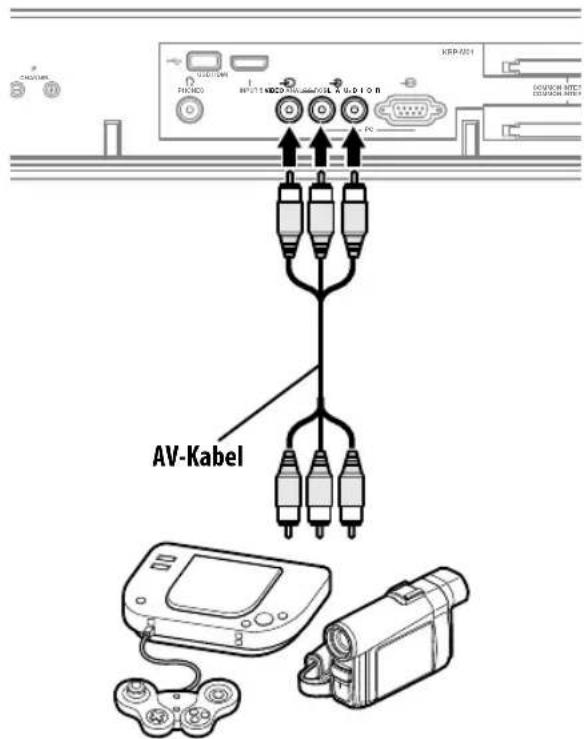
Media-Receiver (Vorderseite)
Spielekonsole/Camcorder
Wiedergabe eines Bildes von einer Spielekonsole oder einem Camcorder
Für Wiedergabe von einer Spielekonsole oder einem Camcorder drücken Sie INPUT 5 an der Fernbedienung oder INPUT am Media-Receiver, um "EINGANG 5" zu wahren.

Hinweis
- Schließen Sie externe Geräte nur an die Buchsen an, die auch tatsächlich verwendet werden sollen.
Anschließlich eines Personalcomputers
Verwenden Sie die PC-Buchsen zum Anschlieben eines Personalcomputers.

Hinweis
Die PC-Eingangsbuchsen sind DDC2B-kompatibel.
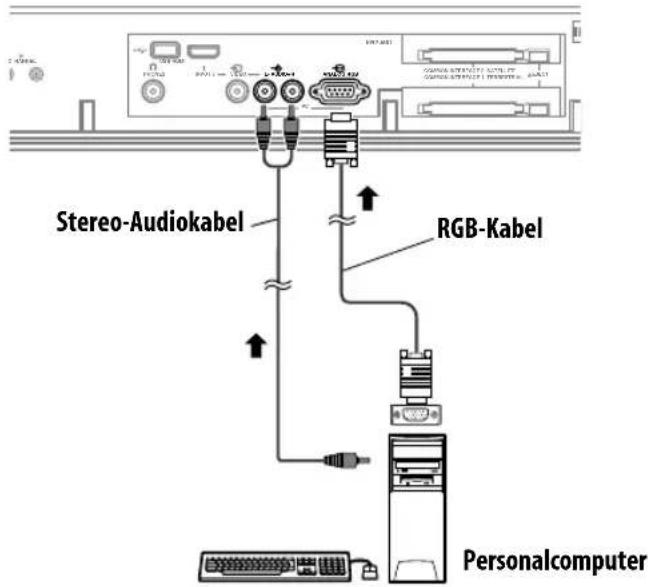
Media-Receiver (Vorderseite)
Anzeigen eines Bildes vom Personalcomputer
Für Bildwiedergabe von einem PC drücken Sie PC an der Fernbedienung oder INPUT am Media-Receiver, um "PC" zu wahlen.
Beim Anschießen an einen Personalcomputer wird der korrekte Eingangssignaltyp automatisch erfasst. Falls das Bild vom Personalcomputer nicht klär ist, können Sie es über das Menu "Automatische Einrichtung" einstehen. Siehe Seite 59.

Hinweis
Die PC-Buchsen konnen nicht fur AV-Geräte verwendet werden.
Computer-Kompatibilitätstabelle
| Auflösung Freqenz |
| 720 x 400 70 Hz |
| 640 x 480 (VGA) 60 Hz |
| 800 x 600 (SVGA) 60 Hz |
| 1280 x 720 60 Hz |
| 1024 x 768 (XGA) 60 Hz |
| 1360 x 768 (Breit-XGA) 60 Hz |
| 1280 x 1024 (SXGA) 60 Hz |
Anschlieben eines Verständerkers/AV-Receivers
Durch den Anschluss von Audio-Geräten an den Media-Receiver, wie etwa eines Verstärkers/AV-Receivers oder eines Subwoofer, können Sie die Klangwiedergabe in neue Dimensionen führen.
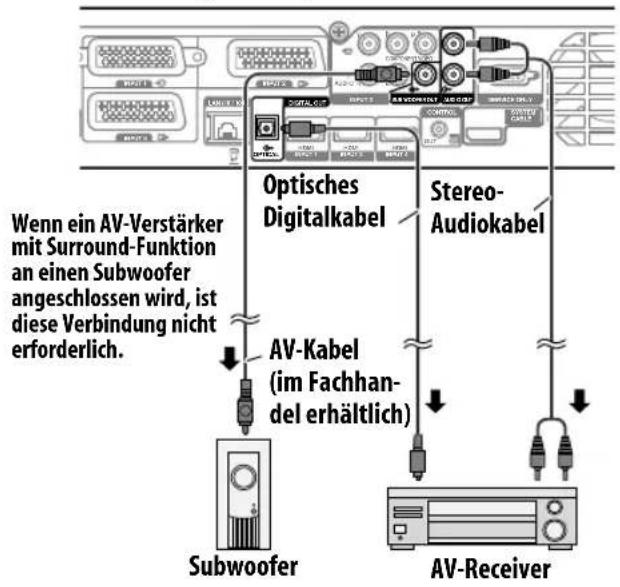
Media-Receiver (Rückseite)
Wahlen eines Digital-Audioformats
Die Tonsignale, die mit den gegenwärftig angezeigten Bildern synchronisiert sind, werden an die Buchsen AUDIO OUT ausgegeben. Jedoch werden die Tonsignale, die die Bilder begleiten, an die Buchse SUB WOOFER OUT ausgegeben. Wenn Sie Digitaltan-Ausgangsbuchsen (optisch) verwenden, wahren Sie die Einstellungen entsprechend Ihrm AV-Receiver
1 Drucken Sie HOME MENU.
2 Wahlen Sie "Einstellungen" (↑/↓, dann ENTER).
3 Wahlen Sie "System einstellen" (↑/↓, dann ENTER).
4 Wahlen Sie "Digitalton" (↑/↓, dann ENTER).
Wahlen Sie "Dolby Digital" (Werksvorgabe) oder "PCM".
5 Drucken Sie HOME MENU, um das Menu zu verlassen.

Hinweis
- Einzelheiten finden Sie in der Bedienungsanleitung des anzuschliebenden Audiogeräts.
- Wenn Signale von den HDMI-Buchsen eingebehen werden, werden keine Signale ausgegeben, falls sie kopiergeschützt sind.
- Im DTV-oder SAT-Modus erfolgt keine Ausgabe bei Signalen, die kopiergeschützt sind.
Verwendung des HDMI-Eingangs
Die Buchsen INPUT 1, INPUT 3, INPUT 4 und INPUT 5 sind HDMI-Buchsen, an denen digitale Bild- und Tonsignale eingegeben werden können. Um die HDMI-Buchse zu verwenden, aktivieren Sie die Buchse, und geben Sie die Art der Bild- und Tonsignale an, die vom angeschlossenen Gerät empfangen werden sollen. Bezüglich der Signatypen siehe die Bedienungsanleitung für das entsprechende angeschlossene Gerät.
Bevor Sie das Menu abrufen, drücken Sie INPUT 1, INPUT 3, INPUT 4 oder INPUT 5 an der Fernbedienung oder INPUT am Media-Receiver, um "EINGANG 1", "EINGANG 3", "EINGANG 4" oder "EINGANG 5" zu wahlen.
Unterstützte Videosignale
| 720 (1440) x 576i@50 Hz |
| 720 x 576p@50 Hz |
| 1280 x 720p@50 Hz |
| 1920 x 1080i@50 Hz |
| 720 (1440) x 480i@59,94 Hz/60 Hz |
| 720 x 480p@59,94 Hz/60 Hz |
| 1280 x 720p@59,94 Hz/60 Hz |
| 1920 x 1080i@59,94 Hz/60 Hz |
| 1920 x 1080p@24 Hz |
| 1920 x 1080p@50 Hz |
| 1920 x 1080p@60 Hz |
Unterstützte PC-Signale
| 640 x 480 (VGA) 60 Hz |
| 800 x 600 (SVGA) 60 Hz |
| 1024 x 768 (XGA) 60 Hz |
| 1360 x 768 (Breit-XGA) 60 Hz |
| 1280 x 1024 (SXGA) 60 Hz |
Dieses System unterstützt die folgenden Audiotypen:
- Linear PCM (STEREO 2ch)
Abtastfrequenz; 32 kHz, 44,1 kHz, 48 kHz
HDMI-Steuierung unterszt
Der Flachbildfernseher Unterstützung die HDMI-Steuerfunktionen. Wenn Sie Geräte an den Media-Receiver anschließen, die die HDMI-Steuerfunktion unterstützen, konnen sie die angeschlossenen Geräte über den Media-Receiver oder die Fernbedienung des Flachbildfernsehers bedieten. Siehe Verwendung der HDMI-Steuerung in Kapitel 13.
"Deep Colour"-Unterstützung
"Deep Colour" bezeichnet die Farbtiefe, die die Bit-Anzahl angibt, welche für die Wiedergabe eines einzigen Bildpunkts im Bitmap-Bild erforderlich ist. Außer den herkömmlichen Signalen vom Typ RGB/YCbCr 16 Bit/20 Bit/24 Bit unterstützt der Flachbildfernseher auch die Signale RGB/YcbCr 30 Bit/36 Bit. Dadurch wird eine feinere und genaure Farbreproduktion erhögt, wenn ein Gerät am Media-Receiver angeschlossen ist, das "Deep Colour"-Signale unterstützen. Wenn "Deep Colour"-Signale empfangen werden, wird die Farbtiefe im InfoBanner angezeigt (siehe Seite 48).

Hinweis
- Je nach dem angeschlossenen Gerät kann es eine Weile dauern, bis die Bildwiedergabe erfolgt.
- Verwenden Sieitte einHDMI-tauglichesKabel.
- Bei Zuführung von 1080p Signalen empfehlen wird die Verwendung eines HDMI-Kabels, das die HDMI Kategorie 2 unterstützt.
- Beim Anschlieben eines PC an die HDMI-Buchse verwenden Sieitte einen HDMI-tauglichen PC bzw. eine entsprechende Videokarte.
- Beim Anschlieben eines PC an die HDMI-Buchse mit Hilfe einer DVI-Ausgangsbuchse erfolgt die Bildwiedergabe vom Flachbildfernseher ggf. nicht richtig. Wenden Sie sich in thisem Fall an den Hersteller Ihres PC.
- Je nach dem verwendeten PC kann die Bild- oder Tonwiedergabe vom PC beeinträchtigt werden.
Anschlieben eines HDMI-Geräts
Bei Verwendung der HDMI-Buchse INPUT 1:
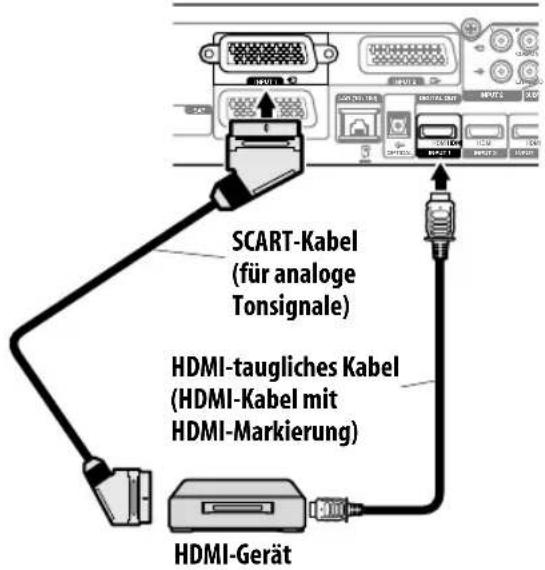
Media-Receiver (Rückseite)
Verwendung mit anderen Geräten
Bei Verwendung der HDMI-Buchse INPUT 4:
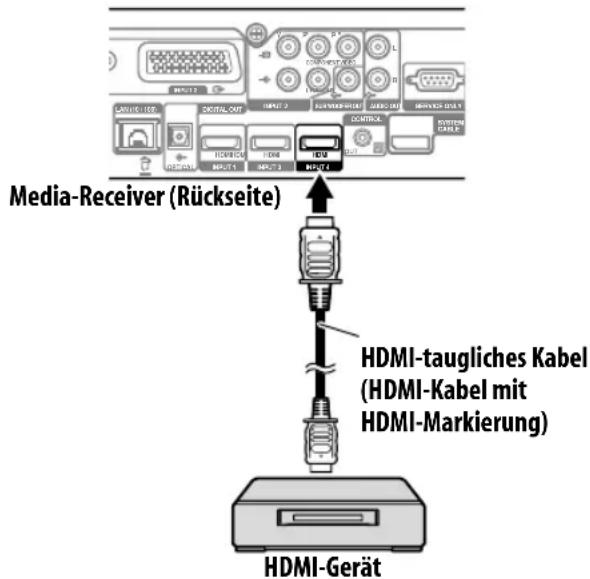
Aktivierung der HDMI-Buchse
Wenn Sie die HDMI-Buchse INPUT 1 oder INPUT 3 verwenden, wahlen Sie die Buchse für die gewünschte Eingangsquelle, und führen Sie dann das folgende Verfahren durch, um die Buchse zu aktivieren.
1 Drucken Sie HOME MENU.
2 Wahlen Sie "Einstellungen" (↑/↓, dann ENTER).
3 Wahlen Sie "Weitere Optionen" (↑/↓, dann ENTER).
4 Wahlen Sie "HDMI Einstellungen" (↑/↓, dann ENTER).
5 Wahlen Sie "Einstellungen" (↑/↓, dann ENTER).
6 Wahlen Sie "Aktiviert" (↑/↓, dann ENTER).
Punkt Beschreibung
Deaktiviert Deaktiviert die HDMI-Buchse (Werksvorgabe)
Aktiviert Aktiviert die HDMI-Buchse
7 Drucken Sie HOME MENU, um das Menu zu verlassen.
FestlegendesEingangssignaltypes
1 Wiederholen Sie die Schritte 1 bis 4 von Aktivierung der HDMI-Buchse.
2 Wahlen Sie "Signatyp" ( ↑/↓, dann ENTER).
3 Wahlen Sie "Video" oder "PC" (↑/↓, dann ENTER).
Punkt Beschreibung
Video Wahlen Sie normalerweise diese Option, außer (Werksvorgabe) für einen PC-Anschluss
PC Wahlen Sie diese Option, wenn ein PC an die HDMI-Eingangsbuchse angeschlossen ist
4 Drucken Sie HOME MENU, um das Menu zu verlassen.

Vorsicht
- Wahlen Sie "PC", wenn ein PC an die HDMI-Eingangsbuchse angeschlossen ist.

Hinweis
- Im "Video"-Modus wird das Bild "über-getastet" (vergroßert), und der Modus wird automatisch auf "PC" umgeschaltet, wenn PC-Signale empfangen werden.
- Im "PC"-Modus wird das Bild für optimale Bildqualität in ganzer Höhe angezeigt.
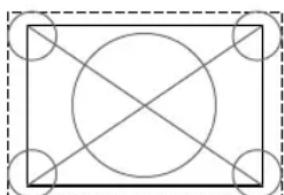
wenn "Video" gewählt ist. ("Overscan"-Bildschirmgroße)
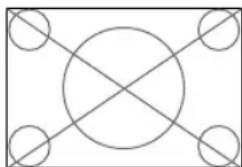
wenn "PC" gewählt ist. ("Underscan"-Bildschirmgroße)
FestlegendesTypsdderdigitalenVidesignale
1 Wiederholen Sie die Schritte 1 bis 4 von Aktivierung der HDMI-Buchse.
2 Wahlen Sie "Video" (↑/↓, dann ENTER).
3 Wahlen Sie den Typ der digitalen Videosignale ( / , dann ENTER).
Wenn Sie "Auto" gewählt haben, versucht das System bei Empfang digitaler Videosignale deren Typ zu identifizieren.
Punkt Beschreibung
Auto Die digitalen Videosignale werden (Werksvorgabe) automatisch identifiziert
Farbe 1 Digitale Komponenten-Videosignale (4:2:2) gesperrt
Farbe 2 Digitale Komponenten-Videosignale (4:4:4) gesperrt
Farbe 3 Digitale RGB-Signale (16 bis 235) gesperrt
Farbe 4 Digitale RGB-Signale (0 bis 255) gespert
4 Drucken Sie HOME MENU, um das Menu zu verlassen.
Verwendung mit anderen Geräten

Hinweis
- Wenn Sie einen anderen Parameter als „Auto“ wahren,nehmen Sie eine Einstellung vor, die zu einer natürlichen Farbe führt.
- Wenn kein Bild erscheint, geben Sie einen anderen Typ für die digitalen Videosignale vor.
- Bezüglich der anzugebenden Typen für die digitalen Videosignale siehe die Bedienungsanleitung für das entsprchende angeschlossene Gerät.
Festlegen des Tonsignaltypes
Wenn Sie die HDMI-Buchse INPUT 1 oder INPUT 3 verwenden, wahlen Sie die Buchse für die gewünschte Eingangsquelle, und führen Sie dann das folgende Verfahren durch, um den Tonsignaltyp anzugeben.
1 Wiederholen Sie die Schritte 1 bis 4 von Aktivierung der HDMI-Buchse.
2 Wahlen Sie "Ton" (↑/↓, dann ENTER).
3 Wahlen Sie den Tonsignaltyp ( ↑/↓, dann ENTER).
Wenn Sie "Auto" gewählt haben, versucht das System bei Empfang von Audiosignalen deren Typ zu identifizieren.
Punkt Beschreibung
Auto
(Werksvorgabe)
Die Tonsignale werden automatisch
identifiziert
Digital Akzeptiert digitale Tonsignale
Analog Akzeptiert analogue Tonsignale
4 Drucken Sie HOME MENU, um das Menu zu verlassen.

Hinweis
- Falls kein Ton ausgegeben wird, geben Sie einen anderen Tonsignaltyp an.
- Bezüglich der anzugebenden Tonsignaltypen siehe die Bedienungsanleitung für das entsprechende angeschlossene Gerät.
- Je nach dem anzuschliebenden Gerät brauchen Sie weitere auch analoge Audiokabel.
AnschlieBen der Steuerkabel
Verbinden Sie den Media-Receiver und andere Pioneer-Geräte mit dem Logo mit Steuerkabeln. Derartig angeschlossene Geräte können dann über Steuersignale von deren Fernbedienungen zum Fernbedienungssensor am Bildschirm bedient werden.
Nach dem Buchsen CONTROL IN angeschlossen wurden, akzeptieren die Fernbedienungssensoren der angeschlossenen Geräte keine Befehle von den entsprechenden Fernbedienungen. Zur Steuerung der angeschlossenen Geräte richten Sie die
Fernbedienungen auf den Fernbedienungssensor am Bildschirm.

Hinweis
- Vergewissem Sie sich, dass das Netzkabel abgetrennnt ist, bevor Sie die Anschlüsse durchführten.
- Führer Sie zuerst die Komponentenanschluss durch, bevor Sie die Steuerkabelanschluss vornehmen.
Uber SR+
Uber den Anschluss CONTROL OUT an der Rückseite des Media-Recivers wird SR+ Unterstützung, so dass Verbundbetrieb mit einem AV-Receiver von Pioneer möglich ist. SR+ bietel solche Funktionen wie den Eingangsumschaftbetrieb und die DSP-Surroundmodus-Anzeige an. Weitere Informationen finden Sie in der Bedienungsanleitung des Pioneer AV-Recivers, der SR+ Unterstützung.

Hinweis
- Wahlend des Anschlusses über SR+ wird die Lautstärke these Systems vorübergehend minimiert.
- Verwenden Sie bei der Durchführung der Steuerkabelanschlussste das SR+ Kabel.
- Bei der Durchführung der Anschlüsse mit einem oder mehreren Pioneer Geräten sollen den Sie einen direkten Anschluss zwischen dem Media-Receiver und dem Pioneer-Verträger herstellen, der SR+ unterstützt. Schließen Sie keinen anderen Geräte zwischen ihren an.
Media-Receiver (Rückseite)
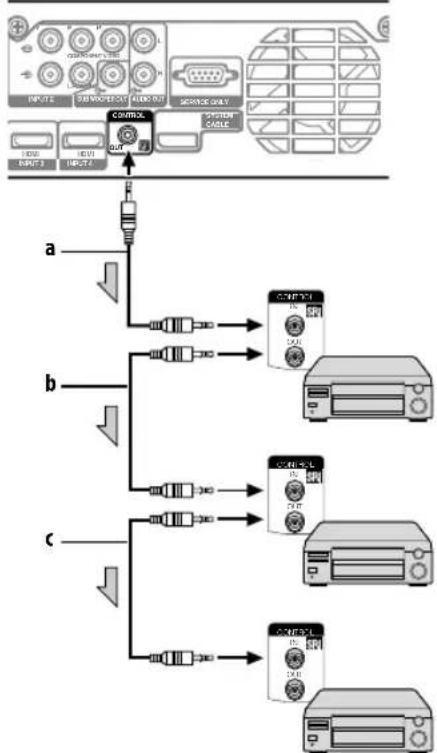
Wenn SR+ nicht verwendet wird (a, b und c): Die Steuerkabel (im Fachhandel erhältlich) sind Mono-Tonkabel mit Ministeckern (kein Widerstand).
Wenn SR+ verwendet wird (a):
Verwenden Sie das SR+ Kabel (als Sonderzubehör erhältlich).
Verwendung von i/o link.A
Der Flachbildfernsoher enthalt drei typische i/o link.A-Funktionen für den problemlosen Anschluss zwischen Media-Receiver und anderen AV-Geräten.
Direkter Anschluss
Während der Flachbildfernsoher auf der Bereitschaftsmodus geschalteit ist, schalteit er sich automatisch ein und beginnt mit der Wiedergabe der Bilder von AV-Programmquellen (z. B. Videorecorder, DVD).
WYSIWYR (What You See Is What You Record, d. h.: Was man sieht, wird aufgenommen)
Wenn die Fernbedienung des angeschlossenen Videorecorders eine WYSIWYR-Taste aufweist, konnen Sie automatisch mit der Aufnahme beginnen, indem Sie diese WYSIWYR-Taste drucken.
Download von Voreinstellungen
Die Informationen der voreingestellen Kanäle wird über die Buchse INPUT 2 oder INPUT 3 automatisch vom Tuner des Flachbildfernsehers zu dem des angeschlossenen AV-Geräts (z. B. Videorecorder) übertragen.
Wahl der SCART-Buchse für die Verwendung mit i/o link.A
Die Buchsen INPUT 2 und INPUT 3 des Media-Receivers stehen für die Verwendung von i/o link.A zur Verfügung. Wahlen Sie den zu verwendenden Eingang.
1 Drucken Sie HOME MENU.
2 Wahlen Sie "Einstellungen" (↑/↓, dann ENTER).
3 Wahlen Sie "System einstellen" (↑/↓, dann ENTER).
4 Wahlen Sie "i/o link.A" (↑/↓, dann ENTER).
5 Wahlen Sie eine Einstellung ( ↑/↓, dann ENTER).
Punkt Beschreibung
EINGANG 2 INPUT 2 ist fur i/o link.A verfügbar. (Werksvorgabe)
EINGANG 3 INPUT 3 ist für i/o link.A verfügbar
6 Drücken Sie HOME MENU, um das Menu zu verlassen.

Hinweis
- i/o link.A arbeitet nur, wenn das AV-Gerät über ein voll verdrahtetes 21-poliges SCART-Kabel über i/o link.A mit INPUT 2 oder INPUT 3 des Media-Receivers verbunden ist.
-
Einzelheiten hierzu finden Sie in den Bedienungsanleitungen der angeschlossenen externen Geräte.
-
Falls ein SCART-Kabel an die Buchse INPUT 3 angeschlossen wurde und i/o link.A aktiviert ist, werden die Eingangssignale (außer Komponenten) automatisch identifiziert und angezeigt. Wenn i/o link.A deaktiviert worden ist, wird stets Video für andere Signale als RGB gewählt, da das System nicht zwischen RGB, Y/C (S-Video) und CVBS (Video) unterscheiden kann; Empfang von Y/C-(S-Video)-Signalen führt zum Beispiel zu monochromer Anzeige.
Bedienung der Home Media Gallery
Mit Home Media Gallery konnen Sie digitale Inhalte, wie Filme, Musik und Fotodateien auf Ihr hem hochwertigen Flachbildfernseher genieBen. Geben Sie den Inhalt von Dateien wieder, die auf einem oder mehreren Media-Server gespeichert sind, die über ein Hausoder LAN-Netz angeschlossen bzw., auf einem USB-Flash-Laufwerk gespeichert sind. Nachdem Sie den Anschluss über einen Breitband-Router oder einen Ethernet-Hub an einen Media-Server mit Netz-Software durchgehört haben, navigieren Sie durch den digitalen Inhalt, der auf der Home Media Gallery angezeigt wird. Der Flachbildfernssicher understands Massanspeicher- und PTP-Gerate über eine USB-Schnittstelle und DLNA-kompatible Geräte über das Netzwerk.
DLNA CERTIFIED™ Audio/Video/Image Player
Dieses Geränt entspricht den DLNA-Richtlinien für den gemeinsamen Betrieb von Netzgeräten - erweitert: Oktober 2006 (v1.5).
Wenn ein PC mit DLNA-Server-Software oder ein anderes DLNakompatibles Gerät an diesen Player angeschlossen ist, sind ggf. eine Änderungen der Software-Einstellung oder der anderen Geräte erforderlich.itte beziehen Sie sich auf die Bedienungsanleitung der Software oder des entsprechenden Geräts für weitere Informationen.
Unterstützte Dateiformate
Die folgenden Abschnittte zeigen die Unterstützungen Dateiformate, die für die Wiedergabe oder Anzeige auf dem Flachbildfernseher geeignet sind. Diese Formate gelten auch für Netzquellen. Die meisten gelten auch für USB-Signalquellen. Jedoch kann es vorkommen, dass der MediasServer-Inhalt, der durch DRM-Rechte geschützt ist, wie WMDRM10 (Windows Media Digital Rights Management 10), nicht auf thisem Fernseher wiedergegeben werden kann.
Unterstützte Videoformate
- Windows Media Video 9 (WMV9): MP@ML
- Windows Media Video 9 (WMV9) Advanced Profile (VC-1): AP@L1, MP@ML
MPEG-2 PS: MP@ML - MPEG-2 TS: MP@ML
- MPEG-1
MPEG-4 Part2 (SP/ASP): SP@L3, ASP@L5
MPEG-4 Part10 (H.264/AVC): Hauptprofil 3.0
Unterstütze Audioformate
- Windows Media Audio 9 (WMA9): Abtastraten: 44,1 kHz oder 48 kHz
MPEG-1 Audio Layer 3 (MP3): Abtastraten: 32 kHz, 44,1 kHz oder 48 kHz - Linear-PCM (WAV) Abstastraten: 44,1 kHz oder 48 kHz
MPEG-4 AAC: Abtastraten: 16 kHz, 32 kHz, 44.1 kHz oder 48 kHz - HE-AAc: Abstraeten: 16 kHz, 32 kHz, 44,1 kHz oder 48 kHz
Unterstützte Dateiformate
JPEG: Auflösung: bis zu 3680 x 2760 Pixel
- PNG: Auflösung: bis zu 3680 x 2760 Pixel
GIF: Auflösung: bis zu 3680 x 2760 Pixel
TIFF: Auflösung: bis zu 1600 x 1200 Pixel
BMP: Auflösung: bis zu 3072 x 2304 Pixel
Unterstztte Dateinamenserweiterungen:
Dieses Produkt unterstützt die Wiedergabe von Daten mit den folgenden Datinamenserweiterungen.
Video: .wmv, .asf, .mpg, .mpeg, .mpe, .m2p, .m4v, .mp4v, .mp4, .mov
Audio: .wma, .mp3, .wav, .m4a, .aac
Bild: jpg, .png, .gif, .bmp, .tif, .tiff
Hinweis
- Auch wenn es sich um eine Datei eines oben angegebenen Unterstützungen Formats handelt, kann es vorkommen, dass sie nicht richtig oder nicht vollständig wiedergegeben wird, je nach Media Server, USB-Gerät, Bitrate-Stream und anderen inhaltlichen Eigenschaften sowie weiteren Faktoren.
Selbst wenn Dateien die Unterstützungste Datenamenserweiterung aufweisen, kann es vorkommen, dass sie nicht richtig wiederergegeben oder angezeigt werden, und davon in Abhängigkeit vom Inhalt oder dem Media Server-Typ.
Einige Formate werden ggf. nicht von der Home Media Gallery unterstutz und angezeigt, da die Formate, die von den einzelnen Media Servern unterstutz werden, verschieten sind. Sehen Sieitte auf der Website des Media Server-Herstellers oder anderererlevanten Websites nach, welche Formate unterstutz werden. Obwohl ein bestimmtes Format unterstutz sein mag, kann esvorkommen, dass nicht alle Inhaltsfunktionen richtig Funktionieren.Falls der Inhalt nicht richtig angezeigt wird, wenden Sie an den Inhaltsanbieter um Hilfe. AuBerdem kann es vorkommen, dassunterstzte Dateiformate nicht richtig wiedergegeben werden, wenn Sie von einem unbekannten USB-Gerat importiert werden.
Hinweis
- Sie können die Home Media Gallery nicht verwenden, bis die abgebrendeten Elemente auf den Menu-Anzeigen weiß leuchten.
- Einige Home Media Gallery-Funktionen, wie die Trick-Wiedergabe im Schnellverlauf oder -rücklauf, die Zeitsuche und die Suche, Funktionieren ggf. nicht richtig, undzar in Abhängigkeit von der Fähigkeit und Funktionalität des Media Servers.
Die Home Media Gallery entspricht den DLNA-Richtlinien fur den gemeinsamen Betrieb von Netzgeräten-erweitert: Oktober 2006 (v1.5). Falls Ihr Media Server verschiedene DLNA-Versionen unterstützt, werden einige Home Media Gallery-Funktionen und Inhaltsformate ggf. nicht unterstützen. - Pioneer ist nicht verantwortlich für Funktionstörungen der Home Media Gallery, die auf Kommunikationsfehler/-störungen zurückzuführen sind, die sich aus Ihrem Netzanschluss und/oder PC bzw. anderen angeschlossenen Geräten ergeben. Wenden Sie sich an ihren PC-Hersteller oder Internet Service Provider.
Verwendung mit anderen Geräten
- Je nach den Gebrauchsbedingungen oder dem verwendeten Media Server kann es vorkommen, dass der Inhalt nicht richtig wiedergegeben oder angezeigt wird.
Die Home Media Gallery fungiert als WMDRM10-ND (Microsoft Windows Media DRM for networked devices). Die Inhalte konnen nur von den Media Servern navigiert werden, die WMDRM10-ND unterstützen. Je nach der DRM-Schutzstufe kann es vorkommen, dass Inhalte nicht wiedergegeben werden. - Dieses System zeigt ggf. keinen Inhalt von Speicherkarten an, die mit dem System nicht kompatibel sind.
- Bei Verwendung der Home Media Gallery kann es in seltenen Fällen vorkommen, dass das Menu wegen Entladung statischer Elektrizität schließt. Wenn das Menu plottlich schließt, schalten Sie den Bildschirm und den Media-Receiver aus; schalten Sie dann beiden wieder ein und wiederholen Sie die Schritte von Anfang an, um das Menu der Home Media Gallery erneut zu öffnen.
Netzanschluss
Zum Anschluss an ein Netzwerk richten Sie die Home Media Gallery im Home Media Gallery-Menu ein. Durch Drücken der Taste HMG auf der Fernbedienung wird das Menu angezeigt. Um die Home Media Gallery zu verwenden, schlieben Sie sie über einen Ethernet-Hub an ein Heimnetzwerk (LAN) oder über Kabel direkt an einen Media Server an.
Verwendbare Media Server
Ein Media Server enthalt digitale Inhalte, wie Filme, Musik und Fotodateien. PCs, die mit Media Server-Software ausgestattet sind, und Recoder mit Media Server-Funktion werden als Media Server angegeben. Es gibt einige Media Server, unter denen Sie wahlen können, beispelseweise Windows Media Connect, Windows Media Player mit einer Media Sharing-Funktion und Server, die mit DLNA kompatibel sind.
- Windows Media Connect 2.0
Windows Media Connect lauft auf einem 32-Bit-PC, wenn das Windows XP Service Pack 2 (SP2) installiert wird.
Wenn es bereits installiert ist, können Sie die Home Media Gallery mit Ihr hem PC verwenden.
- Windows Media Player 11 für Windows XP
Windows Media Player 11 ist mit Media Sharing ausgestattet und lauft auf einem 32-Bit-PC, wenn das Windows XP Service Pack 2 (SP2) installiert ist.
Fall Windows Media Connect 2.0 nicht auf Ihr dem PC installment ist, können Sie den Windows Media Player 11 von der Microsoft Website herunterlagen.
- Windows Media Player 11 für Windows Vista
Windows Media Player 11 ist auf 32-Bit-PC mit Windows Vista installer.
Zur Wahl des geeignetsten Media Servers besuchen Sieitte die Microsoft Website fur Hinweise zu den Systemanforderungen, bekannten Problemen, Installationsverfahren und andereactualisierten Informationen.
DLNA CERTIFIED™ Digitale Media Server
Der Server ist ein digitaler Media Server mit DLNA-Zertifizierung, wie PC-Software, PCs und andere Geräte, auf denen die DLNA CERTIFIED-Software enthalten ist. Wenn ein PC mit DLNA-Server-Software oder ein anderes DLNakompatibles Gerät an diesen Player angeschlüssen ist, sind ggf. eine Änderungen der Software-Einstellung oder des Geräts erforderlich.itte beziehen Sie sich auf die Bedienungsanleitung des entsprechenden Geräts für weitere Informationen.
Anschluss über einen Ethernet-Hub
Falls Sie bereits einen oder mehrere Media Server in einem Heimnetzwerk oder LAN verwenden, schlieben Sie den Media-Receiver mit einem standardmaßigen ("durchlaufenden") Ethernet-Kabel (LAN) an den Ethernet-Hub (LAN) an. Siehe die Abbildung unter.

Hinweis
- Obwohl die Home Media Gallery 10BASE-T Unterstützung, ist es better, 100BASE-TX zu verwenden, um bessere Anzeigequalität und -geschwindigkeit zu erhalten.
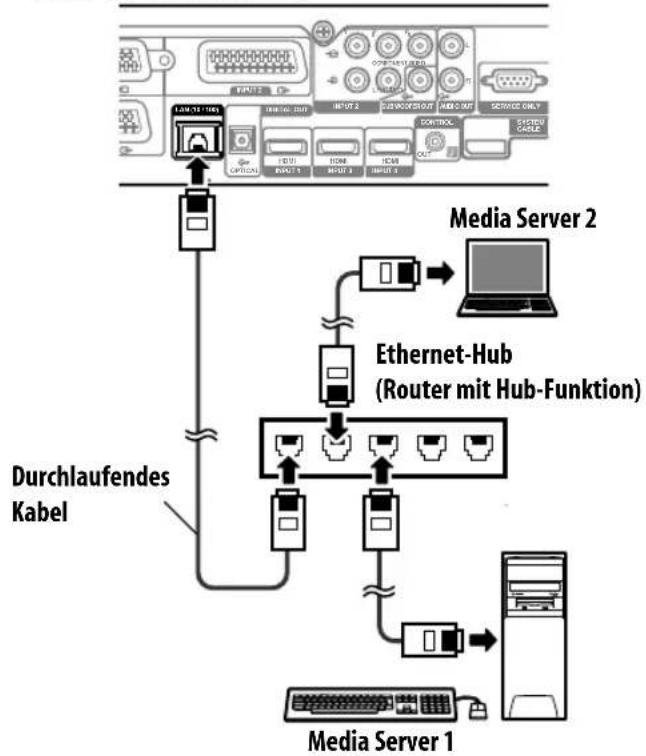
Media-Receiver (Rückseite)
Verwendung mit anderen Geräten
Direkt an den Media Server anschlieben
Um einen PC als Media Server zu verwenden, schlieben Sie den Media-Receiver mit einem verdrehten ("überkreuzten") Ethernet-Kabel (LAN) direkt an den PC an. Siehe die Abbildung unter.
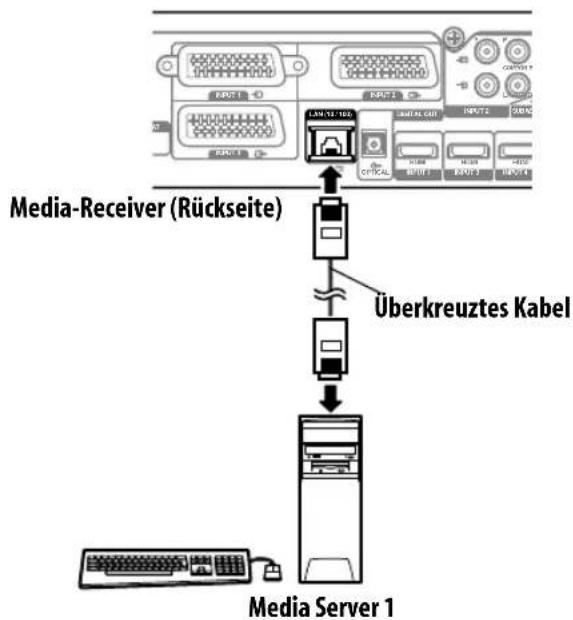
Bestätigen Sie die IP-Adresse
Nachdem Sie den Netzanschluss durchgeführt haben, befolgen Sie die nachfolgenden Anleitungen, um die IP-Adresse zu bestätigen, bevor Sie auf das Netzwerk zugreifen. (Die Einrichtung ist nur für Auto wirksam. Um das Verfahren durchzuführen, muss DHCP auf Ihr dem Server oder Router gült sein. Siehe HMG-Einrichtung auf Seite 87.)
1 Drucken Sie HMG auf der Fernbedienung.
Das Home Media Gallery-Menu erscheint auf dem Bildschirm.
2 Wahlen Sie "HMG-Einrichtung".
Verwenden Sie die Pfeiltasten, um eine Option hervorzuheiten.
3 Drucken Sie ENTER.
4 Wahlen Sie "Netwerk-Einrichtung".
5 Wahlen Sie "IP autom. übernehmen".
Der Bildschirm schaltet vom Modus "Wahlen" auf den Modus "Eingang" um.
6 Wahlen Sie "Ja".
7 Drucken Sie RETURN.
Der HMG-Einrichtungsbildschirm wird erneut angezeigt. Die IP-Adressed ist zugeordnet.
Die Home Media Gallery unsterutzt Auto IP und DHCP (Dynamic Host Configuration Protocol, d. h. "dynamisches Protokoll für die Host-Konfiguration"). Falls das System die IP-Adresse nicht zuordennet oder falls Sie andere Adressen erwerben können, wahren Sie Nein und geben dann die IP-Adresse und die Subnet-Maske ein. Siehe Netzwerk-Einrichtung oder HMG-Einrichtung für Hinweise zur manuellen Eingabe einer Adresse.
Für Informationen zu DHCP beziehen Sie sich auf die Bedienungsanleitungen des Netzgeräts.
Sie müssen sich ggf. an ihren Service Provider oder Netz administrator, wenn Sie eine IP-Adresse manuell eingeben möchten.
Einige Media Server blockieren den Zugriff auf die Kunden-Server bzw. sie sind sare zu dieser Blockade programmiert. Überprüfen Sie den Media Server auf die Kundenserver-Zugriffsrechte, wenn Sie den Media-Receiver anschließen.
Anschlieben eines USB-Geräts
Sie konnen auch den auf Speicherkarten gespeicherten Inhalt wiedergeben, indem Sie ein USB-Gerät an den Media-Receiver anschließen. Der Wurzerverzeichnis- oder Geräteiliste-Bildschirm wird angezeigt, nach dem ein USB-Flash-Laufwerk oder ein Multikartenleser an den USB-Port angeschlossen wird. Eine weitere Möglichkeit besteht darin, dass Sie ihre Digitalkamera mit einem handelsüblichen USB-Anschlusskabel direkt an den Media-Receiver anschließen.
Falls die Ordner-/Inhaltsstiele oder die Geräteilste aus irgendem Grund nicht angezeigt werden sollen, führen Sie die folgenden Schritte durch.
1 Drucken Sie HMG.
Das Home Media Gallery-Menu erscheint auf dem Bildschirm.
2 Wahlen Sie "USB".
Verwenden Sie die Pfeiltasten, um eine Option hervorzuheben.
3 Drucken Sie ENTER, um ihre Wahl zu bestätigten.
4 Wahlen Sie das gewünschte Gerät.
Der Bildschirm der USB-Geräteliste muss angezeigt werden.
5 Drücken Sie ENTER, um durch einen Ordner zu navigieren oder eine Daten bei bzw. den Inhalt wiederzugegeben.
Um auf den vorherigen Bildschirm zurückzukehren, drücken Sie RETURN. Zum Ausspringen aus dem Menu drücken Sie EXIT oder HMG.

Hinweis
- Der Flachbildfernsehen zeigt die USB-Geräteliste oder das Wurzerverzeichnis sofort nach dem Einsetzen eines USB-Geräts an. Beginnen Sie in thisem Fall mit Schritt 5.
- Wenn ein Multikartenleser eingeseetzw wird, wird die USB-Geräteliste angezeigt. Beginnen Sie in dieserem Fall mit Schritt 4.
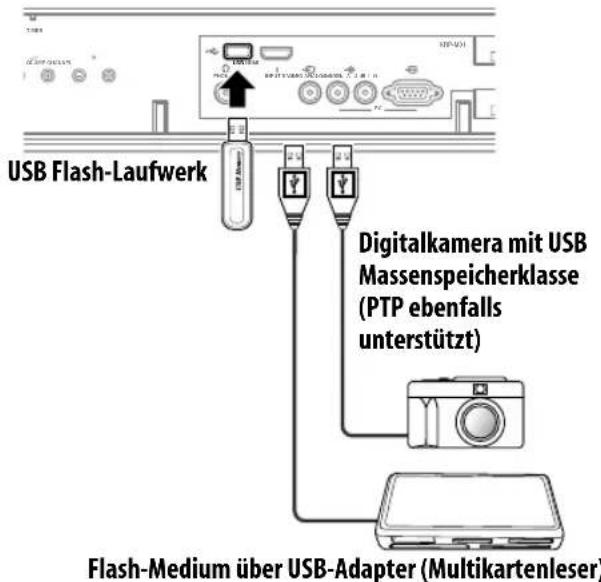
Media-Receiver (Vorderseite)

Hinweis
- Verwenden Sie keine anderen USB-Geräte als die angeführten. Die Verwendung von anderen Geräten kann zu Funktionstörungen führen.
Verwendung mit anderen Geräten
Lesbare Dateiformate
Dieses System kann FAT16, FAT32 oder NTFS lesen.
Lesbare Datendateien
Filme, Musik und Fotodateien, außer solchen Dateien, die mit DRM-Schutz (WMDRM10) versehen sind, können wiedergegeben werden.
Ihr Flachbildfernseher untersutzt jeweils nur ein USB-Gerät. AuBerdem konnen Sieihn nicht mit einem USB-Hub verwenden. Mit einem PC oder anderer Ausrüstung modifierte oder bearerbeitete Bilder konnen von thisem Gerät unter Umstanden nicht angezeigt werden.
Ihr Flachbildfernseher Unterstützung USB-Massenspeicher- und PTP-Geräte.
Einige Digitalk cameras erfordern ein Einrichtungsverfahren für die Massenspeicher-Datenübertragung. Die Einrichtung wird an der Kamera vorgenommen. Siehe die Bedierungsanleitung, die mit der Digitalkamera mitgeliefert wurde. Je nach der Art der verwendeten Speicherkarte oder Kamera konnen Bilder unter Umständen nicht angezeigt werden.
Entfernen eines USB-Geräts
Um ein USB-Gerät zu entfernen, verlassen Sie zuerst die Home Media Gallery, und trennen Sie das Gerät dann ab.
Schlieben Sie immer zuerst den Home Media Gallery-Bildschirm, bevor Sie das USB-Gerat entfernen. Falls Sie das USB-Gerat abtrennen, während der Home Media Gallery-Bildschirm angezeigt wird, konnen die Daten im Speicher beschadigt werden.
Unmittelbar nach dem Ein- oder Ausschalten des Systems darf kein USB-Gerat eingesteckt oder halten werden. Anderenfalls konne die Daten im Speicher beschadigt werden.
Pioneer haftet nicht für einen Verlust oder eine Beschädigung der Daten, die auf dem USB-Flash-Laufwerk gespeichert sind.
Betrieb der Home Media Gallery
1 Drucken Sie HMG.
Das Home Media Gallery-Menu erscheint auf dem Bildschirm.
2 Wahlen Sie "Media Navigator", "USB", "HMG-Playliste" oder "HMG-Einrichtung".
Verwenden Sie die Pfeiltasten, um eine Option hervorzuheben, und drucken Sie dann ENTER.
Um auf den vorherigen Bildschirm zurückzukehren, drücken Sie RETURN.
Um Home Media Gallery zu schlieben, drücken Sie EXIT oder HMG.
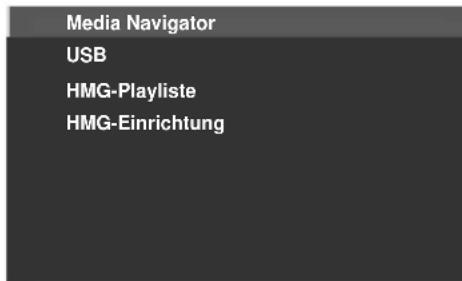
Verwendung des Media Navigators
Wenn Sie den Media Navigator wahlen, wird das vorher gewählte Server-Menu automatisch auf dem Bildschirm angezeigt. Wenn nur ein Server gefunden wird, führt das System automatisch den Anschluss zu dieser Server durch. Sie können auch das TOOLS-Menu verwenden, um auf einen anderen Server umzuschalten oder manuell einen Server aus der Server-Liste wahren. Der Bildschirm wechselt automatisch auf die Server-Liste, falls keine vorherigen Server vorhanden sind.
1 Drucken Sie HMG.
Das Home Media Gallery-Menu erscheint auf dem Bildschirm.
2 Wahlen Sie "Media Navigator".
Verwenden Sie die Pfeiltasten, um eine Option hervorzuheiten, und drücken Sie dann ENTER.
Die entsprechende Server-Liste wird angezeigt. Wahlen Sie den gewünschten Server aus der Server-Liste. Die Datei/Ordern-Konfiguration kann je nach dem gewählten Server verschiedene sein.
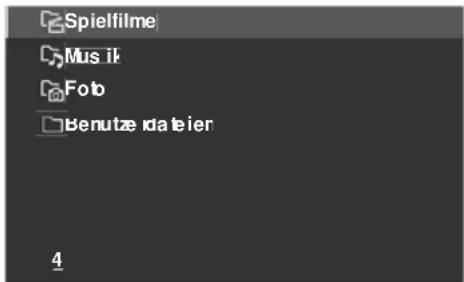
(Muster-Bildschirm)
3 Wahlen Sie den gewünschten, zu navigierenden Ordner oder die Datei/den Inhalt für die Wiedergabe.
4 Drücken Sie ENTER, damit der nachfolgende Bildschirm angezeigt wird.
Ein nachfolgender Bildschirm erscheint.
Um auf den vorherigen Bildschirm zurückzukehren, drücken Sie
RETURN
Um Home Media Gallery zu schlieBen, drucken Sie EXIT oder HMG

Hinweis
- Der Start des Media Navigotars hängt von der Option ab, die in "Autom Anschl." (Seite 88) gewählt wurde. Nach dem ein Server aus der Server-Liste gewählt wurde, entscheidt die Bildschirmanzeige.
Navigation durch die Dateien und Ordner des USB-Geräts
Wie bei der Navigation durch die Media Server wahlen Sie eine bestimmte Datei von einem Gerat in der USB-Gerateliste, um den entsprchenden Player zu starten. Fur weitere Einzelheiten geben Sie wie folgt vor.
1 Drucken Sie HMG.
Das Home Media Gallery-Menu erscheint auf dem Bildschirm.
2 Wahlen Sie "USB".
Verwenden Sie die Pfeiltasten, um eine Option hervorzuheben, und drucken Sie dann ENTER.
Die USB-Geräteliste erscheint. Wahlen Sie das Gerät. Wenn Sie ein einziges Datenverzeichnis-Gerät (USB-Flash-Laufwerk) verwenden, wird die USB-Geräteliste nicht angezeigt.
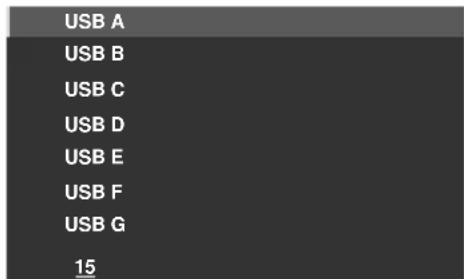
(Muster-Bildschirm)
Verwendung mit anderen Geräten
3 Wahlen Sie den gewünschten, zu navigierenden Ordner oder die Datei/den Inhalt für die Wiedergabe.
4 Drücken Sie ENTER, damit der nachfolgende Bildschirm angezeigt wird.
Ein nachfolgender Bildschirm erscheint. Um auf den vorherigen Bildschirm zurückzukehren, drücken Sie RETURN.
Drucken Sie EXIT oder HMG, um die Home Media Gallery zu verlassen.

Hinweis
Die USB-Geräteliste erscheint, wenn ein Multikartenleser oder mehrere Flash-Laufwerke verwendet werden. Wahlen Sie in thisem Fall das Gerät mit dem gewünschten Inhalt.
Bildschirmkomponenten
Die auf dem Bildschirm angezeigten Optionen sind: Liste, Miniatur ode Miniaturlste. Drucken Sie TOOLS und wahlen Sie dann "Ansicht andern" im TOOLS-Menu, um unter den verschiedenen Bildschirm-Anzeigeoptionen zu wahlen. Die Optionen stehen fur die Film-, Musik- und Foto-Menus zur Verfugung.
(Muster-Bildschirne)
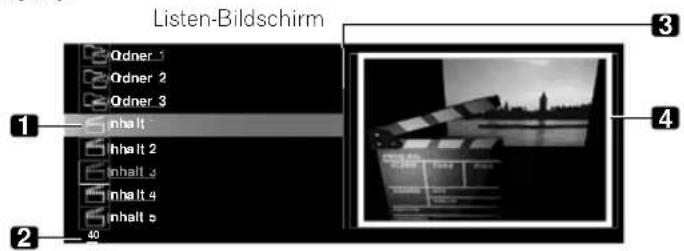
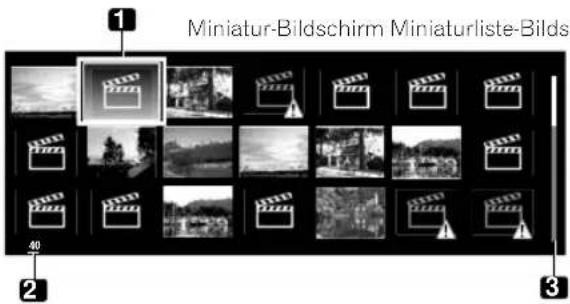
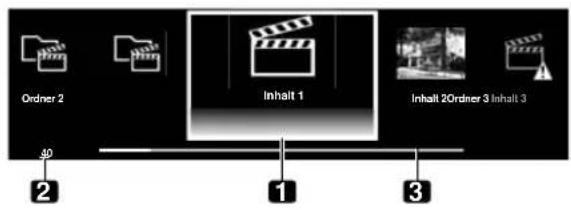
1 Gewährter Posten
2 Gesamtanzahl der Posten
3 Bildlaufleiste (wird angezeigt, wenn eine oder mehrere Seite folgen)
4 Symbol oder Miniatur des gewählten Postens (falls erworben)
TOOLS-Menu
Um das gegenüber Men auf einen andere Option zu wechseln, bietet Ihnen das TOOLS-Bildschirmmen Kurzverfahren fur die verfugbaren Wahlmoglichkeiten, selbst wenn Sie sich ein Programm ansehen. Drucken Sie TOOLS auf der Fernbedienung, damit das Men angezeigt wird. Die in thisem Abschnitt gezeugten Men sind nicht je nach Men verschieden (Siehe Seite 82.).
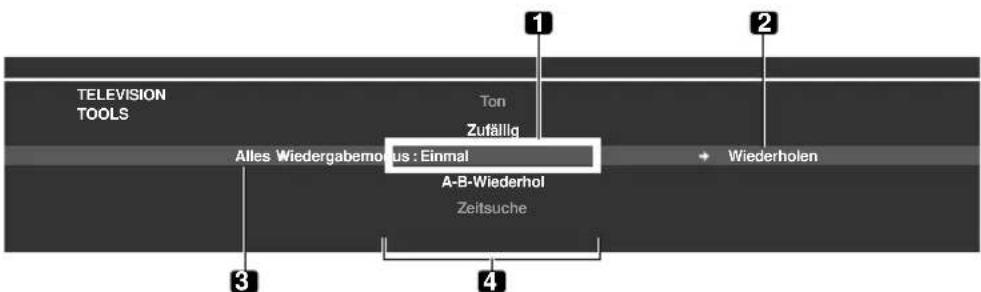
1 Gewähte Menus (in der Mitte der Menuleiste hervorgehoben)
2 Untermenü (falls verfügbar)
3 Untermenü (falls verfügbar)
4 Verfügbare Menüs
Verwendung mit anderen Geräten
HMG-Playliste
Jede Kategorie (Film, Music und Foto) verfügbar über fünf verziedende Playlisten, in denen bis zu je 100 Dateien registriert werden können. Die HMG-Playliste kann Ton- und Bilddateien enthalten, die in "Media Navigator" gewählt wurden. Um eine Playliste zu bearbeiten, verwenden Sie das TOOLS-Menu.
1 Drucken Sie HMG.
Das Home Media Gallery-Menu erscheint auf dem Bildschirm.
2 Wahlen Sie "HMG-Playliste".
Verwenden Sie die Pfeiltasten, um eine Option hervorzuheiten, und drucken Sie dann ENTER.
3 Wahlen Sie eine Kategorie zwischen "Spielfilm", "Musik" oder "Foto".
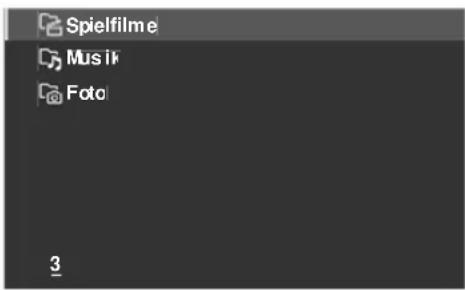
4 Wahlen Sie eine gewünschten Ende von Playliste 1 bis Playliste 5.
5 Wahlen Sie den gewünschten Inhalt.
Dieses Menu kann als listenede, Miniatur oder Miniaturlste angezeigt werden. Drucken Sie TOOLS, und wahlen Sie dann "Ansicht andern" im TOOLS-Menu.
6 Drücken Sie ENTER, um den Inhalt wiederzugegeben.
Um auf den vorherigen Bildschirm zurückzukehren, drücken Sie RETURN.
Drucken Sie EXIT oder HMG, um die Home Media Gallery zu verlassen.
Wiedergabe von Filmdateien auf dem Flachbildfernseher
Wenn Sie einen Spielfilm im Server-Menu auf dem Media Navigator-Bildschirm oder der USB-Geräteliste wahren, startet der Movie Player automatisch. Wahren Sie eine Kategario, einen Ordner oder ein Gerät, um das Untermenü aufzurufen, in dem die erforderliche Datei bzw. der gewünschte Inhalt enthalten ist. Der Movie Player-Bildschirm erscheint, wenn Sie eine Filmdatei aus der HMG-Playliste wahren, möglich so, wie Sie eine Datei im Server wahren.
Bildschirmkomponenten
Die folgenden Informationen werden automatisch einige Sekunden lang auf dem Bildschirm angezeigt, wenn der Movie Player startet oder sich der Wiedergabestatus ändern (z. B. bei Betrieb mit der Fernbedienung). Durch Drücken der Taste 1+ oder die Wahl von Information im TOOLS-MENU werden die Informationen auch angezeigt.
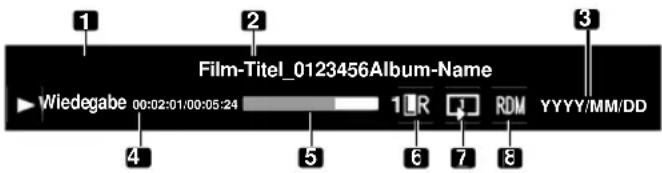
Im A-B-Wiederholungsmodus
(Inhaltsinformationen)
1 Album-Name
2 Inhaltsbezeichnung
3 D a t u m
(Player-Status)
4 Wiedergabestatus (Status-Symbol, Status-Information, aktuelle Zeit/Gesamtzeit)
5 Fortschrittsbalken
6 Tonmodus
7 Wiedergabemodus
8 Zufallsmodus
9 A-B-Wiederholungsmodus
Verwendung mit anderen Geräten
Movie Player Tasten-Führung
| Modus | Verwendete Taste(n) | Funktion |
| Wiedergabe ENTER Führt die Wiedergabe des Inhalts durch | ||
| Stopp RETURN Stoppt den Movie Player und kehrt auf den vorherigen Bildschirm (Liste/Miniatur/ Miniaturlente) darüber. | ||
| PAUSE ENTER Pausiert die Wiedergabe | ||
| Schnellvorlauf ➔ | Schnellvorlauf während der Wiedergabe. Mit jedem Drücken wechsel die Schnellvorlaufgeschwindigkeit. Um den Schnellvorlauf abzuorechen, drücken Sie ENTER. Der normale Wiedergabemodus wird erneut eingestellt. | |
| Schnellrücklauf ⇌ | Schnellrücklauf während der Wiedergabe. Mit jedem Drücken wechsel die Schnellrücklaufgeschwindigkeit. Um den Schnellrücklauf abzubrechen, drücken Sie ENTER. Der normale Wiedergabemodus wird erneut eingestellt. | |
| Zeitlupenvorlauf ENTER + ➔ (Während der Wiedergabe) | Zeitlupenvorlauf im Pausenbetrieb. Mit jedem Drücken wechsel die Zeitlupengeschwindigkeit. Um den langsamten Vorlauf abzubrechen, drücken Sie ENTER. Der normale Wiedergabemodus wird erneut eingestellt. Hinweis: Je nach dem Inhalt kann es vorkommen, dass diese Funktion nicht unterstützt wird. | |
| Vorwärts (15 Sek.) | ↑ Es findet ein 15-sekündiger Sprung in Vörwartsrichtungstatt, dann wird die Wiedergabe fortgesetzt bzw. im PAUSE-Modus pausiert. | |
| Rückwärts (15 Sek.) | ↓ Es findet ein 15-sekündiger Sprung in Rückwartsrichtungstatt, dann wird die Wiedergabe fortgesetzt bzw. im PAUSE-Modus pausiert. | |
| Zeitsuche TOOLS | Siehe Verwendung des TOOLS-Menüs auf Seite 82 | |
| Zur HMG-Playliste hinzufügen | TOOLS | Siehe Verwendung des TOOLS-Menüs auf Seite 82 |
| A-B-Wiederholungsmodus | TOOLS | Siehe Verwendung des TOOLS-Menüs auf Seite 82 |
| Zufall TOOLS | Siehe Verwendung des TOOLS-Menüs auf Seite 82 | |
| Wiedergabemodus | TOOLS | Siehe Verwendung des TOOLS-Menüs auf Seite 82 |
| Audio TOOLS | Siehe Verwendung des TOOLS-Menüs auf Seite 82 | |
| Modus | Verwendete Taste(n) | Funktion |
| Bild TOOLS | Siehe Verwendung des TOOLS-Menüs auf Seite 82 | |
| TonTOOLS | Siehe Verwendung des TOOLS-Menüs auf Seite 82 | |
| Information | TOOLS | Siehe Verwendung des TOOLS-Menüs auf Seite 82 |

Hinweis
- Je nach Typ oder Version des verwendeten Servers werden einige Funktionen ggf. nicht Unterstützung.
- Wahrend der Wiedergabe kann ein Fehler in Bezug auf die Zeitinformationen auftreten, und bzw. in Abhängigkeit vom Inhalt oder der Server-Software.
- Je nach dem Inhalt kann es vorkommen, dass einige Funktionen nicht Unterstützung werden.
Über die USB-Schnittstelle konnen Sie den Inhalt wiedergeben, der mit einer digitalen Videokamera, die das Format H.264/AVC unterstützt, aufgenommen wurde. Führten Sie die folgenden Schritte durch.
1 Setzen Sie das USB-Flash-Laufwerk, das den Inhalt enthalt, in einen Kartenleser ein, um es an den Media-Receiver anzuschreiben.
Der Ordner mit der USB-Geräteleiste/die Inhaltsliste wird auf dem Bildschirm angezeigt.
Sehen Sie in der Bedienungsanleitung des entsprchenden Gerats nach, wie die Anschlüsse und die Einrichtung durchzufahren sind.
2 Wahlen Sie einen Ordner/eine Inhaltsliste.
Verwenden Sie die Pfeiltasten, um eine Option hervorzuheiten, und drücken Sie dann ENTER.
3 Wahlen Sie den gewünschten Inhalt.

Hinweis
- Je nach der Datei konnen einige Inhalte ggf. nicht wiedergegeben werden bzw. es kann eine Verzogerung zwischen Ton und Bild auftreten.
- Unter Umständen werden nicht alle Dateien (einschließlich der bearbeiteten Dateien) vom Movie Player unterszt.
- Möglicherweise wird der gespeicherte Inhalt nicht im Ordner "Abkürzung" angezeigt, je nach der gespeicherten Position im Speichergerät.
- Je nach dem verwendeten USB-Kartenleser kann es außerdem auch vorkommen, dass der Inhalt nicht richtig angezeigt wird.
Wiedergabe von Musikdateien auf dem Flachbildfernseher
Wenn Sie Musikhalte im Server-Menu (auf dem Media Navigator-Bildschirm oder von einem USB-Gerätebildschirm), wahren, startet der Musik-Player automatisch. Wahren Sie eine Kategario, einen Ordner oder ein Gerät, um das Untermenü aufzurufen, in dem die erforderliche Datei bzw. der gewündte Inhalt enthalten ist. Der Musik-Player-Bildschirm erscheint, wenn Sie eine Filmdatei aus der HMG-Playliste wahren, GENU so, wie Sie eine Dateim Server wahren.
Nach dem der Musikinhalt einmal wiedergegeben wurde, setzt der Music Player die Wiedergabe als Hintergrundmusik fort, falls Sie die Wiedergabe nicht stoppen, die Home Media Gallery verlassen oder mit der Wiedergabe eines anderen Inhalts als Fotos beginnen.
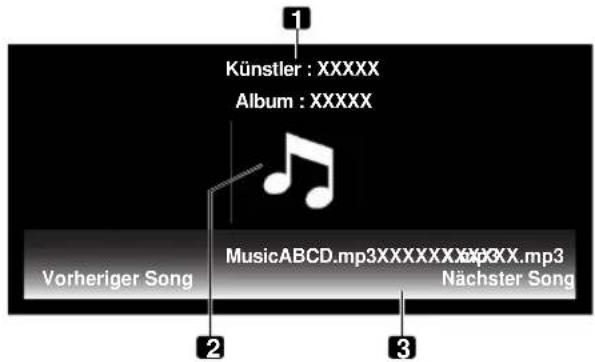
Bildschirmkomponenten
1 Künstler-/Album-Informationen
2 Musik-Player Miniatur-Symbol/Hüllenbild
3 Playerliste
Die folgenden Informationen und der Wiedergabestatus werden auf dem Musik-Player-Bildschirm angezeigt.
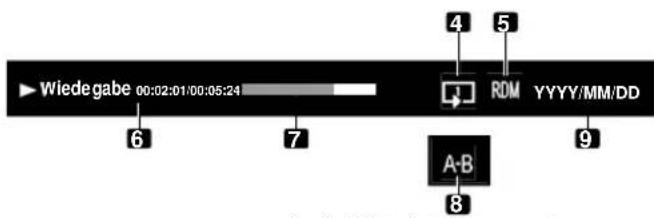
Im A-B-Wiederholungsmodus
4 Wiedergabemodus
5 Zufallsmodus
6 Wiedergabestatus (Status-Symbol, Status-Information, aktuelle Zeit/Gesamtzeit)
7 Fortschrittsbalken
8 A-B-Wiederholungsmodus
9 Da t um
Music-Player Tasten-Führung
| Modus | Verwendete Taste(n) | Funktion |
| Wiedergabe ENTER Führ die Wiedergabe des gewählten Inhalts durch | ||
| Stopp ↓ Stoppt die Wiedergabe | ||
| PAUSE | ENTER | Pausiert die Wiedergabe |
| Schnellvorlauf | → | Drücken und halten Sie →, um mit dem Schnellvorlauf zu beginnen. Im Schnellvorlauf drücken Sie →, um die Wiedergabegeschwindigkeit zu ändern. Um den Schnellvorlauf abzubrechen, drücken Sie ENTER. Der normale Wiedergabemodus wird erneut eingestellt. |
| Schnellrücklauf | ← | Drücken und halten Sie ←, um mit dem Schnellrücklauf zu beginnen. Im Schnellrücklauf drücken Sie ←, um die Wiedergabegeschwindigkeit zu ändern. Um den Schnellrücklauf abzubrechen, drücken Sie ENTER. Der normale Wiedergabemodus wird erneut eingestellt. |
| Weiter | → | Wählt den nachsten Inhalt |
| Vorher | ← | Wählt den vorherigen Inhalt |
| Zeitsuche | TOOLS | Siehe Verwendung des TOOL-S-Menüs auf Seite 82 |
| Zur HMG-Playliste hinzufügen | TOOLS | Siehe Verwendung des TOOL-S-Menüs auf Seite 82 |
| Zufall | TOOLS | Siehe Verwendung des TOOL-S-Menüs auf Seite 82 |
| A-B-Wiederholung | TOOLS | Siehe Verwendung des TOOL-S-Menüs auf Seite 82 |
| Wiedergabemodus | TOOLS | Siehe Verwendung des TOOL-S-Menüs auf Seite 82 |
| Ton | TOOLS | Siehe Verwendung des TOOL-S-Menüs auf Seite 82 |

Hinweis
- Je nach dem Inhalt werden die Dateien ggf. nicht richtig wiederergegeben.
- Je nach Typ oder Version des verwendeten Servers werden eineige Funktionen ggf. nicht Unterstützung.
Die Wiedergabe wird fortgesetzt, selbst wenn Sie RETURN drücken, um die Player-Anzeige auf der vorherigen Bildschirm zu schalten.
Verwendung mit anderen Geräten
Wiedergabe von Fotodateien auf dem Flachbildfernseher
Wenn Sie Fotoinhalte im Server-Menu auf dem Media Navigator-Bildschirm oder der USB-Geräteliste wahren, startet der Photo Player automatisch. Der gewählte Inhalt wird auf dem gesamtten Bildschirm angezeigt, wenn Sie ENTER drücken. Wahlen Sie eine Kategorie, einen Ordner oder ein Gerät, um das Untermenü aufzurufen, in dem die erforderliche Daten bzw. der gewündchte Inhalt enthalten ist.
Der Photo Player-Bildschirm erscheint, wenn Sie eine Fotodatei aus der HMG-Playliste wahren, möglich so, wie Sie eine Datel im Server wahren.
Bildschirmkomponenten
Die folgenden Informationen werden automatisch einige Sekunden lang auf dem Bildschirm angezeigt, wenn der Photo Player startet oder sich der Wiedergabestatusändern (z. B. bei Betrieb mit der Fernbedienung). Durch Drücken der Taste 1+ oder die Wahl von Information im TOOLS-Menu werden die Informationen auch angezeigt.
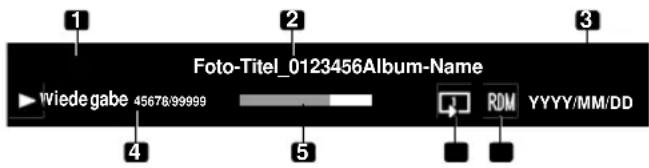
(Inhaltsinformationen)
1 Album-Name
2 Inhaltsbezeichnung
3 D a t u m
(Player-Status)
4 Wiedergabestatus (Status-Symbol, Status-Information, aktuelle Nummer/Gesamtnummer)
5 Fortschrittsbalken
6 Wiedergabemodus
7 Zufallsmodus
Photo Player Tasten-Führung
| Modus | Verwendete Taste(n) | Funktion |
| Wiedergabe ENTER Startet die Anzeige eines Fotos oder einer Diaschau | ||
| Stopp RETURN Stoppt den Player und kehrt auf den vorherigen Bildschirm (Liste/Miniatur/ Miniaturlste) darüber | ||
| PAUSE ENTER Pausiert die Diaschau | ||
| Weiterbewegung → Zeigt das{nachste Bild an der Datei | ||
| Modus | Verwendete Taste(n) | Funktion |
| Zurückbewegung der Daten | ← Zeigt das vorherige Bild an | |
| Rotieren (im Uhrzeigersinn) | TOOLS | Rotiert das Bild um 90° im Uhrzeigersinn. Mit jedem Drücken wird der Drehwinkel um 90° zwischen 90°, 180°, 270° und 0° umgeschaltet. (Siehe Verwendung des TOOLS-Menüs auf Seite 82) |
| Ändern der Hintergrundmusik (BGM) | ↑, ↓ | Schaltet die Hintergrundmusik bei der Wiedergabe um |
| Zoom | TOOLS | Siehe Verwendung des TOOLS-Menüs auf Seite 82 |
| Zur HMG-Playliste hinzufugen | TOOLS | Siehe Verwendung des TOOLS-Menüs auf Seite 82 |
| Zufall | TOOLS | Siehe Verwendung des TOOLS-Menüs auf Seite 82 |
| Wiedergabemodus | TOOLS | Siehe Verwendung des TOOLS-Menüs auf Seite 82 |
| Diaschau | TOOLS | Siehe Verwendung des TOOLS-Menüs auf Seite 82 |
| Musik-Player | TOOLS | Siehe Verwendung des TOOLS-Menüs auf Seite 82 |
| Bild | TOOLS | Siehe Verwendung des TOOLS-Menüs auf Seite 82 |
| Ton | TOOLS | Siehe Verwendung des TOOLS-Menüs auf Seite 82 |
| Information | TOOLS | Siehe Verwendung des TOOLS-Menüs auf Seite 82 |

Hinweis
- Je nach Typ oder Version des verwendeten Servers werden einige Funktionen ggf. nicht Unterstützung.
- Selfbst bei einem Unterstützungen Format kann es vorkommen, dass Dateien je nach dem Inhalt nicht richtig wiedergegeben werden.
Verwendung des TOOLS-Menüs
Durch Drücken der Taste TOOLS auf der Fernbedienung wird das TOOLS-MENU angezeigt. Wahlen Sie die verschiedene Wiedergabe- und Anzeige-Modi im Menu. Die wahlbaren Menu-Posten sind je nach dem gegenwärftig gewährten Menu verschieden.
Einzelheiten zu Bildschirmkomponenten des TOOLS-Menus finden Sie unter "TOOLS-MENU" auf Seite 77.
Aktualisierenden der Server-Liste
Verwenden Sie diese Funktion, um die gegenüber im Bildschirm gewählten Server-Liste zuactualisieren. These Option steht im Server-Listenbildschim zur Verfugung (angeschlossen/nicht angeschlossen).
1 Drücken Sie TOOLS, während die Server-Liste angezeigt wird. Das TOOLS-Menu entscheid auf dem Bildschirm.
2 Wahlen Sie "Neuste Informationen" im TOOLS-MENU.
Verwenden Sie die Pfeiltasten, um eine Option hervorzuheiten, und drücken Sie dann ENTER.
Die Informationen des angeschlossenen Servers werdenactualisiert. Um das Menu zu verlassen, drucken Sie RETURN.
Löschen des Servers
Sie können die Server, die im Server-Listenbildschirm nicht gewählt werden können, aus der Listelöschen. Diese Option steht im Server-Listenbildschim zur Verfügung (Server nicht angeschlossen).
1 Drucken Sie TOOLS, während sich der Cursor auf einem unangeschlossenen Server in der Server-Liste befindet.
Das TOOLS-Menu erscheint auf dem Bildschirm.
2 Wahlen Sie "Server loschen" im TOOLS-Menu. Der Bildschirm "Server loschen" erscheint.
3 Wahlen Sie "Ja", und drücken Sie dann ENTER. Der Server wird gelöscht.
Um den Vorgang zwischen durch abzubrechen, wahren Sie "Nein".
USB-Geräteliste
Befolgen Sie die Anleitungen, um die USB-Geräteleiste zu öffnen.
These Option steht im Bildschirm der Ordner/Inhaltsliste (USB) zur Verfügung.
1 Drucken Sie TOOLS.
Das TOOLS-Menu erscheint auf dem Bildschirm.
2 Wahlen Sie "USB-Geräteleiste" im TOOLS-Menu.
Der Bildschim mit der "USB-Geräteliste" erscheint und zeigt die gegenüber angeschlossenen USB-Geräte an.
Favorite-Eingabe
Indem Sie die Home Media Gallery als Favoriten im TOOLS-MENU registriieren, kann der oberste Home Media Gallery-Bildschirm}schnell aufgerufen werden, während Sie fernsehen oder ein anderes Programm verwenden. Diese Option steht im Home Media Gallery-Bildschirm zur Verfugung.
1 Drucken Sie TOOLS.
Das TOOLS-Menu erscheint auf dem Bildschirm.
2 Wahlen Sie "Favoriteneing" und "Ein", und drucken Sie dann ENTER.
Die Registrierung wird abgeschlossen.
Um die "Home Media Gallery" aus den Favoriten zu entfernen, wahren Sie "Aus".
Detaillierte Anzeige
Wahlen Sie diese Option, damit detaillierte Informationen zum gegenüber gewährten Inhalt angezeigt werden. Diese Option steht im Media Navigator, der Playlisten-Liste (Film/Music/Foto) sowie der Ordner-/Inhaltsliste zur Verfügung.
1 Drucken Sie TOOLS.
Das TOOLS-Menu erscheint auf dem Bildschirm.
2 Wahlen Sie "Deteillierte Anzeige" im TOOLS-Menu.
Detallierte Informationen werden angezeigt.
Durch Drücken von RETURN werden die Informationen ausgebendet. Der vorherige Bildschirm wird erneut angezeigt.
Sortieren
Sie können die in der Ordner-/Inhaltsliste enthaltenen Posten sortieren. Diese Option steht im Media Navigator und der Ordner-/ Inhaltsliste zur Verfugung. Diese Funktion steht für die Ordner oder den Inhalt auf einem USB-Gerät nicht zur Verfugung.
1 Drucken Sie HMG.
Das Home Media Gallery-Menu erscheint auf dem Bildschirm.
2 Wahlen Sie den gewünschten Ordner und/oder Inhalt im Media Navigator.
Verwenden Sie die Pfeiltasten, um eine Option hervorzuheben, und drücken Sie dann ENTER.
3 Drucken Sie TOOLS, und wahlen Sie dann "Sortieren" im TOOLS-MENU.
Das Dialogfenster "Sortieren" entscheid.
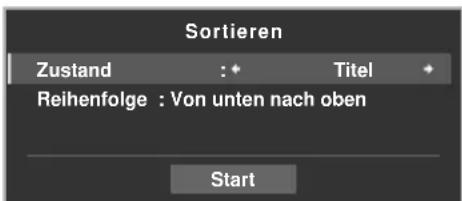
4 Wahlen Sie "Titel", "Titelnummer", "Genre", "Kunstler" oder "Datum" für "Zustand".
5 Wahlen Sie "Von unter nach oben" oder "Von ober nach unten" für "Reihenfolge".
6 Wahlen Sie "Start" im Dialogfenster "Sortieren".
Der Sortiervorgang beginn in Abhängigkeit von ihrer Wahl, und die Sortierergebnisse werden angezeigt.
Während der Sortiervorgang fortgesetzt wird, konnen Sie den wiederzugebenden Inhalt wahlen. Um auf den Sortierbildschirm zureckzukehren, drücken Sie RETURN während der Wiedergabe.
Um den Sortier-Modus abzubrechen, drucken Sie RETURN.

Hinweis
- Der Bildschirm "Eine Sortierreihenfolge wahlen" wird angezeigt, während Sie durch die Musikkategorien navigieren.
- Je nach dem verwendeten Server kann es vorkommen, dass der Sortiervorgang nicht zur Verfügung stehen.
Die für Zustand verfügbar untermenü sind je nach dem verwendeten Server verschiedene.
Verwendung mit anderen Geräten
Suche
Die eingebaute Suchfunktion des Flachbildfernsehers bietet Ihnen eine praktische Methode zum Auffunden von Posten, die in der Ordner-/Inhaltsstufe auf dem Media Server enthalten sind. Diese Funktion steht für die Ordner oder den Inhalt auf einem USB-Gerät nicht zur Vergebung. Geben Sie einfach ein Suchwort ein, dann werden die Ergebnisse auf dem Bildschirm angezeigt. Um eine Suche zu beginnen, gehen Sie wie folgt vor. Diese Option steht im Media Navigator und der Ordner-/Inhaltsstufe zur Vergebung.
1 Drucken Sie HMG.
Das Home Media Gallery-Menu erscheint auf dem Bildschirm.
2 Wahlen Sie den gewünschten Ordner und/oder Inhalt im Media Navigator.
Verwenden Sie die Pfeiltasten, um eine Option hervorzuheiten, und drücken Sie dann ENTER.
3 Drucken Sie TOOLS.
Das TOOLS-Menu erscheint auf dem Bildschirm.
4 Wahlen Sie "Suche" im TOOLS-MENU.
Das "Suche"-Dialogfenster erscheint.
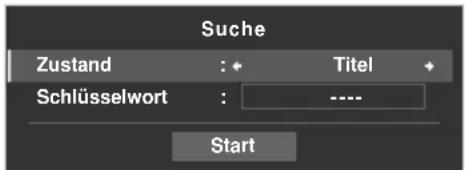
5 Wahlen Sie "Titel", "Genre" oder "Kunstler" für "Zustand", oder geben Sie ein "Schlüsselwort" ein.
Durch Drucken von ENTER beim Schlüsselwort-Menu wird die Software-Tastatur auf dem Bildschirm zur Anzeige gebracht.
6 Geben Sie ein Wort auf der Software-Tastatur ein.
Siehe Eingegeben von Fermsehkanalnamen auf Seite 36 für Einzelheiten zur Bedienung.
7 Wahlen Sie "OK" auf der Software-Tastatur, damit das Suche-Dialogfenster angezeigt und die Tastatur ausgeblendet wird.
Um die Tasteneingabe abzubrechen, wahlen Sie "Abbrechen".
8 Wahlen Sie "Start" im Dialogfenster "Suche".
Die Suche beginnnt, basierend auf dem eingegebenen Wort, und die Suchergebnisse werden auf dem Bildschirm angezeigt.
Während der Suchvorgang fortgesetzt wird, konnen Sie den wiederzugebenden Inhalt wahlen. Um auf den Suchbildschirm zurückzukehren, drücken Sie RETURN während der Wiedergabe.
Um den Such-Modus abzubrechen, drucken Sie RETURN.

Hinweis
- Je nach dem verwendeten Server kann es vorkommen, dass der Suchvorgang nicht zur Verfügung stehen.
Die für Zustand verfügbaren Untermenüs sind je nach dem verwendeten Server verschiedene.
Dia-Schau
Wahlen Sie die gewünschte Foto-Datei, um ein Standbild anzuzeigen, und drücken Sie dann ENTER, um eine Diaschau zu starten. Nachdem die Diaschau begonnen hat, drücken Sie ENTER, um zwischen Wiedergabe und Pause umzuschalten. Diese Option steht im Media Navigator, der Ordner-/Inhaltsliste und beim Photo Player zur Verfugung. Sie konnen den Photo Player auf die Diaschau-Wiedergabe mit Hindergrundmusic und visuellen Effekten einstellen. Um eine Diaschau zu beginnen, gehen Sie wie folgt vor.
1 Drucken Sie HMG.
Das Home Media Gallery-Menu erscheint auf dem Bildschirm.
2 Wahlen Sie "Media Navigator" oder "USB" im Menu.
Verwenden Sie die Pfeiltasten, um eine Option hervorzuheiten, und drücken Sie dann ENTER.
3 Wahlen Sie einen Ordner, der Fotoinhalte enthalt.
Verwenden Sie die Pfeiltasten, um einen Ordner hervorzuheiten und drücken Sie dann ENTER.
Der Miniatur-Bildschirm entscheid (je nach der Einstellung entscheidt der Miniaturlizen- oder der Listen-Bildschirm).
4 Wahlen Sie die gewünschte Fotodatei.
Der gewählte Fotoinhalt wird auf dem gesamten Bildschirm angezeigt.
5 Drucken Sie TOOLS.
Das TOOLS-Menü erscheint auf dem Bildschirm.
6 Wahlen Sie eine Diaschau-Option.
Das Dialogfenster "Dia-Show" erscheint.
7 Wahlen Sie "Aus", "Zufällig", "Verdunkeln", "Schwenkung", "Hor. Jalousie", "Ein-/Ausklam.", "Panorama" oder "Szenisch" für "Effekt".
8 Wahlen Sie "Aus" oder "Ein" für "Monochrom".
9 Wahlen Sie "3 Sekunden", "5 Sekunden", "10 Sekunden", "15 Sekunden", "30 Sekunden" oder "60 Sekunden" für "Interval".
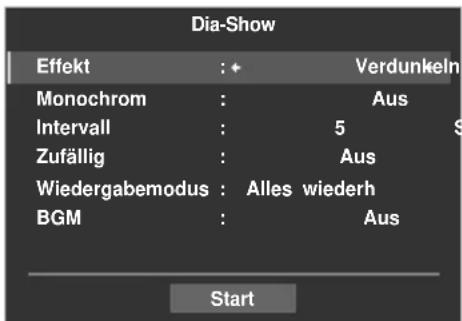
10 Wahlen Sie "Aus" oder "Ein" für "Zufällig".
Für Einzelheiten siehe "Zufall" auf Seite 86.
11 Wahlen Sie die gewünschte Option für "Wiedergabemodus". Wahlen Sie "Einmal", "Wiederholen", "Alles wiederh" oder "Alles". Für Einzelheiten siehe "Wiedergabemodus" auf Seite 84.
12 Wahlen Sie "BGM".
Wahlen Sie den Musikinhalt aus der Playliste 1 bis Playliste 5 oder dem USB-Gerät.
13 Wahlen Sie "Start".
Die Diaschau starten, und die Fotos im Ordner werden automatisch der Reihe nach angezeigt.
Um das{nachste Bild manuell anzuzeigen, drucken Si e
Um das vorherige Bild manuell anzuzeigen, drücken Sie.
14 Drücken Sie ENTER, um die Diaschau zu stoppen.
Der Photo Player schaltet auf PAUSE um.
15 Drucken Sie ENTER erneut, um die Diaschau fortzusetzen.
Um die Diaschau abzubrechen und den Photo Player zu stoppen, drücken Sie RETURN während der Wiedergabe. Der vorherige Bildschirm wird ernut angezeigt.

Hinweis
- Nachdem Sie die Intervallzeit eingestellt haben, kann die Zeit bis zur nachsten Bildanzeige länger sein als die voreingestellte Zeit, Denn die Intervallzeit bezeichnet die Zeit, bis die Home Media Gallery das{nachste Bild aneigt. In thisem Fall kann es vorkommen, dass die Tasten bis zur nachsten Bildanzeige nicht Funktionsfähig sind.
Verwendung mit anderen Geräten
Zur HMG-Playliste hinzufugen
Die Home Media Gallery-Funktion stellt eine "HMG-Playliste" zur Verfugung, eine unabhängige Playliste, die es Ihnen ermöglicht, ihre bevorzugten Filme, Musikstücku und Fotodateien vom Netzwerk mit Lesezeichen zu verstehen. Sie konnen bis zu 100 Dateien in jeder Playlisten-Liste registrieren, bearbeiten und sortieren. Diese Option stehn im Media Navigator, der Ordner-/Inhaltsliste und beim Movie Player, Musik-Player sowie Photo Player zur Verfugung.
1 Wahlen Sie bei der Navigation oder Wiedergabe die Datei, die Sie der HMG-Playliste hinzufugen möhen.
2 Drucken Sie TOOLS.
Das TOOLS-Menu erscheint auf dem Bildschirm.
3 Wahlen Sie "Zu HMG-Playliste hinzufugen" im TOOLS-Menu. Das Dialogfenster "Zu HMG-Playliste hinzufugen" erscheint.
4 Wahlen Sie eine Playliste.
Drucken Sie / , um von Playliste 1 bis Playliste 5 zu wahlen.
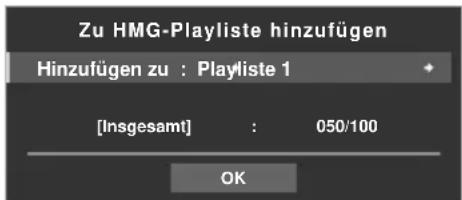
5 Wahlen Sie "OK".
Um andere Playlisten zu wahlen, wiederholen Sie die Schritte 2 bis 5. Die Datei wird der gewählten Playliste hinzugeführst. Die Gesamtnummer ändert sich, wenn Sie der Playliste eine Datenihinzufugen.
Um den Vorgang abzubrechen, drucken Sie RETURN.
Server wahlen
Wenn ein oder mehrere Server im Netzwerk angeschlossen sind, können Sie zwischen den Servern wahlen. Diese Option steht im Media Navigator und der Ordner-/Inhaltsliste zur Verfügung.
1 Drucken Sie TOOLS.
Das TOOLS-Menu erscheint auf dem Bildschirm.
2 Wahlen Sie "Server wahlen".
Die Server-Liste wird angezeigt.
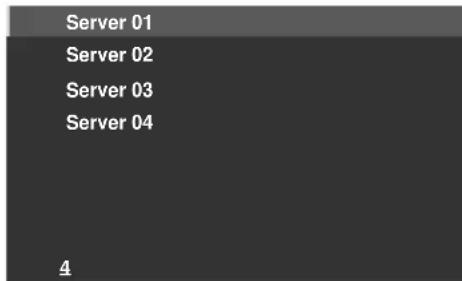
(Muster-Bildschirm)
3 Wahlen Sie den gewünschten Server.
Der Bildschirm wechsel auf Media Navigator auf dem gewählten Server.

Hinweis
Die Home Media Gallery kann sich die vorher angeschlossenen Server merken. Wenn der Media Navigator gestartet wird, werden die verfügbaren Server automatisch gesucht und angeschlossen.
- Falls ein vorher angeschlossener Server nicht gefunden werden kann oder sich im Schlaf-Modus befindet, ist der Server-Name ausgegraut.
- In einigen Fälle können Sie einen Media Server starten, wenn er ein "Wake on LAN" unterstützen. Wahlen Sie den Server, und drücken Sie ENTER, um einen "Wake On LAN"-Befehl zum gewählten Server zu übertragen.
- Wenn die Server-Stromversogung durch den "Wake On LAN"-Befehl eingeschaltet wird, muss der Server betriebsbereit sein, dass heißt, die erforderlichen Einstellungen müssen bereits abgeschlossen sein.
Wiedergabemodus
These Option steht beim Movie Player, Musik-Player und Photo Player zur Verfugung. Wahlen Sie den Wiedergabe-Modus (Wiederholung, einzel usw.), wenn Sie mehrere Dateien wiedergeben.
1 Drucken Sie TOOLS während der Wiedergabe.
Das TOOLS-Menu erscheint auf dem Bildschirm.
2 Wahlen Sie "Wiedergabemodus" im TOOLS-Menu.
Wahlen Sie "Einmal", "Wiederholen", "Alles wiederh" oder "Alles".
"Einmal": Der gewähte Inhalt wird einmal wiedergegeben
"Wiederholen": Der gewählte Inhalt wird wiederholt wiedergegeben
"Alles wiederh": Die Inhalte aller gewählten Ordner werden der Reihe nach wiederholt (wenn der letzte Inhalt wiedergegeben wurde, wird die Wiedergabe mit dem ersten Inhalt fortgesetzt)
"Alles": Der Inhalt aller gewählten Ordner wird einmal der Reihe nach wiedergegeben
Nameändern
Sie konnen den Namev von Playlle 1 bis Playlle 5 in der HMG-Playlle andern. Fuhren Sie die Bearbeitung wie folgt durch. Diese Option steht in der Playlisten-Liste (Film/Musik/Foto) zur Verfugung.
1 Drücken Sie TOOLS, werden die fünf Playliste in der HMG-Playliste angezeigt werden.
Das TOOLS-Menu erscheint auf dem Bildschirm.
2 Wahlen Sie "Nameändern" im TOOLS-MENU.
Die Software-Tastatur erscheinl.
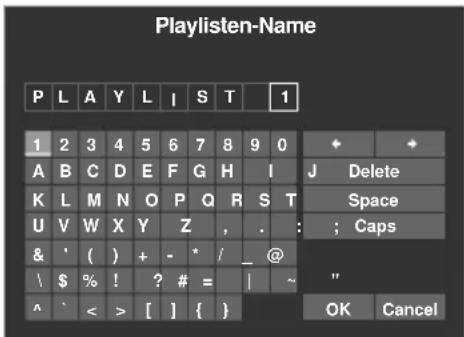
3 Geben Sie den neuen Namen ein.
Siehe Eingeben von Fermsehkanalnamen auf Seite 36 für Einzelheiten zur Bedienung.
4 Wahlen Sie "OK", nachdem Sie den neuen Name auf der Software-Tastatur eingebehen haben.
Die Software-Tastatur wird ausgeblendent, und die umbenannte Playlle wird angezeigt.
Durch Wahlen von "Abbrechen" während der Eingabe, stoppt der Vorgang, und der eingebene Name wird nicht registriert.
Verwendung mit anderen Geräten
Ansicht ändern
Wahlen Sie diese Option, um die Listen-Anzeige zwischen Beste, Miniatur und Miniaturlste umzuschalten. Diese Option steht in der Playlisten-Liste (Film/Musik/Foto) sowie in der Ordner-/Inhaltsliste zur Verfugung.
1 Drucken Sie TOOLS.
Das TOOLS-Menü erscheint auf dem Bildschirm.
2 Wahlen Sie "Ansicht ändern" im TOOLS-MENU.
Wahlen Sie zwischen den Anzeige-Optionen(Liste, Miniatur und Miniaturlieste.
TOOLS-Menu
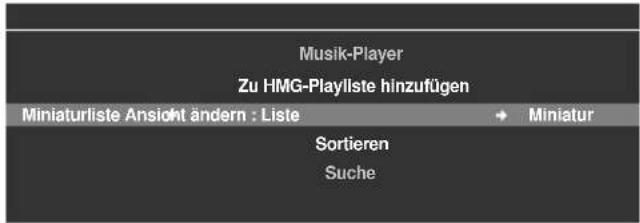
Listen-Bildschirm
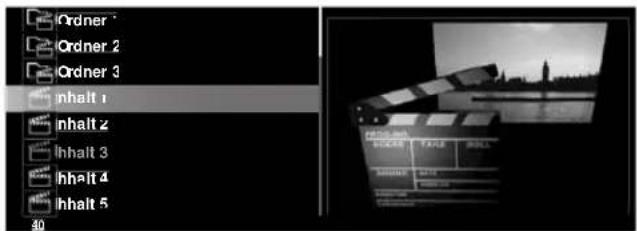
Miniatur-Bildschirm
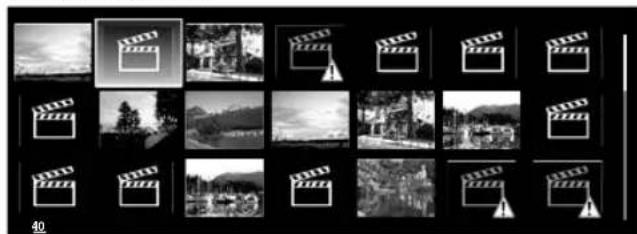
Miniaturlle-Bildschirm
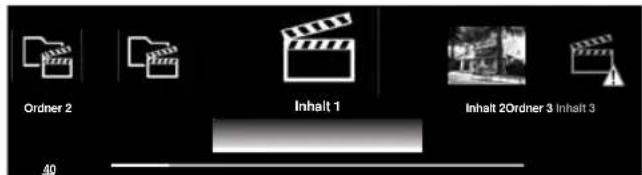
(Muster-Bildschirme)
Zeitsuche
Die Zeit-Suchfunktion möglich die Wiedergabe des gewünschten Inhalts zur vereingestellt den Zeit. Diese Option steht beim Movie Player und Musik-Player zur Verfügung.
1 Drucken Sie TOOLS während der Wiedergabe.
Das TOOLS-Menu erscheint auf dem Bildschirm.
2 Wahlen Sie "Zeitsuche" im TOOLS-Menu.
Das "Zeitsuche"-Dialogfenster entscheidt.
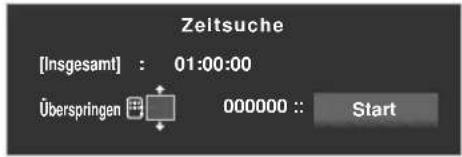
3 Geben Sie die Zeit ein, auf die gesprungen werden soll (Stunde, Minute und/oder Sekunde).
Geben Sie für Filme die Stunde und Minute und für Musik die Minute und Sekunde ein.
Verwenden Sie 1/4 oder die Tasten 0 bis 9 (falls die Zifferntastatur angezeigt wird).
Drücken Sie / , um Stunde und Minute (bei einem Film) oder Minute und Sekunde (für Musik) zu wahren.
4 Wahlen Sie "Start", und drücken Sie dann ENTER.
Die Film- (Musik-)wiedergabe beginnt ab der eingestellten Zeit. Um die Zeitsuche abzubrechen, drucken Sie RETURN.

Hinweis
- Je nach dem Inhalt oder der Server-Software kann es vorkommen, dass diese Funktion nicht Unterstützung wird.
- Es kann ein Fehler in Bezug auf die Zeitinformationen auftreten, und bzw in Abhängigkeit vom Inhalt oder der Server-Software.
Bild
Wahlen Sie diese Option, um die Bildqualität einzustellen. Diese Option steht beim Movie Player und Photo Player zur Verfugung.
1 Drucken Sie TOOLS.
Das TOOLS-Menu erscheint auf dem Bildschirm.
2 Wahlen Sie "Bild" im TOOLS-MENU.
Ein Bild-Einstellungsbildschirm erscheint. Für die Einstellungsposten siehe
Grundlegende Bildeinstellungen auf Seite 39.
3 Drücken Sie RETURN, um den Einstellungsbildschirm zu schreiben.
Dernormale Wiedergabebildschirm wird erneut angezeigt.
Ton
Wahlen Sie diese Option, um die Tonqualität einzustellen. Diese Option steht beim Movie Player, Musik-Player und Photo Player zur Verfugung.
1 Drucken Sie TOOLS.
Das TOOLS-Menu erscheint auf dem Bildschirm.
2 Wahlen Sie "Ton" im TOOLS-MENU.
Ein Ton-Einstellungsbildschirm erscheint. Für die Einstellungsposten siehe
Toneinstellungen auf Seite 44.
3 Drücken Sie RETURN, um den Einstellungsbildschirm zu schreiben.
Dernormale Wiedergabebildschirm wird erneut angezeigt.
Verwendung mit anderen Geräten
Information
Wahlen Sie diese Option, damit Status-Informationen zum gegenwärtig wiedergegebenen Inhalt angezeigt werden. Diese Option liegt beim Movie Player und Photo Player zur Verfügung.
1 Drucken Sie TOOLS.
Das TOOLS-Menu entscheint auf dem Bildschirm.
2 Wahlen Sie "Information" im TOOLS-MENU.
Ein Informationsbildschirm (etwa der Wiedergabestatus) entscheid.
Durch Drücken von t+ kann der Informationsbildschirm ebenfals angezeigt werden.
Der Bildschirm verschwindel automatisch nach einer gewissen Zeit.
Audio
Verwenden Sie diese Option, um die Audioquelle umzuschalten, wenn der gegenüber wiedergegebene Inhalt mehrere Audioquellen enthalt (beispielsweise mehrere Sprachen). Diese Option steht beim Movie Player zur Verfugung.
1 Drucken Sie TOOLS.
Das TOOLS-Menu erscheint auf dem Bildschirm.
2 Wahlen Sie "Ton" im TOOLS-MENU.
Durch Drücken von wird L, R oder L+R gewählt. Falls der Inhalt über mehrere Audioquellen verfügbar, können Sie für jeder Quelle L, R oder L+R wahlen.
Drucken Sie nach Eingabe der Einstellung RETURN
Musik-Player
Falls Sie die Hintergrundmusik (BGM) auf einem anderen Bildschirm als dem Bildschirm für die Wiedergabe des Musikhalts ändern möchthen, verwenden Sie diese Option, um auf den Bildschirm für die Musikwiedergabe zu springen. Disee Option steht nur zur Verfugung, wenn die Musik auf einem anderen Bildschirm als dem Movie Player und Musik-Player wiedergegeben wird. Diese Option steht im Media Navigator, der Ordner-/ Inhaltsliste, USB, der HMG-Playliste, der Playlisten-Liste und beim Photo Player zur Verfugung.
1 Drucken Sie TOOLS.
Das TOOLS-Menu erscheint auf dem Bildschirm.
2 Wahlen Sie "Musik-Player" im TOOLS-Menu.
Der Musik-Player-Bildschirm entscheid.
Drücken Sie nach Eingabe der Einstellung RETURN. Der vorherige Bildschirm wird ernut angezeigt.
Verschieben
Sie können die Auflistungsreihenfolge in der HMG-Playlisteändern. Diese Option steht im Bildschirm der Ordner/Inhaltsliste (Playliste) zur Verfügung.
1 Bewegen Sie den Cursor auf den Inhalt, der in der HMG-Playliste verschoben werden soll.
2 Drucken Sie TOOLS.
Das TOOLS-Menu erscheint auf dem Bildschirm.
3 Wahlen Sie "Position" im TOOLS-Menu.
4 Drücken Sie ↑/↓, um den Inhalt nach oben oder unter zu verbessern, und dann ENTER.
Die Bearbeitung wird abgeschlossen, und der Inhalt befindet sich an der neuen "Position".
Löschen aus der HMG-Playliste
Sie können Inhalte aus der HMG-Playliste loschen. Diese Option steht im Bildschirm der Ordner/Inhaltsliste (Playliste) zur Verfügung.
1 Bewegen Sie den Cursor auf den Inhalt, der aus der HMG-Playliste gelöscht werden soll.
2 Drucken Sie TOOLS.
Das TOOLS-Menu erscheint auf dem Bildschirm.
3 Wahlen Sie "Aus HMG-Playliste loschen" im TOOLS-Menu.
Das Dialogfenster "Aus HMG-Playliste loschen" erscheint.
4 Wahlen Sie "Ja", um den gewählten Inhalt zu Löschen.
Das Dialogfenster verschwindet, und der gewählte Inhalt wird aus der HMG-Playliste gelöscht.
Zum Abbrechen des Vorgang wahlen Sie "Nein".
A-B-Wiederholungsmodus
Die A-B-Wiederholungsfunktion steht nur während der normalen Wiedergabe auf dem Movie Player oder Musik-Player zur Verfügung. Um den Wiederholungsmodus einzustellen, gehen Sie wie folgt vor.
1 Drucken Sie TOOLS während der Wiedergabe.
Das TOOLS-Menu erscheint auf dem Bildschirm.
2 Wahlen Sie "A-B-Wiederhol" im TOOLS-Menu.
3 Drücken Sie ENTER, falls Sie mit der Wiederholung beginnemöhmen.
4 Drücken Sie ENTER erneut an der Stelle, an der Sie die Wiederholung beenden möchten.
Die Player-Statusanzeige entscheid, und das Symbol für den A-B-Wiederholungsmodus ändert sich.
Der gewählte Teil des Inhalts wird wiederholt wiedergegeben.
Um auf den normalen Modus zurückzukehren, drücken Sie TOOLS und wahlen Sie "Aus" im A-B-Wiederholungsmodus.

Hinweis
- Falls die Bildschirmanzeige nicht mit dem Player-Status übereinstimmt, ist ggf. eine Funktionstörung aufgetreten. Stoppen Sie die Wiedergabe, und führen Sie den Vorgang erneut durch.
Zufall
Verwenden Sie diese Option, um die Reihenfolge in der Inhaltsliste zuändern und den Inhalt in willkürlicher Reihenfolge wiederzugegeben. Diese Option steht beim Movie Player, Music Player und Photo Player zur Verfügung.
1 Drucken Sie TOOLS während der Wiedergabe.
Das TOOLS-Menu erscheint auf dem Bildschirm.
2 Wahlen Sie "Zufällig" im TOOLS-Menu.
3 Wahlen Sie "Ein".
Die Zufallswiederholung beginnt.
Um die Zufallswiederholung abzubrechen, drücken Sie TOOLS; wahlen Sie dann "Aus".

Hinweis
Die Zufallswiederholung steht nur für Inhalte im Wiederholungsmodus zur Verfügung (außer wenn "Einmal" gewählt wurde).
Verwendung mit anderen Geräten
Rotieren
Verwenden Sie diese Option, um ein Bild um 90^ zu drehen. Diese Option steht beim Photo Player zur Verfügung.
1 Wahrend ein Foto angezeigt wird, drucken Sie TOOLS. Das TOOLS-Menu erscheint auf dem Bildschirm.
2 Wahlen Sie "Rotieren" im TOOLS-MENU.
Mit jedem Druck auf die Taste ENTER wird das angezeigte Bild um eine Vierteldrehung im Uhrzeigersinn gedreht. Die Drehung erfolgt auf 90^ , 180^ , 270^ und 0^ .

Hinweis
- Der gewählte Drehwinkel gilt nur für das angezeigte Bild.
- Wenn Sie auf ein anderes Foto oder einen anderen Bildschirm umschalten, wird erneut die Vorgabeeingstellung (0^) gewählt.
Zoom
Verwenden Sie diese Option, um das angezeigte Foto zu vergroßern. Diese Option steht beim Photo Player zur Verfugung.
1 Wahrend ein Foto angezeigt wird, drucken Sie TOOLS. Das TOOLS-Menü entscheidint auf dem Bildschirm.
2 Wahlen Sie "Zoom"im TOOLS-Menu.
3 Drucken Sie / , um "Ein" zu wahlen, oder "Aus", dann ENTER.
Durch die Wahl von "Ein" werden die Fotos immer vergroßert angezeigt.
Das angezeigte Bild ist je nach dem Inhalt verschienen. Falls das Bildseitenverhältnis länger als 16:9 ist, erscheidt das Bild horizontal auf beiden Seiten bis an den Rand gestreckt und am oberen und unteren Rand abgeschritten. Falls das Bildseitenverhältnis breiter als 16:9 ist, erscheidt das Bild oben und unter bis an den Rand gestreckt und auf der rechten und linken Seite abgeschritten.
Ein "Zoom"-Symbol wird auf dem Bildschirm angezeigt.
4 Verwenden Sie im Zoom-Modus die Pfeiltasten, um durch den Inhalt zu scrollen.
Drucken Sie oder , falls das Bildseitenverhältnis länger als 16:9 ist, bzw. oder , falls es breiter als 16:9 ist.
Durch Drücken von RETURN oder ENTER wird der Zoom-Modus abgebrochen, und der Bildschirm kehrt auf die normale Anzeige zurück.

Hinweis
Die Zoom-Funktion ist bei einem Bild mit dem Bildseitenverhältnis 16:9 deaktiviert.
HMG-Einrichtung
Verwenden Sie die HMG-Einrichtung für die Netzwerk-Einrichtung, die Einrichtung für den automatischen Anschluss und die Vorgabeeinstellungen.
| Netzwerk-Einrichtung | |
| Autom Anschl. | Ein |
| Vorgabeeingstellungen | |
1 Drucken Sie HMG.
Das Home Media Gallery-Menu erscheint auf dem Bildschirm.
2 Wahlen Sie "HMG-Einrichtung" im Menu.
Verwenden Sie die Pfeiltasten, um eine Option hervorzuheiten, und drücken Sie dann ENTER.
3 Wahlen Sie "Netwerk-Einrichtung", "Autom Anschl." und "Vorgabeeinstellungen".
Netzwerk-Einrichtung
Wahlen Sie, ob Sie die IP-Adresse automatisch oder manuell übernehmen möchten und stellen Sie bei manuelle Übernahme die IP-Adresse und die Subnet-Maske ein.
Automatisch:
Um das Verfahren durchzuführen, muss DHCP auf Ihr dem Server oder Router gültig sein.
1 Wahlen Sie "IP autom. übernehmen".
2 Wahlen Sie "Ja".
Um Home Media Gallery zu schlieBen, drucken Sie EXIT oder HMG.
Manuell:
Überprüfen Sie, bevor Sie die Einrichtung durchführten, ihren Media Server auf Informaten zur IP-Adresse und Subnet-Maske.
1 Wahlen Sie "IP autom. übernehmen".
2 Wahlen Sie "Nein".
3 Wahlen Sie die Box des Einrichtungspostens.
Verwenden Sie ↑ oder ↓, um einen Eingabeposten (IP-Adresse oder Subnet-Maske) hervorzuheiten, und drücken Sie dann ENTER. Es ist nicht erforderlich, "Gateway-Vorg." and "DNS-Server" einzugeben.
4 Geben Sie die Zahlen mit den Tasten 0 bis 9 ein.
Subnet-Maske (wie etwa 255.255.255.0): Geben Sie diejenigen Zahlen ein, die Sie überprüft haben.
IP-Adresse (wie etwa 192.168.201,***): Geben Sie dieselben Zahlen wie im verwendenten Media Server (PC usw.) ein. Für *** geben Sie eine dreistellige Zahl (0 - 254) ein, die bisher noch nicht für die Netzanschluss verwendet wurde.
Verwenden Sie oder , um weitere Eingabebereiche hervorzuheiten.
5 Drücken Sie ENTER auf der Box des Einrichtungspostens, nach dem die Eingabe abgeschlossen ist.
Wiederholen Sie die Schritte 3 und 4, um die erforderliche Einrichtung abzuschreiben.
Um Home Media Gallery zu schlieBen, drucken Sie EXIT oder HMG.

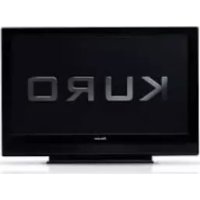

- CAUTION
- RISK OF ELECTRIC SHOCK DO NOT OPEN
- ACHTUNG:
- ACHTUNG
- Betriebsumgebung
- WARNING
- Informationen für Anwender zur Sammlung und Entsorgung von Altgeräten und gebrauchten Batterien
- VORSICHT
- VORSICHTSHINWEIS ZUR BELÜFTUNG
- Inhalt
- Vielen Dank, dass Sie sich für diesen Pioneer-Produkt entschieden haben.
- Wichtige Informationen für den
- Wichtige Sicherheitshinweise 9
- Mitgeliefertes Zubehör 11
- Teilebezeichnungen 12
- Vorbereitungen 15
- 06Fernsehempfang. 24
- Das Home-Menu 31
- Vorbereitung 33
- Wiedergabe von DTV/SAT-Programmen 47
- Verwendung der elektronischen Programmführung (EPG) (nur DTV/SAT) 53
- Praktische Einstellmöglichkeiten 58
- Verwendung mit anderen Geräten. 65
- Verwendung der HDMI-Steuerung... 95
- Verwendung von Videotext 100
- Zusätzliche Informationen 102
- Kapitel 1
- Wichtige Informationen für den Anwender
- Grundregeln zur Benutzung
- Grundregeln zur Aufstellung
- Hinweis
- Bildschirm-Schutzfunktion
- Informationen zu Pixeldefekten
- Infrarotstrahlen
- Funkstörungen
- Antriebsgeräusch des Bildschirms
- Befestigen Sie keine Gegenstände wie z. B. Etiketten oder Klebeband am Produkt
- Bei längerem Nichtgebrauch des Produkts
- Kondenswasserbildung
- Reinigen der Bildschirmoberfläche
- Reinigen der glänzenden Fläche des vordere Gehäuses
- Griffe an der Rückseite des Bildschirms
- Ventilatormotorgeräusche
- Bei längerem Gebrauch des Produkts
- Einbrenner und Nachbilder
- Nachbild wegen elektrischer Restladung
- Nachbild durch Einbrennen
- Vermeiden einer Beschädigung des Bildschirms durch Einbrennen
- Kapitel 2
- Wichtige Sicherheitschinweise
- Wichtige Sicherheitshinweise
- Beim Installieren zu beachten
- Bei Gebrauch des optionalen Fußes, von Halterungen oder ähnlichen Gegenständen
- Bei Gebrauch anderer Vorrichtungen
- Kapitel 3
- Mitgeliefertes Zubehör
- Bildschirm
- Media-Receiver
- Netzkabel
- Kapitel 4
- Teilebezeichnungen
- (Vorderseite)
- (Rückseite)
- Fernbedienung
- Kapitel 5
- Vorbereitungen
- Installieren des Bildschirms
- Positionierung
- Gebrauch des optionalen Pioneer-FuBes
- Gebrauch der optionalen Pioneer-Lautsprecher
- Installieren des Media-Receivers
- Bewegen des Bildschirms
- Vermeiden eines Umkippens des Bildschirms
- Stabilisieren auf einem Tisch oder Regal
- Gebrauch einer Wand zur Stabilisierung
- Anbringen des Farbsensors
- Anbringung des Farbsensor an der Vorderseite (empfohlen)
- Bringen Sie den Farbsensor rechtsbündig an der unteren Kante der Vorderseite an.
- Anbringung des Farbsensors an der Rückseite
- (Bei Ausstattung mit Seitenlautsprechem)
- (Bei Ausstattung ohne Seitenlautsprecher)
- Ziehen Sie die Schrauben an.
- Wichtig
- Grundlegende Anschlüsse
- Antennenanschluss
- Antennenkabel (im Fachhandel erhältlich)
- Anschlieben der Satellitenantenne
- Verlegen von Kabeln
- Anbringen der Kabelhalterungen an der Haupteinheit
- Anbringen und Entfernen einer Kabelhalterung
- Anbringenden Ferritkerns
- Anschluss des SYSTEM-Kabels
- Vorbereiten der Fernbedienung
- Einlegend der Batterien
- Wirkungsbereich der Fernbedienung
- Kapitel 6
- Fernsehempfang
- Ein-/Ausschalten
- Status-Anzeigen des Flachbildfernsehers
- Kanäleändern
- Umschalten des TV-Eingangsmodus
- Mit Hilfe von P + / P- auf der Fernbedienung
- Mit Hilfe von 0 bis 9 auf der Fernbedienung
- Anzeigen einer Kanalliste
- Einstellen Ihrer Favoriten-Kanäle
- Sortierend der Favoriten-Kanäle
- Registrieren der Favoriten-Kanäle
- Editieren der Eingangsliste
- Ändern der Lautstärke- und Toneinstellungen
- Mit +/ - auf der Fernbedienung
- Mit auf der Fernbedienung
- Umschalten des Programm-Audiokanals
- Umschalten einer Audiokomponente
- Verwendung der Multiscreen-Funktionen
- Bildschirmteilung
- Hauptbildschirm Nebenbildschirm
- Drucken Sie, um den Anzeigemodus zu wahlen.
- Zur Wahl der Eingangsquelle drucken Sie die entsprechende Eingangssquellentaste.
- Verwendung des TOOLS-Menus
- Drucken Sie TOOLS.
- Wahlen Sie "Teilung", "Umschalten" oder "Verschieben" (↑/↓).
- Wahlen Sie (← / →) einen Modus.
- Standbild
- Drucken Sie
- Drücken Sie erneut, um die Funktion wieder aufzuheben.
- Kapitel 7
- Das Home-MENU
- Überblick über das Home-MENU (HOME MENU)
- Verwendung des Home-Menus
- Kapitel 8
- Vorbereitung
- Programmieren von Fernsehkanänen
- Verwendung der Funktion Autoinstallation
- Manuelles Einrichten der Satellitenfernsehkanäle
- Wahlen Sie "Antennenwahl" (↑/↓).
- Wahlen Sie "Satellitenwahl" (↑/↓, dann ENTER).
- Wahlen Sie "Satellit" (↑/↓, dann ENTER).
- Wahlen Sie "LNB-Frequency" (/) .
- Wahlen Sie "LNB-Spannung" (/) .
- Drücken Sie RETURN, und wahlen Sie dann "Transponder" (/) .
- Wahlen Sie "Transponder-Typ" ( / ) .
- Wahlen Sie "Frequenz" (↑/↓).
- Wahlen Sie "Polarisierung" (↑/↓).
- Wahlen Sie "Symbolrate" (↑/↓).
- Drucken Sie RETURN, und wahlen Sie "Signalprüfung" (↑/↓, dann ENTER).
- Manuelles Programmieren von Analog-Fernsehkanalen
- Reduzieren von Bildrauschen
- Einstellen der Kanalsperre
- Wahlen eines Decodereingangs
- Eingeben von Fernsehkanalnamen
- Sortieren von voreingestellen Fernsehkanälen
- Einstellen der Sprache
- Überprüfen der Software-/Hardware-Version
- AV-Wahl
- Für AV-Programmquelle
- Für PC-Programmquelle
- Drucken Sie HOME MENU, um das Menu zu verlassen.
- Grundlegende Bildeinstellungen
- Erweiterte Bildeinstellungen
- Verwendung von PureCinema
- PureCinema
- Verwendung des Intelligent-Modus
- Intellig.-Modus
- Drucken Sie HOME MENU, um das Menu zu verlassen.
- Verwendung des Bilddetails
- DRE-Bild (Dynamic Range Expander, Dynamikdehner)
- Schwarzwert
- ACL (Automatic Contrast Limiter, automatischer Kontrastlimiter)
- Enhancer-Mod.
- Gamma
- Verwendung der Farbtemperatur
- Farbtemperatur
- Verwendung von CTI und Farbraum
- CTI
- Farbraum
- Verwendung von Farbmanagement
- Punkt Taste ← Taste
- Beseitigen von Bildrauschen
- 3DNR
- Feld-NR
- Block-NR
- Moskito-NR
- Verwendung des 3DYC- und des I-P-Modus
- 3DYC
- I-P-Modus
- Vergleich der Bildeinstellungen auf dem Bildschirm
- Vorher
- Toneinstellungen
- Klangeffekt
- SRS FOCUS™
- Verwendung von AVC (Auto Volume Control)
- Verwendung der Tonregelung
- OPTIMAL-Leistung
- Energiesparmodi
- Energiesparmodus
- Kein Signal: aus (nur AV-Signalquelle)
- Kein Signal: aus
- Kein Bedien.: aus (nur AV-Signalquelle)
- Keine Bedien.: aus
- Energiemanagement (nur PC-Signalquelle)
- Punkt Beschreibung
- Bild aus
- Kapitel 9
- Wiedergabe von DTV/SAT-Programmen
- DTV/SAT-Programme betrachten
- Drucken Sie HOME MENU.
- Wahlen Sie "Kanäle" (↑/↓, dann ENTER).
- Verwendung der Kanallisten-Suche
- Wahlen Sie "Service-Typ", "HD/SD" oder "Listename" für die Digitalkanalliste (↑/↓).
- Wahlen Sie den gewünschten Parameter (↑/↓/←/→).
- Wahlen Sie "Start" (↑/↓, dann ENTER).
- , dann ENTER).
- "InfoBanner"-Anzeige
- Betrachten von Untertiteln
- Untertilel ein
- Wahlen Sie "Untertitel" (↑/↓).
- Neukonfigurierung der DTV/SAT-Kanaleinstellungen
- Neuwahl eines Lands
- Ersetzen bestehender Kanäle
- Hinzufugen neuer Kanäle
- Überprüfen der Signalstarke
- Ein-/Ausschalten der Stromversorgung zur Antenne
- Individuelle Gestaltung kanalbezogener Einstellungen
- Einstellen von Programmoptionen
- Wahlen Sie einen bestimmten Kanal ( / / ← / , dann ENTER zur Aktivierung/Deaktivierung).
- Wenn Sie mit allen Einstellungen fertig sind, ist noch an Folgenden zu denken.
- Aktivieren von automatischem Überspringen
- Wiederholen Sie die Schritte 1 bis 5 unter Einstellen von Programmoptionen.
- Einstellen der Kindersicherung
- Wahlen Sie eine Altersgrenze ( ← / ).
- Sortieren der gespeicherten DTV/SAT-Kanäle
- Wahlen Sie die gewünschte neue Position (↑/↓/←/→, dann ENTER).
- Wahlen der Sprache für Ton, Untertitel und Videotext
- Verwendung von Software-Aktualisierung
- Verwendung der Kanalliste
- Einstellung der Uhr
- MHEG-Anwendungen verwenden (nur Großbritannien)
- Bildschirmschoner
- Allgemeine Schnittstelle
- Installieren von CA-Modul und Smart-Card
- Anzeigen von Informationen zum eingesetzten CA-Modul
- Kapitel 10
- Verwendung der elektronischen Programmführung (EPG) (nur DTV/SAT)
- EPG-Anzeigeformat
- Allgemeine Programmliste
- Programmlisten-Anzeige
- Programmtimer-Anzeige
- Programm-Informationen
- Verwendung der elektronischen Programmführung (EPG)
- Drucken Sie EPG, oder wahren Sie "EPG" im HOME MENU.
- Wahlen Sie das gewünschte TV-Programm (↑/↓, ←/→).
- Zum Einsehen weiterer Informationen (momentan nicht angezeigt) drucken Sie.
- Zum Beendener Programmführung drucken Sie EPG erneut.
- TV-Programme mit EPG vorprogrammieren
- Automatische Kanalwahl und Standby-Aufnahme verwenden
- Drucken Sie EPG, oder wahlen Sie "EPG" im HOME MENU.
- Wahlen Sie das vorzuprogrammierende Programm ( ↑/↓, ←/ → dann ENTER).
- Wahlen Sie "Ja" im Bestätigungsdialogfeld ( ← / → dann ENTER).
- Drucken Sie RETURN zum Zurückkehren zum EPG-Bildschirm. Der EPG-Bildschirm wird mit den neuen Voreinstellungenactualisiert.
- Drucken Sie EPG, um den EPG-Bildschirm zu schreiben.
- Timer manuell programmieren
- Prioritätsregeln für sich überlappende Voreinstellungen
- Löschen von voreingestellen TV-Programmen
- Verschieben von voreingestellten TV-Programmen
- Andere praktische EPG-Funktionen
- EPG-Springen
- EPG-Suche
- Kapitel 11
- Praktische Einstellmöglichkeiten
- Über die Menü “Weitere Optionen”
- Umschalten des vertikalen Aktivierungsmodus (nur AV-Programmquelle)
- Bildposition anpassen (nur AV-Programmquelle)
- Automatisches Einstellen der Bildposition und -breite (nur PC-Programmquelle)
- Manuelles Einstellen der Bildposition und -breite (nur PC-Programmquelle)
- Wahlen eines Eingangssignaltypes
- TV-System-Einstellung
- Wahl eines Spiel-Modus
- Manuelles Wahlen einer Bildschirmgroße
- AV-Programmquelle
- PC-Programmquelle
- Automatisches Wahlen einer Bildschirmgroße
- Erfassung von Seitenmasken
- Wahl eines Breitbart-Modus
- Ändern der Helligkeit an beiden Bildschirmseiten (Seitenmaske)
- Zimmerlichtsensor
- LED-Dimmer
- Orbiter
- (AV-Programmquelle)
- (PC-Programmquelle)
- Videomuster
- Bildschirmschutz
- Eingang benennen
- Einschlaf-Timer
- Verwendung eines Passwords
- Eingeben eines Passwords
- Ihr Password eingeben.
- Ändern des Passwords
- Password-Einstellung: Aktiviert
- Passwordändern
- Deaktivieren der Passwortfungtion
- KRP-600A/KRP-500A Password-Nr.:
- Wenn das Password nicht mehr verfügbar ist
- Kapitel 12
- Verwendung mit anderen Geräten
- Anschlieben eines DVD-Spielers
- DVD-Wiedergabe
- Anschließlich eines Decoders
- Wiedergabe eines Bildes von einem Decoder
- Anschlieben eines Videorecorders
- Fortgeschrittenes AV-Link-System
- Videorecorder-Wiedergabe
- Verwendung der SCART-Ausgabefunktion
- Schalten der SCART-Ausgabe
- Anschließlich einer Spielekonsole oder eines Camcorders
- Wiedergabe eines Bildes von einer Spielekonsole oder einem Camcorder
- Anschließlich eines Personalcomputers
- Anzeigen eines Bildes vom Personalcomputer
- Computer-Kompatibilitätstabelle
- Anschlieben eines Verständerkers/AV-Receivers
- Wahlen eines Digital-Audioformats
- Verwendung des HDMI-Eingangs
- HDMI-Steuierung unterszt
- "Deep Colour"-Unterstützung
- Anschlieben eines HDMI-Geräts
- Aktivierung der HDMI-Buchse
- FestlegendesEingangssignaltypes
- FestlegendesTypsdderdigitalenVidesignale
- Festlegen des Tonsignaltypes
- Wiederholen Sie die Schritte 1 bis 4 von Aktivierung der HDMI-Buchse.
- Wahlen Sie den Tonsignaltyp ( ↑/↓, dann ENTER).
- AnschlieBen der Steuerkabel
- Uber SR+
- Media-Receiver (Rückseite)
- Verwendung von i/o link.A
- Direkter Anschluss
- WYSIWYR (What You See Is What You Record, d. h.: Was man sieht, wird aufgenommen)
- Download von Voreinstellungen
- Wahl der SCART-Buchse für die Verwendung mit i/o link.A
- Bedienung der Home Media Gallery
- DLNA CERTIFIED™ Audio/Video/Image Player
- Unterstützte Dateiformate
- Unterstützte Videoformate
- Unterstütze Audioformate
- Unterstztte Dateinamenserweiterungen:
- Netzanschluss
- Verwendbare Media Server
- Anschluss über einen Ethernet-Hub
- Direkt an den Media Server anschlieben
- Bestätigen Sie die IP-Adresse
- Drucken Sie HMG auf der Fernbedienung.
- Wahlen Sie "HMG-Einrichtung".
- Drucken Sie ENTER.
- Wahlen Sie "Netwerk-Einrichtung".
- Wahlen Sie "IP autom. übernehmen".
- Wahlen Sie "Ja".
- Drucken Sie RETURN.
- Anschlieben eines USB-Geräts
- Drucken Sie HMG.
- Wahlen Sie "USB".
- Drucken Sie ENTER, um ihre Wahl zu bestätigten.
- Wahlen Sie das gewünschte Gerät.
- Drücken Sie ENTER, um durch einen Ordner zu navigieren oder eine Daten bei bzw. den Inhalt wiederzugegeben.
- Lesbare Dateiformate
- Lesbare Datendateien
- Entfernen eines USB-Geräts
- Betrieb der Home Media Gallery
- Verwendung des Media Navigators
- Navigation durch die Dateien und Ordner des USB-Geräts
- Bildschirmkomponenten
- TOOLS-Menu
- HMG-Playliste
- Wahlen Sie "HMG-Playliste".
- Wahlen Sie den gewünschten Inhalt.
- Drücken Sie ENTER, um den Inhalt wiederzugegeben.
- Wiedergabe von Filmdateien auf dem Flachbildfernseher
- Setzen Sie das USB-Flash-Laufwerk, das den Inhalt enthalt, in einen Kartenleser ein, um es an den Media-Receiver anzuschreiben.
- Wahlen Sie einen Ordner/eine Inhaltsliste.
- Wiedergabe von Musikdateien auf dem Flachbildfernseher
- Wiedergabe von Fotodateien auf dem Flachbildfernseher
- Verwendung des TOOLS-Menüs
- Aktualisierenden der Server-Liste
- Löschen des Servers
- USB-Geräteliste
- Favorite-Eingabe
- Detaillierte Anzeige
- Sortieren
- Suche
- Wahlen Sie den gewünschten Ordner und/oder Inhalt im Media Navigator.
- Drucken Sie TOOLS.
- Wahlen Sie "Suche" im TOOLS-MENU.
- Wahlen Sie "Titel", "Genre" oder "Kunstler" für "Zustand", oder geben Sie ein "Schlüsselwort" ein.
- Geben Sie ein Wort auf der Software-Tastatur ein.
- Wahlen Sie "OK" auf der Software-Tastatur, damit das Suche-Dialogfenster angezeigt und die Tastatur ausgeblendet wird.
- Wahlen Sie "Start" im Dialogfenster "Suche".
- Dia-Schau
- Wahlen Sie "Media Navigator" oder "USB" im Menu.
- Wahlen Sie einen Ordner, der Fotoinhalte enthalt.
- Wahlen Sie die gewünschte Fotodatei.
- Drucken Sie TOOLS.
- Wahlen Sie eine Diaschau-Option.
- Wahlen Sie "Aus" oder "Ein" für "Monochrom".
- Wahlen Sie "Aus" oder "Ein" für "Zufällig".
- Wahlen Sie "BGM".
- Wahlen Sie "Start".
- Drücken Sie ENTER, um die Diaschau zu stoppen.
- Drucken Sie ENTER erneut, um die Diaschau fortzusetzen.
- Zur HMG-Playliste hinzufugen
- Wahlen Sie bei der Navigation oder Wiedergabe die Datei, die Sie der HMG-Playliste hinzufugen möhen.
- Wahlen Sie "OK".
- Server wahlen
- Wahlen Sie den gewünschten Server.
- Wiedergabemodus
- Nameändern
- Geben Sie den neuen Namen ein.
- Wahlen Sie "OK", nachdem Sie den neuen Name auf der Software-Tastatur eingebehen haben.
- Ansicht ändern
- Wahlen Sie "Ansicht ändern" im TOOLS-MENU.
- Zeitsuche
- Drucken Sie TOOLS während der Wiedergabe.
- Wahlen Sie "Zeitsuche" im TOOLS-Menu.
- Geben Sie die Zeit ein, auf die gesprungen werden soll (Stunde, Minute und/oder Sekunde).
- Wahlen Sie "Start", und drücken Sie dann ENTER.
- Bild
- Wahlen Sie "Bild" im TOOLS-MENU.
- Drücken Sie RETURN, um den Einstellungsbildschirm zu schreiben.
- Ton
- Wahlen Sie "Ton" im TOOLS-MENU.
- Information
- Wahlen Sie "Information" im TOOLS-MENU.
- Audio
- Musik-Player
- Wahlen Sie "Musik-Player" im TOOLS-Menu.
- Verschieben
- Bewegen Sie den Cursor auf den Inhalt, der in der HMG-Playliste verschoben werden soll.
- Drucken Sie TOOLS.
- Wahlen Sie "Position" im TOOLS-Menu.
- Drücken Sie ↑/↓, um den Inhalt nach oben oder unter zu verbessern, und dann ENTER.
- Löschen aus der HMG-Playliste
- Bewegen Sie den Cursor auf den Inhalt, der aus der HMG-Playliste gelöscht werden soll.
- Wahlen Sie "Aus HMG-Playliste loschen" im TOOLS-Menu.
- Wahlen Sie "Ja", um den gewählten Inhalt zu Löschen.
- A-B-Wiederholungsmodus
- Wahlen Sie "A-B-Wiederhol" im TOOLS-Menu.
- Drücken Sie ENTER, falls Sie mit der Wiederholung beginnemöhmen.
- Drücken Sie ENTER erneut an der Stelle, an der Sie die Wiederholung beenden möchten.
- Zufall
- Wahlen Sie "Zufällig" im TOOLS-Menu.
- Wahlen Sie "Ein".
- Rotieren
- Zoom
- HMG-Einrichtung
- Netzwerk-Einrichtung
Marke : PIONEER
Modell : KRP500AW
Kategorie : Fernseher