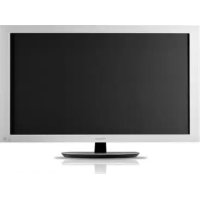
KRP500AW - Téléviseur PIONEER - Notice d'utilisation et mode d'emploi gratuit
Retrouvez gratuitement la notice de l'appareil KRP500AW PIONEER au format PDF.


| Type de produit | Téléviseur plasma 50 pouces (127 cm) |
| Modèle | KRP-500A (KRP500AW) |
| Marque | Pioneer |
| Résolution d'écran | 1920 x 1080 pixels (Full HD) |
| Dimensions (affichage) L x H x P | Environ 1180 x 774 x 90 mm (sans support) |
| Poids (affichage) | 31,4 kg |
| Alimentation électrique | 220-240 V CA, 50/60 Hz |
| Consommation électrique (max) | 388 W (veille 0,3 W) |
| Amplificateur audio | 18 W + 18 W (1 kHz, 10%, 6 Ω) |
| Tuner | Analogique (PAL/SECAM/NTSC), TNT (DVB-T), Satellite (DVB-S/S2) |
| Connectivité | 3 x HDMI, 3 x Péritel (SCART), 1 x Composante, 1 x PC (D-sub 15), 2 x CI, 1 x USB, 1 x LAN, sortie optique, sortie caisson de graves |
| Fonctions principales | Home Media Gallery, Guide Electronique des Programmes (EPG), Télétexte, Commande HDMI, Contrôle Parental, Économiseur d'écran, Orbiteur, Capteur de luminosité ambiante |
| Entretien et nettoyage | Utiliser un chiffon doux sec fourni ; pour les taches tenaces, chiffon légèrement humide avec de l'eau distillée ; ne pas utiliser de produits chimiques |
| Sécurité | Fiche de mise à la terre ; ne pas obstruer les ouvertures de ventilation ; éviter l'affichage prolongé d'images fixes ; déconnecter le cordon d'alimentation si non utilisé longtemps |
| Pièces détachées et réparabilité | Support et enceintes optionnels Pioneer ; aucune pièce réparable par l'utilisateur à l'intérieur ; confier l'entretien à un personnel qualifié |
| Informations générales | Notice d'utilisation disponible en PDF (321 pages) ; support multilingue ; questions utilisateurs possibles |
FOIRE AUX QUESTIONS - KRP500AW PIONEER
Questions des utilisateurs sur KRP500AW PIONEER
0 question sur cet appareil. Repondez a celles que vous connaissez ou posez la votre.
Poser une nouvelle question sur cet appareil
Téléchargez la notice de votre Téléviseur au format PDF gratuitement ! Retrouvez votre notice KRP500AW - PIONEER et reprennez votre appareil électronique en main. Sur cette page sont publiés tous les documents nécessaires à l'utilisation de votre appareil KRP500AW de la marque PIONEER.
MODE D'EMPLOI KRP500AW PIONEER
Ce symbole de l'éclair, place dans un triangle équilatéral, a pour but d'attirer l'attention de l'utilisateur sur la présence, à l'intérieur du coffret de l'appareil, de "tensions dangereuses" non isolées d'une grandeur suffisante pour représentier un risque d'électrocution pour les étres humains.
ATTENTION
DANGER D'ELECTROCUTION
NE PAS OUVRIR
ATTENTION:
POUR EVITER TOUT RISQUE
D'ÉLECTROCUTION, NE PAS ENLEVER LE
COUVERCLE (NI LE PANNEAU ARRÈRE).
AUCUNE PIECE REPARABLE PAR
L'UTILISATEUR NE SE TROUVE À
L'INTERIEUR. CONFIER TOUT ENTRETIEN À
UN PERSONNEL QUALIFIÉ UNIQUEMENT.

Ce point d'exclamation, place dans un triangle équilatéral, a pour but d'attirer l'attention de l'utilisateur sur la présence, dans les documents qui accompagnent l'appareil, d'explications importantes du point de vue de l'exploitation ou de l'entretien.
D3-4-2-1-1_Fr
ATTENTION
L'interrupteur de cet apparéil ne coupe pas complètement celui-ci de sa prise secteur. Comme le cordon d'alimentation fait office de dispositif de déconnexion du secteur, il devra être débranché au niveau de la prise secteur pour que l' apparéil soit complètement hors tension. Par conséquent, veillez à installerer l' apparéil de telle manière que son cordon d'alimentation puisse être facilement débranché de la prise secteur en cas d'accident. Pour éviter tout risque d'incendie, le cordon d'alimentation sera débranché au niveau de la prise secteur si vous prévoyez une période prolongée de non'utilisation (par exemple avant un départ en vacances).
D3-4-2-2-2a_A_Fr
Milieu de fonctionnement
Temperature et humidité du milieu de fonctionnement : De +0^ à +40^ ; Humidité relative inférieure à 85% (orifices de ventilation non obstrués) N'installé pas l'appareil dans un endroit mal ventilé ou un lieu soumis à une forte humidité ou en plein soleil (ou à une forte lumière artificielle).
D3-4-2-1-7c A Fr
AVERTISSEMENT
N'utilisez ni ne conservez les piles sous la lumiere directe du soleil ou dans un endroit excessivement chaud, comme une voiture ou a proximite d'un apparéil de chauffage. Les piles risqueraient de fuir, de surchauffer, d'exploser ou de s'enflammer. Leur durée de vie ou leur performance pourrait également être réduite. D3-4-2-3-3 F
Information à destination des utilisateurs sur la collecte et l'élimination des équipements et batteries usages
(Marquage pour les)
équipements


(Exemples de marquage pour les batteries


Pb
Ces symboles qui figureur sur les produits, les emballages et /ou les documents d'accompagnement signifient que les equipments electriques et electroniques et batteries usages ne doivent pas etre jets avec les dechets menagers et font I'objet d'une collecte selective.
Pour assurer l'enlvement et le traitement appropriés des produits et batteries usages, merci de les returner dans les points de collecte seleutive habilités conformément à la législation locale en vigueur.
En respectant les circuits de collecte selective mis en place pour ces produits, vous contribuerez a economiser des ressources précieuses et a prévenir les impacts négatifs eventuels sur la santé humaine et l'environnement qui pouraient résultat d'une mauvaise gestion des déchets.
Pour plus d'information sur la collecte et le traitement des produits et batteries usages, veuillez contacter notre municipalité, cette service de gestion des déchets ou le point de vente chez qui vous avez acheté ces produits.
Ces symboles ne sont valables que dans les pays de l'Union Européenne.
Pour les pays n'appartenant pas à l'Union Européenne :
Si vous souhaitez jeter ces articles, veuillez contacter les autorités ou revendeurs locaux pour connaître les méthodes d'élimination appropriées.
K058_B_Fr
AVERTISSEMENT
Cet apparéil n'est pas étanche. Pour éviter les risques d'incendie et de décharge électrique, ne placez pres de lui un récipient rempli d'eau, tel qu'un vase ou un pot de fleurs, et ne l'exposez pas à des gouttes d'eau, des éclaboussures, de la pluie ou de l'humidité.
D3-4-2-1-3_A_Fr
Ce produit est conforme à la directive relative à la basse tension 2006/95/CE et à la directive relative à la compatibilité electromagnétique 2004/108/CE.
D3-4-2-1-9a A Fr
AVERTISSEMENT
Cet apparéil est muni d'une fiche de mise à la terre (masse) à trois fils. Comme la fiche présente une troisième broche (de terre), elle ne peut se brancher que sur une prise de courant, prévue pour une mise à la terre. Si vous n'arrivez pas à insérer la fiche dans la prise de courant, contactez un électricien qualifié pour faire remplacer la prise par une qui soit mise à la terre. N'annulez pas la fonction de sécurité que procure cette fiche de mise à la terre.
D3-4-2-1-6 A Fr
Les symboles suivants figurent sur les étiquettes apposées sur l'appareil. Ils appelent l'attention des utilisateurs et du personnel d'entretien sur des dangers potentiels.

AVERTISSEMENT
Ce symbole signale une pratique dangereuse ou contraire à la sécurité qui peut entrainer une blessure ou des dégats matériels.

DANGER
Ce symbole signale une pratique dangereuse ou contraire à la sécurité qui peut entrainer une blessure grave, voire la mort.
AVERTISSEMENT
Pour éviter les risques d'incendie, ne place aucune flamme.
nue (telle qu'une bougie allumée) sur I'appareil.
D3-4-2-1-7a_A_Fr
PRECAUTION DE VENTILATION
Lors de l'installation de l'appareil, veillez à laisser un espace suffisant autour de ses parois de maniere à améliorer la dissipation de chaleur. L'espace minimum requis est indiqué à la page 15.
AVERTISSEMENT
Les fentes et ouvertures du coffret sont prévues pour la ventilation, pour assurer un fonctionnement stable de l'appareil et pour éviter sa surchauffe. Pour éviter les risques d'incendie, ne bouchez jamais les ouvertures et ne les recouvre pas d'objets, tels que journaux, nappes ou rideaux, et n'utilise pas l'appareil posé sur un tapis épais ou un lit.
Table des matieres
Nous vous remercions d'avoir acquis cet apparéil Pioneer.
Veuillez lire attentivement ce mode d'emploi pour etre en mesure d'utiliser l'appareil convenablement. La lecture de ce mode d'emploi terminée, conserveze-le dans un endroit sur pour reference.
Dans certains pays ou régions, la forme de la prise secteur et celle de la fiche du cordon d'alimentation peuvent différer des illustrations de ce document. Toutefois, la manière de brancher le cordon et d'utiliser l'appareil est la même.
- Sauf indication contraire, les illustrations se trouvant dans ce manuel représentent le modele KRP-500A.
-TNT signifie Television Numérique Terrestre.
Table des matières
01 Informations importantes pour l'utilisateur 6
02 Précautions de sécurité 9
Precautions d'installation 10
03 Accessoires fournis. 11
Affichage 11
Récepteur déported 11
04 Nomenclature 12
Affichage 12
Récepteur déported 13
Boitier de telecommande 14
05Preparation 15
Installation de I'ecran 15
Installation du Récipeur déported 15
Déplacement de l'écran 16
Pour empêcher l'écran de se renverser. 16
Fixation du capteur couleur 17
Connexions de base 19
Preparation du boîtier de télécommande .22
Portee du boitier de telécommande. 23
06 Pour regarder la télévision 24
Mise sous/hors tension. 24
Changement de chaine. 25
Affichage d'une liste de chaînes 26
Modification du volume et du son 28
Commutation du canal audio de I'émission .28
Utilisation des fonctions d'affichage multiple 29
Geld'une image. 30
07 Menu principal (HOME MENU). 31
Présentation du menu principal (HOME MENU) 31
Utilisation du menu principal (HOME MENU) . . . . .32
08 Reglage. 33
Réglage des chaînes de télévision 33
Réglage manuel des chaînes de télévision satellite 33
Réglage manuel des chaînes de télévision
analogiques 35
Réduction de bruit video 35
Définition de Blocage de la chaine 35
Selection d'une entree decodeur 36
Désignation des chaînes de télévision 36
Classement des chaînes de télévision prêrglées . .37
Choix de la langue 37
Vérification de la version de logiciel/matériel . . . . . . .37
Pré réglages AV 38
Réglages de base de l'image 39
Réglages avances de l'image 40
Comparaison des réglages d'image sur l'écran . . . .43
Réglages du son 44
Utilisation de AVC (Auto Volume Control). 45
Utilisation de la Commande Son 45
Performances OPTIMUM 45
Commande alimentation 45
09 Pour gouter aux joies des émissions TNT/SAT 47
Pour regarder des émissions TNT/SAT 47
Utilisation de le recherche de la liste des chaînes . . .47
Reconfiguration des réglages des chaînes de télévision numérique TNT/SAT 48
Personnalisation des réglages relatifs aux chaînes 49
Selection des langues pour les parties audio, sous-titres et télétexte 51
Utilisation de la mise a jour du logiciel .51
Utilisation de la liste Châines 51
Réglage de l'horloge 51
Economiseur d'ecran 52
Interface commune 52
Table des matieres
10 Utilisation du guide électronique de programme (EPG) (pour TNT/SAT uniquement) 53
Format d'affichage EPG. 53
Utilisation du guide électronique de programme (EPG). 54
Préroglage des émissions de télévision
avec EPG 55
Utilisation d'autres fonctions EPG pratiques. 57
11 Reglages utiles 58
Sélection du mode de commande vertical (source AV uniquement) 58
Réglage des positions d'image (source AV uniquement) 58
Réglage automatique des positions de l'image et de l'horloge (source PC uniquement) 59
Réglage manuel des positions de l'image et de l'horloge (source PC uniquement) 59
Selection d'un type de signal d'entree 59
Choix du système couleur 60
Selection d'un mode jeu 60
Selection manuelle d'un format d'écran 60
Sélection automatique d'un format d'écran 61
Detection de cache lateraux 61
Modification de la luminosité de chaque côte de l'écran (Cache léséral) 62
Capteur de luminosite ambiente 62
Luminosite LED bleue 62
Orbiteur 62
Mire video 63
Protection ecran. 63
Renommer Entree 63
Minut. Extinction 63
Utilisation d'un mot de passer 64
12 Utilisation avec un autre appeareil . . . 65
Connexion d'un lecteur de DVD 65
Connexion d'un decodeur 65
Connexion d'un magnétoscope 66
Utilisation de la fonction de sortie péritel 66
Commutation de la sortie péritel 67
Connexion d'une console de jeu ou d'un caméoscope 67
Connexion d'un ordinateur personnel 68
Connexion d'un amplificateur/recepteur audiovisuel 68
Utilisation de I'entree HDMI 69
Connexion des cables de commande 71
Utilisation de i/o link.A. 72
Utilisation de Home Media Gallery 73
Execution de Home Media Gallery 76
Utilisation du menu TOOLS. 82
Configuration HMG 87
Autres fonctions utiles. 88
Glossaire 89
Commande d'un autre apparéil avec le boîtier de télécommande fourni. 90
13 Utilisation de la commande HDMI . . . 95
Utilisation des fonctions de la commande HDMI 95
Connexions pour la commande HDMI. 96
Réglage de la commande HDMI. 98
Utilisation des menus de commande HDMI 99
14 Utilisation de telétexte 100
Utilisation des fonctions telétexte. 100
Utilisation de base du télétexte. 100
15 Informations supplémentaires. 102
Guide de dépannage 102
Brochage du connecteur mini D-sub à 15 broches 106
Brochage de prise péritel 107
Caracteristiques techniques 108
Chapitre 1
Informations importantes pour l'utilisateur
Veuillez dire attentivement ces informations de maniere à profiter au moins du téléviseur à écran plat Pioneer KRP-600A/KRP-500A.
Avec le Pioneer KRP-600A/KRP-500A, vous disposez d'un téléviseur à écran plat de qualité qui assurera un service fiable et de longue durée. Afin de vous offrir des images de qualité exceptionnelle, ce téléviseur à écran plat Pioneer bénéficiaie d'une conception et d'une fabrication de très haut niveau, et incorpore les dernières avances technologiques.
Le télévisur à écran plat Pioneer KRP-600A/KRP-500A intégre la plus récente technologie de filtré couleur: Filtré Couleur Direct. Par rapport aux modeles précédents, ceci améliore la reproduction des couleurs / des images. Ceci élimine aussi la nécessité demettre un panneau de verre physique devant l'écran plasma, et sert le but continu de Pioneer de réduction des déchets dans les produits électroniques grand public, aussi bien au moment de leur fabrication qu'au moment de leur recyclage dans le futuro.
Avec le temps, la luminosité du téléviseur à écran plat Pioneer KRP-600A/KRP-500A diminuera légèrement, tout comme dans le cas des écrans à tube cathodoluminescents (écran des téléviseurs habituels). Pour profiter longtemps des belles images lumineuses que produit le téléviseur à écran plat Pioneer, lisez ce qui suit et respectez les consignes qui vous sont données:
Instructions d'usage
Tous les écrons cathodoluminescents (y compris ceux des téléviseurs habituels) peuvent être déteriorés par l'affichage prolongé d'images fixes. Les téléviseurs à écran plat ne font pas exception à cette règle. Les images rémanentes et les effets permanents peuvent être évités ennantant quelques précautions simples. En suivant les consignes qui vous sont données ci-dessous, vous vous assurez d'obtenir des résultats satisfaisants du téléviseur à écran plat:
- Dans toute la mesure du possible, évitez l'affichage de la même image, ou d'une image pratiquement fixe (par exemple, les images sous titrées et les images statiques des peux video).
- N'affichez pas de télétexte pendant une longue période.
- Evitez de faire apparaitre, pendant une période prolongée, l'affichage sur écran produit par un décodeur, un lecteur de DVD, un magnétoscope, etc.
- Ne conservez pas longtemps une image fixe consécutive à une pause ou un arrêt sur image qu'un magnétoscope, un lecteur de DVD et tout autre apparéil similaire sont capables de produit.
- Les images comportant côte à côte des zones très lumineuses et des zones très sombres ne doivent pas, non plus, demeurer sur l'écran pendant de longues périodes.
-
Lorsque vous utilisez un jeu video, nous vous conseillons vivement d'employer le mode "JEU" de " Sélection AV". Toutefois, n'utilisez pas ce mode pendant des périodes prolongées.
-
Àpres un jeu, ou bien après l'affichage d'une image fixe, il est souhaitable de passer des images animées normales avec le réglage d'écran “LARGE” ou “PLEIN” pendant une période supérieure à trois fois la durée de l'image fixe/animée précédemment affichée.
- Lorsque vous n'utilisez plus le téléviseur à écran plat, n'oubliez pas de repasser en mode de voille ("STANDBY").
Instructions d'installation
Le téléviseur a écran plat Pioneer KRP-600A/KRP-500A présente une très faible epaissee. Pour des raisons de sécurité et pour éviter que l'appareil ne puisse se renverser en cas de vibration ou contact accidentel, veillez à fixer ou à installer le système de téléviseur à écran plat de la manière convenable.
Cet apparéil doit être installé en faisant usage des pieces et des accessoires concus par Pioneer, à l'exclusion de tous autres. L'emploi d'accessoires autres que le support et l'applique Pioneer peut se traduire par une instability de l' apparéil qui peut être la cause d'une blessure. Dans le cas où vous désirez une installation spéciale, consultez le magasin où vous avez acheté l' apparéil. Pour vous garantir une installation correcte et sure, il est préférible de vous adresser à un technicien experimenté et qualifié.
Pioneer ne sera enaucun cas responsable de tout accident ou dommage d 出 a l'emploi de pieces et d'accessoires d'une autre marque, a une installation ou une stabilisation inadéquate, a une utilisation erronée, a une transformation, ou a une catastrophe naturelle.
Pour éviter toute anomalie et toute surchauffe, veillez à ce que les ouies de l'appareil ne soient pas obstruées de manière que la chaleur puisse se dissiper:
- Éloignez légarement l'appareil des autres équipements, des murs, etc. L'espace minimum requis est indiqué à la page 15.
N'introduisez pas l'appareil dans un espace exigu où la ventilation est médiocre. - Ne recouvre pas l'appareil d'un linge, etc.
- Au moyen d'un aspirateur reglé à la puissance minimale, nettoyez périodiquement les ouies laterales et arrêtre pour supprimer les poussières qui pourrait s'y accumuler.
- Ne posez l'appareil ni sur un tapis ni sur une couverture.
- Ne laïsez pas l'appareil incliné.
- Ne returnez pas l'appareil à l'envers.
L'utilisation de l'appareil sans ventilation convenable peut provoquer une élevation de la température interieure qui peut se traduire par une anomalie de fonctionnement. Lorsque la température ambiente ou interne excède une certaine valeur, l'écran se met de lui-même hors tension pour que les circuits电子roniques puissant se refroidir et que tous les risques soient ainsi écartés.
Une anomalie de fonctionnement peut survenir du fait: du besoin de l'emplacement d'installation, d'un montage non conforme, d'une installation defectuese, de l'utilisation meme de I'appareil, de modifications apportees a ses caractéristiques. Toutefois, Pioneer ne saurait etre tenue responsable de ces anomalies.
Informations importantes pour l'utilisateur

Remarque
Les symptômes suivants sont des effets typiques et caractéristiques des écrans matériels à revêtement cathodoluminescent, et comme tels, ils ne sont pas couverts par les garanties limitées du fabricant:
- Rémanence d'image permanente sur les luminophores du panneau.
- Existence d'un nombre négligeable de cellules lumineuses inactives.
- Sons propres au panneau, par exemple: bruit de ventilateur de refroidissement et renflement de circuit électrique/ bourdonnement de panneau de verre

Attention
- Pioneer ne saurait etre tenue responsable des dommages survenant a la suite d'un usage incorrect de I'appareil, par vous même ou d'autres personnes, des anomalies de fonctionnement, des perturbations que I'appareil peut causer a d'autres équipements a moins que sa responsabilité soit clairement engagée.
Fonction de protection de l'écran d'affichage
Lorsque vous affichez des images fixes (photos ou images fournies par un ordinateur) pendant une longue période, la luminosité de l'écran est légément réduite. Cette disposition automatique résultat de l'action d'une fonction de protection de l'écran d'affichage qui attenue sa luminosité des que la présence d'une image fixe est detectée; il ne s'agit donc pas d'une anomalie de fonctionnement. La baisse de luminosité survient après qu'une image fixe a été detectée pendant environ trois minutes.
Information sur les défauts de pixel
Voir ci-après les informations concernant les pixels des télévisuer à écrans plasma. Les téléviseurs à écran plat Pioneer contiennent un très grand nombre de pixels (plus de 6,2 millions de pixels dans le cas d'un écran de 50 pouces/60 pouces). Tous les écrans Pioneer sont fabriqués avec une technologie de précision de très haut niveau et sont soumis individuellement à un contrôle de qualité très strict.
Dans de rares cas, quelques pixels peuvent être constamment éteints, ou allumés,donnant lieu à un pixel noir ou de couleur constamment fixé sur l'écran.
Cet effet est commun à tous les téléviseurs plasma car il résultat de la technologie.
Si les pixels défectueux sont visibles à une distance normale comprise entre 2,5 metres et 3.5 metres en regardant une émission normale (c.-à-d. pas une mire d'essay, une image fixe ou un affichage d'une seule couleur), PRIÈ de contacter le fournisseur. Si, toute fois, ils ne sont visibles que de pres ou lors d'affichages d'une seule couleur, cela est normal pour cette technologie.
Rayonnement infrarouge
En raison de ses caractéristiques mêmes, l'écran d'affichage émet un rayonnement infrarouge. Selon la manière dont l'écran d'affichage est utilisé, le fonctionnement des boîtiers de télécommande des appareils se trouvant à proximité peut être perturbé; pareillement des casques d'écoute à infrarouge qui peuvent alors être brouillés. Dans une telle situation, changez l'emplacement de l'appareil pour que son capteur de télécommande soit hors de la zone de perturbation.
Brouillage radioélectrique
Bien que cet apparéil réponde aux caractéristiques exigées, il faut savoir qu'il génére un faisible brouillage. Si vous placez un récepteur de radio AM, un ordinateur personnel ou un magnétoscope dans le voisinage de cet apparéil, leur fonctionnement peut être perturbé par le brouillage. Dans ce cas, éloignez l' apparéil concerné.
Bruit de fonctionnement de l'écran d'affichage
L'écran de l'écran d'affichage est composé de pixels extrémement fin s et ces pixels émettent de la lumière en fonction des signaux video reçus. Ce principe peut faire que l'écran d'affichage donne lieu à un son de bourdonnement ou de renflement de circuittelectrique.
Ne collez aucune étiquette nieldom ruban sur I'appareil
Cela peut decolorer ou rayer la carrosserie.
Si vous n'utilise pas I'appareil pendant une longue période
Si vous laissez l'appareil non utilisependant longtemps, son fonctionnement peut en etre affecte. Mettez I'appareil en service et faites-le fonctionner regulierement.
Condensation
De la condensation peut se former à la surface ou à l'intérieur de l'appareil si vous le transportezrapidement d'une piece froide à une piece chaude, ou bien, lorsque, le matin, en hiver, vous allumez un apparéil de chauffage. Si de la condensation se forme, ne mettez pas l' apparéil en service et attendez qu'elle ait disparu. L'utilisation de l' apparéil avec de la condensation peut donner lieu à une panne.
Nettoyage de la surface de I'ecran
Pour nettoyer la surface de I'ecran, essuyez-la doucement avec le chiffon sec fourni.

Attention
Une force friction sur l'écran peut rayer le film spécial qui recouvre la surface. Si un nettoyage en douceur avec le chiffon sec n'est pas suffisant pour éliminer la crasse, débranchez le cordon d'alimentation de la prise de courant et procédez comme déscrit ci-dessous.
- Trempez un chiffon doux, non traité, dans de l'eau distilée.
Un chiffon "traité" contient du produit à polir ou d'autres produits chimiques, comme dans une lingette de nettoyage pour lunettes, disponible dans le commerce. - Tordez le chiffon de manière qu'il soit légerement humide, pas mouillé.
Veillez à bien tordre le chiffon. Le nettoyage de la surface avec un chiffon mouillé risque de donner lieu à une entree d'eau dans l'appareil, causant ainsi un endommagement de ce dernier. - Essuyez doucement la surface de I'ecran avec le chiffon humide.
- Pour éliminer toute humidité restante et pour éviter les trainées, essuyez de nouveau la surface avec le chiffon sec fourni avec votre écran.
Informations importantes pour l'utilisateur
Nettoyage de la surface brillante de la carroserie avant
Pour nettoyer la surface brillante de la carrosserie avant, essuyez-la doucement avec un chiffon doux et sec; le chiffon de nettoyage fourni ou tout autre chiffon similaire (par exemple, en coton ou flanelle). Si vous utilisez un chiffon sale ou dur ou si vous essuyez excessivement fort, la surface peut être rayée.
La carrosserie de cet appeareil est essentiellement composée de matieres plastiques. N'utilise aucun produit chimique tel que de l'alcool, du benzene, du diluant ou des insecticides pour la nettoyer. Ces produits chimiques peuvent endommager ou decolorer la finition ou le revetement.
N'exposez pas l'appareil à des gaz ni à des liquides volatils tels que les insecticides. Ne laissez pas l'appareil en contact prolongé avec des matériaux en caoutchou ou en vinyle. Le plastifiant de ces produits peut donner lieu à une dégradation de la qualité, ou à la disparition, du revêtement de l'appareil.
Si vous utilisez un chiffon humide pour le nettoyage de la carrosserie, des gouttelettes d'eau peuvent pénétre dans l'appareil et provoquer une anomalie de fonctionnement.
Poignées placées à l'arrière de l'écran d'affichage
Pour déplacer l'écran d'affichage, faites-vous aider par une autre personne et utilisez les poignées fixées à l'arrière de l'écran d'affichage. Ne déplacez pas l'écran d'affichage en ne vous aidant que d'une seule poignée.
N'utilisiez pas les poignées pour suspendre l'appareil au cours de son installation ou de son transport. N'utilisez les pas les poignées pour empêcher la chute de l'appareil.
Bruit de moteur de ventilateur
La vitesse de rotation du moteur de ventilateur de refroidissement augmente quand la température ambiente de l'écran d'affichage devient élevée. Le son du moteur de ventilateur peut alors être audible.
Pour utiliser cet apparéil pendant longtemps
La fonction d'économie d'énergie contribue à maintainir l'efficacité de l'écran pendant longtemps. Le réglage de la fonction d'économie d'énergie sur "Mode1" est recommendé pourmaintenir l'efficacité de l'écran pendant longtemps.

Attention
Rémanence d'image sur le panneau
L'affichage de la même image sous la forme d'une image fixe pendant une période prolongée peut provoquer une rémanence de cette image. Cela peut spécialement se produit dans les circonstances suivantes.
Image rémanente due à une charge électrique
Si une image presentaient des zones très lumineuses est affichée pendant plus d'une minute, une image rémanente produit par la charge électrique importante peut en résultat. Cette image rémanente s'estompe peu a peu des qu'une image animée la remplace. Le temps requis pour la disparition de l'image dépend de la luminosité de l'image fixe qui lui a donné naissance et du temps d'exposition de cette image.
Image rémanente due à l'effet de brûlure d'écran
Évitez d'afficher sur l'écran d'affichage la même image pendant une longue période de temps.
Si la même image demeure sur l'écran pendant longtemps, ou encore apparait plusieurs jours au cours dune période plus courte, une image rémanente peut être produit par brûlage de la couche fluorescente de l'écran. Cette image rémanente devient moins visible après l'affichage d'images animées mais elle ne disparait jamais complètement.

Remarque
- Pour éviter l'endommagement de l'écran par brûlage, cet écran d'affichage fait disparaitre automatiquement - après un temps d'affichage de 5 à 10 minutes - les images fixes générées par le système lui-même: fonction Home Media Gallery et éléments d'interface graphique utilisé tels que HOME MENU et le guidelectronique démissions (EPG).
- Pour éviter le brûlage de l'écran, la position d'affichage est automatiquement changée de façon imperceptible quand on regarde l'écran d'affichage (voir Orbiteur à la page 62).
Prévention des dommages des brûlures d'écran
- Nous recommendons d'afficher les images sur la totalité de l'écran, sauf quand cela peut donner lieu à une violation de droits d'auteur (voir page 60).
- Reglez la fonction de détention de caches latéraux sur "Mode1" ou "Mode2"; les images au format 16:9 haute définition contenant des caches latéraux seront alors déteçées et les caches latéraux seront ajoutés automatiquement ou l'image sera affichée sur la totalité de l'écran, donnant ainsi des contrumes plus efficaces pour éviter le brûlage d'écran (voir Détction de cache latéraux à la page 61).
Chapitre 2 Précautions de sécurité
L'électricité permet de-disposer d'un grand nombre de fonctions utiles mais elle peut etre la source de blessures et de dommages matériels si certaines précautions ne sont pas respectées. Cet apparéil a été concu et fabriqué en tenant le plus grand compte de la sécurité. Toutefois, une utilisation incorrecte peut etre à l'origine d'une électrocution et/ou d'un incendie. Pour éviter tout risque potentiel, observez les instructions qui suivant lorsque vous installé, utilisez ou nettoyez l' apparéil. Pour vosescérété et pour prolonger la durée de service de l' apparéil, Isez soignement ce qui suit avant de l'utiliser.
- Prénez connaissance du mode d'emploi - Vous doivent toutes les instructions relatives à la sécurité et au fonctionnement avant de faire usage de l'appareil.
- Conservé le mode d'emploi - De manière à pouvoir vous y reporter ultérieurement, conserve soigneusement les instructions relatives à la sécurité et au fonctionnement.
- Observe les mises en garde - Toutes les mises en garde appoées sur l'appareil ou mentionnées dans le mode d'emploi doivent être observées.
- Respectez les instructions - Toutes les instructions d'utilisation doivent être respectées.
- Nettoyage - Debranchez la fiche du cordon d'alimentation avant de netoyer cet apparéil. Pour netoyer cet apparéil, utilisez le chiffon foumi ou tout autre chiffon doux (p. ex., en coton ou flanelle). N'utilisez aucurn liquide de nettoyage ni aucun aérosol.
- Accessoires - N'utilise aucun accessoire qui ne soit pas conseilé par le fabricant. Tout accessoire non conseilé peut entraîner un accident.
- Eau et humidité - N'utilissez pas l'appareil prés d'un point d'eau tel que baignoire, lavabo, évier, machine à laver, piscine, ni dans un sous-sol humide.
- Support - Ne posez pas l'appareil sur une table, un chariot, un support, un trépied, une console instables. L'appareil pourrait tomber, être gravement endommage ou sérieusement blester quelqu'un. Utilisez uniquement un chariot, un support, un trépied, une console ou une table conseillée par le fabricant ou vendu avec l'appareil. Si l'appareil doit être fixé à un mur, respectez scrupuleusement les instructions de montage du fabricant. N'utilise que les accessoires de montage conseillés par le fabricant.
- Si vous déplacez l'appareil posé sur un chariot, manoeuvrez celui-ci avec précaution. Des arrêts brusques, une poussée excessive et des irrégularités à la surface du sol peuvent provoquer la chute de l'appareil.
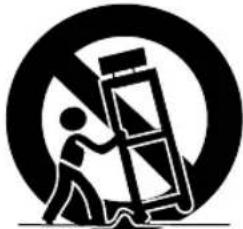
- Ventilation - Les évets et autres ouvertures de la carrosserie sont destinés à la ventilation. Ne les couvrez pas, ne les obtruç pas car une réduction de la ventilation peut entraîner une augmentation de la température interne de l'appareil et par voie de conséquence une diminution de sa durée de vie. Ne pose pas l'appareil sur un lit, un canapé, un tapis ou une surface similaire car cela pourrait conduire à l'obstruction des ouvertures de ventilation. Cet apparéil na pas été concu pour être encastré; ne l'installé pas dans un endroit clos tel qu'une bibliothèque fermée ou une baie, à moins que la ventilation convenable puisse être assurée conformément aux instructions fournies par le fabricant.
-
Alimentation - Cet appareil ne doit être alimenté qu'à partir d'une source conforme à l'indication que porte la plaquette signalétique. Si vous ne connaissiez pas la nature de la source, prenez conseil du distributeur ou de la compagnie d'électricité.
-
Protection du cordon d'alimentation - Le cordon d'alimentation doit cheminer de manière qu'on ne puisse pas le piétiner, ni qu'il soit écrasé par un meuble ou un objet lourd. Examinez soigneusement le cheminement du cordon d'alimentation pres de la prise secteur et au point de sortie de l'appareil.
- Le panneau de l'écran plasma est en verre. Il peut donc être brisé par la chute de l'appareil, ou par un choc. En case de casse du panneau à plasma, veillez à ne pas été blessé par les débris.
- Surcharge - Ne surchargez pas les prises secteur ou les rallonges. Cela peut entraîr un incendie, ou encore vous exposer à une secousse électricque.
- Introduction d'objets étrangers ou de liquide - N'introduisez aucun objet dans les ouvertures de l'appareil. Des tensions élevées existent à l'intérieur de l'appareil, en sortie que le contact d'un objet avec les points portés à haute tension peut entraîner un incendie, ou encore vous exposer à une secoussé électriche. Pour les mêmes raisons, ne renversez ni eau ni autre liquide sur l'appareil.
- Entretien - Ne tentez pas de réparer cet apparéil par vous-même. La dépose des capôts peut vous exposer à des tensions dangereuses ou à d'autres risques. Faites entrenir l' apparéil par du personnel qualifié pour cela.
- Réparations-Dans les cas ci-dessous, débranchez la fiche du cordon d'alimentation et faites vérifier ou réparer l'appareil par du personnel qualifié pour cela.
a. Le cordon ou la fiche d'alimentation sont endommages.
b. Un liquide a ete renversé sur l'appareil, ou encore un objet étranger a ete introduit dans l'appareil par une de ses ouvertures.
c. L'appareil a ete exposé à la pluie ou à l'eau.
d. L'appareil ne fonctionne pas normalement bien que vous respectiez les instructions du mode d'emploi.
N'agissez que sur les commandes mentionnées dans ce mode d'emploi. En effet, toute action sur les commandes autres que celles dont il est question dans ce document, entraine, le plus souvent, l'intervention couteuse d'un technicien qualifié à fin de rétabir les conditions normales de fonctionnement.
e. L'appareil est tombé, ou sa carrosserie a été endommagée.
f. Le fonctionnement anomal de l'apparil est evident. Tout une anomalie de fonctionnement visible juste que l'apparil soit apporté à un service après-vente.
- Pièces de rechange - Si une pièce doit être remplacée, assurez-vous auprès du service de réparation qu'elle le sera par la pièce prescrite par le fabricant ou une pièce ayant des caractéristiques et des performances identiques. L'utilisation d'une pièce non conforme à l'original peut entraîrner un incendie, ou vous exposer à une secousse électrique ou à autres dangers.
- Contrôle de sécurité - Àprouse toute intervention sur cet apparéil, exigez du servir que l' apparéil peut être utilisé sans danger.
- Fixation à un mur ou au plafond - Si l'appareil doit être fixé à un mur ou au plafond, assurez-vous que cela sera exécuté conformément à la méthode conseilée par le fabricant.
- Sources de chaleur - Gardez l'appareil loin des apparciels de chauffage (radiateurs, poées) et des apparciels qui dégagent de la chaleur (y compris les amplificateurs).
- Debranche la fiche du cordon d'alimentation avant d'effectuer le raccordement des enceintes.
- Veillez à ce que le système de l'écran d'affichage ne soit pas heures. Un choc ou un impact pouraient provoquer la rupture du panneau, ce qui pourrait entraîrner un incendie ou causer des blessures.
- N'exposez pas l'écran d'affichage à la lumière directe du soleil pendant une longue période. Les caractéristiques optiques du panneau protecteur avant seraient modifiées, ce qui se traduiraient par des décorations et des déformations.
- L'écran d'affichage pèse environ 49,9 kg pour le KRP-600P et environ 31,4 kg pour le KRP-500P. En raison de sa faible profondeur, cet apparéil est instable et doit être déballe, transporte et installé par au moins deux personnes et en faisant usage des poignées prévues à cet effet.
Précautions de sécurité
Précautions d'installation
Observe les précautions suivantes si vous effectue une installation mettant en œuvre des accessoires tels que le support optionnel.
Si vous utilisez le support, les équcherres ou les accessoires optionnels
- Demandez au revendeur d'effectuer l'installation.
- Servez-vous des boulons fournis.
- Pour de plus amples détails concernant cette question, voir le mode d'emploi qui accompagne le support optionnel (ou les accessoires équivalents).
Si vous utilisez d'autres accessoires
- Consultez le revendeur.
- Les trous de fixation suivants peuvent être utilisés pour l'installation :
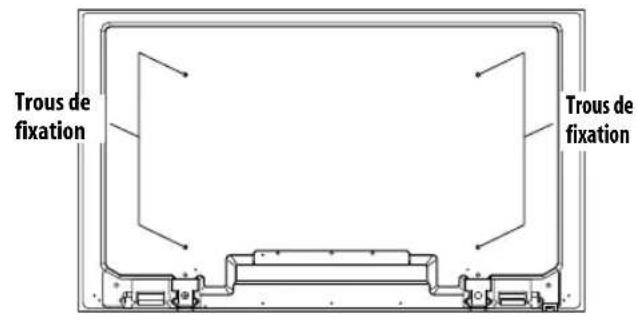
Vue de dos (KRP-600P)
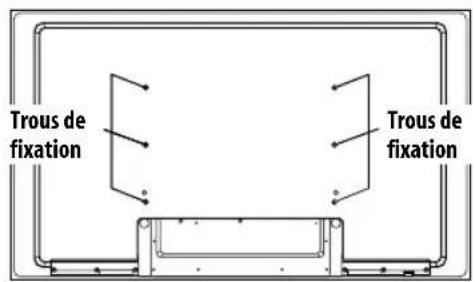
(KRP-500P)
Attention
Utilisez des vis M8 qui pendent de 12 mm à 18 mm dans la surface de fixation de l'ecran d'affichage. Voir la vue laterale montré ci-contre.
- Veillez à ne pas obstruer les évén d'airation qui se trouvent à l'arrière de l'écran d'affichage.
L'ecran d'affichage doit etre instalé sur une surface plane car il comporte du verre.
- Les troues autres que ceux mentionnés sur l'illustration ci-dessus sont uniquement destinés à des produits spécifiques. Ne les utilissez pas pour effectuer le montage d'appareils non spécifiés.
- Ne montez pas l'écran d'affichage sur le support quand les enceintes sont fixées à l'écran; cette consigne vaut pareillement pour la dépose.
Remarque
- Nous ne saurions trop vous conseiller d'utiliser les accessoires de fixation Pioneer.
- Pioneer ne saurait être tenue responsable des blessures ou dommages matériels qui résultatais de l'utilisation d'accessoires de fixation autres que ceux concus et fabriqués par Pioneer.
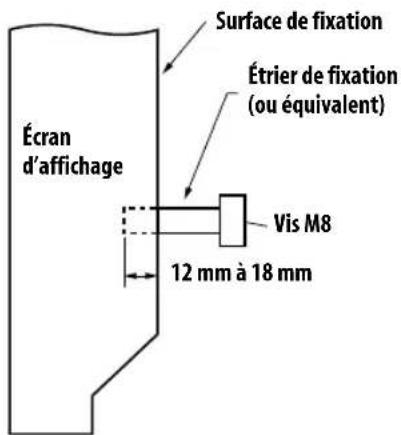
Vue de côté
Chapitre 3 Accessoires fournis
Vérifiez que tous les accessoires suivants sont fournis dans le carton.
Affichage
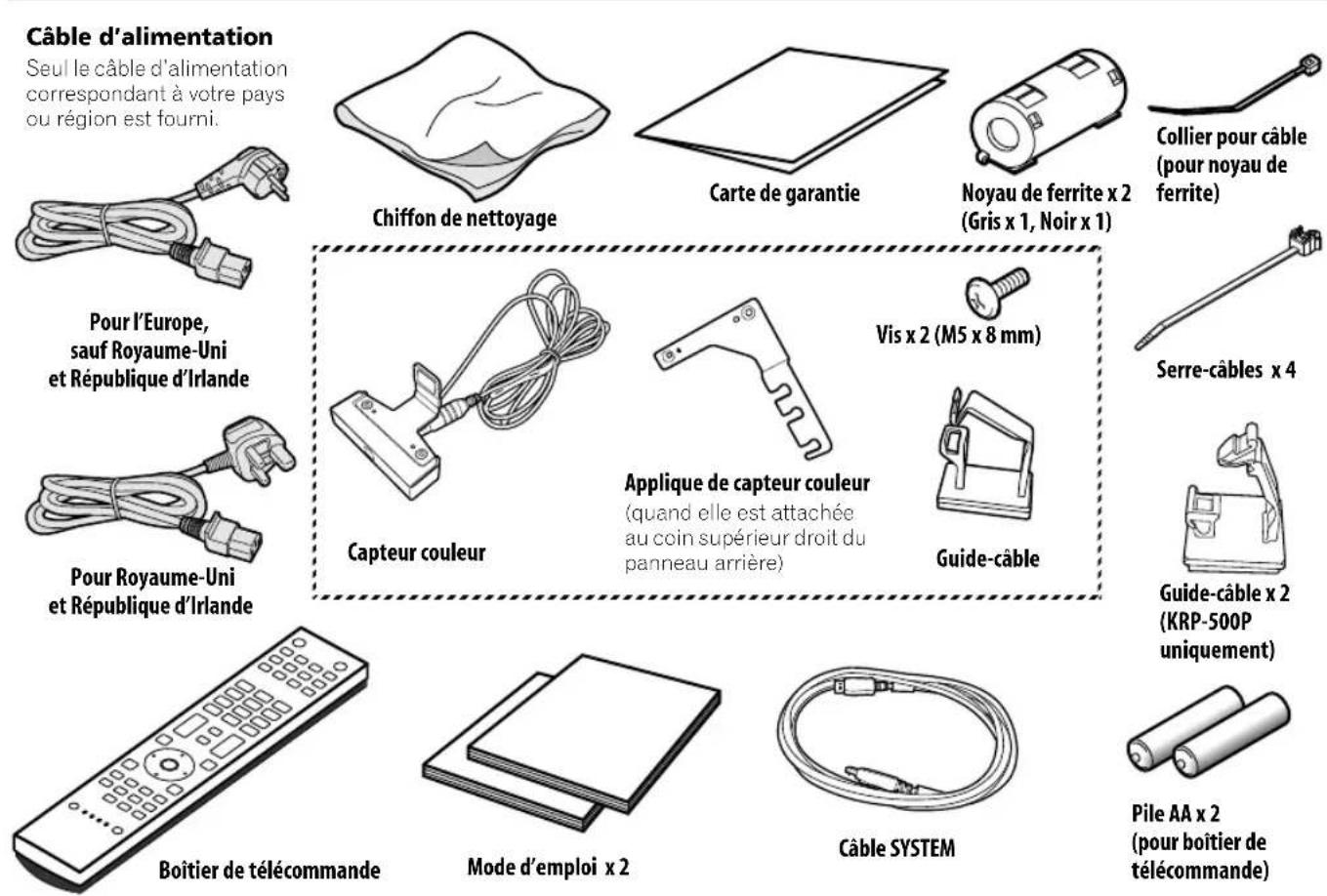
Récepteur déported
Cable d'alimentation
Seul le cable d'alimentation correspondant à votre pays ou région est fourni.
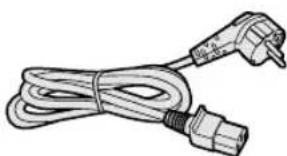
Pour l'Europe, sauf Royaume-Uni et République d'Irlande
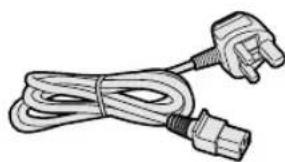
Pour Royaume-Uni et République d'Irlande
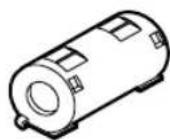
Noyau de ferrite

Collier pour cable (pour noyau de ferrite)

Remarque
- Utilisez respectivement le cordon d'alimentation fourni avec l'écran d'affichage et celui fourni avec le Récepteur déporté.
Chapitre 4
Nomenclature
Affichage
(Avant)
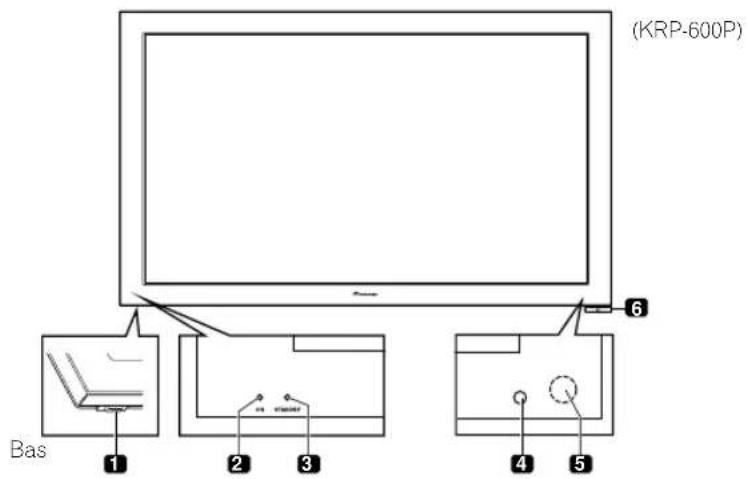
1 Touche d'alimentation (b)
2 Temoin POWER ON
3 Temoin STANDBY
4 Capteur de luminosité ambiente
5 Capteur de télécommande
6 Capteur couleur
(Dos)
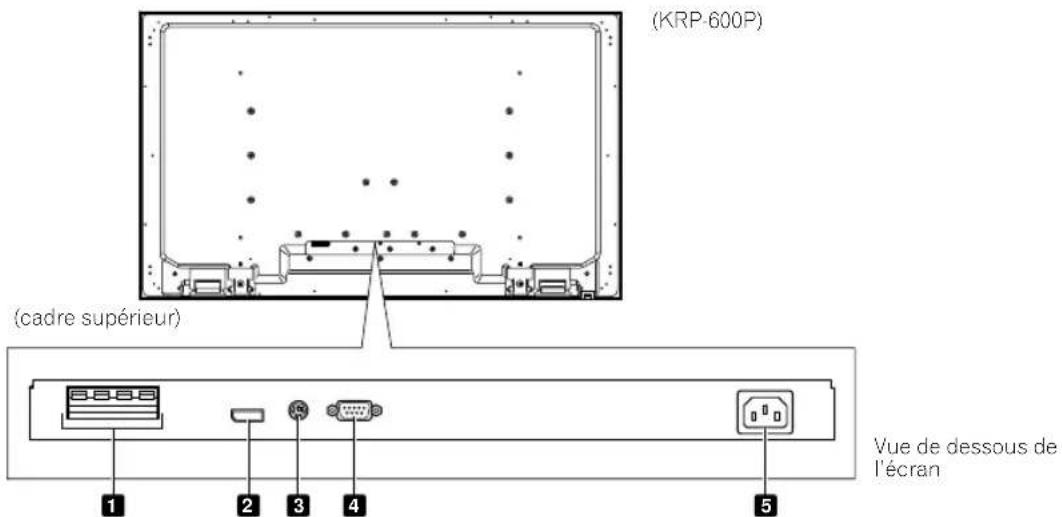
1 Prises SPEAKERS (droite/gauche)
- Ne connectez�除en appareil aux prises d'enceinte en dehors des enceintes specifiées.
- Ne laïsez pas les fils des cables d'enceinte à nu et exposés aux prises. Des fils à nu peuvent entraîner des courts-circuitts et causer un mauvais fonctionnement ou endommager l'appareil.
2 Prise SYSTEM CABLE
3 Prise du capteur couleur
4 Prise RS-232C (SERVICE ONLY (SERVICE UNIQUEMENT)) (utilisée pour la mise au point à la fabrique)
5 Prise AC IN
Récepteur déported
(Avant)
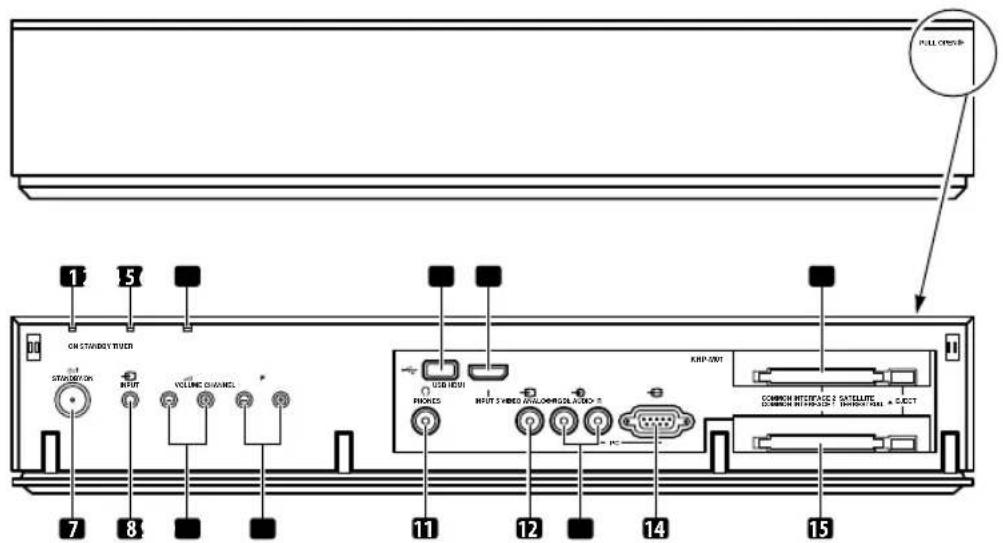
1 Temoin POWER ON
2 Temoin STANDBY
3 Témoin TIMER
4 Port USB
5 Prise INPUT 5 (HDMI)
6 Fente COMMON INTERFACE 2 SATELLITE
7 Touche STANDBY/ON
8 Touche INPUT
9 Touches VOLUME UP/DOWN
10 Touches CHANNEL UP/DOWN
11 Prise de sortie PHONES
12 Prise INPUT 5 (VIDEO)
13 Prises INPUT 5/PC INPUT (AUDIO)
14 Prise PC INPUT (Analogique RVB)
15 Fente COMMON INTERFACE 1 TERRESTRIAL
(Dos)
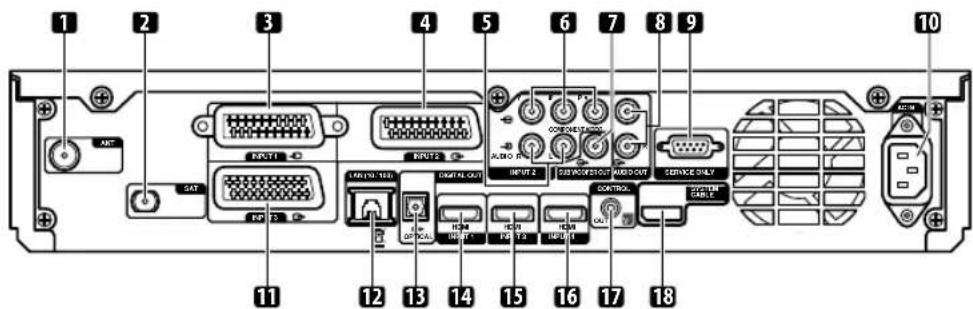
1 Prise d'entree ANT (Antenne)
2 Prise d'entree SAT (Satellite)
3 Prise INPUT 1 (SCART)
4 Prise INPUT 2 (SCART)
5 Prises INPUT 2 (AUDIO)
6 Prises INPUT 2 (COMPONENT VIDEO: Y, P, P)
7 Prise de sortie pour caisson de graves (SUB WOOFER OUT)
8 Prises AUDIO OUT
9 Prise RS-232C (SERVICE ONLY (SERVICE UNIQUEMENT)
(useisepour lamiseau pointa la fabrique)
10 Prise AC IN
11 Prise INPUT 3 (SCART)
12 Port LAN (10/100)
13 Prise DIGITAL OUT (OPTICAL)
14 Prise INPUT 1 (HDMI)
15 Prise INPUT 3 (HDMI)
16 Prise INPUT 4 (HDMI)
17 Prise CONTROL OUT
18 Prise SYSTEM CABLE
Boîtier de télécommande
Cette section décrit les fonctions des touches disponibles quand le mode télévision (TV) a été sélectionné à l'aide de la touche SELECT. Pour les touches de commande d'autres apparèts, voir Commande d'un autre apparèil avec le boîtier de télécommande fourni à partir de la page 90.
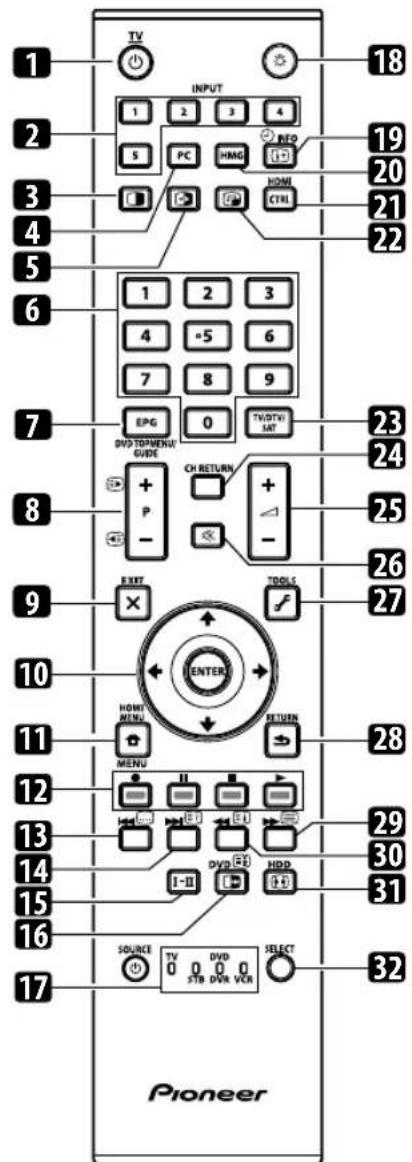
1 OTV: Cette touche met sous tension le téléviseur à écran plat ou le met en mode veille.
2 INPUT: Ces touches assurent la selection de la source pour le télévisuer a ecran plat. ("ENTREE1", "ENTREE2", "ENTREE3", "ENTREE4", "ENTREE5")
3 : Cette touche permet d'afficher deux images, une image dans une image ou une seule image.
4 P Cette touche selectionne la prise PC comme source d'entree.
5: Cette touche permet de passer d'une image à l'autre lorsque deux images ou une image dans une image sont affichées.
11 HOME MENU: Cette touche affiche la page HOME MENU.
12 Couleur (ROUGE/VERT/JAUNE/BLEU):
6 0 à En mode télévisuer/entree exterieure: Sélectionnent une chaîne. En mode lélextexe: Sélectionnent une page. Mettent l'appareil en service quand le témoin STANDBY est allumé en rouge.
7 EPG: En mode entree de télévision numérique TNT/SAT (Satellite), affiche le guide electronique de programme.
8 P + Em mode telévisuer/entree extérieure: Sélectionnent une chaine.
[ ] En mode telétexte: Sélectionnent une page.
9 E X T Elretablit la page
10 ↑/↓/←/→: Cette commande sélectionne un paramètre d'une page de réglage.
ENTER: Cette touche exécute une commande.
Uniquement pour commander les fonctions de la commande HDMI sur un lecteur BD.
13: Permet de sauter à la page de sous-titres télétexte. En mode entrée de télévision numérique et suivant l'émission, permet de mettre les sous-titres en service ou hors service.
14 E?: Affiche les caractères masqués.
15 I-II: Cette touche selectionne le multiplexage dessons.
16: En mode téléviseur/entree exterieure: Cette touche gèle une image animée. Appuyez une nouvelle fois sur cette touche pour annuler.
En mode télétexte: Arrête la mise a jour des pages télétexte. Appuyez une nouvelle fois sur cette touche pour supprimer le maintien.
17 TV, STB, DVD/DVR, VCR: Ces temoins indiquent la seLECTION et I'etat actuels quand vous utilisez le boitier de télécommande foumi pour commander un autre apparéil connecté
18 Permet d'éclairer les touches. L'éclairage des touches cèse au bout de cinq secondes si aucune opération n'est réalisée. C'est pratique quand vous utilisez la télécommande dans un endroit somewhere.
19 INFO: Cette touche affiche les informations sur la chaine. Affiche les informations sur la banniere.
20 HMG (Home Media Gallery): Affiche l'ecran Home Media Gallery.
21HDMI CTRL: Affiche le menu de commande HDMI.
22: Cette touche déplace la petite image dans le cas d'une image dans une image.
23 TV/DTV/SAT: Sélectionne le mode TV, TNT ou SAT.
24 CH RETURN: Cette touche donne un return à la chaine précédente.
25 +/Ces touches reglent le volume.
26: Cette touche coupe le son.
27 TOOLS: Affiche le Menu TOOLS.
28 RETURN: Cette touche rétablit la page de menu précédente.
29: Sélectionne le mode télétexte (image télévisée seule, image texte seule, images télévisée et texte).
30 [1]: Cette touche affiche une page d'index pour le format CEEFAX/FLOF. Cette touche affiche une page d' éléments généraux pour le format TOP.
31: Sélectionne le format d'image.
32 SELECT: Permet de faire une sélection parmi télévisuer, terminal, lecteur/graveur de DVD et magnétoscope (TV, STB, DVD/DVR et VCR), de manière que vous puissiez utiliser le boitier de télécommande fourni pour commander un apparéil connecté.

Remarque
- Pour utiliser le boitier de télécommande, dirigez-le vers l'écran d'affichage.
Chapitre 5 Préparation
Installation de l'écran
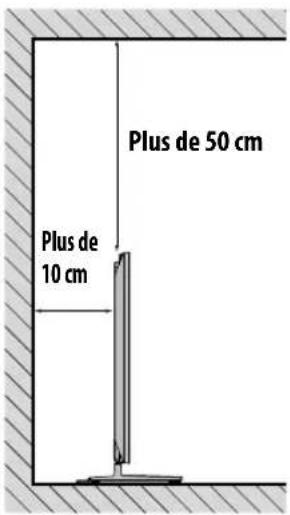
Emplacement
- Évitez que l'écran ne soit exposé à la lumière directe du soleil. Veillez à ce qu'il soit convenablement ventilé.
La longueur du cable SYSTEM assurant la connexion entre l'écran et le Récepteur dépôt est de l'ordre de 3 m.

Attention
Si vous ne laissiez pas suffisamment d'espace au-dessus de l'écran, il ne sera pas suffisamment ventilé et ne fonctionnera pas correctement.
- Pioneer ne sera enaucun cas responsable de tout accident ou dommage du une installation ou une stabilisation inadéquate, à une utilisation erronée, à une transformation, ou à une catastrophe naturelle.

Remarque
- Ménagez un espace suffisant au-dessus et à l'arrière pour garantir une ventilation adequate de l'arrière de l'appareil.
Assurez-vous de faire l'installation de I'écran et du Récepteur déported sur une surface plate et stable.
Utilisation du support Pioneer optionnel
Pour les détails concernant l'installation, voir le mode d'emploi fourni avec le support.
Utilisation des enceintes Pioneer optionnelles
Pour les détails concernant l'installation, voir le mode d'emploi fourni avec les enceintes.
Installation du Récepteur déported
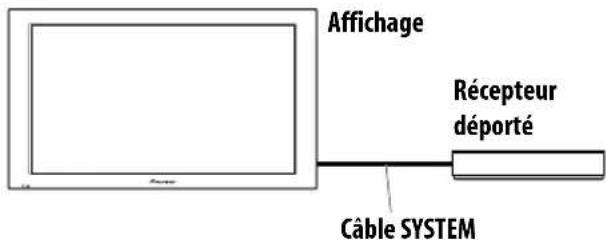

Attention
- N'utilise pas le cable SYSTEM pour connecter un autre apparéil au téléviseur à écran plat.
- Ne posez,aucun apparéil,pas même un magnétoscope,sur le Récépteur déporte.
- Ménagez suffisamment d'espace sur les côtés et au-dessus du Récepteur déporte.
N'obstruez ni les ouvertures de ventilation laterale ni les ouvertures d'échévement arriere du Récepteur déported.
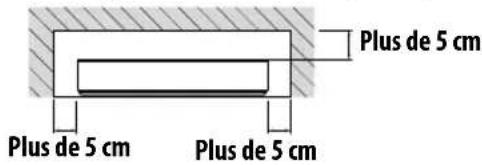
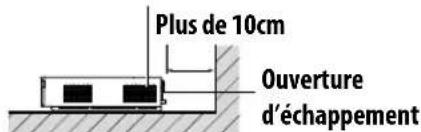
Ouverture de ventilation

Attention
- L'installation du Récepteur déportedeul en position verticale peut donner lieu à un endommagement et à un mauvais fonctionnement du produit.
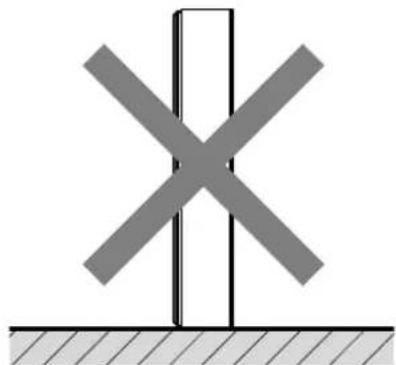
Déplacement de l'écran
Lors de l'installation sur une étagère, etc., tenez l'écran comme montré ci-dessous. Le poids de l'écran étant élevé, faites-vous aid si vous neveze le déplacer.
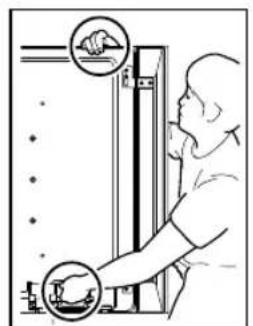
(KRP-600P)
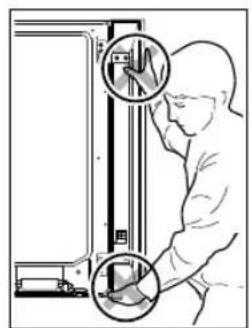
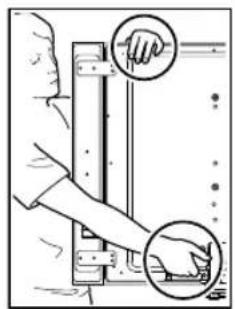
(KRP-500P)
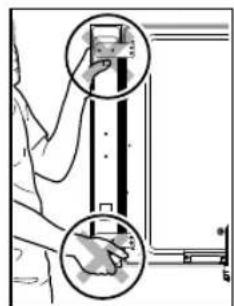

Remarque
N'tutilise pas I'enceinte pour soutenir le poids de I'ecran.
- Ne portez pas l'écran en le tenant par les pieces de fixation de montage des enceintes.
Pour empêcher l'écran de se renverser
Après avoir installé le support, veillez à prendre toutes les précautions nécessaires pour empêcher l'écran de se renverser et bien le fixer au mur et à l'étagère.
Fixation sur une table ou une étagère
Avec les fixations en métal de sécurité et les vis fournis avec le support optionnel, fixez l'écran comme montré sur l'illustration.

Remarque
- Avant de stabiliser l'écran sur un support ou sur une étagère, assurez-vous que les fixations en métal de sécurité sont fixées sur le support.
- Pour fixer l'écran sur une table ou une étagère, utilisez aussi des vis à bois, disponibles dans le commerce, d'un diamètre nominal de 4 mm et d'au moins 20 mm de longueur.
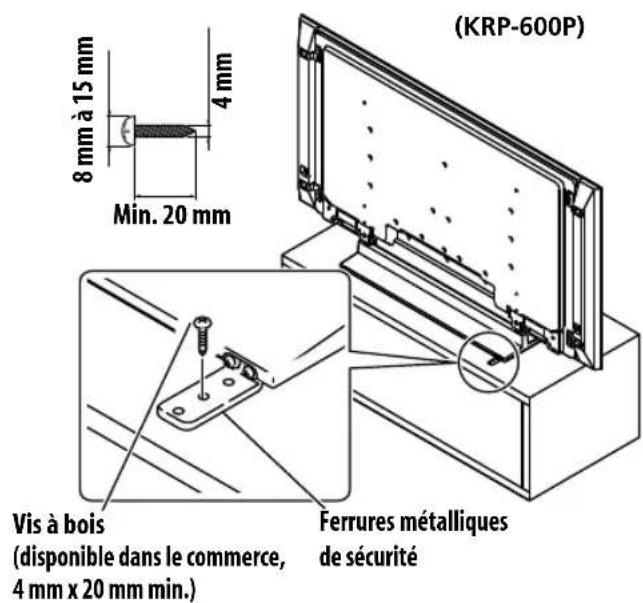
Avant d'utiliser une vis à bois,/percez un trou au dos et au milieu du panneau supérieur de la table. Effectuez cette opération de la même façon sur les cotses gauche et droit.
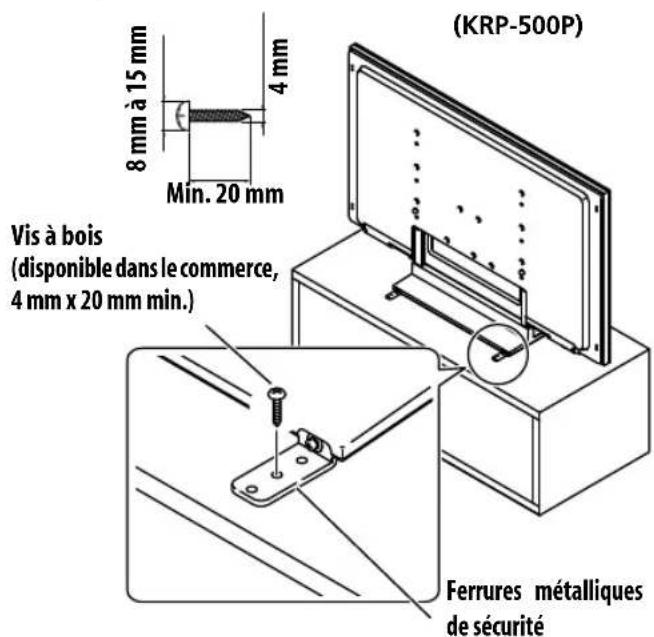
Avant d'utiliser une vis à bois, percez un trou au dos et au milieu du panneau supérieur de la table. Effectuez cette opération de la même façon sur les cotes gauche et droit.
Preparation
Fixation à un mur
1 Fixez des boulons (crochets) de sécurité à l'écran.
2 Utilisez des cables robustes pour le fixer correctement et solidement à un mur, un pilier ou tout autre élément solide. Effectuez cette opération de la même façon sur les cotes gauche et droit. Utilisez des crochets, cables et ferrures disponibles dans le commerce.
Crochets recommandés: Diametre nominal de 8 mm, longueur de 12 mm à 18 mm
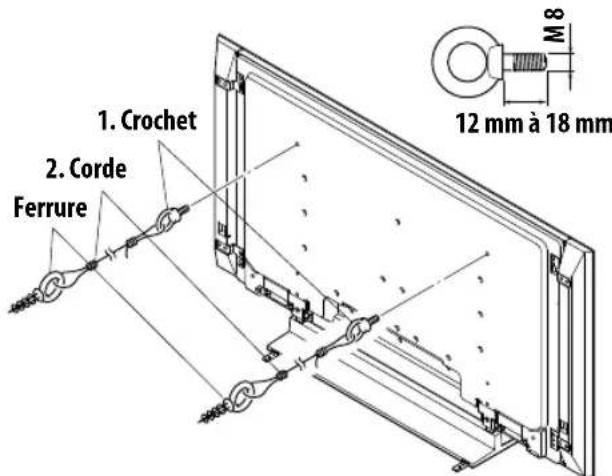

Attention
- Une table ou une étagère d'une résistance suffisante doit toujours être utilisée pour soutenir l'écran. Le non respect de cette consigne peut donner lieu à un accident corporel et à un endommagement physique.
Lors de I'installation de I'ecran, veuillez prendre les mesures de sécurité nécessaires pour I'empêcher de tomber ou de se renverser en cas d'urgence, tel que tremblement de terre ou accident. - Si vous ne prenez pas ces précautions, l'écran risque de tomber ou de se renverser et de causeurs des blessures.
- Les vis, crochets, cables et autres ferrures que vous utilisez pour fixer l'écran pour l'empêcher de se renverser différeront suivant la composition et l'épaissur de la surface sur laquelle il sera fixé.
- Sélectionnez les vis, crochets, câbles et autres ferrures qui convenient après avoir contrôle la surface attentivement pour déterminer son épaisseur et sa composition et après avoir consulté un installateur professionnel si nécessaire.
- N'utilise pas de fil nu pour le cordon. Si une partie du fil est introduite dans l'orifice de ventilation à l'armière du panneau d'affichage, cela pourrait entraîner un incendie ou une électrocution.
Fixation du capteur couleur
Quand il est fixé au téléviseur, le capteur couleur analyse la luminosité de l'environnement pour optimiser automatiquement la qualité de l'image en fonction des conditions de visionnement. Pour activer cette fonction, Sélectionnez OPTIMUM sur le menu Pré réglages AV, Mode 1 ou Mode 2 sur le menu Capt, lum. Salle (page 62).
Nous suggerons fortement que vous attachiez le capteur couleur au coin inférieur droit du panneau avant Il peut etre attaché à l'arriere du panneau, mais le capteur couleur risque de ne pas fonctionner correctement dans certaines conditions (reportez-vous aux points Important a la page 19). Pour la procedure de fixation, suivez les instructions ci-dessous.

Remarque
- Ne branchez:aucun autre apparéil extérieur à la prise du capteur couleur.
- Ne raccordez pas le capteur couleur à un n'importe quel autre apparéil que ceux qui sont spécifiés.
- Pour nettoyer la fenetre du capteur, frottez-la doucement avec le chiffon nettoyant fourni avec l'écran.
N'utilisez pas de cable prolongateur pour le capteur couleur. - Ne demontez pas ni ne modifiez le capteur couleur.
Fixation du capteur couleur sur le panneau avant (Recommendé)
C'est une méthode simple et facile qui utilise un aimant.
1 Fixez le capteur couleur au coin inférieur droit du panneau avant en utilisant un aimant.
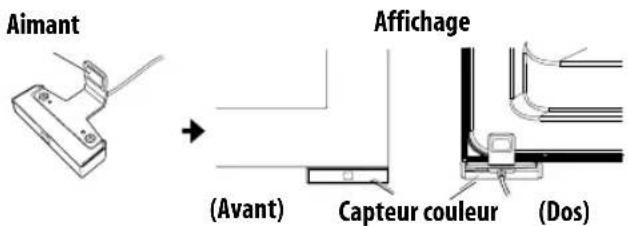
2 Fixez le capteur couleur le long du côte inférieur du panneau avant vers le cote droit.
Quand le capteur couleur est correctement attaché, l'avant du capteur couleur est place légèrement en arrêt de l'avant de l'écran.
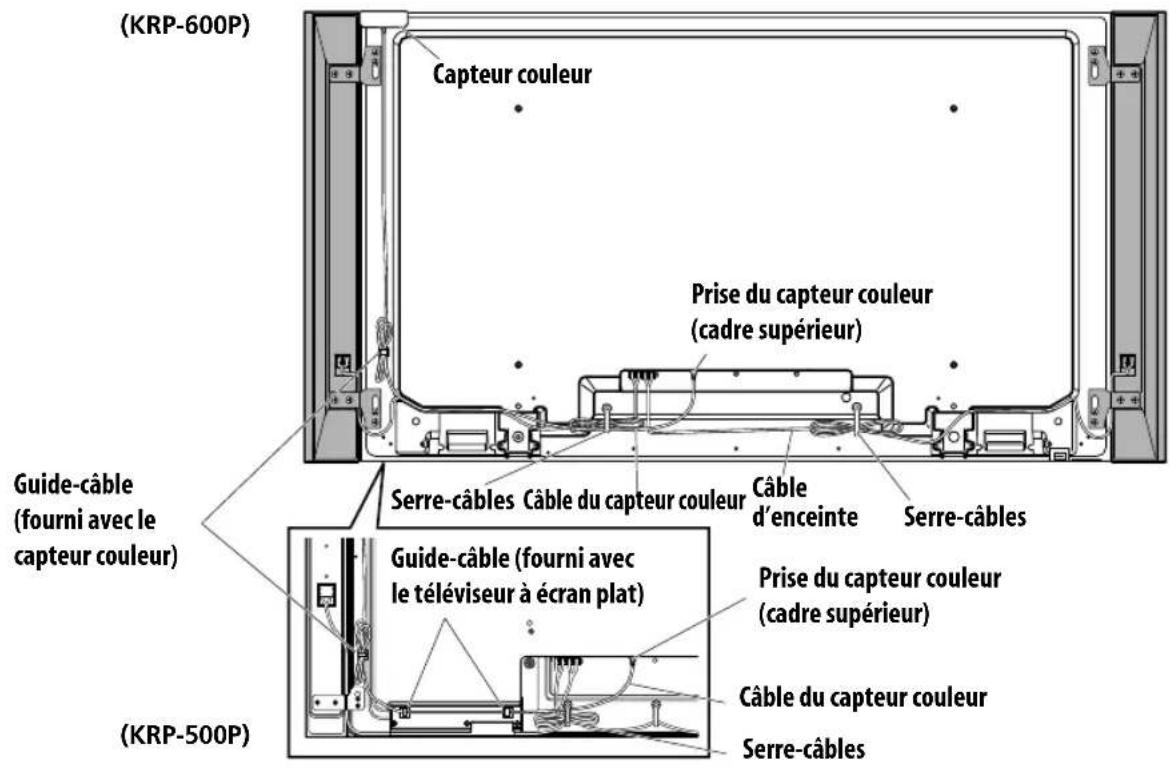
3 Branchez le cable à la prise du capteur couleur sur la cadre arrrière supérieur mais NE BRANCHEZ PAS l'alimentation.
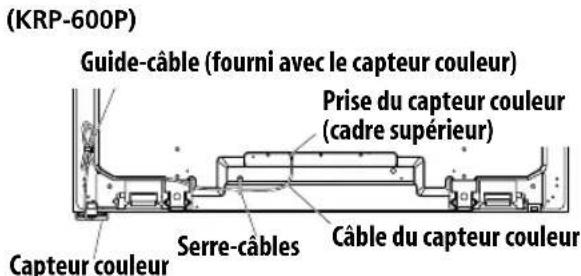
(KRP-500P)
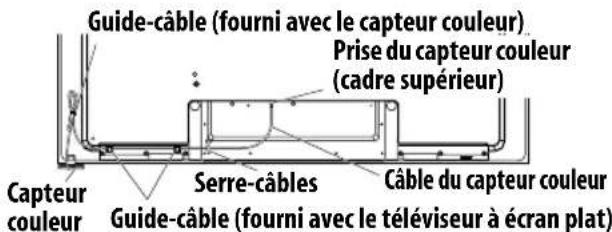
Fixez le guide-cable ici pour attache le cable du capteur couleur.

Remarque
Utilisez les serre-cables selon vos besoins.
- Retirez la feuille du ruban adhésiif double face lors de la fixation du guide-cable sur l'écran.
Fixation du capteur couleur sur le panneau arrière
La méthode de fixation du capteur couleur sur le panneau arrêté diffère selon que le téléviseur est muni ou non des enceintes laterales.
( quand les enceintes laterales sont installées)
1 Retirez les vis du capteur couleur puis replacez l'applique.
Utilisez de nouveau les vis retirees.
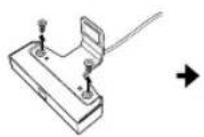
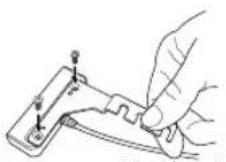
(Applique)
2 Desserrez les deux (2) vis supérieure de I'applique.
3 Fixez la fente inférieure de l'applique du capteur couleurs sur les vis.
Ajustez la position du capteur couleur/applique d'enceinte de façon qu'ilns ne bougent pas.
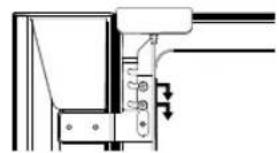
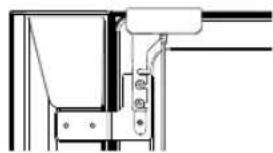
4 Vissez les vis.
5 Branchez le cable à la prise du capteur couleur sur le cadre arrrière supérieur mais NE BRANCHEZ PAS l'alimentation.

Remarque
- Ne desserrez pas les vis en bas du téléviseur. Lors de la fixation sur le panneau arrêté, la fenêtre du capteur est dirigée vers le haut.
Si le capteur couleur fixe au panneau arriere ne fonctionne pas correctement, fixez-le au panneau avant.
N'tilisez pas les vis fournies lors de la fixation du capteur couleur en utilisant les appliques d'enceinte.
Le capteur couleur peut devenir chaut a cause de la chaleur emise par le téléviseur. Lors d'une utilisation dans un environnement atemperature elevated, attachez le capteur couleur en bas du panneau avant.
( quand les enceintes laterales ne sont pas installées)
1 Retirez les vis du capteur couleur puis replacez l'applique.
Utilisez de nouveau les vis retirees.
2 Serrez à la main les vis fournies du capteur couleur dans les trous de l'enceinte.
3 Fixez la fente inférieure de l'applique du capteur couleurs sur les vis.
Ajustez la position de I'applique pour la fixer.
4 Vissez les vis.
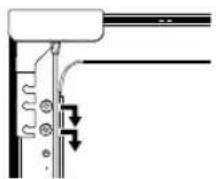
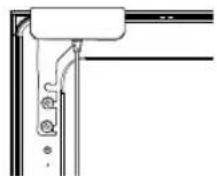
5 Branchez le cable à la prise du capteur couleur sur le cadre arrrière supérieur mais NE BRANCHEZ PAS l'alimentation.

Important
Le capteur couleur semble ne pas fonctionner correctement:
- s'il a été fixé par une autre méthode que celle données ci-dessus
- siquelque chose bloque la lumiere tombant sur la fenetre du capteur
- si la luzière tombe sur seulement une partie de la fenêtre du capteur
- si la lumière qui tombe sur la fenêtre du capteur et sur l'écran du téléviseur différent

Remarque
- Si le capteur couleur fixe au panneau arriere ne fonctionne pas correctement, fixez-le au panneau avant.
- Le capteur couleur peut devenir chaut à cause de la chaleur émise par le télévisueur. Lors d'une'utilisation dans un environnement à température élevée, attachez le capteur couleur en bas du panneau avant.
N'tutilisez pas les vis fournies pour les enceintes.
Connexions de base
Connexion de l'antenne
Pour bénéficier d'une image de toute valeur qualite, utilisez une
antenne exterieure.Voici de brves explications sur la connexion
d'un cable coaxial.

Attention
- Quand le réglage "Alimentation Antenne" est en service, connectez directement l'antenne à la prise d'entrée ANT située au dos du Récepteur déported. La connexion de tout apparéil entre l'antenne et le Récepteur déported peut provoquer l'endommagement de l' apparéil.
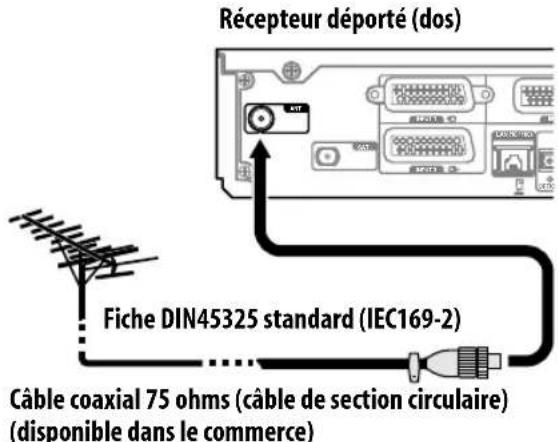
- Connectez un cable coaxial de 75 ohms (disponible dans le commerce) à la prise ANT.
Si le reglage "Alimentation antenne" est actif, utilisez une antennene interieure doted d'un amplificateur de signal, 5 V 30 mA.
Câble d'antenne (disponible dans le commerce)

Si l'antenne extérieure est equipée d'un cable coaxial 75 ohms muni d'une fiche DIN45325 standard (IEC169-2), branche cette fiche à la prise d'antenne qui se trouve à l'arrière du Récopeur déported.

Remarque
- Si l'antenne n'est pas connectee correctement, la qualite de la réception peut être réduite. Si les images ne sont pas affichées correctement, vérifie si la connexion de l'antenne est correcte ou non.
Connexion de l'antenne satellite
Il y a trois méthodes de connexion différentes disponibles comme montré ci-dessous. Sélectionnez le menu approprié en fonction du commutateur utilisé. Voir Réglage manuel des chaînes de télévision satellite à la page 33. Si vous ne savez pas comment l'antenne est connectée (dans un immeuble, par exemple), Sélectionnez "SMATV" pour "Type balayage" sur le menu "Installation Satellite".
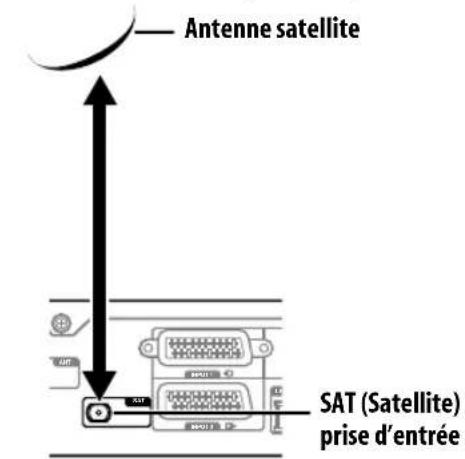
Connexion directe au Récépteur déported
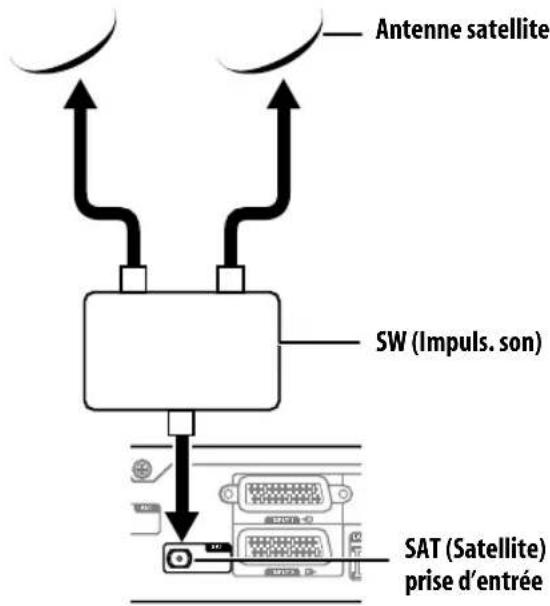
Utilisation de Impuls. son
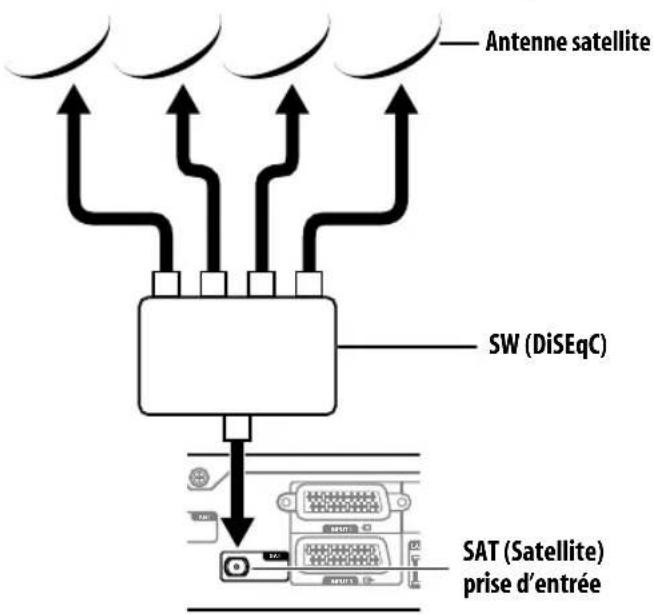
Utilisation du commutateur DiSEqC

Remarque
N'effectuez pas les connexions illustrées ci-dessous:
-utilisation de deux commutateurs ou plus
- connexion du Récepteur déporte et de l'antenne à travers un STB
- utilisation d'une antennne motorisée
Cheminement des cables
Quand les enceintes sont montées sur I'ecran d'affichage:
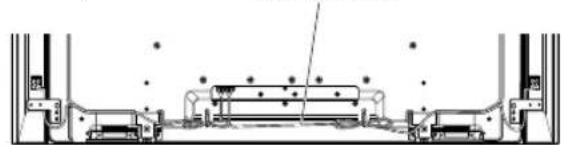
(KRP-600P)
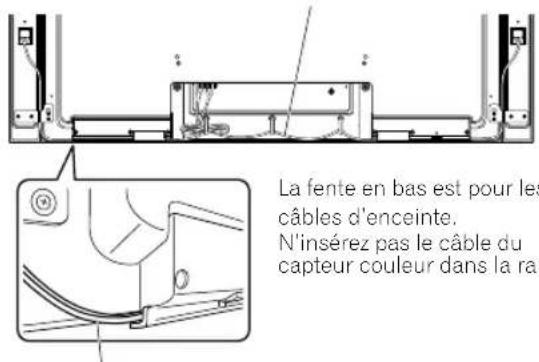
(KRP-500P)
Cable d'enceinte

Remarque
Utilisez les serre-cables fournis comme nécessaire.
- Quand vous attachez vos cables d'enceinte, assurez-vous de le faire de façon qu'ilns ne soient soumis a aucune pression.
Fixation des serre-cables à l'appareil
Les illustrations suivantes montrent l'emplacement des trous au dos de I'ecran.
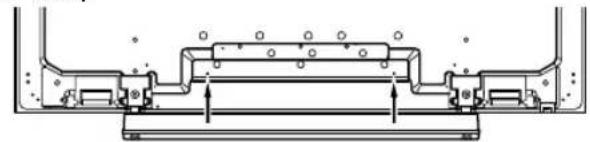
(KRP-600P)
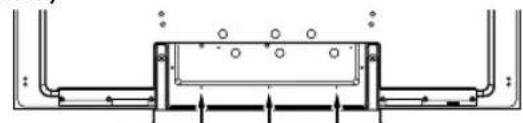
(KRP-500P)
Fixation et retrait d'un serre-cable
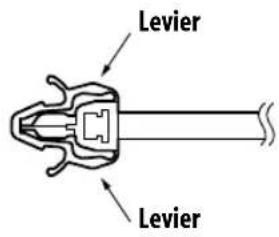
Faites passer la bande du serre-cable dans le support [1] et réunissez le ou les câbles dans le serre-cable. Maintenez les leviers enfonçés, puis insérez le crochet dans le trou approprié [2] au dos de l'écran. Tirez sur la bande du serre-câbles pour verrouiller.
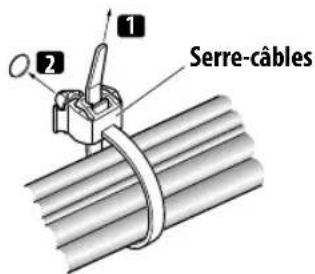
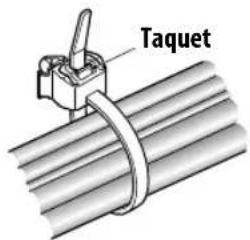
- Vérifiez que le serre-câbles est fixé solidement sur le téléviseur. Pour-retirer le serre-câbles, tirez et maintenez le taquet dans cette position.
Pour retirez le serre-cables, maintenez les leviers enforcés puis retirez le serre-cables du trou.
Preparation

Remarque
- Evitez de pincer ou de creer des points de pression lors de la mise en place des cables ou lorsque vous les attachez.
- Un serre-cables qui est en place depuis longtemps presente davantage de risques de dépréciation. Un serre-cables plus ancien peut être facilement endommagé lorsqu'il est retire et il se peut que vous ne puissiez pas le réutiliser.
Utilisez les serre-cables selon vos besoins. - Faites attention de ne pas trop tendre les câbles de connexion.
Fixation du noyau de ferrite
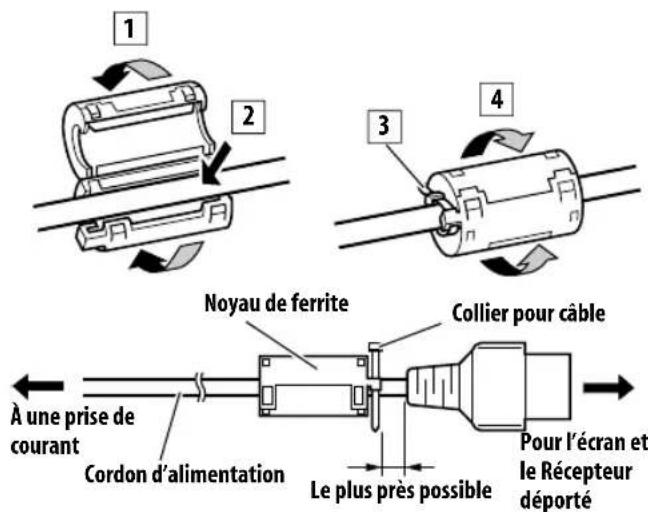
Fixez le noyau de ferrite à l'extrémité des cordons d'alimentation de l'écran et du Récepteur déportede comme montré sur l'illustration. Utilisez le collier pour cable foumi pour empêcher le noyau de ferrite de glisser sur le cordon.
Si vous ne le faites pas, le télévisuer a écran plat ne sera pas conforme aux normes CE obligatoires.
sue
Connexion du cable SYSTEM
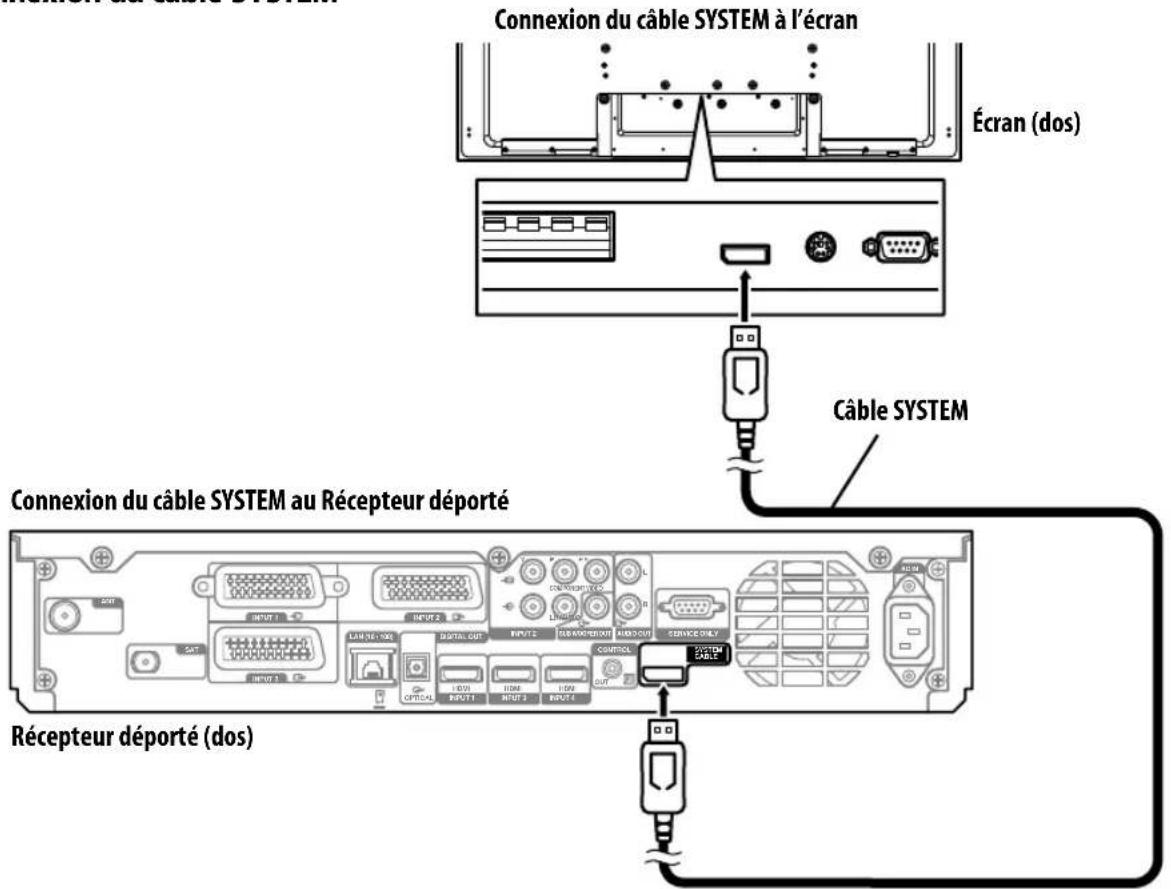

Attention
- N'utilise pas le cable SYSTEM pour connecter un autre apparéil au téléviseur à écran plat.

Remarque
Le cable SYSTEM possede les memes prises aux deux extrémités.
- Ne connectez pas un cable HDMI à la prise SYSTEM CABLE.
- Lors du retrait du cable SYSTEM, poussez et maintenez enforcé le taquet sur le connecteur pour libérer la prise.
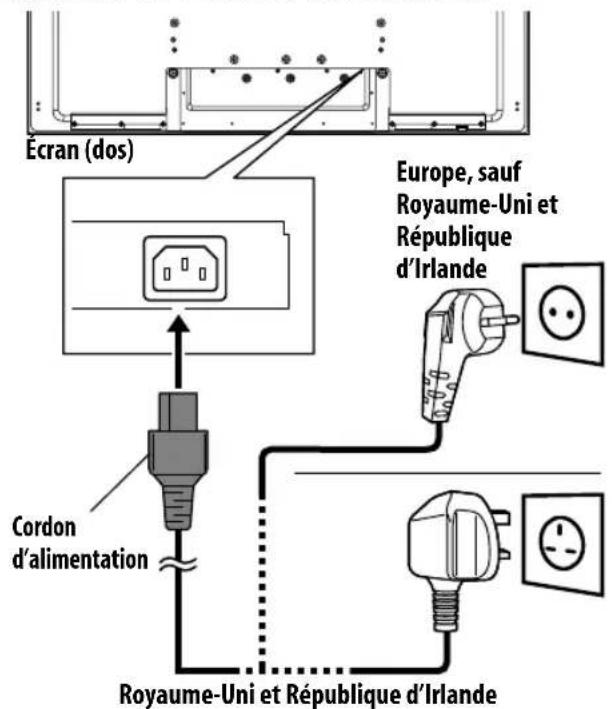
Connexion du cordon d'alimentation
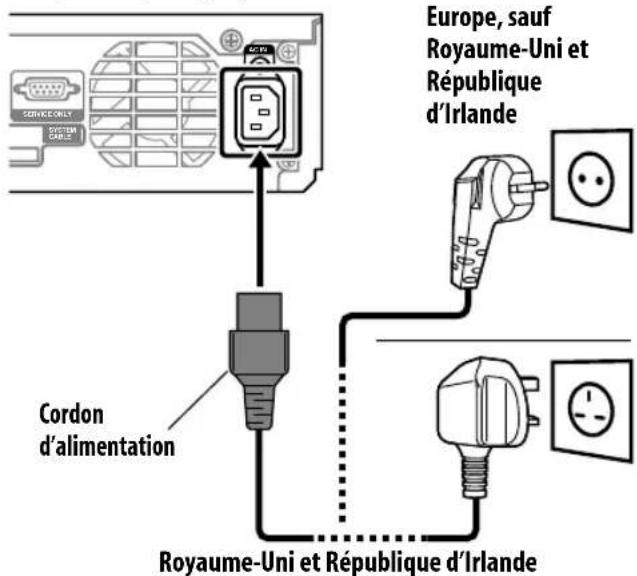
Récepteur déporte (dos)

Remarque
- Débranchez le cordon d'alimentation au niveau de la prise secteur si vous envisagez de ne pas utiliser le télévisueur à écran plat pendant une longue période.
- Insérez la fiche d'alimentation dans la prise secteur une fois que tous les autres éléments sont connectés.
Préparation du boîtier de télécommande
Mise en place des piles
1 Pour ouvrir, poussez et faites glisser le couvercle du logement des piles dans le sens des flèches.
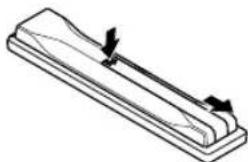
2 Mettez les deux piles AA fournies en place en introduisant d'abord le cote portant la borne négative (-).
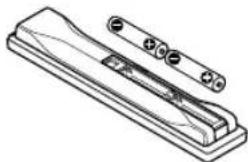
Positionnez les piles de manière à respecter les polarités (+) et (-) graves dans le logement.
3 Fermez le couvercle du logement des piles.
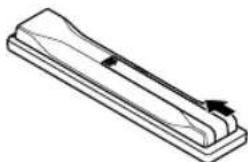

Attention
L'utilisation incorporet de des piles peut entrainer la fuite de l'électrolyte, voire leur Explosion. Respectez les instructions qui suivent.
- Quand vous remplacez les piles, utilisez des piles au mangané ou des piles alcalines.
- Positionnéz les piles de manière à respecter les polarités (+) et (-) indiquées.
- N'utilise pas, en même temps, des piles de type différent. Si les types diffèrent, il en est de même des caractéristiques.
N'utilisez pas en meme temps une pile neuve et une pile usagee. Utiliser conjointement une pile neuve et une pile usagee peut se traduire par une reduction de la durée de vie de la pile neue, ou une fuite de I'electrolyte de la pile usagee. - Retirez les piles dés qu'elles sont usées. L'électrolyte provenant d'une pile peut provoquer des démangeaisons. En cas de fuite de l'électrolyte, nettoyez soignement le logement des piles avec un chiffon.
- Les piles fournies avec cet apparéil peuvent avoir une durée de service plus courte que prévue du fait des conditions de stockage.
- Retirez les piles si vous envisagez de ne pas faire usage du boîtier de télécommande pendant longtemps.
POUR LA MISE AU REBUT DES PILES, VEUILLEZ VOUS CONFORMER AUX REGLEMENTS LOCAUX OU AUX INSTRUCTIONS RELATIVES À L'ENVIRONNEMENT APPLICABLES DANS VOTRE PAYS OU VOTRE RÉGION.
Portée du boîtier de télécommande
Agissez sur le boîtier de télécommande en le dirigeant vers le capteur qui est placé à la partie inférieure droite de la face de l'écran. La distance du boîtier au capteur doit être inférieure à 7 metres et l'angle du faisceau avec le capteur doit être à 30 degrés, qu'elle que soit la position du boîtier dans l'espace.
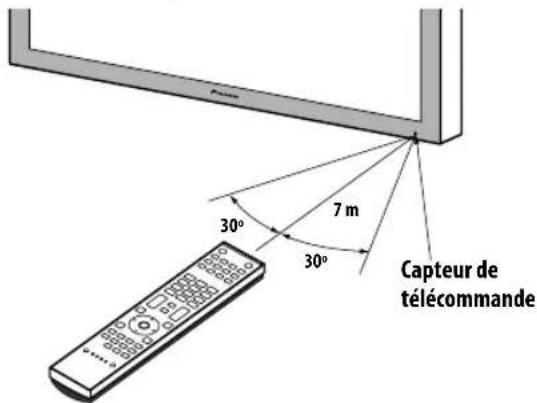

Remarque
- Pour les emplacements du capteur de télécommande, voir Nomenclature à la page 12.

Attention
- Ne hourte pas le boitier de télécommande. Par ailleurs, n'expose pas le boitier de télécommande à des liquides et ne le conservez pas dans une atmophère très humide.
- Ne soumettez pas le boîtier de télécommande à la lumière directe du soleil. La chaleur peut provoquer une déformation du boîtier.
Le boîtier de télécommande peut être sans effet si le capteur de télécommande de l'écran est éclairé par le soleil ou une vivie lumière. Le cas échéant, changez l'orientation de l'éclairage ou de l'écran, ou approchez le boîtier de télécommande du capteur. - Si un obstacle se trouve place entre le boitier et le capteur de télécommande, l'action a distance de la télécommande peut etre impossible.
Lorsque les piles sont usées, la portée du boitier de télécommande peut être sensiblement réduite. Le cas échéant, remplacez les piles du boitier par des piles neuves.
Le panneau de l'écran émet un très faible rayonnement infrarouge. Si vous placez à proximite un apparéil commandé à distance par des signaux infrarouges, par exemple un magnétoscope, la réception des signaux émis par son boîtier de télécommande peut être perturbée. Dans ce cas, placez cet apparéil dans un endroit suffisamment éloigné du téléviseur à écran plat. - En fonction des caractéristiques de l'installation, le rayonnement infrarouge émis par le panneau de l'écran peut interdire la réception convenable des ordres émis par le boîtier de télécommande, ou bien vous obliger à faire usage du boîtier à plus courte distance du capteur de télécommande. La puissance du rayonnement infrarouge émis par l'écran dépend des caractéristiques de l'image affichée.
Chapitre 6
Pour regarder la télévision

Important
- Avant de regarder les chaînes diffusées, le tuner de télévision intégré doit être régèle. Pour ce faire, voir Réglage des chaînes de télévision à la page 33.
Mise sous/hors tension

Remarque
- Quand le Récépteur dépôte est branché à une prise de courant, il est mis en mode veille; le témoin STANDBY situé sur sa face avant doit clignoter en rouge. Le Récépteur dépôte reste en mode veille tant qu'il n'est pas débranché de la prise de courant.
Pourmettrelesystème sous tension,appuyez sur la touche d'alimentation ( ) sur l'écran.
- Les témoins POWER ON de l'écran et du Récepteur déported s'allument en bleu.
Pourmettrelesystemehors tension,appuyezsurdu boitierdetelecommandeou surSTANDBY/ON duRecepteurdéported.
L'écran et le Récepteur départé sont mis en mode veille; leurs tiemoins STANDBY s'allument en rouge.
- Vous pouvez ensuite remettre le système sous tension en appuyant sur ou 9 du boitier de télécommande ou sur STANDBY/ON du Récepteur déported.
- Si vous appuyez sur 0 du boitier de télécommande, les images venant de "ENTREE1" seront affichées.
- Si vous apuyez sur 1 à 9, les images de télévision seront affichées.
Vous pouvez aussi appuyer sur la touche d'alimentation (s) sur l'écran pourmettre le systeme hors tension. Toutefois, vous ne pourrez pas ensuite remetre le systeme sous tension en appuyant sur les touches du boittier de telecommande et du Récopeur déported.
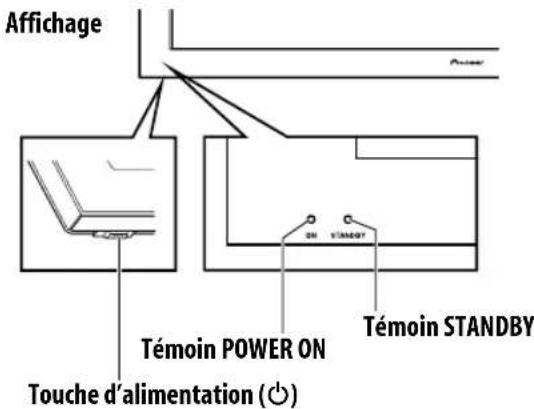
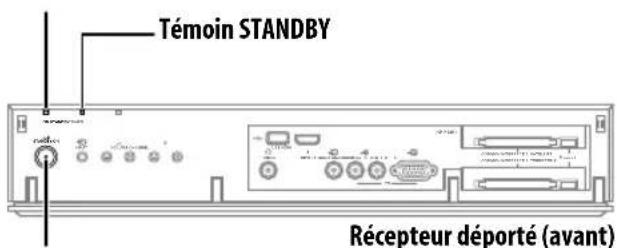
Témoin POWER ON
Touche STANDBY/ON
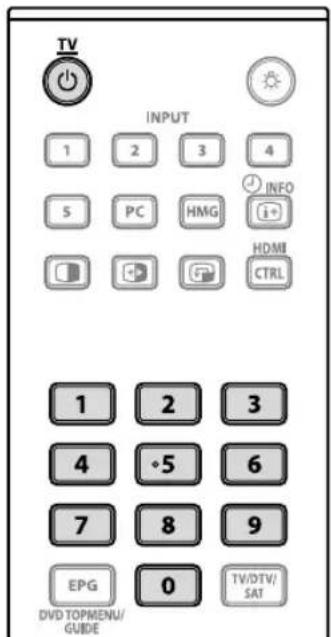

Remarque
- Quand la touche d'alimentation (b) sur l'écran est en position hors tension, vous ne pouvez pasmettre l'appareil sous tension en appuyant sur 0 au 9 sur la télécommande ou sur STANDBY/ON sur le Récepteur déported.
- Pendant que le système est en mode de veille, appuyer sur de la télécommande allume le téléviseur à écran plat.
Lorsque le système est en veille, il n'est plus que partiellement alimenté et son fonctionnement est très restreint. Seule une petite quantité d'électricité est consommée pour que le système demeure prét. - Si vous envisagez de ne pas utiliser le télévisueur à écran plat pendant une longue période, veillez à débrancher le cordon d'alimentation de la prise de courant.
Pour regarder la télévision
- Si vous débranchez le Récepteur déporte de la prise de courant, l'horloge située à l'intérieur du système sera réinitialisée et certaines fonctions, comme l'enregistrement programme, sont désactivées. Àprous avoir rebranché le Récepteur déporte, l'information concernant l'horloge est automatiquement reçue lors de l'accord sur une émission de télévision numérique.
Si vous débranchez le Récepteur déportede la prise de courant quand un enregistrement estprogramme,le téléviseur a écran plat peut s'accorder automatiquement sur I'émission de télévision numérique pour acquérir l'information concernant I'horloge lorsque vous le remettez sous tension.
L'acquisition de l'information concernant l'horloge peut prendre un peu de temps.
Une alerte apparait quand vous essayez d'accorder sur une émission analogique avant l'acquisition de l'information concernant l'horloge.
Indicateurs d'etat du téléviseur à écran plat
Le tableau ci-dessous indique I'etat de fonctionnement du téléviseur à écran plat. Vous pouvez contrcler I'atat actuel du système avec les témoins de l'écran et du Récepteur déporté.
| État des témoins État du système | ||||
| Affichage Récepteur déporté | ||||
| POWER ON | STANDBY PO | WER ON STANDBY | ||
| ● | ● | ● | ● | Le cordon d'alimentation de l'écran et du Récepteur déporté ont été connectés mais la touche d'alimentation (●) est sur la position hors tension. |
| ● | ● | ● | ● | Le système est en service |
| ● | ● | ● | ● | Le système est en voille |
Pour toute situation autre que celles ci-dessus, voir Guide de dépannage à la page 102.

Remarque
- Vous pouvez selectionner "Auto", "Haute", "Moyenne" ou "Basse" pour la luminosité du的身影 in alimentation ON. Quand "Auto" est selectionné, la luminosité du的身影 passée automatiquement à "Haute", "Moyenne" ou "Basse" en fonction de la luminosité ambiente. Pour les détails, voir Luminosité LED bleue à la page 62.
Changement de chaine
Utilisez le boitier de télécommande ou le panneau de commande du Récepteur déported pour changer les chaînes.
- Avant toute utilisation du boîtier de télécommande, veillez à scélectionner le mode télévision (TV) avec sa touche SELECT. Voir Commande d'un autre apparéil avec le boîtier de télécommande fourni à la page 90.
Commutation du mode d'entrée du téléviseur
- Pour sélectionner le mode d'entrée TV, DTV ou SAT (satellite), appuyez sur INPUT du Récepteur déported ou sur TV/DTV/SAT du boîtier de télécommande.
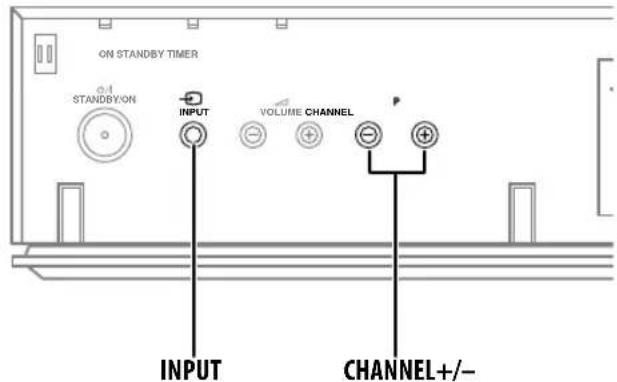
Récepteur dépôt (avant)
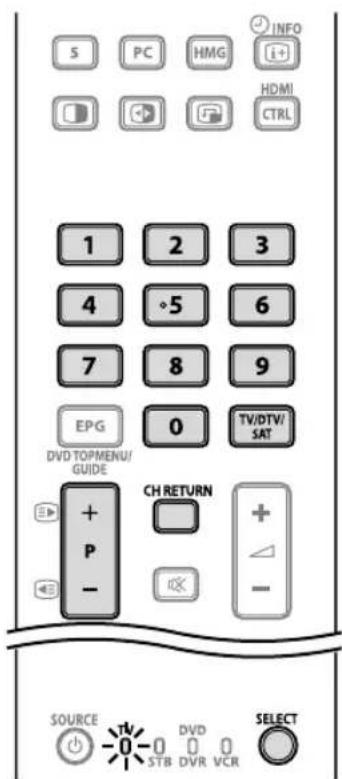
Utilisation de P + / P- du boîtier de télécommande
- Appuyez sur P+ pour augmenter le nombre de chaîne.
- Appuyez sur P- pour diminuer le numero de chaîne.

Remarque
- Appuyez sur CH RETURN pour passer de la chaine actuelle à la chaine précédemment regardée. Appuyez une nouvelle fois sur la touche CH RETURN pour returner à la chaine originale.
- CHANNEL +/- du Récepteur déported agissant de la même manière que P+/P-.
- P+/P— ne peuvent pas selectionner des chaînes qui sont régées pour être sautées. Pour le saut de chaînes, voir les étapes 14 et 15 de la section Réglage manuel des chaînes de télévision analogiques à la page 35.
- En mode TNT ou SAT, P+/P- ne peuvent pas selectionner des chaînes numériques qui sont régles pour être sautées pendant que "Arrêt" est selectionné pour "Favoris" ou qui ne sont pas enregistrées dans la liste des favorsis quand "Marche" est selectionné pour "Favoris". Voir Personnelisation des réglages relatifs aux chaînes aux pages 49 à 50.
Utilisation de 0 à 9 du boîtier de télécommande
- Sélectionnez les chaînes directement en appuyant sur les touches 0 à 9.
Par exemple:
Pour selectionner la chaine 2 (numéro à un chiffre), appuyez sur 2.
Pour selectionner la chaîne 12 (numéro à deux chiffres), appuyez sur 1 puis 2.
En mode TNT, pour selectionner la chaine 123 (numéro à trois chiffres), appuyez sur 1, 2 et 3.

Remarque
- En mode de veille, quand vous appuyez sur 0, le système est mis sous tension et les images viennent de la source "ENTREE1". Ou bien, quand vous appuyez sur une des touches 1 à 9, les images de télévision sont affichées.
Affichage d'une liste de chaînes
Trois listedes chaines sont disponible pour un accès rapide à la chaîne souhaïée: Liète des favors, Liète des chaînes et Liète des entres. Pour afficher chaque liète, procedez comme décrit ci-dessous.
List des favoris: Appuyez sur ENTER pendant que vous regardez un programme, selectionnez "Favoris" sur HOME MENU ou utilisez /
pour selectionner "Favoris" sur la liste des chaînes ou la liste des entrée.
Liste des chaînes: Sélectionnez "Chaîne" sur HOME MENU, utilisez / pour sélectionner "Liste Chaînes" sur la liste des favors ou la liste des entrées. Voir page 47.
Listedes entres :Selectionnez "Entree" sur HOME MENU ou utilisez pour selectionner "Listedes entrees" sur la liste des favoris ou la liste des entres.
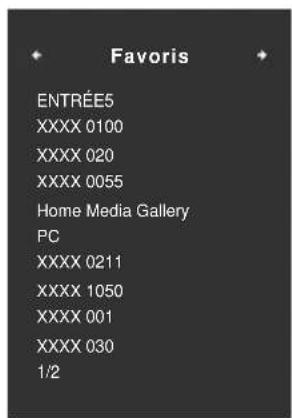
| Liste | Nombre maximum de chaînes | Éléments affichés |
| Liste des+favors | 20 chaînes analogiques | Chaînes analogiques/TNT/satellite, entréesextérieur et écran |
| 20 chaînes TNT | ||
| 40 chaînes satellite | ||
| 1 Home Media Gallery | ||
| Listedes entrefees | ENTRÉE1 à ENTRÉE5,PC | Entrées extérieures |
| Listedes chaînes | Toutes les chaînesanalogiques, TNT etsatellite | Chaînes analogiques/TNT/satellite |

Remarque
Appuyer sur ENTER permet de selectionner la chaine souhaitee.
- Appuyer sur EXIT ou RETURN fais disparaître la liste.
- Appuyer sur TOOLS pendant que la liste des chaînes (TNT ou SAT) est affichée fait apparaitre un écran de recherche pour la liste des chaînes. Voir page 47.
Pour regarder la télévision
Réglage de vos chaînes favorites
Selectionnez un maximum de 10 chaînes pour chaque écran (un maximum de neuf écran). Vous pouvez alors désir rapidement vos chaînes favorites.
1 Appuyez sur HOME MENU.
2 Sélectionnez "Configuration" ( ↑/↓ puis ENTER).
3 Sélectionnez "Configuration Favoris" ( ↑/↓ puis ENTER).
4 Sélectionnez "Mode Chaine" (↑/↓).
5 Sélectionnez "Favoris" (←/→).
Sélectionne "Tous" pour régler toutes les chaînes sur "Favoris".
6 Appuyez sur HOME MENU pour quitter le menu.

Remarque
- S'il y a un autre écran qui suit, une barre de défilament apparait.
- Si vous appuyez sur la touche ENTER pendant que vous regardez une émission de télévision, la liste des favorsis apparait également.
Si aucune chaîne n'est enregistrée, "Pas de Liste Favoris," apparait.
Tri des chaines favorites
Vou pouvez trier vos chaînes favorites. Pour trier les chaînes enregistrées, suivez la procédure ci-dessous.
1 Appuyez sur HOME MENU.
2 Sélectionnez "Configuration" ( ↑/↓ puis ENTER).
3 Sélectionnez "Configuration Favoris" ( ↑/↓ puis ENTER).
4 Sélectionnez "Trier Favoris" ( ↑/↓ puis ENTER).
5 Sélectionnez la chaîne à déplacer ( ↑/↓/←/→ puis ENTER).
6 Sélectionnez le nouvel emplacement ( ↑/↓←/→ puis ENTER).
Le tri est executé.
Pour trier d'autres chaines, repeteze les opérations des étapes 5 et 6.
7 Appuyez sur HOME MENU pour quitter le menu.

Remarque
- S'il y a un autre écran qui suit, une barre de défilament apparait.
Mémorisation des chaînes favorites
Au moyen du menu TOOLS, vous pouvez<mémoriser les chaînes, les sources d'entrée externe, y compris PC et le contenu de Home Media Gallery (écran de menu supérieur). Pour<mémoriser, procédez comme décrit ci-après.
1 Appuyez sur TOOLS.
Le menu TOOLS apparait a I'ecran.
2 SeLECTIONNEZ "Ent. Favoris" (↑/↓).
3 Sélectionnez "Marche" (←/→).
La chaine que vous regardez est mémorisée dans la liste des favoris.
Pour annuler, utilisez / pour selectionner "Arrêt".
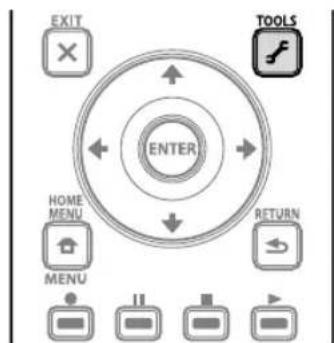

Remarque
Appuyer de nouveau sur EXIT, RETURN ou TOOLS fait disparaitre le menu TOOLS.
- Si le nombre des chaînes mémorisées atteint la limite, un écran d'ajretissement apparait.
- Pour annuler la procédure ci-dessus avant sa fin, appuyez sur EXIT ou RETURN.
Modification de la liste des entrée
Vous pouvez modifier le nom d'une chaîne entree. Pour changer le nom, suivez la procedure ci-dessous.
1 Appuyez sur HOME MENU.
2 Sélectionnez "Configuration" ( ↑/↓ puis ENTER).
3 Sélectionnez "Options" ( ↑/↓ puis ENTER).
4 Sélectionnez "Renommer Entrée" (↑/↓ puis ENTER).
5 Sélectionnez une entree ( ↑/↓ puis ENTER).
Le clavier virtuel apparait.
6 Modification du nom.
7 Appuyez sur HOME MENU pour quitter le menu.
Modification du volume et du son
Utilisez la télécommande ou le panneau de commande du Récepteur dépôt pour régler le volume.
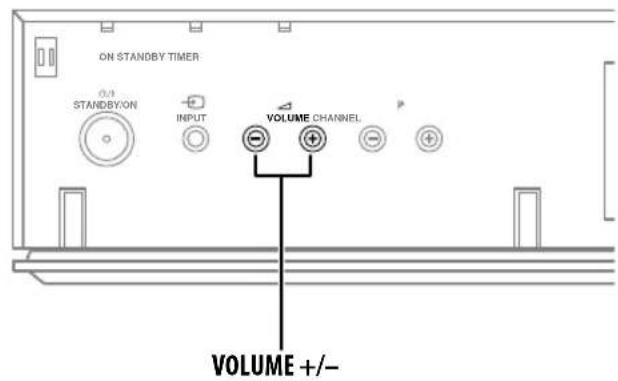
Récepteur dépôt (avant)
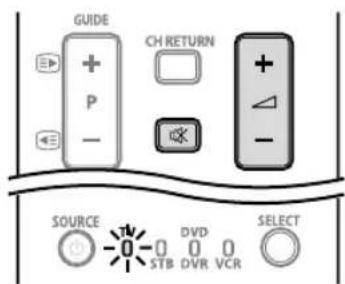
Utilisation de +/ - du boitier de telécommande
- Appuyez sur + pour augmenter le volume.
- Appuyez sur - pour diminuer le volume.

VOLUME +/- du Récépteur dépôté agissent de la même manière que +/4-
Utilisation de du boîtier de télécommande
1 Appuyez sur pour couper le son.
apparait sur I'ecran. Si le casque est utilise, apparaft.
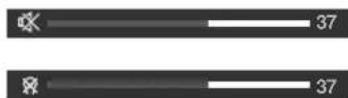
2 Appuyez de nouveau sur ou + pour rétabir le son.
Commutation du canal audio de l'émission
En fonction de l'émission, vous pouvez commuter le canal audio.
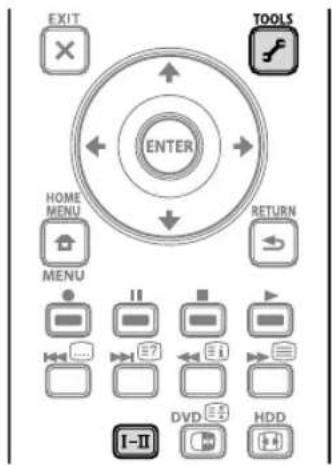
- Appuyez sur I-II pour changer le canal audio.
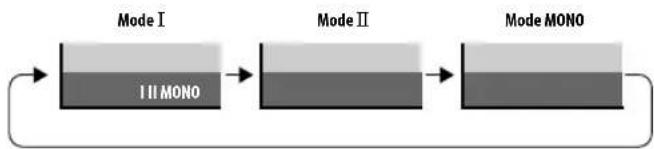

Remarque
- Appuyer sur TOOLS fait aussi apparaitre le menu du mode de canal audio.
Le tableau ci-dessous montre les canaux audio disponibles en fonction du type d'émission audio.
| TMT | Réglage | |||
| I | II | MONO | ||
| Émissions NICAM Émissions A2Émissions | ||||
| Stéréo | A 1AAA STERÉO NICAM10:00 | A 1AAA STERÉO NICAM10:00 | A 1AAA MONO10:00 | |
| Bilinque | A 2BBB NICAM I10:00 | A 2BBB NICAM II10:00 | A 2BBB MONO10:00 | |
| Monophonique | A 3CCC MONO NICAM10:00 | A 3CCC MONO NICAM10:00 | A 3CCC MONO10:00 | |
| Stéréo | A 4DDD STERÉO10:00 | A 4DDD STERÉO10:00 | A 4DDD MONO10:00 | |
| Bilinque | A 5EEE DOUBLE I10:00 | A 5EEE DOUBLE I10:00 | A 5EEE MONO10:00 | |
| Monophonique | A 6FFF MONO10:00 | A 6FFF MONO10:00 | A 6FFF MONO10:00 | |
| Dual Mono | N 001GGGL10:00 | N 001GGGL10:00 | N 001GGGL10:00 | |
| Stéréo | N 002HHHSTRÉO10:00 | N 002HHHSTRÉO10:00 | N 002HHH MONO10:00 | |
| Monophonique | N 003III MONO10:00 | N 003III MONO10:00 | N 003III MONO10:00 | |
| Émissions numériques satellite | ||||
| Dual Mono | S 0001JJL10:00 | S 0001JJL10:00 | S 0001JJL10:00 | |
| Stéréo | S 0002KKKSTÉRÉO10:00 | S 0002KKKSTÉRÉO10:00 | S 0002KKKMONO10:00 | |
| Monophonique | S 0003LLL MONO10:00 | S 0003LLL MONO10:00 | S 0003LLL MONO10:00 | |

Remarque
- Une indication est affichée sur l'écran correspondant à chaque mode sonore multiplex sélectionné au moyen de la touche I-II, et cela en fonction du signal télévisé reçu.
- Aprése sélection du mode MONO, lessons émis demeurent monophoniques même si l'émission reçue est en stéreophonie. Pour rétablir la stéreophonie, vous devez revenir manuellement au mode I ou II.
- La seLECTION d'un mode sonore multiplex ne change pas le type de son quand la source est "ENTREE1" à "ENTREE5". En effet, la nature du son est alors définié par la source video.
- Pour les émissions TNT, la langue que vous entendez immédiatement après la sélection de la chaîne dépend du réglage de la langue ("Audio prim." ou "Audio second.") dans Sélection des langues pour les parties audio, sous-titres et télétexte à la page 51. Dans certains cas, la langue seLECTIONnée peut être différente de cette affichée sur l'écran.
Selection d'un appeareil audio
Le menu TOOLS permet aussi de sélectionner un maximum de 32 appareils audio.
1 Appuyez sur TOOLS.
Le menu TOOLS apparait a I'ecram.
2 Sélectionnez "Audio" (↑/↓).
3 Sélectionnez l'appareil audio souhaité (←/→).
Vous pouvez selectionner:
-un applairei audio entre les langues (emission numérique uniquement)
- un apparéil audio pour Home Medial Gallery (page 73)
Utilisation des fonctions d'affichage multiple
- Avant toute utilisation du boîtier de télécommande, veillez à seLECTIONner le mode télévision (TV) avec sa touche SELECT. Voir Commande d'un autre appeareil avec le boîtier de télécommande fourni à la page 90.
Partage d'écran
Utilisez la méthode qui suit pour obtenir 2 images égales ou une image dans l'image.

Remarque
- L'affichage d'un écran partagé pendant une longue période, ou pendant de courtes périodes chaque jour, peut donner lieu à une rémanence d'image.
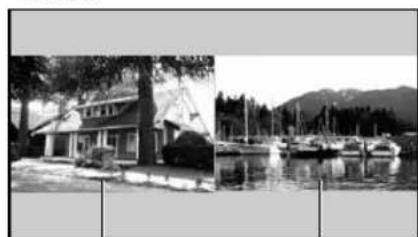
2 images
Écran principal Écran secondaire
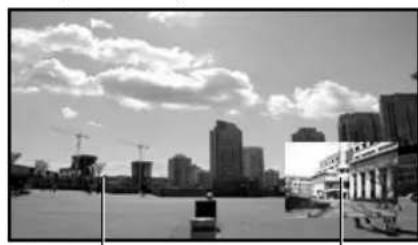
Image dans l'image
Écran principal Écran secondaire
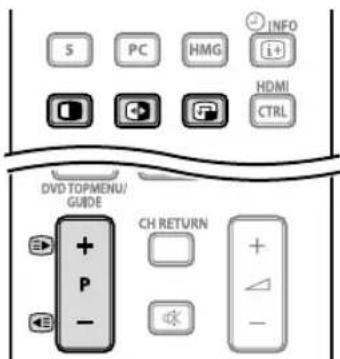
Pour regarder la télévision
1 Appuyez sur pour selectionner le mode d'affichage.
Chaque pression sur la touche [1] provoque la seLECTION d'un autre mode d'affichage, comme ceci: 2 images, image dans l'image, une seule image.
En mode 2 images ou une image dans l'imagé, appuyez sur sur commuter la position des 2 écrans affichés.
L'imaggaue (en mode 2 images)ou l'imagla plus grande (en mode une image dans I'imagc) correspond a I'imagactive indiquee par "P".Vous avez la faculte d'agir sur I'imaget sur le son.
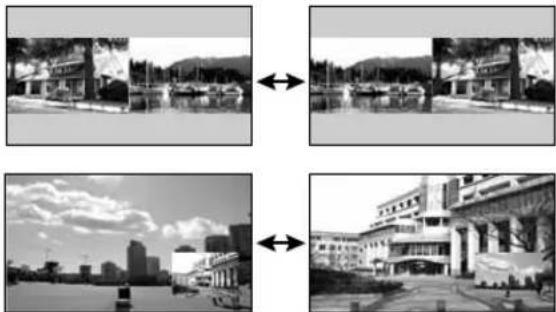
En mode une image dans l'image, appuyez sur pour déplacer la petite image dans le sens inverse des aiguilles d'une montre.
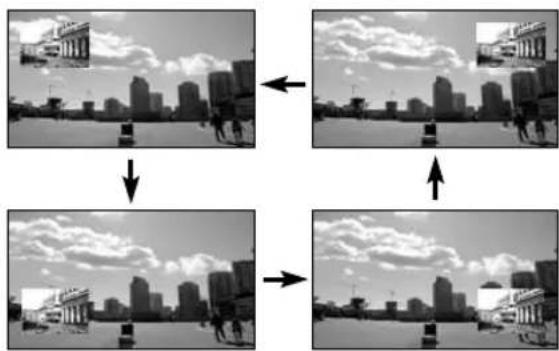
2 Pour selectionner une source, appuyez sur la touche d'entrée qui lui correspond.
Si vous regardez une émission télévisée, les touches P+/P- vous donnent le moyen de changer de chaine.
Utilisation du Menu TOOLS
Vous pouvez aussi selectionner le mode multiecran à partir du menu TOOLS.
1 Appuyez sur TOOLS.
Le menu TOOLS apparait à l'écran.
2 Sélectionnez "Partage", "Permutation" ou "Changement" (↑/↓).
3 Sélectionnéz un mode ( / ).
Pour le mode "Partage", selectionnez "Arrêt (Simple)", "2 images" ou "Im. ds Im."
Le mode selectionné apparait au centre du menu TOOLS.

Remarque
Reportez-vous au menu TOOLS à la page 77.
- La fonction multiecran ne permet pas de faire apparaitre sur l'écran, en même temps, deux images provenant de la même source. Si vous essayez d'obtenir un tel affichage, un message d'avertissement apparait.
- La fonction multiecran ne peut pas afficher des images d'une combinaison de deux sources d'entrée externes ("ENTREE1" à "ENTREE5", "PC"). Elle peut afficher les images des combinaisons de sources d'entrée indiquées ci-dessous.
- Television analogue (television numérique ou Home Media Gallery) et source extérieure ("ENTREE1" à "ENTREE5", "PC")
- Lorsque vous appuyez sur EXIT, une seule image est affichée et le menu correspondant apparait.
Lorsque 2 images sont affichees, celle de droite peut parfois paraître de moinsonne qualite. - En mode 2 images ou image dans l'image, la liste des chaînes analogiques favorites et la liste des chaînes numériques ne sont pas disponibles.
Geld'une image
Utilisez la méthode suivante pour saisir et geler une image parmi les images animées que vous regardez.
- Avant toute utilisation du boîtier de télécommande, veillez à seLECTIONner le mode télévision (TV) avec sa touche SELECT. Voir Commande d'un autre apparéil avec le boîtier de télécommande formi à la page 90.

Important
- L'affichage d'une image fixe pendant une longue période, ou pendant de courtes périodes chaque jour, peut donner lieu à une rémanence d'image.
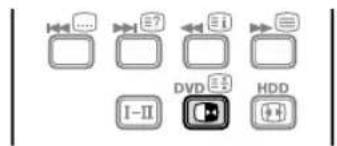
1 Appuyez sur
Une image fixe apparait sur la partie droite de I'ecran tandis qu'une image animée occupe la partie gauche.
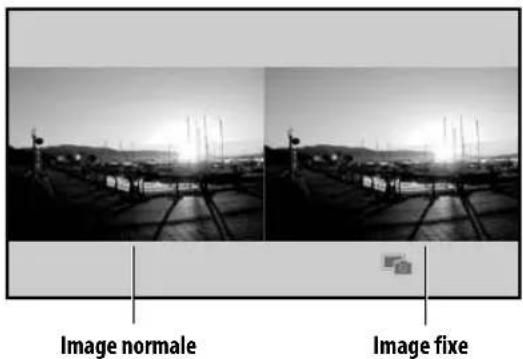
2 Appuyez une nouvelle fois sur
Pourannulerlafonction.

Remarque
- Le gel d'une image pendant le mode deux images ou image dans l'image est impossible.
Lorsque cette fonction n'est pas disponible, un message d'advertissement apparait.
Chapitre 7
Menu principal (HOME MENU)
Présentation du menu principal (HOME MENU)
| Pour source AV | ||
| HOMEMENU Élement Page | ||
| Chaine - 26 | ||
| Favoris - 26 | ||
| Entrée - 26 | ||
| EPG - 53 | ||
| Home Media Gallery | - 73 | |
| Cmde HDMI - 95 | ||
| Configuration Image Pré réglages AV 38 | ||
| Contraste* | 39 | |
| Luminos.* | 39 | |
| Couleur* | 39 | |
| Teinte* | 39 | |
| Nettété* | 39 | |
| Réglage pro.* | 40 | |
| PureCinema** | 40 | |
| Commande Son*** | 45 | |
| Performances OPTIMUM*** | 45 | |
| Réinitial. | 39 | |
| Son | Aigus | 44 |
| Graves | 44 | |
| Balance | 44 | |
| Effet sonore | 44 | |
| Réinitial. | 44 | |
| AVC | 45 | |
| Commande alimentation | Economie d'énergie | 45 |
| Arrêt sans signal | 46 | |
| Arrêt sans opération | 46 | |
| Minut. Extinction | - 63 | |
| Options | Position | 58 |
| Taille auto | 61 | |
| Cache latéral | 61 | |
| Entrée HDMI | 69 | |
| Rég. CMde HDMI | 98 | |
| Lumin. LED bleue | 62 | |
| Orbiteur | 62 | |
| Mire vidéo | 63 | |
| Sélection mode | 58 | |
| Système couleur | 60 | |
| Sélection entrée | 59 | |
| Prév. CMde Jeu | 60 | |
| Capt. lum. Salle | 62 | |
| Protection écran | 63 | |
| Renommer Entrée | 63 | |
| Configuration système | Autoinstallation | 33 |
| Install. TV analogique | 35 | |
| Configuration système | Install. TV numérique | 48 |
| Sortie audio Num. | 68 | |
| Sortie Péritel | 66 | |
| i/o link.A | 72 | |
| Mot de passer | 64 | |
| Langue | 37 | |
| Information Technique | 37 | |
| Configuration Favoris | Mode Châîne | 27 |
| Trier Favoris | 27 |
- Disponible lorsqu'une option autre que "OPTIMUM" est sélectionnée dans "Pré régles AV".
Accédez à cette option par le menu Pro Adjust quand n'importe qu'elle autre option que "OPTIMUM" est sélectionnée.
* Disponible uniquement quand "OPTIMUM" est selectionné pour "Pré réglages AV".
Pour source PC
| HOME MENU Élement Page | ||
| Chaine - 26 | ||
| Favoris - 26 | ||
| Entrée - 26 | ||
| EPG - 53 | ||
| Home Media Gallery - 73 | ||
| Cmde HDMI - 95 | ||
| Configuration Image Pré régles AV 38 | ||
| Contraste 39 | ||
| Luminos. | 39 | |
| Rouge | 39 | |
| Vert | 39 | |
| Bleu | 39 | |
| Réinitial. | 39 | |
| Son | Aigus | 44 |
| Graves | 44 | |
| Balance | 44 | |
| Effet sonore | 44 | |
| Réinitial. | 44 | |
| AVC | 45 | |
| Commande alimentation | Économie d'énergie | 45 |
| Gestion alimentation | 46 | |
| Minut. Extinction - 63 | ||
| Options | Autoinstallation | 59 |
| Installation manuelle | 59 | |
| Entrée HDMI | 69 | |
| Rég. cmde HDMI | 98 | |
| Orbiteur | 62 | |
| Renommer Entrée | 63 | |
| Configuration Favoris | Mode Chaine | 27 |
| Trier Favoris | 27 | |
Utilisation du menu principal (HOME MENU)
Dans cette section, nous abordons la méthode générale d'utilisation des menus. Pour les procédures réelles, voir pages qui décrivent les diverses fonctions.
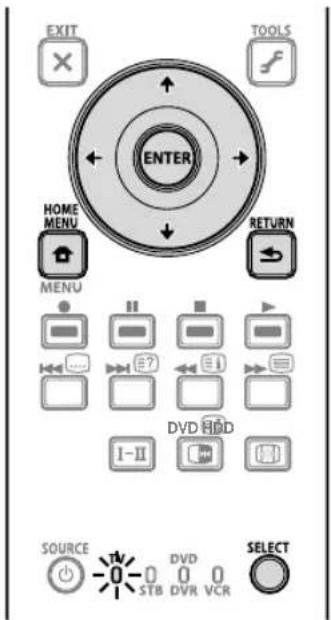
1 Appuyez sur HOME MENU.
2 Utilisez ↑/↓ pour sélectionn un élément de menu puis appuyez sur ENTER.
3 Repetez l'opération 2 jusqu'à ce que vous ayez atteint l'objet de menu secondaire désire.
Le nombre de strates d'un menu dépend des éléments du menu.
4 Utilisez pour selectionner une option (ou un paramètre) puis appuyez sur ENTER.
Pour certains éléments de menu, appuyez sur ↑/↓ au lieu de ←/→.
5 Appuyez sur HOME MENU pour quitter le menu.

Remarque
- Vous pouvez repasser aux niveaux supérieures de menu en appuyant sur RETURN.
- Avant toute utilisation du boîtier de télécommande, veilles à seLECTIONner le mode télévision (TV) avec sa touche SELECT. Voir Commande d'un autre apparéil avec le boîtier de télécommande fourni à la page 90.
Chapitre 8 Réglage
Réglage des chaînes de télévision
Cette section traite de la maniere de détecter automatiquement les chaînes de télévision puis d'effectuer leur réglage.
Utilisation d'Autoinstallation
Lorsque le télévisuer à écran plat est mis en service pour la première fois après son acquisition, le menu Autoinstallation apparait sur l'écran. Pour selection de la langue et des canaux, suivez les étapes ci-dessous.
1 Sélectionnez "Langue" (↑/↓).
2 Sélectionnez une langue ( / ).
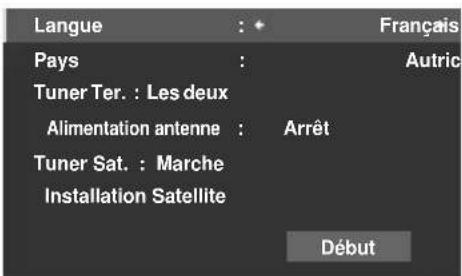
Voupez faire la selection parmi 18 langues; Anglais, Allemand, Frangais, Italien, Espagnol, Nederlandais, Suédois, Portugais, Grec, Finnois, Russé, Turc, Norvégien, Danois, Tchéque, Ukrainien, Hongrois et Croatia.
3 Sélectionnez "Pays" (↑/↓).
4 Sélectionnez le pays (←/→).
5 Selectionnez "Tuner Ter." (↑/↓).
6 Sélectionnez un type de tuner ( / ).
Utilisez pour selectionner "TNT", "Analogue", "Les deux" (défaut) ou "Arrêt".
7 Sélectionnez "Alimentation Antenne" (↑/↓).
Cette option est disponible uniquement pour la seLECTION de "TNT" ou "Les deux" à l'objet 6. Passez aux étapes 7 et 8 pour seLECTIONner d'autres options.
Attention
- Quand le réglage "Alimentation Antenne" est en service, connectez directement l'antenne à la prise d'entrée ANT située au dos du télévisuer à écran plat. La connexion de tout apparéil entre l'antenne et le télévisuer à écran plat peut provoquer l'endommagement de l' apparéil.
8 Sélectionnez "Marche" ou "Arrêt" (réglage par défaut) (←/→).
9 Sélectionnez "Tuner Sat." (↑/↓).
Utilizez pour selectionner "Marche" (défaut) ou "Arrêt". Si vous selectionnez "Marche", selectionné "Installation Satellite" puis appuyez sur ENTER pour aller à l'écran Installation Satellite. Si vous avez selectionné "Arrêt", le menu "Installation Satellite" apparait en gris.
10 Sélectionnez "Début" (↑/↓ puis ENTER).
L'autoinstallation démarre automatique. Pour abandonner l'autore installation avant la fin, appuyez sur RETURN.
Remarque
- Vous pouvez démarrer l'autoinstallation à partir de HOME MENU, par exemple après avoir choisi un autre pays. Suivez les étapes ci-dessous avant de démarrer l'Autoinstallation.
1 Appuyez sur HOME MENU ( ↑/↓ puis sur ENTER).
2 Sélectionnez "Configuration" ( ↑/↓ puis ENTER).
3 Sélectionnez "Configuration Système" ( ↑/↓ puis ENTER).
4 Sélectionnez "Autoinstallation" ( ↑/↓ puis ENTER).
La page de saisie du mot de passer s'affiche. Tapez le mot de passer à quatre chiffres en vous servant des touches 0 à 9. Voir Utilisation d'un mot de passer à la page 64.
Si aucune chaîne n'est détectée, vérifie les connexions d'antenne puis reconnexe l'autoinstruction.
Remarque
- Les chaînes obtenues peuvent varier en fonction de l'environnement de l'installation et des conditions météorologiques.
Réglage manuel des chaînes de télévision satellite
Vous pouvez aussi régler les chaînes de télévision satellite manuellement sans utiliser l'Autoinstallation. Suivez les étapes ci-dessous pour en savoir plus sur les réglages.
Remarque
L'option "Install. TV numérique" est uniquement disponible en mode TNT/SAT. Appuyez sur TV/DTV/SAT sur la télécommande pour selectionner le mode TNT ou SAT.
1 Appuyez sur HOME MENU.
2 Sélectionnez "Configuration" ( ↑/↓ puis ENTER).
3 Sélectionnez "Configuration Système" ( ↑/↓ puis ENTER).
4 Sélectionnez "Install. TV numérique" ( ↑/↓ puis ENTER).
5 Sélectionnez "Installation" ( ↑/↓ puis ENTER).
La page de saisie du mot de passer s'affiche. Tapez le mot de passer à quatre chiffres en vous servant des touches 0 à 9. Pour le mot de passer, reportez-vous à la partie Utilisation d'un mot de passer à la page 64.
6 Sélectionnez "Installation Satellite" ( ↑/↓ puis ENTER).
7 Sélectionnez "Type balayage" (↑/↓ puis ENTER).
Utilizez / pour selectionner "Par satellite", "Toutes frais." ou "SMATV".
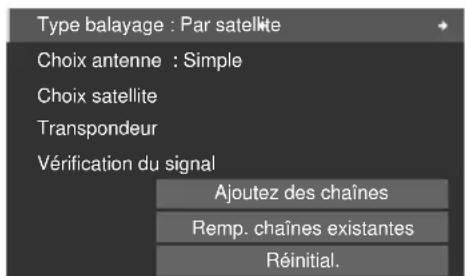

Remarque
L'utilisation de l'option "Par satellite" pour la recherche de chaine peut échouer dans certains cas. Si c'est le cas, seLECTIONnze "Toutes frais," ou "SMATV".
- Si vous accedez à "Installation Satellite" par "Autoinstallation", trois boulons - "Ajoutez des chaînes", "Remp. chaînes existantes" et "Réinitial," - ne sont pas disponibles.
- Sélectionnez "SMATV" (Satellite Master Antenna Television system) permet à vous télévisuer de faire un essai pour obtenir tous les canaux disponibles quelles soit le réglage de l'antenne.
- Balayer les chaînes après avoir changé l'option "Type balayage" fait disparaitre l'information sur la chaîne obtenue avec l'option précédente.
8 Sélectionnez "Choix antenné" (↑/↓).
Utilisez / pour selectionner "Simple", "DiSEqC 1", "DiSEqC 2", "DiSEqC 3", "DiSEqC 4", "Impuls, son.1" ou "Impuls, son.2".
9 Sélectionnez "Choix satellite" ( ↑/↓ puis ENTER).
10 Sélectionnez "Satellite" (↑/↓ puis ENTER).
Les informations sur le satellite selectionné apparaissent sur l'écran. Sélectionnéz un satellite disponible sur la liste.
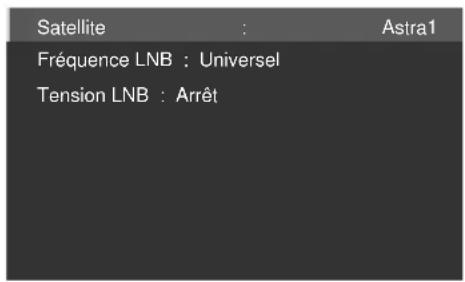
Niveau : 60%
Qualité : 80%
L'unité pour la fréquence LNB est MHz.
Cette option est disponible uniquement pour la sélection de "Par satellite" à l'étape 7.
Selectionnez "Nouveau 1" à "Nouveau 5" puis maintenez pressée ENTER pour afficher le clavier virtuel.
11 Sélectionnez "Fréquence LNB" (↑/↓).
Utilisez pour selectionner "Universel" (avec deux fréquences LNB par défaut- 9750/10600) ou utilisez les touches 0 à 9 (puis appuyez sur ENTER) pour entrer une fréquence si vous avez selectionné "...".
Cette option est disponible uniquement pour la seLECTION de "Toutes fréqu." ou "Par satellite" à l'étape 7.
12 Sélectionnez "Tension LNB" (↑/↓).
Utilisez / pour selectionner Marche"ou "Arret" (défaut).
Selectionnez "Marche" dans la plupart des cas.
13 Appuyez sur RETURN puis selectionnez "Transpondeur" (/) .
14 Sélectionnez "Type Transp." (/) .
Utilisez / pour selectionner "Tous" pour tous les transpondeurs des satellites selectionnées (défaut), "Un" pour seulement un transpondeur ou "Manuel" pour les transpondeurs spécifiés.
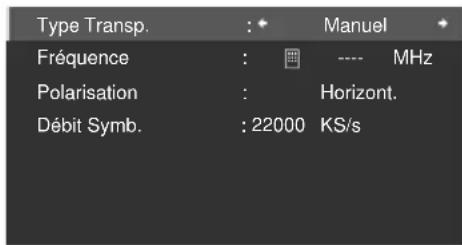
15 Sélectionnez "Fréquence" (↑/↓).
Cette option selectionnée à l'objet 14 apparait avec les transpondeurs disponibles pour le satellite selectionné sur la listedes satellites de l'objet 10.
Entrez une fréquence en utilisant les touches 0 à 9 (puis appuyez sur ENTER) si vous sélectionnez "Manuel" à l'étape 14.
16 Sélectionnez "Polarisation" (↑/↓).
Utilizez pour selectionner "Horizont." (défaut) ou "Vertical".
17 Sélectionnez "Débit Symb." (↑/↓).
Utilisez / pour selectionner "22000" (défaut), "27500" ou utilisier les touches 0 à 9 (puis appuyez sur ENTER) pour entrer un débit.

Remarque
- Les options "Polarisation" et "Débit Symb." sont disponibles uniquement si vous avez sélectionné "Manuel" pour "Type Transp." à l'objet 14.
18 Appuyez sur RETURN puis selectionnez "Vérification du signal" (↑/↓, puis ENTER).
Utilisez / pour selectionner les satellite souhaiteme a partir de la listedes satellites ou des transpondeurs pour les satellites selectionnés.

Remarque
- Si vous avez accedé à "Vérification du signal" par "Autoinstallation", la touche "Ajouter" n'est pas disponible (voir page 49).
L'unité pour le transpondeur est MHz.
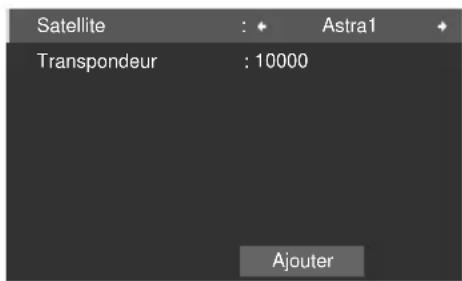
Niveau: 88%
Qualité :100%
Pour rechercher et enregistrer des nouvelles chaînes, Sélectionnez "Ajoutez des chaînes" (voir page 49).
Pour remplacer les chaînes enregistrées par les nouvelles chaînes, seLECTIONnez "Remp. chaînes existantes" (voir page 49).
Réglage
"Réinitial." permet de rétablit tous les réglages satelliteux valeurs par défaut del'usine.
19 Appuyez sur HOME MENU pour quitter le menu.
Réglage manuel des chaînes de télévision analogiques
Utilisez la fonction Réglage manuel pour régler les chaînes de télévision analogiques manuellement.
1 Appuyez sur HOME MENU.
2 Sélectionnez "Configuration" ( ↑/↓ puis ENTER).
3 Sélectionnez "Configuration Systeme" ( ↑/↓ puis ENTER).
4 Sélectionnez "Install. TV analogue" ( ↑/↓ puis ENTER).
La page de saisie du mot de passer s'affiche. Tapez le mot de passer à quatre chiffres en vous servant des touches 0 à 9. Pour le mot de passer, voir Utilisation d'un mot de passer à la page 64.
5 Sélectionnez "Réglage manuel" ( ↑/↓ puis ENTER).
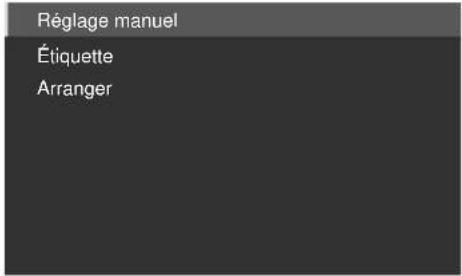
6 Sélectionnez "Entrer programme" (↑/↓).
7 Sélectionnez un numéro de programme (←/→).
Vouasezlechoixentre1et99.
8 Sélectionnez "Recherche" (↑/↓).
9 Entre une fréquence en utilisant les touches 0 à 9, puis ENTER.
Vous pouvez aussi utiliser / pour entrer une fréquence.
10 Sélectionnez "Système" (↑/↓).
11 Sélectionnez un système sonore ( / ) .
Vous pouvez selectionner parmi "B / G" "D/K",I,L"et L".
12 Sélectionnez "Système couleur" (↑/↓).
13 Sélectionnéz un système couleur ( / ).
Voupsouvez selectionner parmi "Auto", "PAL", "SECAM" et "4.43NTSC".
14 Sélectionnez "Mémoriser" (↑/↓).
15 Sélectionnez "Oui" ou "Non" (←/→).
Élement Description
| Oui | Vous pouvez sélectionner la chaîne avec P+/P- |
| Non | Vous ne pouvez pas sélectionner la chaîne avec P+/P- |
16 Appuyez sur HOME MENU pour quitter le menu.
Si vous voulez régler une autre chaine, repêtez les opérations 7 à 15.

Remarque
- La méthode ci-dessus transfère et applique les informations relatives à la chaîne scélectionnée à l'appareil d'enregistrement connecté; tel que magnétoscope ou graveur de DVD/HDD (DVR).
- Réglage manuel vous permet également d'acceder aux fonctions "Syntoniseur RB", "Blocage de la chaîne." et "Décodeur". Reportez-vous aux parties réduction de bruit video, Blocage de la chaîne, et Sélection d'une entree décodeur.
Réduction de bruit video
Pour chaque châne, vous pouvez spécifier si le téléviseur à écran plat doit réduire le bruit video suivant les niveaux des signaux émis.
1 Repetez les étapes 1 à 5 de la partie Réglage manuel des chaînes de télévision analogiques.
2 Sélectionnez "Syntoniseur RB" (↑/↓).
3 Sélectionnez "Marche" (←/→).
4 Appuyez sur HOME MENU pour quitter le menu.

Remarque
- Suivant les signaux émis, cette fonction risque de ne pas donner de résultat satisfaisant.
Lors de l'utilisation avec selection de la prise d'entrée d'un décodeur, cette fonction risque de ne pas donner de résultat satisfaisant.
Le réglage par défaut est "Marche".
Définition de Blocage de la chaine
Blocage de la chaîne interdirit l'accord sur les chaînes de télévision qui ont été spécifiquement marquées pour cela.
1 Répêtez les étapes 1 à 7 de la partie Réglage manuel des chaînes de télévision analogiques.
Après avoir sélectionné une chaîne (grace à Entrer programme), effectuez les opérations suivantes:
2 Sélectionnez "Blocage de la chaine." (↑/↓).
3 Sélectionnez "Bloquer" (←/→).
La seLECTION se fait entre "Visionner" (réglage par défaut) et "Bloquer".
4 Appuyez sur HOME MENU pour quitter le menu.
Sélection d'une entree decodeur
Si un décembre est relié à l'appareil, Sélectionnez la prise d'entrée de ce décembre (INPUT 1).
1 Appuyez sur HOME MENU.
2 Sélectionnez "Configuration" ( ↑/↓ puis ENTER).
3 Sélectionnez "Configuration Système" ( ↑/↓ puis ENTER).
4 Sélectionnez "Install. TV analogue" ( ↑/↓ puis ENTER).
La page de saisie du mot de passer s'affiche. Tapez le mot de passer à quatre chiffres en vous servant des touches 0 à 9. Pour le mot de passer, voir Utilisation d'un mot de passer à la page 64.
5 Sélectionnez "Réglage manuel" ( ↑/↓ puis ENTER).
6 Sélectionnez "Entrer programme" (↑/↓).
7 Sélectionnez un nombre de programme (←/→).
Vouaveslechoixentre1et99.
Après avoir sélectionné une chaîne (grace à Entrer programme), effectuez les opérations suivantes:
8 Sélectionnez "Décodeur" (↑/↓).
9 Sélectionnez "ENTRÉE1" (←/→).
10 Appuyez sur HOME MENU pour quitter le menu.

Remarque
- Si vous avez seLECTIONné "Arrêt" (réglage par défaut), il n'est pas possible d'afficher les images provenant du décodeur.
- Pendant la réception de télévision numérique, aucune image n'est sortie au décodeur.
Désignation des chaînes de télévision
Vouaves la possibilité d'attribuer un nom ne compteant pas plus de huit caractères à chaque chaîne régée. Ceci peut vous aider à facilititer l'identification des chaînes au cours de leur sélection.
1 Repetez les opérations 1 à 4 de la partie Sélection d'une entree decodeur.
2 Sélectionnez "Étiquette" (↑/↓ puis ENTER).
3 Sélectionnez "Entrer programme" (↑/↓).
4 Sélectionnez un nombre de programme (←/→).
Vous avez le choix entre 1 et 99.
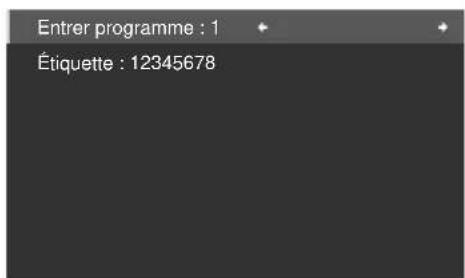
5 Sélectionnez "Étiquette" (↑/↓ puis ENTER).
La page de saisie du nom apparait.
6 Sélectionnéz le premier caractère ( ↑/↓/←/→ puis ENTER).
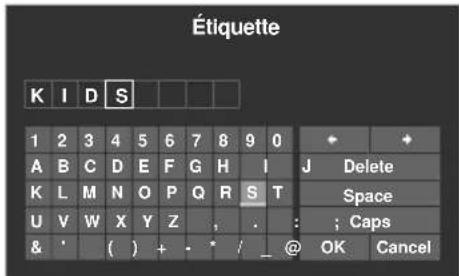
Le curseur occupe alors l'emplacement du deuxieme caractere.
7 Repetez l'opération 6 pour entrer jusqu'à huit caractères.
Pour corriger un caractère tape, Sélectionnez, sur l'écran, [←] ou [→] puis appuyez sur ENTER. Le curseur se place sur le caractère qui précède ou sur celui qui suit.
Pour effacer le caractère, Sélectionnez, sur l'écran, [Delete] puis appuyez sur ENTER.
Pour taper une espace à l'emplacement actuel, Sélectionnez, sur l'écran, [Space] puis appuyez sur ENTER.
Pour passer des majuscules aux minuscules, selectionnez [Caps] sur l'écran, puis appuyez sur ENTER.
8 Pourrialider nom,utilisez / ou / defacon a selectionner, sur Iecran, [OK] puis appuyez sur ENTER.
9 Appuyez sur HOME MENU pour quitter le menu.

Remarque
- La méthode ci-dessus transfère et applique les informations relatives à la chaine selectionnée à l'appareil d'enregistrement connecté; tel que magnétoscope ou graveur de DVD/HDD (DVR).
Classement des chaînes de télévision préréglées
Utilisez la méthode suivante pour classer les chaînes de télévision prêrgées dans l'ordre désiré.
1 Repetez les opérations 1 à 4 de la partie Sélection d'une entree decodeur.
2 Sélectionnez "Arranger" ( ↑/↓ puis ENTER).
La page de classement apparait.
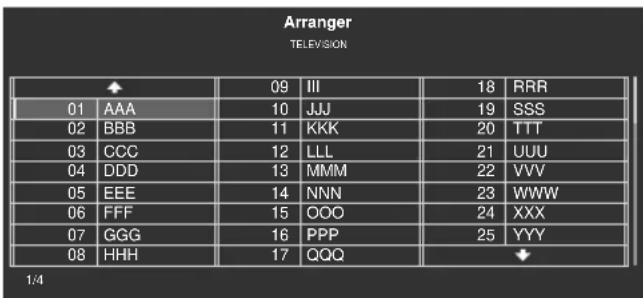
3 Sélectionnez la chaîne à déplacer ( ↑/↓/←/→ puis ENTER).
4 Sélectionnez le nouvel emplacement ( ↑/↓←/→ puis ENTER). Le tri est écédé.
5 Appuyez sur HOME MENU pour quitter le menu.

Remarque
- Pour changer de page sur l'écran Tri à l'étape 2, Sélectionnez l'icone de flèche sur l'écran avec ↑/↓ puis appuyez sur ENTER.
- La méthode ci-dessus transfère et applique à l'appareil d'enregistrement, tel que magnétoscope ou graveur de DVD/HDD (DVR), les informations relatives à la seule chaîne déplacée.
Choix de la langue
Vouaves la possibilité de désir la langue employée pour l'affichage sur I'ecran des menus et instructions parmi 18 langues; Anglais, Allemand, Frangais, Italien, Espagnol, Nederlandais, Suédois, Portugais, Grec, Finnois, Russé, Turc, Norvégien, Danois, Tchéque, Ukrainien, Hongrois et Croate.
Pour la langue employée en mode Télétexte, vous avez la possibilité de désirar parmi Europe occid., Europe orientale, Grèce/Turquie, Cyrillique et Arabie.
1 Repetez les opérations 1 à 3 de la partie Sélection d'une entree décodeur.
2 Sélectionnez "Langue" ( ↑/↓ puis ENTER).
3 Sélectionnez "Menu" (↑/↓).
4 Sélectionnez une langue ( / ).
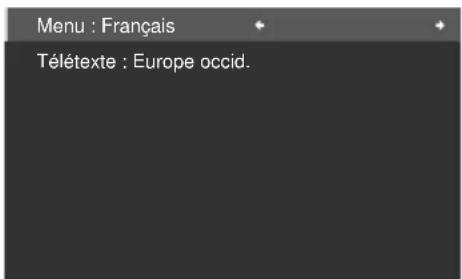
5 Sélectionnez "Téléxye" (↑/↓).
6 Sélectionnez une langue ( / ).
7 Appuyez sur HOME MENU pour quitter le menu.
Vérification de la version de logiciel/ matériel
Pour acceder aux informations de version, suivez la procEDURE ci-dessous.
1 Repetez les opérations 1 à 3 de la partie Sélection d'une entree decodeur.
2 Sélectionnez "Information Technique" à la page 2 du menu (↑/↓ puis ENTER).
3 Appuyez sur HOME MENU pour quitter le menu.
Pré réglages AV
Vou avez le choix entre sept options de visi顾问enment, en fonction de I'environnement actuel (ex. luminosite de la piece), le type d'émission regardee ou celui des images reçues de l'appareil externe.
Votre télévisuer a écran plat a été ajuté pour offrir une qualité de son optimale pour chaque option Pré réglages AV. Cependant, vous pouvez l'ajuster selon vos préférences.
1 Appuyez sur HOME MENU.
2 Sélectionnez "Configuration" ( ↑/↓ puis ENTER).
3 Sélectionnez "Image" ( ↑/↓ puis ENTER).
4 Sélectionnez "Pré réglages AV" (↑/↓ puis ENTER).
5 Sélectionnez l'option souhaïée ( ↑/↓ puis ENTER).
Pour source AV
| Pré régles AV |
| OPTIMUM |
| STANDARD |
| DYNAMIQUE |
| CINÉMA |
| PUR |
| JEU |
| UTILISATEUR |
Pour source AV
| Éléments Description | |
| OPTIMUM Règle automatiquement la luminosité de l'image au niveau optimum en fonction de la luminosité ambiante. Ce réglage est commun aux sources d'entrée externe et d'entrée de télévision. | |
| STANDARD | Pour obtenir une image très bien définie dans unepiece de luminosité normale. Ce réglage est commun aux sources d'entrée externe et d'entrée de télévision. |
| DYNAMIQUE | Image nette avec un contraste maximum.Notez que ce mode ne permet pas le réglage manuel de la qualité de l'image. Ce réglage est commun aux sources d'entrée externe et d'entrée de télévision. |
| CINÉMA Optimisé pour les films. Ce réglage est commun aux sources d'entrée externe et d'entrée de télévision. | |
| PUR Réfléchit les signaux d'entrée aussi fidèlementque possible pour vérifier les images, entre autres. Ce réglage est commun aux sources d'entrée externe et d'entrée de télévision. | |
| JEU La luminosité de l'image est diminuée afin qu'ellesoit plus/agréable à regarder.Ce réglage est commun aux sources d'entrée externe et d'entrée de télévision. | |
| UTILISATEUR Ce paramètre vous donne le moyen depersonnaliser les régages.Vous pouvez définir le mode pour chaque source. | |
Pour source PC
| Élément Description | |
| STANDARD | Pour obtenir une image très bien définie dans unepiece de luminosité normale |
| UTILISATEUR | Ce paramètre vous donne le moyen dedesirablepersonnaliser le réglage. Vous pouvez définir mode pour chaque source. |
6 Appuyez sur HOME MENU pour quitter le menu.
Remarque
- Comme "OPTIMUM" optimise automatiquement la qualité de l'image, le processus dans lequel les réglages d'image tels que la luminosité et la teinte changent progressivement peut être visible à l'écran. Il ne s'agit pas d'un mauvais fonctionnement.
Réglages de base de l'image
Réglez l'image selon vos préférences et en fonction de l'option Pré réglages AV (sauf DYNAMIQUE) retenue.
1 Repetez les opérations 1 à 3 de Pré réglages AV.
2 Sélectionnez un élément à régler ( ↑/↓ puis ENTER).
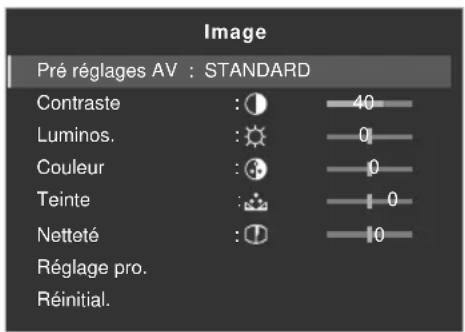
Si vous seLECTIONnez "OPTIMUM" pour "Pré réglages AV", le sousmenu suivant apparait sur l'écran.
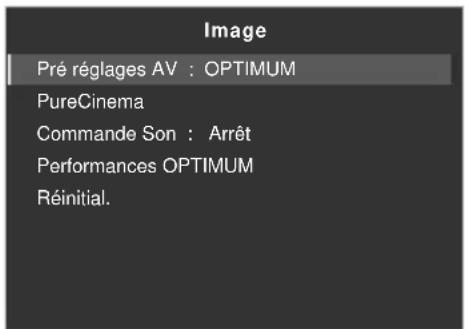
Dans le cas où la source est un ordinateur personnel, la page suivante apparait;
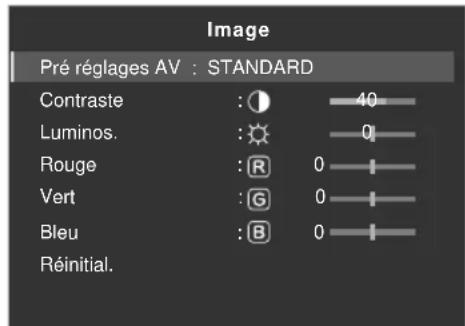
3 Sélectionnez le niveau souhaité pour les options de Pré réglages AV autre que "OPTIMUM" ( / ) .

Quand la barre est affichee, vous pouvez aussi changer I'elément a regler, en appuyant sur /
4 Appuyez sur HOME MENU pour quitter le menu.
Pour source AV
| Élément | Touché ← | Touché → |
| Contraste | Diminution du contraste | Augmentation ducontraste |
| Luminos. | Diminution de la luminosité | Augmentation de la luminosité |
| Couleur | Diminution de l'intensité des couleurs | Augmentation de l'intensité des couleurs |
| Teinte | Les teintes chaireviennent plusviolettes | Les teintes chaireviennent plus vertes |
| Netteté | Diminution de la netteté | Augmentation de la netteté |
Pour source PC
| Élément | Touché ← | Touché → |
| Contraste | Diminution du contraste | Augmentation du contraste |
| Luminos. | Diminution de la luminosité | Augmentation de la luminosité |
| Rouge | Le rouge est diminué | Le rouge est augmenté |
| Vert | Le vert est diminué | Le vert est augmenté |
| Bleu | Le bleu est diminué | Le bleu est augmenté |

Remarque
- Pour faire les réglages avances de l'image, Sélectionnez "Réglage pro." à l'opération 2 puis appuyez sur ENTER. Pour la marche à suivre, voir Réglages avances de l'image à la page 40.
- Pour rétablier les régliages par défaut pour tous des éléments, utilisez ↑/↓ pour sélectionner "Réinitial." au cours de l'opération 2 puis appuyez sur ENTER. Un écran de confirmation apparait. Utilisez ←/→ pour sélectionner "Oui" puis appuyez sur ENTER.
- Un brusque changement de position de l'image et de luminosité de l'écran peut se produit quand vous ouvrez le menu "Image".
Appuyer sur TOOLS fait aussi apparaitre le menu "Pré réglages AV". - Si vous avez seLECTIONné "DYNAMIQUE", vous ne pouvez pas seLECTIONNER "Contraste", "Luminos.", "Couleur", "Teinte", "Netteté", "Réglage pro." et "Réinitial"; ces éléments de menu sont invalidés.
- Sélectionner "OPTIMUM" fait apparaitre les menu optionnels: "Commande Son" et "Performances OPTIMUM" (page 45).
- Quand "OPTIMUM" est sélectionné, les images sont reproduites sur la base des informations recueillies par le capteur de luminosité ambiente, de même que par le capteur couleur ( quand il est utilisé).
Réglages avancés de l'image
Le télévisuer a écran plat est doté de diverses fonctions avancées permettant d'optimiser la qualité de l'image. Pour les détails sur ces fonctions, voir les tableaux.
Utilisation de PureCinema
1 Appuyez sur HOME MENU.
2 Sélectionnez "Configuration" ( ↑/↓ puis ENTER).
3 Sélectionnéz "Image" ( ↑/↓ puis ENTER).
4 Sélectionnez "Réglage pro." (↑/↓ puis ENTER).
5 Sélectionnez "PureCinema" ( ↑/↓ puis ENTER).
6 Sélectionnez "Mode film" ou "Optimis. Texte" (↑/↓ puis ENTER).
7 Sélectionnez le paramètre souhaïé ( ↑/↓ puis ENTER).
Pour les paramètres selectionnables, voir le tableau.
PureCinema
Cette fonction déetecte automatiquement toute source de film (initiallement le codage est de 24 images/seconds), l'analyse puis recrée chaque image fixe du film pour obtenir une haute définition
Standard Produit des images animées
douces et vives (pour les films) en
detectant automatiquement
l'information de l'image
enregistrée lors de l'affichage
d'images animées telle que des
programmes de film ou de
television (entrelaces)
Doux Rend les images des films plus douces. Ce mode est pour les utilisateurs qui préfère des images plus douces que des images de film.
Avancé Produit des images animées douces et de qualite (como celle qu'on peut voir sur un écran de cinema) en les convertissant à la fréquence du panneau appropriée lors de l'affichage d'images de DVD ou BD (par ex. des films)
Optimis. Arrêt Désactive l'optimisation de texte
Texte
Marche Améliore la qualité d'affichage des sous-titres
8 Appuyez sur HOME MENU pour quitter le menu.

Remarque
- Cette fonction peut ne pas fonctionner en fonction du signal d'entrée.
- Quand vous sélectionnez "Marche" pour "Pref. Cmde Jeu" du menu "Options", le réglage "PureCinema" est invalidé.
Utilisation de Mode intelligente
1 Repetez les opérations 1 à 4 de Utilisation de PureCinema.
2 Sélectionnez "Mode intelligent" ( ↑/↓ puis ENTER).
3 Sélectionnez le paramètre souhaite ( ↑/↓ puis ENTER).
Mode intelligent
Effectue une correction qui donne lieu à une luminosité et à des tons de couleur optimaux pour les images
Sélections Arrêt Désactive le Mode intelligent
Mode1 Correction pour un réglage d'image plus efficace pour des images générées
Mode2 Correction pour un réglage
d'image approprié, et plus
particulériquement pour un contenu
privé comme un enregistrement
védo familiale
4 Appuyez sur HOME MENU pour quitter le menu.

Remarque
- Comme cette fonction optimise automatiquement la qualité de l'image, le processus dans lequel les réglages d'image tels que la luminosité et la teinte changent progressivement peut être visible à l'écran. Il ne s'agit pas d'un mauvais fonctionnement.
Utilisation de Détail image
1 Repetez les opérations 1 à 4 de Utilisation de PureCinema.
2 Sélectionnez "Détaill image" (↑/↓ puis ENTER).
3 Sélectionnez un élément à régler ( ↑/↓ puis ENTER).
Vous pouvez selectionner "Image DRE", "Niveau du noir", "LCA", "Mode améliorateur" ou "Gamma".
4 Sélectionnez le paramètre souhaite ( ↑/↓ puis ENTER).
Image DRE (expansion de la plage dynamique)
Accentue le contraste sur les images de maniere que la différence entre les parties lumineuses et sombles soit plus marquee
Sélections Arrêt Déactive Image DRE
Haut Image DRE amelioree
Moyen Image DRE standard
Bas Image DRE moderée
Niveau du noir
Accentue les parties noires des images de maniere que la différence entre les parties lumineuses etsons soit plus marquee
Selections Arrêt Désactive Niveau du noir
Marche Active Niveau du noir
LCA (limitation automatique du contraste)
Effectue une correction qui donne lieu à des caractéristiques de contraste optimes pour les images
Sélections Arrêt Déactive LCA
Marche Active LCA
Mode améliorateur
Permet de selectionner le traitement des zones haute fréquences de l'image (détails) pour couver l'équilibre correcte entre la preservation des détails de l'image et l'élimination des bruits génants
Sélections 1 Sélectionne une image dure (Netteté)
2 Sélectionne une image naturelle (Netteté)
3 Sélectionne une image douce (Nettle)
Gamma
Permet d'ajuster les caractéristiques du gamma (caracteristiques de gradation de l'image) pour trouver l'équilibre correcte entre le contraste et le conservation des détails sombres
Sélections 1 Permet d'obtenir des images riches et uniformément contrastées
2 Permet d'obtenir une image bien équilibrée, en appliquant une légère amélioration du contraste dans l'image
3 Permet d'obtenir une image légèrement plus lumineuse et révélant plus de détails de gradation
5 Appuyez sur HOME MENU pour quitter le menu.
Utilisation de Temp. Couleur
1 Appuyez sur HOME MENU.
2 Sélectionnez "Configuration" ( ↑/↓ puis ENTER).
3 Sélectionnez "Image" ( ↑/↓ puis ENTER).
4 Sélectionnez "Réglage pro." (↑/↓ puis ENTER).
5 Sélectionnez "Infos couleur" ( ↑/↓ puis ENTER).
6 Sélectionnez "Temp. Couleur" ( ↑/↓ puis ENTER).
7 Sélectionnez le paramètre souhaït ( ↑/↓ puis ENTER).
Temp. Couleur
Règla température de couleur,procurant ainsi une(Meilleure) balance des blancs
Sélections Haut Tonalité blanche froide
Moyen Haut Le ton est intermédiaire entre Haut et Moyen
Moyen Le ton est naturel
Moyen Bas Le ton est intermediaire entre Moyen et Bas
Bas Tonalité blanche chaude
Manuel La température de couleur peut être régée à votre guise
Voussouspuez égarlement executer une réglage fin. Pour ce faire, seLECTIONnez d'abord "Manuel" puis tenez ENTER enfoncée pendant plus de trois secondes. L'écran de réglage manuel apparait. Passez alors à l'opération 8.
8 Sélectionnez un élément à régler ( ↑/↓ puis ENTER).
9 Sélectionnez le niveau souhaité (←/→).
| Élément Touche ← Touche → | ||
| R Haut Réglage fin des parties vives | Le rouge est diminué | Le rouge est augmenté |
| V Haut Le vert est | diminué | Le vert est augmenté |
| B Haut | Le bleu est diminué | Le bleu est augmenté |
| R Bas Réglage fin des parties+somes | Le rouge est diminué | Le rouge est augmenté |
| V Bas | Le vert est diminué | Le vert est augmenté |
| B Bas | Le bleu est diminué | Le bleu est augmenté |
Pour effectuer le réglage d'un autre élément, appuyez sur RETURN puis reprenez les opérations 8 et 9.
Vous pouvez utiliser ↑/↓ pour changer immédiatement un élément à régler.
10 Appuyez sur HOME MENU pour quitter le menu.
Utilisation de CTI et d'Espace Couleur
1 Repreneze les opérations 1 à 5 de la partie Utilisation de Temp. Couleur.
2 Sélectionnez "CTI" ou "Espace Couleur" ( ↑/↓ puis ENTER).
3 Sélectionnez le paramètre souhaïé ( ↑/↓ puis ENTER).
CTI
Permet d'obtenir des couleurs aux contours比较好. CTI signifie Amélioration des transitions de couleurs.
| Sélections | Arrêt | Met hors service la fonction CTI |
| Marche | Met en service la fonction CTI |
Espace Couleur
Change l'espace de reproduction des couleurs
| Sélections | 1 | Optimisé pour une reproduction vivé et éclatante des couleurs |
| 2 | Reproduction standard des couleurs |
4 Appuyez sur HOME MENU pour quitter le menu.
Utilisation de Gestion coul
1 Repreneze les opérations 1 à 5 de la partie Utilisation de Temp. Couleur.
2 Sélectionnez "Gestion coul." ( ↑/↓ puis ENTER).
3 Sélectionnez un élément à régler ( ↑/↓ puis ENTER).
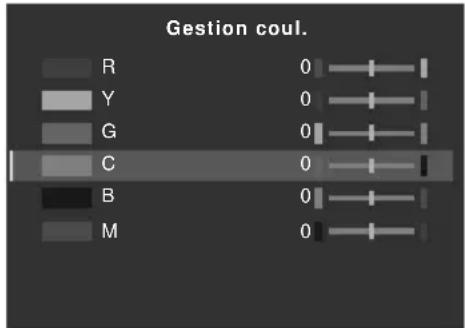
4 Sélectionnez le niveau souhaité ( / ).
| Éléments Touche ← Touche → |
| R Tire vers le magenta Tire vers le jaune |
| Y Tire vers le rouge Tire vers le vert |
| G Tire vers le jaune Tire vers le cyan |
| C Tire vers le vert Tire vers le bleu |
| B Tire vers le cyan Tire vers le magenta |
| M Tire vers le bleu Tire vers le rouge |
Pour effectuer le réglage d'un autre élément, appuyez sur RETURN
puis reprenez les opérations 3 et 4.
Voussous pouvez utiliser ↑/↓ pour changer immédiatement un élément à régler.
5 Appuyez sur HOME MENU pour quitter le menu.
Élimination du bruit des images
1 Repreneze les opérations 1 à 4 de la partie Utilisation de Temp. Couleur.
2 Sélectionnez "Réduction Bruit" ( ↑/↓ puis ENTER).
3 Sélectionnez un élément à régler ( ↑/↓ puis ENTER).
Vous pouvez sélectionner "3DNR", "RB Image", "RB Bloc" ou "RB Halo".
4 Sélectionnez le paramètre souhaite ( ↑/↓ puis ENTER).
3DNR
Cette fonction élimine le bruit video et assurera des images nettes et propres. 3DNR signifie réduction de bruit tridimensionnelle.
| Sélections | Arrêt | Désactive 3DNR |
| Haut | 3DNR amélioré | |
| Moyen 3DNR standard | ||
| Bas | 3DNR modéré | |
RB Image
Supprime le clignotement pour des images plus naturelles
| Sélections | Arrêt | Désactive RB Image |
| Haut | RB Image amélioré | |
| Moyen RB Image standard | ||
| Bas | RB Image modéré | |
RB Bloc
Réduit les bruits tels que les blocs qui apparaissent pour les sources compressées numérique sur les DVD et les émissions numériques
| Sélections | Arrêt | Désactive RB Bloc |
| Marche | Active RB Bloc |
RB Halo
Réduit les bruits des contours qui apparaisent pour les sources compressées numérique sur les DVD et les émissions numériques
| Sélections | Arrêt | Déactive RB Halo |
| Marche | Active RB Halo |
5 Appuyez sur HOME MENU pour quitter le menu.
Utilisation de 3DYC et de Mode I-P
1 Repreneze les opérations 1 à 4 de la partie Utilisation de Temp. Couleur.
2 Sélectionnez "Autres" ( ↑/↓ puis ENTER).
3 Sélectionnez "3DYC" ou "Mode I-P" (↑/↓ puis ENTER).
4 Sélectionnez le paramètre souhaïé ( ↑/↓ puis ENTER).
3DYC
Optimise les caractéristiques de séparation des signaux de luminance et des signaux de chrominance. Fonctionne pour les images videoe aussi bien que pour les images fixes.
Selections Arret Met hors service la fonction 3DYC
Haut 3DYC accentué
Moyen 3DYC standard
Bas 3DYC modéré

Remarque
Pour la fonction 3DYC, les divers parametes sont selectionnables seulement quand:
-Vous avez selectionne "ENTREE1", "ENTREE2" ou "ENTREE3" comme source et "Video" comme type de signal d'entree (voir Selection d'un type de signal d'entree à la page 59); ou
-Vous avez choisi "ENTREES" comme source d'entree ou vous avez choisi le tuner analogique.
Le réglage 3DYC est inefficace quand des signaux SECAM, PAL60 ou 4.43NTSC sont entrés.
Mode I-P
Effectue une conversion optimale de signaux entrelaces en signaux progressifs. Fonctionne pour les images video aussi bien que pour les images fixes.
Sélections 1 Principalement pour les images
avec des mouvements rapides
2 Un réglage bien équilibré pour les
images animées et les images fixes
3 Principalement pour les images
avec peut ou pas de mouvement

Remarque
- Le réglage Mode I-P est invalidé si vous utilisez une source d'entrée externe et Sélectionnez "Marche" pour "Pref. CMde Jeu" dans le menu "Options".
- Pour Mode I-P, les divers paramétres ne sont pas scélectionnables pour les signaux d'entrée suivants: 480p, 576p, 720p, 1080p.
5 Appuyez sur HOME MENU pour quitter le menu.
Comparaison des réglages d'image sur l'écran
Pendant les réglages d'image, vous pouvez vous reférer rapidement à l'image précédemment régée dans le même paramètre; ce qui vous permet de comparer facilement et de selectionner la qualité d'image que vous préférez.
1 Repreneze les opérations 1 à 3 de la partie Utilisation de Temp. Couleur.
2 Sélectionnez un élément à régler (↑/↓ puis ENTER).
3 Tout en effectuant le réglage, appuyez sur la touche TOOLS du boitier de télécommande.
"Avant" est affché et l'imagre régée la dernière fois apparait pour comparaison.
Avant
4 Appuyez de nouveau sur la touche pour repasser à l'image que vous venez juste de régler.
Chaque pression sur la touche donne une commutation entre "Avant" et "Après".
5 Repetez les opérations 2 et 4 pour les autres paramètres.
6 Appuyez sur HOME MENU pour quitter le menu.

Attention
- Si vous quittez le menu en appuyant sur HOME MENU ou si aucune opération n'est effectuee pendant 60 secondes, tous les reglages de parametre affiches en dernier sont memorisés.
- Si vous foulez quitter le menu sans effectuer les réglages (ou laisser les réglages invalidés) sur l'écran "Après", passesz à "Avant"; puis quitter le menu.

Remarque
- Vous ne pouvez pas régler un élément tandis que l'écran "Avant" est actif. Une message d'advertissement s'affiche.
- Quand vous passez à un autre paramètre, voirlez à changer d'abord l'affichage de "Avant" à "Après", sinon vous ne pourrez pas sélectionner "Avant". Un message d'advertissement s'affiche si vous ne faites pas ce changement.
- Si vous quitterz la seLECTION à partir de l'écran "Avant", l'entrée precedente est mémorisée et la touche TOOLS ne fonctionné plus.
- Si vous quitterz la sélection à partir de l'écran "Après", la nouvelle entrée est mémorisée et la touche ne fonctionne plus.
- Si vous passez à une autre position et changez le paramètre "Pré réglages AV", la nouvelle entrée du paramètre actuel est mémorisée et la touche fonctionne encore.
- Vous ne pouvez pas comparer des images entre différents paramétres du menu "Pré réglages AV" ("STANDARD" et "CINÉMA", par exemple).
- Quand vous sélectionnez cette fonction, "Mode intelligent" pour "Réglage pro." sur le menu "Image", et "Capt. lum. Salle" sur le menu "Options" sont régés sur arrêt et la qualité d'image repasse aux réglages par défaut.
- Cette fonction n'est pas sélectionnable:
- quand "OPTIMUM" est sélectionné pour "Pré réglages AV".
- quand vous sélectionnez "Pré réglages AV",
- quand vous Sélectionnez "Oui" ou "Non" sur l'écran de confirmation pour "Réinitial." du menu "Image" ou
- quand vous Sélectionné un menu à partir de la source PC
Réglages du son
Grace aux éléments qui seront, vous pouvez régler les caractéristiques du son selon vos préférences.
Réglé le son selon vos préférences et en fonction de l'option Pré réglages AV retenue. Voir Pré réglages AV à la page 38.
1 Appuyez sur HOME MENU.
2 Sélectionnez "Configuration" ( ↑/↓ puis ENTER).
3 Sélectionnez "Son" (↑/↓ puis ENTER).
4 Sélectionnez un élément à régler (↑/↓).
5 Sélectionnez le niveau souhaité ( / ).
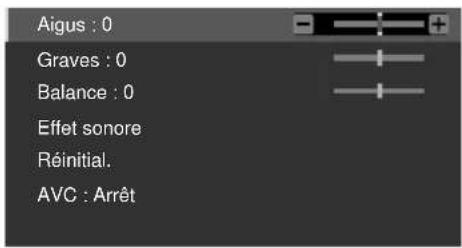
| Éléments Touche ← Touche → | |
| Aigus Pour des aigus attenués Pour des aigus accentués | |
| Graves Pour des graves attenués | Pour des graves accentués |
| Balance Règle la balance audio vers la gauche | Règle la balance audio vers la droite |
6 Appuyez sur HOME MENU pour quitter le menu.

Remarque
- Vous pouvez régler les caractéristiques du son pour l'écoute au casque.
- Pour rétablier les régliages par défaut de l'usine pour les options "Aigus", "Graves", "Balance" et "Effet sonore", appuyez sur ↑/↓ pour désirer "Réinitial," à l'étape 4, et appuyez sur ENTER. Un écran de confirmation apparait. Utilisez ←/→ pour sélectionner "Oui" puis appuyez sur ENTER.
- Vous ne pouvez pas rétablier les réglages par défaut de l'usine pour "AVC".
Appuyer sur TOOLS lors de l'utilisation de la fonction Home Media Gallery fait aussi apparaitre le menu "Son".
Effet sonore
Vous pouvez selectionner SRS FOCUS, SRS, SRS TruBass et SRS Definition.
1 Repetez les opérations 1 à 3 de Réglages du son.
2 Sélectionnez "Effet sonore" ( ↑/↓ puis ENTER).
3 Sélectionnez "SRS FOCUS", "SRS", "SRS TruBass" ou "SRS Definition" (↑/↓).
4 Sélectionnéz le paramètre souhaït ( / ).
SRS FOCUS™
Déplace la direction de la source sonore verticalement et rend le son et les voix plus clairrement audibles
| Sélections | Arrêt | Désactive SRS FOCUS |
| Bas | SRS FOCUS modéré | |
| Moyen | SRS FOCUS Standard | |
| Haut | SRS FOCUS amélioré |
SRS
Produits sans effort un champ sonore tri-dimensionnel
| Sélections | Arrêt | Désactive SRS |
| Bas | SRS modéré | |
| Moyen | SRS standard | |
| Haut | SRS amélioré |
SRS TruBass
Produit une tonalité de grave claire et riche
| Sélections | Arrêt | Désactive SRS TruBass |
| Bas | SRS TruBass modéré | |
| Moyen | SRS TruBass standard | |
| Haut | SRS TruBass amélioré |
SRS Definition
Améliore la qualité des fréquences moyennes et clarifie les voix et le son des instruments
| Sélections | Arrêt | Désactive SRS Definition |
| Bas | SRS Definition modéré | |
| Moyen | SRS Definition standard | |
| Haut | SRS Definition amélioré |
5 Appuyez sur HOME MENU pour quitter le menu.

Remarque
TM) signifie une situation pour
laquelle SRS FOCUS, SRS, SRS TruBass et SRS Definition sont actifs.
- Vous pouvez régler l'effectonore pour I'écoute au casque.
L'effet de cette fonction diffère suivant les signaux.
Utilisation de AVC (Auto Volume Control)
Réduit les changements brusques de volume etompèse le niveau sonore de la source. Pour désir cette option,procédez comme décrit ci-après.
1 Repetez les opérations 1 à 3 de Réglages du son
2 Sélectionnez "AVC" (↑/↓).
3 Sélectionnez "Marche" ( / ).
4 Appuyez sur HOME MENU pour quitter le menu.

Remarque
- Pour annuler cette option, Sélectionnéz "Arrêt" à l' étape 3.
Utilisation de la Commande Son
Selectionnez cette option quand "OPTIMUM" est selectionné dans le menu "Pré réglages AV" pour les niveaux audio optimum de l'image.
1 Appuyez sur HOME MENU.
2 Sélectionnez "Configuration" ( ↑/↓ puis ENTER).
3 Sélectionnéz "Image" ( ↑/↓ puis ENTER).
4 Sélectionnez "Selection AV" (↑/↓ puis ENTER).
5 Sélectionnez "OPTIMUM" ( ↑/↓ puis ENTER).
6 Appuyez sur RETURN pour returner au menu immédiatement précédent.
7 Sélectionnez "Commande Son" ( ↑/↓ puis ENTER).
8 Sélectionnez "Marche" ( ↑/↓ puis ENTER).
9 Appuyez sur HOME MENU pour quitter le menu.

Remarque
- Si "Commande Son" est régèle sur "Marche" dans le menu "Image", les options du menu "Son" ne sont pas disponibles en dehors de "AVC".
- Cette fonction n'est pas disponible si une autre option que "OPTIMUM" est selectionné.
Performances OPTIMUM
Selectionnez cette option quand "OPTIMUM" est seLECTIONné dans le menu "Pré réglages AV" pour la qualité optimum de l'image. Vous pouvez reconnaître facilement l'état des ajustements avec un graphique à barres sur l'écran. Suivez la procédure ci-dessous pour la selection.
1 Repetez les opérations 1 à 6 de Utilisation de Commande Son.
2 Sélectionnez "Performances OPTIMUM" (↑/↓ puis ENTER). Le graphique à barres sur l'écran apparait.

Remarque
- Performances OPTIMUM comparent la qualité d'image et de son entre "Arrêt" (non régle) et "Marche" (réglé) à l'aide de la touche TOOLS.
- Cette fonction n'est pas disponible si une autre option que "OPTIMUM" est selectionné.
- Quand "OPTIMUM" est selectionne, maintenez pressee 1+ pour afficher les Performances OPTIMUM. Appuyez sur 1+ lors de l'affichage de pages teltexte ou de sous-titres ne permet pas d'affichage les Performances OPTIMUM.
- Pour annuler les Performances OPTIMUM, appuyez sur EXIT.
- Les Performances OPTIMUM ne sont pas disponibles pour une image d'ordinateur.
Commande alimentation
Commande alimentation offre differents moyens d'économiser l'énergie.
Economie d'énergie
Vou pouvez utiliser un des trois modes d'économie d'énergie pour diminuer la puissance absorbée par l'appareil.
1 Appuyez sur HOME MENU.
2 Sélectionnez "Configuration" ( ↑/↓ puis ENTER).
3 Sélectionnez "Commande alimentation" ( ↑/↓ puis ENTER).
4 Sélectionnez "Economie d'énergie" (↑/↓ puis ENTER).
5 Sélectionnez "Mode1", "Mode2" ou "Arrêt" (↑/↓ puis ENTER).
Economie d'énergie
Sélections Arrêt Donne des images de luminosité normale
Mode1 Consomme moins d'énergie qu'en mode "Arrêt"
Mode2 Consomme moins d'énergie qu'en "Mode1"
6 Appuyez sur HOME MENU pour quitter le menu.

Remarque
- Quand vous changez le mode Economie d'énergie, il se peut que vous remarquiez un changement de son de l'écran. C'est normal.
- La fonction d'économie d'énergie contribue à soutenir l'efficacité de l'écran pendant longtemps. Le réglage de la fonction d'économie d'énergie sur "Mode1" est recommendé pour soutenir l'efficacité de l'écran pendant longtemps.
Arrêt sans signal (source AV uniquement)
Cette fonction place le système en voille si aucun signal n'est capépendant 15 minutes.
1 Repetez les opérations 1 à 3 de Économie d'énergie.
2 Sélectionnez "Arrêt sans signal" ( ↑/↓ puis ENTER).
3 Sélectionnez "Activer" ( ↑/↓ puis ENTER).
Arretansignal
Sélections Désactiver Le système n'est pas placé en (réglage par défaut) veille
Activer Le système est place en veille si aucun signal n'est capépendant 15 minutes
4 Appuyez sur HOME MENU pour quitter le menu.

Remarque
- Un message apparait chaque minute au cours des cinq minutes qui precedent la mise en voille du système.
- Il se peut que le système ne soit pas place en veille si du bruit est present à l'entrée du Récepteur déported à la fin d'une émission de télévision.
Arrêt sans opération (source AV uniquement)
Le système est place en veille si aucune opération n'est executée pendant trois heures.
1 Repetez les opérations 1 à 3 de Économie d'énergie.
2 Sélectionnez "Arrêt sans opération" (↑/↓ puis ENTER).
3 Sélectionnez "Activer" ( ↑/↓ puis ENTER).
Arrêt sans opération
Sélections Désactiver Le système n'est pas placé en (réglage par défaut) veille
Activier Le système est place en veille si aucune operation n'est executée pendant trois heures
4 Appuyez sur HOME MENU pour quitter le menu.

Remarque
- Un message apparait chaque minute au cours des cinq minutes qui precedent la mise en voille du système.
Gestion alimentation (source PC uniquement)
Le système est automatiquement place en veille si aucun signal n'est reçu de l'ordinateur personnel.
1 Repetez les opérations 1 à 3 de Économie d'énergie.
2 Sélectionnez "Gestion alimentation" (↑/↓ puis ENTER).
3 Sélectionnez "Mode1" ou "Mode2" (↑/↓ puis ENTER).
Élement Description
Arrêt Il n'y a pas de gestion de l'alimentation (réglage par défaut)
Mode1 • Le système est place en veille si aucun signal n'est requ de l'ordinateur personnel pendant huit minutes.
Lorsque you recommencce a utiliser l'ordinateur et bien qu'un signal soit alors requ, le système demeure en veille.
Le systeme est remis sous tension en appuyant sur STANDBY/ON du Recepteur déported ou sur du boîtier de télécommande.
Mode2 • Le système est place en voille si aucun signal n'est reçu de l'ordinateur personnel pendant huit secondes.
Lorsque yous recommencce a utiliser l'ordinateur et qu'un signal est reçu, le systeme est remis en service.
Le système est remis sous tension en appuyant sur STANDBY/ON du Récepteur déported ou sur du boîtier de télécommande.
4 Appuyez sur HOME MENU pour quitter le menu.

Remarque
- Cette fonction n'est pas sélectionnable quand le PC est connecté à la prise HDMI.
Arrêt Image
Pour economiser l'énergie et prolonger la durée de vie de l'écran, éteignez l'écran du téléviseur. Suivez les étapes ci-dessous pour éteindre l'écran du téléviseur.
1 Appuyez sur TOOLS.
Le menu TOOLS apparait à l'écran.
2 Sélectionnez "Arrêt Image" dans le menu TOOLS.
3 Appuyez sur ENTER.
L'ecran du téléviseur s'estint. Pour rétablir l'affichage de l'écran, appuyez sur n'importe qu'elle touche autre que 14 et.

Remarque
Le réglage Arret Image n'est pas conservé en mémoire par le système.
Chapitre 9
Pour gôuter aux joies des émissions TNT/SAT
Pour regarder des émissions TNT/SAT
La télévision numérique terrestre/satellite (TNT/SAT) ne remplace pas seulement les chaînes de télévision analogiques conventionnelles, mais offre également davantage de chaînes, une qualité d'image plus claire et divers types d'informations utiles. Elle offre aussi diverses fonctions, comme le sous-titrage et les pistes audio multiples.

Attention
- La compatibilité de ce produit avec les services TNT et satellite a été fixée - les détails sont décrits à la partie caractéristiques techniques - au moment de son lancement.

Remarque
- À l'exécution d'Autoinstallation (page 33), assurez-vous de sélectionner "Marche" pour "Tuner Sat." et "TNT" ou "Les deux" pour "Tuner Ter."
- La sélection du mode TNT ou SAT alors qu'aucune chaîne n'a encore été recherché ne fera qu'afficher l'écran "Install. TV numérique" avec "Installation" comme seul élément sélectionnable. Pour regarder un programme de télévision numérique satellite, sélectionnez "Marche" pour "Tuner Sat." sur le menu Autoinstallation.
- En mode TNT ou SAT, appuyez sur [ ] pour afficher l'écran Télétexte (sauf au Royaume-Uni).
Changement de chaine
1 Appuyez sur HOME MENU.
2 Sélectionnez "Chaine" ( ↑/↓ puis ENTER).
La liste des chaînes TNT apparaît sur l'écran quand vous regardez une chaîne TNT, alors que la liste des chaînes satellite apparaît quand vous regardez une chaîne numérique satellite. Appuyez sur ou fait défilier la liste des chaînes parmi la liste des chaînes satellite, la liste des favorsis, la liste des entrée, la liste des chaînes analogique et la liste des chaînes TNT.
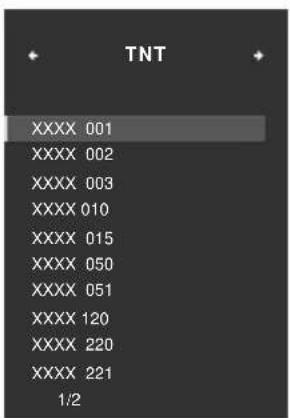
(écran de menu TNT)
Utilisation de le recherche de la liste des chaînes
Voussoupiezutilisefonctionde recherche deliste deschaineslors deI'affichage deliste deschaines delTNT ou televisionsatellite. Pourutilisercetteoption,procedez commedécritci-apres.
1 Appuyez sur TOOLS.
L'écran de recherche apparait.
2 Sélectionnez "Type Service", "HD/SD" ou "Liste Noms" pour la liste des chaînes TNT (↑/↓).
Pour la liste des chaînes satellite, Sélectionnez "Type Service", "Satellite", "HD/SD", "Brouillage", "Initial" ou "Liste Noms".
3 Sélectionnez le paramètre souhaité ( ↑/↓/←/→).
"Tout", "Television", "Radio" ou "Données" pour "Type Service"
"Tout" ou les noms de satellite trouvés pour "Satellite"
"Toul", "HD" ou "SD" pour "HD/SD"
"Tout", "Brouillage" ou "Non Brou." pour "Brouillage"
"Tout", une dette (A à Z), ou "Autres" pour "Initial" (lettre initiale pour un nom de chaîne)
"Tout", un nom de chaîne obtenu à partir de l'émission ou "Autres" pour "Liste Noms"
4 Sélectionnez "Début" (↑/↓ puis ENTER).
La recherche demarre et le résultat de la recherche apparait.
"Pas Trouve Chaine," apparait s'il n'y pas de chaine spécifiée à l'objet 3.
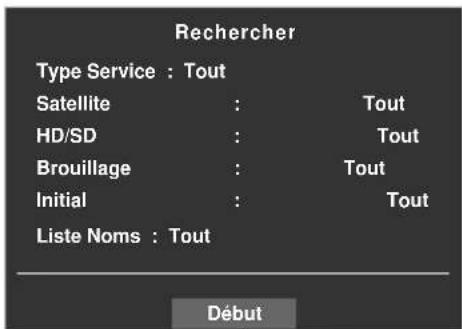
(Ecran de menu satellite)
5 Sélectionnez une chaîne ( ↑/↓ puis ENTER).
Voussousseasi selectionnerleschinesenappuyant sur les touches0a9ouP+P-du boitier de telecommande.

Remarque
- En mode TNT, appuyez sur 001 pour acceder à la chaîne 1 (chaîne à un chiffre)rapidement. Vous pouvez toute fois selectionner la chaîne 1 en appuyant sur 01 ou 1 mais il vous faudra attendre deux secondes après l'entrée du dernier chiffre. Pendant le mode, vous pouvez entraure une chaîne a quatre chiffres. Il en est de même pour les chaînes à deux et quatre chiffres.
- P+/P— ne peuvent pas selectionner des chaînes qui sont régées pour être sautées ou qui ne sont pas enregistrées comme favorites (pour la liste des favors, voir page 26).
- Une fois que vous avez entre le mot de passer, vous n'avoz plus besoin de l'entrée chaque fois qu'une chaine est bloquée. Mais si vous seLECTIONnez "France" pour "Pays", vous aurez peut-être besoin d'entries le mot de passage correct chaque fois (voir page 64).
Pour goûter aux joies des émissions TNT/SAT
Lorsque you receive des chaines radio TNT, I'ecomonomiseur d'ecran demarre automatiquement si aucune operation n'est effectuee pendant trois minutes.
Visiennentement de la "Bannière d'info"
Quand vous accordez une chaîne de télévision ou que le signal d'entrée change, une bannière d'informations ("Bannière info") apparait automatiquement en haut de l'écran. Lors du visionnement d'un programme, appuyez sur i+ pour afficher la bannière d'information (additionnelle). Appuyez à nouveau sur EXIT ou i+ pour masquer la bannière.
"InfoBanner"

"InfoBanner" (supplémentaire)
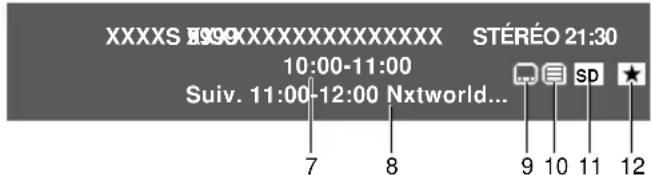
1 Signal diffuse · S (Satellite)/D (TNT)/A (Analogique)
2 Numéro de la chaîne
3 Nom de la station
4 Titre de l'émission
5 Informations sur le multiplexage des sons
6 Heure actuelle
7 Horaire de l'émission
8 Horaire/titre de la prochaine émission
9 Icône de sous-titre
10 Icane de telétexte
11 Informations sur le signal (HD/SD)
12 Icônes des Favoris
Une bannière séparée apparait également en bas de l'écran indiquant le mode Pré réglages AV (coin inférieur gauche) et le format d'écran (coin inférieur droit).

Remarque
- La bannière d'info "InfoBanner" (supplémentaire) apparait quand:
- vous appuyez sur 1+ lors du visionnement d'une émission de télévision ou video
- quand vous appuyez sur 1+ alors que la bannière d'info "InfoBanner" est affichée
- Les informations ci-dessus ne sont affichées que si elles appartiennent au signal diffusé.
- Pendant le mode multiecran, la bannière apparait sur les écrans principal et secondaire.
Affichage de sous-titres
En mode TNT ou SAT, appuyez sur pour activer ou désactiver l'affichage des sous-titres.
Sous-titre Actif

Remarque
- Quand une émission est enregistrée avec cette fonction activée, les sous-titres sont aussi enregistrés.
VoussoususssuiisuseiieleenuuTOOLSpourselectionnerles sous-titres.Suivezla proceducidercessous.
1 Appuyez sur TOOLS.
Le menu TOOLS apparait à l'écran.
2 Sélectionnez "Sous-titre" (↑/↓).
3 Sélectionnez le sous-titre souhaït (←/→).
Selectionner "Arrêt" fait disparaitre les sous-titres.
Cette option commutes entre "Marche" et "Arrêt" pour les émissions diffusées.
Reconfiguration des réglages des chaînes de télévision numérique TNT/SAT
Cette partie déscrit comment reconfigurer les réglages des chaînes de télévision TNT/SAT après les avoir faits avec Autoinstallation (page 33). Vous pouvez selectionner "Install. TV numérique" seulement pendant la réception de chaînes de télévision TNT/SAT. Pour régler manuellement les chaînes de télévision satellite, voir page 33.
Nouvelle sélection d'un pays
1 Appuyez sur HOME MENU.
2 Sélectionnez "Configuration" ( ↑/↓ puis ENTER).
3 Sélectionnez "Configuration Système" ( ↑/↓ puis ENTER).
4 Sélectionnez "Install. TV numérique" ( ↑/↓ puis ENTER).
5 Sélectionnez "Installation" ( ↑/↓ puis ENTER).
La page de saisie du mot de passer s'affiche. Tapez le mot de passer à quatre chiffres en vous servant des touches 0 à 9.
6 Sélectionnez "Installation TNT" ( ↑/↓ puis ENTER).
7 Sélectionnéz "Pays" (↑/↓).
8 Sélectionnéz un pays ( / ).
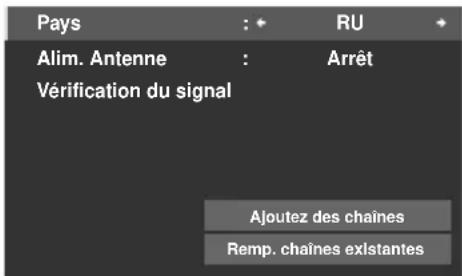

Remarque
L'écran d'entrée de mot de passer n'apparait pas si vous avez désactivé la fonction mot de passer. Pour les détails, voir Utilisation d'un mot de passer à la page 64.
- Vous pouvez selectionner "Install. TV numérique" seulement pendant la réception de chaînes de télévision TNT/SAT.
Pour gouter aux joies des émissions TNT/SAT
Remplacement des chaînes existantes
La procédure ci-après supprimé les réglages courants de chaînes de télévision TNT/SAT etcherche des chaîne pour refaire les réglages.
1 Repetez les étapes 1 à 6 de la partie Nouvelle selection d'un pays.
Pour les chaînes SAT, Sélectionnez "Installation Satellite" après avoir repété les étapes 1 à 5 pour Nouvelle seLECTION d'un pays.
2 Sélectionnez "Remp. chaînes existantes" (↑/↓ puis ENTER). Le système commence par effacer toutes les informations relatives aux chaînes puis démarre la recherche.
Pour quitter une recherche de chaîne en cours, appuyez sur RETURN.

Remarque
- Pour terminer "Remp. chaines existantes", il doit rester plus d'une heures au moins avant le prochain enregistrementprogramme.
L'écran d'entrée de mot de passer n'apparait pas si vous avrez déactivé la fonction mot de passer. Pour les détails, voir Utilisation d'un mot de passer à la page 64. - Vous pouvez seLECTIONner "Install. TV numérique" seulement pendant la réception de chaînes de télévision TNT/SAT.
- Sélectionnez "Marche" pour "Tension LNB" dans la plupart des cas.
Ajout de nouvelles chaînes
Procédez comme ci-après pour rechercher et enregistrer d'autres chaînes avec les réglages de chaîne de télévision TNT/SAT méorisées courants.
1 Repetez les étapes 1 à 6 de la partie Nouvelle selection d'un pays.
Pour les chaînes SAT, Sélectionnez "Installation Satellite" après avoir repété les étapes 1 à 5 pour Nouvelle sélection d'un pays.
2 Sélectionnez "Ajouter des chaînes" (↑/↓ puis ENTER).
La recherche de chaîne démarre automatique. Si une nouvelle chaîne est trouée, elle est automatique enregistrée sur le téléviseur à écran plat.
Pour quitter une recherche de chaîne en cours, appuyez sur RETURN.

Remarque
L'écran d'entrée de mot de passer n'apparait pas si vous avez désactiver la fonction mot de passer. Pour les détails, voir Utilisation d'un mot de passer à la page 64.
- Vous pouvez seLECTIONner "Install. TV numérique" seulement pendant la réception de chaînes de télévision TNT/SAT.
- Sélectionnez "Marche" for "Tension LNB" dans la plupart des cas.
Vérification de la puissance du signal
Vous pouvez vérifier la force et la qualité du signal pour chaque chaîne de télévision.
1 Repetez les étapes 1 à 6 de la partie Nouvelle seLECTION d'un pays.
Pour les chaînes SAT, Sélectionnez "Installation Satellite" après avoir repété les étapes 1 à 5 pour Nouvelle sélection d'un pays.
2 Sélectionnez "Vérification du signal" ( ↑/↓ puis ENTER).
3 Sélectionnez "Canal RF" ( ↑/↓ puis ENTER).
Pour les chaînes SAT, Sélectionnéz "Satellite" ou "Transpondeur".
4 Sélectionnez la chaine à vérifier ( / ).
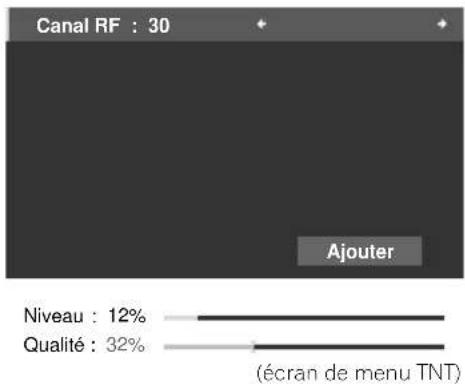
Sélectionnez "Ajouter" pour ajouter des chaînes pour le canal RF (fréquence reçue) sélectionné ou le transpondeur pour le satellite sélectionné.

Remarque
- Vous pouvez selectionner "Install. TV numérique" seulement pendant la réception de chaînes de télévision TNT/SAT.
Mise en marche/arrêt de l'alimentation de l'antenne
Procedez comme ci-après pourmettre en marche ou couper l'alimentation de I'antenne connectee à la prise d'antenne de télévision numérique.
1 Repétéz les étapes 1 à 6 de la partie Nouvelle série d'un pays.
2 Sélectionnez "Alim. Antenne" (↑/↓).
3 Sélectionnez "Marche" ou "Arrêt" (réglage par défaut) ( ).

Attention
- Quand le réglage "Alim. Antenne" est en service, connectez directement l'antenne à la prise d'entrée ANT située au dos du Récopeur déported. La connexion de tout apparéil entre l'antenne et le Récopeur déported peut provoquer l'endommagement de l' apparéil.

Remarque
- Vous pouvez selectionner "Install. TV numérique" seulement pendant la réception de chaînes de télévision TNT/SAT.
Personnalisation des réglages relatifs aux chaînes
Cette partie déscrit comment personneliser les divers régles relatifs aux chaînes. Ces régles comprennent le saut de chaîne, le blocage de la chaîne et la suppression de chaîne.
Réglage des options de chaine
Procedez comme ci-après pour selectionner les chaînes individuellement et faire les réglages concernant les options favoris, saut de chaîne, le blocage de chaîne ou la suppression de chaîne pour les chaînes.
1 Appuyez sur HOME MENU.
2 Sélectionnez "Configuration" ( ↑/↓ puis ENTER).
Pour goûter aux joies des émissions TNT/SAT
3 Sélectionnez "Configuration Système" ( ↑/↓ puis ENTER).
4 Sélectionnez "Install. TV numérique" ( ↑/↓ puis ENTER).
5 Sélectionnez "Gestion des chaînes" (↑/↓ puis ENTER).
La page de saisie du mot de passer s'affiche. Tapez le mot de passer à quatre chiffres en vous servant des touches 0 à 9.
6 Sélectionnez "Options des chaînes" (↑/↓ puis ENTER).
L'écran d'options des chaînes avec une liste des chaînes enregistrées apparait.
7 Sélectionnez "TNT" ou "Satellite" ( ↑/↓ puis ENTER).
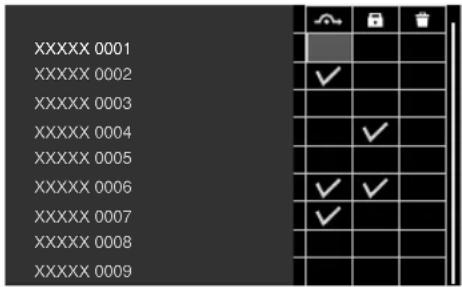
(Écran de menu satellite)
8 Sélectionnez une chaine ( ↑/↓/←/→ puis ENTER pour selectionner marche/arrêt).
Selectionnez (Marche) pour (Saut de chaine) si vous poulez que la chaine soit sautée quand vous actionnez P + / P- du boîtier de télécommande ou CHANNEL +/- du du Récepteur déported (avec "Favoris" régle sur "Arrêt").
Selectionnez "Marche" pour blocage de la chaine si vous poulez que l'accord sur cette chaine ne puisse etree fait sans entree mot de passer.
Selectionnez "Marche" pour Suppression de chaîne) si vous souhaitez supprimer la chaîne.
9 Àpres le réglage, veillez à effectuer les opérations ci-après.
Si vous avez seLECTIONné une chaîne pour Blocage de la chaîne, voir Utilisation d'un mot de passer à la page 64 et validez un mot de passer à quatre chiffres.

Remarque
L'écran d'entrée de mot de passer n'apparait pas si vous ave désactivé la fonction mot de passer. Pour les détails, voir Utilisation d'un mot de passer à la page 64.
- Vous pouvez selectionner "Install. TV numérique" seulement pendant la réception de chaînes de télévision TNT/SAT.
- Si une case est cochée dans "Suppression de chaîne", appuyez sur RETURN affiche un écran de confirmation. Sélectionnez "Oui" puis appuyez sur ENTER pour terminer le réglage "Suppression de chaîne".
Activation du saut automatique
- Cette fonction vous permet de sauter un "groupe" de services, comme les services radio et données textuelles.
1 Répétez les étapes 1 à 5 de la partie Réglage des options de chaine.
2 Sélectionnez "Saut auto 1" ou "Saut auto 2" (↑/↓).
3 Sélectionnez une chaine à sauter ( / ).
Vou pouvez selectionnez "Arrêt", "Radio", "Données" ou "Les deux" pour "Saut auto 1" et "Arrêt", "FTA" ou "CAS" pour "Saut auto 2".

Remarque
- La fonction "Saut automatique" vous permet de sauter un "groupe" de services, comme les services radio et données textuelles. En outre, les réglages de chaque chaîne régée pour sauter dans l'écran "Options des chaînes" ne seront pas affectés même si cette fonction est activée.
- Vous pouvez selectionner "Install. TV numérique" seulement pendant la réception de chaînes de télévision TNT/SAT.
Réglage du verrouillage pour enfants
Avec cette fonction, les parents peuvent empêcher leurs enfants de regarder les émissions de télévision sujettes à des restrictions d'âge. La mise en service de cette fonction dépend du pays sélectionné pour le réglage des chaînes. Vous pouvez spécifique une limite d'âge comprise entre 4 et 18 de manière que l'entrée du mot de passée soit nécessaire pour regarder les émissions de télévision qui correspondent à cette limite d'âge.
1 Répétez les étapes 1 à 5 de la partie Réglage des options de chaine.
2 Sélectionnez "Ver. Enfants" (↑/↓).
3 Sélectionnez une limite d'age (←/→).
Vous pouvez selectionné 4 à 18 et "Arrêt" (4 à 17 quand "France" est selectionné pour "Pays").
Avec "Arrêt" selectionné, l'entrée de mot de passée est inutile, qu'elle que soit l'émission de télévision sujette à une restriction d'âge.
Tri des chaînes TNT/SAT prêrgées
Procedez comme suit pour modifier l'ordre des chaînes TNT/SAT prêrgées.
1 Repetez les étapes 1 à 5 de la partie Réglage des options de chaine.
2 Sélectionnez "Tri des chaînes" ( ↑/↓ puis ENTER).
3 Sélectionnez "TNT" ou "Satellite" (↑/↓ puis ENTER).
L'ecran Tri apparait.
4 Sélectionnez la chaine à déplacer ( ↑/↓←/→ puis ENTER).
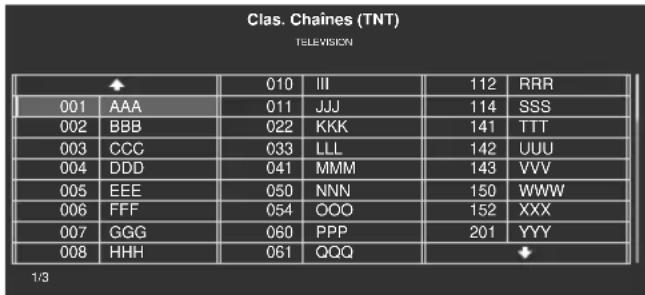
(écran de menu TNT)
5 Sélectionnez le nouvel emplacement ( ↑/↓/←/→ puis ENTER).
Le tri est exécuté.
6 Appuyez sur HOME MENU pour quitter le menu.

Remarque
- Pour changer de page sur l'écran Tri à l'étépe 4, Sélectionnez l'icone de flèche sur l'écran avec ↑/↓←/→ puis appuyez sur ENTER.
- Vous pouvez selectionner "Install. TV numérique" seulement pendant la réception de chaînes de télévision TNT/SAT.
Pour gouter aux joies des émissions TNT/SAT
Selection des langues pour les parties audio, sous-titres et télétexte
Voussouspouce configurer manuellement lesreglages de langue pour les parties audio,sous-titres et teletexte.
1 Répêtez les étapes 1 à 4 de la partie Réglage des options de chaine.
2 Sélectionnez "Preférences" ( ↑/↓ puis ENTER).
3 Sélectionnez "Choix des langues" ( ↑/↓ puis ENTER).
4 Sélectionnez "Audio prim.", "Audio second.", "S.-tit. prim.", "S.-tit. sec.", "Mode s.-tit." ou "Téléxte" (/) .
Selectionnez "Traduction" (défaut) ou "Malentend." pour "Mode s.-tit."
5 Sélectionnez une langue ( / ).

Remarque
- Quand le réglage "Pays" (page 33) est changé, le téléviseur à écran plat selectionné automatiquement la langue par défaut quel que soit les réglage de la langue pour "Primaire/Seconde".
- Vous pouvez seLECTIONner "Install. TV numérique" seulement pendant la réception de chaînes de télévision TNT/SAT.
Utilisation de la mise à jour du logiciel
Cette fonction est uniquement disponible quand "Norvège" est seLECTIONné pour "Pays". Si vous mettez en service la fonction de mise à jour du logiciel, votre téléviseur à écran plat télécharge automatiquement et met à jour le logiciel du système chaque fois que c'est disponible. Pour utiliser au maximum cette fonction, laissez l'option de mise à jour automatique sur "Marche" dans le menu de mise à jour du logiciel puis éteigné le téléviseur au moyen de la télécommande. Pour garder votre téléviseur à écran plat pré pour la mise à jour, suivez les étapes ci-dessous.
1 Répêtez les étapes 1 à 4 de la partie Réglage des options de chaine.
2 Sélectionnez "Preférences" ( ↑/↓ puis ENTER).
3 Sélectionnez "Mises à jour du logiciel" (↑/↓ puis ENTER).
4 Sélectionnez "Mise à jour auto" ( ↑/↓ puis ENTER).
5 Sélectionnez "Marche" (défaut) ( / ) .
Pour activez la fonction de mise à jour du logiciel, Sélectionnez toujours "Marché".
Si vous scélectionnez "Arrêt", un écran de confirmation apparait.
6 Sélectionnez "Info sur la mise à jour" (↑/↓).
L'écran de planning de la mise à jour apparait.
Quand des informations peuvent etre telecharges pour la mise a jour du logiciel, I'ecran apparait:
- Planning des mise à jour disponible
- Instructions de mise à jour
- Dernière heures de mise à jour (mise à jour chaque fois qu'un téléchéargement est terminé)
Quand aucune information n'est disponible pour le téléchargement ou après un téléchargement, seule l'heure de la derniere mise a jour apparait avec le message "Aucune information de mise a jour du logiciel".
7 Quand des informations sont disponibles pour la mise a jour que vous souhaitez les télécharger plus tard, eteignez l'appareil a I'aide de la telecommande.
La prochaine fais que vous allumerez l'appareil, un message apparaitra sur I'écran, vousannonçant que de nouvelles données de logiciel ont été trouées pour la mise à jour.
Vou televiseur a ecran plat demarre automatique le tlécharge et met à jour le logiciel du système en fonction du planning. Quand le tléchargement est terminé, l'heure de la dernière mise à jour est mis à jour.
8 Appuyez de nouveau sur HOME MENU pour quitter le menu.

Remarque
- Nous vous recommendons de sélectionner "Marche" pour "Mise à jour auto" à l' étape 5.
L'ecran de I'etape 7 apparait pendant quelques secondes pour n'importe quelle source d'entree. - Si l'heure d'un enregistrement prépréglé et l'heure de téléchargement se chevauchent, l'enregistrement a la priorité sur le téléchargement. Dans ce cas, le téléchargement n'est pas exécuté.
Utilisation de la liste Chânes
Les signaux de télévision transportent parfois des informations sur la chaine disponibles uniquement dans votre pays. Les informations sur la chaine peuvent etrogeteobtenuesetaffichees sous la forme d'une listedes chines uniquelyqandvoireteleviseur a ecran plat est regle pour receivevoir les informations sur les chaines.
1 Répêtez les étapes 1 à 5 de la partie Réglage des options de chaine.
2 Sélectionnez "Liste Chaines" (↑/↓).
3 Sélectionnez "Tous" ou "Mon Pays" (←/→).
Réglage de l'horloge
Les données de l'horloge peuvent être obtenues à partir des signaux diffusés. Cela peut cause une différence avec l'heure réelle en fonction de la région, et plus spécialement lors de la réception de signaux par satellite. Pour éviter que cela se produit, précédez comme décrit ci-après.
1 Répétez les étapes 1 à 4 de la partie Réglage des options de chaine.
2 Sélectionnez "Horloge" ( ↑/↓ puis ENTER).
3 Sélectionnez "Cor. Manuelle" ou "Valeur Cor." ( ↑/↓ puis ENTER).
Selectionnez "Marche" ou "Arrêt" (défaut) pour "Cor. Manuelle". "Valeur Cor." est disponible quand "Marche" est selectionné pour "Cor. Manuelle". Selectionnez une valeur entre -12 et +11.

Remarque
- Vous pouvez selectionner "Install. TV numérique" seulement pendant la réception de chaînes de télévision TNT/SAT.
Utilisation de l'application MHEG (Royaume-Uni uniquement)
Certaines stations vous apportent des émissions avec l'application MHEG (Multimedia and Hypermedia Expert Group) encodée, vous permettant de vivre une expérience TNT interactive.
Quand elle est fournie, l'application MHEG démarre quand vous appuyez sur.
Pour goûter aux joies des émissions TNT/SAT

Remarque
- Cette fonction risque de ne pas fonctionner correctement lorsque les sous-titres sont actifs (voir page 48).
Économiseur d'écran
L'économiseur d'écran démarre si aucune opération n'est effectuee pendant trois minutes lorsque vous receivez des émissions radio TNT.

Remarque
-
Pendant que l'économiseur d'écran est actif, vous pouvez effectuer les opérations suivantes:
-
Appuyez sur TV/DTV/SAT pour passer à la télévision analogue.
- Appuyez sur n'importe qu'elle autre touche pour passer à l'écran de station radio normal.
- La Minuterie de programme est active lorsqu'leconomiseur d'écran est affiché.
Interface commune
Pour receivevoir des signaux TNT/SAT cryptés, vous aurez besoin d'un module CA et d'une carte intelligente fournie par le fournisseur de service.
Bien que les types de module CA poussent varier selon le fabricant, chacun des modules CA prend en charge un certain type de système de cryptage. Voitre téléviseur à écran plat prend en charge les modules CA concus pour fonctionner avec la norme DVB.Contactez un fournisseur de service pour connaître le bon type de module CA.
Prenoz note qu'une carte intelligente pourra etre valide uniquement pour un fournisseur de service et en consquence, une gamme spécifique de chaines.

Remarque
- Les modules CA et les cartes intelligentes ne sont pas fournis et ne sont pas des accessoires optionnels de Pioneer.
Après avoir inséré une carte, laissez-la en permanence dans la fente.
Ne la retirez pas de la prise à moins d'y être invité. Par exemple, votre carte doit être dans la fente lorsque vous fournisseur de service veut telécharger de nouvelles informations sur la carte intelligente.
Installation d'un module CA et d'une carte intelligente
Deux fentes de carte d'interface commune sont fournies à l'avant du Récepteur déported. Lors del'utilisation d'un module CA, insérez le dans fente COMMON INTERFACE correcte.
COMMON INTERFACE 1 TERRESTRIAL: Pour les émissions TNT uniquement
COMMON INTERFACE 2 SATELLITE: Pour les émissions numériques satellite uniquement
Insérez au maximum le module CA spécifique contenant une carte intelligente dans la fente d'interface commune.
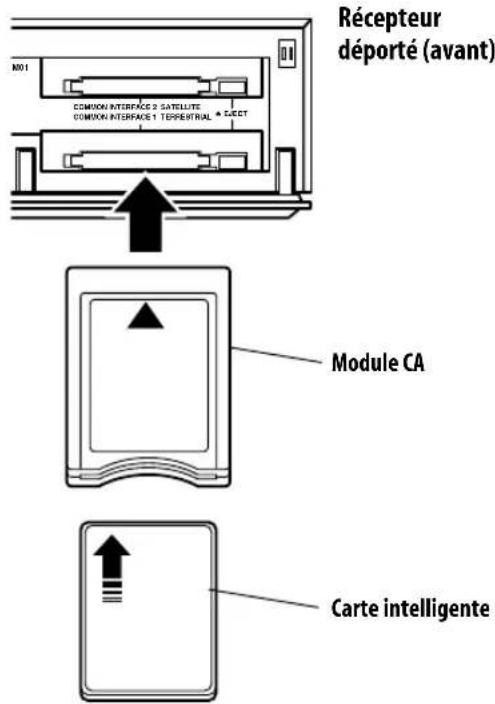

Attention
- Mettez hors tension le téléviseur à écran plat quand vous insérez ou retirez le module CA. Insérer ousterol le module CA quand le téléviseur est sous tension peut endommager le module ou la carte intelligente.
- Insérer le module CA dans la mauvaise fente entrainera un mauvais fonctionnement.
Affichage des informations concernant le module CA installé
Si vous avez installé un module CA dans une des fentes d'Interface Commune, vous pouvez afficher les informations concernant le module CA.
1 Répétez les étapes 1 à 4 de la partie Réglage des options de chaine.
2 Sélectionnez "Informations DVB-CI" (↑/↓ puis ENTER).
Sélectionnez "Common Interface 1" ou "Common Interface 2". (S'il n'y a pas de module CA installé, l'option "Informations DVB-Cl" est voilée.)
Chapitre 10
Utilisation du guide électronique de programme (EPG) (pour TNT/SAT uniquement)
Format d'affichage EPG
Le guidelectronique de programme (EPG) affiche le tableau des émissions de TNT et télévision satellite prévues et des informations détaillées sur chaque émission. Il vous permet de selectionner et d'accorder facilement sur une émission désirée.
L'écran EPG comprend les informations sur les émissions, la liste de chaînes et la liste générale des émissions. Cette section traite des informations à afficher sur les fenêtres de planning et d'information.

Remarque
-
Pour les émissions de télévision numérique ne fournissant pas d'informations EPG, vous ne pouvez pas consulter les informations EPG correspondantes.
-
Si l'heure actuelle n'a pas ete correctement reglee, les informations EPG de certaines émissions de télévision peuvent ne pas etre affichees.
Liste générale des émissions
Vou puevez selectionner "Toutes Ch." ou "Favoris" pour la liste d'émissions. Appuyez sur TOOLS du boîtier de télécommande puis selectionnez "Mode Châne".
Toutes Ch.: Lieste de toutes les chaînes mémorisées dans la liste des chaînes pour le réseau de diffusion que vous regardez
Favoris: Liste de toutes les chaînes mémorisées dans la liste des favorsis pour le réseau de diffusion que vous regardez. S'il n'est pas méorisé dans la liste des favorsis, la chaîne que vous regardez apparait aussi dans la liste.
Écran de la liste d'émissions
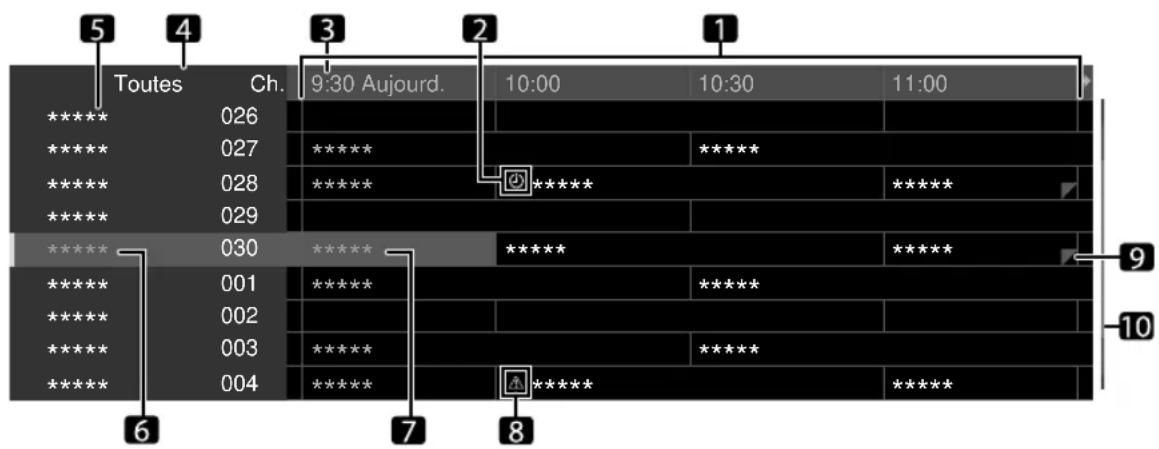
1 Horaire
2 Indique l'émission régée pour l'enregistrement/visionnement.
3 Date et heures actuelle
4 Mode Chaine
5 Lieste des chaines
6 Met en surbrillance la chaîne actuélément sélectionnée.
7 Titre de l'émission
8 Apparait lorsque d'autres émissions (souvent courtes) ont été prévues pour la même période.
9 Indique que plus d'informations sur l'émission sont disponibles.
10 Barre de défilament: apparait lorsque le tableau du planning peut être parcouru en avant ou arrêté.
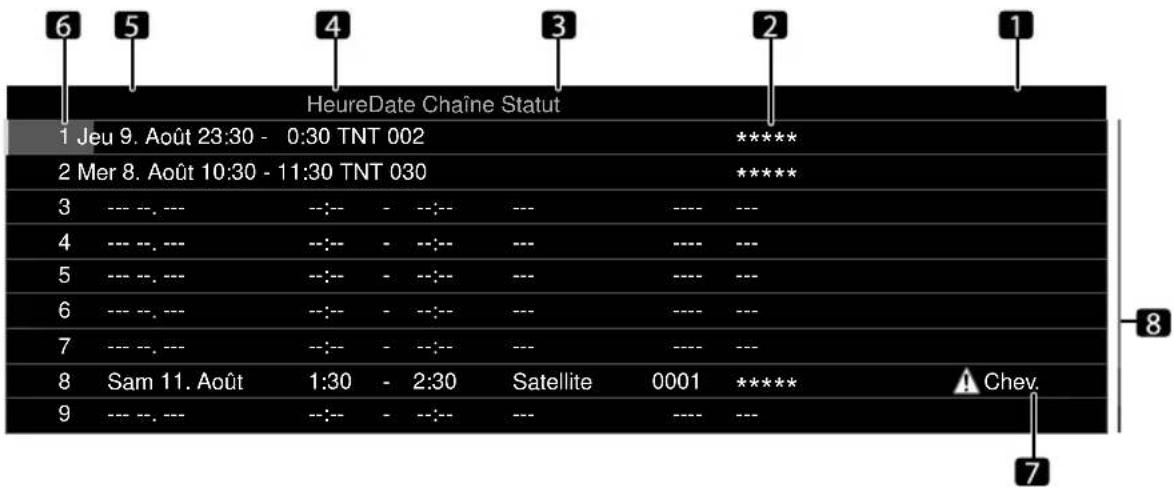
Écran de programmation des chaînes
1 Informations sur le statut
2 Nom de la station
3 Réseau de diffusion
4 Planning del'émission
Information sur les émissions
Pendant que vous regardez des informations sur une émission sur l'écran EPG, Sélectionnez l'émission souhaïée et appuyez sur TOOLS pour afficher l'écran d'information sur les émissions.
1 Appuyez sur TOOLS.
Le menu TOOLS apparait à l'écran.
2 Sélectionnez "Information Émission" ( ↑/↓ puis ENTER).

Remarque
- Appuyer sur + pendant qu'une émission à l'antenne ou pas encore commencée est mise en valeur fait aussi apparaitre l'écran d'informations sur les émissions.
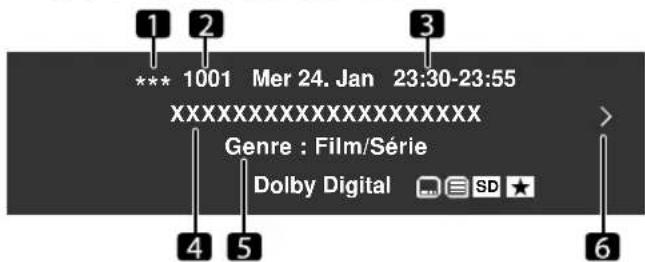
1 Nom de la station
2 Numéro de la chaîne
3 Planning de l'émission
4 Titre de l'émission
5 Genre de l'émission
6 Apparait quand il y a d'autres informations sur les émissions avant ou après l'émissions sélectionnée.
5 Date
6 Numéro d'émission préregée
7 Icone de chevauchement de preréglage
8 Barre de défilament
Utilisation du guide électronique de programme (EPG)
Procedez comme suit pour vérifier le planning des émissions de TNT ou télévision satellite, consulter les informations sur les émissions désirées et/ou selectionner des émissions.
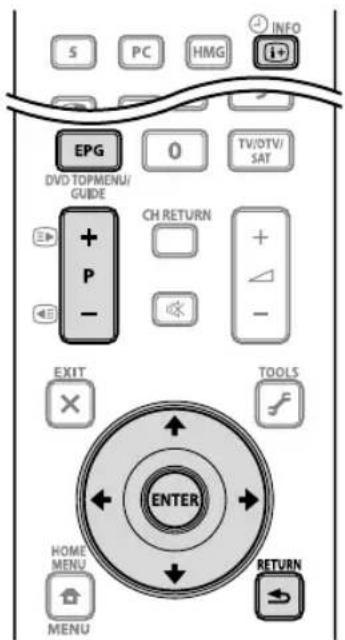
Utilisation du guide électronique de programme (EPG) (pour TNT/SAT uniquement)
1 Appuyez sur EPG ou selectionnez "EPG" à partir de HOME MENU.
L'ecran EPG apparait.
L'écran EPG se met automatiquement à jour si les données EPG sont obtenues avec succès. Si non, "Aucun canal" apparait dans l'espace d'informations sur l'émission.
2 Sélectionnez l'émission de télévision désirée (↑/↓, ←/→). Appuyez sur P+/P- pour passer à la page suivante ou précédente de la liste de chaînes.
Vous pouvez aussi maintainir pressée ↑/↓ pour aller à la plage de liste suivante ou précédente.
Les informations relatives à l'émission selectionné apparaissent dans la fenêtre d'informations.
Pour regarder une émission actuellément à l'antenne, Sélectionnez l'émission (puis ENTER).
Voupeuzverifielesinformationssurles émissionsprevues dans une semaine,sonles conditions.
Selon les conditions, l'acquisition des données EPG peut prendre un certain temps.
3 Pour consulter davantage d'informations (autres que celles actuellément affichées) sur l'émission sélectionnée, appuyez sur 1 +
Les informations sur l'émission apparaissent dans la fenêtre du planning.
Si l'écran contient davantage d'informations, "<" ou "> est affché. Appuyez sur la touche ← ou → pour afficher toutes les informations.
Pour quitter l'affichage d'informations détaillées, appuyez de nouveau sur 1+ (ou sur RETURN).
4 Pour quitter le guide de programme, appuyez de nouveau sur EPG.

Remarque
- La liste générale des émissions ne montre pas les émissions terminées.
- Avant toute utilisation du boîtier de télécommande, veilles à seLECTIONner le mode télévision (TV) avec sa touche SELECT. Voir Commande d'un autre apparéil avec le boîtier de télécommande fourni à la page 90.
Préroglage des émissions de télévision avec EPG
Avec EPG, vous pouvez facilement prerégler des émissions de télévision numérique pour un visionnement (selection automatique de chaine) et un enregistrement ultérieurs.
Vous devez également regler votre apparéil d'enregistrement pour enregistrer l'émission. Voir le mode d'emploi de votre apparéil d'enregistrement.
Utilisation de la sélection automatique de chaine et enregistrement en veille
Avec le système laissé sous tension, cette fonction selectionne automatiquement une émission TV prérgélee lorsque son passage à l'antenne arrive. Ainsi, vous ne manquerez pas le début d'une émission TV importante parc que vous en regardiez une autre.
Meme si le système est en mode veille, lorsque le passage à l'antenne d'une émission TV préregée arrive, le Récepteur déported se réveille et sort les signaux AV pour l'enregistrement.
1 Appuyez sur EPG ou selectionnez "EPG" à partir de HOME MENU.
L'écran EPG apparait.
2 Sélectionnez l'émission à préregler ( ↑/↓, ←/→ puis ENTER). Sélectionnez une émission qui n'a pas encoreCOMMENCE. Un menu de configuration apparait.
Selectionnez une émission actuellément à l'antenne (puis ENTER): L'écran EPG se ferme et une chaîne est reçue.

Remarque
- Si "Activer" est sélectionné sur le menu "Mot de passer" ou si "Blocage de la chaîne," ou "Ver. Enfants" est régle pour l'émission sélectionnée, l'écran d'entrée du mot de passer apparait. Tapez le mot de passer à quatre chiffres en vous servant des touches 0 à 9.
- Sélectionnez une émission qui n'a pas encore commencer (puis ENTER): L'émission peut être régée pour enregistrement/ visi顾问ement.
3 Sélectionnez "Oui" dans une boite de dialogue de confirmation (←/→ puis ENTER).
L'écran de la minuterie de programme avec une liste des informations des autres émissions prêrgées apparait (voir page 54).
Vous pouez modifier les preréglages ici ( / , / puis ENTER).
Vous pouvez y enregistrer les preréglages (← ou ENTER).
4 Appuyez sur RETURN pour revenir à l'écran EPG.
L'écran EPG se met à jour avec les nouveaux prépréglages.
Une icône horloge rouge apparait pour l'émission prêrgée.
Une icône triangle jaune apparait pour les prêrglages qui se chevauchent.
5 Appuyez sur EPG pour quitter I'ecran EPG.
Avec le système mis sous tension, un message d'alarme de changement de chaîne apparait environ 60 secondes avant exécution et la chaîne est changée peu de temps avant le début de l'émission.

Remarque
- Mème en mode veille, les émissions TV prérégliées peuvent être enregistrées car uniquement le Récepteur déported se réveille et sort les signaux AV lorsque l'heure prérégée arrive.
- Finissez les opérations de prééglage trois minutes avant le début de l'émission.
Pour les regles de priorite sur les preréglages chevauchés, voir Régles de priorité pour les preréglages chevauchés à la page 56.
Le témoin TIMER à l'avant du Récepteur déported s'allume en orange lorsqu'une émission est préréglée pour l'enregistrement/visionnement. - L'enregistrement peut échouer en raison des restrictions de visiennent imposées par le module CA.
Réglage manuel de la minuterie
À l'aide du menu, vous pouvez également prérégier des émissions de télévision numérique en spécifique la date et l'heure prévues.
1 Appuyez sur HOME MENU.
2 Sélectionnez "Configuration" ( ↑/↓ puis ENTER).
3 Sélectionnez "Configuration Système" ( ↑/↓ puis ENTER).
4 Sélectionnez "Install. TV numérique" ( ↑/↓ puis ENTER).
5 Sélectionnez "Programmation des chaînes" ( ↑/↓ puis ENTER).
Le tableau du planning apparait.
Vou pouve regler le programmateur sur des numeros d'émissions ou aucune émission prééglée n'est entree (voir page 54 l'écran de programmation).
6 Sélectionnez un numéro de programme ( ↑/↓ puis →).
Voussouspeze selectionner n'importequel numero d'émission.
7 Sécífiez une date (↑/↓ ou 0 à 9, puis →).
8 Sécífiez l'heure/minute de début et l'heure/minute de fin (↑/↓ ou 0 à 9, puis →).
9 Sélectionnez "TNT" ou "Satellite" (↑/↓ puis =>).
10 Spécifiez un numéro de chaine (↑/↓ ou 0 à 9, puis →).
11 Mémorisez les réglages préréglés une fois tous les éléments établis (ENTER).
Si une heures prépréglée est du passé ou si la chaine est verrouillée, un message d'alerte apparaitra.
Une icône triangle jaune indique que l'enregistrement/ visonnement peut échouer à cause de prééglages qui se chevauchent.
Pour prêégler une autre émission, repêze les opérations 6 à 11.
Voues pouvez prêégler jusqu'à 18 émissions.
12 Appuyez sur HOME MENU pour quitter le menu.

Remarque
- Vous pouvez aussi afficher l'écran de programmation deschains en utilisant le menu TOOLS. Appuyez sur TOOLS et Sélectionné "Programmation deschains".
L'enregistrement/visionnement preréglé commence immédiatement lorsque les opérations de préréglage sont effectuees dans les trois minutes avant le début de l'émission. - Les prééglages effectuels avec EPG sont automatiquement affichés dans le tableau du planning.
- L'enregistrement peut échouer en raison des restrictions de visonnement imposées par le module CA.
Régles de priorité pour les préroglages chevauchés
Lorsque des émissions TV préregles se chevauchent, les deux régles suivantes sont utilisées pour déterminer la priorité supérieure. Si les deux régles sont satisfaites, elles sont appliquées dans l'ordre 1, puis 2.
Règle 1: Si deux prééglages se chevauchent, le prééglage dont l'heure de début est la plus tot a la priorité. Si deux prééglages sont séquentels, la dernière partie de la première émission ou la première partie de la seconde risque de ne pas été enregistrée.
Règle 2: Si deux prépréglages avec la même heures de début se chevauchent, le prépréglage dont le nombre de liste est plus élevé à la priorité.
Suppression de prérégliages d'émissions de télévision
Pour supprimer un ou plusieurs prérogliages d'émission dans la programmation des chaînes, utilisez le menu TOOLS. Suivez la procédure ci-dessous pour la modification.
1 Sélectionnez l'émission que vous souhaitez supprimer.
2 Appuyez sur TOOLS.
Le menu TOOLS apparait a I'ecran.
3 Sélectionnez "Effacer" (↑/↓ puis ENTER).
Un écran de confirmation apparait.
4 Sélectionnez "OK" (←/→ puis ENTER).
5 Appuyez de nouveau sur TOOLS pour quitter le menu TOOLS.

Remarque
- Pour annuler cette option avant la fin, Sélectionnez "Annuler" à l'étape 3.
Déplacement de préréglages d'émissions de télévision
Pour déplacer un ou plusieurs prérogliages d'émission dans la programmation deschains, utilisez le menu TOOLS. Suivez la procédure ci-dessous pour la modification.
1 Sélectionnez l'émission que vous souhaitez déplacer.
2 Appuyez sur TOOLS.
Le menu TOOLS apparait a I'ecran.
3 Sélectionnez "Déplacer" (↑/↓ puis ENTER).
4 Sélectionnez la position à laquelle déplacer l'émission selectionnée (↑/↓).
5 Déplacez l'émission à la position sélectionnée (ENTER).
6 Appuyez de nouveau sur TOOLS pour quitter le menu TOOLS.
Utilisation d'autres fonctions EPG pratiques
Voutrouverez ci-dessous certaines fonctions pratiques qui vous guideront à travers l'écran EPG et vous feront gagner du temps.
Saut EPG
1 Appuyez sur TOOLS lorsque l'écran EPG (Liste d'émissions, informations détaillées et résultat de la recherche) est affiché. Le menu TOOLS apparait à l'écran.
2 Sélectionnez "SAUT(6 Heures)", "SAUT(2 Heures)" ou "SAUT(Un jour)" (/) .
3 Sélectionnez l'option désirée ( / ). Si vous sélectionnez "SAUT(6 Heures)" ou "SAUT(2 Heures)", sélectionnez "+" 6 Heures" ou "-6 Heures", ou "+" 2 Heures" ou "-2 Heures".

Remarque
- Reportez-vous au menu TOOLS à la page 77.
Recherche EPG
1 Appuyez sur TOOLS lorsque I'écran EPG (Liste d'émissions, informations détaillées et résultat de la recherche) est affiché. Le menu TOOLS apparait à l'écran.
2 Sélectionnez "Recherche" ( ↑/↓ puis ENTER).
3 Sélectionnez "Date" (↑/↓).
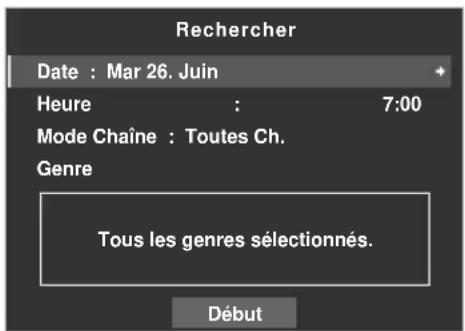
4 Sélectionnez le jour (dans une semaine) à chercher ( / ) .
5 Sélectionnez "Heure" (↑/↓).
6 Sélectionnez l'heure du jour (0:00 à 23:00) à chercher (←/→).
7 Selectionnez "Mode Chaine" (↑/↓).
8 Sélectionnez la recherche entre "Toutes Ch." ou "Favoris" (←/→).
9 Sélectionnéz "Genre" ( ↑/↓ puis ENTER).
10 Sélectionnez le(s) genre(s) à chercher (↑/↓, ←/→ puis ENTER).
Une nouvelle pression sur ENTER effacera le genre selectionné de la liste de recherche.
11 Sélectionnez "OK" (↑/↓, ←/→ puis ENTER).
Une recherche EPG avec les réglages que vous avez personalisés commence.
Appuyer sur ENTER pendant que "Début" est seLECTIONné sur l'écran de recherche fait apparaitre le résultat de la recherche sur l'écran.
"Aucun programme trouve." apparait si aucune émission n'est disponible.
Chapitre 11
Réglages utiles
Au sujet des menus "Options"
Le menu "Options" est constitué de deux pages. Pour sélectionner le menu souhaïte, appuyer sur ↑/↓ à plusieurs reprises pour changer entre page 1 et page 2. Le numéro de la page actuelle apparait au coin inférieur gauche de l'écran.
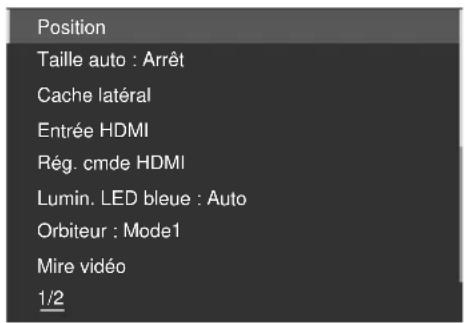
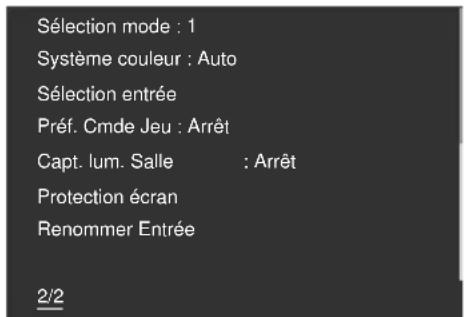
(Pour source AV)
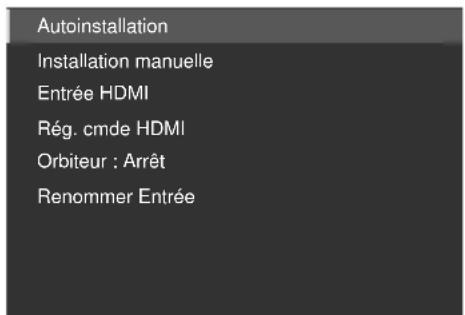
(Pour source PC)
Sélection du mode de commande vertical (source AV uniquement)
Vou pouvez selectionner le mode souhaité suivant le programme que vous regardez.
1 Appuyez sur HOME MENU.
2 Sélectionnez "Configuration" ( ↑/↓ puis ENTER).
3 Sélectionnez "Options" ( ↑/↓ puis ENTER).
4 Sélectionnez "Sélection mode" (↑/↓ puis ENTER).
5 Sélectionnez le paramètre souhaït ( ↑/↓ puis ENTER).
Selection mode
| Commande la fréquence des signaux sortis | ||
| Sélections | 1 | Mode standard et réglage équilibré pour les sources générales |
| 2 | Réglage convenant aux images avec des textes défilant | |
| 3 | Réglage pour les reproduction plus douces des films, etc. | |
6 Appuyez sur HOME MENU pour quitter le menu.

Remarque
- Ce réglage peut être fait séparément pour chaque source d'entrée.
- Ce réglage ne peut pas être fait quand des signaux 480i, 480p, 1080i@60 Hz, 720p@60 Hz, 1080p@24 Hz ou 1080p@60 Hz sont entrés.
- Sélection mode ne fonctionne pas quand "Marche" est seLECTIONné dans "Pref. CMde Jeu".
Réglage des positions d'image (source AV uniquement)
Ce réglage ajuste les positions horizontale et verticale de l'image sur l'écran.
1 Repetez les étapes 1 à 3 fournies pour Sélection du mode de commande vertical (source AV uniquement).
2 Sélectionnez "Position" ( ↑/↓ puis ENTER).
3 Sélectionnez "Réglage de la position H/V" (↑/↓ puis ENTER).
4 Reglez la position verticale (↑/↓) ou la position horizontalale ( / ) .
5 Appuyez sur HOME MENU pour quitter le menu.
Réglages utiles

Remarque
- Pour rétablier les régles par défaut pour tous des éléments, utilisez ↑/↓ pour sélectionner "Réinitial." au cours de l' étape 3 puis appuyez sur ENTER. Un écran de confirmation apparait. Utilisez ←/→ pour sélectionner "Oui" puis appuyez sur ENTER.
- Les réglages sont conservés individuellement pour chaque source.
- En fonction de l'image video affichée, la position de l'image peut ne pas changer même après le réglage.
- Quand "Pt par Pt" est sélectionné pour le mode d'écran, le menu "Position" est invalidé.
Réglage automatique des positions de l'image et de l'horloge (source PC uniquement)
Grçà à Autoinstallation vous pouvez régler automatiquement les positions et l'horloge des images provenant de l'ordinateur personnel.
1 Repetez les étapes 1 à 3 fournies pour Sélection du mode de commande vertical (source AV uniquement).
2 Sélectionnez "Autoinstallation" (↑/↓ puis ENTER).
Un écran de message apparaît et l'autoinstallation démarre.
3 Appuyez sur HOME MENU pour quitter le menu.

Remarque
- Quand I'autoinstallation est terminée, "Réglage automatique terminé." apparait.
- Meme si "Réglage automatique terminé," apparait, il se peut que l'autoinstallation ait échoué pour une raison quelconque.
L'autoinstallation peut échouer si l'image fournie par l'ordinaire personnel comprend des motifs répétés ou est monochrome. En cas d'éché, désisissez une autre image sur l'ordinaire personnel et recommencence les opérations. - N'oubliez pas de connecter l'ordinateur personnel au Recepteur déported et de lemettre sous tension avant de démarrer la configuration automatique.
- Cette fonction n'est pas sélectionnable quand le PC est connecté à la prise HDMI.
- En fonction de l'image video affichée, la position de l'image peut ne pas changer même après le réglage.
Réglage manuel des positions de l'image et de l'horloge (source PC uniquement)
En principe, le réglage adopté par l'autoinstallation est suffisant. Toutefois, vous pouvez optimiser la position et l'horloge des images par un réglage manuel.
1 Repetez les étapes 1 à 3 fournies pour Sélection du mode de commande vertical (source AV uniquement).
2 Sélectionnez "Installation manuelle" (↑/↓ puis ENTER).
3 Sélectionnez l'élement à régler (↑/↓ puis ENTER).
4 Effectuez le réglage (↑/↓ et ←/→).
Avec "Horloge" ou "Phase" sélectionné, vous pouvez régler le paramètre en utilisant / .
5 Appuyez sur HOME MENU pour quitter le menu.

Remarque
- Pour rétablier les réglages par défaut pour tous des éléments, utilisez ↑/↓ pour sélectionner "Réinitial," au cours de l'étape 3 puis appuyez sur ENTER. Un écran de confirmation apparait. Utilisez ←/→ pour sélectionner "Oui" puis appuyez sur ENTER.
- Cette fonction n'est pas sélectionnable quand le PC est connecté à la prise HDMI.
- En fonction de l'image video affichée, la position de l'image peut ne pas changer même après le réglage.
Sélection d'un type de signal d'entrée
Après avoir raccordé les prises INPUT 1, INPUT 2 ou INPUT 3, indiquez le type de signal d'entrée qui sera fourni par l'appareil relié. Pour de plus amples détails concernant les types de signal, voir le mode d'emploi de l'appareil relié.
Avant de démarrer le menu, appuyez sur INPUT 1, INPUT 2 ou INPUT 3 du boîtier de télécommande ou appuyez sur INPUT du Récepteur déported pour sélectionner une source d'entrée.
1 Repetez les étapes 1 à 3 fournies pour Sélection du mode de commande vertical (source AV uniquement).
2 Sélectionnez " Sélection entrée" ( ↑/↓ puis ENTER).
3 Sélectionnez "Entrée" ou " Sélection audio" ( ↑ / ↓ puis ENTER).
4 Sélectionnez un type de signal (←/→).
Vousspevez selectionner la prise d'entree video pour "Entree":
- Pour "ENTRÉE1", vous pouvez seLECTIONner "Védo" ou "RVB".
- Pour "ENTRÉE2", vous pouvez selectionner "Védo", "S-Védo" ou "COMPOSANTE".
- Pour "ENTRÉE3", vous pouvez selectionner "Védo" "S-Védo" ou "RVB".
Vous pouvez selectionner la prise d'entree audio pour "Selection audio":
- Sélectionnez "PERITEL" ou "RCA".
5 Appuyez sur HOME MENU pour quitter le menu.

Remarque
- "ENTRÉE1" ou "ENTRÉE3" est sélectionnable seulement quand "Déactiver" est sélectionné dans "Réglage" pour "Entrée HDMI".
- Vous pouvez seLECTIONner le signal de chaque prise d'entrée.
"Selection audio" est disponible seulement quand "COMPOSANTE" est selectionné dans "Entree" pour "Selection entree". - Si aucune image n'apparait, ou si les couleurs sont inhabituelles, choisissez un autre type de signal.
- Pour de plus amples détails concernant les types de signal, reportez-vous au mode d'emploi de l'appareil relié.
Choix du système couleur
Si les images ne sont pas nettes, selectionnez un autre système couleur (par exemple, PAL, NTSC).
1 Repetez les étapes 1 à 3 fournies pour Sélection du mode de commande vertical (source AV uniquement)
2 Sélectionnez "Système couleur" ( ↑/↓ puis ENTER).
3 Sélectionnez un système video ( ↑/↓ puis ENTER).
Vous pouvez sélectionner "Auto", "PAL", "SECAM", "NTSC" ou "4,43NTSC".
Quand "Auto" est selectionné, les signaux d'entrée sont automatiquement identifiés.
4 Appuyez sur HOME MENU pour quitter le menu.

Remarque
Le réglage par défaut est "Auto".
Aucune entree de reglage n'est necessaire si "Entree HDMI" a ete selectionne.
- Vous doivent proceder au besoin du système couleur séparément pour "ENTRÉE1", "ENTRÉE2", "ENTRÉE3" et "ENTRÉE5".
- Pour le réglage du système couleur, voir les opérations 12 et 13 de la section Réglage manuel des chaînes de télévision analogiques à la page 35.
Selection d'un mode jeu
Quand vous utilisez un jeu, vous pouvez utiliser cette fonction pour donner la préférence à la qualité d'image ou à la capacité d'utilisation.
1 Repetez les étapes 1 à 3 fournies pour Sélection du mode de commande vertical (source AV uniquement)
2 Sélectionnez “Préf. Cmde Jeu” (↑/↓ puis ENTER).
3 Sélectionnez "Marche" ou "Arrêt" (↑/↓ puis ENTER).
Élement Description
Marche Donne la préférence à la capacité d'utilisation
Arrêt Donne la préférence à la qualité d'image
4 Appuyez sur HOME MENU pour quitter le menu.

Remarque
- "Pref. Cmde Jeu" est disponible seulement lors de l'utilisation d'une entree externe (source PC excepte) et quand JEU" est selectionné dans "Pré réglages AV".
- Les options de "Préf, CMde Jeu" ne sont pas efficaces quand des signaux de PC sont reçus (quand un menu de source PC est affché à l'écran).
- Le réglage "Marche" n'est pas efficace lors du gel d'images ni dans le mode image multiple.
Sélection manuelle d'un format d'écran
Appuyez sur pour passer d'un format d'écran disponible, compte tenu de la nature des signaux video reçus, à l'autre.
Chaque pression sur la touche provoque la sélection d'un autre format.
Les formats disponibles dépendent de la nature des signaux appliqués à l'entrée.

Important
- Si des images avec des bandes noires sur les cotsés ou en haut et en bas de l'écran - lors de l'utilisation du mode "4:3", "PLEIN 14:9" ou "CINÉMA 14:9", par exemple - sont affichées en continu pendant de longues périodes, ou pendant de courtes périodes sur plusieurs jours, cela peut donner lieu à une rémanence d'image. Il est recommendé d'afficher des images en plein écran, sauf si cela est en violation des droits d'auteurs.
Source AV
Élement Description
Auto Ajoute des caches lateraux ou affiche l'image en plein écran quand des images haute définition contenant des caches lateraux sont détectées. Voir Détection de cache lateraux à la page 61.
4:3 Pour des images standard 4:3. Un cache apparait de chaque côte.
PLEIN 14:9 Pour des images 14:9 rétrécies. Un cache étroit apparait de chaque côte et, dans certains cas, une bande peut être visible en haut et en bas.
CINÉMA 14:9 Pour des images 14:9 allongées. Un cache étroit apparait de chaque côté et, dans certains cas, une bande peut être visible en haut et en bas.
LARGE Les images s'étirent progressivement de chaque côte
LARGE1 Les images s'étirent progressivement de chaque côte
LARGE2 Les images s'étirrent de manière uniforme de chaque côté
PLEIN Pour des images 16:9 rétrécies
Pt par Pt À un pixel du signal d'entrée correspond un pixel sur l'écran (seLECTIONnable seulement pour des signaux 1080i ou 1080p)
ZOOM Pour des images 16:9 allongées. Dans certains cas, une bande peut être visible en haut et en bas.
CINÉMA Pour des images 14:9 allongées. Dans certains cas, une bande peut être visible en haut et en bas.
Source PC
Élement Description
4:3 L'imagce occupe la totalite de la surface de I'ecran mais son ratio d'aspect n'est pas modifie
PLEIN Image 16:9 plein ecran
Réglages utiles

Remarque
- Appuyer sur TOOLS fait aussi apparaitre le menu "Format image".
- Lors de la réception de signaux video haute définition, la pression sur permet la seLECTION parmi "Auto", "PLEIN", "Pt par Pt", "ZOOM", "4:3", "LARGE1" et "LARGE2".
- Lors de la réception de signaux video de définition standard, la pression sur permet la sélection parmi "PLEIN", "ZOOM", "CINÉMA", "4:3", "PLEIN 14:9", "CINEMA 14:9" et "LARGE".
- Certaines émissions HD peuvent afficher un contenu 4:3 avec des caches lateraux, qui peuvent cause une usure irreguliere de l'écran. Àpres l'affichage de telles images, il est recommendé d'afficher des images animées en plein écran (voir Détction de cache lateraux).
Selection automatique d'un format d'écran
Le téléviseur à écran plat sélectionne automatiquement un format approprié quand les signaux reçus contiennent des informations de WSS (signalisation d'écran large) ou quand les signaux video sont reçus d'un apparéil HDMI connecté (voir page 69). Pour activer cette fonction, procédéz comme déscrit ci-dessous.
1 Repetez les étapes 1 à 3 fournies pour Sélection du mode de commande vertical (source AV uniquement).
2 Sélectionnez "Taille auto" ( ↑/↓ puis ENTER).
3 Sélectionnez "Naturel" ou "Zoom large" (↑/↓ puis ENTER).
Élement Description
Arret Met hors service la fonction Taille auto
Naturel Regle naturellement I'image a I'ecran
Zoom large Agrandit et affiche seulement la partie à ratio d'aspect 4:3 en écran plein et large
4 Appuyez sur HOME MENU pour quitter le menu.

Remarque
- Choisissez manuellement le format d'image convenable si la seLECTION automatique ne s'effectue pas correctement.
- Quand le signal video ne contient aucune information de ratio d'aspect, la fonction est inopérante même si "Naturel" ou "Zoom large" est sélectionné.
Détection de cache latéraux
Certaines émissions HD peuvent apparaitre au format 4:3 avec des caches de chaque cote. Le téléviseur à écran plat détecte automatiquement ces caches latéraux pour donner des caches gris quand "Naturel" a été sélectionné pour "Taille auto", ou affiche l'image en plein écran avec les caches latéraux enlevés quand "Zoom large" a été sélectionné. Cette fonction est inopérante quand "Arret" est sélectionné pour "Taille auto".
1 Repetez les étapes 1 à 3 fournies pour Sélection du mode de commande vertical (source AV uniquement).
2 Sélectionnez "Cache l'âteré" ( ↑/↓ puis ENTER).
3 Sélectionnez "Détection" (↑/↓).
4 Sélectionnez "Mode1" ou "Mode2" ( / ).
Élement Description
Arrêt Déactive la détéction de caches latéraux
Mode1 Active la détction de caches latéraux pour détector uniquement les caches latéraux noirs
Mode2 Active la détction de caches latéraux pour décteter à la fois les caches latéraux noirs et illustrés
5 Appuyez sur HOME MENU pour quitter le menu.

Important
- Le réglage "Mode1" ou "Mode2" évite l'usure inégale avec un contenu 4:3 et les caches latéraux peuvent réduire le risque de rémanence d'image.

Remarque
- Vous ne pouvez pas régler la détction de caches latéraux sur "Mode1", "Mode2" ou "Arrêt" quand "Arrêt" est sélectionné dans "Taille auto".
- La détction de caches latéraux est inopérante sur un contenu 4:3 affché en signaux SD.
- "Auto" apparait sur la banniere d'info quand cette fonction est en service.
- Reglez la fonction de détction de caches latéraux sur "Mode1" ou "Mode2"; les images au format 16:9 haute définition contenant des caches latéraux seront alors détectées et les caches latéraux seront ajoutés automatiquement ou l'image sera affichée sur la totalité de l'écran, donnant ainsi des contrômesures plus efficaces pour éviter le brûlage d'écran.
- Suivant le contenu HD, des erreurs de détéction peuvent se produit. Si une erreur de détéction se produit, changez le format d'écran manuellement.
Selection d'un mode large
Le mode HD Large ajuste les caches latéraux qui apparaissent sur une image 4:3. Sélectionnez "Mode1" ou "Mode2" quand "Zoom large" est sélectionné dans "Taille auto".
1 Repetez les étapes 1 à 3 fournies pour Sélection du mode de commande vertical (source AV uniquement).
2 Sélectionnez "Cache l'atéral" ( ↑/↓ puis ENTER).
3 Sélectionnez "Mode HD Large" (↑/↓).
4 Sélectionnez "Mode1" ou "Mode2" (←/→).
Si vous sélectionnez "Mode1", la détction du cache latérale est réglée automatiquement sur "LARGE1" quand des caches latéraux sont détestés avec "Zoom large" pour le réglage Taille auto.
Si vous sélectionnez "Mode2", la détction du cache latérale est réglée automatiquement sur "LARGE2" quand des caches latéraux sont détestés avec "Zoom large" pour le réglage Taille auto.
5 Appuyez sur HOME MENU pour quitter le menu.
Modification de la luminosité de chaque côté de l'écran (Cache lésral)
Avec le format d'écran 4:3, PLEIN 14:9 ou CINÉMA 14:9, vous pouvez changer la luminosité des caches latéraux gris qui apparaissent des deux côts de l'écran.
1 Repetez les étapes 1 à 3 fournies pour Sélection du mode de commande vertical (source AV uniquement)
2 Sélectionnez "Cache l'atéral" ( ↑/↓ puis ENTER).
3 Sélectionnez "Sync. Luminosite" (↑/↓).
4 Sélectionnez le paramètre souhaïé (←/→).
Élement Description
Fixe (réglage La luminosité des caches latéraux gris est toujours par défaut) la même
Auto La luminosité des caches latéraux gris est régée en fonction de celle des images

Important
- Le réglage "Auto" agit sur la luminosité des caches latéraux en fonction de celle de l'écran et contribue ainsi à réduire le risque de rémanence d'image.
5 Appuyez sur HOME MENU pour quitter le menu.
Capeur de luminosité ambiente
Cette fonction regle automatiquement la luminosité de l'affichage en fonction de la luminosité ambiente. Pour les détails, précédez comme décrit ci-dessous.
1 Répétez les étapes 1 à 3 fournies pour Sélection du mode de commande vertical (source AV uniquement).
2 Sélectionnez "Capt. lum. salle" ( ↑/↓ puis ENTER).
3 Sélectionnez "Mode1", "Mode2" ou "Arret" (↑/↓ puis ENTER).
Élement Description
Mode1 Ajuste automatiquement la luminosité de l'image pour la meilleur qualité d'image possible sur la base des informations recueillies par le capteur de lumière ambiente et le capteur couleur
Mode2 Ajuste automatiquement la luminosité et les couleurs de l'image pour la(Meilleur qualite d'image possible pour I'environnement de visionnement sur la base des informations recueillies par le capteur de lumiere ambiente et le capteur couleur
Arré Désactive la fonction du capteur de luminosite ambiante
4 Appuyez sur HOME MENU pour quitter le menu.

Remarque
- Comme cette fonction optimise automatiquement la qualite de l'image, le processus dans lequel les réglages d'image tels que la luminosité et la teinte changent progressivement peut être visible à l'écran. Il ne s'agit pas d'un mauvais fonctionnement.
- Si le capteur couleur n'est pas utilisé, les réglages effectués pour "Mode 1" et "Mode 2" sont basés sur les informations recueillies par le capteur de lumière ambiente.
Luminosite LED bleue
Voupeu zregler la luminosite du temoin d'alimentation ON en fonction de la luminosite ambiente. Quand "Auto" est selectionne, la luminosite du temoin passae automatiquement a Haute, "Moyenne" ou Basse en fonction de la luminosite ambiente.
1 Repetez les étapes 1 à 3 fournies pour Sélection du mode de commande vertical (source AV uniquement).
2 Sélectionnez "Lumin. LED bleue" (↑/↓ puis ENTER).
3 Sélectionnez "Auto", "Haute", "Moyenne" ou "Basse" (↑/↓ puis ENTER).
4 Appuyez sur HOME MENU pour quitter le menu.
Orbiteur
Cette fonction déplace l'image petit à petit pour réduire l' apparition de brûlage.
1 Repetez les étapes 1 à 3 fournies pour Sélection du mode de commande vertical (source AV uniquement).
2 Sélectionnez "Orbiteur" (↑/↓ puis ENTER).
3 Sélectionnez "Mode1" ou "Mode2" (↑/↓ puis ENTER).
Réglages utiles
(Source AV)
Élement Description
Arrêt Déactive l'Orbiteur
Mode1 Active la fonction de protection d'affichage pour (réglage par tout mode d'écran autre que "Pt par Pt" défaut)
Mode2 Active la fonction de protection d'affichage pour tous les modes d'écran disponibles
(Source pc)
Élement Description
Arrêt (réglage par défaut) Désective l'Orbiteur
Mode1 Active l'Orbiteur
Mode2 Adoucit l'affichage des textes/charactres
4 Appuyez sur HOME MENU pour quitter le menu.
Pour annuler cette fonction, selectionnez "Arrêt" à l'objet 3.

Remarque
- Pour le mode Pt par Pt, voir Sélection manuelle d'un format d'écran à la page 60.
Mire video
Vou pouve afficher I'ecran de Mire video qui contribue aussi a eliminer une image remanente.
1 Répétez les étapes 1 à 3 fournies pour Sélection du mode de commande vertical (source AV uniquement).
2 Sélectionnez "Mire video" (↑/↓ puis ENTER).
Un écran de confirmation apparait.
3 Sélectionnez "Début" (ENTER).
L'écran de mire video apparait.

Remarque
- Le système est automatiquement mis en veille une heures après l' apparition de l'écran de mire video.
- Quand la mire video est en service, aucune touche ne fonctionne sauf du boilier de télécommande et STANDBY/ON du Récepteur déported. Si vous appuyez sur une des touches si dessus, un message apparait sur l'écran (la fonction Mire video est activée).
Pour annuler la mire video, appuyez sur du boitier de telecommande, STANDBY/ON du Recesseur deporté ou sur la touche d'alimentation de l'écran. - La minuterie de mire video a priorite sur la minuterie d'extinction. Quand la minuterie de mire video est en service, la minuterie d'extinction est inopérante.
Protection écran
Cette fonction permet de réaliser plusieurs réglages afin d'améliorer la durée de vie de l'écran. Pour désir cette option, procédez comme décrit ci-après.
1 Repetez les étapes 1 à 3 fournies pour Sélection du mode de commande vertical (source AV uniquement).
2 Sélectionnez "Protection écran" (↑/↓ puis ENTER). Les réglages suivants sont automatiquement entrés :
- Taille auto : Zoom large
- Cache l arterial - Detection : Mode1
- Orbiteur: Mode1
- Économie d'énergie : Mode1
- Pré réglages AV : OPTIMUM (quand "DYNAMIQUE" est besoin pour "Pré réglages AV")
3 Sélectionnez "Oui" ou "Non" (←/→ puis ENTER).
4 Appuyez sur HOME MENU pour quitter le menu.
Renommer Entre
VoussousentrelenomdeI'émission pour chaque chaine en utilisantleclaviervirtuelsurI'écran.Suivezla procédureci-dessous pour la saisie.
1 Repetez les étapes 1 à 3 fournies pour Sélection du mode de commande vertical (source AV uniquement).
2 Sélectionnez "Renommer Entrée" ( ↑/↓ puis ENTER).
3 Sélectionnez une entrée ( ↑/↓puis ENTER).
Le clavier virtuel apparait.
Pour l'entrée, mettez en valeur la touche souhaïée, puis appuyez sur ENTER. Vous pouvez enter un maximum de huit caractères pour chaque étiquette.
Reportez-vous à l' étape 7 pour Designation des chaînes de télévision à la page 36.
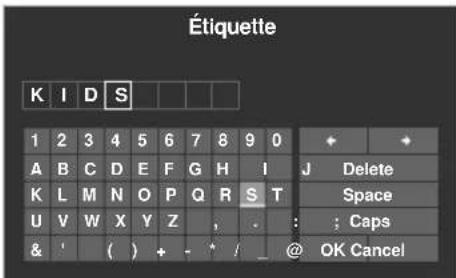
Minut. Extinction
À l'expiration d'un certain temps, le système est automatiquement mis en veille par cette minuterie.
1 Appuyez sur HOME MENU.
2 Sélectionnez "Configuration" ( ↑/↓ puis ENTER).
3 Sélectionnez "Minut. Extinction" ( ↑/↓ puis ENTER).
4 Sélectionnez le temps souhaité ( ↑/↓ puis ENTER).
Selectionnez "Arret" (annule), "30 mn", "60 mn", "90 mn" ou "120 mn".
5 Appuyez sur HOME MENU pour quitter le menu.

Remarque
- Appuyer sur TOOLS fait aussi apparaitre le menu "Extinction".
- Le temps restant avant la mise en voille s'affiche toutes les minutes au cours des cinq dernières minutes.
Lorsque la minuterie d'extinction a ete reglee, "Temps restant ...mn" apparait en haut du menu.
Utilisation d'un mot de passer
Le téléviseur a écran plat est muni d'une fonction Blocage de la chaine pour empêcher les enfants de regarder certaines émissions. Il vous faut alors taper un mot de passer pour que les émissions pour lesquelles le réglage "Bloquer" a été choisi puisent être regardees. À l'expédition de l'usine, le mot de passer par défaut est "1234". Vous pouvez, bien évidemment, changer ce mot de passer.
Voudevez saisirle mot de passe avant d'utiliser les fonctions "Autoinstallation", "Install. TV analogique", "Installation", "Gestion des chaines" ou "Mot de passe" a partir de HOME MENU. Ceci sert à empêcher toute modification non autorisé des réglages.
Saisie du mot de passer
Vou devez saisir le mot de passer après la selection d'une chaîne bloquée avec la fonction Blocage de la chaîne, et avant d'utiliser certaines fonctions du menu.
- Tapez le mot de passer à quatre chiffres en vous servant des touches 0 à 9.
Introème code svp.


Remarque
- Si vous échouez trois fois à saisir le mot de passer correct, "Code non valide," apparait et le menu se ferme. Pour afficher à nouveau la page de frappe de mot de passer, vous pouvez soit selectionner une chaîne interdite, soit ouvrir le menu.
Changement de mot de passage
Procedez de la maniere suivante pour changer le mot de passer.
1 Appuyez sur HOME MENU.
2 Sélectionnez "Configuration" ( ↑/↓ puis ENTER).
3 Sélectionnez "Configuration Systeme" ( ↑/↓ puis ENTER).
4 Sélectionnez "Mot de passage" ( ↑/↓ puis ENTER).
La page de saisie du mot de passer s'affiche. Tapez le mot de passer actuel à quatre chiffres en vous servant des touches 0 à 9.
5 Sélectionnez "Modif. Mot de passer" ( ↑/↓ puis ENTER).
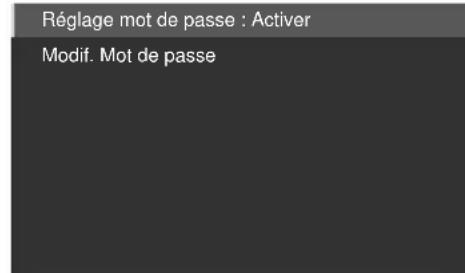
6 Tapez le nouveau mot de passer à quatre chiffres en vous servant des touches 0 à 9.
7 Tapez le même mot de passer qu'a I'etape 6.
Si vous tapez un mot de passer incorrect, vous estes conduit a nouveau a l'etape 6 et vous nevez reprendre a partir de la.
Vou pousse essayer un maximum de trois fois de saisir le nouveau mot de passer avant que I'écran Modif. Mot de passer soit fermé automatiquement.
8 Appuyez sur HOME MENU pour quitter le menu.

Remarque
- Notez par écrit le nouveau mot de passer et conservez-le soigneusement.
Désactivation de la fonction mot de passage
Sivouyzdésactiverla fonction de protection par entree de mot de passage,procedez comme décrit ci-dessous.Le réglage par défaut est "Activer".
1 Repetez les étapes 1 à 4 de la partie Changement de mot deonne.
passe.
2 Sélectionnez "Réglage mot de passage" (↑/↓ puis ENTER).
3 Sélectionnez "Désactiver" ( ↑/↓ puis ENTER).
4 Appuyez sur HOME MENU pour quitter le menu.

Remarque
La methode ci-dessus rétablit le mot de passer par défaut (1234).
- Àprous la déactivation de la fonction mot de passer, vous ne pouvez pas changer les réglages de Blocage de la chaîne. Voir Définition de Blocage de la chaîne à la page 35.
- Àprous la déactivation de la fonction mot de passer, vous ne pouvez pas changer ou effacer le mot de passer.
- Quand vous rétablissez la fonction mot de passer après l'avoir désactivée, le mot de passer par défaut (1 2 3 4) est rétabli.
Nous you proposons d'ecrite ici le mot de passer.
KRP-600A/KRP-500A Mot de passage:


Si vous oubliez le mot de passer
Quand le message "Intro votre code svp." est affiché, appuyez sur la touche ENTER du boitier de télécommande et maintenez-la enforcée pendant au moins trois secondes.
Le mot de passer redevient "1234".
Chapitre 12
Utilisation avec un autre apparéil
Vouaves la possibilité de connecter divers types d'appareil au téléviseur a écran plat, par exemple un décodeur, un magnétoscope, un lecteur de DVD, une console de jeu, un ordinateur personnel et un caméoscope.
Pour regarder les images provenant d'un apparéil extérieur, sélectionné la source d'entrée avec INPUT 1 à INPUT 5 ou PC du boîtier de télécommande (page 14) ou INPUT du Récepteur dépôt.

Attention
- Afin de protégier tous les apparèils, débranchez toujours le télévisueur à écran plat de la prise de courant avant de le connecter à un écodeur, un magnétoscope, un lecteur de DVD, une console de jeu, un ordinateur personnel, un caméoscope ou tout autre apparéil extérieur.

Remarque
- Avant d'effectuer les connexions, voir le mode d'emploi de chaque apparéil (lecteur de DVD, etc.).
- Sauf mention contraire, les cables de connexion montrés sur les illustrations sont en vente dans le commerce, mais ne sont pas fournis avec cet apparéil.
Connexion d'un lecteur de DVD
Utilisez les prises INPUT 2 pour connecter un lecteur de DVD ou un autre apparéil audiovisuel.
Lors de l'utilisation d'un cable video composante, selectionnez "COMPOSANTE" dans le menu "Entree" et "PERITEL" dans le menu "Selection audio" (voir Selection d'un type de signal d'entree à la page 59). Dans ce cas, le cable péritel transporte aussi le signal audio. Si vous poulez que le signal audio soit transporte par un cable audio, connectez ce cable aux prises INPUT 2 (Audio) et selectionnee "RCA" dans le menu "Selection audio".
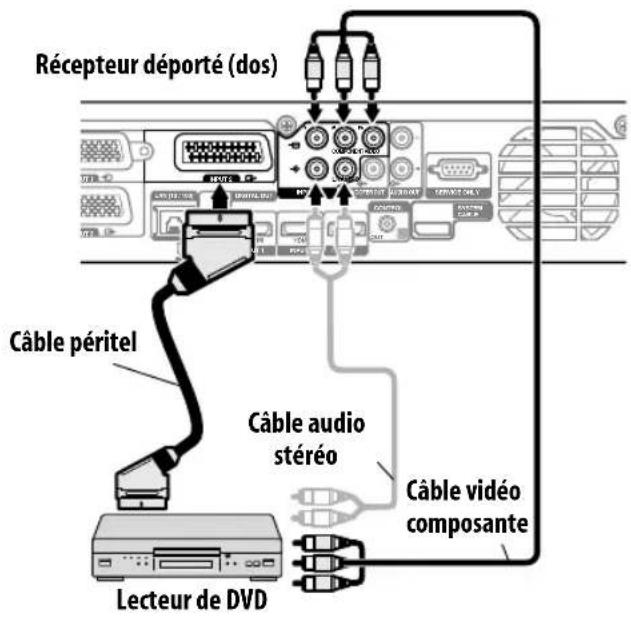
Lecture de DVD
Pour regarder les images provenant d'un lecteur de DVD, appuyez sur INPUT 2 du boitier de télécommande ou sur INPUT du Récepteur déported de manière à selectionner "ENTREE 2".

Remarque
- Si l'imag du lecteur de DVD n'est pas nette, changez le type du signal d'entrée en utiliser pour cela le menu. Voir page 59.
- Pour connaître les types de signaux possibles, voir le mode d'emploi du lecteur de DVD.
Connexion d'un decodeur
Utilisez la prise INPUT 1 pour connecter un décembre ou un autre apparéil audiovisuel.
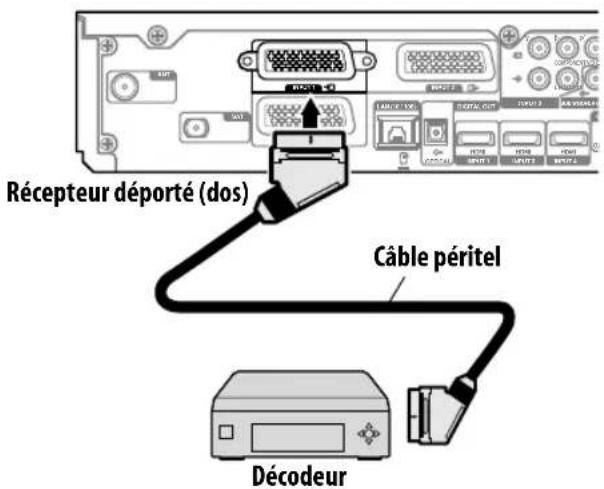
Affichage des images provenant d'un décodeur
Appuyer sur les touches 0 à 9 ou P + / P- pour selectionner une émission spécifiée pour le décodeur (page 36).
Appuyez sur INPUT 1 du boîtier de télécommande ou sur INPUT du Récepteur dépôt de manière à selectionner "ENTREE 1".

Remarque
- Si l'image du décembre n'est pas nette, changez le type du signal d'entrée en utilisant pour cela le menu. Voir page 59.
- Pour connaître les types de signaux possibles, voir le mode d'emploi du coûtur.
Connexion d'un magnétoscope
Utilisez les prises INPUT2 pour connecter un magnétoscope ou un autre apparéil audiovisuel.
Si le magnétoscope prend en compte les systèmes "AV link" téléviseur-magnétoscope récents, vous pouvez le connecter à la prise INPUT 2 ou INPUT 3 du téléviseur à écran plat en utilisant pour cela un cable péritel à 21 broches, toutes câblées.
Système AV link récent
- Permet de charger les informations d'accord directement du téléviseur vers le magnétoscope (chargement des prégrégages).
Tandis que you regardez une émission de télévision, you pouze l'enregistrer en appuyant simplement sur la commande d'enregistrement du magnétoscope. (WYSIWYR: Telle image-tel enregistrement*) - Consultez le mode d'emploi du magnétoscope car certains modèles possédent une touche spécifique à "Telle image-tel enregistrement".
- Lorsque vous appuyez sur la touche de lecture, sur le magnétoscope, le système quitte la veille et se met en service puis affiche les images provenant du magnétoscope.

Remarque
- Les systèmes "AV link" télévisuer-magnétoscope récents ne sont pas compatibles avec toutes les sources extérieures.
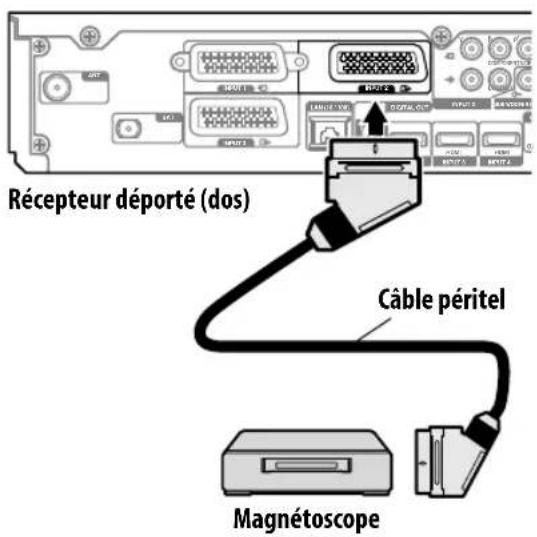

Attention
- Si vous connectez un apparéil tel qu'un magnétoscope entre l'antenne et le Récepteur déported, la qualité de réception des signaux peut se dégrader. Le cas échéant, nous conseillons l'emploi d'un repartieur et de veiller àmettre le réglage "Alimentation antenne" sur arrêt afin d'éviter l'endommagement de l' apparéil.
Lecture d'un magnétoscope
Pour regarder les images provenant d'un magnétoscope, appuyez sur INPUT 2 du boîtier de télécommande ou sur INPUT du Récepteur départé de manière à seLECTIONner "ENTREE 2".

Remarque
- Si l'image du magnétoscope n'est pas nette, changez le type du signal d'entrée en utilisant pour cela le menu. Voir page 59.
- Ne connectez un apparéil qu'aux prises qui seront effectivement utilisées.
- Pour connaître les types de signaux possibles, voir le mode d'emploi du magnétoscope.
Utilisation de la fonction de sortie péritel
Cette fonction vous permet d'enregistrer des émissions de télévision numérique avec un magnétoscope ou autre apparéil d'enregistrement connecté tout en regardant une autre sur le télévisur à écran plat. Avec cette fonction, vous pouvez aussi utiliser facilement la lecture en différé quand ungraveur de DVD/ HDD (DVR) est connecté.
L'illustration suivante représenté le raccordement d'un apparéil Pioneer DVR-940HX-S au Récepteur déported de manière à pouvoir utiliser la lecture en différé avec l'enregistreur.
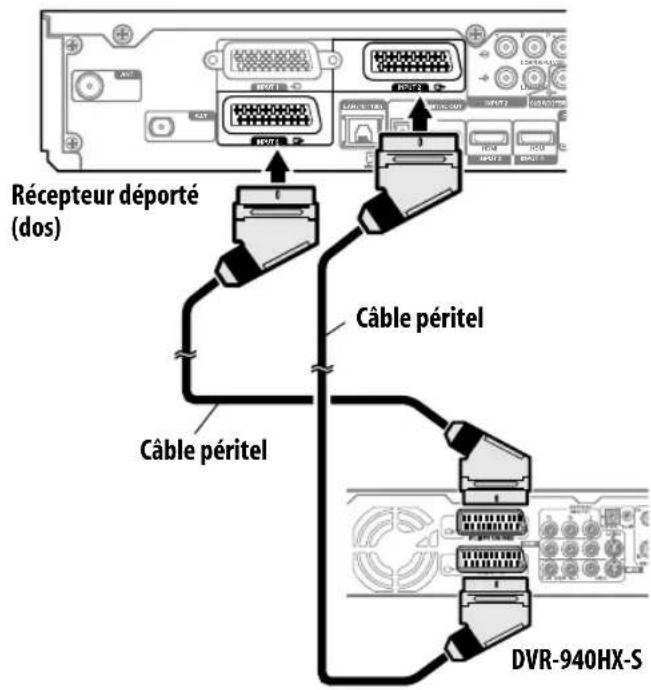
En plus des connexions ci-dessus, vous devez effectuer les opérations suivantes:
- Voir Commutation de la sortie péritel (page 67) et Sélectionnez "F. s. TNT/SAT" pour "Sortie Péritel" dans le menu Installation.
- Sur legraveur de DVD/HDD (DVR), selectionnez la source d'entree video/audio qui correspond a la prise d'entree exter na laquelle le Recepteur deporte a ete connecte. Pour ce faire, voir le mode d'emploi fourni avec legraveur.
Utilisation avec un autre apparéil
- Sur le Récepteur déported, Sélectionnez la source d'entrée en fonction de la prise à laquelle la sortie dugraveur de DVD/HDD (DVR) a été connectée; pour l'exemple de connexion ci-dessus, Sélectionnez "ENTREE 2".
- Une fois que les connexions et réglages ci-dessus sont faits, vous pouvez utiliser la lecture en diffééré avec legraveur de DVD/ HDD (DVR).Vos pouvez aussi selectionner le mode 2 écrans ou image dans l'image pour visualiser les images venant de la source d'entrée de télévision numérique et d'une source d'entrée externe ("ENTREE2" pour l'exemple de connexion ci-dessus) à laquelle la sortie dugraveur a été raccordée.

Remarque
- Certainsgraveurs deDVD/HDD (DVR) ne permettent pas la lecture en differé. Reportez-vous au mode d'emploi fourni avec voitrégraveur.
- Pour les détails concernant les procédures de connexion et de réglage, voir le mode d'emploi fourni avec votregraveur de DVD/ HDD (DVR).
Commutation de la sortie péritel
Les signaux video et audio sortis par les sources ENTREE2 et ENTREE3 sont les mêmes que ceux utilisés pour l'affichage d'image courant. Vous pouvez toute fois changer le réglage de manière que des signaux de télévision numérique (terrestre/satellite) soient toujours sortis quel que soit l'affichage d'image courant.
1 Appuyez sur HOME MENU.
2 Sélectionnez "Configuration" ( ↑/↓ puis ENTER).
3 Sélectionnez "Configuration Systeme" ( ↑/↓ puis ENTER).
4 Sélectionnez "Sortie Péritel" ( ↑/↓ puis ENTER).
5 Sélectionnez un paramètre souhaite ( ↑/↓ puis ENTER).
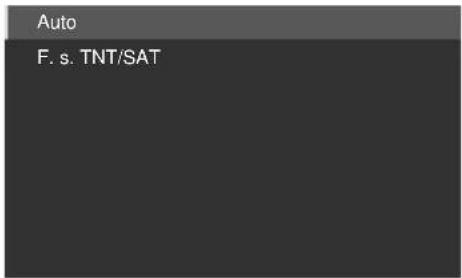
Élement Description
Auto
(reglagedefait)
Sort les signaux video et audio venant de la source
d'entree selectionnee
F. s. TNT/SAT Sort toujours les signaux TNT/satellite
6 Appuyez sur HOME MENU pour quitter le menu.

Remarque
-
Les opérations ci-dessous ont priorité sur le réglage spécifique:
-
Prééglage d'une émission de télévision numérique (terrestre/satellite) pour enregistrement
-
Execution de WYSIWYR (page 66)
-
En mode TV analogue, notamment, n'est sorti même si "F. s. TNT/SAT" est sélectionné pour "Sortie Peritel".
- Quand l'écran Home Media Gallery est affiché, aucun signal n'est sorti même si "F. s. TNT/SAT" est selectionné pour "Sortie Péritel".
Connexion d'une console de jeu ou d'un caméscope
Utilize la prise INPUT 5 pour connecter une console de jeu, un caméoscope ou un autre apparéil audiovisuel.
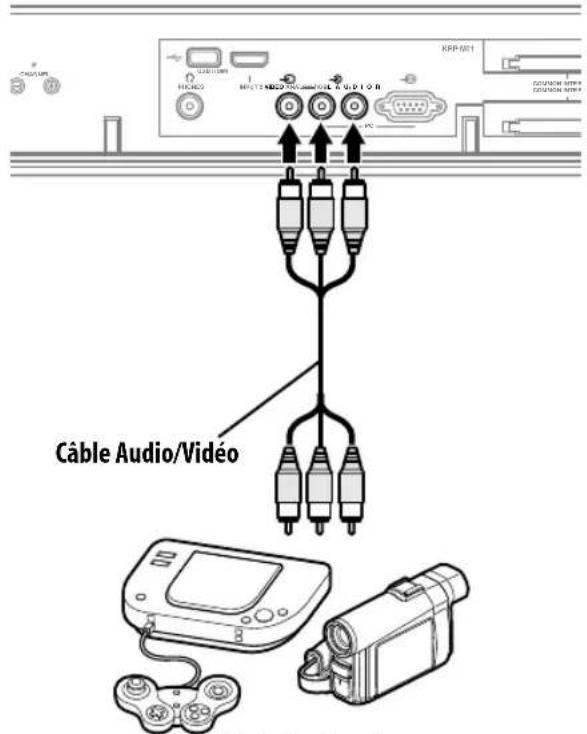
Récepteur dépôt (avant)
Console de jeu/Caméscope
Affichage des images d'une console de jeu ou d'un caméoscope
Pour regarder les images venant de la console de jeu ou du caméoscope, appuyez sur INPUT 5 du boîtier de télécommande ou appuyez sur INPUT du Récepteur départé de manière à sélectionner "ENTREE 5".

Remarque
- Ne connectez un apparéil qu'aux prises qui seront effectivement utilisées.
Connexion d'un ordinateur personnel
Utilisez les prises PC pour la connexion d'un ordinateur personnel.

Remarque
- Les prises d'entrée PC sont compatibles DDC2B.
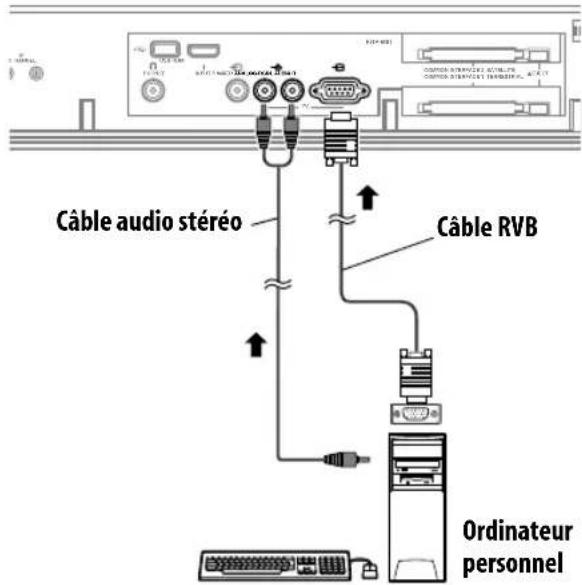
Récepteur déporte (avant)
Affichage des images d'un ordinateur personnel
Pour visualiser les images provenant de l'ordinateur personnel, appuyez sur PC du boitier de télécommande ou appuyez sur INPUT du Récepteur départé de manière à selectionner "PC".
Après la connexion de l'ordinateur personnel, le type convenable du signal d'entrée est automatiquement détecté. Si les images provenant de l'ordinateur personnel ne sont pas nettes, utilisez le menu Autoinstallation. Voir page 59.

Remarque
- Les prises PC ne conviennent pas pour les apparèils audiovisuels.
Tableau de compatibilité ordinateur
| Résolution Fréquence |
| 720 x 400 70 Hz |
| 640 x 480 (VGA) 60 Hz |
| 800 x 600 (SVGA) 60 Hz |
| 1280 x 720 60 Hz |
| 1024 x 768 (XGA) 60 Hz |
| 1360 x 768 (Wide-XGA) 60 Hz |
| 1280 x 1024 (SXGA) 60 Hz |
Connexion d'un amplificateur/ récepteur audiovisuel
Voussoupiez beneficier d'un son plus puissant si vous connectez les
appareils audio qui convennent, par exemple un amplificateur/
récepteur audiovisuel ou un caisson de graves au Recesseur deporte.
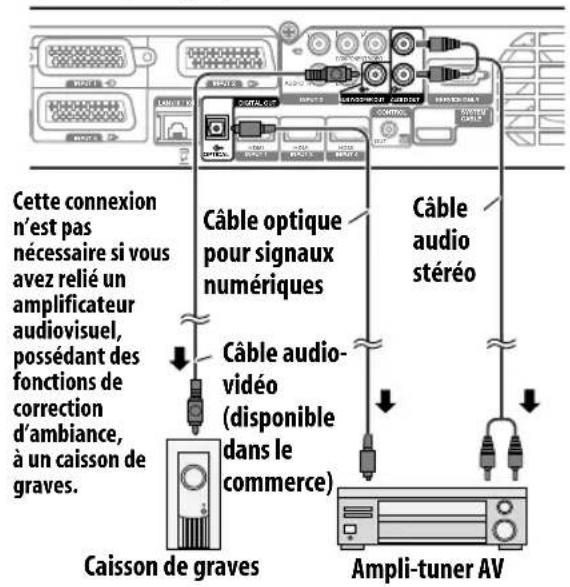
Récepteur déportedos)
Sélection d'un format audio numérique
Les signaux audio synchronisés avec les images actuellément affichées sont toujours émis vers les prises AUDIO OUT. Cependant, le son qui accompagne les images est toujours émis vers la prise SUB WOOFER OUT.
Lors de l'utilisation de la prise de sortie audio numérique (optique), procédez aux réglages en fonction de votre ampli-tuner AV.
1 Appuyez sur HOME MENU.
2 Sélectionnez "Configuration" ( ↑/↓ puis ENTER).
3 Sélectionnez "Configuration Système" ( ↑/↓ puis ENTER).
4 Sélectionnez "Sortie Audio Num." ( ↑/↓ puis ENTER).
Selectionnez "Dolby Digital" (défaut) ou "PCM".
5 Appuyez sur HOME MENU pour quitter le menu.

Remarque
- Pour de plus amples détails, voir le mode d'emploi du matériel audio à connecter.
- Quand des signaux sont entrés par les prises HDMI, aucunsignal n'est sorti s'il est protégé contre la copie.
- En mode TNT ou SAT aucun signal protégé contre la copie ne peut être sorti.
Utilisation de l'entrée HDMI
Les prises INPUT 1, INPUT 3, INPUT 4 et INPUT 5 sont des prises HDMI qui peuvent receivevoir des signaux d'entrée audio et videoo numériques. Pour utiliser la prise HDMI, mettez cette prise en service et spécifie le type des signaux audio et videoo en provenance de l'appareil connecté. Pour de plus amples détails concernant les signaux, voir le mode d'emploi qui accompagne l'appareil connecté.
Avant de démarrer le menu, appuyez sur INPUT 1, INPUT 3, INPUT 4 ou INPUT 5 du boîtier de télécommande ou appuyez sur INPUT du Récepteur déported pour sélectionner "ENTREE 1", "ENTREE 3", "ENTREE 4" ou "ENTREE 5".
Signaux video pris en charge
| 720 (1440) x 576i@50 Hz |
| 720 x 576p@50 Hz |
| 1280 x 720p@50 Hz |
| 1920 x 1080i@50 Hz |
| 720 (1440) x 480i@59,94 Hz/60 Hz |
| 720 x 480p@59,94 Hz/60 Hz |
| 1280 x 720p@59,94 Hz/60 Hz |
| 1920 x 1080i@59,94 Hz/60 Hz |
| 1920 x 1080p@24 Hz |
| 1920 x 1080p@50 Hz |
| 1920 x 1080p@60 Hz |
Signaux de PC pris en charge
| 640 x 480 (VGA) 60 Hz |
| 800 x 600 (SVGA) 60 Hz |
| 1024 x 768 (XGA) 60 Hz |
| 1360 x 768 (Wide - XGA) 60 Hz |
| 1280 x 1024 (SXGA) 60 Hz |
Pour le son, la compatibilité du système est la suivante:
- PCM linéaire (STÉRÉO 2 canaux)
- Fréquence d'échéantillonnage: 32 kHz, 44,1 kHz, 48 kHz
Commande HDMI prise en charge
Le téléviseur à écran plat prend en charge les fonctions de commande HDMI. En connectant des appareils qui prennten en charge les fonctions de commande HDMI au Récepteur déporte, vous pouze commander ces appareils connectés à partir de cet Récepteur déporte ou du boîtier de télécommande du téléviseur à écran plat. See Utilisation de la commande HDMI on Chapter 13.
Deep Colour pris en charge
Deep Colour signifie la profondeur de couleur, qui déscrit le nombre de bits utilisés pour représentier la couleur de chaque pixel dans une image matricielle. En plus des signaux RVB/YCbCr16 bits/20 bits/24 bits conventionnels, le téléviseur a écran plat prend aussi en charge les signaux RVB/YCbCr30 bits/36 bits. Ceci permet une reproduction chromatique plus fine et précise quand un apparéil qui prend en charge les signaux Deep Colour est connecté au Récepteur déported. Quand des signaux Deep Colour sont reçus, la profondeur de couleur apparait sur la bannière d'info (voir page 48).

Remarque
- Suivant l'appareil connecté, l'affichage d'une image peut prendre un peu de temps.
Veillez autiliser un cable compatible HDMI.
Lors de l'entrée de signaux 1080p, nous vous recommendons d'utiliser un cable HDMI compatible HDMI Categorie 2. - Lors de la connexion d'un PC à la prise HDMI, utilisez un PC ou une carte video compatible HDMI.
Lors de la connexion d'un PC à la prise HDMI en utilisant une prise de sortie DVI, le téléviseur à écran plat risque de ne pas donner un affichage correct. Le cas échéant, consultez le fabricant de votre PC. - Suivant le PC utilisé, l'image et/ou le son du PC risquent de ne pas être affichée ou audible correctement.
Connexion d'un apparéil HDMI
Utilisation de la prise HDMI INPUT 1:
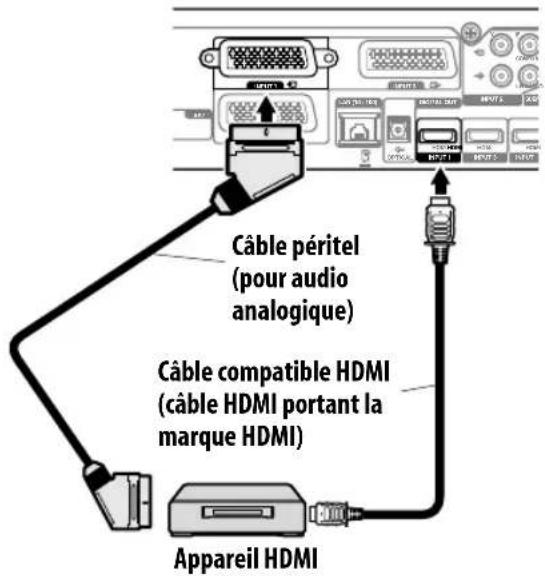
Récepteur déportedos)
Utilisation avec un autre apparéil
Utilisation de la prise HDMI INPUT 4:
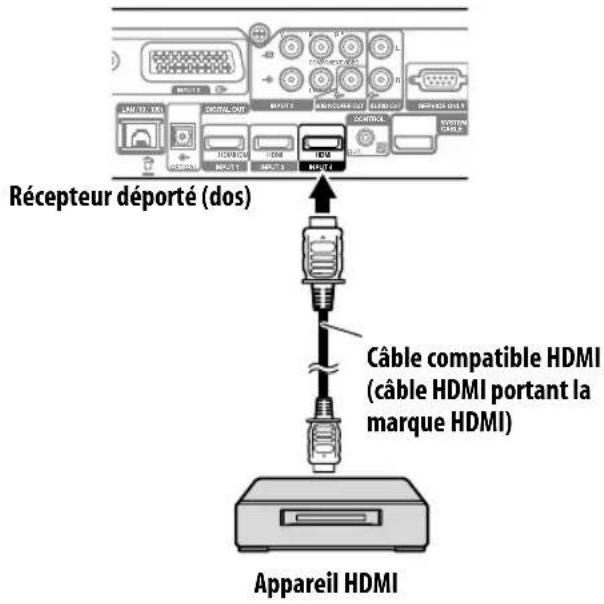
Activation de la prise HDMI
Quand vous utilisez la prise HDMI INPUT 1 ou INPUT 3, selectionnez la prise pour la source d'entree souhaitee, puis procedez comme decrit ci-dessous pour activer la prise.
1 Appuyez sur HOME MENU.
2 Sélectionnez "Configuration" ( ↑/↓ puis ENTER).
3 Sélectionnez "Options" ( ↑/↓ puis ENTER).
4 Sélectionnez "Entée HDMI" (↑/↓ puis ENTER).
5 Sélectionnez "Réglage" ( ↑/↓ puis ENTER).
6 Sélectionnez "Activer" ( ↑/↓ puis ENTER).
Élement Description
Déactiver (réglage par défaut)
La prise HDMI n'est pas active
Activer La prise HDMI est active
7 Appuyez sur HOME MENU pour quitter le menu.
Spécification du type de signaux d'entrée
1 Repetez les opérations 1 à 4 de la partie Activation de la prise HDMI.
2 Sélectionnez "Type de signal" ( ↑/↓ puis ENTER).
3 Sélectionnez "Vidéo" ou "PC" (↑/↓ puis ENTER).
Élement Description
Vidéo (réglage par défaut)
Excepte le cas ou un PC est connecté, selectionnez cette option
PC Sélectionnez cette option quand un PC est connecté à la prise d'entrée HDMI
4 Appuyez sur HOME MENU pour quitter le menu.

Attention
Veiliez à selectionner "PC" quand un PC est connecté à la prise d'entrée HDMI.

Remarque
- En mode "Vidéo", l'image est "sur-balayée" (agrandie), et le mode est automatiquement commuté à "PC" quand des signaux de PC sont reçus.
- En mode "PC", l' image est affichée en plein écran pour une qualité optime.
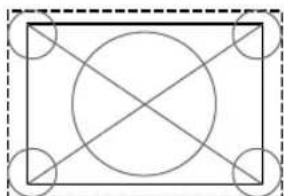
quand "Vidéo" est selectionné (écran de taille "surbalayage")
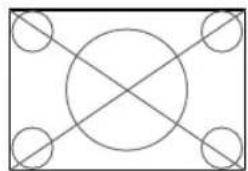
quand "PC" est selectionné (écran de taille "sousbalayage")
Spécification du type de signaux video numériques
1 Repetez les opérations 1 à 4 de la partie Activation de la prise HDMI.
2 Sélectionnez "Védo" (↑/↓ puis ENTER).
3 Sélectionnez le type de signaux video numériques ( ↑/↓ puis ENTER).
Si vous sélectionnez "Auto", l'appareil tente d'identifier les signaux videoo numériques lorsqu'ils sont reçus.
Élement Description
Auto (réglage par défaut)
Le signal d'entrée video numérique est automatiquement identifié
Couleur-1 Signaux des composantes video numériques (4:2:2) verrouillés
Couleur-2 Signaux des composantes video numériques (4:4:4) verrouillés
Couleur-3 Signaux RVB numériques (16 à 235) verrouillés
Couleur-4 Signaux RVB numériques (0 à 255) verrouillés
4 Appuyez sur HOME MENU pour quitter le menu.
Utilisation avec un autre apparéil

Remarque
- Si vous sélectionnez un paramètre autre que "Auto", effectuez un réglage qui donne des couleurs naturelles.
- Si aucune image n'apparait,CHOISSEZ un autre type de signal video numérique.
- Pour de plus amples détails concernant les types de signal video numérique, reportez-vous au mode d'emploi qui accompagne l'appareil connecté.
Spécification du type de signaux audio
Quand vous utilisez la prise HDMI INPUT 1 ou INPUT 3, selectionnez la prise pour la source d'entree souhaitee, puis procedez comme decrit ci-dessous pour specifier le type de signaux audio.
1 Repetez les opérations 1 à 4 de la partie Activation de la prise HDMI.
2 Sélectionnez "Audio" (↑/↓ puis ENTER).
3 Sélectionnez le type de signaux audio ( ↑/↓ puis ENTER).
Si vous sélectionné "Auto", l'appareil tente d'identifier les signaux audio lorsqu'ils sont reçus.
Élement Description
Auto (réglage Identifie automatiquement les signaux par défaut) d'entrée
Numérique Les signaux audio numériques sont acceptés
Analogue Les signaux audio analogiques sont acceptés
4 Appuyez sur HOME MENU pour quitter le menu.

Remarque
- Si aucun son n'est produit, seLECTIONnez un autre type pour les signaux audio.
- Pour de plus amples détails concernant les types de signal audio, reportez-vous au mode d'emploi qui accompagne l'appareil connecté.
- Selon l'appareil à connecter, vous devrez aussi connecter des cables audio analogue.
Connexion des cables de commande
Connectez les cables de commande entre le Récepteur départé et les autres appareils Pioneer portant le logo SNI. Vous pouvez alors commander l'appareil connecté en envoyant les signaux émis par son boîtier de télécommande au captein de télécommande de l'écran.
Lorsque les prises CONTROL IN d'un apparéil sont connectées à celui-ci, le capteur de télécommande de cet apparéil n'accepte plus les ordres que peut lui adresser son boîtier de télécommande. Pour agir sur l' apparéil connecté, dirigez son boîtier de télécommande vers le capteur de télécommande de l'écran.

Remarque
-
Avant de faire des connexions, veillez à ce que le cordon d'alimentation soit débranché de la prise de courant.
-
RÉalisiez toutes les connexions entre apparéils avant de vous occuper de celles qui concernent les câbles de commande.
Quelques mots sur SR+
La prise CONTROL OUT située sur le panneau arrêté du Récepteur dépôt est conforme à la Specification SR+ qui prévoit une liaison fonctionnelle avec un récepteur audiovisuel Pioneer. SR+ assure diverses fonctions telles que la selection de l'entrée et l'affichage de la correction d'ambiance DSP. Pour de plus amples détails concernant cette question, voir le mode d'emploi d'un récepteur audiovisuel Pioneer doté du système SR+.

Remarque
Lorsque la liaison est réalisée par l'intermédiaire de SR+ , le niveau sonore de ce système-ci est diminué.
- Pour les connexions de cable de commande, utilisez un cable SR+.
Pour la connexion des cables de commande avec un ou plusieurs appareils Pioneer, connectez directement le Récépteur déported avec un amplificateur Pioneer prénant en charge SR+ . Ne connectez aucune autre apparéil entre eux.
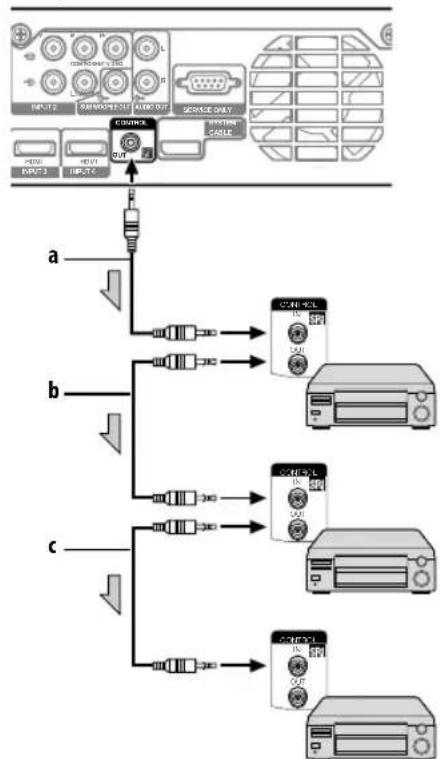
Récepteur déporte (dos)
Quand SR + n'est pas utilise (a, b et c):
Les câbles de commande (disponibles dans le commerce) sont des câbles à un conducteur pourvus de mini-fiches (sans résistance).
Quand SR+ estutilise(a):
Utilisez un cable SR+ (disponible en option).
Utilisation de i/o link.A
Le téléviseur à écran plat comporte trois fonctions typiques i/o link.A facilitant les connexions entre le Récepteur déported et d'autres apparèils audiovisuels.
Lecture commande par touche unique
Le téléviseur à écran plat étant en veille, il se met automatiquement en service et fournit les images de la source audiovisuelle (par exemple, magnétoscope, lecteur de DVD).
WYSIWYR (What You See Is What You Record) (Telle image-tel enregistrement: vous enregistrez ce que vous voyagez)
Lorsque la télécommande du magnétoscope connecté est dotée de la touche WYSIWYR, vous pouvez commencer automatiquement à enregistrer en appuyant sur la touche WYSIWYR.
Chargement des prérégliages
Les informations relatives aux chaînes prêrgées sont automatiquement transférées du téléviseur à écran plat à l'appareil audiovisuel (par exemple, le magnétoscope) connecté à la prise INPUT 2 ou INPUT 3.
Selection de la prise péritel à utiliser avec i/o link.A
Les prises INPUT 2 et INPUT 3 du Récepteur dépôt sont compatibles avec i/o link.A. Sélectionné cette que vous souhaitez utiliser.
1 Appuyez sur HOME MENU.
2 Sélectionnez "Configuration" ( ↑/↓ puis ENTER).
3 Sélectionnez "Configuration Système" ( ↑/↓ puis ENTER).
4 Sélectionnez "i/o link.A" (↑/↓ puis ENTER).
5 Sélectionnez un réglage ( ↑/↓ puis ENTER).
Élement Description
ENTRÉE2 INPUT 2 est disponible pour i/o link.A (réglage par défaut)
ENTREE3 INPUT 3 est disponible pour i/o link.A
6 Appuyez sur HOME MENU pour quitter le menu.

Remarque
- Les fonctions d'entrée/sorting link.A ne sont disponibles que si l'appareil audiovisuel est connecté à la prise INPUT 2 ou INPUT 3 du Récepteur déplore à avec i/o link.A au moyen d'un cable péritel à 21 broches, toutes câblées.
-
Pour de plus amples détails, voir le mode d'emploi de chaque apparéil.
-
Si un cable péritel est connecté à la prise INPUT 3 avec i/o link. A activée, les signaux d'entrée (autres que les composantes) sont automatiquement identifiés et affichés. Si i/o link. A a été désactivée, Video est always selectionné pour les signaux autres que RVB car le système ne sait pas désigner les signaux RVB, Y/C (S-Video) et CVBS (Video); ainsi, la réception de signaux Y/C (S-Video) donne une image monochrome.
Utilisation de Home Media Gallery
Avec Home Media Gallery, vous pouvez visionner des données numériques telles que des fischiers videoo, musicaux et photos sur ce télévisur à écran plat haut de gamme. Lisez les données depuis des fischiers mémorisés sur un ou plusieurs serveurs multimédia connectés en réseau local (LAN) ou de ceux stockés sur une memoire flash USB. ÀpRES avoir effectué la connexion via un routeur haut débit ou un concentrateur Ethernet à un serveur multimédia avec un logiciel de réseau, accédez aux données numériques visibles sur Home Media Gallery. Le télévisur à écran plat prend en charge les périhériques de classe de stockage de masse et PTP par le biais de l'interface USB et les appareils compatibles DLNA par le biais d'un réseau.
Lecteur Audio/Video/Image DLNA CERTIFIEDTM
Cet apparéil est conforme aux directives d'interopérabilité d'appareils en réseau DLNA - élargies : octobre 2006 (v)
Lorsqu'un ordinaireur utilisant unlogiciel serveur DLNAou tout autre apparéil compatible DLNA est raccordé à ce lecteur, certains changements de configuration de logiciel ou d'autres apparéils peuvent s'avérer nécessaires. Pour de plus amples informations, veuillagezvous reporter au mode d'emploi du logiciel ou de l' apparéil en question.
Formats de fichier pris en charge
Les sections suivantes indiquent les formats de fichier pris en charge qui peuvent etre reproduits ou affiches sur le téléviseur a écran plat. Ces formats sont applicables aux sources en réseau. La plupart sont aussi applicables aux sources USB. Cependant, il se peut que les données de serveur multimédia protégées par gestion des droits numériques, comme WMDRM10 (Windows Media Digital Rights Management 10), ne puisent pas etre reproduites sur le téléviseur.
Formats video pris en charge
- Windows Media Video 9 (WMV9): MP@ML
- Windows Media Video 9 (WMV9) Advanced Profile (VC-1): AP@L1, MP@ML
MPEG-2 PS: MP@ML - MPEG-2 TS:MP@ML
- MPEG-1
- MPEG-4 Part2 (SP/ASP): SP@L3, ASP@L5
MPEG-4 Part10 (H.264/AVC) : Main Profile 3.0
Formats audio pris en charge
- Windows Media Audio 9 (WMA9): fréquences d'échantillonnage: 44,1 kHz ou 48 kHz
MPEG-1 Audio Layer 3 (MP3): fréquences d'échantillonnage; 32 kHz, 44.1 kHz ou 48 kHz
PCM linéaire (WAV): fréquences d'échantillonnage; 44,1 kHz ou 48 kHz
MPEG-4 AAC: fréquences d'échantillonnage; 16 kHz, 32 kHz, 44,1 kHz ou 48 kHz
HE-AAC: fréquences d'échantillonnage; 16 kHz, 32 kHz, 44,1 kHz ou 48 kHz
Formats d'image pris en charge
JPEG: résolution; jusqu'à 3680 x 2760 pixels
- PNG: résolution; jusqu'à 3680 x 2760 pixels
GIF: résolution ; jusqu'à 3680 x 2760 pixels
TIFF: résolution; jusqu'à 1600 x 1200 pixels
BMP: résolution; jusqu'à 3072 x 2304 pixels
Extensions de fichier pris en charge
Cet apparéil prend en charge la lecture des fichiers avec les extensions suivantes:
- Video: .wmv, .asf, .mpg, .mpeg, .mpe, .m2p, .m4v, .mp4v, .mp4, .mov
Audio: .wma, .mp3, .wav, .m4a, .aac
Image: jpg,JPEG,png,gif,bmp,tiff,tiff

Remarque
- Mème les fichiers des formats compatibles de la liste ci-dessous peuvent ne pas été produits correctement ou complètement en fonction du serveur multimédia, du périphérique USB, du flux de données binaires ou d'autres caractéristiques du contenu, de même qu'à cause d'autres facteurs.
Meme si les fichiers comportent l'extension prise en charge, certains fichiers peuvent ne pas etrelus ou affiches correctement selon les données ou le serveur multimédia.
Étant donné que les formats pris en charge par les divers serveurs multimédia varient, certains formats risquè de ne pas été pris en charge ni affichés sur Home Media Gallery. Pour les formats pris en charge, reportez-vous au site Web du fabricant du serveur multimédia ou des sites Web correspondants. Meme si un format particulier est pris en charge, toutes les fonctions peuvent ne pas fonctionner correctement. Si les données n'apparaissent pas correctement, demandez assistance auprès du creator des données. En outre, certains formats de fichier pris en charge peuvent ne pas êtreluscorrectement s'ilssont importés depuis un périhérique USB inconnu.

Remarque
- Vous ne pouvez pas utiliser Home Media Gallery tant que les rubriques en gris sur l'écran de menu ne passent pas au blanc.
- Suivant les capacités et caractéristiques du serveur multimédia, certaines fonctions de Home Media Gallery, comme la lecture en avance et en recul rapides, la recherche par temps et la recherche, risquent de ne pas fonctionner.
Home Media Gallery est conforme aux directives d'interopérabilité d'appareils en réseau DLNA - élargies : octobre 2006 (v1.5). Si votre serveur multimédia prend en charge différentes versions de DLNA, certaines fonctions et certains formats de données de Home Media Gallery risquent de ne pas été pris en charge.
Pioneer ne saurait etre tenu responsable de tout dysfonctionnement des fonctions du Home Media Gallery suite a une erreur de communication ou dysfonctionnements associés àvoire connexion reseau et/ou voire ordinateur ou l'autre appeareil raccorde. Adressez-vous au fabricant de I'ordinateur ou a voire fournisseur d'acces Internet.
Utilisation avec un autre apparéil
- Suivant les conditions d'utilisation ou le serveur multimédia utilisé, les données risquent de ne pas été reproduites ou affichées correctement.
Home Media Gallery fonctionne comme un périphérique WMDRM10-ND (Microsoft Windows Media DRM pour apparueils en réseau). Seules les données de serveurs multimédia compatibles avec WMDRM10-ND sont accessibles. Les données peuvent ne pas etre lues selon le niveau de protection DRM. - Ce système peut ne pas etre en mesure d'afficher les données à partir de cartes mémoire incompatibles.
- Dans de rares occasions lors de l'utilisation de Home Media Gallery, une décharge d'électricité statique peut forcer la fermetre du menu. Si le menu se ferme de façon inattendue, mettez l'écran et le Récepteur départé hors tension, puis de nouveau sous tension, et repêze les étapes du début pour ouvrir de nouveau le menu du Home Media Gallery.
Connexions réseau
Pour vous connecter à un réseau, configurez Home Media Gallery via le menu Home Media Gallery. Appuyez sur la touche HMG de la télécommande pour ouvrir le menu. Connectez-vous à un réseau local (LAN) via un concentrateur Ethernet ou un cable directement relié au serveur multimédia pour utiliser Home Media Gallery.
Serveurs multimédia utilisables
Un serveur multimédia contient des données numériques telles que des fichiers video, musicaux et photos. Les ordinateurs qui possèdent des logiciels de serveur multimédia préinstallés et les enregistrateurs avec une fonction de serveur multimédia sont considérés comme serveur multimédia. Il existe divers serveurs multimédia selectionnables : par exemple Windows Media Connect, Windows Media Player possédant une fonction de partage de media, et des serveurs compatibles DLNA.
- Windows Media Connect 2.0
- Windows Media Connect fonctionne sur un ordinateur 32 bits avec Windows XP Service Pack 2 (SP2) instalé.
- Lorsqu'il est installé, vous pouvez profiter de Home Media Gallery avec votre ordinateur.
- Windows Media Player 11 pour Windows XP
- Windows Media Player 11 comprend une fonction de partage de media qui fonctionne sur un ordinateur 32 bits avec Windows XP Service Pack 2 (SP2) installed.
- Si Windows Media Connect 2.0 n'est pas installé sur votre ordinateur, vous pouvez télécharger Windows Media Player 11 du site Web de Microsoft.
- Windows Media Player 11 pour Windows Vista
- Windows Media Player 11 est compris dans les ordinateurs 32
- Windows Vista 32 bits.
Lors de la sélection du serveur multimédia le mieux adapté, consultez le site Web de Microsoft pour les configurations système, les problèmes connus, les procédures d'installation et autres informations les plus récentes.
- Serveurs multimédia numériques DLNA CERTIFIEDTM Le serveur est un serveur multimédia numérique certifié DLNA comme un logiciel, un ordinateur ou tout autre appareil sur lequel est installé un logiciel certifié DLNA. Lorsqu'un ordinateur utilisant un logiciel serveur DLNA ou tout autre appareil compatible DLNA est raccordé à ce lecteur, certains changements de configuration de logiciel ou d'autres appareils peuvent s'avérer nécessaires. Pour de plus amples informations, reportez-vous au mode d'emploi de l'apparéil en question.
Connexion via un concentrateur Ethernet
Si vous utilisez déjà un ou plusieurs serveurs multimédia sur un réseau local (LAN), connectez le Récepteur départé à un concentrateur (hub) Ethernet (LAN) en utilisant un cable Ethernet standard (LAN) "droit". Voir le schéma ci-dessous.

Remarque
- Bien que Home Media Gallery prenne en charge le format 10BASE-T, il est préféroyable d'utiliser le format 100BASE-TX pour améliorer la qualité d'affichage et la vitesse.
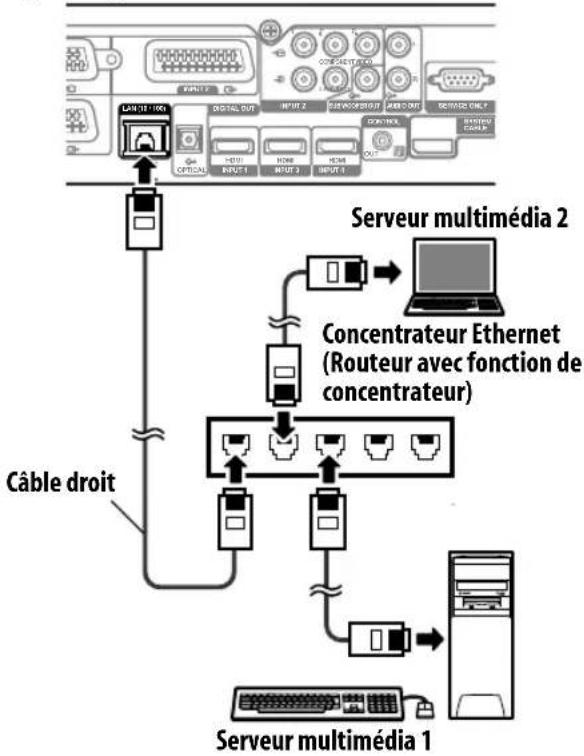
Récepteur déporte (dos)
Utilisation avec un autre apparéil
Connexion directe à un serveur multimédia
Pour utiliser un ordinateur comme un serveur multimédia, connectez le Récepteur déportedirectement à l'ordinateur en utilisant un cable Ethernet (LAN) torsadé ("croisé"). Voir le schéma ci-dessous.
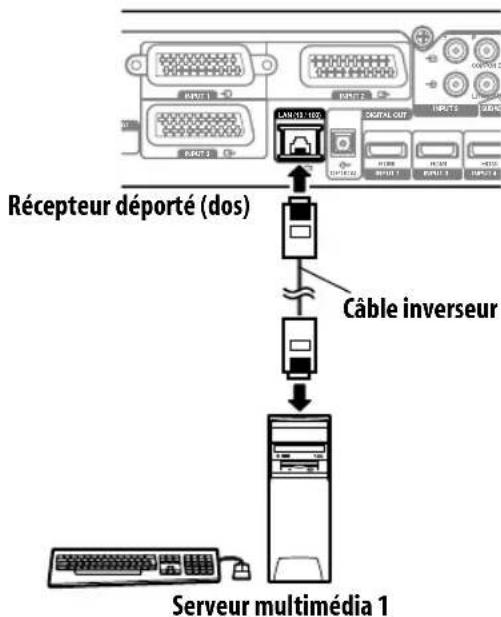
Vérification de l'adresse IP
Après avoir réalisé la connexion au réseau, suivez les instructions ci-dessous pour vérifier l'adresse IP avant d'acceder au réseau. (Le réglage affecte uniquement Auto. Pour réaliser la procédure, DHCP doit être activé sur votre serveur ou routeur. Voir Configuration HMG à la page 87.)
1 Appuyez sur HMG de la télécommande.
Le menu Home Media Gallery apparait sur I'ecran.
2 Sélectionnez "Configuration HMG".
Meltez une option en surbrillance avec les touches fléchéées.
3 Appuyez sur ENTER.
4 Sélectionnez "Configuration Réseau".
5 Sélectionnez "Acq. IP Auto."
L'écran passé du mode " Sélection" au mode "Saisie".
6 Sélectionnez "Oui".
7 Appuyez sur RETURN.
L'écran Configuration HMG réapparait.
L'adresse IP est attribuée.
Home Media Gallery prend en charge Auto IP et DHCP (Dynamic Host Configuration Protocol). Si le système ne parvient pas à attribuer l'adresse IP ou si vous souhaitez obtenir une adresse différente, Sélectionnez Non, puis estrez manuellel l'Adresse IP et le Masque de sous-reseau. Voir Configuration réseau ou Configuration HMG pour la saisie manuelle d'une adresse.
Pour en savoir plus sur le protocole DHCP, reportez-vous au mode d'emploi du périhérique réseau.
Vous pouvez avoir besoin de contacter votre prestataire de service ou l'administrateur du réseau pour enter l'adresse IP manuellement.
Cerçains serveurs multimédia bloquent ou sont programmés pour bloquer l'accès aux serveurs client. Lors de la connexion du Récepteur déported, vérifie que le serveur multimédia pour le serveur client a les droits d'accès.
Connectez un apparéil USB
Vous pouze aussi profiter des données se trouvant sur une carte mémoire en connectant un périhérique USB au Récepteur déported. Dans que vous raccordez une mémoire flash USB ou un lecteur multicartes au port USB, le réseau racine ou l'écran de la liste des périhériques apparait. Vous pouze aussi raccorder votre apparéil photo numérique directement au Récepteur déported plat en utilisant un cable de connexion USB en vente dans le commerce.
Si pour une raison ou une autre, la liste des contenus/dossiers ou la liste des péripériques n'apparait pas, procédez comme indiqué ci-dessous.
1 Appuyez sur HMG.
Le menu Home Media Gallery apparait sur I'ecran.
2 Sélectionnez "USB".
Mettez une option en surbrillance avec les touches fléchées.
3 Appuyez sur ENTER pour valider la selection.
4 Sélectionnez le périphérique désiré.
L'ecran des peripheriques USB doit etre affiche.
5 Appuyez sur ENTER pour naviguer jusqu'à un dossier ou dire un fjichier ou des données.
Pour revenir à l'écran précédent, appuyez sur RETURN
Pour quitter, appuyez sur EXIT ou HMG.

Remarque
Le téléviseur à écran plat affiche l'écran Liste Appareils USB ou le repertoire racine immédiatement après l'insertion d'un périhérique USB. Dans ce cas, démarrez à partir de l'étape 5.
L'ecran Lieste Appareils USB apparait lorsqu'un lecteur multicartes est insere.Dans ce cas,demarrez a partir de I'etape 4.
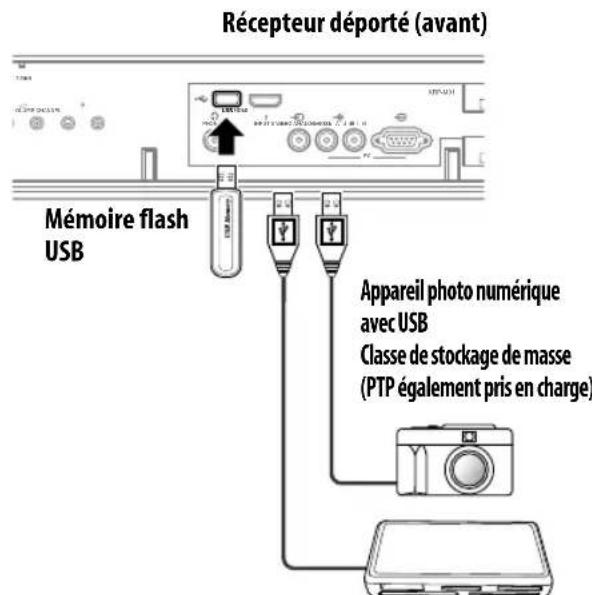
Support Flash via adaptateur USB (Lecteur multicartes)

Remarque
- N'utilise pas de périhériques USB autres que ceux indiqués.
Vous risqueriez autrement de provoquer un dysfonctionnement.
Format de données lisible
Ce système lit FAT16, FAT32 ou NTFS.
Fichiers de données lisibles
Les fichiers video, musicaux et photos peuvent aussi être reproduits; à l'exception des fichiers protégés par la gestion des droits numériques (WMDRM10).
Le téléviseur à écran plat n'accepte qu'un seul périphérique USB à la fois. Par ailleurs, le téléviseur n'est pas compatible avec les concentrateurs (hub) USB.
Le système peut être incapable d'afficher des données modifiées ouéditees à partir d'un ordinateur ou d'un autre appareil.
Le télévisuer à écran plat prend en charge la classe de stockage de masse USB et les périhériques PTP.
Certain appareils photos numériques peuvent nécessiter une procédure de réglage pour le transfert de données de classe de stockage de masse. Le réglage s'effectue sur l'appareil photo. Voir le mode d'emploi fourni avec l'appareil photo numérique. Certaines images peuvent ne pas s'afficher selon le type de carte mémoire.
Déconnectez l'appareil USB
Pour déconnecter un périphérique USB, quitter d'abord Home Media Gallery puis déconnectez le périphérique.
Veillez fermer I'ecran Home Media Gallery avant de retirer le périphérique USB. Si vous retirez le périphérique USB pendant que I'ecran Home Media Gallery est affiché, les données en mémoire risquent d'être endommagées.
N'insérez ni ne retirez le périphérique USB immediatement après la mise sous ou hors tension du système. Ceci peut endommager les données en mémoire.
Pioneer ne peut etre tenu responsable pour toute perte ou dommage des données presents sur la memoire flash USB.
Exécution de Home Media Gallery
1 Appuyez sur HMG.
Le menu Home Media Gallery apparait sur I'ecran.
2 Sélectionnez "Navigateur Médias", "USB", "Liste de Lecture HMG" ou "Configuration HMG".
Mettez l'option en surbrillance avec les touches fléchées, puis appuyez sur ENTER.
Pour revenir à l'écran précédent, appuyez sur RETURN.
Pour quitter Home Media Gallery, appuyez sur EXIT ou HMG.
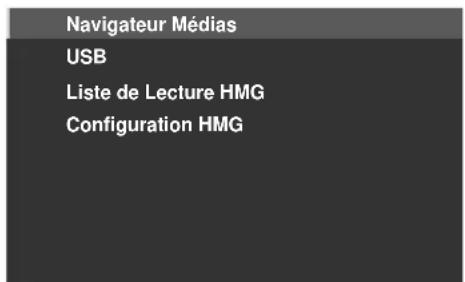
Utilisation du navigateur de medias
Lorsque vous sélectionné le navigateur de medias, le dernier menu de serveur sélectionné apparait automatiquement sur l'écran. Lorsqu'un seul serveur est détecté, le système se connecte automatiquement à ce serveur. Vous pouvez également utiliser le Menu TOOLS pourCHOISIR un autre serveur ou sélectionner manuellement un serveur dans la Lieste Serveurs. L'affichage passa automatiquement à la Lieste Serveurs s'il n'y a pas de serveurs détectés precedement.
1 Appuyez sur HMG.
Le menu Home Media Gallery apparait sur I'ecran.
2 Sélectionnez "Navigateur Médias".
Mettez l'option en surbrillance avec les touches fléchées, puis appuyez sur ENTER.
L'écran Liège Serveurs apparaît en fonction du réglage. Sélectionné un serveur sur la Liège Serveurs. La configuration des fichiers/dossiers peut varier suivant le serveur sélectionné.
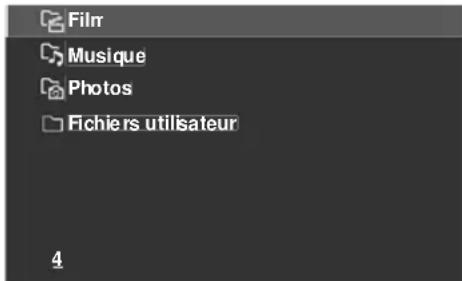
(Exampie d'écran)
3 Sélectionnez le dossier souhaité pour naviguer ou le fichier/ données à生存.
4 Appuyez sur ENTER pour afficher I'ecran suivant.
L'écran suivant apparait
Pour revenir à l'écran précédent, appuyez sur RETURN
Pour quitter Home Media Gallery, appuyez sur EXIT ou HMG.

Remarque
Le démarrage de Navigateur Medias dépend de l'option sélectionnée dans "Connex. Auto" (page 88). L'écran apparait après la sélection d'un serveur dans la liste des serveurs.
Navigation dans les fichiers et dossiers d'un péripérisque USB
De la même façon que pour la navigation dans les serveurs multimédia, Sélectionné le fichier souhaité d'un périhérique sur l'écran des périhériques USB pour démarrer le lecteur correspondant. Suivez les étapes ci-dessous pour en savoir plus.
1 Appuyez sur HMG.
Le menu Home Media Gallery apparait sur I'ecran.
2 Sélectionnez "USB".
Mettez l'option en surbrillance avec les touches fléchéées, puis appuyez sur ENTER.
L'écran Liste Appareils USB apparait. Sélectionnez le périphérique. Cét écran n'apparait pas lorsque vous utilisez un périphérique à un seul répertoire (mémoire flash USB).
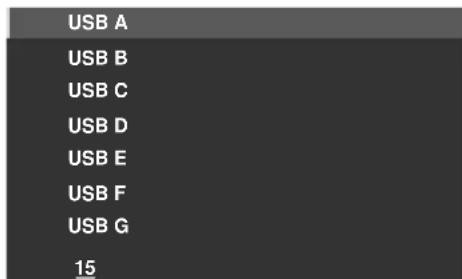
(Exemple d'écran)
Utilisation avec un autre apparéil
3 Sélectionnez le dossier souhaité pour naviguer ou le fjichier/ données à litre.
4 Appuyez sur ENTER pour afficher I'ecran suivant. L'ecran suivant apparait.
Pour revenir à l'écran précédent, appuyez sur RETURN. Pour quitter Home Media Gallery, appuyez sur EXIT ou HMG.

Remarque
L'écran Liste Appareils USB apparait lorsque vous utilisez un lecteur multicartes ou plusieurs mémoires flash. Le cas échéant, sélectionnez le périphérique contenant les données désirées.
Éléments d'écran
les options d'affichage de l'écran sont : Lieste, Miniature ou Lieste Vignet. Appuyez sur TOOLS puis selectionnez "Changer Affichage" dans le menu TOOLS pourCHOISIR une option dans I'écran affiche. Les options sont disponibles pour les menus Film, Musique et Photo.
(Exemples d'écran)
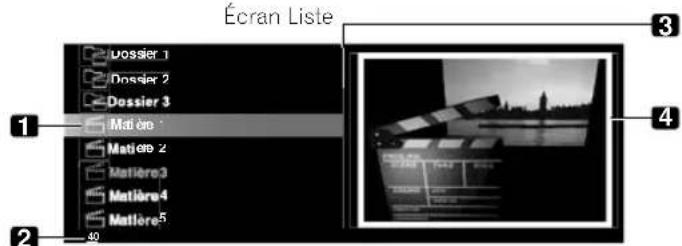
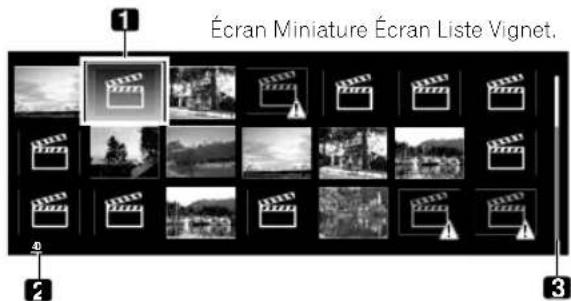
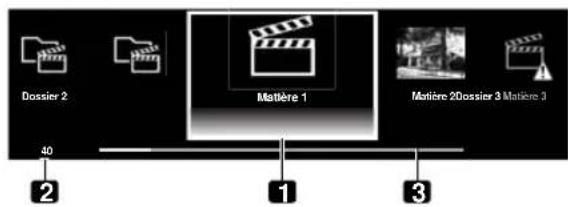
1 Élement actuellément sélectionné
2 Nombre total d'éléments
3 Barre de défilament (affichée lors de pages consécutives)
4 Icène ou miniature de I'elément selectionné (s'il est obtenu)
Menu TOOLS
Pour passer du menu actuel à une autre option, le menu TOOLS à l'écran offre des raccourcis vers les sélections disponibles même pendant que vous regardez une émission. Pour afficher le menu, appuyez sur TOOLS de la télécommande. Les menus presentés dans cette section différé, selon le menu actuellément sélectionné (voir page 82).
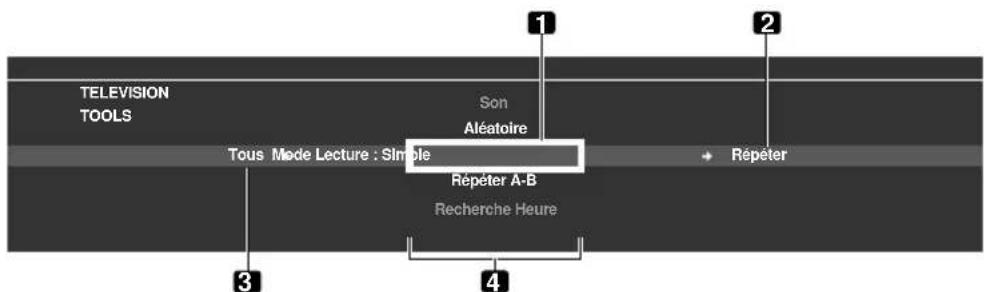
1 Menus sclectionnés (mis en surbrillance au centre de la barre de menu)
2 Sous-menu (s'il est disponible)
3 Sous-menu (s'il est disponible)
4 Menus disponibles
Liste de lecture HMG
Chaque catégorie (Védo, musique et photo) a cinq différentes listedes de lecture dans lesquelles vous pouvez enregistrer un maximum de 100 fichiers. La Liste de Lecture HMG peutContainir des fichiers de son et d'imagéselectionnés dans "Navigateur medias". Pour éoperator une listede lecture,utilisez le Menu TOOLS.
1 Appuyez sur HMG.
Le menu Home Media Gallery apparait sur I'ecran.
2 Sélectionnez "Liste de Lecture HMG".
Mettez l'option en surbrillance avec les touches fléchées, puis appuyez sur ENTER.
3 Sélectionnez une catégorie dans "Film", "Musique" ou "Photos".
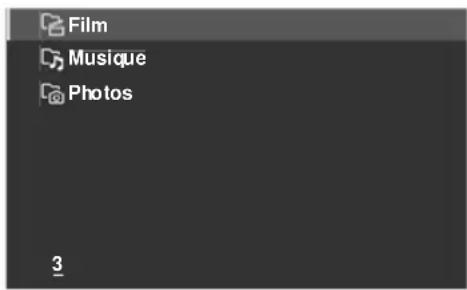
4 Sélectionnez la liste désirée dans Liste Lecture 1 à Liste Lecture 5.
5 Sélectionnez les données désirées.
Ce menu peut être affiché comme un écran Ensemble, Miniature ou Liste Vignet. Appuyez sur TOOLS puis sélectionnez "Changer Affichage" à partir du Menu TOOLS.
6 Appuyez sur ENTER pour dire les données.
Pour revenir à l'écran précédent, appuyez sur RETURN. Pour quitter Home Media Gallery, appuyez sur EXIT ou HMG.
Affichage des fichiers video sur le téléviseur à écran plat
Lorsque vous sélectionnez une série video à partir du menu de serveur sur l'écran Navigateur Médias, le lecteur video démarre automatiquement. Sélectionnez la catégorie, le dossier ou l'appareil pour acceder au sous-menu contenant le fichier ou le contenu souhaité.
L'écran du lecteur video apparait quand vous Sélectionnez un fichier video à partir de la Liste de lecture HMG, de la même façon que vous Sélectionneriez un fichier dans le serveur.
Éléments d'écran
Les informations suivantes apparaissent automatiquement sur l'écran pendant quelques secondes au démarrage du lecteur video ou au changement du statut de lecture (avec la télécommande par exemple). Si vous appuyez sur la touche 1 + ou si vous Sélectionné des informations sur le menu TOOLS, les informations apparaissent également.
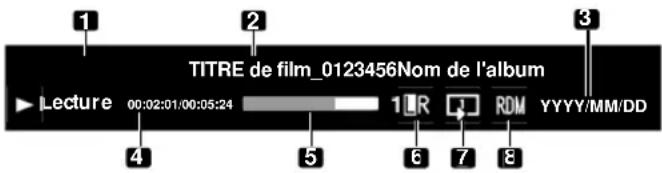
Pendant le mode de repetition A-B
(Informations sur les données)
1 Nom de l'album
2 Titres des données
3 Date
(Statut du lecteur)
4 Statut du lecteur (icone du statut, informations sur le statut, durée actuelle/durée totale)
5 Barre de progression
6 Mode sonore
7 Mode de lecture
8 Mode de lecture aléatoire
9 Mode de répétition A-B
Utilisation avec un autre apparéil
Guide des touches du lecteur video
| Mode Touche(s) utilisé(s) Fonction | ||
| Lecture ENTER Lit le contenu | ||
| Arrêt RETURN Arrête le lecteur video et revient à l'écran préçédent (Liste/Miniature/Liste Vignet.) | ||
| PAUSE ENTER Met la lecture en pause | ||
| Avance rapide | Avance rapide pendant la lecture. Chaque pression change la vitesse d'avance rapide. Pour interrompere l'avance rapide, appuyez sur ENTER. Le mode de lecture normale est rétabli. | |
| Retour rapide | Retour rapide pendant la lecture. Chaque pression change la vitesse de return rapide. Pour interrompere le return rapide, appuyez sur ENTER. Le mode de lecture normale est rétabli. | |
| Avance au ralenti | ENTER + (Pendant la lecture) | Avance au ralenti pendant la pause. Chaque pression change la vitesse du ralenti. Pour interrompere l'avance au ralenti, appuyez sur ENTER. Le mode de lecture normale est rétabli. |
| Remarque: Suivant le contenu, cette fonction peut ne pas être prise en charge. | ||
| Avance (15 sec.) | Saute 15 secondes vers l'avant et reprend la lecture ou reste en pause s'il l'était deja | |
| Retour (15 sec.) | Saute 15 secondes vers l'arrête et reprend la lecture ou reste en pause s'il l'était deja | |
| Recherche/heure | TOOLS | Voir Utilisation du menu TOOLS à la page 82 |
| Ajout à la Liste de Lecture HMG | TOOLS | Voir Utilisation du menu TOOLS à la page 82 |
| Mode de répétition A-B | TOOLS | Voir Utilisation du menu TOOLS à la page 82 |
| Mode Touche(s) utilisé(s) Fonction | ||
| Aléatoire | TOOLS | Voir Utilisation du menu TOOLS à la page 82 |
| Mode de lecture | TOOLS | Voir Utilisation du menu TOOLS à la page 82 |
| Audio | TOOLS | Voir Utilisation du menu TOOLS à la page 82 |
| Image | TOOLS | Voir Utilisation du menu TOOLS à la page 82 |
| Son | TOOLS | Voir Utilisation du menu TOOLS à la page 82 |
| Information | TOOLS | Voir Utilisation du menu TOOLS à la page 82 |

Remarque
- Suivant le type de serveur ou la version utilisé, certaines fonctions peuvent ne pas'être prises en charge.
- Suivant le contenu ou le logiciel du serveur, une erreur peut se produit au niveau des informations relatives au temps pendant la lecture.
- Suivant le contenu, certaines fonctions peuvent ne pas etre prises en charge.
Par le biais de l'interface USB, vous pouvez dire un contenu obtenu par uneamera video numérique compatible avec le format H.264/AVC. Suivez les étapes ci-dessous.
1 Insérez la mémoire flash USB contenant les données dans un lecteur de carte à connecter au Récepteur déported.
La liste des dossiers/contenus du périhérique USB apparait sur l'écran.
Reportez-vous au mode d'emploi fourni avec l'appareil pour la connexion et le réglage.
2 Sélectionnez une liste de dossiers/contenus.
Mettez l'option en surbrillance avec les touches fléchées, puis appuyez sur ENTER.
3 Sélectionnez les données désirées.

Remarque
- Certaines données peuvent ne pas etre lues ou il peut se produces un court decalage entre le son et I'image selon le fichier.
- Tous les fichiers (y compris les fichiersédités) ne sont pas pris en charge par le lecteur video.
- Les données stockées peuvent ne pas apparaitre dans le dossier "Raccourci" selon l'emplacement de sauvégarde sur le support mémoire.
- En outre, les données peuvent ne pas etre lues correctement selon le lecteur de carte USB utilise.
Lecture des fichiers musicaux sur le téléviseur à écran plat
Lorsque vous scélectionné une séquence sociale à partir du menu de serveur (sur l'écran Navigateur Médias ou à partir de l'écran Liste Appareils USB), le lecteur audio démarre automatiquement. Sélectionné la catégorie, le dossier ou l'appareil pour acceder au sous-menùr contenant le fichier ou le contenu souhaïte. L'écran du lecteur de musique apparait quand vous scélectionné un fichier musical à partir de la liste de lecture HMG, de la même façon que vous scélectionneriez un fichier dans le serveur.
Après avoir lu une série musicale une fois, le lecteur audio continue de dire le content comme musique de fond jusqu'à ce que vous arrêtez la lecture, quitterz Home Media Gallery ou démarrez la lecture d'un contenu autre qu'une photo.
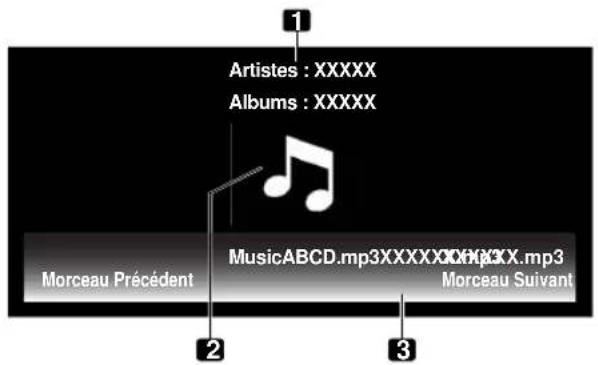
Éléments d'écran
1 Informations sur l'artiste/album
2 Icône de vignette Lecteur audio/image de jaquette
3 LiTe du lecteur
Les informations suivantes et le statut de lecture apparaissent sur l'écran du lecteur audio.

Pendant le mode de repetition A-B
4 Mode de lecture
5 Mode de lecture aléatoire
6 Statut du lecteur (icone du statut, informations sur le statut, durée actuelle/durée totale)
7 Barre de progression
8 Mode de répétition A-B
9 Date
Guide des touches du lecteur audio
Mode Touche(s) utilisee(s) Fonction
| Lecture ENTER Reproduit le fichier | sélectionné | |
| Arrêt ↓ Arrête la lecture | ||
| PAUSE | ENTER | Met la lecture en pause |
| Avance rapide | → | Maintenez enforcée → pour lancer l'avance rapide. En mode Avance rapide, appuyez sur → pour changer la vitesse de lecture. Pour interrompre l'avance rapide, appuyez sur ENTER. Le mode de lecture normale est rétabli. |
| Retour rapide | ← | Maintenez enforcée ← pour lancer le return rapide. En mode Retour rapide, appuyez sur ← pour changer la vitesse de lecture. Pour interrompre le return rapide, appuyez sur ENTER. Le mode de lecture normale est rétabli. |
| Suivant | → | Sélectionne le contentu suivant |
| Précédent | ← | Sélectionne le contentu précédent |
| Recherche heures | TOOLS | Voir Utilisation du menu TOOLIS à la page 82 |
| Ajout à la Liste de Lecture HMG | TOOLS | Voir Utilisation du menu TOOLIS à la page 82 |
| Aléatoire | TOOLS | Voir Utilisation du menu TOOLIS à la page 82 |
| Mode de répétition A-B | TOOLS | Voir Utilisation du menu TOOLIS à la page 82 |
| Mode de lecture | TOOLS | Voir Utilisation du menu TOOLIS à la page 82 |
| Son | TOOLS | Voir Utilisation du menu TOOLIS à la page 82 |

Remarque
- Suivant le contenu, certains fichiers peuvent ne pas etre reproduits correctement.
- Suivant le type de serveur ou la version utilisée, certaines fonctions peuvent ne pas etre prises en charge.
- La lecture continue même quand vous appuyez sur RETURN pour passer de l'écran du lecteur à l'écran précédement sélectionné.
Affichage des fichiers de photos sur le téléviseur à écran plat
Lorsque vous sélectionnez une photo à partir du menu de serveur sur l'écran Navigateur Médias ou de l'appareil USB, le lecteur photo démarre automatiquement. Les données sélectionnées sont affichées en plein écran quand vous appuyez sur ENTER.
Selectionnez la catégorie, le dossier ou l'appareil pour acceder au sous-menue contenant le fichier ou le contenu souhaite.
Si vous sélectionné un fichier photo à partir de Liste de Lecture HMG, l'écran du lecteur photo apparait de la même façon que si vous sélectionniez un fichier sur le serveur.
Éléments d'écran
Les informations suivantes apparaissent automatiquement sur l'écran pendant quelques secondes au démarrage du lecteur photo ou au changement du statut de lecture (avec la télécommande par exemple). Si vous appuyez sur la touche 山 ou si vous seLECTIONnez des informations sur le menu TOOLS, les informations apparaissent également.
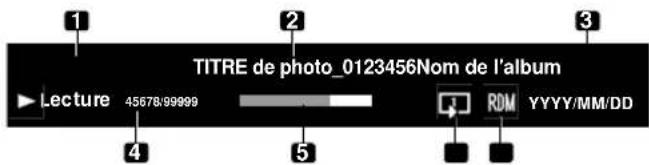
(Informations sur les données)
1 Nom de l'album
2 Titres des données
3 Date
(Statut du lecteur)
4 Statut du lecteur (icone du statut, informations sur le statut, numero actuel/ numero total)
5 Barre de progression
6 Mode de lecture
7 Mode de lecture aléatoire
Guide des touches du lecteur photo
Mode Touche(s) utilisee(s) Fonction
| Lecture ENTER Affiche une photo ou démarre un diaporama | |
| Arrêt RETURN Arrête le lecteur et returner à l'écran précédent (Liste/Miniature/Liste Vignet.) | |
| PAUSE ENTER Arrête momentarilyanium le diaporama | |
| Déplacement du fichier vers l'avant | Affiche le fichier photo suivant |
| Déplacement d'un fichier vers l'arrête | Affiche le fichier photo précédent |
| Mode Touche(s) utilisé(s) Fonction | ||
| Rotation (sens des aiguilles d'une montre) | TOOLS | Fait pivoter l'image de 90° dans le sens des aiguilles d'une montre. Chaque fois que vous appuyez sur la touche l'angle de rotation change de 90° entre 90°, 180°, 270° et 0°. (Voir Utilisation du menu TOOLS à la page 82) |
| Changer la musique de fond | ↑, ↓ | Change la musique de fond pendant qu'elle est lue |
| Zoom | TOOLS | Voir Utilisation du menu TOOLS à la page 82 |
| Ajout à la Liste de Lecture HMG | TOOLS | Voir Utilisation du menu TOOLS à la page 82 |
| Aléatoire | TOOLS | Voir Utilisation du menu TOOLS à la page 82 |
| Mode de lecture | TOOLS | Voir Utilisation du menu TOOLS à la page 82 |
| Diaporama | TOOLS | Voir Utilisation du menu TOOLS à la page 82 |
| Lecteur audio | TOOLS | Voir Utilisation du menu TOOLS à la page 82 |
| Image | TOOLS | Voir Utilisation du menu TOOLS à la page 82 |
| Son | TOOLS | Voir Utilisation du menu TOOLS à la page 82 |
| Information | TOOLS | Voir Utilisation du menu TOOLS à la page 82 |

Remarque
- Suivant le type de serveur ou la version utilisée, certaines fonctions peuvent ne pas etre prises en charge.
- Suivant le contenu, certains fichiers peuvent ne pas etre reproduits correctement meme sils sont d'un format pris en charge.
Utilisation du menu TOOLS
Appuyez sur la touche TOOLS de la télécommande pour ouvrir le menu TOOLS. Divers modes de lecture et d'affichage peuvent etre selectionnés a partir du menu. Les rubriques de menu selectionnables different en fonction du menu actuellement selectionné.
Pour les détails sur les composants de l'écran du menu TOOLS, reportez-vous à "Menu TOOLS" à la page 77.
M. à J. Dernière Information
Utilisez cette fonction pourmettrea jourla listede serveurs actuelflement selectionnee sur I'ecran.Cette option est disponible surI'ecran Lieste Serveurs (connecté/non connecté).
1 Appuyez sur TOOLS tout en affichant la Liste Serveurs. Le menu TOOLS apparait a I'ecran.
2 Sélectionnez "M. à J. Dernière Information" dans le menu TOOLS.
Mettez l'option en surbrillance avec les touches fléchées, puis appuyez sur ENTER.
Les informations sur le serveur connecté sont mises à jour. Pour quitter le menu, appuyez sur RETURN.
Supprimer Serveur
Vou puevez supprimer le ou les serveurs qui ne peuvent pas etre selectionnés sur I'ecran Liste Serveurs a partir de la liste. Cette option est disponible sur I'ecran Liste Serveurs (serveur non connecte).
1 Appuyez sur TOOLS alors que le curseur est sur le serveur déconnecté sur l'écran Liste Serveurs.
Le menu TOOLS apparait à l'écran.
2 Sélectionnez "Supprimer Serveur" dans le menu TOOLS.
Un écran "Supprimer Serveur" apparait.
3 Sélectionnez "Oui" puis appuyez sur ENTER
La suppression du serveur est terminée.
Pour annuler avant la fin, selectionnez "Non".
Liste Appareils USB
Suivez les instructions ci-dessous pour ouvrir l'écran Liste Appareils USB. Cette option est disponible sur l'écran Liste de dossiers/contenus (USB).
1 Appuyez sur TOOLS.
Le menu TOOLS apparait à l'écran.
2 Sélectionnez "Liège Appareils USB" dans le menu TOOLS.
L'écran "Liste Appareils USB" apparaît et indique les périphériques USB actuellement raccordés.
Ent. Favoris
L'inscription de Home Media Gallery dans les Favoris (menu TOOLS) permet d'acceder à l'écran supérieur Home Media Gallery tout en regardant la télévision ou d'autres émissions. Cette option est disponible sur l'écran Home Media Gallery.
1 Appuyez sur TOOLS.
Le menu TOOLS apparait a I'ecran.
2 Sélectionnez "Dans Favoris" et "Marche", puis appuyez sur ENTER.
L'inscription est terminée.
Pour retireur "Home "Media Gallery" des Favoris, selectionnez "Arrêt".
Affichage Detaille
Sélectionné cette option pour afficher les informations détaillées sur le contenu actuel sélectionné. Cette option est disponible sur les écrons Navigateur Médias, Liste de lecture (Film/Musique/Photos) et Liste de dossiers/contenus.
1 Appuyez sur TOOLS.
Le menu TOOLS apparait à l'écran.
2 Sélectionnez "Affichage Détaillé" dans le menu TOOLS.
Les informations détaillées apparaissent.
Si vous appuyez sur RETURN les informations disparaisent. L'écran précédent réapparait.
Arranger
Voupeuvez trier les données d'un dossier ou d'une liste de données. Cette option est disponible sur les écrans Navigateur Medias et Lieste de dossiers/contenus. Cette fonction n'est pas disponible pour les dossiers ou contenus presents sur un périhérique USB.
1 Appuyez sur HMG.
Le menu Home Media Gallery apparait sur I'ecran.
2 Sélectionnez le dossier souhaité et/ou le contenu dans le navigateur de medias.
Mettez l'option en surbrillance avec les touches fléchées, puis appuyez sur ENTER.
3 Appuyez sur TOOLS puis selectionnez "Arranger" dans le menu TOOLS.
Un écran de dialogue "Arranger" apparait.
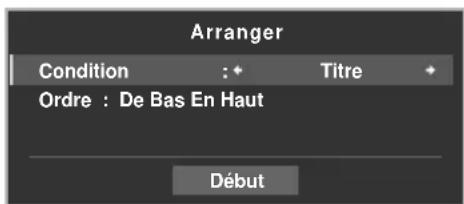
4 Sélectionnez "Titre", "Numéro de Piste", "Genre", "Artistes" ou "Date" pour "Condition".
5 Sélectionnez "De Bas En Haut" ou "De Haut En Bas" pour "Ordre".
6 Sélectionnez "Début" sur l'écran de dialogue "Arranger". Le tri démarre d'après votre sélection et les résultats du tri sont affichés.
Pendant le tri, vous pouvez seLECTIONnez les données à reproduce. Pour returner à l'écran de tri, appuyez sur RETURN pendant la lecture.
Pour annuler le mode de tri, appuyez sur RETURN.

Remarque
- L'écran " Sélectionnez un ordre de tri." peut être affché lors de la navigation dans les catégories de musique.
- Suivant le serveur utilisé, le tri peut ne pas être disponible.
- Suivant le serveur utilisé, les sous-menus disponibles pour Condition varient.
Utilisation avec un autre apparéil
Rechercher
La fonction Recherche intégrée au téléviseur à écran plat offre un moyen pratique de trouver des éléments figurant sur la liste de dossiers/contenus. Cette fonction n'est pas disponible pour les dossiers ou contenus présents sur un péphérique USB. Il vous suffit de saisir un mot à rechercher pour que le résultat apparaissé à l'écran. Pour lancer une recherche, suivez les instructions ci-dessous. Cette option est disponible sur les écrans Navigateur Médias et Liste de dossiers/contenus.
1 Appuyez sur HMG.
Le menu Home Media Gallery apparait sur I'ecran.
2 Sélectionnez le dossier souhaité et/ou le contenu dans le navigateur de medias.
Mettez l'option en surbrillance avec les touches fléchéées, puis appuyez sur ENTER.
3 Appuyez sur TOOLS.
Le menu TOOLS apparait à l'écran.
4 Sélectionnez "Recherche" dans le menu TOOLS.
Un écran de dialogue "Recherche" apparait.
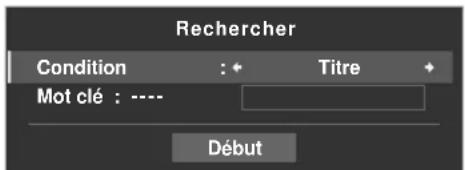
5 Sélectionnez "Titre", "Genre" ou "Artistes" pour "Condition", ou entrez un "Mot clé".
Appuyez sur ENTER dans le menu Mot clé pour afficher le clavier virtuel à l'écran.
6 Tapez le mot sur le clavier virtuel.
Reportez-vous à Designation des chaînes de télévision à la page 36 pour en savoir plus sur les opérations.
7 Sélectionnez "OK" sur le clavier virtuel pour ouvrir l'écran de dialogue Rechercher et masquer le clavier.
Pour annuler la saisie par mot cle, selectionnez "Annuler".
8 Sélectionnez "Début" sur l'écran de dialogue "Recherche".
La recherche démarre d'après le mot saisi et les résultats de la recherche apparaissent sur l'écran.
Pendant la recherche, vous pouvez selectionnez les données à reproduce. Pour returner à l'écran de recherche, appuyez sur RETURN pendant la lecture.
Pour annuler le mode de recherche, appuyez sur RETURN.

Remarque
- Suivant le serveur utilisé, la recherche peut ne pas etre disponible.
- Suivant le serveur utilisé, les sous-menus disponibles pour Condition varient.
Diaporama
Selectionnez le fichier de photos de votrechioix pour afficher une image fixe, puis appuyez sur ENTER pour lancer le diaporama. Aprese le demarrage d'un diaporama, apuyer sur ENTER permet d'alternere entre la lecture et la pause. Cette option est disponible sur les écrans Navigateur Médias, Listé de dossiers/contenus et Lecteur photo. Vous pouvez configurer le lecteur photo pour qu'il mise un diaporama avec une musique de fond (BGM) et différents effets visuels. Pour lancer un diaporama, suivez les instructions ci-dessous.
1 Appuyez sur HMG.
Le menu Home Media Gallery apparait sur I'ecran.
2 Sélectionnez "Navigateur Médias" ou "USB" dans le menu. Mettez l'option en surbrillance avec les touches fléchéées, puis appuyez sur ENTER.
3 Sélectionnez un dossier contenant des photos.
Mettez le dossier en surbrillance avec les touches fléchéées, puis appuyez sur ENTER.
L'écran Miniature est affché (suivant le réglage, l'écran Liste Vignet, ou Lieste est affché).
4 Sélectionnez le fjichier de photos désiré.
Les photos selectionnées sont affichées en plein écran.
5 Appuyez sur TOOLS.
Le menu TOOLS apparait à l'écran.
6 Sélectionnez une option de diaporama.
Un écran de dialogue "Diaporama" apparait
7 Sélectionnez "Arrêt", "Aléatoire", "Évanouis.", "Bal. Trans.", "Stores Horiz.", "Ap./Dis. Cad.", "Panoramaque" ou "Scénique" pour "Effet".
8 Sélectionnez "Arrêt" ou "Marche" pour "Monochrome".
9 Sélectionnez "3 Secondes", "5 Secondes", "10 Secondes", "15 Secondes", "30 Secondes" ou "60 Secondes" pour "Intervalle".
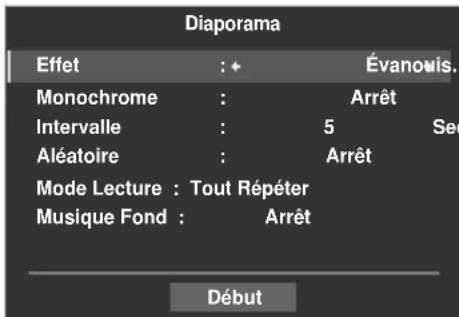
10 Sélectionnez "Arrêt" ou "Marche" pour "Aléatoire"
Pour en savoir plus, reportez-vous à "Aléatoire" à la page 86.
11 Sélectionnez l'option désirée pour "Mode Lecture".
Selectionnez "Simple", "Répéter", "Tout Répéter" ou "Tous". Pour en savoir plus, reportez-vous à "Mode de lecture" à la page 84.
12 Sélectionnez "Musique Fond".
Selectionnez la musique dans la Liste Lecture 1 à Liste Lecture 5 ou sur le périphérique USB.
13 Sélectionnez "Début".
Le diaporama démarre et les photos du dossier sont affichées automatiquement une par une.
Pour afficher le fichier photo suivant manuellement, appuyez sur
Pour afficher le fichier photo precedent manuellement, appuyez sur
14 Appuyez sur ENTER pour arreter le diaporama.
Le lecteur photo est mis en PAUSE.
15 Appuyez de nouveau sur ENTER pour reprendre le diaporama.
Pour annuler le diaporama et arreter le lecteur photo, appuyez sur RETURN pendant la lecture. L'écran précédent réapparait.

Remarque
- Àprous le réglage du temps pour l'intervalle, un temps plus long que celui prépréglé peut être pris car le temps pour l'intervalle signifie le temps écoulé jusqu'à ce que Home Media Gallery démarre l'obtention de l'image suivante. Les commandes par touche peuvent ne pas fonctionner pendant l'obtention de l'image suivante.
Ajout à la Liste de Lecture HMG
Home Media Gallery contient la fonction "liste de Lecture HMG" -- une liste de lecture intégrée qui vous permet de marquer vos fichiers video, de musique et photo favoris à partir du réseau. Vous pouvez enregistrer, éditer et trier un maximum de 100 fichiers dans chaque liste de lecture. Cette option est disponible sur les écrons Navigateur Médias, Nombre de dossiers/contenus, Lecteur video, Lecteur audio et Lecteur photo.
1 Pendant la navigation ou la lecture, selectionnez le fichier à ajouter à la Liste de Lecture HMG.
2 Appuyez sur TOOLS.
Le menu TOOLS apparait a I'ecran.
3 Sélectionnez "Ajouter à Ensemble Lecture HMG" dans le menu TOOLS.
Un écran de dialogue "Ajouter à Liste Lecture HMG" apparait.
4 Sélectionnez une liste de lecture.
Appuyez sur / pour effectuer une seLECTION parmi les listedes de lecture 1 à 5.
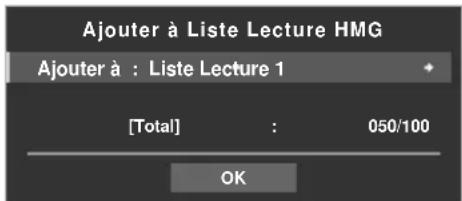
5 Sélectionnez "OK".
Pour selectionner d'autres listedes de lecture, repetez les operations des étapes 2 à 5.
Le fichier est ajoute à la liste de lecture seLECTIONnée. Le nombre du Total change au fur et à mesure que vous ajoutez du contenu à la liste de lecture.
Pour annuler l'opération, appuyez sur RETURN
Selectionner Serveur
Lorsqu'un ou plusieurs serveurs sont raccordés au sein du réseau, vous pouvez passer d'un serveur à l'autre. Cette option est disponible sur les écrons Navigateur Médias et Liste de dossiers/ contenus.
1 Appuyez sur TOOLS.
Le menu TOOLS apparait a I'ecran.
2 Sélectionnez "Décisionner Serveur".
La liste des serveurs est affichee.
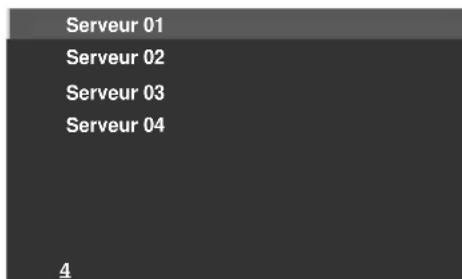
(Exemple d'écran)
3 Sélectionnez le serveur souhaité.
L'écran passé au Navigateur Médias sur le serveur sélectionné.

Remarque
- Le Home Media Gallery peut<memoriser les serveurs precedemment connectés. Au démarrage de Navigateur Médias, les serveurs disponibles sont automatiquement recherchéés et connectés.
- Si aucun serveur précédemment connecté ne peut être détecté ou si un serveur est en mode de veille, le nom du serveur apparait en gris.
- Dans certains cas, vous pouvez arriver à démarrer un serveur multimédia s'il est compatible avec "Wake On LAN". Sélectionné le serveur et appuyez sur ENTER pour transmette une commande "Wake On LAN" au serveur sélectionné.
Lorsque "Wake On LAN" estprogramme pour allumer le serveur, celui-ci doit etre pret et les reglages necessitieseires déjà effectues.
Mode de lecture
Cette option est disponible sur les écrans Lecteur video, Lecteur audio et Lecteur photo. Choisissez un mode de lecture (Répéter, Simple, etc.) lors de la lecture de fichiers aux contenus multiples.
1 Pendant la lecture d'un contenu, appuyez sur TOOLS.
Le menu TOOLS apparait a I'ecran.
2 Sélectionnez "Mode Lecture" dans le menu TOOLS.
Selectionnez "Simple", "Répéter", "Tout Répéter" ou "Tous".
"Simple": Lit le contenu sélectionné une seule fois
"Répéter": Reproduit répétivement le fichier sélectionné
"Tout Répéter": Lit répetitivement tout le contenu du dossier sélectionné en ordre (Lors de la lecture du dernier contenu est terminé, le premier contenu est lu de nouveau)
"Tous": Lit tout le contenu du dossier sélectionné en ordre une seule fois
Changer Nom
VoussouspoucechangerlenomdeLaListeLecture1aListeLecture5 danslaListedeclectureHMG.Poureditor,suivezlaprocEDUREcidessous.CetteoptionestdisponibleshurélecranListedeclecture (Film/Musique/Photos).
1 Appuyez sur TOOLS alors que cinq listes de lecture sur la Liste Lecture HGM sont à l'écran.
Le menu TOOLS apparait a I'ecran.
2 Sélectionnez "Changer Nom" dans le menu TOOLS.
Le clavier virtuel apparait.
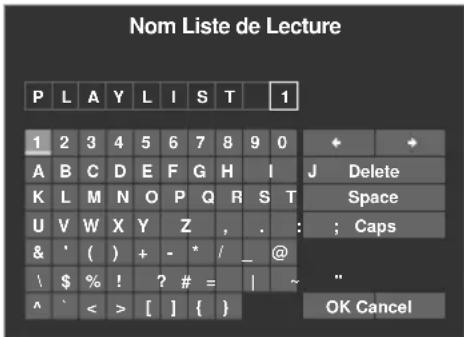
3 Tapez le nouveau nom.
Reportez-vous à Designation des chaînes de télévision à la page 36 pour en savoir plus sur les opérations.
Utilisation avec un autre apparéil
4 Sélectionnez OK" après avoir saisi le nouveau nom sur le clavier virtuel.
Le clavier virtuel disparait et la liste de lecture nouvellement nommée apparait.
Si vous seLECTIONnez Annuler, la saisie est interrompue et l'entrée du nom annulée.
Changer d'affichage
Selectionnez cette option pour commuter l'écran de liste entre Miniature et Liste Vignet. Cette option est disponible sur les écrans. Liste de lecture (Film/Musique/Photos) et Liste de dossiers/ contenus.
1 Appuyez sur TOOLS.
Le menu TOOLS apparait a I'ecran.
2 Sélectionnez "Changer Affichage" dans le menu TOOLS.
Selectionnez l'option d'écran parmi Lieste, Miniature ou Lieste Vignet.
Menu TOOLS
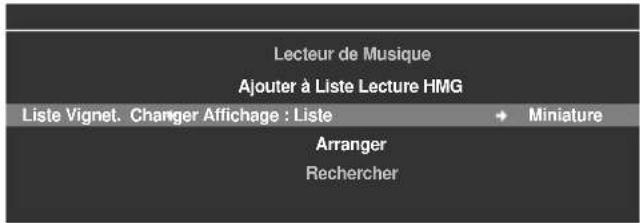
Écran Lieste
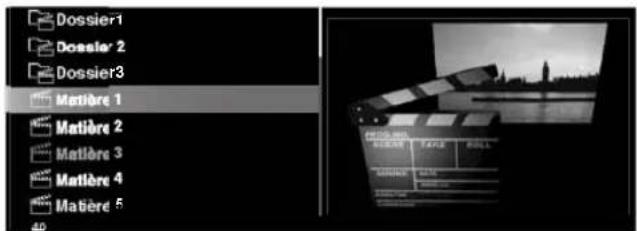
Écran Miniature
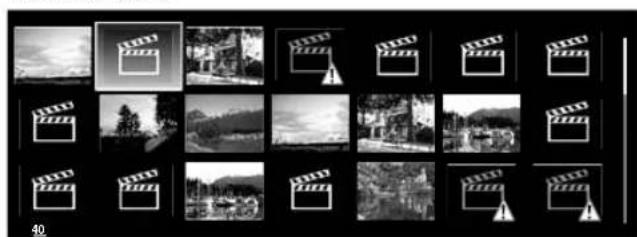
Écran Liste Vignet.
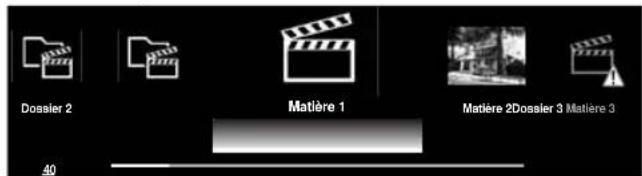
(Exemples d'écran)
Recherche heute
La fonction Recherche heures permet de dire le contenu à partir de l'heure prédéfinie. Cette option est disponible sur les écans Lecteur video et Lecteur audio.
1 Pendant la lecture d'un contenu, appuyez sur TOOLS.
Le menu TOOLS apparait a I'ecran.
2 Sélectionnez "Recherche Heure" dans le menu TOOLS.
Un écran de dialogue "Recherche Heure" apparait.
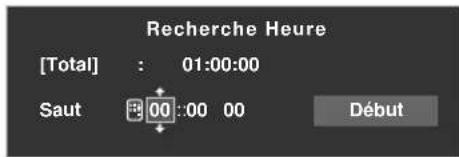
3 Entrez l'heure (heure, minute et/ou seconde) à laquelle avancer.
Entrez l'heure et les minutes pour un fichier video ou les minutes et les secondes pour un fichier audio.
Utilisez ↑/↓ ou les touches 0 à 9 (si une icône de touche numérique apparait).
Appuyez sur / pour selectionner les heures et les minutes (fichier video) ou les minutes et les secondes (fichier audio).
4 Sélectionnez "Début" puis appuyez sur ENTER.
La video (musique) est lui a partir de l'heure reglee. Pour annuler la Recherche heure, appuyez sur RETURN.

Remarque
- Suivant le contenu ou le logiciel du serveur, cette fonction peut ne pas etre prise en charge.
- Suivant le contenu ou le logiciel du serveur, une erreur peut se produit au niveau des informations relatives au temps.
Image
Selectionnez cette option pour ajuster la qualite de limage. Cette option est disponible sur les écrons Lecteur video et Lecteur photo.
1 Appuyez sur TOOLS.
Le menu TOOLS apparait a I'ecran.
2 Sélectionnez "Image" dans le menu TOOLS.
L'écran de réglage d'image apparait. Pour les rubriques de réglage, voir Réglages de base de l'image à la page 39.
3 Appuyez sur RETURN pour fermer I'ecran de réglage.
L'écran de lecture normale réapparait.
Son
Selectionnez cette option pour ajuster la qualité du son. Cette option est disponible sur les écrans Lecteur video, Lecteur audio et Lecteur photo.
1 Appuyez sur TOOLS.
Le menu TOOLS apparait a I'ecran.
2 Sélectionnez "Son" dans le menu TOOLS.
L'écran de réglage du son apparait. Pour les rubriques de réglage, voir Réglages du son à la page 44.
3 Appuyez sur RETURN pour fermer I'ecran de réglage.
L'écran de lecture normale réapparait.
Utilisation avec un autre apparéil
Information
Selectionnez cette option pour afficher les informations sur le statut du contenu actuellément lu. Cette option est disponible sur les écrans Lecteur video et Lecteur photo.
1 Appuyez sur TOOLS.
Le menu TOOLS apparait a I'ecran.
2 Sélectionnez "Information" dans le menu TOOLS.
Un écran d'information ( comme le statut de lecture) apparait. Si vous appuyez sur + , l'écran d'information apparait également.
L'écran disparaît automatiquement après un certain temps.
Audio
Utilisez cette option pour passer à une source audio si le contenu en cours de lecture comporte plusieurs sources audio (un contenu multilingue par exemple). Cette option est disponible sur l'écran Lecteur video.
1 Appuyez sur TOOLS.
Le menu TOOLS apparait a I'ecran.
2 Sélectionnez "Audio" dans le menu TOOLS.
Si vous appuyez sur L, R ou L+R sera selectionné. Si le contenu comprend plusieurs sources audio, vous pouvez selectionner L, R ou L+R pour chaque source.
Après avoir validé le réglage, appuyez sur RETURN.
Lecteur audio
Si vous souhaitez chanter la musique de fond sur un autre écran que l'écran de lecture du contenu musical, utilisez cette option pour aller à l'écran de lecture du contenu musical. Cette option n'est disponible que lorsque la musique est lui sur un écran autre que Lecteur video et Lecteur audio. Cette option est disponible sur les écrans Navigateur Médias, Liste de dossiers/contenus, USB, Liste Lecture HMG, Liste de lecture et Lecteur photo.
1 Appuyez sur TOOLS.
Le menu TOOLS apparait à l'écran.
2 Sélectionnez "Lecteur de Musique" dans le menu TOOLS.
L'ecran Lecteur audio apparait.
Après avoir validé le réglage, appuyez sur RETURN. L'écran precedént réapparait.
Déplacer
Vou puez Change I'ordre utilise dans laiste de lecture HMG.
Cette option est disponible sur Iecran Lste de contenus (Lste de lecture).
1 Déplacez le curseur sur le contenu à déplacer dans la Liste Lecture HMG.
2 Appuyez sur TOOLS.
Le menu TOOLS apparait a I'ecran.
3 Sélectionnez "Déplacer" dans le menu TOOLS.
4 Appuyez sur ↑/↓ pour déplacer les données vers le haut ou le bas, puis appuyez sur ENTER.
La modification est terminée et l'écran "Déplacer" se ferme.
Sup. de Liste Lecture HMG
Vou puez supprimer le contenu de la liste de lecture HMG. Cette option est disponible sur l'écran Nombre (liste de lecture).
1 Déplacez le curseur sur le contenu à supprimer dans la Liste Lecture HMG.
2 Appuyez sur TOOLS.
Le menu TOOLS apparait a I'ecran.
3 Sélectionnez "Sup. de Liste Lecture HMG" dans le menu TOOLS.
Un écran de dialogue "Sup. de Liste Lecture HMG" apparait.
4 Sélectionnez "Oui" pour-retirer le fichier.
L'écran de dialogue disparait et le fichier sélectionné est supprimé de la Liste Lecture HGM.
Pour annuler, selectionnez "Non".
Mode de répétition A-B
La fonction de répétition A-B est disponible uniquement pendant la lecture normale sur le Lecteur video ou Lecteur audio. Suivez les instructions ci-dessous pour régler la répétition.
1 Pendant la lecture d'un contenu, appuyez sur TOOLS.
Le menu TOOLS apparait à l'écran.
2 Sélectionnez "Répéter A-B" dans le menu TOOLS.
3 Appuyez sur ENTER à l'endetroit où vous souhaitez début la répetition.
4 Appuyez de nouveau sur ENTER à l'endetroit où vous souhaitez terminer la répétition.
L'etat du lecteur apparait sur I'écran et l'icone du mode de répétition A-B change.
La partie selectionnée du contenu est reproductive répétitivement.
Pour returner au mode normal, appuyez TOOLS et selectionnez "Arrêt" pendant le mode de répétition A-B.

Remarque
- Si l'affichage à l'écran ne correspond pas à l'etat du lecteur, il se peut qu'un mauvais fonctionnement se soit produit. Arrêtez la lecture, puis essayez de nouveau l'opération.
Aléatoire
Utilisez cette option pour changer l'ordre de la liste de fichiers et pour les dire au hasard. Cette option est disponible sur les écrons Lecteur video, Lecteur audio et Lecteur photo.
1 Pendant la lecture d'un contenu, appuyez sur TOOLS.
Le menu TOOLS apparait à l'écran.
2 Sélectionnez "Aléatoire" dans le menu TOOLS.
3 Sélectionnez "Marche".
La lecture repétée aleatoire démarre.
Pour annuler le mode aléatoire, appuyez sur TOOLS et Sélectionnez "Arret".

Remarque
- Le mode de lecture repétée aléatoire est uniquement disponible pour le contenu en mode de lecture repétée (sauf lorsque "Simple" est sélectionné).
Utilisation avec un autre apparéil
Rotation
Utilisez cette option pour faire pivoter une image de 90^ . Cette option est disponible sur l'écran Lecteur photo.
1 Pendant l'affichage d'un contenu photo, appuyez sur TOOLS. Le menu TOOLS apparait a I'ecran.
2 Sélectionnez "Rotation" dans le menu TOOLS.
À chaque pression sur la touche ENTER, l'image affichée pivote d'un quart de tour dans le sens des aiguilles d'une montre. Elle bascule de 90^ , 180^ , 270^ ou 0^ .

Remarque
L'angle de rotation selectionne affecte uniquement l'imagel actuellesment affichee.
Le réglage par défaut (0^) est rétabli quand vous déplacez et affichez les données sur un écran différent.
Zoom
Utilisez cette option pour agrandir la photo affichée. Cette option est disponible sur l'écran Lecteur photo.
1 Pendant l'affichage d'un contenu photo, appuyez sur TOOLS. Le menu TOOLS apparait a I'ecran.
2 Sélectionnez "Zoom" dans le menu TOOLS.
3 Appuyez sur / pour selectionnez "Marche" ou "Arret" puis appuyez sur ENTER.
Si vous sélectionnez "Marche", la photo apparaitra toujours agrandie.
L'image affichée diffère selon la photo: Si le ratio d'aspect de la photo est plus long que 16:9, elle apparait complètement étiérée vers l'horizontal des deux côtes avec les bords en haut et en bas coupés. Si le ratio d'aspect de la photo est plus large que 16:9, elle apparait complètement étiérée vers la verticale en haut et en bas avec les bords droit et gauche coupés.
Une icône “zoom” apparait à l'écran.
4 En mode Zoom, faites défilier les photos avec les touches fléchées.
Appuyez sur ↑ ou ↓ si le ratio d'aspect de la photo est plus long que 16:9, ou sur ← ou → si le ratio d'aspect de la photo est plus large que 16:9.
Appuyer sur RETURN ou ENTER permet d'annuler le mode de zoom et revenir à l'écran normal.

Remarque
- La fonction Zoom est désactivée si la photo est au format 16:9.
Configuration HMG
Utilisez l'option Configuration HMG pour la Configuration Réseau, Connex, Auto et Reglages Par Default.
Configuration Réseau
Connex. Auto Marche
Réglages Par Défaut
1 Appuyez sur HMG.
Le menu Home Media Gallery apparait sur I'ecran.
2 Sélectionnez "Configuration HMG" dans le menu.
Mettez l'option en surbrillance avec les touches fléchéées, puis appuyez sur ENTER.
3 Sélectionnez "Configuration Réseau", "Connex. Auto" et "Réglages Par Défaut".
Configuration Réseau
Selectionnez l'acquisition automatique ou manuelle de l'adresse IP, ou dans le cas de l'acquisition manuelle, renseignez l'adresse IP et le masque de sous-reseau.
Automatique :
Pour réaliser la procEDURE, DHCP doit etre activé sur vous serveur ou routeur.
1 Sélectionnez "Acq. IP Auto".
2 Sélectionnez "Oui".
Pour quitter Home Media Gallery, appuyez sur EXIT ou HMG
Manuel:
Avant le réglage, vérifie vosere serveur multimédia pour connaître l'adresse IP et les informations sur le masque de sous-résseau.
1 Sélectionnez "Acq. IP Auto."
2 Sélectionnez "Non".
3 Sélectionnez la boîte de l'option de réglage.
Utilisez ou pourmettre en surbrillance l'option (Adresse IP ou Masque de sous-reseau), puis appuyez sur ENTER.
Il est inutile d'entrée des valeurs pour "Pas. par Déf." et "Serveur DNS".
4 Entrez les paramètres souhaïtés en utilisant les touches 0 à 9.
Masque de sous-reseau (tel que 255.255.255.0) Entrez les mêmes nombres que vous avez vérifiés.
Adresse IP (telle que 192.168.201.): Entrez les mêmes nombres que vous avez utilisés dans le serveur multimédia (ordinateur, etc.) utilisé. Pour , entrez trois chiffres (0-254) qui n'ont pas été utilisés pour les connexions réseau.
Utilisez ou pourmettre en surbrillanceuneautreszone desaisie.
5 Appuyez sur ENTER dans la boite de l'option de réglage après que l'entrée est terminée.
Répêtez les étapes 3 à 4 pour terminer les réglages nécessaires.
Pour quitter Home Media Gallery, appuyez sur EXIT ou HMG
Connex. Auto
Configuérez Connex. Auto à "Marche" ou "Arrêt" pour vous connecter automatiquement au dernier serveur connecté. Suivez les étapes ci-dessous pour la sélection.
1 Sélectionnez "Connex. Auto".
Utilisez ou pour modifier le réglage.
Si vous seLECTIONnez "Marche", l'écran accede au dernier serveur. Si le serveur est en veille, un WOL ("Wake On LAN") est activé pour allumer le dernier serveur connecté.
Si vous scélectionné "Arrêt", une liste de serveurs apparait sur l'écran. "Wake on LAN (WOL)" fonctionne pourmettre sous tension le dernier serveur connecté si le serveur est compatible WOL et est en mode d'attente ou en mode de veille, puis l'écran de Media Navigator apparait. Pendant que WOL est activé, un écran de dialogue apparait. Si le serveur n'est pas compatible WOL ou si la fonction WOL échoue, un dialogue apparait sur l'écran Liste Serveurs.
Pour quitter Home Media Gallery, appuyez sur EXIT ou HMG.
Réinitialisation aux valeurs par défaut
Pour réinitialiser les options entées pour la fonction Home Media Gallery à leurs valeurs par défaut, suivez les étapes ci-dessous.
1 Appuyez sur HMG.
Le menu Home Media Gallery apparait sur I'ecran.
2 Sélectionnez "Configuration HMG".
Mettez l'option en surbrillance avec les touches fléchées, puis appuyez sur ENTER.
3 Sélectionnez "Réglages Par Défaut".
4 Sélectionnez "Oui".
La configuration est terminée puis l'écran Home Media Gallery réapparait.
Pour quitter Home Media Gallery, appuyez sur EXIT ou HMG.
Autres fonctions utiles
Economiseur d'ecran
Pendant la navigation, l'économiseur d'écran démarre automatiquement si aucune activités n'est détectée pendant environ cinq minutes. Toutefois, pendant la lecture d'un film ou d'un diaporama, le téléviseur empêche l'économiseur d'écran d'apparaitre.
Appuyer sur n'importe qu'elle touche permet d'annuler I'économiseur d'écran.
Ignore l'économisér d'écran n'a pas d'incidence sur le raccordement d'un périhérique USB.

Remarque
- Appuyer (1) pour afficher l'etat du lecteur ou le guide des touches avant que l'économiseur entre en service peut entrainer une rémanence d'image.

Important
- N'affichez pas l'etat du lecteur ou le guide des touches pendant une période prolongée lors de la lecture d'une série video ou d'un diaporama afin d'éviter une rémanence d'image éventuelle.
Message de l'écran de dialogue
| N° Message Anomalie | |
| 001 La lecture a échoué. (001) Aucun détaill n'est disponible pour l'erreur | |
| 100 Une erreur de communication s'est produit. (100) | Aucun détail supplémentaire n'est disponible pour l'erreur |
| 101 Pas de réponse du serveur. (101) | Un dépassement de temps s'est produit parce qu'il n'y a eu aucune réponse du serveur |
| 102 Déconnecté du réseau. (102) Les cables sont déconnectés | |
| 103 Réponse du serveur indiquant qu'il est impossible de répondre. (103) | Réponse incorrecte du serveur |
| 300 Échec lecture contenu. (300) Un fichier non pris en charge a été sélectionné | |
| 301 Ce format n'est pas supporté. (301) | Un fichier non pris en charge a été sélectionné |
| 500 Échec authentication. (500) | Échec de l'obtention de l'autorisation DRM |
| 501 Échec authentication. (501) | Échec de l'obtention de l'autorisation DRM |
| 502 Échec authentication. Contrôler routeur, hub et autres appareils de réseau. (502) | Échec de l'obtention de l'autorisation DRM |
| 503 Échec authentication. L'avis de copyright de ce fichier est peut-être invalide. (503) | Échec de l'obtention de l'autorisation DRM |
| 504 Échec authentication. (504) | Échec de l'obtention de l'autorisation WMDRM |
| 505 Échec authentication. Contrôler routeur, hub et autres appareils de réseau. (505) | Échec de l'obtention de l'autorisation WMDRM |
| 506 Échec authentication. Le nombre max. d'appareils d'accès dépend du serveur. (506) | Échec de l'obtention de l'autorisation WMDRM |
| 507 Échec authentication. La licence de ce fichier est peut-être invalide. Reçovoir la licence du serveur. (507) | Échec de l'obtention de l'autorisation WMDRM |
| 508 Échec authentication. (508) Erreur d'autorisation autre que celle ci-dessus | |

Important
- Afficher des images dans Home Media Gallery pendant une période prolongée peut causeer une rémanence d'image.
Glossaire
Passerelle par défaut
La passerelle par défaut est un nœud sur un réseau informatique qui sert de point d'accès à un autre réseau. Une passerelle par défaut (d'un serveur ou d'un routeur, par exemple) est utilisée pour faire suivre tout traffic qui n'est pas adressé à une station située à l'intérieur du sous-réseau local.
Serveur DHCP (Dynamic Host Configuration Protocol)
Mécanisme pour affecter les adresses IP aux clients-hôtes. Dans la plupart des cas, un routeur à haut débit sort de serveur DHCP dans un réseau local.
DLNA (Digital Living Network Alliance)
Le logo autorisé DLNA permet aux consommateurs de reconnaître facilement les produits compatibles avec le nouveau standard pour les réseaux informatiques locaux et les autres péripériques numériques, tel qu'il est défini par les directives d'interopérabilité DLNA. Il permet de profiter des données musicales, video, etc. à partir de divers péripériques sur un réseau local. Cet appeareil est compatible avec les données musicales, photo et video et est basé sur les directives d'interopérabilité d'appareils en réseau domestique DLNA - élargie : octobre 2006 (v1.5). Cet appeareil peut être utilisé pour reproduce des données musicales, photo et video se trouvant sur un serveur compatible DLNA connecté par un cable réseau.
La DLNA (Digital Living Network Alliance) est dédiée à la simplification du partage de données numériques, telles que la musique, les photos et les séquences video numériques parmi parmi des produits电子iques de grande consommation et des ordinateurs connectés en réseau. En établissant une plateforme d'interopérabilité basée sur une norme ouverte de l'industrie, la DLNA offre des directives de conception technique que les entreprises peuvent utiliser pourmettre au point des produits numériques domestiques qui partagent des données à travers un réseau local avec fil ou sans fil.
Serveur DNS (Domain Name Service)
Un serveur DNS est un serveur qui détermine les adresses des ordinateurs en réseau sur Internet. Le serveur échange l'adresse IP et l'adresse Internet, et l'adresse Internet et l'adresse IP.
Ethernet
Une technologie de réseau d'ordinateur pour réseau local (LAN). Le téléviseur à écran plat prend en charge le format 100BASE-TX.
Adresse IP (protocole Internet)
Un numero unique utilisé par chaque apparéil pour être identifié et communiquer avec les autres apparéils sur un réseau utilisant le protocole standard Internet tel que "192.168.1.xxx". Aucun numéro en double n'est autorisé dans le même réseau.
Câble réseau
Un cable avec une fiche modulaire à huit broches à chaque extrémité, différente d'une fiche téléphonique qui ne possède que quatre broches. Un cable droit est utilisé lors de la connexion du téléviseur à écran plat à un réseau local via un concentrateur. Un cable croisé est utilisé lors de la connexion directe à un ordinateur. Utilisiez des cables réseau de catégorie 5 (CAT-5).
Adresse MAC (Media Access Control)
Une adresse attachée au port de chaque appareil en réseau avec une adresse IP. L'adresse MAC est du type "00:e0:36:01:23:xx" et ne peut pas'être changée.
Le standard fournit une interface à divers périphériques de stockage, tels que des mémoires flash USB et des apparils photo numériques.
Un protocole perpetant le transfert d'images et la manipulation d'appareils photo numériques par le biais d'une connexion USB. Les apparéils photo numériques les plus récents et d'autres apparéils prenent en charge le protocole PTP, ce qui permet un transfert d'images par le biais d'une connexion directe.
Masque de sous-reseau
Utilisé pour déterminer le réseau lorsque l'adresse IP est segmentée en plusieurs parties. Elle est de la forme "255.255.255.0". Dans la plupart des cas, le masque de sous-reseau est affecté automatiquement par le serveur DHCP.
Architecture pour la connectivité en réseau pair à pair d'appareils de tout facteur de forme. Elle est concise pour apporter une connectivité facile à utiliser, flexible et normalisée pour des réseaux ad-hoc ou autonomies que ce soit à la maison, dans une petite entreprise, des espaces publics, ou connectés à Internet.
USB (Universal Serial Bus)
USB fourni un bus série standard pour la connexion d'appareils, tels que des ordinateurs. Le téléviseur à écran plat prend en charge la norme Mass Storage Class et les périphériques PTP (Picture Transfer Protocol).
Windows Media Connect
Microsoft Windows Media Connect est une nouvelle technologie pour distribuer des données musicales, photo et video stockées sur un ordinateur avec Windows XP installé vers un système stéreo d'un téléviseur. En utilisant cette technologie vous pouvez reproduce des fichiers qui se trouvent sur l'ordinateur à partir de divers apparèils n'importe où dans votre maison.
Windows Media DRM
Windows Media DRM est une technologie de protection des droits d'auteur mise au point par Microsoft Corporation. Elle permet aux FAI de distribuer par Internet des données musicales, video et autres supports numériques dans un format protégé et chiffré.
Windows Media Player
Application gratuite de lecture de medias numériques fournie par Microsoft et utilise pour la lecture de fichiers audio, video et image sur un ordinateur.
Windows Media Player 11
La fonction de Windows Media Connect a été intégrée à cette version de Windows Media Player. ÀpRES l'installation de Windows Media Player 11, Windows Media Connecte ne fonctionnera pas. Voir le site Web de Microsoft pour en savoir plus.
Commande d'un autre apparéil avec le boîtier de télécommande fourni
Avec le boitier de télécommande fourni, vous pouvez commander un autre apparéil connecté: terminal (STB), lecteur de DVD,graveur de DVD/HDD (DVR), lecteur BD ou magnétoscope (VCR).
Pour utiliser cette fonction, il vous faut d'abord prérégler le boîtier de télécommande fourni avec le code de fabrique de l'appareil à commander. Quand vous foulez commander cet apparéil, appuyez sur SELECT du boîtier de télécommande pour sélectionner le mode qui y correspond; la sélection se fait parmi TV, STB, DVD/DVR et VCR. Sur le boîtier de télécommande, les témoins correspondants indiquent le mode actuellement sélectionné.
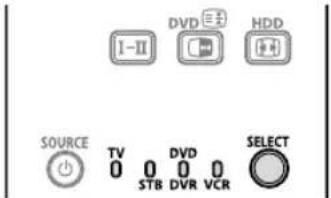
- Quand vous voulez commander un lecteur BD, sélectionnez le mode DVD/DVR.
Préroglage des codes de fabrique
1 Appuyez sur SELECT du boitier de télécommande pour selectionner le mode, STB, DVD/DVR ou VCR, qui correspond à l'appareil à commander.
2 Àpres vous estre assure que le témoin du mode précédemment seLECTIONné s'eteint, tenez SELECT enfoncée puis appuyez sur 1 du boitier de télécommande.
Le témoin de mode correspondant clignote.
3 Utilisez les touches 0 à 9 pour taper un code de fabrique à trois chiffres.
Pour identifier un code aequat, voir la liste des codes de fabrique.
Le témoin de mode s'allume pendant environ une seconde puis s'éteint; le prééglage du code de fabrique est alors terminé.
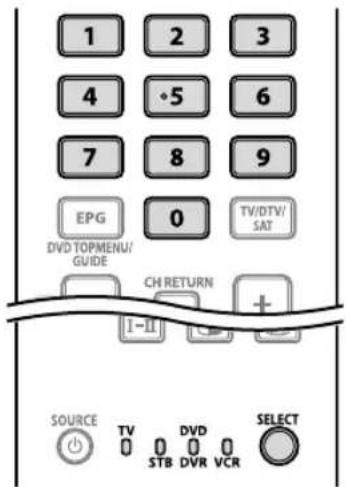
Remarque
- Si vous n'effectuez aucune opération pendant environ une minute alors qu'un témoin de mode clignote, la procédure de prépréglage de code est annulée.
- Si vous entrez un code qui ne se trouve pas dans la liste du tableau, un moyen de mode clignote rapidement pendant environ une seconde puis clignote comme avant.
- Pour quitter la procédure de prépréglage de code en cours alors qu'un témoin de mode clignote, vous pouvez appuyer sur SELECT du boîtier de télécommande.
- Les codes de fabrique par défaut pour les modes STB, DVD/DVR et VCR sont, respectivement, "000", "100" et "500".
Codes de fabrique
- Certains appareils de la liste du tableau risquent de ne pas pouvoir être commandés, partiellement ou totalement, avec le boîtier de télécommande fourni.
STB
000 PIONEER 1 (valeur par défaut)
001 PIONEER 2
002 CANAL SATELLITE
003 HUMAX
004 PACE 1
005 PACE 2
006 QUALI-TV
007 SKY DIGITAL
DVD
100 PIONEER 1 (valeur par défaut)
101 PIONEER 2
102AKAI
103 DENON
104 HITACHI
105 JVC
106 KENWOOD 1
107 KENWOOD 2
108 PANASONIC 1
109 PANASONIC 2
110 PHILIPS 1
111PHILIPS2
112 SAMSUNG
113 SHARP
Utilisation avec un autre apparéil
DVD
114 SONY 1
115 SONY 2
116 SONY 3
117 THOMSON
118 TOSHIBA
119YAMAHA
DVR
200 PIONEER 1
201 PIONEER 2
202 PIONEER 3
203 PANASONIC
204PHILIPS1
205PHILIPS2
206 SHARP
207 SONY
208 TOSHIBA
BD
300 PIONEER
301 LG
302 PANASONIC
303 SAMSUNG
304 SONY
305 TOSHIBA
Magnétoscope
500 PIONEER 1 (valeur par défaut)
501 PIONEER 2
502 AIWA1
503 AIWA 2
504AKAI1
505AKAI2
506AKAI3
507 DAEWOO
508 GRUNDIG 1
509 GRUNDIG 2
Magnétoscope
510 GRUNDIG 3
511 GRUNDIG 4
512 HITACHI 1
513 HITACHI 2
514 HITACHI 3
515 JVC 1
516 JVC 2
517 JVC 3
518JVC4
519 JVC 5
520LOEWE1
521 LOewe 2
522 MATSUI
523 ORION
524 PANASONIC 1
525 PANASONIC 2
526PHILIPS1
527PHILIPS2
528PHILIPS3
529 SANYO
530 SAMSUNG 1
531 SAMSUNG 2
532 SAMSUNG 3
533 SAMSUNG 4
534 SHARP
535 SONY 1
536 SONY 2
537 SONY 3
538 SONY 4
539 SONY 5
540 SONY 6
541 SONY 7
542 THOMSON
543 TOSHIBA
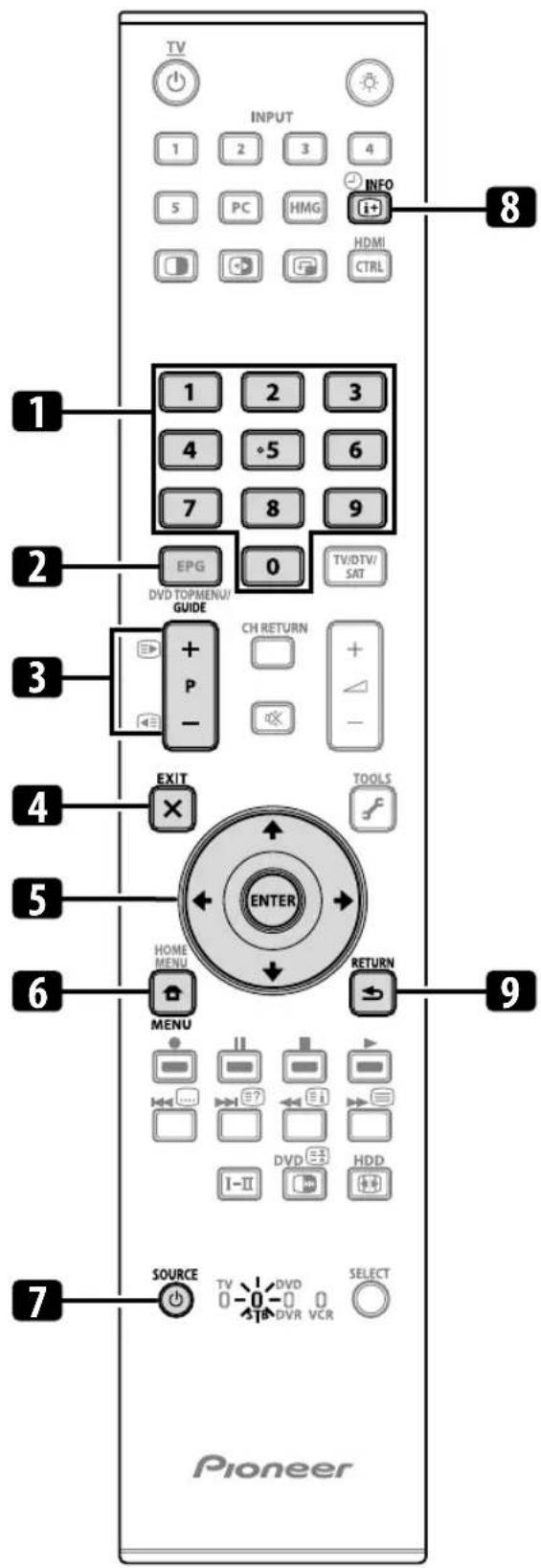
Touches de commande de terminal (STB)
En mode STB, les touches du boitier de télécommande fonctionnement comme indiqué ci-après.
10a9
Fonctionnement comme les touches numériques.
2 GUIDE
Appuyez sur cette touche pour afficher l'écran de guide d'émission.
Appuyez sur ces touches pour accorder sur une chaîne de numéro supérieur ou inférieur.
4 EXIT
Appuyez sur cette touche pour quitter l'écran de menu d'émission ou l'écran de guide d'émission.
5 ENTER
Appuyer sur cette touche pour activer la fonction selectionnelle.
1/4/←/→
Appuyez sur ces touches pour selectionner les éléments sur l'écran de menu d'émission ou l'écran de guide d'émission.
6 MENU
Appuyez sur cette touche pour afficher l'écran de menu d'émission.
7 SOURCE
Sert àmettre le terminal en service ou hors service.
8 INFO
Appuyez sur cette toute pour afficher les informations sur l'émission courante.
9 RETURN
Quand I'ecran de menu d'émission est affiche, appuyer sur cette touche pour rétablier I'ecran immédiatement précédent.
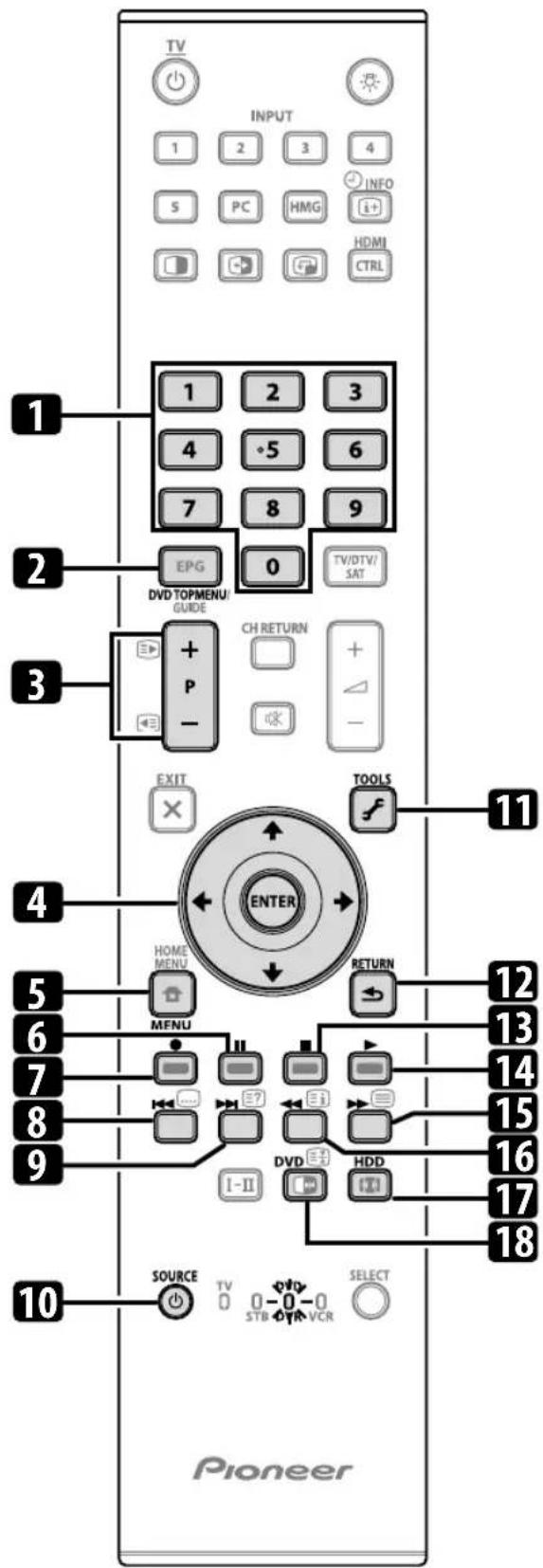
Touches de commande du lecteur de DVD, graveur de DVD
En mode DVD/DVR, les touches du boftier de télécommande fonctionnement comme indiqué ci-après.
10a9
Fonctionnement comme les touches numériques.
2 DVD TOP MENU
Quand on apouie sur cette touche, le menu supérieur de DVD apparait.
3 P + / P (Graveur de DVD/HDD (DVR) uniquement)
Appuyez sur ces touches pour changer la chaîne du tuner intégré au graveur de DVD/HDD (DVR).
4 ENTER
Appuyer sur cette touche pour activer la fonction selectionnee.
↑/↓/←/→
Appuyer sur ces touches pour selectionner les parametes sur l'écran de menu de DVD.
5 MENU
Appuyez sur cette touche pour afficher le menu de DVD.
6 (Pause/Arrêt sur image)
Commande la pause et l'arrêt sur image.

Enregistrement) (Graveur de DVD/HDD (DVR) uniquement) Démarre l'enregistrement.

(Recherche Chapitre)
Chaque pression sur cette touche donne une recul jusqu'au début du chapitre précédent.

(Recherche Chapitre)
Chaque pression sur cette touche donne une avance jusqu'au début du chapitre suivant.
10 SOURCE
Met le lecteur de DVD ou le graveur de DVD/HDD (DVR) sous ou hors tension.
11 TOOLS (lecteur DB Pioneer uniquement)
Appuyez sur cette touche pour afficher le menu TOOLS.
12 RETURN
Quand le menu de DVD est affiché, appuyez sur cette touche pour rétablier l'écran immédiatement précédent.
13 (Arret)
Appuyez sur cette touche pour arreter la lecture ou l'enregistrement. Avec certains lecteurs de DVD ougraveurs deDVD/HDD (DVR), une double pression sur cette touche peut donner lieu a I'ouverture du plateau porte-disque.
14 (Lecture)
Demarre la lecture.
15 (Balayage)
Appuyez sur cette touche pour obtenir une avance rapide.
16 (Balayage)
Appuyez sur cette touche pour obtenir un recul rapide.
17 HDD (Graveur de DVD/HDD (DVR) uniquement)
Appuyez sur cette touche pour selectionner le disque dur (HDD) pour la lecture ou l'enregistrement.
18 DVD (Graveur de DVD/HDD (DVR) uniquement)
Appuyez sur cette touche pour selectionner le DVD pour la lecture ou l'enregistrement.
7, 13 REC STOP (Graveur de DVD/HDD (DVR) uniquement)
Appuyez sur ● et ■ en même temps pour arreter l'enregistrement. Cette operation ne fonctionne que pour lesgraveurs de DVD/HDD (DVR) Pioneer et Sony.
Remarque
- Vous pouvez commander commander un lecteur BD dans le mode DVD/DVR.
- Le lecteur de DVD, legraveur deDVD/HDD (DVR) et le lecteur BD peuvent pas etre selectionnes en meme temps.
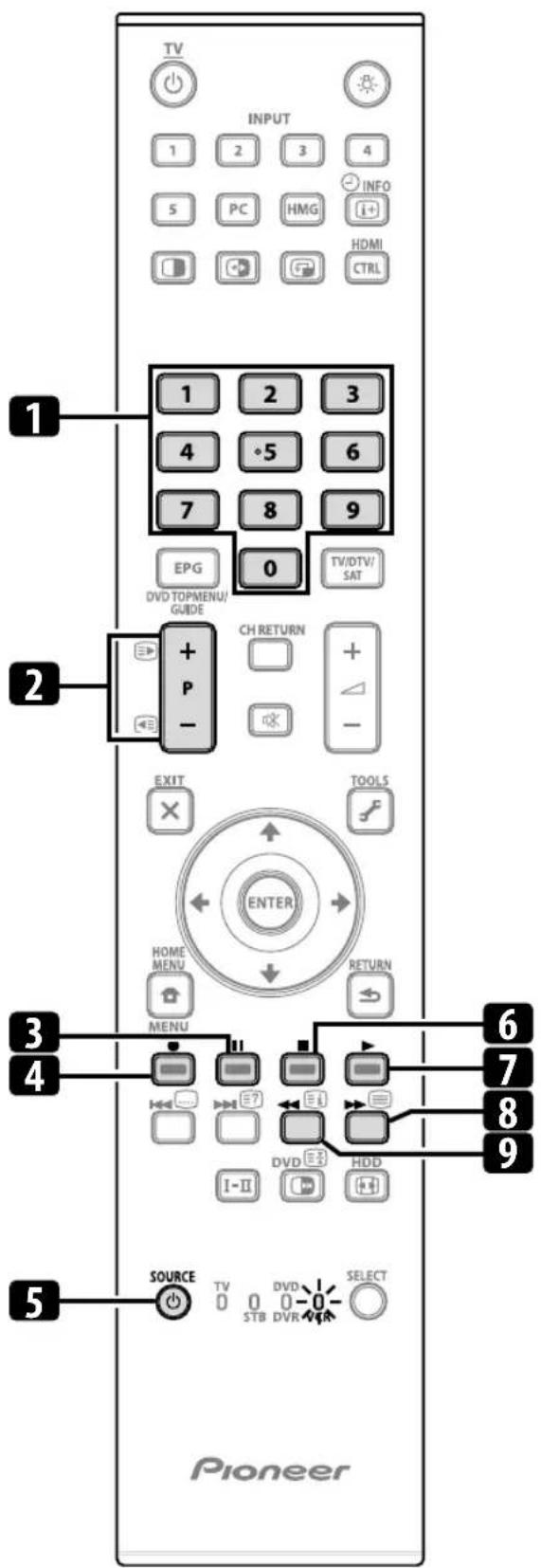
Touches de commande de magnétoscope
En mode VCR, les touches du bottier de télécommande fonctionnement comme indiqué ci-après.
10a9
Fonctionnement comme les touches numériques.
Appuyez sur ces touches pour selectionner les chaînes du tuner de télévision intégré au magnétoscope.
3 (Pause/Arrêt sur image)
Commande la pause et l'arrêt sur image.
4 (Enregistrement)
Démarre l'enregistrement.
5 SOURCE (1)
Met le magnétoscope sous ou hors tension.
6 ■ (Arret)
Arrête la lecture.
7 (Lecture)
Démarre la lecture.
8 (Avance rapide)
Avance rapidement la bande et assure la recherche d'une image.
9 (Rembobinage)
Rembobine la bande et permet la recherche d'image.
Chapitre 13
Utilisation de la commande HDMI
Utilisation des fonctions de la commande HDMI
Avec le boîtier de télécommande du télévisuer à écran plat, vous pouvez actionner des appareils Pioneer tels qu'un enregistrateur, un lecteur ou un système AV, qui prenning en charge les fonctions de commande HDMI.
Les fonctions de commande HDMI complènent la lecture de contenu en utilisant le panneau de commande sur écran de l'écran, l'enregistrement d'une émission de télévision pendant la visualisation, l'enregistrement programme en utilisant une liste d'émissions sur l'enregistreur connecté, et la confirmation d'enregistrement programme ménorisé dans l'enregistreur. Pour plus de détails, voir le tableau ci-dessous.

Remarque
- La fonction Commande HDMI (Cmde HDMI) mentionnée dans le mode d'emploi et sur le produit est désignée par le nom de function KURO LINK sur le web et dans les catalogues.
Le nombre maximum d'appareils qui peuvent etre connectes et actionnes avec le boitier de telecommande du téléviseur a ecran plat est comme suit: enregistrurex2, lecteurx2 ou système AVx1. - La totalité des opérations des appareils n'est pas toujours disponible pour les fonctions de la commande HDMI.
Fonctions de la commande HDMI
| Fonction Description | Appareils utilisables | |
| Lecture de données | La source d'entrée adequate est automatiquement sélectionnée et le contenu est lu sur l'écran quand vous appuyez sur la touche de lecture de l'appareil connecté | Enregistreur/lecteur |
| Commande sur écran | L'enregistreur/lecteur peut être commandé sur écran ou avec le boîtier de télécommande du téléviseur à écran plat (lecture, arrêt, avance/recul rapides, etc.) | Enregistreur/lecteur |
| Enregistrement d'une émission de télévision | L'émission que l'on est en train de regarder peut être enregistrée en utilisant le boîtier de télécommande du téléviseur à écran plat | Enregistreur |
| Enregistrement programmé | Enregistrementprogramme en utilisant une liste d'émissions se trouvant dans l'enregistreur connecté | Enregistreur |
| Contrôle de programme d'enregistrement | Le programme d'enregistrement méMorisé dans l'enregistreur peut être affiché et contrôle sur l'écran en utilisant le boîtier de télécommande du téléviseur à écran plat | Enregistreur |
| Fonction Description | Appareils utilisables | |
| Sélection de langue d'affichage | L'information sur la langue d'affichage de menu est transférée à l'enregistre ou au lecteur connecté au Récoputeur déported. Pour en savoir plus, voir le mode d'emploi accompagnant l'enregistre ou le lecteur. | Enregistreur/lecteur |
| Commande de système AV | Le récepteur/amplificateur peut aussi être actionné avec le boîtier de télécommande du téléviseur à écran plat (volume, mode surround et selection d'entrée de la prise HDMI) | Système AV |
| Mise en service | L'enregistreur connecté peut être mis en service en même temps que le téléviseur à écran plat. | Enregistreur |
| Le téléviseur à écran plat peut être mis en service quand l'enregistreur ou le lecteur connecté est mis en service et que des images sont envoyées au téléviseur à écran plat. | Enregistreur/lecteur | |
| Mise hors service | L'appareil connecté peut être mis hors service en même temps que le téléviseur à écran plat | Enregistreur/lecteur/systeme AV |
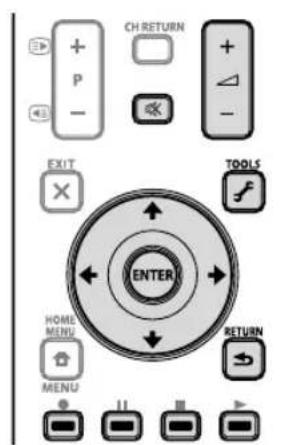
Appuyez sur +/ou pour régler le volume du système AV.
- Appuyez sur ↑, ↓, ←, →, ENTER. RETURN ( ) les touches de couleur (ROUGE, VERT, JAUNE, BLEU) ou les touches TOOLS pour utiliser les fonctions telles que navigateur disque et guide électronique de programmes (EPG) sur l'enregistreur ou le lecteur connecté.
Remarque
Lors de l'utilisation des fonctions de la commande HDMI, agissez sur le boitier de télécommande en le dirigeant vers le capteur (S) qui est place a la partie inférieure droite de la facade de I'ecran.
- Sauf pour les fonctions "Mise hors service" et " Sélection de langue d'affichage", vous ne pouvez pas utiliser simultanément plusieurs prises HDMI du Récepteur déported.
Panneau de commande sur écran
Pour un système AV
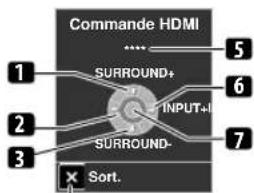
4
1 Change le mode surround dans l'ordre
Change la source d'entrée dans l'ordre inverse
Change le mode surround dans I'ordre inverse
Ferme le panneau de commande pour repasser au menu de commande HDMI
5 Affiche le numero de modele de l'appareil connecté
6 Change la source d'entrée dans l'ordre
Rien
Appuyez sur ↑ ou ↓ du boitier de télécommande du téléviseur à écran plat pour changer le mode surround dans l'ordre ou dans l'ordre inverse, ou sur ← ou → pour changer la source d'entrée dans l'ordre ou dans l'ordre inverse. Une pression sur HDMI
CONTROL ferme le panneau de commande pour returner au menu de commande HDMI.

Remarque
- Vous ne pouvez pas actionner l'enregistreur/le lecteur quand vous appuyez sur ou pour changer la source d'entrée pendant la marche. Pour reprendre l'opération, returnez au menu de commande HDMI et selectionnez de nouveau la fonction souhaitation.
Pour un enregistrur
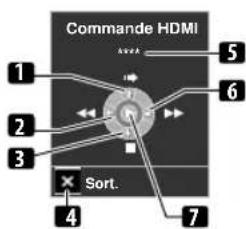
Saute les announces publicitaires
Recul rapide
3 ArreIe la lecture
4 Ferme le panneau de commande pour repasser au menu de commande HDMI
5 Affiche le numero de modele de l'appareil connecté
Avance rapide
7 Demarre la lecture
Appuyez sur ou du boitier de télécommande du téléviseur à écran plat pour sélectionner le mode recul rapide ou avance rapide, sur pour sauter les announces publicitaires ou sur pour arrêté la lecture. Une pression sur ENTER démarre la lecture et une pression sur HDMI CONTROL ferme le panneau de commande pour returner au menu de commande HDMI.
Pour un lecteur
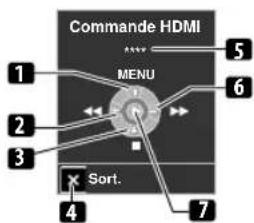
1 Affiche le menu de disque DVD ou le menu pop-up de disque Blu-ray du lecteur
Recul rapide
3 Arrête la lecture
Ferme le panneau de commande pour repasser au menu de commande HDMI
5 Affiche le numero de modele de l'appareil connecté
Avance rapide
Démarre la lecture
Appuyez sur ou du boitier de télécommande du téléviseur à écran plat pour sélectionner le mode recul rapide ou avance rapide, sur ↑ pour afficher le menu de disque DVD ou le menu pop-up de disque Blu-ray du lecteur, ou sur ↓ pour arreter la lecture. Une pression sur ENTER démarre la lecture et une pression sur HDMI CONTROL ferme le panneau de commande pour returner au menu de commande HDMI.
Connexions pour la commande HDMI
Quand vous faites des changements dans les connexions entre le Récopteur dépôt et le matériel qui prend en charge les fonctions de commande HDMI ou les réglages pour "Rég. cmde HDMI", procédez de la façon suivante:
1 Mettez le Recesseur deporte et tous les appareils connectés en service.
2 Vérifie que le réglage dans "Réglage entree" pour Rég,cmde HDMI est correctement entre suivant les apparciels connectés. Vérifie aussi les réglages relatifs à la commande HDMI dans les apparciels connectés.
3 Passez aux prises d'entrée HDMI auxquelles les apparciels sont connectés pour contrcler si le son et les images sont correctement sortis et affichés.
4 Faites un essai en mettant le Récipeur déported hors service puis de nouveau en service.
Connexion d'un amplificateur AV/enregistreur de DVD/ lecteur BD
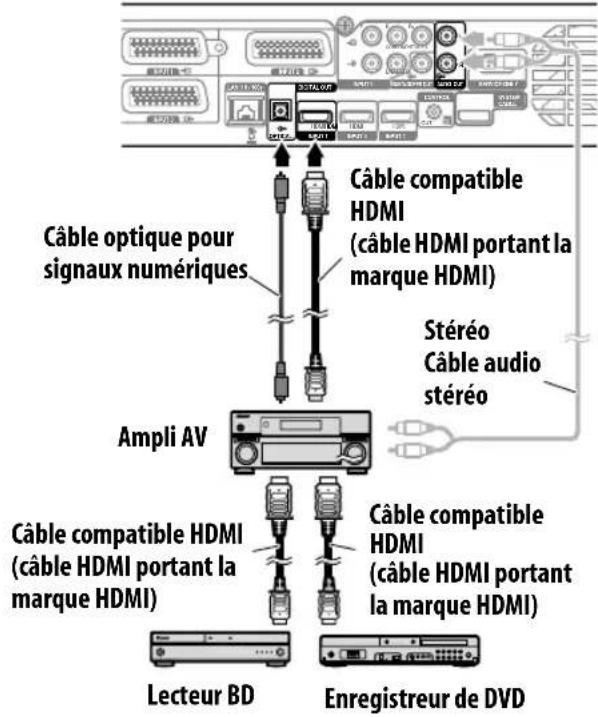
Récepteur déporte (dos)
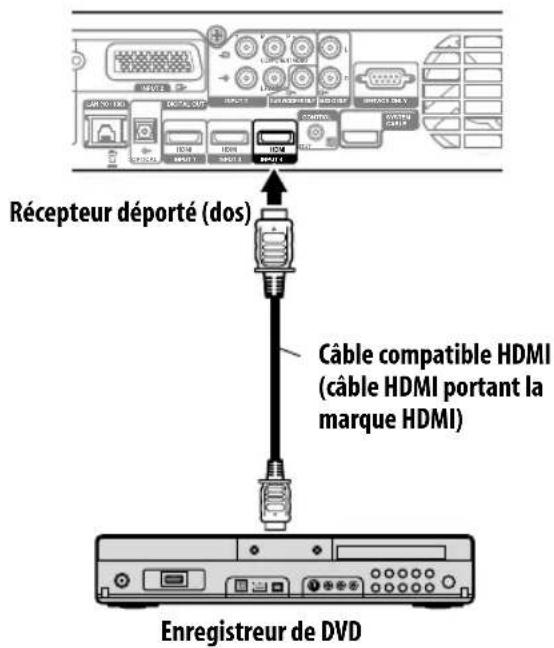
Connexion d'un enregistrur de DVD

Remarque
- Le nombre maximum d'appareils qui peuvent être connectés et actionnés avec le boîtier de télécommande du téléviseur à écran plat est comme suit: enregistrreur x 2, lecteur x 2 ou système AV x 1.
Lors de la connexion d'un système AV, veillez a lemettre et a le connecter entre le Recesseur deporte et I'enregistreur ou le lecteur. - Ne connectez pas un système AV qui ne prend pas en charge les fonctions de commande HDMI entre le Récepteur dépôt et un enregistrur/lecteur, sinon les fonctions de commande HDMI ne fonctionneront pas correctement.
Lors de la connexion d'un système AV qui ne prend pas en charge les fonctions de commande HDMI et un lecteur/ enregistrateur qui les prend en charge au Recessor deporté, connectez le système AV à la prise DIGITAL OUT et à la prise AUDIO OUT du Recessor deporté avec un cable numérique optique et un cable audio stereo, et le lecteur/enregistrateur à la prise HDMI avec un cable compatible HDMI (voir l'illustration de droite). Prière de noter que les signaux entrés par les prises HDMI ne seront pas sortis par la prise DIGITAL OUT. - Les fonctions de commande HDMI risquent de ne pas fonctionner correctement si vous n'utilise pas un cable HDMI compatible avec la Specification HDMI.
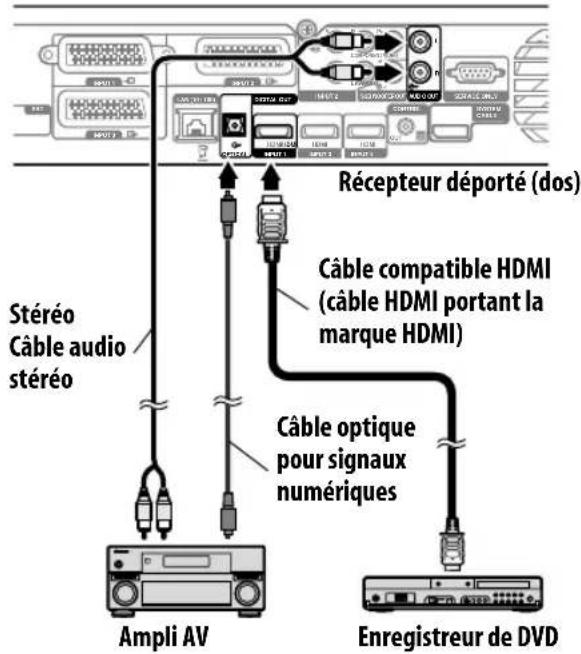
- Àprous avoir fait les connexions, entrez le réglage dans "Réglage entrée" pour "Rég. cmde HDMI". Veillez à ce que le réglage soit entre pour chaque prise d'entrée HDMI à laquelle un apparéil est connecté.
- Des réglages dans les appareils connectés sont aussi nécessaires pour utiliser les fonctions de commande HDMI. Pour plus de détails, voir le mode d'emploi fourni avec les appareils connectés.
- Quand un enregistrateur est connecté, il est automatiquement mis en service en même temps que le Récipeur déporte pour faciliter l'enregistrement.
- Quand l'imaged'un lecteur BD/DVD ou d'un enregistrure de DVD connecte via un systeme AV compatible avec commande HDMI est selectionnee pour s'afficher sur I'ecran secondaire en mode 2 ecrans ou image dans l'imagie, I'ecran secondaire devient noir sans afficher d'imagie.
Pour de plus amples informations sur les apparciels qui prennet en charge les fonctions de commande HDMI, reportez-vous au site Web Pioneer (voir au dos de couverture).
Réglage de la commande HDMI
Sélection de la prise d'entrée
Afin de pouvoir utiliser les fonctions de commande HDMI, sélectionnez la prise HDMI à laquelle l'appareil externe est connecté.
1 Appuyez sur HOME MENU.
2 Sélectionnez "Configuration" ( ↑/↓ puis ENTER).
3 Sélectionnez "Options" ( ↑/↓ puis ENTER).
4 Sélectionnez "Rég. cmde HDMI" ( ↑/↓ puis ENTER).
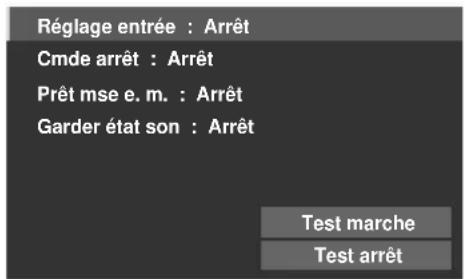
5 Sélectionnez "Réglage entree" ( ↑/↓ puis ENTER).
6 Sélectionnez "ENTRÉE1", "ENTRÉE3", "ENTRÉE4" ou "ENTRÉE5" (↑/↓ puis ENTER).
Seul l'appareil qui prend en charge la commande HDMI et qui est connecté via la prise d'entrée Sélectionnée est disponible pour les fonctions de commande HDMI.
7 Appuyez sur HOME MENU pour quitter le menu.

Remarque
- "ENTRÉE1" ou "ENTRÉÉ3" ne peut être sélectionné que lorsqu' "Activer" a été sélectionné pour le menu "Entrée HDMI" (voir Activation de la prise HDMI à la page 70).
- Si vous avez selectionné "Arrêt" à l'étape 6, un message "Opérations impossibles. Vérifiez le réglage de la commande HDMI." apparait quand on appuie sur HDMI CONTROL du boîtier de télécommande.
- Si vous actionné un apparéil compatible HDMI en utilisant une prise HDMI autre que la prise sélectionnée dans "Réglage entrée", un mauvais fonctionnement peut se produit. Lors de la connexion à toute prise HDMI autre que la prise sélectionnée dans "Réglage entrée", veillez à entraîr les réglages de l' apparéil externe de manière que la fonction de commande HDMI soit inopérante.
Sélection de la commande de mise hors service
Voussoussezionnerssil'appareilconnectéestmishorservice enmeme tempsqueleRecepteurdéportede. (lereglagepardefautestMarche")
1 Repetez les étapes 1 à 4 de la partie Sélection de la prise d'entrée.
2 Sélectionnez "Cmde arrêt" (↑/↓ puis ENTER).
3 Sélectionnez "Marche" ( ↑/↓ puis ENTER).
4 Appuyez sur HOME MENU pour quitter le menu.

Remarque
La fonction "Cmde arrêt" est valide pour les appareils raccordés à l'un des ports HDMI du Récepteur déported.
Sélection de la préparation de mise en service
Voupeuvez selectionner sile Recesseur depothe est mis en service quand I'enregistreur ou le lecteur Pioneer connecte est mis en service et que des images sont envoyees au televiseur a ecran plat. (le reglage par defaut est "Marche")
1 Repetez les étapes 1 à 4 de la partie Sélection de la prise d'entrée.
2 Sélectionnez "Prêt mè. m." ( ↑/↓ puis ENTER).
3 Sélectionnez "Marche" ( ↑/↓ puis ENTER).
4 Appuyez sur HOME MENU pour quitter le menu.
Sélection du maintien de l'etat du son
Voussoussezionnersi le son continue d'etre émis du systeme AV Pioneer connecté quand le Recesseur déported est sous tension. (le réglage par défaut est "Arret")
1 Repetez les étapes 1 à 4 de la partie Sélection de la prise d'entrée.
2 Sélectionnez "Garder état son" ( ↑/↓ puis ENTER).
3 Sélectionnez "Marche" ( ↑/↓ puis ENTER).
4 Appuyez sur HOME MENU pour quitter le menu.

Remarque
- Pour que le même son continue quand le Récepteur déported s'allume, vérifie que l'options Passer au son TV apparait sur le menu de commande HDMI avant demettre le Récepteur déported en service (voir page 99).
Test de mise en/hors service
Voupeuvez contrôler si la fonction de mise en/hors service est effective entre le Récepteur dépôt et l'appareil connecté.
1 Repetez les étapes 1 à 4 de la partie Sélection de la prise d'entrée.
2 Sélectionnez "Test marche" ou "Test arrêt" (↑/↓ puis ENTER). Quand divers apparéils sont connectés aux prises HDMI, une liste des apparéils apparait.
3 Sélectionnez l'appareil souhaïe ( ↑/↓ puis ENTER).
4 Appuyez sur HOME MENU pour quitter le menu.

Remarque
- Les apparèils pour lesquels le test de mise en/hors service peut être effectué sont ceux connectés aux prises HDMI comme établi dans "Réglage entree".
- Si le test de mise en/hors service échoue, contrôler les connexions et réglages.
Utilisation des menus de commande HDMI
En seLECTIONnant et utilisant les menus de commande HDMI correspondants, vous pouvez utiliser diverses fonctions avec l'enregistreur, le lecteur ou le système AV Pioneer connecté qui prend en charge les fonctions de commande HDMI.
1 Appuyez sur HOME MENU.
2 Sélectionnez "Cmde HDMI" ( ↑/↓ puis ENTER).
Le menu de commande HDMI est affché.
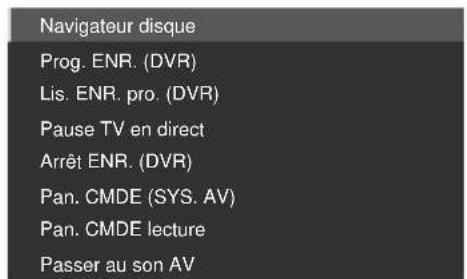
Menu CMde HDMI
| Élément Description | |
| Navigateur disque | Affiche une liste de titres de l'enregistreur ou du lecteur connecté |
| Prog. ENR. (DVR) | Effiche un guide de programme électronique (EPG) de l'enregistreur connecté |
| Lis. ENR. pro. (DVR) | Effiche une liste d'enregistrements programmés de l'enregistreur connecté |
| Pause TV en direct | Démarre l'enregistrement de la chaîne de télévision actuelle quand un enregistreur est connecté, mais avec la lecture mise en pause, ce qui correspond à une mise en pause de l'émission |
| Arrêt ENR. (DVR) | Arrête l'enregistrement pour l'enregistreur connecté |
| Pan. CMDE (SYS. AV) | Effiche, sur le téléviseur à écran plat, le panneau de commande pour le système AV connecté |
| Pan. CMDE lecture | Effiche, sur le téléviseur à écran plat, le panneau de commande pour l'enregistreur ou le lecteur connecté |
| Passer au son AV (Passer au son TV) | Donne une commutation entre le téléviseur à écran plat et le système AV connecté sur lequel le son est sorti |
Remarque
Pour utiliser les fonctions de commande HDMI, un enregistrateur, un lecteur ou un système AV Pioneer qui prend en charge ces fonctions est nécessaire.
- La totalité des opérations n'est pas toujours disponible pour les appareils connectés.
- Le menu de commande HDMI n'est pas sélectionnable quand "Arrêt" est sélectionné dans "Réglage entrée" pour le menu "Rég. cmde HDMI".
- Meme quand I'émission enregistrée est terminée, l'enregistrement n'est pas automatiquement arrêté sur le menu "Pause TV en direct".
- Le menu Pan. CMDE (SYS, AV) est disponible seulement quand le son est sorti par le système AV.
- Le menu Pan. CMDE lecture est selectionnable quand l'enregistreur ou le lecteur connecté est pret pour l'utilisation.
- Vous pouvez aussi afficher le menu de commande HDMI en appuyant sur HDMI CTRL du boîtier de télécommande du téléviseur à écran plat.
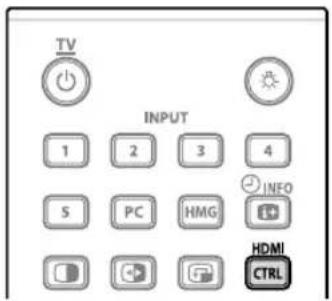
Chapitre 14
Utilisation de télécode
Utilisation des fonctions télétexte
Qu'est-ce que le télétexte?
Le télétexte consiste à diffuser des pages d'information et de divertissement qui peuvent être affichées sur les téléviseurs spécialement concus pour cela. Voitre téléviseur à écran plat peut recevoir les signaux télétexte diffusés par les reseaux de télévision et en creé des images graphiques qui sont affichées sur l'écran. Les informations, la météo, le sport, la bourse et la presentation des émissions à voir, sont parmi les nombreux services offerts.

Important
- L'affichage de pages télétexte pendant une longue période, ou pendant de courtes périodes chaque jour, peut donner lieu à une rémanence d'image.
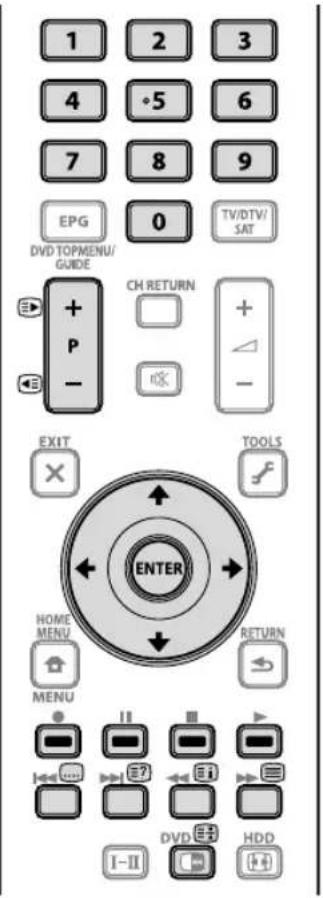
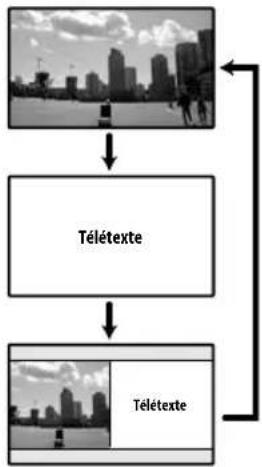
Utilisation de base du télétexte
Mise en service, ou hors service, du télétexte
1 Sélectionnez une chaine de télévision ou une source extérieure fournissant une émission télétexte.
2 Appuyez sur pour afficher la page de télétexte (plein écran).
3 Appuyez une nouvelle fois sur pour afficher la page de télétexte sur la droite de l'écran, et l'image de l'émission sur la gauche.
Chaque fois que vous appuyez sur ©, l'affichage à l'écran change comme illustré ci-dessus.
Si vous choisissez une émission ne diffusant pas de télétexte, le message "Ne peut pas afficher le télétexte," apparait sur l'écran.
Sélection etemploi de pages de télétexte
Utilisez les touches suivantes du boilier de télécommande pour selectionner et employerer les pages de télétexte.
Couleur (ROUGE/VERT/JAUNE/BLEU):
Voupez selectionner un groupe ou un ensemble de pages affiche entre crochets de couleur à la partie inférieure de l'écran en appuyant sur la de couleur (ROUGE, VERT, JAUNE, BLEU) correspondante du boitier de télécommande.
0 à 9:
Selectionnez directement toute page comprende entre 100 et 899 au moyen des touches 0 à 9.
#
Appuyez sur pour augmenter le numero de page.
Appuyez sur pour diminuer le numero de page.
Utilisation de télétexte
图:
Pour afficher une information masquee, telle que la reponse à une question d'un jeu, appuyez sur [7].
Appuyez une nouvelle fois sur [?] pour masquer l'information.
图:
Pour arreter la mise a jour des pages de teteinte, appuyez sur Appuyez une nouvelle fois sur ur supprimer le maintien.
图1
Cette touche affiche une page d'index pour le format CEEFAX/FLOF.
Cette touche affiche une page d' éléments généraux pour le format TOP.

Remarque
- Avant d'afficher une page de téléexe, rétablissez l'affichage d'une seule page sur l'écran.
Affichage de pages secondaires
Vous pouvez afficher les pages secondaires au fur et a mesure de leur transmission.
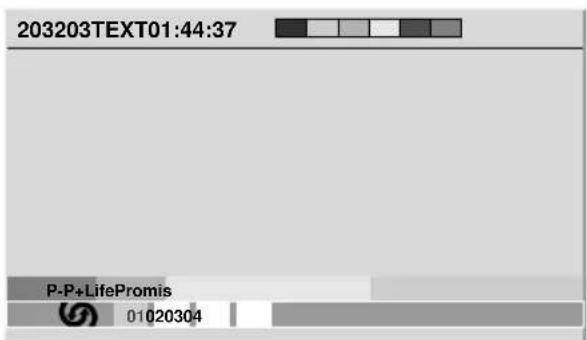
1 Appuyez sur 日 pour afficher le tetexte.
Si vous ouvrez une page de laquelle découvert des pages secondaires, ces dernières sont automatiquement affichées dans l'ordre.
2 Pour abandonner le changement automatique des pages secondaires, utilisez /
Vous pouvez alors changer manuellement les pages secondaires au moyen des touches /

Remarque
- Une pression sur / provoque le changement de page et la disparition de l'écran de page secondaire.
- Une pression sur étrete le changement automatique des pages secondaires et donne l'execution de la fonction associée à la touche.
Affichage des Vision Générale TOP
Au cours de la réception télétexte TOP, vous pouvez afficher les éléments généraux de TOP.
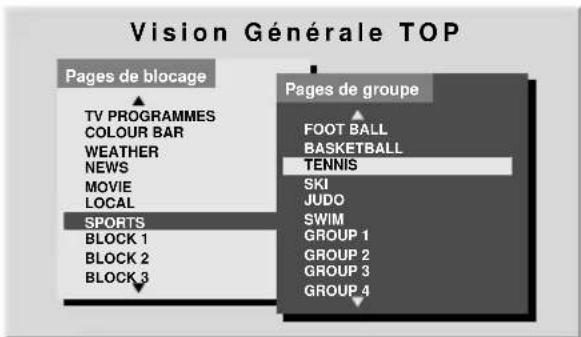
1 Appuyez sur pour afficher le têletexte.
2 Au cours de la réception de télétexte TOP, appuyez sur éI pour afficher le Vision Générale TOP.
3 Utilisez ↑/↓ et ←/→ pour sélectionner l'ensemble ou le groupe de pages puis appuyez sur ENTER.
Affichage de pages de sous-titres
Vous pouvez afficher plusieurs sous-titres à mesure qu'ils sont transmis.
1 Appuyez sur pour afficher les sous-titres.
Les sous-titres sont mis à jour par les informations envoyées de la station de télévision.
2 Appuyez sur à nouveau pour acceder à l'écran de sous-titres suivant.
Chapitre 15
Informations supplémentaires
Guide de dépannage
Anomalie Action corrective possible
GÉNÉRAL
- Absence d'alimentation.
- Le système ne peut pas etre mis sous tension.
Le cordon d'alimentation n'est-il pas débranché? (Voir page 22.)
La touche d'alimentation (b) sur I'ecran est-elle en service ? (Voir page 24.)
- Contrôlez si vous avez appuyé sur les touches 0 à 9 ou du boîtier de télécommande. (Voir page 24.)
- Si le témoin du système est allumé en rouge, appuyez sur 0 à 9 ou du boîtier de télécommande ou sur STANDBY/ON du Récepteur déported.
- Des rectangles bleus ou rouges apparaisent alternatively sur l'écran.
Le cordon d'alimentation du Recesseur deporte est-il debranché de la prise secteur ?
- Les tiemoins d'alimentation et STANDBY clignotent alternatively sur I'ecran.
Le cable SYSTEM est-il débranché?
L'alimentation se coupe brusquement.
- La température interne du système a augmente. Retirez les objets qui obstruient les évén, ou nettoyez leurs ci. (Voir page 15.)
- Vérifiez le réglage de la commande d'alimentation. (Voir page 45.)
- Verifiez le réglage de la minuterie d'extinction. (Voir page 63.)
Le système ne fonctionne pas.
- Des phénomènes extérieurs tels que panne secteur, électricité statique, etc., peuvent provoquer une anomalie de fonctionnement. Le cas échéant, utiliser le système après avoir débranché le cordon d'alimentation puis rebranché au bout d'une à deux minutes.
Le boitier de telecommande ne fonctionne pas.
- Le témoin TV du boîtier de télécommande est-il allumé? Appuyez sur SELECT du boîtier de télécommande pour sélectionner le mode TV.
Agissez sur le boitier de telecommande en le dirigeant vers le capteur de telecommande de I'ecran. (Voir page 23.) - Les polarités (+, -) des piles ne sont-elles pas inversées? (Voir page 22.)
Les ples ne sont-elles pas usees? Remplacez-les par des piles neuves. (Voir page 22.)
Le boitier de telecommande n'est-il pas exposé à un éclairage puissant ou fluorescent ?
Le capteur de télécommande n'est-il pas exposé à un éclairage fluorescent ? -
Contrôlez s'il n'y a pas d'obstacle entre le boîtier et le capteur de télécommande.
-
Sons/bruits du panneau.
-
Lessonsproduitsparlepanneau, comme parexampie,lebruitdu moteur duventilateur,leronflement dcircuitélectrique/bourdonnement du panneau en verre sont dessonsnormaux d'un écran matriciel a revetement cathodoluminescent.
- Quand you changez le mode Economie d'energie, il se peut que you remarquiez un changement de son de I'ecran. C'est normal.
IMAGE/SON
L'écran estASF
-
Contrôlez s'il n'y a pas d'obstacle devant le capteur de luminosité ambiente. (Voir pages 12 et 62.)
-
Absence d'image et de son.
Assurez-vous que la source selectionnee n'est pas, par hasard, une source video ou un ordinateur personnel alors que vous désirez regarder une émission de télévision. (Voir page 25.)
Assurez-vous que vous n'avoz pas besoin une chaînebloqué avec Blocage de la chaîne. (Voir page 35.)
- Tapez le mot de passer qui permet de supprimer temporairement le blocage. (Voir page 64.)
- Contrôlez la connexion de l'antenne. (Voir page 19.)
- Contrôlez la connexion des autres apparèils. (Voir pages 65 à 72.)
-
Absence d'image.
-
Les connexions aux autres apparciels sont-elles correctes? (Voir pages 65 à 72.)
La selection d'entree est-elle correcte? (Voir page 59.)
Le signal provenant de I'ordinateur personnel n'est-il pas incompatible ? (Voir page 68.)
Informations supplémentaires
| Anomalie Action corrective possible | |
| • Les sons sont inversés, droite gauche. • Les sons ne sont sortis que d'une seule enceinte. | • Assurez-vous que les connexions aux enceintes n' ont pas été interventries, et que l'une ou l'autre n'est pas débranchée. (Voir page 12.) • La balance est-elle correctement régée ? (Voir page 44.) |
| • Le son est sorti mais aucune image n'est affichée. | • Assurez-vous de ne pas avoir validé l'options "Arrêt Image". Lorsque cette option est sélectionnée, l'écran est déactivé: seul le son est sorti. Pour rétablier l'affichage de l'écran, appuyez sur toute touche autre que √+ / √- ou √. (Voir page 46.) |
| • Des images sont affichées mais il n'y a pas de son. | • Assurez-vous que le volume n'est pas régé au minimum. (Voir page 28.) • Vérifie qu'aucun casque d'écoute n'est connecté. • Vérifie que le son n'est pas coupé. (Voir page 28.) • Si la source est "ENTRÉE5", assurez-vous que la prise audio est également connectée correctement. (Voir page 67.) • Si la source est PC, assurez-vous que la prise audio est également connectée correctement. (Voir page 68.) • Lors de l'utilisation de "COMPOSANTE" pour "ENTREE2", contrôle si les réglages sont entrés correctement. (Voir pages 59 et 65.) |
| • L'image est tronquée. | • La position de l'image est-elle correcte ? (Voir pages 58 et 59.) • Le format d'image choisi est-il correct ? (Voir page 60.) |
| • Couleurs suprénantes, couleurs délavées, couleurs sombres ou mal alignées. | • Réglez le ton de l'image. (Voir pages 39 à 43.) • La piece n'est-elle pas trop éclairée ? L'image peut parfaître nombre dans une piece trop éclairée. • Vérifie le choix du système couleur. (Voir page 60.) |
| • Image rémanente. | • Àprous l'affichage d'une image fixe ou d'une image très lumineuse pendant un certain temps, si l'affichage passa à une scène plus souvent, l'image précédente peut apparaitre comme une image rémanente. • Ce problème peut être résolu en affichtant une image mobile et reliativement lumineuse pendant plusieurs minutes. Toutefois, l'affichage d'une image fixe pendant excessivement longtemps peut donner lieu à une défériération permanente de l'écran. • Vous pouvez accifier l'écran de "Mire video" qui contribue à éliminer une image rémanente. (Voir page 63) • Il est aussi recommendé de désirir "Protection écran". (Voir page 63.) |
| • En mode 4:3, la luminosité et le ton des couleurs différent sur les deux côts par rapport au centre. | • Si des images en mode 4:3 ou des images Letterbox sont affichées pendant de longues périodes, ou pendant des périodes plus courtes sur plusieurs jours, une image rémanente peut apparaitre du fait du phénomène de brûlure d'écran. Ceci est une caractéristique des écran plasma. • Nous vous recommendons d'afficher les images sur la totalité de l'écran autant que possible. (Voir page 60.) • Nous vous recommendons de sélectionner "Auto" pour "Sync. luminosité" dans le réglage des caches latéraux. La luminosité des caches latéraux gris est réglée en fonction de celle de l'image principale. (Voir page 62.) • Il est aussi recommendé de désirir "Protection écran". (Voir page 63.) |
| Commande HDMI | |
| • Les fonctions de la commande HDMI sont inopérantes. | • Contrôlez si les connexions sont faites correctement entre le RéCEPTeur déporté et l'appareil qui prend en charge les fonctions de commande HDMI. (Voir page 96.) • Les fonctions de commande HDMI risquent de ne pas fonctionner correctement si vous n'utilise pas un cable HDMI compatible avec la Spécification HDMI. • Contrôlez si vous avonsentrés les réglages correctement pour "Rég. cmdemHDMI". (Voir page 98.) • Contrôlez si les réglages pour les fonctions de commande HDMI sont effectifs sur les appareils connectés. Pour en savoir plus, voir le mode d'emploi fourni avec l'appareil. |
| • Absence d'image et de son. | • Contrôlez si les connexions sont faites correctement entre le RéCEPTeur déporté et l'appareil qui prend en charge les fonctions de commande HDMI. (Voir page 96.) • Contrôlez si vous avonsentrés les réglages correctement pour "Rég. cmdemHMI". (Voir page 98.) |
| • Absence d'image. | • Contrôlez si les connexions sont faites correctement entre le RéCEPTeur déporté et l'appareil qui prend en charge les fonctions de commande HDMI. (Voir page 96.) • Contrôlez si vous avonsentrés les réglages correctement pour "Rég. cmdemHMI". (Voir page 98.) • Quand l'image d'un lecteur BD/DVD ou d'un enregistreur de DVD connecté via un système AV compatible avec commande HDMI est séLECTIONnée pour s'afficher sur l'écran secondaire en mode 2 écrons ou image dans l'image, l'écran secondaire devient noir sans afficher d'image. |
| • Pas de son. | • Contrôlez si les connexions sont faites correctement entre le RéCEPTeur déporté et l'appareil qui prend en charge les fonctions de commande HDMI. (Voir page 96.) • Contrôlez si vous avonsentrés les réglages correctement pour "Rég. cmdemHMI". (Voir page 98.) |
| • Un message d'erreur "Appareil inutilisable. Contrôlez la connexion." apparait. | • Contrôlez si les connexions sont faites correctement entre le RéCEPTeur déporté et l'appareil qui prend en charge les fonctions de commande HDMI. (Voir page 96.) • Contrôlez si vous avonsentrés les réglages correctement pour "Rég. cmdemHMI". (Voir page 98.) |
Anomalie Action corrective possible
| •Aucun serveur n'est détecté. •Aucun serveur précessément connecté n'est détecté (les rubriques dans Sélectionner le serveur apparaissent en gris). •"Échec acquisitioniste." apparait sur l'écran de liste de serveurs. | •Vérifie que l'ordinaire est sous tension et non pas en mode d'atte ou de veille (rien n'est choisi dans "Sélectionner le serveur"). Si l'ordinaire a démarré avec la fonction "Wake On LAN" (WOL), vérifie que l'ordinaire est compatible avec WOL ou si les réglages ont été faits correctement dans le gestionnaire de périmétrie du BIOS ou de Windows. •Vérifie les connexions physiques (concentrateur, routeur et qualité des cables). Il est fortemment recommandé d'utiliser 100BASE-TX pour améliorer la qualité de lecture et la vitesse d'affichage. •Vérifie les connexions logiques (adresse IP, DHCP, etc.). Vérifie que l'adresse IP est correcte si elle a été acquise par affection automatique IP et du réglage du pare-feu. Vérifie aussi que l'adresse IP a été acquise correctement avec DHCP sur l'écran Configuration Réseau dans le menu Configuration HMG. •L'utilisation de deux serveurs ou plus sur un seul ordinaire peut donner lieu à un fonctionnement instable. Pour un fonctionnement correct, il est viviment recommandé un seul serveur sur un seul ordinaire. •Vérifie que le serveur multimédia de l'ordinaire est en service. Redémarrez si nécessaire. Vérifie si un ou plusieurs serveurs sont sous tension (cela peut être la cause du mauvais fonctionnement). •Vérifie si l'ordinaire fonctionne correctement. Redémarrez l'ordinaire après avoir vérifié ses specifications et ses réglages. •Vérifie les réglages du serveur multimédia. Si un client est enregistré manuellement, la procédure de configuration peut avoir à été réalisée de nouveau. Une option "Non autorisé" peut-être être séLECTIONnée pour les connexions. •Contrôlez si UPnP (Universal Plug and Play) est activé sur votre routeur. Dans la négative, activez cette fonction. Pour la marche à suivre, reportez-vous au mode d'emploi de votre routeur. •Patientez un bref instant, puis sélectionnez "M. à J. Dernière Information" dans le Menu TOOLS. •Vérifie qu'il n'y a pas de brouillage radio électrique lors de la connexion au moyen d'un LAN sans fil. Le brouillage radio électrique peut empêcher la connexion. •Si les opérations ci-dessus ne permettent pas de résoudre le problème, essayez demettre le TV hors tension sur le boîter de télécommande puis mettez l'écran et le Récepteur déporté en service. |
| •Un serveur disponible est sélectionné mais il n'est pas possible d'y acceder. •Un serveur est sélectionné de façon arbitraire. | •Vérifie si le serveur est correctement régèle pour le partage des fichiers, si le dossier cible a été effacé, ou si un ou plusieurs dossiers ont été alterés sur le serveur. •Vérifie qu'il n'y a pas trop de fichiers dans chaque dossier. |
| •La configuration des fichiers/dossiers diffère d'un serveur à l'autre (configuration étrange). | •Cette sélection arbitraire se produit si le serveur que vous utilisiez précétement a été régèle pour afficher l'écran du menu Navigateur Médias (si vous le réinitialiserez, les autres serveurs connectés sont également réinitialisés). •Lorsque "Auto Connection" est placé sur "Marche" dans le menu Configuration HMG et qu'un seul serveur est connecté, l'accès au serveur est automatique. Utilisez le Menu TOOLS pour sélectionner le serveur correct. |
| •Un message d'erreur de communication apparait. | •La Navigateur média affiche le contentu du serveur selon le classement propre du serveur. •Si aucune information (telle qu'une balise ID3) n'est contenu dans le fichier, le fichier ne peut pas être classé sur le serveur. |
| Home Media Gallery /LECTURE | |
| •Les images et le son sont saccadés ou déformés (un bruit de bloc apparait). | •Vérifie les connexions physiques (concentrateur, routeur et qualité des cables). Il est fortement recommandé d'utiliser 100BASE-TX pour améliorer la qualité de lecture et la vitesse d'affichage. •Vérifie si l'ordinaire fonctionne correctement. Redémarrez l'ordinaire après avoir vérifié ses specifications et ses réglages. •Vérifie que le fichier est compatible avec le format, le début binaire ou le profil. Vérifie aussi si le fichier n'est pas endommagé. •Lors de la connexion à un réseau local (LAN) sans fil, vérifie si le début binaire est suffisant. •Certains fichiers compatibles avec les formats pris en charge peuvent ne pas être reproduits ou affichés. •Vérifie si le contenu DRM a été acquis pour être utilisé sur un autre ordinaire. Avec le téléviser à écran plat, vous ne pouvez pas dire de contenu DRM transféré depuis l'ordinaire sur lequel il a été acquis vers un autre ordinaire. Vous ne pouvez dire le contenu DRM acquis que pour l'ordinaire utilisé au moment de l'achat. Il est recommandé d'obtenir une nouvelle licence ou d'utiliser l'ordinaire pour lequel le contenu a été acquis. •Vérifie si le contenu sur le même serveur est lu avec plusieurs périphériques clients (lecteurs). |
Informations supplémentaires
Anomalie Action corrective possible
- Verifiez les connexions physiques (concentrateur, routeur et qualite des cables). Il est fortement recommande d'utiliser 100BASE-TX pour améliorer la qualite de lecture et la vitesse d'affichage.
- Verifiez si l'ordinaire fonctionne correctement. Redemarrez l'ordinaire après avoir verifié ses specifications et ses réglages.
Vérifiez que le fichier est compatible avec le format, le débit binaire ou le profil. Vérifiez aussi si le fichier n'est pas endommagé. - Verifiez si le contrat de location du serveur n'est pas expires.
Lors de la connexion a un reseau local (LAN) sans fil, verifiez si ledebit binaire est suffisant. - Certains fichiers compatibles avec les formats pris en charge peuvent ne pas etre reproduits ou affichés.
- Il faut un certain temps pour capturer et afficher une image de grande taille. Le cas échéant, il se peut qu'aucune opération ne puisse être effectuee.
- Verifiez si le contenu DRM a ete acquis pour etre utilise sur un autre ordinateur. Avec le telleviseur a ecran plat, vous ne pouze pas dire de contenu DRM transfere depuis I'ordinateur sur lequel il a ete acquis vers un autre ordinateur. Vous ne pouze dire le contenu DRM acquis que pour I'ordinateur utilise au moment de I'achat. Il est recommanded obtenir une nouvelle licence ou d'utiliser I'ordinateur pour lequel le contenu a ete acquis.
Vérifiez si le contenu sur le même serveur est lu avec plusieurs périhériques clients (lecteurs).
Le périphérique USB n'est pas reconnu correctement.
- Verifiez si l'appareil est compatible avec le standard Mass Storage Class, s'il est connecté correctement, si rien n'est endommagé (module d'alimentation, mode tel qu'un mode Mass Storage, format du support, etc.), s'il contient des fichiers pris en charge, et si la vitesse de l'appareil est suffisante (si la vitesse est lente, l'affichage des images peut être interrompu ou retardé à cause d'un problème de début binaire). Lors de l'utilisation d'un apparemé photo numérique qui n'est pas conforme à la Classe de stockage de masse, insérez la carte mémoire flash dans un lecteur multicartes.
- Vérifiez que le périphérique est correctement inséré ou retire.
-
Les concentrateurs USB ne sont pas pris en charge. Lors d'une connexion a un réseau local, connectez directement au port USB de l'appareil.
-
Les images et le son sont saccadés ou déformés (un bruit de bloc apparait).
-
Vérifiez que le fichier est compatible avec le format, le débit binaire ou le profil. Vérifiez aussi si le fichier n'est pas endommagé.
- Certains fichiers compatibles avec les formats pris en charge peuvent ne pas etre produits ou affiches correctement.
-
Verifiez si l'appareil est compatible avec le standard Mass Storage Class, s'il est connecté correctement, si rien n'est endommagé (module d'alimentation, mode tel qu'un mode Mass Storage, format du support, etc.), s'il contient des fichiers pris en charge, et si la vitesse de l'appareil est suffisante (si la vitesse est lente, l'affichage des images peut être interrompu ou retardé à cause d'un problème de début binaire). Lors de l'utilisation d'un apparemé photo numérique qui n'est pas conforme à la Classe de stockage de masse, insérez la carte mémoire flash dans un lecteur multicartes.
-
Un apparéil externe raccordé au port USB ne fonctionné pas.
-
Verifiez si l'appareil est connectable au Recepteur déporte.
- Reinsérez le cable USB.
Pour la connexion, utilisez un cable USB de moins de 5 m. - Verifiez si le cable USB est correctement raccordé.
- Mettez d'abord la touche d'alimentation (d) de l'écran en position hors tension puis de nouveau sous tension pour vérifier si l'appareil externe fonctionne correctement.
- Verifiez si l'appareil extérieur fonctionne correctement après avoir redemarré l'appareil USB.
- Vérifiez si l'appareil photo numérique est en mode de lecture.
-
Reportez-vous au mode d'emploi de l'appareil photo numérique.
-
Les données photo presentses sur l'appareil photo numérique ne peuvent pas etre lues par I'interface USB.
-
Verifiez si l'appareil est connectable au Récépteur déporte.
- Vérifiez si l'appareil photo numérique est sous tension.
- Vérifiez si l'appareil photo numérique est en mode de lecture.
-Le diaporama (contenu photo) ne démarre pas.
- Contrôlez si le lecteur n'est pas en mode pause, rotation ou zoom. Le cas échéant, appuyez sur ENTER pour démarrer le diaporama.
L'imaguesuivante n'apparaitpas dans le diaporama.
Le temps necessaire pour afficher une image peut etre plus long que celui specifie dans les reglages du diaporama. Reduisez la taille de I'imagce avec un PC et essayez de nouveau.
Le diaporama affiche seulement les fichiers pris en charge. S'il y a seulement un fichier pris en charge, ce fichier restera sur l'affichage et les autres fichiers ne pourront pas etre affiches.
Informations supplémentaires
Anomalie Action corrective possible
AUTRE
Le témoin d'alimentation ON ou le témoin STANDBY clignote rapidement.
- Il se peut que les circuits de protection interne soient activés. Pour l'écran, mettez d'abord la touche d'alimentation (b) sur la position sous tension, attendez une minute ou plus, puis mettez de nouveau en position sous tension la touche d'alimentation (b). Si le témoin clignote encore, débranchez le cordon d'alimentation de l'écran de la prise de courant. Attendeze une ou deux minutes puis rebranchez l'écran. Pour le Récepteur déportedé, débranchez le cordon d'alimentation du Récepteur déportedé de la prise secteur. Attendeze une ou deux minutes puis rebranchez le Récepteur déportedé. Si ceci ne résout pas le problème, contacter un centre de service Pioneer. La liste des centres de service de chaque pays se trouve sur la carte de garantie. En outre, vous pouvez vous reporter au site Web de Pioneer (voir le dos de couverture) pour Obtirir de plus amples informations.
Si les codes d'erreur ci-dessous apparaissent à l'écran, effectuez les vérifications correspondantes indiquées dans le tableau.
| Code Message Vérification | ||
| SD04 et SD11 | Arrêt en cours. Température interne trop élevée. Vérifier la température autour de l'écran. | Assurez-vous que la température de l'écran n'est pas trop élevée. |
| SD05 Circuit interne de protect. coupe aliment. Y-a-t-il un court-circuit dans le cable de l'enceinte? | Contrôlez les connexions entre le l'écran et les enceintes. | |
| SD11 Arrêt en cours. Température interne trop élevée. Vérifier la température dans le récepteur du média. | Assurez-vous que la température du Récepteur déporté n'est pas trop élevée. | |
Brochage du connecteur mini D-sub à 15 broches
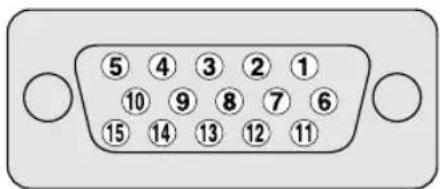
| N° de broche Nom du signal N° de broche Nom du signal | ||||
| 1 | R | 9 | + | 5 V |
| 2 G 10 GND (Masse) | ||||
| 3 B 11 Non connectée | ||||
| 4 | Non connectée | 12 | SDA | |
| 5 | Non connectée | 13 | HD | |
| 6 GND (Masse) | 14 VD | |||
| 7 GND (Masse) | 15 SCL | |||
| 8 GND (Masse) | ||||
Brochage de prise péritel
Divers appeareils audio et video peuvent etre connectes grace aux prises peritel.
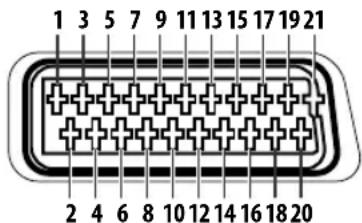
| Prise péritel (INPUT 1) | ||||
| 1 | Sortie audio droite | 2 | Entrée audio droite | 3 Sortie audio gauche |
| 4 | Masse commune pour l'audio | 5 | Masse pour Bleu | 6 Entrée audio gauche |
| 7 | Entrée Bleu | 8 | Commande audio-video | 9 Masse pour Vert |
| 10 | Non utilisé | 11 | Entrée Vert | 12 Non utilisé |
| 13 | Masse pour Rouge | 14 | Masse pour commande Rouge/Vert/Bleu | 15 Entrée Rouge |
| 16 | Commande Rouge/Vert/Bleu | 17 | Masse pour sortie video | 18 Masse pour entrée video |
| 19 | Sortie video | 20 | Entrée video | 21 Blindage de la prise |
| Prise péritel (INPUT 2) | ||||
| 1 | Sortie audio droite | 2 | Entrée audio droite | 3 Sortie audio gauche |
| 4 | Masse commune pour l'audio | 5 | Masse | 6 Entrée audio gauche |
| 7 | Non utilisé | 8 | Commande audio-video | 9 Masse |
| 10 | Commande AV link | 11 | Non utilisé | 12 Non utilisé |
| 13 | Masse | 14 | Masse | 15 Entrée chrominance pour S-Video |
| 16 | Non utilisé | 17 | Masse pour sortie video | 18 Masse pour entrée video/entrée S-Video |
| 19 | Sortie video | 20 | Entrée video/entrée S-Video | 21 Blindage de la prise |
| Prise péritel (INPUT 3) | ||||
| 1 | Sortie audio droite | 2 | Entrée audio droite | 3 Sortie audio gauche |
| 4 | Masse commune pour l'audio | 5 | Masse pour Bleu | 6 Entrée audio gauche |
| 7 | Entrée Bleu | 8 | Commande audio-video | 9 Masse pour Vert |
| 10 | Commande AV link | 11 | Entrée Vert | 12 Non utilisé |
| 13 | Masse pour Rouge | 14 | Masse pour commande Rouge/Vert/Bleu | 15 Entrée chrominance pour S-Viséo |
| 16 | Commande Rouge/Vert/Bleu | 17 | Masse pour sortie video | 18 Masse pour entrée video/entree S-Viséo |
| 19 | Sortie video | 20 | Entrée video/entree S-Viséo | 21 Blindage de la prise |
\section*{Caracteristiques techniques}
| Éléments | Affichage de 60 pôues, modèle: KRP-600P | Affichage de 50 pôues, modèle: KRP-500P | ||
| Nombre de pixels 1920 x 1080 pixels | ||||
| Amplificateur audio | 18 W + 18 W (1 kHz, 10 %, 6 Ω) | 18 W + 18 W (1 kHz, 10 %, 6 Ω) | ||
| Effet sonore SRS FOCUS/SRS/SRS TruBass/SRS Definition | ||||
| Alimentation électricque 220 V à 240 V CA, 50 Hz | z/60 Hz, 478 W(0,4 W en veille) | 220 V à 240 V CA, 50 Hz/60 Hz, 388 W(0,3 W en veille) | ||
| Poids Apparéil principal: 49,9 kg | Capteur couleur: 0,1 kg | Apparéil principal: 31,4 kgCapteur couleur: 0,1 kg | ||
| Prises | Arrière | SPEAKERS | 6 Ω à 16 Ω | |
| SYSTEM CABLE 1 | ||||
| Capteur couleur 1 | ||||
| Éléments | RéCEPTeur déporté modèle: KRP-M01 | |||
| Système couleur PAL/SECAM/NTSC 3.58/NTSC | 4.43/PAL 60 | |||
| Fonction télévision(Analogique) | Systèmes de réception B/G, D/K, I | L, L' | ||
| Tuner | VHF/UHF | Chânes E2-E69, F1-F6, I21-I69, IR A-IR J | ||
| Télévision par cable | Hyper-bande, chânes S1-S41 | |||
| Préréglage automatique des chaînes | 99 chaînes, préréglage automatique, repréage automatique, classement automatique | |||
| STÉRÉO | NICAM/A2 | |||
| Fonction télévision(TNT) | Systèmes de réception | DVB-T(2K/8K COFDM) | ||
| Tuner | VHF/UHF | Bande III VHF (170 MHz à 230 MHz) et Bande IV, V UHF (470 MHz à 862 MHz) | ||
| Préréglage automatique des chaînes | 999 chaînes, préréglage automatique, repréage automatique, classement automatique | |||
| STÉRÉO | MPEG layer I/II, Dolby Digital, Dolby Digital Plus, HE-AAC v1 | |||
| Fonction télévision(Satellite) | Systèmes de réception | DVB-S, DVB-S2 | ||
| Tuner IF | 950 MHz à 2150 MHz | |||
| Préréglage automatique des chaînes | 5000 chaînes, préréglage automatique, repréage automatique, classement automatique | |||
| STÉRÉO | MPEG layer I/II, Dolby Digital, Dolby Digital Plus, HE-AAC v1 | |||
| Prises | Arrière | INPUT 1 | Péritel (entée AV, entée RVB, sortie télévision), entée HDMI*1 | |
| INPUT 2 | Péritel (entée/sortinge AV, entée S-Video, AV link*2), entée video composantes, entée audio | |||
| INPUT 3 | Péritel (entée/sortinge AV, entée S-Video, entée RVB, AV link*2), entée HDMI*1 | |||
| INPUT 4 | Entée HDMI*1 | |||
| CONTROL OUT | 1 | |||
| SYSTEM CABLE 1 | ||||
| Antenne | 75 Ω, type DIN pour entrée VHF/UHF et l'entrée SAT (satellite) | |||
| AUDIO OUT | Sortie AUDIO (Fixe) | |||
| SUB WOOFER OUT | Variable | |||
| DIGITAL OUT | Sortie audio numérique (Optique) | |||
| LAN (10/100) | 1 | |||
| Avant | INPUT 5 | Entée VIDEO, entée HDMI*1 | ||
| PC INPUT | RVB analogue | |||
| INPUT 5/PC INPUT | Entée audio | |||
| USB | Entée USB*3 | |||
| PHONES | 16 Ω à 32 Ω recommends | |||
| COMMON INTERFACE | 2, Module CA | |||
| Alimentation électricque | 220 V à 240 V CA, 50 Hz/60 Hz, 52 W (0,4 W en veille) | |||
| Poids | 4,5 kg | |||
Informations supplémentaires
^1 Conformé à HDMI 1.3 (Deep Colour) et HDCP1.1. HDMI (High-Definition Multimedia Interface) est une interface numérique qui gèr la video et le son sur un seul cable. HDCP (High-bandwidth Digital Content Protection) est une technologie utilisée pour protégger les contenus numériques sujets à copyright qui utilise l'interface visuelle numérique (DVI).
2 Commutable à partir d'un menu
^*3 Conformé aux specifications USB 1.1 et 2.0.
Les caractéristiques et la presentation peuvent être modifiées sans avis préalable.

Dimensions (Affichage)
KRP-600P
Unité: mm
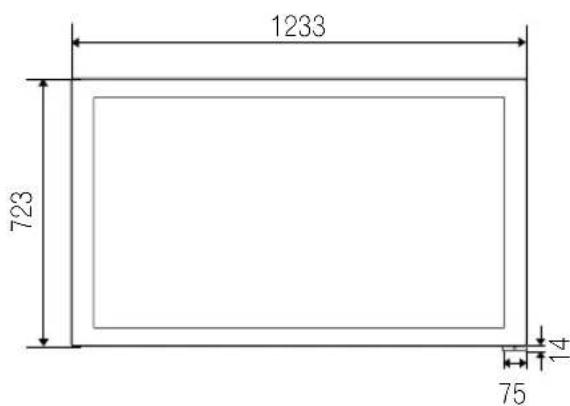
KRP-500P
Unité: mm
(Capteur couleur fixé en bas à droite du panneau avant comme recommendé)

Dimensions (Récepteur déported)
KRP-M01
Unité: mm
Informations supplémentaires
Marques de commerce





SRS()
est 2rrque de SRS Labs, Inc.
- WOW HD technologie est incorpore sous licence de SRS Labs, Inc.
- Ce produit utilise les polices FontAvenue sous licence de NEC Corporation. FontAvenue est une marque déposée de NEC Corporation.
- DDC est une marque déposée de Video Electronics Standards Association.
- HDMI, le logo HDMI et High-Definition Multimedia Interface sont des marques de commerciales ou des marques déposées de HDMI Licensing, LLC.
Fabrique sous licence de Dolby Laboratories. Le terme Dolby et le sigle double D sont des marques commerciales de Dolby Laboratories.
Les noms de societe ou d'organisme sont des marques de commerce ou des marques deposées de leur société ou organisme respectif.
- Ce logiciel est basé en partie sur le travail du groupe indépendant JPEG.
Windows Media et le logo Windows sont des marques commerciales ou des marques déposées de Microsoft Corporation aux États-Unis et/ou dans d'autres pays.
DLNA et DLNA CERTIFIED sont des marques commerciales et/ou des marques de service de Digital Living Network Alliance.
Licence
Les propriétaires des données utilisant la technologie de gestion des droits numériques Windows Media (WMDRM) pour protéger leur propre intellctuelle, y compris les droits d'auteurs. Cet apparéil utilise le logiciel WMDRM pour acceder aux données protégées par WMDRM. Si le logiciel WMDRM échoue à protéger les données, les propriétaires des données peuvent demander à Microsoft d'annuler la capacité du logiciel d'utiliser WMDRM pour réproduire ou copier les données protégées. Une telle annulation n'a pas d'effet sur les données non protégées. Lorsque vous téléchargez des licences pour des données protégées, vous acceptez que Microsoft puisse inclure une listed annulation avec la licence. Les propriétaires des données peuvent exiger que vous mettiez à jour WMDRM pour acceder à leurs données. Si vous refusez d'effectuer la mise à jour, vous ne pourrez pas acceder aux données qui nécessiter une mise à jour.
Cet apparéil est protégé par certains droits de propriété intellectuelle de Microsoft. L'utilisation ou la distribution de cette technologie en dehors de cet apparéil est interdite sans licence de Microsoft.
Le logo DLNA peut etre utilise par les appareils ayant obtenu un certificat de DLNA (Digital Living Network Alliance).
Avis de NON-RESPONSABILITÉ
Pioneer fournit des informations pour facilititer la configuration d'un reseau et la connexion du taveliseur a ecran plat au reseau, mais you 1000000000000000000000000000000000000000000000000000000000000000000000000000000000000000
Lorsque you telechargez des mises a jour de logiciel du site Web de Pioneer et lorsque you efectuez des mises a jour, veiliez a ce que les connexions du reseau au titre memoire flash USB, et de titre memoire flash USB au téléviseur au écran plat ne soient pas interrompues. Pioneer n'assume aucune responsabilité pour toute defaillance ou tout dommage resultant de problemes de connexion.
Suivant le périhérique USB utilisé, les données risquent de ne pas fonctionner correctement. Pioneer n'assume aucune responsabilité pour toute défaillance ou tout dommage resultant de l'emploi d'un périhérique USB par l'utilisateur.
WICTIG


- ATTENTION
- DANGER D'ELECTROCUTION
- NE PAS OUVRIR
- ATTENTION:
- Milieu de fonctionnement
- AVERTISSEMENT
- Information à destination des utilisateurs sur la collecte et l'élimination des équipements et batteries usages
- DANGER
- PRECAUTION DE VENTILATION
- Table des matieres
- Nous vous remercions d'avoir acquis cet apparéil Pioneer.
- Table des matières
- Informations importantes pour l'utilisateur 6
- Précautions de sécurité 9
- Accessoires fournis. 11
- Nomenclature 12
- 05Preparation 15
- Pour regarder la télévision 24
- Menu principal (HOME MENU). 31
- Reglage. 33
- Pour gouter aux joies des émissions TNT/SAT 47
- Utilisation du guide électronique de programme (EPG) (pour TNT/SAT uniquement) 53
- Reglages utiles 58
- Utilisation avec un autre appeareil . . . 65
- Utilisation de la commande HDMI . . . 95
- Utilisation de telétexte 100
- Informations supplémentaires. 102
- Chapitre 1
- Informations importantes pour l'utilisateur
- Instructions d'usage
- Instructions d'installation
- Remarque
- Fonction de protection de l'écran d'affichage
- Information sur les défauts de pixel
- Rayonnement infrarouge
- Brouillage radioélectrique
- Bruit de fonctionnement de l'écran d'affichage
- Ne collez aucune étiquette nieldom ruban sur I'appareil
- Si vous n'utilise pas I'appareil pendant une longue période
- Condensation
- Nettoyage de la surface de I'ecran
- Nettoyage de la surface brillante de la carroserie avant
- Poignées placées à l'arrière de l'écran d'affichage
- Bruit de moteur de ventilateur
- Pour utiliser cet apparéil pendant longtemps
- Rémanence d'image sur le panneau
- Image rémanente due à une charge électrique
- Image rémanente due à l'effet de brûlure d'écran
- Prévention des dommages des brûlures d'écran
- Chapitre 2 Précautions de sécurité
- Précautions de sécurité
- Précautions d'installation
- Si vous utilisez le support, les équcherres ou les accessoires optionnels
- Si vous utilisez d'autres accessoires
- Chapitre 3 Accessoires fournis
- Affichage
- Récepteur déported
- Cable d'alimentation
- Chapitre 4
- Nomenclature
- (Avant)
- (Dos)
- Boîtier de télécommande
- Chapitre 5 Préparation
- Installation de l'écran
- Emplacement
- Utilisation du support Pioneer optionnel
- Utilisation des enceintes Pioneer optionnelles
- Installation du Récepteur déported
- Déplacement de l'écran
- Pour empêcher l'écran de se renverser
- Fixation sur une table ou une étagère
- Preparation
- Fixation à un mur
- Fixation du capteur couleur
- Fixation du capteur couleur sur le panneau avant (Recommendé)
- Fixation du capteur couleur sur le panneau arrière
- ( quand les enceintes laterales sont installées)
- ( quand les enceintes laterales ne sont pas installées)
- Important
- Connexions de base
- Connexion de l'antenne
- Câble d'antenne (disponible dans le commerce)
- Connexion de l'antenne satellite
- Cheminement des cables
- Fixation des serre-cables à l'appareil
- Fixation et retrait d'un serre-cable
- Fixation du noyau de ferrite
- Connexion du cable SYSTEM
- Préparation du boîtier de télécommande
- Mise en place des piles
- Portée du boîtier de télécommande
- Chapitre 6
- Pour regarder la télévision
- Mise sous/hors tension
- Indicateurs d'etat du téléviseur à écran plat
- Changement de chaine
- Commutation du mode d'entrée du téléviseur
- Utilisation de P + / P- du boîtier de télécommande
- Utilisation de 0 à 9 du boîtier de télécommande
- Affichage d'une liste de chaînes
- Réglage de vos chaînes favorites
- Tri des chaines favorites
- Mémorisation des chaînes favorites
- Modification de la liste des entrée
- Modification du volume et du son
- Utilisation de +/ - du boitier de telécommande
- Utilisation de du boîtier de télécommande
- Commutation du canal audio de l'émission
- Selection d'un appeareil audio
- Utilisation des fonctions d'affichage multiple
- Partage d'écran
- Appuyez sur pour selectionner le mode d'affichage.
- Utilisation du Menu TOOLS
- Geld'une image
- Appuyez sur
- Appuyez une nouvelle fois sur
- Pourannulerlafonction.
- Chapitre 7
- Menu principal (HOME MENU)
- Utilisation du menu principal (HOME MENU)
- Chapitre 8 Réglage
- Réglage des chaînes de télévision
- Utilisation d'Autoinstallation
- Réglage manuel des chaînes de télévision satellite
- Réglage
- Réglage manuel des chaînes de télévision analogiques
- Réduction de bruit video
- Définition de Blocage de la chaine
- Sélection d'une entree decodeur
- Désignation des chaînes de télévision
- Repetez l'opération 6 pour entrer jusqu'à huit caractères.
- Classement des chaînes de télévision préréglées
- Choix de la langue
- Vérification de la version de logiciel/ matériel
- Pré réglages AV
- Pour source AV
- Pour source PC
- Réglages de base de l'image
- Réglages avancés de l'image
- Utilisation de PureCinema
- PureCinema
- Utilisation de Mode intelligente
- Mode intelligent
- Utilisation de Détail image
- Image DRE (expansion de la plage dynamique)
- Niveau du noir
- LCA (limitation automatique du contraste)
- Mode améliorateur
- Gamma
- Utilisation de Temp. Couleur
- Temp. Couleur
- Utilisation de CTI et d'Espace Couleur
- CTI
- Espace Couleur
- Utilisation de Gestion coul
- Élimination du bruit des images
- 3DNR
- RB Image
- RB Bloc
- RB Halo
- Utilisation de 3DYC et de Mode I-P
- 3DYC
- Mode I-P
- Comparaison des réglages d'image sur l'écran
- Avant
- Réglages du son
- Appuyez sur HOME MENU pour quitter le menu.
- Effet sonore
- SRS FOCUS™
- SRS
- SRS TruBass
- SRS Definition
- Utilisation de AVC (Auto Volume Control)
- Utilisation de la Commande Son
- Performances OPTIMUM
- Commande alimentation
- Economie d'énergie
- Arrêt sans signal (source AV uniquement)
- Arretansignal
- Arrêt sans opération (source AV uniquement)
- Arrêt sans opération
- Gestion alimentation (source PC uniquement)
- Élement Description
- Arrêt Image
- Chapitre 9
- Pour gôuter aux joies des émissions TNT/SAT
- Pour regarder des émissions TNT/SAT
- Appuyez sur HOME MENU.
- Sélectionnez "Chaine" ( ↑/↓ puis ENTER).
- Utilisation de le recherche de la liste des chaînes
- Appuyez sur TOOLS.
- Sélectionnez "Type Service", "HD/SD" ou "Liste Noms" pour la liste des chaînes TNT (↑/↓).
- Sélectionnez le paramètre souhaité ( ↑/↓/←/→).
- Sélectionnez "Début" (↑/↓ puis ENTER).
- Sélectionnez une chaîne ( ↑/↓ puis ENTER).
- Pour goûter aux joies des émissions TNT/SAT
- Visiennentement de la "Bannière d'info"
- Affichage de sous-titres
- Sélectionnez "Sous-titre" (↑/↓).
- Sélectionnez le sous-titre souhaït (←/→).
- Reconfiguration des réglages des chaînes de télévision numérique TNT/SAT
- Nouvelle sélection d'un pays
- Sélectionnez "Configuration" ( ↑/↓ puis ENTER).
- Sélectionnez "Configuration Système" ( ↑/↓ puis ENTER).
- Sélectionnez "Install. TV numérique" ( ↑/↓ puis ENTER).
- Sélectionnez "Installation" ( ↑/↓ puis ENTER).
- Sélectionnez "Installation TNT" ( ↑/↓ puis ENTER).
- Sélectionnéz "Pays" (↑/↓).
- Sélectionnéz un pays ( ← / ).
- Pour gouter aux joies des émissions TNT/SAT
- Remplacement des chaînes existantes
- Ajout de nouvelles chaînes
- Vérification de la puissance du signal
- Mise en marche/arrêt de l'alimentation de l'antenne
- Personnalisation des réglages relatifs aux chaînes
- Réglage des options de chaine
- Activation du saut automatique
- Réglage du verrouillage pour enfants
- Tri des chaînes TNT/SAT prêrgées
- Selection des langues pour les parties audio, sous-titres et télétexte
- Utilisation de la mise à jour du logiciel
- Utilisation de la liste Chânes
- Réglage de l'horloge
- Utilisation de l'application MHEG (Royaume-Uni uniquement)
- Économiseur d'écran
- Interface commune
- Installation d'un module CA et d'une carte intelligente
- Affichage des informations concernant le module CA installé
- Chapitre 10
- Utilisation du guide électronique de programme (EPG) (pour TNT/SAT uniquement)
- Format d'affichage EPG
- Liste générale des émissions
- Écran de la liste d'émissions
- Information sur les émissions
- Utilisation du guide électronique de programme (EPG)
- Appuyez sur EPG ou selectionnez "EPG" à partir de HOME MENU.
- Pour consulter davantage d'informations (autres que celles actuellément affichées) sur l'émission sélectionnée, appuyez sur 1 +
- Préroglage des émissions de télévision avec EPG
- Utilisation de la sélection automatique de chaine et enregistrement en veille
- Sélectionnez l'émission à préregler ( ↑/↓, ←/→ puis ENTER). Sélectionnez une émission qui n'a pas encoreCOMMENCE. Un menu de configuration apparait.
- Sélectionnez "Oui" dans une boite de dialogue de confirmation (←/→ puis ENTER).
- Appuyez sur RETURN pour revenir à l'écran EPG.
- Appuyez sur EPG pour quitter I'ecran EPG.
- Réglage manuel de la minuterie
- Régles de priorité pour les préroglages chevauchés
- Suppression de prérégliages d'émissions de télévision
- Déplacement de préréglages d'émissions de télévision
- Utilisation d'autres fonctions EPG pratiques
- Saut EPG
- Recherche EPG
- Chapitre 11
- Réglages utiles
- Au sujet des menus "Options"
- Sélection du mode de commande vertical (source AV uniquement)
- Réglage des positions d'image (source AV uniquement)
- Réglage automatique des positions de l'image et de l'horloge (source PC uniquement)
- Réglage manuel des positions de l'image et de l'horloge (source PC uniquement)
- Sélection d'un type de signal d'entrée
- Choix du système couleur
- Selection d'un mode jeu
- Sélection manuelle d'un format d'écran
- Source AV
- Source PC
- Selection automatique d'un format d'écran
- Détection de cache latéraux
- Selection d'un mode large
- Modification de la luminosité de chaque côté de l'écran (Cache lésral)
- Capeur de luminosité ambiente
- Luminosite LED bleue
- Orbiteur
- (Source AV)
- (Source pc)
- Mire video
- Protection écran
- Renommer Entre
- Minut. Extinction
- Utilisation d'un mot de passer
- Saisie du mot de passer
- Changement de mot de passage
- Désactivation de la fonction mot de passage
- Si vous oubliez le mot de passer
- Chapitre 12
- Utilisation avec un autre apparéil
- Connexion d'un lecteur de DVD
- Lecture de DVD
- Connexion d'un decodeur
- Affichage des images provenant d'un décodeur
- Connexion d'un magnétoscope
- Système AV link récent
- Lecture d'un magnétoscope
- Utilisation de la fonction de sortie péritel
- Commutation de la sortie péritel
- Connexion d'une console de jeu ou d'un caméscope
- Affichage des images d'une console de jeu ou d'un caméoscope
- Connexion d'un ordinateur personnel
- Affichage des images d'un ordinateur personnel
- Tableau de compatibilité ordinateur
- Connexion d'un amplificateur/ récepteur audiovisuel
- Sélection d'un format audio numérique
- Utilisation de l'entrée HDMI
- Commande HDMI prise en charge
- Deep Colour pris en charge
- Connexion d'un apparéil HDMI
- Activation de la prise HDMI
- Spécification du type de signaux d'entrée
- Spécification du type de signaux video numériques
- Spécification du type de signaux audio
- Repetez les opérations 1 à 4 de la partie Activation de la prise HDMI.
- Sélectionnez "Audio" (↑/↓ puis ENTER).
- Sélectionnez le type de signaux audio ( ↑/↓ puis ENTER).
- Appuyez sur HOME MENU pour quitter le menu.
- Connexion des cables de commande
- Quelques mots sur SR+
- Utilisation de i/o link.A
- Lecture commande par touche unique
- WYSIWYR (What You See Is What You Record) (Telle image-tel enregistrement: vous enregistrez ce que vous voyagez)
- Chargement des prérégliages
- Selection de la prise péritel à utiliser avec i/o link.A
- Utilisation de Home Media Gallery
- Lecteur Audio/Video/Image DLNA CERTIFIEDTM
- Formats de fichier pris en charge
- Formats video pris en charge
- Formats audio pris en charge
- Formats d'image pris en charge
- Extensions de fichier pris en charge
- Connexions réseau
- Serveurs multimédia utilisables
- Connexion via un concentrateur Ethernet
- Connexion directe à un serveur multimédia
- Vérification de l'adresse IP
- Connectez un apparéil USB
- Format de données lisible
- Fichiers de données lisibles
- Déconnectez l'appareil USB
- Exécution de Home Media Gallery
- Utilisation du navigateur de medias
- Navigation dans les fichiers et dossiers d'un péripérisque USB
- Éléments d'écran
- Menu TOOLS
- Liste de lecture HMG
- Appuyez sur HMG.
- Sélectionnez "Liste de Lecture HMG".
- Sélectionnez les données désirées.
- Appuyez sur ENTER pour dire les données.
- Affichage des fichiers video sur le téléviseur à écran plat
- Insérez la mémoire flash USB contenant les données dans un lecteur de carte à connecter au Récepteur déported.
- Sélectionnez une liste de dossiers/contenus.
- Lecture des fichiers musicaux sur le téléviseur à écran plat
- Guide des touches du lecteur audio
- Affichage des fichiers de photos sur le téléviseur à écran plat
- Guide des touches du lecteur photo
- à J. Dernière Information
- Supprimer Serveur
- Liste Appareils USB
- Ent. Favoris
- Affichage Detaille
- Arranger
- Rechercher
- Sélectionnez le dossier souhaité et/ou le contenu dans le navigateur de medias.
- Appuyez sur TOOLS.
- Sélectionnez "Recherche" dans le menu TOOLS.
- Sélectionnez "Titre", "Genre" ou "Artistes" pour "Condition", ou entrez un "Mot clé".
- Tapez le mot sur le clavier virtuel.
- Sélectionnez "OK" sur le clavier virtuel pour ouvrir l'écran de dialogue Rechercher et masquer le clavier.
- Sélectionnez "Début" sur l'écran de dialogue "Recherche".
- Diaporama
- Sélectionnez "Navigateur Médias" ou "USB" dans le menu. Mettez l'option en surbrillance avec les touches fléchéées, puis appuyez sur ENTER.
- Sélectionnez un dossier contenant des photos.
- Sélectionnez le fjichier de photos désiré.
- Appuyez sur TOOLS.
- Sélectionnez une option de diaporama.
- Sélectionnez "Arrêt", "Aléatoire", "Évanouis.", "Bal. Trans.", "Stores Horiz.", "Ap./Dis. Cad.", "Panoramaque" ou "Scénique" pour "Effet".
- Sélectionnez "3 Secondes", "5 Secondes", "10 Secondes", "15 Secondes", "30 Secondes" ou "60 Secondes" pour "Intervalle".
- Sélectionnez "Arrêt" ou "Marche" pour "Aléatoire"
- Sélectionnez l'option désirée pour "Mode Lecture".
- Sélectionnez "Musique Fond".
- Sélectionnez "Début".
- Appuyez sur ENTER pour arreter le diaporama.
- Appuyez de nouveau sur ENTER pour reprendre le diaporama.
- Ajout à la Liste de Lecture HMG
- Pendant la navigation ou la lecture, selectionnez le fichier à ajouter à la Liste de Lecture HMG.
- Sélectionnez "Ajouter à Ensemble Lecture HMG" dans le menu TOOLS.
- Sélectionnez une liste de lecture.
- Sélectionnez "OK".
- Selectionner Serveur
- Sélectionnez "Décisionner Serveur".
- Sélectionnez le serveur souhaité.
- Mode de lecture
- Pendant la lecture d'un contenu, appuyez sur TOOLS.
- Sélectionnez "Mode Lecture" dans le menu TOOLS.
- Changer Nom
- Appuyez sur TOOLS alors que cinq listes de lecture sur la Liste Lecture HGM sont à l'écran.
- Sélectionnez "Changer Nom" dans le menu TOOLS.
- Tapez le nouveau nom.
- Sélectionnez OK" après avoir saisi le nouveau nom sur le clavier virtuel.
- Changer d'affichage
- Sélectionnez "Changer Affichage" dans le menu TOOLS.
- Recherche heute
- Sélectionnez "Recherche Heure" dans le menu TOOLS.
- Entrez l'heure (heure, minute et/ou seconde) à laquelle avancer.
- Sélectionnez "Début" puis appuyez sur ENTER.
- Image
- Sélectionnez "Image" dans le menu TOOLS.
- Appuyez sur RETURN pour fermer I'ecran de réglage.
- Son
- Sélectionnez "Son" dans le menu TOOLS.
- Information
- Sélectionnez "Information" dans le menu TOOLS.
- Audio
- Sélectionnez "Audio" dans le menu TOOLS.
- Lecteur audio
- Sélectionnez "Lecteur de Musique" dans le menu TOOLS.
- Déplacer
- Déplacez le curseur sur le contenu à déplacer dans la Liste Lecture HMG.
- Appuyez sur TOOLS.
- Sélectionnez "Déplacer" dans le menu TOOLS.
- Sup. de Liste Lecture HMG
- Déplacez le curseur sur le contenu à supprimer dans la Liste Lecture HMG.
- Sélectionnez "Sup. de Liste Lecture HMG" dans le menu TOOLS.
- Sélectionnez "Oui" pour-retirer le fichier.
- Mode de répétition A-B
- Sélectionnez "Répéter A-B" dans le menu TOOLS.
- Appuyez sur ENTER à l'endetroit où vous souhaitez début la répetition.
- Appuyez de nouveau sur ENTER à l'endetroit où vous souhaitez terminer la répétition.
- Aléatoire
- Sélectionnez "Aléatoire" dans le menu TOOLS.
- Sélectionnez "Marche".
- Rotation
- Zoom
- Configuration HMG
- Configuration Réseau
- Connex. Auto
- Sélectionnez "Connex. Auto".
- Réinitialisation aux valeurs par défaut
- Sélectionnez "Configuration HMG".
- Sélectionnez "Réglages Par Défaut".
- Sélectionnez "Oui".
- Autres fonctions utiles
- Economiseur d'ecran
- Message de l'écran de dialogue
- Glossaire
- Passerelle par défaut
- Serveur DHCP (Dynamic Host Configuration Protocol)
- DLNA (Digital Living Network Alliance)
- Serveur DNS (Domain Name Service)
- Ethernet
- Adresse IP (protocole Internet)
- Câble réseau
- Adresse MAC (Media Access Control)
- Masque de sous-reseau
- USB (Universal Serial Bus)
- Windows Media Connect
- Windows Media DRM
- Windows Media Player
- Windows Media Player 11
- Commande d'un autre apparéil avec le boîtier de télécommande fourni
- Préroglage des codes de fabrique
- Codes de fabrique
- STB
- DVD
- DVR
- BD
- Magnétoscope
- Touches de commande de terminal (STB)
- Touches de commande du lecteur de DVD, graveur de DVD
- Touches de commande de magnétoscope
- Chapitre 13
- Utilisation de la commande HDMI
- Utilisation des fonctions de la commande HDMI
- Panneau de commande sur écran
- Pour un système AV
- Pour un enregistrur
- Pour un lecteur
- Connexions pour la commande HDMI
- Connexion d'un amplificateur AV/enregistreur de DVD/ lecteur BD
- Réglage de la commande HDMI
- Sélection de la prise d'entrée
- Sélectionnez "ENTRÉE1", "ENTRÉE3", "ENTRÉE4" ou "ENTRÉE5" (↑/↓ puis ENTER).
- Sélection de la commande de mise hors service
- Sélection de la préparation de mise en service
- Sélection du maintien de l'etat du son
- Test de mise en/hors service
- Utilisation des menus de commande HDMI
- Chapitre 14
- Utilisation de télécode
- Utilisation des fonctions télétexte
- Qu'est-ce que le télétexte?
- Utilisation de base du télétexte
- Mise en service, ou hors service, du télétexte
- Sélection etemploi de pages de télétexte
- Couleur (ROUGE/VERT/JAUNE/BLEU):
- à 9:
- #
- Utilisation de télétexte
- 图:
- 图1
- Affichage de pages secondaires
- Appuyez sur 日 pour afficher le tetexte.
- Pour abandonner le changement automatique des pages secondaires, utilisez ← / →
- Affichage des Vision Générale TOP
- Affichage de pages de sous-titres
- Chapitre 15
- Informations supplémentaires
- Guide de dépannage
- Anomalie Action corrective possible
- GÉNÉRAL
- IMAGE/SON
- AUTRE
- Brochage du connecteur mini D-sub à 15 broches
- Brochage de prise péritel
- Marques de commerce
- SRS()
- Licence
- Avis de NON-RESPONSABILITÉ
- WICTIG
Marque : PIONEER
Modèle : KRP500AW
Catégorie : Téléviseur