PDP507XA - Fernseher PIONEER - Kostenlose Bedienungsanleitung
Finden Sie kostenlos die Bedienungsanleitung des Geräts PDP507XA PIONEER als PDF.



| Produkttyp | 50-Zoll-Plasmafernseher |
| Abmessungen (B x H x T) | 1224 x 717 x 115 mm |
| Gewicht | 34,1 kg |
| Stromversorgung | 220-240 V AC, 50/60 Hz, 341 W (Standby 0,3 W) |
| Auflösung | 1365 x 768 Pixel |
| Audioverstärker | 2 x 13 W (1 kHz, 10 %, 8 Ω) |
| Farbsystem | PAL / SECAM / NTSC 3.58 / NTSC 4.43 / PAL 60 |
| Anschlüsse | 3x Scart, 2x HDMI, 1x S-Video, 1x PC RGB, Audioausgang, Subwoofer-Ausgang |
| Bildfunktionen | PureCinema, 3DYC, DRE, Farbmanagement, Intelligente Farbe |
| Audiofunktionen | FOCUS, Front Surround, TruBass, NICAM/A2 |
| Videotext | Ja, mit Unterseiten, TOP, Untertitel |
| Kindersicherung | Ja, pro Sender |
| Abschaltautomatik | Ja, programmierbar |
| Energiesparen | Ja, einstellbar |
| Reinigung | Weiches, trockenes Tuch, keine Chemikalien |
| Sicherheit | Schutzkontaktstecker, Lüftung nicht blockieren |
| Ersatzteile | Empfohlene Pioneer-Zubehörteile, M8-Schrauben für Montage |
| Reparierbarkeit | Nur durch qualifiziertes Personal, keine vom Benutzer reparierbaren Teile |
Häufig gestellte Fragen - PDP507XA PIONEER
Benutzerfragen zu PDP507XA PIONEER
0 Frage zu diesem Gerät. Beantworten Sie die, die Sie kennen, oder stellen Sie Ihre eigene.
Eine neue Frage zu diesem Gerät stellen
Laden Sie die Anleitung für Ihr Fernseher kostenlos im PDF-Format! Finden Sie Ihr Handbuch PDP507XA - PIONEER und nehmen Sie Ihr elektronisches Gerät wieder in die Hand. Auf dieser Seite sind alle Dokumente veröffentlicht, die für die Verwendung Ihres Geräts notwendig sind. PDP507XA von der Marke PIONEER.
BEDIENUNGSANLEITUNG PDP507XA PIONEER
Bitte nutzen Sie die Möglichkeit zur Registrierung Ihres Produktes unter www.pioneer.de (oder www.pioneer-eur.com)
Prise péritel (INPUT 1)
Prise péritel (INPUT 2)
Prise péritel (INPUT 3)
Das Blitzsymbolin einem Dreieck weist den Nutzerdarauf hin, dass eine Berührungsgefahr mit nicht isolierten Teilen im Geräteinneren, die eine gefährliche Spannung führen, besteht. Die Spannung kann so hoch sein, dass sie die Gefahr eines elektrischen Schlags bei Personen birgt.
CAUTION
RISK OF ELECTRIC SHOCK DO NOT OPEN
ACHTUNG:
UM SICH NICHT DER GEFAHR EINES ELEKTRISCHEN SCHLAGS AUSZUSETZEN, DÜRFEN SIE NICHT DEN DECKEL (ODER DIE RÜCKSEITE) ENTFERNEN. IM GERÄTEINNEREN BEFINDEN SICH KEINE VOM NUTZER REPARIERBARE TEILE. ÜBERLASSEN SIE REPARATUREN DEM QUALIFIZIERTEN KUNDENDIENST.

Ein Ausrufungszeichen in einem Dreieck weist den Nutzer auf wichtige Bedienungs- und Wartungsanweisungen in den Dokumenten hin, die dem gerät beiliengen.
WARNUNG
Dieses Gerät ist nicht wasserdicht. Zur Vermeidung der Gefahr von Brand und Stromschlag keine Behälter mit Flüssigkeiten (z.B. Blumenvasen und-töpfe) in die Nähe des Gerätes bringen und dieses vor Tropfwasser, Spritzwasser, Regen und Nässe schützen.
D3-4-2-1-3_A_Ge
Dieses Produkt entspricht den Niederspannungsrichtlinien (73/23/EEC, geändert durch 93/68/EEC) und den EMV-Richtlinien (89/336/EEC, geändert durch 92/31/EEC und 93/68/EEC).
WARNUNG
Vor dem erstmaligen Anschluss des Gerätes an das
Stromnetz bitte den folgenden Hinweis sorgfältig beachten.
Die Netzspannung ist je nach Land verschieden. Vor der Inbetriebnahme des Gerätes sicherstellen, dass die örtliche Netzspannung mit der auf dem Typenschild an der Rückwand des Gerätes angegebenen Nennspannung (z.B. 230 V oder 120 V) übereinstimmt. D3-4-2-1-4 A Ge
WARNUNG
Das Netzkabel dieses Gerätes ist mit einem dreipoligen (einschließlich Erdungsstift) Netzstecker ausgestattet, der ausschließlich für den Anschluss an eine (geerdete) Schuko-Steckdose vorgesehen ist. Falls der Netzstecker aufgrund einer abweichenden Ausführung nicht an die Netzsteckdose angeschlossen werden kann, muss ein Elektriker mit der Installation einer vorschriftsmäßigen Netzsteckdose beauftragt werden. Beim Erdungsstift handelt es sich um eine Sicherheitsvorrichtung, die auf keinen Fall umgangen oder außer Kraft gesetzt werden darf.
D3-4-2-1-6_A_Ge
Die nachstehenden Symbole befinden sich auf am Gerät angebrachten Aufklebern. Sie machen den Benutzer und das Wartungspersonal auf mögliche Gefahren aufmerksam.

WARNUNG
Dieses Symbol weist auf eine gefährliche oder unsichere Vorgehensweise hin, die zu Personenverletzungen oder Sachschäden führen kann.

VORSICHT
Dieses Symbol weist auf eine gefährliche oder unsichere Vorgehensweise hin, die schwere Personenverletzungen verursachen oder Leben kosten kann.
WARNUNG
Keine Quellen offener Flammen (z.B. eine brennende Kerze) auf dieses Gerät stellen.
D3-4-2-1-7a A Ge
VORSICHTSHINWEIS ZUR BELÜFTUNG
Bei der Aufstellung dieses Gerätes muss für einen ausreichenden Freiraum gesorgt werden, um eine einwandfreie Wärmeabfuhr zu gewährleisten. Bezüglich minimalet platzanforderungen siehe seite 15.
WARNUNG
Im Gerätegehäuse sind Ventilationsschlitze und andere Öffnungen vorgesehen, die dazu dienen, eine Überhitzung des Gerätes zu verhindern und einen zuverlässigen Betrieb zu gewährleisten. Um Brandgefahr auszuschließen, dürfen diese Öffnungen auf keinen Fall blockiert oder mit Gegenständen (z.B. Zeitungen, Tischdecken und Gardinen) abgedeckt werden, und das Gerät darf beim Betrieb nicht auf einem dicken Teppich oder Bett aufgestellt sein.
VORSICHT
Der POWER-Schalter dieses Gerätes trennt das Gerät nicht vollständig vom Stromnetz. Um das Gerät vollständig vom Netz zu trennen, muss der Netzstecker aus der Netzsteckdose gezogen werden. Daher sollte das Gerät so aufgestellt werden, dass stets ein unbehinderter Zugang zur Netzsteckdose gewährleistet ist, damit der Netzstecker in einer Notsituation sofort abgezogen werden kann. Um Brandgefahr auszuschließen, sollte der Netzstecker vor einem längeren Nichtgebrauch des Gerätes, beispielsweise während des Urlaubs, grundsätzlich von der Netzsteckdose getrennt werden.
D3-4-2-2-2a_A_Ge
Taste STANDBY/ON
STANDBY:
Im Bereitschaftsmodus ist die
Hauptstromversorgung zum Gerät getrennt, sodass es nicht mehr voll funktionsfähig ist.
Anzeige STANDBY/ON
Im Bereitschaftsmodus leuchtet die Anzeige rot, im Einschaltmodus hingegen blau.
Vielen Dank, dass Sie sich für dieses Pioneer-Produkt entschieden haben.
Lesen Sie diese Bedienungsanleitung bitte aufmerksam durch, sodass Sie mit der richtigen Bedienungsweise Ihres Modells vertraut werden. Nachdem Sie die Bedienungsanleitung gelesen haben, sollten Sie sie an einer sicheren Stelle griffbereit aufbewahren. In manchen Ländern oder Verkaufsgebieten weichen die Ausführungen von Netzstecker oder Netzsteckdose unter Umständen von den in den Abbildungen gezeigten ab. Die Anschluss- und Bedienungsverfahren des Gerätes sind jedoch gleich.
Die Abbildungen in dieser Anleitung beziehen sich auf das Modell PDP-507XA, sofern nicht anderweitig angegeben.
01 Wichtige Informationen für den Anwender
02 Wichtige Sicherheitshinweise
03 Mitgeliefertes Zubehör
04 Teilebezeichnungen
Plasma-Fernseher 12
Fernbedienung 14
05 Vorbereitungen
Installieren des Plasma-Fernsehers .....15
Transport des Plasma-Fernsehers .....15
Vermeiden eines Umkippens des
Plasma-Fernsehers 16
Anschließen des Netzkabels 17
Verlegen von Kabeln 17
Anschließen einer Antenne ....18
Vorbereiten der Fernbedienung ....19
Einlegen der Batterien ....19
Vorsichtsmaßregeln zu Batterien .....19
Wirkungsbereich der Fernbedienung .....19
Beim Umgang mit der Fernbedienung zu beachten 19
06 Fernsehempfang
Ein-/Ausschalten 20
Kanäle ändern 21
Abrufen von Favoritenkanälen (analog) .....22
Lautstärke- und Toneinstellungen .....22
Gebrauch der Multiscreen-Funktionen .....24
Bildschirmteilung 24
Standbild 25
07 Menüeinstellung
Menü-Übersicht 26
AV-Modus-Menüs 26
PC-Modus-Menüs 26
Menü-Bedienung 26
08 Grundeinstellungen
Automatisches Programmieren von
Fernsehkanälen 27
Verwendung der Funktion Automatische Installation 27
Manuelles Programmieren von
Analog-Fernsehkanälen 27
Manuelle Einstellung 27
Reduzieren von Bildrauschen 28
Einstellen der Kindersicherung ...... 28
Wählen des Decodereingangs ...... 28
Eingeben von Fernsehkanalnamen ...... 29
Sortieren von voreingestellten Fernsehkanälen 29
Einstellen der Sprache 29
AV-Wahl 30
Bildeinstellungen 30
Erweiterte Bildeinstellungen 31
Verwendung von PureCinema 31
Verwendung von Farbtemperatur ...... 31
Verwendung von CTI 31
Verwendung von Farbmanagement ..... 32
Verwendung von Farbraum 32
Verwendung von Intelligente Farbe ..... 32
Beseitigen von Bildrauschen 32
Verwendung der Funktionen des Dynamikdehners (DRE) 33
Verwendung des 3DYC- und des I-P-Modus 33
Toneinstellungen 34
FOCUS 34
Front Surround 34
Tonempfang vom Nebenbildschirm
über Kopfhörer 35
Leistungssteuerung 35
09 Praktische Einstellmöglichkeiten
Umschalten der vertikalen
Ansteuerungsfrequenz (nur AV-Modus) .....37
Einstellen der Bildposition
(Nur AV-Modus) 37
Automatisches Einstellen der Bildlage und
Bildbreite (Nur PC-Modus) 37
Manuelles Einstellen der Bildlage und
Bildbreite (nur PC-Modus) 37
Wählen eines Eingangssignaltyps ......38
Einstellen des TV-Systems
(nur AV-Modus) 38
Manuelles Wählen einer
Bildschirmgröße 39
Automatisches Wählen einer
Bildschirmgröße 40
Wählen einer Bildschirmgröße für empfangene 4:3-Bildseitensignale .....40
Ändern der Helligkeit an beiden
Bildschirmseiten (Seitenmaske) 40
Timer 41
Verwendung eines Passworts
(nur AV-Modus) 41
Eingeben eines Passworts ....41
Ändern des Passworts 41
Rückstellen des Passworts 42
Deaktivieren des Passworts 42
10 Einsatz externer Geräte
Wiedergabe von einem Decoder ....43
Anschließen eines Decoders ....43
Anzeigen eines Decoder-Bilds .....43
Wiedergabe von einem Videorecorder .....43
Anschließen eines Videorecorders .....43
Anzeigen eines Videorecorderbilds .....43
Verwendung des HDMI-Eingangs .....44
Anschließen von HDMI-Ausrüstung .....44
Gebrauch von i/o link.A 45
Anzeigen eines DVD-Bilds 46
Anschließen eines DVD-Spielers .....46
Anzeigen eines DVD-Bilds 46
Wiedergabe von Spielekonsole oder
Camcorder 46
Anschließen einer Spielekonsole oder eines Camcorders ....46
Wiedergeben des Spielekonsolen- oder Camcorderbilds 46
Wiedergabe von einem PC 47
Anschließen eines PCs ....47
Wiedergeben eines Computerbilds .....47
Computer-Kompatibilitätstabelle .....47
Wiedergabe über angeschlossene
Audio-Geräte 47
Anschließen von Audio-Geräten 47
Anschließen von Steuerkabeln 48
Zu SR+ 48
Steuerung anderer Ausrüstung mithilfe
der mitgelieferten Fernbedienung 48
Herstellungscodes 49
STB (Set-Top Box)-Steuertasten 50
DVD/DVR-Steuertasten 51
VCR-Steuertasten 52
11 Videotext-Funktionen
Was ist Videotext? 53
Grundlegender Videotext-Betrieb 53
Ein- und Ausschalten von Videotext ..... 53
Wählen und Steuern von Videotextseiten .... 54
Anzeigen von Unterseiten 54
Anzeigen der TOP-Übersicht 54
Anzeigen von Untertitelseiten 54
12 Anhang
Fehlerdiagnose 55
SCART-Anschlussbelegung 56
Technische Daten 57
Damit Sie den Plasma-Fernseher Pioneer PureVision PDP-507XA/PDP-427XA auch voll genießen können, sollten Sie zunächst diese Informationen aufmerksam lesen. Die Plasma-Fernsehgeräte PureVision PDP-507XA/PDP-427XA von Pioneer zeichnen sich durch eine lange Lebensdauer und hohe Qualität aus. Die außergewöhnlich hohe Bildqualität des Pioneer Plasma-Fernsehsystems beruht auf Design und Konstruktion nach neuesten Erkenntnissen sowie fortschrittlichster Präzisionstechnik. Die Modelle Pioneer PureVision PDP-507XA/PDP-427XA sind mit modernster Farbfiltertechnologie – Direktfarbfilter - ausgestattet. Durch diese Technologie konnte die Farb-/Bildwiedergabequalität bei diesen Modellen im Vergleich zu früheren Modellen verbessert werden. Dank der neuen Technologie ist keine Glasabdeckung mehr vor dem Plasma-Display anzubringen. Dies ist ganz im Sinne des immerwährenden Bestrebens von Pioneer, Umweltbelastung bei der Verbraucherelektronik zu reduzieren, erst während des Herstellungsprozesses und später beim Recycling. Über seine Lebensspanne nimmt die Leuchtdichte des Pioneer Plasma-Fernsehsystems PDP-507XA/PDP-427XA allmählich ab, wie dies auch bei allen Bildschirmen auf Phosphorbasis (z.B. bei herkömmlichen Fernsehern mit Bildröhre) der Fall ist. Damit Sie möglichst lange eine ansprechende helle Bildwiedergabe genießen können, sollten Sie die nachstehenden Grundregeln aufmerksam lesen und einhalten:
Grundregeln zur Benutzung
Alle Bildschirme auf Phosphorbasis (einschließlich Fernseher mit herkömmlicher Bildröhre) können durch längere Wiedergabe eines unbewegten Bilds negativ beeinflusst werden. Dies gilt auch für Plasma-Fernsehgeräte. Durch eine Reihe grundlegender Vorsichtsmaßnahmen können Nachbilder und bleibende Auswirkungen auf den Bildschirm vermieden werden. Bei Einhaltung der nachstehenden Empfehlungen liefert der Plasma-Fernseher zufrieden stellende Ergebnisse auf lange Sicht:
- Vermeiden Sie häufige Wiedergabe des gleichen Bildes oder von bewegten Bildern mit statischen Bereichen (z.B. feste Einblendungen im Bild oder Videospiele mit unbewegten Zonen).
- Geben Sie Videotext nicht über lange Zeit wieder.
- Vermeiden Sie lange Wiedergabe der On-Screen-Einblendungen von einem Decoder, DVD-Spieler, Videorecorder oder anderen Geräten.
- Lassen Sie das Bild nicht längere Zeit ununterbrochen auf Standbild oder Pause geschaltet, wenn Sie die Standbildfunktion eines Fernsehers, Videorecorders, DVD-Spielers oder anderen Gerätes verwenden.
- Bilder mit nebeneinander liegenden sehr hellen und sehr dunklen Zonen sollten nicht über längere Zeit wiedergegeben werden.
- Bei Wiedergabe von einer Spielekonsole wird dringend empfohlen, unter "AV-Wahl" die Einstellung "SPIELE" zu verwenden. Verwenden Sie diesen Modus jedoch nicht über längere Zeit.
- Nach der Wiedergabe von einer Spielekonsole bzw. eines PC-Bilds oder anderen Standbilds empfiehlt es sich, in Bildschirm-Einstellung "BREITBILD" oder "VOLL" über mindestens die dreifache Dauer der vorherigen Standbildwiedergabe ein normales bewegtes Bild wiederzugeben.
- Schalten Sie das Display nach Benutzung des Plasma-Fernsehers stets auf den "Bereitschafts"-Modus (Standby).
Grundregeln zur Aufstellung
Der Plasma-Fernseher Pioneer PureVision PDP-507XA/PDP-427XA zeichnet sich durch eine sehr flache Bauweise aus. Aus Sicherheitsgründen sollten bei der Montage oder Aufstellung geeignete Maßnahmen getroffen werden, um ein Umkippen bei Vibrationen oder unbeabsichtigter Berührung zu verhindern.
Zum Aufstellen des Produkts sollten ausschließlich die von PIONEER hierfür konstruierten Teile und Zubehörteile verwendet werden. Durch den Gebrauch von anderen Zubehörteilen als dem Fuß oder der Montagehalterung von PIONEER können Instabilität und daraus folgende Verletzungen verursacht werden. Wenn Sie eine individuelle Installation in Erwägung ziehen, sollten Sie sich mit Ihrem Händler in Verbindung setzen. Im Interesse einer sachgemäßen Aufstellung sind die entsprechenden Arbeiten von qualifiziertem Fachpersonal auszuführen. PIONEER übernimmt keine Gewähr für etwaige Unfälle oder Schäden, die auf die Verwendung von Teilen oder Zubehörteilen zurückzuführen sind, die von anderen Herstellern stammen. Zur Vermeidung von Störungen und Überhitzung dürfen die Belüftungsöffnungen an der Haupteinheit bei der Aufstellung nicht blockiert werden, damit einwandfreie Wärmeabfuhr gewährleistet ist:
- Halten Sie einen gewissen Abstand zu anderen Geräten oder Wänden usw. ein. Bezüglich des um das Gerät erforderlichen minimalen Freiraums siehe Seite 15.
- Stellen Sie das Gerät nicht an beengten Plätzen mit schlechter Belüftung auf.
- Decken Sie es nicht mit einem Tuch oder Ähnlichem ab.
- Befreien Sie die seitlichen und rückseitigen Belüftungsöffnungen mit einem Staubsauger, der auf die niedrigste Saugstärke einzustellen ist, von Staubansammlungen.
- Stellen Sie das Produkt nicht auf einen Teppich oder eine Decke.
- Belassen Sie das Produkt nicht in umgekipptem Zustand.
• Drehen Sie das Produkt nicht um.
Wenn das Gerät bei nicht ausreichender Belüftung betrieben wird, kann seine Innentemperatur übermäßig ansteigen, was zu Störungen führen kann. Wenn die Umgebungs- oder Innentemperatur eine bestimmte Schwelle überschreitet, schaltet sich das Display automatisch aus, damit die elektronischen Bauteile abkühlen und gefährliche Situationen vermieden werden.
Nicht vorhersehbare Störungen können verursacht werden durch: Aufstellung an einem ungeeigneten Ort,
unsachgemäße Montage, Installierung, Befestigung oder Bedienung des Produkts bzw. am Produkt vorgenommene Modifikationen. PIONEER kann jedoch für derartige Störungen oder daraus entstandene Unfälle nicht zur Verantwortung gezogen werden.

HINWEIS
Im Folgenden werden typische Effekte und Eigenschaften von Matrix-Displays auf Phosphorbasis, die als solche nicht durch beschränkte Garantien des Herstellers abgedeckt sind, aufgeführt:
- Permanente Restbilder auf dem Phosphor des Panels.
- Vorhandensein einer geringen Anzahl inaktiver Lichtzellen.
- Vom Panel erzeugte Geräusche, beispielsweise: Ventilatormotorgeräusche und Stromkreisbrummen / Summen der Glasabdeckung

VORSICHT
PIONEER übernimmt keine Verantwortung für jegliche Schäden aufgrund falschen Gebrauchs des Produkts durch den Eigentümer oder andere Personen, Funktionsstörungen bei Gebrauch, andere produktbezogene Probleme und Gebrauch des Produkts außer in Fällen, in denen die Firma haftungspflichtig ist.
Plasma-Fernseher-Schutzfunktion
Wenn Standbilder (wie z.B. Fotos oder Computer-Bilder) längere Zeit am Bildschirm angezeigt bleiben, wird dieser etwas abgedunkelt. Hierfür ist die Plasma-Fernseher-Schutzfunktion verantwortlich, die die Helligkeit automatisch regelt, um den Bildschirm bei Standbildanzeige zu schonen. Diese Erscheinung stellt also keine Funktionsstörung dar. Der Bildschirm wird abgedunkelt, wenn eine etwa drei Minuten lang fortwährende Standbildanzeige erkannt wird.
Informationen zu Pixeldefekten
Plasma-Schirme zeigen Informationen mithilfe von Pixeln an. Pioneer Plasmabildschirm-Panels enthalten eine sehr hohe Anzahl an Pixeln. (Ja nach Panel-Größe: über 2,3 Millionen Zellen bei einem 42-Zoll-Display, über 3,1 Millionen Pixel bei einem 50-Zoll-Display.) Hinter allen Bildschirm-Panels von Pioneer steht eine ultraprazise Fertigungstechnologie, und jedes einzelne Gerät wird einer strikten Qualitätskontrolle unterzogen.
Es kann jedoch vorkommen, dass einige Pixel immer deaktiviert oder aktiviert sind, sodass auf dem Bildschirm dauerhaft entweder ein schwarzes oder farbiges Bildelement erscheint.
Dieser Effekt ist durch die allen Plasmabildschirmen zu Grunde liegende Technologie bedingt.
Wenn bei normalem Betrachtungsabstand zwischen 2,5 Metern und 3,5 Metern und Wiedergabe eines normalen Programms (d.h. nicht einer Testkarte, eines Standbilds oder einer einfarbigen Anzeige) defekte Pixel zu sehen sind, wenden Sie sich bitte an Ihren Händler.
Wenn derartige Pixel jedoch nur aus nächster Nähe oder bei einfarbigen Anzeigen festgestellt werden können, so ist dies für diese Technologie als normal anzusehen.
Infrarotstrahlen
Aufgrund seiner Bauweise gibt der Plasma-Fernseher Infrarotstrahlen ab. Je nach Gebrauch des Plasma-Fernsehers können Fernbedienungen von in der Nähe befindlichen Geräten und drahtlose Kopfhörer, die mit Infrarotstrahlen arbeiten, gestört werden. In einem solchen Fall ändern Sie den Aufstellort, sodass entsprechende Sensoren nicht beeinträchtigt werden.
Funkstörungen
Obwohl dieses Produkt alle zutreffenden Normen erfüllt, kann es in begrenztem Maße Funkstörungen verursachen. MW-Radios, PCs und Videorecorder, die sich in unmittelbarer Nähe dieses Produkts befinden, könnten gestört werden. In diesem Fall vergrößern Sie den Abstand zwischen diesem Produkt und betroffenen Geräten entsprechend.
Plasma-Fernseher-Antriebsgeräusch
Der Bildschirm des Plasma-Fernsehers besteht aus extrem feinen Pixeln, die den empfangenen Videosignalen entsprechend Licht ausstrahlen. Hierbei können Summgeräusche oder Stromkreisbrummen vom Plasma-Fernseher wahrgenommen werden.
Ventilatormotorgeräusche
Die Drehzahl des Kühlventilatormotors steigt bei zunehmender Umgebungstemperatur des Plasma-Fernsehers. In diesem Fall kann der Ventilatormotor hörbar werden.
Haften Sie keine Gegenstände wie z.B. Etiketten oder Klebebänder am Produkt an
- Hierdurch könnte das Gehäuse verfärbt oder verkratzt werden.
Bei längerem Nichtgebrauch des Produkts
- Durch längerzeitigen Nichtgebrauch können Funktionen des Produkts beeinträchtigt werden. Schalten Sie das Produkt gelegentlich ein und betreiben Sie es.
Kondenswasserbildung
- Feuchtigkeit kann sich an der Oberfläche oder im Inneren des Produkts niederschlagen, wenn es schnell von einer kalten an eine warme Stelle gebracht wird, oder zum Beispiel an einem Wintermorgen unmittelbar nach Einschalten einer Heizung. Wenn eine derartige Kondenswasserbildung stattgefunden hat, schalten Sie das Produkt nicht ein, sondern warten Sie, bis die Feuchtigkeit verdunstet ist. Gebrauch des Produkts unter Feuchtigkeitsniederschlag kann zu Funktionsstörungen führen.
Reinigen der Bildschirmoberfläche und der glänzenden Fläche des vorderen Gehäuses
- Wischen Sie die Bildschirmoberfläche bzw. die glänzende Fläche des vorderen Gehäuses zur Reinigung vorsichtig mit einem trockenen, weichen Tuch ab. Sie können hierzu das mitgelieferte Reinigungstuch oder ein ähnliches Tuch (z.B. ein Baumwoll- oder Flanelltuch) verwenden. Wenn Sie ein verstaubtes bzw. hartes Tuch verwenden oder Sie den Bildschirm stark abreiben, können Kratzer verursacht werden.
- Wenn Sie den Bildschirm mit einem nassen Tuch reinigen, können Wassertropfen an der Oberfläche in das Produkt gelangen, wodurch Funktionsstörungen verursacht werden.
Reinigen des Gehäuses
- Wischen Sie das Gehäuse dieses Produkts zur Reinigung vorsichtig mit einem sauberen, weichen Tuch (z.B. mit einem Baumwoll- oder Flanelltuch) ab. Wenn Sie ein verstaubtes bzw. hartes Tuch verwenden oder Sie das Gehäuse stark abreiben, können Kratzer verursacht werden.
- Das Gehäuse dieses Produkts besteht hauptsächlich aus Kunststoff. Verwenden Sie zur Reinigung des Gehäuses keine Chemikalien wie Benzin oder Verdünner. Derartige Chemikalien können das Finish beeinträchtigen und zu einer Ablösung der Beschichtung führen.
- Setzen Sie das Produkt keinen flüchtigen Mitteln, wie z.B. Pestiziden, aus. Lassen Sie das Produkt nicht längere Zeit mit Gummi- oder Kunststoffobjekten in Berührung. Der im Kunststoff enthaltene Weichmacher kann das Finish angreifen und zu einer Ablösung der Beschichtung führen.
- Wenn Sie das Gehäuse mit einem nassen Tuch reinigen, können Wassertropfen an der Oberfläche in das Produkt gelangen, wodurch Funktionsstörungen verursacht werden.
Griffe an der Rückseite des Plasma-Fernsehers
- Nehmen Sie die Griffe an der Rückseite des Plasma-Fernsehers nicht ab.
- Tragen Sie den Plasma-Fernseher an den rückseitigen Griffen und lassen Sie sich hierbei von einem Helfer unterstützen. Halten Sie beim Bewegen des Plasma-Fernsehers nicht nur einen Griff fest. Verwenden Sie die Griffe wie gezeigt.
- Weder zur Installation, noch beim Tragen, noch zu einem anderen Anlass darf das Gerät an den Griffen aufgehängt werden. Setzen Sie die Griffe nicht als Kippschutzvorrichtungen ein.

VORSICHT
Einbrenner und Nachbilder
- Wenn dasselbe Bild, zum Beispiel ein Standbild, über längere Zeit angezeigt wird, können Nachbilder entstehen. Dies kann in den folgenden beiden Fällen auftreten.
1 Nachbild wegen elektrischer Restladung
Wenn Bildmuster mit sehr hoher Spitzenluminanz länger als 1 Minute angezeigt werden, können Nachbilder wegen elektrischer Restladung verursacht werden. Die Nachbilder lösen sich auf, wenn bewegte Bilder wiedergegeben werden. Die Zeitdauer bis zur Auflösung der Nachbilder hängt von der Luminanz der ehemaligen Standbilder und deren Anzeigedauer ab.
2 Nachbild durch Einbrennen
Meiden Sie Wiedergabe desselben Bilds über eine längere Zeit. Wenn dasselbe Bild fortwährend über längere Zeit, oder für kürzere Zeit, jedoch über mehrere Tage hinweg angezeigt wird, kann es am Bildschirm einbrennen und ein permanentes Nachbild hinterlassen. Derartige Nachbilder fallen zwar nicht so stark auf, wenn bewegte Bilder wiedergegeben werden, sie lösen sich jedoch nicht mehr vollständig auf.

HINWEIS
- Zur Vorbeugung gegen Einbrennen wird die Anzeigeposition automatisch etwas verändert, wenn der Strom eingeschaltet oder der Eingang umgeschaltet wird. Je nach Programminhalt können gewisse Bildteile nicht zu sehen sein.
Vermeiden einer Beschädigung des Bildschirms durch Einbrennen
- Sofern keine Urheberrechte verletzt werden, empfiehlt es sich, den ganzen Bildschirm zur Bildwiedergabe zu nutzen. Siehe Seite 39.
• Die Energiesparfunktion kann auch zur Vorbeugung gegen Einbrennen eingesetzt werden. Siehe Seite 35.

Mischen Sie dieses Produkt, wenn Sie es entsorgen wollen, nicht mit gewöhnlichen Haushaltsabfällen. Es gibt ein getrenntes Sammelsystem für gebrauchte elektronische Produkte, über das die richtige Behandlung. Rückgewinnung und Wiederverwertung gemäß der bestehenden Gesetzgebung gewährleistet werden.
Privathaushalte in den 25 Mitgliedsstaaten der EU, in der Schweiz und in Norwegen können ihre gebrauchten elektronischen Produkte an vorgesehenen Sammeleinrichtungen kostenfrei abgeben oder einem Händler übergeben (wenn sie ein ähnliches neues Produkt kaufen). Bitte wenden Sie sich in den Ländern, die oben nicht aufgeführt sind, hinsichtlich der korrekten Verfahrensweise der Entsorgung an die örtliche Kommunalverwaltung. Auf diese Weise stellen Sie sicher, dass das zu entsorgende Produkt der notwendigen Behandlung, Rückgewinnung und Wiederverwertung unterzogen wird, und so mögliche negative Einflüsse auf die Umwelt und die menschliche Gesundheit vermieden werden.
Elektrizität erfüllt viele nützliche Aufgaben, kann aber auch Personenverletzungen und Sachschäden verursachen, wenn sie unsachgemäß gehandhabt wird. Bei der technischen Entwicklung und Herstellung dieses Produkts stand die Sicherheit an erster Stelle. Dennoch besteht bei unsachgemäßer Handhabung u.U. Stromschlag- und Brandgefahr. Um mögliche Gefahren abzuwenden, befolgen Sie beim Aufstellen, Betreiben und Reinigen des Produkts bitte die nachstehenden Anleitungen. Lesen Sie im Interesse sicheren Betriebs und einer langen Produktlebensdauer zunächst die nachstehenden Hinweise sorgfältig durch.
- Anweisungen lesen — Bedienen Sie das Produkt erst, nachdem Sie alle diesbezüglichen Hinweise gelesen und verstanden haben.
- Handbuch gut aufbewahren — Sie sollten diese Anleitung mit den Sicherheits- und Bedienungshinweisen so aufbewahren, dass Sie im Bedarfsfall jederzeit darauf zurückgreifen können.
- Warnungen beachten — Alle Warnungen auf dem Gerät und in der Anleitung sind streng zu beachten.
- Anweisungen befolgen — Alle Anweisungen zur Bedienung müssen eingehalten werden.
- Reinigung — Ziehen Sie vor dem Reinigen den Netzstecker. Zum Reinigen des Produkts verwenden Sie das mitgelieferte Reinigungstuch oder ein anderes weiches Tuch (z.B. ein Baumwoll- oder Flanelltuch). Verwenden Sie keine flüssigen Reiniger oder Aerosol-Sprays.
- Befestigungsteile — Verwenden Sie ausschließlich vom Hersteller empfohlene Befestigungsteile. Der Gebrauch von ungeeigneten Befestigungsteilen kann zu Unfällen führen.
- Wasser und Feuchtigkeit — Benutzen Sie das Gerät nicht in der Nähe von Wasser, wie z.B. neben einer Badewanne, einem Waschbecken, einer Spüle oder Waschwanne, an einem Swimmingpool oder in einem feuchten Keller.
- Sicherer Stand — Stellen Sie das Produkt nicht auf instabilen Wagen, Gestellen, Stativen oder Tischen usw. auf. Bei instabiler Aufstellung kann das Gerät umkippen, wodurch ernsthafte Personenverletzungen sowie Geräteschäden verursacht werden können. Verwenden Sie nur vom Hersteller empfohlene oder mitgelieferte Wagen, Gestelle, Stative, Halterungen oder Tische. Bei Wandmontage sind die Anleitungen des Herstellers unbedingt zu befolgen. Verwenden Sie ausschließlich vom Hersteller empfohlene Befestigungsteile.
- Beim Transportieren auf einem Wagen ist äußerste Vorsicht angebracht. Bei plötzlichem Halten, übermäßiger Kraftanwendung und auf unebenem Boden kann das Gerät vom Wagen kippen.

- Ventilation — Die Lüftungsschlitze und andere Öffnungen im Gehäuse dienen zur Ventilation. Diese Lüftungsschlitze und Öffnungen dürfen nicht abgedeckt oder blockiert werden, da unzureichende Ventilation Überhitzung und/oder eine Verkürzung der Lebensdauer des Produkts verursachen kann. Stellen Sie das Gerät nicht auf Betten, Sofas, Teppichen oder anderen Unterlagen auf, die die Belüftungsöffnungen blockieren könnten. Das Gerät ist nicht für Einbau bestimmt. Es darf daher nicht an beengten Plätzen wie in Bücherschränken oder Regalen aufgestellt werden, solange keine ausreichende Belüftung gewährleistet oder den Anweisungen des Herstellers nicht entsprochen ist.
-
Spannungsversorgung — Die verwendete Spannungsversorgung muss den Angaben auf dem Typenschild entsprechen. Bitte erkundigen Sie sich bei Ihrem Händler oder beim E-Werk, wenn Sie nicht sicher sind, ob Ihr Haushaltsnetz für das Produkt geeignet ist.
-
Netzkabel-Schutz — Die Netzkabel sind so zu verlegen, dass sie vor Tritten geschützt sind und keine schweren Gegenstände darauf abgestellt werden. Kontrollieren Sie die Kabel insbesondere an den Steckern und am Produkt.
- Der Plasmabildschirm enthält Glasteile. Er kann brechen, wenn er fallen gelassen oder Druck darauf ausgeübt wird. Im Falle des Falles ist Vorsicht geboten, um sich nicht an Scherben oder Splittern zu verletzen.
- Überlastung — Netzsteckdosen und Verlängerungskabel dürfen nicht überlastet werden. Bei Überlastung besteht Brand- und Stromschlaggefahr.
- Eindringen von Objekten und Flüssigkeiten — Es dürfen auf keinen Fall irgendwelche Objekte durch die Gehäuseöffnungen in das Produkt geschoben werden. Im Produkt liegen hohe Spannungen vor. Durch Einschieben von Objekten besteht Stromschlaggefahr und/oder die Gefahr von Kurzschlüssen zwischen den Bauteilen. Aus dem selben Grunde dürfen auch keine Flüssigkeiten auf das Produkt verschüttet werden.
- Wartung — Versuchen Sie nicht, das Produkt selbst zu warten. Durch Entfernen von Abdeckungen setzen Sie sich hohen Spannungen und anderen Gefährdungen aus. Lassen Sie jegliche Wartung von qualifiziertem Service-Personal ausführen.
- Reparaturen — In den folgenden Situationen ziehen Sie sofort den Netzstecker und lassen Sie das Produkt von qualifiziertem Service-Personal reparieren.
a. Wenn das Netzkabel oder der Netzstecker beschädigt ist.
b. Wenn Flüssigkeit auf das Produkt verschüttet wurde oder Fremdkörper eingedrungen sind.
c. Wenn das Produkt Regen oder Wasser ausgesetzt war.
d. Wenn das Produkt nicht wie in der Bedienungsanleitung beschrieben funktioniert. Nehmen Sie nur die in der Bedienungsanleitung beschriebenen Einstellungen vor. Unsachgemäße, nicht dokumentierte Einstellungen können Schäden verursachen und machen häufig umfangreiche Einstellarbeiten durch einen qualifizierten Service-Techniker erforderlich.
e. Wenn das Produkt fallen gelassen oder beschädigt wurde.
f. Wenn das Produkt einen anormalen Zustand anzeigt. Jede anormale Erscheinung bedeutet, dass Kundendienst erforderlich ist.
- Ersatzteile — Wenn Ersatzteile benötigt werden, stellen Sie bitte sicher, dass der Service-Techniker nur die vom Hersteller bezeichneten Teile oder Teile mit gleichen Eigenschaften und gleichem Leistungsvermögen wie die Originalteile verwendet. Bei Verwendung unzulässiger Teile bestehen Brand-, Stromschlag- und/oder andere Gefahren.
- Sicherheitsprüfung — Lassen Sie vom Service-Techniker nach Service- oder Reparaturarbeiten eine Sicherheitsüberprüfung vornehmen, um sicherzustellen, dass das Produkt in einem einwandfreien Betriebszustand ist.
- Wand- und Deckenmontage — Bei Wand- oder Deckenmontage ist sicherzustellen, dass diese nach der vom Hersteller empfohlenen Methode durchgeführt wird.
- Wärmequellen — Stellen Sie das Produkt nicht in der Nähe von Heizkörpern, Heizgeräten, Öfen oder anderen Geräten (einschließlich Verstärkern) auf, die Hitze abstrahlen.
- Ziehen Sie vor der Installation der Lautsprecher den Netzstecker.
- Der Plasma-Fernseher darf keinen starken Erschütterungen oder Stößen ausgesetzt werden. Der Bildschirm kann sonst brechen, wodurch ein Brand oder Personenverletzungen verursacht werden können.
- Setzen Sie den Plasma-Fernseher nicht längere Zeit direkter Sonnenbestrahlung aus. Die optischen Eigenschaften der vorderen Schutzabdeckung ändern sich sonst, wodurch Verfärbungen und Verzerrungen verursacht werden.
- Das Modell PDP-507XA wiegt etwa 34,1 kg, das Modell PDP-427XA 29,0 kg. Da das Produkt nur eine geringe Tiefe aufweist und instabil ist, sollten Sie zum Tragen mindestens einen Helfer bemühen und es an den Griffen halten.
Beim Installieren zu beachten
Beachten Sie beim Installieren jedes Artikels, wie z.B. des optionalen Fußes, bitte die folgenden Punkte.
Bei Gebrauch des optionalen Fußes, von Halterungen oder ähnlichen Gegenständen
- Lassen Sie die Installation von Ihrem Händler durchführen.
- Achten Sie darauf, dass zur Installation die mitgelieferten Schrauben verwendet werden.
- Einzelheiten entnehmen Sie bitte der dem optionalen Fuß (oder ähnlichem Artikel) beiliegenden Gebrauchsanweisung.
Bei Gebrauch anderer Vorrichtungen
- Setzen Sie sich mit Ihrem Händler in Verbindung.
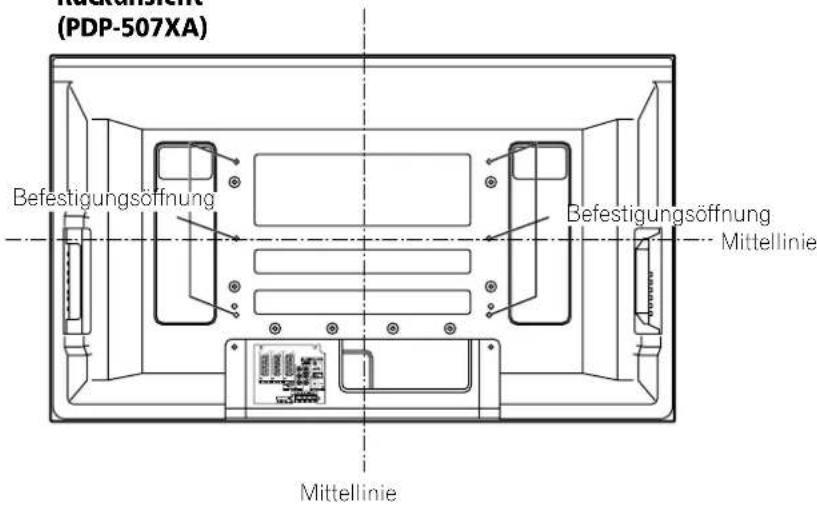
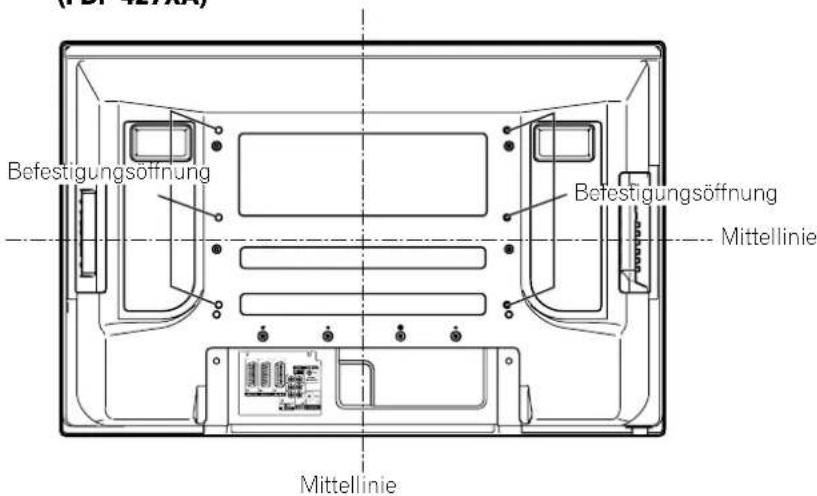
• Die folgenden sechs Befestigungsöffnungen können zur Installation verwendet werden:
Rückansicht (PDP-507XA)
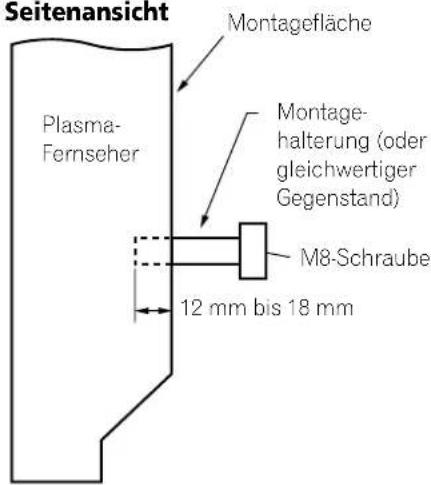
Seitenansicht
(PDP-427XA)

VORSICHT
- Verwenden Sie unbedingt vier oder mehr Befestigungsöffnungen, die symmetrisch zur vertikalen und horizontalen Mittellinie liegen.
- Verwenden Sie M8-Schrauben, die in einer Tiefe von 12 mm bis 18 mm in der Montagefläche des Plasma-Fernsehers befestigt werden können. Siehe obige Seitenansicht.
- Achten Sie darauf, die Belüftungsöffnung an der Rückseite des Plasma-Fernsehers nicht zu blockieren.
- Installieren Sie den Plasma-Fernseher unbedingt auf einer ebenen Unterlage, da er Glasteile enthält.
- Andere als die oben angegebenen Schraubenöffnungen sind nur für bestimmte Produkte zu verwenden. Benutzen Sie diese keinesfalls zur Montage nicht spezifizierter Produkte.
- Von einer Montage/Demontage des Plasma-Fernsehers mit angebrachten Lautsprechern am/vom Fuß ist abzusehen.

HINWEIS
- Es wird mit Nachdruck empfohlen, Original-PIONEER-Montagezubehör zu verwenden.
- PIONEER übernimmt keine Verantwortung für Personenverletzungen und Produktschäden, die sich auf den Gebrauch von anderen Befestigungsteilen als den optionalen PIONEER-Produkten zurückführen lassen.
| Netzkabel (2 m) |  Reinigungstuch Reinigungstuch | |
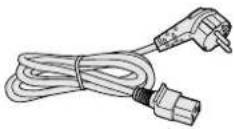 (Für Europa außer UK und Irland) (Für Europa außer UK und Irland) | 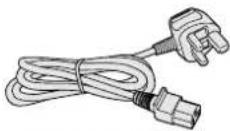 (Für UK und Irland) (Für UK und Irland) | |
| Nur das für Ihr Land bzw. Gebiet geeignete Netzkabel ist mitgeliefert. | ||
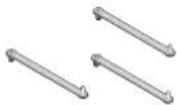 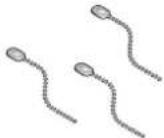 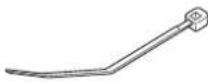 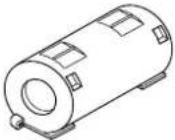  | ||
| Schnellverschlussklemme x 3 Kugelband x 3 Garantieka Kabelbinder Ferritkern | ||
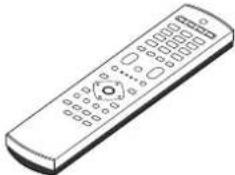 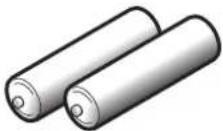  | ||
| Fernbedienung Zwei Mignonzellen (AA) Zwei Bedienungsanleitungen | ||
Plasma-Fernseher
Vorderansicht (PDP-507XA)
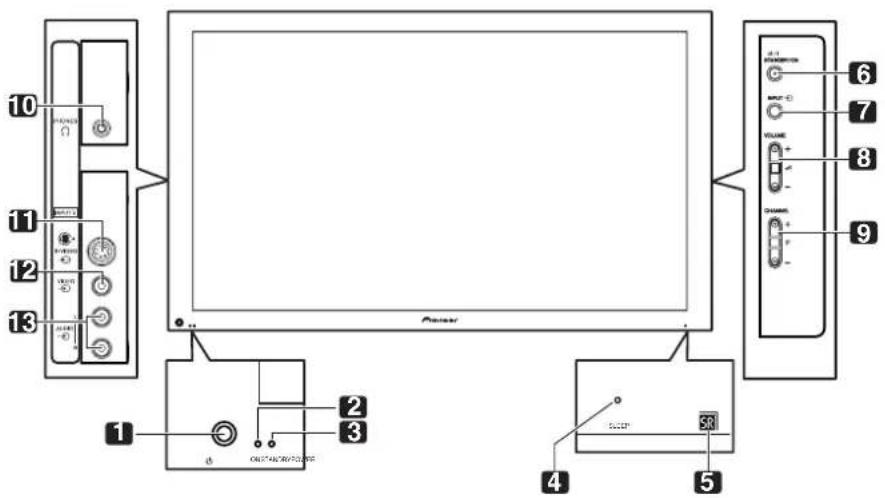
1 Taste POWER
2 Anzeige POWER ON
3 Anzeige STANDBY
4 Anzeige SLEEP
5 Fernbedienungssensor
(Seitenansicht)
6 Taste STANDBY/ON
7 Taste INPUT
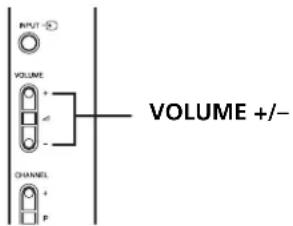
8 Tasten VOLUME +/-
9 Tasten CHANNEL +/-
10 Ausgang PHONES
11 Anschluss INPUT 5 (S-VIDEO)
12 Anschluss INPUT 5 (VIDEO)
13 Anschlüsse INPUT 5 (AUDIO)
Rückansicht (PDP-507XA)
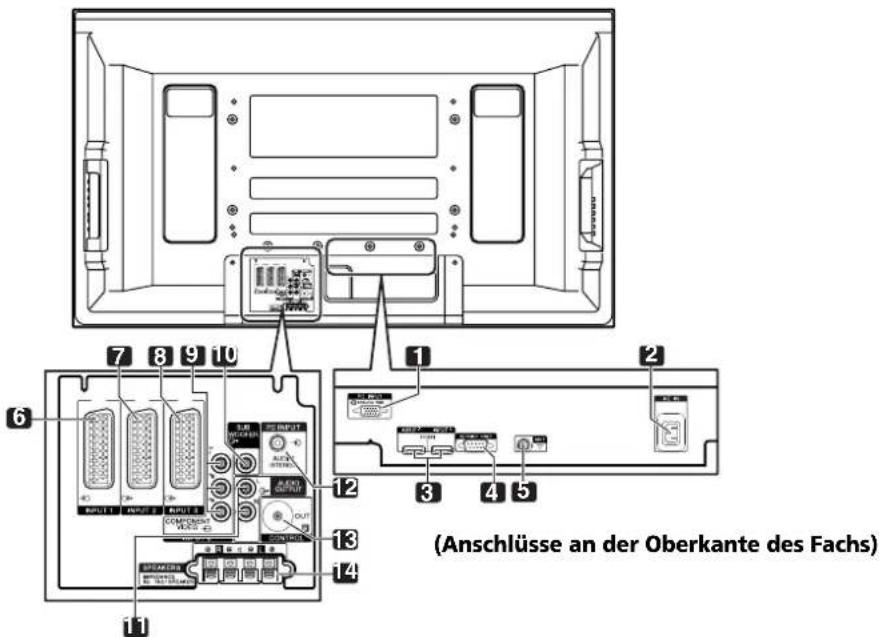
1 Anschluss PC INPUT (ANALOG RGB)
2 Anschluss AC IN (Netzeingang)
3 Anschlüsse INPUT 3/INPUT 4 (HDMI)
4 RS-232C-Anschluss (bei Werksvoreinstellung verwendet)
5 Antenneneingang ANT
6 Anschluss INPUT 1 (SCART)
7 Anschluss INPUT 2 (SCART)
8 Anschluss INPUT 3 (SCART)
9 Anschluss INPUT 2 (COMPONENT VIDEO: Y, PB, PR)
10 Anschluss SUB WOOFER OUTPUT
11 Anschlüsse AUDIO OUTPUT
12 Anschluss PC INPUT (AUDIO)
13 Anschluss CONTROL OUT
14 Anschlüsse für SPEAKERS (rechts/links)
Vorderansicht (PDP-427XA)
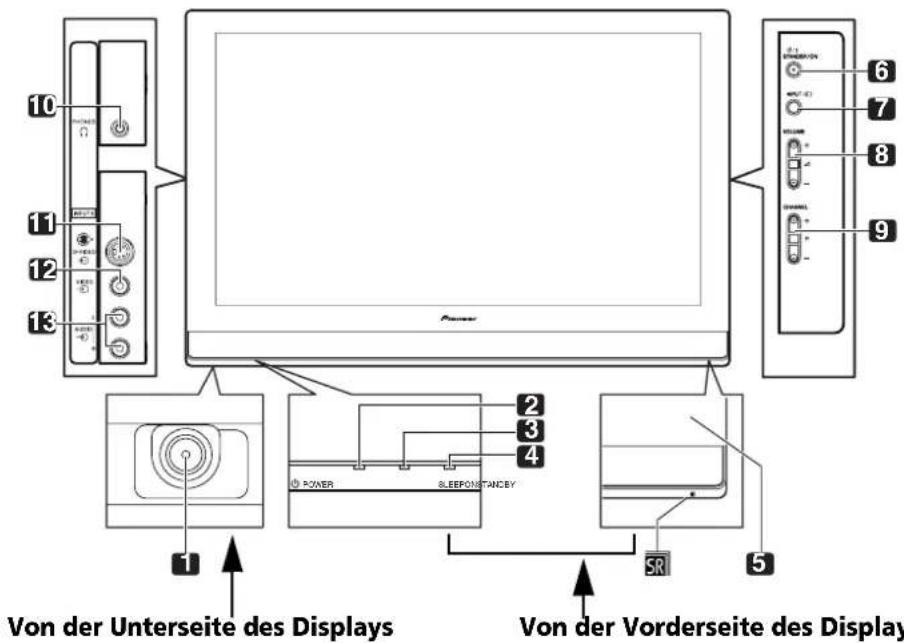
1 Taste POWER
2 Anzeige POWER ON
3 Anzeige STANDBY
4 Anzeige SLEEP
5 Fernbedienungssensor
Rückansicht (PDP-427XA)
(Seitenansicht)
6 Taste STANDBY/ON
7 Taste INPUT
8 Tasten VOLUME +/-
9 Tasten CHANNEL +/-
10 Ausgang PHONES
11 Anschluss INPUT 5 (S-VIDEO)
12 Anschluss INPUT 5 (VIDEO)
13 Anschlüsse INPUT 5 (AUDIO)
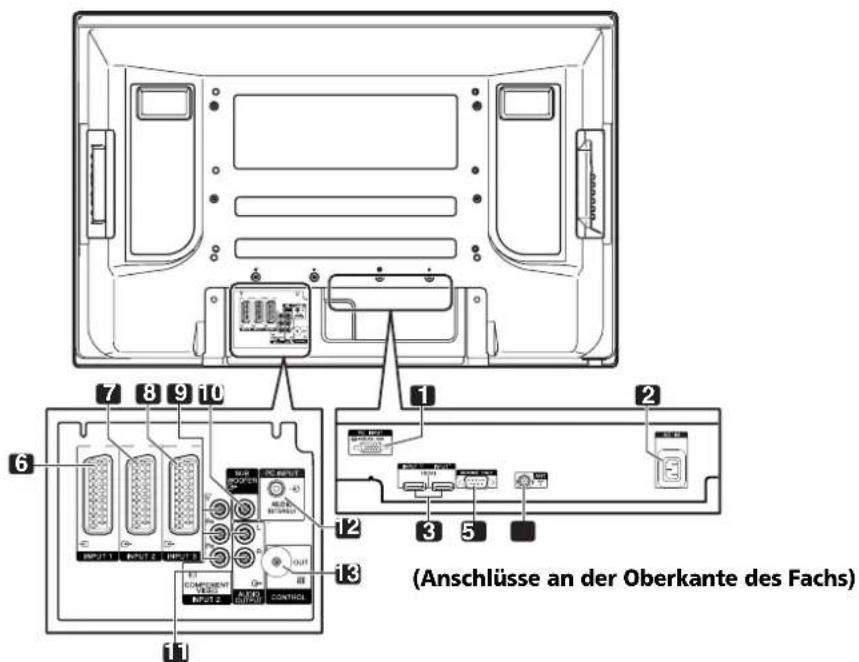
1 Anschluss PC INPUT (ANALOG RGB)
2 Anschluss AC IN (Netzeingang)
3 Anschlüsse INPUT 3/INPUT 4 (HDMI)
4 RS-232C-Anschluss (bei Werksvoreinstellung verwendet)
5 Antenneneingang ANT
6 Anschluss INPUT 1 (SCART)
7 Anschluss INPUT 2 (SCART)
8 Anschluss INPUT 3 (SCART)
9 Anschluss INPUT 2 (COMPONENT VIDEO: Y, PB, PR)
10 Anschluss SUB WOOFER OUTPUT
11 Anschlüsse AUDIO OUTPUT
12 Anschluss PC INPUT (AUDIO)
13 Anschluss CONTROL OUT
Fernbedienung
In diesem Abschnitt werden die Funktionen der Tasten beschrieben, die zur Verfügung stehen, nachdem der TV-Modus mit der Taste SELECT gewählt worden ist. Bezüglich Tasten zur Steuerung anderer Ausrüstung siehe "Steuerung anderer Ausrüstung mithilfe der mitgelieferten Fernbedienung" ab Seite 48.
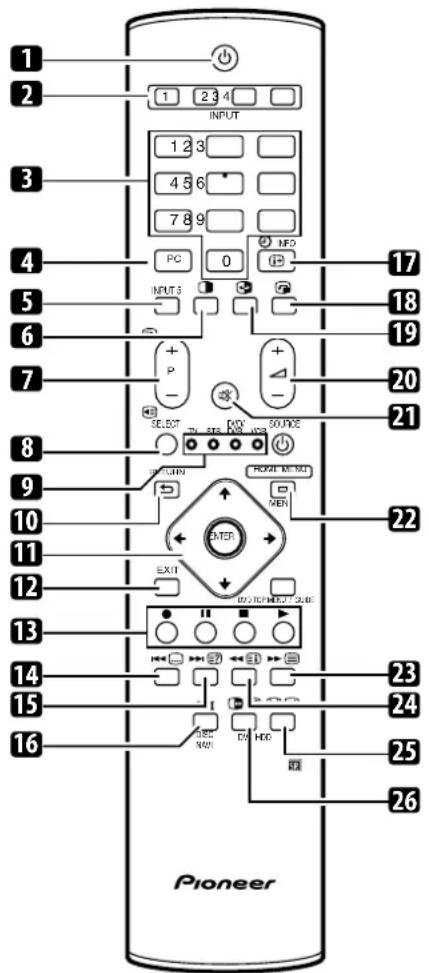
Schaltet den Plasma-Fernseher ein oder in den Standby-Modus.
2 INPUT
Wählt die Eingangsquelle für den Plasma-Fernseher. (EINGANG 1, EINGANG 2, EINGANG 3, EINGANG 4)
30-9
TV/Extern-Eingangsmodus: Wählt einen Kanal. VIDEOTEXT-Modus: Wählt eine Seite.
4 PC
Wählt den PC-Anschluss als Eingangsquelle.
5 INPUT 5
Wählt INPUT 5 als Eingangsquelle des Plasma-Fernsehers.
6
Schaltet den Bildschirmmodus zwischen Doppelbildschirm, Bild-in-Bild und Einzelbildschirm um.
7
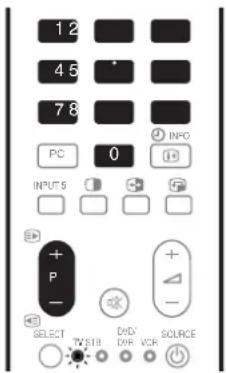
P + / P - TV/Extern-Eingangsmodus: Wählt einen Kanal.

VIDEOTEXT-Modus: Wählt eine Seite.
8 SELECT
Schaltet die Moduswahl zwischen TV, STB, DVD/DVR und VCR um, sodass andere angeschlossene Komponenten mithilfe der mitgelieferten Fernbedienung gesteuert werden können.
Diese Anzeigen geben die momentane Wahl und den Status bei der Steuerung anderer angeschlossener Komponenten mit der mitgelieferten Fernbedienung an.
10 RETURN
Zum Zurückkehren zum vorherigen Menü.
Zum Wählen des gewünschten Punkts im Einstellmenü.
ENTER
Führt eine Instruktion aus.
12 EXIT
Schaltet direkt auf den normalen Bildschirm zurück.
13 Farbentasten (Rot/Grün/Gelb/Blau)
VIDEOTEXT-Modus: Wählt eine Seite.
14 ....
TV/Extern-Eingangsmodus: Zum Springen zur Videotext-Untertitelseite.

VIDEOTEXT-Modus: Zeigt verdeckte Zeichen an.
16 I-II
Zum Einstellen des Ton-Multiplexmodus.

i+ INFO TV/Extern-Eingangsmodus: Zeigt die Kanaldaten an.

Zum Umplatzieren des Minibilds im Bild-in-Bild-Modus.

Zum Umschalten zwischen den Bildschirmen im Doppelbildschirm- oder Bild-in-Bild-Modus.

△ +/ △ -
Zum Einstellen der Lautstärke.
21
Schaltet den Ton stumm.
22 HOME MENU
TV/Extern-Eingangsmodus: Zeigt das Menü an.
23
Wählt den VIDEOTEXT-Modus. (ganz TV-Bild, ganz TEXT-Bild, TV/TEXT-Bild)
24 i
VIDEOTEXT-Modus: Zeigt bei CEEFAX/FLOF eine Indexseite an. Bei TOP-Programmen erscheint die TOP-Übersicht.
25
TV/Extern-Eingangsmodus: Wählt die Bildschirmgröße.

VIDEOTEXT-Modus: Zum Umschalten von Videotext-Bildern. (voll/obere Hälfte/untere Hälfte)
26
TV/Extern-Eingangsmodus: Zum Einfrieren eines Vollbilds aus einem bewegten Bild. Wird erneut gedrückt, um die Funktion wieder aufzuheben.

VIDEOTEXT-Modus: Stoppt die Aktualisierung von Videotext-Seiten. Wird erneut gedrückt, um den Haltemodus wieder aufzuheben.

HINWEIS
- Für Benutzung der Fernbedienung ist diese auf den Plasma-Fernseher zu richten.
Installieren des Plasma-Fernsehers
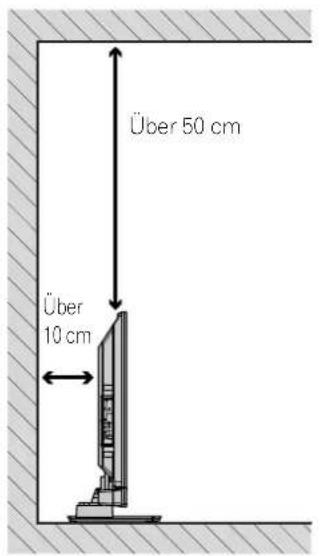
Positionierung
- Vermeiden Sie direkte Sonnenbestrahlung. Achten Sie auf ausreichende Belüftung.
- Der Plasma-Fernseher ist schwer. Tragen Sie ihn daher niemals alleine.

VORSICHT
- Wenn über dem Plasma-Fernseher kein ausreichender Freiraum besteht, erhält dieser zu wenig Belüftung und funktioniert nicht richtig.

HINWEIS
- Beim Installieren oben und hinten genügend freien Raum lassen, damit ausreichende Belüftung der Geräterückseite gewährleistet ist.
Gebrauch des optionalen PIONEER Fußes
- Näheres zur Montage finden Sie in der dem Fuß beiliegenden Anleitung.
Gebrauch der optionalen PIONEER Lautsprecher (nur für PDP-507XA)
- Näheres zur Installation finden Sie in der den Lautsprechern beiliegenden Anleitung.

VORSICHT
Betriebsumgebung
Temperatur und Feuchtigkeit der Betriebsumgebung: +0 °C bis +40 °C; weniger als 85 % relative Feuchtigkeit (Kühlöffnungen nicht blockiert) Stellen Sie dieses Gerät nicht an einem schlecht belüfteten Platz auf, und auch nicht an einer Stelle, wo es hoher Feuchtigkeit oder direkter Sonnenbestrahlung (bzw. starker Kunstbeleuchtung) ausgesetzt wäre.
Transport des Plasma-Fernsehers
(nur für PDP-507XA)
Unterlautsprecher
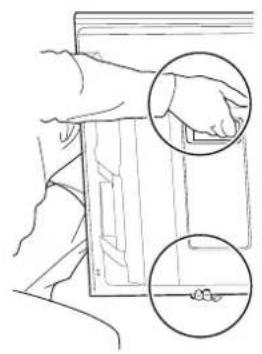
- Stützen Sie das Gewicht des Plasma-Fernsehers nicht am Lautsprecher ab.
- Nehmen Sie die Lautsprecher vor einem Transport des Plasma-Fernsehers stets ab. Halten Sie den Plasma-Fernseher nicht an den Lautsprecher-Montageanschlüssen fest.
Seitenlautsprecher
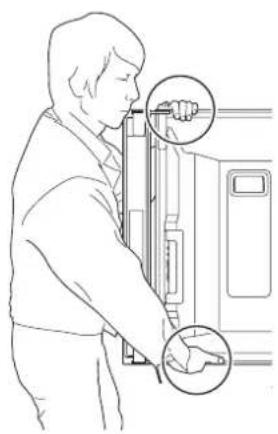
- Halten Sie nicht am Seitenlautsprecher fest.
Vermeiden eines Umkippens des Plasma-Fernsehers
Vergewissern Sie sich nach Montage des Fußes, dass der Plasma-Fernseher nicht umkippen kann.
Stabilisieren auf einem Tisch oder auf dem Boden
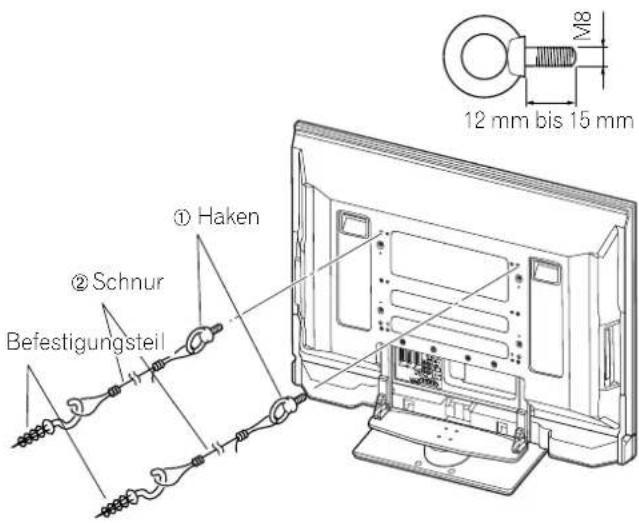
Stabilisieren Sie den Plasma-Fernseher mithilfe von handelsüblichen Schrauben gemäß Abbildung.

HINWEIS
Zur Stabilisierung des Plasma-Fernsehers auf einem Tisch oder Boden sind Schrauben mit einem Nenndurchmesser von 6 mm und einer Mindestlänge von 20 mm zu verwenden.
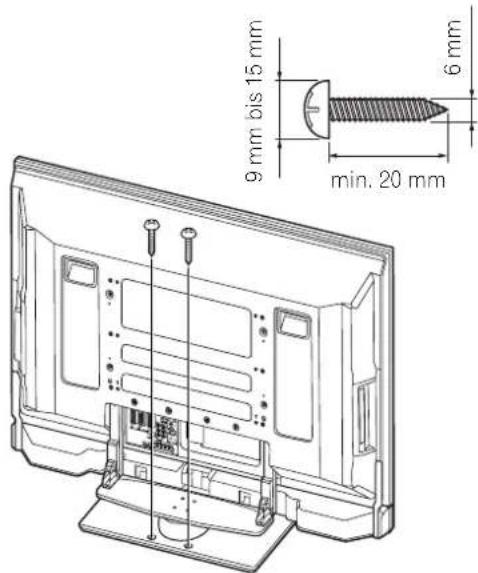

VORSICHT
Der vorgesehene Tisch oder Bodenbereich muss ausreichende Festigkeit zum Tragen des Plasma-Fernsehers haben. Wenn dies nicht der Fall ist, können Personenverletzungen oder Geräteschäden verursacht werden.
Bei der Installation des Plasma-Fernsehers sind entsprechende Vorkehrungen zu treffen, sodass er in Extremfällen, wie z.B. Erdbeben oder Unfällen, nicht herunterfallen oder umkippen kann.
Wenn derartige Vorkehrungen unterlassen werden, könnte der Plasma-Fernseher herunterfallen und Verletzungen verursachen.
Die Wahl der Sicherungsmittel gegen Umkippen, wie z.B. Schrauben, Haken, Ketten usw., hängt von der Beschaffenheit und Dicke der Montagefläche ab.
Bevor Sie sich für eine Sicherungsmethode und die entsprechenden Befestigungsteile entscheiden, sollten Sie zunächst die Dicke und Beschaffenheit der Montagefläche untersuchen. Wenn Sie Zweifel haben, sollten Sie den Rat eines Fachmanns einholen.
Gebrauch einer Wand zur Stabilisierung
-
Bringen Sie die Bolzen (Haken) zur Verhinderung des Herunterfallens am Plasma-Fernseher an.
-
Verwenden Sie starke Schnüre, um das Gerät auf geeignete Weise sicher an einer Wand, Säule oder einem anderen festen Bauelement zu stabilisieren.
- Führen Sie diese Arbeit an beiden Seiten auf die gleiche Weise durch.

HINWEIS
Verwenden Sie handelsübliche Haken, Schnüre und Befestigungsteile.
Empfohlener Haken:Nenndurchmesser 8 mm
Länge 12 mm bis 15 mm
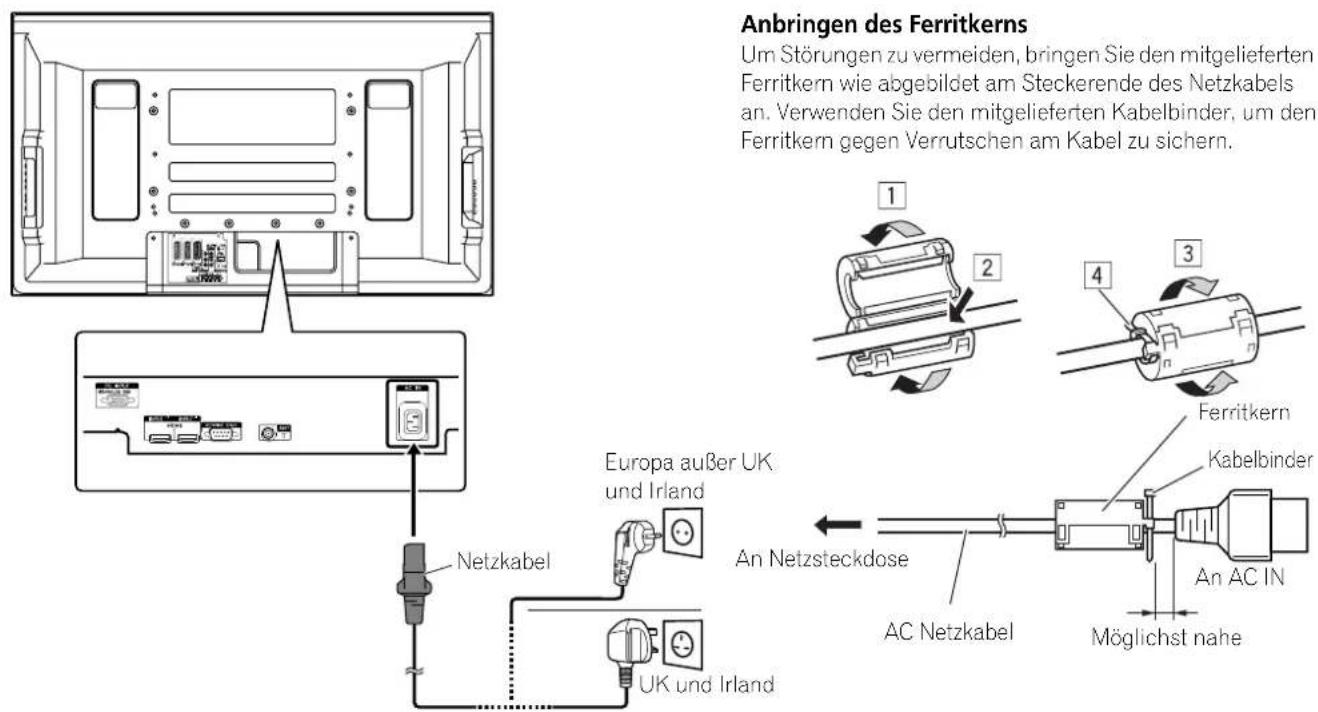
Anschließen des Netzkabels
Plasma-Fernseher (Rückansicht)

HINWEIS
- Ziehen Sie das Netzkabel aus der Steckdose und trennen Sie es vom Plasma-Fernseher, wenn das System voraussichtlich längere Zeit nicht benutzt wird.
Verlegen von Kabeln
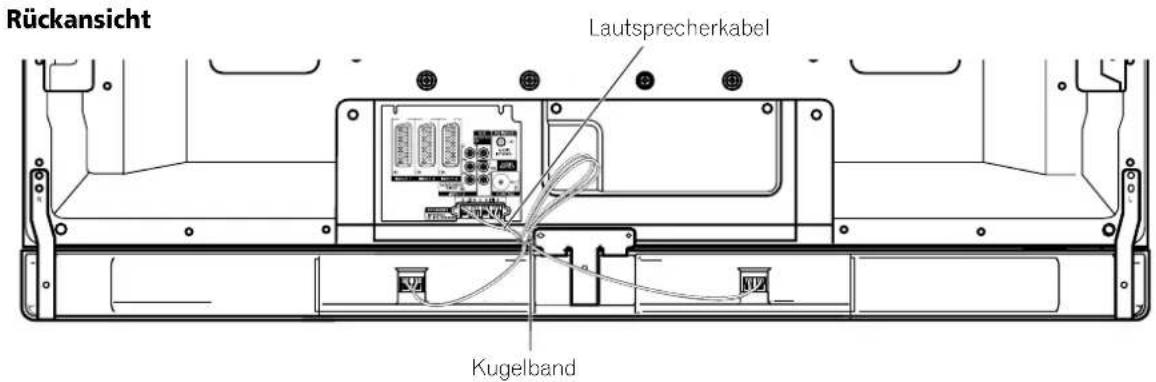
Wenn der Lautsprecher unter dem Plasma-Fernseher-Panel installiert wird (nur für PDP-507XA)

HINWEIS
- Verwenden Sie die mitgelieferten Kugelbänder nach Bedarf.
- Zur ordentlichen Verlegung bündeln Sie die Lautsprecherkabel so, dass sie keinem Druck oder Zug ausgesetzt sind.
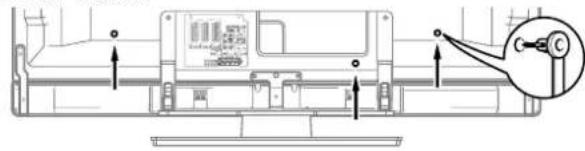
Anbringen der Schnellverschlussklemmen an der Haupteinheit
Bringen Sie die Schnellverschlussklemmen unter bedarfsgemäßer Nutzung der 3 Öffnungen (42 Zoll: 2 Öffnungen), die nachstehend mit Amarkiert sind, an.
für PDP-507XA
Anbringen und Abnehmen der Schnellverschlussklemmen
Setzen Sie zum Arretieren der Klemme [1] in eine geeignete Öffnung an der Rückseite des Plasma-Fernsehers ein und bringen Sie [2] in der Rückseite von [1] zum Einschnappen. Schnellverschlussklemmen lassen sich nicht wieder ohne weiteres lösen, nachdem sie einmal angebracht worden sind. Bringen Sie sie daher bedachtsam an.
Drehen Sie die Klemme mit einer Zange um 90° und ziehen Sie sie nach außen. Die Klemme kann im Laufe der Zeit altern und beschädigt werden, wenn sie abgenommen wird. Achten Sie darauf, dass Verbindungskabel keinerlei Belastung ausgesetzt werden.
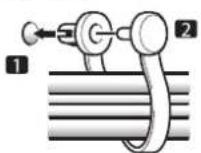
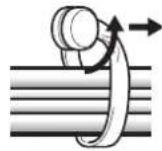

HINWEIS
- Verwenden Sie die mitgelieferten Schnellverschlussklemmen nach Bedarf.
Anschließen einer Antenne
Für die Anzeige eines klaren Bilds empfiehlt sich der Anschluss einer Außenantenne. Nachstehend finden Sie eine kurze Beschreibung der bei Verwendung eines Koaxialkabels vorzunehmenden Anschlüsse.
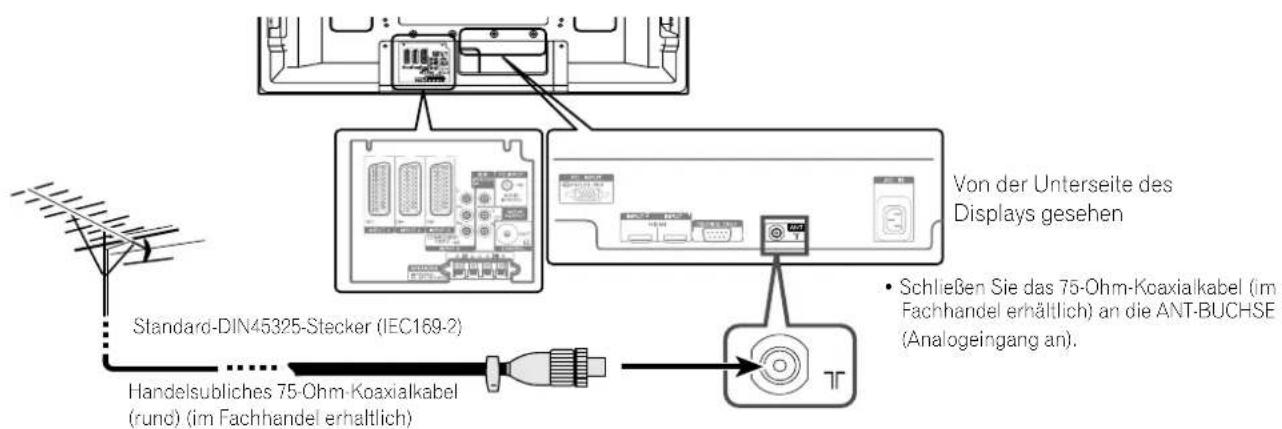
Antennenkabel (im Fachhandel erhältlich)

Falls Ihre Außenantenne mit einem 75-Ohm-Koaxialkabel mit standardmäßigem DIN45325-Stecker (IEC169-2) ausgestattet ist, schließen Sie diesen an die Antenneneingangsbuchse an der Rückseite des Plasma-Fernsehers an.
Vorbereiten der Fernbedienung
Einlegen der Batterien
1 Öffnen Sie den Batteriefachdeckel.
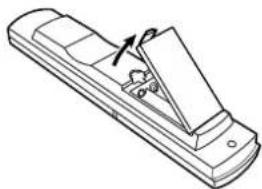
2 Legen Sie die beiden mitgelieferten Mignonzellen (AA) ein. Setzen Sie hierzu jeweils das negative (-) Polende zuerst ein.
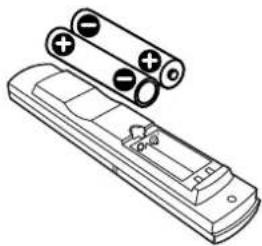
- Legen Sie die Batterien polaritätsrichtig gemäß den Markierungen (+) und (−) im Batteriefach ein.
3 Schließen Sie den Batteriefachdeckel.
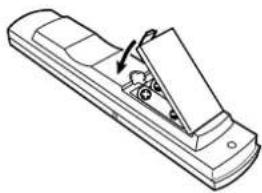
Vorsichtsmaßregeln zu Batterien
Bei unsachgemäßer Benutzung von Batterien besteht die Gefahr, dass Batteriesäure austritt oder die Batterien platzen. Befolgen Sie unbedingt die nachstehenden Anweisungen.
- Als Ersatzbatterien sind Mangan- oder Alkalizellen zu verwenden.
- Legen Sie die Batterien polaritätsrichtig gemäß den Markierungen (+) und (−) ein.
- Verwenden Sie Batterien unterschiedlichen Typs nicht zusammen. Unterschiedliche Typen weisen unterschiedliche Eigenschaften auf.
- Verwenden Sie alte und neue Batterien nicht gemeinsam. Gemeinsamer Einsatz alter und neuer Batterien kann die Lebensdauer neuer Batterien verkürzen und eventuell ein Auslaufen alter Batterien zur Folge haben.
- Entnehmen Sie die Batterien, sobald sie verbraucht sind. Austretende Batteriesäure kann Hautreizungen verursachen. Etwaige ausgetretene Batteriesäure wischen Sie sorgsam mit einem Tuch ab.
- Bei den Batterien, die dem Produkt beiliegen, kann die Lebensdauer lagerungsbedingt verkürzt sein.
- Wenn die Fernbedienung voraussichtlich längere Zeit nicht benutzt wird, sollten Sie die Batterien entnehmen.

VORSICHT
- BEIM ENTSORGEN VERBRAUCHTER BATTERIEN SIND DIE IM JEWEILIGEN LAND/GEBIET GELTENDEN GESETZLICHEN VORSCHRIFTEN UND UMWELTBESTIMMUNGEN ETC. ZU BEACHTEN.
Wirkungsbereich der Fernbedienung
Zur Benutzung der Fernbedienung ist diese auf den Fernbedienungssensor (SRI) unten rechts an der Vorderseite des Plasma-Fernsehers zu richten. Der Abstand der Fernbedienungseinheit vom Fernbedienungssensor sollte 7 m nicht überschreiten, und ihr Winkel zum Sensor sollte nach rechts, links, oben und unten innerhalb von 30 Grad liegen.
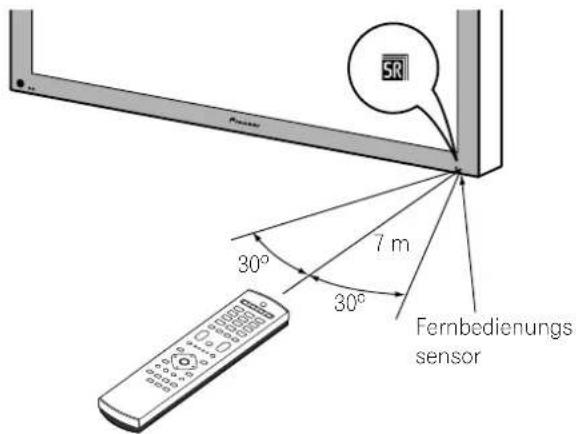

HINWEIS
- Beim PDP-427XA ist das SR-Logo unten rechts am Lautsprecher angebracht, der Fernbedienungssensor befindet sich jedoch an der gleichen Stelle wie beim PDP-507XA.
Beim Umgang mit der Fernbedienung zu beachten
- Setzen Sie die Fernbedienung keinen Stößen aus. Setzen Sie die Fernbedienung auch keinen Flüssigkeiten aus, und bewahren Sie sie nicht an feuchten Stellen auf.
- Setzen Sie die Fernbedienung nicht direkter Sonnenbestrahlung aus. Die Einheit kann durch Wärmeeinwirkung verformt werden.
- Wenn der Fernbedienungssensor des Plasma-Fernsehers direkter Sonnenbestrahlung oder starker Beleuchtung ausgesetzt ist, funktioniert die Fernbedienung unter Umständen nicht richtig. In einem solchen Fall ändern Sie den Lichteinfallwinkel bzw. die Ausrichtung des Plasma-Fernsehers, oder betätigen Sie die Fernbedienung in kürzerem Abstand zum Fernbedienungssensor.
- Bei Hindernissen im Signalweg zwischen Fernbedienung und Sensor ist einwandfreies Ansprechen unter Umständen nicht gewährleistet.
- Mit schwächer werdenden Batterien kann der Wirkungsgrad der Fernbedienung abnehmen, d.h. sie funktioniert in diesem Fall nur noch in einer kürzeren Entfernung zum Fernbedienungssensor. Ersetzen Sie die Batterien rechtzeitig durch neue.
- Der Plasma-Fernseher emittiert schwache Infrarotstrahlen. Wenn Sie in der näheren Umgebung Geräte betreiben, die über Infrarot-Fernbedienungen gesteuert werden, wie z.B. Videorecorder, können Instruktionen von den entsprechenden Fernbedienungen unter Umständen nicht richtig oder nicht vollständig empfangen werden. Stellen Sie in diesem Fall die betroffenen Geräte in größerer Entfernung zum Plasma-Fernseher auf.
- Je nach Aufstellplatz können vom Plasma-Fernseher emittierte Infrarotstrahlen den richtigen Empfang von Fernbedienungssignalen und den Wirkungsgrad der Fernbedienung beeinträchtigen. Die Stärke der vom Bildschirm abgegebenen Infrarotstrahlen hängt von den jeweils angezeigten Bildern ab.
Empfangbare Fernsehkanäle müssen eingerichtet werden, da sie sonst nicht abgestimmt werden können. Näheres hierzu finden Sie auf Seite 27 unter "Automatisches Programmieren von Fernsehkanälen".
Ein-/Ausschalten

HINWEIS
- Wenn der Plasma-Fernseher an das Netz angeschlossen wird, schaltet er in den Standby-Modus; die Anzeige STANDBY an der Frontplatte soll rot blinken. Der Plasma-Fernseher bleibt im Standby-Modus, bis er wieder vom Netz getrennt wird.
Zum Einschalten des Systems drücken Sie am Plasma-Fernseher auf POWER.
• Die Anzeige POWER ON am Plasma-Fernseher leuchtet blau auf.
Zum Ausschalten des Systems drücken Sie 🔊 an der Fernbedienung oder STANDBY/ON am Plasma-Fernseher.
- Der Plasma Fernseher wird auf den Standby-Modus geschaltet; die Anzeige STANDBY leuchtet rot auf.
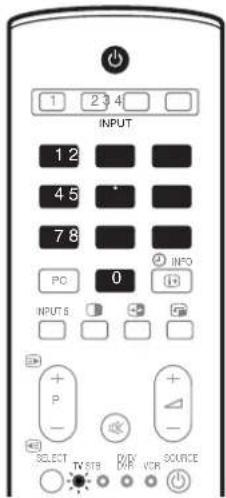
- Durch Drücken von ⏻ oder 0 bis 9 an der Fernbedienung bzw. STANDBY/ON am Plasma-Fernseher kann das System dann wieder eingeschaltet werden. Wenn Sie 0 an der Fernbedienung drücken, werden Bilder von der Quelle INPUT 1 geliefert. Wenn Sie 1 bis 9 drücken, werden Fernsehbilder angezeigt.
Sie können das System auch durch Drücken von POWER am Plasma-Fernseher ausschalten. Sie können dann das System jedoch nicht wieder mit den Tasten an der Fernbedienung oder über den Plasma-Fernseher einschalten.

HINWEIS
- Bevor Sie weitere Bedienungsschritte mit der Fernbedienung ausführen, vergewissern Sie sich, dass Sie den TV-Modus mit der Taste SELECT an der Fernbedienung gewählt haben. Siehe "Steuerung anderer Ausrüstung mithilfe der mitgelieferten Fernbedienung" auf Seite 48.
- Im Bereitschaftsmodus ist die Hauptstromversorgung zum System getrennt, so dass es nicht mehr voll funktionsfähig ist. Es fließt jedoch noch ein wenig Strom zum System, um Betriebsbereitschaft aufrechtzuerhalten.
- Falls Sie das Plasma-Fernsehgerät für längere Zeit nicht zu verwenden beabsichtigen, ziehen Sie das Netzkabel von der Wandsteckdose ab.
Statusanzeigen des Plasma-Fernsehers
Die Tabelle unten zeigt den Betriebsstatus des Plasma-Fernsehers. Sie können den momentanen Status des Systems an den Anzeigen des Plasma-Fernsehers erkennen.
Plasma-Fernseher (PDP-507XA)
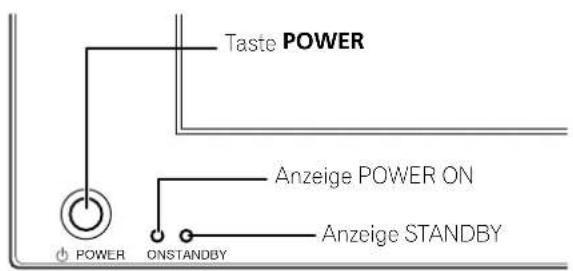
(PDP-427XA)
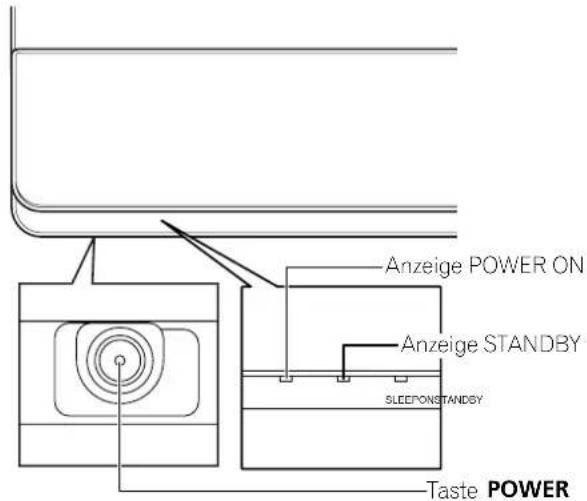
Von der Unterseite des Displays (links) gesehen
| Anzeigestatus Systemstatus | ||
| POWER ON | STANDBY | |
| Das Netzkabel des Plasma-Fernsehers ist abgetrennt. Es könnte auch sein, dass das Netzkabel des Plasma-Fernsehers angeschlossen, die Taste POWER des Plasma-Fernsehers jedoch ausgeschaltet ist. | ||
| Die Stromversorgung zum System ist hergestellt. | ||
| Das System befindet sich im Standby-Modus. | ||
Bezüglich anderer als der oben aufgeführten Punkte siehe "Fehlerdiagnose" auf Seite 55.
Plasma-Fernseher
(Seitenansicht rechts)
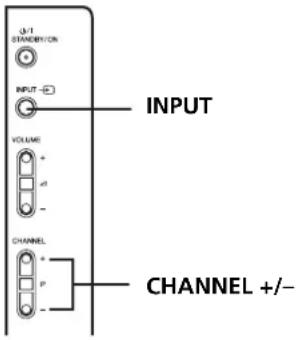
- Bevor Sie weitere Bedienungsschritte mit der Fernbedienung ausführen, vergewissern Sie sich, dass Sie den TV-Modus mit der Taste SELECT an der Fernbedienung gewählt haben. Siehe "Steuerung anderer Ausrüstung mithilfe der mitgelieferten Fernbedienung" auf Seite 48.
Mit P +/P – an der Fernbedienung
- Drücken Sie P + zum Erhöhen der Kanalnummer.
- Drücken Sie P – zum Verringern der Kanalnummer.
Beim Betrachten von Videotext:
- Drücken Sie P + zum Erhöhen der Seitennummer.
- Drücken Sie P – zum Verringern der Seitennummer.
- Bezüglich Videotext siehe "Videotext-Funktionen" auf Seiten 53 und 54.
HINWEIS
- CHANNEL +/- am Plasma-Fernseher funktioniert wie P+/P-.
- P +/P – kann auf Überspringen eingestellte Analogkanäle nicht abrufen. Bezüglich Überspringens von Analogkanälen siehe Schritte 13 und 14 unter "Manuelle Einstellung"(Seite 27).
- P +/P – kann nicht als Favoriten gespeicherte Analogkanälen nicht abrufen. Bezüglich Speicherung von Analogkanälen als Favoriten siehe Schritte 13 und 14 unter "Manuelle Einstellung" (Seite 27).
Mit 0 bis 9 an der Fernbedienung
Wählen Sie die Kanäle direkt durch Drücken der Tasten 0 bis 9.
BEISPIEL
- Zur Wahl von Kanal 2 (einstelliger Kanal) drücken Sie 2.
- Zur Wahl von Kanal 12 (zweistelliger Kanal) drücken Sie 1, dann 2.
Beim Betrachten von Videotext:
Zum direkten Aufrufen einer Seite mit dreistelliger Nummer zwischen 100 und 899 geben Sie mit 0 bis 9 die entsprechende Nummer ein. Siehe Seite 54.
HINWEIS
- Wenn Sie im Standby-Modus 0 drücken, wird die Stromversorgung eingeschaltet, und das Bild wird von der Programmquelle Eingang 1 geliefert. Wenn Sie hingegen eine beliebige Taste von 1 bis 9 drücken, wird ein Fernsehbild angezeigt.
Abrufen von Favoritenkanälen (analog)
Wenn Sie (analoge) Kanäle als Favoriten gespeichert haben, können Sie diese einfach durch Wahl aus der Favoritenliste abrufen.

HINWEIS
- Sie können bis zu 16 Analogkanäle als Favoriten speichern. Bezüglich Speicherung siehe Schritte 13 und 14 unter "Manuelle Einstellung" (Seite 27).
1 Während Wiedergabe eines Analogprogramms drücken Sie ENTER, um die Favoritenliste aufzurufen.
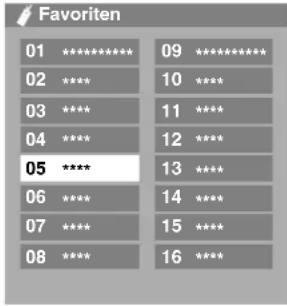
2 Dengewünschte Kana l und ENTER drücken).
• Die Liste der Favoriten mit RETURN vom Bildschirm löschen.
Lautstärke- und Toneinstellungen

HINWEIS
- Bevor Sie weitere Bedienungsschritte mit der Fernbedienung ausführen, vergewissern Sie sich, dass Sie den TV-Modus mit der Taste SELECT an der Fernbedienung gewählt haben. Siehe "Steuerung anderer Ausrüstung mithilfe der mitgelieferten Fernbedienung" auf Seite 48.
Mit ∠ +/ △ - an der Fernbedienung
- Drücken Sie + zum Erhöhen der Lautstärke. - Drücken Sie - zum Vermindern der Lautstärke.

HINWEIS
- VOLUME +/- am Plasma-Fernseher funktioniert wie + / - .
Mit ☐ an der Fernbedienung
☒ schaltet die momentane Tonausgabe stumm.
1 Drücken Sie ☒.
- " ☐" erscheint auf dem Bildschirm.
2 Drücken Sie ✉ erneut, um die Stummschaltung wieder aufzuheben.
• Die Stummschaltung kann auch durch Drücken von
+ aufgehoben werden. I r u f e n (m i t / / / w ä h l e n
Plasma-Fernseher
(Seitenansicht rechts)
Mit I–II an der Fernbedienung
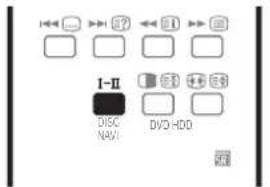
Mit jedem Druck auf I-II wird MTS wie unten gezeigt umgeschaltet.
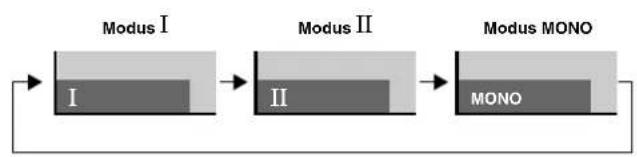
flowchart
graph LR
    A["Modus I"] --> B["Modus II"]
    B --> C["Modus MONO"]
    A --> D["I"]
    B --> E["II"]
    C --> F["MONO"]
| Einstellungen | ||||
| MONOIII | ||||
| NICAM-Sendungen | Stereo | 1AAA NICAM STEREO 10:00 | 1AAA NICAM STEREO 10:00 | 1AAA MONO 10:00 |
| Zweisprachig | 2BBB NICAM I 10:00 | 2BBB NICAM II 10:00 | 2BBB MONO 10:00 | |
| Mono | 3CCC NICAM MONO 10:00 | 3CCC NICAM MONO 10:00 | 3CCC MONO 10:00 | |
| A2-Sendungen | Stereo | 4DDD STEREO 10:00 | 4DDD STEREO 10:00 | 4DDD MONO 10:00 |
| Zweisprachig | 5EEE DUAL I 10:00 | 5EEE DUAL II 10:00 | 5EEE MONO 10:00 | |
| Mono | 6FFF MONO 10:00 | 6FFF MONO 10:00 | 6FFF MONO 10:00 | |

HINWEIS
- Bei jedem mit der Taste I–II gewählten Tonmultiplexmodus ändert sich das Display in Abhängigkeit von den empfangenen Sendesignalen.
- Nachdem der Modus MONO gewählt worden ist, bleibt der Plasma-Fernseher auf Mono geschaltet, auch wenn das System ein Programm in Stereo empfängt. Wenn Sie wieder Stereo hören möchten, müssen Sie auf den Modus auf I oder II zurückschalten.
- Wenn Sie einen Tonmultiplexmodus wählen, während die Eingangsprogrammquelle auf Eingang 1 bis 5 geschaltet ist, ändert sich der Tontyp nicht. In diesem Fall wird der Ton durch die Video-Programmquelle bestimmt.
Gebrauch der Multiscreen-Funktionen
Bildschirmteilung
Sie können Doppelbildschirm oder Bild-in-Bild wählen. Gehen Sie hierzu wie nachfolgend beschrieben vor.

HINWEIS
- Bildschirmteilung über längere Zeit, bzw. für kürzere Zeit auf täglicher Basis, kann zu Nachbildern führen.
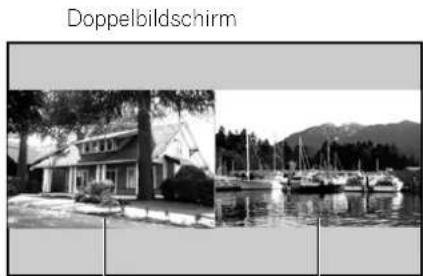
Hauptbildschirm Nebenbildschirm
Bild-in-Bild
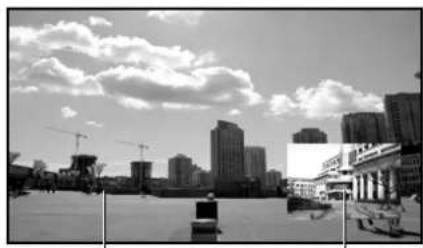
Hauptbildschirm Nebenbildschirm
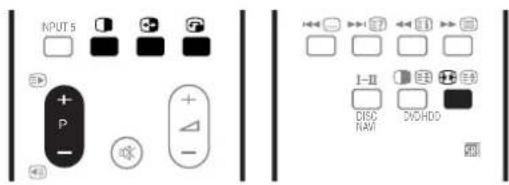
1 Drücken Sie ☐, um den Anzeigemodus zu wählen.
- Mit jedem Druck auf 📄 wird der Anzeigemodus zwischen Doppelbildschirm, Bild-in-Bild und Einzelbildschirm umgeschaltet.
- Im Doppelbildschirm- oder im Bild-in-Bild-Modus drücken Sie um die Position der beiden gezeigten Bildschirme umzuschalten.
Der linke Bildschirm (im Doppelbildschirmmodus) bzw. der größere Bildschirm (im Bild-in-Bild-Modus) ist der aktive Bildschirm, der durch "♪" gekennzeichnet wird. Bild und Ton können gesteuert werden.
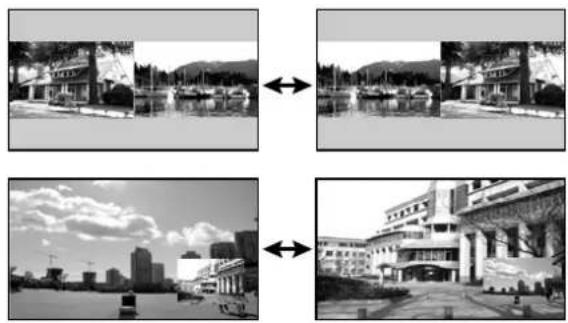
- Im Doppelbildschirm-Modus ist die Größe des linken Bildschirms mit 🎨 umschaltbar.
- Im Bild-in-Bild-Modus kann die Position des Minibilds mit 📄 Gegenuhrzeigersinn weitergeschaltet werden.
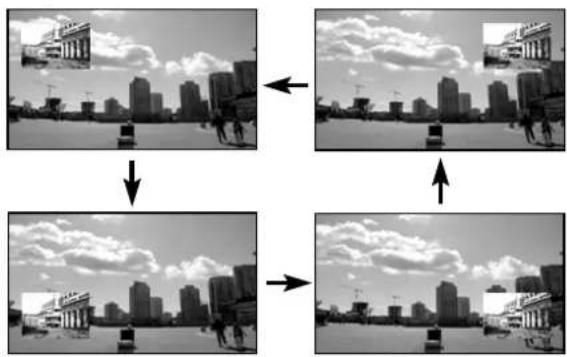
2 Zur Wahl der Eingangsquelle drücken Sie die entsprechende Eingangsquellentaste.
- Bei Fernsehempfang drücken Sie P + / P - , um den Kanal zu wechseln.

HINWEIS
- Mit der Multiscreen-Funktion können Bilder von derselben Eingangsquelle nicht gleichzeitig angezeigt werden. Wenn Sie einen derartigen Versuch unternehmen, erscheint eine Warnmeldung.
- Mit der Multiscreen-Funktion können Bilder aus Kombinationen von zwei externen Eingangsquellen (Eingang 1 bis 5, PC) nicht angezeigt werden. Bilder aus den folgenden Eingangsquellenkombinationen können angezeigt werden.
- Analog-TV und externe Quelle (Eingang 1 bis 5, PC)
- Wenn Sie HOME MENU drücken, wird auf den Einzelbildschirmmodus zurückgeschaltet und das entsprechende Menü erscheint.
- Bei Doppelbildschirm erscheinen Bilder auf dem rechten Bildschirm je nach Bildmaterial unter Umständen etwas grob.
- Im Doppelbildschirm- und im Bild-in-Bild-Modus steht die Analogkanal-Favoritenliste nicht zur Verfügung.
- Bei Wahl von 1920*1080p@24 Hz für den Haupt-Bildschirm im Doppelbildschirm- oder im Bild-in-Bild-Modus können Videobilder wegen Systembeschränkungen unter Umständen nicht richtig angezeigt werden.
- Bei Anschluss eines Kopfhörers kann Ton vom Nebenbildschirm im Doppelbildschirm- oder Bild-in-Bild-Modus mitgehört werden. Bezüglich weiterer Informationen siehe Seite 35.
- PAL 60-Signale sind für Bildanzeige auf dem Nebenbildschirm nicht geeignet.
Standbild
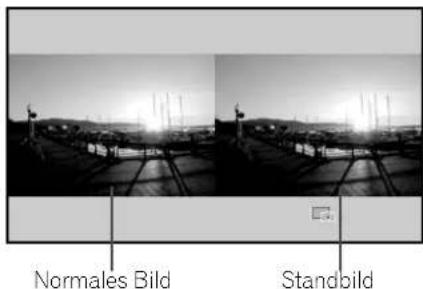
Sie können ein Vollbild der momentanen, laufenden Szene einfangen und als Standbild wiedergeben. Gehen Sie hierzu wie nachfolgend beschrieben vor.

HINWEIS
• Die Anzeige eines unbewegten Bilds über längere Zeit, bzw. für kürzere Zeit auf täglicher Basis, kann zu Nachbildern führen.
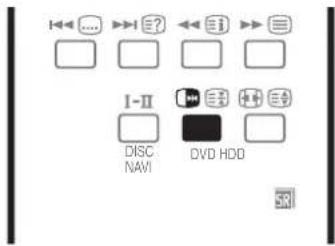
1 Drücken Sie
- Auf dem rechten Bildschirm erscheint ein Standbild, während der linke Bildschirm ein bewegtes Bild zeigt.
2 Drücken Sie erneut, um die Funktion wieder aufzuheben.

HINWEIS
- Festhalten eines Bilds ist im Doppelbildschirm- und im Bild-in-Bild-Modus nicht möglich.
- Wenn diese Funktion nicht verfügbar ist, erscheint eine Warnmeldung.
- Bevor Sie weitere Bedienungsschritte mit der Fernbedienung ausführen, vergewissern Sie sich, dass Sie den TV-Modus mit der Taste SELECT an der Fernbedienung gewählt haben. Siehe "Steuerung anderer Ausrüstung mithilfe der mitgelieferten Fernbedienung" auf Seite 48.
Menü-Übersicht
AV-Modus-Menüs
| Home Menu Gegenstand Seite | ||
| Bild AV-Wahl 30 | ||
| Kontrast 30 | ||
| Helligkeit 30 | ||
| Farbsättigung 30 | ||
| Tint 30 | ||
| Schärle 30 | ||
| Profi-Einstellungen | 31 – 33 | |
| Rückstellen | 31 | |
| Ton Höhen | 34 | |
| Bass | 34 | |
| Balance 34 | ||
| Rückstellen | 34 | |
| FOCUS | 34 | |
| Front Surround | 34 | |
| Kopfhörer-Leistung | 35 | |
| Sub-Laulstärke | 35 | |
| Energiesparmodi | Energiesparmodus | 35 |
| Kein Signal -aus- | 35 | |
| Keine Bedienung -aus- | 36 | |
| Timer | —— | 41 |
| Weiterführende Einstellungen | Position | 37 |
| Auto-Größe | 40 | |
| 4:3 Modus | 40 | |
| Seitenmaske | 40 | |
| HDMI Einstellungen | 44 | |
| Aktivierungsmodus | 37 | |
| TV-System | 38 | |
| Eingangswahl 38 | ||
| Grundeinstellungen | Autoinstallation | 27 |
| Analog TV Konfigurieren | 27 – 29 | |
| I/o link.A 45 | ||
| Passwort | 41, 42 | |
| Sprache | 29 | |
PC-Modus-Menüs
| Home Menu Gegenstand Seite | ||
| Bild AV-Wahl 30 | ||
| Kontrasl 30 | ||
| Helligkeit 30 | ||
| Rot | 30 | |
| Grün | 30 | |
| Blau | 30 | |
| Rückstellen | 31 | |
| Ton Höhen | 34 | |
| Bass | 34 | |
| Balance 34 | ||
| Rückstellen | 34 | |
| FOCUS | 34 | |
| Front Surround | 34 | |
| Kopfhörer-Leistung | 35 | |
| Sub-Lautstärke | 35 | |
| Energiesparmodi | Energiesparmodus | 35 |
| Energiemanagement | 36 | |
| Timer | —— | 41 |
| Weiterführende Einstellungen | Automatische Einstellung | 37 |
| Manuelle Einstellung | 37 | |
Menü-Bedienung
Im Nachstehenden ist das typische Vorgehen zur Vornahme der Einstellungen in den Menüs beschrieben. Konkrete Anleitungen finden Sie auf den entsprechenden Seiten mit den Beschreibungen der jeweiligen Funktionen.
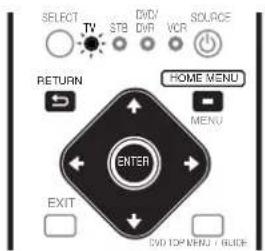
1 Drücken Sie HOME MENU.
2 Wählen Sie einen Menüpunkt mit ↑/↓, und drücken Sie dann ENTER.
3 Wiederholen Sie Schritt 2, bis der gewünschte Untermenüpunkt erreicht ist.
• Die Anzahl der Menüebenen kann je nach Menüpunkt unterschiedlich sein.
4 Wählen Sie die gewünschte Option (bzw. einen
Parameter) mit ←/→, und drücken Sie dann ENTER.
- Bei manchen Menüpunkten ist ♠ anstelle von / ↔ zu drücken.
5 Drücken Sie HOME MENU, um das Menü zu verlassen.

HINWEIS
- Mit RETURN können Sie zur nächsthöheren Menüebene zurückkehren.
- Bevor Sie weitere Bedienungsschritte mit der Fernbedienung ausführen, vergewissern Sie sich, dass Sie den TV-Modus mit der Taste SELECT an der Fernbedienung gewählt haben. Siehe "Steuerung anderer Ausrüstung mithilfe der mitgelieferten Fernbedienung" auf Seite 48.
Automatisches Programmieren von Fernsehkanälen
In diesem Abschnitt wird beschrieben, wie Fernsehkanäle automatisch gesucht und programmiert werden können.
Verwendung der Funktion Automatische Installation
Wenn das Plasma-Fernsehsystem nach dem Kauf zum ersten Mal eingeschaltet wird, startet die anfängliche automatische Installation. Sie können Sprache, Land und Kanäle der Reihe nach automatisch programmieren.
1 Wählen Sie "Sprache" (/)
2 Eine Sprache wählen (/)←→
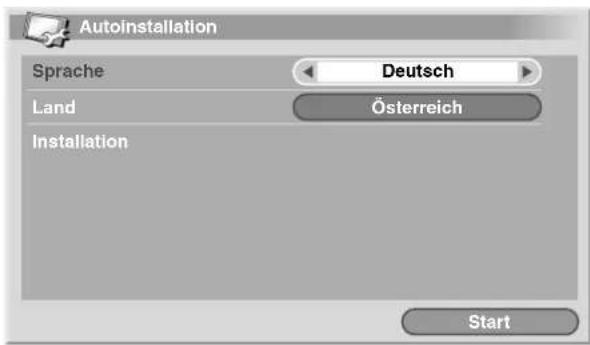
- Wählen Sie unter 16 Sprachen: Englisch, Deutsch, Französisch, Italienisch, Spanisch, Niederländisch, Schwedisch, Portugiesisch, Griechisch, Finnisch, Russisch, Türkisch, Norwegisch, Dänisch, Tschechisch und Polisch.
3 Wählen Sie "Land" (/)↑↓
4 Wählen Sie das Land (/)←→
5 Wählen Sie "Start" (↑/↓, dann ENTER).
• Die automatische Installation startet automatisch.
- Wenn Sie die laufende automatische Installation abbrechen möchten, drücken Sie RETURN.

HINWEIS
- Über das Menü Home können Sie die automatische Installation jederzeit starten, z.B. nach Umzug in ein anderes Land. Vor dem Start der automatischen Installation führen Sie die folgenden Schritte 1 bis 3 aus.
① Drücken Sie HOME MENU.
② Wählen Sie "Grundeinstellungen" (↑/↓, dann ENTER).
③ Wählen Sie "Autoinstallation" (↑/↓, dann ENTER).
• Die Passwort-Eingabeanzeige erscheint. Geben Sie Ihr vierstelliges Passwort mit den Tasten 0 bis 9 ein.
- Wenn kein Kanal gefunden werden konnte, prüfen Sie die Antennenanschlüsse, und starten Sie die automatische Installation dann erneut.
Manuelles Programmieren von Analog-Fernsehkanälen
In diesem Abschnitt wird beschrieben, wie Analog-Fernsehkanäle manuell programmiert werden können.
Manuelle Einstellung
So programmieren Sie Analog-Fernsehkanäle manuell.
1 Drücken Sie HOME MENU.
2 Wählen Sie "Grundeinstellungen" (↑/↓, dann ENTER).
3 Wählen Sie "Analog TV Konfigurieren" (/ 14:14)
- Die Passwort-Eingabeanzeige erscheint. Geben Sie Ihr vierstelliges Passwort mit den Tasten 0 bis 9 ein. Bezüglich Passwort siehe "Verwendung eines Passworts" auf Seite 41.
4 Wählen Sie "Manuelle Einstellung" (♠/↓, dann ENTER).
5 Wählen Sie "Programmplatz-Eingabe" (/)
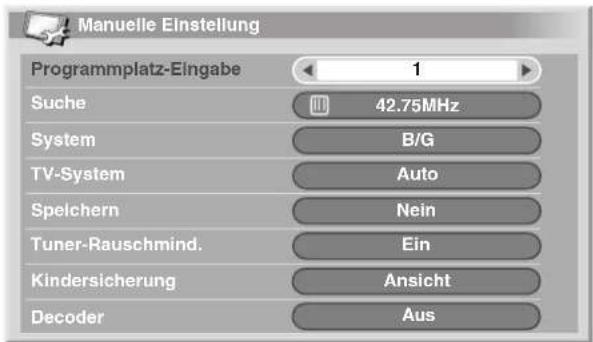
6 Wählen Sie eine Programmnummer (/)←→
- Sie können eine Nummer zwischen 1 und 99 wählen.
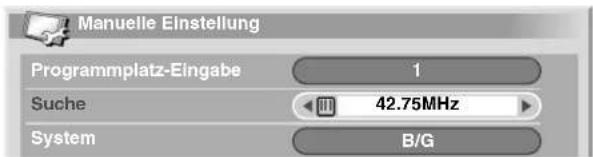
7 Wählen Sie "Suche" (/)↑↓
8 Geben Sie mithilfe der Tasten 0 bis 9 und ENTER eine Frequenz ein.
- Frequenzen können Sie auch mithilfe von eingeben.
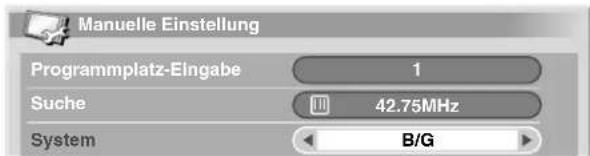
9 Wählen Sie "System" (/)↑↓
10 Wählen Sie das Tonsystem (◀).→
- Wählen Sie unter "B/G", "D/K", "I", "L" und "L".
11 Wählen Sie "TV-System" (▲).
12 Wählen Sie das TV-System (◀).
- Wählen Sie unter "Auto", "PAL", "SECAM" und "4.43NTSC".
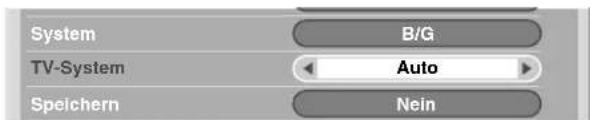
13 Wählen Sie "Speichern" (♠).
14 Wählen Sie "Ja", "Ja (Liste)" oder "Nein" (◀).→
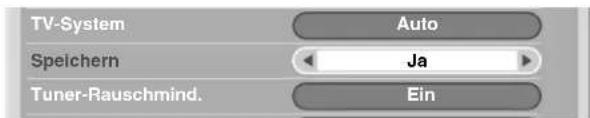
Gegenstand Beschreibung
| Ja | Sie können den Kanal mit P +/P - wählen. |
| Ja (Liste) Wählen Sie diese Option, um den Kanal als Favorit zu speichern.Sie können den Kanal mit P +/P - aus der Liste der favorisierten Kanäle wählen. | |
| Nein | Sie können den Kanal nicht mit P +/P - wählen. |
- Für Programmierung eines anderen Kanals wiederholen Sie die Schritte 6 bis 14.
15 Drücken Sie HOME MENU, um das Menü zu verlassen.
HINWEIS
- Durch das obige Verfahren werden die gewählten Kanaldaten an die angeschlossenen Aufnahmegeräte, wie z.B. Videorecorder oder DVD/HDD-Recorder (DVR), übertragen und festgelegt.
- Über Manuelle Einstellung können auch Einstellungen für "Tuner-Rauschmind.", "Kindersicherung" und "Decoder" vorgenommen werden. Siehe "Reduzieren von Bildrauschen", "Einstellen der Kindersicherung" und "Wählen des Decodereingangs".
Reduzieren von Bildrauschen
Sie können für die einzelnen Kanäle vorgeben, ob der Plasma-Fernseher das Bildrauschen in Abhängigkeit von den Sendesignalpegeln reduzieren soll.
1 Wiederholen Sie die Schritte 1 bis 6 für "Manuelle Einstellung".
- Nach Wahl eines Kanals (mit Programmplatz-Eingabe) führen Sie die folgenden Schritte durch.
2 Wählen Sie "Tuner-Rauschmind." (/)
3 Wählen Sie "Ein" oder "Aus" (/)
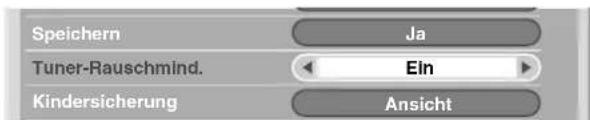
4 Drücken Sie HOME MENU, um das Menü zu verlassen.
HINWEIS
- Der Erfolg dieser Funktion hängt von der Sendesignalqualität ab, zufrieden stellende Ergebnisse sind nicht in jedem Fall gewährleistet.
- Bei Gebrauch eines Decoders und Wahl eines Decoderanschlusses liefert diese Funktion unter Umständen kein gutes Resultat.
Einstellen der Kindersicherung
Fernsehkanäle, die durch die Kindersicherung geschützt sind, können weder abgestimmt noch betrachtet werden.
1 Wiederholen Sie die Schritte 1 bis 6 für "Manuelle Einstellung". Nach Wahl eines Kanals (mit Programmplatz-Eingabe) führen Sie die folgenden Schritte durch.
2 Wählen Sie "Kindersicherung" (/)↑↓
3 Wählen Sie "Sperren" (/)
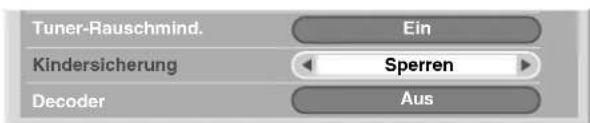
- Sie können zwischen "Ansicht" und "Sperren" wählen. Drücken Sie HOME MENU, um das Menü zu verlassen.
Wählen des Decodereingangs
Wenn Sie einen Decoder angeschlossen haben, wählen Sie den Decodereingang (EINGANG 1).
1 Wiederholen Sie die Schritte 1 bis 6 für "Manuelle Einstellung". Nach Wahl eines Kanals (mit Programmplatz-Eingabe) führen Sie die folgenden Schritte durch.
2 Wählen Sie "Decoder" (/)↑↓
3 Wählen Sie "EINGANG 1" (/)
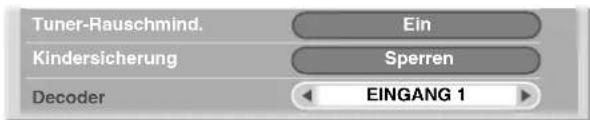
4 Drücken Sie HOME MENU, um das Menü zu verlassen.
HINWEIS
- Bei Wahl von "Aus" (Werksvorgabe) ist eine Bildwiedergabe vom Decoder nicht möglich.
Eingeben von Fernsehkanalnamen
Sie können gespeicherten Fernsehkanälen einen aus bis zu fünf Zeichen bestehenden Namen zuweisen. Dies kann später die Programmwahl erleichtern.
1 Drücken Sie HOME MENU
2 Wählen Sie "Grundeinstellungen" ( / , dann ENTER).
3 Wählen Sie "Analog TV Konfigurieren" (/ʌln ENTER).
• Die Passwort-Eingabeanzeige erscheint. Geben Sie Ihr vierstelliges Passwort mit den Tasten 0 bis 9 ein.
4 Wählen Sie "Name" (↑/↓, dann ENTER).
5 Wählen Sie "Programmplatz-Eingabe" (/)
6 Wählen Sie eine Programmnummer (/)←→
- Sie können eine Nummer zwischen 1 und 99 wählen.
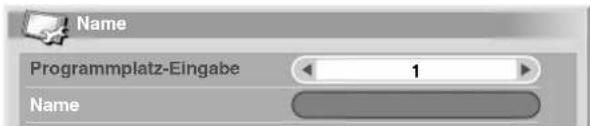
7 Wählen Sie "Name" (▲/▼, dann ENTER).
• Die Namen-Eingabeanzeige erscheint.
8 Wählen Sie das erste Zeichen (♠/♦, ♦/♦, dann ENTER).
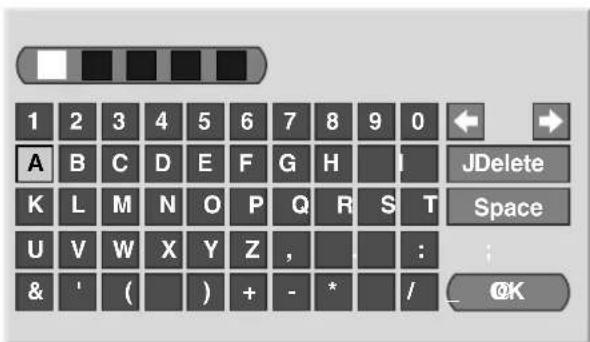
- Der Cursor rückt zum zweiten Zeichen.
9 Wiederholen Sie Schritt 8, um bis zu fünf Zeichen einzugeben.
- Zum Korrigieren eingegebener Zeichen wählen Sie [←] oder [→] auf dem Bildschirm, und drücken Sie dann ENTER. Dies bewegt die Schreibmarke zur vorhergehenden bzw. nachfolgenden Stelle.
- Zum Löschen des aktuellen Zeichens wählen Sie [Delete] am Bildschirm, und drücken dann ENTER.
- Zum Setzen einer Leerstelle für das aktuelle Zeichen wählen Sie [Space] am Bildschirm, und drücken Sie dann ENTER.
10 Zum Abschluss der Namenseingabe wählen Sie mit ↑↓ oder ←/→ [OK] am Bildschirm, und drücken dann ENTER.
11 Drücken Sie HOME MENU, um das Menü zu verlassen.
HINWEIS
- Durch das obige Verfahren werden die gewählten Kanaldaten an die angeschlossenen Aufnahmegeräte, wie z.B. Videorecorder oder DVD/HDD-Recorder (DVR), übertragen und festgelegt.
Sortieren von voreingestellten Fernsehkanälen
Gehen Sie wie nachfolgend beschrieben vor, um die Reihenfolge programmierter Fernsehkanäle zu ändern.
1 Drücken Sie HOME MENU.
2 Wählen Sie "Grundeinstellungen" (♠/↓, dann ENTER).
3 Wählen Sie "Analog TV Konfigurieren" (/ ♠dahn ENTER).
• Die Passwort-Eingabeanzeige erscheint. Geben Sie Ihr vierstelliges Passwort mit den Tasten 0 bis 9 ein.
4 Wählen Sie "Sortieren" (↑/↓, dann ENTER).
• Die Anzeige für Sortieren erscheint.
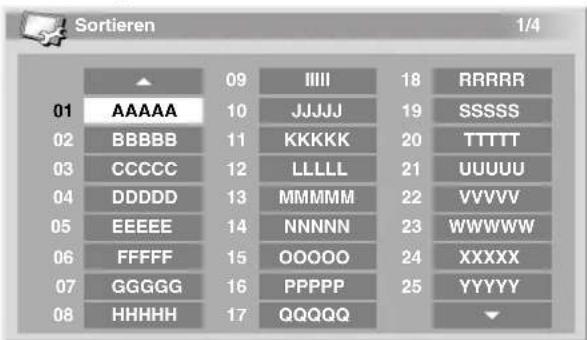
5 Wählen Sie den zu verlegenden Kanal (/ ↗/ ↘dafn→ ENTER).
6 Wählen Sie die gewünschte neue Position (♠/♦, ♦/♦, dann ENTER).
• Der Sortiervorgang wird ausgeführt.
7 Drücken Sie HOME MENU, um das Menü zu verlassen.
HINWEIS
- Um die Seite bei Sortieranzeige in Schritt 6 zu ändern, wählen Sie ▲/▼ am Bildschirm mit ↑/↓, um eine Seite zu bestimmen, und drücken Sie dann ENTER.
- Durch das obige Verfahren werden nur die verschobenen Kanaldaten zu Aufnahmegeräten, wie z.B. Videorecorder oder DVD/HDD-Recorder (DVR), übertragen und festgelegt.
Einstellen der Sprache
Wählen Sie unter 16 Sprachen für On-Screen-Anzeigen, wie z.B. Menüs und Anweisungen: Englisch, Deutsch, Französisch, Italienisch, Spanisch, Niederländisch, Schwedisch, Portugiesisch, Griechisch, Finnisch, Russisch, Türkisch, Norwegisch, Dänisch, Tschechisch und Polisch. Für die im VIDEOTEXT-Modus zu verwendende Sprache können Sie unter Westeuropa, Osteuropa, Griechenld./Türkei, Kyrillisch und Arabien wählen.
1 Drücken Sie HOME MENU.
2 Wählen Sie "Grundeinstellungen" (↑/↓, dann ENTER).
3 Wählen Sie "Sprache" (↑/↓, dann ENTER).
4 Wählen Sie "Menü" (/)↑↓
5 Eine Sprache wählen (/)
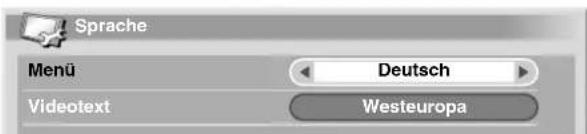
6 Wählen Sie "Videotext" (/)↑↓
7 Eine Sprache wählen (/)
8 Drücken Sie HOME MENU, um das Menü zu verlassen.
AV-Wahl
Wählen Sie die Einstellung, die für die jeweiligen Betrachtungsbedingungen (z.B. Raumhelligkeit) und die Art des Fernsehprogramms bzw. extern zugespielten Bildsignals am geeignetsten ist (sechs Wahlmöglichkeiten).
1 Drücken Sie HOME MENU.
2 Wählen Sie "Bild" (↑/↓, dann ENTER).
3 Wählen Sie "AV-Wahl" (↑/↓, dann ENTER).
4 Wählen Sie die gewünschte Einstellung (/ 100) ENTER).
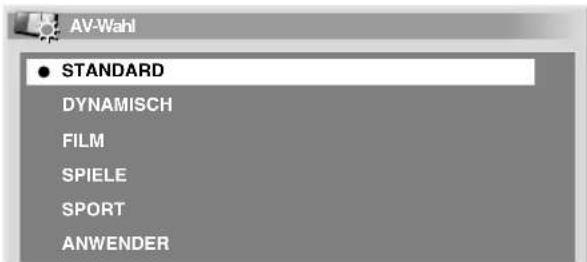
Für AV-Programmquelle
| Gegenstand Beschreibung | |
| STANDARD Für ein Bild mit hoher Auflösung bei normaler RaumbeleuchtungDiese Option wird von einem externen Eingang und Fernseh-Eingangsquellen geteilt. | |
| DYNAMISCH Für ein sehr scharfes Bild mit maximalem KontrastIn diesem Modus kann die Bildqualität nicht manuell angepasst werden.Diese Option wird von einem externen Eingang und Fernseh-Eingangsquellen geteilt. | |
| FILM Für einen Film | Diese Option wird von einem externen Eingang und Fernseh-Eingangsquellen geteilt. |
| SPIELE Senkt die Bildhelligkeit, um das Betrachten angenehmer zu machenDiese Option wird von einem externen Eingang und Fernseh-Eingangsquellen geteilt. | |
| SPORT Für Sportprogramme | Diese Option wird von einem externen Eingang und Fernseh-Eingangsquellen geteilt. |
| ANWENDER Ermöglicht es dem Anwender, die Einstellungen wunschgemäß vorzunehmen. Sie können den Modus für jede Eingangsquelle einstellen. | |
Für PC-Programmquelle
| Gegenstand Beschreibung | |
| STANDARD(Werksvorgabe) | Für ein Bild mit hoher Auflösung bei normaler Raumbeleuchlung |
| ANWENDER Ermöglicht es dem Anwender, die Einstellungen wunschgemäß vorzunehmen. Sie können den Modus für jede Eingangsquelle einstellen. | |
5 Drücken Sie HOME MENU, um das Menü zu verlassen.

HINWEIS
- Wenn Sie "DYNAMISCH" gewählt haben, können Sie "Kontrast", "Helligkeit", "Farbsättigung", "Tint", "Schärfe", "Profi-Einstellungen" und "Rückstellen" nicht regeln; diese Menüpunkte sind ausgegraut.
Bildeinstellungen
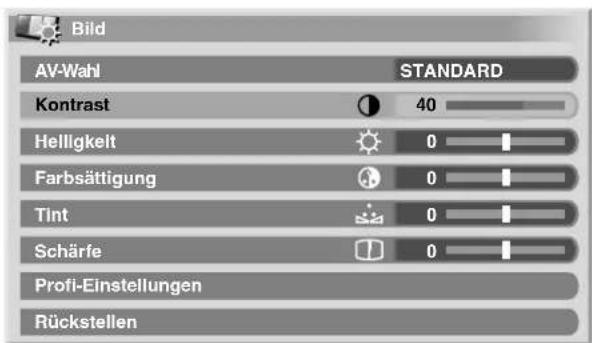
Stellen Sie das Bild wunschgemäß für die gewählte AV-Wahloption (außer DYNAMISCH) ein.
1 Drücken Sie HOME MENU.
2 Wählen Sie "Bild" (↑/↓, dann ENTER).
3 Wählen Sie einen Einstellpunkt (↑/↓, dann ENTER).
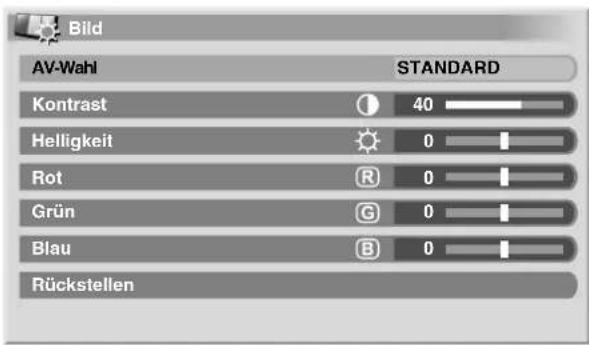
Für PC-Programmquelle erscheint die folgende Anzeige.
4 Wählen Sie den gewünschten Wert (/)

- Auch wenn ein Screen zum Vornehmen einer Einstellung am Bildschirm angezeigt ist, können Sie den Einstellposten ändern, indem Sie ▲ dücken.
5 Drücken Sie HOME MENU, um das Menü zu verlassen.
Für AV-Programmquelle
| Gegenstand | Taste ← Faste | → |
| Kontrast Zum Vermindern des Kontrastes | Zum Erhöhen des Kontrastes | |
| Helligkeit | Zum Vermindern der Helligkeit | Zum Erhöhen der Helligkeit |
| Farbsättigung | Zum Vermindern der Farbintensität | Zum Erhöhen der Farbintensität |
| Tint Hauttöne werden blaustichig | Haultöne werden grünstlichig | |
| Schärfe | Zum Vermindern der Schärfe | Zum Erhöhen der Schärfe |
Für PC-Programmquelle
| Gegenstand | Taste | → |
| Kontrast | Zum Vermindern des Kontrastes | Zum Erhöhen des Kontrastes |
| Helligkeit | Zum Vermindern der Helligkeit | Zum Erhöhen der Helligkeit |
| Rot | Zum Abschwächen von Rol | Zum Betonen von Rol |
| Grün | Zum Abschwächen von Grün | Zum Betonen von Grün |
| Blau | Zum Abschwächen von Blau | Zum Betonen von Blau |

HINWEIS
- Für erweiterte Bildeinstellungen wählen Sie in Schritt 3 "Profi-Einstellungen", und drücken Sie dann ENTER. Bezüglich nachfolgender Bedienungsschritte siehe "Erweiterte Bildeinstellungen".
- Zum Zurückstellen aller Einstellungen auf die Werksvorgaben, wählen Sie in Schritt 3 mit "Rückstellen", und drücken dann ENTER. Es erscheint ein Bestätigungsfenster. Wählen Sie "Ja" mit and drücken Sie dann ENTER.
Erweiterte Bildeinstellungen
Der Plasma-Fernseher bietet Ihnen verschiedene fortschrittliche Funktionen zur Optimierung der Bildqualität. Einzelheiten zu diesen Funktionen entnehmen Sie bitte den Tabellen.
Verwendung von PureCinema
1 Drücken Sie HOME MENU
2 Wählen Sie "Bild" (↑/↓, dann ENTER).
3 Wählen Sie "Profi-Einstellungen" (↑/↓, dann ENTER).
4 Wählen Sie "PureCinema" (↑/↓, dann ENTER).
5 Wählen Sie den gewünschten Parameter (/ 1ahn ENTER).
• Die wählbaren Parameter finden Sie in der Tabelle.
PureCinema
Erkennt automatisch Quellen, die auf Kinofilmen basieren (ursprünglich 24 Bilder/Sekunde), analysiert die Signale und bereitet die einzelnen Bilder für eine Bildqualität mit hoher Auflösung auf.
Einstellungen Aus Deaktiviert PureCinema.
| Standard Liefert ein lebhaftes bewegtes Bild (filmspezifisch) mit glatten Übergängen, indem die aufgezeichnete Bildinformation bei der Wiedergabe von DVDs und anderem Bildmaterial mit hoher Auflösung (z.B. bei Filmen) von 24 Vollbildern pro Sekunde automatisch erfassl wird. |
| ADV Liefert ein hochwertiges bewegtes Bild (wie im Kino) mit glatten Übergängen, indem bei DVD-Wiedergabe (z.B. von Filmen) mit 24 Vollbildern pro Sekunde eine Umwandlung auf 72 Hz durchgeführt wird. |

HINWEIS
- Bei Zuführung von 480p oder 720p@60 Hz Signalen kann "Standard" nicht gewählt werden.
- Bei Zuführung von PAL, SECAM, 576i oder 1080i@50 Hz Signalen kann "ADV" nicht gewählt werden.
- Bei Zuführung von 576p, 720p@50 Hz, oder 1080p@24 Hz Signalen kann weder "Standard" noch "ADV" gewählt werden.
Verwendung von Farbtemperatur
1 Drücken Sie HOME MENU.
2 Wählen Sie "Bild" (▲/▼, dann ENTER).
3 Wählen Sie "Profi-Einstellungen" (↑/↓, dann ENTER).
4 Wählen Sie "Farbeinstellungen" (▲/▼, dann ENTER).
5 Wählen Sie "Farbtemperatur" (↑/↓, dann ENTER).
6 Wählen Sie den gewünschten Parameter (/▲dahn ENTER).
- Wenn Sie in diesem Schritt einen Parameter gewählt haben, überspringen Sie die Schritte 7 und 8.
- Sie werden eher eine Feineinstellung vornehmen wollen. Hierzu wählen Sie zuerst "Manuell", dann halten Sie ENTER länger als drei Sekunden gedrückt. Die Anzeige für manuelle Einstellung erscheint. Fahren Sie dann mit Schritt 7 fort.
Farbtemperatur
Ermöglicht das Anpassen der Farbtemperatur für einen günstigeren Weißabgleich.
| Einstellungen Hoch | Weiß mit bläulichem Ton |
| Mittelhoch | Mittlerer Tonwert zwischen Hoch und Mittel |
| Mittel | Natürlicher Ton |
| Mitteltief | Ton zwischen Mittel und Schwarzwert |
| Tief | Weiß mit rötlichem Ton |
| Manuell | Wunschgemäße Einstellung der Farbtemperatur |
7 Wählen Sie einen Einstellpunkt (↑/↓, dann ENTER).
8 Wählen Sie den gewünschten Wert (/)
| Gegenstand | Taste← | Taste→ | |
| R hoch | Feineinstellung für helle Bereiche | Zum Abschwächen von Rol | Zum Betonen von Rot |
| G hoch | Zum Abschwächen von Grün | Zum Betonen von Grün | |
| B hoch | Zum Abschwächen von Blau | Zum Betonen von Blau | |
| R niedrig | Feineinstellung für dunkle Bereiche | Zum Abschwächen von Rol | Zum Betonen von Rot |
| G niedrig | Zum Abschwächen von Grün | Zum Betonen von Grün | |
| B niedrig | Zum Abschwächen von Blau | Zum Betonen von Blau | |
- Um einen anderen Posten einzustellen, drücken Sie RETURN und wiederholen dann die Schritte 7 und 8.
- Durch Drücken von ♠ wird der Einstellposten direkt weitergeschaltet.
9 Drücken Sie HOME MENU, um das Menü zu verlassen.
Verwendung von CTI
1 Drücken Sie HOME MENU.
2 Wählen Sie "Bild" (♠/↓, dann ENTER).
3 Wählen Sie "Profi-Einstellungen" (↑/↓, dann ENTER).
4 Wählen Sie "Farbeinstellungen" (↑/↓, dann ENTER).
5 Wählen Sie "CTI" (↑/↓, dann ENTER).
6 Wählen Sie den gewünschten Parameter (/nahn ENTER).
CTI
Sorgt für Bilder mit klareren Farbkonturen. CTI steht für "Colour Transient Improvement" (verbesserte Farbkantenschärfe).
Einstellungen Aus Deaktiviert CTI.
Ein Aktiviert CTI.
7 Drücken Sie HOME MENU, um das Menü zu verlassen.
Verwendung von Farbmanagement
1 Drücken Sie HOME MENU.
2 Wählen Sie "Bild" (↑/↓, dann ENTER).
3 Wählen Sie "Profi-Einstellungen" (↑/↓, dann ENTER).
4 Wählen Sie "Farbeinstellungen" (↑/↓, dann ENTER).
5 Wählen Sie "Farbmanagement" (↑/↓, dann ENTER).
6 Wählen Sie einen Einstellpunkt ( / , dann ENTER).
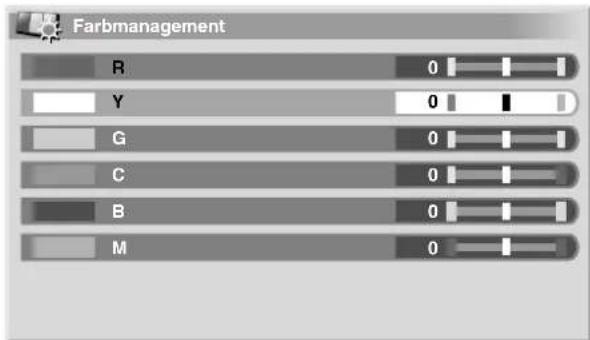
7 Wählen Sie den gewünschten Wert (/)
Gegenstand
Taste ← Faste

R Näher an Magenta Näher an Gelb
Y Näher an Rot Näher an Grün
G Näher an Gelb Näher an Cyan
C Näher an Grün Näher an Blau
B Näher an Cyan Näher an Magenta
M Näher an Blau Näher an Rot
- Um einen anderen Posten einzustellen, drücken Sie RETURN und wiederholen dann die Schritte 6 und 7.
- Durch Drücken von ♠ wird der Einstellposten direkt weitergeschaltet.
8 Drücken Sie HOME MENU, um das Menü zu verlassen.
Verwendung von Farbraum
1 Drücken Sie HOME MENU.
2 Wählen Sie "Bild" (↑/↓, dann ENTER).
3 Wählen Sie "Profi-Einstellungen" (↑/↓, dann ENTER).
4 Wählen Sie "Farbeinstellungen" (↑/↓, dann ENTER).
5 Wählen Sie "Farbraum" (↑/↓, dann ENTER).
6 Wählen Sie den gewünschten Parameter (/ , 15ahn ENTER).
Farbraum
Änderl den Farbwiedergaberaum.
| Einstellungen 1 | Optimiert für besonders lebhalte Farbwiedergabe |
| 2 | Standard-Farbwiedergabe |
7 Drücken Sie HOME MENU, um das Menü zu verlassen.
Verwendung von Intelligente Farbe
1 Drücken Sie HOME MENU.
2 Wählen Sie "Bild" (↑/↓, dann ENTER).
3 Wählen Sie "Profi-Einstellungen" (↑/↓, dann ENTER).
4 Wählen Sie "Farbeinstellungen" ( / , dann ENTER).
5 Wählen Sie "Intelligente Farbe" (↑/↓, dann ENTER).
6 Wählen Sie den gewünschten Parameter (/ 4ahn ENTER).
Intelligente Farbe
Führt Kompensation so durch, dass optimale Bildfarbtöne erhalten werden.
Einstellungen Aus Deaktiviert Intelligente Farbe.
Ein Aktiviert Intelligente Farbe.
7 Drücken Sie HOME MENU, um das Menü zu verlassen.
Beseitigen von Bildrauschen
1 Drücken Sie HOME MENU.
2 Wählen Sie "Bild" (↑/↓, dann ENTER).
3 Wählen Sie "Profi-Einstellungen" (↑/↓, dann ENTER).
4 Wählen Sie "NR" (↑/↓, dann ENTER).
5 Wählen Sie einen Einstellpunkt (♠/♦, dann ENTER).
• Sie können "DNR", "MPEG NR" oder "BNR" wählen.
6 Wählen Sie den gewünschten Parameter (/ 14ahn ENTER).
DNR
Zum Eliminieren von Videorauschen für ein klareres, besser konturiertes Bild. DNR steht für "Digital Noise Reduction" (digitale Rauschunterdrückung).
Einstellungen Aus Deaktiviert DNR.
| Hoch | DNR verstärkt |
| Mittel Standard DNR | |
| Tief | DNR gemäßigt |
MPEG NR
Beseitigt bei DVD-Wiedergabe das Moskitorauschen von den Videobildern, um ein rauschfreies Bild zu erhalten.
Einstellungen Aus Deaktiviert MPEG NR.
Hoch MPEG NR verstärkt
Mittel Standard MPEG NR
Tief MPEG NR gemäßigt
BNR
Trägt zur Rauschverminderung bei Bildern mit hoher Auflösung bei. BNR steht für "Block Noise Reduction" (Unterdrückung von Blockbildungsstörungen).
Einstellungen Aus Deaktiviert BNR.
Ein Aktiviert BNR.
7 Drücken Sie HOME MENU, um das Menü zu verlassen.
Verwendung der Funktionen des Dynamikdehners (DRE)
1 Drücken Sie HOME MENU
2 Wählen Sie "Bild" ( / , dann ENTER).
3 Wählen Sie "Profi-Einstellungen" (↑/↓, dann ENTER).
4 Wählen Sie "DRE" (↑/↓, dann ENTER).
5 Wählen Sie einen Einstellpunkt ( / , dann ENTER).
- Sie können "Dynamischer Kontrast", "Schwarzwert", "ACL", "Gamma" oder "Intelligente DRE" wählen.
6 Wählen Sie den gewünschten Parameter (/ 1 dann ENTER).
Dynamischer Kontrast
Betont den Bildkontrast, sodass der Unterschied zwischen Helligkeit und Dunkelheit deutlicher wird.
Einstellungen Aus Deaktiviert Dynamischen Kontrast.
Hoch Dynamischer Kontrast betont
Mittel Dynamischer Kontrast normal
Tief Dynamischer Kontrast gemäßigt
Schwarzwert
Belont dunkle Bildteile, sodass der Unterschied zwischen Helligkeit und Dunkelheit deutlicher wird.
Einstellungen Aus Deaktiviert Schwarzwerl.
Ein Aktiviert Schwarzwert.
ACL
Führt Kompensation so durch, dass optimale Bildkontrasteigenschaften erhalten werden.
Einstellungen Aus Deaktiviert ACL.
Ein Aktiviert ACL.
Gamma
Stellt die Gammaeigenschaften (Bilogradationseigenschaften) ein.
Einstellungen 1 Wahl von Gammaeigenschaften 1.
2 Wahl von Gammaeigenschaften 2.
3 Wahl von Gammaeigenschaften 3.
Intelligente DRE
Optimiert die Bildqualität.
Einstellungen Aus Deaktiviert Intelligente DRE.
Ein Aktiviert Intelligente DRE.
7 Drücken Sie HOME MENU, um das Menü zu verlassen.
Verwendung des 3DYC- und des I-P-Modus
1 Drücken Sie HOME MENU.
2 Wählen Sie "Bild" (♠/↓, dann ENTER).
3 Wählen Sie "Profi-Einstellungen" (↑/↓, dann ENTER).
4 Wählen Sie "Andere" ( / , dann ENTER).
5 Wählen Sie einen Einstellpunkt ( / , dann ENTER).
• Sie können "3DYC" oder "I-P-Modus" wählen.
6 Wählen Sie den gewünschten Parameter (/▲down ENTER).
3DYC
Optimiert die Eigenschaften zum Trennen von Helligkeitssignalen und Farbsignalen. Dies funktioniert sowohl für Video- als auch Standbilder.
Einstellungen Aus Deaktiviert 3DYC.
Hoch 3DYC betont
Mittel 3DYC normal
Tief 3DYC gemäßigt
I-P-Modus
Führt optimale Umwandlung vom Zeilensprung- zu fortschrittlicheren Signalverfahren durch. Dies funktioniert sowohl für Video- als auch Standbilder.
Einstellungen 1 Videobild-Optimierung
2 Standardeinstellung
3 Standbild-Optimierung
7 Drücken Sie HOME MENU, um das Menü zu verlassen.

HINWEIS
- Für 3DYC können einzelne Parameter nur dann gewählt werden, wenn: INPUT 1, 2 oder 3 als Eingangsquelle und "Video" als Eingangssignaltyp (Seite 38) gewählt sind; oder INPUT 5 als Eingangsquelle ohne S-Video-Kabelanschluss gewählt ist; bzw. Sie den Analog-Tuner gewählt haben.
- Bei Zuleitung von SECAM-, PAL60- oder 4.43NTSC-Signalen ist die 3DYC-Einstellung wirkungslos.
- Im I-P-Modus können einzelne Parameter für die folgenden Eingangssignale nicht gewählt werden: 480p, 720p@60 Hz, 576p, 720p@50 Hz, 1080p@24 Hz.
Toneinstellungen
Mit den folgenden Einstellungen können Sie die Klangqualität Ihren Wünschen anpassen. Stellen Sie den Ton wunschgemäß für die gewählte AV-Wahloption ein. Siehe Seite 30.
1 Drücken Sie HOME MENU.
2 Wählen Sie "Ton" (↑/↓, dann ENTER).
3 Wählen Sie den einzustellenden Menüpunkt (/)↑↓
4 Wählen Sie den gewünschten Wert (/)←→
![Ton[STANDARD] Höhen - + 2 + Bass 0 Balance 0 Rückstellen FOCUS Aus Front Surround Aus Kopfhörer-Leistung Hauptbild Sub-Lautstärke 15](/content/2026/02/360558/images/83f684e97483df21857f25da7c3c5d6094e02e1c573907d5610d0c731ca6ae3c.jpg)
| Gegenstand Taste Faste | |
| Höhen Zum Abschwächen der Höhen | Zum Betonen der Höhen |
| Bass Zum Abschwächen der Bässe | Zum Betonen der Bässe |
| Balance Zum Absenken des rechten Lautsprecherpegels | Zum Absenken des linken Lautsprecherpegels |
5 Drücken Sie HOME MENU, um das Menü zu verlassen.

HINWEIS
- Zum Zurückstellen aller Einstellungen auf die Werksvorgaben, wählen Sie in Schritt 3 mit "Rückstellen", und drücken dann ENTER. Es erscheint ein Bestätigungsfenster. Wählen Sie "Ja" mit and drücken Sie dann ENTER.
- Für Kopfhörerwiedergabe kann die Klangqualität nicht eingestellt werden.
- Wenn Sie Toneinstellungen mit angeschlossenem Kopfhörer vornehmen, werden die neuen Einstellungen nach Abtrennung des Kopfhörers für Klangwiedergabe über Lautsprecher wirksam.
FOCUS
Verlagert das Klangbild nach oben und sorgt für klare Klangkonturen.
1 Drücken Sie HOME MENU.
2 Wählen Sie "Ton" (♠/↓, dann ENTER).
3 Wählen Sie "FOCUS" (/)
4 Wählen Sie den gewünschten Parameter (/)

Gegenstand Beschreibung
Aus Deaktiviert FOCUS.
Ein Aktiviert FOCUS.
5 Drücken Sie HOME MENU, um das Menü zu verlassen.

HINWEIS
• Die Auswirkung dieser Funktion ist signalabhängig.
- Für Kopfhörerwiedergabe kann das Klangfeld nicht eingerichtet werden.
- Wenn Sie das Klangfeld mit angeschlossenem Kopfhörer einrichten, wird die neue Einstellung nach Abtrennung des Kopfhörers für Klangwiedergabe über Lautsprecher wirksam.
Front Surround
Liefert dreidimensionale Klangeffekte und/oder tiefe, satte Bässe.
1 Drücken Sie HOME MENU.
2 Wählen Sie "Ton" (↑/↓, dann ENTER).
3 Wählen Sie "Front Surround" (/)↑↓
4 Wählen Sie den gewünschten Parameter (/)←→
Gegenstand Beschreibung
Aus Deaklivierl sowohl SRS als auch TruBass.
| SRS Realisiert ein echt dreidimensionales Klangfeld. | |
| TruBass (Werksvorgabe) | Gewährleistet tiefe, satte Bässe mit einer neuen Technologie. |
| TruBass + SRS | Kombiniert die Vorteile von TruBass und SRS. |
5 Drücken Sie HOME MENU, um das Menü zu verlassen.

HINWEIS
- SRSCON) bezeichnet einen Zustand, in dem FOCUS aktiviert ist und TruBass + SRS für Front Surround gewählt worden ist.
• SRS(0) Warenzeichen von SRS Labs, Inc.
• Die WOW-Technologie ist unter Lizenz von SRS Labs, Inc. registriert.
• Die Auswirkung dieser Funktion ist signalabhängig. - Für Kopfhörerwiedergabe kann das Klangfeld nicht eingerichtet werden.
- Wenn Sie das Klangfeld mit angeschlossenem Kopfhörer einrichten, wird die neue Einstellung nach Abtrennung des Kopfhörers für Klangwiedergabe über Lautsprecher wirksam.
Tonempfang vom Nebenbildschirm über Kopfhörer
Bei Anschluss eines Kopfhörers kann Ton vom Nebenbildschirm im Doppelbildschirm- oder Bild-in-Bild-Modus mitgehört werden; Ton vom Hauptbildschirm wird über die Lautsprecher ausgegeben. Um diese Funktion zu verwenden, gehen Sie wie folgt vor.
1 Drücken Sie HOME MENU.
2 Wählen Sie "Ton" (↑/↓, dann ENTER).
3 Wählen Sie "Kopfhörer-Leistung" (/)↑↓
4 Wählen Sie den gewünschten Parameter (/)←→
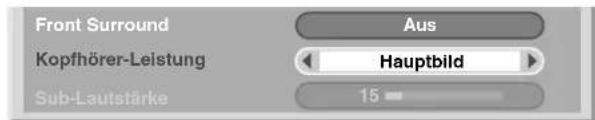
Gegenstand Beschreibung
| Hauptbild(Werksvorgabe) | Ton vom Hauptbildschirm wird über den Ausgangsanschluss PHONES ausgegeben. |
| Bild in Bild | Im Doppelbildschirm- oder im Bild-in-Bild-Modus wird Ton vom Nebenbildschirm über den Ausgangsanschluss PHONES ausgegeben. |
5 Wählen Sie "Sub-Lautstärke" (/)↑↓
6 Wählen Sie den gewünschten Lautstärkepegel (/)←→
Front Surround
Kopfhörer-Leistung
Sub-Lautstärke
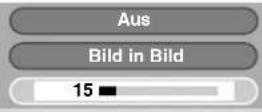
7 Drücken Sie HOME MENU, um das Menü zu verlassen.

HINWEIS
- Zum Einstellen der Kopfhörerlautstärke nach Wahl von "Bild in Bild" verwenden Sie stets den (im Verfahren angegebenen) Menüposten, ungeachtet dessen, ob die Bildschirmanzeige auf Einzelbildschirm, Doppelbildschirm oder Bild-in-Bild geschaltet ist. Bei Wahl von "Bild in Bild" im Einzelbildschirm-Modus wird Ton vom Bildschirm über die Lautsprecher ausgegeben, auch wenn ein Kopfhörer angeschlossen ist.
- Wenn Sie "Bild in Bild" für "Kopfhörer-Leistung" gewählt haben, und ein Kopfhörer angeschlossen ist, wird der Ton eines angeschlossenen Subwoofers stumm geschaltet.
Leistungssteuerung
Mit Leistungssteuerung können Sie auf praktische Weise Strom sparen.
Energiesparmodus
Zur Senkung des Stromverbrauchs stehen Ihnen drei Energiesparmodi zur Verfügung.
1 Drücken Sie HOME MENU.
2 Wählen Sie "Energiesparmodi" (↑/↓, dann ENTER).
3 Wählen Sie "Energiesparmodus" (↑/↓, dann ENTER).
4 Wählen Sie "Speichern1", "Speichern2" oder "Bild aus" (↑/↓, d a n n ENTER).
Gegenstand Beschreibung
Standard Senkt die Bildhelligkeit nicht.
Speichern1 Reduziert den Stromverbrauch etwas, wobei das Helligkeitsabsinkniveau leicht unterdrückt wird.
Speichern2 Senkt die Bildhelligkeit und den Stromverbrauch.
Bild aus Deaktiviert den Bildschirm, um Strom zu sparen. Zum Wiederherstellen der Bildschirmanzeige drücken Sie eine beliebige Taste außer +/ - und %. Diese Einstellung wird vom System nicht gespeichert.
5 Drücken Sie HOME MENU, um das Menü zu verlassen.

HINWEIS
- Sie können diese Funktion auch über das Menü Home wählen, wenn die Eingangsquelle ein PC ist.
- Beim Umschalten des Energiesparmodus kann es zu einer Änderung des Panel-Betriebsgeräusches kommen. Dies ist normal.
Kein Signal -aus- (nur AV-Modus)
Schaltet das System automatisch in den Standby-Modus, wenn 15 Minuten lang kein Signal erhalten wird.
1 Drücken Sie HOME MENU.
2 Wählen Sie "Energiesparmodi" (↑/↓, dann ENTER).
3 Wählen Sie "Kein Signal -aus-" (↑/↓, dann ENTER).
4 Wählen Sie "Aktiviert" (↑/↓, dann ENTER).
Gegenstand Beschreibung
| Deaktiviert(Werksvorgabe) | Schaltet das System nicht in den Standby-Modus. |
Aktiviert Schaltet das System in den Standby-Modus. wenn 15 Minuten lang kein Signal erhalten wird.
5 Drücken Sie HOME MENU, um das Menü zu verlassen.
HINWEIS
- Fünf Minuten vor Umschaltung auf den Bereitschaftsmodus wird jede Minute eine Meldung angezeigt.
- Wenn nach Beendigung eines Fernsehprogramms noch Störsignale am Plasma-Fernseher anliegen, wird das System unter Umständen nicht auf den Bereitschaftsmodus geschaltet.
Keine Bedienung -aus- (nur AV-Modus)
Schaltet das System automatisch in den Standby-Modus, wenn innerhalb drei Stunden kein Vorgang ausgeführt wird.
1 Drücken Sie HOME MENU.
2 Wählen Sie "Energiesparmodi" ( / , dann ENTER).
3 Wählen Sie "Keine Bedienung -aus-" (↑/↓, dann ENTER).
4 Wählen Sie "Aktiviert" ( / , dann ENTER).
Gegenstand Beschreibung
| Deaktiviert(Werksvorgabe) | Schaltet das System nicht in den Standby-Modus. |
| Aktiviert Schaltet das System in den Standby-Modus, wenn innerhalb von drei Stunden kein Vorgang ausgeführt wird. |
5 Drücken Sie HOME MENU, um das Menü zu verlassen.

HINWEIS
- Fünf Minuten vor Umschaltung auf den Bereitschaftsmodus wird jede Minute eine Meldung angezeigt.
Energiemanagement (nur PC-Modus)
Schaltet das System automatisch in den Standby-Modus, wenn vom PC kein Signal empfangen wird.
1 Drücken Sie HOME MENU.
2 Wählen Sie "Energiesparmodi" ( / , dann ENTER).
3 Wählen Sie "Energiemanagement" ( / , dann ENTER).
4 Wählen Sie "Modus 1" oder "Modus 2" (/dahn ENTER).
Gegenstand Beschreibung
| Aus(Werksvorgabe) | Kein Energiemanagement |
Modus 1 • Schaltet das System auf den
Bereitschaftsmodus, wenn vom PC acht Minuten lang kein Signal erhalten wird.
- Auch wenn Sie den Computer wieder in Betrieb zu nehmen beginnen, und der Signalempfang wieder hergestellt ist, bleibt das System ausgeschaltet.
- Sie können das System wieder einschalten, indem Sie STANDBY/ON am Plasma-Fernseher oder TV 🔊 an der Fernbedienung drücken.
Modus 2 • Schaltet das System auf den
Bereitschaftsmodus, wenn vom PC acht Sekunden lang kein Signal erhalten wird.
- Wenn Sie den Computer wieder in Betrieb zu nehmen beginnen, und der Signalempfang wieder hergestellt ist, wird das System eingeschaltet.
- Sie können das System wieder einschalten, indem Sie STANDBY/ON am Plasma-Fernseher oder TV 🔊 an der Fernbedienung drücken.
5 Drücken Sie HOME MENU, um das Menü zu verlassen.
Umschalten der vertikalen Ansteuerungsfrequenz (nur AV-Modus)
Die vertikale Ansteuerungsfrequenz für Schirmanzeige kann zwischen 75 Hz und 100 Hz umgeschaltet werden. Wählen Sie die Ansteuerungsfrequenz, die für die Sendesignale am besten geeignet ist.
1 Drücken Sie HOME MENU
2 Wählen Sie "Weiterführende Einstellungen" (↑/↓, dann ENTER).
3 Wählen Sie "Aktivierungsmodus" (↑/↓, dann ENTER).
4 Wählen Sie "75 Hz" oder "100 Hz" (↑/↓, dann ENTER).
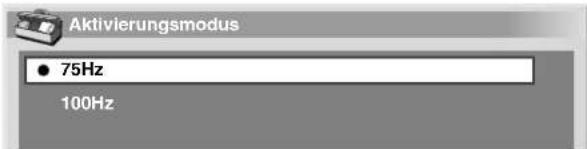
5 Drücken Sie HOME MENU, um das Menü zu verlassen.

HINWEIS
- Diese Einstellung kann für jede Eingangsquelle separat vorgenommen werden.
- Bei Zuführung von 480i, 480p, 1080i@60 Hz, 720p@60 Hz oder 1080p@24 Hz Signalen kann diese Einstellung nicht durchgeführt werden.
- Bei Wahl von "Auto" für "Seitenmaske" (Seite 40) hat die Einstellung für "Aktivierungsmodus" keine Wirkung.
Einstellen der Bildposition (Nur AV-Modus)
Zum Verschieben der horizontalen und vertikalen Lage des Bilds auf dem Plasma-Fernseher.
1 Drücken Sie HOME MENU
2 Wählen Sie "Weiterführende Einstellungen" (↑/↓, dann ENTER).
3 Wählen Sie "Position" (↑/↓, dann ENTER).
4 Wählen Sie "H/V-Positionseinstellung" (/ 1) dann ENTER).
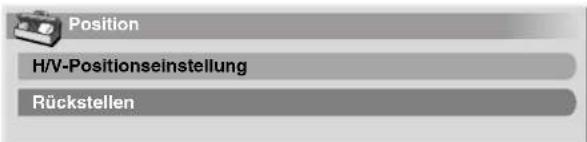
5 Stellen Sie die vertikale (/) und die horizontale (/) Bildlage ein.
6 Drücken Sie HOME MENU, um das Menü zu verlassen.

HINWEIS
- Zum Zurückstellen aller Einstellungen auf die Werksvorgaben, wählen Sie in Schritt 4 mit "Rückstellen", und drücken dann ENTER. Es erscheint ein Bestätigungsfenster. Wählen Sie "Ja" mit and drücken Sie dann ENTER.
- Einstellungen werden getrennt für jede Eingangsquelle gespeichert.
- Je nach angezeigtem Video lässt sich die Bildposition unter Umständen nicht ändern, auch nicht durch Einstellung.
Automatisches Einstellen der Bildlage und Bildbreite (Nur PC-Modus)
Verwenden Sie die Automatische Einstellung zur Bestimmung der Lage und Bildbreite (Clock) von Bildern von einem Personal Computer.
1 Drücken Sie HOME MENU
2 Wählen Sie "Weiterführende Einstellungen" (↑/↓, dann ENTER).
3 Wählen Sie "Automatische Einstellung" (/ ♠dahn ENTER).
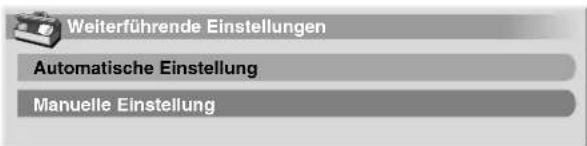
• Automatische Einstellung beginnt.
4 Drücken Sie HOME MENU, um das Menü zu verlassen.

HINWEIS
- Wenn Automatische Einstellung beendet ist, wird "Auto-Setup abgeschlossen," angezeigt.
- Unter bestimmten Bedingungen kann Automatische Einstellung gescheitert sein, auch wenn "Auto-Setup abgeschlossen" angezeigt wird.
- Automatische Einstellung kann bei einem PC-Bild, das sich aus verschiedenen ähnlichen Mustern zusammensetzt, bzw. bei einem monochromen PC-Bild fehlschlagen. Wenn die Einstellung nicht erfolgreich war, versuchen Sie es mit einem anderen PC-Bild.
- Bevor Sie Automatische Einstellung starten, vergewissern Sie sich, dass der Computer an den Plasma-Fernseher angeschlossen und eingeschaltet ist.
Manuelles Einstellen der Bildlage und Bildbreite (nur PC-Modus)
Normalerweise können Bildlage und Bildbreite (Clock) mit "Automatische Einstellung" mühelos eingestellt werden. Verwenden Sie die Manuelle Einstellung, um Bildlage und Bildbreite erforderlichenfalls zu optimieren.
1 Drücken Sie HOME MENU.
2 Wählen Sie "Weiterführende Einstellungen" (↑/↓, dann ENTER).
3 Wählen Sie "Manuelle Einstellung" (↑/↓, dann ENTER).
4 Wählen Sie den einzustellenden Menüpunkt (↑/↓, dann ENTER).
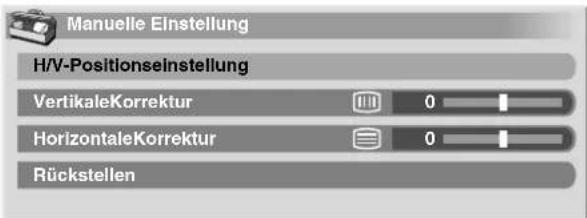
5 Nehmen Sie die Einstellung vor ( / ◀n✓ / ). ▲▼
Bei Wahl von "VertikaleKorrektur" oder
"HorizontaleKorrektur" können Sie den Parameter mit ◀
→einstellen.
6 Drücken Sie HOME MENU, um das Menü zu verlassen.
HINWEIS
- Zum Zurückstellen aller Einstellungen auf die Werksvorgaben wählen Sie in Schritt 4 mit "Rückstellen", und drücken Sie dann ENTER. Es erscheint ein Bestätigungsfenster. Wählen Sie "Ja" mit and drücken Sie dann ENTER.
Wählen eines Eingangssignaltyps
Nachdem an INPUT 1, INPUT 2 oder INPUT 3 Anschlüsse vorgenommen worden sind, geben Sie den Typ der Videosignale an, die von den angeschlossenen Geräten zu erwarten sind. Bezüglich Signaltypen siehe Bedienungsanleitung für das entsprechende angeschlossene Gerät.
Bevor Sie das Menü abrufen, drücken Sie INPUT 1, INPUT 2 oder INPUT 3 an der Fernbedienung oder INPUT am Plasma-Fernseher, um eine Eingangsprogrammquelle zu wählen.
1 Drücken Sie HOME MENU.
2 Wählen Sie "Weiterführende Einstellungen" (♠/♥, dann ENTER).
3 Wählen Sie "Eingangswahl" (↑/↓, dann ENTER).
4 Wählen Sie den Signaltyp ( / , dann ENTER).
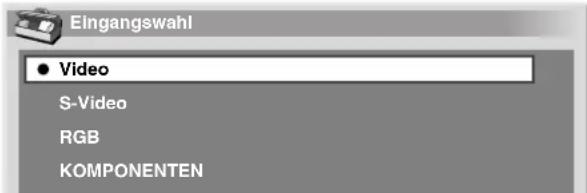
- Für EINGANG 1 können Sie "Video" oder "RGB" wählen.
- Für EINGANG 2 können Sie "Video", "S-Video" oder "KOMPONENTEN" wählen.
- Für EINGANG 3 können Sie "Video", "S-Video", oder "RGB" wählen.
5 Drücken Sie HOME MENU, um das Menü zu verlassen.

HINWEIS
- Wenn kein Bild erscheint oder die Bildfarben nicht stimmen, geben Sie einen anderen Videosignaltyp vor.
- Bezüglich der anzugebenden Signaltypen siehe Bedienungsanleitung für das entsprechende angeschlossene Gerät.
Einstellen des TV-Systems (nur AV-Modus)
Wenn das Bild nicht klar herauskommt, wählen Sie ein anderes TV-System (z.B. PAL, NTSC).
1 Drücken Sie HOME MENU.
2 Wählen Sie "Weiterführende Einstellungen" (♠/♦, dann ENTER).
3 Wählen Sie "TV-System" ( / , dann ENTER).
4 Wählen Sie das Videosignalsystem ( / , dann ENTER).
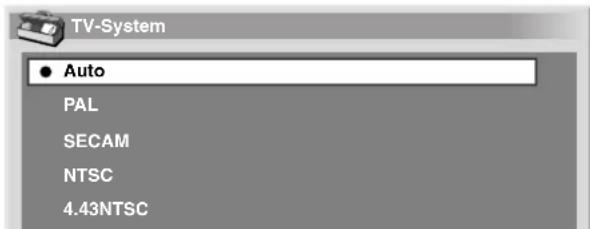
- Wählen Sie unter "Auto", "PAL", "SECAM", "NTSC" und "4.43NTSC".
- Bei Wahl von "Auto" werden Eingangssignale automatisch erkannt.
5 Drücken Sie HOME MENU, um das Menü zu verlassen.

HINWEIS
• Die Werksvorgabe ist "Auto".
- Das TV-System muss für INPUT 1, 2, 3 und 5 einzeln eingestellt werden.
- Bezüglich Einstellung des TV-Systems siehe Schritte 11 und 12 unter "Manuelle Einstellung" (Seite 27).
Manuelles Wählen einer Bildschirmgröße
Drücken Sie 📄, um zwischen den Bildschirmgrößenoptionen für den Typ der momentan empfangenen Videosignale umzuschalten.
- Mit jedem Druck auf 📋 wird die Einstellung umgeschaltet.
• Die verfügbaren Bildschirmgrößen hängen vom Eingangssignaltyp ab.

HINWEIS
- Wenn in einem Modus wie "4:3", "VOLL 14:9", "KINO 14:9" und "Punkt für Punkt" Bilder mit schwarzen Streifen an beiden Seiten oder an der Ober- sowie Unterseite des Bildschirms fortwährend über längere Zeit bzw. für kürzere Zeit über mehrere Tage angezeigt werden, können Nachbilder auftreten. Sofern keine Urheberrechte verletzt werden, empfiehlt es sich, den ganzen Bildschirm zur Bildwiedergabe zu nutzen.
AV-Modus
Gegenstand Beschreibung
| 4:3 | Für 4:3-Standard-Bild. An jeder Seite erscheint eine Maske. |
| VOLL 14:9 | Für 14:9 komprimiertes Bild. An jeder Seite erscheint eine dünne Maske. |
| KINO 14:9 Für 14:9 Letter Box-Bild. Eine dünne Maske erscheint an jeder Seite, und bei gewissen Programmen können auch Balken am oberen und unteren Rand auftreten. | |
| BREITBILD | In diesem Modus wird das Bild zunehmend zu jeder Seite des Bildschirms gestreckt. |
| VOLL Für 16:9 komprimiertes Bild. | |
| ZOOM Für 16:9 Letter Box-Bild. Bei gewissen Programmen können Balken am oberen und unteren Rand auftreten. | |
| KINO Für 14:9 Letter Box-Bild. Bei gewissen Programmen können Balken am oberen und unteren Rand auftreten. | |
PC-Modus außer für XGA-Signale
Gegenstand Beschreibung
4:3 Füllt den Bildschirm ohne Änderung des Bildseitenverhältnisses aus.
VOLL Volle 16:9-Bildschirmanzeige
Punkt für Punkt Gleicht die Bildschirm-Pixelzahl dem Eingangssignal an.
PC-Modus für XGA-Signale
(Beispiel 1024 x 768 Eingang bei PDP-507XA)
Gegenstand Beschreibung
4:3 Gleicht die Bildschirm-Pixelzahl dem Eingangssignal an. Optimiert für Anzeige mit 1024 x 768
VOLL1 Volle 16:9-Bildschirmanzeige Optimiert für Anzeige mit 1024 x 768
VOLL2 Für Breitbildsignal Bei Anzeige mit Auflösung 1360 x 768 verwenden.

HINWEIS
- Die Angaben für den PC-Modus gelten für das Modell PDP-507XA. Das Modell PDP-427XA hat eine andere Pixelzahl. Deshalb sind Signalverarbeitung und tatsächliche Wiedergabebedingungen etwas unterschiedlich.
- Während der Wiedergabe eines High Definition-Programms kann durch Drücken von ☐ zwischen VOLL, BREITBILD, 4:3 und ZOOM umgeschaltet werden.
- Manche HD-Programme zeigen 4:3-Inhalt mit Seitenmasken an. Dies kann ungleichmäßigen Verschleiß zur Folge haben. Nach der Betrachtung sollte ein den ganzen Bildschirm ausfüllendes Video-Programm wiedergegeben werden.
AV-Modus
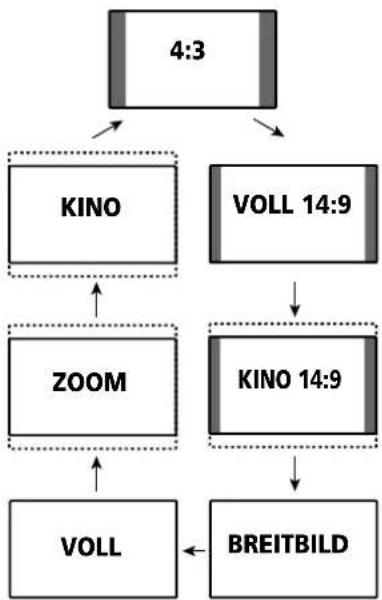
flowchart
graph TD
    A["4:3"] --> B["KINO"]
    A --> C["VOLL 14:9"]
    B --> D["ZOOM"]
    C --> E["KINO 14:9"]
    D --> F["VOLL"]
    E --> G["BREITBILD"]
    F <--> G
PC-Modus außer für XGA-Signale
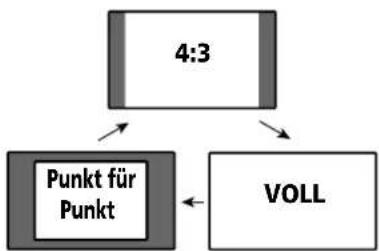
flowchart
graph TD
    A["4:3"] --> B["Punkt für Punkt"]
    A --> C["VOLL"]
    B <--> C
PC-Modus für XGA-Signale
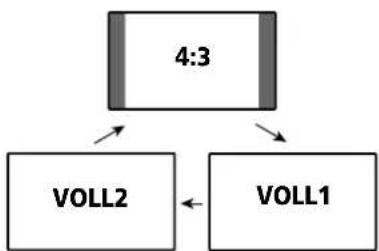
flowchart
graph TD
    A["4:3"] --> B["VOLL2"]
    A --> C["VOLL1"]
Automatisches Wählen einer Bildschirmgröße
Der Plasma-Fernseher wählt automatisch eine geeignete Bildschirmgröße, wenn in den empfangenen Videosignalen WSS-Informationen enthalten sind, die das Seitenverhältnis des Bildes angeben (Wide Screen Signalling), oder wenn die Videosignale von angeschlossener HDMI-Ausrüstung erhalten werden (Seite 44). Um diese Funktion zu aktivieren, gehen Sie wie folgt vor.
1 Drücken Sie HOME MENU.
2 Wählen Sie "Weiterführende Einstellungen" (↑/↓, dann ENTER).
3 Wählen Sie "Auto-Größe" (↑/↓, dann ENTER).
4 Wählen Sie "Ein" (↑/↓, dann ENTER).
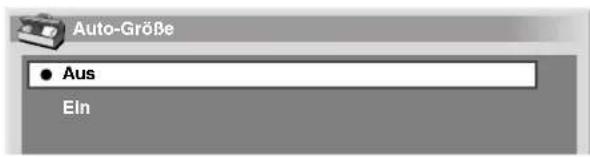
Gegenstand Beschreibung
Aus
Deaktiviert die Funktion Auto-Größe.
(Werksvorgabe)
Ein Aktiviert die Funktion Auto-Größe.
5 Drücken Sie HOME MENU, um das Menü zu verlassen.

HINWEIS
- Wenn das Bildschirmformat automatisch nicht korrekt gewählt wird, stellen Sie es manuell auf ein geeignetes Format um.
- Wenn das Videosignal keine Information über das Bildseitenverhältnis enthält, ist diese Funktion wirkungslos, auch wenn "Ein" gewählt worden ist.
Wählen einer Bildschirmgröße für empfangene 4:3-Bildseitensignale
Geben Sie bei Empfang von 4:3-Bildseitensignalen und aktivierter Funktion Auto-Größe an, ob der Plasma-Fernseher den 4:3-Modus oder den BREIT-Modus wählen soll.
1 Drücken Sie HOME MENU.
2 Wählen Sie "Weiterführende Einstellungen" (↑/↓, dann ENTER).
3 Wählen Sie "4:3 Modus" (↑/↓, dann ENTER).
4 Wählen Sie "BREITBILD" oder "4:3" (↑/↓, dann ENTER).
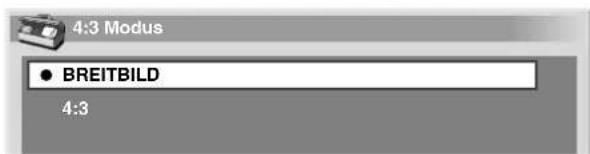
Gegenstand Beschreibung
BREITBILD
Breitbild ohne Seitenmasken.
(Werksvorgabe)
4:3 Behält das 4:3-Bildseitenverhältnis bei und liefert Seitenmasken.
BREITBILD 4:3
5 Drücken Sie HOME MENU, um das Menü zu verlassen.
Ändern der Helligkeit an beiden Bildschirmseiten (Seitenmaske)
Bei Wahl des Bildschirmformats 4:3, VOLL 14:9 oder KINO 14:9 für den AV-Modus kann die Helligkeit der grauen Seitenmasken an den beiden Bildschirmseiten geändert werden.

HINWEIS
- Bei Einstellung "Auto" wird die Helligkeit der Seitenmasken der Helligkeit des Bildschirms entsprechend geregelt, wodurch Einbrennen vorgebeugt werden kann.
1 Drücken Sie HOME MENU.
2 Wählen Sie "Weiterführende Einstellungen" (♠/♦, dann ENTER).
3 Wählen Sie "Seitenmaske" (↑/↓, dann ENTER).
4 Wählen Sie den gewünschten Parameter (/ plahn ENTER).
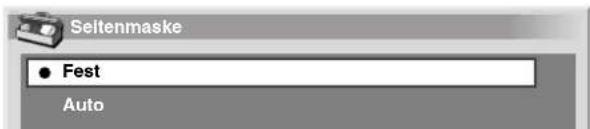
Gegenstand Beschreibung
Fest (Werksvorgabe) Stellt stets dieselbe Helligkeit für die grauen Seitenmasken ein.
Auto Stellt die Helligkeit der grauen Seitenmasken gemäß Helligkeit des Bilds ein.
5 Drücken Sie HOME MENU, um das Menü zu verlassen.

HINWEIS
- Bei Wahl von "Auto" hat die Einstellung für "Aktivierungsmodus" (Seite 37) keine Wirkung.
Timer
Bei Ablauf der vorgewählten Zeit schaltet der Timer das System automatisch in den Standby-Modus.
1 Drücken Sie HOME MENU.
2 Wählen Sie "Timer" (↑/↓, dann ENTER).
3 Stellen Sie die gewünschte Zeit ein (↑/↓, dann ENTER).
- Sie können wählen unter "Aus" (Aufheben), "30 Min", "60 Min", "90 Min" und "120 Min".
4 Drücken Sie HOME MENU, um das Menü zu verlassen.

HINWEIS
- Fünf Minuten vor Ablauf der gewählten Zeit wird die Restzeit jede Minute angezeigt.
- Zum Kontrollieren der Restzeit führen Sie die Schritte 1 und 2 durch. Nach der Zeitprüfung drücken Sie HOME MENU, um die vorige Anzeige wiederherzustellen.
- Die SLEEP-Anzeige auf der Vorderseite des Plasma-Fernsehgeräts leuchtet orangefarben, wenn der Einschlaf-Timer eingestellt ist.
Verwendung eines Passworts (nur AV-Modus)
Das Plasma-Fernsehgerät ist mit einer Kindersicherungsfunktion ausgestaltet, um zu verhindern, dass sich Kinder für sie ungeeignete Programme ansehen können. Um Programme anzusehen, die durch die Funktion "Sperren" blockiert sind, muss ein Passwort eingegeben werden. Die Werksvorgabe für das Passwort ist "1234". Das Passwort kann wunschgemäß geändert werden. Wenn Sie bei Verwendung des Menüs Home "Autoinstallation", "Analog TV Konfigurieren" oder "Passwort" wählen, verlangt eine Meldung die Eingabe des Passworts, sodass unbefugte Personen Programm-Einstellungen nicht einfach ändern können.
Eingeben eines Passworts
Falls Sie einen Kanal wählen, der mit der Kindersicherung gesperrt ist, oder falls beim Versuch, dass Menü zu öffnen, die Eingabe des Passwort erforderlich ist, geben Sie das Passwort korrekt ein.
1 Geben Sie das korrekte vierstellige Passwort mit den Tasten 0 bis 9 ein.
Ihr Passwort eingeben.


HINWEIS
- Wenn dreimal ein falsches Passwort eingegeben wird, erscheint "Ungültiges Passwort.", und das Menü wird geschlossen. Um die Passwort-Eingabeanzeige zur Entsicherung des Passworts wieder abzurufen, wählen Sie den gesperrten Kanal oder öffnen Sie das Menü erneut.
- Wenn die Anzeige zur Passworteingabe vorzeitig erlischt, kann sie durch Drücken von ENTER wieder abgerufen werden.
Ändern des Passworts
Um das Passwort zu ändern, gehen Sie wie nachfolgend beschrieben vor.
1 Drücken Sie HOME MENU.
2 Wählen Sie "Grundeinstellungen" (↑/↓, dann ENTER).
3 Wählen Sie "Passwort" ( / , dann ENTER).
• Die Passwort-Eingabeanzeige erscheint. Geben Sie das aktuelle vierstellige Passwort mit den Tasten 0 bis 9 ein.
4 Wählen Sie "Passwort ändern" (↑/↓, dann ENTER).
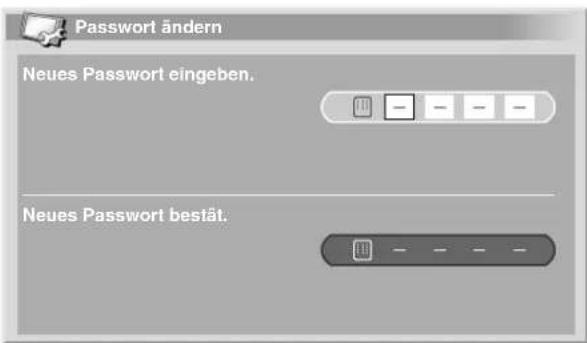
5 Geben Sie ein neues vierstelliges Passwort mit den Tasten 0 bis 9 ein.
6 Geben Sie dasselbe Passwort, das Sie in Schritt 5 eingegeben haben, noch einmal ein.
- Wenn die eingegebenen Passwörter nicht übereinstimmen, erfolgt Rückschaltung auf Schritt 5, sodass das Passwort von Anfang an neu eingegeben werden kann.
- Wenn die Passwortänderung dreimal nicht erfolgreich war, weil nicht übereinstimmende Passwörter eingegeben worden sind, wird das Menü geschlossen.
7 Drücken Sie HOME MENU, um das Menü zu verlassen.

HINWEIS
- Notieren Sie das neu eingestellte Passwort und bewahren Sie die Notiz griffbereit auf.
Rückstellen des Passworts
1 Drücken Sie HOME MENU.
2 Wählen Sie "Grundeinstellungen" (↑/↓, dann ENTER).
3 Wählen Sie "Passwort" (♠/↓, dann ENTER).
• Die Passwort-Eingabeanzeige erscheint. Geben Sie Ihr vierstelliges Passwort mit den Tasten 0 bis 9 ein.
4 Wählen Sie "Rückstellen" ( / , dann ENTER).
5 Wählen Sie "Ja" (◄/►, dann ENTER).
6 Drücken Sie HOME MENU, um das Menü zu verlassen.

HINWEIS
- Durch das obige Verfahren wird das Passwort auf die Werksvorgabe (1234) rückgestellt.
Deaktivieren des Passworts
Um die Schutzfunktion, die eine Passworteingabe verlangt, zu deaktivieren, gehen Sie wie folgt vor.
1 Drücken Sie HOME MENU.
2 Wählen Sie "Grundeinstellungen" ( / , dann ENTER).
3 Wählen Sie "Passwort" ( / , dann ENTER).
• Die Passwort-Eingabeanzeige erscheint. Geben Sie Ihr vierstelliges Passwort mit den Tasten 0 bis 9 ein.
4 Wählen Sie "Passwort-Einstellung" (↑/↓, dann ENTER).
5 Wählen Sie "Deaktiviert" (↑/↓, dann ENTER).
6 Drücken Sie HOME MENU, um das Menü zu verlassen.

HINWEIS
- Durch das obige Verfahren wird das Passwort auf die Werksvorgabe (1234) rückgestellt.
- Nachdem die Passwortfunktion deaktiviert worden ist, können die Kindersicherungseinstellungen nicht geändert werden. Bezüglich Kindersicherung siehe Seite 28.
- Nachdem die Passwortfunktion deaktiviert worden ist, kann das Passwort nicht geändert oder rückgesetzt werden.
- Wenn Sie die Passwortfunktion nach Deaktivierung wieder aktivieren, wird die Werksvorgabe für das Passwort (1234) wieder hergestellt.
Wir empfehlen, dass Sie Ihr Passwort eintragen, sodass es stets in Erinnerung bleibt.
PDP-507XA/PDP-427XA
Passwort-Nr.:

Wenn das Passwort nicht mehr verfügbar ist
Wenn in Schritt 3 unter "Ändern des Passworts" (Seite 41), "Rückstellen des Passworts" (Seite 42) oder "Deaktivieren des Passworts" (Seite 42) die Meldung "Ihr Passwort eingeben" erscheint, drücken Sie die Taste ENTER an der Fernbedienung und halten Sie diese mindestens 3 Sekunden lang gedrückt. Das Passwort wird auf "1234" rückgesetzt.
Der Plasma-Fernseher ist geeignet für den Anschluss einer breiten Palette an externen Geräten wie Decoder, Videorecorder, DVD-Spieler, Computer, Spielekonsolen und Camcorder.
Zum Betrachten des Bilds einer externen Signalquelle wählen Sie mit den Tasten INPUT an der Fernbedienung (Seite 14) oder der Taste INPUT am Plasma-Fernseher den entsprechenden Eingang.

VORSICHT
- Zum Schutz der gesamten Anlage ist der Plasma-Fernseher stets vom Netz zu trennen, bevor Sie einen Decoder, Videorecorder, DVD-Spieler, Computer, Camcorder, eine Spielekonsole oder ein anderes externes Gerät anschließen.

HINWEIS
- Machen Sie sich vor Ausführung der Anschlüsse bitte mit der Bedienungsanleitung der entsprechenden Geräte (DVD-Spieler, Computer usw.) vertraut.
Wiedergabe von einem Decoder
Anschließen eines Decoders
Zum Anschließen eines Decoders oder anderen Audio/Video-Geräts verwenden Sie den Anschluss INPUT 1.
Plasma-Fernseher (Rückansicht)
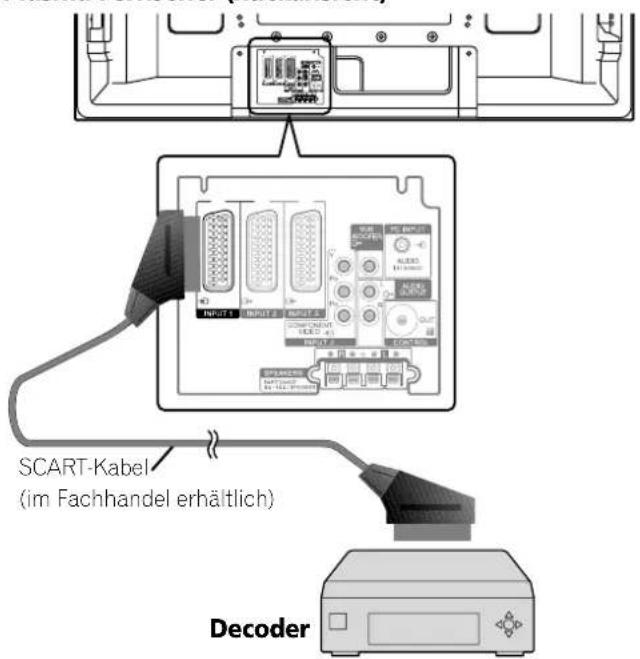
Anzeigen eines Decoder-Bilds
1 Drücken Sie die Tasten 0 bis 9 oder P+/P-, um ein für Decoder-Einstellung bestimmtes Programm (Seite 28) zu wählen.
2 Drücken Sie INPUT 1 an der Fernbedienung oder INPUT am Plasma-Fernseher, um INPUT 1 zu wählen.

HINWEIS
- Verwenden Sie zum Anschluss eines Decoders unbedingt INPUT 1.
- Wenn das Decoder-Bild nicht klar wiedergegeben wird, müssen Sie unter Umständen die Einstellung des Eingangssignaltyps über das Menü ändern. Siehe Seite 38.
- Näheres zum Signaltyp des Decoders finden Sie in der dazugehörigen Bedienungsanleitung.
Wiedergabe von einem Videorecorder
Anschließen eines Videorecorders
Zum Anschließen eines Videorecorders oder anderen Audio/Video-Geräts verwenden Sie den Anschluss INPUT 2. Wenn Ihr Videorecorder fortgeschrittene "AV-Link"-Systeme (Seite 45) für TV-VCR-Verbundbetrieb unterstützt, können Sie den Videorecorder über ein voll verdrahtetes 21-Stift-SCART-Kabel an INPUT 2 oder 3 am Plasma-Fernsehgerät anschließen.
Erweiterte AV-Link-Systeme
• Die Tunerdaten können vom Fernseher direkt in den Videorecorder gespeist werden (Download von Voreinstellungen).
- Während der Betrachtung von Fernsehprogrammen kann das Programm mit einem einzigen Druck auf die Recorder Aufnahmetaste aufgezeichnet werden. (WYSIWYR*)
*Genaueres entnehmen Sie bitte der Bedienungsanleitung des Videorecorders; manche Recorder besitzen z.B. eine Taste speziell für WYSIWYR.
- Auf Drücken der Wiedergabetaste am Videorecorder schaltet sich das System automatisch vom Standby-Modus in den betriebsbereiten Modus und gibt das Recorderbild wieder.

HINWEIS
- Erweiterte "AV-Link"-Systeme für TV-Videorecorder-Verbundbetrieb sind mit manchen externen Quellen unter Umständen nicht kompatibel.
Plasma-Fernseher (Kuckansicht)
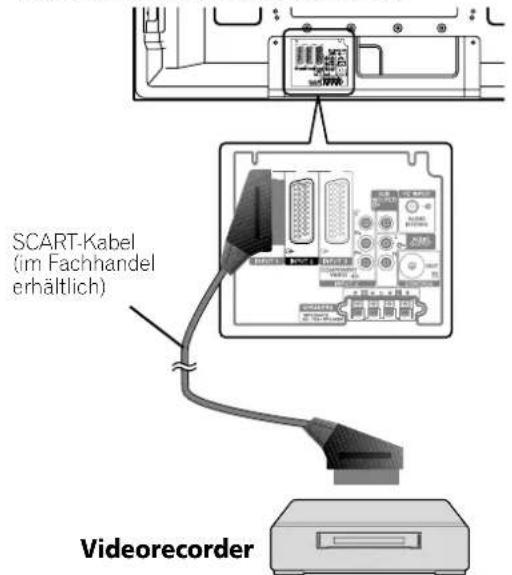
Anzeigen eines Videorecorderbilds
Für Wiedergabe von einem Videorecorder drücken Sie INPUT
2 an der Fernbedienung oder INPUT am Plasma-Fernseher, um EINGANG 2 zu wählen.

HINWEIS
- Wenn das Videorecorderbild nicht klar wiedergegeben wird, müssen Sie unter Umständen die Einstellung des Eingangssignaltyps über das Menü ändern. Siehe Seite 38.
- Näheres zum Signaltyp des Videorecorders finden Sie in der dazugehörigen Bedienungsanleitung.
- Verbinden Sie externe Geräte nur mit Anschlüssen, die auch tatsächlich verwendet werden.
Verwendung des HDMI-Eingangs
Dieser Plasma-Fernseher ist mit zwei HDMI-Anschlüssen (INPUT 3 und 4) für digitale Video- und Audiosignale ausgestattet. Zur Verwendung aktivieren Sie den HDMI-Anschluss und geben die Typen der Audio- und Videosignale an, die von der angeschlossenen Ausrüstung zu erwarten sind. Bezüglich Signaltypen siehe Bedienungsanleitung für das entsprechende angeschlossene Gerät. Bevor Sie das Menü abrufen, drücken Sie INPUT 3 oder INPUT 4 an der Fernbedienung, bzw. drücken Sie INPUT am Plasma-Fernseher, um INPUT 3 oder INPUT 4 zu wählen.
Eingangssignaltabelle
| 1920*1080i@50 Hz |
| 720*576p@50 Hz |
| 1280*720p@50 Hz |
| 720(1440)*576i@50 Hz |
| 1920*1080i@59,94 Hz/60 Hz |
| 720*480p@59,94 Hz/60 Hz |
| 1280*720p@59.94 Hz/60 Hz |
| 720(1440)*480i@59,94 Hz/60 Hz |
| 1920*1080p@24 Hz |
Das System bietet die folgende Audio-Unterstützung:
• Linear-PCM (STEREO 2-K)
• Abtastfrequenz: 32 kHz, 44,1 kHz, 48 kHz

HINWEIS
• PC-Signale stimmen nicht überein.
- Je nach angeschlossenem Gerät kann es eine Weile dauern, bis das Bild erscheint.
Anschließen von HDMI-Ausrüstung
Bei Gebrauch des INPUT 3 HDMI-Anschlusses:
Plasma-Fernseher (Rückansicht)
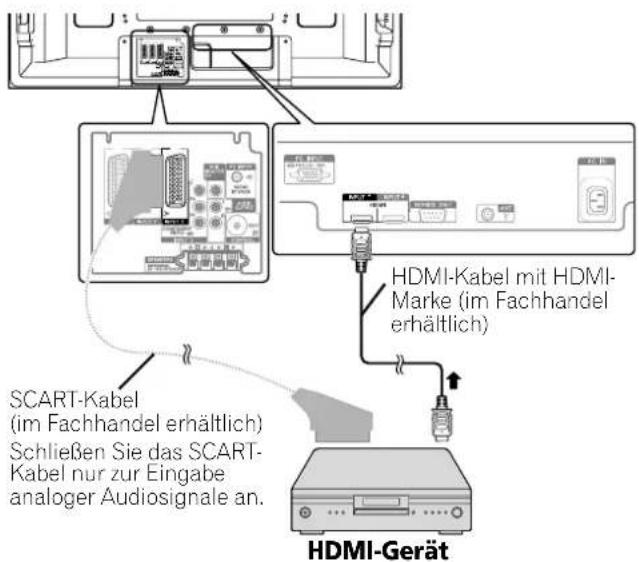
Bei Gebrauch des INPUT 4 HDMI-Anschlusses:
Plasma-Fernseher (Rückansicht)
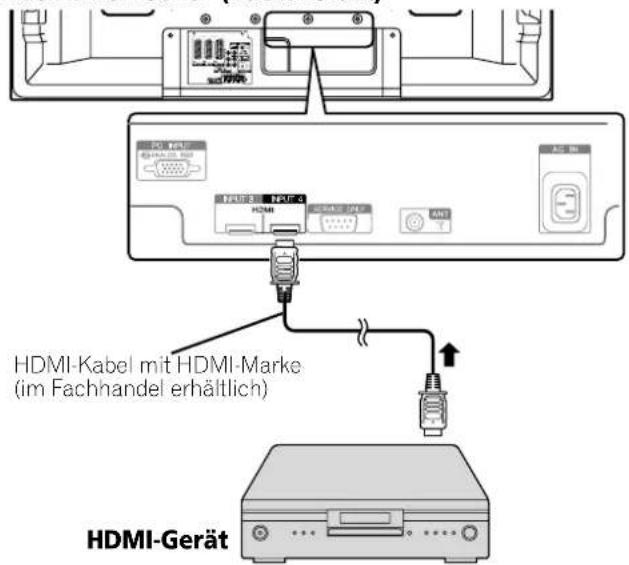
Aktivieren des HDMI-Anschlusses:
Bei Gebrauch des INPUT 3 HDMI-Anschlusses gehen Sie wie nachfolgend beschrieben vor, um den Anschluss zu aktivieren.
1 Drücken Sie HOME MENU.
2 Wählen Sie "Weiterführende Einstellungen" (♠/♦, dann ENTER).
3 Wählen Sie "HDMI Einstellungen" (↑/↓, dann ENTER).
4 Wählen Sie "Einstellungen" (↑/↓, dann ENTER).
5 Wählen Sie "Aktiviert" (↑/↓, dann ENTER).
Gegenstand Beschreibung
Deaktiviert (Werksvorgabe) Deaktiviert den HDMI-Anschluss.
Aktiviert Aktiviert den HDMI-Anschluss.
6 Drücken Sie HOME MENU, um das Menü zu verlassen.

HINWEIS
- Der INPUT 4 HDMI-Anschluss bedarf keiner Aktivierung; dieser Anschluss kann nicht manuell deaktiviert werden.
Angeben des Typs der digitalen Videosignale:
1 Wiederholen Sie die Schritte 1 bis 3 für "Aktivieren des HDMI-Anschlusses".
2 Wählen Sie "Video" (↑/↓, dann ENTER).
3 Wählen Sie den Digital-Video-Signaltyp (♠/♦, dann ENTER).
- Wenn Sie "Auto" gewählt haben, versucht das System bei Empfang digitaler Videosignale deren Typ zu identifizieren.
Gegenstand Beschreibung
Auto (Werksvorgabe) Identifiziert zugeführte digitale Videosignale automatisch.
Farbe 1 Digitale Komponenten-Videosignale (4:2:2) gesperrt
Farbe 2 Digitale Komponenten-Videosignale (4:4:4) gesperrt
Farbe 3 Digitale RGB-Signale gesperrt
4 Drücken Sie HOME MENU, um das Menü zu verlassen.

HINWEIS
- Wenn Sie einen anderen Parameter als "Auto" wählen, nehmen Sie eine Einstellung vor, die zu einer natürlichen Farbe führt.
- Falls kein Bild erscheint, geben Sie einen anderen Digital-Video-Signaltyp an.
- Bezüglich der anzugebenden digitalen Signaltypen siehe Bedienungsanleitung für das entsprechende angeschlossene Gerät.
Angeben des Typs der Audiosignale:
Bei Gebrauch des INPUT 3 HDMI-Anschlusses gehen Sie wie nachfolgend beschrieben vor, um den Typ der Audiosignale vorzugeben.
1 Wiederholen Sie die Schritte 1 bis 3 für "Aktivieren des HDMI-Anschlusses".
2 Wählen Sie "Ton" ( / , dann ENTER).
3 Wählen Sie den Typ der Audiosignale (↑/↓, dann ENTER).
- Wenn Sie "Auto" gewählt haben, versucht das System bei Empfang von Audiosignalen deren Typ zu identifizieren.
Gegenstand Beschreibung
| Auto(Werksvorgabe) | Identifiziert zugeführte Audiosignale automatisch. |
| Digital Akzeptiert digitale Audiosignale. | |
| Analog Akzeptiert analoge Audiosignale. | |
4 Drücken Sie HOME MENU, um das Menü zu verlassen.

HINWEIS
- Der INPUT 4 HDMI-Anschluss verarbeitet nur digitale Audiosignale.
- Wenn kein Ton ausgegeben wird, geben Sie einen anderen Audiosignaltyp an.
- Näheres zum anzugebenden Audiosignaltyp siehe Bedienungsanleitung des angeschlossenen Geräts.
- Je nach anzuschließendem Gerät können zusätzlich auch analoge Audiokabel erforderlich sein.
Gebrauch von i/o link.A
Der Plasma-Fernseher ist mit drei charakteristischen i/o Ink.A-Funktionen zur Verbindung mit anderen Audio/Video-Signalquellen ausgestattet.
Direkter Wiedergabestart
Wenn sich der Plasma-Fernseher im Standby-Modus befindet, schaltet er sich automatisch ein und gibt das Bild der Audio/Video-Signalquelle (z.B. Videorecorder oder DVD-Spieler) wieder.
WYSIWYR (What You See Is What You Record = Sie nehmen das auf, was Sie sehen)
Wenn die Fernbedienung des angeschlossenen Videorecorders eine WYSIWYR-Taste besitzt, startet die Aufnahme automatisch auf Drücken dieser Taste.
Download der Voreinstellungen
Die vom Tuner des Plasma-Fernsehers voreingestellten Kanaldaten können über INPUT 2 oder 3 automatisch an den Tuner des angeschlossenen Audio/Video-Geräts (z.B. Videorecorder) übertragen werden.
Wählen des verfügbaren SCART-Anschlusses für i/o link.A:
Wählen Sie den INPUT-Anschluss, an dem das verwendete Aufnahmegerät (z.B. ein Videorecorder) angeschlossen ist.
1 Drücken Sie HOME MENU.
2 Wählen Sie "Grundeinstellungen" (↑/↓, dann ENTER).
3 Wählen Sie "i/o link.A" (↑/↓, dann ENTER).
4 Wählen Sie den gewünschten Parameter (/ 1)ANN ENTER).
Gegenstand Beschreibung
EINGANG 2 (Werksvorgabe) EINGANG 2 ist für i/o link.A verfügbar.
EINGANG 3 EINGANG 3 ist für i/o link.A verfügbar.
5 Drücken Sie HOME MENU, um das Menü zu verlassen.

HINWEIS
- i/o link.A funktioniert nur, wenn das Audio/Video-Gerät über ein voll verdrahtetes 21-poliges SCART-Kabel an INPUT 2 oder 3 des Plasma-Fernsehers angeschlossen ist.
- Genaueres entnehmen Sie bitte der Bedienungsanleitung des jeweiligen externen Geräts.
- Wenn ein SCART-Kabel an INPUT 3 angeschlossen und i/o link.A aktiviert ist, werden Eingangssignale (außer Komponentensignalen) automatisch erkannt und wiedergegeben. Wenn i/o link.A deaktiviert worden ist, wird stets Video für andere Signale als RGB gewählt, da das System nicht zwischen RGB, Y/C (S-Video) und CVBS (Video) unterscheiden kann; Empfang von Y/C-(S-Video)-Signalen führt zum Beispiel zu monochromer Anzeige.
Plasma-Fernseher (Rückansicht)
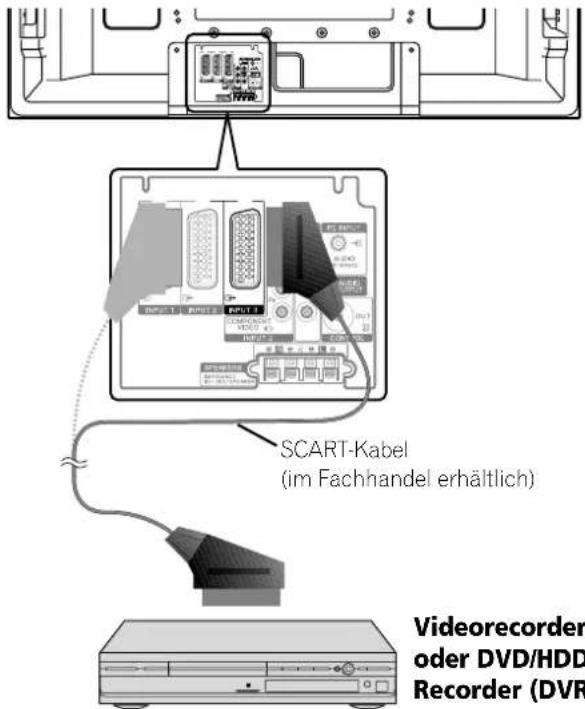
Anzeigen eines DVD-Bilds
Anschließen eines DVD-Spielers
Zum Anschluss eines DVD-Spielers oder anderen Audio/Video-Geräts verwenden Sie INPUT 2.
Plasma-Fernseher (Rückansicht)
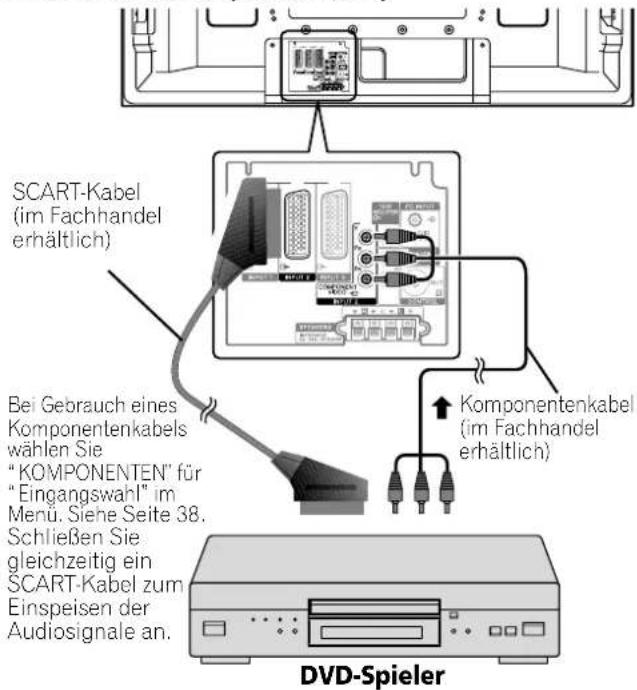
Anzeigen eines DVD-Bilds
Für Wiedergabe eines DVD-Bilds drücken Sie INPUT 2 an der Fernbedienung oder INPUT am Plasma-Fernseher, um EINGANG 2 zu wählen.

HINWEIS
- Wenn das DVD-Bild nicht klar wiedergegeben wird, müssen Sie unter Umständen die Einstellung des Eingangssignaltyps über das Menü ändern. Siehe Seite 38.
- Näheres zum Signaltyp des DVD-Spielers finden Sie in der dazugehörigen Bedienungsanleitung.
Wiedergabe von Spielekonsole oder Camcorder
Anschließen einer Spielekonsole oder eines Camcorders
Zum Anschluss einer Spielekonsole, eines Camcorders oder eines anderen Audio/Video-Geräts verwenden Sie INPUT 5.
Plasma-Fernseher (Seitenansicht links)
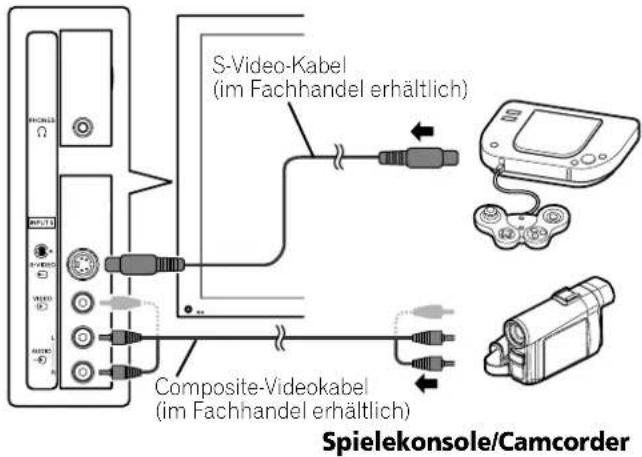
Wiedergeben des Spielekonsolen- oder Camcorderbilds
Für Wiedergabe von einer Spielekonsole oder einem Camcorder drücken Sie INPUT 5 an der Fernbedienung oder INPUT am Plasma-Fernseher, um EINGANG 5 zu wählen.

HINWEIS
- Der Kabelanschluss an INPUT 5 wird der Reihe nach geprüft auf: 1) S-Video, 2) Video.
- Verbinden Sie externe Geräte nur mit Anschlüssen, die auch tatsächlich verwendet werden.
Wiedergabe von einem PC
Anschließen eines PCs
Zur Verbindung des Systems mit einem PC verwenden Sie den PC-Anschluss.

HINWEIS
• Die PC-Eingangsbuchsen sind DDC2B-kompatibel.
Plasma-Fernseher (Rückansicht)
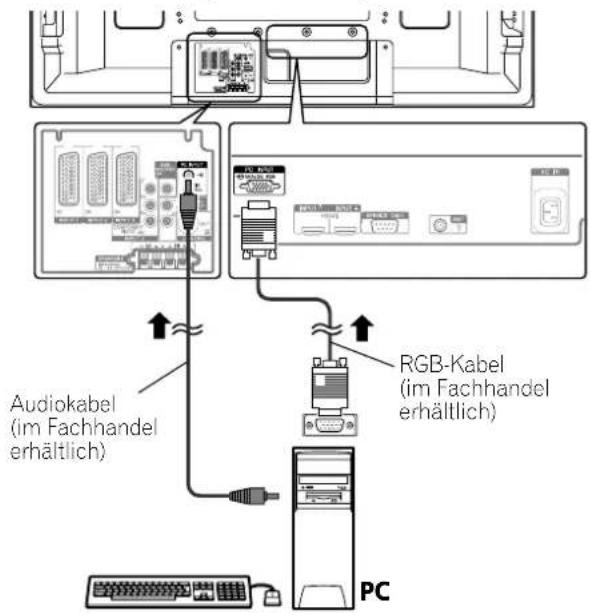
Wiedergeben eines Computerbilds
Für Bildwiedergabe von einem PC drücken Sie PC an der Fernbedienung oder INPUT am Plasma-Fernseher, um "PC" zu wählen.
Bei Verbindung mit einem PC wird der korrekte Eingangssignaltyp automatisch erkannt. Wenn das Computerbild nicht sauber wiedergegeben wird, müssen Sie unter Umständen die automatische Einstellung durchführen (über das Menü Automatische Einstellung). Siehe Seite 37.

HINWEIS
- PC-Anschlüsse können nicht für Audio/Video-Geräte verwendet werden.
Computer-Kompatibilitätstabelle
| Auflösung Frequenz | |
| 720 x 400 70 Hz | |
| 640 x 480 60 Hz | |
| 72 Hz | |
| 75 Hz | |
| 800 x 600 56 Hz | |
| 60 Hz | |
| 72 Hz | |
| 75 Hz | |
| 1024 x 768 60 Hz | |
| 70 Hz | |
| 75 Hz | |
| 1360 x 768 60 Hz | |
Wiedergabe über angeschlossene Audio-Geräte
Anschließen von Audio-Geräten
Durch den Anschluss von Audio-Geräten wie eines AV- Receivers oder eines Subwoofers können Sie die Klangwiedergabe in neue Dimensionen führen.
Plasma-Fernseher (Rückansicht)
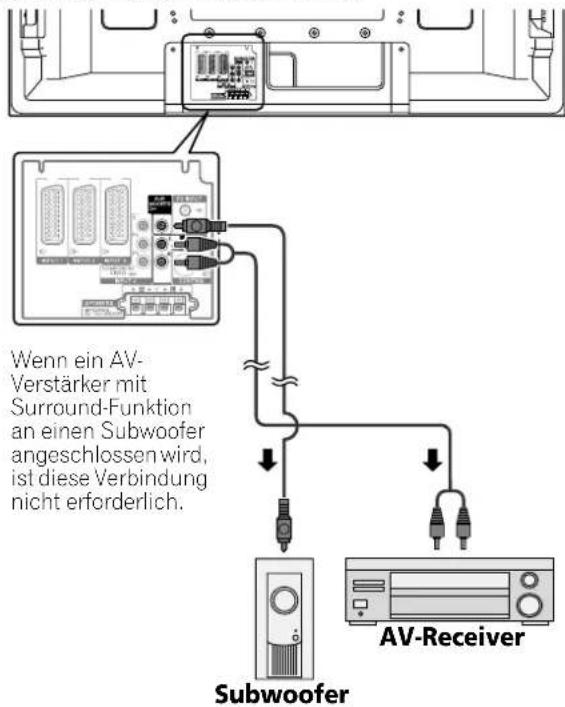

HINWEIS
- Einzelheiten entnehmen Sie bitte der Bedienungsanleitung für das anzuschließende Audio-Gerät.
- Mit der momentanen Bildwiedergabe synchronisierte Audiosignale werden stets zu den Anschlüssen AUDIO OUTPUT ausgegeben.
- Der Ton zu den auf dem Display wiedergegebenen Bildern wird ständig an den Anschluss SUBWOOFER OUTPUT ausgegeben.
- Wenn Sie "Bild in Bild" für "Kopfhörer-Leistung" gewählt haben (Seite 35), und ein Kopfhörer angeschlossen ist, wird der Ton eines angeschlossenen Subwoofers stumm geschaltet.
Anschließen von Steuerkabeln
Verbinden Sie den Plasma-Fernseher und andere PIONEER-Geräte mit dem Logo SR mit Steuerkabeln. Derartig angeschlossene Geräte können dann über Steuersignale von deren Fernbedienungen zum Fernbedienungssensor am Plasma-Fernseher bedient werden. Nach Belegung der CONTROL IN-Anschlüsse nehmen die Fernbedienungssensoren der angeschlossenen Geräte keine Steuersignale von ihren Fernbedienungen mehr auf. Zur Steuerung der angeschlossenen Geräte richten Sie die Fernbedienungen auf den Fernbedienungssensor am Plasma-Fernseher.

HINWEIS
- Bevor Sie Anschlüsse herstellen, vergewissern Sie sich, dass die Stromversorgung ausgeschaltet ist.
- Stellen Sie alle Geräteanschlüsse her, bevor Sie Steuerkabel anschließen.
Zu SR+
Über den Anschluss CONTROL OUT an der Rückseite des Plasma-Fernsehers wird SR+ unterstützt, sodass Verbundbetrieb mit einem PIONEER AV-Receiver möglich ist.
SR+ bietet Funktionen wie Eingangsumschaltverbundbetrieb und DSP-Surround-Modus-Anzeige. Weitere Informationen entnehmen Sie bitte der Bedienungsanleitung für den PIONEER AV-Receiver mit SR+ Unterstützung.

HINWEIS
- Während Verbindung über SR+ wird die Lautstärke bei diesem System vorübergehend minimiert.
- Für Steuerkabelanschlüsse verwenden Sie das SR+-Kabel.
- Bei Steuerkabelanschlüssen mit einem oder mehreren Pioneer-Geräten verbinden Sie den Plasma-Fernseher und den SR+ unterstützenden Pioneer-Verstärker direkt. Schließen Sie keine anderen Geräte dazwischen.
Plasma-Fernseher (Rückansicht)
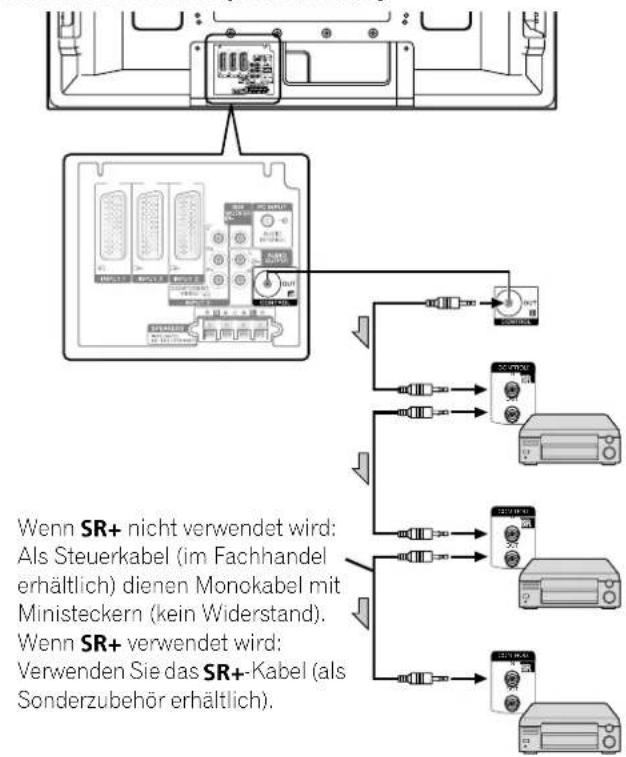
flowchart
graph TD
    A["Device"] --> B{Switch}
    B --> C["Device 1"]
    B --> D["Device 2"]
    B --> E["Device 3"]
    B --> F["Device 4"]
    B --> G["Device 5"]
    C --> H["Switch"]
    D --> I["Switch"]
    E --> J["Switch"]
    F --> K["Switch"]
    style A fill:#f9f,stroke:#333
    style B fill:#ccf,stroke:#333
    style C fill:#cfc,stroke:#333
    style D fill:#cfc,stroke:#333
    style E fill:#cfc,stroke:#333
    style F fill:#cfc,stroke:#333
    style G fill:#cfc,stroke:#333
    note1["Wenn SR+ nicht verwendet wird: Als Steuerkabel (im Fachhandel erhältlich) dienen Monokabel mit Ministeckern (kein Widerstand)."]
    note2["Wenn SR+ verwendet wird: Verwenden Sie das SR+-Kabel (als Sonderzubehör erhältlich)."]
Steuerung anderer Ausrüstung mithilfe der mitgelieferten Fernbedienung
Mit der mitgelieferten Fernbedienung können Sie auch andere angeschlossene Ausrüstung steuern: Set-Top Box (STB), DVD-Player, DVD/HDD-Recorder (DVR) oder VCR. Bevor diese Funktion eingesetzt werden kann, muss die mitgelieferte Fernbedienung mit dem Herstellungscode der zu steuernden Ausrüstung programmiert werden. Wenn Sie die Ausrüstung dann steuern möchten, drücken Sie SELECT an der Fernbedienung, um den Modus der jeweiligen Ausrüstung anzupassen; die Wahlmöglichkeiten sind TV, STB, DVD/DVR und VCR. Die entsprechenden Betriebsartenanzeigen an der Fernbedienung zeigen den momentan gewählten Modus an.
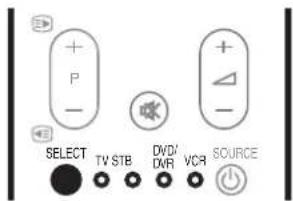
Programmieren von Herstellungscodes
1 Drücken Sie SELECT an der Fernbedienung, um je nach Ausrüstung STB. DVD/DVR, oder VCR zu wählen.
2 Nachdem Sie sichergestellt haben, dass die Anzeige des zuvor gewählten Modus ausgegangen ist, halten Sie SELECT gedrückt, und drücken Sie dann 1 an der Fernbedienung.
• Die entsprechende Betriebsartenanzeige blinkt.
3 Geben Sie einen dreistelligen Herstellungscode durch Betätigen von 0 bis 9 ein.
- Den zutreffenden Code können Sie der Herstellungscodeliste auf Seite 49 entr
- Die Betriebsartenanzeige leuchtet etwa eine Sekunde lang und erlischt dann; damit ist die Programmierung des Herstellungscodes abgeschlossen.
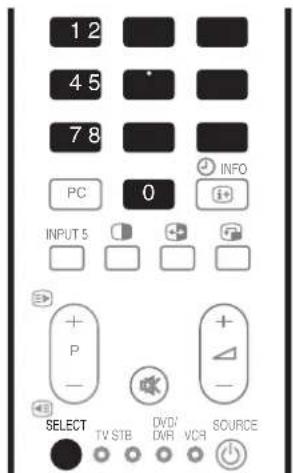

HINWEIS
• Die Programmierung des Codes wird aufgehoben, wenn bei blinkender Betriebsartenanzeige etwa eine Minute lang kein Bedienungsschritt vorgenommen wird.
- Wenn Sie einen Code eingeben, der nicht in der Tabelle aufgeführt ist, blinkt eine Betriebsartenanzeige etwa eine Sekunde lang schnell und anschließend wie zuvor.
- Zum Abbrechen der Code-Programmierung bei blinkender Betriebsartenanzeige können Sie SELECT an der Fernbedienung drücken.
- Die vom Werk vorgegebenen Standard-Herstellungscodes für STB, DVD/DVR und VCR sind jeweils "000", "100" und "500".
Herstellungscodes

HINWEIS
- Nicht alle in der Tabelle aufgeführten Geräte gestatten in jedem Fall Steuerung mit der mitgelieferten Fernbedienung, sei es in begrenztem oder vollem Maße.
STB
| 000 PIONEER 1 (Werksvorgabe) |
| 001 PIONEER 2 |
| 002 CANAL SATELLITE |
| 003 HUMAX |
| 004 PACE 1 |
| 005 PACE 2 |
| 006 QUALI-TV |
| 007 SKY DIGITAL |
DVD
| 100 PIONEER 1 (Werksvorgabe) |
| 101 PIONEER 2 |
| 102 AKAI |
| 103 DENON |
| 104 HITACHI |
| 105 JVC |
| 106 KENWOOD 1 |
| 107 KENWOOD 2 |
| 108 PANASONIC 1 |
| 109 PANASONIC 2 |
| 110 PHILIPS 1 |
| 111 PHILIPS 2 |
| 112 SAMSUNG |
| 113 SHARP |
| 114 SONY 1 |
| 115 SONY 2 |
| 116 SONY 3 |
| 117 THOMSON |
| 118 TOSHIBA |
| 119 YAMAHA |
DVR
| 200 PIONEER 1 |
| 201 PIONEER 2 |
| 202 PIONEER 3 |
| 203 PANASONIC |
| 204 PHILIPS 1 |
DVR
| 205 PHILIPS 2 |
| 206 SHARP |
| 207 SONY |
| 208 TOSHIBA |
VCR
| 500 PIONEER 1 (Werksvorgabe) |
| 501 PIONEER 2 |
| 502 AIWA 1 |
| 503 AIWA 2 |
| 504 AKAI 1 |
| 505 AKAI 2 |
| 506 AKAI 3 |
| 507 DAEWOO |
| 508 GRUNDIG 1 |
| 509 GRUNDIG 2 |
| 510 GRUNDIG 3 |
| 511 GRUNDIG 4 |
| 512 HITACHI 1 |
| 513 HITACHI 2 |
| 514 HITACHI 3 |
| 515 JVC 1 |
| 516 JVC 2 |
| 517 JVC 3 |
| 518 JVC 4 |
| 519 JVC 5 |
| 520 LOEWE 1 |
| 521 LOEWE 2 |
| 522 MATSUI |
| 523 ORION |
| 524 PANASONIC 1 |
| 525 PANASONIC 2 |
| 526 PHILIPS 1 |
| 527 PHILIPS 2 |
| 528 PHILIPS 3 |
| 529 SANYO |
| 530 SAMSUNG 1 |
| 531 SAMSUNG 2 |
| 532 SAMSUNG 3 |
| 533 SAMSUNG 4 |
| 534 SHARP |
| 535 SONY 1 |
| 536 SONY 2 |
| 537 SONY 3 |
| 538 SONY 4 |
| 539 SONY 5 |
| 540 SONY 6 |
| 541 SONY 7 |
| 542 THOMSON |
| 543 TOSHIBA |
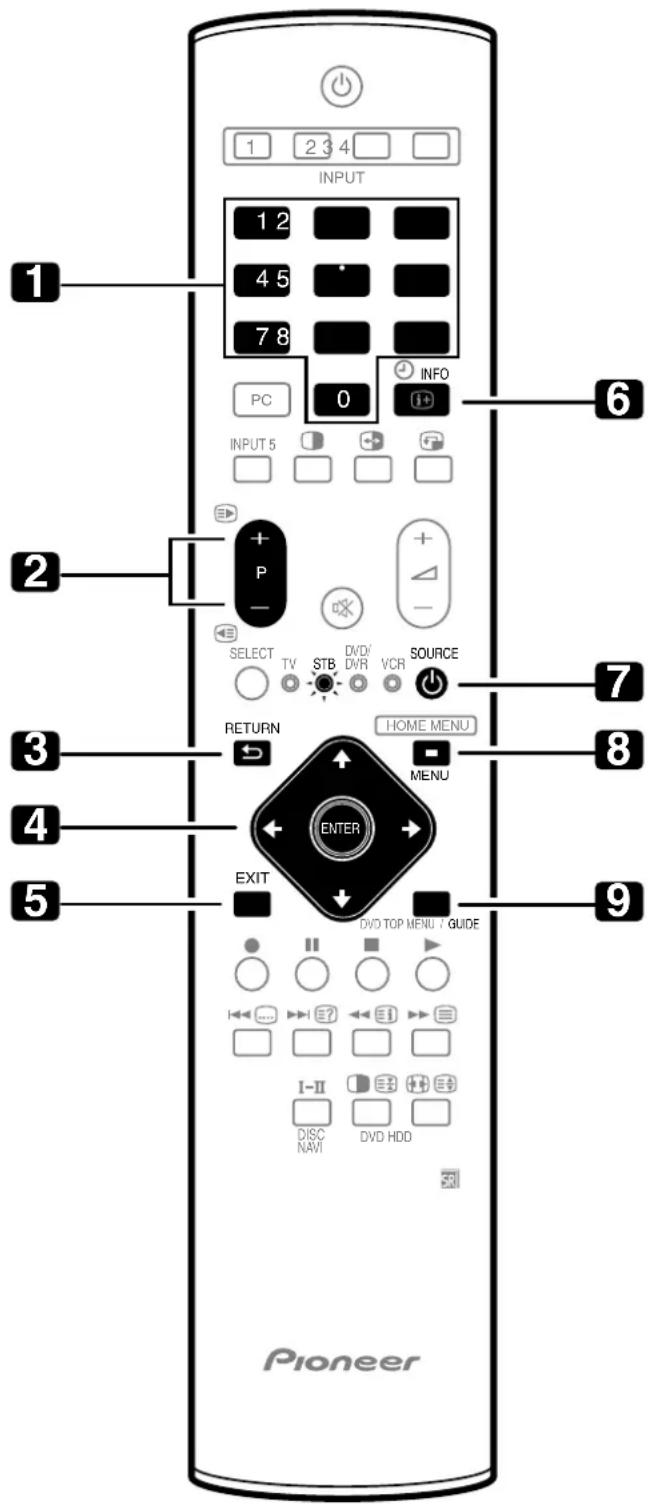
STB (Set-Top Box)-Steuertasten
Im STB-Modus haben die Tasten an der Fernbedienung die folgenden Funktionen.
10-9
Zum Abstimmen eines höheren oder niedrigeren Kanals.
3 RETURN
Wird bei Sendemenü-Bildschirmanzeige gedrückt, um auf die vorige Bildschirmanzeige zurückzuschalten.
4 ENTER
Zum Aktivieren der gewählten Funktion.

Zur Wahl von Posten bei Sendemenü- oder
Senderführung-Bildschirmanzeige.
5 EXIT
Zum Verlassen der Sendemenü- oder Senderführung-Bildschirmanzeige.
6 INFO
Anzeige von Informationen zum momentanen Programm.
7 SOURCE ⏻
Ein- und Ausschalten der Set-Top Box.
8 MENU
Zur Anzeige der Sendemenü-Bildschirmanzeige.
9 GUIDE
Zur Anzeige der Senderführung-Bildschirmanzeige.
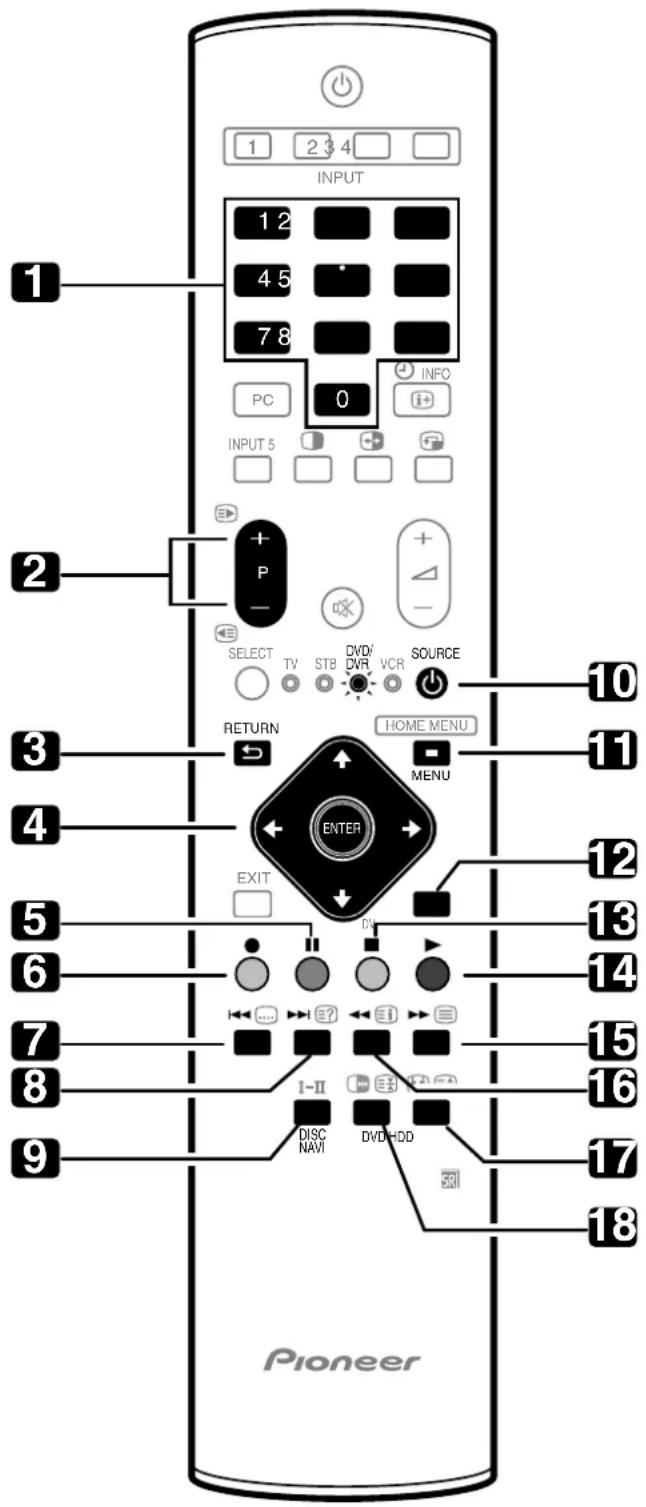
DVD/DVR-Steuertasten
Im DVD/DVR-Modus haben die Tasten an der Fernbedienung die folgenden Funktionen.
10-9
Zur Änderung des Kanals des im DVD/HDD-Recorder (DVR) eingebauten Tuners.
3 RETURN
Wird bei DVD-Menüanzeige gedrückt, um auf die vorige Bildschirmanzeige zurückzuschalten.
4 ENTER
Zum Aktivieren der gewählten Funktion.

Zur Wahl von Posten der DVD-MENU-Bildschirmanzeige.
5 || (PAUSE/STANDBILD)
Setzt Pausen und Standbilder.
6 ● (AUFNAHME) (nur DVD/HDD-Recorder (DVR))
Startet Aufnahme.
7 (KAPITELSUCHE)
Mit jedem Druck wird auf den Anfang des vorigen Kapitels zurückgeschaltet.
8 ▶▶ (KAPITELSUCHE)
Mit jedem Druck wird auf den Anfang des nächsten Kapitels vorgeschaltet.
9 DISC NAVI (nur DVD/HDD-Recorder (DVR))
Zur Anzeige der Disc Navigator-Bildschirmanzeige zum Durchsuchen des Inhalts einer CD/DVD.
10 SOURCE ⏻
Zum Ein- und Ausschalten des DVD-Players oder DVD/HDD-Recorders (DVR).
11 MENU
Zur Anzeige des DVD-Menüs.
12 DVD TOP MENU
Mit dieser Taste wird das DVD-Hauptmenü abgerufen.
13 ■ (STOPP)
Zum Stoppen der Wiedergabe oder Aufnahme. Bei manchen DVD-Playern oder DVD/HDD-Recordern (DVR) wird durch zweimaliges Drücken dieser Taste das CD/DVD-Fach geöffnet.
14 ▶ (WIEDERGABE)
Startet Wiedergabe.
15 ▶▶ (VORLAUF)
Für schnellen Vorlauf.
16 (RÜCKLAUF)
Für Rücklauf.
17 HDD(nur DVD/HDD-Recorder (DVR))
Zur Wahl der Festplatte (HDD) für Wiedergabe oder Aufnahme.
18 DVD(nur DVD/HDD-Recorder (DVR))
Zur Wahl von DVD für Wiedergabe oder Aufnahme.
6, 13 REC STOP (nur DVD/HDD-Recorder (DVR))
Halten Sie ● gedrückt, und drücken Sie dann ■, um die Aufnahme zu stoppen. Dies gilt nur für DVD/HDD-Recorder (DVR) von Pioneer und Sony.
HINWEIS
- DVD-Player und DVD/HDD-Recorder (DVR) können nicht gleichzeitig gewählt werden.
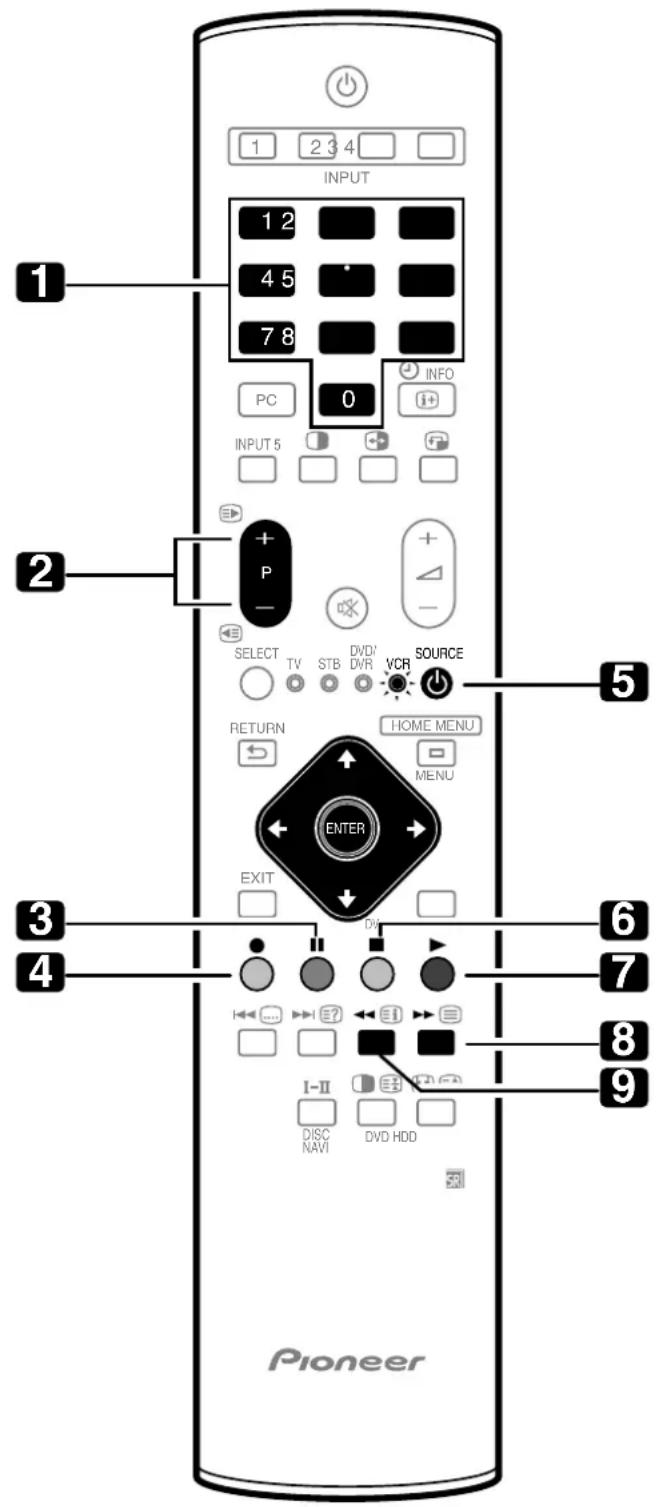
VCR-Steuertasten
Im VCR-Modus haben die Tasten an der Fernbedienung die folgenden Funktionen.
10-9
Zur Wahl von TV-Tuner-Kanälen am VCR.
3 || (PAUSE/STANDBILD)
Setzt Pausen und Standbilder.
4 ● (AUFNAHME)
Startet Aufnahme.
5 SOURCE ⏻
Ein- und Ausschalten des VCR.
6 ■ (STOPP)
Stoppt den Bandlauf.
7 ▶ (WIEDERGABE)
Startet Wiedergabe.
8 ▶▶ (Bandvorlauf)
Bewirkt schnellen Bandvorlauf und gestattet Bildsuche.
9 ◀◀ (Bandrücklauf)
Bewirkt Bandrücklauf und gestattet Bildsuche.
Was ist Videotext?
Videotext bezeichnet von den Sendeanstalten zur Information und Unterhaltung ausgestrahlte Textdaten, die mit entsprechend ausgestatteten Fernsehgeräten empfangbar sind. Der Plasma-Fernseher empfängt Videotext von Fernsehsendern und decodiert die Daten für die Betrachtung in Form grafischer Seiten. Zum Videotext-Angebot zählen u.a. Nachrichten, Wetterberichte, Sport- und Börsennachrichten sowie Programmvorschauen.

HINWEIS
• Die Anzeige von Videotextseiten über längere Zeit, bzw. für kürzere Zeit auf täglicher Basis, kann zu Nachbildern führen.
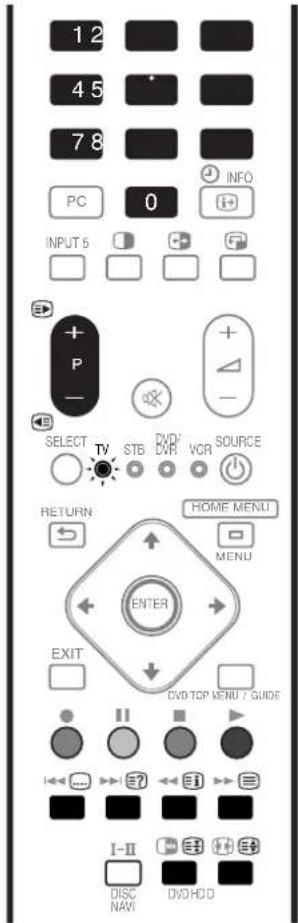
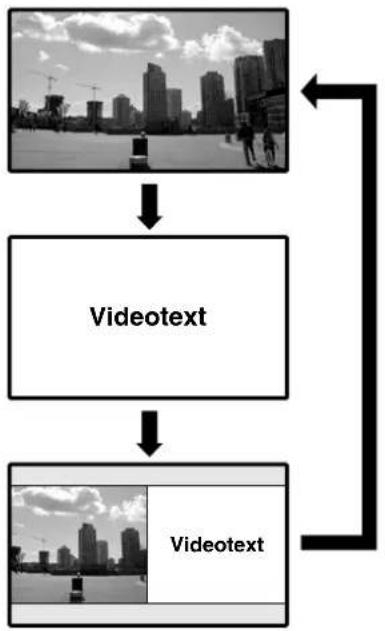
flowchart
graph TD
    A["Input Image"] --> B["Videotext"]
    B --> C["Output Image"]
    C --> D["Videotext"]
Grundlegender Videotext-Betrieb

HINWEIS
- Bevor Sie weitere Bedienungsschritte mit der Fernbedienung ausführen, vergewissern Sie sich, dass Sie den TV-Modus mit der Taste SELECT an der Fernbedienung gewählt haben. Siehe "Steuerung anderer Ausrüstung mithilfe der mitgelieferten Fernbedienung" auf Seite 48.
Ein- und Ausschalten von Videotext
1 Wählen Sie einen Fernsehkanal oder eine externe Eingangsquelle mit einem Videotext-Programm.
2 Drücken Sie Ⓑ, um den Videotext anzuzeigen (ganzer Bildschirm).
3 Drücken Sie erneut, um den Videotext auf dem rechten und das normale Bild auf dem linken Bildschirm anzuzeigen.
- Mit jedem Druck auf 📄 wird der Bildschirm wie links gezeigt umgeschaltet.
- Wenn Sie ein Programm ohne Videotextsignal gewählt haben, wird "Videotext kann nicht angezeigt werden." angezeigt.
Wählen und Steuern von Videotextseiten
Mit den folgenden Tasten an der Fernbedienung können Sie Videotextseiten wählen und steuern.
Farbe (Rot/Grün/Gelb/Blau):
Sie können eine Gruppe oder einen Block von Seiten, die in farbigen Klammern an der Unterseite des Bildschirms angezeigt sind, wählen, indem Sie die entsprechende Farbe (Rot/Grün/Gelb/Blau) an der Fernbedienung drücken.
0 - 9:
Direkte Auswahl einer Seite zwischen 100 und 899 mithilfe von 0 bis 9.
/
Zur Wahl der nächsten oder vorigen Seite.
三
Mit jedem Druck auf 📋 wird das Videotextbild wie unten gezeigt umgeschaltet.
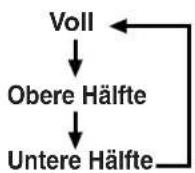
三?
Zum Anzeigen ausgeblendeter Informationen wie Antworten in einem Quiz drücken Sie ☐?
- Drücken Sie ☐ erneut, um die Informationen wieder auszublenden.
三
Um die Aktualisierung der Videotextseiten zu stoppen, drücken
Sie
Drücken Sie „neut, um den Haltemodus wieder aufzuheben.
i:
Zeigt bei CEEFAX/FLOF eine Indexseite an. Bei TOP-Programmen erscheint die TOP-Übersicht.

HINWEIS
- Bevor Sie Videotext anzeigen, schalten Sie bitte auf den Einzelbildschirmmodus zurück.
Anzeigen von Unterseiten
Sie können mehrere Unterseiten wie empfangen anzeigen.
Unterseiten-Bildschirm
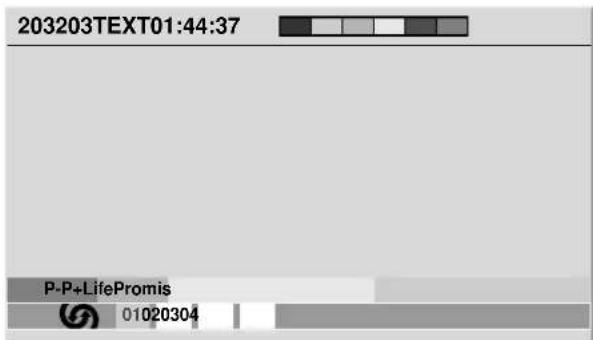
1 Drücken Sie Ⓑ, um Videotext anzuzeigen.
- Wenn Sie eine Seite öffnen, die Unterseiten enthält, werden die Unterseiten der Reihe nach automatisch angezeigt.
2 Zum Verlassen des automatischen Unterseitenwechsels drücken Sie ←.→
- Sie können Unterseiten dann manuell wechseln, indem Sie drücken.

HINWEIS
- Durch Drücken von 📋/◀ wird die Seite gewechselt, und die Unterseitenanzeige wird ausgeblendet.
- Durch Drücken von 📋ird der automatische Unterseitenwechsel gestoppt, und die Funktion der entsprechenden Taste wird ausgeführt.
Anzeigen der TOP-Übersicht
Bei Empfang von TOP-Videotext kann eine TOP-Textübersicht aufgerufen werden.
TOP-Übersicht-Bildschirm
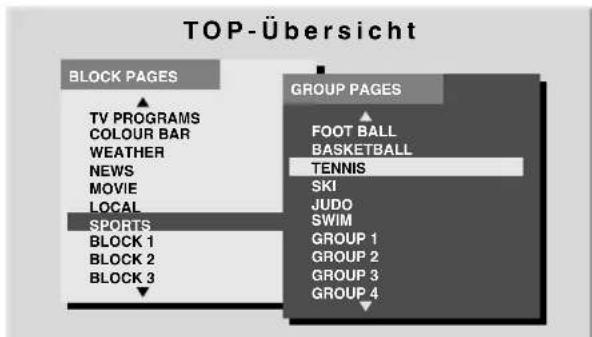
1 Drücken Sie ☐, um Videotext anzuzeigen.
2 Während TOP-Videotextempfangs drücken Sie ⓘ, um die TOP-Übersicht anzuzeigen.
3 Wählen Sie die gewünschten Block- oder Gruppenseiten mit ♠ und /, ♦ndrücken Sie dann ENTER.
Anzeigen von Untertitelseiten
Sie können mehrere Untertitel wie empfangen anzeigen.
1 Drücken Sie ☐, um den Untertitel anzuzeigen.
• Die Untertitel werden mit den vom Sender empfangenen Daten aktualisiert.
2 Drücken Sie 📄 erneut, um die nächste verfügbare Untertitelseite aufzurufen.
Fehlerdiagnose
| Problem Lösungsansätze | |
| •Kein Strom.•System lässt sich nicht einschalten. | • Ist das Netzkabel abgetrennt? (Siehe Seite 17.)• Ist POWER eingeschaltet? (Siehe Seite 20.)• Prüfen Sie, ob Sie Tasten 0 bis 9 an der Fernbedienung betätigt haben. (Siehe Seite 20.)• Falls die Anzeige am System rot aufleuchtet, drücken Sie 0 bis 9. |
| •Systembetrieb nicht möglich. | • Externe Einflüsse, wie z.B. Gewitter oder statische Elektrizität usw. können eine Funktionsstörung verursachen.• In solchen Fällen schalten Sie zunächst den Plasma-Fernseher aus oder ziehen Sie den Netzstecker. Nach 1 bis 2 Minuten schließen Sie dann den Netzstecker wieder an, bzw. schalten Sie den Fernseher ein, um zu kontrollieren, ob er funktioniert. |
| •Fernbedienung funktioniert nicht. | • Leuchtet die TV-Anzeige an der Fernbedienung? Drücken Sie SELECT an der Fernbedienung, um den TV-Modus zu wählen.• Sind die Batterien polaritätsrichtig (+,-) eingelegt? (Siehe Seite 19.)• Sind die Batterien leer? Ersetzen Sie die Batterien durch neue. (Siehe Seite 19.)• Zur Steuerung des Systems mit der Fernbedienung richten Sie diese auf den Fernbedienungssensor am Plasma-Fernseher. (Siehe Seite 19.)• Unter zu heller oder Leuchtstoffröhrenbeleuchtung benutzt?• Starker Einfall von Leuchtstoffröhrenlicht in den Fernbedienungssensor? |
| •Kein Bild und kein Ton. | • Prüfen Sie, ob versehentlich die Eingangsquelle für Video oder PC gewählt wurde, obwohl Sie ein Fernsehprogramm sehen möchten. (Siehe Seite 21.)• Kontrollieren Sie, ob ein Kanal gewählt worden ist, der mit der Kindersicherung gesperrt ist. (Siehe Seite 28.)• Geben Sie das Passwort ein, um die Kindersicherung vorübergehend aufzuheben. (Siehe Seite 41.)• Kontrollieren Sie den Antennenkabelanschluss. (Siehe Seite 18.)• Kontrollieren Sie die Kabelverbindung zu anderen Geräten. (Siehe Seiten 43 bis 48.) |
| •Kein Bild. | • Sind die Verbindungen mit anderen Komponentien korrekl vorgenommen? (Siehe Seiten 43 bis 48.)• Wird ein inkompatibles PC-Signal zugeführt? (Siehe Seite 47.)• Stimmt die Eingangswahleinstellung? (Siehe Seite 38.) |
| •Tonausgabe, aber kein Bild. | • "Bild aus" für den Energiesparmodus gewählt? In diesem Falle ist der Bildschirm deaktiviert und nur der Ton wird ausgegeben. Zum Reaktivieren der Bildwiedergabe drücken Sie eine beliebige Taste außer △+/△- und △x. (Siehe Seite 35.) |
| •Bild vorhanden, aber kein Ton. | • Prüfen Sie, ob die Lautstärke auf den kleinsten Wert eingestellt ist. (Siehe Seite 22.)• Kontrollieren Sie, ob der Ton stumm geschaltet ist. (Siehe Seite 22.)• Prüfen Sie, ob der Kopfhörer noch am PHONES-Ausgang angeschlossen ist. (Siehe Seiten 12 und 13.)• Bei Verwendung von PC als Eingangsquelle stellen Sie sicher, dass auch der Audio-Anschluss verbunden ist. (Siehe Seite 47.) |
| •Die Tonwiedergabe des rechten bzw. linken Lautsprechers ist vertauscht.• Ton nur von einem Lautsprecher. | • Kontrollieren Sie, ob die Lautsprecherkabel verlauschl (rechts/links) angeschlossen wurden, oder ob ein Lautsprecherkabel abgetrennt ist (nur für PDP-507XA). (Siehe Seite 12.)• Ist die Balance richtig eingestellt? (Siehe Seite 34.) |
| •Bild ist verstümmelt. | • Stimmt die Bildpositionierung? (Siehe Seite 37.)• Ist die richtige Bildschirmgröße gewählt? (Siehe Seiten 39 und 40.) |
| •Verfärbung, Farbe blass oder dunkel, schlechter Farbabgleich. | • Stellen Sie den Bildton ein. (Siehe Seiten 30 bis 33.)• Ist der Raum zu hell? In einem zu hellen Raum kann das Bild dunkel aussehen.• Prüfen Sie die TV-System-Einstellung. (Siehe Seiten 28 und 38.) |
| •Plötzliches Ausschalten. | • Die Temperatur im Inneren des Systems ist zu hoch. Reinigen Sie das System bzw. entfernen Sie jegliche die Belüftung behindernden Gegenstände. (Siehe Seite 15.)• Prüfen Sie die Energiesparmodus-Einstellung. (Siehe Seite 35.)• Prüfen Sie die Timer-Einstellung. (Siehe Seite 41.) |
| •Nachbilder | • Wenn ein Standbild oder ein sehr helles Bild eine gewisse Zeit lang angezeigt worden ist, und dann eine dunklere Szene auf den Bildschirm kommt, kann das vorige Bild als Nachbild zurückbleiben.• Dies kann durch mehrminütige Wiedergabe eines relativ hellen, bewegten Bilds behoben werden. Durch besonders lange Anzeige eines Standbilds kann jedoch ein dauerhaftes Einbrennen verursacht werden. |
| •Im 4:3 Modus treten Helligkeits- und Farbtonunterschiecke zwischen den beiden Seiten und der Mitte auf. | • Wenn Bilder im 4:3 Modus oder Letterbox-Bilder über längere Zeit bzw. für kürzere Zeit über mehrere Lage hinweg angezeigt werden, kann es zu Einbrennern kommen. Dies ist auf die Bauweise von Plasma-Displays zurückzuführen.• Bevorzugter Einsatz des Breitbildmodus wird empfohlen. (Siehe Seite 39.)• Bei Wiedergabe im 4:3 Modus sollte "Auto" für die Seitenmaskeneinstellung gewählt werden, sodass die Helligkeit der grauen Seitenmasken der Bildhelligkeit entsprechend geregeit wird. (Siehe Seite 40.) |
| •Panel-Geräusche | • Vom Panel erzeugte Geräusche, beispielsweise: Ventilatormotorgeräusche und Stromkreisbrummen/Glaspanelsummen sind normale Betriebsgeräusche eines Phosphormatrixbildschirms.• Beim Umschalten des Energiesparmodus kann es zu einer Änderung des Panel-Betriebsgeräusches kommen. Dies ist normal. |
| •POWER ON- oder STANDBY-Anzeige blinkt schnell. | • Interne Schutzschaltungen könnten aktiviert sein. Schalten Sie zunächst die Hauptstromversorgung durch Drücken von POWER am Plasma-Fernseher aus, warten Sie mindestens eine Minute lang, und schalten Sie den Strom dann wieder ein. Wenn das Problem weiterhin besteht, wenden Sie sich bitte an eine Pioneer-Kundendienststelle. Diese sind auf Ihrer Garantiekarte für jedes Land aufgeführt. Kontaktinformationen finden Sie auch auf der Pioneer Webseite (siehe Umschlag). |
Wenn die folgenden Fehlercodes am Bildschirm angezeigt werden, überprüfen Sie die entsprechenden Punkte in der Tabelle.
| Code Meldung | Prüfen | |
| SD04 und SD11 | Gerät wird ausgeschaltet. Die Interne Temperatur ist zu hoch. Temperatur rund um PDP überprüfen. | Prüfen Sie, ob die Umgebungstemperatur des Plasma-Fernsehers zu hoch ist. |
| SD05 | (PDP-507XA)Interne Schutzschaltung schaltet Strom ab.Gibt es einen Kurzschluss im Lautsprecherkabel?(PDP-427XA)Interne Schutzschaltung schaltet Strom ab. | Prüfen Sie die Kabelverbindungen zwischen Plasma-Fernseher und den Lautsprechern.Wenden Sie sich bitte an eine Pioneer-Kundendienststelle. Diese sind auf Ihrer Garantiekarte für jedes Land aufgeführt. Kontaktinformationen finden Sie auch auf der Pioneer Webseite (siehe Umschlag). |
Signalbelegung der 15-poligen Mini-D-Sub-Steckbuchse
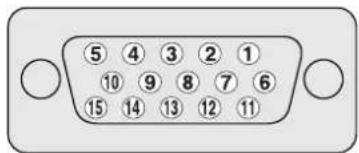
(Vorderansicht)
| Pin-Nr. | Signalbezeichnung | Pin-Nr. | Signalbezeichnung |
| 1 | R | 9 | 15V |
| 2 | G | 10 | GND (Erde) |
| 3 | B | 11 | Nicht belegt |
| 4 | Nicht belegt | 12 | SDA |
| 5 | Nicht belegt | 13 | HD |
| 6 | GND (Erde) | 14 | VD |
| 7 | GND (Erde) | 15 | SCL |
| 8 | GND (Erde) |
SCART-Anschlussbelegung
Verschiedene Audio- und Video-Geräte können über die SCART-Anschlüsse mit dem System verbunden werden.
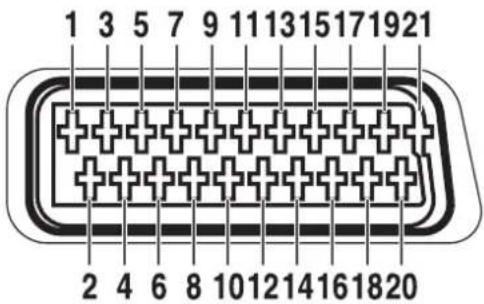
SCART (INPUT 1)
- Ausgang Audio, rechts 8. Audio-Video-Steuerung 15. Eingang Rot
- Eingang Audio, rechts 9. Erde für Grün 16. Steuerung Rot/Grün/Blau
- Ausgang Audio, links 10. Nicht belegt 17. Erde für Ausgang Video
- Gemeinsame Erde für Audio 11. Eingang Grün 18. Erde für Eingang Video
- Erde für Blau 12. Nicht belegt 19. Ausgang Video
- Eingang Audio, links 13. Erde für Rot 20. Eingang Video
- Eingang Blau 14. Erde für Steuerung Rot/Grün/Blau 21. Steckerabschirmung
SCART (INPUT 2)
- Ausgang Audio, rechts 8. Audio-Video-Steuerung 15. Eingang Chroma S-Video
- Eingang Audio, rechts 9. Erde 16. Nicht belegt
- Ausgang Audio, links 10. AV Link-Steuerung 17. Erde für Ausgang Video
- Gemeinsame Erde für Audio 11. Nicht belegt 18. Erde für Eingang Video/Eingang S-Video
- Erde 12.Nicht belegt 19. Ausgang Video
- Eingang Audio, links 13. Erde 20. Eingang Video/Eingang S-Video
- Nicht belegt 14. Erde 21. Steckerabschirmung
SCART (INPUT 3)
- Ausgang Audio, rechts 8. Audio-Video-Steuerung 15. Eingang Rot/Eingang Chroma S-Video
- Eingang Audio, rechts 9. Erde für Grün 16. Steuerung Rot/Grün/Blau
- Ausgang Audio, links 10. AV Link-Steuerung 17. Erde für Ausgang Video
- Gemeinsame Erde für Audio 11. Eingang Grün 18. Erde für Eingang Video/Eingang S-Video
- Erde für Blau 12.Nicht belegt 19. Ausgang Video
- Eingang Audio, links 13. Erde für Rot 20. Eingang Video/Eingang S-Video
- Eingang Blau 14. Erde für Steuerung Rot/Grün/Blau 21. Steckerabschirmung
Technische Daten
| Gegenstand | 50"-Plasma-Fernseher, Modell: PDP-507XA | 42"-Plasma-Fernseher, Modell: PDP-427XA | ||
| Anzahl Pixel 1365 x 768 Pixel 1024 x 768 Pixel | ||||
| Audio-Verstärker | 13 W + 13 W (1 kHz, 10 %, 8 Ω) | 13 W + 13 W (1 kHz, 10 %, 8 Ω) | ||
| Lautsprecher | - | Tieftöner: Konustyp, 4,8 cm x 13 cmHochtöner: Semikaloltenlyo, 2,5 cm | ||
| Surround-System SRS/FOCUS/TruBass SRS/FOCUS/TruBass | ||||
| Stromversorgung 220 V bis 240 V Wechselstrom | 50 Hz/60 Hz.341 W (Bereitschaft 0,3 W) | 220 V bis 240 V Wechselstrom, 50 Hz/60 Hz,287 W (Bereitschaft 0,3 W) | ||
| Abmessungen 1224 mm (B) x 717 mm (H) x 115 | mm (T) 1040 mm (B) x 679 mm (H) x 115 mm (T) | |||
| Gewicht 34,1 kg 29.0 kg | ||||
| TV-System Analog PAL/SECAM/NTSC 3.58/NTSC 4.43/PAL 60 | ||||
| TV-Funktion(Analog) | Empfangssystem | B/G, D/K, I, L/L | ||
| Empfänger | VHF/UHF | E2-E69ch, F2-F10ch, I21-I69ch, IR A-IR Jch | ||
| CATV | Hyperband, S1-S41ch | |||
| Autom. Kanalvoreinstellung | 99 ch, Autom. Kanalspeicherung, Autom. Kanalbezeichnung, Autom. Kanalsortierung | |||
| STEREO | NICAM/A2 | |||
| Anschlüsse | Hinten | INPUT 1 | SCART (AV-Eingang, RGB-Eingang, TV-Ausgang) | |
| INPUT 2 | SCART (AV-Eingang/Ausgang, S-VIDEO-Eingang, AV link ^1 ) Video-Komponente | |||
| INPUT 3 | SCART (AV-Eingang/Ausgang, S-VIDEO-Eingang, RGB-Eingang, AV link ^1 ), HDMI-Eingang ^2 | |||
| INPUT 4 | HDMI in ^2 | |||
| CONTROL OUT | 1 | |||
| SPEAKER | 8 Ω bis 16 Ω | - | ||
| Antenne | 75 Ω DIN-Eingang für VHF/UHF (Analog) | |||
| PC | Analog-RGB-Eingang, PC INPUT (AUDIO) | |||
| Seite | INPUT 5 | S-VIDEO, AV-Eingang | ||
| AUDIO OUTPUT-Anschluss | (Hinten) | AUDIO-Ausgang (Festgelegt) | ||
| SUB WOOFER OUTPUT-Anschluss | (Hinten) | Variabel | ||
| PHONES OUTPUT-Anschluss | (Seite) | 16 Ω bis 32 Ω empfohlen | ||
*1 Über Menü wählbar
*2 Entspricht HDMI1.1 und HDCP1.1.
HDMI (High Definition Multimedia Interface) ist ein Standard für die digitale Übertragung von hochauflösenden Audio- und Videodaten über ein einziges Kabel.
HDCP (High-bandwidth Digital Content Protection = Kopierschutz für breitbandige digitale Informationen) ist eine Technologie zum Schutz urheberrechtlich geschützten Digitalmaterials, aufbauend auf dem Digital Visual Interface (DVI).
- Änderungen der Konstruktion und technischen Daten ohne Ankündigung vorbehalten.
Warenzeichen
- FOCUS, WOW, SRS und das (●)® Symbol sind Warenzeichen von SRS Labs, Inc.
- Verwendung der FOCUS- und SRS-Technologie unter Lizenz von SRS Labs, Inc.
- Bei diesem Produkt sind FontAvenue®-Schriftarten unter Lizenz von NEC Corporation integriert. FontAvenue ist ein eingetragenes Warenzeichen der NEC Corporation.
- DDC ist ein eingetragenes Warenzeichen der Video Electronics Standards Association.
- HDMI, das HDMI-Logo und High-Definition Multimedia Interface sind Warenzeichen oder eingetragene Warenzeichen von HDMI Licensing LLC.
- Hergestellt unter Lizenz von Dolby Laboratories. „Dolby“ und das Doppel-D-Symbol sind Warenzeichen von Dolby Laboratories.
- Namen der erwähnten Firmen oder Institutionen sind Warenzeichen oder eingetragene Warenzeichen der jeweiligen Inhaber.
www.pioneer.co.uk
www.pioneer.fr
www.pioneer.de
www.pioneer-eur.com