
Divar IP 3000 - Diktiergerät BOSCH - Kostenlose Bedienungsanleitung
Finden Sie kostenlos die Bedienungsanleitung des Geräts Divar IP 3000 BOSCH als PDF.
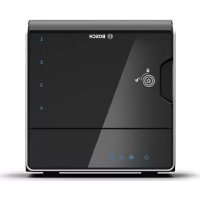



| Produkttyp | IP-Netzwerk-Videorekorder (mit Audiofunktion) |
| Marke | Bosch |
| Modell | Divar IP 3000 |
| Abmessungen (B x T x H) | 440 x 300 x 44 mm (1U) |
| Gewicht | Etwa 3,5 kg |
| Stromversorgung | 100-240 VAC, 50-60 Hz (Netzteil) oder PoE+ (IEEE 802.3at) |
| Leistungsaufnahme | Maximal 30 W |
| Hauptfunktionen | Kontinuierliche und alarmgesteuerte Aufnahme, Sofortwiedergabe, IP-Kameraverwaltung, Alarm- und Ereignisverwaltung, iSCSI-Unterstützung, Dual-Stream, bis zu 16 Kanäle |
| Speicher | Interne Festplatte (Kapazität modellabhängig) oder externer iSCSI-Speicher |
| Aufnahmeauflösung | Bis zu 4CIF (704x576) pro Kanal, je nach Konfiguration |
| Wartung und Reinigung | Gerät mit einem weichen, trockenen Tuch reinigen. Keine chemischen oder scheuernden Mittel verwenden. |
| Sicherheit | Benutzerverwaltung mit differenzierten Rechten, sichere Verbindung (HTTPS), mögliche Zwei-Faktor-Authentifizierung, Verbindungsprotokoll |
| Ersatzteile und Reparierbarkeit | Externes Netzteil, Netzwerkkabel, Festplatte (austauschbar durch autorisierten Techniker). Reparaturindex: 6/10 (Schätzung) |
| Allgemeine Informationen | Integrierte Bosch VMS-Software für Konfiguration und Betrieb. Herstellergarantie 2 Jahre. |
Häufig gestellte Fragen - Divar IP 3000 BOSCH
Benutzerfragen zu Divar IP 3000 BOSCH
0 Frage zu diesem Gerät. Beantworten Sie die, die Sie kennen, oder stellen Sie Ihre eigene.
Eine neue Frage zu diesem Gerät stellen
Laden Sie die Anleitung für Ihr Diktiergerät kostenlos im PDF-Format! Finden Sie Ihr Handbuch Divar IP 3000 - BOSCH und nehmen Sie Ihr elektronisches Gerät wieder in die Hand. Auf dieser Seite sind alle Dokumente veröffentlicht, die für die Verwendung Ihres Geräts notwendig sind. Divar IP 3000 von der Marke BOSCH.
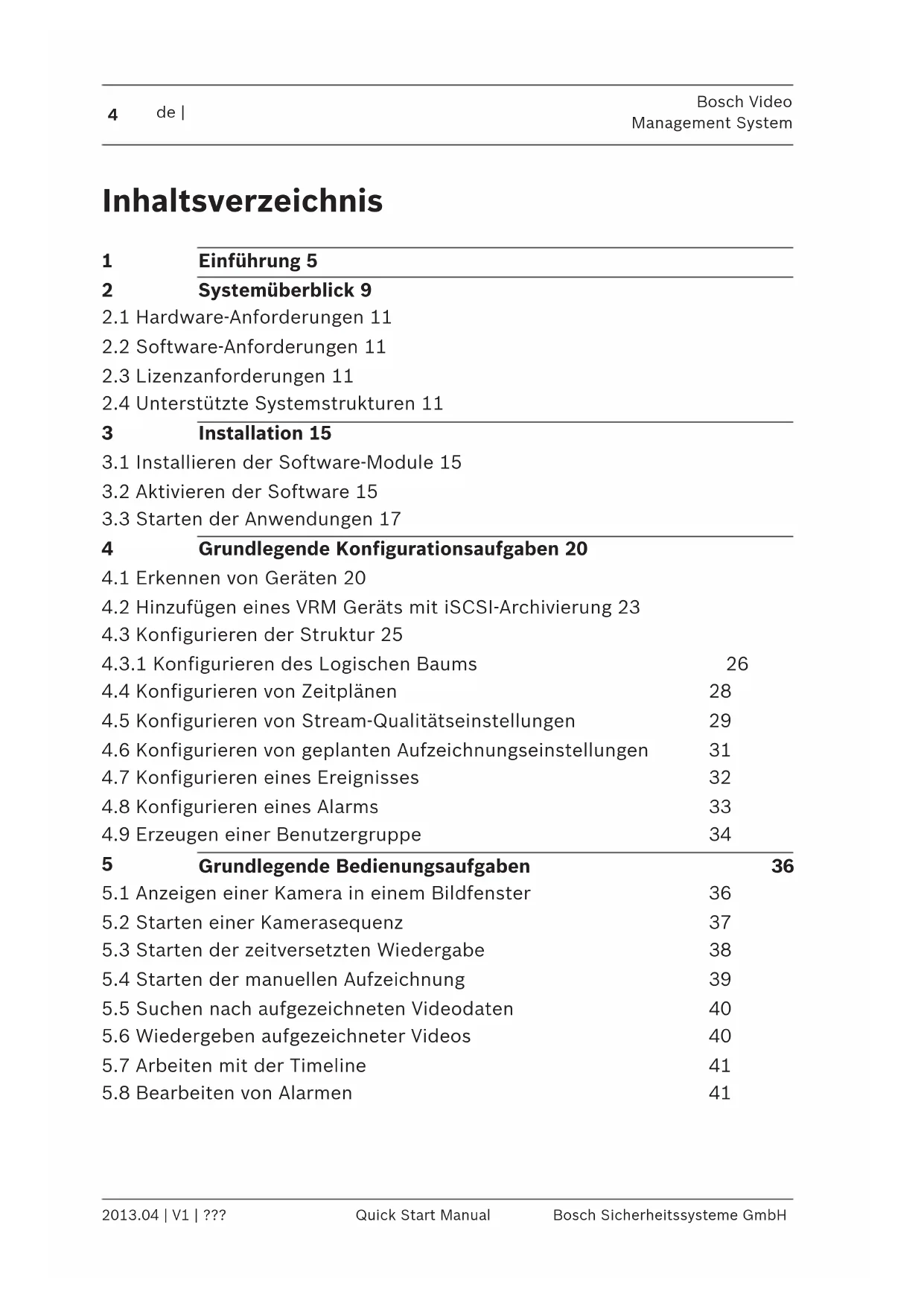
BEDIENUNGSANLEITUNG Divar IP 3000 BOSCH
2.1 Hardware-Anforderungen 11 2.2 Software-Anforderungen 11 2.3 Lizenzanforderungen 11 2.4 Unterstützte Systemstrukturen 11
3 Installation 15
3.1 Installieren der Software-Module 15 3.2 Aktivieren der Software 15 3.3 Starten der Anwendungen 17
4 Grundlegende Konfigurationsaufgaben 20
4.1 Erkennen von Geräten 20 4.2 Hinzufügen eines VRM Geräts mit iSCSI-Archivierung 23 4.3 Konfigurieren der Struktur 25
4.3.1 Konfigurieren des Logischen Baums 26 4.4 Konfigurieren von Zeitplänen 28 4.5 Konfigurieren von Stream-Qualitätseinstellungen 29 4.6 Konfigurieren von geplanten Aufzeichnungseinstellungen 31 4.7 Konfigurieren eines Ereignisses 32 4.8 Konfigurieren eines Alarms 33 4.9 Erzeugen einer Benutzergruppe 34
5 Grundlegende Bedienungsaufgaben 36
5.1 Anzeigen einer Kamera in einem Bildfenster 36 5.2 Starten einer Kamerasequenz 37 5.3 Starten der zeitversetzten Wiedergabe 38 5.4 Starten der manuellen Aufzeichnung 39 5.5 Suchen nach aufgezeichneten Videodaten 40 5.6 Wiedergeben aufgezeichneter Videos 40 5.7 Arbeiten mit der Timeline 41 5.8 Bearbeiten von Alarmen 41
1 Einführung
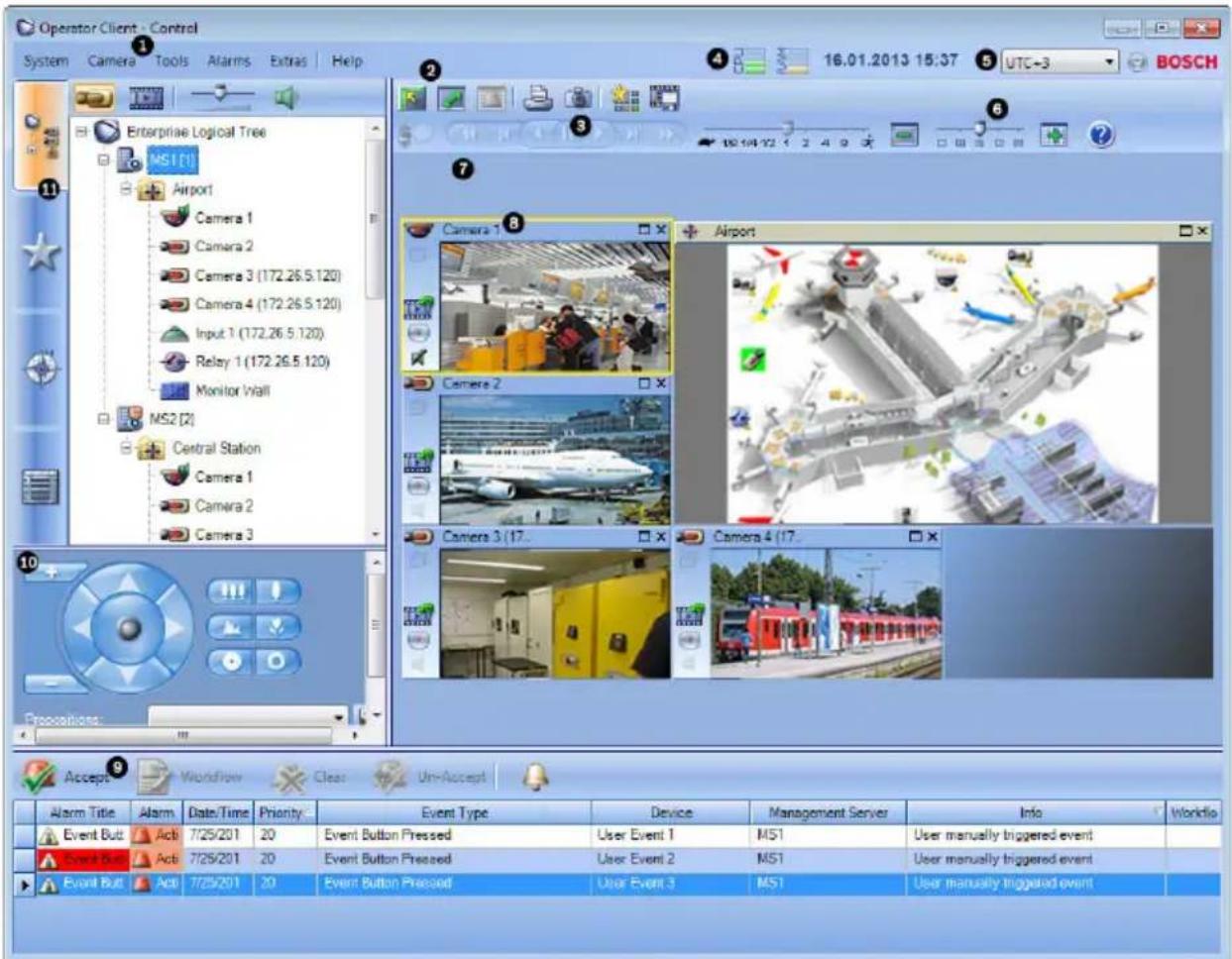
Dieses Handbuch führt Sie durch die Grundschritte für die Konfiguration und Bedienung des Bosch VMS.
| 1 | Menüleiste Dient zum Auswählen eines Menübefehls. | |
| 2 | Symbolleiste Zeigt die verfügbaren Schaltflächen an. Zeigen Sie zum Anzeigen der QuickInfo auf ein Symbol. | |
| 3 | Wiedergabesteuerung Dient zum Steuern der zeitversetzten Wiedergabe, einer Kamerasequenz oder einer Alarmsequenz. | |
| 4 | Performance-Messung Zeigt die CPU-Auslastung und Speicherbelegung an. | |
| 5 | Zeitzonen-Auswahl Wählen Sie einen Eintrag für die Zeitzone, die in den meisten entsprechenden Feldern angezeigt werden soll.Nur verfügbar, wenn sich mindestens ein Management Server im logischen Baum in einer anderen Zeitzone als Ihr Operator Client befindet. | |
| 6 | Schieberegler für Anordnung der Bildfenster | Dient zum Auswählen der gewünschten Anzahl von Bildfenstern. |
| 7 | Bildfensterbereich Zeigt | die Bildfenster an. Dient zum Anordnen der Bildfenster. |
| 8 | Bildfenster Zeigt eine Kamera, eine Karte, ein Bild, ein Dokument (HTML-Datei) an. | |
| 9 |  Fenster Alarmliste Fenster Alarmliste | Zeigt sämtliche, vom System erzeugte Alarme an.Dient zum Annehmen oder Löschen von Alarmen oder zum Starten eines Workflows, beispielsweise durch Senden einer E-Mail an einen Techniker.Die Alarmliste wird nicht angezeigt, wenn die Verbindung zum Management Server unterbrochen wird. |
| 10 |  Fenster Monitore (nur verfügbar, wenn Fenster Monitore (nur verfügbar, wenn | Zeigt die konfigurierten analogen Monitorgruppen an.Dient zum Umschalten zur nächsten oder vorherigen analogen Monitorgruppe, sofern verfügbar.Hinweis: |
| mindestens eine analogeMonitorgruppe konfiguriert wurde) | Die Registerkarte Monitore ist nicht sichtbar, wenn Ihr Operator Client an mehr als einen Management Server angeschlossen ist. | |
 FensterPTZ-Bedienfeld FensterPTZ-Bedienfeld | Dient zum Steuern einer PTZ-Kamera. | |
| 11 |  FensterLogischer Baum FensterLogischer Baum | Zeigt die Geräte an, auf die Ihre Benutzergruppe Zugriff hat. Dient zum Auswählen eines Geräts, um es einem Bildfenster zuzuweisen. |
 FensterFavoritenbaum FensterFavoritenbaum | Dient dazu, die Geräte des Logischen Baums Ihren Bedürfnissen entsprechend zu strukturieren. | |
 FensterLesezeichen FensterLesezeichen | Erlaubt das Verwalten von Lesezeichen. | |
 FensterKarte FensterKarte | Zeigt einen Lageplan an. Dient zum Ziehen einer Karte, um einen bestimmten Kartenausschnitt anzuzeigen.Wenn Sie diese Option aktivieren, wird automatisch für jede in einem Bildfenster angezeigte Kamera eine Karte angezeigt. In diesem Fall muss die Kamera auf einer Karte konfiguriert werden. | |
Ausführliche Informationen und schrittweise Anweisungen erhalten Sie im Konfigurations- und Benutzerhandbuch sowie in der Online-Hilfe. Sie finden die Handbücher in Form von PDF-Dateien auf der Setup-CD.
Bosch VMS integriert digitale Video- und Audiosignale sowie Daten innerhalb von IP-Netzwerken.
Das System besteht aus den folgenden Software-Modulen:
- Management Server
- VRM-Aufzeichnung (Video Recording Manager)
- Operator Client (VRM-Aufzeichnung/DiBos DVRs/iSCSI-Aufzeichnung/VIDOS NVRs/lokale Aufzeichnung)
- Configuration Client
Zur Inbetriebnahme des Systems müssen Sie folgende Aufgaben durchführen:
- Installieren von Diensten (Management Server und VRM)
- Installieren von Operator Client und Configuration Client
- Verbinden mit dem Netzwerk
- Anschließen von Geräten an das Netzwerk
- Grundkonfiguration:
– Hinzufügen von Geräten (z. B. durch Scannen nach Geräten) – Aufbauen einer logischen Struktur - Konfigurieren von Zeitplänen, Kameras, Ereignissen und Alarmen - Konfigurieren von Benutzergruppen
Bosch VMS Archive Player zeigt exportierte Aufzeichnungen an.
2 Systemüberblick
Bevor Sie Bosch VMS installieren und konfigurieren, sollten Sie an einer Schulung zu Bosch VMS teilnehmen.
Nähere Informationen über unterstützte Versionen von Firmware und Hardware sowie weitere wichtige Informationen finden Sie in den Versionshinweisen der aktuellen Version von Bosch VMS.
Für Informationen dazu, auf welchen Computern Bosch VMS installiert werden kann, siehe Datenblätter zu Bosch
Arbeitsstationen und Servern.
Die Bosch VMS Software-Module können optional auf einem einzelnen PC installiert werden.
Wichtige Komponenten
- Management Server (wählbar in Setup): Stream-Verwaltung, Alarmverwaltung, Prioritätenverwaltung, Management-Logbuch, Benutzerverwaltung, Gerätezustandsverwaltung. Zusätzliche Enterprise System Lizenz: Verwalten von Enterprise User Groups und Enterprise Accounts.
- Configuration Wizard: Einfache und schnelle Einrichtung eines Aufzeichnungssystems.
- Configuration Client (wählbar in Setup): Systemkonfiguration und -verwaltung für Operator Client.
- Operator Client (wählbar in Setup): Live-Überwachung, Abrufen und Wiedergabe von Aufzeichnungen, Alarm und gleichzeitiger Zugriff auf mehrere Management Server-Computer.
- Video Recording Manager (wählbar in Setup): Verteilen von Speicherkapazitäten auf iSCSI-Geräten zu den Encodern bei gleichzeitigem Lastenausgleich zwischen mehreren iSCSI-Geräten.
Streaming der Wiedergabe von Video- und Audiodaten von iSCSI zu Operator Clients.
- Mobile Video Service (wählbar in Setup): Bietet einen Transcoder-Dienst, der Live-Streams und aufgezeichnete Streams von einer in Bosch VMS konfigurierten Kamera für die verfügbare Netzwerkbandbreite transcodiert. Dieser Dienst ermöglicht es Video Clients wie einem iPhone oder einem Web Client transcodierte Streams zu empfangen, z. B. bei unzuverlässigen Netzwerkverbindungen mit geringer Bandbreite. Nicht unterstützt unter Windows XP.
- Web Client: Zugriff auf Live-Streams und Wiedergabe von Videos über Webbrowser.
- Mobile App: Zugriff auf Live-Streams und Wiedergabe von Videos über die Mobile App auf iPhone oder iPad.
- Bosch Video Streaming Gateway (wählbar in Setup): Bietet die Integration von Kameras von Drittanbietern und NVRähnliche Aufzeichnung, z. B. in Netzwerken mit geringer Bandbreite.
- Cameo SDK (wählbar in Setup): Cameo SDK dient zum Einbetten von live und aufgezeichneten Bosch VMS Bildfenstern in Ihre externe Drittanbieter-Anwendung. Die Bildfenster folgen den Bosch VMS basierten Benutzerfreigaben. Cameo SDK bietet eine Untergruppe der Bosch VMS Operator Client Funktionen, mit der Anwendungen ähnlich dem Operator Client erstellt werden können.
- Client Enterprise SDK: Das Client Enterprise SDK dient der Steuerung und Überwachung des Verhaltens des Operator Client eines Enterprise System durch externe Anwendungen. Das SDK ermöglicht das Durchsuchen von Geräten, auf die über den laufenden, angeschlossenen Operator Client zugegriffen werden kann, sowie die Steuerung einiger UI-Funktionen.
- Client SDK/Server SDK: Das Server SDK dient zur Steuerung und Überwachung des Management Server durch Skripte und externe Anwendungen. Sie können die Schnittstellen mit einem gültigen Administrator-Konto
nutzen.
Das Client SDK dient zur Steuerung und Überwachung des Operator Client durch externe Anwendungen und Skripte (Teil der zugehörigen Server-Konfiguration).
2.1 Hardware-Anforderungen
Siehe Datenblatt zu Bosch VMS. Datenblätter für Plattform-PCs sind ebenfalls verfügbar.
2.2 Software-Anforderungen
Siehe Datenblatt zu Bosch VMS.
Bosch VMS darf nicht auf einem Computer installiert werden, auf dem Bosch VMS Archive Player installiert werden soll.
2.3 Lizenzanforderungen
Weitere Informationen zu den verfügbaren Lizenzen finden Sie im Datenblatt für Bosch VMS.
2.4 Unterstützte Systemstrukturen
Ein Bediener oder Techniker kann verantwortlich für die folgenden Systemstrukturen sein:
- Single-Server-System
- Multi-Server-System (Enterprise System)
- Multi-Systemumgebung
 | System mit Access Point für die Anmeldung |
 | Single-Server-System,System-Access Point: Management-Server |
 | Enterprise System,System-Access Point: Enterprise Management Server |
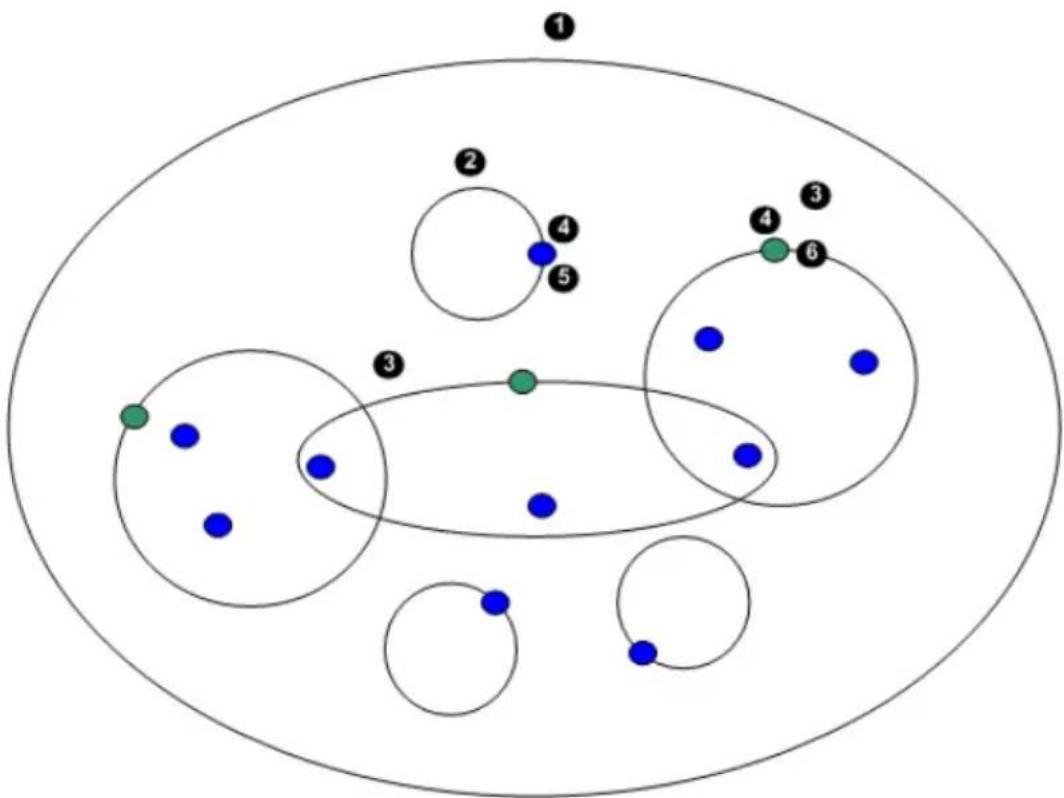
| 1 | Multi-Systemumgebung 4 System | Access Point:Server, mit dem die Anmeldeanfrage eines Bedieners oder Technikers verarbeitet wird. |
| 2 | Single-Server-System 5 Management | Server |
| 3 | Multi-Server-System 6 Enterprise | Management Server |
Anwendungsfälle für Multi-Systemzugriff
Es gibt zwei gültige Bosch VMS Funktionen für Multi-
Systemumgebungen:
- Enterprise System
- Server Lookup
Ein Bediener kann aus folgenden Gründen auf eine Multi-
Systemumgebung zugreifen wollen:
- Konfiguration mehrerer Systeme (Server Lookup)
- Wartung und Überwachung mehrerer Systeme (Server Lookup)
- Alarmgesteuerte (SMS, E-Mail Drittanbieter) Überwachung mehrerer Systeme bei Bedarf (Server Lookup) – Gleichzeitige Verbindung mit mehreren Servern für reibungslosen Betrieb eines verteilten Systems (Enterprise System)
Verwandte Themen
- Enterprise System
- Server Lookup
3 Installation
Dieses Kapitel enthält eine Liste der an das Bosch VMS anschließbaren Geräte sowie Anweisungen zur Installation und Aktivierung der Software.
Vorsicht!
Installieren Sie den BIS-Server und Bosch VMS Management Server auf verschiedenen Computern.
3.1 Installieren der Software-Module
Vorsicht!
DiBos Web Client darf nicht auf einem Bosch VMS Computer installiert werden.
Installieren Sie die einzelnen Software-Module auf dem für das jeweilige Modul vorgesehenen Computer.
So führen Sie die Installation durch:
- Legen Sie die Produkt-CD ein.
- Führen Sie setup.exe aus, oder starten Sie das Bosch VMS Setup auf der Willkommensseite.
- Wählen Sie im nächsten Dialogfeld die auf diesem Computer zu installierenden Module aus.
- Folgen Sie den Anweisungen auf dem Bildschirm.
3.2 Aktivieren der Software
Hauptfenster
Wenn Sie das Bosch VMS zum ersten Mal installieren, müssen Sie die Lizenzen für die von Ihnen bestellten Software-Pakete aktivieren, einschließlich des Basispakets und der Erweiterungen und/oder optionalen Funktionen.
Sie benötigen die Berechtigungsnummer, um den
Aktivierungsschlüssel für eine Lizenz abzurufen. Diese Nummer befindet sich in der Produkt-Box.
Mit einer Bundle-Informationsdatei können Sie die Aktivierung vereinfachen.
Vorsicht!
Für die Lizenzierung wird die Computer-Signatur verwendet.
Die Computer-Signatur kann sich nach einem Austausch von
Hardware-Komponenten auf dem Management Server-Computer ändern. Bei einer geänderten Computer-Signatur werden die Lizenzen des Basispakets ungültig.
Zur Vermeidung von Lizenzierungsproblemen schließen Sie
zuerst die Hardware- und Software-Konfiguration ab, bevor Sie die Computer-Signatur generieren.
Folgende Hardware-Änderungen können die Basislizenz ungültig machen:
Austauschen der Netzwerkschnittstellenkarte
Hinzufügen einer virtuellen VMWare- oder VPN-Netzwerkschnittstelle
Hinzufügen oder Aktivieren einer WLAN-Netzwerkschnittstelle
Wechseln eines Stratus Server Mainboards ohne Teaming-Einstellungen
So aktivieren Sie die Software:
- Starten Sie Configuration Client.
- Klicken Sie im Menü Werkzeuge auf Lizenz-Manager....
Das Dialogfeld Lizenz-Manager wird angezeigt.
- Klicken Sie auf die Kontrollkästchen des Software-Pakets, der Funktionen und der Erweiterungen, die Sie aktivieren möchten. Geben Sie für die Erweiterungen die Anzahl der Lizenzen ein.
Wenn Sie eine Bundle-Informationsdatei erhalten haben, klicken Sie zum Importieren der Datei auf Bundle Info importieren.
- Klicken Sie auf Aktivieren.
Das Dialogfeld Lizenz Aktivierung wird angezeigt.
- Notieren Sie sich die Computer-Signatur, oder kopieren Sie sie, und fügen Sie sie in eine Textdatei ein.
- Geben Sie auf einem Computer mit Internetzugang
folgende URL im Browser ein: https://activation.boschsecurity.com
Wenn Sie kein Zugangskonto für das Bosch License Activation Center besitzen, können Sie zwischen zwei Möglichkeiten wählen: Erzeugen Sie ein neues Konto (empfohlen), oder klicken Sie auf den Link, um die neue Lizenz ohne Anmeldung zu aktivieren. Wenn Sie vor der Aktivierung ein Konto erzeugen und sich anmelden, protokolliert der Lizenz-Manager Ihre Aktivierungen. Dies können Sie jederzeit anzeigen.
Folgen Sie den Anweisungen, um den Lizenz-Aktivierungsschlüssel abzurufen.
- Wechseln Sie wieder zur Bosch VMS Software. Geben Sie im Dialogfeld Lizenz Aktivierung den vom Lizenz-Manager abgerufenen Lizenz-Aktivierungsschlüssel ein, und klicken
Sie auf Aktivieren. Das Software-Paket wird aktiviert.
3.3 Starten der Anwendungen
Hinweis:
- Bevor Sie das System verwenden, aktivieren Sie die erworbenen Lizenzen. Die Lizenzaktivierung wird im Konfigurationshandbuch oder in der Online-Hilfe des Configuration Client beschrieben.
- Damit Ihr Bosch VMS in der gewünschten Sprache ausgeführt wird, konfigurieren Sie diese Sprache im Configuration Client. Weitere Informationen finden Sie in der Online-Hilfe.
Nur der Benutzer mit dem Namen Admin kann sich beim Configuration Client anmelden.
Hinweis:
Sie können den Configuration Client nicht starten, wenn ein anderer Benutzer den Configuration Client bereits auf einem anderen Computer im System gestartet hat.
So starten Sie den Configuration Client:
- Wählen Sie im Menü Start Programme > Bosch VMS >
Config Client.
Das Anmeldedialogfeld wird angezeigt.
- Geben Sie im Feld Benutzername: Ihren Benutzernamen ein.
Wenn Sie die Anwendung zum ersten Mal starten, geben Sie als Benutzernamen Admin ein. Ein Passwort ist nicht erforderlich.
- Geben Sie im Feld Passwort: Ihr Passwort ein.
- Klicken Sie auf OK.
Die Anwendung wird gestartet.
So starten Sie den Operator Client:
- Wählen Sie im Menü Start Programme > Bosch VMS > Operator Client.
Das Anmeldedialogfeld wird angezeigt.
- Geben Sie im Feld Benutzername: Ihren Benutzernamen ein.
Wenn Sie die Anwendung zum ersten Mal starten, geben Sie Admin als Benutzernamen ein. Ein Passwort ist nicht erforderlich.
Für den gleichzeitigen Zugriff auf mehrere Management Server-Computer geben Sie den Benutzernamen eines Mitglieds einer Enterprise Group ein.
- Geben Sie im Feld Passwort: Ihr Passwort ein.
- Wählen Sie in der Liste Verbindung: die IP-Adresse oder den DNS-Namen des Management Server oder des Enterprise Management Server aus.
- Klicken Sie auf OK. Wenn für Ihre Benutzergruppe das 4-Augen-Prinzip konfiguriert ist, wird das nächste Anmeldedialogfeld angezeigt. Ein Benutzer der konfigurierten zweiten Benutzergruppe gibt die erforderlichen Informationen ein. Die Anwendung wird gestartet. Wenn das 4-Augen-Prinzip optional ist, klicken Sie im zweiten Anmeldedialogfeld erneut auf OK. In diesem Fall verfügen Sie jedoch nur über die Benutzerrechte Ihrer Benutzergruppe, nicht aber über die möglicherweise erweiterten Benutzerrechte der 4-Augen-Gruppe.
So beenden Sie den Operator Client:
- Klicken Sie im System Menü auf Beenden. Die Anwendung wird geschlossen. Wenn Sie beim Operator Client unter einem Benutzernamen angemeldet sind, der keine Abmeldeberechtigung besitzt, wird das Dialogfeld Abmelde-Passwort eingeben angezeigt.
- Bitten Sie einen Benutzer mit den entsprechenden Benutzerrechten, zur Bestätigung des Vorgangs seinen Benutzernamen und sein Passwort einzugeben.
4 Grundlegende Konfigurationsaufgaben
Detaillierte Informationen zu den verschiedenen Feldern finden Sie in der Online-Hilfe unter dem entsprechenden Anwendungsfenster.
4.1 Erkennen von Geräten
Hauptfenster >
Geräte > VRM & iSCSI-Geräte
scannen > Dialogfeld Bosch VMS Scan-Assistent
Zur Erkennung der folgenden Geräte wird ein Netzwerk-Scan durchgeführt:
- VRMs – Video Streaming Gateway
- ONVIF Kameras,
- iSCSI-Geräte: Fügen Sie diese manuell hinzu.
- Nur-Live-Encoder und Encoder mit lokaler Archivierung
- VIDOS NVRs
Für jede Gerätegruppe wird ein separater Scan-Vorgang durchgeführt. Klicken Sie einfach mit der rechten Maustaste auf das entsprechende Element im Gerätebaum. Beispiel: Klicken Sie mit der rechten Maustaste auf VRM-Geräte, und klicken Sie anschließend auf VRM-Geräte scannen.
So scannen Sie nach VRM Geräten:
- Aktivieren Sie die Kontrollkästchen der Gerätetypen, die integriert werden sollen. Klicken Sie auf Weiter >>.
- Aktivieren Sie die Kontrollkästchen der VRM-Geräte, die integriert werden sollen.
Klicken Sie auf Weiter >>.
- Klicken Sie auf iSCSI-Gerät hinzufügen.
Das Dialogfeld iSCSI-Gerät hinzufügen wird angezeigt.
- Geben Sie den gewünschten Display-Namen und die IP-
Adresse eines iSCSI-Geräts sowie den Gerätetyp ein, und klicken Sie auf OK.
Das iSCSI-Gerät wird dem Scan-Assistenten hinzugefügt.
- Wählen Sie ein iSCSI-Gerät sowie den gewünschten VRM
aus und klicken Sie auf Zuordnen, um das iSCSI-Gerät dem VRM zuzuweisen.
Klicken Sie auf Weiter >>.
- Wählen Sie die gewünschten Encoder sowie den
gewünschten VRM aus, und klicken Sie auf Zuordnen, um sie dem VRM zuzuweisen.
Die Videodaten dieser Encoder werden auf dem zugewiesenen iSCSI-Gerät archiviert.
Klicken Sie auf Weiter >>.
- Geben Sie sämtliche Benutzernamen und Passwörter des aufgelisteten Geräts in die entsprechenden Zellen ein.
Klicken Sie auf Alle testen, um alle Geräte zu authentifizieren.
Klicken Sie auf Ausgewählte testen, um nur die ausgewählten Geräte zu authentifizieren. Dies erweist sich als nützlich, wenn Sie den Geräte-Scan wiederholen und nur die neuen Geräte authentifiziert werden sollen.
- Klicken Sie auf Speichern >>.
Wenn Sie keine weiteren Geräte für den Scan-Vorgang ausgewählt haben, klicken Sie auf Fertig stellen.
So scannen Sie nach Encodern mit lokaler Archivierung oder Nur-Live-Encodern:
- Wählen Sie die gewünschten Encoder aus, und klicken Sie auf Zuordnen.
Die Videodaten dieser Encoder werden auf Geräten mit lokaler Archivierung gespeichert, bzw. die Videodaten werden nicht gespeichert (nur Live).
- Geben Sie sämtliche Benutzernamen und Passwörter der aufgelisteten Geräte in die entsprechenden Zellen ein.
Klicken Sie auf Alle testen, um alle Geräte zu authentifizieren.
Klicken Sie auf Ausgewählte testen, um nur die ausgewählten Geräte zu authentifizieren. Dies erweist sich als nützlich, wenn Sie den Geräte-Scan wiederholen und nur die neuen Geräte angemeldet werden sollen.
- Klicken Sie auf Speichern >>.
Wenn Sie keine weiteren Geräte für den Scan-Vorgang ausgewählt haben, klicken Sie auf Fertig stellen.
So scannen Sie nach VIDOS NVRs:
- Wählen Sie die gewünschten VIDOS NVRs aus.
Klicken Sie auf Weiter >>.
- Geben Sie sämtliche Benutzernamen und Passwörter des aufgelisteten Geräts in die entsprechenden Zellen ein.
Klicken Sie auf Alle testen, um alle Geräte zu authentifizieren.
Klicken Sie auf Ausgewählte testen, um nur die ausgewählten Geräte zu authentifizieren. Dies erweist sich als nützlich, wenn Sie den Geräte-Scan wiederholen und nur die neuen Geräte authentifiziert werden sollen.
- Klicken Sie auf Fertig stellen.
4.2 Hinzufügen eines VRM Geräts mit iSCSI-Archivierung

Hauptfenster >
Im Netzwerk benötigen Sie einen auf einem Computer ausgeführten VRM Dienst sowie ein iSCSI-Gerät.
Vorsicht!
Wenn Sie ein iSCSI-Gerät hinzufügen, für das keine Ziele und LUNs konfiguriert sind, starten Sie eine Standardkonfiguration, und fügen Sie dem iSCSI-Gerät die IQN der einzelnen Encoder hinzu.
Wenn Sie ein iSCSI-Gerät hinzufügen, für das Ziele und LUNs vorkonfiguriert sind, fügen Sie dem iSCSI-Gerät die IQN der einzelnen Encoder hinzu.
Weitere Informationen finden Sie im Konfigurieren eines iSCSI-Geräts.
So fügen Sie ein VRM Gerät und ein iSCSI-Gerät hinzu:
1.

Klicken Sie mit der rechten Maustaste auf 📄, und klicken Sie auf VRM-Geräte scannen.
Der Bosch VMS Scan-Assistent wird angezeigt.
- Aktivieren Sie die IP-Adresse des gewünschten VRM Computers. Sie können auch mehrere Computer auswählen.
- Klicken Sie auf Weiter >>. Der nächste Schritt des Assistenten wird angezeigt.
- Klicken Sie auf iSCSI-Gerät hinzufügen. Das Dialogfeld iSCSI-Gerät hinzufügen wird angezeigt.
- Geben Sie den gewünschten Display-Namen und die IP- Adresse eines iSCSI-Geräts sowie den Gerätetyp ein, und klicken Sie auf OK. Das Gerät wird dem Scan-Assistenten hinzugefügt.
- Ordnen Sie dem VRM das iSCSI-Gerät zu.
Sie können bei Bedarf mehrere iSCSI-Geräte zuordnen.
- Klicken Sie auf Weiter >>.
Der nächste Schritt des Assistenten wird angezeigt.
- Ordnen Sie dem VRM die gewünschten IP-Geräte zu.
- Klicken Sie auf Weiter >>.
Der nächste Schritt des Assistenten wird angezeigt.
- Geben Sie die Benutzernamen und Passwörter der Geräte in der Tabelle ein.
- Klicken Sie zur Anmeldung bei allen Geräten auf Alle
testen.
Wählen Sie gegebenenfalls die gewünschten Geräte aus, und klicken Sie zur Anmeldung bei diesen Geräten auf
Ausgewählte testen.
Erfolgreiche Anmeldungen werden in der Spalte Status

durch
angezeigt.

Fehlgeschlagene Anmeldungen werden durch angezeigt.
- Klicken Sie auf Fertig stellen.
Das iSCSI-Gerät wird mit dem VRM verbunden. Die Video-Streams eines IP-Geräts, das diesem VRM zugeordnet ist, werden auf dem zugeordneten iSCSI-Gerät aufgezeichnet.
Gegebenenfalls wird ein Dialogfeld angezeigt, um die Namen der erkannten IP-Geräte zu ändern, die zum Anzeigen verwendet werden sollen. Das Bosch VMS verwendet Standardnamen für die Benennung der Geräte.
Sie können also auch die bestehenden Namen für die Geräte verwenden.
Hinweise:
- Sie können Geräte, wie VRM oder iSCSI-Geräte manuell hinzufügen, indem Sie mit der rechten Maustaste auf das übergeordnete Gerät klicken. Beispiel: Klicken Sie mit der
rechten Maustaste auf , und klicken Sie auf VRM hinzufügen.
4.3 Konfigurieren der Struktur

Hauptfenster >
Karten und Struktur
Auf der Seite Karten und Struktur wird der Logische Baum konfiguriert.
Der Logische Baum dient im Operator Client zur Steuerung von Kameras und anderen Geräten.
Sie können diesen Baum auf der Seite Benutzergruppen für jede Benutzergruppe anpassen, die Zugriff auf den Operator Client hat. Im Operator Client werden nur die Teile des Logischen Baums angezeigt, die für die jeweilige Benutzergruppe freigegeben sind.

Hinweis!
Wenn Sie eine Gerätegruppe im Logischen Baum verschieben, verlieren diese Geräte ihre Freigabeeinstellungen. Sie müssen die Freigaben auf der Seite Benutzergruppen neu einstellen.
Sie können alle Geräte des Systems gemäß Ihren Anforderungen anordnen. Beispielsweise können Sie alle Kameras eines Gebäudeteils einem entsprechenden Ordner hinzufügen.
Sie können Karten in Ihre Struktur integrieren. Auf diesen Karten können Sie Kameras und andere Geräte platzieren, so dass der Benutzer die Geräte leichter finden kann. Sie können nur 2D DWF-Dateien importieren.
Auf einer Karte können Sie Links zu anderen Karten erzeugen, so dass der Benutzer mit einem Klick von einer Karte auf eine verknüpfte Karte gelangen kann.
4.3.1 Konfigurieren des Logischen Baums

Hauptfenster > Karten und Struktur

Hauptfenster > Karten und Struktur
Sie können dem Logischen Baum Geräte, Ressourcen-Dateien und Ordner hinzufügen. Geräte werden im Gerätebaum aufgelistet. Sie können jede Ebene des Gerätebaums zum Logischen Baum ziehen.
Bei Ressourcen-Dateien kann es sich um Lagepläne, Dokumente, Web-Dateien, Audio-Dateien, Kommandoskripte oder Kamerasequenz-Dateien handeln.
Ein Lageplan ist eine 2D DWF-Datei, die Sie dem Logischen Baum hinzufügen können. Durch das Hinzufügen einer Karte zum Logischen Baum wird ein Kartenordner erzeugt, in dem Sie die für die Karte spezifischen logischen Geräte strukturieren können.
Ordner ermöglichen Ihnen eine weitere Strukturierung der Geräte im Logischen Baum.
Wenn Sie den Configuration Client zum ersten Mal starten, ist der Logische Baum leer.
Wenn eine Benutzergruppe nicht über die Freigabe für den Zugriff auf ein Gerät (z.B. eine Kamera) verfügt, wird das Gerät nicht auf der Karte oder im Logischen Baum angezeigt.
Sie können einer Karte folgende Elemente aus dem Gerätebaum oder dem Logischen Baum hinzufügen:
- Kameras
- Relais
- - Eingänge
- - Dokumente
- - Kommandoskripte
- - Kamerasequenzen
Das Hinzufügen eines Elements zu einer Karte erzeugt einen Hotspot auf der Karte.
Wenn Sie ein Element zu einem Kartenordner im Logischen Baum hinzufügen, wird es auch in der oberen linken Ecke der Karte angezeigt. Wenn Sie ein Element zu einer Karte hinzufügen, wird es auch unter dem entsprechenden Kartenknoten im Logischen Baum des Operator Client hinzugefügt.
Führen Sie zum Konfigurieren des Logischen Baums einige oder alle der folgenden Schritte mehrmals durch.
So konfigurieren Sie den Logischen Baum:
1.
Klicken Sie auf , um Ordner gemäß Ihren Anforderungen hinzuzufügen.
- Ziehen Sie Geräte aus dem Gerätebaum in die erforderlichen Ordner.
Sie können mehrere Geräte auswählen, indem Sie die STRG- oder die UMSCHALT-Taste drücken.
3.
Klicken Sie auf 📄, um Ressourcen-Dateien zu Ihrer Struktur hinzuzufügen.
4.
Wählen Sie einen Ordner aus, und klicken Sie auf , um Karten unter dem ausgewählten Ordner hinzuzufügen.
- Klicken Sie mit der rechten Maustaste auf einen Ordner, und klicken Sie auf Karte zuordnen, um einem ausgewählten Ordner eine Karte zuzuordnen.


6.
Wählen Sie einen Ordner aus, und klicken Sie auf „um ein Client-Kommandoskript unter dem ausgewählten Ordner hinzuzufügen.
7.
Wählen Sie einen Ordner aus, und klicken Sie auf , um ein Dokument unter dem ausgewählten Ordner hinzuzufügen.
8.
Wählen Sie einen Ordner aus, und klicken Sie auf + , um eine Kamerasequenz unter dem ausgewählten Ordner hinzuzufügen.
- Ziehen Sie Geräte zur leichteren Auffindung aus dem Logischen Baum oder aus dem Gerätebaum in eine Karte. Sie können ein Element nur einmal derselben Karte hinzufügen, aber Sie können es verschiedenen Orten im Logischen Baum und verschiedenen Karten hinzufügen.
4.4 Konfigurieren von Zeitplänen

Hauptfenster > Zeitpläne
Zwei Zeitplantypen sind verfügbar:
– Aufzeichnungszeitpläne
- Aktionszeitpläne
Sie können maximal 10 verschiedene Aufzeichnungszeitpläne in der Aufzeichnungszeitplan-Tabelle konfigurieren. In diesen
Abschnitten können sich die Kameras unterschiedlich verhalten.
Beispielsweise können sie verschiedene Bildraten und
Auflösungseinstellungen haben (Konfiguration auf der Seite
Kameras und Aufzeichnung). Zu jedem Zeitpunkt ist genau ein
Aufzeichnungszeitplan gültig. Es gibt weder Lücken noch
Überschneidungen.
Aktionszeitpläne werden zur Planung verschiedener Ereignisse konfiguriert, die in Ihrem System auftreten können
(Konfiguration auf der Seite Ereignisse).
Die Zeitpläne werden auf anderen Seiten des Configuration Client verwendet:
- Seite Kameras und Aufzeichnung Zum Konfigurieren von Aufzeichnungen.
- Seite Ereignisse Zum Festlegen, wann Ereignisse Protokollierung, Alarme oder die Ausführung von Kommandoskripten auslösen sollen. Seite Benutzergruppen Zum Festlegen, wann sich die Mitglieder einer Benutzergruppe anmelden können.
4.5 Konfigurieren von Stream-Qualitätseinstellungen
Hauptfenster >

Kameras und Aufzeichnung >

Dialogfeld Stream-Qualitätseinstellungen

Hinweis!
Konfigurieren Sie bei XFM4 Encodern die maximale Bitrate mit dem Wert der Zielbitrate plus 10 %. Die maximale Bitrate kommt bei belebten Szenen, in denen viel Bewegung herrscht, zum Einsatz.

Hinweis!
Bosch VMS nutzt die zwei Streams von Dual Streaming Encodern wie folgt:
VRM Aufzeichnung und lokale Archivierung: Stream 2 dient zur Liveaufzeichnung, Stream 1 wird für alle Aufzeichnungsmodi verwendet.
ARM-basierte Firmware: Stream 2 kann ebenfalls zur Aufzeichnung genutzt werden.
Die erzielte Komprimierung hängt von der eingestellten Streamqualität, der Komplexität des Bilds sowie von dem Bewegungsgrad im Bild ab. Aufgrund dieser gegenseitigen Abhängigkeiten lässt sich eine Überspezifizierung der Encoder-Leistung nicht ausschließen. Beispiel: Bei einem hochkomplexen Bild mit hohem Bewegungsgrad kann der Encoder möglicherweise nicht die vollständige Bildrate bei einer Auflösung von 4 CIF auf beiden Streams gleichzeitig liefern. Die Ihrem Encoder beigefügten Richtlinien helfen Ihnen, die optimalen Einstellungen für Ihre Anforderungen zu finden.
So fügen Sie einen Eintrag mit Einstellungen für die Streamqualität hinzu:
1.
Klicken Sie auf Hinzufügen.

, um einen neuen Eintrag zur Liste hinzuzufügen.
- Geben Sie einen Namen ein.
So entfernen Sie einen Eintrag mit Einstellungen für die Streamqualität:
Wählen Sie einen Eintrag in der Liste aus, und klicken Sie
auf Löschen, um den Eintrag zu löschen.
Standardeinträge können nicht gelöscht werden.
So benennen Sie einen Eintrag mit Einstellungen für die Streamqualität um:
- Wählen Sie einen Eintrag in der Liste aus.
- Geben Sie den neuen Namen im Feld Name ein. Standardeinträge können nicht umbenannt werden.
- Klicken Sie auf OK.
So konfigurieren Sie Einstellungen für die Streamqualität:
- Wählen Sie einen Eintrag in der Liste aus.
- Nehmen Sie die erforderlichen Einstellungen vor.
4.6 Konfigurieren von geplanten Aufzeichnungseinstellungen


Hauptfenster >>
Kameras und Aufzeichnung
Sie können die Aufzeichnungseinstellungen aller Geräte konfigurieren, die dem VRM-Geräteelement im Gerätebaum hinzugefügt werden.
Hinweis: Zur Aufzeichnung muss der entsprechende VRM oder die lokale Archivierung ordnungsgemäß konfiguriert sein.
VRM: Geräte > erweitern >


Lokale Archivierung: Geräte > erweitern >

So fügen Sie einen Eintrag mit Aufzeichnungseinstellungen hinzu:
1.
Klicken Sie auf , um einen neuen Eintrag zur Liste hinzuzufügen.
- Geben Sie einen Namen ein.
So entfernen Sie einen Eintrag mit
Aufzeichnungseinstellungen:
Wählen Sie einen Eintrag in der Liste aus, und klicken Sie

auf , um den Eintrag zu löschen.
Standardeinträge können nicht gelöscht werden.
So benennen Sie einen Eintrag mit
Aufzeichnungseinstellungen um:
- Wählen Sie einen Eintrag in der Liste aus.
- Geben Sie den neuen Namen im Feld Name: ein. Standardeinträge können nicht umbenannt werden.
- Klicken Sie auf OK.
So konfigurieren Sie Aufzeichnungseinstellungen:
- Wählen Sie einen Eintrag in der Liste aus.
- Nehmen Sie die erforderlichen Einstellungen vor, und klicken Sie auf OK.
3.
Klicken Sie auf

oder.

- Wählen Sie in der Spalte Aufzeichnung die gewünschten Aufzeichnungseinstellungen für die einzelnen Encoder aus.
4.7 Konfigurieren eines Ereignisses

Hauptfenster > Ereignisse
So konfigurieren Sie ein Ereignis:
- Wählen Sie im Baum ein Ereignis oder einen Ereignisstatus aus, z. B. Systemgeräte > Authentifizierung > Benutzeranmeldung zurückgewiesen.
Die entsprechende Ereigniskonfigurations-Tabelle wird angezeigt.
- Klicken Sie in der Spalte Alarm auslösen - Zeitplan auf eine Zelle, und wählen Sie einen Zeitplan aus. Der Zeitplan bestimmt, wann der Alarm ausgelöst wird. Wählen Sie einen der Aufzeichnungszeitpläne oder Aktionszeitpläne aus, die Sie auf der Seite Zeitpläne konfiguriert haben.
- Klicken Sie in der Spalte Protokoll - Zeitplan auf eine Zelle, und wählen Sie einen Zeitplan aus. Der Zeitplan bestimmt, wann das Ereignis protokolliert wird. Nur ein protokolliertes Ereignis wird in der Ereignisliste des Operator Client angezeigt.
- Klicken Sie in der Spalte Skript - Skript auf eine Zelle, und wählen Sie ein Kommandoskript aus.
- Klicken Sie in der Spalte Skript - Zeitplan auf eine Zelle, und wählen Sie einen Zeitplan aus. Der Zeitplan bestimmt, wann das Ereignis den Start des Kommandoskripts auslöst.
4.8 Konfigurieren eines Alarms

Hauptfenster > Alarme
Bevor Sie einen Alarm konfigurieren können, müssen Sie zunächst den Auslöser in Ereignisse konfigurieren.
So konfigurieren Sie einen Alarm:
- Wählen Sie im Baum einen Alarm aus, z. B. Systemgeräte > Authentifizierung > Benutzeranmeldung zurückgewiesen. Die entsprechende Alarmkonfigurations-Tabelle wird angezeigt.
- Klicken Sie in der Spalte Priorität in einer Zelle auf ..., um die Alarmpriorität für den ausgewählten Alarm einzugeben (100 bedeutet geringe Priorität, 1 hohe Priorität).
Klicken Sie in der Spalte Titel in einer Zelle auf ..., um den Alarmtitel einzugeben, der im Bosch VMS angezeigt werden soll, beispielsweise in der Alarmliste.
Klicken Sie in der Spalte Farbe in einer Zelle auf ..., um ein Dialogfeld zum Auswählen einer Farbe für den Alarm anzuzeigen, die im Operator Client angezeigt werden soll, beispielsweise in der Alarmliste.
- Klicken Sie in den Spalten 1-5 in einer Zelle auf ..., um das Dialogfeld Bildfensterinhalt auswählen anzuzeigen. Nehmen Sie die erforderlichen Einstellungen vor.
- Klicken Sie in der Spalte Audiodatei in einer Zelle auf ..., um ein Dialogfeld zum Auswählen einer Audio-Datei anzuzeigen, die bei Alarm wiedergegeben werden soll.
- Klicken Sie in der Spalte Alarmoptionen in einer Zelle auf ..., um das Dialogfeld Alarmoptionen anzuzeigen. Dieses Dialogfeld dient zum Konfigurieren der folgenden Alarmeinstellungen:
- Kameras, die bei Alarm die Aufzeichnung starten – Auslösung von PTZ-Kommandos bei Alarm
- Benachrichtigungen, die bei Alarm gesendet werden
Hinweis: Das Datum der Zeitzone des Management Server wird verwendet.
- Workflow, der bei Alarm ausgeführt werden muss
- Zuordnung von Kameras, die bei Alarm in analogen Monitorgruppen angezeigt werden
4.9 Erzeugen einer Benutzergruppe
So erzeugen Sie eine Gruppe oder ein Konto:
- Klicken Sie auf die gewünschte Registerkarte für die Gruppe oder das Konto, die bzw. das Sie hinzufügen möchten:
- Benutzergruppen
- Enterprise-Benutzergruppen
- Enterprise-Zugriff
2.
Klicken Sie auf

Das entsprechende Dialogfeld wird angezeigt.
- Geben Sie den Namen und eine Beschreibung ein.
- Geben Sie für ein Enterprise-Konto ein Passwort ein.
Bestätigen Sie dieses Passwort.
- Klicken Sie auf OK.
Eine neue Gruppe oder ein neues Konto wird dem entsprechenden Baum hinzugefügt.
5 Grundlegende Bedienungsaufgaben
Dieses Kapitel enthält detaillierte Anweisungen für grundlegende Bedienungsaufgaben.
5.1 Anzeigen einer Kamera in einem Bildfenster
Hauptfenster
So ordnen Sie ein Kamerabild einem Bildfenster zu:
Ziehen Sie eine Kamera aus dem Fenster Logischer Baum in ein Bildfenster. Das ausgewählte Kamerabild wird im Bildfenster angezeigt.
Oder:
- Wählen Sie ein Bildfenster aus.
- Doppelklicken Sie im Fenster Logischer Baum auf eine Kamera. Das ausgewählte Kamerabild wird im Bildfenster angezeigt.
- Wiederholen Sie die oben genannten Schritte für jede Kamera, die Sie anzeigen möchten. Sie können auch Karten und Dokumente in Bildfenster ziehen.
Oder:
Klicken Sie im Logischen Baum mit der rechten Maustaste auf eine Kamera, und klicken Sie auf Im nächsten freien Bildfenster anzeigen. Die Kamera wird angezeigt.
So verschieben Sie eine Kamera innerhalb des Bildfensterbereichs:
Ziehen Sie die Kamera in ein anderes Bildfenster.
So zoomen Sie digital:
Klicken Sie mit der rechten Maustaste auf eine beliebige Stelle in einem Bildfenster, und klicken Sie auf Hinein zoomen.
5.2 Starten einer Kamerasequenz
Hauptfenster
Bei einer Kamerasequenz werden die zu einer Gruppe zusammengefassten Kameras der Reihe nach angezeigt.
Die Verweilzeit für diese Sequenzen wird im Dialogfeld
Optionen konfiguriert (Menü Extras, Befehl Optionen...).
Unter folgenden Bedingungen erfolgt keine Anzeige der Kamerasequenz:
- Videosignalverlust
- Verbindung zur Kamera verloren
- Keine Freigabe zur Anzeige der Kamera
- Kamera nicht konfiguriert
Außerdem können bei Kamerasequenzen, die über einen
Decoder auf einem analogen Monitor angezeigt werden, DiBos
Kameras nicht angezeigt werden.

Hinweis!
Wenn die Konfiguration geändert und aktiviert ist, wird die (vorkonfigurierte oder automatische) Kamerasequenz normalerweise nach dem Neustart des Operator Clients fortgesetzt.
In den folgenden Fällen wird die Sequenz jedoch nicht fortgesetzt:
Wenn ein Monitor, auf dem die Sequenz für die Anzeige konfiguriert wird, entfernt wurde.
Wenn der Modus (Einfach-Ansicht/Vierfach-Ansicht) eines Monitors, auf dem die Sequenz für die Anzeige konfiguriert wird, geändert wurde.
Wenn die logische Nummer eines Monitors, auf dem die Sequenz für die Anzeige konfiguriert wird, geändert wurde.
So starten Sie eine Kamerasequenz:
- Wählen Sie ein Bildfenster aus, in dem die Sequenz wiedergegeben werden soll.
- Klicken Sie mit der rechten Maustaste im Fenster Logischer Baum oder Favoritenbaum auf einen Ordner, und klicken Sie auf Als Kamerasequenz im ausgewählten Bildfenster anzeigen.
Die Kameras des ausgewählten Ordners werden der Reihe
nach im ausgewählten Bildfenster angezeigt. zeigt an, dass die Kamerasequenz wiedergegeben wird.
So halten Sie eine Kamerasequenz an:
Klicken Sie in der Symbolleiste des Bildfensterbereichs auf

Die Wiedergabe der Sequenz wird angehalten. Dies wird
durch das Symbol angezeigt.
So springen Sie zum vorherigen/nächsten Schritt einer Kamerasequenz:
Klicken Sie in der Symbolleiste des Bildfensterbereichs auf

bzw. .

Die Sequenz springt zum vorhergehenden bzw. zum nächsten Schritt.
5.3 Starten der zeitversetzten Wiedergabe

Hauptfenster >
Sie können die Aufzeichnungen einer Kamera in einem Bildfenster im Livemodus anzeigen.
Die aktuellen Einstellungen des digitalen Zooms und des Bildausschnitts werden für die zeitversetzte Wiedergabe verwendet.
Die Startzeit (Anzahl der Sekunden in der Vergangenheit oder Rückspulzeit) für die zeitversetzte Wiedergabe wird im Dialogfeld Optionen konfiguriert (Menü Extras, Befehl Optionen...).
So starten Sie die zeitversetzte Wiedergabe:
- Wählen Sie das erforderliche Bildfenster aus.
2.
Klicken Sie auf
Die Aufzeichnung wird wiedergegeben.
Um zum Live-Bild zurückzukehren, klicken Sie auf .

Hinweis: Es können mehrere Bildfenster für die zeitversetzte Wiedergabe, sogar für mehrere zeitversetzte Wiedergaben derselben Kamera, genutzt werden.
5.4 Starten der manuellen Aufzeichnung
Hauptfenster
Sie können die Aufzeichnung für jede Kamera manuell starten.
Die Qualitätsstufe des Alarmaufzeichnungsmodus wird verwendet. Die Dauer der Alarmaufzeichnung wird im
Configuration Client konfiguriert.
Wenn die Aufzeichnung der ausgewählten Kamera bereits läuft, wird die Qualitätsstufe in Alarmaufzeichnungsmodus geändert.
Bei NVR-Aufzeichnungen kann die Alarmaufzeichnung geschützt werden. Bei VRM-Aufzeichnungen wird die Alarmaufzeichnung nicht automatisch geschützt.
So starten Sie die Aufzeichnung:
- Wählen Sie ein Bildfenster aus, das eine Kamera anzeigt.
2.
Klicken Sie auf

Die Aufzeichnung wird gestartet.
VRM nur bei Aufzeichnungen: Sie können die Aufzeichnung nicht manuell anhalten. Die Aufzeichnung hält nach der konfigurierten Alarmaufzeichnungszeit an. Die Voralarmaufzeichnung wird in
der Zeitleiste der Kamera als Alarmaufzeichnung angezeigt, wenn die Voralarmaufzeichnung im Configuration Client konfiguriert ist.
5.5 Suchen nach aufgezeichneten Videodaten
Hauptfenster > Menü Werkzeuge > Befehl Video
finden... > Dialogfeld Suchparameter wählen oder
Hauptfenster > Werkzeuge Menü > Im Logbuch finden... Befehl >
Bitte wählen Sie einen Server. Dialogfeld > Suchparameter wählen Dialogfeld
So suchen Sie nach Videodaten:
- Geben Sie die erforderlichen Suchkriterien ein, oder wählen Sie sie aus.
- Klicken Sie auf Suchen.

Das Fenster mit den übereinstimmenden Einträgen wird angezeigt.
- Doppelklicken Sie zur Wiedergabe des entsprechenden Videos auf den Eintrag. Das entsprechende Video wird angezeigt.
5.6 Wiedergeben aufgezeichneter Videos
Hinweis:
Bosch Allegiant Kameras werden im Bosch VMS nicht aufgezeichnet.
So geben Sie aufgezeichnete Videos wieder:
- Ordnen Sie einem Bildfenster eine Kamera zu.
- Verwenden Sie ein Bedienelement der Timeline für die gewünschte Wiedergabeoption.
5.7 Arbeiten mit der Timeline
Über die Positionsanzeige können Sie zu einem bestimmten Zeitpunkt im Zeitstrahl gelangen.
So navigieren Sie in der Timeline:
Klicken Sie auf eine beliebige Stelle in der Timeline. Die Bilder des ausgewählten Zeitpunkts werden im Bildfensterbereich angezeigt.
Oder:
- Geben Sie die erforderlichen Werte im Feld "Datum und Zeit" ein.
2.
Klicken Sie auf

Die Haarlinie springt an den entsprechenden Zeitpunkt. Die Bilder des eingegebenen Zeitpunkts werden im Bildfensterbereich angezeigt. Verwenden Sie ein Bedienelement der Timeline für die gewünschte Wiedergabeoption.
Sie können einen Zeitbereich in der Timeline mit Hilfe der Haarlinie auswählen. Sie können diese Auswahl für spätere Aufgaben verwenden, z.B. für das Exportieren von Videodaten.
Ziehen Sie die unteren Ziehpunkte der Haarlinie, um einen Zeitbereich auszuwählen oder die Auswahl zu ändern. Ziehen Sie die oberen Ziehpunkte, um die Haarlinie oder die Auswahl zu verschieben.
5.8 Bearbeiten von Alarmen

Hauptfenster > Registerkarte Alarmliste oder



Hauptfenster > Registerkarte Alarmliste
Zeigt alle Ereignisse und Alarme an, für die Ihre Benutzergruppe eine Berechtigung besitzt.
Dient zum Durchführen der folgenden Aufgaben:
- Anpassen der Liste zur schnellen Auffindung eines bestimmten Eintrags
- Annehmen oder Löschen von Alarmen
- Starten eines Workflows, beispielsweise durch Senden einer E-Mail an einen Techniker
- Hinzufügen von Kommentaren zu einem Alarm
- Suchen nach bestimmten Ereignissen oder Alarmen

Klicken Sie hier, um einen Alarm anzunehmen. Der Alarm wird aus allen Alarmlisten und Alarmvideoanzeigen der anderen Bediener entfernt.

Klicken Sie hier, um ein Dialogfeld mit einem Aktionsplan anzuzeigen. Bei entsprechender Konfiguration können Sie einen Kommentar eingeben.

Klicken Sie hier, um einen Alarm zu löschen. Sie können einen Alarm mit dem Attribut „Kommentar“ oder „Workflow erforderlich“ erst löschen, wenn Sie den Aktionsplan angezeigt und einen Kommentar eingegeben haben. Wenn ein Alarm als Auto-Löschen-Alarm konfiguriert ist, wird er nach Ablauf der im Configuration Client festgelegten Zeit für die automatische Löschung aus der Alarmliste entfernt.

Klicken Sie hier, um die Annahme eines Alarms rückgängig zu machen.
Der Alarm wird wieder in den Alarmlisten und Alarmvideoanzeigen der anderen Bediener angezeigt.

Klicken Sie hier, um Alarmaudio ein-/auszuschalten.
Der neueste eingehende Alarm löst einen Alarmton aus.


Klicken Sie hier, um das Fenster Alarmliste anzuzeigen.
Inhaltsverzeichnis
1 Einleitung 45
2 Systemübersicht 49
Bosch Sicherheitssysteme GmbH
Robert-Bosch-Ring 5
85630 Grasbrunn
Deutschland
www.boschsecurity.com
© Bosch Sicherheitssysteme GmbH, 2013
- INSTALLATION
- GRUNDLEGENDE KONFIGURATIONSAUFGABEN
- GRUNDLEGENDE BEDIENUNGSAUFGABEN
- EINFÜHRUNG
- SYSTEMÜBERBLICK
- WICHTIGE KOMPONENTEN
- HARDWARE-ANFORDERUNGEN
- SOFTWARE-ANFORDERUNGEN
- LIZENZANFORDERUNGEN
- UNTERSTÜTZTE SYSTEMSTRUKTUREN
- ANWENDUNGSFÄLLE FÜR MULTI-SYSTEMZUGRIFF
- VERWANDTE THEMEN
- VORSICHT
- INSTALLIEREN DER SOFTWARE-MODULE
- SO FÜHREN SIE DIE INSTALLATION DURCH
- AKTIVIEREN DER SOFTWARE
- HAUPTFENSTER
- SO AKTIVIEREN SIE DIE SOFTWARE
- STARTEN DER ANWENDUNGEN
- HINWEIS
- SO STARTEN SIE DEN CONFIGURATION CLIENT
- SO STARTEN SIE DEN OPERATOR CLIENT
- SO BEENDEN SIE DEN OPERATOR CLIENT
- ERKENNEN VON GERÄTEN
- SO SCANNEN SIE NACH VRM GERÄTEN
- SO SCANNEN SIE NACH ENCODERN MIT LOKALER ARCHIVIERUNG ODER NUR-LIVE-ENCODERN
- SO SCANNEN SIE NACH VIDOS NVRS
- HINZUFÜGEN EINES VRM GERÄTS MIT ISCSI-ARCHIVIERUNG
- SO FÜGEN SIE EIN VRM GERÄT UND EIN ISCSI-GERÄT HINZU
- TESTEN
- AUSGEWÄHLTE TESTEN
- HINWEISE
- KONFIGURIEREN DER STRUKTUR
- KONFIGURIEREN DES LOGISCHEN BAUMS
- SO KONFIGURIEREN SIE DEN LOGISCHEN BAUM
- KONFIGURIEREN VON ZEITPLÄNEN
- KONFIGURIEREN VON STREAM-QUALITÄTSEINSTELLUNGEN
- SO FÜGEN SIE EINEN EINTRAG MIT EINSTELLUNGEN FÜR DIE STREAMQUALITÄT HINZU
- SO ENTFERNEN SIE EINEN EINTRAG MIT EINSTELLUNGEN FÜR DIE STREAMQUALITÄT
- SO BENENNEN SIE EINEN EINTRAG MIT EINSTELLUNGEN FÜR DIE STREAMQUALITÄT UM
- SO KONFIGURIEREN SIE EINSTELLUNGEN FÜR DIE STREAMQUALITÄT
- KONFIGURIEREN VON GEPLANTEN AUFZEICHNUNGSEINSTELLUNGEN
- KAMERAS UND AUFZEICHNUNG
- SO FÜGEN SIE EINEN EINTRAG MIT AUFZEICHNUNGSEINSTELLUNGEN HINZU
- SO ENTFERNEN SIE EINEN EINTRAG MIT
- AUFZEICHNUNGSEINSTELLUNGEN
- SO BENENNEN SIE EINEN EINTRAG MIT
- AUFZEICHNUNGSEINSTELLUNGEN UM
- SO KONFIGURIEREN SIE AUFZEICHNUNGSEINSTELLUNGEN
- KONFIGURIEREN EINES EREIGNISSES
- SO KONFIGURIEREN SIE EIN EREIGNIS
- KONFIGURIEREN EINES ALARMS
- SO KONFIGURIEREN SIE EINEN ALARM
- ERZEUGEN EINER BENUTZERGRUPPE
- SO ERZEUGEN SIE EINE GRUPPE ODER EIN KONTO
- ANZEIGEN EINER KAMERA IN EINEM BILDFENSTER
- SO VERSCHIEBEN SIE EINE KAMERA INNERHALB DES BILDFENSTERBEREICHS
- SO ZOOMEN SIE DIGITAL
- STARTEN EINER KAMERASEQUENZ
- OPTIONEN KONFIGURIERT (MENÜ EXTRAS, BEFEHL OPTIONEN...)
- SO STARTEN SIE EINE KAMERASEQUENZ
- SO HALTEN SIE EINE KAMERASEQUENZ AN
- SO SPRINGEN SIE ZUM VORHERIGEN/NÄCHSTEN SCHRITT EINER KAMERASEQUENZ
- STARTEN DER ZEITVERSETZTEN WIEDERGABE
- SO STARTEN SIE DIE ZEITVERSETZTE WIEDERGABE
- STARTEN DER MANUELLEN AUFZEICHNUNG
- SO STARTEN SIE DIE AUFZEICHNUNG
- SUCHEN NACH AUFGEZEICHNETEN VIDEODATEN
- SO SUCHEN SIE NACH VIDEODATEN
- WIEDERGEBEN AUFGEZEICHNETER VIDEOS
- SO GEBEN SIE AUFGEZEICHNETE VIDEOS WIEDER
- ARBEITEN MIT DER TIMELINE
- SO NAVIGIEREN SIE IN DER TIMELINE
- ODER
- BEARBEITEN VON ALARMEN
- INHALTSVERZEICHNIS
- EINLEITUNG
- SYSTEMÜBERSICHT
- BOSCH SICHERHEITSSYSTEME GMBH
Marke : BOSCH
Modell : Divar IP 3000
Kategorie : Diktiergerät