
Divar IP 3000 - Grabadora de voz BOSCH - Manual de uso y guía de instrucciones gratis
Encuentra gratis el manual del aparato Divar IP 3000 BOSCH en formato PDF.
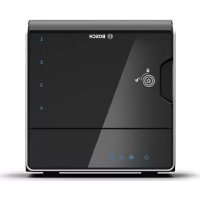



| Tipo de producto | Grabador de video en red IP (con función de audio) |
| Marca | Bosch |
| Modelo | Divar IP 3000 |
| Dimensiones (L x P x A) | 440 x 300 x 44 mm (1U) |
| Peso | Aproximadamente 3,5 kg |
| Alimentación | 100-240 VCA, 50-60 Hz (adaptador de corriente) o PoE+ (IEEE 802.3at) |
| Consumo eléctrico | Máximo 30 W |
| Funciones principales | Grabación continua y por alarma, reproducción instantánea, gestión de cámaras IP, gestión de alarmas y eventos, soporte iSCSI, doble flujo, hasta 16 canales |
| Almacenamiento | Disco duro interno (capacidad variable según modelo) o almacenamiento iSCSI externo |
| Resolución de grabación | Hasta 4 CIF (704x576) por canal, según configuración |
| Mantenimiento y limpieza | Limpiar el dispositivo con un paño suave y seco. No usar productos químicos o abrasivos. |
| Seguridad | Gestión de usuarios con derechos diferenciados, conexión segura (HTTPS), doble autenticación posible, registro de conexiones |
| Piezas de repuesto y reparabilidad | Alimentación externa, cables de red, disco duro (reemplazable por un técnico autorizado). Índice de reparabilidad: 6/10 (estimación) |
| Información general | Software Bosch VMS integrado para la configuración y operación. Garantía del fabricante 2 años. |
Preguntas frecuentes - Divar IP 3000 BOSCH
Preguntas de los usuarios sobre Divar IP 3000 BOSCH
0 pregunta sobre este aparato. Responde a las que conoces o haz la tuya.
Hacer una nueva pregunta sobre este aparato
Descarga las instrucciones para tu Grabadora de voz en formato PDF gratis! Encuentra tus instrucciones Divar IP 3000 - BOSCH y toma tu dispositivo electrónico nuevamente en la mano. En esta página están publicados todos los documentos necesarios para el uso de su dispositivo. Divar IP 3000 de la marca BOSCH.
MANUAL DE USUARIO Divar IP 3000 BOSCH
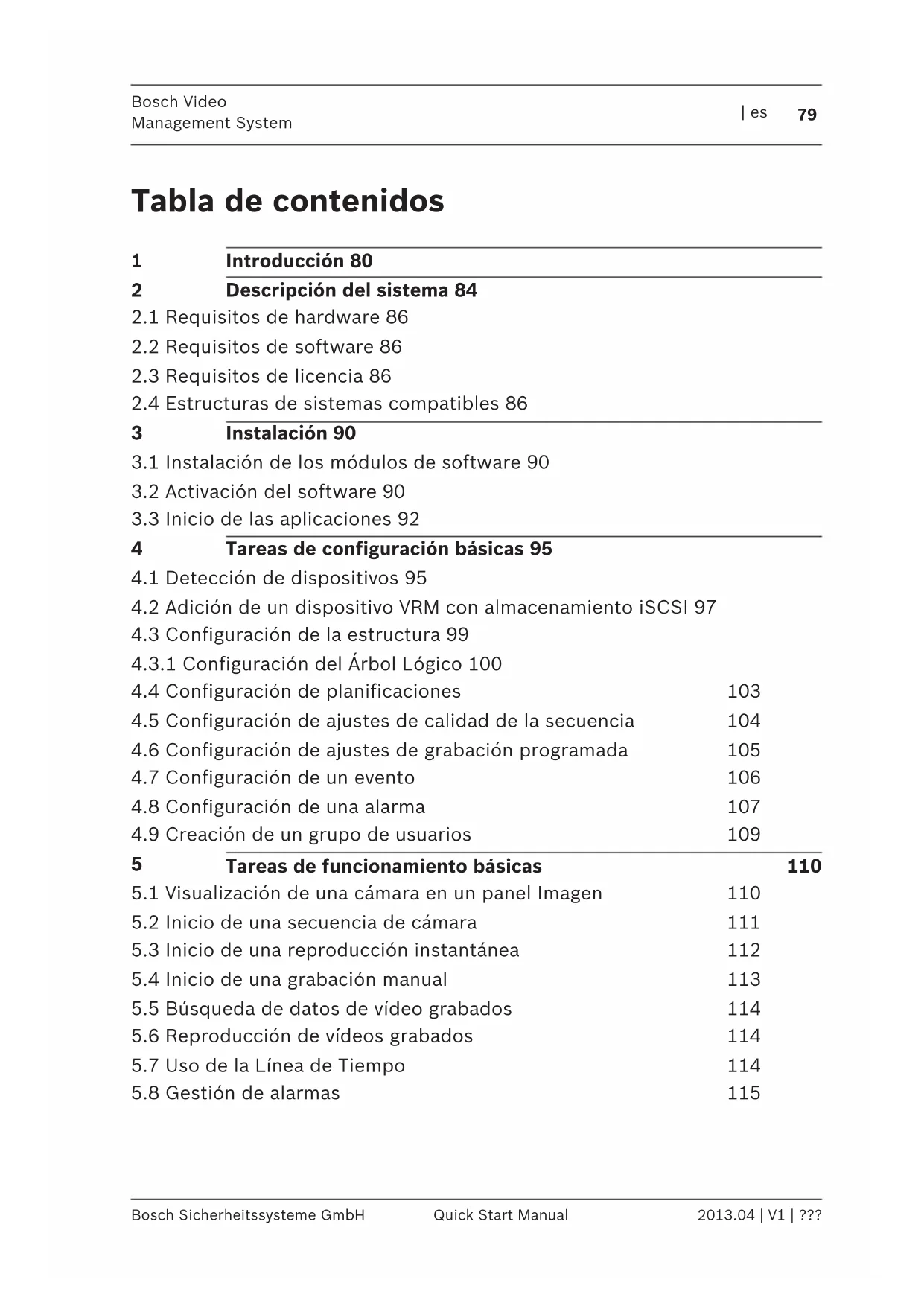
2 Descripción del sistema
2.1 Requisitos de hardware 86 2.2 Requisitos de software 86 2.3 Requisitos de licencia 86 2.4 Estructuras de sistemas compatibles 86
3 Instalación
3.1 Instalación de los módulos de software 90 3.2 Activación del software 90 3.3 Inicio de las aplicaciones 92
4 Tareas de configuración básicas
4.1 Detección de dispositivos 95 4.2 Adición de un dispositivo VRM con almacenamiento iSCSI 97 4.3 Configuración de la estructura 99 4.3.1 Configuración del Árbol Lógico 100 4.4 Configuración de planificaciones 103 4.5 Configuración de ajustes de calidad de la secuencia 104 4.6 Configuración de ajustes de grabación programada 105 4.7 Configuración de un evento 106 4.8 Configuración de una alarma 107 4.9 Creación de un grupo de usuarios 109
5 Tareas de funcionamiento básicas
5.1 Visualización de una cámara en un panel Imagen 110 5.2 Inicio de una secuencia de cámara 111 5.3 Inicio de una reproducción instantánea 112 5.4 Inicio de una grabación manual 113 5.5 Búsqueda de datos de vídeo grabados 114 5.6 Reproducción de vídeos grabados 114 5.7 Uso de la Línea de Tiempo 114 5.8 Gestión de alarmas 115
1 Introducción
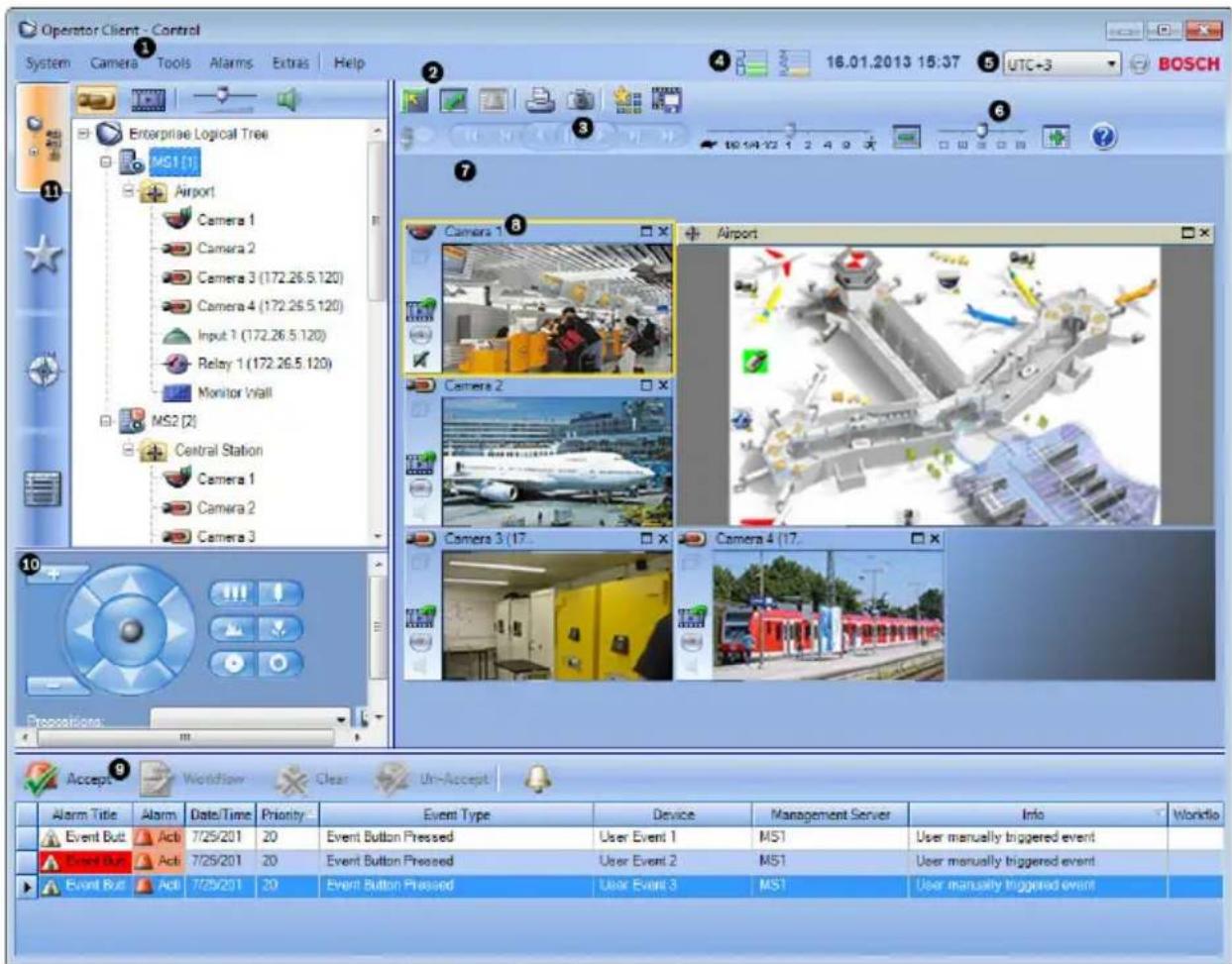
| 1 | Barra de menús Permite | te seleccionar un comando de menú. |
| 2 | Barra de herramientas | Muestra los botones disponibles.Sitúe el puntero en un icono para que aparezca una sugerencia. |
| 3 | Controles de reproducción | Le permiten controlar la reproducción instantánea o una secuencia de cámara o de alarma. |
| 4 | Medidor de rendimiento | Muestra el uso de la CPU y de la memoria. |
| 5 | Selector de zona horaria | Seleccione una entrada para la zona horaria que se va a visualizar en la mayoría de los campos relacionados con la hora.Esta función sólo está disponible si al menos un Management Server del Árbol Lógico se encuentra en una zona horaria distinta del Operator Client. |
| 6 | Regulador deslizante para el patrón del panel Imagen | Le permite seleccionar el número necesario de paneles Imagen. |
| 7 | Ventana Imagen Muestra | la los paneles Imagen. Le permite organizar los paneles Imagen. |
| 8 | Panel Imagen Muestra | una cámara, un mapa, una imagen o un documento (archivo HTML). |
| 9 |  VentanaLista de Alarmas VentanaLista de Alarmas | Muestra todas las alarmas que genera el sistema.Le permite aceptar o borrar una alarma, o iniciar un flujo de trabajo, por ejemplo, mediante el envío de un correo electrónico a un empleado de mantenimiento.La Lista de Alarmas no aparece cuando se pierde la conexión al Management Server. |
| 10 | Ventana Monitores (sólo disponible si se ha configurado por lo menos un grupo de monitores analógicos) (sólo disponible si se ha configurado por lo menos un grupo de monitores analógicos) | Muestra los grupos de monitores analógicos configurados.Permite cambiar al grupo de monitores analógicos siguiente o anterior si está disponible.Nota:La pestaña Monitores no está visible si el Operator Client está conectado a más de un Management Server. |
 VentanaControl de PTZ VentanaControl de PTZ | Le permite controlar una cámara PTZ. | |
| 11 |  VentanaÁrbol Lógico VentanaÁrbol Lógico | Muestra los dispositivos a los que tiene acceso su grupo de usuarios.Le permite seleccionar un dispositivo y asignarlo a un panel Imagen. |
 VentanaÁrbol de Favoritos VentanaÁrbol de Favoritos | Le permite organizar los dispositivos del Árbol Lógico según sea necesario. | |
 VentanaMarcadores VentanaMarcadores | Le permite administrar marcadores. | |
 VentanaMapa VentanaMapa | Muestra un mapa del sitio. Le permite arrastrar el mapa para visualizar una sección concreta.Si está activada, se muestra automáticamente un mapa por cada cámara visualizada en un panel Imagen. En este caso, la cámara debe configurarse en un mapa. |
Este manual le guiará a través de los procedimientos básicos de configuración y funcionamiento de Bosch VMS.
Para obtener ayuda e instrucciones más detalladas, consulte el Manual de configuración y el Manual del operador, o bien utilice la ayuda en línea. Encontrará estos manuales en formato PDF en el CD de configuración.
Bosch VMS integra vídeo, audio y datos digitales en cualquier red IP.
El sistema incluye los siguientes módulos de software:
- Management Server
- Grabación VRM (Video Recording Manager)
- Operator Client (grabación VRM/DVR DiBos/grabación iSCSI/VIDOS NVR/grabación local)
- Configuration Client
Para que el sistema pueda funcionar, deberá realizar antes las siguientes tareas:
- Instalar servicios (Management Server y VRM)
- Instalar Operator Client y Configuration Client
- Establecer la conexión de red
- Conectar los dispositivos a la red
- Configuración básica:
- Agregar dispositivos (p. ej., por exploración del dispositivo)
- Crear una estructura lógica
- Configurar planificaciones, cámaras, eventos y alarmas
- Configurar grupos de usuarios
Bosch VMS Archive Player muestra las grabaciones exportadas.
2 Descripción del sistema
Si tiene intención de instalar y configurar Bosch VMS, participe en una formación sobre el sistema de Bosch VMS.
Consulte las notas de la versión de la versión actual de Bosch VMS para conocer las versiones de firmware y hardware admitidas y otra información importante.
Consulte las hojas de datos de estaciones de trabajo y servidores de Bosch para obtener más información sobre los ordenadores donde se puede instalar Bosch VMS.
Los módulos de software de Bosch VMS se pueden instalar de forma opcional en un ordenador.
Componentes importantes
- Management Server (se puede seleccionar en Configuración): administración de secuencias, administración de alarmas, administración de prioridades, diario de registros de administración, administración de usuarios, administración de estados de dispositivos. Licencia de Enterprise System adicional: administración de Enterprise User Groups y de Enterprise Accounts.
- Configuration Wizard: configuración fácil y rápida de un sistema de grabación.
- Configuration Client (se puede seleccionar en Configuración): configuración y administración de Operator Client.
- Operator Client (se puede seleccionar en Configuración): control en directo, recuperación y reproducción del almacenamiento, alarma y acceso simultáneo a varios ordenadores de servicio Management Server.
- Video Recording Manager (se puede seleccionar en Configuración): distribución de capacidades de almacenamiento de dispositivos iSCSI a los codificadores, mientras se administra un equilibrio de cargas entre los
distintos dispositivos iSCSI.
Transmisión de datos de vídeo y audio grabados desde dispositivos iSCSI hasta Operator Clients.
- Mobile Video Service (se puede seleccionar en
Configuración): proporciona un servicio de transcodificación que transcodifica la secuencia de vídeo en directo y grabado de una cámara configurada en Bosch VMS al ancho de banda de red disponible. Este servicio permite que clientes vídeo como un iPhone o un cliente Web reciban secuencias transcodificadas (por ejemplo, para conexiones de red no fiables con un ancho de banda limitado). No es compatible con Windows XP.
- Cliente Web: puede acceder a vídeos en directo y reproducir vídeos a través de un navegador Web.
- Aplicación móvil: puede utilizar la aplicación móvil en dispositivos iPhone o iPad para acceder a vídeo en directo y reproducir vídeo.
- Bosch Video Streaming Gateway (se puede seleccionar en Configuración): permite la integración de cámaras de otros fabricantes y una grabación como la de NVR, por ejemplo en redes con bajo ancho de banda.
- Cameo SDK (se puede seleccionar en Configuración): el Cameo SDK se utiliza para integrar paneles Imagen Bosch VMS en directo y de reproducción en la aplicación externa. Los paneles Imagen siguen los permisos de usuarios basados en Bosch VMS. El Cameo SDK ofrece un subconjunto de funciones del Operator Client de Bosch VMS que le permiten crear aplicaciones similares al Operator Client.
- Client Enterprise SDK: el Client Enterprise SDK está pensado para controlar y supervisar el comportamiento del Operator Client de un Enterprise System mediante aplicaciones externas. El SDK permite buscar dispositivos a
los que se puede acceder mediante el Operator Client conectado y en ejecución, y controlar algunas funciones de la interfaz de usuario.
- Client SDK/Server SDK: el Server SDK se utiliza para controlar y supervisar el Management Server mediante procedimientos y aplicaciones externas. Puede utilizar dichas interfaces con una cuenta de administrador válida. El Client SDK se utiliza para controlar y supervisar el Operator Client mediante aplicaciones externas y procedimientos (parte de la configuración del servidor correspondiente).
2.1 Requisitos de hardware
Consulte la hoja de datos de Bosch VMS. También hay disponibles hojas de datos para los ordenadores de plataforma.
2.2 Requisitos de software
Consulte la hoja de datos de Bosch VMS.
Bosch VMS no se debe instalar en el equipo en el que desee instalar Bosch VMS Archive Player.
2.3 Requisitos de licencia
Consulte la hoja de datos de Bosch VMS para ver las licencias disponibles.
2.4 Estructuras de sistemas compatibles
Un operador o instalador puede responsabilizarse de las siguientes estructuras de sistemas:
- Sistema de servidor único
- Sistema de varios servidores (Enterprise System)
- Entorno de varios sistemas
 | Sistema con punto de acceso para conexión |
 | Sistema de servidor único,punto de acceso del sistema: Management Server |
 | Enterprise System,Punto de acceso del sistema: EnterpriseManagement Server |

| 1 Entorno de varios sistemas | 4 Punto de acceso del sistema:servidor en el que se procesa la solicitud de conexión de un operador o instalador. |
| 2 Sistema de servidor único 5 | Management Server |
| 3 Sistema de varios servidores | 6 Enterprise Management Server |
Ejemplos de uso de acceso a varios sistemas
Hay disponibles dos características de Bosch VMS para entornos de varios sistemas:
- Enterprise System
- Server Lookup
Un operador puede desear acceder a un entorno de varios sistemas por los siguientes motivos:
- Configuración de varios sistemas (Server Lookup)
- Mantenimiento y control de varios sistemas (Server Lookup)
- Control a demanda de varios sistemas dirigido por alertas (SMS, correo electrónico a terceros) (Server Lookup)
- Conexión simultánea a varios servidores para un funcionamiento continuo de un sistema distribuido (Enterprise System)
Temas relacionados
- Enterprise System
Búsqueda de servidor
3 Instalación
En este capítulo encontrará una lista del hardware que puede conectarse a Bosch VMS e instrucciones para instalar el software y activarlo.
¡Precaución!
Instale el servidor BIS y el Bosch VMS Management Server en ordenadores diferentes.
3.1 Instalación de los módulos de software
¡Precaución!
No instale el cliente Web de DiBos en un equipo con Bosch VMS.
Instale todos los módulos de software en el ordenador destinado a este fin.
Para realizar la instalación:
- Introduzca el CD-ROM del producto.
- Inicie setup.exe o el programa de instalación de Bosch VMS en la pantalla de bienvenida.
- En el siguiente cuadro de diálogo, seleccione los módulos que desea instalar en este ordenador.
- Siga las instrucciones en pantalla.
3.2 Activación del software
Ventana principal
Cuando instale Bosch VMS por primera vez, deberá activar las licencias de los paquetes de software que haya solicitado, incluido el paquete básico y cualquier ampliación o funcionalidad opcional.
Para obtener la clave de activación de una licencia, necesita el número de autorización. Este número se encuentra en la caja del producto.
Con un archivo de información del paquete, se puede facilitar el proceso de activación.
Precaución!
Para la licencia se utiliza la identificación del ordenador. Esta identificación del ordenador puede variar después de reemplazar hardware del ordenador Management Server. Si la identificación del ordenador cambia, la licencia para el paquete básico dejará de ser válida.
Para evitar problemas de licencia, complete la configuración del hardware y software antes de generar la identificación del ordenador.
Los siguientes cambios de hardware pueden anular la licencia básica:
Intercambio de la tarjeta de interfaz de red.
Implementación de VMWare o una interfaz de red virtual VPN.
Implementación o activación de una interfaz de red WLAN.
Cambio de una placa base de servidor Stratus sin coordinar los ajustes.
Para activar el software:
- Inicie Configuration Client.
- En el menú Herramientas, haga clic en Administrador de licencias.
Aparecerá el cuadro de diálogo Administrador de licencias.
- Haga clic para activar las casillas del paquete de software, las funciones y las ampliaciones que desee activar. Para las ampliaciones, introduzca el número de licencias.
Si ha recibido un archivo de información del paquete, haga clic en Importar información de lote para importarlo.
- Haga clic en Activar.
Aparecerá el cuadro de diálogo Licencia Activación.
- Introduzca la identificación del ordenador o cópiela y péguela en un archivo de texto.
- En un ordenador con acceso a Internet, introduzca la siguiente URL en el navegador:
Si no tiene ninguna cuenta para acceder a Bosch License Activation Center, puede crear una nueva (recomendado) o hacer clic en el vínculo para activar una licencia nueva sin iniciar sesión. Si crea una cuenta e inicia sesión antes de activarla, el administrador de licencias guardará un registro de sus activaciones que podrá consultar cuando lo desee. Siga las instrucciones para obtener la clave de activación de licencia.
- Vuelva al software Bosch VMS. En el cuadro de diálogo
Licencia Activación, introduzca la clave de activación de licencia obtenida mediante el administrador de licencias y haga clic en Activar.
El paquete de software se activará.
3.3 Inicio de las aplicaciones
Nota:
- Antes de utilizar el sistema, active las licencias que ha solicitado. El Manual de configuración o la ayuda en línea de Configuration Client describen cómo activar las licencias.
- Para asegurarse de que el Bosch VMS utiliza el idioma que necesita, configure el idioma en Configuration Client.
Consulte la ayuda en línea para obtener más información.
Sólo el usuario al que se llama puede Admin conectarse a Configuration Client.
Nota:
No puede iniciar Configuration Client si otro usuario ya ha iniciado Configuration Client en otro ordenador del sistema.
Para iniciar Configuration Client:
- En el menú Inicio, seleccione Programas > Bosch VMS > Config Client.
Aparece el cuadro de diálogo de conexión.
- En el campo Nombre de usuario:, escriba su nombre de usuario.
Si inicia la aplicación por primera vez, introduzca Admin como nombre de usuario; no necesita ninguna contraseña.
- En el campo Contraseña, escriba su contraseña.
- Haga clic en Aceptar.
La aplicación se inicia.
Para iniciar Operator Client:
- En el menú Inicio, seleccione Programas > Bosch VMS > Operator Client.
Aparecerá el cuadro de diálogo de conexión.
- En el campo Nombre de usuario:, escriba su nombre de usuario.
Si inicia la aplicación por primera vez, introduzca Admin como nombre de usuario; no necesita ninguna contraseña.
Para acceder a varios ordenadores de Management Server al mismo tiempo, introduzca el nombre de usuario de un miembro de un Enterprise Group.
- En el campo Contraseña, escriba su contraseña.
- En la lista Conexión:, seleccione la dirección IP o el nombre DNS del Management Server o el Enterprise Management Server.
- Haga clic en Aceptar.
Si se ha configurado la autorización doble para su grupo de usuarios, aparecerá el siguiente cuadro de diálogo de conexión.
Un usuario del segundo grupo de usuarios configurado
introducirá la información necesaria.
La aplicación se iniciará.
Si la autorización doble es opcional, sólo tiene que hacer clic de nuevo en Aceptar, en el segundo cuadro de diálogo de conexión. Pero sólo dispondrá de los derechos de usuario de su grupo de usuarios y no de los derechos de usuario ampliados de su grupo de autorización doble.
Para cerrar Operator Client:
- En el menú Sistema, haga clic en Salir.
La aplicación se cerrará.
Si se ha conectado al Operator Client como usuario no autorizado para cerrar la aplicación, aparecerá el cuadro de diálogo Introducir contraseña de desconexión.
- Pida a un usuario con los derechos adecuados que introduzca su nombre y contraseña para confirmar el proceso.
4 Tareas de configuración básicas
Para obtener información detallada sobre los diversos campos, consulte la ayuda en línea de la ventana de la aplicación correspondiente.
4.1 Detección de dispositivos

de VRM y almacenamiento local > Cuadro de diálogo Asistente de Exploración de Bosch VMS
Puede explorar la red para detectar los siguientes dispositivos:
- Dispositivos VRM
- Video Streaming Gateway
- Cámaras ONVIF
- Dispositivos iSCSI: se agregan manualmente.
- Codificadores de sólo en directo y almacenamiento local
- VIDOS NVR
Puede explorar cada grupo de dispositivos por separado. Sólo tiene que hacer clic con el botón derecho del ratón en el elemento adecuado del Árbol de Dispositivos; por ejemplo, haga clic con el botón derecho en Dispositivos VRM y haga clic en
Explorar dispositivos VRM.
Para explorar dispositivos VRM:
- Active las casillas de verificación deseadas para los tipos de dispositivo que vaya a integrar.
Haga clic en Siguiente >>.
- Active las casillas de verificación deseadas para los dispositivos VRM que vaya a integrar.
Haga clic en Siguiente >>.
- Haga clic en Agregar dispositivo iSCSI.
Aparecerá el cuadro de diálogo Agregar dispositivo iSCSI.
- Introduzca el nombre de visualización que desee, la dirección IP de un dispositivo iSCSI y el tipo de dispositivo, y haga clic en Aceptar. El dispositivo iSCSI se agregará al Asistente de Exploración.
- Seleccione un dispositivo iSCSI, seleccione el VRM deseado y haga clic en Asignar para asignar el dispositivo iSCSI al VRM.
Haga clic en Siguiente >>.
- Seleccione los codificadores necesarios, el VRM deseado y haga clic en Asignar para asignarlos al VRM.
Los datos de vídeo de estos codificadores se almacenarán en el dispositivo iSCSI asignado.
Haga clic en Siguiente >>.
- Introduzca todos los nombres de usuario y contraseña del dispositivo mostrado en las celdas correspondientes.
Haga clic en Probar todo para autenticar todos los dispositivos.
Haga clic en Probar seleccionados para autenticar solo los dispositivos seleccionados. Resulta útil cuando repite la exploración del dispositivo y sólo desea autenticar los nuevos.
- Haga clic en Guardar >>.
Haga clic en Finalizar si no ha seleccionado más dispositivos para explorar.
Para explorar codificadores de almacenamiento local o sólo en directo:
- Seleccione los codificadores deseados y haga clic en
Asignar.
Los datos de vídeo de estos codificadores se almacenarán en los dispositivos de almacenamiento local o no se almacenarán (sólo en directo).
- Introduzca todos los nombres de usuario y contraseña del dispositivo mostrado en las celdas adecuadas.
Haga clic en Probar todo para autenticar todos los dispositivos.
Haga clic en Probar seleccionados para autenticar sólo los dispositivos seleccionados. Resulta útil cuando repite la exploración del dispositivo y sólo desea autenticar los nuevos.
- Haga clic en Guardar >>.
Haga clic en Finalizar cuando termine de seleccionar dispositivos para su exploración.
- Seleccione los dispositivos VIDOS NVR deseados.
Haga clic en Siguiente >>.
- Introduzca todos los nombres de usuario y contraseña del dispositivo mostrado en las celdas correspondientes.
Haga clic en Probar todo para autenticar todos los dispositivos.
Haga clic en Probar seleccionados para autenticar solo los dispositivos seleccionados. Resulta útil cuando repite la exploración del dispositivo y sólo desea autenticar los nuevos.
- Haga clic en Finalizar.
4.2 Adición de un dispositivo VRM con almacenamiento iSCSI


Ventana principal > Dispositivos >
En la red, necesita un servicio VRM en ejecución en un ordenador y un dispositivo iSCSI.
Precaución!
Cuando agregue un dispositivo iSCSI sin LUN ni destinos configurados, inicie una configuración predeterminada y agregue el IQN de cada codificador al dispositivo iSCSI.
Cuando agregue un dispositivo iSCSI con LUN y destinos preconfigurados, agregue el IQN de cada codificador al dispositivo iSCSI.
Consulte Configuración de un dispositivo iSCSI para obtener información adicional.
Para añadir un dispositivo VRM a un dispositivo iSCSI:
1.
Haga clic con el botón derecho del ratón en y haga clic en Explorar dispositivos VRM.
Se mostrará el Asistente de Exploración de Bosch VMS.
- Seleccione la dirección IP del ordenador VRM deseado. Puede seleccionar varios ordenadores.
- Haga clic en Siguiente >>. Aparece el siguiente paso del asistente.
- Haga clic en Agregar dispositivo iSCSI. Aparecerá el cuadro de diálogo Agregar dispositivo iSCSI.
- Introduzca el nombre de visualización que desee, la dirección IP de un dispositivo iSCSI y el tipo de dispositivo, y haga clic en Aceptar. El dispositivo se agrega al cuadro de diálogo del asistente de exploración.
- Asigne el dispositivo iSCSI al VRM. Si es necesario, asigne varios dispositivos iSCSI.
- Haga clic en Siguiente >>. Aparece el siguiente paso del asistente.
- Asigne los dispositivos IP que desee al VRM.
- Haga clic en Siguiente >>. Aparece el siguiente paso del asistente.
- Introduzca los nombres de usuario y contraseña de los dispositivos en la tabla.
- Haga clic en Probar todo para conectarse a todos los dispositivos.
Si es necesario, seleccione los dispositivos que desee y haga clic en Probar seleccionados para conectarse con ellos.
En la columna Estado, las conexiones correctas se indican

con.

Las conexiones fallidas se indican con .
- Haga clic en Finalizar.
El dispositivo iSCSI se conecta al VRM. Las secuencias de vídeo de un dispositivo IP asignado a este VRM se graban en el dispositivo iSCSI asignado.
Si es necesario, aparecerá un cuadro de diálogo para cambiar el nombre de los dispositivos IP detectados que se van a utilizar para la visualización. Bosch VMS asigna nombres predeterminados a los dispositivos. Si lo desea, puede utilizar los nombres existentes.
Notas:
- Puede agregar manualmente dispositivos como un VRM o un dispositivo iSCSI haciendo clic con el botón derecho del ratón en el dispositivo principal. Por ejemplo: haga clic con
el botón derecho del ratón en

y en Agregar VRM.
4.3 Configuración de la estructura

Ventana principal > Mapas y Estructura
En la página Mapas y Estructura, podrá configurar el Árbol Lógico.
El Árbol Lógico se utiliza en el módulo Operator Client para controlar cámaras y otros dispositivos.
Utilice la página Grupos de Usuarios para personalizar este árbol para cada grupo de usuarios que pueda acceder a
Operator Client. En el módulo Operator Client sólo aparecen las secciones del Árbol Lógico para las que el grupo de usuarios tiene permiso de acceso.

Nota!
Si mueve un grupo de dispositivos del Árbol Lógico, estos dispositivos pierden los ajustes correspondientes a los permisos, por lo que tendrá que establecerlos de nuevo en la página Grupos de Usuarios.
Puede organizar todos los dispositivos del sistema según sus necesidades. Por ejemplo, puede agregar todas las cámaras de una sección de un edificio a una carpeta específica.
Asimismo, puede integrar mapas en la estructura para ubicar cámaras y otras unidades que ayuden al usuario a localizar los dispositivos. Sólo puede importar archivos DWF en 2D.
En un mapa, puede crear vínculos que conduzcan a otros para que el usuario pueda acceder de un mapa a otro con sólo hacer clic en estos vínculos.
4.3.1 Configuración del Árbol Lógico
Ventana principal >

Estructura
Ventana principal >

Mapas y Estructura
Puede agregar dispositivos, archivos de recurso y carpetas al Árbol Lógico. Los dispositivos aparecen en el Árbol de Dispositivos y puede arrastrar cualquier nivel del Árbol de Dispositivos al Árbol Lógico.
Un archivo de recurso puede ser un mapa del sitio, documento, archivo Web, archivo de audio, Procedimiento de Comandos o archivo de secuencia de cámara.
Un mapa del sitio es un archivo DWF en 2D que puede agregar al Árbol Lógico. Al agregar un mapa al Árbol Lógico, se crea una carpeta de mapa en la que puede organizar los dispositivos lógicos que son específicos del mapa.
Una carpeta le permite organizar mejor los dispositivos en el Árbol Lógico.
Cuando inicia Configuration Client por primera vez, el Árbol Lógico no contiene entradas.
Si un grupo de usuarios no tiene permisos para acceder a un dispositivo (por ejemplo, una cámara), el dispositivo no aparece en el mapa ni en el Árbol Lógico.
Puede agregar los siguientes elementos del Árbol de Dispositivos o del Árbol Lógico a un mapa:
- Cámaras
- Relés
- Entradas
- Documentos
- Procedimientos de Comandos
- Secuencias de cámara. Si agrega un elemento a un mapa, creará una zona activa en el mapa.
Al agregar un elemento a una carpeta de mapa del Árbol Lógico, este elemento también aparecerá en la esquina superior izquierda del mapa. Cuando agrega un elemento al mapa, éste también se agrega al nodo del mapa correspondiente del Árbol Lógico de Operator Client.
Para configurar el Árbol Lógico, repita parte o todos los pasos siguientes varias veces.
Para configurar el Árbol Lógico:
1.

Haga clic en para agregar carpetas según sus necesidades.
- Arrastre dispositivos del Árbol de Dispositivos a las
carpetas correspondientes.
Puede seleccionar varios dispositivos manteniendo pulsada la tecla CTRL o MAYÚS.
3.

Haga clic en para agregar archivos de recurso a la estructura.
4.

Seleccione una carpeta y haga clic en para agregar mapas a la carpeta seleccionada.
- Haga clic con el botón derecho del ratón en una carpeta y
haga clic en Asignar mapa para asignar un mapa a la carpeta seleccionada.
6.

Seleccione una carpeta y haga clic en 🎨 para agregar un Procedimiento de Comandos de cliente a la carpeta seleccionada.
7.

Seleccione una carpeta y haga clic en para agregar un documento a la carpeta seleccionada.
8.

Seleccione una carpeta y haga clic en para agregar una secuencia de cámara a la carpeta seleccionada.
- Arrastre dispositivos del Árbol Lógico o del Árbol de
Dispositivos a un mapa para tenerlos localizados.
Un elemento sólo se puede agregar una vez a un mapa, pero puede agregarlo a varias ubicaciones del Árbol Lógico y a varios mapas.
4.4 Configuración de planificaciones
Ventana principal > Planificaciones
Hay dos tipos de planificaciones disponibles:
- Planificación de Grabación
- Planificación de Tarea
Puede configurar un máximo de 10 Planificaciones de Grabación diferentes en la Tabla de Planificación de Grabación. En estos segmentos, las cámaras pueden responder de forma diferente.
Por ejemplo, pueden tener una velocidad de fotogramas y ajustes de resolución diferentes (valores que se configuran en la página Cámaras y Grabación). En cualquier punto del intervalo de tiempo hay siempre una Planificación de Grabación válida. No hay interrupciones ni superposiciones.
Puede configurar Planificaciones de Tarea para planificar varios eventos que pueden tener lugar en el sistema y que se configuran en la página Eventos.
Las planificaciones se utilizan en otras páginas de Configuration Client:
- Página Cámaras y Grabación
Se utiliza para configurar la grabación.
- Página Eventos
Se utiliza para determinar cuándo los eventos ocasionan registros, alarmas o la ejecución de Procedimientos de Comandos.
- Página Grupos de Usuarios
Se utiliza para determinar cuándo pueden conectarse los miembros de un grupo de usuarios.
4.5 Configuración de ajustes de calidad de la secuencia
Ventana principal >

Cámaras y Grabación >

Cuadro de diálogo
Ajustes de calidad de la secuencia

Nota!
Para los codificadores XFM4 configure la velocidad de bits máxima con el valor de la velocidad de bits de destino más un 10%. La velocidad de bits máxima se usa en escenas con gran actividad y movimiento.
Nota!
Bosch VMS utiliza las dos secuencias de los codificadores de transmisión de doble secuencia del siguiente modo:
Grabación VRM y almacenamiento local: la secuencia 2 se usa para el directo; la secuencia 1 para todos los modos de grabación.
Firmware basado en ARM: la secuencia 2 también se puede usar para la grabación.

El nivel de compresión depende de los ajustes de calidad de la secuencia, la complejidad de la imagen y el nivel de movimiento en la escena. Con estas interdependencias, es posible especificar el rendimiento del codificador con un máximo nivel de detalle. Por ejemplo, en una escena muy compleja con un nivel de movimiento elevado, el codificador podría no ofrecer la máxima velocidad de fotogramas a una resolución 4 CIF en las dos secuencias de forma simultánea. Consulte las directivas del codificador para poder determinar cuáles son los mejores ajustes en su situación específica.
Para agregar una entrada de ajustes de calidad de la secuencia:
1.
Haga clic en para agregar una nueva entrada a la lista.
- Escriba un nombre.
Para eliminar una entrada de ajustes de calidad de la secuencia:

Seleccione una entrada en la lista y haga clic en para eliminarla.
No puede eliminar entradas predeterminadas.
Para cambiar el nombre de una entrada de ajustes de calidad de la secuencia:
- Seleccione una entrada en la lista.
- Introduzca un nuevo nombre en el campo Nombre. No puede cambiar el nombre de las entradas predeterminadas.
- Haga clic en Aceptar.
Para configurar los ajustes de la calidad de la secuencia:
- Seleccione una entrada en la lista.
- Realice los ajustes necesarios.
4.6 Configuración de ajustes de grabación programada
Puede configurar los ajustes de grabación de todos los dispositivos agregados al elemento Dispositivos VRM en el Árbol de Dispositivos.
Nota: asegúrese de que el VRM o almacenamiento local correspondiente se ha configurado correctamente para la grabación.


VRM: Dispositivos > Amplíe
Almacenamiento local: Dispositivos > Amplíe
Para agregar una entrada de ajustes de grabación:
1.
Haga clic en

para agregar una nueva entrada a la lista.
- Escriba un nombre.
Para eliminar una entrada de ajustes de grabación:
▶
Seleccione una entrada en la lista y haga clic en eliminarla.

para
No puede eliminar entradas predeterminadas.
Para cambiar el nombre de una entrada de ajustes de grabación:
- Seleccione una entrada en la lista.
- Introduzca un nuevo nombre en el campo Nombre:. No puede cambiar el nombre de las entradas predeterminadas.
- Haga clic en Aceptar.
Para configurar los ajustes de la grabación:
- Seleccione una entrada en la lista.
- Realice los ajustes necesarios y haga clic en Aceptar.
3.
Haga clic en

o en .

- En la columna Grabación, seleccione el ajuste de grabación deseado para cada codificador.
4.7 Configuración de un evento
Ventana principal >

Eventos
Para configurar un evento:
- En el árbol, seleccione un evento o estado de evento; por ejemplo Dispositivos de sistema > Autenticación > Autenticación de operador rechazada.
Se visualizará la Tabla de configuración de eventos correspondiente.
- En la columna Activar alarma - Planificación, haga clic en una celda y seleccione la planificación adecuada. La planificación determinará cuándo se activa la alarma. Seleccione una de las Planificaciones de Grabación o Planificaciones de Tarea que haya configurado en la página Planificaciones.
- En la columna Registro - Planificación, haga clic en una celda y seleccione la planificación adecuada. La planificación determinará cuándo se registra el evento. Sólo un evento registrado puede aparecer en la Lista de Eventos de Operator Client.
- En la columna Procedimiento - Procedimiento, haga clic en una celda y seleccione un Procedimiento de Comandos adecuado.
- En la columna Procedimiento - Planificación, haga clic en una celda y seleccione la planificación adecuada. La planificación determina cuándo el evento activará la ejecución del Procedimiento de Comandos.
4.8 Configuración de una alarma

Ventana principal > Alarmas
Antes de configurar una alarma, debe configurar el activador en
Eventos.
Para configurar una alarma:
- En el árbol, seleccione una alarma, por ejemplo,
Dispositivos de sistema > Autenticación > Autenticación de operador rechazada.
Aparece la Tabla de configuración de alarmas correspondiente.
- En la columna Prioridad, haga clic en ... en una celda para introducir la prioridad de la alarma seleccionada (100 para prioridad baja, 1 para prioridad alta).
En la columna Título, haga clic en ... en una celda para introducir el título de la alarma que se va a visualizar en Bosch VMS (por ejemplo, en la Lista de Alarmas).
En la columna Color, haga clic en ... en una celda para visualizar un cuadro de diálogo que permita seleccionar un color para la alarma visualizada en Operator Client (por ejemplo, en la Lista de Alarmas).
- En las columnas 1-5, haga clic en ... en una celda para
visualizar el cuadro de diálogo Seleccionar contenido del panel Imagen.
Realice los ajustes correspondientes.
- En la columna Archivo de audio, haga clic en ... en una celda para visualizar un cuadro de diálogo que permita seleccionar un archivo de audio que se reproduzca en caso de alarma.
- En la columna Opciones de alarma, haga clic en ... en una celda para visualizar el cuadro de diálogo Opciones de alarma.
Este cuadro de diálogo permite configurar los siguientes ajustes para las alarmas:
- Cámaras que inician la grabación en caso de alarma
- Activación de comandos PTZ en caso de alarma
- Notificaciones que se envían en caso de alarma
Nota: se utiliza la fecha de la zona horaria del Management Server.
- Flujo de trabajo que se tiene que procesar en caso de alarma
- Asignación de cámaras que se visualizan en los grupos de monitores analógicos en caso de alarma.
4.9 Creación de un grupo de usuarios
Para crear un grupo o una cuenta:
- Haga clic en la pestaña deseada para el grupo o cuenta que desea agregar:
- Grupos de usuarios
- Grupos de usuarios empresariales
- Acceso empresarial
2.
Haga clic en .

Aparecerá el cuadro de diálogo correspondiente.
- Escriba el nombre y una descripción.
- Para una cuenta empresarial, introduzca una contraseña y confírmela.
- Haga clic en Aceptar.
Se agregará un nuevo grupo o cuenta al árbol correspondiente.
5 Tareas de funcionamiento básicas
En este capítulo encontrará una selección de instrucciones paso a paso para llevar a cabo tareas de funcionamiento básicas.
5.1 Visualización de una cámara en un panel Imagen
Ventana principal
Para asignar la imagen de una cámara a un panel Imagen:
Arrastre una cámara desde la ventana Árbol Lógico a un panel Imagen. La imagen de la cámara seleccionada aparece en el panel Imagen.
O:
- Seleccione un panel Imagen.
- En la ventana Árbol Lógico, haga doble clic en una cámara. La imagen de la cámara seleccionada aparece en el panel Imagen.
- Repita los pasos anteriores para las cámaras cuya imagen desee visualizar.
También puede arrastrar mapas y documentos a los paneles Imagen.
O:
En el Árbol Lógico, haga clic con el botón derecho del ratón en una cámara y haga clic en Mostrar en el siguiente panel Imagen libre.
Aparece la imagen de la cámara.
Para mover una cámara dentro de la ventana Imagen:
Arrastre la cámara a otro panel Imagen.
Para acercar la imagen digitalmente:
Haga clic con el botón derecho del ratón en cualquier parte de un panel Imagen y haga clic en Acercar.
5.2 Inicio de una secuencia de cámara
Ventana principal
Con una secuencia de cámara, las cámaras de un grupo se visualizan una tras otra.
Puede configurar el tiempo de espera de esas secuencias en el cuadro de diálogo Opciones (menú Extras, comando Opciones).
Las secuencias no se muestran en las siguientes circunstancias:
- Pérdida de vídeo
- Pérdida de conexión con la cámara
- No tiene permisos para visualizar la cámara
- La cámara no está configurada
Además, en el caso de las secuencias que se muestren en un monitor analógico a través de un decodificador, las cámaras DiBos no podrán mostrarse.

Nota!
Normalmente, cuando se activa y cambia la configuración, una secuencia de cámara (preconfigurada o automática) continúa tras reiniciar Operator Client.
Sin embargo, en los casos siguientes la secuencia no continúa:
Cuando se haya retirado un monitor que se hubiera configurado para mostrar la secuencia.
Cuando se haya cambiado el modo de un monitor (vista única/cuadrangular) que se hubiera configurado para mostrar la secuencia.
Cuando se haya cambiado el número lógico de un monitor que se hubiera configurado para mostrar la secuencia.
Para iniciar una secuencia de cámara:
- Seleccione un panel Imagen en el que desee que se reproduzca la secuencia.
- Haga clic con el botón derecho del ratón en una carpeta de la ventana Árbol Lógico o Árbol de Favoritos y haga clic en Mostrar como secuencia en el panel Imagen seleccionado.
Las cámaras de la carpeta seleccionada se visualizarán una
tras otra en el panel Imagen seleccionado. Indica que la secuencia se está ejecutando.
Para detener una secuencia de cámara:
En la barra de herramientas de la ventana Imagen, haga clic
en .
La secuencia se detiene, lo que se indica con

Para saltar al paso anterior/siguiente de una secuencia de cámara:
En la barra de herramientas de la ventana Imagen, haga clic
en o.
La secuencia salta al paso anterior o siguiente.
5.3 Inicio de una reproducción instantánea
Ventana principal >
Puede ver las grabaciones de una cámara en un panel Imagen en el Modo Directo.
Se utilizan tanto el ajuste actual del zoom digital como la sección de imagen para la reproducción instantánea.
El tiempo de inicio (número de segundos transcurridos o el tiempo de rebobinado) para la reproducción instantánea se configura en el cuadro de diálogo Opciones (menú Extras, comando Opciones).
Para iniciar una reproducción instantánea:
- Seleccione el panel Imagen necesario.
2.
Haga clic en

Se reproducirá la grabación.
Para volver a la imagen en directo, haga clic en

Nota: puede haber más de un panel Imagen con reproducción instantánea e incluso varias reproducciones instantáneas de la misma cámara.
5.4 Inicio de una grabación manual
Ventana principal
Puede iniciar la grabación en las cámaras de forma manual. Se utiliza el nivel de calidad del modo de grabación de alarma. La duración de la grabación con alarma se configura en el módulo Configuration Client.
Si la cámara seleccionada ya está grabando, el nivel de calidad cambia al modo de grabación de alarma. La grabación de alarma se puede proteger cuando se utiliza la grabación NVR. Con la grabación VRM, la grabación de alarma no se protege.
Para iniciar la grabación:
- Seleccione un panel Imagen en el que se visualice una cámara.
2.
Haga clic en

La grabación se iniciará.
Sólo grabaciones VRM: no se puede detener la grabación manualmente. La grabación se detiene tras el tiempo de grabación de alarma configurado. En la Línea de Tiempo de la cámara, la grabación del período previo a la alarma se visualiza como grabación de alarma si dicha grabación se configura en Configuration Client.
5.5 Búsqueda de datos de vídeo grabados
Ventana principal > Menú Herramientas > Comando
Buscar vídeo > Cuadro de diálogo Seleccionar parámetros de búsqueda
0
Ventana principal > Menú Herramientas > Comando Buscar en el Diario de Registros > Cuadro de diálogo Seleccione un servidor > Cuadro de diálogo Seleccionar parámetros de búsqueda
Para buscar datos de vídeo:
- Introduzca o seleccione el criterio de búsqueda necesario.
- Haga clic en Buscar.

Aparecerá la ventana coincidentes.
con las entradas
- Para reproducir el vídeo correspondiente, haga doble clic en la entrada y el vídeo se visualizará.
5.6 Reproducción de vídeos grabados
Nota:
Las cámaras Bosch Allegiant no se graban con Bosch VMS.
Para reproducir vídeos grabados:
- Asigne una cámara a un panel Imagen.
- Utilice un control de Línea de Tiempo para la opción de reproducción necesaria.
5.7 Uso de la Línea de Tiempo
Con el indicador, puede acceder a un momento concreto en la Línea de Tiempo.
Para desplazarse en la Línea de Tiempo:
Haga clic en cualquier parte de la Línea de Tiempo. Las imágenes del punto seleccionado en el intervalo de tiempo se visualizarán en la ventana Imagen.
O:
- En el campo de fecha y hora, introduzca los valores necesarios.
2.
Haga clic en

El Indicador salta al punto concreto de la reproducción. Las imágenes del punto definido en el intervalo de tiempo se visualizarán en la ventana Imagen. Utilice un control de
Línea de Tiempo para la opción de reproducción necesaria. Con el indicador, puede seleccionar un período de tiempo en la Línea de Tiempo. Puede utilizar esta selección para otras tareas, como exportar datos de vídeo.
Arrastre los controles inferiores del indicador para seleccionar un período de tiempo o cambiar esta selección. Arrastre los mandos superiores para mover el Indicador o la selección.
5.8 Gestión de alarmas

Muestra los eventos y las alarmas que su grupo de usuarios está autorizado a ver.
Le permite realizar las siguientes tareas:
- Personalizar la lista para realizar búsquedas rápidas de entradas concretas.
- Aceptar o borrar alarmas.
- Iniciar un flujo de trabajo, por ejemplo, mediante el envío de un correo electrónico a un empleado de mantenimiento.
- Agregar comentarios a una alarma.
- Buscar alarmas o eventos concretos.

Haga clic para aceptar una alarma.
La alarma se elimina de todas las Listas de Alarmas y pantallas de vídeo de alarma del resto de los operadores.

Haga clic para visualizar un cuadro de diálogo con un plan de acción. Si se ha configurado para esta acción, podrá introducir un comentario.

Haga clic para borrar una alarma.
Las alarmas que tengan un atributo Comentario o Forzar flujo de trabajo no se podrán borrar si antes no se muestra el plan de acción e introduce un comentario.
Si la alarma está configurada con borrado automático, se eliminará de la Lista de Alarmas tras el tiempo de borrado automático (configurado en el módulo Configuration Client).

Haga clic para renunciar a aceptar una alarma. La alarma vuelve a aparecer en las Listas de Alarmas y pantallas de vídeo de alarma del resto de los operadores.

Haga clic para activar o desactivar el audio. La última alarma entrante activa un sonido de alarma.


Haga clic para visualizar la ventana Lista de Alarmas.
- DESCRIPCIÓN DEL SISTEMA
- INSTALACIÓN
- TAREAS DE CONFIGURACIÓN BÁSICAS
- TAREAS DE FUNCIONAMIENTO BÁSICAS
- INTRODUCCIÓN
- COMPONENTES IMPORTANTES
- REQUISITOS DE HARDWARE
- REQUISITOS DE SOFTWARE
- REQUISITOS DE LICENCIA
- ESTRUCTURAS DE SISTEMAS COMPATIBLES
- EJEMPLOS DE USO DE ACCESO A VARIOS SISTEMAS
- TEMAS RELACIONADOS
- ¡PRECAUCIÓN
- INSTALACIÓN DE LOS MÓDULOS DE SOFTWARE
- PARA REALIZAR LA INSTALACIÓN
- ACTIVACIÓN DEL SOFTWARE
- PRECAUCIÓN
- PARA ACTIVAR EL SOFTWARE
- INICIO DE LAS APLICACIONES
- NOTA
- PARA INICIAR CONFIGURATION CLIENT
- PARA INICIAR OPERATOR CLIENT
- PARA CERRAR OPERATOR CLIENT
- DETECCIÓN DE DISPOSITIVOS
- EXPLORAR DISPOSITIVOS VRM
- PARA EXPLORAR DISPOSITIVOS VRM
- PARA EXPLORAR CODIFICADORES DE ALMACENAMIENTO LOCAL O SÓLO EN DIRECTO
- ASIGNAR
- ADICIÓN DE UN DISPOSITIVO VRM CON ALMACENAMIENTO ISCSI
- PARA AÑADIR UN DISPOSITIVO VRM A UN DISPOSITIVO ISCSI
- NOTAS
- CONFIGURACIÓN DE LA ESTRUCTURA
- CONFIGURACIÓN DEL ÁRBOL LÓGICO
- PARA CONFIGURAR EL ÁRBOL LÓGICO
- CONFIGURACIÓN DE PLANIFICACIONES
- CONFIGURACIÓN DE AJUSTES DE CALIDAD DE LA SECUENCIA
- PARA AGREGAR UNA ENTRADA DE AJUSTES DE CALIDAD DE LA SECUENCIA
- PARA ELIMINAR UNA ENTRADA DE AJUSTES DE CALIDAD DE LA SECUENCIA
- PARA CAMBIAR EL NOMBRE DE UNA ENTRADA DE AJUSTES DE CALIDAD DE LA SECUENCIA
- PARA CONFIGURAR LOS AJUSTES DE LA CALIDAD DE LA SECUENCIA
- CONFIGURACIÓN DE AJUSTES DE GRABACIÓN PROGRAMADA
- PARA AGREGAR UNA ENTRADA DE AJUSTES DE GRABACIÓN
- PARA ELIMINAR UNA ENTRADA DE AJUSTES DE GRABACIÓN
- PARA CAMBIAR EL NOMBRE DE UNA ENTRADA DE AJUSTES DE GRABACIÓN
- PARA CONFIGURAR LOS AJUSTES DE LA GRABACIÓN
- CONFIGURACIÓN DE UN EVENTO
- PARA CONFIGURAR UN EVENTO
- CONFIGURACIÓN DE UNA ALARMA
- DISPOSITIVOS DE SISTEMA > AUTENTICACIÓN > AUTENTICACIÓN DE OPERADOR RECHAZADA
- VISUALIZAR EL CUADRO DE DIÁLOGO SELECCIONAR CONTENIDO DEL PANEL IMAGEN
- CREACIÓN DE UN GRUPO DE USUARIOS
- PARA CREAR UN GRUPO O UNA CUENTA
- VISUALIZACIÓN DE UNA CÁMARA EN UN PANEL IMAGEN
- INICIO DE UNA SECUENCIA DE CÁMARA
- VENTANA PRINCIPAL
- PARA INICIAR UNA SECUENCIA DE CÁMARA
- PARA DETENER UNA SECUENCIA DE CÁMARA
- PARA SALTAR AL PASO ANTERIOR/SIGUIENTE DE UNA SECUENCIA DE CÁMARA
- INICIO DE UNA REPRODUCCIÓN INSTANTÁNEA
- PARA INICIAR UNA REPRODUCCIÓN INSTANTÁNEA
- INICIO DE UNA GRABACIÓN MANUAL
- PARA INICIAR LA GRABACIÓN
- BÚSQUEDA DE DATOS DE VÍDEO GRABADOS
- PARA BUSCAR DATOS DE VÍDEO
- REPRODUCCIÓN DE VÍDEOS GRABADOS
- PARA REPRODUCIR VÍDEOS GRABADOS
- USO DE LA LÍNEA DE TIEMPO
- PARA DESPLAZARSE EN LA LÍNEA DE TIEMPO
- O
- GESTIÓN DE ALARMAS
Marca : BOSCH
Modelo : Divar IP 3000
Categoría : Grabadora de voz