
Divar IP 3000 - 录音机 BOSCH - 免费用户手册
免费查找设备手册 Divar IP 3000 BOSCH PDF格式.
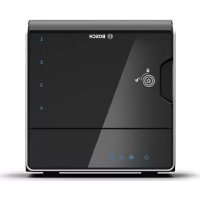



| 产品类型 | IP网络视频录像机(带音频功能) |
| 品牌 | 博世 |
| 型号 | Divar IP 3000 |
| 尺寸(长 x 宽 x 高) | 440 x 300 x 44 毫米(1U) |
| 重量 | 约3.5千克 |
| 电源 | 100-240 VAC,50-60 Hz(电源适配器)或 PoE+(IEEE 802.3at) |
| 功耗 | 最大30瓦 |
| 主要功能 | 连续录像和报警录像、即时回放、IP摄像机管理、报警和事件管理、支持iSCSI、双码流、最多16通道 |
| 存储 | 内置硬盘(容量因型号而异)或外部iSCSI存储 |
| 录像分辨率 | 每通道最高4CIF(704x576),视配置而定 |
| 维护与清洁 | 用柔软干布清洁设备。请勿使用化学或研磨性清洁剂。 |
| 安全 | 用户管理(权限分级)、安全连接(HTTPS)、支持双重认证、连接日志 |
| 备件与可维修性 | 外部电源、网线、硬盘(需由授权技术人员更换)。可维修性指数:6/10(估计) |
| 一般信息 | 集成博世VMS软件用于配置和操作。制造商保修2年。 |
常见问题 - Divar IP 3000 BOSCH
用户关于以下问题的提问 Divar IP 3000 BOSCH
0 问题 关于此设备。回答您知道的问题或提出自己的问题。
提出关于此设备的新问题
下载您的设备说明 录音机 免费PDF格式!查找您的手册 Divar IP 3000 - BOSCH 并重新掌握您的电子设备。本页发布了使用您的设备所需的所有文档。 Divar IP 3000 品牌 BOSCH.
用户手册 Divar IP 3000 BOSCH
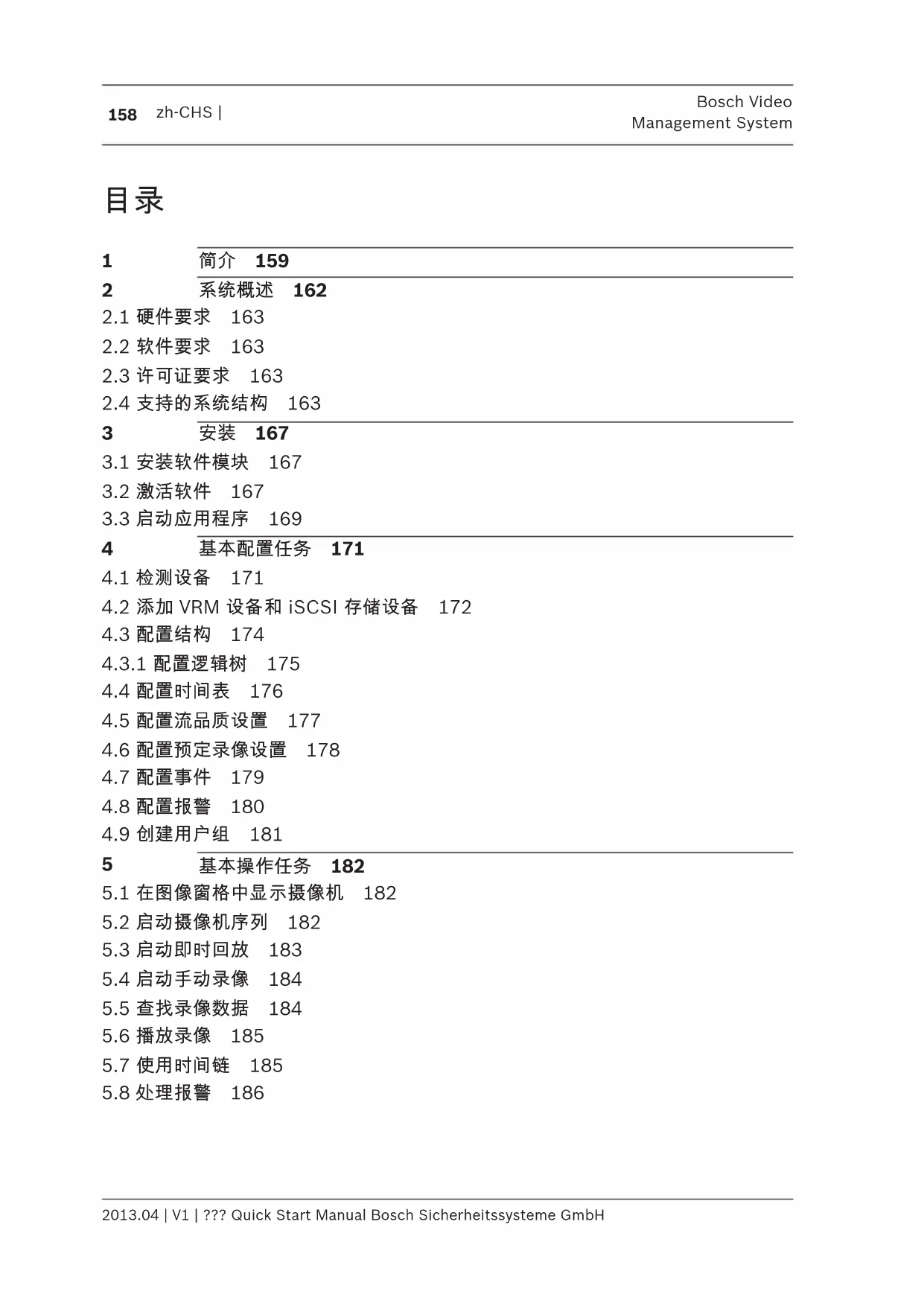
4.2 添加 VRM 设备和 iSCSI 存储设备 172
4.3 配置结构 174
4.3.1 配置逻辑树 175
4.4 配置时间表 176
4.5 配置流品质设置 177
4.6 配置预定录像设置 178
4.7 配置事件 179
4.8 配置报警 180
4.9 创建用户组 181
5 基本操作任务 182
5.1 在图像窗格中显示摄像机 182
5.2 启动摄像机序列 182
5.3 启动即时回放 183
5.4 启动手动录像 184
5.5 查找录像数据 184
5.6 播放录像 185
5.7 使用时间链 185
5.8 处理报警 186
1 简介
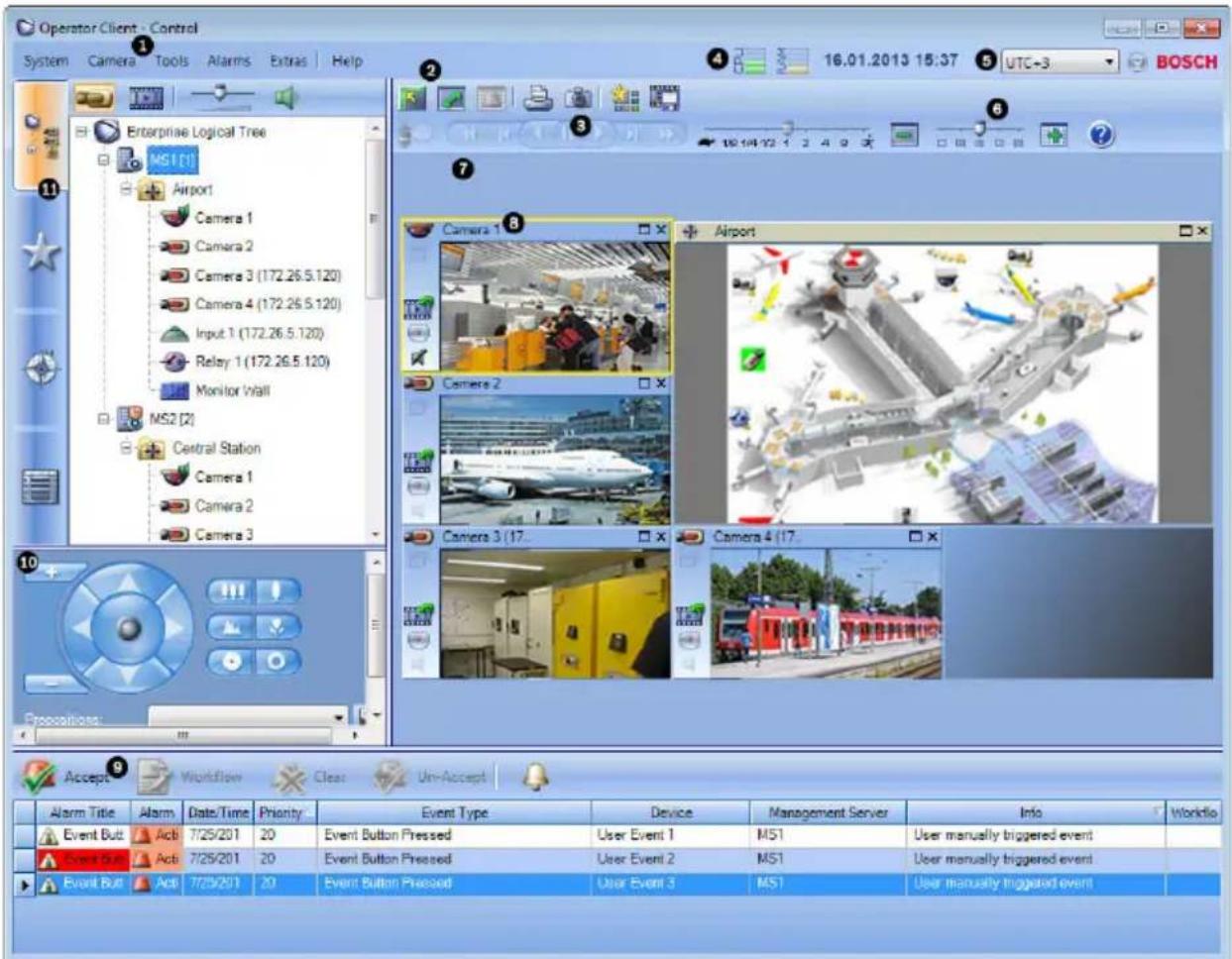
| 1 | 菜单栏 允许您选择菜单 | 命令。 | |
| 2 | 工具栏 显示可用按钮。 | 指向图标可以显示工具提示。 | |
| 3 | 回放控制 允许您控制即 | 时回放、摄像机序列或报警序列。 | |
| 4 | 性能表 显示 CPU 和存储器的使用情况。 | ||
| 5 | 时区选择器 选择要在大 | 多数与时间相关的字段中显示的时区条目。仅在逻辑树中至少有一个 Management Server 与您的 Operator Client 一样位于另一时区时可用。 | |
| 6 | 用于控制图像窗格模式的滑动条 | 允许您选择所需的图像窗格数。 | |
| 7 | 图像窗口 显示图像窗格。 | 允许排列图像窗格。 | |
| 8 | 图像窗格 显示摄像机、地图、图像、文档(HTML文件)。 | ||
| 9 |  报警列表窗口 报警列表窗口 | 显示系统生成的所有报警。允许您接受或清除报警,或者通过向维护人员发送电子邮件等方式启动工作流。如果与 Management Server 的连接丢失,则不会显示报警列表。 | |
| 10 |  监视器窗口(仅在至少配置一个模拟监视器组时才可用) 监视器窗口(仅在至少配置一个模拟监视器组时才可用) | 显示已配置的模拟监视器组。允许切换至下一个或上一个模拟监视器组(如果存在)。注:如果您的监视器连接到多个 Operator Client,则 Management Server 选项卡不可见。 | |
 云台控制窗口 云台控制窗口 | 允许您控制 PTZ 摄像机。 | ||
| 11 |  逻辑树窗口 逻辑树窗口 | 显示您的用户组有权访问的设备。允许您选择适当的设备以将其分配至某一图像窗格。 | |
 收藏夹树窗口 收藏夹树窗口 | 允许您根据需要组织逻辑树的设备。 | ||

书签窗口

地图窗口
允许管理书签。
显示站点地图。允许拖动地图以显示此地图的某一特定部分。
如已激活,则图像窗格中每个摄像机的地图都将自动显示。在这种情况下,摄像机必须在地图上进行配置。
本手册介绍 Bosch VMS 的基本配置和操作步骤。
如需了解详细的帮助和步骤说明,请参阅配置手册和操作员手册,或者使用联机帮助。产品安装光盘中随附了这些手册的 PDF 格式文件。
Bosch VMS 能够集成任何 IP 网络上的数字视频、音频和数据。
它包括下列软件模块:
- Management Server
- VRM 录像 (Video Recording Manager)
- 操作员客户端(VRM 录像 / DiBos DVR / iSCSI 录像 / VIDOS NVR / 本地录像)
- 配置客户端
为了确保系统的正常运行,您必须执行下列任务:
- 安装服务(Management Server 和 VRM)
- 安装操作员客户端和配置客户端
- 连接到网络
- 连接设备到网络
- 基本配置:
- 添加设备(例如,通过网络扫描)
- 构建逻辑结构
- 配置时间表、摄像机、事件和报警
- 配置用户组
Bosch VMS Archive Player 显示导出的录像。
2 系统概述
如果您计划安装和配置 Bosch VMS,请参与有关 Bosch VMS 的系统培训。
请参阅当前 Bosch VMS 版本的发行说明,了解受支持的固件版本与硬件版本以及其它重要信息。
参阅博世工作站和服务器上的数据表,了解可安装 Bosch VMS 的计算机的相关信息。
Bosch VMS 软件模块可以选择性地安装在一台 PC 上。
重要组件
- Management Server(可在安装程序中选择):流管理、报警管理、优先级管理、管理日志、用户管理和设备状态管理。额外的 Enterprise System 许可证:管理 Enterprise User Groups 和 Enterprise Accounts。
- Configuration Wizard:轻松快速地设置录像系统。
- Configuration Client(可在安装程序中选择):Operator Client 的系统配置和管理。
- Operator Client(可在安装程序中选择):实况监控、存储检索和回放、报警和同时访问多台 Management Server 计算机。
- Video Recording Manager(可在安装程序中选择):将 iSCSI 设备上的存储容量分配给编码器,同时处理多个 iSCSI 设备之间的负载平衡。
将回放视频和音频数据通过 iSCSI 传输到 Operator Client。
Mobile Video Service(可在安装程序中选择):提供转码服务,对 Bosch VMS 中配置的摄像机的实况视频流与录制的视频流进行转码,以适应可用的网络带宽。此服务使 iPhone 或 Web 客户端等视频客户端能够接收转码的视频流(例如,针对不稳定的有限带宽网络连接转码的视频流)。在 Windows XP 上不受支持。
- Web 客户端:您可以通过 Web 浏览器访问实况视频与回放视频。
- 移动应用程序:您可以使用 iPhone 或 iPad 上的移动应用程序来访问实况视频与回放视频。
- Bosch Video Streaming Gateway(可在安装程序中选择):可集成第3方摄像机和NVR方式的录像(例如,集成到低带宽网络中)。
- Cameo SDK(可在安装程序中选择):Cameo SDK 用于将 Bosch VMS 实况图像窗格与回放图像窗格嵌入外部的第三方应用程序。图像窗格遵循基于 Bosch VMS 的用户权限。Cameo SDK 提供一组 Bosch VMS Operator Client 功能,使您能够创建类似于 Operator Client 的应用程序。
- Client Enterprise SDK:Client Enterprise SDK 旨在通过外部应用程序控制和监视 Enterprise System 的 Operator Client 行为。SDK 允许您浏览可由正在运行的已连接的 Operator Client 访问的设备以及控制一些 UI 功能。
- Client SDK/Server SDK:Server SDK 用于通过脚本与外部应用程序控制和监视 Management Server。凭借有效的管理员帐户,您可以使用这些接口。Client SDK 用于通过外部应用程序与脚本(相关服务器配置的一部分)控制和监视 Operator Client。
2.1 硬件要求
参阅 Bosch VMS 的数据表。此外,还提供了平台 PC 的数据表。
2.2 软件要求
参阅 Bosch VMS 的数据表。
Bosch VMS 不得安装在您要安装 Bosch VMS Archive Player 的计算机上。
2.3 许可证要求
有关可用的许可证,请参见 Bosch VMS 的数据表。
2.4 支持的系统结构
操作员或安装人员可负责以下系统结构:
- 单服务器系统
- 多服务器系统 (Enterprise System)
- 多系统环境
 | 具有登录接入点的系统 |
 | 单服务器系统、系统接入点:Management Server |
 | Enterprise System,系统接入点:Enterprise Management Server |

| 1 | 多系统环境 4 系统接入点: | 处理操作员或安装人员登录请求的服务器。 | |
| 2 | 单服务器系统 5 Management Server | ||
| 3 | 多服务器系统 6 Enterprise Management Server | ||
多系统访问的使用案例
提供对多系统环境有效的两个 Bosch VMS 功能:
- Enterprise System
- Server 查找
出于以下原因,操作员可能想要访问多系统环境:
- 配置多个系统 (Server Lookup)
- 维护和监视多个系统 (Server Lookup)
- 报警(SMS、电子邮件第3方)驱动的按需监视多个系统(Server Lookup)
- 同时连接到多个服务器,无缝操作一个分布式系统 (Enterprise System)
相关主题
- Enterprise System
- Server 查找
3 安装
本章列出了可与 Bosch VMS 相连的硬件,并介绍安装和激活软件的方法。
小心!
在不同的计算机上安装 BIS 服务器和 Bosch VMS Management Server。
3.1 安装软件模块
小心!
不要将 DiBos Web 客户端安装在任何 Bosch VMS 计算机上。
在使用相应模块的计算机上安装各个软件模块。
要安装软件模块:
- 插入产品光盘。
- 启动 setup.exe 文件,或在“欢迎”屏幕上启动 Bosch VMS 安装程序。
- 在下一对话框中,选择要在此计算机上安装的模块。
- 按照屏幕上的说明进行操作。
3.2 激活软件
主窗口
首次安装 Bosch VMS 时,您必须为您所购买的软件包(包括基本软件包以及其它扩展和/或可选功能)激活许可证。
要获取许可证的激活密钥,您需要使用一个授权号码。此号码位于您的产品包装盒内。
借助软件包信息文件,您可以轻松完成激活过程。
小心!
计算机签名用于许可目的。在更换 Management Server 计算机上的硬件后,此计算机签名可能改变。在计算机签名改变后,用于基本软件包的许可证将不再有效。
为避免许可问题,请在生成计算机签名之前完成硬件和软件配置。
以下硬件改变会导致基本许可证无效:
更换网卡。
添加 VMWare 或 VPN 虚拟网络接口。
添加或激活 WLAN 网络接口。
切换没有网口群组设置的层云服务器主板。
要激活软件:
- 启动 Configuration Client。
- 在工具菜单上,单击许可证管理器...
此时会显示“许可证管理器”对话框。
- 单击以选中您想要激活的软件包、功能和扩展的复选框。对于扩展,请输入许可证数量。
如果您已接收到包信息文件,请单击“导入软件包信息”将其导入。
- 单击“激活”。
此时会显示“许可证激活”对话框。
- 记下计算机签名,或者复制计算机签名并粘贴到一个文本文件中。
- 在联网计算机的浏览器地址栏内,输入以下 URL:
如果您没有访问 Bosch License Activation Center 的帐户,请创建一个新帐户(推荐),或单击链接以激活一个新的许可证(而不进行登录)。如果您在激活之前创建了帐户并登录,则许可证管理器会跟踪您的激活情况。之后,您可以在任何时候查看此类记录。
按照说明获取许可证激活密钥。
- 返回到 Bosch VMS 软件。在“许可证激活”对话框中,输入从许可证管理器获取的许可证激活密钥,然后单击“激活”。
此时会激活软件包。
3.3 启动应用程序
注:
- 在使用系统之前,请激活您购买的许可证。《配置手册》或《配置客户端联机帮助》介绍了如何激活许可证。
- 为了确保 Bosch VMS 使用您所需要的语言进行显示,请在您的 Configuration Client 中配置这种语言。有关详细信息,请参见联机帮助。
仅名为 Admin 的用户才能登录到 Configuration Client。
注:
如果系统中另一台计算机上的用户已启动了 Configuration Client,则您不能启动 Configuration Client。
要启动 Configuration Client :
- 从开始菜单中选择程序 > Bosch VMS > Config Client。 此时会显示登录对话框。
- 在用户名:字段中输入您的用户名。
当您第一次启动应用程序时,请输入 Admin 作为用户名,不需要密码。
- 在密码:字段中输入您的密码。
- 单击确定。
应用程序即会启动。
要启动 Operator Client:
- 从开始菜单中选择程序 > Bosch VMS > Operator Client。此时会显示登录对话框。
- 在“用户名:”字段中输入您的用户名。
当您第一次启动应用程序时,请输入 Admin 作为用户名,不需要密码。
要同时访问多台 Management Server 计算机,请输入 Enterprise Group 成员的用户名。
- 在“密码:”字段中输入您的密码。
- 在“连接:”列表中,请选择 Management Server 或 Enterprise Management Server 的 IP 地址或 DNS 名称。
5. 单击确定。
如果您的用户组已配置双重授权,则会显示下一个登录对话框。
已配置的第二用户组的用户输入所需信息。
应用程序启动。
如果双重授权为可选项,则只需再次单击第二个登录对话框上的确定。不过,您之后仅拥有您用户组的用户权限,而不拥有您双重授权组的可能更广的用户权限。
要退出 Operator Client :
1. 在系统菜单上,单击退出。
应用程序退出。
如果您作为无权退出应用程序的用户登录到了 Operator Client,
则此时会显示输入注销密码对话框。
2. 请具有相应用户权限的用户输入他的用户名和密码,确认此过程。
4 基本配置任务
有关各字段的详细信息,请参阅与应用程序窗口相对应的联机帮助。
4.1 检测设备


主窗口 > 设备 > VRM 和本地存储扫描 > Bosch VMS
扫描向导 对话框
您可以扫描网络以检测下列设备:
- VRM
- 视频流网关
- ONVIF 摄像机,
- iSCSI 设备:手动添加它们。
- 只限实况显示和带有本地存储的编码器
- VIDOS NVR
您需要分别扫描每个设备组。只需右键单击设备树中的相应项目,例如,右键单击 VRM 设备,然后单击扫描 VRM 设备。
要扫描 VRM 设备:
- 选中您要集成的设备类型的相应复选框。
单击前进 >>。
- 选中您要集成的 VRM 设备的相应复选框。
单击前进 >>。
- 单击添加 iSCSI 设备。
此时会显示添加 iSCSI 设备对话框。
- 输入所需的显示名称、iSCSI 设备的 IP 地址和设备类型,然后单击确定。
iSCSI 设备即添加至扫描向导。
- 选择 iSCSI 设备和所需的 VRM,然后单击分配以将 iSCSI 设备分配给 VRM。
单击前进 >>。
- 选择所需的编码器和 VRM,然后单击分配以将它们分配给 VRM。这些编码器的视频数据将存储在指定的 iSCSI 设备上。
单击前进 >>。
- 在适当的单元格中输入所列设备的所有用户名和密码。
单击测试全部验证所有设备。
单击测试所选设备仅验证选定的设备。当您重复设备扫描且只想验证新设备时,这非常有用。
- 单击保存 >>。
如果您未选择其他要扫描的设备,请单击完成。
要扫描带有本地存储或只限实况显示的编码器:
- 选择所需的编码器,然后单击分配。
这些编码器的视频数据将存储在本地存储设备中,或者不存储视频数据(只限实况显示)。
- 在相应的单元格中键入所列设备的所有用户名和密码。
单击 测试全部 可以验证所有设备。
单击“测试所选设备”仅验证所选设备。当您重复设备扫描且只想验证新设备时,此功能非常有用。
- 单击“保存”。
当您未选择其他要扫描的设备时,单击“完成”。
要扫描VIDOS NVR:
- 选择所需的VIDOS NVR。
单击“前进”。
- 在适当的单元格中输入所列设备的所有用户名和密码。
单击“测试全部”验证所有设备。
单击“测试所选设备”仅验证选定的设备。当您重复设备扫描且只想验证新设备时,此功能非常有用。
- 单击“完成”。
4.2 添加VRM设备和iSCSI存储设备
主窗口 > 设备


在网络中,您需要一项在计算机上运行的VRM服务以及一个iSCSI设备。
小心!
当添加未配置目标和LUN的iSCSI设备时,请启动默认配置并将每个编码器的IQN添加至此iSCSI设备。
当添加已预先配置目标和 LUN 的 iSCSI 设备时,请将每个编码器的 IQN 添加至此 iSCSI 设备中。
参见配置 iSCSI 设备了解详细信息
要添加 VRM 设备和 iSCSI 设备:
1.

右键单击,然后单击扫描 VRM 设备。
此时会显示 Bosch VMS 扫描向导。
- 单击以选中所需 VRM 计算机的 IP 地址。您可以选择多个计算机。
- 单击前进 >>。
此时会显示向导的下一步骤。
- 单击 添加 iSCSI 设备。
此时会显示 添加 iSCSI 设备 对话框。
- 键入所需的显示名称、iSCSI 设备的 IP 地址以及设备类型,然后单击确定。
设备即会添加至扫描向导对话框。
- 为 VRM 分配 iSCSI 设备。
如有必要,分配多个 iSCSI 设备。
- 单击“前进 >>”。
此时会显示向导的下一步骤。
- 为 VRM 分配所需的 IP 设备。
- 单击“前进 >>”。
此时会显示向导的下一步骤。
- 在表格中键入设备的用户名和密码。
- 单击“测试全部”登录到所有设备。
如有必要,请选择所需的设备并单击“测试所选设备”登录到这些设备。

在状态列中,指示登录成功。

指示登录失败。
- 单击完成。
iSCSI 设备即会连接到 VRM。分配给该 VRM 的 IP 设备所产生的视频流会记录到已分配的 iSCSI 设备上。
如有必要,此时会显示一个对话框,通过它,您可以更改已检测到的 IP 设备的显示名称。Bosch VMS 将为此设备指定默认名称。
如果需要,您可使用设备的现有名称。
注:
- 您可以通过右键单击父设备来手动添加设备,例如 VRM 或 iSCSI
设备。例如:右键单击

,然后单击添加 添加 VRM。
4.3 配置结构

主窗口 > 地图和结构
您可在地图和结构页面上配置逻辑树。
在 Operator Client 中,逻辑树用于控制摄像机和其它设备。
使用 用户组 页面为每个可以访问 Operator Client 的用户组自定义此树。在 Operator Client 中,仅显示用户组有权访问的逻辑树部分。

注解!
如果在逻辑树中移动某个设备组,则这些设备将丢失它们的权限设置。
您必须在“用户组”页面上重新为它们设置权限。
您可以根据需要排列系统的所有设备。例如,您可以将建筑物某一区域内的所有摄像机添加到相应的文件夹中。
您可以在您的结构中结合使用地图。在这些地图中,您可放置一些摄像机或其它设备,以便用户查找设备。您只能导入二维 DWF 文件。
在一个地图上,您可以创建指向其它地图的链接。这样,用户只需单击一下鼠标便可从一个地图转至所链接的地图。
4.3.1 配置逻辑树

主窗口 > 地图和结构

主窗口 > 地图和结构
您可以将设备、资源文件和文件夹添加到逻辑树。设备已在设备树中列出,而且您可以将任何层次的设备树拖动至逻辑树。
资源文件可以是站点地图、文档、Web 文件、音频文件、命令脚本或摄像机序列文件。
站点地图是一个 2D DWF 文件,您可以将其添加到逻辑树。将地图添加到逻辑树时,系统会创建一个地图文件夹,在此文件夹中您可以组织该地图中的逻辑设备。
文件夹让您可以进一步组织逻辑树中的设备。
首次启动 Configuration Client 时,逻辑树中没有任何项目。
如果用户组无权访问某个设备(如摄像机),则该设备不会显示在地图上或逻辑树中。
您可以将设备树或逻辑树中的下列项目添加至地图:
- 摄像机
- 继电器
- 输入
- 文档
- 命令脚本
- 摄像机序列
在地图中添加项目后,地图上会产生一个热点。
当您在逻辑树的地图文件夹中添加项目时,它还会出现在地图的左上角。当您在地图中添加项目时,它还会添加到 Operator Client 逻辑树的相应地图节点下。
要配置逻辑树,您需多次执行以下部分或全部步骤。
要配置逻辑树:
1.

单击,根据您的需要添加文件夹。
- 将设备从设备树中拖至相应的文件夹。
您可以通过按 CTRL 或 SHIFT 键以选择多个设备。
3.

单击以将资源文件添加到您的结构中。
4.

选择一个文件夹,然后在选定文件夹中单击以添加地图。
- 右键单击一个文件夹,然后选择“分配地图”为选定的文件夹分配地图。
6.

选择一个文件夹,然后为选定的文件夹单击以添加客户端命令脚本。
7.
选择一个文件夹,然后在选定的文件夹下单击以添加文档。
8.

选择一个文件夹,然后在选定的文件夹下单击以添加摄像机序列。
- 从逻辑树或设备树中拖动设备到地图以进行定位。
一个项目只能在同一个地图中添加一次。不过,可将它添加到逻辑树中的多个位置,以及将它添加到多个地图。
4.4 配置时间表

主窗口 > 时间表
有两种可用的时间表类型:
- 录像时间表
- 任务时间表
您最多可以在录像时间表列表中配置 10 个不同的录像时间表。在这些时间段中,摄像机可以执行不同的操作。例如,它们可以有不同的帧速率和清晰度设置(需在摄像机和录像页面上配置)。任何时刻只有一个录像时间表起作用。各个录像时间表之间不存在时间间隙和重叠。
您可以配置任务时间表,以安排各种可在系统中执行的事件(需在事件页面上配置)。
Configuration Client 的其它页面上也会使用这些时间表:
- 摄像机和录像页面
用于配置录像。
- 事件页面
用于确定事件何时触发日志记录、报警或命令脚本的运行。
- 用户组页面
用于确定用户组成员何时可以登录。
4.5 配置流品质设置
主窗口 >

摄像机和录像>

流品质设置 对话框

注解!
对于 XFM4 编码器,按目标比特率增加 10% 的值配置最大比特率。最大比特率在繁忙且包含移动的场景中使用。

注解!
Bosch VMS 如下所示,使用双码流编码器中的两个数据流:
VRM 录像和本地存储:数据流 2 用于实况录像模式,数据流 1 用于所有录像模式。
基于 ARM 的固件:数据流 2 也可用于录像。
是否进行压缩取决于数据流品质设置、图像复杂性及场景中移动的级别。由于这些相互关联的因素,有可能会超出编码器的性能规格。例如,在高度复杂且移动快速的场景中,编码器可能无法在两个数据流上同时提供4CIF完全帧速率。请参阅编码器指南,帮助您评估适合您的具体条件的最佳设置。
要添加数据流品质设置条目:
1.

单击 在列表中添加新条目。
- 键入名称。
要删除数据流品质设置条目:
▶
从列表中选择一个条目,然后单击删除条目。您不能删除默认条目。
要重命名数据流品质设置条目:
- 从列表中选择一个条目。
- 在“名称”字段中输入一个新名称。
您不能重命名默认条目。
- 单击“确定”。
要配置数据流品质设置:
- 从列表中选择一个条目。
- 进行必要的设置。
4.6 配置预定录像设置

主窗口 >> 摄像机和录像

您可对所有已添加至设备树中 VRM 设备项目的设备配置录像设置。
注:要进行录像,请确保正确配置相应的 VRM 或本地存储。
VRM:设备 > 展开 >
本地存储:设备 > 展开 >
要添加录像设置条目:
1.
单击“添加”在列表中添加新条目。
- 键入名称。
要删除录像设置条目:
▶
从列表中选择一个条目,然后单击“删除”删除条目。
您不能删除默认条目。
要重命名录像设置条目:
- 从列表中选择一个条目。
- 在“名称”字段中输入一个新名称。
您不能重命名默认条目。
- 单击“确定”。
要配置录像设置:
- 从列表中选择一个条目。
- 进行相应设置,然后单击确定。
3.
单击 或 。
- 在录像列中,为每个编码器选择所需的录像设置。
4.7 配置事件
主窗口 > 事件
要配置事件:
- 在树中选择一个事件或事件状态,例如系统设备 > 验证 > 已拒绝操作员验证。 此时会显示相应的事件配置表。
- 在触发报警 - 时间表列中,单击一个单元格,然后选择相应的时间表。
此时间表确定何时触发报警。
选择您已在“时间表”页面上配置的其中一个录像时间表或任务时间表。
- 在“日志-时间表”列中,单击一个单元格,然后选择相应的时间表。此时间表确定何时记录事件。只有记录的事件才会显示在Operator Client的事件列表中。
- 在“脚本-脚本”列中,单击一个单元格,然后选择一个相应的命令脚本。
- 在“脚本-时间表”列中,单击一个单元格,然后选择相应的时间表。时间表决定事件何时触发命令脚本的开始。
4.8 配置报警

主窗口 > 报警
在配置报警之前,您必须在“事件”页面上配置触发器。
要配置报警:
- 在树中选择一个报警,例如“系统设备 > 验证 > 已拒绝操作员验证”。此时会显示相应的报警配置表。
- 在“优先级”列中,单击一个单元格…以输入选定报警的优先级(100为最低优先级,1为最高优先级)。
在标题列中,单击一个单元格...以输入要在Bosch VMS中显示的报警名称,例如在报警列表中显示的名称。
在颜色列中,选择一个单元格…以显示一个对话框,然后在其中选择报警将在Operator Client中显示的颜色,例如在报警列表中显示的颜色。
- 在1-5列中,单击一个单元格...以显示选择图像窗格内容对话框。
进行所需的设置。
- 在音频文件列中,单击一个单元格…以显示一个对话框,然后选择在发生报警时所播放的音频文件。
- 在报警选项列中,单击一个单元格...以显示报警选项对话框。
此对话框允许您配置下列报警设置:
- 发生报警时即开始录像的摄像机
- 发生报警时触发 PTZ 命令
- 发生报警时发送的通知
注:使用 Management Server 的时区的日期。
- 发生报警时执行的工作流
- 分配在发生报警时显示在模拟监视器组中的摄像机。
4.9 创建用户组
要创建组或帐户:
- 单击您想要添加的组或帐户的所需选项卡:
- 用户组
- 键入名称和描述。
- 为 Enterprise Account 输入密码,并确认此密码。
- 单击确定。
一个新的组或帐户即添加至相应的树中。
5 基本操作任务
本章介绍一些基本操作任务的详细步骤。
5.1 在图像窗格中显示摄像机
主窗口
要为图像窗格分配摄像机图像:
将摄像机从逻辑树窗口拖动到图像窗格。
选定摄像机图像会显示在图像窗格中。
或:
- 选择一个图像窗格。
- 在逻辑树窗口中,双击摄像机。
选定摄像机图像会显示在图像窗格中。
- 对要显示的每个摄像机重复以上步骤。
此外,您还可以将地图和文档拖动到图像窗格。
或:
在逻辑树中,右键单击摄像机,然后单击在下一个可用的图像窗格中显示。
这将显示摄像机。
要在图像窗格中移动摄像机:
拖动摄像机到另一个图像窗格。
要进行数字式放大:
右键单击图像窗格的任何地方,然后单击放大。
5.2 启动摄像机序列
主窗口
通过摄像机序列,可以逐一显示一组摄像机。
您可以在 选件 对话框中为这些序列配置停留时间(其它菜单,选项...命令)。
在以下情况下,将不显示序列:
- 视频丢失
- 摄像机连接中断
- 没有显示摄像机的权限
- 未配置摄像机
另外,对于通过解码器显示在模拟监视器上的序列,不能显示 DiBos 摄像机。

注解!
当更改和激活配置时,摄像机序列(预配置或自动)通常在 Operator Client 重新启动后会继续下去。
但在下列情况下,序列不会继续:
已删除用于显示序列的监视器。
已更改用于显示视频序列的监视器的模式(单屏/四屏视图)。
已更改用于显示视频序列的监视器的逻辑数量。
要启动摄像机序列:
- 选择一个您要在其中播放摄像机序列的图像窗格。
- 右键单击逻辑树或收藏夹树窗口中的文件夹,然后单击在选定图像窗格中显示为序列。
选定文件夹中的摄像机会逐一在选定图像窗格中显示。 表示序列正在运行。
要暂停摄像机序列:
在图像窗口工具栏中,单击
序列会暂停播放(通过指示)。
要跳至摄像机序列的上一步 / 下一步:
在图像窗口工具栏中,单击或。序列会跳至上一步或下一步。
5.3 启动即时回放

主窗口 >
您可以在实况模式下的图像窗格中查看摄像机的录像。
数字变焦和图像片段的当前设置用于即时回放。
即时回放的开始时间(延迟秒数或倒退时间)在选件对话框中进行配置(其它菜单,选项...命令)。
要启动即时回放:
- 选择所需的图像窗格。
2.
单击。
录像将会播放。
要恢复实况图像,请单击。
注:可在多个图像窗格中同时执行即时回放,甚至是即时回放同一个摄像机的图像。
5.4 启动手动录像
主窗口
您可以手动为每一摄像机启动录像。此情况下,会使用报警录像模式的品质等级。报警录像的持续时间可在 Configuration Client 中设置。
如果选定的摄像机已在录像中,则其录像品质等级会更改为报警录像模式。在使用 NVR 录像时,报警录像受到保护。在使用 VRM 录像时,报警录像没有受到保护。
要开始录像:
- 选择要显示摄像机的图像窗格。
2.
单击。
录像即会开始。
VRM 仅限录像:您无法手动停止录像。在配置的报警录像时间结束后录像会停止。在此摄像机的时间链中,如果在 Configuration Client 中配置了报警前录像,报警前录像显示为报警录像。
5.5 查找录像数据
主窗口 >工具菜单 >查找视频...命令 >选择搜索参数 对话框或
主窗口 > 工具 菜单 > 在日志中查找 命令 > 请选择服务器 对话框 > 选择搜索参数 对话框
要查找视频数据:
- 输入或选择所需的搜索标准。
- 单击搜索。

此时会显示带有匹配条目的窗口。
- 如要播放相应的视频,请双击该条目。此时会显示相应的视频。
5.6 播放录像
注:
Bosch Allegiant 摄像机并不记录在 Bosch VMS 中。
要播放录像:
- 将摄像机分配至图像窗格。
- 使用时间链控件设定所需的播放选项。
5.7 使用时间链
您可以使用细线转至时间链中的某一特定时间。
要在时间链中浏览:
单击时间链中的某一位置。 与选定的时间点对应的图像将显示在图像窗口中。
或:
- 在日期和时间字段中输入所需的值。
2.
单击 1。
细线会跳转至此时间点。与所输入的时间点对应的图像将显示在图像窗口中。使用时间链控件设定所需的播放选项。
您可以使用细线在时间链中选择时间段。此外,您还可以使用这一选择功能执行其它任务,如导出视频数据等。
拖动细线的下部手柄以选择时间段或更改此选择。拖动上部手柄以移动细线或选择。
5.8 处理报警


主窗口 > > 报警列表选项卡或


主窗口 > > 报警列表 选项卡
显示您的用户组有权查看的所有事件和报警。
您可以执行下列任务:
- 自定义列表以快速查找特殊条目。
- 接受或清除报警。
- 通过向维护人员发送电子邮件等方式启动工作流。
- 添加报警注释。
- 搜索特定事件或报警。

单击此按钮接受报警。
该报警会从其他操作人员的所有报警列表和报警视频显示屏中删除。

单击此按钮显示操作计划对话框。如果已配置,您可以输入注释。

单击此按钮清除报警。
对于具有注释或强制工作流属性的报警,您必须先显示操作计划并输入注释才能清除它。
如果它是一个被配置为自动清除的报警,则在经过设定的自动清除时间(在 Configuration Client 中配置)后,它会自动从报警列表中删除。

单击此按钮撤消接受报警。
该报警会在其他操作人员的报警列表和报警视频显示屏中重新出现。

单击此按钮打开或关闭报警音频。
最新的传入报警会触发报警声。


单击此按钮显示报警列表窗口。
- 简介
- 系统概述
- 重要组件
- 硬件要求
- 软件要求
- 许可证要求
- 支持的系统结构
- 相关主题
- 安装
- 安装软件模块
- 激活软件
- 要激活软件:
- 启动应用程序
- 注:
- 要启动 CONFIGURATION CLIENT
- 要启动 OPERATOR CLIENT:
- 单击确定。
- 要退出 OPERATOR CLIENT
- 在系统菜单上,单击退出。
- 请具有相应用户权限的用户输入他的用户名和密码,确认此过程。
- 基本配置任务
- 检测设备
- 要扫描 VRM 设备:
- 要扫描VIDOS NVR:
- 添加VRM设备和ISCSI存储设备
- 要添加 VRM 设备和 ISCSI 设备:
- 配置结构
- 配置逻辑树
- 要配置逻辑树:
- 配置时间表
- 配置流品质设置
- 注解
- 要添加数据流品质设置条目:
- 配置预定录像设置
- 配置事件
- 要配置事件:
- 配置报警
- 要配置报警:
- 创建用户组
- 要创建组或帐户:
- 基本操作任务
- 在图像窗格中显示摄像机
- 启动摄像机序列
- 未配置摄像机
- 要启动摄像机序列:
- 要暂停摄像机序列:
- 启动即时回放
- 主窗口
- 启动手动录像
- 查找录像数据
- 要查找视频数据:
- 播放录像
- 使用时间链
- 处理报警
品牌 : BOSCH
型号 : Divar IP 3000
类别 : 录音机