
Divar IP 3000 - Enregistreur de voix BOSCH - Notice d'utilisation et mode d'emploi gratuit
Retrouvez gratuitement la notice de l'appareil Divar IP 3000 BOSCH au format PDF.
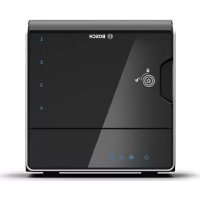



| Type de produit | Enregistreur vidéo réseau IP (avec fonction audio) |
| Marque | Bosch |
| Modèle | Divar IP 3000 |
| Dimensions (L x P x H) | 440 x 300 x 44 mm (1U) |
| Poids | Environ 3,5 kg |
| Alimentation | 100-240 VAC, 50-60 Hz (adaptateur secteur) ou PoE+ (IEEE 802.3at) |
| Consommation électrique | Maximum 30 W |
| Fonctions principales | Enregistrement continu et sur alarme, lecture instantanée, gestion des caméras IP, gestion des alarmes et des événements, support iSCSI, double flux, jusqu'à 16 canaux |
| Stockage | Disque dur interne (capacité variable selon modèle) ou stockage iSCSI externe |
| Résolution d'enregistrement | Jusqu'à 4 CIF (704x576) par canal, selon configuration |
| Entretien et nettoyage | Nettoyer l'appareil avec un chiffon doux et sec. Ne pas utiliser de produits chimiques ou abrasifs. |
| Sécurité | Gestion des utilisateurs avec droits différenciés, connexion sécurisée (HTTPS), double authentification possible, journal des connexions |
| Pièces détachées et réparabilité | Alimentation externe, câbles réseau, disque dur (remplaçable par un technicien agréé). Indice de réparabilité : 6/10 (estimation) |
| Informations générales | Logiciel Bosch VMS intégré pour la configuration et l'exploitation. Garantie constructeur 2 ans. |
FOIRE AUX QUESTIONS - Divar IP 3000 BOSCH
Questions des utilisateurs sur Divar IP 3000 BOSCH
0 question sur cet appareil. Repondez a celles que vous connaissez ou posez la votre.
Poser une nouvelle question sur cet appareil
Téléchargez la notice de votre Enregistreur de voix au format PDF gratuitement ! Retrouvez votre notice Divar IP 3000 - BOSCH et reprennez votre appareil électronique en main. Sur cette page sont publiés tous les documents nécessaires à l'utilisation de votre appareil Divar IP 3000 de la marque BOSCH.
MODE D'EMPLOI Divar IP 3000 BOSCH
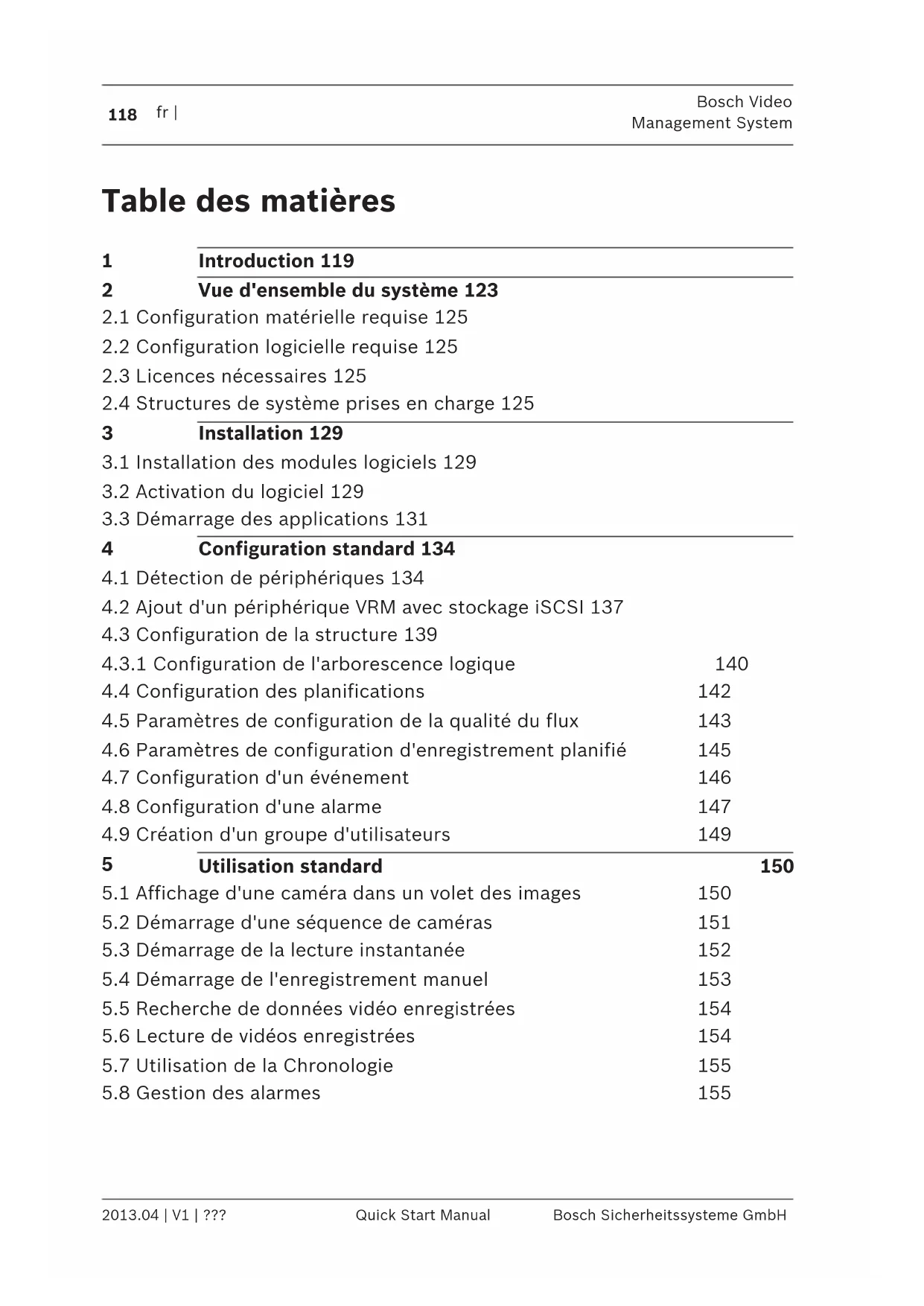
2 Vue d'ensemble du système
2.1 Configuration matérielle requise 2.2 Configuration logicielle requise 2.3 Licences nécessaires 2.4 Structures de système prises en charge
3 Installation
3.1 Installation des modules logiciels 3.2 Activation du logiciel 3.3 Démarrage des applications
4 Configuration standard
4.1 Détection de périphériques 4.2 Ajout d'un périphérique VRM avec stockage iSCSI 4.3 Configuration de la structure 4.3.1 Configuration de l'arborescence logique 4.4 Configuration des planifications 4.5 Paramètres de configuration de la qualité du flux 4.6 Paramètres de configuration d'enregistrement planifié 4.7 Configuration d'un événement 4.8 Configuration d'une alarme 4.9 Création d'un groupe d'utilisateurs
5 Utilisation standard
5.1 Affichage d'une caméra dans un volet des images 5.2 Démarrage d'une séquence de caméras 5.3 Démarrage de la lecture instantanée 5.4 Démarrage de l'enregistrement manuel 5.5 Recherche de données vidéo enregistrées 5.6 Lecture de vidéos enregistrées 5.7 Utilisation de la Chronologie 5.8 Gestion des alarmes
1 Introduction
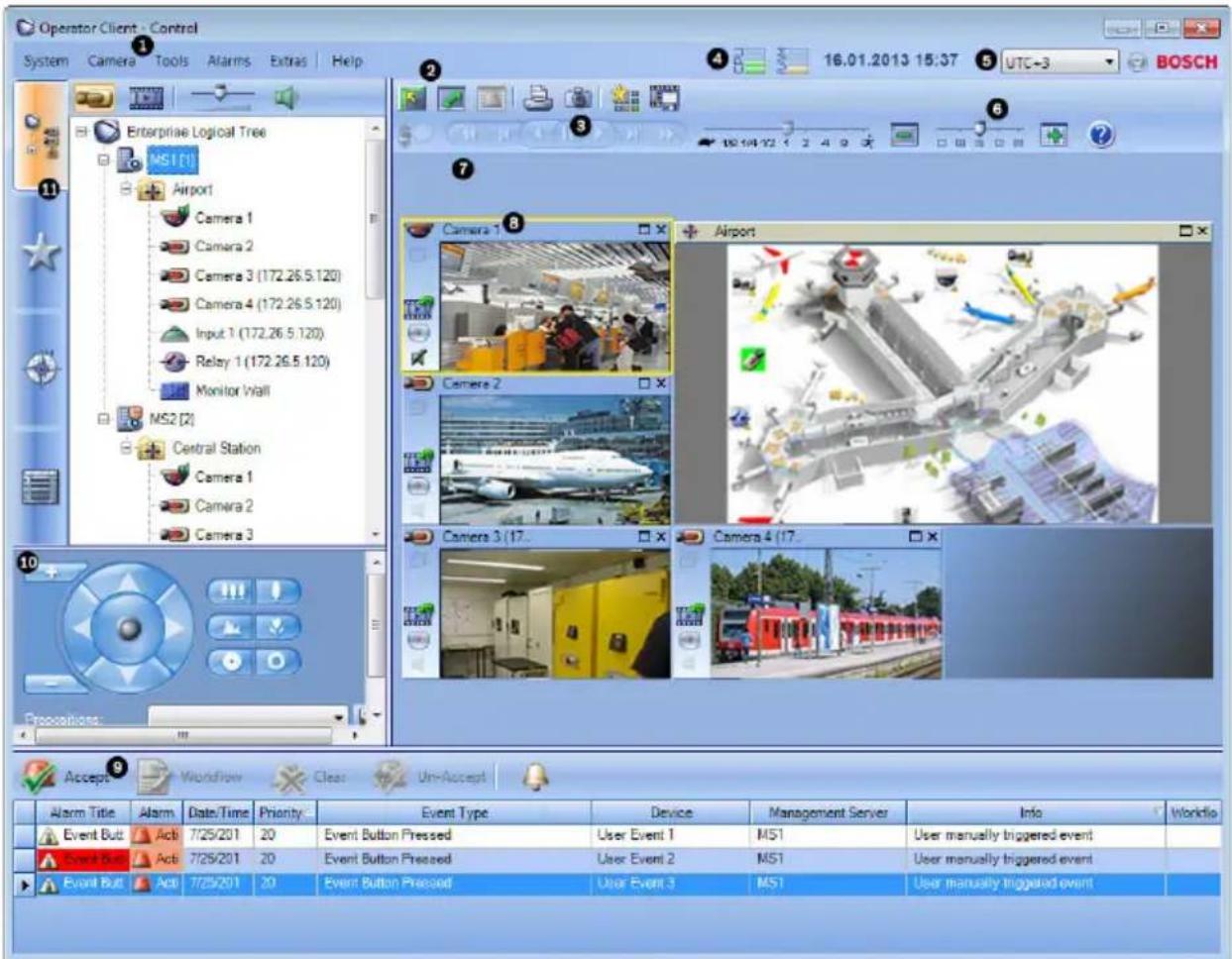
| 1 | Barre des menus Permet | et de sélectionner une commande dans un menu. |
| 2 | Barre d'outils Permet d'afficher les boutons disponibles. Passez le curseur de votre souris sur une icône pour afficher l'infobulle correspondante. | |
| 3 | Commandes de lecture | Permet de contrôler la lecture instantanée, une séquence de caméras ou une séquence d'alarmes. |
| 4 | Calculateur de performances | Affiche l'utilisation du processeur et de la mémoire. |
| 5 | Outil de sélection de fuseau horaire | Sélectionnez une entrée pour l'affichage du fuseau horaire dans la plupart des champs temporels. Disponible uniquement si au moins un Management Server dans l'arborescence logique se trouve dans un autre fuseau horaire que votre Operator Client. |
| 6 | Curseur de sélection du diagramme des volets des images | Permet de sélectionner le nombre de volets des images à afficher. |
| 7 | Fenêtre Image Permet d'afficher les volets des images. Permet d'organiser les volets des images. | |
| 8 | Volet des images Permet d'afficher une caméra, une carte, une image ou un document (fichier HTML). | |
| 9 |  Fenêtre Liste des Alarmes Fenêtre Liste des Alarmes | Permet d'afficher toutes les alarmes générées par le système. Permet d'accepter et d'effacer une alarme ou de démarrer un flux de travail, par exemple en envoyant un e-mail à un technicien de maintenance. La liste des alarmes n'est pas affichée lorsque la connexion au Management Server est perdue. |
| 10 |  Fenêtre Moniteurs (disponible)uniquement si au moins un groupe de moniteurs analogiques a été configuré) Fenêtre Moniteurs (disponible)uniquement si au moins un groupe de moniteurs analogiques a été configuré) | Permet d'afficher les groupes de moniteurs analogiques configurés. Permet de passer au groupe de moniteurs analogiques suivant ou précédent, le cas échéant. Remarque :L'onglet Moniteurs n'est pas visible si votre Operator Client est connecté à plus d'un Management Server. |
 FenêtreCommande de balayage horizontal/ vertical et de zoom FenêtreCommande de balayage horizontal/ vertical et de zoom | Permet de commander une caméra mobile. | |
| 11 |  FenêtreArborescence Logique FenêtreArborescence Logique | Affiche les périphériques auxquels votre groupe d'utilisateurs a accès. Permet de sélectionner un périphérique pour l'affecter à un volet des images. |
 FenêtreArborescence des Favoris FenêtreArborescence des Favoris | Permet d'organiser les périphériques de l'arborescence logique selon les besoins. | |
 FenêtreSignets FenêtreSignets | Permet la gestion des signets. | |
 FenêtreCarte FenêtreCarte | Permet d'afficher une carte du site. Permet de faire glisser la carte pour en afficher une section spécifique. Si cette option est activée, une carte est affichée automatiquement pour chaque caméra affichée dans unvolet des images. Dans ce cas, la caméra doit être configurée sur une carte. | |
Ce manuel vous guide à travers les procédures standard à suivre pour configurer et utiliser Bosch VMS.
Pour des explications plus précises, consultez le manuel de configuration, le manuel d'utilisation ou l'aide en ligne. Ces manuels se trouvent sur le CD-ROM d'installation au format PDF. Bosch VMS intègre la vidéo, le son et les données numériques sur n'importe quel réseau IP.
Ce système se compose des modules logiciels suivants :
- Management Server
- Enregistrement VRM (Video Recording Manager)
- Operator Client (enregistrement VRM/enregistreurs numériques DiBos/enregistrement iSCSI/VIDOS-NVR/enregistrement local)
- Configuration Client
Pour que le système fonctionne, vous devez effectuer les tâches suivantes :
- Installation des services (Management Server et VRM)
- Installation de Operator Client et Configuration Client
- Connexion au réseau
- Connexion des périphériques au réseau
- Configuration standard :
- Ajout des périphériques (en effectuant une recherche de périphérique, par exemple)
- Création d'une structure logique
- Configuration des planifications, des caméras, des événements et des alarmes
- Configuration des groupes d'utilisateurs
Bosch VMS Archive Player affiche les enregistrements exportés.
2 Vue d'ensemble du système
Si vous avez l'intention d'installer et de configurer Bosch VMS, inscrivez-vous à une formation sur le système Bosch VMS.
Reportez-vous aux notes de mise à jour de la version actuelle de Bosch VMS pour connaître les versions de firmware et de matériel prises en charge et pour obtenir d'autres informations pertinentes.
Reportez-vous aux fiches techniques des stations de travail et serveurs Bosch pour obtenir des informations sur les ordinateurs sur lesquels Bosch VMS peut être installé.
Vous pouvez éventuellement installer les modules logiciels Bosch VMS sur un seul PC.
Composants importants
- Management Server (sélectionnable dans la configuration) : gestion des flux, des alarmes, des priorités, du Journal des Connexions, des utilisateurs et de l'état du périphérique. Licence Enterprise System supplémentaire : gestion des Enterprise User Groups et des comptes d'entreprise.
- Configuration Wizard : configuration facile et rapide d'un système d'enregistrement.
- Configuration Client (sélectionnable dans la configuration) : configuration et administration du système pour Operator Client.
- Operator Client (sélectionnable dans la configuration) : surveillance en temps réel, récupération et lecture des enregistrements, gestion des alarmes et contrôle de l'accès simultané à plusieurs ordinateurs Management Server.
- Video Recording Manager (sélectionnable dans la configuration) : répartition des capacités de stockage des périphériques iSCSI sur les encodeurs, tout en maintenant l'équilibre des charges entre les différents périphériques iSCSI.
Transfert des données vidéo et audio des périphériques iSCSI à Operator Clients.
- Mobile Video Service (sélectionnable dans la configuration) : fournit un service de transcodage qui transcode les flux vidéo en temps réel et archivés provenant d'une caméra configurée dans Bosch VMS vers la bande passante réseau disponible. Cette option permet aux clients vidéo Web ou iPhone de recevoir des flux transcodés, par exemple pour des connexions réseau non fiables avec bande passante limitée. Non pris en charge sur Windows XP.
- Client Web : vous pouvez accéder à des vidéos en temps réel et archivées via un navigateur Web.
- Application mobile : vous pouvez utiliser l'application iPhone ou iPad pour accéder à des vidéos en temps réel et archivées.
- Bosch Video Streaming Gateway (sélectionnable dans la configuration) : assure l'intégration des caméras tierces et des enregistrements de qualité NVR, par exemple sur les réseaux à faible bande passante.
- Cameo SDK (sélectionnable dans la configuration) : le Cameo SDK sert à intégrer des volets des images Bosch VMS en temps réel et archivés dans votre logiciel externe tiers. Les volets des images suivent les autorisations utilisateur fondées sur Bosch VMS. Le Cameo SDK fournit un sous-ensemble de fonctionnalités Bosch VMS Operator Client qui vous permet de créer des applications similaires à Operator Client.
- Client Enterprise SDK : le Client Enterprise SDK sert à contrôler et surveiller le comportement du Operator Client d'un Enterprise System par des applications externes. Le kit de développement logiciel permet de parcourir les périphériques accessibles par le Operator Client en cours d'utilisation et connecté, et de contrôler certaines fonctionnalités UI.
- Client SDK / Server SDK : le Server SDK permet de contrôler et surveiller le Management Server par des scripts et des applications externes. Vous pouvez utiliser les interfaces avec un compte administrateur valide. Le Client SDK permet de contrôler et surveiller le Operator Client par des applications externes et des scripts (partie de la configuration du serveur).
2.1 Configuration matérielle requise
Reportez-vous à la fiche technique de Bosch VMS. Des fiches techniques sont également disponibles pour les plates-formes PC.
2.2 Configuration logicielle requise
Reportez-vous à la fiche technique de Bosch VMS. Bosch VMS ne peut pas être présent sur l'ordinateur où vous souhaitez installer Bosch VMS Archive Player.
2.3 Licences nécessaires
Reportez-vous à la fiche de données de Bosch VMS pour obtenir les licences disponibles.
2.4 Structures de système prises en charge
Un opérateur ou un installateur peut être responsable des structures de système suivantes :
- Système à serveur unique
- Système à plusieurs serveurs (système d'entreprise)
- Environnement avec plusieurs systèmes
 | Système avec point d'accès pour la connexion |
 | Système à serveur unique,point d'accès du système : Serveur |
 | Enterprise System,Point d'accès au système : Serveur d'entreprise |
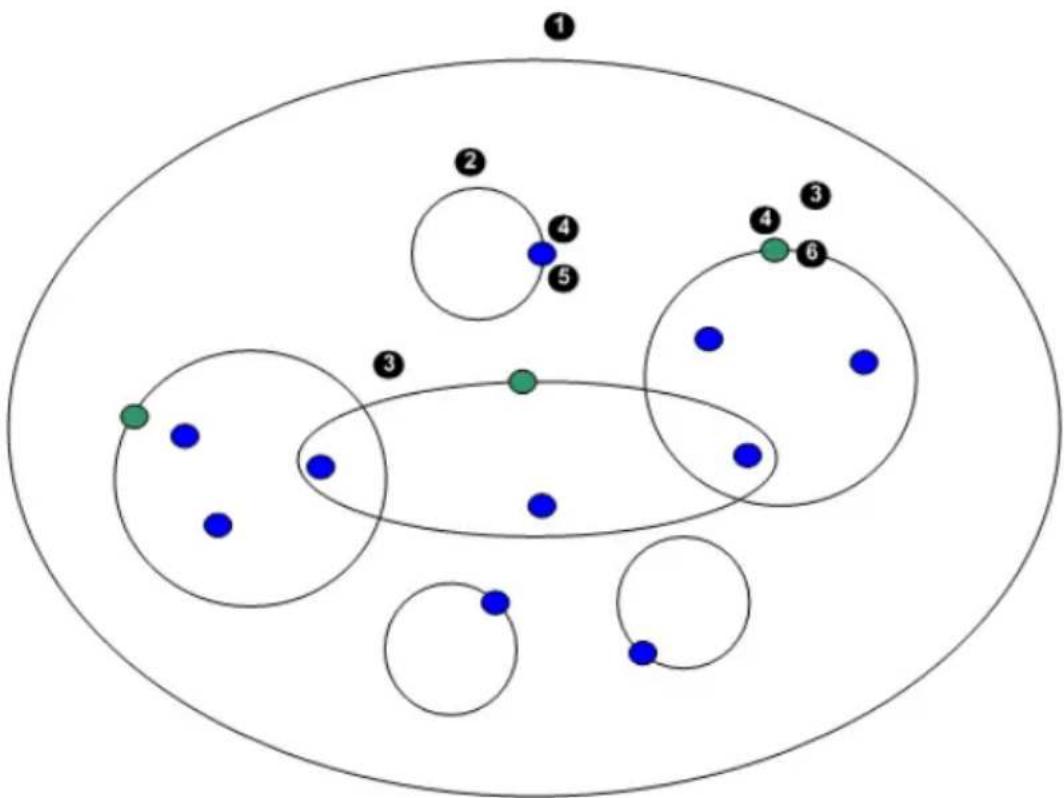
| 1 Environnement avec plusieurs systèmes | 4 Point d'accès au système : le serveur sur lequel une demande de connexion d'un opérateur ou d'un installateur est traitée. |
| 2 Système à serveur unique 5 | Management Server |
| 3 Système à plusieurs serveurs | 6 Enterprise Management Server |
Cas d'utilisation pour un accès à plusieurs systèmes
Deux caractéristiques Bosch VMS valides pour un environnement avec plusieurs systèmes sont disponibles :
- Système d'entreprise
- Recherche de serveur
Un opérateur peut être amené à accéder à un environnement avec plusieurs systèmes pour les raisons suivantes :
- Configuration de plusieurs systèmes (Server Lookup)
- Maintenance et surveillance de plusieurs systèmes (Server Lookup)
- Surveillance à la demande de plusieurs systèmes (Server Lookup) actionnée par alerte (SMS, e-mail aux tiers)
- Connexion simultanée à plusieurs serveurs pour le fonctionnement transparent d'un système réparti (Enterprise System)
Rubriques connexes
- Système d'entreprise
- Recherche de serveur
3 Installation
Ce chapitre dresse la liste du matériel pouvant être connecté à Bosch VMS et fournit les instructions à suivre pour installer et activer le logiciel.
Attention !
Installez le serveur BIS et Bosch VMS Management Server sur des ordinateurs différents.
3.1 Installation des modules logiciels
Attention !
N'installez pas le client Web DiBos sur un ordinateur Bosch Video Management System quel qu'il soit.
Installez les modules logiciels sur les ordinateurs appropriés.
Pour procéder à leur installation :
- Insérez le CD-ROM du produit.
- Exécutez setup.exe ou lancez le programme d'installation de Bosch VMS via la fenêtre d'accueil.
- Dans la boîte de dialogue suivante, sélectionnez les modules à installer sur l'ordinateur.
- Suivez les instructions qui s'affichent à l'écran.
3.2 Activation du logiciel
Fenêtre principale
Lorsque vous installez Bosch VMS pour la première fois, vous devez activer les licences des logiciels que vous avez commandés : logiciel de base, extensions et/ou fonctionnalités optionnelles.
Pour obtenir le code d'activation d'une licence, vous devez disposer du numéro d'autorisation. Ce numéro figure dans la boîte de votre produit.
Un fichier d'informations groupées peut faciliter le processus d'activation.
Attention!
Les licences sont gérées par référence à la signature de l'ordinateur. Un remplacement de matériel sur l'ordinateur Management Server est de nature à modifier cette signature. Si la signature de l'ordinateur a changé, la licence de base n'est plus valide.
Pour éviter les problèmes de licence, attendez d'avoir terminé la configuration matérielle et logicielle avant de générer la signature de l'ordinateur.
Les changements matériels suivants sont susceptibles d'annuler la validité de la licence de base :
Changement de la carte réseau.
Ajout d'une interface réseau virtuelle VMWare ou VPN.
Ajout ou activation d'une interface de réseau local sans fil.
Permutation d'une carte mère d'un serveur Stratus sans paramètres de teaming.
Pour activer le logiciel :
- Démarrez Configuration Client.
- Dans le menu Outils, cliquez sur Gestionnaire de licences....
La boîte de dialogue Gestionnaire de licences s'affiche.
- Cochez les cases d'option du progiciel, des fonctionnalités et des extensions que vous souhaitez activer. Pour les extensions, indiquez le nombre de licences.
Si vous avez reçu un fichier d'informations groupées, cliquez sur Importer infos groupées pour l'importer.
- Cliquez sur Activer.
La boîte de dialogue Licence Activation s'affiche.
- Notez la signature de l'ordinateur ou copiez-collez-la dans un fichier texte.
- Sur un ordinateur avec accès Internet, entrez l'adresse URL suivante dans votre navigateur :
Si vous ne possédez pas de compte dans le Bosch License Activation Center (centre d'activation des licences Bosch), créez-en un (recommandé) ou cliquez sur le lien d'activation d'une nouvelle licence sans ouvrir de session.
Si vous créez un compte et que vous ouvrez une session avant de procéder à l'activation, le Gestionnaire de licences mémorise les activations effectuées. Vous pouvez les consulter à tout moment.
Suivez les instructions pour obtenir les codes d'activation de votre licence.
- Retournez au logiciel Bosch VMS. Dans la boîte de dialogue
Licence Activation, saisissez le code d'activation de licence communiqué par le Gestionnaire de licences et cliquez sur Activer.
Le pack logiciel est activé.
3.3 Démarrage des applications
Remarque :
- Avant d'utiliser le système, activez les licences que vous avez commandées. La procédure d'activation des licences est décrite dans le manuel de configuration ou l'aide en ligne de Configuration Client.
- Pour que Bosch VMS utilise la langue de votre choix, configurez cette langue dans Configuration Client. Pour plus d'informations, consultez l'aide en ligne.
Seul l'utilisateur appelé Admin peut se connecter au Configuration Client.
Remarque :
Vous ne pouvez pas démarrer Configuration Client si un autre utilisateur a déjà lancé le Client de Configuration sur un autre ordinateur du système.
Pour démarrer Configuration Client :
- Dans le menu Démarrer, sélectionnez Programme > Bosch
VMS > Config Client.
La boîte de dialogue d'ouverture de session s'affiche.
- Dans le champ Nom d'utilisateur :, saisissez votre nom
d'utilisateur.
Lorsque vous lancez l'application pour la première fois,
entrez Admin comme nom d'utilisateur ; aucun mot de
passe n'est requis.
- Dans le champ Mot de passe :, saisissez votre mot de
passe.
- Cliquez sur OK.
L'application démarre.
Pour démarrer Operator Client :
- Dans le menu Démarrer, sélectionnez Programme > Bosch
La boîte de dialogue d'ouverture de session s'affiche.
- Dans le champ Nom d'utilisateur :, saisissez votre nom
d'utilisateur.
Lorsque vous lancez l'application pour la première fois,
entrez Admin comme nom d'utilisateur ; aucun mot de
passe n'est requis.
Pour accéder à plusieurs ordinateurs Management Server
en même temps, saisissez le nom d'utilisateur d'un membre
d'un groupe D'entreprises.
- Dans le champ Mot de passe:, saisissez votre mot de
passe.
- Dans la liste Connexion :, sélectionnez l'adresse IP ou le
nom DNS du Management Server ou du Enterprise
Management Server.
- Cliquez sur OK.
Si une double autorisation a été configurée pour votre
groupe d'utilisateurs, la boîte de dialogue de connexion
suivante s'affiche.
Un utilisateur du second groupe d'utilisateurs configuré saisit les informations demandées.
L'application démarre.
Si la double autorisation est facultative, cliquez simplement à nouveau sur OK dans la seconde boîte de dialogue de connexion. Toutefois, vous ne bénéficiez que des droits d'utilisateur de votre groupe d'utilisateurs et pas des droits d'utilisateur potentiellement étendus de votre groupe de double autorisation.
Pour quitter Operator Client :
- Dans le menu Système, cliquez sur Quitter.
L'application se ferme.
Si vous vous êtes connecté à Operator Client en tant qu'utilisateur non autorisé à quitter l'application, la boîte de dialogue Saisir le mot de passe de déconnexion s'affiche.
- Demandez à un utilisateur possédant les droits d'utilisateur correspondants de saisir son nom d'utilisateur et son mot de passe pour valider le processus.
4 Configuration standard
Pour de plus amples informations sur les différents champs, consultez la rubrique de l'aide en ligne portant sur la fenêtre concernée de l'application.
4.1 Détection de périphériques
Périphériques > Recherche
Fenêtre principale >
de VRM & de périphériques à stockage local > Boîte de dialogue Assistant de balayage Bosch VMS
Vous pouvez effectuer un balayage du réseau afin de détecter les périphériques suivants :
- VRM – Video Streaming Gateway
- Caméras ONVIF,
- Périphériques iSCSI : ils s'ajoutent manuellement.
- Encodeurs temps réel uniquement et à stockage local
- VIDOS-NVR
Vous effectuez un balayage pour chaque groupe de périphériques séparément. Cliquez simplement avec le bouton droit de la souris sur l'élément approprié dans l'Arborescence des Périphériques. Par exemple, cliquez avec le bouton droit de la souris sur Périphériques VRM, puis cliquez sur Rechercher périphériques VRM.
Pour rechercher les périphériques VRM :
- Cochez les cases des types de périphérique que vous souhaitez intégrer.
Cliquez sur Suivant >>.
- Cochez les cases des types de périphérique VRM que vous souhaitez intégrer.
Cliquez sur Suivant >>.
- Cliquez sur Ajouter périphérique iSCSI.
La boîte de dialogue Ajouter périphérique iSCSI s'affiche.
- Tapez le nom d'affichage de votre choix, l'adresse IP d'un périphérique iSCSI ainsi que le type de périphérique, et cliquez sur OK.
Le périphérique iSCSI est ajouté à l'Assistant de balayage.
- Sélectionnez un périphérique iSCSI ainsi que le VRM de votre choix. Cliquez ensuite sur Affecter pour affecter le périphérique iSCSI au VRM.
Cliquez sur Suivant >>.
- Sélectionnez les encodeurs requis, sélectionnez le VRM souhaité, puis cliquez sur Affecter pour les affecter au VRM.
Les données vidéo de ces encodeurs seront stockées sur le périphérique iSCSI affecté.
Cliquez sur Suivant >>.
- Saisissez tous les noms d'utilisateur et mots de passe des périphériques de la liste dans les cellules correspondantes.
Cliquez sur Tester tout pour authentifier tous les périphériques.
Cliquez sur Tester sélection pour authentifier uniquement les périphériques sélectionnés. Cette procédure est utile si vous répétez la recherche de périphériques et que vous ne souhaitez authentifier que les nouveaux.
- Cliquez sur Enregistrer >>.
Cliquez sur Terminer si vous n'avez pas sélectionné d'autres périphériques à rechercher.
Pour rechercher les encodeurs pour stockage local ou temps réel uniquement :
- Sélectionnez les encodeurs voulus, puis cliquez sur
Affecter.
Les données vidéo de ces encodeurs seront stockées sur leurs périphériques de stockage local ou elles ne seront pas mémorisées (temps réel uniquement).
- Saisissez tous les noms d'utilisateur et mots de passe des périphériques de la liste dans les cellules correspondantes.
Cliquez sur Tester tout pour authentifier tous les périphériques.
Cliquez sur Tester sélection pour n'authentifier que les périphériques sélectionnés. Cette procédure est utile si vous répétez la recherche de périphériques et que vous ne souhaitez authentifier que les nouveaux.
- Cliquez sur Enregistrer >>.
Cliquez sur Terminer si vous n'avez pas sélectionné d'autres périphériques à rechercher.
Pour rechercher les modules Vidos-NVR :
- Sélectionnez les modules VIDOS-NVR souhaités.
Cliquez sur Suivant >>.
- Saisissez tous les noms d'utilisateur et mots de passe des périphériques de la liste dans les cellules correspondantes.
Cliquez sur Tester tout pour authentifier tous les périphériques.
Cliquez sur Tester sélection pour authentifier uniquement les périphériques sélectionnés. Cette procédure est utile si vous répétez la recherche de périphériques et que vous ne souhaitez authentifier que les nouveaux.
- Cliquez sur Terminer.
4.2 Ajout d'un périphérique VRM avec stockage iSCSI

Fenêtre principale > Périphériques >

Vous avez besoin, dans votre réseau, d'un service VRM qui s'exécute sur un ordinateur et d'un périphérique iSCSI.
Attention!
Si vous ajoutez un périphérique iSCSI sans cibles ni LUN configurés, lancez une configuration par défaut et ajoutez l'IQN de chaque encodeur à ce périphérique iSCSI.
Si vous ajoutez un périphérique iSCSI avec des cibles et des LUNs préconfigurés, ajoutez l'IQN de chaque encodeur à ce périphérique iSCSI.
Pour plus d'informations, voir Configuration d'un périphérique iSCSI.
Pour ajouter un périphérique VRM et un périphérique iSCSI :
1.
Cliquez avec le bouton droit sur et cliquez sur
Rechercher périphériques VRM.
Le Assistant de balayage Bosch VMS s'affiche.
- Cliquez pour contrôler l'adresse IP de l'ordinateur VRM souhaité. Vous pouvez sélectionner plusieurs ordinateurs.
- Cliquez sur Suivant >>. L'étape suivante de l'assistant apparaît.
- Cliquez sur Ajouter périphérique iSCSI. La boîte de dialogue Ajouter périphérique iSCSI s'affiche.
- Tapez le nom affiché de votre choix, l'adresse IP d'un périphérique iSCSI ainsi que le type de périphérique. Cliquez ensuite sur OK. Le périphérique s'ajoute à la boîte de dialogue de l'Assistant de balayage.
- Affectez le périphérique iSCSI au VRM.
Si nécessaire, affectez plusieurs périphériques iSCSI.
- Cliquez sur Suivant >>.
L'étape suivante de l'assistant apparaît.
- Attribuez les périphériques IP voulus au VRM.
- Cliquez sur Suivant >>.
L'étape suivante de l'assistant apparaît.
- Saisissez les noms d'utilisateur et les mots de passe des périphériques dans le tableau.
- Cliquez sur Tester tout pour vous connecter à tous les périphériques.
Si nécessaire, sélectionnez les périphériques voulus et cliquez sur Tester sélection pour vous connecter à ces périphériques.
Dans la colonne État, les connexions réussies sont

indiquées par

Les connexions qui ont échoué sont indiquées par .
- Cliquez sur Terminer.
Le périphérique iSCSI est connecté au VRM. Les flux vidéo en provenance d'un périphérique IP affecté à ce VRM sont enregistrés sur le périphérique iSCSI affecté.
Le cas échéant, une boîte de dialogue s'ouvre où vous pouvez modifier le nom des périphériques IP détectés à afficher. Bosch VMS attribue un nom par défaut aux différents périphériques. Si vous le souhaitez, vous pouvez utiliser ces noms par défaut.
Remarques
- Vous pouvez ajouter manuellement des périphériques tels qu'un VRM ou un périphérique iSCSI en cliquant avec le bouton droit de la souris sur le périphérique parent. Par
exemple : cliquez avec le bouton droit de la souris sur et sur Ajouter VRM.

4.3 Configuration de la structure

Fenêtre principale >
Cartes et structure
Sur la page Cartes et structure, vous pouvez configurer l'arborescence logique.
L'arborescence logique permet de contrôler les caméras ainsi que d'autres périphériques dans Operator Client.
Utilisez la page Groupes d'utilisateurs pour personnaliser l'arborescence de chaque groupe d'utilisateurs pouvant accéder à Operator Client. Dans Operator Client, seules les sections de l'arborescence logique auxquelles le groupe d'utilisateurs a accès s'affichent.

Remarque !
Si vous déplacez un groupe de périphériques dans l'arborescence logique, ces périphériques perdent leurs autorisations.
Vous devez de nouveau les définir sur la page Groupes d'utilisateurs.
Vous pouvez organiser les périphériques du système en fonction de vos besoins. Par exemple, vous pouvez placer toutes les caméras d'une partie d'un bâtiment dans un dossier particulier.
Vous pouvez intégrer des cartes à votre structure. Sur ces cartes, vous pouvez placer des caméras ou d'autres périphériques pour aider l'utilisateur à les localiser. Vous ne pouvez importer que des fichiers DWF 2D.
Sur les cartes, vous pouvez créer des liens vers d'autres cartes pour que l'utilisateur puisse passer d'une carte à une autre d'un simple clic.
4.3.1 Configuration de l'arborescence logique
Fenêtre principale >

Cartes et structure

Fenêtre principale >
Cartes et structure
Vous pouvez ajouter des périphériques, ainsi que des fichiers et dossiers de ressources à l'Arborescence Logique. Les périphériques sont répertoriés dans l'Arborescence des
Périphériques ; vous pouvez faire glisser n'importe quel niveau de cette arborescence vers l'Arborescence Logique.
Un fichier ressources peut être une carte de site, un document, un fichier Web, un fichier audio, un Script de Commande ou un fichier de séquence de caméras.
Une carte de site est un fichier DWF 2D que vous pouvez ajouter à l'Arborescence Logique. L'ajout d'une carte à l'Arborescence Logique engendre la création d'un dossier de carte, dans lequel vous pouvez classer les périphériques logiques spécifiques à la carte.
Ce type de dossier vous offre une meilleure organisation des périphériques dans l'Arborescence Logique.
Lorsque vous démarrez Configuration Client pour la première fois, l'Arborescence Logique est vide.
Si un groupe d'utilisateurs n'est pas autorisé à accéder à un périphérique (une caméra, par exemple), ce périphérique n'apparaît ni sur la carte ni dans l'Arborescence Logique.
Vous pouvez ajouter les éléments suivants de l'Arborescence des Périphériques ou de l'Arborescence Logique à une carte :
- Caméras
- Relais
- Entrées
- Documents
- Scripts de Commande
- Séquences de caméras
Lorsque vous ajoutez un élément à une carte, une zone réactive se crée.
Lorsque vous ajoutez un élément au dossier d'une carte dans l'Arborescence Logique, cet élément s'affiche également dans le coin supérieur gauche de la carte. Lorsque vous ajoutez un élément à une carte, cet élément s'ajoute également sous le nœud correspondant de la carte dans l'Arborescence Logique d'Operator Client.
Pour configurer l'Arborescence Logique, vous devez suivre partiellement ou intégralement la procédure ci-dessous et, au besoin, la répéter.
Pour configurer l'Arborescence Logique :
1.

Cliquez sur pour ajouter des dossiers en fonction de vos besoins.
- Faites glisser des périphériques de l'Arborescence des Périphériques vers les dossiers appropriés.
Vous pouvez sélectionner plusieurs périphériques en appuyant sur la touche CTRL ou MAJ.
3.

Cliquez sur pour ajouter des fichiers ressources à votre structure.
4.
Sélectionnez un dossier, puis cliquez sur pour ajouter des cartes dans le dossier sélectionné.
- Cliquez avec le bouton droit de la souris sur un dossier et cliquez sur Affecter une carte pour affecter une carte au dossier sélectionné.
6.
Sélectionnez un dossier, puis cliquez sur pour ajouter un Script de Commande client dans le dossier sélectionné.
7.
Sélectionnez un dossier, puis cliquez sur pour ajouter un document dans le dossier sélectionné.
8.
Sélectionnez un dossier, puis cliquez sur pour ajouter une séquence de caméras dans le dossier sélectionné.
- Faites glisser des périphériques de l'Arborescence Logique ou de l'Arborescence des Périphériques vers une carte pour pouvoir les localiser.
Vous ne pouvez ajouter un élément qu'une seule fois sur une carte. En revanche, il peut figurer dans plusieurs endroits de l'Arborescence Logique et sur plusieurs cartes.
4.4 Configuration des planifications

Fenêtre principale > Planifications
Il existe deux types de planifications :
- Planifications d'Enregistrement
- Planifications des Tâches
Vous pouvez configurer un maximum de 10 Planifications d'Enregistrement différentes dans le Tableau des Planifications d'Enregistrement. Dans ces segments, les caméras peuvent se comporter différemment. Elles peuvent par exemple avoir des
paramètres de cadence d'images et de résolution différents (à configurer sur la page Caméras et enregistrement). Il existe à tout moment une Planification d'Enregistrement valide. Il n'y a aucun temps mort ni chevauchement.
Vous pouvez configurer des Planifications de Tâches pour planifier divers événements susceptibles de se produire dans le système (à configurer sur la page Événements).
Les planifications sont utilisées dans d'autres pages de Configuration Client :
- Page Caméras et enregistrement
Permet de configurer un enregistrement.
- Page Événements
Permet de déterminer le moment où les événements doivent être consignés ou le moment où ils doivent déclencher des alarmes ou l'exécution de Scripts de Commande.
- Page Groupes d'utilisateurs
Permet de déterminer le moment où les membres d'un groupe d'utilisateurs peuvent ouvrir une session.
4.5 Paramètres de configuration de la qualité du flux
Fenêtre principale >

Caméras et enregistrement >

boîte de dialogue Paramètres de qualité du flux

Remarque!
Pour les encodeurs XFM4, configurez le débit binaire maximum avec la valeur du débit binaire cible plus 10 %. Le débit binaire maximum est utilisé lorsqu'une scène est occupée et contient des mouvements.

Remarque!
Bosch VMS utilise les deux flux des encodeurs à double diffusion comme suit :
Enregistrement VRM et stockage local : le flux 2 sert à l'enregistrement en temps réel tandis que le flux 1 sert à tous les modes d'enregistrement.
Firmware ARM : le flux 2 peut également être utilisé pour l'enregistrement.
Le taux de compression obtenu dépend des paramètres de qualité du flux, de la complexité de l'image et du niveau d'activité détecté dans la scène. En raison de la corrélation entre ces paramètres, il est probable que vous surestimiez les performances de l'encodeur. Par exemple, dans une scène très complexe incluant un niveau d'activité élevé, l'encodeur risque de ne pas pouvoir fournir un débit d'images de 4 CIF simultanément sur les deux flux. Pour vous aider à déterminer les paramètres optimaux dans votre cas, consultez les recommandations relatives à l'encodeur.
Pour ajouter une entrée dans les paramètres de qualité du flux :
1.
Cliquez sur liste.

pour ajouter une nouvelle entrée à la
- Entrez un nom.
Pour supprimer une entrée des paramètres de qualité du flux :
▶
Sélectionnez une entrée dans la liste, puis cliquez sur pour la supprimer.

Il est impossible de supprimer les entrées par défaut.
Pour renommer une entrée dans les paramètres de qualité du flux :
- Sélectionnez une entrée dans la liste.
- Saisissez le nouveau nom dans le champ Nom: Il est impossible de renommer les entrées par défaut.
- Cliquez sur OK.
Pour configurer des paramètres de qualité du flux :
- Sélectionnez une entrée dans la liste.
- Définissez les paramètres appropriés.
4.6 Paramètres de configuration d'enregistrement planifié
Fenêtre principale >

Caméras et enregistrement >

Vous pouvez configurer les paramètres d'enregistrement de tous les périphériques ajoutés à l'élément Périphériques VRM dans l'Arborescence des Périphériques.
Remarque : pour pouvoir enregistrer, assurez-vous que le VRM ou le stockage local correspondant est correctement configuré.
VRM : Périphériques > Développer

Stockage local : >Périphériques Développer >
Pour ajouter une entrée dans les paramètres d'enregistrement :
1.
Cliquez sur pour ajouter une nouvelle entrée à la liste.
- Entrez un nom.
Pour supprimer une entrée dans les paramètres d'enregistrement :


Sélectionnez une entrée dans la liste, puis cliquez sur pour la supprimer.
Il est impossible de supprimer les entrées par défaut.
Pour renommer une entrée dans les paramètres d'enregistrement :
- Sélectionnez une entrée dans la liste.
- Saisissez le nouveau nom dans le champ Nom : Il est impossible de renommer les entrées par défaut.
- Cliquez sur OK.
Pour configurer les paramètres d'enregistrement :
- Sélectionnez une entrée dans la liste.
- Définissez les paramètres appropriés et cliquez sur OK.
- Cliquez sur

- Dans la colonne Enregistrement, sélectionnez le paramètre d'enregistrement souhaité pour chaque encodeur.
4.7 Configuration d'un événement

Fenêtre principale > Événements
Pour configurer un événement :
- Dans l'arborescence, sélectionnez un événement ou un état d'événement, par exemple Périphériques système > Authentication > Authentication de l'opérateur rejetée. Le Tableau de Configuration des Événements correspondant s'affiche.
- Dans la colonne Déclencher l'alarme - Planification, cliquez sur une cellule, puis sélectionnez la planification qui convient.
La planification détermine le moment où l'alarme est déclenchée.
Vous pouvez sélectionner l'une des Planifications d'Enregistrement ou Planifications des Tâches que vous avez configurées à la page Planifications.
- Dans la colonne Fichier - Planification, cliquez sur une cellule, puis sélectionnez la planification qui convient. La planification détermine le moment où l'événement est consigné. De plus, seuls les événements consignés s'affichent dans la Liste d'Événements d'Operator Client.
- Dans la colonne Script - Script, cliquez sur une cellule, puis sélectionnez un Script de Commande.
- Dans la colonne Script - Planification, cliquez sur une cellule, puis sélectionnez la planification qui convient. La planification détermine le moment où l'événement doit déclencher le lancement du Script de Commande.
4.8 Configuration d'une alarme

Fenêtre principale > Alarmes
Avant de configurer une alarme, vous devez configurer
l'événement déclencheur sur la page Événements.
Pour configurer une alarme :
- Dans l'arborescence, sélectionnez une alarme, par exemple
Périphériques système > Authentication >
Authentication de l'opérateur rejetée.
Le Tableau de Configuration des Alarmes correspondant s'affiche.
- Dans la colonne Priorité, cliquez sur ... dans une cellule pour entrer le niveau de priorité de l'alarme sélectionnée (100 étant un niveau de priorité faible et 1 un niveau de priorité élevé).
Dans la colonne Titre, cliquez sur ... dans une cellule pour saisir le titre de l'alarme à afficher dans Bosch VMS, par exemple dans la Liste des Alarmes.
Dans la colonne Couleur, cliquez sur ... dans une cellule pour afficher une boîte de dialogue permettant de sélectionner la couleur dans laquelle afficher l'alarme dans Operator Client, par exemple dans la Liste des Alarmes.
- Dans les colonnes 1-5, cliquez sur ... dans une cellule pour afficher la boîte de dialogue Sélectionner le contenu du volet des Images.
Sélectionnez les paramètres appropriés.
- Dans la colonne Fichier audio, cliquez sur ... dans une cellule pour afficher une boîte de dialogue permettant de sélectionner un fichier audio à lire en cas d'alarme.
- Dans la colonne Options d'alarmes, cliquez sur ... dans une cellule pour afficher la boîte de dialogue Options d'alarmes.
Cette boîte de dialogue vous permet de configurer les paramètres d'alarmes suivants :
- Caméras dont il faut démarrer l'enregistrement en cas d'alarme
- Déclenchement de commandes de balayage horizontal/ vertical et de zoom en cas d'alarme
- Notifications à envoyer en cas d'alarme
Remarque : la date du fuseau horaire de Management Server est utilisée.
- Flux de travail à suivre en cas d'alarme
- Affectation des caméras affichées dans les groupes de moniteurs analogiques en cas d'alarme.
4.9 Création d'un groupe d'utilisateurs
Pour créer un groupe ou un compte :
- Cliquez sur l'onglet de votre choix pour le groupe ou le compte que vous souhaitez ajouter :
- Groupes d'utilisateurs
- Groupes d'utilisateurs d'entreprise
- Accès d'entreprise
2.
Cliquez sur .

La boîte de dialogue appropriée s'affiche.
- Tapez le nom et une description.
- Pour un compte Enterprise, saisissez le mot de passe et confirmez-le.
- Cliquez sur OK.
Un nouveau groupe ou compte est ajouté à l'arborescence correspondante.
5 Utilisation standard
Ce chapitre présente des instructions étape par étape pour effectuer diverses tâches d'utilisation de base.
5.1 Affichage d'une caméra dans un volet des images
Fenêtre principale
Pour affecter l'image d'une caméra à un volet des images :
Faites glisser une caméra depuis la fenêtre Arborescence logique sur un volet des images. L'image de la caméra sélectionnée s'affiche dans le volet des images.
Ou :
- Sélectionnez un volet des images.
- Dans la fenêtre Arborescence logique, double-cliquez sur une caméra. L'image de la caméra sélectionnée s'affiche dans le volet des images.
- Répétez la procédure ci-dessus pour chaque caméra à afficher. Vous pouvez également faire glisser des cartes et des documents sur des volets d'images.
Ou :
Dans l'arborescence logique, cliquez avec le bouton droit de la souris sur une caméra et cliquez sur Afficher dans le volet des Images suivant.
La caméra s'affiche.
Pour déplacer une caméra dans la fenêtre Image :
Faites glisser la caméra dans un autre volet des Images.
Pour effectuer un zoom numérique :
- Cliquez avec le bouton droit de la souris sur un volet des Images, puis cliquez sur Zoom avant.
5.2 Démarrage d'une séquence de caméras
Fenêtre principale
Dans une séquence de caméras, plusieurs caméras s'affichent les unes après les autres.
Vous pouvez configurer la durée de temporisation de ces séquences dans la boîte de dialogue Options (menu
Suppléments, commande Options).
Dans les conditions suivantes, une séquence ne s'affichera pas :
- Perte de vidéo.
- La connexion à la caméra est perdue.
- Vous ne possédez pas les autorisations nécessaires pour afficher la caméra.
- La caméra n'est pas configurée.
De plus, pour les séquences visualisées sur un moniteur analogique via un décodeur, il est impossible d'afficher les caméras DiBos.

Remarque !
Lorsque la configuration est modifiée et activée, une séquence de caméras (préconfigurée ou automatique) se poursuit généralement après le redémarrage d'Operator Client.
En revanche, les séquences sont interrompues dans les cas suivants :
Suppression d'un moniteur sur lequel la séquence est configurée pour être affichée.
Modification du mode d'un moniteur (vue unique/mode quadra-vision) sur lequel la séquence est configurée pour être affichée.
Le numéro logique d'un moniteur sur lequel la séquence est configurée pour être affichée a changé.
Pour démarrer une séquence de caméras :
- Sélectionnez le volet des Images dans lequel lire la séquence.
- Cliquez avec le bouton droit de la souris sur un dossier dans la fenêtre Arborescence Logique ou Arborescence des Favoris, puis cliquez sur Afficher en tant que séquence dans le volet des Images sélectionné.
Les caméras du dossier sélectionné s'affichent les unes après les autres dans le volet des Images sélectionné. Le
symbole indique que la séquence est en cours d'exécution.
Pour suspendre une séquence de caméras :
Dans la barre d'outils de la fenêtre Image, cliquez sur . La lecture de la séquence s'arrête, ce qui est indiqué par le
symbole

Pour passer au pas précédent/suivant d'une séquence de caméras :
Dans la barre d'outils de la fenêtre Image, cliquez sur

ou sur .

La séquence passe au pas précédent ou suivant.
5.3 Démarrage de la lecture instantanée

Fenêtre principale >
Vous pouvez visualiser les enregistrements d'une caméra dans un volet des Images en mode Temps réel.
Les paramètres actuels du zoom numérique et de la section d'image sont utilisés pour la lecture instantanée.
Vous pouvez configurer l'heure de début (nombre de secondes dans le passé ou durée de rembobinage) pour la lecture instantanée dans la boîte de dialogue Options (menu
Suppléments, commande Options).
Pour démarrer la lecture instantanée :
- Sélectionnez le volet des Images approprié.
2.
Cliquez sur
La lecture de l'enregistrement commence.

Pour revenir à l'image en temps réel, cliquez sur .
Remarque : il est possible de configurer la lecture instantanée dans plusieurs volets des Images, même s'il s'agit d'une même caméra.
5.4 Démarrage de l'enregistrement manuel
Fenêtre principale
Vous pouvez démarrer l'enregistrement de chaque caméra manuellement. Le niveau de qualité utilisé est celui du mode Enregistrement d'alarme. Vous pouvez configurer la durée de l'enregistrement des alarmes dans Configuration Client.
Si la caméra sélectionnée est déjà en cours d'enregistrement, le niveau de qualité passe au mode Enregistrement d'alarme.
L'enregistrement d'alarme peut être protégé en cas d'utilisation de l'enregistrement NVR. L'enregistrement d'alarme n'est pas protégé avec l'enregistrement VRM.
Pour démarrer l'enregistrement :
- Sélectionnez un volet des Images affichant une caméra.
2.
Cliquez sur .

L'enregistrement démarre.
Enregistrements VRM uniquement : vous ne pouvez pas arrêter l'enregistrement manuellement. L'enregistrement s'arrête une fois dépassé le temps d'enregistrement d'alarme configuré.
Dans la Chronologie de la caméra, l'enregistrement pré-alarme est indiqué comme enregistrement d'alarme s'il est configuré dans Configuration Client.
5.5 Recherche de données vidéo enregistrées

Fenêtre principale > □□□□ □ > Menu Outils > Commande
Rechercher vidéo > Boîte de dialogue Sélectionner les paramètres de recherche
ou
Fenêtre principale > Menu Outils > Commande Rechercher dans le Journal des Connexions > Boîte de dialogue Sélectionnez un serveur > Boîte de dialogue Sélectionner les paramètres de recherche
Pour rechercher des données vidéo :
- Entrez ou sélectionnez des critères de recherche.
- Cliquez sur Rechercher.

La fenêtre
s'affiche, avec les entrées
correspondantes.
- Pour lire une vidéo, double-cliquez sur l'entrée correspondante. La vidéo s'affiche.
5.6 Lecture de vidéos enregistrées
Remarque :
Bosch VMS ne permet pas d'enregistrer des caméras Allegiant Bosch.
Pour lire des vidéos enregistrées :
- Affectez une caméra à un volet des Images.
- Utilisez une commande de la Chronologie pour sélectionner une option de lecture.
5.7 Utilisation de la Chronologie
Vous pouvez sélectionner un instant précis sur la Chronologie grâce au repère.
Pour naviguer dans la Chronologie :
- Cliquez n'importe où dans la Chronologie.
Les images de l'instant sélectionné s'affichent dans la fenêtre Image.
Ou :
- Dans le champ Date et heure, entrez les valeurs requises.
2.

Cliquez sur
Le Trait Fin passe à cet instant. Les images de l'instant indiqué s'affichent dans la fenêtre Image. Utilisez une commande de la Chronologie pour sélectionner une option de lecture.
Vous pouvez sélectionner une période dans la Chronologie à l'aide du Trait Fin. Cette sélection vous permet d'effectuer d'autres tâches, notamment exporter des données vidéo.
Faites glisser les poignées inférieures du repère pour sélectionner une période ou modifier la sélection. Faites glisser les poignées supérieures pour déplacer le Trait Fin ou la sélection.
5.8 Gestion des alarmes
Affiche tous les événements et alarmes que votre groupe d'utilisateurs est autorisé à voir.
Permet d'effectuer les tâches suivantes :
- Personnalisation de la liste pour rechercher rapidement une entrée spécifique
- Acceptation ou effacement des alarmes
- Démarrage d'un flux de travail, par exemple en envoyant un e-mail à un technicien de maintenance
- Ajout de commentaires à une alarme
- Recherche d'événements ou d'alarmes spécifiques

Cliquez sur ce bouton pour accepter une alarme.
L'alarme est supprimée de la Liste des Alarmes et vues vidéo des autres opérateurs.

Cliquez sur ce bouton pour afficher une boîte de dialogue affichant un plan d'action. Si cette fonction est configurée, vous pouvez entrer un commentaire.

Cliquez sur ce bouton pour effacer une alarme. Il est impossible d'effacer une alarme requérant la saisie d'un commentaire ou le traitement d'un flux de travail avant d'avoir affiché le plan d'action et saisi un commentaire.
Si l'alarme est configurée pour s'effacer automatiquement, elle disparaît de la Liste des Alarmes une fois que la durée d'effacement automatique (configurée dans Configuration Client) s'est écoulée.

Cliquez sur ce bouton pour annuler
l'acceptation d'une alarme.
L'alarme réapparaît dans la Liste des Alarmes et les vues vidéo des autres opérateurs.

Cliquez sur l'un de ces boutons pour activer/désactiver le son de l'alarme.

La dernière alarme entrante déclenche une sonnerie d'alarme.

Cliquez ici pour afficher la fenêtre Liste des Alarmes.
Sommaire
1 Introduction 159
2 Présentation du système 162
2.1 Configuration matérielle requise 163
2.2 Configuration logicielle requise 163
2.3 Exigences de licence 163
2.4 Architectures système prises en charge 163
3 Installation 167
3.1 安装软件模块 167
3.2 激活软件 167
3.3 启动应用程序 169
4 基本配置任务 171
4.1 检测设备 171
- VUE D'ENSEMBLE DU SYSTÈME
- INSTALLATION
- CONFIGURATION STANDARD
- UTILISATION STANDARD
- INTRODUCTION
- COMPOSANTS IMPORTANTS
- CONFIGURATION MATÉRIELLE REQUISE
- CONFIGURATION LOGICIELLE REQUISE
- LICENCES NÉCESSAIRES
- STRUCTURES DE SYSTÈME PRISES EN CHARGE
- CAS D'UTILISATION POUR UN ACCÈS À PLUSIEURS SYSTÈMES
- RUBRIQUES CONNEXES
- ATTENTION
- INSTALLATION DES MODULES LOGICIELS
- POUR PROCÉDER À LEUR INSTALLATION
- ACTIVATION DU LOGICIEL
- POUR ACTIVER LE LOGICIEL
- DÉMARRAGE DES APPLICATIONS
- REMARQUE
- POUR DÉMARRER CONFIGURATION CLIENT
- POUR DÉMARRER OPERATOR CLIENT
- POUR QUITTER OPERATOR CLIENT
- DÉTECTION DE PÉRIPHÉRIQUES
- POUR RECHERCHER LES PÉRIPHÉRIQUES VRM
- POUR RECHERCHER LES ENCODEURS POUR STOCKAGE LOCAL OU TEMPS RÉEL UNIQUEMENT
- AFFECTER
- POUR RECHERCHER LES MODULES VIDOS-NVR
- AJOUT D'UN PÉRIPHÉRIQUE VRM AVEC STOCKAGE ISCSI
- POUR AJOUTER UN PÉRIPHÉRIQUE VRM ET UN PÉRIPHÉRIQUE ISCSI
- REMARQUES
- CONFIGURATION DE LA STRUCTURE
- CONFIGURATION DE L'ARBORESCENCE LOGIQUE
- POUR CONFIGURER L'ARBORESCENCE LOGIQUE
- CONFIGURATION DES PLANIFICATIONS
- PARAMÈTRES DE CONFIGURATION DE LA QUALITÉ DU FLUX
- POUR AJOUTER UNE ENTRÉE DANS LES PARAMÈTRES DE QUALITÉ DU FLUX
- POUR SUPPRIMER UNE ENTRÉE DES PARAMÈTRES DE QUALITÉ DU FLUX
- POUR RENOMMER UNE ENTRÉE DANS LES PARAMÈTRES DE QUALITÉ DU FLUX
- POUR CONFIGURER DES PARAMÈTRES DE QUALITÉ DU FLUX
- PARAMÈTRES DE CONFIGURATION D'ENREGISTREMENT PLANIFIÉ
- POUR AJOUTER UNE ENTRÉE DANS LES PARAMÈTRES D'ENREGISTREMENT
- POUR SUPPRIMER UNE ENTRÉE DANS LES PARAMÈTRES D'ENREGISTREMENT
- POUR RENOMMER UNE ENTRÉE DANS LES PARAMÈTRES D'ENREGISTREMENT
- POUR CONFIGURER LES PARAMÈTRES D'ENREGISTREMENT
- CONFIGURATION D'UN ÉVÉNEMENT
- POUR CONFIGURER UN ÉVÉNEMENT
- CONFIGURATION D'UNE ALARME
- POUR CONFIGURER UNE ALARME
- CRÉATION D'UN GROUPE D'UTILISATEURS
- POUR CRÉER UN GROUPE OU UN COMPTE
- AFFICHAGE D'UNE CAMÉRA DANS UN VOLET DES IMAGES
- DÉMARRAGE D'UNE SÉQUENCE DE CAMÉRAS
- SUPPLÉMENTS, COMMANDE OPTIONS)
- POUR DÉMARRER UNE SÉQUENCE DE CAMÉRAS
- POUR SUSPENDRE UNE SÉQUENCE DE CAMÉRAS
- POUR PASSER AU PAS PRÉCÉDENT/SUIVANT D'UNE SÉQUENCE DE CAMÉRAS
- DÉMARRAGE DE LA LECTURE INSTANTANÉE
- POUR DÉMARRER LA LECTURE INSTANTANÉE
- DÉMARRAGE DE L'ENREGISTREMENT MANUEL
- POUR DÉMARRER L'ENREGISTREMENT
- RECHERCHE DE DONNÉES VIDÉO ENREGISTRÉES
- POUR RECHERCHER DES DONNÉES VIDÉO
- LECTURE DE VIDÉOS ENREGISTRÉES
- POUR LIRE DES VIDÉOS ENREGISTRÉES
- UTILISATION DE LA CHRONOLOGIE
- POUR NAVIGUER DANS LA CHRONOLOGIE
- OU
- GESTION DES ALARMES
- SOMMAIRE
Marque : BOSCH
Modèle : Divar IP 3000
Catégorie : Enregistreur de voix