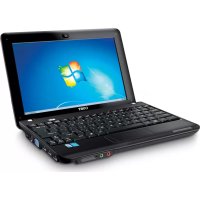
BEDIENUNGSANLEITUNG NBPC1023 COBY
Allgemeiner Betrieb 87
Batterie 88
Netzanschluss 88
Komponenten....88
NETBOOK aUF EiNEN Blick 90
Übersicht....90
Ansicht Von Links 92
Ansicht Von Unten 93
gRUNDIEgENDE OPERaTiON 94
Versorgung 94
Netzstrom 94
Batterieversorgung....94
Beginn 96
Schalten Sie Ihren Computer an 96
Schlaf Modus 96
Ausschalten 96
Tastaturfunktionen 97
Tastenkombinationen 97
Ziffernblock 98
Verwendung des Touchpad 99
MERKMaIE....100
Benutzung von Speicherkarten 100
Benutzung der Web Kamera 100
Benutzung des Internets 100
Installation von Gerätetreibern 101
Inhaltsverzeichnis
EXTERNE EiNhEiTEN 102
Anschluss eines Universal Serial Bus (USB) Gerätes ....102
Anschluss eines externen Displays ....102
Anschluss eines Audio Gerätes 103
Anschluss eines externen Mikrofons ....103
FEhIERSUChE.... 104
EigENSChaFTEN 110
Paket-Inhalt
Herzlichen Glückwunsch zum Kauf Ihres Coby Netbook Computer. Diese Bedienungsanleitung hilft Ihnen bei der Einstellung und dem Gebrauch Ihres neuen Computers. Bitte lesen Sie diese Bedienungsanleitung vor dem Betrieb sorgfältig, und bewahren sie diese für zukünftiges Nachschlagen auf.
Diese Verpackung enthält:
Coby Computer ★
100–240V AC Adapter ★
3-Zellen Lithium-Ionen Batterie ★

Diese Verpackung kann Plastiktüten oder andere Materialien enthalten, die für Kinder eine Gefahr darstellen. Stellen Sie sicher, dass nach dem Öffnen all dieses Verpackungsmaterial sicher entsorgt wird.

Produktnamen, die hier verwendet werden, dienen ausschließlich zur Identifikation und können Handelsmarken ihrer entsprechenden Unternehmen sein. Microsoft ^® , Windows ^® XP, Windows ^® CE, Windows ^® 7, und Windows Sound System sind Handelsmarken der Microsoft Corporation. Intel ^® , Intel ^® Core ^™ , Intel ^® HD Audio (Azalia) sind registrierte Handelsmarken der Intel Corporation. Alle anderen in dieser Bedienungsanleitung genannten Marken oder Produktnamen sind Handelsmarken oder registrierte Handelsmarken ihrer entsprechenden Unternehmen.

Folgen Sie den untenstehenden Richtlinien um einen sicheren Betrieb Ihres Computers zu gewährleisten.
Allgemeiner Betrieb
Öffnen Sie den Computer und stellen Sie ihn auf einer festen ♦ ebenen Oberfläche auf. Stellen Sie sicher, dass Ihr Arbeitsplatz einer ausreichenden Belüftung erlaubt.
Um Überhitzung zu vermeiden, betreiben Sie den Computer nicht ✦ für längere Zeit auf weichen Oberflächen, wie auf einem Bett.
Bringen Sie den Computer nicht in die Nähe von Wasser. Der ✦ Kontakt mit Feuchtigkeit kann zu Fehlfunktionen oder der Gefahr elektrischer Schläge führen.
Setzen Sie den Computer keiner erhöhten Temperatur aus, incl. ✦ direkter Sonneneinstrahlung und wärmeproduzierenden Geräten.
Um mögliche Schäden an der Festplatte zu vermeiden, setzten ✦ Sie den Computer keinen elektromagnetischen Feldern, von z.B. Musikanlagen, Mikrowellen oder anderen Haushaltsgeräten aus.
Wenn Flüssigkeit auf oder in den Computer geschüttet wird, ✦ trennen Sie ihn sofort vom Netz und verständigen Sie den Kundendienst.
Reinigen Sie mit einem feuchten Tuch oder einem mildem ★ Reinigungsmittel; verwenden Sie keinen starken Chemikalien.
Handhaben Sie Ihren Computer vorsichtig, um Schäden an der ✦ Festplatte zu vermeiden. Lassen Sie den Computer nicht fallen.
Um im Fall eines Schadens einen Datenverlust zu vermeiden sichern Sie regelmäßig Ihre Festplatte.
Sicherheitsanweisungen
Batterie
Verwenden Sie die empfohlene Batterie. ✦
Halten Sie metallische Objekte, wie Schlüssel oder Büroklammern, ✦ fern von der Batterie.
Um eine Brandgefahr zu vermeiden, halten Sie elektrische Geräte ✦ fern von der Batterie.
Setzen Sie die Batterie keiner Hitze oder Feuchtigkeit aus. ✦
Schließen Sie die Batterieklemmen nicht kurz. ✦
Um Schäden an der Batterie zu vermeiden, stellen Sie sicher, dass ✦ die Rastnasen der Batterie beim Einbau sicher einrasten.
Netzanschluss
Schließen Sie nur an einem gut geerdeten Anschluss der emp- fohlenen Spannung an.
Benutzen Sie das Netzkabel nicht, wenn es beschädigt oder ver- ✦ schlissen ist.
Schließen Sie das Netzkabel nicht an einer losen oder beschädigten Steckdose an.
Um das Netzkabel vom Anschluss zu trennen, halten Sie den Stecker und ziehen Sie vorsichtig. Reißen Sie nicht am Kabel.
Trennen Sie das Netzkabel, bevor Sie den Computer reinigen.
Bei Gewitter trennen Sie das Netzkabel.
Komponenten
Schließen Sie das LAN anschluss nicht an einer Telefonleitung an.
Sicherheitsanweisungen
Schließen Sie an den Anschlüssen SD, USB und Modem nur geeignete Geräte und Laufwerke an. Stecken Sie keine anderen Objekte in diese Anschlüsse.
Überlasten, biegen oder zerkratzen Sie nicht das LCD. In diesem ✦ Fall kann dies beschädigt werden.
Berühren oder verschlucken Sie nicht die Flüssigkeit aus einem ✦ beschädigten LCD.
Betreiben Sie das drahtlose Internet nicht in einer Entfernung von ✦ weniger als 5 Metern von einer Mikrowelle oder Plasmaleuchte.
Netbook auf einen Blick

Die in diesem Handbuch dargestellten Bilder können von dem wirklichen Produkt abweichen.
Übersicht
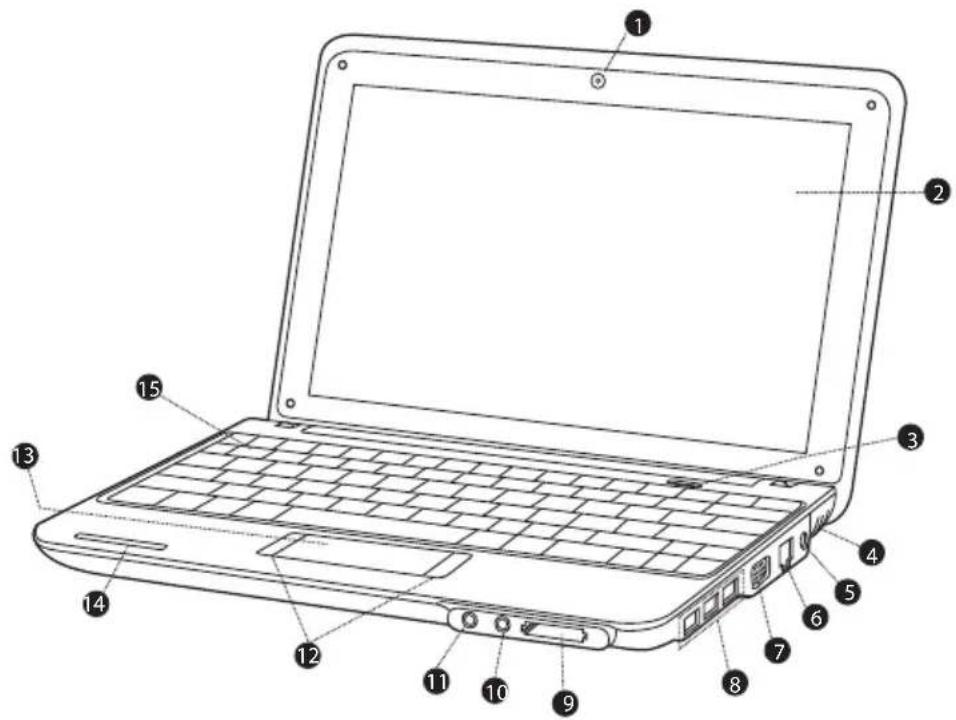
Stereo Lautsprecher4.
AC Netzanschluss 5.
LAN Verbindung (Breitband 6. oder Kabelanschluss)
VGA Verbindung (Eingang für 7.
Monitor oder Projektor)
USB Anschluss (x3)8.
SD Kartenleser (SDHC kom-9. patibel)
-
Kopfhörerbuchse
-
Mikrofonbuchse
-
Integrierte Maus (links-/rechtsklick)
-
Touchpad
-
Tatstatur
-
Anzeige des Systemstatus
Netbook auf einen Blick
Diese Anzeigen geben den aktuellen Stand ihres Computers an. Weitere Informationen finden Sie in der Tabelle unten.
| Anzeigesymbol | Art der Anzeige Anzeige Status | |
 | Power Leuchtet blau System an | |
| Blinkt blau System in Standby Modus |
| Aus System aus/Ruhezustand |
 | Batterie Aus Batterie geladen | |
| Leuchtet rot Ladevorgang |
| Blinkt rot Batterieschwach |
 | HDD Die Anzeige HDD leuchtet, wenn Daten von der Festplatte gelesen werden oder auf die Festplatte geschrieben werden. |
 | Wireless LAN Aus Kein Strom an die Wireless |
|
|
|
|
 | Großschreibung Ziffernblock an | Leuchtet blau Caps lock on |
| Leuchtet rot Ziffernblock an /die numerisch- en Tasten sind aktiv |
| Leuchtet pink Großschreibung an, Ziffernblock an /die numerischen Tasten sind aktiv |
Netbook auf einen Blick
Ansicht Von Links
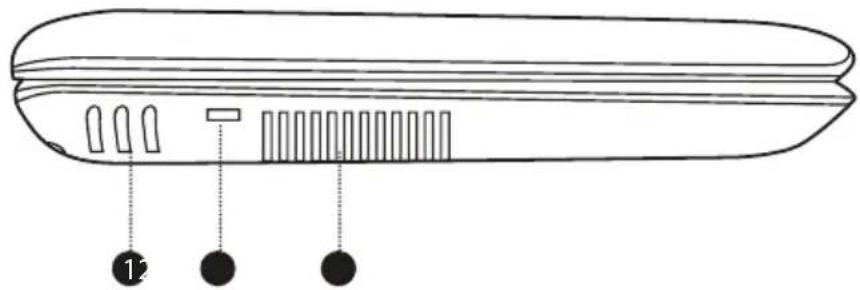
Stereo Lautsprecher1.
Belüftung 3.
Sicherheitsschloss (Sicher-2.
heitskabel nicht eingeschlossen)

Um Überhitzung zu vermeiden, blockieren Sie diese Belüftung nicht, wenn der Computer benutzt wird.
Netbook auf einen Blick
Ansicht Von Unten
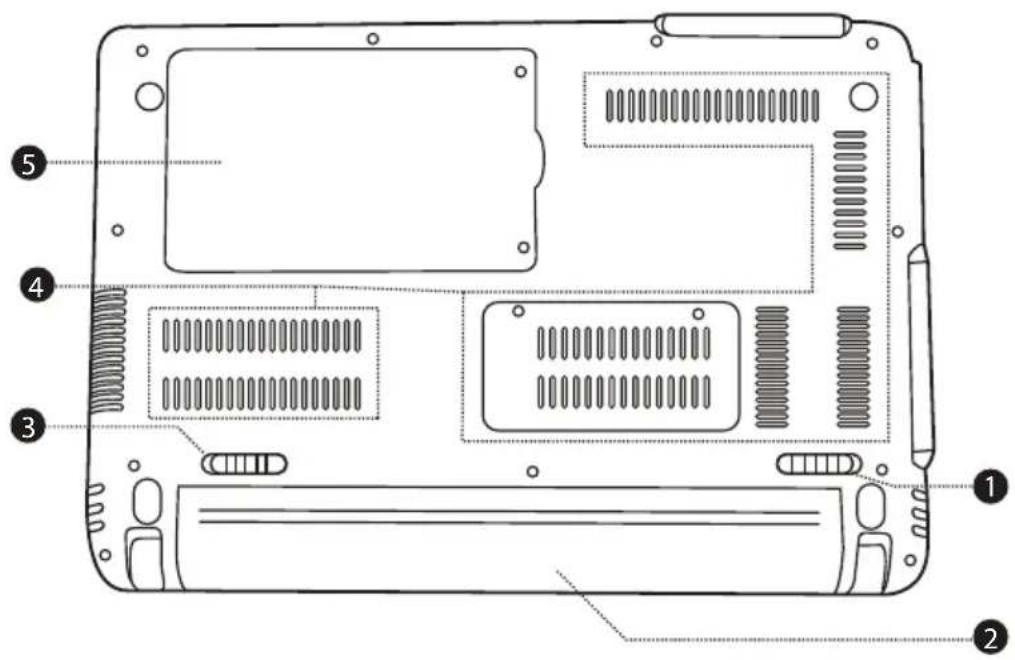
Batterieriegel (automa-3. tisch/Federdruck)
Belüftung 4.
Festplattenraum 5.

Versuchen Sie nicht Ihre Festplatte zu zerlegen oder auszutauschen. Für die Hilfe beim Austausch oder bei der Reparatur der Festplatte, nehmen Sie Kontakt mit einem qualifizierten Servicetechniker auf.
Um Überhitzung zu vermeiden, blockieren Sie diese Belüftung nicht, wenn der Computer benutzt wird.
Grundlegende Operation
Versorgung
Ihr Computer verfügt für die maximale Mobilität sowohl über einen Netzstromadapter, als auch eine eingebaute aufladbare Lithium-Ionen Batterie.
Netzstrom
Benutzen Sie den Netzstromadapter um Ihren Computer am Netzstrom zu betreiben, und die Batterie aufzuladen. Um den Netzstromadapter anzuschließen:
Schließen Sie das Netzkabel am Transformator an. ✦
Schließen Sie das Netzkabel an einer Steckdose. ✦
Schließen Sie den Netzstromadapter an die Versorgungsbuchse ✦ des Computers an.
Batterieversorgung
Stellen Sie sicher, dass die Batterie vor der ersten Nutzung vollständig geladen ist. Die Anzeige für den Status der Batterieversorgung blinkt, wenn der Ladezustand niedrig ist. Schließen Sie, wie oben beschreiben, den Netzstromadapter an, um die Batterie aufzuladen.
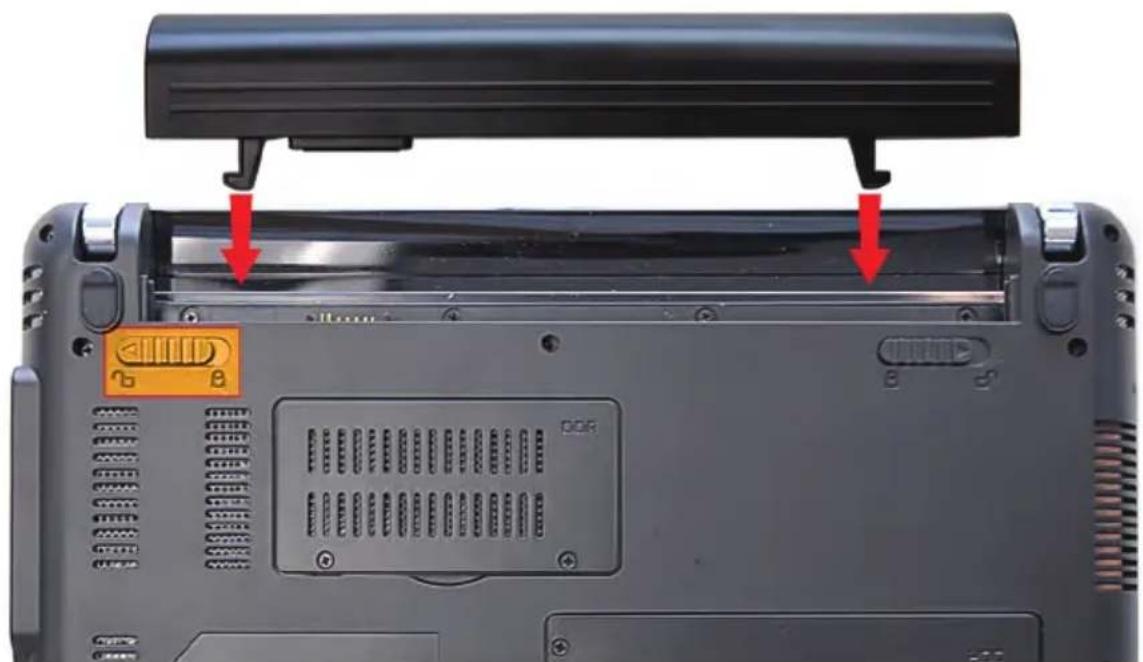
Austausch der Batterie:
Schalten Sie den Computer aus und entfernen Sie alle Kabel, incl. ♦ dem Netzkabel.
Für den Zugang zur Batterieentriegelung drehen Sie den ★ Computer herum. Schieben Sie die Batterieentriegelung in die Entriegelungsposition und halten Sie diese dort.
Schieben Sie die Batterie heraus. ✦
Schieben Sie die Ersatzbatterie in die Halterung, bis sie einrastet. ✦
Schieben Sie die Batterieentriegelung in die Verriegelungsposition.
Grundlegende Operation
Die Komponenten und Programme auf Ihrem Computer verbrauchen unterschiedlich viel Strom. Die Benutzung Leistungsintensiver Komponenten/Programme wird die Batterie schneller entladen.
Das Betriebssystem Ihres Computers kann im Batteriebetrieb langsamer laufen.

Benutzen Sie für die Versorgung Ihres Computers nur zugelassene Batterien. Die Benutzung einer nicht kompatiblen Batterie kann das Risiko von Brand oder Explosion erhöhen.
Versuchen Sie nicht die Batterie zu zerlegen oder zu verändern. Eine Batterie, die nicht von uns spezifiziert wurde, oder eine zerlegte oder veränderte Batterie wird nicht von der Garantie abgedeckt.
Halten Sie sich bei der Entsorgung der Batterie an die örtlichen Verordnungen und Regelungen. Versuchen Sie nicht die Batterie in Ihrem Hausmüll zu entsorgen.
Grundlegende Operation
Beginn
Öffnen Sie das computer und stellen Sie das Display für eine bequeme Ansicht ein.
Schalten Sie Ihren Computer an
Drücken Sie den Einschaltknopf um den Computer einzuschalten.
Schlaf Modus
Wenn Sie die Arbeit mit Ihrem Computer beenden, können Sie ihn in den Schlaf Modus schalten oder ausschalten.
Benutzen Sie den Schlaf Modus, wenn Sie sich nur für einen kurzen Moment von Ihrem Computer entfernen. Um in den Schlaf Modus zu schalten:
Klicken Sie auf das Start Menu und wählen Sie Schlaf, oder ✦
Drücken Sie Fn + Esc. ★
Um dem Computer „aufzuwecken“, drücken Sie den ✦ Einschaltknopf.

Warten Sie, bis die Power Anzeige zu blinken beginnt (Anzeige, dass der Computer sich im Schlaf Modus befindet) bevor Sie Ihren Computer bewegen. Das Bewegen des Computers während sich die Festplatte dreht, kann zur Beschädigung oder zum Verlust von Daten führen.
Ausschalten
Der Computer sollte ausgeschaltet werden, wenn er für mehr als 24 Stunden nicht benutzt wird. Wählen Sie um Start Menu → Ausschalten um den Computer herunterzufahren.
Grundlegende Operation
Tastaturfunktionen
Die Standardtastatur Ihres Computers enthält einen Ziffernblock und Funktionstasten.
Tastenkombinationen
Die Funktionstasten ermöglichen ein sofortiges Ändern der Betriebsart des Computers. Sehen Sie unten weitere Informationen über die Verwendung der Tastaturkombinationen.
| Key Description | |
| Fn + Esc Schaltett den Computer in den Schlaf Modus. |
| Fn + F1 Schaltet das eingebaute drahtlose Netzwerk ein oder aus. |
| Fn + F3 Stummschaltung. |
| Fn + F4 Schaltet das Touchpad ein oder aus. |
| Fn + F5 Schaltet zu anderen angeschlossenen Anzeigen, z. B. einem weiteren Monitor. |
| Fn + F6 Vermindert die Helligkeit der Anzeige. |
| Fn + F7 Erhöht die Helligkeit der Anzeige. |
| Fn + F8 Verringert die Lautstärke des Computers. |
| Fn + F9 Erhöht die Lautstärke des Computers. |
| Fn + F10 Schaltet den LCD Bildschirm ein oder aus. |
| Fn + Ins/NumLk Schaltet den Ziffernblock ein oder aus. |
Grundlegende Operation
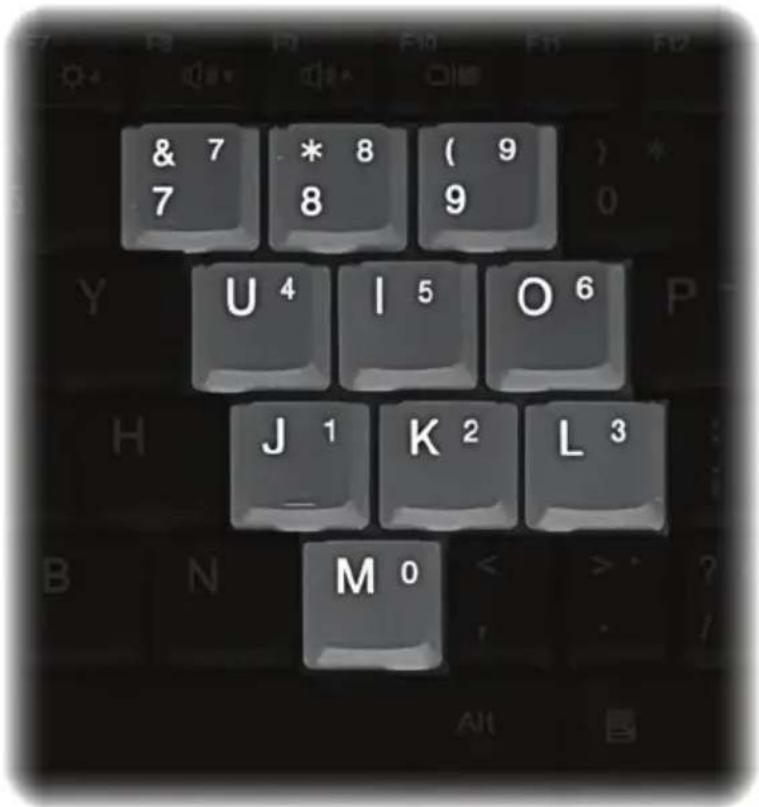
Ziffernblock
Wenn eingeschaltet, können die unten dargestellten Tasten wie ein 10-Tasten Ziffernblock verwendet werden. Um den Ziffernblock ein- oder auszuschalten, drücken Sie Fn+Ins/NumLk.
Grundlegende Operation
Verwendung des Touchpad
Benutzen Sie das Touchpad als integrierte Maus für die Navigation im Betriebssystem Ihres Computers. Um den Zeige auf dem Bildschirm zu bewegen, bewegen Sie ihre Fingerspitze über das Touchpad in der Richtung, in die sich der Zeiger bewegen soll.
Benutzen Sie die Tasten für Links-/Rechtsklick der integrierten Maus so, wie Sie auf einen konventionellen Maus Links-/Rechtsklick für die Auswahl von Objekten, das Öffnen von Programmen oder das Auffinden von Informationen nutzen würden.
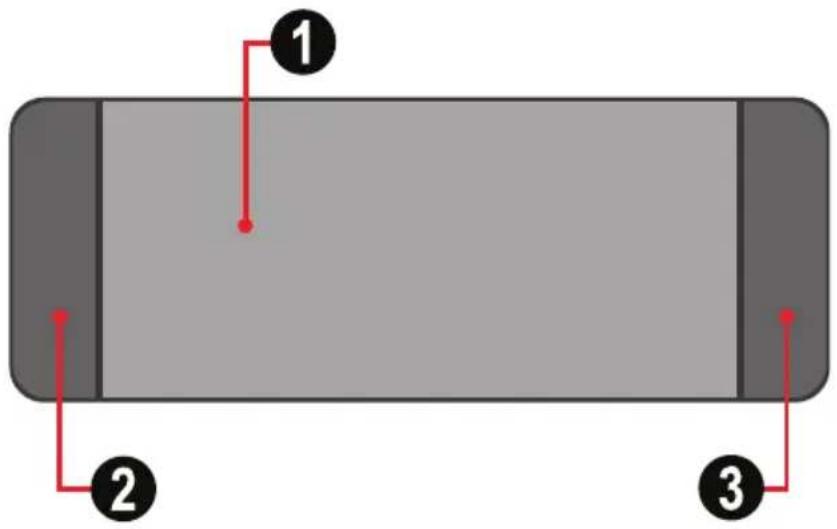
Touchpads1.
Linksklick2.
Rechtsklick3.

Benutzen Sie für die Navigation mit dem Touchpad nur einen Finger. Feuchtigkeit oder Schmutz kann zu Fehlfunktionen des Touchpad führen.
Scharfkantige Objekte oder überhöhter Druck können die Oberfläche des Touchpads beschädigen.
Versuchen Sie nicht die Abdeckung des Touchpads zu entfernen.
Benutzung von Speicherkarten
Für eine einfache Datenübertragung verfügt Ihr Computer über einen SD Memory Card Schacht. Um eine Speicherkarte einzuführen, halten Sie die Speicherkarte mit dem Pfeil nach oben und in Richtung des Kartenschachts. Schieben Sie die Karte in den Schacht Slide bis sie dort einrastet.
Um eine Speicherkarte zu entnehmen, greifen Sie diese am Ende und ziehen Sie vorsichtig.
Benutzung der Web Kamera
Die eingebaute Web Kamera kann zur Aufnahme von Fotos, dem Aufzeichnen von Videos oder als Komponente von Chat und Konferenzanwendungen benutzt werden.

Für Aufnahme von Fotos und dem Aufzeichnen von Videos mit der Web Kamera werden Windows Benutzer eine Anwendung eines Drittanbieters installieren müssen.
Benutzung des Internets
Ihr Computer verfügt über eine LAN Schnittstelle für Ethernet Verbindung oder lokales Netzwerk (LAN), sowie eine eingebaute Drahtlosverbindung.
LAN Schnittstelle
Die LAN Schnittstelle unterstützt Standard RJ-45 Anschlüsse, und ermöglicht es Ihnen, Ihren Computer an eine Ethernet Verbindung und ein lokales Netzwerk (LAN) anzuschließen.

Versuchen Sie nicht, eine Telefonleitung (Typen RJ11, RJ14, RJ25, RJ61) an dem LAN Anschluss anzuschließen. Dies kann zu einem Kurzschluss Ihres Computers führen.
Drahtlos
Im Display ist ein Antennensystem für optimalen Empfang eingebaut, welches Ihnen Verbindungen an jedem Ort ermöglicht. Für die drahtlose Verbindung zum Internet, drücken Sie Fn + F1.
Installation von Gerätetreibern
Für die einwandfreie Funktion und Leistung der Komponenten in Ihrem Computer werden kompatible Gerätetreiber benötigt.

Die meisten Installationen erfordern einen Neustart für die Aktualisierung des Treibers. Stellen Sie sicher, dass dieser Schritt nach der Aufforderung ausgeführt wird. Das Unterlassen des Neustarts kann die Stabilität des Systems beeinflussen und eine Neuinstallation des Betriebssystems erforderlich machen.
Externe Einheiten
Ihr Computer verfügt über zahlreiche Anschlüsse für höchste Leistung und Produktivität.
Schließen sie, außer USB Kabeln, keine Geräte an, oder entfernen Sie diese, solange der Computer eingeschaltet ist. Um mögliche Schäden an angeschlossenen Geräten zu vermeiden, warten Sie mindestens fünf Sekunden nachdem der Computer ausgeschaltet wurde, um diese zu entfernen.
Anschluss eines Universal Serial Bus (USB) Gerätes
Ihr Computer verfügt über drei Universal Serial Bus Anschlüsse, kompatibel zu USB 2.0 oder USB 1.1 Geräten, wie Tastatur, Maus, Kamera, Festplatte, Drucker und Scanner. USB Geräte können angeschlossen und entfernt werden, ohne den Computer neu zu starten (hot swapping), und ermöglichen die Verwendung spezifischer Hardware ohne die Notwendigkeit der Installation individueller Gerätetreiber.

Wenn Sie ein USB Gerät mit hoher Leistungsaufnahme verwenden, wie USB ODD, benutzen Sie eine externe Stromversorgung für das Gerät um Schäden am System zu vermeiden.
Anschluss eines externen Displays
Sie können einen VGA Monitor über den eingebauten VGA Anschluss des Computers anschließen. Um einen VGA Monitor anzuschließen, stecken Sie das 15-polige Displaykabel in die entsprechende VGA Buchse an Ihrem Computer.
Externe Einheiten
Um zu anderen angeschlossenen Anzeigegeräten zu wechseln, drücken Sie Fn + F5. Sie können ein Gerät auch über Systemsteuerung → Anzeige auswählen.
Anschluss eines Audio Gerätes
Ihr Computer verfügt über eine Kopfhörerbuchse für den Anschluss von Kopfhörern, Lautsprechern oder anderen Tonausgabegeräten. Zum Anschließen stecken Sie den Stecker des Audiogerätes in die Buchse.
Anschluss eines externen Mikrofons
Ihr Computer verfügt über eine externe Buchse für den Anschluss eines Mikrofons. Zum Anschließen stecken Sie den Stecker des Mikrofons in die Buchse.
Fehlersuche
Wenn mit diesem Gerät Probleme auftreten, lesen Sie bitte den Leitfaden unten zur Fehlersuche und prüfen Sie auf unserer Internetseite www.cobyusa.com bzgl. häufig gestellter Fragen (FAQs) und Aktualisierungen der Firmware. Wenn die nicht zur Lösung des Problems führt, nehmen Sie bitte Kontakt zu unserem technischen Kundendienst auf.
adresse
877-302-2629: Montag bis Freitag von 9:00–21:00 EST
| Problem Lösung | |
| Display |
| Der Computer schaltet nicht ein. | Bei Verwendung von Netzstrom, prüfen Sie, ob der Netzadapter fest am Computer angeschlossen ist und ob das Netzkabel an einer funktionierenden Steckdose angeschlossen ist. |
| Bei Verwendung der Batterie, prüfen Sie, ob diese geladen ist. |
| Der Computer schaltet ein, bleibt aber ohne Anzeige. | Prüfen Sie, ob die Helligkeit des Bildschirms sich nicht in der minimalen Einstellung befindet. (Um die Helligkeit zu erhöhen, drücken Sie Fn +F7.) |
| Bei Verwendung der Batterie, prüfen Sie, ob die Batterie richtig eingebaut ist. |
| Bei Verwendung von Netzstrom, prüfen Sie, ob der Netzadapter am Computer angeschlossen ist und ob das Netzkabel an einer funktionierenden Steckdose angeschlossen ist. |
| Der Bildschirm schaltet auf weiß, wenn der Computer eingeschaltet ist. | Der Bildschirmschoner kann aktiviert sein; berühren Sie das Touchpad oder eine Taste um den Bildschirmschoner zu deaktivieren. |
| Wenn das Power Management eingeschaltet ist, kann der Computer in den Schlaf Modus gewechselt haben. Drücken Sie den Einschaltknopf, um den Schlaf Modus zu verlassen. |
| Tastatur |
| Wenn Sie einen Buchsta-ben drücken, erscheint eine Zahl. | Die Funktion Ziffernblock ist aktiviert. Zum Verlassen drücken Sie Fn + Insert. |
| Alle oder einige der Tasten des externen Ziffernblocks funktionie-ren nicht. | Stellen Sie sicher, dass der externe Ziffernblock fest am Compu-ter angeschlossen ist. |
| Schlaf-/Ruhezustand |
| Der Computer geht unerklärlich in den Schlaf Modus. | Prüfen Sie, ob die Batterie geladen ist. |
| Wenn der Prozessor überhitzt, geht der Computer automatisch in den Schlaf Modus, um dem Computer zu ermöglichen abzukühlen und den Prozessor und andere innere Komponenten zu schützen. Prüfen Sie, ob der Computer gut belüftet ist und bei Berührung nicht heiß erscheint. |
| Prüfen Sie die Einstellungen des Schlaf Modus. Der Computer geht sofort nach dem Power-on self-test (POST) in den Schlaf Modus (die Schlaf-Anzeige schaltet ein). |
| Die Nachricht über kritischen Batterie Lade-zustand erscheint, und der Computer schaltet sofort ab. | Schließen Sie den Netzadapter am Computer an, oder ersetzen Sie die Batterie durch eine vollständig geladene. |
Fehlersuche
| Problem Lösung | |
| Der Computer kommt nicht aus dem Schlaf Modus zurück, oder die Schlaf-Anzeige bleibt angeschaltet und der Computer arbeitet nicht. | Prüfen Sie die Leuchte der Schlaf-Anzeige zur Bestätigung, dass Ihr System sich im Schlaf Modus befindet. Wenn diese abgeschaltet ist, ging Ihr Computer in den Ruhezustand. |
| Prüfen Sie, ob die Batterie geladen ist. Eine entladene Batterie bringt den Computer automatisch in den Ruhezustand. Wenn die Batterie entleert ist, schließen Sie den Computer am Netzstrom an und drücken Sie die Einschalttaste um dem Ruhezustand zu verlassen. |
| Wenn das System noch immer nicht aus dem Ruhezustand zurückkehrt antwortet Ihr System nicht mehr. Führen Sie einen Neustart durch Drücken und Halten der Einschalttaste für 4 Sekunden oder länger durch. Nicht gespeicherte Daten können verloren gehen. |
| Falls der Computer nicht startet, entfernen Sie den Netzadapter und legen Sie die Batterie neu ein. |
| Die Anzeige ist nicht lesbar oder verzerrt. | Prüfen Sie, ob die Auflösung der Anzeige und die Farbqualität richtig eingestellt sind. |
| Prüfen Sie ob der Monitor korrekt ist. Diese Information finden Sie unter dem Menu Anzeigeeinstellungen → Monitor. |
| Prüfen Sie, ob der entsprechende Treiber richtig installiert ist. Diese Information finden Sie unter dem Menu Anpassen → Display Einstellungen → Erweiterte Einstellungen → Adapter. Das Fenster der Adapter Information sollte den richtigen Namen des Gerätetreibers anzeigen.BEMERKUNG: Der Name des Gerätetreibers hängt von dem in Ihrem Computer installierten Grafikchip ab. Klicken Sie auf die Schaltfläche Eigenschaften und prüfen Sie den “Geräte Status” zur Bestätigung, dass dies richtig funktioniert. Andernfalls klicken Sie auf die Taste Fehlersuche. |
| Auf dem Bildschirm erscheinen falsche Zeichen. | Prüfen Sie, ob Ihre Anwendung und Ihr Betriebssystem richtig installiert sind. |
| Bei jedem Einschalten erscheinen fehlende, entfärbte oder helle Punkte auf dem Bildschirm. | Prüfen Sie, ob die Oberfläche des Bildschirms nicht verkratzt oder beschädigt ist. Wenn keine Schäden sichtbar sind, sind diese kleinen Fehler als normal bei TFT Bildschirmen anzusehen und beeinträchtigen nicht die Leistung des Computers. |
| Ton |
| Aus den Lautsprechern ist kein Ton hörbar, auch wenn die Lautstärke hochgedreht wird. | Prüfen Sie, ob die Stummschaltung aktiviert ist. |
| Prüfen Sie, ob keine externen Geräte, wie Kopfhörer oder Laut-sprecher am Audioausgang (Kopfhörerbuchse) angeschlossen sind. |
| Prüfen Sie, ob die Lautsprecher als Wiedergabegerät eingestellt sind. |
| Batterie |
| Ihr Computer schaltet ab, bevor die Anzeige des Batteriestands einschal-tet, oder arbeitet nach dem Aufleuchten der Anzeige des Batterie-stands weiter. | Bauen Sie die Batterie aus und wieder ein. Wenn das Problem weiterhin besteht, müssen Sie möglicherweise die Batterie ersetzten. |
| Die Betriebszeit mit einer vollgeladenen Batterie ist kurz, oder der Computer arbeitet mit einer vollge-ladenen Batterie nicht. | Bauen Sie die Batterie aus und wieder ein. Wenn das Problem weiterhin besteht, müssen Sie möglicherweise die Batterie ersetzten. |
| Der Überspannungsschutz in der Batterie kann aktiviert sein. Schalten Sie den Computer für eine Minute aus, um den Schutz zurückzusetzen; danach schalten Sie den Computer wieder ein. |
Fehlersuche
| Problem Lösung | |
| Die Batterie wird nicht geladen. | Ersetzen Sie die Batterie. |
| Festplatte |
| Die Festplatte arbeitet nicht. | Prüfen Sie im Boot Menu in AMI Setup Utility, ob die Festplatte in der Boot Sequenz eingeschlossen ist. |
| Andere Probleme |
| Der Computer reagiert nicht. | Schalten Sie den Computer durch Drücken und Halten des Einschaltknopfs für 4 Sekunden oder länger aus. Wenn der Computer noch immer nicht reagiert, entfernen Sie den Netzadapter und die Batterie. |
| Ihr Computer kann blockieren, wenn er während eines Kommunikationsbetriebs in den Schlaf Modus wechselt. Um dies zu vermeiden, desaktivieren Sie die Schlaf Funktion wenn Sie im Internet oder Netzwerk arbeiten. |
Zu Ihrer Sicherheit sollten Sie niemals versuchen, den Computer selbst zu reparieren. Bei einem solchen Versuch wird die Garantie ungültig. Innere Komponenten des Geräts können elektrische Schläge verursachen.
Eigenschaften
| Display Typ NBPC893: 8.9" TFT LCD (Matte)NBPC1023: 10.1" TFT LCD (Matte) |
| Display Auflösung NBPC893: 1024x600 (WSVGA)NBPC1023: 1024x600 (WSVGA) |
| CPU Intel AtomTM N450 1.66 GHz |
| Festplatte 2.5" SATA 160 GB (5400 RPM) |
| Speicher 1 GB DDRII RAM | RAM Typ: DDR2 SO-DIMM (667 MHz)Eingebaut: 1024 MB (Single SO-DIMM)Maximum: 2048 MB (Single SO-DIMM) |
| Netzwerk Wi-Fi 802.11 b/g | |
| Ethernet 10/100 Mb |
| Anschlüsse USB 2.0 Hi-Speed (x3) |
| A/V Anschlüsse VGA Video Ausgang |
|
|
| Zusätzliche Ausstattung | Integrierte Web Kamera, 0.3 MP Auflösung |
| Eingebautes Mikrofon |
| SD Speicherkartenleser (SDHC kompatibel) |
| Tastatur | US-International |
| Batterie | 3-Zellen Li-ion (2-3 Stunden Betriebszeit) |
Eigenschaften können ohne Vorankündigung geändert werden.
Índice
ÍNDICES DO PaCOTE ......112
PRECaUçÕES DE SEgURaNça ......113
Coby ist ein eingetragenes Warenzeichen von Coby Electronics Corporation. Das war in China gedruckt.