CX70 - Radio COBY - Kostenlose Bedienungsanleitung
Finden Sie kostenlos die Bedienungsanleitung des Geräts CX70 COBY als PDF.


| Produkttyp | Radio |
| Marke | Coby |
| Modell | CX70 |
| Abmessungen (B x H x T) | ca. 200 x 120 x 80 mm |
| Gewicht | ca. 1,2 kg |
| Stromversorgung | AC 230 V, 50 Hz oder 6 x AA-Batterien (nicht im Lieferumfang enthalten) |
| Frequenzbereich FM | 87,5 – 108 MHz |
| Frequenzbereich AM | 530 – 1710 kHz |
| Lautsprecher | 2 x 3 W RMS |
| Weckerfunktion | Ja, mit Schlummerfunktion |
| Sleep-Timer | Ja, einstellbar (15 – 90 Min.) |
| Display | LCD mit Hintergrundbeleuchtung |
| Kopfhöreranschluss | 3,5 mm Klinke |
| Antenne | FM: Teleskopantenne; AM: eingebaute Ferritantenne |
| Farbe | Schwarz |
| Reinigung | Mit einem trockenen, weichen Tuch abwischen. Keine aggressiven Reinigungsmittel verwenden. |
| Sicherheitshinweise | Nicht in der Nähe von Wasser verwenden. Netzstecker ziehen bei Gewitter oder bei Nichtgebrauch. |
| Ersatzteile | Erhältlich über den Coby-Kundendienst. |
| Bedienungsanleitung | 150 Seiten, als PDF verfügbar. |
Häufig gestellte Fragen - CX70 COBY
Benutzerfragen zu CX70 COBY
0 Frage zu diesem Gerät. Beantworten Sie die, die Sie kennen, oder stellen Sie Ihre eigene.
Eine neue Frage zu diesem Gerät stellen
Laden Sie die Anleitung für Ihr Radio kostenlos im PDF-Format! Finden Sie Ihr Handbuch CX70 - COBY und nehmen Sie Ihr elektronisches Gerät wieder in die Hand. Auf dieser Seite sind alle Dokumente veröffentlicht, die für die Verwendung Ihres Geräts notwendig sind. CX70 von der Marke COBY.
BEDIENUNGSANLEITUNG CX70 COBY
Inhaltsverzeichnis 1
Sicherheitshinweise .... 3
Übersicht Telefon
(schematisch) 5
Display-Symbole 7
Inbetriebnahme 9
SIM-Karte/Akku einsetzen ..... 9
Akku laden 10
CLIPit™ Covers austauschen ... 11
Ein-/Ausschalten/PIN 12
PIN eingeben 12
Notruf (SOS) 12
Allgemeine Hinweise .... 13
Bereitschaftszustand 13
Empfangssignal 13
Digital Rights Mgmt. (DRM) .... 13
Hauptmenü 13
Standardfunktionen 15
Markiermodus 16
Menükurzwahl 16
Sicherheit 17
Geheimzahlen 17
Einschaltsicherung 18
Texteingabe 19
Telefonieren 23
Mein Telefon 29
Standardbuch 30
Adressbuch 31
Neuer Eintrag 31
Eintrag ändern 33
Eintrag anrufen 33
Gruppen 34
Telefonbuch 35
Neuer Eintrag ....35
Anrufen (Eintrag suchen) .....36
Eintrag ändern 36
Ruflisten 38
Zeit/Kosten 39
Kamera 40
Foto-Modus 40
Video-Modus 41
Eingang 42
SMS 43
Schreiben/senden 43
Lesen 45
Einstellen 47
MMS 49
Erstellen 49
Vorlagen 51
Versenden 52
Empfangen 53
Lesen 54
Einstellen 55
E-Mail 57
Schreiben/senden ....57
Empfangen/lesen 58
Einstellen 59
Inst. Message 61
Startmenü 61
Login 62
Kontaktlisten 62
Chat starten 65
Nachr. Verlauf 66
Einstellen 66
Beachten Sie auch das Stichwortverzeichnis am Ende der Bedienungsanleitung
left page (2) of CX70 Retail (CX70 retail fug8de7A93008-H19(36A2122095, 14:07)
2 Inhaltsverzeichnis
Sprachmeldung/Mailbox ...... 68
CB-Service 69
Surf & Fun 70
Internet 70
Lesezeichen 72
Emoty 72
Spiele und Anwendungen ..... 73
Downl.-Assist. 73
Einstellungen 75
Profile 75
Themen 77
Dynamic Light 78
Anzeige 79
Klingeltöne 81
Phone Pilot 83
Rufeinstellung 84
Tel.-Einstell. 86
Uhr 88
Datenverbind. 89
Sicherheit 93
Netz 95
Zubehör 97
My menu 98
Schnellauswahl 99
Organizer 101
Kalender 101
Termine 102
Aufgaben 103
Notizen 104
Entg.Termine 104
Diktiergerät 105
Zeitzonen 106
Extras 107
Walky Talky 107
SIM-Dienste (optional) .....112
Wecker 112
Soundrekorder 113
Rechner 114
Umrechner 115
Stoppuhr 116
Countdown 116
Fern-Synchronisation .....117
Geräte-Manag. 118
Media Player 120
Media-Pool 121
Mobile Phone Manager ..... 123
Fragen & Antworten ......125
Kundenservice
(Customer Care) 129
Pflege und Wartung .....131
Gerätedaten 132
Qualität ......133
Zubehör 134
Garantieurkunde
(Deutschland) 136
Garantieurkunde
(Österreich) 137
SAR 138
Menübaum 139
Stichwortverzeichnis .....145
Beachten Sie auch das Stichwortverzeichnis am Ende der Bedienungsanleitung
3Sicherheitshinweise
Sicherheitshinweise
Hinweis für Eltern
Lesen Sie vor Gebrauch die Bedienungsanleitung und die Sicherheitshinweise genau! Klären Sie Ihre Kinder über deren Inhalt und die Gefahren bei der Benutzung des Telefons auf!

Beachten Sie bei der Benutzung des Telefons gesetzliche Vorschriften und lokale Einschränkungen. Diese können z. B. gelten in Flugzeugen, an Tankstellen, in Krankenhäusern oder beim Autofahren.

Die Funktion medizinischer Geräte wie Hörhilfen oder Herzschrittmacher kann gestört werden. Halten Sie einen Mindestabstand von 20 cm zwischen Telefon und Herzschrittmacher ein. Halten Sie während eines Gesprächs das Telefon an das vom Herzschrittmacher weiter entfernte Ohr. Wenden Sie sich für weitere Informationen an Ihren Arzt.

Die Klingeltöne (S. 81), die Hinweistöne (S. 86) und das Freisprechen (S. 25) werden über den Lautsprecher wiedergegeben. Halten Sie das Telefon nicht an das Ohr, wenn es klingelt bzw. wenn Sie die Freisprechfunktion eingeschaltet haben. Sie können sich sonst schwerwiegende, dauerhafte Gehörschäden zuziehen.

Verwenden Sie nur Siemens-Original-Akkus (100 % quecksilberfrei) und -Ladevorrichtungen. Andernfalls sind erhebliche Gesundheits- und Sachschäden nicht auszuschließen. Es könnte z. B. der Akku explodieren.

Die aktivierte Infrarot-Schnittstelle [Klasse 1 LED Produkt (Klassifizierung nach IEC 60825-1)] nicht mit optischen Vergrößerungsgeräten betrachten.

Kleinteile, wie z.B. SIM-Karte, Dichtstopfen, Objektivring und Objektivdeckel können durch Kleinkinder demontiert und verschluckt werden. Daher muss das Telefon entsprechend für Kleinkinder unerreichbar aufbewahrt werden.

Die auf dem Steckernetzteil angegebene Netzspannung (Volt) darf nicht überschritten werden. Bei Nichtbeachtung kann es zur Zerstörung des Ladegerätes kommen.
left page (4) of CX70 Retail (CX70 retail fugde7A93008-H79036A2122095, 14:07)
Sicherheitshinweise4

Das Telefon darf nicht geöffnet werden. Nur der Austausch von Akku, Oberschale, Tastatur oder SIM-Karte ist zulässig. Den Akku dürfen Sie unter keinen Umständen öffnen. Jede weitere Änderung am Gerät ist unzulässig und führt zum Verlust der Betriebserlaubnis.
Bitte beachten

Entsorgen Sie unbrauchbare Akkus und Telefone den gesetzlichen Bestimmungen entsprechend.

Das Telefon könnte in der Nähe von Fernsehgeräten, Radios und PCs Störungen verursachen.

Verwenden Sie nur Siemens-Original-Zubehör. So vermeiden Sie mögliche Gesundheits- und Sachschäden und stellen sicher, dass alle relevanten Bestimmungen eingehalten werden.
Unsachgemäßer Gebrauch schließt jegliche Gewährleistung aus! Diese Sicherheitshinweise gelten auch für Siemens-Original-Zubehör.
Verbesserte Datenübertragung
Damit Ihr Telefon Daten mit höherer Geschwindigkeit übertragen kann, ist eine gute Verbindung zum Netz erforderlich. Die Übertragung der Daten kann sich durch den Verbindungsaufbau verzögern. Zur Einhaltung der Richtlinien bezüglich der Einwirkung von Funkwellen sollten Sie während der Datenübertragung das Telefon 22 mm von Ihrem Körper entfernt halten.
5Übersicht Telefon (schematisch)
Übersicht Telefon (schematisch)
① Verbindungstaste
Angezeigte/markierte Rufnr./Namen wählen, Anrufe annehmen. Im Bereitschaftszustand die letzten gewählten Rufnummern anzeigen.
② Ein/Aus/Ende-Taste
• Ausgeschaltet: Lang drücken zum Einschalten.
- Während eines Gesprächs oder in einer Anwendung: Kurz drücken zum Beenden.
- In Menüs:
Kurz drücken: eine Ebene zurück.
Lang drücken: in den Bereitschaftszustand zurück.
- Im Bereitschaftszustand: Lang drücken, um Telefon auszuschalten.
③ Joystick

Senkrecht auf den Joystick drücken, um eine Anwendung oder Funktion zu starten (S. 14).
Im Bereitschaftszustand:
Hauptmenü öffnen.
Benutzerprofile öffnen.
Telefonbuch/Adressbuch öffnen.
Eingang öffnen.
Kamera starten.
In Listen, Meldungen und Menüs:
Nach oben/unten blättern.
Eine Ebene zurück.
Während des Gesprächs:
Lautstärke einstellen.
Gesprächsoptionen.
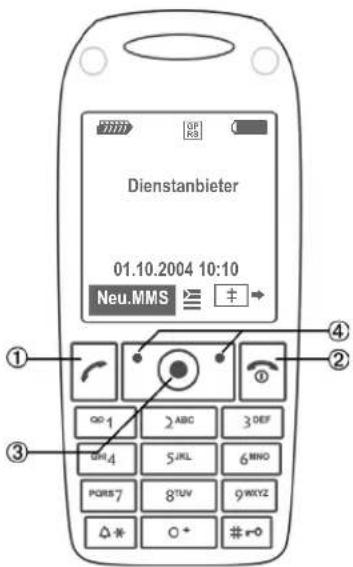
④ Displaytasten
Die aktuellen Funktionen dieser Taste werden in der untersten Zeile des Displays als Text/Symbol (z. B. 📧) angezeigt.
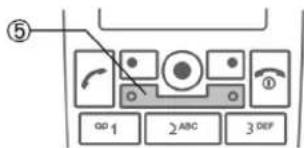
⑤ Ggf. zusätzliche Taste für Internet-Zugang, wenn nicht anders voreingestellt.
left page (6) of CX70 Retail (CX70 retail fugde7A93008-H19(036A2122095, 14:07)
Übersicht Telefon (schematisch)6
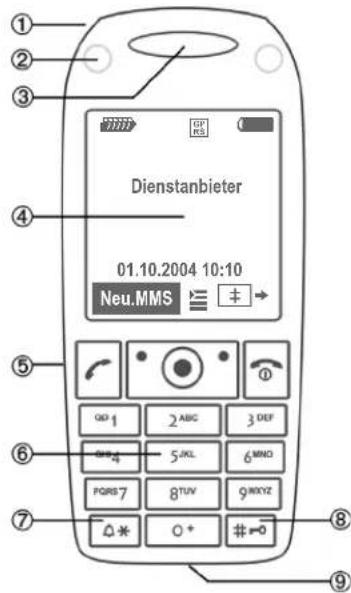
① Integrierte Antenne
Das Telefon oberhalb des Akkudeckels nicht unnötig abdecken. Dies mindert die Empfangsqualität.
② LED für Dynamic Light (S. 78)
③ Lautsprecher
④ Display
⑤ Infrarot-Schnittstelle (IrDA)
⑥ Eingabetasten
⑦ △* Klingelton
- Lang drücken im Bereitschaftszustand: Alle Signaltöne ein-/ausschalten (außer Wecker).
- Lang drücken bei eingehendem Anruf: Klingelton nur für diesen Anruf ausschalten.
⑧ Tastensperre
Lang drücken im Bereitschaftszustand: Tastensperre ein-/ausschalten.
⑨ Anschlussbuchse
Für Ladegerät, Headset, Blitzgerät etc.
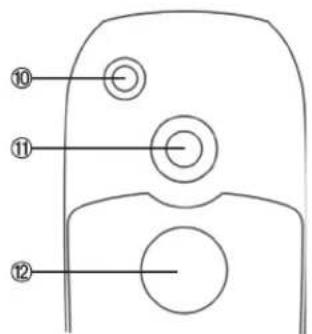
⑩ Anschluss für externe Antenne
⑪ Kameraobjektiv
⑫ Spiegel (abhängig von Telefon-variante)
7Display-Symbole
Display-Symbole
| Display-Anzeigen (Auswahl) | |
| Stärke des Empfangssignals | |
| Ladevorgang | |
| Akku-Ladezustand, z. B. 50 % | |
| Telefonbuch | |
| Ruflisten | |
| Surf & Fun/Dienstanbieter-Portal | |
| Organizer | |
| Nachrichten | |
| Kamera | |
| Extras | |
| Media-Pool | |
| Einstellungen | |
| Alle Anrufe werden umgeleitet | |
| Signalton aus | |
| Nur kurzer Signalton (Beep) | |
| Nur Rufton, wenn der Anrufer im Telefonbuch gespeichert ist | |
left page (8) of CX70 Retail (CX70 retail fugde7A93008-H19(36A2122095, 14:07)
Display-Symbole8
| Meldungssymbole (Auswahl) | Kamerasymbole | |
| Ungelesen | Umschalten Foto/Video | |
| Gelesen | Helligkeit | |
| Entwurf | Zoomfaktor | |
| Gesendet | Weißabgleich | |
| MMS ungesendet | Blitzgerät angeschlossen | |
| MMS-Benachrichtigung erhalten | ||
| MMS-Benachrichtigung gelesen | ||
| MMS mit DRM-Inhalt (S. 13) | ||
| E-Mail weitergeleitet | ||
| E-Mail mit Anhang | ||
| Sprachmeldung erhalten | ||
9Inbetriebnahme
Inbetriebnahme
SIM-Karte/Akku einsetzen
Vom Dienstanbieter erhalten Sie eine SIM-Karte, auf der alle wichtigen Daten Ihres Anschlusses gespeichert sind. Wurde die SIM-Karte im Scheckkartenformat geliefert, lösen Sie bitte den kleineren Abschnitt heraus und entfernen Sie evtl. überstehende Kunststoffreste.
Weitere Informationen
Bitte das Telefon ausschalten, bevor Sie den Akku entnehmen!
Es werden nur 3-Volt-SIM-Karten unterstützt. Bei älteren SIM-Karten wenden Sie sich bitte an Ihren Dienstanbieter.
SIM-Karten-Probleme S. 126
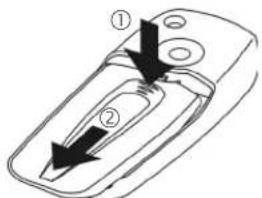
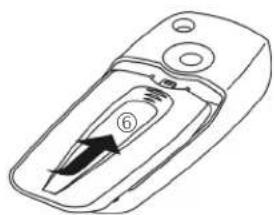
- Auf die gerillte Stelle drücken ①, dann den Akkudeckel in Pfeilrichtung nach vorne schieben ②.
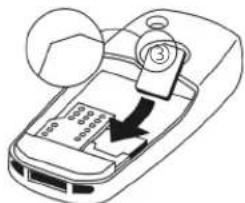
- SIM-Karte mit der Kontaktfläche nach unten flach vor die Aufnahmeöffnung legen. Dann mit leich-
tem Druck die SIM-Karte hineinschieben ③ (auf richtige Lage der abgeschrägten Ecke achten).
- Akku seitlich in das Telefon einsetzen ④ und dann nach unten drücken ⑤, bis er einrastet.
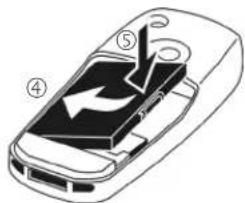
- Zum Entnehmen die Haltelasche an der Seite des Akkus drücken, dann den Akku herausheben. - Akkudeckel aufsetzen, dann nach vorne schieben ⑥, bis er einrastet.
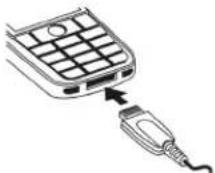
Der Akku ist im Lieferzustand nicht komplett geladen. Das Ladekabel unten am Telefon anstecken, das Steckernetzteil in die Steckdose einstecken und mindestens zwei Stunden laden.
Alternativ kann der Akku auch über die USB-Schnittstelle geladen werden (siehe Zubehör, S. 134).

Anzeige während des Ladevorgangs.
Ladezeit
Ein leerer Akku erreicht nach max. 2 Stunden die volle Ladung. Das Laden ist nur innerhalb eines Temperaturbereiches von 5 °C bis 45 °C möglich. Jeweils 5 °C darüber/darunter blinkt das Ladesymbol als Warnhinweis. Die auf dem Steckernetzteil angegebene Netzspannung darf nicht überschritten werden.
Betriebszeiten
Die Betriebszeiten hängen von den jeweiligen Einsatzbedingungen ab. Extreme Temperaturen vermindern
die Stand-by-Zeit des Telefons erheblich. Vermeiden Sie daher, das Telefon in die Sonne oder auf eine Heizung zu legen.
Gesprächszeit: 100 bis 330 Minuten Stand-by-Zeit: 60 bis 300 Stunden
Ladesymbol nicht sichtbar
Wurde der Akku vollständig entladen, ist beim Anstecken des Steckernetzteils das Ladesymbol nicht sofort sichtbar. Es erscheint nach max. zwei Stunden. Der Akku ist in diesem Fall nach 3 bis 4 Stunden komplett geladen.
Nur das mitgelieferte Steckernetzteil verwenden!
Anzeige im Betrieb
Anzeige des Ladezustands während des Betriebs (leer–voll):

Ein Signal ertönt, wenn der Akku beinahe leer ist. Der Ladezustand des Akkus wird nur nach einem ununterbrochenen Lade-/Entladevorgang richtig angezeigt. Sie sollten deshalb den Akku nicht unnötig entfernen und den Ladevorgang nach Möglichkeit nicht vorzeitig beenden.
Weitere Informationen
Das Steckernetzteil wird bei längerem Gebrauch warm. Das ist normal und ungefährlich.
Wird der Akku länger als ca. 30 Sek. entfernt, muss die Uhr neu eingestellt werden.
11Inbetriebnahme
CLIPit™ Covers austauschen
Mit CLIPit™ Covers (Zubehör) können Sie Ihr Telefon Ihrem persönlichen Geschmack anpassen.
Schalten Sie bitte das Telefon aus, bevor Sie Tastaturmatte oder Oberschale wechseln.
Telefon zerlegen
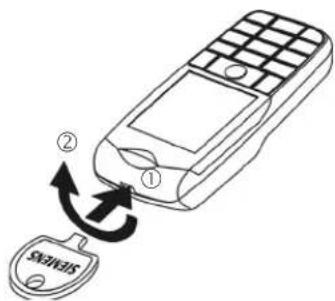
Akkudeckel entfernen (siehe S. 9). Zum Abnehmen der Oberschale den Schlüssel in die Öffnung stecken und durch leichten Druck ① und gleichzeitiges Drehen ② die Verriegelung öffnen.
Telefon zusammensetzen
Alte Tastaturmatte entfernen und neue Tastaturmatte ③ in die Oberschale einlegen. Auf passgenauen Sitz achten.
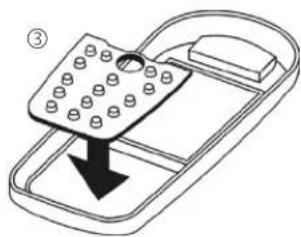
Das Telefon unten in die Oberschale einsetzen ④ und dann vorsichtig hineindrücken, bis es einrastet ⑤.
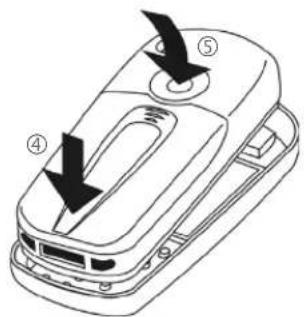
Die neue Tastatur bietet eine zusätzliche Taste unterhalb vom Joystick für den direkten Zugang zur Internet-Information des Dienstanbieters.
Ein-/Ausschalten/PIN12
Ein-/Ausschalten/PIN
Ein-/Ausschalten

Ein/Aus/Ende-Taste lang drücken.
PIN eingeben
Die SIM-Karte kann mit einer 4- bis 8-stelligen PIN geschützt sein.

Die PIN mit den Zifferntasten eingeben. Damit niemand Ihre PIN lesen kann, erscheint nur „****“ im Display. Korrektur mit

Zur Bestätigung auf den Joystick drücken. Die Anmeldung im Netz dauert einige Sekunden.
Weitere Informationen
PIN ändern.... S. 17
SIM-Karten-Sperre aufheben..... S. 18
Notruf (SOS)
Nur im Notfall benutzen!
Durch Drücken der linken Display-Taste SOS können Sie auch ohne SIM-Karte bzw. PIN-Eingabe einen Notruf über das Netz absetzen (nicht in allen Ländern möglich).
Erstes Einschalten
Zeit/Datum
Stellen Sie bei der Inbetriebnahme die Uhr einmal korrekt ein.

Drücken, dann Ändern.

Zuerst das Datum (Tag/Monat/Jahr), dann die Zeit (24 Stunden inkl. Sekunden) eingeben.

Drücken. Zeit und Datum sind aktualisiert.
Zeitzonen

Stellen Sie die Zeitzone- ein, in der Sie sich be- finden.

Wählen Sie die Stadt in der gewünschten Zeitzone aus.

Mit Setze Zeitzone speichern.
SIM-Adressen kopieren
Beim ersten Einlegen der SIM-Karte können deren Einträge in das Adressbuch kopiert werden. Diesen Vorgang nicht unterbrechen. In dieser Zeit eingehende Anrufe nicht annehmen. Folgen Sie den Anweisungen im Display.
Sie können die Daten der SIM-Karte auch später kopieren (S. 36).
13Allgemeine Hinweise
Allgemeine Hinweise
Bereitschaftszustand
Das Telefon befindet sich im Bereitschaftszustand und ist betriebsbereit, wenn der Name des Dienstanbieters im Display erscheint.

Durch langes Drücken der Ein/Aus/Ende-Taste kommen Sie aus jeder Situation zurück in den Bereitschaftszustand.
Empfangssignal

Starkes Empfangssignal. Ein schwaches Signal mindert die Sprachquali- tät und kann zum Verbin- dungsabbruch führen. Ändern Sie Ihren Standort.

Digital Rights Mgmt. (DRM)
Beachten Sie bitte, dass Ihr Gerät über Digital Rights Management verfügt. Die Nutzung heruntergeladener Bilder, Töne oder Anwendungen kann durch deren Anbieter eingeschränkt sein, z. B. durch Kopierschutz, zeitliche Begrenzung und/oder Anzahl der Nutzungen (siehe auch S. 74).
Hauptmenü
Das Hauptmenü ist grafisch mit Symbolen dargestellt:

Aufruf aus dem Bereitschaftszustand.

Auswahl der An- wendungssymbole.

Starten einer Anwendung.
Hauptmenü-Optionen
Optionen
Menü öffnen.
Je nach aktueller Situation werden unterschiedliche Funktionen angeboten.
| Großschrift | Auswahl zwischen zwei Schriftgrößen. |
| Beleuchtung | Displaybeleuchtung heller bzw. dunkler einstellen. |
| Hilfe | Anzeige eines Hilfetextes. |
| Suche | Listenausgabe des Menüs. Mit der Eingabe von Buchstaben direkt auf eine Funktion zugreifen. |
Allgemeine Hinweise14
Bedienungsanleitung
Menüsteuerung
In der Bedienungsanleitung werden die Schritte zum Erreichen einer Funktion in einer verkürzten Schreibweise dargestellt, z. B. der Aufruf der Rufliste der entgangenen Anrufe in Kurzform:
→ Entg. Anrufe
Dies beinhaltet folgende Schritte:
Hauptmenü öffnen.
Auswahl 📄, dann Funktion Entg. Anrufe.
Bestätigung.
Symbole
Folgende Symbole werden zur Erklärung der Bedienung benutzt:







Eingabe von Zahlen oder Buchstaben.
Ein/Aus/Ende-Taste
Verbindungstaste
Display-Tasten
Darstellung einer Display-Tasten-Funktion.
Senkrecht auf den Joystick drücken, z. B. zum Aufruf des Menüs.
Joystick in die angezeigte Richtung drücken.
Vom Dienstanbieter abhängige Funktion, evtl. gesondert zu registrieren.
Joystick drücken
Das Symbol in der Mitte der unteren Zeile des Displays zeigt die aktuelle Funktion beim senkrechten Drücken des Joysticks.
Menü anzeigen
Fotografieren
+ Zoom
Anrufen, Anruf annehmen
√ OK
15Standardfunktionen
Standardfunktionen
Optionsmenüs
In den Optionsmenüs wiederholt vorkommende Funktionen sind hier zusammengefasst.
Optionen Menü öffnen.
| Ändern | Eintrag zum Ändern öffnen. |
| Anzeigen | Eintrag anzeigen. |
| Löschen/Alle löschen | Eintrag löschen/nach einer Sicherheitsabfrage alle Einträge löschen. |
| Neuer Eintrag | Neuen Eintrag erstellen. |
| Senden... | Übertragungsdienst, -medium zum Versenden auswählen. |
| Antworten/Allen antw. | Der Absender wird zum Empfänger, vor den Betreff wird „Re:“ gesetzt, der empfangene Text wird in die neue Meldung übernommen. |
| Sichern | Eintrag speichern. |
| Speich.im | Empfänger im aktuellen Adressverzeichnis speichern. |
| Sortieren | Sortierkriterien einstellen (alphabetisch, Typ, Zeit). |
| Texteingabe (S. 19) | T9 bevorzugt: T9-Unterstützung ein-/ausschalten.Eing.-Sprache: Sprache für den Text auswählen. |
| Umbenennen | Markierten Eintrag umbenennen. |
| Kapazität | Speicherkapazität anzeigen. |
| Eigenschaften | Eigenschaften des markierten Objekts anzeigen. |
| Hilfe | Hilfetext anzeigen. |
Standardfunktionen16
Markiermodus
Bei einigen Anwendungen (z. B. Telefonbuch/Adressbuch) können in einer Liste ein oder mehrere Einträge markiert werden, um eine Funktion gemeinsam auszuführen.
Optionen Menü öffnen.
Markieren Markierungsmodus aktivieren.
Ist ein nicht markierter Eintrag ausgewählt, kann dieser markiert werden:
Markiere Aktueller Eintrag wird markiert.
Ist ein markierter Eintrag ausgewählt, kann die Markierung zurückgenommen werden:
M.zurück Markierung für aktuellen Eintrag zurücknehmen.
Weitere Markierungsfunktionen:
| Alle markieren | Alle Einträge markieren. |
| Alle Mark. zur. | Bei allen markierten Einträgen die Markierung zurücknehmen. |
| Mark. löschen | Alle markierten Einträge werden gelöscht. |
Menükurzwahl
Alle Menüfunktionen sind intern nummeriert. Durch die aufeinander folgende Eingabe dieser Nummern kann eine Funktion direkt ausgewählt werden.
Z. B. neue SMS schreiben (aus dem Bereitschaftszustand):

Zur Anzeige des Hauptmenüs drücken. Dann

für Nachrichten, dann

für Neu erstellen, dann

für SMS drücken.
17Sicherheit
Sicherheit
Telefon und SIM-Karte sind durch mehrere Geheimzahlen (Codes) gegen Missbrauch gesichert.
Verwahren Sie diese Geheimzahlen sicher, aber auch so, dass Sie später wieder darauf zugreifen können!
Geheimzahlen
| PIN | Schützt Ihre SIM-Karte (Persönliche Identifikationsnummer). |
| PIN2 | Zur Einstellung der Gebührenanzeige und für Zusatzfunktionen spezieller SIM-Karten erforderlich. |
| PUK PUK2 | Schlüssel-Code. Mit ihm werden SIM-Karten nach wiederholter falscher PIN-Eingabe entsperrt. |
| Telefon-code | Schützt Ihr Telefon. Bei der ersten Sicherheitseinstellung von Ihnen festzulegen. |

→ → Sicherheit
→ Geheimzahlen
→ Funktion auswählen.
PIN-Benutzung
Die PIN wird normalerweise nach jedem Einschalten des Telefons abgefragt. Sie können diese Kontrolle ausschalten, riskieren aber den unbefugten Gebrauch des Telefons. Einige Dienstanbieter lassen das Ausschalten der Kontrolle nicht zu.
Auswahl
Drücken.

PIN eingeben.

Eingabe bestätigen.
Ändern
Drücken.

Bestätigen.
PIN ändern
Sie können die PIN in jede beliebige 4- bis 8-stellige Zahl ändern, die Sie sich besser merken können.

Aktuelle PIN eingeben.

Drücken.

Neue PIN eingeben.

Neue PIN wiederholen.
Sicherheit18
→ Sicherheit
→ Geheimzahlen
→Funktion auswählen.
PIN2 ändern
(Anzeige nur, wenn PIN2 verfügbar) Vorgang wie bei PIN ändern.
Tel.-Code änd.
(Telefon-Code ändern)
Er wird beim ersten Aufruf einer durch den Telefoncode geschützten Funktion (z. B. Nur eine Nr., S. 27) von Ihnen selbst festgelegt (4- bis 8-stellige Zahl). Er ist dann für alle damit geschützten Funktionen gültig. Nach dreimaliger Falscheingabe wird der Zugriff auf den Telefoncode und auf alle Funktionen gesperrt, die ihn verwenden. Wenden Sie sich in diesem Fall bitte an den Siemens-Service (S. 129).
SIM-Karten-Sperre aufheben
Nach dreimaliger Falscheingabe der PIN wird die SIM-Karte gesperrt. Die mit der SIM-Karte von Ihrem Dienstanbieter bereitgestellte PUK (MASTER PIN) entsprechend den Hinweisen eingeben. Falls die PUK (MASTER PIN) verloren wurde, wenden Sie sich bitte an den Dienstanbieter.
Einschaltsicherung
Auch bei ausgeschalteter PIN-Benutzung (S. 17) ist zum Einschalten eine Bestätigung notwendig.
So wird verhindert, dass sich das Telefon versehentlich einschaltet, z. B. beim Tragen in der Tasche oder während Sie sich in einem Flugzeug aufhalten.

Lang drücken.

Drücken. Das Telefon schaltet sich ein.

Drücken oder keine Aktion. Der Einschaltvorgang wird abgebrochen.
Verbindung mit Windows®-PCs
Sie können Ihr Telefon mit IrDA oder einem Datenkabel (Zubehör, S. 134) mit einem Windows®-PC verbinden. Das Windows®-PC-Programm MPM (Mobile Phone Manager, S. 123) ermöglicht Ihnen, Daten auf Ihrem Windows®-PC zu sichern und z. B. das Adressbuch mit Outlook®, Lotus Notes™ und anderen Siemens-Telefonen (auch Gigaset) abzugleichen. Den Mobile Phone Manager können Sie aus dem Internet laden unter www.siemens-mobile.com/cx70
19Texteingal
Texteingabe
Texteingabe ohne T9
Drücken Sie die Zifferntaste mehrfach, bis das gewünschte Zeichen erscheint. Der Cursor springt nach kurzer Pause weiter. Beispiel:

Einmal kurz drücken schreibt den Buchstaben a, zweimal das b etc.
Lang drücken schreibt die Ziffer.
Ä, ä, 1–9 Umlaute und Zahlen werden im Anschluss an die jeweiligen Buchstaben angezeigt.

Kurz drücken löscht Zeichen vor dem Cursor, lang drücken das ganze Wort.

Cursor steuern (vor/zurück).

Kurz drücken: Umschalten zwischen abc, Abc, T9abc, T9Abc, T9ABC, 123. Statusanzeige in der obersten Zeile des Displays.
Lang drücken: Alle Ein-gabevarianten werden angezeigt.

Kurz drücken: Sonderzeichen werden angezeigt.
Lang drücken: Texteingabe-Menü öffnen.

Ein-/mehrmals drücken:
$$ \therefore ?! ^ {\prime \prime} 0 + - () @ /: _ $$
Lang drücken: 0 schreiben.

Schreibt Leerzeichen.
Zweimal drücken = Zeilenumbruch.
Sonderzeichen

Kurz drücken. Die Zeichentabelle wird angezeigt:
| 1) | € | I | _ | ; | ! | ? | , | . |
| + | - | " | ' | : | ( ) | / | * | |
| □ | ¥ | $ | £ | € | & | # | \ | @ |
| [ | ] | { | } | % | ~ | < | = | > |
| | | ^ | § | Γ | Δ | Θ | ∧ | ≡ | Π |
| Σ | Φ | Ψ | Ω |
1) Zeilenumbruch

Zeichen ansteuern.
Auswahl
Bestätigen.
Texteingabe20
Texteingabe-Menü
Bei der Texteingabe:

Lang drücken. Das Texteingabe-Menü wird angezeigt:
Textformat (nur SMS)
Eing.-Sprache
Markieren
Kopieren/Einfügen
Texteingabe mit T9
„T9“ kombiniert aus den einzelnen Tasten-Eingaben das richtige Wort durch Vergleich mit einem umfassenden Wörterbuch.
T9 ein-/ausschalten
Optionen Text-Menü öffnen.
Texteingabe
Auswählen.
T9 bevorzugt
Auswählen.
Ändern T9 einschalten.
Eingabe-Sprache auswählen
Wechseln Sie in die Sprache, in der Sie den Text schreiben wollen.
Optionen Text-Menü öffnen.
Texteingabe
Auswählen.
Eing.-Sprache
Auswählen.

Bestätigen, die neue Spra-
che wird bereitgestellt. T9-unterstützte Sprachen sind mit dem T9-Symbol markiert.
Schreiben mit T9
Mit dem Eingabefortschritt ändert sich die Anzeige.
Daher schreiben Sie ein Wort am besten zu Ende, ohne auf das Display zu achten.
Sie tippen die Tasten, unter denen der jeweilige Buchstabe steht, nur noch einmal, z. B. für „Hotel“:

Kurz drücken für T9Abc dann


Ein Leerzeichen beendet ein Wort.
Schreiben Sie den Text nicht mit Sonderzeichen wie Ä, sondern mit dem Standardzeichen, z. B. A, den Rest macht T9.
Stehen im Wörterbuch für eine Tas- tenfolge (ein Wort) mehrere Mög- lichkeiten, wird zuerst die wahr- scheinlichste angezeigt. Wurde das Wort nicht in Ihrem Sinn erkannt, ist vielleicht der nächste Vorschlag von T9 richtig.
Das Wort muss markiert dargestellt sein. Dann

drücken. Das angezeigte Wort wird gegen ein anderes ausgetauscht. Passt auch dieses Wort nicht, wieder

drücken. Wiederholen, bis das richtige Wort angezeigt wird.
Ist das gewünschte Wort nicht im Wörterbuch, kann es auch ohne T9 geschrieben werden.
Um ein Wort dem Wörterbuch hinzuzufügen:
Lernen Auswählen.
Der letzte Vorschlag wird gelöscht und das Wort kann jetzt ohne T9-Unterstützung eingegeben werden. Mit Sichern wird es automatisch in das Wörterbuch aufgenommen.
Wort korrigieren

Wortweise links/rechts gehen, bis gewünschtes Wort markiert ist.

T9-Wortvorschläge noch- mals durchblättern.

Löscht das Zeichen links vom Cursor und zeigt das jeweils neue mögliche Wort an!
Weitere Informationen
Innerhalb eines „T9-Wortes“ kann nichts geändert werden, ohne den T9-Status vorher aufzuheben. Oft ist es besser, das Wort nochmals zu schreiben.

Einen Punkt setzen. Das Wort wird beendet, wenn ein Leerzeichen folgt. Im Wort steht der Punkt für Apostroph/Bindestrich:

z. B. geht.s = geht's. Mit dem Cursor nach rechts gehen beendet das Wort.

Kurz drücken: Umschalten zwischen: abc, Abc, T9abc, T9Abc, 123. Statusanzeige in der obersten Zeile des Displays.

Lang drücken: Alle Eingabevarianten werden angezeigt.
Kurz drücken: Auswahl von Sonderzeichen (S. 19).
Lang drücken: Öffnet Texteingabe-Menü (S. 20).
left page (22) of CX70 Retail 1098e, A3008-171982A202-1905, 14:07)
Texteingabe22
Textbausteine
Im Telefon können Textbausteine gespeichert werden, mit denen Sie Ihre Meldungen (SMS, MMS, E-Mail) ergänzen können.
Textbausteine schreiben

Optionen Neuer Text auswählen.
Text schreiben.
Optionen Menü öffnen und Sichern auswählen. Die Namensvorgabe übernehmen oder neuen Namen vergeben.
Speichern.
Textbausteine nutzen
Meldungstext (SMS, MMS, E-Mail) schreiben.
Optionen Text-Menü öffnen.
Einfügen Auswählen.
Textbausteine auswählen. Textbaustein aus der Liste auswählen.
Auswahl Bestätigen. Der Textbau- stein wird angezeigt.
Bestätigen. Der Textbaustein wird rechts vom Cursor in den Text eingefügt.
23Telefonieren
Telefonieren
Wahl mit Zifferntasten
Das Telefon muss eingeschaltet sein (Bereitschaftszustand).

Rufnummer eingeben (immer mit Vorwahl/internationaler Vorwahl).
Kurz drücken löscht letztes Zeichen, lang drücken die gesamte Rufnummer.

Verbindungstaste drücken. Die angezeigte Rufnummer wird gewählt.
Gespräch beenden

Kurz drücken. Drücken Sie diese Taste auch dann, wenn Ihr Gesprächspartner zuerst aufgelegt hat.
Lautstärke einstellen

Lauststärke regeln (nur während des Gesprächs möglich).
Wird eine Kfz-Freisprecheinrichtung benutzt, beeinflusst deren Lautstärkeeinstellung nicht die übliche Einstellung am Telefon.
Wahlwiederholung
Zur Wiederwahl der zuletzt gewählten Rufnummer:

Die Verbindungstaste zweimal drücken.
Zur Wiederwahl von anderen vorher gewählten Rufnummern:

Die Verbindungstaste einmal drücken.

In der Liste die Rufnummer aussuchen, dann zur Wahl ...

... drücken.
Telefonieren24
Wenn Anschluss besetzt
Ist der angerufene Anschluss besetzt oder kann dieser wegen Netzproblemen nicht erreicht werden, haben Sie je nach Dienstanbieter verschiedene Möglichkeiten. Ein ankommender Anruf oder jede andere Nutzung des Telefons unterbricht diese Funktionen.
Entweder
Autom. Wahlwiederholung
Aut.Wahl Die Rufnummer wird zehnmal in zunehmenden Zeitabständen automatisch gewählt. Beenden mit: Ende-Taste.
Oder
Rückruf ⚙!
Rückruf Ihr Telefon läutet, wenn der besetzte Anschluss frei ist. Mit der Verbindungstaste wird die Rufnummer gewählt.
Erinnerung
Merker Nach 15 Minuten erinnert Sie ein Signalton daran, die angezeigte Rufnummer nochmals zu wählen.
Weitere Informationen
→ ± Angezeigte Rufnummer im Telefonbuch/Adressbuch speichern.
Freispr. Freisprechen einschalten (Wiedergabe über Lautsprecher). Unbedingt „Freisprechen“ ausschalten, bevor das Telefon wieder an das Ohr gehalten wird. So vermeiden Sie Gehörschäden! Lang drücken für Mikrofon ausschalten.
Internationale Vorwahlnummern
Lang drücken, bis ein „+“-Zeichen erscheint.
Land Drücken und Land aus- wählen.
Rufnummern-Memo
Sie können während des Gesprächs eine Rufnummer eingeben. Ihr Gesprächspartner hört diese Eingaben. Die Rufnummer kann nach dem Beenden der Verbindung gespeichert oder angerufen werden.
25Telefonieren
Anruf annehmen
Das Telefon muss eingeschaltet sein. Ein ankommender Anruf unterbricht jede andere Telefonnutzung.

Drücken.
Oder

Drücken.
Eine vom Netz übertragene Rufnummer und der zugehörige Name, evtl. mit Bild (S. 32), werden angezeigt, wenn dieser im Telefonbuch/Adressbuch erfasst ist.
Anruf abweisen
Abweis.
Drücken.
Oder

Kurz drücken.
Achtung
Bitte vergewissern Sie sich, dass Sie das Gespräch angenommen haben, bevor Sie das Telefon an das Ohr halten. So vermeiden Sie Gehörschäden durch laute Klingeltöne!
Weitere Informationen

Lang drücken zum Ausschalten des Ruftons und der Vibration.

Anzeige entgangener Anrufe.
Freisprechen
Sie können während eines Gesprächs das Telefon aus der Hand legen. Die Wiedergabe erfolgt dann über den Lautsprecher.
Freispr.
Freisprechen aktivieren.

Einschalten.

Mit dem Joystick die Laut- stärke regeln.
Freispr.
Ausschalten.
Achtung
Unbedingt „Freisprechen“ ausschalten, bevor das Telefon wieder an das Ohr gehalten wird. So vermeiden Sie Gehörschäden!
2 Gespräche makeln

Eine 2. Verbindung herstellen
Sie können während eines Gesprächs eine weitere Telefonverbindung herstellen.
Optionen
Gesprächsmenü öffnen.
Halten Der aktuelle Anruf wird gehalten.

Wählen Sie jetzt die neue Rufnummer oder
Optionen, Telefon-, Adressbuch auswählen, Rufnummer auswählen.
Telefonieren26
Ist die neue Verbindung hergestellt:
Makeln Zwischen den Gesprächen hin- und herschalten.
Anruf während eines Gesprächs
Evtl. müssen Sie sich für diese Funktion beim Dienstanbieter registrieren lassen und das Telefon dafür einstellen (S. 84). Werden Sie während eines Gesprächs angerufen, hören Sie den „Anklopfton“. Sie haben jetzt folgende Möglichkeiten:
- Neuen Anruf zusätzlich annehmen
Makeln Den neuen Anruf annehmen und dabei das aktuelle Gespräch halten.
Zum Wechsel zwischen beiden Gesprächen wie oben vorgehen.
- Neuen Anruf abweisen
Abweis. Drücken.
Oder
Umleitg. Der neue Anruf wird z. B. zur Mailbox umgeleitet.
- Aktives Gespräch beenden, neuen Anruf annehmen


Das aktive Gespräch beenden.
Das neue Gespräch annehmen.
Gespräch(e) beenden

Kurz drücken.
Nach der Anzeige Zurück zum gehaltenen Gespräch? haben Sie folgende Auswahl:
Ja Sie übernehmen das gehaltene Gespräch.
Nein Sie beenden auch das 2. Gespräch.
Konferenz

Sie rufen nacheinander bis zu 5 Konferenzteilnehmer an und schalten sie anschließend zu einer Telefonkonferenz zusammen. Evtl. werden nicht alle beschriebenen Funktionen vom Dienstanbieter unterstützt bzw. müssen gesondert freigeschaltet werden.
Eine Verbindung ist bereits hergestellt:

Menü öffnen und Halten auswählen. Die aktuelle Verbindung wird gehalten.

Wählen Sie jetzt eine neue Rufnummer. Ist die neue Verbindung hergestellt ...
27Telefonieren
Optionen
... Menü öffnen und Konferenz auswählen. Die gehaltene Verbindung wird hinzugeschaltet.
Vorgang wiederholen, bis alle Konferenzteilnehmer zusammengeschaltet sind (max. 5 Teilnehmer).
Beenden

Mit der Ende-Taste werden alle Gespräche der Konferenz beendet.
Gesprächsoptionen
Folgende Funktionen sind nur während eines Gesprächs möglich:
Optionen Menü öffnen.
| Halten | Aktuelle Verbindung halten. |
| Mikrofon ein | Wenn ausgeschaltet, kann Sie der Gesprächspartner nicht hören.Auch: Lang drücken. |
| Freisprechen | Wiedergabe über den Lautsprecher. |
| Lautstärke | Hörerlautstärke einstellen. |
| Standardbuch | Telefonbuch/Adressbuch anzeigen. |
| Konferenz | (S. 26) |
| Zeit/Kosten | Bisher verstrichene Gesprächszeit und (falls eingestellt) angefallene Kosten während der Verbindung anzeigen. |
| Tonfolge senden | Tonfolgen (Ziffern) eingeben, z. B. zur Fernabfrage eines Anrufbeantworters. |
| Rufweiterleitung | Ursprünglichen Anruf mit einem zweiten Anruf verbinden. Für Sie sind beide Gespräche damit beendet. |
| Hauptmenü | Zugang zum Hauptmenü. |
| Gespr.zu-stand | Alle gehaltenen und aktiven Änrufe auflisten (z. B. Teilnehmer einer Konferenz). |
Nur eine Nr.
Wenn eingeschaltet, kann nur noch eine Rufnummer (ausgenommen Notruf) gewählt werden.
Einschalten

→ Sicherheit → Nur eine Nr.

Auswahl bestätigen.

Telefoncode eingeben.
Der Telefoncode (4- bis 8-stellig) wird bei der ersten Abfrage von Ihnen definiert und eingegeben.

Auswahl bestätigen.
left page (28) of CX70 RetailCX70 retail 1098e,AB1008-H71962A202-1905, 14:07)
Telefonieren28
Bitte den Code unbedingt merken (S. 17)!


Rufnummer aus dem Telefonbuch/Adressbuch auswählen oder neu eingeben.

Bestätigen.
Anwenden

Zum Wählen der Rufnummer (z. B. „Carola“) die rechte Display-Taste lang drücken.
Ausschalten

Lang drücken.

Telefoncode eingeben.

Eingabe bestätigen.
Tonfolgen (DTMF)
Zum Beispiel zur Fernabfrage eines Anrufbeantworters geben Sie Tonfolgen (Ziffern) während einer bestehenden Verbindung ein. Diese Eingaben werden direkt als DTMF-Töne (Tonfolgen) übertragen.
Optionen Menü öffnen.
Tonfolge senden Auswählen.
Telefonbuch/Adressbuch benutzen
Speichern Sie Rufnummern und Tonfolgen (DTMF-Töne) im Telefonbuch/Adressbuch wie einen normalen Eintrag.

Rufnummer eingeben.

Solange drücken, bis ein „+“-Zeichen im Display erscheint (Pause für den Verbindungsaufbau).

DTMF-Töne (Ziffern) eingeben.

Ggf. weitere Pausen von je drei Sekunden zur sicheren Verarbeitung beim Empfänger einfügen.

Einen Namen eingeben.
Sichern
Eintrag speichern.
Sie können auch nur die DTMF-Töne (Ziffern) speichern und diese dann während des Gesprächs senden.
Mein Telefon
Stellen Sie Ihr Telefon in folgenden Bereichen nach Wunsch ein, um ihm einen persönlichen Charakter zu verleihen:
Klingeltöne (S. 81)
Weisen Sie Anrufergruppen oder Ereignissen individuelle Klingeltöne zu.
Bilder (S. 121)
Weisen Sie Ihren Adressbucheinträgen individuelle Bilder oder Fotos zu.
Animationen (S. 80)
Wählen Sie eine Ein-/Ausschaltanimation sowie einen individuellen Begrüßungstext aus.
Screensaver (S. 79)
Wählen Sie eine Analog-, Digitaluhr oder ein individuelles Bild aus.
(Betreiber-)Logo (S. 79)
Wählen Sie ein individuelles Bild aus (Anzeige im Bereitschaftszustand).
Hintergrund (S. 79)
Wählen Sie Ihren permanenten Displayhintergrund aus.
Farbschema (S. 79)
Wählen Sie ein Farbschema für die Bedienoberfläche aus.
Anwendungen (S. 73)
Laden Sie sich Ihre eigenen Anwendungen aus dem Internet.
Wo bekomme ich was?
Zusätzliche Klingeltöne, Logos, Animationen und Java-Applikationen können Sie bei Ihrem Dienstanbieter oder direkt bei Siemens beziehen.
Dienstanbieter-Portal
Je nach Ihrem Dienstanbieter finden Sie auf Ihrem Telefon direkte Zugänge zu seinem Portal über Menüeinträge oder Lesezeichen. Bitte wenden Sie sich an Ihren Dienstanbieter für nähere Informationen zu diesen Services.
Siemens Mobile Portal
Zusätzliche Klingeltöne, Logos, Animationen und Screensaver sowie weitere Anwendungen, Spiele und Services finden Sie im Internet unter www.siemens-mobile.com
oder laden Sie diese direkt via Internet: wap.siemens-mobile.com
Hier finden Sie auch einen Service zur Speicherung und eine Liste der Länder, in denen die Dienste verfügbar sind.
Mein Menü
Stellen Sie sich Ihr eigenes Menü (S. 98) mit häufig benutzten Funktionen, Rufnummern oder Internet-Seiten zusammen.
left page (30) of CX70 RetailCX70 retail 1098e, A81008-171962A202-1905, 14:07)
Standardbuch30
Standardbuch
→Funktion auswählen.
Eintr. anzeigen
Die Einträge des Standardbuchs (Adressbuch oder Telefonbuch) werden angezeigt.

Auswahl eines Namens mit dem Anfangsbuchstaben und/oder blättern.
Neuer Eintrag
Neuen Eintrag vornehmen. Adressbuch (siehe auch S. 31) Telefonbuch (siehe auch S. 35)
Standardbuch
Sie können einstellen, welches Verzeichnis Sie bevorzugt nutzen wollen.
Das ausgewählte Standardbuch wird im Bereitschaftszustand mit dem Joystick geöffnet.

Telefonbuch oder Adressbuch öffnen.
Adressbuch
Im Adressbuch können pro Eintrag viele Daten erfasst und Zusatzfunktionen (z. B. Bilder, Geburtstage, Inst. Message) genutzt werden.
Telefonbuch
Das Telefonbuch befindet sich auf der SIM-Karte. Es kann nur eine Rufnummer je Eintrag eingegeben werden. Das Telefonbuch auf der SIM-Karte kann einfach in ein anderes Telefon übernommen werden.
Visitenkarte
Erstellen Sie Ihre eigene Visitenkarte zum Versenden an ein anderes GSM-Telefon. Ist noch keine Visitenkarte erstellt, werden Sie direkt zur Eingabe aufgefordert.

Gehen Sie von Feld zu Feld und nehmen Sie Ihre Eingaben vor.

Drücken.
Weitere Informationen
Der Inhalt der Visitenkarte entspricht dem internationalen Standard (vCard).

Rufnummern aus Adressbuch/Telefonbuch kopieren.
Gruppen
Siehe S. 34.
Siehe S. 37.
31Adressbu
Adressbuch
Das Adressbuch kann bis zu 1000 Einträge mit mehreren Telefon- und Faxnummern und weiteren Adressenangaben speichern. Diese Einträge werden getrennt vom Telefonbuch im Telefonspeicher verwaltet. Sie können aber Daten zwischen dem Adressbuch und dem Telefonbuch auf der SIM-Karte austauschen.
Neuer Eintrag
Das Adressbuch ist als Standardbuch eingestellt:

Adressbuch öffnen (im Bereitschaftszustand).

Anzeige der Eingabefelder.

Gewünschte Eingabefelder auswählen.

Eingabefelder ausfüllen. Die max. mögliche Anzahl der Zeichen wird im Display oben angezeigt.
Es muss mindestens ein Name eingetragen werden. Rufnummer immer mit Vorwahl eingeben.
Mögliche Eingabefelder
Nachname: URL:
Vorname: Komm. Service >>
Telefonnummer: Gruppe:
Telefon Nr./Büro: Firma:
Telefon Nr./Mobil: Adresse: >>
Fax: Geburtstag: >>
Fax 2: Bild:
E-Mail-Adresse:
E-Mail 2: Alle Felder
Zusatzinformation
Gruppe: Zuordnung zu einer Gruppe (S. 34).
Adresse: Erweiterung zur Eingabe der vollständigen Adresse:
Straße:, Postleitzahl:, Stadt:, Land:
Komm. Service
Angaben, wenn der Eintrag als Kontakt im
Chat (S. 61) bzw. für
Walky Talky (S. 107) genutzt wird:
Spitzname:, Walky Talky ID:, Walky Talky Typ:,
WV Benutzer-ID:
ICQ-Nummer:,
AIM-Webname:
Adressbuch32
Geburtstag:
Nach der Aktivierung wird das Geburtsdatum eingegeben.
Erinnerung: Das Telefon erinnert Sie einen Tag vor dem Geburtstag zur eingetragenen Zeit.
Bild: Ordnen Sie dem Eintrag ein Bild zu. Dieses wird angezeigt, wenn Sie von einer der zugehörigen Rufnummer angerufen werden.
Alle Felder/Reduz. Felder Anzeige der Anzahl der Eingabefelder.
Sichern Speichern des Eintrags.
Weitere Informationen

Temporäres Umschalten auf das Telefonbuch.
Synchronisieren
Der Siemens MPM (Mobile Phone Manager, S. 123) ermöglicht die Adressbuchverwaltung mit Windows® PCs.
Mit Fern-Sync. können Sie Ihr Telefon mit einem im Internet hinterlegten Organizer abgleichen (siehe auch S. 117).
Eintrag anzeigen/suchen

Adressbuch öffnen (im Bereitschaftszustand).

Gewünschten Eintrag aussuchen.

Anzeigen.
Anzeige-Optionen
Optionen
Das Options-Menü bietet immer nur die Funktionen für das aktuelle ausgewählte Eingabefeld.
| Versch. nach... | Aktuellen Eintrag oder markierte Einträge einer Gruppe zuordnen. |
| Anzeigen | Ein zugeordnetes Bild anzeigen. |
| Auf SIM kop. | Name und eine Rufnummer auf die SIM-Karte (Telefonbuch) kopieren. |
| Neue SMS, Neue MMS, Neue E-Mail | Mit dem ausgewählten Eintrag eine Nachricht erstellen. |
| Browser | Browser starten und URL aufrufen. |
| Inst. Message | Chat mit dem ausgewählten Eintrag beginnen (S. 61). |
| Sprechen mit | Walky Talky-Session starten (S. 108). |
| (Standardfunktionen, siehe S. 15) | |
33Adressbu
Eintrag ändern

Adressbuch öffnen (im Bereitschaftszustand).

Gewünschten Eintrag aussuchen.
Ändern
Drücken.

Eingabefeld auswählen.
Ändern
Eintrag öffnen.

Änderungen vornehmen.
Sichern
Speichern.
Eintrag anrufen

Adressbuch öffnen (im Bereitschaftszustand).

Auswahl eines Namens mit dem Anfangsbuchsta- ben und/oder blättern.

Eintrag wird gewählt.
Sind im Adressbucheintrag mehrere Rufnummern gespeichert, werden diese zur Auswahl angeboten:

Rufnummer auswählen.

Eintrag wird gewählt.
Adressbuch-Optionen
Es werden je nach aktueller Situation verschiedene Funktionen angeboten. Diese können sowohl auf den aktuellen wie auch auf mehrere markierte Einträge angewendet werden:
Optionen
Menü öffnen.
| Versch. nach... | Aktuellen Eintrag oder markierte Einträge einer Gruppe zuordnen. |
| Auf SIM kop. | Name und Rufnummer auf die SIM-Karte (Telefonbuch) kopieren. |
| Filter | Es werden nur die Einträge angezeigt, die das Filterkriterium erfüllen. |
| Importieren | Empfangsbereitschaft via IrDA (S. 89) oder SMS (S. 43) für einen Telefon-bucheintrag herstellen. |
| Sortieren | Sortierkriterium für die Ausgabe der Adressbucheinträge festlegen. |
| Suche | Suchbegriff eingeben. |
| (Standardfunktionen, siehe S. 15) | |
Adressbuch34
Gruppen
Im Telefon sind 9 Gruppen vorgegeben, um Ihre Adressbucheinträge übersichtlich zu ordnen. Sieben Gruppen können Sie umbenennen.

Adressbuch öffnen (im Bereitschaftszustand).
Auswählen (hinter dem Gruppennamen steht die Anzahl der Einträge).

Gruppe auswählen.
Gruppen-Menü
Optionen
Menü öffnen.
| Gruppe umben. | Namen der Gruppe ändern. |
| Grup.-Symbol | Einer Gruppe ein Symbol zuordnen, das im Display erscheint, wenn eines der Gruppenmitglieder anruft. |
Weitere Informationen
Keine Gruppe: Beinhaltet alle Adress-bucheinträge, die keiner Gruppe angehören (Name nicht veränderbar).
Empfangene: Beinhaltet per IrDA (S. 89) oder SMS (S. 43) empfangene Adressbucheinträge (Name nicht veränderbar).
Klingelton für Gruppe
Ordnen Sie einer Gruppe einen Klingelton zu, der ertönt, wenn eines der Gruppenmitglieder Sie anruft.

→ → Klingeltöne → Gruppenrufe

Gruppe auswählen.

Bestätigen. Ein bereits eingestellter Klingelton wird abgespielt oder die Liste zur Auswahl eines Klingeltons angezeigt.

Ggf. Klingelton aus- wählen.

Bestätigen.
35Telefonbuch
Telefonbuch
Die Einträge im Telefonbuch (auf der SIM-Karte) werden getrennt vom Adressbuch verwaltet. Sie können aber Daten zwischen dem Telefonbuch und dem Adressbuch austauschen.
Neuer Eintrag
Das Telefonbuch ist als Standardbuch eingestellt:

Telefonbuch öffnen (im Bereitschaftszustand).


Anzeige der Eingabefelder.

Eingabefelder auswählen.

Eingabefelder ausfüllen. Die max. mögliche Anzahl der Zeichen wird im Display oben angezeigt.
Telefonnummer:
Rufnummer immer mit Vorwahl eingeben. Ein Eintrag ohne Rufnummer wird nicht gespeichert.
Name:
Vor- und/oder Nachnamen eingeben.
Gruppe:
Vorbelegung Keine Gruppe
Wichtige Rufnummern können in einer Gruppe (VIP) zusammengefasst werden. Diese ist unabhängig von den Gruppen des Adressbuches.
Ort:
Vorbelegung SIM
Spezielle SIM-Karten können Rufnummern in einem geschützten Bereich (SIM geschützt) speichern (PIN2 erforderlich).
Eintrag-Nummer:
Jeder Rufnummer wird beim Eintrag automatisch eine Eintragsnummer zugeordnet. Mit dieser kann die Rufnummer gewählt werden.

Drücken zum Speichern des neuen Eintrags.
Weitere Informationen

Temporäres Umschalten auf das Adressbuch.

Internationale Vorwahl...... S. 24

onen zur Texteingabe...... S. 19
Telefonbuch36
Anrufen (Eintrag suchen)

Telefonbuch öffnen. Auswahl eines Namens mit dem Anfangsbuch- staben und/oder blättern.

Rufnummer wird gewählt.
Mit Eintrag-Nr. anrufen
Jeder Rufnummer wird beim Neu-eintrag im Telefonbuch automatisch eine Eintragsnummer zugeordnet.

Eintragsnummer eingeben.

Drücken.

Drücken.
Eintrag ändern

Eintrag im Telefonbuch auswählen.
Ändern
Drücken.

Gewünschtes Eingabefeld auswählen.

Änderung vornehmen.
Sichern
Drücken.
Telefonbuch-Optionen
Es werden je nach aktueller Situation folgende Funktionen angeboten.
Optionen
Menü öffnen.
| In kopieren | Markierte Einträge in das Adressbuch kopieren. |
| Alle in kop. | Alle Einträge in das Adressbuch kopieren. |
| Alle löschen | Das gesamte Telefonbuch wird gelöscht (PIN-geschützt). |
| Importieren | Empfangsbereitschaft via IrDA (S. 89) oder SMS (S. 43) für einen Telefonbucheintrag herstellen. |
| (Standardfunktionen, siehe S. 15) | |
37Telefonbuch

Telefonbuch öffnen (im Bereitschaftszustand).
Eingabe von „eigenen“ Rufnummern im Telefonbuch (z. B. Fax) zur Information. Diese Rufnummern können geändert, gelöscht und auch als SMS versendet werden.
Anzeige der in der Gruppe VIP gespeicherten Rufnummern.
Einträge, die im Telefonbuch auf der SIM-Karte gespeichert sind, können auch in einem anderen GSM-Telefon benutzt werden.
Auf speziellen SIM-Karten können Rufnummern in einem geschützten Bereich gespeichert werden. Zur Bearbeitung ist die PIN2 erforderlich.
/
Es sind evtl. Rufnummern im Telefonbuch gespeichert, die Ihnen von Ihrem Dienstanbieter zur Verfügung gestellt werden. Damit können Sie lokale oder überregionale Informationsdienste anrufen oder Serviceleistungen des Dienstanbieters nutzen.
Rufnummernergänzung im Telefonbuch
Beim Eintrag einer Rufnummer in das Telefonbuch können Ziffern durch ein Fragezeichen „?“ ersetzt werden:
# -0 Lang drücken.
Diese Platzhalter müssen vor der Wahl ergänzt werden (z. B. mit der Nebenstellen-Rufnummer in einer Telefonanlage).
Zum Anrufen die Rufnummer im Telefonbuch auswählen:

Drücken.
„?“ durch Ziffern ersetzen.
Rufnummer wird gewählt.
Ruflisten38
Ruflisten
Die Rufnummer eines Anrufers wird angezeigt, wenn
- dieser die Funktion Inkognito ausgeschaltet hat und
- das Netz die Funktion „Anrufer-Erkennung“ unterstützt.
Alternativ wird noch der Name eines Anrufers angezeigt, wenn dieser im Telefonbuch/Adressbuch erfasst ist.
Das Telefon speichert die Rufnummern der Anrufe zur komfortablen Wiederwahl.



Oder
Anzeigen
Rufliste auswählen.
Rufliste öffnen.
Rufnummer auswählen.
Rufnummer wählen.
Info zur Rufnummer anzeigen lassen.
In den Ruflisten werden bis zu 500 Einträge gespeichert:
Entg. Anrufe

Von Anrufen, die Sie nicht angenommen haben, werden die Rufnummern für einen Rückruf gespeichert.

Symbol für entgangenen Anruf (im Bereitschaftszustand). Drücken Sie die Display-Taste unter dem Symbol zum Aufruf von Eingang (S. 42).
Angen. Anrufe
Angenommene Anrufe werden auf- gelistet.
Gewählte Nrn.
Zugriff auf die letzten von Ihnen gewählten Rufnummern.

Schneller Zugriff im Bereitschaftszustand.
Listen löschen
Die Ruflisten werden gelöscht.
Ruflisten-Menü
Ist ein Eintrag markiert, kann das Ruflisten-Menü aufgerufen werden.
Optionen Menü öffnen.
Aktuell selektierte Rufnummer in das bevorzugte Verzeichnis kopieren.
(Standardfunktionen, siehe S. 15)
39Zeit/Kostel
Zeit/Kosten
Sie können sich während des Gesprächs die Kosten und die Dauer anzeigen lassen. Eine Einheitenbegrenzung für abgehende Gespräche kann eingestellt werden.
→ Zeit/Kosten Letztes Gespr. Alle gehend. Alle kommend. Restl.Einheiten Kosteneinst.
Anzeigen auswählen. Bereich öffnen.
Reset Zurücksetzen der aktuell ausgewählten Einstellung.
Kosteneinst.
Menü öffnen.
Währung
Gewünschte Währung eingeben.
Kosten/Einheit
(PIN2-Abfrage)
Eingabe der benutzten Währung sowie der Kosten pro Einheit und Zeitraum.
Kontolimit
(PIN2-Abfrage)
Auf speziellen SIM-Karten können Sie bzw. der Dienstanbieter ein Guthaben/einen Zeitraum festlegen, nach dessen Verbrauch sich das Telefon für abgehende Anrufe sperrt.
Ändern Drücken.
PIN2 eingeben.
Kontolimit Einschalten.
Anzahl der Einheiten eingeben.
OK Bestätigen.
Dann das Guthaben bestätigen oder den Zähler zurücksetzen. Die Anzeige von Prepaid-Karten kann sich je nach Dienstanbieter unterscheiden.
Autom. Anzeige
Anrufdauer und -kosten werden automatisch angezeigt.
Kamera40
Kamera
Mit der integrierten Kamera aufgenommene Fotos/Videos können Sie sofort ansehen und
- das Foto als Hintergrundbild, Logo, Ein- und Ausschaltanimation und Screensaver nutzen.
• das Foto/Video via MMS oder E-Mail versenden.
Einschalten

Oder

Kamera starten im Bereitschaftszustand.

Umschalten auf Einzelbild

und Videoaufzeichnung.
Das aktuelle (Vorschau-) Bild wird im Display angezeigt. Sie sehen in der ersten Zeile von links nach rechts:

Helligkeit

Zoomfaktor

Weißabgleich

Blitzgerät angeschlossen.
In der rechten oberen Ecke des Vorschaubildes wird die Anzahl der noch möglichen Fotos in der gewählten Auflösung angezeigt. Die Anzahl ist u.a. wesentlich vom Motiv abhängig (notwendiger Speicherbedarf). Unter dem Vorschaubild befindet sich der Hinweis auf die
gewählte Auflösung bzw. im Video-modus die verbrauchte und maximal vorhandene Aufnahmezeit.
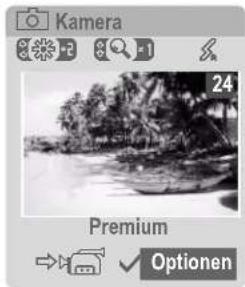
Foto-Modus

Foto aufnehmen.

Vorschaubild für das nächste Foto angezeigen.
Das Foto wird unter einem Namen mit Datum und Uhrzeit gespeichert. Eingabe des Namens siehe Einstellungen im Optionsmenü.
Einstellungen vor der Aufnahme:

Helligkeit einstellen.

Zoomfaktor einstellen.
41Kamera
Bildauflösung
Unabhängig von der Auflösung des Vorschaubildes kann die Aufnahmequalität des Bildes eingestellt werden.
Premium: 640 × 480 (VGA)
Hoch: 320 × 240 (QVGA)
Mittel: 160 × 120 (QQVGA)
Hintergrundbild: 1 3 2 x
Die jeweilige Auflösung kann sich in Abhängigkeit vom gewählten Digitalzoom verringern.
Video-Modus
Die Auflösung des Videomodus entspricht der des Vorschaubildes.

Videoaufnahme starten.

Videoaufnahme beenden.
Während der Videoaufnahme erscheint ein roter Punkt rechts oben im Display.
Abspiel. Wiedergabe des Videos.
Blitz (Zubehör)
Ist der angeschlossene Blitz aktiv, wird dies durch ein Symbol im Display dargestellt. Der Blitz wird permanent aufgeladen, wenn er an das Telefon angesteckt und aktiviert ist. Dies reduziert die Stand-by-Zeit.

Während des Ladevorgangs blinkt das Symbol.
Einstellungen siehe Optionsmenü.
Kamera-Optionen
Es werden je nach aktueller Situation folgende Funktionen angeboten.
Optionen
Menü öffnen.
| Einstellungen | • Name für Aufnahmen• Bildauflösung |
| Bilder 6 | Liste der Fotos anzeigen. |
| Andere Videos | Liste der Videos anzeigen. |
| Mikrofon ein | Mikrofon ein-/ausschalten. |
| Blitz benutzen | Auswahl zwischen:Automatisch, Aus,Rote-Augen |
| Selbstauslöser | Die Aufnahme erfolgt ca.15 Sekunden nach demAuslösen. Die letzten 5 Sekunden hören Sie jede Sekunde einen Signalton. |
| Weissabgleich | Auswahl zwischen:Automatisch, Indoor,Outdoor |
| (Standardfunktionen, siehe S. 15) | |
Weitere Informationen

Es ist zu wenig Speicher vorhanden. Starten Sie den Lösch-Assistenten zum Löschen von Daten (S. 86).
Abhängig von der Telefonvariante kann auf der Rückseite des Telefons ein Spiegel integriert sein. Dieser dient zur einfacheren Aufnahme von Selbstporträts.
Eingang42
Eingang
Der zentrale Eingangsordner verschafft Ihnen einen schnellen Überblick über die aktuell eingegangenen Meldungen. So müssen Sie nicht mehr alle Eingangsordner der verschiedenen Meldungsarten durchsehen. Alle Einträge sind nach Typ und Zustand mit einem Symbol gekennzeichnet. Eine Übersicht der Symbole finden Sie auf S. 7.
Aufruf des zentralen Eingangsordners, z. B. bei Eingang einer neuen SMS:

Display-Taste unter dem Symbol drücken.
Oder

im Bereitschaftszustand.
Im zentralen Eingangsordner finden Sie folgende Meldungsarten:
SMS, MMS, E-Mail
Systemmeldungen:
Benachrichtigung über MMS, Entg. Weckruf, Entg. Termine, Entg. Anrufe, WAP-Push, Sprachmeldung
Datenobjekte:
Klingeltöne, Bilder und Video, Kalendereinträge, Notizen und Visitenkarte

Mit dem Öffnen eines Eintrags wird die zugehörige Anwendung gestartet.
Gelesene bzw. geöffnete Einträge, werden nach einem einstellbaren Zeitraum nur noch in den meldungsbezogenen Eingangslisten angezeigt (siehe Einstellungen im Optionsmenü).
Eingang-Optionen
Optionen
Menü öffnen.
| E-Mail empf. | Eingestellten Zugang anwählen und alle E-Mails übertragen. |
| Einstellungen | Gelesene Einträge aus dem Eingang entfernen: Täglich, Niemals, SofortWurde Täglich gewählt, den Zeitpunkt festlegen. |
| Standardfunktionen, siehe S. 15) | |
43SMS
SMS
Mit Ihrem Telefon können Sie extralange Textmeldungen (max. 760 Zeichen) senden und empfangen, die sich automatisch aus mehreren „normalen“ SMS zusammensetzen (Verrechnung beachten).
Zusätzlich können Sie Bilder und Töne in eine SMS einfügen.
Schreiben/senden


→ Neu erstellen → SMS

Text eingeben.
Informationen zum Schreiben mit und ohne T9 erhalten Sie im Kapitel „Texteingabe“ (S. 19). In der obersten Displayzeile wird angezeigt: Texteingabe-Status, Anzahl der benötigten SMS, Anzahl der noch verfügbaren Zeichen.

Versandvorgang starten.

Rufnummer aus dem Telefonbuch/Adressbuch aussuchen oder eingeben.
Gruppe Ggf. Gruppe auswählen.

Bestätigen. Die SMS wird zum Versand an das Service-Zentrum übertragen und in der Liste Gesendet gespeichert.
Text Optionen
Optionen Menü öffnen.
| Sichern | Geschriebenen Text in der Entwurfsliste speichern. |
| Bilder & Töne | SMS mit Bildern, Animationen, Tönen ergänzen (siehe nachfolgend). |
| Textbausteine | Textbaustein einfügen (S. 22). |
| Formatieren | Schriftgröße: Kl. Schrift, Mittl. Schrift, Gr. SchriftUnterstrichAusrichtung: Stdrd.Ausricht, Links, Zentriert, RechtsMarkieren (Text mit dem Joystick markieren) |
| Text löschen | Gesamten Text löschen. |
| Senden mit... | SMS-Profil zum Versand auswählen. |
| (Standardfunktionen, siehe S. 15) | |
SMS44
Bilder & Töne
Senden Sie Bilder und Töne mit oder ohne Begleittext.
Beachten Sie, dass diese geschützt sein können (DRM, S. 13).
Das Texteingabefeld ist geöffnet:
Optionen Menü öffnen.

Bilder & Töne auswählen.
Das Menü enthält:
Standardanim.
Standardtöne
Eigene Animat.
Eigene Bilder
Eigene Töne

Liste auswählen.

Bestätigen. Der erste Eintrag des ausgewählten Bereiches wird angezeigt.
Blättern bis zum gewünschten Eintrag.

rdanim./Standardtöne:

Die Auswahl wird in die SMS übernommen.
Bei Eigene Animat./Eigene Bilder/ Eigene Töne:

Die Auswahl wird angezeigt/wiedergegeben.

Die Auswahl wird in die SMS übernommen.
Eingefügte Bilder werden angezeigt, Töne durch einen „Platzhalter“ abgebildet.
SMS an Gruppe
Sie können eine SMS als „Rundschreiben“ an eine Empfängergruppe versenden.
Optionen Menü öffnen.
Senden Auswählen.
Gruppe Die Liste der Gruppen wird angezeigt.

Gruppe auswählen.

Gruppe öffnen und alle/einzelne Einträge markieren.

Nach einer Sicherheitsabfrage wird der Versand gestartet.
45SMS
Lesen

Hinweis im Display auf eine neue SMS. Mit darunter liegender Displaytaste Eingang (S. 42) öffnen.

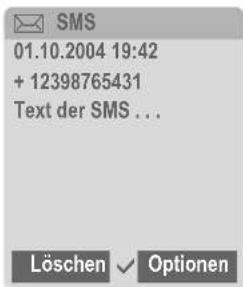
Lesen der SMS.
Zeilenweise in der SMS blättern.
Antworten
Sie können sofort auf die aktuell geöffnete SMS antworten. Der neu hinzugefügte Text wird über dem erhaltenen Text angeordnet.

Direkt antworten.
Antworten-Optionen

Menü öffnen.
| Text erstellen | Neuen Antworttext erstellen. |
| Ändern | Empfangene SMS ändern oder mit einem neuen Text versehen. |
| Antwort ist JA | Der SMS Antwort ist JA hinzufügen. |
| Antw.ist NEIN | Der SMS Antw.ist NEIN hinzufügen. |
| Rückruf, Verspätung, Danke | Einen vorgefertigten Text als Antwort an eine SMS anfügen. |
Lesen-Optionen
Optionen Menü öffnen.
| Antworten | Siehe „Antworten-Optionen“ zuvor. |
| Bilder & Töne | In der SMS enthaltenes/n Bild/Ton speichern. |
| Text vergröß. | Textdarstellung vergrößern oder verkleinern. |
| Archiv | SMS in das Archiv verschieben. |
| (Standardfunktionen, siehe S. 15) | |
left page (46) of CX70 RetailCX70 retail 1098e, A3008-171982A202-1905, 14:07)
SMS46
Listen
Alle SMS werden je nach Status in verschiedenen Listen gespeichert. (Übersicht der Meldungssymbole, siehe S. 8):
Eingang
→ →Eingang→SMS
Die Liste der empfangenen SMS wird angezeigt.
Entwurf
→ → Entwurf → SMS
Die Liste der noch nicht gesendeten SMS wird angezeigt.
Nicht gesendet
→ → Nicht gesendet → SMS
Die Liste der noch nicht vollständig gesendeten verketteten SMS wird angezeigt. Der Versand kann nochmals gestartet werden.
Gesendet
→ → Gesendet → SMS
Die Liste der gesendeten SMS wird angezeigt.
SMS Archiv
→ SMS Archiv
Es wird die Liste der im Telefon archivierten SMS angezeigt.
Listen-Optionen
Je nach Liste werden unterschiedliche Funktionen angeboten.
Optionen Menü öffnen.
| Senden | Eintrag senden, weiterleiten. |
| Senden mit... | Auswahl eines SMS-Pro-fils für den Versand. |
| Archiv | SMS in das Archiv verschieben. |
| (Standardfunktionen, siehe S. 15) | |
Einstellen
SMS-Signatur

Sie können eine „Unterschrift“ mit maximal 16 Zeichen Länge eingeben, die an jede SMS angehängt wird. Ausgenommen bei Antwort und beim Ändern einer bestehenden SMS.
SMS-Profile

Max. 5 SMS-Profile sind einstellbar. In diesen sind die Versandeigenschaften einer SMS festgelegt. Die Voreinstellung entspricht der eingelegten SIM-Karte.
Profil aktivieren
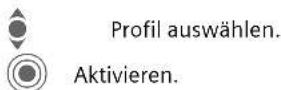
Profil einstellen

Ändern Zum Bearbeiten öffnen.
| Service-Zentr. | Rufnummern des Service-Zentrums wie vom Dienstanbieter mitgeteilt eintragen. |
| Empfänger | Standard-Empfänger für das Profil eingeben. |
| Mel-dungstyp | • Manuell: Abfrage bei jeder Meldung.• Standard-Text: Normale SMS-Meldung.• Fax: Versand via SMS.• E-Mail: Versand via SMS.• Neu: Die Code-Nr. erhalten Sie ggf. vom Dienstanbieter. |
| Gültigkeit | Zeitraum, in dem das Service-Zentrum versucht, die Meldung zuzustellen: Manuell, 1 Stunde, 3 Stunden, 6 Stunden, 1 Tag, 1 Woche, Maximum* * Maximaler Zeitraum, den der Dienstanbieter zulässt. |
| Status-Report ⚙8! | Die erfolgte oder misslunge-ne Zustellung einer Meldung bestätigen lassen. Dieser Service ist evtl. kostenpflichtig. |
| Direkte Antw. ⚙8! | Wenn aktiviert, kann der Empfänger der SMS seine direkte Antwort über Ihr Service-Zentrum abwickeln lassen (Info vom Dienstanbieter). |
| SMS via GPRS ⚙8! | SMS automatisch via GPRS versenden (S. 89). |
| Speich.n. Send. | Gesendete SMS in der Liste Gesendet speichern. |
left page (48) of CX70 Retail 1098e, A3008-171982A202-1905, 14:07)
SMS48
Weiteres zu SMS
SMS-Versandinformation
Kann die Meldung nicht an das Service-Zentrum übermittelt werden, wird eine Wiederholungsmöglichkeit angeboten. Schlägt auch dieser Versuch fehl, wenden Sie sich an den Dienstanbieter. Der Hinweis Nachricht gesendet! zeigt nur die Übertragung an das Service-Zentrum an. Dieses versucht in einem bestimmten Zeitraum, die Meldung zuzustellen. Siehe auch Gültigkeit (S. 47).
Rufnummer in SMS
Im Text markiert dargestellte Rufnummern können gewählt (☐) oder im Telefonbuch/Adressbuch gespeichert werden.
Download von Klingeltönen und Logos
Sie können Links zum Download von Klingeltönen, Logos, Screensavern, Animationen und Informationen zu Anwendungen mit einer SMS empfangen. Diesen Link bitte markieren und durch Drücken der Verbindungs-taste ☑ den Download starten. Bitte stellen Sie sicher, dass der Einwahlzugang konfiguriert ist (S. 90). Beachten Sie, dass die zu ladenden Objekte geschützt sein können (DRM, S. 13).
SIM-Speicher voll
Blinkt das Meldungssymbol, ist der SIM-Speicher voll. Es können keine SMS mehr empfangen werden. Meldungen müssen gelöscht oder archiviert werden.
49MMS
MMS
Der Multimedia Messaging Service ermöglicht es, Texte, Bilder/Videos und Töne in einer kombinierten Nachricht an ein anderes Mobiltelefon oder an einen E-Mail-Empfänger zu verschicken. Alle Elemente einer MMS werden in Form einer „Dia-show“ zusammengefasst.
Je nach Einstellung Ihres Telefons empfangen Sie die komplette Meldung automatisch bzw. nur einen Hinweis auf eine im Netz gespeicherte MMS mit Absenderangabe und Größe. Diese laden Sie dann anschließend zum Lesen in Ihr Telefon.
Fragen Sie Ihren Dienstanbieter, ob er diesen Service anbietet. Ggf. müssen Sie sich dafür gesondert registrieren lassen.
Erstellen

Eine MMS besteht aus dem Adresskopf und dem Inhalt.
Eine MMS Meldung kann aus einer Abfolge von Seiten bestehen. Jede Seite kann einen Text, ein Bild/Video und einen Ton enthalten. Beachten Sie bitte, dass Bilder und Töne geschützt sein können (DRM, S. 13).
Texte schreiben Sie mit T9-Unterstützung (S. 19).
Bilder und Videos nehmen Sie mit der integrierten Kamera auf und/oder la- den sie aus dem Media-Pool (S. 121).
Töne nehmen Sie mit dem Soundrekorder auf und/oder laden sie aus dem Media-Pool (S. 121).
Zuerst wählen Sie ein Objekt zur Bearbeitung aus, das der ersten Seite der MMS hinzugefügt werden soll:
Bilder/Videos
Beschränkungen der Bildgrößen können in den Benutzereinstellungen eingestellt werden.

Bild-/Video-Funktionen anzeigen:
Bild einfügen
Liste zur Auswahl eines Bildes öffnen.
Video einfügen
Liste zur Auswahl eines Videos öffnen.
Kamera
Kamera aktivieren, um ein Foto oder Video für die MMS aufzunehmen (S. 40).

Auch möglich.
left page (50) of CX70 RetailCX70 retail 1098e,AB1008-H71962A202-1905, 14:07)
MMS50
Öffnen
Bild anzeigen.
Löschen
Eingefügtes Bild/Video löschen.
Sichern
Bild/Video für spätere Verwendung speichern.
Eigenschaften
Eigenschaften anzeigen, auch evtl. Einschränkungen in den Nutzungsrechten (S. 13).
Töne

Ton-Funktionen anzeigen:
Ton einfügen
Liste zur Auswahl eines Tons öffnen.
Aufnehmen
Tonaufzeichnung aktivieren, um Töne aufzunehmen (S. 113).

Auch möglich.
Öffnen
Ton wiedergeben.
Löschen
Eingefügten Ton löschen.
Sichern
Ton für spätere Verwendung speichern.
Eigenschaften
Anzeige der Eigenschaften, auch von evtl. Einschränkungen in den Nutzungsrechten (S. 13).
Text

Die Text-Funktionen werden angezeigt (siehe auch S. 19):
Einfügen aus..
Einfügen von wahlweise: Textbausteine, Lesezeichen, Einf. aus
Text löschen
Text der aktuellen Seite löschen.
Sichern
Text der Seite als Textmodul speichern.
Texteingabe
Einstellungen zu T9: T9 bevorzugt, Eing.-Sprache
Markieren
Textbearbeitung zusammen mit Kopieren und Einfügen.
51MMS
Erstellungs-Optionen
| Optionen Menü öffnen. | |
| Sende MMS | MMS versenden. |
| Abspielen | Gesamte MMS im Display abspielen. |
| Bild... | Siehe S. 49. |
| Ton... | Siehe S. 50. |
| Text... | Siehe S. 50. |
| Seite | Seite hinzufüg.: NeueSeite hinter der aktuellenSeite einfügen.Seite löschen: AktuelleSeite löschen.Seitenliste: VerfügbareSeiten anzeigen.Zeiteinteilung: ZeitlichenAblauf der MMS-Präsentation einstellen:Seitendauer: Automatisch oder ManuellSeite zeigen:Nur wenn zuvor Manuell gesetzt. Eingabe der Standzeit einer Seite. |
| Eigenschaften | Versandparameter eingeben (siehe nächstes Kapitel). |
| Als Vorlage | Erstellte MMS als Vorlage speichern. Siehe auch nachfolgend. |
| Layout | Auswahl aus vier möglichen Layouts:Text über, unter, links oder rechts des Bildes. |
| Farben | Auswahl der Farben für: |
| Nachricht | |
| Seite | |
| Bild | |
| Text-Hintergr. | |
| Textfarbe | |
| (Standardfunktionen, siehe S. 15) | |
Vorlagen
→ → MMS-Vorlagen
Vorlagen zu MMS sind gespeicherte MMS ohne Adressteil, die als neue MMS versendet oder als Teil einer neuen MMS genutzt werden können. Es können maximal 10 Vorlagen gespeichert werden.
Vorlagen erstellen Sie durch Anlegen einer neuen MMS oder Nutzung einer empfangenen MMS.
Optionen Menü öffnen und Als Vorlage auswählen.
left page (52) of CX70 Retail 1098e, A3008-171982A202-1905, 14:07)
MMS52
Versenden
Die Seite(n) der neuen MMS ist (sind) bereits erstellt und die MMS wird angezeigt.

Adresseingabe öffnen.

Betreff:
Grüße aus München
Senden an:
+1234567654321
Größe:


Optionen
Betreff: Eingabe einer kurzen Beschreibung der MMS.
Senden an:
Eingabe einer/mehrerer Rufnummer(n)/E-Mail-Adresse(n).
≠ → Aus Adressbuch einfügen.
Größe: Anzeige der Größe der aktuellen MMS.

Versandvorgang starten.

Nach der Bestätigung wird die MMS versendet.
Erweiterte Adressfelder

Nach unten blättern.
Mehr: Zusätzliche Adressfelder bereitstellen.
Cc: Adresse(n) von Kopie-Empfänger(n).
Bcc: Adresse(n) von Kopie-Empfänger(n), die für die anderen Empfänger nicht sichtbar sind.
Anhänge: Einfügen von Anhängen.
Datum: Erstellungsdatum.
Zustellzeit benutz.:
Vorgegebene Versand- zeit benutzen. Wenn Ja:
Ausstellungsdatum:
Versanddatum.
Zustellzeit:
Versandzeitpunkt.
Symbole für Statusinformationen

Priorität

Sendebericht

Enthält DRM (S. 13).
53MMS
Versand-Optionen
| Optionen Menü öffnen. | |
| Sende MMS | MMS versenden. |
| Abspielen | Gesamte MMS im Display abspielen. |
| Ändern | Objektauswahl zum Änderneines Objekts anzeigen. |
| Empf. hinzuf. | Empfänger aus dem aktuel- len Adressverzeichnis einfügen. |
| Empf. löschen | Einzelnen Empfänger löschen. |
| Anhang hinzuf. | Anhang anfügen:DateiVisitenkarteTermin |
| Seitenliste | Seiten der MMS zum Betrachten und/oder Ändern anzeigen. |
| Als Vorlage | Erstellte MMS als Vorlage speichern. |
| (Standardfunktionen, siehe S. 15) | |
Empfangen
Eine MMS kann, je nach Einstellung (S. 55), auf zwei Arten empfangen werden:
Komplette Übertragung
Die MMS wird komplett auf Ihr Telefon übertragen. Dies kann bei umfangreichen MMS entsprechend lange dauern. Daher erhalten Sie ggf. vor dem Empfang die Aufforderung, auf GPRS umzuschalten.

Anzeige im Display.

Empfang starten. Die MMS wird übertragen.
Vorab-Benachrichtigung
Sie erhalten eine Benachrichtigung, dass eine MMS zum Empfang bereitsteht.

Anzeige im Display.

Lesen der Benachrichtigung. Anzeige der Größe der MMS in KB.
Annehm.
Die komplette MMS wird übertragen.
OK
Anzeige in Eingang.
MMS54
Lesen
Eine MMS ist komplett empfangen.

Auswahl der MMS.

Automatisches Abspielen der MMS starten.
Tastenfunktionen beim Abspielen:

Zur nächsten Seite.

Einmal kurz drücken, zum Anfang der aktuellen Seite, zweimal kurz drücken zur vorherigen Seite.

Lautstärke einstellen.

Beenden.
Nach dem Ablauf der MMS werden die Nachrichtendetails angezeigt.
Betreff: Beschreibung der MMS.
Von: Absenderangabe.
Größe: Größe der MMS in KB.
Erweiterte Adressfelder

Nach unten blättern.
Mehr: Weitere Eingabefelder:
Cc: Kopie-Empfänger.
Anhänge: Anhänge speichern.
Datum: Empfangsdatum.
Symbole für Statusinformationen (siehe S. 52).
Listen
Alle MMS werden in vier verschiedenen Listen gespeichert (Übersicht der Meldungssymbole, siehe S. 8):
Eingang

→ → Eingang → MMS
Die Liste der empfangenen MMS und Benachrichtigungen wird angezeigt. Um eine MMS nachträglich zu empfangen, die Benachrichtigung öffnen und Annehm. drücken.
Entwurf

→ → Entwurf → MMS
Die Liste der gespeicherten Entwürfe wird angezeigt.
Nicht gesendet

→ 📄 → Nicht gesendet → MMS
Die Liste der noch nicht erfolgreich gesendeten MMS wird angezeigt.
Gesendet

→ → Gesendet → MMS
Die Liste der gesendeten MMS wird angezeigt.
55MMS
Listen-Optionen
Je nach Liste/Situation werden unterschiedliche Funktionen angeboten.
Optionen Menü öffnen.
| Abspielen | MMS im Display abspielen. |
| Ändern | MMS zur Bearbeitung anzeigen. |
| Anzeigen | MMS nur zum Betrachten (schreibgeschützt) anzeigen. |
| Sende MMS | MMS versenden. |
| MMS antwort. | Empfangene MMS direkt beantworten. |
| MMS weiterl. | Empfänger zur Weiterleitung eingeben. |
| Eigenschaften | Meldungsparameter anzeigen. |
| Alle MMS empf | Alle neuen MMS sofort übertragen. |
| (Standardfunktionen, siehe S. 15) | |
Einstellen

→ → Einstellung → MMS → Funktion auswählen.
MMS-Profil:
Es sind 6 MMS-Profile einstellbar (5 im Telefonspeicher, eines auf der SIM-Karte), in denen die Versand-eigenschaften festgelegt werden. Ist die Einstellung nicht bereits erfolgt, erhalten Sie die dazu benötigten Daten vom Dienstanbieter oder über den „Setting Configurator“ (S. 125) unter:
www.siemens-mobile.com/ mobilescustomercare
Profil aktivieren

Profil auswählen.

Menü öffnen und Aktivieren auswählen.
Profil einstellen

Profil auswählen.

Menü öffnen und Einst. ändern auswählen.
MMS56
Benutzereinst.
Stellen Sie den MMS-Versand nach Ihren Wünschen ein:
| Sendeberecht: | Zustellbestätigung für versendete Meldungen anfordern. |
| Lesebestätigung: | Bestätigung anfordern, dass die MMS gelesen wurde. |
| Standard-priorität: | Versandpriorität:Normal, Hoch, Gering |
| Gültigkeit: | Zeitraum auswählen, in dem das Service-Zentrum versucht, die Meldung zuzustellen:Manuell, 1 Stunde, 3 Stunden, 6 Stunden, 1 Tag, 1 Woche, Maximum** Maximaler Zeitraum, den der Dienstanbieter zulässt. |
| Früheste Lieferzeit: | Übertragung vom Service-Zentrum an den Empfänger:Umgehend, Morgen |
| Standard-dauer: | Anzeigedauer einer MMS-Seite (Standardvorgabe). |
| Abfrage: | Empfang der kompletten MMS oder nur der Benachrichtigung:UmgehendSofort die komplette MMS empfangen.Auto.HeimnetzSofort im Heimatnetz die komplette MMS empfangen.ManuellNur die Benachrichtigung empfangen. |
| Spam-Filter: | Einstellungen zum Empfang von Werbe-MMS. |
| Größenangabe: ⚪! | Max. Meldungsgröße und die Behandlung der Mendung einstellen. |
57E-Mail
Ihr Telefon verfügt über ein E-Mail-Programm (Client). Damit können Sie E-Mails schreiben und empfangen.
Schreiben/senden
→ Neu erstellen → E-Mail Geben Sie die Adressdaten zur E-Mail ein:
Senden an: Eingabe einer/mehrerer E-Mail-Adresse(n). ‡ → Aus Adressbuch/Telefonbuch einfügen.
Betreff: Eingabe des Titels der E-Mail (max. 255 Zeichen).
Inhalt Eingabe des Textes.
Zum Versenden: Optionen Menü öffnen.
E-Mail senden Auswählen.
Oder
Alle Felder Weitere Eingabefelder öffnen.
Cc: Adresse(n) von Kopie-Empfänger(n).
Bcc: Adresse(n) von Kopie-Empfänger(n), die für die anderen Empfänger nicht sichtbar sind.
Anhänge: Einfügen von Anhängen, z. B. Bilder oder Töne.
Optionen
Je nach aktueller Position der Schreibmarke werden unterschiedliche Funktionen angeboten.
Optionen Menü öffnen.
| E-Mail senden | E-Mail versenden. |
| Später senden | E-Mail in die Liste Nicht gesendet übertragen. |
| Sichern | E-Mail in der Liste Entwurf speichern. |
| Empf. hinzuf. | Einen Empfänger aus dem aktuellen Adressverzeichnis einfügen. |
| Zeile löschen | Aktuelle Zeile löschen. |
| Einfügen aus.. | Textbausteine Lesezeichen ± → Aus Adressbuch/Telefonbuch einfügen. |
| Anhang hinzuf. | Media-Pool zur Auswahl öffnen. Beachten Sie bitte, dass Bilder und Töne geschützt sein können (DRM, S. 13). |
| Text löschen | Gesamten Text löschen. |
| Texteingabe | • T9 bevorzugt• Eing.-Sprache |
left page (58) of CX70 RetailCX70 retail 1098e,AB1008-H71962A202-1905, 14:07)
E-Mail58
Empfangen/lesen
→ Eingang → Funktion auswählen.
Bevor eine E-Mail gelesen werden kann, muss sie vom Server abgeholt werden. Sie haben zwei Möglichkeiten:
E-Mail abrufen
Es wird nur der Nachrichtenkopf in Eingang (S. 42) übertragen. Sie können anschließend entscheiden, ob Sie den Inhalt ebenfalls empfangen wollen:
Optionen Menü öffnen und Inhalt abrufen auswählen
oder die E-Mail auf dem Server lö- schen wollen:
Optionen Menü öffnen und Auf Serv. lösch auswählen.
Senden/Empf.
Der eingestellte Zugang wird angewählt und alle E-Mails werden in Eingang (S. 42) übertragen. Gleichzeitig werden fertige E-Mails aus der Liste Nicht gesendet übertragen.
Anhänge
Enthält die E-Mail Anhänge, können diese im Media-Pool (S. 121) gespeichert werden.
Optionen Menü öffnen und Anl. speichern auswählen.
Listen
Alle E-Mails werden je nach Status in verschiedenen Listen gespeichert (Übersicht der Meldungssymbole, siehe S. 8):
Eingang
→ → Eingang → E-Mail
Die Liste der empfangenen E-Mails wird angezeigt.
Entwurf
→ → Entwurf → E-Mail
Die Liste der noch nicht gesendeten E-Mails wird angezeigt.
59E-Mail
Nicht gesendet
→ Nicht gesendet → E-Mail Die Liste der noch nicht gesendeten E-Mails wird angezeigt.
Gesendet
→ Gesendet → E-Mail Die Liste der gesendeten E-Mails wird angezeigt.
Listen-Optionen
Je nach Liste werden unterschiedliche Funktionen angeboten.
Optionen Menü öffnen.
| E-Mail abrufen | Nur den Nachrichtenkopf in Eingang (S. 42) übertragen. |
| Inhalt abrufen | Inhalt von Server abholen, falls nur der Nachrichtenkopf empfangen wurde. |
| Auf Serv. lösch | Nachricht auf dem Server löschen. |
| (Standardfunktionen, siehe S. 15) | |
Einstellen
→ Einstellung → E-Mail Vor der Nutzung müssen ggf. der Zugang zum Server sowie die E-Mail-Parameter eingestellt werden. Die dazu benötigten Daten erhalten Sie vom Dienstanbieter oder über den "Setting Configurator" (S. 125) unter: www.siemens-mobile.com/ mobilescustomercare
E-Mail-Konten
Konto auswählen. Öffnen.
Zugang aktivieren
Zugang auswählen. Zugang aktivieren.
Zugang einstellen
Zugang oder
Ändern Bearbeitung starten und die Datenfelder gemäß der Vorlage vom Dienstanbieter ausfüllen.
E-Mail60
Zugangseinst.
| Provider: | Anbieter auswählen. |
| Benutzername: | Ihr Name. |
| E-Mail-Adresse:* | Ihre E-Mail-Adresse, z. B.: name@domain.abc |
| Antwort-Adresse: | Zusätzliche E-Mail-Adresse für Antworten. |
| Benutzer-ID:* | Ihre Benutzerkennung. |
| Passwort:* | Ihr Kennwort. |
| Nur E-Mails kleiner als <10> KB | Dateigröße einstellen, bis zu der eine E-Mail empfangen wird. |
| Kopie auf Server: | E-Mails verbleiben nach dem Abholen auf dem Server oder werden gelöscht. |
| Download-Modus: | Nur Betreff, ganze E-Mail, Abfrage. |
| Servertyp: | POP3 oder IMAP4 auswählen. |
| POP3-Server:* | Internetadresse eingeben, wenn Servertyp POP3 und SMTP ist. |
| POP3-Port:* | (Standardwert: 110) |
| IMAP4-Server:* | Internetadresse eingeben, wenn Servertyp IMAP4 und SMTP ist. |
| IMAP4-Port:* | (Standardwert: 25) |
| SMTP-Server:* | Internetadresse eingeben. |
SMTP-Port: * (Standardwert: 25)
| SMTP-Authentif.: | Echtheitsbestätigung: Ja/Nein |
| SMTP-Passwort: | Das Benutzerpasswort wird abgefragt, wenn „Authentification“ auf Ja gesetzt. |
* Diese Angaben erhalten Sie von Ihrem Provider.
Sichern Einstellungen speichern.
Allgemein
Eingabe einer E-Mail-Adresse, an die immer eine Bcc (Blind Carbon Copy) versendet wird.
Inst. Message

Mit dieser Funktion können Sie Text, Audioclips, Bilder und Dateien direkt an eines oder mehrere Endgeräte (Mobiltelefon, PC) übertragen und empfangen. Diese Funktion wird nicht von allen Dienstanbietern angeboten. Bitte fragen Sie Ihren Dienstanbieter.
Ihre Dialogpartner werden in Kontaktlisten eingetragen. Nach dem Verbindungsaufbau wird in diesen Listen angezeigt, wer erreichbar ist, ob er/sie gestört werden möchte und in welcher Stimmung er/sie gerade ist.
GPRS muss eingeschaltet sein!

Startmenü
Login Anwahl des Zugangs über den der Dialog abläuft oder
Zugang: auswählen (S. 66).
Nachr. Verlauf Lesen der Nachrichten der letzten Sitzung.
Einstellungen Einstellungen zu Ihrer Repräsentanz, den Anwendungen und Servern.
Beenden Anwendung beenden.
Schnelleinstieg ...
Anwahl des Zugangs (S. 66)
→ → Inst. Message → Login Die aktuelle Kontaktliste oder die Übersicht wird angezeigt (ggf. zuvor Zugang einstellen, S. 66)
Eigenen Status festlegen (S. 67)
Optionen Menü öffnen.
Meine Einstell. Auswählen und Eingaben vornehmen.
Zurück zur Kontaktliste.
Neuen Kontakt eingeben
Optionen Menü öffnen.
Einstellen Auswählen, dann
Kontakt hinzu. auswählen und zumin- dest die Benutzerken- nung eintragen.
Zurück zur Kontaktliste.
Chat mit neuem Kontakt (S. 65)
Auswahl des Kontakts.
Chat starten.
Editor öffnen.
Text schreiben.
Text senden ... ... und so weiter.
Inst. Message62
Login


→Inst. Message →Login
Anwahl des zuletzt genutzten Zugangs (siehe auch Automatischer Login: S. 67).
Kontaktlisten
Nach Herstellen der Verbindung wird die Kontaktliste oder ggf. die Übersicht der Kontaktlisten zur Auswahl angezeigt.
In der Kontaktliste finden Sie eine Übersicht der zuletzt geführten Kontakte. Beim ersten Login wird ggf. eine „leere“ Kontaktliste vom Server generiert.
Anzeigen in der Liste:
-Unterhaltung
Anzeige der Online-Kontakte, für die Meldungen vorliegen.
-Online
Online-Kontakte, mit denen momentan keine Konversation stattfindet.
-Gruppe
!
Gruppen für den gemeinsamen Chat mit mehreren Kontakten.
-Offline
Kontakte, die zur Zeit nicht online sind.
Kontakt verwalten

Auswahl eines Kontaktes.
Optionen
Menü öffnen.
Einstellen Auswählen.
Kontakte
Je nach Auswahl werden verschiedene Funktionen angeboten.
| Kontakt hinzu. | Benutzer-ID: |
| Eindeutigen Benutzernamen (Login-Name) eingeben. | |
| Spitzname: | |
| Eigenen Spitznamen für den Kontakt eingeben. | |
| Freund: | |
| Der Kontakt erhält den Status Freund: und damit Zugriff auf persönliche Informationen (S. 67). | |
| Kontakt such. | Kontakt suchen. |
| Kontakt lösch. | Kontakt aus der Liste löschen. |
| Kontakt block. | Vom Kontakt werden keine Meldungen mehr empfangen und er erhält keine Statusinformation von Ihnen. Die Funktion wirkt für alle Ihre Listen. |
63Inst. Message
Gruppen verwalten ⚙8!

Auswahl einer der selbst angelegten Gruppen.
Optionen Menü öffnen.
Einstellen Auswählen.
Grp. verwalten
Je nach Auswahl werden verschiedene Funktionen angeboten.
| Mitglied hinzu. | Neues Gruppenmitglied einfügen, siehe auch Kontakt hinzu. (S. 62). |
| Mitglied such. | Gruppenmitglied suchen. |
| Einladen | Einladung an die Kontakte einer eigenen Gruppe zum Chat. |
| Mitglied lösch. | Kontakt aus der Mitgliederliste der Gruppe löschen. |
| Gruppe hinzuf. | Neue Gruppe hinzufügen. |
| Gruppe suchen | Gruppe auf dem Server suchen (auch nicht mehr in der Liste verwaltete Gruppen). |
| Gruppe erstell. | Gruppen-ID: |
| Eindeutige Gruppenbezeichnung eingeben. | |
| Name: | |
| Name der Gruppe. | |
| Thema: | |
| Thema der Gruppe. | |
| Suchbar: | |
| Gruppe kann von anderen gesucht werden. | |
| Willkommensnachr.: | |
| Begrüßungstext eingeben. | |
| Gruppe löschen | Gruppe löschen. |
Inst. Message64
Neue Kontaktliste erstellen
Die aktuelle Kontaktliste wird angezeigt.
Optionen Menü öffnen.
Kontaktlisten
Vorhandene Kontaktlisten werden angezeigt.
Optionen Menü öffnen.
Erstellen Auswählen.
Kontaktlisten-ID:
Der Kontaktliste einen eindeutigen Namen geben.
Name: Selbsterklärenden Namen vergeben.

Bestätigen.
Kontaktlisten-Optionen
Optionen Menü öffnen.
| Details ⚙8! | Zusatzinformationen zum Kontakt oder zur Gruppe. |
| Meine Einstell. | Angaben zum aktuellen persönlichen Status (S. 67). |
| Einstellen | Funktionen zur Verwaltung eines Kontaktes oder einer Gruppe. |
| Kontaktlisten | Kontaktlisten zur Auswahl anzeigen. |
| Block.Kontakte | Alle gesperrten Kontakte anzeigen. Möglichkeit zum Entsperren. |
| Anwend.-Einst. | Anwendung einstellen (S. 67). |
| Unterbrechen | Anwendung beenden, die Verbindung zum Server bleibt bestehen. |
| Abmelden | Vom Server abmelden und zurück zum Startmenü. |
| Hilfe | Hilfetext anzeigen. |
65Inst. Message
Chat starten
Eine Kontaktliste muss angezeigt sein.

Auswahl eines Kontakts oder einer Gruppe.

Start der Kommunikation mit dem Kontakt.
Die Seite wird angezeigt. Beim Chat mit einer Gruppe steht vor jedem Beitrag der Name des Absenders.

Editor öffnen.

Text schreiben.

Text senden. Die Anzeige im Chat erfolgt nach kur- zer Zeit.
Sie können natürlich auch Meldungen von Ihnen unbekannten Kontakten bekommen. Sie werden im Display darauf hingewiesen und können dann in den Chat wechseln oder diesen ignorieren bzw. blockieren.
Optionen (Einzelkontakt)
Optionen Menü öffnen.
| Sound senden ⚙8! | Auswahl und Versand einer Melodie/eines Tons aus der Liste (DRM, S. 13). |
| Bild senden ⚙8! | Auswahl und Versand eines Bildes aus der Liste (DRM, S. 13). |
| Sonst. senden ⚙8! | Beliebige Datei versenden. |
| Details | Angaben zum Kontakt, soweit von diesem zugelassen. |
| Alles löschen | Alle Texte des aktuellen Chat löschen. |
| Kontakt block. | Vom Kontakt werden keine Meldungen mehr empfangen und er erhält keine Statusinformation von Ihnen.Die Funktion wirkt für alle Ihre Listen. |
Inst. Message66
Optionen (Gruppenkontakt) ⚙!
| Optionen | Menü öffnen. |
| Gruppe verlas. | Gruppe verlassen. |
| Details | Angaben zur Gruppe:Gruppen-ID:, Name:,Thema:, Eigentümer: |
| Alles lö-schen | Alle Texte des aktuellenChat löschen. |
Empfang von Objekten ⚙!
Werden Ihnen im Verlauf eines Dialogs Töne oder Bilder zugesandt, werden Sie im Display darüber informiert.
Annehm. Empfang akzeptieren
oder
Abweis. Empfang zurückweisen.
Nachr. Verlauf
→ Inst. Message → Nachr. Verlauf
Die Nachrichten der letzten Sitzung werden angezeigt. Sie können die Beiträge lesen und löschen.
Voraussetzung: Es darf keine Verbindung mehr zum Server bestehen, siehe Unterbrechen (S. 64) und Automatischer Login: (S. 67).
Einstellen
→ → Inst. Message
→ Einstellungen
→ Funktion auswählen.
Zugang
Die Liste der vorhandenen Zugänge wird angezeigt.

Auswahl eines Zugangs zum Verbindungsaufbau.
Oder

Zugang einrichten oder Einstellungen ändern, wie vom Dienstanbieter vorgegeben. Je nach Dienstanbieter evtl. auch nicht veränderbar.
| Name: | Name des Zugangs. |
| URL: | URL eingeben, z. B. www.abc.com |
| Benutzer-ID: | Eindeutigen Benutzernamen (Login-Name) eingeben. |
| Passwort: | Passwort eingeben (verdeckt angezeigt). |
67Inst. Message
Meine Einstell.
Angaben zum aktuellen persönlichen Status:
| Alias: | Eigener Alias-Name, unter dem man auf dem Server gefunden wird. |
| Name in Gruppe: | Name, der in Gruppen angezeigt wird. |
| Gemütszustand: | Angaben zur eigenen Stimmung, wie z. B. Glücklich, Traurig, Schläfrig usw. |
| Statustext: | Beliebige Textinformation, z. B. „Bin zuhause“. |
| Verfügbarkeit: | Verfügbarkeit: Verfügbar, Nicht verfügb., Diskret |
| Mobiltelefon: | Eingabe der Rufnummer mit intern. Vorwahl. |
Optionen
Legen Sie für jede Einstellung fest, wer Ihre persönlichen Angaben sehen darf:
Öffentlich
Alle Kontakte.
Privat
Mit Freund: (S. 62) be- zeichnete Kontakte.
Unsichtbar
Niemand.
Anwend.-Einst.
Einstellungen zur genutzten Anwendung:
| Automatischer Login: | Automatische Anwahldes zuletzt benutztenZugangs. |
| Wartezeit: | Zeit ohne Aktion, nachder die Anwendung beendet wird. Die Verbindung zum Server bleibtaber erhalten. |
| Nachrichten-Info:/Online-Info: | Signalisierung des Empfangs von Meldungen:Ja/NeinSignalisierung durch:TonVibrationPop-UpPopup-Fenster zugelassen: Ja/Nein |
Sprachmeldung/Mailbox68
Sprachmeldung/Mailbox
→ → Einstellung → Sprachmeldung
Die meisten Dienstanbieter stellen eine Mailbox zur Verfügung, in der ein Anrufer eine Sprachmeldung für Sie hinterlassen kann, wenn
- Ihr Telefon ausgeschaltet oder nicht empfangsbereit ist,
- Sie nicht antworten wollen,
- Sie gerade telefonieren (und Anklopfen (S. 84) nicht aktiviert ist).
Ist die Mailbox nicht im Standardangebot enthalten, müssen Sie sich dafür registrieren lassen und evtl. manuell Einstellungen vornehmen. Der folgende Ablauf kann, je nach Dienstanbieter, unterschiedlich sein.
Einstellungen ⚙!
Sie erhalten vom Dienstanbieter zwei Rufnummern:
Mailbox-Rufnummer speichern
Diese Rufnummer rufen Sie an, um die hinterlassenen Sprachmeldungen anzuhören.
→ Einstellung → Sprachmeldung
Rufnummer aus Telefonbuch/Adressbuch auswählen oder eingeben/ändern.
OK Bestätigen.
Umleitungs-Rufnummer speichern
An diese Rufnummer werden die An-rufe umgeleitet.
→ Tel.-Einstell. → Umleitung → z. B. Unbeantw.Rufe → Setzen
Rufnummer eingeben.
OK Die Anmeldung beim Netz wird nach einigen Sekunden bestätigt.
Anhören ⚙!
Eine neue Sprachmeldung kann – je nach Dienstanbieter – wie folgt angekündigt werden:
Symbol mit Signalton.
Oder
Hinweis per SMS.
Oder
Sie erhalten einen Anruf mit einer automatischen Ansage.
Rufen Sie Ihre Mailbox an und lassen Sie sich die Meldung(en) ausgeben.
Lang drücken (ggf. einmalig Mailbox-Rufnummer eingeben). Je nach Dienstanbieter mit OK und Mailbox bestätigen.
69CB-Service
CB-Service

Einige Dienstanbieter bieten Informationsdienste (Info-Kanäle, Cell Broadcast) an. Ist der Empfang eingeschaltet, erhalten Sie Meldungen zu den aktivierten Themen Ihrer Themenliste.
CB-Meldungen werden im Bereitschaftszustand angezeigt, längere Texte automatisch durchgeblättert.
CB empfangen
Hier schalten Sie den CB-Dienst ein und aus. Ist er aktiviert, verringert sich die Stand-by-Zeit des Telefons.
Themenliste
Übernehmen Sie in diese persönliche Liste Themen aus dem Themen-Index. 10 Einträge können mit Kanalnummer (ID) und ggf. Namen selbst eingetragen werden.
Neues Thema Auswählen.
- Ist kein Themen-Index vorhanden, ein Thema mit seiner Kanalnummer eingeben und mit OK bestätigen.
- Wurde der Themen-Index bereits übertragen, ein Thema auswählen und über Optionen aktivieren.
Thema Auswählen
Optionen Listen-Menü öffnen.
Ein ausgewähltes Thema kann ange- sehen, aktiviert/deaktiviert, bearbeitet und gelöscht werden.
CB-Sprachen
Empfangen Sie Infodienst-Meldungen nur in einer bestimmten oder in allen Sprachen.
Displayanzeigen
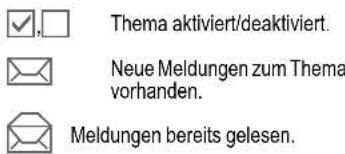
Surf & Fun70
Surf & Fun
Holen Sie sich die neuesten Informationen aus dem Internet, die auf die Anzeigemöglichkeiten des Telefons genau abgestimmt sind. Außerdem können Sie sich Spiele und Anwendungen in Ihr Telefon laden. Der Internet-Zugang erfordert unter Umständen die Registrierung beim Dienstanbieter.
Zugang zum Dienstanbieter
Mit der URL Ihres Dienstanbieters können Sie den Browser direkt aufrufen.
Internet

Mit dem Funktionsaufruf wird der Browser mit der voreingestellten Option gestartet (Browser-Einstellungen, S. 71; evtl. vom Dienstanbieter festgelegt/vorbelegt).
Browser-Menü
Optionen Menü öffnen.
Startseite Die voreingestellte Startseite des aktuellen Profils aufrufen.
| Lesezeichen | • Lesezeichen auflistenIm Telefon gespeicherte Liste der Lesezeichen anzeigen.• Seite markierenDie aktuelle Seite wird als Lesezeichen gespeichert. |
| Gehe zu... | URL zur direkten Anwahl einer Internet-Adresse eingeben, wie z. B.wap.siemens-mobile.com |
| Neu laden | Aktuelle Seite neu laden. |
| URL anzeigen | URL der aktuell geladenen Seite zum Versand via SMS/MMS/E-Mail anzeigen. |
| Verlauf | Zuletzt besuchte Internet-Seiten anzeigen. |
| Auflegen | Verbindung trennen. |
| Datei | Objekt der aktuellen Seite oder komplette Seite speichern sowie gespeicherte Seiten anzeigen. |
| Einstellungen | Browser einstellen (S. 71) oder zurücksetzen. |
| Beenden | Browser beenden. |
Verbindung beenden

Lang drücken, um die Verbindung zu beenden und den Browser zu schließen.
71Surf & Fun
Navigation im Browser

- Auswahl eines Links. - Einstellungen, Status ein/aus.

- Kurz drücken: Eine Seite zurück.

• Ein Eingabefeld/Link vor/zurück.
- Eine Zeile blättern.
Displayanzeigen im Browser (Auswahl)

Verbinden

Kein Netz

GPRS online

Netz
Eingabe von Sonderzeichen

Auswahl von wichtigen Sonderzeichen.
Ihr Internet-Browser ist lizenziert von:

OPENWAVE™

Browser-Einstellungen


→ Internet
Optionen
Menü öffnen.
Einstellungen
Auswählen.
| Browser | Startoption sowie Behandlung von Bildern und Tönen und Versandoptioneneinstellen. |
| Profile | Liste der Profile zur Aktivierung/Einstellung anzeigen.Zur weiteren Informationfragen Sie IhrenDienstanbieter. |
| Protokoll-Parameter | Protokoll-Parameter, Push-Meldungen und Abbruchzeitsowie Behandlung vonCookies einstellen. |
| Sicherheit | Verschlüsselung einstellen. |
| Kontext | Sitzung zurücksetzen,Cache, History und Cookieslöschen. |
Profile
Die Vorbereitung des Telefons für den Internet-Zugang ist vom jeweiligen Dienstanbieter abhängig:
Profil voreingestellt
In den meisten Fällen sind bereits Zugangsprofile für einen/mehrere Dienstanbieter angelegt worden.

Profil auswählen.

Profil aktivieren.
left page (72) of CX70 RetailCX70 retail 1098e, A3008-171982A202-1905, 14:07)
Surf & Fun72
Profil manuell einstellen
Die dazu benötigten Daten erhalten Sie vom Dienstanbieter oder über den „Setting Configurator“ (S. 125) unter:
www.-siemens-mobile.com/ mobilescustomercare
Optionen Menü öffnen.
Ändern
Bearbeitung starten. Für die nachfolgenden Internet-spezifischen Einstellungen fragen Sie bitte Ihren Dienstanbieter.
Löschen
Ausgewähltes Profil löschen.
Lesezeichen
→ Lesezeichen
URL anzeigen/Seite aufrufen
Lesezeichen auflisten
Im Telefon gespeicherte Liste der Lesezeichen anzeigen.
Lesezeichen auswählen.


Aufruf der URL.
Speichern
Seite markieren
Die aktuelle Seite wird als Lesezeichen im Telefon gespeichert.
Lesezeichen-Optionen
Optionen Menü öffnen.
Hier finden Sie Funktionen zum Ändern und Verwalten der Lesezeichen und deren Ordnern. Hierzu gehört das Bearbeiten einzelner Einträge mit den zugehörigen URLs sowie das Löschen und Verschieben in andere Ordner.
Emoty
Ist Ihr Telefon mit dem Emoty CLIPit™ Cover ausgestattet, können Sie Emotionen übertragen. Mit den integrierten Druck-, Streichel- und Schüttelsensoren werden verschiedene Figuren animiert. Die Animationen können als MMS versendet werden. Ausführliche Informationen finden Sie in der Emoty-Bedienungsanleitung.
73Surf & Fun
Spiele und Anwendungen
Im Internet werden Spiele und Anwendungen angeboten. Nach dem Download stehen diese für Sie im Telefon zur Verfügung. Die meisten Anwendungen enthalten Bedienhinweise. Auf Ihrem Telefon sind bereits einige Anwendungen und Spiele vorinstalliert. Die Beschreibungen dazu finden Sie unter www.siemens-mobile.com/cx70
Voraussetzungen
Browser-Profil (S. 71) und der Zugang (S. 90) müssen konfiguriert sein.
Download
Je nachdem, ob Sie Spiele oder Anwendungen laden, wählen Sie den jeweiligen Zugang aus:

oder
→ Anwendungen
Es werden neben URLs und Dienstanbietern für den Download ggf. vorhandene Anwendungen/Spiele und Ordner angezeigt.
Neu downl.

Dienstanbieter oder URL auswählen.

Den Browser starten und die URL aufrufen.
Nur Beschreibungsdatei

Es wird nur die Beschreibungsdatei zur Information geladen. Die eigentliche Anwendung/das Spiel muss extra geladen werden.
oder kompletter Download

Die Anwendung/das Spiel wird komplett geladen.
Anwenden
Bitte beachten, dass Anwendungen/Spiele geschützt sein können (DRM, S. 13).

Die ausführbare Anwendung ist auf dem Telefon gespeichert und kann sofort gestartet werden.
Downl.-Assist.

→ Downl.-Assist.
Sie werden beim Download komfortabel unterstützt.
Surf & Fun74
Optionen
Bearbeitung und Verwaltung Ihrer Anwendungen und Ordner:
| Verschieben | Anwendungen zwischen Ordnern verschieben. |
| Neuer Ordner | Neuen Ordner erstellen und mit Namen versehen. |
| Neu installieren | Eine Anwendung nochmals installieren (Update). |
| Sicherheit | Sicherheitsstufe auswählen. |
| Erneut install. | Wiederholung nach Übertragungsfehler. |
| Eigen-schaften | Details zur Anwendung/Ordner anzeigen (Name, Versi-on, Größe, Pfad, Hersteller, Datum). |
| HTTP-Profil | Profileliste zur Aktivierung/Einstellung anzeigen. |
| (Standardfunktionen, siehe S. 15) | |
Weitere Informationen
Mit dem Browser können Sie Anwendungen (z. B. Klingeltöne, Spiele, Bilder, Animationen) aus dem Internet herunterladen. Das Laden oder Ausführen von Anwendungen beeinflusst oder verändert nicht die bestehende Software Ihres Java™-fähigen Mobiltelefons. Siemens überimmt für oder im Zusammenhang mit nachträglich durch den Kunden aufgespielten Anwendungen, die nicht im ursprünglichen Lieferumfang enthalten sind, keinerlei Gewährleistung oder Haftung. Dasselbe gilt für Funktionen, die erst nachträglich auf Veranlassung des Kunden frei geschaltet wurden. Das Risiko von Verlust, Beschädigung oder Mängeln dieses Gerätes oder der Anwendungen und allgemein alle Schäden und Folgen, die durch diese Anwendung hervorgerufen werden, trägt allein der Käufer. Technisch bedingt gehen derartige Anwendungen oder die nachträgliche Freischaltung für bestimmte Funktionen bei Austausch/Neulieferung und evtl. bei Reparaturen des Gerätes verloren. In diesen Fällen ist ein erneutes Herunterladen bzw. eine nochmalige Freischaltung der Anwendung durch den Käufer erforderlich. Beachten Sie dabei, dass Ihr Gerät über Digital Rights Management (DRM) verfügt, so dass einzelne über das Internet heruntergeladene Anwendungen vor unbefugter Kopie geschützt werden. Diese Anwendungen sind dann ausschließlich für Ihr Gerät bestimmt und können von diesem auch nicht zu Sicherungszwecken übertragen werden. Siemens überimmt keinerlei Gewähr, Garantie oder Haftung dafür, dass das erneute Herunterladen, Freischalten oder Sichern von Anwendungen überhaupt möglich oder kostenlos möglich ist. Sichern Sie, soweit dies technisch durchführbar ist, Ihre Anwendungen auf dem Windows® PC mit dem „Mobile Phone Manager“, S. 123, www.siemens-mobile.com
Einstellungen
Profile

In einem Telefon-Profil können Sie verschiedene Einstellungen speichern, um das Telefon z. B. an die Geräuschkulisse der Umgebung anzupassen.
- Fünf Profile sind mit Standardeinstellungen vorgegeben, können aber verändert werden:
Normale Umgebung
Leise Umgebung
Laute Umgebung
Car Kit
Headset
- Zwei Profile können Sie individuell einstellen (
). - Das Spezial-Profil Flugzeugmodus ist fest eingestellt und kann nicht verändert werden.
Einschalten


Standardprofil oder individuelles Profil auswählen.
Das Profil einschalten.
Profil-Einstellungen
Ein Standardprofil verändern oder ein individuelles Profil neu erstellen:

Profil auswählen.

Menü öffnen.
Einst. ändern
Auswählen.
Die Liste der möglichen Funktionen wird angezeigt.
Ist die Einstellung einer Funktion be- endet, kehren Sie wieder in das Profil-Menü zurück und können eine weitere Einstellung vornehmen.
Weitere Informationen
- Aufruf der Liste im Bereitschaftszustand: Profil-Liste wird angezeigt.
- Das aktive Profil ist mit ● gekennzeichnet.
Einstellungen76
Profile-Optionen
| Optionen | Menü öffnen. |
| Aktivieren | Ausgewähltes Profileinschalten. |
| Einst. ändern | Profileinstellungenändern. |
| Kopieren von | Einstellungen von einemanderen Profil kopieren. |
| Umbenennen | Individuelles Profil umbenennen (außerStandardprofile). |
Car Kit
Nur in Verbindung mit einer Original-Siemens-Kfz-Freisprecheinrichtung wird das Profil automatisch eingeschaltet, wenn das Telefon in die Halterung gesteckt wird (siehe auch bei Zubehör, S. 134).
Headset
Nur in Verbindung mit einem Original-Siemens-Headset wird das Profil automatisch eingeschaltet, wenn das Headset benutzt wird (siehe auch bei Zubehör, S. 134).
Flugzeugmodus
Alle Alarme (Termine, Wecker) sind ausgeschaltet. Dieses Profil ist nicht veränderbar.
Einschalten

Bis Flugzeugmodus blättern.

Auswahl bestätigen.

Sicherheitsabfrage noch- mals bestätigen, um das Profil zu aktivieren. Das Telefon schaltet sich jetzt automatisch aus.
Normalbetrieb
Wenn Sie Ihr Telefon wieder einschalten, ist automatisch das zuvor eingestellte Profil aktiv.
77Einstellungen
Themen

Laden Sie sich eine komplett neue grafische Darstellung in Ihr Telefon. Mit einem Tastendruck werden verschiedene Funktionen themenbezogen neu gestaltet, wie z. B.
- Ein-/Ausschaltanimation
- Hintergrundbild
- Screensaver
• Ein-/Ausschaltmelodie - weitere Animationen.
Themen-Dateien sind aus Speicherplatzgründen komprimiert. Nach einem Download (S. 73) oder Aufruf aus Media-Pool werden diese beim Aktivieren automatisch entpackt.
Weitere Informationen
Eventuell werden dadurch bestehende Einstellungen überschrieben.
Neues Thema aktivieren
left page (78) of CX70 Retail 1098e, A31008-H71962A202-1905, 14:07)
Einstellungen78
Dynamic Light
→ Dynamic Light → Funktion auswählen.
Die LEDs unter der Oberschale des Telefons werden zur optischen Signalisierung verschiedener Funktionen eingesetzt.
Effekte anzeig.
Funktion einschalten.
Auswahl
Für folgende Funktionen können Sie die optischen Signale einstellen:
Standby
Netzsuche
Anrufe
Gruppenrufe
Übrige Anrufe
Im Gespräch
Eingang Meld.
Termine
CarKit Verb.
Akku leer
Bei Ein/Aus
Soundplayer
Ändern Anzeige der möglichen Rhythmen.
Jeweils Auswahl unter mehreren Blinkrhythmen.
Auswahl zuweisen.
Demo absp.
Es werden alle Blinkrhythmen nach- einander angezeigt.
Abbruch Beenden.
79Einstellungen
Anzeige
Sprache
Einstellung der Sprache der Display-Texte. Mit „Automatik“ wird die Sprache eingestellt, die Ihr Heimat-Dienstanbieter nutzt.
Wurde zufällig eine Sprache eingestellt, die Sie nicht verstehen, kann das Telefon mit folgender Eingabe auf die Sprache des Heimat-Dienstanbieters zurückgesetzt werden (im Bereitschaftszustand):
*#0000#
Texteingabe
T9 bevorzugt
Intelligente Texteingabe ein-/ausschalten.
Eing.-Sprache
Sprache für die Texteingabe auswählen. T9-unterstützte Sprachen sind mit dem T9-Symbol markiert.
Hintergrundbild
Hintergrundgrafik für das Display einstellen.
Handylogo
Grafik auswählen, die anstelle des Betreiberlogos gezeigt werden soll.
Farbschema
Farbschema inkl. Hintergrundbild für die gesamte Bedienoberfläche auswählen.
Screensaver
Der Screensaver zeigt nach einer einstellbaren Zeit ein Bild im Display an. Ein ankommender Anruf und/oder jeder Tastendruck beendet die Funktion, außer wenn die Sicherheitsfunktion aktiviert ist.
Vorschau
Anzeige des Screensavers.
Stil
Auswahl: Analoguhr, Digitaluhr, Bild, Energie sparen.
Bild
Bild im Media-Pool auswählen.
left page (80) of CX70 RetailCX70 retail 1098e,AB1008-H71962A202-1905, 14:07)
Einstellungen80
Wartezeit
Zeit einstellen, nach deren Ablauf der Screensaver startet.
Sicherheit
Zur Beendigung des Screensavers wird der Telefoncode abgefragt.
Tastensperre
Automatische Tastatursperre, wenn im Bereitschaftszustand eine Minute lang keine Taste betätigt wurde.
Entsperren:

Lang drücken.
Hinweis
Der Screensaver Digitaluhr verringert die Stand-by-Zeit des Telefons.
Einschaltanim.
Animation auswählen, die beim Einschalten des Telefons angezeigt wird.
Ausschaltanim.
Animation auswählen, die beim Ausschalten des Telefons angezeigt wird.
Begrüßung
Begrüßungstext eingeben, der nach dem Einschalten anstatt einer Animation angezeigt wird.
Großschrift
Auswahl zwischen zwei Schriftgrößen zur Displaydarstellung.
Beleuchtung
Displaybeleuchtung heller bzw. dunkler einstellen. Eine dunklere Einstellung verlängert die Stand-by-Zeit.

Joystick zur Einstellung oben/unten mehrfach drücken.
81Einstellungen
Klingeltöne
→ Klingeltöne → Funktion auswählen.
Stellen Sie die Signaltöne des Telefons nach Ihren Wünschen ein.
Rufton einst.
Ein/Aus Alle Töne ein-/ausschalten.
Beep Klingelton auf einen kur- zen Signalton reduzieren.
Vibration
Um Störungen durch das klingelnde Telefon zu vermeiden, können Sie stattdessen den Vibrationsalarm aktivieren. Der Vibrationsalarm kann auch zusätzlich zum Klingelton eingeschaltet werden (z. B. bei lauter Umgebung). Diese Funktion ist beim Laden des Akkus und angeschlossenem Zubehör deaktiviert (ausgenommen Headset).

Auswahl unter mehreren Vibrationsvarianten.
Lautstärke
Die Lautstärke für Anrufarten/Funktionen gesondert einstellen.

Auswählen:
Eingeh. Ruf
Walky Talky
Nachrichten
CB-Service
Wecker
Organizer
System

Der Klingelton wird wiedergegeben.

Lautstärke einstellen.

Einstellung bestätigen.
Weitere Informationen
Bitte vergewissern Sie sich, dass Sie das Gespräch angenommen haben, bevor Sie das Telefon an das Ohr halten. So vermeiden Sie Gehörschäden durch laute Klingeltöne!
left page (82) of CX70 Retail 1098e, A31008-H71962A202-1905, 14:07)
Einstellungen82
Klingelton zuweisen
Ein bereits zugewiesener Klingelton wird abgespielt oder die Liste der möglichen Klingeltöne zur Auswahl angezeigt:
-Anrufe
Einen Klingelton allen im Adressverzeichnis erfassten Rufnummern zuweisen.
Gruppenrufe
Jeder Gruppe einen eigenen Klingelton zuweisen.
Übrige Anrufe
Einen Klingelton den übrigen Anrufen zuweisen.
Walky Talky
Einen Klingelton einer Walky Talky-Verbindung zuweisen.
Weitere Töne
Weitere Klingeltöne zuweisen für:
Nachrichten
Wecker
Organizer
Einschaltmel.
Ausschaltmel.
oder neu aufnehmen mit:
Soundrekorder (S. 113)
83Einstellungen
Phone Pilot
→ Phone Pilot → Funktion auswählen.
Ihr Phone Pilot begleitet Sie mit Hinweisen bei vielen Aktionen, die Sie mit dem Telefon durchführen. Er erinnert Sie auch an fällige Termine oder Geburtstage.
Ein Phone Pilot ist standardmäßig im Telefon vorhanden und kann nicht gelöscht werden.
Aktivieren, deaktivieren
Aus Sie können die Funktion Phone Pilot ausschalten.
Standard Mitgelieferte „Standard-Figur“ auswählen.
Haben Sie zusätzliche Figuren geladen, können Sie diese ebenfalls installieren, aktivieren oder löschen:

Eintrag auswählen.
Aktivieren.
Installieren
Über das Internet können Sie zusätzliche Figuren laden.

Eintrag in der Liste oder im Eingang auswählen.

Bei der Installation eines neuen Phone Pilot können Sie diesem einen eigenen Namen geben.

Aktivieren.
Einstellungen84
Rufeinstellung
Nr. verbergen Ⓧ!
Wenn Sie anrufen, kann im Display des Gesprächspartners Ihre Rufnummer angezeigt werden (abhängig von den Dienstanbietern).
Um diese Anzeige zu unterdrücken, können Sie den Modus „Inkognito“ für alle weiteren Anrufe oder nur für den nächsten einschalten. Sie müssen für diese Funktionen ggf. bei Ihrem Dienstanbieter gesondert registriert sein.
Anklopfen ⚙!
Falls Sie für diesen Dienst registriert sind, können Sie prüfen, ob er eingestellt ist und ihn ein-/ausschalten.
Umleitung
Stellen Sie die Bedingungen ein, unter denen Anrufe an Ihre Mailbox oder andere Rufnummern umgeleitet werden.
Statusabfrage
Sie prüfen damit den aktuellen Status der Umleitungen für alle Bedingungen. Nach einer kurzen Pause wird die aktuelle Information vom Netz übertragen und angezeigt.
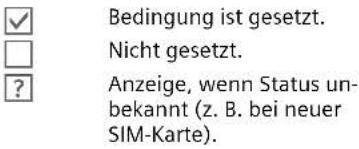

Umleitung einstellen (Beispiel)
Die gebräuchlichste Bedingung für eine Umleitung ist z. B.:
Unbeantw.Rufe


85Einstellungen
Alle Anrufe

Alle Anrufe werden umgeleitet.

Anzeige in der obersten Zeile des Displays im Bereitschaftszustand.
Unerreichbar
Eine Umleitung erfolgt, wenn das Telefon ausgeschaltet oder außerhalb der Netzreichweite ist.
Keine Antwort
Ein Anruf wird erst nach einer netzabhängigen Wartezeit umgeleitet. Diese kann bis zu 30 Sekunden betragen (in 5-Sekunden-Schritten einstellbar).
Besetzt
Eine Umleitung erfolgt, wenn gerade ein Gespräch geführt wird. Ist die Funktion Anklopfen eingeschaltet (S. 84), hören Sie bei einem Anruf den Anklopfton (S. 26).
Faxempfang

Telefax-Anrufe werden an eine Rufnummer mit angeschlossenem Faxgerät umgeleitet.
Datenempfang

Daten-Anrufe werden an eine Rufnummer mit angeschlossenem PC umgeleitet.
Weitere Informationen
Bitte beachten Sie, dass die Umleitung im Netz gespeichert ist und nicht im Telefon (z. B. beim Wechsel der SIM-Karte).
Umleitung wiederherstellen
Das letzte Umleitungsziel wurde gespeichert. Gehen Sie vor wie beim Einstellen einer Umleitung. Die gespeicherte Rufnummer wird angezeigt. Rufnummer bestätigen.
Filter
Es werden nur noch Anrufe mit Rufnummern signalisiert, die im Telefonbuch/Adressbuch stehen bzw. einer Gruppe zugeordnet sind. Andere Anrufe werden nur im Display angezeigt.
Jede Taste
Ankommende Gespräche werden mit Druck auf eine beliebige Taste angenommen (ausgenommen).
Minutenton
Während des Gesprächs hören Sie jede Minute einen Signalton zur Kontrolle der Gesprächsdauer. Ihr Gesprächspartner hört diesen Ton nicht.
left page (86) of CX70 Retail 1098e, A31008-H71902A202-1905, 14:07)
Einstellungen86
Tel.-Einstell.
→ Tel.-Einstell. → Funktion auswählen.
Tastentöne
Die Art der akustischen Tasten- quittung einstellen.
Hinweistöne
Service- und Warntöne einstellen:
Ein/Aus Töne ein-/ausschalten.
Erweitert Für einen erweiterten Bereich werden Servicetöne wiedergegeben, wie z. B.: Menüende erreicht, Netzverbindung unterbrochen.
Automatisches Ausschalten
Das Telefon schaltet sich täglich zur vorgegebenen Zeit aus.
Aktivieren
Zeit Drücken.
Zeit eingeben (24-Std.-Uhr).
Bestätigen.
Deaktivieren
Manuell Drücken.
Bestätigen.
Gerätenummer
Die Gerätenummer (IMEI) wird angezeigt. Diese Information kann für den Geräteservice hilfreich sein.
Mehr Mehrmals drücken zur Anzeige weiterer Informationen zum Gerät.
Gerätetest
Nach der letzten Informationsseite werden ein Selbsttest sowie Einzeltests angeboten. Bei Auswahl von Selbsttest werden alle Einzeltests durchgeführt.
Software-Version
Anzeige der Software-Version Ihres Telefons im Bereitschaftszustand:
*#06#, dann Mehr drücken.
Lösch-Assist.
Der Lösch-Assistent hilft Ihnen bei zu wenig Speicherplatz im Telefon. Er wird bei Bedarf auch von Anwendungen automatisch gestartet.
Nach einer Prüfung der Kapazitäten werden alle Dateien und Ordner mit ihrer Größe angezeigt und können angesehen/geöffnet und ggf. gelöscht werden.
left page (87) of CX70 RetailCX70detail1098eHAB13082H719082A202.2905, 14:07)
87Einstellungen
Dateisystem
Formatieren
(Telefoncode-geschützt)
Der Speicher des Telefons wird formatiert und alle gespeicherten Daten werden gelöscht, inkl. z. B. Klingeltöne, Bilder, Spiele usw. Das Formatieren kann länger als eine Minute dauern.
Optimieren
Optimierung des Speicherplatzes durch Löschen nicht mehr benötigter temporärer Dateien.
Werkseinstell.
Das Telefon wird auf die Standardwerte (Werkseinstellung) zurückgesetzt. Die SIM-Karte und Netzeinstellungen sind davon nicht betroffen.
Alternative Eingabe im Bereitschaftszustand:
*#9999#
Einstellungen88
Uhr


→Uhr
→Funktion auswählen.
Zeit/Datum
Bei der Inbetriebnahme muss die Uhr einmal korrekt eingestellt werden.
Ändern
Drücken.

Zuerst das Datum (Tag/Monat/Jahr), dann die Zeit (Stunden/Minuten/Sekunden) eingeben.
Weitere Informationen
Wird der Akku für länger als ca. 30 Sek. entfernt, muss die Uhr neu eingestellt werden.
Zeitzonen
Die Auswahl der Zeitzone kann wahlweise in der Weltkarte oder einer Städteliste erfolgen:
Weltkarte

Auswahl der gewünschten Zeitzone.
Städteliste

Auswahl einer Stadt in der gewählten Zeitzone.
Optionen
Menü öffnen.
Setze Zeitzone
Zeitzone festlegen.
Auto-Zeitzone
Zeitzone vom Netz automatisch einstellen lassen.
!
Stadt suchen
Stadt suchen.
Hilfe
Bedienungshinweise.
Datumsformat
Auswahl des Anzeigeformates für das Datum.
Zeitformat
24 Std. oder 12 Std. auswählen.
Buddh. Datum

Umschalten auf das buddhistische Datum (nicht in allen Telefon-varianten).
Uhr anzeigen
Die Zeitanzeige im Bereitschaftszustand ein-/ausschalten.
Auto-Zeitzone

Die Zeiteinstellung erfolgt automatisch.
89Einstellungen
Datenverbind.

GPRS
GPRS ein-/ausschalten.
GPRS ist ein Verfahren, um Daten im Mobilfunknetz schneller zu übertragen. Nutzen Sie GPRS, dann können Sie bei ausreichender Netzversorgung ständig mit dem Internet verbunden sein. Es wird nur die tatsächliche Übertragungszeit vom Netzanbieter berechnet. Dieser Service wird noch nicht von allen Dienstanbietern unterstützt.
Anzeigen im Display:
GPRS Eingeschaltet und verfügbar.
GPRS Eingebucht.
GPRS Kurzzeitig unterbrochen.
GPRS-Info
Anzeige der Verbindungsinformationen.
IrDA
Ihr Telefon verfügt über eine Infrarot-Schnittstelle. Damit können Sie Daten wie z. B. Bilder, Klingeltöne, Adressbucheinträge, Visitenkarten oder Daten aus dem Organizer mit anderen Geräten, die ebenfalls eine Infrarot-Schnittstelle haben, austauschen.
Das Infrarot-Fenster befindet sich an der linken Seite des Telefons. Die Entfernung zwischen beiden Geräten darf max. 30 cm betragen. Die Infrarotfenster beider Geräte sollten möglichst genau aufeinander ausgerichtet werden.
Anzeige im Display:
IrDA eingeschaltet.
Während Übertragung.
Einstellungen90
Daten-Service
Grundeinstellung und Aktivierung der Verbindungsprofile für die Datenübertragung, wie z. B. MMS, WAP.
Die Voreinstellung des Telefons ist vom jeweiligen Dienstanbieter abhängig:
• Die Einstellungen sind bereits vom Dienstanbieter durchgeführt. Sie können sofort starten.
- Es sind bereits Zugangseinstellungen von Ihrem Dienstanbieter angelegt worden. Dann Profil auswählen und aktivieren.
- Die Zugangseinstellungen müssen manuell eingestellt werden. In diesem Fall erhalten Sie die dazu benötigten Daten vom Dienstanbieter oder über den „Setting Configurator“ (S. 125) unter: www.siemens-mobile.com/mobilescustomercare
Profil auswählen

Wählen Sie das Profil aus.

Auswahl bestätigen.
Profil einstellen

Wählen Sie das Profil aus.
Optionen
Menü öffnen.
Ändern
Auswahl öffnen.

Auswahl von CSD-Daten, und/oder GPRS-Daten.
Ändern
Dienst auswählen und Daten eingeben (siehe nachfolgend).
Sichern
Einstellungen speichern.
| Einwahlnummer: | Knoten-Einwahlnummer (ISP) eingeben. |
| Verbindungstyp: | ISDN oder Analog auswählen. |
| Benutzer: | Benutzernamen (Login-Name) eingeben. |
| Passwort: | Passwort eingeben (verdeckt angezeigt). |
| DNS1/DNS 2: | (optional). |
GPRS (General Packet Radio Service) Sie können GPRS erst dann nutzen, wenn Sie auch GPRS generell eingeschaltet haben (S. 89).
| APN: | Provideradresse eingeben. |
| Benutzer: | Benutzernamen (Login-Name) eingeben. |
| Passwort: | Passwort eingeben (verdeckt angezeigt). |
| DNS 1 (opt.): | (optional). |
| DNS 2 (opt.): |
91Einstellungen
HTTP-Profil
Die Voreinstellung des Telefons ist vom jeweiligen Dienstanbieter abhängig:
• Die Einstellungen sind bereits vom Dienstanbieter durchgeführt. Sie können sofort starten.
- Es sind bereits Zugangseinstellungen von Ihrem Dienstanbieter angelegt worden. Dann Profil auswählen und aktivieren.
• Die Zugangseinstellungen müssen manuell eingestellt werden.
Fragen Sie ggf. bitte Ihren Dienstanbieter. Die aktuellen Einstellungen für den jeweiligen Dienstanbieter finden Sie auch im Internet unter www.siemens-mobile.com/mobilescustomercare (S. 125).

Einstellungen vor- nehmen.
Authentifizie.
Verschlüsselte Einwahl (nur CSD-Verbindungen) bei der Internet-Verbindung ein- oder ausschalten.
Fax/Daten
Fax-/Datenbetrieb mit PC
Sie können mit dem Telefon und einem angeschlossenen PC Faxe und Daten senden und empfangen. Auf Ihrem PC muss eine passende Software für Daten-/Faxkommunikation vorhanden sein und eine Verbindung zum Telefon bestehen.
Die Nutzung der Fax- und Daten-dienste muss für Sie vom Dienstanbieter freigeschaltet sein. Abhängig vom Netz gibt es Varianten des Fax-/Datenempfangs. Bitte fragen Sie dazu Ihren Dienstanbieter.
Spr/Fax send.
!
Stellen Sie diese Funktion am Telefon vor dem Sendevorgang ein, um vom Sprach- in den Faxmodus zu wechseln.
left page (92) of CX70 Retail 1008e, A31008-H71962A202-1905, 14:07)
Einstellungen92
Spr/Fax empf.

(Nur wenn keine spezielle Fax- oder Datennummer vorhanden)
Starten Sie das gewünschte Kommunikationsprogramm in Ihrem PC und schalten Sie am Telefon die Funktion während des Gesprächs ein (der PC übernimmt die Verbindung).
Übertragung beenden
Die Übertragung mit PC-Software beenden und/oder 📞 drücken.
Fax/Dat.empf.

Sie haben von Ihrem Dienstanbieter je eine Rufnummer für Telefon und Fax/Daten erhalten.
Der Anruf wird mit einem speziellen Rufton signalisiert und im Telefon-Display die Art (Fax oder Daten) angezeigt. Starten Sie jetzt das Kommunikationsprogramm in Ihrem PC zum Empfang des Faxes/der Daten.
93Einstellungen
Sicherheit
→ Sicherheit → Funktion auswählen.
Tastensperre
Die Tastatur wird automatisch gesperrt, wenn im Bereitschaftszustand eine Minute lang keine Taste betätigt wurde. Das schützt gegen unbeabsichtigtes Betätigen der Telefonlasten. Sie bleiben aber weiterhin erreichbar und können auch den Notruf wählen.
Weitere Information
Die Tastatur kann im Bereitschaftszustand auch direkt gesperrt und entsperrt werden. Jeweils:
r-0 Lang drücken.
Nur eine Nr.
(Telefoncode-geschützt)
Es kann nur noch eine Rufnummer gewählt werden (siehe auch S. 27).
Nur
(PIN2- oder Telefoncode-geschützt) Sie beschränken die Wahlmöglichkeiten auf SIM-geschützte Rufnummern im Telefonbuch. Sind nur Ortskennziffern eingetragen, können diese vor der Wahl manuell mit entsprechenden Rufnummern ergänzt werden.
Unterstützt die SIM-Karte keine PIN2, kann auch das ganze Telefonbuch mit dem Telefoncode geschützt werden.
Nur diese SIM ⚙!
(Telefoncode-geschützt)
Mit Eingabe des Telefoncodes kann das Telefon mit einer SIM-Karte verbunden werden. Der Betrieb mit einer anderen SIM-Karte ist ohne Kenntnis des Telefoncodes nicht möglich.
Soll das Telefon mit einer anderen SIM-Karte betrieben werden, geben Sie nach der PIN-Abfrage den Telefoncode ein.
Geheimzahlen
Beschreibung, siehe S. 17: PIN-Benutzung, PIN ändern, PIN2 ändern, Tel.-Code änd.
Einstellungen94
Netzsperre ⚙!
Die Netzspere schränkt die Benutzung Ihrer SIM-Karte ein (nicht von allen Dienstanbietern unterstützt). Für die Netzspere benötigen Sie ein 4-stelliges Netz-Passwort, das Sie von Ihrem Dienstanbieter erhalten. Ggf. müssen Sie jede Netzspere beim Dienstanbieter beauftragen.
Alle gehenden
Alle abgehenden Gespräche, außer zu Notrufnummern, sind gesperrt.
Geh. internat.
(Gehend international)
Nur Inlandsgespräche möglich.
Geh.int.o.Heim
(Gehend international ohne Heimat) Internationale Gespräche sind nicht zugelassen. Sie können aber im Ausland Gespräche in das Heimatland führen.
Alle kommend.
Das Telefon ist für alle ankommen- den Anrufe gesperrt (einen ähnlichen Effekt bietet die Umleitung aller Anrufe auf die Mailbox).
Roaming komm
Sie empfangen keine Anrufe, wenn Sie sich außerhalb Ihres Heimatnetzes aufhalten. Dadurch entstehen keine Gebühren bei ankommenden Anrufen.
Statusabfrage
Nach erfolgter Statusabfrage für die Netzsperren erscheinen folgende Anzeigen:

Sperre gesetzt.

Sperre nicht gesetzt.

Status unbekannt (z. B. neue SIM-Karte).
Alle aufheben
Sämtliche gesetzte Netzsperten werden entfernt. Für diese Funktion ist ein Passwort erforderlich, das Sie beim Dienstanbieter erhalten.
95Einstellungen
Netz

→Funktion auswählen.
Anschluss ⚙!
Diese Funktion wird nur angezeigt, wenn sie vom Dienstanbieter unterstützt wird. Für das Telefon müssen zwei unabhängige Rufnummern angemeldet sein.
Anschl. wählen
Auswahl der aktuell genutzten Rufnummer.

Anzeige der aktiven Rufnummer.
Geschützt
(Telefoncode-geschützt)
Sie können die Benutzung auf eine Rufnummer beschränken.
Weitere Informationen
Für jede Rufnummer können gesonderte Einstellungen vorgenommen werden (z. B. Klingeltöne, Rufumleitung etc.). Dazu vorher auf die gewünschte Rufnummer umschalten.
Wechsel von Rufnummer/Anschluss im Bereitschaftszustand:
Drücken.
Anschl.1 Drücken.
Netz-Info
Die Liste der aktuell verfügbaren GSM-Netze wird angezeigt.

Markierung der nicht zugelassenen Dienstanbieter (je nach SIM-Karte).
Netz wählen
Die Netzsuche wird neu gestartet. Dies ist dann sinnvoll, wenn Sie sich nicht in Ihrem Heimatnetz aufhalten oder sich in ein anderes Netz einbuchen wollen. Die Netz-Info-Liste wird neu zusammengestellt, wenn Autom. Netz eingestellt ist.
Autom. Netz
Ein-/ausschalten, siehe auch Netz wählen oben. Ist „Automatisches Netz“ eingeschaltet, wird das nächste Netz in der Rangfolge der Liste Ihrer „bevorzugten Netze“ gewählt. Ansonsten aus der Liste der verfügbaren GSM-Netze manuell ein anderes Netz auswählen.
Bevorz. Netz
Hier tragen Sie die Dienstanbieter in der Reihenfolge ein, in der Sie bevorzugt einbuchen möchten, wenn Sie den Heimat-Bereich verlassen (z. B. bei unterschiedlichem Preisniveau).
Es wird Ihr Dienstanbieter angezeigt:
Liste Liste der bevorzugten Netze anzeigen.
Einstellungen96
Eintrag erstellen/ändern:
Neuen Dienstanbieter erfassen (letzter Eintrag in der Liste):
Weiteres Netz
Auswählen, die Anbieterdaten eingeben und speichern.
Weitere Informationen
Befinden Sie sich außerhalb Ihres „Heimatnetzes“, wählt Ihr Telefon automatisch ein anderes GSM-Netz.
Ist beim Einschalten die Feldstärke des bevorzugten Netzes nicht ausreichend, bucht sich das Telefon eventuell in ein anderes Netz ein. Dies kann sich beim nächsten Wiedereinschalten ändern oder wenn Sie manuell ein anderes Netz wählen.
Band ⚙!
Wählen Sie zwischen GSM 900, GSM 1800 und GSM 1900 aus. Bitte achten Sie darauf, dass Ihr Dienstanbieter das ausgewählte Band auch unterstützt.
Schnelle Suche
Bei eingeschalteter Funktion erfolgt das Einbuchen ins Netz in kürzeren Zeitintervallen (die Stand-by-Zeit wird dadurch vermindert).
Benutzergr. ⚙!
Abhängig vom Dienstanbieter können Sie mit diesem Dienst Gruppen bilden. Diese haben z. B. Zugang zu internen (Firmen-)Informationen oder es gelten besondere Tarife. Details klären Sie bitte mit dem Dienstanbieter.
Aktiv
Funktion ein-/ausschalten. Zum normalen Gebrauch des Telefons muss „Benutzergruppe“ ausgeschaltet sein.
Gruppe wählen
Sie können evtl. andere Gruppen als die bevorzugte (siehe nachfolgend) auswählen oder hinzufügen. Codenummern für die Gruppen erhalten Sie beim Dienstanbieter.
Alle gehenden
Zusätzlich zur Netzsteuerung einer Benutzergruppe kann hier eingestellt werden, ob auch abgehende Anrufe außerhalb der Gruppe erlaubt sind. Wird die Funktion ausgeschaltet, sind nur noch Gespräche innerhalb der Gruppe erlaubt.
Bevorz. Gruppe
Wenn eingeschaltet, können nur Gespräche innerhalb dieser Standard-Benutzergruppe geführt werden (abhängig von der Netzkonfiguration).
97Einstellungen
Zubehör
Car Kit
Nur in Verbindung mit einer Original-Siemens-Kfz-Freisprecheinrichtung (siehe Zubehör). Das Car-Kit-Profil wird automatisch aktiviert, wenn das Telefon in die Halterung gesteckt wird.
Autom.Rufann.
(Lieferzustand: aus)
Anrufe werden nach einigen Sekunden automatisch angenommen. Unerwünschtes Mithören möglich!

Automatisches Ausschalten
(Lieferzustand: 2 Stunden)
Die Stromversorgung des Telefons erfolgt über das Auto. Die Zeit zwischen dem Abschalten der Zündung und dem automatischen Ausschalten des Telefons können Sie einstellen.
Autolautspr.
Verbessert unter Umständen die Wiedergabequalität.
Automatische Einstellungen
• Permanente Beleuchtung: eingeschaltet.
• Tastensperre: ausgeschaltet.
• Laden des Akkus im Telefon.
- Autom. Aktivierung des Car-Kit-Profils mit dem Einstecken des Telefons.
Headset
Nur in Verbindung mit einem Original-Siemens-Headset (siehe Zubehör). Das Profil wird automatisch aktiviert, wenn das Headset angesteckt wird.
Autom.Rufann.
(Lieferzustand: aus)
Anrufe werden nach einigen Sekunden automatisch angenommen (außer der Rufton ist ausgeschaltet oder auf Beep eingestellt). Das Headset sollten Sie dabei tragen.
Automatische Einstellung
Rufannahme mit der Verbindungs- taste oder PTT-Taste (Push-To-Talk), auch bei aktivierter Tastensperre.
Automatische Rufannahme
Wenn Sie nicht bemerken, dass Ihr Telefon einen Anruf angenommen hat, besteht die Gefahr des unerwünschten Mithörens durch den Anrufer.
left page (98) of CX70 Retail 1008e, A31008-H71962A202-1905, 14:07)
My menu98
My menu

Drücken.
My menu Drücken.
Stellen Sie sich Ihr eigenes Menü mit häufig benutzten Funktionen, Rufnummern oder Internet-Seiten zusammen.
Die Liste der 10 Einträge ist vorbelegt, kann aber von Ihnen beliebig geändert werden.
Nutzen

Wählen Sie den gewünschten Eintrag aus.

Bestätigen.
Oder

Ist der ausgewählte Eintrag eine Rufnummer, kann auch mit der Verbindungstaste angerufen werden.
Menü ändern
Sie können jeden Eintrag (1–10) gegen einen anderen aus der Auswahl-Liste austauschen.

Wählen Sie den ge- wünschten Eintrag aus.
Ändern
Die Funktionsliste wird zur Auswahl geöffnet.

Den neuen Eintrag in der Liste auswählen.

Bestätigen. Der Eintrag wird aufgenommen.
Bei Auswahl Telefonbuch muss noch die Rufnummer oder bei Internet das Lesezeichen ausgewählt werden.
Alles zurücks.
(Telefoncode erforderlich)
A.zurück Auswählen. Nach einer Sicherheitsabfrage wird wieder die Vorbelegung gesetzt.
99Schnellauswahl
Schnellauswahl
Die beiden Displaytasten und die Zifferntasten 2 bis 9 (Kurzwahlnummern) können Sie mit je einer wichtigen Rufnummer oder einer Funktion belegen. Die Wahl der Rufnummer bzw. der Start der Funktion erfolgt dann mit einem Tastendruck.
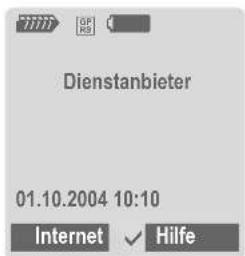
Weitere Informationen
Eine Displaytaste kann vom Dienstanbieter bereits vorbelegt sein (z. B. Zugriff auf „SIM-Dienste“ oder direkter Aufruf des Internet-Portals). Evtl. ist diese Tastenbelegung auch nicht veränderbar.
Die linke Displaytaste wird auch z. B. zum Zugriff auf eine neue Meldung zeitweise automatisch durch 📧/☐☐ ersetzt.
Displaytasten
Ändern
Die Displaytaste ist z. B. mit der Funktion Internet belegt. Zum Ändern (im Bereitschaftszustand):
Internet Kurz drücken.
Ändern Neue Belegung aus der Liste aussuchen.
Bestätigen.
- Sonderfall Rufnummer. Aus dem Telefonbuch/Adressbuch einen Namen zur Belegung der Taste aussuchen.
- Sonderfall Lesezeichen. Aus den Lesezeichen eine URL zur Belegung der Taste aussuchen.
Anwenden
Im Bereitschaftszustand:
Anwendung
Die Belegung mit „Internet“ dient hier nur als Beispiel.
Internet Lang drücken, die Anwendung wird gestartet.
Rufnummer
Die Belegung mit dem Eintrag „Carola“ dient hier nur als Beispiel.
Carola Lang drücken, die Ruf-nummer wird gewählt.
Schnellauswahl100
Kurzwahltasten
Zur Schnellauswahl von Funktionen oder Rufnummern können die Zifferntasten 2 bis 9 als Kurzwahltasten benutzt werden. Die Zifferntaste 1 ist für die Mailbox-Rufnummer (S. 68) reserviert und die Zifferntaste 0 zum Umschalten beim Einsatz von zwei Anschlüssen (S. 95).
Ändern
Im Bereitschaftszustand:

Zifferntaste kurz drücken (z. B. die 3).
Die Ziffer ist noch nicht belegt:
Setzen Drücken.
Neue Belegung aus der Liste aussuchen und mit OK bestätigen.
Oder Die Ziffer ist bereits belegt (Anzeige der Belegung über der rechten Displaytaste):

Kurz drücken.
Ändern
Anwendung aus der Liste aussuchen.

Bestätigen.
- Sonderfall Rufnummer. Aus dem Telefonbuch einen Namen zur Belegung der Taste aussuchen.
- Sonderfall Lesezeichen. Aus den Lesezeichen eine URL zur Belegung der Taste aussuchen.
Anwenden
Eine hinterlegte Rufnummer wählen bzw. eine hinterlegte Anwendung (z. B. Internet) starten.
Im Bereitschaftszustand:

Kurz drücken.
Die Belegung der Zifferntaste 3 wird über der rechte Display-Taste angezeigt, z. B.:

Lang drücken.
Oder nur

lang drücken.
101Organizer
Organizer
Kalender

In den Kalender können Sie Termine eintragen. Zur korrekten Funktion müssen Zeit und Datum eingestellt werden.
Der Kalender bietet Ihnen drei Ansichten:
Monatsansicht
Besondere Darstellungen durch farbliche Codierung:
Tag mit Termineintrag, Ganztages-termin, Wochenende.
Navigation:
Einen Tag vor/zurück.
Eine Woche vor/zurück.
Tagesansicht öffnen.
Wochenansicht
Besondere Darstellungen:
Termine werden als vertikale Farb-Balken auf der horizontalen Stundeneinteilung abgebildet.
Navigation:
Einen Tag vor/zurück. Im Tag stundenweise vor/zurück.
Tagesansicht
Besondere Darstellungen: Beschreibung des Termineintrags.
Navigation:
Einen Tag vor/zurück. Zum Tagesanfang/-ende oder nächsten/letzten Eintrag.
Kalender-Einst

Tagesanfang:
Anfangsstunde des Arbeitstages.
Wochenanfang:
Wochentag, mit dem die Monats- und Wochenansicht links beginnt.
Wochenende:
Tage für das Wochenende einstellen.
Geburtstage anzeig.:
Ja/Nein.
Organizer102
Termine

Termineinträge werden in zeitlicher Reihenfolge in einer Liste angezeigt.
Neuen Termin eintragen
Typen:

Memo
Texteingabe zur Beschreibung.

Sprachmemo
Sprachnotiz eingeben. Sie wird mit dem Alarm angesagt.

Anruf
Rufnummer eingeben, die mit dem Alarm angezeigt wird.

Treffen
Texteingabe zur Beschreibung.

Urlaub
Anfangs- und Enddatum eingeben.

Geburtstag
Eingabe von Namen und Datum.
Je nach Typ werden unterschiedliche Eingabe-/Auswahlfelder angeboten. Die Anzahl der Felder kann begrenzt werden, siehe Standard am Ende der Liste.
Beschreibung:
Inhaltliche Beschreibung des Termins.
Telefonnummer:
Eingabe einer Rufnummer oder Aus- wahl aus dem Adressverzeichnis.
Sprachmemo:
Einfügen einer Sprachaufzeichnung, siehe Diktiergerät, S. 105.
Ort:
Ortsangabe zum Termin.
Ganzer Tag:
Ganztagestermin: Ja/Nein
Startdatum:
Datum des Terminbeginns.
Startzeit:
Zeit des Terminsbeginns.
Enddatum:
Datum des Terminendes.
Endzeit:
Zeit des Terminendes.
103Organizer
Erinnerungszeit:
Ein/Aus oder Vibration.

Eingabe des Zeitraums vor dem Termin sowie Auswahl der Zeiteinheit:
Minuten, Stunden, Tage
Wiederholung:
Auswahl eines Zeitraums zur Wiederholung des Termins:
Nein, Täglich, Wöchentlich, Monatlich, Jährlich
Eingabe eines Parameters für die Wiederholung:
Für immer, Bis, Ereignisse (Anzahl)
Bei Auswahl Wöchentlich können noch bestimmte Wochentage markiert werden.
Standard
In der Liste können die Felder ausgewählt werden, die für künftige Einträge angeboten werden sollen.
Weitere Informationen
Anzeige im Display über gesetzte Alarme:

Wecker
Termin
Ein Alarm ertönt auch bei ausgeschaltetem Telefon (ausgenommen im Flugzeugmodus, S. 76). Das Telefon geht nicht in den Bereitschaftszustand. Ein beliebiger Tastendruck schaltet ihn ab.
Informationen zum Alarm
Wird der eingestellte Zeitpunkt erreicht, erfolgt ein optischer und akustischer Alarm. Verpasste Alarme erscheinen in der Liste der entgangenen Termine (S. 104).
Alarmtyp Memo: Der Text wird angezeigt.
Alarmtyp Treffen: Der Text wird im Display dargestellt.
Alarmtyp Anruf: Die Rufnummer wird angezeigt und kann sofort gewählt werden.
Alarmtyp Geburtstag: Sie können über Optionen spezielle Geburtstagsgrübe per SMS, MMS, E-Mail oder Anruf übermitteln.
Mit Pause kann eine Wiederholung des Alarms eingestellt werden.
Aufgaben

→1→Aufgaben
Eine Aufgabe wird wie ein Termin in der Agenda des ausgewählten Tages angezeigt. Sie muss aber im Gegensatz zum Termin keine Zeitangabe enthalten. In diesem Fall erscheint die Aufgabe jeden Tag am Anfang der Liste, bis sie als erledigt markiert wird.
Die ersten Eingaben sind ähnlich wie bei Termine, siehe dort. Dann:
Organizer104
Status:
Auswahl von Erledigt oder Offen.
Priorität:
Auswahl in 5 Stufen von Am niedrigsten bis Am höchsten.
Datum nutzen
Bei Aktivierung mit Ja wird die folgende Zeit-Eingabemöglichkeit angeboten.
Ablaufdatum:/Ablaufzeit:
Datum und Uhrzeit eintragen, zu der die Aufgabe erledigt sein soll.
Alarm: und Standard wie bei Termine.
Notizen

Schreiben und verwalten Sie kurze Textnotizen. Schützen Sie vertrauliche Informationen mit dem Telefoncode.
Neue Notiz eintragen

Text eingeben. Die erste Zeile wird später als „Titel“ in der Liste der Notizen angezeigt.
Optionen Menü öffnen.
Sichern Notiz speichern.
Entg. Termine

Ereignisse mit Alarm (Termine, Aufgaben), auf die Sie nicht reagiert haben, werden zum Lesen aufgelistet.
Organizer-Optionen
Je nach genutzter Anwendung (Kalender, Termine, Aufgaben, Notizen) und aktueller Situation werden unterschiedliche Funktionen angeboten.
Optionen Menü öffnen.
| Lösche bis | Alle alten Einträge bis zu einem bestimmten Datum löschen. |
| Erledigte lösche | Alle erledigten Aufgaben löschen. |
| Aktivieren/Deaktivieren | Alarm aus-/einschalten. |
| Vertraulich | Notizeintrag nachträglich mit dem Telefoncode schützen. Es wird empfohlen, hier keine Passwörter (PIN, TAN etc.) zu speichern. |
| (Standardfunktionen, siehe S. 15) | |
105Organizer
Diktiergerät
→1→Diktiergerät
Benutzen Sie das Diktiergerät zur Aufzeichnung kurzer Sprachnotizen.
- Einsatz als Diktiergerät für unterwegs.
- Eine Notiz aufzeichnen als Erinnerung oder als Hinweis für andere.
- Eine Sprachnotiz an einen Termin im Kalender anfügen.
Neue Aufnahme
Auswählen.
Im Display werden die zur Verfügung stehende Zeit sowie die Aufnahmezeit angezeigt.
Die Aufnahme startet mit einem kurzen Signalton. Sprechen Sie jetzt den Text.


Pause/Aufnahme wechselweise.

Aufnahme beenden.
Die Aufnahme wird mit einem Zeitstempel gespeichert. Umbenennen mit
Optionen.
Wiedergabe

Auswahl der gewünschten Aufnahme.

Wiedergabe/Pause, wechselweise.

Lang drücken, schneller Vor- und Rücklauf.
Diktiergerät-Optionen
Optionen Menü öffnen.
Lautsprecher
Wiedergabe über den eingebauten Laut-sprecher.
(Standardfunktionen, siehe S. 15)
left page (106) of CX70 RetaxX70 retail31008, HA31008-H7-103(A2.2112005, 14:07)
Organizer106
Zeitzonen

Die Auswahl der Zeitzone kann wahlweise in der Weltkarte oder einer Städteliste erfolgen:
Weltkarte
Auswahl der gewünschten Zeitzone.
Städteliste
Auswahl einer Stadt in der gewählten Zeitzone.
Zeitzonen-Optionen
Optionen Menü öffnen.
| Setzen | Die Zeitzone festlegen. |
| Auto-Zeitzone8! | Die Zeitzone wird vom Netz automatisch auf Ortszeit umgestellt. |
| Stadt suchen | Stadt suchen. |
| Hilfe | Bedienungshinweise. |
107Extras
Extras
Walky Talky ⚙!
Mit dieser Anwendung können Sie mit mehreren Teilnehmern gleichzeitig verbunden sein. Wie beim bekannten Walky-Talky kann auch hier immer nur ein Teilnehmer sprechen. Die anderen können nur zuhören, bis der Sprecher das Sprechrecht wieder freigibt.
Die Auswahl der Gesprächspartner erfolgt mittels ihrer Walky Talky-Adresse (WT-ID) oder ihrer Telefonnummer. Es können auch vorab zusammengestellte Gruppen (S. 110) zu einer Session eingeladen werden. Ihre eigene WT-Adresse erhalten Sie von Ihrem Dienstanbieter.
Die Gesprächspartner können ebenfalls ein Mobiltelefon benutzen, aber auch evtl. einen PC mit Internetanschluss und Sprechgarnitur (abhängig vom Dienstanbieter).
Zur Nutzung der Anwendung muss GPRS (S. 89) eingeschaltet und Walky Talky (S. 111) aktiviert sein.
Session vorbereiten

Die möglichen Funktionen sowie bereits hinzugefügte Teilnehmer werden angezeigt.
Sie haben mehrere Möglichkeiten, die Teilnehmer zusammenzustellen:

Gesprächspartner im Adressbuch suchen und markieren.

Gesprächspartner übernehmen.
Oder

Teilnehmer aus früherer
Session auswählen.
Oder

WT-ID eines Gesprächs-
partners eingeben.
Auswahl
Eingaben übernehmen.
left page (108) of CX70 RetaxX70 retail31068, HA31008-2H7-108(A2.2112005, 14:07)
Extras108
Oder

Gruppe auswählen.

Öffnen.

Gesprächspartner aus-
wählen und markieren.
Auswahl
Gesprächspartner übernehmen.
Session starten
Sind alle gewünschten Teilnehmer zusammengestellt, starten Sie die Session:

Die Teilnehmer werden angezeigt, der Sprechberechtigte ist hervorgehoben dargestellt.
Rederecht
Die Liste der Teilnehmer wird angezeigt. Der aktuell Redeberechtigte ist hervorgehoben.

Rederecht anfordern. Die Zuteilung des Rederechtes wird angezeigt und es kann gesprochen werden.

Rederecht zurückzugeben.
Weitere Information
Je nach Einstellung von Halten (S. 112) muss 📄 gedrückt bleiben, solange man spricht.
Macht man während des Rederechtes zu lange Pausen, wird es automatisch wieder freigegeben.
Weitere Teilnehmer einladen
Während einer Session können Sie weitere Teilnehmer einladen.
Optionen
Menü öffnen, Einladen auswählen und neue(n) Teilnehmer markieren.
Sie werden eingeladen
Die Einladung wird in einem Fenster eingeblendet. Sie können diese Einladung annehmen oder ablehnen.

Einladung annehmen.
Es wird die Liste der Teilnehmer angezeigt.
Session verlassen und beenden
Nur wenn Sie selbst die Session ge-
startet haben.
Optionen
Menü öffnen.
Beende Session
Auswählen. Sie verlassen und beenden die aktuelle Session.
109Extras
Session im Hintergrund laufen lassen
Die aktuelle Session bleibt weiter im Hintergrund bestehen. Ein Telefon-gespräch beendet die Session.
Walky Talky in den Hintergrund legen

Lang drücken.
Walky Talky wieder nutzen

Sessions Session wieder fort-
setzen.
Walky Talky-Optionen
Optionen Menü öffnen.
Je nach Situation werden unterschiedliche Funktionen angeboten.
Verlaufsansicht Anzeige der Teilnehmer in Rede-Reihenfolge. Session Ansicht Anzeige der Teilnehmer der aktuellen Session. Beende Session Session beenden. Session details Startzeit, Status, Dauer, Typ etc. Benutzer-details Anzeige der Teilnehmereigenschaften (Siehe auch Meine Anwes., S. 111). Speich. in ☐ WT-ID im Adressbuch speichern. Benutzer einladen Teilnehmer zu einer Session einladen.
Speich. in Gruppe Teilnehmer in eine Gruppe übernehmen. Löschen Löscht die Liste außer dem letzten Eintrag. Freisprechen Freisprechen (Lautsprecher) einschalten. Anwes.holen Auskunft über die Empfangsbereitschaft eines Teilnehmers anfordern. Lautstärke Lautstärke einstellen. Auch möglich. (Standardfunktionen, siehe S. 15)
Sessions

Anzeige der Teilnehmerliste der aktuellen Session. Der Sprechberechtigte ist hervorgehoben dargestellt.
Extras110
Ruflisten
→ Walky Talky → Ruflisten
Auswahl der Liste der erhaltenen und getätigten WT-Anrufe sowie der Möglichkeit, alle Listen zu löschen.
Sie können in der Liste Teilnehmer für eine Session markieren.

Session starten.
Mit der Funktion Speich. als Gruppe in Optionen können Sie Einträge in der Liste zu einer neuen Gruppe zusammenfassen.
Gruppen
→ → Walky Talky → Gruppen
Nur eigene Gruppen werden angezeigt und können bearbeitet werden.
Neue Gruppe einrichten
Auswählen.

Eingabefelder ausfüllen:
Walky Talky ID: Teilnehmerkennung.
Name: Gruppenname.
Typ Sofort oder Chat.
Max. Benutzer:
Maximale Anzahl der Gruppenmitglieder („0“ bedeutet „keine Begrenzung“).
Mitgliedschaft:
Einstellen ob die Mitgliedschaft in dieser Gruppe jedem offen steht (Öffnen) oder auf die Teilnehmer der Memberlist (Begrenzt) beschränkt ist.
Mitgliedsliste
Mitglieder in die Gruppe aufnehmen.
Ablehn.-liste
Liste von Teilnehmern, die nicht Mitglied dieser Gruppe werden dürfen.

Gruppe speichern.
Liste von Teilnehmern, mit denen keine Session erwünscht ist. Einladungen aus dieser Liste werden immer automatisch abgelehnt.
Liste von Teilnehmern, deren Einladung automatisch angenommen wird (siehe auch Autom.Rufann. S. 111).
Session (Gruppengespräch) starten

Gruppe auswählen.

Session starten.
111Extras
Gruppeneigenschaften ansehen

Gruppe auswählen.

Eigenschaften ansehen.
Optionen Menü öffnen.
Speich. in ☐ Gruppenkennung in das Adressbuch übernehmen. Ändern (Eigene) Gruppe bearbeiten. ID in Zwischenabl. Gruppenkennung (WT-ID) im Zwischenspeicher ablegen. Mitgliedsliste Anzeige der Mitgliederliste. Ablehn.-liste Anzeige der zurückgewiesenen Teilnehmer.
Meine Anwes.
→ Walky Talky
→ Anwesenheit → Meine Anwes.
Folgende eigene Eigenschaften können eingestellt werden:
Unterbrechung
Unterbrechung erlauben,
verbieten.
Stimmung Eigene Stimmung dar-
stellen.
Notizen Notiztext.
Einstellungen
→ Walky Talky →
Einstellungen
Einige Einstellungen müssen vom Anwender durchgeführt oder können vom Dienstanbieter übertragen werden.
Funktion, Bereich aus-
wählen und bestätigen.
Einst. laden
Einstellungen vom Server des Dienstanbieters laden.
WT online
Ein-/ausloggen, Statusinformation zum Login.
Sperr WT rufe
Walky Talky-Anrufe zulassen/unterbinden.
Autom.Rufann.
Einladungen aufgrund der Annahme-
liste automatisch annehmen
(S. 110).
Nutz Anwh&Abl
Nutzung der Annahmeliste/Ablehn.-liste ein-/ausschalten, S. 110).
Walky Talky
\- WT aktiviert
Walky Talky ein-/ausschalten.
• Verlaufs länge:
Anzahl der Einträge in der Liste.
Extras112
- Timeout(Min.)
Walky Talky wird bei Nichtbenutzung nach einer einstellbaren Zeit in den Hintergrund gesetzt.
• Halten
Je nach Einstellung muss zum Sprechen ☐ gedrückt bleiben.
- Start Ansicht
Session Ansicht oder Verlaufsansicht.
- Anwes. holen
Die gespeicherten Eigenschaften werden angezeigt.
Server
Einstellungen für den Server. Bitte wenden Sie sich an Ihren Dienstanbieter.
Weitere Einst.
Weitere Einstellungen. Bitte wenden Sie sich an Ihren Dienstanbieter.
Weitere Informationen
Ist ein Zubehör, z.B. Car Kit angeschlossen, dient dessen PTT-Taste auch als WT-Taste.
SIM-Dienste (optional)
→ SIM-Dienste
Ihr Dienstanbieter kann über die SIM-Karte besondere Anwendungen wie Mobile Banking, Börseninfo etc. anbieten.
Besitzen Sie eine entsprechende SIM-Karte, erscheinen die SIM-Dienste unter „Extras“ im Hauptmenü bzw. direkt über der Displaytaste (links).
Symbol der SIM-Dienste.
Bei mehreren Anwendungen werden diese in einem Menü angeboten. Über SIM-Dienste kann Ihr Telefon problemlos auf künftige Erweiterungen im Angebot Ihres Dienstanbieters reagieren. Für weitere Informationen wenden Sie sich bitte an den Dienstanbieter.
Wecker
→ → Wecker
Der Alarm ertönt zu dem von Ihnen eingestellten Zeitpunkt, auch bei ausgeschaltetem Telefon.
Weckfunktion ein-/ausschalten.
Wechsel zur Zeiteinstellung.
113Extras


Weckzeit (hh:mm) ein-
stellen.
Wechsel zu den Wochen-
tagen.
Einzelne Tage ansteuern.
Anzeige der Auswahl: Weckzeit und Tage.


Markieren Sie die Tage, an denen Sie geweckt werden wollen. Nochmals drücken, um die Markierung aufzuheben.
Lang drücken markiert alle Tage bzw. hebt sie auf.
OK Einstellung bestätigen.
Weitere Informationen

Displayanzeige im Bereitschaftszustand: Wecker eingeschaltet.
Mit Pause kann eine Wiederholung des Alarms eingestellt werden.
Soundrekorder
Benutzen Sie den Soundrekorder zur Aufzeichnung von Geräuschen oder Tönen zur Verwendung als Klingeltöne. Meist wird der Soundrekorder von anderen Anwendungen/Funktionen gestartet, wie z. B. Klingelton zuweisen.
Neue Aufnahme
Start aus Hauptmenü
→ Soundrekorder
Auswählen.
Im Display werden die zur Verfügung stehende Zeit sowie die Aufnahmezeit angezeigt.
Start von anderer Anwendung aus
Das Aufnahmedisplay erscheint:

Die Aufnahme startet mit einem kurzen Signalton.

Pause/Aufnahme wechselweise.

Aufnahme beenden.
Die Aufnahme wird mit einem Zeitstempel im Ordner Sounds gespeichert. Umbenennen mit Optionen.
Einfügen Übernahme der Aufnahme in die Anwendung.
Extras114
Wiedergabe

Auswahl der gewünschten Aufnahme.

Wiedergabe/Pause, wechselweise.

Lang drücken, schneller Vor- und Rücklauf.
Optionen Menü öffnen.
Lautsprecher
Wiedergabe über den eingebauten Laut-sprecher.
Setzen als...
Aufnahme als Klingelton einstellen.
(Standardfunktionen, siehe S. 15)
Rechner

→ Rechner
Der Taschenrechner kann in einer Basisversion und mit einem erweiterten Funktionsumfang genutzt werden. In der oberen Displayhälfte befinden sich die Eingabezeile sowie zwei Berechnungszeilen, darunter die Matrix mit den Rechenfunktionen.

Ziffer(n) eingeben.

Funktionen ansteuern.

Funktion anwenden. Das Ergebnis wird sofort ermittelt und angezeigt.
Basisfunktionen
+, -, \*, / Grundrechenarten
= Ergebnis
1/x Umkehrung
% Umwandlung in Prozent
. Dezimalpunkt
± Vorzeichenwechsel „+“ / „-“
Optionen Erweiterung des Funktions- umfangs:

Quadratwurzel
Quadrat
e Exponent
MS Angezeigte Zahl speichern
MR Gespeicherte Zahl aufrufen
M+ Zahl aus Speicher einfügen
115Extras
Rechner-Optionen
Optionen Menü öffnen.
Umrechnen Einheitenumrechner mit dem aktuellen Rechenergebnis aufrufen. Alle aufheben Alle Eingaben löschen. Erweit. Modus/ Basismodus Rechenfunktionen umstellen. (Standardfunktionen, siehe S. 15)
Umrechner
→ →Umrechner
Sie können verschiedene Maßeinheiten gegeneinander umrechnen.
Folgende Typen werden mit diversen Einheiten angeboten:
Geschwindigk.
Energie
Gewicht
Druck
Zeit
Volumen
Fläche
Länge
Leistung
Temperatur
Währung
Beispiel für die Einheiten des Typs Geschwindigk.:
Typ Einheiten
Geschwindigk. Kilometer/h, Meter/s, Meilen/h, Meilen/s, Knoten, Mach
Umrechnen
Auswahl der Ausgangseinheit/Währung. Wechsel zum Eingabefeld. Menge eingeben, die umgerechnet wird. Wechsel zum Auswahlfeld. Auswahl der Ziel-Maßeinheit/Währung. Das Ergebnis wird sofort angezeigt.
Sie können beide Eingabefelder wechselseitig benutzen.
Besondere Tastenfunktionen:
△* Dezimalpunkt eingeben. #r0 Vorzeichen wechseln.
Währung
Beim Aufruf der Funktion müssen Sie eine Basiswährung eingeben, in die umgerechnet wird.
Währung eingeben (z.B.Euro).
Sichern Eingabe speichern.
Extras116
Jetzt Namen und Wechselkurse der umzurechnenden Währungen eingeben.
Optionen Menü öffnen.
Währung hinzu. Neue Währung und Wechselkurs eingeben. Als Basiswähr. Eingetragene Währung als Basiswährung setzen. Kurs ändern Kurs der Basiswährung ändern. Rechner Taschenrechner starten. (Standardfunktionen, siehe S. 15)
Stoppuhr
→ Stoppuhr
Es können zwei Zwischenzeiten genommen und gespeichert werden.
Anzeige auch im Bereitschaftszustand.
Start/Stopp.
Zwischenzeit speichern.
Nach einem Stopp:
Auf Null zurücksetzen.
Stoppuhr-Optionen
Optionen Menü öffnen.
Stoppuhr- Liste Gespeicherte Einträge anzeigen.
(Standardfunktionen, siehe S. 15)
Countdown
→ Countdown
Ein eingestellter Zeitraum läuft ab. Die letzten 3 Sekunden werden akustisch signalisiert. Am Ende er- tönt ein spezieller Signalton.
Anzeige auch im Bereitschaftszustand.
Ist keine Zeit angegeben:
Eingabefenster öffnen.
Ändern Eingabefeld aktivieren.
Zeitraum eintragen.
OK Bestätigen.
Starten.
Ist eine Countdown-Zeit angegeben:
Countdown starten.
Während des Ablaufens der Zeit:
Zähler unterbrechen.
Zähler weiterlaufen lassen.
Reset Zähler wieder auf die Anfangszeit setzen.
117Extras
Fern-Synchronisation
→ Fern-Sync.
Mit dieser Funktion können Sie auch unterwegs auf extern gespeicherte Daten (Adressen, Kalender etc.) zugreifen und diese mit den Daten auf dem Telefon abgleichen. Die Daten können z. B. auf einem Firmenrechner oder im Internet hinterlegt sein, z. B.: www.siemens-mobile.com/syncml
Synchronisiere
Sync Der Rechner wird angewählt und die Synchronisation gestartet. Nach Beendigung werden die durchgeführten Aktionen angezeigt.
Weiter Durchblättern der einzelnen Anzeigen.
Sync. Einstellung
Folgende Einstellungen können vor der Synchronisation durchgeführt werden:
Sync.-Profil
5 Profile stehen zur Auswahl.

Profil auswählen.

Profil aktivieren.
Oder
Ändern Profil einstellen.
Servereinstell.
Provider Anzeige des aktuellen Dienstanbieters. Startseite: z. B. www.siemens-mobile.com Port: Port-Nummer eingeben, z. B. 80. Benutzer: Benutzername (Login-Name) eingeben. Passwort: Passwort eingeben (verdeckt angezeigt). Pfad Kalender Pfad Adressen Pfad Notizen Pfad Aufgaben HTTP-Au- thentifizier.: Bestätigung gefordert; Ja/Nein (wenn Nein, sind die Folgefelder nicht sichtbar). HTTP- Name: Name eingeben. HTTP- Passwort: Passwort eingeben.
Extras118
Letzter Sync:
Zeitpunkt der letzten Synchronisation.
Sync.-Modus
- Synchro. Daten: Geänderte Dat. oder Alle Daten
- Synchro. Anweisung: Zweiwege, Gerät-Update oder Server-Update
Synchron. Einträge:
Zu synchronisierende Datenbankbereiche markieren:
Kalender
Adressbuch
Notizen
Aufgaben

Einstellungen speichern.
Geräte-Manag.
→ → Geräte-Manag.
Wurden Sie z.B. per Push-Meldung über Software-Updates informiert, können Sie mit dem Geräte-Manager die Verbindung zum Server des Anbieters herstellen, um diese zu laden. Nach Beendigung des Ladevorgangs werden Sie aufgefordert, das Telefon aus- und wieder einzuschalten. Danach wird die Software Ihres Telefons aktualisiert. Folgen Sie bitte den Anweisungen im Display.
Die Voreinstellung des Telefons ist vom jeweiligen Dienstanbieter abhängig:
• Die Einstellungen sind bereits vom Dienstanbieter durchgeführt. Sie können sofort starten.
- Es sind bereits Zugangseinstellungen von Ihrem Dienstanbieter angelegt worden. Dann Profil auswählen und aktivieren.
- Die Zugangseinstellungen müssen manuell eingestellt werden. Fragen Sie ggf. bitte Ihren Dienstanbieter. Die aktuellen Einstellungen für den jeweiligen Dienstanbieter finden Sie auch im Internet unter www.siemens-mobile.com/mobilescustomercare im Bereich „FAQ“.
left page (119) of CX70 Retail 31008, HA310082H7-103(A2.2112005, 14:07)
119Extras
VAR Language: de; VAR issue date: 040728
Aktives Profil
Es wird ein Standardprofil zum La- den der aktuellen Software des Be- triebssystems angezeigt.
Sync Verbindung zum aktiven Profil aufbauen.
Oder
Ändern Profilliste aufrufen.


Profil auswählen.
Profil aktivieren.
Oder
Ändern Profil einstellen.
Letzte Verb.
Zuletzt hergestellte Verbindung anzeigen.
Media Player120
Media Player
Wenn Sie ein Bild/Video ansehen oder eine Melodie anhören, wird von der jeweiligen Anwendung die Medi-enwiedergabe gestartet.

Zurnächsten Mediendatei blättern.
Bilder
Folgende Funktionen können auf ein angezeigtes Bild angewendet werden:

Zoomfunktion, wenn das angezeigte Bild eine höhere Auflösung als das Display aufweist. Mit den beiden Displaytasten (+/-) wird vergrößert/verkleinert. Mit dem Joystick wird der Bildausschnitt verschoben.

Bild zentrieren.

In den Vollbildmodus und zurück wechseln.


Displaybeleuchtung einschalten (nur im Vollbildmodus).

Z. B. via MMS oder E-Mail senden.
Melodien/Video
Bei der Wiedergabe von Melodien oder Videos bietet die Medienwiedergabe folgende Funktionen an:

Abspielen oder Pause, je nach Situation.

Lautstärke einstellen.

Stumm schalten.

Stopp.

Wiedergabe beenden.
Optionen
Optionen Menü öffnen.
Je nach Ausgangssituation und Objekt werden unterschiedliche Funktionen angeboten.
Lautstärke Mit Joystick die Lautstärke einstellen. Setzen als... Bild z. B. als Hintergrundbild, Handylogo und Töne z. B. für Eingeh. Ruf, Einschaltmel. setzen. Diashow Automatischer Durchlauf im Vollbildmodus. Einzelbildschaltung mit Joystick. Ändern Zugang zur Bildbearbeitung (Anwendung muss geladen sein). (Standardfunktionen, siehe S. 15)
121Media-Pool
Media-Pool
Zur Organisation Ihrer Dateien steht Ihnen ein System zur Verfügung, mit dem Sie ähnlich wie mit einer PC-Dateiverwaltung arbeiten können. Im Media-Pool sind dazu für die verschiedenen Datentypen eigene Ordner angelegt.
Beachten Sie bitte, dass Bilder und Töne geschützt sein können (DRM, S. 13).

Die Liste der enthaltenen Ordner und Dateien wird angezeigt.
Navigation


In Listen Datei/Ordner auswählen.
In der Vorschau kann der Cursor frei bewegt werden.

Ordner öffnen oder Datei mit zugehöriger Anwendung starten.
/
Je nach aktuell ausgewähltem Ordner wird die zugehörige Anwendung geladen.
Der Browser wird gestartet und die Download-Seite angezeigt.
Media-Pool-Optionen
Optionen Menü öffnen.
Verschieben Markierte Datei(en) oder Ordner in den Zwischenspeicher verschieben. Kopieren Markierte Datei(en) oder Ordner in den Zwischenspeicher kopieren. Einfügen Inhalt des Zwischenspeichers in den aktuellen Ordner einfügen. Neuer Ordner Neuen Ordner anlegen und benennen. Vorschau Umschalten zur Miniaturansicht. Eigenschaften Angaben zur markierten Datei oder zum Ordner. (Standardfunktionen, siehe S. 15)
Media-Pool122
Verzeichnisstruktur
Im Media-Pool sind für verschiedene Datentypen bereits eigene Ordner angelegt (diese können nicht verändert werden).
Abhängig vom Dienstanbieter können Struktur, Inhalt und Funktionalität im Media-Pool variieren.
Ordner Beschreibung Format
Bilder Bilder bmpbmxjpg/jpegpnggif Videos Videos 3gp Animationen Ein-/Ausschalt-animationen bmxgif Sounds Melodien midamrwav Themen Geladenes Thema(gepackt) sdt Thema Konfiguration(entpackt) stc Farbschemata Geladene Benut-zeroberflächen scs Spiele Java-Archiv jar Download-Info jad Anwendungen Anwendungen,wieFoto-Editor oderDownload-Assistant * Sonstiges Internet-Seiten htmlwml
123Mobile Phone Manager
Mobile Phone Manager
Das Windows®-PC-Programm MPM (Mobile Phone Manager) ermöglicht Ihnen, erweiterte Telefonfunktionen von Ihrem PC aus zu nutzen. Sie können komfortabel u.a. Ihr Adressbuch im Telefon pflegen, SMS und EMS lesen, speichern und verschicken. Telefon und PC kommunizieren über IrDA oder ein Datenkabel (Zubehör, S. 134) miteinander.

Die Software können Sie aus dem Internet herunterladen:
www.siemens-mobile.com/cx70
Kontakte-Verwaltung

Mit der Kontakte-Verwaltung können Sie die persönlichen Kontakte Ihres Telefons verwalten, neue hinzufügen, löschen und ändern. Sie können Kontakte zwischen Ihrem Telefon, Outlook ^® , Lotus Notes ^™ und anderen Siemens-Telefonen (auch Gigaset) abgleichen und kopieren.
SMS- und EMS-Verwaltung

Erstellen Sie EMS- und SMS-Nachrichten bequem von Ihrem PC aus. Nutzen Sie dabei alle Möglichkeiten, die Ihnen Ihr PC bietet, und verwenden Sie Ihre Sounds und Bilder, um SMS und EMS zu gestalten. Sie können Ihre Nachrichten lesen, weiterverschicken, ausdrucken, löschen und archivieren.
Backup und Restore

Mit der Backup-Funktion können Sie regelmäßig eine Sicherungskopie Ihrer Telefondaten auf dem PC ablegen. Sollten Ihre Daten auf dem Telefon einmal verloren gehen oder Sie tauschen Ihr Telefon aus, können Sie mit Restore alle Daten schnell wiederherstellen. Bitte beachten Sie mögliche Einschränkungen bei DRM geschützten Daten.
Mobile Phone Manager124
Bookmarks-Verwaltung

Browsen Sie mit Ihrem PC durchs Internet und definieren Sie Ihre bevorzugten Internet-Seiten. Speichern Sie die Internet-Adressen als Bookmarks auf Ihrem Telefon, um sie später mobil schnell abfragen zu können.
Phone Explorer

Mit dem Phone Explorer können Sie das Dateisystem Ihres Telefons lesen. Dateien, wie z. B. Bilder, Sounds, u.v.m. können bequem mit Drag&Drop zwischen Telefon und PC kopiert werden.
GPRS-Modem

Das GPRS-Modem stellt eine Internet-Verbindung über Ihr Mobiltelefon her, so dass Sie mit einem Tastendruck mobil mit Ihrem Laptop im Internet surfen können.
Bild- und Fotobearbeitung

Die Bild-/Fotobearbeitung bietet Ihnen eine komfortable Möglichkeit zur Erstellung, Bearbeitung und Verwaltung von Bildern und Fotos. Es werden Filter und Effekte angeboten, mit deren Hilfe Sie farbenfrohe und attraktive Grafiken erstellen kann. Die benutzerfreundliche Bedienoberfläche gestattet es, Bilder/Fotos kinderleicht aus dem Mobiltelefon bzw. ins Mobiltelefon zu übertragen, sowie deren grafische Einstellungen zu ändern.
Klingelton-Verwaltung

Das Sound-Modul bietet Ihnen eine komfortable Möglichkeit nahezu alle Soundformate zu verwalten und auf dem Telefon abzulegen. MP3-Funktionalität wird von diesem Telefon nicht unterstützt.
Fragen & Antworten
Treten beim Gebrauch Ihres Telefons Fragen auf, stehen wir Ihnen unter www.siemens-mobile.com/mobilescustomercare rund um die Uhr zur Verfügung. Außerdem haben wir häufig gestellte Fragen und Antworten hier wiedergegeben.
Konfigurationsservice
Um Ihr Mobiltelefon für die Datendienste WAP, MMS, Email und Internet einzustellen können Sie einen Konfigurationsdienst verwenden. Durch diesen Dienst erhalten Sie die notwendigen Einstellungen für Ihr Mobiletelefon mittels SMS. Wir empfehlen, dass Sie sich dazu mit Ihrem Netzbetreiber in Verbindung setzen, der Ihnen die Konfigurationsnachrichten zusenden wird.
Alternativ können Sie auch den „Setting Configurator“ unter www.siemens-mobile.com/mobilescustomercare nutzen. Dann erhalten Sie die Konfigurationsnachrichten von Siemens. Folgen Sie bitte den darin enthaltenen Anweisungen.
Frage Mögl. Ursachen Mögliche Lösung
Telefon lässt sich nicht einschalten. Ein-/Austaste zu kurz gedrückt. Ein-/Austaste mindestens 2 Sekunden drücken.Akku leer. Akku laden. Ladeanzeige im Display prüfen.Akkukontakte verschmutzt. Kontakte reinigen.Siehe unten bei: „Ladefehler“. Stand-by-Zeit zu gering. Häufige Nutzung des Organizers bzw. der Spiele.Schnelle Suche aktiviert. Schnelle Suche deaktivieren (S. 96).Displaybeleuchtung eingeschaltet.Unbeabsichtigter Tastendruck (Beleuchtung!). Nutzung ggf. einschränken.Displaybeleuchtung ausschalten (S. 80).Tastensperre einschalten (S. 93). Ladefehler(kein Ladesymbol im Display). Akku in Tiefentladung. 1) Ladekabel anstecken, Akku wird geladen.Temp. außerhalb des Bereichs: 5 °C bis 45 °CKontaktproblem Stromversorgung und Verbindung zum Telefon überprüfen. Akkukontakte und Telefonanschlussbuchse prüfen, ggf. säubern, dann Akku erneut einlegen.Keine Netzspannung vorhanden.Falsches Ladegerät. Nur Original-Siemens-Zubehör benutzen.Akku defekt. Akku ersetzen.
Fragen & Antworten126
Frage Mögl. Ursachen Mögliche Lösung SIM-Fehler SIM-Karte nicht korrekt eingeschoben. Kontakte der SIM-Karte verschmutzt. Sicherstellen, dass die SIM-Karte korrekt eingeschoben ist (S. 9).SIM-Karte mit einem trockenen Tuch säubern. SIM-Karte mit falscher Voltzahl. Nur SIM-Karten mit 3 Volt möglich. SIM-Karte beschädigt (z. B. gebrochen). Sichtprüfung durchführen. SIM-Karte bei Dienstanbieter austauschen. Keine Verbindung zum Netz. Signal schwach. Höheren Standort/Fenster aufsuchen oder ins Freie gehen.Außerhalb des GSM-Versorgungsbereichs.SIM-Karte ungültig. Beim Dienstanbieter reklamieren.Neues Netz unzulässig. Manuelle Auswahl versuchen oder anderes Netz wählen (S. 95).Netzsperre gesetzt. Netzsperren prüfen (S. 94).Netz überlastet. Später nochmals anrufen. Telefon verliert Netz. Signal zu schwach. Erneute Verbindung zu einem anderen Dienstanbieter erfolgt automatisch (S. 95). Aus- und Einschalten kann dies beschleunigen. Anrufe nicht möglich. Anschluss 2 eingestellt. Anschluss 1 einstellen Neue SIM-Karte eingelegt. Auf neue Sperren überprüfen.Einheitenlimit erreicht. Limit mit PIN2 zurücksetzen (S. 39).Guthaben verbraucht. Guthaben nachladen. Bestimmte Anrufe unmöglich. Anrufsperrren sind wirksam. Sperren können vom Dienstanbieter festgelegt werden. Sperren überprüfen (S. 94). Keine Einträge in Telefonbuch/Adressbuch möglich. Telefonbuch/Adressbuch ist voll. Einträge in Adressbuch/Telefonbuch löschen (siehe Standardfunktionen, S. 15). Sprachmeldung funktioniert nicht. Rufumleitung zur Mailbox nicht eingestellt. Rufumleitung zur Mailbox einstellen (S. 68). ☐! blinkt bei SMS. Speicher für SMS voll. SMS löschen (siehe Standardfunktionen, S. 15) oder archivieren (S. 45). ☐! blinkt bei MMS. Speicher für MMS voll. MMS löschen (siehe Standardfunktionen, S. 15). ☐! blinkt bei MMS. Telefonspeicher voll. Meldungen, Bilder, Videos, Spiele oder Anwendungen löschen. Funktion kann nicht eingestellt werden. Nicht vom Dienstanbieter unterstützt oder Registrierung erforderlich. Dienstanbieter anrufen.
127Fragen & Antworten
Frage Mögl. Ursachen Mögliche Lösung Speicherplatzprobleme bei z. B. Games & More, Klingeltönen, Bildern, Videos, SMS-Archiv. Telefonspeicher voll. Dateien in den jeweiligen Bereichen löschen. Zum gezielten Löschen von Dateien können Sie den Lösch-Assistenten einsetzen (S. 86). Kein Internet-Zugang, kein Download möglich. Profil nicht aktiviert, Profil-Einstellungen falsch/unvollständig. Browser-Profil aktivieren oder einstellen (S. 72).Ggf. fragen Sie Ihren Dienstanbieter. Meldung kann nicht gesendet werden. Dienstanbieter unterstützt diesen Dienst nicht.Rufnummer des Service-Zentrums nicht oder falsch eingestellt.SIM-Karten-Vertrag unterstützt diesen Dienst nicht.Service-Zentrum überlastet. Meldung wiederholen.Empfänger hat kein kompatibles Telefon. Beim Dienstanbieter nachfragen.Service-Zentrum einstellen (S. 47).Dienstanbieter anrufen.Überprüfen. EMS-Bilder werden beim Empfänger nicht angezeigt. Telefon des Empfängers unterstützt den EMS-Standard nicht. Kein Zugang zum Internet möglich. Falsches Browser-Profil einge-stellt bzw. Einstellungen falsch, unvollständig. Browser-Einstellungen prüfen (S. 72), ggf. Dienstanbieter fragen. PIN-Fehler/PIN2-Fehler Drei falsche Eingaben. Die mit der SIM bereitgestellte PUK (MASTER PIN) entsprechend den Hinweisen eingeben. Falls die PUK (MASTER PIN) verloren gegangen ist, wenden Sie sich an den Dienstanbieter. Telefoncode-Fehler Drei falsche Eingaben. Siemens-Service anrufen (S. 129). Dienstanbieter-Code-Fehler Keine Berechtigung für diesen Dienst. Dienstanbieter anrufen. Menüeinträge fehlen/sind zuviel. Über die SIM-Karte können Funktionen vom Dienstanbieter hinzugefügt oder entfernt worden sein. Beim Dienstanbieter nachfragen. Kein Fax möglich. Falsche Einstellungen im PC. Einstellungen prüfen (S. 91).Keine Berechtigung für den Dienst. Dienstanbieter anrufen.
left page (128) of CX70 RetaxX70 retail 31068e, HA310082H7-103(A2.2112005, 14:07)
Fragen & Antworten128
Frage Mögl. Ursachen Mögliche Lösung Gebührenzähler funktioniert nicht. Gebührentakt wird nicht über-tragen. Dienstanbieter anrufen. Beschädigung Schwere Er-schütterung. Akku und SIM entfernen und wieder einlegen. Telefon nicht zerlegen! Telefon wurde nass. Akku und SIM-Karte entnehmen. Sofort mit Tuch abtrocknen, nicht erwärmen. Steckerkontakte gründlich trocknen. Telefon aufrecht stehend der Zugluft aussetzen. Telefon nicht zerlegen!
Einstellungen in den Lieferzustand zurücksetzen, S. 87: \* # 9 9 9 9 #
Kundenservice (Customer Care)
Wir bieten Ihnen schnelle und individuelle Beratung! Sie haben mehrere Möglichkeiten:
Unser Online Support im Internet: www.siemens-mobile.com/ mobilescustomercare
Immer und überall erreichbar. Sie erhalten 24 Stunden Unterstützung rund um unsere Produkte. Sie finden dort ein interaktives Fehler-Suchsystem, eine Zusammenstellung der häufigst gestellten Fragen und Antworten sowie Bedienungsanleitungen und aktuelle Software-Updates zum Download.
Halten Sie beim Anruf bitte Ihren Kaufbeleg, die Gerätenummer (IMEI, Anzeige mit \*#06#), die Softwareversion (Anzeige mit \*#06#, dann Mehr) und ggf. Ihre Kundennummer des Siemens Service bereit.
Die häufigst gestellten Fragen und Antworten finden Sie auch in dieser Bedienungsanleitung im Kapitel „Fragen & Antworten“, S. 125.
Persönliche Beratung zu unserem Angebot erhalten Sie bei unserer Premium Hotline: Deutschland 0190 - 74 58 26 (1.24 Euro/Minute)
Osterreich.... 0900 - 30 08 08
(1,35 Euro/Minute)
Es erwarten Sie qualifizierte Siemens-Mitarbeiter, die Ihnen bezüglich Produkt-information und Installation kompetent zur Seite stehen.
In Ländern, in denen unser Produkt nicht durch autorisierte Händler verkauft wird, werden keine Austausch- bzw. Reparaturleistungen angeboten.
Im Falle einer notwendigen Reparatur wenden Sie sich bitte an eines unserer Servicecentren:
Abu Dhabi 0 26 42 38 00
Ägypten 0 23 33 41 11
Argentinien....0 80 08 88 98 78
Australien....13 00 66 53 66
Bahrain 40 42 34
Bangladesh 0 17 52 74 47
Belgien....0 78 15 22 21
Bolivien....0 21 21 41 14
Bosnien Herzegowina....0 33 27 66 49
Brasilien....0 80 07 07 12 48
Brunei....02 43 08 01
Bulgarien....02 73 94 88
China 0 21 38 98 47 77
Dänemark 35 25 86 00
Deutschland \* 0 18 05 33 32 26
Dubai 0 43 96 64 33
Elfenbeinküste 05 02 02 59
Estland 6304797
Finnland....09 22 94 37 00
Frankreich....01 56 38 42 00
Griechenland 80 11 11 11 16
Großbritannien....0 87 05 33 44 11
Hong Kong 28 61 11 18
Indien....22 24 98 70 00 Extn: 70 40
Indonesien 0 21 46 82 60 81
Irland....18 50 77 72 77
Island 5 11 30 00
Italien 02 24 36 44 00
Jordanien....0 64 39 86 42
Kambodscha.... 12 80 05 00
Kanada 1888770211
Katar 04 32 20 10
Kenia 2723717
Kroatien 0 16 10 53 81
Kuwait....2454178
Lettland....7 50 11 18
Libanon 01 44 30 43
Libyen 02 13 50 28 82
Litauen 8 52 74 20 10
Luxemburg.... 43 84 33 99
Malaysia....+60377124304
Malta....+35 32 14 94 06 32
left page (130) of CX70 Rev70 of retail fag de, A3-17008-H21-031-A226.09 .2005, 14:07)
Kundenservice (Customer Care)130
Marokko 22 66 92 09 Mauritius 2 11 62 13 Mazedonien 02 13 14 84 Mexiko 01 80 07 11 00 03 Neuseeland 08 00 57 43 63 Niederlande 0 90 03 33 31 00 Nigeria 0 14 50 05 00 Norwegen 22 70 84 00 Oman 79 10 12 Österreich 05 17 07 50 04 Pakistan 02 15 66 22 00 Paraguay 8 00 10 20 04 Philippinen 0 27 57 11 18 Polen 08 01 30 00 30 Portugal 8 08 20 15 21 Rep. Südafrika 08 60 10 11 57 Rumänien 02 12 04 60 00 Russland 8 80 02 00 10 10 Saudi Arabien 0 22 26 00 43 Serbien 01 13 07 00 80 Schweden 0 87 50 99 11 Schweiz 08 48 21 20 00 Simbabwe 04 36 94 24 Singapur 62 27 11 18 Slowakei 02 59 68 22 66 Slowenien 0 14 74 63 36 Spanien 9 02 11 50 61 Taiwan 02 23 96 10 06 Thailand 0 27 22 11 18 Tschechische Republik 2 33 03 27 27 Tunesien 71 86 19 02 Türkei 0 21 65 79 71 00 Ukraine 8 80 05 01 00 00 Ungarn 06 14 71 24 44 USA 1 88 87 77 02 11 Vereinigte Arabische Emirate 0 43 66 03 86 Vietnam 84 89 20 24 64
Pflege und Wartung
Ihr Telefon wurde mit großer Sorgfalt entworfen und hergestellt und sollte auch mit Sorgfalt behandelt werden. Wenn Sie die unten aufgelisteten Vorschläge beachten, werden Sie noch sehr lange viel Freude an Ihrem Telefon haben.
- Schützen Sie Ihr Telefon vor Nässe und Feuchtigkeit! In Niederschlägen, Feuchtigkeit und Flüssigkeiten sind Mineralien enthalten, die elektronische Schaltkreise korrodieren. Sollte das Telefon trotzdem nass werden, trennen Sie es sofort von einer etwaigen Stromversorgung ab, nehmen Sie den Akku heraus und lassen das Telefon in geöffnetem Zustand bei Raumtemperatur trocknen!
- Verwenden Sie das Telefon nicht in staubigen und schmutzigen Umgebungen und bewahren Sie es nicht dort auf. Die beweglichen Teile des Telefons können beschädigt werden.
- Bewahren Sie das Telefon nicht in heißen Umgebungen auf. Hohe Temperaturen können die Lebensdauer elektronischer Geräte verkürzen, Akkus beschädigen und bestimmte Kunststoffe verformen oder zum Schmelzen bringen.
- Bewahren Sie das Telefon nicht in kalten Umgebungen auf. Wenn es sich anschließend wieder (auf seine normale Betriebstemperatur) erwärmt, kann sich in seinem Innern Feuchtigkeit bilden, die elektronische Platinen beschädigt.
- Lassen Sie das Telefon nicht fallen, setzen Sie es keinen Schlägen oder Stößen aus und schütteln Sie es nicht. Durch eine solche grobe Behandlung können im Gerät befindliche Platinen zerbrechen!
- Verwenden Sie keine ätzenden Chemikalien, Reinigungslösungen oder scharfe Reinigungsmittel zur Reinigung des Telefons!
Alle oben genannten Hinweise gelten in gleicher Weise für Telefon, Akku, Ladegerät und sämtliche Zubehörteile. Wenn eines dieser Teile nicht ordnungsgemäß funktioniert, bringen Sie es zu Ihrem Fachhändler. Der wird Ihnen behilflich sein und das Gerät bei Bedarf reparieren.
Gerätedaten132
Gerätedaten
Konformitätserklärung
Siemens Information and Communication mobile erklärt hiermit, dass das im vorliegenden Handbuch beschriebene Mobiltelefon den wesentlichen Anforderungen und anderen einschlägigen Bestimmungen der Richtlinie 1999/5/EC (R&TTE) entspricht. Die betreffende Konformitätserklärung (DoC) wurde unterzeichnet. Falls erforderlich, kann eine Kopie des Originals über die Firmen-Hotline angefordert werden oder: www.siemens-mobile.com/conformity
CE 0682
Technische Daten
GSM-Klasse: 4 (2 Watt)
Frequenzbereich: 880–960 MHz
GSM-Klasse: 1 (1 Watt)
Frequenzbereich: 1.710–1.880 MHz
GSM-Klasse: 1 (1 Watt)
Frequenzbereich: 1.850–1.990 MHz
Gewicht: 90 g
Größe: 108 × 46 × 18 mm
(78 ccm)
Li-Ion Akku: 750 mAh
Betriebstemp.: -10 °C... 55 °C
SIM-Karte: 3,0 Volt
Der auf S. 138 angegebene SAR-Wert gilt nicht für Telefone, die mit „Emoty CLIPit™ Cover" (S. 72) oder anderen CLIPit™ Covers ausgestattet sind.
Telefonkennung
Folgende Angaben sind bei Verlust von Telefon oder SIM-Karte wichtig:
Nr. der SIM-Karte (steht auf der Karte):
15-stellige Seriennummer des Telefons (unter dem Akku):
Kundendienstnr. des Dienstanbieters:
Bei Verlust
Sind Telefon und/oder SIM-Karte abhanden gekommen, rufen Sie sofort den Dienstanbieter an, um Missbrauch zu verhindern.
Betriebszeiten
Die Betriebszeiten hängen von den jeweiligen Einsatzbedingungen ab. Extreme Temperaturen vermindern die Stand-by-Zeit des Telefons erheblich. Vermeiden Sie daher, das Telefon in die Sonne oder auf eine Heizung zu legen.
Gesprächszeit: 100 bis 330 Minuten
Stand-by-Zeit: 60 bis 300 Stunden
Ausgeführte Aktion Zeit (min) Verminderung der Stand-by-Zeit um Telefonieren 1 30–90 Minuten Licht * 1 40 Minuten Netzsuche 1 5–10 Minuten * Tasteneingabe, Spiele, Organizer etc.
133Qualität
Qualität
Akku-Qualitätserklärung
Die Kapazität Ihres Mobiltelefonakkus verringert sich mit jeder Ladung/Entladung. Auch durch Lagerung bei zu hohen oder zu niedrigen Temperaturen erfolgt eine allmähliche Verringerung der Kapazität. Auf diese Weise können sich die Betriebszeiten Ihres Mobiltelefons auch nach vollständiger Akkuladung erheblich verringern.
In jedem Fall ist der Akku aber so beschaffen, dass er innerhalb von sechs Monaten nach Kauf Ihres Mobiltelefons noch aufgeladen und entladen werden kann. Nach Ablauf dieser sechs Monate empfehlen wir Ihnen, den Akku bei einem deutlichen Leistungsabfall zu ersetzen. Bitte kaufen Sie nur Siemens-Original-Akkus.
Display- Qualitätserklärung
Technologiebedingt können in Ausnahmefällen wenige kleine andersfarbige Punkte (dots) im Display erscheinen.
Bitte berücksichtigen Sie, dass bei hellerer oder dunklerer Anzeige einzelner Bildpunkte in der Regel kein Mangel vorliegt.
left page (134) of CX70 RetaDX70 retail 31008, HA310082H7-103(A2.2112005, 14:07)
Zubehör134
Zubehör
Fashion & Carry
CLIPit™ Covers
Austauschbare Oberschalen sowie Tastaturen erhalten Sie im Fachhandel oder besuchen Sie unseren Online-Shop.
Carrying Cases
Verschiedene Tragetaschen erhalten Sie im Fachhandel oder besuchen Sie unseren On-line-Shop unter:

Siemens Original Accessories
www.siemens-mobile.com/
shop
Energy
Li-Ion Battery (750 mAh) EBA-660
Ersatzakku
Travel Charger
Travel Charger EU ETC-500
Travel Charger UK ETC-510
Reiseladegerät mit erweitertem Eingangsspannungsbereich von 100–240 V.
Car Charger Plus ECC-600
Ladegerät für den Zigarettenanzünder im Fahrzeug. Das Telefonieren während des Ladens ist möglich.
Handsfree Portable
Headset Basic HHS-500
Headset ohne Tasten; das Annehmen und Beenden von Gesprächen wird über das Telefon gesteuert.
Headset HHS-510
Headset mit Taste zur Annahme und zum Beenden von Gesprächen.
Headset Purestyle HHS-610
Hochwertiges Headset mit Taste zur Annahme und zum Beenden von Gesprächen. Ein Ohrbügel, der an das linke oder rechte Ohr angepasst werden kann, erhöht den Tragekomfort.
Office
Data Cable DCA-500
Zum Anschluss des Telefons an die serielle RS232 Schnittstelle des PCs.
Data Cable USB DCA-510
Zum Anschluss des Telefons an die USB-Schnittstelle des PCs. Mit Ladefunktion.
Data Cable USB DCA-540
Zum Anschluss des Telefons an die USB-Schnittstelle des PCs. Mit Ladefunktion.
SyncStation DSC-600
Tischhalterung für das Telefon zum gleichzeitigen Datenaustausch und Laden des Telefons. Beinhaltet einen Desktop Stand und ein Data Cable USB.
135Zubehör
Multitainment
Emoty CLIPit Cover
Mit diesem Cover können die eigenen Emotionen über die integrierten Druck-, Streichel- und Schüttelsensoren auf animierte Figuren „übertragen“ werden. Die Animationen können anschließend als normale MMS verschickt und von jedem MMS-kompatiblen Telefon empfangen werden.
Flash IFL-600 (ansteckbar)
Ansteckbares Blitzmodul, das es ermöglicht, auch in Situationen mit geringem Umgebungslicht Fotos zu machen.
Car Solutions
Mobile Holder HMH-680
Telefonhalterung ohne Antennenanschluss.
Mobile Holder Antenna HMH-685
Die Telefonhalterung für den Anschluss einer Außenantenne. Ideal mit Headset PTT oder Car Kit Portable zu verwenden.
Kann auch als Telefonhalterung für das Umrüsten Ihrer Freisprecheinrichtung (55er Serie) verwendet werden.
Car Kit Comfort HKC-680
Freisprecheinrichtung mit erstklassiger digitaler Sprachqualität und bequemstem Bedienungskomfort. Alle für den Einbau notwendigen Komponenten sind enthalten. Die individuelle Antennenlösung ist im Fachhandel erhältlich.
Car Kit Easy HKP-600
Ermöglicht komfortables Freisprechen mit hoher Sprachqualität. Mit der integrierten drehbaren Telefonhalterung sowie der flexiblen Mikrofonpositionierung ist eine optimale und individuelle Anpassung an den Fahrzeuginnenraum möglich. Die Stromversorgung erfolgt über den Zigarettenanzünder.
Optionales Car-Kit-Zubehör
Car Data Adapter HKO-690
Phone-In Adapter Cable HKO-570
Produkte erhältlich im Fachhandel oder be-
suchen Sie unseren Online-Shop unter:

Siemens Original Accessories
www.siemens-mobile.com/
shop
Garantieurkunde (Deutschland)136
Garantieurkunde (Deutschland)
Dem Verbraucher (Kunden) wird unbeschadet seiner Mängelansprüche gegenüber dem Verkäufer eine Haltbarkeitsgarantie zu den nachstehenden Bedingungen eingeräumt:
- Neugeräte und deren Komponenten, die aufgrund von Fabrikations- und/oder Materialfehlern innerhalb von 24 Monaten ab Kauf einen Defekt aufweisen, werden von Siemens nach eigener Wahl gegen ein dem Stand der Technik entsprechendes Gerät kostenlos ausgetauscht oder repariert. Für Verschleißteile (z. B. Akkus, Tastaturen, Gehäuse, Gehäusekleinteile, Schutzhüllen – soweit im Lieferumfang enthalten) gilt diese Haltbarkeitsgarantie für sechs Monate ab Kauf.
- Diese Garantie gilt nicht, soweit der Defekt der Geräte auf unsachgemäßer Behandlung und/oder Nichtbeachtung der Handbücher beruht.
- Diese Garantie erstreckt sich nicht auf vom Vertragshändler oder vom Kunden selbst erbrachte Leistungen (z. B. Installation, Konfiguration, Software-Downloads). Handbücher und ggf. auf einem separaten Datenträger mitgelieferte Software sind ebenfalls von der Garantie ausgeschlossen.
- Als Garantienachweis gilt der Kaufbeleg mit Kaufdatum. Garantieansprüche sind innerhalb von zwei Monaten nach Kenntnis des Garantiefalles geltend zu machen.
- Ersetzte Geräte bzw. deren Komponenten, die im Rahmen des Austauschs an Siemens zurückgeliefert werden, gehen in das Eigentum von Siemens über.
- Diese Garantie gilt für in der Europäischen Union erworbene Neugeräte. Garantiegeberin ist die Siemens Aktiengesellschaft, Schlavenhorst 88, D-46395 Bocholt.
\- Weiter gehende oder andere Ansprüche aus dieser Herstellergarantie sind ausgeschlossen. Siemens haftet nicht für Betriebsunterbrechung, entgangenen Gewinn und den Verlust von Daten, zusätzlicher vom Kunden aufgespielter Software oder sonstiger Informationen. Die Sicherung derselben obliegt dem Kunden. Der Haftungsausschluss gilt nicht, soweit zwingend gehaftet wird, z. B. nach dem Produkthaftungsgesetz, in Fällen des Vorsatzes, der groben Fahrlässigkeit, wegen der Verletzung des Lebens, des Körpers oder der Gesundheit oder wegen der Verletzung wesentlicher Vertragspflichten. Der Schadensersatzanspruch für die Verletzung wesentlicher Vertragspflichten ist jedoch auf den vertragstypischen, vorhersehbaren Schaden begrenzt, soweit nicht Vorsatz oder grobe Fahrlässigkeit vorliegt oder wegen der Verletzung des Lebens, des Körpers oder der Gesundheit oder nach dem Produkthaftungsgesetz gehaftet wird.
- Durch eine erbrachte Garantieleistung verlängert sich der Garantiezeitraum nicht.
- Soweit kein Garantiefall vorliegt, behält sich Siemens vor, dem Kunden den Austausch oder die Reparatur in Rechnung zu stellen. Siemens wird den Kunden hierüber vorab informieren.
- Eine Änderung der Beweislastregeln zum Nachteil des Kunden ist mit den vorstehenden Regelungen nicht verbunden.
Zur Einlösung dieser Garantie wenden Sie sich bitte an den Siemens-Telefonservice. Die Rufnummer entnehmen Sie bitte der Bedienungsanleitung.
Garantieurkunde (Österreich)
Dem Verbraucher (Kunden) wird unbeschadet seiner Mängelansprüche gegenüber dem Verkäufer eine Haltbarkeitsgarantie zu den nachstehenden Bedingungen eingeräumt:
- Neugeräte und deren Komponenten, die aufgrund von Fabrikations- und/oder Materialfehlern innerhalb von 24 Monaten ab Kauf einen Defekt aufweisen, werden von Siemens nach eigener Wahl gegen ein dem Stand der Technik entsprechendes Gerät kostenlos ausgetauscht oder repariert. Für Verschleißteile (z. B. Akkus, Tastaturen, Gehäuse, Gehäusekleinteile, Schutzhüllen – soweit im Lieferumfang enthalten) gilt diese Haltbarkeitsgarantie für sechs Monate ab Kauf.
- Diese Garantie gilt nicht, soweit der Defekt der Geräte auf unsachgemäßer Behandlung und/oder Nichtbeachtung der Handbücher beruht.
- Diese Garantie erstreckt sich nicht auf vom Vertragshändler oder vom Kunden selbst erbrachte Leistungen (z. B. Installation, Konfiguration, Software-Downloads). Handbücher und ggf. auf einem separaten Datenträger mitgelieferte Software sind ebenfalls von der Garantie ausgeschlossen.
- Als Garantienachweis gilt der Kaufbeleg mit Kaufdatum. Garantieansprüche sind innerhalb von zwei Monaten nach Kenntnis des Garantiefalles geltend zu machen.
- Ersetzte Geräte bzw. deren Komponenten, die im Rahmen des Austauschs an Siemens zurückgeliefert werden, gehen in das Eigentum von Siemens über.
- Diese Garantie gilt für in der Europäischen Union erworbene Neugeräte. Garantiegeberin ist die Siemens AG Österreich, Telefonservice, Quellenstraße 2, 1100 Wien.
- Weiter gehende oder andere Ansprüche als die in dieser Herstellergarantie genannten sind ausgeschlossen. Siemens haftet nicht für Betriebsunterbrechung, entgangenen Gewinn und den Verlust von Daten, zusätzlicher vom Kunden aufgespielter Software oder sonstiger Informationen. Die Sicherung derselben obliegt dem Kunden. Der Haftungsausschluss gilt nicht, soweit gesetzlich zwingend gehaftet wird, z. B. nach dem Produkthaftungsgesetz, in Fällen des Vorsatzes oder wegen der Verletzung des Lebens, des Körpers oder der Gesundheit.
- Durch eine erbrachte Garantieleistung verlängert sich der Garantiezeitraum nicht.
- Soweit kein Garantiefall vorliegt, behält sich Siemens vor, dem Kunden den Austausch oder die Reparatur in Rechnung zu stellen.
- Eine Änderung der Beweislastregeln zum Nachteil des Kunden ist mit den vorstehenden Regelungen nicht verbunden.
Zur Einlösung dieser Garantie wenden Sie sich bitte an den Siemens-Telefonservice. Die Rufnummer entnehmen Sie bitte der Bedienungsanleitung.
SAR138
SAR
INFORMATION ZUR EXPOSITION/SPEZIFISCHE ABSORPTIONSRATE (SAR)
DIESES MOBILTELEFON ERFÜLLT DIE GRENZWERTE DER EU (1999/519/EG) ZUM SCHUTZ DER GESUNDHEIT DER BEVÖLKERUNG VOR WIRKUNGEN ELEKTROMAGNETISCHER FELDER.
Die Grenzwerte sind Teil von umfangreichen Empfehlungen für den Schutz der Bevölkerung. Diese Empfehlungen wurden von unabhängigen wissenschaftlichen
Organisationen durch regelmäßige und gründliche Auswertung wissenschaftlicher Studien entwickelt und überprüft. ^1 Zur Gewährleistung der Sicherheit aller Personen, unabhängig von Alter und Gesundheit, beinhalten die Grenzwerte eine bedeutende Sicherheitsreserve.
Bevor Funkgeräte in Verkehr gebracht werden, muss die Übereinstimmung mit den Europäischen Gesetzen bzw. Grenzwerten bestätigt werden; nur dann darf das CE-Zeichen angebracht werden. ^2
1 So sieht die Weltgesundheitsorganisation (WHO, CH-1211 Genf 27, Schweiz) auf Grund des wissenschaftlichen Kenntnisstandes keine Notwendigkeit für besondere Vorsorgemaßnahmen bei der Verwendung von Mobiltelefonen. Weitere Informationen: www.who.int/peh-emf, www.mmfai.org, www.siemens-mobile.com
2 Die CE-Kennzeichnung ist ein in der Europäischen Union gültiger Nachweis über die Einhaltung gesetzlicher Vorschriften als Voraussetzung für das Inverkehrbringen und den freien Warenverkehr im europäischen Binnenmarkt.
Die Maßeinheit des vom Europäischen Rat empfohlenen Grenzwertes für Mobiltelefone ist die „Spezifische Absorptionsrate“ (SAR). Dieser SAR-Grenzwert beträgt 2,0W/kg.³ Er entspricht den Vorgaben der internationalen Strahlenschutzkommission ICNIRP⁴ und wurde in die europäische Norm EN 50360 für Mobilfunkgeräte übernommen. Die Bestimmung der SAR von Mobiltelefonen erfolgt nach der Europäischen Norm EN 50361. Hierbei wird der Maximalwert der SAR bei der höchsten Leistung in allen Frequenzbändern des Mobiltelefons ermittelt. Beim Gebrauch liegt das tatsächliche SAR-Niveau normalerweise weit unter dem Maximalwert, weil das Mobiltelefon in verschiedenen Leistungsstufen arbeitet. Es sendet nur mit soviel Leistung, wie zum Erreichen des Netzes nötig ist. Im Allgemeinen gilt: Je näher Sie sich an einer Basisstation befinden, um so niedriger ist die Sendeleistung Ihres Mobiltelefons.
Der höchste SAR-Wert dieses Mobiltelefons, gemessen nach der Norm, beträgt 0,67 W/kg. ^4
Den SAR-Wert dieses Gerätes finden Sie auch im Internet unter www.siemens-mobile.com. Auch wenn der SAR-Wert je nach Gerät und angewendeter Position unterschiedlich ist, entsprechen doch alle Geräte von Siemens den gesetzlichen Anforderungen.
3 Gemittelt über 10 g Körpergewebe
4 International Commission on Non-
Ionizing Radiation Protection
www.icnirp.de
5 SAR-Werte können abhängig von nationalen Anforderungen und Frequenzbändern variieren. SAR-Informationen für verschiedene Regionen finden Sie bei www.siemens-mobile.com
139Menübaum
VAR Language: de; VAR issue date: 040728
Menübaum
Standardbuch

flowchart
graph TD
    A["Eintr. anzeigen\n<Neuer Eintr.> Visitenkarte Gruppen Standardbuch <Info-Dienste>"] --> B["Entg. Anrufe\nAngen. Anrufe Gewählte Nm. Listen löschen Zeit/Kosten"]
    B --> C["Alle Anrufe\nAlle kommend.\nAlle gehenden Restl.Einheiten Kosteneinst."]
    C --> D["Währung\nKosten/Einheit"]
    E["URL/Dienstanbieter Kostolimit\nSpiele Autom. Anzeige Anwendungen Downl.-Assist.\nLesezeichen Emoty Internet"] --> F["Neu erstellen\nInst. Message"]
    F --> G["SMS\nMMS\nE-Mail"]
Ruflisten

flowchart
graph TD
    A["Entg. Anrufe\nAngen. Anrufe\nGewählte Nrn.\nListen löschen\nZeit/Kosten"] --> B["Alle Anrufe\nAlle kommend.\nAlle gehenden\nRestl.Einheiten\nKosteneinst."]
    B --> C["Währung\nKosten/Einheit"]
    D["URL/Dienstanbieter Kontolimit\nSpiele Autom. Anzeige\nAnwendungen\nDownl.-Assist.\nLesezeichen\nEmoty\nInternet"] --> D
    E["Neu erstellen\nInst. Message"] --> F["SMS\nMMS\nE-Mail"]
Surf & Fun

Kamera

Nachrichten

left page (140) of CX70 RetaxX70 retail31068, HA310082H7-103(A2.2112005, 14:07)
VAR Language: de: VAR issue date: 040728

flowchart
graph TD
    A["Nachrichten"] --> B["Eingang"]
    B --> C["Entwurf"]
    C --> D["Nicht gesendet"]
    D --> E["Gesendet"]
    E --> F["MMS-Vorlagen\nSMS Archiv\nTextbausteine\nEinstellung"]
    B --> G["SMS\nMMS\nE-Mail\nWAP-Push\nE-Mail abrufen\nSenden/Empf.\nCB-Service"]
    C --> H["SMS\nMMS\nE-Mail"]
    D --> I["SMS\nMMS\nE-Mail\nE-Mail abrufen\nSenden/Empf."]
    E --> J["SMS\nMMS\nE-Mail"]
    F --> K["Text vergröß.\nSMS"]
    F --> L["MMS"]
    K --> M["SMS-Profile\nSMS-Signatur"]
    K --> N["MMS-Profil:\nBenutzereinst.\nHilfe"]
© Siemens AG 2003, l:\Mobil\R65\CX70\_Ulysses\_refresh\_v2\de\del\_von\_itl\CX70\_FUG\_de\_040910\_rs\_pk\_druck\ULYR\_MenuTree.fm
141Menübaum
VAR Language: de; VAR issue date: 040728
① Siemens AG 2003, I: MobileRBSICX70. Ulysses. refresh. vizdelde.von.itlicx70.Fug.de.040910.rs.pk.druckluyr.Menutree.fm

flowchart
graph TD
    A["Nachrichten"] --> B["Einstellung"]
    B --> C["E-Mail"]
    C --> D["E-Mail-Konten"]
    E["Organizer"] --> F["Kalender"]
    F --> G["Termine"]
    F --> H["Aufgaben"]
    F --> I["Notizen"]
    I --> J["Entg. Termine"]
    I --> K["Diktiergerät"]
    I --> L["Zeitzonen"]
    I --> M["Kalender-Einst"]

    N["Extras"] --> O["SIM-Dienste"]
    O --> P["Walky Talky"]
    O --> Q["Wecker"]
    O --> R["Soundrekorder"]
    O --> S["Rechner"]
    O --> T["Umrechner"]
    O --> U["Stoppuhr"]
    O --> V["Countdown"]
    O --> W["Geräte-Manag."]
    O --> X["Fern-Sync."]

    Y["Media-Pool"] --> Z["Profile"]
    Z --> AA["Themen"]
    Z --> AB["Anzeige"]

    AC["Einstellungen"] --> AD["Profile"]
    AD --> AE["Themen"]
    AD --> AF["Anzeige"]

    AG["T9 bevorzugt"] --> AH["Sprache"]
    AH --> AI["Texteingabe"]
    AH --> AJ["Hintergrundbild Eing.-Sprache"]
    AH --> AK["Handylogo"]
    AH --> AL["Farbschema"]
    AH --> AM["Screensaver"]
    AH --> AN["Einschaltanim."]
    AH --> AO["Ausschaltanim."]

flowchart
graph TD
    A["Einstellungen"] --> B["Anzeige"]
    B --> C["Dynamic Light Klingeltöne"]
    C --> D["Phone Pilot Soundrekorter"]
    D --> E["Rufeinstellung"]
    E --> F["Nr. verbergen Anklopfen Umleitung Filter Unerreichbar Jede Taste Keine Antwort Minutenton Besetzt"]
    F --> G["Begrüßung Großschrift Beleuchtung"]
    G --> H["Rufton einst. Vibration Lautstärke"]
    H --> I["-Anrufe Gruppenrufe System Übrige Anrufe Walky Talky Weitere Töne"]
    I --> J["Eingeh. Ruf Walky Talky Nachrichten CB-Service Wecker Organizer"]
    J --> K["Nachrichten Wecker Organizer Einschaltmel. Ausschaltmel."]
    K --> L["Alle Anrufe Faxempfang Datenempfang Statusabfrage Alle aufheben"]
© Siemens AG 2003, l:\Mobil\R65\CX70\_Ulysses\_refresh\_v2\de\del\_von\_itl\CX70\_FUG\_de\_040910\_rs\_pk\_druck\ULYR\_MenuTree.fm
left page (143) of CX70 RetaxX70 retail 31068, HA31008-2H7-103(A2.2112005, 14:07)
143Menübaum
VAR Language: de; VAR issue date: 040728
⑨ Siemens AG 2003, i: Mobilibril 51CX70-UYsses-refresh-vizidelel-von-titlCX70-FUG-de-040910-rs-pk-druckluyr-Menture.fm

flowchart
graph TD
    A["Einstellungen"] --> B["Tel.-Einstell."]
    B --> C["Tastentöne\nHinweistöne\nAutomatisches\nAusschalten\nGerätenummer\nLösch-Assist.\nDateisystem\nWerkseinstell. Optimieren"]
    C --> D["Formatieren"]
    B --> E["Uhr"]
    E --> F["Zeit/Datum\nZeitzonen\nDatumsformat\nZeitformat\nBuddh. Datum\nUhr anzeigen\nAuto-Zeitzzone"]
    B --> G["Datenverbind."]
    G --> H["GPRS\nGPRS-Info\nIrDA\nDaten-Service\nHTTP-Profil\nAuthentifizie.\nFax/Daten"]
    G --> I["Sicherheit"]
    I --> J["Tastensperre Fax/Dat.empf."]
    J --> K["Nur eine Nr.\nNur →0\nGeheimzahlen\nNur diese SIM PIN ändern"]
    J --> L["PIN-Benutzung\nPIN2 ändem\nTel.-Code änd."]

flowchart
graph TD
    A["Einstellungen"] --> B["Sicherheit"]
    B --> C["Netz"]
    C --> D["Zubehör"]
    D --> E["Car Kit"]
    E --> F["Tastenzuord. Headset"]
    B --> G["Netzsperre"]
    G --> H["Alle gehenden Geh. internat. Geh.int.o.Heim Alle kommend. Roaming komm Statusabfrage Alle aufheben"]
    C --> I["Anschluss Netz-Info Geschützt Netz wählen Autom. Netz Bevorz. Netz Band Schnelle Suche Benutzergr."]
    I --> J["Anschl. wählen"]
    E --> K["Autom. Rufann. Automatisches Ausschalten Autolautspr."]
    K --> L["Aktiv Gruppe wählen Alle gehenden Bevorz. Gruppe"]
    E --> M["Autom. Rufann. Automatisches Ausschalten Autolautspr."]
    M --> N["Autom. Rufann. Automatisches Ausschalten Autolautspr."]
Stichwortverzeichnis
A
Adressbuch
Eintrag anrufen.... 33
Eintrag lesen.... 33
Gruppen 34
Neuer Eintrag 31
Akku
Betriebszeiten...... 10, 132
Einsetzen....9
Laden 10
Qualitätserklärung ...... 133
Alarm
Typ....103
Wecker 112
Alle Anrufe (Umleitung)...... 85
Alle kommend. (Netzsperre) ..... 94
Angenommene Anrufe
(Rufliste) 38
Anklopfen 26,84
Anruf
Abweisen 25
Annehmen/beenden 25
Gesperrt 94
Kosten......39
Umleiten 84
Anrufbeantworter (im Netz) ..... 68
Anschluss besetzt 24
Anzeigen im Display 7
Aufgaben 103
Ausschaltanimation 80
Ausschalten Telefon
Automatisch 86
Manuell 12
Authentifizierung 92
Autom. Netzwahl 95
Autom. Wahlwiederholung...... 24
Autom.Anzeige
Uhr 88
Zeit/Kosten...... 39
Auto-Zeitzone 88,106
Autozubehör......135
B
Band....96
Begrenzung (Zeit/Kosten)...... 39
Begrüßungstext 80
Benutzergruppe 96
Bereitschaftszustand ....13
Betreiberlogo....79
Betriebszeiten (Akku) ..... 10, 132
Bevorzugtes Netz 95
Bilder & Töne (SMS) 44
Blinkrhythmen 78
Browser 71
Buddh. Datum....88
C
Car Kit
Einstellung 97
Zubehör 135
Cell Broadcast (CB)....69
Countdown.... 116
CSD-Daten 90
Customer Care 129
D
Datenverbindung 89
Datumsformat 88
Dienstanbieter-Portal 29
Digital Rights Management .....13
Diktiergerät.... 105
Direkte Antw. (SMS)......47
Stichwortverzeichnis146
Display
Beleuchtung 80
Hintergrundbild 79
Sprache 79
Symbole 7
Download 73
DTMF-Töne (Tonfolgen)...... 28
Dynamic Light 78
E
Eigene (Ruf-)Nummer...... 37
Eingabe-Sprache (T9) 20
Eingang....42, 45, 53
Einschaltanimation....80
Einschalten (Telefon)...... 12
Einschaltsicherung 18
Einstellungen 75
E-Mail
Einstellungen.... 59
Empfangen/lesen.... 58
Listen 58
Schreiben 57
Emoty 72
Empfangssignal 13
Entgangene Anrufe (Rufliste)..... 38
Entgangene Termine 104
Erinnerung 24
Extras.... 107
F
Farbschema....79
Fax-/Datenbetrieb...... 91
Fern-Synchronisation...... 117
Filter 85
Flugzeugmodus....76
Formatieren (SMS-Text)...... 43
Formatieren (Telefonspeicher) ..... 87
Foto 40
Fragen & Antworten ...... 125
Freisprechen 25
Frequenzband 96
G
Garantie-Urkunde
Deutschland...... 136
Österreich ....137
Gebühren/Einheiten....39
Geheimzahlen....17
Gerätedaten....132
Geräte-Manager.... 118
Gerätenummer (IMEI) 86
Gespräch
Beenden 23
Halten....25
Konferenz 26
Makeln (wechseln) 25
Menü 27
Gewählte Nummern (Rufliste) .....38
GPRS....89
Groß- und Kleinschreibung
(T9) 19
Großschrift 80
Gruppen 34
Gültigkeit (SMS)......47
H
Halten des Gesprächs...... 25, 27
Headset
Einstellung 97
Zubehör 134
Heimatnetz....95
Hintergrund (Display)....79
Hinweistöne 86
Hörerlautstärke 23
Hotline 129
HTTP-Profil....91
I
IMEI-Nummer....86
Informationsdienste (CB) ...... 69
Infrarot....89
Inkognito 84
Inst. Message 61
Internationale Vorwahl 24
Internet....70
IrDA (Infrarot)...... 89
J
Jede Taste 85
Joystick 5
K
Kalender.... 101
Kamera 40
Kfz-Zubehör 135
Klingeltöne....34, 81, 83
Konferenz 26
Kontaktliste 62
Kontolimit 39
Kosten...... 39
Kundenservice...... 129
Kurzmitteilung (SMS)...... 43
Kurzwahltasten 100
L
Laden des Akkus.... 10
Lautstärke
Hörerlautstärke.... 23
Klingelton....81
Profile....75
Lesezeichen (WAP) 70, 72
Logo....79
Lösch-Assistent.... 86
M
Mailbox 68
Makeln 25
Markiermodus.... 16
Media Player 120
Media-Pool 121
Mein Telefon 29
Meldung
CB....69
E-Mail 57
MMS 49
SMS 43
Meldungsspeicher voll 48
Meldungstyp.... 47
Menü
Kurzwahl.... 16
My Menu 98
Steuerung 14
Menübaum ....139
Menükurzwahl.... 16
Merker 24
Mikrofon ein/aus.... 27, 41
Minutenton 85
MMS
Empfangen .... 53
Listen....54
Schreiben...... 49
Versenden.... 52
Mobile Phone Manager ...... 123
My Menu 98
Stichwortverzeichnis148
N
Nachricht
E-Mail .... 57
MMS.... 49
SMS.... 45
Netz
Anschluss .... 95
Einstellungen.... 95
Sperre .... 94
Notizen .... 104
Notruf .... 12
Nur 📄 93
Nur diese SIM .... 93
Nur eine Nummer.... 27
O
Oberschale wechseln.... 11
Organizer .... 101
P
PC-Verbindung .... 18
Pflege des Telefons.... 131
Phone Pilot .... 83
PIN
Ändern....17
Benutzung....17
Eingeben....12
Fehler....127
PIN2....17
POP3....60
Profile
MMS....55
SMS....47
Telefon....75
WAP....71
PUK, PUK2 17
R
Rechner ....114
Rückruf ....24
Ruflisten ....38
Rufnummern-Memo ....24
Rufnummernübertragung
ein/aus....84
Rufton einstellen....81
Rufumleitung....84
Rufweiterleitung ....27
S
SAR....138
Schnellauswahl....99
Schnelle Netzsuche....96
Screensaver....79
Servicetöne....86
Service-Zentrum (SMS)....47
Sicherheit....17
Sicherheitshinweise....3
Siemens Mobile Portal....29
Siemens Service....129
SIM-Dienste (optional)....111, 112
SIM-Karte
Einsetzen .... 12
Probleme .... 126
Sperre aufheben.... 18
SMS
An Gruppe ..... 44
Archiv ..... 46
Einstellungen ..... 47
Lesen ..... 45
Listen..... 46
Profile ..... 47
Schreiben..... 43
Signatur ..... 47
T9-Eingabe..... 20
SMTP 60
149Stichwortverzeichnis
Software-Version...... 86
Sonderzeichen.... 19
SOS....12
Soundrekorder 113
Speicherort (Telefonbuch) ..... 35
Spiele und Anwendungen...... 73
Sprache....79
Sprachmeldung (Mailbox)...... 68
Sprechzeit (Akku) 132
Standardbuch.... 30
Standardfunktionen...... 15
Stand-by-Zeit...... 10, 132
Stoppuhr 116
Stummschaltung
(Mikrofon)....27,41
Surf & Fun 70
Symbole....7
Synchronisation.... 117
T9-Texteingabe 20
Taschenrechner.... 114
Tastaturmatte wechseln ..... 11
Tastensperre 93
Tastentöne 86
Technische Daten 132
Telefonbuch
Anrufen.... 36
Geschützte SIM.... 37
Neuer Eintrag 35
VIP-Nummern 37
Weitere Bücher 37
Telefoncode 17
Telefondaten.... 132
Telefon-Einstellungen...... 86
Telefon-Identitätsnr. (IMEI) ...... 86
Telefonieren.... 23
Termine 102
Textbaustein 22
T
Texteingabe
Mit T9 20
Ohne T9....19
Themen 77
Tonaufnahme ....113
Tonfolge (DTMF)...... 28
U
Uhr 88
Umleitung 84
Umrechner 115
Unbeantw.Rufe....84
V
Verbindungsprofile .....90
Verlust von Telefon,
SIM-Karte.... 132
Vibration....81
Video-Modus 41
Videowiedergabe 120
Visitenkarte 30
Vorwahlnummer.... 23
W
Wahl mit Zifferntasten 23
Wahlwiederholung......23
Währungsumrechner 115
Walky Talky....82,107
WAP....70
WAP-Push 42
Wartung des Telefons .....131
Wecker 112
Weitere Bücher 37
Weiterleiten (Anruf) ......27
Werkseinstellungen...... 87
Z
Zeit/Datum einstellen......88
Zeit/Kosten 39
Zeitzonen 88,106
Zubehör......134
Zweite Rufnummer 95
Oder
Oder
Auswahl
Eingaben übernehmen. left page (108) of CX70 RetaxX70 retail31068, HA31008-2H7-108(A2.2112005, 14:07)Extras108
Oder
Auswahl
Gesprächspartner übernehmen.Session starten
Sind alle gewünschten Teilnehmer zusammengestellt, starten Sie die Session:  Die Teilnehmer werden angezeigt, der Sprechberechtigte ist hervorgehoben dargestellt.Rederecht
Die Liste der Teilnehmer wird angezeigt. Der aktuell Redeberechtigte ist hervorgehoben.  Rederecht anfordern. Die Zuteilung des Rederechtes wird angezeigt und es kann gesprochen werden.  Rederecht zurückzugeben.Weitere Information
Je nach Einstellung von Halten (S. 112) muss 📄 gedrückt bleiben, solange man spricht. Macht man während des Rederechtes zu lange Pausen, wird es automatisch wieder freigegeben.Weitere Teilnehmer einladen
Während einer Session können Sie weitere Teilnehmer einladen.Optionen
Menü öffnen, Einladen auswählen und neue(n) Teilnehmer markieren.Sie werden eingeladen
Die Einladung wird in einem Fenster eingeblendet. Sie können diese Einladung annehmen oder ablehnen.  Einladung annehmen. Es wird die Liste der Teilnehmer angezeigt.Session verlassen und beenden
Nur wenn Sie selbst die Session ge- startet haben.Optionen
Menü öffnen. Beende Session Auswählen. Sie verlassen und beenden die aktuelle Session. 109ExtrasSession im Hintergrund laufen lassen
Die aktuelle Session bleibt weiter im Hintergrund bestehen. Ein Telefon-gespräch beendet die Session.Walky Talky in den Hintergrund legen
 Lang drücken.Walky Talky wieder nutzen
 Sessions Session wieder fort- setzen.Walky Talky-Optionen
Optionen Menü öffnen. Je nach Situation werden unterschiedliche Funktionen angeboten.| Verlaufsansicht | Anzeige der Teilnehmer in Rede-Reihenfolge. |
| Session Ansicht | Anzeige der Teilnehmer der aktuellen Session. |
| Beende Session | Session beenden. |
| Session details | Startzeit, Status, Dauer, Typ etc. |
| Benutzer-details | Anzeige der Teilnehmereigenschaften (Siehe auch Meine Anwes., S. 111). |
| Speich. in ☐ | WT-ID im Adressbuch speichern. |
| Benutzer einladen | Teilnehmer zu einer Session einladen. |
| Speich. in Gruppe | Teilnehmer in eine Gruppe übernehmen. |
| Löschen | Löscht die Liste außer dem letzten Eintrag. |
| Freisprechen | Freisprechen (Lautsprecher) einschalten. |
| Anwes.holen | Auskunft über die Empfangsbereitschaft eines Teilnehmers anfordern. |
| Lautstärke | Lautstärke einstellen. Auch möglich. |
| (Standardfunktionen, siehe S. 15) | |
Sessions
 Anzeige der Teilnehmerliste der aktuellen Session. Der Sprechberechtigte ist hervorgehoben dargestellt.Extras110
Ruflisten
→ Walky Talky → Ruflisten Auswahl der Liste der erhaltenen und getätigten WT-Anrufe sowie der Möglichkeit, alle Listen zu löschen. Sie können in der Liste Teilnehmer für eine Session markieren.  Session starten. Mit der Funktion Speich. als Gruppe in Optionen können Sie Einträge in der Liste zu einer neuen Gruppe zusammenfassen.Gruppen
→ → Walky Talky → Gruppen Nur eigene Gruppen werden angezeigt und können bearbeitet werden.Neue Gruppe einrichten
Mitgliedschaft:
Einstellen ob die Mitgliedschaft in dieser Gruppe jedem offen steht (Öffnen) oder auf die Teilnehmer der Memberlist (Begrenzt) beschränkt ist.Mitgliedsliste
Mitglieder in die Gruppe aufnehmen.Ablehn.-liste
Liste von Teilnehmern, die nicht Mitglied dieser Gruppe werden dürfen.  Gruppe speichern.Session (Gruppengespräch) starten
 Gruppe auswählen.  Session starten. 111ExtrasGruppeneigenschaften ansehen
 Gruppe auswählen.  Eigenschaften ansehen.Optionen Menü öffnen.
| Speich. in ☐ | Gruppenkennung in das Adressbuch übernehmen. |
| Ändern | (Eigene) Gruppe bearbeiten. |
| ID in Zwischenabl. | Gruppenkennung (WT-ID) im Zwischenspeicher ablegen. |
| Mitgliedsliste | Anzeige der Mitgliederliste. |
| Ablehn.-liste | Anzeige der zurückgewiesenen Teilnehmer. |
Meine Anwes.
→ Walky Talky → Anwesenheit → Meine Anwes. Folgende eigene Eigenschaften können eingestellt werden: Unterbrechung Unterbrechung erlauben, verbieten. Stimmung Eigene Stimmung dar- stellen. Notizen Notiztext.Einstellungen
→ Walky Talky → Einstellungen Einige Einstellungen müssen vom Anwender durchgeführt oder können vom Dienstanbieter übertragen werden. Funktion, Bereich aus- wählen und bestätigen.Einst. laden
Einstellungen vom Server des Dienstanbieters laden.WT online
Ein-/ausloggen, Statusinformation zum Login.Sperr WT rufe
Walky Talky-Anrufe zulassen/unterbinden.Autom.Rufann.
Einladungen aufgrund der Annahme- liste automatisch annehmen (S. 110).Nutz Anwh&Abl
Nutzung der Annahmeliste/Ablehn.-liste ein-/ausschalten, S. 110).Walky Talky
\- WT aktiviert Walky Talky ein-/ausschalten. • Verlaufs länge: Anzahl der Einträge in der Liste.Extras112
- Timeout(Min.) Walky Talky wird bei Nichtbenutzung nach einer einstellbaren Zeit in den Hintergrund gesetzt. • Halten Je nach Einstellung muss zum Sprechen ☐ gedrückt bleiben. - Start Ansicht Session Ansicht oder Verlaufsansicht. - Anwes. holen Die gespeicherten Eigenschaften werden angezeigt.Server
Einstellungen für den Server. Bitte wenden Sie sich an Ihren Dienstanbieter.Weitere Einst.
Weitere Einstellungen. Bitte wenden Sie sich an Ihren Dienstanbieter.Weitere Informationen
Ist ein Zubehör, z.B. Car Kit angeschlossen, dient dessen PTT-Taste auch als WT-Taste.SIM-Dienste (optional)
→ SIM-Dienste Ihr Dienstanbieter kann über die SIM-Karte besondere Anwendungen wie Mobile Banking, Börseninfo etc. anbieten. Besitzen Sie eine entsprechende SIM-Karte, erscheinen die SIM-Dienste unter „Extras“ im Hauptmenü bzw. direkt über der Displaytaste (links). Symbol der SIM-Dienste. Bei mehreren Anwendungen werden diese in einem Menü angeboten. Über SIM-Dienste kann Ihr Telefon problemlos auf künftige Erweiterungen im Angebot Ihres Dienstanbieters reagieren. Für weitere Informationen wenden Sie sich bitte an den Dienstanbieter.Wecker
→ → Wecker Der Alarm ertönt zu dem von Ihnen eingestellten Zeitpunkt, auch bei ausgeschaltetem Telefon. Weckfunktion ein-/ausschalten. Wechsel zur Zeiteinstellung. 113Extras     Weckzeit (hh:mm) ein- stellen. Wechsel zu den Wochen- tagen. Einzelne Tage ansteuern. Anzeige der Auswahl: Weckzeit und Tage.   Markieren Sie die Tage, an denen Sie geweckt werden wollen. Nochmals drücken, um die Markierung aufzuheben. Lang drücken markiert alle Tage bzw. hebt sie auf. OK Einstellung bestätigen.Weitere Informationen
 Displayanzeige im Bereitschaftszustand: Wecker eingeschaltet. Mit Pause kann eine Wiederholung des Alarms eingestellt werden.Soundrekorder
Benutzen Sie den Soundrekorder zur Aufzeichnung von Geräuschen oder Tönen zur Verwendung als Klingeltöne. Meist wird der Soundrekorder von anderen Anwendungen/Funktionen gestartet, wie z. B. Klingelton zuweisen.Neue Aufnahme
Start aus Hauptmenü
→ SoundrekorderStart von anderer Anwendung aus
Das Aufnahmedisplay erscheint:  Die Aufnahme startet mit einem kurzen Signalton.  Pause/Aufnahme wechselweise.  Aufnahme beenden. Die Aufnahme wird mit einem Zeitstempel im Ordner Sounds gespeichert. Umbenennen mit Optionen. Einfügen Übernahme der Aufnahme in die Anwendung.Extras114
Wiedergabe
 Auswahl der gewünschten Aufnahme.  Wiedergabe/Pause, wechselweise.  Lang drücken, schneller Vor- und Rücklauf.Optionen Menü öffnen.
Lautsprecher Wiedergabe über den eingebauten Laut-sprecher. Setzen als... Aufnahme als Klingelton einstellen. (Standardfunktionen, siehe S. 15)Rechner
 → Rechner Der Taschenrechner kann in einer Basisversion und mit einem erweiterten Funktionsumfang genutzt werden. In der oberen Displayhälfte befinden sich die Eingabezeile sowie zwei Berechnungszeilen, darunter die Matrix mit den Rechenfunktionen.  Ziffer(n) eingeben.  Funktionen ansteuern.  Funktion anwenden. Das Ergebnis wird sofort ermittelt und angezeigt.Basisfunktionen
+, -, \*, / Grundrechenarten = Ergebnis 1/x Umkehrung % Umwandlung in Prozent . Dezimalpunkt ± Vorzeichenwechsel „+“ / „-“Optionen Erweiterung des Funktions- umfangs:
 Quadratwurzel Quadrat e Exponent MS Angezeigte Zahl speichern MR Gespeicherte Zahl aufrufen M+ Zahl aus Speicher einfügen 115Extras Rechner-Optionen Optionen Menü öffnen.| Umrechnen | Einheitenumrechner mit dem aktuellen Rechenergebnis aufrufen. |
| Alle aufheben | Alle Eingaben löschen. |
| Erweit. Modus/ Basismodus | Rechenfunktionen umstellen. |
| (Standardfunktionen, siehe S. 15) | |
| → | →Umrechner |
| Geschwindigk. | Kilometer/h, Meter/s, Meilen/h, Meilen/s, Knoten, Mach |
| Auswahl der Ausgangseinheit/Währung. | |
| Wechsel zum Eingabefeld. | |
| Menge eingeben, die umgerechnet wird. | |
| Wechsel zum Auswahlfeld. | |
| Auswahl der Ziel-Maßeinheit/Währung. Das Ergebnis wird sofort angezeigt. |
| △* | Dezimalpunkt eingeben. |
| #r0 | Vorzeichen wechseln. |
Währung
Beim Aufruf der Funktion müssen Sie eine Basiswährung eingeben, in die umgerechnet wird.| Währung eingeben (z.B.Euro). |
Extras116
Jetzt Namen und Wechselkurse der umzurechnenden Währungen eingeben. Optionen Menü öffnen.| Währung hinzu. | Neue Währung und Wechselkurs eingeben. |
| Als Basiswähr. | Eingetragene Währung als Basiswährung setzen. |
| Kurs ändern | Kurs der Basiswährung ändern. |
| Rechner | Taschenrechner starten. |
| (Standardfunktionen, siehe S. 15) | |
Stoppuhr
→ Stoppuhr Es können zwei Zwischenzeiten genommen und gespeichert werden. Anzeige auch im Bereitschaftszustand. Start/Stopp. Zwischenzeit speichern. Nach einem Stopp: Auf Null zurücksetzen.Stoppuhr-Optionen
Optionen Menü öffnen. Stoppuhr- Liste Gespeicherte Einträge anzeigen. (Standardfunktionen, siehe S. 15)Countdown
→ Countdown Ein eingestellter Zeitraum läuft ab. Die letzten 3 Sekunden werden akustisch signalisiert. Am Ende er- tönt ein spezieller Signalton. Anzeige auch im Bereitschaftszustand. Ist keine Zeit angegeben: Eingabefenster öffnen. Ändern Eingabefeld aktivieren. Zeitraum eintragen. OK Bestätigen. Starten. Ist eine Countdown-Zeit angegeben: Countdown starten. Während des Ablaufens der Zeit: Zähler unterbrechen. Zähler weiterlaufen lassen. Reset Zähler wieder auf die Anfangszeit setzen. 117ExtrasFern-Synchronisation
→ Fern-Sync. Mit dieser Funktion können Sie auch unterwegs auf extern gespeicherte Daten (Adressen, Kalender etc.) zugreifen und diese mit den Daten auf dem Telefon abgleichen. Die Daten können z. B. auf einem Firmenrechner oder im Internet hinterlegt sein, z. B.: www.siemens-mobile.com/syncmlSynchronisiere
Sync Der Rechner wird angewählt und die Synchronisation gestartet. Nach Beendigung werden die durchgeführten Aktionen angezeigt. Weiter Durchblättern der einzelnen Anzeigen.Sync. Einstellung
Folgende Einstellungen können vor der Synchronisation durchgeführt werden:Sync.-Profil
5 Profile stehen zur Auswahl.  Profil auswählen.  Profil aktivieren.Oder
Ändern Profil einstellen. Servereinstell.| Provider | Anzeige des aktuellen Dienstanbieters. |
| Startseite: | z. B. www.siemens-mobile.com |
| Port: | Port-Nummer eingeben, z. B. 80. |
| Benutzer: | Benutzername (Login-Name) eingeben. |
| Passwort: | Passwort eingeben (verdeckt angezeigt). |
| Pfad Kalender | |
| Pfad Adressen | |
| Pfad Notizen | |
| Pfad Aufgaben | |
| HTTP-Au- thentifizier.: | Bestätigung gefordert; Ja/Nein (wenn Nein, sind die Folgefelder nicht sichtbar). |
| HTTP- Name: | Name eingeben. |
| HTTP- Passwort: | Passwort eingeben. |
Extras118
Letzter Sync:
Zeitpunkt der letzten Synchronisation.Sync.-Modus
- Synchro. Daten: Geänderte Dat. oder Alle Daten - Synchro. Anweisung: Zweiwege, Gerät-Update oder Server-UpdateSynchron. Einträge:
Zu synchronisierende Datenbankbereiche markieren: Kalender Adressbuch Notizen Aufgaben  Einstellungen speichern.Geräte-Manag.
→ → Geräte-Manag. Wurden Sie z.B. per Push-Meldung über Software-Updates informiert, können Sie mit dem Geräte-Manager die Verbindung zum Server des Anbieters herstellen, um diese zu laden. Nach Beendigung des Ladevorgangs werden Sie aufgefordert, das Telefon aus- und wieder einzuschalten. Danach wird die Software Ihres Telefons aktualisiert. Folgen Sie bitte den Anweisungen im Display. Die Voreinstellung des Telefons ist vom jeweiligen Dienstanbieter abhängig: • Die Einstellungen sind bereits vom Dienstanbieter durchgeführt. Sie können sofort starten. - Es sind bereits Zugangseinstellungen von Ihrem Dienstanbieter angelegt worden. Dann Profil auswählen und aktivieren. - Die Zugangseinstellungen müssen manuell eingestellt werden. Fragen Sie ggf. bitte Ihren Dienstanbieter. Die aktuellen Einstellungen für den jeweiligen Dienstanbieter finden Sie auch im Internet unter www.siemens-mobile.com/mobilescustomercare im Bereich „FAQ“. left page (119) of CX70 Retail 31008, HA310082H7-103(A2.2112005, 14:07) 119Extras VAR Language: de; VAR issue date: 040728Aktives Profil
Es wird ein Standardprofil zum La- den der aktuellen Software des Be- triebssystems angezeigt. Sync Verbindung zum aktiven Profil aufbauen.Oder
Ändern Profilliste aufrufen.   Profil auswählen. Profil aktivieren.Oder
Ändern Profil einstellen.Letzte Verb.
Zuletzt hergestellte Verbindung anzeigen.Media Player120
Media Player
Wenn Sie ein Bild/Video ansehen oder eine Melodie anhören, wird von der jeweiligen Anwendung die Medi-enwiedergabe gestartet.  Zurnächsten Mediendatei blättern.Bilder
Folgende Funktionen können auf ein angezeigtes Bild angewendet werden:  Zoomfunktion, wenn das angezeigte Bild eine höhere Auflösung als das Display aufweist. Mit den beiden Displaytasten (+/-) wird vergrößert/verkleinert. Mit dem Joystick wird der Bildausschnitt verschoben.  Bild zentrieren.  In den Vollbildmodus und zurück wechseln.   Displaybeleuchtung einschalten (nur im Vollbildmodus).  Z. B. via MMS oder E-Mail senden.Melodien/Video
Bei der Wiedergabe von Melodien oder Videos bietet die Medienwiedergabe folgende Funktionen an:  Abspielen oder Pause, je nach Situation.  Lautstärke einstellen.  Stumm schalten.  Stopp.  Wiedergabe beenden.Optionen
Optionen Menü öffnen. Je nach Ausgangssituation und Objekt werden unterschiedliche Funktionen angeboten.| Lautstärke | Mit Joystick die Lautstärke einstellen. |
| Setzen als... | Bild z. B. als Hintergrundbild, Handylogo und Töne z. B. für Eingeh. Ruf, Einschaltmel. setzen. |
| Diashow | Automatischer Durchlauf im Vollbildmodus. Einzelbildschaltung mit Joystick. |
| Ändern | Zugang zur Bildbearbeitung (Anwendung muss geladen sein). |
| (Standardfunktionen, siehe S. 15) | |
Media-Pool
Zur Organisation Ihrer Dateien steht Ihnen ein System zur Verfügung, mit dem Sie ähnlich wie mit einer PC-Dateiverwaltung arbeiten können. Im Media-Pool sind dazu für die verschiedenen Datentypen eigene Ordner angelegt. Beachten Sie bitte, dass Bilder und Töne geschützt sein können (DRM, S. 13).  Die Liste der enthaltenen Ordner und Dateien wird angezeigt.Navigation
  In Listen Datei/Ordner auswählen. In der Vorschau kann der Cursor frei bewegt werden.  Ordner öffnen oder Datei mit zugehöriger Anwendung starten./
Je nach aktuell ausgewähltem Ordner wird die zugehörige Anwendung geladen.
Media-Pool-Optionen
Optionen Menü öffnen.| Verschieben | Markierte Datei(en) oder Ordner in den Zwischenspeicher verschieben. |
| Kopieren | Markierte Datei(en) oder Ordner in den Zwischenspeicher kopieren. |
| Einfügen | Inhalt des Zwischenspeichers in den aktuellen Ordner einfügen. |
| Neuer Ordner | Neuen Ordner anlegen und benennen. |
| Vorschau | Umschalten zur Miniaturansicht. |
| Eigenschaften | Angaben zur markierten Datei oder zum Ordner. |
| (Standardfunktionen, siehe S. 15) | |
Media-Pool122
Verzeichnisstruktur
Im Media-Pool sind für verschiedene Datentypen bereits eigene Ordner angelegt (diese können nicht verändert werden). Abhängig vom Dienstanbieter können Struktur, Inhalt und Funktionalität im Media-Pool variieren. Ordner Beschreibung Format| Bilder | Bilder | bmpbmxjpg/jpegpnggif |
| Videos | Videos | 3gp |
| Animationen | Ein-/Ausschalt-animationen | bmxgif |
| Sounds | Melodien | midamrwav |
| Themen | Geladenes Thema(gepackt) | sdt |
| Thema Konfiguration(entpackt) | stc | |
| Farbschemata | Geladene Benut-zeroberflächen | scs |
| Spiele | Java-Archiv | jar |
| Download-Info | jad | |
| Anwendungen | Anwendungen,wieFoto-Editor oderDownload-Assistant | * |
| Sonstiges | Internet-Seiten | htmlwml |
Mobile Phone Manager
Das Windows®-PC-Programm MPM (Mobile Phone Manager) ermöglicht Ihnen, erweiterte Telefonfunktionen von Ihrem PC aus zu nutzen. Sie können komfortabel u.a. Ihr Adressbuch im Telefon pflegen, SMS und EMS lesen, speichern und verschicken. Telefon und PC kommunizieren über IrDA oder ein Datenkabel (Zubehör, S. 134) miteinander.  Die Software können Sie aus dem Internet herunterladen: www.siemens-mobile.com/cx70Kontakte-Verwaltung
 Mit der Kontakte-Verwaltung können Sie die persönlichen Kontakte Ihres Telefons verwalten, neue hinzufügen, löschen und ändern. Sie können Kontakte zwischen Ihrem Telefon, Outlook ^® , Lotus Notes ^™ und anderen Siemens-Telefonen (auch Gigaset) abgleichen und kopieren.SMS- und EMS-Verwaltung
 Erstellen Sie EMS- und SMS-Nachrichten bequem von Ihrem PC aus. Nutzen Sie dabei alle Möglichkeiten, die Ihnen Ihr PC bietet, und verwenden Sie Ihre Sounds und Bilder, um SMS und EMS zu gestalten. Sie können Ihre Nachrichten lesen, weiterverschicken, ausdrucken, löschen und archivieren.Backup und Restore
 Mit der Backup-Funktion können Sie regelmäßig eine Sicherungskopie Ihrer Telefondaten auf dem PC ablegen. Sollten Ihre Daten auf dem Telefon einmal verloren gehen oder Sie tauschen Ihr Telefon aus, können Sie mit Restore alle Daten schnell wiederherstellen. Bitte beachten Sie mögliche Einschränkungen bei DRM geschützten Daten.Mobile Phone Manager124
Bookmarks-Verwaltung
 Browsen Sie mit Ihrem PC durchs Internet und definieren Sie Ihre bevorzugten Internet-Seiten. Speichern Sie die Internet-Adressen als Bookmarks auf Ihrem Telefon, um sie später mobil schnell abfragen zu können.Phone Explorer
 Mit dem Phone Explorer können Sie das Dateisystem Ihres Telefons lesen. Dateien, wie z. B. Bilder, Sounds, u.v.m. können bequem mit Drag&Drop zwischen Telefon und PC kopiert werden.GPRS-Modem
 Das GPRS-Modem stellt eine Internet-Verbindung über Ihr Mobiltelefon her, so dass Sie mit einem Tastendruck mobil mit Ihrem Laptop im Internet surfen können.Bild- und Fotobearbeitung
 Die Bild-/Fotobearbeitung bietet Ihnen eine komfortable Möglichkeit zur Erstellung, Bearbeitung und Verwaltung von Bildern und Fotos. Es werden Filter und Effekte angeboten, mit deren Hilfe Sie farbenfrohe und attraktive Grafiken erstellen kann. Die benutzerfreundliche Bedienoberfläche gestattet es, Bilder/Fotos kinderleicht aus dem Mobiltelefon bzw. ins Mobiltelefon zu übertragen, sowie deren grafische Einstellungen zu ändern.Klingelton-Verwaltung
 Das Sound-Modul bietet Ihnen eine komfortable Möglichkeit nahezu alle Soundformate zu verwalten und auf dem Telefon abzulegen. MP3-Funktionalität wird von diesem Telefon nicht unterstützt.Fragen & Antworten
Treten beim Gebrauch Ihres Telefons Fragen auf, stehen wir Ihnen unter www.siemens-mobile.com/mobilescustomercare rund um die Uhr zur Verfügung. Außerdem haben wir häufig gestellte Fragen und Antworten hier wiedergegeben.Konfigurationsservice
Um Ihr Mobiltelefon für die Datendienste WAP, MMS, Email und Internet einzustellen können Sie einen Konfigurationsdienst verwenden. Durch diesen Dienst erhalten Sie die notwendigen Einstellungen für Ihr Mobiletelefon mittels SMS. Wir empfehlen, dass Sie sich dazu mit Ihrem Netzbetreiber in Verbindung setzen, der Ihnen die Konfigurationsnachrichten zusenden wird. Alternativ können Sie auch den „Setting Configurator“ unter www.siemens-mobile.com/mobilescustomercare nutzen. Dann erhalten Sie die Konfigurationsnachrichten von Siemens. Folgen Sie bitte den darin enthaltenen Anweisungen. Frage Mögl. Ursachen Mögliche Lösung| Telefon lässt sich nicht einschalten. | Ein-/Austaste zu kurz gedrückt. Ein-/Austaste mindestens 2 Sekunden drücken.Akku leer. Akku laden. Ladeanzeige im Display prüfen.Akkukontakte verschmutzt. Kontakte reinigen.Siehe unten bei: „Ladefehler“. | |
| Stand-by-Zeit zu gering. | Häufige Nutzung des Organizers bzw. der Spiele.Schnelle Suche aktiviert. Schnelle Suche deaktivieren (S. 96).Displaybeleuchtung eingeschaltet.Unbeabsichtigter Tastendruck (Beleuchtung!). | Nutzung ggf. einschränken.Displaybeleuchtung ausschalten (S. 80).Tastensperre einschalten (S. 93). |
| Ladefehler(kein Ladesymbol im Display). | Akku in Tiefentladung. 1) Ladekabel anstecken, Akku wird geladen.Temp. außerhalb des Bereichs: 5 °C bis 45 °CKontaktproblem Stromversorgung und Verbindung zum Telefon überprüfen. Akkukontakte und Telefonanschlussbuchse prüfen, ggf. säubern, dann Akku erneut einlegen.Keine Netzspannung vorhanden.Falsches Ladegerät. Nur Original-Siemens-Zubehör benutzen.Akku defekt. Akku ersetzen. | |
| Frage | Mögl. Ursachen | Mögliche Lösung |
| SIM-Fehler SIM-Karte nicht korrekt eingeschoben. | Kontakte der SIM-Karte verschmutzt. | Sicherstellen, dass die SIM-Karte korrekt eingeschoben ist (S. 9).SIM-Karte mit einem trockenen Tuch säubern. |
| SIM-Karte mit falscher Voltzahl. | Nur SIM-Karten mit 3 Volt möglich. | |
| SIM-Karte beschädigt (z. B. gebrochen). | Sichtprüfung durchführen. SIM-Karte bei Dienstanbieter austauschen. | |
| Keine Verbindung zum Netz. | Signal schwach. Höheren Standort/Fenster aufsuchen oder ins Freie gehen.Außerhalb des GSM-Versorgungsbereichs.SIM-Karte ungültig. Beim Dienstanbieter reklamieren.Neues Netz unzulässig. Manuelle Auswahl versuchen oder anderes Netz wählen (S. 95).Netzsperre gesetzt. Netzsperren prüfen (S. 94).Netz überlastet. Später nochmals anrufen. | |
| Telefon verliert Netz. | Signal zu schwach. Erneute Verbindung zu einem anderen Dienstanbieter erfolgt automatisch (S. 95). Aus- und Einschalten kann dies beschleunigen. | |
| Anrufe nicht möglich. | Anschluss 2 eingestellt. Anschluss 1 einstellen Neue SIM-Karte eingelegt. Auf neue Sperren überprüfen.Einheitenlimit erreicht. Limit mit PIN2 zurücksetzen (S. 39).Guthaben verbraucht. Guthaben nachladen. | |
| Bestimmte Anrufe unmöglich. | Anrufsperrren sind wirksam. Sperren können vom Dienstanbieter festgelegt werden. Sperren überprüfen (S. 94). | |
| Keine Einträge in Telefonbuch/Adressbuch möglich. | Telefonbuch/Adressbuch ist voll. | Einträge in Adressbuch/Telefonbuch löschen (siehe Standardfunktionen, S. 15). |
| Sprachmeldung funktioniert nicht. | Rufumleitung zur Mailbox nicht eingestellt. | Rufumleitung zur Mailbox einstellen (S. 68). |
| ☐! blinkt bei SMS. | Speicher für SMS voll. | SMS löschen (siehe Standardfunktionen, S. 15) oder archivieren (S. 45). |
| ☐! blinkt bei MMS. | Speicher für MMS voll. | MMS löschen (siehe Standardfunktionen, S. 15). |
| ☐! blinkt bei MMS. | Telefonspeicher voll. | Meldungen, Bilder, Videos, Spiele oder Anwendungen löschen. |
| Funktion kann nicht eingestellt werden. | Nicht vom Dienstanbieter unterstützt oder Registrierung erforderlich. | Dienstanbieter anrufen. |
| Frage Mögl. Ursachen Mögliche Lösung | ||
| Speicherplatzprobleme bei z. B. Games & More, Klingeltönen, Bildern, Videos, SMS-Archiv. | Telefonspeicher voll. Dateien in den jeweiligen Bereichen löschen. Zum gezielten Löschen von Dateien können Sie den Lösch-Assistenten einsetzen (S. 86). | |
| Kein Internet-Zugang, kein Download möglich. | Profil nicht aktiviert, Profil-Einstellungen falsch/unvollständig. | Browser-Profil aktivieren oder einstellen (S. 72).Ggf. fragen Sie Ihren Dienstanbieter. |
| Meldung kann nicht gesendet werden. | Dienstanbieter unterstützt diesen Dienst nicht.Rufnummer des Service-Zentrums nicht oder falsch eingestellt.SIM-Karten-Vertrag unterstützt diesen Dienst nicht.Service-Zentrum überlastet. Meldung wiederholen.Empfänger hat kein kompatibles Telefon. | Beim Dienstanbieter nachfragen.Service-Zentrum einstellen (S. 47).Dienstanbieter anrufen.Überprüfen. |
| EMS-Bilder werden beim Empfänger nicht angezeigt. | Telefon des Empfängers unterstützt den EMS-Standard nicht. | |
| Kein Zugang zum Internet möglich. | Falsches Browser-Profil einge-stellt bzw. Einstellungen falsch, unvollständig. | Browser-Einstellungen prüfen (S. 72), ggf. Dienstanbieter fragen. |
| PIN-Fehler/PIN2-Fehler | Drei falsche Eingaben. Die mit der SIM bereitgestellte PUK (MASTER PIN) entsprechend den Hinweisen eingeben. Falls die PUK (MASTER PIN) verloren gegangen ist, wenden Sie sich an den Dienstanbieter. | |
| Telefoncode-Fehler | Drei falsche Eingaben. | Siemens-Service anrufen (S. 129). |
| Dienstanbieter-Code-Fehler | Keine Berechtigung für diesen Dienst. | Dienstanbieter anrufen. |
| Menüeinträge fehlen/sind zuviel. | Über die SIM-Karte können Funktionen vom Dienstanbieter hinzugefügt oder entfernt worden sein. | Beim Dienstanbieter nachfragen. |
| Kein Fax möglich. Falsche Einstellungen im PC. Einstellungen prüfen (S. 91).Keine Berechtigung für den Dienst. | Dienstanbieter anrufen. | |
| Frage Mögl. Ursachen Mögliche Lösung | ||
| Gebührenzähler funktioniert nicht. | Gebührentakt wird nicht über-tragen. | Dienstanbieter anrufen. |
| Beschädigung | ||
| Schwere Er-schütterung. | Akku und SIM entfernen und wieder einlegen. Telefon nicht zerlegen! | |
| Telefon wurde nass. | Akku und SIM-Karte entnehmen. Sofort mit Tuch abtrocknen, nicht erwärmen. Steckerkontakte gründlich trocknen. Telefon aufrecht stehend der Zugluft aussetzen. Telefon nicht zerlegen! | |
Kundenservice (Customer Care)
Wir bieten Ihnen schnelle und individuelle Beratung! Sie haben mehrere Möglichkeiten: Unser Online Support im Internet: www.siemens-mobile.com/ mobilescustomercare Immer und überall erreichbar. Sie erhalten 24 Stunden Unterstützung rund um unsere Produkte. Sie finden dort ein interaktives Fehler-Suchsystem, eine Zusammenstellung der häufigst gestellten Fragen und Antworten sowie Bedienungsanleitungen und aktuelle Software-Updates zum Download. Halten Sie beim Anruf bitte Ihren Kaufbeleg, die Gerätenummer (IMEI, Anzeige mit \*#06#), die Softwareversion (Anzeige mit \*#06#, dann Mehr) und ggf. Ihre Kundennummer des Siemens Service bereit. Die häufigst gestellten Fragen und Antworten finden Sie auch in dieser Bedienungsanleitung im Kapitel „Fragen & Antworten“, S. 125. Persönliche Beratung zu unserem Angebot erhalten Sie bei unserer Premium Hotline: Deutschland 0190 - 74 58 26 (1.24 Euro/Minute) Osterreich.... 0900 - 30 08 08 (1,35 Euro/Minute) Es erwarten Sie qualifizierte Siemens-Mitarbeiter, die Ihnen bezüglich Produkt-information und Installation kompetent zur Seite stehen. In Ländern, in denen unser Produkt nicht durch autorisierte Händler verkauft wird, werden keine Austausch- bzw. Reparaturleistungen angeboten. Im Falle einer notwendigen Reparatur wenden Sie sich bitte an eines unserer Servicecentren: Abu Dhabi 0 26 42 38 00 Ägypten 0 23 33 41 11 Argentinien....0 80 08 88 98 78 Australien....13 00 66 53 66 Bahrain 40 42 34 Bangladesh 0 17 52 74 47 Belgien....0 78 15 22 21 Bolivien....0 21 21 41 14 Bosnien Herzegowina....0 33 27 66 49 Brasilien....0 80 07 07 12 48 Brunei....02 43 08 01 Bulgarien....02 73 94 88 China 0 21 38 98 47 77 Dänemark 35 25 86 00 Deutschland \* 0 18 05 33 32 26 Dubai 0 43 96 64 33 Elfenbeinküste 05 02 02 59 Estland 6304797 Finnland....09 22 94 37 00 Frankreich....01 56 38 42 00 Griechenland 80 11 11 11 16 Großbritannien....0 87 05 33 44 11 Hong Kong 28 61 11 18 Indien....22 24 98 70 00 Extn: 70 40 Indonesien 0 21 46 82 60 81 Irland....18 50 77 72 77 Island 5 11 30 00 Italien 02 24 36 44 00 Jordanien....0 64 39 86 42 Kambodscha.... 12 80 05 00 Kanada 1888770211 Katar 04 32 20 10 Kenia 2723717 Kroatien 0 16 10 53 81 Kuwait....2454178 Lettland....7 50 11 18 Libanon 01 44 30 43 Libyen 02 13 50 28 82 Litauen 8 52 74 20 10 Luxemburg.... 43 84 33 99 Malaysia....+60377124304 Malta....+35 32 14 94 06 32 left page (130) of CX70 Rev70 of retail fag de, A3-17008-H21-031-A226.09 .2005, 14:07) Kundenservice (Customer Care)130| Marokko | 22 66 92 09 |
| Mauritius | 2 11 62 13 |
| Mazedonien | 02 13 14 84 |
| Mexiko | 01 80 07 11 00 03 |
| Neuseeland | 08 00 57 43 63 |
| Niederlande | 0 90 03 33 31 00 |
| Nigeria | 0 14 50 05 00 |
| Norwegen | 22 70 84 00 |
| Oman | 79 10 12 |
| Österreich | 05 17 07 50 04 |
| Pakistan | 02 15 66 22 00 |
| Paraguay | 8 00 10 20 04 |
| Philippinen | 0 27 57 11 18 |
| Polen | 08 01 30 00 30 |
| Portugal | 8 08 20 15 21 |
| Rep. Südafrika | 08 60 10 11 57 |
| Rumänien | 02 12 04 60 00 |
| Russland | 8 80 02 00 10 10 |
| Saudi Arabien | 0 22 26 00 43 |
| Serbien | 01 13 07 00 80 |
| Schweden | 0 87 50 99 11 |
| Schweiz | 08 48 21 20 00 |
| Simbabwe | 04 36 94 24 |
| Singapur | 62 27 11 18 |
| Slowakei | 02 59 68 22 66 |
| Slowenien | 0 14 74 63 36 |
| Spanien | 9 02 11 50 61 |
| Taiwan | 02 23 96 10 06 |
| Thailand | 0 27 22 11 18 |
| Tschechische Republik | 2 33 03 27 27 |
| Tunesien | 71 86 19 02 |
| Türkei | 0 21 65 79 71 00 |
| Ukraine | 8 80 05 01 00 00 |
| Ungarn | 06 14 71 24 44 |
| USA | 1 88 87 77 02 11 |
| Vereinigte Arabische Emirate | 0 43 66 03 86 |
| Vietnam | 84 89 20 24 64 |
Pflege und Wartung
Ihr Telefon wurde mit großer Sorgfalt entworfen und hergestellt und sollte auch mit Sorgfalt behandelt werden. Wenn Sie die unten aufgelisteten Vorschläge beachten, werden Sie noch sehr lange viel Freude an Ihrem Telefon haben. - Schützen Sie Ihr Telefon vor Nässe und Feuchtigkeit! In Niederschlägen, Feuchtigkeit und Flüssigkeiten sind Mineralien enthalten, die elektronische Schaltkreise korrodieren. Sollte das Telefon trotzdem nass werden, trennen Sie es sofort von einer etwaigen Stromversorgung ab, nehmen Sie den Akku heraus und lassen das Telefon in geöffnetem Zustand bei Raumtemperatur trocknen! - Verwenden Sie das Telefon nicht in staubigen und schmutzigen Umgebungen und bewahren Sie es nicht dort auf. Die beweglichen Teile des Telefons können beschädigt werden. - Bewahren Sie das Telefon nicht in heißen Umgebungen auf. Hohe Temperaturen können die Lebensdauer elektronischer Geräte verkürzen, Akkus beschädigen und bestimmte Kunststoffe verformen oder zum Schmelzen bringen. - Bewahren Sie das Telefon nicht in kalten Umgebungen auf. Wenn es sich anschließend wieder (auf seine normale Betriebstemperatur) erwärmt, kann sich in seinem Innern Feuchtigkeit bilden, die elektronische Platinen beschädigt. - Lassen Sie das Telefon nicht fallen, setzen Sie es keinen Schlägen oder Stößen aus und schütteln Sie es nicht. Durch eine solche grobe Behandlung können im Gerät befindliche Platinen zerbrechen! - Verwenden Sie keine ätzenden Chemikalien, Reinigungslösungen oder scharfe Reinigungsmittel zur Reinigung des Telefons! Alle oben genannten Hinweise gelten in gleicher Weise für Telefon, Akku, Ladegerät und sämtliche Zubehörteile. Wenn eines dieser Teile nicht ordnungsgemäß funktioniert, bringen Sie es zu Ihrem Fachhändler. Der wird Ihnen behilflich sein und das Gerät bei Bedarf reparieren.Gerätedaten132
Gerätedaten
Konformitätserklärung
Siemens Information and Communication mobile erklärt hiermit, dass das im vorliegenden Handbuch beschriebene Mobiltelefon den wesentlichen Anforderungen und anderen einschlägigen Bestimmungen der Richtlinie 1999/5/EC (R&TTE) entspricht. Die betreffende Konformitätserklärung (DoC) wurde unterzeichnet. Falls erforderlich, kann eine Kopie des Originals über die Firmen-Hotline angefordert werden oder: www.siemens-mobile.com/conformityCE 0682
Technische Daten
GSM-Klasse: 4 (2 Watt) Frequenzbereich: 880–960 MHz GSM-Klasse: 1 (1 Watt) Frequenzbereich: 1.710–1.880 MHz GSM-Klasse: 1 (1 Watt) Frequenzbereich: 1.850–1.990 MHz Gewicht: 90 g Größe: 108 × 46 × 18 mm (78 ccm) Li-Ion Akku: 750 mAh Betriebstemp.: -10 °C... 55 °C SIM-Karte: 3,0 Volt Der auf S. 138 angegebene SAR-Wert gilt nicht für Telefone, die mit „Emoty CLIPit™ Cover" (S. 72) oder anderen CLIPit™ Covers ausgestattet sind.Telefonkennung
Folgende Angaben sind bei Verlust von Telefon oder SIM-Karte wichtig: Nr. der SIM-Karte (steht auf der Karte): 15-stellige Seriennummer des Telefons (unter dem Akku): Kundendienstnr. des Dienstanbieters:Bei Verlust
Sind Telefon und/oder SIM-Karte abhanden gekommen, rufen Sie sofort den Dienstanbieter an, um Missbrauch zu verhindern.Betriebszeiten
Die Betriebszeiten hängen von den jeweiligen Einsatzbedingungen ab. Extreme Temperaturen vermindern die Stand-by-Zeit des Telefons erheblich. Vermeiden Sie daher, das Telefon in die Sonne oder auf eine Heizung zu legen. Gesprächszeit: 100 bis 330 Minuten Stand-by-Zeit: 60 bis 300 Stunden| Ausgeführte Aktion | Zeit (min) | Verminderung der Stand-by-Zeit um |
| Telefonieren 1 | 30–90 | Minuten |
| Licht * 1 40 Minuten | ||
| Netzsuche 1 | 5–10 Minuten | |
| * Tasteneingabe, Spiele, Organizer etc. | ||
Qualität
Akku-Qualitätserklärung
Die Kapazität Ihres Mobiltelefonakkus verringert sich mit jeder Ladung/Entladung. Auch durch Lagerung bei zu hohen oder zu niedrigen Temperaturen erfolgt eine allmähliche Verringerung der Kapazität. Auf diese Weise können sich die Betriebszeiten Ihres Mobiltelefons auch nach vollständiger Akkuladung erheblich verringern. In jedem Fall ist der Akku aber so beschaffen, dass er innerhalb von sechs Monaten nach Kauf Ihres Mobiltelefons noch aufgeladen und entladen werden kann. Nach Ablauf dieser sechs Monate empfehlen wir Ihnen, den Akku bei einem deutlichen Leistungsabfall zu ersetzen. Bitte kaufen Sie nur Siemens-Original-Akkus.Display- Qualitätserklärung
Technologiebedingt können in Ausnahmefällen wenige kleine andersfarbige Punkte (dots) im Display erscheinen. Bitte berücksichtigen Sie, dass bei hellerer oder dunklerer Anzeige einzelner Bildpunkte in der Regel kein Mangel vorliegt. left page (134) of CX70 RetaDX70 retail 31008, HA310082H7-103(A2.2112005, 14:07) Zubehör134Zubehör
Fashion & Carry
CLIPit™ Covers Austauschbare Oberschalen sowie Tastaturen erhalten Sie im Fachhandel oder besuchen Sie unseren Online-Shop. Carrying Cases Verschiedene Tragetaschen erhalten Sie im Fachhandel oder besuchen Sie unseren On-line-Shop unter:  Siemens Original Accessories www.siemens-mobile.com/ shopEnergy
Li-Ion Battery (750 mAh) EBA-660 Ersatzakku Travel Charger Travel Charger EU ETC-500 Travel Charger UK ETC-510 Reiseladegerät mit erweitertem Eingangsspannungsbereich von 100–240 V. Car Charger Plus ECC-600 Ladegerät für den Zigarettenanzünder im Fahrzeug. Das Telefonieren während des Ladens ist möglich.Handsfree Portable
Headset Basic HHS-500 Headset ohne Tasten; das Annehmen und Beenden von Gesprächen wird über das Telefon gesteuert. Headset HHS-510 Headset mit Taste zur Annahme und zum Beenden von Gesprächen. Headset Purestyle HHS-610 Hochwertiges Headset mit Taste zur Annahme und zum Beenden von Gesprächen. Ein Ohrbügel, der an das linke oder rechte Ohr angepasst werden kann, erhöht den Tragekomfort.Office
Data Cable DCA-500 Zum Anschluss des Telefons an die serielle RS232 Schnittstelle des PCs. Data Cable USB DCA-510 Zum Anschluss des Telefons an die USB-Schnittstelle des PCs. Mit Ladefunktion. Data Cable USB DCA-540 Zum Anschluss des Telefons an die USB-Schnittstelle des PCs. Mit Ladefunktion. SyncStation DSC-600 Tischhalterung für das Telefon zum gleichzeitigen Datenaustausch und Laden des Telefons. Beinhaltet einen Desktop Stand und ein Data Cable USB. 135ZubehörMultitainment
Emoty CLIPit Cover
Mit diesem Cover können die eigenen Emotionen über die integrierten Druck-, Streichel- und Schüttelsensoren auf animierte Figuren „übertragen“ werden. Die Animationen können anschließend als normale MMS verschickt und von jedem MMS-kompatiblen Telefon empfangen werden.Flash IFL-600 (ansteckbar)
Ansteckbares Blitzmodul, das es ermöglicht, auch in Situationen mit geringem Umgebungslicht Fotos zu machen.Car Solutions
Mobile Holder HMH-680
Telefonhalterung ohne Antennenanschluss.Mobile Holder Antenna HMH-685
Die Telefonhalterung für den Anschluss einer Außenantenne. Ideal mit Headset PTT oder Car Kit Portable zu verwenden. Kann auch als Telefonhalterung für das Umrüsten Ihrer Freisprecheinrichtung (55er Serie) verwendet werden.Car Kit Comfort HKC-680
Freisprecheinrichtung mit erstklassiger digitaler Sprachqualität und bequemstem Bedienungskomfort. Alle für den Einbau notwendigen Komponenten sind enthalten. Die individuelle Antennenlösung ist im Fachhandel erhältlich.Car Kit Easy HKP-600
Ermöglicht komfortables Freisprechen mit hoher Sprachqualität. Mit der integrierten drehbaren Telefonhalterung sowie der flexiblen Mikrofonpositionierung ist eine optimale und individuelle Anpassung an den Fahrzeuginnenraum möglich. Die Stromversorgung erfolgt über den Zigarettenanzünder.Optionales Car-Kit-Zubehör
Car Data Adapter HKO-690 Phone-In Adapter Cable HKO-570 Produkte erhältlich im Fachhandel oder be- suchen Sie unseren Online-Shop unter:  Siemens Original Accessories www.siemens-mobile.com/ shopGarantieurkunde (Deutschland)136
Garantieurkunde (Deutschland)
Dem Verbraucher (Kunden) wird unbeschadet seiner Mängelansprüche gegenüber dem Verkäufer eine Haltbarkeitsgarantie zu den nachstehenden Bedingungen eingeräumt: - Neugeräte und deren Komponenten, die aufgrund von Fabrikations- und/oder Materialfehlern innerhalb von 24 Monaten ab Kauf einen Defekt aufweisen, werden von Siemens nach eigener Wahl gegen ein dem Stand der Technik entsprechendes Gerät kostenlos ausgetauscht oder repariert. Für Verschleißteile (z. B. Akkus, Tastaturen, Gehäuse, Gehäusekleinteile, Schutzhüllen – soweit im Lieferumfang enthalten) gilt diese Haltbarkeitsgarantie für sechs Monate ab Kauf. - Diese Garantie gilt nicht, soweit der Defekt der Geräte auf unsachgemäßer Behandlung und/oder Nichtbeachtung der Handbücher beruht. - Diese Garantie erstreckt sich nicht auf vom Vertragshändler oder vom Kunden selbst erbrachte Leistungen (z. B. Installation, Konfiguration, Software-Downloads). Handbücher und ggf. auf einem separaten Datenträger mitgelieferte Software sind ebenfalls von der Garantie ausgeschlossen. - Als Garantienachweis gilt der Kaufbeleg mit Kaufdatum. Garantieansprüche sind innerhalb von zwei Monaten nach Kenntnis des Garantiefalles geltend zu machen. - Ersetzte Geräte bzw. deren Komponenten, die im Rahmen des Austauschs an Siemens zurückgeliefert werden, gehen in das Eigentum von Siemens über. - Diese Garantie gilt für in der Europäischen Union erworbene Neugeräte. Garantiegeberin ist die Siemens Aktiengesellschaft, Schlavenhorst 88, D-46395 Bocholt. \- Weiter gehende oder andere Ansprüche aus dieser Herstellergarantie sind ausgeschlossen. Siemens haftet nicht für Betriebsunterbrechung, entgangenen Gewinn und den Verlust von Daten, zusätzlicher vom Kunden aufgespielter Software oder sonstiger Informationen. Die Sicherung derselben obliegt dem Kunden. Der Haftungsausschluss gilt nicht, soweit zwingend gehaftet wird, z. B. nach dem Produkthaftungsgesetz, in Fällen des Vorsatzes, der groben Fahrlässigkeit, wegen der Verletzung des Lebens, des Körpers oder der Gesundheit oder wegen der Verletzung wesentlicher Vertragspflichten. Der Schadensersatzanspruch für die Verletzung wesentlicher Vertragspflichten ist jedoch auf den vertragstypischen, vorhersehbaren Schaden begrenzt, soweit nicht Vorsatz oder grobe Fahrlässigkeit vorliegt oder wegen der Verletzung des Lebens, des Körpers oder der Gesundheit oder nach dem Produkthaftungsgesetz gehaftet wird. - Durch eine erbrachte Garantieleistung verlängert sich der Garantiezeitraum nicht. - Soweit kein Garantiefall vorliegt, behält sich Siemens vor, dem Kunden den Austausch oder die Reparatur in Rechnung zu stellen. Siemens wird den Kunden hierüber vorab informieren. - Eine Änderung der Beweislastregeln zum Nachteil des Kunden ist mit den vorstehenden Regelungen nicht verbunden. Zur Einlösung dieser Garantie wenden Sie sich bitte an den Siemens-Telefonservice. Die Rufnummer entnehmen Sie bitte der Bedienungsanleitung.Garantieurkunde (Österreich)
Dem Verbraucher (Kunden) wird unbeschadet seiner Mängelansprüche gegenüber dem Verkäufer eine Haltbarkeitsgarantie zu den nachstehenden Bedingungen eingeräumt: - Neugeräte und deren Komponenten, die aufgrund von Fabrikations- und/oder Materialfehlern innerhalb von 24 Monaten ab Kauf einen Defekt aufweisen, werden von Siemens nach eigener Wahl gegen ein dem Stand der Technik entsprechendes Gerät kostenlos ausgetauscht oder repariert. Für Verschleißteile (z. B. Akkus, Tastaturen, Gehäuse, Gehäusekleinteile, Schutzhüllen – soweit im Lieferumfang enthalten) gilt diese Haltbarkeitsgarantie für sechs Monate ab Kauf. - Diese Garantie gilt nicht, soweit der Defekt der Geräte auf unsachgemäßer Behandlung und/oder Nichtbeachtung der Handbücher beruht. - Diese Garantie erstreckt sich nicht auf vom Vertragshändler oder vom Kunden selbst erbrachte Leistungen (z. B. Installation, Konfiguration, Software-Downloads). Handbücher und ggf. auf einem separaten Datenträger mitgelieferte Software sind ebenfalls von der Garantie ausgeschlossen. - Als Garantienachweis gilt der Kaufbeleg mit Kaufdatum. Garantieansprüche sind innerhalb von zwei Monaten nach Kenntnis des Garantiefalles geltend zu machen. - Ersetzte Geräte bzw. deren Komponenten, die im Rahmen des Austauschs an Siemens zurückgeliefert werden, gehen in das Eigentum von Siemens über. - Diese Garantie gilt für in der Europäischen Union erworbene Neugeräte. Garantiegeberin ist die Siemens AG Österreich, Telefonservice, Quellenstraße 2, 1100 Wien. - Weiter gehende oder andere Ansprüche als die in dieser Herstellergarantie genannten sind ausgeschlossen. Siemens haftet nicht für Betriebsunterbrechung, entgangenen Gewinn und den Verlust von Daten, zusätzlicher vom Kunden aufgespielter Software oder sonstiger Informationen. Die Sicherung derselben obliegt dem Kunden. Der Haftungsausschluss gilt nicht, soweit gesetzlich zwingend gehaftet wird, z. B. nach dem Produkthaftungsgesetz, in Fällen des Vorsatzes oder wegen der Verletzung des Lebens, des Körpers oder der Gesundheit. - Durch eine erbrachte Garantieleistung verlängert sich der Garantiezeitraum nicht. - Soweit kein Garantiefall vorliegt, behält sich Siemens vor, dem Kunden den Austausch oder die Reparatur in Rechnung zu stellen. - Eine Änderung der Beweislastregeln zum Nachteil des Kunden ist mit den vorstehenden Regelungen nicht verbunden. Zur Einlösung dieser Garantie wenden Sie sich bitte an den Siemens-Telefonservice. Die Rufnummer entnehmen Sie bitte der Bedienungsanleitung.SAR138
SAR
INFORMATION ZUR EXPOSITION/SPEZIFISCHE ABSORPTIONSRATE (SAR)
DIESES MOBILTELEFON ERFÜLLT DIE GRENZWERTE DER EU (1999/519/EG) ZUM SCHUTZ DER GESUNDHEIT DER BEVÖLKERUNG VOR WIRKUNGEN ELEKTROMAGNETISCHER FELDER. Die Grenzwerte sind Teil von umfangreichen Empfehlungen für den Schutz der Bevölkerung. Diese Empfehlungen wurden von unabhängigen wissenschaftlichen Organisationen durch regelmäßige und gründliche Auswertung wissenschaftlicher Studien entwickelt und überprüft. ^1 Zur Gewährleistung der Sicherheit aller Personen, unabhängig von Alter und Gesundheit, beinhalten die Grenzwerte eine bedeutende Sicherheitsreserve. Bevor Funkgeräte in Verkehr gebracht werden, muss die Übereinstimmung mit den Europäischen Gesetzen bzw. Grenzwerten bestätigt werden; nur dann darf das CE-Zeichen angebracht werden. ^2 1 So sieht die Weltgesundheitsorganisation (WHO, CH-1211 Genf 27, Schweiz) auf Grund des wissenschaftlichen Kenntnisstandes keine Notwendigkeit für besondere Vorsorgemaßnahmen bei der Verwendung von Mobiltelefonen. Weitere Informationen: www.who.int/peh-emf, www.mmfai.org, www.siemens-mobile.com 2 Die CE-Kennzeichnung ist ein in der Europäischen Union gültiger Nachweis über die Einhaltung gesetzlicher Vorschriften als Voraussetzung für das Inverkehrbringen und den freien Warenverkehr im europäischen Binnenmarkt. Die Maßeinheit des vom Europäischen Rat empfohlenen Grenzwertes für Mobiltelefone ist die „Spezifische Absorptionsrate“ (SAR). Dieser SAR-Grenzwert beträgt 2,0W/kg.³ Er entspricht den Vorgaben der internationalen Strahlenschutzkommission ICNIRP⁴ und wurde in die europäische Norm EN 50360 für Mobilfunkgeräte übernommen. Die Bestimmung der SAR von Mobiltelefonen erfolgt nach der Europäischen Norm EN 50361. Hierbei wird der Maximalwert der SAR bei der höchsten Leistung in allen Frequenzbändern des Mobiltelefons ermittelt. Beim Gebrauch liegt das tatsächliche SAR-Niveau normalerweise weit unter dem Maximalwert, weil das Mobiltelefon in verschiedenen Leistungsstufen arbeitet. Es sendet nur mit soviel Leistung, wie zum Erreichen des Netzes nötig ist. Im Allgemeinen gilt: Je näher Sie sich an einer Basisstation befinden, um so niedriger ist die Sendeleistung Ihres Mobiltelefons. Der höchste SAR-Wert dieses Mobiltelefons, gemessen nach der Norm, beträgt 0,67 W/kg. ^4 Den SAR-Wert dieses Gerätes finden Sie auch im Internet unter www.siemens-mobile.com. Auch wenn der SAR-Wert je nach Gerät und angewendeter Position unterschiedlich ist, entsprechen doch alle Geräte von Siemens den gesetzlichen Anforderungen. 3 Gemittelt über 10 g Körpergewebe 4 International Commission on Non- Ionizing Radiation Protection www.icnirp.de 5 SAR-Werte können abhängig von nationalen Anforderungen und Frequenzbändern variieren. SAR-Informationen für verschiedene Regionen finden Sie bei www.siemens-mobile.com 139Menübaum VAR Language: de; VAR issue date: 040728Menübaum
Standardbuch
flowchart
graph TD
A["Eintr. anzeigen\n<Neuer Eintr.> Visitenkarte Gruppen Standardbuch <Info-Dienste>"] --> B["Entg. Anrufe\nAngen. Anrufe Gewählte Nm. Listen löschen Zeit/Kosten"]
B --> C["Alle Anrufe\nAlle kommend.\nAlle gehenden Restl.Einheiten Kosteneinst."]
C --> D["Währung\nKosten/Einheit"]
E["URL/Dienstanbieter Kostolimit\nSpiele Autom. Anzeige Anwendungen Downl.-Assist.\nLesezeichen Emoty Internet"] --> F["Neu erstellen\nInst. Message"]
F --> G["SMS\nMMS\nE-Mail"]
Ruflisten
flowchart
graph TD
A["Entg. Anrufe\nAngen. Anrufe\nGewählte Nrn.\nListen löschen\nZeit/Kosten"] --> B["Alle Anrufe\nAlle kommend.\nAlle gehenden\nRestl.Einheiten\nKosteneinst."]
B --> C["Währung\nKosten/Einheit"]
D["URL/Dienstanbieter Kontolimit\nSpiele Autom. Anzeige\nAnwendungen\nDownl.-Assist.\nLesezeichen\nEmoty\nInternet"] --> D
E["Neu erstellen\nInst. Message"] --> F["SMS\nMMS\nE-Mail"]
Surf & Fun
Kamera
Nachrichten
 left page (140) of CX70 RetaxX70 retail31068, HA310082H7-103(A2.2112005, 14:07) VAR Language: de: VAR issue date: 040728 flowchart
graph TD
A["Nachrichten"] --> B["Eingang"]
B --> C["Entwurf"]
C --> D["Nicht gesendet"]
D --> E["Gesendet"]
E --> F["MMS-Vorlagen\nSMS Archiv\nTextbausteine\nEinstellung"]
B --> G["SMS\nMMS\nE-Mail\nWAP-Push\nE-Mail abrufen\nSenden/Empf.\nCB-Service"]
C --> H["SMS\nMMS\nE-Mail"]
D --> I["SMS\nMMS\nE-Mail\nE-Mail abrufen\nSenden/Empf."]
E --> J["SMS\nMMS\nE-Mail"]
F --> K["Text vergröß.\nSMS"]
F --> L["MMS"]
K --> M["SMS-Profile\nSMS-Signatur"]
K --> N["MMS-Profil:\nBenutzereinst.\nHilfe"]
flowchart
graph TD
A["Nachrichten"] --> B["Einstellung"]
B --> C["E-Mail"]
C --> D["E-Mail-Konten"]
E["Organizer"] --> F["Kalender"]
F --> G["Termine"]
F --> H["Aufgaben"]
F --> I["Notizen"]
I --> J["Entg. Termine"]
I --> K["Diktiergerät"]
I --> L["Zeitzonen"]
I --> M["Kalender-Einst"]
N["Extras"] --> O["SIM-Dienste"]
O --> P["Walky Talky"]
O --> Q["Wecker"]
O --> R["Soundrekorder"]
O --> S["Rechner"]
O --> T["Umrechner"]
O --> U["Stoppuhr"]
O --> V["Countdown"]
O --> W["Geräte-Manag."]
O --> X["Fern-Sync."]
Y["Media-Pool"] --> Z["Profile"]
Z --> AA["Themen"]
Z --> AB["Anzeige"]
AC["Einstellungen"] --> AD["Profile"]
AD --> AE["Themen"]
AD --> AF["Anzeige"]
AG["T9 bevorzugt"] --> AH["Sprache"]
AH --> AI["Texteingabe"]
AH --> AJ["Hintergrundbild Eing.-Sprache"]
AH --> AK["Handylogo"]
AH --> AL["Farbschema"]
AH --> AM["Screensaver"]
AH --> AN["Einschaltanim."]
AH --> AO["Ausschaltanim."]
flowchart
graph TD
A["Einstellungen"] --> B["Anzeige"]
B --> C["Dynamic Light Klingeltöne"]
C --> D["Phone Pilot Soundrekorter"]
D --> E["Rufeinstellung"]
E --> F["Nr. verbergen Anklopfen Umleitung Filter Unerreichbar Jede Taste Keine Antwort Minutenton Besetzt"]
F --> G["Begrüßung Großschrift Beleuchtung"]
G --> H["Rufton einst. Vibration Lautstärke"]
H --> I["-Anrufe Gruppenrufe System Übrige Anrufe Walky Talky Weitere Töne"]
I --> J["Eingeh. Ruf Walky Talky Nachrichten CB-Service Wecker Organizer"]
J --> K["Nachrichten Wecker Organizer Einschaltmel. Ausschaltmel."]
K --> L["Alle Anrufe Faxempfang Datenempfang Statusabfrage Alle aufheben"]
flowchart
graph TD
A["Einstellungen"] --> B["Tel.-Einstell."]
B --> C["Tastentöne\nHinweistöne\nAutomatisches\nAusschalten\nGerätenummer\nLösch-Assist.\nDateisystem\nWerkseinstell. Optimieren"]
C --> D["Formatieren"]
B --> E["Uhr"]
E --> F["Zeit/Datum\nZeitzonen\nDatumsformat\nZeitformat\nBuddh. Datum\nUhr anzeigen\nAuto-Zeitzzone"]
B --> G["Datenverbind."]
G --> H["GPRS\nGPRS-Info\nIrDA\nDaten-Service\nHTTP-Profil\nAuthentifizie.\nFax/Daten"]
G --> I["Sicherheit"]
I --> J["Tastensperre Fax/Dat.empf."]
J --> K["Nur eine Nr.\nNur →0\nGeheimzahlen\nNur diese SIM PIN ändern"]
J --> L["PIN-Benutzung\nPIN2 ändem\nTel.-Code änd."]
flowchart
graph TD
A["Einstellungen"] --> B["Sicherheit"]
B --> C["Netz"]
C --> D["Zubehör"]
D --> E["Car Kit"]
E --> F["Tastenzuord. Headset"]
B --> G["Netzsperre"]
G --> H["Alle gehenden Geh. internat. Geh.int.o.Heim Alle kommend. Roaming komm Statusabfrage Alle aufheben"]
C --> I["Anschluss Netz-Info Geschützt Netz wählen Autom. Netz Bevorz. Netz Band Schnelle Suche Benutzergr."]
I --> J["Anschl. wählen"]
E --> K["Autom. Rufann. Automatisches Ausschalten Autolautspr."]
K --> L["Aktiv Gruppe wählen Alle gehenden Bevorz. Gruppe"]
E --> M["Autom. Rufann. Automatisches Ausschalten Autolautspr."]
M --> N["Autom. Rufann. Automatisches Ausschalten Autolautspr."]
Stichwortverzeichnis
A
Adressbuch Eintrag anrufen.... 33 Eintrag lesen.... 33 Gruppen 34 Neuer Eintrag 31 Akku Betriebszeiten...... 10, 132 Einsetzen....9 Laden 10 Qualitätserklärung ...... 133 Alarm Typ....103 Wecker 112 Alle Anrufe (Umleitung)...... 85 Alle kommend. (Netzsperre) ..... 94 Angenommene Anrufe (Rufliste) 38 Anklopfen 26,84 Anruf Abweisen 25 Annehmen/beenden 25 Gesperrt 94 Kosten......39 Umleiten 84 Anrufbeantworter (im Netz) ..... 68 Anschluss besetzt 24 Anzeigen im Display 7 Aufgaben 103 Ausschaltanimation 80 Ausschalten Telefon Automatisch 86 Manuell 12 Authentifizierung 92 Autom. Netzwahl 95 Autom. Wahlwiederholung...... 24 Autom.Anzeige Uhr 88 Zeit/Kosten...... 39 Auto-Zeitzone 88,106 Autozubehör......135B
Band....96 Begrenzung (Zeit/Kosten)...... 39 Begrüßungstext 80 Benutzergruppe 96 Bereitschaftszustand ....13 Betreiberlogo....79 Betriebszeiten (Akku) ..... 10, 132 Bevorzugtes Netz 95 Bilder & Töne (SMS) 44 Blinkrhythmen 78 Browser 71 Buddh. Datum....88C
Car Kit Einstellung 97 Zubehör 135 Cell Broadcast (CB)....69 Countdown.... 116 CSD-Daten 90 Customer Care 129D
Datenverbindung 89 Datumsformat 88 Dienstanbieter-Portal 29 Digital Rights Management .....13 Diktiergerät.... 105 Direkte Antw. (SMS)......47Stichwortverzeichnis146
Display
Beleuchtung 80 Hintergrundbild 79 Sprache 79 Symbole 7 Download 73 DTMF-Töne (Tonfolgen)...... 28 Dynamic Light 78E
Eigene (Ruf-)Nummer...... 37 Eingabe-Sprache (T9) 20 Eingang....42, 45, 53 Einschaltanimation....80 Einschalten (Telefon)...... 12 Einschaltsicherung 18 Einstellungen 75F
Farbschema....79 Fax-/Datenbetrieb...... 91 Fern-Synchronisation...... 117 Filter 85 Flugzeugmodus....76 Formatieren (SMS-Text)...... 43 Formatieren (Telefonspeicher) ..... 87 Foto 40 Fragen & Antworten ...... 125 Freisprechen 25 Frequenzband 96G
Garantie-Urkunde
Deutschland...... 136 Österreich ....137 Gebühren/Einheiten....39 Geheimzahlen....17 Gerätedaten....132 Geräte-Manager.... 118 Gerätenummer (IMEI) 86Gespräch
Beenden 23 Halten....25 Konferenz 26 Makeln (wechseln) 25 Menü 27 Gewählte Nummern (Rufliste) .....38 GPRS....89 Groß- und Kleinschreibung (T9) 19 Großschrift 80 Gruppen 34 Gültigkeit (SMS)......47H
Halten des Gesprächs...... 25, 27Headset
Einstellung 97 Zubehör 134 Heimatnetz....95 Hintergrund (Display)....79 Hinweistöne 86 Hörerlautstärke 23 Hotline 129 HTTP-Profil....91 I IMEI-Nummer....86 Informationsdienste (CB) ...... 69 Infrarot....89 Inkognito 84 Inst. Message 61 Internationale Vorwahl 24 Internet....70 IrDA (Infrarot)...... 89 J Jede Taste 85 Joystick 5 K Kalender.... 101 Kamera 40 Kfz-Zubehör 135 Klingeltöne....34, 81, 83 Konferenz 26 Kontaktliste 62 Kontolimit 39 Kosten...... 39 Kundenservice...... 129 Kurzmitteilung (SMS)...... 43 Kurzwahltasten 100 L Laden des Akkus.... 10 Lautstärke Hörerlautstärke.... 23 Klingelton....81 Profile....75 Lesezeichen (WAP) 70, 72 Logo....79 Lösch-Assistent.... 86 M Mailbox 68 Makeln 25 Markiermodus.... 16 Media Player 120 Media-Pool 121 Mein Telefon 29 Meldung CB....69 E-Mail 57 MMS 49 SMS 43 Meldungsspeicher voll 48 Meldungstyp.... 47 Menü Kurzwahl.... 16 My Menu 98 Steuerung 14 Menübaum ....139 Menükurzwahl.... 16 Merker 24 Mikrofon ein/aus.... 27, 41 Minutenton 85 MMS Empfangen .... 53 Listen....54 Schreiben...... 49 Versenden.... 52 Mobile Phone Manager ...... 123 My Menu 98Stichwortverzeichnis148
N
Nachricht E-Mail .... 57 MMS.... 49 SMS.... 45 Netz Anschluss .... 95 Einstellungen.... 95 Sperre .... 94 Notizen .... 104 Notruf .... 12 Nur 📄 93 Nur diese SIM .... 93 Nur eine Nummer.... 27 O Oberschale wechseln.... 11 Organizer .... 101 P PC-Verbindung .... 18 Pflege des Telefons.... 131 Phone Pilot .... 83 PIN Ändern....17 Benutzung....17 Eingeben....12 Fehler....127 PIN2....17 POP3....60 Profile MMS....55 SMS....47 Telefon....75 WAP....71 PUK, PUK2 17R
Rechner ....114 Rückruf ....24 Ruflisten ....38 Rufnummern-Memo ....24 Rufnummernübertragung ein/aus....84 Rufton einstellen....81 Rufumleitung....84 Rufweiterleitung ....27S
SAR....138 Schnellauswahl....99 Schnelle Netzsuche....96 Screensaver....79 Servicetöne....86 Service-Zentrum (SMS)....47 Sicherheit....17 Sicherheitshinweise....3 Siemens Mobile Portal....29 Siemens Service....129 SIM-Dienste (optional)....111, 112 SIM-Karte Einsetzen .... 12 Probleme .... 126 Sperre aufheben.... 18 SMS An Gruppe ..... 44 Archiv ..... 46 Einstellungen ..... 47 Lesen ..... 45 Listen..... 46 Profile ..... 47 Schreiben..... 43 Signatur ..... 47 T9-Eingabe..... 20 SMTP 60149Stichwortverzeichnis
Software-Version...... 86 Sonderzeichen.... 19 SOS....12 Soundrekorder 113 Speicherort (Telefonbuch) ..... 35 Spiele und Anwendungen...... 73 Sprache....79 Sprachmeldung (Mailbox)...... 68 Sprechzeit (Akku) 132 Standardbuch.... 30 Standardfunktionen...... 15 Stand-by-Zeit...... 10, 132 Stoppuhr 116 Stummschaltung (Mikrofon)....27,41 Surf & Fun 70 Symbole....7 Synchronisation.... 117 T9-Texteingabe 20 Taschenrechner.... 114 Tastaturmatte wechseln ..... 11 Tastensperre 93 Tastentöne 86 Technische Daten 132 Telefonbuch Anrufen.... 36 Geschützte SIM.... 37 Neuer Eintrag 35 VIP-Nummern 37 Weitere Bücher 37 Telefoncode 17 Telefondaten.... 132 Telefon-Einstellungen...... 86 Telefon-Identitätsnr. (IMEI) ...... 86 Telefonieren.... 23 Termine 102 Textbaustein 22T
Texteingabe
Mit T9 20 Ohne T9....19 Themen 77 Tonaufnahme ....113 Tonfolge (DTMF)...... 28U
Uhr 88 Umleitung 84 Umrechner 115 Unbeantw.Rufe....84V
Verbindungsprofile .....90 Verlust von Telefon, SIM-Karte.... 132 Vibration....81 Video-Modus 41 Videowiedergabe 120 Visitenkarte 30 Vorwahlnummer.... 23W
Wahl mit Zifferntasten 23 Wahlwiederholung......23 Währungsumrechner 115 Walky Talky....82,107 WAP....70 WAP-Push 42 Wartung des Telefons .....131 Wecker 112 Weitere Bücher 37 Weiterleiten (Anruf) ......27 Werkseinstellungen...... 87Z
Zeit/Datum einstellen......88 Zeit/Kosten 39 Zeitzonen 88,106 Zubehör......134 Zweite Rufnummer 95


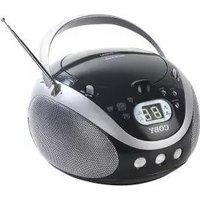
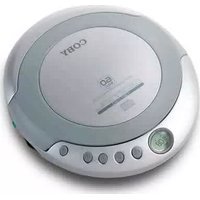
- Inhaltsverzeichnis 1
- Beachten Sie auch das Stichwortverzeichnis am Ende der Bedienungsanleitung
- Inhaltsverzeichnis
- Sicherheitshinweise
- Hinweis für Eltern
- Sicherheitshinweise4
- Bitte beachten
- Verbesserte Datenübertragung
- Übersicht Telefon (schematisch)
- Übersicht Telefon (schematisch)6
- -o
- 9Inbetriebnahme
- Inbetriebnahme
- SIM-Karte/Akku einsetzen
- Weitere Informationen
- Ladezeit
- Betriebszeiten
- Ladesymbol nicht sichtbar
- Nur das mitgelieferte Steckernetzteil verwenden!
- Anzeige im Betrieb
- CLIPit™ Covers austauschen
- Telefon zerlegen
- Telefon zusammensetzen
- Ein-/Ausschalten/PIN
- Ein-/Ausschalten
- PIN eingeben
- Notruf (SOS)
- Nur im Notfall benutzen!
- Erstes Einschalten
- Zeit/Datum
- Zeitzonen
- SIM-Adressen kopieren
- Allgemeine Hinweise
- Bereitschaftszustand
- Empfangssignal
- Digital Rights Mgmt. (DRM)
- Hauptmenü
- Hauptmenü-Optionen
- Optionen
- Allgemeine Hinweise14
- Bedienungsanleitung
- Menüsteuerung
- Symbole
- Joystick drücken
- Standardfunktionen
- Optionsmenüs
- Standardfunktionen16
- Markiermodus
- Menükurzwahl
- Sicherheit
- PIN-Benutzung
- Auswahl
- Ändern
- PIN ändern
- Sicherheit18
- PIN2 ändern
- Tel.-Code änd.
- SIM-Karten-Sperre aufheben
- Einschaltsicherung
- Verbindung mit Windows®-PCs
- Texteingabe
- Texteingabe ohne T9
- Sonderzeichen
- Texteingabe20
- Texteingabe-Menü
- Texteingabe mit T9
- T9 ein-/ausschalten
- Eingabe-Sprache auswählen
- Schreiben mit T9
- Daher schreiben Sie ein Wort am besten zu Ende, ohne auf das Display zu achten.
- Wort korrigieren
- Texteingabe22
- Textbausteine
- Textbausteine schreiben
- Textbausteine nutzen
- Telefonieren
- Wahl mit Zifferntasten
- Gespräch beenden
- Lautstärke einstellen
- Wahlwiederholung
- Telefonieren24
- Wenn Anschluss besetzt
- Entweder
- Autom. Wahlwiederholung
- Oder
- Rückruf ⚙!
- Erinnerung
- Internationale Vorwahlnummern
- Rufnummern-Memo
- Anruf annehmen
- Anruf abweisen
- Achtung
- Freisprechen
- Gespräche makeln
- Eine 2. Verbindung herstellen
- Telefonieren26
- Anruf während eines Gesprächs
- Gespräch(e) beenden
- Konferenz
- Beenden
- Gesprächsoptionen
- Nur eine Nr.
- Einschalten
- Telefonieren28
- Bitte den Code unbedingt merken (S. 17)!
- Anwenden
- Ausschalten
- Tonfolgen (DTMF)
- Optionen Menü öffnen.
- Telefonbuch/Adressbuch benutzen
- Sichern
- Mein Telefon
- Klingeltöne (S. 81)
- Bilder (S. 121)
- Animationen (S. 80)
- Screensaver (S. 79)
- (Betreiber-)Logo (S. 79)
- Hintergrund (S. 79)
- Farbschema (S. 79)
- Anwendungen (S. 73)
- Wo bekomme ich was?
- Dienstanbieter-Portal
- Siemens Mobile Portal
- Mein Menü
- Standardbuch30
- Standardbuch
- Eintr. anzeigen
- Neuer Eintrag
- Adressbuch
- Telefonbuch
- Visitenkarte
- Gruppen
- Mögliche Eingabefelder
- Zusatzinformation
- Adressbuch32
- Geburtstag:
- Sichern Speichern des Eintrags.
- Synchronisieren
- Eintrag anzeigen/suchen
- Anzeige-Optionen
- Eintrag ändern
- Eintrag anrufen
- Adressbuch-Optionen
- Adressbuch34
- Gruppen-Menü
- Klingelton für Gruppe
- Telefonnummer:
- Name:
- Gruppe:
- Ort:
- Eintrag-Nummer:
- Telefonbuch36
- Anrufen (Eintrag suchen)
- Mit Eintrag-Nr. anrufen
- Telefonbuch-Optionen
- /
- Rufnummernergänzung im Telefonbuch
- Ruflisten38
- Ruflisten
- Entg. Anrufe
- Angen. Anrufe
- Gewählte Nrn.
- Listen löschen
- Ruflisten-Menü
- Zeit/Kosten
- Kosteneinst.
- Währung
- Kosten/Einheit
- Kontolimit
- Autom. Anzeige
- Kamera40
- Kamera
- Foto-Modus
- Bildauflösung
- Video-Modus
- Blitz (Zubehör)
- Kamera-Optionen
- Eingang42
- Eingang
- Eingang-Optionen
- SMS
- Schreiben/senden
- Text Optionen
- SMS44
- Bilder & Töne
- SMS an Gruppe
- Gruppe Die Liste der Gruppen wird angezeigt.
- Lesen
- Antworten
- Antworten-Optionen
- Lesen-Optionen
- SMS46
- Listen
- Entwurf
- Nicht gesendet
- Gesendet
- SMS Archiv
- Listen-Optionen
- Einstellen
- SMS-Signatur
- SMS-Profile
- Profil aktivieren
- Profil einstellen
- Ändern Zum Bearbeiten öffnen.
- SMS48
- Weiteres zu SMS
- SMS-Versandinformation
- Rufnummer in SMS
- Download von Klingeltönen und Logos
- SIM-Speicher voll
- MMS
- Erstellen
- Bilder/Videos
- Bild einfügen
- Video einfügen
- MMS50
- Öffnen
- Löschen
- Eigenschaften
- Töne
- Ton einfügen
- Aufnehmen
- Text
- Einfügen aus..
- Text löschen
- Markieren
- 51MMS
- Vorlagen
- MMS52
- Versenden
- Erweiterte Adressfelder
- Empfangen
- Komplette Übertragung
- Vorab-Benachrichtigung
- Annehm.
- OK
- MMS54
- MMS-Profil:
- MMS56
- E-Mail58
- Empfangen/lesen
- E-Mail abrufen
- Senden/Empf.
- Anhänge
- E-Mail-Konten
- Zugang aktivieren
- Zugang einstellen
- E-Mail60
- Allgemein
- Inst. Message
- GPRS muss eingeschaltet sein!
- Startmenü
- Schnelleinstieg ...
- Anwahl des Zugangs (S. 66)
- Eigenen Status festlegen (S. 67)
- Neuen Kontakt eingeben
- Chat mit neuem Kontakt (S. 65)
- Inst. Message62
- Login
- Kontaktlisten
- -Unterhaltung
- -Online
- -Gruppe
- -Offline
- Kontakt verwalten
- Kontakte
- Gruppen verwalten ⚙8!
- Grp. verwalten
- Inst. Message64
- Neue Kontaktliste erstellen
- Kontaktlisten-Optionen
- Chat starten
- Optionen (Einzelkontakt)
- Inst. Message66
- Empfang von Objekten ⚙!
- Nachr. Verlauf
- Zugang
- Meine Einstell.
- Anwend.-Einst.
- Sprachmeldung/Mailbox68
- Sprachmeldung/Mailbox
- Einstellungen ⚙!
- Mailbox-Rufnummer speichern
- Umleitungs-Rufnummer speichern
- Anhören ⚙!
- CB-Service
- CB empfangen
- Themenliste
- CB-Sprachen
- Displayanzeigen
- Surf & Fun70
- Surf & Fun
- Zugang zum Dienstanbieter
- Internet
- Browser-Menü
- Verbindung beenden
- Navigation im Browser
- Displayanzeigen im Browser (Auswahl)
- Eingabe von Sonderzeichen
- Browser-Einstellungen
- Einstellungen
- Profile
- Profil voreingestellt
- Surf & Fun72
- Profil manuell einstellen
- Lesezeichen
- URL anzeigen/Seite aufrufen
- Speichern
- Lesezeichen-Optionen
- Emoty
- Spiele und Anwendungen
- Voraussetzungen
- Download
- Neu downl.
- Nur Beschreibungsdatei
- oder kompletter Download
- Downl.-Assist.
- Surf & Fun74
- Profil-Einstellungen
- Einstellungen76
- Car Kit
- Headset
- Flugzeugmodus
- Normalbetrieb
- Themen
- Neues Thema aktivieren
- Einstellungen78
- Dynamic Light
- Effekte anzeig.
- Demo absp.
- Anzeige
- Sprache
- T9 bevorzugt
- Eing.-Sprache
- Hintergrundbild
- Handylogo
- Farbschema
- Screensaver
- Vorschau
- Stil
- Bild
- Einstellungen80
- Wartezeit
- Tastensperre
- Hinweis
- Einschaltanim.
- Ausschaltanim.
- Begrüßung
- Großschrift
- Beleuchtung
- Klingeltöne
- Rufton einst.
- Vibration
- Lautstärke
- Einstellungen82
- Klingelton zuweisen
- -Anrufe
- Gruppenrufe
- Übrige Anrufe
- Walky Talky
- Weitere Töne
- Phone Pilot
- Aktivieren, deaktivieren
- Installieren
- Einstellungen84
- Rufeinstellung
- Nr. verbergen Ⓧ!
- Anklopfen ⚙!
- Umleitung
- Statusabfrage
- Umleitung einstellen (Beispiel)
- Unbeantw.Rufe
- Alle Anrufe
- Unerreichbar
- Keine Antwort
- Besetzt
- Faxempfang
- Datenempfang
- Umleitung wiederherstellen
- Filter
- Jede Taste
- Minutenton
- Einstellungen86
- Tel.-Einstell.
- Tastentöne
- Hinweistöne
- Automatisches Ausschalten
- Aktivieren
- Deaktivieren
- Gerätenummer
- Gerätetest
- Software-Version
- Lösch-Assist.
- Dateisystem
- Formatieren
- Optimieren
- Werkseinstell.
- Einstellungen88
- Uhr
- Weltkarte
- Städteliste
- Datumsformat
- Zeitformat
- Buddh. Datum
- Uhr anzeigen
- Auto-Zeitzone
- Datenverbind.
- GPRS
- GPRS-Info
- IrDA
- Einstellungen90
- Daten-Service
- Profil auswählen
- HTTP-Profil
- Authentifizie.
- Fax/Daten
- Fax-/Datenbetrieb mit PC
- Spr/Fax send.
- Einstellungen92
- Spr/Fax empf.
- Übertragung beenden
- Fax/Dat.empf.
- Weitere Information
- r-0 Lang drücken.
- Nur
- Nur diese SIM ⚙!
- Geheimzahlen
- Einstellungen94
- Netzsperre ⚙!
- Alle gehenden
- Geh. internat.
- Geh.int.o.Heim
- Alle kommend.
- Roaming komm
- Alle aufheben
- Netz
- Anschluss ⚙!
- Anschl. wählen
- Geschützt
- Netz-Info
- Netz wählen
- Autom. Netz
- Bevorz. Netz
- Einstellungen96
- Weiteres Netz
- Band ⚙!
- Schnelle Suche
- Benutzergr. ⚙!
- Aktiv
- Gruppe wählen
- Bevorz. Gruppe
- Zubehör
- Autom.Rufann.
- Autolautspr.
- Automatische Einstellungen
- Automatische Einstellung
- Automatische Rufannahme
- My menu98
- My menu
- My menu Drücken.
- Nutzen
- Menü ändern
- Alles zurücks.
- Schnellauswahl
- Displaytasten
- Anwendung
- Rufnummer
- Schnellauswahl100
- Kurzwahltasten
- Organizer
- Kalender
- Monatsansicht
- Wochenansicht
- Tagesansicht
- Kalender-Einst
- Tagesanfang:
- Wochenanfang:
- Wochenende:
- Geburtstage anzeig.:
- Organizer102
- Termine
- Neuen Termin eintragen
- Typen:
- Beschreibung:
- Sprachmemo:
- Ganzer Tag:
- Startdatum:
- Startzeit:
- Enddatum:
- Endzeit:
- Erinnerungszeit:
- Wiederholung:
- Standard
- Informationen zum Alarm
- Aufgaben
- Organizer104
- Status:
- Priorität:
- Datum nutzen
- Ablaufdatum:/Ablaufzeit:
- Notizen
- Neue Notiz eintragen
- Entg. Termine
- Organizer-Optionen
- Diktiergerät
- Neue Aufnahme
- Wiedergabe
- Diktiergerät-Optionen
- Organizer106
- Zeitzonen-Optionen
- Extras
- Walky Talky ⚙!
- Session vorbereiten
-  Gesprächspartner im Adressbuch suchen und markieren.  Gesprächspartner übernehmen. Oder
- Extras108
- Session starten
- Rederecht
- Weitere Teilnehmer einladen
- Sie werden eingeladen
- Session verlassen und beenden
- Session im Hintergrund laufen lassen
- Walky Talky in den Hintergrund legen
- Walky Talky wieder nutzen
- Walky Talky-Optionen
- Sessions
- Extras110
- Neue Gruppe einrichten
- Mitgliedschaft:
- Mitgliedsliste
- Ablehn.-liste
- Session (Gruppengespräch) starten
- Gruppeneigenschaften ansehen
- Meine Anwes.
- Einst. laden
- WT online
- Sperr WT rufe
- Nutz Anwh&Abl
- Extras112
- Server
- Weitere Einst.
- SIM-Dienste (optional)
- Wecker
- Soundrekorder
- Start aus Hauptmenü
- Start von anderer Anwendung aus
- Extras114
- Rechner
- Basisfunktionen
- Optionen Erweiterung des Funktions- umfangs:
- Extras116
- Stoppuhr
- Stoppuhr-Optionen
- Countdown
- Fern-Synchronisation
- Synchronisiere
- Sync. Einstellung
- Sync.-Profil
- Extras118
- Letzter Sync:
- Sync.-Modus
- Synchron. Einträge:
- Geräte-Manag.
- Aktives Profil
- Letzte Verb.
- Media Player120
- Media Player
- Bilder
- Melodien/Video
- Media-Pool
- Navigation
- Media-Pool-Optionen
- Media-Pool122
- Verzeichnisstruktur
- Mobile Phone Manager
- Kontakte-Verwaltung
- SMS- und EMS-Verwaltung
- Backup und Restore
- Mobile Phone Manager124
- Bookmarks-Verwaltung
- Phone Explorer
- GPRS-Modem
- Bild- und Fotobearbeitung
- Klingelton-Verwaltung
- Fragen & Antworten
- Konfigurationsservice
- Kundenservice (Customer Care)
- Pflege und Wartung
- Gerätedaten132
- Gerätedaten
- Konformitätserklärung
- CE 0682
- Technische Daten
- Telefonkennung
- Bei Verlust
- Qualität
- Akku-Qualitätserklärung
- Display- Qualitätserklärung
- Fashion & Carry
- Energy
- Handsfree Portable
- Office
- Multitainment
- Emoty CLIPit Cover
- Flash IFL-600 (ansteckbar)
- Car Solutions
- Mobile Holder HMH-680
- Mobile Holder Antenna HMH-685
- Car Kit Comfort HKC-680
- Car Kit Easy HKP-600
- Optionales Car-Kit-Zubehör
- Garantieurkunde (Deutschland)136
- Garantieurkunde (Deutschland)
- Garantieurkunde (Österreich)
- SAR138
- SAR
- INFORMATION ZUR EXPOSITION/SPEZIFISCHE ABSORPTIONSRATE (SAR)
- Menübaum
- Nachrichten
- Stichwortverzeichnis
- A
- B
- C
- D
- Stichwortverzeichnis146
- Display
- E
- F
- G
- Garantie-Urkunde
- Gespräch
- H
- Stichwortverzeichnis148
- N
- R
- S
- 149Stichwortverzeichnis
- T
- U
- V
- W
- Z
Marke : COBY
Modell : CX70
Kategorie : Radio