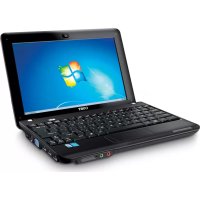
MANUAL DE USUARIO NBPC1023 COBY
Funcionamiento general 31
Batería 32
Componentes de la unidad ....33
NETBOOK DE UN ViSTaZO 34
Vista Superior 34
Vista Izquierda 36
Vista Inferior....37
OPERaCión BáSiCa 38
Alimentación 38
Alimentación de CA 38
Alimentación por batería ....38
Para empezar 40
Encendido de la computadora ....40
Modo de espera ....40
Apagado 40
Funciones del teclado 41
Combinaciones de teclas de funciones ....41
Teclado numérico 42
Uso del panel táctil 43
CaRaCTERÍSTiCaS 44
Uso de tarjetas de memoria ....44
Uso de la cámara Web ....44
Uso de Internet....44
Instalación de controladores de dispositivo ....45
Índice
DiSPOSiTiVOS EXTERNOS 46
Conexión de un dispositivo de bus serie universal (USB) ......46
Conexión de un dispositivo de audio ....47
Conexión de un micrófono externo 47
SOIUCIÓN DE PROBIEMaS 48
ESPECiFiCaCiONES 55
Contenidos del paquete
Felicitaciones por su compra de una computadora subportátil Coby. Este manual de instrucciones lo guiará para configurar y utilizar su nueva computadora. Lea cuidadosamente el manual antes de usar el producto y guárdelo para consultarlo en el futuro.
Este paquete contiene:
Unidad de computadora de Coby ★
Adaptador de 100 a 240 VCA ★
Batería de ión-litio de 3 celdas ★

Este paquete puede contener bolsas plásticas u otros materiales que son riesgosos para los niños. Asegúrese de eliminar todo el material de empaque de forma segura luego de abrirlo.

Los nombres de productos utilizados en el presente documento son exclusivamente para fines de identificación y pueden ser marcas registradas de sus empresas respectivas. Microsoft®, Windows® XP, Windows® CE, Windows® 7 y Windows Sound System son marcas comerciales de Microsoft Corporation. Intel®, Intel® Core™, Intel® HD Audio (Azalia) son marcas comerciales registradas de Intel Corporation. Todas las otras marcas u otros nombres de productos mencionados en este manual son marcas comerciales o marcas comerciales registradas de sus respectivas empresas.

Siga las pautas a continuación para asegurarse un funcionamiento correcto de su computadora.
Funcionamiento general
Coloque y guarde la computadora en una superficie plana y firme. Asegúrese de que su espacio de trabajo permita una ventilación adecuada.
Para evitar el recalentamiento, no utilice la computadora en una superficie blanda, como una cama, por periodos prolongados.
Mantenga la computadora lejos del agua. La exposición a la humedad puede producir un mal funcionamiento o riesgo de descarga eléctrica.
No exponga la computadora a calor excesivo, incluida la luz directa del sol y dispositivos que produzcan calor.
Para evitar posibles daños al disco duro, no exponga la computa- dora a campos electromagnéticos de estéreos, microondas u otros electrodomésticos.
Si se derrama líquido sobre la computadora o dentro de ella, des- enchúfela inmediatamente y comuníquese con servicio al cliente.
Limpie con un paño húmedo o detergente neutro; no utilice ♦ químicos agresivos.
Maneje su computadora con cuidado para evitar daños en el disco ✦ duro. No deje caer la computadora.
Haga copias de seguridad de su disco duro con regularidad para ✦ evitar la pérdida de datos en caso de daño.
Medidas de seguridad
Batería
Use sólo el paquete de baterías recomendado. ✦
Mantenga los objetos metálicos, tales como llaves y clips, alejados ★ del paquete de baterías.
Para evitar el riesgo de incendio, mantenga los dispositivos eléctricos alejados del paquete de la batería.
No exponga el paquete de la batería a calor ni a humedad. ★
No haga cortocircuito entre los terminales de la batería.
Para evitar daños a la batería, asegúrese de que la traba de la batería calce firmemente en su lugar cuando se la instale.
Conexión de alimentación
Conecte únicamente a un tomacorriente con descarga a tierra de la tensión recomendada.
No utilice el cable de alimentación si está dañado o pelado. ★
No conecte el cable de alimentación a un enchufe flojo o dañado.
Para desenchufar el cable de alimentación, tome el cuerpo del enchufe y tire suavemente. No tironee ni fuerce el cable.
Desconecte el cable antes de limpiar la computadora.
Desconecte el cable durante tormentas eléctricas.
Medidas de seguridad
Componentes de la unidad
No conecte el puerto de red LAN a una línea telefónica.
Conecte sólo dispositivos y unidades de memoria adecuados a los puertos SD, USB y de módem de la unidad. No inserte otros objetos en estos puertos.
No fuerce, tuerza ni raye la pantalla LCD. De hacerlo, podría que-✦ brarla.
No toque o ingiera el líquido que se derrame de una pantalla LCD ★ rota.
No opere la Internet inalámbrica en un radio de 5 metros de un horno a microondas o una lámpara de plasma.

Las ilustraciones de este manual pueden diferir del producto propiamente dicho
Vista Superior
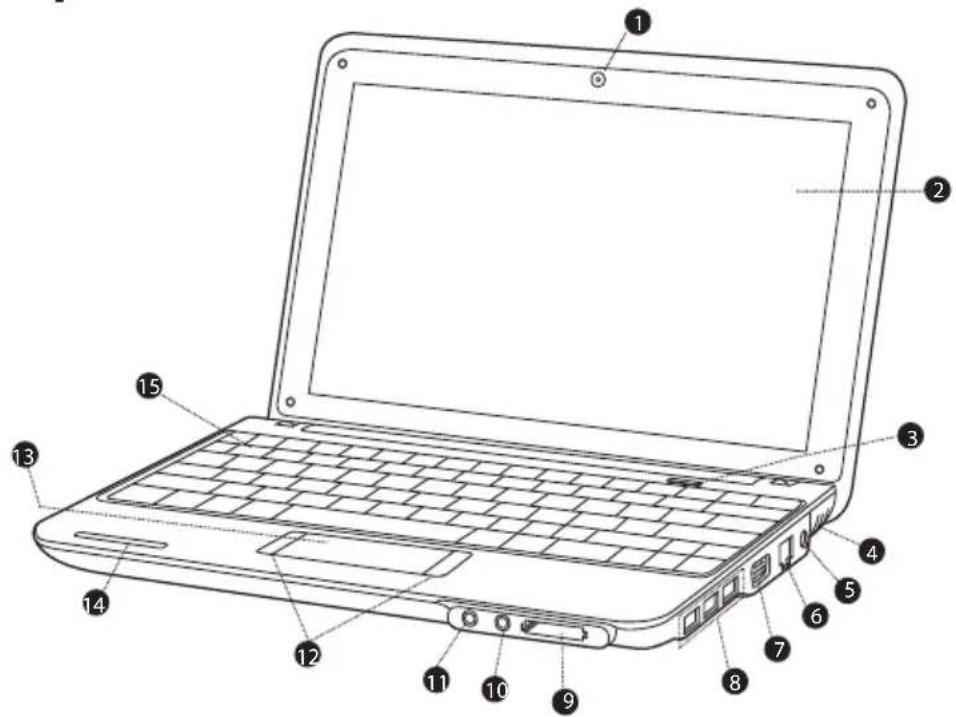
Botón Power (Encendido)3.
Altavoces estéreo4.
Enchufe adaptador de CA5.
Conexión de red LAN (entrada 6. de Internet por cable o de banda ancha)
Conexión VGA (entrada de 7. proyector o monitor)
Puerto USB (3)8.
Ranura para tarjeta SD (com-9. patible con SDHC)
Toma para audífonos10.
- Toma para micrófono
- Ratón integrado (clic izquierdo/derecho)
- Panel táctil
- Teclado
- Indicadores del estado del sistema
Netbook de un vistazo
Estos indicadores muestran el estado actual de su computadora. Consulte la tabla que aparece a continuación para obtener más información.
| Símbolo Indicador | Tipo de Indicador | Aspecto Estado | |
 | Alimentación Azul constante Sistema encendido |
|
|
|
|
 | Batería Apagado | Batería cargada | |
| Rojo constante Cargando | |
| Rojo intermitente Batería baja | |
 | Unidad de disco duro | El indicador de la unidad del disco duro se encenderá cuando se escriban o lean datos del disco duro. |
 | Red LAN inalámbrica | Apagado La tarjeta inalámbrica no recibe alimentación/RF desactivada |
| Azul intermitente lento | El cliente inalámbrico no está asociado a la red |
| Azul intermitente rápido | Red inalámbrica transmitiendo/ recibiendo datos |
 | Bloqueo de mayúsculas/números | Azul constante Bloqueo de mayúsculas activado |
| Rojo constante Bloqueo de números activado/teclado numérico activo |
| Rosa constante Bloqueo de mayúscula activado, bloqueo de números activado/teclado numérico activo |
Netbook de un vistazo
Vista Izquierda
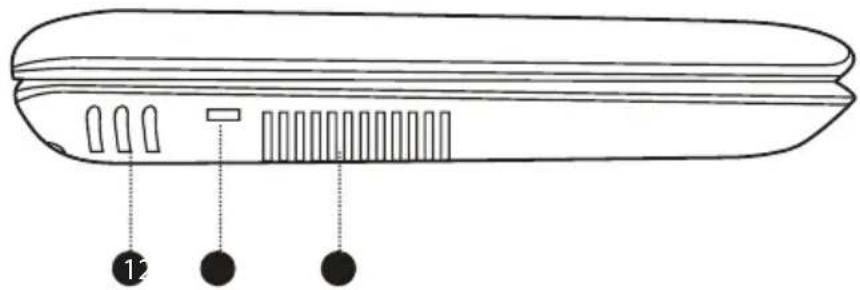
Puerto de llave de seguridad 2.
(cable de seguridad no incluido)

Para evitar recalentamiento, no obstruir esta ventilación cuando la computadora esté en uso.
Netbook de un vistazo
Vista Inferior
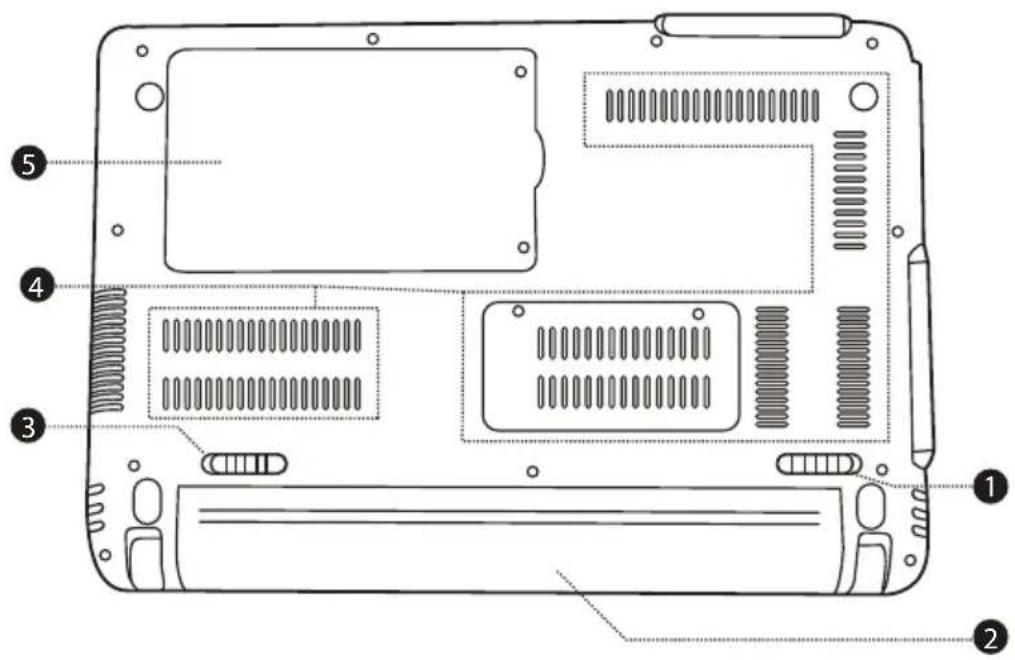
Traba de la batería (manual)1.
Ventilación4.
Paquete de baterías2.
Traba de batería (automática/3. con resorte)

No intente desarmar o reemplazar el disco duro. Si necesita asistencia para la reparación o el reemplazo del disco duro, consulte a un profesional técnico calificado.
Para evitar recalentamiento, no obstruir esta ventilación cuando la computadora esté en uso.
Operación básica
Alimentación
Su computadora incluye un adaptador de CA y una batería de ión-litio recargable e integrada para una mayor autonomía.
Alimentación de CA
Use el adaptador de CA para que la computadora funcione con alimentación de CA y cargar la batería. Para conectar el adaptador de CA:
Conecte el cable de alimentación al paquete transformador. ★
Enchufe el cable en un tomacorriente. ★
Conecte el adaptador de CA al enchufe adaptador de alimentación ♦ de CA de la computadora.
Alimentación por batería
Asegúrese de que la batería esté completamente cargada antes del primer uso. El indicador de estado de la alimentación por batería estará intermitente cuando la batería esté baja. Conecte el adaptador de CA como se indicó anteriormente para cargar la batería.
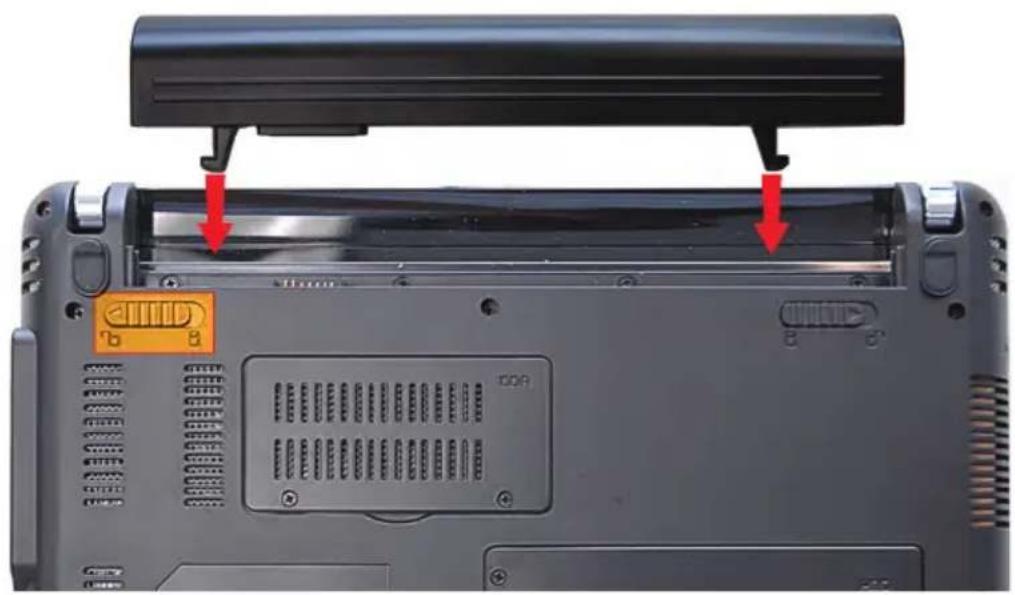
Para reemplazar la batería:
Apague la computadora y desconecte todos los cables, incluso el de alimentación de CA.
Dé vuelta la computadora para acceder a la traba de la batería. ✦ Deslice la traba de la batería hacia la posición de desbloqueo y manténgala así.
Quite la batería deslizándola.
Deslice la batería de reemplazo en el puerto hasta que encaje en su lugar. Deslice la trabahacia la posición de bloqueo.
Los componentes y los programas de su computadora consumen energía a diferentes velocidades. El uso de componentes o programas de alto consumo de energía hará que la batería se agote más rápidamente.
El sistema operativo de su computadora puede funcionar más lentamente cuando se alimenta con baterías.

Use solamente paquetes de baterías aprobados para dar alimentación a su computadora. El uso de una batería incompatible puede incrementar el riesgo de incendio o explosión.
No intente desarmar o modificar el paquete de baterías. La garantía no cubre una batería que no sea la especificada por nosotros, ni un paquete de baterías desarmado o modificado.
Cuando descarte la batería, cumpla con las regulaciones y ordenanzas locales. No descarte la batería con sus residuos domésticos.
Operación básica
Para empezar
Abra la computadora y ajústelo el panel visor para una visualización cómoda.
Encendido de la computadora
Presione el botón Power (encendido) para encender la computadora.
Modo de espera
Cuando termine de trabajar con su computadora, puede ponerla en espera o apagarla.
Use el modo en espera si se alejará de la computadora solo un periodo breve. Para entrar en modo de espera:
Haga clic en el menú de inicio y seleccione Sleep (espera) o ★
Presione Fn + Esc. ★
Para reactivar la computadora, presione el botón Power. ★

Espere hasta que la luz indicadora de alimentación comience a titilar (lo que indica que la computadora está en espera) antes de mover la computadora. Si se mueve la computadora mientras el disco duro está girando, pueden producirse daños o pérdida de datos.
Apagado
Se debe apagar la computadora cuando no se la use durante 24 horas o más. Ingrese al menú Inicio y seleccione Apagar para apagar la computadora.
Operación básica
Funciones del teclado
El teclado estándar de su computadora incorpora un teclado numérico y teclas de funciones.
Combinaciones de teclas de funciones
Las teclas de funciones le permiten cambiar al instante las funciones operativas de su computadora. Vea a continuación para obtener más información sobre el uso de las combinaciones de teclas de funciones.
| Key Description | |
| Fn + Esc Pone la computadora en modo de espera. |
| Fn + F1 Activa/desactiva | la Internet inalámbrica integrada. |
| Fn + F3 Silencio. | |
| Fn + F4 Activa/desactiva | el panel táctil. |
| Fn + F5 Cambia a otros dispositivos de visualización conectados, es decir, otro monitor. |
| Fn + F6 Disminuye el brillo del visor. |
| Fn + F7 Aumenta el brillo del visor. |
| Fn + F8 Disminuye el volumen de la computadora. |
| Fn + F9 Aumenta el volumen de la computadora. |
| Fn + F10 Enciende/apaga la pantalla de LCD. |
| Fn + Ins/NumLk Activa/desactiva el teclado numérico. |
Operación básica
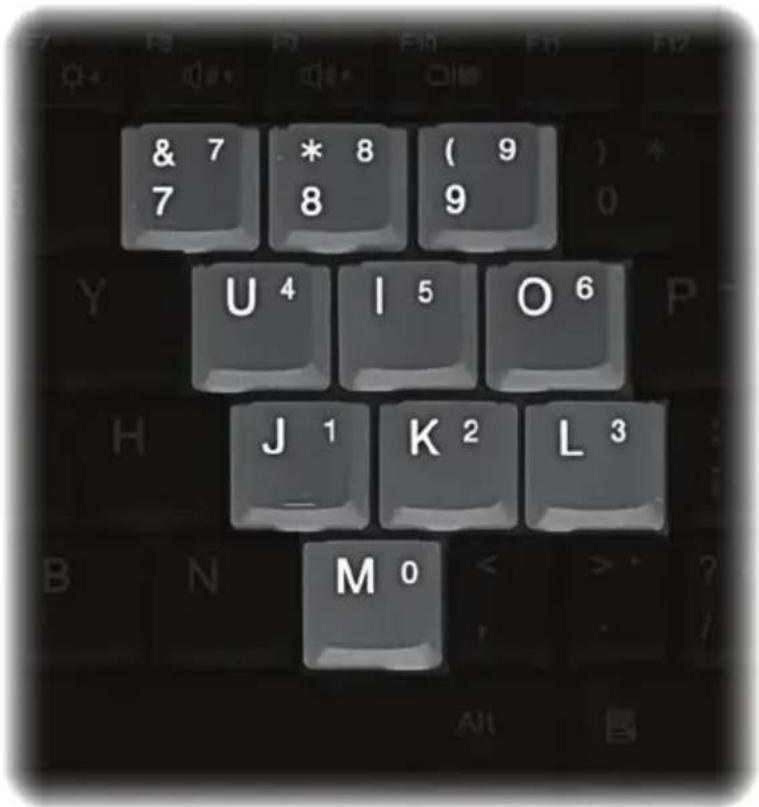
Teclado numérico
Cuando está activado, las teclas que se indican más abajo se pueden usar como teclado numérico de 10 teclas. Para activar o desactivar el teclado numérico, presione Fn+Ins/NumLk.
Uso del panel táctil
Use el panel táctil y el ratón integrado para navegar por el sistema operativo de la computadora. Para mover el cursor en la pantalla, deslice la yema del dedo sobre el panel táctil en la dirección en la que desea se mueva el cursor.
Use los botones para hacer clic izquierdo/derecho en el ratón integra-do como lo haría en un ratón convencional para seleccionar objetos, abrir programas o recuperar información.
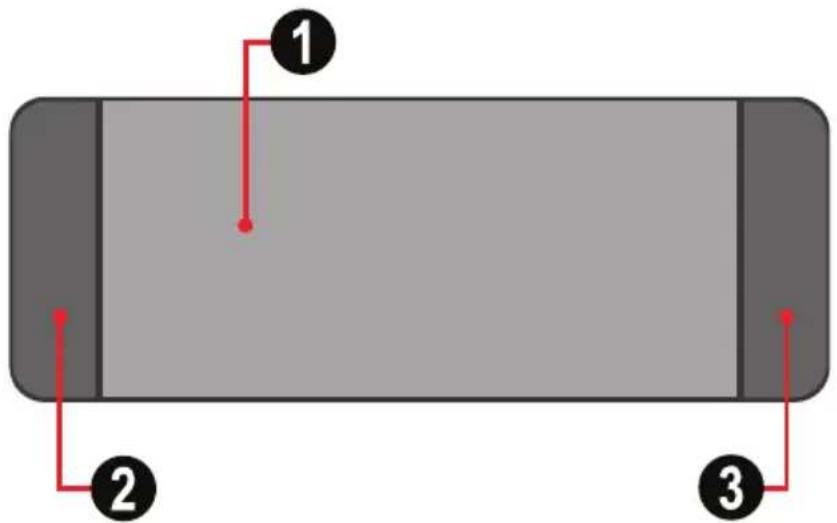
Panel táctil1.
Clic izquierdo2.
Clic derecho3.

Use sólo un dedo para navegar en el panel táctil. La humedad o el polvo pueden hacer que el panel táctil funcione de forma incorrecta.
Los objetos punzantes o la presión excesiva pueden dañar la superficie del panel táctil.
No trate de quitar la cubierta del panel táctil.
Características
Uso de tarjetas de memoria
Su computadora incluye una ranura para tarjetas de memoria SD para facilitar la transferencia de datos. Para insertar una tarjeta de memoria, oriente la tarjeta con la flecha hacia arriba y apuntando hacia la ranura. Deslice la tarjeta en la ranura hasta que encaje en su lugar.
Para quitar una tarjeta de memoria, tómela por el extremo y tire de ella suavemente.
Uso de la cámara Web
La cámara Web integrada puede utilizarse para tomar fotografías, grabar videos o como un componente de aplicaciones de conversación y conferencias.

Los usuarios de Windows deberán instalar una aplicación dedicada de otra marca para poder tomar fotografías y captar video con la cámara Web.
Uso de Internet
Su computadora viene con un puerto LAN para conexión por Ethernet o red de área local (LAN) y con una conexión inalámbrica integrada.
Puerto LAN
El puerto de red LAN tiene un conector RJ-45 estándar y le permite conectar la computadora a una conexión por Ethernet y a la red de área local (LAN).

No intente conectar un cable telefónico (tipos RJ11, RJ14, RJ25, RJ61) al puerto LAN. De hacerlo, podría producir un cortocircuito en su computad
Inalámbrica
En el visor, se encuentra integrado un sistema de antena, lo que permite una comunicación inalámbrica donde quiera que se encuentre. Para conectarse a Internet de forma inalámbrica, presione Fn + F1.
Instalación de controladores de dispositivo
Es necesario contar con un controlador de dispositivo compatible para asegurar el funcionamiento y el desempeño correctos de cada componente de la computadora.

La mayoría de las instalaciones requieren que se reinicie el equipo para actualizar el controlador. Asegúrese de realizar este paso cuando se le solicite.
Si no se reinicia el equipo, se puede comprometer la estabilidad del sistema y es posible que sea necesario reinstalar el sistema operativo.
Dispositivos externos
Su computadora incluye varios puertos de conexión para un desempeño y una productividad máximos.
No conecte ni desconecte cables de dispositivos externos que no sean USB mientras la computadora tenga energía. Para evitar posibles daños a los dispositivos conectados, espere cinco segundos después de apagar la computadora para desconectar dispositivos externos.
Conexión de un dispositivo de bus serie universal (USB)
Su computadora viene con tres puertos de bus serie universal compatibles con dispositivos USB 2.0 o USB 1.1 tales como un teclado, un ratón, una cámara, una unidad de disco duro, una impresora o un escáner. Los dispositivos USB se pueden conectar y desconectar sin reiniciar la computadora (intercambio en caliente) y permite usar clases específicas de hardware sin que sea necesario instalar controladores de dispositivo individuales.

Cuando se use un dispositivo USB de alto nivel de consumo como un disco óptico USB, utilice un adaptador de alimentación para dispositivo externo y así evitar daños al sistema.
Se puede conectar un monitor VGA a través del puerto VGA integrado de la computadora. Para conectar un monitor VGA, enchufe el cable del visor de 15 pines en el puerto VGA correspondiente de la computadora.
Para cambiar a otros dispositivos visores conectados, presione Fn + F5. También puede seleccionar un dispositivo con el menú Pantalla → del Panel de control.
Dispositivos externos
Conexión de un dispositivo de audio
Su computadora incluye un enchufe para auriculares para conectar auriculares, altavoces u otros dispositivos de salida de audio. Para conectarlos, inserte el conector del dispositivo de audio en el enchufe correspondiente.
Conexión de un micrófono externo
Su computadora incluye un enchufe externo para conectar un micrófono. Para conectarlo, inserte el conector del micrófono en el enchufe correspondiente.
Solución de problemas
Si tiene un problema con este dispositivo, lea la guía de solución de problemas a continuación y visite nuestro sitio Web en www.cobyusa.com para obtener respuestas a preguntas frecuentes (FAQs) y las actualizaciones de firmware. Si estos recursos no resuelven el problema, comuníquese con el Soporte técnico.
Dirección
Solución de problemas
| Problema Solución |
| Pantalla |
| La computadora no se enciende. | Si se está usando alimentación de CA, verifique que el adaptador de CA esté firmemente conectado a la computadora y que el cable de alimentación esté enchufado en un tomacorriente que funcione. |
| Si se usa alimentación a batería, verifique que la batería esté cargada. |
| La computadora se enciende pero no hay imagen en la pantalla. | Confirme que el nivel de brillo de la pantalla no esté en su configuración mínima. (Para aumentar el brillo, presione Fn + F7.) |
| Si se usa alimentación a batería, verifique que la batería esté instalada correctamente. |
| Si se está usando alimentación de CA, verifique que el adaptador de CA esté conectado a la computadora y que el cable de alimentación esté enchufado en un tomacorriente que funcione. |
| La pantalla se pone en blanco cuando la computadora está encendida. | Es posible que esté activado el protector de pantalla; toque el panel táctil o cualquier tecla para salir del modo de protector de pantalla. |
| Si está activada la gestión de energía, la computadora puede haber entrado en modo de espera. Presione el botón Power para salir del modo de espera. |
| Teclado |
| Aparece un número cuando escribe una letra. | Esta activada la función de bloqueo numérico. Para desactivarla, presione Fn + Insert. |
| Todas las teclas del teclado numérico externo o algunas de ellas no funcionan. | Asegúrese de que el teclado numérico externo esté firmemente conectado a la computadora. |
Solución de problemas
| Problema Solución | |
| Modo de espera/hibernación |
| La computadora entra inesperadamente en modo de espera. | Verifique que la batería esté cargada. |
| Si el procesador se recalienta, la computadora entrará automáticamente en modo de espera para permitir a la computadora enfriarse y para proteger el procesador y otros componentes internos. Verifique que la computadora esté bien ventilada y no esté caliente al tacto. |
| Verifique las configuraciones del modo de espera. La computadora entra en el modo de espera (se enciende el indicador de espera) inmediatamente después de la prueba de encendido (POST). |
| Aparece el mensaje de error crítico de batería baja y la computadora se apaga inmediatamente. | Conecte el adaptador de CA a la computadora o reemplace la batería con una completamente cargada. |
Solución de problemas
| Problema Solución | |
| La computadora no vuelve del modo de espera o el indicador de espera permanece encendido y la computadora no funciona. | Verifique la luz del indicador de espera para confirmar que su sistema esté en modo de espera. Si se apagó, su computadora ha entrado en modo de hibernación. Presione el botón Power para salir del modo de hibernación. |
| Verifique que la batería esté cargada. Una batería agotada hará que la computadora entre automáticamente en modo de hibernación. Si la batería está agotada, conecte la alimentación de CA y presione el botón de encendido para salir del modo de hibernación. |
| Si el sistema aún no regresa del modo de espera, su sistema ya no responde. Reinicie la computadora presionando y manti-niendo presionado el botón Power durante 4 segundos o más. Es posible que se pierdan datos que no se hayan guardado. |
| Si la computadora no se reinicia, desenchufe el adaptador y quite la batería y luego vuelva a colocarla. |
Solución de problemas
| Problema Solución |
| La pantalla es ilegible o está distorsionada. | Verifique que la resolución de la pantalla y la calidad de color estén configuradas correctamente. |
| Verifique que el tipo de monitor sea el correcto. Esta información está disponible en el menú Configuración de pantalla → Monitor. |
| Confirme que el controlador del dispositivo visor esté instalado correctamente. Esta información está disponible en el menú Personalizar → Configuración de pantalla → Configuración avanzada → Adaptador. La ventana de información del Adaptador debe mostrar el nombre correcto del controlador del dispositivo.NOTA: El nombre del controlador del dispositivo dependerá del chip de video que se haya instalado en su computadora.Haga clic en el botón Propiedades y tilde la casilla “Estado del dispositivo” para confirmar que el dispositivo está funcionando correctamente. De no ser así, haga clic en el botón Solución de problemas. |
| Aparecen caracteres incorrectos en la pantalla. | Verifique que su aplicación y el sistema operativo estén instalados correctamente. |
| Aparecen puntos brillantes, descoloreados o faltan puntos en la pantalla cada vez que enciende su computadora. | Verifique que la superficie de la pantalla no esté dañada o rayada. Si no hay daños visibles, estas pequeñas idiosincrasias son un elemento estándar de la tecnología de pantalla TFT y no afectan el desempeño de la computadora. |
Solución de problemas
| Problema Solución |
| Sonido |
| No se escucha sonido del altavoz aunque el volumen está alto. | Confirme que esté desactivada la función Silencio. |
| Verifique que no haya enchufado un dispositivo externo, como un auricular o altavoz, en el enchufe de salida de audio (auricular). |
| Verifique que los altavoces estén seleccionados como dispositivo de reproducción. |
| Batería |
| La computadora se apaga antes de que se encienda el indicador de estado de la batería o sigue funcionando después de que se enciende el indicador de estado de la batería. | Quite y vuelva a colocar la batería. Si el problema persiste, deberá reemplazar la batería. |
| El tiempo de funciona-miento con una batería totalmente cargada es breve, o la computadora no funciona con una batería completamente cargada. | Quite y vuelva a colocar la batería. Si el problema persiste, deberá reemplazar la batería. |
| Es posible que esté activo el protector contra sobretensiones de la batería. Apague la computadora durante un minuto para que se restablezca el protector; luego encienda nuevamente la computadora. |
| La batería no se carga. Reemplace la batería. |
Solución de problemas
| Problema Solución |
| Disco duro |
| La unidad de disco duro no funciona. | En el menú de Arranque del Utilitario de configuración AMI, asegúrese de que la unidad de disco duro esté incluida en la secuencia de arranque. |
| Otros problemas |
| La computadora no responde. | Apague la computadora presionando y manteniendo presion-ado el botón Power durante 4 segundos o más. Si la computadora aún no responde, quite el adaptador de CA y la batería. |
| Su computadora puede bloquearse si entra en modo de espera durante una operación de comunicación. Para evitar que esto ocurra, desactive el temporizador de espera cuando esté trabajando en Internet o en red. |
Por su seguridad, nunca trate de reparar el dispositivo usted mismo. Si lo hiciera, la garantía quedará nula. Los componentes internos del dispositivo representan riesgo de descarga eléctrica.
Especificaciones
| Tipo de pantalla NBPC893: TFT LCD de 8.9" (Mate)NBPC1023: TFT LCD de 10.1" (Mate) | |
| Resolución de pantalla NBPC893: 1024x600 (WSVGA)NBPC1023: 1024x600 (WSVGA) | |
| CPU Intel AtomTM N450 1.66 GHz | |
| Disco duro SATA 2.5" de 160 GB (5400 RPM) | |
| Memoria RAM DDRII de 1 GBTipo de memoria RAM: SO-DIMM DDR2 (667 MHz)Instalada: 1024 MB (SO-DIMM simple)Máxima: 2048 MB (SO-DIMM simple) | |
| Conexión de redes Wi-Fi 802.11 b/g | |
| Ethernet 10/100 Mb |
| Conectividad USB 2.0 de alta velocidad (3) | |
| Conexiones de audio y videoSalida de video VGA | |
| Salida de auricular de 3,5 mm |
| Entrada de micrófono de 3,5 mm |
| Características adicionalesCámara Web integrada, resolución 0.3 MP | |
| Micrófono integrado |
| Lector de tarjeta SD (compatible con SDHC) |
| Teclado Internacional-EE.UU. | |
| Batería lón litio de 3 celdas (2 a 3 horas de funcionamiento) | |
Las especificaciones están sujetas a cambios sin notificación.
Table des matières
CONTENU DE l'EMBallagE 58
MESURES DE SÉCURiTé 59
Vista Inferior.... 119
OPERação BáSiCa 120
Energia....120
Energia CA 120
Teclado numérico 124
Adaptador de CA 100–240V ★
Bateria de íons de lítio de 3 células ✦

Dispositivos externos
Dispositivos externos
Coby es una marca registrada de Coby Electronics Corporation. Impreso en China.