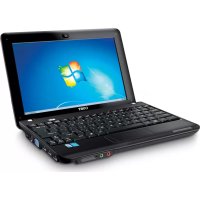
MODE D'EMPLOI NBPC1023 COBY
Fonctionnement Général ....59
Pile 60
Connexion d'Alimentation ....60
Composants d'Appareil 61
NETBOOK D'UN COUP D'OEil 62
Vue Du Dessus 62
Vue De Gauche 64
Vue Du Dessous 65
OPéRaTiON DE BaSE 66
Alimentation....66
Alimentation CA 66
Puissance de Pile 66
Comment Démarrer ....68
Comment Allumer Votre Ordinateur ....68
Mode Sommeil 68
Eteindre l'Ordinateur ....68
Fonctions de Clavier 69
Combinaisons de Touche de Fonction 69
Pavé numérique ....70
Comment Utiliser le Pavé Tactile ....71
DiSPOSiTiFS 72
Comment Utiliser des Cartes de Mémoire ....72
Comment Utiliser la Webcaméra 72
Comment Utiliser l'Internet 72
Installation de Pilotes ....73
Table des matières
Connexion d'un Dispositif USB 74
Connexion d'un Ecran Externe ....75
Connexion d'un Périphérique Audio ....75
Connexion d'un Micro Externe ....75
PROBIÈMES DE FONCTIONNEMENT .... 76
CaRaCTéRiSTiQUES 83
Contenu de l'emballage
Félicitations pour votre achat d'un ordinateur miniportatif Coby. Ce manuel d'instructions vous guide dans la mise en place et l'utilisation de votre nouvel ordinateur. Veuillez lire ce manuel attentivement avant le fonctionnement et conservez-le pour pouvoir vous y référer ultérieurement.
Ce paquet contient :
L'ordinateur de Coby ★
L'adaptateur de CA 100-240V ★
Pile au lithium-ion à 3 cellules ✦

Ce paquet peut contenir des sacs en plastique ou d'autres matériaux qui posent un danger pour les enfants. Assurez-vous d'éliminer, en toute sécurité, tous les matériaux d'emba

Les noms de produits utilisés ici sont à des fins d'identification seulement et peuvent être les marques déposées de leurs sociétés respectives. Microsoft ^® , Windows ^® XP, Windows ^® CE, Windows ^® 7 et Windows Sound System sont des marques déposées de Microsoft Corporation. Intel ^® , Intel ^® Core ^™ , Intel ^® HD Audio (Azalia) sont des marques déposées d'Intel Corporation. Toutes les autres marques ou noms de produits mentionnés dans ce manuel sont des marques de commerce ou des marques déposées de leurs sociétés respectives.

Suivez les directives ci-dessous pour assurer le fonctionnement sûr de votre ordinateur.
Fonctionnement Général
Mettre en place et stocker l'ordinateur sur une surface plate, stable. Assurez-vous que votre espace de travail fourni une bonne ventilation.

Pour éviter toute surchauffe, ne pas faire fonctionner l'ordinateur sur une surface molle, comme un lit, pendant de longues périodes de temps.
Gardez votre ordinateur loin de l'eau. L'exposition à l'humidité peut provoquer un dysfonctionnement ou un risque de choc électrique.

Ne pas exposer l'ordinateur à une chaleur excessive, y compris à la lumière directe du soleil et à des appareils produisant de la chaleur.
Pour éviter des dommages potentiels sur le disque dur, ne pas exposer l'ordinateur à des champs électromagnétiques d'appareils stéréo, micro-ondes, ou d'autres appareils ménagers.
Si du liquide est renversé sur ou dans l'ordinateur, débranchez-le immédiatement et contactez le service à la clientèle.
Nettoyez avec un chiffon humide ou un détergent doux ; ne pas utiliser de produits chimiques durs.
Manipulez votre ordinateur doucement pour éviter des dommages au disque dur. Ne faites pas tomber l'ordinateur.

Sauvegardez votre disque dur régulièrement pour éviter toute ✦ perte de données en cas de dommages.
Mesures de sécurité
Pile
Utilisez uniquement le bloc-piles recommandé.
Gardez les objets métalliques, tels que des clés et des agrafes, loin ♦ du bloc-piles.
Pour éviter les risques d'incendie, gardez les appareils électriques loin du bloc-piles.
Ne pas exposer le bloc-piles à la chaleur ou à l'humidité.
Ne court-circuitez pas les bornes de pile. ✦
Pour éviter d'endommager la pile, assurez-vous que le loquet de la ✦ pile se verrouille bien en place lors de l'installation.
Connexion d'Alimentation
Connector seulement à une prise de courant correctement mise à la terre avec la tension recommandée.
Ne pas utiliser le cordon d'alimentation s'il est endommagé ou ✦ effiloché.
Ne pas brancher le cordon d'alimentation à une prise de courant ✦ mal fixée ou endommagée.
Pour débrancher le cordon d'alimentation, tenir le corps de la fiche et tirer doucement. Ne pas arracher ou tirer sur le cordon.
Bébrancher le cordon d'alimentation avant de nettoyer l'ordinateur.
Débrancher le cordon d'alimentation en cas d'orage.
Mesures de sécurité
Composants d'Appareil
Ne pas connecter le port LAN à une ligne téléphonique.
Connector seulement des dispositifs et lecteurs appropriés au ports SD, USB et modem sur l'appareil. Ne pas insérer d'autres objets dans ces ports.
Ne pas stresser, courber, ou rayer l'écran ACL. Cela pourrait le ✦ casser.
Ne pas toucher ou ingérer du liquide qui se renverse de l'ACL cassé.
Ne pas faire fonctionner l'internet sans fil dans les 5 mètres d'un four à micro-ondes ou d'une lampe à plasma.
Netbook d'un coup d'oeil

Les illustrations dans ce manuel peuvent différer du produit réel.
Vue Du Dessus
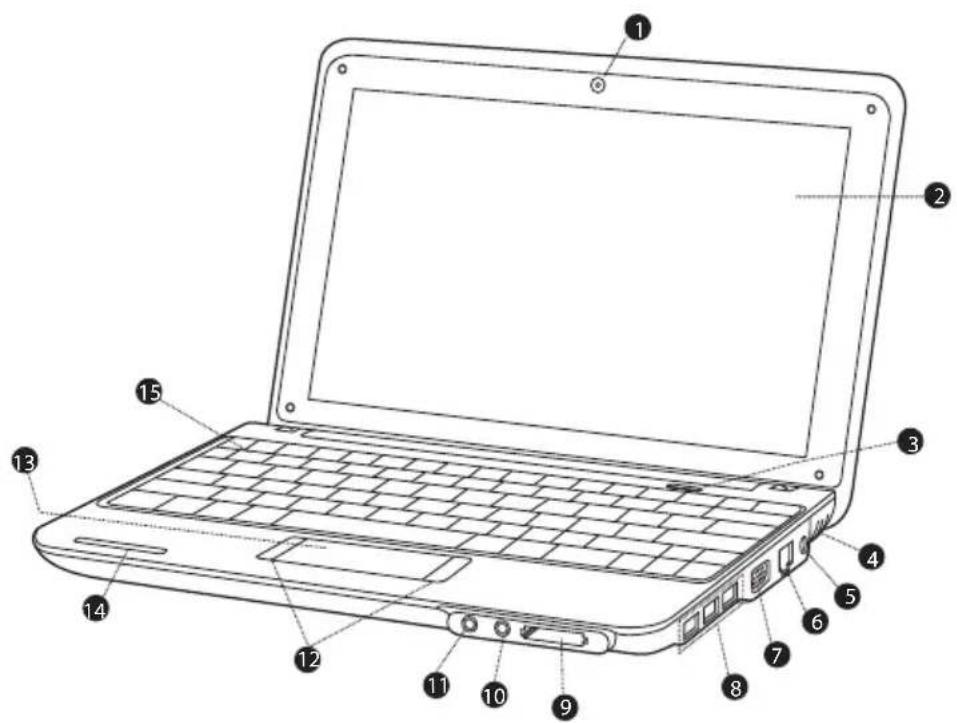
Bouton de mise en marche/3.
Arrêt
Haut-parleurs stéréo4.
Prise d'adaptateur CA5.
Connexion RL (entrée internet 6. à large bande ou câble)
Connexion VGA (entrée de 7. moniteur ou de projecteur)
Port USB (x3)8.
-
Fente pour carte SD (Compatible SDHC)
-
Connecteur jack pour casque
-
Connecteur pour micro
-
Souris intégrée (clic gauche/droit)
-
Touchpad
-
Clavier
Indicateurs d'états système15.
Netbook d'un coup d'oeil
Ces indicateurs affichent l'état actuel de votre ordinateur. Veuillez consulter le tableau ci-dessous pour de plus amples renseignements.
| Symbole d'Indicateur | Type d'Indicateur Apparence Etat | |
 | Alimentation Bleu continu Système activé |
|
|
|
 | Pile Off (éteint) Pile rechargée |
|
|
|
 | Lecteur de Disque Dur (LDD) | L'indicateur LDD s'allumera lorsque les données sont en cours d'écriture sur/de lecture depuis le disque dur. |
 | Réseau local sans fil | Off (éteint) Pas d'alimentation à la carte sans fil/ RF désactivée |
| Bleu clignotant, lent | Le client sans fil n'est pas as-socié avec le réseau |
| Bleu clignotant, rapide | Sans fil en train de transmettre/recevoir des données |
 | Touche de Verrouill-lage des Majus-cules/Numérique | Bleu continu Verrouillage des Majuscules activé |
| Rouge continu Verrouillage numérique activé/clavier numérique actif |
| Rose continu | Verrouillage des Majuscules activé, verrouillage numérique activé/clavier numérique actif |
Netbook d'un coup d'oeil
Vue De Gauche
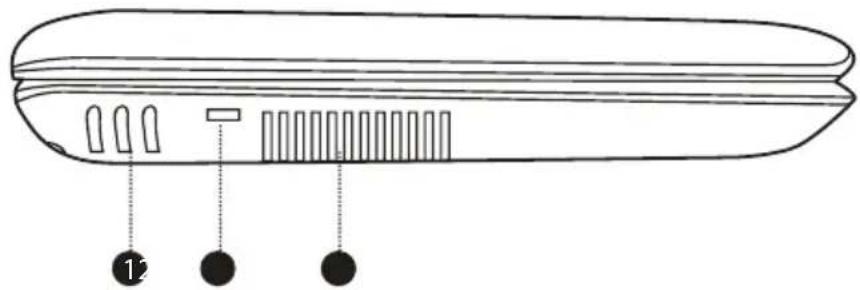
Haut-parleurs stéréo1.
Ventilation3.
Port de clé de sécurité (câble 2. de sécurité non fourni)

Pour éviter toute surchauffe, ne pas bloquer cette ventilation lorsque l'ordinateur est en cours d'utilisation.
Netbook d'un coup d'oeil
Vue Du Dessous
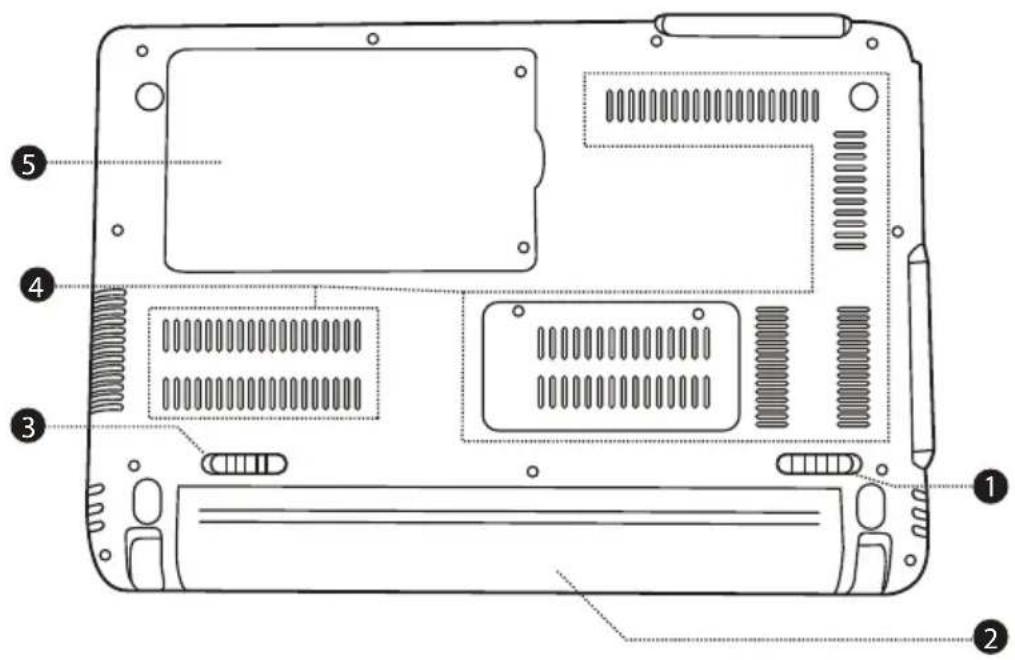
Compartiment de disque dur5.

Ne tentez pas de démonter ou de remplacer votre disque dur.
Pour obtenir de l'aide avec le remplacement ou la réparation de disque dur, contactez un professionnel qualifié.
Pour éviter toute surchauffe, ne pas bloquer cette ventilation lorsque l'ordinateur est en cours d'utilisation.
Opération de base
Alimentation
Votre ordinateur inclut à la fois un adaptateur CA et une pile au lithium-ion intégrée, rechargeable pour une portabilité maximale.
Alimentation CA
Utilisez l'adaptateur CA pour faire fonctionner votre ordinateur sur l'alimentation CA et recharger la pile. Pour connecter l'adaptateur CA :
Branchez le cordon d'alimentation au pack de transformateur. ✦
Branchez le cordon d'alimentation dans une prise de courant. ✦
Branchez l'adaptateur CA au jack d'adaptateur d'alimentation CA ♦ de l'ordinateur.
Puissance de Pile
Assurez-vous que la pile est complètement chargée avant la première utilisation. L'indicateur de l'état de puissance de la pile clignotera lorsque la batterie est à un niveau faible. Branchez l'adaptateur CA comme indiqué ci-dessus pour recharger la pile.
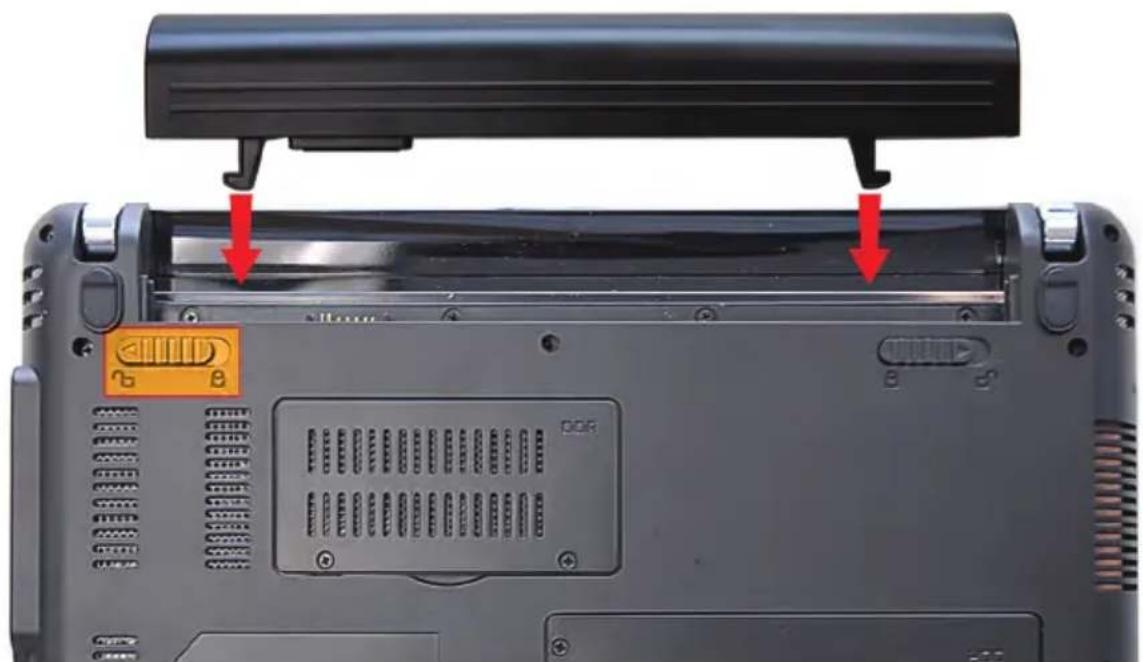
Pour remplacer la pile :
Éteignez l'ordinateur et débranchez tous les câbles, y compris le ♦ cordon d'alimentation CA.
Retournez l'ordinateur pour accéder au déclencheur de pile. Faites glisser le loquet de déclencheur de pile à la position de déverrouillage et maintenez.
Faites glisser la pile. ★
Faites glisser la pile de remplacement dans la baie jusqu'à ce qu'elle s'enclenche en place. Faites glisser le loquet de déclencheur à la position verrouillée.
Opération de base
Les composants et programmes sur votre ordinateur consomment de la puissance à des débits différents. L'utilisation de composants/programmes consommant beaucoup de puissance causera à la pile de se vider plus rapidement.
Le système d'exploitation de votre ordinateur peut fonctionner plus lentement lors d'un fonctionnement à partir de la pile.

Utilisez uniquement des bloc-piles approuvés pour alimenter votre ordinateur. L'utilisation d'une pile incompatible peut augmenter le risque d'incendie ou d'explosion.
Ne tentez pas de démonter ou de modifier le bloc-piles. Un bloc-piles autre que celui spécifié par nous-même, ou un bloc-piles démonté ou modifié, n'est pas couvert par la garantie.
Lors de l'élimination de la pile, se conformer aux ordonnances et règlements locaux. Ne tentez pas de jeter la pile dans votre poubelle de maison.
Opération de base
Ouvrez le ordinateur et réglez le panneau d'affichage pour une vision confortable.
Appuyez sur le bouton marche/arrêt pour allumer l'ordinateur.
Mode Sommeil
Lorsque vous avez fini de travailler sur votre ordinateur, vous pouvez le mettre en mode sommeil ou l'éteindre.
Utilisez le mode sommeil si vous allez être loin de votre ordinateur pendant peu de temps. Pour entrer en mode sommeil :
Cliquez sur le menu Démarrer et sélectionnez Sommeil, ou ✦
Appuyez sur Fn + Esc (Ech). ★
Pour réveiller l'ordinateur, appuyez sur le bouton Marche/Arrêt.

Attendez que le voyant d'indicateur de puissance commence à clignoter (indiquant que l'ordinateur est en mode sommeil) avant de déplacer votre ordinateur. Le déplacement de votre ordinateur pendant que le disque dur tourne peut causer des dommages ou une perte de données.
Eteindre l'Ordinateur
Votre ordinateur devrait être éteint lorsqu'il n'est pas utilisé pendant 24 heures ou plus. Entrez dans le menu Démarrer et sélectionnez Eteindre pour éteindre l'ordinateur.
Opération de base
Fonctions de Clavier
Le clavier standard de votre ordinateur intègre un pavé numérique et des touches de fonction.
Combinaisons de Touche de Fonction
Les touches de fonction vous permettent de changer instantanément les caractéristiques d'exploitation de votre ordinateur. Voir ci-dessous pour plus d'informations sur l'utilisation de combinaisons de touche de fonction.
| Key Description | |
| Fn + Esc (Ech) Met votre ordinateur en mode sommeil. |
| Fn + F1 Activation / désactivation de l’Internet sans fil intégré. |
| Fn + F3 Mute (Silence). | |
| Fn + F4 Activation / désactivation du pavé tactile. |
| Fn + F5 Bascule à d’autres dispositifs d’affichage connectés, par exemple à un autre moniteur. |
| Fn + F6 Diminution de la luminosité de l’affichage. |
| Fn + F7 Augmentation de la luminosité de l’affichage. |
| Fn + F8 Diminution du volume de l’ordinateur. |
| Fn + F9 Augmentation du volume de l’ordinateur. |
| Fn + F10 Allume/Eteint l’écran ACL. |
| Fn + Ins/NumLk (Ver-rouillage Numérique) | Activation / désactivation du pavé numérique. |
Opération de base
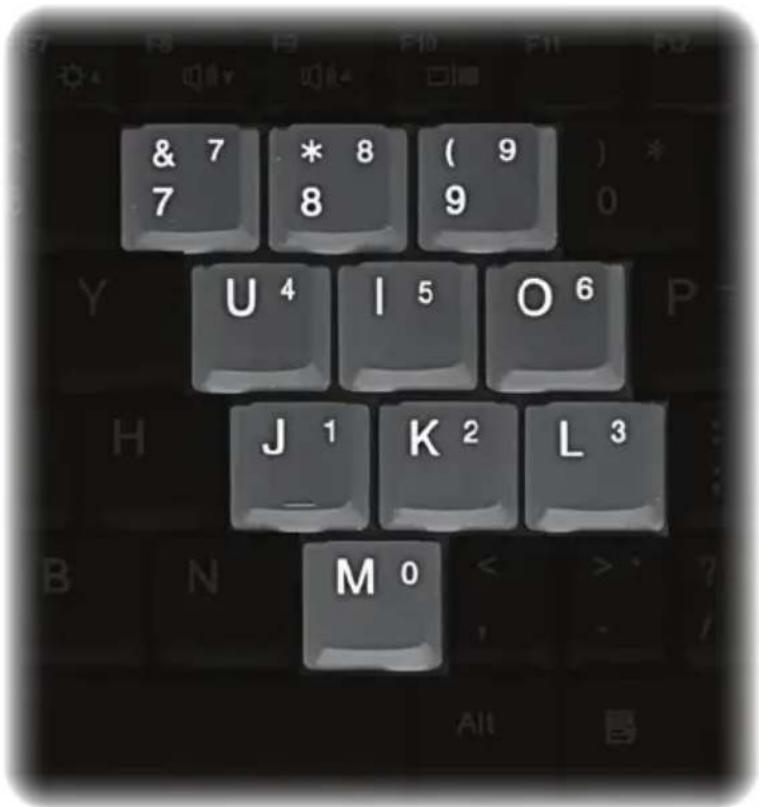
Pavé numérique
Lorsque cette option est activée, les touches indiquées ci-dessous peuvent être utilisées comme un pavé numérique de 10 touches. Pour activer ou désactiver le pavé numérique, appuyez sur Fn+Ins/NumLk (Verrouillage Numérique).
Utilisez le pavé tactile et la souris intégrée pour naviguer dans le système d'exploitation de votre ordinateur. Pour déplacer le curseur sur l'écran, faites glisser votre doigt sur le pavé tactile dans la direction vers laquelle vous voulez déplacer le curseur.
Utilisez les boutons de clic gauche/droit sur la souris intégrée, comme vous le feriez sur une souris normale pour sélectionner des objets, ouvrir des programmes, ou récupérer des informations.
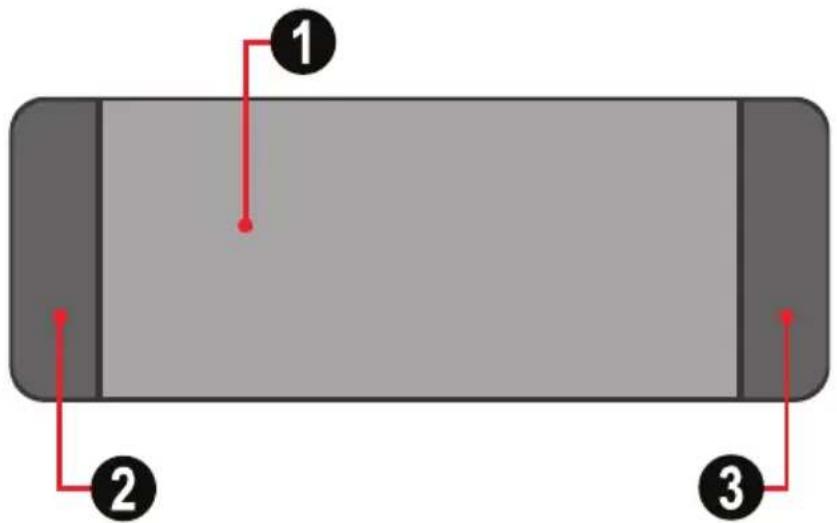
Pavé tactile1.
Clic gauche2.
Clic droit3.

Utilisez seulement un doigt pour naviguer sur le pavé tactile. De l'humidité ou de la saleté peut causer au pavé tactile de mal fonctionner.
Des objets pointus ou une pression excessive peut endommager la surface du pavé tactile.
Ne tentez pas de retirer le couvercle du pavé tactile.
Dispositifs
Votre ordinateur comprend une fente de carte mémoire SD pour faciliter le transfert de données. Pour insérer une carte mémoire, orientez la carte mémoire avec la flèche vers le haut et pointant vers la fente de carte. Faites glisser la carte dans la fente jusqu'à ce qu'elle s'enclenche en place.
Pour retirer une carte mémoire, saisissez-la par son extrémité et tirez doucement.
La webcaméra intégrée peut être utilisée pour capturer des photos, enregistrer des vidéos, ou comme un composant de clavardage et d'applications de téléconférence.

Les utilisateurs de Windows auront besoin d'installer une application spécialisée tiers afin de prendre des photos et enregistrer des vidéos à l'aide de la webcaméra.
Votre ordinateur est fourni avec un port RL pour une connexion Ethernet ou de réseau local (RL), ainsi qu'avec une connexion sans fil intégrée.
Port RL (LAN)
Le port RL supporte un connecteur RJ-45 standard, et vous permet de connecter l'ordinateur à une connexion Ethernet et de réseau local (RL).

Ne pas essayer de connecter un câble téléphonique (types RJ11, RJ14, RJ25, RJ61) au port RL (LAN). Cela peut court-circuiter votre ordinateur.
Sans Fil
Un système d'antenne est intégré dans l'écran pour une réception optimale, ce qui permet la communication sans fil où que vous soyez. Pour vous connecter à l'internet sans fil, appuyez sur Fn + F1.
Installation de Pilotes
Un pilote de périphérique compatible est nécessaire pour assurer le bon fonctionnement et la performance de chaque composant de votre ordinateur.

La plupart des installations nécessitent un redémarrage pour mettre à jour le pilote. Assurez-vous d'effectuer cette étape à l'invite. Si vous ne redémarrez pas, cela peut compromettre la stabilité du système et nécessiter la réinstallation du système d'exploitation.
Périphériques externes
Votre ordinateur comprend de multiples ports de connexion pour une performance et une productivité maximum.
Ne pas brancher ou débrancher n'importe quels câbles de périphérique externe autres que des câbles USB pendant que l'ordinateur est sous tension. Pour éviter d'endommager les périphériques attachés, attendez au moins cinq secondes après l'arrêt de l'ordinateur pour déconnecter les périphériques externes.
Connexion d'un Dispositif USB
Votre ordinateur est livré avec trois ports USB compatibles avec des dispositifs USB 2.0 ou USB 1.1 comme un clavier, une souris, un appareil photo, un lecteur de disque dur, une imprimante, et un scanner. Les périphériques USB peuvent être connectés et déconnectés sans redémarrer l'ordinateur (remplacement à chaud), et permettent à des classes spécifiques de matériel d'être utilisées sans nécessiter l'installation de pilotes de périphérique individuels.

Lors de l'utilisation d'un périphérique USB à grande consommation d'énergie tels que le USB HDD, utilisez un adaptateur de puissance de périphérique externe pour éviter l'endommagement du système.
Périphériques externes
Connexion d'un Ecran Externe
Vous pouvez connecter un moniteur VGA via le port VGA intégré de l'ordinateur. Pour connecter un moniteur VGA, branchez le câble d'écran à 15 broches dans le port VGA correspondant sur votre ordinateur.
Pour passer à d'autres périphériques d'affichage connectés, appuyez sur Fn + F5. Vous pouvez également sélectionner un périphérique à l'aide du menu Affichage de → Panneau de Configuration.
Connexion d'un Périphérique Audio
Votre ordinateur comprend une prise casque pour utilisation dans la connexion d'écouteurs, de haut-parleurs, ou d'autres périphériques de sortie audio. Pour connecter, insérez la prise de périphérique audio dans le jack.
Connexion d'un Micro Externe
Votre ordinateur comprend un jack externe pour le branchement d'un microphone. Pour connecter, insérez la prise de microphone dans le jack.
Problèmes de fonctionnement
Si vous avez un problème avec cet appareil, veuillez lire le guide de dépannage ci-dessous et visitez notre site Web www.cobyusa.com pour les questions les plus fréquentes (FAQ) et des mises à jour microprogrammes. Si ces ressources ne vous aident pas à résoudre le problème, veuillez contacter le service d'assistance technique.
Adresse
Problèmes de fonctionnement
| Problème Solution | |
| Affichage |
| L’ordinateur ne s’allume pas. | Si vous utilisez l’alimentation CA, vérifiez que l’adaptateur CA est correctement connecté à l’ordinateur et que le cordon d’alimentation est branché dans une prise de courant qui marche. |
| Si vous utilisez la puissance de la pile, vérifiez que la pile est rechargée. |
| L’ordinateur est allumé, mais il n’y a pas d’image à l’écran. | Vérifiez que le niveau de luminosité de l’écran n’est pas au réglage minimum. (Pour augmenter la luminosité, appuyez sur Fn + F7.) |
| Si vous utilisez la puissance de la pile, vérifiez que la pile est correctement installée. |
| Si vous utilisez l’alimentation CA, vérifiez que l’adaptateur CA est connecté à l’ordinateur et que le cordon d’alimentation est branché dans une prise de courant qui marche. |
| L’écran ne montre plus d’image alors que l’ordinateur est allumé. | L’économiseur d’écran est peut être activé ; touchez le pavé tactile ou n’importe quelle touche pour sortir du mode économiseur d’écran. |
| Si la gestion d’énergie est activée, l’ordinateur peut être entré en mode sommeil. Appuyez sur le bouton marche/arrêt pour sortir du mode sommeil. |
| Clavier |
| Un numéro apparaît lorsque vous tapez une lettre. | La fonction de verrouillage numérique est activée. Pour la désactiver, appuyez sur Fn + Inser (Insert). |
| La totalité, ou certaines touches, sur le pavé numérique externe ne fonctionnent pas. | Assurez-vous que le pavé numérique externe est correctement connecté à l’ordinateur. |
Problèmes de fonctionnement
| Problème Solution | |
| Mode Sommeil/Hibernation |
| L’ordinateur passe en mode sommeil de manière inat-tendue. | Assurez-vous que la pile est rechargée. |
| Si le processeur surchauffe, l’ordinateur passera automatique-ment en mode sommeil pour permettre à l’ordinateur de se refroidir et pour protéger le processeur et d’autres compos-ants internes. Vérifiez que l’ordinateur est bien ventilé et non pas chaud au toucher. |
| Vérifiez les paramètres du mode sommeil. L’ordinateur passe en mode sommeil (l’indicateur de sommeil s’allume) im-médiatement après le Power-on self-test (POST) (Autotest d’Alimentation). |
| Le message d’erreur de décharge critique de pile s’affiche et l’ordinateur s’éteint immédiatement. | Branchez l’adaptateur CA à l’ordinateur, ou remplacer la pile par une pile complètement rechargée. |
Problèmes de fonctionnement
| Problème Solution | |
| L’ordinateur ne revient pas du mode sommeil, ou l’indicateur de sommeil reste allumé et l’ordinateur ne fonctionne pas. | Vérifiez le voyant d’indicateur de sommeil pour confirmer que votre système est en mode sommeil. S’il s’est éteint, votre ordinateur est passé en mode Hibernation. Appuyez sur le bouton marche/arrêt pour sortir du mode Hibernation. |
| Assurez-vous que la pile est rechargée. Une pile complètement déchargée provoquera à l’ordinateur d’entrer automatiquement en mode Hibernation. Si la pile est complètement déchargée, connectez-vous à l’alimentation CA et appuyez sur le bouton marche/arrêt pour sortir du mode Hibernation. |
| Si le système n’est toujours pas de retour du mode sommeil, votre système a cessé de répondre. Réinitialisez l’ordinateur en appuyant sur le bouton Marche/Arrêt et en maintenant ce bouton appuyé pendant 4 secondes ou plus. Les données non enregistrées peuvent être perdues. |
| Si l’ordinateur ne parvient pas à se réinitialiser, débranchez l’adaptateur CA et enlevez, puis réinsérez, la pile. |
Problèmes de fonctionnement
| Problème Solution | |
| L'image sur l'écran est déformée ou parasitée. | Vérifiez que la résolution de l'écran et la qualité des couleurs sont correctement définies. |
| Vérifiez que le type de moniteur est correct. Cette information est disponible sous le menu Paramètres d'Affichage → Moniteur. |
| Confirmez que le pilote d'affichage est correctement installé. Cette information est disponible sous le menu Personnaliser → Paramètres d'Affichage → Paramètres Avancés → Adaptateur. La fenêtre d'Informations Concernant l'Adaptateur devrait afficher le nom du pilote de périphérique.REMARQUE : Le nom du pilote de périphérique dépend de la puce vidéo qui a été installée sur votre ordinateur. Cliquez sur le bouton Propriétés et cochez la case "Etat du Périphérique" (Device status) pour confirmer que le périphérique fonctionne correctement. Sinon, cliquez sur le bouton Dépannage (Troubleshoot). |
| Des caractères incorrects s'affichent à l'écran. | Vérifiez que votre application et système d'exploitation sont installés correctement. |
| Des points manquants, décolorés, ou lumineux apparaissent sur l'écran à chaque fois que vous allumez votre ordinateur. | Vérifiez que la surface de l'écran n'est pas rayée ou endommagée. S'il n'y a pas de dommages visibles, ces petites bizarreries sont un élément standard de la technologie d'écran TFT et n'affecteront pas les performances de l'ordinateur. |
Problèmes de fonctionnement
| Problème Solution |
| Son |
| Aucun son ne peut être entendu à partir des haut-parleurs, même lorsque le volume est augmenté. | Confirmez que la fonction Mute (Silence) est désactivée. |
| Vérifiez qu'aucun périphérique externe, comme un casque ou des haut-parleurs, n'est branché dans la prise (casque) de sortie audio. |
| Vérifiez que les haut-parleurs sont sélectionnés en tant que périphérique de lecture. |
| Pile |
| Votre ordinateur s'éteint avant que l'indicateur d'état de pile s'allume, ou continue à fonctionner après que l'indicateur d'état de pile s'allume. | Retirez et réinsérez la pile. Si le problème persiste, vous pouvez avoir besoin de remplacer la pile. |
| La durée de fonctionnement pour une pile complètement rechargée est courte, ou l'ordinateur ne fonctionne pas avec une pile complètement rechargée. | Retirez et réinsérez la pile. Si le problème persiste, vous pouvez avoir besoin de remplacer la pile. |
| Le parasurtenseur dans la pile est peut-être actif. Éteignez l'ordinateur pendant une minute afin de réinitialiser le para-surtenseur, puis rallumez l'ordinateur. |
| La pile ne se recharge pas. Remplacez la pile. |
| Disque Dur |
| Le lecteur de disque dur ne fonctionne pas. | Dans le menu de Démarrage (Boot) dans l'Utilitaire de Con-figuration AMI, assurez-vous que le lecteur de disque dur est inclus dans la Séquence de Démarrage. |
Problèmes de fonctionnement
| Problème Solution | |
| Autres Problèmes |
| L’ordinateur ne répond pas. | Eteignez l’ordinateur en appuyant sur le bouton Marche/Arrêt et en maintenant ce bouton appuyé pendant 4 secondes ou plus. Si l’ordinateur ne répond toujours pas, enlevez l’adaptateur CA et la pile. |
| Votre ordinateur peut se verrouiller s’il passe en mode sommeil au cours d’une opération de communication. Pour éviter cela, désactivez la minuterie lorsque vous travaillez sur l’Internet ou sur le réseau. |
Pour votre sécurité, ne tentez jamais de réparer le périphérique vous-mêmes. Tenter de le faire pourrait invalider la garantie. Les composants internes du périphérique constituent un risque de choc électrique.
Caractéristiques
| Type d'affichage NBPC893: TFT LCD | 8,9 po (21 cm) (Cache)NBPC1023: TFT LCD 10,1 po (21 cm) (Cache) |
| Résolution de l'afficheur NBPC893: | 1024x600 (WSVGA)NBPC1023: 1024x600 (WSVGA) |
| Unité Centrale Intel AtomTM N450 1.66 GHz |
| Disque Dur 2,5" SATA 160 GB (5400 | RPM (tr/m) |
| Mémoire 1 GB DDRII RAM | Type RAM : DDR2 SO-DIMM (667 MHz)Installé : 1024 MB (SO-DIMM unique)Maximum : 2048 MB (SO-DIMM unique) |
| Réseautage Wi-Fi 802.11 b/g | |
| Ethernet 10/100 Mb |
| Connectivité USB 2.0 Hi-Speed (Haute Vitesse) (x3) |
| Connexions A/V Sortie Vidéo VGA | |
| Sortie Casque 3,5 mm |
| Entrée Microphone 3,5 mm |
| Caractéristiques supplémentaires W | Webcaméra intégrée, Résolution de 0,3 MP |
| Micro intégré |
| Lecteur de Carte de Mémoire SD (Compatible SDHC) |
| Clavier US-International | |
| Pile | Li-ion 3 cellules (2-3 heures de fonctionnement) |
Les caractéristiques sont sujettes à modifications sans préavis.
Inhaltsverzeichnis
PaKET-iNhaIT 86
SiChERhEiTSaNWEiSUNgEN 87
Coby est une marque déposée de Coby Electronics Corporation. Imprimé en Chine.