MANUAL DE UTILIZADOR NBPC1023 COBY
Funcionamento geral 113
Bateria 114
Conexão da energia 114
Componentes da unidade 115
NETBOOK DUMa OlhaDa 116
Vista Superior....116
Vista Esquerda 118
Energia da bateria ....120
Primeiros passos 122
Ligando o seu computador ....122
Modo de hibernação ....122
Desligar 122
Funções do teclado 123
Combinações entre as teclas de função ....123
Usando o teclado sensível ao toque 125
CaRaCTERÍSTiCaS 126
Usando cartões de memória 126
Usando a Webcam 126
Usando a Internet 126
Instalando drivers de dispositivo ....127
Índice
DiSPOSiTiVOS EXTERNOS 128
Conectando a um dispositivo USB (Universal Serial Bus, ou barramento serial universal)....128
Conectando um monitor externo 128
Conectando um dispositivo de áudio ....129
Conectando um microfone externo 129
PESQUiSa DE DEFEiTOS 130
ESPECiFiCaçÕES 136
Índices do pacote
Parabéns pela aquisição de um computador Coby netbook. Este manual de instrução o orienta para instalar e usar seu novo computador. Leia o manual com atenção antes de operá-lo e guarde para futura referência.
Esta embalagem contém:
Unidade de computador Coby ★
Esta embalagem pode conter sacos plásticos ou outros materiais que apresentam perigo para as crianças. Descarte com segurança todos os materiais de embalagem depois de abrir.

Os nomes de produtos usados neste manual servem somente para objetivos de identificação e podem ser marcas registradas das respectivas empresas. Microsoft®, Windows® XP, Windows® CE, Windows® 7 e Windows Sound System são marcas registradas da Microsoft Corporation. Intel®, Intel® Core™, Intel® HD Audio (Azalia) são marcas registradas da Intel Corporation. Todas as demais marcas ou nomes de produtos mencionados neste manual são marcas comerciais ou registradas das respectivas empresas.

Siga as diretrizes abaixo para garantir o funcionamento seguro do seu computador.
Funcionamento geral
Monte e mantenha o computador em uma superfície firme e ★ plana. Seu espaço de trabalho deve permitir uma ventilação adequada.
Para evitar o superaquecimento, não opere o computador em uma superfície macia, como uma cama, por períodos longos.
Mantenha o computador longe da água. A exposição à umidade ✦ pode causar mau funcionamento ou risco de choque elétrico.
Não exponha o computador ao calor excessivo, incluindo luz solar ✦ direta e aparelhos que produzam calor.
Para evitar danos em potencial ao disco rígido, não exponha o ★ computador a campos eletromagnéticos de aparelhos de som, microondas ou outros eletrodomésticos.
Se derramar líquido sobre ou dentro do computador, ★ desconecte-o imediatamente e contate o atendimento ao cliente.
Limpe com um pano úmido ou detergente neutro; não use substâncias químicas fortes.
Manuseie seu computador com cuidado para evitar danos ao disco rígido. Não o derrube.
Raça um backup do disco rígido regularmente, para evitar a perda de dados em caso de danos.
Precauções de segurança
Bateria
Use somente a bateria recomendada.
Mantenha objetos metálicos, como chaves e clipes, longe da bateria.
Para evitar risco de fogo, mantenha os aparelhos elétricos longe da bateria.
Não exponha a bateria ao calor ou umidade. ★
Não provoque o curto circuito dos terminais da bateria.
Para evitar danos à bateria, certifique-se de que suas travas encaix- ★
aram firmemente no lugar durante a instalação.
Conexão da energia
Conecte somente a uma tomada corretamente aterrada e com a ✦ tensão recomendada.
Não use o cabo de energia se estiver danificado ou desfiado.
Não conecte o cabo de energia a um soquete solto ou danificado.
Para desconectar o cabo, segure pelo corpo da tomada e puxe delicadamente. Não arranque ou estique o cabo.
Desconecte o cabo antes de limpar o computador.
Desconecte o cabo durante tempestades elétricas.
Precauções de segurança
Componentes da unidade
Não conecte o porta LAN a uma linha telefônica.
Conecte somente dispositivos e unidades apropriados às portas ♦ SD, USB e de modem da unidade. Não insira outros objetos nestas portas.
Não estique, dobre ou arranhe o LCD. Isto pode quebrá-lo.
Não toque ou ingira o líquido que sai de um LCD quebrado.
Não opere a internet sem fio dentro de 5 metros de um forno de ✦ microondas ou lâmpada de plasma.

As ilustrações neste manual podem diferir do produto real.
Vista Superior
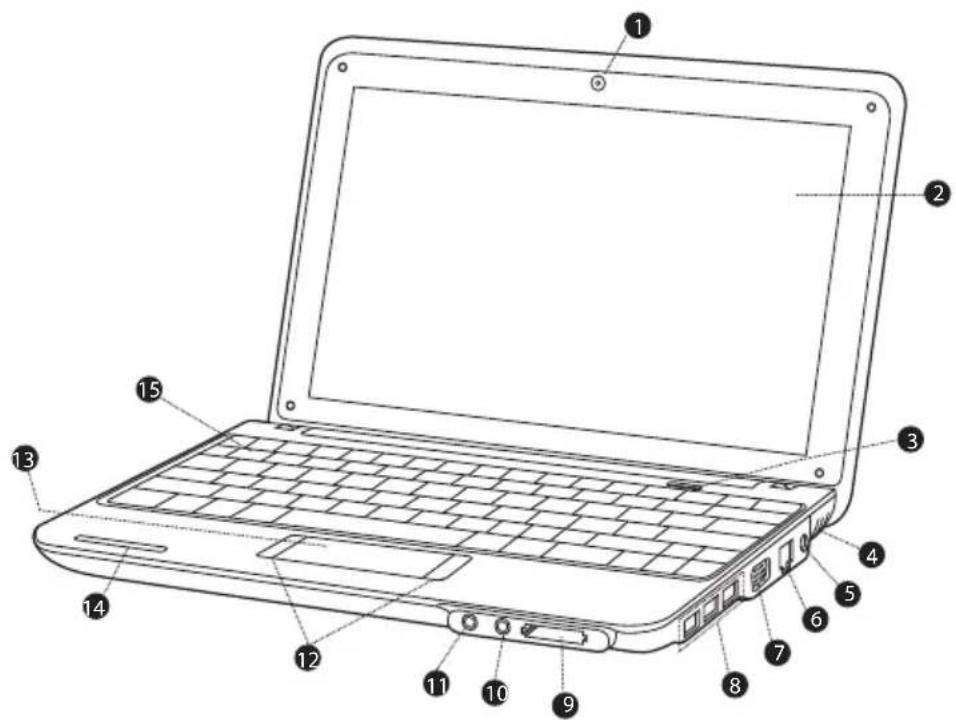
Painel de exibição2.
Botão ligar/desligar3.
Alto-falantes estéreo4.
Jack do adaptador de CA5.
Conexão LAN (entrada do cabo 6. de internet ou banda larga)
Conexão VGA (entrada do 7. monitor ou projetor)
Porta USB (x3)8.
Slot da placa SD (compatível 9. com SDHC)
-
Jack do fone de ouvido
-
Jack do microfone
-
Mouse integrado (clique esquerdo/direito)
-
Painel de toque
-
Teclado
-
Indicadores do status do sistema
Netbook duma olhada
Estes indicadores exibem o status atual de seu computador. Consulte a tabela abaixo para obter mais informações.
| Símbolo do indicador | Tipo de indicador | Aparência Status | |
 | Energia Azul estático | Sistema ligado | | |
| Azul piscando Sistema em modo standby | |
| Desligado Sistemas desligado/hibernando | |
 | Bateria Desligado Bateria carregada | | |
| Vermelho estático | Carregando |
| Vermelho piscando | Bateria baixa |
 | HDD O indicador do HDD acende quando os dados estão sendo gravados/lidos no disco rígido. | |
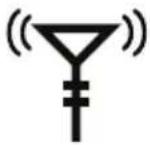 | LAN sem fio Desligado Placa sem fio desligada/RF desativado | |
|
|
|
|
 | Caps/Number Lock Azul estático Caps lock ativado | |
|
|
|
Netbook duma olhada
Vista Esquerda
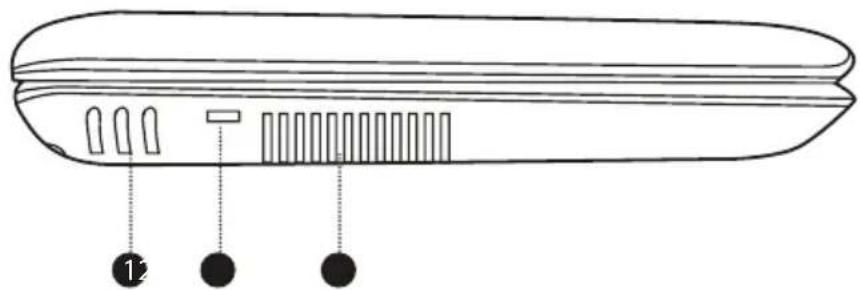
Abertura para ventilação 3.
Porta da chave de segurança 2.
(cabo de segurança não incluído)

Para evitar o superaquecimento, não bloqueie esta abertura quando o computador estiver em uso.
Netbook duma olhada
Vista Inferior
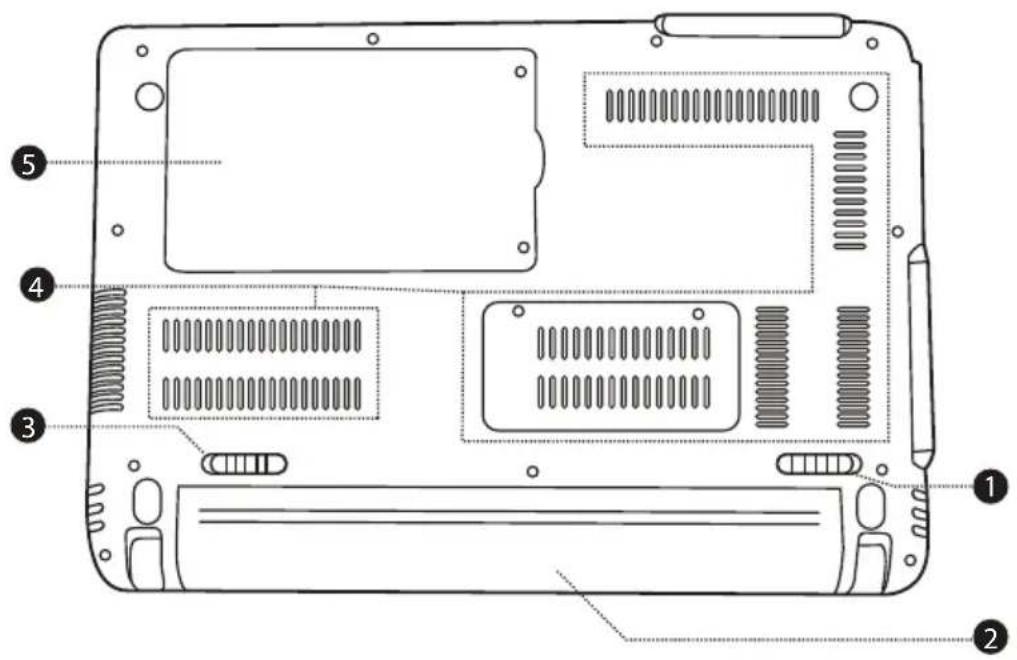
Trava da bateria (manual)1.
Bateria2.
Trava da bateria (automática/3. por mola)
Abertura para ventilação4.
Compartimento do disco 5.
rígido

Não tente desmontar ou substituir seu disco rígido. Para obter assistência na substituição ou reparo do disco, contate um profissional qualificado.
Para evitar o superaquecimento, não bloqueie esta abertura quando o computador estiver em uso.
Operação básica
Energia
Seu computador inclui um adaptador de CA e uma bateria incorporada de íons de lítio recarregável, para o máximo de portabilidade.
Energia CA
Use o adaptador de CA para executar seu computador na energia CA e carregar a bateria. Para conectar o adaptador de CA:
Conecte o cabo de energia ao transformador. ✦
Encaixe o cabo em uma tomada elétrica. ★
Conecte o adaptador de CA ao respectivo jack no computador. ✦
Energia da bateria
Certifique-se de que a bateria está completamente carregada antes de usar. O indicador de status da energia da bateria piscará quando a bateria estiver terminando. Conecte o adaptador de CA conforme instruído acima, para carregar a bateria.
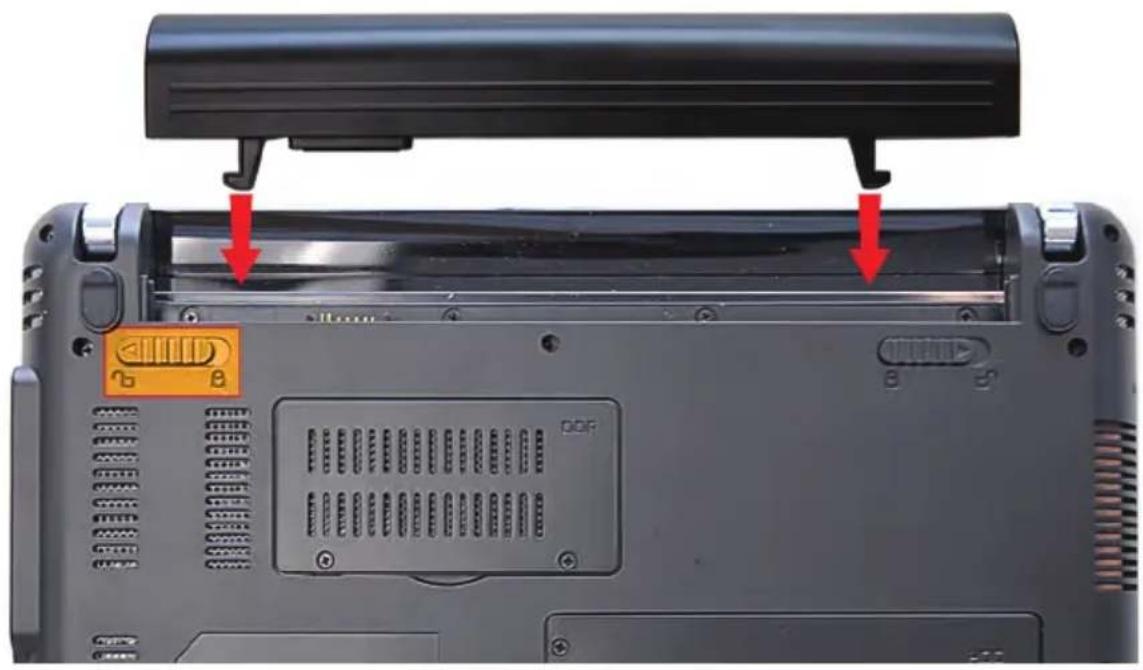
Para substituir a bateria:
Desligue o computador e desconecte todos os cabos, incluindo o de energia de CA.
Vire o computador para acessar a liberação da bateria. Deslize a trava da liberação da bateria até a posição destravada e segure.
Deslize a bateria para fora. ★
Deslize a bateria sobressalente para dentro da base até emitir um clique e entrar no lugar. Deslize a trava da liberação até a posição travada.
Operação básica
Os componentes e programas em seu computador consomem a energia em índices diferentes.. O uso de componentes/programas que utilizam muita energia esgota a bateria mais rapidamente.
O sistema operacional de seu computador pode se tornar mais lento quando alimentado por bateria.

Use somente baterias aprovadas para ligar seu computador.
Usar uma bateria incompatível pode aumentar o risco de incêndio ou explosão.
Não tente desmontar ou modificar a bateria. Uma bateria diferente da especificada por nós, ou desmontada ou modificada, não é coberta pela garantia.
Ao descartar a bateria, siga as ordenanças e regulamentos locais. Não tente descartar a bateria em seu lixo doméstico.
Operação básica
Primeiros passos
Abra o seu computador de exibição e ajuste o painel da maneira mais confortável.
Ligando o seu computador
Pressione o botão ligar/desligar para ligar o computador.
Modo de hibernação
Quando terminar de trabalhar com o computador, você pode colocá-lo para hibernar ou desligá-lo.
Use o modo de hibernação se for ficar longe do computador por um período curto. Para entrar no modo de hibernação:
Clique no menu Iniciar e selecione Hibernação, ou ✦
Para despertar o computador, pressione o botão Ligar/desligar.

Espere até que a luz indicadora de energia comece a piscar (indicando que o computador está em hibernação) antes de movê-lo. Mover o computador enquanto o disco rígido está girando pode causar dano ou perda de dados.
Desligar
Seu computador deve ser desligado quando não for ficar em uso por 24 horas ou mais. Entre no menu Iniciar e selecione Desligar para desativar o computador.
Operação básica
Funções do teclado
O teclado padrão do seu computador incorpora um teclado numérico e teclas de função.
Combinações entre as teclas de função
As teclas de função permitem alterar os recursos operacionais do computador imediatamente. Veja abaixo mais informações sobre como usar as combinações entre as teclas de função.
| Key Description |
| Fn + Esc Coloque seu | computador no modo de hibernação. |
| Fn + F1 Ativar/desativar a internet sem fio incorporada. |
| Fn + F3 Mudo. | |
| Fn + F4 Ativar/desativar o teclado sensível ao toque. |
| Fn + F5 Alternar para | outros dispositivos de exibição conectados, isto é, outro monitor. |
| Fn + F6 Diminuir o brilho da exibição. |
| Fn + F7 Aumentar o brilho da exibição. |
| Fn + F8 Diminuir o volume do computador. |
| Fn + F9 Aumentar o volume do computador. |
| Fn + F10 Ligar/desligar a tela LCD. |
| Fn + Ins/NumLk Ativar/desativar o teclado numérico. |
Operação básica
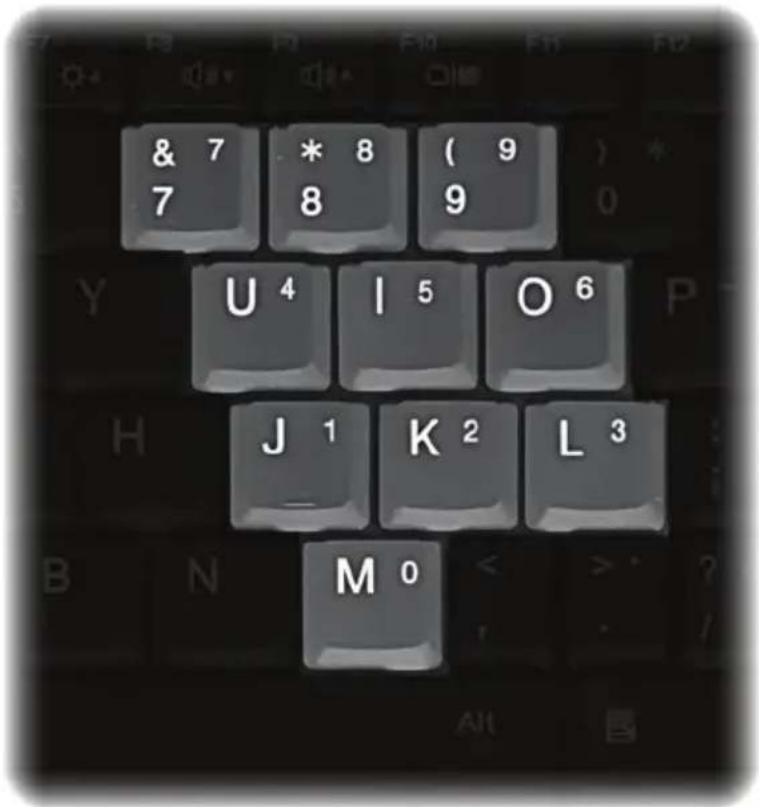
Teclado numérico
Quando ativadas, as teclas indicadas a seguir podem ser usadas como um teclado numérico de 10 teclas. Para ativar ou desativar o teclado numérico, pressione Fn+Ins/NumLk.
Usando o teclado sensível ao toque
Use o teclado sensível ao toque e o mouse integrado para navegar no sistema operacional do computador. Para mover o cursor na tela, deslize a ponta do dedo sobre o teclado sensível ao toque, na direção em que deseja que o cursor se mova.
Use os botões de clique esquerdo/direito no mouse integrado, como os usaria em um mouse convencional para selecionar objetos, abrir programas ou recuperar informações.
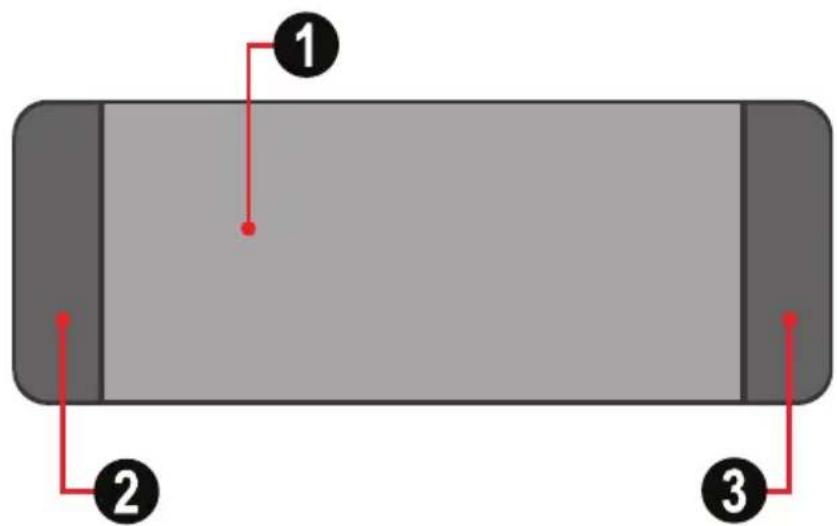
Teclado sensível1.
Clique esquerdo2.
Clique direito3.

Use somente um dedo para navegar no teclado sensível ao toque. Umidade ou sujeira podem fazer com que este teclado não funcione corretamente.
Objetos afiados ou pressão excessiva podem danificar a superfície do teclado sensível ao toque.
Não tente remover a cobertura do teclado sensível ao toque.
Usando cartões de memória
Seu computador inclui um slot de cartão de memória SD, para facilitar a transferência dos dados. Para inserir um cartão de memória, oriente-o com a seta voltada para cima e apontando para o slot. Deslize o cartão para dentro do slot até emitir um clique e entrar no lugar.
Para remover um cartão de memória, pegue pela ponta e puxe delicadamente.
Usando a Webcam
A webcam incorporada pode ser usada para tirar fotos, gravar vídeos ou como um componente de aplicativos de bate-papo e conferências.

Os usuários Windows precisarão instalar um aplicativo dedicado de terceiros para tirar fotos e gravar vídeo com a webcam.
Usando a Internet
Seu computador vem com a porta LAN para a conexão da Ethernet ou da rede de área local (LAN), bem como uma conexão sem fio incorporada.
Porta LAN
A porta LAN suporta um conector RJ-45 padrão e permite conectar o computador a uma conexão de Ethernet e da LAN.

Não tente conectar um cabo de telefone (tipos RJ11, RJ14, RJ25, RJ61) à porta LAN. Isso pode causar um curto circuito no computador.
Características
Sem fio
Um sistema de antena está incorporado à exibição para uma ótima recepção, permitindo a comunicação sem fio onde quer que você esteja. Para fazer a conexão sem fio à internet, pressione Fn + F1.
Instalando drivers de dispositivo
Um driver de dispositivo compatível é exigido para garantir a operação e o desempenho corretos de cada componente do computador.

A maioria das instalações exige a reinicialização para atualizar o driver. Execute esta etapa quando instruído.
A ação de não reiniciar pode comprometer a estabilidade do sistema e exigir a reinstalação do sistema operacional.
Seu computador inclui múltiplas portas de conexão para o máximo em desempenho e produtividade.
Não conecte ou desconecte qualquer cabo de dispositivo externo afora os cabos USB, enquanto o computador estiver ligado. Para evitar um possível dano aos dispositivos conectados, espere pelo menos 5 segundos depois de desligar o computador para desconectá-los.
Conectando a um dispositivo USB (Universal Serial Bus, ou barramento serial universal)
Seu computador vem com três portas USB compatíveis com dispositivos USB 2.0 ou USB 1.1 como teclado, mouse, câmara, disco rígido externo, impressora e scanner. Os dispositivos USB podem ser conectados e desconectados sem reiniciar o computador (hot-swap), e permitem usar classes específicas de hardware sem exigir que drivers dos dispositivos individuais sejam instalados.

Ao usar um dispositivo USB de alto consumo de energia como USB HDD/ODD, use um adaptador de energia de dispositivo externo para evitar danos ao sistema.
Conectando um monitor externo
Você pode conectar um monitor VGA à respectiva porta incorporada do computador. Para conectar um monitor VGA, encaixe o cabo de exibição de 15 pinos na porta VGA correspondente em seu computador.
Para alternar para outros dispositivos de exibição conectados, pressione Fn + F5. Você também pode selecionar um dispositivo usando o menu Painel de controle → Exibição.
Conectando um dispositivo de áudio
Seu computador inclui um conector para fone de ouvido para conectar fones, alto-falantes ou outros dispositivos de saída de áudio. Para conectar, insira a tomada do dispositivo de áudio no conector.
Conectando um microfone externo
Seu computador inclui um conector externo para conectar um microfone. Para conectar, insira a tomada do microfone no conector.
Pesquisa de defeitos
Se você tiver um problema com este dispositivo, leia o guia de solução de problemas abaixo e visite nosso site www.cobyusa.com para ver as Perguntas mais frequentes (FAQ) e as atualizações de firmware. Se estes recursos não resolverem o problema, contate o Suporte Técnico.
Endereço
Pesquisa de defeitos
| Problema Solução | |
| Exibição |
| O computador não liga. Se estiver | ver usando a energia CA, verifique se o adaptador de CA está firmemente conectado ao computador e se o cabo de energia foi encaixado em uma tomada elétrica que funcione. |
| Se estiver usando bateria, verifique se a mesma está car-regada. |
| O computador liga, mas não há imagem na tela. | Confirme se o nível de brilho da tela não está em sua configuração mínima. (Para aumentar o brilho, pressione Fn +F7.) |
| Se estiver usando bateria, verifique se a mesma está insta-lada corretamente. |
| Se estiver usando a energia CA, verifique se o adaptador de CA está conectado ao computador e se o cabo de energia foi encaixado em uma tomada elétrica que funcione. |
| A tela fica em branco enquanto o computador está ligado. | O protetor de tela pode estar ativado; toque no teclado sensível ou em qualquer tecla para sair deste modo. |
| Se o controle da energia estiver ativado, o computador pode ter entrado no modo de hibernação. Pressione o botão ligar/desligar para sair deste modo. |
| Teclado |
| Um número aparece quando você digita uma letra. | A função da trava numérica está ativada. Para desativar, pressione Fn + Insert. |
| Todas ou algumas das teclas do teclado numérico externo não funcionam. | Verifique se o teclado numérico externo está firmemente conectado ao computador. |
Pesquisa de defeitos
| Problema Solução | |
| Modo de hibernação |
| O computador entra no modo de hibernação inesperadamente. | Verifique se a bateria está carregada. |
| Se o processador superaquecer, o computador entrará no modo de hibernação automaticamente para esfriar e proteger o processador e outros componentes internos. Verifique se o computador está sendo corretamente ventilado e não está quente ao toque. |
| Verifique as configurações do modo de hibernação. O computador entra no modo de hibernação (o indicador de hibernação acende) imediatamente depois do autoteste ao ligar (POST). |
| A mensagem de erro de nível baixo crítico da bateria aparece, e o computador imediatamente desliga. | Conecte o adaptador de CA ao computador, ou substitua a bateria por outra completamente carregada. |
Pesquisa de defeitos
| Problema Solução | |
| O computador não volta do modo de hibernação, ou o indicador de hibernação permanece ligado e o computador não funciona. | Verifique a luz do indicador de hibernação para confirmar se o sistema está no modo de hibernação. Se ela apagou, seu computador entrou no modo de hibernação. Pressione o botão ligar/desligar para sair deste modo. |
| Verifique se a bateria está carregada. Uma bateria esgotada fará o computador entrar no modo de hibernação automaticamente. Se a bateria terminar, conecte a energia CA e pressione o botão ligar/desligar para sair do modo de hibernação. |
| Se mesmo assim o sistema não volta do modo de hibernação, é porque deixou de responder. Reinicie o computador pressionando e segurando o botão Ligar/desligar por 4 segundos ou mais. Os dados que não foram salvos podem ser perdidos. |
| Se o computador não reiniciar, desconecte o adaptador de CA e depois remova e reinsira a bateria. |
Pesquisa de defeitos
| Problema Solução | |
| A tela está ilegível ou distorcida. | Verifique se a resolução da tela e a qualidade da cor estão configuradas corretamente. |
| Verifique se o tipo de monitor está correto. Estas informações estão disponíveis no menu Configurações do Monitor → Exibição. |
| Confirme se o driver do dispositivo de exibição está instalado corretamente. Estas informações estão disponíveis no menu Personalizar → Configurações da Exibição → Configurações Avançadas → Adaptador. A janela Informações do adaptador deve exibir o nome correto do driver do dispositivo.NOTA: O nome do driver do dispositivo depende do chip de vídeo instalado no computador. Clique no botão Propriedades e marque a caixa “Status do dispositivo” para confirmar se está funcionando corretamente. Do contrário, clique no botão Solucionar problema. |
| Caracteres incorretos aparecem na tela. | Verifique se o aplicativo e o sistema operacional estão instalados corretamente. |
| Pontos ausentes, desbotados ou luminosos aparecem na tela toda vez que você liga o computador. | Verifique se a superfície da tela não está arranhada ou danificada. Se não houver dano visível, estas pequenas idiossincrasias são elementos padrão da tecnologia da tela TFT e não afetarão o desempenho do computador. |
| Som |
| Nenhum som pode ser ouvido no alto-falante, mesmo quando o volume é aumentado. | Confirme se a função Mudo está desligada. |
| Verifique se nenhum dispositivo externo, como um fone ou alto-falante, está encaixado no conector da saída de áudio (fone). |
| Verifique se os alto-falantes estão selecionados como dispositivos de reprodução. |
Pesquisa de defeitos
| Problema Solução | |
| Bateria |
| Seu computador desliga antes do indicador de status da bateria acender, ou continua funcionando depois que ele acende. | Remova e reinsira a bateria. Se o problema persistir, pode ser necessário substituir a bateria. |
| O tempo de funcionamento de uma bateria completamente carregada é curto, ou o computador não funciona com uma bateria completamente carregada. | Remova e reinsira a bateria. Se o problema persistir, pode ser necessário substituir a bateria. |
| O protetor de surto de tensão na bateria pode estar ativo. Desligue o computador durante 1 minuto para redefinir o protetor; em seguida, ligue-o novamente. |
| A bateria não carrega. Substitua | a bateria. |
| Disco rígido |
| A unidade de disco rígido não funciona. | No menu Inicializar do Utilitário de configuração do AMI,veja se o disco está incluído na Sequência de inicialização. |
| Outros problemas |
| O computador não responde. | Desligue o computador pressionando e segurando o botão Ligar/desligar por 4 segundos ou mais. Se o computador não responder, remova o adaptador de CA e a bateria. |
| Seu computador pode travar se entrar no modo de hibernação durante uma operação de comunicação. Para impedir isto, desative o cronômetro de hibernação quando estiver trabalhando na internet ou na rede. |
Para sua segurança, nunca tente consertar o dispositivo sozinho. Isto anula a garantia. Os componentes internos do dispositivo apresentam risco de choque elétrico.
Especificações
| Tipo de exibição NBPC893: LCD TFT de 8,9" (fosco)NBPC1023: LCD TFT de 10,1" (fosco) | |
| Resolução da exibição NBPC893: 1024 x 600 (WSVGA)NBPC1023: 1024 x 600 (WSVGA) | |
| CPU Intel AtomTM N450 de 1.66 GHz | |
| Disco rígido SATA 2.5" de 160 GB (5400 RPM) | |
| Memória DDRII RAM de 1 GB | |
| Tipo de RAM: DDR2 SO-DIMM (667 MHz)Instalado: 1024 MB (SO-DIMM simples)Máximo: 2048 MB (SO-DIMM simples) |
| Rede Wi-Fi de 802.11 b/g | |
| Ethernet 10/100 Mb |
| Conectividade USB 2.0 Hi-Speed (x3) | |
| Conexões de A/V Saída de vídeo VGA | |
| Saída de fone de 3,5 mm |
| Entrada de microfone de 3,5 mm |
| Recursos adicionais Webcam integrada, resolução de 0.3 MP | |
| Microfone integrado |
| Leitor do cartão de memória SD (compatível com SDHC) |
| Teclado EUA-Internacional | |
| Bateria | |
Especificações sujeitas a alterações sem aviso prévio.
Coby é uma marca registrada da Coby Electronics Corporation. Impresso na China.