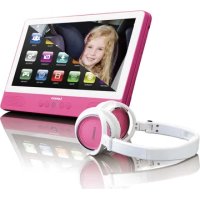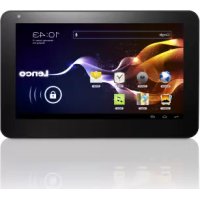
TAB1012 - Tablet LENCO - Kostenlose Bedienungsanleitung
Finden Sie kostenlos die Bedienungsanleitung des Geräts TAB1012 LENCO als PDF.


Benutzerfragen zu TAB1012 LENCO
0 Frage zu diesem Gerät. Beantworten Sie die, die Sie kennen, oder stellen Sie Ihre eigene.
Eine neue Frage zu diesem Gerät stellen
Laden Sie die Anleitung für Ihr Tablet kostenlos im PDF-Format! Finden Sie Ihr Handbuch TAB1012 - LENCO und nehmen Sie Ihr elektronisches Gerät wieder in die Hand. Auf dieser Seite sind alle Dokumente veröffentlicht, die für die Verwendung Ihres Geräts notwendig sind. TAB1012 von der Marke LENCO.
BEDIENUNGSANLEITUNG TAB1012 LENCO
Weitere Informationen und Hilfe bei www.lenco.eu
Funktionen
Im Internet surfen
Besuchen Sie ihre Lieblingsskeiten im Web.
E-Mails lesen
Bleiben Sie mit Freunden und Familie in
Verbindung.
YouTube™ Videos anschauen
Surfen Sie die weltweit beliebteste
Videoplattform.
Bücher lessen
Laden Sie mit dem integrierten E-book
Reader* Tausende Bücher herunter.
Entdecken Sie unzahlige Apps für Android™
Spiele, Software und mehr mit Marktplace
(auf Kundenwunsch installment)
Schnurloses Internet
High Speed Wi-Fi 802.11 b/g/n Netzwerk
HDMI™ Ausgang für ihren TV™
Großartige Unterhaltung in Ihrwohnzimmer
Sie haben überall Zugriff auf ihre
Medienbibliothek.
Tragbares, leistungsstarkes Tablet zum
Abspielen von Musik-, Video- oder
Bilderformaten.
microSD Speicherkartenleser
Erweiterung der Speicherkapazität
(untersitzt bis zu 32 GB)
Integrierte Kamera
Praktische vorderseitige und rückseitige
Kamera
Automatische Orientierung
Lesen Sie vertikal oder horizontal; das Display
passt sich automatisch an!
Zum Lesen von Büchern in ePub-Format wird
die E-book Reader Software benötigt.
Optionales HDMI-Kabel erforderlich
(Typ-A-zu-Typ-C) Die 1080p HD
Videowiedergabe erfordert eine mit 1080p
verschlüsselte Videodatei.
Die Übertragungsqualität ist von derquelle
abhängig und von der Qualität und vom
Zustand Ihrer Netzwerkverbindung.
Aufbau des Geräts
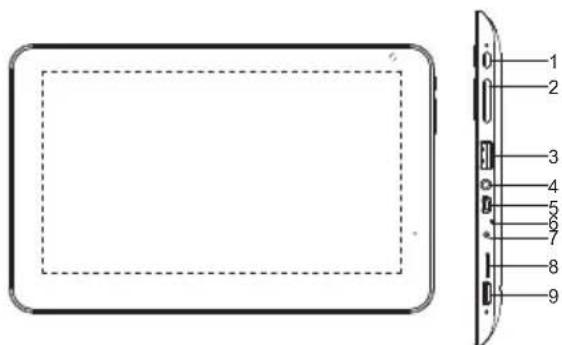
1. EIN/AUS
Drucken Sie die EIN/AUS-Taste, um die Modi Ein/Aus/ Sleep/Aufwachen einzustellen.
2.VOL-/VOL+
Drucken Sie VOL- zum Reduzieren der Lautstärke.
Drucken Sie VOL ^+ zum Erhohen der Lautstärke.
3.USB-Buchse Anschluss eines USB-Gerats
4. Kopflörer Audioausgang für den Anschluss von Kopflöremn
5.USB OTG USB-Gerat oder Computer anschlieben, um Daten (z.B.Musik, Video,Bilder, Dateien) zu übertragen.
- MIC Audioaufzeichnungen vornehmen
- DC 12V Tablet mit dem mitgelieferten Adapter aufladen bzw. versorgen.
- microSD Anschluss externer microSD-Karten.
- HDMI Anschluss eines TV oder anderer Bildschirme.
Erste Schritte Tablet ein- oder ausschalten
Tablet einschalten: Halten Sie die Betriebstaste gedrückt, bis sich der LCD Bildschirm einschaltet. Warten Sie, bis das Hauptmenü erscheint; das Tablet ist nun betriebsbereit.
Tablet ausschalten: 1.Halten Sie die Betriebstaste gedrückt, bis das Menu zum Ausschalten erscheint.
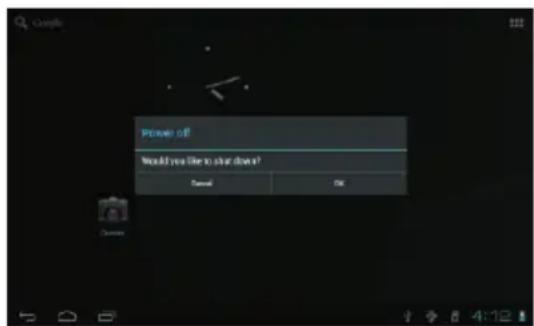
- Tippen Sie auf OK auf dem Bildschirm, um das Gerä auszuschalten.
Bildschirm einschalten ausschalten (Standby)
Während das Tablet eingeschaltet ist, kann der Bildschirm ausgeschalten werden, um Energie zu sparen. Drücken Sieomal die Betriebstaste, um den Bildschirm auszuschalten. Drücken Sie die Betriebstaste erneut, um den Bildschirm wieder einzuschalten.
i Um die Batterie zu schonen, konnen Sie die Einstellung vornehmen, dass sich der Bildschirm während des Nichtgebrauchs automatisch ausschaltet (zwischen 1 und 30 Minuten). Die Option zum automatischen Ausschalten des Bildschirms finden Sie im Display-Menu.
Erste Schritte Bildschirm entsperren
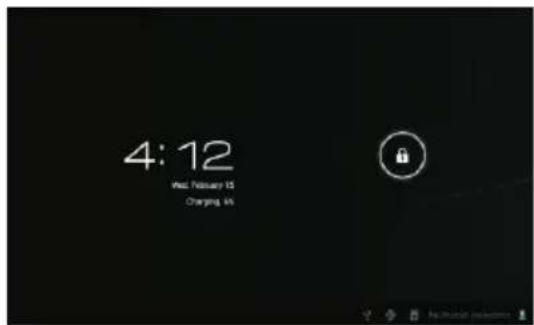
Wenn der Bildschirm ausgeschaltet wurde,
müssen Sie diesen
entsperren, sobald sie hin wieder einschalten.
Um den Bildschirm zu entsperren,ziehen Sie
den Sperren-Icon
auf den Freigabe-Icon.
Anwendungen
Um eine Anwendung zu öffnen, tippen Sie auf den entsprechenden Icon im Hauptmenu oder im Launcher; tippen Sie auf den Icon im Hauptmenu zum Öffnen..
Launcher-Anzeige:
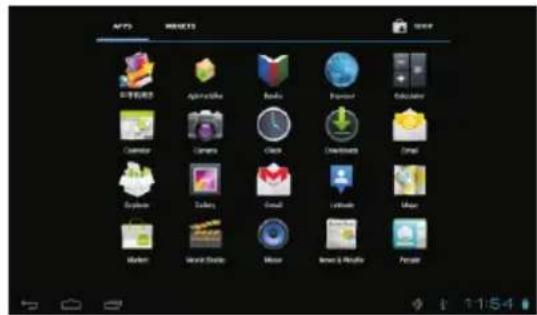
Die obere Abbildung dient nur der Veranschaulichung. Die tatsächliche Seite der Anwendungen auf dem Tablet unterliegt möglichen Änderungen und Weiterentwicklungen.
Anwendungen Bereits installierte Anwendungen
Auf Ihrtem Tablet befinden sich bereits einzeln Anwendungen, einschließlich:

Im Internet surfen.

Einfache mathematische Berechnungen durchführren.

Bilder oder Videos mit der vorderseitigen Kamera aufnahmen.

E-Mails lesen.

Musik abspielen.

Im Einstellungsmenu die Optionen des Tablets andern.
Bereits installierte Anwendungen Anwendungen installieren
Sie können auch über den Marktplace des Gerats, den Internet Browser oder andere Quellen zusätzliche Anwendungen herunterlagen und installieren.
Das Tablet muss so eingestellt werden, dass Anwendungen von Non-Market Quellen installiert werden konnen. Im Einstellungsmenu der Anwendungen finden Sie die Option zum Zulassen unbekannter Quellen.
Verbindung mit einem Wi-Fi Netzwerk
In der Statusleiste wird ein Icon angezeigt, der Auskunft über den Wi-Fi Status des Tablets gibt.

Benachrichtigung über ein offenes Wi-Fi Netzwerk in der Reichweite.

Verbindung mit einem Wi-Fi Netzwerk (die Wellen geben die Signalstarke an).
[no icon] Es befinden sich keine Wi-Fi Netzwerke in Reichweite, oder der Wi-Fi Empfang ist deaktiviert.
- Schalten Sie den Wi-Fi Empfang ggf. ein.
Zum Aktivieren von Wi-Fi:
a. Hauptmenu öffnen: Taste Home drücken.
b. Einstellungsmenu Öffnen: Tippen Sie auf den Icon im Hauptmenü, um den Launcher zu Öffnen. Tippen Sie dann auf den Einstellungen-Icon.
c. Wireless- & Netzwerkmenu öffnen: Icon auf ON schieben.
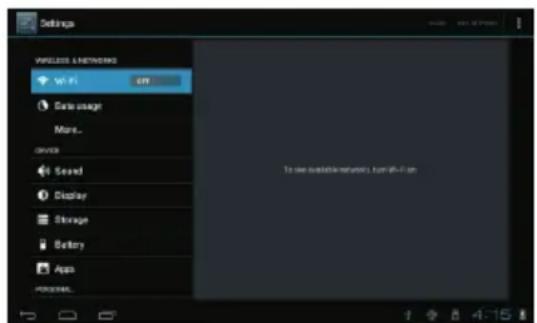
Wenn Wi-Fi aktiviert ist,ucht und zeigt das Tablet eine Beste aller verfügbarbaren Wi-Fi Netzwerke.
i Falls ein Netzwerk gefunden wird, mit dem Sie früher schon einmal verbunden waren, stellt das Tablet eine Verbindung her. Falls Sie Ihr Netzwerk nicht in der Listet查明 Sie einen Re-Scan durchführten halten. Um die Netzwerksuche zu starten, drucken Sie die Taste Menu, und tippen Sie dann auf Scan.
- Auswahl eines verfügbarbaren Wi-Fi Netzwerks zum Verbinden: Tippen Sie im ober genannten Wi-Fi Einstellungsmenu auf ein Netzwerk in der Liste. Falls das Netzwerk offen ist, werden Sie vom Tablet aufgefordert die Verbindung mit dem Netzwerk zu bestätigen. Tippen Sie zum Bestätigen auf Connect. Falls das Netzwerk gesichert ist (dargestellt durch das Sperren-Symbol), werden Sie vom Tablet aufgefordert ein Password oder andere Zugangsdaten einzugeben. Tippen Sie auf das Feld für die Eingabe des Passwords, um die Bildschirmtastatur einzublenden; geben Sie dann das Password ein. Bestätigen Sie mit Connect.
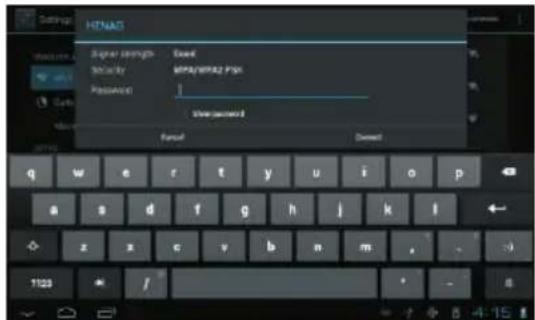
Wenn die Verbindung mit dem Wi-Fi Netzwerk erfolgreich war, erscheint unten im Bildschirm in der Statusleiste ein Icon zur Anzeige der Wi-Fi Signalstarke.
In dem Benutzerhandbuch finden Sie Informationen darüber, wie Sie ein Wi-Fi Netzwerk hinzufugen konnen, das nicht in Reichweite ist oder dessen Netzwerkname (SSID) vom Router blockiert werden soll, und darüber, wie Sie erweiterte Wi-Fi Optionen konfigurieren konnen.
Weitere Anschlüsse Anschluss an einen Computer
Schlieben Sie das Tablet an einen Computer an, um Dateien zu übertragen. 1. Anschluss des Tablets an den Computer. Mit dem mitgelieferten USB-Kabel: Verbinder Sie das Kleinere Ende des Kabels mit der OTG-Buchse des Tablets. Verbinden Sie das größere Ende des Kabels mit einer verfügbarbaren USB 2.0 High Speed Buchse des Computers.
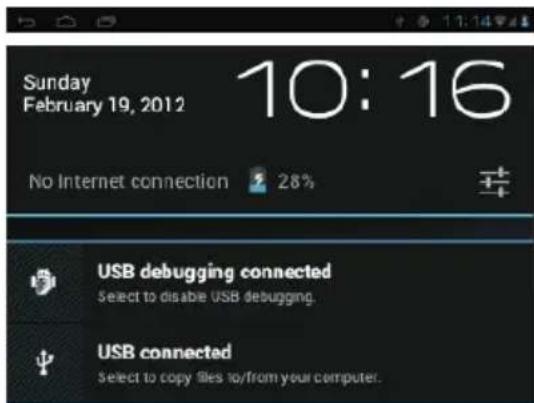
- Schieben Sie nach dem Anschluss Ihr's Tablets den USB-Icon auf dem Bildschirm nach unten; tippen Sie dann auf den Icon USB connected.
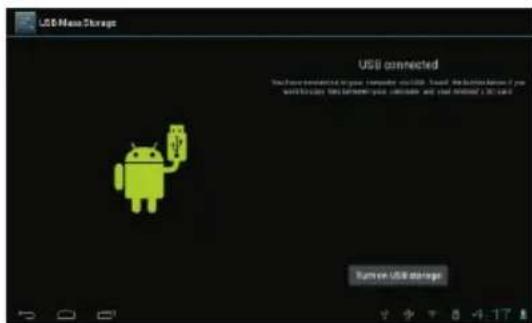
- Speicher installmenten Tippen Sie auf den Icon Turn on USB storage, um den integrierten Speicher des Tablets zu installieren. Nach der Installation konnen Sie Dateien vom oder auf das Tablet kopieren.
Verbindung des Tablets mit dem Fernseher:
- Schlieben Sie das Kleinere Ende des HDMI-Kabels an die Mini-HDMI-Buchse des Tablets an.
- Schlieben Sie das größere Ende des HDMI-Kabels an die HDMI-Buchse des Fernsehers an.
- Schalten Sie den Fernseher ein und aktivieren Sie für den Anzeigemodus den HDMI-Eingang, mit dem das Tablet verbunden ist.
i Falls Sie Hilfe bei der Einstellung des Anzeigeformats des Fernsehers benotigen, informieren Sie sich in der Bedienungsanleitung des Fernsehers. Falls am Fernseher kein Ton des Tablets zu horen ist, mussen Sie ggf. die HDMI-Soundeinstellungen anpassen.
Technische Daten
Besuchen Sie www.henag.com um sich über die aktuellsten Produktinformationen zu erfkundigen. Design, technische Daten und das Handbuch unterliegen unangekündigten Änderungen.
| Prozessor | ROCKCHIP2918 1GHz (Cortex A8) |
| RAM | 1GDDR3 |
| Speicher | 8GB (optional) Flash integriert; microSD Kartenschlitz (max. 32GB) |
| Display | 10.1 Inch TFT LCD (1024x600), kapazitätes Touch Screen |
| Wi-Fi Netzwerk | IEEE 802.11 b/g/n |
| Videoausgang | Mini-HDMI, Typ C (unterstützt 1080p und 720p) |
| Audioausgang | 3,5 mm Kopfhörerbuchse |
| PC-Interface | USB 2.0 High Speed |
| Zusätzliche Funktionen | Integriertes Mikrofon Vorderseite Kamera (0.3 MP) Rückseite Kamera (2 MP)2 x 1,5 W Loutsprecher |
| Betriebssystem | AndroidTM 4.0 |
| Stromversorgung | Wiederaufladbare Lithium-Polymer Batterie Adapter (DC 12 V, 2 A) |
| Wiedergabezeit (Stunden) | Musik bis zu 6 Stunden, Video bis zu 3 Stunden, Internet bis zu 4 Stunden |
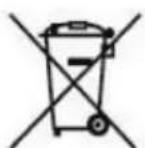

Sollten Sie irgendwann zu späterer Zeit这点es Produkt entsorgen wollen, beachten Sieitte Folgendes: Elektroschrott sollen nicht mit dem Haushaltsmull entsorgt werden.itte recyclen Sieihn, sofern Ihnen entsprechende Mochglichkeiten zur Verfugung stehen. Setzen Sie sich mit ihren communalen Behörden oder Ihrem Einzelhändler in Verbindung und Fragen Sie diese um Rat bezüglich der Wiederverwertung. (Elektro- und Elektronik-Altgeräte-Richtlinie (WEEE))
Lenco